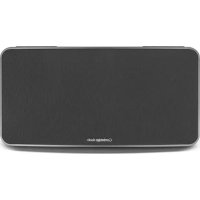
MINX AIR 200 - Haut-parleur CAMBRIDGE - Notice d'utilisation et mode d'emploi gratuit
Retrouvez gratuitement la notice de l'appareil MINX AIR 200 CAMBRIDGE au format PDF.


| Type de produit | Haut-parleur stéréo sans fil |
| Marque | Cambridge |
| Modèle | MINX AIR 200 |
| Fonctions principales | AirPlay, Bluetooth, Radio Internet, Entrée analogique |
| Connectivité | Wi-Fi, Bluetooth |
| Contrôle | Application MinxAir (iOS/Android), télécommande, boutons sur l'unité |
| Réglages | Graves (Bass), volume, sourdine |
| Préréglages radio | 10 stations (5 sur l'unité, tous via télécommande/app) |
| Alimentation | Secteur (adaptateur fourni) |
| Arrêt automatique | Après 4 heures (réglable via application) |
| Entretien | Nettoyer avec un chiffon doux et sec. Ne pas utiliser de liquides. |
| Sécurité | Arrêt automatique pour économie d'énergie. Débrancher avant nettoyage. |
| Assistance | App gratuite MinxAir pour assistance technique à vie après enregistrement. Site web avec vidéos et FAQ. Téléphone : 0975180204 (FR) |
| Compatibilité AirPlay | iTunes, iPod, iPhone, iPad |
| Réinitialisation | Maintenir Marche + WPS enfoncés 10-15 secondes |
| Application requise | iOS 6 / Android 3.0 ou ultérieur |
FOIRE AUX QUESTIONS - MINX AIR 200 CAMBRIDGE
Questions des utilisateurs sur MINX AIR 200 CAMBRIDGE
0 question sur cet appareil. Repondez a celles que vous connaissez ou posez la votre.
Poser une nouvelle question sur cet appareil
Téléchargez la notice de votre Haut-parleur au format PDF gratuitement ! Retrouvez votre notice MINX AIR 200 - CAMBRIDGE et reprennez votre appareil électronique en main. Sur cette page sont publiés tous les documents nécessaires à l'utilisation de votre appareil MINX AIR 200 de la marque CAMBRIDGE.
MODE D'EMPLOI MINX AIR 200 CAMBRIDGE
Pour profiter d'Airplay et de la radio sur Internet, vous devez auparavant connecter votre Minx Air à votre réseau domestique.
Si vous avez un ordinateur portable, une tablette ou tout autre navigateur Internet en service sur Wifi, passez à l'étape 1 ci-dessous pour vous connecter à votre réseau domestique.
Dans le cas contraire (un ordinateur de bureau seulement), consultez le manuel d'utilisation en ligne pour obtenir les instructions de configuration par câble.
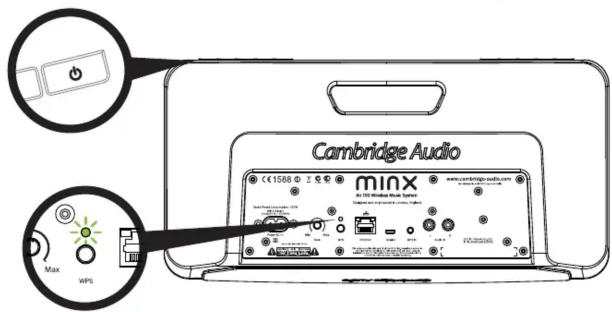
1 Branchez le Minx Air sur le secteur et appuyez sur le bouton Marche en haut de l'unité. Attendez 20 secondes pour que le voyant sur le panneau arrière se mette à clignoter en vert et orange.
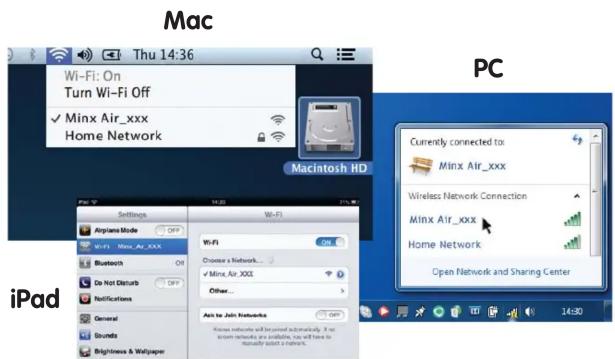
2 Passez à votre ordinateur et cliquez sur le logo Wifi/network puis sélectionnez Minx Air_XXX.
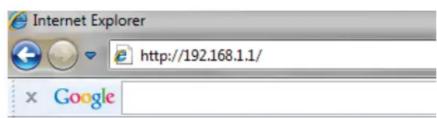
3 Ouvrez une nouvelle page dans votre navigateur Internet (internet Explorer, Safari///, Chrome etc). Dans la barre d'adresse de votre navigateur, tapez 192.168.1.1 puis sur Entrée et la page de configuration de Minx Air apparaîtra.
4 Sélectionnez votre réseau wifi dans la liste déroulante « Service Set ID (SSID) ».
![Cambridge Audio Network Configuration Connection Status: not available Mac Address: 00:1F-F0:00:85:1A AirPlay Device Name: AirPlay Mina Air 100 000 ChangeName Wireless LAN Settings Service Set ID (SSID): Select Option Advanced Settings[+] Apply Network Settings](/content/2026/02/375899/images/a1f0fa54f14ee01c05eb2bea9f9b9ade1252bfdf308b91ff139264fb94c3be2a.jpg)
Chaîne stéréo sans fil Minx Air 100/200
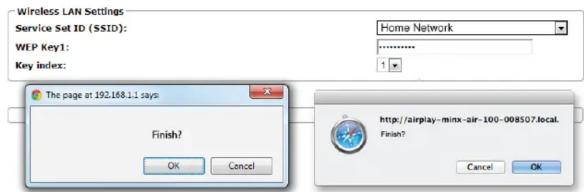
5 Tapez le mot de passe de votre réseau wifi dans la case rouge puis cliquez sur le bouton « Apply » (Appliquer).
(Si vous ne connaissez pas le mot de passe de votre wifi, il se trouve en général sur une étiquette collée sur votre modem/routeur Internet)
![Cambridge Audio Network Configuration Connections Status: not available Mac Address: 00:1F/F0:00:85-1A AirPlay Device Name: Aurpay Max Air 100 000 Change name Wireless LAN Settings Service Set ID (SSIE): Home Network WEP Key1: Key Index: 1 Advanced Settings[+] Apply Network Settings](/content/2026/02/375899/images/235ee878db01ae2e823c07ae9004f8158224965a498982fe0d8068d46e6ef859.jpg)
6 Après avoir contrôlé que les détails saisis sont corrects, cliquez sur « OK » pour terminer.
La page de configuration Minx Air peut alors afficher un message de type « error » ou « no data received ». Ne vous en inquiétez pas, ceci est normal. Vous pouvez maintenant refermer votre navigateur Internet.
7 Au bout de quelques secondes le Minx Air sera connecté à votre réseau. (Ceci sera confirmé par un voyant allumé en vert à l'arrière de l'unité.) Ceci peut prendre jusqu'à 30 secondes.
(Si votre ordinateur/tablette ne l'a pas encore fait automatiquement, rétablissez son réglage wifi/réseau à votre réseau domestique).
Airplay
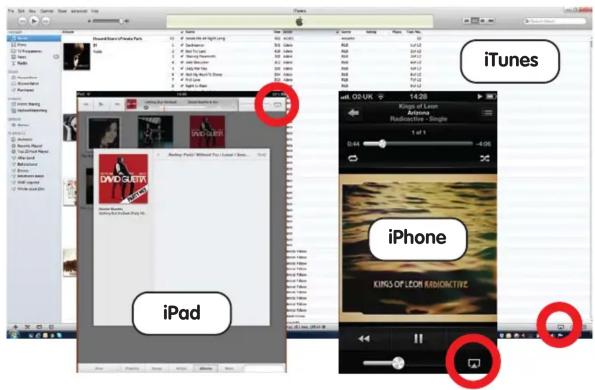
Félicitations ! Vous êtes maintenant prêt à diffuser de la musique en streaming par Airplay. En ouvrant iTunes ou votre musique vous verrez le logo Airplay ▲ qui vous permettra de sélectionner le Minx Air comme appareil de lecture.
Remarque – Quand Minx Air est sélectionné, il lui faut quelques secondes pour se connecter.
Attendez que la musique commence avant de régler le volume.

Vous vous êtes trompé ?
Pour réinitialiser le Minx Air, maintenez le bouton Marche enfoncé en même temps que le bouton WPS du panneau arrière pendant 10 à 15 secondes jusqu'à ce que le Minx Air s'éteigne. Reprenez alors à l'étape 1. Pour plus d'explications, vous pouvez aussi regarder les vidéos sur la connexion du Minx Air sur le site Web Cambridge Audio.
Bluetooth
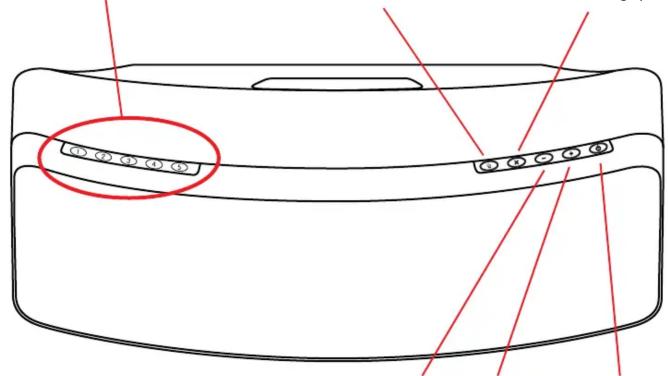
Préréglages de radios Internet – utilisez-les pour écouter ces radios
Bluetooth – utilisez-le pour écouter par Bluetooth
Bouton « X » – utilisez-le pour écouter l'entrée analogique
1 Appuyez sur le bouton G du Minx Air pour le mettre en mode d'association Bluetooth.
2 Activez la connectivité Bluetooth sur votre appareil Bluetooth (Téléphone, tablette, etc.) et associez-le avec le Minx Air. (Le cas échéant, consultez le mode d'emploi de votre téléphone ou tablette.)
3 Une fois associé, la musique de votre appareil sera lue par le Minx Air.
Après avoir connecté votre Minx Air à votre réseau domestique (voir au dos), vous serez prêt à écouter la radio sur Internet!
Pour faciliter votre prise en main, nous avons enregistré 10 de nos stations radio Internet préférées dans vos préréglages. Les préréglages 1 à 5 sont faciles à sélectionner et à écouter grâce à leurs boutons sur le dessus de l'unité.
Contrôle des graves
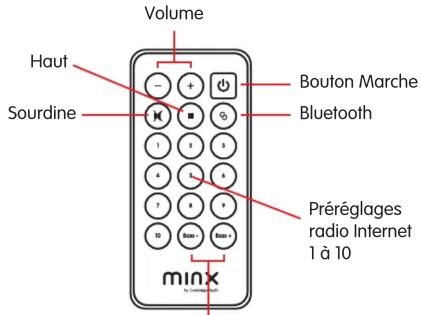
Les préréglages 1 à 10 peuvent être sélectionnés au moyen de la télécommande ou de l'appli gratuite MinxAir.
En outre, avec cette appli, vous pourrez chercher de nouvelles stations de radio dans le monde entier et remplacer les préréglages par ceux de vos stations préférées.
Astuces
Procurez-vous l'App
gratuite MinxAir
Cherchez les stations radio Internet du monde entier, commandez le volume, les graves et les paramètres d'égaliseur sans quitter votre fauteuil ! Téléchargement gratuit de l'App MinxAir des magasins iTunes App Store ou du Google Play Store.
(Systèmes d'exploitation iOS 6/Android 3.0 ou ultérieurs nécessaires.)
Contrôle des graves
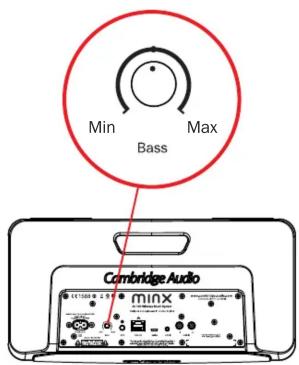
Ajustez les graves de votre Minx Air à votre environnement d'écoute. Vous pouvez aussi les contrôler avec l'App MinxAir et la télécommande.
Bouton « X »
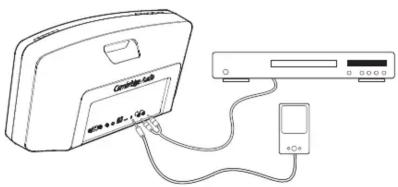
Appuyez une fois sur « X » pour stopper l'écoute d'Airplay, de Bluetooth ou de la radio Internet ou pour sélectionner l'entrée analogique.
Rappuyez sur « X » pour mettre la lecture de l'entrée analogique en sourdine.
Le Minx Air s'arrête automatiquement au bout de quatre heures d'utilisation. On peut régler ou désactiver cette fonction d'économie d'énergie avec l'App MinxAir disponible auprès des magasins iTunes App store ou Google Play store.

Aide et solutions de dépannage
Pour les vidéos de configuration et les questions/réponses, allez sur :
Pour obtenir des informations plus détaillées, consultez le manuel d'utilisation en ligne ou appelez-nous.

Pour nous parler directement, appelez le 0975180204 (FR) ou +44 (0)20 3514 1521 (hors France).
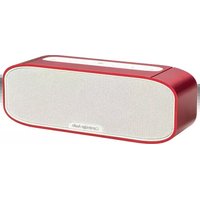


Marque : CAMBRIDGE
Modèle : MINX AIR 200
Catégorie : Haut-parleur