 Notice Facile
 AD7050W10 - Haut-parleur PHILIPS - Notice d'utilisation et mode d'emploi gratuit
Retrouvez gratuitement la notice de l'appareil AD7050W10 PHILIPS au format PDF.
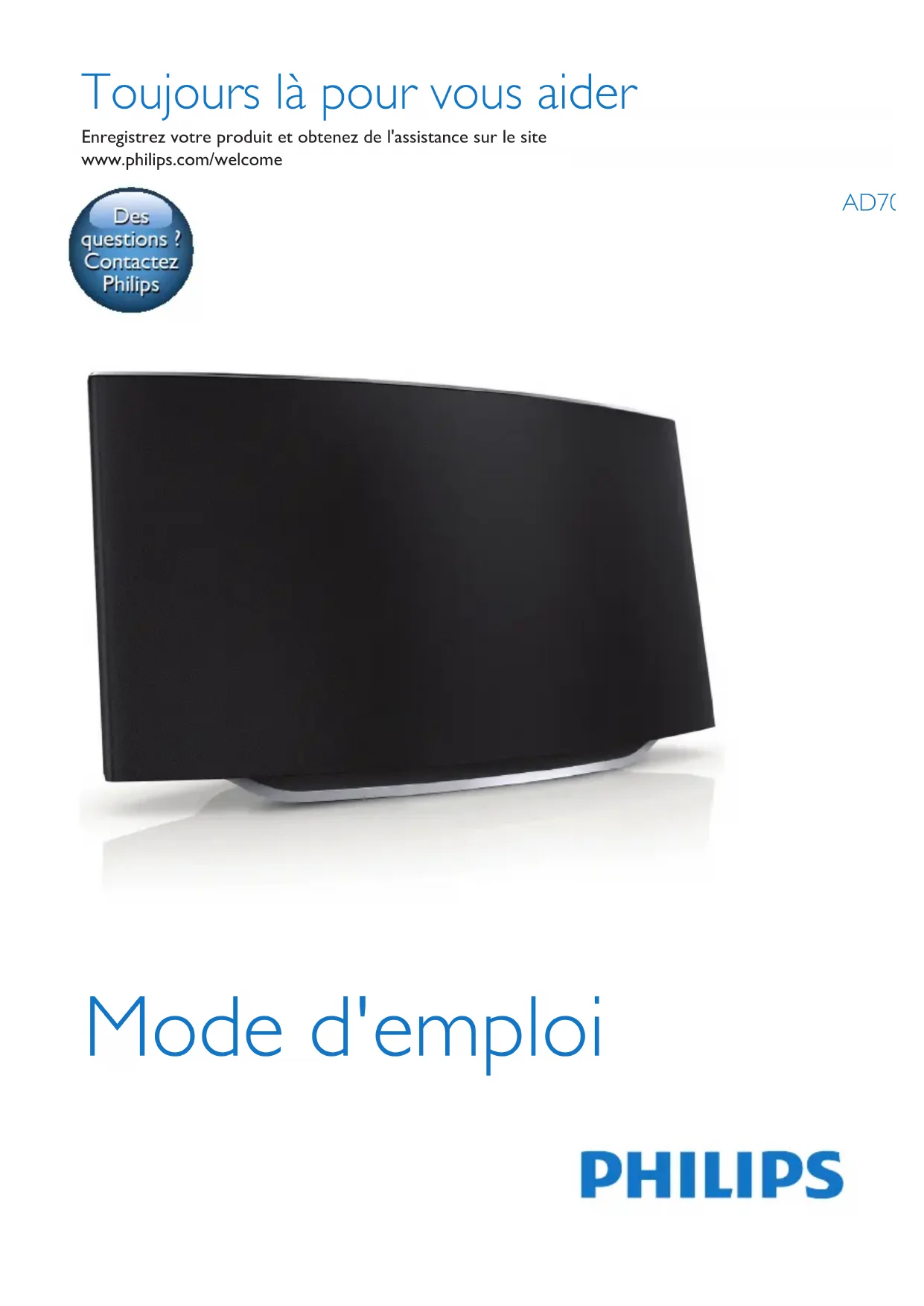
| Caractéristiques techniques | Haut-parleur sans fil, puissance de sortie 20W, connectivité Bluetooth, portée jusqu'à 10 mètres, autonomie de batterie jusqu'à 10 heures. |
|---|---|
| Utilisation | Idéal pour écouter de la musique en intérieur et extérieur, compatible avec smartphones, tablettes et ordinateurs portables. |
| Maintenance et réparation | Nettoyer régulièrement avec un chiffon doux, éviter l'exposition à l'eau, batterie remplaçable en cas de défaillance. |
| Sécurité | Ne pas utiliser à proximité de sources d'eau, éviter les chocs violents, respecter les instructions de charge pour éviter la surchauffe. |
| Informations générales | Poids : 1,2 kg, dimensions : 25 x 10 x 10 cm, garantie de 2 ans, disponible en plusieurs coloris. |
FOIRE AUX QUESTIONS - AD7050W10 PHILIPS
Téléchargez la notice de votre Haut-parleur au format PDF gratuitement ! Retrouvez votre notice AD7050W10 - PHILIPS et reprennez votre appareil électronique en main. Sur cette page sont publiés tous les documents nécessaires à l'utilisation de votre appareil AD7050W10 de la marque PHILIPS.
MODE D'EMPLOI AD7050W10 PHILIPS
Toujours là pour vous aider
Enregistrez votre produit et obtenez de l'assistance sur le site
2 Votre équipement de divertissement 5
Contenu de l'emballage 5
Autres éléments nécessaires... 5
Présentation de l'unité principale 6
Initiation à l'utilisation d'AirPlay 7
Mise en marche de votre AD7050W 8
4 Connexion à votre réseau
domestique Wi-Fi pour AirPlay 9
Méthode 1 : utilisation du partage de
connexion au réseau Wi-Fi d'iOS5 9
Méthode 2 : connexion à un routeur
Méthode 3 : connexion à un routeur
Diffusez le son de votre bibliothèque
musicale iTunes sur AD7050W 19
Utilisez les réglages audio avancés 21
Lecture/rechargement de votre iPod/
iPhone/iPad via la prise USB 21
Lecture à partir d'un appareil externe 22
6 Mettre à jour le micrologiciel 23
Téléchargement du chier de mise à jour 23
Mise à jour à partir de la page de
7 Informations sur le produit 25
8 Dépannage 262 FR 1 Important
Informations destinées à l'Europe :
Signication des symboles de sécurité
Le point d'exclamation signale des
points importants et vous invite à
consulter la documentation fournie
an d'éviter tout problème de
fonctionnement et de maintenance.
Le symbole éclair signie que les
composants non isolés de l'appareil peuvent
provoquer une décharge électrique.
An de limiter les risques d'incendie ou de
décharge électrique, conservez l'appareil
à l'abri de la pluie ou de l'humidité.
Aucun objet rempli de liquide, tel qu'un
vase, ne doit être placé sur l'appareil.
a Lisez attentivement ces consignes.
b Conservez soigneusement ces consignes.
c Tenez compte de tous les avertissements.
d Respectez toutes les consignes.
e N'utilisez pas cet appareil à
proximité d'une source d'eau.
f Nettoyez l'appareil avec un
chiffon sec uniquement.
g N'obstruez pas les orices de ventilation.
Installez l'appareil conformément
aux consignes du fabricant.
h Ne retirez pas le boîtier de l'appareil.
i L'appareil ne doit pas être exposé
aux fuites goutte à goutte ou aux
éclaboussures, à la pluie ou à l'humidité.
j Conservez l'appareil à l'abri des
rayons du soleil, des ammes nues
et de toute source de chaleur.
k N'installez pas l'appareil à proximité
de sources de chaleur telles que
des radiateurs, registres de chaleur,
poêles ou autres appareils électriques
(amplicateurs par exemple).
l Ne placez aucun autre équipement
électrique sur l'appareil.
m Ne placez pas sur l'appareil d'objets
susceptibles de l'endommager
(par exemple, objets remplis de
liquide ou bougies allumées).
n Si la che d'alimentation ou un
coupleur d'appareil est utilisé comme
dispositif de sectionnement, celui-ci
doit rester facilement accessible. Avertissement • Ne retirez jamais le boîtier de l'appareil. • Ne graissez jamais aucun composant de cet appareil. • Ne posez jamais cet appareil sur un autre équipement électrique. • Conservez cet appareil à l'abri des rayons du soleil, des ammes nues et de toute source de chaleur. • Veillez à maintenir un accès facile au cordon d'alimentation, à la che ou à l'adaptateur pour débrancher l'appareil. Risque de surchauffe ! N'installez jamais cet
appareil dans un espace conné. Laissez
toujours au moins dix centimètres d'espace
libre autour de cet appareil pour assurer
une bonne ventilation. Assurez-vous que des
rideaux ou d'autres objets ne recouvrent pas
les orices de ventilation de cet appareil.3 Français
Par la présente, WOOX Innovations déclare que ce produit est conforme aux exigences essentielles et autres dispositions pertinentes de la directive 1999/5/CE. La déclaration de conformité est disponible sur le site www.philips.com/support.Toute modication apportée à cet appareil qui ne serait pas approuvée expressément par WOOX Innovations peut invalider l'habilitation de l'utilisateur à utiliser l'appareil.Philips et l'emblème du bouclier Philips sont des marques déposées de Koninklijke Philips N.V. et sont utilisés par WOOX Innovations Limited sous licence de Koninklijke Philips N.V.”Les caractéristiques mentionnées dans le présent manuel sont susceptibles d'être modiées sans notication préalable. WOOX se réserve le droit de modier les produits à tout moment, mais n'est pas contraint de modier les offres précédentes en conséquence.
Cet appareil a été conçu et fabriqué avec des matériaux et des composants de haute qualité pouvant être recyclés et réutilisés.
La présence du symbole de poubelle sur roues barrée sur un produit indique que ce dernier est conforme à la directive européenne 2002/96/CE.Veuillez vous renseigner sur votre système local de gestion des déchets d'équipements électriques et électroniques.Respectez la réglementation locale et ne jetez pas vos anciens appareils avec les ordures ménagères. La mise au rebut correcte de votre ancien appareil permet de préserver l'environnement et la santé.Informations sur l'environnementTout emballage superu a été supprimé. Nous avons fait notre possible pour permettre une séparation facile de l'emballage en trois matériaux : carton (boîte), polystyrène moussé (qui amortit les chocs) et polyéthylène (sacs, feuille protectrice en mousse). Votre appareil se compose de matériaux recyclables et réutilisables à condition d'être démontés par une entreprise spécialisée. Respectez les réglementations locales pour vous débarrasser des emballages, des piles usagées et de votre ancien équipement.
« Made for iPod » (Compatible avec l'iPod), « Made for iPhone » (Compatible avec l'iPhone) et « Made for iPad » (Compatible avec l'iPad) signient qu'un appareil électronique est conçu spécialement pour être connecté à un iPod, iPhone ou iPad et que le développeur certie que le produit satisfait aux normes de performances Apple. Apple n'est pas responsable du fonctionnement de cet appareil ou de sa conformité aux normes de sécurité et aux normes réglementaires. Notez que l'utilisation de cet accessoire avec un iPod, un iPhone ou un iPad peut affecter les performances sans l.AirPlay, iPod et iPhone sont des marques commerciales de Apple Inc. déposées aux États-Unis et dans d'autres pays. iPad est une marque commerciale d'Apple, Inc.4 FR Symbole d'équipement de classe II :
Appareil de CLASSE II avec système
de double isolation et sans connexion
protégée (mise à la terre) fournie.
• La plaque signalétique est située sous l'appareil.5 Français FR
Félicitations pour votre achat et bienvenue
dans le monde de Philips ! Pour proter
pleinement de l'assistance offerte par
Philips, enregistrez votre produit à l'adresse
suivante : www.philips.com/welcome.
Si vous contactez Philips, vous devrez fournir les
numéros de modèle et de série de cet appareil.
Les numéros de série et de modèle sont
indiqués sous l'appareil. Notez ces numéros ici :
N° de modèle __________________________
N° de série ___________________________
La technologie Apple AirPlay vous permet
de lire votre bibliothèque musicale iTunes
hébergée sur un Mac, PC, iPhone, iPod touch
ou iPad sur n'importe quel appareil
compatible AirPlay (par exemple, votre
AD7050W) connecté au réseau Wi-Fi.
Si vous disposez d'un appareil
compatible AirPlay (par exemple,
votre AD7050W), vous pouvez :
• diffuser du son depuis votre
bibliothèque musicale iTunes dans
n'importe quelle pièce de votre
• choisir l'appareil compatible
AirPlay sur lequel lire la musique
(si vous avez plusieurs appareils
de ce type chez vous),
• diffuser du son sur plusieurs appareils
compatibles AirPlay simultanément
(depuis la bibliothèque musicale iTunes
de votre PC/Mac uniquement).
• Rendez-vous sur le site www.philips.com/welcome pour plus d'informations sur les appareils Philips compatibles AirPlay. Avec votre AD7050W, vous
• charger votre iPod/iPhone/iPad via
la prise USB à l'aide d'un câble USB Apple (non fourni) ;
• lire votre bibliothèque musicale iTunes
sur votre iPod/iPhone/iPad via la prise
USB directement, tout en le chargeant ;
• lire la musique d'autres appareils
audio via la prise MP3-LINK.
Contenu de l'emballage
Vériez et identiez les différentes
pièces contenues dans l'emballage :
• Unité principale (avec module Wi-Fi
• 1 adaptateur secteur
• Manuel d'utilisation (sur CD-ROM)
• Guide de démarrage rapide
Autres éléments nécessaires...
Pour diffuser l'audio sans l via AirPlay,
vous avez besoin des éléments suivants :
• un routeur certié Wi-Fi ;
• un hôte pour votre bibliothèque
musicale iTunes, par exemple, un
iPod touch/iPhone/iPad équipé du
système d'exploitation iOS 4.3.3
(ou ultérieur) ou un PC/Mac avec
Wi-Fi sur lequel iTunes 10.2.2
(ou ultérieur) est installé.
Votre AD7050W doit être connecté
au même réseau local que l'appareil
hébergeant iTunes via le routeur Wi-Fi.6 FR Liste d'appareils hôtes iTunes
compatibles pour AirPlay.
Concernant AirPlay, votre AD7050W
est compatible avec :
• un PC ou Mac disposant du Wi-Fi sur
lequel est installé iTunes 10.2.2 (ou version
• les modèles suivants d'iPod/iPhone/iPad
équipés d'iOS 4.3.3 (ou ultérieur) :
• iPad (4e génération)
• iPad (3e génération)
• iPod touch (5e génération)
• iPod touch (4ème génération)
• iPod touch (3e génération)
Présentation de l'unité
• Permet de régler le volume.
• Maintenez les deux boutons
enfoncés pour réinitialiser l'unité.
• Appuyez sur ce bouton pour allumer
• En mode de mise sous tension,
maintenez ce bouton enfoncé
pour éteindre l'unité.
• En mode de mise sous tension,
appuyez sur ce bouton pour
allumer/éteindre la veilleuse.
c Bouton/voyant WI-FI SETUP
• Permet de connecter l'unité à un
• Permet d'afcher l'état de la
connexion Wi-Fi de l'unité.
• Permet de connecter un lecteur audio
• Permet de connecter l'adaptateur
FR Initiation à l'utilisation
Pour démarrer avec AirPlay, vous devez :
1 mettre à niveau votre iPod touch/iPhone/
iPad vers la dernière version du système
d'exploitation iOS (iOS 4.3 ou ultérieure).
• Ou installer la dernière version
d'iTunes (iTunes 10 ou ultérieur) sur
2 Connectez votre AD7050W au secteur,
puis allumez l'appareil (voir 'Préparation' à
3 Connectez votre AD7050W à votre
réseau domestique Wi-Fi existant. (voir
'Connexion à votre réseau domestique
Wi-Fi pour AirPlay' à la page 9)
4 Assurez-vous que votre iPod touch/iPhone/
iPad ou PC/Mac est lui aussi connecté au
même réseau Wi-Fi.8 FR 3 Préparation
Les instructions fournies dans ce chapitre
doivent être suivies dans l'ordre énoncé.
Alimentation Attention • Risque d'endommagement du produit ! Vériez que la tension d'alimentation du secteur correspond à la tension gurant sous l'unité. • Risque d'électrocution ! Lorsque vous débranchez l'adaptateur secteur, tirez sur la che électrique, jamais sur le cordon. • Avant de brancher le cordon d'alimentation, vériez que vous avez bien effectué toutes les autres connexions.
• Connectez le cordon d'alimentation CA :
• à la prise DC IN située à l'arrière de
l'unité principale ;
• à la prise d'alimentation murale.
Mise en marche de votre
1 Appuyez au dos sur pour allumer l'unité.
2 Attendez que le démarrage de l'unité ait
» Le démarrage prend jusqu'à
» Pendant le démarrage, le voyant Wi-Fi
SETUP à l'arrière de l'unité clignote
» Après le démarrage, le voyant Wi-Fi
SETUP reste allumé en jaune.
• Pour éteindre l'unité, maintenez le bouton
• Pour rallumer l'unité, maintenez à nouveau
le bouton enfoncé. Conseil • Si l'unité reste inactive pendant plus de 30 minutes, elle s'éteint automatiquement. • En mode de mise sous tension, vous pouvez appuyer sur pour allumer ou éteindre le voyant au bas de l'unité.9 Français FR
Pour connecter votre AD7050W à votre
réseau domestique Wi-Fi existant, vous
devez appliquer les paramètres Wi-Fi de
votre réseau domestique au AD7050W.
Choisissez votre meilleure méthode de
conguration en fonction des conditions
préalables reprises ci-dessous.
Condition préalable Méthode de
utilisation du partage
réseau Wi-Fi d'iOS5'
Vous avez un appareil
Avant de connecter AD7050W à votre
réseau domestique Wi-Fi, assurez-vous que :
a votre routeur Wi-Fi est bien alimenté
et qu'il fonctionne correctement.
b AD7050W est sous tension et qu'il a
bien démarré (voir 'Mise en marche
de votre AD7050W' à la page 8).
Une fois la connexion obtenue, votre
AD7050W garde en mémoire vos
paramètres Wi-Fi domestiques. Vous pouvez
utiliser AirPlay une fois le AD7050W
allumé et connecté de façon automatique
à votre réseau domestique Wi-Fi.
Méthode 1 : utilisation du
partage de connexion au
1 Connectez votre iPod touch/iPhone/iPad à
votre routeur domestique Wi-Fi.
2 Connectez un câble USB Apple (non
• au connecteur USB à l'arrière du
• au connecteur de la station
de votre iPod/iPhone/iPad.10 FR
3 Appuyez sur WIFI SETUP au dos de AD7050W. » La boîte de dialogue suivante s'afche.
4 Appuyez sur ALLOW (autoriser) pour partager vos paramètres Wi-Fi avec AD7050W. » Au bout d'un certain temps, le voyant à l'arrière de AD7050W s'allume en vert de manière continue et l'unité émet un signal sonore. » Le AD7050W est effectivement connecté à votre réseau domestique Wi-Fi existant. Méthode 2 : connexion à un
routeur WPS Remarque • Avant d'appuyer sur un bouton quelconque du AD7050W, assurez-vous que le AD7050W est bien démarré (voir 'Mise en marche de votre AD7050W' à la page 8).1 Appuyez sur le bouton WPS de votre routeur Wi-Fi domestique.
2 Peu après l'étape 1, appuyez sur Wi-Fi SETUP à l'arrière du AD7050W. » Le voyant Wi-Fi SETUP clignote alternativement en rouge, jaune et vert. » Dans un délai de 2 minutes, le voyant WI-FI SETUP s'allume en vert de manière continue et l'unité émet un signal sonore. WPS11 Français FR
» Le AD7050W est correctement
connecté à votre réseau Wi-Fi
• Pour certains routeurs Wi-Fi, il se peut que vous deviez maintenir le bouton WPS pour la connexion Wi-Fi ou activer la fonction PBC WPS à partir des pages de conguration du routeur. Consultez le manuel d'utilisation propre à chaque routeur pour plus de détails. • Si le voyant Wi-Fi SETUP sur AD7050W ne reste pas allumé en vert, cela signie que la connexion Wi-Fi a échoué. Veuillez attendre 2 minutes, puis réessayez. Si le problème persiste, essayez de congurer manuellement la connexion Wi-Fi (voir 'Méthode 3 : connexion à un routeur Wi-Fi non WPS' à la page 11). • Si la connexion Wi-Fi échoue à nouveau, redémarrez AD7050W, puis réessayez. Méthode 3 : connexion à un
routeur Wi-Fi non WPS Remarque
• Vous pouvez suivre également les procédures ci- dessous pour connecter le AD7050W à un routeur WPS manuellement. Pour connecter manuellement le AD7050W
à un routeur Wi-Fi, vous devez accéder à
la page Web de conguration intégrée du
AD7050W pour modier ses réglages Wi-Fi
internes. Pour ce faire, vous devez disposer
d'un appareil avec Wi-Fi doté d'un navigateur
Internet pour établir une connexion Wi-
Fi provisoire avec le AD7050W. L'appareil
compatible Wi-Fi peut être un iPod touch/
iPhone/iPad ou un PC/Mac avec Wi-Fi.
Suivez les instructions ci-dessous
pour connecter le AD7050W à
un routeur Wi-Fi non WPS.
1 Notez les réglages de votre routeur
Wi-Fi domestique sur papier pour les
utiliser pendant la conguration Wi-Fi du
AD7050W (voir 'Notez les réglages de
votre routeur Wi-Fi domestique' à la page
2 Assurez-vous que AD7050W est en
mode de conguration Wi-Fi assisté. Si ce
n'est pas le cas, basculez AD7050W en
mode de conguration Wi-Fi assisté (voir
'Basculement du AD7050W en mode de
conguration Wi-Fi assisté' à la page 12).
» Un nouveau réseau Wi-Fi créé par
AD7050W s'afche. Il porte le nom de
réseau (SSID) de Philips AD7050W.
3 Connectez provisoirement votre appareil
avec Wi-Fi au nouveau réseau Wi-Fi créé
(voir 'Connectez votre appareil avec Wi-Fi
au nouveau réseau Wi-Fi créé.' à la page
4 Ouvrez la page Web du AD7050W
intégrée à l'aide du navigateur Internet de
votre appareil avec Wi-Fi (voir 'Ouvrez
la page Web intégrée du AD7050W' à la
5 Modiez les réglages Wi-Fi internes du
AD7050W en utilisant les réglages que
vous avez notés sur papier à l'étape 1 (voir
'Modication des réglages Wi-Fi internes
du AD7050W' à la page 15).
6 Restaurez les réglages Wi-Fi de votre
réseau domestique existant sur votre
appareil avec Wi-Fi (voir 'Restaurez les
réglages Wi-Fi domestique actuels sur
votre appareil avec Wi-Fi' à la page 18).12 FR Notez les réglages de votre routeur
• Consultez systématiquement le manuel d'utilisation de votre routeur Wi-Fi domestique pour obtenir des instructions détaillées. 1 Connectez votre appareil avec Wi-Fi à
votre réseau Wi-Fi domestique existant.
2 Démarrez le navigateur Internet (par
exemple, Apple Safari ou Microsoft
Internet Explorer) sur votre appareil avec
3 Ouvrez la page de conguration de votre
routeur Wi-Fi domestique.
4 Accédez à l'onglet Réglages Wi-Fi et notez
sur papier les informations suivantes :
A le nom du réseau (SSID),
B le mode de sécurité Wi-Fi (en général
WPA ou WPA2 s'il est activé),
C le mot de passe Wi-Fi (si la sécurité
D le mode DHCP (activé ou désactivé),
E les paramètres d'adresse IP statique (si
le mode DHCP est désactivé).
Basculement du AD7050W en mode
de conguration Wi-Fi assisté
• Avant d'appuyer sur un bouton quelconque du AD7050W, assurez-vous que le AD7050W est bien démarré (voir 'Mise en marche de votre AD7050W' à la page 8). • Maintenez enfoncé Wi-Fi SETUP au dos
» Le voyant Wi-Fi SETUP clignote en
» Un nouveau réseau Wi-Fi créé par
AD7050W s'afche. Il porte le nom de
réseau (SSID) de Philips AD7050W.
» La création de ce nouveau réseau Wi-
Fi peut prendre jusqu'à 30 secondes.
• Une fois la conguration Wi-Fi manuelle du AD7050W terminée, le nouveau réseau Wi-Fi créé par le AD7050W disparaît. • Si vous ne parvenez pas à passer en mode de conguration Wi-Fi assisté, éteignez le AD7050W, puis rallumez-le, et une fois qu'il a redémarré, retentez l'opération. • Assurez-vous qu'il n'y a pas d'autres appareils compatibles AirPlay Philips en mode de conguration de Wi-Fi assisté dans le même temps. Plusieurs réseaux Wi-Fi créés de cette façon peuvent créer des interférences entre eux. Connectez votre appareil avec Wi-Fi
au nouveau réseau Wi-Fi créé.
Le nouveau réseau Wi-Fi créé par le
AD7050W autorise l'accès à un seul appareil
avec Wi-Fi. Pour éviter toute interférence
d'autres appareils Wi-Fi, il est conseillé
de désactiver provisoirement la fonction
Wi-Fi de vos autres appareils Wi-Fi.
Option 1 : utilisez votre
iPod touch/iPhone/iPad
1 Sélectionnez Réglages -> Wi-Fi sur votre
iPod Touch/iPhone/iPad.13 Français FR
2 Sélectionnez Philips AD7050W dans la liste des réseaux disponibles.
3 Attendez que la connexion Wi-Fi de votre iPod touch/iPhone/iPad ait abouti. » s'afche dans l'angle supérieur gauche de votre iPod touch/iPhone/iPad.Conseil • Si Philips AD7050W ne gure pas dans la liste, essayez de nouveau de rechercher les réseaux Wi-Fi disponibles.
Option 2 : utilisation de votre PC/Mac compatible Wi-FiRemarque • Consultez le manuel d'utilisation de votre PC/Mac pour avoir des informations sur la façon de connecter votre PC/Mac à un réseau Wi-Fi. • Pendant la connexion réseau Wi-Fi, ne connectez aucun câble réseau à votre PC/Mac. 1 Ouvrez l'outil de conguration de Wi-Fi ou le panneau de conguration de votre PC/Mac. 2 Recherchez les réseaux Wi-Fi disponibles.14 FR 3 Sélectionnez Philips AD7050W dans la liste des réseaux disponibles.
4 Patientez jusqu’à ce que la connexion Wi-Fi de votre PC/Mac ait abouti.
Conseil • Si Philips AD7050W ne gure pas dans la liste, essayez de nouveau de rechercher les réseaux Wi-Fi disponibles.Ouvrez la page Web intégrée du AD7050W 1 Démarrez le navigateur Apple Safari ou l'autre navigateur Internet de votre appareil avec Wi-Fi. 2 Saisissez 192.168.1.1 dans la barre d'adresse du navigateur, puis conrmez. » La page de conguration du AD7050W est afchée.
Si vous utilisez Safari sur votre PC/Mac avec Wi-Fi, vous pouvez également sélectionner « Philips AD7050W XXX » dans la liste déroulante Bonjour pour entrer directement dans la page Web de conguration de AD7050W. 1 Cliquez sur -> Préférences. » Le menu Bookmarks (Signets) s'afche. 192.168.1.115 Français FR
2 Cochez Include Bonjour (Inclure Bonjour) pour la barre Signets.
3 Sélectionnez « Philips AD7050W XXX » dans la liste déroulante Bonjour afchée sur la barre de signets. » La page de conguration du AD7050W est afchée.
Modication des réglages Wi-Fi
internes du AD7050W Remarque • Assurez-vous que les réglages de la page Web de conguration correspondent aux réglages de votre réseau Wi-Fi domestique, que vous avez notés sur papier.Sur la page Web de conguration du AD7050W, vous pouvez :• renommer votre AD7050W ; et• congurer les paramètres Wi-Fi du AD7050W.Modication du nom de l'appareil
1 Renommez votre AD7050W dans le champ derrière Philips Fidelio device name (Nom du périphérique Philips Fidelio). 2 Cliquez ou appuyez sur Rename (Renommer). Philips Fidelio device name16 FRConguration des paramètres Wi-Fi 1 Cliquez ou appuyez sur derrière Select Option (Sélectionner option). » La liste des réseaux Wi-Fi disponibles s'afche.
2 Sélectionnez votre réseau Wi-Fi dans la liste. Select Option
3 Saisissez le mot de passe pour votre réseau Wi-Fi dans le champ rouge, puis cliquez ou appuyez sur Apply (Appliquer). Your Wi-Fi Network17 Français FR
4 Cliquez ou appuyez sur OK.
» Au bout d'un certain temps, le voyant
à l'arrière de AD7050W s'allume en
vert de manière continue et l'unité
émet un signal sonore.
» Le AD7050W est effectivement
connecté à votre réseau domestique
• Si le voyant WI-FI SETUP sur AD7050W ne reste pas allumé en vert, cela signie que la connexion Wi-Fi a échoué. Éteignez votre routeur Wi-Fi et le AD7050W, puis allumez-les à nouveau pour voir si le AD7050W peut être connecté à votre réseau Wi-Fi domestique. Si le problème persiste, exécutez de nouveau les procédures mentionnées plus haut. • Une fois que vous avez exécuté les modications ci-dessus, puis éteint et rallumé AD7050W, le nouveau réseau Wi-Fi créé par AD7050W disparaît. Conseil
• Si vous le souhaitez, vous pouvez modier le nom de votre AD7050W dans Advanced settings -> AirPlay Device Name (Paramètres avancés -> Nom de l'appareil AirPlay), sur la page de Web de conguration du AD7050W. Cela peut s'avérer utile lorsque vous disposez de plusieurs appareils Philips compatibles AirPlay chez vous et si vous devez les distinguer les uns des autres. • Si vous voulez saisir manuellement le nom du réseau (SSID) (par exemple, si vous voulez masquer votre SSID), accédez à Advanced settings -> CONFIGURE MANUALLY (Paramètres avancés -> CONFIGURATION MANUELLE) sur la page Web de conguration du AD7050W.18 FR Restaurez les réglages Wi-Fi
domestique actuels sur votre appareil
avec Wi-Fi Remarque • Assurez-vous que les réglages des étapes 2 à 3 ci-dessous correspondent aux réglages de réseau domestique Wi-Fi notés sur papier. 1 Sélectionnez Paramètres-> Wi-Fi sur votre
iPod touch/iPhone/iPad.
• Ou ouvrez la liste de réseaux Wi-Fi
disponibles sur votre PC/Mac.
2 Sélectionnez le nom du réseau (SSID) de
votre routeur dans la liste des réseaux sans
3 Saisissez le code réseau si nécessaire.
4 Attendez jusqu’à ce que la connexion à
votre réseau domestique Wi-Fi ait abouti.19 Français FR
Diffusez le son de votre
bibliothèque musicale iTunes
sur AD7050W Remarque • Assurez-vous que votre appareil hébergeant iTunes est connecté au même réseau Wi-Fi que votre AD7050W. Votre appareil iTunes peut être un iPod touch/iPhone/iPad équipé du système d'exploitation iOS 4.3 (ou ultérieur) ou un PC/Mac avec Wi-Fi équipé de iTunes 10 (ou ultérieur). • Pour les utilisateurs iPhone 4S : pour garantir des performances AirPlay optimales, procédez à la mise à niveau de votre iPhone 4S vers iOS 5.1 ou version ultérieure. Diffusez de la musique depuis votre
iPod touch/iPhone/iPad
1 Lancez l’application iPod/Music sur votre iPod touch/iPhone/iPad. 2 Appuyez sur l'icône AirPlay.20 FR 3 Sélectionnez Philips AD7050W XXXX (ou le nom personnalisé par l'utilisateur) dans la liste AirPlay.
Philips AD7050W xxx Philips AD7050W xxx 4 Sélectionnez un chier multimédia et lancez la lecture. » Au bout d'un certain temps, vous entendrez la musique du AD7050W.
Remarque • Si vous n'entendez pas de musique après la conguration, procédez de l'une des manières suivantes sur votre iPod touch/iPhone/iPad : • (1) Déconnectez puis reconnectez au même routeur de Wi-Fi ; • (2) Fermez toutes les applications exécutées en arrière-plan ; • (3) Éteignez puis rallumez votre iPod touch/iPhone/iPad. Diffusez depuis votre PC/Mac
1 Lancez iTunes 10 (ou une version ultérieure) sur votre PC/Mac. 2 Cliquez sur l'icône AirPlay dans la fenêtre.21 Français FR
3 Sélectionnez Philips AD7050W XXXX (ou le nom personnalisé par l'utilisateur) dans la liste AirPlay.
4 Sélectionnez un chier multimédia et lancez la lecture. » Au bout d'un certain temps, vous entendrez la musique du AD7050W.
Conseil • Lorsque vous diffusez du son depuis votre bibliothèque musicale iTunes sur un PC/Mac, vous pouvez sélectionner plusieurs appareils compatibles AirPlay (le cas échéant) à l'étape 3 pour diffuser simultanément la musique sur tous. • Si vous utilisez une version antérieure d'iTunes, l'icône AirPlay peut être au lieu de . Utilisez les réglages audio
avancés Si votre appareil hébergeant iTunes est un iPod touch/iPhone/iPad :Pour les réglages audio avancés et les fonctionnalités supplémentaires, vous pouvez utiliser votre iPod touch/iPhone/iPad pour télécharger l'application Philips SoundStudio depuis l'App Store d'Apple. Il s'agit d'une application gratuite de Philips.
Si votre appareil hébergeant iTunes est un PC/Mac avec Wi-Fi :Pour les réglages audio avancés, vous pouvez utiliser l'égaliseur disponible sur iTunes directement (View -> Show Equalizer (Afcher > Afcher l'égaliseur)). Conseil • Consultez l'aide d'iTunes pour plus de détails. Lecture/rechargement de
votre iPod/iPhone/iPad via la
prise USB Remarque • La prise USB est uniquement compatible iPod/iPhone/iPad.22 FRVous pouvez lire ou charger votre iPod/iPhone/iPad via la prise USB à l'aide d'un câble USB Apple (non fourni).
• Connectez un câble USB Apple (non fourni) :• au connecteur USB à l'arrière du AD7050W,• au connecteur de la station de votre iPod/iPhone/iPad. Compatible iPod/iPhone/iPad Le connecteur USB prend en charge la lecture et la charge des modèles iPod, iPhone et iPad suivants.• iPad 2• iPad• iPhone 4S• iPhone 4• iPhone 3GS• iPhone 3G• iPhone • iPod nano (2ème, 3ème, 4ème, 5ème et 6ème générations) • iPod touch (1ère, 2ème, 3ème et 4ème générations) Lecture à partir d'un appareil
externe Vous pouvez également écouter la musique à partir d'un baladeur audio externe via l'unité.
1 Connectez un câble d'entrée audio 3,5 mm (non fourni) :• à la prise MP3 LINK située à l'arrière de l'unité principale ;• à la prise casque d'un lecteur audio externe. 2 Assurez-vous que vous avez arrêté la diffusion AirPlay et la lecture de musique via la prise USB. 3 Lancez la lecture de la musique sur le lecteur audio externe. » Vous pouvez entendre la musique du AD7050W.23 Français FR
micrologiciel Remarque • Vous pouvez uniquement mettre à jour le micrologiciel à partir d'un PC/Mac. Téléchargement du chier de
1 À partir de votre PC/Mac, accédez au site
www.philips.com/support.
2 Saisissez la référence du modèle pour
rechercher le dernier chier de mise à
niveau du micrologiciel disponible.
3 Enregistrez et décompressez le chier de
mise à niveau sur votre disque dur. www.philips.com/support
Mise à jour à partir de la page
de conguration Avertissement • Connectez toujours votre AD7050W à l'alimentation secteur pour une mise à niveau du micrologiciel. N'éteignez jamais votre AD7050W pendant la mise à niveau du micrologiciel.Remarque • Pour utiliser un navigateur Internet autre qu'Apple Safari sur votre PC/Mac, n'oubliez pas d'accéder à la page de conguration du routeur Wi-Fi et notez l'adresse IP de votre AD7050W. Consultez le manuel d'utilisation de votre routeur Wi-Fi pour savoir comment rechercher les adresses IP des appareils connectés à ce dernier. 1 Mettez le AD7050W sous tension (voir
'Mise en marche de votre AD7050W' à la
» L'unité met environ 25 secondes à
démarrer. Pendant le démarrage, le
voyant WI-FI SETUP à l'arrière de
l'unité clignote en jaune.
» Après le démarrage, vous pouvez
entendre un signal sonore et le voyant
WI-FI SETUP reste allumé en vert.
» Le AD7050W se connecte
automatiquement au dernier réseau
2 Assurez-vous que le AD7050W et votre
PC/Mac sont connectés au même routeur
3 Ouvrez Apple Safari sur votre PC/Mac,
puis sélectionnez « Philips AD7050W XXXXXX » dans la liste déroulante
• Ou ouvrez un autre navigateur Internet
sur votre PC/Mac, saisissez l'adresse IP
du AD7050W (disponible sur la page
de conguration du routeur Wi-Fi)
dans la barre d'adresse.
» La page de conguration du
AD7050W est afchée.
4 Suivez les instructions à l'écran pour
réaliser la mise à jour du micrologiciel.
• Si la mise à jour du micrologiciel échoue, vous pouvez essayer d'exécuter de nouveau les procédures ci-dessus. • Une fois la mise à jour du micrologiciel réussie, s'il existe un problème quelconque sur la connexion Wi-Fi, redémarrez AD7050W, puis réessayez de congurer le réseau Wi-Fi pour AD7050W (voir 'Connexion à votre réseau domestique Wi-Fi pour AirPlay' à la page 9).25 Français FR
• Les informations sur le produit sont sujettes à modications sans notication préalable. Spécicités
2 x 20 W RMS Réponse en fréquence 50 Hz - 20 kHz,
Enceinte 66 mm à gamme
Sensibilité 84 dB/m/W Sans l
Norme sans l 802.11b/g
Sécurité sans l WPA/WPA2 (8-
Informations générales
50/60 Hz 2 A Sortie : 18 V 2,5 A Consommation
• Ne retirez jamais le boîtier de l'appareil.
Pour que votre garantie reste valide, n'essayez
jamais de réparer le système vous-même.
En cas de problème lors de l'utilisation de
cet appareil, vériez les points suivants avant
de faire appel au service d'assistance. Si
aucune solution à votre problème n'a été
trouvée, visitez le site Web Philips (www.
philips.com/welcome). Lorsque vous contactez
Philips, placez votre appareil à portée de
main et gardez le numéro de modèle et le
numéro de série de l'appareil à disposition.
• Assurez-vous que la prise
d'alimentation secteur de l'appareil
est correctement branchée.
• Assurez-vous que la prise secteur est
• Ajustez le volume.
• Vériez la connexion réseau Wi-Fi.
Recongurez le réseau si nécessaire (voir
'Connexion à votre réseau domestique
Wi-Fi pour AirPlay' à la page 9).
Aucune réponse de l'appareil
• Redémarrez AD7050W, puis recongurez
le réseau Wi-Fi pour AD7050W (voir
'Connexion à votre réseau domestique
Wi-Fi pour AirPlay' à la page 9).
• Débranchez et rebranchez la prise
d'alimentation secteur, puis rallumez
La connexion au réseau Wi-Fi a échoué
• Vériez si votre routeur Wi-Fi est
bien certié Wi-Fi 802.11b/g. Cet
appareil n'est compatible qu'avec les
routeurs certiés Wi-Fi 802.11b/g.
• Si votre routeur Wi-Fi est certié Wi-Fi
802.11n, assurez-vous de bien activer le
802.11b/g. Le AD7050W ne pas prend
en charge la connexion aux routeurs
uniquement équipés de 802.11n.
• Cet appareil ne prend pas en charge la
• Si votre routeur Wi-Fi prend en charge
WPS et la méthode WPS-PBC mais ne
se connecte pas eu AD7050W, essayez la
méthode manuelle de conguration Wi-Fi
(voir 'Méthode 3 : connexion à un routeur
Wi-Fi non WPS' à la page 11).
• Activez la diffusion du SSID sur le routeur
• Évitez des sources potentielles
d'interférence pouvant affecter le signal
Wi-Fi, telles que les fours à micro-ondes.
• Si vous n'utilisez pas votre PC pour
congurer le réseau Wi-Fi, vériez que
votre PC utilise un réseau Wi-Fi. Vous ne
pouvez pas utiliser de connexion Ethernet
pour la conguration réseau d'AirPlay.
• Assurez-vous que le nom SSID
de votre routeur domestique est
composé exclusivement de caractères
alphanumériques, sans aucun espace ou
caractère spécial tel que %/#/*.
• Si vous choisissez de renommer l'appareil
AirPlay « Philips AD7050W XXXX »
dans le menu des réglages, n'utilisez pas de
symboles ni de caractères spéciaux.
• Pour certains nouveaux types de routeurs
Wi-Fi, un nom de réseau (SSID) peut être
créé être automatiquement au moment
où vous utilisez WPS pour vous connecter.
Remplacez toujours le nom de réseau par
défaut (SSID) par un nom simple constitué
de caractères alphanumériques, et modiez
également le mode de sécurité Wi-Fi pour
sécuriser votre réseau.27
FR Coupure ponctuelle de la diffusion de musique
Procédez à l'une ou à toutes
les opérations suivantes :
• Déplacez le AD7050W plus
près de votre routeur Wi-Fi.
• Retirez tout obstacle situé entre le
AD7050W et votre routeur Wi-Fi.
• Évitez d'utiliser un canal Wi-Fi utilisé par un
réseau Wi-Fi dont les zones de couverture
• Vériez que le débit de votre réseau
est sufsamment rapide (si plusieurs
appareils se partagent le même routeur,
les performances d'AirPlay peuvent s'en
ressentir). Désactivez les autres appareils
connectés à votre routeur domestique.
• Activez l'option QoS (Quality of Service)
(si disponible sur le routeur Wi-Fi).
• Désactivez les autres routeurs Wi-Fi.
L'icône AirPlay ne s'afche pas sur l'appareil
• Assurez-vous que le AD7050W est déjà
connecté à votre réseau domestique Wi-Fi.
• Avant d'ouvrir iTunes, assurez-vous
que vous avez activé le service Bonjour
sur votre PC. Dans Windows XP, par
exemple : pour activer ce service,
cliquez sur Démarrer->Panneau de
conguration et double-cliquez sur Outils
d'administration-> Services-> Service
Bonjour, puis, dans le menu contextuel,
cliquez sur Démarrer, puis sur OK.
• Si le problème persiste, essayez de
redémarrer le AD7050W.
La connexion AirPlay a échoué avec le Mac ou
• Désactivez provisoirement le pare-feu
et le logiciel de sécurité pour voir s'il
bloque les ports qu'AirPlay utilise pour
diffuser du contenu. Consultez l'aide
de votre pare-feu et de votre logiciel
de sécurité pour savoir comment
débloquer les ports utilisés par AirPlay.
• Lors de l'utilisation de l'iPod Touch/iPhone/
iPad/Mac/PC pour AirPlay, si la lecture
musicale saute ou s'interrompt, essayez de
redémarrer votre iPod Touch/iPhone/iPad,
iTunes ou le AD7050W.
• La diffusion vidéo ou les téléchargements
FTP peuvent surcharger votre routeur et,
dès lors, causer des interruptions durant
la lecture musicale d'AirPlay. Essayez de
réduire la charge de votre routeur.Specications are subject to change without notice.
2013 © WOOX Innovations Limited. All rights reserved.