IRadio for iPod - Radio Noxon - Notice d'utilisation et mode d'emploi gratuit
Retrouvez gratuitement la notice de l'appareil IRadio for iPod Noxon au format PDF.


| Type de produit | Radio Internet WiFi avec station d'accueil iPod |
| Marque | Noxon (TerraTec) |
| Modèle | iRadio for iPod |
| Dimensions (approx.) | 20 x 15 x 10 cm |
| Poids (approx.) | 1 kg |
| Alimentation | Bloc d'alimentation secteur (inclus) ; tension réseau adaptée |
| Consommation électrique | Faible en veille, interrupteur coupe complètement le courant |
| Connectivité réseau | WiFi 802.11b/g (WEP, WPA, WPA2) et Ethernet 10/100 Mbps (RJ-45) |
| Connectivité audio | Entrée Line In (jack 3,5 mm), sortie Line Out (RCA), sortie numérique optique (TOS-Link), sortie casque (jack 3,5 mm), sortie haut-parleur additionnel |
| Connectivité iPod | Connecteur dock spécifique sur le dessus (charge et lecture) |
| Connectivité USB | Port USB hôte (type A) pour clés et disques durs (FAT32 uniquement) |
| Radio FM | Synthétiseur FM intégré avec antenne coaxiale 75 Ohms ; RDS |
| Radio Internet | Accès via service vTuner Premium (plus de 10 000 stations) ; abonnement à vie inclus |
| Formats audio supportés | MP3, WMA, WAV, AAC+ (streaming et fichiers locaux) |
| Fonctions de lecture | Lecture aléatoire (Shuffle), répétition (Repeat), listes de lecture, favoris, présélections numériques (0-9) |
| Fonctions supplémentaires | Réveil (2 alarmes), Sleep, Égaliseur 7 modes, affichage de l'heure avec horloge en veille |
| Télécommande | Infrarouge avec piles (incluses) |
| Affichage | Écran LCD rétroéclairé réglable (faible, fort, automatique) |
| Entretien et nettoyage | Chiffon sec ou légèrement humide, non pelucheux ; pas de produits chimiques |
| Consignes de sécurité | Ne pas placer près de radiateurs ; laisser 10 cm d'espace ; débrancher en cas d'orage ; éviter l'humidité |
| Accessoires inclus | Bloc d'alimentation, télécommande avec piles, antenne WiFi, antenne FM, manuel, CD-ROM logiciel, carte d'enregistrement |
| SAV et réparabilité | Support technique TerraTec (site web, téléphone) ; centre de réparation après garantie |
| Garantie | Selon conditions générales – justificatif d'achat requis |
FOIRE AUX QUESTIONS - IRadio for iPod Noxon
Questions des utilisateurs sur IRadio for iPod Noxon
0 question sur cet appareil. Repondez a celles que vous connaissez ou posez la votre.
Poser une nouvelle question sur cet appareil
Téléchargez la notice de votre Radio au format PDF gratuitement ! Retrouvez votre notice IRadio for iPod - Noxon et reprennez votre appareil électronique en main. Sur cette page sont publiés tous les documents nécessaires à l'utilisation de votre appareil IRadio for iPod de la marque Noxon.
MODE D'EMPLOI IRadio for iPod Noxon
La version à jour de ce manuel est disponible sous forme de fichier PDF téléchargeable à partir de la zone de support technique de notre site Web à www. terratec.com.
Sous reserve de toute modification.
Conformité CE/FCC
Nos
TerraTec Electronic GmbH · Herrenpfad 38 · D-41334 Nettetal déclarons que le produit :
Adaptateur audio WIFI NOXON iRadio for iPod
auquel se rapporte cette déclaration, coïncide avec les normes et documents de normalisation suivants :
EN 55022:2006,CLASS B
EN55024
EN 301 489-1 (2005-09)
EN 301 489-17 (2002-08)
EN 60950-1:2001+A11:2004
EN300328(2006)
EN 50371:2002
FCC Part15B
Les conditions d'exploitation et milieux d'utilisation suivants doivent être assurés : zones d'habitation, zones commerciales et industrielles, et petites entreprises. Les exigences de base de la directive CEM 89/336/EEC sont ainsi remplies. La conformité CE a été attestée. Dans le cadre de la directive 1999/5/CE(R&TTE), le périhérique correspond à un équipement hertzien de classe 1 (Décision de la commission 2000/299/CE).
En outre, il est conforme aux normes FCC Part 15, Subpart B, Class B et ANSI C63.4:2003.
Cette déclaration se base sur :
Le(s) rapport(s) du laboratoire d'essais ADT-Corp.
Les informations contenues dans ce document peuvent etre modifie a tout moment sans preavis et ne constituent en aucune maniere une obligation du cote du vendeur. Aucune garantie ni presentation, directe ou indirecte, n'est donnee concernant la qualite, I'aptitude ou I'efficnce pour uneutilisation determinée de ce document. Le fabricant se reserve le droit de modifier a tout moment le contenu de ce document ou / et les produits correspondants sans etre obliged en averir une personne ou une organisation. La responsabilité du fabricant n'est en aucun cas agagee pour tous dommages pouvant resultant de la mise en oeuvre ou de I'incapacite d'utilisation de ce produit ou de la documentation, meme si la possiblde teils dommages est connue. Ce document contient des informations qui sont soumises au droit d'auteur. Tous droits réservés. Aucun extrait ou partie de ce manuel ne peut etre copie ou envoye sous quelle forme que ce soit, de quelle maniere que ce soit et dansquel but que ce soit sans I'autorisation écrite expresses du détenteur des droits d'auteur. Les noms de produits et de marques mentionnés dans ce document ne le sont qu'a titre d'identification. Toutes les marques déposées et les noms de produits ou de marques mentionnés dans ce document sont la propriété enregistrree du propriete respectif.
TerraTec Electronic GmbH, 1994 - 2008. Tous droits réservés (04.04.2008).
Remarque sur le Copyright.
1-Votre nouveau NOXON. 5
1-Votre nouveau NOXON 5
2 - Les connexions de votre NOXON 8
2.1Vue d'ensemble 8
2.2 La prise pour le bloc d'alimentation secteur 9
2.3 La prise pour I'antenne WiFi (« WLAN ») 9
2.4 Le prise réseau (« LAN ») 9
2.5 La prise pour I'antenne FM (« FM ») 9
2.6 L'entrée audio analogue (« Line In ») 10
2.7 La sortie pour le 2e haut-parleur (« Speaker Out »). 10
2.8 La sortie audio analogue (« Line Out ») 10
2.9 La sortie audio numérique (« Digital Out ») 10
2.10 Le raccordement iPod 11
2.11 Le raccordement USB 12
2.12 La sortie écouteurs 12
2.13 Le bouton de réinitialisation 12
3-Latelecommande et les touches du NOXON 13
3.1 Les principales touches pour une orientation rapide 13
3.2 Boutons supplémentaires et leurs fonctions 14
3.3 Entree de caractères 16
3.4 Recherche rapide SMS dans les listes 16
4-La premiere fois:mise en marchedu NOXON. 17
4.1 L'assistant de configuration reseau 17
4.2 Cable ou radio ? 17
4.3 Pour plus de clarté : à propos des routeurs, SSID, MAC & IP 18
4.4 Avant la configuration : profils reseau 19
5 - Scenario 1 - l'intégration du réseau par cable. 20
5.1 En cas d'utilisation d'un serveur proxy 20
6 - Scenario 2 - l'intégration du réseau par radio. 22
6.1 Element non négligeable : le besoin de l'emplacement 22
6.2 L'intégration radio avec un routeur 23
6.3 Configuration de la connexion radio au NOXON 24
7-Le menu de configuration de votre NOXON 25
8 - Utilisation et fonctions de lecture 28
8.1 Avant toutes choses : ce que vous dit votre iRadio 28
8.2 Les modes d'affichage 29
8.3 La lecture avec votre iPod 30
8.4 La lecture depuis une mémoire USB 30
8.5 Notre nouvelle radio FM 31
8.6 Radio Internet - de nouveaux Mondes radiophoniques! 32
8.7 Gestion des favors et des stations personnelles 33
8.8 Contenus interactifs avec « My-NOXON » 36
8.9 Podcast et Radio à la demande 38
8.10 Les fonctions de réveil 39
8.11 Le retardateur de sometime : fonction Sleep 41
8.12 Lecture de musique du propre réseau 42
9 - Notre propre serveur de musique UPnP 44
9.1 Twonky Media 44
9.2 Un serveur UPnP sur Macintosh 47
9.3Autres serveurs UPnP 48
9.4 Lecture et manipulation des fichiers audio protégés par DRM 48
9.4.1 Windows Mediaplayer 11 50
Annexe 51
A Concepts et solutions - pour les bricoleurs 51
A1 Creer ses propres favoris a partir de liens 51
B Extraction d'URL de Radio Internet. 52
B1 Synchroniser plusieurs NOXON 53
B2 Installation sous les systèmes d'exploitation Windows 54
B3 Reglages sur le NOXON 55
B4 Sauvegarder les favors avec Favourites Commander 55
B5 Les connaissances de base nécessaires 57
B6 Problèmes connus 58
C Mise à jour du microprogramme 60
C1 Mise à jour du microprogramme via l'interface Web 60
C2 Mise à jour du microprogramme sans PC 61
D FAQ -Autres questions et solutions 63
E Glossaire technique 64
F Le service chez TerraTec 66
G Conditions generales de SAV 67
1 - Notre nouveau NOXON
Bienvenue!
Nous sommes heures que vous ayez besoin un produit de TerraTec! Notre NOXON vous permet d'acceder comfortablement à des milliers de stations radio dans le Web et au contenu audio dans votre réseau local filaire ou sans fil, et même aux supports de données USB externes!
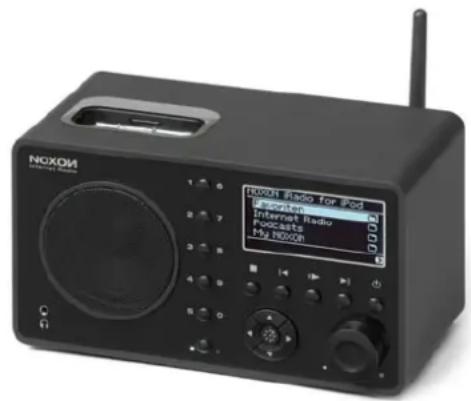
NOXON iRadio for iPod
Mais commencez par faire fonctionner votre imagination tandis que nous vous presentons les principales fonctionnalités de votre nouvel achat.
À l'assut de la mediatheque! Le periphérique s'intègre en toute simplicité à votre réseau existant par ondes radio (LAN sans fil, WLAN ou Wifi) ou par cable (Ethernet, LAN). Il vous suffit d'installer un seul serveur multimédia dans le réseau (vous apprendrez ci-après comment faire) et vous pouvez écouter l'intégrality de vos fichiers audio (MP3, WMA, WAV, AAC+ etc.) de votre collection où que vous vous trouviez dans votre appartement.
Ouplatzdevoirtebaladeur?Vouppouvzegalementstockertouslesdonnéessoushaiteessurundisque durexterneUSB2queyoureliezensuiteauportUSBduNOXONpour accederatousvostrésorsaudio.LeNOXONiRadioforiPoddisposenplusd'unconnecteur pouriPod-cequiyoupermetdejouerlecontenuaudio del'ipod trèssimplement,enoutreleNOXONchargeI'ipodtantqu'iln'estpasutilise.
Toujours en ligne, toujours à l'écoute! En plus, si vous disposez d'un accès ADSL, de préférence avec un forfait illimité (tarif «flatrate ») pour ne pas être limité en temps ni en volume de données transférées, le NOXON vous permet d'acceder directement aux nombreuses stations de radio sur Internet, (que ce soit via un ordinateur fixe, un ordinateur portable ou un routeur). Avec votre NOXON, vous allez découvert une nouvelle dimension du plaisir radiophonique – actif – avec plus de 10000 stations Internet!
Finie l'époque à laquelle on se forcait d'écouter ce qui était diffusé par hasard sur une des rares stations de radio intéressantes dans la zone de réception locale (sans parler des goûts musicaux parfois spéciaux) et à laquelle on attendait avec impatience l'heure de l'émission concernant son style musical préfééré, interrompue par d'innombrables blocs publicitaires insupportables! Et pourtant, il était rare de tomber par hasard sur un morceau dont on avait envie sur le moment ou que l'on aurait volontiers achété pour l'écouter chez soi...
Sur Internet le monde radiophonique est totalement différent! Voitre nouvelle « zone de réception » est le monde entier, de l'Afghanistan au Zimbabwe (et tous les autres pays) !
Dés maintainant, vous pourrez savourer à toute heures du jour et de la nuit exactement le style de musique que vous aimez : c'est à vous de désirir ! Les possibilités qui s'offrent à vous sont presque infinies et le monde de la radio Internet ne cessse de s'agrandir. En achetant le NOXON et grâce à l'abonnement à vie offert au service vTuner Premium (dont nous vous parlerons plus en détails un peu plus tard), vous pouvez immédiatement y acceder sans frais supplémentaires - l'offre est toujours au goût du jour ! Vous pouvez-disposer de plusieurs centaines (!) de stations de radio classées par genres pour chacun des styles (musique ou contenus) pré-trés (rock, pop, hip hop, musique alternative, jazz, blues, classique,infos etc.) dans le monde entier !
Mais les possibilités de mise en œuvre du NOXON ne s'arrêtent pas là: exercez-vous à comprendre les langues étrangères, ou faites un voyage acoustique dans les régions éloignées! Les émissions d'informations internationales ont leur propre catégorie, de même que les stations spécifiques dédiées par exemple au sport, à l'humour, à la météo, etc. ! Loin de votre pays, vous vous sentrez toujours comme à la maison grâce à votre NOXON, tout comme vous pourrez vous sentir dépaysés dans vos propres quatre murs! Elargissez votre horizon et participez aux événements internationaux – la radio fait à nouveauvrantly plaisir plaisir à écouter! Pour ne pas perdre le nord avec ce nombre écrasant de stations radio, toute l'offre est pré-trière pour assurer plus de clarté. Lisez plus à ce sujet ultérieurement.
L'excellence du son sans bruits parasites. Afin que vous puissiez intégrer le NOXON dans un environnement hi-fi de haute qualité, nous l'avons doté d'une sortie numérique optique (TOS-Link) qui vous permet de transmettre le signal audio sans perte à votre système audio. Mais songez que la restitution ne peut être jamais étant aussi bonne que l'enregistrement: bien qu'en constante évolution, certaines sources dans le Web ne répondent pas encore aux exigences de qualité élevées car on favorise souvent la fluidité de télé-chargement au détriment du taux binaire. Mais peut-être sont-ce la des pensées saugrenues vu l'énorme besoin et la disponibilité mondiale très respectable...
Trouver chaussure à son pied. Pour que cette liaison radio soit durable et pour que vous puissiez intégrer le NOXON le plus facilement possible dans votre réseau, celle-ci prend en charge le cryptage de données WEP / WPA et WPA2 et dispose d'une adresse MAC fixe. La connexion à un serveur proxy est configurée rapidement grâce à un assistant pratique. Mais pas de panique si certains termes ne vous disent encore rien, nous vous accompagnerons au cours des prochains pages de manière à ce que même en tant que novice dans le domaine des réseaux vous puissiez profiter au maximum de votre apparéil.
Enfin : nous vous souhaitons beaucoup de plaisir avec votre NOXON et vous conseillons, à l'occasion, de parcourir avec attention cette documentation. Outre les informations indispensablees sur les techniques et leur maîtrise, nous y avons inclus des exemple typiques d'utilisation aux endroits appropriés. Nous sommes convaçus qu'ils permettron même aux utilisateurs confirmés d'en apprendre un peu plus.
Merci beaucoup.
... voite equipe TerraTec
Instructions de mise en place, de sécurité et d'entretien.
Mais avant de commencer, voici encore quelques remarques d'ordre général...
- Ne placez pas l'appareil à proximé de radiateurs et voirz à laisser un espace suffisant par rapport aux autres apparèils (HiFi) pour éviter tout dégagement excessif de chaleur.
Nous vous recommendons de placer l'iRadio à une distance d'au moins 10 cm des murs ou autres obstacles afin d'obtenir un son optimal et un rendu réaliste des basses. - Utilisez le bloc d'alimentation joint. Lors du branchement du bloc d'alimentation, veillez à ce que la tension du réseau soit correcte (Vous trouverez les chiffres à ce sujet sur le bloc d'alimentation). Si vous n'utilisez pas l'appareil pendant une durée prolongée, il est préféable de le débrancher. Net tirez pas directement sur le cable pour éviter les courts-circuits. Lorsqu'il y a des risques d'orage, il est également préféable de débrancher l'appareil.
Lorsque l'appareil est soumis à d'importantes variations de température, laissez le reposer pendant environ une heures avant de le raccorder. De I'eau de condensation pourrait en effet s'être formée dans l'appareil et entraver son bon fonctionnement. - Nettoyez le NOXON uniquement en utilisant un chiffon sec (ou légèrement humide) et non peluchex. Des produits de nettoyage pouraient endommager la surface de l'appareil et ne devraient pas être utilisés.
- Pour éviter tout risque d'incendie, de décharges électriques et d'endommagement de l'appareil, veuillez le placer sur un support plat et sec.
En bref : traitez l'appareil « avec menagement ». Naturellement, tout endommagement prémédité ou autoprovoqué de l'appareil n'est pas couvert par la garantie. Merci beaucoup.
Du déballage à l'installation.
Veuillez tout d'abord vérifier que le content du paquet est complet. Le paquet du NOXON contient au moins:
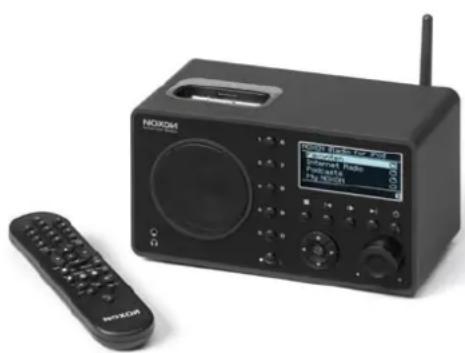
Le récepteur NOXON
- un bloc d'alimentation
- une télécommande infrarouge avec piles
des CD-ROM contenant les logiciels, suivant le cas avec un manuel intégral sous forme fichier (également disponible en ligne)
- ce manuel et un guide de démarrage rapide
- un coupon-réponse de service après-vente
- et une carte d'enregistrement TerraTec avec numéro de série.
Avant demettrevoireNOXONen service,veuillezcontrerlaconfigurationdevorsystème et,le cas échéant, de vrotre réseau et vérifier qu'elles correspondant à la configuration minimale indiquée sur l'emballage.Si vrotre environnementneprésentepaslescaracteristiquesrequises,nous ne pouvonspasvous garantiunfonctionnementcorrect.
2 - Les connexions de votre NOXON
2.1 Vue d'ensemble
Maintenant que vous avez elimine le matériel d'emballage, nous allons prendre le temps d'observer le NOXON sans précipitation afin de nous familiariser avec ses prises, fiches et boutons.
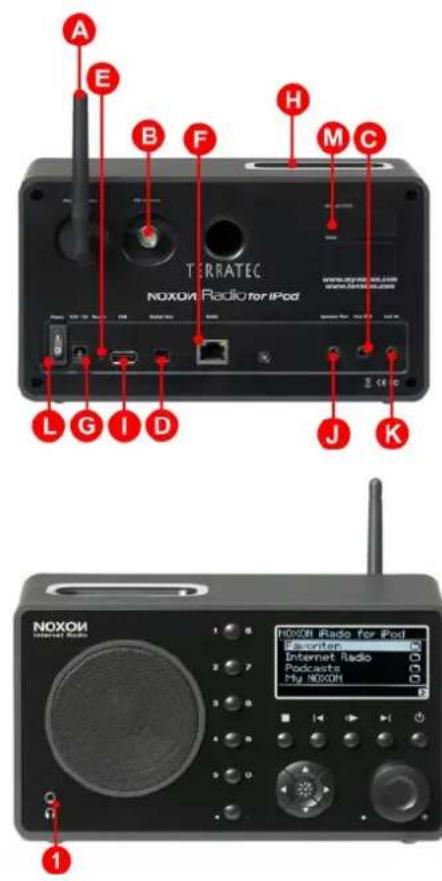
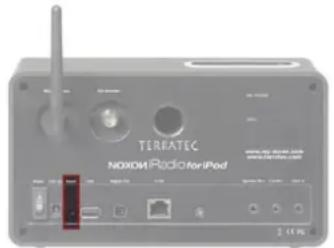
A Antenne WLAN
B Antenne FM
C Sortie Line
D Sortie audio numérique (TOS-Link)
E Touche Reset
F Prise reseau (RJ-45)
G Raccord pour le bloc d'alimentation
H Raccordement iPod
Prise USB (maître / type A)
J Raccordement enceintes
(Pour le NOXON iRadio for iPod, le système d'enceintes correspondant, NOXON iRadio speaker, est disponible dans le commerce ou dans la boutique Web de TerraTec.)
K Line-In
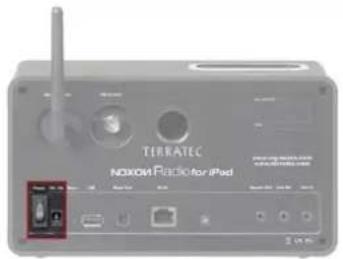
L Interrupteur marche-arrêt
M Autocollant portant I'adresse MAC
1 Sortie ecouteurs (prise jack 3,5 mm)
Les connecteurs sont décrites en detail dans les pages qui seront.
Au versus du boitier de votre NOXON, vous Voyez une etiquette ou figure l'adresse MAC [M]. Vous avez besoin de cette suite de caractères en guise de code d'accès si vous pouze utiliser l'offre en ligne de vTuner - le service qui vous fournit les stations radio sur le NOXON. Lisez plus à la page 33 au chapitre « Gestion des favorsis et des stations personnelles »
Bon, c'est parti ...
2.2 La prise pour le bloc d'alimentation secteur
C'est là que vous branchez - surprise! - le bloc d'alimentation secteur. Utilisez uniquement l'adaptateur fourni. Certains blocs d'alimentation universels représentent certes la même fiche et la même tension mais pas le même ampérage. Si vous deviez avoir besoin d'un nouveau bloc, veuillez contacter notre service-après-vente, voir p. 66.
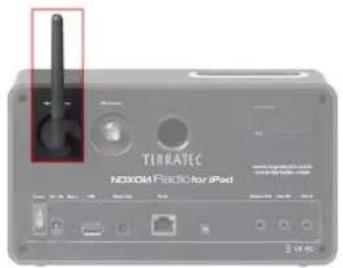
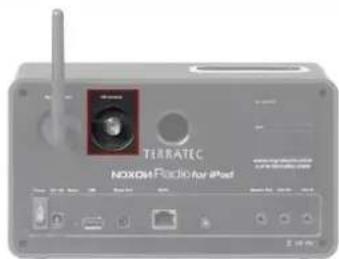
2.3 La prise pour l'antenne WiFi (« WLAN »)
Si vous avez accès à un réseau radio ou WLAN, veuillez visser ici l'antenne fournie pour pouvoir transférer des données sans fil vers le NOXON.
Veillez à ce que l'antenne soit la plus droite possible pour garantir la réception la meilleure qui soit.
2.4 Le prise réseau (« LAN »)
Si vous foulez relier le NOXON à votre réseau par l'intémediateur d'un cable réseau, utilisez cette prise. Pour différencier cette méthode d'un réseau WLAN, on parle de connexion LAN ou Ethernet. Cette méthode prend en charge les taux de transmission 100 et 10 Mbits (megabits). Pour relier le NOXON de cette manière à votre routeur, utilisez un cable réseau standard (Twisted Pair avec fiche RJ45). Si, par contre, vous foulez relier le NOXON « directement » à l'ordinateur ou à l'ordinateur portable, vous avez besoin d'un com
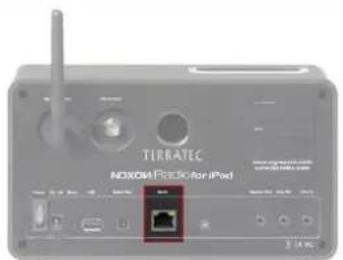
mutateur réseau (également appelé Bridge), d'un concentrateur ou d'un cable crossover (avec cables données « croisés ») à la place du cable réseau « normal ».
De plus, le haut de la prise comporte deux DEL indiquant (orange) s'il existe un Link, c.-à-d. une connexion techniquempment parfaite, vers un nceud de reseau raccorded ou s'il y a du Trafic (vert et la plupart du temps vacillante).
2.5 La prise pour l'antenne FM (« FM »)
Vou ne recevez rien par ondes radio? Pour une bonne réception, branchez ici une antenné FM (coaxial, 75 Ohm) ! Le NOXON iRadio for iPod est livre avec une antenné flexible pratique prévue pour cette prise.
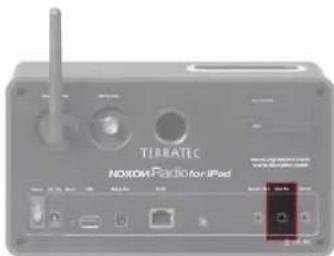
2.6 L'entrée audio analogue (« Line In »)
La prise Line In vous permet de connecter par exemple un balladeur CD ou d'autres composants audio mobiles pour écouter leur contentu audio sur le NOXON. Pour le raccordement au NOXON, il vous faut un cable analogique avec une prise jack male 3,5 mm. Pour entendre le signal, activez-le dans le menu principal « Line In »
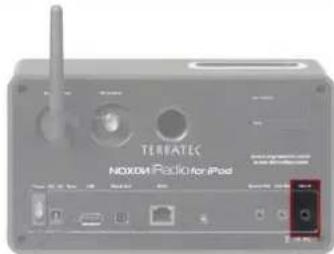
2.7 La sortie pour le 2e haut-parleur (« Speaker Out »)
En raccordant un deuxième haut-parleur monophonique passif, vous pouvez aussi écouter la musique en stéreo. Connectez, écoutez, c'est tout. Nous aimerions vous recommender le haut-parleur « NOXON iRadio Speaker » dont la caractéristique sonore est accordée au NOXON. Il est disponible dans le commerce ou dans la boutique Web du site de Terratec. Quand cette sortie est utilisée, le haut-parleur intégré du NOXON restitue toujours le canal gauche.
2.8 La sortie audio analogue (« Line Out »)
La sortieLine sur la face arriere du périhérique peut etre reliée a une entree Line d'un amplificateur hi-fi ou a des haut-parleurs actifs (des haut-parleurs avec amplificateur integre). La sortie est conque pour un niveau de tension de 2 Vrms. Mais avant d'étabir la connexion audio et de mettre l'amplificateur sous tension, vérifie que le volume de I'amplificateur est correctement regle pour eviter tout dommage corporel et materiel.
2.9 La sortie audio numérique (« Digital Out »)
Sur cette sortie, vous pouvez brancher un amplificateur numérique par le biais d'un cable (à fibre) optique (ou encore appelé TOS Link). L'avantage d'une transmission numérique du signal audio vers l'amplificateur réside, entre autres, dans le fait qu'il n'y a pas d'inflUences perturbatrices telles que celles susceptibles d'intervenir lors d'une transmission analogique qui pourrait fausser le signal ou abaiser sa qualite. De plus, vous pouvez également raccorder I'entree optique d'un enregistreur de minidisques à cette sortie pour enregistrer vos montages sur MD.
La sortieutilisele protocoleS/PDIF (Sony/PhilipsDigitalInterface).Il s'agit du protocole standard pour la transmission numérique des signaux audio.Pratiquement chaque apparéil équipé d'interfaces numériques le prend en charge.
Mais avant d'établit la connexion audio et demettre l'amplificateur sous tension, vérifie que le volume de l'amplificateur est correctement regle pour éviter tout dommage corporel et matériel.
Attention: pour que les contenus protégés par DRM (Digital Rights Management) ne puissant pas et diffusés via cette sortie, Microsoft fixe dans son contrat de licence DRM que la sortie numérique doit et être désactivée pour la restitution de fichiers protégés par DRM. C'est peut-être désagréable mais on ne peut rien y faire. Heureusement, il nous reste MP3 ... (voir la page 47).
2.10 Le raccordement iPod
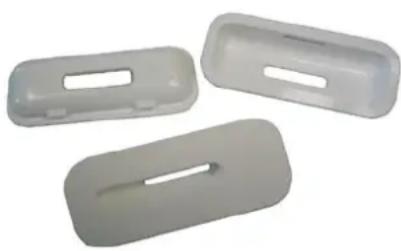
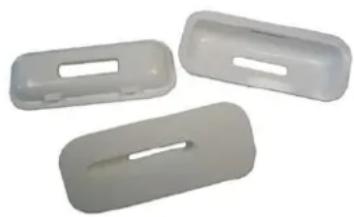
Ces adaptateurs sont disponibles chez Apple pour tous les iPods compatibles « Universal Dock »
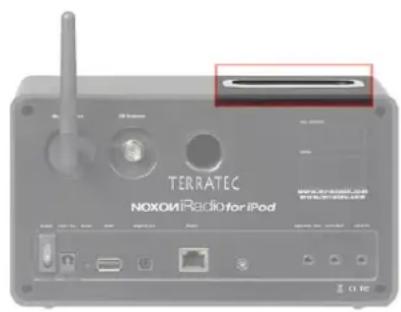
Pour les propriétaires d'un iPod, le NOXON intègre un connecteur iPod dédié sur le dessus de l'appareil. N'oubliez pas d'enlever le capuchon de protection avant de l'utiliser. Ce connecteur possède deux fonctions : d'une part il sert au transfert des données audio, d'autre part à recharger les piles de l'iPod. Pour la restitution, l'iPod est commandé directement à l'aide du menu principal du NOXON - mais il reste possible d'utiliser la télécommande.
Dans l'enforcement aménagedautour du connecteur, placez avant la première utilisation de I'Pod I'adaptateur de docking jointa chaque iPod 1).En principe,cet adaptateur est un recep tacle qui assure le bon maintien et positionnement de I'Pod dans I'enforcement.Chaque iPod a son propre adaptateur de docking épousant la forme du boitier-voici a gauche quelques examples d'adaptateur.En particulier les iPods depassant un certain poids risquent de tomber en raison de leur propre poid et des vibrations sils ne sont pas maintainus par I'adaptateur. Veiliez nécessairement aI'utiliser pour protegger votre composant contre un endommagement!
Placez l'adaptateur dans l'enforcement, puis calez l'iPod sur l'adaptateur. Si le NOXON est déjà allumé, après quelques secondes l'iPod apparait dans le menu principal des qu'il est positionné correctement et est prét pour la lecture. Pendant les périodes d'inactivité de l'iPod, ses piles sont recharges automatiquement tant qu'il reste dans le NOXON - vous n'avez donc plus besoin de chargeur supplémentaire et pouvoir utiliser NOXON comme « parking » pour avoir un iPod toujours prét.
2.11 Le raccordement USB
Ce connecteur USB est prévu pour raccorder des mémoires de masse USB, par exemple des disques durs externes. Le NOXON prend en charge les appareils d'enregistrement USB 1.x et USB 2.0. Attention, vous ne pouvez pas y raccorder n'importe quel apparéil USB : les claviers et les souris ne sont pas pris en charge ni les mémoires MP3 externes avec
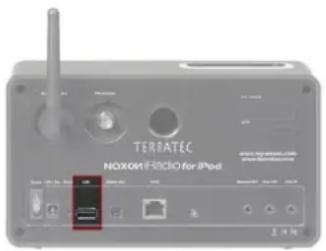
fonctions étendues (concentrateur USB, cryptage de données, etc.). Vous ne pouvez malheureusement également pas y raccorder certains lecteurs MP3 qui seront à certains cryptages des données qu'ils contiennent.

Il existe également une classification des appareils USB, certes pas encore très répandue, désignée par l'abréviation anglaise OTG (On The Go). Elle signifie que ces appareils sont en mesure d'échanger des données avec d'autres appareils OTG.
Mais dans la pratique, on peut dire que chaque mémoire externe qui se comporte sous Windows comme un disque dur normal, c'est-à-dire sur laquelle il est possible de生存 et d'écrire, peut être prise en charge. Dans le gestionnaire de péripériques ou lors de la première connexion avec l'ordinateur Windows, ces apparueils sont désignés par des termes tels que 'Mémoire de masse USB' ou 'USB Mass Storage Device' ou encore
'Pendrive'. Les systèmes de fichiers FAT16 (parfois uniquement désignés par le terme 'FAT') et FAT32 sont pris en charge sur le support de données. Le système de fichiers FAT12, NTFS, de Macintosh ou d'autres systèmes de fichiers ne fonctionnent pas. Pour savoir comment dire les morceaux de votre mémoire USB, lisez à partir de la page 30 le chapitre « La lecture depuis une mémoire USB »
2.12 La sortie écouteurs
Vous vous en doutez certainement et, oui, vous avez raison : vous pouvez, si besoin, brancher sur cette prise la fiche 3,5 mm d'un écouteur. Dès que vous branchez un casque, la sortie sur les prises « Line Out » et « S/PDIF » est désactivée automatiquement. Vous pouvez régler le volume comme d'habitude par l'intérimédiaire de la télécommande.
2.13 Le bouton de réinitialisation
Ce bouton vous permet de réinitialiser le NOXON, c'est-à-dire d'effectuer un redémarrage. Si le NOXON avait un jour s'être bloqué, vous pouvez forcer un redémarrage à froid de l'appareil par l'intérimédiaire d'une réinitialisation.
Pour ramener le periphérique à son état à la livraison – attention, tous les réglages, par exemple la clé réseau, seront irrémédiablement per
dus - appuyez sur le bouton de réinitialisation pendant environ 10 secondes alors que l'appareil est allumé, jusqu'à ce que la DEL Ethernet clignote une fois. L'affichage disparait. Débranchementant le bloc d'alimentation. Si vous rebranchez le NOXON après quelques secondes, il se comporte comme la première fois. La procédure d'installation doit être à nouveau effectuee.
Il est donc préférible de commencer par effectuer un démarrage à chaud (un Softreset, c.-à-d. un redémarrage moins rude): pour cela, maintenez la touche POWER de la télécommande enforcée pendant plusieurs secondes, ce qui devrait déclencher un redémarrage.
3 - La télécommande et les touches du NOXON
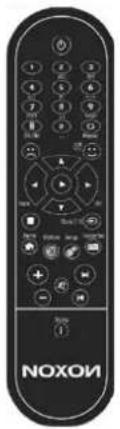
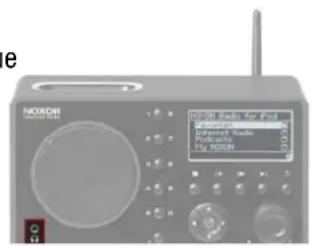
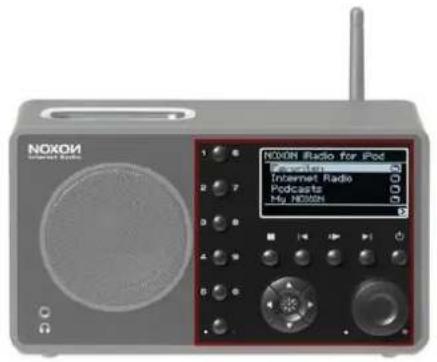
Voici votre économiseur d'énergie infrarouge. La plupart des éléments de commande devraient déjà vous être familiers car ils sont emprunts à l'électronique de divertissement. Vous trouvez à l'avant du NOXON quelques touches qui correspond aux touches de la télécommande et à leur signification, comme vous l'avez certainement déjà remarqué ci contre.
3.1 Les principales touches pour une orientation rapide
Voutrouverez ci-dessous les « frappes » les plus importantes et les plus souvent utilisées :
| ▲ | Navigation: pour déplacer la barre de sélection dans le menu de votre NOXON, utilisez ces touches. Saisie de caractères: dans les menus de configuration, les touches bas/haut vous permettent de faire défiler les lettres et les signes. Le curseur doit se trou-ver devant (à gauche) le caractère considéré (positionnez le curseur avec les touches gauche/droite). Vous dispose aussi des caractères spéciaux, par exemple pour entrer les clés de réseau. |
| ▲ | « Suivant / OK » et « Retour / Interruption »: utilisez la touche de direction vers la droite pour les confirmations et la touche de direction vers la gauche pour les corrections ou pour interrompre une opération. Le curseur peut aussi être dépla-cé quand vous entrez du texte. |
| ▲ | « Play et Pause »: Permet de démarrer la lecture ou de la suspendre temporai-rement, ou de passer à un nouvel élément du menu. |
| ▲ | « Saut avant & Saut arrêté / Effacer »: passesz au morceau suivant ou précédent dans la liste de lecture (ne s'applique pas à la radio Internet). La touche de saut vers l'arrêter permet également de supprimer un caractère lors de la saisie de caractères. |
| ▲ | « Touche Démarrage »: affiche le menu principal. Pratique pour revenir à la case départ! |
| ▲ | « Menu de configuration »: affiche le menu de configuration de votre NOXON. Voir les détails à la page 25. |
3.2 Boutons supplémentaires et leurs fonctions
| « Marche / Arrêt » : vous l'avez certainement deviné ! - ce bouton allume et étant le NOXON - en le faisant passer en mode Veille !Pour les utilisateurs sociaux de leur facture d'électricité : l'interrupteur à l'arrête de l'appareil coupe le jus complètement ! | |
| « Radio Internet » : cette touche vous permit d'accéder directement à l'importante liste de sélection des stations de radio Internet constamment mise à jour par votre NOXON grâce à l'abonnement V-Tuner Premium. | |
| « Mémoriser ou effacer les+favors » : la face qui sourit signifie : j'aime ce morceau,ajouter aux+favors ! Vous pouvez appuyez dessus tant que durable le morceau. Lemorceau restitue attirr automatiquement dans la liste des+favors à laquelle vousaccédez dans le menu principal ou à l'aide de la touche Favoris. Et lorsque youense avec marre de l'écouter, il vous suffit de supprimer cette source en appuyant surle visage de mauvaise humeur après l'avoir sélectionnée dans le menu des+favors ! | |
| « Favoris » : accès à la liste de vos+favors. | |
| « Différents modes d'affichage » : La touche d'affichage sur la télécommande et la touche « Click'n'Action » sur l'appareil (enfoncer pendant quelques instanti!)permétent d'utiliser plusieurs modes d'affichage pratiques comme par exemplel'affichage de l'horloge ou un mode zoomé avec des grandes lettres. Àprouv avoirappuyé plusieurs fois sur le bouton, vous retournez toujours à l'affichage initial.L'horloge est toujours disponible, l'affichage zoomé est disponible uniquementpendant la restitution. | |
| « Click n Action! » : Si le menu principal de votre NOXON contient la commande« My NOXON», cette touche permet d'accéder à des fonctions spéciales, en partieinteractives, disponibles uniquement dans ce menu. Avec « My NOXON», vous avezla possibilité - suivant le service My-NOXON adressé - d'accéder à des contuenque vous n'aviez pas jusqu'ài sur les radios traditionnelles ! | |
| Ces contenus sont décrits dans la documentation jointe ou sur www.my-noxon.net ! | |
| « Shuffle » (lecture aléatoire des titres) et « Repeat » (répartition) : restitue le contenud'une liste soit dans un ordre aléatoire, soit repête l'élement actif. Si vous appuyez2 fois sur la touche Repeat, vous Voyez apparaitre « All » à l'écran - ce qui signifieque tous les contenus de la liste seront répertés après la lecture du dernier élément. | |
| Mémorisation des numérodes'accès rapide sur la télécommande : la touche demémorisation d'accès rapide vous permet d'attribuer des titres ou des stations auxtouches numériques pour pouvoir y accéder rapidement. Dès qu'une station estmémorissée, il suffit d'appuyer sur la touche du nombre correspondant pour y accé- | |
| 0...9 (Pression prolongée > 2 secondes sur l'appa-reil) | der. Notez que les touches 0 à 9 de la télécommande et les touches d'accès rapide 0 à 9 du boîtier principal sont programmées à l'identique. Songez à ce détaill pour éviter d'écraser vos favoris de la base par une programmation intempestive sur la télé-commande (ou inversément) ! |
| Mémorisation des numérios d'accès rapide sur la base : les titres ou les stations peuvent être attribués à une touche numérique de la base pour pouvoir y accederrapidement. Pour mémoriser une station, Sélectionnez la station voulue, puis ap-puyez sur la touche numérique voulue pendant 1-2 secondes jusqu'à ce que la confirmation soit affichée sur l'afficheur. Attention : les touches 1 à 5 de la base sont actives quand le témoin lumineux à gauche du bouton du bas est allumé. Pour utiliser les touches 6 à 0, appuyez subouton du bas. Cette double attribution des touches permet d'avoir 10 emplacementes de mémoire pour vos favoris ! | |
| 0...9 | Accès rapide, même en mode veille! Dès qu'une station est mémorisée, il suffit d'appuyer brièvement sur la touche du numéro correspondant de la télécommande ou de l'appareil pour y accéder. Voici la manière la plus simple et rapide de selectionner une station - même si le NOXON est en mode veille ! |
| 0...9 (Télécommande) | Saisie de caractères : Les touches numéroétées seront à entraîr les caractères im-primés sous la touche considérée - comme les touches d'un mobile pour entre des textos. Lisez aussi le chapitre suivant sur la saisie des caractères. Dans les listedes, ces touches seront à atteindre une ligne recherche dans les longues listedes (le champ d'entrée du critère de recherche figure dans la première ligne, mais la recherche n'est exécutée qu'au moment où vous appuyez sur la touche fléchée droite!). La touche 1 peut aussi d'entrer divers caractères spéciaux, et vous utilisez la touche 0 pour entraîr un caractère d'espacement! En mode frappe, les touches ▲/▼ sont utilisées pour faire défilier les caractères attribués à une touche! |
| ■ | « Stop »: stoppe toutes les lectures. |
| + / - | « Plus fort & Moins fort »/« Commutation entre minuscules & majuscules »: lors de l'entrée de texte. |
| 时 | « Touche Mute » |
3.3 Entre de caractères
Le pavé numérique vous permet, comme vous le faites avec un téléphone portable pour envoyer des textos, de saisir des caractères sur le NOXON pour la configuration ou la modification du nom de l'appareil. A l'exemple du mot NOXON, voici comment vous saississez un texte... (Pour basculer en lettres majuscules, appuyez sur la touche + avant de taper une dette majuscule!)
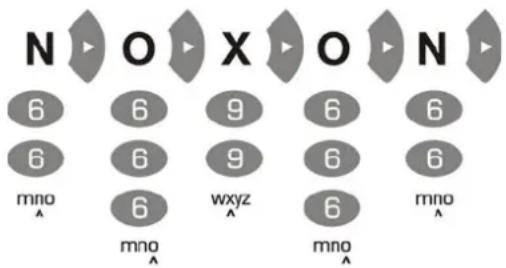
Vous passez d'un caractère à l'autre parmi les caractères disponibles en appuyant plusieurs fois sur la touche comme démontré. Une fois tous les caractères entrés, appuyez une nouvelle fois sur la touche de navigation vers la droite pour confirmer votre saisie. Si vous vous étés trompé, vous pouvez effacer le caractère marqué par le curseur en appuyant sur la touche ©vous pouvez naturellement déplacer le curseur
avec les touches de navigation vers la gauche et vers la droite. De plus, les touches 0 et 1 sont affectés des caractères spécifique et peux de caractères. D'autres caractères utilisés plus rarement, par exemple l'apostrophe, les guillemets ou le trait oblique inversé sont saisis à l'aide des touches haut et bas de la télécommande quand le curseur est positionné sur une dette déjà saisie.
3.4 Recherche rapide SMS dans les listes
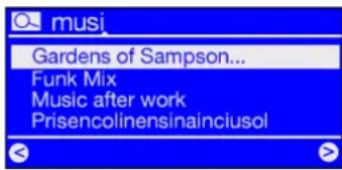
Afin de protégger vos doigs et vos nerfs, nous avons implémenté une fonction de recherche rapide pour faciliter la système de navigation dans les listes avec de nombreuses entrées, comme vous le connaissez certainement de votre téléphone portable (carnet d'adresses). Dans une liste,
utilisiez les touches numerotées pour entrer l'initiale (ou les premières lettres) du nom recherché. Un champ de saisie des caractères s'affiche dans la ligne supérieure ; vous voyagez les caractères saisis dans cette ligne. Pour corriger, appuyez sur la touche 電 Confirmez en appuyant sur la flèche droite (ou annulez l'opération en appuyant sur la flèche gauche), et le NOXON accede directement à la première ligne correspondante dans la liste.
Attention: si vous lancez la recherche au moment même où le serveur TwonkyVision est en train d'actualiser sa base de données (Rescan Database), la recherche peut donner des résultats inappropriés. Cela peut peut-être parfois, mais rarement, permettre de découvert certains trésors mais ce n'est pas vraiment le but de l'opération.
4 - La première fois : mise en marche du NOXON.
PourmettreleNOXONen service pour la premiere fois,appuyez sur la toucheMarche/Arretde la telecommande ou sur le NOXON meme(reperée par le symbol).
Note: Si vous venez tout juste de brancher le bloc d'alimentation secteur et tentez demettre l'appareil en marche, rien ne se passera d'abord. Avres la mise sous tension, le NOXON met quelques secondes avant de demarrer la première fois.
Lors de la mise en route de l'appareil, vous accedez à une boîte de dialogue pour la sélection de la langue.
Cette seLECTION se refère au guidage et aux messages du système d'exploitation du NOXON, et pas au contenu, auquel il a accès (par ex. de l'Internet).
4.1 L'assistant de configuration réseau
Après la première mise en route de l'appareil et la sélection de la langue, étant donné que le NOXON en tant que dispositif du réseau ne dispose encore d'aucune information relative aux différents environnementés réseau disponibles dont il pourrait utiliser les contenus, vous accedez automatiquement à l'assistant de configuration réseau :
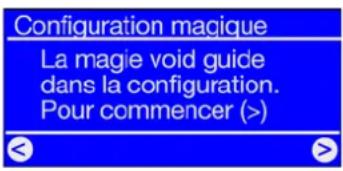
Tout comme dans les autres menus du NOXON, vous pouvez navigu au moyen des touches de direction, vers la droite pour « Suivant / OK » et vers la gauche pour « Retour / Annuler »!
La configuration des accès est décrite dans les chapitres suivants sur l'intégration par cable ou sans fil.

Et si tout ne fonctionne pas comme prévu après la configuration réalisée au moyen de l'assistant, vous pouze relancer l'assistant à tout moment en accédant au menu de configuration au moyen du boutor, puis en selectionnant l'option correspondante!
4.2 Câble ou radio ?
Le NOXON recupère ses données du réseau pour la lecture : qu'il s'agisse d'Internet ou du réseau privé. Pour réaliser l'intégration, vous avez réellement deux possibilités :
Par cable (Ethernet, LAN)
lci la liaison est établie au moyen d'un cable réseau avec un routeur, un commutateur ou un concentrateur - ou directement avec votre ordinateur au moyen d'un cable crossover (avec cables de données « croises »).
Par radio (WLAN, WiFi)
La connexion à un point d'accès (AP), à un routeur ou à un ordinateur est réalisée via une liaison radio.
Lorsque les deux méthodes sont disponibles, une règle s'applique : aller au plus rapide. Ce n'est certes pas toujours le cas mais où l'est en tout cas dans le domaine des réseaux. Pour garantir une transmission la plus constante possible sans perturbation, le NOXON désit automatiquement toujours la connexion la plus rapide lors de sa mise sous tension.
Ainsi, lorsque un cable réseau est branché et qu'un 'Link' (terme anglais pour connexion, DEL orange allumée) existe, le NOXON donne toujours priorité à cette connexion par rapport au réseau WLAN.
Ainsi, pour passer d'Ethernet à WLAN, vous devez tout d'abordmettre le NOXON hors tension, debrancher la fiche du bloc d'alimentation secteur et le cable reseau, retenir votre souffle un instant, et puis rebrancher le bloc d'alimentation secteur et remetre le NOXON sous tension. S'il existe deja un profil pour une connexion WLAN, celui-ci sera automatiquement utilise. Sinon, l'assistant de configuration pour une nouvelle connexion reseau est automatiquement lancé, comme illustrée plus haut.
Voutrouvrez de plus amples détails sur la configuration du réseau WLAN à partir de la page 22.
4.3 Pour plus de clarté : à propos des routeurs, SSID, MAC & IP
Vous rencontres automatiquement certains des thèmes suivants, dés que vous vous occuperez de l'intégration de votre NOXON au sein de votre réseau. Les brèves explications données ci-dessous ont pour objectif - combinées au glossaire que vous trouvez en annexe - de vous aider à mieux comprendre les décisions que vous devrez prendre et les paramétres que vous devrez configurer concernant votre réseau. Certains points concerment uniquement les réseaux radio. Vous pouvez donc vous reporter à ce chapitre en fonction de vos besoin. Vous trouvez les indications à suivre pour la configuration concrete à partir du chapitre « Scenario 1 - l'intégration du réseau par cable 5 - »!
Parenteale des options sur le routeur
Il est pour cela indispensable que vous - ou l administrateur du routeur - connaissiez suffisamment le routeur pour pouvoir proceder aux réglages et utiliser l'appareil. En règle générale, ces apparéils sont configres via une interface Web, ce qui signifie qu'il vous suffit d'entrer une adresse spécifique (par ex. 192.168.0.1) dans le navigateur web pour acceder à une interface conviviale à partir de laquelle vous pouvez régler toutes les options requises.
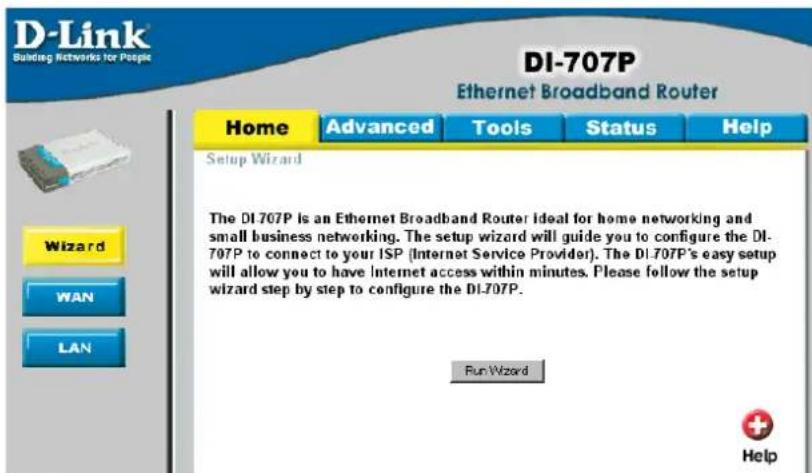
Vous voyage iz ici comme exemple une interface d'administration d'un routeur.
Attention - me voilà : SSID Broadcast (WLAN).
Comme vous pourrez le voir dans le glossaire, l'abréviation SSID correspond au nom du réseau. Tous les apparciels réseau radio situés à proximé reçoivent un message leur signalant la présence d'un réseau avec cet identificateur. Certains routeurs permettent cependant d'inhiber la transmission de ce message. Cette fonction la plupart du temps est appelée SSID Broadcast et peut être activée et désactivée. Si la transmission est désactivée, vous nevez rechercher ce nom et le saisir manuellement lors de la configuration sur le NOXON.
Détction et non détention d'un apparéil : l'adresse MAC.
L'adresse MAC d'un apparéil réseau constitue un identifient univoque. Ces adresses sont gravées dans les apparéils et ne peuvent pratiquement pas être modifiées. C'est la raison pour laquelle cet identifient est idéal pour configurer un routeur de manière à ce qu'il autorise l'accès au réseau ou à Internet uniquement à des apparéils portant un identificateur repertorié.
Dans ce cas, il est nécessaire de transmettre au routeur l'adresse MAC du NOXON pour que ce dernier puisse replir sa tâche et utiliser la connexion réseau pour acceder à des données du réseau. L'identifiant du NOXON est indiqué sur une étiquette située sur le dos de l'appareil.
Parfois souhaitatione:uneadresseIPfixe.
Dans certaines conditions, il peut etre judicieux de definiir une adresse fix pour acceder a un apparieil. Entre-temps, la plupart des reseaux sont generalement configurés de telle façon que I'adresse d'identifica tion du protocole TCP/IP, I'adresse IP, est attribuée de maniere dynamique. Cela signifie que I'appareil recoit une adresse IP valide qualconque attribuée par un serveur DHCP lors du premier établissement de connexion. Cette adresse reste valable tant qu'elle n'est pas utilisee autrement.
L'utilisateur ne remarque rien, tout se passé automatique. En revanche, si un réseau se base sur des adresses IP statiques, c'est-à-dire sur des adresses IP qui ne sont pas attribuées de manière dynamique, il est la plupart du temps nécessaire de respecter des règles spécifiques strictes selon lesquilles les numérospouvant être choisis. Le NOXON dispose également d'une telle adresse IP. Si le réseau requiert une adresse IP fixe, il est nécessaire de connaître les règles d'attribution. Mais ne l'oublions pas, l'usage d'une adresse IP est juste une exception ; en règle générale, tout se passé automatique.
4.4 Avant la configuration : profils réseau
Le NOXON vous permet de configurer soit un profil réseau unique (réunissant toutes les valeurs et paramètres requis pour l'intégration dans le réseau) – méthode judicieuse, et d'ailleurs préprogrammée au départ de l'usine, si vous souhaitez utiliser le NOXON seulement à un seul endroit dans un seul réseau – soit de passer en mode de gestion de plusieurs profils. Cela est possible par l'intémédiaire du menu de configuration ( ) directement sur l'appareil, car il vous permit d'administrer vos profils, de les créé et de les éditer par l'intémédiaire d'un assistant. La mémoire vous permet de configurer et d'enregistrer (protection contre les pannes de courant) jusqu'à trois profils réseau de manière à ne pas devoir entraîr à nouveau tous les paramètres pour chaque réseau accessible. Voir p. 25 !
5 - Scénario 1 - l'intégration du réseau par cable
Si, lors de la mise sous tension de l'appareil, un cable réseau est connecté, établissant ainsi la connexion à un réseau en état de fonctionnement, la configuration doit être réalisée facilement et vite de la manière suivante :
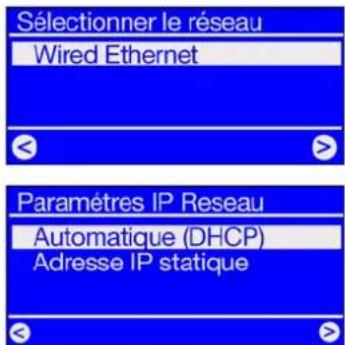
1) Si la liaison par cable est établie, alors vous devez désirir 'Wired Ethernet' (terme anglais correspondant à : réseau par cable)!
Confirmez avec :

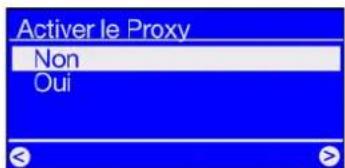
2) Choisissez maintainant la manière dont le NOXON recoit son adresse IP au sein du réseau. Chaque apparéil souhaitant participer au réseau doit disposier d'un tel numéro pour que les paquets de données qui lui sont destinés poussent lui être correctement délivrés.
En règle générale, cette adresse est automatiquement générée par l'intermédiaire du protocole DHCP. Mais il peut arriver sur certains reseaux que les autorisations d'accès nécessient des addresses IP fixes - que vous pouvez vous procurar auprès de votre administrateur réseau. Voir « Parfois souhaitation : une adresse IP fixe. » à la p. 19!
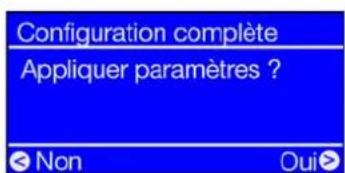
3) Vous devez indiquer ici si vous reseau fait appel à un « serveur proxy »
La plupart du temps, ce n'est pas le cas - ainsi, si vous n'êtes pas certain de votre réponse mais ne youlez pas perdre inutillement de temps à rechercher la réponse exacte, vous pouvez commencer par répondre « non » - et espérer que cela fonctionnera! Si, au terme de cette configuration, le NOXON ne avait PAS pouvoir acceder aux stations de radio Internet ou podcasts (mais toutegois, par exemple, pouvoir acceder à votre collection MP3 au sein du réseau privé, après configuration du logiciel fourni correspondant), il peut être nécessaire que vous repreneiez la configuration à cet endroit en répondant par tout simplement « oui ». Vous pouvez relancer cet assistant de configuration à tout moment par l'intérimédiaire du bouton
Pour savoir comment procéder en cas d'utilisation d'un serveur proxy, veuillez dire la page suivante!
4) Il ne vous reste plus qu'a besoin « Appliquer paramétres »!
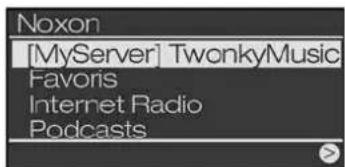
5) Si vous avez tout bien fait, vous pouvez acceder maintainant à des milliers de podcasts et de stations radio dans le Web et, après avoir configuré le logiciel joint, jouer la musique du disque dur dans le réseau sans fil. Lisez aussi la page 44.
Felicitations.
5.1 En cas d'utilisation d'un serveur proxy...
Pour les utilisateurs avec serveur proxy, la procédure varie à partir du point 3. Les serveurs proxy sont principalement utilisés dans les grandes entreprises ou autres grands utilisateurs Internet. Vous pouvez contrôler sur un ordinateur qui est connecté au même réseau dans les paramètres de connexions d'Internet Explorer si vous pouvez (devez) utiliser un serveur proxy dans votre réseau.
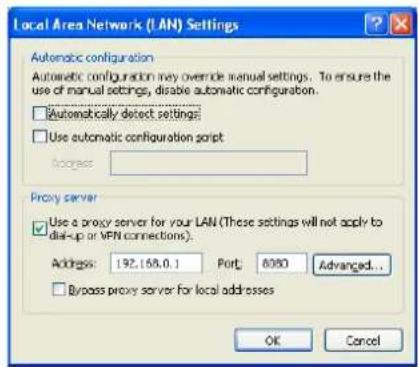
Une fois que vous avez lancé l'Internet Explorer, désisissez l'options « Paramétres » dans le menu « Outils » et passez à l'onglet « Connexions ». Vous voyagez dans le tiers inférieur de l'onglet un bouton « Paramétres LAN ». Cliquez sur ce bouton pour ouvrir la fenêtre illustrée ci-contre.
Si un serveur proxy y est activé, veuillez utiliser les mêmes paramètres pour configurer le NOXON.
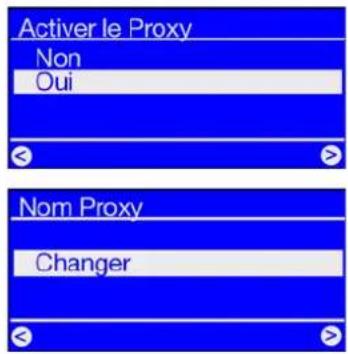
1-3) Pour configurer le NOXON en utilisant un serveur proxy, velez executer les étapes 1 & 2 comme décrit précédemment... puis, au point 3 (Activer le proxy Non/Oui), Sélectionnez : OUI!
4) Puis choisissez l'option « Changer » ...
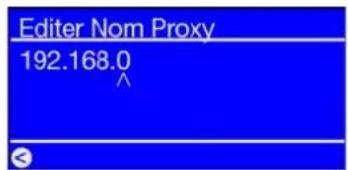
5) ... et entrez le nom (« proxy_internet ») ou l'adresse IP. Touches utilisées pour enter le nom ou l'adresse : touches numéroétées 0 à 9, 1 pour les points, Droite/Gauche pour déplacer le curseur, + pour majuscule/minuscule, Bas/Haut pour faire déler les caractères, Retour pour effacer une erreur de frappe. (Cf. le chapitre 3.1 et suivants). Puis confirmez avec la touche Droite...
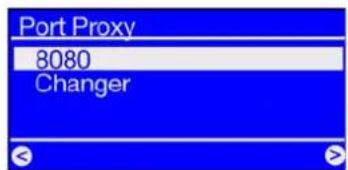
6) ... entrez le bon port ... 8080 est un paramètre très courant ... et voilà, le serveur proxy est défini. La encore, si vous ne le connaissiez pas, demandez à votre administrateur reseau - ou appliquez la procédure décrit plus haut (3.)!
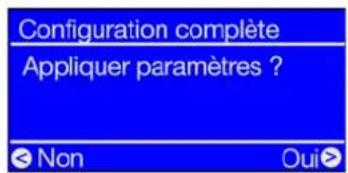
7) Il ne vous reste plus qu'a besoin « Applique paramétres » et ...
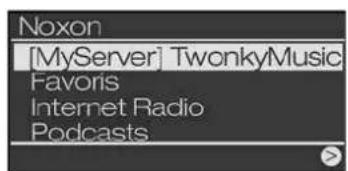
8) ...au terme du redémarrage (et de la configuration du logiciel correspondant pour savourer la musique stockée sur le disque dur), vous pouvez enfin acceder par réseau à vos propres oreaux et, à condition que votre réseau soit connecté à Internet, à
des milliers de stations de radio (Internet) et podcasts du monde entier! Felicitations.
6 - Scénario 2 - l'intégration du réseau par radio
Au lieu de l'intégration au réseau par cable comme décrit au point « Scénario 1 - l'intégration du réseau par cable 5 - », vous pouvez naturellement désir d'intégrer votre NOXON à votre réseau par radio, via un réseau. Nous allons vous décrire ici comment faire.
6.1 Élement non négligeable : le choix de l'emplacement
Un signal radio est toujours transmis par voie directe, c'est-à-dire d'un point à un autre ou d'une antenné à une autre. La qualité d'une liaison radio dépend donc des obstacles situés sur le trajet à vol d'oiseau que le signal doit parcourir entre le NOXON et l'appareil terminal. C'est la raison pour laquelle même des emplacements de montage situés à une courte distance peuvent résultat en une connexion de mauvaise qualité. Si le signal doit par exemple traverser un mur ou d'autres sources de perturbations, la qualité du signal diminue bien que la distance soit faible.
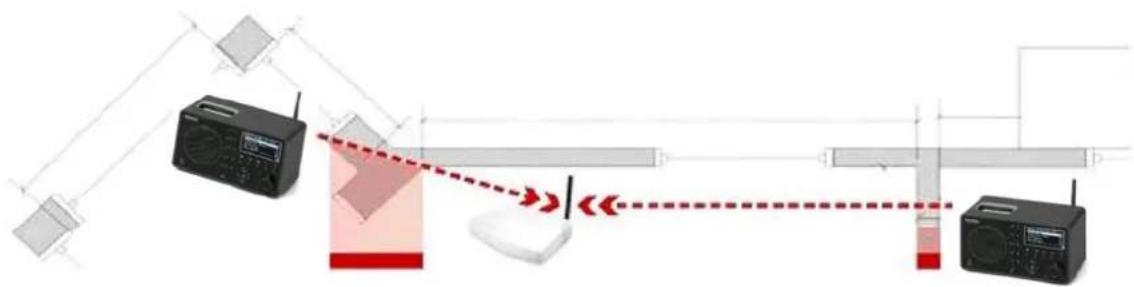
Naturellement : plus la puissance d'émission du routeur est élevé plus la plage de réception sera étendue.
Remarque: l'affichage de votre NOXON vous aide à repérer l'intensité du signal au niveau de l'emplacement choisi!
6.2 L'intégration radio avec un routeur
A l'inverse des réseaux filaires, la mobilité dans un réseau WLAN (« Wireless Local Area Network », désignation anglaise du réseau sans fil) procure nettement plus de comport, mais réclame aussi un sein particulier sur tout en ce qui concerne la sécurité. Le transport des données sans fil est réalisé par l'intermédiaire d'un ou plusieurs points d'accès spécifique, également désignés par le terme anglais de Access Points (en abréged : AP). Ces points d'accès wifi sont de nos jours la plupart du temps intégrés dans les routeurs large bande utilisés pour la connexion à Internet. Sans en connaître les chiffres exacts, on peut probablement considérer qu'il s'agit actuellement de la manière la plus repandue et toujours en pleine expansion de réaliser un accès à Internet large bande et de le partager localement avec plusieurs utilisateurs. Et c'est dans ce contexte que le NOXON vous apportera le plus grand prise car il vous permet, sans avoir allumé votre propre ordinateur, d'écouter la radio depuis Internet ou de recevoir des morceaux stockés sur d'autres ordinateurs du réseau domestique.
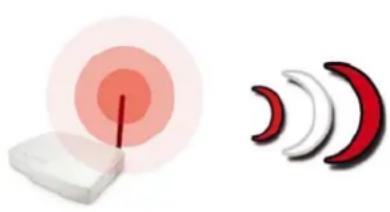
Point d'acces (AP)
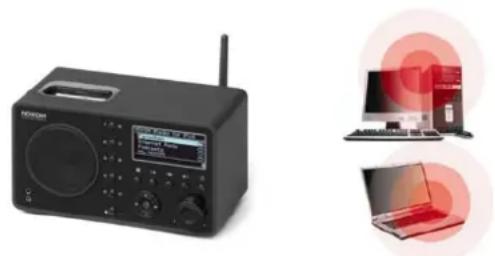
NOXON et les autres récepteurs WLAN
Pour pouvoir utiliser le NOXON avec un routeur, il est en règle générale nécessaire de procéder soi-même
aux configurations requises sur le routeur. Pour des raisons de sécurité, en revanche, il peut etre judicieux de proceder a quelsques parametrages specifiques.
Comme vous I'vez certainement déjà souvent lu dans la presse, il n'est pas conseilé
d'exploiter le routeur en conservant uniquement les paramètres standards régés en
usine car l'écoute des données est ainsi grandement facilitée et il peut également
arriver que vous accès Internet soit utilise abusivement. L'avantage de pouvoir tout simplement brancher
I'appareil et demarrer avec les reglages d'usine repose naturellement sur la simplicité de la configuration
des apparéils réseau devant acceder au routeur. Pourtant, il est clair, entre-temps, qu'il est nécessaire de
garantir une protection minimale du réseau. Pour comprendre certains termes spécifiques, veuillez consul
ter à nouveau le paragraphe « Pour plus de clarté : à propos des routeurs, SSID, MAC & IP »
6.3 Configuration de la connexion radio au NOXON
Accedez au menu de configuration en appuyant sur le bouton de la télécommande, et selectionnez l'assistant de configuration du réseau.
Rappel : au cours de la configuration, vous pouvez confirmer ou annuler / corriger vos entrées avec les touches de direction vers la gauche / vers la droite et, avec les mêmes touches, déplacer le curseur lors de la saisie. Vous avez besoin des touches numériques 1 à 9 pour entering le texte, de la touche 1 (enfoncée répetitivement) pour les points et de la touche 0 pour les espaces, de la touche + pour changer en lecture majuscule/minuscule, des touches bas/haut pour faire défilier les lettres, et de la touche de saut arrière/retour pour effacer un caractère ! (Voir les pages 13 et suivantes)
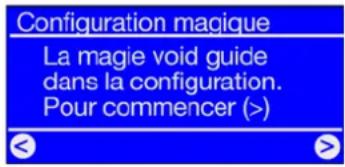
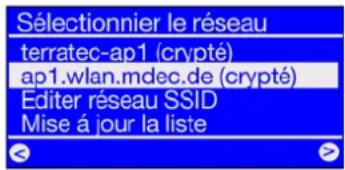
Pour pouvoir intégrer votre apparéil dans votre réseau à sa première mise en route, le NOXON lance son assistant de connexion.
Vous voyagez apparaitre ici les noms des points d'accès (routeurs) situés dans la plage de réception et les noms des reseaux ad-hoc disponibles.
Si vous recherchez un nom qui devrait apparaitre dans la liste mais n'y est pas, veillez contrôler tout d'abord la distance par rapport au routeur ou à l'ordinateur. N'hésitez pas à placer le NOXON à proximé immediate, ne seraït-ce que pour exclure cette source de défaut.
Il peut aussi arriver que le routeur soit configuré de manière à ne pas transmettre cet identifient/ID et, ainsi, à ne pas être déetectable. Dans ce cas,CHOISSEZ I'option « Editor réseau SSID » et saisissez le nom et les paramètres manuellement. Cf. aussi p. 19!
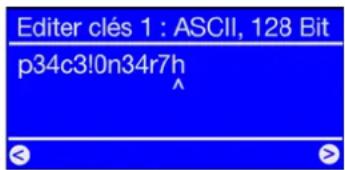
Si vous choisissez un réseau protégé par une clé WEP/WPA/WPA2, le système vous demande d'entrée la clé correspondante. L'administrateur du réseau correspondant devrait l'avoir à portée de main. L'entrée entre parenthèses de la ligne la plus supérieure apparait uniquement lorsque le nombre de caractères correspond à une clé valide.
Si le cryptage WPA ou WPA2 doit être utilisé dans votre réseau, vous ne voyez plus que la ligne de titre; dans ce cas vous pouvez entraer une suite de caractères de votrechioix de 8 caractères minimum. Un techni-cien se donnant du mal et disposant d'un bon matériel peut certes réussir à decrypter le code mais, comparé aux cryptages WEP et WPA, le cryptage WPA est considéré comme étant plus sur.
À partir d'ici, la configuration est identique à celle décrite sous « Scénario 1 - l'intégration du réseau par cable » à la page 20 et suiv., à partir de la deuxième étape! Pour éviter les répetitions inutiles, nous vous prions de bien pouvoir poursuivre comme décrit dans cette description!
7 - Le menu de configuration de votre NOXON
La touche de la télécommande vous permet d'acceder au menu de configuration de votre apparéil. Vous y trouverrez les entrées suivantes :
Menu de configuration
Etat apparéil
Radio Internet [RSDB]
Choisissez la langue
Mise à jour du logiciel
Autres paramètres
Configured date/heure
Egaliseur
Indicateur important en cas de problèmes : consultation des paramétres actuels tels que l'adresse IP, l'adresse MAC, la version du microprogramme, etc.
Sous-menu de réglage du réseau des stations - voir le chapitre Le réseau des stations radio), page 32.
Vous pouvez lancer ici I'assistantant de configuration reseau.
Permet de selectionner la langue des menus.
Votre péripérisque peut être à jour le microprogramme automatiquement. Ce menu sert à configurer cette mise à jour.
Passage au sous-menu Paramétres avancés (voir plus bas).
Tous les paramètres concernant l'horloge interne du NOXON.
Configuration de l'égaliser pour ajuster le spectre du signal audio (voir ci-dessous)
Autres paramètres
Sélection du profil
Gestion des profils
Gestion des clés
Editor nom apparel
Brilliance LCD
Sensibilité FM
Modifier le nom Lineln
Activez le profil le mieux adapté à l'environnement (par exemple réseau) dans lequel vous utilisez votre NOXON.
Lorsque la gestion des profils est activée, un autre profil est automatiquement activé en cas de perte de la connexion. En outre, vous pouvez commuter rapidement entre les différents sites sans devoir reconfigurer le même profil à chaque fois. Vous pouvez ici activer ou désactiver la gestion et, sous « Sélection du profil » dans le menu principal, sélectionner le profil à utiliser...
La gestion des clés tente, lorsque plusieurs clés du réseau sont enregistrées, de les appliquer pour garantir l'accès au point d'accès du réseau.
Vous pouvez ici besoin un nom pour toute périphérique.
Règle la luminosité de l'afficheur. Les réglages disponibles sont les suivants :
Faible - Le réglage pour la nuit: l'éclairage de l'afficheur est faible en permanence.
Fort-L'afficheuratoujoursla luminosite maximale.
Automatique - Le logiciel modifie la luminosité en fonction du mode de fonctionnement. L'affichage est plus clair en marche normal, mais diminue après une inactivité prolongée et quand le retardateur de sommeil est actif.
Règla sensibilité de la recherche des stations (Elevée = davantage de stations, Faible = stations avec une meilleure qualité de réception)
Permet de renommer le nom de l'entrée Line In, par exemple en « Lecteur CD».
Mise à jour du logiciel
Actualisation automatique []
Permet d'activer la recherche automatique des mises à jour. Quand elle est activée, le NOXON vérifie régulièrement si un nouveau microprogramme est disponible. Si c'est le cas, il vous demande naturellement si vous foulez executer la mise à jour. Par défaut, ce paramètre est « actif »
Actualiser maintenant
Les informations sur les nouvelles mises à jour sont disponibles dans la zone de support technique de www.terratec.com, ou à www.my-noxon.net
Vérifie si une nouvelle mise à jour est disponible. Si vous avez désacté la mise à jour automatique, ce menu vous permet de la déclencher malgré tout.
ATTENTION :
Normalement, les paramètres et les favorsis que vous avez enregistrés sur votre apparéil ne sont pas perdus et vous les retrouvrez après la mise à jour. Dans certains cas heuresment très rares, il se peut que ces données doivent être écrasées pour des mises à jour très spéciales afin de pouvoir vous proposer des nouvelles fonctions améliorées. Pour que ceci ne se fasse pas à votre insu, vous receivez un message d'advertisement supplémentaire sur votre afficheur NOXON. Ce message vous rappelle - même si le mode automatique est actif! - de sauvégarder vos paramètres avant d'installer la mise à jour. Si vous voulez sauvégarder vos paramètres, interrompez donc la mise à jour et faites une sauvégarde, par exemple en utilisant le logiciel « Favourites Commander » décrit en annexe (page 55). De même, vous devrez sans doute configurer une nouvelle fois vos paramètres réseau dans ce cas très spécial (voir la page 17). Dès que tous les réglages sont sauvégardés, sélectionnez une nouvelle fois la mise à jour du microprogramme dans le menu ci-dessus pour installer la nouvelle version.
Configurez date/heure
Réglage de la date/heure
Manuel
Synchroniser NTP
Dans cette entrée de menu, vous reglez la date et l'heure. Pour accroître l'intérêt de cette opération triviale, nous avons implémenté trois méthodes différentes :
Réglage manuel de l'heure, comme sur les magnétoscopes ou les montres numériques.
NTP signifie Network Time Protocol. Gracé à cette fonction, le NOXON récapère l'heure exacte à la seconde après directement sur le serveur de temps de TerraTec via Internet. Il faut évidemment une connexion Internet au moment où la synchronisation a lieu.
Régler 12/24 h
Format d'affichage : p.ex 15:00 ou 3:00 PM
Format de la date
Format d'affichage : p.ex. 05 Jan 2000 ou Jan 05 2000
Fuseau hora
Sélectionne le fuseau horsire, par exemple GMT+1 (Greenwich Mean Time +1) pour l'Europe centrale. Si vous choisissez le mauvais fuseau horsire, l'heure sera mal affichée.
Heure d'eté
Si une heures d'été est appliquée dans votre pays, ce menu permet de l'activer pendant cette période.
Horloge de veille (activer/desactiver)
Si cette fonction est active, l'houre est affichee meme quand le NOXON est eteint. La luminosite de I'afficheur est cependant reglee au plus bas.
L'égaliser vous permet de régler le spectre sonore du NOXON selon vos préférences. Les divers programmes pondéront les graves et les aigués différerment de sorte que chaque où soit satisfaite.
Les sorties non amplifiées (analogiques, numériques) contournent évidemment l'égaliser, le son est restitué sans correction.
| Egalisateur |
| Neutre |
| Classique |
| Acoustique |
| Jazz |
| Rock |
| Pop |
| Techno |
| iRadio |
Désactive l'égaliseur et route le son telquel sur le haut-parleur.
Etoffe la musique classique à bas volume.
Ajustement decent du son, en particulier de la musique instrumentale.
Pondere davantage la gamme de fréquence des instruments de jazz typiques
Profil très agressif avec des basses plus battues et des aigués exerçabées.
Proche du profil Rock, mais respectant plus le vocal.
Pour des graves dynamiques profondes et des aigués limpides.
Notre Recommendation expresses. Ce profil adapte le son à la caractéristique du boîtier iRadio avec beaucoup de délicatesses.

Neutral

Classical

Acoustic

Jazz

Rock

Pop

Techno

iRadio
8 - Utilisation et fonctions de lecture
8.1 Avant toutes choses : ce que vous dit votre iRadio
Avant de nous concentrer sur les différentes possibilités de lecture, jetons un coup d'œil à la fenêtre de lecture du iRadio : Elle reste la même pour pratiquement tous les modes de lecture :
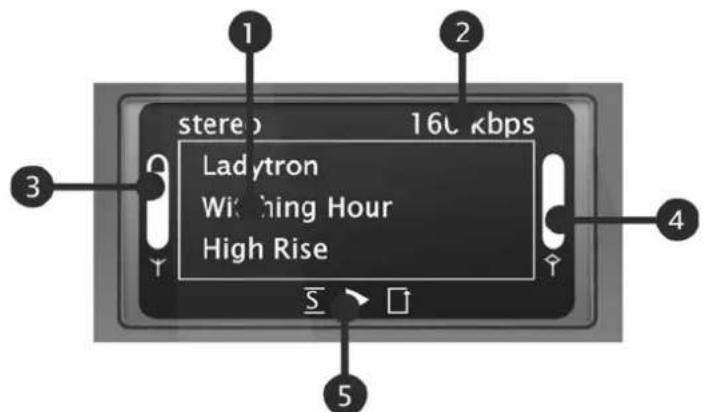
Informations sur le titre ou la station de radio actuel(le). Elles incluent le titre du morceau, l'interprête et l'album de la source audio, ainsi que le cas échéant les informations concernant la station ou la programmation de la station.
1) Informations détaillées sur le format de la retransmission en cours, stéreo/mono et débit de transmission des données.
Le débit de transmission des données détermine la qualité et le volume de données à transmettre d'une source numérique. Cela signifie qu'elle est déterminante pour la qualité sonore lors de la lecture de vos fichiers audio ou de la retransmission d'une station de radio Internet.
Votre iRadio n'a aucune influence sur cette qualite.
Intensité du signal du réseau radio - plus la barre est remplie, plus la réception est bonne. Vous aide égalément à couver l'emplacement approprié pour l'appareil.
Statut de la mémoire tampon lors de la lecture. Si la barre se vide, cela signifie que la liaison avec le réseau et, avec elle, la transmission des données risquent d'être interrompues car le volume de données reçues est insuffisant pour garantir une lecture sans interruption. C'est la raison pour laquelle il peut y avoir des ratés dans la lecture.
apparait lorsque le mode de lecture aléatoire (Shuffle) est activé et correspond au symbole indiqué sur la touche de la télécommande avec laquelle ce mode peut être activé/désactivé. Le petit triangle signale qu'une lecture est en cours - Cet affichage reste activé également dans le menu.
Le symbole de repetition se refere au titre en cours ou, avec l'ajout « all», à laiste actuelle.
A propos, vous vous demandez peut-être ce que signifie la note de musique, simple ou double, dans les sommaires signifie? La note simple signale un morceau individuel (par ex. MP3, WMA, ACC) et la note double une liste de lecture (par ex. m3u, pls!).
8.2 Les modes d'affichage
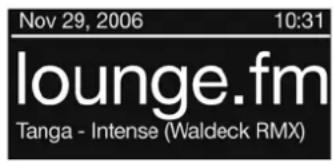
Pour changer de mode d'affichage, appuyez sur la touche i de la télécommande. Les modes d'affichage disponibles sont les suivants :
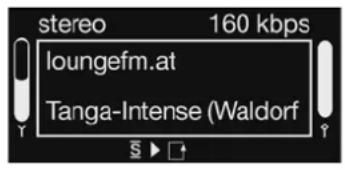
Affichage normal
En mode lecture : détails de la source restituee
Affichage agrandi
(uniquement en mode lecture)
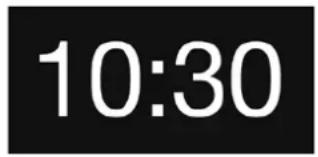
Affichage de l'heure
| Affichage normal | Pour ceux qui veulent garder le contrôle et ne rien perdre de vue. En plus des détails du contentu restitué actuellément et de la qualité, l'iRadio montre aussi la qualité du signal WLAN, l'utilisation de la mémoire tampon et le mode de lecture. |
| Affichage agrandi | Le mode normal présente une certaine utilité, mais perd son intérêt à quelques mètres de distance. L'affichage agrandi est approprié dans ce cas puisque les informations essentielles sont affichées en grands caractères. |
| Affichage de l'heure | Dépouillé, sobre, beau à voir. Le diktat chronologique ne saurait être affché avec plus de rigueur. |
| Le pictogramme d'une cloche est affché ici pour chacune des deux heures de réveil régées si le réveil est actif. |
8.3 La lecture avec votre iPod
Avant d'utiliser votre iPod avec l'iRadio, suivez les étapes de préparation décrites en page 11. ÀpRES avoir logé l'iPod dans l'emplacement prévu, les commandes correspondantes apparaisent dans le menu principal (A partir de ce moment, vous ne pouvez plus commande l'iPod avec les touches de l'iPod lui-même mais à la place vous doivent utiliser la télécommande ou les boutons du NOXON pour commande l'iPod avec le menu du NOXON. Quand vous appuyez sur la
touché fléchéée Droite à partir du menu principal, vous affichez la fenêtre du contente de l'iPod. Cette fenêtre peut varier suivant le contrôle et le contentu. Vous pouze acceder directement au contentu audio de l'iPod par exemple trié par interprête, par auteur, par genre ou en fonction d'autres criteres, et écouter les morceaux.
Pendant chaque phase d'inactivité de l'iPod, le NOXON en recharge les batteries automatiquement. N'hésitez pas à ranger votre fier accompagnateur dans cette station d'accueil du NOXON pour qu'il soit toujours préts à être emmené dans vos déplacements! Meme si l'iRadio n'est pas allumé, vous n'aurez jamais à vous sourcier d'unepile vide.
8.4 La lecture depuis une mémoire USB
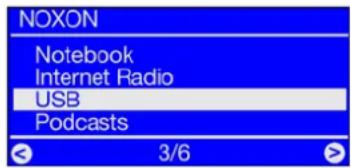
Si vous avez raccordé une mémoire de masse USB compatible, le dos-sier principal de l'iRadio comporte une nouvelle ligne correspondant à votre support de données USB. Sélectionnez cette entree et vous obte-nez une sélection des partitions compatibles. Si une seule partition est disponible, vous voyagez uniquement « Volume 1 ». Dés que vous aurez effectué votre sélection, la structure de dossiers 1:1 apparait. Sélectionnez alors vos titres par le bias de la navigation normale et lancez la lecture comme vous en avez l'habitude.
Si vous raccordez un disque dur USB, la lecture de l'arborescence par l'iRadio peut parfois durer un certain temps mais, ensuite, la navigation devrait etre tout a fait normale.
Conditions requises pour la mémoire de masse
Votre iRadio prend en charge tous les disques durs externes et les clés USB tant que ces péripériques peuvent être identifiés en tant que mémoire de masse USB. Vous pouvez vérifier ceci simplement en insérant le disque dur ou la clé USB dans un port USB du PC/Mac. Tant que le péripérisque est identifié en tant que « stockage de masse USB » (ou similaire) dans le gestionnaire de péripériques de Windows, dans lsusb sous Linux ou dans Profiler du Mac, il pourrait aussi être utilisé sur l'iRadio.
Toutefois, assurez-vous nécessairement que le support de données soit formé avec le système de fichiers FAT32. L'Radio ne prend en charge aucun des autres formats tels que ext2, Reiser, HPFS, NTFS ou Mac OS Extended. En effet, FAT32 est le plus petit dénominateur commun des systèmes de fichiers accessibles en lecture et en écriture sous tous les systèmes d'exploitation.
Pour écarter toutes les fausses idées reçues depuis : FAT32 gère des volumes supérieurs à 32 Go (à savoir jusqu'à 4TB) et a tout à fait gagné sa place parmi les systèmes de fichiers en raison de sa simplicité et de sa propagation. En particulier, c'est un système de premier choix quand l'interopérabilité avec plusieurs systèmes d'exploitation est demandée.
Formatage de volumes FAT32
Les partitions FAT32 peuvent être créées avec des moyens de bord sous pratiquement tous les systèmes d'exploitation. La seule exception est la plate-forme originaire de FAT, Windows, où la taille maximale d'une partition FAT est limitée artificially depuis la version 2000. Pour lire les informations détaillées à ce sujet, allez à http://www.terratec.de/support.
8.5 Voitre nouvelle radio FM
L'Radio intéège un symponiseur FM classique.
Preparation
Assurez-vous qu'une antenné FM soit connectée à l'iRadio. Sans antennene, vous n'entendrez que de la fri ture. Vous pouvez utiliser aussi bien l'antenné flexible jointe qu'une antennene d'extérieur ou une antennene d'intérieur active (cable coaxial, 75 Ohm). Dès que vous avez raccordé l'antenne, selectionnez « FM Radio » dans le menu principal
L'utilisation
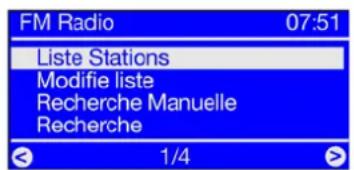
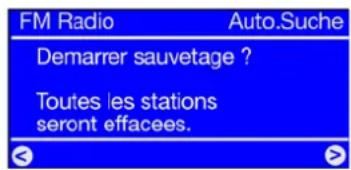
La première fois que vous affichez le menu FM Radio, Sélectionnez « Lieste Stations ». Un message vous indique que vous n'avez encore créé aucune liste et on vous demande si vous voulez créé une liste de stations. Confirmez en appuyant sur la touche de direction droite, et l'Radio recherche automatiquement toutes les stations disponibles sur les fréquences hertziennes. A partir de maintainant, vous pouvez consulter votre liste de stations à tout moment en Sélectionnant « Lieste Stations ».
Pour rafraîchir la liste des stations, Sélectionnez le menu « Recherche automatique des stations » du menu FM Radio. Indiquez si vous pouze recommencer la recherche et effacer l'ancienne liste des stations. Confirmez en cliquant avec le bouton de droite. La nouvelle liste de stations est généree.
Vous pouvez bien sur aussi ajouter une station manuelle ou modifier la liste. Sélectionnez dans ce cas le menu « Recherche manuelle » ou « Modifier la liste »
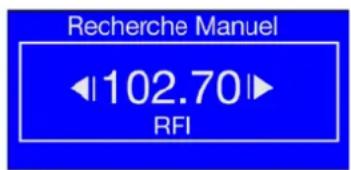
Pour ajouter une station manuellement dans votre liste, Sélectionnez « Recherche manuelle » dans le menu FM Radio. Réglez la fréquence voulue en utilisant les touches et Appuyez sur la touche de direction droite pour<memoriser la station.
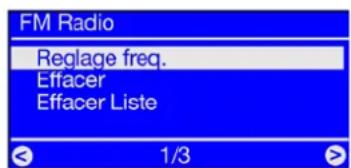
Pour modifier la fréquence d'une station, effacer la station ou effacer la liste entière, sélectionnez l'entrée de menu « Modifier liste » (pour l'utilisation des touches, voir ci-dessus).
L'avantage de RDS est le suivant: si elles sont disponibles, les informations sur une station qui a déjà été reçue, c'est-à-dire son nom, sont affichées dans la liste des stations.
8.6 Radio Internet - de nouveaux Mondes radiophoniques!
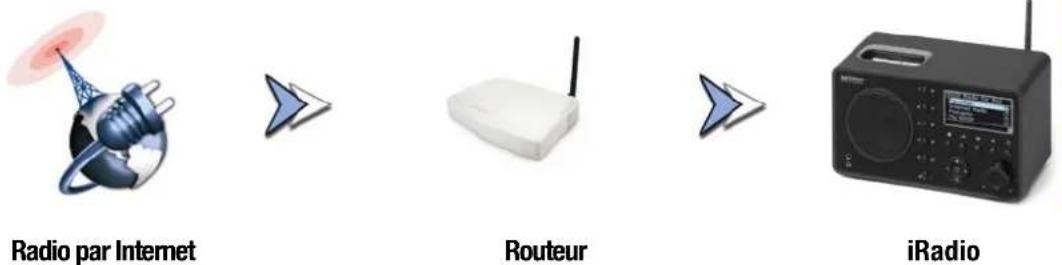
Sous « » (page 5), nous vous avons déjàprésenté les impressionnantes possibités offertes par la fonction de radio Internet de votre iRadio! Par rapport à la radio conventionnelle, le gros avantage de la Radio Internet par l'intermédiaire du navigateur Internet sur l'ordinateur résume dans le fait que l'iRadio peut acceder à la diversité Internet SANS que l'ordinateur ne doit être en marche – tout simplement par l'intermédiaire de votre routeur qui établit la connexion à Internet!
Attention - Volumes de transfert! Tenez compte du fait qu'une écoute intensive des stations de radio par Internet peut entrainer, regroupé sur un mois par exemple, un,enorme volume de transfert de données. Certains contrats proposés par les fournisseurs de services, les fournisseurs d'accès à Internet, comportent des limitations de volume. Si ces limites sont dépassées, les coûts supplémentaires sont souvent très élevés.Nous vous conseillons donc de désirir des tarifs sans restriction de volume.D'un autre cote,la largeur de bande utilisée est extrémement variable d'une station à l'autre. comme vous le savez déjà des fichiers MP3, la qualité du son dépend la plupart du temps du début binaire, les débits binaires élevés garantissant une belle tonalité mais aussi un grand volume de données.
Le repertoire des stations radio
La liste des stations de radio Internet qui vous est représentée au moyen d'un service exclusif Premium du fournisseur vTuner est constamment mise à jour et étendue. Vous étes ainsi certain de disposer d'une offre de stations de radio Internet toujours actuelle et, sur tout, qui fonctionne, et ce, malgre toutes les modifications dont le réseau Internet fait constamment l'objet. Quand vous ouvre le menu des radios Internet, I'iRadio accede automatiquement à la liste à jour directement dans Internet et vous ne raterez donc rien. Pour acceder directement à la selection des stations de radio disponibles, appuyez sur la touche de station ! Vous pouvez alors naviguer comme vous en avez l'habitude parmi la liste des stations prétriees. Si vous trouvez quelque chose d'intéressant, appuyez sur la touche de mémorisation Preset (touche de préselection), puis sur une touche numerotée pour enregister la station et la rappeler ultérieurement par l'intémediaire de la touche numerotée. D'autres fonctions de gestion des favors sontprésentées plus bas dans ce manuel.
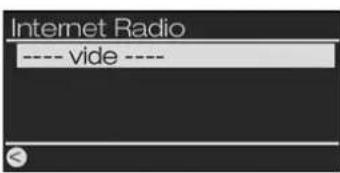
Si le message « --- vide --- » s'affiche inopinément quand vous Sélectionné le menu Radio Internet, votre NOXON semble ne pas pouvoir se connecter au Web.
Dans ce cas, vérifie les paramètres réseau de votre NOXON en exécutant l'assistant réseau (page 17).
La possibilité, représentée au chapitre suivant (0), d'étendre votre sélection de stations de radio disponibles en ligne vous permet également d'editor comfortably votre liste de favors de l'iRadio!
8.7 Gestion des favors et des stations personnelles
Votre iRadio dispose - en plus de la liste du service vTuner Premium dans le Web, gerée avec soin - d'une liste personalisée des stations que vous complètez à votre gré.
- Qu'il s'agisse d'un morceau individuel, d'une station de radio, d'un podcast ou de votre liste de lecture préféree sur l'ordinateur, ils peuvent tous être ajoutés facilement aux favorsis pendant la lecture : il suffit d'appuyer surpendant leur lecture pour les envoyer dans la liste de favorsis. Pour les supprimer de la liste des favorsis, il vous suffit d'appuyer sur ... ... gagné !
- Un autre moyen d'enregistrer les favors dans la liste est d'entrée les adresses des sources Internet manuellement dans l'interface Web. Il faut evidemment que l'iRadio prenne en charge leur format technique. Cette procedure est décrite ci-dessous.
La liste des favoris est affichée à tout moment en appuyant sur la touche FAV ou en utilisant le dossier des favors dans le menu principal.
En plus des favors, vous disposez encore des présélections ou touches de seLECTION rapide, où les touches 1 à 9 de la télécommande sont configuées en appuyant sur puis sur ... 9. Le contenu correspondant à une touche peut alors être rapproché par une simple pression sur la touche numérique.
L'interface HTML - Gestion des favors et autres fonctions
Les favoris sont gérés et créés à l'aide de l'interface HTML du NOXON. Vous ouvrez cette interface à l'aide d'un navigateur Web normal (par exemple Mozilla Firefox, Camino ou Internet Explorer) sur un ordinateur se trouvant dans le même réseau. Vous pouze acceder aux modifications effectuées dans l'interface directement dans le menu des favors () du nombre iRadio.
Pour ourir l'interface, entrez http://adresse IP de votre iRadio) dans la ligne d'adresse du navigateur. Cette adresse peut par exemple etre : http://192.168.241.78.Si vous ne connaissez pas I'adresse IP, vous pouze la consulter dans le menu Etat du periphérique de I'Radio.A cet effet, ouvre le menu de configuration en appuyant sur , selectionnez 'Etat apparieil' et faites defiler la liste avec la touche flechee jusqu'a ce que I'adresse IP soit affichee!
L'interface HTML offre les options suivantes :
- Etat - Affiche des informations générales sur la connexion de l'iRadio.
- Paramètres du réseau - Affiche tous les paramètres de vos profils d'utilisation (réglés dans le menu de configuration, voir la page 25).
- Favoris - Dans ce menu, vous gèrez, créez et effacez vos favoris. Il vous sera particulièrement utile si vous VOULEZ ajouter une station radio qui n'est pas ajoutée automatiquement dans la liste, par exemple une nouvelle radio locale.
- Mise à jour du logiciel - Cette entree de menu permet de metre a jour le microprogramme de l'appareil avec I'interface HTML, sans utiliser d'autre logiciel, independament du systeme d'exploitation. (Si I'option n'appearait pas, votre iRadio a besoin d'une mise a jour du microprogramme!)
- myNOXON - à condition d'avoir une connexion Internet active, ce menu ouvre la page d'administration des services en ligne de votre péripérisque.
Ajouter vos propres favoris
Pour ajouter un nouveau favori, selectionnez l'entrée de menu « Favoris ». Vous accedez directement à l'interface HTML. Si vous avez l'adresse URL d'un stream, vous pouvez la memoriser très simplement avec l'entrée de menu « Add ». Un nom significatif vous aide à le retrouver ultérieurement.
Attention: il ne suffit pas d'entrez une page Web au format http://radioclassique.fr, meme si un stream se trouve quelque part dans le plan du site. Le plus simple est de copier l'adresse du serveur de la radio Internet dans la liste des stations de I'Radio en utilisant la fonction « Copier le lien » du navigateur. Pour les détails concernant la recherche de l'adress des radios Internet, lisez aussi l'annexe.
Dés que le nouveau favori est mémorisé, il figure dans la liste des favors ainsi que dans le menu des favors accessible dans le menu principal ou à l'aide de la touche . FAV
Votre service vTuner Premium, gestion des favors la deuxieme.
L'abonnement vTuner fourni avec l'iRadio porte, entre autres, le nom de « Premium » car il vous permet par l'intérimédiaire de votre navigateur Internet sur votre ordinateur d'étendre la liste de stations Internet pour l'adapter à vos souhaits en lui ajoutant vos propres stations de radio disponibles sur Internet. Pour cela, procédez comme suit :
Ouvrez votre navigateur et accedez à l'adresse Internet du vTuner-Premium-Service :
http://www-radio567.com
Saisissez maintainant l'adresse MAC de votre iRadio dans le champ d'entrée situé dans la partie inférieure gauche de la page. Vous la trouvez sur la face inférieure de votre périhérique. Son format est généralement du type 00-11-A5-7B-C5-70. Dans ce cas, vous n'avez pas besoin d'enter les tirets de séparation. Il vous suffit donc de saisir 0011a57bc570. La casing ne joue aucun role ici.
Cliquez sur « Go »
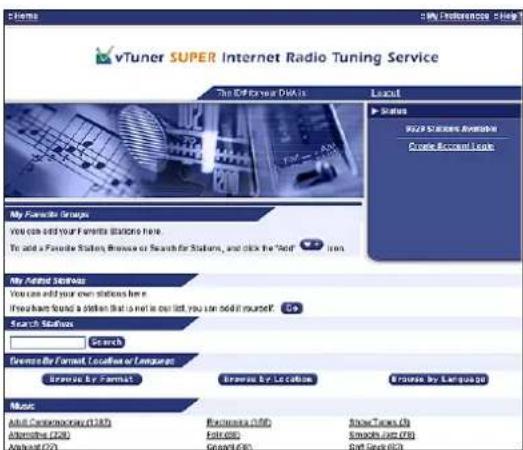
Vous devriez désormais obtaining an affichage similaire à celui-ci. Pour pouvoir ajouter vos propres stations à votre iRadio, vous veez-vous enregistrer une première fois auprès de vTuner.
Cliquez sur le lien « Create Account Login » (Créer un compte) en-haut à droite. Sur la page suivante, entrez votre adresse e-mail et un mot de passer. Si vous ne souhaitez pas Broker d'informations consommateur, décochez « Receive program updates and special offers», puis cliquez sur Register et voilà.
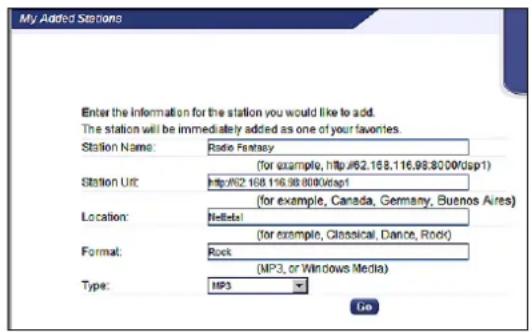
Vous peuvent désormais ajouter vos stations favorites en cliquant sur « Go » dans la zone « My Added Stations » (« Mes stations ajoutées ») - dans le masque de saisie, veuillez entre le nom de votre station, l'adresse Internet (URL), l'origine géographique ou autre (par exemple France), ainsi que le « format » qui correspond ici au genre! Confirmez à nouveau avec « GO » et votre nouvelle station apparait dans le menu du radio Internet à l'iRadio sous « My Added Stations »!
Veuillez tenir compte du fait que l'Radio n'est pas en mesure de supporter tous les formats de données disponibles sur Internet - il peut arriver qu'une station ne puisse pas etre retransmise. Remarques a cela plus loin dans ce manuel - Il est parfois seulement un peut difficile de faire fonctionner un flux radio...
L'un des formats de données les plus connus reste toutefois le format MP3, également pour les flux Internet. En règle générale, les stations diffusant dans ce format (très nombreuses) devraient être prises en charge!
En outre, vous pouvez - de manière encore plus comfortable qu'vec la telecommande - utiliser cette interface Web pour naviguer tranquillement parmi le grand nombre de stations de radio (auxquelles vous pouvez acceder comme avec votre iRadio) ! Si vous trouvez quelque chose qui vous plaît, vous pouvez ici comportable ajouter simultanément vos stations préférees à la liste de favors en ligne et sur l'iRadio :
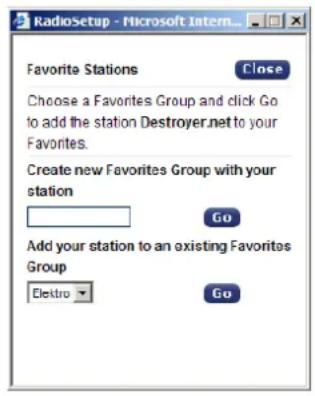
Vous pouvez ainsi désirir un genre, par exemple Electronica, écouter la station souhaiée (par ex. BeSonic Electronica) avec « Play», puis ajouter la station en cliquant sur à un groupe de favorsis souhaié ou à un nouveau groupe de favorsis (par ex. Elektro)! ÀpRES la prochaine actualisation de votre base de données Radio Internet sur l'iRadio, vos stations devraient apparaitre dans la liste de favorsis, inscrites sous les noms de groupe correspondants (vous pouvez définir des noms de groupe uniquement par l'intérmediaire de l'interface Web)!
8.8 Contenus interactifs avec « My-NOXON »
Si vous voyagez le menu « my-NOXON » dans votre menu principal (suivant le modele), vous pouvez découvert ici des contenus tout particuliers.
Ces contenus sont des données audio et des informations selectionnées spécialement et configurable individuellement. My-NOXON dépasse le stade de la radio - ce menu vous fournit des tout nouveaux contenus à la demande et en partie avec des possibités d'interaction remarquables - sans ordinateur, directement avec votre NOXON.
My-NOXON you permit d'acceder à des contenus que vous ne pouvie utiliser jusqu'ici qu'vec un PC. A la différence des radios normales, my-NOXON you permit en plus d'acceder à des contenus à la demande, même des contenus que vous aurez choisis personnellement. Doremavant, vous ne serez plus assujetti à unprogrammateur, vous etes votre propre programmateur. Directement avec cette NOXON, vous écouterez les contenus que vous voulez juste écouter - absolument sans PC des que vous aurez tout configuré !
Par exemple : les contenus audio des portails de musique dans le Web, foulez-vousvriment toujours les écouter sur le PC ?! Une fois que vous aurez personnalisé les listes de lecture en ligne, vous pourrez les jouer directement sur votre NOXON sans devoir utiliser des supports de stockage intermédiaires comme des CD ou des clés USB. Le PC ne sert plus qu'a naviguer, a butiner et a trier comfortablement - l'utilisation, c'est-à-dire écouter la musique, est réalisée avec votre NOXON !
Un exemple particulièrement réussi et en plus coût est BeSonic, un portail musical pour la promotion des jeunes artistes, auquel votre NOXON peut acceder sans restriction. Pendant ce temps, le PC peut rester étant.
Les informations sur tous les fournisseurs de contenu sont disponibles sur www.my-noxon.net. Vous pouvez y désirer et composer les services personnalisés que vous pouze réunir dans votre menu « myNOXON ». Ce site vous fournit aussi toutes les descriptions des services et les instructions nécessaires pour épuiser leurs possibilités. comme le portail évolu en permanence et que des contenus sont ajoutéscontinuèlement, il est impossible de lesprésenter tous dans ce manuel. Consultez simplement le site Web pour couver tous les détails youlus.
Fonctionnement et services de my-NOXON
My-NOXON connecteVote NOXON aux portails Web de plusieurs fournisseurs de contenu independants de TerraTec. Certains services sont entierement Gratis sur le NOXON, d'autres sont payants. Suivant les conditions du fournisseur, vous devrez donc le cas echéant vous inscrite ou acheter un abonnement pour pouvoir utiliser le contenu.
Important: Terratec ne communique ni vos données d'identité ni vos coordonnées aux fournisseurs de contenu. En aucun cas l'utilisation de my-NOXON n'occasionne des coûts à votre insu! Tant que vous ne vous inscrivez pas explicitement en ligne chez les fournisseurs, vous ne bénéciere que d'un accès limite à ces services que vous découvert et évalué gratuite dans le menu « my-NOXON ». En vous inscrivant en ligne pour receivevoir de tels services payants dits Premium, vous pouvez bénéficier de l'integralité de l'offre. En règle générale, cette inscription ne se fera pas sur le site de www.my-noxon.net, mais sur le site Web externe du fournisseur de contenu.
Retenons donc que vous pouvez commencer par consulter et écouter sans compléxe tout ce que vous trouvez dans le menu « my-NOXON ». Certains services ont des fonctions additionnelles que vous pouvez évaluer gratuitement (par exemple un abonnement gratuite pendant un mois), mais qui doivent être activées. Consultez les détails à ce sujet sur www.my-noxon.net.
TerraTec n'assume aucune responsabilité pour les contenus et leur disponibilité et ne fournit aucun support technique.
Configuration de my-NOXON
My-NOXON est utilisable immédiatement sans inscription, mais avec quelques restrictions. Pour utiliser l'intégrality de l'offre et configurer les contenus souhaités, votre NOXON doit être activé chez TerraTec. Cette opération est gratuite et se fait en seulement quelques étapes rapides :
1) Allez au site Web www.my-noxon.net. Sélectionnéz le lien « Register now »
2) ÀpRES you estre inscrit, cliquez sur « my noxon » et accedez à l'administration de voitre NOXON.
3) Sélectionnez « my devices ». Enregistrez « nombre NOXON. Ouvrez le menu « my-NOXON » sur votre NOXON. Si vous n'avez pas encore enregistré « toute péri-phérique, le menu « Register Your NOXON » est affché. Dans ce cas, sélectionnez ce menu.
4) Le code d'enregistrement est affché. Entrez ce code sur le site Web en même temps que l'adresse MAC de votre NOXON. L'adresse MAC (un numéro à 12 chiffres avec des traits d'union) se trouve sur l'étiquette au dos du NOXON, ou dans le menu d'etat. Il n'est pas nécessaire d'entre les traits d'union.
5) Voitre NOXON est a present pret pour l'utilisation de my-NOXON.
My Services de My NOXON
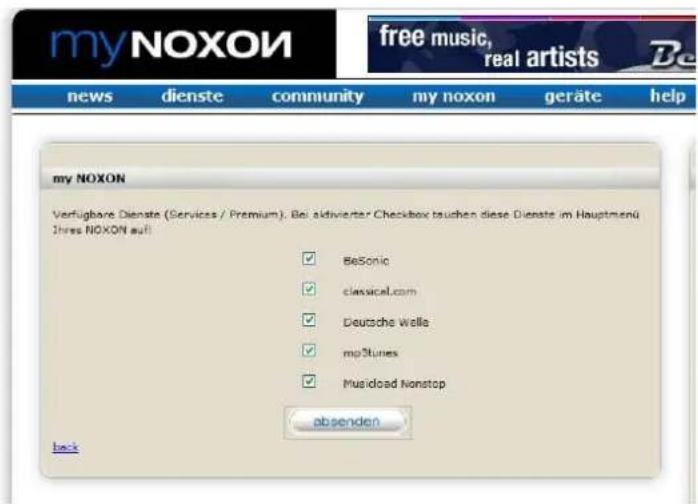
Sous réserve de toute modification. L'offre de services évolue en permanence.
Le menu my-NOXON -> My Services permit d'activer ou de désactiver les services suivant vos besoin ou préférences.
Par conséquent, l'afficheur du NOXON indique uniquement les services voulus.
Pour les détails des services, consultez http://www.my-noxon.net.
8.9 Podcast et Radio à la demande
Petite introduction - Podcasts et radio à la demande
La radio à la demande – que les anglais traduisent par Radio On Demand – est un synonyme de podcasting essentiellement dans la zone anglophone. Pour expliquer, nous dirons que certaines productions de l'offre radio quotidienne – même de grandes stations radio à grande diffusion – sont mises en forme et publiées en ligne sous forme de Podcast où elles peuvent être jouées à tout moment. L'auditeur, c'est-à-dire vous, n'est plus contraint par l'horaire des émissions conventionnelles, mais peut écouter quand bon lui semble.
C'est justement ce qui se traduit très à propos par « radio à la demande ». Le nombre de contenus est énorme et augmente chaque jour. Une autre utilisation émergente est la suivante : non seulement les mai-sons de radio proposent leur contenu de cette manière, mais on assiste actuellement à la diffusion des enregistrements des cours d'université, des cours de langue, des productions de spectacles comiques et d'autres productions acoustiques personnelles sous cette forme. Il y en a pour tous les gouts. Avec votre iRadio, vous pouvez aussi acceder simplement et gratuiteme à la collection de podcasts 3 - prétriee par genre et origine, toujours à jour, et sans utiliser l'ordinateur ou l'iPod !
Le menu Podcasts
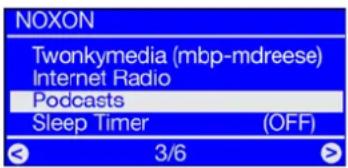
La fonction de lecture des podcasts est accessible dans le menu principal... Pour selectionner, appuyez sur la touche de direction droite.
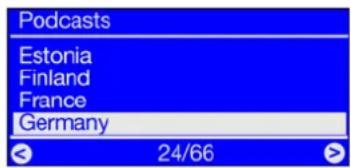
Les podcasts sont la plupart du temps des contents de langue, donc on commence par désir le pays d'origine...
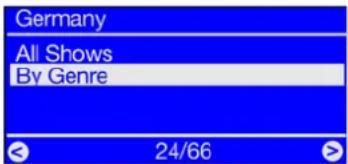
« All Shows » montre tous les podcasts du pays choisi (l'affichage de la liste peut prendre quelques instantsi si elle est d'une certaine ampleur), « By Genre » affiche la liste triée par genres.
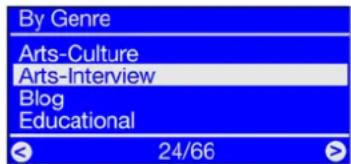
Liste triée par genres: tous les podcasts du genre choisi sont affichés.
Selectionnez maintainant le podcast youlu, puis choisissez l'episode dans la derniere liste affichée... et a vous de jour!
8.10 Les fonctions de réveil
Oui,Vote iRadio integre aussi un reveil-matin,c'est la que vous commencerez a savourer chacun de vos reveils matinaux !! Nous nous sommesonné virtually beaucoup de peine pour vous permettre de chosesir de vous faire reveiller par vos stations radio hertziennes habituelles, ou par l'une des 10000 radios dans le
Web qui vous tirera du sommeit tout en douceur. Evidemment, l'iRadio a aussi un signal sonore normal. Deux heures de reveil differentes peuvent etre regles individuellement de sorte que vous n'vez meme pas besoin de déregler le reveil pour le faire sonner le samedi/dimanche...
L'utilisation
Dans le menu principal, vous devriez trouver le menu « Alarme » sur le iRadio. Vous pouvez vérifier des ici si le réveil est actif ou inactif - si le réveil n'est pas mis, la ligne indique « Off», ou alors vous voyagez l'heure de réveil régée.
Pour régler l'heure de réveil, changer l'heure, pour activer ou pour désactiver le réveil, Sélectionnez l'entrée Alarme en appuyant sur la touche de direction droite. Vous voyagez alors le sous-menu suivant :
- Allumer / Eteindre (activer / désactiver les alarmes)
- Réglage réveil 1
- Réglage réveil 2
- Configuration (décai et durée maximale des alarmes; valable pour les deux alarmes)
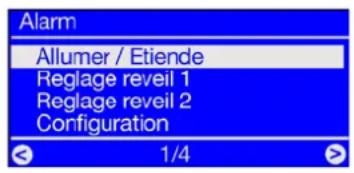
Régler réveil
Pour activer une alarme, Sélectionnez le menu « Réglage réveil 1 » (ou 2).
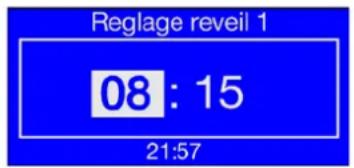
Dans la fenêtre suivante, reglez l'heure de l'alarme à l'aide des touches bas/haut. Pour continuer, cliquez à droite.
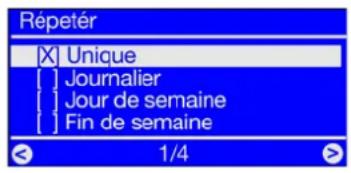
Fixez ensuite le cycle des alarmes.
« Jour deSEAINE»signifie:le réveil sonne seulement de lundi à vendredi.«Fin de semaine»signifie:samedi/dimanche.
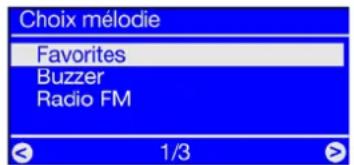
Venons-en à la partie/agreable du réglage :CHOISSEZmaintenant le type de signal acoustique. Vous ne pouvez toutefois désir que des sources acoustiques qui ont été ajoutées précédemment dans la liste
des favors à l'aide du bouton (vous pouvez vérifier les favors en appuyant sur FAI
Laissez-vous tirer du sommeil par votre morceau préfééré, par le tube du moment, par votre émission radio matinale favorite, par la voix de votreprésentateur coqueluche, ou simplement par le buzzer normal. C'est librechoix à vous. Si par hasard la connexion Internet était coupee et que la réception de la radio Internet ou du morceau préfééré était impossible, votre apparéil utilise automatiquement le signal
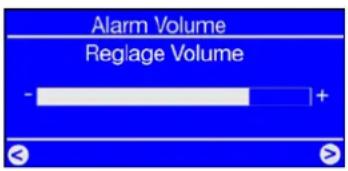
acoustique standard au bout d'une minute de tentative infructueuse.
Vous ne raterez donc plusaucun rendez-vous le matin.
Dans l' étape suivante,CHOISSEZ le volume acoustique du reveil en utilisant les touches bas/haut. Ce réglage est très utile si vous baissez le son de la radio le soit avant de vous endormir - comme le reveil a son propre volume préréglé, vous n'avez à vous préoccuper d'aucun réglage de volume du NOXON, surtout si vous utilisez la fonction d'ex-tinction automatique différée. Vous serezreveillé avec le volume que vous fixez ici dans ce menu.
Confirmez avec le bouton de direction droite, et le réveil est actif.
Les affichages dans le menu principal et dans le menu du réveil indiquent maintainant si le réveil est actif quand l'heure régée est montrée, et en plus une petite cloche apparait dans l'affichage de l'heure
disponible en appuyant sur le bouton i
Fixation de la durée maximale de l'alarme ou du-delai de snooze
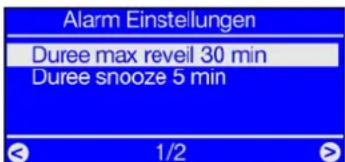
Pour fixer la durée maximale de l'alarme matinale, ou la durée de l'intervalle entre deux alarmes (appelée snooze ou retardateur de réveil) jusqu'à la désactivation finale, sélectionnez l'entrée de menu
« Configuration Alarme ». Vous pouvez régler vos préférences personnelles de réveil dans ce menu.
Activer / désactiver le réveil
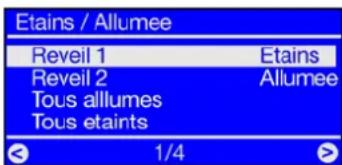
Pour activer et désactiver le réveil comportablement sans devoir recommencer tous les réglages décrits précédemment, sélectionnez
« Allumer / Eteindre » dans le menu du réveil.
Vous pouvez désactiver ou activer les alarmes séparément ou ensemble, sans devoir reprendre la procédure décrite ci-dessus à zéro.
Le réveil sonne... les fonctions Stop et Snooze?
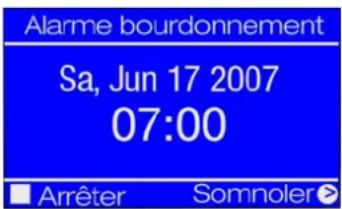
Des que le réveil est activé, l'iRadio passé en mode réveil. L'écran a alors l'aspect représenté ci-contre. Suivant les paramétrages dans le menu de configuration et la version du microprogramme, l'afficheur est plus ou moins lumineux quand l'évenement de réveil est déclenché (voir la page 25). Vous avez deux possibilités : continuer de dormir, ou vous lever ! Pour désactiver le réveil, appuyez sur la touche Stop. Dans ce cas, appuyez sur n'importe qu'elle touche sauf sur St. L'iRadio vous donne un répit supplémentaire, l'affichage du réveil restant actif jusqu'à ce que vous éteigniez le réveil définitivement. Tant qu'il n'est pas arrêté pour de bon, le réveil retentira dans l'intervalle prédéfini de la fonction snooze.
8.11 Le retardateur de sommeil : fonction Sleep
Le menu comprend également une fonction Sleep! Quand vous l'activez, l'iRadio s'eteint automatiquement au bout du début préréglé. Elle est donc pratique pour tous ceux qui se seront endormis entre-temps...
Vouss pouvez activer la fonction pendant que vous écoutez de la musique, ou activer d'abord la fonction et ne seLECTIONner la source qu'ensemble. On en retienda simplement la chose suivante :CHOISSEZ LA SOURCE, baissez le volume, activez la fonction Sleep, reglez le dernier d'extinction. L'IRadio vous dorlate tout douce-ment au pays des reves !
Bonne nuit.
Comme chacune des deux heures de réveil peut être configurée avec son propre volume sonore, vous n'avez pas à craindre de ne pas entendre l'iRadio le matin, même pas si vous avez baisse le volume la veille en vous endormant!
8.12 Lecture de musique du propre réseau


UPnP


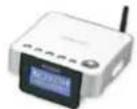
Fichier MP3 / WMA/AAC+
Serveur UPnP
Ordinateur du réseau
NOXON
Vous pouvez à l'aide d'un logiciel de serveur spécifique lancé sur un ordinateur ou un autre apparéil, partagér des fichiers de musique pour autoriser leur lecture dans le réseau. Le serveur mettant les données à disposition doit être compatible UPnP (UPnP: Universal Plug and Play) pour que l'iRadio puisse y accéder. Un simple partage de fichiers tel qu'il est généralement configuré dans les réseaux Windows n'est pas li-sible. Grâce au serveur de medias Twonky Media joint (par exemple pour les systèmes Windows), vous n'aurez pas à renoncer à la structure de vos dépertoires, une structure que vous avez eventuellement mis des années à organiser!
Contrairement à un partage de fichiers rigide et statique, l'Radio offre un triage flexible par l'intérimédiaire d'un serveur multimédia UPnP virtuel grâce auquel la gestion de vos stocks vous semble nettement plus souple : vous pouvez ainsi rechercher un titre par l'interprête, le genre, l'album ou encore la structure des dossiers. N'ayez pas peu, « configurer un serveur … » n'implique plus aujourd'hui le travail qui aurait été nécessaire il y a encore quelques années. En bref : vous lancez le logiciel serveur média UPnP et c'est terminé !
Un avantage reside dans le fait que plusieurs serveurs UPnP peuvent fonctionner simultanément dans le réseau : ainsi, chaque membre de la famille peut écouter ce qu'il veut sans générer les autres et vice-versa ! Chaque serveur UPnP en cours de fonctionnement apparait séparément dans le menu NOXON – pour un accès rapide et simple :
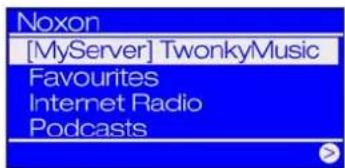
Si un serveur media fonctionne sur votre réseau, vous Voyez apparaitre, après actionnement de la touche, le menu principal avec la selection de toutes les sources disponibles, y compris votre serveur. Dans les réglages standard du logiciel serveur, le nom de l'ordinateur ou l'identification réseau de l'ordinateur sur lequel le serveur tourne est indiqué entre parenthèses.
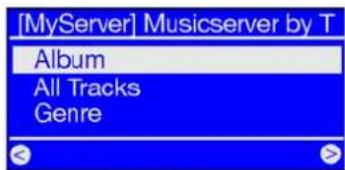
Si vous appuyez sur la touche de navigation vers la droite, vous voir alors apparaitre une vue d'ensemble de vos morceaux.
Ces lignes sont générées par le logiciel serveur média sur la base des informations fournies dans l'en- tete des fichiers de musique.
Les balises ID3 renferment des collections d'informations sur les interprêtes, albums, titres, genres, années de parution, etc. Cetteiste peut avoir un tout autre aspect si vous utilisez un autre logiciel de serveur UPnP. En effet, l'iRadio reçoit uniquement les données et ne les generations pas lui-même.
Mais restons en à notre serveur média de TwonkyVision qui vous propose les possibités de seLECTION suivantes :
Albums Compend la liste de tous les albums disponibles dans la bibliothèque.
All tracks Compend la liste intégrale de tous les morceaux stockés sur ce serveur -onne humeur garantie avec la fonction aléatoire.
Genre You pouvez trouver ici des entrées telles que Blues, Pop, Funk et Soul.
Après sélection d'un genre, vous Voyez apparaitre une liste de tous les morceaux correspondants.
Genre Index Voutrouvez ici les genres classés par ordre alphabetique: ABC, EFG etc.-par ex.B pour Blues...
Genre/Interprête
Après avoir sélectionné le genre, vous pouvez limiter la sélection selon l'interprête.
Interprète Choisissez votre musique en fonction de l'interprête...
Interprete Index Vousetrouverez ici les interprétés prétriers par noms:ABC, EFG,etc.
Interprête album
Après avoir sélectionné l'interpréte, vous accédez à la sélection des albums.
Année/Interprête Choisissez d'abord l'année, puis l'interprête... Auriez-vous pensé trouver des morceaux AUSSI因为他们 ? !
Dossiers Cette option vous permet de naviguer directement dans le système de fichiers. Vous voyagez donc les noms de repertoires et de fichiers au lieu des informations sur le titre (entrées balises ID).
Conseil: si les autres options de représentation ne vous convennent pas, vous pouvez naturellement renomer les dossiers et les fichiers pour introduire et utiliser votre propre système.
Listes de lecture
Vous peuvent acceder ici aux listedes de lecture enregistrées, ce qui signifie que tous les fichiers *.m3u ou autres avec des listedes de lecture sont générées.
L'entrée « Lu en dernier » lit la dernière liste, « Most Played », en revanche, la liste la plus souvent lue depuis la configuration du serveur média.
Pour la navigation, vous pouvez utiliser les touches habituelles qui se trouvent sur la télécommande. Dés que vous avez trové le titre de votrechioix, il vous suffit d'appuyer sur la touche Play et, après quelques instantss (le temps de replir la memoire tampon du NOXON), la lecture commence. Nous vous rappelons encore une fois la fonction de recherche dans les listedes, consultez « Recherche rapide SMS dans les listedes » en page 16.
9 - Notre propre serveur de musique UPnP
Comme nous l'avons déjà évoqué (voir p. 39), vous devez disposer d'un logiciel du serveur de musique pour pouvoir acceder à la musique mise à disposition par l'iRadio intégré au réseau.
9.1 Twonky Media
Il existe différents serveurs multimédia compatibles avec le NOXON, la plupart non Gratis. En revanche, vous receivez sans aucuns frais supplémentaires avec le NOXON le logiciel fourni TwonkyVision TwonkyMusic. Ce logiciel serveur UPnP est extrémement simple, il ne présente pratiquementaucun problème de fi-chiers introuvables et n'a aucune difficulté avec les accents, par exemple dans les entrées MP3. En effet, il est fort probable que chacun d'entre-nous enregistré quelques morceaux de Björk quelquepart. En outre, le logiciel prend en charge non seulement Windows mais également Mac OS X, Linux et de nombreux autres formats de données.
Un autre avantage resides dans le fait que vous n'êtes pas liés exclusivement aux balises ID mais pouvez naviguer par le biais de dossiers et noms de fichiers. (La balise ID d'un MP3 est une partie du fjichier dans laquelle des informations sur l'interpréte, l'album, etc. sont enregistrées.) Vous obtenez en outre dans la version 4.x un navigator de medias en ligne, utilisable par exemple avec Internet Explorer. Pour l'exécuter, cliquez sur l'icone de l'œil dans le coin supérieur droit.
Informations supplémentaires
La description détaillée du serveur de medias de TwonkyVision se trouve aussi dans le dossier « TwonkyVision » du menu Demarrer, sur le CD-ROM, ou à http://www.twonkyvision.com/Support/FAQ/faq.php (en anglais).
Voutrouvez egalent sur le CD fourni les versions du serveur pour d'autres systèmes d'exploitation.
Les mises à jour pour la version actuelle sont gratuites. Par exemple, vous pouze avoir une mise à jour de la version 4.4 à 4.6 (...), mais pas de 4.4. à 5.1 ; cette version plus récente, avec toutes ses améliorations et nouvelles fonctions, est évidemment payante. La nouvelle version du logiciel peut être téléchargeée à l'adresse suivante :
http://www.twonkyvision.de/Download/TwonkyMedia
Votre clé de licence sur le CD reste valable conformément à la description, du moment que le numero entier de la version téléchargee correspond à la version que vous avez.
L'installation
Nous vous décrirons ci-après l'installation sous Windows. Mais vous trouvez en revanche sur le CD fourni d'autres versions relatives à autres systèmes d'exploitation.
Une fois que vous avez inséré le CD du logiciel dans le lecteur, une application AutoDemarrer s'ouvre en règle générale automatiquement et vous permet d'appeler le programme de configuration (Setup) du serveur média TwonkyMedia. Si cela ne devais pas été le cas, réalise les étapes suivantes: passez par « Demarrer», « Exécuter», puis cliquez sur « Parcourir » et Sélectionnez sous « Rechercher dans » le lecteur dans lequel vous avez inséré le CD. Passez maintainant au dossier « \Software\Twonkyvision\Windows». Une fois que vous avez sélectionné le fichier « TwonkyMediaSetup.exe», cliquez sur « Ouvrir».
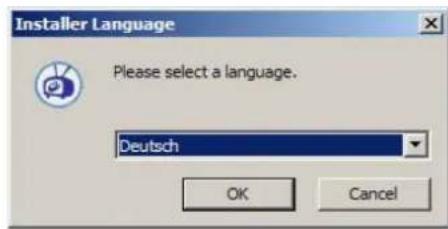
Après le lancement de la routine d'installation,CHOISSEZ tout d'abord la langue souhaitation et cliquez sur « OK »
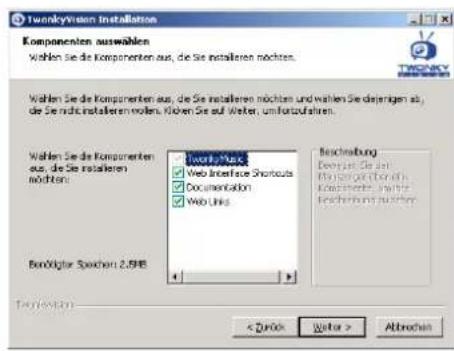
Une fois que vous avez confirmé le contrat de licence, vous pouvez selectionner les options que vous voulez installer.
- TwonkyMedia. Obligatoire, c'est finalement de cette application qu'il s'agit.
- Raccourcis Webinterface. Liens dans le groupe de programmes vers l'interface Web - conseillé.
- Documentation. Une documentation complète sur le Mus-sicserver.
- Liens Web. Liens qui vous permettent d'acceder au site Web TwonkyVision.
Faites doiventCHOIX et cliquez sur « Suivant > »
Pour pouvoir démarrer le plus rapidement possible, vous pouvez déjà procéder ici à certains des réglages de base.
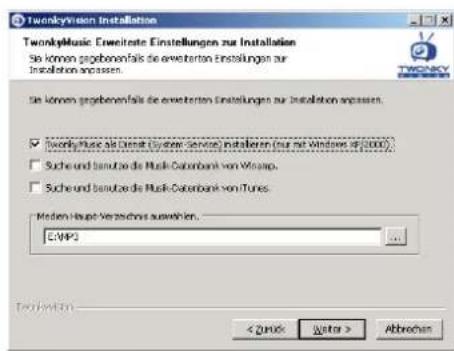
Installez TwonkyMedia comme service de système (...). Si vous désissiez cette option, le serveur média est conservé en permanence en mémoire en tant que tâche système et executé automatiquement à chaque démarrage.
Detectez et employez le playlist de Winamp et la base de donnés de musique. Si vous géréz déjà votre stock de données avec l'application 'Media Library' de Winamp, vous pouvez reprendre la base de données avec cette option sur le serveur média.
Detectez et employez le playlist de Winamp et la base de données de musique. Il en va de même pour iTunes...
Choisissez votre racine de medias directory. Vous entrez ici leur repertoire principal de données musicales, à partir duquel votre stock de données sera indexé au démarrage du serveur.
Selectionnez désormais de la même manière le groupe de programmes et le dossier, cliquez plusieurs fois sur 'Suivant', et voilà. Si vous foulez lancer le serveur, selectionnez l'entrée « Demarrer TwonkyMedia » dans le nouveau groupe de programmes en passant par le menu de démarage.
Pour les utilisateurs de Twonky Version 4.x et supérieur, le NOXON est livré avec une clé de licence imprimée sur la couverture du CD-ROM qui donne accès à la version intégrale de Twonky (sur le CD ou téléchargeé à partir de www.twonkyvision.com). ÀpRES avoir entree cette clé de licence, le logiciel est exécutés sans limitation de fonctionnalités. ÀpRES l'installation de Twonky et quand vous l'exécutez la première fois, entrez la clé de licence dans le champ de saisie prévu dans l'application. ÀpRES avoir validé la clé entrée, le picto
gramme « i » en haut à droite vous permet de vérifier si l'enregistrement de la clé a réussi (zone Informations de licence).
Attention pare-feu. Si vous avez configuré un pare-feu sur le système sur lequel le serveur média tourne, il peut arriver que vous deviez autoriser de manière explicite que le serveur soit visible. Vous devriez ici aussi vous adresser à l'administrateur de votre réseau.
L'interface Web
L'interface Web de TwonkyMedia sert à procéder aux différents réglages de votre serveur UPnP TwonkyMus.您pouvez acceder à l'interface Web soit par l'intérémiaire de l'entrée Configuration Web TwonkyMedia dans le menu de Demarrer et du groupe de programmes TwonkyVision soit par un double-clic sur I'icone Twonky de la barre de tâches, à côte de la montre. Dans les deux cas, lancez votre navigateur par l'intérémiaire de cette interface Web. Nous ne voulons pas entr'er dans les moindres détails de l'interface Web, d'autant plus que dans ce cas la documentation détaillée fournie sur le CD vous sera certainement d'une plus grande aide. C'est la raison pour laquelle nous allons uniquement vousprésenter ici quelques exemples de réglages et de leurs effets. C'est parti...
Interface Web - Partages
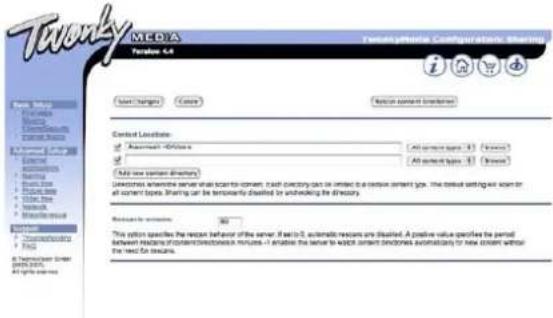
Lorsque vous ouvrez l'interface Web, vous accedez à la fenêtre d'accueil (Partages) affichtant les données de statut actuelles de votre serveur de medias. Quelques explications...
Emplacement des contenus désigne les repertoires de votre ordinateur ou le logiciel doit rechercher les fichiers multimédias (par exemple les fichiers de musique) à jour sur le NOXON. Vous pouvez aussi selectionner plusieurs repertoires.
Ecart Rescan déterminé les intervalles auxquels le serveur recherche automatiquement de nouveaux morceaux de musique.
rescan content directories relance la lecture de vos données afin que de nouveaux fischiers enregistrés apparaisent également dans le stock.
Interface Web - Clients / Sécurité
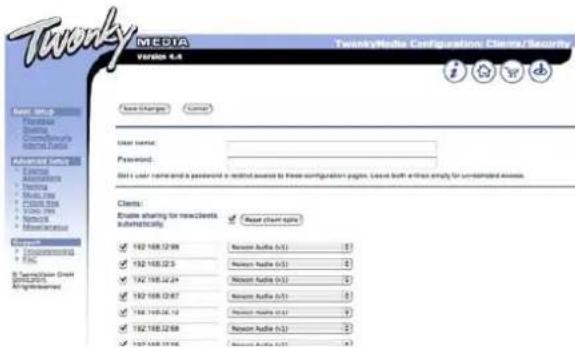
Cette page vous permet de définir un mot de passer pour protéger l'interface Web contre les accès de personnes non autorisées.
Mais ce qui est plus important, c'est le partage automatique pour les nouveaux clients. Pour la première utilisation, activez cette case. Tous les clients figurant dans cette liste (identifiés par leur adresse IP) sont autorisés à acceder à cet ordinaire ou serveur de medias via le réseau.
Si le NOXON n'affiche pas le serveur, vérifie que l'adresse IP correspondante figure dans cette liste! Si vous ne connaissiez pas l'adresse IP du NOXON, vous pouvez la consulter dans le menu d'etat du NOXON. A cet effet, ouvre le menu de configuration en appuyant sur, selectionnez 'Etat appeareil' et faites defiler la liste avec la touche flechée jusqu'à ce que l'adresse IP soit affichée!
restart server redémarre le serveur, en cas de nécessité
9.2 Un serveur UPnP sur Macintosh
Nous vous conseillons, pour exploiter le NOXON dans un environnement Mac, d'utiliser le logiciel fourni EyeConnect de la société Elgato. Vous trouvez la documentation relative a ce logiciel sur le CD fourni ou sur la page de telechargement de la société Elgato :
http://www.elgato.com
9.3 Autres serveurs UPnP
Voici une vue d'ensemble des différents serveurs UPnP autres que TwonkyMedia (veuillez tenir compte du fait que nous ne pouvons pas proposer de support technique pour ces serveurs - veuillez pour cela vous adresser aux fournisseurs correspondants):
| Commentaire | Fabricant | |
| Serveur Nero MediaHome | Avec son logiciel MediaHome, Nero fait un pas déterminant en direction de l'habitat digital. MediaHome s'intègre absolument parfaitement dans la suite Nero 7 Premium Reloaded.L'avantage réside dans le transcodage (en chaque sorte une « traduction ») des fichiers multimédia non pris en charge par l'appareil en un format lisible. Vous pouvez préciser le format à échanger dans le réseau.Plus d'infos : http://www.nero.com/zero7/deu/Nero_MediaHome.html | Nero MediaHome |
| Microsoft Media Player 11 | Le lecteur de medias MediaPlayer 11 est une implémen-tation UPnP de Microsoft pour Windows XP et Vista, ca-ractérisé par sa simplicité d'utilisation. Il prend également en charge les fichiers protégés par la technologie Digital Rights Management de Microsoft.L'utilisation est décrite en détaill plus loin dans ce manuel.Téléchargement sous www.microsoft.deFAQ à l'adresse : http://www.microsoft.com.windows/windowsmedia/player/faq/sharing.mspx | Microsoft |
| Elgato EyeConnect | EyeConnect compte actuellesment parmi les implémenta-tions UPnP les plus Comfortables sur Apple Macintosh.Après le démarriage et une brève configuration, le logiciel fournit le contenu de la bibliothèque iTunes au NOXON ; les listes de lecture statiques et dynamiques sont prises en charge. La lecture de contenus AAC (avec protection DRM) n'est pas encore prise en charge. | Logiciel payerant mais fourni avec votre NOXON !www.elgato.com |
9.4 Lecture et manipulation des fichiers audio protégés par DRM
Où vais je rencontres la protection DRM ?
DRM (Digital Right Management de Microsoft) est une solution proposée par l'industrie de la musique pour protégger les contenus numériques contre le piratage. En faisant des compromises partiellement douloureux dans le domaine du service clientèle, on a pu s'accorder sur une méthode commune : la gestion numérique des droits est une méthode limitative fixant combien de fois un morceau peut être grave sur un CD ou copié sur une mémoire externe. Dans le pire des cas, elle définit même le nombre d'écoutes ou la durée d'écoute autorisées pour le morceau. La protection par DRM ayant été développée par Micro-
soft, la compatibilité entre les apparèils pour l'échange de données est très élevé, le maniement des contenus est simple et la concurrence entre les plate-formes qui fournissant des contenus est accrue. Chaque standardisation a ainsi ses avantages et ses inconveniens.
Voutrouvrez des contenus protégés par DRM sur toutes les plate-formes en ligne connues qui proposent l'achat en ligne de morceaux de musique. Les portails tels que Musicload (musicload.de) ou le service d'abonnement Napster (napster.com) se servent actuellesment de ce mécanisme de protection. Mais égale-ment de nombreuses stations de radio Internet commerciales font appel à la protection DRM pour éviter tout litige avec l'industrie de la musique concernant les droits de licence.
La protection par la méthode DRM n'est pas appliquée au format MP3.
Et maintainant ? Comment le DRM fonctionne-t-il avec le NOXON ?
Le NOXON est parfaitement adapté pour la lecture des contenus protégés par DRM. En effet, il prend en charge le standard DRM le plus courant en version 10, c.-à-d. Microsoft Windows Media DRM 10 (pour les fichiers audio WMA). Pour pouvoir utiliser les contenus DRM ou pour autoriser le NOXON à dire les morceaux protégés par ce système, un logiciel serveur garantissant les points suivants est nécessaire :
A - Les morceaux ont ete achetes legalement et la licence est valable.
B - Les morceaux sont proposés pour la lecture sur des péripériques compatibles DRM.
C - Les lecteurs sont gérés en fonction de leurs possibiltés et de leurs droits.
Le NOXON supporte la restriction préselectionnée entrainant la désactivation sur demande de la sortie numérique pour interdire les copies sans perte. C'est la raison pour laquelle il est nécessaire, lors de l'écoute de contenus protégés par DRM, d'utiliser une conduite analogique en plus d'une connexion numérique eventuelle.
Autre effet de cette protection : lorsqu'il rencontres une méthode DRM qu'il connait, le NOXON reste muet. Actuellement, le NOXON prend exclusivement en charge la méthode DRM10. C'est la raison pour laquelle il n'est par exemple pas possible de dire avec la série NOXON des titres issus de iTunes Music Store.
Veuillez tenir compte du fait que le comportement du NOXON au sujet de la protection DRM est excludivement passif. Il n'infectera aucun fichier existant avec des fonctions DRM et ne modifiee également aucun contenu qu'il auralus.
Comme décrit précédement, c'est le logiciel serveur qui met à disposition le contenu protégé par DRM.
Comme les atouts de TwonkyMusic sont à rechercher ailleurs, et que la protection par DRM n'a pas été implémentée (ce qui pourrait toutefois changer prochainement des une nouvelle version), nous aimerions vous représentier Windows Media Connect – une alternative à TwonkyMusic qui maîtrise DRM et qui peut donc restituer les contenus protégés par DRM! Windows Media Connect est un serveur UPnP gratuite proposé par Microsoft.
9.4.1 Windows Mediaplayer 11
Pour succéder à Windows Media Connect, Microsoft propose maintainant le lecteur Windows Mediaplayer 11 avec un serveur UPnP intégré. Le chargement du contenu du disque dur sur le NOXON n'a jamais été plus facile. Pour télécharger le logiciel gratuitement, allez ici :
http://www.microsoft.com/windows/windowsmedia/de/player/11/default.aspx
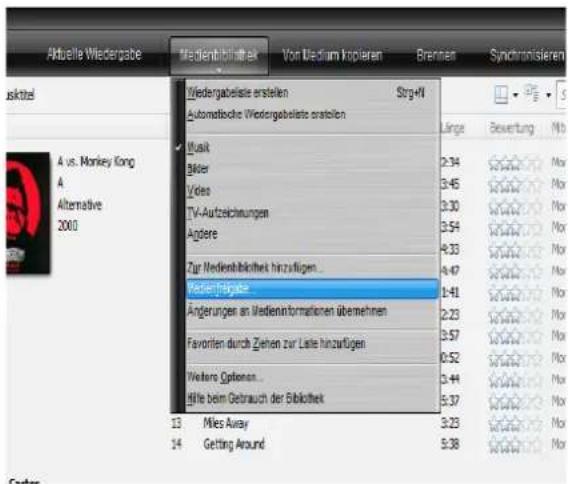
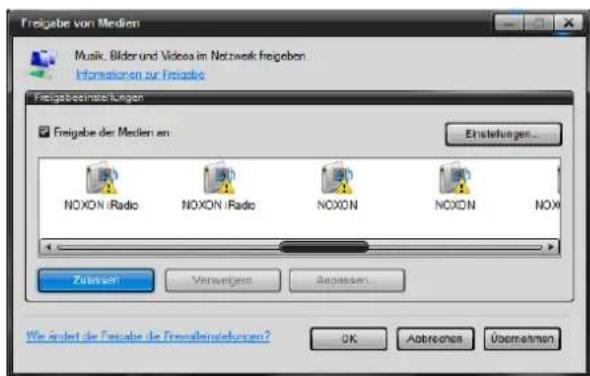
Voici commentça marche :
1) Installes Media Player 11
2) Allumez votre NOXON.
3) Ouvrez l'interface utilisateur du lecteur Media Player.
4) Cliquez sur le menu « Bibliothèque de mé-dias »
5) Cliquez sur la ligne « Partage de medias »
6) La fenêtre « Partage de medias » est affichée. Voitre NOXON devrait figurer dans la liste des péripériques déetectés. Marquez votre NOXON et confirmez le partage en cliquant sur le bouton « Autoriser »
Terminé! RedémarrezVote NOXON, et le menu principal contient une nouvelle ligne :voitre bibliothèque de données ! (si elle n'est pas affichée immédiatement,attendez quelques instantss ou redémarrez le NOXON une nouvelle fois.)
Annexe
A Concepts et solutions - pour les bricoleurs...
Nous vous proposons ici quelques idées d'utilisation étendue des diverses possibités offertes par votre NOXON. Nous vous souhaitons beaucoup de plaisir lors de vos essais. (Nous attirons toute foisYOUR attention sur le fait que TerraTec ne peut assurer aucun support technique pour les solutions décrites dans les pages suivantes.)
A1 Creer ses propres favoris a partir de liens
L'interface Web
A la page 33 au chapitre « L'interface HTML - Gestion des favors et autres fonctions», nous avons décrit l'ajout de favors avec l'interface Web.
Nos you prions tout d'abord de bien fouvoir nous excuser de ne pas assurer le suivi de l'interface Web par l'intémediàre de notre service d'assistance technique. Vouc comprehendrez peut-être pourquoi après avoir lu les lignes suivantes...
La diversité époustouflante des stations de radio proposées par le NOXON se base sur une offre internationale très variée et vous constaterez certainement un beau jour que certaines stations régionales n'apparais-sent pas dans la liste ou que la qualité de retransmission de certaines stations proposées est médiocre. Il est possible dans ce cas d'y remédier en ajoutant manuellement un favori par le biais de l'interface représentée plus haut.
La structure
On constate malheureusement souvent que les liens de flux radio MP3 reivoient certes à un format spécifique mais que celui-ci n'est pas disponible. Du coup, il est toujours nécessaire de procer à certaines expériences. Voici un exemple : la station de radio pour étudiants très appreciée chez TerraTec elDoradio - disponible sous www.eldoradio.de - propose par exemple le lien suivant pour le flux 128 Kbits : http://www.eldoradio.de/broadcast/128.xls. Rien de plus simple, donc, que de saisir cette adresse en tant que PLS dans l'interface ! Mais cela ne serait pas une réussite. En effet, cela fonctionne uniquement après avoir saisi http://sender.eldoradio.de:8000/128.
Il n'est malheureusement pas possible deprésenter ici toutes les éventualités, définitions et descriptions de format possibles. Il existe en effet une multitude de solutions très individualisées sur Internet et il n'est naturellement pas possible de les prendre toutes en charge (bien que nous continuions en permanence de développer les capacités du NOXON et de vous lesmettre à disposition sur notre site Web sous la forme de mises à jour du microprogramme). C'est la raison pour laquelle nous vous laissons ici faire vos propres expériences, en utilisant les méthodes décrites ci-dessous. L'expérience a toutefois montré que la plupart des stations listées sous
http://www.shoutcast.com
peuvent etre ajoutees aux favors de NOXON en precedant de la maniere suivante...
Ouvrez le lien enregistré sous « Tune In » avec Winamp, puis appuyez sur ALT+3 (ou «View file info ») pendant la lecture. La fenêtre d'informations suivant affiche les détails concernant le flux de données et, sur-tout, dans la première ligne le lien au flux radio à ajouter dans notre interface Web.
Quelques images...
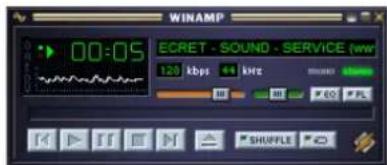
[ALT + 3] >
B Extraction d'URL de Radio Internet
Il est facile de trouver un flux audio sur le site Web d'un fournisseur radio mais l'ajouter à la liste de stations locales du NOXON est parfois problématique.
Il n'est pas rare que le fournisseur de flux ne soit pas interessed par le fait de mettre son contenu à disposition en tant que tel - signalons toutes que les petites stations de radio se financer souvent en grande partie par la publicite diffusée sur leur site, ceci expliquant cela ! En outre, il est important de tener compte des dispositions de licence du fournisseur correspondant. En regle generale, il convient d'appliquer le principipe de l'usage loyal (« Fair-Use »), c'est-à-dire une utilisation correcte des ressources.
L'enregistrement d'un flux est le plus facilement réalisé par l'intérimédiare de l'interface Web du NOXON. (voir chapitre précédent A1 et page 51). L'URL requise pour l'inscription du flux (adresse univoque du flux) peut être lue sur le site Web d'une station de radio Internet de l'une des manières suivantes :
La méthode la plus simple
Le fournisseur de flux est en règle générale un spécialiste dans le domaine des flux radio et, de plus, il connait l'adresse exacte de son propre flux. Il l'a d'ailleurs peut-être déjà indiquée dans l'un de ses forums ou FAQ. Et, si nécessaire, il la fournit également sur demande, par exemple par courrier électronique.
1. Un lien existe-t-il?
Souvent, le lien est tout simplement cache dérrière un bouton ou un texte relié. Il suffit, dans ce cas, de copier tout simplement le lien en cliquant dessus avec le bouton droit de la souris, puis sur l'option Copier.
2. Ce n'est pas si compliqué que cela!
Si l'adresse ne peut pas etre recuperee comme decrit a I'etape 1, il peut etre utile de consulter le code source (en english : Sourcecode) de la page Internet. Dans Mozilla Firefox, par exemple il suffit pour cela de cliquer avec le bouton croit de la souris sur la page Web et de selectionner View Page Source dans le menu contextuel. Avres une brve recherche, vous trouvez une entree du genre :
L'adresse du flux se trouve entre les guillemets. Il suffit alors de copier cette adresse dans la liste de favors du NOXON pour que la station soit disponible, si son format est pris en charge par l'appareil.
Tous les fournisseurs ont en commun le fait qu'ils se basent sur une technique commune en ce qui concerne la technique du flux de données. Les éléments individuels se limitent ainsi à l'établissement de la
connexion et l'authentication sur le serveur. C'est la raison pour laquelle il possible de rendre « compatible NOXON » pratiquement tous les flux audio.
Mais il y a malheureusement ici aussi quelques exceptions. Si les procédures décrites ci-dessus ne fonctionnent pas, nous vous conseillons de consulter notre site Internet www.terratec.com/support. Vous y trouvez d'autres méthodes (nécessitant des explications techniques) et des informations plus détaillées sur ce sujeit.
Formats non pris en charge
Le NOXON supporte les flux MP3, WMA et AAC+. Les flux basés sur la technique de diffusion RealAudio (RA) ne sont pas pris en charge mais ils sont de moins en moins souvent utilisés.
B1 Synchroniser plusieurs NOXON
Un souhait formulé très souvent par nos clients est d'« imposer » un contenu au NOXON à partir d'un emplacement centralisé au lieu de le contrôle avec ses propres commandes. La question qui se posait alors était bien entendu : « Pourquoi ? ». En effet, l'un des principaux avantages du NOXON par rapport aux produits concurrents résidè dans le fait qu'il n'est pas un simple apparéil récepteur mais qu'il est en mesure de décidier par lui-même de ce qu'il lit ou ne lit pas. Dans le cas des systèmes de retransmission conventionnels par radio ou cable, il était toujours nécessaire de commander directement le lecteur pour sélectionner les titres à litre (interruptions obligatoires).
Et pourtant, ces récepteurs conventionnels présente un avantage indéniable : commandés depuis un emplacement commun, ils lisent tous exactement le même contentu!
Lors de la synchronisation de plusieurs apparéls, cette simultanéité sonore présente un avantage décisif.
Certains clients TerraTec utilisent le NOXON pour sonorer leur bar-salon, d'autres des gares ou des centres commerciaux l'aide d'une petite armée de NOXON. Il est donc impératif, ici, de pouvoir alimenter plusieurs NOXON au sein d'un même réseau Wifi avec le même contenu, et ce, dans la mesure du possible le plus rarement possible - au moins une seule fois - par une seule intervention sur le NOXON lui-même.
La solution de ce problème resides dans la compatibilité radio Internet du NOXON. Pour pouvoir utiliser la fonction radio Internet dans un tel cas, nous devons ternir un peu l'aspect magique de ce terme. En effet, au sens concret du terme, il n'este (encore) aucune radio Internet reelle - chaque seance de radio Internet est en fait une connexion integrale unique a un serveur qui fournit un flux audio au NOXON (et a tout autre recepteur). Cette procedure est comparable à la lecture d'un CD depuis un lecteur optique.
La technologie sur laquelle se base la creation de flux MP3 « propres » est ouverte et, de ce fait, implémentée dans de nombreux programmes, par ex. Nullsofts Shoutcast sous Windows.
Il est donc très facile d'intégrer un serveur de flux audio dans le réseau local qui alimente alors autant de NOXON que vous le souhaitez (ou plus précisé le nombre de périhériques autorisés par la largeur demande du support de transfert) avec le même contenu, par ex. une liste de lecture dans in Winamp ou Videolan Client (VLC). En résumé : même si cette fonction est appelée « Radio Internet», peu importe si le serveur se trouve dans un autre pays ou chez vous directement à côte de votre NOXON. Ce qui imports, c'est que le flux du NOXON soit accessible par TCP/IP et que la largeur de bande soit suffisante pour le transfert du contenu.
B2 Installation sous les systèmes d'exploitation Windows
Sous les systèmes d'exploitation Windows, la combinaison Winamp+Shoutcast a déjà fait ses preuves. Le fameux lecteur Winamp doté d'un plug-in Shoutcast alimente ici un serveur Shoutcast local ou délocalisé qui prend alors en charge l'envoi des données aux appareils terminaux. Evidemment le serveur Shoutcast est aussi disponible pour Mac OS et pour les systèmes Unix courants incluant Linux.
L'installation de cette combinaison est très rapipe : il suffit de télécharger Winamp Lite, le plug-in Shoutcast et le serveur Shoutcast Server sous http://www(nullsoft.com et de les installer.
Tous les programmes sont installés avec l'assistant Nullsoftinstaller et seuls certains paramétres doivent encore être configurés. Le serveur Shoutcast est entièrement configuré par l'intérimédiaire d'un fichier texte. Ce fichier se trouve par défaut sous /Programmes/SHOUTcast/scserv.ini. Vous pouvez configurer ici certains aspects cosmétiques du serveur, tels que son nom, par exemple. En outre, vous devriez protégger le serveur contre toute utilisation abusive des participants au réseau par l'intérimédiaire de l'options « Password = (votre mot de passer) »
La console de texte du serveur Shoutcast au démarrage
Voupez maintainant lancer le serveur Shoutcast en double-cliquant sur scServe.exe : une console s'ouvre et vous informe sur le statut du serveur. Les antennes sont sorties, il ne reste plus qu'au lecteur Winamp a envoyer quelque chose à l'émetteur Shoutcast.
Il y a ici très peu de choses à configurer. Tous ont en commun le fait d'être accessibles depuis la configuration Winamp, à laquelle il est possible d'acceder en cliquant avec le bouton droit de la souris pour ouvrir un menu contextual, puis sur Options, Préférences. Le plug-in du relais Shoutcast doit tout d'abord être mis en boucle dans la chaine de signaux du lecteur. Cela est réalisé très simplement en selectionnant le « Nullsoft Shoutcast Source Plugin » sous « Plugin/DSP Effect ». La configuration du plug-in devrait s'ouvoir alors automatiquement. Si cela n'est pas le cas, passez tout simplement par « Configure active Plugin »
Les présélections de Winamp
Portons une attention particulière aux onglets Input, Output et Encoder. Normalement, vous pouvezCHOISIR sous Input le signal du lecteur Winamp: « Winamp ». Mais vous pouvez naturellement aussiCHOISIR une entrée sonore de l'ordinateur, par exemple pour réaliser un babyphone par ordinateur ou tout autre « appareil d'ecoute ». Sous Encoder, vous pouvez augmenter le débit binaire standard à une valeur perceptible à l'oreille, des réglages compris entre 128k et 192k sont considérés comme judicieux. Sous Output, il ne reste plus qu'à enter sous un profil le serveur Shoutcast local, ainsi que le mot de passage. Si Winamp et le serveur Shoutcast se trouvent sur le même ordinateur, il s'agirait alors du serveur « localhost ». Si vous cliquez sur « Connect», WinAmp établit la connexion, et le serveur et Winamp signalent également cette action dans leur affichage de diagnostic.
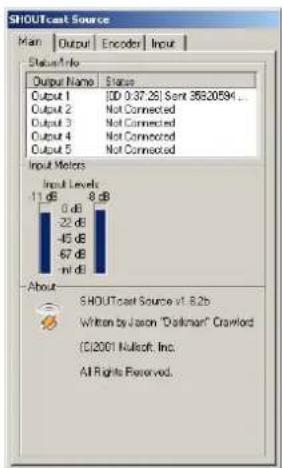
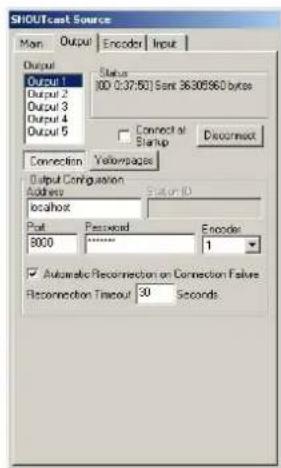
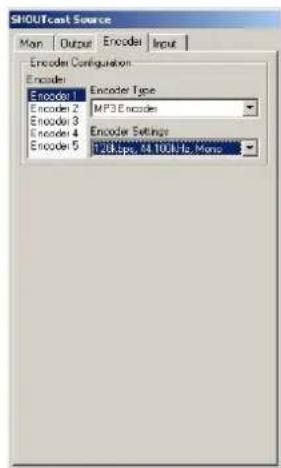
Préroglages Shoutcast :
B3 Réglages sur le NOXON
Il ne reste plus qu'a informer le NOXON sur le flux génére. Cela est réalisé tout simplement par l'intermédiaire de l'interface Web du périhérique.
Vous doivent tout d'abord indiquer l'adresse IP du serveur au sein du réseau, en tapant tout simplement l'instruction « ipconfig » sur la console. Dans notre exemple il s'agit de l'adresse 192.168.32.46. Le serveur Shoutcast envoie par défaut sur le port 8000. L'adresse exacte du flux serait donc ici: http://192.168.32.46:8000.
Vous pouvez acceder à l'interface Web du NOXON sous http://(NOXON-ip) et l'adresse IP du NOXON est indiquée dans le menu Statut du périphérique.
Il ne reste plus qu'a inscire l'adresse du nouveau flux et a lui donner un nom représentatif sous lequel elle apparaitra dans la liste des favors du NOXON après avoir cliqué sur « Ajouter ». Tous les périhériques NOXON qui connaissent ce flux peuvent alors être appelé le même contenu de manière synchronisée au sein de la zone de portée du serveur.
B4 Sauvegarder les favors avec Favourites Commander
Pour l'amateur de radio Internet, la liste des favors de votre iRadio atteint en seulement très peu de jours une position comparable à celle de l'annulaire du téléphone portable. Ceci est tout à fait légitime puisqu'on peut tomber sur de l'insolite, dans la vie réelle comme dans le monde de la radio Internet, qu'on aimerait encore avoir le lendomain.
Dans ce cas, ce sera d'autant plus désagréable si la station préféère venait à être effacée irremédiablement suite à une pression malchanceuse sur une touche ou une mise à jour du logiciel mal préparée.
Voici exactement la où Favourites Commander est un petit outil très utile : il télécharge les favors de votre Radio de manière à ce que vous puissiez les sauvegarder et plus tard restaurer sur toute NOXON ou sur une autre péripérisque.
B4.1 L'installation
Favourites Commander est écrit en Java et fonctionne donc sous tous les systèmes d'exploitation. Sous Windows, il est eventuellement nécessaire d'installer la machine virtuelle Java (Java Virtual Machine) actuelle, téléchargeable gratuite à l'adresse http://java.sun.com.
Ce logiciel est installé en double-cliquant sur le fichier d'installation ou en exécutant directement le fichier jNoxonFavs.jar.
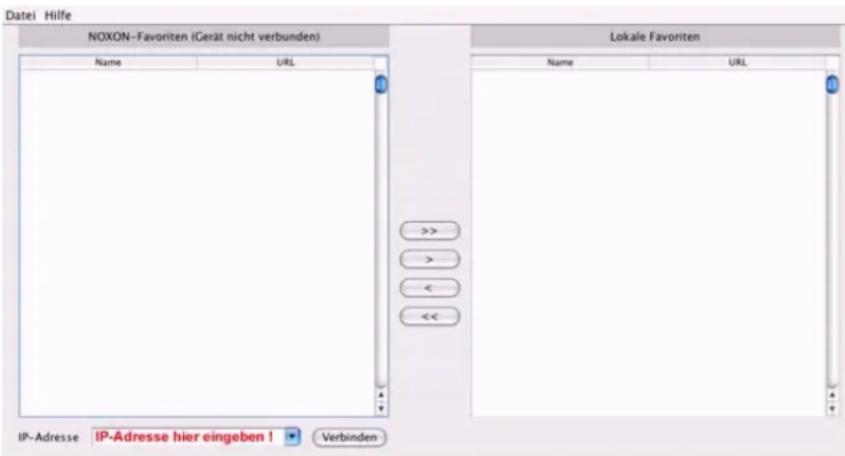
B4.2 Connexion avec un NOXON ou iRadio
Entrez l'adresse IP de votre iRadio (par exemple 192.168.241.78) dans le coin inférieur gauche du logiciel. Quand vous cliquez sur « Connecter», le logiciel se connecte à votre NOXON ou à votre iRadio et affiche les favoris enregistrés. Les favors se trouvant sur un serveur externe (par exemple les Podcasts et les contenus My-NOXON) ne sont pas affichés dans Favourites Commander puisqu'ils sont sauvégardés automatiquement par le serveur Terratec.
L'adresse IP de votre NOXON ou de votre iRadio se trouve dans le menu de configuration -> « Etat apparéil »- > « Adresse logiciel » auquel vous adressez avec les touches suivantes :

Suivant laaille de la liste des favorsis sur votre radio Internet, le transfert des favorsis peut durer un certain temps. Ceci est normal et ne representation pas une erreur.
B4.3 L'utilisation
Comme dans Norton Commander ou Midnight Commander, vous voyagez à gauche de la fenêtre les favoris auxquels vous étés connecté. A droite, vous voyagez les favorsis charges dans la mémoire vivie de votre ordinaireur.
Les boutons situés entre les favorsis distants et les favorsis locaux permettent de les déplacer d'un côté de la fenêtre vers l'autre. La flèche simple (>) est utilisé pour copier les favorsis sélectionnés, la flèche double (>>) copie tous les favorsis.
Après avoir copié les favorsis, vous pouvez sauevegarder les favorsis charges sur le disque dur avec le menu « Sauvegarder les favorsis locaux ». Le fichier généralé (extension .xml) contient la liste des favorsis intégrale. Vous pouvez par exemple graver le fichier sur un CD ou l'envoyer à un ami.
Pour charger ou restaurer un filchier de favors, utilisez le menu « Charger les favors locaux »
En cas de problèmes réseau tenaces...
B5 Les connaissances de base nécessaires
Passons à la technique! Nous allons revoir ici en détaill ce qui se passé entre autres lors de l'établissement de la communication entre le NOXON et le serveur multimédia ou de musique. Ces informations seront peut-être encore complexes pour le novice mais, d'un autre côté, cela peut toujours être intéressant d'avoir l'air de s'y connaître, vous ne croYZ pas? Naturellement, le mieux serait encore que cette section puisse vous aider à résoudre d'eventuels problèmes de communication entre le serveur et le NOXON. En effet, il arrive parfois que la connexion vers le serveur multimédia ne puisse pas du tout être établie. Et si les informations
précièntes ne vous ont pas encore permis de résoudre le problème, ce dernier n'est apparentment pas si simple que cela. Mais pas de panique, en suivant une procédure systématique, vous devriez rapidement parvenir à en isoler la cause. En revanche, pour que vous puissiez rechercher les erreurs, il est
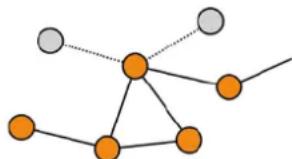
necessaire que vous disposiez de quelques connaissances de base et connaissiez quelques termes spécifiques du domaine de la technique réseau.
Ce qui est à moi est à toi. En règle générale, on fait la distinction dans la version actuelle du protocole Internet (IPv4) entre les zones adresses A, B, C et MC. Leur technique est très similaire - à l'exception de celle du réseau MC - et désigne, grosso modo, la taille et l'étendue d'un réseau (Nombre d'ordinateurs par réseau). À domicile, c'est souvent le plus petit type de réseau qui est utilisé, le réseau C qui autorise au maximum 254 ordinateurs. comme nous l'avons décrit précédemment, la plupart des ordinateurs répondent à une adresse similaire à 192.168.0.100 ou 192.168.0.55 mais tous ont en commun les trois premiers blocs de chiffres, par ex. 192.168.0. Pour acceder à tous les serveurs de cette plage du réseau via une seule adresse IP, il existe une adresse de diffusion (Broadcast): 192.168.0.255 (dans le réseau: 192.168.0.0/24). Et c'est exactement cette technique (dans une version légersement modifiée) qu'utilise le NOXON. Si vous avez tout fait correctement et si tout s'est bien passé, le NOXON se trouve au terme de l'installation dans la même zone réseau que le serveur de musique. Mais observons la procédure de connexion de plus près...
Le Musicserver démarre et lance une diffusion (« Coucou, je suis un serveur multimédia et vous pouvez me joindre ici ! ») à l'adresse 239.255.255.250. Cette adresse se trouve dans la zone MC (Multicast) - ressemblant une adresse de diffusion comme ci-dessus mais permettant d'acceder simultanément à tous les sous-réseaux - et devrait être reçue dans tous les sous-réseaux et par tous les périphériques, en particulier par le NOXON. Celui-ci surveille continuèlement la présence de diffusions sur le port 1900 pour détecter de nouveaux amis du serveur multimédia.
Remarque: le service de recherche SSDP permet sous Windows de tracer les composants « Universal Plug & Play » tels que notre NOXON. Sous Windows XP, ce service est activé par défaut et recherche les péripériques correspondants en arrêté-plan.
De son cote, le NOXON envoie au port de destination 8080 (HTTP) une requête de communication normale TCP/IP et transmet ensuite au serveur de musique une description client. Il s'agit d'une description de ce qu'est le NOXON et de tout ce qu'il est en mesure de dire.
Le serveur, quant à lui, envoie alors une description détaillée (serveur, version et services disponibles) au NOXON. Tout est mis à disposition par le serveur de musique correspondant et dépend donc de sa version et de son type. Si vous sélectionné le critère de tri Artiste (ARTIST), le NOXON envoie une requête au serveur (« Envoie-moi une liste de tous les artistes que tu as enregistrés ! ») Le serveur envoie alors le contenu du dossier, dans le cas liént la liste ARTIST, correspondant aux règles de filtrage transmises par le NOXON.
Dès que vous sélectionnez un morceau, le serveur de musique lance la transmission. Le serveur lance la transmission à partir du port 1024 mais change régulièrement de port pendant la transmission.
B6 Problèmes connus
1. Connexion par cable (LAN)
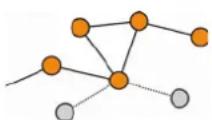
Comme vous le connaissiez certainement déjà d'autres apparciels reseau par cable, la connexion est etablie par le branchement du cable. Veillez toutefois a ce qu'une connexion physique soit presente (la DEL gauche est allumée en orange). Si c'est le cas
et si une connexion vers l'extérieur ne peut tout de même pas etre établie, le probleme ne peut provenir que des parametes de votre passerelle (ordinateur du reseau etablissant la connexion vers Internet) ou, plus vraisemblablement des parametes de votre routeur. Vous avez certes déjà lu la description de la priseseau mais regardez de plus pres le chapitre « Pour plus de clarté : a propos des routeurs, SSID, MAC & IP
4.3 » à la page 18 pour en savoir plus sur ce thème spécifique. Et comme c'est bien souvent le cas, il peut être utile de bien vous entendre avec l'administrateur de votre réseau. Un beau sourire et un grand merci font parfois des merveilles.
2. Aucune liaison radio entre le serveur et le NOXON
Étant donné que la première tentative de communication utilise une diffusion MC, la première connexion entre le client et le serveur est relativement instable. Dans le cas des réseaux ad-hoc, il arrive, en fonction de la carte réseau, en particulier dans le cas des cartes WIFI, que la zone MC ne soit pas du tout routée au réseau. Certains filtres locaux (par exemple certains programmes pare-feu) considérant cette communication comme une attaque sur le système et se réservent la possibilité de filtrer cette communication. La plupart des programmes pare-feu commence par refuser ces diffusions mais peuvent accepter une communication illimitée si vous inscrieve le NOXON parmi les « Trusted Hosts »
Le pare-feu de Windows par exemple propose ici une régulation d'exception pour différents protocôles et technologies; l'option standard « Universal Plug and Play » dans les paramètres étendus autorise une sortie illimitée aux services UPnP après activation.
S'ils ne proposent pas cette option, il est nécessaire de désactiver le filtrage partiel pour l'adresse IP du NOXON. Il est naturellement recommandé dans ce cas d'attribuer une adresse IP fixe au NOXON afin de pouvoir appliquer cette rècle de manière définitive et pour ne pas devoir l'adapter à chaque fois. De plus, vous devriez également vérifier si la communication par Multicast est possible. Selon la carte réseau utilisée, il existe divers types de scenario, en particulier dans le cas des réseaux ad-hoc wifi sous Windows. En outre, il importe de vérifier si la communication en général fonctionne avec le NOXON. Le plus simple pour le vérifier est d'envoyer une instruction Ping à l'adresse IP du Noxon pour vérifier s'il est accessible ou non.
Ouvrez pour cela la configuration du NOXON et selectionnez « Statut » et passes au point « Adresse IP ». Si vous voyagez ici « configuration en cours...», cette signifie que le périphérique n'a pas encore de connexion au serveur DHCP ou qu'il n'en existe pas. Dans ce cas, commencez par contrôler la configuration de votre réseau avant de poursuivre.
Envoyez maintainant une requête PING au NOXON. Pour cela, passesz par la ligne de commande (Démarrer > Exécuter > taper 'CMD'), puis entrez dans la ligne de commande du système « ping 192.168.1.157 », en sachant que l'adresse IP doit naturellement correspondre à celle de votre propre périphérique. Si vous obtenez des réponses à cette requête (des réponses arrivent en milliseconds), la communication est possible, dans l'absolu. Dans le cas contraire (« Hôte injoignable »), vous doivent vérifier minutieusement votre communication, en particulier le cryptage et les adresses IP.
Voici une liste de contrôle à revoir point par point :
Le serveur de musique est-il correctement lancé ?
Si les fichiers de configuration sont tous corrects, le serveur apparait dans la liste des processus (CTRL + MAJ + SUPPR)! Si vous ne voyez rien qui vous rappelle votre serveur alors vérifie la configuration au niveau du serveur.
Y-a-t-il un conflit au niveau des règles de filtrage ou de pare-feu?
Dans des cas extrêmes, il peut arriver, sous Windows, que la fonctionnalité du pare-feu ne puisse pas être étendue au NOXON et qu'il doive être complètement désactivé. Tout du moins brivement pour voir si le problème vient bien de là.
La communication est-elle, dans l'absolu, possible avec le NOXON?
Pour cela, envoyez une requête PING à l'adresse IP du NOXON, comme décrit plus haut. Si le NOXON ne répond pas à une requête PING, il ne pourrait pas communiquer par uPNP. Si cela ne fonctionne pas, il y a un autre problème réseau qui peut avoir différentes origines, d'une erreur de frappe lors de la saisie de la clé WEP à une erreur grossière de configuration.
La carte reseau accepte-t-elle les diffusions dans la zone MC ?
Certaines cartes réseau sans fil (WIFI) n'acceptent aucune connexions Multicast en mode ad-hoc. Ce qui rendrait impossible une partie essentielle de l'établissement de la connexion. Dans ce cas, contactez le fabricant de la carte réseau.
3. La connexion est interrompue au bout de quelques minutes
Il s'agit ici d'une petite particularité du standard UPnP. La communication démarre sur un port par 1024 et change régulément de port au cours du fonctionnement. Cette procédure n'est pas reconnaue par tous les programmes pare-feu comme une connexion permanente et, selon la configuration, il arrive qu'ils bloquent l'accès à l'inconnu qui frappe à leur porte.
Ce problème peut être résolu, selon le programme pare-feu, par les actions suivantes :
Définir le Noxon (avec adresse IP fixe) en tant que « Trusted Host », c'est-à-dire un périphérique à partir duquel toute communication est considérée commeigne de confiance et non dangereuse.
Autoriser au serveur la communication entrante et sortante avec le NOXON sur les ports 1024-65535.
Activer dans le logiciel pare-feu le paramètre « Exception UPnP » (par exemple pare-feu Windows XP) ou « Autoriser la communication UPnP »
C Mise à jour du microprogramme
Correct! Ce chapitre déscrit commentmettrea jourle microprogramme du NOXON. Les pages suivantes present deux methodes de mise a jour differentes.Notez toutefois que,independament de la methode appliquee,les parametes et vos favoris risquent detre perdus.Par mesure de securite,sauegardez les parametes reseau et les favors (voir la description a la page B455) avant de proceder a la mise a jour.
C1 Mise à jour du microprogramme via l'interface Web
Note: pour toutes les procédures décrites ci-après, votre NOXON doit être rattaché au même réseau (en général au même concentrateur ou au même switch) que l'ordinateur à partir duquel la mise à jour est effectue.
Pour la mise a jour, nous recommendons de relier notre NOXON (en etat de marche) et l'ordinateur au reseau
Note : pour la mise à jour avec un ordinateur Apple, nous recommendons d'utiliser Camino ou Firefox. Ces deux logiciels peuvent être télécharges gratuite à www.mozilla.org.
Cette entree de menu permet de metre a jour le microprogramme de l'appareil avec I'interface HTML, sans utilise d'autre logiciel, independament du systeme d'exploitation.
L'installation en quelques étapes
| Etape | Description |
| 1. Sauvegarde des favoris avec « NOXON Favourites Commander » | Facultatif : sauvegardez vos favoris en utilisant le logiciel « NOXON Favourites Commander ». En effet, les favors risquent d'être effacés pendant la mise à jour et devraient être reconfigurés. Voir à ce sujet B4 Sauvegarder les favoris avec Favourites Commander |
| 2. Récupération de la version ac-tuelle du microprogramme | Téléchargez le fichier d'installation du microprogramme de votre NOXON à partir de la zone de support technique de www.terratec.de Avant l'installation, décomprimez le fichier. |
| 3. Déterminéz l'adresse IP de votre NOXON (l'adresse du NOXON dan le réseau) | Appuyez sur le bouton ↓ pour ouvrir le menu de configuration du NOXON, et Sélectionnéz le sous-menu « État appareil ». Recherchez la ligne « Adresse logiciel / IP » en utilisant la flèche bas. |
| 4. Ouvrez l'interface Web du NOXON. | Sur un PC se trouvant dans le même réseau, exécutez un navigateur Web (Internet Explorer), et entrez l'adresse IP trouvée à l'étape 3. dans la ligne d'URL. L'interface Web du NOXON devrait être affichée. |
- Commencer la mise à jour du microprogramme.
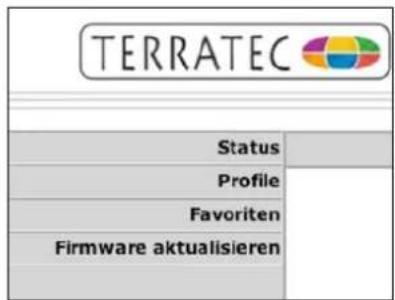
Cliquez sur « Actualiser le microprogramme ». Le NOXON passé en mode mise à jour quelques secondes plus tard.
- Sélectionner le microprogramme.
Cliquez sur « Parcourir » et Sélectionnez le microprogramme correspondant à votre NOXON.
Si vous n'vez pas modifie l'emplacement de stockage à l' étape 2, tous les fichiers nécessaires pour la mise à jour se trouvent dans le repertoire C:\TerraTec\NOXON.
- Executer la mise à jour
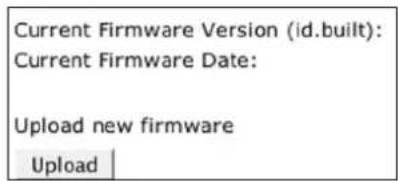
Cliquez sur « Upload » pour vérifier le microprogramme.
-
Confirmer la selection
-
Terminate!
-
Restauration des favors
Après la vérification du microprogramme sans erreur, confirmez l'installation dans la fenêtre qui s'affiche. Le transfert des données commence. La mise à jour peut durer jusqu'à trois minutes.
Après la mise à jour, le NOXON redémarre automatiquement.
Facultatif :
Si vous avez sauvegarde vos favoris avant la mise a jour (etape 1), chargez-les de nouveau sur le NOXON (voir les instructions : B4 Sauvegarder les favors avec Favourites Commander).
C2 Mise à jour du microprogramme sans PC
Dans le menu de configuration, vous devriez voir le menu « Mise à jour du logiciel » ou « Software Update ». Celui-ci vous épargne les nombreuses actions de la première méthode décrite ci-dessus, et permet au NOXON de recuperer chaque nouvelle mise à jour sur le serveur automatique et de l'insteller.
Le chapitre 7 -
Le menu de configuration - (Mise à jour du logiciel) décrit les menus correspondants servant à déclencher la mise à jour automatique et manuelle du microprogramme directement sur le NOXON, sans passer par le PC.
D FAQ - Autres questions et solutions
Vous trouvrez la liste actuelle des FAQ (questions les plus fréquement posées) sur Internet sous http://www.terratec.de/support.
E Glossaire technique
Access Point (AP) — Un point d'accès est une composante réseau à laquelle viennent se relier les clients du réseau WLAN (appareils terminaux) pour échanger des données avec Internet ou d'autres clients. Il est identifié par le SSID. Le NOXON peut se connecter à un AP pour y recuperer des données provenant de plusieurs ordinateurs du réseau local ou des flux audio provenant d'Internet.
Adresse MAC — (Media Access Control Adresse) Adresse matériel de chaque composante réseau servant à une identification univoque. Elle est fixe et ne peut pas être modifiée. Le NOXON étant une composante réseau, il dispose lui aussi d'une adresse MAC fixe. Elle se trouve sur le dessous de l'appareil.
Cryptography WEP — (Wired-Equivalent-Privacy) Décrit un standard de cryptage pour les WLAN. Le NOXON est naturellement en mesure de receivevoir et d'interpréter des données cryptées WEP.
Cryptage WPA — À l'instar du cryptage WEP, le cryptage WPA est un standard utilisé pour le cryptage et l'authentication. Le WPA a été développé pour remédier aux faiblisses du cryptage WEP. Le cryptage WPA peut donc être considéré comme le successeur du cryptage WEP, en particulier en termes de sécurité.
DHCP — Abbreviation de l'anglais (Dynamic Host Configuration Protocol) qui permet, à l'aide d'un serveur approprié, d'attribuer de manière dynamique des adresses IP et des paramètres de configuration d'un ordi-nateur. DHCP permit l'intégration de composantes réseau supplémentaires sans configuration. L'assistant de réseau du NOXON prend en charge DHCP, ce qui évite toute saisie supplémentaire de paramètres de configuration.
IEEE 802.11b/ IEEE 802.11a — Désigne un standard industriel utilisé pour les réseaux sans fil. Ce standard est érité par Institute of Electrical and Electronics Engineers. b correspond à un transfert de données de maximum 11 Mbits/s, g pouvant atteindre 54 Mbits/s. Notre NOXON prend en charge aussi bien les réseaux IEEE 802.11b que les réseaux IEEE 802.11g.
IP (adresse IP) — (protocole Internet) Désigne un protocole de transmission repandu dans les réseaux informatiques. Chaque client reçoit sa propre adresse IP ( comme un numéro de maison) constituée de quatre groupes de chiffres séparés par un point (par ex. 127.80.1.34). Cette attribution est automatique avec DHCP. Si le NOXON n'est pas configuré via DHCP, l'adresse IP peut être saisie manuelle.
LAN - On désigne par LAN (abréviation de l'anglais Local Area Network) un réseau d'ordinateurs dans une zone géographique limitée (il s'agit généralement d'un réseau par cable).
Liaison Peer-to-Peer (P-2-P) — (de l'anglais « Peer » = de même niveau) Désigne une communication entre égaux. Tous les partenaires sont au même niveau et replissant des fonctions identiques. En mode ad-hoc, le NOXON et votre ordinateur local constituent une liaison P-2-P.
Réseau ad-hoc — Un réseau ad-hoc (du latin ad hoc signifient « à cet effet ») désigne en informatique une topologie de réseau sans fil entre deux appareils terminaux mobiles minimum qui ne requiert aucune infrastructure fixe. Cette méthode ne nécessite aucun point d'accès. Le NOXON peut également être exploité en mode ad-hoc. Il vous suffit pour cela de disposeur d'un ordinateur local avec adaptateur WLAN et de votre NOXON.
Routeur — Un routeur est un ordinateur de liaison garantissant au sein d'un réseau que les différents pa-quets de données soient bien transmis aux ordinateurs cibles (clients). Le routeur relie souvent différents réseaux, par exemple WLAN et LAN. Le NOXON constitue un client recevant ses paquets de données.
Serveur proxy — (de l'anglais proxy représentative = représentant) Pour limiter le volume de données demandé régulierement et très souvent de manière redondante par plusieurs utilisateurs au sein d'un même
Réseau, certains réseaux font appel à des serveurs proxy. Ceux-ci servent en quelqueASForte de mémoire tampon entre Internet et les utilisateurs du réseau local. Un serveur proxy enregistre les contenus statiques de pages Web pour ne pas devoir les recharger lors d'un prochain appel de la page. Si vous avez configuré un serveur proxy dans votre système, vous doivent reprendre les paramétres correspondants dans le NOXON pour éviter toute complication.
SSID (ESSID) — On désigne par Service Set Identifier (SSID) ou Network Name un identifient de réseau radio également basé sur IEEE 802.11. Chaque réseau sans fil (WLAN) possède unSSID ou ESSID (Extended Service Set Identifier) configurable permettant d'identifier de manière univoque le réseau radio. Il représenté donc le nom du réseau. Le NOXON reconnaît automatiquement tous les réseaux détectés mais permet égalément d'entrez unSSID manuellement.
UPnP — Cette abréviation de Universal Plug and Play se base sur toute une série de protocoles réseau standardisés. Elle permet de commander des appareils de différents fabricants (chaine stéreo, imprimante, routeur, etc.) par l'intermédiaire d'un réseau basé sur les adresses IP. Le NOXON est un apparéil UPnP capable de receivevoir des données avec un logiciel approprié.
Wi-Fi — Certificate pour les produits WLAN qui utilisent les standards IEEE802.11 et sont compatibles avec d'autres produits. Le NOXON satisfait également exigences des standards techniques du consortium Wi-Fi.
WLAN — Également appelé Wireless LAN ou Wireless Local Area Network. Désigne un réseau radio local sans fil pour la transmission de données. Le NOXON est relié à votre réseau via WLAN. Il recoit les données via le réseau radio local, les traite, puis lit le fjichier de musique.
F Le service chez TerraTec
« Rien ne va plus » n'est pas/agreable, mais peut arriver même dans les mêleurs systèmes. Le cas échéant, l'équipe de TerraTec vous apportera volontiers conseil et assistance.
Service d'assistance téléphonique & Internet
En cas de problème sérieux que vous ne pouvez résoudre, seul ou avec ce manuel, avec l'aide d'un ami ou de votre revendeur contactez-nous directement.
Vous trouvez sur Internet une première source de conseils. Sur les pages www.terratec.de/support, vous trouvez toujours des réponses actualisées sur la Foire Aux Questions (FAQ), ainsi que les pilotes les plus récents.
Si vous n'avez toujours pas troué la réponse à vos questions, veuillez vous adresser à notre service d'assistance téléphonique ou envoyez-nous un courrier. À cet effet, appelez la page http://supportde.terratec.net/kontakt.php.
En outre, il est préférible que lors de l'appoint, vous soyez devant votre ordinateur afin de faire directement les manipulations que nos techniciens vous demanderont de faire. Lorsque vous contactez notre SAV, notez le nom du collaborateur qui se chargea de votre dossier. Vous en aurez besoin en cas de défaut avéré, si vous nevez envoyer le périhérique.
Fichue ?!
Avant que votre périphérique ne réatterrisse chez nous, contactez-nous absolument, notez impérativement le nom du collaborateur de support et observe les points suivants :
- Remplissez complètement et lisiblement le bon de service qui accompagne votre carte. Plus le défaut sera bien cerné et décrit de façon détaillée, plus le traitement sera rapide. Les envois sans description de défaut ne peuvent pas été traités et vous sont immédiatement returnés à vos frais.
Joignez impereativement au paquet une copie de la facture (pas l'original). S'il n'y en a pas, nous partons du fait que le retard de garantie est depassé et nous vous facturons la réparation. - Veuillez utiliser un emballage sur et suffisamment rembourse. L'expérience montre que l'emballage d'origine est le plus ajustat. N'oubliez pas qu'il s'agit de pieces électroniques fragiles.
- Affranchissez sussisment le paquet - nous en ferons de meme pour vous le returner.
Tout se passera bien. ;-)
G Conditions generales de SAV
Généralités
En achetant et en conservant le matériel, vous acceptez nos conditions generales de SAV.
Justificatif degarantie
Voude ne transmettez pas ce justificatif, nous vous facturons la réparation du matériel.
Description du defaulted
Les envois sans description ou dont les descriptions du defaulted (« défecteurs », « pour réparation », etc.) sont insuffisantes vous sont returnés avec facturation de frais de traitement car la réparation est ainsi beaucoup plus difficile.
Réclamations injustifées
En cas de réclamation injustifiée (aucun défaut constaté, probablement une erreur de manipulation), nous vouseturnnons le matériel avec facturation des frais de traitement.
Emballage
En nous renvoyant l'appareil, veuilles, dans la mesure du possible, utiliser l'emballage d'origine. Un emballage inapproprié peutmettre en cause le droit à la garantie. Les endommagements survenus pendant le transport suite à un mauvais emballage sont exclus de la garantie.
Produits tiers
Les apparêils qui n'ont pas été fabriqués ou vendus par TerraTec Electronic GmbH vous seront retournés avec facturation des frais de traitement.
Réparations payantes
Les réparations réalisées après la date limite de garantie sont facturerés.
Frais de transport
Les frais de transport et d'assurance du matériel renvoyé à la société TerraTec Electronic GmbH pour réparation sont à la charge de l'expéditeur. La société TerraTec Electronic GmbH prend à sa charge les frais de renvoi du matériel en cas de recours en garantie juste. Les envois insuffisamment affranchis sont systématique refusés pour des raisons d'organisation.
Clause finale
La société TerraTec Electronic GmbH se reserve le droit de modifier ou de compléter à tout moment ces conditions générales de SAV.
Les conditions generales de vente de la société TerraTec Electronic GmbH sont considérées comme acceptées.