Activity Tracker - Smartwatch ARCHOS - Notice d'utilisation et mode d'emploi gratuit
Retrouvez gratuitement la notice de l'appareil Activity Tracker ARCHOS au format PDF.

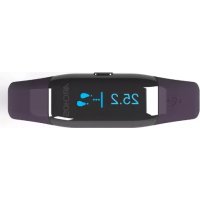
| Type de produit | Smartwatch / Activity Tracker |
| Marque | ARCHOS |
| Modèle | Activity Tracker |
| Dimensions (approx.) | 42 x 42 x 10 mm |
| Poids (approx.) | 30 g |
| Alimentation | Batterie lithium-ion rechargeable, autonomie jusqu'à 7 jours |
| Connectivité | Bluetooth |
| Fonctions principales | Podomètre, suivi d'activité, synchronisation avec l'application ARCHOS Connected Self |
| Affichage | Écran LED |
| Bouton de commande | Bouton unique pour la navigation et l'association |
| Fixation | Bracelet avec fermeture ajustable |
| Matériau du boîtier | Plastique |
| Étanchéité | Résistant aux éclaboussures (non submersible) |
| Compatibilité | Smartphones iOS et Android |
| Application associée | ARCHOS Connected Self |
| Entretien et nettoyage | Nettoyer avec un chiffon doux et sec. Éviter tout contact avec des liquides agressifs. |
| Sécurité | Ne pas exposer à des températures extrêmes (supérieures à 60°C ou inférieures à -10°C). |
| Pièces détachées et réparabilité | Bracelet interchangeable. La batterie n'est pas remplaçable par l'utilisateur. |
| Informations générales | Smartwatch de suivi d'activité avec podomètre et connexion Bluetooth. Idéal pour un usage quotidien. |
FOIRE AUX QUESTIONS - Activity Tracker ARCHOS
Questions des utilisateurs sur Activity Tracker ARCHOS
0 question sur cet appareil. Repondez a celles que vous connaissez ou posez la votre.
Poser une nouvelle question sur cet appareil
Téléchargez la notice de votre Smartwatch au format PDF gratuitement ! Retrouvez votre notice Activity Tracker - ARCHOS et reprennez votre appareil électronique en main. Sur cette page sont publiés tous les documents nécessaires à l'utilisation de votre appareil Activity Tracker de la marque ARCHOS.
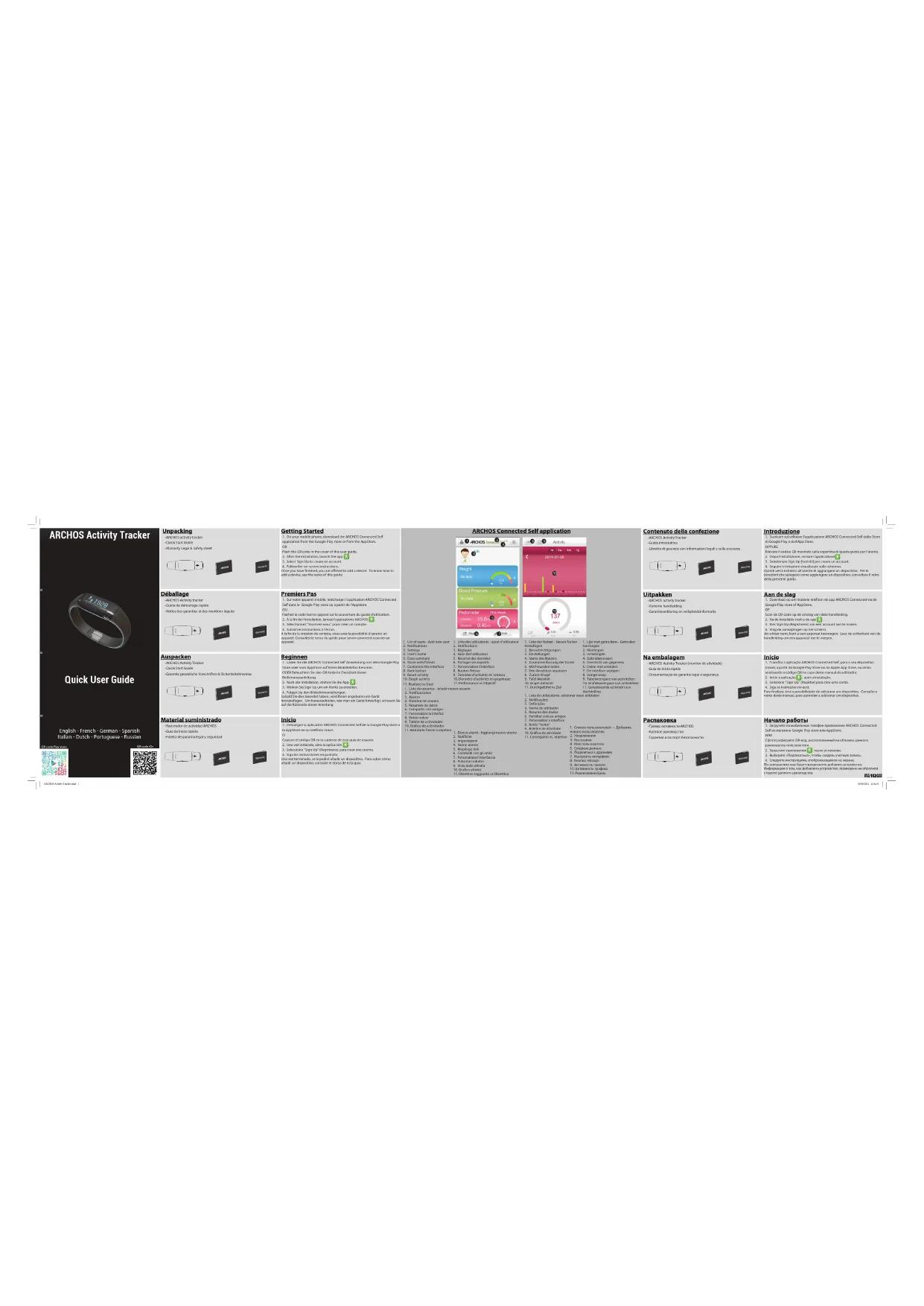
MODE D'EMPLOI Activity Tracker ARCHOS
Ajouter un appareil pendant la création de compte
- Une autre que vous aviez terminé de créer cette compte, sactionnement Dui à la question "Voulez-vous ajuster un
appareil" et suivez les instructions à l'écran.
- Sélectionnez l'icône. L'appareil va rechercher un podomètre à associer.
Prenez le podomètre et manipulez le bouton
en association pendant 6 seconds, allongez le podomètre
Affiche en mode association.
À la suite d'une association réussie, le podomètre
affiche "Success", SI association échoue, vous devrez
recommencer la procédure.
- Une fois l'association faite, vous pouvez emporter cette podomètre avec vous
profil utilisateur.
- Définissez un objectif hebdomadaire et émettez.
Activer l'appareil. Connecter avec des fils. Connecter avec des fils.
- Sur l'écran d'accueil du ARCHOS Connected Self, sélectionne: li pour accéder au
paramètres. 3. Dans la page des paramètres sélectionnes pour ajouter un podomètre et suiv
procédé association doit précéder
Marque: Votre appareil tibieite ou tWipepel doit être dans le bivosth operree
En cas de problème d'association, vérifie la lathe du positifom et assurez-vous que
Bluetooth est activé sur l'appareil
1.2.1.1.1.1.1.1.1.1.1.1.1.1.1.1.1.1.1.1.1.1.1.1.1.1.1.1.1.1.1.1.1.1.1.1.1.1.1.1.1.1.1.1.1.1.1.1.1.1.1.1.1.1.1.1.1.1.1.1.1.1.1.1.1.1.1.1.1.1.1.1.1.1.1.1.1.1.1.1.1.1.1.1.1.1.1.1.1.1.1.1.1.1.1.1.1.1.1.1.
- SELECTIONNER LES POINTS DE VOPERINIATION DES SIO DI
association.
- À termini, il est possible de coller l'are sur le troadero au pereiro.
Portez votre piedmètre comme une mètre et utilisez-le
fermeture pour l'attache