ASPEN IVDN 7003 - Gps BLAUPUNKT - Notice d'utilisation et mode d'emploi gratuit
Retrouvez gratuitement la notice de l'appareil ASPEN IVDN 7003 BLAUPUNKT au format PDF.


| Type de produit | Autoradio GPS multimédia avec écran rétractable |
| Marque | Blaupunkt |
| Modèle | ASPEN IVDN 7003 |
| Dimensions façade (L x H x P) | 180 x 50 x 26.7 mm |
| Dimensions amplificateur (L x H x P) | 175 x 50 x 235 mm |
| Taille écran (diagonale) | 7 pouces (17.5 cm) |
| Surface d'écran visible | 152 x 86 mm |
| Alimentation | 10.8 - 16.0 V CC |
| Puissance consommée max. | 5 A (façade/écran), 10 A (ampli) |
| Puissance de sortie audio (sinus) | 4 x 16 W (DIN 45324, 14.4 V) |
| Puissance de sortie audio (max) | 4 x 45 W |
| Gammes d'ondes radio | FM 87.5-108 MHz, PO 531-1602 kHz |
| Formats lus | DVD, CD audio, CD MP3, VCD, SVCD, CD-R/RW |
| Écran tactile | Oui (activable/désactivable) |
| Façade détachable | Oui (protection antivol) |
| Protection par code | Oui (mot de passe 4 chiffres) |
| Navigation | Compatible avec TravelPilot EX-V (optionnel) |
| Entrées auxiliaires | 2 entrées AUX audio-vidéo |
| Caméra de recul | Connectable (accessoire spécial) |
| Kit mains-libres | Connectable (coupure audio automatique) |
| Télécommande | Oui (piles AAA incluses) |
| Température de fonctionnement | -20 °C à +70 °C |
FOIRE AUX QUESTIONS - ASPEN IVDN 7003 BLAUPUNKT
Questions des utilisateurs sur ASPEN IVDN 7003 BLAUPUNKT
0 question sur cet appareil. Repondez a celles que vous connaissez ou posez la votre.
Poser une nouvelle question sur cet appareil
Téléchargez la notice de votre Gps au format PDF gratuitement ! Retrouvez votre notice ASPEN IVDN 7003 - BLAUPUNKT et reprennez votre appareil électronique en main. Sur cette page sont publiés tous les documents nécessaires à l'utilisation de votre appareil ASPEN IVDN 7003 de la marque BLAUPUNKT.
MODE D'EMPLOI ASPEN IVDN 7003 BLAUPUNKT
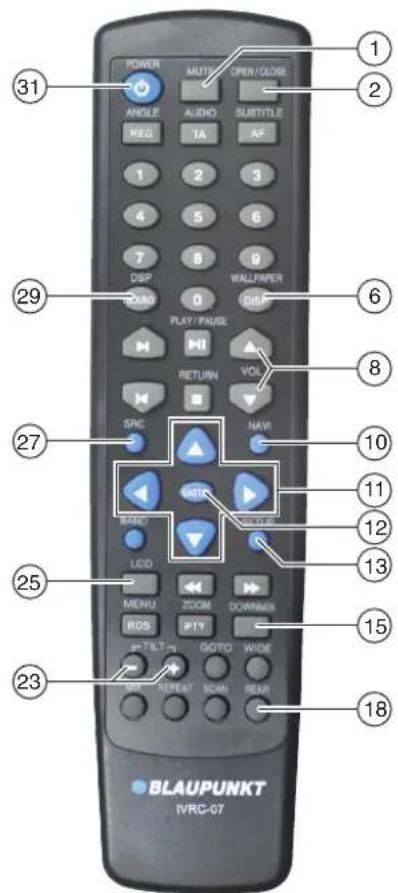
Télécommande - Fonctions générales
Télécommande - Fonctions générales
① Touche MUTE
Une seule pression - Coupure du son
Nouvelle pression - Annulation de la coupure du son
2 Touche OPEN/CLOSE
Pour rentrer/sorting l'écran
⑥ Touche DISP/WALLPAPER
Ecran rentre: Pour permuter entre l'affichage de l'heure ou la source de signal active
Ecran sorti: Pour selectionner le fond d'écran (Wallpaper)
8 Touches VOL
Pour augmenter le volume: touche
Pour réduire le volume : touche
⑩ Touche NAVI
Pour selectionner le mode navigation (si un système de navigation est connecté, par exemple TravelPilot EX-V)
(1) Touches ▲/▼et /▲ ▷
Pour selectionner les options des menus
⑫ Touche ENTER
Pour valider l'option de menu sélectionnée
13 Touche SETUP
Pour afficher et quitter le menu de configuration
(15) Touche DOWNMIX
Pour commuter le signal Surround multicanaux en signal stéreo
18 Touche REAR
Pour afficher l'image de laamera de marche arrêté connectée (accessoire spécial)
(23) Touches TILT -/+
Pour régler l'inclinaison de l'écran vers l'avant: touche - Pour régler l'inclinaison de l'écran vers l'arrière: touche +
(25) Touche LCD
Pour selectionner la couleur du retroeclairage de l'afficheur
(27) Touche SRC
Pour selectionner une source de signal
Dans le menu de configuration : Pour faire apparaitre les divers menus de configuration (DVD > AUDIO > SCREEN > USER)
(29) Touche SOUND / DSP
Pour afficher le menu des réglages audio
③ Touche / POWER
Pour allumer/eteindre I'appareil
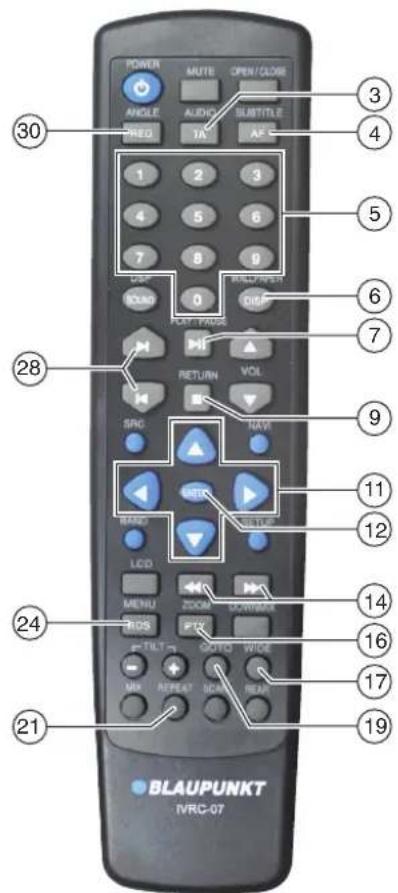
Télécommande - Mode DVD
Télécommande - Mode DVD
③ Touche TA / AUDIO
Pour selectionner la langue
④ Touche AF/SUBTITLE
Pour sélectionner la langue du sous-titrage ou désactiver le sous-titrage
⑤ Touches numériques 0 - 9
Pour entrer un titre ou un numero de chapitre
6 Touche DISP/WALLPAPER
Pour afficher ou quitter le menu du mode DVD
⑦ Touche / PLAY/PAUSE
Pour interrompre ou redémarrer la lecture
9 Touche /RETURN
Pour arrête la lecture
1 Touches /et
Pour désir les options du menu principal du DVD
(12) Touche ENTER
Pour valider la selection de l'option du menu principal
14 Touche /
Pour une recherche rapide en avant ou en arrêté
16 Touche PTY/ZOOM
Pour agrandir l'imag
⑦ Touche WIDE
Pour changer de format d'affichage
19 Touche GOTO
Menu DVD permettant de sélectionner directement un titre ou un chapitre
(21) Touche REPEAT
Pour répéter un chapitre ou un titre
(24) Touche RDS / MENU
Pour afficher ou quitter le menu principal du DVD
28Touche
Pour passer au chapitre précédent ou suivant
30 Touche REG/ANGLE
Pour selectionner un angle deamera pour les DVD offrant la fonction multi-angle
Télécommande - Mode Radio

③ Touche TA / AUDIO
Pour activer ou désactiver la diffusion prioritaire des informations routières
④ Touche AF/SUBTITLE
Pour activer ou désactiver la fonction AF (fréquence alternative)
⑤ Touches numériques 1-6
Pour acceder aux stations méorisées
(14) Touches

Pour rechercher manuellement les stations vers le haut ou le bas
(16) Touche PTY/ZOOM
Pour acceder à la liste des types de programmes disponibles
(24) Touche RDS/MENU
Pour afficher le menu des options radio
(26) Touche BAND
Pour selectionner la gamme d'ondes ou le niveau de mémoire (FM1 > FM2 > FM3 > MW)
(28) Touches

Pour rechercher automatiquement les stations vers le haut ou le bas
30 Touche REG/ANGLE
Pour activer ou désactiver la fonction REG (stations régionales)
Télécommande - Mode CD/Changeur CD/MP3
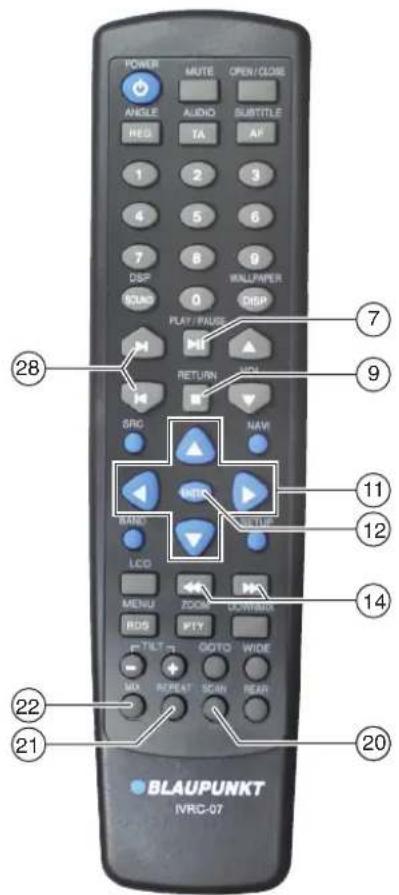
⑦ Touche / Play/PAUSE
Pour interrompre ou redémarrer la lecture
9 Touche
Pour arreter la lecture
(1) Touches

Pour faire defiler la liste des fichiers vers le haut ou le bas
Touches
Pour faire défilier le contenu du CD ou du repertoire
12 Touche ENTER
Pour valider le fichier selectionné dans la liste
(14) Touches

Pour une recherche rapide en avant ou en arriere
20 Touche SCAN
Pour entendre l'intro du titre ou du fichier pendant environ
10 secondes
2 Touche REPEAT
Pour répéter la lecture d'un CD, d'un titre ou d'un fichier
22 Touche MIX
Pour une lecture alleatoire des titres ou des fichiers
(28) Touche

Pour selectionner le titre ou repertoire suivant ou precedent
Éléments de commande - Appareil
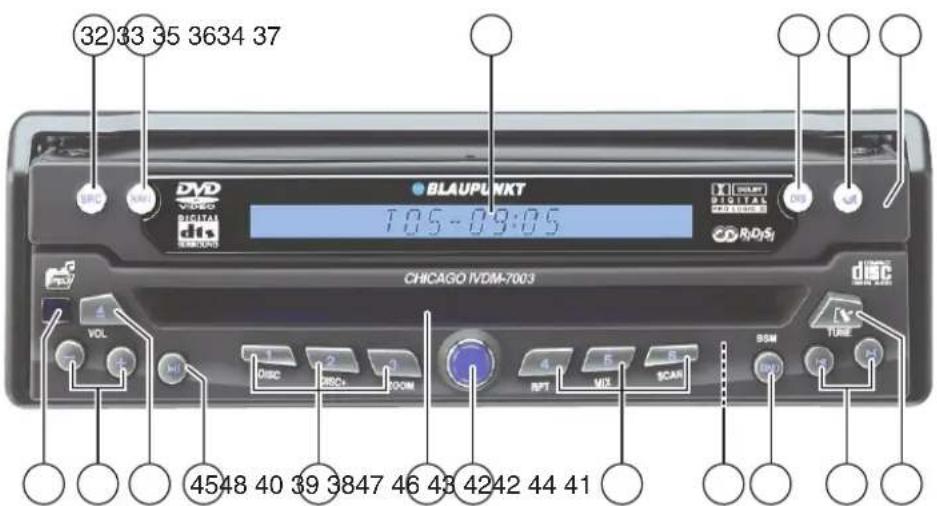
Éléments de commande - Appareil
③ Touche SRC
Pour selectionner la source de signal
33Touche NAVI
Pour selectionner le mode navigation (si un système de navigation est connecté, par exemple TravelPilot EX-V)
34 Afficheuracristauxliquides
35 Touche DIS/FLIP
Ecran rentre
Pression brève : Pour permuter entre l'affichage de l'heure ou de la source de signal active
Pression longue : Pour selectionner la couleur du retroé-clairage de l'afficheur
Ecran sorti
Pour incliner l'écran vers l'avant
(36) Touche
CLOSE
Pour sortir/rentrer l'écran
37Ecran TFT retractable
38 Touche
Pour déverrouiller la façade
39 Touches TUNE
Mode Radio: Recherche automatique de station
Mode DVD : Sélection d'un chapitre
Mode CD/Changeur CD/MP3: Sélection d'un titre ou d'un fjichier
40 Touche BND/BSM
Pression brève : Sélection de la gamme d'ondes ou du niveau de mémoire
Pression longue : Mémorisation automatique de la station
④ Touche de réinitialisation
42 Touche de présélection 1 / -DISC
Mode Changeur CD/MP3 : Sélection du CD ou du repertoire précédent
Touchede présélection 2/DISC+
Mode Changeur CD/MP3 : Sélection du CD ou du repertoire suivant
Touchede présélection 3/ZOOM
Mode DVD : Pour agrandir l'image
Touchede présélection 4/RPT
Mode DVD/CD/Changeur CD/MP3 : Pour repeter un chap-. titre, un titre, le CD entier ou un repertoire
Mode CD/Changeur CD/MP3 : Pour une lecture aléatoire des titres ou des fichiers
Touchede présélection 6/SCAN
Mode CD/Changeur CD/MP3 : Pour dire l'intro du titre ou du fichier pendant environ 10 secondes
43) Touche

Pression brève : Pour couper le son
Pression longue : Pour allumer/eteindre l'appareil
(44)Fente d'insertion CD/DVD
(45)Touche
Pour interrompre et reprendre la lecture du CD/DVD
46 Touche

Ejection du CD ou du DVD
47 Touches VOL -/+
Pour régler le volume
48Capteur infrarouge pour la telecommande
Consignes de sécurité

Sécurité routière
Vou puez provoquer des accidents graves si vous ne concentrez pas toute attention sur la circulation routiere.
Pour éviter ce risque, observerz les instructions suivantes :
Familiarisez-vous avec le fonctionnement de l'appareil Aspen/Chicago IVDM-7003 avant de prendre la route.
- Pendant un trajet, utilisez l'appareil Aspen/Chicago IVDM-7003 uniquement si la circulation routiere le permet. Dans le doute, arretez-vous des que vous le pouvez et manipuez l'appareil seulement lorsque le vehicule est a I'arrêt.
- Vous pouvez insérer ou ejecter un CD/DVD uniquement si le vehicule est à l'arrêt.
- Pour des raisons de sécurité, vous ne devez dire un DVD que si le vehicule est à l'arrêt.
- Vous doivent percevoir à temps les avertisseurs sonores de la police, des sapeurs-pompiers et des services de secours. Veillez donc à régler le volume sonore de l'appareil en conséquence.

Produit laser
Le lecteur interne de CD et DVD est un produit laser de la classe 1, doté d'un faisceau laser visible ou invisible qui peut être à la source d'une irradiation dangereuse pour l'être humain. Vous doivent utiliser le lecteur de CD/DVD en respectant absolument les instructions données. N'ouvre jamais le boitier et n'essayez jamais de procéder vous-même à des réparations. Confiez l'entretien de l'appareil à un personnel qualifié.
Table des matieres
Eléments de commande - Télecommande 2
Eléments de commande - Appareil 8
Consignes de sécurité 10
Remarques destinées à l'utilisateur 14
Precautions d'emploi 14
Conseils d'entretien pour les CD/DVD 15
Supportsutilisables 15
Code regional 16
Licence 16
Insertion des piles dans la télécommande 16
Notes concernant ce guide d'utilisation 17
Protection antivol 18
Façade détachable 18
Retrait de la façade 18
Mise en place de la façade 18
Activation du mot de passer 19
Remise sous tension d'un apparéil protégé par un mot de passer apres une coupure de tension 19
Introduction 20
Utilisation 20
Allumer/Eteindre I'appareil 20
Insertion d'un CD ou DVD 21
Ejection d'un CD ou DVD 21
Réglage du volume 22
Activation de la coupure du son (Mute) 22
Désactivation de la coupure du son (Mute) 22
Ecran retractable 23
Inclinaison de I'ecran 23
Sélection de la source de signal 23
Réglages audio 24
Activation/Desactivation du mode Downmix 25
Couleur du rétroéclairage de l'afficheur 25
Activation/Desactivation de la camera de marche arriere 26
Commutation automatique des appels téléphoniques 26
Mode Radio 27
Menu Radio 27
Menu de l'écran tactile en mode Radio 27
Activation du mode Radio 28
Activation/Désactivation de la fonction RDS (Radio Data System) .... 28
Activation/Désactivation du service AF (fréquence alternative)
de la fonction RDS 29
Activation/Desactivation du service REG (stations regionales)
de la fonction RDS 29
Selection de la gamme d'ondes ou d'un niveau de mémoire 30
Recherche automatique de stations 30
Recherche manuelle de stations 30
Mémorisation manuelle de stations 31
Mémorisation automatique des stations 31
Selection d'une station méorisée 31
Recherche de station selon le type de programme 32
Stations de radioguidage 33
Activation/Desactivation de la diffusion prioritaire des informations
routieres 33
Regler le volume de diffusion des informations routieres 34
Interruption de la diffusion d'une information routiere 34
Table des matieres
Mode DVD 35
Menu DVD 35
Menu sur l'écran tactile en mode DVD 35
Activation du mode DVD 36
Lecture 36
Interrompre la lecture (Image figee) 36
Arrêt de la lecture 36
Sélection d'un chapitre 37
Sélection directe d'un titre ou d'un chapitre 37
Recherche rapide 38
Selection de la langue de lecture 38
Selection de la langue du sous-titrage 39
Répétition de titre ou de chapitre (Repeat) 39
Changement de format d'image 39
Agrandissement de l'image (Zoom) 39
Réglages video 40
Selection de l'angle de laamera (Angle) 40
Acces au menu principal du DVD 41
Mode CD audio 42
Menu CD audio 42
Menu de I'ecran tactile en mode CD audio 42
Activation du mode CD audio 43
Interruption de la lecture (Pause) 43
Arrêt de la lecture 43
Selection d'un titre 43
Recherche rapide 44
Répetition d'un titre (Repeat) 44
Lecture aléatoire des titres (Mix) 45
Lecture de toutes les intros (Scan) 45
Mode Changeur CD 46
Menu Changeur CD 46
Menu de I'ecran tactile en mode Changeur CD 46
Changeur CD (Changer) 47
Activation du mode Changeur CD 47
Interruption de la lecture (Pause) 47
Arrêt de la lecture 47
Selection d'un CD 47
Selection d'un titre du CD en cours 48
Recherche rapide 48
Répetition d'un titre (Repeat) 48
Lecture aléatoire des titres (Mix) 49
Lecture de tous les titres (Scan) 49
Mode CD MP3 50
Menu CD MP3 50
Menu de I'ecran tactile en mode CD MP3 50
Activation du mode CD MP3 51
Interruption de la lecture (Pause) 51
Arret de la lecture 51
Selection d'un repertoire 51
Selection d'un fichier 51
Recherche rapide 52
Répetition d'un fichier (Repeat) 52
Lecture aléatoire des fichiers (Mix) 53
Lecture de tous les fichiers (Scan) 53
Sources externes 54
Appareils additionnels 54
Système de navigation 55
Announces vocales en mode navigation 55
Table des matieres
Menu de configuration 56
Menu de configuration 56
Sélection du menu de configuration 56
Paramétrage des options du menu de configuration 57
Configuration DVD 57
Sélection de la langue 57
Selection du format d'affichage 58
Configuration du verrouillage parental 59
Configuration audio 60
Réglage du niveau d'entrée des sources audio externes 60
Réglage de Dolby ProLogic 2 (seulement pour Chicago IVDM-7003) .. 60
Configuration de I'ambiance (uniquement pour Chicago IVDM-7003) .. 61
Réglage des aiguus et des graves (uniquement pour Aspen
IVDM-7003) 61
Réglage de la répartition de la puissance sonore 62
Fonction Dowmix (Aspen IVDM-7003) 62
Fonction Downmix (Chicago IVDM-7003) 63
Egaliseur de 7 bandes (uniquement pour Chicago IVDM-7003) 64
Configuration des haut-parleurs (Aspen IVDM-7003) 65
Configuration des haut-parleurs (Chicago IVDM-7003) 66
Réglage du décai de fonctionnement 67
Ajustement du niveau des haut-parleurs 68
Réglage de la compression dynamique 68
Reduction du volume sonore pour les announces vocales 69
Renvoi d'un son d'essai sur les haut-parleurs 70
Configuration de I'ecran 71
Réglage de la position de l'écran 71
Réglages video 71
Configurationutilisateur 74
Modification du mot de salle 74
Fonds d'écran 75
Selection d'un fond d'écran 75
Changement d'image automatique 76
Suppression de fonds d'écran 77
Chargement de fonds d'écran 78
Réglage de l'heure et de la date 79
Sélection d'une source externe 80
Configuration par défaut 81
Redemarrage du logiciel 82
Glossaire 83
Caracteristiques techniques 84
Tableau des codes de langues DVD 85
Remarques destinées à l'utilisateur
Nous vous remercions d'avoir porté votrechoix sur un produit Blaupunkt. Nous espérons que votre nouvel appeareil vous donnera entière satisfaction.
Prenoz soit de dire ce guide d'utilisation avant d'utiliser l'appareil pour la première fois.
Les réducteurs de Blaupunkt s'efforcent constamment de rédigier les guides d'utilisation de la manière la plus claire et la plus comprehensible possible. Si vous avez toutes des questions concernant l'utilisation de l'appareil, n'hésitez pas à contacter votre revendeur Blaupunkt ou le service d'assistance téléphonique de votre pays. Les nombres de téléphone figurent au dos de cette brochure.
Notre garantie constructeur s'etend à tous les produits achetés à l'intérieur de l'Union europeenne. Dans le cas d'appareils achetés en dehors de l'Union europeenne, les conditions de garantie applicables sont celles fournies par notre représentant/agree dans le pays.
Vous en trouvrez les conditions sur notre site : www.blaupunkt.de. Vous pourrez aussi les obtenir en vous adressant à :
Blaupunkt GmbH
Assistance téléphonique
Robert-Bosch-Str. 200
D-31139 Hildesheim
Nous signalons que les droits à la garantie s'annuleront en cas d'alterations ou de modifications apportées à l'appareil sans l'autorisation expresse du constructeur.
Précautions d'emploi
Pour prolonger la durée de vie de votre apparéil, observer l'ensemble des averisations, mesures de précaution et instructions de maintenance qui sont disponibles dans ce guide d'utilisation.
- Faites fonctionner l'appareil uniquement avec l'alimentation recommandée de 12 V CC.
- N'essayez pas d'ouvrir ou de désassembler l'appareil pour éviter tout risque d'électrocution.
- En cas de défaut de l'appareil, veuillez le porter au revendeur le plus proche ou bien envoyez-le à notre service après-vente.
- Evitez d'utiliser l'appareil dans un environnement où il est exposé à la poussière, la saleté ou l'humidité.
Risque de détérisction du lecteur CD/DVD!
Il n'est pas possible d'utiliser des CD/DVD single de 8 cm de diamètre ou de forme autre que circulaire (« shape CD »). Nous déclinons toute responsabilité en cas d'un endommagement du lecteur CD/DVD du à l'utilisation de CD/DVD non ajustats.
Pour éviter toute dépréciation du lecteur, veillez à ne pas coller d'étiquette sur la surface du CD/DVD et n'utilise aucune pellicule de protection ni de stabilisateur (disponible dans le commerce comme accessoire pour CD).
Remarques destinées à l'utilisateur
Conseils d'entretien pour les CD/DVD
En cas de salissure d'un CD ou d'un DVD, ne le nettoyez jamais dans le sens circulaire, mais du centre vers l'extérieur, en utilisant un chiffon doux non pelucheux. En cas de salissure importante, nous vous recommendons de laver le CD ou le DVD en le trempant dans de l'eau contenant du produit à laver la vaisselle. Ne le lavez pas dans le sens circulaire, mais du centre vers l'extérieur, puis laissez-le secher.
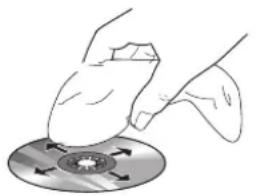
Nous vous recommendons également de manipuler avec précaution les deux faces du CD ou du DVD pour éviter de déterminer la couche d'informations qui est située juste en dessous de la couche de gravure (face label).
Dans la mesure du possible, tenez le CD ou le DVD uniquement par le bord.
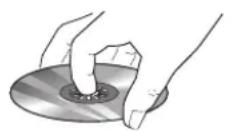
Remarques concernant la qualité de lecture :
Toute souillure ou dégradation d'un CD/DVD peut provoquer des problèmes de lecture. La gravité de l'erreur de lecture dépend aussi du degré d'encrassement et de dégradation mécanique. Des rayures importantes entrainent des erreurs de lecture (des données) qui font sauter le CD ou le DVD ou bloquent son fonctionnement. Veillez donc à tous jours manipuler avec précaution vos CD ou DVD et à les remettre aussi dans leur pochette de protection.
Supports utilisable
L'appareil Aspen/Chicago IVDM-7003 you permit de dire les DVD, CD video (VCD), les CD supervidente (SVCD) et les CD audio disponibles dans le commerce ainsi que les CD MP3 d'un diamètre de 12 cm.
Vou puez normalement utiliser des supports que vous avez gravés vous-même tels que CD-R, CD-RW et CD-R avec fichiers de musique MP3, VCD, SVCD et DVD-R. Des problèmes de lecture peuvent survenir en fonction dugraveur, du logiciel de gravure, du support ou de la température ambiente dans le vehicule. Blaupunkt ne peut garantir le fonctionnement parfait de l'appareil.
Pour éviter tout problème de fonctionnement, utilisez uniquement des CD portant le logo Compact Disc. Des problèmes de lecture sont possibles avec les CD équipés d'une protection contre la copie. Blaupunkt ne peut garantir le bon fonctionnement de ses apparéils avec des CD protégés contre la copie.
Remarques destinées à l'utilisateur
Code régional
Le code régional (zone) en vigueur dans le pays d'acquisition est signalé sur l'appareil Aspen/Chicago IVDM-7003 et les DVD.
L'appareil est réglé sur le code régional du pays dans lequel il a été acheté.
Il est donc impossible de dire un DVD provenant d'une autre zone.
| Code Zone |
| 1 Amérique du Nord : États-Unis et Canada |
| 2 Japon, Europe (à l'exception de l'Europe de l'est),Proche-Orient, Afrique du Sud |
| 3 Corée et Asie du Sud-Est |
| 4 Océanie avec l'Australie, la Nouvelle-Zélande,l'Amérique centrale et l'Amérique du Sud |
| 5 Inge, Europe de l'est, Afrique, Russia |
| 6 Chine |
| All Toutes les zones |
Licence
Fabrique sous licence des Dolby Laboratories.
« Dolby», « Pro Logic » et le symbole Double D sont des marques déposées des Dolby Laboratories.
Ce produit contient des technologies protégées par des droits d'auteur par certains brevets américain. Les droits d'auteur sont la propriété de Macrovision Corporation et d'autres détenteurs de droits d'auteur. Macrovision Corporation doit accorder le droit d'utiliser cette technologie protégée par des droits d'auteur, mais son utilisation est uniquement destinée à un usage privé et à autres presentations dans un cadre limité, à moins d'un accord préalable par une autre autorisation de Macrovision Corporation.
Insertion des piles dans la télécommande
La télécommande fonctionne avec deux piles de type AAA, qui sont fournies.
- Ouvrez le compartment des piles à l'arrière de la télécommande.
- Insérez les piles en respectant la polarité indiquée dans le compartment des piles.
- Refermez le compartment.
Ne pas jeter les piles dans la poubelle! Veuillez vous débarrasser des piles dans les endroits prévus à cet effet.
Notes concernant ce guide d'utilisation
Ce guide d'utilisation décrit les fonctions de l'appareil Aspen/Chicago IVDM-7003 et vous indique comment l'utiliser. Veuillez le dire attentivement avant la première mise en service.
Ce guide utilise les symboles suivants qui vous permettront de rechercher rapidement les informations dont vous avez besoin :

Les paragraphs relatifs à la sécurité et les notes d'avertissement contiennent des informations importantes sur les dangers potentiels et sur la manière d'utiliser l'appareil en toute sécurité.
- Indique les différentes étapes à suivre pour effectuer une opération jusqu'àr résultat souhaïte.
ν Signale les reactions de l'appareil qui doivent se produire à l'issue d'une action de l'opérateur.
Note: Un texte precedé d'un symbole vous donne des informations supplémentaires sur le sujet.
Les copies d'écran représentées dans ce guide d'utilisation servent à illustrer les explications. Il est possible que l'écran affché en réalité ne correspondpe pas exactement à l'illustration du guide. Si nécessaire, les illustrations correspondantes de l'afficheur sont représentées avec le monitor rentré.
Protection antivol
Votre appareil est protégé contre le vol par une façade détachable (amovible) et par un code à quatre chiffres.
Façade détachable
Protégéz votre apparéil contre le vol en enlevantla façade détabchable à chaque fois que vous quittez votre vehicule. Ne laissez jamais la façade dans le vehicule, même en la cachant bien. Sans cette façade détabchable, l'autoradio n'a aucune valeur pour le voleur.
La forme de la façade permet de la poser et de la retarder très facilement.
Retrait de la façade
- Pressez la touche IV.
ν La façade est déverrouillée. - Enlevez la façade en la tirant tout droit puis vers la droite.
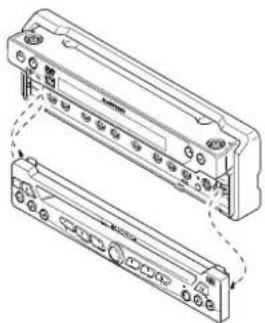
ν Une fois la façade déverrouillée, l'appareil s'est int au bout de 30 secondes environ. Le mode et les fonctions selectionnées sont mémorisés. Le CD ou DVD préalablement inséré reste dans l'appareil.
Mise en place de la façade
- Faites coulisser la façade de droite à gauche dans la rai-nure de guidage de l'appareil.
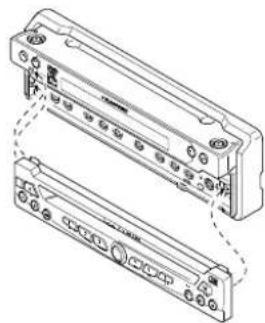
- Appuyez sur le côté droit de la façade jusqu'à ce qu'elle s'enclenché.
Note: Si l'appareil était allumé au moment du retrait de la façade, il ne se rallumera pas automatiquement lorsque vous remettrez en place la façade.
Ne pas laisser tomber la façade par terre. Ne pas l'exposer directement au soleil ou à autres sources de chaleur. Conservez la façade dans l'étui fourni.
Protection antivol
Activation du mot de passer
Outre sa façade détachable, votre apparéil est doté d'un mot de passer de 4 chiffres. Ce code est régle par défaut à 0000 en usine. Ce réglage n'active pas la protection et l' apparéil se rallume après chaque coupure de tension sans demander la saisie du code.
Si vous souhaitez activer cette fonction, vous doivent entrer le mot de passer de votrechioix. La modification de ce code de protection est expliquée dans la section « Modification du mot de passer » du chapitre « Menu de configuration »
Note: Notez Your mot de passage personnel et conserve-lez en lieu sur. Si vous aze oublie Your mot de passage, you ne pourrez pas rallumer Your appeareil en cas de coupure de tension. Il faudra alors decoder l'appeareil. Pour ce faire, portez-le chez Your revendeur le plus proche ou envoyez-le à notre service après-vente.
Remise sous tension d'un apparéil protégé par un mot de passer après une coupure de tension
Lorsque vous avez coupé l'alimentation de la batterie d'un appar-
eil protégé par un mot de passer (par exemple, pour effectuer
une réparation sur le vehicule), l'appareil remis sous tension affi
che un message vous demandant de saisir le mot de passer.
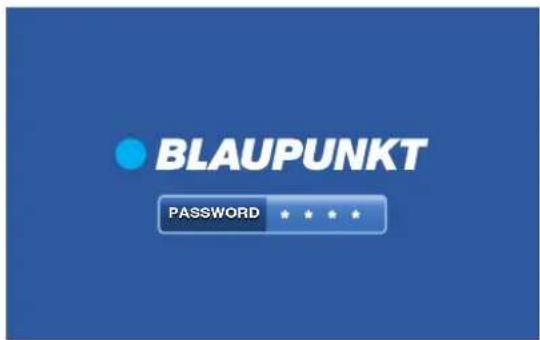
- Entrez le code à quatre chiffres avec les touches numériques 0 à 9 de la télécommande.
- Pressez la touche, si vous avez fait une erreur de saisie.
- Validez le code avec la touche ENTER.
ν L'appareil s'allume.
Introduction
Ce chapitre déscrit les fonctions les plus importantes de l'appareil.
Utilisation
Vous pouvez faire fonctionner l'appareil Aspen/Chicago IVDM-7003 de plusieurs manieres.
Les touches de la télécommande vous permettent d'acceder à toutes les fonctions de l'appareil. Les touches de la façon vous permettent d'utiliser les fonctions principales.
Par ailleurs, l'appareil Aspen/Chicago IVDM-7003 est équipé d'un écran tactile qui est commandé par la seule pression d'un doigt. Vous appuyez sur les boutons de commande affichés dans les différents modes et dans le menu de l'écran tactile. Pour activer l'écran tactile, effleurez le centre de l'écran avec un doigt. L'écran tactile s'est automatiquement après 30 secondes de non-utilisation.
Note : Vous ne pouvez utiliser l'écran tactile que si vous avons activé la fonction correspondante dans le menu de configuration. Pour ce faire, consultez la section « Activation/Désactivation de l'écran tactile » du chapitre « Menu de configuration »
Allumer/Eteindre l'appareil
- Pour allumer votre Aspen/Chicago IVDM-7003, pressez la touche ou sur la façon de l'appareil ou la touche POWER de la télécommande.
ν L'appareil s'allume et active automatiquement le dernier mode selectionné.
Note: L'écran sortira automatiquement à la mise sous tension de l'appareil et rentrera automatiquement à l'extinction de ce dernier si vous avez activé la fonction correspondante dans le menu de configuration. Pour ce faire, consultez la section « Réglage de la position de l'écran » du chapitre « Menu de configuration ». Si l'écran était rentré quand vous avez allumé l'appareil, il restera dans cette position.
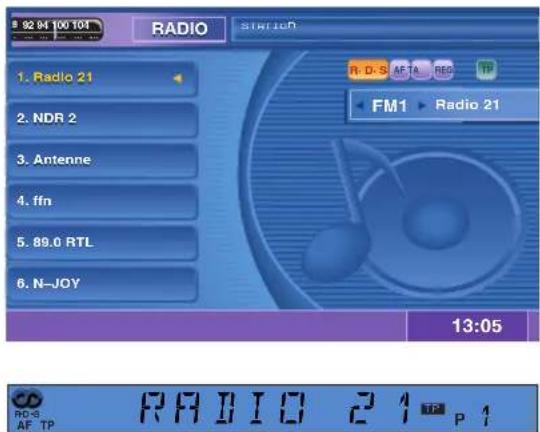
Affichage du mode radio avec l'écran rentré
- Pour éteindre l'appareil, maintenez enforcée la touche de la façade pendant plus de deux secondes ou presse la touche / POWER de la télécommande.
ν L'appareil s'eteint.
Introduction
Insertion d'un CD ou DVD
- Insérez le CD/DVD, la face imprimée tournée vers le haut.
ν+ Le lecteur aspire automatiquement le CD ou le DVD.
Note: Cette insertion doit être automatique, sans que vous interveniez.

LOHING
Indication du chargement en cours, avec écran rentré
ν Le CD/DVD est chargé et la lecture commence.
Ejection d'un CD ou DVD
- Pressez la touche
sur la façade.

EJECT
Indication de l'éjection en cours, avec écran rentré
ν Le CD/DVD est ejecté.
2. Retirez le CD/DVD avec précaution.
Note: Si vous ne retirez pas le CD/DVD, il sera reinsé ré automatiquement après une dizaine de secondes.
Introduction
Réglage du volume
- Sur l'appareil : Pour augmenter le volume, presse la touche VOL+.
Pour réduire le volume, presse la touche VOL -
Sur la télécommande : Pour augmenter le volume, pressez la touche VOL ▲.
Pour réduire le volume, presse la touche VOL
ν+ Pendant le réglage, le niveau de volume sélectionné est affché en bas de l'écran A.
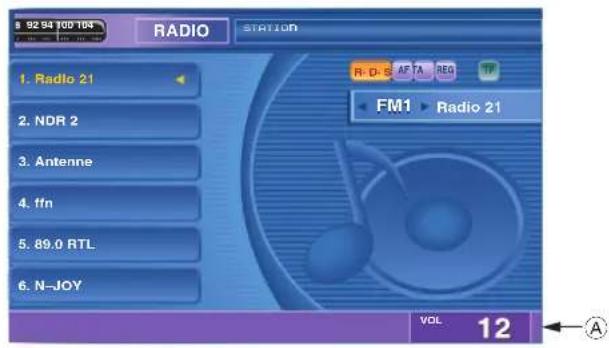

Indication du volume, avec écran rentré
Activation de la coupure du son (Mute)
- Sur l'appareil: Appuyez brievement sur la touche
Sur la télécommande: Pressez la touche MUTE.
ν Le son est coupé.
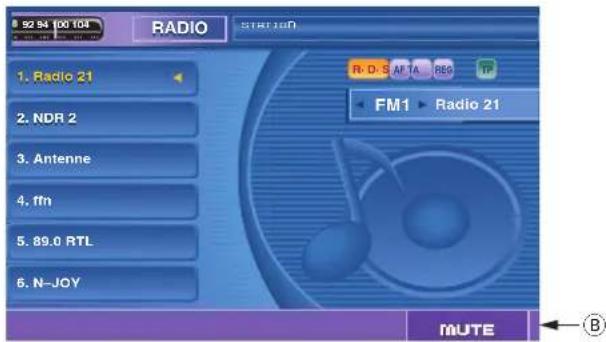
ν La touche sur l'appareil clignote et « MUTE » est affiché en bas de l'écran (B).
Désactivation de la coupure du son (Mute)
- Appuyez de nouveau sur la touche pour annuler la coupure du son.
heckmark La coupure du son est désactivée.
Introduction
Ecran rétractable
- Sur l'appareil: Pressez la touche CLOSE.
Sur la télécommande: Pressez la touche OPEN/CLOSE. L'écran est rentré ou sorti.
Inclinaison de I'ecran
- Sur la télécommande: Pressez la touche TILT - pour incliner l'écran vers l'avant. Pressez la touche TILT + pour incliner l'écran d'un cran vers l'arrière.
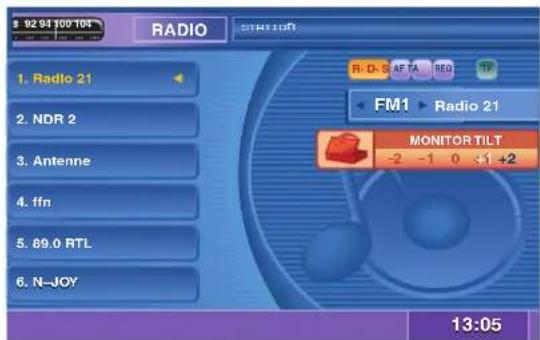
Note: Pour incliner l'écran vers l'avant, à l'horizontal, presse la touche DIS/FLIP sur l'appareil. Appuyez de nouveau sur la touche pour faire revenir l'écran à sa position initiale.
Selection de la source de signal
- Sur l'écran: Activez l'écran tactile en effleurant le centre de l'écran avec un doigt. Appuyez sur le bouton correspondant à la source de signal souhaitation (A).
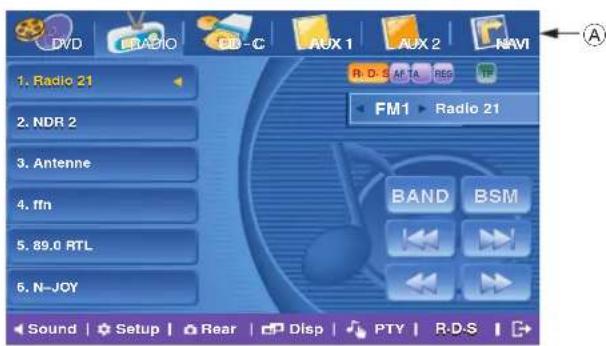
Sur l'appareil et sur la télécommande: Pressez la touche SRC autant de fois que nécessaire, jusqu'à ce que la source de signal souhaitation soit affichée à l'écran.
Sources dispensibles :
CD/MP3/DVD > RADIO > CD-C > AUX1 > AUX2 > (IVSC) > NAVI
Note: La selection des sources de signal dépend des apparèils connectés et des réglages opérés dans le menu de configuration.
Introduction
Réglages audio
Les réglages audio sont les suivants :
Aspen IVDM-7003
Bass (Graves)
-7…-1<0>+1…+7
Treble (Aigus)
-7…-1<0>+1…+7
Balance (Répartition de la puissance sonore entre les canaux gauche et droite)
Fader (Répartition de la puissance sonore entre les canaux à l'avant et l'arrête)
R15 ... R1 < 0 > F1 ... F15
Downmix
Balance (Répartition de la puissance sonore entre les canaux gauche et droite)
Fader (Répartition de la puissance sonore entre les canaux à l'avant et l'arrière)
R15...R1 < 0 > F1...F15
Note: Pour tout complément d'informations sur les fonctions audio, consultez la section « Configuration audio » du chapitre « Menu de configuration »
Sélection et réglage des effets sonores :
Sur l'écran :
-
Effleurez le centre de l'écran pour activer l'écran tactile.
-
Appuyez sur le bouton
ν Le menu Effets sonores apparait.

Chicago IVDM-7003
-
Touchez l'effet sonore que vous souhaitez régler.
-
Procedez au réglage en faisant coulibisser l'échelle vers la gauche ou la droite ou en appuyant avec le doigt sur le réglage souhaïte. L'appui sur le bouton ou fait apparaitre d'autres options.
-
Appuyez sur le bouton EXIT pour valider le réglage choisi.
Introduction
- Pour procéder à d'autres réglages, recommencerce les opérations décrites aux points 3 à 5.
- Appuyez sur le bouton EXIT pour quitter le menu des effets sonores.
Sur la télékommande :
- Pressez la touche SOUND / DSP.
ν+ Le menu Effets sonores apparait.
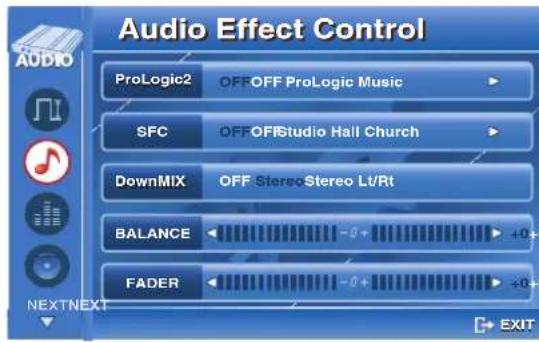
Chicago IVDM-7003
- Pressez la touche ENTER.
- Utilisez la touche à ou pour selectionner l'effet sonore désiré.
-
Choisissez l'effet souhaite avec la touche ou
-
Pour procéder à d'autres réglages, recommencerce les opérations décrites aux points 3 à 4.
- Pressez la touche SETUP pour quitter le menu des effets sonores.
heckmark Les réglages sont automatiquement méorisés.
Activation/Désactivation du mode Downmix
Si vous activez le mode Downmix, le signal Surround multican- naux est converti en signal stereo traditionnel.
- Sur la télécommande: Pressez la touche DOWNMIX pour activer le mode Downmix.
- Appuyez de nouveau sur cette touche pour désactiver le mode Downmix.
Couleur du rétroéclairage de l'afficheur
Les couleurs disponibles sont les suivantes :
Turquoise > Rouge > Violet > Jaune > Blanc > Bleu > Vert >
- Sur l'appareil: Maintenez enforcée la touche DIS/FLIP jusqu'à ce que la couleur change. Répétez l'opération jusqu'à ce que vous obtieniez la couleur voulue. Sur la télécommande: Presse la touche LCD autant de fois que nécessaire jusqu'à ce que la couleur voulue soit activée.
Introduction
Activation/Désactivation de laamera de marche arrête
Il est possible de raccorder uneamera de marche arrrière (accessoire spécial) à votre apparéil Aspen/Chicago IVDM-7003. Cetteamera s'active automatiquement lorsque la marche arrrière est enclenchée, à condition que vous ayez raccordé laamera à l' apparéil conformément aux instructions de la notice de montage. Vous pouvez définir dans le menu de configuration si l'image projetée par laamera de marche arrrière doit être affichée à l'horizontale, comme un rétroviseur. Pour plus de détails, reportez-vous à la section « Sélection d'une source externe » du chapitre « Menu de configuration »
Note: Pour activer laamera de marche arrirere manuellement, presse la touche REAR située sur la telecommande ou appuyez sur le bouton du menu de I'ecran tactile Rear. Appuyez de nouveau sur la touche ou effleurez le centre de I'ecran tactile pour desactiver laamera de marche arrire.
Commutation automatique des appels téléphoniques
Si vous appeareil Aspen/Chicago IVDM-7003 est connecté à un kit mains-libres pour téléphone portable, le son de la source de signal active est automatiquement coupé par l'arrivée d'un appel téléphonique et la communication est amplifiée par les hautparleurs. Pour ce faire, le kit mains-libres doit avoir ete connecte a l'appareil conformement aux instructions de la notice de montage.
Les informations routières et les instructions de navigation émises par un système de navigation raccordé ne sont pas transmises pendant une communication téléphonique.
Vous pouvez régler le volume sonore en cours d'appoint téléphonique.
- Sur l'appareil : Avec les touches VOL -/ +. Sur la télécommande : Avec les touches VOL ▲/▼.
Si le volume a été modifié au cours d'un appel téléphonique, ce réglage restera activé jusqu'à la prochaine modification du volume pendant une communication.
Mode Radio
Menu Radio
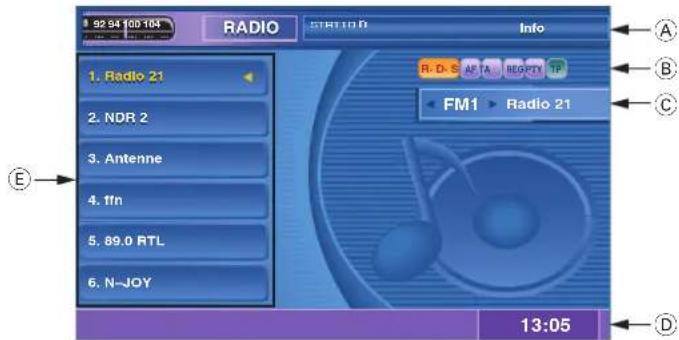
Indication: Nom de la station selektionnee
⑧Indication : Fonctions RDS
Bouton de commande : Activation du menu RDS
Indication: Gamme d'ondes/Niveau de mémoire et nom de la station/Fréquence Bouton de commande: Sélection de la gamme d'ondes/ du niveau de mémoire
⑥Indication:Heure
(Indication: List des stations mémorisées Bouton de commande: Accès à la liste des stations mémorisées
Menu de I'ecran tactile en mode Radio
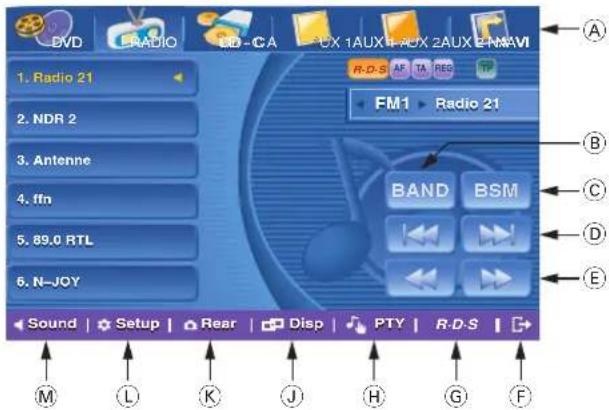
ASelection de la source de signal
Sélection de la gamme d'ondes/du niveau de mémoire
Mémorisation automatique de la station
Recherche automatique de la station suivante/precedente
Recherche manuelle de la station suivante/precedente
(F)Sortie du menu de l'écran tactile
⑥ Acces au menu RDS
Accès à la liste des types de programmes
①Changement de fond d'écran
Activation de laamera de marche arrriere
① Acces au menu de configuration
MAcces au menu des effets sonores
Mode Radio
Activation du mode Radio
- Sur l'écran: Activez l'écran tactile en effleurant le centre de l'écran tactile avec un doigt. Appuyez sur le bouton pour activer le mode Radio.
Sur l'appareil ou sur la télécommande : Pressez la touche SRC autant de fois que nécessaire jusqu'à ce que le menu Radio apparaissé.
Vous entendez la derniere station selectionnee.
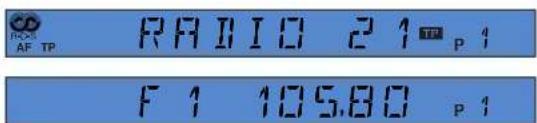
Affichage avec écran rentré : fonctions RDS, nom de la station ou gamme d'ondes/niveau de mémoire et fréquence, emplacement mémoire
Activation/Désactivation de la fonction RDS (Radio Data System)
RDS est un service offert par les stations de radio pour vous procurer un plus grand comfort d'écoute lorsque la radio est en modulation de fréquence (FM). Ces stations diffusent, en plus de leur programme, des informations complémentaires, comme le nom de la station. Ce dernier apparait sur l'écran encastré ou l'afficheur de l'appareilès qu'il est communiqué par la station.
Note: Pour bénéficier des avantages du système RDS, vous doivent avoir activé la fonction RDS.
Sur l'écran :
- Appuyez sur le bouton du menu de l'écran tactile R.D.S.
ν* Le menu RDS est affiché en bas de l'écran.
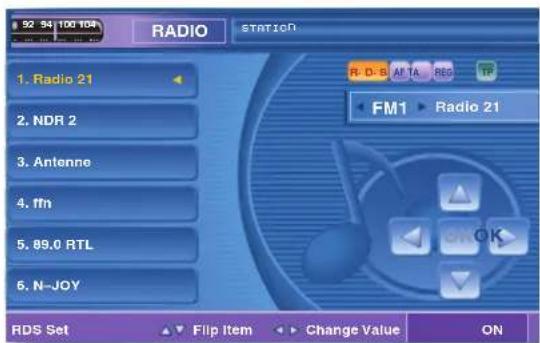
- Appuyez sur le bouton ou pour selectionner l'option « RDS Set »
- Appuyez sur le bouton ou pour activer (ON) ou désactiver (OFF) la fonction RDS.
- Appuyez sur le bouton pour quitter le menu RDS.
Sur la télécommande:
- Pressez la touche RDS/MENU.
ν Le menu RDS est affiché en bas de l'écran. - Pressez la touche ou pour selectionner l'option « RDS Set »
- Pressez la touche ou pour activer (ON) ou désactiver (OFF) la fonction RDS.
- Pressez la touche RDS / MENU pour quitter le menu RDS.
Mode Radio
Activation/Désactivation du service AF (fréquence alternative) de la fonction RDS
Lorsque le service AF (fréquence alternative) de la fonction RDS est activé, l'appareil se règle automatiquement sur la fréquence la plus puissant de la station sélectionnée.
Sur l'écran :
- Appuyez sur le bouton R-D-S ou touchez le bouton R-D-S du menu de l'écran tactile.
ν Le menu RDS est affiché en bas de l'écran. - Appuyez sur le bouton ou pour selectionner l'options « AF Set »
- Appuyez sur le bouton ou pour activer (ON) ou désactiver (OFF) l'option AF.
- Appuyez sur le bouton pour quitter le menu RDS. Sur la télécommande :
- Pressez la touche RDS / MENU.
ν Le menu RDS est affiché en bas de l'écran. - Pressez la touche ou pour selectionner l'option « AF Set »
- Presse la touche ou pour activer (ON) ou désactiver (OFF) l'option AF.
- Pressez la touche RDS / MENU pour quitter le menu RDS. Note : Vous pouvez également activer ou désactiver l'option AF en pressant la touche AF / SUBTITLE. Si la fonction AF est activée, le symbole AF sera affiché à l'écran.
Activation/Désactivation du service REG (stations régionales) de la fonction RDS
Certaines stations RDS répartissent leur programme, à certaines heures de la journée, en programmes régionaux proposant des émissions différentes. L'activation de l'option REG de la fonction RDS permet d'éviter de passer à une autre station régionale lorsque l'appareil recherche la meilleure fréquence de réception.
Sur l'écran :
- Appuyez sur le bouton R-D-S ou effleurez le bouton R-D-S du menu de l'écran tactile.
ν Le menu RDS est affiché en bas de l'écran. - Appuyez sur le bouton ou pour selectionner l'option « REG Set »
- Appuyez sur le bouton ou pour activer (ON) ou désactiver (OFF) la fonction REG.
-
Appuyez sur le bouton pour quitter le menu RDS. Sur la télécommande :
-
Pressez la touche RDS / MENU.
ν Le menu RDS est affiché en bas de l'écran. - Pressez la touche ou pour selectionner l'option « REG Set »
- Pressez la touche ou pour activer (ON) ou désactiver (OFF) la fonction REG.
- Pressez la touche RDS / MENU pour quitter le menu RDS. Note : Vous pouvez également activer ou désactiver la fonction REG avec la touche REG / ANGLE. Si la fonction REG est activée, le symbole REG sera affché à l'écran.
Mode Radio
Selection de la gamme d'ondes ou d'un niveau de mémoire
Cet apparéil vous permet de receivevoir des programmes des gammes d'ondes FM et PO (AM). Trois niveaux de mémoire sont disponibles pour la gamme d'ondes FM et un niveau de mémoire pour la gamme d'ondes PO. Six stations peuvent être méorises sur chaque niveau de mémoire.
Selection d'une gamme d'ondes ou d'un niveau de mémoire
- Sur l'écran: Appuyez plusieurs fois sur la touche ou appuyez plusieurs fois sur le bouton SAND dans le menu de l'écran tactile.
Sur l'appareil: Pressez plusieurs fois la touche BND / BSM.
Sur la télécommande: Pressez plusieurs fois la touche BAND.
ν* Le niveau de mémoire ou la gamme d'ondes en cours de selection, ainsi que la dernière station écoute sont affichés à l'écran A.
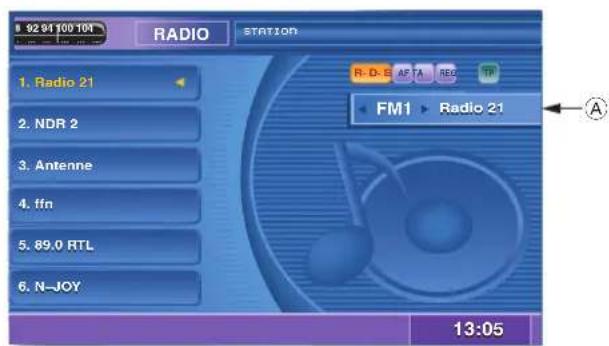
Recherche automatique de stations
- Sur l'écran: Appuyez sur le bouton ou du menu de l'écran tactile.
Sur l'appareil ou sur la télécommande: Pressez la touche ou
ν La prochaine station captee sera selectionnee.
Recherche manuelle de stations
Vous pouvez également rechercher des stations en mode manuel.
- Sur l'écran: Appuyez plusieurs fois sur le bouton ou du menu de l'écran tactile.
Sur la télécommande: Presse plusieurs fois sur la touche ou
heckmark La fréquence est modifiée pas-à-pas.
Vous pouvez donc seLECTIONner une station dont vous connaissez la fréquence :
-
Sur l'appareil: Pour un réglage approximatif, maintenez enforcée la touche ou jusqu'à ce que vous captiez imparfaitement la fréquence de la station voulue.
-
Pour un réglage fin, presse la touche ou autant de fois que nécessaire jusqu'à ce que la fréquence exacte de la station soit affichée.
Mode Radio
Mémorisation manuelle de stations
La gamme d'ondes FM compte 18 présélections (6 sur chaque niveau de mémoire) et la gamme d'ondes PO en propose 6.
- Sélectionnéz le niveau de mémoire FM1, FM2 ou FM3 ou la gamme d'ondes PO.
- Sélectionnez la station que vous poulez<mémoriser.
- Sur l'écran: Appuyez environ pendant deux secondes sur le bouton de la liste des stations dans laquelle la station selectionnée sera mémorisée.
Sur l'appareil: Maintenez enfoncée, pendant environ 2 secondes, la touche de préselection (1 à 6) qui correspondra à la station devant être mémorisée.
ν+Si la station est mémorisée, la fréquence ou le nom de la station apparait à côté du chiffre de la touche de préselection à gauche de l'écran. Cette station remplace la station préalablement mémorisée.
Mémorisation automatique des stations
Vouvasce la possibilité de mémoriser automatiquement les six stations FM les plus puissantes de la région. Elles seront mémorisées sur le niveau FM3.
Note: Elles remplaceront les stations préalablement mémorisées sur ce niveau de mémoire.
- Sur l'écran: Appuyez sur le bouton BSM du menu de l'écran tactile.
Sur l'appareil: Maintenez enforcée la touche BND / BSM pendant plus de 2 secondes.
ν+ L'appareil permute eventuelflement sur le niveau de mémoire FM3 et lance la mémorisation automatique des stations.
ν+ Après la mémorisation, chaque station est diffusée pendant environ 3 secondes. Cette écoute permet d'enregistrer le nom de la station si la fonction RDS a été activée.
Note: Dans le cas de stations avec indication alternative de la fonction RDS, il peut arriver que de la publicité ou autres informations soient mémorisées au lieu du nom de la station.
Selection d'une station méorisée
- Choisissez le niveau de mémoire ou la gamme d'ondes.
- Sur l'écran : Touchez la station désirée dans la liste des stations méorisées.
Sur l'appareil ou sur la télécommande : Choisissez la station mémorisée voulue avec les touches de préselection 1 à 6.
Vous entendez la station recherquee.
Mode Radio
Recherche de station selon le type de programme
Certaines stations RDS transmettent des informations sur le type de programme diffusé (actualités, sport, rock, pop...). Ces informations permettent à l'appareil de cibler la recherche de station sur un type de programme précis.
Sélection du type de programme :
- Sur l'écran: Appuyez sur le bouton PTY du menu de l'écran tactile.
Sur la télécommande: Pressez la touche PTY/ZOOM.
ν L'ecran affiche les types de programmes disponibles.
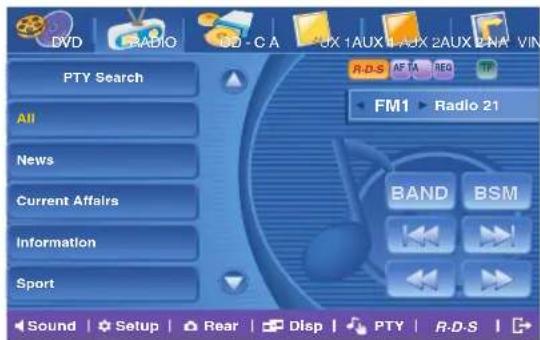
- Sur l'écran: Appuyez sur le bouton ou pour seLECTIONner le type de programme désiré et appuyez sur le bouton correspondant à ce type de programme.
Sur la télécommande: Pressez la touche ou pour selectionner le type de programme desired et pressez la touche ENTER.
Note: La seLECTION de l'option « All » désactive la fonction PTY.
ν La recherche est lancée et l'appareil se regle sur la station suivante diffusant le type de programme selectionné.
ν Le symbole PTY et le type de programme selectionné sont affichés à l'écran (A).
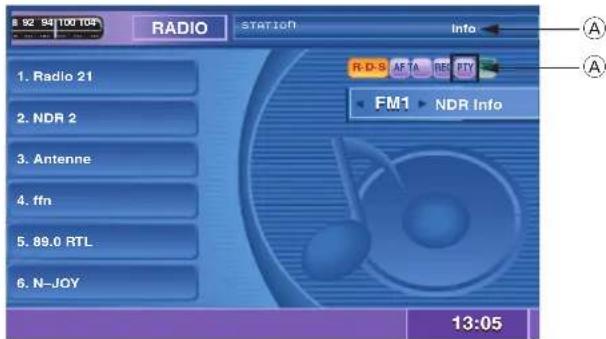
Note: Si l'appareil ne trouve pas de station correspondante, la fonction PTY se désactive et vous entendez la dernière station selectionnée.
Mode Radio
Stations de radioguidage
Les stations de radioguidage sont des stations RDS qui diffusent des informations sur la circulation routière. Lorsque vous étés à l'écoute d'une station de radioguidage, le symbole TP est affché à l'écran A.
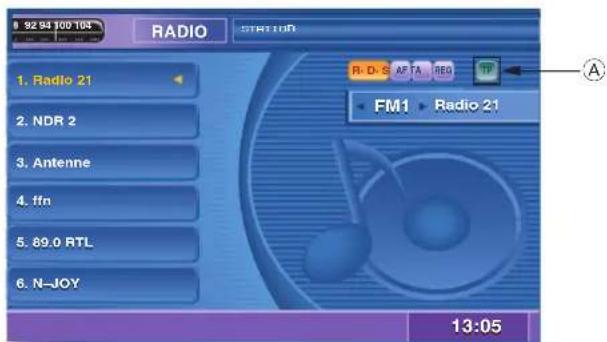
L'appareil Aspen/Chicago IVDM-7003 est équipé d'un récepteur RDS-EON. EON signifie Enhanced Other Network.
Ce service EON permet de diffuser des informations routières, même si la station selectionnée n'est pas une station de radioguidage. En cas de diffusion d'un message, l'appareil passe automatiquement sur une station de radioguidage dans la chaîne de stations reliée au service EON.
Après la diffusion du message, l'appareil se règle de nouveau sur la station précédente.
Activation/Désactivation de la diffusion prioritaire des informations routières
L'activation de la diffusion prioritaire des informations routières est signalée par l'affichage du symbole TA sur l'écran (8).
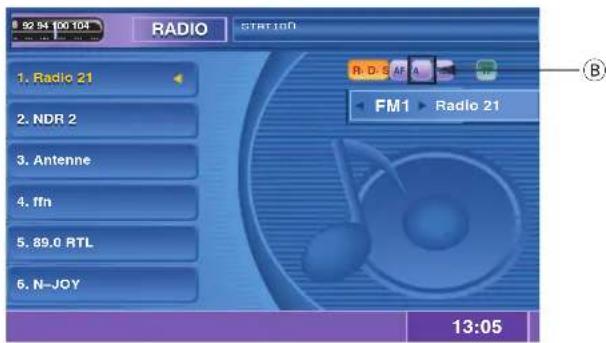
Sur l'écran :
- Appuyez sur le bouton R.D.S ou touchez le bouton du menu de l'écran tactile R.D.S.
ν Le menu RDS est affiché en bas de l'écran. - Appuyez sur le bouton ou pour selectionner l'option « TA Set »
- Appuyez sur le bouton ou pour activer (ON) ou désactiver (OFF) la diffusion prioritaire des informations routières.
- Appuyez sur le bouton OK pour quitter le menu RDS.
Mode Radio
Sur la télécommande :
- Pressez la touche RDS / MENU.
ν* Le menu RDS est affiché en bas de l'écran. - Pressez la touche ou pour selectionner l'option « TA Set »
- Presse la touche ou pour activer (ON) ou désactiver (OFF) la diffusion prioritaire des informations routières.
- Pressez la touche RDS / MENU pour quitter le menu RDS.
Note: Vous pouvez également utiliser la touche TA / AUDIO pour activer ou désactiver cette fonction. Si la fonction de diffusion prioritaire est activée, le symbole TA sera affiché à l'écran.
Régler le volume de diffusion des informations routières
En mode radio, le volume de diffusion des informations routières est préréglé.
Pour les autres modes, la source audio est interrompue et l'information routière est diffusée au volume définir pour le mode selec-tionné.
Note: Aucune information routiere ne sera diffusée en cas d'options de coupure du son activée (Mute) ou d'applé teléphonique.
Vou puez regler le volume pendant la diffusion d'une information routiere.
- Sur l'appareil: Avec les touches VOL-/+
Sur la télécommande : Avec les touches VOL ▲ / ▼.
Si le volume a été modifié pendant la diffusion d'une information routière, ce réglage restera activé jusqu'à la prochaine modification du volume dans les mêmes conditions.
Interruption de la diffusion d'une information routière
Si vous ne souhaitez pas écouter l'information routière, vous pouvez interrompre sa diffusion.
- Sur l'appareil: Pressez la touche pendant la diffusion.
heckmark La diffusion de l'information est interrompue. La fonction de diffusion prioritaire reste activée.
Note: Il est impossible d'interr compromise la diffusion d'une information routière retransmise par une station de radioguidage reliée au service EON.
Mode DVD
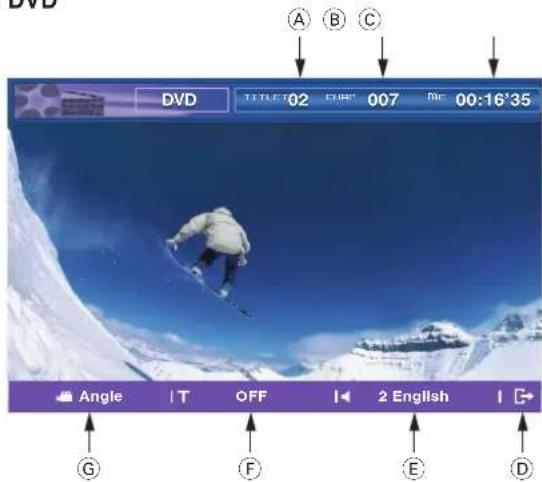
Menu DVD
Indication: Titre en cours
Bouton de commande : Sélection directe du titre
Indication: Chapitre en cours
Bouton de commande : Sélection directe du chapitre
Indication:Duree de lecture ecoulée
⑥ Bouton de commande: Quitter le menu DVD
E Indication: Langue de lecture
Bouton de commande : Sélection de la langue de lecture
F Indication: Langue du sous-titrage
Bouton de commande : Sélection de la langue du sous-titrage
6 Indication: Angle de camera
Bouton de commande : Changement de l'angle de laamera
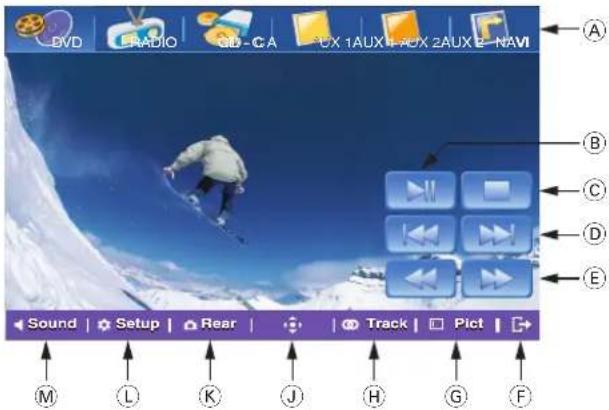
Menu sur I'ecran tactile en mode DVD
A Sélection de la source de signal
8 Demarrage/Pause de la lecture
C Arret de la lecture
Selection du chapitre suivant/precedent
Recherche rapide avant/arriere
Sortie du menu de I'ecran tactile
Accès au menu des options Format d'image, Zoom, Repeat et Image
Accès au menu DVD
Acces aux éléments de commande du menu principal du DVD
Activation de laamera de marche arrriere
Acces au menu de configuration (Setup)
M Acces au menu des effets sonores
Mode DVD
Activation du mode DVD
- Sur l'écran : Effleurez du doigt le centre de l'écran pour acceder au menu de l'écran tactile. Appuyez sur le bouton
Sur l'appareil ou sur la télécommande : Pressez la touche SRC autant de fois que nécessaire jusqu'à ce que le mode DVD soit affiché comme source de signal.
ν Le menu DVD s'affiche pendant un court instant.
Note: L'insertion d'un DVD fait passer automatique en mode DVD. Pour des raisons de sécurité, la lecture video d'un DVD ne peut avoir lieu qu'avac le vehicule à l'arrêt et le frein à main tiré. Pendant le trajet, seule la lecture audio est possible. L'écran affiche un message d'advertisement. Pour les passagers des sièges arrirée, la lecture du DVD continue lorsqu'un écran est connecté.

Indication avec écran rentre : Dolby Digital, Titre, Chapi- tre. Pressez plusieurs fois la touche DIS / FLIP jusqu'à ce que des informations complémentaires soient affi- chées.
Lecture
Le chargement du DVD est suivi de l'affichage du menu principal du DVD ou de la lecture directe du DVD, cela en fonction du DVD inséré.
- Sur l'écran: Appuyez sur le bouton du menu de l'écran tactile.
Sur l'appareil: Pressez la touche
Sur la télécommande: Presse la touche PLAY/ PAUSE.
ν La lecture du DVD commence.
Interrompre la lecture (Image figee)
Vou puez interrompre la lecture du DVD, puis la reprendre.
- Sur l'écran: Appuyez sur le bouton du menu de l'écran tactile. Pour reprendre la lecture, appuyez de nouveau sur ce bouton.
Sur l'appareil: Pressez la touche Pour reprendre la lecture, pressez de nouveau cette touche.
Sur la télékomande: Pressez la touche PLAY/
PAUSE. Pour reprendre la lecture, pressez de nouveau cette touche.
Arrêt de la lecture
- Sur l'écran: Appuyez sur le bouton du menu de l'écran tactile.
Sur la télécommande: Pressez la touche
Mode DVD
Selection d'un chapitre
Un titre de DVD peut être subdivisé en plusieurs chaprites.
Pour besoin un chapitre suivant :
- Sur l'écran: Appuyez plusieurs fois sur le bouton dans le menu de l'écran tactile.
Sur l'appareil ou sur la télécommande: Pressez plusieurs fois la touche.
Pour désir un chapitre précédent :
- Sur l'écran: Appuyez plusieurs fois sur le bouton dans le menu de l'écran tactile. Sur l'appareil ou sur la télécommande: Pressez plusieurs fois la touche
Note: Pour rechercher rapidement un chapitre, maintenez enforcée la touche ou de la télécommande jusqu'à ce que la recherche rapide soit lancée dans le sens souhaité.
Sélection directe d'un titre ou d'un chapitre
Un DVD est divisé en plusieurs titres ou chapitres que vous pouvez selectionner directement.
Sur l'écran :
- Appuyez sur le bouton Track du menu de I'ecran tactile.
ν Le menu DVD apparait. - Appuyez sur le bouton
ν Le numero du titre est remplaced par un curseur et des touches numériques apparaisent à l'écran.
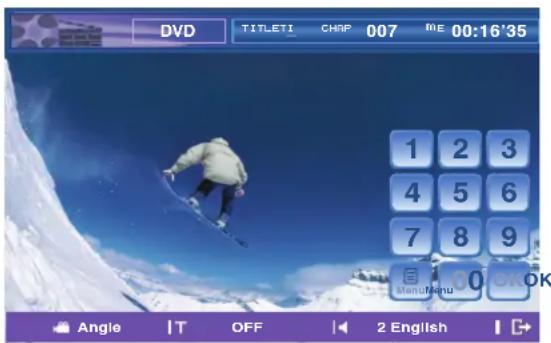
- Appuyez sur le bouton si vous poulez selectionné directement un chapitre.
- Entrez le numero du titre ou du chapitre recherche avec les touches numériques 0 à 9 et validez l'entrée avec le bouton OK.
heckmark La lecture reprend à la plage seLECTIONnée.
Sur la télécommande :
- Pressez la touche GOTO.
ν+ Le menu DVD apparait. Le numero du titre est remplaCe par un curseur. - Pressez de nouveau la touche GOTO, si vous pouze selectionné directement un chapitre.
- Entrez le numero du titre ou du chapitre recherche avec les touches numériques 0 à 9 et validez l'entrée avec la touche ENTER.
heckmark La lecture reprend à la plage sélectionnée.
Mode DVD
Recherche rapide
Pour rechercher un passage précispendant la lecture du DVD, utilisez la fonction de recherche rapide.
- Sur l'écran: Appuyez sur le bouton ou du menu de l'écran tactile pour une avance ou un return rapide.
Sur la télécommande: Pressez la touche puer une avance ou un retour rapide. - Appuyez sur le bouton ou sur la touche autant de fois que nécessaire jusqu'à ce vous obteniez la vitesse de recherche voulue (2x, 4x, 6x, 8x).
La vitesse selectionnee est affichee a l'ecran A.
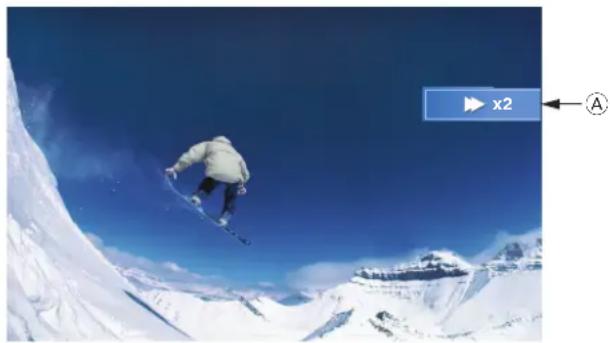
Note: Le son et le sous-titrage ne sont pas restitués pendant une avance ou un retour rapide.
Après avoir trové le passage recherché, revenez à une vitesse de lecture normale en procédant de la manière suivante.
- Sur l'écran: Appuyez sur le bouton du menu de l'écran tactile.
Sur la télécommande: Presse la touche PLAY/ PAUSE.
Selection de la langue de lecture
Sur l'écran :
- Appuyez sur le bouton Track du menu de I'ecran tactile.
heckmark Le menu DVD apparait. - Pour sélectionner la langue de lecture souhaiée, appuyez une ou plusieurs fois sur le bouton
ν La langue de lecture est changée.
Sur la télékomande :
- Pour sélectionner la langue de lecture souhaïée, appuyez une ou plusieurs fois sur la touche TA / AUDIO.
La langue de lecture est changée.
Mode DVD
Sélection de la langue du sous-titrage
Sur l'écran :
- Appuyez sur le bouton Track du menu de I'ecran tactile.
ν Le menu DVD apparait. - Pour selectionner la langue du sous-titrage ou n'avoiraucun sous-titre, appuyez une ou plusieurs fois sur le bouton T
Sur la télécommande :
- Pour sélectionner la langue du sous-titrage ou désactiver le sous-titrage, appuyez une ou plusieurs fois sur la touche AF / SUBTITLE.
Répétition de titre ou de chapitre (Repeat)
La fonction Repeat permet de dire de nouveau le chapitre ou le titre en cours.
La fonction de répétition désisie est affichée à l'écran.
C REPEAT (Répartition du chapitre)
T REPAT (Répétition du titre)
- Sur l'écran: Appuyez sur le bouton Pict du menu de l'écran tactile, puis une ou plusieurs fois sur le bouton Repeat
Sur l'appareil; Pressez la touche 4/RPT une ou plusieurs fois.
Sur la télécommande : Pressez la touche REPEAT une ou plusieurs fois.
Changement de format d'image
- Sur l'écran : Appuyez sur le bouton Pict du menu de l'écran tactile. Pour désirer le format large 16:9 (WIDE) ou le format normal 4:3 (NORMAL), appuyez sur le bouton Wide
Sur la télécommande: PourCHOISIR le format large 16:9 (WIDE) ou le format normal 4:3 (NORMAL), presse la touche WIDE.
Agrandissement de l'image (Zoom)
Vous pouvez agrandir l'image en modifiant le facteur de zoom.
- Sur l'écran: Appuyez sur le bouton du menu de l'écran tactile, puis une ou plusieurs fois sur le bouton Zoom.
Sur l'appareil: Pressez la touche 3/ZOOM une ou plusieurs fois.
Sur la télécommande: Pressez la touche PTY/ZOOM une ou plusieurs fois.
ν+ Chaque appui sur le bouton ou la touche agrandit l'image en incrementant le facteur de zoom (1,5x, 2x, 3x, Normal). Le facteur de zoom selectionné est affché à l'écran. - Sur la télécommande : Lorsque vous avez besoin le facteur de zoom désiré, vous pouvez faire avancer ou reculer l'image avec les touches ▲/□et /□ ▷
Mode DVD
Réglages video
En cours de lecture, vous pouvez régler la luminosité, la couleur, le contraste, la teinte et le gradateur de lumière.
- Sur l'écran: Appuyez sur le bouton Pict du menu de l'écran tactile, puis sur le bouton Scn.
ν Le menu des réglages videoe apparait. - Touchez l'option à modifier : « Brightness » (luminosite), « Color » (couleur), « Contrast » (contraste), « Tint » (teinte) ou « Dimmer » (gradateur de lumière).
ν L'imag du DVD et une échelle de réglage s'affichent à l'écran.
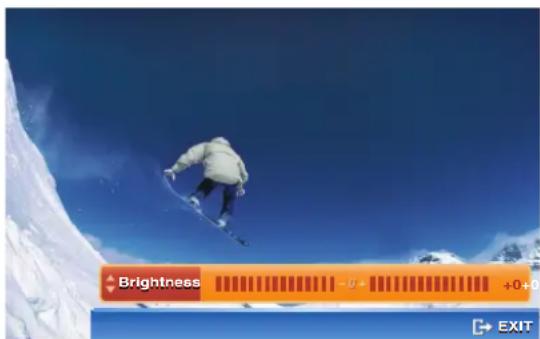
- Touchez la partie droite ou gauche de l'échelle de gradation jusqu'à ce que vous obtieniez le réglage youlu.
-
Appuyez sur le bouton Brightness pour poursuivre le réglage des options.
-
Appuyez sur le bouton + EXIT pour arreter et revenir au menu des réglages video.
- Appuyez sur le bouton + EXIT pour quitter le menu.
Selection de l'angle de laamera (Angle)
Lorsque des séquences filmées avec plusieurs angles de la camera sont enregistrées dans le DVD, vous pouvez changer l'angle en cours de lecture.
Sur l'écran :
- Appuyez sur le bouton Track du menu de I'ecran tactile.
heckmark Le menu DVD apparait. - Pour désir parmi les divers angles deamera disponibles, appuyez une ou plusieurs fois sur le bouton Angle
Sur la télécommande :
- Pour désir parmi les divers angles deamera disponibles, appuyez une ou plusieurs fois sur la touche REG / ANGLE.
Mode DVD
Accès au menu principal du DVD
Le menu principal est enregistré sur le DVD. Les options proposées par ce menu varient en fonction du DVD.
Par exemple, le menu du DVD peut containir les options suivantes:
- La seLECTION de la langue de lecture ou de sous-titrage parmi plusieurs langues.
- Un film est divisé en plusieurs chapitres. Vous pouvez désirer un chapitre à partir duquel commencerà la lecture.
Sur l'écran :

- Appuyez sur le bouton puis sur le bouton
du menu de I'ecran tactile,
ν Le menu principal du DVD apparait.
Note: Si les boutons cachent les options du menu principal, vous pouvez modifier la position des boutons en les faisant reculer ou avancer avec ou
- Utilisez les boutons / / pour désir parmi les différentes options du menu.
- Pour valider le besoin d'une option, appuyez sur le bouton OK
- Pour rendre les boutons invisibles, appuyez sur le bouton
Sur la télécommande :
- Pressez la touche RDS / MENU.
ν Le menu principal du DVD apparait. - Utilisez les touches / / / pour désir parmi les différentes options du menu.
- Pour valider le besoin d'une option, appuyez sur la touche ENTER.
Mode CD audio
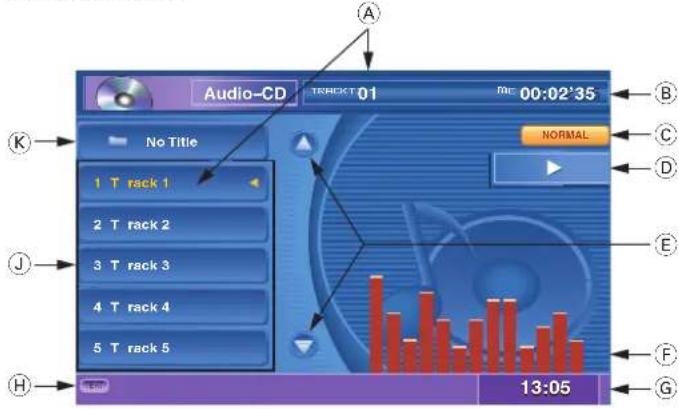
Menu CD audio
Indication : Titre en cours de lecture
Indication:Durée de lecture écoulée
Indication: Mode lecture (Normal, Repeat, Scan, Mix)
Indication:Lecture,Pause,Recherche rapide Bouton de commande:Interruption/Demarrage de la lecture
Bouton de commande : Choix du titre suivant/precedent
F Indication: Egaliseur graphique (uniquement pour Chicago IVDM-7003)
⑥ Indication: Heure
Indication: Information textile CD (si presente)
Indication: Lieste de titres
K Indication: Nom du CD (si texte CD present)
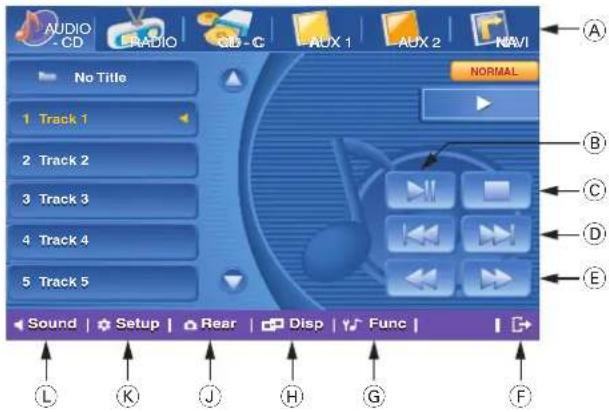
Menu de I'ecran tactile en mode CD audio
A Selection de la source de signal
Démarrage/Pause de la lecture
C Arret de la lecture
Selection du titre suivant precedent
Recherche rapide avant/arriere
Sortie du menu de I'ecran tactile
Accès au menu des fonctions Mix, Repeat et Scan
Changement de fond d'écran
① Activation de laamera de marche arrriere
Acces au menu de configuration (Setup)
Acces au menu des effets sonores
Mode CD audio
Activation du mode CD audio
- Sur l'écran : Effleurez avec le doigt le centre de l'écran pour acceder au menu de l'écran tactile. Appuyez sur le bouton
Sur l'appareil ou sur la télécommande: Pressez la touche SRC autant de fois que nécessaire jusqu'à ce que le menu CD audio soit affché.
ν Vous entendez le dernier titre lu.
Note: L'insertion d'un CD audio met automatiquement l'appareil en mode CD audio. Vous entendez le premier titre du CD inséré.
口2-口2:4日
Indication avec écran rentré : Titre, Durée de lecture
Interruption de la lecture (Pause)
You pouvez interrompre la lecture puis la reprendre.
- Sur l'écran: Appuyez sur le bouton ou sur le bouton dans le menu de l'écran tactile. Pour reprendre la lecture, appuyez de nouveau sur ce bouton.
Sur l'appareil: Pressez la touche Pour reprendre la lecture, pressez de nouveau cette touche.
Sur la télécommande: Pressez la touche PLAY/ PAUSE. Pour reprendre la lecture, pressez de nouveau cette touche.
Arrêt de la lecture
- Sur l'écran : Appuyez sur le bouton du menu de l'écran tactile.
Sur la télécommande: Pressez la touche
Selection d'un titre
Selection d'un titre suivant :
- Sur l'écran: Appuyez plusieurs fois sur le bouton ou sur le bouton du menu de l'écran tactile.
Sur l'appareil ou sur la télécommande: Pressez plusieurs fois la touche.
Selection d'un titre précédent :
- Sur l'écran: Appuyez plusieurs fois sur le bouton ou sur le bouton du menu de l'écran tactile. Un seul appui sur le bouton redémarre la lecture du titre en cours. Sur l'appareil ou sur la télécommande: Pressez plusieurs fois la touche. Une seule pression sur la touche redémarre la lecture du titre en cours.
Note: Pour rechercher rapidement un titre, mainte-nez enfoncée la touche « ou « de la télécommande, jusqu'à ce que la recherche rapide du titre commence dans le sens souhaité.
Mode CD audio
Recherche rapide
Pour rechercher un passage précispendant la lecture du titre, utilisez la fonction de recherche rapide.
- Sur l'écran: Appuyez sur le bouton ou du menu de l'écran tactile pour une avance ou un retour rapide. Sur la télécommande: Presse la touche à un avance ou un retour rapide.
- Appuyez sur le bouton ou sur la touche autant de fois que nécessaire jusqu'à ce que vous obtieniez la vitesse de recherche voulue (1,5x, 2x, 3x, 4x).
La vitesse selectionnee est affichee a I'ecran A.
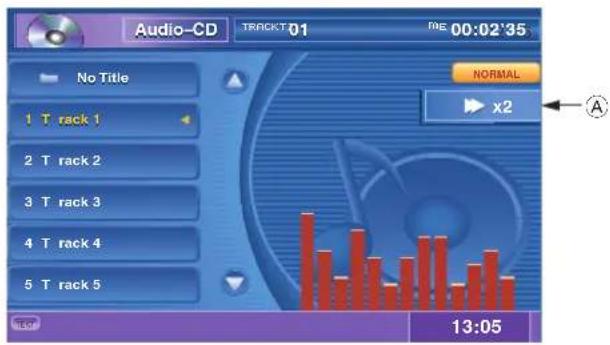
Après avoir trouvez le passage recherche, revenez à une vitesse de lecture normale en procédant de la manière suivante.
- Sur l'écran: Appuyez sur le bouton du menu de l'écran tactile.
Sur la télécommande: Presse la touche PLAY/ PAUSE.
Note: La recherche rapide s'arrête automatiquement des que la fonction a atteint le début ou la fin du titre.
Répetition d'un titre (Repeat)
La fonction Repeat permet une lecture repétée du titre en cours jusqu'à ce que vous désactiviez la fonction.
- Sur l'écran: Appuyez sur le bouton Func du menu de l'écran tactile, puis sur le bouton Repeat.
Sur l'appareil: Pressez la touche 4 / RPT.
Sur la télécommande: Pressez la touche REPEAT.
ν Indication sur I'ecran: REPEAT.

Indication de répétition avec écran rentré
Pour arrêté la fonction de répétition,
- Appuyez de nouveau sur ce bouton ou presse de nouveau cette touche.
√ Indication sur l'écran :
Mode CD audio
Lecture aléatoire des titres (Mix)
La fonction Mix permet une lecture des titres du CD dans un ordre aléatoire.
- Sur l'écran: Appuyez sur le bouton Func du menu de l'écran tactile, puis sur le bouton Mix.
Sur l'appareil: Pressez la touche 5/MIX.
Sur la télécommande: Pressez la touche MIX.
√ Indication sur l'écran : MIX

Indication Mix avec écran rentré
Pour désactiver la fonction Mix, procédez de la manière suivante :
- Appuyez de nouveau sur ce bouton ou pressez de nouveau cette touche.
ν+ Indication sur I'ecran: NORMAL
Lecture de toutes les intros (Scan)
La fonction Scan permet de dire successivement chaque titre du CD pendant 10 secondes environ.
- Sur l'écran: Appuyez sur le bouton Func du menu de l'écran tactile, puis sur le bouton Scan
Sur l'appareil: Pressez la touche 6/SCAN.
Sur la télécommande: Pressez la touche SCAN.
ν Indication sur I'ecran: SCAN

Indication Scan avec écran rentré
Pour désactiver cette fonction Scan, précédez de la manière suivante,
- Appuyez de nouveau sur ce bouton ou pressez de nouveau cette touche.
ν+ Indication sur I'ecran: NORMAL
Mode Changeur CD
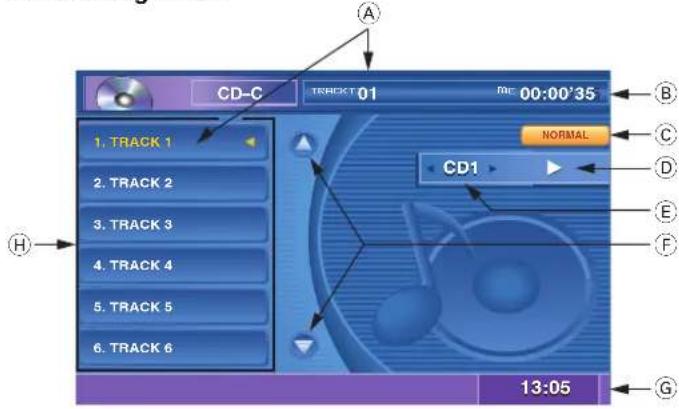
Menu Changeur CD
Indication : Titre en cours de lecture
Indication:Durée de lecture écoulée
Indication: Mode lecture (Normal, Repeat, Scan, Mix)
Indication:Lecture,Pause,Recherche rapide Bouton de commande:Interruption/Demarrage lecture
E Indication : CD en cours de lecture Bouton de commande : Sélection d'un CD
F Bouton de commande: Sélection du titre suivant/précédent
⑥ Indication: Heure
Indication: Listes des titres du CD en cours de lecture
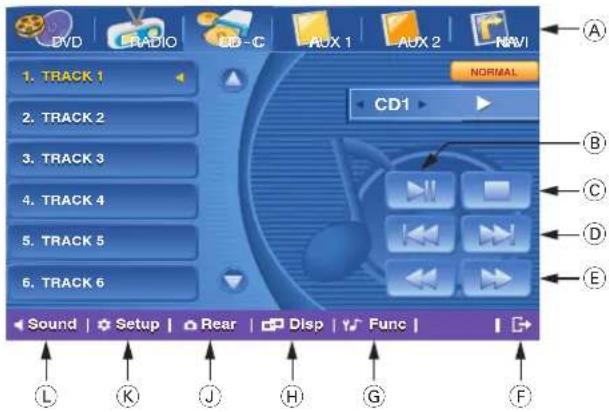
Menu de I'écran tactile en mode Changeur CD
A Selection de la source de signal
Démarrage/Pause de la lecture
C Arret de la lecture
Selection du titre suivant precedent
Recherche rapide avant/arriere
Sortiedu menu del'écran tactile
Accès au menu des fonctions Mix, Repeat et Scan
H Changement de fond d'écran
① Activation de laamera de marche arrriere
Acces au menu de configuration (Setup)
Accès au menu des effets sonores
Mode Changeur CD
Changeur CD (Changer)
Vous pouvez connecter les modeles Blaupunkt suivants : changeurs de CD CDC - A03, CDC - A08 et IDC - A09.
Note: En ce qui concerne l'ajout de CD dans le chargeur et l'insertion de ce chargeur, reportez-vous au guide d'utilisation de votre changeur de CD.
A la première utilisation du chargeur, tous les CD contenus dans le chargeur sont charges en une seule fois (balayage du chargeur). Aucune lecture n'est possible pendant toute la durée du chargement.
Activation du mode Changeur CD
- Sur l'écran : Effleurez avec le doigt le centre de l'écran pour acceder au menu de l'écran tactile. Appuyez sur le bouton
Sur l'appareil ou sur la télécommande: Pressez la touche SRC autant de fois que nécessaire jusqu'à ce que le menu Changeur CD soit affché.
ν Vous écoutez le dernier titre lu.

Indication avec écran rentre : Titre, Durée de lecture, Numéro du CD
Interruption de la lecture (Pause)
You pouvez interrompre la lecture puis la reprendre.
- Sur l'écran : Appuyez sur le bouton ou sur le bouton dans le menu de l'écran tactile. Pour reprendre la lecture, appuyez de nouveau sur ce bouton.
Sur l'appareil: Pressez la touche Pour reprendre la lecture, pressez de nouveau cette touche.
Sur la télécommande: Pressez la touche M PLAY/ PAUSE. Pour reprendre la lecture, pressez de nouveau cette touche.
Arrêt de la lecture
- Sur l'écran: Appuyez sur le bouton du menu de l'écran tactile.
Sur la télécommande : Pressez la touche
Selection d'un CD
Selection du CD suivant ou precedent :
- Sur l'écran : Appuyez une ou plusieurs fois sur le bouton ou
Sur l'appareil : Pressez la touche 1 / -DISC ou 2 / DISC+ une ou plusieurs fois.
Sur la télécommande: Pressez la touche du ne ou plusieurs fois.
ν Le CD sélectionné est chargé et la lecture commence par le premier titre.
Mode Changeur CD
Selection d'un titre du CD en cours
Sélection d'un titre suivant :
- Sur l'écran: Appuyez plusieurs fois sur le bouton ou sur le bouton du menu de l'écran tactile.
Sur l'appareil ou sur la télécommande : Pressez plusieurs fois sur la touche
Sélection d'un titre précédent :
- Sur l'écran: Appuyez plusieurs fois sur le bouton ou sur le bouton du menu de l'écran tactile. Un seul appui sur le bouton redémarre la lecture du titre en cours.
Sur l'appareil ou sur la télécommande: Pressez plusieurs fois la touche. Une seule pression sur la touche redemarre la lecture du titre en cours.
Note: Pour rechercher rapidement un titre, mainte-nez enfoncée la touche ou de la télécommande, jusqu'à ce que la recherche rapide du titre commence dans le sens souhaité.
Recherche rapide
Pour rechercher un passage précispendant la lecture du titre, utilisez la fonction de recherche rapide.
- Sur l'écran: Appuyez sur le bouton ou du menu de l'écran tactile.
Sur la télécommande: Pressez la touche Su.
ν Le titre est avancé ou reculé de manière audible.
- Appuyez de nouveau sur ce bouton ou pressez de nouveau cette touche pour reprendre la lecture à une vitesse normale.
Répétition d'un titre (Repeat)
La fonction Repeat permet de dire de nouveau le titre ou le CD en cours de lecture.
La fonction de répétition désisie est affichée à l'écran.
REPEAT (Répétition du titre)
REPEAT (Répétition CD)
NORMAL (Fonction repetition terminée)

Indication de répétition avec écran rentré
- Sur l'écran: Appuyez sur le bouton Func du menu de l'écran tactile, puis une ou plusieurs fois sur le bouton Repeat
Sur l'appareil: Pressez la touche 4/RPT une ou plusieurs fois.
Sur la télécommande: Pressez la touche REPEAT une ou plusieurs fois.
Mode Changeur CD
Lecture aléatoire des titres (Mix)
La fonction Mix permet de dire, dans un ordre aléatoire, les titres du CD en cours ou tous les CD contenus dans le chargeur.
La fonction Mix selectionnee est affichee a I'ecran.
MIX (Lecture aléatoire CD en cours)
MIX (Lecture aléatoire de tous les CD)
(NORMAL (Lecture aléatoire terminée)

Indication Mix avec écran rentré
- Sur l'écran: Appuyez sur le bouton Func du menu de l'écran tactile, puis une ou plusieurs fois sur le bouton Mix
Sur l'appareil: Pressez la touche 5/MIX une ou plusieurs fois.
Sur la télécommande: Presse la touche MIX une ou plusieurs fois.
Lecture de tous les titres (Scan)
La fonction Scan permet de dire successivement chaque titre du CD en cours ou chaque CD contenu dans le chargeur pendant environ 10 secondes.
La fonction Scan selectionnelle est affichée à l'écran.
(lecture des titres du CD en cours)
SCAN (Lecture des titres de tous les CD)
NORMAL (Arrêt de la fonction Scan)

Indication Scan avec écran rentré
- Sur l'écran: Appuyez sur le bouton Func du menu de l'écran tactile, puis une ou plusieurs fois sur le bouton
Scan
Sur l'appareil: Pressez la touche 6 / SCAN une ou plusieurs fois.
Sur la télécommande: Presse la touche SCAN une ou plusieurs fois.
Mode CD MP3
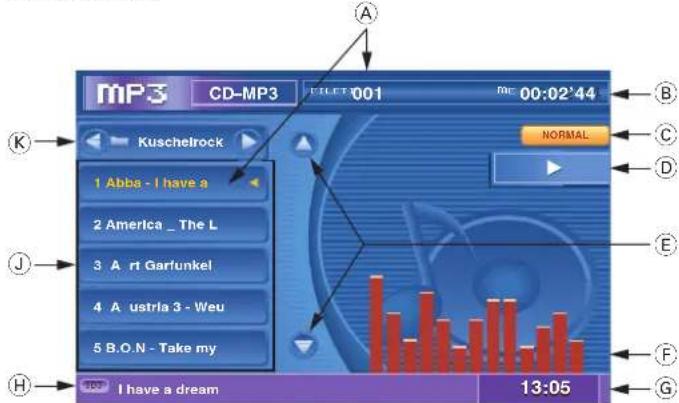
Menu CD MP3
Indication: Fichier en cours de lecture
Indication:Durée de lecture écoulée
Indication: Mode lecture (Normal, Repeat, Scan, Mix)
Indication:Lecture,Pause,Recherche rapide Bouton de commande:Interruption/Demarrage lecture
Bouton de commande: Défilament vers le haut ou le bas de la liste des fichiers
Indication: Egaliseur graphique (uniquement pour Chicago IVDM-7003)
G Indication:Heure
Indication: Information ID3-Tag (si presente)
Indication : Lieste des fichiers du repertoire en cours de lecture Bouton de commande : Acces au fichier
K Indication: Repertoire en cours de lecture Bouton de commande: Selection du repertoire suivant precedent
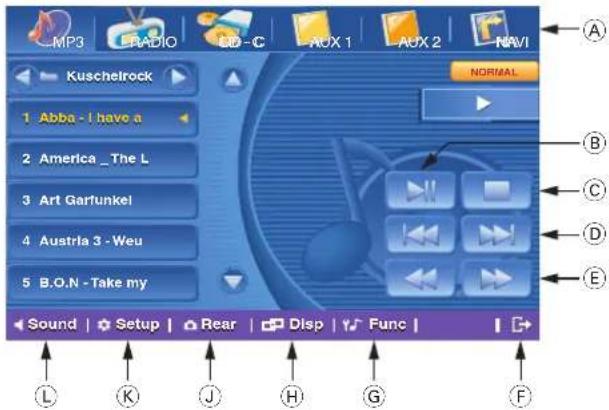
Menu de I'écran tactile en mode CD MP3
A Sélection de la source de signal
8 Demarrage/Pause de la lecture
C Arret de la lecture
Selection du fichier suivant/precedent
Recherche rapide en avant ou en arriere
F Sortie du menu de I'ecran tactile
6 Acces au menu des fonctions Mix, Repeat et Scan
H Changement de fond d'écran
① Activation de laamera de marche arrriere
Acces au menu de configuration (Setup)
Accès au menu des effets sonores
Mode CD MP3
Activation du mode CD MP3
- Sur l'écran : Effleurez avec le doigt le centre de l'écran pour acceder au menu de l'écran tactile. Appuyez sur le bouton
Sur l'appareil ou sur la télécommande: Pressez la touche
SRC autant de fois que nécessaire jusqu'à ce que le menu CD MP3 soit affché.
ν Vous entendez le dernier fichier lu.
Note: L'insertion d'un CD MP3 met automatiquement l'appareil en mode CD MP3.
Note: Il est conseilé de ne pas utiliser de caractères spéciaux (trémas, accents, etc.) pour les noms des repertoires ou des fichiers car ils ne seront pas affichés correctement.

Indication avec écran rentré : Fichier, Durée de lecture, Répertoire
Interruption de la lecture (Pause)
You pouvez interrompre la lecture puis la reprendre.
- Sur l'écran; Appuyez sur le bouton ou sur le bouton dans le menu de l'écran tactile. Pour reprendre la lecture, appuyez de nouveau sur ce bouton.
Sur l'appareil: Pressez la touche Pour reprendre la lecture, pressez de nouveau cette touche.
Sur la télécommande: Pressez la touche H PLAY/
PAUSE. Pour reprendre la lecture, pressez de nouveau cette touche.
Arrêt de la lecture
- Sur l'écran : Appuyez sur le bouton du menu de l'écran tactile.
Sur la télécommande: Pressez la touche
Sélection d'un repertoire
Pour sélectionner un réseau suivant ou precedent:
- Sur l'écran: Appuyez une ou plusieurs fois sur le bouton ou
Sur l'appareil: Pressez la touche 1 / -DISC ou 2 / DISC+ une ou plusieurs fois.
Sur la télécommande: Pressez la touche du ne ou plusieurs fois.
Selection d'un fichier
Pour désir un fichier suivant :
- Sur l'écran: Dans le menu de l'écran tactile, appuyez plusieurs fois sur le bouton
Sur l'appareil ou sur la télécommande: Pressez plusieurs fois sur la touche.
Pour désir un fichier précédent :
- Sur l'écran : Dans le menu de l'écran tactile, appuyez plusieurs fois sur le bouton . Un seul appui sur le bouton redémarre la lecture du filchier en cours.
Sur l'appareil ou sur la télécommande: Pressez plusieurs sur la touche. Une seule pression sur la touche redemarre la lecture du fjichier en cours.
Mode CD MP3
Pour faire defiler la liste des fichiers :
- Sur l'écran: Appuyez plusieurs fois sur le bouton ou Pour valider la seLECTION du fichier, appuyez sur le bouton du fichier dans la liste.
Sur la télécommande: Pressez plusieurs fois la touche ou Pour valider la selection du fichier, pressez la touche ENTER.
Recherche rapide
Pour rechercher un passage précis pendant la lecture d'un fichier, utilisez la fonction de recherche rapide.
- Sur l'écran: Appuyez sur le bouton ou du menu de l'écran tactile pour une avance ou un retour rapide. Sur la télécommande: Pressez la touche au tableau une avance ou un retour rapide.
- Appuyez sur le bouton ou sur la touche autant de fois que nécessaire jusqu'à ce que vous obtieniez la vitesse de recherche voulue (2x, 4x, 6x, 8x).
ν La vitesse selectionnee est affichee a l'ecran.
Après avoir trouvez le passage recherché, revenez à une vitesse de lecture normale en procédant de la manière suivante.
- Sur l'écran: Appuyez sur le bouton du menu de l'écran tactile.
Sur la télécommande: Pressez la touche PLAY/ PAUSE.
Note: La recherche rapide s'arrête automatiquement des que la fonction a atteint le début ou la fin du fichier.
Répetition d'un fichier (Repeat)
La fonction Repeat permet de dire de nouveau le fichier ou le repertoire en cours de lecture.
La fonction de répétition sélectionnelle est affichée à l'écran.
REPEAT (Répétition du fichier)
REPEAT (Répartition du repertoire)
NORMAL (Fonction repetition terminée)

Indication avec écran rentré : Repétition du fichier

Indication avec écran rentré : Repétition du repertoire
- Sur l'écran: Appuyez sur le bouton Func du menu de
l'écran tactile, puis une ou plusieurs fois sur le bouton. Repeat.
Sur l'appareil : Pressez la touche 4 / RPT une ou plusieurs fois.
Sur la télécommande: Pressez la touche REPEAT une ou deux autres fois.
Mode CD MP3
Lecture aléatoire des fichiers (Mix)
La fonction Mix permet de dire, dans un ordre aléatoire, les fi-chiers du réseau en cours ou tous les répertoires du CD.
La fonction Mix selectionnee est affichee a I'ecran.

(Lecture aléatoire du repertoire en cours)

(Lecture aléatoire de tous les répertoires)

(Lecture aléatoire terminée)

Indication, avec écran rentré : Lecture aléatoire du répertoire en cours

Indication, avec écran rentré : Lecture aléatoire de tous les repertoires
- Sur l'écran: Appuyez sur le bouton
l'ecran tactile, puis une ou plusieurs fois sur le bouton
Sur l'appareil: Pressez la touche 5/MIX une ou plusieurs fois.
Sur la télécommande: Pressez la touche MIX une ou plusieurs fois.
Lecture de tous les fichiers (Scan)
La fonction Scan permet de dire successivement chaque fichier du repertoire en cours ou chaque repertoire du CD pendant environ 10 secondes.
La fonction Scan selectionnelle est affichée à l'écran.

(Lecture des fichiers du repertoire en cours)

(Lecture des fichiers de tous les repertoires)

(Arrêt de la fonction Scan)

Indication, avec écran rentré : Lecture des fichiers du repertoire en cours

Indication, avec écran rentré : Lecture des fichiers de tous les repertoires
- Sur l'écran: Appuyez sur le bouton Func du menu de l'écran tactile, puis une ou plusieurs fois sur le bouton Scan
Sur l'appareil: Pressez la touche 6/SCAN une ou plusieurs fois.
Sur la télécommande: Pressez la touche SCAN une ou plusieurs fois.
Sources externes
Appareils additionnels
Les entrées AUX de l'appareil Aspen/Chicago IVDM-7003 permettent de raccorder deux sources audio-video externes. ÀpRESoir avoir activé ces entrées AUX dans le menu de configuration (Setup), vous pouvez les sélectionner comme source de signal. Pour plus de détails, reportez-vous à la section « Sélection d'une source externe » du chapitre « Menu de configuration »
Voupez également raccorder un convertisseur de signal IVSC-3302 ou IVSC-5502 à votre apparéil Aspen/Chicago IVDM-7003. Toutes les sources reliées au convertisseur de signal pourront être visualisées sur l'écran du Aspen/Chicago IVDM-7003 par l'intérimédiaire de la source IVSC.
Note: Si vous raccordez un convertisseur de signal, le menu de l'écran tactile ne vousprésentera plus les boutons des sources AUX 1 et AUX 2. Il est donc judicious de raccorder toutes les sources externes au convertisseur de signal afin de les sélectionner par son intermédiaire. Toutefois, si un apparéil est raccordé aux entrées AUX, vous pouvez le sélectionner avec la touche SRC de l' apparéil ou de la télécommande.
Pour désir un appareil raccordé comme source de signal :
- Sur l'écran: Appuyez sur le bouton de la source de signal souhaïée dans le menu de l'écran tactile.
Sur l'appareil et sur la télécommande: Pressez la touche
SRC autant de fois que nécessaire, jusqu'à ce que la source de signal souhaitation soit affichée à l'écran.
ν La source AUX sélectionnée s'affiche brievement en haut de l'écran.
4441
Affichage bref d'AUX, avec écran rentré, suivi de l'affichage de l'heure.
Sources externes
Système de navigation
Si un système de navigation (par exemple, TravelPilot EX-V) est raccordé à votre apparéil Aspen/Chicago IVDM-7003, vous pouvez visualiser l'écran de navigation sur l'écran de votre apparéil.
Note: Pour bénéficier d'un guidage dynamique (contournement automatique des bouchons), le système de navigation doit être relié à une source ajustée de radioguidage TMC.
- Sur l'écran: Appuyez sur le bouton du menu de l'écran tactile.
Sur l'appareil ou sur la télécommande: Pressez la touche NAVI.
ν L'ecran de navigation apparait.
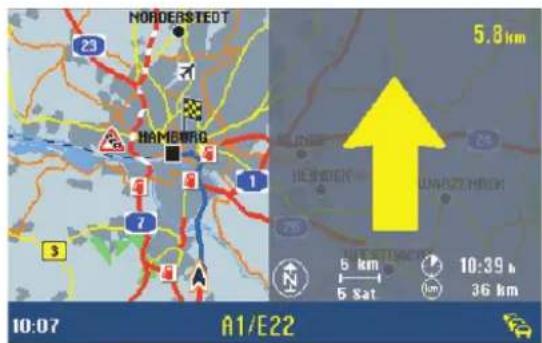
Note: Le mode navigation exclut l'utilisation de l'écran tactile.
- Sur l'écran: Effleurez le centre de l'écran pour revenir au mode précédent.
Sur l'appareil ou sur la télécommande: Pressez de nouveau la touche NAVI pour revenir au mode precedent.
Announces vocales en mode navigation
Si le système de navigation a été raccordé à votre apparéil Aspen/Chicago IVDM-7003 conformément aux instructions de montage, les instructions vocales de navigation seront diffusées par les haut-parleurs. Cette diffusion est accompagnée automatiquement d'une réduction du volume sonore de la source activée. Vous pouvez définir le pourcentage de réduction du volume dans le menu de configuration. Pour plus de détails, reportez-vous à la section « Réduction du volume pour les announces vocales » du chapitre « Menu de configuration »
Pendant uneannounce vocale, vous pouvez réduire le volume des instructions de navigation.
- Sur l'appareil: Avec les touches VOL -/+.
Sur la télécommande : Avec les touches VOL ▲ / ∇.
Si le volume a eté modifié pendant la diffusion d'une ANNCE voCALE, ce réglage restera activé jusqu'à la prochaine modification du volume dans les mêmes conditions.
Note: Si la plage de réglage n'est pas suffisante, vous pouvez également amplifier le volume du système de navigation TravelPilot EX-V. Pour plus de détails, reportez-vous au guide d'utilisation du TravelPilot EX-V.
Menu de configuration
Menu de configuration
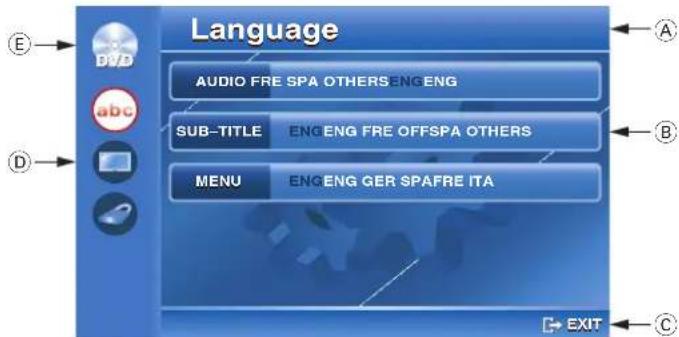
Indication: Sous-menu selectionné
Indication: Options du sous-menu selectionné Bouton de commande : Selection des options
Bouton de commande : Sortie du menu de configuration
Indication: Sous-menus du menu de configuration selec tionne Bouton de commande : Selection du sous-menu
(€)Indication: Menu de configuration sélectionné Bouton de commande: Sélection du menu de configura-tion
Sélection du menu de configuration
Le menu de configuration de l'appareil Aspen/Chicago IVDM-7003 contient un large éventail d'options vous permettant de configurer l'appareil selon vos besoin.
- Sur l'écran: Appuyez sur le bouton Setup du menu de l'écran tactile.
Sur la télécommande: Pressez la touche SETUP.
ν Le menu de configuration du mode DVD apparait.
Note: Le menu de configuration général (SETUP) fait apparaitre en premier le menu DVD.
Vous avez le choix entre les menus de configuration suivants : DVD > AUDIO > SCREEN > USER.
- Sur l'écran: Appuyez plusieurs fois sur le bouton du menu de configuration (E).
Sur la télécommande: Pressez plusieurs fois la touche SRC.
Chaque menu de configuration est divisé en sous-menus.
- Sur l'écran: Appuyez sur le bouton correspondant au sous-menù désiéré (D).
Sur la télécommande: Pressez la touche au puy selectionner le sous-menu désiré.
Sortie du menu de configuration.
- Sur l'écran: Appuyez sur le bouton + EXIT
Sur la télécommande: Pressez la touche SETUP.
Pour plus de détails, reportez-vous aux descriptions données dans chacun des menus.
Menu de configuration DVD
Paramétrage des options du menu de configuration
Vou puez définir les paramétres avec les boutons du menu de configuration ou les touches de la télécommande.
Les descriptions détaillées de chacun des menus concernent uniquement la configuration au moyen des boutons.
Vous trouverez ci-après un résumé des fonctions des touches de la télécommande. Vous pouvez ainsi définir tous les paramètres dans le menu de configuration.
Pour acceder au menu de configuration presse la touche SETUP.
Pour désir parmi les différents menus de configuration, pressez plusieurs fois la touche SRC.
PourCHOISIRPARMIES DIFFERENTSSous-menus, pressezplusieursfoisla toucheou
Pour activer une option de menu, presse la touche ENTER.
Pour selectionner une option, pressez plusieurs fois la touche au
Pour définit les paramètres, pressez plusieurs fois la touche « ou »
Pour valider la modification des parametes, presse la touche ENTER.
Pour quitter l'option sans enregistrer les nouveaux paramétres, pressez la touche / RETURN.
Pour quitter le menu de configuration, presse la touche SETUP.
Configuration DVD
Sélection de la langue
Voussouspoucezchoisirvotreclanguepréféree pourlalecture duDVD et pour l'affichage des sous-titres,maisaussiactiverounon la fonctionde sous-titrage.Vousouspoucezchoisisrlangueà conditionque la languesélectionnée soit enregistrée dans le DVD et que ce dernier proposcette cette fonction.CertainsDVD n'offrent qu'une languepar défaut.
Yououpouzeeguallychoisisrlanguesdesmenus.
Note: Dans ce guide d'utilisation, toutes les illustrations sont en angeis.
- Appuyez sur le bouton Setup du menu de I'ecran tactile.
ν+ Le sous-menu « Language » (Langue) apparait.
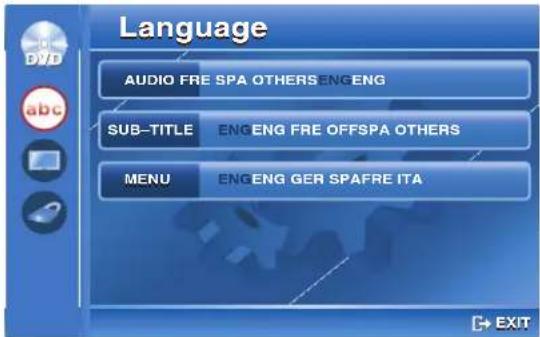
Menu de configuration DVD
- Appuyez sur le bouton correspondant pour sélectionner « AUDIO » (langue de lecture), « SUB-TITLE » (sous-titrage) ou « MENU » (langue du menu).
- Modifiez la configuration en appuyant sur l'option de votrechoix.
- Appuyez sur le bouton C-EXIT pour valider l'option choisisie.
Note:L'option « OTHERS » (Autres) permet de selec tionner les langues figurant sur le tableau des codes de langues DVD (cf. page 84). Saisissez le code à quatre chiffres de la langue souhaitee avec les boutons numériques 0 a et validez la saisie avec le bouton
- Répétez les actions décrites aux points 2 - 4, pour poursuivre la configuration ou
- Appuyez sur le bouton EXIT pour quitter le menu.
Sélection du format d'affichage
Pour le format d'image, vous avez lechioix entre le format large 16:9 (WIDE) et le format standard 4:3 (NARROW).
Avec l'option « PAN & SCAN», l'image occupe la totalité de l'écran. Les bords croit et gauche des images en format large (16:9) sont escamotés. Avec l'option « LETTER BOX», les images en format large sont projétées avec un bandeau noir en haut et en bas de l'écran.
- Appuyez sur le bouton Setup du menu de I'ecran tactile.
- Appuyez sur le bouton
ν+ Le sous-menu « Display » (Affichage) apparait.

- Appuyez au besoin sur « ASPECT » (format d'image) ou « TYPE » (réprésentation).
4.Modifiez la configuration en appuyant sur l'option de voterie choix. - Appuyez sur le bouton G+ extr pour valider l'option choisie.
- Répétez les actions décrites aux points 3 - 5, pour procéder à d'autres réglages ou
- Appuyez sur le bouton EXIT pour quitter le menu.
Menu de configuration DVD
Configuration du verrouillage parental
Vou puez configurer la fonction de verrouillage parental de façon que vos enfants ne puissant voir que les films convenant à leur âge. Ainsi, un DVD avec un niveau de protection élevé ne pourrait être lu qu'après avoir tape un mot de passer.
Note: La fonction de verrouillage parental n'est pas proposée par tous les DVD.
La classification est la suivante :
- General (G) - Convient à tous les âges
- Most audiences - Convient à la plupart des audiences
- Mature young audience (PG) - Sous surveillance parentale
- Teenage audience (PG-13) - Surveillance parentale pour les enfants de moins de 13 ans
- Mature teenage audience - Pour les adolescents matures
- Mature audience (R) - Surveillance parentale pour les adolescents de moins de 17 ans
- Adult audience (NC-17) - Interdit aux enfants et adolescentes âgés de moins de 17 ans
- Unrated - Pas de protection définie
Note : Vous doivent enter un mot de passer pour modifier la configuration du verrouillage parental. Reportez-vous à la section « Modification du mot de passer » dans ce chapitre.
- Appuyez sur le bouton Setup du menu de I'ecran tactile.
- Appuyez sur le bouton
ν Le sous-menu « Parental Control » (verrouillage parental) est affiché.
3. Appuyez sur « LEVEL » (Niveau) pour acceder à l'option.
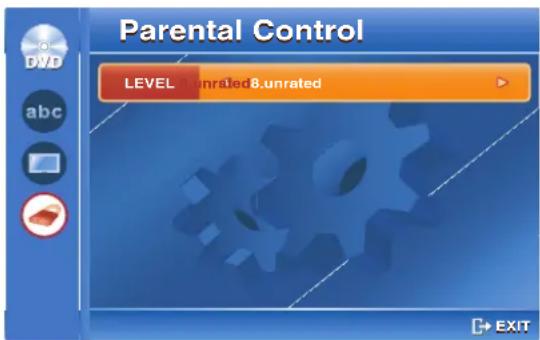
- Choisissez le niveau de protection désiré avec le bouton ou , puis appuyez sur le niveau de protection sélectionné.
ν+ Le menu de saisie du mot de passerappe apparait.
5. Tapez le mot de passer à quatre chiffres avec les boutons 0 à 9 et validez la saisie avec le bouton
6. Appuyez sur le bouton EXIT pour quitter le menu.
Menu de configuration AUDIO
Configuration audio
Réglage du niveau d'entrée des sources audio externes
- Appuyez sur le bouton

puis sur le bouton
ν+ Le sous-menu AUDIO « Input Level » (niveau d'entrée) apparait.
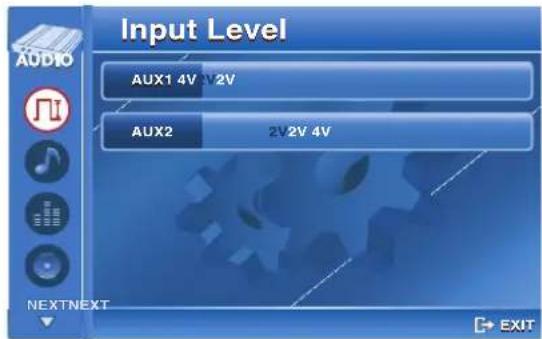
- Appuyez au choix sur « AUX1 » ou « AUX2 »
- Appuyez sur la tension d'entrée souhaitatione.
- Pour valider le réglage, appuyez sur le bouton
- Répétez les actions décrites aux points 2 - 4 pour poursuivre la configuration ou
- appuyez sur le bouton EXIT pour quitter le menu.
Réglage de Dolby ProLogic 2 (seulement pour Chicago IVDM-7003)
- Appuyez sur le bouton Setup du menu de I'ecran tactile, puis sur le bouton
- Appuyez sur le bouton
ν Le sous-menu « Audio Effect Control » (Effets sonores) apparait.
3. Appuyez sur « ProLogic2 » pour activer cette option.
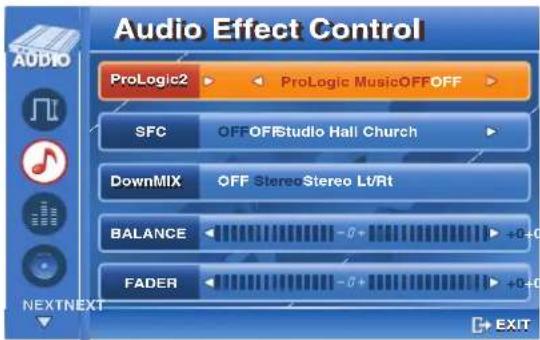
Vous pouvez selectionner les options suivantes :
OFF > ProLogic > Music > Movie > Matrix
- Appuyez sur l'option souhaitee. Appuyez sur le bouton ou pour afficher les autres options.
- Appuyez deux fois sur le bouton G+EXT pour quitter le menu.
Menu de configuration AUDIO
Configuration de l'ambiance (uniquement pour Chicago IVDM-7003)
- Appuyez sur le bouton

du menu de I'ecran tactile,

- Appuyez sur le bouton
ν Le sous-menu « Audio Effect Control » (Effets sonores) apparait. - Appuyez sur « SFC » (ambiance) pour acceder à cette option.
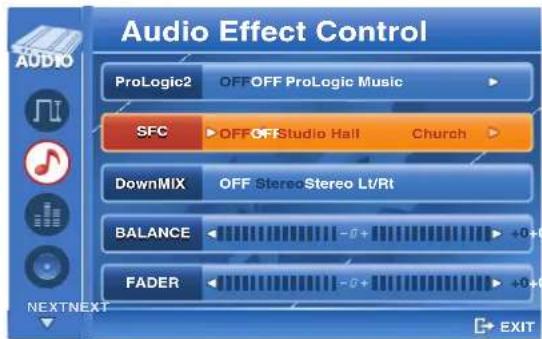
Vous pouvez selectionner les options suivantes :
- Appuyez sur l'ambiance souhaitee. Appuyez sur le bouton ou pour afficher les autres options.
- Appuyez deux fois sur le bouton EXIT pour quitter le menu.
Réglage des aigus et des graves (uniquement pour Aspen IVDM-7003)
- Appuyez sur le bouton

du menu de I'ecran tactile,
- Appuyez sur le bouton

ν Le sous-menu « Audio Effect Control » (Effets sonores) apparait.
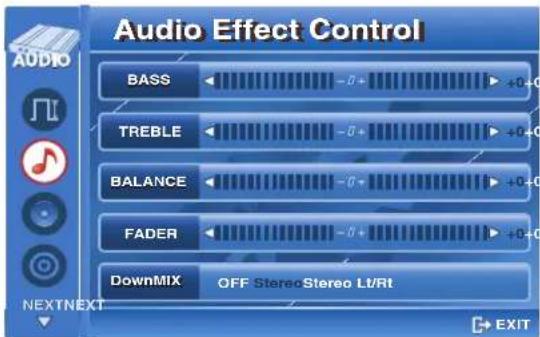
-
Appuyez sur « BASS » (Graves) ou « TREBLE » (Aigus) pour activer une de ces options.
-
Appuyez plusieurs fois sur la partie gauche ou droite de l'échelle de gradation jusqu'à ce que vous ayez réglé les graves ou les aiguus au niveau voulu.
-
Pour valider le réglage, appuyez sur le bouton

-
Répétez les actions décrites aux points 3 - 5 pour procédér à d'autres réglages ou
-
Appuyez sur le bouton


tter le menu.
Menu de configuration AUDIO
Réglage de la répartition de la puissance sonore
- Appuyez sur le bouton Setup du menu de l'écran tactile, puis sur le bouton
- Appuyez sur le bouton
ν Le sous-menu « Audio Effect Control » (Effets sonores) apparait.
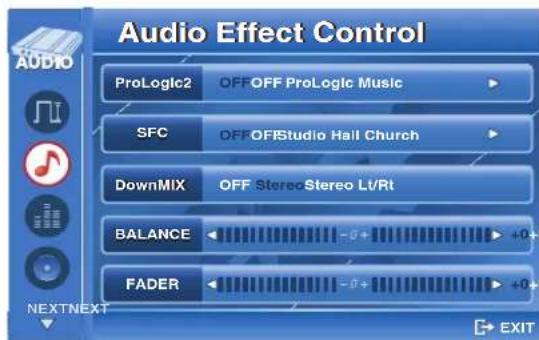
- Appuyez sur « BALANCE » (répartition du son sur les canaux gauche et droit) ou « FADER » (répartition du son sur les canaux avant et arrière).
- Appuyez sur la partie droite ou gauche de l'échelle de gradation jusqu'à ce que vous obtieniez le réglage youlu.
- Pour valider le réglage, appuyez sur le bouton
- Répétez les actions décrites aux points 3 - 5 pour procéder à d'autres réglages ou
- appuyez sur le bouton + EXIT pour quitter le menu.
Fonction Dowmix (Aspen IVDM-7003)
La fonction Downmix située dans le sous-menu de configuration audio « Audio Effect Control » (effets sonores) commande le mode Downmix pour les sorties audio / video (VIDEO 1 OUT,VIDEO 2 OUT) ainsi que les sorties haut-parleur ou préampli.
La fonction Downmix de la télécommande sert à commander le mode Downmix pour les sorties haut-parleur ou préampli. Le mode Downmix activé avec la touche DOWNMIX de la télécommande aura le même effet que de désactiver (option « OFF ») le haut-parleur central et subwoofer dans le sous-menu de configuration audio « Speaker Setup » (configuration haut-parleur).
Etant donné que l'Aspen IVDM-7003 est équipé unquipment d'un processeur de signaux numérique (DSP), la fonction Downmix ne peut être régée independamment pour les sorties audio / video et les sorties haut-parleur ou préampli.
Note: L'information Centre fera défaut aux sorties audio de VIDEO 1 OUT et de VIDEO 2 OUT si la fonction Downmix a été désactivée dans le sous-menu de configuration audio « Audio Effect Control » (effet sonores) (option « OFF ») et si une source de signal a été sélectionnée, celle-ci étant codée au format Dolby Digital 5.1 ou DTS 5.1. Pour signaler que cette option n'est pas pertinente, les sorties audio de VIDEO 1 OUT et de VIDEO 2 OUT seront mises en sourdine. Quant à l'Aspen IVDM7003, il est donc seulement pertinent de désactiver la fonction Downmix en cas d'utilisation d'un amplificateur externe et d'un haut-parleur central.
Note: Avec l'appareil Aspen IVDM-7003, vous doivent ouvoir le menu de configuration en mode DVD pour acceder au réglage du mode Downmix. Cette option ne fonctionne qu'en mode DVD.
Menu de configuration AUDIO
- Appuyez sur le bouton

du menu de l'écran tactile,
- Appuyez sur le bouton

ν Le sous-menu « Audio Effect Control » (Effets sonores) apparait.
3. Appuyez sur « DownMix » (mode deux zones) pour acceder à cette option.
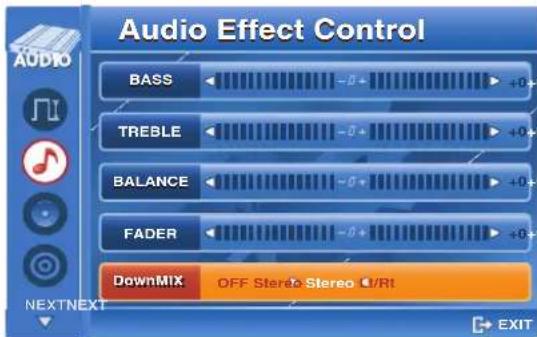
Les options proposées sont les suivantes :
OFF: Maintien du signal Surround, donc pas de mode Down-mix
Stereo: Conversion du signal Surround en signal stéreo
Lt/Rt: Mixage du signal Surround des haut-parleurs à l'arrière dans le signal des haut-parleurs à l'avant
-
Appuyez sur l'option souhaitatione.
-
Appuyez deux fois sur le bouton menu.

pour quitter le
Fonction Downmix (Chicago IVDM-7003)
La fonction Downmix de la télécommande sert à commander le mode Downmix pour les sorties haut-parleur ou préampli. Le mode Downmix activé avec la touche DOWNMIX de la télécommande aura le même effet que de désactiver (option « NONE » ou « NO ») le haut-parleur central et subwoofer dans le sous-menu de configuration audio « Speaker Setup » (configuration haut-parleur).
Etant donné que le Chicago IVDM-7003 est équipé d'un second processeur de signaux numérique (DSP), la fonction Downmix de VIDEO 1 OUT et de VIDEO 2 OUT est toujours activée. Indépendamment à ce fait, la fonction Downmix se règle pour les sorties haut-parleur et préampli en activant ou désactiver le haut-parleur central et subwoofer. Le sous-menu « DownMIX » situé dans le sous-menue de configuration audio « Audio Effect Control » (effets sonores) n'est donc pas disponible.
- Appuyez sur le bouton puis sur le bouton

du menu de I'ecran tactile,

- Appuyez sur le bouton
ν Le sous-menu « Audio Effect Control » (Effets sonores) apparait. - Appuyez sur « DownMIX » (mode deux zones) pour acceder à cette option.
Menu de configuration AUDIO
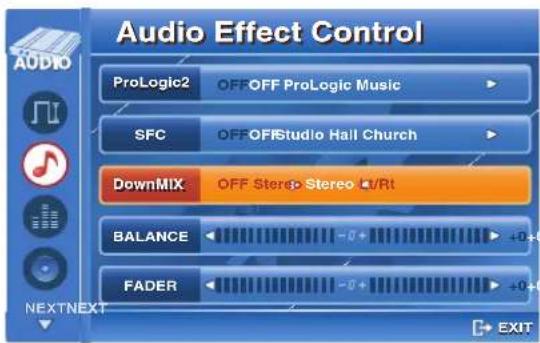
Les options proposées sont les suivantes :
OFF: Maintien du signal Surround, donc pas de mode Down-mix
Stereo: Conversion du signal Surround en signal stéreo
Lt/Rt: Mixage du signal Surround des haut-parleurs à l'arrière dans le signal des haut-parleurs à l'avant
- Appuyez sur l'option souhaitée.
- Appuyez deux fois sur le bouton [EXT pour quitter le menu.
Egaliseur de 7 bandes (uniquement pour Chicago IVDM-7003)
L'appareil Chicago IVDM-7003 dispose d'un égaliseur de 7 bandes vous permettant de régler la lecture audio en fonction de votre vehicule ou d'optimiser le style de musique. Vous avez le choix entre six ambiances sonores prédéfinies et une ambiance personnalisée (USER). Vous ne pouvez pas modifier l'option de réglage linéaire (FLAT); l'activation de cette fonction entraîne la désactivation de l'égaliseur.
Les styles de musique suivants sont proposés :
L'option personnalisée vous permet de réduire ou d'amplifier les bandes de fréquence disponibles selon le niveau qui vous convient.
Note: Pour procéder à cette personnalisation, nous vous recommendons d'utiliser un CD ou DVD que vous connaisssez.
- Appuyez sur le bouton Setup du menu de l'écran tactile, puis sur le bouton
- Appuyez sur le bouton
ν Le sous-menu « 7Band Equalizer » apparait.
3. Appuyez sur « 7EQ ITEM » (style de musique) pour activer cette option.
4. Avec le bouton ou, selectionnez une ambiance prédéfinie.
5. Appuyez sur la bande de fréquence que vous souhaitez modifier.
Menu de configuration AUDIO
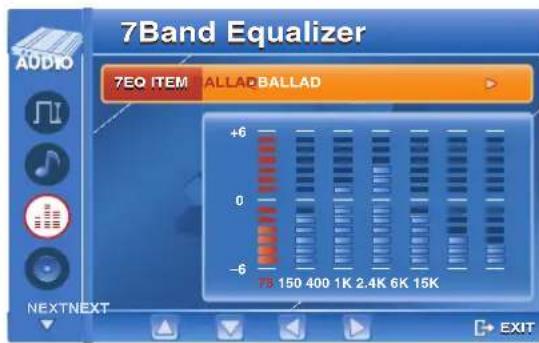
- Utilisez les / pour régler la bande de fréquence sur le niveau souhaité.
- Pour modifier le niveau d'autres bandes de fréquence, faites couilisser le curseur avec les boutons / /
- Pour terminer le réglage, appuyez sur le bouton
- Vous pouvez maintainant procéder à d'autres réglages ou quitter le menu en appuyant deux fois sur EXIT
Configuration des haut-parleurs (Aspen IVDM-7003)
Si vous avez raccordé un haut-parleur central (Center) ou un caisson de basse (Subwoofer) à votre appeareil Aspen IVDM-7003, vousdezactiver la sortie correspondante (option « ON »).
Si vous n'avez pas raccordé de haut-parleur, choisissez l'options « OFF »
- Appuyez sur le bouton Setup du menu de l'écran tactile, puis sur le bouton
- Appuyez sur le bouton
ν Le sous-menu « Speaker Setup » (Configuration hautparleurs) apparait.
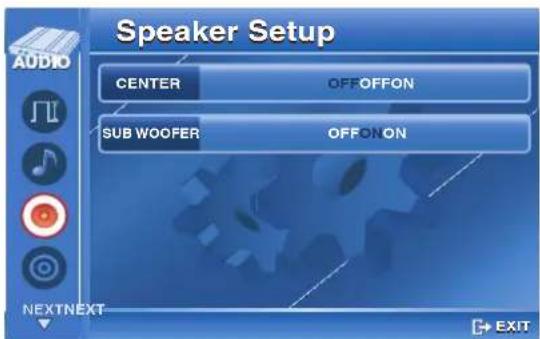
- Appuyez au choix sur « CENTER » (haut-parleur central) ou sur « SUB WOOFER »
- Modifie la configuration en appuyant sur l'option haut-parleur de votrechoix.
Menu de configuration AUDIO
- Pour valider le réglage, appuyez sur le bouton
- Répétez les actions décrites aux points 3 - 5 pour procédér à d'autres réglages ou
- appuyez sur le bouton EXIT pour quitter le menu.
Note: Si le haut-parleur central est configuré sur « OFF», son signal audio sera réparti uniformément sur les haut-parleurs gauche et droite.
Le signal du caisson de basse ne sera pas réparti car les autres signaux contiennent déjà la basse.
Configuration des haut-parleurs (Chicago IVDM-7003)
L'appareil Chicago IVDM-7003 vous permet de régler les gammes de fréquence des haut-parleurs raccordés. Avant de procédér au réglage, vérifie quels haut-parleurs (à l'exception du caisson de basse) peuvent restituer des fréquences basses.
Délectionnez l'option « LARGE » pour que le haut-parleur raccordé restitue des fréquences basses.
Selectionnez l'option « SMALL » pour que le haut-parleur raccorde ne restitue pas de fréquences basses.
Sélectionnez l'option « NONE » ou « NO », si aucun haut-parleur n'est raccordé.
- Appuyez sur le bouton Setup du menu de l'écran tactile, puis sur le bouton
- Appuyez sur le bouton
ν Le sous-menu « Speaker Setup » (Configuration hautparleurs) apparait.
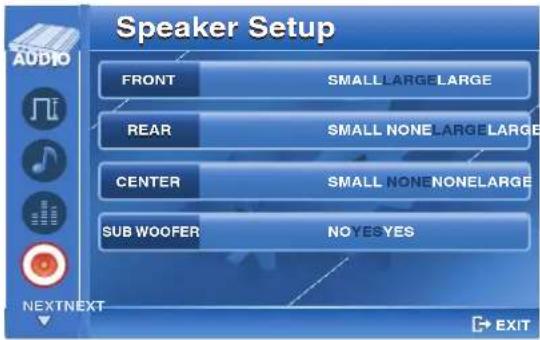
- Appuyez sur l'option que vous souhaitez selectionner: « FRONT » (haut-parleur avant), « REAR » (haut-parleur arriere) « CENTER » (haut-parleur central) ou « SUB WOOFER »
- Modifiez la configuration en appuyant sur l'option haut-parleur de votrechoix.
Note: Le haut-parleur avant ne possède pas d'options « NONE » (aucun), car tous les vehicules sont équi-pés d'un haut-parleur à l'avant.
- Pour valider le réglage, appuyez sur le bouton
EXIT
Menu de configuration AUDIO
- Répétez les actions décrites aux points 3 - 5 pour procédér à d'autres réglages ou
- Appuyez sur le bouton EXIT pour quitter le menu.
Note: Les signaux audio des haut-parleurs non raccordés (option « NONE » ou « NO ») sont ajoutés aux signaux audio des haut-parleurs raccordés.
Le signal audio du haut-parleur central sera donc réparti uniformément sur les canaux gauche et droite du haut-parleur à l'avant.
Les signaux audio des haut-parleurs à l'arrière seront ajoutés aux signaux du haut-parleur à l'avant.
Le signal du caisson de basse ne sera pas réparti car les autres signaux contennent déjà la basse.
Réglage du délié de fonctionnement
Vou puez regler en millisecondes le retard de fonctionnement du haut-parleur central et des haut-parleurs a l'arriere. Cela permet de simuler une plus grande distance entre les haut-parleurs.
Note: Pour l'appareil Aspen IVDM-7003, vous doivent ouvrir le menu de configuration en mode DVD avant de procédéur au réglage du début de fonctionnement. Cette option ne fonctionne qu'en mode DVD.
- Appuyez sur le bouton puis sur le bouton
Setup du menu de I'ecran tactile,
- Appuyez sur le bouton appuyez d'abord sur
Pour l'appareil IVDM-7003, bouton
ν+ Le sous-menu « Speaker Delay » (Délai) apparait.
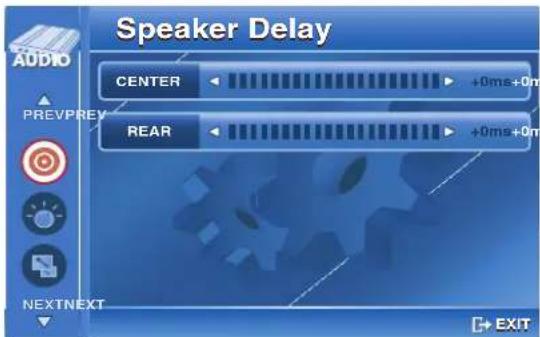
- Appuyez sur « CENTER » (haut-parleur central) ou sur « REAR » (haut-parleur arrêté).
- Appuyez sur la partie droite ou gauche de l'échelle de gradation jusqu'à ce que vous obtieniez le délambda souhaïte.
- Pour valider le réglage, appuyez sur le bouton
- Répétez les actions décrites aux points 3 - 5 pour procéder à d'autres réglages ou
- appuyez sur le bouton → EXIT pour quitter le menu.
Menu de configuration AUDIO
Ajustement du niveau des haut-parleurs
Vou puevez ajuster la répartition de la puissance sonore sur chaque haut-parleur.
Note: Pour l'appareil Aspen IVDM-7003, vous doivent ouvrir le menu de configuration en mode DVD avant de procéder au réglage de la répartition de la puissance sonore. Cette option ne fonctionne qu'en mode DVD.
- Appuyez sur le bouton

du menu de I'ecran tactile,
- Appuyez d'abord sur le bouton

puis sur le bouton
ν Le sous-menu « Speaker Gain » (Gain haut-parleur) est affché.
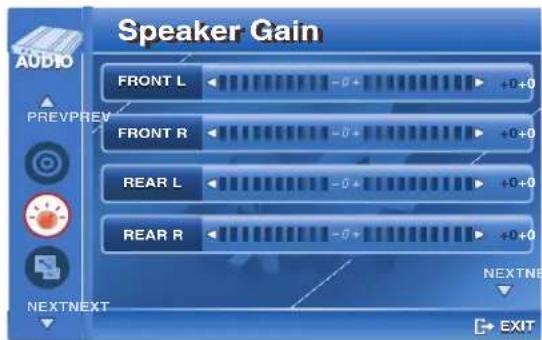
- Appuyez au besoin sur « FRONT L/R » (canaux gauche/ droite du haut-parleur avant), « REAR L/R » (canaux gauche/droite du haut-parleur arrière), « CENTER » (haut-parleur central) ou « SUB WOOFER ». Les touches / / / / / / / / / / / / / / / / / / / / / / / / / / / / / / / / / / / / / / / / / / / / / / / / / / / / / / / / /
Note : Vous ne pouvez pas sélectionner les hautparleurs désactivés. Reportez-vous à la section « Configuration des haut-parleurs » de ce chapitre.
-
Appuyez plusieurs fois sur la partie gauche ou droite de l'échelle de gradation jusqu'à ce que vous ayez réduit ou amplifié le niveau de sortie du haut-parleur sélectionné.
-
Pour valider le réglage, appuyez sur le bouton

-
Répétez les actions décrites aux points 3 - 5 pour procédér à d'autres réglages ou
-
appuyez sur le bouton

pour quitter le menu.
Réglage de la compression dynamique
Vous pouvez régler la plage de compression dynamique entre les sons faibles et les sons forts. Vous pouvez donc augmenter les sons faibles et réduire les sons forts.
Note: Vous pouvez régler la compression dynamique sur plusieurs niveaux: de « OFF » (désactivé) jusqu'à « FULL » (maximum). Sélectionnez l'option « FULL » si vous souhaitez un ajustement complet.
Note: Pour l'appareil Aspen IVDM-7003, vous doivent ouvoir le menu de configuration en mode DVD avant de procéder au réglage de la compression dynamique. Cette option ne fonctionne qu'en mode DVD.
Menu de configuration AUDIO
- Appuyez sur le bouton Setup du menu de I'ecran tactile, puis sur le bouton
- Appuyez d'abord sur le bouton
NEXT, puis sur le bouton ν Le sous-menu « Dynamic Range » (Plage dynamique) apparait.
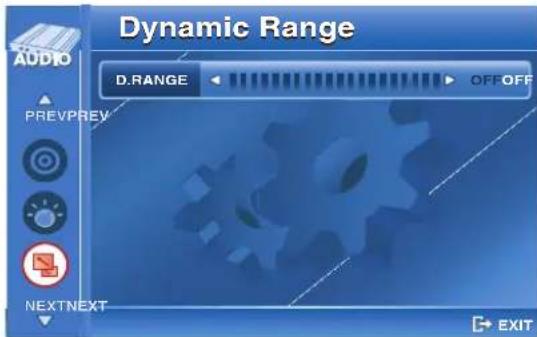
- Appuyez sur « D.RANGE » (Plage dynamique) pour acceder à l'option.
- Appuyez plusieurs fois sur la partie gauche ou droite de l'échelle de gradation jusqu'à ce que vous ayez réduit ou augmente la plage dynamique au niveau youlu.
- Appuyez deux fois sur le bouton GEXT pour quitter le menu.
Réduction du volume sonore pour les announces vocales
En cas de raccordement d'un système de navigation, l'instruction vocale du système de navigation est mixée avec le son de la source de signal Sélectionnée. Cela entraine donc une réduction du volume de la source de signal. Vous pouvez régler le pourcentage de réduction du volume.
Le réglage « +0 » coupe le son de la source de signalpendant toute la durée de diffusion de l'announce vocale.
Le réglage « +100 » ne réduit pas le volume de la source pendant la diffusion de l'announce vocale.
- Appuyez sur le bouton Setup du menu de l'écran tactile, puis sur le bouton
- Appuyez d'abord sur le bouton Next, puis sur le bouton Pour l'appareil Chicago IVDM-7003, commencez par appuyer deux fois sur le bouton Next
ν+ Le sous-menu « Navigation » apparait.
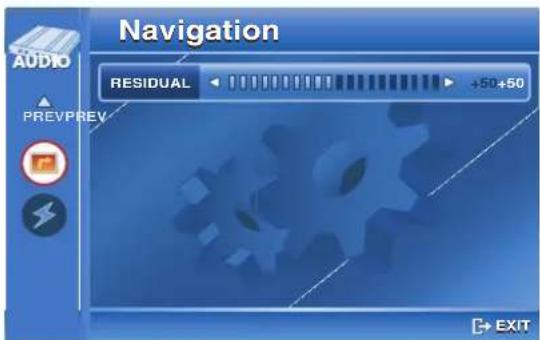
Menu de configuration AUDIO
- Appuyez sur « RESIDUAL » (Valeur résiduelle) pour activer cette option.
- Appuyez plusieurs fois sur la partie gauche ou croite de l'échelle de gradation jusqu'à ce que vous obtieniez la différence de volume souhaitation.
- Appuyez deux fois sur le bouton → EXIT pourmettre fin au réglage.
Renvoi d'un son d'essai sur les haut-parleurs
Cette option vous permet de renvoyer un son d'essai sur les haut-parleurs connectés pour vérifier qu'ils fonctionnement bien.
- Appuyez sur le bouton puis sur le bouton
du menu de I'ecran tactile,
- Appuyez d'abord sur le bouton Pour l'appareil Chicago IVDM appuyer deux fois sur le bout
NEXT,puis sur le bouton 7003, commencez par n Next
ν* Le sous-menu « Test Tone » apparait.
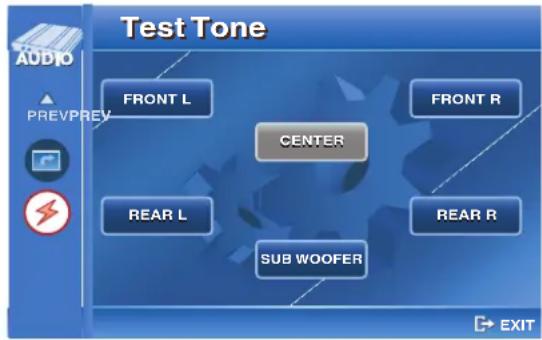
- Appuyez sur le haut-parleur souhaite.
Note : Vous ne pouvez pas sélectionner les haut-parleurs désactivés. Reportez-vous à la section « Configuration des haut-parleurs » de ce chapitre.
ν Un son d'essai est envoyé sur le haut-parleur sélectionné pendant environ 3 secondes.
4. Verifiez les autres haut-parleurs.
5. Appuyez deux fois sur le bouton +EXIT pourmettre fin à la verification.
Menu de configuration SCREEN
Configuration de I'ecran
Réglage de la position de l'écran
Inclinez l'écran de manière à obtenir une visualisation optimale.
Voupevez regler l'écran sur deux positions. Le réglage « BACKWARD » incline l'écran vers l'arrière et le réglage « FORWARD » l'incline vers l'avant.
Activez l'ouverture et la fermeture automatiques de I'écran. L'activation de l'option « Automatic » déclenché automatiquement le déploiement ou la rétraction de l'écran lorsque vous mettez ou éteignez le contact.
- Appuyez sur le bouton
Setup du menu de I'ecran tactile.
- Appuyez sur le bouton
puis sur le bouton
ν* Le sous-menu « Tilt » (Inclinaison de l'écran) apparait.
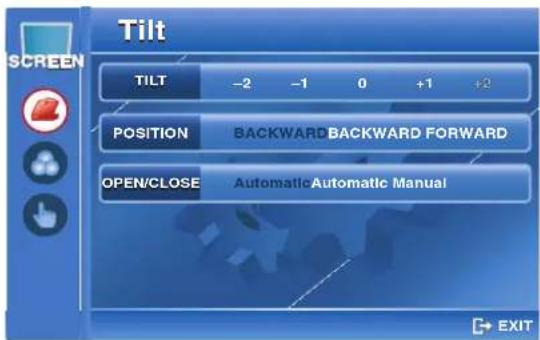
- Appuyez au besoin sur « TILT » (inclinaison de l'écran), « POSITION » ou « OPEN/CLOSE » (Ouverture/Fermeture).
- Appuyez sur l'option souhaitatione.
Note: Vous ne pouvez pas seLECTIONner le réglage d'in-clinaison « +2», si vous avez besoin la position « BACK-WARD » et inversement.

- Pour valider le réglage, appuyez sur le bouton
- Répétez les actions décrites aux points 3 - 5 pour procédér à d'autres réglages ou
- appuyez sur le bouton
G → EXIT pour quitter le menu.
Réglages video
Yououpouvezreglerla qualite de l'imagéàvotrquise.
Note : Nous vous recommendons derialcder aux reglages video avec un DVD insere.
- Appuyez sur le bouton
Setup du menu de I'ecran tac
- Appuyez sur le bouton
Puy,puis sur le bouton
- Appuyez sur le bouton

ν Le sous-menu « Control » (Réglage de l'image) apparait.
Menu de configuration SCREEN
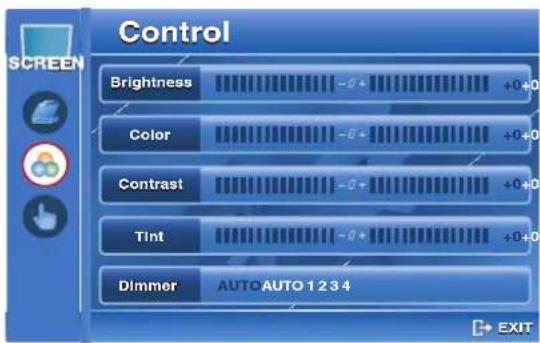
- Appuyez sur l'option à modifier : « Brightness » (luminosi-té), « Color » (couleur), « Contrast » (contraste), « Tint » (teinte) ou « Dimmer » (gradateur de lumière).
ν L'imag du DVD insere et une echelle de reglage s'affichent a I'ecran. - Appuyez sur la partie droite ou gauche de l'échelle de gradation jusqu'à ce que vous obtieniez le réglage youlu.
- Appuyez sur le bouton Brightnes pour poursuivre le réglage des options.
- Appuyez sur le bouton + EXIT pour quitter l'option et revenir au sous-menu « Control »
- Appuyez sur le bouton EXIT pour quitter le menu.
Activation/Désactivation de l'écran tactile
Pour que l'écran tactile réagisseès que vous l'effleurez avec un doigt, activez la fonction correspondante (ON). Si la fonction est désactivée (OFF), vous ne pourrez commander l'appareil qu'avez les touches de la télécommande et les touches de la façade.
Activation de I'ecran tactile :
- Pressez la touche SETUP de la télécommande et selec tionnez le menu de configuration SCREEN en appuyant plusieurs fois sur la touche SRC.
- Utilisez la touche ▲ ou pour selectionner le sous-menue « Touch Screen » et pressez la touche ENTER.
ν L'option « Touch » (Tactile) est marquee.
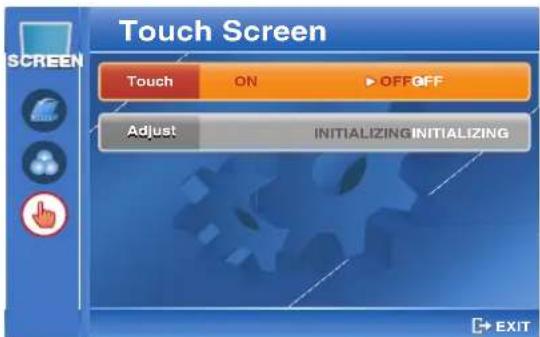
- Utilisez la touche o po r marquer l'option « ON » et presse la touche ENTER pour valider le réglage.
- Presse la touche SETUP pour quitter le menu.
Menu de configuration SCREEN
Déactivation de l'écran tactile :
- Appuyez sur le bouton
Setup du menu de I'ecran tactile.
- Appuyez sur le bouton
Puis sur le bouton
- Appuyez sur le bouton
O
ν Le sous-menu « Touch Screen » apparait.
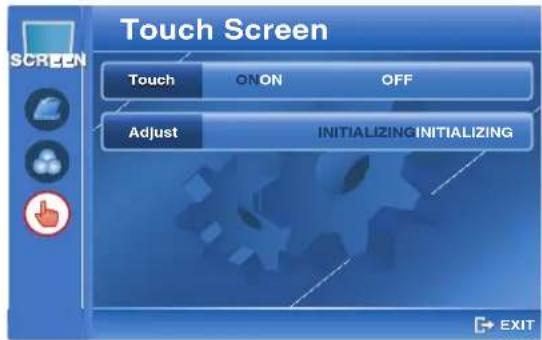
-
Appuyez sur « Touch » (Tactile) pour l'activer.
-
Appuyez sur l'option « OFF», puis sur le bouton pour valider le réglage.

- Quittez le menu avec la touche SETUP de la telekomande.
Ajustement de la position tactile
Voudevezeffectuercereglage siliapositiond'affichageet la position d'effleurement tactile de I'ecran ne sont plus synchronisées.Cereglage est generalement nécessaire après plusieurs années de fonctionnement de I'appareil.
- Appuyez sur le bouton
Selup du menu de I'ecran tactile.
- Appuyez sur le bouton
puis sur le bouton
- Appuyez sur le bouton
ν Le sous-menu « Touch Screen » apparait.
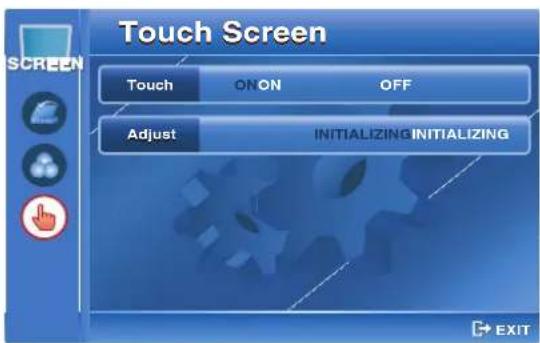
- Appuyez sur « Adjust » (Ajustement) pour activer l'option.
- Appuyez sur l'option « INITIALIZING » (Initialisation).
ν Le menu d'ajustement apparait. - Effleurez la zone en haut a gauche de I'ecran.
- Effleurez ensuite la zone en haut à droite de l'écran.
Menu de configuration USER
- Effleurez successivement les zones en bas à gauche et à droite de l'écran.
ν L'ajustement est effectué et le sous-menu « Touch Screen » apparait de nouveau.
Note: Si vous appuyez sur l'option « RETURN », l'ajustement est annulé et l'écran affiche de nouveau le sous-menu « Touch Screen ».
- Appuyez deux fois sur le bouton [→] pour quitter le menu.
Configuration utilisateur
Modification du mot de salle
Voudevez modifier le mot de passage (0000 à la livraison de l'appareil), si vous souhaitez activer la protection antivol. Ce mot de passage est demandé lorsqu'elles youvoulez remetre en service l'appareil après une coupure de tension.
Par ailleurs, ce mot de passer est demandé pour dire des DVD protégés par un verrouillage parental.
- Appuyez sur le bouton Setup du menu de I'ecran tactile.
- Appuyez successivement sur les boutons

heckmark Le sous-menu « ID Code » (Mot de passer) apparait.
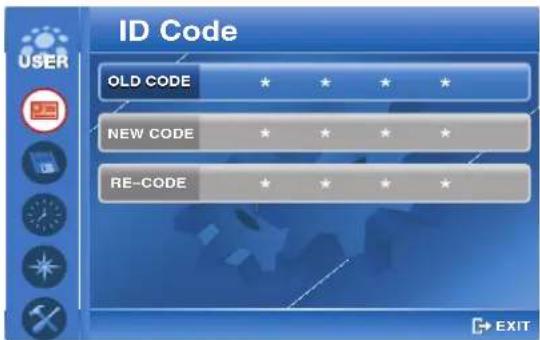
Menu de configuration USER
- Appuyez sur « OLD CODE » (Ancien mot de salle).
4.Modifiez le mot de passer en commencant par taper I'ancien code avec les boutons 0 -9,puis validez sa saisie par le bouton OK - Tapez ensuite le nouveau code dans le champ « NEW CODE » (Nouveau mot de passer).
- Lorsque vous avez saisi le nouveau code, un message vous invite à saisir de nouveau ce code dans le champ « RE-CODE » (Confirmer nouveau mot de passer) pour le valider.
- Appuyez sur le bouton EXIT pour quitter le menu.
Fonds d'écran
L'appareil Aspen/Chicago IVDM-7003 propose sept fonds d'écran. Vous pouvez également importer des images de votre choix à partir d'un CD-ROM et les sélectionner comme fonds d'écran. Vous pouvez égalementCHOISIR que l'image affichée soit toujours la même ou que toutes les images enregistrées defilent automatiquement en alternance.
Selection d'un fond d'écran
Vou puez selectionner le fond d'ecran qui sera affiché dans les modes Radio, MP3, CD audio et Changeur CD.
Note: Il est conseilé de désactiver le changement automatique d'image pour effectuer cette opération. Reportez-vous à la section « Changement automatique d'image » dans ce chapitre.
- Appuyez sur le bouton Setup du menu de I'ecran tactile.
- Appuyez successivement sur les boutons
- Appuyez sur le bouton
ν+ Le sous-menu « Image Manager » (Gestionnaire d'imag- ges) apparait.
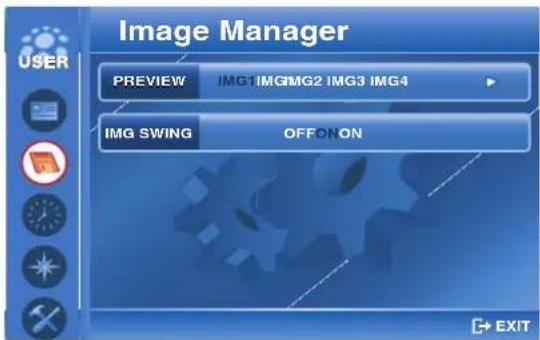
- Appuyez sur « PREVIEW » (Prévisualisation).
Menu de configuration USER
- Appuyez sur un emplacement mémoire (IMG1 - IMG7) pour activer le mode de prévisualisation.
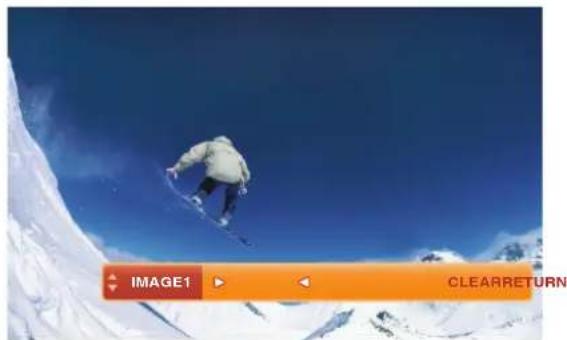
- Utilisez le bouton IMAGE pour selectionner le fond d'écran désire.
- Appuyez sur l'option « WALLPAPER » (Fond d'écran).
ν* Le sous-menu « Image Manager » est de nouveau affché. - Appuyez deux fois sur le bouton +EXT pour quitter le menu.
ν+ L'image selectionnee est affichee comme fond d'écran. Note : Vous pouvez également selectionner le fond d'écran pour la source audio activée. Pour ce faire, appuyez une ou plusieurs fois sur le bouton Disp de l'écran tactile ou pressez la touche DISP / WALL-PAPER de la télécommande jusqu'à ce que l'image désirée soit affichée.
Changement d'image automatique
Si cette option est activée, le fond d'écran change à chaque titre retransmis en mode CD audio ou CD MP3. En mode Radio, le fond d'écran change environ toutes les cinq minutes.
- Appuyez sur le bouton Setup du menu de I'ecran tactile.
- Appuyez successivement sur les boutons
- Appuyez sur le bouton
ν Le sous-menu « Image Manager » (Gestionnaire d'images) apparait.

- Appuyez sur « IMG SWING » (Changement d'image).
- Appuyez au besoin sur « ON » ou « OFF » selon que vous pouze activer ou désactiver le changement automatique d'image.
- Appuyez deux fois sur le bouton +EXIT pour quitter le menu.
Menu de configuration USER
Suppression de fonds d'écran
Pour supprimer des images enregistrées, précédez de la manière suivante:
- Appuyez sur le bouton

du menu de I'ecran tactile.
- Appuyez successivement sur les boutons


- Appuyez sur le bouton

ν Le sous-menu « Image Manager » (Gestionnaire d'images) apparait.
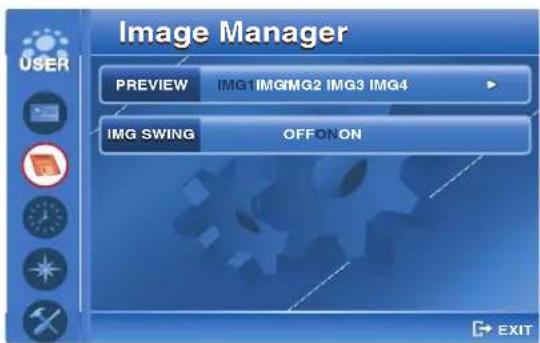
- Appuyez sur « PREVIEW » (Prévisualisation).
- Appuyez sur un emplacement mémoire (IMG1 - IMG7) pour activer le mode de prévisualisation.
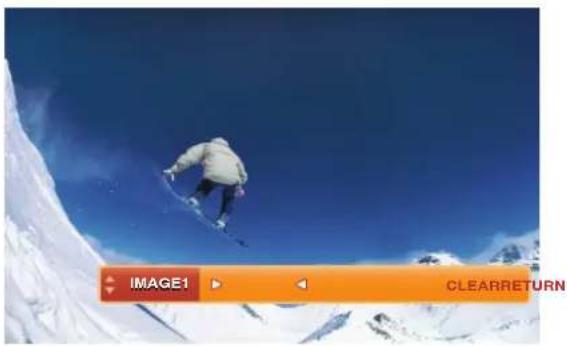
WALL
- Utilisez le bouton

pour sélectionner le fond
d'écran que vous voulez supprimer.
- Appuyez sur l'option « CLEAR » (Effacer).
ν Une demande de confirmation s'affiche a I'ecran. - Si vous souhaitez supprimer l'image, appuyez sur « YES » (Oui) puis sur « OK »
ν L'imagestuprimeeetle'ecranestnoir. - Pour supprimer d'autres images, repêze les actions décri-tes aux points 6 - 8.
- Pour quitter le mode de prévisualisation, appuyez sur l'option « RETURN » (Retour).
- Appuyez deux fois sur le bouton menu.
Menu de configuration USER
Chargement de fonds d'ecran
Vous pouvez également importer vos propres fonds d'écran à partir d'un CD-ROM. Vous trouvrez le logiciel nécessaire à cette opération dans le CD-ROM fourni avec l'appareil.
- Suivez les instructions de la notice pour creer un CD de téléchargement. Vous devez utiliser un cédérom de type CD-R.
- Insérez le CD de téléchargement dans le lecteur de CD.
ν+ Le menu de téléchargement apparait après un court instant.
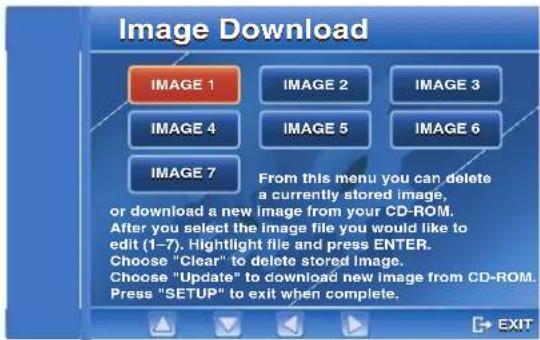
Note : Vous chargez les images avec les touches de la télécommande.
- Utilisez la touche ou pour sélectionner l'emplacement mémoire souhaïte, puis pressez la touche ENTER.
ν Le contenu de l'emplacement selectionné apparait.
Vous pouvez effectuer plusieurs types d'opération :
- Pour supprimer l'image affichée, Sélectionnez l'options « CLEAR » (Effacer) et pressé la touche ENTER.
ν Une demande de confirmation s'affiche à l'écran. - Confirmez en appuyant sur « YES » (Oui) puis sur « OK » avec la touche ENTER.
Ou
- Pour remplacer l'image affichée par une nouvelle image, Sélectionnez l'options « UPDATE » (Actualiser) et pressez la touche ENTER.
ν La liste des images enregistrées dans le CD de télécharge-ment s'affiche à l'écran.
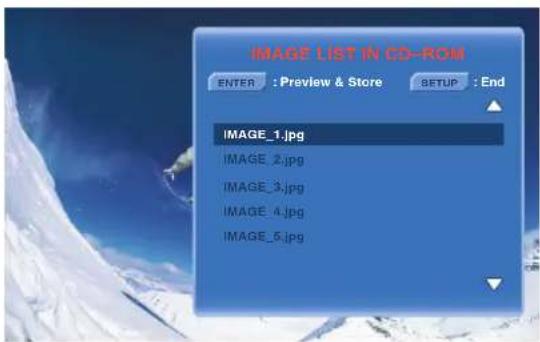
- Utilisez la touche ou pour selectionner l'image désirée et pressez la touche ENTER.
Menu de configuration USER
ν L'imagesthargeeuisafficheaIecran.
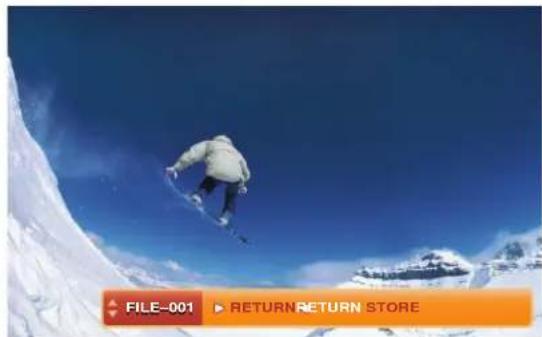
- S'il ne s'agit pas de la bonne image, pressez la touche ou pour charger d'autres images contenues dans le CD.
- Pour enregistrer l'image chargée, Sélectionnez l'options « STORE » (Enregistrer) et pressez la touche ENTER.
ν Une demande de confirmation s'affiche a l'écran.
- Confirmez en appuyant sur « YES » (Oui) puis sur « OK » avec la touche ENTER.
ν L'image est enregistrée à l'emplacement seLECTIONné. - Pour charger d'autres images à partir du CD, Sélectionnez l'option « RETURN » (Retour) et pressez la touche ENTER.
ν Le menu de teléchargement est de nouveau affché.
Ou
- Pourmettre fin à la procédure de teléchargement,pressez la touche SETUP.
ν Le CD de teléchargement est éjecté.
Réglage de l'heure et de la date
Vous pouvez régler la date et l'heure enChoosingant le format 24 heures ou 12 heures. Pour les sources audio, l'heure est affichée en bas à droite de l'écran.
- Appuyez sur le bouton
Setup du menu de I'ecran tactile.
- Appuyez successivement sur les boutons


- Appuyez sur le bouton

ν Le sous-menu « Adjust Date & Time » (Régler date et heures) apparait.
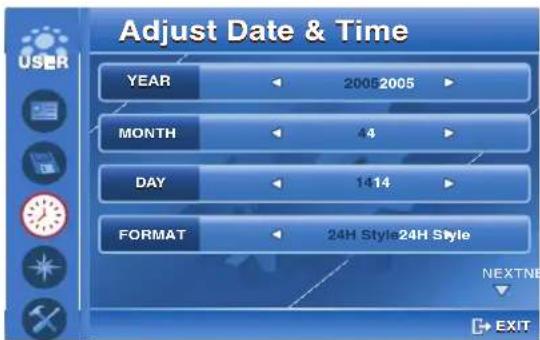
Menu de configuration USER
- Appuyez sur les options à modifier : « YEAR » (Année), « MONTH » (Mois), « DAY » (Jour), « FORMAT » (Format heures), « HOUR » (Heure) ou « MIN » (Minute). Les touches NET / AGUs permettent de faire défiler le menu.
- Procedez au réglage en appuyant autant de fois que nécessaire sur le bouton ou
- Appuyez sur le bouton → EXIT pour valider le réglage choisi.
- Répétez les actions décrites aux points 4 - 6 pour poursuivre la configuration ou
- appuyez sur le bouton EXIT pour quitter le menu.
Sélection d'une source externe
Vou puez définir dans le menu de configuration si l'image projetée par laamera de marche arrêté doit être affichée à l'horizontale. Pour ce faire, laamera de marche arrêté doit avoir été connectée à l'appareil conformément aux instructions de la notice de montage.
Les entrées AUX de l'appareil Aspen/Chicago IVDM-7003 permettent de raccorder deux sources audio-video externes. Àpres avoir activé ces entrées AUX, vous pouvez les scélectionner comme source de signal.
Vouaves la possibilité de restituer diverses sources de signal à l'avant et à l'arrière du vehicule. Ainsi, le conducteur peut écouter la radio ou une autre source audio tandis que les passagers à l'arrière peuvent regarder un DVD sur les autres écrans et écouteurs raccordés.
Les options proposées sont les suivantes :
Projection de l'imagé de laamera en cas de marche arrêt REVERSE:ON>OFF
Activation/Désactivation des entrées AUX AUX 1/2: ON > OFF
Selection d'une source de signal pour des écrans supplémentaires
MONITOR 1/2: AUTO > DISC > RADIO > CDC > AUX1 > AUX2
- Appuyez sur le bouton Setup du menu de I'ecran tactile.
- Appuyez successivement sur les boutons
- Appuyez sur le bouton ν* Le sous-menu « External Source Setup » (Source externe) apparait.
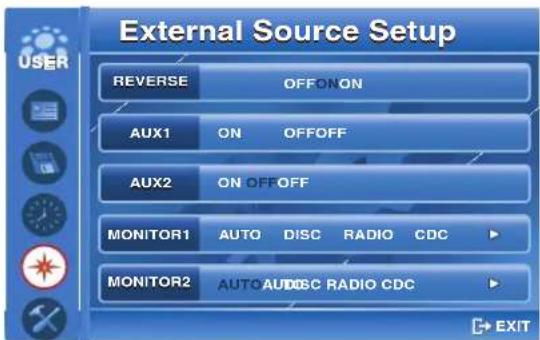
Menu de configuration USER
- Appuyez au besoin sur « REVERSE » (projection image camera), « AUX1 », « AUX2 », « MONITOR1 » ou « MONITOR2».
- Appuyez sur l'option souhaïée. Appuyez sur le bouton ou pour afficher d'autres options de réglage des écrons.
- Appuyez sur le bouton C-EXIT pour valider le réglage choisi.
- Répétez les actions décrites aux points 4 - 6 pour poursuivre la configuration ou
- appuyez sur le bouton EXIT pour quitter le menu.
Configuration par défaut
Vou puez reinitialiser l'appareil Aspen/Chicago IVDM-7003 pour revenir à la configuration par défaut (réglages en usine).
Note: Pour revenir aux valeurs initiales de l'appareil, vous doivent taper un mot de passer. Reportez-vous à la section « Modification du mot de passer » dans ce chapitre.
- Appuyez sur le bouton

du menu de I'ecran tactile.
- Appuyez successivement sur les boutons

- Appuyez sur le bouton

ν Le sous-menu « Protected Configuration » (réglages usi-ne) apparait.
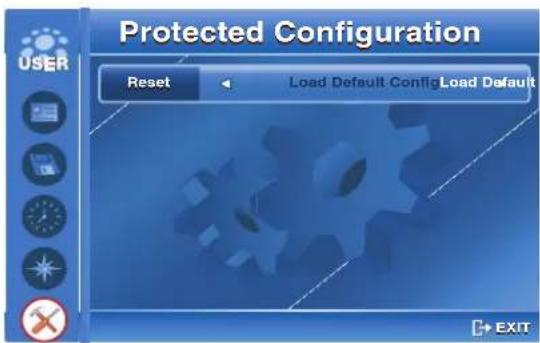
- Appuyez sur « Reset » (Réinitialisation) pour activer cette option.
- Appuyez sur l'option « Load Default Config » (Charger config. par défaut).
ν+ Le menu de saisie du mot de passerappe apparait.
6. Tapez le mot de passer à quatre chiffres avec les boutons 0 - 9 et validez la saisie avec le bouton
- Eteignez l'appareil puis rallumez-le.
Tous vos réglages antérieurs (à l'exception du mot de passage, de la date et de l'heure) sont replacés par les réglages par défaut.
Menu de configuration
Redemarrage du logiciel
Si vous appeareil Aspen/Chicago IVDM-7003 est bloqué à la suite d'une erreur de manipulation ou s'il n'est plus possible de commander toutes ses fonctions, vous avez la possibilité de déclencher un redémarrage du logiciel de l'appareil en pressant la touche Reset avec la pointe d'un stylo à bille. Cette touche se trouve derrière la façon détachable. Si le problème persististe, veuillez vous adresser à votre revendeur.
Glossaire
Texte CD
Informations continues dans un CD audio. Par exemple :
- Nom du titre
- Nom de l'interprête
- Nom du CD
Dolby Digital
La technologie numérique multi-canaux Dolby Digital peut fonctionne avec 6 canaux, ce qui permet d'offrir une impression de profondeur convaincante et une reproduction de la réalité dans ses moindres détails. Et cela grâce à des canaux séparés pour le haut-parleur gauche, droit et central à l'avant du vehicule et deux haut-parleurs Surround à l'arrière et un caisson de basse.
Downmix
La fonction Downmix vous permet de convertir un signal Dolby Prologic en signal stéreo.
DVD-Video
DVD-Video est un standard défini par le Forum DVD spécialement pour les signaux video. En plus du DVD, une couche d'application est nécessaire, définissant les normes telles que la vitesse de lecture, l'avance/le return, l'interaktivité, jusqu'à 8 pistes audio et 8 canaux, ou le changement de l'angle de laamera.
ID3 Tag
Balise intégrée à un fichier MP3 contenant les informations suivante:
- Nom du titre
- Nom de l'interprête
- Nom de l'album d'ou est tire le titre
- Année de l'edition
-Style de musique - Commentaires
Ces informations peuvent être sauvégardées dans le fichier MP3 avec un ordinateur.
MP3
MP3 est une méthode de compression des données audio CD qui a été développée par l'Institut Fraunhofer. La compression permet une réduction du volume des données à environ 10% de leur taille initiale, sans aucune perte de qualité audible (à un débit binaire de 128 kbit/s). Si vous utilise des débits binaires plus faibles pour le codage des données audio CD au format MP3, vous obtiendaç des fichiers moins volumineux, mais de moinsonne qualité.
\section*{Caracteristiques techniques}
Façade / Ecran
Système : NTSC/PAL avec commuta-tion automatique
Alimentation : 10,8 - 16,0 volts
Puisance consommée max. : 5 A
Veille:7,3mA
Température de fonctionnement: -20ircC + 70ircC
Température de stockage: -30°C +80°C
Taille de l'écran (diagonale): 7 (17,5 cm)
Surface d'écran visible: 152 (l) x 86 (H) mm
Dimensions façade (lxHxP) : 180 x 50 x 26,7 mm
Amplificateur
Dimensions (lxHxP) : 175 x 50 x 235 mm
Alimentation : 10,8 - 16,0 volts
Puisance consommée max.: 10 A
Veille: < 1 mA
Niveau d'entrée video (typ) : 1 Vcac, 75 ohms
Niveau de sortie audio (typ) : 4 Veff +/- 0,2 Veff
Séparation des canaux: < 55 dB
Rapport signal-bruit: < 75 dB
Bande passante: 20Hz - 20kHz + / - 2dB
Egalisation de canal : > 0,5 dB
Distorsion harmonique (RMS) : < 0,05 %
| Puisance de sortie : | sinusoidal, 4 x 16 watts, conformément à DIN 45 324 pour 14,4 V Puisance max. de 4 x 45 watts |
| Haut-parleur central (uniquement pour Chicago IVDM-7003) : | Puisance sinusoidal de 1 x 12 watts conformément à DIN 45 324 pour 14,4 V Puisance max. de 1 x 25 watts |
AUX 1,2
Rapport signal-bruit: >85 dB
Distorsion harmonique : < 0,01 %
Bande passante haut-parleurs : 20 Hz - 20 kHz +/- 2 dB
Bande passante (caisson de basse): -3 dB pour 100Hz +/- 2 dB
DVD, CD, CDC
Rapport signal-bruit : > 95 dB
Distorsion harmonique : < 0,01 %
Bande passante : 20 Hz - 20 kHz +/- 2dB
Tuner
Gammes d'ondes
FM: 87,5-108MHz
PO: 531-1602kHz
Plage de transmission FM : 20 - 16 000 Hz
Sous réserve de modifications techniques!
Tableau des codes de langues DVD
| 6566 Abkhazian | 7587 Cornish | 7285 Hungarian | 7684 Lithuanian | 8073 Pali | 8476 Tagalog |
| 6565 Afar | 6779 Corsican | 7383 Icelandic | 7775 Macedonian | 8065 Panjabi | 8489 Tahitian |
| 6570 Afrikaans | 7282 Croatian | 7378 Indonesian | 7771 Malagasy | 7065 Persian | 8471 Tajik |
| 8381 Albanian | 8372 Croatian | 7365 Interlingua | 7783 Malay | 8076 Polish | 8465 Tamil |
| 6577 Amharic | 6783 Czech | 7369 Interlingue | 7776 Malayalam | 8084 Portuguese | 8484 Tatar |
| 6582 Arabic | 6865 Danish | 7385 Inuktitut | 7784 Maltese | 8083 Pushhto | 8469 Telugu |
| 7289 Armenian | 7876 Dutch | 7375 Inupiaq | 7186 Manx | 8185 Quechua | 8472 Thai |
| 6583 Assamese | 6890 Dzongkha | 7165 Irish | 7773 Maori | 8277 Raeto-Romance | 6679 Tibetan |
| 6569 Avestan | 6978 English | 7384 Italian | 7782 Marathi | 8279 Romanian | 8473 Tigrinya |
| 6588 Aymara | 6979 Esperanto | 7465 Japanese | 7772 Marshall | 8278 Rundi | 8479 Tonga |
| 6590 Azerbaijani | 6984 Estonian | 7487 Javanese | 7779 Moldavian | 8285 Russian | 8483 Tsonga |
| 6665 Bashkir | 7079 Faroese | 7576 Kalaallisut | 7778 Mongolian | 8377 Samoan | 8478 Tswana |
| 6985 Basque | 7074 Fijian | 7578 Kannada | 7865 Nauru | 8371 Sango | 8482 Turkish |
| 6669 Belarusian | 7073 Finnish | 7583 Kashmiri | 7886 Navajo | 8365 Sanskrit | 8475 Turkmen |
| 6678 Bengali | 7082 French | 7575 Kazakh | 7868 Ndebele, North | 8367 Sardinian | 8487 Twi |
| 6672 Bihari | 7089 Frisian | 7577 Khmer | 7882 Ndebele, South | 8382 Serbian | 8571 Uighur |
| 6673 Bislama | 7168 Gaelic | 7573 Kikuyu | 7871 Ndonga | 8378 Shona | 8575 Ukrainian |
| 6683 Bosnian | 7176 Gallegan | 8287 Kinyarwanda | 7869 Nepali | 8368 Sindhi | 8582 Urdu |
| 6682 Breton | 7565 Georgian | 7589 Kirghiz | 8369 Northern Sami | 8373 Sinhalese | 8590 Uzbek |
| 6671 Bulgarian | 6869 German | 7586 Komi | 7879 Norwegian | 8375 Slovak | 8673 Vietnamese |
| 7789 Burmese | 6976 Greek | 7579 Korean | 7866 Norwegian | 8376 Slovenian | 8679 Volapumk |
| 6765 Catalan | 7178 Guarani | 7574 Kuanyama | Bokmål | 8379 Somali | 6789 Welsh |
| 6772 Chamorro | 7185 Gujarati | 7585 Kurdish | 7878 Norwegian | 8384 Sotho, Southern | 8779 Wolof |
| 6769 Chechen | 7265 Hausa | 7679 Lao | Nynorsk | 6983 Spanish | 8872 Xhosa |
| 7889 Chichewa | 7387 Hebrew | 7665 Latin | 7967 Occitan | 8385 Sundanese | 7437 Yiddish |
| 9072 Chinese | 7290 Herero | 7686 Latvian | 7982 Oriya | 8387 Swahili | 8979 Yoruba |
| 6785 Church Slavic | 7273 Hindi | 7666 Letzeburgesch | 7977 Oromo | 8383 Swati | 9065 Zhuang |
| 6786 Chuvash | 7279 Hiri Motu | 7678 Lingala | 7983 Ossetian | 8386 Swedish | 9085 Zulu |
Country: Phone: Fax: www:
Germany (D) 0180-5000225 05121-49 4002 http://www.blaupunkt.com
Austria (A) 01-610 39 0 01-610 39 391
Belgium (B) 02-525 5444 02-525 5263
Denmark (DK) 44-898 360 44-898 644
Finland
(FIN)
01-40107007
09-435 991 09-435 99236
01-40107320
Great Britain
(GB)
01-89583 8880 01-89583 8394
Greece
(GR)
210 94 27 337
210 94 12 711
Ireland
(IRL)
01-4666700
01-46 66 706
Italy
(1)
02-369 62331
02-369 62464
Luxembourg
(L)
40 4078
40 2085
Netherlands
(NL)
08004001010
08004001040
Norway
(N) 66-817 000 66-817 157
Portugal
(P) 218500144
218500165
Spain
(E) 902527770
914104078
Sweden (S) 08-7501850
08-7501810
Switzerland
(CH)
01-8471644
01-8471650
Czech. Rep
(CZ)
02-6130 0446
02-6130 0514
Hungary
(H) 76511803
76511809
Poland (PL)
0800-118922
022-8771260
Turkey
(TR)
0212-335 0671
0212-346 00 40



- Télécommande - Fonctions générales
- Télécommande - Mode DVD
- Télécommande - Mode Radio
- Télécommande - Mode CD/Changeur CD/MP3
- Éléments de commande - Appareil
- Consignes de sécurité
- Sécurité routière
- Produit laser
- Table des matieres
- Mode Radio 27
- Remarques destinées à l'utilisateur
- Prenoz soit de dire ce guide d'utilisation avant d'utiliser l'appareil pour la première fois.
- Précautions d'emploi
- Risque de détérisction du lecteur CD/DVD!
- Conseils d'entretien pour les CD/DVD
- Remarques concernant la qualité de lecture :
- Supports utilisable
- Code régional
- Licence
- Insertion des piles dans la télécommande
- Notes concernant ce guide d'utilisation
- Note: Un texte precedé d'un symbole vous donne des informations supplémentaires sur le sujet.
- Protection antivol
- Façade détachable
- Retrait de la façade
- Mise en place de la façade
- Activation du mot de passer
- Remise sous tension d'un apparéil protégé par un mot de passer après une coupure de tension
- Introduction
- Utilisation
- Allumer/Eteindre l'appareil
- LOHING
- EJECT
- Réglage du volume
- Activation de la coupure du son (Mute)
- Désactivation de la coupure du son (Mute)
- Ecran rétractable
- Inclinaison de I'ecran
- Selection de la source de signal
- Réglages audio
- Sur l'écran :
- Sur la télékommande :
- Activation/Désactivation du mode Downmix
- Couleur du rétroéclairage de l'afficheur
- Activation/Désactivation de laamera de marche arrête
- Commutation automatique des appels téléphoniques
- Mode Radio
- Menu Radio
- Menu de I'ecran tactile en mode Radio
- Activation du mode Radio
- Activation/Désactivation de la fonction RDS (Radio Data System)
- Activation/Désactivation du service AF (fréquence alternative) de la fonction RDS
- Activation/Désactivation du service REG (stations régionales) de la fonction RDS
- Selection de la gamme d'ondes ou d'un niveau de mémoire
- Recherche automatique de stations
- Recherche manuelle de stations
- Mémorisation manuelle de stations
- Mémorisation automatique des stations
- Selection d'une station méorisée
- Recherche de station selon le type de programme
- Stations de radioguidage
- Activation/Désactivation de la diffusion prioritaire des informations routières
- Sur la télécommande :
- Régler le volume de diffusion des informations routières
- Interruption de la diffusion d'une information routière
- Mode DVD
- Activation du mode DVD
- Lecture
- Interrompre la lecture (Image figee)
- Arrêt de la lecture
- Selection d'un chapitre
- Sélection directe d'un titre ou d'un chapitre
- Recherche rapide
- Selection de la langue de lecture
- Sur la télékomande :
- Sélection de la langue du sous-titrage
- Répétition de titre ou de chapitre (Repeat)
- Changement de format d'image
- Agrandissement de l'image (Zoom)
- Réglages video
- Selection de l'angle de laamera (Angle)
- Accès au menu principal du DVD
- Mode CD audio
- Activation du mode CD audio
- 口2-口2:4日
- Interruption de la lecture (Pause)
- Selection d'un titre
- Répetition d'un titre (Repeat)
- Lecture aléatoire des titres (Mix)
- Lecture de toutes les intros (Scan)
- Mode Changeur CD
- Changeur CD (Changer)
- Activation du mode Changeur CD
- Selection d'un CD
- Selection d'un titre du CD en cours
- Répétition d'un titre (Repeat)
- Lecture de tous les titres (Scan)
- Mode CD MP3
- Activation du mode CD MP3
- Sélection d'un repertoire
- Selection d'un fichier
- Répetition d'un fichier (Repeat)
- Lecture aléatoire des fichiers (Mix)
- Lecture de tous les fichiers (Scan)
- Sources externes
- Appareils additionnels
- 4441
- Système de navigation
- Announces vocales en mode navigation
- Menu de configuration
- Sélection du menu de configuration
- Menu de configuration DVD
- Paramétrage des options du menu de configuration
- Configuration DVD
- Sélection de la langue
- Sélection du format d'affichage
- Configuration du verrouillage parental
- Note: La fonction de verrouillage parental n'est pas proposée par tous les DVD.
- Menu de configuration AUDIO
- Configuration audio
- Réglage de Dolby ProLogic 2 (seulement pour Chicago IVDM-7003)
- Configuration de l'ambiance (uniquement pour Chicago IVDM-7003)
- Réglage des aigus et des graves (uniquement pour Aspen IVDM-7003)
- Réglage de la répartition de la puissance sonore
- Fonction Dowmix (Aspen IVDM-7003)
- Fonction Downmix (Chicago IVDM-7003)
- Egaliseur de 7 bandes (uniquement pour Chicago IVDM-7003)
- Configuration des haut-parleurs (Aspen IVDM-7003)
- Configuration des haut-parleurs (Chicago IVDM-7003)
- Réglage du délié de fonctionnement
- Ajustement du niveau des haut-parleurs
- Réglage de la compression dynamique
- Réduction du volume sonore pour les announces vocales
- Renvoi d'un son d'essai sur les haut-parleurs
- Menu de configuration SCREEN
- Configuration de I'ecran
- Réglage de la position de l'écran
- Activation/Désactivation de l'écran tactile
- Activation de I'ecran tactile :
- Déactivation de l'écran tactile :
- Ajustement de la position tactile
- Menu de configuration USER
- Configuration utilisateur
- Modification du mot de salle
- Fonds d'écran
- Selection d'un fond d'écran
- Changement d'image automatique
- Suppression de fonds d'écran
- Chargement de fonds d'ecran
- Note : Vous chargez les images avec les touches de la télécommande.
- Réglage de l'heure et de la date
- Sélection d'une source externe
- Configuration par défaut
- Redemarrage du logiciel
- Glossaire
- Texte CD
- Dolby Digital
- Downmix
- DVD-Video
- ID3 Tag
- MP3
- \section*{Caracteristiques techniques}
- Façade / Ecran
- Amplificateur
- AUX 1,2
- DVD, CD, CDC
- Tuner
- Country: Phone: Fax: www:
Marque : BLAUPUNKT
Modèle : ASPEN IVDN 7003
Catégorie : Gps