
GPS M1 - Navigateur GRUNDIG - Notice d'utilisation et mode d'emploi gratuit
Retrouvez gratuitement la notice de l'appareil GPS M1 GRUNDIG au format PDF.


| Type de produit | Navigateur GPS |
| Marque | Grundig |
| Modèle | GPS M1 |
| Écran | Écran tactile couleur |
| Fonctions principales | Navigation GPS, planification d'itinéraire avec points intermédiaires, points d'intérêt (POI), vues 2D/3D, zoom intelligent, enregistrement de trajets, favoris, historique des destinations |
| Alimentation | Batterie lithium-ion rechargeable (indicateur de niveau batterie intégré) |
| Récepteur GPS | Intégré, avec indicateur d'intensité du signal (3 barres jaunes = max, 3 barres rouges = absence) |
| Affichage | Indicateur de vitesse, horloge, altitude, boussole, coordonnées GPS |
| Langues disponibles | Multilingue (sélectionnable dans les paramètres) |
| Cartes | Cartes préinstallées, possibilité d'acheter du contenu supplémentaire via la boutique intégrée |
| Entretien et nettoyage | Nettoyer l'écran avec un chiffon doux et sec. Éviter tout liquide ou produit abrasif. |
| Sécurité | Ne pas manipuler l'appareil en conduisant. Utiliser un support adapté. Respecter le code de la route. |
| Informations générales | Notice d'utilisation fournie (63 pages). Mise à jour du logiciel possible via la fonction de vérification des mises à jour. |
FOIRE AUX QUESTIONS - GPS M1 GRUNDIG
Questions des utilisateurs sur GPS M1 GRUNDIG
0 question sur cet appareil. Repondez a celles que vous connaissez ou posez la votre.
Poser une nouvelle question sur cet appareil
Téléchargez la notice de votre Navigateur au format PDF gratuitement ! Retrouvez votre notice GPS M1 - GRUNDIG et reprennez votre appareil électronique en main. Sur cette page sont publiés tous les documents nécessaires à l'utilisation de votre appareil GPS M1 de la marque GRUNDIG.
MODE D'EMPLOI GPS M1 GRUNDIG
Mireo DON T PANIC Manuel d'utilisation
Copyright 2011
Mireo d.d.
Tous droits réservés. Aucune partie de ce document ne peut être révélée aux tiers, ni traduite, copiée ou multipliée sous quelque forme que ce soit, intégralement ou en partie, par voie électronique, mécanique, photocopie, enregistrement ou autre, sans la permission écrite de Mireo d.d.
Déclinaison de responsabilité
Tous les efforts ont été faits pour avoir un manuel le plus complet et le plus correct possible. Le présent manuel doit être pris comme tel. Ni Mireo, ni les employés, les responsables et les directeurs ne peuvent être tenus responsables, délibérément ou accidentellement, pour les éventuels dommages résultant de l'utilisation de ce document, ni pour les potentielles omissions techniques ou éditoriales contenues dans le présent matériel.
Sommaire
Introduction 1
Raccourcis 2
Éléments à taper 2
Flèches 2
Allons. Recherche simple et Navigation 3
Trouver une destination et y naviguer 3
1ère Partie : Préparation 4
Les actions de l'écran tactile 5
Utilisation de l'écran tactile interface Carte 5
Sélection d'un élément 5
Déplacement de la carte 5
Inclinaison de la carte 5
Tourner la carte 6
Agrandissement/réduction de la carte 6
Sélection d'un point sur la carte 7
Utilisation de l'écran tactile dans les pages Menu. 7
Sélection, désélection et commutation d'un élément 7
Défilé d'une page 8
Interface Carte 9
Interface Carte. 9
Bouton Recherche 10
Bouton Options Recherche 10
Bouton Champ Dernière Page Accédée/Interface Carte. 10
Indicateur Intensité Signal GPS 11
Indicateur Vitesse Courante 11
Affichage horloge. 11
Indicateur niveau batterie. 11
Bouton et Menu Orientation Intelligente 12
Bouton Mode Tour 12
Bouton Mode Déplacement 12
Bouton Mode 2D 12
Bouton Mode 3D 12
Bouton Indication Nord. 12
Bouton Sélection Point sur la Carte. 12
Bouton Zoom Intelligent et Menu Multi-zoom 13
Bouton Visualisation Bâtiment /Visualisation Préréglée 1* .13
Bouton Visualisation Zone /Visualisation Préréglée 2* . 13
Bouton Visualisation Ville/Visualisation Préréglée 3* 13
Bouton zoom automatique. 14
Pictogrammes et boutons de l'interface de localisation sur la carte. 14
Pictogramme de la localisation actuelle. 14
Bouton d'identification de la localisation actuelle. 15
Pictogramme du point de départ. 15
Bouton du nom du point de départ. 15
Pictogramme de la destination. 15
Bouton du nom de la destination. 15
Pictogramme du point intermédiaire. 16
Bouton du nom du point intermédiaire. 16
Pictogramme des points intermédiaires supplémentaires. 16
Pictogramme du point sélectionné sur la carte. 16
Bouton du nom du point sélectionné sur la carte. 16
Pictogramme du point de destination favorite. 17 Bouton du nom du point de destination favorite. 17 Pictogramme du point résultant de la recherche. 17 Bouton du nom du point résultant de la recherche. 18
Boutons et pictogrammes de l'interface des pages. 18
Pictogramme Itinéraire Actif 18, Pictogramme Itinéraire Inactif 19, Bouton Pause/Reprise/Enregistrement Itinéraire 19, Bouton Point Destination Favorite / Destination Favorite Prioritaire 19, Bouton Localisation sur la Carte 20, Pictogramme Maison 20.
2ème Partie : Utilisation de l'application 21
Utilisation de la fonction Recherche 21
Définition des catégories pour la Recherche 22, Sélection d'une Carte de Pays 23, Utilisation du bouton Commutation Clavier 23, Utilisation du bouton Commutation Lettres/Chiffres/Symboles 24, Utilisation du champ QUOI 24, Utilisation du champ OÙ 24, Comment supprimer un espace 25, Comment supprimer les entrées dans les champs de recherche 25, Comment obtenir une liste complète des résultats de la recherche 25, Comment limiter les résultats de la recherche et visualiser leurs détails 26, Comment visualiser un résultat 26, Comment révéler le clavier 27.
L'utilisation de la page Détails Location / Planification et Options Itinéraire 27
L'utilisation de la page Détails Location 27
Utilisation de la barre Détails Itinéraire 28
Utilisation de la barre Planification Itinéraire 28
Utilisation de la barre Succession Points Intermédiaires 29
Utilisation de la barre Destination 30
Sortie de la page 32
Créer des préparamétrages dans le Menu Zoom Intelligent 32
Retour aux options par défaut 33
Utilisation du Menu Principal 34
Comment accéder au Menu Principal et où est-ce qu'on peut y arriver 34
Utilisation de la fonction Conduis-moi à la Maison. 34
Utilisation de la fonction Options Itinéraire. 35
Comment accéder à la page Voyage, Tableau de bord 36
Utilisation de la barre de contrôle et d'état Voyage actuel. 36
Utilisation de la barre Affichage Détails Voyage Actuel. 37
Utilisation de la barre Planification Itinéraire 38
Utilisation de la barre Succession Points Intermédiaires 39
Utilisation de la barre Destination 40
Utilisation de la barre Options Itinéraire 42
Lire le Tableau de bord 43
Utilisation des indications 44
Utilisation des indications. 45
Créer une Destination Favorite. 45
Créer un Itinéraire Favori 46
Comment accéder aux pages Destinations Favorites et Itinéraires Favoris 46
Utilisation de la fonction Destinations Favorites 46
Utilisation de la fonction Itinéraires Favoris 47
Utilisation de la fonction Historique 49. Comment accéder aux pages Destinations et Journal Voyages 49. Utilisation de la page Destinations 49. Utilisation de la page Journal Voyages 50
Créer les paramétrages 51
Comment accéder à la page Paramétrages et Autres Informations 51. Utilisation de la page Paramétrages 52. Choix de la langue 52. Choix de la voix 52. Choix des unités de mesure pour la distance et la vitesse 52. Choix d'un autre clavier 53. Retour aux paramétrages par défaut 53. Utilisation de la page Autres informations 53
Autres informations 53. Vérification mise à jour et restauration du contenu 54
Utilisation du magasin virtuel 54
Achat contenu supplémentaire 54. Page Télécharges 55
Introduction
Commençons par le commencement : nous vous remercions d'avoir acheté Mireo DON'T PANIC. Nous apprécions votre affaire et nous vous félicitons pour votre choix. Nous avons dépensé beaucoup de temps et d'efforts afin de créer cette excellente application pour un système de navigation pour terminal de poche, et vous avez reconnu sa valeur... ou simplement vous avez vu le prix et vous vous êtes dit : « Oh, c'est très peu pour une application de navigation embarquée, pas à pas ! Je la veux ! Je la veux ! » En tout cas, vous voilà devant le manuel d'utilisation pour comprendre comment utiliser l'application.
Alors ne perdons plus de temps et allons-y !
Raccourcis
Éléments à taper
Dans tout le manuel, les éléments à taper seront écrits en rouge.
Flèches →
Conduis-moi à la Maison → Annule l'itinéraire actuel → Oui. Dans la deuxième partie de ce manuel, vous trouverez de telles propositions. Cette formule abrégée remplace une série d'indications plus longues par lesquelles on vous demande d'ouvrir des fenêtres successives, par exemple : « tapez le bouton Conduis-moi à la Maison. Dans la fenêtre suivante, tapez le bouton Annule l'itinéraire actuel. Dans la nouvelle fenêtre ouverte, tapez Oui. »
Commençons : Recherche Simple et Navigation
Vous avez téléchargé et démarré l'application et vous voulez arriver à une certaine adresse. Voilà une modalité rapide et facile de commencer immédiatement la navigation.
Trouver une destination et y naviguer
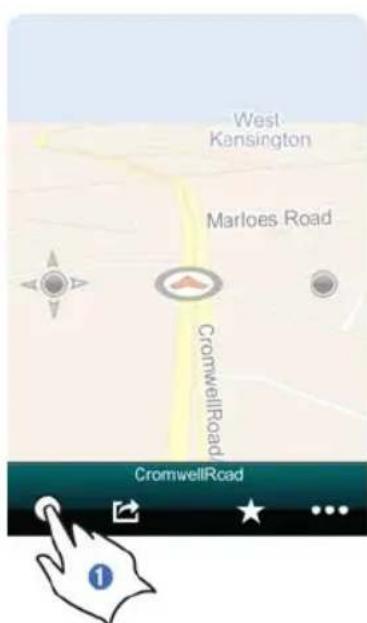
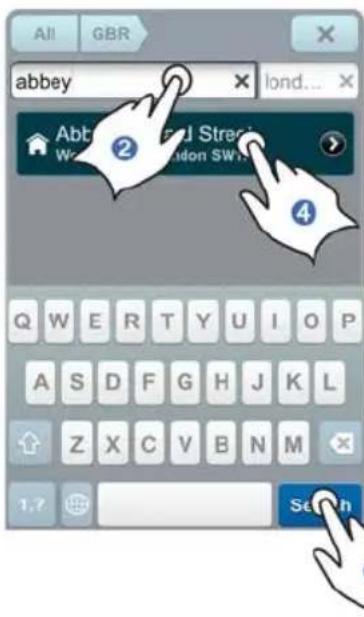
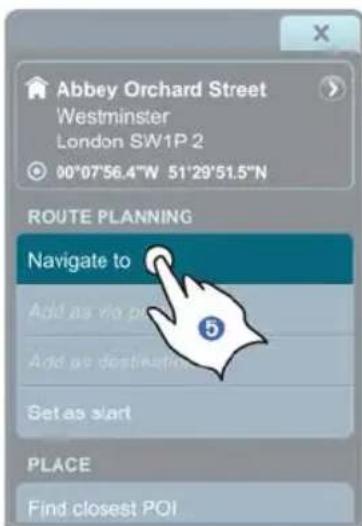
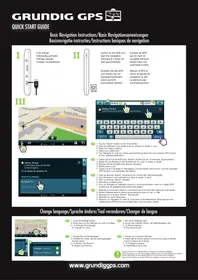
1. Tapez le bouton Recherche (Q) de la Barre de Contrôle. 2. Introduisez l'adresse dans le champ QUOI. 3. Tapez le bouton Afficher Résultats Recherche. 4. Tapez Résultats Recherche. 5. Tapez Navigation Vers et vous serez guidés automatiquement de l'actuelle location GPS vers la destination.
1ère Partie
Préparation
Où : quelle est la signification de tous ces pictogrammes, boutons et champs ?
À ce moment, vous avez probablement ouvert déjà l'application, vous avez tapé impatiemment quelques boutons et maintenant vous regardez d'une manière immobile un grand nombre de pictogrammes inconnus. Relâchez-vous. Ce chapitre vous explique ce que ces petits boutons, pictogrammes, barres et champs signifient. Nous allons définir et analyser successivement une série de termes fondamentaux (accompagnés d'images) afin de rendre les choses plus faciles à comprendre.
Les actions de l'écran tactile
L'utilisation de l'écran tactile dans l'interface Carte
Utilisez vos doigts afin de manier les affichages Carte et Pages dans l'application.

Sélection d'un élément : tapez une fois la surface de l'écran du bout d'un doigt afin de désigner un bouton sur la Barre de Contrôle, un pictogramme sur la Carte, etc.
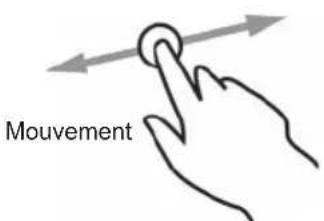
Déplacement de la carte : Mouvez ou passez rapidement le bout du doigt sur la surface de l'écran pour déplacer la carte.

La fonction Déplacement Amorti permet l'interruption progressive et lente du déplacement de la carte et non pas brutalement et d'une manière forcée.
Mouvement
Inclinaison de la carte : touchez la surface de l'écran avec deux doigts et déplacez-les en haut ou en bas en même temps (à la verticale) pour incliner la carte de la visualisation 2D à 3D et en sens contraire.

La carte revient automatiquement à la visualisation 2D lorsque vous inclinez jusqu'à près de la visualisation aérienne 2D.
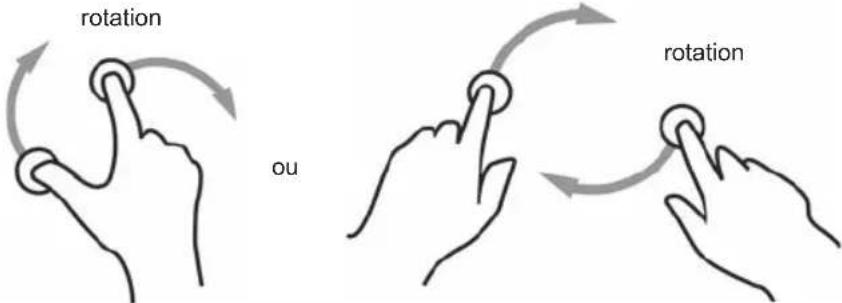
Rotation de la carte : touchez la surface de l'écran avec deux doigts et tournez-les dans le sens des aiguilles d'une montre ou dans le sens inverse pour tourner la carte.

Vous pouvez faire approcher ou écarter les doigts afin de zoomer vers l'intérieur ou l'extérieur pendant la rotation.

La carte se fixe automatiquement vers le Nord lorsque vous tournez près de la visualisation sur le Nord.
Agrandissement / réduction
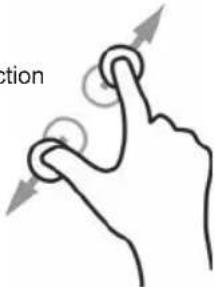
Zoom vers l'intérieur ou vers l'extérieur : approchez ou écartez les doigts pour zoomer sur la carte vers l'intérieur ou vers l'extérieur.

Vous pouvez tourner les doigts dans le sens des aiguilles d'une montre ou dans le sens contraire pour faire tourner la carte pendant le zoom.

Pressez plusieurs fois d'un seul doigt pour un zoom répété vers l'intérieur.
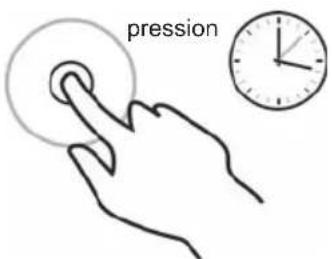
Sélection d'un point sur la carte : tapez d'une manière continue un point sur la carte du bout du doigt afin de le sélectionner. Sur ce point va apparaître le pictogramme Point Sélectionné sur la Carte.

La pression prolongée avec le doigt sur un point sur la carte d'un Système Personnel de Navigation (PND) mène au zoom vers l'intérieur.
L'utilisation de l'écran tactile dans les pages Menu

Sélection, désélection et commutation d'un élément : tapez la surface de l'écran du bout d'un doigt afin de sélectionner, annuler la sélection ou commuter un élément à taper.
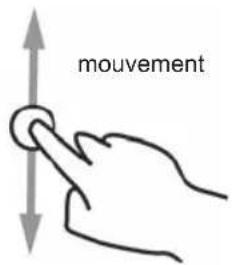
Défilé d'une page : mouvez ou passez rapidement le bout du doigt sur la surface de l'écran, en haut ou en bas, afin de défiler dans une page.

Le trait Déplacement Amorti permet l'interruption progressive, lente et non pas rude ou forcée du défilement.
Interface Carte
C'est le premier écran que vous voyez à la mise en fonction de l'application. Le système GPS de votre téléphone mobile (assurez-vous qu'il est en fonction) va communiquer à l'application votre position et vous serez prêts à visualiser votre localisation. C'est l'écran de départ implicite de l'application et porte le nom Visualisation.
Barre de Contrôle
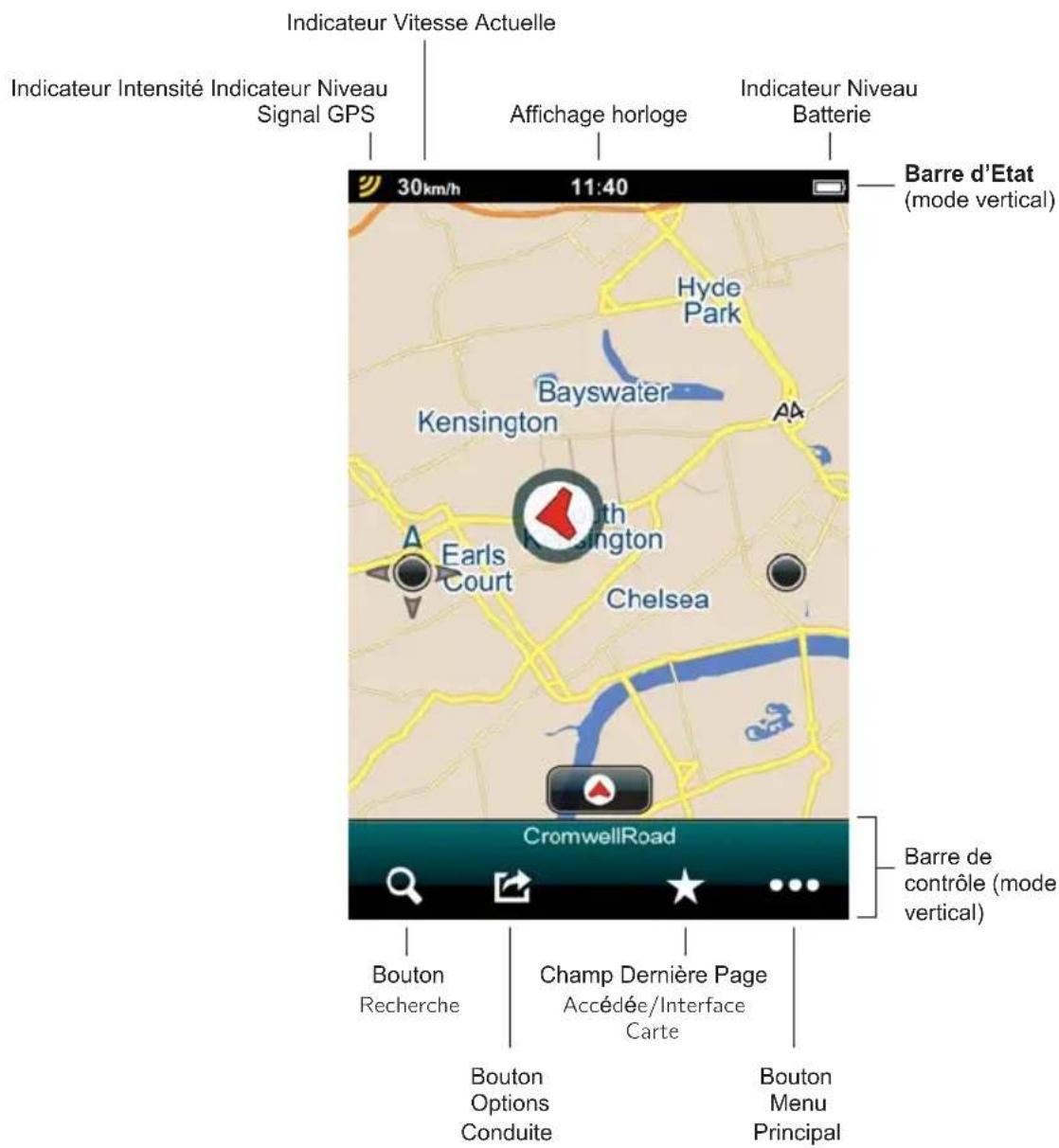
Située en bas de l'écran en mode vertical, la Barre de Contrôle comprend le bouton Recherche, le bouton Options Conduite, le champ Dernière Page Accédée et le bouton Menu Principal.
En mode horizontal, elle est combinée avec la Barre d'État et comprend aussi l'indicateur Intensité Signal GPS, l'indicateur Vitesse Actuelle, l'affichage horloge et l'indicateur Niveau Batterie.
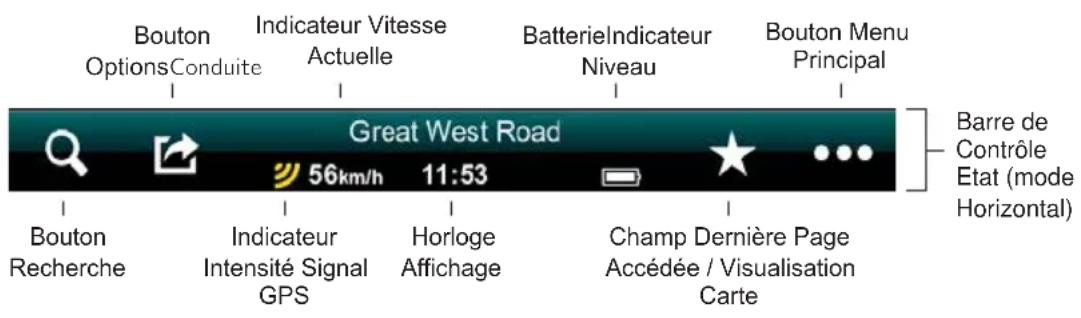

Bouton Recherche. Tapez sur le bouton Recherche afin d'accéder immédiatement à la page Recherche. Le bouton Recherche est toujours présent sur la Barre de Contrôle, où que vous soyez situé dans l'application. Tapez sur ce bouton, quelle que soit votre position dans l'application, et vous accéderez directement à la page Recherche. Vous pouvez revenir tout de suite à Visualisation Carte en tapant la touche tab Interruption dans le coin droit en haut de la page Recherche en mode vertical, ou Annulation dans le coin gauche en bas de la page Recherche en mode horizontal.

Bouton Option Conduite. En tapant le bouton Options Conduite, vous allez accéder à la page Options Conduite, où vous pouvez choisir entre les options d'alerte : Alerte Vitesse, Alerte Chambre Surveillée, POI (Points d'Intérêt) par Itinéraire et Alertes Trafic TMC. Défilez en bas de la page jusqu'au bouton Affichage Carte. En cliquant celui-ci, vous accédez à la page Sélection Affichage Carte où vous pouvez choisir le mode d'affichage Jour, Nuit ou Automatique. Tapez la touche tab Fermer du coin droit en haut afin de revenir à Visualisation Carte.


Champ Dernière Page Accédée / Bouton Visualisation Carte. Ce champ affiche le bouton à taper de catégorie menu de la dernière page de catégorie du Menu Principal que vous avez accédée. Si vous y tapez, elle vous conduira à la page respective. Si vous êtes dans une page de catégorie du Menu Principal, le champ Dernière Page Accédée rend actif le bouton Visualisation Carte qui vous mène tout de suite de retour à la carte visualisée avant.

C'est un excellent instrument pour changer rapidement entre la page actuelle Menu Principal et Visualisation Carte.
Bouton Menu Principal. Tapez le bouton Menu Principal pour accéder à la page Menu Principal, d'où vous pouvez accéder aux boutons Conduis-moi à la Maison, Options Conduite, Favoris, Historique, Paramétrages et Magasin. Revenez à Visualisation Carte en tapant le bouton Visualisation Carte sur la Barre de Contrôle, ou quittez complètement l'application en tapant le bouton Abandon Application sur la Barre de Contrôle.
Barre d'État
La barre d'état est située en haut de l'écran en mode vertical. Elle comprend l'indicateur d'intensité du signal GPS, l'indicateur de vitesse momentanée, l'affichage de l'horloge et l'indicateur de niveau de batterie. En mode horizontal, elle est combinée avec la barre de contrôle, en bas de l'écran.

Indicateur d'intensité du signal GPS. Affiche l'intensité du signal GPS sur votre téléphone portable ou votre assistant de navigation personnel (PND). Trois lignes jaunes indiquent l'intensité maximale du signal GPS (marge d'erreur de 5 mètres). Moins de lignes jaunes indiquent un signal de plus en plus faible, de précision plus réduite. Trois lignes rouges indiquent l'absence d'un signal GPS utilisable.

Indicateur de vitesse actuelle. Ce pictogramme indique la vitesse actuelle de votre véhicule.

Affichage de l'horloge. Vous indique l'heure actuelle.

Indicateur de niveau de batterie. Celui-ci vous communique le niveau actuel de la batterie du téléphone. Le symbole d'une prise mâle à l'intérieur du pictogramme (E) indique une batterie en cours de déchargement. Le symbole d'un éclair (E) vous annonce une batterie complètement chargée. Un pictogramme comprenant le symbole d'une batterie rouge vous annonce que la batterie est à peu près déchargée. Et un écran complètement noir signifie probablement que vous avez oublié de charger votre batterie hier soir.
Le bouton et le menu Orientation Intelligente
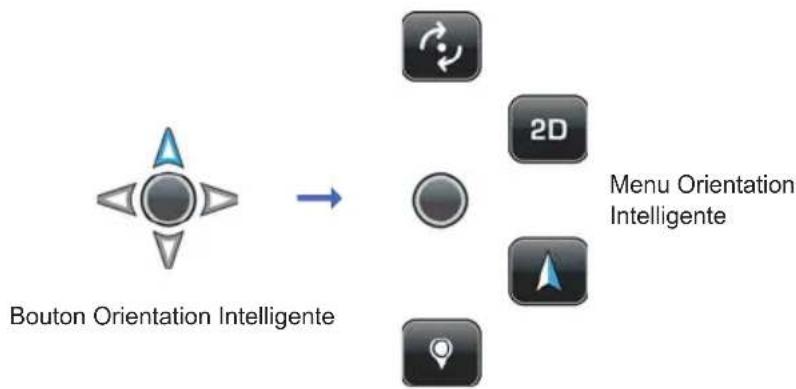
Tapez une seule fois le bouton Menu Orientation Intelligente afin d'accéder au menu Orientation Intelligente.

Bouton Mode Rotation. Tapez une seule fois le bouton Menu Orientation Intelligente afin d'accéder au menu Orientation Intelligente. Tapez le bouton Mode Rotation pour alterner entre les modes Déplacement et Rotation.

Bouton Mode Déplacement. Tapez une seule fois le bouton Menu Orientation Intelligente afin d'accéder au menu Orientation Intelligente. Tapez le bouton Mode Déplacement pour alterner entre les modes Déplacement et Rotation.

2D Bouton Mode 2D. Tapez une seule fois le bouton Menu Orientation Intelligente afin d'accéder au menu Orientation Intelligente. Tapez le bouton 2D une seule fois pour alterner entre la visualisation bidimensionnelle (aérienne) et une visualisation tridimensionnelle de la carte (en profondeur).

3D Bouton Mode 3D. Tapez une seule fois le bouton Menu Orientation Intelligente afin d'accéder au menu Orientation Intelligente. Tapez le bouton 3D une seule fois pour alterner entre la visualisation bidimensionnelle (aérienne) et une visualisation tridimensionnelle de la carte (en profondeur).

Bouton Indication Nord. Tapez une seule fois le bouton Menu Orientation Intelligente afin d'accéder au menu Orientation Intelligente. Tapez le bouton Indication Nord pour tourner instantanément la carte visualisée le Nord en haut de l'écran.

Bouton Sélection Point sur la Carte. Tapez une seule fois le bouton Menu Orientation Intelligente afin d'accéder au menu Orientation Intelligente. Tapez le bouton Sélection Point sur la Carte, puis appuyez longuement sur n'importe quel point de la carte. Le bouton Nom Point Sélectionné sur la Carte affichera l'adresse d'une rue, le nom de la rue ou les coordonnées GPS.
Tapez le bouton Nom Point Sélectionné sur la Carte pour visualiser la page Détails / Planification Itinéraire et Options, où vous pouvez obtenir des informations complètes concernant la localisation, naviguer vers celle-ci, l'ajouter comme destination ou la paramétrer comme point de départ, trouver le point d'intérêt le plus proche, l'ajouter aux favoris ou la paramétrer comme « À la Maison ». Fermez la page Détails / Planification Itinéraire et Options en tapant la touche tab Fermer.
Le Bouton Zoom Intelligent et le Menu Multi-Zoom
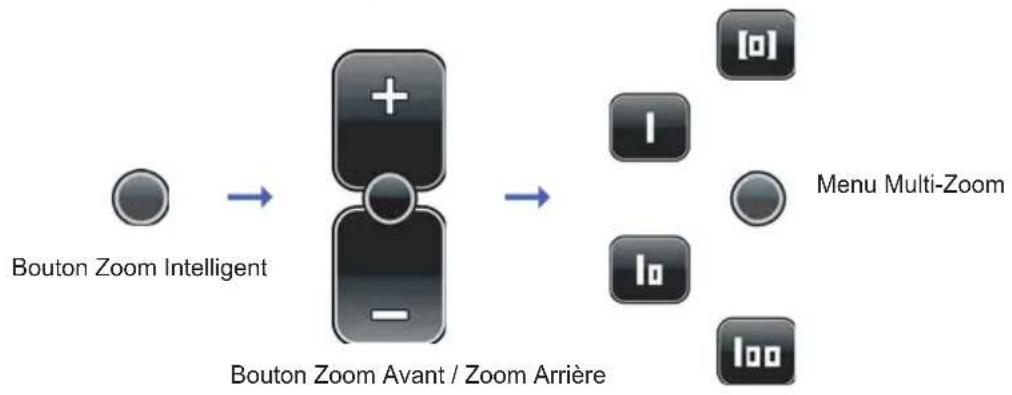
En mode Visualisation Carte, tapez une seule fois le bouton Zoom Intelligent afin d'accéder à la fonction de base Zoom Avant/Zoom Arrière. Appuyez ou maintenez enfoncé le bouton Plus pour zoomer vers l'intérieur, afin d'obtenir une visualisation plus détaillée de la carte. Appuyez ou maintenez enfoncé le bouton Moins pour zoomer vers l'extérieur si vous désirez une visualisation élargie de la carte. Tapez à nouveau le bouton Zoom Intelligent pour accéder au Menu Multi-Zoom.
Tapez deux fois le bouton Zoom Intelligent pour accéder au Menu Multi-Zoom.
Bouton Visualisation Bâtiment / Visualisation Préréglée 1*. Une fois dans le menu Multi-Zoom, tapez le bouton Visualisation Bâtiment / Visualisation Préréglée 1 afin de passer instantanément de la visualisation de la carte actuelle de votre position GPS momentanée à une visualisation 3D plus proche d'un bâtiment de la ville, de la localité ou du village correspondant à votre position GPS. Les noms de toutes les rues seront affichés. Tapez deux fois le bouton Zoom Intelligent pour revenir au menu Multi-Zoom.
Bouton Visualisation Bâtiment / Visualisation Préréglée 2*. Une fois dans le menu Multi-Zoom, tapez le bouton Visualisation Zone / Visualisation Préréglée 2 afin de passer instantanément de la visualisation de la carte actuelle de votre position GPS momentanée à une visualisation 3D plus proche d'une zone ou d'un quartier dans une ville, localité ou village correspondant à votre position GPS. Les noms des rues principales et des autoroutes seront affichés. Tapez deux fois le bouton Zoom Intelligent pour revenir au menu Multi-Zoom.
Bouton Visualisation Ville / Visualisation Prétablie 3. Depuis le menu Multizoom, tapez sur le bouton Visualisation Ville / Visualisation Prétablie 3 pour passer instantanément de la visualisation de la carte actuelle à une image plus large de votre position GPS. Vous verrez toute la ville, la localité ou le village et les localités environnantes. Les noms des rues principales et des autoroutes qui y mènent ou en partent seront affichés. Tapez deux fois sur le bouton Zoom Intelligent pour revenir au menu Multi-zoom.

Apprenez comment créer des visualisations préétablies dans la section Créer des Préparamétrages Zoom Intelligent à la page
Bouton Zoom Automatique. Après avoir accédé au menu Multi-Zoom, tapez sur le bouton Zoom Automatique pour visualiser la carte de votre position actuelle en mode Zoom Automatique 2D/3D. La fonction Visualisation Zoom Automatique est le mode de visualisation par défaut, consistant essentiellement en une visualisation 3D relativement détaillée de la rue, qui passe automatiquement à une visualisation aérienne 2D lorsque vous arrivez à un grand carrefour ou à un rond-point (afin d'avoir une meilleure vue d'ensemble pendant la navigation), puis revient à la visualisation 3D après avoir dépassé le carrefour.
Pictogrammes et Boutons de l'Interface Carte

Pictogramme Position Actuelle. Ce pictogramme représente votre position actuelle sur l'interface carte.

Position sans signal GPS. Ce pictogramme indique l'absence de signal GPS. Il indique le dernier point sur la carte où la position a été enregistrée avec le signal GPS.
Bouton Identification Position Actuelle. Le bouton Identification Position Actuelle est affiché au centre de la moitié inférieure de l'écran à tout moment où vous n'êtes pas sur votre position actuelle dans l'interface carte. Tapez-le une fois pour voir immédiatement votre position actuelle sur l'interface carte.
Pictogramme Point de départ et Bouton Nom du Point de Départ
Pictogramme Point de Départ. Le pictogramme Point de départ représente le point de départ de votre voyage sur l'interface carte. Si vous appuyez une fois sur l'icône Point de départ, il se transforme en bouton Nom du Point de Départ. Vous pouvez appuyer sur la carte pour revenir à l'icône Point de Départ.
Bouton Nom du Point de Départ. Le bouton Point de Départ indique le nom du point de départ de votre voyage sur l'interface carte. Appuyez une fois sur le bouton Nom du Point de Départ pour accéder à la page Détails / Planification d'itinéraire et Options pour l'élément respectif. Tapez sur la touche Fermer pour revenir au bouton Nom du Point de Départ sur l'interface carte. Appuyez sur la carte pour revenir à l'icône Point de Départ.
Pictogramme Point de départ et Bouton Nom du Point de Départ
Pictogramme Destination. Le pictogramme Destination représente la destination de votre voyage dans l'interface Carte. Appuyez une fois sur l'icône Destination pour accéder au bouton Nom Destination. Appuyez sur la carte pour revenir à l'icône Destination.
Bouton Nom Destination. Le bouton Nom Destination indique le nom de la destination de votre voyage dans l'interface Carte. Appuyez une fois sur le bouton Nom Destination afin d'accéder à la page Détails / Planification Itinéraire et Options pour l'élément respectif. Tapez la touche Tab Terminé pour retourner au bouton Nom Destination dans l'interface Carte. Appuyez sur la carte pour revenir à l'icône Destination.
Pictogramme Point Intermédiaire. Le pictogramme Point Intermédiaire représente un arrêt planifié dans l'itinéraire de voyage dans l'interface Carte. Si vous appuyez une fois sur le pictogramme Point Intermédiaire, il devient le bouton Nom Point Intermédiaire. Pour retourner à l'icône Point Intermédiaire, appuyez une fois sur la carte.
Bouton Point Intermédiaire. Le bouton Nom Point Intermédiaire indique le nom du point intermédiaire de votre voyage dans l'interface Carte. Si vous appuyez une fois sur le bouton Nom Point Intermédiaire, vous accédez à la page Détails : Planification Itinéraire et Options pour l'élément respectif. Appuyez sur la touche Tab Terminé pour retourner au bouton Nom Point Intermédiaire dans l'interface Carte. Pour retourner à l'icône Point Intermédiaire, appuyez encore une fois sur la carte.
Le pictogramme Points Intermédiaires Supplémentaires. Le pictogramme Points Intermédiaires Supplémentaires représente des arrêts planifiés supplémentaires dans l'itinéraire de votre voyage dans l'interface Carte. Les numéros augmentent au fur et à mesure que vous ajoutez des Points Intermédiaires, chronologiquement. Le Point Intermédiaire se transforme en bouton Nom Point Intermédiaire. Pour retourner à l'icône Point Intermédiaire, appuyez une fois sur la carte.
Pictogramme Point Sélectionné sur la Carte. Bouton Nom Point Sélectionné sur la Carte.
Pictogramme Point Sélectionné sur la Carte. Le pictogramme Point Sélectionné sur la Carte représente une location que vous avez choisie en appuyant sur le bouton Point Sélectionné sur la Carte dans le menu Orientation Intelligente et en appuyant longuement sur un point de la carte dans l'interface Carte. Si vous appuyez une fois sur le pictogramme Point Sélectionné sur la Carte, il se transforme en bouton Nom Point Sélectionné sur la Carte. Pour retourner au pictogramme Point Sélectionné sur la Carte, appuyez sur la carte.
Le bouton Nom Point Sélectionné sur la Carte. Le bouton Nom Point Sélectionné sur la Carte indique le nom et la localisation du point sélectionné sur la carte que vous avez désigné en appuyant sur le bouton Point Sélectionné sur la Carte dans le menu Orientation Intelligente et en appuyant longuement sur un point de la carte dans l'interface Carte. Appuyez une fois sur le bouton Nom Point Sélectionné sur la Carte afin d'accéder à la page Détails / Planification d'itinéraire et Options pour l'élément respectif. Tapez la touche Tab Terminé pour revenir au bouton Nom Point Sélectionné sur la Carte dans l'interface Carte. Appuyez sur la carte pour revenir à l'icône Point Sélectionné sur la Carte.
Pictogramme Point Lieu Favori, Bouton Nom Lieu Favori
L'icône Point Lieu Favori. L'icône Point Lieu Favori représente la localisation d'un lieu favori dans l'interface Carte, destination encore indéfinie comme point de départ, destination, point intermédiaire ou à la maison. Si vous appuyez une seule fois sur l'icône Point Lieu Favori, elle se transforme en bouton Nom Point Lieu Favori. Pour revenir à l'icône Point Lieu Favori, vous pouvez appuyer sur la carte avec le doigt.
Le bouton Nom Point Lieu Favori. Le bouton Nom Point Lieu Favori indique le nom et la localisation du lieu favori dans l'interface Carte. En appuyant sur le bouton Nom Point Lieu Favori, vous accédez à la page Détails / Planification d'itinéraire et Options pour l'élément respectif. Tapez la touche Tab Terminé pour revenir au bouton Nom Point Lieu Favori dans l'interface Carte. Appuyez sur la carte avec le doigt pour revenir à l'icône Point Lieu Favori.

Si vous désirez n'importe quelle option de la barre Planification d'itinéraire (Naviguer vers, Ajouter Point Intermédiaire, Ajouter Destination, Paramétrage Point de Départ) dans la page Détails / Planification d'itinéraire et Options, le bouton Nom Point Lieu Favori, une fois revenu dans l'interface Carte, sera remplacé par le type de bouton correspondant.
Icône Point Résultat de la Recherche, Bouton Point Résultat de la Recherche
L'icône Point Résultat de la Recherche. L'icône Point Résultat de la Recherche représente la localisation dans l'interface Carte d'un résultat de la recherche, avant d'être définie comme point de départ, destination, point intermédiaire ou à la maison. Si vous appuyez une seule fois sur l'icône Point Résultat de la Recherche, elle se transforme en bouton Nom Point Résultat de la Recherche. Pour revenir à l'icône Point Résultat de la Recherche, appuyez sur la carte avec le doigt.
Le bouton Nom Point Résultat de la Recherche. Le bouton Nom Point Résultat de la Recherche indique le nom et la localisation du résultat de la recherche dans l'interface carte. En appuyant une seule fois sur le bouton Nom Point Résultat de la Recherche, vous accédez à la page Détails / Planification d'itinéraire et Options pour le résultat de la recherche. Tapez la touche Tab Terminé pour revenir au bouton Nom Point Résultat de la Recherche dans l'interface carte. Appuyez sur la carte avec le doigt pour revenir à l'icône Point Résultat de la Recherche.

Si vous désirez n'importe quelle option de la barre Planification d'itinéraire (Naviguer vers, Ajouter Point Intermédiaire, Ajouter Destination, Paramétrage Point de Départ) dans la page Détails / Planification d'itinéraire et Options, le bouton Point Résultat de la Recherche, une fois revenu dans l'interface carte, sera remplacé par le type de bouton correspondant.
Bouton et icônes des pages d'interface
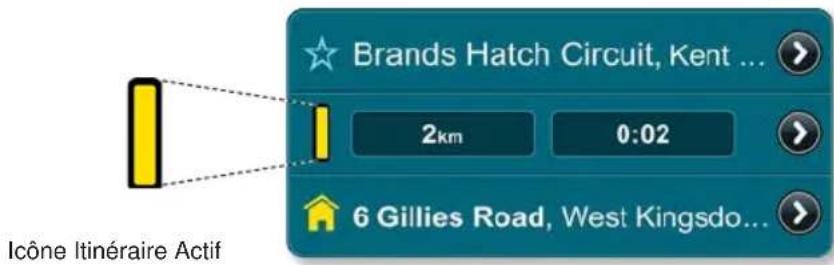
L'icône Itinéraire Actif. L'icône Itinéraire Actif sur la barre Détails Itinéraire vous indique qu'à ce moment la navigation sur l'itinéraire respectif est active (les détails et les options concernant l'itinéraire actif peuvent être visualisés en appuyant sur les boutons Itinéraire, Favoris ou Historique dans le champ Dernière Page Accédée sur la barre de contrôle de l'interface carte ou dans la page Menu Principal).
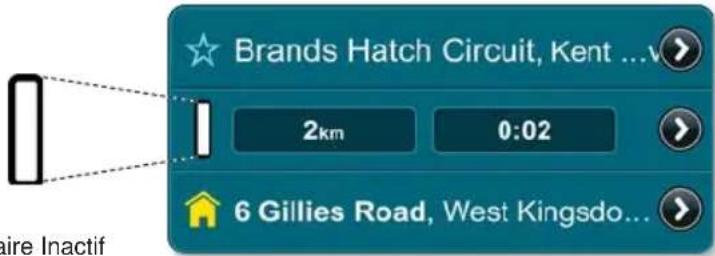
Icône Itinéraire Inactif
L'icône Itinéraire inactif. L'icône Itinéraire Actif sur la barre Détails Itinéraire vous indique qu'à ce moment la navigation sur l'itinéraire respectif est inactive (les détails et les options concernant l'itinéraire actif peuvent être visualisés en appuyant sur les boutons Itinéraire, Favoris ou Historique dans le champ Dernière Page Accédée sur la barre de contrôle de l'interface carte ou dans la page Menu Principal).
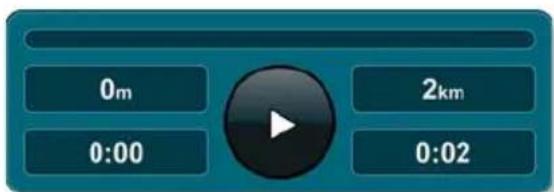
Bouton Pause/Reprise/Enregistrement Itinéraire. Appuyez sur le bouton Pause/Reprise/Enregistrement Itinéraire sur la barre Affichage Voyage afin d'interrompre et de reprendre une session de navigation (la barre Affichage Voyage peut être visualisée en appuyant sur le bouton Itinéraire dans le champ Dernière Page Accédée sur la barre de contrôle dans l'interface carte ou dans la page Menu Principal). Vous pouvez enregistrer et sauvegarder tout itinéraire que vous suivez en abandonnant d'abord toute session de navigation, puis en utilisant Itinéraire Pause/Reprise/Enregistrement Itinéraire.
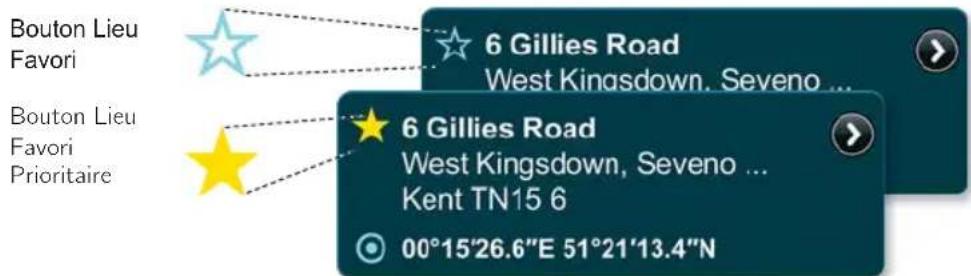
Bouton Lieu Favori / Lieu Favori Prioritaire. Le bouton Lieu Favori ressemble à une petite étoile au contour bleu à côté d'une adresse pendant la visualisation de ses détails. Pour le transformer en Lieu Favori Prioritaire, représenté par une petite étoile jaune, vous pouvez appuyer sur le bouton Lieu Favori à côté de l'adresse.
Cela signifie que l'adresse respective sera positionnée en tête de votre liste de Lieux Favoris. Chaque adresse que vous désignerez ensuite comme Lieu Favori Prioritaire sera ajoutée en tête des Lieux Favoris. (Vous pouvez visualiser cette liste en appuyant sur le bouton Favoris du champ Dernière Page Accédée sur la Barre de Contrôle dans l'Interface Carte ou de la Page Menu Principal.)
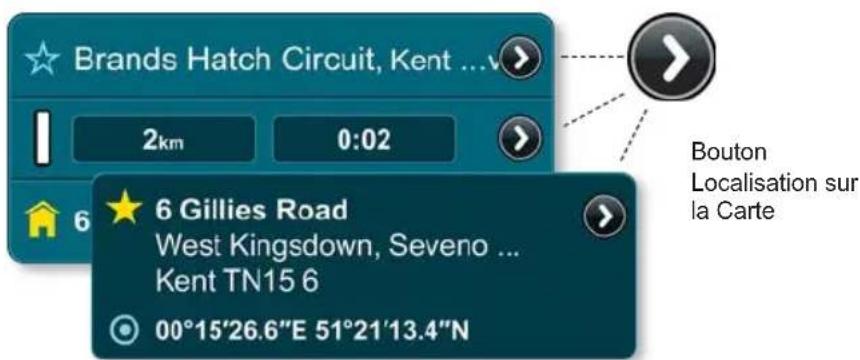
Le bouton Localisation sur la Carte. Le bouton Localisation sur la Carte est toujours situé à côté des adresses, points d'intérêt (POI) ou coordonnées GPS, aussi bien en affichage d'informations brèves qu'en affichage d'informations détaillées. Appuyez sur le bouton Localisation sur la Carte pour visualiser immédiatement la localisation de l'élément respectif dans l'Interface Carte.
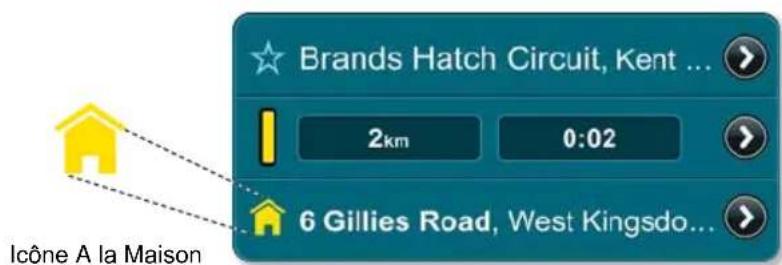
Icône À la Maison. L'icône À la Maison est située à côté d'une adresse, aussi bien en affichage d'informations brèves qu'en affichage d'informations détaillées, et représente l'élément que vous avez défini comme À la Maison. Elle peut être l'adresse de votre habitation, de la société où vous travaillez, de l'hôtel où vous passez vos vacances, etc. Vous pouvez paramétrer une adresse comme À la Maison en appuyant sur le bouton Paramétrage pour À la Maison dans la page Détails/Planifications Itinéraire/Options. Le paramétrage de cette option est nécessaire afin de pouvoir utiliser le bouton Conduis-Moi à la Maison du Menu Principal.
2ème Partie
Utilisation de l'application
Ou : Qu'est-ce qui se passe si j'appuie ici ?

Le bouton Recherche (Q) est toujours présent sur la Barre de Contrôle, quelle que soit votre position dans l'application. Appuyez-le pour accéder directement à la page de recherche.
Afin de retourner à l'Interface Carte, appuyez sur le bouton Annulation du coin gauche en bas de la page Recherche, si vous êtes en mode horizontal, ou sur le bouton Fermer du coin droit en haut de la page Recherche si vous êtes en mode de visualisation vertical.
Définition des catégories de recherche
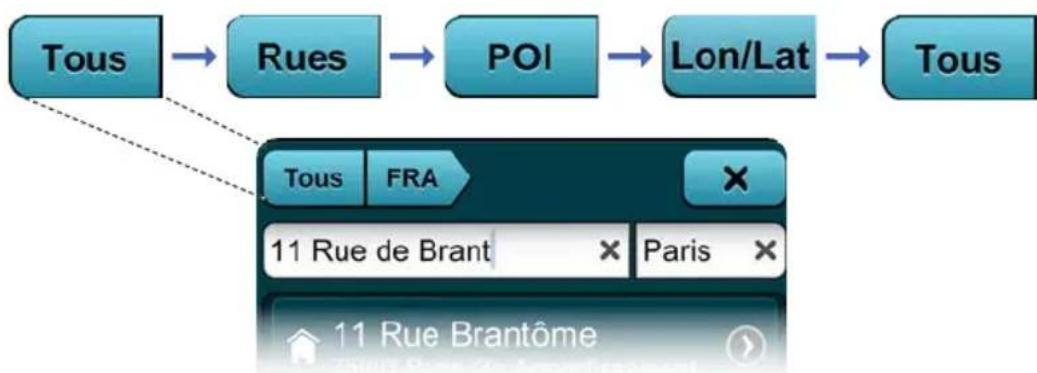
La catégorie de recherche paramétrée par défaut est TOUT. En appuyant sur le bouton Catégorie de Recherche, vous pouvez alterner entre Rues, POI, Lon/Lat et revenir à TOUT.
Sélection d'une Carte de Pays
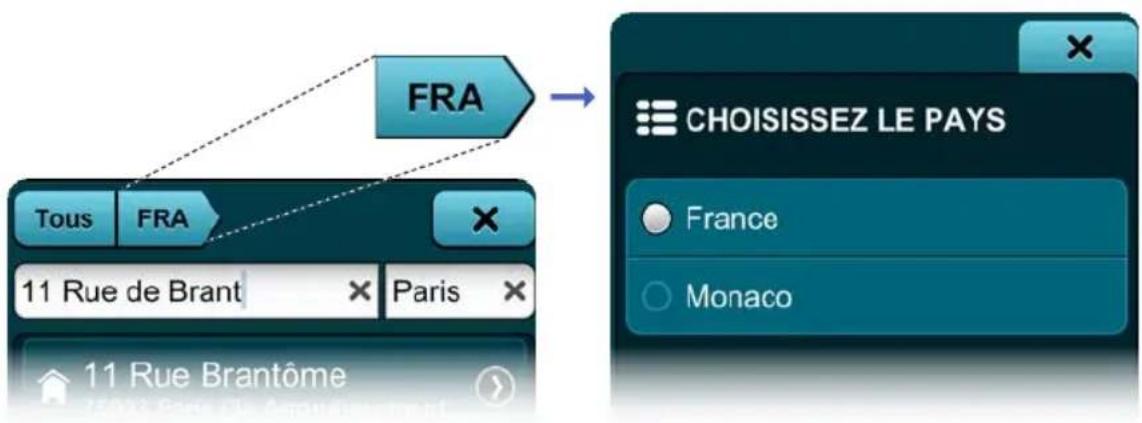
L'option implicite pour le pays où l'on fait la recherche est celle affichée couramment en Visualisation Carte. Appuyez sur le bouton Sélectionner le Pays pour accéder à la page Sélection Pays. Appuyez sur le nom du pays dont vous cherchez la carte. Puis appuyez sur la touche tab Fermer afin de sauvegarder la sélection et retourner à la page de recherche.
Utilisation du bouton Commutation Clavier
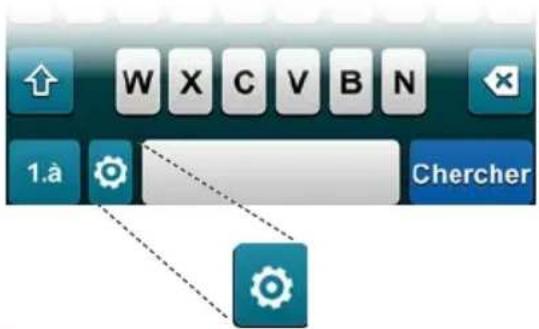
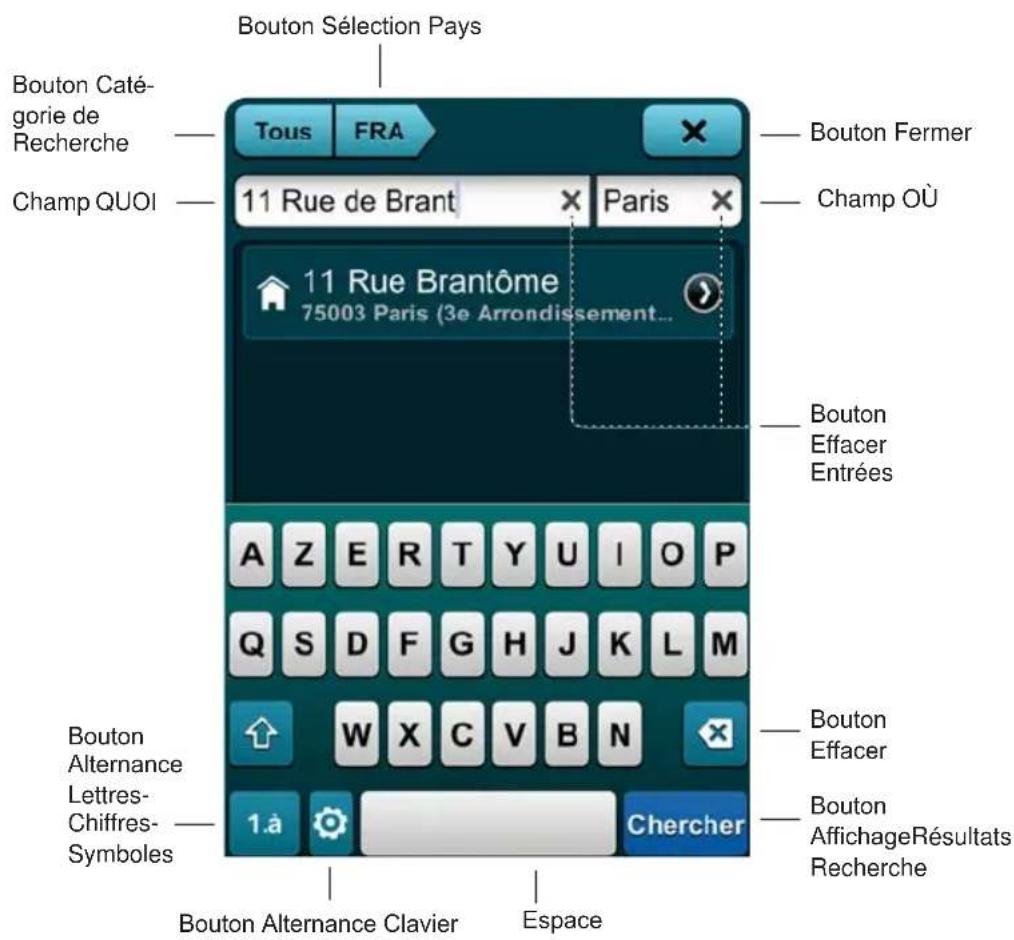
Appuyez sur le bouton Commutation Clavier pour passer immédiatement d'un système d'écriture correspondant à une langue à un autre.
Utilisation du bouton Commutation Lettres/Chiffres/Symboles
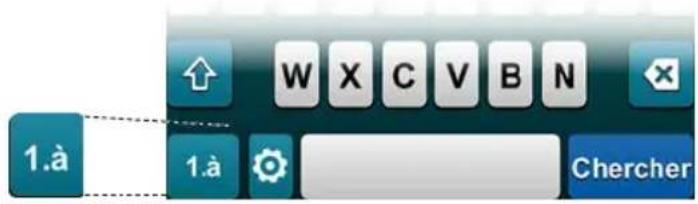
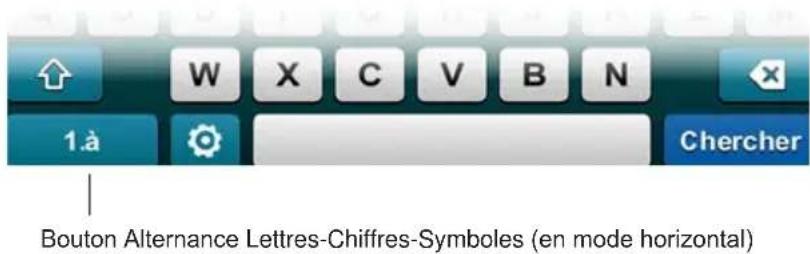
Appuyez sur le bouton Commutation Lettres/Chiffres/Symboles pour changer le clavier entre lettres, chiffres et symboles.
Utilisation du champ QUOI
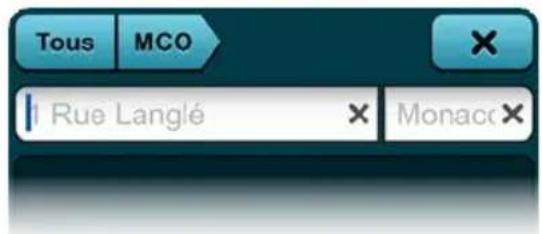
En utilisant le clavier, introduisez un nom, une rue, une adresse, un POI ou une coordonnée longitude dans le champ QUOI. Au fur et à mesure que vous tapez, dans la zone Résultats Suggérés seront affichées automatiquement des suggestions de résultats.
Utilisation du champ Où
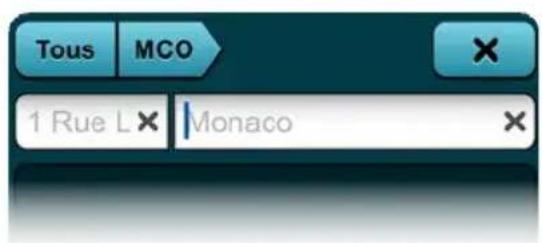
Afin de limiter les résultats de la recherche, introduisez dans le champ Où, à l'aide du clavier, le nom d'une ville ou une coordonnée latitude.
Comment effacer un espace
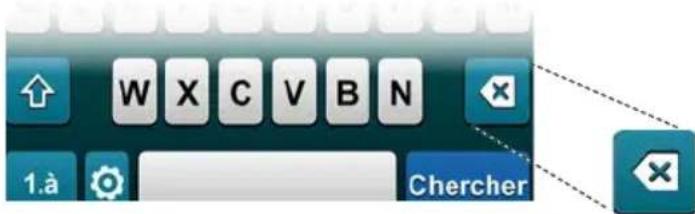
Appuyez sur le bouton Effacer Espace pour effacer une lettre, un chiffre, un symbole ou un espace dans les champs QUOI et OÙ.
Comment effacer les entrées dans les champs de recherche
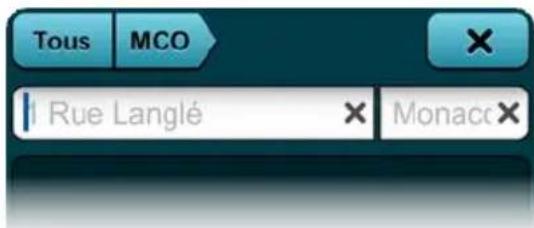
Appuyez sur le bouton Effacer Champ (x) dans les champs QUOI et Où afin d'effacer tout le contenu de n'importe lequel des deux champs.
Comment obtenir une liste complète des résultats de la recherche
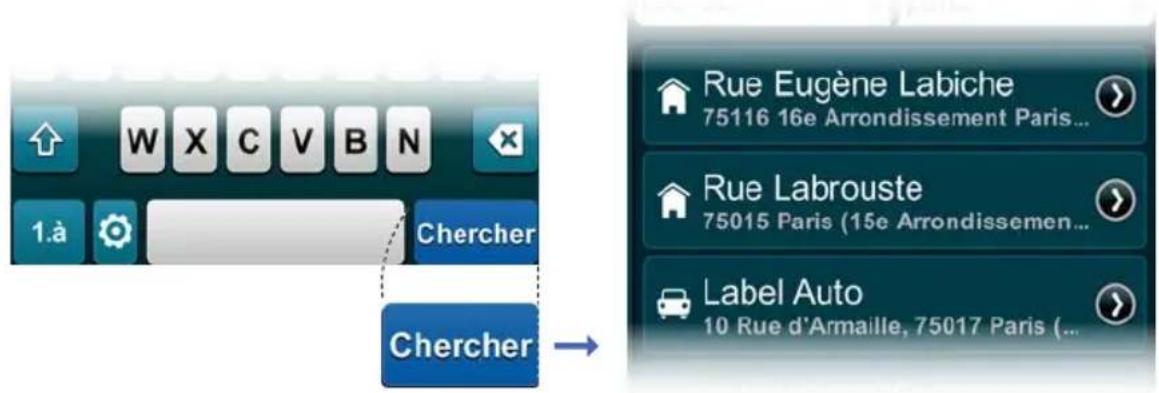
Appuyez sur le bouton Affichage Résultats Recherche à tout moment de la recherche afin de cacher le clavier et afficher une liste complète des résultats de la recherche.
Comment limiter les résultats de la recherche et visualiser leurs détails
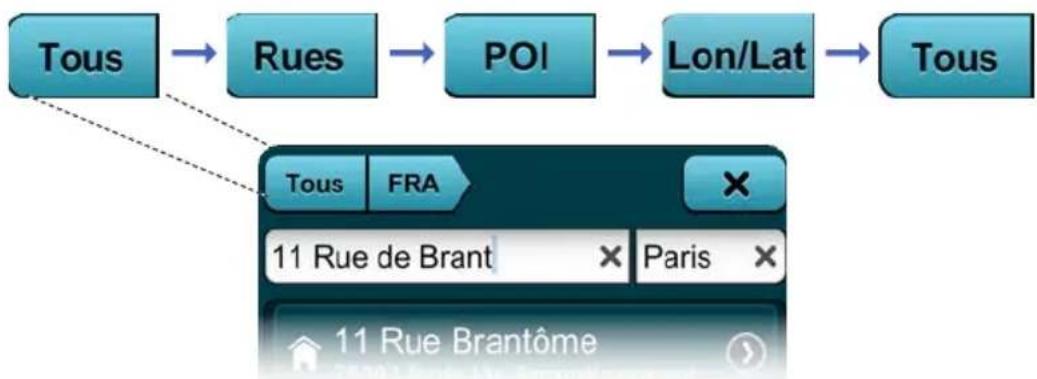
Pendant la visualisation de la liste des résultats, vous pouvez limiter davantage les résultats en appuyant sur le bouton Catégorie de Recherche pour commuter entre Rues, POI, Lon/Lat et Tout. Appuyez directement sur un résultat de la recherche afin d'accéder à la page Détails/Planification Itinéraire et Options.
Comment visualiser un résultat de la recherche dans l'interface Carte
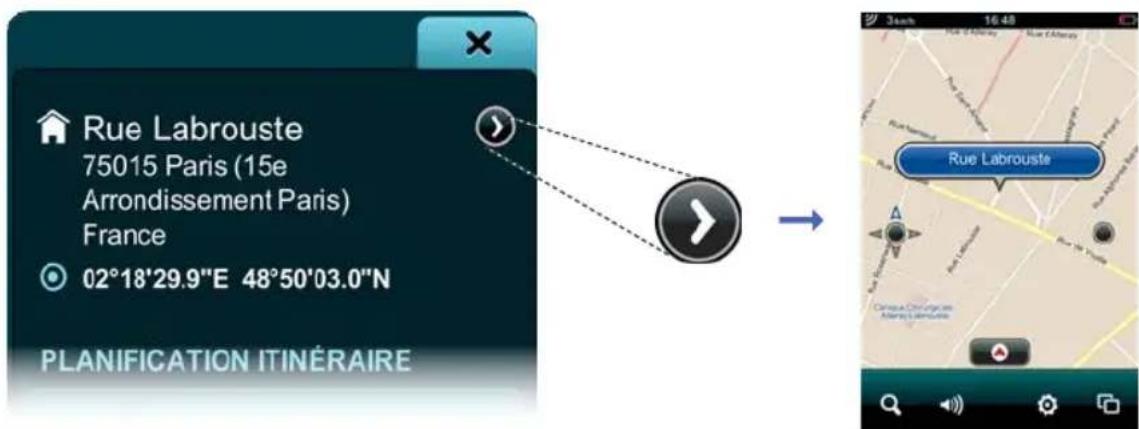
Appuyez sur le bouton Localisation sur la Carte pour visualiser tout de suite la localisation du résultat de la recherche comme bouton Point Nom Résultat de la Recherche dans l'interface Carte.
Comment rendre actif le clavier
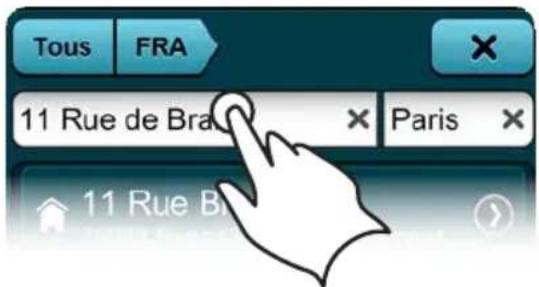
Au fur et à mesure de l'affichage des résultats de la recherche, appuyez sur le champ QUOI ou OÙ afin de rendre actif le clavier.
Utilisation de la page Détails Location / Planification Itinéraire et Options
Plusieurs manières d'accéder à cette page : si vous appuyez sur un bouton Nom Location dans l'interface Carte ou sur un résultat Location dans n'importe quelle page de l'application, vous allez accéder à la page Détails Location / Planification Itinéraire et Options.
Exemple : depuis l'interface Carte : Icône Location → Bouton Nom Location → Page Détails Location / Planification Itinéraire et Options, ou ...
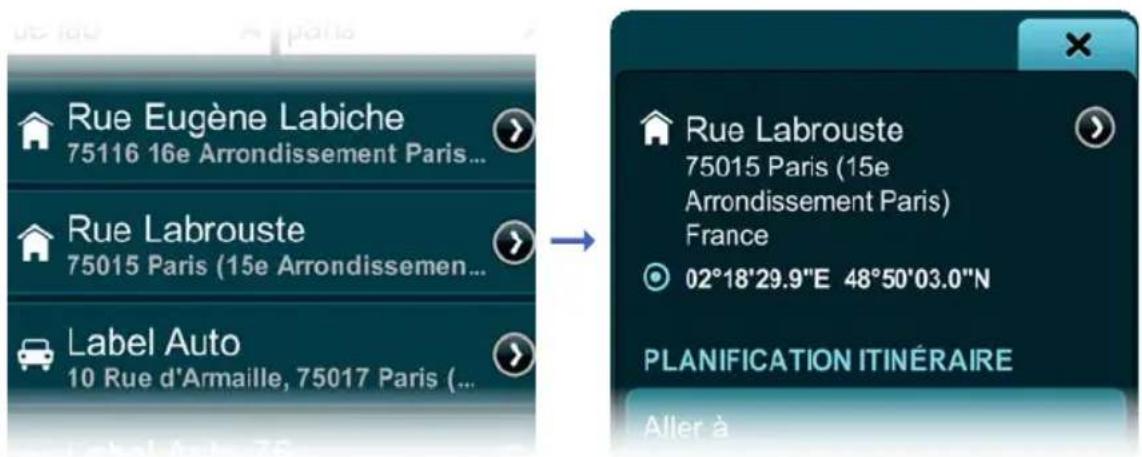
Depuis la page Recherche : Résultat Location → Page Détails Location / Planification Itinéraire et Options, ou ...
Depuis Favoris : Menu Principal / Barre de Contrôle → Favoris → Location → Page Détails Location / Planification Itinéraire et Options, etc.
Utilisation de la barre Détails Location
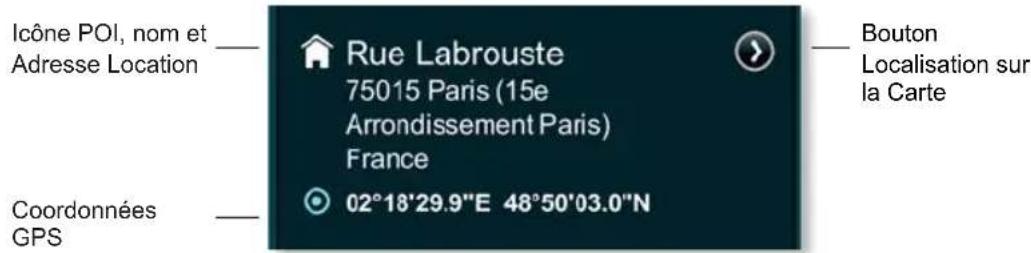
La barre Détails Location affiche l'adresse complète d'une location, l'icône POI, les coordonnées GPS et autres détails (s'ils sont disponibles), ex. numéro de téléphone. Localisation sur la Carte → Location en interface Carte.

Vous pouvez appeler directement le numéro de téléphone affiché simplement en l'appuyant (si vous utilisez un terminal de poche). Mais cette action vous fait sortir de l'application.
Utilisation de la barre Planification Itinéraire
PLANIFICATION ITINÉRAIRE
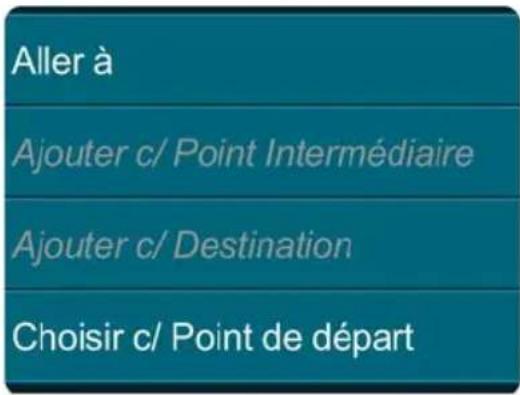
Selon le type de location sélectionnée - indéfinie, définie auparavant (en tant que destination, point de départ, point intermédiaire ou point résultat de la recherche ou point location sur la carte) - ou selon son appartenance à un itinéraire à ce moment actif ou sauvegardé, la barre Planification Itinéraire met à votre disposition une variété de boutons actifs et inactifs :
Navigation vers : commence tout de suite le guidage vers la location sélectionnée à partir de votre position GPS actuelle.
Effacer du Voyage : élimine la location sélectionnée de l'itinéraire actuel.

Cette option est affichée seulement si la location sélectionnée a été paramétrée comme point de départ, destination ou point intermédiaire.
Ajouter comme Point Intermédiaire : ajoute la location sélectionnée à l'itinéraire actuel comme point intermédiaire.

Cette option est affichée lorsque vous ajoutez une troisième location (ou plusieurs) à l'itinéraire actuel.
Ajouter comme Destination : paramètre la location sélectionnée comme destination ou remplace la destination antérieure par la location sélectionnée.
Paramétrage comme Départ : paramètre la location sélectionnée comme point de départ.
Utilisation de la Barre Succession Points Intermédiaires
VIA ORDRE DES POINTS
Déplacer avant le précédent
Déplacer après le suivant

Cette barre est affichée sur la page Détails Location / Planification Itinéraire et Options seulement s'il existe trois ou plusieurs locations dans l'itinéraire actuel.
Déplacer avant l'antérieur : déplace la location sélectionnée vers le début du voyage, plus exactement avant la location précédente.

Le déplacement de la location sélectionnée avant le point de départ transformera la location sélectionnée en nouveau point de départ.
Déplacer après le suivant : déplace la location sélectionnée vers la fin de votre voyage, plus exactement avant la location suivante.

Le déplacement de la location sélectionnée après la destination la transformera en nouvelle destination du voyage.
Utilisation de la Barre Lieu
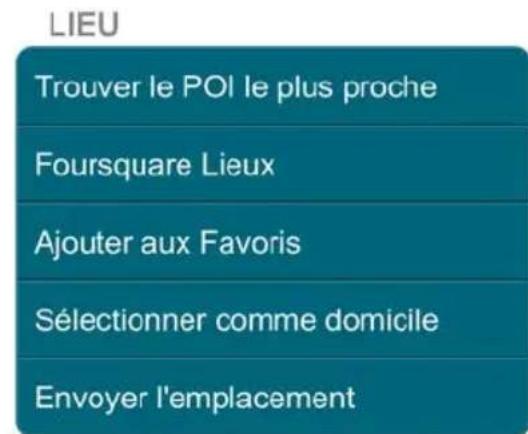
Selon la situation - si la localisation sélectionnée est définie ou non, catégorisée, paramétrée comme favorite ou comme À la Maison - la barre Lieu va comprendre une série de boutons :
Trouver le POI le plus proche : identifie le Point d'Intérêt le plus proche de la localisation sélectionnée.
Trouver le POI le plus proche → la page POI Le Plus Proche, où l'on trouve l'énumération automatique de tous les POI les plus proches (hôtels, stations-essence, restaurants, etc.) selon la proximité de la localisation sélectionnée. Appuyez sur Location POI afin d'accéder à sa page de Détails Location / Planification Itinéraire et Options. Pour limiter davantage les résultats POI : Sélection Catégorie → Page Sélection Catégorie, où sont sélectionnées par défaut toutes les catégories de POI. Sélectionnez et annulez la sélection individuellement des catégories ou annulez la sélection de toutes les catégories. Fermez afin de retourner à la page POI Le Plus Proche, maintenant modifiée. Sélection Catégorie va refléter maintenant vos préférences dans la sélection des POI (ex. Stations-Essences, Multiple, Toutes, etc.)
Catégories : désigner la localisation sélectionnée pour Business, Famille ou Amis.

- Vous pouvez désigner des catégories multiples, une seule catégorie ou aucune.
- Cette option est affichée seulement après avoir sauvegardé une localisation comme favorite.
Ajouter Nom / Redésigner : Ajoutez ou redésignez et sauvegardez un nom pour la localisation sélectionnée.
Ajouter Nom ou Redésigner → Clavier → Introduisez un nouveau nom → Sauver → Page Détails Location / Planification Itinéraire et Options. Le nouveau nom est affiché en lettres épaisses comme première ligne de la localisation favorite sélectionnée.

Cette option est affichée seulement après avoir sauvegardé la localisation favorite.
Ajouter aux Favoris : ajoutez la localisation sélectionnée à votre liste de Favoris.
Effacer des Favoris : effacez la localisation sélectionnée de votre liste de Favoris.

Cette option est affichée seulement après avoir sauvegardé la localisation favorite.
Paramétrage comme À la Maison : Paramétrez la localisation sélectionnée pour À la Maison.
Efface Adresse Maison : Efface la désignation de la localisation sélectionnée pour À la Maison.

Cette option est affichée seulement après avoir sauvegardé une localisation favorite pour À la Maison.
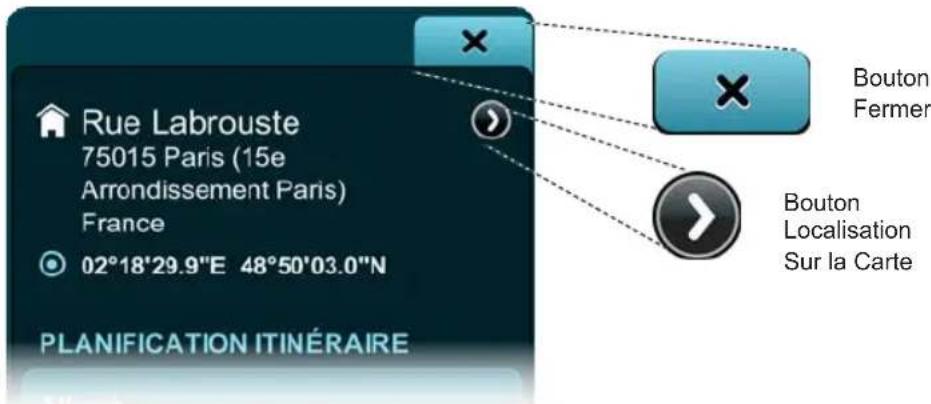
Pour sortir de la page Détails Location / Planification Itinéraire et Options : Localisation sur la Carte → Interface Carte, ou Fermer → qui vous ramène à la page d'où vous êtes venu (ex. Itinéraire, Historique, Favoris, Interface Carte, etc.).
Créer des préparamétrages dans le Menu Zoom Intelligent
Vous pouvez créer jusqu'à trois préparamétrages de visualisation personnalisés. D'abord, dans l'interface Carte, zoomez, inclinez et déplacez la carte selon votre désir. Puis, appuyez deux fois sur le bouton Zoom Intelligent pour accéder au Menu Multi-zoom et appuyez longuement pendant quelques secondes sur le bouton 100, 10 ou 1.
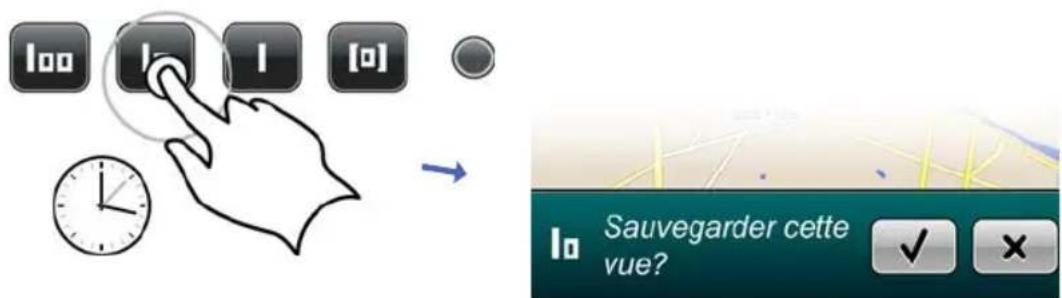
En bas de l'écran apparaît la Barre de Sauvegarde où l'on vous demande de confirmer ou d'annuler le choix. Appuyez sur le bouton Choix pour confirmer le choix ou sur le bouton Fermer pour sortir sans sauvegarder.
Revenir aux options par défaut
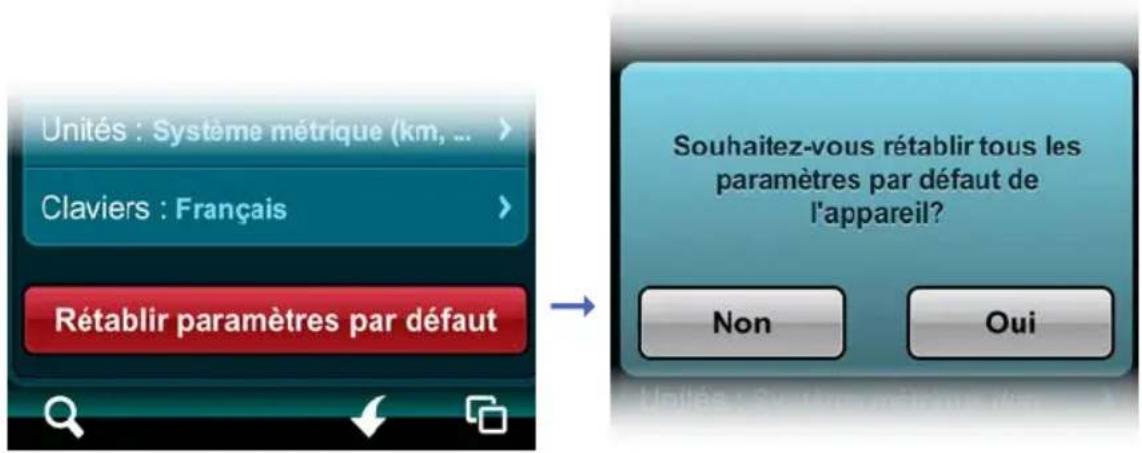
Le bouton Revenir aux options par défaut : pour revenir aux visualisations par défaut Ville, Zone et Bâtiment, allez à Paramétrages → Paramétrages à défaut → Oui.

La sélection de l'option Revenir aux options par défaut fait revenir aux paramétrages originaux d'usine non seulement le Menu Multi-zoom, mais aussi tous les éléments de l'application.
Utilisation du Menu Principal
Comment accéder au Menu Principal et où l'on peut y arriver
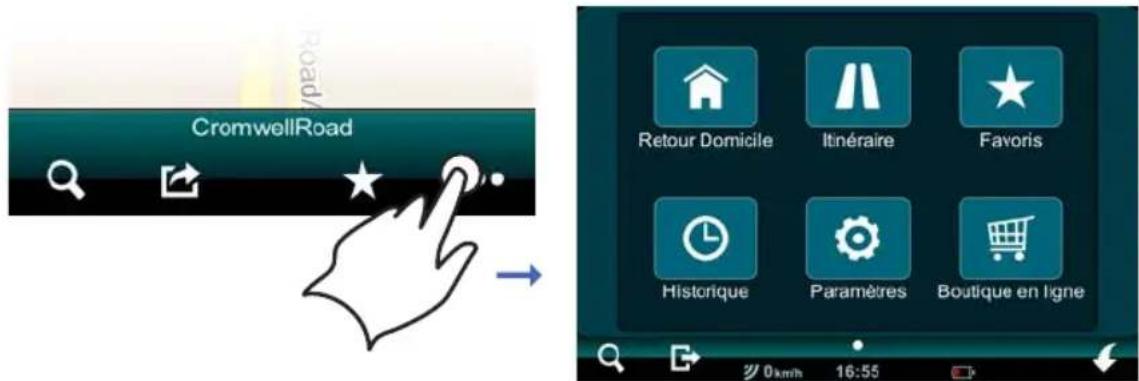
Ouvrez la page Menu Principal en appuyant sur le bouton Menu Principal (.). D'ici, vous pouvez accéder aux six boutons du Menu Principal : (Conduis-moi à la Maison, Itinéraire, Favoris, Historique, Paramétrages et Magasin), ou vous pouvez appuyer sur les boutons Interface Carte, Recherche ou Fermer Application sur la Barre de Contrôle afin d'accéder aux écrans et aux pages respectives.
Utilisation de la fonction Conduis-moi à la Maison

Afin d'être guidé de la localisation actuelle vers la localisation désignée comme À la Maison, accédez à Menu Principal → Conduis-moi à la Maison. Si la session de navigation est active, on affiche la fenêtre Annulation Itinéraire. Sélectionnez Oui et votre guidage vers la localisation À la maison commence tout de suite.

Afin de pouvoir utiliser la fonction Conduis-moi à la Maison, il est nécessaire d'avoir une localisation sélectionnée pour À la Maison.
Utilisation de la fonction Itinéraire
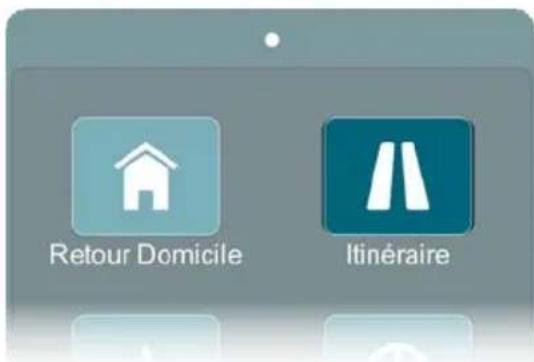

Les barres, les boutons et les affichages de la page Voyage spécifiés dans la section Utilisation de la fonction Options Itinéraire sont représentés avec leur image, dans le cas où vous avez déjà paramétré un itinéraire, avec Point de Départ, Point Intermédiaire et Destination. Si vous avez besoin de paramétrer un itinéraire et que vous ne savez pas comment le faire, suivez les instructions des sections Commençons et Navigation Simple de la page.
Comment accéder à la page Voyage, Tableau de Bord et Indications
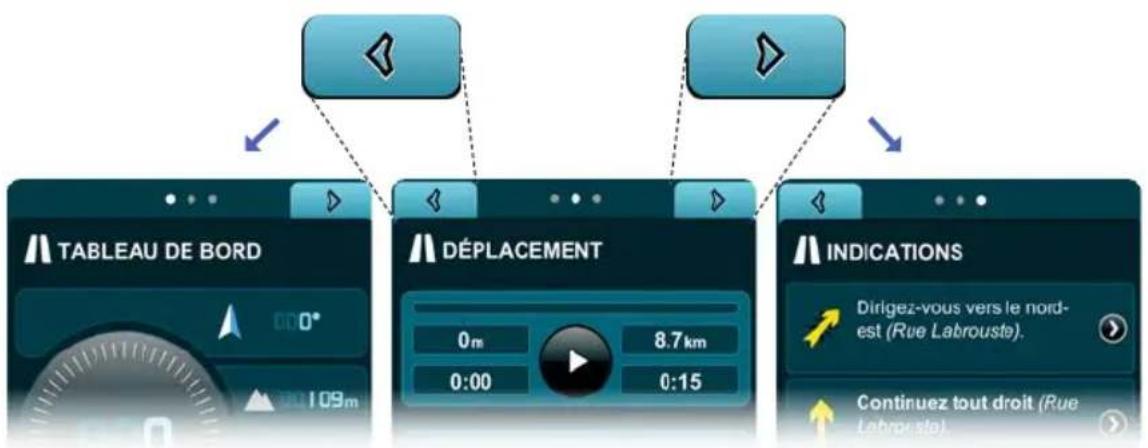
Accédez au Menu Principal → Itinéraire → Page Voyage, où vous pouvez visualiser la Barre de Contrôle et la Barre Options Itinéraire.
Accédez au Menu Principal → Itinéraire → page Voyage, → touche tab Gauche → page Tableau de Bord.
Accédez au Menu Principal → Itinéraire → page Voyage, → touche tab Droite → page Indications.
Utilisation de la barre de contrôle et d'état voyage actuel
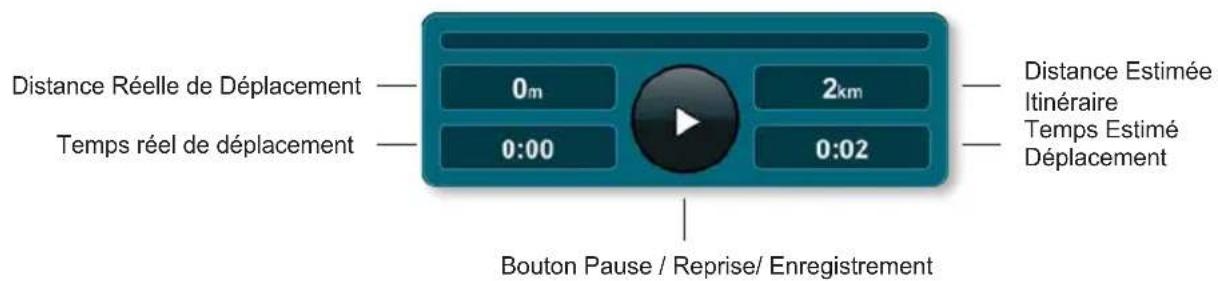
La Barre de Contrôle et d'État Voyage Actuel sur la Page Voyage indique le temps de déplacement estimé, la distance estimée de l'itinéraire, le temps réel de déplacement et la distance réelle de déplacement. Vous pouvez supprimer la session de navigation à tout moment en appuyant sur le bouton Pause/Remise/Enregistrement Itinéraire. Vous pouvez aussi utiliser la barre d'état Voyage Actuel afin d'enregistrer votre déplacement dans une session de navigation inactive en appuyant une seule fois sur le bouton Pause/Remise/Enregistrement Itinéraire. Appuyez de nouveau si vous désirez supprimer l'enregistrement.
Utilisation de la barre Affichage Détails Voyage Actuel
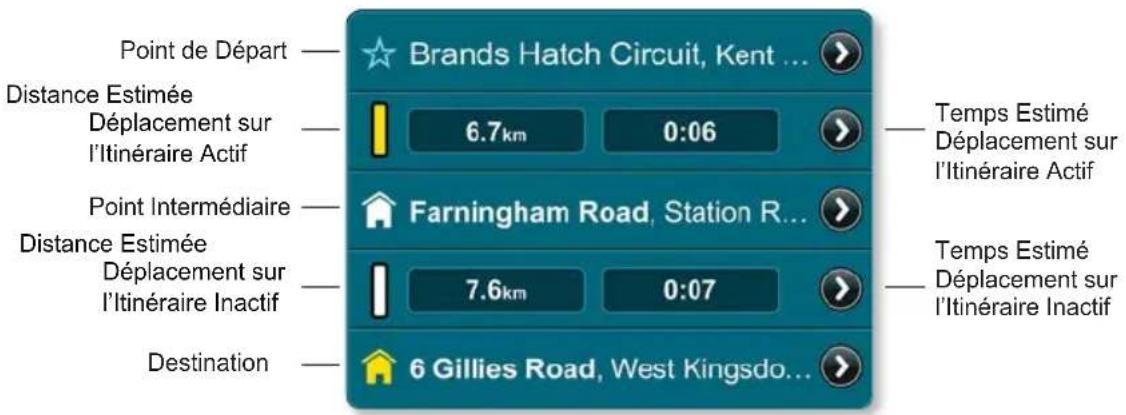
La barre Affichage Détails Itinéraire Actuel sur la page Voyage vous indique le point de départ, les points intermédiaires et la destination. Elle comprend aussi la distance estimée de l'itinéraire et le temps estimé du déplacement entre deux arrêts. L'indicateur Navigation Active indique si votre itinéraire de navigation est actif (jaune) ou inactif (blanc).
Appuyez sur le bouton Localisation sur la Carte auprès d'une location afin de pouvoir visualiser tout de suite la location sélectionnée dans l'Interface Carte.
Appuyez sur le bouton Localisation sur la Carte auprès de l'indicateur Navigation Active, Distance Estimée et Affichage Temps afin d'afficher votre itinéraire entier en tant que carte aérienne 2D.
Appuyez sur n'importe quelle location de la page Voyage afin d'accéder à sa page de Détails Location/Planification Itinéraire et Options.
Utilisation de la barre Planification Itinéraire
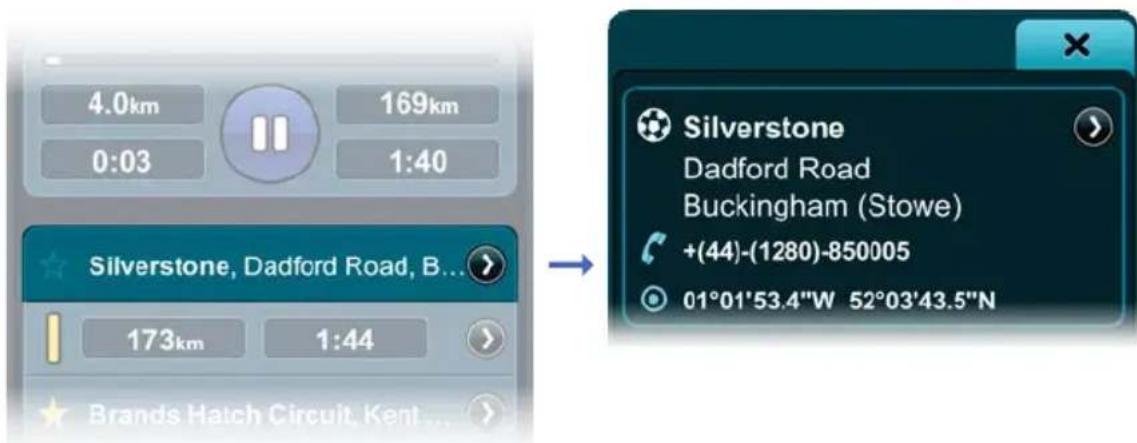
Ici vous pouvez visualiser tout le voyage entier, par étapes et arrêts.
Afin de visualiser une location ou une partie de l'itinéraire dans
Interface Carte : Localisation sur la Carte → Interface Carte.
Appuyez sur n'importe quelle localisation afin de visualiser la page Détails.
Localisation/Planification d'itinéraire et Options, et vous accéderez ci-après :
PLANIFICATION D'ITINÉRAIRE
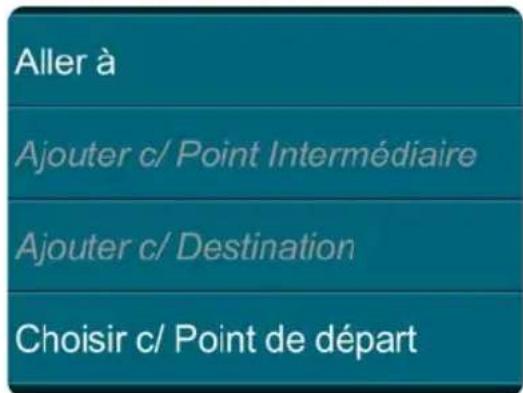
Par conséquent : Localisation → page Détails Localisation/Planification d'itinéraire et Options.
Effacer du voyage : élimine la localisation sélectionnée de votre itinéraire actuel.

Cette option est affichée seulement après avoir paramétré la localisation sélectionnée comme Point de Départ, Point Intermédiaire ou Destination.
Ajouter comme Point Intermédiaire : ajoute la localisation sélectionnée à votre itinéraire actuel comme Point Intermédiaire.

Cette option est affichée seulement si vous ajoutez une troisième localisation (ou plusieurs) à l'itinéraire de votre voyage.
Ajouter comme Destination : paramètre la localisation sélectionnée comme Destination ou remplace une destination antérieure par la localisation sélectionnée.
Paramétrage comme Point de Départ : configure la localisation sélectionnée comme Point de Départ.
Utilisation de la barre Succession des Points Intermédiaires
VIA ORDRE DES POINTS
Déplacer avant le précédent
Déplacer après le suivant
Nous sommes toujours dans la page Détails Location/Planification Itinéraire et Options. Faites défiler vers le bas jusqu'à la barre Succession Points Intermédiaires.
Déplacer avant le point de départ : déplace la location sélectionnée vers le début du voyage, plus exactement avant la location précédente.

Le déplacement de la location sélectionnée avant le point de départ transformera la location sélectionnée en nouveau point de départ.
Déplacer après le suivant : déplace la location sélectionnée vers la fin de votre voyage, plus exactement avant la location suivante.

Déplacer après le point suivant : déplace la location sélectionnée vers la fin de votre voyage, plus exactement avant la location suivante.
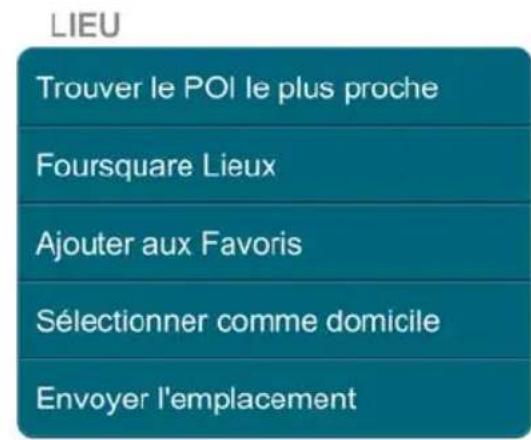
Nous sommes toujours dans la page Détails Location/Planification Itinéraire et Options. Faites défiler vers le bas au-delà de la barre Succession Points Intermédiaires pour accéder à la barre Lieu. Selon la situation - si la location sélectionnée est définie ou non, sa catégorie, si elle est paramétrée comme favorite ou comme À la Maison - la barre Lieu comprendra une série de boutons :
Trouver le POI le plus proche : identifie le Point d'Intérêt (POI) le plus proche de la location sélectionnée. Trouver le POI le plus proche → page POI Le Plus Proche, où l'on trouve l'énumération automatique de tous les POI les plus proches (hôtels, stations-service, restaurants, etc.) selon la proximité par rapport à la location sélectionnée. Appuyez sur une location POI pour accéder à sa page Détails Location / Planification Itinéraire et Options. Pour limiter davantage les résultats POI : Sélection Catégorie → Page Sélection Catégorie, où sont sélectionnés par défaut tous les POI. Sélectionnez et désélectionnez individuellement les catégories ou désélectionnez toutes les catégories. Fermez pour revenir à la page POI Le Plus Proche, en maintenant la modification. Sélection Catégorie reflétera maintenant vos préférences dans la sélection des POI (ex. Stations-service, Multiples, Toutes, etc.)
Catégories → page Choix Catégories → Business, Famille ou Amis.
Fermer → page Détails Location/Planification Itinéraire et Options.

Vous pouvez sélectionner plusieurs catégories, une seule catégorie ou aucune.

Cette option est affichée seulement après avoir enregistré une location comme favorite.
Ajouter Nom / Redésigner : ajoutez ou redésignez et enregistrez un nom pour la location sélectionnée. Ajouter Nom ou Redésigner → Clavier → Introduisez un nouveau nom → Enregistrer → Page Détails Location / Planification Itinéraire et Options. Le nouveau nom est affiché en lettres épaisses comme première ligne de la location favorite sélectionnée.

Cette option est affichée seulement après avoir enregistré la location favorite.
Ajouter aux Favoris : ajoutez la location sélectionnée à votre liste de favoris.
Effacer des Favoris : effacez la location sélectionnée de votre liste de favoris.

Cette option est affichée seulement après avoir sauvegardé la localisation favorite.
Paramétrage comme À la Maison : configurez la localisation sélectionnée en tant qu'À la Maison.
Effacer Adresse Maison : efface la désignation de la localisation sélectionnée en tant qu'À la Maison.

Cette option est affichée seulement après avoir sauvegardé une localisation pour À la Maison.
Utilisation de la barre Options Itinéraire.
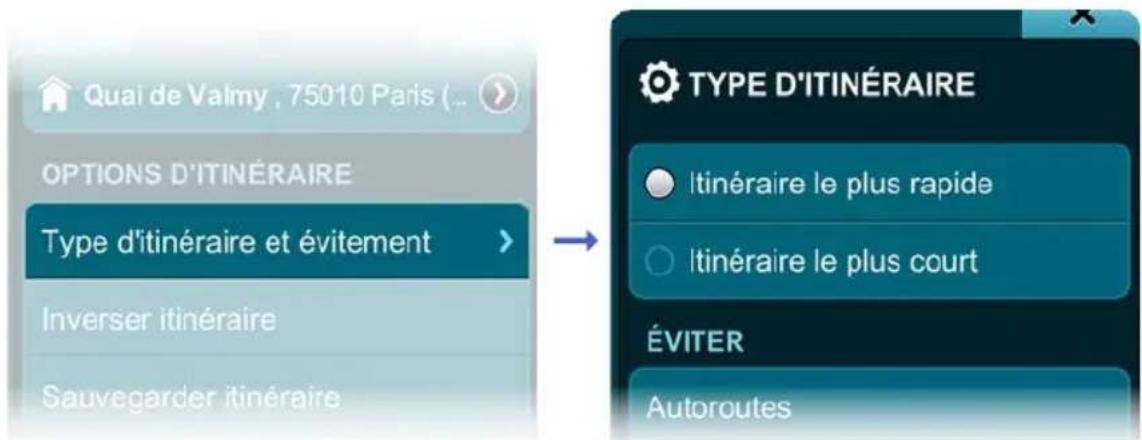
Page Détails Localisation/Planification Itinéraire et Options → Fermer → page Voyage. Faites défiler en bas jusqu'à la barre Options Itinéraire → Type et Éviter → page Type Itinéraire.
Vous pouvez choisir l'itinéraire le plus rapide ou l'itinéraire le plus court.
La barre Éviter vous permet de choisir une, plusieurs ou toutes les options pour éviter :
Autoroutes, routes, routes à péage, routes non asphaltées et bacs.

Lorsqu'elle est disponible, sous la barre Éviter sera affichée une barre spécifique au pays ou à la ville (la page 38 de la traduction).
Fermer → barre Options Itinéraire → Itinéraire Retour afin de revenir exactement sur l'itinéraire par lequel vous êtes venu. La destination devient le point de départ et le point de départ devient la nouvelle destination.
Sauvegarder Trajet sauvegarde votre itinéraire dans la liste des Itinéraires Favoris. Faites défiler en bas de la page Voyage.
Démarrer Démo lancera une session simulée de navigation pas à pas dans l'Interface Carte.
Depuis la barre de contrôle dans l'Interface Carte, appuyez sur Itinéraire dans le champ Dernière Page Accédée afin de revenir à la page Voyage.
Supprimer Démo afin de terminer la session simulée de navigation pas à pas dans l'Interface Carte.
Depuis la barre de contrôle dans l'interface carte, appuyez sur Trajet dans le champ Dernière Page Accédée pour revenir à la page Voyage.
Effacer ce trajet → Oui efface l'itinéraire actuel en tant qu'itinéraire actif de navigation, mais ne l'élimine pas des favoris.
Lire le tableau de bord
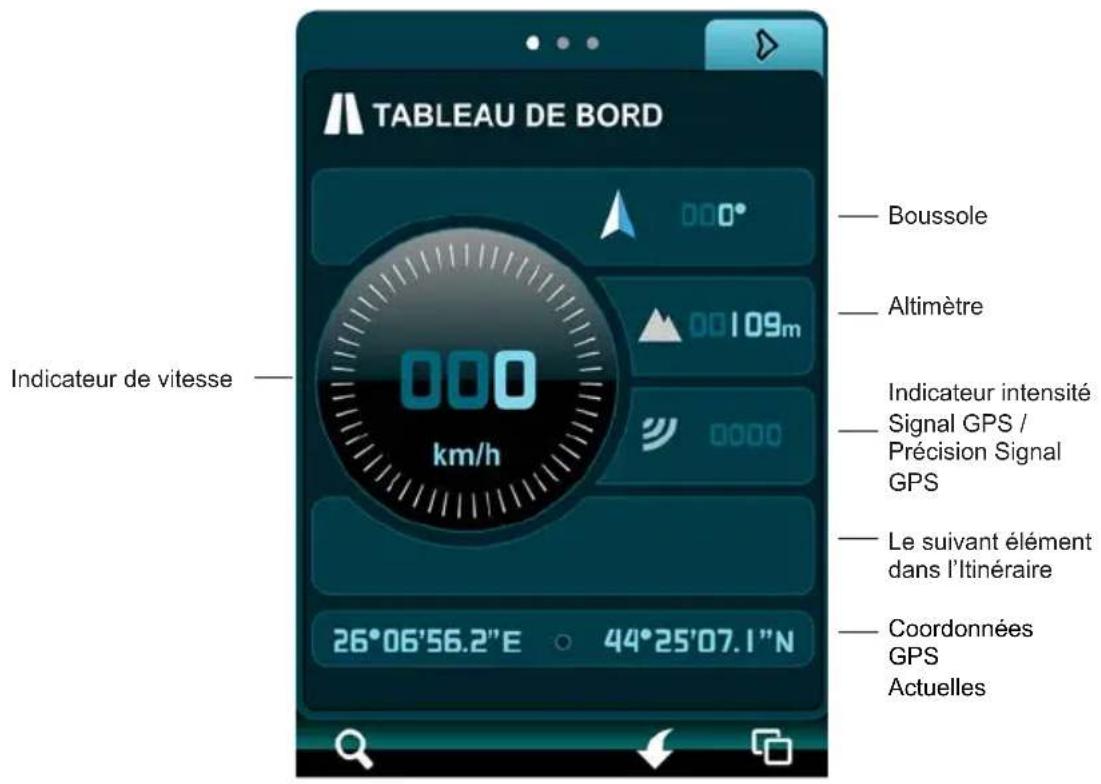
Itinéraire → Page Voyage → touche tab Gauche → page Tableau de Bord. Le Tableau de Bord n'a pas de bouton à taper, mais il vous offre beaucoup d'informations utiles. Il comprend l'indicateur de vitesse, la boussole, l'altimètre, l'indicateur d'intensité et de précision du signal GPS et vos coordonnées GPS actuelles.
Utilisation des indications
Itinéraire → page Voyage → touche tab Droite → page Indications. Vous pouvez trouver ici des indications concernant la route pour votre itinéraire, sous forme d'une liste de description textuelle, pas à pas, avec les pictogrammes descriptifs afférents dans l'interface carte en appuyant sur Localisation sur la Carte à côté d'elles ou
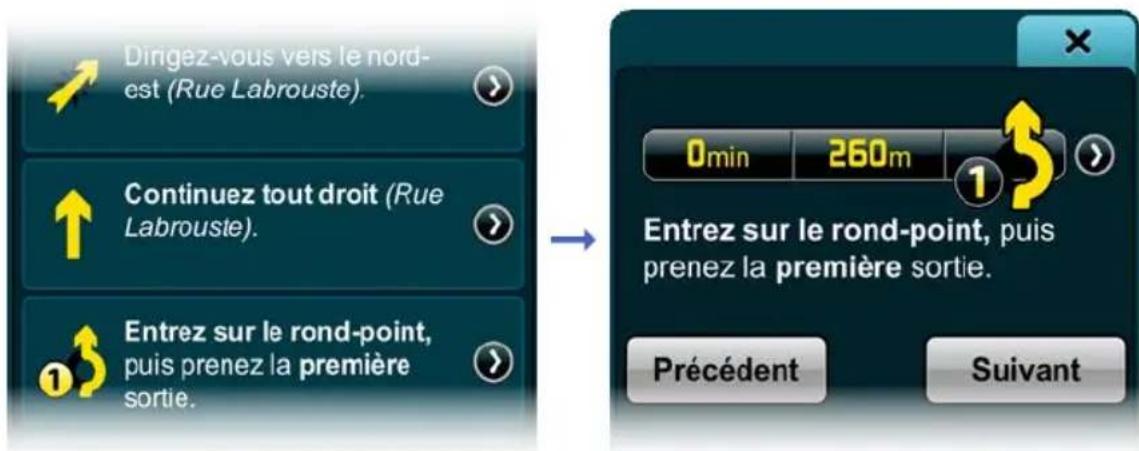
Description Indications Individuelles → page Détails. Description des indications individuelles, comprenant le pictogramme descriptif, la description de l'indication sous forme de texte, le temps et la distance jusqu'à l'indication de navigation suivante.
Localisation sur la Carte → Interface Carte, où vous pouvez visualiser l'indication sélectionnée ou la Suivante ou l'Antérieure afin de voir l'indication suivante ou antérieure sur sa page Détails Description Indications Individuelles, ou Fermer afin de revenir à la page Indications.
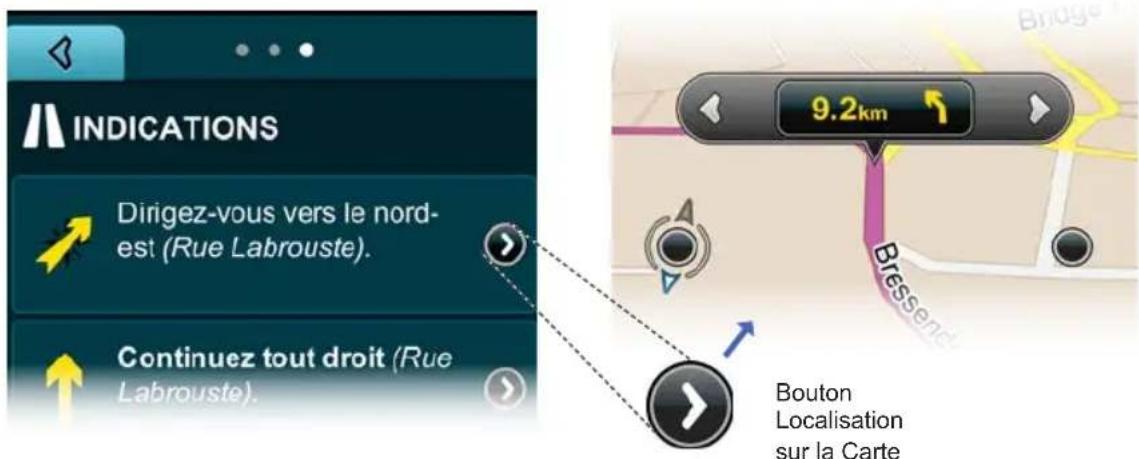

Situé dans les pages de l'itinéraire, vous pouvez appuyer à tout moment sur le bouton Interface Carte sur la Barre de Contrôle afin de revenir à l'Interface Carte. Appuyez à tout moment sur le bouton Recherche sur la Barre de Contrôle afin d'accéder à la page Recherche. Appuyez à tout moment sur le bouton Menu Principal sur la Barre de Contrôle afin de revenir au Menu Principal.
Utilisation de la fonction Favoris
Créer un lieu favori
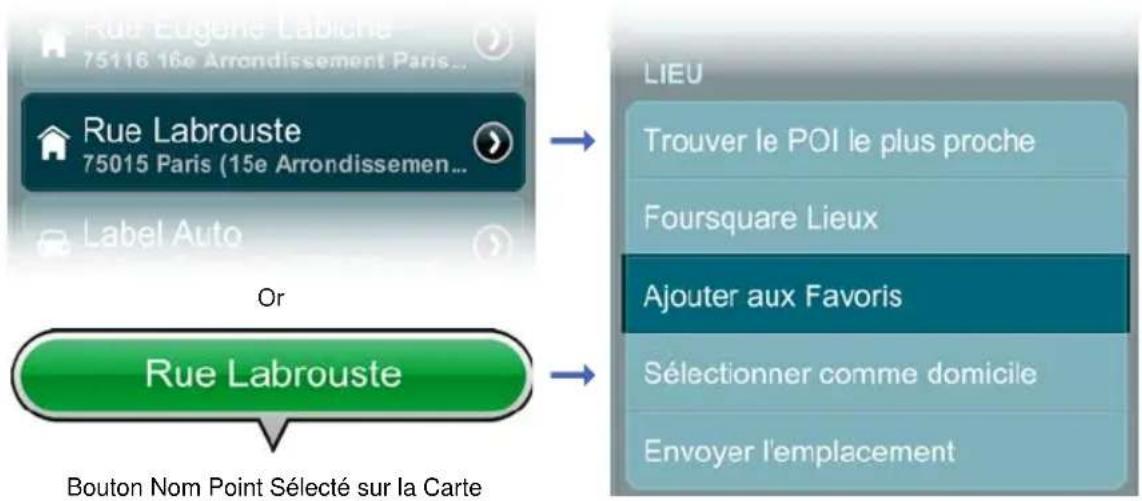
Depuis Recherche : appuyez sur n'importe quel résultat de la recherche ou sur Localisation dans l'interface carte afin de visualiser sa page de Détails Location / Planification Itinéraire et Options. Faites défiler en bas jusqu'à la barre Lieu et appuyez sur Ajouter aux Favoris.
Depuis Interface Carte → Icône Location → bouton Nom Location → page Détails Location / Planification Itinéraire et Options. Faites défiler en bas jusqu'à la barre Lieu et appuyez sur Ajouter aux Favoris.
Créer un itinéraire favori
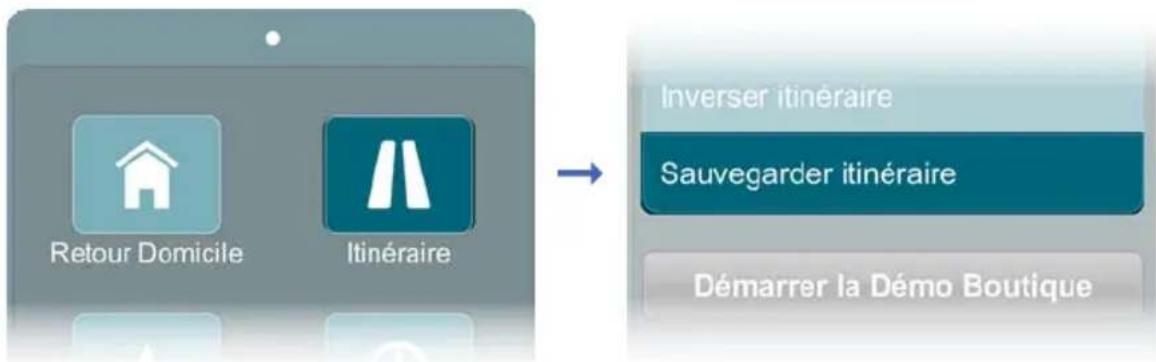
Après avoir créé un itinéraire, vous pouvez le sauvegarder en tant qu'itinéraire favori : Menu Principal → Itinéraire → Sauver Itinéraire
Comment accéder à la page Lieux favoris et Itinéraires favoris
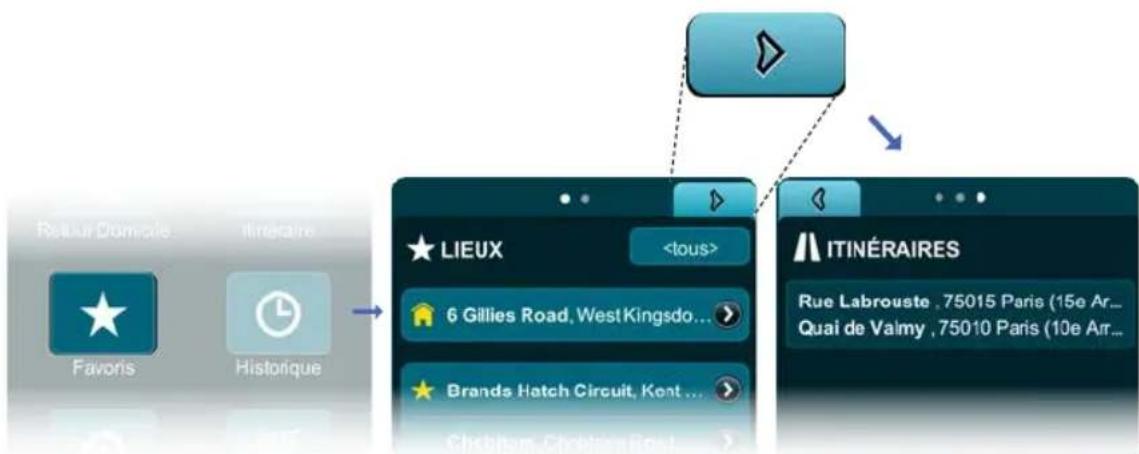
Accédez à Menu Favoris → Favoris → Lieux. Accédez à Menu Favoris → Favoris → Lieux → touche tab Droite → Trajets.
Utilisation de la fonction Lieux favoris
Vous pouvez y visualiser les lieux favoris dans la succession sauvegardée. Vous pouvez mener un élément favori en tête de la liste en appuyant sur le bouton Favori (étoile au contour bleu) afin de le transformer en Favori prioritaire (étoile jaune). Vous pouvez commuter entre les boutons Favori et Favori prioritaire simplement en y appuyant.
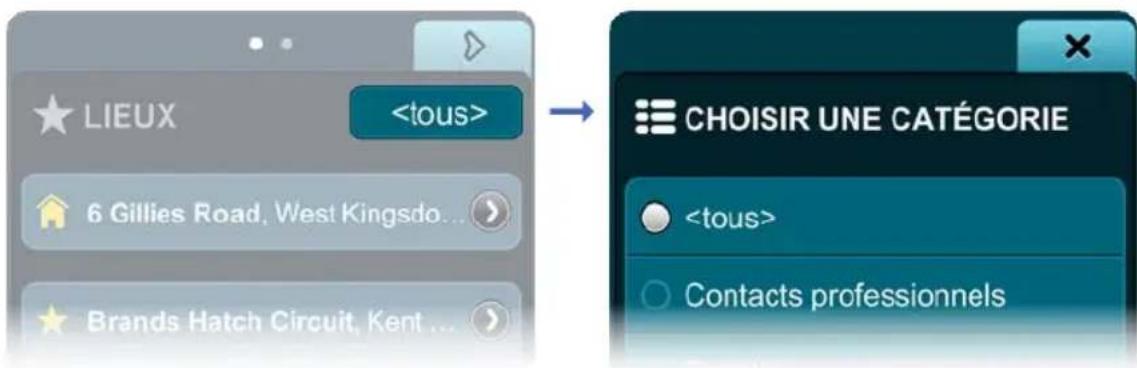
Appuyez sur Sélection Catégorie afin d'accéder à la page Sélection Catégorie où vous pouvez limiter la liste de lieux favoris à Contacts professionnels, Famille ou Amis.
Appuyez sur Fermer afin de retourner à la page Lieux. Le bouton Sélection Catégorie affichera maintenant Toutes, Affaires, Famille ou Amis, selon le critère d'affichage que vous avez sélectionné.
Appuyez directement sur une Localisation afin d'accéder à sa page de Détails Localisation / Planification Itinéraire et Options.

Aux pages, voir comment utiliser la page Détails Localisation / Planification Itinéraire et Options.
Appuyez sur Localisation Carte auprès d'un lieu favori afin de le visualiser dans l'Interface Carte.
Utilisation de la fonction Itinéraires favoris
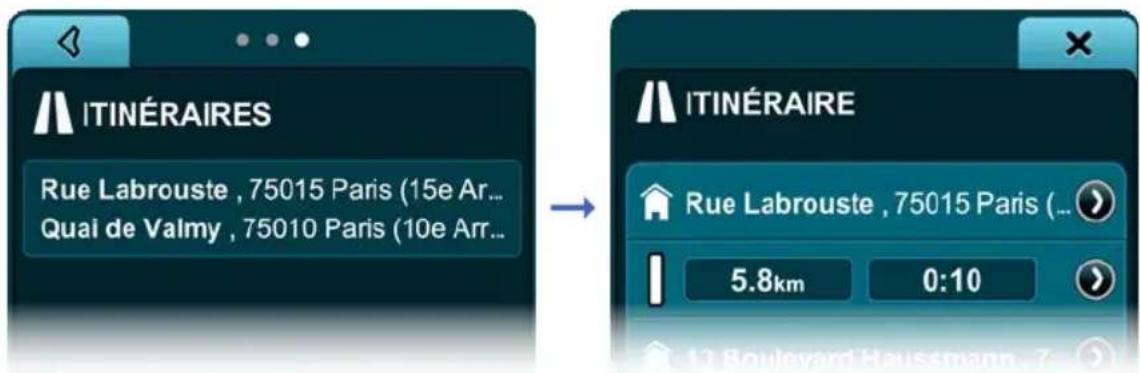
Appuyez sur un Itinéraire favori afin de le visualiser dans la page Itinéraire, où vous pouvez voir la barre Affichage Détails Itinéraire vous indiquant le point de départ, les points intermédiaires et la destination. Toujours là, vous trouvez la distance estimée et le temps estimé du déplacement entre chaque arrêt. L'indicateur Navigation vous annonce qu'à ce moment votre itinéraire est inactif (blanc).
Appuyez sur le bouton Localisation sur la Carte auprès d'une localisation pour visualiser tout de suite la localisation sélectionnée dans l'Interface Carte.
Dans l'Interface Carte, appuyez sur Favoris dans le champ Dernière Page Accédée sur la Barre de Contrôle afin de retourner à la barre Affichage Détails Itinéraire de la page Itinéraire.
Appuyez sur le bouton Localisation sur la Carte auprès de l'Indicateur Navigation Inactive, Distance Estimée et Affichage Temps, pour afficher l'étape respective sous forme d'une carte 2D.
Dans l'Interface Carte, appuyez sur Favoris dans le champ Dernière Page Accédée sur la Barre de Contrôle afin de retourner à la barre Affichage Détails Itinéraire de la page Itinéraire.
Faites défiler en bas de la page Itinéraire jusqu'à la barre Options où vous pouvez transformer l'itinéraire favori en itinéraire actuel en appuyant sur Paramétrage en tant qu'Itinéraire Actuel.
Vous souhaitez effacer de Favoris l'itinéraire affiché en appuyant sur Efface sur la barre Options.

Aux pages 27-32, voir comment utiliser la page Détails Location / Planification Itinéraire et Options.
Utilisation de la fonction Historique
Comment accéder aux pages Destinations et Journal Voyages
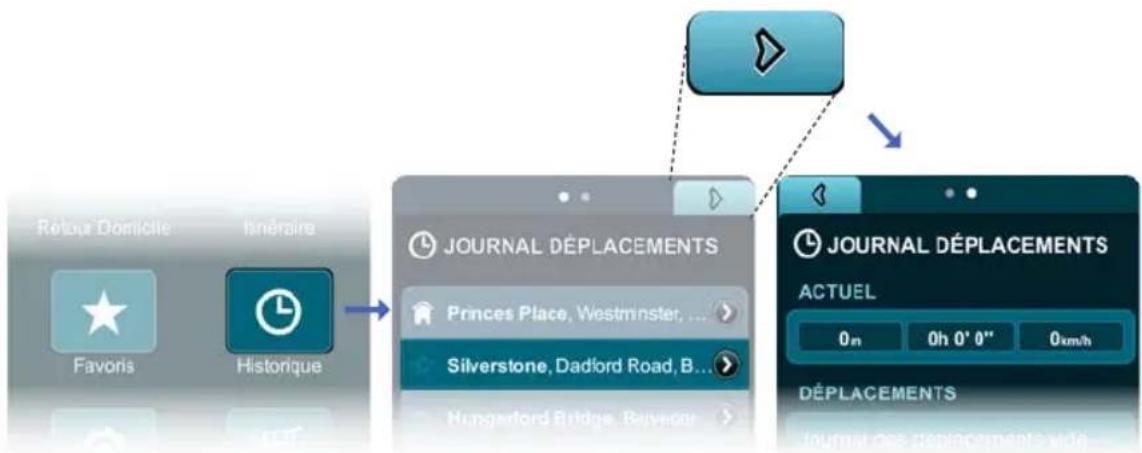
Accédez à Menu Principal → Historique → Destinations
Accédez à Menu Principal → Historique → Destinations → touche tab Droite → Journal Voyages.
Utilisation de la page Destinations
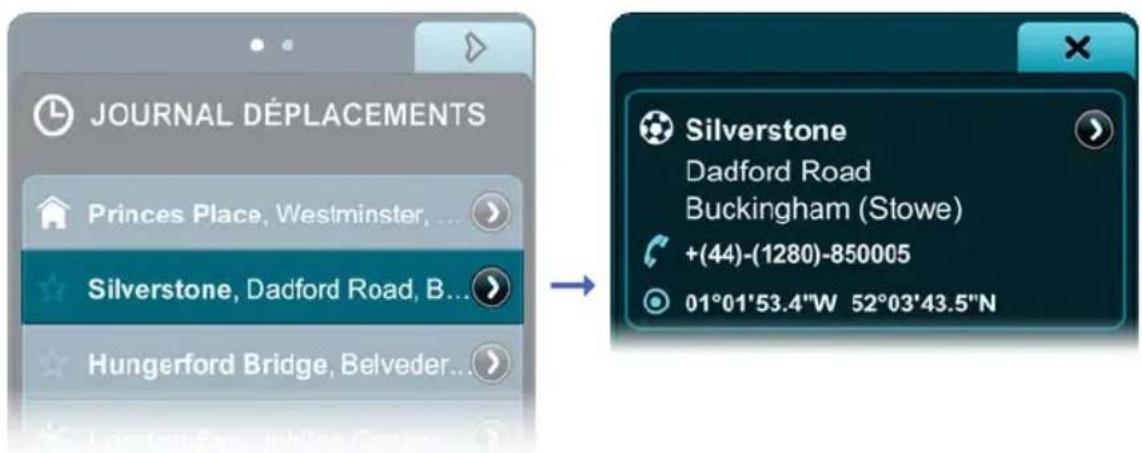
Visualisez une liste de toutes vos destinations des 30 derniers jours. Appuyez sur la Location de n'importe quelle destination afin d'accéder à sa page Détails Location / Planification Itinéraire et Options.
Utilisation de la page Journal Voyages
La barre Voyage vous indique la distance, le temps et la vitesse moyenne de déplacement pendant votre voyage actuel.
La barre Voyages affiche (jusqu'à 30 jours) les dates de vos voyages en tant que boutons Date Voyage que vous pouvez appuyer afin d'accéder à la page Détails Date Voyage pour un certain voyage. La distance parcourue et la vitesse moyenne pour cette date sont affichées elles aussi par le bouton Date Voyage.
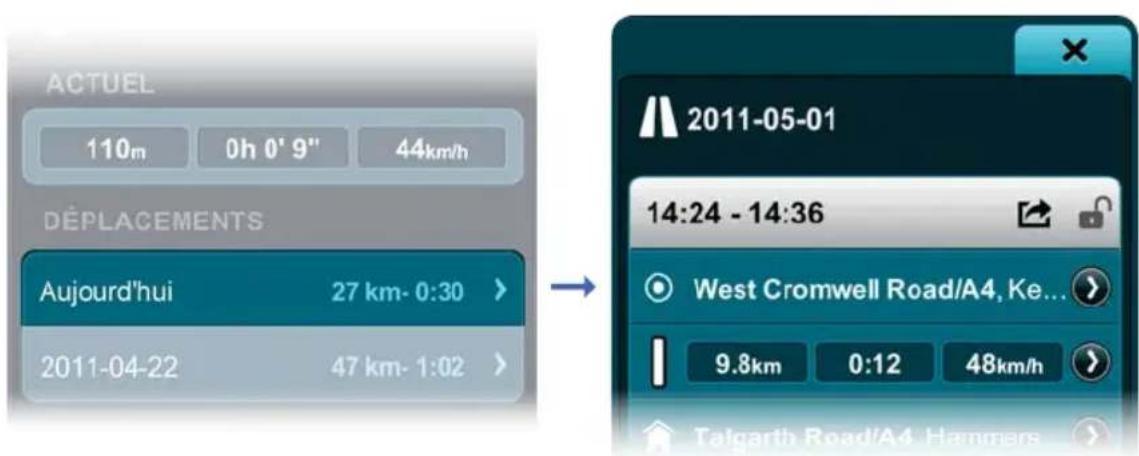
Appuyez sur n'importe quel bouton Date Voyage afin d'accéder à la page afférente de Détails Date Voyage où vous trouverez la barre Temps Voyage Individuel. Vous pouvez bloquer tout voyage en appuyant sur le bouton Bloquer. Ainsi le voyage reste dans Journal Voyages, pendant que les autres seront effacés automatiquement après 30 jours. Appuyez sur n'importe quelle Location ou Itinéraire afin de visualiser sa page Détails Location / Planification Itinéraire et Options.
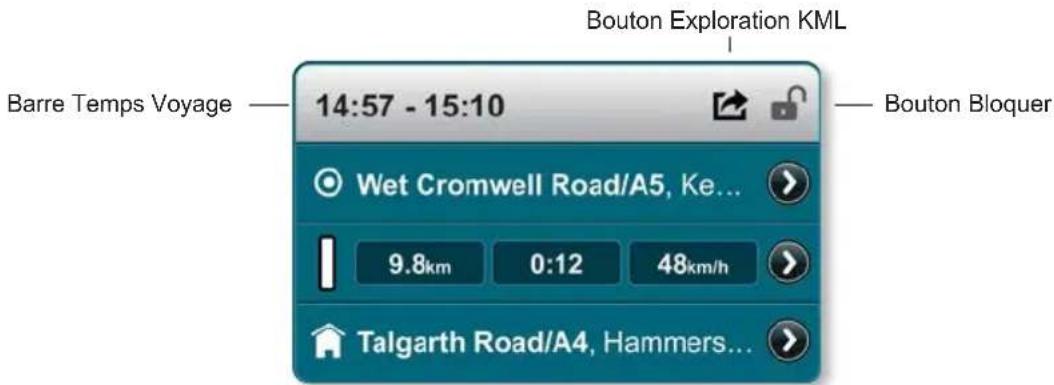
Explorez tout voyage en tant que fichiers KML en appuyant sur le bouton Exploration KML.
Vous pouvez effacer tous les Journaux Voyages, évidemment sauf ceux bloqués auparavant, en appuyant sur Efface Tous les Journaux.

Aux pages 27-32, voir comment utiliser la page Détails Location / Planification Itinéraire et Options.
Créer les paramétrages.
Comment accéder à la page Paramétrages et autres informations.
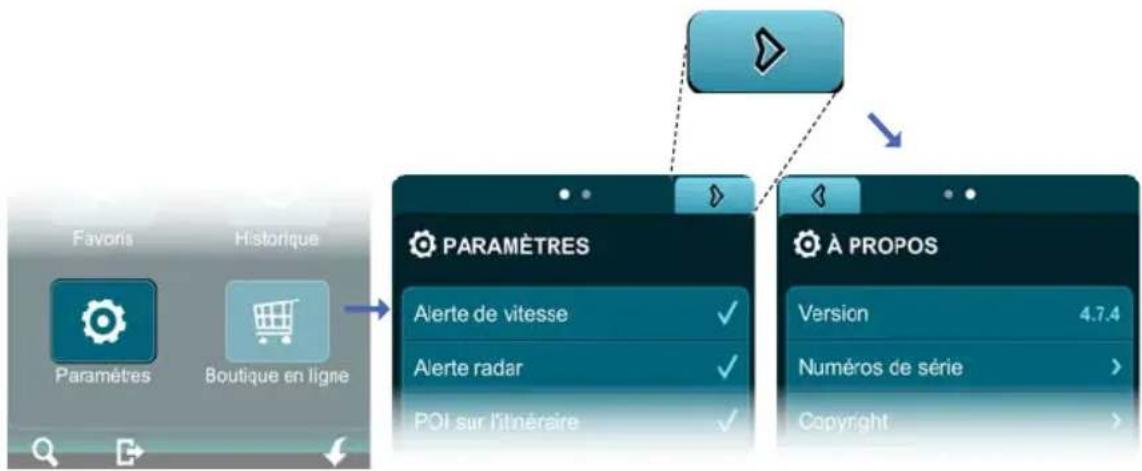
Accédez à Menu Principal → Paramétrages → Paramétrages.
Accédez à Menu Principal → Paramétrages → Paramétrages → touche tab Droite → De.
Utilisation de la page Paramétrages.
Sélection de la langue.
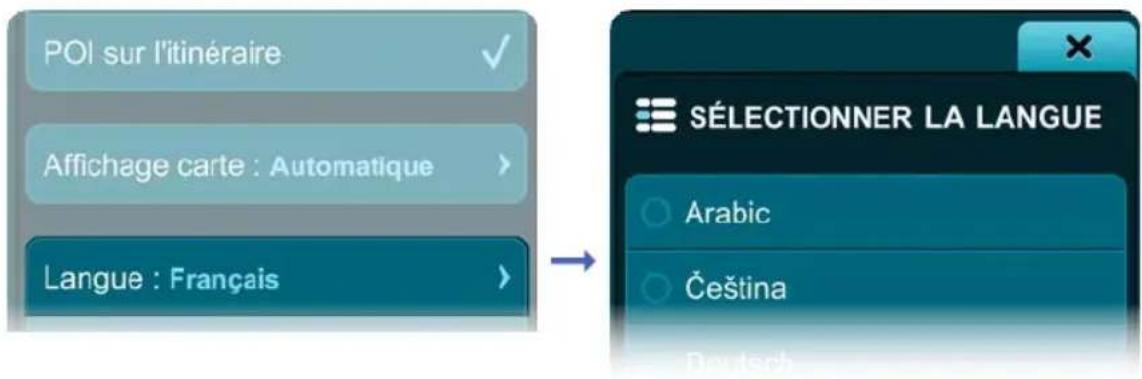
Sélection langue → page Sélection Langue → Langue.
Sélection de la voix.
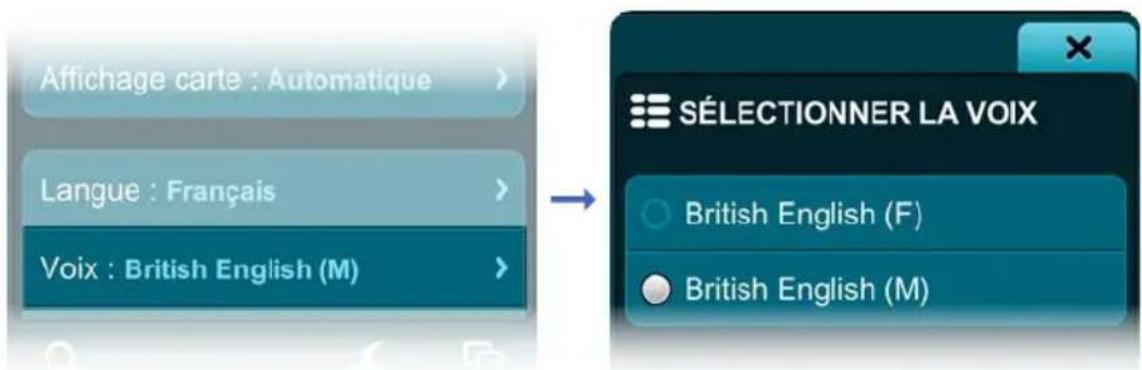
Sélection Voix → page Sélection Voix → Voix.
Sélection des unités de mesure distance et vitesse.
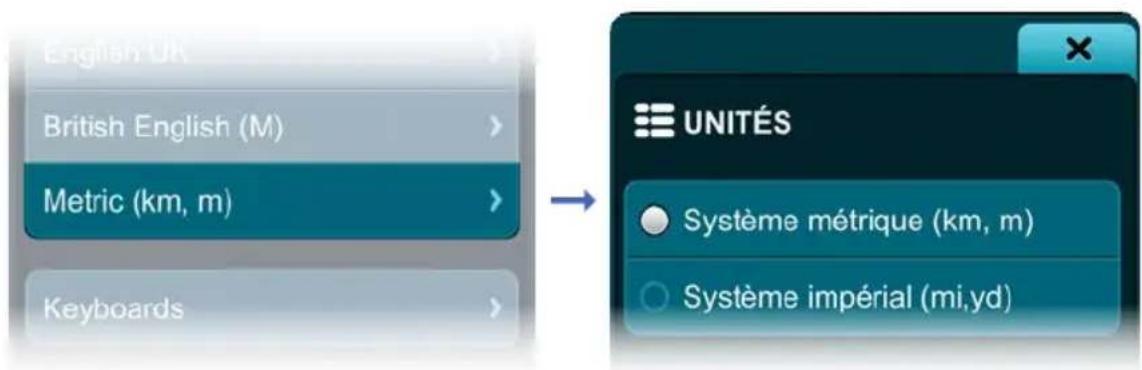
Sélection unités → page Sélection Unités → Unités.
Revenir aux paramétrages par défaut.

Paramétrages par défaut → Oui.
La page Autres Informations comprend des informations concernant la version, le droit d'auteur, l'accord de sécurité et le contenu installé (carte de base, paquets de langue de l'interface utilisateur, voix, etc.).
Vérification de mise à jour et récupération du contenu
Faites défiler en bas de la page Autres informations. Appuyez sur le bouton Vérification des mises à jour afin d'obtenir la plus nouvelle version de Mireo Don't panic.
Appuyez sur le bouton Récupération du contenu si par erreur vous avez effacé une carte ou un autre élément de contenu ou s'il a été altéré. Vous allez accéder à la page Sélection du contenu affichant et sélectionnant automatiquement une liste des éléments de contenu de Mireo Don't panic (cartes, application et add-ons) que vous avez achetés pour votre téléphone. Vous pouvez désélectionner tout contenu ou désirer tout récupérer. Après avoir fait les sélections, appuyez sur le bouton Récupération du contenu sélectionné. Celui-ci sera chargé de nouveau sur votre téléphone sans coûts supplémentaires. Vous pouvez vérifier le progrès du processus de téléchargement sur la barre d'état de la page Téléchargements.
Le contenu sera affiché sur la page Téléchargements jusqu'à l'installation.
Sortez et redémarrez l'application afin de pouvoir commencer à utiliser le nouveau contenu.
Utilisation du magasin virtuel
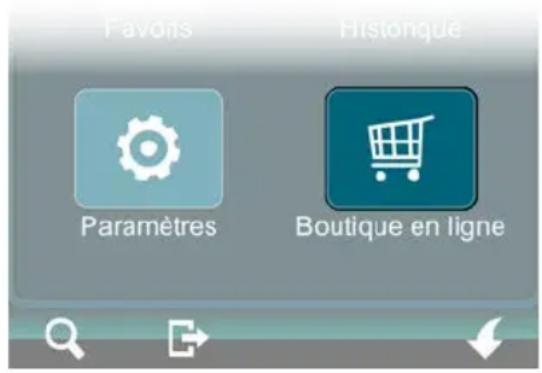
Achetez le contenu supplémentaire (cartes, add-ons, voix, etc.) en appuyant sur le bouton Magasin. Vous allez accéder à la page Magasin virtuel où l'on vous présente une liste d'éléments, organisés par catégories, que vous pouvez acheter. Appuyez sur n'importe quel élément afin de visualiser la page correspondante de détails, ex. date de la dernière mise à jour, la dimension et le prix. Après avoir appuyé sur le bouton Acheter, selon le type de téléphone utilisé, le bouton Confirmer l'achat en App. Appuyez sur Acheter et vous serez guidé vers votre compte où vous pouvez vous authentifier et vous pouvez confirmer l'acquisition par la méthode de paiement standard pour le magasin ou le pays respectif.

Si par erreur vous achetez une carte ou un add-on que vous avez déjà, l'application le saura et le contenu ne sera pas téléchargé et vous n'aurez plus besoin de payer.
Si vous, par erreur, avez effacé une carte ou un add-on, vous pouvez parcourir de nouveau tout le processus d'achat, sans avoir besoin de payer de nouveau pour le contenu.
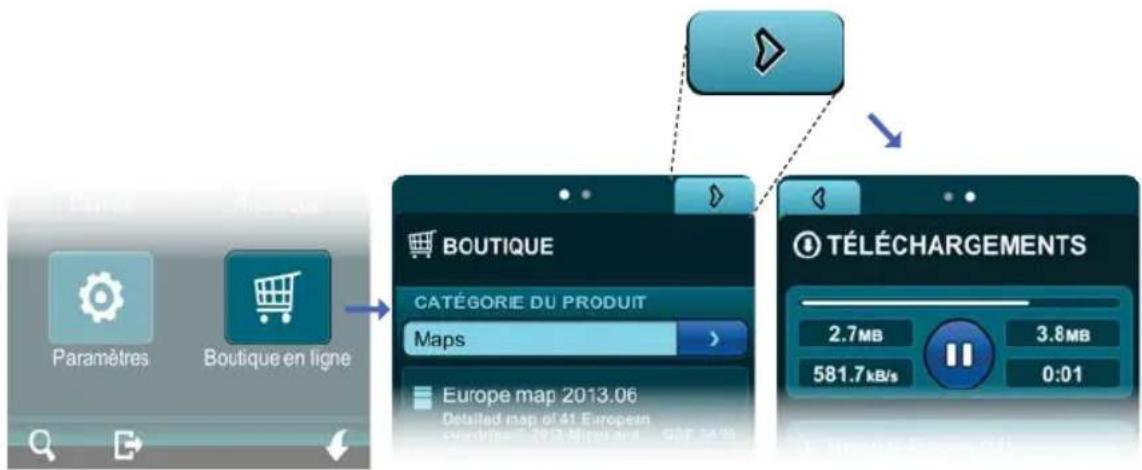
Page Téléchargement
Magasin → touche tab Droite → Téléchargements
Après avoir acheté un contenu du magasin virtuel, vous pouvez vérifier le progrès du téléchargement sur la barre Téléchargements sur la page Téléchargements. La barre Téléchargements comprend la barre de progression du téléchargement, le nombre de Mo téléchargés, la vitesse de téléchargement, le temps estimé pour le téléchargement restant et le bouton Pause/Reprise afin de suspendre et reprendre le téléchargement.
Le contenu en cours de téléchargement est affiché sous la barre de Téléchargements et indique le progrès du processus de téléchargement ; le nom de l'objet contenu et le pourcentage de contenu téléchargé. Le contenu sera affiché sur la page Téléchargements jusqu'à l'installation. Quittez et redémarrez l'application afin de pouvoir commencer à utiliser le nouveau contenu.
Félicitations ! Vous êtes arrivé à la fin du
Manuel d'Utilisation et maintenant vous savez
tout sur l'application !
Profitez de Mireo DON'T PANIC et n'oubliez jamais de conduire prudemment.


- MIREO DON T PANIC MANUEL D'UTILISATION
- DÉCLINAISON DE RESPONSABILITÉ
- SOMMAIRE
- BOUTONS ET PICTOGRAMMES DE L'INTERFACE DES PAGES
- ÈME PARTIE : UTILISATION DE L'APPLICATION
- UTILISATION DE LA FONCTION RECHERCHE
- INTRODUCTION
- RACCOURCIS
- ÉLÉMENTS À TAPER
- FLÈCHES →
- COMMENÇONS : RECHERCHE SIMPLE ET NAVIGATION
- TROUVER UNE DESTINATION ET Y NAVIGUER
- ÈRE PARTIE
- PRÉPARATION
- OÙ : QUELLE EST LA SIGNIFICATION DE TOUS CES PICTOGRAMMES, BOUTONS ET CHAMPS
- LES ACTIONS DE L'ÉCRAN TACTILE
- L'UTILISATION DE L'ÉCRAN TACTILE DANS L'INTERFACE CARTE
- INTERFACE CARTE
- BARRE DE CONTRÔLE
- BARRE D'ÉTAT
- LE BOUTON ET LE MENU ORIENTATION INTELLIGENTE
- LE BOUTON ZOOM INTELLIGENT ET LE MENU MULTI-ZOOM
- PICTOGRAMMES ET BOUTONS DE L'INTERFACE CARTE
- BOUTON ET ICÔNES DES PAGES D'INTERFACE
- ÈME PARTIE
- UTILISATION DE L'APPLICATION
- OU : QU'EST-CE QUI SE PASSE SI J'APPUIE ICI
- DÉFINITION DES CATÉGORIES DE RECHERCHE
- SÉLECTION D'UNE CARTE DE PAYS
- UTILISATION DU BOUTON COMMUTATION CLAVIER
- UTILISATION DU BOUTON COMMUTATION LETTRES/CHIFFRES/SYMBOLES
- UTILISATION DU CHAMP QUOI
- UTILISATION DU CHAMP OÙ
- COMMENT EFFACER UN ESPACE
- COMMENT EFFACER LES ENTRÉES DANS LES CHAMPS DE RECHERCHE
- COMMENT OBTENIR UNE LISTE COMPLÈTE DES RÉSULTATS DE LA RECHERCHE
- COMMENT LIMITER LES RÉSULTATS DE LA RECHERCHE ET VISUALISER LEURS DÉTAILS
- COMMENT VISUALISER UN RÉSULTAT DE LA RECHERCHE DANS L'INTERFACE CARTE
- COMMENT RENDRE ACTIF LE CLAVIER
- UTILISATION DE LA PAGE DÉTAILS LOCATION / PLANIFICATION ITINÉRAIRE ET OPTIONS
- UTILISATION DE LA BARRE DÉTAILS LOCATION
- UTILISATION DE LA BARRE PLANIFICATION ITINÉRAIRE
- PLANIFICATION ITINÉRAIRE
- UTILISATION DE LA BARRE SUCCESSION POINTS INTERMÉDIAIRES
- VIA ORDRE DES POINTS
- UTILISATION DE LA BARRE LIEU
- CRÉER DES PRÉPARAMÉTRAGES DANS LE MENU ZOOM INTELLIGENT
- REVENIR AUX OPTIONS PAR DÉFAUT
- UTILISATION DU MENU PRINCIPAL
- UTILISATION DE LA FONCTION ITINÉRAIRE
- COMMENT ACCÉDER À LA PAGE VOYAGE, TABLEAU DE BORD ET INDICATIONS
- UTILISATION DE LA BARRE DE CONTRÔLE ET D'ÉTAT VOYAGE ACTUEL
- UTILISATION DE LA BARRE AFFICHAGE DÉTAILS VOYAGE ACTUEL
- PLANIFICATION D'ITINÉRAIRE
- UTILISATION DE LA BARRE OPTIONS ITINÉRAIRE
- UTILISATION DES INDICATIONS
- UTILISATION DE LA FONCTION FAVORIS
- CRÉER UN ITINÉRAIRE FAVORI
- UTILISATION DE LA FONCTION LIEUX FAVORIS
- UTILISATION DE LA FONCTION HISTORIQUE
- UTILISATION DE LA PAGE JOURNAL VOYAGES
- CRÉER LES PARAMÉTRAGES
- REVENIR AUX PARAMÉTRAGES PAR DÉFAUT
- VÉRIFICATION DE MISE À JOUR ET RÉCUPÉRATION DU CONTENU
- UTILISATION DU MAGASIN VIRTUEL
- PAGE TÉLÉCHARGEMENT
- MAGASIN → TOUCHE TAB DROITE → TÉLÉCHARGEMENTS
Marque : GRUNDIG
Modèle : GPS M1
Catégorie : Navigateur