SmartGPS - Navigateur MAGELLAN - Notice d'utilisation et mode d'emploi gratuit
Retrouvez gratuitement la notice de l'appareil SmartGPS MAGELLAN au format PDF.

| Marque | Magellan |
| Modèle | SmartGPS |
| Type de produit | Navigateur GPS |
| Écran | Écran tactile 5 pouces WVGA |
| Alimentation | Batterie rechargeable interne ; adaptateur secteur véhicule fourni ; adaptateur AC en option |
| Autonomie de la batterie | Environ 30 minutes |
| Temps de charge | Environ 4 heures (recommandé 2 heures pour la première charge) |
| Température de fonctionnement | Jusqu'à 60 °C (140 °F) |
| Connectivité | Wi-Fi, Bluetooth, MiniUSB |
| Ports | 1 port carte microSD, 1 sortie audio 3,5 mm, 1 entrée AV 3,5 mm, 1 MiniUSB |
| Fonctions principales | Navigation GPS avec guidage vocal ; affichage carte avec cases personnalisables (carburant, trafic, Yelp, Foursquare, météo, PhantomALERTS) ; Bluetooth mains-libres pour appels et synchronisation ; Wi-Fi pour synchronisation MiCloud ; messagerie SMS ; alertes trafic en temps réel ; mise à jour cartes à vie ; calcul d'itinéraires multiples |
| Mise à jour des cartes | Jusqu'à 4 mises à jour par an pendant la durée de vie de l'appareil (nécessite connexion Internet) |
| Alertes trafic | Alertes trafic en temps réel via l'adaptateur secteur véhicule Magellan |
| Synchronisation de contenu | Via Wi-Fi, Bluetooth ou Magellan Content Manager sur PC |
| Sécurité | Ne pas manipuler en conduisant ; respecter le code de la route ; monter le support de manière à ne pas obstruer la vue ; utiliser un chargeur approuvé |
| Entretien et nettoyage | Nettoyer l'écran avec un chiffon doux et sec ; éviter l'exposition prolongée au soleil |
| Pièces détachées et réparabilité | Contacter le support technique Magellan pour le remplacement de la batterie ou toute réparation |
FOIRE AUX QUESTIONS - SmartGPS MAGELLAN
Questions des utilisateurs sur SmartGPS MAGELLAN
0 question sur cet appareil. Repondez a celles que vous connaissez ou posez la votre.
Poser une nouvelle question sur cet appareil
Téléchargez la notice de votre Navigateur au format PDF gratuitement ! Retrouvez votre notice SmartGPS - MAGELLAN et reprennez votre appareil électronique en main. Sur cette page sont publiés tous les documents nécessaires à l'utilisation de votre appareil SmartGPS de la marque MAGELLAN.
MODE D'EMPLOI SmartGPS MAGELLAN
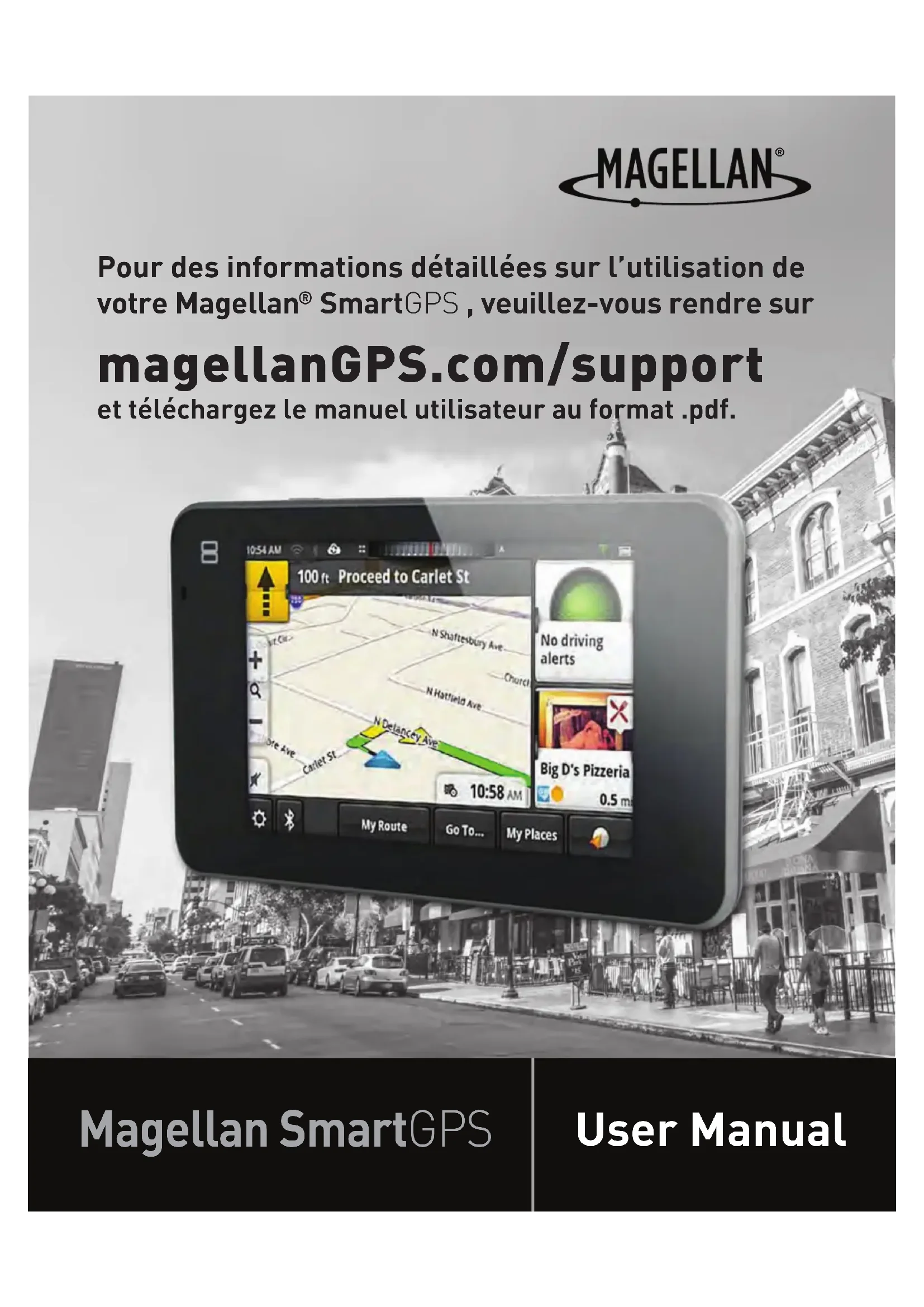
Pour des informations détaillées sur l'utilisation de votre Magellan® SmartGPS, veuillez-vous rendre sur
magellanGPS.com/support
et téléchargez le manuel utilisateur au format .pdf.
Le récepteur Magellan SmartGPS est un système de navigation conçu pour vous aider à arriver à la destination choisie. Lors de l'utilisation du récepteur Magellan SmartGPS, les consignes de sécurité suivantes doivent être suivies afin d'éviter tout accident:
Veuillez vérifier les réglementations applicables dans votre État concernant le montage au pare-brise. Certains États interdisent l'installation de tout objet sur le pare-brise. Rendez-vous sur www.magellanGPS.com pour trouver des solutions de montage alternatives.
Lorsque vous conduisez, vous n'avez pas forcément besoin de voir l'écran. Des messages vocaux vous guideront vers votre destination. Le chauffeur ne doit saisir les données ou programmer son récepteur Magellan SmartGPs que lorsque le véhicule est à l'arrêt. Seul un passager peut saisir les données ou programmer le récepteur Magellan SmartGPS lorsque le véhicule est en mouvement. Ne pas se laisser distraire par le récepteur en conduisant et toujours faire attention aux conditions de circulation.
Il est de votre responsabilité de respecter le code de la route et d'utiliser le Magellan SmartGPS de façon à respecter toutes les lois applicables.
Les routes, points d'intérêts (POI), commerces et services peuvent évoluer avec le temps. Par conséquent, la base de données peut contenir quelques imprécisions. De même, la base de données n'inclut, n'analyse, ne traite, ne tient compte ou ne reflète aucun des éléments suivants : restrictions légales (comme les restrictions sur le type de véhicule, le poids, la hauteur, la largeur, la charge et la vitesse) ; la pente ou le dénivelé de la route ; la hauteur des ponts, la largeur, le poids ou autres limites; la densité de la population ; la qualité ou la sécurité du quartier ; la disponibilité ou la proximité de la police, des secours, de l'assistance médicale ou autres ; la construction de zones de travail ou à risques: les routes barrées ou les voies fermées ; la sécurité ou l'état de la route, du trafic ou des installations de sécurité ; les conditions climatiques ; les caractéristiques ou l'état de la chaussée ; les événements spéciaux ; les embouteillages. Il est de votre responsabilité d'ignorer toute suggestion dangereuse ou illégale.
Le récepteur Magellan SmartGPS doit être maintenu à l'écart de conditions extrêmes. Par exemple, ne pas le laisser en plein soleil pendant une longue période.
Faites attention lorsque vous montez le récepteur Magellan SmartGPS dans votre véhicule, que vous utilisiez le support pare-brise ou d'autres solutions, pour que le conducteur ait toujours une vue dégagée de la route. Assurez-vous que le récepteur n'interfère pas avec le bon fonctionnement des dispositifs de sécurité du véhicule comme les airbags, ou qu'il ne présente aucun risque pour les passagers du véhicule s'il venait à bouger pendant le trajet. Il est de votre responsabilité d'évaluer les risques liés aux dommages causés à votre véhicule ou aux passagers, suite aux choix que vous avez faits lors du montage du récepteur Magellan SmartGPS.
Température
La température maximale de fonctionnement est de 140°F (60°C).
Batterie
La batterie du récepteur Magellan SmartGPS est rechargeable et ne doit pas être retirée. Dans l'éventualité où vous seriez amené à la remplacer, veuillez contacter le support technique Magellan.
Chargement du Magellan SmartGPS
Un adaptateur AC en option est disponible comme accessoire pour votre Magellan SmartGPS.
L'utilisation d'un autre adaptateur AC peut causer des risques de dysfonctionnement ou d'incendie en raison de la surchauffe de la batterie.
N'utiliser que le chargeur voiture approuvé/fourni avec le récepteur Magellan SmartGPS. L'utilisation d'un autre chargeur voiture causera des incendies ou des chocs électriques.
Pour des raisons de sécurité, la batterie du récepteur Magellan SmartGPS s'arrête de charger lorsque la température ambiante est inférieure à 32°F (0°C) ou supérieure à 113°F (45°C).
Pour être complètement rechargé, le récepteur Magellan SmartGPS nécessite environ 4 heures de charge via la prise d'alimentation du véhicule ou l'adaptateur AC en option. Il est recommandé de charger la batterie pendant au moins 2 heures la première fois.
N'utiliser que le chargeur approuvé pour votre récepteur Magellan SmartGPS.
La batterie du récepteur Magellan SmartGPS a une autonomie estimée à environ 30 minutes.
Déclaration sur l'interférence, Commission Fédérale des Communications
Cet équipement a été testé et est conforme avec les limites d'un équipement digital de classe B, en accord avec la section 15 des règles de la CFC. Ces limites sont conçues pour fournir une protection raisonnable contre les interférences nuisibles dans les installations résidentielles. Cet équipement génère, utilise et émet des fréquences radio, et pourrait causer des interférences néfastes aux communications radio s'il n'est pas installé correctement. Cependant, nous ne pouvons garantir qu'il n'y aura pas d'interférences. Si cet équipement cause des interférences dans la réception radio ou télé, qui peuvent être déterminées en allumant et éteignant les appareils, nous vous encourageons à corriger la situation de la manière suivante:
Réorientez ou déplacez l'antenne de réception.
Augmentez la distance entre l'équipement et le récepteur.
Branchez l'équipement sur un circuit différent du récepteur.
Consultez un technicien.
Cet appareil est conforme à la section 15 des Règles CFC. L'autorisation d'opérer ce logiciel est soumise à deux conditions : (1) Cet appareil ne peut causer d'interférences néfastes, et (2) cet appareil doit accepter toute interférence reçue, y compris celles qui pourraient entrainer une utilisation non-désirée de l'appareil.
Avertissement CFC : Tout changement ou modification non approuvé(e) par la partie responsable pourrait annuler l'autorisation d'utiliser cet équipement.
REMARQUE IMPORTANTE:
Déclaration CFC relative à l'exposition aux radiations:
Cet équipement est conforme avec les limites CFC d'exposition aux radiations dans un environnement non-contrôlé. L'utilisateur doit suivre les instructions pour se conformer aux normes CFC sur l'exposition aux radiations.
Ce transmetteur ne doit pas être utilisé avec un autre transmetteur.
Afin de se conformer aux régulations CFC, des câbles protégés doivent être utilisés avec cet équipement. Utiliser cet équipement avec des accessoires ou des câbles non conformes pourrait entrainer des interférences avec la réception radio ou TV. L'utilisateur est conscient que s'il change ou
modifie cet équipement sans la permission du fabricant, cela pourrait annuler l'autorisation d'utiliser cet équipement.
Le récepteur Magellan SmartGPS doit être installé et utilisé à une distance d'au moins 8 pouces (20 cm) de l'utilisateur.
Ce matériel digital de Classe B est conforme avec toutes les réglementations canadiennes sur les équipements causant des interférences.
Déclaration IC
L'autorisation d'opérer ce logiciel est soumise à deux conditions :
- Cet appareil ne peut pas causer d'interférences et
- Cet appareil doit accepter toute interférence, y compris celles qui pourraient entrainer une utilisation non-désirée de l'appareil.
REMARQUE IMPORTANTE:
Déclaration IC relative à l'exposition aux radiations :
Cet équipement est conforme avec les limites IC d'exposition aux radiations établies pour un environnement non-contrôlé. L'utilisateur final doit suivre les consignes d'utilisation spécifiques pour se conformer aux normes sur l'exposition aux ondes radio.
Ce transmetteur ne doit pas être situé au même endroit ou utilisé avec un autre transmetteur ou toute autre antenne.
Les alertes trafic à vie durent pendant la durée de vie du GPS ou jusqu'à ce que Magellan ne reçoivent plus de données sur la circulation. Les alertes trafic à vie ne peuvent pas être transférées vers un autre appareil Magellan et peuvent ne pas être disponibles dans certaines régions.
Les mises à jour de carte à vie vous permettent de recevoir jusqu'à quatre mises à jour de carte par an pendant la durée de vie du GPS ou jusqu'à ce que Magellan ne reçoive plus de données cartographiques. La mise à jour de cartes ne peut pas être transférée vers un autre appareil Magellan. Une connexion internet est nécessaire.
Logiciel Open Source
Ce produit comporte certains logiciels libres/open source. Les termes exacts des licences, avis de non-responsabilité, remerciements et avis sont disponibles sur le site internet de Magellan: http://www.magellangps.com/open-source-software.
Les renseignements fournis dans ce document peuvent changer sans préavis. Des améliorations ou des modifications peuvent être apportées à ce produit sans aucun préavis. Rendez-vous sur le site internet de Magellan (www.magellanGPS.com/support) pour des mises à jour des produits ainsi que des informations supplémentaires.
© 2013 MiTAC International Corporation. Le logo Magellan, Magellan, SmartGPS et Quickspell sont des marques déposées de MiTAC International Corporation. SmartDetour et OneTouch sont des marques déposées de MiTAC International Corporation et sont utilisés dans le cadre d'un accord de licence avec MiTAC International Corporation. Tous droits réservés.
Tous les autres produits et marques déposées sont la propriété de leurs propriétaires respectifs.
Aucune partie de ce guide ne peut être reproduite ou transférée de quelque manière que ce soit, électroniquement ou mécaniquement, y compris par photocopie ou enregistrement, dans un autre but que l'usage personnel, sans autorisation écrite préalable de MiTAC International Corporation.
MiTAC International Corporation n'assume aucune responsabilité quant aux erreurs ou inexactitudes pouvant apparaître dans le contenu de ce Manuel Utilisateur.
112-0053-101 A
Table of Contents
Fondamentaux....1
Récepteur Magellan SmartGPS....1
Écran Carte....2
Écran Carte 2
Barre d'en-tête de l'écran carte....2
Écran carte - zone de la carte 4
Écran carte - cases cont ....5
Barre de pied de page de l'écran carte....7
Consignes....7
Alimentation....7
Allumer le récepteur Magellan SmartGPS....7
Éteindre le récepteur Magellan SmartGPS (Mode veille)....7
Éteindre le récepteur Magellan SmartGPS (Mise hors tension) 8
Choix de l'affichage de la carte....8
Régler le volume....8
Mode muet....8
Changer les champs de données 9
Types de données disponibles....9
Changer les niveaux de zoom....9
Changer le style de la carte ....10
Afficher les détails sur la position actuelle....10
Sauvegarder la position actuelle....11
Contenu 12
Contenu du Magellan SmartGPS 12
Synchronisation du contenu à partir de MiCLoud....13
Consignes....14
Synchronisation vers MiCloud avec le Wi-FI....14
Se connecter à un réseau Wi-Fi....14
Se connecter à un réseau Wi-Fi à non-diffusion....14
Oubli d'une connexion à un réseau....15
Actualiser la liste des réseaux .... 15
Synchronisation vers MiCloud avec le Magellan Content Manager....15
Synchronisation du contenu à partir du Magellan Content Manager....15
Connexion vers MiCloud avec un smartphone ....16
Installer l'application Magellan sur les téléphones Android....16
Installer l'application Magellan sur les iPhones....16
Appairage de votre smartphone....16
Paramétrage de votre smartphone pour synchroniser le contenu MiCloud ....16
Ajouter du contenu saisi par l'utilisateur....17
Ajouter des contacts ou des lieux saisis par l'utilisateur....17
Ajouter du contenu à partir d'un smartphone ....17
Transférer du contenu à partir d'un Apple iPhone....18
Transférer du contenu à partir d'un smartphone Android 18
Ajouter du contenu à partir du Magellan Content Manager ....19
Personnalisation du contenu....19
Cases carburant 19
Personnalisation de la case carburant 19
PhantomALERTS....20
Personnalisation des alertes....20
Visibilité des points d'intérêt....20
Réglage de la visibilité des POI sur la carte....20
Réglage de la visibilité des POI dans les cases....20
Conditions climatiques....20
Réglage des unités météorologiques....21
Navigateur....21
Réglage des options du navigateur....21
Utilisation du clavier....22
Principes de base du clavier ....22
Utiliser le clavier pour saisir une adresse....22
Utiliser le clavier pour rechercher des POI....24
Mes lieux 25
Carnet d'adresses 25
Mes lieux 25
Consignes....26
Carnet d'adresses....26
Accéder au carnet d'adresses....26
Ajouter un lieu dans le carnet d'adresses....26
Ajouter une localisation Yelp ou Foursquare aux lieux dans le carnet d'adresses...26
Modifier le nom d'un lieu dans le carnet d'adresses....27
Supprimer un lieu dans le carnet d'adresses....27
Ajouter un contact dans le carnet d'adresses....27
Ajouter une localisation Yelp ou Foursquare aux contacts dans le carnet d'adresses .....28
Modifier le nom d'un contact dans le carnet d'adresses....28
Supprimer un contact du carnet d'adresses....28
Ajouter un trajet au carnet d'adresses....28
Modifier le nom d'un trajet dans le carnet d'adresses....29
Supprimer un trajet du carnet d'adresses....29
Favoris 29
Accéder aux favoris....29
Supprimer une localisation des favoris ....30
Ajouter une localisation Yelp ou Foursquare aux favoris....30
Récet......30
Supprimer les destinations récentes....30
OneTouch 30
Ajouter un bouton OneTouch - Localisation 30
Ajouter un bouton OneTouch - Recherches....31
Supprimer un bouton OneTouch....31
Modifier le nom d'un bouton OneTouch....32
Réarranger les boutons OneTouch....32
Paramétrage du bouton Domicile ....32
Écran carte lors du routage 34
Routage 34
Informations sur les manœuvres ....35
Icônes de manœuvre ....35
Informations sur la circulation....36
Icônes de circulation....36
Mon itinéraire ....37
Écran ALLER....38
Consignes....38
Itinéraire....38
Créer un itinéraire à partir d'une case de contenu....38
Créer un itinéraire à partir du carnet d'adresses....38
Créer un itinéraire à partir des favoris....39
Créer un itinéraire à partir des lieux récents....39
Créer un itinéraire à partir du menu OneTouch....39
Créer un itinéraire à partir d'une adresse saisie par l'utilisateur....39
Créer un itinéraire vers un centre-ville....39
Créer un itinéraire vers une intersection....40
Créer un itinéraire vers un POI (point d'intérêt)......40
Créer un itinéraire à destinations multiples ....40
Ajouter une destination à un itinéraire ....41
Retirer une destination d'un itinéraire à destinations multiples ....41
Commencer un itinéraire à partir d'un smartphone....41
Routage 42
Sélectionnez le champ de données sur l'écran carte....42
Annuler un itinéraire 42
Pause/Reprendre un itinéraire 42
Détour pour éviter le trafic....42
Détour pour éviter un manœuvre....43
Bluetooth 44
Utilisation du Bluetooth sur le Magellan SmartGPS....44
Appairage de votre smartphone....44
Répondre à un appel....44
Appeler....44
Messagerie 45
Instructions....45
Répondre à un appel ....45
Raccrocher 46
Émettre un appel avec le clavier numérique....46
Recomposition 46
Émettre un appel d'urgence - 911....46
Appeler en utilisant la composition abrégée....46
Ajouter à la liste de composition abrégée....47
Supprimer un numéro dans la liste de composition abrégée....47
Changer l'ordre des noms dans la liste de composition abrégée ....47
Appeler en utilisant le répertoire....47
Modifier les contacts du répertoire....48
Paramétrage du Bluetooth pour se connecter automatiquement au smartphone.....48
Paramétrage des avertissements sonores de manœuvre....48
Synchronisation du contenu en utilisant le Bluetooth 49
Paramètres....50
Menu paramètres ....50
Paramètres généraux....51
Mise à jour du logiciel....51
Langue....51
Unités....51
Mise hors tension automatique....51
Luminosité de l'écran....51
Réduction de la luminosité - Batterie interne ....52
Informations de stockage 52
Informations sur le produit....52
Contrat de licence utilisateur final....52
Remerciements ....52
Navigation et cartes....52
Activer les alertes trafic en temps réel....52
Zoom automatique dans les virages....53
Activer les demi-tours ....53
Éviter les routes à péage....53
Éviter les routes non-bitumées ....53
Mode nuit....53
Avertissement de vitesse visible....53
Seuil d'avertissement de limitation de vitesse ....53
Localisation....53
Région....53
Établir la position du GPS....54
Sons 54
Volume 54
Smart Volume....54
Avertissements de virage....54
Noms de rue prononcés....54
Avertissements sonores de vitesse ....54
Wi-Fi....54
Wi-Fi....54
Réseaux Wi-Fi....54
Bluetooth....55
Nom de l'appareil 55
Connexion automatique....55
Avertissement sonore de manœuvre....55
Synchronisation vers MiCloud via le téléphone 55
Téléphones appairés....55
Contenu 55
Essence....55
PhantomALERT....56
Visibilité des points d'intérêt....56
Navigateur....56
Météo....56
Statut de synchronisation du contenu....56
Fondamentaux
Chapitre
1
Récepteur Magellan SmartGPS
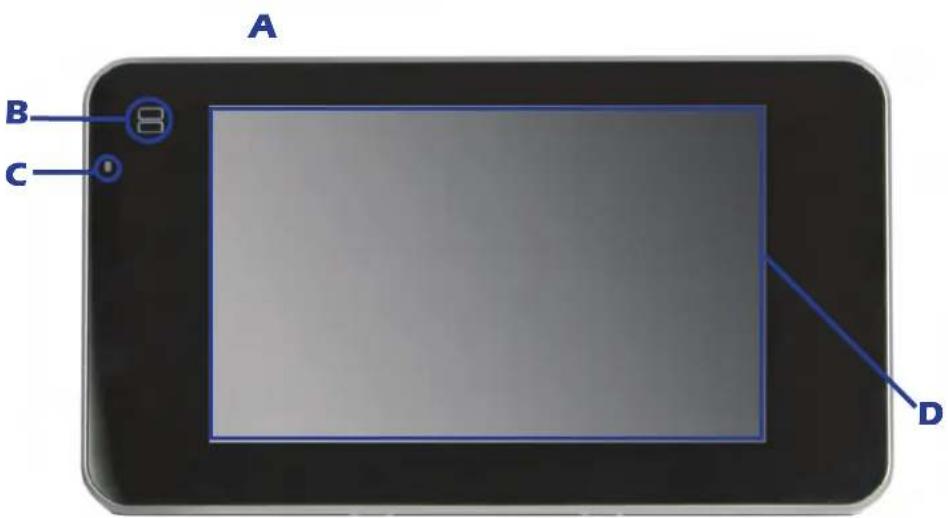
| A | Bouton d'allumage | Appuyer et maintenir pour allumer ou mettre hors tension l'appareil. Appuyez brièvement pour éteindre l'appareil (mode veille). |
| B | Bouton accueil | Appuyez sur le bouton Accueil pour revenir à l'écran carte depuis n'importe où. Toujours pratique lorsque vous devez revenir rapidement à l'écran carte. |
| C | Microphone | Microphone haute-sensibilité pour les conversations téléphoniques. |
| D | Écran tactile Écran Tactile 5" WVGA | |

| A | Port carte microSD | Accepte les cartes microSD pour les cartes achetées. |
| B | Sortie haut-parleur | Connecteur audio 3.5mm pour une sortie audio vers un haut-parleur externe. |
| C | USB Connecteur miniUSB pour une alimentation ou connexion à un PC externe. | |
| D | AV In (Audio/Visual In) connecteur A/V 3.5mm pour se connecter à la caméra de recul de Magellan. | |
Écran Carte
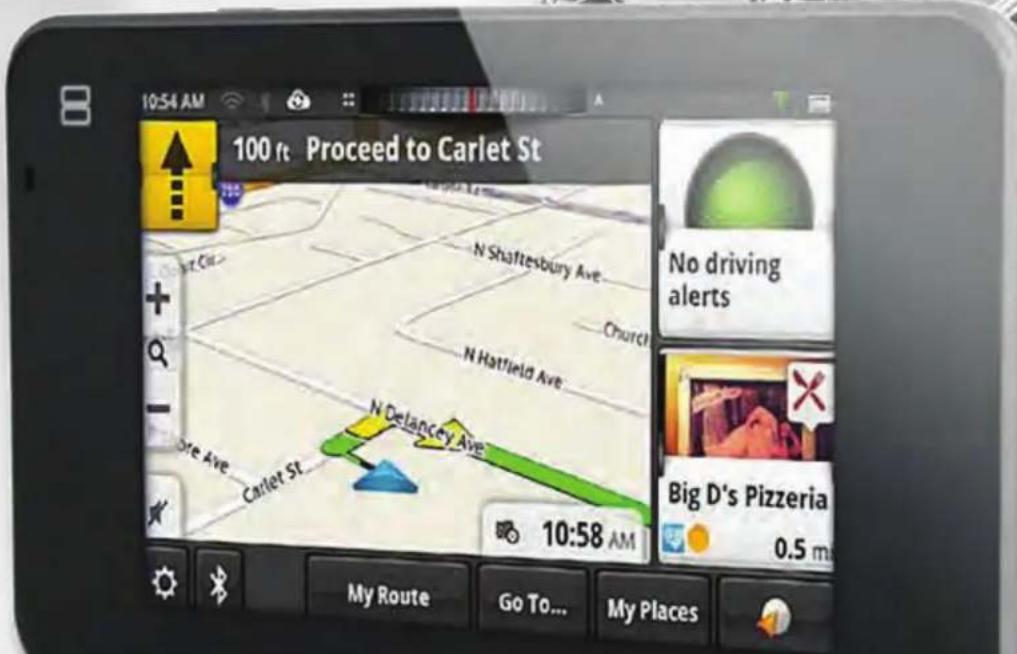
L'écran carte est l'écran le plus utilisé lors de la conduite et de la navigation vers une destination. Ce qui suit va vous permettre de vous familiariser avec les icônes et détails affichés sur cet écran.
Écran Carte
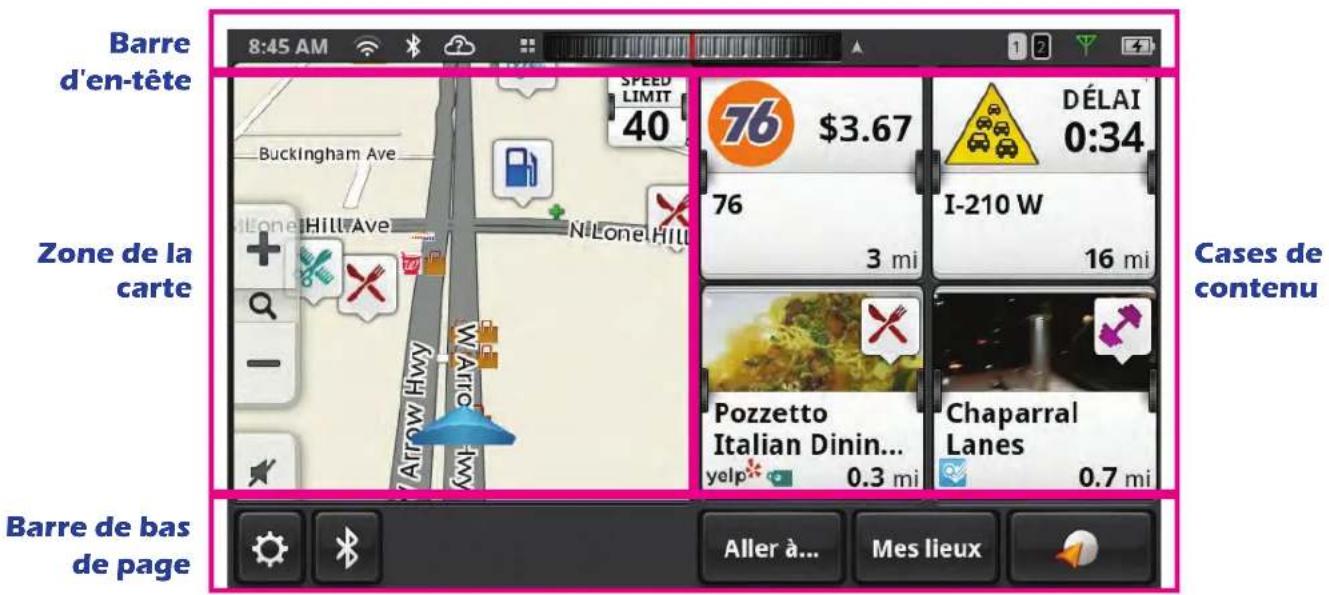
Barre d'en-tête de l'écran carte
ABCDEFGHIJKLMNOPQRSTUVWXYZ

| A | Moment de la journée | L'heure est transmise à partir de satellites GPS en utilisant une horloge atomique comme référence. Le Magellan SmartGPS utilise le fuseau horaire de votre position ainsi que les heures d'été pour calculer l'heure locale affichée. Il n'y a aucun paramètre pour l'heure affichée. | |
| B | Signal Wi-Fi Affiche le statut actuel du signal reçu. Le Wi-Fi est utilisé pour synchroniser l'appareil avec MiCloud pour obtenir des informations de contenu. Le Wi-Fi peut être activé ou désactivé dans les paramètres (tout comme la connexion à un réseau). | ||
 | Le Wi-Fi s'active dans les paramètres et est connecté à un réseau Wi-Fi. Le nombre de barres affichées (0-4) indique la force du signal reçu. | ||
 | Le Wi-Fi est activé dans les paramètres mais n'est connecté à aucun réseau Wi-Fi. | ||
 | Le Wi-Fi est désactivé dans les paramètres. | ||
| C | StatutBluetooth | Affiche le statut d'appairage de la connexion Bluetooth. Une fois appairé à un téléphone, le récepteur Magellan SmartGPS peut être utilisé comme interface à distance pour votre téléphone et pour autoriser la synchronisation de contenu via le téléphone lorsque l'option "Synchronisation vers MiCloud via téléphone" est activée dans les paramètres. Le Bluetooth est appairé à un téléphone. Le Bluetooth est appairé à un téléphone. Le Bluetooth n'est pas appairé à un téléphone. Le Bluetooth n'est pas appairé à un téléphone. | |
| D | StatutMiCloud | Le récepteur Magellan SmartGPS utilise votre compte MiCloud (créé lors de l'enregistrement du produit) pour synchroniser du contenu à partir de MiCloud vers le récepteur Magellan SmartGPS. La connexion à MiCloud peut se faire depuis un réseau Wi-Fi, un téléphone Bluetooth appairé ou un PC utilisant le site internet Magellan Content Manager. Le contenu est synchronisé à partir de MiCloud en utilisant le Wi-Fi, le Bluetooth ou le Magellan Content Manager. Le contenu est synchronisé à partir de MiCloud en utilisant le Wi-Fi, le Bluetooth ou le Magellan Content Manager. Le récepteur Magellan SmartGPS est connecté à MiCloud et le contenu est analysé pour déterminer si une synchronisation est nécessaire. Le récepteur Magellan SmartGPS est connecté à MiCloud et le contenu est analysé pour déterminer si une synchronisation est nécessaire. Le récepteur Magellan SmartGPS est connecté à MiCloud mais tout le contenu est à jour ou il n'y a aucune connexion Wi-Fi, Bluetooth ou Magellan Content Manager. Le récepteur Magellan SmartGPS est connecté à MiCloud mais tout le contenu est à jour ou il n'y a aucune connexion Wi-Fi, Bluetooth ou Magellan Content Manager. | |
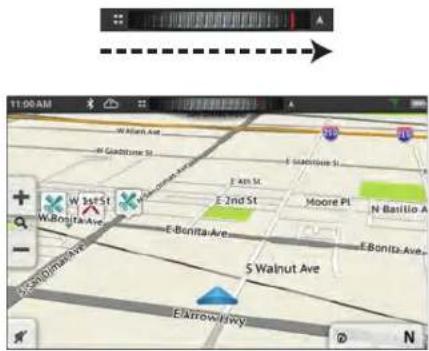
| E | Cadran Le cadran est utilisé pour définir le mode d'affichage de l'écran carte.L'affichage de l'écran carte peut être réglé sur 8 cases (cadran sur la gauche), écran partagé (cadran au milieu) ou plein écran (cadran sur la droite). | ||
| F | Statut de page | Lorsque l'affichage de l'écran carte est réglé sur écran partagé, l'icône statut de page indique les cases affichées. Faîtes glisser les cases affichées pour changer celles affichées. Page 1 les cases sont affichées. Page 1 les cases sont affichées. Page 2 les cases sont affichées. Page 2 les cases sont affichées. | |
| G | Statut du signal du trafic | Pour recevoir des signaux de trafic, vous devez être dans une zone où les signaux de trafic sont transmis et vous devez utiliser un adaptateur secteur de véhicule approuvé par Magellan.Lorsque le récepteur Magellan SmartGPS est activé, il peut falloir attendre une minute ou plus pour que des informations sur la circulation ne soient affichées. Réception d'informations sur la circulation. Réception d'informations sur la circulation. Aucune information sur la circulation reçue. Aucune information sur la circulation reçue. | |
| H | Statut de la batterie | L'icône de statut de batterie indique l'état de charge de la batterie. La batterie interne est complètement chargée. La batterie interne est complètement chargée. La batterie est connectée à une source d'alimentation externe et est en charge. La batterie est connectée à une source d'alimentation externe et est en charge. | |
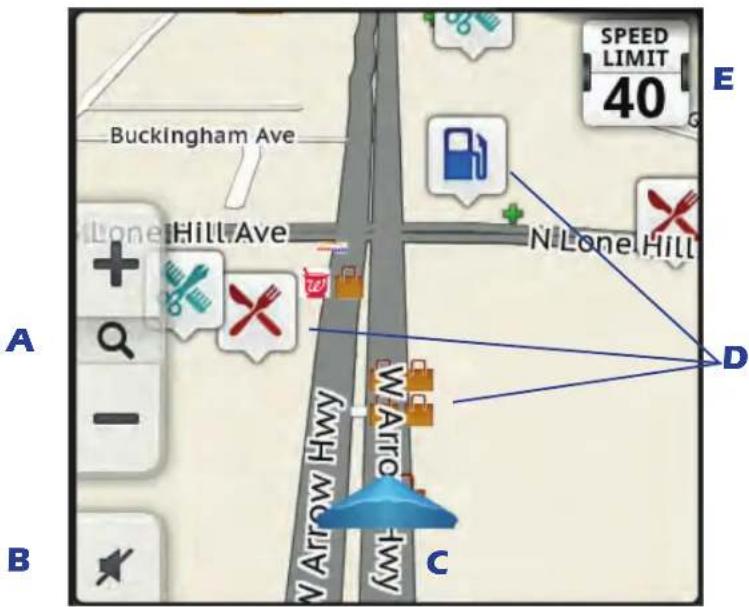
| A | Niveau de zoom | Appuyez sur "+" (zoom avant) ou "-" (zoom arrière) pour changer l'échelle de la carte. Vous pouvez également vous servir de la technique du "pincer/étirer" communément utilisée sur les smartphones. |
| B | Volume Appuyez sur le bouton volume pour faire apparaître une barre de contrôle du volume. Faîtes glisser le curseur tout en bas pour passer en mode muet. Haut-parleur activé. Volume réglé à l'aide du curseur. Haut-parleur activé. Volume réglé à l'aide du curseur. Haut-parleur muet. Haut-parleur muet. | |
| C | Indicateur de position actuelle | Affiche la position actuelle du récepteur Magellan SmartGPS en relation avec la carte affichée. Appuyez sur l'indicateur de position actuelle pour obtenir des informations sur votre position actuelle. Lorsque l'indicateur de position actuelle est "Bleu", les signaux GPS sont reçus et la position actuelle a été calculée. Lorsque l'indicateur de position actuelle est "Bleu", les signaux GPS sont reçus et la position actuelle a été calculée. Lorsque l'indicateur de position actuelle est "Rouge", les signaux GPS ne sont pas reçus et la position actuelle ne peut pas être calculée. Lorsque l'indicateur de position actuelle est "Rouge", les signaux GPS ne sont pas reçus et la position actuelle ne peut pas être calculée. |
| D | Icônes de POI Le récepteur Magellan SmartGPS utilise différentes icônes de POI pour afficher les POI dans votre zone. Le graphique des POI indique la catégorie de POI. Les icônes POI affichées peuvent être personnalisées dans 'Paramètres> Contenu> Visibilité des points d'intérêt'. | |
| E | Limitations de vitesse | Lorsque vous roulez sur des routes principales, la limitation de vitesse de cette route est affichée. Lorsqu'une limitation de vitesse affichée est dépassée, l'icône de limitation de vitesse clignotera en rouge.Le seuil d'avertissement de limitation de vitesse pour les autoroutes et autres routes peut être réglé dans 'Paramètres > Navigation & Cartes'. Limitation de vitesse actuelle affichée. Limitation de vitesse actuelle affichée. Limitations de vitesse affichées dépassées à la hauteur du seuil défini dans Paramètres > Navigation & Cartes. Limitations de vitesse affichées dépassées à la hauteur du seuil défini dans Paramètres > Navigation & Cartes. |
| Icônes d'alerte | Il y a deux alertes standards qui peuvent s'afficher à l'écran lorsqu'elles sont présentes dans votre zone, les radars de feu rouge et radars de vitesse.Les alertes premium peuvent être achetées pour le récepteur Magellan SmartGPS à la boutique Magellan (www.magellangps.com/Shop). Emplacement d'un radar de feu rouge. Emplacement d'un radar de feu rouge. Emplacement d'un radar de vitesse fixe. Emplacement d'un radar de vitesse fixe. | |
Écran carte - cases cont
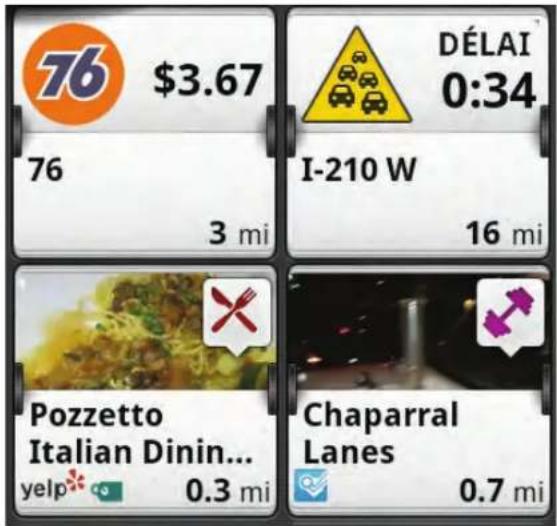
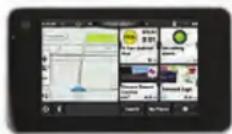
Il y a huit cases différentes disponibles sur le récepteur Magellan SmartGPS. Faites glisser le cadran sur la gauche pour afficher les huit. En utilisation normale, quatre cases sont affichées sur un écran partagé. (Vous pouvez choisir les cases affichées mais les cases par défaut sont Essence, Trafic, Yelp et Foursquare.) Lors de la navigation vers une destination, seules deux cases sont affichées. Ces deux cases sont Alertes (Trafic et PhantomALERTS), Lieux (Yelp et Forusquare) et Prix du carburant. Les cases affichées lors de la navigation ne sont pas personnalisables. Voici une brève explication des cases.
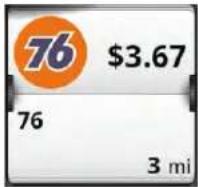 | Prix du carburant | Appuyez pour voir des informations supplémentaires sur les stations-service affichées et pour créer un itinéraire vers une station-service. La case prix du carburant peut être personnalisée dans Paramètres > Contenu > Essence. |
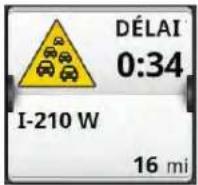 | Alertes trafic A | Appuyez dessus pour voir des informations sur le retard affiché. D'autres incidents de circulation peuvent être vus en faisant défiler les cases. Si vous suivez un itinéraire, le récepteur Magellan SmartGPS essaiera de calculer un détour pour éviter l'incident. Si un détour plus court est disponible, le bouton Détour trafic sera disponible. |
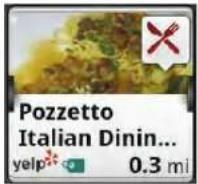 | Yelp® | Appuyez dessus pour voir des informations sur la case Yelp affichée. Informations sur la localisation (ainsi que toute offre spéciale) affichées. Une méthode de création d'itinéraire est également présentée. |
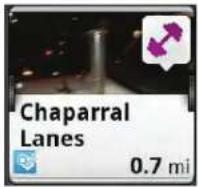 | Foursquare® | Appuyez dessus pour voir des informations sur la case Foursquare affichée. Informations sur la localisation (ainsi que toute offre spéciale) affichées. Une méthode de création d'itinéraire est également présentée. |
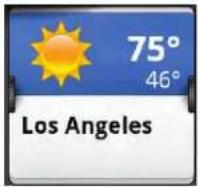 | Météo Appuyez sur la case météo pour afficher les prévisions sur cinq jours. Faîtes défiler les cases pour voir d'autres villes. Les villes affichées peuvent être modifiées dans "Paramètres > Contenu > Météo". | |
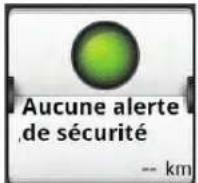 | Phantom-ALERTS | Les phantomALERTS de base (radars de feu rouge, radars de vitesse) ou les phantomALERTS premium (achetées sur www.magellangps.com/shop) en approche sont affichées. Faîtes glisser la case pour faire apparaître des alertes supplémentaires. |
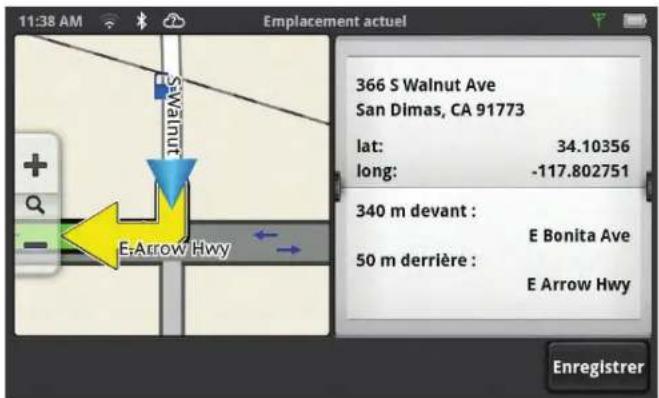
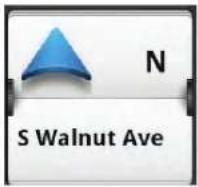 | Position actuelle | Appuyez pour faire apparaître des informations supplémentaires sur votre position actuelle (Lat/Long, rues devant et derrière). Un bouton sauvegarder est affiché et vous permet d'enregistrer votre position actuelle dans votre carnet d'adresses. |
 | Navigateur Appuyez pour accéder au navigateur internet. (Nécessite un accès internet depuis un réseau Wi-Fi.) | |
Barre de pied de page de l'écran carte

 | Paramètres Appuyez pour accéder aux options de réglage du récepteur Magellan SmartGPS. |
 | Bluetooth Appuyez pour faire apparaître les fonctions du téléphone et accéder aux paramètres du Bluetooth. |
 | Aller à... Appuyez pour saisir une destination. Les destinations peuvent être une adresse que vous avez saisie ou un POI pré-chargé. |
 | Mes lieux Accédez à votre carnet d'adresses (adresses, contacts ou projets), à vos favoris et aux destinations récentes. |
 | OneTouchTM Accédez au menu OneTouch pour avoir accès aux destinations et recherches sauvegardées. |
 | Mon Affiché seulement lors du routage. Appuyez pour voir des informations sur l'itinéraire, supprimer ou mettre en pause un itinéraire et accéder à des outils pour modifier un itinéraire. |
Consignes
Alimentation
Allumer le récepteur Magellan SmartGPS
- Appuyez et maintenez le bouton d'allumage pendant 2-3 secondes.
Éteindre le récepteur Magellan SmartGPS (Mode veille)
- Appuyez sur le bouton d'allumage ou retirer l'alimentation.
Si l'appareil peut recevoir du contenu depuis une connexion Wi-Fi, il pourra continuer à synchroniser le contenu pendant une heure (en fonction du niveau de la batterie).

REMARQUES
Mode veille: L'appareil continuera à synchroniser le contenu tant qu'il sera à portée d'une connexion Wi-Fi ou Bluetooth pendant une courte période. L'appareil stockera sa position en mémoire ce qui lui permettra de redémarrer plus vite.
Éteindre le récepteur Magellan SmartGPS (Mise hors tension)
- Appuyez et maintenez enfoncé le bouton de démarrage pendant 2-3 secondes et relâchez lorsque le message Mise hors-tension apparaît.
Le récepteur s'éteindra complètement, effaçant sa mémoire.

REMARQUES
Mode arrêt: L'appareil s'éteint complètement et efface la mémoire. Ceci peut régler les problèmes pouvant être rencontrés pendant l'utilisation.
Choix de l'affichage de la carte
- Faites glisser le curseur de l'affichage de l'écran sur la gauche pour l'affichage des 8 cases ou sur la droite pour l'affichage de la carte complète.
- Appuyez sur l'icône du volume.
- Réglez la barre de volume au niveau souhaité.
Mode muet
- Appuyez sur l'icône du volume.
- Déplacez la barre de volume tout en bas.

Changer les champs de données
Le champ de données apparaît sur l'écran carte à chaque fois que l'appareil calcul un itinéraire vers une destination ou lorsque l'affichage de l'écran carte est réglé sur carte complète.
-
Appuyez sur le champ de données.
-
Choisissez le type de données souhaitées dans la liste.
Types de données disponibles
| Pas de routage | Direction | |
| Vitesse | ||
| Altitude | ||
| Routage | Heure Estimée d'Arrivée | |
| Temps restant avant d'arriver à destination | ||
| Distance totale restante | ||
| Direction | ||
| Vitesse | ||
| Altitude |
Changer les niveaux de zoom
Méthode au bouton
- Appuyez sur + pour un zoom avant ou sur - pour un zoom arrière.
Méthode pincer/étirer
-
Utilisez deux doigts pour "Pincer" la carte et effectuer un zoom arrière.
-
Utilisez deux doigts pour "Étirer" la carte et effectuer un zoom avant.
Changer le style de la carte
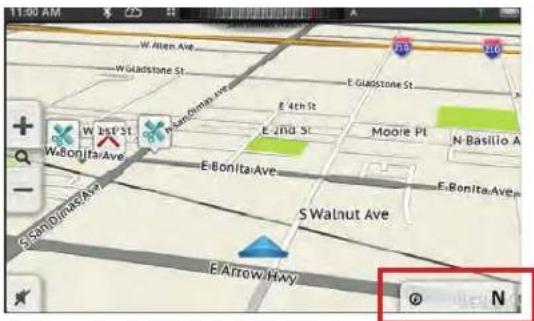
La carte peut être affichée en 3-D, en 2-D - avec le Nord en haut ou 2-D - Direction en haut
- Balayez l'écran, au-dessus de la carte.
- Sélectionnez le style désiré.
| 3-D |  | 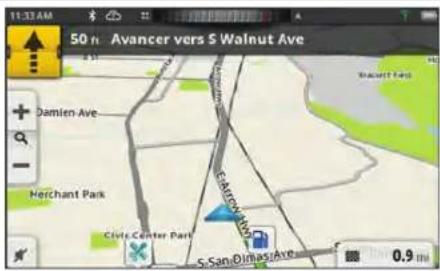 |
| 2-D - Nord en haut |  | 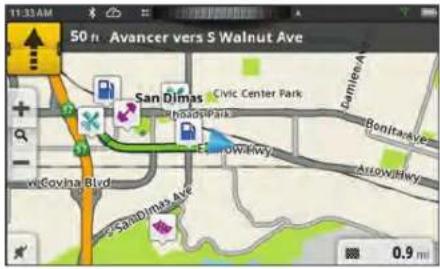 |
| 2-D - Direction en haut |  | 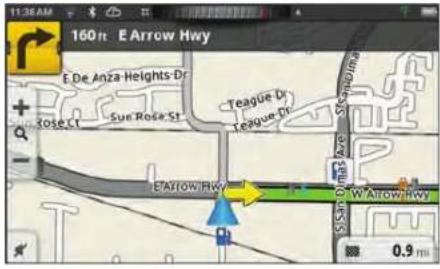 |
Afficher les détails sur la position actuelle
- Appuyez sur l'icône de position actuelle ▲.
- L'écran de position actuelle s'affiche.
Sauvegarder la position actuelle
- Appuyez sur l'icône de position actuelle .
- L'écran de position actuelle s'affiche.
- Appuyez sur Sauvegarder.
- Choisissez où sauvegarder la position (Favoris, Mes lieux ou OneTouch).
- Utilisez le clavier pour saisir un nom pour la position.
- Appuyez sur Sauvegarder.
- Appuyez sur le bouton accueil pour revenir à l'écran carte.

Contenu du Magellan SmartGPS
Il y a différents types de contenu disponibles sur le Magellan SmartGPS.
| POI pré-chargés (Points d'intérêt) | Il y a environ 7 millions de POI pré-chargés sur le Magellan SmartGPS. Chacun de ces POI peut être sélectionné comme destination en utilisant le bouton "Aller à...". |
| Contacts et lieux saisis par l'utilisateur | Le Magellan SmartGPS peut stocker des adresses saisies par l'utilisateur (contacts ou lieux) dans le carnet d'adresses intégré. Ces adresses peuvent être utilisées lors de la création d'itinéraires. |
| Contacts ou lieux d'un smartphone | Les smartphones disposant de l'application Magellan peuvent transférer du contenu vers le Magellan SmartGPS via le Bluetooth. |
| Contenu Yelp | Le contenu Yelp est synchronisé à partir de MiCloud à chaque fois que le Magellan SmartGPS est connecté à un réseau Wi-Fi ou au Bluetooth (si activé). Le contenu Yelp peut inclure des offres spéciales et des évaluations. Une case Yelp permet de sauvegarder l'adresse dans le carnet d'adresse ou de créer immédiatement un itinéraire. |
| Contenu Foursquare | Le contenu Foursquare est synchronisé à partir de MiCloud à chaque fois que le Magellan SmartGPS est connecté à un réseau Wi-Fi ou au Bluetooth (si activé). Le contenu Foursquare peut inclure des offres spéciales et des évaluations. Une case Foursquare permet de sauvegarder l'adresse dans le carnet d'adresse ou de créer immédiatement un itinéraire. |
| Prix du carburant Les prix du carburant sont actualisés une fois connecté à un réseau Wi-Fi ou au Bluetooth (si activé). La case prix du carburant peut être réglée de façon à trier par distance ou par prix. | |
| Trafic Les alertes trafic sont mises à jour à chaque fois que le Magellan SmartGPS est alimenté en utilisant l'adaptateur secteur du véhicule fourni par Magellan. Une alerte trafic peut permettre d'éviter un incident de circulation. | |
| PhantomALERT Il y a deux type de phantomALERTS, basique et premium. | |
| Conditions climatiques Les conditions climatiques sont actualisées lorsque le Magellan SmartGPS est connecté à un réseau Wi-Fi ou au Bluetooth (si activé). | |
Synchronisation du contenu à partir de MiCLoud
Comme le décrit le tableau ci-dessus, la majorité du contenu disponible sur le Magellan SmartGPS est ajouté via MiCloud en utilisant un réseau Wi-Fi, le Magellan Content MAnager ou une connexion Bluetooth.
Comment ça marche
Lorsque vous enregistrez votre appareil, un compte MiCloud est créé à l'endroit où votre contenu est stocké. MiCloud recherche continuellement des informations sur internet afin de les utiliser pour le contenu.
Lorsque votre appareil se connecte à MiCloud, MiCloud commence à rechercher votre position actuelle et votre carnet d'adresses afin de déterminer le contenu le plus approprié à vos besoins.
Après analyse du contenu à envoyer, MiCloud commence à synchroniser le nouveau contenu et vérifie que le contenu existant est à jour.
Ceci permet à votre appareil d'être équipé du contenu qui vous est le plus utile sans perdre de temps à envoyer plus d'informations que nécessaire.
Comment se connecter
Il y a trois méthodes pour se connecter à MiCloud: Wi-Fi, Magellan Content Manager et Bluetooth. Votre choix dépendra des méthodes disponibles pour vous.
- Connexion Wi-Fi: Le Magellan SmartGPS peut se connecter automatiquement à n'importe quel réseau Wi-Fi saisi dans les réglages Wi-Fi. Une fois le réseau défini, le Magellan SmartGPS essaiera de se connecter au réseau à chaque fois qu'il sera à portée. Une fois connecté, il communiquera avec MiCloud et le processus
d'obtention du nouveau contenu commencera. De plus, lorsque vous éteignez le Magellan SmartGPS et que vous êtes à portée d'un réseau connecté, le Magellan SmartGPS continuera la synchronisation pendant une heure après sa mise hors tension.
- Magellan Content Manager: Connectez votre Magellan SmartGPS à votre ordinateur personnel et ouvrez la page internet du Magellan Content Manager. À partir du Magellan Content Manager vous pouvez lancer la synchronisation du contenu depuis MiCloud vers votre appareil.
- Bluetooth: Si vous avez un smartphone (iPhone ou Android) vous pouvez créer une communication entre MiCloud et votre appareil en utilisant une connexion Bluetooth. Ceci nécessite que vous ayez l'application Magellan de lancée et que votre téléphone soit appairé avec votre Magellan SmartGPS.

AVERTISSEMENT
La synchronisation de MiCloud vers votre appareil via votre smartphone peut entrainer une utilisation accrue des données. Veuillez vérifier auprès de votre opérateur que vous disposez de suffisamment de données disponibles. Les frais de données varient selon les opérateurs et les forfaits. Il est de votre responsabilité de surveiller votre utilisation afin de ne pas dépasser les limites autorisées.




Consignes
Synchronisation vers MiCloud avec le Wi-Fi
Se connecter à un réseau Wi-Fi
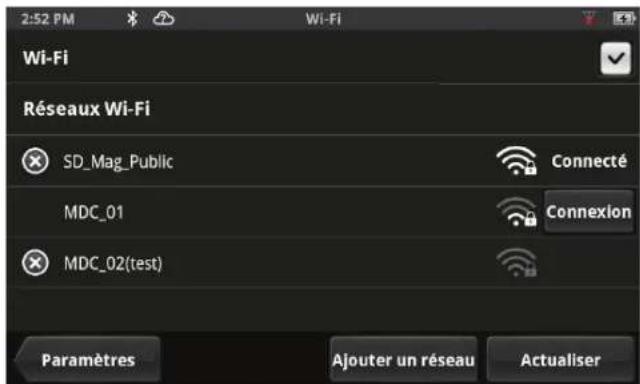
Vous devez d'abord vous connecter à un réseau Wi-Fi avant de pouvoir y accéder. Une fois que vous vous êtes connecté, les informations de connexion au réseau sont stockées dans le Magellan SmartGPS et celui-ci se connecte automatiquement au réseau lorsqu'il est à portée.
-
Depuis l'écran carte, appuyez sur
-
Appuyez sur le bouton Wi-Fi.
-
L'appareil commencera à rechercher des réseaux à proximité.
-
Une liste des réseaux s'affiche. Choisissez le réseau auquel vous souhaitez vous connecter et appuyez sur Connecter.
-
Si le réseau est protégé (indiqué par une icône), vous devrez saisir le mot de passe. Contactez l'administrateur du réseau si vous ne connaissez pas le mot de passe.
-
L'appareil communiquera avec le réseau, autorisant et obtenant une adresse IP. Une fois réussi, l'appareil indiquera que la connexion au réseau a été effectuée.
Se connecter à un réseau Wi-Fi à non-diffusion
Certains réseaux sont configurés de façon à ne pas diffuser le SSID pour le réseau. Dans ce cas, le réseau ne sera pas affiché dans la liste des réseaux disponibles. Suivez ces consignes pour vous connecter à un réseau à non-diffusion.
-
Depuis l'écran carte, appuyez sur
-
Appuyez sur le bouton Wi-Fi.
-
Appuyez sur Ajouter réseau.
-
Saisissez le nom du réseau. Contactez l'administrateur du réseau si vous ne connaissez pas le nom du réseau, le type de sécurité du réseau et le mot de passe.
-
Appuyez sur Sécurité Ouvrir>.
-
Appuyez sur Ouvrir, WEP ou WPA/WPA2 PSK pour sélectionner le type de sécurité utilisé.
-
Saisissez le mot de passe du réseau.
-
Une fois le nom et la sécurité définis, appuyez sur Rejoindre.
Oubli d'une connexion à un réseau
Après s'être connecté à un réseau, le mot de passe du réseau est stocké dans le Magellan SmartGPS jusqu'à ce que vous "oubliez" le mot de passe. Après avoir oublié, vous devrez de nouveau saisir le mot de passe.

- Depuis l'écran carte, appuyez sur
- Appuyez sur le bouton Wi-Fi.
- N'importe quel réseau auquel vous avez réussi à vous connecter sera indiqué par le mot Connecté.
- Appuyez sur pour oublier la connexion réseau.
- Appuyez sur OK pour confirmer.
Actualiser la liste des réseaux
À chaque fois que vous voyez l'écran de paramétrage du réseau, vous pouvez actualiser la liste des réseaux disponibles en appuyant sur Actualiser.
Synchronisation vers MiCloud avec le Magellan Content Manager
Le Magellan Content Manager est une application internet utilisée pour enregistrer votre appareil, maintenir votre appareil à jour, ajouter et synchroniser du contenu sur votre Magellan SmartGPS.
Synchronisation du contenu à partir du Magellan Content Manager
- Connectez votre appareil à votre PC à l'aide d'un câble micro USB.
- Allumez l'appareil.
- Lancez votre navigateur.
- Rendez-vous sur http://via.magellangps.com.

REMARQUES
Pensez à ajouter la page internet du Magellan Content Manager dans vos favoris pour une facilité d'accès.
- Connectez-vous avec votre compte Magellan.
- Si votre Magellan SmartGPS est correctement connecté, il apparaîtra dans la liste à gauche de la page.
- Cliquez sur l'icône de l'appareil.
- Cliquez sur le bouton Synchronisation des données.
- Le bouton changera en "Démarrage synchronisation..." et une barre de progression apparaîtra lorsque la synchronisation commencera.
Connexion vers MiCloud avec un smartphone
Pour utiliser votre smartphone afin de synchroniser du contenu avec votre Magellan SmartGPS, vous devez avoir installé l'application Magellan sur votre smartphone et celui-ci doit être appairé au Magellan SmartGPS.
Installer l'application Magellan sur les téléphones Android
- Rendez-vous sur play.google.com et cherchez "Magellan Link".
- Suivez les consignes pour installer l'application sur votre smartphone Android.
Installer l'application Magellan sur les iPhones
- Ouvrez la boutique des applications et recherchez "Magellan RoadMate On-the-Go".
- Suivez les consignes pour installer l'application sur votre iPhone.
Appairage de votre smartphone
- Depuis l'écran carte, appuyez sur .

- Appuyez sur le bouton Bluetooth.
- Assurez-vous que votre téléphone est allumé et que le Bluetooth est activé.
- Il vous sera demandé: "Appairer votre téléphone?". Appuyez sur OK.
- Le Magellan SmartGPS commencera à rechercher les appareils Bluetooth. Lorsque vous voyez le nom de votre téléphone dans la liste, appuyez sur le bouton Connecter.
- Suivez les indications sur votre téléphone et sur le Magellan SmartGPS pour confirmer l'appairage.

PRUDENCE
Si le Magellan SmartGPS n'affiche pas Connecté, essayez d'appuyer de nouveau sur le bouton Connecter.
Paramétrage de votre smartphone pour synchroniser le contenu MiCloud

AVERTISSEMENT
La synchronisation de MiCloud vers votre appareil via votre smartphone peut entrainer une utilisation accrue des données. Veuillez vérifier auprès de votre opérateur que vous disposez de suffisamment de données disponibles. Les frais de données varient selon les opérateurs et les forfaits. Il est de votre responsabilité de surveiller votre utilisation afin de ne pas dépasser les limites autorisées.
- Depuis l'écran carte, appuyez sur

- Appuyez sur le bouton Bluetooth.
- Cochez Synchronisation vers MiCloud via téléphone.
Ajouter du contenu saisi par l'utilisateur
Le contenu peut sauvegardé de deux façons, lorsque vous créez un itinéraire vers une destination ou lorsque vous la saisissez directement dans votre carnet d'adresses. Les deux méthodes se ressemblent, on y accède juste différemment.
Ajouter des contacts ou des lieux saisis par l'utilisateur
-
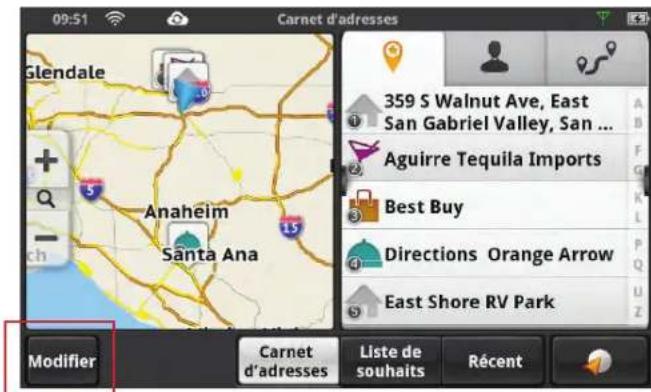
Depuis l'écran carte, appuyez sur Mes lieux.
-
Appuyez sur l'icône

pour ajouter un lieu ou sur pour ajouter un contact.

REMARQUES
Veuillez-vous référer au chapitre Mes Lieux pour une explication de la structure du carnet d'adresses.
-
Appuyez sur Modifier.
-
Appuyez sur

-
Saisissez la ville ou le code zip.
-
Saisissez le nom de la rue.
-
Saisissez le numéro de l'adresse.
-
Appuyez sur Ajouter.
-
Saisissez un nom pour le lieu ou le contact.
-
Appuyez sur Sauvegarder.
-
Lorsque vous avez fini, appuyez sur Valider.
Ajouter du contenu à partir d'un smartphone
Une fonction pratique de l'utilisation d'un smartphone avec le MagellanSmartGPS est la capacité à envoyer du contenu à partir de votre smartphone directement sur le MagellanSmartGPS.

REMARQUES
Ceci nécessite que le smartphone que vous utilisez dispose de l'application Magellan RoadMate et d'une connexion Bluetooth vers le MagellanSmartGPS.

REMARQUES
L'application Magellan RoadMate peut être installée en recherchant "RoadMate" sur iTunes (pour iPhone) ou sur Google Play (pour Android).
Transférer du contenu à partir d'un Apple iPhone
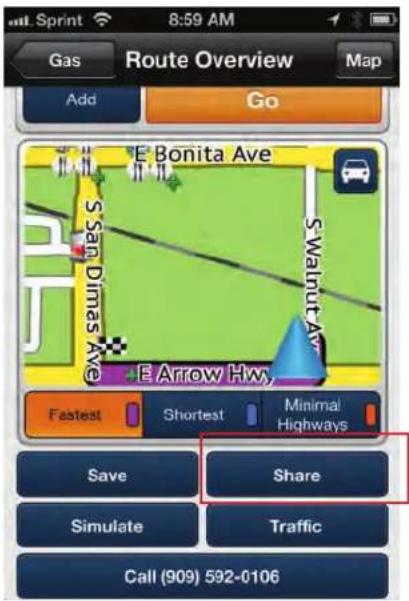
À chaque fois que saisissez une adresse, choisissez un POI, ou créez un itinéraire vers une destination sur votre iPhone en utilisant l'application Magellan, vous avez la possibilité de partager cette localisation. L'application Magellan permet de partager une localisation avec votre appareil SmartGPS.
- Saisissez une adresse, recherchez un POI ou créez un itinéraire sur votre smartphone.
- Appuyez sur Partager.
- Appuyez sur Envoyer au SmartGPS.
- La localisation sera sera envoyée à votre Magellan SmartGPS si celui-ci est allumé. S'il est éteint, la localisation sera envoyée la prochaine fois qu'il sera allumé et que la connexion Bluetooth aura été établie.
- Sur votre Magellan SmartGPS vous pouvez sélectionner ALLER pour créer immédiatement un itinéraire vers la localisation envoyée, ou appuyez sur Déplacer pour enregistrer la localisation dans votre carnet d'adresses, vos favoris ou au menu OneTouch.
Transférer du contenu à partir d'un smartphone Android
À chaque fois que saisissez une adresse, choisissez un POI, ou créez un itinéraire vers une destination sur votre smartphone Android en utilisant l'application Magellan RoadMate, vous avez la possibilité de partager cette localisation. L'application RoadMate permet de partager une localisation avec votre appareil SmartGPS.
- Saisissez une adresse, recherchez un POI ou créez un itinéraire sur votre smartphone.
-
Appuyez sur Partager.
-
Appuyez sur Envoyer au SmartGPS.
-
La localisation sera sera envoyée à votre Magellan SmartGPS si celui-ci est allumé. S'il est éteint, la localisation sera envoyée la prochaine fois qu'il sera allumé et que la connexion Bluetooth aura été établie.
-
Sur votre Magellan SmartGPS vous pouvez sélectionner ALLER pour créer immédiatement un itinéraire vers la localisation envoyée, ou appuyez sur Déplacer pour enregistrer la localisation dans votre carnet d'adresses, vos favoris ou au menu OneTouch.
Ajouter du contenu à partir du Magellan Content Manager
-
Ouvrez le navigateur sur votre PC.
-
Rendez-vous sur http://via.magellangps.com.
-
Connectez-vous avec votre compte Magellan.
-
Ajoutez des lieux, des contacts et des trajets en utilisant le bouton Créer nouveau dans le Magellan Content Manager.
-
La prochaine fois que votre Magellan SmartGPS effectuera une synchronisation, tous les changements effectués dans le Magellan Content Manager seront mis à jour sur votre Magellan SmartGPS.
Personnalisation du contenu
Cases carburant
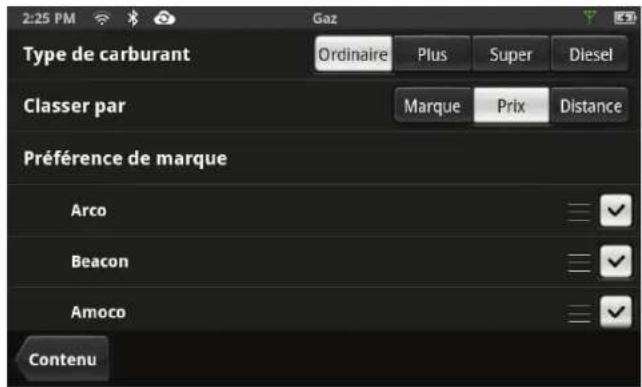
Les cases carburant peuvent être personnalisées de façon à afficher le type de carburant utilisé, la façon dont vous souhaitez le trier, ainsi que sélectionner les marques de carburant qui vous intéressent le plus.
Personnalisation de la case carburant
-
Depuis l'écran carte, appuyez sur .
-
Appuyez sur Contenu.
-
Appuyez sur Gaz.
-
Choisissez le type de carburant que vous souhaitez afficher.
-
Choisissez l'ordre de tri des cases affichées.
-
Définissez les marques de préférences. Vous pouvez décocher les marques que vous ne souhaitez pas voir et établir l'ordre d'importance des marques en déplaçant une marque vers le haut ou vers le bas dans la liste.
PhantomALERTS
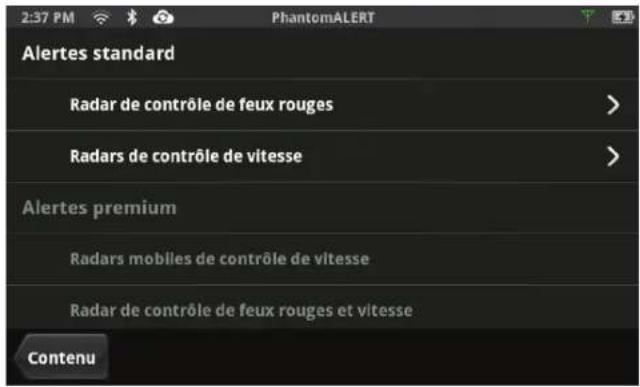
Vous pouvez choisir la façon dont les PhantomALERTS seront présentées. Vous pouvez activer ou désactiver les alertes sonores ainsi que la visibilité des alertes sur la carte.
Personnalisation des alertes
-
Depuis l'écran carte, appuyez sur
-
Appuyez sur Contenu.
-
Appuyez sur PhantomALERT.
-
Appuyez sur sur l'alerte à modifier.
-
Activez ou désactivez la visibilité des alertes.
Activez ou désactivez les alertes sonores.

Visibilité des points d'intérêt
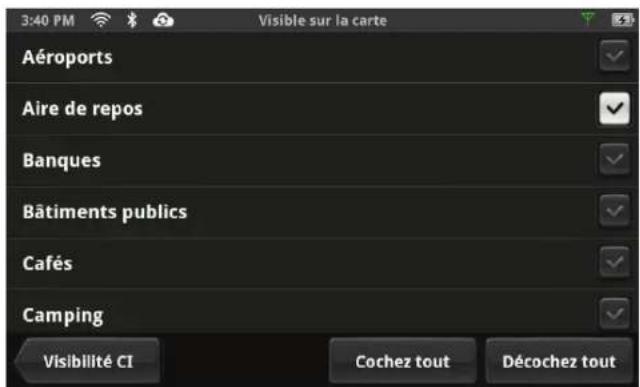
Cette option vous permet de choisir les catégories de POI affichées sur la carte. De plus, vous pouvez également choisir les types de catégorie à afficher dans les cases Yelp et Foursquare.
Réglage de la visibilité des POI sur la carte
- Depuis l'écran carte, appuyez sur
- Appuyez sur Contenu.
- Appuyez sur Visibilité des centres d'intérêt.
- Appuyez sur Visible sur la carte pour choisir les POI à afficher sur la carte. (les catégories cochées seront affichées.)
Réglage de la visibilité des POI dans les cases
- Depuis l'écran carte, appuyez sur
- Appuyez sur Contenu.
- Appuyez sur Visibilité des points d'intérêt.
- Appuyez sur Alertes visibles pour sélectionner le type de POI à afficher dans les cases. (les catégories cochées seront affichées.)

Conditions climatiques
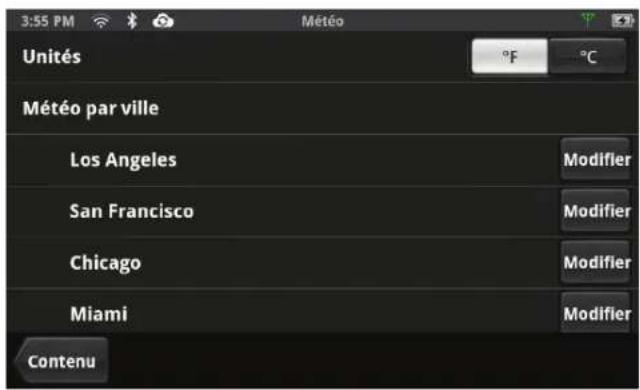
Les conditions climatiques peuvent être personnalisées pour afficher la température en Fahrenheit (°F) ou en Celsius (°C). Vous pouvez également définir les cinq villes dont les informations météorologiques seront disponibles.
Réglage des unités météorologiques
- Depuis l'écran carte, appuyez sur
- Appuyez sur Contenu.
- Appuyez sur Météo.
- Sélectionnez °F ou °C.

Navigateur
Les paramètres du navigateur vous permettent de personnaliser votre façon de naviguer sur internet, et vous aident à contrôler votre vie privée.
Réglage des options du navigateur
- Depuis l'écran carte, appuyez sur .

-
Appuyez sur Contenu.
-
Appuyez sur Navigateur.
-
Parcourez les options et réglez-les comme vous le souhaitez.
Utilisation du clavier
Principes de base du clavier
Si vous savez utiliser le clavier de votre smartphone, vous trouverez le clavier du Magellan SmartGPS très simple d'utilisation. Puisqu'il y a certaines différences, et pour ceux qui n'ont pas utilisé de clavier sur smartphone, voici quelques explications quant aux principes de base du clavier du Magellan SmartGPS.
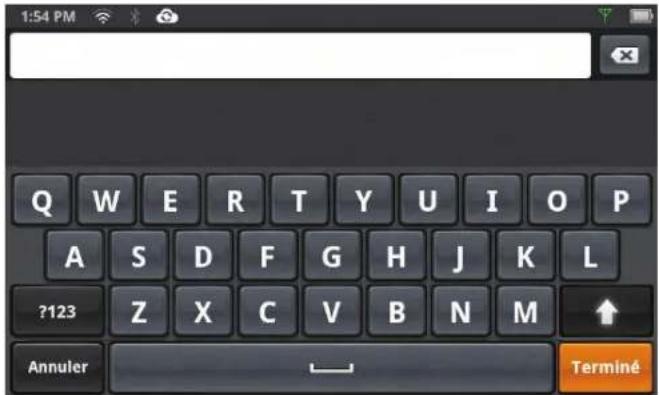
| Retour arrière (Backspace) | |
| Caractères numériques et symboles | |
| Shift (caractères majuscules) | |
| Annuler - revenir à la page précédente | |
| Touche Entrée |
La touche Entrée sera grisée lorsqu'elle ne sera pas disponible.
Utiliser le clavier pour saisir une adresse.
Commencez à saisir le nom de la ville. La majuscule n'est pas nécessaire pour la première lettre du nom de la ville.
(Si vous connaissez le code zip de la ville, appuyez sur le bouton ?123 et commencez à le saisir.)
Le Magellan SmartGPS affichera au fur et à mesure les villes possibles en fonction des lettres saisies. Il grisera également les lettres ne pouvant pas être saisies pour épeler une ville connue.
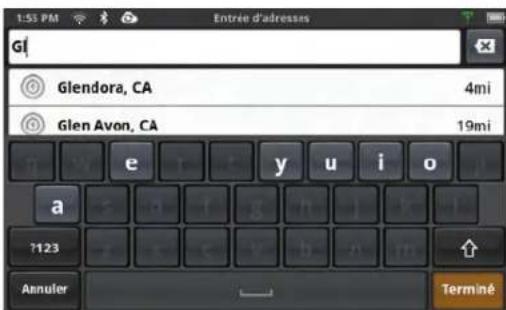
' Faites glisser le clavier vers le bas pour afficher plus de villes dans la liste. Appuyez simplement dans le champ de saisie pour faire réapparaître le clavier.
Une fois que vous voyez la ville et l'état que vous recherchez, appuyez sur le nom de la ville dans la liste.
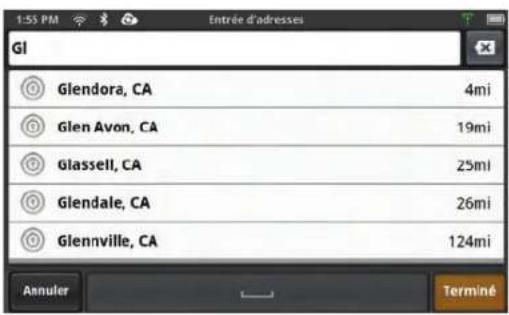
Il y a plusieurs options disponibles:
- Appuyez sur "X" après le nom de la ville pour effacer et recommencer la saisie de la ville.
- Appuyez sur Valider pour utiliser le centre-ville de la ville comme localisation.
• Commencez à saisir le nom de la rue.
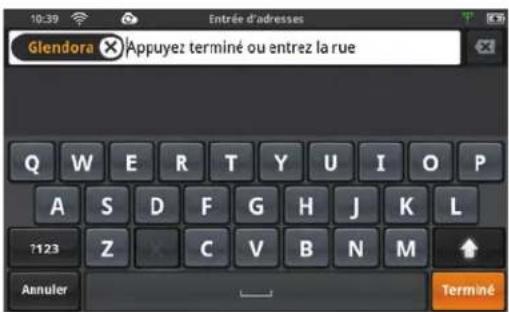
Comme pour la ville, commencez à saisir le nom de la rue. Il faut noter que le clavier n'affichera que les caractères pouvant être utilisés pour saisir un nom de rue connu pour la ville choisie.
Lorsque le nom de la rue apparaît dans la liste, appuyez dessus pour continuer.
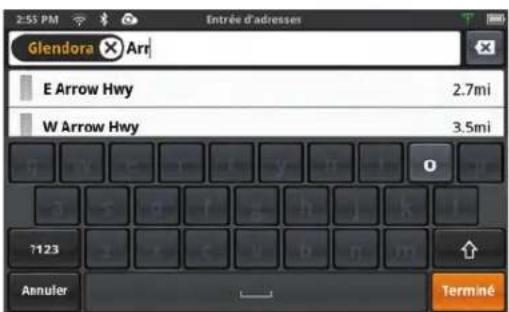
Les options disponibles sont:
- Appuyez sur le "X" après le nom de la rue pour effacer et saisir de nouveau la rue.
- Appuyez sur Valider pour utiliser le centre géographique de la rue comme localisation.
- Commencez à saisir un autre nom de rue afin de créer une localisation qui est à l'intersection de deux rues.
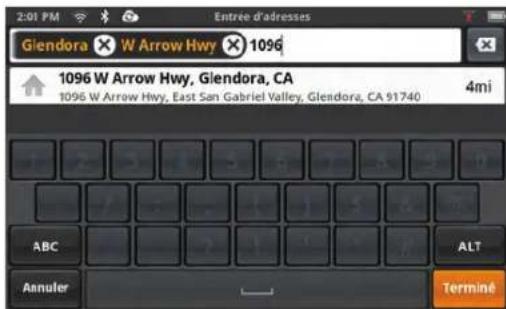
• Commencez à saisir le numéro de l'adresse.
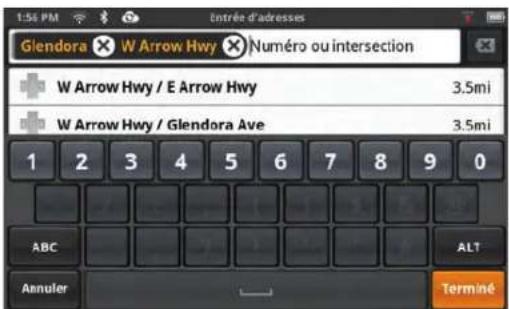
Saisissez le numéro de l'adresse jusqu'à ce qu'il apparaisse dans la liste. Une fois que l'adresse apparaît, vérifiez son exactitude et appuyez sur l'adresse dans la liste.
Ceci termine la saisie de l'adresse. L'écran suivant sera soit ALLER à l'adresse saisie ou Ajouter à votre carnet d'adresses.
Utiliser le clavier pour rechercher des POI
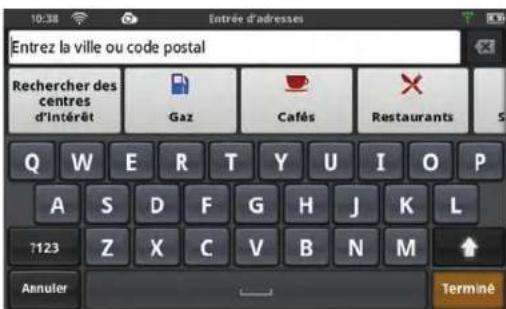
Lorsque l'écran saisie de l'adresse apparaît, vous pouvez également rechercher un POI afin de créer un itinéraire ou l'ajouter à votre carnet d'adresses. Les boutons au-dessus du clavier procurent un accès rapide aux POI dans n'importe quelle catégorie affichée ou vous pouvez effectuer une recherche de POI par nom.
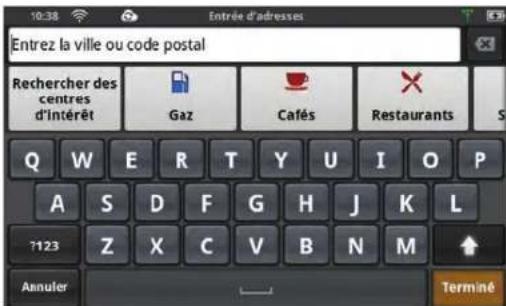
En appuyant sur une catégorie, vous ferez apparaître une liste des POI à proximité au sein de cette catégorie. Parcourez la liste et appuyez sur un POI pour le sélectionner.
Si vous ne voyez pas le nom du POI recherché dans la liste ou si vous désirez affiner votre recherche, vous pouvez appuyer sur le champ saisie de mots-clés et commencer à écrire le nom du POI.
Les boutons en bas de l'écran vous permettent de sélectionner l'endroit où la recherche de POI sera effectuée. Vous pouvez choisir À proximité qui se base sur votre position actuelle, Le long de l'itinéraire (disponible lorsque vous suivez un itinéraire), Proche de la destination (également disponible lorsque vous suivez un itinéraire), ou Près de... qui se base sur une ville ou une adresse que vous saisissez.
Certaines catégories disposent de sous-catégories permettant d'affiner les recherches afin de trouver le POI que vous recherchez. Si, par exemple, vous avez écrit Restaurants une sous-catégorie apparaîtra et vous permettra de choisir le type de restaurant (américain, barbecue, restauration rapide, etc.). Appuyez sur l'icône de la sous-catégorie et procédez comme suit.
Comme mentionné ci-dessus, vous pouvez simplement appuyez sur le POI dans la liste pour le sélectionner, mais imaginons que vous souhaitiez voir la liste des POI sur la carte? Il vous suffit d'appuyer sur le bouton Valider lorsque vous voyez la liste. Cet écran vous permet également de modifier l'endroit où est effectuée la recherche et il y a une carte affichant les endroits où les POI correspondent aux critères de recherche. Si vous avez sélectionné l'onglet Yelp ou Foursquare, vous pouvez choisir de trier par distance ou par évaluation.
Une fois le POI désiré sélectionné, l'écran suivant sera soit ALLER au POI ou Ajouter le POI à votre carnet d'adresses.
Mes lieux
Mes lieux
La rubrique Mes lieux peut être décrite comme étant l'endroit où les itinéraires et destinations sauvegardés sont stockés. Il y a quatre sections différentes, chacune ayant avec son propre intérêt.
Carnet d'adresses Le carnet d'adresses stocke les contacts, lieux et trajets que vous avez sauvegardés. Ces données peuvent être utilisées comme destination dans un itinéraire ou pour passer un appel via Bluetooth.
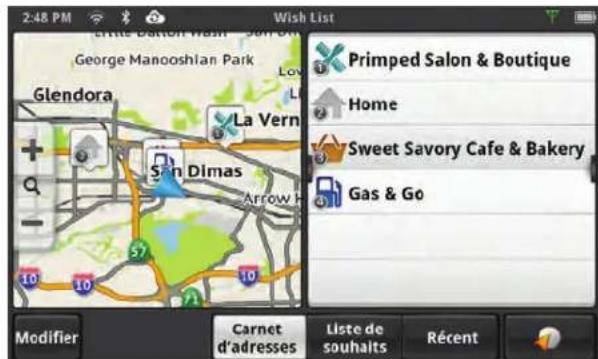
Favoris Les favoris sont les lieux que vous avez vu sur Yelp ou sur Foursquare et que vous avez trouvé suffisamment intéressants pour vouloir y aller.
Récent À chaque fois que vous créez un itinéraire, la destination est enregistrée dans la liste des lieux récents. Pratique lorsque vous souhaitez créer un itinéraire vers un endroit où vous êtes allé récemment.
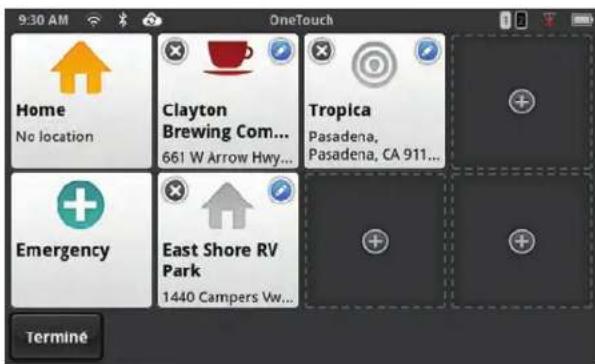
OneTouch Le menu OneTouch est un menu personnalisable pouvant contenir les recherches et destinations que vous utilisez régulièrement. Par exemple, vous pouvez enregistrer une recherche de cafés à laquelle vous pourrez accéder en une touche depuis le menu.
Carnet d'adresses
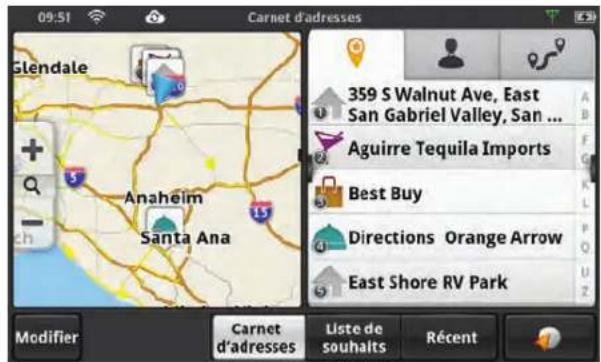
Le carnet d'adresses peut être divisé en trois catégories distinctes: lieux, contacts et trajets. Ces catégories sont remplies par l'utilisateur et on peut y accéder à n'importe quel moment afin de créer un itinéraire ou de passer un appel.
Lieux Cette rubrique est conçue pour contenir les endroits où vous allez habituellement ou que vous devez référencer en conduisant. Cela peut aller du Starbucks local à un endroit historique. Cette rubrique regroupe en quelque sorte vos propres POI personnalisés (points d'intérêt).
Contacts Les contacts sont les personnes que vous souhaitez utiliser comme destination, les personnes avec lesquelles vous désirez entrer en contact ou les personnes dont les coordonnées sont disponibles alors que vous êtes sur la route. Il se peut que vous ayez des proches à qui vous aimeriez rendre visite dès lors que vous passez dans leur ville. Grâce aux contacts, leurs adresses et l'itinéraire vers leurs domiciles est à votre portée. Un seul contact peut avoir plusieurs entrées, vous permettant de saisir son domicile, son lieu de travail ou d'autres lieux associés à ce contact.
Trajets Le carnet d'adresses permet également de sauvegarder
des trajets. Vous pouvez planifier vos vacances à l'avance ou alors, votre métier peut vous amener à vous rendre à différents endroits de façon régulière. Vous pouvez créer ces trajets et les enregistrer dans le carnet d'adresses.
Consignes
Carnet d'adresses
Accéder au carnet d'adresses
- Depuis l'écran carte, appuyez sur Mes lieux.
| Onglet lieux | |
| Onglet contacts | |
| Onglet trajets |
Ajouter un lieu dans le carnet d'adresses
- Depuis l'écran carte, appuyez sur Mes lieux.
- Assurez-vous d'être dans l'onglet lieux du carnet d'adresses.
L'icône Lieux sera en jaune
-
Appuyez sur Modifier.
-
Appuyez sur nouvelle icône
-
Rechercher le POI (voir Utilisation du clavier) à ajouter.
-
Une fois le POI sélectionné, appuyez sur Ajouter.
-
Donnez un nom au lieu ou utilisez le nom par défaut.
-
Appuyez sur Sauvegarder.
-
Appuyez sur Valider pour confirmer la modification.
Ajouter une localisation Yelp ou Foursquare aux lieux dans le carnet d'adresses
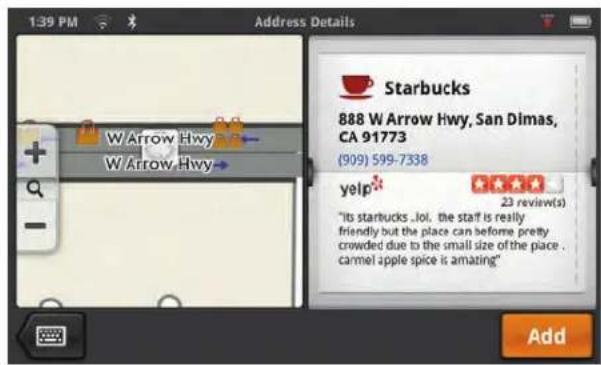
- Depuis l'écran carte, appuyez sur une localisation Yelp ou Foursquare pour l'enregistrer dans le carnet d'adresses.
- Depuis l'écran Aller, appuyez sur Sauvegarder.
- Appuyez sur Lieux.
- Donnez un nom à cette localisation ou utilisez le nom par défaut. Appuyez sur Sauvegarder.
Modifier le nom d'un lieu dans le carnet d'adresses
Seul le nom descriptif d'un lieu peut être modifié.
-
Depuis l'écran carte, appuyez sur Mes lieux.
-
Assurez-vous d'être dans l'onglet lieux du carnet d'adresses. L'icône Lieux sera en jaune
-
Appuyez sur Modifier.
-
Appuyez sur l'icône Modifier appropriée.
-
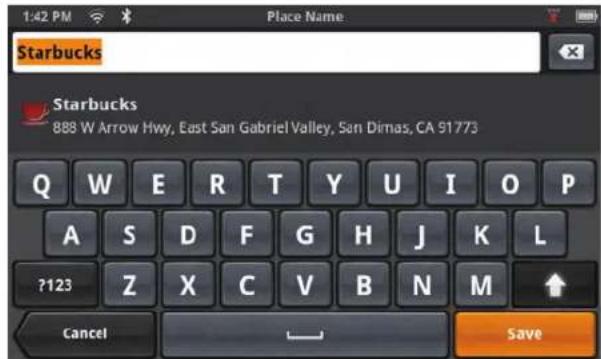
Utilisez le clavier pour modifier le nom du lieu.
-
Ensuite, appuyez sur Sauvegarder.
-
Appuyez sur Valider pour confirmer la modification.


Supprimer un lieu dans le carnet d'adresses
- Depuis l'écran carte, appuyez sur Mes lieux.
- Assurez-vous d'être dans l'onglet lieux du carnet d'adresses.
L'icône Lieux sera en jaune - Appuyez sur Modifier.
- Appuyez sur l'icône supprimer pour supprimer le lieu.
- Confirmez la suppression.
- Appuyez sur Valider pour confirmer la modification.
Ajouter un contact dans le carnet d'adresses
- Depuis l'écran carte, appuyez sur Mes lieux.
- Appuyez sur l'icône de l'onglet contacts
- Appuyez sur Modifier.


- Appuyez sur nouvelle icône
- Saisissez l'adresse (voir Utilisation du clavier) à ajouter.
- Une fois l'adresse saisie, appuyez sur Ajouter.
- Saisissez un nom de contact.
- Appuyez sur Sauvegarder.
- Appuyez sur Valider pour confirmer la modification.
Ajouter une localisation Yelp ou Foursquare aux contacts dans le carnet d'adresses
- Depuis l'écran carte, appuyez sur une localisation Yelp ou Foursquare à enregistrer dans le carnet d'adresses.
- Depuis l'écran Aller, appuyez sur Sauvegarder.
- Appuyez sur Contact.
- Choisissez de l'enregistrer dans un Contact existant ou dans un Nouveau contact.
- Si vous choisissez un contact existant, choisissez le contact depuis la liste affichée.
- Donnez un nom à cette localisation ou utilisez le nom par défaut. Appuyez sur Sauvegarder.
- Appuyez sur Valider pour confirmer la modification.
Modifier le nom d'un contact dans le carnet d'adresses
Seul le nom descriptif d'un contact peut être modifié.


- Depuis l'écran carte, appuyez sur Mes lieux.
- Appuyez sur l'icône de l'onglet contacts
- Appuyez sur Modifier.
- Appuyez sur l'icône Modifier appropriée.
- Utilisez le clavier pour modifier le nom du contact.
- Ensuite, appuyez sur Sauvegarder.
- Appuyez sur Valider pour confirmer la modification.
Supprimer un contact du carnet d'adresses
-
Depuis l'écran carte, appuyez sur Mes lieux.
-
Appuyez sur l'icône de l'onglet contacts

-
Appuyez sur Modifier.
-
Appuyez sur l'icône supprimer
pour supprimer le contact.
- Confirmez la suppression.
- Appuyez sur Valider pour confirmer la modification.
Ajouter un trajet au carnet d'adresses
- Depuis l'écran carte, appuyez sur Mes lieux.
- Appuyez sur l'icône de l'onglet trajet
- Appuyez sur Modifier.
- Appuyez sur nouvelle icône
- Créer un trajet (voir Itinéraires) à ajouter.
- Une fois le trajet saisi, appuyez sur Sauvegarder.
- Saisissez un nom pour le trajet.
- Appuyez sur Sauvegarder.
- Appuyez sur Valider pour confirmer la modification.
Modifier le nom d'un trajet dans le carnet d'adresses
Seul le nom descriptif d'un contact peut être modifié.
- Depuis l'écran carte, appuyez sur Mes lieux.
- Appuyez sur l'icône de l'onglet trajet
- Appuyez sur Modifier.
- Appuyez sur l'icône Modifier appropriée.
- Utilisez le clavier pour modifier le nom du trajet.
- Ensuite, appuyez sur Sauvegarder.
- Appuyez sur Valider pour confirmer la modification.
Supprimer un trajet du carnet d'adresses
- Depuis l'écran carte, appuyez sur Mes lieux.
- Appuyez sur l'icône de l'onglet trajet
- Appuyez sur Modifier.
- Appuyez sur l'icône supprimer Ⓧ pour supprimer le trajet.
- Confirmez la suppression.
Favoris
Accéder aux favoris
- Depuis l'écran carte, appuyez sur Mes lieux.
- Appuyez sur Favoris.
Supprimer une localisation des favoris
- Depuis l'écran carte, appuyez sur Mes lieux.
- Appuyez sur Favoris.
-
Appuyez sur Valider pour confirmer la modification.
-
Appuyez sur l'icône supprimer ☒ pour supprimer la localisation ou appuyez sur Tout effacer pour supprimer toutes les localisations présentes dans les favoris.
Ajouter une localisation Yelp ou Foursquare aux favoris
- Depuis l'écran carte, appuyez sur une localisation Yelp ou Foursquare à enregistrer dans les favoris.
- Depuis l'écran Aller, appuyez sur Sauvegarder.
- Appuyez sur Favoris.
- Donnez un nom à cette localisation ou utilisez le nom par défaut. Appuyez sur Sauvegarder.
Récent
Les destinations récentes ne peuvent pas être ajoutées ni modifiées, mais vous pouvez les supprimer une par une ou dans leur intégralité.
Supprimer les destinations récentes
- Depuis l'écran carte, appuyez sur Mes lieux.
- Appuyez sur Favoris.
- Appuyez sur Modifier.
- Appuyez sur l'icône supprimer ③ pour supprimer la destination récente ou appuyez sur Tout effacer pour supprimer toutes destinations récentes de la liste.
- Confirmez la suppression.
- Appuyez sur Valider pour confirmer la modification.
OneTouch
Ajouter un bouton OneTouch - Localisation
- Depuis l'écran carte ou Mes lieux, appuyez sur le bouton OneTouch

-
Choisissez un bouton non-attribué et appuyez sur l'icône ajouter + .
-
Sélectionnez la rubrique à partir de laquelle sera ajoutée la localisation: Recherche, Mes lieux ou Récent.
Recherche affiche un clavier à partir duquel vous pouvez rechercher un POI ou saisir une adresse. (voir Utilisation du clavier.)
Mes lieux affiche le carnet d'adresses à partir duquel vous pouvez sélectionner une localisation depuis vos lieux ou contacts sauvegardés.
Récent affiche une liste des destinations récentes pouvant être sélectionnées.
-
Une fois l'emplacement sélectionné, appuyez sur Ajouter.
-
Donnez un nom au bouton OneTouch ou utilisez le nom par défaut. Appuyez sur Sauvegarder.
Ajouter un bouton OneTouch - Recherches
Ajouter une recherche au menu OneTouch est légèrement différent de l'ajout d'une localisation puisque vous n'ajoutez pas de recherche depuis le menu OneTouch.
-
Depuis l'écran carte, appuyez sur Aller à...
-
Appuyez sur Recherche de points d'intérêt.
-
Choisissez une catégorie (et la sous-catégorie tel que nécessaire) ou
Entrez un nom à rechercher.
-
Lorsque la liste des emplacements est affichée, appuyez sur Sauvegarder dans OneTouch.
-
Saisissez un nom pour la recherche de POI qui sera affichée dans le menu OneTouch.
-
Le menu OneTouch s'affiche avec le bouton nouvelle recherche.

REMARQUES
Si vous souhaitez revenir à votre recherche, appuyez le bouton OneTouch de la recherche nouvellement créée.
Supprimer un bouton OneTouch
- Depuis l'écran carte ou Mes lieux, appuyez sur le bouton OneTouch.
- Appuyez sur Modifier.
- Appuyez sur l'icône supprimer ☒.
- Confirmez la suppression.
- Appuyez sur Valider.
Modifier le nom d'un bouton OneTouch.
-
Depuis l'écran carte ou Mes lieux, appuyez sur le bouton OneTouch .
-
Appuyez sur Modifier.
-
Appuyez sur
-
Modifiez le nom du bouton OneTouch.
-
Appuyez sur Sauvegarder.
-
Appuyez sur Valider.
Réarranger les boutons OneTouch.
- Depuis l'écran carte ou Mes lieux, appuyez sur le bouton OneTouch.
- Appuyez et maintenez le bouton OneTouch à déplacer. Lorsque le bouton s'obscurcit, vous pouvez le faire glisser vers un nouvel emplacement dans le menu OneTouch.

REMARQUES
Les boutons Domicile et Urgence ne peuvent pas être déplacés.
Paramétrage du bouton Domicile.
- Depuis l'écran carte ou Mes lieux, appuyez sur le bouton OneTouch.

REMARQUES
Si vous avez déjà saisi une adresse de domicile, vous devrez la supprimer avant de continuer. Appuyez sur Modifier. Appuyez sur ☑ Confirmez la suppression. Cela ne supprimera pas le bouton Domicile, seulement l'adresse.
- S'il n'y a pas de localisation, sélectionnez la rubrique à partir de laquelle sera ajoutée la localisation: Recherche, Mes lieux, ou Récant.
Recherche affiche un clavier à partir duquel vous pouvez rechercher un POI ou saisir une adresse. (voir Utilisation du clavier.)
Mes lieux affiche le carnet d'adresses à partir duquel vous pouvez sélectionner une localisation depuis vos lieux ou contacts sauvegardés.
Récent affiche une liste des destinations récentes pouvant être sélectionnées.
-
Une fois l'emplacement sélectionné, appuyez sur Ajouter.
-
Appuyez sur Valider.
Écran carte lors du routage
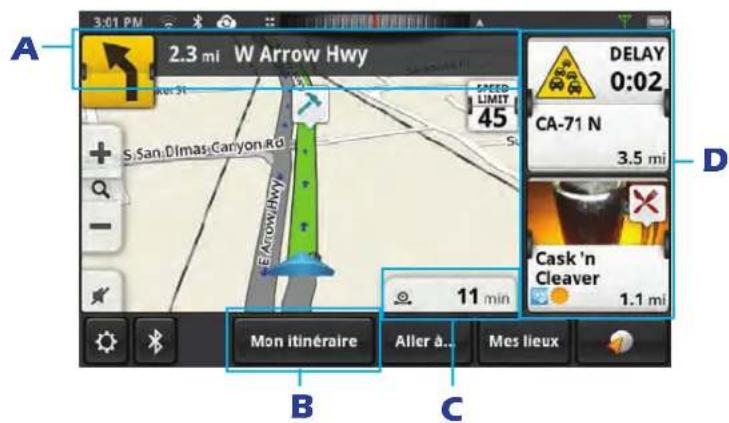
L'écran carte change lorsqu'il y a un itinéraire actif. Il vous donne les informations dont vous avez besoin pour vous diriger vers votre destination.
A Manœuvre La barre manœuvre fournit des informations sur le type de manœuvre, sur la distance et le nom de la rue où sera effectuée la manœuvre.
B Mon itinéraire Vous donne accès aux outils dont vous avez besoin pour gérer votre itinéraire.
C Champ de données Choisissez parmi six types de données différents à afficher.
D Cases de routage Deux cases apparaissent lors du routage. Celle du haut concerne les alertes de conduite (Trafic et PhantomALERTS) et celle du bas concerne les informations de contenu (Yelp, Foursquare et prix du carburant).
Informations sur les manœuvres
En haut, s'affiche une icône représentant le type de manœuvre à effectuer. À côté de cette icône, il y a la distance ainsi que le nom de la rue où la manœuvre sera effectuée.
2.3 mi W Arrow Hwy
Léger virage sur la gauche dans 2.3 miles (3.7km) sur W. Arrow Highway

REMARQUES
Le Magellan SmartGPS émettra des alertes sonores lors du routage. Si vous avez manqué une alerte ou si vous souhaitez l'écouter de nouveau, appuyez sur l'en-tête avec le nom de la rue pour la manœuvre et le message sera répété.
Icônes de manœuvre
 Continuertout droit Continuertout droit |  Tourner àgauche Tourner àgauche |  Tourner àdroite Tourner àdroite |  Légervirage sur lagauche Légervirage sur lagauche |  Léger viragesur la droite Léger viragesur la droite |
 Demi-tourvers la droite Demi-tourvers la droite |  Demi-tourvers lagauche Demi-tourvers lagauche |  Virageserré sur lagauche Virageserré sur lagauche |  Virage serrésur la droite Virage serrésur la droite |  Continuersur la route Continuersur la route |
 Sortir del'autoroutevers lagauche Sortir del'autoroutevers lagauche |  Sortir del'autoroutevers la droite Sortir del'autoroutevers la droite |  S'insérer surl'autoroute S'insérer surl'autoroute |  S'insérer surl'autoroute S'insérer surl'autoroute | 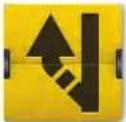 Sortir Sortir |
 Sortir Rond-point(dans le senscontrairedes aiguillesd'unemontre) Sortir Rond-point(dans le senscontrairedes aiguillesd'unemontre) | 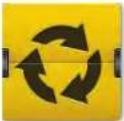 Rond-point(dans le sensdes aiguillesd'unemontre) Rond-point(dans le sensdes aiguillesd'unemontre) |  Destination Destination | ||
Informations sur la circulation
La case alerte trafic (ou la case d'alerte de conduite si vous suivez un itinéraire actif) affiche une icône et des informations sur les incidents de circulation.
Icônes de circulation
 Accident de la route Accident de la route |  Danger de circulation Danger de circulation |  Équipement spécial requis Équipement spécial requis |  Restrictions de voies de circulation Restrictions de voies de circulation |
 Route barrée Route barrée |  Route en travaux Route en travaux |  Trafic lent Restrictions de véhicule Trafic lent Restrictions de véhicule |  |
Mon itinéraire
À chaque fois qu'il y aura un itinéraire actif, le bouton Mon itinéraire sera présent sur l'écran carte. Mon itinéraire donne accès à différents outils de modification de l'itinéraire décrits ci-dessous.
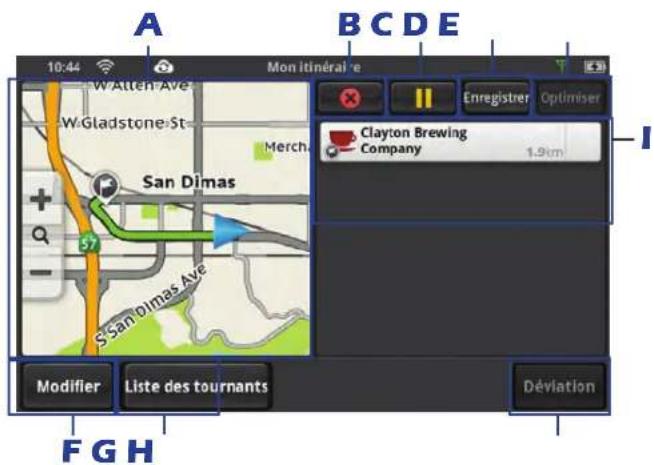
| A | Affichage de la carte | Affiche une carte indiquant votre position actuelle, votre destination ainsi que l'itinéraire calculé (vert). Utilisez les commandes de zoom pour modifier l'échelle de la carte et faites-là glisser pour modifier son emplacement. |
| B | Annuler l'itinéraire | Appuyez pour annuler l'itinéraire actif. Il est nécessaire de confirmer l'annulation. |
| C | Pause/Reprendre l'itinéraire | Appuyez une fois pour mettre l'itinéraire en pause et appuyez une deuxième fois pour le reprendre. Cela est pratique lorsque vous décidez de quitter l'itinéraire indiqué afin d'effectuer une course (prendre de l'essence, aller dans un magasin, etc.). Puis appuyez sur le bouton reprendre l'itinéraire pour vous diriger vers votre destination initiale. |
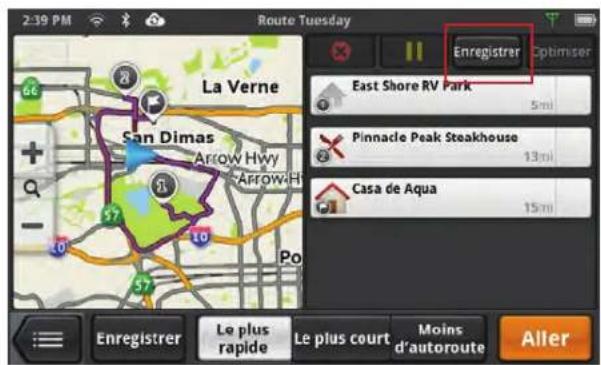
| E | Enregistrer | L'itinéraire que vous suivez peut être enregistré dans votre carnet d'adresses sous l'onglet Trajets. |
| E | Optimiser | Lorsqu'un itinéraire a plusieurs destinations, l'itinéraire peut être optimisé en appuyant sur le bouton Optimiser. |
| F | Modifier | Vous donne accès aux outils nécessaires afin d'ajouter ou de supprimer une destination à/de votre itinéraire. |
| G | Liste des virages | Cette liste affiche toutes les manœuvres présentes dans votre itinéraire. Il y a également l'option de supprimer une manœuvre de la liste et le Magellan SmartGPS recalculera l'itinéraire sans cette manœuvre. |
| H | Détour | Appuyez sur détour et choisissez la distance (3, 5 ou 9 miles - 5, 8 ou 15 km). Le Magellan SmartGPS recalculera l'itinéraire en incluant le détour. |
| I | Liste de l'itinéraire | Cette liste affiche toutes les destinations présentes dans votre itinéraire. Ces destinations peuvent être réarrangées ou optimisées. |
Écran ALLER
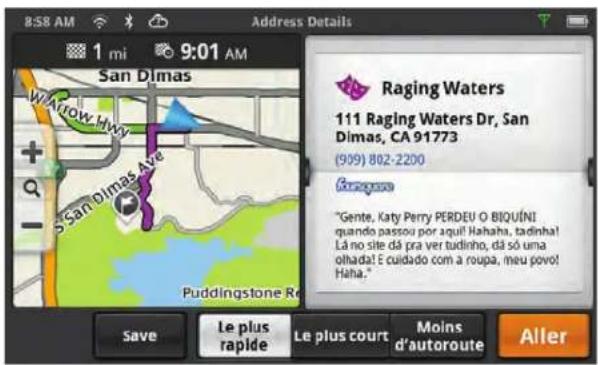
Tous les itinéraires commencent depuis l'écran ALLER. Les détails sur l'itinéraire sont affichés dans un format facile à lire. La carte affiche votre itinéraire. Au-dessus de la carte il y a la distance ainsi que l'heure estimée d'arrivée. En pied de page, il y a des boutons permettant de définir la façon de calculer un itinéraire: le plus rapide, le plus court ou utilisation moindre des autoroutes. Lorsque vous choisissez les critères de routage, l'itinéraire en surbrillance sur la carte indique l'itinéraire choisi.

REMARQUES
Les calculs de distance et de temps se font en fonction de votre position et de l'heure au moment où vous accédez à l'écran Aller.
Consignes
Itinéraire
Créer un itinéraire à partir d'une case de contenu
- Depuis l'écran carte, appuyez sur la case prix du carburant, Yelp ou Foursquare que vous souhaitez atteindre.
- Choisissez la façon de calculer l'itinéraire: Le plus rapide, Le plus court, ou Utilisation moindre des autoroutes.
- Appuyez sur ALLER.

REMARQUES
Lorsque vous voyez l'écran Aller, vous pouvez parcourir les différentes cases disponibles. De plus, faire glisser la case sur la gauche peut révéler des informations supplémentaires sur la localisation (lorsque disponibles).
Créer un itinéraire à partir du carnet d'adresses
- Depuis l'écran carte, appuyez sur Mes lieux.
- Sélectionner l'onglet contenant la localisation (Lieux, contacts ou trajets).
- Parcourez la liste pour trouver le lieu, le contact ou le trajet souhaité.
- Appuyez sur le nom dans la liste.
Si vous choisissez un contact, vous devez appuyez sur la localisation sous le contact.
- Choisissez la façon de calculer l'itinéraire: Le plus rapide, Le plus court, ou Utilisation moindre des autoroutes.
- Appuyez sur ALLER.
Créer un itinéraire à partir des favoris
- Depuis l'écran carte, appuyez sur Mes lieux.
- Appuyez sur Favoris.
- Sélectionner la destination désirée à partir de la liste des lieux ajoutés aux favoris.
- Choisissez la façon de calculer l'itinéraire: Le plus rapide, Le plus court, ou Utilisation moindre des autoroutes.
- Appuyez sur ALLER.
Créer un itinéraire à partir des lieux récents
- Depuis l'écran carte, appuyez sur Mes lieux.
- Appuyez sur Récent.
- Sélectionnez la destination désirée dans la liste des destinations récentes.
- Choisissez la façon de calculer l'itinéraire: Le plus rapide, Le plus court, ou Utilisation moindre des autoroutes.
- Appuyez sur ALLER.
Créer un itinéraire à partir du menu OneTouch
- Depuis l'écran carte, appuyez sur
- Appuyez sur le bouton OneTouch avec la destination souhaitée.


REMARQUES
Si le bouton OneTouch est une recherche (indiquée par ), vous sélectionnerez alors la destination à partir de la liste trouvée dans les résultats de la recherche.
-
Choisissez la façon de calculer l'itinéraire: Le plus rapide, Le plus court, ou Utilisation moindre des autoroutes.
-
Appuyez sur ALLER.
Créer un itinéraire à partir d'une adresse saisie par l'utilisateur
- Depuis l'écran carte, appuyez sur Aller à...
- En suivant les consignes décrites dans l'utilisation du clavier, saisissez l'adresse à laquelle vous souhaitez vous rendre.
- Choisissez la façon de calculer l'itinéraire: Le plus rapide, Le plus court, ou Utilisation moindre des autoroutes.
- Appuyez sur ALLER.
Créer un itinéraire vers un centre-ville
- Depuis l'écran carte, appuyez sur Aller à...
- En suivant les consignes décrites dans l'utilisation du clavier, saisissez le nom ou le code zip de la ville.
- Choisissez une ville de la liste.
- Appuyez sur Valider.
- Choisissez la façon de calculer l'itinéraire: Le plus rapide, Le plus court, ou Utilisation moindre des autoroutes.
- Appuyez sur ALLER.
Créer un itinéraire vers une intersection
- Depuis l'écran carte, appuyez sur Aller à...
- En suivant les consignes décrites dans l'utilisation du clavier, saisissez le nom ou le code zip de la ville.
- Saisissez le nom de l'une des rues et sélectionnez-la dans la liste.
- Saisissez le nom de la deuxième rue. Sélectionnez l'intersection dans la liste.
- Choisissez la façon de calculer l'itinéraire: Le plus rapide, Le plus court, ou Utilisation moindre des autoroutes.
- Appuyez sur ALLER.
Créer un itinéraire vers un POI (point d'intérêt)
- Depuis l'écran carte, appuyez sur Aller à...
- En suivant les consignes décrites dans l'utilisation du clavier, recherchez le POI souhaité.
- Choisissez le POI dans la liste.
- Choisissez la façon de calculer l'itinéraire: Le plus rapide, Le plus court, ou Utilisation moindre des autoroutes.
- Appuyez sur ALLER.
Créer un itinéraire à destinations multiples
- Depuis l'écran carte, appuyez sur Mes lieux.
- Appuyez sur l'onglet trajets
- Appuyez sur Modifier.
- Appuyez sur
- L'écran nouveau trajet s'affiche. Appuyez sur + pour saisir la première destination.
-
Suivez les consignes "Créer un itinéraire..." fournies dans ce chapitre pour sélectionner une destination.
-
Appuyez sur Ajouter lorsque l'écran localisation est affiché.
-
Continuez d'utiliser le bouton + pour sélectionner les destinations de l'itinéraire.
-
Une fois toutes les destinations saisies, vous pouvez modifier l'ordre en appuyant sur le bouton Optimiser et/ou en déplaçant une destination vers le haut ou vers le bas dans la liste.
-
Appuyez sur Sauvegarder pour stocker le trajet dans votre carnet d'adresses ou appuyez sur Aller pour commencer le routage.
Ajouter une destination à un itinéraire
-
Lorsque vous suivez un itinéraire, appuyez sur Mon itinéraire depuis l'écran carte.
-
Appuyez sur Modifier.
-
Appuyez sur
-
Suivez les consignes "Créer un itinéraire..." fournies dans ce chapitre pour sélectionner une destination.
-
Appuyez sur Ajouter lorsque l'écran localisation est affiché.
-
Continuez d'utiliser le bouton + pour sélectionner les destinations de l'itinéraire.
-
Une fois toutes les destinations saisies, vous pouvez modifier l'ordre en appuyant sur le bouton Optimiser et/ou en déplaçant une destination vers le haut ou vers le bas dans la liste.
-
Appuyez sur Sauvegarder pour stocker le trajet dans votre carnet d'adresses ou appuyez sur Aller pour commencer le routage.
Retirer une destination d'un itinéraire à destinations multiples
-
Accédez à l'itinéraire à destinations multiples à partir de vos trajets sauvegardés ou, si vous suivez l'itinéraire, appuyez sur Mon itinéraire.
-
Appuyez sur Modifier.
-
Appuyez sur ✕ sur la destination à retirer.
Commencer un itinéraire à partir d'un smartphone
Ceci implique de partager la destination depuis l'application RoadMate sur votre smartphone vers le Magellan SmartGPS via Bluetooth en utilisant un smartphone appairé.
-
Application RoadMate: Saisissez une adresse, recherchez un POI ou sélectionnez un endroit depuis votre carnet d'adresses.
-
iPhone: Depuis l'écran ALLER, appuyez sur Partager > Envoyer au SmartGPS.
Android: Depuis l'écran ALLER, appuyez sur ENVOYER AU SMARTGPS.
- Magellan SmartGPS: Une fois la destination reçue, choisissez le type d'itinéraire et appuyez sur ALLER.
Routage
Sélectionnez le champ de données sur l'écran carte
- Appuyez sur le champ de données.
- Choisissez le type de données souhaitées dans la liste.

REMARQUES
Voir les Fondamentaux pour la liste des types de données disponibles.
Annuler un itinéraire

- Depuis l'écran carte, appuyez sur Mon itinéraire.
- Appuyez sur l'icône d'annulation de l'itinéraire
- Confirmez l'annulation de l'itinéraire.
Pause/Reprendre un itinéraire


- Depuis l'écran carte, appuyez sur Mon itinéraire.
- Appuyez sur l'icône Pause
ou sur Reprendre - Confirmez l'annulation de l'itinéraire.
Détour pour éviter le trafic
- Lorsque la case alertes de conduite indique qu'il y a de la circulation devant, appuyez sur cette case.
- Appuyez sur le bouton Détour.
Détour pour éviter un manœuvre
- Depuis l'écran carte, appuyez sur Mon itinéraire.
- Appuyez sur Liste des virages.

REMARQUES
Raccourci: Appuyez sur l'icône manoeuvre sur l'écran carte pour accéder directement à la liste des virages.
- Appuyez sur 📋 sur la manœuvre à éviter.
- Confirmez en appuyant sur ALLER.

PRUDENCE
Toutes les manœuvres ne peuvent pas être évitées mais le Magellan SmartGPS essaiera de recalculer l'itinéraire en évitant la manœuvre.
Bluetooth
Utilisation du Bluetooth sur le Magellan SmartGPS
Comme expliqué précédemment, vous pouvez utiliser le Bluetooth à partir de votre smartphone pour synchroniser du contenu avec votre Magellan SmartGPS. De plus, le Magellan SmartGPS dispose de toutes les fonctions ainsi que du kit mains-libres afin d'effectuer et de recevoir des appels en utilisant le lien Bluetooth de votre smartphone.
Avant de pouvoir utiliser votre smartphone avec le Magellan SmartGPS, vous devez effectuer l'appairage des appareils.
Appairage de votre smartphone

-
Depuis l'écran carte, appuyez sur
-
Appuyez sur le bouton Bluetooth.
-
Assurez-vous que votre téléphone est allumé et que le Bluetooth est activé.
-
Il vous sera demandé: "Appairer votre téléphone?". Appuyez sur OK.
-
Le Magellan SmartGPS commencera à rechercher les appareils Bluetooth. Lorsque vous voyez le nom de votre téléphone dans la liste, appuyez sur le bouton Connecter.
-
Suivez les indications sur votre téléphone et sur le Magellan SmartGPS pour confirmer l'appairage.

PRUDENCE
Si le Magellan SmartGPS n'affiche pas Connecté, essayez d'appuyer de nouveau sur le bouton Connecter.
Répondre à un appel
Avec votre smartphone appairé, vous serez informé sur l'écran lorsque vous recevrez un appel. Vous pouvez choisir de Refuser ou de Décrocher. Durant l'appel, l'écran Bluetooth est affiché, cependant, si vous suivez un itinéraire, vous serez quand même alerté à la prochaine manœuvre. L'alerte ne sera pas une notification à synthèse vocale qui pourrait interrompre votre appel, mais plutôt une alerte sonore indiquant qu'une manœuvre est en attente.
Si vous préférez voir la carte plutôt que l'écran Bluetooth, appuyez sur le bouton Accueil du Magellan SmartGPS. Appuyez sur le bouton Bluetooth pour revenir rapidement à l'écran Bluetooth. Ceci n'affectera pas votre appel.
Appeler
Le Magellan SmartGPS fournit tous les outils dont vous avez besoin pour effectuer un appel, que ce soit à partir du carnet d'adresses ou en composant le numéro. En appuyant sur le bouton Bluetooth depuis l'écran carte, un écran apparaitra et vous permettra d'émettre un appel. Vous décidez de la façon d'émettre un appel.

REMARQUES
La liste des contacts de la section Bluetooth du Magellan Smart-GPS n'est pas associée avec le carnet d'adresses de l'appareil. Les contacts présentés avec le Bluetooth ont été importés depuis votre smartphone.
Vous pouvez également effectuer un appel depuis la plupart des cases de contenu affichées sur l'écran carte ou depuis la rubrique Mes lieux du carnet d'adresses.
Messagerie
Avec le Magellan SmartGPS, vous pouvez également envoyer des messages SMS. Vous pouvez choisir parmi des messages pré-écrits ou envoyer vos propres messages. Le Magellan SmartGPS n'est pas conçu pour être un outil de conversation car cela n'est pas compatible avec une conduite en toute sécurité mais plutôt comme un moyen de répondre rapidement à un message reçu.

PRUDENCE
Tous les smartphones ne sont pas compatibles avec la fonction de messagerie du Magellan SmartGPS. Les boutons de messagerie seront désactivés si le smartphone que vous utilisez n'est pas compatible.
Instructions
Répondre à un appel
- Lorsque vous recevez un appel, voici ce qui s'affiche en bas de l'écran.

- Appuyer sur Répondre pour accepter l'appel.
- L'écran Bluetooth s'affiche et vous pouvez commencer à parler.

REMARQUES
Appuyez sur le bouton Accueil pour revenir à l'écran carte sans interrompre l'appel. Le bouton Bluetooth de l'écran carte vous permettra de revenir à l'écran Bluetooth.
Raccrocher
- À partir de l'écran Bluetooth, appuyez sur ou raccrochez depuis votre smartphone.
Émettre un appel avec le clavier numérique
- Depuis l'écran carte, appuyez sur .

-
Appuyez sur
-
Utilisez le clavier numérique pour composer le numéro.
-
Une fois le bon numéro composé, appuyez sur le bouton Appeler.
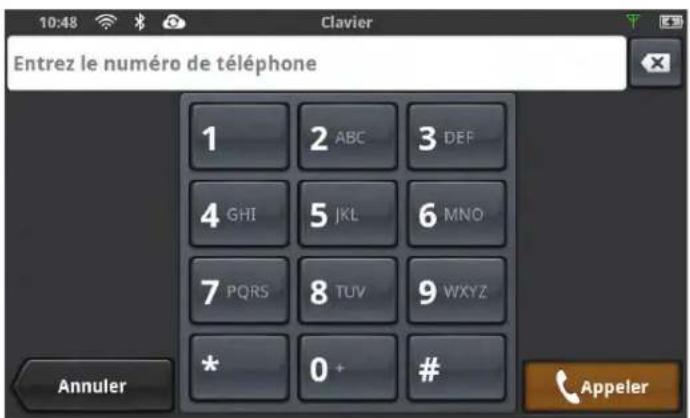
Recomposition
- Depuis l'écran carte, appuyez sur .

- Appuyez sur

REMARQUES
Le numéro ou contact appelé s'affichera dans le bouton recomposition
Émettre un appel d'urgence - 911
- Depuis l'écran carte, appuyez sur .

- Appuyez sur

- Confirmez l'appel d'urgence en appuyant sur OK.
Appeler en utilisant la composition abrégée
- Depuis l'écran carte, appuyez sur .
- Appuyez sur l'onglet composition abrégée
- Appuyez sur le nom dans la liste de composition abrégée que vous souhaitez appeler.


Ajouter à la liste de composition abrégée
-
Depuis l'écran carte, appuyez sur .
-
Appuyez sur l'onglet composition abrégée ★.
-
Appuyez sur Modifier.
-
Appuyez sur l'icône de modification pour un élément dans la liste (indiqué par les mots "Composition abrégée").
-
Appuyez sur Répertoire pour sélectionner une composition abrégée à partir de votre répertoire existant ou composez le numéro et saisissez le nom à utiliser.
Supprimer un numéro dans la liste de composition abrégée
-
Depuis l'écran carte, appuyez sur .
-
Appuyez sur l'onglet composition abrégée
-
Appuyez sur Modifier.
-
Appuyez sur l'icône effacer ✗ pour supprimer le numéro.
-
Confirmez la suppression en appuyant sur OK.
Changer l'ordre des noms dans la liste de composition abrégée
-
Depuis l'écran carte, appuyez sur .
-
Appuyez sur l'onglet composition abrégée
-
Appuyez sur Modifier.
-
Appuyez et maintenez enfoncée l'icône déplacement pour déplacer l'élément sélectionné. Tout en maintenant enfoncé, déplacer l'élément vers le haut ou vers le bas. Une fois à la place souhaitée, relâchez le bouton.
Appeler en utilisant le répertoire
- Depuis l'écran carte, appuyez sur

- Appuyez sur l'onglet contacts

-
Appuyez sur le nom dans la liste que vous souhaitez appeler.
-
Le contact s'affichera avec tous les numéros de téléphone associés à ce contact. Sélectionnez le numéro désiré.
-
Appuyez sur le bouton Appel.
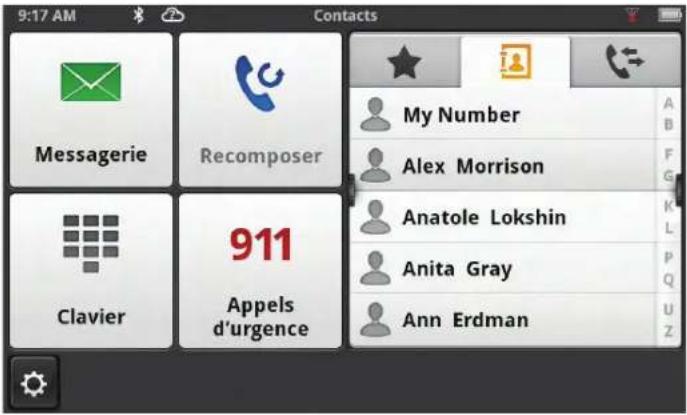
Modifier les contacts du répertoire
Les contacts du répertoire ne peuvent pas être modifiées depuis le Magellan SmartGPS mais peuvent être importés depuis votre smartphone appairé. Effectuez les changements dans le carnet d'adresses de votre smartphone puis suivez les consignes.
-
Depuis l'écran carte, appuyez sur le bouton Paramètres.
-
Appuyez sur Bluetooth.
-
Appuyez sur Importer Contacts.
-
Confirmez voter choix de remplacer les contacts du répertoire. Appuyez sur OK.

PRUDENCE
Ceci nécessite que votre smartphone soit appairé avec le Magellan SmartGPS. Les contacts du répertoire du Magellan SmartGPS seront remplacés.
Paramétrage du Bluetooth pour se connecter automatiquement au smartphone
Le Magellan SmartGPS peut être paramétré de façon à effectuer automatiquement l'appairage avec un téléphone ayant déjà été appairé et étant à portée.
-
Depuis l'écran carte, appuyez sur le bouton Paramètres.
-
Appuyez sur Bluetooth.
-
Cochez la case Connexion automatique. (Une fois la case cochée, le Magellan SmartGPS effectuera automatique l'appairage avec un smartphone à portée.)
Paramétrage des avertissements sonores de manœuvre
Les avertissements de manœuvre émettent un son lorsque vous êtes au téléphone et sur la route. Cet avertissement peut être activé ou désactivé dans les paramètres.
- Depuis l'écran carte, appuyez sur le bouton Paramètres.
- Appuyez sur Bluetooth.
- Cochez la case Avertissement sonore de manœuvre. (Lorsque cette case est cochée, il y aura une alerte sonore lorsque vous serez sur la route et au téléphone).
Synchronisation du contenu en utilisant le Bluetooth
Ce paramètre permettra ou empêchera votre smartphone de synchroniser automatiquement le contenu à partir de MiCloud vers le Magellan SmartGPS.

AVERTISSEMENT
La synchronisation de MiCloud vers votre appareil via votre smartphone peut entrainer une utilisation accrue des données. Veuillez vérifier auprès de votre opérateur que vous disposez de suffisamment de données disponibles. Les frais de données varient selon les opérateurs et les forfaits. Il est de votre responsabilité de surveiller votre utilisation afin de ne pas dépasser les limites autorisées.
- Depuis l'écran carte, appuyez sur le bouton Paramètres.
- Appuyez sur Bluetooth.
- Cochez la case Avertissement sonore de manœuvre. (Lorsque cette case est cochée, il y aura une alerte sonore lorsque vous serez sur la route et au téléphone).
Paramètres
Chapitre
7
Menu paramètres
Le menu paramètres est le point de départ afin d'accéder aux outils nécessaires pour personnaliser et régler les paramètres de votre Magellan SmartGPS.
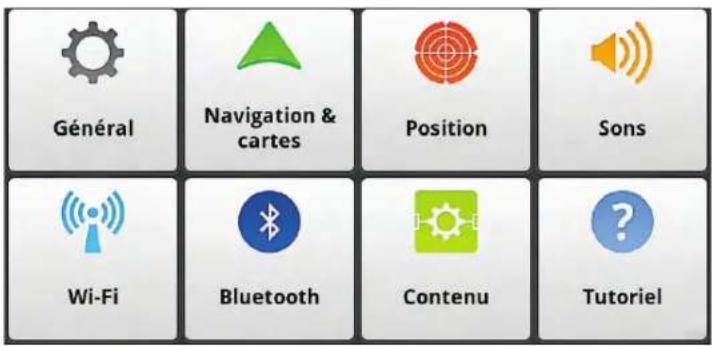
 Général Général | Paramètres généraux | Accédez aux outils pour définir la langue, les unités de mesure, la mise hors tension automatique, la luminosité de l'écran ainsi que des détails tels que l'espace disponible, les informations sur le produit, etc. |
 Navigation & cartes Navigation & cartes | Navigation et cartes | Personnalisez la façon dont la navigation est calculée et définissez les réglages pour le mode nuit et les limitations de vitesse. |
 Position Position | Position Choisissez les cartes régionales utilisées (lorsque des cartes supplémentaires sont installées) et définissez la façon d'établir la position du GPS (via GPS ou manuellement). | |
 Sons Sons | Sons Différentes méthodes pour régler le volume ainsi que pour définir les types de son. | |
 | Wi-Fi Activer ou désactiver le Wi-Fi.Affichage des réseaux disponibles et connexion au réseau désiré. | |
 | Bluetooth Définissez les paramètres pour le Bluetooth et les téléphones appairés.Accédez à l'appairage des téléphones. | |
 | Contenu Personnalisez le contenu affiché et réglez les options du navigateur. | |
 | Tutoriel Voir une vidéo de démonstration du Magellan SmartGPS. | |
Paramètres généraux
Mise à jour du logiciel
Cliquez sur mise à jour du logiciel lorsque celui-ci est en surbrillance afin de télécharger et d'installer les mises à jour. Cette option n'est en surbrillance que lorsqu'une mise à jour du logiciel est disponible.
Langue
Appuyez sur l'icône drapeau pour choisir la langue désirée pour le Magellan SMartGPS.
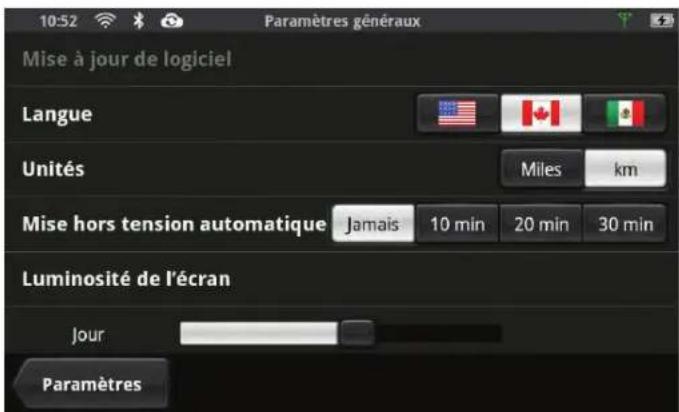
Unités
Choisissez les unités de mesure désirées (miles ou kilomètres).
Mise hors tension automatique
Définissez la quantité de temps d'inactivité (sans déplacement) autorisé avant que l'appareil ne s'éteigne automatiquement.
Luminosité de l'écran
Réglez la luminosité de l'écran.

REMARQUES
La luminosité de nuit doit être baissée lorsque vous trouvez que l'écran vous distrait pendant que vous conduisez de nuit.
Réduction de la luminosité - Batterie interne
Choisir ou non de réduire la luminosité de l'écran lorsque l'appareil fonctionne sur sa batterie interne.

REMARQUES
Plus l'écran est lumineux, plus la durée de vie de la batterie interne est courte. Il est recommandé de vérifier cela pour optimiser l'autonomie de la batterie lorsque l'appareil fonctionne seulement sur sa batterie interne.
Informations de stockage
Affichage de la mémoire interne totale de l'appareil ainsi que la quantité d'espace disponible pour des données supplémentaires (contacts, contenu, etc.)
Informations sur le produit
Voir des informations détaillées sur l'appareil. (Numéro de série, zones géographiques utilisées, informations sur les cartes, version du logiciel, etc.)
Contrat de licence utilisateur final
Mention légale décrivant le contrat entre Magellan et l'utilisateur final sur les conditions d'utilisation du logiciel ainsi que sur les restrictions imposées par Magellan.
Remerciements
Remerciements à l'égard des initiateurs du contenu utilisé dans le Magellan SmartGPS.
Navigation et cartes
Activer les alertes trafic en temps réel
Activez ou désactivez les alertes trafic en temps réel.
Zoom automatique dans les virages
Sur un itinéraire, le zoom sur la carte dans les virages se fait automatiquement. Décocher pour désactiver le zoom automatique.
Activer les demi-tours
Active la capacité de l'appareil à utiliser des demi-tours lors de la création d'un itinéraire ou lors du calcul d'un itinéraire.
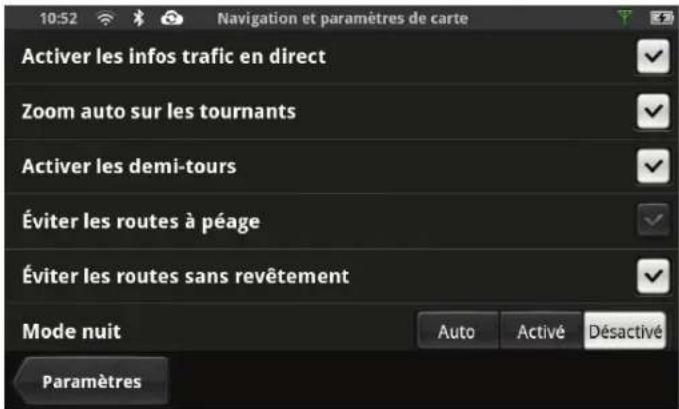
Éviter les routes à péage
Lorsque cette option est cochée, tous les itinéraires calculés éviteront autant que possible les routes à péage.
Éviter les routes non-bitumées
Lorsque cette option est cochée, le Magellan SmartGPS évitera autant que possible de créer des itinéraires empruntant des routes non-bitumées.

REMARQUES
Lorsqu'un itinéraire est calculé et qu'il nécessite l'utilisation d'une route non-bitumée, un avertissement s'affichera pour vous indiquer qu'une route non-bitumée est utilisée dans cet itinéraire. Vous pouvez choisir d'annuler l'itinéraire, d'en recalculer un nouveau ou de continuer.
Mode nuit
Le Magellan SmartGPS est normalement réglé en mode automatique ce qui ajuste automatiquement les couleurs de la carte durant la nuit (carte plus sombre). Cette option peut être réglée sur On (la carte plus sombre est activée de façon permanente) ou sur Off (la carte normale est activée de façon permanente).
Avertissement de vitesse visible
Désactive (si décoché) les alertes visuelles autour de l'icône de limitation de vitesse sur l'écran carte lorsque les limitations de vitesse affichées sont dépassées du seuil établi ci-dessous.
Seuil d'avertissement de limitation de vitesse
Définissez le nombre de miles par heure (mph) ou kilomètres par heure (kmh) au-dessus de la limite affichée à partir duquel s'affichera l'avertissement. Les seuils de limitation de vitesse peuvent être définis indépendamment pour les autoroutes et les autres routes.
Localisation
Région
Affiche la région actuellement choisie pour la carte utilisée. Lorsque des cartes supplémentaires sont disponibles vous pouvez choisir la région à utiliser.
Établir la position du GPS
Lorsque GPS est sélectionné, la position actuelle est calculée à partir des signaux reçus de la constellation de satellites GPS. Le mode manuel désactive le GPS et établit la position actuelle à partir d'une recherche, des contacts ou des options OneTouch.
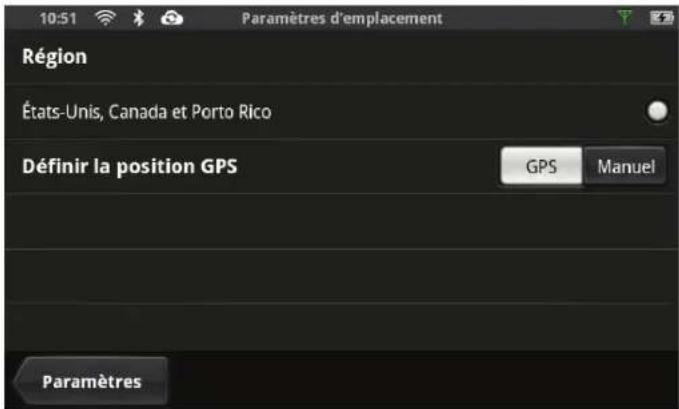
Sons
Volume
Servez-vous de la barre du volume pour régler le niveau sonore de l'appareil.
Smart Volume
Lorsque cette option est cochée, le Smart Volume ajustera automatique le volume en fonction du niveau sonore existant.
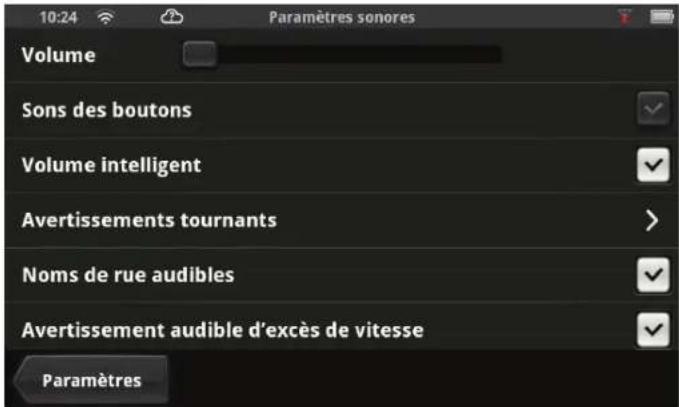
Avertissements de virage
Cliquer pour accéder à une liste de tous les sons disponibles pouvant être utilisés pour vous prévenir à l'approche d'un virage.
Noms de rue prononcés
Lorsque cette option est cochée, l'appareil utilisera la synthèse vocale pour vous annoncer les noms de rue utilisés lors des avertissements de manœuvre.
Avertissements sonores de vitesse
Lorsque cette option est cochée, l'appareil émettra un avertissement sonore lorsqu'une limitation de vitesse (définie dans Navigation & cartes) sera dépassée.

REMARQUES
Les avertissements sonores de vitesse sont indépendants des avertissements visuels de vitesse définis dans Navigation & cartes. Si les avertissements sonores de vitesse sont activés, l'avertissement sera émis même si les avertissements visuels de vitesse sont désactivés.
Wi-Fi
Wi-Fi
Lorsque cette option est cochée, l'accès au Wi-Fi est activé.
Réseaux Wi-Fi
Affiche la liste des réseaux Wi-Fi disponibles à portée du Magellan SmartGPS.
Appuyez sur Ajouter réseau pour inclure un réseau connu qui ne diffuse pas son SSID.
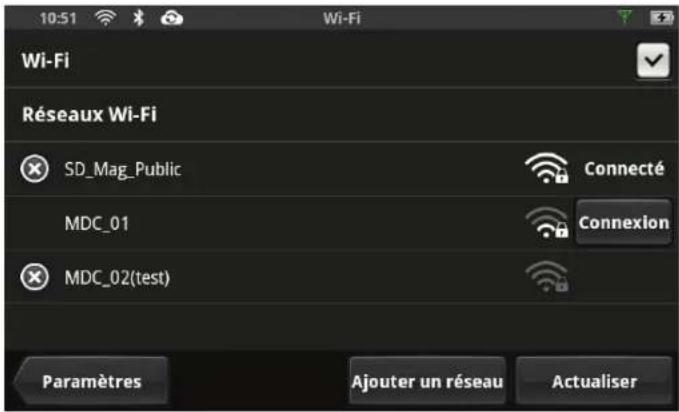
Appuyez sur Actualiser pour rechercher des réseaux supplémentaires.
Bluetooth
Nom de l'appareil
Affiche le nom de l'appareil Magellan SmartGPS qui sera affiché sur votre smartphone lors de l'appairage.
Connexion automatique
Lorsque cette option est cochée, le Magellan SmartGPS essaiera d'utiliser le Bluetooth pour se connecter à un téléphone appairé à portée.
Avertissement sonore de manœuvre
Lorsque cette option est cochée, un avertissement est émis à l'approche d'une manœuvre et au milieu d'un appel.
Synchronisation vers MiCloud via le téléphone
Lorsque cette option est cochée, le smartphone sera utilisé pour transférer les données depuis MiCloud vers le Magellan SmartGPS via le Bluetooth.

AVERTISSEMENT
La synchronisation de MiCloud vers votre appareil via votre smartphone peut entrainer une utilisation accrue des données. Veuillez vérifier auprès de votre opérateur que vous disposez de suffisamment de données disponibles. Les frais de données varient selon les opérateurs et les forfaits. Il est de votre responsabilité de surveiller votre utilisation afin de ne pas dépasser les limites autorisées.
Téléphones appairés
Affiche une liste de tous les smartphones actuellement appairés avec le Magellan SmartGPS via Bluetooth.
Appuyez sur Appairer maintenant le téléphone pour rechercher la liste des appareils Bluetooth disponibles. Une fois la liste affichée, appuyez sur le bouton Connecter pour commencer l'appairage.
Appuyez sur Importer contacts pour importer la liste des contacts d'un appareil connecté en Bluetooth.

AVERTISSEMENT
Importer des contacts remplace les contacts du téléphone dans le Magellan SmartGPS.
Contenu
Essence
Cliquez pour accéder aux réglages de l'essence.
Type de carburant: Choisissez le type de carburant dont le prix sera affiché (Regular, Plus, Premium ou Diesel)
Trier par: Choisissez la façon dont seront triées les stations-essence (marque, prix ou distance).
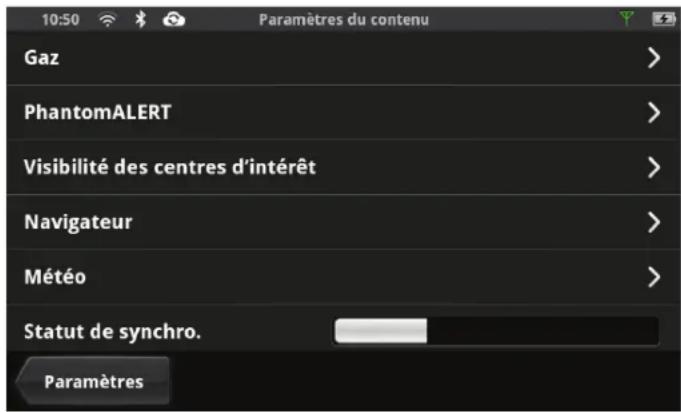
Marques préférées: Décochez les marques que vous ne souhaitez pas afficher. Appuyez et maintenez enfoncé l'icône pour changer l'ordre de préférence des marques.
PhantomALERT
Cliquer pour accéder aux réglages PhantomALERT.
Cliquer sur PhantomALERT pour afficher des options supplémentaires. Une fois cochée, Visible sur la carte affichera une icône sur la carte pour l'alerte sélectionnée. Une fois cochée, Alerte émettra une alerte sonore à l'approche d'une PhantomALERT.
Visibilité des points d'intérêt
Appuyez pour accéder aux réglages des points d'intérêt.
Visible sur la carte: Appuyez pour afficher une liste des icônes POI disponibles. Lorsque cette option est cochée, les icônes seront visibles sur la carte.
Alertes visibles: Appuyez pour voir une liste des alertes de contenu disponibles. Une fois coché, le contenu pour l'alerte sélectionnée s'affichera.

REMARQUES
Par exemple, si Camping est décoché, aucun contenu relatif à des zones de camping ne s'affichera.
Navigateur
Cliquer pour régler les options pour le navigateur internet intégré.
Météo:
Cliquer pour accéder aux paramétrage de la météo:
Unités: Choisir °F ou °C pour sélectionner les unités de mesure des températures.
Villes pour la météo: Appuyez sur Modifier pour changer la ville utilisée pour l'affichage de la météo.
Statut de synchronisation du contenu
Affiche l'heure et la date de la dernière synchronisation réussie avec MiCloud. Lors de la synchronisation, un graphique à barre indique le niveau de synchronisation effectué.
Tutoriel
Démo: Appuyez sur Tutoriel pour voir une vidéo de démonstration du Magellan SmartGPS.

- magellanGPS.com/support
- Température
- Batterie
- Déclaration sur l'interférence, Commission Fédérale des Communications
- REMARQUE IMPORTANTE:
- Déclaration CFC relative à l'exposition aux radiations:
- Déclaration IC relative à l'exposition aux radiations :
- Logiciel Open Source
- Table of Contents
- Fondamentaux....1
- Récepteur Magellan SmartGPS....1
- Écran Carte....2
- Consignes....7
- Alimentation....7
- Contenu 12
- Contenu du Magellan SmartGPS 12
- Synchronisation du contenu à partir de MiCLoud....13
- Consignes....14
- Synchronisation vers MiCloud avec le Wi-FI....14
- Synchronisation vers MiCloud avec le Magellan Content Manager....15
- Connexion vers MiCloud avec un smartphone ....16
- Ajouter du contenu saisi par l'utilisateur....17
- Ajouter du contenu à partir d'un smartphone ....17
- Ajouter du contenu à partir du Magellan Content Manager ....19
- Personnalisation du contenu....19
- Utilisation du clavier....22
- Principes de base du clavier ....22
- Écran carte lors du routage 34
- Routage 34
- Informations sur les manœuvres ....35
- Informations sur la circulation....36
- Consignes....38
- Routage 42
- Bluetooth 44
- Utilisation du Bluetooth sur le Magellan SmartGPS....44
- Répondre à un appel....44
- Appeler....44
- Messagerie 45
- Instructions....45
- Paramètres....50
- Menu paramètres ....50
- Paramètres généraux....51
- Navigation et cartes....52
- Localisation....53
- Sons 54
- Wi-Fi....54
- Bluetooth....55
- Contenu 55
- Fondamentaux
- Récepteur Magellan SmartGPS
- Écran Carte
- Écran carte - cases cont
- Consignes
- Alimentation
- Allumer le récepteur Magellan SmartGPS
- Éteindre le récepteur Magellan SmartGPS (Mode veille)
- REMARQUES
- Éteindre le récepteur Magellan SmartGPS (Mise hors tension)
- Choix de l'affichage de la carte
- Mode muet
- Changer les champs de données
- Types de données disponibles
- Changer les niveaux de zoom
- Méthode au bouton
- Méthode pincer/étirer
- Changer le style de la carte
- Afficher les détails sur la position actuelle
- Sauvegarder la position actuelle
- Contenu du Magellan SmartGPS
- Synchronisation du contenu à partir de MiCLoud
- Comment ça marche
- Comment se connecter
- AVERTISSEMENT
- Synchronisation vers MiCloud avec le Wi-Fi
- Se connecter à un réseau Wi-Fi
- Se connecter à un réseau Wi-Fi à non-diffusion
- Oubli d'une connexion à un réseau
- Actualiser la liste des réseaux
- Synchronisation vers MiCloud avec le Magellan Content Manager
- Synchronisation du contenu à partir du Magellan Content Manager
- Connexion vers MiCloud avec un smartphone
- Installer l'application Magellan sur les téléphones Android
- Installer l'application Magellan sur les iPhones
- Appairage de votre smartphone
- PRUDENCE
- Paramétrage de votre smartphone pour synchroniser le contenu MiCloud
- Ajouter du contenu saisi par l'utilisateur
- Ajouter des contacts ou des lieux saisis par l'utilisateur
- Ajouter du contenu à partir d'un smartphone
- Transférer du contenu à partir d'un Apple iPhone
- Transférer du contenu à partir d'un smartphone Android
- Ajouter du contenu à partir du Magellan Content Manager
- Personnalisation du contenu
- Cases carburant
- Personnalisation de la case carburant
- PhantomALERTS
- Personnalisation des alertes
- Visibilité des points d'intérêt
- Réglage de la visibilité des POI sur la carte
- Réglage de la visibilité des POI dans les cases
- Conditions climatiques
- Réglage des unités météorologiques
- Navigateur
- Réglage des options du navigateur
- Utilisation du clavier
- Principes de base du clavier
- Utiliser le clavier pour saisir une adresse.
- Utiliser le clavier pour rechercher des POI
- Mes lieux
- Carnet d'adresses
- Accéder au carnet d'adresses
- Ajouter un lieu dans le carnet d'adresses
- Ajouter une localisation Yelp ou Foursquare aux lieux dans le carnet d'adresses
- Modifier le nom d'un lieu dans le carnet d'adresses
- Supprimer un lieu dans le carnet d'adresses
- Ajouter un contact dans le carnet d'adresses
- Ajouter une localisation Yelp ou Foursquare aux contacts dans le carnet d'adresses
- Modifier le nom d'un contact dans le carnet d'adresses
- Supprimer un contact du carnet d'adresses
- Ajouter un trajet au carnet d'adresses
- Modifier le nom d'un trajet dans le carnet d'adresses
- Supprimer un trajet du carnet d'adresses
- Favoris
- Accéder aux favoris
- Supprimer une localisation des favoris
- Ajouter une localisation Yelp ou Foursquare aux favoris
- Récent
- Supprimer les destinations récentes
- OneTouch
- Ajouter un bouton OneTouch - Localisation
- Ajouter un bouton OneTouch - Recherches
- Supprimer un bouton OneTouch
- Modifier le nom d'un bouton OneTouch.
- Réarranger les boutons OneTouch.
- Paramétrage du bouton Domicile.
- Écran carte lors du routage
- Informations sur les manœuvres
- mi W Arrow Hwy
- Icônes de manœuvre
- Informations sur la circulation
- Icônes de circulation
- Mon itinéraire
- Écran ALLER
- Itinéraire
- Créer un itinéraire à partir d'une case de contenu
- Créer un itinéraire à partir du carnet d'adresses
- Créer un itinéraire à partir des favoris
- Créer un itinéraire à partir des lieux récents
- Créer un itinéraire à partir du menu OneTouch
- Créer un itinéraire à partir d'une adresse saisie par l'utilisateur
- Créer un itinéraire vers un centre-ville
- Créer un itinéraire vers une intersection
- Créer un itinéraire vers un POI (point d'intérêt)
- Créer un itinéraire à destinations multiples
- Ajouter une destination à un itinéraire
- Retirer une destination d'un itinéraire à destinations multiples
- Commencer un itinéraire à partir d'un smartphone
- Routage
- Sélectionnez le champ de données sur l'écran carte
- Annuler un itinéraire
- Pause/Reprendre un itinéraire
- Détour pour éviter le trafic
- Détour pour éviter un manœuvre
- Bluetooth
- Utilisation du Bluetooth sur le Magellan SmartGPS
- Répondre à un appel
- Appeler
- Messagerie
- Instructions
- Raccrocher
- Émettre un appel avec le clavier numérique
- Recomposition
- Émettre un appel d'urgence - 911
- Appeler en utilisant la composition abrégée
- Ajouter à la liste de composition abrégée
- Supprimer un numéro dans la liste de composition abrégée
- Changer l'ordre des noms dans la liste de composition abrégée
- Appeler en utilisant le répertoire
- Modifier les contacts du répertoire
- Paramétrage du Bluetooth pour se connecter automatiquement au smartphone
- Paramétrage des avertissements sonores de manœuvre
- Synchronisation du contenu en utilisant le Bluetooth
- Paramètres
- Menu paramètres
- Paramètres généraux
- Mise à jour du logiciel
- Langue
- Unités
- Mise hors tension automatique
- Luminosité de l'écran
- Réduction de la luminosité - Batterie interne
- Informations de stockage
- Informations sur le produit
- Contrat de licence utilisateur final
- Remerciements
- Navigation et cartes
- Activer les alertes trafic en temps réel
- Zoom automatique dans les virages
- Activer les demi-tours
- Éviter les routes à péage
- Éviter les routes non-bitumées
- Mode nuit
- Avertissement de vitesse visible
- Seuil d'avertissement de limitation de vitesse
- Localisation
- Région
- Établir la position du GPS
- Sons
- Volume
- Smart Volume
- Avertissements de virage
- Noms de rue prononcés
- Avertissements sonores de vitesse
- Wi-Fi
- Réseaux Wi-Fi
- Nom de l'appareil
- Connexion automatique
- Avertissement sonore de manœuvre
- Synchronisation vers MiCloud via le téléphone
- Téléphones appairés
- Contenu
- Essence
- PhantomALERT
- Météo:
- Statut de synchronisation du contenu
- Tutoriel
Marque : MAGELLAN
Modèle : SmartGPS
Catégorie : Navigateur