Mazda NB1 Live - Navigateur TOMTOM - Notice d'utilisation et mode d'emploi gratuit
Retrouvez gratuitement la notice de l'appareil Mazda NB1 Live TOMTOM au format PDF.


| Type de produit | Navigateur GPS intégré au véhicule |
| Marque | TomTom |
| Modèle | Mazda NB1 Live |
| Alimentation | Batterie du véhicule (12V) |
| Écran | Écran tactile couleur intégré au tableau de bord |
| Antenne GPS | Antenne intégrée dans le tableau de bord |
| Carte mémoire | Carte mémoire SD fournie avec cartes préchargées |
| Fonctions principales | Navigation GPS, planification d'itinéraire avec étapes, guidage vocal, commande vocale, informations trafic (TomTom Traffic), alertes radars et zones de danger, services LIVE (météo, recherche locale), points d'intérêt (PI), correction de cartes (Map Share) |
| Commande vocale | Oui, avec voix de synthèse et reconnaissance vocale pour la saisie d'adresses |
| Boîtier de commande | Oui, avec levier multidirectionnel et boutons (AUDIO, NAV, PHONE, SETUP, BACK) |
| Mise à jour des cartes | Via TomTom HOME (logiciel PC) et carte mémoire, mise à jour gratuite dans les 60 jours suivant la première utilisation |
| Services LIVE | Trafic en temps réel, radars, zones de danger, météo (disponibilité variable selon région) |
| Segments de route | Planification avec étapes (jusqu'à 3), possibilité d'ajouter des étapes avec ou sans notification |
| Paramètres de sécurité | Avertissements de sécurité, limitation de vitesse, rappels de sécurité, paramètres de planification |
| Entretien et nettoyage | Éviter les températures extrêmes, ne pas ouvrir le boîtier, supprimer les informations personnelles avant revente |
| Réinitialisation | Possible en éteignant le moteur, retirant la carte mémoire, puis en redémarrant |
| Réparabilité | Non réparable par l'utilisateur ; contacter le support TomTom ou le concessionnaire |
| Garantie | Garantie constructeur (voir conditions sur tomtom.com/legal) |
| Langues disponibles | Nombreuses langues sélectionnables lors de la configuration initiale |
| IQ Routes | Oui, planification basée sur les vitesses moyennes réelles |
FOIRE AUX QUESTIONS - Mazda NB1 Live TOMTOM
Questions des utilisateurs sur Mazda NB1 Live TOMTOM
0 question sur cet appareil. Repondez a celles que vous connaissez ou posez la votre.
Poser une nouvelle question sur cet appareil
Téléchargez la notice de votre Navigateur au format PDF gratuitement ! Retrouvez votre notice Mazda NB1 Live - TOMTOM et reprennez votre appareil électronique en main. Sur cette page sont publiés tous les documents nécessaires à l'utilisation de votre appareil Mazda NB1 Live de la marque TOMTOM.
MODE D'EMPLOI Mazda NB1 Live TOMTOM
Allumer et teindre 7
Configuration 7
Réception GPS. 7
L'appareil ne démarre pas 7
Prenez soit de votre apparéil 8
Plus d'informations 8
La carte mémoire 9
A propos de la carte mémoire 9
Insertion de votre carte mémoire 9
Retrait de votre carte mémoire 9
A propos de TomTom HOME. 9
Installation de TomTom HOME 10
Initialisation de la carte mémoire 10
Mise à jour de votre apparéil 10
Sauvegarde de votre apparéil de navigation 11
Avertissement de sécurité 13
Paramètres de sécurité 13
Le boîtier de commande 14
A propos du boitier de commande 14
Utilisation du boîtier de commande 14
Planifier un parcours 16
Planifier un parcours 16
Récapitulatif du parcours 18
Résumé LIVE 18
Selectionner un type de parcours 19
Utilisation des heures d'arrivée 20
Options du menu Navigation 20
Planifier un parcours à l'avance 21
Affichage des informations du parcours 22
Commande vocale 24
Commande vocale 24
A propos de la commande vocale sur l'appareil de navigation 24
Utiliser la commande vocale 24
Planifier un trajet avec la reconnaissance vocale 25
Saisie des adresses avec la parole 26
Mode conduite 28
A propos du mode conduite 28
Le mode conduite 28
Symboles du mode conduite 29
Guidage avancé sur changement de voie 30
A propos du guidage sur changement de voie 30
Utiliser le guidage sur changement de voie 30
Modifierervoireparcours32
Apporter des changements à votre parcours 32
Menu Modifier parcours 32
A propos des étapes 33
Ajout de la première etape à votre parcours 34
Ajout d'etapes supplémentaires à un parcours 34
Modification de I'ordre des étapes 35
Suppression d'une etape 35
Modification des paramètres de notification pour une étape 35
Réactivation d'une étape 36
Afficher la carte 37
A propos de l'affichage de la carte 37
Afficher la carte 37
Options 38
MenuCurseur 39
Corrections de carte 41
A propos de Map Share 41
Corriger une erreur sur une carte 41
Types de corrections de carte 41
Sons et voix 45
A propos des sons et des voix 45
A propos des voix de synthese 45
Sélection d'une voix 45
Modification du volume sonore 45
Paramètres 47
A propos des paramètres 47
Parametres 2D/3D 47
Paramètres avancés 47
Icône de voiture 48
Position du domicile 48
Favoris. 48
Clavier 49
Créer votre propre menu 49
Couleurs de carte 50
Gérer les Pi 50
Réinitialisation des valeurs par défaut 50
Parametres de planification 51
Paramètres de sécurité 52
Afficher PI sur la carte 52
Barredat. 52
Changer carte 53
Activer/desactiver le guidage vocal 53
Unités 53
Informations de version 54
Voix 54
Points d'intérêt 55
A propos des points d'intérêt 55
Creation de PI 55
Utilisation des PI pour planifier un parcours 57
Afficher les PI (Points d'intérêt) sur la carte 57
Appeler un PI 58
Définir des averissements pour les Pi 58
Gérer les Pi 59
Aide 60
A propos de la demande d'aide 60
Utilisation du menu Aide pour rejoindre un service local 60
Options du menu Aidez-moi 60
Favors 62
A propos des favors 62
Creer un favors 62
Utiliser un favori 63
Modifier le nom d'un favori 64
Supprimer un favors 64
Services 65
A propos des services LIVE 65
Avertissement de sécurité 65
Activation des services LIVE 65
Abonnements aux services LIVE 66
A propos de TomTom Traffic 66
A propos de la Recherche Locale 67
Utiliser la Recherche Locale 67
A propos des radars 67
Traffic 69
A propos desinfos traffic 69
A propos de TomTom Traffic 69
Avertissement de sécurité 69
Utilisation des info traffic 69
Minimiser les retards 70
Faciliter les trajets domicile-travail 71
Pour en savoir plus sur un incident 72
Vérifier les incidents de circulation dans votre région 73
Modifier les paramétres de traffic 73
Incidents de la circulation 74
Menu Traffic 75
Radar 76
Important 76
A propos des radars 76
Alertes radars 76
Modifier le mode d'advertisement 77
Icônes des radars 77
Bouton Rapport 78
Signaler un nouveau radar en cours de route 79
Signaler un nouveau radar quand vous etes a votre domicile 79
Signaler des avertissements radars erronés 79
Types de radar fixe que vous pouvez signaler 80
Avertissements de radar de contrôle de la vitesse moyenne 80
Menu Radars 81
Zones de danger 83
Informations sur les zones de danger 83
Avertissements de zone de danger 83
Modifier le mode d'advertisement 83
Bouton Rapport 84
Signaler une nouvelle zone de danger en cours de route 84
Signaler une nouvelle zone de danger quand vous etes ayer domicile 84
Menu Alertes de sécurité 84
Meteo 86
A propos du service Météo 86
Demande d'un bulletin météo. 86
Types d'emplacement 86
TomTom HOME 88
A propos de TomTom HOME 88
Installation de TomTom HOME 88
Compte MyTomTom 89
Mise à jour de votre apparéil 89
Présentation de la rubrique d'aide de HOME 90
Support client 91
Obtenir de l'aide pour utiliser votre apparéil de navigation 91
Etat et informations 91
Addendum 92
Informations de copyright 95
Informations de copyright. 96
Allumer et teinde
Votre Mazda NB1 s'allume lorsque vous démarrez le moteur de votre voiture et s'estint automatiquement à l'arrêt du moteur.
Tant que la connexion n'est pas établie entre la voiture et le Mazda NB1, l'écran affiche des informations relatives à l'audio et le bouton NAV sur l'écran principal est inactif. Dans certaines situations, lorsque vous démarrez la voiture, il se peut que l'appareil redémarre. Si tel est le cas, appuyez sur le bouton NAV. Un écran noir apparait et il est possible qu'un-delai de 30 secondes s'écoule avant que l'écran principal n'apparaisse.
Si l'appareil de navigation est exposé à des températures extrêmes, il peut ne pas démarrer. Lorsque la température retourne à la normale, il devrait démarrer. Si, dans une telle situation, l'appareil ne démarre pas automatiquement, arrêtez le moteur de votre voiture et démarrez-le de nouveau.
Remarque : dans certaines situations, votre système de navigation peut redémarrer lorsqu'vous mettez le contact depuis la position ACC-ON. Dans ce cas, un-delai de 30 secondes peut sécouler avant l'apparition de l'écran principal sur le système de navigation.
Configuration
Important : veiliez à selectionner la langue ajuste, car cette derniere sera utiliser pour tous les textes affichés à l'écran.
Lors de la première mise en marche de votre apparéil, vous devez répondre à quelques questions afin de le configurer. Répondez-y en touchant l'écran.
Réception GPS
La première fois que vous démarrez votre apparéil de navigation Mazda NB1, la détermination de votre position GPS et son affichage sur la carte par votre apparéil risque de prendre quelques minutes. À l'avenir, votre position sera déterminée beaucoup plus rapidement, normalement en quelques secondes.
Dans des secteurs où la réception GPS n'est pas possible, comme dans les tunnels, votre position peut ne pas être précise.
Important : l'antenne GPS est située dans le tableau de bord, donc ne posez pas d'objets dessus.
L'appareil ne démarre pas
Dans de rares cas, votre module de navigation TomTom risque de ne pas demarrer correctement ou de ne pas répondre à vos commandes tactiles. Par exemple, si la température de l'appareil est trop élevé ou trop BASSE, le système s'éteint.
Dans de rares circonstances, vous pouze avoir besoin de réinitialiser votre apparéil de navigation. Pour réinitialiser votre apparéil, éteignez le moteur, puis retirez la carte mémoire. Insérez de nouveau la carte mémoire et redémarrez le moteur.
Prenez soit de votre(APpeuil
Il est important de prendre soin de votre apparéil comme suit :
- Notre apparéil n'est pas concu pour être utilisé par des températures extrêmes et l'y exposer peut provoquer des dommages irreversibles.
- N'ouvre pas la coque arrêté de votre apparéil quelles que soient les circonstances. Cela peut être dangereux et annulerait la garantie.
Important : si vous vendez votre voiture, il est conseilé de d'abord supprimer toutes les informations personnelles de votre apparéil de navigation. Pour supprimer vos informations personnelles, touchez Paramètres, puis touchez Réinitialiser valeurs par défaut.
Plus d'informations
Vous trouvrez de nombreuses informations complémentaires sur votre apparéil sur le site Internet de TomTom. Suívez le lien ci-dessous pour découvert d'autres documents utiles (en anglais uniquement) :
Lecture complémentaire
La carte mémoire
À propos de la carte mémoire
Une carte mémoire est fournie avec votre système de navigation. Elle comprend une carte de la vente du groupe de pays.
Des mises à jour sont régulièrement publiées par TomTom, en particulier pour les cartes et les services comme les radars. Ces mises à jour sont uniquement disponibles en téléchargement. Il suffit d'insérer la carte mémoire de votre système de navigation dans un ordinateur connecté à Internet.
Une fois que vous nouveau vehicule a eté livré, si une version plus récente de votre carte est disponible dans les 60 jours à compter de la première utilisation de votre apparéil de navigation, vous pouvez la télécharger gratuitelement.
Important : pour bénéficier de la garantie d'actualisation de carte, vous doivent vérifier si une nouvelle carte est disponible dans ce début de 60 jours. De plus, vous n'avez droit qu'à un seul téléchargement de carte gratuite.
Insertion de votre carte mémoire
Pour insérer votre carte mémoire dans le Mazda NB1 de votre voiture, procédez comme suit :
- Coupe le contact de votre voiture afin d'eteindre le système de navigation.
- Insérez la carte mémoire, en la manipulant avec soin et en la mettant dans le bon sens.
Remarque : utilisez uniquement votre carte memoire pour faire fonctionner etmettre a jour voiture système de navigation. N'insérez pas la carte memoire dans un autre vehicule ou dans un autre apparéil, comme un apparéil photo.
Retrait de votre carte mémoire
- Appuyez doucement sur la carte mémoire.
- Retirez la carte mémoire, en la manipulant avec soin.
À propos de TomTom HOME
À l'aide de TomTom HOME, vous pouvez enregistrer et:gérer votre Mazda NB1 afin de receivevoir des mises à jour gratuites et souscrite à de nouveaux services. N'hésitez pas à vous connecter féquement à HOME pour effectuer les opérations suivantes :
- Télécharger gratuite en relation à la carte la plus réçente disponible pour votre apparéil à condition de vous connecter à TomTom HOME dans les 60 jours suivant l'achat de votre apparéil.
- Télécharger gratuitement des mises à jour pour votre apparéil, incluant les mises à jour Map Share et celles d'autres services inclus avec votre produit.
- Ajouter de nouveaux éléments à votre apparéil, comme des cartes, des voix et des Pi, ainsi que souscrite à des services TomTom et:gérer vos abonnements.
- Partager vos corrections de carte et autres contenus avec la communauté TomTom.
Effectuer et restaurer des sauvegardes de votre apparéil.
Lors de l'utilisation de HOME, l'aide de HOME vous fournit toutes les informations nécessaires. Elles vous permettent également de discoverir les différentes fonctionnalités offertes par HOME.
Conseil : nous vous recommendons d'utiliser une connexion Internet haut débit pour vous connecter à HOME.
Installation de TomTom HOME
Les étapes ci-dessous concernent Internet Explorer et Windows XP. Si vous utilisez un navigateur ou un système d'exploitation différents, visitez tomtom.com/support pour obtenir plus d'informations.
Pour installer TomTom HOME sur votre ordinateur, précédez comme suit :
- Connectez votre ordinateur à Internet.
- Cliquez sur le lien ci-dessous pour télécharger la derniere version de TomTom HOME : tomtom.com/getstarted
- Nous vous recommendons de télécharger ce fichier sur votre ordinateur en cliquant sur Enregistrer.
- Une fois le téléchargement terminé, cliquez sur Ouvrir.
Si vous avez fermé accidentellement la fenêtre du téléchargement terminé, localisez le fjichier TomTomHOME2winlatest.exe sur votre ordinateur et cliquez deux fois dessus.
- Si un message d'advertisement apparait, cliquez sur Exécuter.
- Cliquez sur Suivant, puis sur Installer.
L'installation débute.
- Une fois l'installation terminée, cliquez sur Terminer.
Initialisation de votre carte mémoire
Pour utiliser une carte mémoire neuve ou vide avec TomTom HOME, vous doivent l'initialiser afin que HOME puisse la détecter. Pour initialiser votre carte, procédez comme suit :
- Démarrez la voiture et allumez votre Mazda NB1.
- Appuyez sur le bouton NAV pour passer en mode navigation.
L'écran de navigation apparait.
- Insérez la nouvelle carte mémoire dans votre Mazda NB1.
- Attendeç quelques secondes le temps que la carte soit initiaisée par votre Mazda NB1.
- Retirez la carte de votre Mazda NB1, puis insérez-la dans le lecteur de carte connecté à votre ordinateur.
Votre nouvelle carte est maintainant prete a etre utilisea avec TomTom HOME.
Mise à jour de votre(APpeuil
Avant de démarrer, assurez-vous de conserver une sauvegarde de votre apparéil ou de votre carte mémoire. Pour plus d'informations, voir Sauvegarde de votre apparéil de navigation.
Vous pouvez rechercher des mises à jour pour vos cartes, services et pour toute une gamme d' éléments Gratis ou payants supplémentaires. Les instructions ci-dessous décrivent la procédure à suivre pourmettre à jour l'application TomTom sur votre apparéil.
Remarque : les services LIVE ne sont pas disponibles dans tous les pays ou régions et tous les services LIVE ne sont pas disponibles selon les pays ou régions. Il est possible que vous quissiez utiliser les services LIVE à l'étranger. Pour en savoir plus sur la disponibilité des services, rendez-vous sur tomtom.com/services.
Pour rechercher une version d'application à jour, procédez comme suit :
- Insérez votre carte mémoire dans le lecteur de carte connecté à votre ordinateur.
- Attendez que TomTom HOME démarre.
- Si HOME ne recherche pas automatiquement des mises à jour, cliquez sur Mettre à jour mon apparéil dans le menu HOME.
Remarque : si vous souhaitez installer une application que vous avez téléchargee precedemment, cliquez sur Ajouter Trafic, Voix, Radars, etc., puis cliquez sur Éléments sur mon ordinateur.
- Si une nouvelle application est disponible, elle apparait dans la liste à l'écran suivant.
- Assurez-vous que la nouvelle application est selectionnée puis cliquez sur Télecharger les mises à jour.
HOME telécharge les éléments selectionnés.
- HOME installe ensuite les éléments sélectionnés sur votre carte mémoire.
- Cliquez sur Terminate.
- Cliquez sur Appareil > Déconnecter l'appareil. Vous pourrez alors déconnecter la carte de votre ordinateur.
Sauvegarde de votre apparéil de navigation
Pour effectuer une sauvegarde de l'ensemble du contenu de votre apparéil de navigation TomTom, le plus simple est d'utiliser TomTom HOME. Vous pouvez effectuer une sauvegarde de votre apparéil et la stocker sur votre ordinateur. Lorsque vous effectuez une nouvelle sauvegarde, cette-ci remplace la précédente pour un même apparéil.
- Insérez votre carte mémoire dans le lecteur de carte connecté à votre ordinateur.
TomTom HOME démarre automatiquement.
Conseil : si TomTom HOME ne démarre pas, procédez comme suit :
Windows : cliquez sur le menu Demarrer, et naviguez dans Tous les programmes > TomTom, puis cliquez sur TomTom HOME.
Mac : cliquez sur Aller dans le menu Finder et choisissez Applications, puis cliquez deux fois sur TomTom HOME.
- Cliquez sur Sauvegarder et restaurer.
- Cliquez sur Sauvegarder mon apparéil.
- Cliquez sur Sauvegarder.
HOME sauvegarde votre apparéil en sauvégardant le contenu de votre carte mémoire.
- Attendez que HOME ait fini de creer la sauvegarde, puis cliquez sur Terminate.
Afin de connaître l'emplacement d'enregistrement de vos sauvegardes par HOME, suivez l'une de ces méthodes :
Windows : cliquez sur Outils > Préférences TomTom HOME et Sélectionnez ensuite l'onglet Préférences de dossier.
Mac : cliquez sur TomTom HOME > Préférences... et sélectionnez ensuite l'onglet Préférences de dossier.
Pour restaurer une sauvegarde, cliquez sur Sauvegarden et restauer dans le menu HOME, puis cliquez sur Restaurer mon apparéil.
Avertissement de sécurité
Certain appareils de navigation contiennent un module GSM/GPRS susceptible d'interférer avec les apparêls électriques comme les stimulateurs cardiaques, les protheses auditives et les instruments d'aviation.
Les interférences avec ces apparèils peuventmettre en danger votre santé ou votre vie et celles des autres.
Si vous appeareil est equipé d'un module GSM/GPRS, ne l'utilisez pas à proximé d'unités électriques non protégées, ni dans des zones où l'utilisation des téléphones portables est interdite comme les hôpitaux et les avions.
Paramètres de sécurité
Nous vous conseillons d'utiliser les paramètres de sécurité pour avoir une conduite aussi responsable que possible.
Voici quelques options inclues dans les réglages de sécurité :
- Afficher les rappels de sécurité
- Avertir en cas d'excess de vitesse
Si vous appeareil prend en charge la commande vocale, vous pouvez aussi l'utiliser pour commander l'appareil et conduire de façon plus sure.
Le boîtier de commande
À propos du boîtier de commande
Le boîtier de commande est un périphérique d'entrée situé à côté de l'accouvoir dans votre voiture, dans la console centrale.
Il possède un levier central que vous pouvez déplacer des façon suivantes :
Enoncez.
- Pivoter à gauche ou à droite.
- Déplacez vers le haut ou vers le bas.
- Déplacez vers la gauche ou vers la droite.
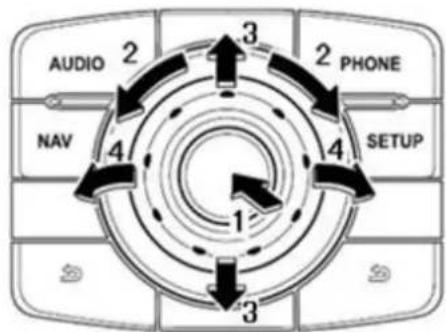
Le boîtier de commande possède également six boutons autour du levier central. À savoir : AUDIO, NAV, PHONE, SETUP et (BACK).
Les boutons AUDIO, NAV, PHONE et SETUP ont la même fonction que les boutons présents sur l'appareil radio.
Le bouton (BACK) permet de revenir à l'écran précédent.
Utilisation du boîtier de commande
- Enforcer : selectionne l'objet cible, par exemple, le contrôle du volume lorsqu'il est selec-tionné dans le panneau au milieu de la barre d'etat en mode conduite. Active ou désactive les éléments.
- Pivoter à gauche ou à droite : agit sur les barres de scourer, comme le contrôle du volume, et effectue un zoom avant/arrête en mode conduite.
- Déplacer vers le haut ou vers le bas : déplace la sélection autour des différentes zones de l'écran ou autour de la carte lorsque vous naviguez.
- Déplacer vers la gauche ou vers la droite : navigue entre les pages d'un menu ou entre les onglets d'un écran.
Exemples de tâches habituelles à effectuer à l'aide du boîtier de commande
Pour acceder au menu principal en mode conduite, enonceze le levier.
Pour effectuer un zoom avant ou arrriere en mode conduite, faites pivoter le levier vers la droite ou vers la gauche.
- Lorsque la carte est selectionnée en mode conduite, déplacez vers la droite pour acceder au menu Trafic.
Lorsque la carte est selectionnee en mode conduite, deplacez vers la gauche pour acceder au menu abregé et au bouton du micro de commande vocale.
Lorsque la carte est selectionnee en mode conduite, deplacez vers le bas pour acceder au contrôle du volume dans le panneau au centre de la barre d'etat.
Pour acceder au mode conduite a partir du menu principal, deplacez le levier vers le bas jusqu'a selectionner le bouton Terminate, puis enonceze le bouton.
Pour naviguer entre les lettres de I'ecran clavier, deplacez vers la gauche ou vers la droite. Deplacez vers le haut ou vers le bas pour naviguer vers la lecture au-dessus ou au-dessous. Vous pouze également utiliser le pivotement gauche ou droit pour naviguer entre les lettres.
Planifier un parcours
Planifier un parcours
Important : pour votre sécurité et pour limiter les distractions en conduisant, planifiez toujours votre parcours avant de partir.
Pour planifier un parcours avec votre Mazda NB1, procedez comme suit :
- Touchez l'écran pour afficher le menu principal.
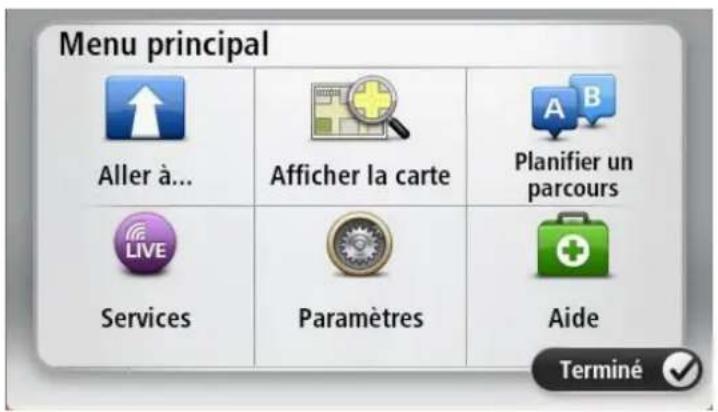
- Touchez Aller à ou Aller vers.
- Touchez Adresse.
Vous pouvez modifier le paramètre de pays ou état en touchant le drapeau avant de selec-tionner une ville.
- Saisissez le nom de la ville ou de l'agglomération, ou le code postal.
Conseil: au lieu de saisir l'adresse, touche le bouton de microphone pour la saisir en parlant à votre Mazda NB1.
Les villes portant des noms correspondants s'affichent dans la liste lorsque vous tapez.
Lorsque la ville correcte s'affiche dans la liste, touche le nom pour selectionner la destination.
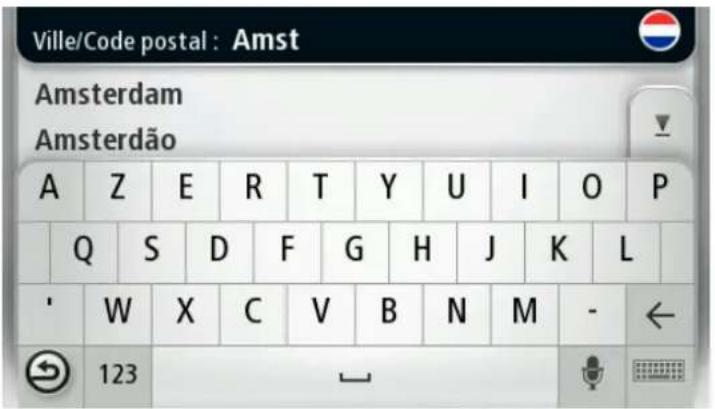
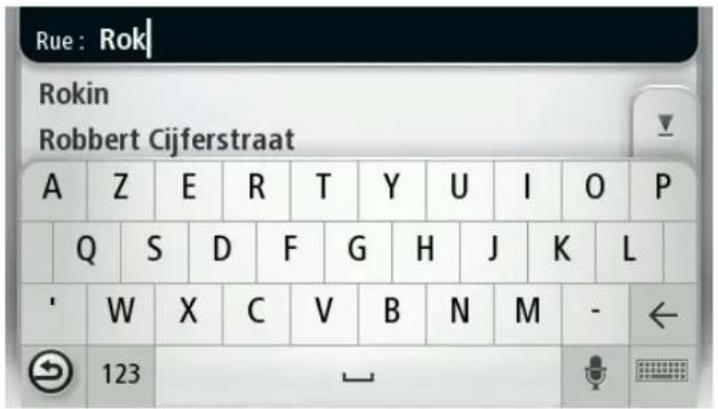
- Saisissez le nom de la rue.
Les rues portant des noms correspondants s'affichent dans la liste lorsque vous tapez.
Lorsque la rue correcte s'affiche dans la liste, touchez le nom pour selectionner la destination.
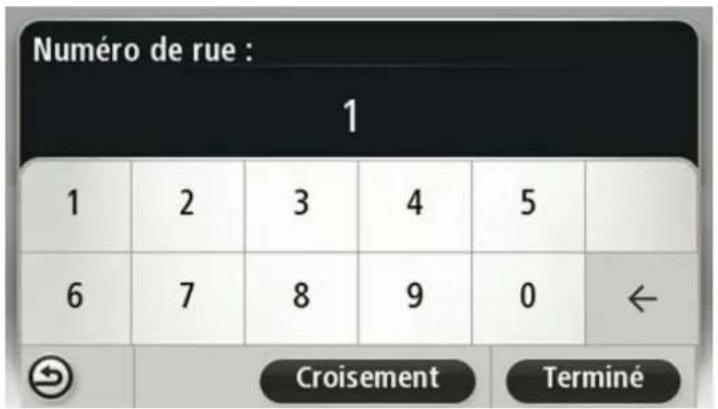
- Entre le numero de rue puis touchez Terminate.
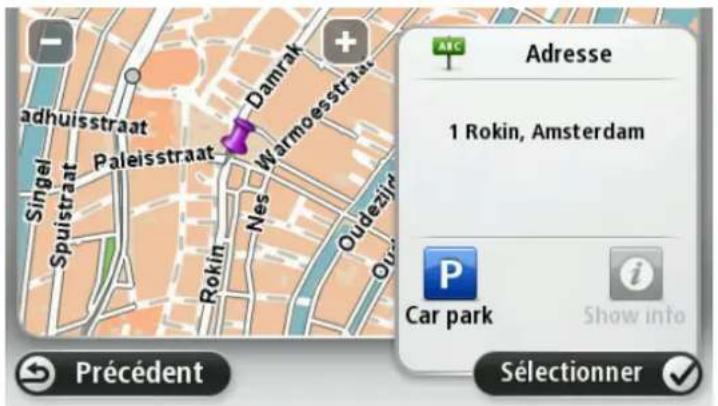
- L'endetroit s'affiche sur la carte Touchez Sélectionner pour continuer ou Précédent pour saisir une autre adresse.
Conseil : si vous foulez que votre destination finale soit un parking, touchez Parking et seLECTIONnez un emplacement dans la liste des parkings proches de votre destination générale.
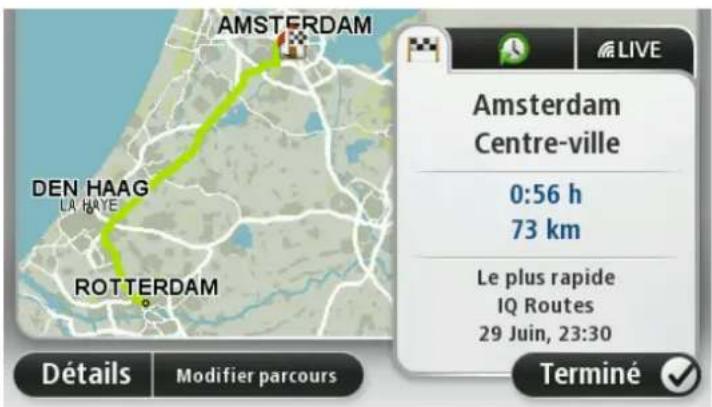
- Une fois que vous parlcours s'affiche, touchez Terminate.
Pour en savoir plus sur le parcours, touchez Détails.
Pour modifier votre parcours, par exemple pour passer par un emplacement spécifique ou pour selectionner une nouvelle destination, touchez Modifier parcours.

Votre appeareil commence à vous guider vers votre destination à l'aide des instructions vocales et des directions à l'écran.
Récapitulatif du parcours
Le récapitulatif du parcours donne un aperçu de votre parcours, la distance restante jusqu'à destination et une estimation du temps de trajet restant.
Pour afficher le récapitulatif du parcours, touche le panneau de croite dans la barre d'etat en mode conduite ou Afficher le parcours dans le menu principal puis Récapitulatif du parcours.
Si vous dispose de TomTom Traffic ou d'un récepteur RDS-TMC, le récapitulatif du parcours affiche également les infos traffic relatives aux retardes sur votre parcours.
Remarque : pour utiliser un service d'informations traffic TomTom, il vous faut peut-être un abonnement ou un recepteur. Les services d'informations traffic ne sont pas disponibles dans tous les pays ou régions. Pour de plus amples informations, rendez-vous sur tomtom.com/services.
Résumé LIVE
Le résumé LIVE affiche les informations des services LIVE sur votre parcours.
Pour afficher un résumé des informations LIVE, touchez l'onglet LIVE sur l'écran récapitulatif du parcours. Touchez l'un des panneaux pour en savoir plus.
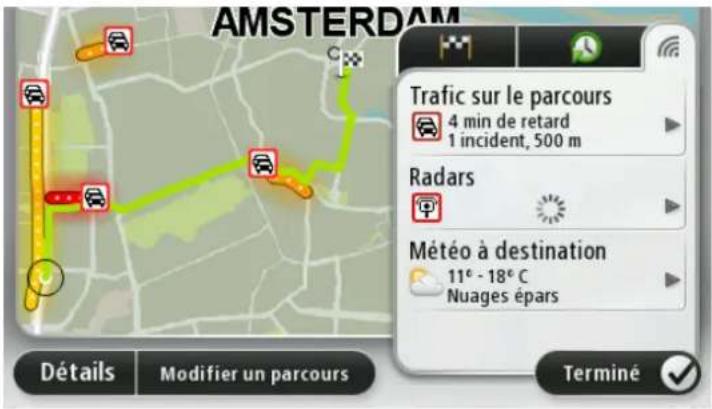
Les panneaux de l'onglet LIVE affichent les informations suivantes :
- Trafic sur le parcours - touchez ce panneau pour afficher des informations détaillées sur les retards dus à la circulation et autres incidents sur votre parcours.
- Radars ou Zones de danger - touche ce panneau pour ouvrir le menu Radars ou Zones de danger. Vous pouvez ensuite signaler un radar ou une zone de danger, ou modifier vos paramètres concernant les avertissements.
- Météo - touchez ce panneau pour afficher le bulletin météo le plus récent.
Remarque : les services LIVE ne sont pas disponibles dans tous les pays ou régions et tous les services LIVE ne sont pas disponibles selon les pays ou régions. Il est possible que vous quissiez utiliser les services LIVE à l'étranger. Pour en savoir plus sur la disponibilité des services, rendez-vous sur tomtom.com/services.
Selectionner un type de parcours
À chaque planification de parcours, vous pouvez désir d'indiquer le type de parcours que vous souhaitez planifier. Pour ce faire, touche Paramètres, puis Planification de parcours et enfin Me demander à chaque planification.
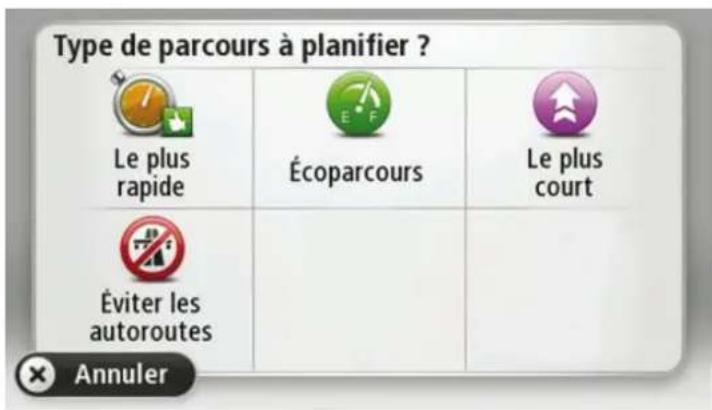
Yououpuvezchoisirparmilestypesdeparcourssuivants:
- Parcours le plus rapide - le parcours qui prend le moins de temps.
-
Ecoparcours - le parcours le plus économique en carburant pour votre trajet.
-
Parcours le plus court - la distance la plus courte entre les endroits que vous définissez. Il se peut que le parcours le plus court ne soit pas le plus rapide, surtout s'il traverse une ville.
- Éviter les autoroutes - un parcours qui évite les autoroutes.
Utilisation des heures d'arrivée
Vou puez parametrerVoteappareilMazdaNB1 pour qu'ilyou demandesi youdevezarriver à uneheureparticulierequandyouplanifiezunparcours.
Touchez Barre d'etat dans le menu Paramètres pour activer ou désactiver les avertissements sur l'heure d'arrivée.
Pour activer les averissements sur l'heure d'arrival, selectionnez Marge.
Bardestat
Après avoir planifié un parcours, touchez OUI pour entrer une heures d'arrivée.
Votre appeareil calcule titre heure d'arrivee et vous indique si vous arriverez a l'heure.
Vous pouze aussi utiliser cette information pour savoir quand vous devez partir. Si votre apparéil vous indique que vous arrivèrez 30 minutes à l'avance, vous pouze attendre une demi-heure avant de partir pour éviter d'arriver trop tôt.
Votre heure d'arrivee est ensuite recalculée en permanence pendant votre trajet. La barre d'etat vous indique si vous allez arrivere à l'heure ou en retard, comme illustré ci-dessous :
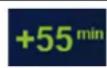
Vous arriverez 55 minutes avant l'heure d'arrivée que vous avez entree. Si l'heure d'arrivée estimée est au moins de cinq minutes avant l'hour que vous avez entree, elle s'affiche en vert.
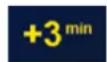
Vous arriverez trois minutes après l'heure d'arrivée que vous avez entree. Si l'heure d'arrivalée estimée est de moins de 5 minutes avant l'hour que vous avez entree, elle s'affiche en jaune.
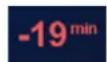
Vous arriverez 19 minutes en retard.
Si l'heure d'arrivée estimée se situe après l'heure que vous avez entrée, elle s'affiche en rouge.
Options du menu Navigation
Lorsque vous touchez Aller à ou Aller vers, vous pouvez définir votre destination de plusieurs façon et pas uniquement en entrant l'adresse. Les autres options sont enumeratedées ci-dessous :

Touchez ce bouton pour aller à votre Domicile.
Ce bouton, vous l'utiliserez professionnel plus que n'importe quel autre.
Domicile

Touchez ce bouton pour selectionner un Favori comme destination.
| AB-1 Adresse | Touchez ce bouton pour entrer une adresse comme destination. |
| destination ré- cente | Touchez ce bouton pour sélectionner votre destination parmi une liste de lieux que vous avez récemment utilisés comme destination. |
| point d'intérêt | Touchez ce bouton pour aller à un Point d'intérêt (PI). |
| int sur la carte | Touchez ce bouton pour sélectionner un point sur la carte comme destination à l'aide du navigateur de carte. |
| tude Longitude | Touchez ce bouton pour entrer une destination à l'aide des valeurs de latitude et de longitude. |
| cherche Locale | Touchez ce bouton pour utiliser la Recherche Locale avec TomTom Places afin de trouver des magasins et des entreprises à proximité de votre position actuelle. Vous pouvez rechercher des magasins et des entreprises à proximité de votre position, de votre destination, d'une autre destination ou dans une ville. Si vous recherchez une piscine原先 de votre position actuelle, par exemple, entrez « piscine » etCHOISISSEZ le meilleur résultat. |
| Remarque : disponible uniquement sur les appareils LIVE. |
Planifier un parcours à l'avance
Vouss pouvez également utiliser votre Mazda NB1 pour planifier un parcours à l'avance en selec-tionnant votre point de départ ainsi que votre destination.
Voici quelques bonnes raisons supplémentaires de planifier un parcours à l'avance :
- Connaître la durée d'un trajet avant de partir.
- Vous pouvez aussi comparer la durée du trajet pour le même parcours à différentes heures de la journée ou différents jours de la semaine. Vote Mazda NB1 utilise IQ Routes pour planifier un parcours. IQ calculé vos parcours sur la base de la vitesse de circulation moyenne réelle constatée.
- Etudier le parcours du trajet que vous planifiez
- Etudiez le parcours d'une personne venant vous rendre visite, puis expliquez-le lui en detail.
Pour planifier un parcours à l'avance, suivez les étapes suivantes :
- Touchez l'écran pour afficher le menu principal.
- Touchez le bouton fléché pour acceder à l'écran de menu suivant puis touchez Planifier un parcours.

Ce bouton s'affiche si aucun parcours n'est planifié sur votre Mazda NB1.
- Sélectionnez le point de départ de votre trajet comme vous le fériez pour votre destination.
- Définisse la destination de votre trajet.
-
Si les paramètres de planification de parcours sont définis sur Me demander à chaque planification, Sélectionné le type de parcours que vous souhaitez planifier :
-
Parcours le plus rapide - le parcours qui prend le moins de temps.
- Ecoparcours - le parcours le plus économique en carburant pour votre trajet.
- Parcours le plus court - la distance la plus courte entre les endroits que vous définisse. Il se peut que le parcours le plus court ne soit pas le plus rapide, surtout s'il traverse une ville.
-
Éviter les autoroutes - un parcours qui évite les autoroutes.
-
Choisissez la date et l'heure du trajet que vous avez planifié.
Votre Mazda NB1 utilise IQ Routes pour identifier le meilleur parcours possible au moment précis. Un élément utile pour déterminer les différences de durée d'un voyage au cours d'une même journee voire entre différents jours de la semaine.
Votre Mazda NB1 planifie le parcours entre les deux lieux que vous avez selectionnés.
Affichage des informations du parcours
Voussoupiez accedera ceseptions pour le dnenier parcours planifie en touchant Afficher le parcours dans le menu principal ou le bouton Details sur Iecran de recapitatulatif du parcours.
Ensuite, vous pourrez selectionner les options suivantes :
Afficher les instructions
Touchez ce bouton pour une liste de toutes les instructions de changement de direction au cours du parcours.
Ceci est particulièrement utile pour expliquer le chemin à quelqu'un d'autre.
Afficher la carte du parcours
Touchez ce bouton pour avoir un aperçu du parcours à l'aide du navigateur de carte.
Afficher démo du parcours
Touchez ce bouton pour voir une démo de l'itinéraire. Vous pouvez interrompré la démo à tout moment en touchant l'écran.
Récapitulatif du parcours
Touchez ce bouton pour afficher l'écran de récapitulatif du parcours.
Afficher la destination
Touchez ce bouton pour afficher un aperçu de votre destination.
Vous pouvez vous rendre à un parking proche de votre destination et afficher toute information disponible sur votre destination, comme le numéro de téléphone.
Afficher traffic sur parcours
Touchez ce bouton pour afficher les incidents de circulation sur votre parcours.
Remarque : ce bouton s'affiche uniquement si vous appareil dispose soit d'un abonnement à Traffic, soit d'un récepteur RDS-TMC. Les informations traffic ne sont pas nécessairement disponibles dans tous les pays ou régions. Pour en savoir plus sur les services d'informations traffic TomTom, rendez-vous sur tomtom.com/services.
Commande vocale
Il existe deux types de commandes vocales.
Le premier type est fourni par Mazda et vous pouvez dire les rubriques a ce sujet dans le guide livre avec votre voiture.
Le second type, fourni par votre apparéil de navigation, vous permet de planifier des parcours et de contrôle d'autres fonctionnalités de votre apparéil de navigation. Pour ce faire, il vous suffit de toucher l'écran de l' apparéil de navigation.
À propos de la commande vocale sur l'appareil de navigation
Remarque : la commande vocale n'est pas disponible sur tous les apparciels ni dans toutes les langues.
Au lieu de toucher l'écran pour commander vous Mazda NB1, vous pouvez utiliser la voix pour commander votre Mazda NB1.
Par exemple, pour augmenter le volume de votre Mazda NB1, vous pouvez dire « Augmenter volume » ou « volume 50 % ».
Pour afficher la liste des commandes disponibles, touchez Aide dans le menu principal puis Guide d'utilisation et enfin Que puis-je dire ?
Important : la commande vocale nécessite une voix de synthese. En l'absence de voix de synthese sur votre Mazda NB1, cette fonction est indisponible.
Pour selectionner une voix de synthese, touche Voix dans le menu Parametes puis Changer de voix et selectionnee une voix de synthese.
Utiliser la commande vocale
La commande vocale est activée par défaut si elle est disponible dans la langue sélectionnée.
L'exemple suivant vous indique comment utiliser la commande vocale pour planifier un parcours jusqu'à l'adresse de votre domicile :
- Touchez le bouton de microphone en mode conduite pour activer le microphone.

Un écran apparaît, avec des exemples de commandes que vous pouvez prononcer.
Touchez Aide dans le menu principal, puis touchez Guide d'utilisation suivie de Que puis-je dire ? pour voir la liste complète des commandes que vous pouvez pronouncer.
- Lorsque vous entendez « Prononcez une commande » suivi d'un signal, pronouncez la commande de votrechioix. Prononcez par exemple « Aller au domicile » . Notre Mazda NB1 est pré à entendre votre commande uniquement après le signal.
Pendant que vous parlez, l'écran du micro indique dans qu'elle mesure l'appareil entend bien.
votre voix :

Une barre verte indique que l'appareil entenduve voix.
Une barre rouge signifie que votre voix est trop forte pour que l'appareil reconnaissse les mots individuels.
Une barre grise signifie que votre voix est trop bajo pour que l'appareil reconnaissse les mots individuels.
Pour certaines phrases,Vote Mazda NB1 repete ce que vous dites et vous demande une confirmation.
Conseil : pour vous assurer que ce que vous dites est reconnu, parlez normalement, sans articuler de manière exagérée. Si le bruit de la route est trop important, par exemple, vous devrez peut-être parler en direction du microphone.
- Si la commande est correcte, dites « Oui »
Si la commande est incorrecte, dites « Non » et repêze la commande après avoir entendu une nouvelle fois le signal et le bip.
Votre Mazda NB1 planifie un parcours de votre position actuelle à votre destination.
Conseil : pour empêcher votre Mazda NB1 d'éçouter d'autres commandes, dites « Annuler ». Pour returner à l'étape précédente, dites « Précédent »
Planifier un trajet avec la reconnaissance vocale
Remarque : il n'est pas nécessairement possible de planifier un parcours vocalement pour toutes les cartes de tous les pays, voire dans toutes les langues.
Avec la reconnaissance vocale, vous pouvez aller vers tous ces types de lieux :
- Une adresse, y compris celle de votre domicile.
- Villes et agglomérations et leurs centres.
Favoris. - Catégories de Points d'intérêt (PI).
- Pl pour des marques nommées, notamment de restaurants, de stations service, de centres de location de voitures et de salles de gym.
- Une destination récente.
Pour planifier un parcours avec une adresse par la reconnaissance vocale, procedez comme suit :
- Touchez le bouton de commande vocale en mode conduite.

- Au bip, vous pouvez par exemple pronouncer « Aller vers une adresse »
Conseil : le menu principal de votre appareil presente un bouton Aller à ou Aller vers. Lorsque vous planifiez un parcours vers une adresse à l'aide des commandes vocales, dites « Aller à l'adresse » si le bouton s'intitule Aller à ou « Aller vers l'adresse » si le bouton s'in-titude Aller vers.
- Prononcez l'adresse complète de votre destination, par exemple « 58 rue de Richelieu, Paris ».
Les numérios peuvent être prononçés naturellement ou un par un. Par exemple, pour 357, vous pouvez prononcer « trois cent cinquante sept » ou « trois, cinq, sept »
Votre Mazda NB1 vous dit ce qu'il a entendu.
- Dites « Oui » si l'adresse est correcte. Si une liste d'adresses s'affiche, pronouncez le numero correspondant à la bonne adresse ou dites « aucune de celles-ci »
Si seule une partie de l'adresse est incorrecte, vous pouvez prononcer une phrase comme « modifier le numéro », « modifier la rue », « modifier la ville » ou « modifier l'état » pour corriger la partie incorrecte.
Pour recommencer, dites « Recommencer »
Votre Mazda NB1 commence à vous guider vers votre destination à l'aide des instructions vocales et des directions à l'écran.
Conseils :
Vous pouvez également utiliser votre voix pour rechercher la catégorie de Point d'intérêt (PI) la plus proche. Il suffit de prononcer une phrase du type « Aller vers le medecin le plus proche » Pour selectionner une destination récente ou un favori, dites « Aller vers une destination récente » ou « Aller vers un favori »
Saisie des adresses avec la parole
Meme si vous n'utilise pas la commande vocale pour commencer la planification d'un itinéraire, vous pouvez tout de même employerer la parole pour saisir l'adresse.
Pour commencer la planification d'un itinétaire, touche Aller à ou Aller vers dans le menu principal, puis touche Adresse et enfin Adresse vocale.

Adresse vocale
Touchez ce bouton pour entrer une adresse par reconnaissance vocale uniquement.
Adresse vocale vous aide à saisir les informations sans toucher l'écran.
Conseils
Pour entrer plus facilement une adresse avec votre voix, vous pouvez ajouter ce bouton dans le menu abrégé du mode conduite. Pour cela, touchez Créer votre propre menu dans le menu Paramètrespuis touchez Aller à l'adresse vocale.
Votre Mazda NB1 reconnait les endroits et les noms de rues prononcés dans la langue locale avec la pronunciation locale.
La saisie d'adresse vocale n'est pas possible pour les codes postaux qui doivent etre entres au clavier.
À propos du mode conduite
Lorsque vous appeareil de navigation Mazda NB1 demarre pour la premiere fois, le mode conduite s'affiche avec des informations détaillées sur votre position actuelle.
À tout moment, vous pouvez toucher le centre de l'écran pour ouvrir le menu principal.
Le mode conduite
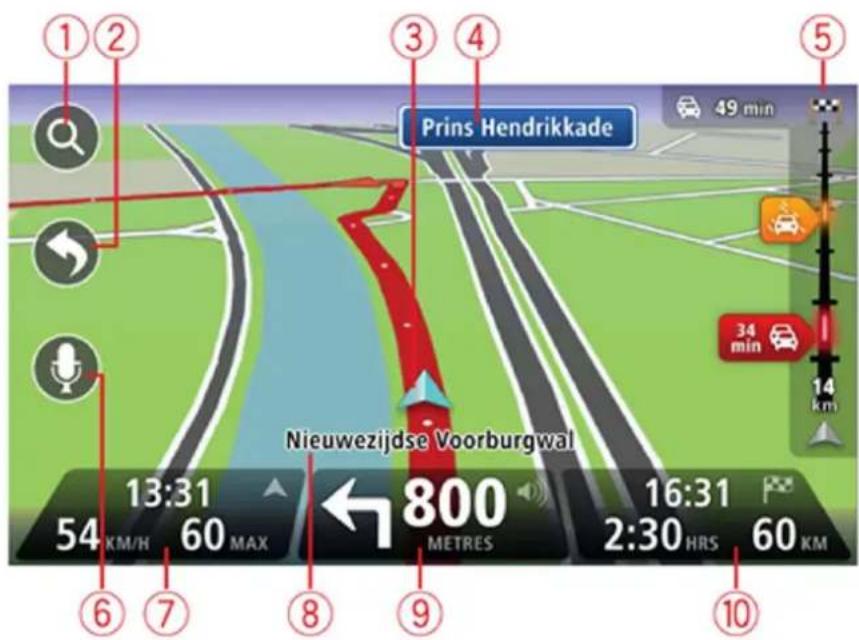
- Bouton de zoom - touchez la loupe pour afficher les boutons de zoom avant et arrriere.
- Menu abrége - pour activer le menu abrégé, touchez Créer votre propre menu dans le menu Paramétres.
- Voitre position actuelle.
- Informations de panneau indicateur ou nom de la prochaine rue.
- Barre Trafic latérale. Touchez la barre latérale pour ouvrir le menu Trafic.
La barre Trafic laterale s'affiche uniquement si vous appareil dispose soit d'un abonnement à HD Traffic, soit d'un recepteur RDS-TMC. Les infos traffic ne sont pas nécessairement disponibles dans tous les pays ou régions.
- Bouton de micro pour commande vocale.
- L'heure,Vote vitesse actuelle et la limitation de vitesse,si elle est connue.Pour voir la differ- rence entre voire heures d'arrivee souhaitee et l'heure d'arrivalée estimee,cochez la case Marge dans les parametes de barre d'etat.
Remarque : certaines options peuvent ne pas etre disponibles.
Touchez cette partie de la barre d'etat pour basculer entre une carte 3D et une carte 2D.
- Le nom de la rue dans laquelle vous vous trouvez.
- Instruction de navigation pour la suite du parcours et la distance jusqu'à l'instruction suivante. Si la seconde instruction est à moins de 150 m de la première instruction, elle s'affiche immédiatement en lieu et place de la distance.
Touchez cette partie de la barre d'etat pour repeter la derniere instruction vocale et modifier le volume. Vous pouvez également toucher ici pour désactiver le son.
- Le temps de trajet restant, la distance restante et votre heures d'arrivée estimée.
Touchez cette partie de la barre d'etat pour ouvrir l'écran Récapitulatif du parcours.
Pour modifier les informations affichées dans la barre d'etat, touchez Barre d'etat dans le menu Paramètres.
Symboles du mode conduite

Son désactivement - ce symbole s'affiche lorsque le son a été désactivement. Pour réactiver le son, touche le panneau au milieu de la barre d'etat.
Guidage avancé sur changement de voie
A propos du guidage sur changement de voie
Remarque : le guidage sur changement de voie est disponible uniquement pour certains embranchements ou dans certains pays.
Votre applieil de navigation Mazda NB1 vous permet de preparer l'approche des sorties et des embranchements d'autoroute en affichant la voie de conduite adaptee a toue parcours planifie.
À l'approche d'une sortie ou d'un embranchement, la voie à prendre s'affiche à l'écran.
Utiliser le guidage sur changement de voie
Il existe deux types de guidage sur changement de voie :
Images de voie
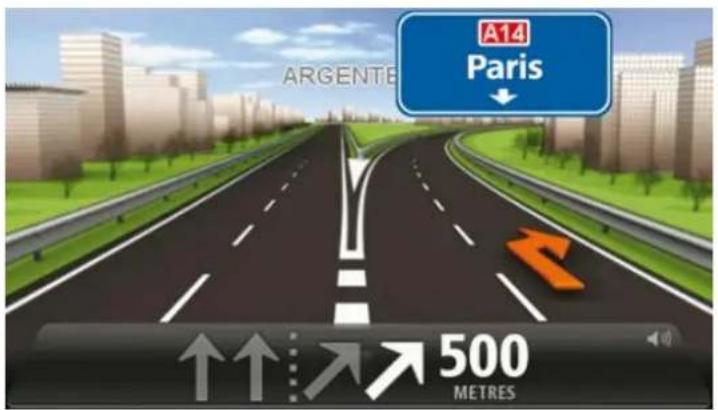
Pour désactiver les images de voie, touchez Paramêtres dans le menu principal, puis Paramêtres avancés. Décochez la case Afficher les images de voie.
Conseil : touchez l'écran n'importe où pour returner au mode conduite.
- Instructions dans la barre d'etat
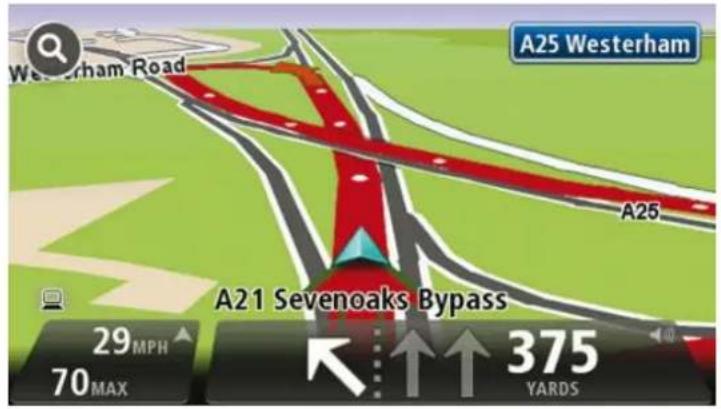
Conseil : siaucun guidage sur changement de voie n'est affiché dans la barre d'etat et que toutes les voies sont en surbrillance, vous pouvez emprunter n'importe qu'elle voie.
Modifierer votre parcours
Apporter des changements à votre parcours
Une fois votre parcours planifié, vous pouvez souhaiter le modifierVoire changer de destination. Plusieurs méthodes de modification de parcours s'offrent à vous sans devoir le planifier à nouveau intégralement.
Pour changer le parcours actuel, touchez Modifier parcours dans le menu principal.
Modifier parcours
Touchez ce bouton pour modifier le parcours actuel.
Ce bouton s'affiche si un parcours est planifié sur votre apparéil.
Menu Modifier parcels
Pour modifier le parcours actuel ou votre destination, touchez l'un des boutons suivants :
Calculer un parcours alternatif
Touchez ce bouton pour calculer une alternative au parcours actuel.
Ce bouton s'affiche si un parcours est planifié sur votre apparéil Mazda NB1.
C'est une méthode simple de recherche d'un parcours différent jusqu'à votre destination.
Votre apparéil calcule un nouveau parcours depuis votre position actuelle pour vous rendre à destination en empruntant des routes différentes.
Le nouveau parcours s'affiche à côté de l'original afin que vous puissiez selectionner celui de votrechoix.

Éviter barrages routiers
Touchez ce bouton pendant la conduite sur un parcours planifié pour éviter les barrages routiers et embouteillages qui vous attendent.
Votre apparéil suggère un autre parcours pour éviter les routes de votre parcours actuel pour la distance sélectionnée.
Si le barrage rage routier ou l'embouteillage disparait soudainement, touchez Recalculator le parcours pour planifier a nouveau votre parcours original.
Important : notez que lorsqu'un nouveau parcours est calculé, il peut vous être demandé immédiatement de désactiver le parcours actuel.
Minimiser les retards
Touchez ce bouton pour éviter les retards dus à la circulation sur un parcours planifié.
Il n'est pas toujours possible d'éviter tous les retards dus à la circulation. Meme si vous appareil recherche en permanence les retards sur votre parcours, vous pouze toucher ce bouton pour lancer une vérification manuelle. Notre apparéil calcule alors le parcours optimal pour éviter
tous les retards, ou une majeure partie d'entre eux.
Remarque : ce bouton s'affiche uniquement si vous appareil dispose soit d'un abonnement à Traffic, soit d'un récepteur RDS-TMC. Les informations traffic ne sont pas nécessairement disponibles dans tous les pays ou régions. Pour en savoir plus sur les services d'informations traffic TomTom, rendez-vous sur tomtom.com/services.

Modifier la destination
Touchez ce bouton pour modifier la destination actuelle.
Lorsque vous changez de destination, les mêmes options vous sont représentées et vous doivent saisir la même adresse que pour la planification d'un nouveau parcours.
Éviter partie du parcours
Touchez ce bouton pour éviter une partie du parcours actuel.
Une liste de noms de rues sur votre parcours s'affiche. Lorsque vous touchez l'un de ces noms de rues, votre apparéil calcule un détour pour éviter la rue sélectionnée. Le récapitulatif du parcours affiche le nouveau et l'ancien parcours. Touchez le panneau de croite pour sélectionner l'un des parcours puis Terminate.
Si vous ne souhaitez utiliser aucun des parcours affichés dans le récapitulatif du parcours, touchez Modifier parcours pour chercher un autre moyen de modifier votre parcours.
Passer par...
Touchez ce bouton pour modifier votre parcours en sélectionnant un emplacement par lequel vous voulez passer, afin de rencontres quelqu'un en chemin.
Lorsque vous的选择nez un emplacement afin d'y passer, les mêmes options vous sontprésentées et vousdezaisir la même adrresse que pour la planification d'un nouveau parcours.
Votre appeareil calcule le parcours jusqu'à votre destination via l'emplacement selectionné.
L'emplacement selectionné s'affiche sur la carte avec un marqueur.
Voserecevez un averissement lorsque vous arriverez à destination et lorsque vous passez par un emplacement marqué.
À propos des étapes
Remarque : cette fonction n'est pas disponible sur tous les apparciels de navigation TomTom.
Vouppouvezchoisird'utiliserdesétapes pourl'une desraisons suivantes:
- Vous souhaitez suivre une route particulière ou passer par une zone spécifique sur le chemin vous menant à destination.
- Vous souhaitez faire des pauses avant d'atteindre votre destination finale.
Votrecourspeutinclurelestypesd'etapessuivants:
-
Étapes avec notification - une étape à laquelle vous seront susceptible de pouvoir vous arrêter et descendre du vehicule (par exemple, un PI, une station service ou le domicile d'un ami). Vous seront averti par le biais d'instructions vocales ou d'un message lorsque vous approached de l'étape et que vous y arrivèez.
-
Étapes sans notification - une étape que vous utilisez pour personneliser votre parcours (par exemple, vous souhaitez aller d'Amsterdam à Rotterdam en passant par une autoroute en particulier). Vous n'êtes pas averti lorsque vous approchez de l'étape.
Ajout de la première étape à votre parcours
Pour ajouter la première étapé à votre parcours, procédez comme suit :
- Touchez l'écran pour afficher le menu principal.
- Touchez Modifier parcours.
- Touchez Passer par.
Conseil : vous pouvez également toucher Afficher la carte, puis Passer par dans le menu Curseur. Si votre apparéil prend en charge les commandes vocales, vous pouvez également parler pour ajouter des étapes.
- Choisissez l'emplacement de votre étape parmi Domicile, Favori, Adresse, Destination réçente, PI, Point sur la carte, Longitude/latitude ou Position du dernier arrêt, ou effectuez une recherche.
Sur l'écran de récapitulatif du parcours, un message vous confirme que le parcours est recalculé pour inclure l' étape. Dans le menu Modifier parcours, le bouton Passer par change pour indiquer que votre parcours comprend désormais une étape.
Remarque : toutes les étapes sont par default ajoutées comme étapes avec notification. Vous pouvez ajouter trois étapes au maximum.
Ajout d'étapes supplémentaires à un parcours
Pour ajouter des étapes supplémentaires à votre parcours après avoir ajouté la première, procédez comme suit :
- Touchez l'écran pour afficher le menu principal.
- Touchez Modifier parcours.
- Touchez Passer par.
Conseil : si vous appareil prend en charge les commandes vocales, vous pouvez également parler pour ajouter des étapes.
- Touchez Ajouter.
- Choisissez l'emplacement de votre étape parmi Domicile, Favori, Adresse, Destination réçente, PI, Point sur la carte, Latitude/longitude ou Position du dernier arrêt, ou effectuez une recherche.
Un message vous informe de la position à laquelle la nouvelle étape a été intégrée dans la liste.
- Touchez Terminate.
Sur l'écran de récapitulatif du parcours, un message vous confirme que le parcours est recalculé pour inclure vos étapes.
- Répétez pour ajouter des étapes.
Dans le menu Modifier parcours, le bouton Passer par change pour indiquer que votre parcours comprend désormais plusieurs étapes.
Remarque : toutes les étapes sont par défaut ajoutées comme étapes avec notification.
Modification de l'ordre des étapes
Les étapes sont automatiquement ajoutées dans un ordre optimisé mais vous pouvez modifier l'ordre manuelle si nécessaire. Pour modifier l'ordre des étapes, procédez comme suit :
- Touchez l'écran pour afficher le menu principal.
- Touchez Modifier parcours.
- Touchez Passer par.
Une liste de vos étapes s'affiche.
- Touchez l'etape à déplacer vers le haut ou vers le bas.
Un écran en haut duquel figure le nom de votre étape s'affiche.
- Touchez Vers le haut ou Vers le bas.
Votre etape change de position dans la liste et vous etes immediatement redirige vers la liste des etapes.
Conseil : vous ne pouvez pas déplacer une étape que vous n'avez pas encore effectué dans une liste contenant des étapes déjà effectuees.
Suppression d'une étape
Pour supprimer une étape, procédez comme suit :
- Touchez l'écran pour afficher le menu principal.
- Touchez Modifier parcours.
- Touchez Passer par.
Une liste de vos étapes s'affiche.
- Touchez l'etape que vous souhaitez supprimer.
Un écran en haut duquel figure le nom de votre étape s'affiche.
- Touchez Supprimer.
Votre etape est supprimée et vous etes immediatement redirige vers la liste des etapes.
Modification des paramètres de notification pour une étape
Si les notifications sont activées pour une étape, une icône s'affiche en regard de cette-ci dans la liste des étapes. Pour activer ou désactiver les notifications pour une étape, précédez comme suit :
- Touchez l'écran pour afficher le menu principal.
- Touchez Modifier parcours.
- Touchez Passer par.
Une liste de vos étapes s'affiche.
- Touchez l'etape pour laquelle vous souhaitez modifier les paramêtres de notification.
Un écran en haut duquel figure le nom de votre étape s'affiche.
Le paramètre de notification change pour l' étape et vous étes immediatement redirigé vers la liste des étapes.
Conseil : vous ne pouvez pas activer ou désactiver les notifications pour une étape deja effectuee.
Réactivation d'une étape
Remarque : vous pouvez uniquement reactiver les étapes qui ont déjà eté effectuees. Les étapes effectuees sont grisées.
Pour réactiver une étape, procédez comme suit :
- Touchez l'écran pour afficher le menu principal.
- Touchez Modifier parcours.
- Touchez Passer par.
Une liste de vos étapes s'affiche.
- Touchez l'étape effectué que vous souhaitez réactiver.
Un écran en haut duquel figure le nom de votre étape s'affiche.
- Touchez Reactiver.
L'etape est supprimée et reinsérée dans la liste des étapes qui n'ont pas encore été effectuées.
À propos de l'affichage de la carte
Vous pouvez afficher la carte afin de l'explorer de la même manière que vous consultez une carte routière traditionnelle sur papier. La carte indique votre position actuelle et de nombreux autres emplacements tels que les favors et les PI.
Pour afficher la carte de lacke, touche Afficher la carte ou Afficher le parcours dans le menu principal.
Voupez afficher differents emplacements sur la carte en la déplaçant sur l'écran. Pour déplacer la carte, touche l'écran et faites glisser votre doigt.
Pour selectionner un emplacement sur la carte, touche-ile. Le curseur indique l'emplacement et affiche des informations utiles sur l'emplacement dans un panneau d'informations. Touchez le panneau d'informations pour creer un favori ou planifier un itineraire vers cet emplacement.
Afficher la carte
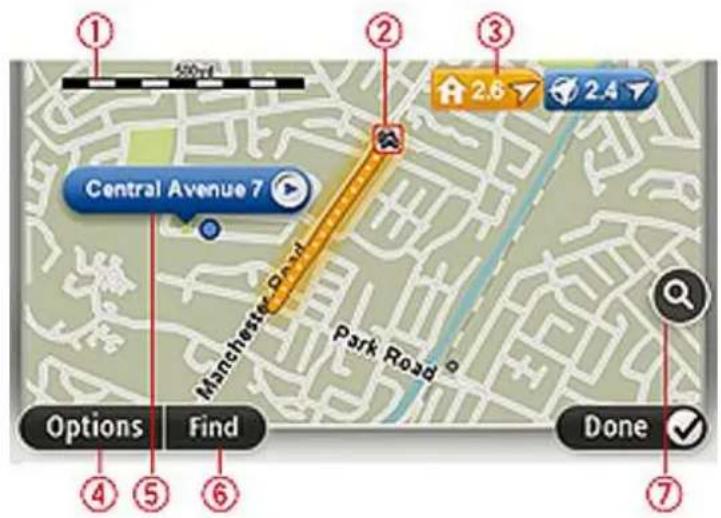
Important : certaines fonctions sur cet écran ne se contrôlent pas à l'aide du boîtier de commande. Utilisez plutôt l'écran tactile.
- La barre d'échelle
- Trafic: incidents de circulation en cours. Utilisez le bouton Options pour selectionner l'affichage des informations routieres sur la carte. Lorsque la carte affiche les informations routieres, les PI et les Favoris ne sont pas indiqués.
Remarque : pour utiliser un service d'informations traffic TomTom, il vous faut peut-être un abonnement ou un récepteur. Les services d'informations traffic ne sont pas disponibles dans tous les pays ou régions. Pour de plus amples informations, rendez-vous sur tomtom.com/services.
3. Marqueur
Les marqueurs indiquent leur position actuelle (en bleu), la position de leur domicile (en jaune) et leur destination (en rouge). Le marqueur indique la distance jusqu'à l'emplacement.
Touchez un marqueur pour centrer la carte sur l'emplacement qu'il indique.
Voussupoezeglementdefinirvoirepropemarqueur.TouchelezboutonducurseurpuisDefinirpositionafindeplacerunmarqueurvertsurla positionducurseur.
Pour désactiver les marqueurs, touchez Options puis Avances et decochez la case Marqueurs.
4. Bouton des options
5. Le curseur avec la bulle de nom de rue
Touchez le bouton dans la bulle de nom de rue pour ouvrir le menu Curseur. Vous pouvez aller à la position du curseur, enregistrer la position du curseur en tant que Favori ou trouver un Point d'intérêt à proximité de la position du curseur.
6. Le bouton Chercher
Touchez ce bouton pour rechercher des adresses spécifiques, des favorsis ou des points d'intérêt.
7. La barre de zoom
Zoomez en avant et en arrête en déplaçant le curseur.
Options
Touchez Options pour paramétre les informations affichées sur la carte et afficher les informations suivantes :
- Traffic - Sélectionnez cette option pour afficher les infos traffic sur la carte. Lorsque la carte affiche les informations traffic, les Pi et les Favoris ne sont pas indiqués.
Remarque : pour utiliser un service d'informations traffic TomTom, il vous faut peut-être un abonnement ou un récepteur. Les services d'informations traffic ne sont pas disponibles dans tous les pays ou régions. Pour de plus amples informations, rendez-vous sur tomtom.com/services.
- Noms - Sélectionnéz cette option pour afficher les noms de rues et de villes sur la carte.
- Points d'intérêt - Sélectionné cette option pour afficher les PI sur la carte. Touchez Choisir des PI pour désir les catégories de PI affichées sur la carte.
- Images - Sélectionnez cette option pour afficher les images satellite de la zone consultée. Les images satellite ne sont pas nécessairement disponibles sur chaque carte pour chaque emplacement de la carte.
- Favoris - Sélectionnéz cette option pour afficher vos favoris sur la carte.
Touchez Avancés pour afficher ou masquer les informations suivantes :
- Marqueurs - Sélectionnez cette option pour activer les marqueurs. Les marqueurs indiquent leur position actuelle (en bleu), la position de leur domicile (en jaune) et leur destination (en rouge). Le marqueur indique la distance jusqu'à l'emplacement.
Touchez un marqueeur pour center la carte sur l'emplacement de celui-ci.
Pour creer voire propre marqueur, touche le bouton Cuseur. Puis touche Definir position pour placer le marqueur vert sur la position du curseur.
Pour désactiver les marqueurs, touchez Options puis Avancés et décochez Marqueurs.
- Coordonnées - Sélectionnéz cette option pour afficher les coordonnées GPS dans le coin inférieur gauche de la carte.
Menu Cursor
Vouss pouvez utiliser le curseur pour effectuer des actions autres que la seLECTION d'un emplacement sur la carte.
Positionnez le curseur sur un emplacement de la carte, touchez la flèche puis l'un des boutons suivants :

Aller a cible
Touchez ce bouton pour planifier un parcours vers la position du curseur sur la carte.
Afficher la position
Touchez ce bouton pour afficher des informations sur l'emplacement sur la carte, notamment son adresse.

Définir position
Touchez ce bouton pour creer votre propre marqueur vert et positionnez-le sur le curseur.
Si un marqueur vert existe, ce bouton devient Supprimer le marqueur.
Rechercher PI à proximé
Corriger la position
Touchez ce bouton pour rechercher un PI à proximé de la position du curseur sur la carte.
Par exemple, si le curseur indique actuellément l'emplacement d'un restaurant sur la carte, vous pouvez rechercher un parking à étages à proximité.

Touchez ce bouton pour apporter une correction de carte à l'endetroit où se trouve le curseur.
Voussupportezapporterla correctionuniquement survotrecropcarte ouyouspouvazapatageravecla communautetomTomMapShare.
Ajouter aux Favoris
Touchez ce bouton pour creer un favori à la position du curseur sur la carte.
Ajouter aux PI
Passer par...
Touchez ce bouton pour creer un Pi à la position du curseur sur la carte.
Touchez ce bouton pour que le parcours passé par la position indiquée par le curseur. Notre destination n'a pas changé mais votre parcours passé maintenant par cet emplacement.
Ce bouton est uniquement disponible lorsqu'un parcours est planifié.

Centrer sur carte
Touchez ce bouton pour center la carte sur la position du curseur.
Corrections de carte
À propos de Map Share
Map Share you per met de corriger les erreurs sur les cartes. Voue pouze corriger plusieurs types d'erreurs.
Pour apporter des corrections à votre propre carte, touchez Corrections de carte dans le menu Services.
Remarque : Map Share n'est pas disponible dans toutes les régions. Pour en savoir plus, ren- 律-vous sur tomtom.com/mapshare.
Corriger une erreur sur une carte
Important : par souci de sécurité, ne saisissez pas les détails complets d'une correction de carte pendant la conduite. Repérez simplement l'emplacement de l'erreur sur la carte et saisissez les détails complets ultérieurement.
Pour corriger une erreur sur une carte, procedede comme suit :
- Touchez Corrections de carte dans le menu Services.
- Touchez Corriger erreur de carte.
- Sélectionnez le type de corrections de carte que vous souhaitez appliquer.
- Sélectionnéz le mode de sélection de l'emplacement.
- Sélectionnéz l'emplacement. Puis touchez Terminate.
- Saisissez les détails de la correction. Puis touchez Terminate.
- Indiquez si la correction est-temporaire ou permanente.
- Touchez Continuer.
La correction est enregistrée.
Types de corrections de carte
Pour apporter une correction à votre carte, touchez Corrections de carte dans le menu Services, puis Corriger erreur de carte. Plusieurs types de corrections de carte sont possibles.

(Dé)bloquer la rue
Touchez ce bouton pour bloquer ou débloquer une rue. Vous pouvez bloquer ou débloquer la rue dans un sens ou dans les deux.
Par exemple, pour corriger une rue à proximé de votre position actuelle, procédez comme suit :
- Touchez (Dé)bloquer la rue.
- Touchez A proximé pour sélectionner une rue àproximé de votre position actuelle. Vous pouvez sélectionner une rue par son nom, une rue pres de votre Position de domicile ou une rue sur la carte.
- Sélectionnez la rue ou la section de rue que vous souhaitez corriger en la touchant sur la carte.
La rue selectionnelle est mise en surbrillance et le curseur indique le nom de la rue.
- Touchez Terminé.
Viete apparéil affiche la rue et indique si la circulation est bloquée ou non pour chaque sens.
Important : certaines fonctions sur cet écran ne se contrôle pas à l'aide du boîtier de commande. Utilisez plutôt l'écran tactile.
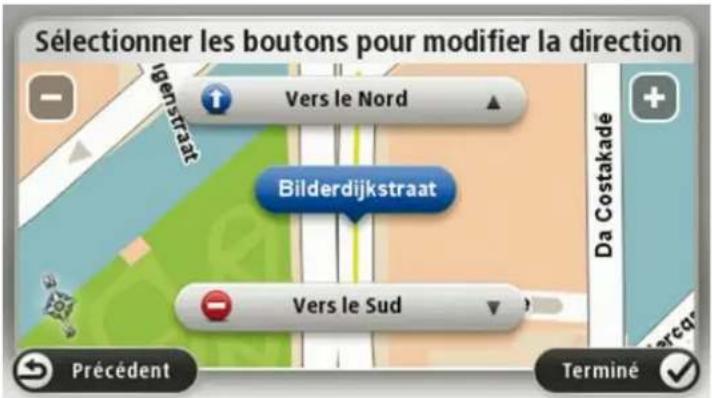
- Touchez un des boutons directionnels pour bloquer ou débloquer la circulation dans ce sens.
- Touchez Terminate.
Touchez ce bouton pour corriger le sens de la circulation d'une rue à sens unique pour laquelle le sens de la circulation diffère de celui affché sur votre carte.
Modifier le nom de la rue
Remarque : L'inversion de la direction du traffic s'applique uniquement aux rues à sens unique. Si vous selectionnez une rue à double sens, vous aurez la possibilité de bloquer/débloquer la rue, mais pas d'en modifier le sens.
Touchez ce bouton pour modifier le nom d'une rue sur votre carte.
Par exemple, pour renomer une rue à proximé de votre position actuelle :
- Touchez Modifier le nom de la rue.
- Touchez A proximé.
- Sélectionnéz la rue ou la section de rue que vous souhaitez corriger en la touchant sur la carte.
La rue selectionnelle est mise en surbrillance et le curseur indique le nom de la rue.
- Touchez Terminé.
| 5. Tapeze le nom de rue exact. 6. Touchez Terminé. | |
| Modifier re-strictions de direction | Touchez ce bouton pour modifier et signaler les restrictions de direction incorrectes. |
| 60 Modifier la vitesse routière | Touchez ce bouton pour modifier et signaler les limitations de vitesse routière. |
| Ajouter/supprimer rond-point | Touchez ce bouton pour ajouter ou supprimer un rond-point. |
| Ajouter un PI manquant | Touchez ce bouton pour ajouter un nouveau Point d'intérêt (PI). Par exemple, pour ajouter un nouveau restaurant à proximité de votre position actuelle : 1. Touchez Ajouter un PI manquant. 2. Touchez Restaurant dans la liste de catégories de PI. 3. Touchez À proximité. 4. Sélectionnez l'emplacement du restaurant manquant. Vou陝uez sélectionner l'emplacement en entrant l'adresse ou en sélectionnant la position sur la carte. Sélectionnez À proximité ou Près de votre domicile pour ouvrir la carte sur votre position actuelle ou sur votre Position de domicile. 5. Touchez Terminé. 6. Tapeze le nom du restaurant puis touchez OK. 7. Si vous connaissiez le nombre de téléphone du restaurant vous pouze le taper, puis toucher OK. Si vous ne connaissiez pas le nombre, il vous suffit de toucher OK sans taper de numéro. |
| Modifier PI | Touchez ce bouton pour modifier un PI existant. Vou陝nez utiliser ce bouton pour apporter les modifications suivantes à un PI : • Supprimer le PI. • Renommer le PI. • Modifier le nombre de téléphone du PI. • Modifier la catégorie à laquelle apparait le PI. • Déplacer le PI sur la carte. |
Commentaire sur un PI
Touchez ce bouton pour saisir un commentaire sur un PI. Utilisez ce bouton si vous ne pouvez pas modifier l'erreur du PI en utilisant le bouton.Modifier PI.
Corriger n° de rue
Touchez ce bouton pour corriger l'emplacement d'un numero de rue. Saisissez l'adresse que vous souhaitez corriger, puis indiquez sur la carte l'emplacement correct de ce numero de rue.
Rue existante
Touchez ce bouton pour modifier une rue existante. Une fois la rue seLECTIONnée, vous pouvez désirer l'erreur à signaler. Vous pouvez seLECTIONner plusieurs types d'erreurs pour une rue.
Rue manquante
Touchez ce bouton pour signaler une rue manquante. Vous doivent seLECTIONner les points de début et de fin de la rue manquante.

Ville
Touchez ce bouton pour signaler une erreur sur une ville, une agglomération ou un village. Vous pouvez signaler les types d'erreur suivants :
Il manque la ville
- Nom de ville erroné
Autre nom de ville
Autre
Entrée/sortie del'autoroute
Touchez ce bouton pour signaler une erreur sur une entrée ou une sortie d'autoroute.
Code postal
Touchez ce bouton pour signaler une erreur de code postal.

Autre
Touchez ce bouton pour signaler d'autres types de corrections.
Ces corrections ne sont pas immédiatement intégrées à votre carte mais elles sont enregistrées dans un rapport spécial.
Vous pouvez signaler des rues manquantes, des erreurs concernant les entrées et sorties d'autoroute et des ronds-points manquants. Si la correction que vous souhaitez signaler ne correspond àaucun de ces types de rapport, entrez une description générale, puis touchez Autre.
À propos dessons et des voix
Votre appeareil Mazda NB1 utilise dessons pour tout ou partie des fonctionnalités suivantes :
- Instructions de conduite et autres informations relatives au parcours
- Informations traffic
Remarque : pour utiliser un service d'informations traffic TomTom, il vous faut peut-être un abonnement ou un récepteur. Les services d'informations traffic ne sont pas disponibles dans tous les pays ou régions. Pour de plus amples informations, rendez-vous sur tomtom.com/services.
- Avertissements que vous paramétrez
Deux types de voix sont disponibles pour votre apparéil :
Voix de synthese
Voix de synthèses générées par votre apparéil. Elles donnent des instructions de parcours et énoncient à voix haute les noms de villes et de rues, ainsi que les informations traffic et autres informations utiles.
Voix humaines
Elles sont enregistrées par un acteur et fournissant uniquement des instructions de conduite.
À propos des voix de synthèse
Votre appeareil Mazda NB1 utilise la technologie de synthese vocale et des voix de synthese pour dire les noms de rues sur votre carte afin de vous guider au fil de votre parcours.
La voix de synthèse analyse la phrase complète avant de la prononcer, pour s'assurer qu'elle est aussi proche que possible d'une voix naturelle.
Les voix de synthèse sont capables de reconnaître et de prononcer les noms de ville et de rue étrangers. Par exemple, la voix de synthèse en anglais peut dire et prononcer les noms de rue français mais la prononciation ne sera peut-être pas complètement exacte.
Selection d'une voix
Pour selectionner une voix différente sur votre apparéil Mazda NB1, il suffit de toucher Changer de voix dans le menu Paramètres ou de toucher Voix puis Changer de voix et de selectionner la voix de votre choix.
Modification du volume sonore
Vouspouvez modifier le volume sur voire Mazda NB1 en mode conduite.
Touchez le panneau central de la barre d'etat puis glissez le selecteur pour ajuster le volume. La dernière instruction de parcours est lui afin que vous puissiez entendre le nouveau volume.
A propos des paramètres
Vou puez modifier l'apparence et le comportement de vrie appareil Mazda NB1. La plupart des parametes de vrie appareil sont accessibles en touchant Parametes dans le menu principal.
Remarque : tous les paramètres décrits ici ne sont pas nécessairement disponibles sur tous les apparèils.
Paramètres 2D/3D
Paramètres 2D/3D
Touchez ce bouton pour définir l'affichage par défaut de la carte. Pour basculer entre les modes 2D et 3D pendant la conduite, touchez la partie gauche de la barre d'etat du mode conduite.
Il est parfois plus pratique d'afficher la carte vue du dessus, par exemple lorsque vous circulez sur un réseau routier complexe.
L'affichage en 2D offre une vue de la carte en deux dimensions comme si vous la voyiez de dessus.
L'affichage en 3D offre une vue tridimensionnelle de la carte, comme si vous conduisiez dans le paysage.
Les boutons suivants sont disponibles :
- En mode 2D : faire pivoter la carte dans la direction du trajet - touchez ce bouton pour faire pivoter automatiquement la carte avec la direction dans laquelle vous conduisez toujours en haut.
- Basculer en mode 3D lors d'un parcours - touche ce bouton pour basculer automatiquement en mode 3D lorsque vous suivez un parcours.
Paramètres avancés

Paramètres avances
Touchez ce bouton pour selectionner les réglages avancés suivants :
- Afficher les numéroes avant les noms de rue - si ce paramètre est seLECTIONné, les adresses sont affichées avec le numéro suivi du nom de la rue, par exemple 27, rue St Guillaume.
- Afficher les noms de rue - si ce paramètre est sélectionné, les noms de rues s'affichent sur la carte en mode conduite.
- Afficher nom de la prochaine rue - si ce paramètre est sélectionné, le nom de la rue suivante sur votre parcours s'affiche en haut du mode conduite.
- Afficher nom de la rue actuelle sur la carte - si ce paramètre est selectionné, le nom de la rue où vous vous trouvez s'affiche au-dessus de la barre d'etat du mode conduite.
- Afficher l'aperçu de l'emplacement - si ce paramètre est sélectionné, un aperçu graphique de votre destination s'affiche durant la planifica
tion du parcours.
- Activer le zoom automatique en mode 2D - si ce paramètre est selectionné, tout le parcours est affché en mode conduite quand la carte est affichée en 2D.
- Activer le zoom automatique en mode 3D - si ce paramètre est sélectionné, vous Voyez une vue plus large quand vous étés sur les autoroutes et sur les grands axes routiers. Puis un zoom avant se fait automatiquement à l'approche des intersections.
Afficher les images de voie - si ce paramètre est sélectionné, un aperçu graphique de la route à suivre indique la voie à emprunter à l'approche d'un embranchement ou d'une sortie d'autoroute. Vous pouvez désirir d'afficher les voies de circulation sur un écran scindé, en plein écran ou désactiver totalément cet affichage. Cette fonctionnalité n'est pas nécessairement disponible pour toutes les routes.
- Afficher les conseils - ce paramètre permet d'afficher ou de masquer des conseils.
- Régler l'horloge pour ce fuseau horaire automatiquement - si ce paramètre est selectionné, votre horloge est régée automatiquement en fonction de votre fuseau horaire.
Icône de voiture
Icône de voiture
Touchez ce bouton pour selectionner l'icone de voiture qui indique votre position actuelle en mode conduite.
Position du domicile

Position du domicile
Touchez ce bouton pour définir ou modifier l'adresse de votre Domicile. Vous saisissez l'adresse de la même façon que lorsque vous planifiez un parcours.
La position du domicile constitue un moyen simple de planifier un parcours vers un emplacement important.
Pour la plupart des utilisateurs, le Domicile correspond à l'adresse de leur domicile. Cependant, si vous préférez définir une autre destination comme Domicile, comme par exemple votre lieu de travail, c'est possible.
Favoris

Favors
Touchez ce bouton pour ajouter, renomer ou supprimer des favorsis. Les favorsis constituent un moyen simple de selectionner un emplacement sans avoir besoin de saisir l'adresse. Ce ne sont pas nécessairement vos endroits « favorsis», au sens littéral. Il peut simplement s'agir d'une liste d'adresses utiles.
Pour creer un nouveau favori, touchez Ajouter. Saisissez ensuite l'adresse du lieu de la meme facon que lorsque vous planifiez un parcours.
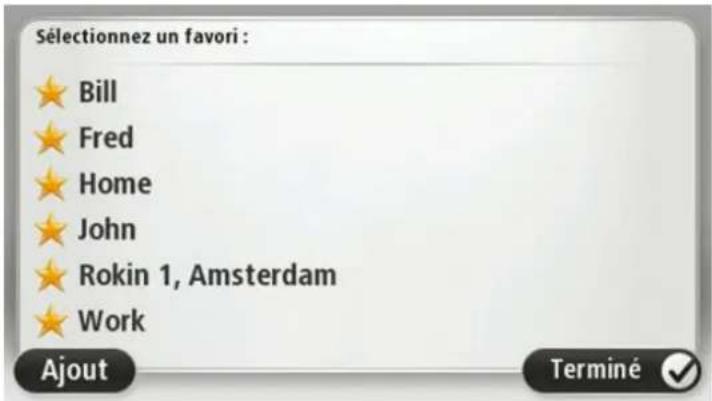
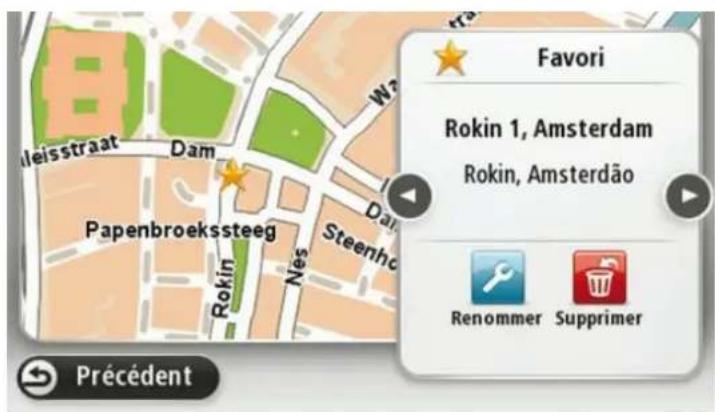
Pour afficher ou modifier un favori existant, touche l'un des éléments dans la liste. Pour voir plus de favors sur la carte, touche les boutons droite et.gauche.
Clavier
Clavier
Touchez ce bouton pour selectionner les claviers que vous pourrez utiliser, ainsi que la disposition des touches du clavier latin.
Vous utilisez le clavier pour saisir des noms et adresses, ainsi que pour planifier un parcours voire pour chercher le nom d'une ville ou d'un restaurant local.
Créer votre propre menu

Créer votre propre menu
Touchez ce bouton pour ajouter jusqu'à six boutons à votre menu personnelisé.
Si vous menu ne comprend qu'un ou deux boutons, ceux-ci s'affichent en mode conduite.
Si vous menu comprend trois boutons ou plus, un seul bouton apparait en mode conduite. Celui-ci vous permet, en le touchant, d'ouvrir votre menu.
Couleurs de carte
Couleurs de carte
Touchez ce bouton pour selectionner les palettes de couleurs pour les couleurs diurnes et nocturnes de la carte.
Touchez Rechercher pour chercher une palette de couleurs en saississant le nom.
Gérer les PI
Gérer les PI
Touchez ce bouton pour gérer vos propres emplacements et catégories de points d'intérêt (PI).
Vous pouvez paramétrer votre apparéil Mazda NB1 pour qu'il vous signale la proximité d'emplacements de PI sélectionnés. Par exemple, vous pouvez paramétrer l' apparéil pour vous informer de l'approche d'une station service.
Vous pouvez creer vos propres catégories de PI et leur ajouter vos propres emplacements de PI.
Vous pouvez notamment创建工作 une nouvelle catégorie de PI nommée Amis. Vous pouvez alors ajouter toutes les adresses de vos amis comme PI dans cette nouvelle catégorie.
Touchez les boutons suivants pour creer et gérer vos propres Pi :
- Ajouter PI - touche ce bouton pour ajouter un emplacement à l'une de vos propres catégories de PI.
- Avertir des PI imminents - touche ce bouton pour paramétreur votre apparéil afin d'être averti de la proximité de PI sélectionnés.
- Supprimer PI - touche ce bouton pour supprimer un PI.
- Modifier PI - touchez ce bouton pour modifier l'un de vos PI.
- Ajouter catégorie - touchez ce bouton pour creer une nouvelle catégorie de Pl.
- Supprimer catégorie - touchez ce bouton pour supprimer l'une de vos propres catégories de Pl.
Réinitialisation des valeurs par défaut
Important : si vous vendez votre voiture, il est conseilé de d'abord supprimer toutes les informations personnelles de votre apparéil de navigation. Pour supprimer vos informations personnelles, touchez Paramètres, puis touchez Réinitialiser valeurs par défaut.

Réinitialiser les valeurs par défaut
Touchez ce bouton pour supprimer tous vos paramètres personnels et restaurer les paramètres par défaut de votre Mazda NB1.
Ce n'est pas une mise à jour logicielle et elle n'effecte pas la version de l'application logicielle installée sur votre Mazda NB1.
Important : cette fonction supprime tous vos paramètres salariés !
Si vous souhaitez conserver vos informations et paramètres personnels, vous doivent effectuer une sauvégarde complète de votre Mazda NB1 avant de réinitialiser l'appareil. Vous pouvez alors restaurer l'ensemble de vos informations et réglages personnels après la réinitialisation de
I'appareil.
Il s'agit notamment d'éléments comme vos emplacements de domicile et favors, votre menu personnel et vos catégories et emplacements de Pl.
Paramètres de planification
Paramètres de planification
Touchez le bouton Paramètres de planification pour paramétrer la manière dont vous Mazda NB1 calcule les parcours que vous planifiez. Les paramètres de planification sont composés de différentes options qui s'étendent sur plusieurs écrans. Chaque paramètre est décrit ci-dessous.
Planification de parcours
Paramétrz le type de parcours que vous poulez que votre Mazda NB1 calcule.
Touchez IQ Routes pour indiquer si vous poulez que l'appareil utilise les informations IQ Routes afin d'identifier le meilleur parcours.
Le plus rapide
Indiquez si vous souhaitez éviter les autoroutes.
Paramètres de replanification
Remarque: cette option est uniquement disponible si vous appareil dispose soit d'un abonnement à Traffic, soit d'un récepteur RDS-TMC. Les_infos traffic ne sont pas nécessairement disponibles dans tous les pays ou régions. Pour en savoir plus sur les services d'informations traffic TomTom, rendez-vous sur tomtom.com/services.
Indiquez si vous voulez que votre Mazda NB1 planifie à nouveau le parcours actuel s'il en trouve un plus rapide pendant la conduite. Une fonction utile lorsque la circulation ralentit ou accélere plus en avant sur votre parcours. Vous avez le choix parmi les paramètres suivants :
- Toujours basculer sur ce parcours - Sélectionnéz cette option pour ne pas recevoir de message lorsqu'un parcours plus rapide est trouvé. Le parcours actuel est recalculé automatiquement pour qu'il soit le plus rapide.
- Me demander si je veux emprunter ce parcours - Sélectionnez cette option si vous souhaitez être consulté avant d'emprunter le nouveau parcours. Lorsqu'un message vous demande si vous souhaitez emprunter le parcours alternatif, touchez Oui pour que le parcours actuel soit recalculé et suive le plus rapide. Touchez Non si vous ne souhaitez pas emprunter de parcours alternatif.
TouchezInfos pour voir le recapitulatif des parcours d'origine et alternatif. Vous pouvez ensuite touchez Terminé pour emprunter le parcours le plus rapide ou Parcours actuel pour poursuivre avec le parcours d'origine.
- Ne jamais modifier mon parcours - Sélectionné cette option pour ne receivevoir aucun message et simplement voir le nouveau parcours à l'écran.
Paramètres d'informations cartographiques
Indiquez si vous voulez etre averti si vous parcours passepar une zone pour laquelle votrecarte comporte uniquement des informations limitées.
Paramètres de péage, ferry, voies de covoiturage et voies non revêues.
Paramétrz la façon dont vous Mazda NB1 doit:gérer chacun de ces quatre éléments lorsqu'il calcule un parcours.
Les voies réservées au covoituration n'existent pas dans tous les pays. Pour emprunter ces voies, cette vehicule doit, par exemple, être occupé par plusieurs personnes ou utiliser un carburant dit « vert ».
Récapitulatif du parcours
Indiquez si vous souhaitez que l'écran de récapitulatif du parcours se ferme automatiquement une fois le parcours planifié. Si vous sélectionnez Non, alors vous nevez toucher Terminate pour fermer la fenêtre du récapitulatif du parcours à chaque fois que vous planifiez un parcours.
Paramètres de sécurité

Paramètres de sécurité
Touchez ce bouton pour selectionner les fonctions de sécurité que vous pouze utiliser sur votre apparéil.
Afficher Pl sur la carte
Afficher PI sur la carte
Touchez ce bouton pour sélectionner le type de Point d'intérêt que vous poulez afficher sur la carte.
- Touchez Afficher PI sur la carte dans le menu Paramètres.
- Sélectionnez les catégories de Pi que vous souhaitez afficher sur la carte.
Touchez Rechercher et utilisez le clavier pour chercher un nom de catégorie.
- Sélectionnez si vous poulez que les Pi s'affichent sur la carte en mode 2D ou 3D.
- Touchez Terminate.
Les emplacements des Points d'intérêt s'affichent sur la carte sous forme d'icones.
Bardeletat
Barredétat
Remarque : certaines options peuvent ne pas etre disponibles.
Touchez ce bouton pour selectionner les informations que vous souhaitez voir dans la barre d'etat :
Horizontal - affiche la barre d'etat en bas du mode conduite.
Vertical - affiche la barre d'etat à droite du mode conduite.
Vitesse maximum
Important : la limitation de vitesse s'affiche à côté de votre vitesse actuelle. Si vous dépassez la limitation de vitesse, un indicateur d'advertissement s'affiche dans la barre d'etat. Le panneau de la barre d'etat peut par exempledeerir rouge.
Les informations relatives aux limitations de vitesse ne sont pas nécessairement disponibles pour toutes les routes.
Heure actuelle
- Distance restante - la distance jusqu'à destination.
- Marge - votre Mazda NB1 affiche l'importance de votre retard ou de votre avance par rapport à votre heures d'arrivée souhaitée, paramétrée lors de la planification de votre parcours.
Changer carte
Cartes
Touchez ce bouton pour selectionner la carte que vous souhaitez utiliser pour la planification de parcours et la navigation.
Bien que vous puissiez stocker plusieurs cartes sur votre apparéil, vous ne pouvez en utiliser qu'une à la fois pour la planification et la navigation. Pour passer de la carte actuelle à une autre afin de planifier un parcours dans un autre pays ou une autre région, touchez simplement ce bouton.
Remarque : lorsque vous basculesz sur une autre carte pour la première fois, vous devrez peut-être vous connecter à votre compte MyTomTom afin d'activer cette carte.
Activer/désactiver le guidage vocal

Désactiver le guidage vocal
Touchez ce bouton pour désactiver les instructions vocales. Vous n'entendrez plus les instructions vocales relatives à votre parcours, mais vous continuerez à entendre les informations comme les_infos traffic et les avertissements.
Le guidage vocal est aussi désactivé si vous touchez Désactiver le son dans le menu Paramètres.

Activier le guidage vocal
Remarque : si vous modifiez la voix sur votre apparéil, les instructions vocales seront automatiquement activées avec la nouvelle voix.
Touchez ce bouton pour activer la voix et recevoir les instructions vocales pour votre parcours.
Unités
Unités
Touchez ce bouton pour définir les unités utilisées sur votre apparéil pour les fonctions telles que la planification de parcours.
Informations de version

Informations de version
Touchez ce bouton pour obtenir des informations techniques sur votre, comme son numéro de série, la version de l'application et celle de la carte.
Si vous avez un abonnement, vous pouvez aussi afficher l'etat actuel de la réception GPS et de vos services LIVE.
Voix

Changer de voix
Touchez ce bouton pour modifier la voix donnant les instructions vocales.
Une large gamme de voix est à votre disposition. Certaines voix de synthèse peuvent dire les noms de rue et d'autres informations directement sur la carte et certaines voix humaines ont été enregistrées par des acteurs.

Paramètres de voix
À propos des points d'intérêt
Les Points d'intérêt ou PI sont des lieux utiles sur la carte.
En voici quelques exemples :
- Restaurants
Hôtsels
Musees
Parkings
Stations-service
Creation de PI
Conseil : pour obtenir de l'aide sur la gestion des points d'intérêt tiers, tapez « Pliers » dans la zone de recherche du site tomtom.com/support.
- Touchez l'écran pour afficher le menu principal.
- Touchez Paramètres.
- Touchez Gérer les PI.
- En l'absence de catégorie de Pi ou si celle que vous voulez utiliser n'existe pas, touchez Ajouter catégorie et creez une nouvelle catégorie.
Chaque Pl est attribué à une catégorie de Pl. Cela signifie que vous doivent avoir créé au minimum une catégorie de Pl avant de pouvoirisser leur premier Pl.
Vou puez ajouter des Pi uniquement aux catégories que vous avez créées.
Pour en savoir plus sur la création de catégories de PI, lisez Gérer les PI (Points d'intérêt).
- Touchez Ajouter PI.
- Sélectionnéz la catégorie de PI à utiliser pour le nouveau PI.
- Touchez un bouton pour saisir l'adresse du PI, de la même façon que vous planifiez vos parcours.
Le PI est créé et enregistré dans la catégorie sélectionnée.

Domicile
Touchez ce bouton pour définir votre Domicile comme PI.
Cette fonction est utile si vous decide de modifier l'emplacement de votre Domicile mais souhaitez tout d'abord créé un PI pour le Domicile actuel.
| Favori | Touchez ce bouton pour creator un PI à partir d'un favori. Étant donné que le nombre de favors est limité, il est parfois souhai- table de creator un PI à partir d'un favori. Si vous souhaitez creator plus de favors, vous doivent en supprimer certains. Pour éviter de perdre un favori, enregistrez l'emplacement en tant que PI avant de suppri- mer le favori. |
| AB-1 Adresse | Touchez ce bouton pour entrer une adresse en tant que nouveau PI. Pour entrer une adresse, vous avez le choix parmi quatre options. • Centre-ville • Rue et numéro de rue • Code postal • Croissement ou intersection |
| Destination ré- ente | Touchez ce bouton pour sélectionner un emplacement de PI dans une liste de lieux que vous avons recemment utilisés comme destina- tion. |
| Point d'intérêt | Touchez ce bouton pour ajouter un point d'intérêt (PI) comme PI. Si vous créez par exemple une catégorie de PI pour vos restaurants favoris, utilisez cette option au lieu d'entrée les adresses des restau- rants. |
| Ma position | Touchez ce bouton pour ajouter votre position actuelle comme PI. Par exemple, si vous vous arrêtez dans un lieu intéRESSANT, vous pouvez toucher ce bouton pour creator un PI correspondant à votre emplacement actuel. |
| Point sur la carte | Touchez ce bouton pour creator un PI en utilisant le navigateur de carte. Utilisez le curseur pour selectionner l'emplacement du PI puis touchez Terminé. |
| Latitude Longitude | Touchez ce bouton pour creator un PI en entrant les valeurs de longi- tude et de latitude. |
| Recherche Locale | Touchez ce bouton pour utiliser la Recherche Locale avec TomTom Places afin de rechercher des magasins et des entreprises à prox- imité de votre position actuelle. Vous pouvez rechercher des magasins et des entreprises à proximate- de votre position, de votre destination, d'une autre destination ou dans une ville. Si vous recherchez une piscine pres de votre position actuelle, par exemple, entrez « piscine » et Choisissez le meilleur résultat. |
Utilisation des PI pour planifier un parcours
Lorsque you planifiez un parcours, vous pouvez utiliser un Pi comme destination.
L'exemple suivant vous explique comment planifier un parcours vers un parking dans une ville :
- Touchez Aller à ou Aller vers dans le menu principal.
- Touchez Point d'intérêt.
- Touchez PI dans la ville.
Conseil : le dernier Pi affiché sur votre apparéil Mazda NB1 s'affiche également dans le menu.
- Saisissez le nom de la ville et selectionnez-le lorsqu'il apparait dans la liste.
- Touchez le bouton en forme de flèche pour développer la liste des catégories de Pl.
Conseil : si vous connaissiez déjà le nom du Pl que vous youlez utiliser, vous pouvez toucher Rechercher par nom afin de saisir son nom et de selectionner l'emplacement.
- Faites défilier la liste et touchez Parking.
- Le parking le plus proche du centre-ville s'affiche en haut de la liste.
-
La liste suivante explique les distances affichées à côte de chaque PI. La méthode de mesure de la distance varie selon votre méthode de recherche originale du PI :
-
PI à proximé - distance depuis votre position actuelle
- PI dans la ville - distance depuis le centre-ville
- PI pres du domicile - distance depuis votre domicile
PI en chemin - distance depuis votre position actuelle -
PI à destination - distance depuis votre destination
-
Touchez le nom du parking que vous pouze utiliser puis Terminate une fois le parcours calculé.
Votre appeareil commence à vous guider jusqu'au parking.
Conseil : vous pouvez aussi utiliser la Recherche locale pour trouver des endroits pratiques. Pour en savoir plus sur la Recherche locale et les autres services LIVE, rendez-vous sur tomtom.com/services.
Afficher les PI (Points d'intérêt) sur la carte
Voussouvez selectionner les types d'emplacements de PI que vous souhaitez afficher sur vos cartes.
- Touchez Afficher PI sur la carte dans le menu Paramétres.
- Sélectionnez les catégories que vous souhaitez afficher sur la carte.
- Touchez Terminate.
- Indiquez si vous souhaitez que les emplacements de PI s'affichent sur la carte en mode 2D ou 3D.
- Touchez Terminate.
Les types de PI que vous avez selectionnés sont affichés sous forme de symboles sur la carte.
Appeler un PI
De nombreux PI sur votre Mazda NB1 incluent des numérores de téléphone. Cela signifie que vous pouvez utiliser votre Mazda NB1 pour couver le numéro d'un PI, l'appeler depuis un téléphone, puis planifier un parcours vers l'emplacement du PI.
Voussoupiezparexampierechercheurcinéma,l'appeler pour réserverun billetpuisplanifierive parcours.
- Touchez Aller à ou Aller vers dans le menu principal.
- Touchez Point d'intérêt.
- Sélectionnez votre méthode de recherche des Pl.
Par exemple, si vous souhaitez rechercher un PI sur toute parcours, touchez PI en chemin.
- Touchez le type de Pi vers lequel vous voulez aller.
Par exemple, si vous foulez appeler un cinema pour réserver un billet, touchez Cinéma, puis sélectionnez le nom du cinema pour l'appeler. Touchez ensuite Afficher lesinfos pour afficher le numéro de téléphone.
- Appelez le Pi depuis un téléphone, par exemple pour réserver des billets ou connaître les heures d'ouverture.
- Touchez Sélectionner.
Votre Mazda NB1 lance la navigation vers le PI.
Définir des averissements pour les PI
Vou puez définir un son d'advertisement qui sera émis lorsque vous approchez d'un type de point d'intérêt particulier, par exemple les stations service.
L'exemple suivant vous explique comment paramétrer la lecture d'un son d'advertisement dés que vous vous trouvez à 250 metres d'une station service.
- Touchez Gérer les PI, puis Avertir des PI imminents dans le menu Paramètres.
- Faites défilier la liste et touchez Station service.
Conseil : pour éliminer un averissement, touche le nom de catégorie puis touche Oui. Les catégories de Pl paramétrées avec un averissement affichent un symbole de son à côté de leur nom.
- Paramétrez une distance de 250 m et touchez OK.
- Sélectionnez Effet sonore puis touchez Suivant.
- Sélectionnez le son d'advertissement du Pi puis touchez Suivant.
- Si vous poulez entendre l'advertisement uniquement si le PI est directement sur un parcours planifié, Sélectionnez PI sur le parcours seulement. Puis touchez Terminé.
L'advertisement est paramétré pour la catégorie de PI sélectionnée. Vous entendrez un son d'advertisement des que vous serez à 250 metres d'une station service sur votre parcours.
Gérer les Pi
Touchez Gérer les PI pour gérer vos emplacements et vos catégories de PI.
Vous pouvez paramétrer votre apparéil Mazda NB1 pour qu'il vous signale la proximité d'emplacements de PI sélectionnés. De la vente, vous pouvez, par exemple, paramétrer l' apparéil pour vous informer de l'approche d'une station service.
Vou puez creer vos propres catégories de PI et leur ajouter vos propres emplacements de PI.
Ainsi, vous pouvez notamment创建工作 une nouvelle catégorie de PI nommée Amis. Vous pouvez alors ajouter toutes les adresses de vos amis comme PI dans cette nouvelle catégorie.
Touchez les boutons suivants pour creer et gerer vos propres Pi :
- Ajouter PI - touchez ce bouton pour ajouter un emplacement à l'une de vos propres catégories de PI.
- Avertir des PI imminents - touche ce bouton pour paramétrer votre apparéil afin d'être averti de la proximité de PI sélectionnés.
- Supprimer PI - touche z ce bouton pour supprimer l'une de vos propres catégories de PI.
- Modifier PI - touchez ce bouton pour modifier l'un de vos PI.
- Ajouter catégorie - touchez ce bouton pour creer une nouvelle categorie de Pl.
- Supprimer catégorie - touchez ce bouton pour supprimer l'une de vos propres catégories de PI.
À propos de la demande d'aide
Touchez Aide dans le menu principal pour acceder aux services d'assistance et autres services spécialisés.
Par exemple, si vous étés impliqué dans un accident de voiture, vous pouze utiliser le menu Aide pour couver les coordonnées de l'hopital le plus proche et lui indiquer par téléphone votre position exacte.
Conseil : si vous ne VOYZ pas le bouton Aide dans le menu principal, touchez Parametes, puis Parametes de sécurité. Decochez la case pour Afficher uniquement les options de menu essentielles pendant la conduite.
Utilisation du menu Aide pour rejoindre un service local
Pour utiliser le menu Aide afin de localiser un service d'assistance et de le rejoindre depuis votre position actuelle, procédez comme suit :
- Touchez l'écran pour afficher le menu principal.
- Touchez Aide.
- Touchez Aller à l'assistance.
- Sélectionnéz le type de service dont vous avez besoin, par exemple, Hôpital le plus proche.
- Sélectionnez un centre dans la liste : le plus proche figure en haut de la liste.
Votre Mazda NB1 affiche une description de l'emplacement.
- Pour aller jusqu'au centre d'assistance en voiture, touchez Aller à cible.
Votre Mazda NB1 commence à vous indiquer le chemin vers votre destination.
Options du menu Aidez-moi!
Remarque : dans certains pays, il se peut que les données ne soient pas disponibles pour tous les services.
Touchez ce bouton pour planifier un parcours vers un centre de service.
Aller à l'assistance
Ou suis-je ?
Touchez ce bouton pour visualiser votre position actuelle sur la carte.

Touchez ce bouton pour consulter une sélection de guides, notamment un guide des premiers secours.
Sécurité et autres guides

Touchez ce bouton pour consulter une sélection de guides relatifs à votre apparéil de navigation.
Guides d'utilisation
À propos des favors
Les favors constituent un moyen simple de selectionner un emplacement sans avoir besoin de saisir l'adresse. Ce ne sont pas nécessairement vos endroits « favors», au sens littéré. Il peut simplement s'agir d'une liste d'adresses utiles.
Créer un favori
Pour creer un favori, procedez comme suit :
- Touchez l'écran pour afficher le menu principal.
- Touchez Paramétres pour ouvrir le menu Paramétres.
- Touchez Favoris.
- Touchez Ajouter.
Selectionnez le type de favors en touchant l'un des boutons suivants :
| Domicile | Vous pouvez entrer votre adresse de Domicile dans vos Favoris. |
| Favori | Vous ne pouvez pas créé de favori à partir d'un autrefavori. Cette option ne sera jamais disponible dans ce menu.Pour denommer un favori, touchez Favoris dans le menu Paramètres. |
| AB-1Adresse | Vous pouvez saisir une adresse comme favori. |
| Destination ré- cente | Créez un nouveau favori en sélectionnant un endroit dans la liste de vos destinations récentes. |
| Recherche Locale | Touchez ce bouton pour utiliser la Recherche Locale avec TomTom Places, qui vous permet de rechercher la position précise de magasins ou d'entreprises, par exemple, et de l'enregistrer dans vos favoris.Si vous recherchez une piscine在此之前 de votre position actuelle, par exemple, entrez « piscine » et désissez le meilleur résultat. |
Point d'intérêt
Si vous visitez un PI que vous appreciez particulièrement, comme un restaurant, vous pouvez l'ajouter à vos favoris.
Maposition
Touchez ce bouton pour ajouter votre position actuelle aux favors.
Par exemple, si vous vous arrêtez dans un endroit intéressant, vous pouvez toucher ce bouton pour creer un favori pendant que vous y étés.

Point sur la carte
Touchez ce bouton pour creer un favori en utilisant le navigateur de carte.
Selectionnez l'emplacement de votre favori à l'aide du curseur, puis touchez Terminate.

Latitude Longitude
Touchez ce bouton pour creer un favori en entrant les valeurs de longitude et de latitude.

Adresse vocale
Touche ce bouton pour creer un favori en prononçant l'adresse.
Votre apparéil suggéré un nom pour votre nouveau favori. Pour entrer un nouveau nom, il est inutilde supprimer le nom suggéré. Il vous suffit de commenceriste saisie.
Conseil : il est préférable d'attribuer à votre favoredo un nom simple à retenir.
Touchez OK.
Votre nouveaufavoriapparaitdanslaliste.
Après avoir ajouté au moins deux favors et activé les consels, vousdezindiquer si vous effectuez des trajets réguliers vers les mêmes lieux. Si vous touchez OUI, vous pouvez saisir ces destinations sous la forme de favoris. Dés que vous metrez votre apparéil en marche, vous pourrez selectionner immidiatement l'un de ces endroits comme destination. Pour modifier ces destinations ou selectionner une nouvelle destination, touchez Demarrage dans le menu Paramétres, puis selectionnéz Demander une destination.
Utiliser un favori
Vou puez utiliser un favori pour aller à un lieu sans avoir à enter l'adresse. Pour aller vers un favori, procedez comme suit :
- Touchez l'écran pour afficher le menu principal.
- Touchez Aller à ou Aller vers.
- Touchez Favori.
- Sélectionnez un favorsi dans la liste.
Votre apparéil Mazda NB1 calcule votre parcours.
- Une fois que votre parcours est calculé, touchez Terminé.
Votre appeareil commence immédiatement à vous guider vers votre destination avec des instruct- tions vocales et visuelles à l'écran.
Modifier le nom d'un favori
Pour modifier le nom d'un favori,procedede que comme suit:
- Touchez l'écran pour afficher le menu principal.
- Touchez Paramétres pour ouvrir le menu Paramétres.
- Touchez Favoris.
- Touchez le favors que vous souhaitez denommer.
Conseil :utilisez les flèches gauche et droite pourCHOISIR un autre favori dans VOte libre.
- Touchez Renommer.
- Saisissez le nouveau nom puis touchez Terminate.
- Touchez Terminate.
Supprimer un favori
Pour supprimer un favori, procedez comme suit :
- Touchez l'écran pour afficher le menu principal.
- Touchez Paramétres pour ouvrir le menu Paramétres.
- Touchez Favoris.
- Touchez le favors que vous souhaitez supprimer.
Conseil : utilisez les flèches gauche et droite pour désir un autre favori dans votre liste.
- Touchez Supprimer.
- Touchez Oui pour confirmer la suppression.
- Touchez Terminate.
À propos des services LIVE
Remarque : les services LIVE ne sont pas disponibles dans tous les pays ou régions et tous les services LIVE ne sont pas disponibles selon les pays ou régions. Il est possible que vous puissiez utiliser les services LIVE à l'étranger. Pour en savoir plus sur la disponibilité des services, rendez-vous sur tomtom.com/services.
Les services LIVE suivants peuvent être disponibles pour votre apparéil. Les services LIVE nécessitent un abonnement.
TomTom Traffic
- Radars ou zones de danger
Meteo
- Recherche Locale
- QuickGPSfix ™
Avertissement de sécurité
Certain appareils de navigation contiennent un module GSM/GPRS susceptible d'interférer avec les appareils électriques comme les stimulateurs cardiaques, les protheses auditives et les instruments d'aviation.
Les interférences avec ces apparèils peuvent restreir en danger libre ou libre et celles des autres.
Si vous appeareil est équipé d'un module GSM/GPRS, ne l'utilise pas à proximé d'unités électriques non protégées, ni dans des zones où l'utilisation des téléphones portables est interdite comme les hôpitaux et les avions.
Activation des services LIVE
Lorsque vous receivez votre voiture, vous doivent activer les services LIVE sur votre apparéil de navigation TomTom. Il s'agit d'une opération à effectuer une seule fois.
Pour activer les services LIVE, procedez comme suit :
- Planifiez un parcours et commencez à rouler pendant quelques minutes.
Si vous étés dans un pays prénant en charge les services LIVE, le bouton Activer LIVE apparait. Si vous étés dans un pays ne prénant pas en charge les services LIVE, le bouton Services reste.
- Touchez ActivER LIVE dans le menu principal.
- Suivez les instructions pour renewuveler ou prolonger vos abonnements aux services LIVE si nécessaire.
Lorsque l'activation est terminée, le menu principal apparait. Les services LIVE sont désormais prêts à être utilisés.
Remarque : votre apparéil de navigation est livre avec un abonnement gratuite aux services LIVE.
Abonnements aux services LIVE
Vérifier votre abonnement aux services LIVE
Vou puez vérifier le statut de vos abonnements à tout moment. Dans le menu principal, touchez Services, puis Mes services.
Votre Mazda NB1 vous averit également lorsque votre abonnement aux services LIVE approche de sa date de renouvellement.
Pour en savoir plus sur l'abonnement aux services LIVE et les modalités de règlement, rendez-vous sur tomtom.com/services.
Renouveler votre abonnement aux services LIVE avec votre apparéil
- Dans le menu principal, touchez Services, puis Mes services.
L'etat actuel de votre abonnement aux services LIVE s'affiche.
- Touchez le service que vous souhaitez renouveler.
Votre Mazda NB1 vous demande de confirmer que vous souhaitez renouveler votre abonnement.
- Touchez Oui.
La demande de renouvellement est envoye a TomTom. Vous pouvez effectuer votre paie-ment en ligne à la date indiquée sur votre Mazda NB1 au plus tard.
Renouveler son abonnement aux services LIVE via TomTom HOME
VoussoupvezacheterdesservicesLIVESous forme d'unabonnementprépayéàl'aide de TomTom HOME, comme suit :
- Démarrez TomTom HOME sur votre ordinateur.
- Insérez votre carte mémoire dans le lecteur de carte.
- Dans TomTom HOME, cliquez sur Ajouter Trafic, Voix, Radars, etc.
- Cliquez sur Services LIVE.
Vous pourrez ensuite désir parmi des offres de Services LIVE disponibles sur abonnement dans la boutique en ligne.
Suivez les instructions à l'écran ou utilisez la rubrique d'aide de HOME pour obtenir des informations supplémentaires.
À propos de TomTom Traffic
TomTom Traffic est un service exclusif de TomTom fournissant des informations traffic en temps réel. Pour en savoir plus sur les services TomTom, rendez-vous sur tomtom.com/services.
Associe à IQ Routes, Traffic yous permit de planifier le parcours optimum jusqu'à votre destination en prerant en compte les dernières informations traffic locales.
Votre apparéil Mazda NB1 reçoit régulièrement des informations sur les changements des conditions de circulation. En cas d'embouteillages ou autres incidents sur votre parcours actuel, votre apparéil vous propose de planifier à nouveau votre parcours et déviter tout retard.
À propos de la Recherche Locale
Avec la Recherche Locale, vous pouvez parcourir les listes de TomTom Places pour才知道 des magasins ou des entreprises, puis planifier un parcours pour vous rendre à la destination de votrechoix.
Utiliser la Recherche Locale
Pour couver une destination à l'aide de la fonction de Recherche Locale et planifier un parcours vers cet endroit, procédez comme suit. Dans cet exemple, vous allez rechercher un supermarché à proximité de votre position actuelle.
- Touchez l'écran pour afficher le menu principal, puis touchez Aller à ou Aller vers.
Conseil : vous pouvez aussi configurer un bouton de menu abrégé pour la Recherche locale en touchant Paramètres puis Créer votre propre menu. Sélectionnez Aller à une adresse Recherche Locale ou Aller vers une adresse Recherche Locale.
- Touchez le bouton Recherche Locale.
- Touchez Rechercher à proximé.
- Tapez « supermarché », puis touchez OK.
Les emplacements correspondant à votre recherche apparaisent sous forme de liste dans laquelle figurent également la distance les séparant de leur position actuelle, ainsi que leur note.
- Touchez un des endroits de la liste.
L'endetroit s'affiche sur la carte
Touchez Afficher les informations pour en savoir plus sur cet endroit.
- Touchez Sélectionner.
Choisissez si vous foulez vous rendre à cet endroit, l'afficher sur une carte, voyager en y passant ou l'ajouter en tant que favorsi.
A propos des radars
Remarque : les services LIVE ne sont pas disponibles dans tous les pays ou régions et tous les services LIVE ne sont pas disponibles selon les pays ou régions. Il est possible que vous quissiez utiliser les services LIVE à l'étranger. Pour en savoir plus sur la disponibilité des services, rendez-vous sur tomtom.com/services.
Le service Radars vous avertit de la presence de différents types de radars et alertes de sécurité, pharmie lesquels :
- Emplacements des radars fixes.
- Emplacements des zones d'accidents fréquents
- Emplacements des radars mobiles
- Emplacements des radars de vitesse moyenne.
- Emplacements des radars de feu rouge.
Passages à niveau sans barrières.
Remarque : en France,aucun avertissement ne signale les radars individuels ou les differents types de radar. Les apparéils signalent uniquement les zones de danger. Les zones de danger correspondant aux zones susceptibles d'être équipées de radars. Il est possible de signaler ou de confirmer l'emplacement de zones de danger, mais pas de les supprimer.
À propos des infos traffic
Avec les informations traffic, votre apparéil Mazda NB1 ajuste automatiquement votre parcours pour minimiser les retardes.
Remarque : les services LIVE ne sont pas disponibles dans tous les pays ou régions et tous les services LIVE ne sont pas disponibles selon les pays ou régions. Il est possible que vous poussiez utiliser les services LIVE à l'étranger. Pour en savoir plus sur la disponibilité des services, rendez-vous sur tomtom.com/services.
À propos de TomTom Traffic
TomTom Traffic est un service exclusif de TomTom fournissant des informations traffic en temps réel. Pour en savoir plus sur les services TomTom, rendez-vous sur tomtom.com/services.
Associe à IQ Routes, Traffic yous permit de planifier le parcours optimum jusqu'à votre destination en prerant en compte les dernières informations traffic locales.
Votre apparéil Mazda NB1 reçoit régulièrement des informations sur les changements des conditions de circulation. En cas d'embouteillages ou autres incidents sur votre parcours actuel, votre apparéil vous propose de planifier à nouveau votre parcours et déviter tout retard.
Avertissement de sécurité
Certain appareils de navigation contiennent un module GSM/GPRS susceptible d'interférer avec les-appareils électriques comme les stimulateurs cardiaques,les protheses auditives et les instruments d'aviation.
Les interférences avec ces apparèils peuvent restreir en danger libre ou libre et celles des autres.
Si vous appeareil est equipé d'un module GSM/GPRS, ne l'utilise pas à proximé d'unités électriques non protégées, ni dans des zones où l'utilisation des téléphones portables est interdite comme les hôpitaux et les avions.
Utilisation des infos traffic
Si vous utilisez un recepteur RDS-TMC pour afficher lesinfos traffic TMC sur votre Mazda NB1, aucune connexion n'est requise puisque le recepteur est intégre à votre apparéil.
La barre Trafic latérale s'affiche sur le côté droit en mode conduite. La barre latérale vous informé des retards dus au traffic pendant vos déplacements à l'aide de points lumineux vous indiquant l'emplacement de chaque incident de circulation sur votre parcours.
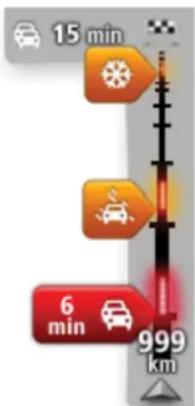
Le haut de la barre Trafic latérale représenté votre destination et indiqué le retard total dû à des embouteillages et d'autres incidents sur votre parcours.
La partie centrale de la barre latérale Trafic affiche les incidents de circulation un par un dans leur ordre d'occurrence sur votre parcours.
Le bas de la barre Trafic latérale représenté votre position actuelle et indique la distance qui vous sépare du prochain incident sur votre parcours.
Pour optimiser la lisibilité de la barre Trafic latérale, certains incidents peuvent ne pas être affichés. Ces incidents, toujours de faible importance, provoquent uniquement de légers retards.
La couleur des pointeurs vous indique d'un simple coup d'eel le type d'incident, selon le code ci-dessous :
| Situation inconnue ou indéterminée. |
| Ralentissement. |
| Embouteillage. |
| Circulation bloquée ou route fermée. |
Minimiser les retards
VoussupoezutiliserTomTomTraffic pour minimiser l'impact survoireparcoursdesretardsd la circulation.Pour minimiser automatiquement les retards,procedez comme suit:
- Touchez Services dans le menu principal.
- Touchez Trafic.
- Touchez Paramétres de traffic.
- Choisissez entre emprunter automatiquement le parcours le plus rapide, vous demander votre avis ou ne jamais changer de parcours.
- Touchez Suivant puis Terminate.
- Touchez Minimiser les retards.
Votre appeareil planifie le parcours le plus rapide jusqu'à votre destination. Le nouveau parcours peut inclure des retardes et rester le même que le parcours d'origine.
Voussupoez replanifier le parcours de façon a eviter tous les retards,mais ce parcours ne sera certainement pas le plus rapide.
- Touchez Terminé.
Faciliter les trajets domicile-travail
Les boutons Du domicile au bureau et Du bureau au domicile du menu Afficher le traffic domicile-bureau vous permettent de vérifier le parcours vers et depuis votre travail d'un seul effleurement de bouton.
Lorsque vous utilisez un de ces boutons, votre apparéil planifie un parcours entre les emplacements de votre domicile et de votre bureau et recherche les retards potentiels.
Lors de la première utilisation de Du domicile au bureau, vous doivent définir les emplacements de votre domicile et de votre bureau. Pour ce faire, procédez comme suit :
- Touchez la barre Trafic laterale pour ouvrir le menu Trafic.
Remarque: si un parcours est déjà planifié, un résumé des incidents de la circulation survenus sur votre parcours est affché. Touchez Options pour ouvrir le menu Trafic.
- Touchez Afficher le traffic domicile-bureau.
- Définissez l'emplacement de votre domicile et de votre bureau.
Si vous avez déjà défini ces emplacements et que vous souhaitez les modifier, touchez Modifier domicile-bureau.
Vou puez desormais utilise les boutons Du domicile au bureau et Du bureau au domicile.
Remarque : l'emplacement de domicile que vous définissez ici n'est pas le même que la position de domicile que vous pouvez définir dans le menu Paramétres. En outre, les emplacements que vous utilisez ici peuvent ne pas etre les emplacements reels de votre domicile et de votre bureau. Si vous suivez regulierement un autre parcours, vous pouvez définir Bureau/Domicile en fonction de ces emplacements.
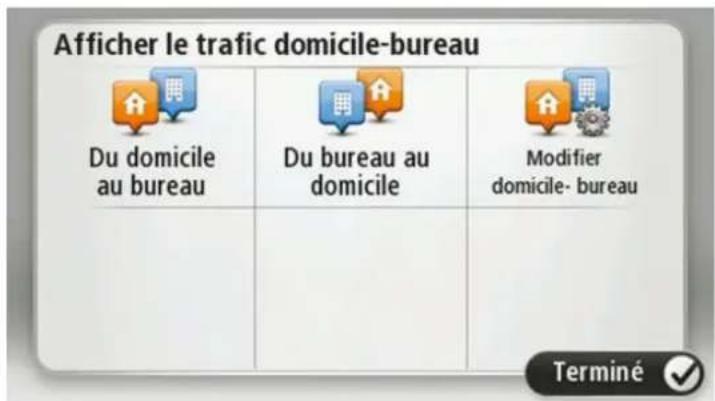
Par exemple, pour vérifier les retards sur le parcours vers votre domicile avant de quitter votre bureau, procédez comme suit :
- Touchez la barre Trafic laterale pour ouvrir le menu Trafic.
Remarque : si un parcours est déjà planifié, un résumé des incidents de la circulation survenus sur votre parcours est affché. Touchez Options pour ouvrir le menu Trafic.
- Touchez Afficher le traffic domicile-bureau.
- Touchez Du bureau au domicile.
Le mode de conduite s'affiche, ainsi qu'un message vous indiquant les incidents de circulation sur ce parcours. La barre laterale Trafic vous indique également les eventuels retards.
Pour en savoir plus sur un incident
Pour vérifier les retards sur votre parcours, touchez la barre Trafic latérale. Notre apparéil de navigation affiche un résumé des retards liés à la circulation sur votre parcours.
Le total inclut les retards dus aux incidents de circulation et ceux decouulant de la densité du traffic, à partir des informations fournies par IQ Routes.
Touchez Minimiser les retards pour vérifier si vous pouvez limiter ces derniers. Touchez Options pour ouvrir le menu Trafic.
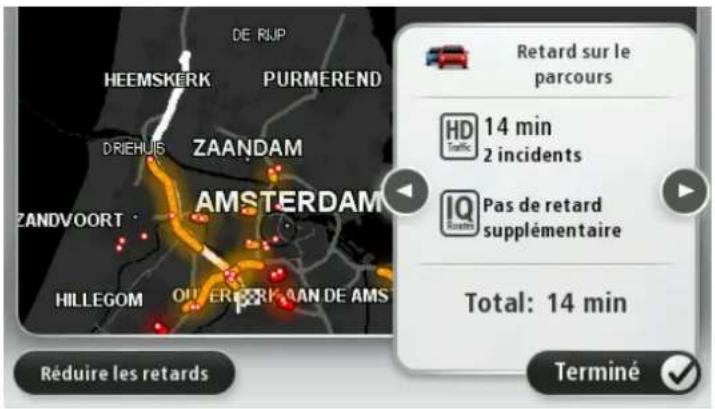
Remarque : vous pouvez également acceder à l'écran Afficher traffic sur parcours en touchant la zone traffic de l'onglet de récapitulatif du parcours LIVE.
Touchez les boutons fléchés croite et gauche pour vous déplacer dans chaque incident, en affichtant les informations sur chacun. Il s'agit notamment du type d'incident, par exemple des travaux routiers, et de la durée du retard occasionné par cet incident.
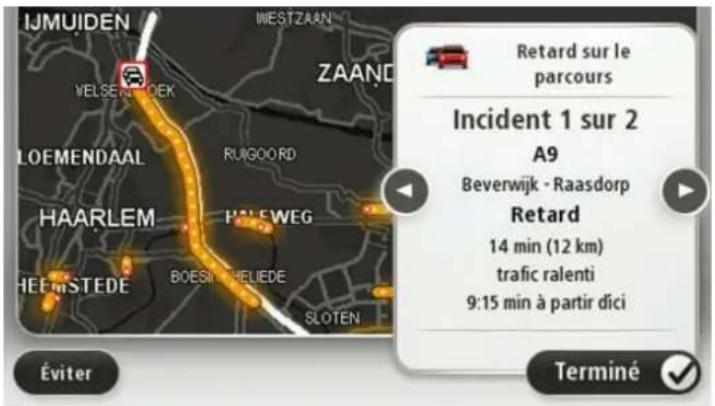
Voupez eaglement acceder aux details des incidents individuels en touchant Afficher la carte dans le menu principal puis l'icone de I'incident de circulation.
Affiche sur la carte, un incident de circulation est precedé d'une icone. En cas de bouchon, le sens de l'incident est indiqued de l'icone vers l'autre extrémité.
Vérifier les incidents de circulation dans notre région
Receivez un résumé de la situation du traffic dans votre région à l'aide de la carte. Pour才知道 les accidents locaux et leurs détails, précisé comme suit :
- Touchez la barre Trafic latérale puis touchez Options pour ouvrir le menu Trafic.
- Touchez Afficher la carte.
L'aperçu de la carte s'affiche à l'écran.
- Si la carte n'indique pas votre position, touche le marqueur pour la center sur votre position actuelle.
La carte affiche les incidents de circulation dans la région.
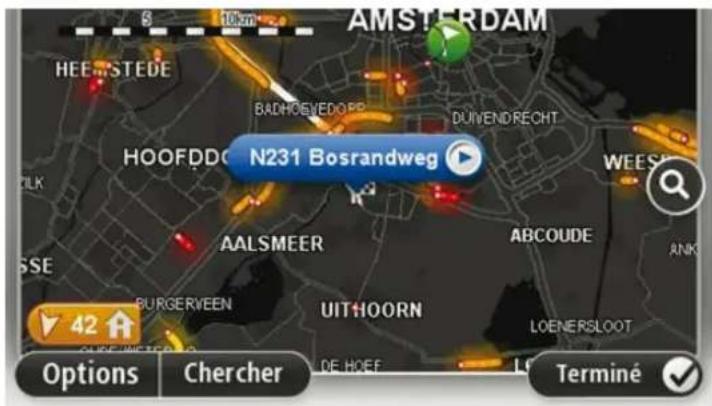
- Touchez n'importe quel incident de circulation pour obtenir davantage d'informations.
Un écran s'affiche avec des informations détaillées sur l'incident choisi. Pour afficher des informations sur des incidents alentour, utilisez les flèches gauche et droite en bas de cet écran.
Modifier les paramètres de traffic
Utilisez le bouton Paramétres de traffic pour désirir le mode de fonctionnement desinfos traffic sur votre apparéil de navigation.
- Touchez la barre Trafic laterale puis touchez Options pour ouvrir le menu Trafic.
- Touchez Paramètres de traffic.

- Si vous utilisez un Récepteur RDS-TMC, vous pouvez selectionner le parametre Régler manuellement en entrant une fréquence. Si vous selectionnez cette option, le bouton Régler manuellement s'affiche dans le menu Trafic. Touchez Régler manuellement pour entrer la fréquence de la station de radio particulière que vous souhaitez utiliser pour receivevoir les informations traffic RDS-TMC
-
Si un parcours plus rapide est identifié pendant que vous roulez, Trafic peut planifier à nouveau votre trajet pour emprunter ce parcours plus rapide. Sélectionnez l'une des options suivantes, puis touchez Terminé.
-
Toujours basculer sur ce parcours
- Me demander si je veux emprunter ce parcours
- Ne jamais modifier mon parcours
Incidents de la circulation
Les incidents de circulation et les avertissements s'affichent sur la carte en mode conduite et dans la barre latorale Trafic.
Pour en savoir plus sur un incident, touchez Afficher la carte dans le menu principal. Touchez le symbole d'un incident de circulation sur la carte pour afficher les informations le concernant. Pour afficher des informations sur des incidents alentour, utilisez les flèches gauche et droite en bas de cet écran.
Il existe deux types de signe d'incident et d'advertissement :
- Les symboles affichés dans un carré rouge indiquent les incidents de circulation. Vote appeil de navigation peut replanifier votre parcours pour les éciter.
- Les symboles qui s'affichent dans un triangle rouge sont liés à la météo. Vote apparéil ne peut replanifier de parcours pour éviter l'objet de ces avertissements.
Symboles des incidents de la circulation :

Accident

Travaux

Une ou plusieurs voies fermées

Route fermée

Incident de la circulation

Embouteillage
Symboles liés à la météo :

Brouillard

Plue

Vent

Verglas

Neige

Remarque : le symbole « incident évité » s'affiche pour tout incident de circulation que vous évitez à l'aide d'un service d'info-trafic.
Menu Traffic
Pour ouvrir le menu Trafic, touchez la barre Trafic latere en mode conduite, puis touchez Options, ou touchez Trafic dans le menu Services.
Les boutons suivants sont disponibles :
| Minimiser les retards | Touchez ce bouton pour replanifier votre parcours sur la base des dernières informations traffic. |
| Afficher le traffic domicile-bureau | Touchez ce bouton pour calculer le parcours le plus rapide de votre domicile à votre lieu de travail ou inversement. |
| Afficher traffic sur parcours | Touchez ce bouton pour obtenir un aperçu des incidents de circulation sur votre parcours. Touchez les boutons gauche et croite pour en savoir plus sur chaque incident. Touchez Minimiser les retards pour replanifier votre parcours et éviter les incidents de circulation indiqués sur la carte. |
| Afficher la carte | Touchez ce bouton pour parcourir la carte et voir les incidents de circulation affichés sur la carte. |
| Modifier les paramètres de traffic | Touchez ce bouton pour modifier les paramètres de fonctionnement du service Trafic sur votre apparéil. |
| Lireinfos routières | Touchez ce bouton pour écouter des informations vocales sur les inci-dents de circulation sur votre parcours. Remarque: pour que ces informations soient lues à voix haute, une voix de synthèse doit être installée sur votre apparéil TomTom |
Important
Important : si vous entendez des bips et ne voyagez aucun message à l'écran, cela signifie que vous étés en mode radio et que les bips viennent de votre apparéil de navigation. Les bips sont des sons d'advertissements émis par le service Radars pour vous avertir de la présence de radars.
A propos des radars
Remarque : les services LIVE ne sont pas disponibles dans tous les pays ou régions et tous les services LIVE ne sont pas disponibles selon les pays ou régions. Il est possible que vous puissiez utiliser les services LIVE à l'étranger. Pour en savoir plus sur la disponibilité des services, rendez-vous sur tomtom.com/services.
Le service Radars vous avertit de la presence de différents types de radars et alertes de sécurité, pharmie lesquels :
- Emplacements des radars fixes.
- Emplacements des zones d'accidents fréquents
- Emplacements des radars mobiles
- Emplacements des radars de vitesse moyenne.
- Emplacements des radars de feu rouge.
Passages à niveau sans barrières.
Remarque : en France,aucun avertissement ne signale les radars individuels ou les differents types de radar. Les apparecs signalent uniquement les zones de danger. Les zones de danger correspondant aux zones susceptibles d'être equipées de radars. Il est possible de signaler ou de confirmer l'emplacement de zones de danger, mais pas de les supprimer.
Alertes radars
Par défaut, les avertissements sont émis 15 secondes avant que vous n'atteigniez un radar. Pour modifier le nombre de secondes ou le son d'un avertissement, touchez Paramètres d'alerte dans le menu Radars.
Vousetesavertidetroisfaçons:
- Voiture appareil émet un son d'advertisement.
Le type de radar et votre distance par rapport à celui-ci s'affichent en mode conduite. S'il existe une limitation de vitesse à l'emplacement du radar, cette vitesse est également affichée en mode conduite. - L'emplacement du radar est indiqué sur la carte.
Remarque : pour les radars de contrôle de la vitesse moyenne, vous estes averti par une combinaison dicones et de sons au debut, au milieu et a la fin de la zone de vitesse moyenne.
Modifier le mode d'ajretissement
Paramètres d'alerte
Pour modifier la façon dont vous Mazda NB1 vous averit des radars, touche le bouton Paramètres d'alerte.
Vous pouvez ensuite définir la distance à laquelle vous souhaitez estre averti et le type de son que vous désirez entendre.
Par exemple, pour modifier le son émis quand vous approached d'un radar fixe, procédez comme suit :
- Touchez Services dans le menu principal.
- Touchez Radars.
- Touchez Paramètres d'alerte.
Une liste de radars s'affiche. Un haut-parleur s'affiche à proximite des types de radar définis pour cet avertissement.
- Touchez Radars fixes.
- Touchez NON pour conserver les avertissements de radars fixes.
- Indiquez (en secondes) combien de temps à l'avance vous souhaitez être averti. Puis touchez Suivant.
- Touchez le son que vous souhaitez entendre pour cet averissement.
Conseil : pour désactiver les averissements sonores pour un type de radar, touche Silence à l'étape 7 ci-dessus. Si vous désactivez le son d'advertissement, vous continue à voir un averissement en mode conduite.
- Touchez Terminate pour enregistrer vos modifications.
Icônes des radars
Les radars sont presentés sous forme d'icones en mode conduite.
Quand vous approchez d'une zone où se trouve un radar, une icone s'affiche et un avertissement sonore est émis.
Vouss pouvez modifier à la fois l'advertisement sonore et le nombre de secondes pendant lequel l'advertisement sera émis avant d'atteindre le radar.

Radar fixe
Radar de feu rouge

Radar de péage

Radar sur route à circulation réglementée - situé sur une route secondaire réduisant le traffic sur une route plus importante

Autre radar

Zone de radars mobiles fréquents

Contrôle de vitesse moyenne

Zone d'accidents fréquents

Radar bidirectionnel

Passage à niveau non protégé
Radar mobile
Bouton Rapport
Pour afficher le bouton Rapport en mode conduite, procedez comme suit :
- Touchez Services dans le menu principal.
- Touchez Radars.
- Touchez Afficher bouton Rapport.
- Touchez Précédent.
Le bouton Rapport est affiché sur le côte gauche en mode conduite ou est ajouté aux boutons disponibles dans le menu abrégé si vous utilise déjà ce dernier.
Conseil : pour masquer le bouton Rapport, touchez Masquer bouton Rapport dans le menu Radars.
Signaler un nouveau radar en cours de route
Pour signaler un radar en cours de route, procédez comme suit :
- Touchez le bouton Rapport en mode conduite ou dans le menu abrégé pour enregistrer l'emplacement du radar.
Si vous touchez le bouton Rapport dans les 20 secondes suivant la réception d'un avertissement de radar, vous avez la possibilité d'ajouter ou de supprimer ce radar. Touchez Ajouter un radar. - Touchez Radar fixe ou Radar mobile, selon le type de radar que vous signez.
- Sélectionnéz l'emplacement du radar sur la carte et confirmez son exactitude.
- Touchez le type de radar fixe que vous souhaitez signaler, par exemple, un radar de feu rouge.
Remarque : si le type de radar que vous seLECTIONnezporte sur une limitation de vitesse, vous pouvez aussi indiquer celle-ci.
Un message vous confirme qu'un rapport a ete creed.
Signaler un nouveau radar quand vous etes à votre domicile
Vous n'etes pas tenu d'être à l'endetroit même où se trouve un radar pour le signaler. Pour signaler un nouveau radar quand vous étés chez vous, procédez comme suit :
- Touchez Services dans le menu principal de votre apparéil de navigation.
- Touchez Radars.
- Touchez Signaler un radar.
- Touchez Radar fixe ou Radar mobile, selon le type de radar.
- Utiliser le curseur pour marquer l'emplacement exact du radar sur la carte, puis touchez Terminé.
- Touchez Oui pour confirmer l'emplacement du radar.
- Touchez le type de radar que vous souhaitez signaler et, le cas échéant, la limitation de vitesse pour ce radar.
Un message vous confirme qu'un rapport a ete creed.
Signaler des averissements radars erreés
Voussouspouceze recevoir un avertissement pour un radar qui n'est plus la.Pour signaler un avertissement radar errone,procedez comme suit:
Remarque : vous pouvez signaler un avertissement radar errone uniquement quand vous etes au niveau de son emplacement.
- Lorsque vous estes au niveau de l'emplacement du radar, touchez Rapport en mode conduite.
Remarque : Cette opération doit être effectue dans les 20 secondes suivant la réception de l'advertissement.
- Touchez Supprimer
Remarque : il est possible de signaler ou de confirmer l'emplacement de zones de danger, mais pas de les supprimer.
Types de radar fixe que vous pouvez signaler
Quand you signalez un radar fixe, you pouvez en selectionner le type.
II existe différences types de radar fixe :

Radar
Ce type de radar contrôle la vitesse des vehicules.
Ce type de radar contrôle les vehicules qui ne respectent pas les yeux de circulation.
Radar de feu rouge

Ce type de radar contrôle le traffic aux barrières de péage.
Radar de péage
Ce type de radar contrôle la vitesse moyenne des vehicules entre deux points fixes.
Contrôle de vitesse

moyenne
Ce type de radar contrôle le traffic sur les routes dont l'accès est reglementé.
Restrictions de
vehicules
Tous les autres types de radar qui n'entrent pas dans les catégories précédentes.
Autre radar
Avertissements de radar de contrôle de la vitesse moyenne
Il existe plusieurs types d'ajretissements visuels et sonores que vous pouvez voir ou entendre lorsque vous croisez un radar de contrôle de la vitesse moyenne.
Vous receivez toujours un avertissement des zones de début et de fin, independamment de la vitesse à laquelle vous roulez. Des avertissements intermédiaires, le cas échéant, sont affichés tous les 200 mètres.
Tous les averissements sont décrites ci-dessous :
| Avertissement de début de zone À l'approche du début de la zone de vitesse moyenne, un avertissement visuel s'affiche dans le coin supérieur gauche du mode de conduite avec, en dessous, la distance par rapport au radar. Un avertissement sonore est diffusé. Une petite icône indiquant la position du radar de contrôle de la vitesse moyenne s'affiche sur la route au début de la zone. | |
| Avertissement intermédiaire - type 1 Une fois dans la zone de contrôle de vitesse, si vous ne dépassez pas les limites autorisées et que vous avez déjà reçu un avertissement de début de zone, un avertissement visuel s'affiche en mode conduite. Il vous rappelle que vous vous trouvez toujours dans la zone de contrôle de vitesse. | |
| Avertissement intermédiaire - type 2 Une fois dans la zone de contrôle de vitesse, si vous dépassez la vitesse autorisée et que vous avez déjà reçu un avertissement de début de zone, un avertissement visuel indiquant la vitesse maximale autorisée s'affiche en mode conduite. Un avertissement sonore discret est également diffusé. Ces avertissements ont pour objectif de vous inciter à ralentir... | |
| Avertissement intermédiaire - type 3 Une fois dans la zone de contrôle de vitesse, si vous dépassez la vitesse autorisée et que vous n'avez pas reçu d'advertissement de début de zone, un avertissement visuel indiquant la vitesse maximale autorisée s'affiche en mode conduite. Un avertissement sonore fort est également diffusé. Ces avertissements, diffusés au PREMIER point intermédiaire unique- ment, ont pour objectif de vous inciter à ralentir... | |
| Avertissement de fin de zone À l'approche de la fin d'une zone de vitesse moyenne, un avertissement visuel s'affiche en mode conduite avec, en dessous, la distance par rapport au radar. Un avertissement sonore est diffusé. Une petite icône indiquant la position du radar de contrôle de la vitesse moyenne s'affiche sur la route à la fin de la zone. |
Menu Radars
Pour ouvrir le menu Radars, touchez Services dans le menu principal puis Radars.
| Signaler un radar | Touchez ce bouton pour signaler un nouvel emplacement de radar. |
| Paramètres d'alerte | Touchez ce bouton pour définir les alertes que vous souhaitez receivevoir et lessons à utiliser pour chacune. |
Désactiver alertes
Afficher bouton Rapport
Touchez ce bouton pour désactiver toutes les alertes.
Touchez ce bouton pour activer le bouton Rapport. Le bouton Rapport est visible en mode conduite ou dans le menu abrégé.
Quand le bouton Rapport est visible en mode conduite, il affiche alors Masquer bouton Rapport.
Zones de danger
Informations sur les zones de danger
Depuis le 3 janvier 2012, les averisseurs de radars fixes ou mobiles ne sont plus autorisés par la loi sur le territoire français. Afin de respecter cette modification de la législation française, tous les types d'emplacements de radars ne sont plus signalés mais des zones de danger sont désormais indiquées.
En France, TomTom a mis fin au service Radars et a introduit un nouveau service appelé Zones de danger TomTom.
Les zones de danger peuvent ou non contenir un ou plusieurs radars, ou divers autres types de dangers :
- Les emplacements ne sont pas indiqués précisé ; une icône Zone de danger s'affiche simplement quand vous arrivèz à proximé.
- La longueur minimale de la zone dépend du type de route. Elle est de 300 m dans les zones urbaines, de 2 000 m (2 km) pour les routes secondaires et de 4 000 m (4 km) pour les autoroutes.
- Le ou les radars peuvent se situer n'importe ou dans la zone.
- Si deux zones de danger sont rapprochées, l'advertissement peut être fusionné dans une seule zone plus longue.
Important : en dehors de la France, vous âtes alerté de la présence de radars. En France, vous âtes alerté de la présence de zones de danger. Quand vous passez la frontière, le type d'advertissement change.
Avertissements de zone de danger
Votre appeareil émet un son d'advertisement lorsque vous pénétrez dans la zone de danger.
Les zones de danger ont une longueur minimale : 4 km sur autoroute, 2 km sur route secondaire et 300 m en zone urbaine.
Modifier le mode d'ajretissement
Les paramètres you permettent de contrôler les avertissements de zone de danger et de modifier lessons des alertes.
- Touchez Services dans le menu principal.
- Touchez Alertes de sécurité.
- Touchez Activer/Désactiver alertes pour activer ou désactiver les alertes de sécurité.
- Touchez Activer/Désactiver le bouton Rapport pour afficher ou pour masquer le bouton Rapport en mode conduite.
- Touchez Paramètres d'alerte, puis choisissez un son d'advertissement.
Bouton Rapport
Touchez ce bouton en mode conduite pour signaler une zone de danger. Un écran de confirmation s'affiche. Touchez Oui pour confirmer la zone de danger. Une icône Merci s'affiche à l'écran. L'emplacement est signalé à TomTom et partagé avec les utilisateurs.
Remarque : il est impossible de supprimer une zone de danger.
Signaler une nouvelle zone de danger en cours de route
Pour signaler une zone de danger en cours de route, procedede comme suit :
- Touchez le bouton Rapport en mode conduite ou dans le menu abrégé pour enregistrer l'emplacement de la zone de danger.
- Confirmez l'ajout de la zone de danger.
Un message vous confirme qu'un rapport a ete creed.
Signaler une nouvelle zone de danger quand vous etes à votre domicile
Vou n'etes pas tenu d'être à l'endetroit même où se trouve une zone de danger pour la signaler. Pour signaler une nouvelle zone de danger quand vous étés chez vous, procédez comme suit :
- Touchez Services dans le menu principal de votre apparéil de navigation.
- Touchez Alertes de sécurité.
- Touchez Signaler une zone de danger.
- Utilisez le curseur pour marquer l'emplacement de la zone de danger sur la carte, puis touchez Terminé.
- Touchez Oui pour confirmer l'emplacement de la zone de danger. Un message vous confirme qu'un rapport a ete create.
Menu Alertes de sécurité
Pour ouvrir le menu Alertes de sécurité, touchez Services dans le menu principal. Puis, touchez Alertes de sécurité. Reportez-vous à la section Modifier le mode d'alertissement pour plus d'informations sur la modification des paramétres de zones de danger.
Signaler une zone de danger
Touchez ce bouton pour signaler un nouvel emplacement de zone de danger.

Paramètres d'alerte
Touchez ce bouton pour modifier le son d'advertissement.
Désactiver alertes
Touchez ce bouton pour désactiver les avertissements.
Activier le bouton Rapport
Touchez ce bouton pour activer le bouton Rapport. Le bouton Rapport est visible en mode conduite ou dans le menu abrégé.
Quand le bouton Rapport est visible en mode conduite, il affiche alors Désactiver le bouton Rapport.
À propos du service Météo
Remarque : disponible uniquement sur les apparciels LIVE.
Le service TomTom Météo offre des bulletins météo détaillés et des prévisions à cinq jours pour les villes et les agglomérations. Ces informations sont fournies par des stations météo locales et sont mises à jour toutes les heures.
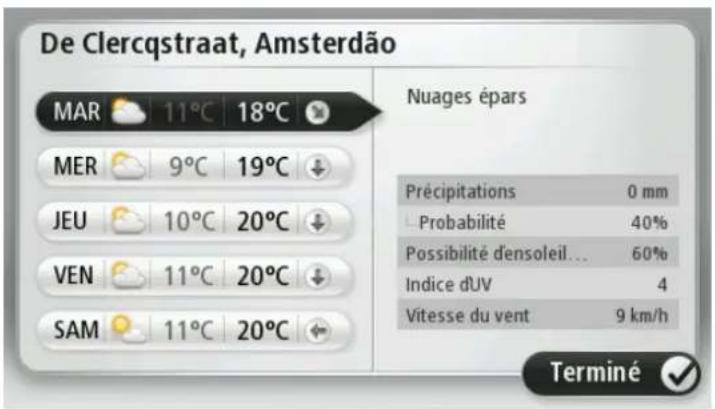
Remarque : pour en savoir plus sur la disponibilité des services, rendez-vous sur tomtom.com/services.
Demande d'un bulletin météo
Pour obtenir un bulletin météo pour un lieu spécifique, telles que la ville ou l'agglomération de votre destination finale, procédez comme suit :
- Touchez Services dans le menu principal.
- Touchez Météo.
- Touchez Météo à proximé ou Météo à destination pour vous rendre directement au bulletin météo.
- Touchez Météo à un autre endroit pour désirier votre emplacement avec, par exemple, une adresse, votre domicile, un favori ou un Pl.
Un bulletin météo récapitulatif de cet emplacement s'affiche. Touchez n'importe quel jour de la période pour obtenir un bulletin météo détaillé.
Types d'emplacement
Voussoupiez demander un bulletin météo pour différents types d'emplacements. Les types d'emplacement suivants sont disponibles :
| Domicile | Touchez ce bouton pour sélectionner chez Domicile. |
| Favori | Touchez ce bouton pour sélectionner un emplacementfavori. |
| AB-1Adresse | Touchez ce bouton pour entrer une adresse. |
| Destination ré-cente | Touchez ce bouton pour sélectionner un emplacement dans la liste des destinations récemment utilisées. |
| Recherche Locale | Touchez ce bouton pour sélectionner un emplacement à l'aide de la Recherche Locale avec TomTom Places. |
| Point d'intérêt | Touchez ce bouton pour sélectionner un point d'intérêt (PI). |
| Ma position | Touchez ce bouton pour sélectionner votre position actuelle. |
| Point sur la carte | Touchez ce bouton pour sélectionner un point sur la carte. |
| Latitude Longitude | Touchez ce bouton pour entrer une référence cartographique de latitude et de longitude. |
À propos de TomTom HOME
À l'aide de TomTom HOME, vous pouvez enregistrer et:gérer votre Mazda NB1 afin de receivevoir des mises à jour gratuites et souscrite à de nouveaux services. N'hésitez pas à vous connecter fréquement à HOME pour effectuer les opérations suivantes :
- Télécharger gratuitement la carte la plus récente disponible pour votre apparéil à condition de vous connecter à TomTom HOME dans les 60 jours suivant l'achat de votre apparéil.
- Télécharger gratuitement des mises à jour pour votre apparéil, incluant les mises à jour Map Share et celles d'autres services inclus avec votre produit.
- Ajouter de nouveaux éléments à votre apparéil, comme des cartes, des voix et des PI, ainsi que souscrite à des services TomTom et génér vos abonnements.
- Partager vos corrections de carte et autres contenus avec la communauté TomTom.
Effectuer et restaurer des sauvegardes de votre apparéil.
Lors de l'utilisation de HOME, laide de HOME vous fournit toutes les informations nécessaires. Elles vous permettent également de discoverir les différentes fonctionnalités offertes par HOME.
Conseil : nous vous recommendons d'utiliser une connexion Internet haut débit pour vous connecter à HOME.
Installation de TomTom HOME
Les étapes ci-dessous concernent Internet Explorer et Windows XP. Si vous utilisez un navigateur ou un système d'exploitation différents, visitez totom.com/support pour obtenir plus d'informations.
Pour installer TomTom HOME sur votre ordinateur, précédez comme suit :
- Connectez votre ordinateur à Internet.
- Cliquez sur le lien ci-dessous pour télécharger la derniere version de TomTom HOME : tomtom.com/getstarted
- Nous vous recommendons de télécharger ce fichier sur votre ordinateur en cliquant sur Enregistrer.
- Une fois le téléchargement terminé, cliquez sur Ouvrir. Si vous avezm fermé accidentellement la fenetre du telechargement terminé, localisez le fichier TomTomHOME2winlatest.exe sur voire ordinateur et cliquez deux fois dessus.
- Si un message d'advertisement apparait, cliquez sur Exécuter.
- Cliquez sur Suivant, puis sur Installer. L'installation débute.
- Une fois l'installation terminée, cliquez sur Terminer.
Compte MyTomTom
Pour télécharger du contenu et des services à l'aide de TomTom HOME, vous doivent disposer d'un compte MyTomTom. Vous pouvezisser un compte lors de votre première utilisation de TomTom HOME.
Remarque : si vous possédez plusieurs apparèils TomTom, vous devez créé un compte MyTomTom sépare pour chacun d'eux.
Si vous avez un compte MyTomTom, vous beneficiez des avantages suivants en ligne via HOME ou la section MyTomTom de tomtom.com :
- Services - cliquez sur Services sur le site Web de TomTom pour vous abandonner à des services comme les informations traffic en temps réel et les emplacements des radars.
- Lettres d'information - cliquez sur MyTomTom, puis sur Informations du compte sur le site Web de TomTom pourGERer vos abonnements aux lettres d'information et vos préférences linguistiques relatives aux actualités produit.
Support - cliquez sur Mes questions sur le site Web de TomTom pour suivre et afficher votre historique de cas et tous vos échanges d'e-mail avec TomTom relatifs aux questions adressées au support technique via le site Web. Vous pouvezmettre à jour ces cas avec de nouvelles informations. - Commandes - cliquez sur Mes commandes sur le site Web de TomTom pour consulter les articles commandés sur le site Web de TomTom ainsi que votre historique de commandes.
- TomTom Map Share - envoyez et téléchargez des corrections de cartes en rejoignant la communauté Map Share via HOME. Vous bénéficiaz alors du partage des commentaires sur les problèmes rencontres avec les cartes, comme les rues manquantes ou les instructions erronées.
- Téléchargements - teléchargez des éléments Gratisits via TomTom HOME.
Mise à jour de votre(APpeuil
Avant de démarrer, assurez-vous de conserver une sauvegarde de votre apparéil ou de votre carte mémoire. Pour plus d'informations, voir Sauvegarde de votre apparéil de navigation.
Vous pouvez rechercher des mises à jour pour vos cartes, services et pour toute une gamme d' éléments Gratis ou payants supplémentaires. Les instructions ci-dessous décrivent la procédure à suivre pourmettre à jour l'application TomTom sur votre apparéil.
Remarque : les services LIVE ne sont pas disponibles dans tous les pays ou régions et tous les services LIVE ne sont pas disponibles selon les pays ou régions. Il est possible que vous quissiez utiliser les services LIVE à l'étranger. Pour en savoir plus sur la disponibilité des services, rendez-vous sur totom.com/services.
Pour rechercher une version d'application à jour, procédez comme suit :
- Insérez votre carte mémoire dans le lecteur de carte connecté à votre ordinateur.
- Attendez que TomTom HOME démarre.
- Si HOME ne recherche pas automatiquement des mises à jour, cliquez sur Mettre à jour mon apparéil dans le menu HOME.
Remarque : si vous souhaitez installer une application que vous avez téléchargee precedemment, cliquez sur Ajouter Trafic, Voix, Radars, etc., puis cliquez sur Éléments sur mon ordinateur.
- Si une nouvelle application est disponible, elle apparait dans la liste à l'écran suivant.
- Assurez-vous que la nouvelle application est selectionnée puis cliquez sur Téchéarger les mises à jour.
HOME telécharge les éléments sélectionnés.
- HOME installe ensuite les éléments sélectionnés sur votre carte mémoire.
- Cliquez sur Terminate.
- Cliquez sur Appareil > Déconnecter l'appareil. Vous pourrez alors déconnecter la carte de votre ordinateur.
Présentation de la rubrique d'aide de HOME
Les rubriques d'aide de TomTom HOME vous permettent de découvert, de manière plus approfondie, comment HOME peut vous aider à:gérer le contenu et les services de votre apparéil de navigation.
Elles abordent également les sujets suivants :
- Initialisation d'une carte mémoire
- Utilisation d'un lecteur de carte
- Mettre à jour votre association apparéil-compte
- Le planificateur de parcours TomTom
Remarque : le planificateur de parcours TomTom ne prend pas en charge l'envoi de parcours planifiés sur tous les modèles d'appareils de navigation TomTom. Pour plus d'informations, consultez l'aide de TomTom HOME.
- Télécharger des sons, des images et des symboles Gratis et partages
- Installer des thèmes et des extensions
Pour plus d'informations sur la creation de vos propres Pi, thèmes, voix, parcours, palettes de couleurs, symboles etsons, rendez-vous sur create.tomtom.com.
Obtenir de l'aide pour utiliser votre appareil de navigation
Pour obtenir de l'aide supplémentaire, rendez-vous sur tomtom.com/support.
Pour obtenir davantage d'informations sur la garantie, rendez-vous sur tomtom.com/legal.
État et informations

Etat et informations

Informations de version

État GPS
Mes services
Touchez ce bouton pour ouvrir le menu Etat et informations.
Touchez ce bouton pour afficher des informations techniques sur votre apparéil, comme son numéro de série et la version de l'application principale TomTom.
Touchez ce bouton pour voir l'état actuel de réception GPS.
Touchez ce bouton pour vérifier l'etat de vos abonnements aux services TomTom.
Remarque : disponible uniquement sur les apparèils LIVE.
Important : avis de sécurité et averissements
GPS (Global Positioning System) et GLONASS (Global Navigation Satellite System)
Les systèmes GPS (Global Positioning System) et GLONASS (Global Navigation Satellite System) sont des systèmes qui s'appuient sur les satellites pour fournir des informations d'emplacement et de temps partout dans le monde. Le système GPS est utilisé et contrôle sous l'entière responsabilité du Gouvernement des États-Unis d'Amérique, à qui incombe la disponibilité et la précision du système. Le système GLONASS est utilisé et contrôle sous l'entière responsabilité du Gouvernement de Russie, à qui incombe la disponibilité et la précision du système. Tout changement dans la disponibilité et la précision des systèmes GPS et GLONASS ou dans les conditions de l'environnement risque d'affector le fonctionnement de cet appariel. TomTom décline toute responsabilité quant à la disponibilité et la précision des systèmes GPS et GLONASS.
Utiliser avec précaution
L'utilisation de produits TomTom pour la navigation ne dispense enaucun cas de l'observation des rêges de sécurité routière en vigueur.
Avions et hôpitaux
L'utilisation des périhériques munis d'une antenné est interdite dans la majorité des avions, des hôpitaux et bien d'autres environnements. Cet apparéil ne doit pas être utilisé dans ces environnements.
Messages de sécurité
Veuilleziretendircomptedesideseinsidesecuritysuivants:
- Vérifiez régulierement la pression de vos pneus.
- Faites régulièrement entretenir votre vehicule.
- Les médicaments peuvent influer sur toute capacité à conduire.
- Mettez toujours vous ceinture de sécurité, le cas échéant.
- Avant de partir à moto, ajustez correctement votre casque.
- Si vous conduisiez une moto, portez toujours des vêtements et des équipements de protection.
Lorsque youe conducisez une moto, soyez tous jres vigilant et anticipez. - Ne conduisez pas après avoir bu.
La plupart des accidents ont lieu a moins de 5 km du domicile.
Respectez le code de la route.
Utilisez toujours vos clignotants.
Toutes les 2 heures, faites une pause d'au moins 10 minutes. - Gardez votre ceinture de sécurité attachée.
Restez à une distance raisonnable du vehicule précédent.
Comment TomTom utilise vos informations
Voupeuz consulter les informations relatives à l'utilisation des données personnelles à la page tomtom.com/privacy.
Marque CE
Cet équipement est conforme aux exigences de marquage CE pour toute utilisation dans un vehicule ou dans un environnement résidentiel, commercial ou d'industrie légere, et respecte toutes les conditions des reglementations européennes applicables.
C€0682
Directive R&TTE
Par la presente, TomTom déclare que les produits et accessoires TomTom sont conformes aux principales exigences et autres dispositions applicables de la directive UE 1999/5/CE. La déclaration de conformité est disponible ici : tomtom.com/legal.
Législation - Débit d'absorption spécifique (DAS)
CE MODELE D'APPEARIL SANS FIL REPOND AUX EXIGENCES GOUVERNEMENTALES EN MATIÈRE D'EXPOSITION AUX ONDES RADIO DANS LE CADRE D'UNE UTILISATION CONFORME AUX INSTRUCTIONS DE CETTE SECTION
Ce système de navigation par GPS est un émetteur-recepteur radio. Il est conçu et fabriqué pour ne pas dépasser les limites d'émission et d'exposition aux fréquences radio définies par le Conseil de l'Union Européenne.
La limite de DAS recommendée par le Conseil de l'Union europeenne est de 2,0 W/kg, moyenne sur 10 grammes de tissu, pour le corps et de 4,0 W/kg, moyenne sur 10 grammes de tissu, pour les extrémites (mains, poignets, chevilles et pieds). Les tests de DAS sont effectuels dans des positions d'utilisation standard indiquées par le Conseil de l'Union europeenne à la puissance certifiée la plus élevé de l'appareil et à toutes les bandes de fréquences.
Stimulateurs cardiaques
Les fabricants de stimulateurs cardiaques recommend de maintainir une distance d'au moins 15 cm (6 pouces) entre un appareil portable sans fil et un stimulator cardiaque afin d'éviter d'eventuelles interférences avec le stimulator cardiaque. Ces recommandations sont conformes aux recommandations et recherches indépendantes du Wireless Technology Research (Centre de recherche sur la technologie sans fil).
Conseils pratiques à l'attention des personnes portant un stimulator cardiaque
- Maintenez TOUJOURS une distance de plus de 15 cm (6 pouces) entre votre stimulator cardiaque et votre apparéil.
- Ne placez jamais l'appareil dans une poche de poitrine.
Autres apparéils Médicaux
Consultez votre médecin ou le fabricant de l'appareil Médical afin de savoir si l'utilisation de votre produit sans fil est susceptible de provoquer des interférences avec l'appareil Médical.
Réseaux connectés
Les appareils contenant un module GSM sont conçus pour se connecter aux réseaux suivants :
GSM/GPRS 900/1800
Limits d'exposition
Cet apparéil est conforme aux limites d'exposition aux rayonnements définies pour un environnement non contrôle. Afin d'éviter tout dépassement potentiel des limites d'exposition aux fréquences radio, tout être human doit rester éloigné d'au moins 20 cm de l'antenne dans le cadre d'un fonctionnement normal.
Ce document
Le plus grand soin a ete aported a la preparation de ce document. Cependant, en raison du développement continu du produit, certaines informations peuvent ne pas etre tout a fait a jour. Les informations publiées dans ce document sont susceptibles d'être modifiées sans préavis.
TomTom décline toute responsabilité en cas d'omissions ou d'erreurs techniques ou d'édition dans le present manuel, ainsi qu'en cas de dommages accidentels ou indirects resultant du contenu ou de l'utilisation de ce document. Ce document contient des informations protégées par droits d'auteur. Toute photocopie ou reproduction, sousquelque forme que ce soit, de tout ou partie de ce document est soumise à l'autorisation écrite préalable de TomTom N.V.
Noms des modèles
© 2013 TomTom N.V., Pays-Bas. TomTom® et le logo compose de « deux mains», entre autres, font partie des marques commerciales appartenant à TomTom N.V. ou l'une de ses filiales. Merci de consulter le lien tomtom.com/legal pour obtenir les garanties ainsi que les contrats de licence utilisateur final qui s'appliquent à ce produit, modifiés périodiquement.
Ordnance Survey © Droit d'auteur de la couronne Numéro de licence 100026920.
Source de données © 2013 TomTom
Tous droits réservés.
Certaines images proviennent de l'Observatoire de la Terre de la NASA.
L'Observatoire de la Terre de la NASA propose des publications en libre accès sur Internet. Les internautes peuvent s'y procurer des images satellite et des informations scientifiques sur notre planete.
L'accent est mis sur le climat terrestre et les changements environnementaux : earthobservatoire.nasa.gov
Linotype, Frutiger et Univers sont des marques commerciales de Linotype GmbH déposées au Bureau américain des brevets et des marques de commerce et dans certaines autres juridictions. MHei est une marque commerciale de The Monotype Corporation et peut être déposée dans certaines juridictions.
Copyright © 2001-2010 VoiceBox Technologies, Inc. Déposé au Bureau américain des brevets et des marques de commerce. Tous droits réservés.
Copyright © 2002-2011 Nuance Communications, Inc. Tous droits réservés. Nuance® est une marque déposée de Nuance Communications, Inc. et est ici utilisée sous licence. SVOX est une marque déposée de SVOX AG et est ici utilisée sous licence.
Copyright © 1996 - 2009, Daniel Stenberg, daniel@haxx.se. Tous droits réservés.
Copyright © 1998-2003 Daniel Veillard. Tous droits réservés.
Copyright © 1995-1998 Eric Young (eay@cryptsoft.com). Tous droits réservés.
Copyright © 1991-2, RSA Data Security, Inc. Crée en 1991. Tous droits réservés.
Licences logicielles
Le logiciel contenu dans ce produit contient un logiciel concéde sous licence en vertu de la Licence Publique Générale GNU, version 2 (GPL v2), la Licence Publique Générale Limitée GNU, version 2.0 (LPGL v2) et la Licence Publique Générale Limitée GNU, version 2.1 (LGPL v2.1). Les droits d'auteur de ce logiciel appartiennent à plusieurs personnes.
Consultez les conditions generales de GPL v2, LGPL v2 et LGPL v2.1, selon le cas, aux adresses http://www.gnu.org/licenses/old-licenses/gpl-2.0.html, http://www.gnu.org/licenses/old-licenses/lgpl-2.0.html et http://www.gnu.org/licenses/old-licenses/lgpl-2.1.html.
Le logiciel GPL/LGPL est distribué car potentiellement utile, mais SANS AUCUNE GARANTIE, y compris les garanties implicites de COMMERCIALISATION ou d'ADAPTATION. Vous pouvez obtenir auprès de nous le code source complet correspondant pour une période de trois (3) ans minimum à compter de la livraison du produit. Sur demande de votre part, nous vous enverrons un CD comportant le code source correspondant. En outre, le logiciel contenu dans ce produit contient un logiciel libre (different du logiciel concédé sous licence en vertu des GPLv2, LGPLv2 et LGPLv2.1) qui est concédé sous licence en vertu des licences BSD, MIT, zlib/libpng.
Le produit contient un calculiel développé par le projet OpensSL pour une utilisation dans la boite à outils OpensSL (http://www.openssl.org/). En outre, le produit contient les calculiels tiers suivants : Blowfish (l'algorithm de chiffrement de Blowfish), ClipUtils (l'algorithm de coupage de ligne de Cohen-Sutherland),
CoRDiC (Coordinate Rotation Digital Computer), Coroutine, MD5 (algorithm de hachage MD5) et Ogg-Vorbis (Tremor-variable).

- La carte mémoire 9
- Avertissement de sécurité 13
- Le boîtier de commande 14
- Planifier un parcours 16
- Commande vocale 24
- Mode conduite 28
- Guidage avancé sur changement de voie 30
- Modifierervoireparcours32
- Afficher la carte 37
- Corrections de carte 41
- Sons et voix 45
- Paramètres 47
- Points d'intérêt 55
- Aide 60
- Favors 62
- Services 65
- Traffic 69
- Radar 76
- Zones de danger 83
- Meteo 86
- TomTom HOME 88
- Support client 91
- Addendum 92
- Informations de copyright 95
- Allumer et teinde
- Configuration
- Réception GPS
- L'appareil ne démarre pas
- Prenez soit de votre(APpeuil
- Plus d'informations
- La carte mémoire
- À propos de la carte mémoire
- Insertion de votre carte mémoire
- Retrait de votre carte mémoire
- À propos de TomTom HOME
- Installation de TomTom HOME
- Initialisation de votre carte mémoire
- Mise à jour de votre(APpeuil
- Sauvegarde de votre apparéil de navigation
- Avertissement de sécurité
- Paramètres de sécurité
- Le boîtier de commande
- À propos du boîtier de commande
- Utilisation du boîtier de commande
- Exemples de tâches habituelles à effectuer à l'aide du boîtier de commande
- Planifier un parcours
- Récapitulatif du parcours
- Résumé LIVE
- Selectionner un type de parcours
- Utilisation des heures d'arrivée
- Bardestat
- Options du menu Navigation
- Domicile
- Planifier un parcours à l'avance
- Affichage des informations du parcours
- Afficher démo du parcours
- Afficher la destination
- Afficher traffic sur parcours
- Commande vocale
- À propos de la commande vocale sur l'appareil de navigation
- Utiliser la commande vocale
- Planifier un trajet avec la reconnaissance vocale
- Conseils :
- Saisie des adresses avec la parole
- Conseils
- À propos du mode conduite
- Le mode conduite
- Symboles du mode conduite
- Guidage avancé sur changement de voie
- A propos du guidage sur changement de voie
- Utiliser le guidage sur changement de voie
- Modifierer votre parcours
- Apporter des changements à votre parcours
- Menu Modifier parcels
- À propos des étapes
- Ajout de la première étape à votre parcours
- Ajout d'étapes supplémentaires à un parcours
- Modification de l'ordre des étapes
- Suppression d'une étape
- Modification des paramètres de notification pour une étape
- Réactivation d'une étape
- À propos de l'affichage de la carte
- Afficher la carte
- Marqueur
- Bouton des options
- Le curseur avec la bulle de nom de rue
- Le bouton Chercher
- La barre de zoom
- Options
- Menu Cursor
- Corrections de carte
- À propos de Map Share
- Corriger une erreur sur une carte
- Types de corrections de carte
- Commentaire sur un PI
- Corriger n° de rue
- Rue existante
- Rue manquante
- Entrée/sortie del'autoroute
- Code postal
- À propos dessons et des voix
- À propos des voix de synthèse
- Selection d'une voix
- Modification du volume sonore
- A propos des paramètres
- Paramètres 2D/3D
- Paramètres avancés
- Icône de voiture
- Position du domicile
- Favoris
- Clavier
- Créer votre propre menu
- Couleurs de carte
- Gérer les PI
- Réinitialisation des valeurs par défaut
- Paramètres de planification
- Planification de parcours
- Le plus rapide
- Paramètres de replanification
- Paramètres d'informations cartographiques
- Afficher Pl sur la carte
- Bardeletat
- Changer carte
- Activer/désactiver le guidage vocal
- Unités
- Informations de version
- Voix
- À propos des points d'intérêt
- Creation de PI
- Utilisation des PI pour planifier un parcours
- Afficher les PI (Points d'intérêt) sur la carte
- Appeler un PI
- Définir des averissements pour les PI
- À propos de la demande d'aide
- Utilisation du menu Aide pour rejoindre un service local
- Options du menu Aidez-moi!
- Aller à l'assistance
- Sécurité et autres guides
- Guides d'utilisation
- À propos des favors
- Créer un favori
- Point d'intérêt
- Maposition
- Point sur la carte
- Latitude Longitude
- Adresse vocale
- Utiliser un favori
- Modifier le nom d'un favori
- Supprimer un favori
- À propos des services LIVE
- Activation des services LIVE
- Abonnements aux services LIVE
- Vérifier votre abonnement aux services LIVE
- Renouveler votre abonnement aux services LIVE avec votre apparéil
- Renouveler son abonnement aux services LIVE via TomTom HOME
- À propos de TomTom Traffic
- À propos de la Recherche Locale
- Utiliser la Recherche Locale
- A propos des radars
- À propos des infos traffic
- Utilisation des infos traffic
- Minimiser les retards
- Faciliter les trajets domicile-travail
- Pour en savoir plus sur un incident
- Vérifier les incidents de circulation dans notre région
- Modifier les paramètres de traffic
- Incidents de la circulation
- Menu Traffic
- Important
- Alertes radars
- Modifier le mode d'ajretissement
- Paramètres d'alerte
- Icônes des radars
- Bouton Rapport
- Signaler un nouveau radar en cours de route
- Signaler un nouveau radar quand vous etes à votre domicile
- Signaler des averissements radars erreés
- Types de radar fixe que vous pouvez signaler
- Radar de feu rouge
- Radar de péage
- Contrôle de vitesse
- Restrictions de
- Autre radar
- Avertissements de radar de contrôle de la vitesse moyenne
- Menu Radars
- Désactiver alertes
- Zones de danger
- Informations sur les zones de danger
- Avertissements de zone de danger
- Signaler une nouvelle zone de danger en cours de route
- Signaler une nouvelle zone de danger quand vous etes à votre domicile
- Menu Alertes de sécurité
- À propos du service Météo
- Demande d'un bulletin météo
- Types d'emplacement
- Compte MyTomTom
- Présentation de la rubrique d'aide de HOME
- État et informations
- GPS (Global Positioning System) et GLONASS (Global Navigation Satellite System)
- Utiliser avec précaution
- Avions et hôpitaux
- Messages de sécurité
- Comment TomTom utilise vos informations
- Marque CE
- C€0682
- Directive R&TTE
- Législation - Débit d'absorption spécifique (DAS)
- Stimulateurs cardiaques
- Conseils pratiques à l'attention des personnes portant un stimulator cardiaque
- Autres apparéils Médicaux
- Réseaux connectés
- Limits d'exposition
- Ce document
- Noms des modèles
- Licences logicielles
Marque : TOMTOM
Modèle : Mazda NB1 Live
Catégorie : Navigateur