Nav Compatible with Sony XAVXNVKIT - Navigateur TOMTOM - Notice d'utilisation et mode d'emploi gratuit
Retrouvez gratuitement la notice de l'appareil Nav Compatible with Sony XAVXNVKIT TOMTOM au format PDF.


| Type de produit | Application de navigation GPS compatible avec Sony XAV/XNV-KIT |
| Compatibilité | Sony XAV-7120, XAV-6120, XNV-7700 et autres modèles compatibles |
| Fonctions principales | Planification de parcours, guidage vocal, affichage carte 2D/3D, points d'intérêt, favoris, IQ Routes, guidage avancé sur changement de voie |
| Mise en route | Démarrage via l'écran du kit Sony, acceptation des mentions légales, réception GPS |
| Alimentation | Alimenté par le véhicule via le kit Sony (aucune batterie séparée) |
| Planification de parcours | Par adresse, code postal, point d'intérêt, favori, destination récente, point sur carte |
| Mode conduite | Affichage de la vitesse, limitation de vitesse, instructions de conduite, heure d'arrivée estimée |
| Points d'intérêt (PI) | Catégories multiples (restaurants, hôtels, stations-service, etc.), recherche à proximité, le long du parcours, à destination |
| Favoris | Création, modification, suppression d'adresses favorites |
| Paramètres | Voix, unités de distance, couleurs de carte, icône de voiture, types de parcours, avertissements de sécurité |
| Sécurité | Avertissements d'excès de vitesse, zones d'écoles et de lieux de culte, utilisation avec précaution |
| Entretien | Aucun entretien nécessaire ; mises à jour possibles via connexion internet (non couvert dans cette notice) |
| Pièces détachées et réparabilité | Non applicable (logiciel intégré au kit Sony) |
| Informations générales | Utilise le GPS américain, nécessite une réception extérieure, IQ Routes pour des calculs basés sur les vitesses réelles |
| Langue | Interface et instructions vocales en français (langue du kit Sony) |
FOIRE AUX QUESTIONS - Nav Compatible with Sony XAVXNVKIT TOMTOM
Questions des utilisateurs sur Nav Compatible with Sony XAVXNVKIT TOMTOM
0 question sur cet appareil. Repondez a celles que vous connaissez ou posez la votre.
Poser une nouvelle question sur cet appareil
Téléchargez la notice de votre Navigateur au format PDF gratuitement ! Retrouvez votre notice Nav Compatible with Sony XAVXNVKIT - TOMTOM et reprennez votre appareil électronique en main. Sur cette page sont publiés tous les documents nécessaires à l'utilisation de votre appareil Nav Compatible with Sony XAVXNVKIT de la marque TOMTOM.
MODE D'EMPLOI Nav Compatible with Sony XAVXNVKIT TOMTOM
Planifier un parcours 5
Planifier un parcours 5
Récapitulatif du parcours 8
Informations de parcours 9
Autres options Aller à 10
Modifier parcours 10
Planifier un parcours à l'avance. 11
Mode conduite 12
Mode conduite 12
Se déplacer en mode conduite 12
Retourer au mode conduite 13
Régler le volume 13
Barredoutilsd'accesrapide 13
Parametres de carte. 13
Guidage avancé sur changement de voie 14
A propos du guidage avancé sur changement de voie 14
Modifierer notre parcours 15
Apporter des changements à votre parcours 15
Passer par. 16
Paramètres 18
Paramètres 18
Changer le domicile 18
Conduire en sécurité 18
Mode conduite 19
Voix 19
Unités de distance 19
Couleurs de carte 20
Icione de voiture 20
Planification de parcours 20
Retourner au mode conduite 23
Afficher la carte 25
Afficher une carte 25
Selectionner des éléments sur la carte 25
Points d'intérêt (PI) 27
A propos des PI 27
Naviguer vers un PI. 27
Rechercher un PI sur la carte 29
Afficher les PI (Points d'intérêt) sur la carte 30
Selectionner les Pi à afficher sur la carte 30
Favors 31
A propos des favors 31
Créer un favori 31
Utiliser un favori 32
Modifier le nom d'un favori 32
Supprimer un favors 32
Addendum 34
Informations de copyright 35
Pour commencer
Demarrer TomTom Nav Compatible with Sony XAV/XNV-KIT

Touchez ce bouton sur votre kit Sony XAV/XNV pour démarrer la TomTom Nav App.
Une fois qu'elle a démarre, la TomTom Nav App affiche le mode conduite.
Navigation
La langue utilisée pour les boutons et les menus de la TomTom Nav App est identique à cette selectionné dans les paramétres de votre kit Sony XAV/XNV. Si vous modifiez la langue, vous neces garer toute voiture en lieu sur, coupeze le contact et redémarrez la voiture pour que ce changement soit pris en compte.
Important: arrêtez votre voiture en lieu sur avant de couper le contact.
Premier demarrage
Lorsque vous démarrez la TomTom Nav App pour la première fois, l'écran suivant apparait :
- Mention légale - Lisez et acceptez la Mention légale avant d'utiliser la TomTom Nav App.
Démarrer suite à une réinitialisation
Lorsque vous démarrez la TomTom Nav App après une réinitialisation, la Mention légale apparait. Lisez et acceptez la Mention légale avant d'utiliser la TomTom Nav App.
Réception GPS
La première fois que vous démarrez TomTom Nav App, la localisation de votre position GPS et son affichage sur la carte risquent de prendre quelques minutes.
Afin de bénéficier d'une bonne réception GPS, utilisez votre apparéil de navigation à l'extérieur. Des objets volumieux comme des bâtiments de grande taille peuvent parfois interférer avec la réception.
Important : la TomTom Nav App ne peut pas vous donner d'instructions de parcours si elle n'a pas encore reçu de données de localisation.
Planifier un parcours
Planifier un parcours
Important : pour votre sécurité et pour limiter les distractions en conduisant, planifiez toujours votre parcours avant de partir.
Pour planifier un parcours avec TomTom Nav App, précédez comme suit :
- Touchez l'écran pour afficher le menu principal.
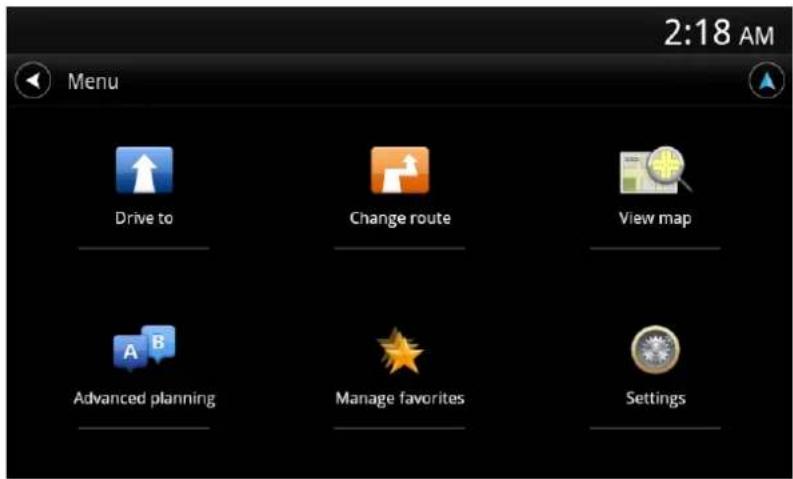
- Touchez Aller à.

Conseil : lorsque vous utilisez la TomTom Nav App pour la première fois, vous etes invite aCHOISIR un pays.
- Touchez Adresse.

Conseil: si vous souhaitez changer de pays, d'etat ou de région, touchez le drapeau avant de seLECTIONner une ville.
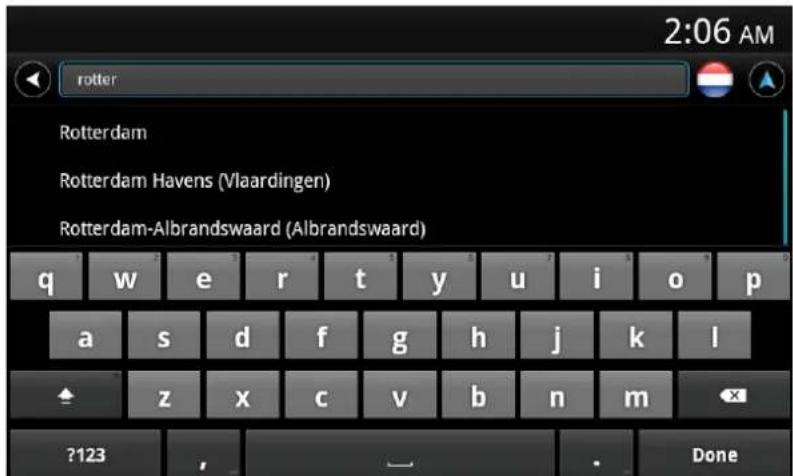
- Tapez le nom de la ville dans laquelle vous désirez vous rendre.
Au fur et à mesure de votre frappe, les noms des villes qui correspondent à ce que vous avez déjà tape s'affichent. Lorsque votre destination s'affiche dans la liste, touchez le nom de la ville pour définir la destination.
Conseil : vous pouvez aussi saisir le code postal de votre destination. Sélectionnez d'abord le pays, puis sélectionnéz le code postal dans la liste qui apparait afin d'afficher la liste de rues correspondant à ce code postal.
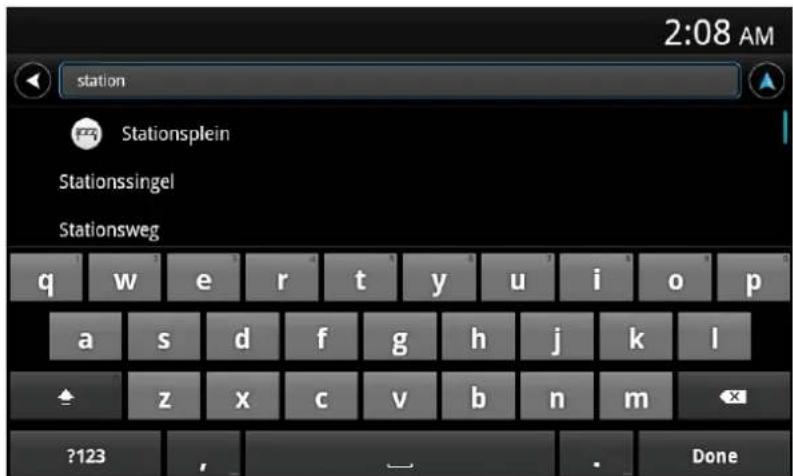
- Commencez à saisir le nom de la rue.
Les noms des rues correspondant à votre saisie s'affichent de la même manière que les noms de lieux. Lorsque votre destination s'affiche dans la liste, touchez le nom de la rue pour définir la destination.
Conseil : masquez le clavier afin d'afficher plus de résultats à l'écran.
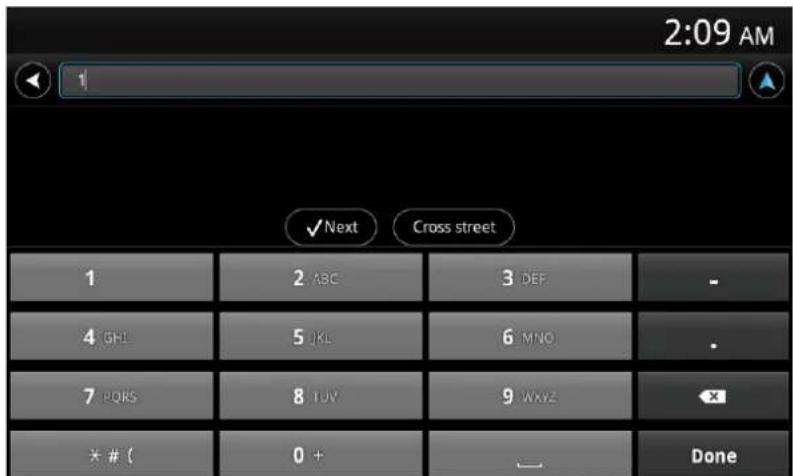
- Entrez le numero de rue, puis touchez Suivant.
Voussoupiezegalementselectionnerlepointd'intersectionde deuxruesen touchantCroise-ment.
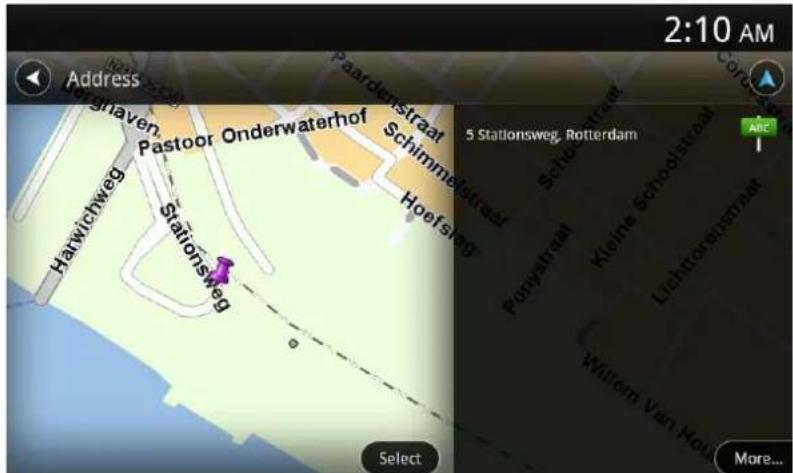
- La destination s'affiche. Touchez Sélectionner pour accepter la destination ou touchez la flèche de retard pour la modifier.
- Le parcours est calculé et apparait à l'écran. L'appareil planifie le parcours le plusrapide par défaut. Vous pouvez modifier le type de parcours utilisé pour la planification.
Si IQ Rutes est disponible sur toute carte, ces informations sont utilisées pour planifier le meilleur parcours possible en tenant compte des vitesses réelles mesurées sur les routes.
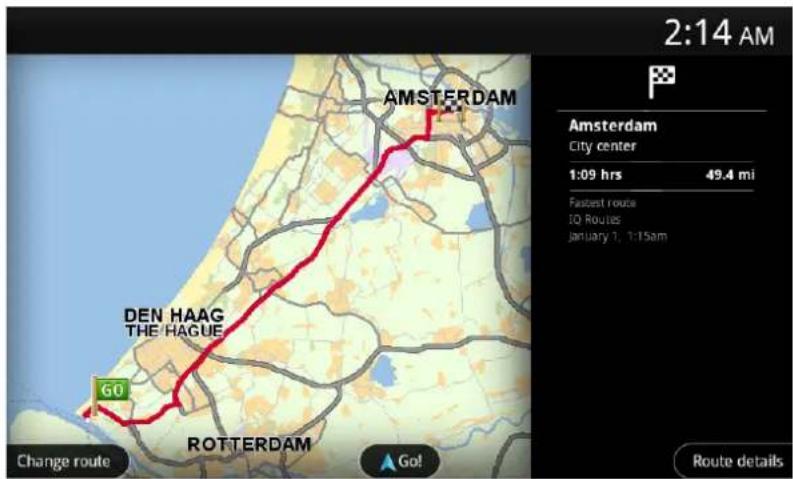
9. Touchez Aller!
La TomTom Nav App commence à vous guider vers votre destination à l'aide des instructions vocales et des directions à l'écran.
Récapitulatif du parcours
Après avoir planifié un parcours, un récapitulatif du parcours s'affiche.
L'écran Récapitalatif du parcours affiche une vue d'ensemble du parcours sur la carte et le temps de voyage estimé, compte tenu des retardes dus à la densité de la circulation.
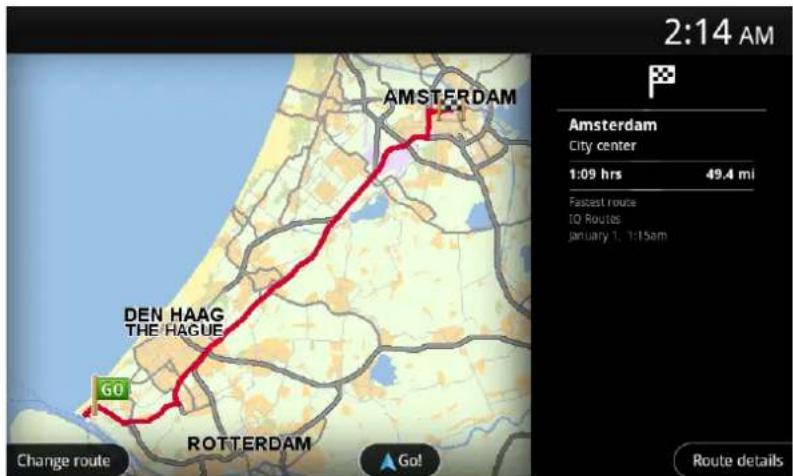
Le bas de l'écran Récapitulatif du parcours indique les options suivantes :
- Touchez Modifier parcours pour ouvrir le menu correspondant. Vous pouvez ajouter des arrêts Passer par et modifier votre parcours.
- Touchez Aller! pour démarrer le guidage de parcours.
- Touchez Détails du parcours pour ouvrir le menu des informations du parcours.
Vouss pouze acceder au recapitulatif du parcours à tout moment. Il youssuffit de toucher le volet de l'heure d'arrivee situé a droite du mode conduite.
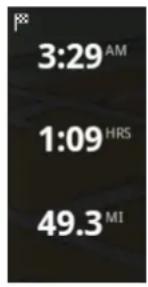
Informations de parcours
Touchez le volet de l'heure d'arrivée à droite du mode conduite à tout moment pour acceder à l'écran des informations de parcours.
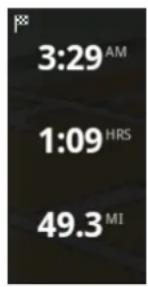
Touchez Détails du parcours à l'écran des informations du parcours pour voir le menu correspondant. Les options suivantes s'offrent à vous :
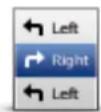
Afficher les instructions
Afficher la carte du parcours
Afficher démo du parcours

Afficher la destination
Touchez ce bouton pour afficher une liste de toutes les instructions de changement de direction pendant le parcours.
Touche ce bouton pour avoir un aperçu du parcours à l'aide de la carte.
Touchez le bouton Afficher démo du parcours pour visualiser une démo du voyage. Pour arrêter la démo, touche l'écran puis Oui.
Touchez ce bouton pour afficher un aperçu de votre destination. Touchez Plus... pour voir plus d'informations concernant l'emplacement, rechercher une place de stationnement à proximé ou ajouter l'emplacement à vos favoris.
Autres options Aller à
Lorsque you touchez Aller à dans le menu principal, vous pouvez selectionner votre destination en utilisant une des solutions suivantes :
| Domicile | Touchez ce bouton pour planifier un parcours vers votre Domicile. Pour définiir votre Domicile, touchez Changer le domicile dans le menu Paramètres. |
| Favori | Touchez ce bouton pour sélectionner un favori comme destination. Pour ajouter un favori, touchez Gérer les favors dans le menu Paramètres. |
| ABCD Adresse | Touchez ce bouton pour entrer une adresse ou un code postal comme destination. |
| Destination ré-centre | Touchez ce bouton pour sélectionner votre destination parmi une liste de lieux que vous avez récemment utilisés comme destination. Elle inclut également les arrêts Passer par. |
| Point d'intérêt | Touchez ce bouton pour aller à un Point d'intérêt (PI). |
| Point sur la carte | Touchez ce bouton pour sélectionner un point sur la carte comme destin- tion. |
Modifier parcours
Une fois que vous avez planifié un parcours, vous pouze le modifier sans changer votre destination.
Voussoupiezmodifierleparcourspourau moinsune desraisons suivantes:
- Vous apercevez un barrage rapporteur ou un embouteillage devant vous.
-
Vous souhaitez passer par un endroit précis, aller chercher quelqu'un, vous arrêtier pour déjeuner ou faire le plein de carburant.
-
Vous poulez éviter un embranchement difficile ou une rue étroite très fréquentée.
Planifier un parcours à l'avance
Vou puez utilise TomTom Nav App pour planifier un parcours à l'avance en seLECTIONnant votre point de départ et votre destination.
Voues pouvez utiliser la planification de parcours avancée pour vérifier un parcours ou le temps qu'il prendra.
Pour planifier un parcours à l'avance, procédez comme suit :
- Appuyez sur l'écran pour afficher le menu principal.
- Touchez Planification avancée.

- Sélectionné le point de départ de votre trajet comme vous le fériez pour votre destination.
- Définissez la destination de votre trajet.
-
Choisissez le type de parcours à planifier.
-
Parcours le plus rapide - le parcours qui prend le moins de temps.
- Ecoparcours - le parcours le plus économique en carburant.
- Parcours le plus court - la distance la plus courte entre les endroits que vous définissez. Il peut que le parcours le plus court ne soit pas le plus rapide, sur tout s'il traverse une ville.
- Éviter les autoroutes - un parcours qui évite les autoroutes.
- Parcours pédestre - un parcours pour les trajets à pied.
-
Parcours cyclable - un parcours pour les trajets à vélo.
Vitesse limitée - un parcours en fonction de la vitesse maximale. Lorsque vous désissiez ce type de parcours, vous doivent indiquer une vitesse maximale. Le parcours et l'heure d'arrivée estimée sont ensuite calculés en fonction de la vitesse saisie. -
Choisissez la date et l'heure auxquelles vous souhaitez demarrer le voyage que vous planifiez.
Vous pouvez définir l'heure par intervals de 5 minutes.
TomTom Nav App s'appuie sur IQ Routes pour calculer le meilleur parcours possible à ce moment-là, à partir des vitesses moyennes constatées en temps réel sur les routes. De cette façon, vous pourrez savoir combien de temps un trajet vous prendra à différentes heures de la journée ou différents jours de la semaine.
- Touchez Terminate. TomTom Nav App planifie le parcours entre les deux emplacements que vous avez selectionnés.
- Touchez Aller! pour returner au mode conduite.
- Si vous souhaitez doivent une démonstration de votre parcours, touchez Détails du parcours dans l'écran Récapitulatif du parcours, puis touchez Afficher démo du parcours.
Mode conduite
Mode conduite
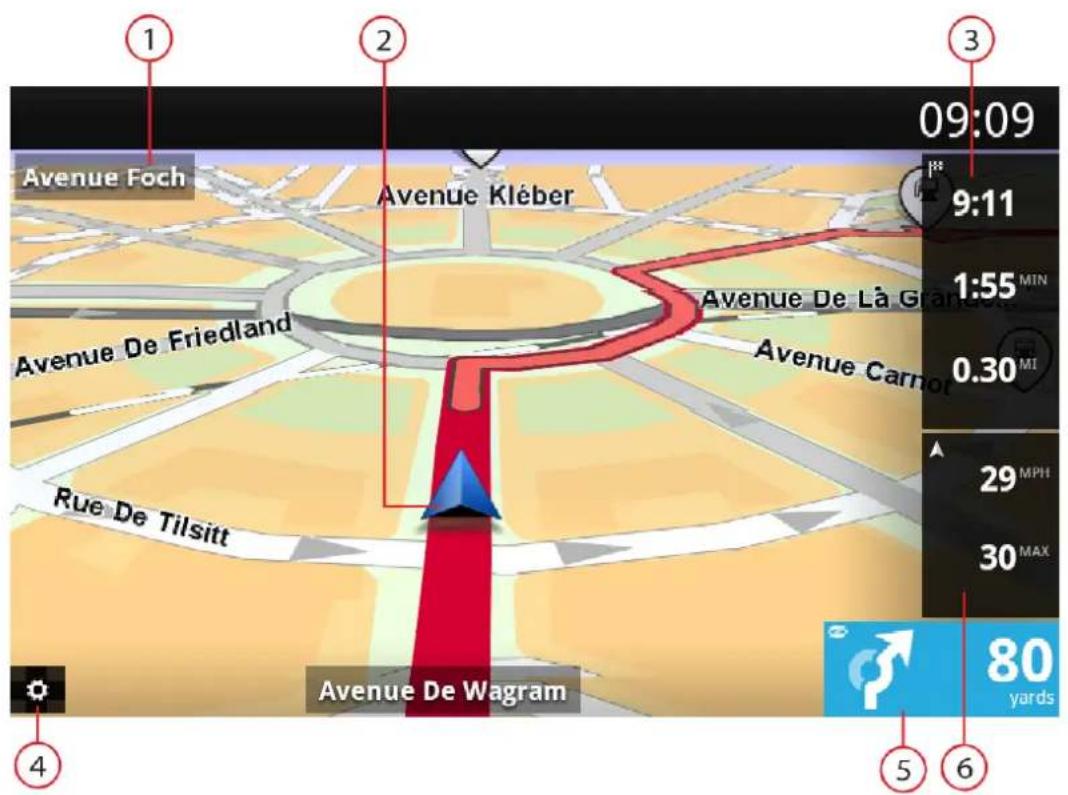
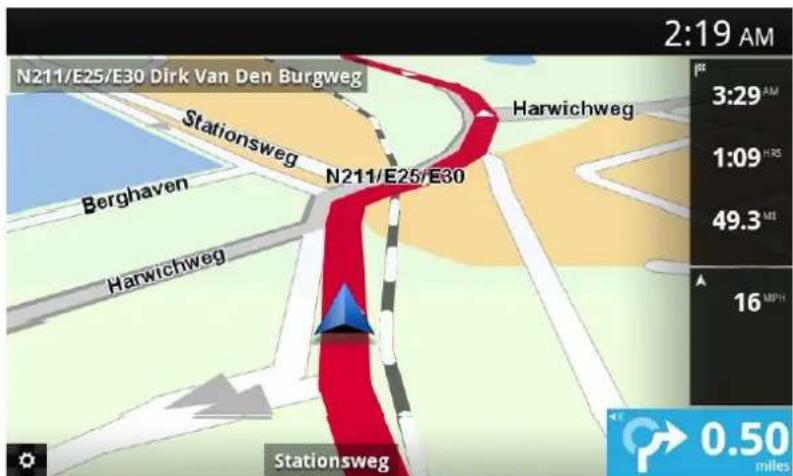
- Nom de la prochaine rue sur votre parcours.
- Voitre position actuelle.
- Distance restante de votre itinétaire, temps restant de votre itinétaire et estimation de l'heure d'arrivée.
Touchez cette zone pour ouvrir I'écran Récapitulatif du parcours.
- Touchez ce bouton pour faire apparaitre la barre d'outils d'accès rapide.
- Instruction de conduite pour la suite du parcours et distance jusqu'au prochain carrefour.
Touchez cette zone pour acceder à la commande de volume et pour repeter l'instruction précédente.
- Notre vitesse actuelle et, si elle est connue, la limitation de vitesse qui s'applique à votre position actuelle. Si vous dépassez la limitation de vitesse, cette zone apparait en rouge.
Se déplacer en mode conduite
Lorsque vous planifiez un nouveau parcours, le mode conduite s'affiche ainsi que des informations détaillées sur votre position actuelle.
À tout moment, vous pouze toucher le centre de l'écran pour ouvrir le menu principal.
Retourner au mode conduite
Pour returner au mode conduite, touchez à tout moment la flèche de return située en haut à droite de l'écran :

Pour returner à l'écran précédent, touche la flèche de return situation en haut à gauche de l'écran :

Régler le volume
Touchez le volet d'instructions de conduite pour afficher le réglage du volume.
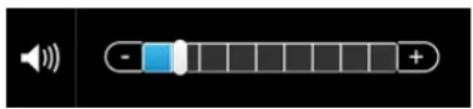
Déplacez le curseur de la gauche vers la droite pour augmenter le volume des voix.
Déplacez le curseur jusqu'à l'extrémité gauche pour désactiver les voix. Lorsque le son est désactivié, l'indicateur de son désactivement apparait dans le volet des instructions de conduite.
Barre d'outils d'accès rapide
Touchez le bouton Barre d'outils d'accès rapide pour afficher les options suivantes :
| Touchez ce bouton pour utiliser une carte 2D en mode conduite. En cas d'utilisation de la carte 2D, ce bouton devient un symbole 2D. Touchez une nouvelle fois ce bouton pour utiliser la carte 3D. | |
| Touchez ce bouton pour désactiver les instructions vocales. Vous n'en-tendrez plus les instructions vocales relatives à votre parcours, mais vous continuuez à entendre les informations comme les avertissements. Si la voix est désactivée, ce bouton affiche Activer voix. Touchez le bouton à nouveau pour réactiver les instructions vocales. Lorsque les instructions vocales sont désactivées, l'indicateur de voix désactivéeappeaît dans le volet des instructions de conduite. | |
| Touchez ce bouton pour utiliser les couleurs nocturnes dans les menus et les cartes. Lorsque les couleurs nocturnes sont utilisées, ce bouton affiche le symbole d'une lune. Touchez une nouvelle fois ce bouton pour rétablier les couleurs diurnes. |
Paramètres de carte
Vousspuvez modifier le comportement et l'apparente de la carte lorsque vous conducisez,et modifier ce qui est visible sur la carte.
Guidage avancé sur changement de voie
À propos du guidage avancé sur changement de voie
TomTom Nav App vous aide à négocier les sorties et embranchements d'autoroute en vous indiquant la voie à prendre.
Remarque : le guidage avancé sur changement de voie est disponible uniquement pour certains embranchements ou dans certains pays.
Pour certains embranchements et sorties, une image vous indique la voie dans laquelle vous devriez vous trouver. Pour désactiver les images, désactivez l'option Afficher les images de guidage sur changement de voie dans le menu Paramétres avances.
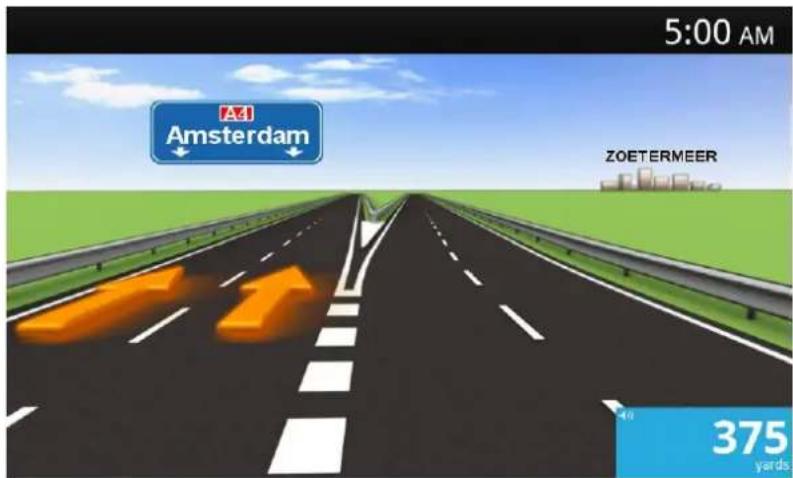
Pour tous les autres embranchements ou sorties, la TomTom Nav App vous indique la voie à prendre dans le volet des instructions de conduite.
Modifierer votre parcours
Apporter des changements à votre parcours
Vou puez apporter des changements au parcours planifie a l'aide du menu Modifier parcours.

Modifier parcours
Vou puez acceder aux options de parcours comme suit :
- Touchez Modifier parcours dans le menu principal.
Conseil : l'option Modifier parcours est uniquement disponible si vous avez planifié un parcours.
- Touchez Modifier parcours sur l'écran de récapitulatif du parcours après avoir planifié ce dernier.
- Touchez le volet de la distance à droite du mode conduite pour ouvrir l'écran Récapitulatif du parcours, puis touchez Modifier parcours.
Les boutons suivants sont disponibles dans le menu Modifier parcours :
Effacer parcours
Touchez ce bouton pour effacer le parcours planifié actuellement.

Éviter barrages routiers
Touchez ce bouton si vous apercevez un barrageqr routier ou un embouteilage devant vous. Ensuite, vous devrez besoinir la distance du trajet que vous souhaitez contourner.
Effectuez vousCHOISPARMI LES DIFFERENTES OPTIONS disponibles. La TomTom Nav App recalcule vous parcours en evitant la partie du parcours sur la distance que vous avez selectionnee.
N'oubliez pas que, depuis qu'un nouveau parcours est calculé, il se peut que vous deviez quitter rapidement la route sur laquelle vous vous trouvez.
Si le barrageagent routier est subitement levé, touchez Recalculator le parcours pour revenir au parcours original.

Calculer un par-cours alternatif
Touchez ce bouton pour calculer une alternative au parcours actuel.
Le nouveau parcours est calculé en empruntant des routes totalement différentes jusqu'à votre destination, en dehors des voies à proximité de votre position actuelle et de votre destination. Il s'agit d'un moyen simple de planifier un parcours différent pour une même destination.
La TomTom Nav Appcherche un autre parcours a partir de votre position jusqu'à votre destination. Lorsqu'un parcours a eté calculé, vous pouvez toucher Parcours alternatif pour utiliser le nouveau parcours ou Parcours précédent pour utiliser le parcours initial.
Si finalement vous decide de revenir au parcours initial, utilisez Recalculator le parcours.
Passer par...
Touchez ce bouton pour modifier votre parcours de façon à ce qu'il passé par un endroit spécifique, pour prendre quelqu'un en chemin, par exemple. Vous pouvez ajouter jusqu'à quatre arrêts supplémentaires tout au long de votre parcours.
| Éviter partie du parcours | Touchez ce bouton pour éviter une partie du parcours. Utilise ce bouton si vous vous apercevez que votre parcours comprend une route ou une intersection que vous n'aimez pas ou qui est réputée pour ses problèmes de circulation. Puis,CHOISISSÉZ LA ROUTE QUE VOUS VOUZ ÉVITER DANS LA LISTE DE ROUTES SUR VOITE PARCOURS. |
| Recalculator le parcours | Touchez ce bouton pour recalculator le parcours à l'aide de vos paramètres de parcours existants et de HD Traffic. |
| Passer par... Passer par... vous permet d'ajouter jusqu'à quatre arrêts supplémentaires sur le parcours planifié. | |
| Passer par... Passer par... | Touchez ce bouton pour ajouter ou modifier des arrêts. Lorsque vous n'avez pas encore entré d'arrêt, le menu Passer par... s'ouvre. Lorsque vous avez déjà entre un arrêt, la liste des arrêts apparait. Touchez Ajouter pour ouvrir le menu Passer par... Pour désirir un arrêt, procédez de la même façon que pour une destination. En d'autres termes, les mêmes options vous sont proposées que lorsque vous désisissez une destination, par exemple, Adresse, Favori, Point d'intérêt et Point sur la carte. Lorsque vous avez ajouté un arrêt, il apparait dans la liste Passer par... Si vous souhaitez modifier un arrêt, touchez-le pour ouvrir l'écran des informations, qui propose les options suivantes : |
| Vers le haut | Touchez ce bouton pour monter l'arrêt dans la liste. |
| Vers le bas | Touchez ce bouton pour descendre l'arrêt dans la liste. |
| Activier/Désactiver la notification | Activez la notification pour obtenir un message vocal vous informant que vous approchez de l'arrêt. |
| Supprimer | Touchez ce bouton pour supprimer l'arrêt. Lorsque vous avez ajouté des arrêts Passer par, touchez le bouton Termi né en haut de l'écran Passer par. La TomTom Nav App calcule un nouveau parcours qui passé par les arrêts que vous avez choisis avant d'atteindre votre destination. Un indicateur apparait en mode conduite au niveau de chaque arrêt Passer par. Contrairement à votre destination finale, la TomTom Nav App émet soit un son d'advertisement lorsque vous atteignez un arrêt Passer par. |
Touchez Terminé. La TomTom Nav App calculcule un nouveau parcours qui passe par l'arrêt que vous avez choisi avant d'atteindre votre destination. Touchez Aller! pour démarrer la conduite. Un drapeau apparait dans le mode conduite à chaque arrêt Passer par... et un message vocal est prononcé vous indiquant que vous approchez de l'arrêt.
Paramètres
Pour modifier l'apparence et le comportement de la TomTom Nav App, touchez Parametes dans le menu principal.
Changer le domicile

Changer le domicile
Touchez ce bouton pour définir ou modifier l'adresse de votre domicile. Sélectionnez l'adresse de votre domicile de la même façon que vous sélectionnez une destination.
Le domicile peut être un endroit où vous allez régulièrement, comme votre bureau. Cette fonctionnalité permet de naviguer facilement vers votre domicile en touchant le bouton Domicile du menu Aller à.
Conduire en sécurité

Conduire en sécurité
Touchez ce bouton pour définir les averissements suivants de lieux qui ponductuent votre parcours.
- Avertir à l'approche d'écoles ou de lieux de culte - Modifie ce paramètre pour être averti lorsque vous conduisez à proximé d'un lieu de culte, d'une école, d'un lysée ou d'une université. Cet avertissement ne fonctionne pas lorsque vous circulez sur autoroute, ni entre 20h00 et 6h00 du matin. Les icones suivantes apparaissent dans le mode conduite :
Conduire à proximé d'un lieu de culte.
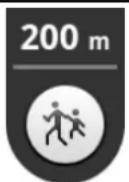
Conduire à proximé d'une école.
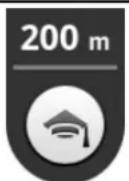
Conduire à proximé d'un lycée ou d'une université.
- Avertir en cas d'excès de vitesse - Modifiez ce paramètre pour être averti lorsque vous condusiez en dépassant la limitation de vitesse.
Vou pouvez selectionner un son d'advertissement pour chaque averissement.
Mode conduite
Mode conduite
Touchez ce bouton pour définir ce qui sera affiché sur la carte en mode conduite. Les options suivantes sont disponibles :
Afficher le point d'intérêt
Ce paramètre vous permet de désirir les PI à afficher sur la carte. Touchez Suivant pour désir d'afficher les Points d'intérêt (PI) dans les modes conduite et cartes 2D et 3D.
Afficher les noms des rues sur la carte
Lorsque ce paramètre est activé, les noms de rue s'affichent sur la carte.
Afficher nom de la prochaine rue
Lorsque ce paramètre est activé, le prochain numéro ou nom de rue sur votre parcours s'affiche dans le mode conduite.
Afficher nom de la rue actuelle
Lorsque ce paramètre est activé, le numéro ou nom de rue actuel sur votre parcours s'affiche dans le mode conduite.
Zoom automatique en modes 2D et 3D
La fonctionnalité Zoom automatique permet de régler automatiquement la zone de la carte et le niveau de détaill affichés en mode conduite. Désactivez le zoom automatique pour contrôle manuellement l'utilisation du zoom en mode conduite.
Voix

Voix
Touchez cette option pour selectionner la voix utilisé pour les instructions.
- Sélection de la voix
Touchez une voix pour la sélectionner. Lorsque vous sélectionnez une voix, un échantillon de cette-ci est joué.
Vou pouvez désir parmi deux types de voix différents.
- Une voix de base lit les instructions de conduite mais ne lit pas les noms de rue, les numéroes de route ni les panneaux.
-
Une Voix avancée donne des instructions de conduite et prononce les noms de rue, les pan-neaux et les messages d'etat. Vous doivent désir une voix avancée dans la langue qu'utilise votre apparéil. Sélectionné une voix avancée afin d'acceder aux options suivantes :
-
Lire les n° de route à voix haute
- Lire les noms de rue à voix haute
Unités de distance
Unités de distance
Touchez ce bouton pour utiliser les kilomètres ou les miles pour l'ensemble des distances et des vitesses.
Couleurs de carte
Touchez ce bouton pour modifier les couleurs de carte.
Couleurs de carte
Touchez Modifier les couleurs diurnes pour selectionner une palette de couleurs diurnes composée de couleurs vives.
Touchez Modifier les couleurs nocturnes pour selectionner une palette de couleurs nocturnes composée de couleurs plussons.
Le basculement automatiqueonne automatiquement des couleurs diurnes aux couleurs nocturnes et inversement en fonction de I'heure de la journee.
Icône de voiture

Icône de voiture
Touchez l'ocne de voiture pour selectionner l'icone de voiture qui indique votre position actuelle en mode conduite.
Planification de parcours
Planification de parcours
Modifiez les paramètres de planification de parcours pour définir la façon de planifier les parcours.
Type de parcours
Modifiez cette option pour définir le type de parcours à planifier lorsque vous planifiez un nouveau parcours.
Vous pouvez selectionner les types de parcours suivants :
- Toujours me demander - Si vous seLECTIONnez cette option, vous etes toujours invite à selec-tionner le type de parcours à planifier.
- Parcours le plus rapide- Le parcours le plus rapide vers votre destination.
- Parcours le plus court - Le parcours le plus court vers votre destination. Celui-ci peut vous prendre bien plus de temps que le parcours le plus rapide.
- Ecoparcours - Toujours planifier le parcours le plus économique en carburant.
- Parcours pédestre - Ce type de parcours est optimisé pour les trajets à pied.
- Parcours cyclable - Ce type de parcours est optimisé pour les vélos.
- Éviter les autoroutes - Ce type de parcours vous permet d'éviter toutes les autoroutes.
Vitesse limite - un parcours en fonction de la vitesse maximale. Lorsque vous choisissez ce type de parcours, vous doivent indiquer une vitesse maximale. Le parcours et l'heure d'arrivée estimée sont ensuite calculés en fonction de la vitesse saisie.
Voussouspuezdefinirlafondonstlestypesdrotuesuivantsonta prendere encompte pour la planificationd'unnewoouparcours:
- Routes à péage
- Traversées en ferry
Voies réservées au covoiturage - les voies réservées au covoiturage sont parfois appelées « Voies réservées aux vehicules à occupation multiple ». Pour emprunter ces voies, votre vehicule doit, par exemple, être occupé par plusieurs personnes ou utiliser un carburant dit « vert »
Voies non revêues
Vou puez defineir les actions suivantes a entrepandre pour chaque type de route :
- Demander - Lorsque le parcours est planifié, vous doivent séléctionner la manière dont ces routes seront générées lorsque vous les croiserez sur votre parcours.
- Toujours - Le type de route est toujours évité automatiquement.
- Jamais- Le type de route n'est jamais évité automatiquement.
Paramètres avancés

Paramètres avances
Touchez Paramétres avancés pour modifier les paramétres suivants :
Afficher les images de guidage sur changement de voie
Réglez ce paramètre pour activer ou désactiver les images de voie.
Le guidage avancé sur changement de voie vous aide à négocier les sorties et embranchements d'autoroute en vous indiquant la voie à prendre.
Planifier un parcours avec IQ Routes
Réglez ce paramètre pour activer ou désactiver IQ Routes.
IQ Routes est utilisé quand vous planifiez un parcours. Notre parcours est calculé à partir d'informations sur les vitesses moyennes réelles constatées sur les routes. Notre parcours peut donc être modifié en fonction de l'heure de la journee et du jour de la semaine.
Remarque : les informations d'IQ Routes ne sont pas disponibles dans toutes les régions. Pour en savoir plus sur IQ Routes, rendez-vous sur tomtom.com/ijroutes.
Masquer automatiquement le récapitulatif du parcours après 10 secondes
Activez ce paramètre pour fermer automatiquement l'écran Récapitulatif du parcours après 10 secondes.
Afficher un aperçu de l'emplacement
Activez ce paramètre pour afficher un aperçu de l'emplacement de votre destination avant d'acceder à l'écran Récapitulatif du parcours.
A propos de

A propos de
Touchez À propos de pour en savoir plus sur l'application et la version de carte, ainsi que pour obtaining des renseignements sur les licences, le copyright, le partage d'informations et les mentions légales.
Rétablir les paramètres par défaut
Touchez ce bouton pour réinitialiser les paramètres par défaut de la TomTom Nav App. Cette action supprime vos paramètres et emplacements enregistrés.
Menu principal
Le menu principal
Lorsque you allumez TomTom Nav App sans avoir planifié un parcours aparavant, le menu principal s'affiche.
Pour ouvrir le menu principal à partir du mode conduite, touchez l'écran.
Les boutons suivants sont disponibles dans le menu principal :

Aller à
Touche ce bouton pour planifier un parcours.

Modifier parcours
Touchez ce bouton pour modifier votre parcours ou l'effacer.
Remarque: ce bouton est actif uniquement si un parcours est planifié.
Afficher la carte
Touchez ce bouton pour explorer la carte de la même manière que vous consultez une carte routière traditionnelle sur papier.

Planification avancée
Touchez ce bouton pour planifier un parcours à l'avance en seLECTIONnant votre point de départ et votre destination.

Gérer les favorsis
Touchez ce bouton pour acceder aux favors et ajouter, modifier ou supprimer vos favors.

Paramètres
Touchez ce bouton pour modifier le comportement de TomTom Nav App.
Menu Aller à
Lorsque you touchez Aller à dans le menu principal, vous pouvez selectionner votre destination en utilisant une des solutions suivantes :
| Domicile | Touchez ce bouton pour planifier un parcours vers votre Domicile. Pour définir votre Domicile, touchez Changelez domicile dans le menu Paramètres. |
| Favori | Touchez ce bouton pour sélectionner un+favori comme destination. Pour ajouter un favori, touchez Gérer les favors dans le menu Paramètres. |
| Adresse | Touchez ce bouton pour entr'er une adresse ou un code postal comme destination. |
| Destination ré- cente | Touchez ce bouton pour sélectionner votre destination parmi une liste de lieux que vous avez récemment utilisés comme destination. Elle inclut également les arrêts Passer par. |
| Point d'intérêt | Touchez ce bouton pour aller à un Point d'intérêt (PI). |
| Point sur la carte | Touchez ce bouton pour sélectionner un point sur la carte comme destinat- tion à l'aide du navigateur de carte. |
Retourner au mode conduite
Pour returner au mode conduite, touchez à tout moment la flèche de return située en haut à droite de l'écran :

Pour returner à l'écran précédent, touchez la flèche de return située en haut à gauche de l'écran :

Afficher la carte
Afficher une carte
Touchez Afficher la carte dans le menu principal pour ouvrir la carte. Vous pouze afficher la carte afin de l'explorer de la même manière que vous consultez une carte routière traditionnelle sur papier.
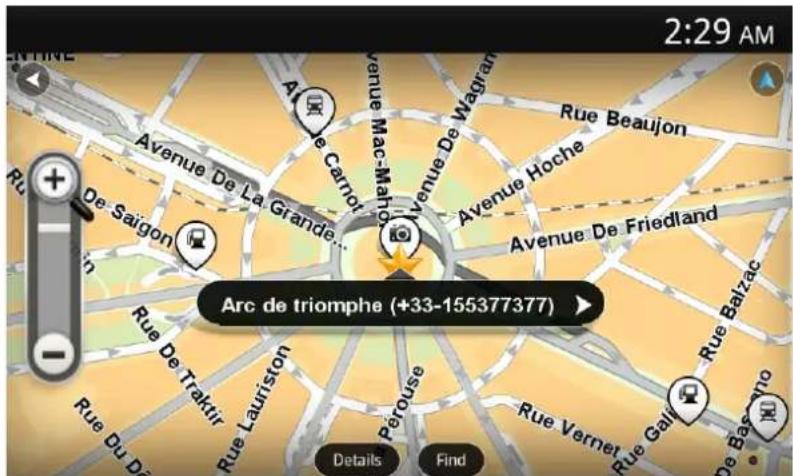
Vou puez parcourir la carte en utilisant yours doigt pour faire glisser la carte sur I'ecran.
Vou puez effectuer des zooms avant et arriere en utilisant les boutons de zoom sur la gauche de la carte. Vou puez egalent effectuer un zoom avant en touchant I'ecran deux fois avec le doigt.
Touchez Détails pourCHOISIR LES INFORMATIONs à AFFICHER sur la carte :
- Noms - Affiche les noms de rue et d'autres lieux.
- Points d'intérêt (PI) - Affiche les points d'intérêt.
- Favoris - Affiche vos favors.
Images satellites - Affiche une image satellite lorsque vous effectuez un zoom arriere, a la place d'une carte routiere.
Vou puez selectionner ou recherche un emplacement sur la carte, puis aller a cet emplacement.
Selectionner des éléments sur la carte
Vou puez selectionner un emplacement sur la carte de differentes facon :
- Touchez la carte pour placer le curseur à l'emplacement souhaité.
- Touchez un PI sur la carte.
- Touchez Chercher et recherchez un emplacement sur la carte. PourCHOIR un emplacement, procedez de la meme facon que pour une destination. En d'autres termes, les memes options vous sont proposées que lorsque vous choisissez une destination, par exemple Adresse, Favori, Repere ou point d'intérêt ou Point sur la carte.
Les détails concernant un emplacement sont affichés, accompagnés d'une flèche.
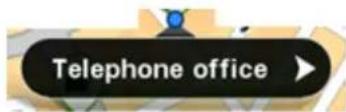
Touchez l'emplacement pour ouvrir un menu compteant les options suivantes :
| Aller à cet endroit | Touchez ce bouton pour planifier un parcours à partir de votre emplacement actuel vers la position du curseur. |
| Passer par... | Touchez ce bouton pour passer par la position du curseur durant le trajet actuellément planifié. Cette option est active uniquement si vous avez déjà planifié un parcours. |
| Ajouter aux+favoris | Touchez ce bouton pour ajouter la position du curseur commefavori. Vous pouvez nommer librement le favorsi ou bien utiliser le nom proposé. |
| Recherche PI àproximité | Touchez ce bouton pour effectuer une recherche de PI àproximitéde vourre emplacement. |
| Centrer sur carte | Touchez ce bouton pour déplacer la carte afin de placer la position du curseur au centre de l'écran. La carte fait un zoom sur la position du cur-seur. |
| Afficher les informationssur ma position | Affiche les détails de l'emplacement que vous avez sélectionné. Touchez Plus... pour voir plus d'informations concernant le PI, rechercher une place de stationnement àproximitéou ajouter l'emplacement àvors favoris. |
À propos des PI
Les Points d'intérêt ou PI sont des lieux utiles sur la carte.
En voici quelques exemple :
- Restaurants
Hôts
Musees - Parkings
Stations-service
Vou pouvez utiliser des PI dans plusieurs endroits de TomTom Nav App :
- Sélection d'un PI comme destination lors de la planification d'un parcours.
- Appel d'un Pl depuis la carte.
- Sélection des Pi à afficher sur la carte.
Naviguer vers un PI
Voussouspèce nésélectionner un PI comme destination ou comme emplacement par lequel vous souhaitez passer en procédant comme suit :
- Touchez l'écran pour afficher le menu principal.
- Pour aller à un PI, touchez Aller à puis Point d'intérêt.
- Si vous avez déjà planifié un parcours et que vous souhaitez ajouter un PI comme arrêt Passer par..., touchez Modifier parcours sur l'écran Récapitulatif du parcours. Touchez Passer par... puis Point d'intérêt.
- Réduisez le besoin de PI en selectionnant la zone où se trouve le PI.
Les options suivantes sont disponibles :
PI à proximé
Touchez ce bouton pour effectuer votrechoix dans une liste de PI pres de votre position actuelle.
PI pres du domicile
Touchez ce bouton pour effectuer votrechoix dans une liste de PI pres de votre Domicile.

PI dans la ville
Touchez ce bouton pour rechercher un Pi dans une ville donnée.
Après la planification d'un parcours, les options suivantes sont disponibles :
PI en chemin
Touchez ce bouton pour rechercher un Pi le long de votre parcours planifié.
Touchez ce bouton pour rechercher un PI à proximé de votre destinatio
tion planifiée.
PI à destination
- Sélectionnez une catégorie de Pl.
Touchez Recherche un PI pour recherche un PI par nom. Cette recherche porte sur tous les PI dans toutes les catégories.
Touchez la catégorie de PI, si elle s'affiche.
Touchez Autres catégories pour effectuer votrechoix dans toute la liste de catégories. Sélectionnez la catégorie dans la liste.
- Sélectionnez le PI vers lequel vous souhaitez aller dans la liste de PI affichés.
Le tableau ci-dessous vous donne la signification des distances figurant à côté de chaque PI :
- PI à proximé - distance depuis votre position actuelle
PI dans la ville - distance depuis le centre-ville - PI pres du domicile - distance depuis votre domicile
- PI en chemin - distance depuis votre position actuelle
- PI à destination - distance depuis votre destination
Si vous avez planifie un parcours, un symbole s'affiche etalement a cote de chaque PI :

Le PI est sur votre parcours

Le PI est proche de votre parcours

Le PI est assez proche de votre parcours.
Quand you selectionnez un PI, des informations telles que le numero de téléphone et une brve description s'affichent. You pouze toucher le numero de téléphone pour appeler le PI.
- Touchez Sélectionner pour confirmer que vous souhaitez planifier un parcours vers ce PI.
- Touchez Aller!
TomTom Nav App commence à vous guider vers votre destination à l'aide des instructions vocales et des directions à l'écran.
Rechner un Pi sur la carte
VoussoupiezearcherunPIaI'aide de la carte et contacterlePIouafficherleparcoursjusqu'acepoint.
- Touchez l'écran pour afficher le menu principal.
- Touchez Afficher la carte.
Assurez-vous que l'option Points d'intérêt est bien sélectionnée dans la page Détails. Vous pouvez également sélectionner les points d'intérêt (PI) à afficher sur la carte.
- Recherche un PI sur la carte.
Voussoupiez touchercchercherpuis Pointd'intérét pourrechercheresPI survotrecours ou dans une ville,puiseffectuer un zoom avant etvous déplacer dans la carte.
- Sélectionnez un symbole de point d'intérêt et touche le panneau Nom du PI pour afficher le menu correspondant.
Les options suivantes sont disponibles :

Aller à cet endroit
Touchez ce bouton pour planifier un parcours à partir de votre emplacement actuel vers la position du cursesr.
Passer par...
Touchez ce bouton pour passer par la position du curseur durant le trajet actuellement planifié. Cette option est active uniquement si vous avez déjà planifié un parcours.

Ajouter aux favors
Touchez ce bouton pour ajouter la position du curseur comme favori.
Vous pouvez nommer librement le favori ou bien utiliser le nom proposé.

Rechercher PI à proximé
Touchez ce bouton pour effectuer une recherche de PI à proximé de votre emplacement.

Centrer sur carte
Touchez ce bouton pour déplacer la carte afin de placer la position du curseur au centre de l'écran. La carte fait un zoom sur la position du curseur.
Afficher les informations sur ma position
Affiche les détails de l'emplacement que vous avez scélectionné.
Touchez Plus... pour voir plus d'informations concernant le PI, rechercher une place de stationnement à proximé ou ajouter l'emplacement à vos+favoris.
Afficher les PI (Points d'intérêt) sur la carte
Les PI peuvent s'afficher en mode conduite ou sur la carte.
Pour afficher les Pi en mode conduite, procededez comme suit :
- Touchez Paramétres dans le menu principal.
- Touchez Mode conduite.
- Touchez Afficher le point d'intérêt.
Pour afficher les Pi sur la carte, procédez comme suit :
- Touchez Afficher la carte dans le menu principal.
- Touchez le bouton Détails.
- Touchez Points d'intérêt (PI) pour afficher les PI sur la carte.
Selectionner les PI à afficher sur la carte
Vouss拨eionner les categories de P affichees, par exceple, les stations-service, les restaurants et les hotels.
Pour modifier les catégories de PI affichées en mode conduite, procédez comme suit :
- Touchez Paramétres dans le menu principal.
- Touchez Mode conduite.
- Touchez Afficher le point d'intérêt.
- Sélectionnez les PI que vous souhaitez afficher sur la carte.
- Touchez Suivant.
- Sélectionnéz si vous souhaitez afficher des Pi en modes 2D et 3D.
- Touchez Terminate.
Pour modifier les catégories de PI affichées sur la carte, procédez comme suit :
- Touchez Afficher la carte dans le menu principal.
- Touchez le bouton Détails.
- Touchez Points d'intérêt (PI) pour afficher les PI sur la carte.
- Touchez Choisir des Pl.
- Sélectionnez les PI que vous souhaitez afficher sur la carte.
- Touchez Terminé deux fois pour returner à la carte.
Favoris
À propos des favors
Les favors constituent un moyen simple de selectionner un emplacement sans avoir besoin de saisir l'adresse. Ce ne sont pas nécessairement vos endroits « favors», au sens littéré. Il peut simplement s'agir d'une liste d'adresses utiles.
Creer un favori
Yououpvezcrierunfavoriepositl'undes emplacementssuivantsdansTomTomNavApp:
- À l'aide du bouton Gérer les favors dans le menu principal, pour ouvrir l'écran Gérer les favors.
- Depuis un emplacement sélectionné sur la carte.
Pour creer un favori à l'aide de I'ecran Gérer les favorsis, procedez comme suit :
- Touchez le bouton Ajouter.
Le menu Ajouter aux favoris apparait et contient les boutons repertoriés ci-dessous. Utilisez un bouton pour rechercher un favori.
- Donnez a votre favori un nom facile a memoriser.
La TomTom Nav App suggere systématique un nom. Si vous souhaitez entrer votre propre nom, supprimez la suggestion et entrez un nouveau nom. Vous pourrez modifier ce nom ultérièurement.
- Touchez Suivant pour enregistrer le favori.

Domicile
Touchez ce bouton pour ajouter votre domicile aux favors.
Pour définiir votre domicile, touchez Changer le domicile dans le menu Paramétres.

Adresse
Touchez ce bouton pour entrer une adresse comme favorsi. Pour utiliser un code postal, touchez le bouton Code postal en haut de l'écran pour afficher l'écran Code postal.

Destination ré-centre
Touchez ce bouton pour afficher la liste de vos destinations récentes.
Elle inclut également les arrêts Passer par. Touchez une destination réçente pour l'ajouter en tant que favorsi.
Point d'intérêt
Touchez ce bouton pour utiliser un point d'intérêt (PI) comme favori.

Ma position actuelle
Touchez ce bouton pour utiliser votre position actuelle commefavori.
Point sur la carte
Touchez ce bouton pour selectionner un point sur la carte comme favorsi.
Utiliser un favori
Vou pouvez utiliser un favori pour aller à un lieu sans avoir a entrer l'adresse. Pour aller vers un favori, procedez comme suit :
- Touchez l'écran pour afficher le menu principal.
- Touchez Aller à.
- Touchez Favori.
- Sélectionnez un favors dans la liste.
TomTom Nav App calcule le parcours automatiquement.
- Touchez Sélectionner.
- Touchez Aller!
La TomTom Nav App commence à vous guider vers votre destination à l'aide des instructions vocales et des directions à l'écran.
Modifier le nom d'un favori
Pour modifier le nom d'un favori, procedez comme suit:
- Touchez l'écran pour afficher le menu principal.
- Touchez Paramétres.
- Touchez Gérer les favorsis.
- Touchez le favors que vous souhaitez denommer.
L'écran d'informations apparait.
- Touchez Renommer, puis saisissez le nouveau nom du favori.
- Touchez Suivant.
Le favors a ete renommé.
Supprimer un favori
Supprimez un favorsi comme suit :
- Touchez l'écran pour afficher le menu principal.
- Touchez Paramètres.
- Touchez Gérer les favorsis.
- Touchez le favors que vous souhaitez supprimer. L'écran d'informations apparait.
- Touchez le bouton Supprimer. Touchez Oui pour confirmer sa suppression.
Important : avis de sécurité et averissements
GPS (Global Positioning System)
Le GPS (Global Positioning System) est un système de positionnement global par satellite qui fournit des informations de localisation et de synchronisation dans le monde entier. Le GPS est utilisé et contrôle sous l'entière responsabilité du Gouvernement des États-Unis d'Amérique, à qui incombe la disponibilité et la précision du système. Tout changement dans la disponibilité et la précision du GPS ou dans les conditions de l'environnement risque d'affector le fonctionnement de votre système de navigation. TomTom décline toute responsabilité quant à la disponibilité et la précision du GPS.
Utiliser avec précaution
L'utilisation de la navigation TomTom lors de vos déplacements ne dispense enaucun cas de l'observation des regles de sécurité routiere en vigueur.
Ce document
Le plus grand soin a ete aported a la preparation de ce document. Cependant, en raison du devellopment continu du produit, certaines informations ne pas etre tout a fait a jour. Les informations publiées dans ce document sont susceptibles d'être modifiées sans préavis.
TomTom décline toute responsabilité en cas d'omissions ou d'erreurs techniques ou d'édition dans le present manuel, ainsi qu'en cas de dommages accidentels ou indirects resultant du contenu ou de l'utilisation de ce document. Ce document contient des informations protégées par droits d'auteur. Toute photocopie ou reproduction, sous quelles forme que ce soit, de tout ou partie de ce document est soumise à l'autorisation écrite préalable de TomTom N.V.
Informations de copyright
© 2013 TomTom. Tous droits réservés. TomTom et le logo TomTom (« deux mains ») font partie des marques déposées apparentant à TomTom N.V. ou l'une de ses filiales. L'utilisation de ce produit est régie par notre garantie limitée et le contrat de licence utilisé final, que vous pouvez consulter à l'adresse suivante : tomtom.com/legal.
© 2013 TomTom. Tous droits réservés. Ce contenu est breveté et fait l'objet d'une protection du copyright, une protection des droits de base de données et/ou autres droits de propriété intellectuelle détenus par TomTom ou ses fournisseurs. En utilisant ce contenu, vous acceptez et vous vous engagez à respecter les termes du contrat de licence. Toutte copie ou divulgation non autorisée de ce contenu pourrait engager la responsabilité civile et pénale du contratifacteur.
Ordnance Survey © Droit d'auteur de la couronne Numéro de licence 100026920.
Source de données © 2013 TomTom
Tous droits réservés.
Certaines images proviennent de l'Observatoire de la Terre de la NASA.
L'Observatoire de la Terre de la NASA propose des publications en libre accès sur Internet. Les internautes peuvent s'y procurer des images satellite et des informations scientifiques sur notre planete.
L'accent est mis sur le climat terrestre et les changements environnementaux : earthobservatory.nasa.gov
Le logiciel inclus dans ce produit contient un logiciel protégé par des droits d'auteur régi par la licence GPL. Un exemplaire de cette licence peut être consulté dans la section Licence. Nous pouvons vous communiquer l'intégrality du code source correspondant durant une période de trois ans suivant le dernier envoi du produit. Pour en savoir plus, consultez la page tomtom.com/gpl ou contactez notre équipe locale de support client TomTom via la page tomtom.com/support. Sur demande de votre part, nous vous enverrons un CD comportant le code source correspondant.
Linotype, Frutiger et Univers sont des marques commerciales de Linotype GmbH déposées au Bureau américain des brevets et des marques de commerce et dans certaines autres juridictions.
MHei est une marque commerciale de The Monotype Corporation et peut etre deposee dans certaines juridictions.