Navigation app for iPhone & iPad - Navigateur TOMTOM - Notice d'utilisation et mode d'emploi gratuit
Retrouvez gratuitement la notice de l'appareil Navigation app for iPhone & iPad TOMTOM au format PDF.


| Type de produit | Application de navigation GPS pour iPhone et iPad |
| Compatibilité | iPhone, iPod touch, iPad, iPad mini ; iOS 5 ou ultérieur pour certaines fonctions |
| Fonctions principales | Navigation étape par étape, planification d'itinéraire, trafic en temps réel (TomTom Traffic), alertes radars et zones de danger, guidage vocal avec Voix avancées, IQ Routes, partage de position, recherche de points d'intérêt, correction de cartes via Map Share |
| Guidage vocal | Voix avancées (noms de rues), Voix célèbres, Voix de base ; réglage du volume séparé pour la voix et la musique |
| Services connectés (abonnement requis) | TomTom Traffic, Radars, Zones de danger |
| Cartes | Cartes préchargées avec IQ Routes ; mises à jour via Map Share ; correction d'erreurs par la communauté |
| Planification d'itinéraire | Plus rapide, plus court, écoparcours, éviter les autoroutes, pédestre, cyclable, vitesse limitée, routes sinueuses ; planification à l'avance avec date/heure |
| Options de parcours | Ajout d'arrêts (Passer par), minimiser les retards, calculer un itinéraire alternatif, éviter un barrage routier ou une partie du parcours, démo du parcours |
| Partage et réseaux sociaux | Partage de position et d'itinéraire par e-mail, SMS, Facebook, Twitter, foursquare ; localisation sur Facebook et foursquare |
| Sauvegarde et restauration | Sauvegarde iCloud des paramètres, favoris, destinations récentes |
| Affichage | Carte en 2D ou 3D, vue de conduite avec zoom automatique, modes jour/nuit, icône de voiture personnalisable |
| Entretien et nettoyage | Mise à jour régulière via l'App Store ; pas de nettoyage physique nécessaire |
| Sécurité | Alertes de limitation de vitesse, zones de danger, radars (selon pays) ; ne pas utiliser en conduisant pour programmer un itinéraire |
| Pièces détachées et réparabilité | Application logicielle, aucune pièce détachée ; mises à jour et support via TomTom |
| Informations générales | Marque : TomTom ; Modèle : Navigation app for iPhone & iPad ; Catégorie : navigateur GPS ; Langues disponibles : multiples, dont français |
FOIRE AUX QUESTIONS - Navigation app for iPhone & iPad TOMTOM
Questions des utilisateurs sur Navigation app for iPhone & iPad TOMTOM
0 question sur cet appareil. Repondez a celles que vous connaissez ou posez la votre.
Poser une nouvelle question sur cet appareil
Téléchargez la notice de votre Navigateur au format PDF gratuitement ! Retrouvez votre notice Navigation app for iPhone & iPad - TOMTOM et reprennez votre appareil électronique en main. Sur cette page sont publiés tous les documents nécessaires à l'utilisation de votre appareil Navigation app for iPhone & iPad de la marque TOMTOM.
MODE D'EMPLOI Navigation app for iPhone & iPad TOMTOM
Demarrer TomTom Navigation app for iPhone/ iPad 6
Mise à jour de la TomTom Navigation app for iPhone/ iPad 6
Partage d'informations avec TomTom 6
Réception GPS. 7
Services de localisation 7
Connexion à un kit voiture 8
Planifier un parcours 9
Planifier un parcours 9
Récapitulatif du parcours 10
Partager notre parcours 10
Autres options de destination 10
Accueil 11
Favori 11
Adresse 11
Destination récente 11
Lieux 11
Personnes 11
Événements 12
Point d'intérêt 12
Adresse copiee 13
Photo 13
Code postal 13
Point sur la carte. 13
Coordonnées 13
Rechner un parcours alternatif 13
Planifier un parcours à l'avance 14
Ajouter un parcours à son calendrier 14
Fonction de presse-papiers 15
Mode conduite 16
Mode conduit. 16
Se déplacer en mode conduite 17
Régler le volume 18
Barredoutilsd'accesrapide 18
Parametres de carte 18
Guidage avancé sur changement de voie 19
A propos du guidage avancé sur changement de voie 19
Options de parcours 20
A propos des options de parcours 20
Minimiser les retards 20
Rechner alternative 20
Passer par 22
Démo du parcours 22
Effacer parcours 23
Instructions 23
Carte du parcours 23
Ajouteramon calendrier. 23
Paramètres 24
Modifier les paramètres 24
Définir le domicile 24
Gérer les favors 24
Destinations récentes 24
Voix 24
Alertes 25
Audio 26
Carte 26
Planifier un parcours 27
Unités de distance 28
Médias sociaux. 28
Avancés 28
A propos de 30
Reinitialiser 30
Personnaliser les menus 31
Menu principal 32
Le menu principal 32
Menu Aller à 33
Accueil 33
Favori 33
Adresse 34
Destination récente 34
Lieux 34
Personnes 34
Evénements 35
Point d'intérêt 35
Adresse copiee 35
Photo 35
Code postal 36
Point sur la carte. 36
Coordonnées 36
Retour au mode conduite 36
Explorer la carte 37
Explorerunecarte 37
Marqueurs 37
Selectiond'elements sur la carte 38
Modifier et copier des coordonnées 39
BarredoutilsCarte 39
Corrections de cartes avec TomTom Map Share 41
A propos de TomTom Map Share 41
Corrections de carte 41
Activer et désactiver Map Share 41
Télécharger et envoyer des corrections de carte 41
Signaler une erreur sur la carte 42
Types de corrections de carte 42
Points d'intérêt (PI)
44
A propos des PI 44
Navigation vers un PI 44
Recherche d'un PI dans le navigateur de carte 46
Afficher les PI (Points d'intérêt) sur la carte. 47
Selectionner les Pi a afficher sur la carte 47
Aidez-moi!49
A propos d'Aidez-moi 49
Utilisation du menu « Aidez-moi ! » pour appeler un service local. 49
Favors 50
A propos des favors 50
Créer un favori 50
Accueil 50
Adresse 50
Destination récente 51
Lieux 51
Personnes 51
Événements 51
Point d'intérêt 52
Adresse copieee 52
Photo 52
Ma position 52
Code postal 53
Point sur la carte. 53
Coordonnées 53
Utiliser un favori 53
Modifier le nom d'un besoin 53
Modification de I'ordre des favors 54
Supprimer un favors 54
TomTom Traffic 55
Utiliser les informations traffic 55
Vérifier les incidents de circulation dans votre région. 58
Incidents de la circulation. 59
Disponibilité régionale 60
Acheter un nouvel abonnement Traffic 60
Contrcler voire abonnement Traffic 60
Renouveler notre abonnement Traffic 60
Radar61
A propos des radars. 61
Avertissements de radars 61
Types de radars et caractéristiques associées à la sécurité 62
Frequence des mises à jour des radars 63
Signaler un radar 64
Supprimer un radar 64
Disponibilité régionale 64
Parametres des avertissements de radars 64
Acheter un nouvel abonnement Radars 64
Vérifier son abonnement Radars 65
Renouveler son abonnement Radars 65
Zones de danger 66
Informations sur les zones de danger 66
Avertissement de zone de danger 67
Frequence de mise à jour des zones de danger 67
Signal d'une zone a risques 68
Parametres des avertissements de zone de danger 68
Acheter un nouveau service Zones de danger 68
Vérifier l'abonnement au service Zones de danger 69
Renouveler notre service Zones de danger 69
Rechner avec Lieux 70
A propos de la recherche avec Lieux 70
Utilisation de Lieux pour la recherche 71
Partager et se localiser 72
A propos du partage et de la localisation 72
Partager vos informations 73
Eléments à partager 73
Mode de partage d'un emplacement ou d'un lieu 75
Mode de partage de votre parcours 76
Localisation avec Facebook 77
Localisation avec foursquare 77
Utiliser la TomTom app avec Apple Maps 79
A propos d'Apple Maps 79
Utiliser la TomTom app avec Apple Maps 79
« Ajouter à mon apparéil TomTom » 80
A propos de « Ajouter à mon apparéil TomTom » 80
Utiliser le bouton « Ajouter à mon apparéil TomTom » 80
Sauvegarder et restaurer à l'aide d'Apple iCloud 81
A propos de la sauvegarde et de la restauration à l'aide d'Apple iCloud. 81
Activer la sauegarde iCloud pour votre TomTom app. 81
Désactiver la sauvégarde iCloud pour votre TomTom app 82
Effectuer une restauration à l'aide d'Apple iCloud. 82
Addendum 83
Informations de copyright 85
Pour commencer
Touchez ce bouton de votre iPhone, iPod, iPad ou iPad mini pour démarrer la TomTom app.
Lorsque la TomTom app prend en charge la langue utilisée sur votre apparéil iOS, la langue utilisé pour les boutons et les menus de l'app est la même que la langue de votre apparéil iOS. Si la TomTom app ne prend pas en charge la langue utilisé sur votre apparéil iOS, l'anglais est alors utilisé pour l'app.
Si un parcours est déjà planifié, le mode conduite est affiché et la navigation démarre immédiatement. Si aucun parcours n'est planifié, le menu principal est affiché.
La TomTom app fonctionne de la même façon sur un iPhone, un iPod touch, un iPad et un iPad mini. LiPad et l'iPad mini disposent d'écrans plus grands, ce qui fait que les menus apparaissent sur le mode conduite et non en plein écran.
Premier demarrage
Lorsque vous démarrez la TomTom app pour la première fois ou bien suite à une réinitialisation, les écrons suivants apparaissent :
- Mention légale - Lisez et acceptez la Mention légale avant d'utiliser l'app.
- Téléchargement de voix - Si vous appTomTom prend en charge les voix avancées dans votre langue, vous avez la possibilité d'en télécharger une.
Si vous souhaitez utiliser une fonctionnalité nécessitant le partage de vos informations avec TomTom ou avec d'autres fournisseurs d'applications, vous devrez indiquer si vous acceptez que vos informations soient envoyées à TomTom.
Lorsque vous démarrez votre TomTom app pour la première fois, vous verrez également s'afficher des informations sur les nouvelles fonctions de l'app.
Si la TomTom app ne trouve pas votre emplacement, vérifie que les services de localisation sont actifs pour l'app dans les parametes de confidentialité iOS.
Mise à jour de la TomTom Navigation app for iPhone/iPad
Si vous disposez d'une ancienne version de la TomTom app sur votre apparéil iOS, vous devez effectuer une mise à jour vers la dernière version de la TomTom app avant de continuer la lecture de ce guide.
Pour télécharger la derniere version de la TomTom app etmettre a jour votre apparéil iOS, ren- 德ez-vous sur l'App Store iOS.
Partage d'informations avec TomTom
De nombreuses fonctionnalités de la TomTom Navigation app for iPhone/ iPad nécessitent le partage d'informations avec TomTom ou avec d'autres apps iOS. Nous avons besoin de votre autorisation pour partager des informations. Pour que les fonctionnalités telles que Trafficfonctionnent, des informations doivent etre recueillies a partir de votre apparéil ou envoyées à votre apparéil.
À la première utilisation d'une fonctionnalité nécessitant le partage d'informations, vous appeareil vous demandera l'autorisation d'envoyer des informations. Si vous refusez d'envoyer vos informations, la fonctionnalité ne fonctionne pas.
Pour en savoir plus sur les informations que vous partagez avec nous, précédez comme suit :
- Touchez l'écran pour afficher le menu principal.
- Touchez Modifier les paramètres.
- Touchez A propos de.
- Touchez Vos informations.
- Touchez En savoir plus....
- Sélectionnez une fonctionnalité dans la liste pour en savoir plus sur le partage d'informations la concernant.
Réception GPS
LiPod touch, l'iPad (modèle Wi-Fi uniquement) et l'iPhone original ne disponible pas d'un réseauur GPS. Pour utiliser ces apparéils à des fins de navigation, vous doivent les connecter à un accessoire GPS.
Remarque : un accessoire GPS peut également améliorer la précision du système de navigation sur d'autres modèles iOS.
La première fois que vous démarrez la TomTom app, la détermination de votre position GPS et son affichage sur la carte risque de prendre quelques minutes.
Afin de bénéficier d'une bonne réception GPS, utilisez votre apparéil de navigation à l'extérieur. Des objets volumineux comme des batiments de grande taille peuvent parfois interférer avec la récep tion.
Important : la TomTom app ne peut pas vous donner d'instructions de parcours si elle n'a pas encore reçu de données de localisation. Assurez-vous que le Service de localisation est activé.
Si vous appeareil ne possede pas de recepteur GPS, la TomTom app utilise les informations de position des reseaux Wifi ou des antennes de réseau mobile. Ces informations vous permettent de planifier votre parcours et de déterminer votre position approximative.
Services de localisation
Le Service de localisation de votre apparéil iOS permet à la TomTom app d'utiliser les réseaux cellulaire, Wifi et GPS pour déterminer votre emplacement. Si le Service de localisation est désactivé, la TomTom app ne peut pas déterminer votre emplacement ni vous guider vers notre destination.
Si le Service de localisation est désacté, le message Activer le Service de localisation pour permettre à la TomTom app de déterminer votre emplacement apparent.
Pour activer le Service de localisation, procedez comme suit :
- Touchez Reglages dans le message Service de localisation pour ouvrir l'écran Service de localisation d'iOS.
Conseil : sur iOS, les services de localisation se trouvent dans le sous-menu Confidentialité du menu Réglages.
- Touchez Service de localisation pour l'activer.
- La liste des apps qui utilisent le Service de localisation apparait. Touchez TomTom app pour l'activer afin que l'app puisse utiliser le Service de localisation.
Connexion à un kit voiture
Si vous utilisez un TomTom Car Kit ou un autre kit voiture mains-libres, vous pouvez entendre les avertissements de l'app sur le kit voiture à l'aide de la connexion Bluetooth de votre apparéil. Suivez les instructions livrées avec votre kit voiture pour le connecter à votre apparéil.
Certsains kits voitures mettent la connexion Bluetooth en mode veille si aucun signal n'est reçu de vous appeareil. Cela peut engendrer des retards quand une connexion est requise. Pour que la connexion Bluetooth reste active, activez le TomTom Car Kit dans le menu Paramétres.
Planifier un parcours
Planifier un parcours
Important : pour votre sécurité et pour limiter les distractions en conduisant, planifiez toujours votre parcours avant de partir.
Pour planifier un parcours avec la TomTom app, procedez comme suit :
- Touchez l'écran pour afficher le menu principal.
- Touchez Aller à...

- Touchez Adresse.

Conseil : vous pouvez modifier le pays, l'etat ou la région en touchant le drapeau avant de seLECTIONner une ville.
- Tapez le nom de la ville dans laquelle vous désirez vous rendre.
Au fur et à mesure de votre frappe, les noms des villes qui correspondent à ce que vous avez déjà tapé s'affichent. Lorsque vous redestination s'affiche dans la liste, touchez le nom de la ville pour définir la destination.
Conseil : vous pouvez aussi saisir le code postal de votre destination. Sélectionnez d'abord le pays, puis sélectionné le code postal dans la liste qui apparait afin d'afficher la liste de rues correspondant à ce code postal.
- Commencez à saisir le nom de la rue.
Les noms des rues correspondant à votre saisie s'affichent de la même manière que les noms de lieux. Lorsque votre destination s'affiche dans la liste, touchez le nom de la rue pour définir la destination.
Conseil: le clavier se masque automatiquependant que vous faites defiler les résultats de recherche. Ceci vous permit d'afficher davantage de résultats à l'écran.
- Entrez le numero de rue, puis touchez Sélectionner.
Voussouspoucezegalementselectionnerlepointd'intersectionde deuxruesen touchantCroise-ment.
Le parcours est calculé.
Conseil : si le message En attente d'un signal GPS... reste à l'écran, vérifie que le Service de localisation est bien activé.
Il planifie le parcours le plus rapide par défaut. Vous pouvez modifier le type de parcours utilisé pour la planification.
Si IQ Routes est disponible sur votre carte, ces informations sont utilisées pour planifier le meilleur parcours possible pour les vehicules en tenant compte des vitesses réelles mesurées sur les routes.
- Une fois que vous parcours s'affiche, touchez Terminate.
La TomTom app commence à vous guider vers votre destination à l'aide des instructions vocales et des directions à l'écran.
Récapitulatif du parcours
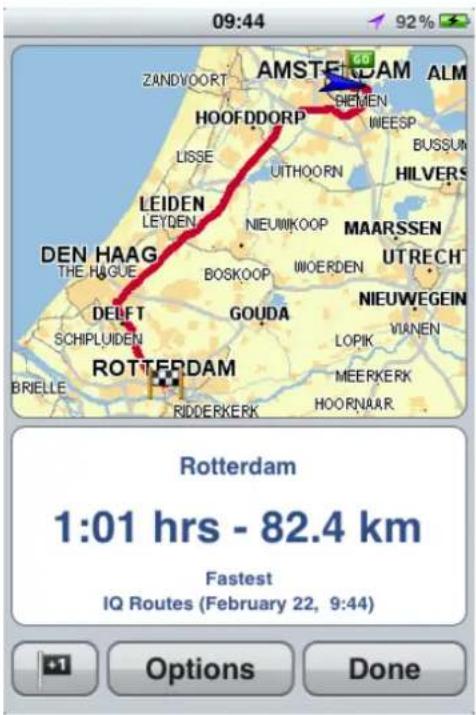
Après avoir planifié un parcours, un récapitulatif du parcours s'affiche.
Le récapitulatif du parcours affiche une vue d'ensemble du parcours sur la carte et le temps de voyage estimé, compte tenu des retardes dus à la densité de la circulation. Si vous disposez d'un abonnement à TomTom Traffic, la durée estimée du voyage inclut les retardes dus aux incidents de circulation sur votre parcours.
Le bas de l'écran du récapitulatif du parcours indique les options suivantes :
- Touchez +1 pour ajouter un arrêt Passer par.
- Touchez Options pour modifier ou visualiser votre parcours.
- Touchez Terminé ou n'importe qu'elle zone de l'écran au-dessus des boutons pour démarrer le guidage de parcours.
Vou puez à tout moment consulter le récapitatulatif du parcours en touchant la droite de la barre d'etat au bas du mode conduite.
Partager donne parcours
Après avoir planifié un parcours, vous pouvez transmettre un récapitulatif de votre parcours à des amis ou des contacts.
Autres options de destination
Lorsque vous touchez Aller à dans le menu principal, vous pouvez selectionner votre destination en utilisant une des solutions suivantes :
Accueil

Domicile
Touchez ce bouton pour planifier un parcours vers votre Domicile. Pour définiir votre Domicile, touchez Base dans le menu Paramètres.
Favori

Favori
Touchez ce bouton pour sélectionner un favori comme destination ou pour modifier vos Favoris.
Adresse

Adresse
Touchez ce bouton pour entrer une adresse comme destination. Pour aller à un code postal, touchez le bouton Code postal en haut de l'écran pour afficher l'écran Code postal.
Destination récente

Destination ré-centre
Touchez ce bouton pour selectionner votre destination parmi une liste de lieux que vous avez recemment utilisés comme destination. Cela inclut également les arrêts Passer par.
Lieux

Lieux
Touchez ce bouton pour ouvrir le menu Lieux. Lieux vous permet de lancer des recherches avec TomTom Places, Facebook ou foursquare puis de vous rendre à l'emplacement de l'un des résultats de recherche.
Personnes

Personnes
Touchez ce bouton pour aller à l'adresse d'un contact ou à un emplacement où un ami s'est localisé.
Le menu Personnes contient les options suivantes :
| Contact | Touchez ce bouton pour sélectionner une personne dans les contacts de votre réseau. Vous ne pouvez vous rendre chez votre contact que s'il possède une adresse. |
| Amis localisés | Touchez ce bouton pour voir les amis qui sont localisés sur Facebook. Sélectionnez un ami localisé pour voir son emplacement. Touchez SéLECTIONNER pour aller à l'emplacement. |
| Activité récente | Touchez ce bouton pour aller à un lieu où vos amis se sont récemment localisés sur foursquare. |
| Événements | Touchez ce bouton pour vous rendre à un événement enregistré dans votre app Calendrier ou bien sur votre page Événements de Facebook. |
| Événements | |
| Le menu Événements contient les options suivantes : | |
| 24 | Touchez ce bouton pour vous rendre à un événement enregistré dans votre app Calendrier. Une adresse doit être associée à l'événement si vous souhaitez l'utiliser pour la navigation. |
| Calendrier | |
| f | Touchez ce bouton pour vous rendre à un événement enregistré sur votre page Événements de Facebook. Une adresse doit être associée à l'événement si vous souhaitez l'utiliser pour la navigation. |
| Point d'intérêt | Touchez ce bouton pour aller à un Point d'intérêt (PI). |
| Point d'intérêt | |
Adresse copiee

Adresse copieee
Touchez ce bouton pour aller vers une adresse que vous avez copiee a partir d'une app ou d'un document iOS. Collez l'adresse dans la zone de recherche a I'aide du bouton Coller. Vous pouze aussi saisir une adrasse. Lorsque I'adresse est reconnee, touchez-la pour la voir sur la carte. Touchez SeLECTIONner pour planifier un parcours vers cette adresse.
Pour utiliser l'adresse copiee, une version 5 ou ulterieure d'iOS doit etre installee sur votre apparéil iOS.
Photo

Photo
Touchez ce bouton pour sélectionner une photo de la galerie de votre apparéil iOS et l'utiliser comme destination.
Remarque: seules les photos contenant des données de lieu peuvent etreutilisées.Cette fonctionnalite peut etreactivée dans l'application Appareil photo de votre apparéil iOS.
Code postal
Code postal
Touchez ce bouton pour entrer un code postal comme destination. Pour aller à une adresse, touchez le bouton Adresse en haut de l'écran pour afficher l'écran Adresse.
Point sur la carte
Point sur la carte
Touchez ce bouton pour selectionner un point sur la carte comme destination à l'aide du navigateur de carte.
Coordonnées

Coordonnées
Touchez ce bouton pour entrer les coordonnées cartographiques d'un emplacement sur la carte comme destination.
Rechner un parcours alternatif
Une fois que vous avez planifié un parcours, vous pouze le modifier sans changer votre destination.
Voussouspoucez localiser un parcours alternatif pour au moins une des raisons suivantes:
- Vous apercevez un barrageqe routier ou un embouteillage devant vous.
- Vous souhaitez passer par un endroit précis, aller chercher quelqu'un, vous arrêtier pour déjeuner ou faire le plein de carburant.
- Vous voulez éviter un embranchement difficile ou une rue étroite très fréquence.
Planifier un parcours à l'avance
Vou pousseutiliser le TomTom app pour planifier un parcours à l'avance en selectionnant voire point de départ et votre destination.
Yououpouvezutiliserlaplanificateracpcoursavancepourétudierunparcoursouasdurée estimée.Youousoupiezensuiteajouterleparcoursa vortecalendrieretlutiliserplus tard.
Pour planifier un parcours à l'avance, procédez comme suit :
- Appuyez sur l'écran pour afficher le menu principal.
- Touchez Planification avancée.

- Touchez Départ et Sélectionnez le point de départ de votre trajet comme vous le fériez pour leur destination.
- Touchez Destination et selectionnez votre destination.
- Si vous le souhaitez, touchez Ajouter des arrêts pour ajouter jusqu'à cinq arrêts Passer par à leur parcours.
-
Choisissez le type de parcours à planifier.
-
Parcours le plus rapide - le parcours qui prend le moins de temps.
- Ecoparcours - le parcours le plus économique en carburant.
- Parcours le plus court - la distance la plus courte entre les emplacements que vous définissez. Il se peut que le parcours le plus court ne soit pas le plus rapide, surtout s'il traverse une ville.
- Éviter les autoroutes - un parcours qui évite les autoroutes.
- Routes sinueuses- un parcours qui évite les autoroutes inutiles et inclut des routes sinueuses. Le but est de créé un parcours sympa et divertissant.
- Parcours pédestre - un parcours pour les trajets à pied.
- Parcours cyclable - un parcours pour les trajets à vélo.
-
Vitesse limitée - parcours pour les vehicules pouvant rouler à une vitesse limitée. Vous devrez spécifique la vitesse maximale.
-
Choisissez le moment où vous effectuerez le parcours que vous planifiez. Vous pouvez définir la date et l'heure par intervalles de 5 minutes. Si vous souhaitez ajouter le parcours à votre calendrier,CHOISISSEZ une date ultérieure.
Le TomTom app s'appuie sur IQ Routes pour calculer le meilleur parcours possible à ce moment-là, à partir des vitesses moyennes constatées en temps réel sur les routes. De cette façon, vous pourrait savoir combien de temps un trajet vous prendra à différentes heures de la journée ou différents jours de la semaine.
- Touchez Planifier. La TomTom app planifie le parcours entre les deux endroits que vous avez sélectionnés.
- Pour ajouter le parcours à votre calendrier, cliquez sur Options puis sur Ajouter à mon calendrier.
Ajouter un parcours à son calendrier
Vouss pouvez utiliser la TomTom app pour ajouter un parcours que vous avez planifié à l'avance dans le calendrier de votre apparèil iOS. Le rappel est paramétré de sorte à vous averrir peu de temps avant votre départ. Le rappel contient un lien qui ouvre la TomTom app et planifie automatiquement le parcours.
Pourprogrammerun rappel,procedez comme suit:
- Planifiez un parcours à l'avance et à une date ultérieure.
-
Sélectionnez Options dans le récapitulatif du parcours.
-
Touchez Ajouter a mon calendrier.
- Ajoutez les éventuelles notes complémentaires que vous souhaitez enregistrer dans le rappel.
- Touchez Terminate.
Le rappel est enregistré dans le calendrier de votre apparéil iOS.
Fonction de presse-papiers
Vou puez copier des elements dans le presse-papiers iOS ou coller du texte depuis celui-ci afin de partager ces elements avec d'autres apps. Par exemple, vous pouvez copier une adresse d'une app et la coller dans l'Adresse copiee, ou bien copier une carte et la coller dans un e-mail.
Vou puez copier du texte, des coordonnées et des cartes à partir des éléments suivants dans les menus Aller à et Partager :
- Point d'intérêt
Lieux - Personnes
Événements - Adresse copiee
Photo
Se localiser
Copier une carte ou un lien vers l'emplacement
- Dans le menu Aller à ou Se localiser, trouvez un emplacement à l'aide de l'un des éléments du menu qui prend en charge la fonction de presse-papiers.
- Dans l'écran de carte qui affiche l'emplacement et ses détails, touchez longuement la carte jusqu'à faire apparaitre le bouton Copier la carte/Copier le lien vers l'emplacement.
- Touchez Copier la carte pour copier la carte ou touchez le bouton Copier le lien vers l'emplacement pour copier le lien.
- Ouvrez l'app iOS dans laquelle vous souhaitez coller le texte.
- Touchez longuement l'emplacement dans lequel vous souhaitez coller le texte jusqu'à faire apparaitre le bouton Coller. Touchez le bouton Coller pour coller le texte dans l'app.
Remarque: il est possible d'ouvrir un lien vers un emplacement dans un navigateur Internet. Un lien ouvre le Planificateur de parcours TomTom.
Copier du texte à partir de la TomTom app
- Dans le menu Aller à ou Se localiser, trouvez un emplacement à l'aide de l'un des éléments du menu qui prend en charge la fonction de presse-papiers.
- Dans l'écran de carte qui affiche l'emplacement et ses détails, touchez longuement le texte que vous souhaitez copier jusqu'à faire apparaitre le bouton Copier.
- Touchez le bouton Copier.
- Ouvrez l'app iOS dans laquelle vous souhaitez coller la carte ou l'emplacement.
- Touchez longuement l'emplacement dans lequel vous souhaitez coller le texte jusqu'à faire apparaitre le bouton Coller. Touchez le bouton Coller pour coller le texte dans l'app.
Copier du texte dans la TomTom app
- Dans une app iOS, touchez longuement le texte que vous souhaitez copier jusqu'à faire apparaître le bouton Copier.
- Touchez le bouton Copier.
- Dans le menu Aller à ou Se localiser, ouvre l'un des éléments du menu qui prend en charge la fonction de presse-papiers.
- Touchez longuement l'emplacement dans lequel vous souhaitez coller le texte jusqu'à faire apparaitre le bouton Coller. Touchez le bouton Coller pour coller le texte dans l'app.
Mode conduite
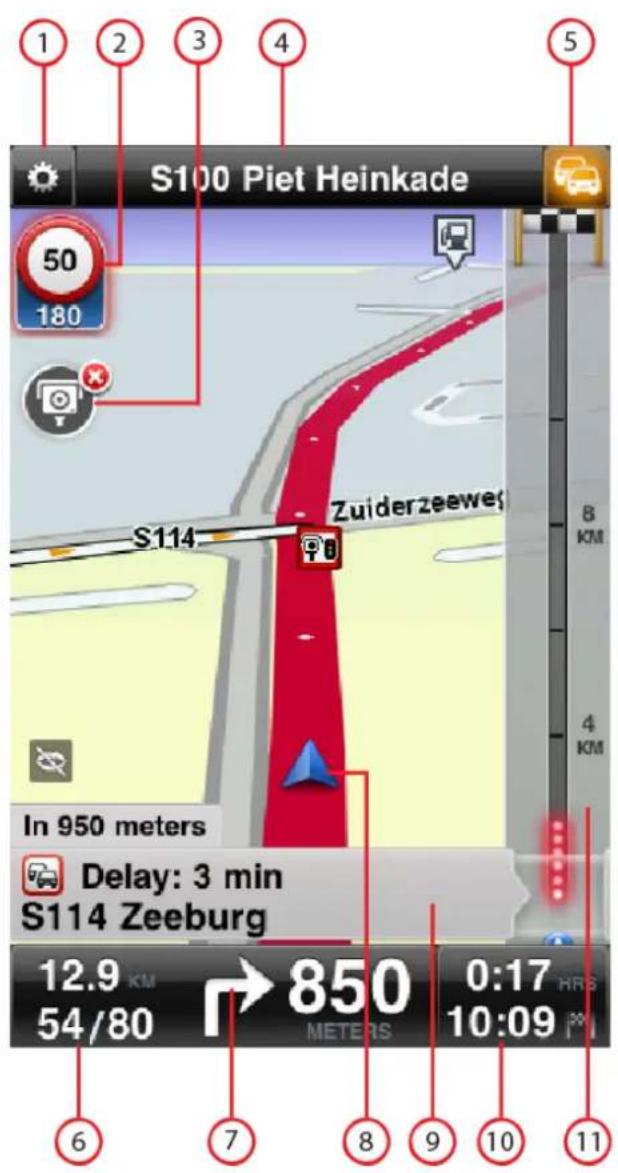
- Affiche la barre d'outils d'accès rapide.
- Avertissement vous indiquant qu'un radar ou une caractéristique associée à la sécurité, ou une zone de danger, se trouve sur votre parcours. Les radars et les zones de danger sont inclus sur toute carte TomTom.
Remarque : les informations sur les radars ne sont pas disponibles dans tous les pays. Pour savoir si les informations sur les radars sont disponibles dans votre pays, rendez-vous sur tomtom.com/ services. Les zones de danger sont uniquement utilisées en France.
- Le bouton de signalement de radar ou de zone à risques. Si vous disposez du service Radars ou Zones de danger, vous pouvez signaler la présence d'un radar ou d'une zone à risques. Ce bouton vous permet également de supprimer des radars. Vous ne pouvez pas supprimer les zones à risques et les zones de danger.
-
La barre d'etat supérieure affiche les informations suivantes :
-
Le nom de la prochaine rue sur votre parcours
Le ralentissement total déetecté sur votre parcours par TomTom Traffic
D'autres messages, par exemple « Mauvaise réception GPS » -
Bouton TomTom Traffic.
Touchez ce bouton pour acheter un abonnement TomTom Traffic ou pour ouvrir la barre Trafic latérale et voir les incidents de circulation qui ponduent leur parcours.
- Distance de trajet restante et vitesse actuelle. Si elle est connue, la limitation de vitesse s'affiche également.
- Instruction de navigation pour la route à suivre.
Touchez cette zone pour acceder à la commande de volume et pour répéter l'instruction précédente.
- Voitre position actuelle.
- Informations de TomTom Traffic sur l'incident de circulation indiqué par cette fenêtre sur la barre traffic latérale.
- Temps de trajet restant et heures d'arrivée estimée.
Touchez cette zone pour ouvrir l'écran de récapitulatif du parcours
- Barre latérale TomTom Traffic.
Se déplacer en mode conduite
Lorsque vous planifiez un nouveau parcours, le mode conduite s'affiche ainsi que des informations détaillées sur votre position actuelle.
À tout moment, vous pouvez toucher le centre de l'écran pour ouvrir le menu principal.
Zoomez en touchant deux fois l'écran avec un doigt ou touchez l'écran une fois avec deux doigs pour effectuer un zoom arrière.
Vou puez egalent zoomer et dezoomer en plaant vos doigts sur I'ecran et en les rapprochant ou en les écartant.
Fonctionnalités spécifiques à l'iPad
Sur l'iPad, la TomTom app comporte deux boutons supplémentaires dans la barre de menus supérieure :

Les boutons correspondent aux fonctionnalités suivantes :
Touchez ce bouton pour ouvrir et fermer le menu principal. Vous pouvez également toucher l'écran pour ouvrir et fermer le menu principal.
Touchez ce bouton pour ouvrir un lien rapide et aller au domicile, à un favori ou à une destination récente. Si vous touchez l'un des éléments, la TomTom app calculé un parcours pour vous y mener.
Régler le volume
Touchez la partie gauche de la barre d'etat en mode conduite pour voir la commande de volume.
Déplacez le curseur de la gauche vers la droite pour augmenter simultanément le volume de la musique et de la voix.
Déplacez le curseur jusqu'à l'extrémité gauche pour désactiver tous les sons de la TomTom app. Lorsque le son est désactivié, l'indicateur correspondant s'affiche dans l'angle inférieur gauche du mode conduite.
Barredoutilsd'accesrapide
Touchez le bouton Barre d'outils d'accès rapide pour afficher les boutons d'options suivants :
| Touchez le bouton Musique pour écouter de la musique ou laMETRE en pause. Vous pouvez également toucher « lecture/ pause», « suivant » et « pré-cédent » pour contrôler la piste musicale en cours de lecture. La commande du volume s'affiche également en bas de l'écran et indique le niveau du volume à la fois pour la musique et pour la voix. Les boutons disparaisent d'aux-mêmes après quelques secondes ou vous pouze toucher une nouvelle fois la barre d'outils d'accès rapide pour les faire disparaître manuellement. | |
| Touchez ce bouton pour désactiver les instructions vocales. Vous n'en-tendrez plus les instructions vocales relatives à votre parcours, mais vous continuerez à entendre les informations comme lesinfos traffic et les avertissements. Si la voix est désactivée, ce bouton affiche Activer voix. Touchez le bouton à nouveau pour réactiver les instructions vocales. Lorsque les instructions vocales sont désactivées, l'indicateur correspondant s'affiche dans l'angle inférieur gauche du mode conduite. Pour désactiver tous les sons de la TomTom app, touchez la zone des instructions de navigation en mode conduite et déplacez le curseur du volume vers la gauche. | |
| Touchez ce bouton pour utiliser les couleurs nocturnes pour les menus et les cartes. Lorsque les couleurs nocturnes sont utilisées, ce bouton affiche le symbole d'un soleil. Touchez une nouvelle fois ce bouton pour rétablier les couleurs diurnes. | |
| Touchez ce bouton pour utiliser une carte 2D en mode conduite. En cas d'utilisation de la carte 2D, ce bouton affiche 3D. Touchez à nouveau ce bouton pour utiliser la carte 3D. |
Paramètres de carte
Vou puez modifier le comportement et l'apparce de la carte lorsque vous conduisez, et modifier ce qui est visible sur la carte.
Guidage avancé sur changement de voie
À propos du guidage avancé sur changement de voie
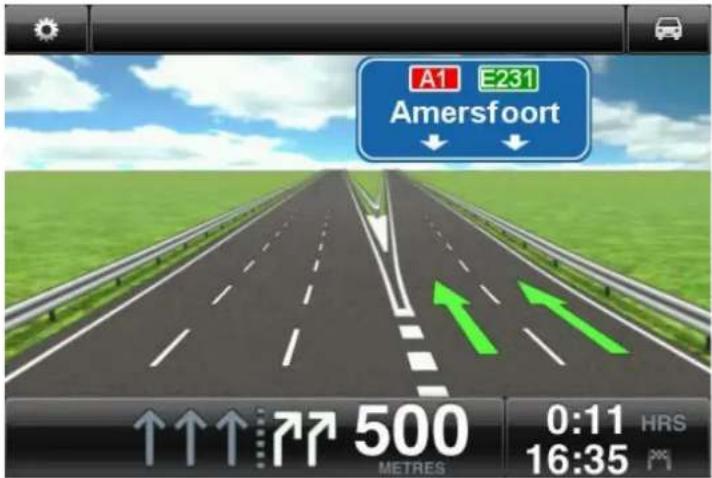
La TomTom app vous aide à négocier les sorties et embranchements d'autoroute en vous indiquant la voie à prendre.
Remarque : le guidage avancé sur changement de voie est disponible uniquement pour certains embranchements ou dans certains pays. Pour savoir si le guidage avancé sur changement de voie est disponible dans votre pays, rendez-vous sur tomtom.com/iphone.
Pour certains embranchements et sorties, une image vous indique la voie dans laquelle vous devriez vous trouver. Pour désactiver les images, désactivez Images de voie dans le menu Paramétres avances.
Pour tous les autres embranchements ou sorties, la TomTom app vous indique la voie à prendre dans la barre d'etat.
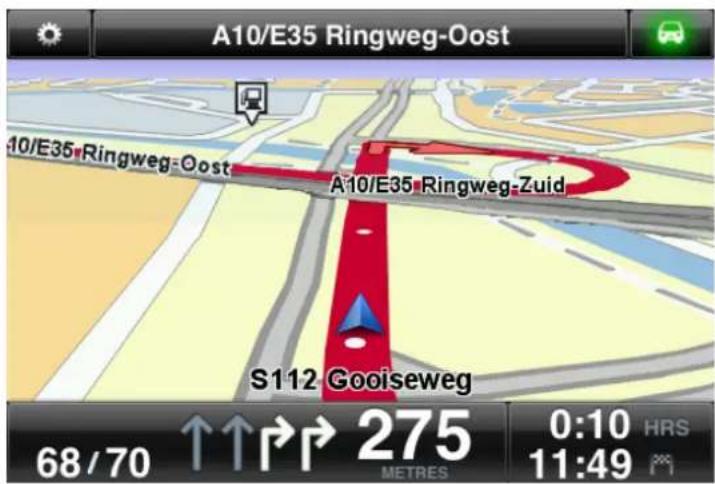
Touchez l'écran pour quitter le Guidage avancé sur changement de voie et revenir au mode conduite.
Options de parcours
A propos des options de parcours
Les options de parcours vous permettent d'obtenir davantage d'informations sur votre parcours ou de le modifier.
Options de par-cours
Vouppouvez acceder aux options de parcours comme suit :
- Touchez Options de parcours dans le menu principal.
Conseil : les Options de parcours sont uniquement disponibles après avoir planifié un parcours.
- Touchez Options sur l'écran de récapitulatif du parcours après avoir planifié ce dernier.
- Touchez la partie droite de la barre d'etat en mode Conduite pour acceder à l'écran de récapitulatif du parcours, puis touchez Options.
Minimiser les retards
Minimiser les retards
Touchez ce bouton pour replanifier votre parcours sur la base des dernières informations traffic.
Ce bouton est disponible uniquement si vous avez souscrit unabonnement à TomTom Traffic.
Rechner alternative

Rechercher alternative
Rechercher alternative vous permet de modifier votre parcours sans incidence sur votre destination.
Le menu Recherche alternative contient les options suivantes :

Calculer un par-cours alternatif
Touchez Calculer un parcours alternatif pour calculer une alternative au parcours actuel.
Le nouveau parcours est calculé en empruntant des routes totalement différentes jusqu'à votre destination, en dehors des voies à proximité de votre position actuelle et de votre destination. Il s'agit d'un moyen simple pour planifier un parcours différent pour une même destination.
TomTom app recherche un autre parcours à partir de votre position jusqu'à votre destination.
Si finally you decide de revenir au parcours initial, touchez Recal-culer le parcours.
Recalculator le parcours

Éviter barrages routiers
Éviter partie du parcours
Modifier le type de parcours
Touchez ce bouton pour revenir au parcours original. Cette action ignore toutes les instructions précédentes que vous avez données pour éviter les barrages routiers ou passer par un emplacement particulier.
Touchez ce bouton si vous apercevez un barrageq routier ou un embouteilage devant vous. Ensuite, vous devrez besoinir la distance du trajet que vous souhaitez contourner.
Effectuez vousCHOix parmi les differentes options disponibles. L'app TomTom recalcule vous parcours en evitant la partie du parcours sur la distance que vous avez selectionnee.
N'oubliez pas que, depuis qu'un nouveau parcours est calculé, il se peut que vous deviez quitter rapidement la route sur laquelle vous vous trouvez.
Si le barrage routier est subitement levé, touchez Recalculator l'original pour revenir au parcours original.
Touchez ce bouton pour éviter une partie du parcours. Utilisez ce bouton si vous vous apercevez que votre parcours comprend une route ou une intersection que vous n'aimez pas ou qui est réputée pour ses problèmes de circulation.
Puis,CHOIsissez la route que vous voulez eviter dans la liste de routes sur voitre parcours.
Touchez ce bouton pour modifier le type de parcours utilisé pour planifier votre parcours. Notre parcours sera recalculé en tenant compte du nouveau type de parcours.
Yououpouzeselectionnerlestypesdeparcoursuivants:
- Le plus rapide- le parcours le plus rapide vers notre destination.
- Le plus court - le parcours le plus court vers votre destination.
Celui-ci peut vous prendre bien plus de temps que le parcours le plus rapide. - Éviter les autoroutes - ce type de parcours vous permet d'éviter tous les autoroutes.
- Parcours pédestre - ce type de parcours est optimisé pour les trajets à pied.
- Parcours cyclable - ce type de parcours est optimisé pour les vélos.
- Vitesse limitée - si vous sélectionnez ce type de parcours, vous doivent entra r une vitesse maximale pour votre vehicule. Le parcours planifié prend cette restriction en compte.
- Ecoparcours - toutjours planifier le parcours le plus econome en carburant.
- Routes sinueuses - planifier un parcours qui évite les autoroutes inutiles et inclut des routes sinueuses. Le but est de créé un parcours sympa et divertissant. Vous pouvez selectionner le niveau utilisé pour calculer le parcours des routes sinueuses; la valeur Maximum correspond au parcours le plus long.
Vou pousse définiir le type de parcours par défaut dans le menu des paramétres.
Passer par...

Passer par...
Touchez ce bouton pour modifier votre parcours de façon à ce qu'il passé par un endroit spécifique, pour prendre quelqu'un en chemin, par exemple. Vous pouvez ajouter jusqu'à cinq arrêts supplémentaires tout au long de votre parcours.
Vou puez également ouvrir Passer par... en touchant l'indicateur +1 au bas du récapitulatif du parcours.
Lorsque vous n'avez pas encore entré d'arrêt, le menu Passer par... s'ouvre. Lorsque vous avez entré un arrêt, touchez le symbole + au bas de l'écran Passer par pour en ajouter un autre. Vous pouvez ajouter jusqu'à cinq arrÊts.
Conseil : pourCHOISIR un arrêt,procédez de la même façon que pour une destination.En d'autres termes,les mêmes options vous sont proposées que lorsque vous choisissez une destination,par exemple, Adresse,Favori,Pointd'intérêt et Point sur la carte.
Touchez un arrêt dans la liste Passer par pour en savoir plus à son sujeit. Dans l'écran d'informations, vous pouvez activer ou désactiver l'Alerte à l'arrivée.
Conseil : un son d'alerte retentit lorsque vous atteignez l'arrêt Passer par. Vous pouvez modifier le son de l'alerte.
Pour modifier l'ordre des arrêts Passer par que vous avez entrés, touchez le bouton Modifier, puis à l'aide du symbole ordre situé à droite de l'arrêt, glissez un arrêt vers sa nouvelle position. Touchez le bouton Terminé pour quitter le mode de modification.
Pour supprimer un arrêt Passer par que vous avez entré, suivez l'une de ces méthodes :
- Touchez le bouton Modifier, puis touchez le panneau stop qui apparait à gauche de l'arrêt. Touchez le bouton rouge Supprimer qui apparait à droite de l'arrêt. Touchez le bouton Terminé pour quitter l'écran de modification.
Glissez de l'autre cote de l'arrêt pour afficher le bouton rouge Supprimer situé à droite de l'arrêt. Touchez le bouton Supprimer pour supprimer l'arrêt.
Lorsque vous avez ajouté des arrêts Passer par, touchez le bouton Terminé en haut de l'écran Passer par. La TomTom app calcule un nouveau parcours qui passe par les arrêts que vous avez choisis avant d'atteindre votre destination. Un indicateur apparait en mode conduite au niveau de chaque arrêt Passer par. Contrairement à votre destination finale, la TomTom app émet seulement un son d'advertisement lorsque vous atteignez un arrêt Passer par.
Remarque : vos arrêts Passer par s'affichent dans la liste de vos destinations récentes. Vous pouvez utiliser les destinations récentes pour planifier un parcours, effectuer une recherche avec TomTom Places et créé des+favoris.
Démodu parcours

Démo du parcours
Touchez ce bouton pour voir une démo de l'itinéraire. Pour arrêtier une démo en cours d'exécution, touche Arrêtier la démo dans le menu Options de parcours.
Effacer parcours
Annuler le par-cours
Touchez ce bouton pour annuler le parcours planifié actuellément.
Instructions
Instructions
Touchez ce bouton pour afficher une liste de toutes les instructions de changement de direction pendant le parcours.
Carte du parcours
Carte du parcours
Touchez ce bouton pour avoir unaperçu du parcours à l'aide du navigateur de carte.
Ajouter à mon calendrier
Ajouter a mon calendrier
Quand vous avez planifie un parcours à l'avance, toucheze ce bouton pour ajouter le parcours au Calendrier de votre apparéil iOS.
Modifier les paramètres
Pour modifier l'apparce et le comportement de la TomTom app, touchez Modifier les parametes dans le menu principal.
Vou puez modifier l'apparce de certains menus en ajustant I'ordre des elements de menu ou en masquant certains d'entre eux.
Définir le domicile
Touchez cette option pour définir ou modifier l'adresse de votre Domicile. Sélectionnez l'adresse de votre domicile de la même façon que vous sélectionné une destination.
Le domicile peut être un endroit où vous aliez régulierement, comme vous bureau. Cette fonctionnalité permet de naviguer facilement vers votre domicile en touchant le bouton Domicile du menu Aller à.
Gérer les favors
Touchez ce bouton pour acceder aux favorsis et ajouter, modifier ou supprimer vos favorsis.
Destinations récentes
Touchez ce bouton pour voir la liste de vos destinations récentes. Touchez une destination pour l'afficher sur la carte. Vous pouvez ensuite ajouter la destination à vos favoris ou aux contacts de votre iPhone, partager l'emplacement ou bien vous y rendre.
Pour supprimer une destination récente, utilisez l'une des méthodes suivantes :
- Touchez le bouton Modifier, puis touchez le panneau stop qui apparait à gauche de la destination. Touchez le bouton rouge Supprimer qui apparait à droite de la destination. Touchez le bouton Terminé pour quitter l'écran de modification.
- Glissez de l'autre cote de la destination pour afficher le bouton rouge Supprimer situé à droite de la destination. Touchez le bouton Supprimer pour supprimer la destination.
Voix
Touchez cette option pour selectionner la voix utiliserée pour les instructions. Vous pouvez avoir parmi trois types de voix différents.
Remarque : une voix humaine enregistrree peut vous dicter les instructions, mais elle sera incapable de vous enoncer les noms de rue. Si vous souhaitez que les noms de rue soient inclus dans les instructions, selectionnez une Voix avancée.
Voix célibres
Il s'agit de voix enregistrées par un acteur. Utilisez une voix célibre pour faire de votre voyage un moment/agréable et divertissant. Touchez le bouton Voix célibres pour désirir une voix célibre ou en acheter une nouvelle.
Remarque : les Voix célebres ne sont pas disponibles dans tous les pays.
Voix avances
La TomTom app utilise les Voix avancées pour fournir des instructions vocales lorsque vous condusiez. Une Voix avancée donne des instructions de conduite et pronounce les noms de rue, les panneaux et les messages d'etat. Vousdezuezchoisir une Voix avancée dans la langue qu'utilise votre appareel iOS.
Lorsque vous démarrez la TomTom app pour la première fois, vous avez la possibilité de télécharger une Voix avancée.
Pour télécharger des Voix avances supplémentaires, touche le bouton Telecharger. Une fois le téléchargement terminé, touche le bouton L'utiliser maintainant pour utiliser la voix.
Remarque : les Voix avances ne sont pas disponibles dans toutes les langues.
Voix de base
Une voix de base lit les instructions de conduite mais ne lit pas les noms de rue, les numeros de route ni les panneaux.
Vouss拨vez selectionner une voix de base dans n'importe quelle langue. La langue utilisée pour les menus et les boutons ne change pas si vous selectionnez une voix dans une langue différente.
Remarque: sur certaines versions de la TomTom app, vous nevez d'abord telecharger une voix de base avant de pouvoir l'utiliser. Pour telecharger une voix de base, touche Telecharger. Une fois le telechargement terminé, touche le bouton L'utiliser maintainant pour utiliser la voix.
Lorsque you selectionnez une voix, un échantillon de celle-ci est joué.
Alertes
Touchez cette option pour activer les alertes de sécurité.
Radar/Zone de danger
Modifiez ce paramètre pour activer les alertes radars ou les alertes de zones de danger en mode conduite. Vous pouvez également selectionner un son d'advertisement. Touchez le bouton Alertes pour selectionner les radars et les caractéristiques associées à la sécurité que vous souhaitez receivevoir.
Remarque : les informations sur les radars ne sont pas disponibles dans tous les pays. Pour savoir si les informations sur les radars sont disponibles dans votre pays, rendez-vous sur tomtom.com/ services.
Limitation de vitesse
Modifiez ce paramètre pour être averti lorsque vous dépassez la limitation de vitesse. Vous pouvez également sélectionner un son d'advertisement.
Important : veillez à rester attentif à la signalisation routière et de conduire en respectant les limitations de vitesse locales. Ne vous fiez pas exclusivement aux alertes de limitation de vitesse lorsque vous conduisez.
Lieux de culte et écoles
Modifiez ce paramètre pour être averti lorsque vous conduisez à proximé d'un lieu de culte, d'une école, d'un lycée ou d'une université. Vous ne receivez pas d'advertissement lorsque vous conduisez sur autoroute, ou entre 20 h et 6 h du matin.
Traffic
Modifiez ce paramètre pour activer les avertissements sur la circulation en mode conduite. Vous pouvez également selectionner un son d'advertisement.
Remarque: cette option n'apparait que si vous avez souscrit un abonnement à TomTom Traffic.
Passer par
Modifiez ce paramètre pour activer ou désactiver toutes les alertes Passer par.
Conseil : pour définiir l'alerte de chaque arrêt Passer par, utilisez le paramètre Alerte à l'arrivée lors de l'ajout d'un arrêt.
Audio
Touchez cette option pour définir les options suivantes pour la musique et le volume :
Suspendre la musique
Lorsque ce paramètre est activé, la musique se met en pause en cas d'instructions ou d'advertissements.
Lorsque ce paramètre est désactivé, la musique s'attenue en cas d'instructions ou d'advertissements.
Volume de la voix
Modifiez ce paramètre pour définir le volume des instructions vocales sous la forme d'un pourcentage du volume de la musique.
Voussous, par exmaple, glisser le scourer jusqu'au milieu de la barre pour regler le volume des instructions vocales a 50% du volume de la musique.
Si le curseur est désactivé, le volume de la musique et celui de la voix sont au même niveau.
Kit voiture mains-libres TomTom
Activez cette option pour garder la connexion Bluetooth avec votre kit voiture active, même en cas d'absence d'avertissement.
Carte
Touchez cette option pour définir les options de carte suivantes :
Mise à jour Map Share
La mise à jour Map Share vous permet d'inverter des modifications apportées par la communauté. Map Share aux cartes TomTom.
Touchez Obtenir des corrections pourCHOISIR entre telecharger les corrections automatiquement, manuellement ou lorsque I'appareil vous le demande.
Activez l'option WiFi uniquement si vous souhaitez que les corrections de carte soient teléchargees uniquement lorsque vous étés connecté à un réseau sans fil.
Touchez Recherche les nouvelles corrections pour vérifier si des corrections de carte sont disponibles en téléchargement.
Couleurs diurnes / Couleurs nocturnes
Touchez Couleurs diurnes pour selectionner une palette de couleurs diurnes composée de couleurs vives.
Touchez Couleurs nocturnes pour selectionner une palette de couleurs nocturnes composée de couleurs plus sombres.
Le basculement automatiqueonne automatiquement des couleurs diurnes aux couleurs nocturnes et inversement en fonction de l'heure de la journee.
Touchez Icône de voiture pour sélectionner l'icone de voiture qui indique votre position actuelle en mode conduite.
Carte 2D, nord en haut
Lorsque ce paramètre est activé, la carte 2D est fixe avec le nord en haut de l'écran. Lorsque ce paramètre est désactivé, la carte 2D pivote et affiche en permanence votre direction actuelle en haut de l'écran.
Afficher la rue actuelle
Lorsque ce paramètre est activé, le nom ou le numéro de la rue actuelle s'affiche en mode conduite, juste en dessous de votre position sur la carte.
Rues sur la carte
Lorsque ce paramètre est activé, les noms de rue s'affichent sur la carte.
PI sur la carte
Lorsque ce paramètre est activé, les PI s'affichent sur la carte.
Types de PI
Permet de selectionner les types de PI à afficher sur la carte.
Zoom automatique
La fonctionnalité Zoom automatique permet de régler automatiquement la zone de la carte et le niveau de détaill affichés en mode conduite. Désactivez le zoom automatique pour contrôler manuellement l'utilisation du zoom en mode conduite.
Planifier un parcours
Modifiez les parametes de planification de parcours pour définir la façon de planifier les parcours.
Type de parcours par défaut
Modifiez cette option pour définir le type de parcours à planifier lorsque vous planifiez un nouveau parcours.
Yououpouzeselectionnerlestypesdeparcoursuivants:
Le plus rapide- le parcours le plus rapide vers notre destination.
- Le plus court - le parcours le plus court vers votre destination. Celui-ci peut vous prendre bien plus de temps que le parcours le plus rapide.
- Éviter les autoroutes - ce type de parcours vous permet d'éviter tous les autoroutes.
- Parcours pédestre - ce type de parcours est optimisé pour les trajets à pied.
- Parcours cyclable - ce type de parcours est optimisé pour les vélos.
Vitesse limitée - si vous selectionnez ce type de parcours, vous doivent entr'er une vitesse maximale pour votre vehicule. Le parcours planifié prend cette restriction en compte.
- Ecoparcours - toujours planifier le parcours le plus économique en carburant.
- Routes sinueuses - planifier un parcours qui évite les autoroutes inutiles et inclut des routes sinueuses. Le but est de créé un parcours sympa et divertissant. Vous pouvez selectionner le niveau utilisé pour calculer le parcours des routes sinueuses ; la valeur Maximum correspond au parcours le plus long.
- Toujours me demander - si vous seLECTIONnez cette option, vous étés toujours invite à selec-tionner le type de parcours à planifier.
Vou puez definir la facon dont les types de routes suivants sont a prendre en compte pour la planification d'un nouveau parcours :
- Rôutes à péage
- Traversées en ferry
- Voies de covoiturage
Voies non revêues
Yououpouvezdéfinirlesactionssuivantesàentrepreneurd pourchaque typederoute:
- Éviter - le type de route est toujours évité automatiquement.
- Ne pas éviter - le type de route n'est pas évité automatiquement.
- Toujours demander - Lorsque le parcours est planifié, vous devez selectionner la manière dont ces routes seront générées lorsque vous les croiserez sur votre parcours.
Unités de distance
Vou puez choisir d'utiliser les kilomètres et les mètres ou les miles et les yards pour l'ensemble des distances et des vitesses.
Medias sociaux
Touchez Medias sociaux pour configurer vos comptes Facebook, foursquare et Twitter, et vous connecter/ déconnecter.
Lorsque l'option Toujours demander à être localisé quand vous étés arrivé à destination est activée, un message vous demande toujours si vous souhaitez localiser votre emplacement quand vous arrivé à destination.
Dans la TomTom app, touchez Facebook pour configurer un compte Facebook et vous connecter. Si vous touchez Facebook alors que vous étiez déjà connecté, vous vous déconnectez.
foursquare
Dans la TomTom app, touchez foursquare pour vous connecter à votre compte foursquare. Si vous touchez foursquarealors que vousétiezdéjàconnecté,vousoudeconnectez.
Pour utiliser Twitter depuis la TomTom app, configurez d'abord Twitter dans l'app Paramétres de l'appareil iOS. Dans l'app Paramétres, autorisez la TomTom app à utiliser votre compte.
Avancés
Touchez Avances pour modifier les paramètres suivants :
Barredetat
Modifiez ce paramètre pour afficher ou masquer la barre d'etat en haut du mode conduite. Le masquage de la barre d'etat offre une vision plus large de la carte.
Exécuter en arrêté-plan
Activez ce paramètre pour executer l'app en arrêté-plan.
L'exécution en arrêtre-plan vous permet de receivevoir des instructions vocales lorsque vous utilisez d'autres applications ainsi que des indications visuelles lorsque vous passez un appel téléphonique.
Images de voie
Réglez ce paramètre pour activer ou désactiver les images de voie.
Les images de voie vous aident à négocier les sorties et embranchements d'autoroute en vous indiquant la voie à prendre.
IQ Routes
Réglez ce paramètre pour activer ou désactiver IQ Routes.
IQ Routs est utilisé quand vous planifiez un parcours. Notre parcours est calculé à partir d'informations sur les vitesses moyennes réelles constatées sur les routes. Notre parcours peut donc être modifié en fonction de l'heure de la journée et du jour de la semaine.
Remarque : les informations d'IQ Routes ne sont pas disponibles dans toutes les régions. Pour en savoir plus sur IQ Routes, rendez-vous sur tomtom.com/ igroutes.
Services de données
Modifiez ce paramètre pour activer ou désactiver les services TomTom Traffic et Radars ou Zones de danger.
Remarque : TomTom Traffic, Radars et Zones de danger sont des services TomTom nécessitant un abonnement, et disponibles uniquement dans les pays pris en charge. Pour plus d'informations sur les services dans votre pays, rendez-vous sur tomtom.com/ iphone.
Vos informations
Activez ce paramètre pour autoriser l'envoi de vos informations à TomTom. Si vous désissez de ne pas envoyer vos informations, votre confidentialité s'en trouvera améliorée mais vous ne pourrez pas utiliser les services nécessitant l'envoi d'informations à TomTom. Touchez Vos informations dans le menu À propos de pouvoir comment TomTom utilise vos informations.
Bouton de signalement de radars
Modifiez ce paramètre pour afficher ou masquer le bouton de signalement de radars ou de zones à risques en mode conduite.
Map ShareTM
Réglez ce paramètre pour activer ou désactiver Map Share. Avec TomTom Map Share, vous corriguez les erreurs sur les cartes et partagez les corrections avec le reste de la communauté TomTom Map Share.
Remarque : lorsque ce paramètre est modifié, la carte est rechargée pour appliquer ou supprimer les corrections de carte. Cela peut prendre plusieurs secondes.
Utilisation de l'app
Définisse ce paramètre sur OUI pour envoyer à TomTom des informations anonymes sur l'utilisation de l'app. Ces informations nous permettent d'améliorer nos produits et services.
Récapitulatif du parcours
Activez ce paramètre pour quitter automatiquement l'écran Récapitulatif du parcours au bout de 10 secondes.
GPS EnhancerTM
Ce paramètre permet d'activer et de désactiver le TomTom GPS Enhancer.
Le GPS Enhancer aide la TomTom app a trouver votre position avec davantage de précision.
A propos de
Touchez À propos de pour en savoir plus sur l'application et la version de carte ainsi que pour obtenir des renseignements sur le copyright, les licences, vos informations et la liste des nouvelles fonctions.
Zones de danger
Si la TomTom app dispose d'une carte qui couvre la France, touche ce bouton pour voir la certification de l'association française de normalisation relative aux zones de danger.
Vos informations
L'option Vos informations indique comment la TomTom app utilise vos informations. Touchez une fonction pour en savoir plus sur la manière dont elle utilise vos informations.
Pour autoriser l'envoi de vos informations à TomTom de façon à pouvoir utiliser toutes les fonctions de la TomTom app, touchez Oui sur la page Vos informations.
Si vous touchez Non, la page Vos informations s'ouvrira la prochaine fois que vous accederez à une fonction qui nécessite l'envoi de vos informations à TomTom.
Réinitialiser
Touchez Réinitialiser pour supprimer les informations suivantes :
Rétablir les paramètres par défaut
Touchez ce paramètre pour réinitialiser les valeurs par défaut du TomTom app.
Tous vos paramètres personnels seront effacés, y compris vos favoris et votre domicile.
Map ShareTM
Touchez Corrections de cartes téléchargees pour supprimer les corrections de carte téléchargees depuis TomTom.
Touchez Mes corrections de carte pour supprimer les corrections de carte que vous avez effectuees vous-meme.
Mes positions
Touchez Destinations récentes pour supprimer du selecteur d'emplacement les emplacements récemment consultés.
Remarque : pour supprimer les destinations récentes une à une, touche Destinations récentes dans le menu Modifier les paramètres.
Touchez Favoris pour supprimer vos emplacements favoris.
Remarque : pour supprimer les favorsis individuellement, touchez Gérer les favorsis dans le menu Modifier les paramètres.
#
Touchez Menu modifiés pour rétablit l'état d'origine de la liste personnalisée du当选eur d'emplacement.
Personnaliser les menus
Vou puez modifier l'ordre des éléments dans un menu afin que les éléments que vous utilisez le plus fréquemment apparaissent en haut du menu. Vou pouze par ailleurs supprimer d'un menu les éléments que vous n'utilisez jamais. Certains menus sont utilisés à plusieurs endroits, comme le menu Aller à, et vous verrez les mêmes modifications chaque fois que vous ouvrez ce menu.
Modifier l'ordre des éléments d'un menu
Faites défilé le menu jusqu'en bas, puis touche le bouton Modifier ce menu. Touche le symbole de déplacement sur la droite de l'élement de menu et faites-le glisser vers sa nouvelle position.
Touchez Terminate en haut de I'ecran pour sauegarder le menu.
Masquer des éléments de menu
Faites défilé le menu jusqu'en bas, puis touche le bouton Modifier ce menu. Touche le symbole de déplacement sur la droite de l'élement de menu et faites-le glisser sous la barre Masquer ces éléments.
Touchez Terminate en haut de l'écran pour sauvegarder le menu.
Afficher les éléments masqués du menu
Faites défilier le menu jusqu'en bas, puis touche le bouton Modifier ce menu. Déplacez le menu vers le haut pour afficher les éléments de menu masqués en-dessous de la barre Masquer ces éléments. Touche le symbole de déplacement sur la droite de l'objet masqué du menu et faites-le glisser au-dessus de la barre Masquer ces éléments, à la position de votrechoix.
Touchez Terminate en haut de I'ecran pour sauvegarder le menu.
Réinitialiser les éléments du menu
Touchez Menu modifiés dans Réinitialiser dans le menu Paramètres pour rétabrir l'état d'origine des éléments du menu.
Menu principal
Le menu principal
Lorsque you allumez le TomTom app sans avoir planifie un parcours auparavant, le menu principal s'affiche.
Pour ouvrir le menu principal à partir du mode conduite, touchez l'écran.
Les boutons suivants sont disponibles dans le menu principal :

Aller a...
Options de par-cours
Partager
Explorer la carte

Boutique TomTom
Touchez ce bouton pour planifier un parcours.
Touchez ce bouton pour obtenir davantage d'informations sur votre parcours ou le modifier.
Remarque: ce bouton s'affiche uniquement si un parcours est planifié.
Touchez ce bouton pour ouvrir le menu Partager afin que vous puissiez partager votre voyage, emplacement actuel ou destination par messages texte ou via Facebook, foursquare ou Twitter.
Touchez ce bouton pour explorer la carte de la même manière que vous consultez une carte routière traditionnelle sur papier.
Touchez ce bouton pour acceder à la Boutique TomTom en vue de souscrire un abonnement à TomTom Traffic, Radars ou Zones de danger et autres produits et services de navigation.
Si vous disposez d'un abonnement à TomTom Traffic, Radars ou Zones de danger, vous pouvez toucher ce bouton pour connaître son état.

Planification avancée
Touchez ce bouton pour planifier un parcours à l'avance en seLECTIONnant votre point de départ et votre destination.

Aidez-moi!
Toucher ce bouton pour téléphoner ou aller jusqu'aux services d'urgence les plus proches.
Le menu Aidez-moi ! fournit également une description de votre position afin que vous puissiez indiquer aux services d'urgence où vous vous trouvez.

Modifier les paramètres
Touchez ce bouton pour modifier le comportement de la TomTom app.

Interrompre la navigation
Touchez ce bouton pour arreter la TomTom app. En appuyant sur le bouton principal d'iOS, vous suspendrez l'app. Appuyez sur le bouton Reprise pour revenir à l'app.
Redémarrez l'app normalement. Si vous aviez planifié un parcours, le mode conduite indique votre position sur le parcours. Si aucun parcours n'était planifié, le menu principal s'affiche.
Menu Aller à
Lorsque vous touchez Aller à dans le menu principal, vous pouvez selectionner votre destination en utilisant une des solutions suivantes :
Accueil

Domicile
Touchez ce bouton pour planifier un parcours vers vous Domicile.
Pour définiter votre Domicile, touchez Base dans le menu Paramétres.
Favori

Favori
Touchez ce bouton pour sélectionner un favori comme destination ou pour modifier vos favors.
Adresse

Adresse
Touchez ce bouton pour entrer une adresse comme destination. Pour aller à un code postal, touchez le bouton Code postal en haut de l'écran pour afficher l'écran Code postal.
Destination récente

Destination récente
Touchez ce bouton pour sélectionner votre destination parmi une liste de lieux que vous avez recemment utilisés comme destination. Cela inclut également les arrêts Passer par.
Lieux

Lieux
Touchez ce bouton pour ouvrir le menu Lieux. Lieux vous permet de lancer des recherches avec TomTom Places, Facebook ou foursquare puis de vous rendre à l'emplacement de l'un des résultats de recherche.
Personnes

Personnes
Touchez ce bouton pour aller à l'adresse d'un contact ou à un emplacement où un ami s'est localisé.
Le menu Personnes contient les options suivantes :
Contact
Touchez ce bouton pour sélectionner une personne dans les contacts de votre réseau. Vous ne pouvez vous rendre chez votre contact que s'il possède une adresse.

Amis localises
Touchez ce bouton pour voir les amis qui sont localisés sur Facebook. Sélectionnez un ami localisé pour voir son emplacement. Touchez Sélectionner pour aller à l'emplacement.

Activité récente
Touchez ce bouton pour aller à un lieu où vos amis se sont récemment localisés sur foursquare.
Événements

Touchez ce bouton pour vous rendre à un événement enregistré dans votre app Calendrier ou bien sur votre page Événements de Facebook.
Événements
Le menu Événements contient les options suivantes :
Calendrier
Touchez ce bouton pour vous rendre à un événement enregistré dans votre app Calendrier. Une adresse doit être associée à l'événement si vous souhaitez l'utiliser pour la navigation.

Touchez ce bouton pour vous rendre à un événement enregistré sur votre page Événements de Facebook. Une adresse doit être associée à l'évenement si vous souhaitez l'utiliser pour la navigation.
Point d'intérêt
Point d'intérêt
Touchez ce bouton pour aller à un Point d'intérêt (PI).
Adresse copieee

Adresse copieee
Touchez ce bouton pour aller vers une adresse que vous avez copiee a partir d'une app ou d'un document iOS. Collez l'adresse dans la zone de recherche a I'aide du bouton Coller. Vous pouvez aussi saisir une adresse. Lorsque I'adresse est reconnaue, touchez-la pour la voir sur la carte.
Touchez Sélectionner pour planifier un parcours vers cette adresse.
Pour utiliser l'adresse copiee, une version 5 ou ulterieure d'iOS doit etre installee sur votre apparéil iOS.
Photo
Photo
Touchez ce bouton pour selectionner une photo de la galerie de votre apparéil iOS et l'utiliser comme destination.
Remarque: seules les photos contenant des données de lieu peuvent etreutilisées.Cette fonctionnalité peut etreactivée dans l'application Appareil photo de votre apparéil iOS.
Code postal
Code postal
Touchez ce bouton pour entrer un code postal comme destination. Pour aller à une adresse, touchez le bouton Adresse en haut de l'écran pour afficher l'écran Adresse.
Point sur la carte
Point sur la carte
Touchez ce bouton pour selectionner un point sur la carte comme destinat- tion à l'aide du navigateur de carte.
Coordonnées

Coordonnées
Touchez ce bouton pour entrer les coordonnées cartographiques d'un emplacement sur la carte comme destination.
Retour au mode conduite

Sur l'iPhone et l'iPod, de nombreux menus et écrans contiennent un bouton d'accès rapide pour revenir au mode conduite sans devoir repasser par tous les menus. Le bouton s'affiche dans l'angle supérieur droit de l'écran. Sur un iPad, touchez l'écran du mode conduite pour revenir au mode conduite.
Explorer la carte
Explorerunecarte
Touchez Explorer la carte dans le menu principal pour ouvrir la navigateur de carte. Ce dernier vous permet d'explorer la carte de la même manière que vous consultez une carte routière traditionnelle sur papier.
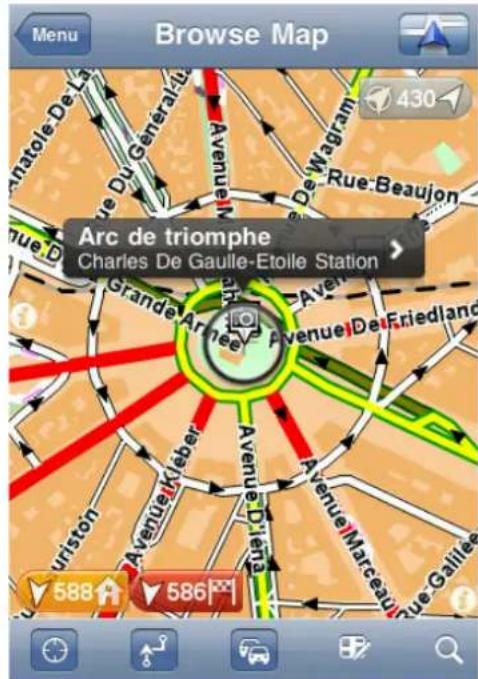
Voupez parcourir la carte en utilisant voe du gigt pour faire glisser la cartedans l'ecran.
Effectuez des zooms avant et arriere en écartant ou en pincant vos doigs sur l'écran. Vous pouvez également zoomer sur un emplacement en touchant l'écran deux fois avec un doigt. Pour effectuer un zoom arrière, touchez l'écran une seule fois avec deux doigs.
Marqueurs
Voussousseusplacerdesmarqueurs surlacarte pourafficherla distanceentre differentes emplacements.Touchezunmarqueur pourcentrerlacarte surleliequ'ilindique.Les marqueurs pointent en directiond'un des emplacements suivants:
- Voitré position actuelle.
Votredomicile. - Vo r de destination.
Pour définitir votre propre marqueur, positionné le curseur sur l'emplacement requis sur la carte, touchez le bouton de ce dernier, puis touchez Définir position.
Remarque : les marqueurs sont supprimés à la fermeture de la TomTom app.
Selection d' éléments sur la carte
Touchez la carte pour placer le curseur à l'emplacement souhaité.
Vou puez egalent faire glisser le curseur sur la carte en maintainant voire doigt appuyé jusqu'à ce qu'il sétende. Lorsque vous faites glisser le curseur, la zone se trouvant dans le curseur etendu s'agrandit.
Lorsque vous placez le curseur, une partie de la carte est selectionnée. Les détails concernant cet emplacement sont affichés, accompanies d'une flèche.
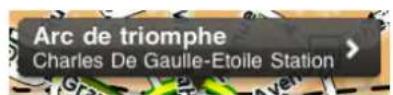
Touchez l'emplacement pour utiliser la position du curseur. Vous pouvez également selectionner les options suivantes :
| Aller à cible | Touchez ce bouton pour planifier un parcours à partir de votre emplacement actuel vers la position du curseur. |
| Passer par... | Touchez ce bouton pour passer par la position du curseur durant le trajetactuellement planifié. Cette option s'affiche uniquement si vous avez déjàplanifié un parcours. |
| Rechercher PI àproximité | Affiche la liste des points d'intérêt (PI) situés à proximité de l'emplace-ment sélectionné, et permet de rechercher des points d'intérêt. |
| Détails du PI | Affiche les détails du PI (point d'intérêt) que vous avez sélectionné. Cetteoption apparaît uniquement si vous avez sélectionné un PI. |
| Appeler... | Touchez ce bouton pour appeler le PI désigné par la position de vourescurreur. Cette option apparaît uniquement si vous avez sélectionné un PIauquel un numéro de téléphone est attribué. |
| Corriger l'erreur dcarte | Touchez ce bouton pour apporder une correction de carte avec TomTomMap Share. |
| Partager l'em-placement | Touchez ce bouton pour partagerVote position actuelle ouVote destinat-ion. |
Enregisterl'emplacement
Touchez ce bouton pour ajouter l'emplacement aux favors ou l'enregistrer dans vos contacts. Vous pouvez nommer librement le favori ou bien utiliser le nom proposé. Vous pouvezisser un contact ou l'ajouter à un contact existant.

Définir position
Touchez ce bouton pour placer un marqueeur sur la position du curseur.

Centrer sur carte
Touchez ce bouton pour déplacer la carte afin de placer la position du curseur au centre de l'écran. La carte fait un zoom sur la position du curseur.
Modifier et copier des coordonnées
Vou puez modifier le style des coordonnées affichées sur la carte, et les copier dans le presse-papiers iOS afin de les partager avec d'autres apps.
Vou puez afficher ou masquer les coordonnées en utilisant le bouton d'informations de la barre d'outils Carte.
Copier des coordonnées
- Recherche un emplacement dans le navigateur de carte.
- Touchez longuement les coordonnées de carte jusqu'à faire apparaitre le bouton Copier.
- Touchez Copier pour copier les coordonnées.
- Ouvrez l'app iOS dans laquelle vous souhaitez coller le texte.
- Touchez longuement l'emplacement dans lequel vous souhaitez coller le texte jusqu'à faire apparaitre le bouton Coller. Touchez le bouton Coller pour coller le texte dans l'app.
Modifier le style des coordonnées de carte
Touchez les coordonnées pour modifier leur style. Vous avez trois options :
- Degrés, minutes et secondes
- Degres, minutes décimales
- Degres décimaux
BarredoutilsCarte
La barre d'outils située au bas de l'écran Explorer la carte contient les boutons suivants :

Touchez ce bouton pour centrer la carte sur votre position actuelle.

Touchez ce bouton pour afficher votre parcours sur la carte.
| Touchez ce bouton pour afficher les incidents de circulation dans le navigateur de carte. TomTom Traffic est un service nécessitant un abon- nement. | |
| Touche ce bouton pour ouvrir le menu Corrections de carte. Ce bouton est uniquement disponible si une route est selectionnée. | |
| Touchez ce bouton pour rechercher un emplacement sur la carte. Sélec- tionnez l'emplacement de la même manière que vous sélectionnez une destination lors de la planification d'un trajet. Le curseur se déplace ensuite vers l'emplacement selectionné. | |
| Touchez ce bouton pour sélectionner les informations affichées sur la carte. Vous pouvez sélectionner les informations suivantes: • Trafic • Favoris • Noms • Coordonnées • Points d'intérêt Touchez Types de PI pour sélectionner les PI affichés sur la carte. |
Corrections de cartes avec TomTom Map Share
À propos de TomTom Map Share
Avec TomTom Map Share, vous corrigez les erreurs sur les cartes et partagez les corrections avec le reste de la communauté TomTom Map Share.
Voussoupiezcorrigervoirceteetpartagervos correctionsavecdautresutilisateursdeMapShare àlaide du menu Explorer la carte dans le menu principal.
Remarque : TomTom Map Share n'est pas disponible dans toutes les régions. Pour en savoir plus, rendez-vous sur tomtom.com/ mapshare.
Sur un iPod touch ou un iPad sans 3G, TomTom Map Share se connecte à la communauté TomTom Map Share uniquement si une connexion Wi-Fi est disponible. Les modifications que vous apportez hors ligne sont uniquement affichées sur votre TomTom app et ne sont pas téléchargees même lorsque vous établissez une connexion Wi-Fi ultérieurement.
Corrections de carte
Les corrections de carte sont signalées par les utilisateurs Map Share. Certaines corrections sont immédiatement partagées avec les membres de la communauté, tandis que d'autres sont d'abord vérifiées par TomTom.
- Les corrections signalées par les membres de la communauté Map Share concernent notamment le changement du sens de la circulation d'une rue, le blocage ou le changement de nom d'une rue et l'ajout ou la modification de PI.
Ces corrections sont immédiatement partagées avec la communauté Map Share. - Les corrections rapportées par les membres de Map Share et vérifiées par TomTom concernent notamment les rues manquantes, les nouveaux radars, les erreurs concernant les entrées et sorties d'autoroute ou les ronds-points manquants.
Ces corrections sont évaluées et vérifiées par TomTom et incluses lors de la publication de carte suivante.
Activer et désactiver Map Share
TomTom Map Share est automatiquement activé lorsque vous lancez la TomTom app et qu'un message de bienvenue s'affiche.
Si vous souhaitez arrêter d'utiliser Map Share, touchez Modifier les paramétres dans le menu principal, puis Avances. Reglez le paramètre Map Share pour activer ou désactiver Map Share.
Remarque : lorsque ce paramètre est modifié, la carte est rechargée pour appliquer ou supprimer les corrections de carte. Cela peut prendre plusieurs secondes.
Télécharger et envoyer des corrections de carte
Après l'affichage du message de bienvenue, vous étés invité à télécharger les corrections de carte mises à disposition par d'autres utilisateurs TomTom. Map Share recherche alors chaque semaine les nouvelles corrections.
Conseil : laaille du fichier des corrections de carte est indiquée.
Pour modifier vos paramètres de téléchargement, procédez comme suit :
- Touchez Modifier les paramètres dans le menu principal.
- Touchez Carte pour afficher le menu Carte.
-
Touchez Mise à jour Map Share.
-
Touchez Obtenir des corrections pourCHOISIR entre telecharger les corrections automatiquement, manuellement ou lorsque l'appareil vous le demande.
- Activez l'options WiFi uniquement si vous souhaitez que les corrections de carte soient telé-chargées uniquement lorsque vous étés connecté à un réseau sans fil.
- Touchez Recherche les nouvelles corrections pour vérifier à tout moment si d'autres corrections sont disponibles en téléchargement.
Remarque : toutes les corrections que vous apportez à votre propre carte sont automatiquement partagées et envoyées à TomTom.
Signaler une erreur sur la carte
Pour corriger une erreur sur une carte, procedez comme suit :
- Touchez Explorer la carte dans le menu principal.
- Sélectionnéz l'emplacement à corriger sur la carte.
- Dans la barre d'outils Explorer la carte, touche le bouton Corrections de carte.

- Sélectionnéz le type de corrections de carte que vous souhaïez signaler.
- Saisissez le détaill des corrections et touche Envoyer.
La correction est enregistrée et les informations envoyées à l'equipe TomTom Map Share.
- Un message de remerciation apparait. Touchez Continuer pour revenir à l'écran Explorer la carte.
Types de corrections de carte
Les types de correction de carte suivants sont disponibles :

(Dé)bloquer la rue
Touchez ce bouton pour bloquer ou débloquer une rue. Vous pouvez bloquer ou débloquer la rue dans un sens ou dans les deux.
Touchez l'un des boutons au bas de l'écran pour en faire une rue à double sens, à sens unique ou la bloquer.

Modifier le nom de la rue
Touchez ce bouton pour modifier le nom d'une rue à l'aide du clavier.
Remarque : l'appareil vous demande si vous souhaitez modifier le nom de l'ensemble de la rue ou uniquement le nom de la portion selectionnée.

Modifier la limitation de vitesse
Touchez ce bouton pour modifier la limitation de vitesse de l'Intégrality de la route, la Zone de vitesse actuelle ou pour Uniquement la portion sélectionnée.

Signaler une autre erreur
Touchez ce bouton pour signaler à TomTom d'autres types de corrections. Saisissez un message descriptorif pour la correction. Par exemple, vous pouvez signaler des rues manquantes, des erreurs concernant les entrées et sorties d'autoroute ou des ronds-points manquants. Touchez Envoyer. La TomTom app envoie un rapport spécial à TomTom Map Share.

Signaler un radar
Touchez ce bouton pour signaler un radar. Vous pouvez désir de signaler un radar fixe ou un radar mobile.
L'emplacement apparait sur la carte. Touchez Terminé pour signaler le radar.
Un message de remerciement apparait. Touchez Fermer.
Points d'intérêt (PI)
À propos des PI
Les Points d'intérêt ou PI sont des lieux utiles sur la carte.
En voici quelques exemples :
Restaurants
Hôts
Musees
Parkings
Stations-service
VouppouvezutiliserdesPIdansplusieursendroitsdeLaTomTomapp:
- Sélection d'un PI comme destination lors de la planification d'un parcours.
- Appel d'un PI depuis le navigateur de carte.
- Sélection des Pi à afficher sur la carte.
Navigation vers un PI
Vou pouvez selectionner un PI comme destination ou comme emplacement par lequel vous souhaitez passer.
Lorsque vous appelez un PI ou que vous naviguez dans sa direction, vous pouze le selectionner de la manière suivante :
- Touchez l'écran pour afficher le menu principal.
- Pour aller à un PI, touchez Aller à..., puis touchez Point d'intérêt.
- Si vous avez déjà planifié un parcours et que vous souhaitez ajouter un PI comme emplacement par lequel passer, touchez + sur l'écran de récapitulatif du parcours, puis touchez Point d'intérêt.
- Réduise le choix de PI en selectionnant la zone où se trouve le PI.
Les options suivantes sont disponibles :
PI à proximité
Touchez ce bouton pour effectuer votrechoix dans une liste de PI pres de votre position actuelle.

PI dans la ville
Touchez ce bouton pour rechercher un PI dans une ville donnée.
Touchez ce bouton pour effectuer votrechoix dans une liste de PI pres de votre Domicile.
PI pres du domicile
Aprés la planification d'un parcours, les options suivantes sont disponibles :
Touchez ce bouton pour rechercher un Pi le long de votre parcours planifié.
PI en chemin

Touchez ce bouton pour rechercher un PI à proximé de votre destination planifiée.
PI à destination
- Si vous avez selectionné PI dans la ville, tapez le nom de la ville que vous souhaitez visiter et selectionnez-la quand elle apparait dans la liste.
- Sélectionnez une catégorie de PI.
Touchez Recherche pour recherche un Pi par nom. Cette rechercheporte sur tous les Pi dans toutes les catégories.
Touchez la catégorie de PI, si elle s'affiche.
Touchez Plus pour effectuer votrechoix dans toute la liste de catégories. Sélectionnez la catégorie dans la liste.
- Sélectionnéz le PI vers lequel vous souhaitez aller dans la liste de PI affichés.
Le tableau ci-dessous vous explique les distances qui sont affichées à côté de chaque PI.
- PI àproximé -distance depuis votre position actuelle
PI dans la ville - distance depuis le centre-ville - PI pres du domicile - distance depuis notre domicile
PI en chemin -distance depuis votre position actuelle
PI a destination - distance depuis votre destination
Si vous avez planifie un parcours, un symbole s'affiche egalement a coté de chaque PI.

Le PI est sur votre parcours

Le PI est proche de votre parcours

Le PI est assez proche de votre parcours.

Le PI se trouve en dehors de votre parcours.
Quand you selectionnez un PI, des informations telles que le numero de telephone et une brve description s'affichent. En fonction des informations disponibles pour le PI et des fonctions de votre appareil iOS, touchez un panneau pour appeler le PI, lui envoyer un e-mail ou acceder au site Web.
Touchez Selectionner pour confirmer que vous souhaitez planifier un parcours vers ce PI.
Recherche d'un PI dans le navigateur de carte
Voussouspezrezearcher unPIaI'aide du navigateur de carte et contacter le PI ou afficher le parcours jusqu'à ce point.
- Touchez l'écran pour afficher le menu principal.
- Touchez Explorer la carte. Assurez-vous que l'option Points d'intérêt est SéLECTIONNée sur la page Info sur la carte. Vous pouvez également SéLECTIONNER les points d'intérêt (PI) à afficher sur la carte.
- Recherche un Pi sur la carte. Vous pouvez afficher votre parcours de sorte à signaler les points d'intérêt, à agrandir ou déplacer la carte.
- Sélectionnez un symbole de point d'intérêt et touche le panneau Nom du Pi pour afficher le menu correspondant.
Les options suivantes sont disponibles :

Aller a cible
Touchez ce bouton pour planifier un parcours à partir de votre emplacement actuel vers la position du curseur.

Passer par...
Touchez ce bouton pour passer par la position du curseur durant le trajet actuellement planifié. Cette option s'affiche uniquement si vous avez déjà planifié un parcours.
Rechercher PI à proximité
Affiche la liste des points d'intérêt (PI) situés à proximité de l'emplacement sélectionné, et permet de rechercher des points d'intérêt.
Details du PI
Affiche les détails du PI (point d'intérêt) que vous avez sélectionné.
Cette option apparait uniquement si vous avez sélectionné un PI.
Appeler...
Touchez ce bouton pour appeler le PI désigné par la position de votre curseur. Cette option apparait uniquement si vous avez scélectionné un PI auquel un numéro de téléphone est attribué.
Corriger l'erreur de carte
Touchez ce bouton pour apporter une correction de carte avec TomTom Map Share.
| Partager l'em-placement | Touchez ce bouton pour partagerVote position actuelle ou votredestination. |
| Enregistrer l'em-placement | Touchez ce bouton pour ajouter l'emplacement aux favors ou l'enregister dans vos contacts. Vous pouveznommer librement lefavori ou bien utiliser le nom proposé. Vous pouvez créé un contact ou l'ajouterà un contact existant. |
| Définir position | Touchez ce bouton pour placer un marqueur sur la position du curseur. |
| Centrer sur carte | Touchez ce bouton pour déplacer la carte afin de placer la position ducurseur au centre de l'écran. La carte fait un zoom sur la position ducurseur. |
Afficher les PI (Points d'intérêt) sur la carte
Les PI peuvent s'afficher sur la carte en mode conduite, mais également dans la navigateur de carte.
Pour afficher les PI en mode conduite, procedez comme suit :
- Touchez Modifier les paramétres dans le menu principal.
- Touchez Carte.
- Vérifiez que le paramètre PI sur la carte est sélectionné.
Pour afficher les PI sur la carte dans la navigateur de carte, procedede comme suit :
- Dans le menu principal, touchez Explorer la carte.
- Touchez le bouton d'information situé dans l'angle inférieur droit de l'écran pour afficher l'écran Infos sur la carte.
- Assurez-vous d'avoir sélectionné le paramètre Points d'intérêt.
Selectionner les PI à afficher sur la carte
Vouss拨vez selectionner les catégories de PI affichees, par exemple, les stations-service, les restaurants et les hotels.
Cette seLECTION est utilisé dans les deux cartes.
Pour modifier les catégories de PI affichées en mode conduite, procédez comme suit :
- Touchez Modifier les paramètres dans le menu principal.
- Touchez Carte.
- Touchez Types de PI.
- Sélectionnéz les PI que vous souhaïez afficher sur la carte.
Pour modifier les catégories de PI affichées sur la carte dans la navigateur de carte, précédez comme suit :
-
Touchez Explorer la carte dans le menu principal.
-
Touchez le bouton d'information dans l'angle inférieur droit de l'écran.
- Touchez Types de PI.
- Sélectionnéz les PI que vous souhaïez afficher sur la carte.
A propos d'Aidez-moi!
Aidez-moi! est une façon simple de rejoindre des services d'urgence et autres services spécialisés ou de les contacter par téléphone.
Si, par exemple, vous étes impliqué dans un accident de voiture, vous pouvez utiliser Aidez-moi! pour appeler l'hopital le plus proche et lui indiquer votre position exacte.
Utilisation du menu « Aidez-moi ! » pour appeler un service local
Vou puez utilise Aidez-moi! pour chercher un service d'assistance, puis l'appeler par téléphone et l'informer des coordonnées de votre position actuelle.
Lorsque you recherchez un service d'assistance, une liste des établissements les plus proches s'affiche. Sélectionnez l'un des centres de la liste pour afficher son adresse et son numéro de téléphone ainsi que votre position actuelle sur la carte.
Pour utiliser Aidez-moi ! afin de localiser un service d'assistance, d'appeler ce service par téléphone et de vous rendre de votre position actuelle jusqu'à celui-ci, procédez comme suit :
- Touchez l'écran pour afficher le menu principal.
- Touchez Aidez-moi!.
- Touchez Appeler l'assistance.
- Sélectionné le type de service dont vous avez besoin, par exemple, Hôpital le plus proche.
- Pour composer son numéro, sélectionnez un centre dans la liste. Le plus proche figure en haut de la liste.
Si vous appeareil iOS dispose d'une fonctionnalité téléphonique, vous pouvez toucher le bouton affichant le numero de téléphone pour le composer immédiatement. Si vous appeareil iOS ne dispose pas d'une fonctionnalité téléphonique, le numero s'affiche afin que vous puissiez le composer avec un autre apparéil.
Lorsque vous appeel aboutit, ouvre à nouveau TomTom app et touche Aidez-moi! pour obtenir une description de votre position actuelle. La description de votre position actuelle s'affiche. Touche la description pour copier le texte. Vous pouvez ensuite coller la description dans un SMS ou un e-mail.
- Pour aller jusqu'au centre d'assistance en voiture, touchez Aller à l'assistance.
La TomTom app commence à vous indiquer le chemin vers votre destination.
À propos des favorsis
Les favors sont des lieux ou vous allez souvent. Vous pouze creer des favors afin de ne pas avoir à entrer l'adresse à chaque fois que vous foulez vous y rendre.
Il ne doit pasforcément s'agir de vos emplacements favors ou de lieux ou vous vous rendez souvent ; ils peuvent simplement représentier une collection d'adresses utiles.
Créer un favori
Yououpvezcrierunfavori depuisI'un des emplacements suivants dans la TomTom app :
- Depuis les menus Aller à... et Favori.
- Depuis les menus Modifier les paramétres et Gérer les favorsis.
- Depuis un emplacement selectionné dans le navigateur de carte.
Pour creer un favori depuis le menu Favori ou Geler les favorsis, touche le symbole ^+ situé au bas de I'ecran. L'écran Ajouter un favori apparait et contient les boutons repertoriés ci-dessous.
Donnez à votre favori un nom facile à memoriser. La TomTom app suggere systématique un nom. Si vous souhaitez entrer votre propre nom, supprimez la suggestion et entrez un nouveau nom. Vous pourrez modifier ce nom ultérieurement.
Touchez Terminé pour enregistrer le favori.
Accueil

Domicile
Touchez ce bouton pour entrer votre domicile comme favorsi. Pour définir cette Domicile, touchez Base dans le menu Paramet
Adresse

Adresse
Touchez ce bouton pour entrer une adresse comme favorsi. Pour utiliser un code postal, touchez le bouton Code postal en haut de l'écran pour afficher l'écran Code postal.
Destination réçente

Touchez ce bouton pour afficher la liste de vos destinations récentes. Cela inclut également les arrêts Passer par. Touchez une destination réçente pour l'ajouter en tant que favori.
Destination ré- cente
Lieux

Lieux
Touchez ce bouton pour ouvrir le menu Lieux. Lieux vous permet de lancer des recherches avec TomTom Places, Facebook ou foursquare, puis d'utiliser l'emplacement de l'un des résultats de recherche comme favori.
Personnes

Personnes
Touchez ce bouton pour utiliser l'adresse d'un contact ou un emplacement où un ami s'est localisé en tant que favorsi.
Le menu Personnes contient les options suivantes :
Contact
Touchez ce bouton pour sélectionner une personne dans les contacts de votre réseau. Vous pouvez uniquement utiliser un contact qui possède une adresse.

Amis localises
Touchez ce bouton pour voir les amis qui sont localisés sur Facebook. Sélectionnez un ami localisé pour voir son emplacement. Touchez Sélectionner pour définir l'adresse de cet emplacement comme favori.

Activité récente
Touchez ce bouton pour voir les amis qui se sont récemment localisés sur foursquare.
Événements

Événements
Touchez ce bouton pour utiliser l'adresse d'un événement enregistré dans votre app Calendrier ou sur votre page Événements de Facebook comme favori.
Le menu Événements contient les options suivantes :
| 24 Calendrier | Touchez ce bouton pour utiliser l'adresse d'un événement enregistré dans votre app Calendrier comme favori. |
| Touchez ce bouton pour utiliser l'adresse d'un événement enregistré sur votre page Événements de Facebook comme favori. | |
| Point d'intérêt | Touchez ce bouton pour utiliser un point d'intérêt (PI) comme favori. |
| Point d'intérêt | |
| Adresse copieée | Touchez ce bouton pour enregistrer une adresse copieée comme favori. |
| Adresse copieée | |
| Photo | Touchez ce bouton pour sélectionner une photo de la galerie de votre apparéil iOS et l'utiliser comme favori. |
| Photo | Remarque : seules les photos contenant des données de lieu peuvent être utilisées. Cette fonctionnalité peut être activée dans l'application Appareil photo de votre apparéil iOS. |
| Ma position | Touchez ce bouton pour utiliser votre position actuelle comme favori. |
| Ma position |
Code postal
Code postal
Touchez ce bouton pour entrer un code postal en tant quefavori. Pour utiliser une adresse, touchez le bouton Adresse en haut de I'ecran pour afficher I'ecran Adresse.
Point sur la carte
Point sur la carte
Touchez ce bouton pour selectionner un point sur la carte comme favori à l'aide du navigateur de carte.
Coordonnées

Coordonnées
Touchez ce bouton pour entrer les coordonnées cartographiques d'un emplacement sur la carte comme favori.
Utiliser un favori
Normalement, vous utiliserez un favori pour aller à un lieu sans avoir a entrer l'adresse. Pour aller vers un favori, procedez comme suit :
- Touchez l'écran pour afficher le menu principal.
- Touchez Aller a....
- Touchez Favori.
- Sélectionnéz un favori dans la liste.
Le TomTom app vous calcule le parcours.
- Touchez Terminé.
Le TomTom app commence immédiatement à vous guider vers votre destination à l'aide des instructions vocales et des instructions à l'écran.
Modifier le nom d'un favori
Pour modifier le nom d'un favori,procededez comme suit:
- Touchez l'écran pour afficher le menu principal.
- Touchez Modifier les paramètres.
- Touchez Gérer les favorsis.
- Touchez le favors que vous souhaitez renommer.
- Touchez Nom dans le menu Favori, puis entrez le nouveau nom du favori.
- Touchez Terminé.
Le favors a ete renommé.
Modification de l'ordre des favoris
Pour modifier l'ordre des favorsis, procédez comme suit :
- Touchez l'écran pour afficher le menu principal.
- Touchez Modifier les paramètres.
- Touchez Gérer les favorsis.
- Touchez Modifier, puis, à l'aide du symbole d'ordre situé à droite du favori, faites glisser l'élement vers sa nouvelle position dans la liste.
- Touchez le bouton Terminé.
Supprimer un favori
Supprimez un favorsi comme suit :
- Touchez l'écran pour afficher le menu principal.
- Touchez Modifier les paramètres.
- Touchez Gérer les favorsis.
-
Pour supprimer un favori, suivez l'une des méthodes suivantes:
-
Touchez Modifier, puis touchez le panneau stopitué en regard du favorsi que vous souhaitez supprimer. Touchez le bouton Supprimer, puis le bouton Terminé.
Effectuez un glissement de l'autre cote du favori. Touchez le bouton Supprimer.
TomTom Traffic est un service exclusif de TomTom fournissant desinfos traffic en temps réel. Gracé à des informations de circulation les plus récentes et IQ Routes, TomTom Traffic vous aide à planifier le meilleur parcours possible vers votre destination. Pour plus d'informations sur les services et les abonnements TomTom, rendez-vous sur tomtom.com/iphone.
Important : TomTom Traffic est uniquement pris en charge sur les iPhone et les iPad 3G, mais pas sur les iPod touch ou les iPad sans 3G.
Pour utiliser TomTom Traffic, vous doivent disposer d'une connexion de données continue (GPRS, EDGE, UMTS ou CDMA). Il se peut que votre opérateur de téléphonie mobile vous facture des frais pour l'utilisation de la connexion de données sans fil.
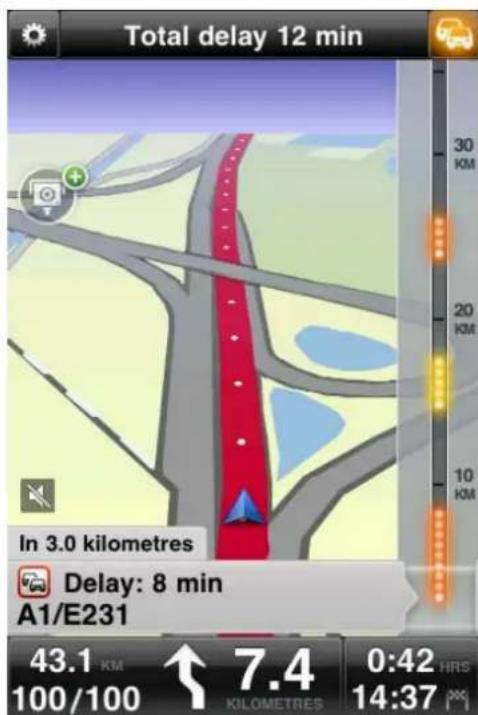
La TomTom app reçoit régulierement des informations sur les changements des conditions de circulation. Si des embouteillages ou d'autres incidents sont repérés sur votre parcours, l'app peut replanifier votre parcours afin de minimiser les retardes.
Conseil : la TomTom app telécharge automatiquement les mises à jour traffic, ce qui peut entrainer des frais d'itinérance mobile si vous voyagez à l'étranger.
Pour éviter cela, touchez Modifier les paramètres dans le menu principal, puis Avances, faites défiler jusqu'à Services de données et touchez le bouton pour désactiver le service.
Utiliser les informations traffic
Touchez la voiture dans le coin supérieur droit en Mode conduite pour afficher la barre traffic latérale.
La barre traffic latérale affiche l'ensemble des incidents de circulation majeurs à mesure quils survient sur votre parcours. Les points lumineux indiquent l'emplacement des incidents sur votre parcours.
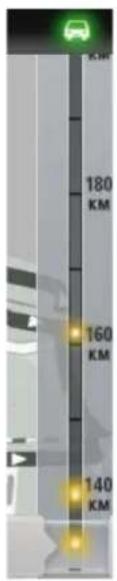
La voiture en haut de la barre traffic latérale affiche le retard provoqué par les incidents de circulation sur votre parcours.
La partie centrale de la barre traffic latérale affiche les incidents de circulation un par un dans leur ordre d'occurrence sur votre parcours.
Le bas de la barre traffic latérale affiche votre position actuelle.
Faites defiler la barre traffic latérale avec votre doigt pour afficher tous les incidents de circulation sur votre parcours.
Lorsque vous faites defiler la barre traffic latereale, celle-ci s'arrete lorsqu'elle atteint I'incident suivant.
Afin d'améliorer la visibilité sur la barre traffic latérale, il se peut que certains incidents mineurs ne soient pas affichés.
Le retard total provoqué par les incidents de la circulation sur votre parcours s'affiche à l'aide de voitures de couleur différente en haut de la barre traffic latérale.
| Il n'y a aucun retard sur votre parcours. | |
| Moins de 15 minutes de retard sur votre parcours. | |
| Plus de 15 minutes de retard sur votre parcours. | |
| Actualisation du service Traffic. | |
| Aucun parcours planifié, traffic actualisé. | |
| Pas d'abonnement à TomTom Traffic. | |
| Le service Traffic est indisponible. |
Pour en savoir plus sur un incident
Lorsqu'un incident de circulation s'affiche sur la carte, le point de départ de l'incident de circulation est indiqué par un symboleTraffic.
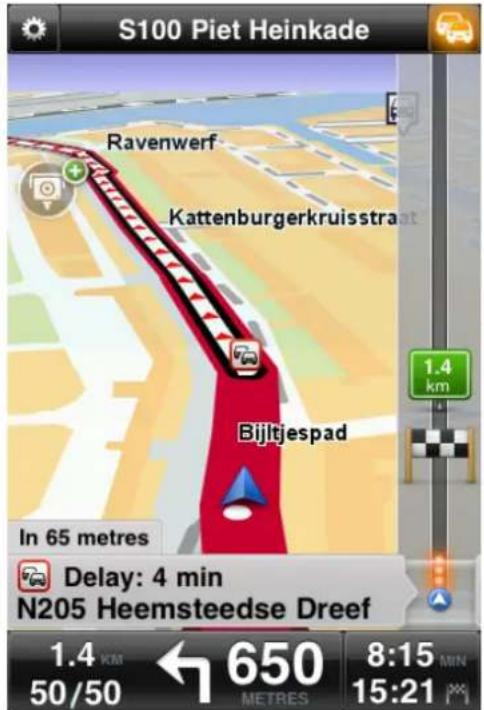
Quand you faites defiler la barre traffic latere de haut en bas, le panneau au-dessus de la barre d'etat you offer un complément d'information sur chaque incident. Il s'agit notamment du type d'incident, par exemple des travaux routiers, et du retard occasionné par cet incident.
Touchez le panneau pour afficher davantage d'informations sur l'incident.
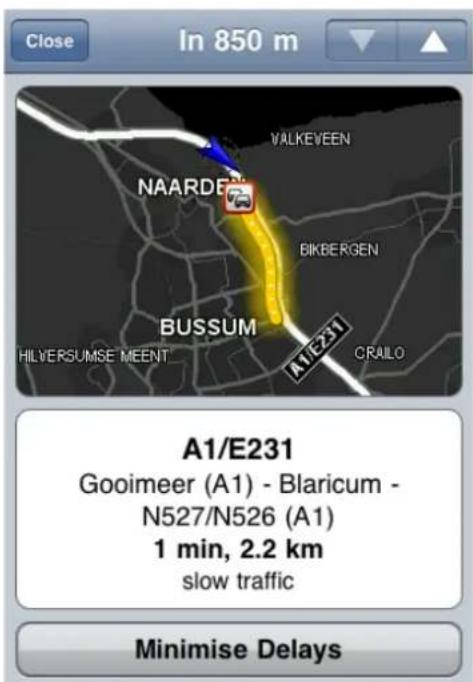
Touchez les flèches pointant vers le haut ou vers le bas pour afficher les incidents individuels dans l'ordre dans lequel ils survient sur votre parcours.
Touchez Minimiser les retards pour vérifier si vous pouvez gagner du temps en utilisant un parcours alternatif.
Choisir le parcours le plus rapide
La TomTom app recherche constamment les évolutions de la circulation sur votre parcours et vérifie s'il existe un parcours plus rapide vers votre destination. S'il trouve un parcours plus rapide, il vous demande si vous poulez l'emprunter.
Pour vérifier si vous empruntez le parcours le plus rapide, procédez comme suit :
- Touchez l'écran pour afficher le menu principal.
- Touchez Options de parcours.
- Touchez Minimiser les retards.
Conseil : ce bouton est disponible uniquement si vous avez souscrit un abonnement à TomTom Traffic.
S'il existe un parcours plus rapide, il vous demande si vous voulez emprunter le nouveau parcours.
Vérifier les incidents de circulation dans notre région
Pour obtenir une vue d'ensemble des incidents de circulation dans votre région et pour afficher les détails, précédez comme suit :
- Touchez Explorer la carte dans le menu principal. La carte s'affiche.
- Touchez le bouton Trafic dans la barre d'etat pour afficher les incidents de circulation sur la carte. La carte affiche les incidents de circulation dans votre région.
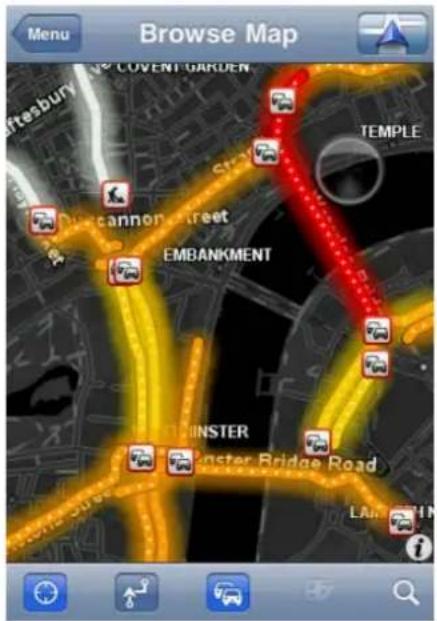
- Touchez un incident de circulation pour obtenir les informations détaillées. L'affichage des incidents s'ouvre et vous présente des informations détaillées sur l'incident.
Incidents de la circulation
Les incidents de circulation et les avertissements s'affichent sur la carte en mode conduite et dans la barre traffic latérale.
Il existe deux types de signe d'incident et d'avertissement :
- Les symboles affichés dans un carré rouge indiquent les incidents de circulation. La TomTom app peut replanifier votre parcours afin d'éviter les nouveaux incidents.
Les symboles qui s'affichent dans un triangle rouge sont liés à la météo. La TomTom app n'est pas en mesure de replanifier vous parcours afin d'éviter ce type d'alertissements.
Symboles des incidents de la circulation :

Accident

Travaux

Une ou plusieurs voies fermées

Route fermée

Incident de la circulation

Embouteillage
Symboles liés à la météo :

Brouillard

Pluiie

Vent

Verglas
Disponibilité régionale
Remarque : vous pouvez utiliser les services TomTom à l'étranger, mais lorsque vous planifiez un parcours, pensez que tous les services ne sont pas disponibles dans tous les pays.
Pour en savoir plus sur la disponibilité des services, rendez-vous sur tomtom.com/iphone.
Acheter un nouvel abonnement Traffic
Pour souscrite un nouvel abonnement, procédez comme suit :
- Démarrez la TomTom app.
- Touchez Boutique TomTom dans le menu principal pour ouvrir la boutique TomTom.
- Touchez Trafic.
- Choisissez un abonnement dans la liste des abonnements TomTom Traffic.
- Créez un compte TomTom ou connectez-vous à votre compte TomTom existant.
Conseil : si vous possédez déjà un apparéil de navigation TomTom, nous vous conseillons d'ouvrir un nouveau compte TomTom pour votre apparéil iOS en utilisant une adresse e-mail différente.
Pour en savoir plus sur les comptes MyTomTom, rendez-vous sur tomtom.com/ mytomtom.
Votre achat est finalise dans l'App Store iOS. Si le paiement est validé, TomTom Traffic démarre en quelques minutes sur votre TomTom app.
Contrôrée libre abonnement Traffic
Vou puez contrcler l'etat de voite abonnement a tout moment en touchant Boutique TomTom dans le menu principal, puis en touchant Trafic.
La TomTom app vous avertit également lorsque votre abonnement approche de sa date de re-nouvellement.
Renouveler votre abonnement Traffic
Voussoupiez renouvelervoireabonnementTomTomTrafficapressonexpirationouleprolongeravantsonexpiration.
Pour renouveler un abonnement ayant expiré, procédez comme indiqué ci-dessous.
- Démarrez la TomTom app.
- Touchez Boutique TomTom dans le menu principal pour ouvrir la boutique TomTom.
- Touchez Trafic.
- Choisissez I'abonnement que vous souhaitez renouveler.
- Connectez-vous à votre compte TomTom existant.
Conseil : pour en savoir plus sur les comptes MyTomTom, rendez-vous sur tomtom.com/ mytomtom.
Votre achat est finalisé dans l'App Store iOS. Si le paiement est validé, TomTom Traffic démarre en quelques minutes sur votre TomTom app.
Radar
A propos des radars
Si les lois du pays dans lequel vous roulez l'autorisent, les radars situés sur votre parcours sont indiqués sur le mode conduite. Les radars sont indiqués 15 secondes avant que vous ne les atteigniez. Vous pouvez selectionner les caractéristiques associées à la sécurité dont vous souhaitez être averti dans Alertes.
Remarque : en raison de la nouvelle législation française, tous les types d'emplacement de radars sont désormais signales comme zones de danger lorsque vous conduisez en France.
Remarque : pour obtaining des informations à jour sur les radars mobiles et les zones de radars fréquents, abonnez-vous au service Radars. Ce service met également à jour les informations sur les autres types de radars et vous permet de signaler des radars.
Des averissements concernant les radars s'affichent meme si aucun parcours n'est planifie. Des radars ne se trouvant pas directement sur voite parcours peuvent etalement you e t re signales.
Avertissements de radars
Lorsque vous receivez un avertissement, un symbole d'alerte apparait dans l'angle supérieur gauche du mode conduite et un petit symbole apparait sur votre parcours. Lorsque la limitation de vitesse est pertinente, elle est indiquée dans le symbole d'alerte. La distance avant la caractéristique est indiquée au bas du symbole d'alerte. Lorsque vous conduisez dans une zone de vitesse moyenne, le symbole d'alerte apparait tout au long de votre trajet au sein de cette zone.
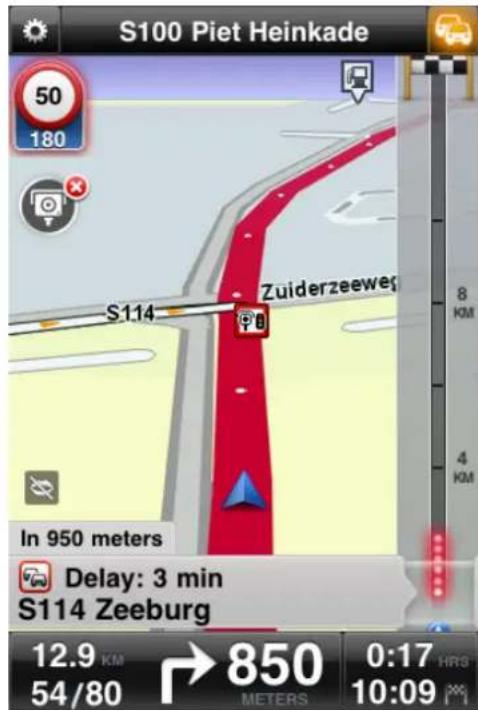
Le symbole d'alerte radar a une cordure d'arriere-plan verte lorsque vous conduisez en respectant la limitation de vitesse, et une cordure d'arriere-plan rouge lorsque vous la dépassez. Touchez le symbole d'alerte pour annuler l'avertissement des radars.
Types de radars et caractéristiques associées à la sécurité
Vousetesavertipourlestypesdardarsetdecaracteristiquesaussocieesa lasecuritesuivants:
Remarque: si vous ne disposez pas du service Radars, la partie inférieure du symbole d'alerte est grise et le symbole affiché sur votre parcours est noir.
| Symbole alerte | Symbole parcours | Description |
| 60 230 | Radar à emplacement fixe. | |
| 60 230 | Radar de feu rouge. Il peut s'agir d'uneamera détectant ou non la vitesse. | |
| 60 230 | Radar divers. | |
| 5 | Radar mobile. Les radars mobiles sont uniqu- ment indiqués si vous disposez du service Radars La TomTom app mémorise les radars mobiles pendant trois heures une fois que vous les avez signalés. | |
| 250 | Radar de péage. | |
| 60 230 | Radar sur route à circulation réglementée. Ces radars surveillent les vehicules qui utilisent des routes réglementées, comme une voie qui n'est pas ouverte à la circulation lors des heures de pointe. | |
| 60 230 | Zone de radars mobiles fréquents. Les zones de radars mobiles fréquents sont uniquement indiquées si vous disposez du service Radars. Il s'agit de zones où les radars mobiles sont signalés fréquement et en nombre. | |
| 250 | Po | Radar contrôlant les vitesses moyennes - début de signalement de la zone. Cet averissement reste visible tant que vous conduisez au sein de la zone de vitesse moyenne. Si vous respectez la limitation de vitesse, aucun son d'advertissement ne retentit. Si vous dépassez la limitation de vitesse, un son d'advertissement est émis une seule fois. Si vous réduisez votre vitesse et passerez en-dessous de la limitation de vitesse, puis la dépassez de nouveau plus tard, le son d'advertissement est émis une nouvelle fois. |
| 230 | Po | Radar contrôlant les vitesses moyennes - fin de signalement de la zone. |
| 300 | ! | Zone d'accidents courants. Il s'agit de zones où les accidents sont différents. |
| 325 | Passage à niveau sans barrières. |
Fréquence des mises à jour des radars
Si vous disposez d'un abonnement au service Radars TomTom, les informations sur les radars sont sans cette mises à jour, sauf en cas de perte de la connexion au serveur TomTom.
Voupez voir si le service reoit actuellement des mises a jour du serveur TomTom en regardant la couleur des symboles des alertes en mode conduite :
| 100 230 | Lorsque le service reçoit des mises à jour TomTom, la partie inférieure du symbole d'alerte et le symbole d'alerte indiqués sur votre parcours sont bleus. |
| 100 230 | Lorsque le service ne peut pas receivevoir de mises à jour du serveur TomTom, la partie inférieure du symbole d'alerte est grise et le symbole indiqué sur votre parcours est noir. |
Votre service Radars peut ne pas receivevoir de mises à jour de la part de TomTom pour une ou plusieurs raisons :
- Voitr abonnement a expires.
- Les services de données sont désactivés dans les Paramétres avances.
Les radars ne sont pas disponibles dans votre secteur. Pour en savoir plus sur le service Radars et d'autres services disponibles dans votre pays, rendez-vous sur tomtom.com/iphone.
Signaler un radar
Remarque : vous pouvez signaler un radar uniquement si vous disposez du service Radars.

Touchez ce symbole pour signaler un radar. Par défaut, un radar mobile est signalé mais vous pouvez le convertir en radar fixe en touchant le bouton qui apparait. Le message Merci d'avoir signalé un radar s'affiche en haut de l'écran. L'emplacement est signalé à TomTom et partagé avec les utilisateurs TomTom.
Remarque : un radar mobile signalé resté dans la TomTom app pendant trois heures.
Supprimer un radar
Remarque : vous pouvez supprimer un radar uniquement si vous disposez du service Radars.

Le symbole du radar s'affiche comme indiqué ci-contre à l'approche d'un radar. Touchez le symbole pour supprimer un radar Vous pouvez supprimer un radar dans un-delai de 5 secondes après l'avoir dépassé. La modification est signalée à TomTom et partagée avec les utilisateurs TomTom.
Disponibilité régionale
Remarque : vous pouvez utiliser les services TomTom à l'étranger, mais lorsque vous planifiez un parcours, pensez que tous les services ne sont pas disponibles dans tous les pays.
Pour en savoir plus sur la disponibilité des services, rendez-vous sur tomtom.com/ iphone.
Paramètres des averissements de radars
Les paramètres pour les alertes radars vous permettent d'activer ou de désactiver les averissements et de selectionner le son d'advertissement.
- Dans le menu principal, touchez Modifier les paramêtres.
- Touchez Alertes.
-
Dans la zone Radar, définisse les parametes suivants:
-
Touchez le bouton pour activer ou désactiver les averisations.
- Touchez Sons et choisissez un son à attribuer à l'advertissement.
- Touchez Types et sélectionnez les radars et les caractéristiques associées à la sécurité dont vous souhaitez être averti.
Acheter un nouvel abonnement Radars
Important : le service Radars est uniquement disponible sur les iPhone et les iPad 3G, mais pas sur les iPod touch et les iPad sans 3G.
Pour utiliser ce service, vous doivent dispose d'une connexion de données continue (GPRS, EDGE, UMTS ou CDMA). Il se peut que votre opérateur de téléphonie mobile vous facture des frais pour l'utilisation de la connexion de données sans fil. Pour arrêté la mise à jour du service Radars, touchez Modifier les paramètres dans le menu principal, puis Avances, puis faites défiler jusqu'à Services de données. Touchez le bouton pour désactiver le service.
Pour souscrite un nouvel abonnement, procédez comme suit :
- Démarrez l'TomTom app.
- Touchez Boutique TomTom dans le menu principal pour ouvrir la boutique TomTom.
-
Touchez Radars.
-
Choisissez un abonnement dans la liste des services Radars.
- Créez un compte TomTom ou connectez-vous à votre compte TomTom existant.
Conseil: si vous possédez déjà un apparéil de navigation TomTom, nous vous conseillons d'ouvrir un nouveau compte TomTom pour votre apparéil iOS en utilisant une adresse e-mail différente.
Pour en savoir plus sur les comptes MyTomTom, rendez-vous sur tomtom.com/ mytomtom.
Votre achat est finalise dans l'App Store iOS. Si le paiement est validé, Radars démarre en quelques minutes sur votre TomTom app.
Vérifier son abonnement Radars
Vou puez controler l'etat de sua re abonnement a tout moment en touchant Boutique TomTom dans le menu principal, puis en touchant Radars.
Dans un décai maximal de 7 jours avant l'expiration de votre abonnement, la TomTom app affiche un message pour vous avertir que l'abonnement approche de sa date de renouvellement. Ce message est répété un jour avant l'expiration de votre abonnement.
Après que votre abonnement a expiré, le service Radars est supprimé de la TomTom app.
La couleur des symboles de radar en mode conduite indique si le service Radars est connecté au serveur TomTom.
Renouveler son abonnement Radars
Vou puez renouveler votre abonnement Radars après son expiration ou le prolonger avant son expiration.
Pour renouveler un abonnement ayant expiré, procédez comme indiqué ci-dessous.
- Démarrez la TomTom app.
- Touchez Boutique TomTom dans le menu principal pour ouvrir la boutique TomTom.
- Touchez Radars.
- Choisissez l'abonnement que vous souhaitez renouveler.
- Connectez-vous à votre compte TomTom existant.
Conseil : pour en savoir plus sur les comptes MyTomTom, rendez-vous sur tomtom.com/ mytomtom.
Votre achat est finalise dans I'App Store iOS.
Informations sur les zones de danger
Depuis le 3 janvier 2012, les avertisseurs de radars fixes ou mobiles ne sont plus autorisés par la loi sur le territoire français. Afin de respecter cette modification de la législation française, les emplacements de radars ne sont plus signalés mais des zones de danger et des zones à risques sont désormais indiquées.
Une zone de danger est un secteur défini par la loi française. Une zone à risques est une zone de danger-temporaire signalée par les utilisateurs. Le service Zones de danger TomTom vous informé à la fois des zones de danger et des zones à risques, de manière semblable.
Remarque : pour dispose d'informations à jour sur les zones de danger et les zones à risques, abonnez-vous au service Zones de danger. Ce service vous permet également de signaler des zones à risques.
Remarque : vous ne pouvez pas supprimer une zone de danger ou une zone a risques.
Les zones de danger et les zones à risques peuvent ou non contenir un ou plusieurs radars, ou divers autres types de dangers :
- Les emplacements ne sont pas indiqués précisé ; une icône Zone de danger s'affiche simplement quand vous arrivèz à proximé.
- La longueur minimale de la zone dépend du type de route. Elle est de 300m dans les zones urbaines, de 2000m (2 km) pour les routes secondaires et de 4000m (4 km) pour les autoroutes.
Le ou les radars peuvent se situer n'importe ou dans la zone. - Si deux zones de danger sont rapprochées, l'advertissement peut être fusionné dans une seule zone plus longue.
Des averissements concernant les zones de danger s'affichent meme si aucun parcours n'est planifie.
Avertissement de zone de danger
Lorsque vous receivez un avertissement, un symbole d'alerte apparait dans l'angle supérieur gauche du mode conduite et un petit symbole apparait sur votre parcours. Le symbole d'alerte disparait pendant votre trajet dans la zone.
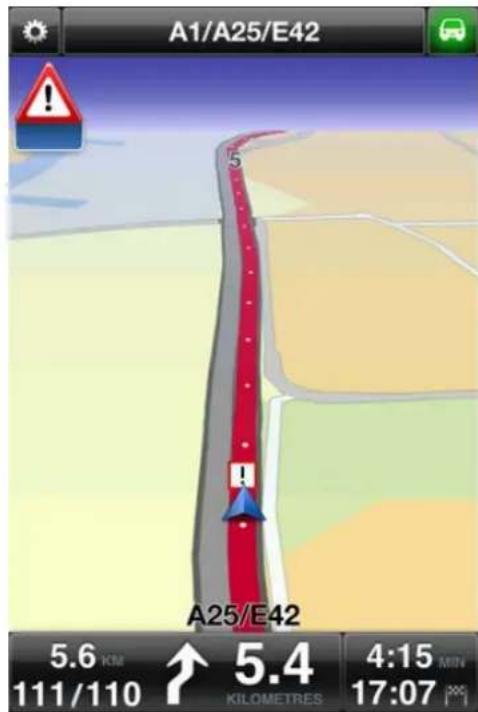
Un seul symbole d'alerte est utilisé pour indiquer les zones de danger :
| Symbole alerte | Symbole parcours | Description |
| ! | ! | Une zone de danger peut s'étaler sur 300, 2000 ou 4 000 mètres, suivant le type de la route. Si plusieurs radars sont rapprochés, l'advertissement peut être fusionné dans une seule zone plus longue. |
Remarque: si vous disposez du service Zones de danger, la partie inférieure du symbole d'alerte est bleue et le symbole affiché sur votre parcours est rouge. Sans le service Zones de danger, la partie inférieure du symbole d'alerte est grise et le symbole affiché sur votre parcours est noir.
Le son d'advertisement qui retentit depend de votre vitesse, si vous dépassez la limite autorisée ou non.
Fréquence de mise à jour des zones de danger
Si vous disposez d'un abonnement au service Radars TomTom ou au service Zones de danger TomTom, les informations sur les zones de danger sont sans cette mises à jour, sauf en cas de perte de la connexion au serveur TomTom.
Si vous ne receivez pas les mises à jour de TomTom, la partie inférieure du symbole d'alerte est grise et le symbole affiché sur votre parcours est noir. Vous ne receivez peut-être pas les mises à jour pour une ou plusieurs raisons :
- Voitr abonnement a expires.
- Les services de données sont désactivés dans les Paramétres avances.
Signal d'une zone à risques
Remarque : vous pouvez uniquement signaler une zone à risques si vous disposez du service Zones de danger.
Remarque : toutes les zones temporaires qui sont signalées apparaissent comme des Zones à risques quand vous conduisez.
Si vous entrez dans une zone à risques-temporaire et qu'aucun averitissement n'est émis, vous pouvez le signaler en touchant le bouton de signalement de zone à risques en mode conduite. Vote rapport est envoyé à TomTom et, une fois validé, partagé avec l'ensemble des abonnés aux Zones de danger TomTom. Vous pouvez toucher le bouton Annuler dans les cinq secondes qui seront pour annuler le signalement d'une zone à risques.
Une zone à risques-temporaire signalée est mémorisée dans l'app TomTom Zones de danger pendant trois heures.
Si une nouvelle zone à risques temporaire est signalée directement avant ou après une zone à risques ou de danger existante, alors la nouvelle zone est ajoutée à la zone existante.
Si suffisamment d'abonnés signalement une nouvelle zone, elle devient zone de danger et sera disponible pour tous les abonnés.
Paramètres des averissements de zone de danger
Les paramétres pour les alertes de zones de danger vous permettent d'activer ou de désactiver les avertissements et de selectionner le son d'avertissement.
- Dans le menu principal, touchez Modifier les paramètres.
- Touchez Alertes.
-
Dans la zone Zones de danger, définièsez les paramètres suivants :
-
Touchez le bouton pour activer ou désactiver les averisations.
- Touchez Sons et choisissez un son à attribuer à l'advertissement.
Acheter un nouveau service Zones de danger
Important : le service Zones de danger est uniquement disponible sur les iPhone et les iPad 3G, mais pas sur les iPod touch et les iPad sans 3G.
Pour utiliser ce service, vous doivent disposer d'une connexion de données continue (GPRS, EDGE, UMTS ou CDMA). Il se peut que votre opérateur de téléphonie mobile vous facture des frais pour l'utilisation de la connexion de données sans fil. Pour arrêter la mise à jour du service Zones de danger, touchez Modifier les paramétres dans le menu principal, puis Avances, puis faites défiler jusqu'à Services de données. Touchez le bouton pour désactiver le service.
Pour souscrite un nouvel abonnement, procédez comme suit :
- Démarrez la TomTom app.
- Touchez Boutique TomTom dans le menu principal pour ouvrir la boutique TomTom.
- Touchez Zones de danger.
- Choisissez un service dans la liste des services de zones de danger.
- Créez un compte TomTom ou connectez-vous à votre compte TomTom existant.
Conseil: si vous possédez déjà un apparéil de navigation TomTom, nous vous conseillons d'ouvrir un nouveau compte TomTom pour votre apparéil en utilisant une adresse e-mail différente.
Pour en savoir plus sur les comptes MyTomTom, rendez-vous sur tomtom.com/ mytomtom.
Votre achat est finalise dans l'App Store iOS. Si le paiement est validé, Zones de danger démarre en quelques minutes sur votre TomTom app.
Vérifier l'abonnement au service Zones de danger
Vou puez contrcler l'etat de sua re abonnement a tout moment en touchant Boutique TomTom dans le menu principal, puis Zones de danger.
Dans un décai maximal de 7 jours avant l'expiration de votre abonnement, la TomTom app affiche un message pour vous avertir que l'abonnement approche de sa date de renouvellement. Ce message est repété un jour avant l'expiration de votre abonnement.
Après que votre abonnement a expiré, le service Zones de danger est supprimé de la TomTom app.
La couleur du symbole de zone de danger en mode conduite indique si le service Zones de danger est connecté au serveur TomTom.
Renouveler votre service Zones de danger
Vou puevez renewuveler votre service Zones de danger après son expiration ou le prolonger avant son expiration.
Pour renouveler un service ayant expiré, procédez comme suit :
- Démarrez la TomTom app.
- Touchez Boutique TomTom dans le menu principal pour ouvrir la boutique TomTom.
- Touchez Zones de danger.
- Choisissez l'abonnement que vous souhaitez renouveler.
- Connectez-vous à votre compte TomTom existant.
Conseil : pour en savoir plus sur les comptes MyTomTom, rendez-vous sur somtom.com/ mytomtom.
Votre achat est finalisé dans I'App Store iOS.
Rechner avec Lieux
À propos de la recherche avec Lieux
La fonction Lieux vous permit de rechercher des boutiques et des entreprises et de planifier un parcours vers ces types d'adresse.

Lieux vous permet de lancer des recherches avec TomTom Places, Facebook ou foursquare.
Lorsque vous utilise la fonction Lieux pour la première fois, vous étés invite à autoriser l'envoi de vos informations à TomTom. Si vous n'acceptez pas d'envoyer vos informations, vous ne pouvez pas utiliser la fonction Lieux.
Remarque : pour lancer une recherche dans Facebook ou foursquare, vous devez etre connecte a votre compte.
Le menu Lieux contient les options de recherche suivantes :
Àproximé
Touchez ce bouton pour effectuer une recherche à proximé de votre position actuelle.

En ville
Touchez ce bouton pour effectuer une recherche dans une ville particulière.

Prés de votre domicile
Ce bouton s'affiche quand vous avez planifié un parcours vers votre domicile. Touchez ce bouton pour effectuer une recherche à proximité de votre domicile.

Prés de votre destination
Ce bouton s'affiche quand vous avez planifié un parcours. Touchez ce bouton pour effectuer une recherche à proximé de votre destination.
Prés de votre destination

Touchez ce bouton pour effectuer une recherche à proximé d'un favori.

Àproximé d'une destination ré- cente
Touchez ce bouton pour rechercher à proximé d'une liste de lieux que vous avez récemment utilisés comme destination. Cela inclut également les arrêts Passer par.
Remarque : Lieux nécessite un réseau Wifi ou une connexion de données sans fil (GPRS, EDGE, UMTS ou CDMA). Il se peut que votre opérateur de téléphonie mobile vous facture des frais pour l'utilisation de la connexion de données sans fil. L'utilisation de Lieux à l'étranger peut être plus onereuse que lorsque vous utilisez le service dans votre pays.
Utilisation de Lieux pour la recherche
Pour utiliser la Recherche Locale pour planifier un parcours, procédez comme suit :
Dans cet exemple, vous cherchez un restaurant près de votre position actuelle.
- Touchez l'écran pour ouvrir le menu principal, puis touchez Aller à.
- Touchez Lieux.
- Touchez A proximite.
- Saisissez « restaurant » puis selectionnez TomTom Places, Facebook ou foursquare comme option de recherche.
Les endroits correspondant à votre recherche s'affichent dans une liste.
- Touchez un des endroits de la liste.
L'emplacement est indiqué sur la carte avec l'adresse, une évaluation, le numéro de téléphone et autres informations.
You pouez toucher la carte pour l'afficher en grand ecran.
Remarque: si vous effectue une recherche dans Facebook ou foursquare, vous pouvez utiliser les fonctions supplémentaires offertes par ces reseaux sociaux pour/partager vos emplacements et informations.
- Touchez Sélectionner pour planifier un parcours vers cet endroit.
La TomTom app planifie un parcours vers l'emplacement.
Vou puez egalent toucher le numero de telephone pour appeler le restaurant ou toucher l'adresse Internet pour visiter le site Web.
Conseil : lorsque vous selectionnez un numero de téléphone à appeler, la TomTom app se ferme si l'appareil ne prend pas en charge plusieurs tâches simultanées.
Partager et se localiser
À propos du partage et de la localisation
Vou pouve partager des informations sur voyage par e-mail, message texte (SMS) ou iMessage, ou via Facebook, foursquare ou Twitter. Localisez-vous et communiquez votre emplacement à vos amis.
Remarque : pour utiliser Twitter, une version 5 ou ultérieure d'iOS doit être installée sur votre apparéil iOS.
Avant de partirager vos informations à l'aide de Facebook, foursquare ou Twitter, vous doivent d'abord configurer ces appos dans l'app Paramétres de l'appareil iOS. Avant de partirager vos informations via e-mail, vous doivent d'abord configurer un compte de messagerie dans l'app Paramétres de l'appareil iOS.
Lorsque vous utilisez la fonction Partager pour la première fois, vous etes invite a autoriser l'envoi de vos informations à TomTom. Si vous n'acceptez pas d'envoyer vos informations, vous ne pouvez pas utiliser la fonction Partager.
Dans le menu principal, touchez ce bouton pour ouvrir le menu Partager.
Partager
Le menu Partager contient les options de partage suivantes :
Touchez ce bouton pour partager votre parcours. Ce bouton s'affiche uniquement quand vous avez planifié un parcours.
Partager le par-cours
Touchez ce bouton pour ouvrir le menu Partager l'emplacement.
Partager l'emplacement
Touchez ce bouton pour permettre à la TomTom app de vous localiser dans Facebook ou foursquare.
Se localiser
Partager vos informations
La fonction Partager vous permet de partager votre emplacement ou des informations depuis la TomTom app, votre apparéil iOS ou votre page Facebook.
Vou puez efectuer des partages par e-mail, SMS, via Facebook, foursquare ou Twitter.
Éléments à partager
Pour partager des emplacements avec vos amis, les options suivantes s'offrent à vous :
Maposition

Maposition
Touchez ce bouton pour partager votre position actuelle.
Accueil

Domicile
Touchez ce bouton pour partager l'emplacement de votre domicile.
Favori

Favori
Touchez ce bouton pour selectionner un favori à partager ou pour modifier vos favorsis.
Adresse

Adresse
Touchez ce bouton pour entrer une adresse à partager. Pour utiliser un code postal, touche le bouton Code postal en haut de l'écran pour afficher l'écran Code postal.
Destination récente

Touchez ce bouton pour/partager un emplacement que vous avez recem-ment utilise comme destination. Cela inclut également les arrets Passer par.
Destination ré- cente
Lieux

Touchez ce bouton pour ouvrir le menu Lieux. Lieux vous permet de lancer des recherches dans TomTom Places, Facebook ou foursquare puis de partager l'emplacement de l'un des résultats de recherche.
Lieux
Événements

Touchez ce bouton pour/partager un événement enregistré dans votre app Calendrier ou bien sur votre page Événements de Facebook.
Événements
Le menu Événements contient les options suivantes :
Touchez ce bouton pour/partager un événement enregistré dans votre app Calendrier.
Calendrier

Touchez ce bouton pour/partager un événement enregistré sur voitre page Événements de Facebook.
Point d'intérêt

Touchez ce bouton pour/partager un point d'intérêt (PI).
Point d'intérêt
Adresse copieee

Adresse copieee
Touchez ce bouton pour/partager une adresse que vous avez copiee a partir d'une app ou d'un document iOS. Collez l'adresse dans la zone de recherche a I'aide du bouton Coller. Vous pouze aussi saisir une adresse. Lorsque I'adresse est reconnee, touchez-la pour la voir sur la carte. Touchez SeLECTIONner pour partager I'adresse.
Pour utiliser l'adresse copiee, une version 5 ou ulterieure d'iOS doit etre installee sur votre apparéil iOS.
Photo

Photo
Touchez ce bouton pour selectionner une photo de la galerie de votre apparéil iOS et l'utiliser pour partager un emplacement.
Remarque: seules les photos contenant des données de lieu peuvent être utilisées. Cette fonctionnalité peut être activée dans l'application Appareil photo de votre apparéil iOS.
Code postal
Code postal
Touchez ce bouton pour entrer un code postal afin de partager une adresse. Quand vous avez entré le code postal, l'adresse associée est localisée et vous pouvez entrer le numero facultatif de la maison.
Point sur la carte
Point sur la carte
Touchez ce bouton pour selectionner un point sur la carte à partir à l'aide du navigateur de carte.
Coordonnées

Coordonnées
Touchez ce bouton pour entrer les coordonnées cartographiques d'un emplacement sur la carte à partager.
Mode de partage d'un emplacement ou d'un lieu
- Touchez l'écran pour afficher le menu principal.
- Touchez Partager, puis Partager l'emplacement.
- Sélectionnez l'emplacement ou l'objet que vous souhaitez partager.
- Quand vous avez selectionné votre emplacement ou élément à partager, l'écran suivant apparaît :
Remarque : les éléments qui apparaissent dans la liste dépendent des apps que vous avez configurées sur votre appareil iOS.
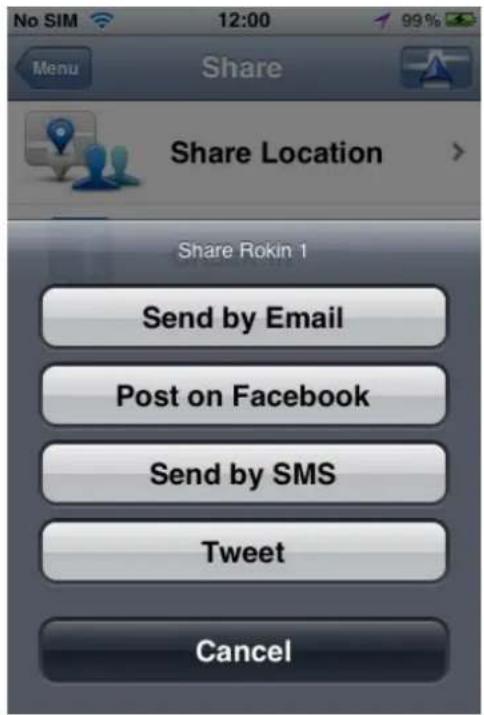
- Touchez le bouton de l'app que vous souhaitez utiliser pour partager vos informations. L'écran de l'app apparait et affiche un message standard.
- Si vous le souhaitez, vous pouvez modifier le message standard de l'app.
- Touchez Envoyer ou Publier pour partager vos informations.
Mode de partage de votre parcours
Remarque : un parcours doit être planifié avant de pouvoir être partagé.
- Touchez l'écran pour afficher le menu principal.
- Touchez Partager puis Partager le parcours, ou bien Options de parcours puis Partager le parcours.
L'écran suivant apparait :
Remarque : les éléments qui apparaissent dans la liste dépendent des apps que vous avez configurées sur votre appareil iOS.
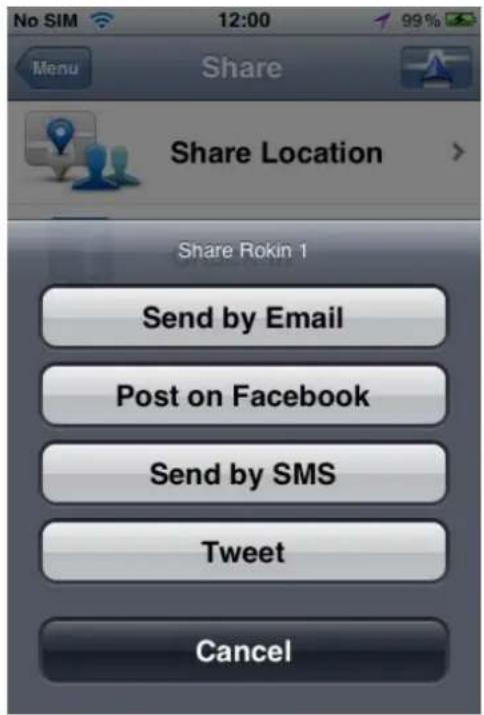
- Touchez le bouton de l'app que vous souhaitez utiliser pour partager votre parcours. L'écran de l'app apparait et affiche un message standard.
- Si vous le souhaitez, vous pouvez modifier le message standard de l'app.
- Touchez Envoyer ou Publier pour partager vos informations.
Localisation avec Facebook
La fonction de localisation avec Facebook vous permet de publier votre position actuelle ou un emplacement à proximite, sur votre page Facebook. Vous pouvez aussi identifier vos amis Facebook localisés afin qu'ils apparaissent avec vous sur votre publication.vos amis sont informés de leur publication.
- Touchez l'écran pour afficher le menu principal.
- Touchez Partager puis Se localiser.
- Sélectionnez un lieu dans la liste correspondante à côte de votre position actuelle. Vous pouvez charger plusieurs lieux ou bien rechercher un lieu en particulier.
- Une carte indique votre lieu seLECTIONné. Touchez le volet de texte pour ajouter du texte. Touchez Identifier des amis si vous souhaitez identifier un ami Facebook localisé.
- Touchez Publier pour/partager voire emplacement sur voite page Facebook.
Localisation avec foursquare
La fonction de localisation avec foursquare vous permet de publier votre position actuelle ou un emplacement à proximé, sur foursquare.
- Touchez l'écran pour afficher le menu principal.
- Touchez Partager puis Se localiser.
- Sélectionnez un lieu dans la liste correspondante à côté de votre position actuelle. Vous pouvez charger plusieurs lieux ou bien rechercher un lieu en particulier.
-
Une carte indique votre lieu selectionné. Touchez le volet de texte pour ajouter du texte.
-
Touchez Publier pour partager votre emplacement sur foursquare.
Utiliser la TomTom app avec Apple Maps
À propos d'Apple Maps
L'app Apple Maps fait partie d'iOS6. Vous pouvez rechercher un emplacement avec Apple Maps, puis aller a cet emplacement avec la TomTom app.
Utiliser la TomTom app avec Apple Maps
Pour planifier un parcours avec Apple Maps et la TomTom app, procedez comme suit :
- Ouvrez Apple Maps.
- Recherche l'emplacement de destination.
- Touchez longuement l'emplacement afin de poser une épingle dessus et faire apparaitre le volet des détails de l'emplacement.
- Touchez la flèche dans le volet d'emplacement pour ouvrir l'écran Emplacements.
- Touchez Instructions pour se rendre ici.
- Dans l'écran des détails, touche le symbole de bus, puis Parcours.
Remarque: si vous touchez le symbole de voiture ou de piéton, la fonction de navigation d'Apple démarre.
- Dans l'écran Apps de transports, touchez PARCOURS en regard du symbole de la TomTom app. La TomTom app s'ouvre et calcule votre parcours.
- Une fois que vous parcours s'affiche, touchez Terminate.
La TomTom app commence à vous guider vers votre destination à l'aide des instructions vocales et des directions à l'écran.
« Ajouter à mon apparéil TomTom »
À propos de « Ajouter à mon apparéil TomTom »
Le bouton « Ajouter à mon apparéil TomTom » s'affiche sur des sites Web comme ceux des grandes surfaces, des cinémas et des attractions touristiques.
S'il apparait sur un site Web, vous pouvez cliquer sur le bouton « Ajouter à mon apparéil TomTom » pour afficher l'emplacement dans la TomTom app.
Par exemple, si vous restaurant préféRED dispose d'un bouton « Ajouter à mon apparéil TomTom » il vous suffit de cliquer sur ce bouton pour afficher l'emplacement du restaurant sur la carte.
Utiliser le bouton « Ajouter à mon apparéil TomTom »
Utilisez le bouton « Ajouter à mon apparéil TomTom » comme suit :
- Avec votre apparéil iOS, rendez-vous sur un site Internet qui affiche un bouton « Ajouter à mon apparéil TomTom ».
- Cliquez sur le bouton « Ajouter à mon apparéil TomTom »
La TomTom app demarre et, en fonction de l'action prévue du bouton « Ajouter à mon apparéil TomTom », l'une des actions suivantes a lieu :
L'endetroit s'affiche sur la carte.
- Un parcours à partir de votre emplacement actuel est calculé.
L'emplacement est ajoute en tant que Favori ou Point d'Intérêt.
Sauvegarder et restaurer à l'aide d'A piple iCloud
À propos de la sauvegarde et de la restauration à l'aide d'Apple iCloud
VoussoupvezutiliserAppleiCloud pour sauevgarderlesparametesdevotrecTomTomappet lesdonnées devoireappareiliOS.SiyourestaurezvoireappareiliOS,passezaunnewelappareiliOS ou supprimezpuis réinstallélaTomTomapp,vouspouvezfaclementrestaurervosparametesedonnéesa partird'Cloudafinde nepasavoiralessaisir une nouvellefoissmanuellement.
Conseil : lorsque vous installez une mise à niveau de la TomTom app, vous n'avez pas besoin de restaurer vos paramètres et vos données. Vos paramètres et données existants sont utilisés dans l'app mise à niveau.
Remarque : pour utiliser iCloud, une version 5 ou ultérieure d'iOS doit etre installee sur votre apparéil iOS.
Important : vous pouvez uniquement effectuer une restauration sur un apparéil iOS dont le nom est identique et qui est lié au même compte iCloud. Vous pouvez uniquement effectuer une restauration sur la même TomTom app enregistrée.
Important : si vous effectuez une réinitialisation de votre apparéil iOS, votre sauvégarde iCloud sera supprimée.
Les paramètres et données suivants sont sauvégardés sur iCloud :
- Position de domicile
Favoris - Destinations récentes
Voix
Alertes
Parametes de carte - Unités de distance
Paramètres avances
Paramètres de réseaux sociaux
E-mail et mot de passé de votre compte TomTom
Pour sauegarder vos parametes et données sur iCloud, vousdezvez autoriser I'envoi de vos informa.
mations a TomTom. Si you n'avez pas accepte d'envoyer vos informations, vous ne pouze pas
utiliser la fonction de sauegarde iCloud.
Remarque: si vous avez utilisé autres fonctions de la TomTom app, telles que TomTom Traffic ou le partage, vous avez déjà accepté d'envoyer vos informations à TomTom.
Activer la sauvegarde iCloud pour votre TomTom app
Pour utiliser iCloud, vous doivent désigné configurer et activer iCloud dans l'app Paramètres de votre appleil iOS à l'aide de votre compte Apple.
Pour inclure la TomTom app dans votre sauvegarde iCloud, précisé comme suit :
- Dans l'app Paramètres de l'appareil iOS, touchez iCloud pour ouvrir le menu iCloud.
-
Touchez Documents et données pour ourir l'écran des paramètres Documents et données.
-
Touchez Documents et données pour ACTIVER cette fonction dans iCloud.
- Touchez iCloud pour revenir au menu iCloud.
- Touchez Stockage et sauvegarde.
- Touchez Gérer le stockage, puis Sélectionnéz votre apparéil iOS dans la liste.
- Dans les Options de sauvegarde, touchez Afficher toutes les apps pour développer la liste d'apps.
- Dans la liste d'apps, touchez TomTom app pour activer les sauvegardes iCloud pour cette app.
Les sauegardes sont effectuées automatiquement ou manuellement, en fonction des paramètres de votre apparéil iOS.
Désactiver la sauvegarde iCloud pour votre TomTom app
Important : si vous désactivez la sauvegarde sur iCloud pour la TomTom app, toutes les données sauvégardées pour cette app sont supprimées.
Pour désactiver la sauvegarde de la TomTom app sur iCloud, précédez comme suit :
- Dans l'app Paramètres de l'appareil iOS, touchez iCloud.
- Touchez Stockage et sauvegarde.
- Touchez Gérer le stockage, puis Sélectionnéz votre apparéil iOS dans la liste.
- Dans les Options de sauvegarde, touchez Afficher toutes les apps pour développer la liste d'apps.
- Dans la liste d'apps, touchez TomTom app pour désactiver les sauvégardes iCloud pour cette app.
- Touchez Désactiver et effacer.
La sauvegarde de votre TomTom app est effacée.
Effectuer une restauration à l'aide d'Apple iCloud
Vos paramétres et vos données sont restaurés à partir diCloud lorsque vous démarrez la TomTom app après avoir restauré votre apparéil iOS, changé d' apparéil iOS ou suprimé puis réinstallé la TomTom app.
Le message Une sauvegarde iCloud a ete trouvée. Voulez-vous restaurer vos parametes? s'affiche. Touchez Oui pour restaurer vos parametes et vos données.
Si la sauvegarde iCloud n'a pas pu etre restaurée, par exemple en raison d'une perte de la connexion au reseau, vérifiez vos parametes reseau et reessayez.
Important : avis de sécurité et averissements
GPS (Global Positioning System)
Le GPS (Global Positioning System) est un système de positionnement global par satellite qui fournit des informations de localisation et de synchronisation dans le monde entier. Le GPS est utilisé et contrôle sous l'entière responsabilité du Gouvernement des États-Unis d'Amerique, à qui incombe la disponibilité et la précision du système. Tout changement dans la disponibilité et la précision du GPS ou dans les conditions de l'environnement risque d'afector le fonctionnement de cette app. TomTom decline toute responsabilité quant à la disponibilité et la précision du GPS.
Utiliser avec précaution
L'utilisation de produits TomTom pour la navigation ne dispense enaucun cas de I'observation des
régles de sécurité routiere en vigeur.
Conseils de sécurité
Messages de sécurité
Veuillez dire et tener compte des conseils de sécurité suivants :
- Vérifiez régulièrement la pression de vos pneus.
- Faites régulierement entretenir votre vehicule.
- Les médicaments peuvent influer sur votre capacité à conduire.
- Mettez toujours vous ceinture de sécurité, le cas échéant.
Avant de partir à moto, ajustez correctement votre casque. - Si vous conduisiez une moto, portez tous des vêtements et des équipements de protection.
Lorsque youe conduisez une moto, soyez tous tres vigilant et anticipez. - Ne conduisez pas après avoir bu.
- La plupart des accidents ont lieu à moins de 5km du domicile.
Respectez le code de la route.
Utilisez toujoursvosclignotants.
Toutes les 2 heures, faites une pause d'au moins 10 minutes. - Gardez votre ceinture de sécurité attachée.
- Restez à une distance raisonnable du vehicule précédent.
Avions et hôpitaux
L'utilisation des périhériques munis d'une antenné est interdite dans la majorité des avions, des hôpitaux et bien d'autres environnements. Cette app ne doit pas été utilisée en de tels lieux.
REMARQUE SPECIALE RELATIVE À LA CONDUITE EN CALIFORNIE ET DANS LE MINNESOTA
Le California Vehicle Code Section 26708 « Matériel génant ou réduisant la vision du conducteur » autorise l'installation d'un apparéil de navigation sur le pare-brise selon les dispositions suivantes : « Un GPS (Global Positioning System) portable, pouvant être installé dans un carré de 17,8 cm dans l'angle inférieur du pare-brise, le plus éloigné du conducteur, ou dans un carré de 12,7 cm dans l'angle inférieur du pare-brise, à proximé du conducteur et en dehors de la zone de déploiement de l'airbag, si le système est uniquement utilisé pour une navigation de porte à porte lorsque le vehicule motorisé fonctionne. » En Californie, les conducteurs ne doivent pas utiliser une ventouse de fixation sur leurs vitres laterales ou arrières.
Remarque: cette section du California Vehicle Code s'applique à toute personne conduisant en Californie et non uniquement aux résidents de l'Etat de Californie.
La réglementation Minnesota State Legislature Statutes section 169.71, sous-division 1, section 2 stipule que « Il est interdir de conduire ou manqueevr le vehicule avec des objets suspendus entre le conducteur et le pare-brise autres que les pare-soleil, les retroviseurs et les appareils de paie-ment de péagelectroniques »
Remarque: cette loi du Minnesota s'applique à toute personne conduisant au Minnesota et non uniquement aux résidents du Minnesota.
TomTom Inc. décline toute responsabilité concernant les amendes, les pénalités ou les dommages découulant du non-respect de cette notice. Lorsque vous conduisez dans des états imposant des restrictions de fixation sur pare-brise, TomTom recommends l'utilisation du disque de fixation adhésif ou du kit de fixation alternatif, qui inclut plusieurs options de fixation des apparils TomTom sur le tableau de bord et les grilles de ventilation. Pour plus d'informations sur ces options de fixation, rendez-vous sur tomtom.com
Ce document
Le plus grand soin a ete aported a la preparation de ce document. Cependant, en raison du devellopment continuel du produit, certaines informations ne pas etre tout a fait a jour. Les informations publiées dans ce document sont susceptibles d'être modifiées sans préavis.
TomTom décline toute responsabilité en cas d'omissions ou d'reurs techniques ou d'édition dans leprésent manuel, ainsi qu'en cas de dommages accidentels ou indirects resultant du contenu ou de l'utilisation de ce document. Ce document contient des informations protégées par droits d'auteur. Toute photocopie ou reproduction, sousquelque forme que ce soit, de tout ou partie de ce document est soumise à l'autorisation écrite préalable de TomTom N.V.
Informations de copyright
© 2013 TomTom. Tous droits réservés. TomTom et le logo TomTom (« deux mains ») font partie des marques déposées apparentant à TomTom N.V. ou l'une de ses filiales. L'utilisation de ce produit est règie par notre garantie limitée et le contrat de licence utilisé final, que vous pouvez consulter à l'adresse suivante : tomtom.com/legal.
© 2013 TomTom. Tous droits réservés. Ce contenu est breveté et fait l'objet d'une protection du copyright, une protection des droits de base de données et/ou d'autres droits de propriété intellectuelle détenus par TomTom ou ses fournisseurs. En utilisant ce contenu, vous acceptez et vous vous engagez à respecter les termes du contrat de licence. Toutte copie ou divulgation non autorisée de ce contenu pourra engager la responsabilité civile et pénale du contrefacteur.
Ordnance Survey © Droit d'auteur de la couronne Numéro de licence 100026920.
Source de données © 2013 TomTom
Tous droits réservés.
Certaines images proviennent de l'Observatoire de la Terre de la NASA.
L'Observatoire de la Terre de la NASA propose des publications en libre accès sur Internet. Les internautes peuvent s'y procurer des images satellite et des informations scientifiques sur notre planete.
L'accent est mis sur le climat terrestre et les changements environnementaux : earthobservatory.nasa.gov
Le logiciel inclus dans ce produit contient un logiciel protégé par des droits d'auteur régi par la licence GPL. Un exemple de cette licence peut être consulté dans la section Licence. Nous pouvons vous communiquer l'intégrality du code source correspondant durant une période de trois ans suivant le dernier envoi du produit. Pour en savoir plus, consultez la page tomtom.com/gpl ou contactez notre équipe locale de support client TomTom via la page tomtom.com/support. Sur demande de votre part, nous vous enverrions un CD comportant le code source correspondant.
Linotype, Frutiger et Univers sont des marques commerciales de Linotype GmbH déposées au Bureau américain des brevets et des marques de commerce et dans certaines autres juridictions. MHei est une marque commerciale de The Monotype Corporation et peut être déposée dans certaines juridictions.
Compatible avec tous les modèles d'iPhone
« Works with iPhone » désigne un accessoire électronique qui a été conçu spécialément afin d'être connecté à un iPod et qui a été certifié conforme aux normes de performance Apple par le développement.
Apple n'est pas responsable du fonctionnement de cet apparéil ou de sa conformité aux normes de sécurité et d'application de la règlementation.
Made for iPod touch
« Made for iPod » désigne un accessoirelectronique qui a eté concu spécialement afin d'être connecté à un iPod et qui a eté certifié conforme aux normes de performance Apple par le développement.
Apple n'est pas responsable du fonctionnement de cet apparéil ou de sa conformité aux normes de sécurité et d'application de la règlementation.
iPod est une marque commerciale d'Apple Inc., déposée aux États-Unis et dans d'autres pays.
Made for iPad
« Made for iPad » désigne un accessoire électronique qui a été conçu spécialément afin d'être connecté à un iPad et qui a été conforme aux normes de performance Apple par le développement.
Apple n'est pas responsable du fonctionnement de cet apparéil ou de sa conformité aux normes de sécurité et d'application de la règlementation.
iPad est une marque commerciale d'Apple Inc., déposée aux États-Unis et dans d'autres pays.

- Planifier un parcours 9
- Mode conduite 16
- Guidage avancé sur changement de voie 19
- Options de parcours 20
- Paramètres 24
- Menu principal 32
- Explorer la carte 37
- Corrections de cartes avec TomTom Map Share 41
- Points d'intérêt (PI)
- Aidez-moi!49
- Favors 50
- Radar61
- Zones de danger 66
- Rechner avec Lieux 70
- Partager et se localiser 72
- Utiliser la TomTom app avec Apple Maps 79
- « Ajouter à mon apparéil TomTom » 80
- Sauvegarder et restaurer à l'aide d'Apple iCloud 81
- Addendum 83
- Informations de copyright 85
- Pour commencer
- Premier demarrage
- Mise à jour de la TomTom Navigation app for iPhone/iPad
- Partage d'informations avec TomTom
- Réception GPS
- Services de localisation
- Connexion à un kit voiture
- Planifier un parcours
- Récapitulatif du parcours
- Partager donne parcours
- Autres options de destination
- Accueil
- Favori
- Adresse
- Destination récente
- Lieux
- Personnes
- Adresse copiee
- Photo
- Code postal
- Point sur la carte
- Coordonnées
- Rechner un parcours alternatif
- Planifier un parcours à l'avance
- Ajouter un parcours à son calendrier
- Fonction de presse-papiers
- Copier une carte ou un lien vers l'emplacement
- Copier du texte à partir de la TomTom app
- Copier du texte dans la TomTom app
- Mode conduite
- Se déplacer en mode conduite
- Fonctionnalités spécifiques à l'iPad
- Régler le volume
- Barredoutilsd'accesrapide
- Paramètres de carte
- Guidage avancé sur changement de voie
- À propos du guidage avancé sur changement de voie
- Options de parcours
- A propos des options de parcours
- Minimiser les retards
- Rechner alternative
- Démodu parcours
- Modifier les paramètres
- Définir le domicile
- Gérer les favors
- Destinations récentes
- Voix
- Voix de base
- Alertes
- Radar/Zone de danger
- Limitation de vitesse
- Lieux de culte et écoles
- Traffic
- Passer par
- Audio
- Suspendre la musique
- Volume de la voix
- Kit voiture mains-libres TomTom
- Carte
- Mise à jour Map Share
- Couleurs diurnes / Couleurs nocturnes
- Carte 2D, nord en haut
- Afficher la rue actuelle
- Rues sur la carte
- PI sur la carte
- Types de PI
- Zoom automatique
- Type de parcours par défaut
- Unités de distance
- Medias sociaux
- foursquare
- Avancés
- Barredetat
- Exécuter en arrêté-plan
- Images de voie
- IQ Routes
- Services de données
- Vos informations
- Bouton de signalement de radars
- Map ShareTM
- Utilisation de l'app
- GPS EnhancerTM
- A propos de
- Zones de danger
- Réinitialiser
- Rétablir les paramètres par défaut
- Mes positions
- #
- Personnaliser les menus
- Modifier l'ordre des éléments d'un menu
- Masquer des éléments de menu
- Afficher les éléments masqués du menu
- Réinitialiser les éléments du menu
- Menu principal
- Le menu principal
- Menu Aller à
- Contact
- Amis localises
- Activité récente
- Événements
- Calendrier
- Point d'intérêt
- Adresse copieee
- Retour au mode conduite
- Explorer la carte
- Explorerunecarte
- Marqueurs
- Selection d' éléments sur la carte
- Enregisterl'emplacement
- Définir position
- Centrer sur carte
- Modifier et copier des coordonnées
- Copier des coordonnées
- Modifier le style des coordonnées de carte
- BarredoutilsCarte
- Corrections de cartes avec TomTom Map Share
- À propos de TomTom Map Share
- Corrections de carte
- Activer et désactiver Map Share
- Télécharger et envoyer des corrections de carte
- Signaler une erreur sur la carte
- Types de corrections de carte
- À propos des PI
- Navigation vers un PI
- PI pres du domicile
- PI en chemin
- PI à destination
- Recherche d'un PI dans le navigateur de carte
- Afficher les PI (Points d'intérêt) sur la carte
- Selectionner les PI à afficher sur la carte
- A propos d'Aidez-moi!
- Utilisation du menu « Aidez-moi ! » pour appeler un service local
- À propos des favorsis
- Créer un favori
- Destination réçente
- Destination ré- cente
- Utiliser un favori
- Modifier le nom d'un favori
- Modification de l'ordre des favoris
- Supprimer un favori
- Utiliser les informations traffic
- Pour en savoir plus sur un incident
- Choisir le parcours le plus rapide
- Vérifier les incidents de circulation dans notre région
- Incidents de la circulation
- Disponibilité régionale
- Acheter un nouvel abonnement Traffic
- Contrôrée libre abonnement Traffic
- Renouveler votre abonnement Traffic
- Radar
- A propos des radars
- Avertissements de radars
- Types de radars et caractéristiques associées à la sécurité
- Fréquence des mises à jour des radars
- Signaler un radar
- Supprimer un radar
- Paramètres des averissements de radars
- Acheter un nouvel abonnement Radars
- Vérifier son abonnement Radars
- Renouveler son abonnement Radars
- Informations sur les zones de danger
- Avertissement de zone de danger
- Fréquence de mise à jour des zones de danger
- Signal d'une zone à risques
- Paramètres des averissements de zone de danger
- Acheter un nouveau service Zones de danger
- Vérifier l'abonnement au service Zones de danger
- Renouveler votre service Zones de danger
- Rechner avec Lieux
- À propos de la recherche avec Lieux
- Àproximé
- En ville
- Prés de votre domicile
- Prés de votre destination
- Àproximé d'une destination ré- cente
- Utilisation de Lieux pour la recherche
- Partager et se localiser
- À propos du partage et de la localisation
- Partager
- Partager le par-cours
- Partager l'emplacement
- Se localiser
- Partager vos informations
- Éléments à partager
- Maposition
- Mode de partage d'un emplacement ou d'un lieu
- Mode de partage de votre parcours
- Localisation avec Facebook
- Localisation avec foursquare
- Utiliser la TomTom app avec Apple Maps
- À propos d'Apple Maps
- « Ajouter à mon apparéil TomTom »
- À propos de « Ajouter à mon apparéil TomTom »
- Utiliser le bouton « Ajouter à mon apparéil TomTom »
- Sauvegarder et restaurer à l'aide d'A piple iCloud
- À propos de la sauvegarde et de la restauration à l'aide d'Apple iCloud
- Activer la sauvegarde iCloud pour votre TomTom app
- Désactiver la sauvegarde iCloud pour votre TomTom app
- Effectuer une restauration à l'aide d'Apple iCloud
- GPS (Global Positioning System)
- Utiliser avec précaution
- Conseils de sécurité
- Messages de sécurité
- Avions et hôpitaux
- REMARQUE SPECIALE RELATIVE À LA CONDUITE EN CALIFORNIE ET DANS LE MINNESOTA
- Ce document
- Informations de copyright
Marque : TOMTOM
Modèle : Navigation app for iPhone & iPad
Catégorie : Navigateur