Sony XNV Navigation Module - Navigateur TOMTOM - Notice d'utilisation et mode d'emploi gratuit
Retrouvez gratuitement la notice de l'appareil Sony XNV Navigation Module TOMTOM au format PDF.


| Type de produit | Module de navigation TomTom pour Sony XNV |
| Dimensions | 8,5 x 5,5 x 2,5 cm (environ) |
| Poids | 120 g (environ) |
| Alimentation | Batterie lithium-ion rechargeable 3,7 V, 1000 mAh ; charge via socle voiture (5 V) ou câble USB (5 V) |
| Fonctions principales | Navigation GPS avec guidage vocal, planification d'itinéraire, points d'intérêt, alertes radars, corrections de cartes (Map Share), informations trafic IQ Routes, affichage 2D/3D |
| Entretien et nettoyage | Nettoyer avec un chiffon propre et sec ; ne pas ouvrir le boîtier |
| Sécurité | Ne pas exposer à des températures extrêmes (stockage : -20°C à +60°C) ; ne pas ouvrir la coque ; batterie non remplaçable par l'utilisateur |
| Pièces détachées et réparabilité | Batterie non remplaçable ; contactez le support TomTom en cas de problème ; utilisation d'accessoires agréés |
| Informations générales | Compatible avec l'écran tactile Sony XNV ; nécessite un compte MyTomTom pour les mises à jour ; connectez-vous via USB pour synchroniser |
FOIRE AUX QUESTIONS - Sony XNV Navigation Module TOMTOM
Questions des utilisateurs sur Sony XNV Navigation Module TOMTOM
0 question sur cet appareil. Repondez a celles que vous connaissez ou posez la votre.
Poser une nouvelle question sur cet appareil
Téléchargez la notice de votre Navigateur au format PDF gratuitement ! Retrouvez votre notice Sony XNV Navigation Module - TOMTOM et reprennez votre appareil électronique en main. Sur cette page sont publiés tous les documents nécessaires à l'utilisation de votre appareil Sony XNV Navigation Module de la marque TOMTOM.
MODE D'EMPLOI Sony XNV Navigation Module TOMTOM
TomTom navigation module
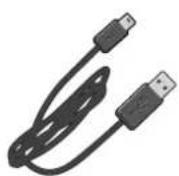
Contenu du coffret1.
- TomTom navigation module
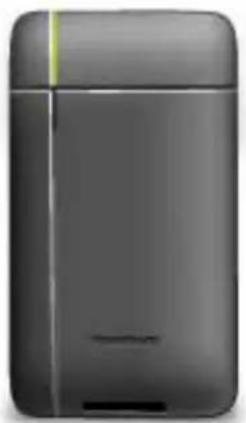
- Socle de voiture
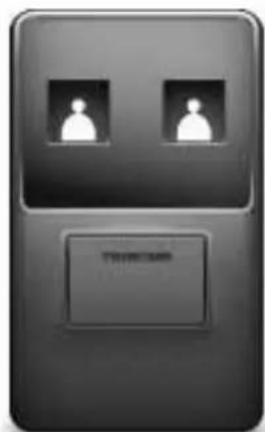
Cable USB
Brochure MyTomTom
Socle de voiture
Fixez votre TomTom navigation module sur le socle de voiture. Pour-retirer notre navigation module du socle de voiture, appuyez sur le bouton de déverrouillage situé sur le socle. Voitre revendeur peut installer le socle de voiture et le connecter au Sony XNV.
L'écran du Sony XNV fait également office d'écran pour l'appareil de navigation navigation module. Pour faire fonctionner votre navigation module, utilisez l'écran tactile du Sony XNV.
Allumer et teindre
Le TomTom navigation module s'allume en même temps que le Sony XNV. Dans le menu principal du Sony XNV, Sélectionnez Navi.
Tant que la connexion n'est pas établie entre le Sony XNV et le navigation module, le message « En attente de connexion de l'appareil de navigation » s'affiche. En cas de redémarrage à froid du navigation module, l'image de démarrage du module s'affiche dés que la connexion est établie.
Si la batterie du navigation module n'est pas chargée ou si elle est exposée à des températures extrêmes, un message d'advertissement s'affiche à l'écran. Le module de navigation démarre lorsque la batterie est assez chargée et que la température à laquelle elle est exposée correspond aux recommendations.
Configuration
Important : veillez à selectionner la langue adequate, car cette derniere sera utilisée pour tous les menus et toutes les instructions écrites.
Lors de la première mise en marche de votre apparéil, vous doivent répondre à quelques questions afin de le configurer. Répondez-y en touchant l'écran.
Réception GPS
La première fois que vous démarrez votre TomTom navigation module, la détermination de votre position GPS et son affichage sur la carte par votre apparéil risque de prendre quelques minutes. À l'avenir, votre position sera déterminée beaucoup plus rapidement, normalement en quelques secondes.
Afin d'optimiser la réception GPS, il est conseilé d'utiliser votre apparéil à l'extérieur. Des objets volumineux comme des batiments élevés peuvent parfois interférer avec la récep tion.
À propos de MyTomTom
MyTomTom you aide à gérer le contenu et les services sur votre TomTom navigation module, tout en vous offrant un accès à la communauté TomTom. Connectez-vous à MyTomTom sur le site Web de TomTom. Nous vous recommendons de connecter fré
quemment votre navigation module à MyTomTom afin de vous assurer de tousjours bénéficier des mises à jour les plus récentes.
Conseil : nous vous recommendons d'utiliser une connexion Internet haut débit pour vous connecter à MyTomTom.
Configuration de MyTomTom
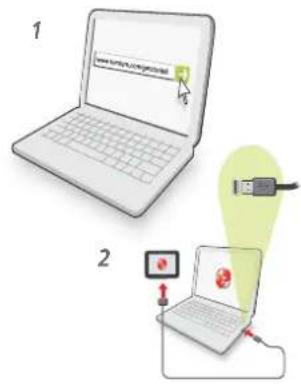
Pour configurer MyTomTom, procedez comme suit :
- Connectez votre ordinaire à Internet.
- Lancez un navigateur et visitez tomtom.com/getstarted.
- Cliquez sur Telecharger.
Viete navigateur tellecharge l'application de support MyTomTom. Vous devez installer cette application sur voite ordinateur afin de pouvoir connecter voite apparieil a MyTomTom. Suivez les instructions a Iecran si des questions s'affichent durant le tellechargement.
- Connectez votre apparéil à un ordinateur à l'aide du cable USB.
Votre appeareil est ensuite reconnu et les mises a jour possibles vous sont proposées.
Important : Vous doivent brancher directement le connecteur USB sur un port USB de votre ordinateur plutôt que sur un hub USB ou un port USB de clavier ou de monitateur.
Une fois que l'application de support MyTomTom est installée sur votre ordinateur, vous pouvez acceder à MyTomTom depuis la zone de notification de votre ordinateur.
Conseil : lorsque vous connectez votre apparéil de navigation à votre ordinateur, MyTom-Tom vous indique l'existence de mises à jour pour votre apparéil.
L'appareil ne démarre pas
Dans de rares cas, votre TomTom navigation module risque de ne pas demarrer correctement ou de ne pas repondre à vos doigts.
La batterie n'est peut-être pas assez chargée. La batterie est en charge lorsque le module de navigation est fixé au socle de voiture et que le Sony XNV est allumé, ou lorsque le module est connecté à l'ordinateur. En cas de problème de batterie, un message d'avertissement s'affiche à l'écran.
La batterie est peut-être exposée à une température trop BASSE ou trop elevée. Dans ce cas, un message d'advertisement s'affiche également à l'écran. Le module de navigation
ne démarre que lorsque la température à laquelle la batterie est exposée correspond aux recommendations.
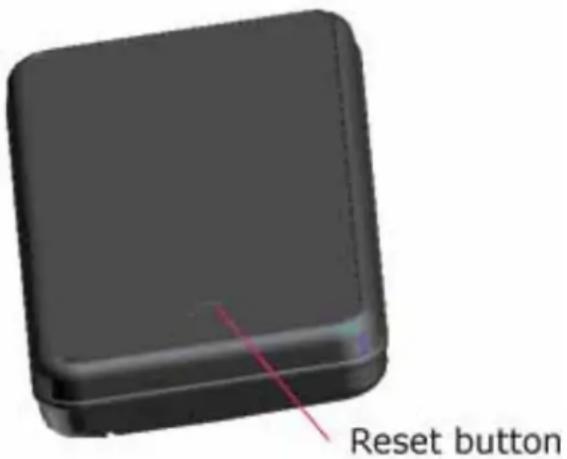
Si la navigation n'est toujours pas disponible alors que la batterie est chargée, vous doivent pouvoir réinitialiser le navigation module. Pour réinitialiser votre navigation module, retirez-le tout d'abord du socle de voiture en appuyant sur le bouton de déverrouillage. Puis, appuyez sur le bouton de réinitialisation situé à l'arrière du navigation module pendant au moins 10 secondes. Fixez à nouveau le navigation module sur le socle de voiture.
Chargement de votre TomTom navigation module
Levoyant situé sur le navigation module s'allume en rouge lorsque la batterie est en cours de chargement et en vert lorsqu'elle est entièrement chargée.
Important : Vous doivent brancher directement le connecteur USB sur un port USB de votre ordinateur plutôt que sur un hub USB ou un port USB de clavier ou de monitateur.
Prenez soit de votre apparéil de navigation
Ne laissez jamais votre TomTom navigation module ou ses accessoires en vue lorsque vous quittez la voiture. Ils pourraient doivent une proie facile pour les voleurs.
Il est important de prendre soin de votre apparil:
- Voiture appeareil n'est pas conçu pour être utilisé par des températures extrêmes et l'y exposer peut provoquer des dommages irreversibles. Une exposition prolongée à la lumière du soleil peut accélérer la détérioration des performances de la batterie.
- N'ouvre pas la coque arriere de votre apparéil quelles que soient les circonstances. Cela peut être dangereux et annulerait la garantie.
Paramètres de sécurité
Nous vous conseillons d'utiliser les réglages de sécurité pour avoir un conduit aussi responsable que possible.

Voici quelques options inclues dans les réglages de sécurité :
- Afficher les boutons de menu essentiels lors de la conduite
- Afficher les rapproils de sécurité
- Avertir en cas d'excess de vitesse
Planifier un parcours4.
Important : pour votre sécurité et pour limiter les distractions en conduisant, planifiez tous jours votre parcours avant de partir.
Pour planifier un parcours avec votre TomTom navigation module, précédez comme suit :
- Touchez l'écran pour afficher le menu principal.
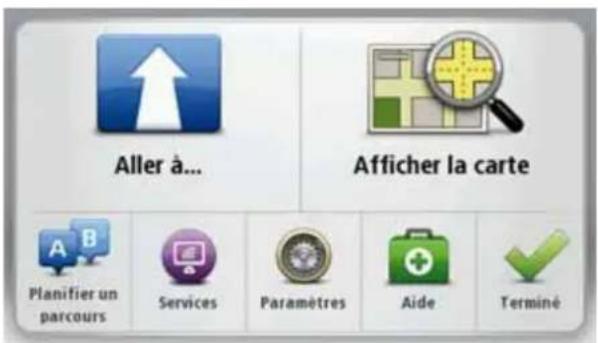
- Touchez Aller à...
- Touchez Adresse.
Conseil : pour la première planification d'un parcours, il vous est demandé de seLECTIONner un pays, un état ou une région. Voitre selection est enregistrée et utilisée pour vos futurs parcours, jusqu'à la modification de ce paramètre.
Vous pouvez modifier ce paramètre en touchant le drapeau avant de selectionner une ville.
-
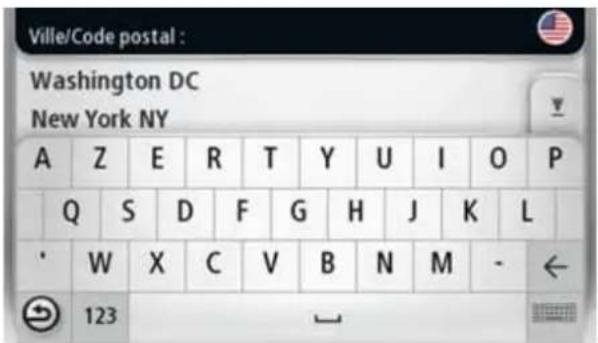
Saisissez le nom de la ville ou de l'agglomération.
-
Les villes représentant des noms similaires s'affichent dans la liste pendant leur saisie.
- Lorsque la ville ou l'agglomération correcte s'affiche dans la liste, touchez le nom pour sélectionner la destination.
-
Saisissez le nom de rue.
-
Les rues représentant des noms similaires s'affichent dans la liste pendant votre saisie.
- Lorsque la rue correcte s'affiche dans la liste, touchez le nom pour selectionner la destination.
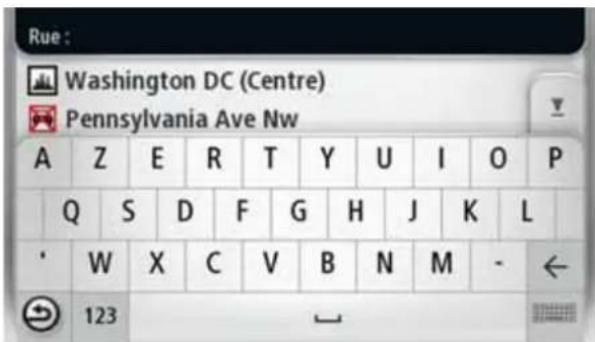
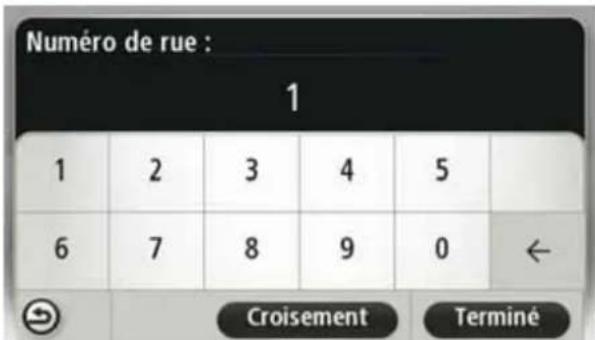
- Entre le numero de rue puis touchez Terminate.
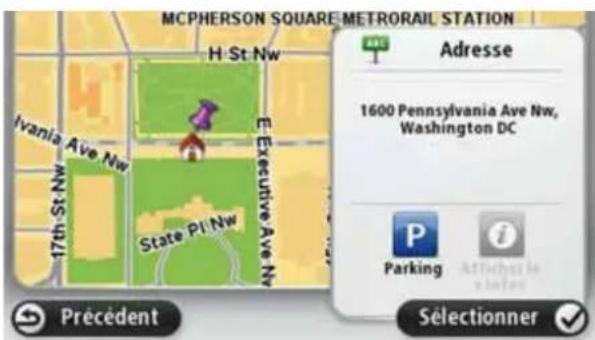
- L'endetroit s'affiche sur la carte Touchez Sélectionner pour continuer ou Précédent pour saisir une autre adresse.
Conseil: si vous voulez que votre destination finale soit un parking, touchez Parking et seLECTIONnez un emplacement dans la liste des parkings proches de votre destination générale.
- Sélectionné le type de parcours que vous souhaïez planifier.

-
Une fois que vous itinéraire s'affiche, touchez Terminé.
-
Pour en savoir plus sur le parcours, touchez Détails.
- Pour planifier un parcours différent, touchez Modifier parcours.
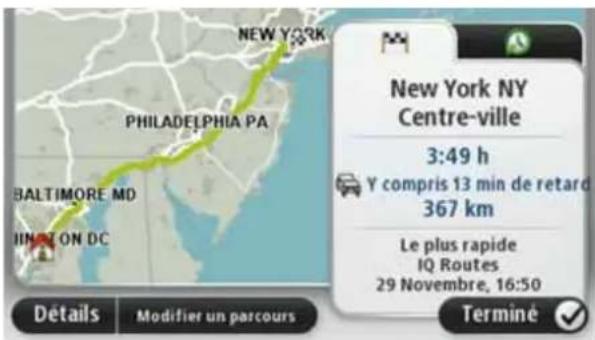
Votre TomTom navigation module commence à vous guider vers votre destination à l'aide des instructions vocales et des directions à l'écran.
Récapitulatif de l'itinétaire
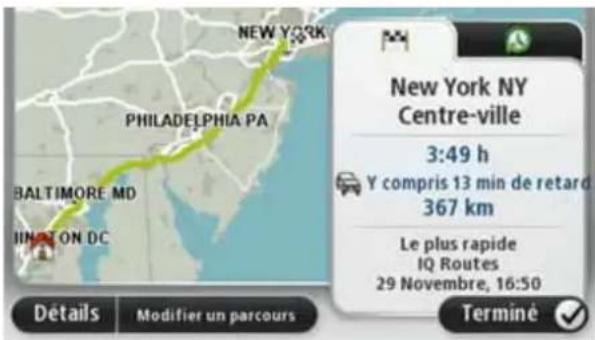
Le récapitulatif de parcours présente un aperçu de votre parcours, la distance restante jusqu'à votre destination et la durée restante estimée de votre trajet.
Pour afficher le récapitulatif de parcours, touchez le panneau de croite dans la barre d'etat en mode conduite ou Afficher parcours dans le menu principal puis Récapitulatif du parcours.
L'écran Récapitulatif du parcours presente un aperçu de votre parcours, la distance restante jusqu'à vous destination, la durée restante estimée de votre voyage, ainsi que les retards prévus sur votre parcours grâce aux informations fournies par IQ Routes sur la vitesse actuelle des vehicules sur les routes.
Destinations fréquentes
Si vous effectue souvent des trajets vers les mêmes destinations, vous pouvez paramétrer votre TomTom navigation module pour qu'il vous demande de planifier un parcours
vers l'un de ces endroits au démarrage de l'appareil. Cette méthode est plus rapide que la planification de parcours classique.
Pour selectionner une nouvelle destination, touchez Parametes de demarrage dans le menu Parametes, puis selectionnez Demander une destination. Ensuite, selectionnez un bouton à utiliser pour cette destination et répondez aux questions la concernant.
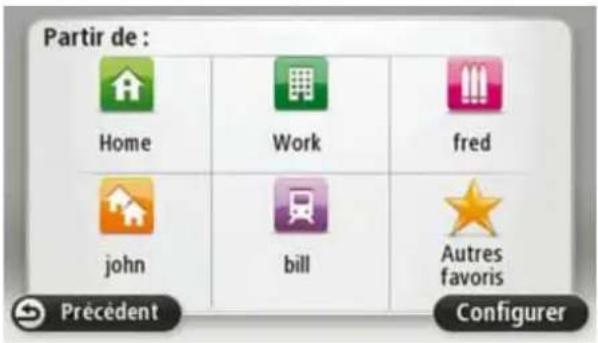
Afficher mes destinations fréquentes
Voussoupvez parametrervotemTomtomnavigation module pour qu'ilyousviinaeplanifierr un parcours vers l'une de vos destinations frquentes à chaque demarrage de vroteparenille.
Pour modifier ce paramètre, procédez comme suit :
- Touchez Paramétres de démarrage dans le menu Paramétres, puis Sélectionnez Demander une destination.
- Touchez Oui, puis Oui à nouveau pour commencer la saisie des informations sur la destination.
- Sélectionnez un symbole pour la destination, puis touchez Terminate pour définir le symbole. Touchez ensuite Oui.
Conseil : pour ajouter de nouvelles destinations, selectionnez l'un des symboles numéro-tés et saississez un nom pour le bouton de la nouvelle destination.
- Touchez Oui et, si nécessaire, entrez un nouveau nom avant de toucher Terminé.
- Entrez l'adresse détaillée de la même manière que vous entrez une adresse lors de la planification d'un parcours, puis touchez Terminate.
- Si vous souhaitez définir davantage de destinations, repêtez les étapes ci-dessus. Sinon, touchez Terminate.
You etes invited a modifier l'imagede demarrage.
- Si vous souhaitez modifier l'image, touche Oui puis suivez les instructions apparaisant à l'écran. Sinon, touche Non.
À chaque démarriage de votre TomTom navigation module, vous étés invite à planifier un parcours. Si vous touchez Annuler, le menu principal s'affiche.
Utilisation des heures d'arrivée
Quand vous planifiez un parcours, vous TomTom navigation module vous demande si vous souhaitez arrivier à une heures donnée.
Touchez OUI pour entrer l'heure d'arrivee souhaitee.
Votrenavigation module calcule votre heures d'arrivée et vous indique si vous arriverez à l'heure.
Voussouvezaussiutiliserceinteinnformation pour savoir quandyouvedezpartir.Si vournte navigation module you indique que you arriverez 30 minutes à l'avance, you pouvez attendre une demi-heure avant de partir pour éviter d'arriver trop tôt.
Votre heure d'arrivee est ensuite recalculée en permanence pendant voitre trajet. La barredétat vous indique si vous aliez arrivere à l'heure ou en retard, comme illustré ci-dessous :
| +55° | Youss arriverez 55 minutes avant l'heure d'arrivée que vous avez entrée. |
| Si l'heure d'arrivée estimée est au moins de cinq minutes avant l'heure que vous avez entrée, elle s'affiche en vert. | |
| +3° | Vouss arriverez trois minutes après l'heure d'arrivée que vous avez entrée. |
| Si l'heure d'arrivée estimée est de moins de 5 minutes avant l'heure que vous avez entrée, elle s'affiche en jaune. | |
| -19° | Vouss arriverez 19 minutes en retard. |
| Si l'heure d'arrivée estimée se situe après l'heure que vous avez entrée, elle s'affiche en rouge. | |
| Préférences de barre d'été | Touchez Paramètres de barre d'état dans le menu Paramètres pour activer ou désactiver les avertissements sur l'heure d'arrivée. Pour activer les notifications d'hourd'arrivée, Sélectionnez Marge. |
| Options du menu Navigation | |
| Lorsque vous touchez Aller à..., vous pouze définir votre destination de plusieurs façon et pas uniquement en entrant l'adresse. Les autres options sont énumérées ci-dessous : | |
| Domicile | Touchez ce bouton pour aller à votre Domicile. |
| Ce bouton, vous l'utiliserez probablement plus que n'importe quel autre. | |
| Favori | Touchez ce bouton pour sélectionner un Favori comme destination. |
| AB-1Adresse | Touchez ce bouton pour entrer une adresse comme destination. |
| Destination récente | Touchez ce bouton pour sélectionner chez la destination parmi une liste de lieux que vous avez récemment utilisés comme destination. |
| Point d'intérêt | Touchez ce bouton pour aller vers un Point d'intérêt (PI). |
| Point sur la carte | Touchez ce bouton pour sélectionner un point sur la carte comme destination à l'aide de l'explorateur de carte. |
| LatitudeLongitude | Touchez ce bouton pour entrer une destination à l'aide des valeurs de latitude et de longitude. |
| Position du dernier arrêt | Touchez ce bouton pour sélectionner votre dernierre position enregistrée comme destination. |
Planifier un parcours à l'avance
VoussupvezegalementutiliservotomTomnavigatormodulpeurplanifierun parcoursa l'avance en selectionnantvoirepointdedepartaisi quevoiredestination.
Voici quelques bonnes raisons supplémentaires de planifier un parcours à l'avance :
- Connaître la durée d'un trajet avant de partir.
Vouss pouvez aussi comparer la durée du trajet pour le même parcours à différentes heures de la journee ou différents jours de la semaine. Voitre navigation module utilise IQ Routes pour planifier un parcours. IQ calcule vos parcours sur la base de la vitesse de circulation moyenne réelle constatée.
- Étudier le parcours du trajet que vous planifiez
- Étudiez le parcours d'une personne venant vous rendre visite, puis expliquiez-le lui en détaill.
Pour planifier un parcours à l'avance, suivez les étapes suivantes :
- Touchez l'écran pour afficher le menu principal.
- Touchez Planifier un parcours.

Preparer
parcours
Ce bouton s'affiche si aucun parcours n'est planifié sur votre navigation module.
- Sélectionnez le point de départ de votre trajet comme vous le fériez pour votre destination.
- Définisse la destination de votre trajet.
-
Choisissez le type de parcours à planifier.
-
Le plus rapide - le parcours qui prend le moins de temps.
- Écoparcours - le parcours le plus économique en carburant pour votre trajet.
- Le plus court - la distance la plus courte entre les endroits que vous définisse. Il se peut que le parcours le plus court ne soit pas le plus rapide,URTout s'il traverse une ville.
-
Éviter les autoroutes - un itinétaire qui évite les autoroutes.
-
Choisissez la date et l'heure du trajet que vous avez planifié.
Votre navigation module utilise IQ Routes pour identier le meilleur parcours possible au moment précis. Un élément utile pour déterminer les différences de durée d'un voyage au cours d'une même journee voir entre différents jours de la semaine.
- Notre TomTom navigation module planifie le parcours entre les deux lieux que vous avez selectionnés.
Affichage des informations du parcours
Voupez acceder à ces options pour le dernier parcours planifie en touchant Afficher le parcours dans le menu principal ou le bouton Details sur I'ecran de recapitulatif de parcours.
Ensuite, you pourrez selectionner les options suivantes :
| Afficher les ins-tructions | Touchez ce bouton pour une liste de toutes les instructions de chan-gement de direction au cours du parcours. Ceci est particulièrement utile pour expliquer le chemin à celuiqu'un d'autre. |
| Afficher la carte du parcours | Touchez ce bouton pour avoir un aperçu de la route à l'aide du navi-gateur de carte. |
| Afficher démo du parcours | Touchez ce bouton pour voir une démo de l'itinéraire. Vous pouvez interrompre la démo à tout moment en touchant l'écran. |
| Récapitulatif du parcours | Touchez ce bouton pour afficher l'écran du récapitulatif de parcours. |
| Afficher la destination | Touchez ce bouton pour afficher un aperçu de votre destination. Vous pouvez vous rendre à un parking proche de votre destination et afficher toute information disponible sur votre destination, comme le numéro de téléphone. |
Mode conduite5.
A propos du mode conduite
Lorsque vous TomTom navigation module démarre pour la première fois, le mode conduite s'affiche avec des informations détaillées sur votre position actuelle.
À tout moment, vous pouze toucher le centre de l'écran pour ouvrir le menu principal.
VoussoupiezchoisirIecranaffiche lorsquvoussallumezI'appareilentouchantParametres dans le menu principal puis Parametes de demarrage.
Le mode conduite
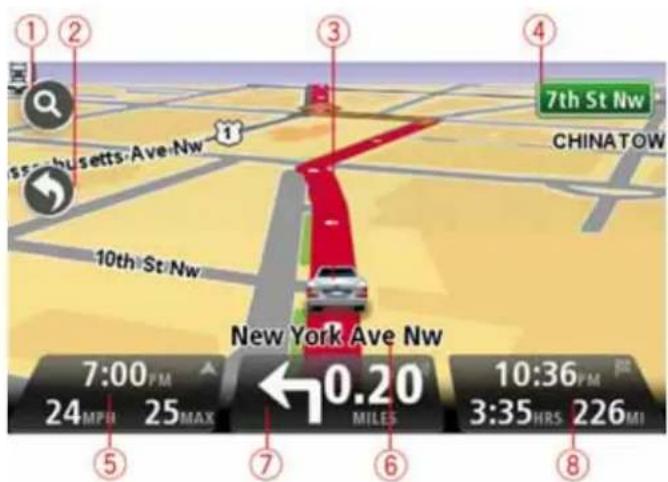
- Bouton de zoom - touche la loupe pour afficher les boutons de zoom avant et arrriere.
- Menu abrégé - pour activer le menu abrégé, touchez Créer votre propre menu dans le menu Paramétres.
- Voitre position actuelle.
- Informations de panneau indicateur ou nom de la prochaine rue.
- L'heure, votre vitesse actuelle et la limitation de vitesse, si elle est connue. Pour voir la différence entre votre heures d'arrivée souhaitée et l'heure d'arrivée estimée, cochez la case Marge dans les paramétres de la barre d'etat.
Touchez cette partie de la barre d'etat pour alterner entre les cartes en 3D et en 2D.
- Le nom de la rue dans laquelle vous vous trouvez.
- Instruction de navigation pour la suite du parcours et la distance jusqu'à l'instruction suivante. Si la seconde instruction est à moins de 500 pieds de la première, elle s'affiche immédiatement en lieu et place de la distance.
Touchez cette partie de la barre d'etat pour repeter la derniere instruction vocale et modifier le volume. Vous pouze également toucher ici pour désactiver le son.
- Le temps de trajet restant, la distance restante et votre heures d'arrivée estimée.
Touchez cette partie de la barre d'etat pour ouvrir l'écran Récapitulatif du parcours.
Pour modifier les informations affichées dans la barre d'etat, touchez Barre d'etat dans le menu Paramétres.
Symboles du Mode conduite
Les symboles suivants s'affichent en mode conduite :
| M | Technologie de localisation avancée - ce symbole indique que vous appareil utilise les informations tachymétriques pour estimer votre position actuelle. La Technologie de localisation avancée est utilisée uniquement en l'absence de réception GPS. |
| A | Son désactivé - ce symbole s'affiche lorsque le son a été désactivié. Pour activer le son, touchez le panneau du milieu de la barre d'état. |
Guidage avancé sur changement de voie6.
A propos du guidage sur changement de voie
Remarque: le guidage sur changement de voie est disponible uniquement pour certains embranchements ou dans certains pays.
Votre TomTom navigation module you permit de préparer l'approche des sorties et des embranchements d'autoroute en affichant la voie de circulation correspondant à votre parcours planifié.
À l'approche d'une sortie ou d'un embranchement, la voie à prendre s'affiche à l'écran.
Utiliser le guidage sur changement de voie
Il existe deux types de guidage sur changement de voie :
Images des voies
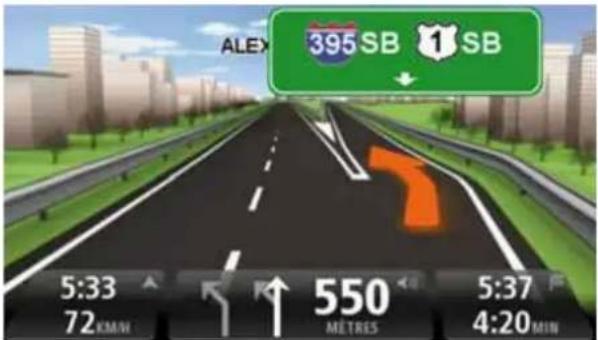
Pour désactiver les images de voie, touche Paramètres dans le menu principal puis Paramètres avances. Décochez la case Afficher les images de voie.
Conseil : touchez l'écran n'importe où pour returner au mode conduite.
- Instructions dans la barre d'etat
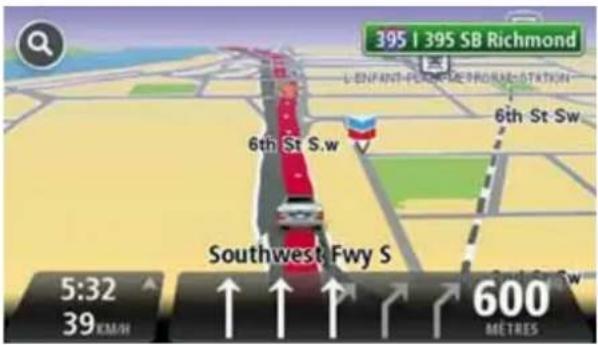
Conseil : si aucun guidage sur changement de voie n'est affiché dans la barre d'etat et que toutes les voies sont en surbrillance, vous pouvez emprunter n'importe qu'elle voie.
Apporter des changements à votre parcours7.
A propos des modifications de parcours
Une fois vous parcours planifié, vous pouvez souhaiter le modifier voire changer de destination. Plusieurs méthodes de modification de parcours s'offrent à vous sans devoir le planifier à nouveau intégralement.
Pour changer le parcours actuel, touchez Modifier parcours dans le menu principal.
| Modifier parcours | Touchez ce bouton pour modifier le parcours actuel. Ce bouton s'affiche uniquement si un parcours est planifié sur votre navigation module. |
| Menu Modifier parcours Pour modifier le parcours actuel ou votre destination, touche l'un des boutons suivants : | |
| Calculer un parcours alternatif | Touchez ce bouton pour calculator une alternative au parcours actuel. Ce bouton s'affiche si un parcours est planifié sur votre navigation module. C'est une méthode simple de recherche d'un parcours différent jusqu'à votre destination. Votre navigation module calculé un nouveau parcours depuis votre position actuelle pour vous rendre à destination en suivant des rou- tes différentes. Le nouveau parcours s'affiche à côté de l'original afin que vous puis- siez sélectionner celui de votrechoix. |
| Éviter barrages routiers | Touchez ce bouton pendant la conduite sur un parcours planifié pour éviter les barrages routiers et embouteillages qui vous attendent. Votre navigation module suggère un autre parcours pour éviter les routes de votre parcours actuel pour la distance sélectionnée. Si le barrageige routier ou l'embouteillage disparaît soudainement, tou- chez Recalculator le parcours pour planifier à nouveau votre parcours original. Important: notez que lorsqu'un nouveau parcours est calculé, il peut vous être demandé immédiatement de désactiver le parcours actuel. |
| Modifier la destination | Touchez ce bouton pour modifier la destination actuelle. Lorsque vous changez de destination, les mêmes options vous sontprésentées et vous doivent saïrir la même adresse que pour la planifi-cation d'un nouveau parcours. |
| Éviter partie du parcours | Touchez ce bouton pour éviter une partie du parcours actuel. Une liste de noms de rues sur votre parcours s'affiche. Lorsque vous touchez l'un de ces noms de rues, votre navigation module calculé un détour pour éviter la rue sélectionnée. Le récapitulatif de par-cours affiche le nouveau et l'ancien parcours. Touchez le panneau de droite pour sélectionner l'un des parcours puis Terminé. Si vous ne souhaitez utiliser aucun des parcours affichés dans le récapitulatif de parcours, touchez Modifier parcours pour chercher un autre moyen de modifier votre parcours. |
| Passer par... | Touchez ce bouton pour modifier votre parcours en sélectionnant un emplacement par lequel vous voulez passer, afin de rencontresqu'un en chemin. Lorsque vous sélectionnez un emplacement afin d'y passer, les mêmes options vous sont représentées et vous doivent saïrir la même adresse que pour la planification d'un nouveau parcours. Notre navigation module calculé le parcours jusqu'à votre destination via l'emplacement sélectionné. L'emplacement sélectionné s'affiche sur la carte avec un marqueur. Vous pouvez sélectionner un emplacement par lequel passier sur un parcours. Contrairement à l'ajretissement reçu lorsque vous arrivèz à destinat-ion, le passage par l'emplacement marqué ne générale aucune alerte. |
Afficher la carte8.
À propos de l'affichage de la carte
Voussoupiezafficherlacartedela meme manierequeyoussucltezunecarte routiere traditionnelle sur papier.Lacartediniquevoirepositionactuelleetde nombreuxautres emplacements, comme lesfavoris etlesPI.
Pour afficher la carte de lacke, touche Afficher la carte ou Afficher parcours dans le menu principal.
Vous affichez differents emplacements sur la carte en la deplaçant sur I'ecran. Pour deplacer la carte, touche zIecran et faites glisserYOUR doigt sur I'ecran.
Pour selectionner un emplacement, touche-les sur la carte. Le curseur surigne l'endroit et affiche des informations pratiques sur celui-ci dans un panneau d'information. Touche le panneau d'information pour creer un favori ou planifier un parcours jusqu'à cet emplacement.
Afficher la carte
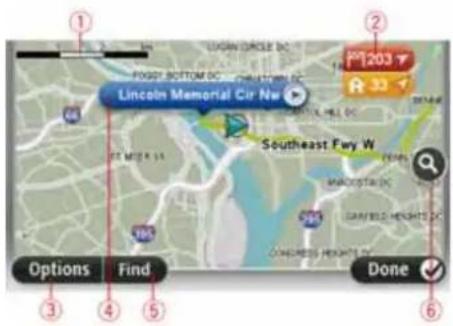
- La barre d'échelle
- Marqueur
Les Marqueurs indiquent leur position actuelle (bleu), leur position de domicile (jaune) et leur destination (rouge). Le marqueur indique la distance jusqu'à l'emplacement.
Touchez un marqueur pour centrer la carte sur l'emplacement qu'il indique.
Voussupvezegalementdefinirvotrespropemarqueur.TouchelezboutundcursepuisDefinirpositionafindeplacerunmarqueurvertsurla positionducurseur.
Pour désactiver les marqueurs, touchez Options puis Avancées et décochez la case Marqueurs.
- Bouton des options
- Le curses avec la bulle de nom de rue.
Touchez le bouton dans la bulle de nom de rue pour ouvrir le menu curseur. Vous pouvez vous rendre à la position du curseur, enregistrer sa position en tant que Favori ou trouver un Point d'intérêt à proximité de sa position.
5. Le bouton Rechercher
Touchez ce bouton pour trouver des adresses spécifiques, des favors ou des points d'intérêt.
6. La barre de zoom
Zoomez en avant et en arrête en déplacant le curseur.
Options
Touchez Options pour paramétre les informations affichées sur la carte et afficher les informations suivantes :
- Noms - Sélectionnéz cette option pour afficher les noms de rues et de villes sur la carte.
- Points d'intérêt - Sélectionné cette option pour afficher les PI sur la carte. Touchez Choisir des PI pour désirer les catégories de PI affichées sur la carte.
- Images satellites - Sélectionnéz cette option pour afficher les images satellite de la zone consultée. Les images satellite ne sont pas nécessairement disponibles pour chaque emplacement de la carte.
- Favoris - Sélectionnez cette option pour afficher vos favoris sur la carte.
Touchez Avancées pour afficher ou masquer les informations suivantes :
- Marqueurs - Sélectionné cette option pour activer les marqueurs. Les Marqueurs indiquent leur position actuelle (bleu), leur position de domicile (jaune) et leur destination (rouge). Le marqueur indique la distance jusqu'à l'emplacement.
Touchez le marqueur pour centrer la carte sur l'emplacement qu'il désigne.
Pour creer voire propre marqueur, touche le bouton du curseur. Puis touche Definir position pour placer le marqueur vert sur la position du curseur.
Pour désactiver les marqueurs, touche Options puis Avancées et décochez Marqueurs.
- Coordonnées - Sélectionnez cette option pour afficher les coordonnées GPS dans le coin inférieur gauche de la carte.
Menu Cursor
Le curseur peut servir à autre chose que simplement surliner un emplacement sur la carte.
Positionné le curseur sur un emplacement de la carte, touche Cursor puis l'un des boutons suivants :

Alleracible
Touchez ce bouton pour planifier un parcours vers la position du curseur sur la carte.
Afficher la position
Touchez ce bouton pour afficher des informations sur l'emplacement sur la carte, notamment son adresse.
| Définir position | Touchez ce bouton pour创建工作 toute propres marqueur vert et positionnez-le sur le curseur. Si un marqueur vert existe, ce bouton devient Supprimer le mar-queur. |
| Rechercher PI àproximé | Touchez ce bouton pour才知道 un PI proche de la position du cur-seur sur la carte. Par exemple, si le curseur surligne actuellément un restaurant sur la carte, vous pouvez rechercher un parking à proximité. |
| Corriger laposition | Touchez ce bouton pour apporter une correction de carte à l'empl-mentation du curseur. Vous pouvez corriger uniquement votre propre carte ou partager la correction avec la communauté TomTom Map Share. |
| Ajouter auxFavoris | Touchez ce bouton pour创建工作 une favors à la position du curseur sur la carte. |
| Ajouter aux PI | Touchez ce bouton pour创建工作 un PI à la position du curseur sur la carte. |
| Passer par... | Touchez ce bouton pour que vous parlcours actuel passare par la posi-tion indiquée par le curseur sur la carte. Notre destination est inchan-gée mais votre parlcours inclut désormais cet emplacement. Ce bouton est disponible uniquement si un parcels est planifié. |
| Centrer sur carte | Touchez ce bouton pour centerer la carte sur la position du curseur. |
Corrections de cartes avec TomTom Map Share™ 9.
Informations sur TomTom Map Share
Avec TomTom Map Share, vous corrigez les erreurs sur les cartes et partagez les corrections avec le reste de la communauté TomTom Map Share.
Pour corriger votre carte et partager les corrections avec d'autres utilisateurs Map Share, touchez Corrections de carte dans le menu Services.
Avec Map Share, vous envoyez et receivez des corrections de carte pendant un an après la publication de la nouvelle version de la carte.
En d'autres termes, un an après la date de publication, vous continue à corriger votre propre carte mais sans pouvoir envoyer ou receivevoir de corrections de carte tant que vous n'avez pas actualisé votre carte vers la dernière version.
Remarque: TomTom Map Share n'est pas disponible dans toutes les régions. Pour plus d'informations, rendez-vous sur tomtom.com/mapshare.
Communauté TomTomMap Share
Pour rejoindre la communauté Map Share, procédez comme suit :
- Touchez Corrections de carte dans le menu Services.
- Touchez Corrections des autres.
- Lisez la description puis touchez Adhérer.
- Lisez la description puis touchez Continuer.
- Sélectionnez la catégorie de corrections Map Share que vous souhaitez utiliser pour vos cartes.
- Touchez Terminate.
Lorsque vous connectez votre navigation module à votre ordinateur, MyTomTom télécharge les nouvelles corrections et transmet les vôtres à la communauté Map Share.
Corrections de carte
Les corrections de carte sont signalées par les utilisateurs Map Share et vérifiées par TomTom.
- Les corrections signalées par les membres de la Communauté Map Share incluent : les changements du sens de la circulation d'une rue, le blocage ou le changement de nom d'une rue et l'ajout, l'élimination ou la modification des PI.
Ces corrections sont immédiatement partagées avec la communauté Map Share.
- Les corrections signalées par les membres de Map Share et vérifiées par TomTom comprehennent :
rues manquantes, erreurs concernant les entrées et sorties d'autoroute et ronds-points manquants.
Ces corrections sont évaluées et vérifiées par TomTom et incluses lors de la publication de carte suivante.
Preférences de correction
Voupez decide des corrections de carte spécifiques de la communauté Map Share que vous souhaitez utiliser pour corriger vos cartes. Pour selectionner une catégorie, touchez Paramétres de corrections de carte dans le menu Corrections de carte.
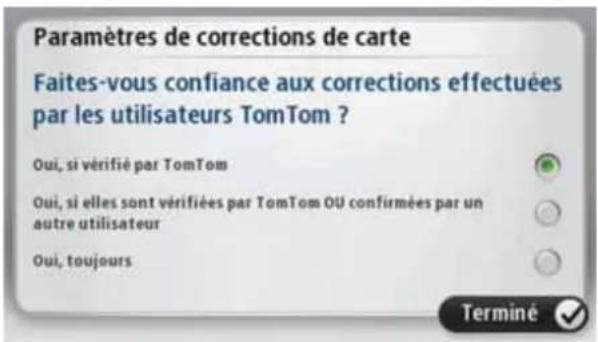
Les corrections de carte se répartissent en trois catégories :
- Corrections vérifiées par TomTom - cette catégorie inclut uniquement les corrections examinées par TomTom.
- Corrections vérifiées par TomTom ou confirmées par de nombreux membres - cette catégorie inclut les corrections examinées par TomTom et celles signalées par un nombre élevé de membres de la communauté Map Share.
- Toutes les corrections de carte signalées - cette catégorie inclut les corrections vérifiées par TomTom, celles signalées par un nombre élevé de membres de la communauté Map Share et celles signalées par seulement quelques membres de la communauté Map Share.
Téléchargement et envoi de corrections de carte
Pour télécharger les corrections de carte les plus récentes et envoyer vos propres corrections, connectez votre TomTom navigation module à MyTomTom.
Si de nouvelles corrections sont disponibles pour vos cartes, alors votre navigation module les télécharge automatiquement et met vos cartes à jour.
Voussouspeezselectionnerleype de correctionsqueyou souhaiteztelecharger dans le menu desParametesder correctionsdecartedevoitransigationmodule.
Signaler une erreur sur la carte
Si vous découvert une erreur sur votre carte, vous pouvez repérez l'endetroit avec le bouton Rapport en mode conduite. Vous pouvez alors corriger l'erreur et envoyer la correction une fois votre trajet terminé.
Par exemple, si vous allez chez un ami et que vous remarquez que le nom d'une rue sur votre carte diffère de celui de la pancarte dans la rue. Afin de repérer l'emplacement pour une correction ulterieure, touchez le bouton Rapport et votre navigation module enregistre l'emplacement.
Important: par souci de sécurité, ne saisissez pas les détails complets d'une correction de carte pendant la conduite. Repérez simplement l'emplacement de l'erreur de carte et saisissez les détails complets ultérieurement.
Pour afficher le bouton Rapport en mode conduite, précédez comme suit :
- Touchez Corrections de carte dans le menu services.
- Touchez Paramètres corrections de carte.
- Sélectionnez le type de corrections que vous souhaitez télécharger. Puis touchez Terminate.
- Lisez les instructions à l'écran. Puis touche Continuer.
- Sélectionnez comment vous souhaitez partager vos corrections de carte. Puis touchez Suivant.
- Sélectionnez Afficher le bouton Rapport puis touchez Terminé.
Le bouton Rapport s'affiche a gauche en mode conduite.
Corriger une erreur sur la carte
Corriger erreur de carte
Important: par souci de sécurité, ne saisissez pas les détails complets d'une correction de carte pendant la conduite. Repérez simplement l'emplacement de l'erreur de carte et saisissez les détails complets ultérieurement.
Pour corriger une erreur sur une carte, procedez comme suit :
- Touchez Corrections de carte dans le menu services.
- Touchez Corriger erreur de carte.
- Sélectionné le type de corrections de carte que vous souhaitez signaler.
- Sélectionnez comment vous souhaitez indiquer l'emplacement.
- Sélectionnez l'emplacement puis touchez.Terminé
- Saisissez les détails de la correction. Puis touche Terminé.
- Touchez Envoi.
La correction est enregistrée et les informations envoyées à Map Share.
Types de corrections de carte
Pour apporter une correction à votre carte, touchez Corrections de carte dans le menu services puis Corriger erreur de carte. Plusieurs types de corrections de carte sont possibles.

(Dé)bloquer la rue
Touchez ce bouton pour bloquer ou débloquer une rue. Vous pouvez bloquer ou débloquer la rue dans un sens ou dans les deux.
Par exemple, pour corriger une rue à proximé de votre position actuelle, procédez comme suit :
- Touchez (Dé)bloquer une rue.
- Touchez À proximé pour sélectionner une rue àproximé de votre position actuelle. Vous pouvez sélectionner une rue par son nom, une rue pres de votre Position de domicile ou une rue sur la carte.
- Sélectionnez la rue ou la section de rue que vous souhaitez corriger en la touchant sur la carte.
La rue selectionnée est mise en surbrillance et le curseur indique le nom de la rue.
- Touchez Terminate.
Votre appeareil affiche la rue et indique si la circulation est bloquée ou non pour chaque sens.
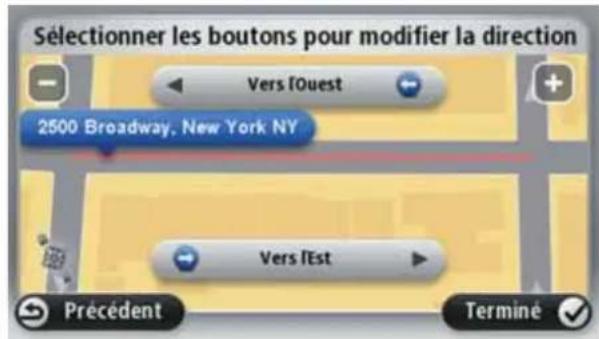
- Touchez un des boutons directionnels pour bloquer ou débloquer la circulation dans ce sens.
- Touchez Terminate.
La prochaine fais que vous connectez votre apparéil à MyTomTom, vos corrections sont partagées avec la communauté TomTom Map Share.

Inverser la direction du traffic
Touchez ce bouton pour corriger le sens de la circulation d'une rue à sens unique pour laquelle le sens de la circulation diffère de celui affché sur votre carte.
Remarque: L'inversion de la direction du traffic s'applique uniquement aux rues à sens unique. Si vous sélectionnez une rue à double sens, vous aurez la possibilité de bloquer/débloquer la rue, mais pas d'en modifier le sens.
| ABC Modifier nom de rue | Touchez ce bouton pour modifier le nom d'une rue sur votre carte. Par exemple, pour restonner une rue à proximé de votre position actuelle : 1. Touchez Modifier nom de rue. 2. Touchez À proximité. 3. Sélectionnez la rue ou la section de rue que vous souhaitez corriger en la touchant sur la carte. La rue sélectionnée est mise en surbrillance et le curseur indique le nom de la rue. 4. Touchez Terminé. 5. Tapez le nom de rue exact. 6. Touchez Terminé. |
| Modifier restrictions de direction | Touchez ce bouton pour modifier et signaler les sens de virage incor-rechts. |
| 60 Modifier la vitesse routière | Touchez ce bouton pour modifier et signaler les limites de vitesse rou-tière. |
| Ajouter/ supprimer rond-point | Touchez ce bouton pour ajouter ou supprimer un rond-point. |
| Ajouter PI manquant | Touchez ce bouton pour ajouter un nouveau Point d'intérêt (PI). Par exemple, pour ajouter un nouveau restaurant à proximé de votre position actuelle : 1. Touchez Ajouter un PI manuant. 2. Touchez Restaurant dans la liste de catégories de PI. 3. Touchez À proximité. 4. Sélectionnez l'emplacement du restaurant manuant. Vou陏ces électionner l'emplacement en entrant l'adresse ou en sélectionnant la position sur la carte. Sélectionnez À proximé ou Près de votre domicile pour ouvrir la carte sur votre position actuelle ou sur votre Position de domicile. 5. Touchez Terminé. 6. Tapez le nom du restaurant puis touchez OK. 7. Si vous connaissiez le nombre de téléphone du restaurant vous pou-vez le taper, puis toucher OK. Si vous ne connaissiez pas le nombre, il vous suffit de toucher OK sans taper de numéro. |
| Modifier PI | Touchez ce bouton pour modifier un PI existant. Vous pouvez utiliser ce bouton pour apporter les modifications suivantes à un PI : • Supprimer le PI. • Renommer le PI. • Modifier le numéro de téléphone du PI. • Modifier la catégorie à laquelle apparait le PI. • Déplacer le PI sur la carte. |
| Commentaire sur un PI | Touchez ce bouton pour saisir un commentaire sur un PI. Utilisez ce bouton si vous ne poupez pas modifier l'erreur du PI en utilisant le bou-ton.Modifiedier PI. |
| Corriger n° de rue | Touchez ce bouton pour corriger l'emplacement d'un numéro de la rue. Saisissez l'adresse que vous voulez corriger puis indiquez sur la carte l'emplacement correct du numéro de la rue. |
| Rue existante | Touchez ce bouton pour modifier une rue existante. Une fois la rue sélectionnée, vous pouvez désirir l'erreur à signaler. Vous pouvez sélec-tionner plusieurs types d'erreurs pour une rue. |
| Rue manquante | Touchez ce bouton pour signaler une rue manquante. Vous devez sélec-tionner les points de début et de fin de la rue manquante. |
| Ville | Touchez ce bouton pour signaler une erreur concernant une ville. Vous pouvez signaler les types d'erreur suivants : • Il manque la ville • Nom de ville erroné • Autre nom de ville • A ut r e |
| Entrée/sortie de l'autoroute | Touchez ce bouton pour signaler une erreur sur une entrée ou une sor- tie d'autoroute. |
| Code postal | Touchez ce bouton pour signaler une erreur de code postal. |

Autre
Touchez ce bouton pour signaler d'autres types de corrections.
Ces corrections ne seront pas appliquées immédiatement à votre carte. Voiture TomTom navigation module envoie un rapport spécial à TomTom-Map Share.
Voussouvez signaler des rues manquantes, des erreurs concernant les entrées et sorties d'autoroute et des ronds-points manquants. Si la correction que vous souhaitez signaler ne correspond àaucun de ces types de rapport, entrez une description générale, puis touchez Autre.
À propos dessons et des voix
Le haut-parleur avant du Sony XNV est utilisé pour dire lessons et voix du TomTom navigation module. Voire TomTom navigation module émet dessons pour les actions suivantes :
- Instructions de conduite et autres relatives au parcours
- Avertissements que vous paramétrez
Deux types de voix sont disponibles pour votre navigation module :
Voix de synthese
Voix de synthèses générées par votre navigation module. Elles fournissent des instructions sur le parcours et lisent à haute voix les noms des villes et rues, lesinfos traffic, les bulletins météo, les messages utiliser et les didactériels.
Voix humaines
Elles sont enregistrées par un acteur et fournissant uniquement des instructions de conduite.
À propos des voix synthétiques
Votre TomTom navigation module utilise la technologie de synthese vocale et des voix synthétiques pour dire les noms de rues sur votre carte afin de vous guider au fil de votre parcours.
La voix synthétique analyse la phrase complète avant de la prononcer, pour s'assurer qu'elle soit aussi proche que possible d'une voix naturelle.
Les voix synthétiques peuvent reconnaître et prononcer des noms de rues et de villes étrangères. La voix synthétique française sait, par exemple, dire des noms de rues anglaises.
Important:
Si vous avez besoin d'une voix synthetique et que votre langue est indisponible, vous ne devez installer et utiliser la voix synthetique anglaise. Pour en savoir plus sur la disponibilité des voix synthétiques, rendez-vous sur tomtom.com/services.
Selectionner une voix
Pour selectionner un voix différente sur votre TomTom navigation module, touche Zoix dans le menu Parametes. Puis touche Changer de voix et selectionnee la voix souhaitee.
Modifier le volume sonore
Vous pouvez changer le volume de votre TomTom navigation module de plusieurs façon.
- En mode conduite.
Touchez le panneau central de la barre d'etat puis glissez le selectiveur pour ajuster le volume. La dernière instruction de parcours est lui afin que vous puissiez entendre le nouveau volume.
- Dans le menu Paramètres.
Touchez Paramètres dans le menu principal puis Réglages de volume et glissez le sélecteur pour ajuster le volume. Touchez Tester pour entendre le nouveau volume.
À propos des réglages
Voussoupiezmodifierl'apparenteetlecomportementdevoireTomTomnavigation module.LaplupartdesparametesdevoivreappareilsontaccessiblesentouchantParametes dansle menu principal.
Couleurs nocturnes / Couleurs diurnes
Couleurs nocturnes
Touchez ce bouton pour afficher la carte à l'aide de couleurs plus sombres.
Pour la conduite de nuit ou dans un tunnelASFRE, il est plus facile et moins distrustant pour le conducteur de voir I'ecran si la carte s'affiche dans des couleurs plus sombres.

Couleurs diurnes
Touchez ce bouton pour afficher la carte à l'aide de couleurs plus claires.
Activer/désactiver le guidage vocal

Désactiver le guidage vocal
Touchez ce bouton pour désactiver les instructions vocales. Vous n'entendrez plus les instructions vocales relatives à votre parcours, mais vous continuerez à entendre les informations comme les_infos traffic et les averissements.
Le guidage vocal est aussi désactifié si vous touchez Déactualer lessons dans le menu Paramétres.
Remarque: si vous changez de voix en mode conduite sur votre navigation module, les instructions vocales vous seront automatiquement données avec la nouvelle voix.

Activier le guidage vocal
Touchez ce bouton pour activer la voix et recevoir les instructions vocales pour votre parcours.
État et informations

Etat et infor-mations
Touchez ce bouton pour obtenir des informations techniques sur votre TomTom navigation module, comme son numéro de série, la version de l'application et celle de la carte.
Vospuvez egelement voir I'etat actuel de la reception GPS.
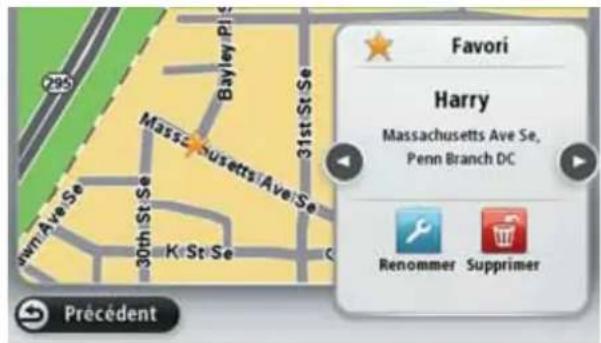
Gérer les favorsis

Gérer les favoris
Touche ce bouton pour ajouter, renommer ou supprimer des favors.
Les favoris offrent une méthode pratique de selection d'un emplacement sans saisie d'adresse. Ce ne sont pas nécessairement vos endroits «favoris», au sens littéral. Il peut simplement s'agir d'une liste d'adresses utiles.
Pour creer un nouveau favori, touchez Ajouter. Puis saisissez l'adresse de l'emplacement comme pour la saisie d'adresse lors d'une planificat- tion de parcours.

Pour afficher ou modifier un favori existant, touchez l'un des éléments de la liste. Pour afficher plus de favors sur la carte, touchez le bouton gauche ou droit.
Créer votre propre menu

Créer votre propre menu
Touchez ce bouton pour ajouter jusqu'à six boutons à votre propre menu personnelisé.
Si vous menu compte uniquement un ou deux boutons, ils s'affichent en mode conduite.
Si vous menu comporte trois boutons ou plus, alors un seul bouton s'affiche en mode conduite et vous ouvrez votre menu en le touchant.
Voix

Changer de voix
Réglages de voix
Touchez ce bouton pour changer la voix prononçant les instructions vocales ou autres relatives au parcours.
Une ample palette de voix s'offre à vous. Certaines voix synthétiques peuvent dire les noms de rue et d'autres informations directement sur la carte et certaines voix humaines ont été enregistrées par des acteurs.
Touchez ce bouton pour paramétre le type d'instructions vocales et autres relatives au parcours que votre TomTom navigation module lit à haute voix.
Réglages de volume

Réglages de volume
Touchez ce bouton pour régler le volume de votre TomTom navigation module. Faites glisser le curseur pour changer le volume.
Réglages de démarrage

Réglages de démarrage
Touchez ce bouton pour sélectionner les actions survenant au démarriage de votre TomTom navigation module.
Régler horloge

Régler horloge
Touchez ce bouton pour selectionner le format de l'heure. Dès que vous disposez d'un point GPS, l'heure est automatiquement régée. Sans point GPS, vous pouvezCHOISIR DE REGIER I'HEURE manuellement.
Gérer les PI
Gérer les PI
Touchez ce bouton pour gérer vos propres emplacements et catégories de PI.
Conseil : pour signaler des informations Incorrectes ou manquantes sur un Point d'intérêt, utilisez le service Map Share afin de partager vos corrections avec la communauté Map Share.
Vous pouvez paramétrez votre navigation module pour vous signaler la proximité d'emplacements de PI sélectionnés. De la vente, vous pouvez, par exemple, paramétrez l'appareil pour vous informer de l'approche d'une station service.
VoussouspoucezcriervosproprescategoriesdePIetleurajoutervospropres emplacements de PI.
Voussouspouceznotammentcrier une nouvelle catégoriedePI nommée Amis.Vousouspoucezalorsajoutertoutlesadressesdevosamis commePI dans cette nouvelle catégorie.
Touchez les boutons suivants pour creer et gerer vos propres Pl.
- Ajouter PI - touche ce bouton pour ajouter un emplacement à l'une de vos propres catégories de PI.
- Avertir des PI imminents - touche ce bouton pour paramétreir votre navigation module afin de vous avertir de la proximité de PI selec-tionnés.
- Supprimer PI - touche ce bouton pour supprimer l'une de vos propres catégories de PI.
- Modifier PI - touchez ce bouton pour modifier l'un de vos PI.
- Ajouter catégorie - touchez ce bouton pour creer une nouvelle catégorie de Pl.
- Supprimer catégorie de PI - touche ce bouton pour supprimer l'une de vos propres categorieires de PI.
Afficher PI sur carte

Afficher PI sur carte
Touchez ce bouton pour selectionner le type de Point d'intérêt que vous poulez afficher sur la carte.
- Touchez Afficher Pi sur la carte dans le menu Paramètres.
- Sélectionnez les catégories de PI que vous souhaitez afficher sur la carte.
Touchez Rechercher et utilisez le clavier pour chercher un nom de catégorie.
- Sélectionnez si vous voulez que les Pi s'affichent sur la carte en mode 2D ou 3D.
- Touchez Terminate.
Les emplacements des Points d'intérêt s'affichent sur la carte sous forme d'icones.
Changer le domicile

Changer le domicile
Touchez ce bouton pour définir ou modifier l'adresse de votre Domicile.
Vous saississez l'adresse comme pour planifier un parcours.
Votre domicile vous offre une méthode pratique pour planifier un cours vers un endroit important.
Pour la plupart des personnes, le domicile correspond à l'adresse du domicile. Pourtant, vous pouvez préférer paramétrer une autre destination habituelle comme emplacement, par exemple votre lieu de travail.
Changer carte
Changer carte
Touchez ce bouton pour sélectionner la carte que vous pouze utiliser pour la navigation et la planification de parcours.
Bien que vous puissiez en enregistrer plusieurs sur l'appareil, vous pouvez uniquement utiliser une carte à la fois pour la planification et la navigation.
Pour passer de la carte actuelle à une autre afin de planifier un parcours dans un autre pays ou une autre région, modifiez simplement ce réglage.
Remarque : lors de la première selection d'une nouvelle carte, vous pouvez devoir vous connecter à votre compte MyTomTom pour activer la carte.
Réglages de planification

Réglages de planification
Touchez ce bouton pour paramétre comment votre TomTom navigation module calcule les parcours que vous planifiez.
Paramétrz le type de parcours que vous poulez que votre navigation module calcule.
Touchez IQ Routes pour indiquer si vous pouze que l'appareil utilise les informations IQ Routes afin d'identifier le meilleur parcours.
Indiquez si vous voulez etre averti si vous parcours passepar une zone pour laquelle vous carte comporte uniquement des informations limitées.
Paramétrz comment votre navigation module doit:gérer les peages et traversées en ferry lorsqu'ellappareil calcule un parcours.
Indiquez si vous souhaitez que I'écran de récapitatulatif de parcours se ferme automatiquement une fois le parcours planifié. Si vous sélectionnez Non, alors vous doivent toucher Terminate pour fermer la fenêtre du récapitatulatif de parcours à chaque fois que vous planifiez un parcours.
Paramètres de sécurité

Paramètres de sécurité
Touchez ce bouton pour selectionner les fonctions de sécurité que vous poulez utiliser sur votre TomTom navigation module.
Icône de voiture

Icône de voiture
Touchez ce bouton pour selectionner l'icone de voiture qui indique votre position actuelle en mode conduite.
Réglages 2D/3D
Réglages 2D/3D
Touchez ce bouton pour paramétre le mode d'affichage par défaut de la carte. Pour basculer entre les modes 2D et 3D de la carte, touchez la partie centrale de la barre d'etat du mode conduite.
Il est parfois plus praticque d'afficher la carte vue du dessus, par exemple lorsque vous circulez sur un réseau routier complexe.
L'affichage en 2D offre une vue de la carte en deux dimensions comme si vous la voyiez de dessus.
L'affichage en 3D offre une vue tridimensionnelle de la carte, comme si vous conduitiez dans le paysage.
Les boutons suivants sont disponibles :
- En mode 2D : faire pivoter la carte dans la direction du trajet - touchez ce bouton pour faire pivoter automatiquement la carte avec la direction dans laquelle vous conduisez toujours en haut.
- Basculer en mode 3D lors d'un parcours - touche ce bouton pour basculer automatiquement en mode 3D lorsque vous suivez un parcours.
Réglages de barre d'été

Réglages de barre d'été
Touchez ce bouton pour selectionner les informations que vous souhai-tez voir dans la barre d'etat.
Horizontal - affiche la barre d'etat en bas du mode conduite.
Vertical - affiche la barre d'etat à droite du mode conduite.
Vitesse maximum
Important : la limite de vitesse s'affiche à côté de votre vitesse actuelle qui est indiquée en rouge si vous dépassez la limite.
Les informations relatives aux limites de vitesse ne sont pas nécessairement disponibles pour toutes les routes.
Heure actuelle
- Distance restante - la distance jusqu'à destination.
- Marge - votre navigation module affiche l'importance de votre retard ou de votre avance par rapport à votre heures d'arrivée souhaitée, paramétrée lors de la planification de votre parcours.
Modifier couleurs carte

Modifier couleurs carte
Touchez ce bouton pourCHOISIR entre les palettes de couleurs de carte diurnes ou nocturnes et selectionner l'option Lier les couleurs nocturnes aux feu. Pour basculer manuellement entre la palette de couleurs diurnes et la palette de couleurs nocturnes, touche Couleurs nocturnes ou Couleurs diurnes dans le menu Parametes.
Touchez Rechercher pour chercher une palette de couleurs en saississant le nom.
Pour télécharger davantage de palettes de couleurs, rendez-vous sur tomtom.com.
Réglages de clavier
Réglages de clavier
Touchez ce bouton pour selectionner les claviers devant etre disponibles ainsi que la disposition des touches du clavier latin.
Voussutilizezleclavier pour saisirdesnoms etadresses,ainsi pourplanifier un parcours voire pour chercher le nom d'une ville ou d'un restaurant local.
Changer de langue

Changer de langue
Touchez ce bouton pour modifier la langue utilisé pour tous les boutons et messages que vous Voyez sur votre navigation module.
Vous disposez d'un grand choix de langues. Quand vous changez de langue, il vous est aussi proposé de changer de voix.
Définir unités

Définir unités
Touchez ce bouton pour définir les unités utilisées sur votre navigation module pour les fonctions telles que la planification de parcours.
Utilisation par gaucher / Utilisation par droitier

Utilisation par gaucher / Utilisation par droitier
Touchez ce bouton pour faciliter l'utilisation par un droitier ou un gaucher.
Les éléments comme la barre de zoom sont affectés lorsqu'vous affi-chez la carte.
Paramètres avances

Paramètres avances
Touchez ce bouton pour sélectionner les réglages avancés suivants:
- Afficher les numéroes avant les noms de rue - lorsque ce paramètre est sélectionné, les adresses sont affichées avec le numéro suivi du nom de la rue, par exemple 27, rue St Guillaume.
- Afficher les noms de rue - si ce réglage est sélectionné, les noms de rue s'affichent sur la carte en mode conduite. Il est inutil de sélectionner cette option si votre navigation module est paramétré pour生存 à haute voix les noms de rue avec une voix de synthèse.
- Afficher nom de la prochaine rue - si ce réglage est sélectionné, le nom de la rue suivante sur votre parcours s'affiche en haut du mode conduite.
- Afficher nom de la rue actuelle sur la carte - si ce réglage est selec-tionné, le nom de la rue où vous vous trouvez s'affiche en bas du mode conduite.
- Afficher l'aperçu de l'emplacement - si ce réglage est sélectionné, un aperçu graphique de votre destination s'affiche durant la planification du parcours.
- Activer le zoom automatique en mode 2D
- Activer le zoom automatique en mode 3D
- Afficher les images de voie - si ce réglage est sélectionné, un aperçu graphique de la route à suivre indique la voie à emprunter à l'approche d'un embranchement ou d'une sortie d'autoroute. Cette fonctionnalité n'est pas nécessairement disponible pour toutes les routes.
- Régler automatiquement l'horloge pour ce fuseau horaire
Réinitialiser valeurs par défaut

Réinitialiser valeurs par défaut
Touchez ce bouton pour supprimer tous vos réglages personnels et restaurer les réglages par défaut de votre TomTom navigation module.
Ce n'est pas une mise à jour logicielle et elle n'effecte pas la version de l'application logicielle installée sur votre navigation module.
Important : cette fonction supprime tous vos réglages personnels !
Si vous souhaitez conserver vos informations et réglages personnels, vous devez effectuer une sauvégarde complète de votre navigation module avant de réinitialiser l'appareil. Vous pouvez alors restaurer l'ensemble de vos informations et réglages personnels après la réinitialisation de l'appareil.
Il s'agit notamment d'éléments comme vos emplacements de domicile et favors, votre menu personnel et vos catégories et emplacements de PI.
À propos des points d'intérêt
Les Points d'intérêt ou PI sont des lieux utiles sur la carte.
En voici quelques examples :
- Restaurants
Hôts
Musees - Parkings
Stations-service
Conseil : pour signaler des informations incorrectes ou manquantes sur un Point d'intérêt, utilisez le service Map Share afin de partager vos corrections avec la communauté Map Share.
Gérer les PI
Gérer les PI
Touchez ce bouton pour gérer vos emplacements et vos catégories de PI.
Conseil : pour signaler des informations Incorrectes ou manquantes sur un Point d'intérêt, utilisez le service Map Share afin de partager vos corrections avec la communauté Map Share.
Vous pouvez paramétrez votre navigation module pour vous signaler la proximité d'emplacements de PI sélectionnés. De la vente, vous pouvez, par exemple, paramétrel l'appareil pour vous informer de l'approche d'une station service.
Vouss pouvez creer vos propres catégories de PI et leur ajouter vos propres emplacements de PI.
Ainsi, vous pouvez notamment创建工作 une nouvelle catégorie de Pi nommée Amis. Vous pouvez alors ajouter toutes les adresses de vos amis comme Pi dans cette nouvelle catégorie.
Touchez les boutons suivants pour creer et gérer vos propres Pl.
- Ajouter PI - touchez ce bouton pour ajouter un emplacement à l'une de vos propres catégories de PI.
- Avertir des PI imminents - touche ce bouton pour paramétrer votre navigation module afin de vous avertir de la proximité de PI sélectionnés.
-
Supprimer PI - touchez ce bouton pour supprimer l'une de vos propres catégories de PI.
-
Modifier PI - touchez ce bouton pour modifier l'un de vos PI.
- Ajouter catégorie - touche ce bouton pour creer une nouvelle catégorie de Pl.
- Supprimer catégorie de Pl - touche ce bouton pour supprimer l'une de vos propres catégories de Pl.
Creer des PI
Conseil : vous pouvez télécharger des groupes de PI et partager les votres en utilisant MyTomTom.
- Touchez l'écran pour afficher le menu principal.
- Touchez Paramètres.
- Touchez Gérer les Pl.
- En l'absence de catégorie de Pl ou si celle que vous voulez utiliser n'existe pas, touche Ajouter catégorie et creez une nouvelle catégorie.

Ajoutercatégore
Chaque PI est affecté à une catégorie de PI. En d'autres termes, vous doivent avoir créé au moins une catégorie de PI avant de pouvoir creer votre premier PI.
Vous pouvez ajouter des Pi uniquement aux catégories que vous avez créées.
Pour en savoir plus sur la création de catégories de PI, lisez Gérer les PI (Points d'intérêt).
- Touchez Ajouter PI.
- Sélectionnez la catégorie de PI à utiliser pour le nouveau PI.
- Touchez un bouton pour saisir l'adresse du PI comme pour planifier un parcours.

Domicile
Touche ce bouton pour définir votre Domicile comme Pl.
C'est utile si vous decide de changer de domicile mais que vous souhaitez d'abord créé un Pi avec l'adresse de votre domicile actuel.

Favori
Touchez ce bouton pour creer un PI à partir d'un favori.
Vous pouvez fouvoirmaker un PI à partir d'unfavori carle nombre des favoris est limité. Si vous souhaitezmaker plus de favors,vous nevez d'abord en supprimer certains. Pour eviter de perdre unfavori,enregistrez-le comme un PI avant de I'effacer en tant quefavori.

Adresse
Touchez ce bouton pour saisir une adresse comme nouveau Pi.
Pour entrer une adresse, vous avez le choix parmi quatre options.
Centre-ville
- Rue et numéro de rue
Code postal
- Croisement ou intersection
| Destination réçente | Touchez ce bouton pour sélectionner un emplacement de PI dans une liste de lieux que vous avez récemment utilisés comme destin- nation. |
| Point d'intérêt | Touchez ce bouton pour ajouter un point d'intérêt (PI) comme PI. Si vous créez par exemple une catégorie de PI pour vos restau- rants favoris, utilisez cette option au lieu d'entrer les adresses des restaurants. |
| Ma position | Touchez ce bouton pour ajouter votre position actuelle comme PI. Par exemple, si vous vous arrêtez dans un endroit intéressant, tou- chez ce bouton pour creator un PI à partir de votre position actuelle. |
| Point sur la carte | Touchez ce bouton pour creator un PI en utilisant le navigateur de carte. Utilisez le curseur pour sélectionner l'emplacement du PI puis tou- chez Terminé. |
| Latitude Longitude | Touchez ce bouton pour creator un PI en entrant les valeurs de longi- tude et de latitude. |
| Position du dernier arrêt | Touchez ce bouton pour sélectionner l'emplacement de dernière connexion de votre navigation module. |
Le PI est créé et enregistré dans la catégorie sélectionnée.
Utilisation des PI pour planifier un parcours
Lorsque vous planifiez un parcours, vous pouvez utiliser un Pi comme destination.
L'exemple suivant indique comment planifier un parcours à destination d'un parking dans une ville :
- Touchez Aller à... dans le Menu principal.
- Touchez Point d'intérêt.
- Touchez Pi dans la ville.
Conseil: le dernier Pi affiché sur votre navigation module s'affiche également dans le menu.
- Saisissez le nom de la ville ou de l'agglomération et selectionnez-la lorsqu'elle s'affiche dans la liste.
- Touchez le bouton fléché pour développer la liste des catégories de PI.
Conseil: si vous savez déjà le nom du PI que vous voulez utiliser, vous pouvez toucher Rechercher un PI afin de saisir son nom et de selectionner l'emplacement.
- Faites défilier la liste et touchez Parking.
Le parking le plus proche de votre destination s'affiche en haut de la liste.
Le tableau suivant explique les distances affichées à côté de chaque Pl. La méthode de mesure de la distance varie selon votre méthode de recherche originale du Pl :
- PI àproximé -distance depuis votre position actuelle
- PI dans la ville - distance depuis le centre-ville
- PI pres du domicile - distance depuis votre domicile
PI sur le parcours - distance depuis votre position actuelle -
PI à destination - distance depuis votre destination
-
Touchez le nom du parking que vous poulez utiliser puis Terminate une fois le parcours calculé.
Votre TomTom navigation module commence à vous guider jusqu'au parking.
Afficher PI sur carte

Afficher PI sur carte
Touchez ce bouton pour selectionner le type de Point d'intérêt que vous poulez afficher sur la carte.
- Touchez Afficher Pi sur la carte dans le menu Paramétres.
- Sélectionnez les catégories de Pl que vous souhaitez afficher sur la carte.
Touchez Rechercher et utilisez le clavier pour chercher un nom de catégorie.
- Sélectionnez si vous voulez que les Pi s'affichent sur la carte en mode 2D ou 3D.
- Touchez Terminate.
Les emplacements des Points d'intérêt s'affichent sur la carte sous forme d'icones.
Définir des averissements pour les PI
Voussoupiez parametrer la lecture d'un son ou l'affichage d'un message d'advertisement à l'approche d'un type de PI selectionné, comme les stations service.
L'exemple suivant vous explique comment paramétrer la lecture d'un son d'advertissement des que vous vous trouvez à 300 yards d'une station service.
- Touchez Gérer les Pi dans le menu Paramètres.
- Touchez Avertir des PI imminents.
- Faites défilier la liste et touchez Station service.
Conseil : pour éliminer un avertissement, touche le nom de catégorie puis touche Oui. Les catégories de PI paramétrées avec un avertissement affichent un symbole de son à côté de leur nom.
- Paramétrez une distance de 300 yards et touche OK.
- Sélectionnez Effet sonore puis touchez Suivant.
- Sélectionnez le son d'advertissement du Pluis touchez Suivant.
- Si vous pouze entendre l'advertisement uniquement si le PI est directement sur un cours planifié, Sélectionnez PI sur le parcours seulement. Puis touchez Terminé.
L'advertissement est paramétré pour la catégorie de PI sélectionnée. Vous entendrez un son d'advertissement des que vous serez à 500 pieds d'une station service sur votre parcours.
A propos de la demande d'aide
Touchez Aidez-moi ! dans le menu principal pour acceder aux services d'assistance et autres services spécialisés.
Par exemple, si vous étés impliqué dans un accident de voiture, vous pouvez utiliser le menu Aidez-moi ! pour trouver l'hopital le plus proche.
Conseil : si vous ne VOYEZ pas le bouton Aidez-moi! dans le menu principal, touchez Paramétres puis Paramétres de sécurité. Décochez la case pour Afficher uniquement les options de menu essentielles pendant la conduite.
Options du menu Aidez-moi!
Remarque : Dans certains pays, il se peut que les données ne soient pas disponibles pour tous les services.
| Aller à l'assistance | Touchez ce bouton pour étabir votre itinéraire en voiture jusqu'àu service d'assistance. |
| Où suis-je ? | Touchez ce bouton pour visualiser votre position actuelle sur la carte. |
| Sécurité et autres guides | Touchez ce bouton pour consulter une sélection de guides, notam-ment un manuel de premiers secours. |
| Guides d'utilisa-tion | Touchez ce bouton pour consulter une sélection de guides relatifs à vosetteurreil de navigation. |
À propos des favors
Les favors offrent une methode pratique de selection d'un emplacement sans saisie d'adresse. Ce ne sont pas necessitiesairement vos endroits « favoris», au sens littéré. Il peut simplement s'agir d'une liste d'adresses utiles.
Créer un favori
Pour creer un favori, procedez comme suit :
- Touchez l'écran pour afficher le menu principal.
- Touchez Paramétres pour ouvrir le menu Paramétres.
- Touchez Gérer les favorsis.
- Touchez Ajouter.
- Sélectionnez le type de favors en touchant l'un des boutons suivants :
| Domicile | Vous pouvez entrer votre adresse de Domicile dans vos Favoris. |
| Favori | Vous ne pouvez pas créé de favori à partir d'un autre favori. Cette option ne sera jamais disponible dans ce menu.Pour renOMmer un favori, touchez Gérer les favorsdans le menu Paramètres. |
| AB-1Adresse | Vous pouvez saisir une adresse comme favori. |
| Destination récente | Créez un nouveau favori en sélectionnant un endroit dans la liste de vos destinations récentes. |
| Point d'intérêt | Si vous visitez un PI que vous approucie particulièrement, comme un restaurant, vous pouvez l'ajouter à vos favoris. |
| Ma position | Touchez ce bouton pour ajouter votre position actuelle aux favoris. Par exemple, si vous vous arrêtez dans un endroit intéérissant, vous pouvez toucher ce bouton pour creator un favori pendant que vous y étés. |
| Point sur la carte | Touchez ce bouton pour creator un favouri en utilisant le navigateur de carte. Sélectionné l'emplacement de votre favori à l'aide du curseur, puis touchez Terminé. |
| Latitude Longitude | Touchez ce bouton pour creator un favouri en entrant les valeurs de longitude et de latitude. |
| Position du dernier arrêt | Touchez ce bouton pour sélectionner votre derniere position enregistrée comme destination. |
- Voitre navigation module suggere un nom pour votre nouveau favori. Pour entrer un nouveau nom, il est inutile de supprimer le nom suggéré. Il vous suffit de commencer libre saisisie.
Conseil : il est préférable d'attribuier à votre favori un nom simple à retenir.
- Touchez OK.
Votre nouveau favoris affiche dans la liste.
Après l'ajout de deux favors ou plus, il vous est demandé si vous给您 rendez souvent aux mêmes endroits. Si vous touchez OUI, vous pouze saisir ces destinations sous la forme de favoris. À chaque allumage de votre apparéil, vous pouze immédiatement sélectionner ces emplacements comme destination. Pour modifier ces destinations ou en selectionner une autre, touche Paramètres de démarrage dans le menu Paramètres puis sélectionnéz Demander une destination.
Utiliser un favori
Voussouvezutiliserunfavori pouryourendrequelquepart sansdevoir saisisrd'adresse. Pourallerversunfavori,procedez comme suit:
- Touchez l'écran pour afficher le menu principal.
- Touchez Aller à...
- Touchez Favori.
- Sélectionnez un favori dans la liste.
Vous voyagez vos favoris sur la carte. Vous pouvez toucher Parking pour afficher une liste de points d'intérêt (PI) de parkings proches de votre favori. Vous pouvez aussi appeler votre favori ou afficher davantage d'informations à son sujet.
- Touchez Sélectionner pour decide de vous rendre à ce favorsi.
Conseil: utilisez les flèches gauche et droite pour désir un autre favori dans votre liste.
Votre navigation module you calcule le parcours.
- Une fois que vous parcours est calculé, touchez Terminé.
Votre navigation module commence immediatement à vous guider vers votre destination avec des instructions vocales et des instructions visuelles à l'écran.
Modifier le nom d'un favori
Pour modifier le nom d'un favori,procedede comme suit:
- Touchez l'écran pour afficher le menu principal.
- Touchez Paramétres pour ouvrir le menu Paramétres.
- Touchez Gérer les favorsis.
- Touchez le favors que vous souhaitez denommer.
Conseil:utilisez les flèches gauche et droite pour désir un autre favori dans votre liste.
- Saisissez le nouveau nom puis touchez. OK.
- Touchez Terminate.
Supprimer un favori
Pour supprimer un favori, procedez comme suit :
- Touchez l'écran pour afficher le menu principal.
- Touchez Paramétres pour ouvrir le menu Paramétres.
- Touchez Gérer les favorsis.
- Touchez le favors que vous souhaitez supprimer.
Conseil: utilisez les flèches gauche et droite pour désir un autre favori dans votre liste.
- Touchez Oui pour confirmer la suppression.
- Touchez Terminate.
A propos des radars
Le service Radars vous avertit des emplacements des radars suivants sur la route :

- Emplacements des radars
- Emplacements des points noirs en termes d'accidents
- Emplacements des radars mobiles
- Emplacements des radars enregistrant les vitesses moyennes
- Emplacements des radars de péage
- Emplacements des radars de franchissement de feu rouge.
Alertes radars
Par défaut, les averissements sont émis 15 secondes avant que vous n'atteignez un radar.
Vouseteavertidetroisfaçons:
- Voiture TomTom navigation module émet un son d'advertisement.
- Le type de radar et votre distance par rapport à celui-ci s'affichent en mode conduite. S'il existe une limitation de vitesse à l'emplacement du radar, cette vitesse est également affichée en mode conduite.
- L'emplacement du radar est indiqué sur la carte.
Remarque : pour les radars de contrôle de la vitesse moyenne, vous estes averti par une combinaison dicones et de sons au debut, au milieu et a la fin de la zone de contrôle de la vitesse moyenne.
Conseil : pour modifier le nombre de secondes ou le son d'un averissement, touchez Paramètres d'alerte dans le menu Radars.
Modifier le mode d'advertisement
Réglages d'alerte
Pour modifier la façon dont vous TomTom navigation module vous avertit des radars, touchez le bouton Paramétres d'alerte.
Vous pouvez ensuite définir la distance à laquelle vous souhaitez être averti et le type de son que vous désirez entendre.
Par exemple, pour modifier le son émis quand vous approchez d'un radar fixe, procédez comme suit :
- Touchez Services dans le menu principal.
- Touchez Radars.
- Touchez Paramètres d'alerte.
Une liste de radars s'affiche. Un haut-parleur s'affiche à proximite des types de radar définis pour cet averissement.
- Touchez Radars fixes.
- Touchez NON pour ne pas modifier les averissements de radars fixes.
- Indiquez (en secondes) combien de temps à l'avance vous souhaite etre averti.Ensuite touchez OK.
- Touchez le son que vous souhaitez entendre pour cet averissement.
Conseil : pour désactiver les averissements sonores pour un type de radar, touche Silence à l'etape 7 ci-dessus. Si vous désactivez le son d'advertissement, vous continue à voir un averissement en mode conduite.
- Touchez OUI pour enregistrer vos modifications.
Icônes des radars
Les radars sont presentes sous forme d'icones en mode conduite.
Quand vous approchez d'une zone où se trouve un radar, une icône s'affiche et un aver-tissement sonore est émis.
Vouss pouvez modifier à la fois l'ajretissement sonore et le nombre de secondes pendant lequel l'ajretissement sera émis avant d'atteindre le radar.

Radar fixe

Radar mobile

Radar de franchissement de feu rouge
| Radar de péage | |
| Radar sur route réglementée - situé sur une route secondaire réduisant le tra- fic sur une route plus importante | |
| Autre radar | |
| Zone de radars mobiles fréquents | |
| Contrôle de vitesse moyenne | |
| Zone d'accidents fréquents | |
| Radar bidirectionnel | |
| Passage à niveau non protégé |
Bouton Rapport
Pour afficher le bouton Rapport en mode conduite, procedede comme suit :
- Touchez Services dans le menu principal.
- Touchez Radars.
- Touchez Activer le bouton Rapport.
- Touchez Terminate.
Le bouton Rapport est affiché sur le côte gauche en mode conduite ou est ajouté aux boutons disponibles sur le menu abrégé si vous utilisez déjà ce dernier.
Conseil : pour masquer le bouton Rapport, touchez Désactiver le bouton Rapport dans le menu Radars.
Signaler un nouveau radar en cours de route
- Touchez le bouton Rapport en mode conduite ou dans le menu abrégé pour enregistrer l'emplacement du radar.
Si vous touchez le bouton Rapport dans les 20 secondes suivant la réception d'un aver-tissement de radar, vous avez la possibilité d'ajouter ou de supprimer ce radar. Touchez Ajouter un radar. - Touchez Radar fixe ou Radar mobile, selon le type de radar que vous signelez.
-
Sélectionnez l'emplacement du radar sur la carte et confirmez son exactitude.
-
Touchez le type de radar fixe que vous souhaitez signaler, par exemple, un radar de franchissement de feu rouge.
Remarque: si le type de radar que vous seLECTIONnezporte sur une limitation de vitesse,
vous pouvez aussi indiquer celle-ci.
Un message confirme que votre radar sera signalé à l'équipe Radars de TomTom.
Signaler un nouveau radar quand vous etes à votre domicile
Vous n'etes pas tenu d'être à l'endetroit même où se trouve un radar pour le signaler. Pour signaler un nouveau radar quand vous âtes chez vous, procedez comme suit :
- Touchez Services dans le menu principal de votre apparéil de navigation.
- Touchez Radars.
- Touchez Signaler un radar.
- Touchez Radar fixe ou Radar mobile, selon le type de radar.
- Utiliser le curseur pour marquer l'emplacement exact du radar sur la carte, puis touchez Terminé.
- Touchez Oui pour confirmer l'emplacement du radar.
- Touchez le type de radar que vous souhaitez signaler et, le cas échéant, la limitation de vitesse pour ce radar.
Un message s'affiche confirmant que votre radar sera signalé à l'equipe Radars.
Signaler des averissements radars erre
Voussoupiez recevoir un avertissement pour un radar qui n'est plus la.Pour signaler un avertissement radar errone,procedez comme suit:
- Lorsque vous étés au niveau de l'emplacement du radar, touchez Rapport en mode conduite.
Remarque: Cette opération doit être effectue dans les 20 secondes suivant la réception de l'advertissement.
- Touchez Supprimer
La prochaine fais que vous connectez votre apparéil de navigation à TomTom HOME, l'advertisement radar est signalé comme étant erroné.
Types de radar fixe que vous pouvez signaler
Quand you signalez un radar fixe, you pouvez en selectionner le type.
Il existe differents types de radar fixe :
Radar devitesse
Ce type de radar contrôle la vitesse des vehicules.
| Radar de franchissement de feu rouge | Ce type de radar contrôle les vehicules qui ne respectent pas les我喜欢 des circulation. |
| Radar de péage | Ce type de radar contrôle le traffic aux barrières de péage. |
| Contrôle de vitesse moyenne | Ce type de radar contrôle la vitesse moyenne des vehicules entre deux points fixes. |
| Limitations de vehicules | Ce type de radar contrôle le traffic sur les routes dont l'accès est réglementé. |
| Autre radar | Tous les autres types de radar qui n'entrent pas dans les catégories pré-cédentes. |
| Avertissements de radar de contrôle de la vitesse moyenne Il existe plusieurs types d'ajretissements visuels et sonores que vous pouze voir ou entendre lorsque vous croisez un radar de contrôle de la vitesse moyenne. Voues receivez toujours un avertissement des zones de début et de fin, indépendamment de la vitesse à laquelle vous roulez. Des avertissements intermédiaires, le cas échéant, sont affichés tous les 200 mètres. Tous les avertissements sont décrits ci-dessous : | |
| Avertissement de début de zone À l'approche du début de la zone de contrôle de la vitesse moyenne, un avertissement visuel s'affiche dans le coin supérieur gauche du mode de conduite avec, en dessous, la distance par rapport au radar. Un avertissement sonore est diffusé. Une petite icône indiquant la position du radar de contrôle de la vitesse moyenne s'affiche sur la route au début de la zone. | |
| Avertissement intermédiaire - type 1 Une fois dans la zone de contrôle de vitesse, si vous ne dépassez pas les limites autorisées et que vous avez déjà reçu un avertissement de début de zone, un avertissement visuel s'affiche en mode conduite. Il vous rappelle que vous vous trouvez toujours dans la zone de contrôle de vitesse. | |
| 60 | Avertissement intermédiaire - type 2 Une fois dans la zone de contrôle de vitesse, si vous dépassez la vitesse autorisée et que vous avez déjà reçu un averissement de début de zone, un averissement visuel indiquant la vitesse maximale autorisée s'affiche en mode conduite. Un petit averissement sonore est également diffusé. Ces averissements ont pour objectif de vous inciter à ralentir... |
| 60 | Avertissement intermédiaire - type 3 Une fois dans la zone de contrôle de vitesse, si vous dépassez la vitesse autorisée et que vous n'avez pas reçu d'advertissement de début de zone, un averissement visuel indiquant la vitesse maximale autorisée s'affiche en mode conduite. Un averissement sonore fort est également diffusé. Ces averissements, diffusés au PREMIER point intermédiaire uniquement, ont pour objectif de vous inciter à ralentir... |
| Avertissement de fin de zone À l'approche de la fin d'une zone de contrôle de la vitesse moyenne, un averissement visuel s'affiche en mode conduite avec, en dessous, la distance par rapport au radar. Un averissement sonore est diffusé. Une petite icône indiquant la position du radar de contrôle de la vitesse moyenne s'affiche sur la route à la fin de la zone. | |
| Menu Radars Pour ouvrir le menu Radars, touche Services dans le menu principal puis Radars. | |
| Signaler un radar | Touchez ce bouton pour signaler un nouvel emplacement de radar. |
| Réglages d'alerte | Touchez ce bouton pour définir les averissements que vous souhaitez recevoir et lessons à utiliser pour chacun. |
| Déactualiser alertes | Touchez ce bouton pour désactiver les averissements. |
| Activer le bouton Rapport | Touchez ce bouton pour activer le bouton Rapport. Le bouton Rapport est visible en mode conduite ou dans le menu abrégé. Quand le bouton Rapport est visible en mode conduite, il affiche alors Déactualier le bouton Rapport. |
À propos de MyTomTom
MyTomTom you aide à gérer le contenu et les services sur votre TomTom navigation module, tout en vous offrant un accès à la communauté TomTom. Connectez-vous à MyTomTom sur le site Web de TomTom. Nous vous recommendons de connecter également votre navigation module à MyTomTom afin de vous assurer de tous jours bénéficier des mises à jour les plus récentes.
Conseil : nous vous recommendons d'utiliser une connexion Internet haut débit pour vous connecter à MyTomTom.
Configuration de MyTomTom
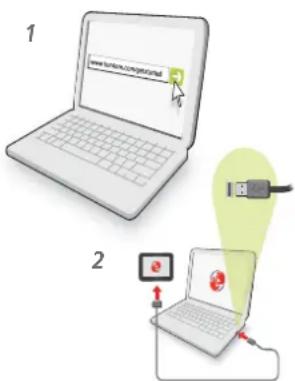
Pour configurer MyTomTom, procedez comme suit :
- Connectez votre ordinateur à Internet.
- Lancez un navigateur et visitez tomtom.com/getstarted.
- Cliques sur Telecharger.
Viete navigateur tellecharge l'application de support MyTomTom. Vous devez installer cette application sur voite ordinateur afin de pouvoir connecter voite apparieil a MyTomTom. Suivez les instructions a Iecran si des questions s'affichent durant le tellechargement.
- Connectez votre apparéil à un ordinateur à l'aide du cable USB.
Votre appeareil est ensuite reconnu et les mises a jour possibles vous sont proposées.
Important : Vous doivent brancher directement le connecteur USB sur un port USB de votre ordinateur plutôt que sur un hub USB ou un port USB de clavier ou de monitateur.
Une fois que l'application de support MyTomTom est installée sur votre ordinateur, vous pouvez acceder à MyTomTom depuis la zone de notification de votre ordinateur.
Conseil : lorsque vous connectez votre apparéil de navigation à votre ordinateur, MyTom-Tom vous indique l'existence de mises à jour pour votre apparéil.
Compte MyTomTom
Pour télécharger du contenu et des services TomTom, vous devez-disposer d'un compte MyTomTom. Vous pouvez creer un compte lors de votre première utilisation de MyTomTom.
Remarque: si vous possédez plusieurs apparèils TomTom, vous doivent créé un compte séparé pour chacun d'eux.
Obtenir de l'aide pour utiliser votre appareil de navigation
Une aide supplémentaire en ligne est disponible sur tomtom.com/support.
État et informations

État et informations

Informations de version

État GPS
Touchez ce bouton pour ouvrir le menu Etat et informations.
Touchez ce bouton pour afficher des informations techniques sur votre apparéil, notamment son numéro de série et la version de la TomTom app.
Touchez ce bouton pour voir l'état actuel de réception GPS.
Important : avis de sécurité et averissements
GPS (Global Positioning System)
Le GPS (Global Positioning System) est un système de positionnement global par satellite qui fournit des informations de localisation et de synchronisation dans le monde entier. Le GPS est utilisé et contrôle sous l'entière responsabilité du Gouvernement des États-Unis d'Amerique, à qui incombe la disponibilité et la précision du système. Tout changement dans la disponibilité et la précision du GPS ou dans les conditions de l'environnement risque d'affector le fonctionnement de votre apparéil TomTom. TomTom décline toute responsabilité quant à la disponibilité et la précision du GPS.
Utiliser avec précaution
L'utilisation d'un apparéil TomTom pour la navigation ne dispense enaucun cas de l'observation des régles de sécurité routière en vigueur.
Prenez soit de votre apparéil TomTom
Ne laissez jamais votre apparéil TomTom ou vos accessoires TomTom en vue dans votre voiture lorsque vous la quittez. C'est une proie facile pour les voleurs.
Nos you conseillons d'utiliser les préférences de sécurité de votre appareil TomTom, le cas échéant. Les préférences de sécurité sont disponibles à partir du menu Préférences.
Prenez soit de votre apparéil TomTom et nettoyez-le correctement.
- Si vous appeareil est mouillé, sechez-le avec un chiffon propre.
- N'ouvre pas la coque arrêté de votre apparéil quelles que soient les circonstances. Cette action, qui peut s'avérer dangereuse, annulerait votre garantie.
- N'exposez pas votre apparéil à des températures trop élevées ou trop basses, qui risquent de l'endommager de façon définitive. Par exemple, ne le laissez pas dans une voiture la journée en plein été ou la nuit en plein hiver.
Batterie
Ce produit utilise une batterie lithium-ion. Ne pas utiliser dans un environnement humide ou corrosif. Evitez de placer, de conserver ou de laisser le produit à proximé d'une source de chaleur ou dans un environnement à haute température, sous la lumière directe du soleil ou encore dans un four à micro-ondes ou un contueur pressurisé. Evitez de l'exposer à des Températures supérieures à 60^ (140°F). Dans le cas contraire, la batterie lithium-ion peut être représentée une fuite d'acide, chauffer, exposer ou s'enflammer : une source potentielle de blessures ou de dommages. Ne pas essayer de percher, ouvrir, ni démonter la batterie. En cas de fuite et de contact avec le liquide s'échappant de la batterie, nettoyer soigneusement à l'eau et consulter immédiatement un médecin. Pour des raisons de sécurité et pour prolonger l'autonomie de la batterie, le chargement ne peut se faire que dans une plage de températures de 0^ (32°F) à 45°C (113°F).
Temperatures : Fonctionnement standard : -0°C (32°F) à +45°C (113°F) ; stockage de courte durée : -20°C (-4°F) à + 60°C (140°F) ; stockage de longue durée : -20°C (-4°F) à +25°C (77°F).
Attention : risque d'explosion si la batterie est remplacede par un type de batterie incor-rect.
N'extrayez pas, ou ne tentez pas d'extraire la batterie, qui n'est pas replacable par l'utilisateur. En cas de probleme de batterie, veuilles contacter le support clientele TomTom.

LA BATTERIE LITHIUM-POLYMÈRE CONTENUE DANS LE PRODUIT DOIT ÉTRE RECYCLÉE OU MISE AU REBUT DE MANIÈRE ADEQUATE, DANS LE RESPECT DES LOIS ET RÉGLEMENTATIONS LOCALES, ET NE DOIT PAS ÉTRE JETÉE AVEC LES DECHETS MENAGERS. EN AGISSANT AINSI, VOUS CONTRIBUEZ À PRÉR L'ENVIRONNEMENT. POUR CHARGER VOTRE APPAREIL TOMTOM, UTILISEZ SIVEMENT LE SOCLE DE VOITURE COMPATIBLE OU LE CÂBLE USB FOURNI PER-ANT DE LE CONNECTER À UN ORDINATEUR.
Veuillez ne pas désassembler ou écraser, tordre ou déformer, percer ou déchiqueter le produit.
Veuillez ne pas modifier ou transformer, tenter d'insérer des objets étrangers dans la batterie, l'immerger ou l'exposer à l'eau ou à d'autres liquides, l'exposer au feu, à une explosion ou à d'autres risques.
Utilisez uniquement la batterie specifiée pour le système.
Utilisez uniquement la batterie avec un système de chargement autorisé pour le système par cette norme. L'utilisation d'une batterie ou d'un chargeur non autorisé peut entrainer un risque d'incendie, d'explosion ou de fuite, entre autres.
Veuillez ne pas court-circuiter une batterie ou relier les bornes de la batterie par des objets métalliques conducteurs.
Remplacez la batterie uniquement par une autre batterie autorise pour ce système par la norme IEEE-Std-1725-200x. L'utilisation d'une batterie non autorise peut entrainer un risque d'incendie, d'explosion ou de fuite, entre autres.
Veuillez mette au rebut les batteries usagées dans le respect des reglementations locales.
L'utilisation de batteries par des enfants doit être surveillée.
Évitez de faire tomber le téléphone ou la batterie. En cas de chute du téléphone ou de la batterie, en particulier sur une surface dure, et de suspicion d'endommagement, faites inspector le produit par un centre de dépannage.
L'utilisation inappropriée de la batterie peut entraîner un incendie, une Explosion ou un autre risque.
En ce qui concerne les périhériques hôtes utilisant un port USB comme source de chargement, leur manuel d'utilisation doit inclure une déclaration indiquant que le téléphone doit être exclusivement connecté à des produits portant le logo USB-IF ou respectant le programme de conformité USB-IF.
La durée de vie indiquée pour la batterie est la durée maximale possible. Elle peut être atteinte uniquement dans des conditions atmosphériques spécifique. La durée de vie maximale estimée de la batterie est fonction d'un profil d'utilisation moyen.
Pour découvertir comment prolonger la durée de vie de la batterie, consultez la FAQ indiquée ci-dessous pour votre pays :
Cet équipement est conforme aux exigences de marquage CE lorsqu'il est utilisé dans un vehicule ou dans un environnement résidentiel, commercial ou d'industrie légère, et respecte toutes les conditions des réglementations européennes applicables.
€0682
Déclaration de conformité à la FCC (Federal Communications Commission)

CET APPAREIL EST CONFORME A LA SECTION 15 DES REGLES FCC
Interférences radio ou télévisuelles
Cet équipement émet de l'énergie sous forme de fréquences radio et, en cas de non-respect des instructions d'installation et d'utilisation, risque de provoquer des interférences radio ou télévisuelles.
Cet équipement a ete teste et entre dans la categorie des appareils numériques de Classse B, selon la Partie 15 de la reglementation de la FCC. Ces limites ont ete conues pour proteger les installations domestiques contre les interferences nefastes. Cet équipement genere, utilise et emet de l'energie sous forme de fréquences radio et, en cas de non-respect des instructions d'installation et d'utilisation, risque de provoquer des interferences radio. Il n'existe aucune garantie contre ces interfrences. En cas d'interfrences radio ou télévisuelles, pouvant etre verifiées en allumant, puis en eteignant l'equipement, l'utilisateur est invite à essayer de resoudre le probleme de l'une des facon suivantes :
- Réorienter ou déplacer l'antenne de réception;
- Éloigner l'équipement du poste de réception;
- Brancher l'équipement sur une prise appartenant à un circuit différent de celui du récep-teur ;
- Consultant un technicien radio/TV qualifié.
Les changements ou les modifications qui ne sont pas expressement approuvées par la partie responsable de la conformité sont susceptibles de révoquer les droits d'utilisation de cet équipement.
Important
Afin d'assurer la conformité aux règlements FCC, utilisez des cables blindés et leurs connecteurs avec cet équipement. Il est important d'utiliser des cables blindés et les connecteurs correspondants pour réduire les risques d'interférences radio et télévisuelles. Vous pouvez obtenir ce type de cable auprès d'un revendeur agréé. Si l'utilisateur modifie cet équipement ou ses périhériques sans l'approbation de TomTom, la FCC peut révoquer les droits d'utilisation. Pour les clients résident aux États-Unis, vous trouverez plus de détails dans le livre suivant de la Federal Communications Commission : « How to Identify and Resolve Radio-TV Interference Problems ». Ce livre est disponible auprès du service d'impression du gouvernement américain : US Government Printing Office, Washington, DC 20402. N° de stock 004-000-00345-4.
Déclaration de conformité FCC
Testé et jugé conforme aux normes de la FCC pour un usage professionnel et personnel.
Cet apparéil est conforme à la section 15 des règes FCC. Son fonctionnement est soumis aux deux conditions suivantes :
-
Cet apparéil ne doit pas creer d'interférences nuisibles.
-
Cet apparéil doit tolérer les interférences reçues, ce qui inclut les interférences qui risquènt de provoquer une utilisation indésirable.
Partie responsable en Amérique du Nord
Par la presente, TomTom déclare que ces apparciels de navigation personelle et accessoires sont conformes aux principales exigences et autres dispositions applicables de la directive UE 1999/5/CE. La déclaration de conformité est disponible ici: www.tomtom.com/legal
Directive DEEE
Ce symbole sur le produit ou son emballage indique que ce produit ne doit pas etre traite comme un dechet domestique. Conformement a la directive europene ne 2002/96/CE relative aux dechets d'equipements electriques et electroniques (DEEE),ce produit electrique ne doit en aucun cas etre mis au rebut sous forme de dechet municipal non trié. Veuillez vous debarrasser de ce produit en le ren
voyant à son point de vente ou au point de ramassage local dans votre municipalité, à des fins de recyclage.
À propos de ce document
Le plus grand soin a ete aported a la preparation de ce manuel. Cependant, en raison du développement continu du produit, certaines informations peuvent ne pas etre tout a fait a jour. Les informations publiées dans ce document sont susceptibles d'être modifiées sans préavis.
TomTom décline toute responsabilité en cas d'omissions ou d'erreurs techniques ou d'édition dans le present manuel, ainsi qu'en case de dommages accidentels ou indirects resultant du contenu ou de l'utilisation de ce document. Ce document contient des informations protégées par droits d'auteur. Toute photocopie ou reproduction, sous quelles forme que ce soit, de tout ou partie de ce document est soumise à l'autorisation écrite préalable de TomTom N.V.
Noms des modèles
1MJ01

- TomTom navigation module
- Contenu du coffret1.
- Socle de voiture
- Allumer et teindre
- Configuration
- Réception GPS
- À propos de MyTomTom
- Configuration de MyTomTom
- L'appareil ne démarre pas
- Chargement de votre TomTom navigation module
- Prenez soit de votre apparéil de navigation
- Paramètres de sécurité
- Planifier un parcours4.
- Récapitulatif de l'itinétaire
- Destinations fréquentes
- Afficher mes destinations fréquentes
- Utilisation des heures d'arrivée
- Planifier un parcours à l'avance
- Affichage des informations du parcours
- Mode conduite5.
- A propos du mode conduite
- Le mode conduite
- Symboles du Mode conduite
- Guidage avancé sur changement de voie6.
- A propos du guidage sur changement de voie
- Utiliser le guidage sur changement de voie
- Apporter des changements à votre parcours7.
- A propos des modifications de parcours
- Afficher la carte8.
- À propos de l'affichage de la carte
- Afficher la carte
- Le bouton Rechercher
- La barre de zoom
- Options
- Menu Cursor
- Corrections de cartes avec TomTom Map Share™ 9.
- Informations sur TomTom Map Share
- Communauté TomTomMap Share
- Corrections de carte
- Preférences de correction
- Téléchargement et envoi de corrections de carte
- Signaler une erreur sur la carte
- Corriger une erreur sur la carte
- Types de corrections de carte
- À propos dessons et des voix
- À propos des voix synthétiques
- Important:
- Selectionner une voix
- Modifier le volume sonore
- À propos des réglages
- Couleurs nocturnes / Couleurs diurnes
- Activer/désactiver le guidage vocal
- État et informations
- Gérer les favorsis
- Créer votre propre menu
- Voix
- Réglages de volume
- Réglages de démarrage
- Régler horloge
- Gérer les PI
- Afficher PI sur carte
- Changer le domicile
- Changer carte
- Réglages de planification
- Icône de voiture
- Réglages 2D/3D
- Réglages de barre d'été
- Modifier couleurs carte
- Réglages de clavier
- Changer de langue
- Définir unités
- Utilisation par gaucher / Utilisation par droitier
- Paramètres avances
- Réinitialiser valeurs par défaut
- À propos des points d'intérêt
- Creer des PI
- Ajoutercatégore
- Domicile
- Favori
- Adresse
- Utilisation des PI pour planifier un parcours
- Définir des averissements pour les PI
- A propos de la demande d'aide
- Options du menu Aidez-moi!
- À propos des favors
- Créer un favori
- Utiliser un favori
- Modifier le nom d'un favori
- Supprimer un favori
- A propos des radars
- Alertes radars
- Modifier le mode d'advertisement
- Icônes des radars
- Bouton Rapport
- Signaler un nouveau radar en cours de route
- Signaler un nouveau radar quand vous etes à votre domicile
- Signaler des averissements radars erre
- Types de radar fixe que vous pouvez signaler
- Compte MyTomTom
- Important : avis de sécurité et averissements
- GPS (Global Positioning System)
- Utiliser avec précaution
- Prenez soit de votre apparéil TomTom
- Batterie
- €0682
- CET APPAREIL EST CONFORME A LA SECTION 15 DES REGLES FCC
- Interférences radio ou télévisuelles
- Important
- Déclaration de conformité FCC
- Partie responsable en Amérique du Nord
- Directive DEEE
- À propos de ce document
- Noms des modèles
Marque : TOMTOM
Modèle : Sony XNV Navigation Module
Catégorie : Navigateur