Torch 9860 - Smartphone BLACKBERRY - Notice d'utilisation et mode d'emploi gratuit
Retrouvez gratuitement la notice de l'appareil Torch 9860 BLACKBERRY au format PDF.


| Type de produit | Smartphone |
| Marque | BlackBerry |
| Modèle | Torch 9860 |
| Écran | Écran tactile capacitif avec clavier virtuel et touches physiques |
| Appareil photo | Appareil photo avec flash, zoom numérique, enregistrement vidéo HD (720p) |
| Connectivité | Wi-Fi, Bluetooth, GPS, réseau mobile (GSM/UMTS) |
| Batterie | Lithium-ion rechargeable |
| Logiciel | BlackBerry Device Software version 7.0 |
| Sécurité | Verrouillage par mot de passe, cryptage des données, BlackBerry ID |
| Entretien et nettoyage | Nettoyer les contacts de la batterie avec un coton-tige sec tous les deux ou trois mois |
| Stockage | Carte multimédia microSD jusqu'à 32 Go, mémoire interne |
FOIRE AUX QUESTIONS - Torch 9860 BLACKBERRY
Questions des utilisateurs sur Torch 9860 BLACKBERRY
0 question sur cet appareil. Repondez a celles que vous connaissez ou posez la votre.
Poser une nouvelle question sur cet appareil
Téléchargez la notice de votre Smartphone au format PDF gratuitement ! Retrouvez votre notice Torch 9860 - BLACKBERRY et reprennez votre appareil électronique en main. Sur cette page sont publiés tous les documents nécessaires à l'utilisation de votre appareil Torch 9860 de la marque BLACKBERRY.
MODE D'EMPLOI Torch 9860 BLACKBERRY
Guide de l'utilisateur
Version: 7.0

Pour consulter les derniers guides de l'utilisateur disponibles, rendez-vous sur le site www.blackberry.com/docs/smartphones.
BlackBerry
Table des matieres
Aide rapide 6
Mise en route :YOUR smartphone 6
Guide pratique : les 10 points essentiels. 20
Conseils : 10 points essentiels. 24
Personnaliser : 10 points essentiels. 33
Résolution des problèmes : 10 points essentiels 36
Conseils et raccourcis 41
Conseils:simplificationde certaines taches 41
Conseils : prolongement de la durée de vie de la batterie. 42
Conseils : recherche d'applications 43
Conseils : libération et conservation de l'espace de stockage 44
Conseils : mises à jour logicielles. 45
Conseils: protection de vos informations 46
Conseils : gestion des indicateurs 46
Raccourcis du téléphone 47
Raccourcis:saisie 48
Raccourcis multimédias 49
Résolution des problèmes : raccourcis. 50
TELPHONE 51
Guide pratique : telephone 51
Résolution des problèmes : téléphone 68
Commandes vocales 72
Guide pratique : commandes vocales. 72
Résolution des problèmes : commandes vocales 74
75
Guide pratique : les messages. 75
E-mail 80
Messages textile 99
Messages PIN. 108
Pièces jointes 111
Options de sécurité des messages 114
Fichiers et pieces jointes 129
Guide pratique : fichiers 129
Résolution des problèmes : fichiers 135
Multimédia 137
Guide pratique : le multimédia. 137
Musique 142
Videos. 145
Camera video. 147
Appareil photo. 151
Images 156
Notes vocales. 160
Sonneries, sons et alertes 163
Guide pratique : sonneries, sons et alertes 163
Résolution des problèmes : sonneries,sons et alertes 166
167
Guide pratique : navigateur 167
Résolution des problèmes : navigateur 180
Calendrier 181
Guide pratique : calendrier 181
Résolution des problèmes : calendrier 189
Contacts 191
Guide pratique : contacts. 191
Résolution des problèmes : contacts. 198
Horloge 200
Guide pratique : horloge 200
Résolution des problèmes : horloge 203
Tâches et mémos. 204
Créer une tâche ou un mémo. 204
Envoyer une tache ou un memo. 204
Modifier ou supprimer une tache ou un mémo. 204
Modifier I'etat d'une tache 204
Masquer les tâches terminées 205
Afficher des tâches dans le calendrier 205
Synchronisation des tâches et des mémos. 205
A propos des catégories 207
Categoriser un contact, une tache ou un mémo. 207
Créer une catégorie pour les contacts, les tâches ou les mémos. 208
Désactiver le message de confirmation qui s'affiche avant la suppression d'un élément. 208
Saisie 209
Guide pratique : saisie 209
Résolution des problèmes : saisie 216
Clavier 218
Guide pratique : clavier 218
Résolution des problèmes : clavier 220
Langue 221
Guide pratique : langue. 221
Résolution des problèmes : langue 222
Affichage de I'ecran 223
Guide pratique : écran 223
Résolution des problèmes : écran 226
Technologie GPS 228
Guide pratique : technologie GPS 228
Résolution des problèmes : technologie GPS 229
Boussole 231
Guide pratique : la boussole 231
Résolution des problèmes : boussole 232
Cartes 233
Guide pratique : cartes 233
Résolution des problèmes : cartes 237
Applications 239
Guide pratique: applications 239
Résolution des problèmes : applications 241
BlackBerry Device Software 246
Guide pratique : BlackBerry Device Software 246
Résolution des problèmes : BlackBerry Device Software 249
Gérer les connexions 251
Réseau mobile. 251
Technologie Wi-Fi 258
Technologie Bluetooth 267
Guide pratique : technologie Bluetooth 267
Résolution des problèmes : technologie Bluetooth 274
Accessoires intelligents. 276
A propos de l'application Accessoires intelligents 276
Configurer une nouvelle station d'accueil. 276
Modifier un profil de station d'accueil 276
Supprimer un profil de station d'accueil enregistré 277
Alimentation et batterie 278
Guide pratique : alimentation et batterie 278
Espace de stockage et cartes multimédias 280
Guide pratique : Espace de stockage et cartes multimédias. 280
Conseils : Espace de stockage et cartes multimédias. 283
Résolution des problèmes : Espace de stockage et cartes multitéria 285
Rechner 286
Guide pratique : recherche 286
Résolution des problèmes : recherche 290
carte SIM. 291
Guide pratique : carte SIM 291
Sécurité 294
Guide pratique : sécurité 294
Résolution des problèmes : sécurité 326
Annuaires de services et rapportes de diagnostic 328
A cpter, supprimer ou restaurer un annuaire de services 328
Executer un rapport de diagnostic 328
Afficher, envoyer ou supprimer un rapport de diagnostic. 328
Définir un destinataire par défaut pour les rapport de diagnostic 329
Je ne peux pas executer ni envoyer un rapport de diagnostic 329
Rechercher le numero de modele de votre smartphone et la version de BlackBerry Device Software 330
Synchronisation 331
Guide pratique : synchronisation 331
Résolution des problèmes : synchronisation 334
Options d'accessibilité 336
Guide pratique:accessibilité 336
Calculus 341
Utiliser la calculatrice 341
Convert des unités de mesure 341
Glossaire 342
Informations juridiques 347
Aiderapide
Mise en route : votre smartphone
Découvre les applications et les indicateurs, ainsi que l'action des touches sur votre smartphone BlackBerry®.
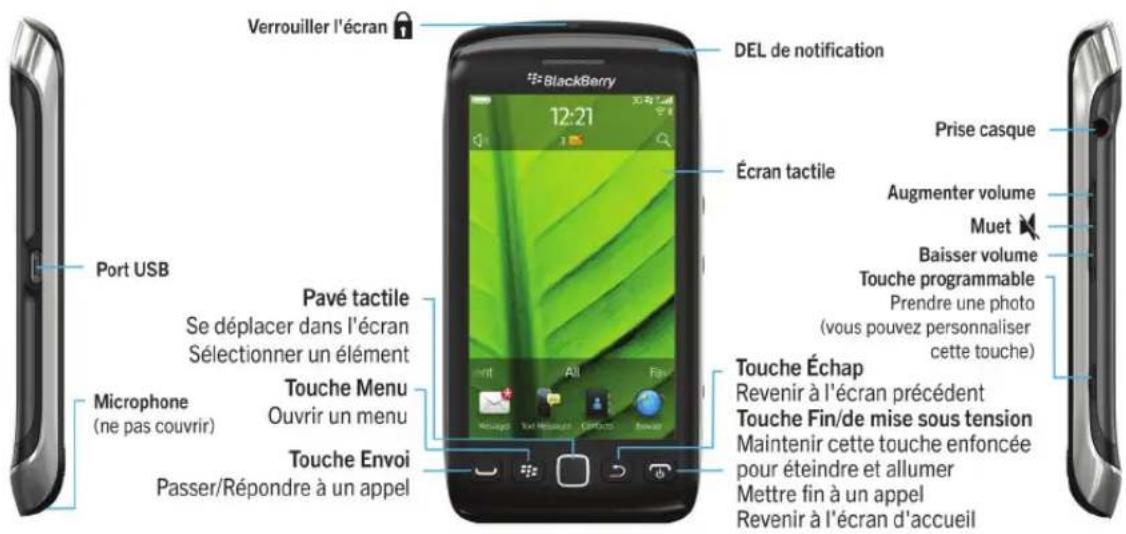
Votre smartphone BlackBerry en un coup d'oeil
Novaeutés de cette version
Cette version inclut de nouveaux services et fonctions passionnants de même que certaines améliorations aux fonctions actuelles.
IDBlackBerry
Un identifiant BlackBerry® ID vous permet d'acceder facilement à divers produits et services BlackBerry. Une fois vous identifient BlackBerry ID créé, vous pouvez utiliser une adresse électronique et un mot de passer desiques pour vous connecter au produit BlackBerry prénant en charge BlackBerry ID. Grace à l'identifant BlackBerry ID, vous pouvez:gérer les applications que vous avez téléchargees à partir de la boutique BlackBerry App World™ et conserver ces mêmes applications lorsque vous changez de smartphone. Pour plus d'informations, reportez-vous à A propos de l'identifant BlackBerry ID, 7.
Recherche vocale
Vou recherche quelque chose ? Vou pouze maintainant utiliser voix pour rechercher de l'aide, des contacts, des documents, des images, des vidés et bien plus encore sur votre smartphone BlackBerry ainsi que sur Internet. Pour plus d'informations, reportez-vous à Rechercher un élément par reconnaissance vocale, 286.
Personnalisation de I'ecran d'accueil
Personnalisez encore davantage l'écran d'accueil en masquant les volets que vous n'utilise pas régulierement et en masquant des iconées dans des volets spécifique ou tous les volets. Pour plus d'informations, reportez-vous à Afficher ou masquer un volet de l'écran d'accueil, 17 et Afficher, masquer ou rechercher une icône d'application, 17.
Application Boussole
Déterminé facilement votre itinéraire selon les pôles magnétiques ou le Nord géographique. Vous pouvez également utiliser la boussole avec les applications géodépendantes ( comme l'application Cartes) pour rechercher un itinéraire en fonction de coordonnées. Pour plus d'informations, reportez-vous à Boussole, 0.
Prise des appels sans interaction
Vou n'avoz plus besoin d'utiliser vos mains pour répondre à des appel lorsque vous utilisez un casque compatibleBluetooth® ou un casque standard! Maintenant, vous pouvez configurer votre smartphone pour qu'il répondre automatiquement aux appel au bout de 5 secondes. Pour plus d'informations, reportez-vous à Modifier le mode de réponse aux appel avec un casque, 66.
Améliorations liées au Bluetooth
Vou puez mantenant envoyer plusieurs images en meme temps a I'aide de la technologieBluetooth. Pour obtenir des details, reportez-vous à Envoyer un fichier, 112.
Envoyez et receivez de maniere facile et pratique des cartes de contact (egalement appelées vCard®) à l'aide de la technologieBluetooth. Enregistrez également la carte de contact reçue dans la liste des contacts de votre smartphone. Pour plus d'informations, reportez-vous à Envoyer et receivevoir la carte d'un contact via la technologie Bluetooth, 269.
Améliorations video
Enregistrez et lisez des videos au format HD (720 x 1 280). Pour plus d'informations, reportez-vous à Modifier la taille et le format de la vente, 148.
Vou puez maintenant enregister et dire des videoos au format Plein ecran en vue Portait ou Paysage.
Améliorations d'images
Lorsque you faites pivoter des images JPEG et PNG, les images sont automatiquement enregistrées en vue pivotée.
Triez vos photos de la plus recente à la plus ancienne ou de la plus ancienne à la plus recente. Cela vous permet de voir un diaporama dans l'ordre dans lequel les photos ont ete prises.
Voue pouze maintenant afficher vos photos dans un diaporama qui utilise des transitions tel que le glissement, le zoom et le panoramaque. Pour plus d'informations, reportez-vous à Modifier vos options de diaporama, 157.
À propos de l'identifiant BlackBerry ID
Un identifiant BlackBerry® ID vous permet d'acceder facilement à divers produits et services BlackBerry. Une fois vous identifient BlackBerry ID créé, vous pouvez utiliser une adresse électronique et un mot de passer desiques pour vous connecter au produit BlackBerry prénant en charge BlackBerry ID. Grace à l'identifant BlackBerry ID, vous pouvez:gérer les applications que vous avez telecharges à partir de la boutique BlackBerry App World™ et conserver ces mêmes applications lorsque vous changez de smartphone.
Lorsque you configurez voe smartphone BlackBerry, il se peut que you ayez besoin de creer un identifiant BlackBerry ID. Vou pouze egalement creer un identifiant BlackBerry ID à partir d'une application qui utilise BlackBerry ID ou en vou rendant sur www.blackberry.com/blackberryid.
Certsains services et applications qui prenent en charge BlackBerry® ID requiennent la saisie de vos informations de connexion après un certain temps, si vous n'utilise pas activement l'application. Il se peut que vous deviez également saisir à nouveau vos informations de connexion BlackBerry ID si vous modifie les informations associées à votre identifiant BlackBerry ID, si vous supprimez toutes les données de votre smartphone ou si vous mettez à jour le logiciel BlackBerry® Device Software sur votre smartphone.
Informations associées
Créer un identifiant BlackBerry ID, 239
Modifier les informations de votre BlackBerry ID, 239
Visitor l'application de configuration
L'application de configuration vous permet de vous familiariser avec la navigation et la saisie, de modifier des options pour personneliser votre smartphone BlackBerry® et de configurer des connexions réseau, telles que des connexions Bluetooth®. Vous pouvez également configurer des adresses électroniques et des comptes de réseau social. Normalement, l'application de configuration se lance automatiquement lorsque vous allumez votre smartphone pour la première fois.
- Si l'application de configuration ne se lance pas automatiquement, cliquez sur I'icone Configuration sur I'ecran d'accueil ou dans un dossier.
- Cliquez sur une section pour modifier des options ou pour executer des commandes à partir d'invites de commandes qui vous permettent de définir des options.
Touches importantes
Touches de la face avant
| Touche Nom Actions | ||
| □ | Pavé tactile | • Faire glisser votre doigt pour vous déplacer sur l'écran. • Appuyer (cliqueur) pour sélectionner un élément. • Maintenir l'appui pour ouvrir un menu contextuel. |
| ■ | Menu | • Ouvrir un menu. • Sélectionner un élément de menu mis en surbrillance. • Maintenir l'appui pour changer rapidement d'application. |
| ◎ | Échap | • Revenir à l'écran précédent. • Fermer le menu. |
| ○ | Envoyer | • Passer un appel. • Répondre à un appel. |
| ◇ | Fin/Mise en marche | • Mettre fin à un appel. • Revenir à l'écran d'accueil. |
Touches sur le haut du terminal
| Touche Nom Actions | |
| • Maintenir l'appui pour activer ou désactiver votre smartphone BlackBerry®. |
Touches laterales
| Touche Nom Actions | |
| # | Verrou Verrouiller ou déverrouiller l'écran. |
Clavier
| Touche Nom Actions | ||
| Volume/Muet | Appuyer sur les touches du haut et du bas pour modifier le volume. Maintenir enfoncée la touche du haut ou du bas pour lire le fichier multimédia suivant ou précédent. Avant de prendre une photo ou d'enregistrer une réserve, appuyer sur la touche du haut ou du bas pour effectuer un zoom avant ou arrêt. Appuyer sur la touche centrale pour désactiver le son d'un appel ou du smartphone. | |
| Touche programmable | Si cette fonction est prise en charge, ouvrir l'appareil photo. Si cette fonction est mise en charge, prendre une photo. Cette touche est également personnalisable. | |
| Touche | Nom Actions |
| aA | Maj Saisir les lettres en majuscules. |
| &123 | Alt Saisir un symbole ou un chiffre. |
| del← | Retour arrêté/ Supprimer le caractère précédent ou un élément sélectionné. suppression |
| → | Entrée, Sélectionner un élément. |
| Haut-parleur Activer ou désactiver le haut-parleur pendant un appel. |
Voyant clignotant
Le voyant situé en haut de votre smartphone BlackBerry® clignote de différentes couleurs pour indiquer divers états.
| Couleur duvoyant clignotant Description |
| Vert vous vous trouvez dans une zone de couverture sans fil. Vouspouvez activer ou désactiver cette notification. |
| Bleu Notre smartphone est connecté à un apparéil compatibleBluetooth®. Vous pouvez activer ou désactiver cettenotification. |
| Rouge Un nouveau message est arrivé et le profil de notificationselectionné prévoit l'utilisation de cevoyant clignotant pourvous avertir. Si vous utilisez votre smartphone avec une carteà puce, votre smartphone accède aux données stockées sur lacarte. |
| Orange Le niveau de charge de la batterie de votre smartphone estbas ou bien votre smartphone est éteint et en charge. Vous nepouvrez pas désactiver la notification du niveau de batteriefaible. La notification de charge est désactivée lorsque vousallumez votre smartphone. |
Informations associées
Désactiver la notification de connexion Bluetooth, 272
Activer la notification parvoyant clignotant pour la couverture sans fil, 225
Icônes
Icônes d'application
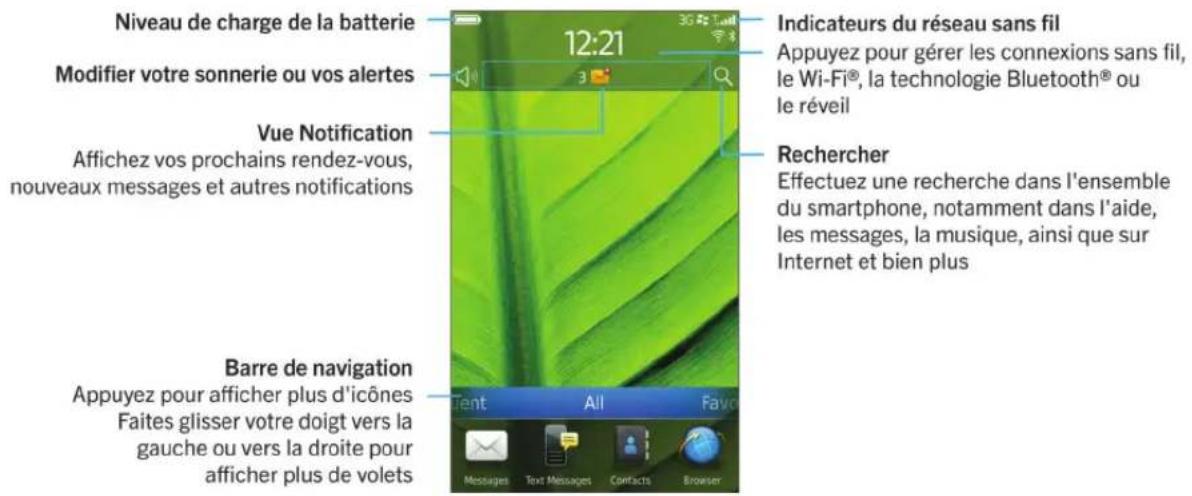
Vou puez acceder a vos applications en cliuant sur les icones situées sur I'ecran d'accueil ainsi que dans les dossiers sur I'ecran d'accueil. La vue initiale de I'ecran d'accueil affiche uniquement les icones de certaines des applications disponibles. Pour afficher plus dicones d'applications sur I'ecran d'accueil, cliquez sur Tout.
En fonction du modele de votre smartphone BlackBerry®, de votre administrateur et de votre fournisseur de services sans fil, certaines applications peuvent ne pas'être disponibles. Vous pourrez peut-etre télécharger certaines applications à partir de la boutique BlackBerry App World™.
Pour consulter un guide complet des icones, accedez à l'adresse www.blackberry.com/docs/smartphones. Cliquez sur le modele de votre smartphone, puis sur le Guide des icones.
Configuration
| Configuration Activation Entreprise | ||
| Activez un compte de messagerie professionnel à l'aide de BlackBerry® Enterprise Server. | ||
| Options | ||
| Mise en marche et verrouillage | ||
| Verrouillage mot de passer Éteindre | ||
| Messages | ||
| Messages Messages enregistrés | ||
| Adresse électronique ajoutée Adresse électronique professionnelle ajoutée | ||
| Messages texte | ||
| Messagerie instantanée | ||
| Dossier Messagerie instantanée | BBMTM | |
| Certaines applications peuvent s'afficher dans ce dossier, y compris les applications que vous téléchargez. | ||
| Windows LiveTM Messenger pour smartphones | Service AOL® Instant Messenger™ poursmartphones BlackBerry® | |
| Google TalkTM pour smartphones Facebook Messenger pour smartphones BlackBerry® | ||
| Applications | ||
| Navigateur | Gérer les connexions | |
Multimédia
| Maps Aide | |
| Gestionnaire de mots de passer Numérotation vocale | |
| Dossier Applications | |
| Certaines applications peuvent s'afficher dans ce dossier, y compris les applications que vous telechargez. |
Organiseur personnel
| Dossier Multimédia Vidéos |
| Images Musique |
| Sonneries Notes vocales |
| Appareil photo Caméra video |
| Enregistrur de notes vocales Podcasts |
Fichiers
| Contacts | 31 | Calendrier |
| Tâches Bloc-notes | ||
| Horloge Calculatrice |
Réseaux sociaux et achat mobile
| Documents To Go® | Fichiers |
| BlackBerry App WorldTM | Flux sociaux |
| Facebook® pour smartphones BlackBerry® Twitter® pour smartphones BlackBerry® | ||
| Mise à jour de BlackBerry Device Software | ||
| Une mise à jour logicielle pour BlackBerry® Device Software est disponible. | Une mise à jour logicielle pour BlackBerry Device Software est en cours de téléchargement. | |
| Une mise à jour logicielle pour BlackBerry Device Software est prête à être installée. | Une mise à jour logicielle pour BlackBerry Device Software est interrompue. | |
| Sons et alertes | ||
| Profil normal Profil Téléphone uniquement | ||
| Profil puissant Profil personnelisé | ||
| Profil moyen Profil silencieux | ||
| Profil vibreur uniquement Profil Toutes alertes désactivées | ||
| Jeux | ||
| Dossier Jeux Certaines applications peuvent s'afficher dans ce dossoir, y compris les applications que vous telechargez. | BrickBreaker | |
| Word Mole | ||
Icônes de l'écran d'accueil
Ces iconones sont des indicateurs d'etat qui s'affichent en haut de l'écran d'accueil.
En fonction du modele de votre smartphone BlackBerry et de votre fournisseur de services sans fil, certaines de ces icones peuvent ne pas s'afficher.

Nouvel élément

Une mise à jour est disponible dans la boutique. BlackBerry App WorldTM
Pour supprimer cette icône, ouvrez chaque
element presentant cet indicateur.
| Envoi de données Nouvel élément dans l'application Flux sociaux | |
| Réception de données Système occupe | 1 |
| Nouvel élément BBMTMPour supprimer cette icône, ouvrez chaque chatprésentant cette icône. | Nouvel élément BBM Groups |
| Itinérance Nombre de messages non lus | 3 |
| Alarmé régée Nombre d'appels en absence | 3 |
| Nombre de rappels de calendrier Technologie Bluet® activée | |
| La technologie Wi-Fi® est activée | |
Icones de la boite de réception
Ces iconones indiquent le type ou le statut de chaque message dans votre boite de réception.
En fonction du modele de votre smartphone BlackBerry et de votre fournisseur de services sans fil, certaines de ces icônes peuvent ne pas s'afficher.
| Message non lu | Nouvel élément BBMTMPour effacer cet indicateur, ouvrez chaque chatprésentant cet indicateur. |
| Message lu Chat BBM ouvert | |
| Brouillon de message Nouvel élément BBM Groups | |
| Message classé Nouvel élément RSS | |
| Message avec piece jointe Message en cours d'envoi) | |
| Message avec une priorité elevée Message non envoyé | |
| Message texte avec piece jointe Message envoyé | ✓ |
| Message texte Message remis | D |

Message lu
Icônes de niveau de charge de la batterie
Ces icones s'affichent en haut de I'ecran d'accueil et en haut de I'ecran dans certaines applications.
| Batterie chargée Batterie en charge |
| Batterie faible |
Icônes de saisie
Ces icones s'affichent dans le coin supérieur droit de l'écran pendant la saisie.
| Verr. Maj. (verrouillage des majuscules) Mode de saurnormale | |
| Verr. num. (verrouillage du pavé numérique) Languere saisie actuelle | |
| alt | Mode Alt |
Icônes du téléphone
Ces icones s'affichent en haut de I'ecran d'accueil et dans l'application Télephone.
| × | Appel manqué | © | Appel reçu |
| √ | Appel émis Message vocal | © |
Icones Calendrier
Ces icones s'affichent au bas de I'ecran lorsque vous mettez une entree de calendrier en surbrillance.
| Rappel d'événement | Rendez-vous récurrent |
| Rappel de réunion Exception de rendez-vous récurrent | |
| Notes |
Icones Appareil photo
Ces icones s'affichent au bas de l'écran dans l'appareil photo. Vous pouvez cliquer sur ces icones.
| Afficher les images Géodage activé | ||
| Géodage désactivé Prendre une autre photo | ||
| Flash activé Flash désactivé | ||
| Mode flash automatique Mode Scène | A |
Caméra video
Ces icones s'affichent au bas de I'ecran de la camera video. Vous pouvez selectionner ces icones.
| Lancer l'enregistrement Interrompre l'enregistrement | |
| Envoyer une video Renomer la video | |
| Supprimer la video |
Votre écran d'accueil
L'écran d'accueil:aperçu
Définir une image comme papier peint de votre smartphone
- Sur l'écran d'accueil, cliquez sur les icones Multimédia > Images.
- Accedede z une image.
- Appuyez sur la touche > Définir en tant que papier peint.
Informations associées
L'affichage a changé, 226
Ajouter un raccourci sur votre écran d'accueil ou dans Favoris
Voupca aouter un raccourci por acceder rapidement a divers elements tels que les sites Web, les contacts, les applications, les fichiers, les canaux de podcast ou les catogories multimedias frquement utilise(e)s.
- Naviguez vers un site Web ou mettez en surbrillance l'élément pour lequel vous souhaitez créé un raccourci.
-
Appuyez sur la touche > Ajouter à l'écran d'accueil.
-
Pour modifier le nom du raccourci, saisissez un nouveau nom.
- Pour modifier l'emplacement où le raccourci s'affiche, modifiez le champ Emplacement.
-
Pour ajouter le raccourci à vos favoris, cochez la case Marquer comme favorsi.
-
Cliquez sur Ajouter.
Afficher ou masquer un volet de l'écran d'accueil
- Sur I'ecran d'accueil, appuyez sur la touche fer les volets.
- Cochez ou décochez la case pour chaque volet.
- Appuyez sur la touche 753 registrar.
Afficher, masquer ou rechercher une icône d'application
En fonction de cette thème, il est possible que vous ne puissiez pas masquer certaines icones d'application.
Sur l'écran d'accueil ou dans un dossier, effectuez l'une des opérations suivantes :
- Pour voir toutes vos icônes d'application, sur la barre de navigation, cliquez sur Tous.
- Pour masquer une icone d'application, mettez-la en surbrillance. Appuyez sur la touche > Masquer l'icone. Si l'icone est affichée dans les autres volets, vous pouvez la masquer dans tous les volets ou dans le volet actif uniquement.
- Pour afficher toutes les iconônes d'application masquées, appuyez sur la touche > Afficher toutes les iconônes.
- Pour arrêté de masquer une icône d'application, mettez-la en surbrillance. Appuyez sur la touche > Masquer l'icône. Aucune coche ne doit s'afficher en regard du champ Masquer l'icône.
Informations associées
L'affichage a changé, 226
Déplacer une icone d'application
- Sur I'ecran d'accueil ou dans un dossier d'application, mettez une icone d'application en surbrillance.
-
Appuyez sur la touche
-
Pour transférer l'icone d'application vers un autre emplacement sur I'écran d'accueil, cliquez sur Déplacer. Cliquez sur le nouvel emplacement.
- Pour déplacer l'icone d'application dans un dossier d'application, cliquez sur Déplacer vers un dossier. Cliquez sur un dossier d'application.
- Pour déplacer l'icone d'application hors d'un dossier d'application, cliquez sur Déplacer vers un dossier. Cliquez sur Accueil ou sur un dossier d'application.
Modifier des thèmes
- Cliquez sur l'icone Options sur I'ecran d'accueil ou dans un dossier.
- Cliques sur Affichage > Affichage de l'écran.
- Dans la section Thème, cliquez sur un thème.
- Cliquez sur Activer.
Pour supprimer un thème, cliquez sur le thème. Cliquez sur Supprimer.
Informations associées
L'affichage a changé, 226
Définir le nombre d'icones affichées sur l'écran d'accueil
- Cliquez sur l'icone Options sur I'ecran d'accueil ou dans un dossier.
- Cliquez sur Accessibilité.
3.Modifiez le champ Quadrillage de la page d'accueil. - Appuyez sur la touche >Enregistrer.
Ajouter un message qui s'affiche lorsque vous smartphone est verrouillé
- Cliquez sur l'icone Options sur I'ecran d'accueil ou dans un dossier.
- Cliquez sur Affichage > Message de verrouillage de I'ecran.
- Saisissez le texte que vous souhaitez voir appararitre à l'écran lorsque votre smartphone est verrouillé.
- Appuyez sur la touche Enregistrer.
Disponibilité des fonctionnalités
Les éléments suivants affectent la disponibilité des fonctionnalités de votre smartphone BlackBerry®. Les fonctionnalités abordées sont des exemples et n'englobent pas toutes les fonctionnalités qui peuvent être disponibles ou non sur votre smartphone.
Modèle de smartphone
Les fonctionnalités telles que le GPS, l'appareil photo, la camera video et les options de connexion réseau dépendant du modèle de votre smartphone. Pour connaître les fonctionnalités du modele de votre smartphone, rendez-vous à l'adresse www.blackberry.com/go/devices.
| Abonnement au service sans fil Souscrievez un abonnement au service sans fil ou modifiez levotre auprès de votre fournisseur de services sans fil.Un abonnement au service sans fil avec services téléphoniques ou vocaux est nécessaire pour utiliser l'application Télophone et pour envoyer et receivevoir des messages texte.Un abonnement au service sans fil avec services de donnéesest nécessaire pour utiliser le service de navigateur Web et lesapplications de messagerie instantanée, ainsi que pourenvoyer et receivevoir des e-mails et des messages PIN.II est possible que l'abonnement au service sans fil déterminquelles applications vous pouvez télécharger et la façon dontvous pouvez le faire.Pour obtenir de plus amples informations à propos de vrotebonnement, contactezVoteur fournisseur de services sans fil. | |
| BlackBerry Internet Service et BlackBerry Enterprise Server | Une fois que vous disposez d'un abonnement au service dedonnées, configurerzVoteur adresse électronique ou vomercompte de messagerie instantanée tiers pour envoyer etrecevoir des e-mails, utiliser des applications de messagerieinstantanée hierces et utiliser certaines options du navigateurWeb.Si vous étés un utilisateur individuel, lorsque vous configuzestvre compte de messagerie ou de messagerie instantanée,vous I'associez à BlackBerry® Internet Service.Si vous étés un utilisateur professionnel,Voteur administrateurconfigureVoteur compte de messagerie en l'associant àBlackBerry®Enterprise Server.Votre administrateur peutdéfinir des options déterminant les fonctions et paramètresdisponibles sur votre smartphone et peut indiquer si vouspouvez ajouter oumettre à jour une application. Pourconsulter les stratégies informatiques définies par vrotepad administrateur, sur l'écran d'accueil ou dans un dossier,cliquez sur l'icône Options.Cliquez sur Sécurité >Informationssur l'état de la sécurité > Afficher la strategie informatique. |
Fournisseur de services sans fil Les fonctionnalités telles que la messagerie xtete, les services
géodépendants et certaines fonctionnalités de téléphonie dépendant des offres de votre fournisseur de services sans fil.
| Vous pouvez peut-être également télécharger des applications depuis une page Web ou une application. Pour plus d'informations, contactez votre fournisseur de services sans fil. | |
| Réseau sans fil Le réseau sans fil auquel votre smartphone est connecté peut affecter la disponibilité de certaines fonctionnalités.Différentes réseaux sans fil sont disponibles selon votre fournisseur de services sans fil et les options d'itinérance disponibles. Certains réseaux sans fil ne prenvent pas en charge les fonctionnalités telles que le blocage d'appels, le renvoi automatique des appel ou la diffusion cellulaire. Pour plus d'informations, contactez votre fournisseur de services sans fil. | |
| Région La possibilité d'ajouter ou demettre à jour des applications à l'aide de la boutique BlackBerry App World™ dépend de votre fournisseur de services sans fil et de votre zone géographique.Vous pouvez peut-être également télécharger des applications depuis une page Web ou une application. La disponibilité de certaines applications dépend de votre zone géographique. | |
Informations associées
BlackBerry Device Software, 246
Vérifier à quels réseaux sans fil votre smartphone se connecte, 251
Pour plus d'informations, 20
Pour plus d'informations
Aide sur voire smartphone : reportez-vous aux instructions detaillées dans le Guide de l'utilisateur de va r smartphone BlackBerry. Cliquez sur Aide sur I'ecran d'accueil ou dans le menu d'une application.
www.discoverblackberry.com : you y trouvez des logiciels, des applications et des accessoires pour votre smartphone.
- Site Web de votre fournisseur de services sans fil : vous y trouvez des informations sur votre réseau sans fil ou votre abonnement au service sans fil.
www.blackberry.com/go/declarationofconformity : consultez la déclaration de conformité rédigée en vertu de la directive 1999/5/CE (HG n° 88/2003).
Guide pratique : les 10 points essentiels
Les utilisateurs de smartphone BlackBerry se sont prononcés! Voici les 10 tâches qu'ils veulent savoir executer en priorité sur leur smartphone.
Configurer une adresse électronique
- Sur l'écran d'accueil, cliquez sur l'icone Configuration.
- Dans la section Configuration, cliquez sur I'icone Comptes de messagerie.
- Suivez les instructions à l'écran pour configurer votre adresse électronique. Lorsque vous direasse électronique est configurée correctement, vous receivez un message de confirmation. Pour afficher et génér vos e-mails, sur l'écran d'accueil, cliquez sur l'icone Messages.
Remarque: Dans certains cas, vous verrez peut'être les options suivantes. Si c'est le case, seLECTIONnez l'une de ces options.
- Compte Internet : utilisez cette option pour associier votre smartphone BlackBerry® à un ou plusieurs comptes de messagerie existants (par exemple, Windows Live™ Hotmail®) ou pour creer une adresse électronique pour votre smartphone.
- Compte Entreprise : si vous administrateur vous a donné un mot de passer d'activation Enterprise, utilisez cette option pour associer votre smartphone à votre compte de messagerie professionnel à l'aide de BlackBerry® Enterprise Server.
Si you souhaitez configurer un compte de messagerie Internet (par exemple Windows Live™ Hotmail ou Google Mail™) ou une nouvelle adresse électronique pour votre smartphone et ne voyagez pas cette option, contactez notre administrateur ou votre fournisseur de services sans fil.
Informations associées
Modifier les options de votre compte de messagerie électronique personnel, 92
À propos du téléchargement d'applications avec BlackBerry App World
Ave la boutique BlackBerry App World™, you pouze rechercher et tlécharger des yeux, des thèmes, des applications de mise en reseau social, de productivite personelle, et bien plus encore. A l'aide d'un compte PayPal® existant, vous pouze acheter et tlécharger des applications sur voitre smartphone via le reseau sans fil.
Si BlackBerry App World n'est pas encore installé sur votre smartphone, vous pouvez le télécharger à l'adresse www.blackberryappworld.com. Pour plus d'informations sur la gestion des applications à l'aide de BlackBerry App World, cliquez sur l'icone BlackBerry App World. Appuyez sur la touche > Aide.
La possiblité d'ajouter ou de mettre à jour des applications à l'aide de la boutique BlackBerry App World™ dépend de votre fournisseur de services sans fil et de votre région. Vous pourrez peut-etre également télécharger des applications à partir d'une page Web (consultez par exemple le site mobile.blackberry.com depuis votre smartphone) ou d'une application proposée par votre fournisseur de services sans fil. Des frais liés aux données peuvent s'appliquer lorsque vous ajoutez ou utilisez une application sur le réseau sans fil. Pour plus d'informations, contactez votre fournisseur de services sans fil.
Transférer un fichier de votre ordinateur vers votre smartphone en utilisant votre smartphone comme lecteur mémoire USB
Voude nez utiliser BlackBerry Desktop Software pour gerer et conserver les informations ou le cryptage associés a vos fichiers multimédias lorsque you transfrez des fichiers entre voe smartphone BlackBerry et voe ordinateur.
- Connectez votre smartphone à votre ordinateur à l'aide d'un cable USB.
-
Effectuez l'une des actions suivantes :
-
Si vous souhaitez transférer la plupart des types de fichiers, dans la boîte de dialogue qui s'affiche sur votre smartphone, Sélectionnez l'option USB.
-
Si vous souhaitez transférer des fichiers multimédias protégés par des DRM, dans la boîte de dialogue qui s'affiche sur votre smartphone, Sélectionnez l'option de transfert des fichiers multimédias.
-
Si nécessaire, entrez un mot de passer. Voitre smartphone apparait en tant que lecteur sur voitre ordinateur.
- Faites glisser un fichier d'un emplacement sur voite ordinateur vers un dosier de voite smartphone.
Pour afficher le fichier transféré sur votre smartphone, déconnectez celui-ci de votre ordinateur et accedez à ce fichier.
Informations associées
Transférer des fichiers multimédias d'un ordinateur à un smartphone via BlackBerry Desktop Software, 140
Réconcilier les e-mails sur le réseau sans fil
Vou puez configurer l'option Reconciliation mobile pour chaque adresse electronique associée a toue smartphone BlackBerry pour synchroniser vos e-mails sur le reseau sans fil.
- Sur l'écran d'accueil, cliquez sur l'icone Messages.
- Appuyez sur la touche 50ctions > Reconciliation des e-mails.
- Si le champ Services de messagerie s'affiche, definissez ce champ sur le compte de messagerie approprié.
- Cochez la case Réconciliation mobile.
- Appuyez sur la touche register.
Copier des contacts de la carte SIM dans la liste de contacts
La prise en charge de cette fonctionnalité dépend de votre fournisseur de services sans fil et de leur réseau sans fil.
- Dans la liste de contacts, appuyez sur la touche aaire de la carte SIM.
- Appuyez sur la touche copied dans les contacts.
Remarque: Si vous essayez de copier un contact de la carte SIM dont le numero de téléphone correspond à celui d'un contact existant dans la liste de contacts, votre smartphone BlackBerry® ne copiera pas le contact de la carte SIM.
Informations associées
Ajouter un contact, 191
Envoyer un message texte
Le nombre de destinataires auxquels vous pouvez envoyer un message xyte depend deiete fournisseur de services sans fil.
- Sur l'écran d'accueil, cliquez sur l'icone Messages texte.
- Appuyez sur la touche >Composer le message texte.
- Dans le champ A , effectuez l'une des actions suivantes:
Saisissez le nom d'un contact.
Appuyez sur la touche > Choiser le contact. Cliquez sur un contact.
- Saisissez un numero de téléphone pouvant receivevoir des messages texte (avec le code pays et l'indicatif régional). Pour les langues avec des caractères non latins, appuyez sur la touche Alt pour saisir des chiffres. Appuyez sur la touche du clavier.
-
Si vous smartphone BlackBerry® est connecté à un réseau CDMA, vous pouvez saisir une adresselectronique.
-
Saisissez un message.
- Appuyez sur la touche /avier.
Informations associées
Listes de distribution personnelles, 196
Je ne peux pas envoyer de messages, 37
Joindre un fichier multimédia, une carte de visite, un rendez-vous ou une position à un message texte, 101
Afficher une position sur une carte
- Dans l'écran d'accueil, cliquez sur l'icone Maps.
-
Appuyez sur la touche > Rechercher un emplacement.
-
Pour rechercher un centre d'intérêt, tel qu'une entreprise ou un point de repère, dans le champ Rechercher un magasin, un café, etc., saississe les informations relatives au centre d'intérêt. Mettez le centre d'intérêt en surbrillance.
Pour afficher une nouvelle position, dans le champ Rechercher une adresse, saisissez une adresse. Mettez la position en surbrillance.
Pour afficher la position d'un contact, dans le champ Rechercher un magasin, un café, etc., saisissez le nom du contact. Mettez les coordonnées du contact en surbrillance.
Pour afficher une position de vos favors, dans la section Favoris, mettez en surbrillance cette position. -
Appuyez sur la touche Acher sur la carte.
Si vous affichez un lieu autre que votre position actuelle, pour obtenir un itinétaire vers ce lieu depuis votre position actuelle, appuyez sur la touche > Naviguer jusqu'ici. Voitre smartphone BlackBerry® doit-disposer d'un récepteur GPS interne ou être couplé à un récepteur GPS compatible Bluetooth® pour exécuter cette tâche.
Verrouiller ou déverrouiller votre smartphone
Voupvez verrouiller l'ecran pour eviter tout appui ou appel involontaire. De plus, si vous aze defini un mot de passage pour voite smartphone BlackBerry, you pouze l'utiliser pour verrouiller ce dernier.
Selon les options de mot de passé définies par vous-même ou votre administrateur, si vous smartphone reste inactif pendant un certain temps, il peut être verrouillé automatiquement avec un mot de passage.
Effectuez l'une des actions suivantes :
- Pour verrouiller l'écran, appuyez sur la touche en haut de votre smartphone.
Pour déverrouiller l'écran, appuyez de nouveau sur la touche
Pour verrouiller your smartphone ave un mot de pass, sur l'ecran d'accueil ou dans un dossier, cliquez sur Iicone

Pour déverrouiller votre smartphone, saisissez votre mot de passer. Appuyez sur la touche avier.
Informations associées
Définir le mot de passer du smartphone, 294
Activé ou désactiver le mode avion
Dans certains endroits, vous étes tenu de désactiver les connexions réseau ; c'est le cas notamment à bord des avions ou dans les hopitaux. Pour plus d'informations, consultez le livre Consignes de sécurité et informations produit de votre smartphone BlackBerry®.
Sur l'écran d'accueil, cliquez sur la zone des connexions en haut de I'écran ou cliquez sur I'icone Gérer les connexions.
- Pour activer le mode avion, cliquez sur Tout désactiver.
- Pour désactiver le mode avion, cliquez sur Restaurer les connexions.
Informations associées
Activer ou désactiver une connexion réseau, 252
Activer ou désactiver le service de données ou définiir des options d'itinérance, 253
Désactiver l'insertion automatique
- Cliquez sur I'icone Options sur I'ecran d'accueil ou dans un dossier.
- Cliquez sur Saisie et entrée > Saisie.
- Pour un clavier, cliquez sur Options de style avancées.
- Decochez la case Orthographe.
- Appuyez sur la touche Enregistrer.
Conseils : 10 points essentiels
Gagnez du temps et optimisez votre productivité grâce à ces petits conseils.
Conseils : recherche d'applications
| Recherche dans un dossier sur votre écran d'accueil | Certaines applications se trouvent dans des dossiers sur leur écran d'accueil. Cliquez sur un dossier pour voir les applications qu'il contient. |
| Rendre toutes les applications masquées visibles sur l'écran d'accueil | Sur l'écran d'accueil, appuyez sur la touche fixcher toutes les icônes. Pour rendre l'application visible, sélectionnez-la, puis cliquez sur Masquer l'icône pour dévelopber la case correspondante. Si l'icône est masquée dans les autres volets, vous pouvez la rendre visible dans tous les volets ou dans le volet actif uniquement. Si le menu n'inclut pas l'option Afficher toutes les icônes, aucune application n'est masquée. |
| Recherche une application. Sur l'écran d'accueil, commencez à saisir le nom de l'application. | |
| Vérifiez que l'application est installée. | Cliquez sur l'icone Options sur l'écran d'accueil ou dans un dossier. Cliquez sur Terminal > Gestion d'applications. Si l'application est répertoriée, elle est installée sur votre smartphone BlackBerry®. |
Conseils : gestion des indicateurs
Les indicateurs vous préviennent en cas de nouvel élément ou de mise à jour, par exemple en cas de nouveau message, de nouveau message vocal ou de nouveau flux. Ils vous informant également de l'état de certains éléments, tels que la batterie ou la connexion réseau. Généralement, les indicateurs s'affichent sur les icones d'application, sur le nouveau contenu dans les applications et en haut de l'écran d'accueil.
| Suppression de l'indicateur de nouvel élément | Ouvrez chaque élément représentant cet indicateur. Par exemple, pour le supprimer de l'icône Messages, cliquez sur cette icône. |
| Suppression de l'indicateur de message non ouvert | Dans l'application Messages, executez l'une ou plusieurs des actions suivantes : • Ouvrez chaque message en cliquant dessus. Si vous ne trouvez pas tous vos messages non lus dans votre boîte de réception, cherchez dans vos dossiers de messages. • Marquez un message comme lu. Mettez un message en surbrillance. Appuyez sur la touche > Marquer comme lu. • Marquez tous les messages antérieurs à une certaine date comme lus. Mettez un champ de date en surbrillance. Appuyez sur la touche > rquer précédent comme lu. |
| Identification d'un indicateur | • Il est possible qu'un indicateur affiché sur une icône d'application vous permette d'identifier l'application à laquelle se rapporte. Pour obtenir la liste complètes des applications installées sur votre smartphone BlackBerry® et leurs icônes, sur l'écran d'accueil ou dans un dossier, cliquez sur l'icône Options. Cliquez sur Terminal > Gestion d'applications. |
- Pour obtenir la liste complète des indicateurs, rendez-vous à l'adresse www.blackberry.com/docs/ smartphones. Cliquez sur votre mode de votre smartphone, puis cliquez sur Guide des icones.
Conseils : mises à jour logicielles
Des versions mises à jour de BlackBerry® Device Software et de BlackBerry® Desktop Software sont publiées régulièrement. Vous pouvezmettre à jour voslogiciels depuis votre ordinateur ou votre smartphone. Research In Motion vous recommande de creator et d'enregistrer régulérique un fisier de sauevegarde sur votre ordinateur, en particulier avant toute mise à jour de logiciel. Maintenir un fisier de sauevegarde à jour sur votre ordinateur pourrait vous permettre de récapérez les données du smartphone en cas de perte, de vol ou de corruption de votre smartphone due à un problème imprévu.
| Recherche s'il existe une version mise à jour de BlackBerry Device Software que vous pouvez télécharger sur le réseau. | La prise en charge de cette fonctionnalité dépend du modele de votre smartphone. Cliquez sur l'icone Options sur l'écran d'accueil ou dans un dossier. Cliquez sur Terminal >Mises à jour logicielles. |
| Mettez à jour votre logiciel BlackBerry Device Software depuis votre ordinateur. | Depuis votre ordinateur, rendez-vous sur le site www.blackberry.com-update. Cliquez sur Recherche des mises à jour. Connectez votre smartphone à votre ordinateur. |
| Configurez BlackBerry Desktop Software pour la recherche automatique de mises à jour. | Pour obtenir des instructions, consuldez l'aide de BlackBerry Desktop Software. |
| Mettez à jour le logiciel BlackBerry Desktop Software . | Rendez-vous à l'adresse www.blackberry.com/ desktopsoftware. |
Informations associées
BlackBerry Device Software, 246
Conseils : simplification de certaines tâches
Pour des instructions complètes, cliquez sur les liens sous Voir aussi à la fin de cette rubrique.
| Accéder aux options souvent utilisées comme modifier votre sonnerie, définir l'alarme, afficher des notifications et activer ou désactiver des connexions réseau. | Mettez les zones en haut de l'écran d'accueil en surbrillance et cliquez dessus. |
| Consulter toutes les applications et tous les dossiers sur l'écran Dans la barre de navigation, cliquez sur Tout. d'accueil ou réduire le panneau et afficher le papier peint. | |
| Passer à une autre application. | Maintenez enforcée la touche à l'émcran sur uneapplication.Remarque: Il est possible que l'autre application soit toujoursen cours d'exécution en arrêté-plan. |
| Ouvrir une application avec une touche programmable. Appuyez sur une touche programmable située sur le côté devoûtre smartphone.Remarque: Vous pouvez personnelier l'application qui s'ouvre à l'aide d'une touche programmable. | |
| Utiliser les barres d'outils. Les barres d'outils sont disponibles dans la plupart desapplications. Elles s'affichent au bas de l'écran. Par exemple,vous pouvez cliquer sur des icônes dans la barre d'outils de laliste des messages pourrapidement effectuer une recherche dans la liste des messages, composer un e-mail et supprimer un message sélectionné. Pour afficher la description d'une icône de la barre d'outils, maintenez votre doigt appuyé surl'écone. | |
| Utiliser les menus contextuels. Les menus contextuels proposent les actions courantesactuellesment disponibles. Ils s'affichent au centre de l'écran.Par exemple, vous pouvez utiliser le menu contextual d'unmessage pour l'archiver, le transférer ou y répondre. Pourouvoir un menu contextual, maintenez l'appui sur l'écran ou sur le pavé tactile. Pour sélectionner une commande,sélectionnez l'écone ou cliquez sur le pavé tactile. | |
| Passer aux affichages Favoris, Multimédia, Téléchargementset Fréquent. | Sur l'écran d'accueil, mettez Tout en surbrillance sur la barrede navigation et faites glisser votre doigt vers la gauche ou versla droite. |
| Ajouter une application à l'affichage Favoris. | Sélectionnez une application sur l'écran d'accueil ou dans undossier. Appuyez sur la touche à l'émcran commefavori. |
| Modifier des options de l'écran d'accueil, telles que le papierpeint. | Sur l'écran d'accueil, appuyez sur la touche àl'actions. |
Informations associées
Modifier l'effet d'une saisie sur l'écran d'accueil, 0
Afferer une application à une touche programmable, 35
Passer à une autre application sans fermer l'application en cours d'exécution en arrêté-plan, 240
Conseils : prolongement de la durée de vie de la batterie
Pour des instructions complètes, cliquez sur les liens sous Voir aussi à la fin de cette rubrique.
| Régliez votre smartphone BlackBerry® pour qu'il s'allume et s'éteigne automatiquement. Voues pouvez configurer votre smartphone pour qu'il s'éteigne si vous ne l'utilise pas pendant une période prolongée, par exemple pendant votre sommeil. Les données que vous receivez lorsque le smartphone est étéint sont automatiquement mises à jour lorsque le smartphone s'allume. | Cliquez sur l'icone Options sur l'écran d'accueil ou dans un dossier. Cliquez sur Terminal > Activation/Désactivation autom. |
| Régler le rétroéclairage sur une durée plus courte et réduire sa luminosité | Cliquez sur l'icone Options sur l'écran d'accueil ou dans un dossier. Cliquez sur Affichage > Affichage de l'écran. |
| Déactiver les connexions réseau que vous n'utilise pas | Sur l'écran d'accueil, cliquez sur la zone des connexions en haut de l'écran ou cliquez sur l'écone Gérer les connexions. Cliquez sur une connexion réseau pour découverter la case à cocher. |
| Fermez les applications lorsque vous ne les utilissez plus. Lorsque vous bascules d'une application à une autre, certaines applications, comme l'application Navigateur ou Musique, s'excutent en arrêtre-plan, ce qui utilise de la batterie. | Dans une application, appuyez sur la touche ↓mer. |
| Passer du profil de notification Vibreur au profil de notification Son ou Voyant, diminuier le volume des notifications sonores ou sélectionner une sonnerie plus courte | Sur l'écran d'accueil, cliquez sur l'écone Profils de sons et d'alerte. Cliquez sur Modifier sons et alertes. |
| Supprimer le texte d'origine dans une ↔response à un message | Lorsque vous ↔pondez à un message, appuyez sur la touche ↓> Supprimer le texte d'origine. |
| Déactiver le flash de l'appareil photo de votre smartphone, le cas échéant | Sur l'écran d'accueil, cliquez sur l'écone Appareil photo. Cliquez sur l'écone de flash au bas de l'écran jusqu'à ce que l'indicateur de désactivation du flash s'affiche. |
| S'assurer que les connecteurs de la batterie restent propres Le fait de garder la batterie propre permet de prolonger la durée de vie de votre batterie. | Tous les deux ou trois mois, nettoyez les contacts métalliques de la batterie et du smartphone à l'aide d'un coton-tige ou d'un chiffon sec. |
Informations associées
Supprimer le texte d'origine d'une réponse, 81
Modifier votre sonnerie,vos notifications ou vos rappels,33
Activé ou déactivé une connexion réseau, 252
Définir les options de rétroéclairage, 223
Régler le smartphone pour qu'il s'allume et s'éteigne automatiquement, 278
Conseils : libération et conservation de l'espace de stockage
Essayez de garder au moins 400 Ko de stockage d'application disponible sur votre smartphone BlackBerry®. Si vous pensez que les processus de votre smartphone sont anormalement lents, libreze de l'espace de stockage en supprimant des fichiers dont vous n'avoz pas besoin. La modification des options relatives aux e-mails, entrées de calendrier et fichiers multimédias peut vous aider à conserver de l'espace de stockage.
| Vérifier la quantité d'espace de stockage disponible dont vous disposez | Cliquez sur l'icone Options sur l'écran d'accueil ou dans un dossier. Cliquez sur Terminal > Stockage. |
| Fermer les applications non utilisées | Dans une application, appuyez sur la touche ◆ mer ou appuyez sur la touche ◆ qu'à ce que l'écran d'accueil s'affiche. |
| Supprimer des fischiers inutiles Sur l'écran d'accueil ou dans un dossier, cliquez sur l'icone Fichiers. Accédez à un filcher et mettez-le en surbrillance. Appuyez sur la touche ◆ > Supprimer. | |
| Supprimer l'historique de navigation et vider le cache | Sur l'écran d'accueil, cliquez sur l'écone Navigateur. Appuyez sur la touche ◆ > Options. Accédez à la section Effacer les données de la navigation. |
| Réduire la durée de stockage des e-mails et des entrées de calendrier sur votre smartphone | Sur l'écran d'accueil, cliquez sur l'écone Messages ou Calendrier. Appuyez sur la touche ◆ tions. |
| Arrêter de stocker les messages envoyés sur votre smartphone | Sur l'écran d'accueil, cliquez sur l'écone Messages. Appuyez sur la touche ◆ tions > Préférences d'e-mail. |
| Recevoir uniquement la première section des e-mails les plus longs etCHOISIR les situations dans lesquelles le terminal peut télécharger ou non les autres sections | Sur l'écran d'accueil, cliquez sur l'écone Messages. Appuyez sur la touche ◆ tions > Affichage des messages et actions. |
| Stocker les fischiers sur une carte multimédiaplatz où surVote smartphone | Votre smartphone BlackBerry prend en charge les cartes multimédias jusqu'à 32 Go. Seules les cartes multimédias microSD sont prises en charge. |
| Réduire la taille des photos que vous prenez | Sur l'écran d'accueil, cliquez sur l'écone Appareil photo. Appuyez sur la touche ◆ tions. |
Research In Motion you recommend de creer et d'enregistrer regulierement un fichier de sauevegarde sur voire ordinateur, en particulier avant toute mise a jour de logiciel. Maintenir un fichier de sauevegarde a jour sur voire ordinateur pourrait vous permettre de recuperer les données du smartphone en cas de perte, de vol ou de corruption de voire smartphone due a un probleme imprevu.
Informations associées
Copier, déplacer, renOMmer ou supprimer un fichier, 132
Recevoir uniquement la première partie des e-mails longs, 91
Modifier laaille des photos que vous prenez, 152
Afficher la quantité d'espace de stockage disponible sur votre smartphone, 281
Définir la durée de stockage des messages sur votre smartphone, 79
Ne plus stocker sur votre smartphone les messages envoyés à partir de votre ordinateur, 90
Ne plus stocker sur votre ordinateur les messages envoyés à partir de votre smartphone, 91
Modifier la durée pendant laquelle votre smartphone stocke des entrées du calendrier, 187
Passer à une autre application sans fermer l'application en cours d'exécution en arrêté-plan, 240
L'espace de stockage d'application disponible sur mon smartphone est faible, 285
Conseils : protection de vos informations
Certaines mesures simples vous aient à empêcher toute corruption d'informations sur votre smartphone BlackBerry®; par exemple, gardez toujours vous smartphone à votre portée.
Research In Motion you recommend de creator et d'enregistrer régulierement un fisier de sauevegarde sur voire ordinateur, en particulier avant toute mise à jour de logiciel. Maintenir un fisier de sauevegarde à jour sur voire ordinateur pourrait vous permettre de recuperer les données du smartphone en cas de perte, de vol ou de corruption de votre smartphone due à un problème imprévu.
| Définir le mot de passer du smartphone | Clique sur l'icone Options sur l'écran d'accueil ou dans un dossier. Cliquez sur Sécurité > Mot de passer. |
| Crypter des contacts et des fichiers | Clique sur l'écone Options sur l'écran d'accueil ou dans un dossier. Cliquez sur Sécurité > Cryptage. |
| Sauvegarder les données de votre smartphone sur votre ordinateur | Utilissez BlackBerry® Desktop Software pour sauvegarder les données de votre smartphone sur votre ordinateur. Pour télécharger BlackBerry Desktop Software sur votre ordinateur, rendez-vous sur le site www.blackberry.com/Desktop et sélectionnez l'options appropriée pour votre ordinateur. |
| Sauvegarder les données de votre smartphone sur une carte multimédia | Sur l'écran d'accueil, cliquez sur l'écone Configuration. Dans la section Configuration, cliquez sur Changement de terminal > Sauvegarder les données. |
Informations associées
Définir le mot de passer du smartphone, 294
Activier le cryptage, 283
Raccourcis du téléphone
Selon la langue de saisie que vous utilisez, certains raccourcis peuvent ne pas etre disponibles.
| Modifier la sonnerie | Sur l'écran d'accueil, appuyez sur la touche > Sonneries du téléphone. |
| Appeler la messagerie vocale lorsque vous smartphone BlackBerry® est inséré dans un étui | Maintenez enforcée la touche baisse volume située sur le côté droit de votre smartphone. |
| Paramétrer la numérotation rapide d'un contact | Sur l'écran d'accueil, appuyez sur la touche > intenez enforcée la touche que vous aimeriez attribuer à la numérotation rapide. |
| Insérer le signe plus (+) lors de la saisie d'un numéro de téléphone | Maintenez enforcée la touche 0. |
| Changer le numéro de téléphone actif | Sur l'écran d'accueil, appuyez sur la touche > quez sur votre numéro de téléphone en haut de l'écran. Cliquez sur un numéro de téléphone. |
Raccourcis : saisie
Selon la langue de saisie que vous utilisez, certains raccourcis peuvent ne pas etre disponibles.
| Afficher le clavier Sélectionnez un champ textuel ou sélectionnez l'icône Afficher le clavier au bas de l'écran. | |
| Masquer le clavier Touchez le haut du clavier et faites glisser votre doigt rapidement vers le bas de l'écran. | |
| Insérer un point Sélectionnez deux fois la touche Espace. La lecture suivante est mise en majuscule. | |
| Insérer le symbole (@) ou un point (. ) dans un champ d'adresse électronique | Sélectionnez la touche Espace. |
| Mettre unelecture en majuscule Sélectionnez la touche Maj. Sélectionnez la touche alphabétique. | |
| Activer la touche Verr. maj. Sélectionnez et maintenez la touche Maj enforcée jusqu'à ce que l'indicateur en forme de cadenas s'affiche sur la touche. Pour désactiver le verrouillage des majuscules, sélectionnez de nouveau la touche Maj. | |
| Saisir un symbole | Sélectionnez la touche &% 123. Sélectionnez la touche &%. Sélectionnez le symbole. |
| Saisir un caractère accentué Sélectionnez et maintenez la touche alphabétique.Sélectionnez le caractère accentué qui apparaît à l'écran. | |
| Saisir un nombre dans un champ textuel Sélectionnez la touche 123. Sélectionnez la touche numérique. | |
| Saisir un nombre dans un champ numérique Sélectionnez une touche numérique. Vous n'avez pas besoin de sélectionner la touche 123. | |
| Activer la touche Verr. num. Sélectionnez et maintenez la touche 123 enfoncée jusqu'à ceque l'indicateur en forme de cadenas s'affiche sur la touche.Pour désactiver le verrouillage du pavé numérique, appuyez de nouveau sur la touche 123. | |
| Positionner le curseur sur le texte à modifier Touchez le texte.您的 smartphone BlackBerry® affiche uncadre autour du curseur. Pour déplacer le curseur d'uncaractère à la fois, touchez le cadre du curseur et faites glisservotre doigt. | |
| Modifier la langue de saisie Si vous utilisez votre smartphone en mode Paysage ouPortrait avec le clavier complet, sélectionnez l'icône en formede globe. Sélectionnez une langue de saisie. | |
Raccourcis multimédias
Selon la langue de saisie que vous utilisez, certains raccourcis peuvent ne pas etre disponibles.
Fichiers audio et video
| Interrompre momentanément la lecture d'un fichier audio ou videoo | Appuyez sur la touche Muet située sur le côté droit de votre smartphone BlackBerry®. |
| Repreneure la lecture d'un fichier audio ou videoo Appuyez de nouveau sur la touche Muet. | |
| Lire le fichier audio suivant Maintenez enforcée la touche augmentation volume située sur le côté droit de votre smartphone. | |
| Lire le fichier audio précédent | Maintenez enforcée la touche baisse volume située sur le côté droit de votre smartphone. |
| Activier la fonctionnalité d'amplification du son si vous utilisez un casque | Appuyez sur la touche augmentation volume jusqu'à activer la fonctionnalité d'amplification du son. |
| Appareil photo | |
| Effectuer un zoom avant sur le sujet avant de prendre une photo | Appuyez sur la touche augmentation volume. |
| Effectuer un zoom arrêté sur le sujet avant de prendre une photo | Appuyez sur la touche baisse volume. |
| Prendre une photo Appuyez sur la touche programmable située sur le côté droit de votre smartphone. | |
Personnaliser : 10 points essentiels
Faites de votre smartphone BlackBerry® le reflet de votre personnalité en installer des applications, en transférant vos fichiers et en personnelisant vos paramètres.
Modifier votre sonnerie, vos notifications ou vos rappels
Vou puez non seulement changer de sonnerie, mais aussi modifier les options de volume, du voyant, du vibreur et de notification en cours d'appl.
- Sur l'écran d'accueil, cliquez sur l'icone Profils de sons et d'alerte.
-
Cliquez sur Modifier lessons et alertes > Sons pour le profil selektionne.
-
Pour modifier votre sonnerie, cliquez sur Telefoné.
-
Pour modifier les notifications ou les rappels, cliquez pour développer la section voulue. Cliquez sur une option.
-
Dans le champ Sonnerie, Sonnerie de notification ou Sonnerie du rappel, effectuez l'une des actions suivantes :
-
Cliquez sur une sonnerie.
- Pour utiliser un morceau stocké sur votre smartphone BlackBerry® ou sur une carte multimédia, cliquez sur Toute la musique. Cliquez sur le morceau de votre choix.
Pour utiliser une note vocale que vous avez enregistrée, cliquez sur Toutes les notes vocales. Cliquez sur la note vocale de votrechoix. -
Pour utiliser une alerte préchargeée, cliquez sur Toutes les alertes. Cliquez sur l'alerte de votre choix.
-
Appuyez sur la touche registerr.
Informations associées
Ajouter ou supprimer un profil personnalisé, 164
Ajouter ou supprimer une alerte contact, 35
Je ne peux pas modifier le nombre de sonneries de mon smartphone, 70
Définir une image comme papier peint de votre smartphone
- Sur l'écran d'accueil, cliquez sur les icones Multimédia > Images.
- Accedez à une image.
- Appuyez sur la touche > Définir en tant que papier peint.
Informations associées
L'affichage a changé, 226
Ajouter, modifier ou supprimer un dossier dans l'écran d'accueil
Dans l'écran d'accueil, effectuez l'une des actions suivantes :
- Pour ajouter un dossier, appuyez sur la touche > Ajouter un dossier. Saisissez le nom du dossier. Cliquez sur Ajouter.
- Pour renomer un dossier, mettez un dossier en surbrillance. Appuyez sur la touche > Modifier le dossier. Saisissez le nom du dossier. Cliquez sur Enregistrer.
- Pour supprimer un dossier, mettez un dossier en surbrillance. Appuyez sur la touche Supprimer.
Ajouter ou modifier votre signature
La prise en charge de cette fonctionnalité dépend de votre abonnement au service sans fil.
- Sur l'écran d'accueil, cliquez sur l'icone Messages.
-
Appuyez sur la touche 90 tions.
-
Pour un compte de messagerie professionnel, cliquez sur Preférences d'e-mail. Si le champ Services de messagerie s'affiche, définissez ce champ sur le compte de messagerie approprié. Cochez la case Utiliser une signature automatique si cela n'est pas deja fait. Placez votre curses dans le champ qui s'affiche.
Pour un compte de messagerie electronique personnel, cliquez sur Gestion des comptes de messagerie. Cliez sur un compte de messagerie. Cliez sur Modifier. -
Saisissez une signature.
- Appuyez sur la touche Enregistrer.
Votresignatureestajouteea vourere-mailunefoiscelui-cienvoyé.
Modifier la langue
- Cliquez sur l'icone Options sur I'ecran d'accueil ou dans un dossier.
-
Cliquez sur Saisie et langue > Langue et methode.
-
Pour modifier la langue d'affichage, modifiez le champ Langue d'affichage.
- Pour modifier la langue de saisie, modifiez le champ Langue de saisie.
-
Pour modifier la langue des commandes vocales, modifiez le champ Langue de numérotation vocale.
-
Appuyez sur la touche Enregistrer.
Modifier la police d'affichage
- Cliquez sur I'icone Options sur I'ecran d'accueil ou dans un dossier.
- Cliques sur Affichage > Affichage de l'écran.
3.Modifiez the champs relatifs a la police. - Appuyez sur la touche Enregistrer.
Informations associées
Utiliser des nuances de gris ou le contraste inversé pour l'écran, 225
Affichage de I'ecran, 223
Afferer une application à une touche programmable
Votr smartphone BlackBerry est dote d'une touche programmable sur le cote. En fonction de vour theme, il est possible que you ne puisiez pas changer l'application attribuée a une touche programmable.
- Cliquez sur I'icone Options sur I'ecran d'accueil ou dans un dossier.
- Cliquez sur Terminal > Touche programmable.
- Définissez le champ Touche programmable ouvre.
- Appuyez sur la touche registre.
Paramétrer la numérotation rapide d'un contact
- Sur I'écran d'accueil, appuyez sur la touche
- Appuyez sur la touche : l'achatage > Liete de nombres abrégés.
- Dans la liste Numérores rapides, cliquez sur une touche non attribuée.
- Cliquez sur un contact.
- Si nécessaire, cliquez sur l'un des numeros de téléphone de ce contact.
Pour émettre un appel à l'aide de la numérotation abrégée, dans l'application Télphone, maintenez enforcée la touche attribuée au contact voulu.
Ajouter ou supprimer une alerte contact
Vousspuvezcrerdesalertescontqyoupermertendepersonnaliserdessonneriesetdesalertespourlesappelsetles messagesdecontactsspecificuesoudegroupedecotactions.Lorsqueyourecevezunappeouunmessage ducontact,votresmarchphoneBlackBerry®utiliselasonnerieoul'alerteattribuée,meme syouselectionnezleprofilSilencieuxouVibreur.Si youne souhaitezpasetrealerteparlasonnerieoul'alerteattribuée,vouspouvezselectionnerelprofilToutesalertedesactivées.
- Sur l'écran d'accueil, cliquez sur l'icone Profils desons et d'alerte.
- Cliquez sur Modifier sons et alertes > Sons pour les contacts > Ajouter une alerte contact.
- Dans le champ Nom, saisissez le nom de l'alerte contact.
- Dans le champ Contacts, saisisse le nom du contact.
-
Cliquez sur un contact.
-
Modifie la sonnerie et les informations d'alerte des appel et messages.
- Appuyez sur la touche registerr.
Pour supprimer une alerte contact, mettez en surbrillance l'alerte contact à supprimer. Appuyez sur la touche Supprimer.
Ajouter la photo du contact à un ID d'aggellant
- Sur l'écran d'accueil, cliquez sur l'icone Contacts.
- Mettez un contact en surbrillance.
- Appuyez sur la touche > Modifier.
- Appuyez sur la touche uter une image.
- Recherche et selectionnee une image, puis cliquez dessus.
- Si nécessaire, déplacez l'encadré sur la zone de l'image à utiliser.
- Appuyez sur la touche > Recadrer et enregistrer.
- Appuyez sur la touche Enregistrer.
Informations associées
Les images de mes contacts changent tout le temps, 199
Résolution des problèmes : 10 points essentiels
Gagnez du temps et optimisez votre productivité grâce à ces petits conseils.
Je ne peux ni passer ni receivevoir d'appoint
Essayez d'effectuer les opérations suivantes :
- Vérifiez que votre smartphone BlackBerry® est connecté au réseau sans fil.
- Vérifiez que votre abonnement au service sans fil inclut des services téléphoniques ou vicaux.
- Si vous ne pouvez pas passer d'applé alors que la numérotation fixe est activée, vérifie que le numéro de téléphone du contact figure dans votre liste de numérotation fixe. Si ce n'est pas le cas, désactive la numérotation fixe.
- Si vous étes à l'étranger et n'avez pas modifié les options de numérotation intelligente, composez le numéro de téléphone du contact en entier, y compris le code pays et l'indicatif régional.
Si you ne receivez pas d'appl, verifie que le blocage d'appels et le renvoi automatique des appels sont desactives. - Votre smartphone ouVote cart Sim prend peut etre en charge plusieurs numeros de tetephone,meme si you ne dispose que d'un seuil numero. Verifiez que voite numero de tetephone est defini en tant que numero de tetephone actif.
- Si plusieurs númeroos de téléphone sont associés à votre smartphone, vérifie que le numéro de téléphone à partir duquel vous souhaitez passer et receivevoir des appeals est défini en tant que numéro de téléphone actif.
-
Si vous utilisez cette numero de téléphone BlackBerry® MVS Client, vérifie que la prise en charge de BlackBerry MVS Client est activée.
-
Si vous utilisez votre numero de téléphone BlackBerry MVS Client, vérifie que votre smartphone est enregistré auprès de BlackBerry® Mobile Voice System. Sur l'écran d'accueil, appuyez sur la touche Appuyez sur la touche Cliquez sur Options. Cliquez sur BlackBerry MVS Client. Appuyez sur la touche Cliquez sur S'inscrite maintainant. Si I'élement de menu S'inscrite maintainant ne s'affiche pas ou si I'enregistrement échoue, contactez votre administrateur. Si I'enregistrement n'aboutit pas, attendez un court instant, puis réessayez.
- Si vous avez activé le renvoi automatique des appel pour le numero de téléphone qui vous a ete attribué par voite fournisseur de services sans fil, les appel vers toute numero de telephone BlackBerry MVS Client sont eglement transfere. Pour recevoir les appel passes vers le numero de telephone BlackBerry MVS Client, assurez-vous que le renvoi automatique des appel est desactive.
Informations associées
Numerotation fixe et numerotation intelligente, 58
Mise en attente, renvoi automatique et blocage d'appels, 57
Changer le numero de téléphone actif, 64
Je ne recois pas de messages
Essayez d'effectuer les opérations suivantes :
- Vérifiez que votre smartphone BlackBerry® est connecté au réseau sans fil. Si vous vous trouvez hors zone de couverture sans fil, la réception du message est retardée jusqu'à ce que vouseturniez dans une zone de couverture sans fil.
- Réinitialisez votre smartphone. Connectez-vous au réseau et réessayez.
- Si vous avez créé une adresse electronique ou ajoute une adresse electronique existante au smartphone à l'aide de l'écran de configuration de la messagerie de l'application de configuration, vérifie que vous avez reçu sur votre smartphone un message d'activation en provenance de BlackBerry® Internet Service. Si vous n'vez pas reçu de message d'activation (ce message peutmettre un certain temps à être envoyé),rendez-vous dans l'application de configuration et ouvre l'écran de configuration de la messagerie pour envoyer un annuaire de services à votre smartphone.
- Si vous n'avez reçu aucun message d'enregistrement de la part du réseau sans fil, enregistrez votre smartphone. Cliquez sur l'icone Options sur l'écran d'accueil ou dans un dossier. Cliquez sur Terminal > Paramétres système avancés > Tableau de routage hôte. Appuyez sur la touche > S'inscrire maintainant.
- Vérifiez que le service de données est activé.
- Si vous utilisez des filtrres d'e-mail, vérifie que les options de ces filtrres sont correctement définies.
Vérifiez que le transfert d'e-mails est activé et que vous avez selectionné tous les dossiers d'e-mails, y compris votre boîte de réception, comme dossiers dont vous souhaitez receivevoir les e-mails.
Vérifiez que votre smartphone ne bloque pas les messages. Pour plus d'informations, contactez votre administrateur.
Informations associées
Modifier, hierarchiser ou supprimer un filtrd'e-mail, 84
Transférer les messages d'un dossier d'e-mails spécifique vers votre smartphone, 90
Je ne peux pas envoyer de messages
Essayez d'effectuer les opérations suivantes :
-
Vérifiez que votre smartphone BlackBerry® est connecté au réseau sans fil.
-
Si la commande permettant d'envoyer des messages n'apparait pas, assurez-vous d'avoir ajouté une adresse électronique, un PIN ou un numéro de téléphone pour le contact.
- Si vous avez créé une adresse electronique ou ajoute une adresse electronique existante au smartphone à l'aide de l'écran de configuration de la messagerie de l'application de configuration, vérifie que vous avez reçu sur votre smartphone un message d'activation en provenance de BlackBerry® Internet Service. Si vous n'vez pas reçu de message d'activation (ce message peutmettre un certain temps à être envoyé), rendez-vous dans l'application de configuration et ouvre l'écran de configuration de la messagerie pour envoyer un annuaire de services à votre smartphone.
- Si vous n'avez reçu aucun message d'enregistrement de la part du réseau sans fil, enregistrez votre smartphone. Cliquez sur l'icone Options sur l'écran d'accueil ou dans un dossier. Cliquez sur Terminal > Paramètres système avances > Tableau de routage hôte. Appuyez sur la touche > S'inscrite maintainant.
- Générez une clé de cryptage.
- Vérifiez que le service de données est activé.
- Renvoyez le message.
Informations associées
Générer une clé de cryptage, 300
Indicateurs de couverture sans fil, 256
Modifier ou supprimer un contact, 192
Activer ou déactiver une connexion réseau, 252
Activer ou désactiver le service de données ou définiir des options d'itinérance, 253
Options des filtres d'e-mail, 83
Renvoid'unmessage,76
Renvoid'unmessage,76
J'ai oublié le mot de passer de mon smartphone
Si vous avez oublie le mot de passer de votre smartphone BlackBerry®, vous ne pourrez pas le recupérer. Si vous smartphone utilise BlackBerry® Enterprise Server, cette administrateur peut peut etre réinitialiser vos mot de passage sans supprimer les données de votre smartphone. Sinon, la seule façon de réinitialiser vous mot de passage sans libre mot de passage actuel est de supprimer toutes les données de votre smartphone. Pour ce faire, vous pouze dépasser le nombre autorisé de tentatives de saisie du mot de passer.
Si vous compte de messagerie utilise BlackBerry Enterprise Server, selon les options definies par votre administrateur, lorsque vous supprimez les données de votre smartphone, vous pouze également supprimer les données de votre carte multimédia. Pour plus d'informations, contactez votre administrateur.
Research In Motion you recommend de creator et d'enregistrer régulierement un fisier de sauevegarde sur voire ordinateur, en particulier avant toute mise à jour de logiciel. Maintenir un fisier de sauevegarde à jour sur voire ordinateur pourrait vous permettre de recuperer les données du smartphone en cas de perte, de vol ou de corruption de voire smartphone due à un problème imprévu.
Mon smartphone ne sonne et ne vibre pas lorsque je recois un appel ou un message
Essayez d'effectuer les opérations suivantes :
Sur I'ecran d'accueil, cliquez sur I'icone Profils de sons et d'alerte. Verifiez que voitre profil n'est pas defini sur Toutes alertes-dessact. ou Silence.
- Si vous avee creedes alertes contact, sur I'ecran d'accueil, cliquez sur I'icone Profils de sons et d'alerte. Cliquez sur Modifier sons et alertes > Sons pour les contacts. Cliquez sur une alerte contact. Cliquez sur Telephone ou Messages. Verifie que le champ Volume n'est pas defini sur Silencieux et que le champ Vibeur n'est pas defini sur Desactive.
L'écran s'éteint
Lorsque vous n'utilisiez pas votre smartphone BlackBerry® pendant un certain temps, l'écran s'éteint pour économiser la batterie. Vous pouvez modifier la durée pendant laquelle le rétroéclairage reste actif lorsque vous ne touche pas votre smartphone.
Informations associées
Définir les options de rétroéclairage, 223
Les e-mails ne sont pas réconcilés sur le réseau sans fil
Essayez d'effectuer les opérations suivantes :
- Vérifiez que votre smartphone BlackBerry® est connecté au réseau sans fil.
- Vérifiez que la réconciliation sans fil des e-mails est activée.
- Réconciliez manuellement les e-mails.
Les données de l'organiseur ne sont pas synchronisées sur le réseau sans fil
Essayez d'effectuer les opérations suivantes :
- Vérifiez que votre smartphone BlackBerry® est connecté au réseau sans fil.
- Vérifiez que la synchronisation sans fil des données est activée dans les applications Contacts, Calendrier, Tâches et Blocnotes.
- Si vous utilisez le BlackBerry® Internet Service, vous devez synchroniser les données de calendrier qui utilisent BlackBerry® Desktop Software. Pour plus d'informations, consultez l'aide de BlackBerry Desktop Software.
Je ne peux pas effectuer de couplage avec un appareil compatible Bluetooth
Essayez d'effectuer les opérations suivantes :
- Vérifiez que votre smartphone BlackBerry® peut être couple avec l'appareil compatible Bluetooth®. Pour plus d'informations, consultez la documentation fournie avec l'appareil compatible Bluetooth.
Si you ne connaissez pas la clé d'accès de votre apparéil compatible Bluetooth, consultez la documentation fournie avec l' apparéil compatible Bluetooth. - Si vous smartphone ne detecte pas l'appareil compatible Bluetooth auquel vous souhaitez le coupler, essayez de rendre votre smartphone déetectable pour une courte période. La plupart des kits voiture doivent détecter votre smartphone et non être détectés par votre smartphone. Sur l'écran d'accueil, cliquez sur la zone des connexions en haut de l'écran ou cliquez sur l'icone Gérer les connexions. Sélectionnez Réseaux et connexions > Connexions Bluetooth. Cliquez sur Ajouter un terminal. Cliquez sur Écouter. Les appareils compatibles Bluetooth peuvent détecter votre smartphone pendant deux minutes.
- Désactive le cryptage des connexions Bluetooth entre votre smartphone et l'appareil compatible Bluetooth. Sur l'écran d'accueil, cliquez sur la zone des connexions en haut de l'écran ou cliquez sur l'icone Gérer les connexions. Cliquez sur Résaux et connexions > Connexions Bluetooth. Mettez en surbrillance un appleil compatible Bluetooth. Appuyez sur la touche > Propriétés des terminaux. Décochez la case Cryptage. Appuyez sur la touche > Enregistrer.
Informations associées
Rendrevoitrésmarchpontedetectable,270
L'écran du lecteur multimédia se ferme
Si you interrompez momentanement ou definitivement la lecture d'un fichier multimédia pour une certaine durée, l'écran du lecteur multimédia se ferme pour optimiser les performances de votre smartphone BlackBerry®. Dans les options multimédias, vous pouvez arrêtar la fermeture de l'écran du lecteur multimédia en cas d'inactivité ou modifier la durée avant sa fermeture.
Informations associées
Modifier la durée avant fermeture de l'écran du lecteur multimédia, 139
Conseils et raccourcis
Conseils : simplification de certaines tâches
Pour des instructions complètes, cliquez sur les liens sous Voir aussi à la fin de cette rubrique.
| Accéder aux options souvent utilisées comme modifier votre sonnerie, définir l'alarme, afficher des notifications et activer ou désactiver des connexions réseau. | Mettez les zones en haut de l'écran d'accueil en surbrillance et cliquez dessus. |
| Consulter toutes les applications et tous les dossiers sur l'écran dans la barre de navigation, cliquez sur Tout. d'accueil ou réduire le panneau et afficher le papier peint. | |
| Passer à une autre application. | Maintenez,enforcée la touche ① ② ③ ④ ⑤ ⑥ ⑦ ⑧ ⑨ ⑩ ⑪ ⑫ ⑬ ⑭ ⑮ ⑯ ⑰ ⑱ ⑲ ⑳ ⑴ ⑵ ⑶ ⑷ ⑸ ⑹ ⑺ ⑻ ⑼ ⑽ ⑾ ⑿ ⑭ ⑮ ⑯ ⑰ ⑱ ⑲ ⑳ ⑴ ⑵ ⑶ ⑷ ⑸ ⑹ ⑺ ⑻ ⑼ ⑽ ⑾ ⑿ ⑭ ⑮ ⑯ ⑰ ⑱ ⑲ ⑳ ⑴ ⑵ ⑶ ⑷ ⑸ ⑹ ⑺ |
| Ouvrir une application avec une touche programmable. Appuyez sur une touche programmable située sur le côte de votre smartphone. Remarque: Vous pouvez personnaliser l'application qui s'ouvre à l'aide d'une touche programmable. | |
| Utiliser les barres d'outils. Les barres d'outils sont disponibles dans la plupart des applications. Elles s'affichent au bas de l'écran. Par exemple, vous pouvez cliquer sur des icones dans la barre d'outils de la liste des messages pourrapidement effectuer une recherche dans la liste des messages, composer un e-mail et supprimer un message sélectionné. Pour afficher la description d'une icône de la barre d'outils, maintenez votre doigt appuyé sur l'icône. | |
| Utiliser les menus contextuels. Les menus contextuels proposent les actions courantes actuellément disponibles. Ils s'affichent au centre de l'écran. Par exemple, vous pouvez utiliser le menu contextual d'un message pour l'archiver, le transférer ou y répondre. Pour ouvrir un menu contextual, maintenez l'appui sur l'écran ou sur le pavé tactile. Pour sélectionner une commande, sélectionnez l'icône ou cliquez sur le pavé tactile. | |
| Passer aux affichages Favoris, Multimédia, Télécharges et Fréquent. | Sur l'écran d'accueil, mettez Tout en surbrillance sur la barre de navigation et faites glisser votre doigt vers la gauche ou vers la droite. |
| Ajouter une application à l'affichage Favoris. | Sélectionnez une application sur l'écran d'accueil ou dans un dossier. Appuyez sur la touche ↓rquer comme favori. |
| Modifier des options de l'écran d'accueil, telles que le papier peint. | Sur l'écran d'accueil, appuyez sur la touche ↓options. |
Informations associées
Modifier l'effet d'une saisie sur l'écran d'accueil, 0
Afferer une application à une touche programmable, 35
Passer à une autre application sans fermer l'application en cours d'exécution en arrêté-plan, 240
Conseils : prolongement de la durée de vie de la batterie
Pour des instructions complètes, cliquez sur les liens sous Voir aussi à la fin de cette rubrique.
| Régliez votre smartphone BlackBerry® pour qu'il s'allume et s'éteigne automatiquement. Vou陜 pouvez configurer votre smartphone pour qu'il s'éteigne si vous ne l'utilise pas pendant une période prolongée, par exemple pendant votre sommeil. Les données que vous receivez lorsque le smartphone est étant sont automatiquement mises à jour lorsque le smartphone s'allume. | Cliquez sur l'icone Options sur l'écran d'accueil ou dans un dossier. Cliquez sur Terminal > Activation/Désactivation autom. |
| Régrler le rétroéclairage sur une durée plus courte et réduire sa luminosité | Cliquez sur l'icone Options sur l'écran d'accueil ou dans un dossier. Cliquez sur Affichage > Affichage de l'écran. |
| Déspectiver les connexions réseau que vous n'utilise pas | Sur l'écran d'accueil, cliquez sur la zone des connexions en haut de l'écran ou cliquez sur l'écone Gérer les connexions. Cliquez sur une connexion réseau pour découverter la case à cocher. |
| Fermez les applications lorsque vous ne les utilisez plus. Lorsque vous basculez d'une application à une autre, certaines applications, comme l'application Navigateur ou Musique, s'exécutent en arrêtre-plan, ce qui utilise de la batterie. | Dans une application, appuyez sur la touche mer. |
| Passer du profil de notification Vibreur au profil de notification Son ou Voyant, diminuier le volume des notifications sonores ou sélectionner une sonnerie plus courte | Sur l'écran d'accueil, cliquez sur l'icône Profils de sons et d'alerte. Cliquez sur Modifier sons et alertes. |
| Supprimer le texte d'origine dans une réponse à un message | Lorsque vous répondez à un message, appuyez sur la touche > Supprimer le texte d'origine. |
| Dé族自治e le flash de l'appareil photo de votre smartphone, le cas échéant | Sur l'écran d'accueil, cliquez sur l'icône Appareil photo. Cliquez sur l'icône de flash au bas de l'écran jusqu'à ce que l'indicateur de désactivation du flash s'affiche. |
| S'assurer que les connecteurs de la batterie restent propres Le fait de garder la batterie propre permet de prolonger la durée de vie de votre batterie. | Tous les deux ou trois mois, nettoyez les contacts métalliques de la batterie et du smartphone à l'aide d'un coton-tige ou d'un chiffon sec. |
Informations associées
Supprimer le texte d'origine d'une réponse, 81
Modifier votre sonnerie,vos notifications ou vos rappels,33
Activer ou désactiver une connexion réseau, 252
Définir les options de rétroéclairage, 223
Régler le smartphone pour qu'il s'allume et s'éteigne automatiquement, 278
Conseils : recherche d'applications
| Recherche dans un dossier sur votre écran d'accueil | Certaines applications se trouvent dans des dossiers sur votre écran d'accueil. Cliquez sur un dossier pour voir les applications qu'il contient. |
| Rendre toutes les applications masquées visibles sur l'écran d'accueil | Sur l'écran d'accueil, appuyez sur la touche fidcher toutes les icônes. Pour rendre l'application visible, Sélectionnez-la, puis cliquez sur Masquer l'icone pour découvert la case correspondante. Si l'icône est masquée dans les autres volets, vous pouvez la rendre visible dans tous les volets ou dans le volet actif uniquement. Si le menu n'inclut pas l'option Afficher toutes les icônes, aucune application n'est masquée. |
| Recherche une application. Sur l'écran d'accueil, commencez à saisir le nom de l'application. | |
| Vérifiez que l'application est installée. | Cliquez sur l'icone Options sur l'écran d'accueil ou dans un dossier. Cliquez sur Terminal > Gestion d'applications. Si l'application est répertoriée, elle est installée sur votre smartphone BlackBerry®. |
Conseils : libération et conservation de l'espace de stockage
Essayez de garder au moins 400 Ko de stockage d'application disponible sur votre smartphone BlackBerry®. Si vous pensez que les processus de votre smartphone sont anormalement lent, libreze de l'espace de stockage en supprimant des fichiers dont vous n'avez pas besoin. La modification des options relatives aux e-mails, entrées de calendrier et fichiers multimédias peut vous aider à conserver de l'espace de stockage.
| Vérifier la quantité d'espace de stockage disponible dont vous disposez | Cliquez sur l'icone Options sur l'écran d'accueil ou dans un dossier. Cliquez sur Terminal > Stockage. |
| Fermer les applications non utilisées | Dans une application, appuyez sur la touche ◆ ◆ ◆ ◆ ◆ ◆ ◆ ou appuyez sur la touche ◆ ◆ ◆ ◆ ◆ qu'à ce que l'écran d'accueil s'affiche. |
| Supprimer des fischiers inutiles Sur l'écran d'accueil ou dans un dossier, cliquez sur l'icone Fichiers. Accédez à un fichier et mettez-le en surbrillance. Appuyez sur la touche ◆ ◆ > Supprimer. | |
| Supprimer l'historique de navigation et vider le cache | Sur l'écran d'accueil, cliquez sur l'écone Navigateur. Appuyez sur la touche ◆ ◆ > Options. Accédez à la section Effacer les données de la navigation. |
| Réduire la durée de stockage des e-mails et des entrées de calendrier sur votre smartphone | Sur l'écran d'accueil, cliquez sur l'écone Messages ou Calendrier. Appuyez sur la touche ◆ ◆ ◆ ◆ ◆ ◆ ◆ options. |
| Arrêté de stocker les messages envoyés sur votre smartphone | Sur l'écran d'accueil, cliquez sur l'écone Messages. Appuyez sur la touche ◆ ◆ ◆ ◆ ◆ ◆ ◆ ◆ ◆ > Préférences d'e-mail. |
| Recevoir uniquement la première section des e-mails les plus longs etCHOISIR les situations dans lesquelles le terminal peut télécharger ou non les autres sections | Sur l'écran d'accueil, cliquez sur l'écone Messages. Appuyez sur la touche ◆ ◆ ◆ ◆ ◆ ◆ ◆ ◆ > Affichage des messages et actions. |
| Stocker les fischiers sur une carte multimédiaplatz où sur votre smartphone | Votre smartphone BlackBerry prend en charge les cartes multimédias jusqu'à 32 Go. Seules les cartes multimédias microSD sont prises en charge. |
Réduire laaille des photos que vous prenez
Sur I'écran d'accueil, cliquez sur I'icone Appareil photo.
Appuyez sur la touche 50 tions.
Research In Motion you recommend de creer et d'enregistrer regulierement un fisier de sauevegarde sur voire ordinateur, en particulier avant toute mise a jour de logiciel. Maintenir un fisier de sauevegarde a jour sur voire ordinateur pourrait vous permettre de recuperer les données du smartphone en cas de perte, de vol ou de corruption de voire smartphone due a un probleme imprevu.
Informations associées
Copier, déplacer, renOMmer ou supPRimer un fichier, 132
Recevoir uniquement la première partie des e-mails longs, 91
Modifier laaille des photos que vous prenez, 152
Afficher la quantité d'espace de stockage disponible sur votre smartphone, 281
Définir la durée de stockage des messages sur votre smartphone, 79
Ne plus stocker sur votre smartphone les messages envoyés à partir de votre ordinateur, 90
Ne plus stocker sur votre ordinateur les messages envoyés à partir de votre smartphone, 91
Modifier la durée pendant laquelle vouserte smartphone stocke des entrées du calendrier, 187
Passer à une autre application sans fermer l'application en cours d'exécution en arrêté-plan, 240
L'espace de stockage d'application disponible sur mon smartphone est faible, 285
Conseils : mises à jour logicielles
Des versions mises à jour de BlackBerry® Device Software et de BlackBerry® Desktop Software sont publiées régulièrement. Vous pouvezmettre à jour voslogiciels depuis vous ordinateur ou votre smartphone. Research In Motion you recommande de creator et d'enregistrer régulérique un fisier de sauvegarde sur votre ordinateur, en particulier avant toute mise à jour de logiciel. Maintenir un fisier de sauvegarde à jour sur votre ordinateur pourrait vous permettre de récapérez les données du smartphone en cas de perte, de vol ou de corruption de votre smartphone due à un problème imprévu.
| Recherche s'il existe une version mise à jour de BlackBerry Device Software que vous pouvez télécharger sur le réseau. | La prise en charge de cette fonctionnalité dépend du modele de votre smartphone. Cliquez sur l'icone Options sur l'écran d'accueil ou dans un dossier. Cliquez sur Terminal >Mises à jour logicielles. |
| Mettez à jour votre logiciel BlackBerry Device Software depuis votre ordinateur. | Depuis votre ordinateur, rendez-vous sur le site www.blackberry.com-update. Cliquez sur Recherche des mises à jour. Connectez votre smartphone à votre ordinateur. |
| Configurez BlackBerry Desktop Software pour la recherche automatique de mises à jour. | Pour obtenir des instructions, consultez l'aide de BlackBerry Desktop Software. |
| Mettez à jour le logiciel BlackBerry Desktop Software . | Rendez-vous à l'adresse www.blackberry.com/ desktopsoftware. |
Informations associées
BlackBerry Device Software, 246
Conseils : protection de vos informations
Certaines mesures simples vous aient à empêcher toute corruption d'informations sur votre smartphone BlackBerry®; par exemple, gardez toujours votre smartphone à votre portée.
Research In Motion you recommend de creator et d'enregistrer régulierement un fisier de sauevegarde sur voire ordinateur, en particulier avant toute mise à jour de logiciel. Maintenir un fisier de sauevegarde à jour sur voire ordinateur pourrait vous permettre de recuperer les données du smartphone en cas de perte, de vol ou de corruption de votre smartphone due à un problème imprévu.
| Définir le mot de passer du smartphone | Clique sur l'icone Options sur l'écran d'accueil ou dans un dossier. Clique sur Sécurité > Mot de passer. |
| Crypter des contacts et des fichiers | Clique sur l'icone Options sur l'écran d'accueil ou dans un dossier. Clique sur Sécurité > Cryptage. |
| Sauvegarder les données de votre smartphone sur votre ordinateur | Utilisez BlackBerry® Desktop Software pour sauvegarder les données de votre smartphone sur votre ordinateur. Pour télécharger BlackBerry Desktop Software sur votre ordinateur, rendez-vous sur le site www.blackberry.com/Desktop et sélectionnez l'options appropriée pour votre ordinateur. |
| Sauvegarder les données de votre smartphone sur une carte multimédia | Sur l'écran d'accueil, clique sur l'écone Configuration. Dans la section Configuration, clique sur Changement de terminal > Sauvegarder les données. |
Informations associées
Définir le mot de passer du smartphone, 294
Activier le cryptage, 283
Conseils : gestion des indicateurs
Les indicateurs you previennent en cas de nouvellement ou de mise a jour, par exemple en cas de nouveau message, de nouveau message vocal ou de nouveau flux. I's you informant eglement de l'etat de certains elements, tels que la batterie ou la connexion reseau. Generalement, les indicateurs s'affichent sur les icones d'application, sur le nouveau contenu dans les applications et en haut de I'ecran d'accueil.
| Suppression de l'indicateur de nouvel élément | Ouvrez chaque élément représentant cet indicateur. Par exemple, pour le supprimer de l'icône Messages, cliquez sur cette icône. |
| Suppression de l'indicateur de message non ouvert | Dans l'application Messages, exécutez l'une ou plusieurs des actions suivantes : • Ouvrez chaque message en cliquant dessus. Si vous ne trouvez pas tous vos messages non lus dans votre boîte de réception, cherchez dans vos dossiers de messages. • Marquez un message comme lu. Mettez un message en surbrillance. Appuyez sur la touche > Marquer comme lu. • Marquez tous les messages antérieurs à une certaine date comme lus. Mettez un champ de date en surbrillance. Appuyez sur la touche rquer précédent comme lu. |
| Identification d'un indicateur | • Il est possible qu'un indicateur affiché sur une icône d'application vous permette d'identifier l'application à laquelle se rapporte. Pour obtenir la liste complètes des applications installées sur votre smartphone BlackBerry® et leurs icônes, sur l'écran d'accueil ou dans un dossier, cliquez sur l'icône Options. Cliquez sur Terminal > Gestion d'applications. • Pour Brokerir la liste complètes des indicateurs, rendez-vous à l'adresse www.blackberry.com/docs/ smartphones. Cliquez sur votre modèle de votre smartphone, puis cliquez sur Guide des icônes. |
Raccourcis du téléphone
Selon la langue de saisie que vous utilisez, certains raccourcis peuvent ne pas etre disponibles.
Modifier la sonnerie
Sur I'ecran d'accueil, appuyez sur la touche yuyez sur la touche
Sonneries du téléphone.
| Appeler la messagerie vocale lorsque vous smartphone BlackBerry® est inséré dans un étui | Maintenez enforcée la touche baisse volume située sur le côté droit de votre smartphone. |
| Paramétrer la numérotation rapide d'un contact | Sur l'écran d'accueil, appuyez sur la touche ↓ vortenez enforcée la touche que vous aimeriez attribuer à la numérotation rapide. |
| Insérer le signe plus (+) lors de la saisie d'un numéro de téléphone | Maintenez enforcée la touche 0. |
| Changer le numéro de téléphone actif | Sur l'écran d'accueil, appuyez sur la touche ↓ vortenez sur votre numéro de téléphone en haut de l'écran. Cliquez sur un numéro de téléphone. |
Raccourcis : saisie
Selon la langue de saisie que vous utilisez, certains raccourcis peuvent ne pas etre disponibles.
| Afficher le clavier Sélectionnez un champ textuel ou sélectionnez l'icône Afficher le clavier au bas de l'écran. | |
| Masquer le clavier Touchez le haut du clavier et faites glisser votre doigt rapidement vers le bas de l'écran. | |
| Insérer un point Sélectionnez deux fois la touche Espace. Lalecture suivante est mise en majuscule. | |
| Insérer le symbole (@) ou un point (. ) dans un champ d'adresse électronique | Sélectionnez la touche Espace. |
| Mettre unelecture en majuscule Sélectionnez la touche Maj. Sélectionnez la touche alphabetique. | |
| Activer la touche Verr. maj. Sélectionnez et maintenez la touche Maj enfoncée jusqu'à ce que l'indicateur en forme de cadenas s'affiche sur la touche. Pour désactiver le verrouillage des majuscules, sélectionnez de nouveau la touche Maj. | |
| Saisir un symbole | Sélectionnez la touche &% 123. Sélectionnez la touche &%. Sélectionnez le symbole. |
| Saisir un caractère accentué Sélectionnez et maintenez la touche alphabétique. Sélectionnez le caractère accentué qui apparait à l'écran. | |
| Saisir un nombre dans un champ textuel Sélectionnez la touche 123. Sélectionnez la touche numérique. | |
| Saisir un nombre dans un champ numérique Sélectionnez une touche numérique. Vous n'avez pas besoin de sélectionner la touche 123. | |
| Activer la touche Verr. num. Sélectionnez et maintenez la touche 123 enforcée jusqu'à ce que l'indicateur en forme de cadenas s'affiche sur la touche. Pour désactiver le verrouillage du pavé numérique, appuyez de nouveau sur la touche 123. | |
| Positionner le curseur sur le texte à modifier Touchez le texte. Voitre smartphone BlackBerry® affiche un cadre autour du curseur. Pour déplacer le curseur d'un caractère à la fois, touchez le cadre du curseur et faites glisser votre doigt. | |
| Modifier la langue de saisie Si vous utilisez votre smartphone en mode Paysage ou Portrait avec le clavier complet, sélectionnez l'icône en forme de globe. Sélectionnez une langue de saisie. | |
Raccourcis multimédias
Selon la langue de saisie que vous utilisez, certains raccourcis peuvent ne pas etre disponibles.
Fichiers audio et video
| Interrompre momentanément la lecture d'un fichier audio ou videoo | Appuyez sur la touche Muet située sur le côté droit de votre smartphone BlackBerry®. |
| Reprene du lecture d'un fichier audio ou videoo Appuyez de nouveau sur la touche Muet. | |
| Lire le fichier audio suivant Maintenez enforcée la touche augmentation volume située sur le côté droit de votre smartphone. | |
| Lire le fichier audio précédent | Maintenez enforcée la touche baisse volume située sur le côté droit de votre smartphone. |
| Activer la fonctionnalité d'amplification du son si vous utilisez un casque | Appuyez sur la touche augmentation volume jusqu'à activer la fonctionnalité d'amplification du son. |
| Appareil photo | |
| Effectuer un zoom avant sur le sujet avant de prendre une photo | Appuyez sur la touche augmentation volume. |
| Effectuer un zoom arrêté sur le sujet avant de prendre une photo | Appuyez sur la touche baisse volume. |
Prendre une photo Appuyez sur la touche programmable située sur le cote droit
de votre smartphone.
Résolution des problèmes : raccourcis
Je ne peux pas utiliser un raccourci
Essayez d'effectuer les opérations suivantes :
- Selon la langue de saisie que vous utilisez, certains raccourcis peuvent ne pas etre disponibles. Essayez de modifier la langue de saisie.
- Si les raccourcis multimédias ne fonctionnent pas, vérifie que vous avez activé les raccourcis audio et video dans les options multimédias.
Informations associées
Modifier la langue, 221
Activer ou désactiver les raccourcis audio et video, 138
Telephone
Guide pratique : téléphone
Le téléphone d'un coup d'oeil
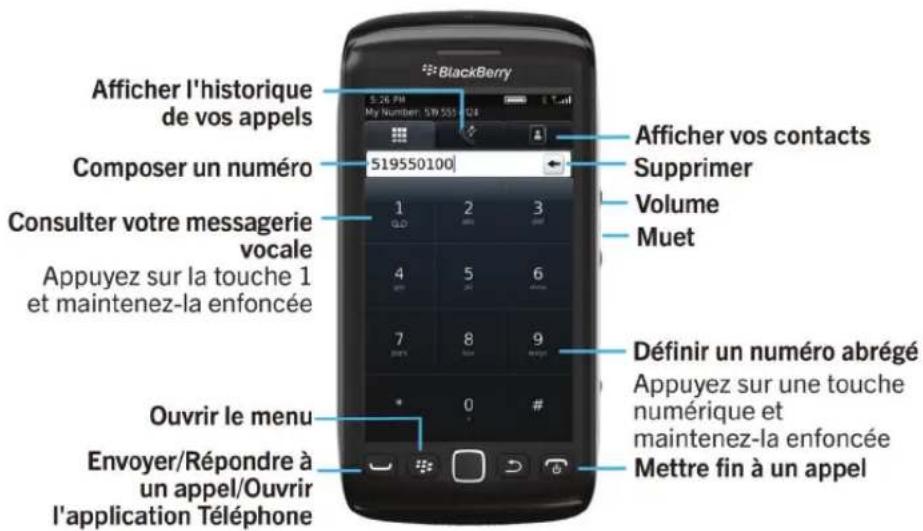
Icônes du téléphone
Ces icones s'affichent en haut de I'ecran d'accueil et dans l'application Télephone.
| × | Appel manqué | © | Appel reçu |
| √ | Appel émis Message vocal | © |
Notions de base sur le téléphone
Connaîtrevoirenumero de telephone
Effectuez l'une des actions suivantes :
-
Pour afficher votre numero de téléphone actif, sur l'écran d'accueil, appuyez sur la touche Mettez en surbrillance la zone en haut de l'écran, au-dessus des onglets.
-
Si plusieurs nombres de téléphone sont associés à votre smartphone BlackBerry®, pour consulter la liste de vos nombres de téléphone, sur l'écran d'accueil, appuyez sur la touche Cliquez sur la zone en haut de l'écran, au-dessus des onglets. Si vous abonnement au service sans fil prend en charge la messagerie texte, le premier numéro de téléphone de la liste est celui utilisé pour envoyer et receivevoir des messages texte.
Informations associées
À propos de l'utilisation de plusieurs numérios de téléphone, 63
Mon numero de téléphone apparait comme Inconnu dans l'application Telefone, 70
Passer un appel
-
Effectuez l'une des actions suivantes :
-
Si vous smartphone BlackBerry® est déverrouillé, appuyez sur la touche
Si voitre smartphone est verrouillé et si vous ne souhaitez pas le déverrouiller, appuyez sur la touche > Appeler. -
Saisissez un numero de téléphone ou le nom d'un contact.
-
Appuyez sur la touche
Pourmettre fin à l'appelet,appuyez sur la touche
Informations associées
Ajouter une pause ou une attente à un numéro de téléphone, 192
Commandes vocales disponibles, 73
Activer ou désactiver la numérotation depuis l'écran verrouillé, 64
Trier les numéroes de téléphone ou les contacts sur I'ecran Telefonephone, 64
Je ne peux ni passer ni receivevoir d'appel, 36
Répondre ou mettre fin à un appel
Appuyez sur la touche
Pourmettre fina un appel,appuyez sur la touche
Informations associées
Modifier votre sonnerie,vos notifications ou vos rappels,33
Je ne peux ni passer ni receivevoir d'appel, 36
Répondre à un second appel
La prise en charge de cette fonctionnalité dépend de votre fournisseur de services sans fil et de votre réseau sans fil.
Pendant un appel, appuyez sur la touche
Pour repondre a I'appel entrant et mettre I'appel en cours en attente, cliquez sur Mettre I'appel en att. et repondre.
Pour répondre à l'applen entrant etmettre fin à l'applen en cours, cliquez sur Suspendre l'applen et répondre.
Pour revenir au premier appel, appuyez sur la touche > Basculer ou Flash.
Modifier votre sonnerie, vos notifications ou vos rappels
Vou puez non seulement changer de sonnerie, mais aussi modifier les options de volume, du voyant, du vibreur et de notification en cours d'appl.
- Sur l'écran d'accueil, cliquez sur l'icone Profils de sons et d'alerte.
-
Cliquez sur Modifier lessons et alertes > Sons pour le profil selectionné.
-
Pour modifier votre sonnerie, cliquez sur Telefoné.
-
Pour modifier les notifications ou les rappels, cliquez pour developper la section voulue. Cliquez sur une option.
-
Dans le champ Sonnerie, Sonnerie de notification ou Sonnerie du rappel, effectuez l'une des actions suivantes :
-
Cliquez sur une sonnerie.
- Pour utiliser un morceau stocké sur votre smartphone BlackBerry® ou sur une carte multimédia, cliquez sur Toute la musique. Cliquez sur le morceau de votre choix.
- Pour utiliser une note vocale que vous avez enregistrée, cliquez sur Toutes les notes vocales. Cliquez sur la note vocale de votrechoix.
-
Pour utiliser une alerte préchargeée, cliquez sur Toutes les alertes. Cliquez sur l'alerte de votre choix.
-
Appuyez sur la touche 3s registrar.
Informations associées
Ajouter ou supprimer un profil personnelé, 164
Ajouter ou supprimer une alerte contact, 35
Je ne peux pas modifier le nombre de sonneries de mon smartphone, 70
Désactiver le son d'un appel
Pendant un appel, appuyez sur la touche Muet située sur le côté droit de votre smartphone.
Pour reactiver le son, appuyez de nouveau sur la touche Muet.
Metre un appel en attente
Si voit smartphone BlackBerry est connecte a un reseau CDMA, you ne pouvez pas metre un appel en attente.
Pendant un appel, appuyez sur la touche ettre en attente.
Pour reprendre un appel, appuyez sur la touche > Reprendre.
Activer le haut-parleur
Pendant un appel, appuyez sur la touche tiver le haut-parleur.
Lorsque you utilisez le haut-parleur, n'approchez pas le smartphone BlackBerry® de votre oreille. Des dommages auditifs peuvent en résultat. Pour plus d'informations, consultez le document Consignes de sécurité et informations produit pour toute smartphone.
Pour désactiver le haut-parleur, appuyez sur la touche 5: tiver l'appareil.
Composer un numero de poste
- Lors de la saisie d'un numero de téléphone, appuyez sur la touche > Ajouter une pause.
- Saisissez le numéro de poste téléphonique.
Appeler un numero de téléphone à l'aide de chiffres ou de lettres
Lorsque you saisissez une lettre dans un numero de telephone, your smartphone BlackBerry compose le numero associé à la letterre sur un clavier tllephonique classique.
- Pour saisir un chiffre, appuyez sur une touche numérique.
- Pour saisir une dette, appuyez sur une touche alphétique.
Changer d'application en cours d'appel
Pendant un appel, appuyez sur la touche >Changer d'application.
Remarque: Si vous passez à une application différente et que vous voulezmettre fin à l'applé, appuyez sur la touche
A propos de l'utilisation d'un casque
Vou puez acheter, en option, un casque à utiliser avec votre smartphone BlackBerry®.
Si vous utilisez un casque, ce dernier presente un bouton qui vous permet de répondre ou de mettre fin à un appel ou d'activer ou désactiver la fonction Muet en cours d'appeL. Selon le modele de votre smartphone, vous pouvez utiliser un bouton sur le casque pour passer un appel à l'aide d'une commande vocale.
Selon le modele de votre casque, vous pouze utiliser un bouton permettant d'interrompre, de reprendre, d'ignorer ou d'ajuster le volume de la lecture de fichiers audio ou video.
Pour plus d'informations sur l'utilisation du casque, reportez-vous à la documentation fournie avec votre casque.
Appels d'urgence
A propos des appels d'urgence et du mode de rappel d'urgence
Si vous étés hors zone de couverture sans fil et si l'indicateur SOS s'affiche en haut de l'écran, vous ne pouvez appeler que des numérios d'urgence. Vote smartphone BlackBerry® est concu pour autoriser les appeals d'urgence même lorsqu'il est verrouillé. Selon le modele de vote smartphone et le réseau sans fil auquel il est connecté,Vote smartphone est également prévu pour permettre les appeals d'urgence lorsque la carte SIM n'est pas insérée. Si la connexion au réseau sans fil est désactivée lorsque vous passez un appel d'urgence,Vote smartphone se connecte automatiquement au réseau sans fil. Vous ne pouvez passer des appeals d'urgence qu'en composant les numérios d'urgence officiels (par exemple le 112).
Remarque: Gardez à l'esprit que les smartphones sans fil ne sont pas des plus fiables pour des communications capitales, notamment les urgences Médicales. Les numérios d'urgence dépendent de la zone géographique et peuvent être bloqués ou interdits du fait du réseau, de l'environnement ou à cause d'interférences.
Si voit rsmphn est necte a un reau CDMA, il pse en mode de rappel d'urgence une fois que you avez mis fin a un appel d'urgence. Ce mode permte à l'opérateur de vus rappeler ou de trouver vae emplacement approximatif. Selon vrie fournisseur de services sans fil, le mode de rappel d'urgence est actif pendant 5 minutes ou jusqu'a ce que you passiez un appel classique. En mode de rappel d'urgence, you ne pouze pas envoyer ni receivevoir de message, ni naviguer sur Internet.
Si vous smartphone prend en charge la technologie GPS et si vous passez un appel d'urgence, un opérateur de service d'urgence peut être en mesure d'utiliser la technologie GPS pour déterminer votre position approximative.
Informations associées
À propos de la technologie GPS, 0
Passer un appel d'urgence
Effectuez l'une des actions suivantes :
- Si vous écran ou vous smartphone BlackBerry® est déverrouillé, sur l'écran d'accueil, appuyez sur la touche Saisissez le numéro d'urgence. Appuyez sur la touche
- Si votre smartphone est verrouillé avec un mot de passer, appuyez sur la touche > Urgence. Appuyez sur la touche
- Si vous écran est verrouillé, appuyez sur la touche en haut de votre smartphone. Appuyez sur la touche . Saisissez le numéro d'urgence. Appuyez sur la touche
Volume
Régler le volume
Pour augmenter le volume, appuyez sur la touche augmentation volume située sur le cote droit de votre smartphone. BlackBerry®.
Pour diminuier le volume, appuyez sur la touche baisse volume située sur le cote droit de votre smartphone.
Pour désactiver le son, appuyez sur la touche Muet située sur le cote droit de votre smartphone. Pour reactiver le son, appuyez de nouveau sur la touche Muet. Si vous appuyez sur la touche Muet en cours d'appoint, votre smartphone coupe le son de l'appoint de sorte que vous puissiez entendre votre correspondant, mais que ce dernier ne puisse pas vous entendre.
Informations associées
Désactiverlesond'unappele,53
Augmenter le volume à l'aide de la fonctionnalité d'amplification du son, 137
Améliorer la qualité sonore des fichiers multimédias, 138
Modifier le volume par défaut des appels
Vou puez augmenter ou diminuier le volume par defaut des appels. Plus le pourcentage de volume est elevé, plus le volumet est elevé.
- Sur I'écran d'accueil, appuyez sur la touche
- Appuyez sur la touche > Options > Paramètres d'applé en cours.
3.Modifiez le champ Volume d'appl par défaut. - Appuyez sur la touche 1s registrar.
Améliorer la qualité du son pendant un appel
Vou ne pouvez pas modifier la qualite du son quand vous utilisez un casque compatible Bluetooth®.
- Pendant un appel, appuyez sur la touche 43: Eliorer la qualite de l'appeil.
- Sélectionnez une option d'augmentation des basses et d'augmentation des aigus.
Améliorer la qualité du son de tous les appeals
Vou ne pouvez pas modifier la qualite du son quand vous utilisez un casque compatible Bluetooth®.
- Sur I'écran d'accueil, appuyez sur la touche
- Appuyez sur la touche > Options > Paramétres d'appeL en cours.
3.Modifiez le champ Qualite audio du telephone ou Qualite audio du casque. - Appuyez sur la touche register.
Numérotation rapide
Paramétr Lerunnerotation rapide d'un contact
- Sur I'écran d'accueil, appuyez sur la touche
- Appuyez sur la touche : l'ichage > Lieste de nombres abregés.
- Dans la liste Numeros rapides, cliquez sur une touche non attribuée.
- Cliques sur un contact.
- Si nécessaire, cliquez sur l'un des numeros de téléphone de ce contact.
Pour émettre un appel à l'aide de la numérotation abrégée, dans l'application Télphone, maintenez enforcée la touche attribuée au contact youlu.
Modifier le contact associé à une touche de numérotation rapide
- Sur l'écran d'accueil, appuyez sur la touche
- Appuyez sur la touche = > Affichage > Liste de numeros abrégés.
- Mettez un contact ou un numero de téléphone en surbrillance.
-
Appuyez sur la touche
-
Pour modifier le contact associé à une touche de numérotation abrégée, cliquez sur Modifier. Cliquez sur un nouveau contact.
- Pour associier le contact à une touche de numérotation abrégée différente, cliquez sur Déplacer. Dans la liste des nombres abrégés, cliquez sur une nouvelle touche de numérotation abrégée.
- Pour supprimer le contact de la liste des numérores abrégés, cliquez sur Supprimer.
Mise en attente, renvoie automatique et blocage d'appels
Activer ou désactiver la mise en attente d'appoint
Pour executer cette tâche, votre fournisseur de services sans fil doit configurer votre carte SIM ou votre smartphone BlackBerry® pour ce service.
- Sur I'écran d'accueil, appuyez sur la touche
- Appuyez sur la touche > Appel en attente.
- Cochez ou decochez la case Activé.
- Appuyez sur la touche register.
A propos du renvoi automatique des appels
Selon cette fournisseur de services sans fil, un ou plusieurs numeros de renvoi automatique des appel peuvent etre déjà disponibles sur toute carte SIM ou votre smartphone BlackBerry®. Vous ne pourrez peut etre pas changer ou supprimer ces nombres ni en ajouter.
Pour plus d'informations, contactez vous fournisseur de services sans fil.
Transférer ou cesser de transférer des appels
Pour executer cette tâche, votre fournisseur de services sans fil doit configurer votre carte SIM ou votre smartphone BlackBerry® pour ce service.
- Sur I'écran d'accueil, appuyez sur la touche
-
Appuyez sur la touche > Options > Renvoi automatique d'appels.
-
Pour transférer tous les appeals vers un numero de renvoi automatique des appeals, definiesser le champ Transférer les appeals sur Toujours. Dans le champ Transférer tous les appeals, ajoutez un numero de renvoi automatique des appeals.
-
Pour ne renvoyer automatiquement que les appeals en attente, définissez le champ Transférer les appeals sur Conditionnel. Ajoutez un numéro de renvoi automatique des appeals dans les champs Si occupé, Si aucune réponse et Si injoignable.
-
Appuyez sur la touche Enregistrer.
Vos paramètres de renvoi automatique des appeals s'appliquent à tous les appeals entrants suivants jusqu'à ce que vous modifiiez de nouveau vos paramètres.
Pour arreter le renvoi automatique des appels, definissee le champ Transfeder les appels sur Jamais.
Ajouter, modifier ou supprimer un numero de renvoi automatique des appels
Pour executer cette tâche, votre fournisseur de services sans fil doit configurer votre carte SIM ou votre smartphone BlackBerry® pour ce service.
-
Sur I'écran d'accueil, appuyez sur la touche
-
Appuyez sur la touche > Options > Renvol automatique des appel.
3.Appuyez sur la touche -
Pour ajouter un numero de renvoi automatique d'appels, cliquez sur Nouveau numero. Saisissez un numero de téléphone. Appuyez sur la touche ↓ ↓ ↓ ↓ ↓ ↓ ↓ ↓ ↓ ↓ ↓ ↓ ↓ ↓ ↓ ↓ ↓ ↓ ↓ ↓ ↓ ↓ ↓ ↓ ↓ ↓ ↓ ↓ ↓ ↓ ↓ ↓ ↓ ↓ ↓ ↓ ↓ ↓ ↓ ↓ ↓ ↓ ↓ ↓ ↓ ↓ ↓ ↓ ↓ ↓ ↓ ↓ ↓ ↓ ↓ ↓ ↓ ↓ ↓ ↓ ↓ ↓ ↓ ↓ ↓ ↓ ↓ ↓ ↓ ↓ ↓ ↓ ↓ ↓ ↓ ↓ ↓ ↓ ↓ ↓ ↓ ↓ ↓ ↓ ↓ ↓ ↓ ↓ ↓ ↓ ↓ ↓ ↓ ↓ ↓ ↓ ↓ ↓ ↓ ↓
- Pour modifier un nombre de renvoi automatique d'appels, cliquez sur Modifier les numeros. Mettez un nombre de téléphone en surbrillance. Appuyez sur la touche > Modifier. Modifiez le nombre de téléphone. Appuyez sur la touche avier.
-
Pour supprimer un numero de renvoi automatique d'appels, cliquez sur Modifier les numeros. Cliquez sur un numero de téléphone. Cliquez sur Supprimer.
-
Appuyez sur la touche >Fermer.
À propos du blocage d'appels
La fonction de blocage d'applis you permet de bloquer tous les appels entrants ou de bloquer les appels entrants lorsque you ees en deplacement. You pouze eglement bloquer tous les appels sortants et tous les appels internationaux sortants ou bien bloquer les appels internationaux sortants lorsque you ees en deplacement.
Pour utiliser la fonction de blocage d'appels, votre smartphone BlackBerry® doit-disposer d'une carte SIM ; votre fournisseur de services sans fil doit configurer votre carte SIM pour ce service et vous fournir un mot de passer de blocage d'appels. La prise en charge de cette fonctionnalité dépend de votre fournisseur de services sans fil et de votre réseau sans fil.
Bloquer ou cesser de bloquer des appels
Pour executer cette tâche, votre smartphone BlackBerry® doit disposér d'une carte SIM ; votre fournisseur de services sans fil doit configurer votre carte SIM pour ce service et vous fournir un mot de passer de blocage d'appels.
- Sur I'écran d'accueil, appuyez sur la touche
- Appuyez sur la touche 79 tions > Interdiction d'appe!
- Mettez une option de blocage d'appels en surbrillance.
- Appuyez sur la touche Ver.
- Saisissez le mot de passer de blocage d'appels.
Pour ne plus bloquer les appel, mettez une option de blocage d'applens en surbrillance. Appuyez sur la touche > Désactiver.
Changer le mot de passer de blocage d'appels
- Sur I'écran d'accueil, appuyez sur la touche
- Appuyez sur la touche > Interdiction d'appeal.
- Appuyez sur la touche 1inger le mot de passer.
Numérotation fixe et numérotation intelligente
La prise en charge de cette fonctionnalité dépend de votre fournisseur de services sans fil et de votre réseau sans fil.
propos de la numérotation fixe
Si vous activez la numérotation fixe, vous ne pouvez appeler que les contacts qui figurent dans votre liste de numérotation fixe et les numéroes d'urgence officiels, telis que le 112.
Si voit abonnement au service sans fil inclut les messages xtete, you pouze eglement en envoyer aux contacts qui figurent dans voite listede numerotation fixe.
Pour utiliser la numérotation fixe, votre fournisseur de services sans fil doit configurer votre carte SIM pour ce service et vous fournir un code PIN2 pour la carte SIM. La prise en charge de cette fonctionnalité dépend de votre fournisseur de services sans fil et de votre réseau sans fil.
Activar la numérotation fixe
Pour executer cette tâche, votre smartphone BlackBerry® doit disposér d'une carte SIM et votre fournisseur de services sans fil doit configurer votre carte SIM pour ce service ainsi que vous fournir un code PIN2 pour la carte SIM.
- Sur I'écran d'accueil, appuyez sur la touche
- Appuyez sur la touche 50ctions > Lieste téléphonique FDN.
- Appuyez sur la touche Ver le mode FDN.
- Saisissez votre code PIN2.
- Appuyez sur la touche / Javier.
Pour désactiver la numérotation fixe, appuyez sur la touche 12 activer le mode FDN.
Informations associées
Je ne peux ni passer ni receivevoir d'appoint, 36
Ajouter, modifier ou supprimer un contact dans votre liste de numérotation fixe
Pour executer cette tâche, votre fournisseur de services sans fil doit configurer votre carte SIM pour ce service et vous fournir un code PIN2 pour la carte SIM.
- Sur I'écran d'accueil, appuyez sur la touche
-
Appuyez sur la touche Fonctions > Lieste téléphonique FDN.
-
Pour ajouter un contact, appuyez sur la touche > Nouveau. Saisissez votre code PIN2. Appuyez sur la touche
. Saisissez un nom et un numero de téléphone.
- Pour modifier un contact, appuyez sur la touche > Modifier. Modifiez lesinfos du contact.
-
Pour supprimer un contact, mettez-le en surbrillance. Appuyez sur la touche - primer.
-
Appuyez sur la touche register.
A propos de la numérotation intelligente
Avec la fonctionnalité de numérotation intelligente, vous pouvez définir un code pays et un indicatif régional par défaut pour les nombres de téléphone de l'application Contacts de façon à ne pas devoir composer un code pays et un indicatif régional à chaque fois que vous passez un appel, à moins que le code pays ou l'indicatif régional soit différent des codes par défaut que vous définissez. Certains codes pays ne sont pas pris en charge par la fonctionnalité de numérotation intelligente.
Dans les options de numérotation intelligente, vous pouze également indiquer le numéro de téléphone principal d'une entreprise que vous appelezEZ féquèment afin de pouvoir appeler rapidement un contact dans cette entreprise en composant uniquement le numéro de poste du contact. Si vous ajoutez des contacts de cette entreprise à votre liste de contacts, lorsque vous ajoutez leur numéro de téléphone, vous pouze saisir uniquement le numéro de poste au lieu du numéro de téléphone principal de l'entreprise.
Informations associées
Je ne peux ni passer ni receivevoir d'appeel, 36
Définir les options de composition des nombres de poste
- Sur l'écran d'accueil, appuyez sur la touche
- Appuyez sur la touche Options > Numérotation intelligente.
- Dans le champ Numéro, saisisse le numéro de téléphone principal d'une entreprise.
- Dans le champ Attendre, définissez la durée d'attente de votre smartphone BlackBerry® avant composition d'un numéro de poste.
- Dans le champ Longueur n^ poste, définitisse la longueur par défaut des numérios de poste.
- Appuyez sur la touche register.
Définir le code pays et l'indicatif régional par défaut
- Sur I'écran d'accueil, appuyez sur la touche
- Appuyez sur la touche 50ctions > Numérotation intelligente.
- Définissez les champs Code pays et Indicatif régional.
- Si nécessaire, définissee les champs Code local du pays et Chiffres pour la numérotation internationale.
- Dans le champ Longueur du numero national, definisse la longueur par défaut des numeros de téléphone de votre pays.
- Appuyez sur la touche Enregistrer.
Remarque: Lorsque you déterminnez la longueur par défaut des numérios de téléphone, prenez en compte votre indicatif régional et votre numéro local, mais pas votre code pays ou le préfixe national de numérotation directe.
Conférences téléphoniques
À propos des conférences téléphoniques
Voupez creer deux types de confrences telephoniques avec voitre smartphone BlackBerry. Si vretre entree ou un service de visioconfrence a mis a vaure disposition un numero-passerelle de confrencetelophonique, you pouze creer des réunions par confrencetelophonique dans le calendrier de voitre smartphone ou de voitre ordinateur. Les réunions par
conference téléphonique permettent aux participants disposant d'un smartphone BlackBerry d'entrer dans la réunion par conférence téléphonique à l'aide d'une touche-option Participer maintainant (si cette fonctionnalité est prise en charge par leur terminal). Ainsi, il est inutil de composer le numéro-passerelle de la conférence téléphonique et les codes d'accès. Si vous n'avez pas de numéro-passerelle de conférence téléphonique, vous pouvez creator une conférence téléphonique en appelant plusieurs contacts et en les regroupant.
Informations associées
Réunions par conférence téléphonique, 187
Organiser une conférence téléphonique
La prise en charge de cette fonctionnalité dépend de votre fournisseur de services sans fil ou de leur abonnement au service sans fil.
Si vous smartphone BlackBerry® est connecté à un réseau CDMA, vous ne pouvez pas ajouter plus de deux contacts à une conférence téléphonique.
- Pendant un appel, appuyez sur la touche uter participant.
- Saisissez un numero de téléphone ou mettez un contact en surbrillance.
- Appuyez sur la touche
- Pendant le nouvel appel, appuyez sur la touche ajouter votre premier contact à la conférence téléphonique.
- Pour ajouter un autre contact à l'appe, répétez les étapes 1 à 4.
Informations associées
Mettre un appel en attente, 53
Créer un lien de numéro de téléphone pour une conférence téléphonique
- Saisissez le numero de téléphone-passerelle de la conférence téléphonique.
- Saisissez X et le code d'accès.
Parler en privé à un contact lors d'une conférence téléphonique
Vou ne pouvez executer cette tâche que si vous effectue une conférence téléphonique en regroupant des appel, et non si vous créEZ une réunion par conférence téléphonique dans le calendrier.
- Lors d'une conférence téléphonique, appuyez sur la touche bisser l'appeiIe.
- Cliquez sur un contact.
Pour revenir à la conférence téléphonique, appuyez sur la touche > Rejoindre la conférence.
Déconnecter un contact d'une conférence téléphonique
Vou ne pouvez executer cette tâche que si vous effectue une conférence téléphonique en regroupant des appel, et non si vous créEZ une réunion par conférence téléphonique dans le calendrier.
- Lors d'une conférence téléphonique, appuyez sur la touche >Suspendre l'appe!
- Cliquez sur un contact.
Quitter une conférence téléphonique
Vou ne pouvez exécuter cette tâche que si vous effectue une conférence téléphonique en regroupant des appel, et non si vous créEZ une réunion par conférence téléphonique dans le calendrier.
Lorsque you organisez une confrence telephonique, you pouvez quitter cette derniere. La confrence se poursuit alors sans vous. La prise en charge de cette fonctionnalite depend de votre fournisseur de services sans fil.
Lors d'une conférence téléphonique, appuyez sur la touche Transférer ou Flash.
Journaux d'appels
propos des journaux d'appels
Les journaux d'appels s'affichent dans l'application Télephone et montrent l'état des appel récents en affichant un indicateur d'applen manque, un indicateur d'applé émis ou un indicateur d'applé reçu. Un journal d'applés inclut la date de l'applé, le nombre de téléphone et la durée estimée de l'applé. Pour plus d'informations à propos de la durée exacte d'un appel, contactez votre fournisseur de services sans fil.
L'option Vue de la liste téléphonique vous permet de définir la manière dont s'affichent les journaux d'appels dans l'application Télephone. En fonction de la manière dont vous avez défini les options de consignation d' appel, vous pouvez également afficher des journaux d'appels dans l'application Messages. En fonction de votre thème, en cas d' appel manqué, un indicateur d'appeil manqué peut également s'afficher en haut de l'écran d'accueil.
Vou puez eaglement ajouter des notes à des journaux d'appels ou envoyer des journaux d'appels sous forme d'e-mails. Si vous n'effacez pas un journal d'appels, il est stocké sur votre smartphone BlackBerry pendant 30 jours.
Envoyer un journal d'appels
- Sur l'écran d'accueil, appuyez sur la touche
- Cliques sur l'icone Journal d'appels.
- Mettez un journal d'appels en surbrillance.
- Appuyez sur la touche : richer > Historique.
- Mettez un journal d'appels en surbrillance.
- Appuyez sur la touche
Supprimer des journaux d'appels
- Sur I'écran d'accueil, appuyez sur la touche
- Cliques sur l'icone Journal d'appels.
-
Effectuez l'une des actions suivantes :
-
Pour supprimer un journal d'appels, mettez-le en surbrillance.
Pour supprimer une plage de journaux d'appels, touchez deux journaux d'appels simultanement et faites glisser votre doigt vers le haut ou le bas pour selectionner le reste des journaux d'appels. -
Appuyez sur la touche > Supprimer.
Ajouter, modifier ou supprimer des notes du journal d'appels
- Sur l'écran d'accueil, appuyez sur la touche
- Cliques sur l'icone Journal d'appels.
- Mettez un journal d'appels en surbrillance.
- Appuyez sur la toucheicher > Historique.
- Cliquez sur un journal d'appels.
-
Appuyez sur la touche
-
Pour ajouter des notes, cliquez sur Ajouter des notes. Saisissez des notes d'appeil.
-
Pour modifier des notes, cliquez sur Modifier les notes. Modifiez les notes d'applé.
Pour supprimer des notes, cliquez sur Modifier les notes. Appuyez sur la touche >Vider le champ. -
Appuyez sur la touche Enregistrer.
Afficher ou masquer les journaux d'appels dans l'application Messages
Vou pouvez configurer toute smartphone BlackBerry pour l'affichage des journaux d'appels, y compris les appels manqués, dans l'application Messages.
- Sur I'écran d'accueil, appuyez sur la touche
- Appuyez sur la touche > Options > Journaux d'appels et listed.
Pour afficher les appel recents et manqués dans l'application Messages, selectionnez l'option Tous les appel.
Pour masquer les journaux d'appels dans l'application Messages, selectionnez l'option Aucun.
- Appuyez sur la touche 75 registrar.
Numeros de téléphone multiples
À propos de l'utilisation de plusieurs numérios de téléphone
Si plusieurs nombres de téléphone sont associés à votre smartphone BlackBerry®, vous pouvez changer le nombre de téléphone utilisé en tant que nombre actif. Plusieurs nombres de téléphone sont associés à votre smartphone dans l'un des cas suivants :
- Voit rsmphone utise une cart Sim et vrotte cart Sim prend en charge plusieurs numeros de tellophone.
VotrFournissur de sices sans fil a configuRe ytre smartphone pour qu'il prene en charge plusieurs numeros de telephone. - Votre fournisseur de services sans fil vous a attribué un numero de téléphone et votre entreprise vous a fourni un numero de téléphone BlackBerry® MVS Client.
Si vous carte SIM prend en charge plusieurs numeros de téléphone, vous ne pouzeisser des appel qu'a l'aide de votre numero de téléphone actif, mais vous receivez des appel sur tous les numeros de téléphone. Si vous etes déjà en ligne, vous ne receivez des appel que sur votre numero de téléphone actif et tous les appel que vous receivez sur d'autres numeros de téléphone reçoivent un signal occupé ou sont transférés vers la messagerie vocale.
Si vous fournisseur de services sans fil a configuré votre smartphone pour qu'il prenne en charge plusieurs numéroes de téléphone, vous pouvez passer et receivevoir des appel uniquement en utilisant votre numero de téléphone actif. Tous les appel que vous receivez sur vos autres numéroes de téléphone reçoivent un signal occupe ou sont transférés vers la messagerie vocale.
Si vous fournisseur de services sans fil vous a attribué un numéro de téléphone et si vous entreprises vous a fourni un número de téléphone BlackBerry MVS Client, vous ne pouze passer des appel qu'a l'aide de votre numéro de téléphone actif mais vous receivez des appel sur tous les nombres de téléphone. Si vous etes déjà en ligne, vous pouze receivevoir des appel sur tous les nombres de téléphone.
Si vous abonnement au service sans fil prend en charge la messagerie texte, le premier numero de téléphone qui s'affiche dans la liste déroulante située en haut de l'écran dans l'application Télephone est le numero de téléphone que vous utilisez pour envoyer et receivevoir les messages texte.
Vou puez modifier les options de mise en attente d'appels, de renvoi automatique des appels et de messagerie vocale pour chaque numero de téléphone associé à votre smartphone.
Changer le numero de téléphone actif
- Sur I'ecran d'accueil, appuyez sur la touche
- Appuyez sur la zone en haut de l'écran, au-dessus des onglets.
- Sélectionnez le numéro de téléphone à définir comme numéro de téléphone actif.
Informations associées
Mon numero de téléphone apparait comme Inconnu dans l'application Télophone, 70
Je ne peux ni passer ni receivevoir d'elles, 36
Options du téléphone
Activer ou désactiver la numérotation depuis l'écran verrouillé
- Sur I'écran d'accueil, appuyez sur la touche
- Cliqueur Scurite Mot de passage.
- Cochez ou decochez la case Autoriser appels sortants pendant verrouillage.
- Appuyez sur la touche Enregistrer.
Trier les numéroes de téléphone ou les contacts sur l'écran Telefonephone
- Sur I'écran d'accueil, appuyez sur la touche
-
Appuyez sur la touche > Options > Journaux d'appels et listed.
-
Pour trier des numéroes de téléphone ou des contacts par fréquence d'utilisation, définissee le champ Vue de la liste téléphonique sur Les plus utilisés.
Pour trier des contacts par nom dans l'ordre alphabétique, définièsez le champ Vue de la liste téléphonique sur Nom.
Pour trier des numeros de telephone ou des contacts par date de derniere utilisation, definissez le champ Vue de la
liste telephonique sur Les plus recents. -
Appuyez sur la touche 1s registrar.
Informations associées
Activer ou désactiver la numérotation depuis l'écran verrouillé, 64
Autoriser ou empêcher l'affichage de votre numéro de téléphone lors de vos appeals
Votre reseau sans fil peut ignorer l'option que vous choisissez.
- Sur l'écran d'accueil, appuyez sur la touche
- Appuyez sur la touche > Options > Paramétres d'expérience en cours.
Pour masquerète sur Toujours.
Pour afficher votre numero de téléphone lorsque vous passez un appel, définièsez le champ Bloquer mon identité sur Jamais.
Pour permettre a votre reseau sans fil de decider de masquer ou d'afficher voitre numero de telephone, definisse le champ Bloquer mon identite sur Deteirme par le reseau.
- Appuyez sur la touche register.
Désactiver le message de confirmation qui s'affiche avant la suppression d'un élément
Vou puez desactiver le message de confirmation s'affichant avant suppression de messages, journaux d'appels, contacts, entrées de calendrier, tâches, mémos ou mots de passer.
- Sur l'écran d'accueil, cliquez sur l'icone d'une application vous demandant confirmation avant de supprimer des éléments.
- Appuyez sur la touche > Options.
- Si nécessaire, cliquez sur Options generales.
- Decochez la case Confirmer la suppression.
- Appuyez sur la touche 23 registrar.
Modifier la façon dont vous répondez ou mettez fin à des appels avec l'étui
- Sur I'écran d'accueil, appuyez sur la touche
-
Appuyez sur la touche > Options > Paramètres d'applen cours.
-
Pour répondre automatiqueaux appels lorsquvouesortezvoire smartphoneBlackBerry de l'étui,définisse le champ Répondre à un appel automatique sur Hors de I'étui.
- Pour ne plus répondre automatiquement aux appels lorsque vous sortez votre smartphone de l'étui, définiSEE le champ Répondre à un appel automatiquement sur Jamais.
- Pourmettre fin automatiqueaux appels lorsque youinserezvoe smartphone dansI'etui,definissezle champ Mettre fin a un appel automatique sur Dans I'etui.
-
Pour ne plusmettre fin automatiqueaux appels lorsque vous inserez vous smartphone dans l'etui,definisse le champ Metre fin a un appel automatique sur Jamais.
-
Appuyez sur la touche Enregistrer.
Modifier le mode de réponse aux appels avec un casque
Si vous smartphone BlackBerry® est couplé à un casque compatible Bluetooth® ou si un casque est connecté à votre smartphone, vous pouvez configurerer votre smartphone pour qu'il réponde automatiquement aux appeals au bout de 5 secondes.
- Sur I'écran d'accueil, appuyez sur la touche
-
Appuyez sur la touche > Options > Paramètres d'appei en cours.
-
Pour répondre aux appeals automatiquement au bout de 5 secondes, définisSEE le champ Répondre à un appel automatiquement sur Àpre s (Bluetooth/casque uniquem.).
Pour arreter de répondre aux appel automatique au bout de 5 secondes, définissez le champ Répondre à un appel automatique sur Jamais. -
Appuyez sur la touche Enregistrer.
Réinitialiser un compteur de durée d'essay
Un compteur de durée d'appl indique la durée estimée des appels. Pour plus d'informations a propos de la durée exacte d'un appel, contactez voire fournisseur de services sans fil.
- Sur I'écran d'accueil, appuyez sur la touche
- Appuyez sur la touche >Etat >Dernier appel ou Nombre total d'appels >Effacer l'horloge.
- Appuyez sur la touche Enregistrer.
À propos du mode Appareil auditif
En mode Telecoil ou Appareil auditif, le signal magnétique de votre smartphone BlackBerry est régê au niveau et à la réponse de fréquence appropriés pour détction par les apparciels auditifs équipés de la technologie Telecoil.
Activier le mode Appareil auditif
- Sur I'écran d'accueil, appuyez sur la touche
- Appuyez sur la touche ©ions > Mode Apparel auditif.
- Définissez le champ Mode activé sur Telecoil.
- Appuyez sur la touche 13 registrar.
L'indicateur Telecoil H-T s'affiche en haut de I'écran d'accueil.
Informations associées
A propos du mode Appareil auditif, 66
A propos de la prise en charge d'un téléphone à texte
Lorsque vous activez la prise en charge des téléphones à texte et que vous connectez votre smartphone BlackBerry à un téléphone à texte fonctionnant à 45,45 bits par seconde, vous pouvez passer et receivevoir des appeals en provenance de téléphones à texte. Notre smartphone vous permet de convertir les appeals reçus en texte lisible sur votre téléphone à texte.
Si voit rle hpe a texte est conu pour etre utilise avec une pris casque 2,5 mm, you deez utiliser un adaptateur pour relier vhe telphone a texe au smartphone. Pour you procrer un adapteur agree par Research In Motion 念 autiliser avec vothe smartphone, rendez-vous sur le site www.shopblackberry.com.
Activer ou désactiver la prise en charge des téléphones à texte
- Sur l'écran d'accueil, appuyez sur la touche
- Appuyez sur la touche 50xions > TTY.
3.Modifiez le champ TTY. - Appuyez sur la touche Enregistrer.
L'indicateur TTY s'affiche dans la zone de connexions en haut de l'écran d'accueil.
Informations associées
À propos de la prise en charge d'un téléphone à texte, 66
Options du téléphone, 64
Messagerie vocale
A propos du message d'accueil et du mot de passer de votre messagerie vocale
En fonction de votre fournisseur de services sans fil, la méthode de modification du message d'accueil et du mot de passage de votre messagerie vocale peut varier. Vous pouvez acceder aux options de modification du message d'accueil et du mot de passage lorsqu'vous consultez leur messagerie vocale. Pour plus d'informations, contactez votre fournisseur de services sans fil.
ConsulterVote messagerie VOCale
En fonction de cette thème, il est possible que vous puissiez consulter votre messagerie vocale sur l'écran d'accueil.
- Sur I'écran d'accueil, appuyez sur la touche
- Appuyez sur la touche eler la messagerie vocale.
Informations associées
Je n'arrive pas à consulter ma messagerie vocale, 69
Modifier le numero d'accès et le mot de passer de la messagerie vocale
Si aucun numero d'accès à la messagerie vocale n'est encore définir sur votre smartphone BlackBerry®, vous pouvez saisir le numero d'accès d'un autre système de messagerie vocale.
Remarque: Si vous modifie le mot de passer de la messagerie vocale sur votre smartphone, appelez également votre système de messagerie vocale pour en modifier le mot de passer. Sinon, le mot de passer de votre messagerie vocale n'est pas mis à jour dans cette méthode de messagerie vocale. Si vous avez oublé le mot de passer de votre messagerie vocale, appelez cette fournisseur de services sans fil pour obtenir un nouveau mot de passer.
-
Sur I'écran d'accueil, appuyez sur la touche
-
Appuyez sur la touche > Messagerie vocale.
- Saisissez le numero d'accès à votre messagerie vocale et un mot de passer.
- Appuyez sur la touche registre.
Informations associées
Je n'arrive pas à consulter ma messagerie vocale, 69
Modifier le nombre de sonneries de votre smartphone avant transfert de l'appel vers la messagerie vocale
Pour modifier le nombre de sonneries de votre smartphone BlackBerry® avant transfert de l'appoint vers la messagerie vocale, appelez le système de messagerie vocale de votre fournisseur de services sans fil. Chaque fournisseur de services sans fil dispose de son propre système de messagerie vocale. Pour plus d'informations, contactez votre fournisseur de services sans fil.
Informations associées
Je ne peux pas modifier le nombre de sonneries de mon smartphone, 70
Résolution des problèmes : téléphone
Certaines fonctionnalités ne sont pas disponibles sur mon smartphone
La disponibilité de certaines fonctionnalités sur votre smartphone BlackBerry® peut être affectée par des facteurs tels que le modele de votre smartphone et votre abonnement au service sans fil.
En fonction de votre formule d'abonnement, certaines fonctions ou options peuvent ne pas etre disponibles dans les options de message sur I'ecran Preferencies d'e-mail.
Si vous compte de messagerie utilise BlackBerry® Enterprise Server, il est possible que vous entreprises n'ait pas configuré certaines fonctionnalités ou qu'elle vous empêche d'utiliser certaines fonctionnalités ou options. Si vous administrateur a configuré une option pour vous, un cadenas rouge s'affiche en regard du champ de l'option.
Pour plus d'informations concernant les fonctionnalités disponibles sur votre smartphone, contactez vous administrateur ou votre fournisseur de services sans fil ou bien rendez-vous à l'adresse www.blackberry.com/go/devices.
Informations associées
Disponibilité des fonctionnalités, 18
Je ne peux ni passer ni receivevoir d'applé
Essayez d'effectuer les opérations suivantes :
- Vérifiez que votre smartphone BlackBerry® est connecté au réseau sans fil.
- Vérifiez que votre abonnement au service sans fil inclut des services téléphoniques ou vocaux.
Si you ne pouze pas passer d'applal alors que la numerotation fixe est activee, verifie que le numero de tetephone du contact figure dans voireiste de numerotation fixe. Si ce n'est pas le cas, desactive la numerotation fixe.
Si you ees a letranger et n'veaz pas modifie les options de numerotation intelligente, composez le numero de telphone du contact en entier, y compris le code pays et l'indicatif regional.
Si you ne receivez pas d'appl, verifie que le blocage d'appels et le revoi automatique des appels sont desactivés.
- Votre smartphone ou voyage carte SIM prend peut etre en charge plusieurs numeros de telephone,meme si vous ne dispose que d'un seuil numero. Verifiez que voitre numero de telephone est defini en tant que numero de telephone actif.
- Si plusieurs nombres de téléphone sont associés à votre smartphone, vérifie que le nombre de téléphone à partir duquel vous souhaitez passer et receivevoir des appeals est défini en tant que nombre de téléphone actif.
- Si vous utilisez cette numero de téléphone BlackBerry® MVS Client, vérifie que la prise en charge de BlackBerry MVS Client est activée.
- Si vous utilisez votre numero de téléphone BlackBerry MVS Client, vérifie que votre smartphone est enregistré auprès de BlackBerry® Mobile Voice System. Sur l'écran d'accueil, appuyez sur la touche Appuyez sur la touche Cliquez sur Options. Cliquez sur BlackBerry MVS Client. Appuyez sur la touche Cliquez sur S'inscrite maintainant. Si I'élement de menu S'inscrite maintainant ne s'affiche pas ou si I'enregistrement échoue, contactez votre administrateur. Si I'enregistrement n'aboutit pas, attendez un court instant, puis réessayez.
- Si vous avez activé le renvoi automatique des appel pour le numero de téléphone qui vous a ete attribué par voire fournisseur de services sans fil, les appel vers vaure numero de telephone BlackBerry MVS Client sont eaglement transferrés. Pour receivevoir les appel passes vers le numero de telephone BlackBerry MVS Client, assurez-vous que le renvoi automatique des appel est dasyactie.
Informations associées
Numérotation fixe et numérotation intelligente, 58
Mise en attente, renvoi automatique et blocage d'appels, 57
Changer le numero de téléphone actif, 64
Je n'arrive pas à consulter ma messagerie vocale
Essayez d'effectuer les opérations suivantes :
- Si plusieurs número de téléphone sont associés à votre smartphone BlackBerry et si vous essayez de consulter toute messagerie vocale à l'aide d'une touche de raccourci, votre smartphone appelle le numéro d'accès à la messagerie vocale de votre número de téléphone actif. Consultez la messagerie vocale de votre autre número de téléphone.
- You've aed besoin d'un numero d'acces à la messagerie vocale pour consulter your mesagerie vocale. Pour obtenir un numero d'acces à yetre messagerie vocale, contactez ytre fournisseur de services sans fil ou ytre administrateur.
Informations associées
Changer le numero de téléphone actif, 64
Je ne peux pas bloquer d'appels
- Il est possible que votre fournisseur de services sans fil ne prenne pas en charge la fonctionnalité de blocage d'appels. Pour plus d'informations, contactez votre fournisseur de services sans fil.
- Si BlackBerry® MVS Client est installé sur votre smartphone BlackBerry, vous pouvezbloquer les appel des appelants indésirables. Pour plus d'informations, consultez le document BlackBerry MVS Client User Guide (Guide de l'utilisateur de BlackBerry MVS Client).
Je ne peux pas modifier le nombre de sonneries de mon smartphone
En fonction de votre fournisseur de services sans fil, vous ne pouvez peut-être pas définir le nombre de sonneries de votre smartphone BlackBerry® avant que l'appel ne soit dirigé vers la messagerie vocale. Pour plus d'informations, contactez votre fournisseur de services sans fil.
Mon numero de téléphone apparait comme Inconnu dans l'application Télephone
Si vous sainee BlackBerry® utilise une carte SIM, essayez de change le numero de tetephone de cette-ci pour change la maniere dont voire numero de tetephone s'affiche dans l'application Tetephone.
- Cliquez sur l'icone Options sur I'ecran d'accueil ou dans un dossier.
- Cliques sur Terminal > Paramètres système avances > Carte SIM.
- Mettez le numero de téléphone en surbrillance.
- Appuyez sur la touche > Modifier le numéro de téléphone SIM.
- Saisissez votre numero de téléphone.
- Cliquez sur OK.
Je ne peux pas passer d'applé à l'aide d'une commande vocale
Essayez d'effectuer les opérations suivantes :
- Vérifiez que votre smartphone BlackBerry® est connecté au réseau sans fil.
- Si vous utilisez un apparéil compatible Bluetooth® tel qu'un kit de voiture mains libres ou un casque sans fil, vérifie que l' apparéil compatible Bluetooth prend en charge cette fonctionnalité et que vous avez couplé l' apparéil compatible Bluetooth avec votre smartphone BlackBerry.
Assurez-vous que votre écran est déverrouillé. - Assurez-vous que la langue que vous utilisez pour les commandes vocales est la memeque la langue de numerotation vocale definié dans les options linguistiques. Certaines langues ne sont pas prises en charge.
Informations associées
Modifier la langue des commandes vocales, 73
Technologie Bluetooth, 267
Les appel sont passés avec mon casque et non avec mon smartphone
Si vous smartphone BlackBerry® est connecté à un casque compatible Bluetooth®, il peut passer un appel automatiquement avec ce casque compatible Bluetooth.
Essayez d'effectuer les opérations suivantes :
-
Déconnectez le casque compatible Bluetooth de votre smartphone.
-
Pendant un appel, appuyez sur la touche : xiver l'appareil.
Commandes vocales
Guide pratique : commandes vocales
Effectuer une action à l'aide d'une commande vocale
- Cliquez sur l'icone Numerotation vocale sur I'écran d'accueil ou dans un dossier.
- ÀpRES le bip, prononcez une commande vocale.
Informations associées
Je ne peux pas passer d'emploi à l'aide d'une commande vocale, 70
Modifier les options des invites vocales
Après avoir prononcé une commande vocale, des invites vocales peuvent vous demander plus d'informations ou une explication. Les invites vocales peuvent également dire les instructions qui s'affichent à l'écran.
- Cliquez sur l'icone Options sur l'écran d'accueil ou dans un dossier.
-
Cliquez sur Gestion des appels > Numérorotation vocale.
-
Pour désactiver les invites vocales, définièsez le champ Invites audio sur Aucune invite.
-
Pour activer les invites vocales, définièsez le champ Invites audio sur Invites de base.
Pour activer les invites vocales et pour que les invites vocales lisent les instructions qui s'affichent sur I'ecran, definiesser le champ Invites audio sur Invites détaillées. -
Appuyez sur la touche 553 registrar.
Améliorer la reconnaissance vocale
Vou puez amelierer la reconnaissance vocale en suivant une courte série d'invites vous demandant de prononcer des nombres et des mots spécifique.
- Cliques sur l'icone Options sur l'écran d'accueil ou dans un dossier.
- Cliquez sur Gestion des appels > Numérorotation vocale.
- Dans la section Adaptation vocale, cliquez sur Demarrer.
- Suivez les instructions à l'écran.
Commandes vocales disponibles
| Commande vocale Description | |
| « Appeler <nom du contact ou numéro de téléphone» » | Prononcez cette commande vocale pour passer un appel. Pour effectuer cette opération avec un apparéil compatible Bluetooth®, tel qu'un kit voiture mains libres ou un casque sans fil, l' apparéil compatible Bluetooth couplé doit prendre en charge cette fonction et vous devez activer la technologie Smartphone. Il est impossible de passer des appeals vers des numérios d'urgence à l'aide des commandes vocales. |
| « Appeler <nom du contact> <type de numéro de téléphone> » | Prononcez cette commande vocale pour appeler l'un des numérios en particulier d'un contact spécifique dans votre liste de contacts. Par exemple, si le contact a un numéro de téléphone professionnel et un numéro de téléphone mobile, vous pouze dire « Appeler <nom du contact> bureau » pour appeler le numéro professionnel. |
| « Appeler poste <nummer de poste> » | Prononcez cette commande vocale pour composer un numéro de poste. Pour cela, vous devez définir les options de composition des numérios de postes. Vous pouze composer des numérios de poste uniquement au sein de votre entreprise. |
| « Vérifier mon numéro de téléphone » Si vous smartphone BlackBerry® est associé à plusieurs numérios de téléphone, pronouncez cette commande vocale pour vérifier votre numéro de téléphone actif. | |
| « Vérifier la force du signal » Prononcez cette commande vocale pour vérifier votre niveau de couverture sans fil. | |
| « Vérifier opéréur » Prononcez cette commande vocale pour vérifier le réseau sans fil auquel se connecte votre smartphone. | |
| « Vérifier la batterie » Prononcez cette commande vocale pour vérifier le niveau de charge de la batterie. | |
| « Répéter » Prononcez cette commande vocale pour que la的最后一erte invite vocale soit répétée. | |
| « Annuler » Prononcez cette commande vocale pour fermer l'application de numérorotation vocale. | |
Informations associées
Définir les options de composition des nombres de poste, 60
Modifier la langue des commandes vocales
Lorsque you modifie la langue des commandes vocales, you changez la langue des invites vocales et celle que you utilisez pour prononcer une commande vocale.
- Cliquez sur I'icone Options sur I'ecran d'accueil ou dans un dossier.
- Cliquez sur Saisie et langue > Langue et méthode.
3.Modifiez le champ Langue de numerotation vocale.
4. Appuyez sur la touche registerr.
Informations associées
Mon smartphone ne reconnait pas des noms ou des numeros dans les commandes vocales, 74
Désactiver les listedes d'options de commandes vocales
Si vous désigné un smartphone BlackBerry® identifie plusieurs correspondances possibles pour une commande vocale, il vous présente une liste des correspondances possibles ou une liste d'options. Vous pouvez désactiver les listedes d'options afin que vous smartphone seLECTIONné toujours la meilleure correspondance et compose automatiquement le numéro de téléphone.
- Cliquez sur l'icone Options sur l'écran d'accueil ou dans un dossier.
- Cliquez sur Gestion des appels > Numérotation vocale.
- Définissez l'option Lists d'options sur Toujours désactivée.
- Appuyez sur la touche Enregistrer.
Résolution des problèmes : commandes vocales
Je ne peux pas passer d'applé à l'aide d'une commande vocale
Essayez d'effectuer les opérations suivantes :
- Vérifiez que votre smartphone BlackBerry® est connecté au réseau sans fil.
- Si vous utilisez un apparéil compatible Bluetooth® tel qu'un kit de voiture mains libres ou un casque sans fil, vérifie que l' apparéil compatible Bluetooth prend en charge cette fonctionnalité et que vous avez couplé l' apparéil compatible Bluetooth avec votre smartphone BlackBerry.
Assurez-vous que votre écran est déverrouillé.
Assurez-vous que la langue que vous utilisez pour les commandes vocales est la memeque la langue de numerotation vocale definié dans les options linguistiques. Certaines langues ne sont pas prises en charge.
Informations associées
Modifier la langue des commandes vocales, 73
Technologie Bluetooth, 267
Mon smartphone ne reconnait pas des noms ou des numérios dans les commandes vocales
Essayez d'effectuer les opérations suivantes :
- Dites le prénom et le nom de votre contact.
- Améliorez la reconnaissance vocale des numérios.
Messages
Guide pratique : les messages
Les messages : aperçu
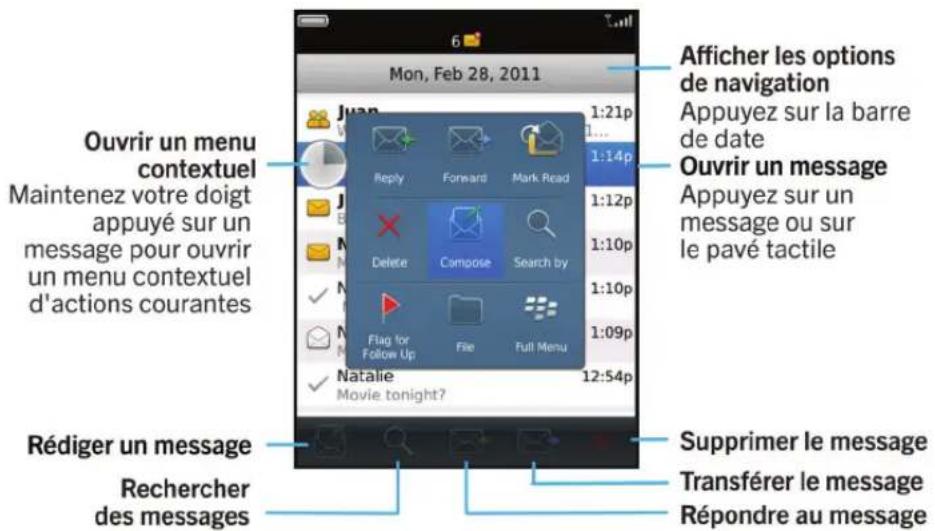
Envoyer un e-mail
- Sur l'écran d'accueil, cliquez sur l'icone Messages.
- Appuyez sur la touche > Rédiger un e-mail.
- Dans le champ A, saississez une adresse electronique ou un nom de contact.
- Saisissez un message.
- Appuyez sur la touche -Joyer.
Informations associées
Rechercher un contact, 192
Listes de distribution personnelles, 196
Je ne peux pas envoyer de messages, 37
Joindre un fichier à un e-mail, 81
Envoyer un message texte
Le nombre de destinataires auxquels vous pouvez envoyer un message texte dépend de votre fournisseur de services sans fil.
- Sur l'écran d'accueil, cliquez sur l'icone Messages texte.
- Appuyez sur la touche >Composer le message texte.
- Dans le champ A, effectuez l'une des actions suivantes :
Saisissez le nom d'un contact.
Appuyez sur la touche > Choiser le contact. Cliquez sur un contact.
- Saisissez un numero de téléphone pouvant receivevoir des messages texte (avec le code pays et l'indicatif régional). Pour les langues avec des caractères non latins, appuyez sur la touche Alt pour saisir des chiffres. Appuyez sur la touche du clavier.
- Si vous smartphone BlackBerry® est connecté à un réseau CDMA, vous pouvez saisir une adresselectronique.
-
Saisissez un message.
-
Appuyez sur la touche d'avier.
Informations associées
Listes de distribution personnelles, 196
Je ne peux pas envoyer de messages, 37
Joindre un fichier multimédia, une carte de visite, un rendez-vous ou une position à un message texte, 101
Renvoi d'un message
Vou ne pouvez pas modifier un message texte avant de le renvoyer.
Dans un message, appuyez sur la touche
Pour modifier le message, cliquez sur Modifier. Modifiez le message. Appuyez sur la touche >Envoyer.
- Pour changer les destinataires, cliquez sur Modifier. Mettez un contact en surbrillance. Appuyez sur la touche > Changer l'adresse. Cliquez sur un nouveau contact. Appuyez sur la touche > Envoyer.
- Pour renvoyer le message sans le modifier, cliquez sur Envoyer de nouveau.
Informations associées
Je ne peux pas envoyer de messages, 37
Vérifier l'orthographe
Voupez vcrifier l'orthographe des messages, des entrées de calendrier, des taches ou des mémos que vous creez.
-
Appuyez sur la touche > Vérifier l'orthographe.
-
Effectuez l'une des opérations suivantes :
-
Pour accepter l'orthographé suggerée, cliquez sur un mot dans la liste qui s'affiche.
- Pour ignorer l'orthographe suggerée, appuyez sur la touche Échap
- Pour ignorer toutes les occurrences d'une même faute d'orthographe, appuyez sur la touche > Ignorer tout.
- Pour ajouter le terme au dictionnaire personnelé, appuyez sur la touche > Ajouter au dictionnaire.
- Pour arrêté la vérification de l'orthographe, appuyez sur la touche > Annuler la vérification de l'orthographe.
Enregisterr le brouillon d'un message
Lorsque you redigez un message, appuyez sur la touche 3 register le brouillon.
Supprimer un message
Sur l'écran d'accueil, cliquez sur l'icone Messages.
Pour supprimer un message, mettez-le en surbrillance. Appuyez sur la touche oprimer.
- Pour supprimer un message enregistré, appuyez sur la touche > Afficher msgs enregistrés. Mettez le message en surbrillance. Appuyez sur la touche > Supprimer. Si nécessaire, supprimez également le message de votre boîte de réception.
- Pour supprimer une plage de messages, touche deux messages en même temps et faites glisser votre doigt vers le haut ou le bas pour sélectionner des messages supplémentaires. Appuyez sur la touche > Supprimer les messages.
- Pour supprimer tous les messages antérieurs à une date spécifique, mettez un champ de date en surbrillance. Appuyez sur la touche > Supprimer précédents > Supprimer.
Remarque: les e-mails suprimés à l'aide de la commande Supprimer précédents ne sont pas effacés de l'application de messagerie de votre ordinateur lors de la réconciliation des e-mails.
Joindre la carte d'un contact à un message
Vou puez joindre la carte d'un contact à un e-mail, un message PIN ou un SMS.
- Lorsque vous rédigez un message, appuyez sur la touche >Joindre >Contact.
- Sélectionnez et mettez en surbrillance un contact.
- Appuyez sur la touche #e# ntiuier.
Informations associées
Il m'est impossible de joindre un fichier à un message texte, 107
Ajouter un contact en copie carbone invisible
Vou pouve ajouter un contact en copie carbone invisible dans un e-mail ou un message PIN. Lorsque vous rédigez un e-mail ou un message PIN, appuyez sur la touche outer Cci.
Recherche du texte dans un message, dans un fichier ou sur une page Web
Pour rechercher du texte dans une presentation, cette presentation doit etre en mode d'affichage du texte ou en mode d'affichage du texte et des diapositives.
- Dans un message, dans un fichier, dans une piece jointe ou sur une page Web, appuyez sur la touche > Rechercher ou Rechercher sur la page.
- Saisissez le texte.
- Appuyez sur la touche / / avier.
Pour rechercher la prochaine occurrence du texte, appuyez sur la touche > Rechercher suivant ou Rechercher suivant sur la page.
Répondre à un e-mail ou un message PIN ou le transférer
Dans un message, appuyez sur la touche
- Pour répondre à un message, cliquez sur Répondre ou Répondre à tous.
- Pour transférer un message, cliquez sur Transférer ou Transférer en tant que.
Informations associées
Je ne peux pas envoyer de messages, 37
Afficher une adrasse plutôt qu'un nom d'affichage
Dans un message, appuyez sur la touche : icher l'adresse.
Pour montré à nouveau le nom d'affichage, appuyez sur la touche : Iicher le nom.
Enregisterr un message
Les messages enregistrés ne sont pas supprimés même si vous smartphone BlackBerry® est configuré pour suprimé automatiquement les messages au bout d'un certain temps.
Sur I'ecran d'accueil, cliquez sur I'icone Messages.
Pour enregistrer un e-mail ou un message PIN, mettez ces éléments en surbrillance. Appuyez sur la touche Enregistrer.
- Pour enregistrer un message texte, ouvre une conversation et mettez un message texte en surbrillance. Appuyez sur la touche > Enregistrer le message.
Informations associées
Consulter les messages enregistrés, 78
Consulter les messages enregistrés
- Sur l'écran d'accueil, cliquez sur l'icone Messages.
- Appuyez sur la touche : cher msgs enregistrres.
Masquer des messages envoyés de la boîte de réception
- Sur l'écran d'accueil, cliquez sur l'icone Messages.
- Appuyez sur la touche >Options > Affichage des messages et actions.
- Cochez la case Masquer les messages envoyés.
- Appuyez sur la touche registre.
Afficher les messages classés
- Sur l'écran d'accueil, cliquez sur l'icone Messages.
- Appuyez sur la touche > Afficher le dossier.
- Cliquez sur un dossier.
Définir la durée de stockage des messages sur votre smartphone
- Sur l'écran d'accueil, cliquez sur l'icone Messages.
- Appuyez sur la touche >Options > Affichage des messages et actions.
3.Modifielez champGarder les messages pendant ce nombre de jours. - Appuyez sur la touche register.
Informations associées
Certsaint messages n'apparaissant plus sur mon smartphone, 97
Ouvrir un nouveau message automatiquement lorsque vous sortez votre smartphone de son étui
- Sur l'écran d'accueil, cliquez sur l'icone Messages.
- Appuyez sur la touche > Options > Affichage des messages et actions.
- Modifiez le champ Ouvrir automatiquement le message le plus recent après avoir sorti le terminal de l'étui.
- Appuyez sur la touche register.
Désactiver le message de confirmation qui s'affiche avant la suppression d'un message
- Sur l'écran d'accueil, cliquez sur l'icone Messages.
- Appuyez sur la touche >Options > Affichage des messages et actions.
- Decochez la case Confirmer la suppression.
- Appuyez sur la touche registre.
Masquer l'indicateur de nouveaux messages ou de messages non lus
- Sur l'écran d'accueil, cliquez sur l'icone Messages.
- Appuyez sur la touche >Options > Affichage des messages et actions.
Pour masquer l'indicateur de nouveau message, decochez la case Afficher I'indicateur de nouveau message.
Pour masquer l'indicateur de message non lu, definiesser le champ Afficher le nombre de messages sur Aucun.
- Appuyez sur la touche 45 registrar.
Désactiver l'invite affichée lorsque vous marquez des messages comme lus
- Sur l'écran d'accueil, cliquez sur l'icone Messages.
- Appuyez sur la touche >Options> Affichage des messages et actions.
- Decochez la case Confirmer marquage - éléments lus.
- Appuyez sur la touche register.
Guide pratique : messagerie électronique
Réduction et envoi d'un e-mail
Envoyer un e-mail
- Sur l'écran d'accueil, cliquez sur l'icone Messages.
- Appuyez sur la touche tiger un e-mail.
- Dans le champ A, saisissez une adresse électronique ou un nom de contact.
- Saisissez un message.
- Appuyez sur la toucheoyer.
Informations associées
Rechercher un contact, 192
Listes de distribution personelles, 196
Je ne peux pas envoyer de messages, 37
Joindre un fichier à un e-mail, 81
Joindre un fichier à un e-mail
Pour joindre un fjichier enregistré sur le réseau de votre entreprise, votre compte de messagerie doit utiliser une instance de BlackBerry® Enterprise Server qui prend en charge cette fonctionnalité. Pour plus d'informations, contactez votre administrateur.
Lors de la rédaction d'un e-mail, appuyez sur la touche > Joindre > Fichier.
- Pour joindre un fjichier enregistré sur votre smartphone BlackBerry ou sur votre carte multimédia, accédez au fjichier et Sélectionnez-le.
- Pour joindre un fjichier enregistré sur le réseau de votre entreprise, appuyez sur la touche > Atteindre. Accédez au fjichier et cliquez dessus. Si nécessaire, saisissez les informations d'identification que vous utilisez pour vous connecter au réseau de votre entreprise.
Modifier l'adresse e-mail utilisé pour envoyer des messages ou des invitations à des réunions
- Cliques sur l'icone Options sur l'écran d'accueil ou dans un dossier.
- Cliques sur Terminal > Paramètres système avances > Services par défaut.
3.Modifiez le champ Messagerie (CMIME) ou le champ Calendrier (CICAL). - Appuyez sur la touche Enregistrer.
Supprimer la clause de non-responsabilité d'un e-mail
Si vous compte de messagerie utilise une version de BlackBerry® Enterprise Server qui prend en charge cette fonction, il est possible que BlackBerry Enterprise Server ajoute une clause de non-responsabilité à vos e-mails après envoi.
Lors de la rédaction d'un e-mail, appuyez sur la touche > Supprimer la clause de non-responsabilité.
Pour rétablit la clause de non-responsabilité, appuyez sur la touche > Ajouter une clause de non-responsabilité.
Supprimer le texte d'origine d'une réponse
Lorsque you repondez a un message, appuyez sur la touche la touche > Supprimer le texte d'origine.
Définir le degré d'importance d'un e-mail ou d'un message PIN que vous envoyez
Si vous modifiez le degré d'importance d'un e-mail ou d'un message PIN, un indicateur de haute priorité ou un indicateur de faible priorité s'affiche en regard du message sur votre smartphone BlackBerry®. Si l'application de messagerie du destinataires prend en charge les degrés d'importance des messages, le degré d'importance sera également indiqué au destinataires.
- Lorsque vous rédigez un e-mail ou un message PIN, appuyez sur la touche © l'actions.
2.Modifiez le champ Importance. - Appuyez sur la touche register.
Annuler l'envoi d'un message
Voupez arrer un message en cours d'envoi quienement si une icone Horloge s'affiche en regard de ce message.
- Sur l'écran d'accueil, cliquez sur l'icone Messages.
- Mettez le message en surbrillance.
- Appuyez sur la touche > Supprimer.
Filtres d'e-mail
A propos des filtrres d'e-mail
Vou puez creer des filtres d'e-mail pour specifie les e-mails que you souhaitez transferer vers voe smartphone BlackBerry et ceux que you souhaitez conserver dans l'application de messagerie de voe ordinateur.
Les filtres d'e-mail sont appliqués aux e-mails dans l'ordre dans lequel ils apparaissent dans la liste des filtres d'e-mail. Si vous creez plusieurs filtres susceptibles de s'appliquer au même e-mail, vous doivent déterminer celui qui s'applique en premier en le plaçant au sommet de la liste.
Creer un filtré d'e-mail
Pour effectuer cette opération,Vote compte de messagerie professionnel doit utiliser une instance de BlackBerry®Enterprise Server qui prend en charge cette fonctionnalité. Pour plus d'informations,contactez votre administrateur.
Pour plus d'informations sur la réalisation de cette tache pour un compte de messagerie electronicque personnel dont vous disposez sur votre smartphone BlackBerry (tel que Google Mail™ ou Windows Live™ Hotmail®), consultez le site www.blackberry.com/docs/smartphones et cliquez sur le lien sous Manuels de configuration de la messagerie.
- Sur l'écran d'accueil, cliquez sur l'icone Messages.
- Appuyez sur la touche > Options > Filtres d'e-mail.
- Appuyez sur la touche 7: uveau.
- Saisissez le nom du filtré d'e-mail.
- Définissez les options du filtré d'e-mail.
- Appuyez sur la touche 73 registrar.
Creer un filtrd'e-mail a partir d'un contact ou d'un objet
- Sur l'écran d'accueil, cliquez sur l'icone Messages.
- Mettez en surbrillance un e-mail.
- Appuyez sur la touche > Filtrer par > Expéditeur ou Objet.
- Saisissez le nom du filtré d'e-mail.
- Définissez les options du filtré d'e-mail.
- Appuyez sur la touche registre.
Options des filtres d'e-mail
| Option Description |
| De Spécifiez un ou plusieurs contacts ou addresses électroniques que le filtrte d'e-mail doit rechercher dans le champ De des e-mails. Séparez les contacts ou les adresses électroniques par un point-virgule (). Pour que le filtrte d'e-mail recherche tous les contacts ou adresses électroniques contenant un texte spécifique, saisissez ce texte et utilisez l'astérisque (*) comme caractère générique représentant tous les contacts ou adresses électroniques. |
| Envoyé à Spécifiez un ou plusieurs contacts ou adresses électroniques que le filtrte d'e-mail doit rechercher dans le champ Envoyé à des e-mails. Séparez les contacts ou les adresses électroniques par un point-virgule (). Pour que le filtrte d'e-mail recherche tous les contacts ou adresses électroniques contenant un texte spécifique, saisissez ce texte et utilisez l'astérisque (*) comme caractère générique représentant tous les contacts ou adresses électroniques. |
| Objet Indiquez le texte que le filtrte d'e-mail doit rechercher dans l'objet de vos e-mails. |
| Message Indiquez le texte que le filtrte d'e-mail doit rechercher dans le corps de vos e-mails. |
| Envoyé directement à moi-même Indiquez si le filtrte d'e-mail s'applique aux e-mails dont le champ À contient votre adressélectronique. |
| Cc: moi-même Indiquez si le filtrte d'e-mail s'applique aux e-mails dont le champ Cc contient votre adressélectronique. |
| Cci: moi-même Indiquez si le filtrte d'e-mail s'applique aux e-mails dont le champ Cci contient votre adressélectronique. |
| Priorité Définissez le degré d'importance des e-mails recherchés par le filtrte d'e-mail. |
| Confidentialité Définissez le niveau de confidentialité des e-mails recherchés par le filtrte d'e-mail. |
Option Description
Action Indiquez si les e-mails recherches par le filtrd'e-mail sont
transférés vers votre smartphone BlackBerry®. Si les e-mails sont transférés, indiquez s'ils le sont avec un degré d'importance élevé ou avec l'en-tête du message uniquement.
Activer un filtré d'e-mail
- Sur l'écran d'accueil, cliquez sur l'icone Messages.
- Appuyez sur la touche > Options > Filtres d'e-mail.
- Cochez la case située en regard d'un filtré d'e-mail.
- Appuyez sur la touche 23's registrar.
Modifier, hierarchiser ou supprimer un filtrd'e-mail
- Sur l'écran d'accueil, cliquez sur l'icone Messages.
- Appuyez sur la touche > Options > Filtres d'e-mail.
-
Mettez un filtré d'e-mail en surbrillance.
-
Appuyez sur la touche
-
Pour modifier un filtré d'e-mail, cliquez sur Modifier. Modifiez les options du filtré d'e-mail. Appuyez sur la touche > Enregistrer.
- Pour hierarchiser un filtré d'e-mail, cliquez sur Déplacer. Cliquez sur le nouvel emplacement.
- Pour supprimer un filtré d'e-mail,-cliquez sur Supprimer.
Synchronisation de la messagerie
propos de la synchronisation et de la reconciliation
La fonction de synchronisation sans fil des données permet de synchroniser les données de l'organiseur (contacts, entrées du calendrier, tâches et mémos) entre votre smartphone BlackBerry® et l'application de messagerie de votre ordinateur sur le réseau sans fil.
La fonction de réconciliation sans fil des e-mails permet de réconcilier les e-mails entre votre smartphone et l'application de messagerie de votre ordinateur sur le réseau sans fil. Lorsque vous classez ou supprimez des e-mails sur votre smartphone, ils sont également dans l'application de messagerie de votre ordinateur. De même, les changements que vous effectuez dans les e-mails de l'application de messagerie de votre ordinateur sont répercutés sur votre smartphone.
Dans les rares cas ou votre smartphone ne reconnait pas un champ de contact, d'entrée de calendrier ou de compte de messagerie, certaines données ou certains e-mails ne peuvent pas etre synchronisés ni reconciplies.
Si la synchronisation sans fil des données n'est pas disponible sur votre smartphone ou si vous avez désactivé cette fonction, vous pouvez utiliser le logiciel BlackBerry Desktop Software pour synchroniser les données de votre organiseur. Pour plus d'informations, consultez l'aide de BlackBerry Desktop Software.
Research In Motion you recommend de creer et d'enregisterr regulierement un fichier de sauevegarde sur voe ordinateur, en particulier avant toute mise a jour de logiciel. Maintenir un fichier de sauevegarde a jour sur voe ordinateur pourrait vous permettre de recuperer les données du smartphone en cas de perte, de vol ou de corruption de voe smartphone due a un probleme imprevu.
Réconcilier les e-mails sur le réseau sans fil
Vou puez configurer l'option Reconciliation mobile pour chaque adresse electronique associée à votre smartphone. BlackBerry® pour synchroniser vos e-mails sur le réseau sans fil.
- Sur l'écran d'accueil, cliquez sur l'icone Messages.
- Appuyez sur la touche > Options > Réconciliation des e-mails.
- Si le champ Services de messagerie s'affiche, définissee ce champ sur le compte de messagerie approprié.
- Cochez la case Réconciliation mobile.
- Appuyez sur la touche register.
Supprimer des e-mails de votre smartphone et de l'application de messagerie de votre ordinateur
Configurez l'option Suppression activée pour chaque adresse électronique associée à votre smartphone BlackBerry®.
- Sur l'écran d'accueil, cliquez sur l'icone Messages.
- Appuyez sur la touche 50 tions > Reconciliation des e-mails.
- Si le champ Services de messagerie s'affiche, definissez ce champ sur le compte de messagerie approprié.
- Définisse le champ Suppression activée sur Boîte aux lettres et terminal mobile.
- Appuyez sur la touche register.
Les messages sont rapidement supprimés sur le réseau sans fil.
Informations associées
Supprimer un message, 77
Vider le dossier des éléments supprimés de votre ordinateur à partir de votre smartphone
Pour effectuer cette opération, votre compte de messagerie professionnel doit utiliser une instance de BlackBerry® Enterprise Server qui prend en charge cette fonctionnalité. Pour plus d'informations, contactez votre administrateur.
- Sur l'écran d'accueil, cliquez sur l'icone Messages.
- Appuyez sur la touche 50ctions > Reconciliation des e-mails.
- Si le champ Services de messagerie s'affiche, definissez ce champ sur le compte de messagerie approprié.
- Appuyez sur la touche Eniner les éléments suprimés.
propos des conflits de synchronisation
Un conflit de synchronisation se produit lorsque vous modifie le même e-mail ou les mêmes éléments de données de l'organiseur sur toute smartphone BlackBerry et sur l'application de messagerie de votre ordinateur.
Si you reconciliez vos e-mails à l'aide de la réconciliation sans fil, sur votre smartphone, vous pouvez définir si ce sont les é-mails de votre smartphone ou ceux de votre ordinateur qui sont prioritaires en cas de conflit lors de la réconciliation.
Si you synchronisez les données de vote organiser par synchronisation sans fil des données, les données de l'organiser sur voite ordinateur ont priorite sur celles de vote smartphone en cas de conflit de synchronisation des donnees.
Research In Motion you recommend de creer et d'enregister regulierement un fichier de sauevegarde sur voire ordinateur, en particulier avant toute mise a jour de logiciel. Maintenir un fichier de sauevegarde a jour sur voire ordinateur pourrait vous permettre de recuperer les données du smartphone en cas de perte, de vol ou de corruption de voire smartphone due a un probleme imprevu.
Informations associées
Cercains caractes des entrées du calendrier n'apparaissent pas correctement après la synchronisation, 189
Synchroniser les données de l'organiseur sur le réseau sans fil, 182
Gérer les conflits de réconciliation des e-mails
Vou puez configuer l'option En cas de conflits pour chaque adrasse electronique associée a votre smartphone BlackBerry
- Sur l'écran d'accueil, cliquez sur l'icone Messages.
- Appuyez sur la touche > Options > Réconciliation des e-mails.
- Si le champ Services de messagerie s'affiche, définièsez ce champ sur le compte de messagerie approprié.
- Changez le champ En cas de conflits.
- Appuyez sur la touche 43 registrar.
Ne plus transférer les e-mails sur votre smartphone
Pour effectuer cette opération,Vote compte de messagerie professionnel doit utiliser une instance de BlackBerry 念 Enterprise Server qui prend en charge cette fonctionnalite. Pour plus d'informations,contactez votre administrateur.
- Sur l'écran d'accueil, cliquez sur l'icone Messages.
- Appuyez sur la touche > Options > Préférences d'e-mail.
- Si le champ Services de messagerie s'affiche, definisse ce champ sur le compte de messagerie approprié.
- Decochez la case Envoyer l'e-mail au terminal mobile.
- Appuyez sur la touche Enregistrer.
Pour transférer à nouveau les e-mails sur votre smartphone BlackBerry, cochez la case Envoyer l'e-mail au terminal mobile.
Affichage d'e-mails et réponse
A propos des icones de compte de messagerie
Selon cette abonnement au service sans fil ou votre administrateur, vous pourrez peut-etre associier votre smartphone BlackBerry à un compte de messagerie professionnel et à des comptes de messagerie personnels. Si vous associez votre smartphone à plusieurs comptes de messagerie, plusieurs icônes de compte de messagerie peuvent apparaitre sur votre smartphone, en plus de l'icone principale Messages. Pour plus d'informations à propos de l'association de votre smartphone à plusieurs comptes de messagerie, rendez-vous à l'adresse www.blackberry.com/docs/smartphones et cliquez sur le lien sous Configuration de la messagerie.
En fonction de votre thème, une icône séparée peut s'afficher pour les messages/texte.
Accroître la taille de l'aperçu des e-mails groupés
Pour afficher plus de lignes de chacun des e-mails d'un groupe, vous nevez avoir defini votre smartphone BlackBerry pour qu'il regroupe les e-mails par objet.
- Sur l'écran d'accueil, cliquez sur l'icone Messages.
- Cliquez sur Options > Affichage des messages et actions.
3.Modifiez le champ Longueur d'aperçu. - Appuyez sur la touche Enregistrer.
Afficher les e-mails en texte brut
- Sur l'écran d'accueil, cliquez sur l'icone Messages.
- Appuyez sur la touche 50ctions > Préférences d'e-mail.
- Si le champ Services de messagerie s'affiche, définissee ce champ sur le compte de messagerie approprié.
- Decochez la case Activer les e-mails HTML.
- Appuyez sur la touche 1s registrar.
Organisation de votre boîte de réception
propos des indicateurs
Selon le service de messagerie que vous utilisez, vous pouze ajouter des indicateurs aux e-mails que vous receivez ou envoyez afin de vous rappeler, à vous ou aux destinataires, de donner suite aux messages. Vous pouze utiliser des indicateurs de couleur différente, ajouter des notes de suivi et des dates d'échéance pour que votre smartphone BlackBerry® vous rappelle de revenir à cet e-mail.
Si la réconciliation sans fil des e-mails est activée et si vous compte de messagerie utilise une instance de BlackBerry® Enterprise Server qui prend en charge les indicateurs, les modifications que vous apportez aux indicateurs de votre smartphone devraient être répercutées dans l'application de messagerie de votre ordinateur. De même, les modifications que vous apportez aux indicateurs dans l'application de messagerie de votre ordinateur devraient être répercutées sur votre smartphone.
Si la réconciliation sans fil des e-mails est désactivée, vous pouvez toujours gérer les indicateurs des e-mails sur votre smartphone.
Ajouter, modifier ou supprimer un indicateur
Si vous modifiez un indicateur dans un e-mail que vous avez envoyé, les modifications sont uniquement répercutées sur toute smartphone BlackBerry et ne sont pas envoyées au destinataire. Selon le service de messagerie que vous utilisez, vous ne pourrez peut-être pas effectuer cette tâche.
Lors de la rédaction ou de l'affichage d'un e-mail, appuyez sur la touche
Pour ajouter un indicateur, cliquez sur Indicateur de suivi. Definisse les propriétés de l'indicateur. Appuyez sur la touche register.
- Pour modifier un indicateur, cliquez sur Propriétés de l'indicateur. Modifiez les propriétés de l'indicateur. Appuyez sur la touche register.
- Pour supprimer un indicateur, cliquez sur Effacer l'indicateur.
Modifier le mode de regroupement des e-mails
- Sur l'écran d'accueil, cliquez sur l'icone Messages.
- Appuyez sur la touche >Style d'affichage > Regrouper par objet ou Messages individuels.
Masquer les messages de l'application Messages
Vou puez empcher les messages de comptes de messagerie specifiques de s'afficher dans l'application Messages. Vou puez egalent choisir d'afficher une icone distincte sur I'ecran d'accueil pour les messages texte. En fonction de vour theme, une icone distincte peut déjà s'afficher par defaut.
- Sur l'écran d'accueil, cliquez sur l'icone Messages.
- Appuyez sur la touche > Options > Gestion de la boite aux lettres.
Pour masquer les messages de comptes de messagerie specifiques, dans la section Comptes de messagerie, decocheze la case en regard du ou des comptes voulus.
Pour masquer des messages xtete, decochez la case Messages xtete dans la section Autres types de messages.
- Appuyez sur la touche Enregistrer.
Modifier l'affichage des messages dans une boîte de réception
- Sur l'écran d'accueil, cliquez sur l'icone Messages.
-
Appuyez sur la touche >Options> Affichage des messages et actions.
-
Pour inverser l'ordre de la ligne d'objet et de la ligne expéditeur, configurez le champ Ordre d'affichage.
-
Pour modifier le mode de séparation des messages, configurez le champ Séparateurs.
Pour modifier le nombre de messages pouvant etre affiches en meme temps a I'ecran,utilisez le champ Afficher l'entete de message sur. -
Appuyez sur la touche 73's registrar.
Distinguuer les messages professionnels des autres messages grâce à des couleurs
Pour effectuer cette opération,Vote compte de messagerie professionnel doit utiliser une instance de BlackBerry®Enterprise Server qui prend en charge cette fonctionnalité. Pour plus d'informations,contactez votre administrateur.
- Cliquez sur I'icone Options sur I'ecran d'accueil ou dans un dossier.
- Cliques sur Affichage > Categorisation des messages.
-
Dans la section Couleurs de contour des messages, effectuez l'une des opérations suivantes :
-
Pour définir une couleur de contour pour tout e-mail envoyé à votre smartphone BlackBerry via BlackBerry Enterprise Server, modifier le champ Couleur des messages d'Enterprise.
Pour definir une couleur de contour pour tous vos autres messages, modifiez le champ Autres messages. -
Appuyez sur la touche 1s registrar.
Remarque: Il est possible que les messages PIN utilisent la couleur de contour définie pour vos e-mails professionnels. Pour plus d'informations, contactez notre administrateur.
Marquer un message comme lu ou non lu
Sur l'écran d'accueil, cliquez sur l'icone Messages.
- Pour marquer un message comme lu ou non lu, mettez ce dernier en surbrillance. Appuyez sur la touche

Marquer comme lu ou Marquer comme non lu.
- Pour marquer tous les messages antérieurs à une date spécifique comme lus, mettez un champ de date en surbrillance.
Appuyez sur la touche 4rquer precedents ouverts.
Stockage et classement d'e-mails
A propos de la synchronisation des dossiers d'e-mails
Vou puez ajouter, modifier ou supprimer des dossiers d'e-mails dans l'application de messagerie de voire ordinateur ou dans l'application Messages de voire smartphone BlackBerry.
Si la reconciliation sans fil des e-mails est activée et que vous compte de messagerie utilise une instance de BlackBerry® Enterprise Server qui prend en charge cette fonctionnalité, les modifications que vous apportez aux dossiers d'e-mails sont synchronisées sur le réseau sans fil.
Informations associées
Réconcilier les e-mails sur le réseau sans fil, 22
Classer un e-mail
Pour effectuer cette opération, votre compte de messagerie professionnel doit utiliser une instance de BlackBerry® Enterprise Server qui prend en charge cette fonctionnalité. Pour plus d'informations, contactez votre administrateur.
- Sur l'écran d'accueil, cliquez sur l'icone Messages.
- Mettez un e-mail en surbrillance.
- Appuyez sur la touche Fier.
- Mettez un dossier en surbrillance.
- Appuyez sur la touche Theier.
Informations associées
Réconcilier les e-mails sur le réseau sans fil, 22
Ajouter, déplacer, renommer ou supprimer un dossier de messagerie
Pour effectuer cette opération, votre compte de messagerie professionnel doit utiliser une instance de BlackBerry® Enterprise Server qui prend en charge cette fonctionnalité. Pour plus d'informations, contactez votre administrateur.
-
Sur l'écran d'accueil, cliquez sur l'icone Messages.
-
Appuyez sur la touche icher le dossier.
- Mettez un dossier en surbrillance.
-
Appuyez sur la touche
-
Pour ajouter un dossier, cliquez sur Ajouter un dossier.
- Pour déplacer un dossier, cliquez sur Déplacer le dossier. Cliquez sur le nouvel emplacement.
- Pour renommer un dossier, cliquez sur Renommer le dossier.
- Pour supprimer un dossier, cliquez sur Supprimer le dossier.
Transférer les messages d'un dossier d'e-mails spécifique vers votre smartphone
Pour effectuer cette opération, votre compte de messagerie professionnel doit utiliser une instance de BlackBerry® Enterprise Server qui prend en charge cette fonctionnalité. Pour plus d'informations, contactez votre administrateur.
- Sur l'écran d'accueil, cliquez sur l'icone Messages.
- Appuyez sur la touche > Options > Préférences d'e-mail.
- Si le champ Services de messagerie s'affiche, definissez ce champ sur le compte de messagerie approprié.
- Appuyez sur la touche direction de dossier.
- Cochez la case en regard d'un dossier d'e-mails.
- Appuyez sur la touche 73 registrar.
Remarque: Si vous cliquez sur l'élément de menu Tout sélectionner, tous les e-mails s'affichent sur votre smartphone BlackBerry, y compris ceux du dossier Éléments envoyés de l'application de messagerie de votre ordinateur.
Informations associées
Ne plus stocker sur votre smartphone les messages envoyés à partir de votre ordinateur, 90
Masquer des e-mails classés dans la boîte de réception
- Sur l'écran d'accueil, cliquez sur l'icone Messages.
- Appuyez sur la touche >Options> Affichage des messages et actions.
- Cochez la case Masquer les messages classés.
- Appuyez sur la touche 513 registrar.
Ne plus stocker sur votre smartphone les messages envoyés à partir de votre ordinateur
Pour effectuer cette opération, votre compte de messagerie professionnel doit utiliser une instance de BlackBerry® Enterprise Server qui prend en charge cette fonctionnalité. Pour plus d'informations, contactez votre administrateur.
- Sur l'écran d'accueil, cliquez sur l'icone Messages.
- Appuyez sur la touche 5e tions > Preférences d'e-mail.
- Si le champ Services de messagerie s'affiche, définitisse ce champ sur le compte de messagerie approprié.
- Appuyez sur la touche >Redirection de dossier.
- Decochez la case située en regard du dossier Éléments envoyés.
- Appuyez sur la touche 53 registrar.
Ne plus stocker sur votre ordinateur les messages envoyés à partir de votre smartphone
Pour effectuer cette opération, votre compte de messagerie professionnel doit utiliser une instance de BlackBerry® Enterprise Server qui prend en charge cette fonctionnalité. Pour plus d'informations, contactez votre administrateur.
- Sur l'écran d'accueil, cliquez sur l'icone Messages.
- Appuyez sur la touche 50 tions > Preférences d'e-mail.
- Si le champ Services de messagerie s'affiche, definissez ce champ sur le compte de messagerie approprié.
- Désactivez la case Enregistrer une copie dans le dossier Éléments envoyés.
- Appuyez sur la touche Enregistrer.
Options des e-mails
Ajouter ou modifier votre signature
La prise en charge de cette fonctionnalité dépend de votre abonnement au service sans fil.
- Sur l'écran d'accueil, cliquez sur l'icone Messages.
-
Appuyez sur la touche ② hons.
-
Pour un compte de messagerie professionnel, cliquez sur Preférences d'e-mail. Si le champ Services de messagerie s'affiche, définissez ce champ sur le compte de messagerie approprié. Cochez la case Utiliser une signature automatique si cela n'est pas déjà fait. Placez votre curses dans le champ qui s'affiche.
-
Pour un compte de messagerie électronique personnel, cliquez sur Gestion des comptes de messagerie. Cliquez sur un compte de messagerie. Cliquez sur Modifier.
-
Saisissez une signature.
- Appuyez sur la touche 53 registrar.
Votresignatureestajouteea voretecmailunefoiscelui-cienvoyé.
Recevoir uniquement la première partie des e-mails longs
- Sur l'écran d'accueil, cliquez sur l'icone Messages.
- Appuyez sur la touche >Options> Affichage des messages et actions.
- Désactivez la case Suite automatique.
- Appuyez sur la touche registre.
Pour télécharger plusieurs e-mails, appuyez sur la touche > Suite ou Suite complete.
Afficher ou masquer les journaux d'appels dans l'application Messages
Vou puez configurer va smartphone BlackBerry pour l'affichage des journaux d'appels, y compris les appels manqués, dans l'application Messages.
-
Sur I'écran d'accueil, appuyez sur la touche
-
Appuyez sur la touche > Options > Journaux d'appels et listes.
Pour afficher les appel récents et manqués dans l'application Messages, Sélectionnez l'options Tous les appel.
Pour masquer les journaux d'appels dans l'application Messages, selectionnez l'option Aucun.
- Appuyez sur la touche Enregistrer.
Définir une réponse d'absence du bureau
Pour effectuer cette opération,Vote compte de messagerie professionnel doit utiliser une instance de BlackBerry 念 Enterprise Server qui prend en charge cette fonctionnalite. Pour plus d'informations,contactez votre administrateur.
- Sur l'écran d'accueil, cliquez sur l'icone Messages.
- Appuyez sur la touche > Options > Préférences d'e-mail.
- Si le champ Services de messagerie s'affiche, définissee ce champ sur le compte de messagerie approprié.
- Cochez la case Utiliser la reponse d'absence du bureau.
- Dans le champ qui s'affiche, saisissez une reponse.
- Si vous utilisez IBM® Lotus Notes®, dans le champ Jusqu'à, indiquez à partir de chaque date la réponse d'absence du bureau ne doit plus être envoyée.
- Appuyez sur la touche 53 registrar.
Pour désactiver la réponse d'absence du bureau, décochez la case Utiliser la réponse d'absence du bureau.
Modifier les options de votre compte de messagerie électronique personnel
Selon cette fournisseur de services sans fil, vous ne pourrez peut-être pas modifier certaines options de votre compte de messagerie electronique personnel.
Vou pouze modifier les options de chaque compte de messagerie electronique personnel ajouté à votre smartphone BlackBerry. Vou pouze creer des filtres d'e-mail, synchroniser vos contacts, modifier Your signature ou Your nom d'affichage et bien plus.
- Sur l'écran d'accueil, cliquez sur l'icone Messages.
- Appuyez sur la touche > Options > Gestion des comptes de messagerie.
- Cliquez sur le compte de messagerie dont vous souhaitez modifier les options.
Pour plus d'informations sur les comptes de messagerie electronicque personnels, rendez-vous a l'adresse www.blackberry.com/docs/smartphones et cliquez sur le lien sous Configuration de la messagerie.
Activier ou désactiver les confirmations de lecture
En fonction de votre fournisseur de services sans fil ou de votre administrateur, vous ne pourrez peut-être pas exécuter cette tâche ou certaines options ne s'afficheront peut-être pas.
- Sur l'écran d'accueil, cliquez sur l'icone Messages.
- Appuyez sur la touche > Options > Préférences d'e-mail.
-
Si le champ Services de messagerie s'affiche, definissez ce champ sur le compte de messagerie approprié.
-
Pour définir si votre smartphone BlackBerry® envoie une confirmation de lecture ou un accuse de réception lorsqu'un expéditeur le demande, modifier le champ Envoyer des confirmations de lecture.
- Appuyez sur la touche 53 registrar.
Arrêter le téléchargement des images des e-mails HTML
Par défaut, votre smartphone BlackBerry® télécharge et affiche automatiquement les images intégrées aux e-mails HTML.
- Sur l'écran d'accueil, cliquez sur l'icone Messages.
- Appuyez sur la touche > Options > Préférences d'e-mail.
- Si le champ Services de messagerie s'affiche, définissee ce champ sur le compte de messagerie approprié.
- Decochez la case Telecharger les images automatiquelement.
- Appuyez sur la touche Enregistrer.
Pour afficher les images d'un e-mail HTML, appuyez sur la touche >Obtenir des images.
Désactiver l'invite qui s'affiche avant de télécharger des images externes dans les e-mails HTML
Certs n t i t.
- Sur l'écran d'accueil, cliquez sur l'icone Messages.
- Appuyez sur la touche > Options > Préférences d'e-mail.
- Si le champ Services de messagerie s'affiche, definissez ce champ sur le compte de messagerie approprié.
- Decochez la case Confirmer le téléchargement de l'Image externe.
- Appuyez sur la touche 23 registrar.
Ne plus afficher les contacts récents dans les champs d'adresse électronique
Par défaut, lorsque vous saississez les premiers caractères du nom d'un contact ou d'une adresse électronique dans le champ À, Cc ou Cci, votre smartphone BlackBerry® affiche les adresses électroniques de contacts récents qui ne se trouvent pas dans votre liste de contacts.
- Sur l'écran d'accueil, cliquez sur l'icone Messages.
- Appuyez sur la touche >Options> Affichage des messages et actions.
- Decochez la case Afficher les contacts récents lors de la réduction d'un e-mail.
- Appuyez sur la touche register.
Google Mail
À propos de Google Mail sur votre smartphone
Il est possible que vous abonnement au service sans fil et votre administrateur vous permettent d'ajouter un compte Google Mail™ (égarlement connu sous le nom de compte Gmail®) à votre smartphone BlackBerry®. Les messages apparentés sont regroupés dans une conversation unique, comme dans l'application Web Google Mail à laquelle vous pouvez acceder à l'aide de votre navigateur. Pour organiser votre boîte de réception, vous pouvez creer et appliquer vos propres libellés personalisés, signaler les messages indésirables, archiver des messages et marquer d'étoiles les éléments importants.
Pour plus d'informations à propos de Google Mail, rendez-vous sur le site www.googlemail.com.
Ajouter ou supprimer l'étoile d'un message ou d'une conversation Google Mail
VoussoupvezmarquereunconversationouunmessageGoogleMailtmimportantd'uneetoile.
- Sur l'écran d'accueil, cliquez sur l'icone Messages.
- Mettez un message ou une conversation Google Mail en surbrillance.
-
Appuyez sur la touche
-
Pour ajouter une étoile, cliquez sur Ajouter une étoile.
- Pour supprimer une étoile, cliquez sur Supprimer l'étoile.
Appliqueur ou supprimer le libellé d'un message ou d'une conversation Google Mail
Vou pouvez appliquer un ou plusieurs libellés à un message ou à une conversation Google Mail™ pour organiser votre boîte de réception. Si vous appliquez un libélé à un seul message dans une conversation, le libélé est appliqué à tous les messages de la conversation.
- Sur l'écran d'accueil, cliquez sur l'icone Messages.
- Surlignez un message ou une conversation Google Mail.
- Appuyez sur la touche >Libellés.
-
Effectuez l'une des actions suivantes :
-
Pour appliquer un libellé, Sélectionné la case en regard du libellé voulu.
-
Pour supprimer un libellé, Sélectionnéz la case à côté du libellé.
-
Appuyez sur la touche Enregistrer.
Afficher des messages Google Mail avec un libellé spécifique
- Sur l'écran d'accueil, cliquez sur l'icone Messages.
- Appuyez sur la touche > Afficher le dossier.
- Cliques sur un libelle.
Créer ou supprimer un libellé Google Mail
-
Sur l'écran d'accueil, cliquez sur l'icone Messages.
-
Appuyez sur la touche ellés.
Pour creer un libellé, cliquez sur Nouveau libellé. Saisissez un nom de libelle. Clizez sur Enregister.
- Pour supprimer un libellé, mettez-le en surbrillance. Appuyez sur la touche - primer.
Archiver un message ou une conversation Google Mail
Si you archivez un message Google Mail™ faisant partie d'une conversation, le libellé Archive est appliqué à tous les messages de cette conversation.
- Sur l'écran d'accueil, cliquez sur l'icone Messages.
- Mettez un message ou une conversation Google Mail en surbrillance.
- Appuyez sur la touche > Archiver > Oui.
Remarque: Selon la façon dont vous avez defini le stockage des messages sur votre smartphone BlackBerry®, il est possible que les messages archivés soient automatiquement supprimés de leur smartphone au bout d'un certain temps.
Déplacer un message ou une conversation Google Mail vers votre boîte de réception
- Sur l'écran d'accueil, cliquez sur l'icone Messages.
- Cliquez sur Afficher le dossier > Archiver.
- Mettez en surbrillance un message ou une conversation.
- Appuyez sur la touche > Déplacer vers la boîte de réception.
Signaler les messages indésirables envoyés à votre compte Google Mail
Lorsque you signalez un message Google Mail™ comme message indésirable, il est supprimé de votre smartphone BlackBerry®. Si vous signalez un message faisant partie d'une conversation, tous les messages de la conversation sont également signalés comme messages indésirables.
- Sur l'écran d'accueil, cliquez sur l'icone Messages.
- Mettez un message ou une conversation Google Mail en surbrillance.
- Appuyez sur la touche >Signaler un message indésirable.
- Si nécessaire, cliquez sur Oui.
Résolution des problèmes : messagerie électronique
Je ne peux pas envoyer de messages
Essayez d'effectuer les opérations suivantes :
-
Vérifiez que votre smartphone BlackBerry® est connecté au réseau sans fil.
Si la commande permettant d'envoyer des messages n'apparait pas, assurez-vous d'avoir ajouté une adresselectronique, un PIN ou un numero de téléphone pour le contact. -
Si vous avez créé une adresse electronique ou ajoute une adresse electronique existante au smartphone à l'aide de l'écran de configuration de la messagerie de l'application de configuration, vérifie que vous avez reçu sur votre smartphone un message d'activation en provenance de BlackBerry® Internet Service. Si vous n'vez pas reçu de message d'activation (ce message peutmettre un certain temps à être envoyé), rendez-vous dans l'application de configuration et ouvre l'écran de configuration de la messagerie pour envoyer un annuaire de services à votre smartphone.
- Si vous n'avez reçu aucun message d'enregistrement de la part du réseau sans fil, enregistrez votre smartphone. Cliquez sur l'icone Options sur l'écran d'accueil ou dans un dossier. Cliquez sur Terminal > Paramètres système avances > Tableau de routage hôte. Appuyez sur la touche > S'inscrite maintainant.
- Générez une clé de cryptage.
- Vérifiez que le service de données est activé.
- Renvoyez le message.
Informations associées
Générer une clé de cryptage, 300
Indicateurs de couverture sans fil, 256
Modifier ou supprimer un contact, 192
Activé ou désactiver une connexion réseau, 252
Activer ou désactiver le service de données ou définir des options d'itinérance, 253
Options des filtres d'e-mail, 83
Renvoid'unmessage,76
Renvoi d'un message, 76
Je ne reçois pas de messages
Essayez d'effectuer les opérations suivantes :
- Vérifiez que votre smartphone BlackBerry® est connecté au réseau sans fil. Si vous vous trouvez hors zone de couverture sans fil, la réception du message est retardée jusqu'à ce que vouseturniez dans une zone de couverture sans fil.
- Réinitialisez votre smartphone. Connectez-vous au réseau et réessayez.
- Si vous avez créé une adresse electronique ou ajoute une adresse electronique existante au smartphone à l'aide de l'écran de configuration de la messagerie de l'application de configuration, vérifie que vous avez reçu sur votre smartphone un message d'activation en provenance de BlackBerry® Internet Service. Si vous n'vez pas reçu de message d'activation (ce message peutmettre un certain temps à être envoyé), rendez-vous dans l'application de configuration et ouvre l'écran de configuration de la messagerie pour envoyer un annuaire de services à votre smartphone.
- Si vous n'avez reçu aucun message d'enregistrement de la part du réseau sans fil, enregistrez votre smartphone. Cliquez sur l'icone Options sur l'écran d'accueil ou dans un dossier. Cliquez sur Terminal > Paramètres système avances > Tableau de routage hôte. Appuyez sur la touche > S'inscrire maintainant.
- Vérifiez que le service de données est activé.
- Si vous utilisez des filtres d'e-mail, vérifie que les options de ces filtres sont correctement définies.
Vérifiez que le transfert d'e-mails est activé et que vous avez scélectionné tous les dossiers d'e-mails, y compris votre boîte de réception, comme dossiers dont vous souhaitez receivevoir les e-mails.
Vérifiez que votre smartphone ne bloque pas les messages. Pour plus d'informations, contactez votre administrateur.
Informations associées
Modifier, hierarchiser ou supprimer un filtrd'e-mail, 84
Transférer les messages d'un dossier d'e-mails spécifique vers votre smartphone, 90
Les e-mails ne sont pas réconcilés sur le réseau sans fil
Essayez d'effectuer les opérations suivantes :
- Vérifiez que votre smartphone BlackBerry® est connecté au réseau sans fil.
- Vérifiez que la réconciliation sans fil des e-mails est activée.
- Réconciliez manuellement les e-mails.
Certsains messages n'apparaissant plus sur mon smartphone
Si le stockage d'application de votre smartphone BlackBerry est plein ou si vous avez plus de 65 000 e-mails, messages PIN et messages texte, votre smartphone supprime les messages les plus anciens de la liste des messages. Le smartphone ne supprime pas les messages enregistrés.
Si la réconciliation sans fil des e-mails est activée et si, dans les options de message, le champ Suppression activée est défini sur Boîte aux lettres et terminal mobile, tout e-mail que vous supprimez dans l'application de messagerie de votre ordinateur est également supprimé de votre smartphone.
Un élément Google Mail (message, piece jointe ou conversation) est tronqué ou ne s'affiche pas
Essayez d'effectuer les opérations suivantes :
- Patiente les instantes. Voire smartphone BlackBerry® reoit les messages longs et les pièces jointes volumineuses par sections.
Si la mention « Suite disponible » apparait à la fin du message ou de la piece jointe, appuyez sur la touche > Suite ou Suite complete.
Si une partie d'une conversation Google Mail™ ne s'affiche pas, appuyez sur la touche > Plus de la conversation. - Si vous étés en train de télécharger une piece jointe, annulez le téléchargement et patientez un court instant. Essayez de nouveau de télécharger la piece jointe.
Informations associées
Recevoir uniquement la première partie des e-mails longs, 91
Recevoir uniquement la première partie des e-mails longs, 91
Les e-mails HTML ne s'affichent pas correctement
Essayez d'effectuer les opérations suivantes :
- Patiente les instantes. Voire smartphone BlackBerry® reoit les messages longs et les pièces jointes volumineuses par sections.
- Essayez de télécharger les images externes. Appuyez sur la touche tenir des images.
- Essayez d'afficher le message en texte brut. Appuyez sur la touche >Obtenir du texte brut.
Informations associées
Afficher les e-mails en texte brut, 87
Certains dossiers d'e-mails sont grisés
Si vous ne pouvez pas transférer des e-mails depuis un dossier d'e-mails, la case en regard de ce dossier est grisée.
Essayez d'effectuer les opérations suivantes :
- Patientez≦lesques secondes. Les dossiers d'e-mails peuventvenir disponibles après que lesquels instants.
- Désactivez la réconciliation sans fil des e-mails, puis réactivé-la.
Informations associées
Réconcilier les e-mails sur le réseau sans fil, 22
Les filtres d'e-mail ne fonctionnent pas correctement
Essayez d'effectuer les opérations suivantes :
Assurez-vous que vos filtres d'e-mail sont actifs.
Assurez-vous que vos filtres d'e-mail apparaisent dans l'ordre dans lequel vous souhaitez que votre smartphone BlackBerry les applique aux e-mails.
Informations associées
Filtres d'e-mail, 82
Le nombre de messages nouveaux ou non lus est différent du nombre attendu
Le nombre de messages nouveaux ou non lus comprend les messages enregistrés et les messages classés.
Si vous avez configuré votre smartphone BlackBerry® pour qu'il masque les messages classés et si vous receivez un nouveau message dans un dossier de messagerie autre que votre boîte de réception dans l'application de messagerie de votre ordinateur, votre smartphone classe le message.
Informations associées
Afficher les messages classés, 79
Masquer les messages de l'application Messages, 88
Masquer des e-mails classés dans la boîte de réception, 90
Je ne peux pas utiliser de raccourci pour afficher un seul type de message dans une boîte de réception
Si you changez de smartphone BlackBerry et restaurez les données de votre ancien smartphone sur le nouveau, les raccourcis de la boite de reception de l'ancien smartphone replacent ceux du smartphone actuel.
Pour consulter les raccourcis permettant d'afficher un seul type de message dans une boîte de réception, affichez la liste des recherches enregistrées.
Certaines fonctionnalités ne sont pas disponibles sur mon smartphone
La disponibilité de certaines fonctionnalités sur votre smartphone BlackBerry® peut être affectée par des facteurs tels que le modele de votre smartphone et votre abonnement au service sans fil.
En fonction de votre formule d'abonnement, certaines fonctions ou options peuvent ne pas etre disponibles dans les options de message sur I'ecran Prefereances d'e-mail.
Si vous compte de messagerie utilise BlackBerry® Enterprise Server, il est possible que vous entreprises n'ait pas configuré certaines fonctionnalités ou qu'elle vous empêche d'utiliser certaines fonctionnalités ou options. Si vous administrateur a configuré une option pour vous, un cadenas rouge s'affiche en regard du champ de l'option.
Pour plus d'informations concernant les fonctionnalités disponibles sur votre smartphone, contactez notre administrateur ou votre fournisseur de services sans fil ou bien rendez-vous à l'adresse www.blackberry.com/go/devices.
Informations associées
Disponibilité des fonctionnalités, 18
Messages texte
Guide pratique : messages texte
A propos des messages texte
Pour envoyer et receivevoir des messages texte, votre fournisseur de services sans fil doit configurer votre abonnement au service sans fil pour la messagerie texte. La prise en charge de cette fonctionnalité dépend de votre fournisseur de services sans fil.
En fonction de la langue de saisie des messages texte, vos messages peuvent s'afficher différemment sur les écrans de vos destinataires.
En fonction de votre fournisseur de services sans fil, vous pouvez également envoyer et receivevoir les fichiers multimédias suivants dans des messages texte : .jpg, .gif, .wbmp, .midi, .vcf (vCard®), .ics (iCalendar), .avi, .mpg ou .mov.
Si plusieurs nombres de téléphone sont associés à votre smartphone BlackBerry®, ce dernier envoie des messages texte en utilisant le premier nombre de téléphone qui apparait dans le champ Mon nombre de l'application Téléphone.
Icones de la boîte de réception
Ces iconônes indiquent le type ou le statut de chaque message dans votre boîte de réception.
En fonction du modele de votre smartphone BlackBerry et de votre fournisseur de services sans fil, certaines de ces icônes peuvent ne pas s'afficher.

Message non lu

Nouvel élément BBMTM
Pour effacer cet indicateur, ouvrez chaque chat représentant cet indicateur.
| Message lu Chat BBM ouvert | |
| Brouillon de message Nouvel élément BBM Groups | |
| Message classé Nouvel élément RSS | |
| Message avec piece jointe Message en cours d'envoi) | |
| Message avec une priorité elevée Message non envoyé | |
| Message texte avec piece jointe Message envoyé | |
| Message texte Message remis | |
| R | Message lu |
Réduction et envoi de messages texte
Envoyer un message texte
Le nombre de destinataires auxquels vous pouvez envoyer un message texte dépend de votre fournisseur de services sans fil.
-
Sur l'écran d'accueil, cliquez sur l'icone Messages texte.
-
Appuyez sur la touche hposer le message texte.
- Dans le champ , effectuez l'une des actions suivantes:
Saisissez le nom d'un contact.
- Appuyez sur la touche -- isir le contact. Cliquez sur un contact.
Saisissez un numero de téléphone pouvant receivevoir des messages texte (avec le code pays et l'indicatif regional). Pour les langues avec des caractères non latins, appuyez sur la touche Alt pour saisir des chiffres. Appuyez sur la touche du clavier.
- Si vous smartphone BlackBerry® est connecté à un réseau CDMA, vous pouvez saisir une adresselectronique.
- Saisissez un message.
- Appuyez sur la touche du clavier.
Informations associées
Listes de distribution personelles, 196
Je ne peux pas envoyer de messages, 37
Joindre un fichier multimédia, une carte de visite, un rendez-vous ou une position à un message texte, 101
Joindre un fichier multimédia, une carte de visite, un rendez-vous ou une position à un message sexte
- Lorsque vous rédigez un message texte, appuyez sur la touche fer dre.
-
Cliquez sur l'une des commandes suivantes :
-
Image
- Video
- Emplacement
Audio
Note vocale -
Contact
Rendez-vous -
Cliquez sur un fichier.
Informations associées
Il m'est impossible de joindre un fichier à un message texte, 107
Définir le degré d'importance des messages texte que vous envoyez
La disponibilité du champ Priorité dépend de votre fournisseur de services sans fil.
Si vous modifiez le degré d'importance des messages texte, un indicateur de haute priorité ! ou un indicateur de faible priorité s'affiche sur votre smartphone BlackBerry® en regard de chaque message texte que vous envoyez. Si le modele de terminal du destinataire et son application de messagerie prennt en charge les degrés d'importance des messages, le degré d'importance sera également indiqué au destinataire.
1. Sur l'écran d'accueil, cliquez sur l'icône Messages texte.
2. Appuyez sur la touche tioions.
Pour definir le degrd'importance des messages texte, dans la section SMS, modifiez le champ Priorite.
- Pour définir le degré d'importance des messages texte comptant une piece jointe, dans la section MMS, sous Filtrage des messages, modifier le champ Importance.
- Appuyez sur la touche 1s registrar.
Demander la notification de remise ou la notification de lecture pour un message texte
- Sur l'écran d'accueil, cliquez sur l'icône Messages texte.
-
Appuyez sur la touche tations.
-
Dans la section MMS, exécutez l'une des actions suivantes :
Pour receivevoir une notification lorsque le message a ete remis au destinataire, definissez le champ Confirmer la remise sur Oui.
Pour receivevoir la notification lorsque le destinataire ouvre le message, cochez la case Confirmer la lecture.
- Appuyez sur la touche registre.
Définir si l'activation de la touche Entrée envoie des messages texte
Vou puez interdire l'envoi de vos messages texte à chaque appui sur la touche ainsi vous n'enverrez plus un message accidentellement alors que vous aviez l'intention d'ecrir des plusieurs lignes de texte.
- Sur l'écran d'accueil, cliquez sur l'icone Messages texte.
- Appuyez sur la touche > Options > Messagerie texte.
- Dans la section Options de messages texte générales, decochez la case Appuyer sur la touche Entrée pour envoyer.
- Appuyez sur la touche register.
Affichage de messages texte et réponse
Répondre à un message texte ou le transférer
Vou ne pouvez pas transférer les messages texte dont le contenu est protégé par copyright.
- Sur l'écran d'accueil, cliquez sur l'icone Messages texte.
-
Mettez un message en surbrillance.
-
Pour répondre à un message, appuyez sur la touche – l'ondre.
- Pour transférer un message, appuyez sur la touche -- hsferrer.
Ajouter un rendez-vous à votre calendrier à partir d'un message textuel
- Dans un message textuel, mettez une piece jointe iCalendar en surbrillance.
- Appuyez sur la touche > Afficher le rendez-vous.
- Appuyez sur la touche uter au calendrier.
Afficher les noms dans l'histoire des messages/texte
- Sur l'écran d'accueil, cliquez sur l'icone Messages texte.
- Appuyez sur la touche tions.
- Dans la section Options de messages texte générales, cochez la case Afficher les noms.
- Si vous souhaitez modifier votre nom d'affichage, saisissez un nom à côté du champ Nom d'affichage. Ce nom s'affiche uniquement dans l'histoire de vos messages/texte et non dans les messages que vous envoyez.
- Appuyez sur la touche register.
Modifier l'affichage de vos messages texte
- Sur l'écran d'accueil, cliquez sur l'icone Messages texte.
- Appuyez sur la touche > Options.
- Dans la section Options de messages texte générales, modifiez le champ Style de conversation.
- Appuyez sur la touche register.
Organisation et stockage de messages texte
Stocker des messages texte sur votre carte SIM
La prise en charge de cette fonctionnalité dépend de votre fournisseur de services sans fil et de votre réseau sans fil. Si vous smartphone BlackBerry® fonctionne avec une carte SIM et si vous configrez votre carte SIM pour qu'elle stocke les messages texte, vos messages texte s'affichent toujours dans l'application Messages.
- Sur l'écran d'accueil, cliquez sur l'icone Messages.
- Appuyez sur la touche > Options.
-
Cochez la case Laisser les messages sur la carte SIM.
-
Appuyez sur la touche 51s registrar.
Pour ne plus stocker les messages texte sur votre carte SIM, décochez la case Laisser les messages sur la carte SIM. Si vous décochez cette case, vos messages texte seront supprimés de votre carte SIM.
Supprimer l'historique d'un message texte
Effectuez l'une des actions suivantes :
- Pour supprimer un seul message de l'historique, mettez-le en surbrillance. Appuyez sur la touche > Supprimer le message.
- Pour supprimer tous les messages de l'histoire tout en gardant le chat ouvert, lorsque vous répondez à un message, appuyez sur la touche > Effacer la conversation.
- Pour supprimer tous les messages de l'histoire et fermer le chat, mettez un message en surbrillance dans la liste des messages texte. Appuyez sur la touche apprimer.
Enregisterur un fichier multimédia à partir d'un message texte
- Dans un message texte, ouvrez une piece jointe.
- Appuyez sur la touche
- Cliques sur Enregistrer
. - Cliquez sur Enregistrer.
Enregisterr la carte d'un contact à partir d'un message
Si vous receivez la carte d'un contact dans un message, vous pouze l'enregistrer pour que les informations de contact soient ajoutées à votre liste de contacts.
- Dans un message, mettez la carte d'un contact en surbrillance.
- Appuyez sur la touche > Afficher la piece jointe.
-
Appuyez sur la touche
-
Cliquez sur l'une des commandes suivantes :
-
Ajouter aux contacts
- Mettre à jour le contact
Options relatives aux messages texte
Ne plus receivevoir de messages texte en cas d'itinérance
- Sur l'écran d'accueil, cliquez sur l'icone Messages texte.
- Appuyez sur la touche > Options.
- Dans la section MMS, définitse les champs Réception multimédia et Récupération Automatique sur Local uniquement.
- Appuyez sur la touche registre.
Bloquer des messages texte
- Sur l'écran d'accueil, cliquez sur l'icone Messages texte.
- Appuyez sur la touche tioions.
- Dans la section MMS, section Filtrage de messages, cochez la case Rejeter les messages anonymes ou la case Rejeter les publicités.
- Appuyez sur la touche register.
Déactualer l'insertion automatique pour les messages/texte
- Sur l'écran d'accueil, cliquez sur l'icone Messages texte.
- Appuyez sur la touche > Options.
- Dans la section SMS, cochez la case Désactiver l'insertion automatique.
- Appuyez sur la touche register.
Définir la durée pendant laquelle vous centre de services tente d'envoyer des messages/texte
Si vous envoyez un message texte et que celui-ci ne peut pas'être remis immediatement, votre centre de service tente d'envoyer le message texte autant de fois que définis dans le champ Tentatives. Cette option peut ne pas apparaitre selon votre fournisseur de services sans fil.
- Sur l'écran d'accueil, cliquez sur l'icône Messages texte.
- Appuyez sur la touche > Options.
- Dans la section SMS, modifier le champ Tentatives.
- Appuyez sur la touche register.
Définir un type de réseau sans fil pour l'envoi de messages/texte
La prise en charge de cette fonctionnalité dépend de votre fournisseur de services sans fil et de votre réseau sans fil.
- Sur l'écran d'accueil, cliquez sur l'icone Messages texte.
- Appuyez sur la touche actions.
-
Dans la section SMS, exécutez l'une des tâches suivantes :
-
Pour utiliser un seul type de réseau pour envoyer des messages texte, définissez le champ Réseau utilisé pour l'envoi sur Circuit commuté ou sur Paquet commuté.
Pour utiliser l'un ou l'autre type de réseau pour l'envoi de messages texte, ce qui peut s'avérer avantageux en cas d'itinérance, définièse le champ Réseau utilisé pour l'envoi sur Circuit commuté préfééré ou sur Paquet commuté préfééré.
- Appuyez sur la touche register.
Diffusion cellulaire
A propos de la diffusion cellulaire
La diffusion cellulaire a pour but de permettre aux fournisseurs de services sans fil d'envoyer simultanement et par message
texte SMS des informations a tous les smartphones BlackBerry situés dans une zone géographique donnée. Vous pouvez
recevoir des messages de diffusion cellulaire contenant un type d'informations spécifique en vous abonnant a un canal de
diffusion cellulaire fournissant ce type d'informations. Chaque canal de diffusion cellulaire envoie des messages de diffusion
cellulaire différents. Par exemple, un canal de diffusion cellulaire peut regulierement envoyer des prévisions météorologiques
tandis qu'un autre envoie des informations sur la circulation.
Activier la diffusion cellulaire
Pour executer cette tâche, votre smartphone BlackBerry® doit utiliser une carte SIM et votre fournisseur de services sans fil doit configurer votre carte SIM avec un canal de diffusion cellularie ou vous fournir l'ID d'un canal de diffusion cellularie.
La prise en charge de cette fonctionnalité dépend de votre fournisseur de services sans fil et du réseau sans fil auquel vous smartphone est connecté.
- Cliquez sur l'icone Options sur I'ecran d'accueil ou dans un dossier.
- Cliquez sur Terminal > Parametes système avances > Diffusion cellulaire.
-
Cochez la case Activer la diffusion cellulaire.
-
Si un ou plusieurs canaux de diffusion cellulaire s'affichent à l'écran, cochez la case en regard du canal.
Si aucun canal de diffusion cellulaire ne s'affiche a I'ecran, mettez en surbrillance le champ vide. Appuyez sur la touche > Ajouter un canal. Saisissez l'ID du canal et un diminutif. Cliquez sur OK. -
Cochez la case en regard d'une langue.
-
Appuyez sur la touche Enregistrer.
Pour désactiver la diffusion cellulaire, décochez la case Activer la diffusion cellulaire. Avant de désactiver la diffusion cellulaire, vérifie que vous fournisseur de services sans fil n'utilise pas la diffusion cellulaire pour:gérer des services, tels que des tarifs préférentiels, en fonction de votre situation géographique.
Informations associées
Je n'arrive pas à activer la diffusion cellulaire, 107
Ne plus receivevoir de messages d'un canal de diffusion cellulaire
Vérifie que vous fournisseur de services sans fil n'utilise pas le canal de diffusion cellulaire pour gérer des services, tels que des tarifs préférentiels, en fonction de cette situation géographique.
- Cliquez sur l'icone Options sur I'ecran d'accueil ou dans un dossier.
-
Cliquez sur Terminal > Paramétres système avances > Diffusion cellulaire.
-
Dans la section Canaux, mettez en surbrillance un canal de diffusion cellulaire.
-
Appuyez sur la touche
-
Pour ne plus receivevoir de messages du canal de diffusion cellulaire, cliquez sur Désactiver.
- Pour supprimer le canal de diffusion cellulaire, cliquez sur Supprimer le canal.
Renommer un canal de diffusion cellulaire
- Cliquez sur l'icone Options sur l'écran d'accueil ou dans un dossier.
- Cliquez sur Terminal > Parametes système avances > Diffusion cellulaire.
- Dans la section Canaux, mettez en surbrillance un canal de diffusion cellulaire.
- Appuyez sur la touche >Définir un diminutif.
- Saisissez un nom pour le canal de diffusion cellulaire.
- Cliquez sur OK.
- Appuyez sur la touche register.
Personnalisation : messages texte
Modifier l'affichage de vos messages texte
- Sur l'écran d'accueil, cliquez sur l'icone Messages texte.
- Appuyez sur la touche 50 tions.
- Dans la section Options de messages texte générales, modifiez le champ Style de conversation.
- Appuyez sur la touche register.
Définir si l'activation de la touche Entrée envoie des messages texte
Vou puez interdire l'envoi de vos messages texte a chaque appui sur la touche Jainsi you n'enverrez plus un message accidentellement alors que you aviez l'intention d'ecrire plusieurs lignes de texte.
- Sur l'écran d'accueil, cliquez sur l'icone Messages texte.
- Appuyez sur la touche > Options > Messagerie texte.
- Dans la section Options de messages texte générales, decochez la case Appuyer sur la touche Entrée pour envoyer.
- Appuyez sur la touche registre.
Résolution des problèmes : messages/texte
Je ne peux pas envoyer de messages/textes
La prise en charge de cette fonctionnalité dépend de votre abonnement au service sans fil.
Vérifiez que votre smartphone BlackBerry® est connecté au réseau sans fil. Si vous vous trouvez hors zone de couverture sans fil, l'envoi du message est retardé jusqu'à ce que vous retourniez en zone de couverture sans fil. Essayez d'effectuer les opérations suivantes :
- Vérifiez que votre smartphone BlackBerry® est connecté au réseau sans fil. Si vous vous trouvez hors zone de couverture sans fil, l'envoi du message est retardé jusqu'à ce que vous retourniez en zone de couverture sans fil.
Assurez-vous que la numérotation fixe est désactivée.
Informations associées
Activer ou désactiver une connexion réseau, 252
Je ne recois pas de messages texte
La prise en charge de cette fonctionnalité dépend de votre abonnement au service sans fil.
Vérifie que vous smartphone BlackBerry® est connecté au réseau sans fil. Si vous vous trouvez hors zone de couverture sans fil, la réception du message est retardée jusqu'à ce que vouseturniez dans une zone de couverture sans fil.
Je n'arrive pas à activer la diffusion cellulaire
Si voit smartphone BlackBerry®fonctionne avec une carte SIM, il se peut que voite carte SIM ne prenne pas en charge les langues d'affichage que you aves selectionnées pour les messages de diffusion cellulaire.
Décochez la case en regard de chaque langue non prise en charge par votre carte SIM.
Informations associées
Supprimer une langue, 222
Il m'est impossible de joindre un fichier à un message texte
En fonction de votre fournisseur de services sans fil, si vous envoyez une video en piece jointe, vous ne pouvez peut-être pas joindre un autre fichier ou creer de diaporama.
Essayez d'effectuer les opérations suivantes :
- Vérifiez que le fichier porte l'extension .vcf (vCard®), .ics (iCalendar) ou qu'il s'agit d'un fichier multimédia (par exemple, un fichier.jpg, .gif ou .midi).
- Verifiez que le fichier n'est pas protégé par copyright.
- Si des modèles sont disponibles pour votre smartphone BlackBerry®, utilisez un modele vierge pour composer votre message texte.
Je ne peux pas utiliser de raccourci pour afficher un seul type de message dans une boîte de réception
Si you changez de smartphone BlackBerry et restaurez les données de voire ancien smartphone sur le nouveau, les raccourcis de la boite de reception de I'ancien smartphone replacent tous du smartphone actuel.
Pour consulter les raccourcis permettant d'afficher un seul type de message dans une boîte de réception, affichez la liste des recherches enregistrées.
Messages PIN
Guide pratique : messages PIN
Composer et envoyer un message PIN
- Sur l'écran d'accueil, cliquez sur l'icone Messages.
- Appuyez sur la touche > Rédiger autre chose > Rédiger un PIN.
- Dans le champ A, effectuez l'une des actions suivantes :
Saisissez un PIN. Appuyez sur la touche 41 avier.
- Si un code PIN est enregistré pour un contact de votre liste de contacts, saisissez son nom. Appuyez sur la touche du clavier.
- Saisissez un message.
- Appuyez sur la touche >Envoyer.
Informations associées
Listes de distribution personelles, 196
Je ne peux pas envoyer de messages, 37
Creer un lien pour un code PIN
Vou puez creer un lien pour un code PIN dans un message, une entree de calendrier, une tache ou un mmo. En cliant sur ce lien, vous pouze envoyer un message PIN.
Lorsque you saisissez du texte, saisissez pin:, puis le code PIN.
Dépannage: messages PIN
Je ne peux pas envoyer de messages
Essayez d'effectuer les opérations suivantes :
- Vérifiez que votre smartphone BlackBerry® est connecté au réseau sans fil.
Si la commande permettant d'envoyer des messages n'apparait pas, assurez-vous d'avoir ajoute une adresselectronique, un PIN ou un numero de telephone pour le contact. -
Si vous avez créé une adresse electronique ou ajoute une adresse electronique existante au smartphone à l'aide de l'écran de configuration de la messagerie de l'application de configuration, vérifie que vous avez reçu sur votre smartphone un message d'activation en provenance de BlackBerry® Internet Service. Si vous n'vez pas reçu de message d'activation (ce message peutmettre un certain temps à être envoyé),rendez-vous dans l'application de configuration et ouvre l'écran de configuration de la messagerie pour envoyer un annuaire de services à votre smartphone.
-
Si vous n'avez reçu aucun message d'enregistrement de la part du réseau sans fil, enregistrez votre smartphone. Cliquez sur l'icone Options sur l'écran d'accueil ou dans un dossier. Cliquez sur Terminal > Paramétres système avances > Tableau de routage hôte. Appuyez sur la touche > S'inscriteMAINANT.
- Générez une clé de cryptage.
- Vérifiez que le service de données est activé.
- Renvoyez le message.
Informations associées
Générer une clé de cryptage, 300
Indicateurs de couverture sans fil, 256
Modifier ou supprimer un contact, 192
Activé ou désactiver une connexion réseau, 252
Activier ou désactiver le service de données ou définir des options d'itinérance, 253
Options des filtres d'e-mail, 83
Renvoid'unmessage,76
Renvoid'unmessage,76
Je ne reçois pas de messages
Essayez d'effectuer les opérations suivantes :
- Vérifiez que votre smartphone BlackBerry® est connecté au réseau sans fil. Si vous vous trouvez hors zone de couverture sans fil, la réception du message est retardée jusqu'à ce que vouseturniez dans une zone de couverture sans fil.
- Réinitialisez votre smartphone. Connectez-vous au réseau et réessayez.
- Si vous avez create une adresse electronique ou ajoute une adresse electronique existante au smartphone à l'aide de l'écran de configuration de la messagerie de l'application de configuration, vérifie que vous avez reçu sur votre smartphone un message d'activation en provenance de BlackBerry® Internet Service. Si vous n'vez pas reçu de message d'activation (ce message peutmettre un certain temps à être envoyé),rendez-vous dans l'application de configuration et ouvrez l'écran de configuration de la messagerie pour envoyer un annuaire de services à votre smartphone.
- Si vous n'avez reçu aucun message d'enregistrement de la part du réseau sans fil, enregistrez votre smartphone. Cliquez sur l'icone Options sur l'écran d'accueil ou dans un dossier. Cliquez sur Terminal > Paramétres système avancés > Tableau de routage hôte. Appuyez sur la touche > S'inscrire maintainant.
- Vérifiez que le service de données est activé.
- Si vous utilisez des filtres d'e-mail, vérifie que les options de ces filtres sont correctement définies.
Vérifiez que le transfert d'e-mails est activé et que vous avez scélectionné tous les dossiers d'e-mails, y compris votre boîte de réception, comme dossiers dont vous souhaitez receivevoir les e-mails.
Vérifiez que votre smartphone ne bloque pas les messages. Pour plus d'informations, contactez votre administrateur.
Informations associées
Modifier, hierarchiser ou supprimer un filtrd'e-mail, 84
Transférer les messages d'un dossier d'e-mails spécifique vers votre smartphone, 90
Certsains messages n'apparaissent plus sur mon smartphone
Si le stockage d'application de votre smartphone BlackBerry est plein ou si vous ave plus de 65 000 e-mails, messages PIN et messages texte, votre smartphone supprime les messages les plus anciens de la liste des messages. Le smartphone ne supprime pas les messages enregistrés.
Si la réconciliation sans fil des e-mails est activée et si, dans les options de message, le champ Suppression activée est défini sur Boite aux lettres et terminal mobile, tout e-mail que vous supprimez dans l'application de messagerie de votre ordinateur est également supprimé de votre smartphone.
Un élément Google Mail (message, piece jointe ou conversation) est tronqué ou ne s'affiche pas
Essayez d'effectuer les opérations suivantes :
- Patiente quelques instants. Voire smartphone BlackBerry® recoit les messages longs et les pièces jointes volumineuses par sections.
Si la mention « Suite disponible » apparait à la fin du message ou de la piece jointe, appuyez sur la touche > Suite ou Suite complete.
Si une partie d'une conversation Google Mail™ ne s'affiche pas, appuyez sur la touche > Plus de la conversation. - Si vous estes en train de tléchéarger une piece jointe, annulez le tléchéargement et patientez un court instant. Essayez de nouveau de tléchéarger la piece jointe.
Informations associées
Recevoir uniquement la première partie des e-mails longs, 91
Recevoir uniquement la première partie des e-mails longs, 91
Le nombre de messages nouveaux ou non lus est différent du nombre attendu
Le nombre de messages nouveaux ou non lus comprend les messages enregistrés et les messages classés.
Si vous avez configuré votre smartphone BlackBerry® pour qu'il masque les messages classés et si vous receivez un nouveau message dans un dossier de messagerie autre que votre boîte de réception dans l'application de messagerie de votre ordinateur, votre smartphone classe le message.
Informations associées
Afficher les messages classés, 79
Masquer les messages de l'application Messages, 88
Masquer des e-mails classés dans la boîte de réception, 90
Pièces jointes
Guide pratique : pieces jointes
A propos des fichiers et des pièces jointes
Voupez afficher et tlcharger des pices jointes et les stocker sur voite smartphone BlackBerry ou sur une cartemultimedia. Si voite compte de messagerie utilise une instance de BlackBerry Enterprise Server prenant en charge l'accs a des fichiers sur le reseau de voite entreprise, you pouze previsualiser des fichiers depuis le reseau de voite entreeprise et leseneregirer sur voite smartphone ou les joindre directement aux e-mails sans les tlcharger. You pouez utiliser l'applicationde fichiers pour afficher une liste de tous les fichiers enregistrres sur voite smartphone. You pouze egalement renomer,deplacer et effacer des fichiers sur le reseau de voite entreeprise depuis voite smartphone.
Pour modifier les pieces jointes ou les fichiers telécharges, vous pouvez utiliser des applications d'édition tierces, telles que Documents To Go®, compatibles avec les smartphones BlackBerry.
Informations associées
Rechercher un fjichier enregistré sur votre smartphone, 130
Rechercher un fichier enregistré sur le réseau de votre entreprise, 130
Ouvrir un fichier ou une piece jointe
Pour executer cette tâche, votre compte de messagerie doit utiliser BlackBerry® Internet Service ou une version de BlackBerry® Enterprise Server qui prend en charge cette fonctionnalité. Pour plus d'informations, contactez votre fournisseur de services sans fil ou votre administrateur.
- Dans un message, une invitation à une réunion ou une entrée de calendrier, appuyez sur la touche
- Si nécessaire, cliquez sur Récupérer les infos.
- Cliques sur Ouvrir la piece jointe.
- Si nécessaire, dans l'écran Pièces jointes, cliquez sur une piece jointe.
- Si nécessaire, dans la boite de dialogue, selectionnez une option.
Informations associées
Je n'arrive pas à activer la diffusion cellulaire, 107
Enregistrer un fichier ou une piece jointe
Pour executer cette tâche, votre compte de messagerie doit utiliser BlackBerry® Internet Service ou une version de BlackBerry® Enterprise Server qui prend en charge cette fonctionnalité. Pour plus d'informations, contactez votre fournisseur de services sans fil ou votre administrateur.
-
Dans un message, une entrée de calendrier ou sur une page Web, exécutez l'une des actions suivantes :
-
Si I'entree de message ou de calendrier contient une seule piece jointe, appuyez sur la touche
-
S'il y a plusieurs pieces jointes dans un message ou une entrée de calendrier, mettez en surbrillance une piece jointe. Appuyez sur la touche
-
Si vous teléchargez un fisier à partir d'une page Web, appuyez sur la touche
-
Cliques sur Telecharger la piece jointe ou Telecharger le fichier.
- Cliquez sur le dossier dans lequel vous souhaitez enregistrer le fichier ou la piece jointe.
- Cliques sur Enregistrer.
Pour arrer le téléchargement d'une piece jointe, dans un message, mettez en surbrillance la piece jointe que vous telechargez. Appuyez sur la touche nuler le téléchargement.
Envoyer un fichier
Le type de fichier que vous essayez d'envoyer, le compte de messagerie que vous utilisez et les applications que vous avez installées sur votre smartphone BlackBerry déterminent la méthode que vous pouvez utiliser pour envoyer un fichier. Vous pouvez selectionner et envoyer plusieurs fichiers image en même temps. Vous ne pouvez envoyer que les fichiers multiméias que vous avez ajoutés sur votre smartphone. Pour plus d'informations, contactez notre fournisseur de services sans fil ou votre administrateur.
- Sur l'écran d'accueil ou dans un dossier, cliquez sur l'icone Multimédia ou Fichiers.
- Accedez à un fichier et mettez-le en surbrillance.
- Appuyez sur la touche voyer.
- Cliques sur un type de message.
- Si nécessaire, activez la technologie Bluetooth et selectionnez un apparéil ou procédéz au couplage avec un autre apparéil.
Informations associées
Il m'est impossible de joindre un fichier à un message texte, 107
Ouvrir un lien dans un fichier ou une piece jointe
Certs fichiers peent contir des liens vers du contenu integre, tel que des tableaux, des images, des notes de bas de page, des zones de texe ou enore des commentaires.
- Dans un fichier, mettez en surbrillance un lien.
- Appuyez sur la touche rir le lien ou Récupérer.
Pour revenir au fichier, appuyez sur la touche
Définir des options de police pour un fichier ou une piece jointe
- Dans un fichier ou une piece jointe, appuyez sur la touche >Options.
2.Modifiez les champs relatifs à la police. - Appuyez sur la touche 753 registrar.
Afficher les propriétés d'un fichier
Vou puez afficher les propriétés d'un fichier, telles que sa taille, le nom de son auteur et sa date de publication.
- Sur l'écran d'accueil ou dans un dossier, cliquez sur l'icone Multimédia ou Fichiers.
- Sélectionnez et mettez en surbrillance un fichier.
- Appuyez sur la touche >Propriétés.
Informations associées
Masquer un fichier ou un dossier, 132
Afficher un fichier ou un dossier masqué, 133
Cartes de contacts
A propos des cartes de contacts
Une carte de contact (parfois appelée vCard ou fichier .vcf) contient des informations relatives à un contact particulier. Vou. pouvez envoyer les cartes de contacts en piece jointe d'e-mail, par message PIN, message texte ou message BlackBerry
Messenger Messenger. You could eagement envoer des cartes de contacts par le biais de l'application Contacts par connexion Bluetooth®.
Joindre la carte d'un contact à un message
Vou pueze joindre la carte d'un contact a un e-mail, un message PIN ou un SMS.
- Lorsque vous rédigez un message, appuyez sur la touche >Joindre >Contact.
- Sélectionnez et mettez en surbrillance un contact.
- Appuyez sur la touche -Continuer.
Informations associées
Il m'est impossible de joindre un fichier à un message texte, 107
Enregisterr la carte d'un contact a partir d'un message
Si vous receivez la carte d'un contact dans un message, vous pouze l'enregistrer pour que les informations de contact soient ajoutées à votre liste de contacts.
- Dans un message, mettez la carte d'un contact en surbrillance.
- Appuyez sur la touche > Afficher la piece jointe.
- Appuyez sur la touche
-
Cliquez sur l'une des commandes suivantes :
-
Ajouter aux contacts
- Mettre à jour le contact
Résolution des problèmes : pieces jointes
Une barre de contenu ignore apparait dans un document
Du contenu supplémentaire est disponible au téléchargement pour votre smartphone BlackBerry®.
- Pour télécharger ce contenu, cliquez sur la barre de contenu ignore.
- Cliques sur Plus.
Un point d'interrogation apparait sur une diapositive
Si voit smartphone BlackBerry n'a pas telecharge la diapositive, un point d'interrogation apparait a la place de cette diapositive.
- Pour télécharger la diapositive, mettez-la en surbrillance.
- Appuyez sur la touche cupérer.
Options de sécurité des messages
Bloquer les messages entrants
Si vous compte de messagerie utilise BlackBerry® Enterprise Server, vous ne pourrez peut-etre pas bloquer ou débloquer les messages PIN provenant de contacts de votre entreprise, de contacts extérieurs à votre entreprise ou les deux. Pour plus d'informations, contactez notre administrateur.
- Cliquez sur I'icone Options sur I'ecran d'accueil ou dans un dossier.
- Cliques sur Sécurité > Pare-feu.
- Cochez la case en regard d'un ou de plusieurs types de messages.
- Appuyez sur la touche Enregistrer.
Remarque: Meme si vous ne receivez pas les messages bloqués sur toute smartphone BlackBerry, ceux-ci peuvent contribuer à l'utilisation des données prise en compte par toute abonnement au service sans fil. Vous pouvez arreter le transfert des e-mails vers toute smartphone sans contributor à l'utilisation des données en désactivant le transfert des e-mails ou en utilisant des filtres d'e-mail.
Informations associées
Creer un filtrd e-mail, 82
Autoriser les messages provenant de contacts de votre liste de contacts ou de votre liste d'expéditeurs autorisés
-
Cliquez sur l'icone Options sur I'écran d'accueil ou dans un dossier.
-
Cliques sur Sécurité > Pare-feu.
- Cochez la case Contacts ou Adresses, numeros de téléphone ou codes PIN spécifiques.
- Appuyez sur la touche registrar.
Ajouter un contact à la liste d'expéditeurs autorisés
- Cliquez sur I'icone Options sur I'ecran d'accueil ou dans un dossier.
- Cliques sur Sécurité > Pare-feu.
- Dans la section Général, cochez la case Activer.
- Dans la section Bloquer les messages entrants, selectionnez un ou plusieurs types de messages.
- Dans la section Exceptions, cochez la case Adresses, numeros de téléphone ou codes PIN spécifiques.
- Cliquez sur Ajouter.
- Appuyez sur la touche
-
Cliquez sur l'une des commandes suivantes :
-
Ajouter une adresse e-mail
- Ajouter número de téléphone
-
Ajouter le code PIN
-
Dans la boîte de dialogue Entrer une nouvelle exception, saisissez les informations de contact.
- Appuyez sur la touche / / avier.
- Appuyez sur la touche registrer.
Réinitialiser un compteur de messagesbloqués
Si you bloquez des messages, le compteur de messages bloqués efectue un suivi du nombre de messages bloqués par voite smartphone BlackBerry. Vous pouze rétablir la valeur correspondant au compteur de messages bloqués sur zéro.
- Cliquez sur I'icone Options sur I'ecran d'accueil ou dans un dossier.
- Cliqueur Scurite _S Pare-feu.
- Mettez un type de message en surbrillance.
- Appuyez sur la touche > Réinitialiser le compteur ou Réinitialiser tous les compteurs.
Messages protégés par S/MIME
Notions de base sur les messages protégés par S/MIME
A propos de la signature et du cryptage de messages
Si vous compte de messagerie utilise un serveur BlackBerry® Enterprise Server qui prend en charge cette fonctionnalite, vous pouvez signer ou crypter numériquement des messages pour ajouter un niveau supplémentaire de sécurité aux e-mails et aux messages PIN envoyés depuis votre smartphoneBlackBerry. Les signatures numériques permettent au destinataire de vérifier l'authenticité et l'intégrité des messages que vous lui envoyez. Lorsque vous signez numériquement un message à l'aide de votre clé privée, le destinataire utilise votre clé publique pour vérifier que le message provient effectivement de vous et que son contenu n'a pas été modifié.
Le cryptage permet de garantir la confidentialité des messages. Lorsque vous cryptez un message, votre smartphone utilise la clé publique du destinataire. Le destinataire utilise sa clé privée pour decrypter le message.
Pour envoyer un message PIN crypté, vous doivent désposer dans toute liste de contacts d'un PIN et d'une adresse électronique correspondant à la vente. Notre smartphone utilise l'adresse électronique figurant dans toute liste de contacts pour couver le certificat ou la clé PGP® de la vente.
Signer ou crypter un message
Vouppouvezsigneroucrypterdes e-mails et des messagesPIN.
- Lors de la rédaction d'un message, modifiez le champ Codage.
- Si nécessaire, modifiez le champ Classification.
Informations associées
Certaines options de signature et de cryptage ne sont pas disponibles sur mon smartphone, 121
Crypter un message à l'aide d'une phrase secrête
Votr smartphone BlackBerry' pot crypter des e-mails et des messages PIN a l'aide d'une phrase secrete connue de I'expediteur et du destinataire.
- Dans un message qui n'a pas ete envoyedefinissez le champ Codage sur Crypter ou Signer et crypter.
- Appuyez sur la touche > Options.
- Si vous signez le message, Sélectionné un certificat dans la section Signature.
- Dans la section Cryptage, cochez la case Utiliser le cryptage par mot de passer.
- Dans la section Systèmes de cryptage autorisés, cochez la case en regard d'un ou de plusieurs systèmes de cryptage autorisés.
- Appuyez sur la touche register.
- Saisissez votre message.
- Appuyez sur la touche voyer.
- Saisissez une phrase secrête pour crypter le message.
- Confirmez la phrase secrète.
- Cliquez sur OK.
À l'aide d'une méthode sécurisée, indiquez la phrase secrête au destinataire.
Ajout d'un certificat en piece jointe à un message
Vouppouvezjoindurencertificatauene-maileta unmessagePIN.
- Lors de la rédaction d'un message, appuyez sur la touche >Joindre Certificat.
- Mettez un certificat en surbrillance.
- Appuyez sur la touche #ertinuer.
Télécharger le certificat utilisé pour signer ou crypter un message
Si le certificat n'est pas inclus dans le message reçu ou n'est pas encore enregistré dans la base de stockage de clés de votre smartphone BlackBerry®, vous pouvez le télécharger.
- Dans un message, mettez l'indicateur de cryptage ou un indicateur de signature numérique en surbrillance.
- Appuyez sur la touche aie le certificat de l'expéditeur.
Ajouter un certificat à partir d'un message
- Dans un message, mettez l'indicateur de signature numérique en surbrillance.
- Appuyez sur la touche > Importer le certificat de l'expéditeur.
Ajouter un certificat à partir d'une piece jointe
- Dans un message, cliquez sur la piece jointe de certificat à la fin du message.
- Cliques sur Récupérer le certificat.
- Cliquez sur le certificat.
- Cliques sur Importer le certificat.
Informations associées
Je ne peux pas ouvrir une piece jointe à un message crypté, 122
Indicateurs de piece jointe dans les messages protégés par S/MIME
| Indicateur Description | |
| # | Un certificate est joint au message. |
| # | Plusieurs certificates sont joints au message. |
| # | Un élément de serveur de certificates est joint au message. |
Ajouter des informations de connexion relatives à un serveur de certificates à partir d'un message
- Dans un message, mettez l'indicateur de serveur de certificates en surbrillance.
- Appuyez sur la touche porter le serveur.
Afficher le certificat utilisé pour signer ou crypter un message
- Dans un message, mettez l'indicateur d'etat de cryptage ou l'indicateur de signature numérique en surbrillance.
- Appuyez sur la touche > Afficher le certificat de l'expéditeur ou Afficher le certificat de cryptage.
Afficher les informations de cryptage pour un message au cryptage faible
- Dans un message au cryptage faible, mettez l'indicateur d'etat de cryptage en surbrillance.
- Appuyez sur la touche ails du cryptage.
État des messages protégés par S/MIME
Indicateurs de signature numérique pour les messages protégés par S/MIME
| Indicateur Description | |
| Votre smartphone BlackBerry® a vérifié la signature numérique. | |
| Votre smartphone ne peut pas vérifier la signature numérique. | |
| Votre smartphone a besoin de davantage de données pour vérifier la signature numérique. | |
| Votre smartphone approuve la chaîne de certificats. | |
| L'adresse électronique de l'expéditeur ne correspond pas à celle de l'objet du certificat ou bien le certificat de l'expéditeur est rejeté, n'est pas approvéd, ne peut pas'être vérifié ou ne figure pas sur votre smartphone. | |
| Le certificat est faible, l'état du certificat n'est pas l'état actuel ou votre smartphone a besoin de davantage de données pour vérifier l'état d'approbation du certificat. | |
| Le certificat de l'expéditeur est arrivé à expiration. | |
Indicateurs d'etat de cryptage
Votre administrateur definit si le cryptage des messages que vous receivez doit etre considere comme eleve ou faible.
| Indicateur | Description |
| # | message avec cryptage élevé |
| ? | message avec cryptage faible |
Vérifier l'etat d'un certificat ou d'une chaine de certificats
Si un certificat est inclus dans un message reçu ou s'il est déjà enregistré dans la base de stockage de clés de votre terminal BlackBerry®, vous pouvez vérifier l'etat du certificat de l'expéditeur ou vérifier ce dernier ainsi que tous les autres certificats d'une châne de certificats.
- Dans un message, mettez l'indicateur de signature numérique en surbrillance.
- Appuyez sur la touche Menu.
- Cliqz sur Verifier le certificat de I'expediteur ou sur Verifier la chaine de certificats de I'expediteur.
Options des messages protégés par S/MIME
Modifierervoirecertificatde signatureoucdryptage
Votr smt h t t e t t t t t t t t t t t t t t t t t t t t t t t t t t t t t t t t t t t t t t t t t t t t t t t t t t t r.
- Cliquez sur l'icone Options sur l'écran d'accueil ou dans un dossier.
- Cliques sur Sécurité > S/MIME.
- Dans la section Signature ou des Cryptage, définissez le champ Certificat.
- Appuyez sur la touche Enregistrer.
Informations associées
Certaines options de signature et de cryptage ne sont pas disponibles sur mon smartphone, 121
Modifier les options de téléchargement des pieces jointes des messages cryptés
- Cliques sur l'icone Options sur l'écran d'accueil ou dans un dossier.
-
Cliqueur Scurite >S/MIME
-
Pour télécharger automatiquement les pieces jointes des messages cryptés, définissee le champ Prise en charge de piece jointe cryptée sur Automatique.
- Pour télécharger manuellement les pieces jointes des messages cryptés, définissee le champ Prise en charge de piece jointe cryptée sur Manuel.
-
Pour empêcher le smartphone BlackBerry® de télécharger les pieces jointes des messages cryptés, définiSEE le champ Prise en charge de piece jointe cryptee sur Aucune.
-
Appuyez sur la touche Enregistrer.
Modifier l'option de signature et de cryptage par défaut
Votr smartphone BlackBerry® you permet d'utiliser une option de signature et de cryptage par defaut lorsque you envoyez un message à un contact avec lequel you n'vez enccore jamais échangé de message. Dans le cas contraire,voite smartphone utilise l'historique des messages pour suggerer une option de signature et de cryptage.Vou pouze eglement configurer voite smartphone pour qu'il utilise I'option de signature et de cryptage par defaut pour tous vos messages sortants.
- Cliquez sur I'icone Options sur I'ecran d'accueil ou dans un dossier.
- Cliquez sur Terminal > Parametes système avancés > Services par défaut.
3.Modifiez le champ Codage par défaut.
Pour utiliser l'option de signature et de cryptage par défaut pour tous les messages sortants, définissez le champ Suggestion de codage du message-sortant sur Utiliser le codage par défaut.
- Pour utiliser l'option de signature et de cryptage basée sur l'historique des messages, définissez le champ Suggestion de codage du message sortant sur Utiliser l'historique des messages.
- Appuyez sur la touche Enregistrer.
Informations associées
Certaines options de signature et de cryptage ne sont pas disponibles sur mon smartphone, 121
A propos des classifications de message
Si vous smartphone BlackBerry® est associé à un compte de messagerie qui utilise un serveur BlackBerry® Enterprise Server prénant en charge cette fonctionnalité et si vous administrateur système active les classifications de message, BlackBerry Enterprise Server applique un ensemble minimal d'opérations de sécurité à chaque message que vous rédigez, transférés ou auquel vous répondez, en fonction de la classification que vous avez affectée au message. Vote administrateur spécifique les classifications de message que vous pouvez utiliser.
Si vous receivez un message qui utilise des classifications de message, vous pouvez afficher l'abréviation de la classification dans la ligne Objet du message et sa description complète dans le corps du message. Vous pouvez également voir l'abréviation et la description complète de la classification d'un message envoyé dans le dossier des Éléments envoyés.
Modifier la classification de messages par défaut
Pour exécuter cette tâche, votre compte de messagerie professionnel doit utiliser une version de BlackBerry® Enterprise Server qui prend en charge cette fonctionnalité. Notre administrateur doit activer les classifications de messages.
Votr smartphone BlackBerry you per met dutiliser la classifiction de messages par defaut lorsque you envoyez un message a un contact avec lequel you n'vez enore jamais echangé de message. Si you avez déjà echangé des messages avec ce contact,voite smartphone essaie dutiliser la classifiction de messages utilisees dans le dernier message.
- Cliquez sur l'icone Options sur l'écran d'accueil ou dans un dossier.
- Cliquez sur Terminal > Parametes système avancés > Services par défaut.
3.Modifiez le champ Classification par défaut. - Appuyez sur la touche Enregistrer.
Modifier laaille des indicateurs S/MIME dans les messages
- Cliquez sur I'icone Options sur I'ecran d'accueil ou dans un dossier.
- Cliques sur Sécurité > S/MIME.
3.Modifiez le champ Icônes de l'afficheur de messages. - Appuyez sur la touche Enregistrer.
Modifier les algorithmes de cryptage pour les messages protégés par S/MIME
Si un message a plusieurs destinataires, votre smartphone BlackBerry® utilise le premier algorithme de cryptage sélectionné dans la liste qui est pris en charge par tous les destinataires.
- Cliquez sur I'icone Options sur I'ecran d'accueil ou dans un dossier.
- Cliqueur Scurite >S/MIME
- Cochez la case en regard d'un ou de plusieurs algorithmes de cryptage.
- Appuyez sur la touche Enregistrer.
Demander une notification de remise pour les messages protégés par S/MIME signés
- Cliquez sur l'icone Options sur l'écran d'accueil ou dans un dossier.
- Cliques sur Sécurité > S/MIME.
- Cochez la case Demander des reçus S/MIME.
- Appuyez sur la touche Enregistrer.
Désactiver l'invite qui s'affiche avant qu'un message protégé par S/MIME ne soit tronqué
- Cliquez sur I'icone Options sur I'ecran d'accueil ou dans un dossier.
- Cliques sur Sécurité > S/MIME.
- Dans la section Général, définisseez le champ Mode de troncation sur Envoyer malgré tout ou sur Suite complète et envoi.
- Appuyez sur la touche Enregistrer.
Pour reactiver l'invite, définièsez le champ Mode de troncation sur Demander à l'utilisateur.
Désactiver l'invite affichée lorsque vous utilisez un certificat S/MIME dont l'utilisation n'est pas recommandee
- Cliquez sur l'icone Options sur l'écran d'accueil ou dans un dossier.
- Cliques sur Sécurité > S/MIME.
- Decochez la case M'avert des problèmes survenus par rapport à mes certificates.
- Appuyez sur la touche 5s registrar.
Pour activer à nouveau l'invite, cochez la case M'avertir des problèmes survenus par rapport à mes certificates.
Résolution des problèmes relatifs aux messages protégés par S/MIME
Certaines options de signature et de cryptage ne sont pas disponibles sur mon smartphone
Essayez d'effectuer les opérations suivantes :
- Verifiez que le compte de messagerie que vous utilisez prend en charge toutes les options de signature et de cryptage.
- Si vous utilisez les classifications de messages, vérifie que la classification de messages prend en charge les options de cryptage que vous souhaitez utiliser. Essayez d'utiliser une autre classification de messages.
Je ne peux pas ouvrir une piece jointe à un message crypté
Il est possible que vous ne puissiez pas ouvrir une piece jointe dans un message crypté pour les raisons suivantes :
- Les informations de piece jointe ne sont peut-être pas disponibles sur BlackBerry® Enterprise Server.
Votr a nistrateur pae oav h dini des optiones you empechant douvr les pieces jointes dans les messages cryptes. - Le message que vous avez reçu provient peut-être d'un compte de messagerie qui ne prend pas en charge les pièces jointes dans les messages cryptés.
- Le message a peut-être être crypté avec un algorithme qui n'est pas pris en charge.
- Si vous utilisez PGP® Support Package pour smartphones BlackBerry, vous ne pouvez pas ouvrir de piece jointe dans un message protégé par PGP crypté à l'aide du format OpenPGP par un client IBM® Lotus Notes® utilisant PGP® Desktop Professional ou crypté par PGP® Universal Server.
Messages cryptés à l'aide du cryptage natif d'IBM Lotus Notes
A propos des messages cryptés à l'aide du cryptage natif d'IBM Lotus Notes
Si vous compte de messagerie utilise une instance de BlackBerry Enterprise Server prerant en charge cette fonctionnalite, vous pouze envoyer et receivevoir des messages utilisant le cryptage natif d'IBM Lotus Notes sur votre smartphone BlackBerry. Lors de I'envoi ou de la reception de messages cryptés à l'aide du cryptage natif d'IBM Lotus Notes, vous pouvez être invité à saisir vosmot de passedeID IBM Lotus Notes.
Avant d'envoyer ou de receivevoir des messages cryptés avec le cryptage natif d'IBM Lotus Notes, vous ou votre administrateur nevez importerer toute fichier ID IBM Lotus Notes à l'aide de Lotus® iNotes® (appeleAAParavant IBM® Lotus® Domino® Web Access). Votre ordinateur doit executer IBM Lotus Notes 7.0 ou version ulterieure avec un compte de messagerie sur un serveur IBM Lotus Domino 7.0 ou version ulterieure.
Crypter un message à l'aide du cryptage natif d'IBM Lotus Notes
- Lors de la réduction, du transfert ou de la réponse à un message, modifiez le champ Codage au Cryptage Lotus Notes.
- Si vous étés y invite, saisissez votre mot de passer ID IBM® Lotus Notes®.
PGP messages protégés
PGP notions de base sur les messages protégés
A propos de la signature et du cryptage de messages
Si vous compte de messagerie utilise un serveur BlackBerry® Enterprise Server qui prend en charge cette fonctionnalité, vous pouvez signer ou crypter numériquement des messages pour ajouter un niveau supplémentaire de sécurité aux e-mails et aux messages PIN envoyés depuis votre smartphoneBlackBerry. Les signatures numériques permettent au destinataire de vérifier
l'authenticité et l'intégrité des messages que vous lui envoyez. Lorsque vous signez numérique un message à l'aide de votre clé privée, le destinataire utilise cette clé publique pour vérifier que le message provient effectivement de vous et que son contenu n'a pas été modifié.
Le cryptage permet de garantir la confidentialité des messages. Lorsque vous cryptez un message, votre smartphone utilise la clé publique du destinataire. Le destinataire utilise sa clé privée pour decrypter le message.
Pour envoyer un message PIN crypté, vous doivent disposer dans votre liste de contacts d'un PIN et d'une adresse électronique correspondant à votre contact. Notre smartphone utilise l'adresse électronique figurant dans votre liste de contacts pour trouver le certificat ou la clé PGP® de votre contact.
Signer ou crypter un message
Vouppouvezsigneroucryptedes e-mails et des messagesPIN.
- Lors de la rédaction d'un message, modifiez le champ Codage.
- Si nécessaire, modifiez le champ Classification.
Informations associées
Certaines options de signature et de cryptage ne sont pas disponibles sur mon smartphone, 121
Cryptage d'un message protégé par PGP à l'aide d'une phrase secrête
Par défaut, votre smartphone BlackBerry® utilise votre clé PGP® pour crypter les messages.
- Lors de la réduction d'un message, affectez une valeur de cryptage au champ Codage.
- Appuyez sur la touche >Options.
- Cochez la case Utiliser le cryptage conventionnel.
- Appuyez sur la touche registre.
À l'aide d'une méthode sécurisée, indiquez la phrase secrête au destinataire.
Joindre une clé PGP à un message
Voupez joindre une cle PGP a des e-mails et a des messages PIN.
- Lors de la réduction d'un message, appuyez sur la touche 三 > Joindre > Clés PGP.
- Mettez une clé PGP en surbrillance.
- Appuyez sur la touche -Eontinuer.
Télécharger la clé PGP utilisée pour signer ou crypter un message
Si la clé PGP n'est pas incluse dans le message reçu ou n'est pas encore enregistrée dans la base de stockage de clés de votre smartphone BlackBerry, vous pouze télécharger cette clé PGP. Si vous utilisez PGP Universal Server, vous ne pouvez peutetre pas télécharger la clé PGP de l'expéditeur ou votre smartphone ne peut peut-être pas télécharger automatiquement la clé PGP de l'expéditeur à partir de PGP Universal Server.
- Dans un message, mettez l'indicateur d'etat de cryptage ou un indicateur de signature numérique en surbrillance.
- Appuyez sur la touche >Extraire la clé PGP de l'expéditeur.
Ajouter une clé PGP à partir d'un message
Si you utilisez PGP Universal Server, il se peut que vous ne puissiez pas ajouter de clé PGP à partir d'un message.
- Dans un message, mettez l'indicateur de signature numérique en surbrillance.
- Appuyez sur la touche >Importer la clé PGP.
Ajouter une clé PGP à partir d'une piece jointe
Si you utilisez PGP Universal Server, il se peut que vous ne puissiez pas ajouter de clés PGP à partir de pieces jointes.
- Dans un message, cliquez sur la piece jointe de la clé PGP.
- Cliques sur Récupérer piece jointe PGP.
- Cliquez sur la clé PGP.
- Cliques sur Importer la clé PGP.
Informations associées
Je ne peux pas ouvrir une piece jointe à un message crypté, 122
Indicateurs de piece jointe dans les messages protégés par PGP
| Indicateur Description | |
| Le message inclut une piece jointe de clé PGP®. | |
| Le message inclut plusieurs pieces jointes de clés PGP. | |
| Un élément de serveur de certificates est joint au message. |
Ajouter des informations de connexion relatives à un serveur de certificates à partir d'un message
- Dans un message, mettez l'indicateur de serveur de certificates en surbrillance.
- Appuyez sur la touche porter le serveur.
Afficher la clé PGP utilisée pour signer ou crypter un message
- Dans un message, mettez l'indicateur d'etat de cryptage ou l'indicateur de signature numérique en surbrillance.
- Appuyez sur la touche > Afficher la clé PGP de l'expéditeur ou Afficher la clé PGP de cryptage.
PGP état des messages protégés
Indicateurs d'etat de cryptage
Votr administateur definit si le cryptage des messages que you receivez doit etre considere comme eleve ou faible.
| Indicateur Description | |
| 1 | message avec cryptage élevé |
| 2? | message avec cryptage faible |
Indicateurs de signature numérique pour les messages protégés par PGP
| Indicateur Description | |
| ✔ | Votre smartphone BlackBerry® a vérifié la signature numérique. |
| ✔× | Votre smartphone ne peut pas vérifier la signature numérique. |
| ✔? | Votre smartphone a besoin de davantage de données pour vérifier la signature numérique. |
| ✔ | Votre smartphone approuve la clé PGP® de l'expéditeur. |
| × | L'adresse électronique de l'expéditeur ne correspond pas à celle de la clé ou bien la clé PGP de l'expéditeur est révoquée, n'est pasapprovée, ne peut être vérifiée ou n'est pas sur votre smartphone. |
| ? | L'état de la clé n'est pas l'état actuel ou bien votre smartphone a besoin de davantage de données pour vérifier l'état d'approbation de la clé. |
| ✔ | La clé PGP de l'expéditeur est arrivée à expiration. |
PGP options des messages protégés
Modifierer votre clé de signature et de cryptage
- Cliquez sur l'icone Options sur I'ecran d'accueil ou dans un dossier.
- Cliques sur Sécurité > PGP.
3.Modifiez le champ Clé par défaut. - Appuyez sur la touche Enregistrer.
Informations associées
Certaines options de signature et de cryptage ne sont pas disponibles sur mon smartphone, 121
Modifier les options de téléchargement des pieces jointes des messages cryptés
- Cliquez sur l'icone Options sur I'écran d'accueil ou dans un dossier.
- Cliques sur Sécurité > PGP.
-
Effectuez l'une des actions suivantes :
-
Pour télécharger automatiquement les pieces jointes des messages cryptés, définissez le champ Prise en charge de piece jointe cryptée sur Automatique.
Pour telacharger manuellement les pieces jointes des messages cryptés, definissez le champ Prise en charge de plece jointe cryptee sur Manuel. -
Pour empêcher le smartphone BlackBerry® de télécharger les pieces jointes des messages cryptés, définiSEE le champ Prise en charge de piece jointe cryptee sur Jamais.
-
Appuyez sur la touche Enregistrer.
Modifier l'option de signature et de cryptage par défaut
Votr smartphone BlackBerry® you permit d'utiliser une option de signature et de cryptage par defaut lorsque you envoyez un message à un contact avec lequel you n'vez encore jamais échangé de message. Dans le cas contraire, votr smartphone utilise l'historique des messages pour suggérer une option de signature et de cryptage. You pouvez également configurer toute smartphone pour qu'il utilise l'option de signature et de cryptage par defaut pour tous vos messages sortants.
- Cliquez sur l'icone Options sur l'écran d'accueil ou dans un dossier.
-
Cliquez sur Terminal > Parametes système avancés > Services par défaut.
3.ModifielezchampCodagepardéfaut. -
Pour utiliser l'option de signature et de cryptage par défaut pour tous les messages sortants, définissez le champ Suggestion de codage du message-sortant sur Utiliser le codage par défaut.
Pour utiliser l'option de signature et de cryptage basée sur l'historique des messages, définissez le champ Suggestion de codage du message sortant sur Utiliser l'historique des messages. -
Appuyez sur la touche 13 registrar.
Informations associées
Certaines options de signature et de cryptage ne sont pas disponibles sur mon smartphone, 121
A propos des classifications de message
Si vous smartphone BlackBerry® est associé à un compte de messagerie qui utilise un serveur BlackBerry® Enterprise Server prénant en charge cette fonctionnalité et si vous administrateur système active les classifications de message, BlackBerry Enterprise Server applique un ensemble minimal d'opérations de sécurité à chaque message que vous rédigez, transférés ou auquel vous répondez, en fonction de la classification que vous avez affectée au message. Vote administrateur spécifique les classifications de message que vous pouvez utiliser.
Si vous receivez un message qui utilise des classifications de message, vous pouvez afficher l'abréviation de la classification dans la ligne Objet du message et sa description complète dans le corps du message. Vous pouvez également voir l'abréviation et la description complète de la classification d'un message envoyé dans le dossier des Éléments envoyés.
Modifier la classification de messages par défaut
Pour exécuter cette tâche, votre compte de messagerie professionnel doit utiliser une version de BlackBerry® Enterprise Server qui prend en charge cette fonctionnalité. Notre administrateur doit activer les classifications de messages.
Votr smartphone BlackBerry you peret d'utiliser la classifiction de messages par defaut lorsque you envoyez un message a un contact avec lequel you n'vez enore jamais echangé de message. Si you avez déjà echangé des messages avec ce contact,voite smartphone essaie d'utiliser la classificatior de messages utilisees dans le dernier message.
- Cliquez sur l'icone Options sur l'écran d'accueil ou dans un dossier.
- Cliques sur Terminal > Paramétres système avances > Services par défaut.
3.ModifielezchampClassificationpardéfaut. - Appuyez sur la touche Enregistrer.
Modifier la taille des indicateurs PGP dans les messages
- Cliquez sur I'icone Options sur I'ecran d'accueil ou dans un dossier.
- Cliquez sur Securite > PGP.
3.Modifiez le champ Icônes de l'afficheur de messages. - Appuyez sur la touche Enregistrer.
Modifier les algorithmes de cryptage pour les messages protégés par PGP
Si un message a plusieurs destinataires, votre smartphone BlackBerry® utilise le premier algorithm de cryptage sélectionné dans la liste qui est pris en charge par tous les destinataires.
- Cliquez sur I'icone Options sur I'ecran d'accueil ou dans un dossier.
- Cliques sur Sécurité > PGP.
- Cochez la case en regard d'un ou de plusieurs algorithmes de cryptage.
- Appuyez sur la touche Enregistrer.
Désactiver l'invite qui s'affiche avant qu'un message protégé par PGP ne soit tronqué
- Cliquez sur l'icone Options sur I'ecran d'accueil ou dans un dossier.
- Cliques sur Sécurité > PGP.
- Définisse le champ Mode de troncation du message sur Envoyer malgré tout ou sur Suite complète et envoi.
- Appuyez sur la touche Enregistrer.
Pour reactiver l'invite, définissee le champ Mode de troncation du message sur Demander à l'utilisateur.
Désactiver l'invite qui s'affiche lorsque vous utilisez une clé PGP dont l'utilisation n'est pas recommendée
- Cliquez sur l'icone Options sur I'ecran d'accueil ou dans un dossier.
- Cliques sur Sécurité > PGP.
- Decochez la case M'avertir des problèmes survenus par rapport à mes clés PGP.
4. Appuyez sur la touche 1s registrar.
Pour activer à nouveau l'invite, cochez la case M'avertir des problèmes survenus par rapport à mes clés PGP.
Résolution des problèmes: messages protégés par PGP
Certaines options de signature et de cryptage ne sont pas disponibles sur mon smartphone
Essayez d'effectuer les opérations suivantes :
- Vérifiez que le compte de messagerie que vous utilisez prend en charge toutes les options de signature et de cryptage.
- Si vous utilisez les classifications de messages, vérifie que la classification de messages prend en charge les options de cryptage que vous souhaitez utiliser. Essayez d'utiliser une autre classification de messages.
Je ne peux pas ouvrir une piece jointe à un message crypté
Il est possible que vous ne puissiez pas ouvrir une piece jointe dans un message crypté pour les raisons suivantes :
- Les informations de piece jointe ne sont peut-être pas disponibles sur BlackBerry® Enterprise Server.
- Votre administrateur peut avoir defini des options vous empêchant d'ouvoir les pieces jointes dans les messages cryptés.
- Le message que vous avez reçu provient peut-être d'un compte de messagerie qui ne prend pas en charge les pieces jointes dans les messages cryptés.
- Le message a peut-être éte crypté avec un algorithme qui n'est pas pris en charge.
- Si vous utilisez PGP® Support Package pour smartphones BlackBerry, vous ne pouvez pas ouvrir de piece jointe dans un message protégé par PGP crypté à l'aide du format OpenPGP par un client IBM® Lotus Notes® utilisant PGP® Desktop Professional ou crypté par PGP® Universal Server.
Fichiers et pieces jointes
Guide pratique : fichiers
Notions de base sur les fichiers
À propos des fichiers et des pièces jointes
Vouv pouvez afficher et tlécharger des pieces jointes et les stocker sur voite smartphone BlackBerry ou sur une cartemultimédia. Si voitre compte de messagerie utilise une instance de BlackBerry® Enterprise Server prenatal en charge l'accès àdes fichiers sur le réseau de voite entreprises, vous pouze prévisualiser des fichiers depuis le réseau de voite entreprise et lesenregisterur sur voite smartphone ou les joindre directement aux e-mails sans les tlécharger. Vous pouze utiliser l'applicationde fichiers pour afficher une liste de tous les fichiers enregistrres sur voite smartphone. Vous pouze également renomerndeplacer et effacer des fichiers sur le réseau de voite entreprise depuis voite smartphone.
Pour modifier les pieces jointes ou les fichiers telécharges, vous pouvez utiliser des applications d'edition hierces, telles que Documents To Go®, compatibles avec les smartphones BlackBerry.
Informations associées
Rechercher un fjichier enregistré sur votre smartphone, 130
Rechercher un fichier enregistré sur le réseau de votre entreprise, 130
Ouvrir un fichier ou une piece jointe
Pour executer cette tâche, votre compte de messagerie doit utiliser BlackBerry® Internet Service ou une version de BlackBerry® Enterprise Server qui prend en charge cette fonctionnalité. Pour plus d'informations, contactez votre fournisseur de services sans fil ou votre administrateur.
- Dans un message, une invitation à une réunion ou une entrée de calendrier, appuyez sur la touche
- Si nécessaire, cliquez sur Récupérer les infos.
- Cliques sur Ouvrir la piece jointe.
- Si nécessaire, dans l'écran Pièces jointes, cliquez sur une pièce jointe.
- Si nécessaire, dans la boite de dialogue, selectionnez une option.
Informations associées
Je n'arrive pas à activer la diffusion cellulaire, 107
Enregistrer un fichier ou une piece jointe
Pour executer cette tâche, votre compte de messagerie doit utiliser BlackBerry® Internet Service ou une version de BlackBerry® Enterprise Server qui prend en charge cette fonctionnalité. Pour plus d'informations, contactez votre fournisseur de services sans fil ou votre administrateur.
- Dans un message, une entrée de calendrier ou sur une page Web, exécutez l'une des actions suivantes :
Si I'entree de message ou de calendrier contient une seule piece jointe, appuyez sur la touche
- S'il y a plusieurs pieces jointes dans un message ou une entree de calendrier, mettez en surbrillance une piece jointe. Appuyez sur la touche
- Si vous teléchargez un fisier à partir d'une page Web, appuyez sur la touche
-
Cliques sur Télecharger la piece jointe ou Télecharger le fichier.
-
Cliquez sur le dossier dans lequel vous souhaitez enregistrer le fichier ou la piece jointe.
- Cliques sur Enregistrer.
Pour arreter le téléchargement d'une piece jointe, dans un message, mettez en surbrillance la piece jointe que vous telechargez. Appuyez sur la touche > Annuler le téléchargement.
Rechner un fichier enregistré sur votre smartphone
- Sur l'écran d'accueil, cliquez sur l'icone Multimédia.
- Appuyez sur la touche > Explorer.
- Recherche le fichier.
Pour afficher le fichier, cliquez dessus. Selon le type de fichier, il est possible que le fichier ne s'affiche pas dans son format d'origine.
Informations associées
Rechercher un fichier enregistré sur le réseau de votre entreprise, 130
A propos des fichiers et des pieces jointes, 111
Rechercher un fichier enregistré sur le réseau de votre entreprise
Pour effectuer cette opération,Vote compte de messagerie professionnel doit utiliser une instance de BlackBerry 假 Enterprise Server qui prend en charge cette fonctionnalite. Pour plus d'informations,contactez votre administrateur.
- Cliquez sur I'icone Fichiers sur I'ecran d'accueil ou dans un dossier.
- Dans le champ Atteindre, saisissez le chemin du fichier.
- Si nécessaire, saisissez les informations d'identification que vous utilisez pour vous connecter au réseau de votre entreprise.
Pour afficher le fichier, cliquez dessus. Selon le type de fichier, il est possible que le fichier ne s'affiche pas dans son format d'origine.
Informations associées
Rechercher un fichier enregistré sur votre smartphone, 130
A propos des fichiers et des pieces jointes, 111
Envoyer un fichier
Le type de fichier que vous essayez d'envoyer, le compte de messagerie que vous utilisez et les applications que vous avez installées sur votre smartphone BlackBerry® déterminent la méthode que vous pouvez utiliser pour envoyer un fichier. Vous pouvez selectionner et envoyer plusieurs fichiers image en même temps. Vous ne pouvez envoyer que les fichiers multiméias que vous avez ajoutés sur votre smartphone. Pour plus d'informations, contactez notre fournisseur de services sans fil ou votre administrateur.
- Sur l'écran d'accueil ou dans un dossier, cliquez sur l'icone Multimédia ou Fichiers.
- Accedez à un fichier et mettez-le en surbrillance.
- Appuyez sur la touche >Envoyer.
- Cliques sur un type de message.
- Si nécessaire, activez la technologie Bluetooth® et Sélectionnez un apparéil ou procédéz au couplage avec un autre apparéil.
Informations associées
Il m'est impossible de joindre un fichier à un message texte, 107
Ouvrir un lien dans un fichier ou une piece jointe
Certs fichiers peent contir des liens vers du contenu integre, tel que des tableaux, des images, des notes de bas de page, des zones de texe ou enore des commentaires.
- Dans un fichier, mettez en surbrillance un lien.
- Appuyez sur la touche rir le lien ou Récupérer.
Pour revenir au fichier, appuyez sur la touche
Définir des options de police pour un fichier ou une piece jointe
- Dans un fjichier ou une piece jointe, appuyez sur la touche Options.
2.Modifiez les champs relatifs a la police. - Appuyez sur la touche register.
Enregistrer un fichier du réseau de votre entreprise dans votre smartphone
Pour effectuer cette opération,Vote compte de messagerie professionnel doit utiliser une instance de BlackBerry 假 Enterprise Server qui prend en charge cette fonctionnalite. Pour plus d'informations,contactez votre administrateur.
Lorsque you enregistrez un fichier du réseau de votre entreprise sur votre smartphone BlackBerry, le fichier est enregistré dans son format d'origine.
- Cliquez sur I'icone Fichiers sur I'ecran d'accueil ou dans un dossier.
- Sélectionnez et mettez en surbrillance un fichier.
- Appuyez sur la touche ciier.
- Sélectionnez un emplacement pour stocker le fichier.
-
Cliquez sur un dossier.
-
Appuyez sur la touche super.
Informations associées
Envoyer un fichier, 112
Gestion des fichiers et des pieces jointes
Afficher les propriétés d'un fichier
Voupue afficher les propriétés d'un fichier, telles que sa taille, le nom de son auteur et sa date de publication.
- Sur l'écran d'accueil ou dans un dossier, cliquez sur l'icone Multimédia ou Fichiers.
- Sélectionnez et mettez en surbrillance un fichier.
- Appuyez sur la touche > Propriétés.
Informations associées
Masquer un fichier ou un dossier, 132
Afficher un fichier ou un dossier masqué, 133
Copier, déplacer, renomer ou supprimer un fichier
-
Effectuez l'une des actions suivantes :
-
Cliquez sur l'icone Fichiers sur l'écran d'accueil ou dans un dossier.
-
Sur l'écran d'accueil, cliquez sur l'icone Multimédia. Appuyez sur la touche > Explorer.
-
Accedez à un fichier et mettez-le en surbrillance.
-
Appuyez sur la touche
-
Pour copier un fichier, cliquez sur Copier. Sélectionnez un emplacement. Cliquez sur Coller.
- Pour déplacer un fichier, cliquez sur Couper. Sélectionnéz un emplacement. Cliquez sur Coller.
- Pour renommer un fichier, cliquez sur Renommer. Saisissez un nom pour le fichier. Cliquez sur Enregister.
- Pour supprimer un fichier, cliquez sur Supprimer.
Masquer un fichier ou un dossier
Pour afficher un fjichier ou un dossier après l'avoir masqué, vous nevez vousouvir de I'emplacement du fjichier ou du dossier.
- Sur I'ecran d'accueil, cliquez sur le dossier qui contient le fichier ou le dossier que vous souhaitez masquer.
- Appuyez sur la touche > Explorer.
- Accedez au fichier ou au dossier que vous souhaitez masquer et mettez-le en surbrillance.
- Appuyez sur la touche Priétés.
- Sélectionnéz la case Masqué.
- Cliques sur OK.
Une fois un fichier ou un dossier masqué, celui-ci n'est plus visible sur toute smartphone BlackBerry®.
Informations associées
Afficher un fichier ou un dossier masqué, 133
Afficher un fichier ou un dossier masqué
You pouvez afficher des fichiers ou des dossiers que vous avez masqués.
- Sur l'écran d'accueil, cliquez sur le dossier qui contient le fichier ou le dossier que vous ave masqué.
- Appuyez sur la touche orer.
- Accedez au dossier qui contient le fichier ou le dossier que vous avez masqué.
- Appuyez sur la touche > Afficher les éléments masqués.
Informations associées
Masquer un fichier ou un dossier, 132
Ouvrir un fichier.pdf protégé par mot de passage
Pour executer cette tâche, votre compte de messagerie doit utiliser BlackBerry® Internet Service ou une version de BlackBerry® Enterprise Server qui prend en charge cette fonctionnalité. Pour plus d'informations, contactez votre fournisseur de services sans fil ou votre administrateur.
- Dans un fjichier .pdf, lorsque le message « Document protégé par un mot de passse » s'affiche, appuyez sur la touche
- Appuyez sur la touche en er le mot de passer.
- Saisissez le mot de passer.
- Appuyez sur la touche / / avier.
- Appuyez sur la touche > Ouvrir la piece jointe ou Telecharger la piece jointe > Oui.
Afficher le suivi des modifications d'un document
Dans un document, appuyez sur la touche ficher les modifications.
Pour masquer le suivi des modifications, appuyez sur la touche >Masquer les modifications.
Afficher la table des matieres dans un document
Selon le type de document, il se peut que vous ne puissiez pas afficher la table des matieres.
Dans un document, appuyez sur la touche > Table des matieres.
Pour acceder à un en-tête spécifique, cliquez sur l'en-tete. Cliquez sur Passer à.
Naviguer dans une feuille de calcul
Dans une feuille de calcul, appuyez sur la touche
- Pour acceder à une cellule spécifique, cliquez sur Atteindre la cellule. Saisissez les coordonnées de la cellule. Appuyez sur la touche du clavier.
Pour changer de feuille de calcul, cliquez sur Feuille suiv. ou Feuille préc. - Pour afficher une liste de feuilles de calcul, cliquez sur Table des matieres.
Pour acceder a une feuille de calcul specifique, cliquez sur Table des matieres. Cliquez sur une feuille (tableur). Cliquez sur Afficher.
Afficher le contenu d'une cellule
Dans une feuille de calcul, cliquez sur l'une des cellules.
Modifier la taille d'une colonne
Dans une feuille de calcul, effectuez l'une des opérations suivantes :
- Pour modifier la taille d'une colonne, cliquez sur l'étiquette de cette colonne. Choisissez une taille.
Pour afficher l'integralité du texte d'une colonne, cliquez sur l'étiquette de cette colonne. Cliquez sur Ajuster.
Pour modifier laaille de toutes les colonnes d'une feuille de calcul, cliquez sur l'etiquette de colonne non marquee dans le coin supérieur gauche de la feuille de calcul. Choisissez une taille. - Pour modifier laaille de colonne pour toutes les feuilles de calcul, appuyez sur la touche > Options. Modifie le champ Largeur des colonnes. Appuyez sur la touche register.
Définir les options d'affichage pour une feuille de calcul
- Dans une feuille de calcul, appuyez sur la touche 50: tions.
Pour afficher le quadrillage dans la feuille de calcul, definiesse le champ Afficher le quadrillage sur Oui.
Pour libeller les lignes à l'aide de nombres et les colonnes à l'aide de lettres, définissez le champ Afficher les étiquettes sur Oui.
- Appuyez sur la touche Enregistrer.
Naviguer dans les pages d'un fichier .tif à plusieurs pages
Dans un fichier .tif à plusieurs pages, appuyez sur la touche
Pour afficher une liste de pages dans un fichier .tif à plusieurs pages, cliquez sur Table des matieres.
Pour acceder a une page specifie dans un fichier .tif a plusieurs pages, cliquez sur Table des matieres. Cliquez sur une page. Cliquez sur Afficher.
Pour changer de page dans un fichier.tif a plusieurs pages, cliquez sur Page suiv. ou Page prec.
Changer de mode d'affichage
Dans une presentation, appuyez sur la touche
- Pour afficher uniquement le texte, cliquez sur Afficher le texte.
- Pour afficher à la fois le texte et les diapositives, cliquez sur Afficher les deux.
Pour afficher une presentation dans son format d'origine, cliquez sur Afficher les diapositives.
Basculer entre des diapositives
Dans une presentation, appuyez sur la touche Diapositive suivante ou Diapositive precedente.
Faire pivoter ou effectuer un zoom avant ou arrêté à partir d'une diapositive
Lorsque you affichez une presentation en mode diaporama, appuyez sur la touche
- Pour faire pivoter une diapositive, cliquez sur Faire pivoter.
Pour effectuer un zoom avant ou un zoom arrriere a partir d'une diapositive, cliquez sur Zoom avant ou Zoom arriere. - Pour rétablir le format d'origine de la diapositive, appuyez sur la touche >Ajuster à la taille de l'écran.
Enregisterr une diapositive
- Lorsque vous affichez une presentation en mode diaporama, appuyez sur la touche Enregistrer la diapositive.
- Saisissez un nom pour le fichier.
- Cliques sur Enregistrer.
Résolution des problèmes : fichiers
Un élément Google Mail (message, piece jointe ou conversation) est tronqué ou ne s'affiche pas
Essayez d'effectuer les opérations suivantes :
- Patientez quelques instants. Voitre smartphone BlackBerry® recoit les messages longs et les pièces jointes volumineuses par sections.
- Si la mention « Suite disponible » apparait à la fin du message ou de la piece jointe, appuyez sur la touche > Suite ou Suite completé.
Si une partie d'une conversation Google Mail™ ne s'affiche pas, appuyez sur la touche > Plus de la conversation. - Si vous étés en train de télécharger une piece jointe, annulez le téléchargement et patientez un court instant. Essayez de nouveau de télécharger la piece jointe.
Informations associées
Recevoir uniquement la première partie des e-mails longs, 91
Recevoir uniquement la première partie des e-mails longs, 91
Une barre de contenu ignore apparait dans un document
Du contenu supplémentaire est disponible au téléchargement pour votre smartphone BlackBerry®.
- Pour télécharger ce contenu, cliquez sur la barre de contenu ignore.
- Cliquez sur Plus.
Un point d'interrogation apparait sur une diapositive
Si voit smartphone BlackBerry n'a pas telecharge la diapositive, un point d'interrogation apparait a la place de cette diapositive.
- Pour télécharger la diapositive, mettez-la en surbrillance.
- Appuyez sur la touche cupér.
Multimédia
Guide pratique : le multimédia
Lire un fichier multimédia
- Sur l'écran d'accueil, cliquez sur l'icone Multimédia.
- Cliques sur un type de fichier multimédia.
- Si nécessaire, cliquez sur une catégorie.
- Cliques sur un fichier multimédia.
-
Si les commandes multimédias ne s'affichent pas au bas de l'écran, touche l'écran.
-
Pour lire un fichier multimédia, cliquez sur l'icone
- Pour interrompre momentanément un fichier multimédia, cliquez sur l'icone
- Pour arrêté un fichier multimédia, cliquez sur l'icone
Pour passer au fichier multimédia suivant, cliquez sur l'icone - Pour passer au fichier multimédia précédent ou revenir au début du fichier multimédia en cours de lecture, cliquez sur l'icone
- Pour avancer ou revenir en arrière rapidement dans un filier multimédia, faites glisser votre doigt vers la droite ou vers la gauche sur la barre de progression.
Régler le volume
Pour augmenter le volume, appuyez sur la touche augmentation volume située sur le côté droit de votre smartphone. BlackBerry®.
Pour diminuier le volume, appuyez sur la touche basse volume située sur le cote droit de votre smartphone.
Pour désactiver le son, appuyez sur la touche Muet située sur le cote droit de votre smartphone. Pour réactiver le son, appuyez de nouveau sur la touche Muet. Si vous appuyez sur la touche Muet en cours d' appel, votre smartphone coupe le son de l' appel de sorte que vous puissiez entendre votre correspondant, mais que ce dernier ne puisse pas vous entendre.
Informations associées
Désactiverlesond'unappele,53
Augmenter le volume à l'aide de la fonctionnalité d'amplification du son, 137
Améliorer la qualité sonore des fichiers multimédias, 138
Augmenter le volume à l'aide de la fonctionnalité d'amplification du son
La fonctionnalité d'amplification du son vous permet d'augmenter le volume des morceaux, des sonneries et des vidés pour atteindre un volume supérieur à la normale.
- Sur l'écran d'accueil, cliquez sur l'icone Multimédia.
- Appuyez sur la touche > Options multimédia.
-
Cochez la case Amplification du son.
-
Lisez l'ajretissement à l'écran et si vous souhaitez continuer, cliquez sur Oui.
- Appuyez sur la touche register.
Améliorer la qualité sonore des fichiers multimédias
La prise en charge de cette fonctionnalité dépend du modele de votre smartphone BlackBerry®. Pour améliorer la qualité sonore des fichiers multimédias, utilisez des écouteurs stéro.
- Sur l'écran d'accueil, cliquez sur l'icone Multimédia.
- Appuyez sur la touche >Options multimédias.
3.Modifiez le champ Egaliseur audio pour casque. - Appuyez sur la touche registre.
Activier ou désactiver les raccourcis audio et videoo
Par défaut, votre smartphone BlackBerry® utilise les touches de volume et Muet comme raccourcis pour lire,mettre en pause et ignorer des fichiers audio et video.
- Sur l'écran d'accueil, cliquez sur l'icone Multimédia.
- Appuyez sur la touche > Options multimédia.
- Cochez ou decochez la case Activer le contrôle des fonctions Lecture, Pause et Suivant, par la touche Muet et les touches de volume.
- Appuyez sur la touche Enregistrer.
Informations associées
Je ne peux pas utiliser un raccourci, 50
Trier des fichiers multimédias
-
Effectuez l'une des actions suivantes :
-
Pour trier des videos, sur l'écran d'accueil, cliquez sur les icones Multimédia > Vidés.
-
Pour trier des images, sur l'écran d'accueil, cliquez sur les icones Multimédia > Images > dossier Bibliothèque d'images.
Pour trier des notes vocales, sur I'ecran d'accueil ou dans le dossier Applications, cliquez sur I'icone Notes vocales -
Appuyez sur la touche >Trier par.
- Cliquez sur une option de tri.
Copier, déplacer, renomer ou supprimer un fichier
-
Effectuez l'une des actions suivantes :
-
Cliquez sur l'icone Fichiers sur l'écran d'accueil ou dans un dossier.
-
Sur l'écran d'accueil, cliquez sur l'icone Multimédia. Appuyez sur la touche > Explorer.
-
Accedez à un fichier et mettez-le en surbrillance.
-
Appuyez sur la touche
-
Pour copier un fichier, cliquez sur Copier. Sélectionnéz un emplacement. Cliquez sur Coller.
- Pour déplacer un fisier, cliquez sur Couper. Sélectionnéz un emplacement. Cliquez sur Coller.
Pour renommer un fichier, cliquez sur Renommer. Saisissez un nom pour le fichier. Clizeur enreglster.
- Pour supprimer un fichier, cliquez sur Supprimer.
Afficher les propriétés d'un fichier
Vou puez afficher les propriétés d'un fichier, telles que sa taille, le nom de son auteur et sa date de publication.
- Sur l'écran d'accueil ou dans un dossier, cliquez sur l'icone Multimédia ou Fichiers.
- Sélectionnez et mettez en surbrillance un fichier.
- Appuyez sur la touche >Propriétés.
Informations associées
Masquer un fichier ou un dossier, 132
Afficher un fichier ou un dossier masqué, 133
Modifier la durée avant fermeture de l'écran du lecteur multimédia
Si you mettez en pause ou arretez un fichier multimédia pendant une certaine durée, l'écran du lecteur multimédia se ferme pour optimiser les performances de votre smartphone BlackBerry®.
- Sur l'écran d'accueil, cliquez sur l'icone Multimédia.
- Appuyez sur la touche 70 tions multimédia.
3.Modifiez le champ Fermer le lecteur multimedia en cas d'inactivite.
Désactiver la prise en charge de la carte multimédia
Si you desactivez la prise en charge de la carte multimédia, vous smartphone BlackBerry® ne peut pas acceder aux fichiers se trouvant sur toute carte multimédia. Cela peut etre utile si vous voulez vous assurer que vos fichiers sont enregistrres sur le stockage multimédia intégre de tout smartphone ploutot que sur tout ce cartemultimédia.
- Cliquez sur I'icone Options sur I'ecran d'accueil ou dans un dossier.
- Cliques sur Terminal > Stockage.
- Decochez la case Prise en charge de la carte multimédia.
- Appuyez sur la touche register.
À propos du transfert et de la synchronisation de fichiers multimédias
Vouss pouvez connecter votre smartphone BlackBerry® à votre ordinateur avec un cable USB afin de transférer et de synchroniser des fichiers entre les deux. Vous pouze également utiliser la technologie Bluetooth® pour envoyer ou receivevoir des fichiers multiméias vers ou depuis un apparéil compatible Bluetooth.
Lorsque you connectez your smartphone a votre ordinateur avec un cable USB, l'option USB qui s'affiche dans la boite de dialogue à l'écran you autorise à faire glisser la plupart des fichiers d'un dossier de votre ordinateur vers un dossier sur vrot smartphone ou voe carte multimédia. L'option multimédia de la boite de dialogue permet de transférer des fichiers multimédias protégés par la technologie DRM depuis et vers vret smartphone. Les deux options permettent d'utiliser BlackBerry® Desktop Software pour transférer des fichiers depuis et vers vret smartphone.
Pour gérer vos fichiers multimédias et préserver les informations ou le cryptage qui y sont associés lors du transfert des fichiers entre votre smartphone et votre ordinateur, utilisez l'option multimédia de BlackBerry Desktop Software. Pour télécharger BlackBerry Desktop Software sur votre ordinateur, rendez-vous sur le site www.blackberry.com/Desktop et Sélectionnez l'option appropriée pour votre ordinateur.
Transférer un fichier de votre ordinateur vers votre smartphone en utilisant votre smartphone comme lecteur mémoire USB
Voude nez utilser BlackBerry Desktop Software pour gerer et conserer les informations ou le cryptage associés a vos fichiers multiméias lorsque you transfrez des fichiers entre voe smartphone BlackBerry et voire ordinateur.
- Connectez votre smartphone à votre ordinateur à l'aide d'un cable USB.
-
Effectuez l'une des actions suivantes :
-
Si vous souhaitez transférer la plupart des types de fichiers, dans la boîte de dialogue qui s'affiche sur votre smartphone, Sélectionnez l'options USB.
-
Si vous souhaitez transférer des fichiers multimédias protégés par des DRM, dans la boîte de dialogue qui s'affiche sur votre smartphone, Sélectionnez l'option de transfert des fichiers multimédias.
-
Si nécessaire, entrez un mot de passer. Voitre smartphone apparait en tant que lecteur sur voitre ordinateur.
- Faites glisser un fichier d'un emplacement sur voite ordinateur vers un dosier de voite smartphone.
Pour afficher le fichier transféré sur toute smartphone, déconnectez celui-ci de toute ordinaire et accedez à ce fichier.
Informations associées
Transférer des fichiers multimédias d'un ordinateur à un smartphone via BlackBerry Desktop Software, 140
Transférer des fichiers multimédias d'un ordinateur à un smartphone via BlackBerry Desktop Software
Avec BlackBerry Desktop Software, vous pouvez synchroniser des fichiers multimédias, y compris des listes de lectureiTunes et Windows Media Player sur votre smartphone BlackBerry. Pour télécharger BlackBerry Desktop Software sur votre ordinateur, rendez-vous sur le site www.blackberry.com/Desktop et Sélectionné l'option appropriée pour votre ordinateur.
- Connectez votre smartphone à votre ordinateur.
- Sur votre smartphone, dans la boite de dialogue qui s'affiche, selectionnez l'une des options de transfert de fichier.
- Sur votre ordinateur, ouvre BlackBerry Desktop Software.
- Cliquez sur l'option de transfert de fichier multimédia qui convient le moyen à ce que vous souhaitez faire.
Pour plus d'informations sur la synchronisation des fichiers multimédias, consultez l'aide de BlackBerry Desktop Software.
Informations associées
Transférer un fjichier de votre ordinateur vers votre smartphone en utilisant votre smartphone comme lecteur mémoire USB, 21
Envoyer un fichier
Le type de filier que you essayez d'envoyer, le compte de messagerie que you utilisez et les applications que you avez installées sur toute smartphone BlackBerry® déterminent la méthode que you pouvez utiliser pour envoyer un fichier. You pouze selectionner et envoyer plusieurs fichiers image en même temps. You ne pouvez envoyer que les fichiers multimédias que you'vez ajoutés sur tout smartphone. Pour plus d'informations, contactez toufournisseur de services sans fil ou voite administrateur.
- Sur l'écran d'accueil ou dans un dossier, cliquez sur l'icone Multimédia ou Fichiers.
- Accedez à un fichier et mettez-le en surbrillance.
- Appuyez sur la touche >Envoyer.
- Cliquez sur un type de message.
- Si nécessaire, activez la technologie Bluetooth® et Sélectionnez un apparéil ou procédéz au couplage avec un autre apparéil.
Informations associées
Il m'est impossible de joindre un fichier à un message texte, 107
Recevoir un fichier multimédia via la technologie Bluetooth
Pour effectuer cette opération, vous devez activer la technologie Bluetooth®.
Lorsqu'un fichier multimédia est envoyé vers votre smartphone BlackBerry® via la technologie Bluetooth, une boîte de dialogue s'affiche à l'écran.
- Dans la boîte de dialogue Accepter la demande de connexion, cliquez sur Oui.
- Dans la boîte de dialogue Voulez-vous receivevoir les données entrantes ?, cliquez sur Oui.
Votre smartphone stocke chaque fichier reçu dans le dossier correspondant au type de chaque fichier.
Informations associées
Activer ou désactiver le Bluetooth, 267
Activer ou désactiver le Bluetooth, 267
Formats de fichiers audio et video pris en charge
En fonction du modele de votre smartphone BlackBerry et de votre fournisseur de services sans fil, certains formats de fichiers multimédias peuvent ne pas etre pris en charge.
| Type | Format de fichier |
| Audio | • AAC • AMR • FLAC • MP3 • M4A |
| Type Format de fichier | |
| • OGG | |
| • WMA | |
| • WAV | |
| Vidéo | • 3GP |
| • 3GP2 | |
| • AVI | |
| • ASF | |
| • MP4 | |
| • MOV | |
| • WMV |
Musique
Guide pratique : musique
Écouter des morceaux de manière aléatoire ou les repêter
- Sur l'écran d'accueil, cliquez sur les icones Multimédia > Musique.
-
Effectuez l'une des actions suivantes :
-
Pour écouter de manière aléatoire tous vos morceaux, cliquez sur Lecture aléatoire.
- Pour écouter de manière aléatoire tous les morceaux d'un artiste, d'un album, d'un genre ou d'une liste de lecture, recherche et mettez en surbrillance l'une de ces catégories. Appuyez sur la touche > Lecture.
Pour repeter le morceau, la liste de lecture, l'album ou l'artiste en cours, appuyez sur la touche > Repeter > Chanson en cours, Liste de lecture, Album ou Toutes les chansons.
Pour arrêté de litre de manière aléatoire des morceaux, appuyez sur la touche >Lecture aléatoire. Pour arrêté de répéter des morceaux, appuyez sur la touche >Répéter >Désactivé.
Créer une liste de lecture standard ou automatique
Pour creer une liste de lecture standard, ajoutez manuellement des morceaux de votre terminal BlackBerry ou de vourte carte multimedia. Pour creer une liste de lecture automatique, you'vedez specifier des criteres pour les artistes, les albums ou les genres de musique. Les morceaux qui correspondent a tous les criteres sont automatiquement ajoutes a laiste de lecture.
- Sur l'écran d'accueil, cliquez sur les icones Multimédia > Musique.
- Cliques sur Lists de lecture > Nouvelle liste de lecture.
Pour creer une liste de lecture standard, cliquez sur Iiste de lecture standard. Saisissez un nom pour la listede lecture. Cliquez sur Ajouter des morceaux. Cliquez sur un morceau.
- Pour creer une liste de lecture automatique, cliquez sur Iiste de lecture automatique. Saisissez un nom pour la liste de lecture. Clize sur le signe plus (+) pour ajouter des critères aux artistes, albums ou genres.
- Appuyez sur la touche 735 registrar.
Ajouter le morceau en cours à une liste de lecture
- Lors de la lecture d'un morceau, appuyez sur la touche > Ajouter à liste de lecture.
- Cliquez sur une liste de lecture.
Déplacer ou supprimer un morceau dans une liste de lecture
- Sur l'écran d'accueil, cliquez sur les icones Multimédia > Musique.
- Cliquez sur Lists de lecture.
- Cliques sur une liste de lecture standard.
- Mettez un morceau en surbrillance.
Pour modifier la position du morceau dans la liste de lecture, appuyez sur la touche > Déplacer. Accédez à un nouvel emplacement. Appuyez sur la touche > Terminer le déplacement.
Pour supprimer le morceau de la liste de lecture, appuyez sur la touche Supprimer > OK.
- Appuyez sur la touche Enregistrer.
Renommer ou supprimer une liste de lecture
- Sur l'écran d'accueil, cliquez sur les icones Multimédia > Musique.
- Cliquez sur Lists de lecture.
-
Mettez une liste de lecture en surbrillance.
-
Appuyez sur la touche
Pour renommer la liste de lecture, cliquez sur Renommer. Saisissez un nom pour la liste de lecture. Cliquez sur OK.
- Pour supprimer la liste de lecture, cliquez sur Supprimer.
Résolution des problèmes : musique
Certaines fonctionnalités ne sont pas disponibles sur mon smartphone
La disponibilité de certaines fonctionnalités sur votre smartphone BlackBerry® peut être affectée par des facteurs tels que le modele de votre smartphone et votre abonnement au service sans fil.
En fonction de votre formule d'abonnement, certaines fonctions ou options peuvent ne pas etre disponibles dans les options de message sur I'ecran Preferencies d'e-mail.
Si vous compte de messagerie utilise BlackBerry® Enterprise Server, il est possible que votre entreprise n'ait pas configuré certaines fonctionnalités ou qu'elle vous empêche d'utiliser certaines fonctionnalités ou options. Si votre administrateur a configuré une option pour vous, un cadenas rouge s'affiche en regard du champ de l'option.
Pour plus d'informations concernant les fonctionnalités disponibles sur votre smartphone, contactez vous administrateur ou votre fournisseur de services sans fil ou bien rendez-vous à l'adresse www.blackberry.com/go/devices.
Informations associées
Disponibilité des fonctionnalités, 18
Je ne peux pas enregistrer de fichier multimédia
La mémoire de votre smartphone BlackBerry® ou de votre carte multimédia n'est peut-être pas suffisante pour enregistrer des fichiers multiméias.
Essayez d'effectuer les opérations suivantes :
Si you essayez d'enregistrer un fichier multimédia dans la mémoire de votre smartphone, supprimez d'anciennes données ou d'anciens messages du smartphone.
Si you essayez d'enregister un fichier multimédia sur voite carte multimédia, supprimez d'anciens fichiers multimédias.
- Dans les options de l'appareil photo, vérifie que le champ Taille de l'image n'est pas définir sur Grand. Les images volumineuses utilisent davantage de mémoire que des images plus petites.
- Dans les options deamera video, vérifie que le champ Format video est défini sur un plus petit format. Les videos volumineuses utilisent davantage de mémoire que des videos plus petites.
Informations associées
Supprimer un message, 77
Copier, déplacer, renOMmer ou supPRimer un fichier, 132
Modifier laaille des photos que vous prenez, 152
Modifier la taille et le format de la video, 148
Je ne peux pas ouvrir de fichier multimédia
Essayez d'effectuer les opérations suivantes :
Si you essayez d'ouvrir un fichier multimédia sur votre smartphone BlackBerry® alors que ce dernier est connecté à votre ordinateur, déconnectez-le de l'ordinateur.
Si you essayez d'ouvrir un fichier multimédia sur toute ordinateur en utilisant votre smartphone comme un lecteur USB, vérifie que vous avez fermé les options de transfert multimédia dans BlackBerry® Desktop Software.
- Si vous avez crypté les fichiers multimédias sur votre carte multimédia à l'aide d'une clé de cryptage généraee par votre smartphone BlackBerry et si vous essayez d'ouvrir un:fichier multimédia crypté sur leur ordinateur ou un apparéil autre que le smartphone BlackBerry que vous avez utilise pour crypter le:fichier, inséréz la carte multimédia dans le smartphone BlackBerry que vous avez utilise pour crypter le:fichier. Cliquez sur I'icone Options sur I'ecran d'accueil ou dans un dossier. Cliquez sur Sécurité > Cryptage. Dans la section Carte multimédia, définissez le champ Mode sur Mot de passu du terminal.
Informations associées
A propos du cryptage des fichiers, 282
Je ne peux pas utiliser un raccourci
Essayez d'effectuer les opérations suivantes :
- Selon la langue de saisie que vous utilisez, certains raccourcis peuvent ne pas etre disponibles. Essayez de modifier la langue de saisie.
Si les raccourcis multimédias ne fonctionnent pas, vérifie que vous avez activé les raccourcis audio et video dans les options multimédias.
Informations associées
Modifier la langue, 221
Activer ou déactiver les raccourcis audio et video, 138
L'écran du lecteur multimédia se ferme
Si you interrompez momentanement ou definitivement la lecture d'un fichier multimédia pour une certaine durée, l'écran du lecteur multimédia se ferme pour optimiser les performances de votre smartphone BlackBerry®. Dans les options multimédias, vous pouze arrêter la fermeture de l'écran du lecteur multimédia en cas d'inactivité ou modifier la durée avant sa fermeture.
Informations associées
Modifier la durée avant fermeture de l'écran du lecteur multimédia, 139
Véos
Conserver le retroéclairage lors de la lecture d'une video
Par défaut, le rétroéclairage s'esteint après un certain temps pour économiser la batterie. Vous pouvez modifier vos options multimédias pour conserver le rétroéclairage lorsque vous lisez une video.
- Sur l'écran d'accueil, cliquez sur l'icone Multimédia.
- Appuyez sur la touche 50 tions multimédia.
- Decochez la case Désactiver le réglage automatique du rétroéclairage.
- Appuyez sur la touche register.
Pour garder le retroeclairage désactivé pendant que vous lisez une video, cochez la case Désactiver le réglage automatique du retroeclairage.
Afficher des sous-titres codés dans les vidés
Vou puez activer les sous-titres codés pour qu'un texte s'affiche à l'écran lorsque vous lisez des fichiers video qui prennt en charge les sous-titres codés.
- Sur l'écran d'accueil, cliquez sur l'icone Multimédia.
- Appuyez sur la touche 7tions multimédia.
- Cochez la case Afficher les sous-titres.
- Si nécessaire, définissez les champs Apparance, Position et Échelle de police.
- Appuyez sur la touche Enregistrer.
Résolution des problèmes : videos
Certaines fonctionnalités ne sont pas disponibles sur mon smartphone
La disponibilité de certaines fonctionnalités sur votre smartphone BlackBerry® peut être affectée par des facteurs tels que le modele de votre smartphone et votre abonnement au service sans fil.
En fonction de votre formule d'abonnement, certaines fonctions ou options peuvent ne pas etre disponibles dans les options de message sur I'ecran Preferencies d'e-mail.
Si vous compte de messagerie utilise BlackBerry® Enterprise Server, il est possible que votre entreprise n'ait pas configuré certaines fonctionnalités ou qu'elle vous empêche d'utiliser certaines fonctionnalités ou options. Si votre administrateur a configuré une option pour vous, un cadenas rouge s'affiche en regard du champ de l'option.
Pour plus d'informations concernant les fonctionnalités disponibles sur votre smartphone, contactez notre administrateur ou votre fournisseur de services sans fil ou bien rendez-vous à l'adresse www.blackberry.com/go/devices.
Informations associées
Disponibilité des fonctionnalités, 18
Je ne peux pas enregistrer de fichier multimédia
La mémoire de votre smartphone BlackBerry® ou de votre carte multimédia n'est peut-être pas suffisante pour enregistrer des fichiers multiméias.
Essayez d'effectuer les opérations suivantes :
Si you essayez d'enregistrer un fichier multimédia dans la mémoire de votre smartphone, supprimez d'anciennes données ou d'anciens messages du smartphone.
Si youesayez d'enregirer un fichier multimedia sur voire carte multimedia, supprimez d'anciens fichiers multimedias.
- Dans les options de l'appareil photo, vérifie que le champ Taille de l'image n'est pas définir sur Grand. Les images volumineuses utilisent davantage de mémoire que des images plus petites.
- Dans les options deamera video, vérifie que le champ Format video est défini sur un plus petit format. Les videos volumineuses utilisent davantage de mémoire que des videos plus petites.
Informations associées
Supprimer un message, 77
Copier, déplacer, renOMmer ou supPRimer un fichier, 132
Modifier laaille des photos que vous prenez, 152
Modifier laaille et le format de la video, 148
Je ne peux pas ouvrir de fichier multimédia
Essayez d'effectuer les opérations suivantes :
Si you essayez d'ouvrir un fichier multimédia sur votre smartphone BlackBerry® alors que ce dernier est connecté à votre ordinateur, déconnectez-le de l'ordinateur.
Si you essayez d'ouvrir un fichier multimédia sur voite ordinateur en utilisant voite smartphone comme un lecteur USB, verifie que you avez fermé les options de transfert multimédia dans BlackBerry Desktop Software.
- Si vous avez crypté les fischiers multimédias sur votre carte multimédia à l'aide d'une clé de cryptage généraee par votre smartphone BlackBerry et si vous essayez d'ouvrir un fischier multimédia crypté sur votre ordinateur ou un apparéil autre que le smartphone BlackBerry que vous avez utilisé pour crypter le fischier, insérez la carte multimédia dans le smartphone BlackBerry que vous avez utilisé pour crypter le fischier. Cliquez sur l'icone Options sur l'écran d'accueil ou dans un dossier. Cliquez sur Sécurité > Cryptage. Dans la section Carte multimédia, définissez le champ Mode sur Mot de passer du terminal.
Informations associées
A propos du cryptage des fichiers, 282
Je ne peux pas utiliser un raccourci
Essayez d'effectuer les opérations suivantes :
- Selon la langue de saisie que vous utilisez, certains raccourcis peuvent ne pas etre disponibles. Essayez de modifier la langue de saisie.
- Si les raccourcis multimédias ne fonctionnent pas, vérifie que vous avez activé les raccourcis audio et video dans les options multimédias.
Informations associées
Modifier la langue, 221
Activer ou déactivier les raccourcis audio et video, 138
L'écran du lecteur multimédia se ferme
Si you interrompez momentanement ou definitivement la lecture d'un fichier multimédia pour une certaine durée, l'écran du lecteur multimédia se ferme pour optimiser les performances de votre smartphone BlackBerry®. Dans les options multimédias, vous pouvez arrêté la fermeture de l'écran du lecteur multimédia en cas d'inactivité ou modifier la durée avant sa fermeture.
Informations associées
Modifier la durée avant fermeture de l'écran du lecteur multimédia, 139
Caméra video
En fonction du modele de votre smartphone BlackBerry®, il se peut que la fonction Appareil photo ou Camera video ne soit pas prise en charge ou bien que certaines fonctionnalités de l'appareil photo ou de la camera video ne soient pas disponibles.
Guide pratique: camera video
Caméra video
Ces icones s'affichent au bas de I'ecran de laamera video. Vous pouvez selectionner ces icones.

Enregister uneaguao
Pour effectuer cette opération, vous devrez peut-etre insérer une carte multimédia dans votre smartphone BlackBerry®.
- Sur l'écran d'accueil, cliquez sur les icones Multimédia > Camera video.
- Pour démarrer l'enregistrement, cliquez sur l'icone d'enregistrement.
- Pour interrompre momentanément l'enregistrement, cliquez sur I'icone de pause.
Remarque: La quantité approximative d'espace de stockage disponible pour l'enregistrement de videos s'affiche au bas de l'écran lorsque l'enregistrement video est en pause.
Informations associées
Prendre une photo, 152
Activer ou désactiver l'éclairage video
Lorsque la luminosité est faible, l'éclairage video peut améliorer la qualité des videos que vous enregistrez.
- Sur l'écran d'accueil, cliquez sur les icones Multimédia > Camera video.
- Appuyez sur la touche > Options.
- Cochez la case Éclairage video.
- Appuyez sur la touche register.
Pour désactiver l'éclairage video, décochez la case Éclairage video.
Modifier le mode Scène de laamera video
Voupouez modifier le mode Scene de la camera videoafin d'optimiser les parametes pour des environnement differeents.
- Sur l'écran d'accueil, cliquez sur les icones Multimédia > Camera video.
- Appuyez sur la touche > Options.
3.Modifiez le champ Mode Scene. - Appuyez sur la touche 73s registrar.
Modifier la taille et le format de la video
Plus la video est longue et plus elle requiert d'espace de stockage.
- Sur l'écran d'accueil, cliquez sur les icones Multimédia > Camera video.
- Appuyez sur la touche tioions.
3.Modifiez le champ Format video. - Appuyez sur la touche Enregistrer.
Informations associées
Afficher les propriétés d'un fichier, 113
Modifiez l'emplacement de stockage des videoos que vous faites
- Sur l'écran d'accueil, cliquez sur les icones Multimédia > Camera video.
- Appuyez sur la touche 50 tions.
3.Modifiez le champ Dossier. - Appuyez sur la touche Enregistrer.
Améliorer la nettété des vidés que vous prenez
L'option de stabilisation de l'image réduit le flou cause par des mouvements légers de laamera lorsque vous enregistrez une video.
- Sur l'écran d'accueil, cliquez sur les icones Multimédia > Camera video.
- Appuyez sur la touche 50 tions.
- Sélectionnéz l'options Stabilisation de l'image.
- Appuyez sur la touche register.
Résolution des problèmes : camera video
Certaines fonctionnalités ne sont pas disponibles sur mon smartphone
La disponibilité de certaines fonctionnalités sur votre smartphone BlackBerry® peut être affectée par des facteurs tels que le modele de votre smartphone et votre abonnement au service sans fil.
En fonction de votre formule d'abonnement, certaines fonctions ou options peuvent ne pas etre disponibles dans les options de message sur I'ecran Preferencies d'e-mail.
Si vous compte de messagerie utilise BlackBerry® Enterprise Server, il est possible que vous entreprises n'ait pas configuré certaines fonctionnalités ou qu'elle vous empêche d'utiliser certaines fonctionnalités ou options. Si vous administrateur a configuré une option pour vous, un cadenas rouge s'affiche en regard du champ de l'option.
Pour plus d'informations concernant les fonctionnalités disponibles sur votre smartphone, contactez notre administrateur ou votre fournisseur de services sans fil ou bien rendez-vous à l'adresse www.blackberry.com/go/devices.
Informations associées
Disponibilité des fonctionnalités, 18
Le flash est plus faible ou s'éteint
Si l'appareil photo dispose d'un flash et si le niveau de charge de la batterie est inférieur à 20% , le flash devient plus faible a fin de ne pas épuiser la batterie. En cas de basses températures, lorsque le niveau de la batterie est inférieur à 20% , le flash peut s'éteindre.
Je ne peux pas enregistrer de fichier multimédia
La mémoire de votre smartphone BlackBerry® ou de votre carte multimédia n'est peut-être pas suffisante pour enregistrer des fichiers multiméias.
Essayez d'effectuer les opérations suivantes :
Si you essayez d'enregistrer un fichier multimédia dans la mémoire de votre smartphone, supprimez d'anciennes données ou d'anciens messages du smartphone.
Si you essayez d'enregister un fichier multimédia sur voite carte multimédia, supprimez d'anciens fichiers multimédias.
- Dans les options de l'appareil photo, vérifie que le champ Taille de l'image n'est pas définir sur Grand. Les images volumineuses utilisent davantage de mémoire que des images plus petites.
- Dans les options deamera video, vérifie que le champ Format video est défini sur un plus petit format. Les videos volumineuses utilisent davantage de mémoire que des videos plus petites.
Informations associées
Supprimer un message, 77
Copier, déplacer, renOMmer ou supprimer un fichier, 132
Modifier la taille des photos que vous prenez, 152
Modifier la taille et le format de la video, 148
Je ne peux pas ouvrir de fichier multimédia
Essayez d'effectuer les opérations suivantes :
Si you essayez d'ouvrir un fichier multimédia sur votre smartphone BlackBerry® alors que ce dernier est connecté à votre ordinateur, déconnectez-le de l'ordinateur.
Si you essayez d'ouvrir un fichier multimédia sur toute ordinateur en utilisant votre smartphone comme un lecteur USB, vérifie que vous avez fermé les options de transfert multimédia dans BlackBerry® Desktop Software.
- Si vous avez crypté les fichiers multimédias sur votre carte multimédia à l'aide d'une clé de cryptage générée par votre smartphone BlackBerry et si vous essayez d'ouvrir un:fichier multimédia crypté sur leur ordinateur ou un apparéil autre que le smartphone BlackBerry que vous avez utilisé pour crypter le:fichier, insérez la carte multimédia dans le smartphone BlackBerry que vous avez utilisé pour crypter le:fichier. Cliquez sur I'icone Options sur I'écran d'accueil ou dans un dossier. Cliquez sur Sécurité > Cryptage. Dans la section Carte multimédia, définissez le champ Mode sur Mot de passer du terminal.
Informations associées
A propos du cryptage des fichiers, 282
Appareil photo
En fonction du modele de votre smartphone BlackBerry®, il se peut que la fonction Appareil photo ou Camera video ne soit pas prise en charge ou bien que certaines fonctionnalités de l'appareil photo ou de la camera video ne soient pas disponibles.
Guide pratique : apparel photo
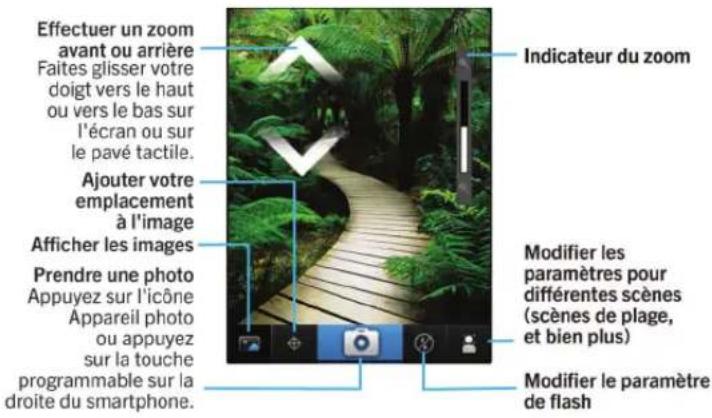
L'appareil photo : aperçu
Icones Appareil photo
Ces icones s'affichent au bas de I'ecran dans l'appareil photo. Vous pouvez cliquer sur ces icones.
| Afficher les images | Géocodage activé | ||
| Géocodage désactivé Prendre une autre photo | |||
| Flash activé Flash désactivé | |||
| Mode flash automatique Mode Scène | A |
Prendre une photo
- Sur l'écran d'accueil, cliquez sur l'icone Appareil photo.
- Si vous avez activé le zoom numérique, faites glisser votre doigt vers le haut ou vers le bas de l'écran pour effectuer un zoom avant ou arrêté.
- Appuyez sur la touche programmable droite.
L'imag est enregistrede dans le dossier Images de l'appareil photo dans l'application Images. Pour ouvr la photo, cliquez sur la previsualisation de I'image au bas de I'ecran.
Informations associées
Enregister une video, 148
Modifier le paramètre du flash sur les photos que vous prenez
- Sur l'écran d'accueil, cliquez sur l'icone Appareil photo.
- Pour basculer entre les paramètres de flash, cliquez sur l'icone de flash au bas de l'écran.
Lorsque vous éteignez l'appareil photo, le paramètre du flash est enregistré.
Modifier le mode Scène de l'appareil photo
Voupue modifier le mode Scene de l'appareil photo afin d'optimiser les parametes pour des environnementes differents.
Les descriptifs des modes Scène sont disponibles sur l'appareil photo.
- Sur l'écran d'accueil, cliquez sur l'icone Appareil photo.
- Pour modifier le mode Scène de l'appareil photo, cliquez sur I'icone de mode Scene au bas de I'ecran.
- Sélectionnéz un mode Scène.
Lorsque vous éteignez l'appareil photo, le mode Scène est enregistré.
Modifier laaille des photos que vous prenez
Plus l'image est grande et plus la photo nécessite d'espace de stockage.
- Sur l'écran d'accueil, cliquez sur l'icone Appareil photo.
- Appuyez sur la touche > Options.
3.Modifiez le champ Taille de I'image. - Appuyez sur la touche register.
Informations associées
Afficher les propriétés d'un fichier, 113
Géocoder les photos que vous prénez
L'option de géodage de l'appareil photo enregistré les informations géographiques de l'emplacement où vous prenez une photo.
- Sur l'écran d'accueil, cliquez sur l'icone Appareil photo.
- Cliquez sur I'icone de géocodage au bas de I'écran.
Les informations de géocodage peuvent être affichées dans les propriétés du fichier image.
Modifier le paramètre de mise au point automatique
- Sur l'écran d'accueil, cliquez sur l'icone Appareil photo.
-
Appuyez sur la touche -o-focus.
-
Pour les sujets en mouvement, cliquez sur En continu.
- Pour les sujets immobiles, cliquez sur Prise de vue unique.
- Pour désactiver le paramètre de mise au point automatique, cliquez sur Désactivé.
Déactivé le zoom numérique de l'appareil photo
- Sur l'écran d'accueil, cliquez sur l'icone Appareil photo.
- Appuyez sur la touche > Options.
- Decochez la case Zoom numérique.
- Appuyez sur la touche registre.
Améliorer la nettété des photos que vous prenez
L'option de stabilisation de l'image réduit le flou causé par des mouvements légers de l'appareil photo lorsque vous prenez une photo.
- Sur l'écran d'accueil, cliquez sur l'icone Appareil photo.
- Appuyez sur la touche > Options.
- Cochez la case Stabilisation de l'image.
- Appuyez sur la touche registre.
Modifier la durée d'affichage des photos que vous prenez
Vou puez definir la durée d'affichage d'une photo a l'ecran une fois que you l'avoz prise, ou désactiver cette option pour pouvoir prendre une autre photo tout de suite.
- Sur l'écran d'accueil, cliquez sur l'icone Appareil photo.
-
Appuyez sur la touche > Options.
-
Pour modifier la durée d'affichage, définissez le champ Révision photos sur une heures.
Pour que la photo continue de s'afficher à l'écran une fois que vous l'avoz prise et jusqu'à ce que vous appuyiez sur la touche définissez le champ Révision photos sur Conserver.
Pour empêcher la photo de rester à l'écran une fois que vous l'avez prise, définissez le champ Révision photos sur Désactivé. -
Appuyez sur la touche Enregistrer.
Modifier l'advertisement de l'appareil photo à propos du nombre de photos restantes
Un message d'ajretissement s'affiche pour vous informer des que la quantite d'espace stockage pour les photos chute en dessous d'un certain seuil. Vous pouze voir le nombre de photos restantes dans la section de stockage de I'ecran Options.
-
Sur l'écran d'accueil, cliquez sur l'icone Appareil photo.
-
Appuyez sur la touche tioions.
3.Modifiez le champ M'avertir quand le nombre de photos restantesatteint. - Appuyez sur la touche 35 registrar.
Modifier l'emplacement de stockage des photos que vous prenez
- Sur l'écran d'accueil, cliquez sur l'icone Appareil photo.
- Appuyez sur la touche > Options.
3.Modifiez le champ Stockage. - Appuyez sur la touche register.
Résolution des problèmes : apparéil photo
Certaines fonctionnalités ne sont pas disponibles sur mon smartphone
La disponibilité de certaines fonctionnalités sur votre smartphone BlackBerry® peut être affectée par des facteurs tels que le modele de votre smartphone et votre abonnement au service sans fil.
En fonction de votre formule d'abonnement, certaines fonctions ou options peuvent ne pas etre disponibles dans les options de message sur I'ecran Preferencies d'e-mail.
Si vous compte de messengerie utilise BlackBerry® Enterprise Server, il est possible que vous entreprises n'ait pas configuré certaines fonctionnalités ou qu'elle vous empêche d'utiliser certaines fonctionnalités ou options. Si vous administrateur a configuré une option pour vous, un cadenas rouge s'affiche en regard du champ de l'option.
Pour plus d'informations concernant les fonctionnalités disponibles sur votre smartphone, contactez vous administrateur ou saient fournisseur de services sans fil ou bien rendez-vous à l'adresse www.blackberry.com/go/devices.
Informations associées
Disponibilité des fonctionnalités, 18
Le flash est plus faible ou s'éteint
Si l'appareil photo dispose d'un flash et si le niveau de charge de la batterie est inférieur à 20% , le flash devient plus faible afin de ne pas épuiser la batterie. En cas de basses températures, lorsque le niveau de la batterie est inférieur à 20% , le flash peut s'éteindre.
Certaines des photos que j'ai prises sont floues
Lorsque la luminosité est faible, l'appareil photo peut compenser le manque d'exposition en utilisant une vitesse d'obturation plus lente. Si l'appareil photo rouge avant que l'obturator se déclenché, la photo risque d'être floue. Si une vitesse d'obturation lente est définie sur l'appareil photo, un point exclamation apparait en bas de l'écran.
Selon le modele de votre smartphone BlackBerry, you pouze peut-etre réduire l'aspect flou des photos causé par des mouvements légers de l'appareil en activant la stabilisation de l'imag dans les options de l'appareil photo.
Je ne peux pas enregistrer de fichier multimédia
La mémoire de votre smartphone BlackBerry® ou de votre carte multimédia n'est peut-être pas suffisante pour enregistrer des fichiers multiméias.
Essayez d'effectuer les opérations suivantes :
Si you essayez d'enregister un fichier multimédia dans la mémoire de votre smartphone, supprimez d'anciennes données ou d'anciens messages du smartphone.
Si you essayez d'enregisterur un fichier multimedia sur voire carte multimedia, supprimez d'anciens fisiers multimedias.
- Dans les options de l'appareil photo, vérifie que le champ Taille de l'image n'est pas définir sur Grand. Les images volumineuses utilisent davantage de mémoire que des images plus petites.
- Dans les options deamera video, vérifie que le champ Format video est défini sur un plus petit format. Les videos volumineuses utilisent davantage de mémoire que des videos plus petites.
Informations associées
Supprimer un message, 77
Copier, déplacer, renommer ou supprimer un fichier, 132
Modifier la taille des photos que vous prenez, 152
Modifier la taille et le format de la video, 148
Je ne peux pas ouvrir de fichier multimédia
Essayez d'effectuer les opérations suivantes :
Si you essayez d'ouvrir un fichier multimédia sur votre smartphone BlackBerry® alors que ce dernier est connecté à votre ordinateur, déconnectez-le de l'ordinateur.
Si you essayez d'ouvrir un fichier multimédia sur toute ordinateur en utilisant votre smartphone comme un lecteur USB, vérifie que vous avez fermé les options de transfert multimédia dans BlackBerry® Desktop Software.
- Si vous avez crypté les fichiers multimédias sur votre carte multimédia à l'aide d'une clé de cryptage généraee par votre smartphone BlackBerry et si vous essayez d'ouvrir un:fichier multimédia crypté sur votre ordinateur ou un apparéil autre que le smartphone BlackBerry que vous avez utilise pour crypter le:fichier, insérez la carte multimédia dans le smartphone BlackBerry que vous avez utilise pour crypter le:fichier. Cliquez sur I'icone Options sur I'écran d'accueil ou dans un dossier. Cliquez sur Sécurité > Cryptage. Dans la section Carte multimédia, définissez le champ Mode sur Mot de passu du terminal.
Informations associées
A propos du cryptage des fichiers, 282
Images
Guide pratique : images
Les images : aperçu
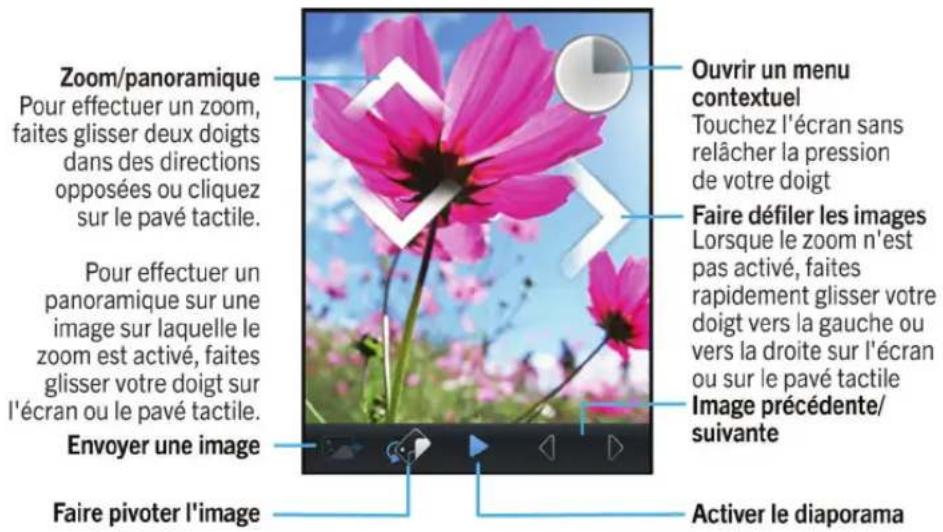
Effectuer un zoom, un panoramaque ou une rotation sur une image
Dans une image, effectuez l'une des actions suivantes :
Pour effectuer un zoom avant sur l'imaget, touchez l'écran avec voire index et voire pouce, pus écartez-les.
Pour effctuer un zoom ariere sur l'imag, touche z ecran avec voire index et voire pouce, pus resserrez-les.
Pour effectuer un panoramaque sur l'imagelorsque le zoom est activé, faites glisser votredoigt dans n'importe quelle direction sur I'ecran.
- Pour faire pivoter l'image, appuyez sur la touche le pivoter.
Informations associées
Je reçois un message d'erreur après avoir fait pivoter une image, 159
Enregister une image à partir d'un message texte ou d'une page Web
Vou puez enregirer des fichiers image, tels que des fichiers .jpg, .png, .gif ou .bmp, sur une carte multimédia ou dans la mémoire de votre smartphone BlackBerry®.
-
Ouvrez l'image jointe à un message texte ou selectionnez une image sur une page Web.
-
Appuyez sur la touche Enregistrer l'Image >Enregistrer.
Définir une image comme papier peint de votre smartphone
- Sur l'écran d'accueil, cliquez sur les icones Multimédia > Images.
- Accedez à une image.
- Appuyez sur la touche > Définir en tant que papier peint.
Informations associées
L'affichage a changé, 226
Afficher les images sous forme de diaporama
Un diaporama affiche dans l'ordre toutes les images d'une catégorie ou d'un dossier.
- Sur l'écran d'accueil, cliquez sur les icones Multimédia > Images.
- Cliques sur une catégorie.
- Appuyez sur la touche cher le diaporama.
Pour fermer le diaporama, appuyez sur la touche
Modifier vos options de diaporama
- Sur l'écran d'accueil, cliquez sur l'icone Multimédia.
- Appuyez sur la touche > Options multimédia.
Pour modifier le nombre de secondes entre les diapositives d'un diaporama, modifiez le champ Intervalle du diaporama.
- Pour modifier le type de transition utilisé, modifiez le champ Transition de diaporama.
- Appuyez sur la touche Enregistrer.
Afficher des images en vueisme ou Miniatures
- Sur l'écran d'accueil, cliquez sur les icones Multimédia > Images.
- Cliques sur une catégorie.
- Appuyez sur la touche > Afficher la liste ou Afficher des miniatures.
Organiser des images par date ou dossier
- Sur l'écran d'accueil, cliquez sur les icones Multimédia > Images.
- Appuyez sur la touche > Afficher par date ou Afficher par dossier.
Créer un dossier d'images
- Sur l'écran d'accueil, cliquez sur les icones Multimédia > Images.
- Appuyez sur la touche uter un dossier.
-
Si nécessaire, modifie l'emplacement de creation du dossier.
-
Saisissez le nom du dossier.
- Cliquez sur OK.
Importer des images dans l'application Images
L'importation d'images d'autres dossiers sur votre smartphone BlackBerry ou votre carte multimédia vers l'application Images, vous permet d'acceder à vos images, tout en conservant vos structures de dossiers existantes et les emplacements de vos fichiers.
- Sur l'écran d'accueil, cliquez sur les icones Multimédia > Images.
- Appuyez sur la touche > Importer les images. Les dossiers qui contiennent des images qui ne sont pas enregistrées dans le dossier Bibliothèque d'images ou Images de l'appareil photo s'affichent.
- Cochez les cases situées en regard des dossiers que vous souhaitez importer.
- Cliquez sur Importer les images.
Pour supprimer les dossiers de l'application Images, mettez le dossier en surbrillance. Appuyez sur la touche Supprimer de la bibliothèque. Les dossiers que vous avez importés restent dans leur emplacement d'origine, mais sont supprimés de l'application Images.
Pour supprimer définitivement les dossiers de l'application Images et de la mémoire du smartphone ou de la carte multimédia, y compris les fichiers qui ne sont pas au format image et qui sont invisibles dans les dossiers dans l'application Images, mettez le dossier en surbrillance. Appuyez sur la touche > Supprimer. Les dossiers que vous avez importés sont supprimés de leur emplacement sur la mémoire du smartphone ou la carte multimédia.
Rechercher une image que vous avez prise avec l'appareil photo
Les images que vous prenez avec l'appareil photo sont enregistrées dans le dossier Images de l'appareil photo dans l'application Images. Si vous avez classé vos images dans d'autres dossiers, elles ne s'afficheront plus dans le dossier Images de l'appareil photo.
- Sur l'écran d'accueil, cliquez sur les icones Multimédia > Images.
- Cliquez sur le dossier Images de l'appareil photo.
Résolution des problèmes : images
Certaines fonctionnalités ne sont pas disponibles sur mon smartphone
La disponibilité de certaines fonctionnalités sur votre smartphone BlackBerry® peut être affectée par des facteurs tels que le modele de votre smartphone et votre abonnement au service sans fil.
En fonction de votre formule d'abonnement, certaines fonctions ou options peuvent ne pas etre disponibles dans les options de message sur I'ecran Preferencies d'e-mail.
Si vous compte de messagerie utilise BlackBerry® Enterprise Server, il est possible que votre entreprise n'ait pas configuré certaines fonctionnalités ou qu'elle vous empêche d'utiliser certaines fonctionnalités ou options. Si votre administrateur a configuré une option pour vous, un cadenas rouge s'affiche en regard du champ de l'option.
Pour plus d'informations concernant les fonctionnalités disponibles sur votre smartphone, contactez notre administrateur ou votre fournisseur de services sans fil ou bien rendez-vous à l'adresse www.blackberry.com/go/devices.
Informations associées
Disponibilité des fonctionnalités, 18
Je reçois un message d'erreur après avoir fait pivoter une image
À chaque fois que vous faites pivoter une image, votre smartphone BlackBerry® essaire automatiquement d'enregistrer l'image avec sa nouvelle orientation. Vous pouvez receiveoir un message d'erreur si I'image est protégée par copyright, depasse une certaineaille de fichier ou n'est pas au format JPG ou PNG. Si I'image n'est pas protégée par copyright et si vous disposez d'une application d'édition d'images pierce, vous pouvez peut-être réduire la taille de l'image ou l'enregistrer au format JPG ou PNG, puis réessayer de la faire pivoter.
Je ne peux pas enregistrer de fichier multimédia
La mémoire de votre smartphone BlackBerry® ou de votre carte multimédia n'est peut-être pas suffisante pour enregistrer des fichiers multiméias.
Essayez d'effectuer les opérations suivantes :
Si you essayez d'enregistrer un fichier multimédia dans la mémoire de votre smartphone, supprimez d'anciennes données ou d'anciens messages du smartphone.
Si youesayez d'enregirer un fichier multimedia sur voire carte multimedia, supprimez d'anciens fichiers multimedias.
- Dans les options de l'appareil photo, vérifie que le champ Taille de l'image n'est pas définir sur Grand. Les images volumineuses utilisent davantage de mémoire que des images plus petites.
- Dans les options deamera video, vérifie que le champ Format video est défini sur un plus petit format. Les videos volumineuses utilisent davantage de mémoire que des videos plus petites.
Informations associées
Supprimer un message, 77
Copier, déplacer, renomer ou supprimer un fichier, 132
Modifier la taille des photos que vous prenez, 152
Modifier laaille et le format de la video, 148
Je ne peux pas ouvrir de fichier multimédia
Essayez d'effectuer les opérations suivantes :
Si you essayez d'ouvrir un fichier multimédia sur votre smartphone BlackBerry® alors que ce dernier est connecté à votre ordinateur, déconnectez-le de l'ordinateur.
Si you essayez d'ouvrir un fichier multimédia sur voite ordinateur en utilisant voite smartphone comme un lecteur USB, verifiez que you ave ferme les options de transfert multimédia dans BlackBerry Desktop Software.
Si you've crypted les fichiers multiméias sur voite carte multimédia a laide d'une clé de cryptage generée par vorte smartphone BlackBerry et si you essayez d'ouvrir un fichier multimédia crypté sur voite ordinateur ou un appeareil autre que le smartphone BlackBerry que you avez utilise pour crypter le fichier, inserez la carte multimédia dans le smartphone
BlackBerry que you avez utilise pour crypter le fichier. Cliquez sur l'icone Options sur I'ecran d'accueil ou dans un dossier. Cliquez sur Securite > Cryptage. Dans la section Carte multimédia, definissee le champ Mode sur Mot de passage du terminal.
Informations associées
A propos du cryptage des fichiers, 282
Mon smartphone n'utilise pas la bonne sonnerie ou le bon papier peint
Si you utilisez une sonnerie ou une image de papier peint cryptee sur suaive carte multimedia ou sur voite smartphone BlackBerry a l'aide du mot de passe de ce dernier et si you reinitialisez voite smartphone, you veze le déverrouiller.
Informations associées
Verrouiller ou déverrouiller votre smartphone, 23
Notes vocales
Enregisterr une note vocale
- Sur l'écran d'accueil ou dans le dossier Applications, cliquez sur I'icone Enregistreur de notes vocales.
- Cliquez sur l'icone d'enregistrement.
-
Effectuez l'une des opérations suivantes :
-
Pour interrompre momentanément l'enregistrement, cliquez sur l'icone de pause. Pour reprendre l'enregistrement, cliquez sur l'icone d'enregistrement.
- Pour arrêté l'enregistrement, cliquez sur l'icone de pause. Cliquez sur l'icone d'arrêt.
Remarque: Lorsque you arretez I'enregistrement d'une note vocale, la note vocale est automatiquement enregistrree.
Résolution des problèmes : notes vocales
Certaines fonctionnalités ne sont pas disponibles sur mon smartphone
La disponibilité de certaines fonctionnalités sur votre smartphone BlackBerry® peut être affectée par des facteurs tels que le modele de votre smartphone et votre abonnement au service sans fil.
En fonction de votre formule d'abonnement, certaines fonctions ou options peuvent ne pas etre disponibles dans les options de message sur I'ecran Prefrences d'e-mail.
Si vous compte de messagerie utilise BlackBerry® Enterprise Server, il est possible que vous entreprises n'ait pas configuré certaines fonctionnalités ou qu'elle vous empêche d'utiliser certaines fonctionnalités ou options. Si vous administrateur a configuré une option pour vous, un cadenas rouge s'affiche en regard du champ de l'option.
Pour plus d'informations concernant les fonctionnalités disponibles sur votre smartphone, contactez vous administrateur ou leur fournisseur de services sans fil ou bien rendez-vous à l'adresse www.blackberry.com/go/devices.
Informations associées
Disponibilité des fonctionnalités, 18
Je ne peux pas enregistrer de fichier multimédia
La mémoire de votre smartphone BlackBerry® ou de votre carte multimédia n'est peut-être pas suffisante pour enregistrer des fichiers multiméias.
Essayez d'effectuer les opérations suivantes :
Si you essayez d'enregister un fichier multimédia dans la mémoire de votre smartphone, supprimez d'anciennes données ou d'anciens messages du smartphone.
Si youesayez d'enregister un fichier multimedia sur voire carte multimedia, supprimez d'anciens fichiers multimedias.
- Dans les options de l'appareil photo, vérifie que le champ Taille de l'image n'est pas définir sur Grand. Les images volumineuses utilisent davantage de mémoire que des images plus petites.
- Dans les options deamera video, vérifie que le champ Format video est défini sur un plus petit format. Les videos volumineuses utilisent davantage de mémoire que des videos plus petites.
Informations associées
Supprimer un message, 77
Copier, déplacer, renommer ou supprimer un fichier, 132
Modifier laaille des photos que vous prenez, 152
Modifier laaille et le format de la video, 148
Je ne peux pas ouvrir de fichier multimédia
Essayez d'effectuer les opérations suivantes :
Si you essayez d'ouvrir un fichier multimédia sur votre smartphone BlackBerry® alors que ce dernier est connecté à votre ordinateur, déconnectez-le de l'ordinateur.
Si you essayez d'ouvrir un fichier multimédia sur toute ordinateur en utilisant votre smartphone comme un lecteur USB, vérifie que vous avez fermé les options de transfert multimédia dans BlackBerry® Desktop Software.
- Si vous avez crypté les fischiers multimédias sur votre carte multimédia à l'aide d'une clé de cryptage générée par votre smartphone BlackBerry et si vous essayez d'ouvrir un fischier multimédia crypté sur votre ordinateur ou un apparéil autre que le smartphone BlackBerry que vous avez utilisé pour crypter le fischier, insérez la carte multimédia dans le smartphone BlackBerry que vous avez utilisé pour crypter le fischier. Cliquez sur l'icone Options sur l'écran d'accueil ou dans un dossier. Cliquez sur Sécurité > Cryptage. Dans la section Carte multimédia, définissez le champ Mode sur Mot de passer du terminal.
Informations associées
A propos du cryptage des fichiers, 282
Je ne peux pas utiliser un raccourci
Essayez d'effectuer les opérations suivantes :
- Selon la langue de saisie que vous utilisez, certains raccourcis peuvent ne pas etre disponibles. Essayez de modifier la langue de saisie.
Si les raccourcis multimédias ne fonctionnent pas, vérifie que vous avez activé les raccourcis audio et video dans les options multimédias.
Informations associées
Modifier la langue, 221
Activer ou désactiver les raccourcis audio et video, 138
L'écran du lecteur multimédia se ferme
Si you interrompez momentanement ou definitivement la lecture d'un fichier multimédia pour une certaine durée, l'écran du lecteur multimédia se ferme pour optimiser les performances de votre smartphone BlackBerry®. Dans les options multimédias, vous pouze arrêté la fermeture de l'écran du lecteur multimédia en cas d'inactivité ou modifier la durée avant sa fermeture.
Informations associées
Modifier la durée avant fermeture de l'écran du lecteur multimédia, 139
Sonneries, sons et alertes
Guide pratique : sonneries, sons et alertes
A propos des sonneries, des sons et des alertes
Le profil que vous selectionnez dans l'application Profils de sons et d'alertes définit la façon dont vous smartphone BlackBerry® vous prévient des appeals téléphoniques, messages, rappels ainsi que du contenu du navigateur.
Votre smartphone presente un profil Normal et cinq autres profils precharges : Fort, Moyen, Vibreur, Silencieux et Telephone uniquement. Vous pouvez replacer les sonneries de chaque profil precharge par un fichier audio stocké dans la mémoire de votre smartphone ou sur votre carte multimédia ou bien créé des profils supplémentaires. Le profil Toutes alertes désactivées n'est pas modifiable.
Par défaut, certains paramètres des profils précharges sont basés sur les paramètres du profil sonore Normal. Par exemple, lorsque vous changez la sonnerie dans le profil Normal, la sonnerie des profils Puissant, Moyen et Téléphone uniquement est automatiquement mise à jour. Si vous ne souhaitez pas que certains paramètres précis d'un profil précharge soient mis à jour automatiquement lorsque vous changez le paramètre correspondant dans le profil Normal, vous pouvez changer manuellement les paramètres dans ce profil précharge.
Vou puez creer des alertes contact you prvenant si certains contacts you appellent ou you envoient un message. Les alertes contact sont tous actives et ne se désactiver que si you selectionnez le profil Toutes alertes désactivées. Par exemple, même si you selectionnez le profil Silencieux ou Vibreur uniquement, les alertes contact sont tous audibles jusqu'à ce que you selectionniz le profil Toutes alertes désactivées.
Modifier votre sonnerie, vos notifications ou vos rappels
Vou puez non单独ment changer de sonnerie, mais aussi modifier les options de volume, du voyant, du vibreur et de notification en cours d'appl.
- Sur l'écran d'accueil, cliquez sur l'icone Profils desons et d'alerte.
-
Cliquez sur Modifier lessons et alertes > Sons pour le profil selectionné.
-
Pour modifier votre sonnerie, cliquez sur Telefoné.
-
Pour modifier les notifications ou les rappels, cliquez pour développer la section voulue. Cliquez sur une option.
-
Dans le champ Sonnerie, Sonnerie de notification ou Sonnerie du rappel, effectuez l'une des actions suivantes :
-
Cliquez sur une sonnerie.
- Pour utiliser un morceau stocké sur votre smartphone BlackBerry® ou sur une carte multimédia, cliquez sur Toute la musique. Cliquez sur le morceau de votre choix.
Pour utiliser une note vocale que vous avez enregistrée, cliquez sur Toutes les notes vocales. Cliquez sur la note vocale de votrechoix. -
Pour utiliser une alerte préchargeée, cliquez sur Toutes les alertes. Cliquez sur l'alerte de votre choix.
-
Appuyez sur la touche Enregistrer.
Informations associées
Ajouter ou supprimer un profil personnelé, 164
Ajouter ou supprimer une alerte contact, 35
Je ne peux pas modifier le nombre de sonneries de mon smartphone, 70
Ajouter ou supprimer un profil personnelisé
En plus des profils précharges, vous pouvez creer vos propres profils personalisés.
- Sur l'écran d'accueil, cliquez sur l'icone Profils de sons et d'alerte.
- Cliquez sur Modifiersons et alertes > Gestion du profil > Ajouter un profil personnalise.
- Dans le champ Nom, saisissez le nom du profil.
- Cliquez sur I'element a modifier.
- Modifiez la sonnerie, l'indicateur ou les informations de rappel.
- Appuyez sur la touche Enregistrer.
Pour supprimer un profil personnalisé, mettez en surbrillance le profil en question. Appuyez sur la touche Supprimer.
Ajouter ou supprimer une alerte contact
Vouss ou aie tte aetes cct q you pertent de peonniser des sonneries et dertes pour les appels et les messages de contacts specifiques ou de groupes de contacts. Lorsque you receivez un appel ou un message du contact, vret smartphone BlackBerry® utilise la sonnerie ou l'alerte attribuée, meme si you selectionnez le profil Silencieux ou Vibueur. Si you ne souhaitez pas etre aleto par la sonnerie ou I'alerte attribuee, you pouze selectionner le profil Toutes alertes desactivées.
- Sur l'écran d'accueil, cliquez sur l'icone Profils desons et d'alerte.
- Cliquez sur Modifiersons et alertes > Sons pour les contacts > Ajouter une alerte contact.
- Dans le champ Nom, saisissez le nom de l'alerte contact.
- Dans le champ Contacts, saisisse le nom du contact.
- Cliques sur un contact.
- Modifiez la sonnerie et les informations d'alerte des appeals et messages.
- Appuyez sur la touche Enregistrer.
Pour supprimer une alerte contact, mettez en surbrillance l'alerte contact à supprimer. Appuyez sur la touche Supprimer.
Déactualer le son de votre smartphone
- Sur l'écran d'accueil, cliquez sur l'icone Profils de sons et d'alerte.
-
Effectuez l'une des actions suivantes :
-
Pour receivevoir des alertes par clignotement duvoyant uniquement, cliquez sur Silence.
- Pour receivevoir des alertes par vibration uniquement, cliquez sur Vibreur uniquement.
Pour desactiver toutes les alertes, y compris les alertes contact, cliquez sur Toutes alertes desact..
Lorsqu'une sonnerie, un rappel ou une alerte retentit, si disponible, appuyez sur la touche située en haut de votre smartphone BlackBerry®.
Informations associées
Arreter la sonnerie de l'alarme, 201
Voyant clignotant
Le voyant situé en haut de votre smartphone BlackBerry® clignote de différentes couleurs pour indiquer divers états.
| Couleur duvoyant clignotant Description |
| Vert vous vous trouvez dans une zone de couverture sans fil. Vouspouvez activer ou désactiver cette notification. |
| Bleu Notre smartphone est connecté à un apparéil compatibleBluetooth®. Vous pouvez activer ou désactiver cettenotification. |
| Rouge Un nouveau message est arrivé et le profil de notificationselectionné prévoit l'utilisation de ce voyant clignotant pourvous avertir. Si vous utilisez votre smartphone avec une carteà puce, votre smartphone accède aux données stockées sur lacarte. |
| Orange Le niveau de charge de la batterie de votre smartphone estbas ou bien votre smartphone est éteint et en charge. Vous nepouvrez pas désactiver la notification du niveau de batteriefaible. La notification de charge est désactivée lorsque youallumez votre smartphone. |
Informations associées
Désactiver la notification de connexion Bluetooth, 272
Activer la notification parvoyant clignotant pour la couverture sans fil, 225
Modifier les options de notification d'alarme
- Sur l'écran d'accueil ou dans le dossier Applications, cliquez sur I'icone Horloge.
- Appuyez sur la touche solutions.
- Dans la section Alarme, modifie les champs Sonnerie de l'alarme, Volume, Heure du rappel d'alarme et Vibreur.
- Appuyez sur la touche registre.
Activer ou désactiver dessons liés aux événements
Lessons liés aux événements you previennent lorsque you activez ou désactivez voyage smartphone BlackBerry®, lorsque le niveau de puissance de la batterie est maximal ou bas et lorsque you connectez ou disconnectez un cable USB ou un accessoire sur ou de votre terminal.
- Cliques sur l'icone Options sur l'écran d'accueil ou dans un dossier.
- Cliquez sur Accessibilité.
- Modifiez le champ Sons liés aux événements.
- Appuyez sur la touche Enregistrer.
Résolution des problèmes : sonneries,sons et alertes
Mon smartphone sonne ou vibre plus qu'il ne devrait
Pour les appel, le nombre de vibrations de votre smartphone BlackBerry® n'est pas déterminé par le nombre de vibrations que vous définièsez dans votre profil sonore. De plus, vous ne pouvez pas définir le nombre de sonneries si vous ne souscrieve pas à la messagerie vocale. Le smartphone donne ou vitre jusqu'à ce que l'aggellant ou le réseau sans fil mette fin à la connexion.
Mon smartphone ne sonne et ne vibre pas lorsque je recois un appel ou un message
Essayez d'effectuer les opérations suivantes :
Sur I'ecran d'accueil, cliquez sur I'icone Profils de sons et d'alerte. Verifiez que voitre profil n'est pas defini sur Toutes alertes-dessact. ou Silence.
- Si vous avee creedes alertes contact, sur I'ecran d'accueil, cliquez sur I'icone Profils de sons et d'alerte. Cliquez sur Modifier sons et alertes >Sons pour les contacts. Cliquez sur une alerte contact. Cliquez sur Telephone ou Messages. Verifiez que le champ Volume n'est pas defini sur Silencieux et que le champ Vibeur n'est pas defini sur Desactive.
Navigateur
Guide pratique : navigateur
Le navigateur: aperçu
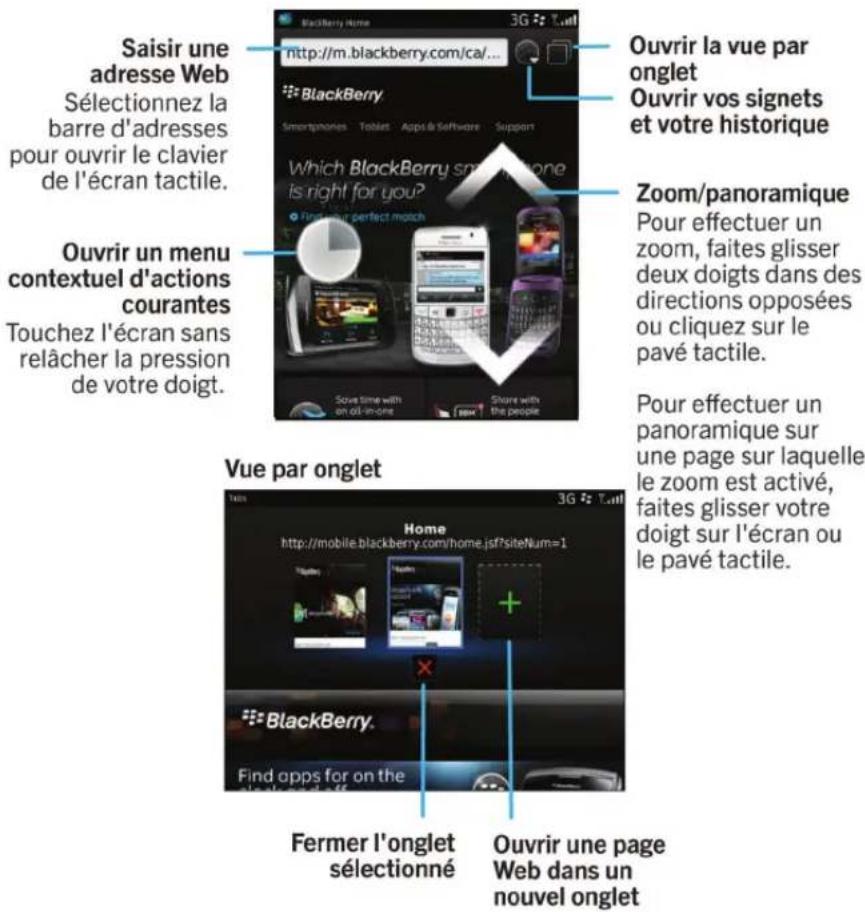
Notions de base sur le navigateur
Navigation dans les pages Web
Visitor une page Web ou effectuer des recherches sur Internet
Selon your founisseur de services sans fil, pluseurs navigateurs peuvent s'afficher sur voite smartphone BlackBerry. Pour plus d'informations sur le coult d'utilisation de chaque navigateur, contactez your fournisseur de services sans fil.
- Sur l'écran d'accueil, cliquez sur l'icone Navigateur.
- Dans la barre d'adresses, saisissez une adresse Web ou des termes de recherche.
- Appuyez sur la touche du clavier.
Pour arrêté le chargement d'une page Web, appuyez sur la touche >Arrêté.
Informations associées
Aucun navigateur n'est disponible sur mon smartphone, 180
Effectuer un zoom avant ou arrêté sur une page Web
Sur une page Web, appuyez sur la touche 2013.
- Pour effectuer un zoom avant, faites glisser votre doigt sur l'écran, en direction du haut.
- Pour effectuer un zoom arrêté, faites glisser votre doigt sur l'écran, en direction du bas.
Pour désactiver le mode Zoom, appuyez sur la touche
A propos de la navigation par onglets
Ave n o i s r t h e t t t t t t t t t t t t t t t t t t t t t t t t t t t t t t t t t t t t t t t t t t t t t t t t t t t
Plus les anglets ouverts sont nombreux, plus votre smartphone utilise de mémoire.
Informations associées
Ouvrir et fermer des onglets ou changer d'onglet, 168
Je ne peux pas ouvrir de nouvel onglet, 180
Ouvrir et fermer des onglets ou changer d'onglet
Effectuez l'une des actions suivantes :
- Pour ouvrir un nouvel ongel, dans le navigateur, appuyez sur la touche > Onglets. Cliquez sur l'icone Nouvel ongel.
-
Pour ouvrir un nouvel ongel pour un lien sur une page Web, mettez le lien en surbrillance. Appuyez sur la touche > Ouvrir le lien dans un nouvel ongel.
-
Pour changer d'onglet, dans le navigateur, appuyez sur la touche > Onglets. Cliquez sur un onglet.
- Pour fermer un onglet, dans le navigateur, appuyez sur la touche > Onglets. Mettez un onglet en surbrillance. Cliquez sur
Rechercher du texte dans un message, dans un fichier ou sur une page Web
Pour rechercher du texte dans une presentation, cette presentation doit etre en mode d'affichage du texte ou en mode d'affichage du texte et des diapositives.
- Dans un message, dans un fichier, dans une piece jointe ou sur une page Web, appuyez sur la touche > Rechercher ou Rechercher sur la page.
- Saisissez le texte.
- Appuyez sur la touche du clavier.
Pour rechercher la prochaine occurrence du texte, appuyez sur la touche > Recherche suivant ou Recherche suivant sur la page.
Afficher la liste des dernières pages Web visités
- Sur l'écran d'accueil, cliquez sur l'icone Navigateur.
- Appuyez sur la touche orique.
Ajouter un raccourci sur votre écran d'accueil ou dans Favoris
Voupca aouter un raccourci pour acceder rapidement a divers elements tels que les sites Web, les contacts, les applications, les fichiers, les canaux de podcast ou les catogories multimedias frquement utilise(e)s.
- Naviguez vers un site Web ou mettez en surbrillance l'objet pour lequel vous souhaitez créé un raccourci.
-
Appuyez sur la touche uter à l'écran d'accueil.
-
Pour modifier le nom du raccourci, saisissez un nouveau nom.
- Pour modifier l'emplacement où le raccourci s'affiche, modifiez le champ Emplacement.
-
Pour ajouter le raccourci à vos favoris, cochez la case Marquer comme favorsi.
-
Cliquez sur Ajouter.
Activer les raccourcis du navigateur
- Sur l'écran d'accueil, cliquez sur l'icone Navigateur.
- Appuyez sur la touche tions.
- Dans la section Général, cochez la case Activer les raccourcis clavier.
- Appuyez sur la touche et registrar.
Informations associées
Raccourcis du navigateur, 0
Acceder à la page Web précédente ou suivante

- Sur une page Web, appuyez sur la touche
- Cliques sur Precedent ou Suivant.
Revenir à la page d'accueil du navigateur
Pour executer cette tâche, vous doivent avoir configuré une page d'accueil pour le navigateur de votre smartphone BlackBerry®.

- Sur une page Web, appuyez sur la touche
- Cliquez sur Accueil.
Actualiser une page Web

- Sur une page Web, appuyez sur la touche
- Cliquez sur Actualiser.
Fermer le navigateur

- Sur une page Web, appuyez sur la touche
- Cliquez sur Fermer.
Lecture de fichiers multimédias, affichage d/images et téléchargement de fichiers
Afficher une image compte sur une page Web
- Sur une page Web, mettez une image en surbrillance ou placez le curseur dessus.
-
Appuyez sur la touche Cher l'image.
-
Pour effectuer un zoom avant ou arrêté sur l'image, appuyez sur la touche >Zoom.
Pourmettre fin au zoom,appuyez sur la touche 13 peter le zoom. - Pour restaurer la taille d'origine de l'image, appuyez sur la touche
Lire un fichier multimédia sur une page Web
- Sur une page Web, cliquez sur un fichier multimédia.
- Cliques sur Ouvrir.
Informations associées
Formats de fichiers audio et video pris en charge, 141
Je ne peux pas dire un morceau ou une video sur une page Web, 180
Télécharger un fichier d'une page Web
Vou puez telecharger pluseurs fichiers à la fois. Lorsque you telechargez un fichier, l'écran Telecharges s'affiche pour que you puissiez vérifier le progrès de vos telechargesments.
- Sur une page Web, cliquez sur le fichier que vous poulez télécharger.
- Cliques sur Oui dans la boite de dialogue Enregister.
Copie et transfert des adresses Web
Copier l'adresse d'une page Web, d'un lien ou d'une image
Effectuez l'une des opérations suivantes :
- Pour copier l'adresse d'une page Web, appuyez sur la touche > Copier l'adresse de la page.
- Pour copier l'adresse d'un lien, mettez le lien en surbrillance ou placez le curseur dessus. Appuyez sur la touche Copier le lien.
Pour copier l'adresse d'une image, mettez l'imag en surbrillance ou place le curseur dessus. Appuyez sur la touche Copier le lien de I'image.
Pour coller cette adresse, appuyez sur la touche Ier.
Envoyer l'adresse d'une page Web
-
Sur l'écran d'accueil, cliquez sur l'icone Navigateur.
-
Pour envoyer l'adresse Web d'une page Web qui se trouve dans votre liste de signets ou l'historique de votre navigateur Web, mettez une page Web en surbrillance.
-
Pour envoyer une adresse Web différente, accedez à une page Web.
-
Appuyez sur la touche >Envoyer le lien ou Envoyer l'adresse de la page.
- Cliques sur un type de message.
Pour revenir au navigateur une fois le message envoyé, appuyez sur la touche
Envoyer un lien ou une image depuis une page Web
- Sur une page Web, mettez une image ou un lien en surbrillance ou placez le curseur dessus.
- Appuyez sur la touche >Envoyer le lien ou Envoyer le lien de l'image.
- Cliques sur un type de message.
Pour revenir au navigateur une fois le message envoyé, appuyez sur la touche
Signets du navigateur
A propos des signets pour les pages Web
Vou puez ajouter des signets pour les pages Web que you visitez regulierement. Lorsque you ajoutez un signet, you pouze indiquer si you souhaitez que le navigateur recherche regulierement des mises a jour pour cette page Web. Les signets des pages Web qui ont ete mises a jour depuis suaive derniere visite sont en italique.
Ajouter un signet à une page Web
- Sur une page Web, appuyez sur la touche uter aux signets.
- Dans le champ Titre, saisissez le nom du signet.
- Dans le champ Dossier, cliquez sur le dossier dans lequel vous souhaitez que le signet apparaisse.
- Cliques sur Ajouter.
Si vous consultez la page Web hors connexion, le navigateur affiche le contenu tel qu'il apparaissait la derniere fois que vous avez consulté cette page Web en ligne.
Modifier ou supprimer le signet d'une page Web
- Sur l'écran d'accueil, cliquez sur l'icone Navigateur.
- Appuyez sur la touche nets.
- Mettez un signet en surbrillance.
- Appuyez sur la touche
Pour modifier un signet, cliquez sur Modifier. Modifiez le signet. Appuyez sur la touche . Cliquez sur Enregister.
- Pour supprimer un signet, cliquez sur Supprimer.
Envoyer le signet d'une page Web
- Sur l'écran d'accueil, cliquez sur l'icone Navigateur.
- Appuyez sur la touche nets.
- Mettez un signet en surbrillance.
- Appuyez sur la touche enoyer le lien.
- Cliques sur un type de message.
Pour revenir au navigateur une fois le message envoyé, appuyez sur la touche
Déplacer le signet d'une page Web
- Sur l'écran d'accueil, cliquez sur l'icone Navigateur.
- Appuyez sur la touche nets.
-
Mettez un signet en surbrillance.
-
Appuyez sur la touche lacer.
- Cliques sur le nouvel emplacement.
Ajouter, renommer ou supprimer un dossier de signets de pages Web
- Sur l'écran d'accueil, cliquez sur l'icone Navigateur.
- Appuyez sur la touche nets.
- Mettez un dossier de signets en surbrillance.
-
Appuyez sur la touche
-
Pour ajouter un dossier de signets, cliquez sur Ajouter le sous-dossier.
Pour renommer un dossier de signets, cliquez sur Renommer le dossier. Saisissez le nouveau nom du dossier. Appuyez sur la touche Entree. - Pour supprimer un dossier de signets, cliquez sur Supprimer le dossier.
Options du navigateur
Modifier la page d'accueil ou la page de démarrage
- Sur l'écran d'accueil, cliquez sur l'icone Navigateur.
- Appuyez sur la touche > Options.
-
Dans la section Général, exécutez l'une des tâches suivantes :
-
Pour modifier la page d'accueil, dans le champ Page d'accueil, saisissez une adresse Web.
-
Pour utiliser votre page d'accueil comme page de démarrage à la première ouverture du navigateur, définitisse le champ Page de démarrage sur Page d'accueil.
-
Appuyez sur la touche register.
Modifier laaille de police du texte de pages Web
- Sur l'écran d'accueil, cliquez sur l'icone Navigateur.
- Appuyez sur la touche > Options.
- Dans la section Contenu Web, définissez le champ Taille de police d'affchage par défaut.
- Appuyez sur la touche registre.
Changer de moteur de recherche par défaut
Le moteur de recherche par défaut du navigateur est également le moteur de recherche par défaut utilisé par votre smartphone BlackBerry® lorsque vous effectuez des recherches sur Internet à l'aide de l'icone de recherche sur l'écran d'accueil.
- Sur l'écran d'accueil, cliquez sur l'icone Navigateur.
- Appuyez sur la touche tioions.
- Dans la section Général, Sélectionnez Gestion des moteurs de recherche.
- Cliquez sur un moteur de recherche.
Informations associées
Ajouter le moteur de recherche d'un site Web, 174
Ajouter le moteur de recherche d'un site Web
Vou puez essayer d'ajouter un moteur de recherche si le moteur de recherche souhaite ne s'affiche pas comme option lorsque vous modifiez votre moteur de recherche par défaut.
Sur l'écran d'accueil, cliquez sur l'icone Navigateur.
- Pour ajouter un moteur de recherche depuis un lien sur un site Web, naviguez jusqu'au site Web. Cliquez sur le lien. Cliquez sur Ajouter.
- Pour ajouter un moteur de recherche d'un site Web qui ne fournit pas de lien, appuyez sur la touche . Si Nouveau moteur de recherche s'affiche dans le menu, cliquez sur Nouveau moteur de recherche > Ajouter. Si Nouveau moteur de recherche ne s'affiche pas dans le menu, le site Web ne prend pas en charge cette fonction.
Définir le codage des caractères de toutes les pages Web
Par défaut, votre smartphone BlackBerry® utilise le codage de caractères optimal pour chaque page Web.
- Sur l'écran d'accueil, cliquez sur l'icone Navigateur.
- Appuyez sur la touche > Options.
- Dans la section Contenu Web, définitisse le champ Codage du texte par défaut.
- Appuyez sur la touche register.
Arrêter le chargement d'images ou la lecture de fichiers multimédias intégrés à des pages Web
- Sur l'écran d'accueil, cliquez sur l'icone Navigateur.
- Appuyez sur la touche > Options.
- Dans la section Contenu Web, exécutez l'une des tâches suivantes :
Pour arreter le chargement d'images sur des pages Web, decochez la case Charger les images.
- Pour arrêté la lecture de fichiers multimédias intégrés à des pages Web, décochez la case Activer les fichiers multimédias intégrés.
- Appuyez sur la touche Enregistrer.
Cesser de bloquer les fenêtres contextuelles sur les pages Web
- Sur l'écran d'accueil, cliquez sur l'icone Navigateur.
- Appuyez sur la touche > Options.
- Dans la section Contenu Web, decochez la case Bloquer les fenêtres pop-up.
Recevoir une invite avant de fermer le navigateur ou de diffuser des contenus multimédia depuis Internet
- Sur l'écran d'accueil, cliquez sur l'icone Navigateur.
- Appuyez sur la touche 50 tions.
-
Dans la section Général, en dessous de Demander avant, effectuez l'une des actions suivantes :
-
Pour receivevoir une invite confirmant que vous souhaitez fermer le navigateur lorsque plusieurs ontlets sont ouverts, cochez la case Fermetre des ontlets lorsque vous quittez.
- Pour receivevoir une invite confirmant que vous souhaitez fermer le navigateur après avoir appuyé sur la touche cochez la case Fermetre du navigateur avec Échap.
-
Pour receivevoir une invite avant que votre smartphone BlackBerry® utilise le portail du navigateur de votre fournisseur de services sans fil pour diffuser des contenus multimédias depuis Internet, cochez la case Basculement vers le réseau de l'opérateur pour la diffusion de contenus multimédias.
-
Appuyez sur la touche Enregistrer.
Informations associées
Lors de la diffusion d'un morceau ou d'une video, je reçois un message m'invitant à changer de réseau, 180
Supprimer des informations de navigation
Votr smartphone BlackBerry enregistre certaines informations dans voite navigateur pour amelierer vrie navigation. Voue pouze supprimer des informations de mot de passie, l'historique du navigateur, l'historique de telechargement, les cookies, le contenu transfere a voite smartphone et la memoire cache du navigateur.
- Sur l'écran d'accueil, cliquez sur l'icone Navigateur.
- Appuyez sur la touche 509tions.
- Dans la section Sécurité et confidentialité, sous Effacer les données de la navigation, cochez les cases en regard des types d'informations de navigation à supprimer.
- Sélectionnez Effacer maintainant.
Déactivé les cookies dans le navigateur
- Sur l'écran d'accueil, cliquez sur l'icone Navigateur.
- Appuyez sur la touche tioions.
- Dans la section Confidentialité et sécurité, décochez la case Accepter les cookies.
- Appuyez sur la touche register.
Déactivé la prise en charge JavaScript
JavaScript est utilisé sur certaines pages Web pour fournir des fonctionnalités interactives, telles que des menus et dessons. Si vous ne souhaitez pas que le navigateur offre des fonctionnalités JavaScript, vous pouvez désactiver la prise en charge JavaScript.
- Sur l'écran d'accueil, cliquez sur l'icone Navigateur.
- Appuyez sur la touche >Options.
- Dans la section Contenu Web, décembre la case Activer JavaScript.
- Appuyez sur la touche register.
Activer la géolocalisation dans le navigateur
Si vous activez la géolocalisation dans le navigateur, certains sites Web sont susceptibles de déterminer votre emplacement approximatif.
-
Sur l'écran d'accueil, cliquez sur l'icone Navigateur.
-
Appuyez sur la touche situations.
- Dans la section Confidentialité et sécurité, décochez la case Activer la géolocalisation.
- Appuyez sur la touche 35 registrar.
Lorsque you you rendez sur un site Web qui requiert votre emplacement, une boite de dialogue s'affiche. Si you selectionnez la case Ne plus le demander pour ce site Web, le site Web et les autorisations correspondantes que you definissez sont enregistrres dans Autorisations de geolocalisation, dans les options de votre navigateur.
Sécurité du navigateur
A propos de TLS
Le navigateur est uncon pour utiliser TLS ou SSL afin de crypter les données envoyées ou reçues par votre smartphone BlackBerry® sur Internet via BlackBerry® Enterprise Server. Les communications entre votre smartphone et BlackBerry Enterprise Server sont cryptées à l'aide de Triple DES. Les communications entre BlackBerry Enterprise Server et les serveurs de contenu sont cryptées à l'aide de SSL ou de TLS. Pour accroître la sécurité, vous pouvez configurer TLS pour des connexions HTTP entre votre smartphone et BlackBerry Enterprise Server et utiliser le cryptage Triple DES pour toute autre communication entre votre smartphone et BlackBerry Enterprise Server.
Options de sécurité du navigateur
Si vous compte de messagerie utilise un serveur BlackBerry® Enterprise Server, il se peut que vous ne puissiez pas modifier les options de sécurité de votre navigateur.
Si vous modifiez une option de sécurité du navigateur, les autres applications prsentes sur votre smartphone BlackBerry et accédant à un serveur peuvent être affectées.
| Option | Description |
| Autoriser SSL 3.0 PrécisEZ si votre navigateur Web accepte les connexions SSL. Si vous ne sélectionné pas cette option, votre navigateur Web autorise uniquement les connexions TLS. | |
| Autoriser la renégociation non sécurisée | Indiquez si votre navigateur accepte les connexions aux serveurs qui autorisent la renégociation non sécurisée. Si vous ne sélectionné pas cette option, il se peut que vous n'ayez pas accès à certains sites Web. |
| Niveau de cryptage Indiquez si votre navigateur accepte et envoie uniquement les données cryptées avec le cryptage 128 bits. Pour accepter et envoyer uniquement les données cryptées avec le cryptage 128 bits,définissez ce champ sur Élevé. Pour accepter et envoyer les données cryptées avec le cryptage 128 bits ou 56 bits, définissez ce champ sur Faible. | |
| Option Description | |
| Niveau de l'algorithmé Indiquez si vous navigateur accepte les données avec algorithms d'empreinte faibles ou uniquement les données avec algorithms d'empreinte élevés. Plus l'algorithmé d'empreinte est élevé, plus votre navigation est sécurisée. Pour accepter des données avec algorithmé d'empreinte faible, définitisse le champ sur Autoriser les algorithmes faibles. Pour accepter uniquement des données avec algorithmes d'empreinte élevés, définitisse le champ sur Elevé uniquement. Pour être invité à accepter les données avec algorithmes d'empreinte faibles, définitisse le champ sur Invite. En fonction des options définies par votre administrateur, vous ne pourrait peut-être pas modifier cette option. | |
| Exceptions du serveur Affichez une liste des serveurs ayant des problèmes de certificat que vous avez acceptés. Pour empêcher la connexion à un site Web dont le certificat pose problème, mettez l'exception du serveur en surbrillance. Appuyez sur la touche > Supprimer. | |
Informations associées
Gérer la sécurité du navigateur, 177
Gérer la sécurité du navigateur
- Cliquez sur I'icone Options sur I'ecran d'accueil ou dans un dossier.
- Cliquez sur Sécurité > Paramètres de sécurité avancés > TLS.
- Définissez les options de sécurité.
- Appuyez sur la touche Enregistrer.
Informations associées
Options de sécurité du navigateur, 176
Ajouter un serveur de contenu approuvé
Si vous compte de messagerie utilise un serveur BlackBerry® Enterprise Server, vous pouvez ajouter des serveurs de contenu à leur liste de serveurs de contenu approuvés pour accélérer le processus d'authentication lorsque vous vous authentifie auprès d'un serveur de contenu.
- Cliquez sur I'icone Options sur I'ecran d'accueil ou dans un dossier.
- Cliquez sur Securite > Parametes de sécurité avances > TLS.
- Dans la section Proxy TLS, mettez en surbrillance le champ Serveurs sécurisés.
- Appuyez sur la touche > Ajouter un hôte.
- Saisissez l'adresse Web du serveur de contenu.
- Cliquez sur OK.
- Appuyez sur la touche register.
Ajouter ou modifier un site Web associé à un certificat
Pour acceder à certains sites Web, vous pourriez avoir besoin de fournir un certificat d'authentication. Une fois le certificat fourni au site Web, le site Web et le certificat associé sont automatiquement ajoutés à la liste Certificats clients par défaut dans vos options TLS. Vous pouvez ajouter ou modifier manuellement un site Web associé à un certificat.
- Cliquez sur I'icone Options sur I'ecran d'accueil ou dans un dossier.
-
Cliquez sur Sécurité > Paramètres de sécurité avancés > TLS.
-
Pour associier manuellement un site Web à un certificat, mettez en surbrillance le champ Certificats clients par défaut. Appuyez sur la touche > Ajouter un hôte. Dans le champ Nom d'hôte, saississe le nom du site Web. Dans le champ Certificat, selectionnez le certificat associé au site Web. Cliquez sur OK.
-
Pour modifier un site Web associé à un certificat, dans la liste Certificats clients par défaut, mettez un élément en surbrilance. Appuyez sur la touche > Modifier. Modifielez certificat. Cliquez sur OK.
-
Appuyez sur la touche Enregistrer.
Navigateur Push
À propos du navigateur Push
Le navigateur Push est concu pour envoyer des informations d'une application Web sur votre smartphone BlackBerry ® des qu'elles sont disponibles. Par exemple, vous pouze receivevoir des mises à jour de bulletins météo, sur la bourse ou des flashes info. Lorsque votre smartphone reçoit une mise à jour, un nouveau message du navigateur Push peut s'afficher dans l'application de messagerie ou une icône sur l'écran d'accueil peut changer afin d'indiquer que de nouvelles informations sont disponibles. L'application Web peut également envoyer en Push des informations mises à jour dans la mémoire cache du navigateur sans que vous en soyez informé. Si des informations arrivent en Push dans la mémoire cache du navigateur, elles sont disponibles sur votre smartphone même s'il n'est pas connecté au réseau sans fil. Les applications Web utilisant le navigateur Push envoient automatiquement des mises à jour à votre smartphone, sauf si vous désactieve le navigateur Push.
Votre smartphone prend en charge differents types de messages du navigateur Push. Les messages de chargement de services et les messages d'indication de services contiennent des informations mises a jour. Les autres messages du navigateur Push comprnenent des messages qui apparaissent dans le cache du navigateur.
Options du navigateur Push
| Option | Description |
| MDS de processus Définissez si vous smartphone BlackBerry® accepte les messages du navigateur Push de BlackBerry® Enterprise Server ou de BlackBerry® Internet Service. | |
| Hôtes MDS Définissez si vous smartphone accepte les messages Push de toutes les instances de BlackBerry Enterprise Server ou des services Internet BlackBerry. | |
| SMSC de processus Définissez si vous smartphone accepte les messages Push basés sur des SMS. | |
| Option Description | |
| Hôtes SMSC Définissez quels sont les hôtes SMSC dont votre smartphone accepté les messages du navigateurPush basés sur des SMS. Pour accepter les messages Push navigateur d'un hôte SMSC spécifique,entrez le numéro de téléphone de cet hôte. | |
| IP de processus Indiquez si votre smartphone accepte les messages du navigateur Push envoyés par desapplications Web via une passerelle WAP. | |
| Hôtes IP Définissez quelles sont les passerelles WAP dont votre smartphone accepté les messages dunavigator Push. Pour accepter les messages Push navigateur d'un hôte IP spécifique,entrezl'adresse IP de la passerelle WAP. | |
Déactivé le navigateur Push
- Cliques sur l'icone Options sur l'écran d'accueil ou dans un dossier.
- Cliques sur Terminal > Paramétres système avances > Navigateur Push.
- Decochez la case Activer Push.
- Appuyez sur la touche >Enregistrer.
Flux RSS
Pour plus d'informations sur l'utilisation des flux RSS sur votre smartphone BlackBerry®, sur l'écran d'accueil ou dans un dossier, Sélectionné l'icone Flux sociaux. Appuyez sur la touche > Aide.
propos des flux RSS
Vou puez ajouter des flux RSS a votre smartphone BlackBerry® afin de receivevoir des mises a jour sur vos blogs et vos sites Web préféres. Vou puez ajouter des flux RSS directement à partir d'une page Web ou en utilisant l'application Flux sociaux. L'application Flux sociaux vous permet d'être informé de toutes les nouvelles de vos reseaux sociaux et d'afficher vos flux RSS de manière centralisée.
Ajouter un flux RSS à partir du navigateur
- Dans le navigateur, sur une page Web presentaient un flux RSS, appuyez sur la touche Menu.
- Cliqueur S'abonnerau flux RSS.
- Cochez la case en regard de chaque flux à ajouter.
- Cliquez sur S'abonner.
- Cliquez sur OK.
Résolution des problèmes : navigateur
Je ne peux pas ouvrir de nouvel onglet
Il est possible que le volume de mémoire disponible sur votre smartphone BlackBerry® soit insuffisant. Essayez d'effectuer les opérations suivantes :
- Fermez tout onglet dont vous n'avez pas besoin.
- Fermez toute autre application n'ayant pas besoin d'être ouverte.
Informations associées
Fermer uneapplication pour qu'elle ne s'execute pas en arriere-plan,240
Ouvrir et fermer des onglets ou changer d'onglet, 168
Lors de la diffusion d'un morceau ou d'une video, je recois un message m'invitant à changer de réseau
Le message you invitant à changer de réseau signifie que vous ne pouvez pas diffuser de morceau ni de video avec la connexion Internet que vous utilisez. Le changement de réseau pourrait entrainer des frais supplémentaires. Pour plus d'informations, contactez notre fournisseur de services sans fil ou votre administrateur.
Pour ne plus receiveoir ce message, dans le navigateur, appuyez sur la touche > Options. Dans la section General, en dessous de Demander avant, decochez la case Basculement vers le reseau de l'opérateur pour la diffusion de contenu multimédia.
Informations associées
Recevoir une invite avant de fermer le navigateur ou de diffuser des contenus multimédia depuis Internet, 174
Je ne peux pas dire un morceau ou une video sur une page Web
Il est possible que votre smartphone BlackBerry® ne prenne pas en charge la taille ou le format de fichier du morceau ou de la video en question.
Informations associées
Lire un fichier multimédia sur une page Web, 170
Aucun navigateur n'est disponible sur mon smartphone
La prise en charge de cette fonctionnalité dépend de votre abonnement au service sans fil.
Vérifiez que votre smartphone BlackBerry® est connecté au réseau sans fil.
Informations associées
Visitor une page Web ou effectuer des recherches sur Internet, 168
Calendrier
Guide pratique : calendrier
Synchronisation du calendrier
À propos de la sauvégarde et de la restauration des données du smartphone
Si vous ave installé BlackBerry® Desktop Software sur toute ordinateur, vous pouvez sauegarder et restaurer la plupart des données presents sur toute smartphone BlackBerry, notamment les messages, les données de l'organiseur, les polices, les recherches enregistrées et les signets du navigateur à l'aide de BlackBerry Desktop Software. Pour plus d'informations, consultez l'aide de BlackBerry Desktop Software.
Si vous n'avez rien enregistré sur votre carte multimédia, vous pouvez sauvegarder et restaurer la plupart des données de votre smartphone à cet emplacement.
Si vous compte de messagerie utilise BlackBerry® Enterprise Server, vous pourrez peut-etre restaurer les données synchronisées de l'organiseur sur votre smartphone sur le réseau sans fil. Pour restaurer les données synchronisées de l'organiseur sur le réseau sans fil, vous doivent disposer d'un mot de passer d'activation. Pour plus d'informations, contactez votre administrateur.
Research In Motion you recommend de creer et d'enregister regulierement un fichier de sauevegarde sur voire ordinateur, en particulier avant toute mise a jour de logiciel. Maintenir un fichier de sauevegarde a jour sur voire ordinateur pourrait vous permettre de recuperer les données du smartphone en cas de perte, de vol ou de corruption de voire smartphone due a un probleme imprevu.
propos des conflits de synchronisation
Un conflit de synchronisation se produit lorsque vous modifie le même e-mail ou les mêmes éléments de données de l'organiseur sur votre smartphone BlackBerry et sur l'application de messagerie de votre ordinateur.
Si vous réconciliez vos e-mails à l'aide de la réconciliation sans fil, sur votre smartphone, vous pouvez définir si ce sont les é-mails de votre smartphone ou ceux de votre ordinateur qui sont prioritaires en cas de conflit lors de la réconciliation.
Si you synchronisez les données de vote organiser par synchronisation sans fil des données, les données de l'organiser sur voite ordinateur ont priorite sur celles de vote smartphone en cas de conflit de synchronisation des donnees.
Research In Motion you recommend de creer et d'enregistrer regulierement un fisier de sauevegarde sur voire ordinateur, en particulier avant toute mise a jour de logiciel. Maintenir un fisier de sauevegarde a jour sur voire ordinateur pourrait vous permettre de recuperer les données du smartphone en cas de perte, de vol ou de corruption de voire smartphone due a un probleme imprevu.
Informations associées
Ceraints caracteres des entrées du calendrier n'apparaissent pas correctement après la synchronisation, 189
Synchroniser les données de l'organiseur sur le réseau sans fil, 182
Synchroniser les données de l'organiseur sur le réseau sans fil
Research In Motion you recommend de creer et d'enregistrer regulierement un fichier de sauevegarde sur voire ordinateur, en particulier avant toute mise a jour de logiciel. Maintenir un fichier de sauevegarde a jour sur voire ordinateur pourrait vous permettre de recuperer les données du smartphone en cas de perte, de vol ou de corruption de voire smartphone due a un probleme imprevu.
- Dans l'application Contacts, Calendrier, Tâches ou Bloc-notes, appuyez sur la touche > Options.
- Si nécessaire, cliquez sur un calendrier ou une liste de contacts.
- Cochez la case Synchronisation sans fil.
- Appuyez sur la touche Enregistrer.
Si you utilise BlackBerry® Internet Service, you veez utilise BlackBerry® Desktop Software pour synchroniser les données de calendrier. Pour plus d'informations, consultez l'aide de BlackBerry Desktop Software.
Informations associées
Certains caractères des entrées du calendrier n'apparaissent pas correctement après la synchronisation, 189
À propos des conflits de synchronisation, 85
Gérer les conflits de synchronisation des données
Voup ouz madier la facon dont les conflts de synchronisation des donnees de I'organiseur sont resolus en desactivant la synchronisation de donnees sans fil, en modifiant les options de resolution des conflits et en synchronisant les donnees de l'organiseur à l'aide de l'outil de synchronisation de BlackBerry Desktop Software. Pour plus d'informations sur la gestion des conflits de synchronisation des donnees de I'organiseur, consultez l'aide de BlackBerry Desktop Software.
Notions de base sur le calendrier
Changer l'affichage du calendrier
Vou puez afficher vos rendez-vous et vos réunions dans l'un des quatre affichages du calendrier disponibles. Les affichages Jour, Semaine et Mois presentent tous vos rendez-vous et réunions pour la période selectionnee. L'affichage Agenda presente tous vos rendez-vous et réunions programmés, ainsi que vous temps libre, dans une liste.
- Dans l'écran d'accueil, cliquez sur l'icone Calendrier.
- Appuyez sur la touche > Afficher.
- Cliques sur un affichage.
Acceder à une date spécifique dans le calendrier
- Dans l'écran d'accueil, cliquez sur l'icone Calendrier.
-
Appuyez sur la touche
-
Pour acceder à une date spécifique, cliquez sur Atteindre la date.
- Pour passer à la date actuelle, cliquez sur Aujourd'hui.
Planifier une réunion ou un rendez-vous
Pour inviter des participants à une réunion, votre compte de messagerie professionnel doit utiliser une instance de BlackBerry® Enterprise Server qui prend en charge cette fonctionnalité.
- Dans l'écran d'accueil, cliquez sur l'icone Calendrier.
- Appuyez sur la touche : livre rendez-vous.
-
Saisissez les informations sur la réunion ou sur le rendez-vous.
-
Pour inviter un participant à une réunion, appuyez sur la touche > Inviter le participant. Cliquez sur un participant.
-
Effectuez l'une des actions suivantes :
-
Pour envoyer l'invitation à une réunion aux participants que vous avez invitees, appuyez sur la touche >Envoyer.
- Pour enregistrer un rendez-vous, appuyez sur la touche registrement.
Informations associées
Eteindrevotresmartphone,278
Je ne peux pas programmer de rendez-vous s'étalant sur plusieurs jours, 189
Je ne peux pas définir certains champs lors de la programmation de rendez-vous, 189
Configurer une alarmé dans le calendrier
Voupez programmer le déclenchement d'une alarme dans le calendrier à des jours et heures spécifiques. La programmation d'alarmes dans le calendrier n'affecte pas l'alarme définie dans l'application Horloge. Les parametes de sonnerie des alarmes sont les mêmes pour l'application Calendrier et l'application Horloge, la modification des parametes de sonnerie des alarmes affecte les deux applications.
- Dans l'écran d'accueil, cliquez sur l'icone Calendrier.
- Appuyez sur la touche velle alarme.
- Entrez les informations de l'alarme.
- Si vous souhaitez que l'alarme soit récurrente, modifiez le champ Récurrence.
- Appuyez sur la touche registre.
Changer de calendrier
Si vous désignez le nombre de personnes comptes de messages, les personnes qui s'entisbaient ne sont pas des personnes à la base et ne sont des personnes à la base.
- Dans l'écran d'accueil, cliquez sur l'icone Calendrier.
- Appuyez sur la touche > Sélectionner calendrier.
- Cliquez sur un calendrier.
Réunions
Planifier une réunion ou un rendez-vous
Pour inviter des participants à une réunion, votre compte de messagerie professionnel doit utiliser une instance de BlackBerry® Enterprise Server qui prend en charge cette fonctionnalité.
- Dans l'écran d'accueil, cliquez sur l'icone Calendrier.
- Appuyez sur la touche : l'euveau rendez-vous.
-
Saisissez les informations sur la réunion ou sur le rendez-vous.
-
Pour inviter un participant à une réunion, appuyez sur la touche > Inviter le participant. Cliquez sur un participant.
-
Effectuez l'une des actions suivantes :
Pour envoyer l'invitation à une réunion aux participants que vous avez invitees, appuyez sur la touche >Envoyer.
- Pour enregistrer un rendez-vous, appuyez sur la touche > Enregistrement.
Informations associées
Eteindrevotresmartphone,278
Je ne peux pas programmer de rendez-vous s'étalant sur plusieurs jours, 189
Je ne peux pas définir certains champs lors de la programmation de rendez-vous, 189
Supprimer un rendez-vous, une réunion ou une alarmé
- Dans l'écran d'accueil, cliquez sur l'icone Calendrier.
- Mettez en surbrillance un rendez-vous, une réunion ou une alarmé.
- Appuyez sur la touche > Supprimer.
Répondre à une invitation à une réunion
- Dans une invitation à une réunion, appuyez sur la touche
- Cliques sur Accepter, Accepter provisoirement ou Refuser.
-
Si vous avez refusé une invitation à une réunion délegué, effectuez l'une des actions suivantes :
-
Pour refuser la réunion, cliquez sur Refuser.
-
Pour déléguer la réunion à l'expéditeur afin qu'il la redélègue, cliquez sur Déléguer.
-
Effectuez l'une des actions suivantes :
-
Pour envoyer la réponse sans ajouter de commentaires, cliquez sur Envoyer une réponse.
Pour ajouter des commentaires à votre réponse, cliquez sur Ajouter des commentaires. Saisissez un commentaire.
Appuyez sur la touche voyer.
Remarque: Si vous effacez une invitation à une réunion à partir de l'application de messagerie avant de l'avoir acceptée ou refusée, la réunion est effacée de l'application de messagerie sur votre ordinateur.
Afficher votre calendrier lorsque vous répondez à une invitation à une réunion.
Dans une invitation à une réunion, appuyez sur la touche ficher le calendrier.
Pour revenir à l'invitation à la réunion, appuyez sur la touche
Vérifier la disponibilité des participants à une réunion
Pour effectuer cette opération,Vote compte de messagerie professionnel doit utiliser une instance de BlackBerry 假 Enterprise Server qui prend en charge cette fonctionnalite. Pour plus d'informations,contactez votre administrateur.
Voupez unquielement verifier la disponibilité des participants à une réunion de leur entreprise.
Dans une réunion ou une invitation à une réunion, cliquez sur Afficher la disponibilité, sous la liste des participants.
- Si you etes l'organisateur de la reunion, pour selectionner le créneau suivant pour lequel tous les participants sont disponibles, cliquez sur Créneau suivant disponible.
- Pour afficher la liste des états correspondant aux barres de couleur affichées à l'écran (par exemple, Occupé ou Accepter provisoirement), appuyez sur la touche à cacher la légende.
Modifier la liste des participants à une réunion
Pour effectuer cette opération, vous doivent l'organisateur de la réunion.
- Dans une réunion, dans le champ Acceptée ou Refusee, mettez un contact en surbrillance.
- Appuyez sur la touche
- Cliquez sur Inviter le participant, Changer le participant ou Supprimer le participant.
- Appuyez sur la touche register.
Transférer une invitation à une réunion
Pour executer cette tâche, votre compte de messagerie doit utiliser BlackBerry® Internet Service ou une version de BlackBerry® Enterprise Server qui prend en charge cette fonctionnalité. Pour plus d'informations, contactez votre fournisseur de services sans fil ou votre administrateur.
Si vous ne disposez pas de l'option pour transférer une invitation à une réunion, vous pouze peut-être déléguer une invitation à une réunion à la place.
Dans une réunion ou une invitation à une réunion, appuyez sur la touche ansférer.
Remarque: Si vous transférez une invitation à une réunion de la part de l'organisateur de la réunion, seul l'organisateur de la réunion recoit la réponse du destinataire.
Déléguer une invitation à une réunion
Pour effectuer cette opération, vous doivent utiliser IBM® Lotus Notes et leur compte de messagerie doit être associé à une version de BlackBerry Enterprise Server qui prend en charge cette fonctionnalité.
Si vous ne disposez pas de l'option pour déléguer une invitation à une réunion, vous pouze peut-être transférer des invitations à une réunion à la place. Il se peut que vous n'ayez pas l'option pour déléguer une invitation à une réunion si l'organisateur de la réunion a désactifié la fonction de délegation de réunion.
- Dans une invitation à une réunion, appuyez sur la touche éguer.
-
Cliques sur un contact.
-
Pour envoyer la réponse sans ajouter de commentaires, cliquez sur Envoyer une réponse.
Pour ajouter un commentaire a votre reponse, cliquez sur Ajouter des commentaires. Saisissez un commentaire. Appuyez sur la touche >Envoyer.
Envoyer un e-mail à tous les participants à une réunion
Dans une réunion, une invitation à une réunion ou la ↔pose à une réunion, appuyez sur la touche >Envoyer un e-mail à tous les participants.
Options du calendrier
Modifier l'affichage du calendrier
- Dans l'écran d'accueil, cliquez sur l'icone Calendrier.
-
Appuyez sur la touche > Options > Affichage et actions du calendrier.
-
Pour modifier l'affichage par défaut, modifiez le champ Affichage initial.
Pour modifier les heures de debut et de fin des journees, modifiez les champs Debut de la journee et Fin de la journee.
Pour modifier le jour qui s'affiche en premier dans la vue Semaine, modifiez le champ Premier jour de la semaine.
Pour masquer le temps libre dans la vue Agenda, decochez la case Afficher le temps libre dans la vue Agenda. -
Appuyez sur la touche Enregistrer.
Modifier les options des rappels
- Dans l'écran d'accueil, cliquez sur l'icone Calendrier.
-
Appuyez sur la touche > Options > Affichage et actions du calendrier.
-
Pour modifier le délambda de répétition des rappels, modifiez le champ Rappel d'alarme.
-
Pour modifier l'heure de rappel par défaut des entrées de calendrier, modifie le champ Rappel par défaut.
-
Appuyez sur la touche register.
Informations associées
Eteindrevotresmartphone,278
Modifier les options de plusieurs calendriers
- Dans l'écran d'accueil, cliquez sur l'icone Calendrier.
- Appuyez sur la touche 50 tions.
-
Cliques sur un calendrier.
-
Pour modifier la couleur utilisé pour les rendez-vous du calendrier, modifiez le champ Couleur du rendez-vous.
Pour definir le rappel ou non des rendez-vous dans le calendrier, cochez ou decochez le case Afficher des rappels.
- Appuyez sur la touche register.
Modifier le calendrier par défaut
La modification du calendrier par défaut modifie l'adresselectronique d'envoi des invitations à une réunion.
- Cliquez sur l'icone Options sur l'écran d'accueil ou dans un dossier.
- Cliquez sur Terminal > Parametes système avancés > Services par défaut.
3.Modifiez le champ Calendrier (CICAL). - Appuyez sur la touche Enregistrer.
Modifier la durée pendant laquelle vous monte smartphone stocke des entrées du calendrier
- Dans l'écran d'accueil, cliquez sur l'icone Calendrier.
- Appuyez sur la touche > Options > Affichage et actions du calendrier.
3.Modifiez le champ Conserver les rendez-vous. - Appuyez sur la touche register.
Votr smartphone BlackBerry supprime les entrées du calendrier qui sont antérieures au nombre de jours que vous aze indique.
Afficher des tâches dans le calendrier
- Dans l'écran d'accueil, cliquez sur l'icone Calendrier.
- Appuyez sur la touche > Options > Affichage et actions du calendrier.
- Cochez la case Afficher les tâches.
- Appuyez sur la touche register.
Réunions par conférence téléphonique
A propos des conférences téléphoniques
Voupez creer deux types de confrences telephoniques avec voire smartphone BlackBerry. Si vrie enteprise ou un service de visioconfrence a mis a votre disposition un numero-passerelle de confrencetelephonique, you pouze creer des réunions par confrencetelephonique dans le calendrier de voire smartphone ou de voire ordinateur. Les réunions par confrencetelephonique permettent aux participants disposant d'un smartphone BlackBerry d'entrer dans la réunion par confrencetelephonique à l'aide d'une touche-option Participier maintainant (si cette fonctionnalité est prise en charge par leur terminal). Ainsi, il est inutile de composer le numero-passerelle de la confrencetelephonique et les codes d'accès. Si you n've pas de numero-passerelle de confrencetelephonique, you pouze creer une confrencetelephonique en appelant plusieurs contacts et en les regroupant.
Informations associées
Réunions par conférence téléphonique, 187
Créer une réunion par conférence téléphonique depuis votre smartphone
Pour effectuer cette opération, vous doivent être l'organisateur de la réunion. Si vous n'étés pas l'organisateur de la réunion, vous pouvezisser une réunion par conférence téléphonique à la place d'une autre personne depuis votre ordinateur.
- Dans une réunion, cochez la case Conférence téléphonique.
- Saisissez les informations concernant la conférence téléphonique.
- Appuyez sur la touche Enregistrer.
Créer une réunion par conférence téléphonique depuis votre ordinateur
Pour exécuter cette tâche, vous doivent être l'organisateur de la réunion ou créé la réunion à la place de l'organiseur de réunion. Pour plus d'informations sur la création de réunions à la place d'une autre personne, consultez la documentation concernant l'application de messagerie sur votre ordinateur.
Voupe crer une reunion par confere telephonique depus un ordinateur reconpu par voe smartphone BlackBerry. Lorsque la reunion par confere telephonique commence, les participants possedant un smartphone BlackBerry peuvent rejoindre la reunion grace a l'option Participanter maintainant (si leur smartphone prend en charge cette fonctionnalite).
- Dans les notes de réunion, ou dans le champ du lieu de réunion, saisissez CCP: puis le numéro-passerelle de conférence téléphonique du participant. Ne saisisse pas d'espaces.
- Saisissez un x minuscule. Ne saisissez pas d'espace avant ou après le x.
- Saisissez le code d'accès du participant. Saisissez un espace après le code d'accès du participant.
- Saisissez CCM: puis le numero-passerelle de conférence téléphonique du moderateur. Ne saisissez pas d'espaces.
- Saisissez un x minuscule. Ne saisissez pas d'espace avant ou après le x.
- Saisissez le code d'accès du modéréur. Saisissez un espace après le code d'accès du modéréur.
Example
Si le numero-passerelle de conférence téléphonique est 1-800-555-5555, le code d'accès du modérateur 55555# et le code d'accès du participant 55551#, saisissez CCP:1800555555x5555# CCM:1800555555x55551# suivi d'un espace.
Entrer dans une réunion par conférence téléphonique
Effectuez l'une des actions suivantes :
- Dans la notification d'une réunion, cliquez sur Participant maintainant.
- Dans le calendrier, mettez en surbrillance la réunion. Appuyez sur la touche > Participer maintainant.
Informations associées
Je n'arrive pas à entrer dans une conférence téléphonique avec l'option Participer maintainant, 190
Enregistrer vos informations de conférence téléphonique
Vou puez enregirer vos informations de confrence tlphonique pour que les champs de confrence tlphonique soient renseignes automatiquement lorsque you creez une reunion par confrence tlphonique depuis voitre smartphone BlackBerry.
-
Dans l'écran d'accueil, cliquez sur l'icone Calendrier.
-
Appuyez sur la touche _1^* : Conference t'éléphantique .
- Saisissez vos informations de conférence téléphonique.
- Appuyez sur la touche 35 registrar.
Résolution des problèmes : calendrier
Je ne peux pas programmer de rendez-vous s'étalant sur plusieurs jours
Si you utilisez IBM® Lotus Notes®, vous ne pouvez pas programmer de rendez-vous s'étalant sur plusieurs jours.
Je ne peux pas définir certains champs lors de la programmation de rendez-vous
Si you utilisez IBM® Lotus Notes®, you pouze uniquement modifier les champs Object, Emplacement, Rappel et Notes ainsi que la case à cocher Marquer comme privé lors de la modification d'une réunion ou d'un rendez-vous récurrent.
Certain caractères des entrées du calendrier n'apparaissent pas correctement après la synchronisation
Si vous programmesz sur toute smartphone BlackBerry des rendez-vous ou des réunions qui contiennent des caractères spéciaux ou des accents, il est possible que votre ordinateur ne prenne pas en charge ces caractères.
Sur toute ordinaire, vérifie que vous dispose de la page de code par défaut et des polices déquiates. Pour plus d'informations, consultez la documentation relative au système d'exploitation de votre ordinaire.
Research In Motion you recommend de creer et d'enregistrer regulierement un fichier de sauevegarde sur voire ordinateur, en particulier avant toute mise a jour de logiciel. Maintenir un fichier de sauevegarde a jour sur voire ordinateur pourrait vous permettre de recuperer les données du smartphone en cas de perte, de vol ou de corruption de voire smartphone due a un probleme imprevu.
Informations associées
A propos des conflits de synchronisation, 85
Synchroniser les données de l'organiseur sur le réseau sans fil, 182
Je n'arrive pas à entrer dans une conférence téléphonique avec l'options Participante maintainant
L'option Participer maintainant risque de ne pas s'afficher dans la notification de réunion si l'organisateur de la réunion n'utilise pas un smartphone BlackBerry® prénant en charge la fonctionnalité Participer maintainant ou si l'organisateur n'a pas correctement entrez les informations de la conférence téléphonique. Vous pouze avoir besoin de modifier vos options de numération intelligente pour pouvoir rejoindre la conférence téléphonique avec l'option Participer maintainant.
Essayez d'effectuer les opérations suivantes :
Si l'option Participer maintainant ne s'affiche pas, pour acceder à la conférence téléphonique, dans la réunion ou l'invitation à une réunion, cliquez sur le numero-passerelle et sur le code d'accès de la conférence téléphonique figurant dans le champ Emplacement ou la section Notes.
- Si l'option Participer maintainant s'affiche, mais que vous n'arrivez pas à rejoindre la conférence, essayez d'augmenter la durée d'attente par défaut de votre smartphone avant de composer une extension. Sur l'écran d'accueil, appuyez sur la touche . Appuyez sur la touche 空 > Options > Numération intelligente. Dans la section Pour acceder aux postes d'une autre entreprise, définisse le champ Attendre sur la valeur la plus élevé. Essayez de nouveau d'acceder à la conférence téléphonique à l'aide de l'option Participer maintainant.
Informations associées
Entrer dans une réunion par conférence téléphonique, 188
Contacts
Guide pratique : contacts
Notions de base sur les contacts
Ajouter un contact
Effectuez l'une des actions suivantes :
- Pour ajouter un contact à l'aide de l'application Contacts, sur l'écran d'accueil, cliquez sur l'icone Contacts. En haut de l'écran, cliquez sur Nouveau contact. Saisissez les informations relatives au contact. Appuyez sur la touche Enregistrer.
- Pour ajouter un contact depuis un message, un journal d'appels ou une page Web, mettez en surbrillance le nom, le nombre ou l'adresse électronique du contact. Appuyez sur la touche > Ajouter aux contacts > Créer un nouveau contact. Si nécessaire, ajoute des informations relatives à ce contact. Appuyez sur la touche > Enregistrer.
Informations associées
Copier des contacts de la carte SIM dans la liste de contacts, 22
Créer un champ de contact personnelisé
Les champes de contact personalisés permettent de stocker des informations relatives à un contact dont vous souhaitez vous rappeler. Par exemple, vous pouvez ajouter un champ de contact personalisé Équipe de sport ou Couleur préféree. Si vous créez un champ personalisé pour un contact, ce champ s'affiche pour tous vos contacts.
- Lorsque vous ajoutez ou modifiez un contact, dans la section Champs personnalisés, cliquez sur Ajouter un champ personnelisé.
- Cliquez sur un champ.
- Appuyez sur la touche Gringer le nom du champ.
- Pour modifier le nom du champ, placez le curseur dans le champ. Appuyez sur la touche >Changer le nom du champ. Saisissez le nom du champ. Appuyez sur la touche /avier.
- Saisissez les informations que vous souhaitez ajouter au champ personnelé.
- Appuyez sur la touche 55register.
Voue pouze synchroniser les champs des contacts personalisés sur voitre smartphone BlackBerry 念 avec l'application de messengerie de I'ordinateur. Pour plus d'informations sur la synchronisation des champes de contact, consultez I'aide de BlackBerry Desktop Software.
Ajouter une pause ou une attente à un numéro de téléphone
Utilisez une pause ou une attente pour séparer des chiffres supplémentaires (par exemple un mot de passer ou un nombre de poste téléphonique) du numéro principal. ÀpRES avoir composé le numéro de téléphone principal, votre smartphone BlackBerry® effectue une pause avant de composer les chiffres supplémentaires (pause) ou vous invite à les saisir (attente).
- Une fois que vous avez saisi une partie d'un numero de téléphone dans le champ requis, appuyez sur la touche
- Cliquez sur Ajouter une pause ou Ajouter attente.
- Saisissez les chiffres supplémentaires.
- Appuyez sur la touche Enregistrer.
Modifier ou supprimer un contact
Effectuez l'une des actions suivantes :
- Pour modifier un contact, cliquez sur l'icone Contacts sur l'écran d'accueil. Mettez un contact en surbrillance. Appuyez sur la touche > Modifier. Modifiez lesinfos du contact. Appuyez sur la touche > Enregistrer.
- Pour modifier un contact à l'aide d'informations générées sur votre smartphone BlackBerry®, comme des informations inclues dans un e-mail ou une entrée de calendrier, surlignez les informations que vous pouze ajouter au contact. Appuyez sur la touche > Ajouter aux contacts > Ajouter au contact existant. Cliquez sur un contact. Si nécessaire, ajoutez des informations relatives à ce contact. Appuyez sur la touche > Enregistrer.
- Pour supprimer un contact, cliquez sur l'icone Contacts sur l'écran d'accueil. Mettez un contact en surbrillance. Appuyez sur la touche o primer.
Rechner un contact
Vou pouvez rechercher des contacts dans votre liste de contacts ou, si vous compte de messagerie utilise BlackBerry® Enterprise Server, vous pouvez peut-être également faire une recherche de contacts dans la liste de contacts de toute entreprise.
-
Sur l'écran d'accueil, cliquez sur l'icone Contacts.
-
Pour rechercher un contact dans votre liste de contacts, saisissez tout ou partie du nom du contact.
-
Pour rechercher un contact dans la liste de contacts de votre entreprise, cliquez sur Recherche à distance. Tapez tout ou partie du nom du contact. Cliquez sur OK.
-
Mettez un contact en surbrillance.
-
Appuyez sur la touche
-
Pour afficher les informations relatives à un contact, cliquez sur Afflicher.
-
Pour ajouter un contact de la liste de contacts de votre entreprise à votre liste de contacts, cliquez sur Ajouter aux contacts.
Pour ajouter tous les contacts de la liste de contacts de votre entreprise à votre liste de contacts, cliquez sur Ajouter tout aux contacts.
Pour afficher les 20 résultats suivants dans la liste de contacts de votre entreprise, cliquez sur Obtenir plus de résultats.
Pour affiner les résultats de la recherche lorsqu'un nom de contact a plusieurs résultats, mettez un nom de contact en surbrillance. Cliquez sur Résoudre. -
Pour supprimer les résultats de la recherche après avoir effectué une recherche dans la liste de contacts de votre entreprise, cliquez sur Supprimer la recherche.
- Pour démarrer une nouvelle recherche lorsque vous faites des recherches dans la liste de contacts de votre entreprise, cliquez sur Recherche.
Joindre la carte d'un contact à un message
Yououpouzejoindrelacarted'uncontactaun e-mail,unmessagePINouunSMS.
- Lorsque vous rédigez un message, appuyez sur la touche > Joindre > Contact.
- Sélectionnez et mettez en surbrillance un contact.
- Appuyez sur la touche >Continuer.
Informations associées
Il m'est impossible de joindre un fichier à un message texte, 107
Ajouter la photo du contact à un ID d'aggellant
- Sur l'écran d'accueil, cliquez sur l'icone Contacts.
- Mettez un contact en surbrillance.
- Appuyez sur la touche modifier.
- Appuyez sur la touche uter une image.
- Recherche et selectionnee une image, puis cliquez dessus.
- Si nécessaire, déplacez l'encadré sur la zone de l'image à utiliser.
- Appuyez sur la touche laadrer et enregistrer.
- Appuyez sur la touche 735 registrar.
Informations associées
Les images de mes contacts changent tout le temps, 199
Modifier ou supprimer l'image d'un contact
- Sur l'écran d'accueil, cliquez sur l'icone Contacts.
- Mettez un contact en surbrillance.
- Appuyez sur la touche > Modifier.
-
Mettez en surbrillance l'image du contact.
-
Pour modifier l'image du contact, appuyez sur la touche > Remplacer l'image. Mettez une image en surbrillance.
Appuyez sur la touche actionner une image. -
Pour supprimer l'image du contact, appuyez sur > Supprimer l'image.
-
Appuyez sur la touche Enregistrer.
Informations associées
Les images de mes contacts changent tout le temps, 199
A propos des catégories
Vou puez creer des catogories pour regrouper vos contacts, vos tches et vos mmos. Vou pouze eajment restreindre les contacts, les tches et les mimos qui s'affichent en fonction de catogories.
Les noms des catégories ne sont pas sensibles à la casse. Un contact, une tâche ou un mémo peut être inclus dans plusieurs catégories. Si vous utilisez IBM® Lotus Notes®, vous pouvez appliquer plusieurs catégories à une tâche sur votre smartphone BlackBerry®, mais une seule catégorie se synchronise avec la tâche dans Lotus Notes.
Les catégories sont partagées par la liste de contacts, la liste des tâches et la liste des mémos. Les modifications effectuees dans une application sont répercutées dans toutes les applications.
Categoriser un contact, une tâche ou un mémo
- Lorsque you creez ou modifiez un contact, une tache ou un memo, appuyez sur la touche >Catégories.
- Cochez la case en regard d'une catégorie.
- Appuyez sur la touche register.
Pour supprimer une catégorie d'un contact, d'une tâche ou d'un mémo, décochez la case en regard de cette catégorie.
Créer une catégorie pour les contacts, les tâches ou les mémos
Vou pouze creer des catégories pour organiser des elements dans l'application Contacts, I'application Taches et I'application Bloc-notes.
- Dans l'écran d'accueil ou dans le dossier Applications, cliquez sur l'icone Contacts, Tâches ou Bloc-notes.
- Appuyez sur la touche -rer.
- Appuyez sur la touche - couvelle.
- Saisissez le nom de la catégorie.
- Appuyez sur la touche / / / / / / / / / / / / / / / / / / / / / / / / / / / / / / / /
Pour supprimer une catégorie, mettez-la en surbrillance. Appuyez sur la touche Supprimer.
Synchronisation des contacts
A propos de la synchronisation et de la réconciliation
La fonction de synchronisation sans fil des données permet de synchroniser les données de l'organiseur (contacts, entrées du calendrier, tâches et mémos) entre votre smartphone BlackBerry® et l'application de messagerie de votre ordinateur sur le réseau sans fil.
La fonction de réconciliation sans fil des e-mails permet de réconcilier les e-mails entre votre smartphone et l'application de messagerie de votre ordinateur sur le réseau sans fil. Lorsque vous classez ou supprimez des e-mails sur votre smartphone, ils sont également dans l'application de messagerie de votre ordinateur. De même, les changements que vous effectuez dans les e-mails de l'application de messagerie de votre ordinateur sont répercutés sur votre smartphone.
Dans les rares cas ou votre smartphone ne reconnaît pas un champ de contact, d'entrée de calendrier ou de compte de messagerie, certaines données ou certains e-mails ne peuvent pas etre synchronisés ni réconciliés.
Si la synchronisation sans fil des données n'est pas disponible sur votre smartphone ou si vous avez désactivé cette fonction, vous pouvez utiliser le logiciel BlackBerry Desktop Software pour synchroniser les données de votre organiseur. Pour plus d'informations, consultez l'aide de BlackBerry Desktop Software.
Research In Motion you recommend de creer et d'enregistrer regulierement un fichier de sauevegarde sur voire ordinateur, en particulier avant toute mise a jour de logiciel. Maintenir un fichier de sauevegarde a jour sur voire ordinateur pourrait vous permettre de recuperer les données du smartphone en cas de perte, de vol ou de corruption de voire smartphone due a un probleme imprevu.
Synchroniser les données de l'organiseur sur le réseau sans fil
Research In Motion you recommend de creer et d'enregisterr regulierement un fichier de sauevegarde sur voire ordinateur, en particulier avant toute mise a jour de logiciel. Maintenir un fichier de sauevegarde a jour sur voire ordinateur pourrait vous permettre de recuperer les données du smartphone en cas de perte, de vol ou de corruption de voire smartphone due a un probleme imprevu.
- Dans l'application Contacts, Calendrier, Tâches ou Bloc-notes, appuyez sur la touche > Options.
- Si nécessaire, cliquez sur un calendrier ou une liste de contacts.
- Cochez la case Synchronisation sans fil.
- Appuyez sur la touche registre.
Si you utilisez BlackBerry Internet Service, you devez utiliseer BlackBerry Desktop Software pour synchroniser les donnees de calendrier. Pour plus d'informations, consultez l'aide de BlackBerry Desktop Software.
Informations associées
Certains caractères des entrées du calendrier n'apparaissent pas correctement après la synchronisation, 189
À propos des conflits de synchronisation, 85
À propos de la sauvégarde et de la restauration des données du smartphone
Si vous ave installé BlackBerry Desktop Software sur toute ordinateur, vous pouze sauvegarder et restaurer la plupart des données prsentes sur toute smartphone BlackBerry, notamment les messages, les données de l'organiseur, les polices, les recherches enregistrées et les signets du navigate à l'aide de BlackBerry Desktop Software. Pour plus d'informations, consultez l'aide de BlackBerry Desktop Software.
Si vous n'avez rien enregistré sur toute carte multimédia, vous pouvez sauvegarder et restaurer la plupart des données de votre smartphone à cet emplacement.
Si vous compte de messagerie utilise BlackBerry® Enterprise Server, vous pourrez peut-etre restaurer les données synchronisées de l'organiseur sur votre smartphone sur le réseau sans fil. Pour restaurer les données synchronisées de l'organiseur sur le réseau sans fil, vous nevez disposier d'un mot de passer d'activation. Pour plus d'informations, contactez cette administrateur.
Research In Motion you recommend de creer et d'enregisterr regulierement un fichier de sauevegarde sur voe ordinateur, en particulier avant toute mise a jour de logiciel. Maintenir un fichier de sauevegarde a jour sur voe ordinateur pourrait vous permettre de recuperer les données du smartphone en cas de perte, de vol ou de corruption de voe smartphone due a un probleme imprevu.
propos des conflits de synchronisation
Un conflit de synchronisation se produit lorsque vous modifie le même e-mail ou les mêmes éléments de données de l'organiseur sur toute smartphone BlackBerry et sur l'application de messagerie de votre ordinateur.
Si you reconciliez vos e-mails à l'aide de la réconciliation sans fil, sur votre smartphone, vous pouvez définir si ce sont les é-mails de votre smartphone ou ceux de votre ordinateur qui sont prioritaires en cas de conflit lors de la réconciliation.
Si you synchronisez les données de vote organiser par synchronisation sans fil des données, les données de l'organiser sur voite ordinateur ont priorite sur celles de vote smartphone en cas de conflit de synchronisation des donnees.
Research In Motion you recommend de creer et d'enregister regulierement un fichier de sauevegarde sur voire ordinateur, en particulier avant toute mise a jour de logiciel. Maintenir un fichier de sauevegarde a jour sur voire ordinateur pourrait vous permettre de recuperer les données du smartphone en cas de perte, de vol ou de corruption de voire smartphone due a un probleme imprevu.
Informations associées
Certains caractères des entrées du calendrier n'apparaissent pas correctement après la synchronisation, 189
Synchroniser les données de l'organiseur sur le réseau sans fil, 182
Gérer les conflits de synchronisation des données
Vou puez modifier la facon dont les conflits de synchronisation des données de l'organiseur sont resolus en-dessistant la synchronisation de données sans fil, en modifient les options de resolution des conflits et en synchronisant les données de l'organiseur à l'aide de l'outil de synchronisation de BlackBerry Desktop Software. Pour plus d'informations sur la gestion des conflits de synchronisation des données de l'organiseur, consultez l'aide de BlackBerry Desktop Software.
Listes de distribution personnelles
Créer une liste de distribution personnelle
Les listedes de distribution personnelles permettent d'envoyer des e-mails, des messages PIN ou des messages texte. Les listedes de distribution personnelles que vous creez sur votre smartphone BlackBerry® n'apparaissent pas dans l'application de messagerie de votre ordinateur.
- Sur l'écran d'accueil, cliquez sur l'icone Contacts.
- Appuyez sur la touche > Nouveau groupe.
- Saisissez un nom pour la liste de distribution personnelle.
- Appuyez sur la touche - uter un membre.
- Cliques sur un contact.
- Pour ajouter un autre contact, repeteze les étapes 4 à 5.
- Appuyez sur la touche Enregistrer le groupe.
Modifier ou supprimer une liste de distribution personnelle
- Sur l'écran d'accueil, cliquez sur l'icone Contacts.
-
Mettez en surbrillance une liste de distribution personnelle.
-
Appuyez sur la touche
-
Pour modifier une liste de distribution personnelle, cliquez sur Modifier le groupe. Cliquez sur un contact. Cliquez sur Ajouter un membre, Modifier le membre ou Supprimer le membre. Appuyez sur la touche >Enregisterr le groupe.
- Pour supprimer une liste de distribution personnelle, cliquez sur Supprimer le groupe > Supprimer.
Remarque: Lorsque you supprimez un contact d'une liste de distribution personelle, ce dernier reste dans voite de contacts.
Listes de contacts multiples
A propos des listedes de contacts multiples
Si vous smartphone BlackBerry® est associé à plusieurs comptes de messagerie, vous pouvez dispose des contacts de chacun de vos comptes de messagerie sur votre smartphone. Par exemple, si vous smartphone est associé à un compte de messagerie professionnel et à un compte de messagerie personnel, vous pouvez afficher vos listedes de contacts professionnelle et personnelle sur le smartphone. Pour plus d'informations, contactez votre fournisseur de services sans fil.
Afficher une autre liste de contacts
- Sur l'écran d'accueil, cliquez sur l'icone Contacts.
- Appuyez sur la touche > Sélectionner la liste de contacts.
- Cliquez sur une liste de contacts.
Modifier la liste de contacts par défaut
- Cliquez sur I'icone Options sur I'ecran d'accueil ou dans un dossier.
- Cliquez sur Terminal > Parametes système avancés > Services par défaut.
3.Modifiez le champ Liste de contacts (SYNC). - Appuyez sur la touche Enregister.
Options de la liste de contacts
Déactiver le message de confirmation qui s'affiche avant la suppression d'un élément
Vou puez desactiver le message de confirmation s'affichant avant suppression de messages, journaux d'appels, contacts, entrees de calendrier, taches, mimos ou mots de passer.
- Sur l'écran d'accueil, cliquez sur l'icone d'une application vous demandant confirmation avant de supprimer des éléments.
-
Appuyez sur la touche situations.
-
Si nécessaire, cliquez sur Options generales.
- Decochez la case Confirmer la suppression.
- Appuyez sur la touche registrar.
Modifier les options d'affichage des contacts
Vou puez modifier la maniere dont s'affichent vos contacts dans toutes les applications, notament le téléphone, la liste des messages, la liste de contacts et le calendrier.
- Cliquez sur I'icone Options sur I'ecran d'accueil ou dans un dossier.
- Cliques sur Saisie et entree > Langue.
3.Modifiez le champ Affichage de nom global. - Appuyez sur la touche Enregistrer.
Afficher le nombre de contacts enregistrés sur le smartphone
- Sur l'écran d'accueil, cliquez sur l'icone Contacts.
- Appuyez sur la touche >Options.
- Cliquez sur une liste de contacts.
Le champ Nombre d'entrées affiche le nombre de contacts enregistrés dans la liste de contacts.
Trier les contacts ou les tâches
- Sur I'écran d'accueil ou dans le dossier Applications, cliquez sur l'icone Carnet d'adresses ou Tâches.
- Appuyez sur la touche > Options.
- Si nécessaire, cliquez sur Options generales.
4.Modifiez le champ Trier par. - Appuyez sur la touche registre.
Résolution des problèmes: contacts
Les données du champ de liste de contacts ne s'affichent pas sur mon ordinateur
Les données d'un champ de liste de contacts personnalisé peuvent être synchronisées uniquement avec un champ texte dans l'application de messagerie de votre ordinateur. Vous ne pouvez pas, par exemple, ajouter la date d'anniversaire d'un contact à un champ de liste de contacts personnalisé sur votre smartphone BlackBerry® et synchroniser ce dernier avec l'application de messagerie de votre ordinateur, car le champ d'anniversaire est un champ de date dans l'application de messagerie de votre ordinateur.
Informations associées
Créer un champ de contact personnelisé, 191
Les images de mes contacts changent tout le temps
Dans les applications (par exemple, dans l'application Contacts), les images de vos contacts peuvent changer si vous avez configuré plusieurs applications sur votre smartphone BlackBerry pour qu'elles replacen ces images. En fonction du nombre et de la fréquence de remplacement des images de vos contacts par d'autres applications, les frais liés aux données sont susceptibles d'augmenter.
Pour empêcher les images de vos contacts de changer, modifier les options dans toutes les applications où vos images de vos contacts sont modifiées.
Horloge
Guide pratique : horloge
Définir la date et l'heure
- Sur l'écran d'accueil ou dans le dossier Applications, cliquez sur l'icone Horloge.
-
Appuyez sur la touche >Régler l'heure.
-
Pour obtenir la date et l'heure automatiquement à partir du réseau sans fil, définiquee le champ Mettre à jour l'heure sur Automatique. Veuillez noter que vous doivent connecté au réseau sans fil.
-
Pour définir la date et l'heure manuellement, définisseez le champ Mettre à jour l'heure sur Manuel. Cliquez sur le champ Régler l'heure ou Régler la date. Modifiez l'heure ou la date. Cliquez sur OK.
-
Effectuez l'une des opérations suivantes :
-
Pour receivevoir une invite lorsque vous smartphone BlackBerry® détecte un nouveau fuseau hora, définiSEE le champ Mise à jour automatique du fuseau hora sur Invite.
Pour que vous termina mette a jour automatique le fuseau horsire lorsqu'il en detecte un nouveau, definisse le champ Mise a jour automatique du fuseau horsire sur Activé. -
Appuyez sur la touche Enregistrer.
Informations associées
L'heure sur mon smartphone n'est pas correcte, 203
Afficher un deuxième fuseau hora sur l'horloge
Voupuez afficher deux fuseaux horaires sur l'horloge. Par exemple, si vous voyagez dans un fuseau horsire different, you pouze afficher I'heure de�reme emplacement actuel et I'heure du fuseau horsire de�me domicile.
- Sur l'écran d'accueil ou dans le dossier Applications, cliquez sur I'icone Horloge.
- Appuyez sur la touche > Options.
3.Modifiez le champ Fuseau hora domicile. - Appuyez sur la touche 735 registrar.
Informations associées
L'heure sur mon smartphone n'est pas correcte, 203
Modifier l'habillage de l'horloge
Vouspouvez configurer un habillage d'horloge different pour l'horloge,le chronometre et le compteur.
- Sur l'écran d'accueil ou dans le dossier Applications, cliquez sur I'icone Horloge.
-
Appuyez sur la touche tioions.
3.Modifiez les champs Habillage de I'horloge, Habillage du chronometre ou Habillage du compteur. -
Appuyez sur la touche 1s registrar.
Modifier l'affichage de l'écran pendant le chargement de votre smartphone
- Sur l'écran d'accueil ou dans le dossier Applications, cliquez sur l'icone Horloge.
- Appuyez sur la touche titons.
3.Modifiez le champ En charge. - Appuyez sur la touche Enregistrer.
Activer l'alarme
- Sur l'écran d'accueil ou dans le dossier Applications, cliquez sur I'icone Horloge.
- Appuyez sur la touche gler l'alarme.
- Faites glisser votre doigt pourmettre en surbrillance Activé ou LUN-VEN.
- Cliquez sur OK.
Un indicateur en forme d'horloge apparait dans la partie supérieure de I'ecran d'accueil.
Vou puez definir des alarmes supplémentaires ou des alarmes pour certains jours de la semaine en programmant des alarmes à l'aide de l'application Calendrier.
Informations associées
Eteindrevotresmartphone,278
Configurer une alarme dans le calendrier, 183
Arrêter la sonnerie de l'alarme
- Si le rappel n'est pas activé, cliquez sur Rejeter.
- Si le rappel est activé, cliquez sur Rappel d'alarme.
Modifier les options de notification d'alarme
- Sur l'écran d'accueil ou dans le dossier Applications, cliquez sur l'icone Horloge.
- Appuyez sur la touche >Options.
- Dans la section Alarme, modifie les champs Sonnerie de l'alarme, Volume, Heure du rappel d'alarme et Vibreur.
- Appuyez sur la touche 735 registrar.
Définir les options du mode Sommeil de l'horloge
- Sur l'écran d'accueil ou dans le dossier Applications, cliquez sur I'icone Horloge.
- Appuyez sur la touche tioions.
- Dans la section Mode Sommeil, effectuez l'une des opérations suivantes :
Pour receiveoir une notification par voyant clignotant lorange le mode Sommeil de lhoroge est activé, decochez la case Desactiver le voyant.
- Pour désactiver la connexion au réseau sans fil, afin que votre smartphone BlackBerry® ne recoive pas d'appels téléphoniques ou de messages lorsque le mode Sommeil de l'horloge est activé, cochez la case Désactiver la radio.
Pour desactiver la fonction de reduction du retroeclairage de I'ecran lorsque le mode Sommeil de l'horloge est activé, decochez la case Attenuer le retroeclairage de I'ecran.
- Appuyez sur la touche register.
Activer le mode Sommeil de l'horloge
Vou puez definir le mode Sommeil de I'horloge de façon a pouvoir afficher l'horloge sans etre ennuyepar les appels entrants ou les messages.
- Sur l'écran d'accueil ou dans le dossier Applications, cliquez sur I'icone Horloge.
- Appuyez sur la touche de Sommeil.
Pour désactiver le mode Sommeil, appuyez sur la touche

Utiliser le chronomètre
- Sur l'écran d'accueil ou dans le dossier Applications, cliquez sur I'icone Horloge.
- Appuyez sur la touche 50 onomètre.
-
Cliques sur l'icone de démarrage/arret.
-
Pour enregistrer des temps par tour, cliquez sur l'icone de tour.
- Pour arrêté le chronométrage, cliquez de nouveau sur l'icone de démarrage/arrêt.
- Pour envoyer les résultats dans un message, appuyez sur la touche > Envoyer les résultats. Cliquez sur un type de message.
Utiliser le compteur
- Sur l'écran d'accueil ou dans le dossier Applications, cliquez sur I'icone Horloge.
- Appuyez sur la touche -mphteur.
- Appuyez sur la touche #ekler le compteur.
- Définisse la durée.
-
Cliquez sur OK.
-
Pour démarrer ou arrête le minuteur, cliquez sur l'icone de démarrage/arret.
- Pour réinitialiser le minuteur, cliquez sur l'icone réinitialiser.
Le compteur poursuit le décompte même si vous quittez l'application Horloge.
Modifier les options de notification du compteur
- Sur l'écran d'accueil ou dans le dossier Applications, cliquez sur I'icone Horloge.
-
Appuyez sur la touche 50 tions.
-
Dans la section Compteur de l'horloge, modifiez les champs Sonnerie du compteur, Volume ou Vibreur.
- Appuyez sur la touche registerr.
Résolution des problèmes : horloge
L'heure sur mon smartphone n'est pas correcte
- Sur l'écran d'accueil ou dans le dossier Applications, cliquez sur l'icone Horloge.
-
Appuyez sur la touche > Régler l'heure.
-
Essayez l'une des opérations suivantes :
Si le champ Mettre a jour l'heure est defini sur Automatique, appuyez sur la touche > Mettre a jour l'heure.
- Si vous avez voyage dans un autre fuseau hora, modifiez le champ Fuseau hora pour afficher le fuseau hora correct.
- Si vous vous trouvez dans une zone venant de passer à l'heure d'étabé ou d'hiver ou si vous avez changé de fuseau horsere, vous nevez peut-etre metre a jour les informations relatives au fuseau horsaire sur toute smartphone BlackBerry®. Pourmettrea jour ces informations,appuyez sur la touche >Obtenir les mises a jour des fuseaux horaires. Pour que cette fonction soit prise en charge,voire abonnement au service sans fil doit inclure des services de données,tels que les services de messagerie ou de navigateur Web.Si voitre compte de messagerie utilise BlackBerry® Enterprise Server,vous ne pourrez peut-etre pas metre a jour les informations relatives au fuseau horsaire.Pour plus d'informations,contactez your administrateur.
Informations associées
Afficher un deuxième fuseau hora sur l'horloge, 200
Définir la date et l'heure, 200
Tâches et mémos
Créer une tâche ou un mémo
Vou puez creer des tches dans l'application Taches ou Calendrier et rendre n'importe laquelle de vos tches visible dans le calendrier.
-
Sur l'écran d'accueil, cliquez sur l'icone Calendrier, ou dans le dossier Applications, cliquez sur l'icone Tâches ou Blocnotes.
-
Pour creer une tache dans l'application Calendrier, appuyez sur la touche > Nouveau. Saisissez le titre de la tache et fournissez des informations, telles que la date d'échéance et la récurrence.
- Pour creer une tache dans l'application Taches, cliquez sur Ajouter une tache. Saisissez le titre de la tache et fournissez des informations, telles que la date d'échéance et la recurrence.
-
Pour creer un mémo, cliquez sur Nouveau mémo. Saisissez un titre et le mémo.
-
Appuyez sur la touche Enregistrer.
Envoyer une tâche ou un mémo
- Sur l'écran d'accueil ou dans le dossier Applications, cliquez sur I'icone Taches ou Bloc-notes.
- Mettez en surbrillance une tâche ou un mémo.
- Appuyez sur la touche for nsferer en tant que.
- Cliques sur un type de message.
Modifier ou supprimer une tâche ou un mémo
Sur I'écran d'accueil ou dans le dossier Applications, cliquez sur I'icone Tâches ou Bloc-notes.
- Cliquez sur la tâche ou le mémo pour effectuer une modification. Modifiez les informations de la tâche ou du mémo.
Appuyez sur la touche Enregistrer.
- Mettez la tâche ou le mémo en surbrillance pour effectuer une suppression. Appuyez sur la touche > Supprimer.
Modifier l'etat d'une tâche
- Dans l'écran d'accueil ou dans le dossier Applications, cliquez sur l'icone Tâches.
- Mettez une tâche en surbrillance.
-
Appuyez sur la touche
-
Pour marquer la tâche comme terminée, cliquez sur Marquer comme terminée.
Pour marquer la tache comme differée, en cours ou en attente, cliquez sur Ouvrir. Modifiez le champ Etat. Appuyez sur la touche register.
Masquer les tâches terminées
- Dans l'écran d'accueil ou dans le dossier Applications, cliquez sur l'icone Tâches.
- Appuyez sur la touche > Masquer terminé.
Afficher des tâches dans le calendrier
- Dans l'écran d'accueil, cliquez sur l'icone Calendrier.
- Appuyez sur la touche > Options > Affichage et actions du calendrier.
- Cochez la case Afficher les tâches.
- Appuyez sur la touche Enregistrer.
Synchronisation des tâches et des mémos
A propos de la synchronisation et de la réconciliation
La fonction de synchronisation sans fil des données permet de synchroniser les données de l'organiseur (contacts, entrées du calendrier, tâches et mémos) entre votre smartphone BlackBerry® et l'application de messagerie de votre ordinateur sur le réseau sans fil.
La fonction de réconciliation sans fil des e-mails permet de réconcilier les e-mails entre votre smartphone et l'application de messagerie de votre ordinateur sur le réseau sans fil. Lorsque vous classez ou supprimez des e-mails sur votre smartphone, ils sont également dans l'application de messagerie de votre ordinateur. De même, les changements que vous effectuez dans les e-mails de l'application de messagerie de votre ordinateur sont répercutés sur votre smartphone.
Dans les rares cas ou votre smartphone ne reconnait pas un champ de contact, d'entrée de calendrier ou de compte de messagerie, certaines données ou certains e-mails ne peuvent pas etre synchronisés ni reconciiles.
Si la synchronisation sans fil des données n'est pas disponible sur votre smartphone ou si vous avez désactivé cette fonction, vous pouvez utiliser le logiciel BlackBerry Desktop Software pour synchroniser les données de votre organiseur. Pour plus d'informations, consultez l'aide de BlackBerry Desktop Software.
Research In Motion you recommend de creer et d'enregistrer regulierement un fisier de sauevegarde sur voire ordinateur, en particulier avant toute mise a jour de logiciel. Maintenir un fisier de sauevegarde a jour sur voire ordinateur pourrait vous permettre de recuperer les données du smartphone en cas de perte, de vol ou de corruption de voire smartphone due a un probleme imprevu.
Synchroniser les données de l'organiseur sur le réseau sans fil
Research In Motion you recommend de creer et d'enregister regulierement un fichier de sauegarde sur voire ordinateur, en particulier avant toute mise a jour de logiciel. Maintenir un fichier de sauegarde a jour sur voire ordinateur pourrait vous permettre de recuperer les données du smartphone en cas de perte, de vol ou de corruption de voire smartphone due a un probleme imprevu.
- Dans l'application Contacts, Calendrier, Tâches ou Bloc-notes, appuyez sur la touche > Options.
- Si nécessaire, cliquez sur un calendrier ou une liste de contacts.
- Cochez la case Synchronisation sans fil.
- Appuyez sur la touche Enregistrer.
Si you utilise BlackBerry Internet Service, you deez utilise BlackBerry Desktop Software pour synchroniser les données de calendrier. Pour plus d'informations, consultez l'aide de BlackBerry Desktop Software.
Informations associées
Certains caractères des entrées du calendrier n'apparaissent pas correctement après la synchronisation, 189
A propos des conflits de synchronisation, 85
À propos de la sauvegarde et de la restauration des données du smartphone
Si vous ave installé BlackBerry Desktop Software sur toute ordinateur, vous pouze sauvegarder et restaurer la plupart des données presents sur toute smartphone BlackBerry, notamment les messages, les données de l'organiseur, les polices, les recherches enregistrées et les signets du navigate à l'aide de BlackBerry Desktop Software. Pour plus d'informations, consultez l'aide de BlackBerry Desktop Software.
Si vous n'avez rien enregistré sur votre carte multimédia, vous pouvez sauvegarder et restaurer la plupart des données de votre smartphone à cet emplacement.
Si vous compte de messagerie utilise BlackBerry® Enterprise Server, vous pourrez peut-etre restaurer les données synchronisées de l'organiseur sur votre smartphone sur le réseau sans fil. Pour restaurer les données synchronisées de l'organiseur sur le réseau sans fil, vous nevez disposier d'un mot de passer d'activation. Pour plus d'informations, contactez cette administrateur.
Research In Motion you recommend de creer et d'enregister regulierement un fichier de sauevegarde sur voire ordinateur, en particulier avant toute mise a jour de logiciel. Maintenir un fichier de sauevegarde a jour sur voire ordinateur pourrait vous permettre de recuperer les données du smartphone en cas de perte, de vol ou de corruption de voire smartphone due a un probleme imprevu.
A propos des conflits de synchronisation
Un conflit de synchronisation se produit lorsque vous modifie le même e-mail ou les mêmes éléments de données de l'organiseur sur votre smartphone BlackBerry et sur l'application de messagerie de votre ordinateur.
Si vous reconciliez vos e-mails à l'aide de la réconciliation sans fil, sur votre smartphone, vous pouvez définir si ce sont les é-mails de votre smartphone ou ceux de votre ordinateur qui sont prioritaires en cas de conflit lors de la réconciliation.
Si you synchronisez les données de vote organiser par synchronisation sans fil des données, les données de l'organiser sur voite ordinateur ont priorite sur celles de vote smartphone en cas de conflit de synchronisation des donnees.
Research In Motion you recommend de creator et d'enregistrer régulierement un fisier de sauvegarde sur toute ordinateur, en particulier avant toute mise à jour de logiciel. Maintenir un fisier de sauvegarde à jour sur toute ordinateur pourrait vous permettre de recuperer les données du smartphone en cas de perte, de vol ou de corruption de votre smartphone due à un problème imprévu.
Informations associées
Cercains caractes des entrées du calendrier n'apparaissent pas correctement après la synchronisation, 189
Synchroniser les données de l'organiseur sur le réseau sans fil, 182
Gérer les conflits de synchronisation des données
Voup ouz madier la facon dont les conflts de synchronisation des donnees de l'organiseur sont resolus en desactivant la synchronisation de donnees sans fil, en modifiant les options de resolution des conflits et en synchronisant les donnees de l'organiseur à l'aide de l'outil de synchronisation de BlackBerry Desktop Software. Pour plus d'informations sur la gestion des conflits de synchronisation des donnees de I'organiseur, consultez I'aide de BlackBerry Desktop Software.
A propos des catégories
Vou puez creer des catogories pour regrouper vos contacts, vos tches et vos mmos. Vou pouze egalement restreindre les contacts, les taches et les mimos qui s'affichent en fonction de catogories.
Les noms des catégories ne sont pas sensibles à la casse. Un contact, une tâche ou un mémo peut être inclus dans plusieurs catégories. Si vous utilisez IBM® Lotus Notes®, vous pouvez appliquer plusieurs catégories à une tâche sur votre smartphone BlackBerry®, mais une seule catégorie se synchronise avec la tâche dans Lotus Notes.
Les catégories sont partagées par la liste de contacts, la liste des tâches et la liste des mémos. Les modifications effectuees dans une application sont répercutées dans toutes les applications.
Categoriér un contact, une tâche ou un mémo
- Lorsque you creez ou modifiez un contact, une tache ou un memo, appuyez sur la touche >Catégories.
- Cochez la case en regard d'une catégorie.
- Appuyez sur la touche registre.
Pour supprimer une catégorie d'un contact, d'une tâche ou d'un mémo, décochez la case en regard de cette catégorie.
Créer une catégorie pour les contacts, les tâches ou les mémos
Vou puez creer des catégories pour organiser des elements dans l'application Contacts, I'application Taches et I'application Bloc-notes.
- Dans l'écran d'accueil ou dans le dossier Applications, cliquez sur l'icone Contacts, Tâches ou Bloc-notes.
- Appuyez sur la touche > Filtrer.
- Appuyez sur la touche 5ouvelle.
- Saisissez le nom de la catégorie.
- Appuyez sur la touche / / avier.
Pour supprimer une catégorie, mettez-la en surbrillance. Appuyez sur la touche Supprimer.
Désactiver le message de confirmation qui s'affiche avant la suppression d'un élément
Vou puez desactiver le message de confirmation s'affichant avant suppression de messages, journaux d'appels, contacts, entrées de calendrier, tâches, mémos ou mots de passer.
- Sur l'écran d'accueil, cliquez sur l'icone d'une application vous demandant confirmation avant de supprimer des éléments.
- Appuyez sur la touche 50 tions.
- Si nécessaire, cliquez sur Options generales.
- Decochez la case Confirmer la suppression.
- Appuyez sur la touche register.
Saisie
Guide pratique : saisie
Icônes de saisie
Ces icones s'affichent dans le coin supérieur droit de l'écran pendant la saisie.
| Verr. Maj. (verrouillage des majuscules) Mode de saurnormale | |
| Verr. num. (verrouillage du pavé numérique) Languere saisie actuelle | |
| alt | Mode Alt |
Notions de base sur la saisie
L'action Copier et coller : aperçu
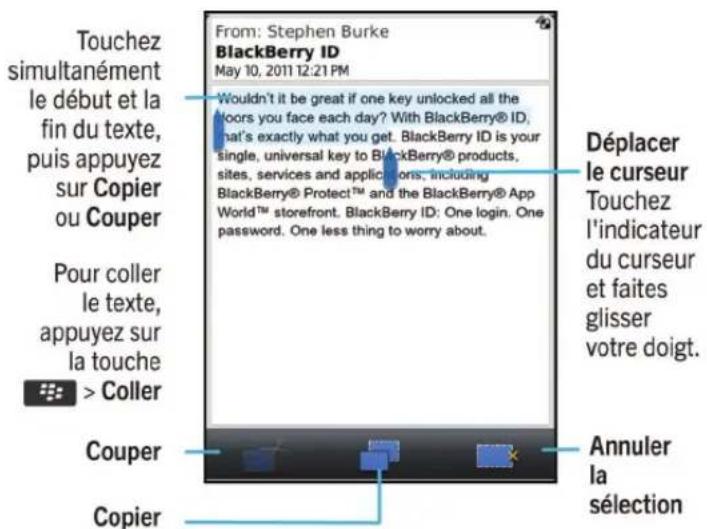
Mettre en surbrillance, couper, copier et coller du texte
- Pour mesure du texte en surbrillance, appuyez sur le début et la fin du texte.
-
Pour ajuster le texte mis en surbrillance, faites glisser le cadre du cursesr.
-
Appuyez sur la touche Menu.
- Cliquez sur Couper ou sur Copier.
- Placez le curseur a l'endetroit où vous voulez insérer le texte coupé ou copié.
- Appuyez sur la touche Menu.
- Cliquez sur Coller.
Masquer le clavier de l'écran tactile
Votre smartphone BlackBerry affiche le clavier de l'écran tactile lorsque vous Sélectionné un champ textuel et masque le clavier lorsque vous Sélectionné la barre juste au-dessus du clavier. Vous pouvez masquer le clavier manuellement pour afficher davantage de contenu à l'écran.
Selectionne la barre juste au-dessus du clavier.
Pour afficher de nouveau le clavier, cliquez sur I'icone Afficher le clavier dans la barre d'outils au bas de I'ecran.
Saisir un symbole
Effectuez l'une des opérations suivantes :
- Si vous utilisez le clavier complet en mode Paysage ou Portrait, selectionnee la touche 8 % 123. Selectionnee la touche 8 % . Sélectionnee le symbole.
- Si vous utilisez le clavier en mode Portrait avec la technologie SureType® activée, Sélectionnez la touche &%. Pour afficher davantage de symboles, continuez d'appuyer sur les touches &% 1/3, &% 2/3 et &% 3/3 jusqu'à ce que votre symbole s'affiche. Sélectionnéz le symbole.
- Si vous utilisez le clavier en mode Portrait avec la saisie normale activee, selectionnez la touche \& % Pour afficher davantage de symboles, continuez d'appuyer sur les touches \& % 1/3, \& % 2/3 et \& % 3/3 jusqu'à ce que votre symbole s'affiche. Sélectionnez le symbole.
Saisir un caractère accentué ou spécial
- Appuyez sur une touche alphabétique et maintenez-la enforcée.
- Cliquez sur le caractere accentue ou spécial dans la liste qui s'affiche lorsque vous effectuez une saisie.
Effacer le texte d'un champ
Dans un champ de saisie de texte, appuyez sur la touche > Effacer le champ.
propos des méthodes de saisie
La méthode de saisie que vous utilisez déterminé la façon dont vous tapez le texte. Par exemple, si vous utilisez la méthode de saisie SureType®, bien que la plupart des touches correspondant à plusieurs lectures, vous devez appuyer uniquement sur la touche alphabetique correspondant à chaque lecture du mot une seule et unique fois. Notre smartphone BlackBerry® affiche également une liste de mots sugérés pour que vous n'ayez pas à saisir l'intégralité du mot. Si vous passsez à la méthode de saisie normale, votre smartphone n'affiche pas de liste de mots sugérés. Vous devez appuyer une fois sur une touche pour saisir la première lecture et deux fois pour saisir la deuxième lecture.
Les méthodes de saisie disponibles dépendant de votre langue de saisie. Si vous saississez du texte dans une langue à laquelle plusieurs méthodes de saisie sont associées, vous pouvez basculer entre les méthodes de saisie lorsque vous tapez. Lorsque vous tapez dans certains champs comme les champs de mot de passer, il se peut que votre smartphone change automatiquement de méthode de saisie.
Saisir du texte à l'aide de la technologie SureType
Pour exécuter cette tâche, utilisez votre smartphone BlackBerry® en mode Portrait.
-
Appuyez une fois sur les touches alphabetiques correspondant à chaque(ATTE du mot.
-
Effectuez l'une des opérations suivantes :
-
Pour sélectionner un mot dans la liste qui s'affiche au cours de la saisie et commencer la saisie d'un nouveau mot, mettez ce mot en surbrillance. Appuyez sur la touche du clavier.
- Pour selectionner un élément de la liste qui s'affiche au cours de la saisie et poursuivre la saisie du même mot, cliquez sur l'élement.
Pour modifier une lettre dans un mot que youes est en train de saiser, mette la letre en surbrillance. Cliquez sur l'autre lettre qui s'affiche a Iecran. - Pour modifier une dette dans un mot que vous avez saisi, cliquez sur le mot. Mettez la dette en surbrillance. Cliquez sur l'autre dette qui s'affiche à l'écran.
Par exemple, pour saisir « bus», appuyez une fois sur la touche B, une fois sur la touche U, et ainsi de suite jusqu'à ce que le mot « bus » apparaisse dans la liste. Vous doivent accorder en surbrillance « bus » et appuyer sur la touche
Saisir du texte avec la méthode de saisie normale
Pour exécuter cette tâche, vous devez utiliser le smartphone BlackBerry® en mode Portrait.
Effectuez l'une des opérations suivantes :
- Appuyez une fois sur une touche alphabétique pour saisir la première lecture figurant sur la touche.
- Appuyez deux fois sur une touche alphétique pour saïrir la deuxièmeshitre figurant sur la touche.
Par exemple, pour saisir un, appuyez une fois sur la touche U et deux fois sur la touche N.
Méthodes de saisie
Changer de méthode de saisie au cours de la saisie
Pour executer cette tâche, utilisez votre smartphone BlackBerry® en mode Portrait.
Vou puez basculer entre le clavier SureType, le clavier pour saisie normale et le clavier complet.
Lors de la saisie, appuyez sur la touche > Activer
Modifier les options des méthodes de saisie
- Cliquez sur I'icone Options sur I'ecran d'accueil ou dans un dossier.
-
Cliquez sur Saisie et entree > Saisie.
-
Pour un clavier, cliquez sur Options de style avancées.
4.Modifiez les options. - Appuyez sur la touche register.
Modifierer votre style de saisie
Vou puez modifier la facon dont voire smartphone BlackBerry reconnait ce que you saisissez en selectionnant un style de saisie.
- Cliquez sur l'icone Options sur I'ecran d'accueil ou dans un dossier.
- Cliquez sur Saisie et langue > Saisie.
-
Avec un clavier, procedez comme suit :
-
Pour désactiver toute assistance à la saisie, définissez le champ Style sur Direct. Si l'option Direct ne s'affiche pas, sur l'écran d'accueil, cliquez sur Options > Saisie et langue > Clavier. Définissez le champ Type de clavier en mode Portrait sur Complet.
- Pour définiir le mode de saisie intuitif, définissez le champ Style sur Intuitif.
- Pour configurer votre smartphone de façon à appuyer une fois sur une touche pour saïrir la première lecture de cette touche et deux fois pour en saïrir la deuxième lecture, définissez le champ Style sur Saisie normale. Si l'option Saisie normale ne s'affiche pas, sur l'écran d'accueil, cliquez sur Options > Saisie et langue > Clavier. Définissez le champ Type de clavier en mode Portrait sur Réduit.
-
Pour que vous smartphone propose des corrections orthographiques pendant la saisie, définissez le champ Style sur Correctif. Si l'option Correctif ne s'affiche pas, sur l'écran d'accueil,clinquez sur Options > Saisie et langue > Clavier. Définissez le champ Type de clavier en mode Portrait sur Complet.
-
Appuyez sur la touche register.
Saisir du texte à l'aide de la méthode de saisie intuitive
Lorsque you saisissez du texte, effectuez l'une des opérations suivantes :
- Pour selectionner la suggestion mise en surbrillance et commencer à saisir un nouveau mot, appuyez sur la touche du clavier.
- Pour selectionner la suggestion mise en surbrillance et continuer la saisie, cliquez sur le mot.
- Pour ignorer les suggestions, continue la saisie.
A propos de la saisie à l'aide de styles de clavier différents
Lorsque you nez sair du texe, vret smartphone BlackBerry affiche automatquement l'un des trois styles de clavier, en fonction du champ que you renseignez et de I'orientation du smartphone.
Si vous utilisez cette smartphone en mode Portrait, vous pouvez passer du clavier SureType au clavier de saisie normale ou au clavier complet. Vous pouvez également definir l'un de ces claviers par défaut. Si vous utilisez cette smartphone en mode Paysage, vous pouvez utiliser le clavier complet.
Saisir du texte à l'aide de la technologie SureType
Pour exécuter cette tâche, utilisez votre smartphone BlackBerry® en mode Portrait.
- Appuyez une fois sur les touches alphétiques correspondant à chaque dette du mot.
-
Effectuez l'une des opérations suivantes :
-
Pour selectionner un mot dans la liste qui s'affiche au cours de la saisie et commencer la saisie d'un nouveau mot, mettez ce mot en surbrillance. Appuyez sur la touche du�行.
- Pour selectionner un élément de la liste qui s'affiche au cours de la saisie et poursuivre la saisie du même mot, cliquez sur l'élement.
- Pour modifier une dette dans un mot que vous etes en train de saisir, mettez la dette en surbrillance. Cliquez sur l'autre dette qui s'affiche à l'écran.
- Pour modifier une dette dans un mot que vous avez saisi, cliquez sur le mot. Mettez la dette en surbrillance. Cliquez sur l'autre dette qui s'affiche à l'écran.
Par exemple, pour saisir « bus», appuyez une fois sur la touche B, une fois sur la touche U, et ainsi de suite jusqu'à ce que le mot « bus » apparaissé dans la liste. Vous doivent alorsmettre en surbrilancé « bus » et appuyer sur la touche
Saisir du texte avec la méthode de saisie normale
Pour exécuter cette tâche, vous doivent utiliser le smartphone BlackBerry® en mode Portrait.
Effectuez l'une des opérations suivantes :
- Appuyez une fois sur une touche alphabétique pour saisir la première lecture figurant sur la touche.
- Appuyez deux fois sur une touche alphétique pour saisir la deuxième dette figurant sur la touche.
Par exemple, pour saisir un, appuyez une fois sur la touche U et deux fois sur la touche N.
Trouver plus d'informations à propos de la saisie dans d'autres langues
Vou puez apprenda saisir du texe dans d'autres langues telles que le chinois et le thailandais en lisant les Guides de saisie disponibles en ligne. Rendez-vous a I'adresse www.blackberry.com/go/docs et recherche che Guide de saisie correspondant a voire langue.
Dictionnaire personnelisé
À propos du dictionnaire personnelisé
Vou puez ajouter des mot au dictionnaire personalise pour que voe smartphone BlackBerry reconnaisse ces motls lors de la verification d'orthographe. La technologie SureType utilisant le meme dictionnaire, si you utilisez la methode de saisie SureType, les mot que you ajoutez a touve dictionnaire personalise s'affichent dans laiste qui apparait lors de la saisie.
Ne plus ajouter automatiquement des entrées au dictionnaire personnelisé
- Cliquez sur l'icone Options sur I'ecran d'accueil ou dans un dossier.
- Cliquez sur Saisie et entree > Saisie.
- Pour un clavier, cliquez sur Options de style avancées.
- Decochez la case Saisie.
-
Configurez le champ E-mail sur Désactivé.
-
Appuyez sur la touche 1s registrar.
Ajouter, modifier ou supprimer un mot dans le dictionnaire personnelisé
Vou puez ajouter des mot au dictionnaire personalié pour que voe smartphone BlackBerry reconnaissce ces motls lors de la verification d'orthographe. La technologie SureType utilisant le même dictionnaire, si vous utilisez la methode de saisie SureType, les mots que you ajoutez àvoi rdtionnaire personalise s'affichent dans laiste qui apparait lors de la saisie.
- Cliquez sur l'icone Options sur I'ecran d'accueil ou dans un dossier.
-
Cliques sur Saisie et langue > Dictionnaire personnelé.
-
Pour ajouter un mot au dictionnaire personnalisé, appuyez sur la touche > Nouveau. Saisissez un mot ou une combinaison de lettres. Appuyez sur la touche /avier.
- Pour modifier un mot dans le dictionnaire personnelisé, appuyez sur la touche > Modifier. Modifiez le terme. Appuyez sur la touche à l'objet.
Pour supprimer un mot du dictionnaire personalisé, mettez-le en surbrillance. Appuyez sur la touche Supprimer.
Insertion automatique
A propos de l'insertion automatique
L'insertion automatique permet de replacer le texte spécifique que vous tapez par les entrées d'insertion automatique préchargees. Si vous saississez du texte pouvant etre remplaced par une entree d'insertion automatique, le texte est modifie une fois que vous appuyez sur la touche Espace.
Votr smartphone BlackBerry compe des entrees d'insertion automatique integres qui corrigent les erreurs courantes. Par exemple, l'insertion automatique modifie Ise en les. Vous pouze creer des entrees d'insertion automatique pour vos erreurs de frappe ou abréviations courantes. Par exemple, vous pouze creer une entree d'insertion automatique qui remplace + par a plus tard.
Informations associées
Modifier ou supprimer une entrée d'insertion automatique, 215
Désactiver l'insertion automatique
- Cliquez sur I'icone Options sur I'ecran d'accueil ou dans un dossier.
- Cliquez sur Saisie et entrée > Saisie.
- Pour un clavier, cliquez sur Options de style avances.
- Decochez la case Orthographe.
- Appuyez sur la touche >Enregistrer.
Créer une entree d'insertion automatique
- Cliquez sur l'icone Options sur I'ecran d'accueil ou dans un dossier.
- Cliquez sur Saisie et langue > Insertion automatique.
-
Appuyez sur la touche du tableau.
-
Dans le champ Remplacer, saisissez le texte à remplacer.
- Dans le champ Par, effectuez l'une des opérations suivantes :
Saisissez le nouveau texte.
Pour inserer une macro (par exemple, la date ou l'heure actuelle), appuyez sur la touche > Inserer la macro.
- Effectuez l'une des actions suivantes :
Pour que la casse de l'entrée respecte votre saisie, definiresse le champ En utilisant sur Casse specifiée.
Pour que la casse de l'entrée depende du contexte, definissez le champ En utilisant sur CorrecteurAuto.
- Dans le champ Langue, modifiez la langue.
- Appuyez sur la touche registre.
Modifier ou supprimer une entree d'insertion automatique
- Cliquez sur I'icone Options sur I'ecran d'accueil ou dans un dossier.
- Cliquez sur Saisie et langue > Insertion automatique.
-
Mettez une entree d'insertion automatique en surbrillance.
-
Appuyez sur la touche
Pour modifier I'entree d'insertion automatique, cliquez sur Modifier. Modifiez l'entree. Appuyez sur la touche Enregisterr.
- Pour supprimer l'entrée d'insertion automatique, cliquez sur Supprimer.
Vérificateur d'orthographe
Vou puez verifier l'orthographie si voitre langue de saisie est I'afrikaans, I'allemand, I'anglais, I'arabe, le catalan, le croate, le danois, I'espagnol, le francais, le grec, le hongrois, I'italien, le neerlandais, le norvégien, le portugais, le russe, le suedois, le tchque ou le turc.
Ne plus afficher les suggestions d'orthographe dans la liste qui apparait au cours de la saisie
Par défaut, si vous commencez à saisir une combinaison de lettres que le smartphone BlackBerry® ne reconnait pas, les suggestions d'orthographe disponibles s'affichent en gras dans la liste qui apparaît au cours de la saisie.
- Cliquez sur I'icone Options sur I'ecran d'accueil ou dans un dossier.
- Cliquez sur Saisie et entree > Saisie.
- Pour un clavier, cliquez sur Options de style avancées.
- Decochez la case Orthographe.
- Appuyez sur la touche 53 registrar.
Je ne peux pas vérifier l'orthographe
Voues pouez uniquement vérifier l'orthographe du texte que vous saississez. Voues pouez vérifier l'orthographe en afrikaans, allemand, anglais, arabe, catalan, croate, danois, espagnol, français, grec, hébreu, hongrois, italien, neerlandais, norvégien, polonais, portugais, roumain, russe, suédois, tchéque ou turc.
Modifier les options de vérification de l'orthographe
Vou puez modifier le type et la longueur des mots pris en compte par le correcteur lors de la verification de l'orthographe. Par exemple, you pouze exclure de la verification les acronymes ou les mots comportant une seule lecture. You pouze également configurer votre smartphone BlackBerry® pour vérifier l'orthographe automatiquement avant I'envoi d'un e-mail.
- Cliquez sur l'icone Options sur l'écran d'accueil ou dans un dossier.
- Cliques sur Saisie et langue > Verification de l'orthographe.
3.Modifiez une ou plusieurs options. - Appuyez sur la touche Enregistrer.
Vérifier l'orthographe
Voupez vcrifier l'orthographe des messages, des entrées de calendrier, des tâches ou des mémos que vous creez.
- Appuyez sur la touche fier l'orthographe.
-
Effectuez l'une des opérations suivantes :
-
Pour accepter l'orthographé sugérée, cliquez sur un mot dans la liste qui s'affiche.
- Pour ignorer l'orthographe suggerée, appuyez sur la touche Échap
- Pour IGnorer toutes les occurrences d'une meme faute d'orthographe, appuyez sur la touche Ignorer tout.
- Pour ajouter le terme au dictionnaire personnelé, appuyez sur la touche > Ajouter au dictionnaire.
Pour arreter la verification de l'orthographe, appuyez sur la touche 三 > Annuler la verification de l'orthographe.
Résolution des problèmes : saisie
Je ne peux pas vérifier l'orthographe
Voupuez quiequement verifier l'orthographe du texe que you saisissez. Vou puez vcrifier l'orthographe en afrikaans, allemand, anglais, arabe, catalan, croate, danois, espagnol, francais, grec, hebreu, hongrois, italien, neerlandais, norvégien, polonais, portugais, roumain, russe, suedois, tchque ou turc.
La technologie SureType ne reconnaît pas un mot
Utilisez la liste qui s'affiche lors de votre saisie afin de vous aider à construire les mots que la technologie SureType ne reconnait pas. Appuyez une fois sur la touche correspondant à la première lecture du mot. Dans la liste, mettez une dette en surbrillance. Appuyez une fois sur la touche correspondant à la lecture suivante du mot. Mettez une combinaison delettres en surbrillance. Cliquez sur I'écran. Continue à saisir le mot.
Aucune option de style avancée ne s'affiche
Si vous avez defini le style de saisie de votre smartphone sur Direct, les options de style avancées ne sont pas disponibles.
Si vous redéfinissez le style de saisie de votre smartphone sur un autre style que Direct, les options de style avancées deviennent à nouveau disponibles.
Clavier
Guide pratique : clavier
Modifier le style du clavier
- Cliquez sur l'icone Options sur l'écran d'accueil ou dans un dossier.
- Cliquez sur Saisie et langue > Clavier.
3.Modifiez le champ Style du clavier. - Appuyez sur la touche Enregistrer.
Modifier le clavier par défaut en affichage Portrait
Vou puez configurer your smartphone BlackBerry® pour utiliser le clavier réduit ou le clavier complet par défaut lorsque vous utilisez votre smartphone en mode Portrait.
- Cliquez sur l'icone Options sur I'écran d'accueil ou dans un dossier.
- Cliquez sur Saisie et langue > Clavier.
3.ModifielezchampTypedeclavierenmodeportrait. - Appuyez sur la touche register.
Afficher ou masquer la barre d'affichage du clavier
Par défaut, une barre située au-dessus du clavier tactile vous permet de le masquer rapidement. Vous pouvez modifier vos options pour afficher ou masquer cette barre.
- Cliquez sur l'icone Options sur l'écran d'accueil ou dans un dossier.
- Cliquez sur Saisie et langue > Clavier.
- Cochez ou decochez la case Activer la barre d'affichage du clavier virtuel.
- Appuyez sur la touche 23's registrar.
Afferer une application à une touche programmable
Votr smartphone BlackBerry est dote d'une touche programmable sur le cote. En fonction de vour theme, il est possible que you ne puisiez pas changer l'application attribuée a une touche programmable.
- Cliquez sur l'icone Options sur l'écran d'accueil ou dans un dossier.
- Cliquez sur Terminal > Touche programmable.
- Définissez le champ Touche programmable ouvre.
- Appuyez sur la touche 53 registrar.
Modifier le symbole de devise par défaut
- Cliquez sur I'icone Options sur I'ecran d'accueil ou dans un dossier.
- Cliquez sur Saisie et langue > Clavier.
3.Modifiez le champ Touche devise. - Appuyez sur la touche Enregistrer.
Définir la vitesse du curseur
- Cliquez sur I'icone Options sur I'ecran d'accueil ou dans un dossier.
- Cliquez sur Saisie et langue > Clavier.
3.Modifiez le champ Vitesse du clavier. - Appuyez sur la touche Enregistrer.
Activer lessons duclavier
- Cliquez sur l'icone Options sur I'écran d'accueil ou dans un dossier.
- Cliques sur Saisie et entrée > Clavier.
- Cochez la case Son du clavier.
- Appuyez sur la touche register.
Définir la sensibilité du pavé tactile
Vou puez definir comment repond le pavé tactile à la pression exercée. Un niveau de sensibilité élevé nécessite moins de pression qu'un niveau plus faible.
- Cliquez sur I'icone Options sur I'ecran d'accueil ou dans un dossier.
- Cliquez sur Saisie et langue > Sensibilite du pavé tactile.
3.Modifiez les champs Sensibilité horizontal et Sensibilité verticale. - Appuyez sur la touche Enregistrer.
Désactiver lessons du pavé tactile
- Cliquez sur l'icone Options sur I'ecran d'accueil ou dans un dossier.
- Cliquez sur Saisie et langue > Sensibilite du pavé tactile.
- Decochez la case Pavé tactile sonore.
- Appuyez sur la touche Enregistrer.
Pour réactiver lessons du pavé tactile,cochez la case Pavé tactile sonore.
Résolution des problèmes : clavier
Aucune application ne s'ouvre lorsque j'appuie sur une touche programmable
Essayez l'une des solutions suivantes :
- Si vous ne l'avez pas encore fait, associez une application à la touche.
Ouvrez le clapet et appuyez de nouveau sur la touche programmable. Les applications ne s'ouvrent pas lorsque le clapet est fermé.
Assurez-vous de ne pas avoir supprimé l'application associée à la touche.
Langue
Guide pratique : langue
A propos des langues de saisie
Vouss pouvez définir une langue de saisie à utiliser lorsque vous saississez du texte. La langue de saisie peut être différente de la langue d'affichage. Lors de la définition de la langue de saisie, l'insertion automatique et d'autres options de saisie s'adaptent à la langue sélectionnée. Par exemple, vous pouvez utiliser votre smartphone BlackBerry® en français, mais taper les messages en Englais.
Modifier la langue
- Cliques sur l'icone Options sur l'écran d'accueil ou dans un dossier.
-
Cliques sur Saisie et entree > Langue.
-
Pour modifier la langue d'affichage, modifiez le champ Langue d'affichage.
- Pour modifier la langue de saisie, modifiez le champ Langue de saisie.
-
Pour modifier la langue des commandes vocales, modifiez le champ Numérorotation vocale.
-
Appuyez sur la touche Enregistrer.
Utiliser un raccourci pour changer de langue de saisie en cours de saisie
- Cliques sur l'icone Options sur l'écran d'accueil ou dans un dossier.
- Cliques sur Saisie et entree > Langue.
Pour changer la langue de saisie en maintainant enforcée la touche Alt tout en appuyant sur la touche Entrée, définissez le champ Touches de raccourci sur Alt-Entrée.
Pour changer la langue de saisie en maintainant enfoncée la touche Maj tout en appuyant sur la touche Espace, définissez le champ Touches de raccourci sur Maj-Espace.
- Appuyez sur la touche registre.
Pour désactiver le raccourci de changement de langue de saisie, définièse le champ Touches de raccourci sur Aucune.
Ajouter une langue d'affichage
Vou puez utiliseer BlackBerry Desktop Software pour ajouter une langue d'affichage a vaue smartphone BlackBerry. Pour tetechargeer BlackBerry Desktop Software sur voire ordinateur, rendez-vous sur le site www.blackberry.com/desktop et selectionnez l'option appropriee pour voire ordinateur.
Connectez votre smartphone à l'ordinateur et ouvre BlackBerry Desktop Software.
Pour plus d'informations à propos de l'ajout d'applications et des langues d'affichage, consultez l'aide de BlackBerry Desktop Software.
Supprimer une langue
Vou puez supprimer des langues que you n'utilisez pas pour augmenter la quantite d'espace de stockage disponible.
- Sur l'écran d'accueil, cliquez sur l'icone Configuration.
- Cliquez sur Langues > Gérer les langues.
- Sélectionné les langues que vous souhaitez conserver.
- Cliques sur Mettre à jour.
Toutes les langues non selectionnées sont supprimées de votre smartphone BlackBerry®.
Résolution des problèmes : langue
Certains caractères ne s'affichent pas correctement sur mon smartphone
Il se peut que l'instance BlackBerry® Enterprise Server ou BlackBerry® Internet Service associée à votre smartphone BlackBerry ne prenne pas en charge ces caractères. Pour plus d'informations, contactez votre fournisseur de services sans fil ou votre administrateur.
Je ne trouve pas de langue d'affichage sur mon smartphone
Vou puez utiliseer BlackBerry Desktop Software pour ajouter une langue d'affichage a vaue smartphone BlackBerry. Pour tetechargeer BlackBerry Desktop Software sur voire ordinateur, rendez-vous sur le site www.blackberry.com/desktop et selectionnez l'option appropriee pour voire ordinateur.
- Connectez votre smartphone à l'ordinateur et ouvre BlackBerry Desktop Software.
Pour plus d'informations à propos de l'ajout d'applications et des langues d'affichage, consultez I'aide de BlackBerry Desktop Software.
Affichage de l'écran
Guide pratique : écran
Définir une image comme papier peint de votre smartphone
- Sur l'écran d'accueil, cliquez sur les icones Multimédia > Images.
- Accedez à une image.
- Appuyez sur la touche > Définir en tant que papier peint.
Informations associées
L'affichage a changé, 226
Définir les options de rétroéclairage
- Cliquez sur l'icone Options sur l'écran d'accueil ou dans un dossier.
- Cliques sur Affichage > Affichage de l'écran.
-
Effectuez l'une des opérations suivantes :
-
Pour modifier la luminosité du rétroéclairage de l'écran, modifiez le champ Luminosité du rétroéclairage.
-
Pour modifier la durée pendant laquelle le rétroéclairage reste actif lorsqu'elles ne touche pas votre smartphone. BlackBerry®, modifiez le champ Delai d'expiration du rétroéclairage.
Pour empêcher le rétroéclairage de s'adapter aux conditions d'éclairage, décochez la case Rétroéclairage automatique. -
Appuyez sur la touche Enregistrer.
Informations associées
L'ecran s'eteint, 39
Modifier la police d'affichage
- Cliquez sur l'icone Options sur I'écran d'accueil ou dans un dossier.
- Cliques sur Affichage > Affichage de l'écran.
3.Modifiez les champs relatifs a la police. - Appuyez sur la touche registre.
Informations associées
Utiliser des nuances de gris ou le contraste inversé pour l'écran, 225
Affichage de l'écran, 223
Organisation des applications sur l'écran d'accueil
propos de l'organisation des icônes des applications
Les icônes des applications peuvent s'afficher sur l'écran d'accueil ou dans des dossiers sur l'écran d'accueil. Si toutes les icônes des applications ne s'affichent pas, elles sont peut-être masquées. Vous pouvez afficher toutes les icônes des applications sur l'écran d'accueil ou dans les dossiers en sélectionnant Tout afficher dans le menu de l'écran d'accueil.
Vou puez modifier l'ordre des icones des applications pour definir quelles icones s'affichent en premier sur I'ecran d'accueil.
Vou pouze eglement creer et effacer des dossiers, modifier le style des icones des dossiers que vous creez et deplacer les icones des applications depuis et vers des dossiers.
Afficher, masquer ou rechercher une icône d'application
En fonction de cette thème, il est possible que vous ne puissiez pas masquer certaines icones d'application.
Sur l'écran d'accueil ou dans un dossier, effectuez l'une des opérations suivantes :
- Pour voir toutes vos iconônes d'application, sur la barre de navigation, cliquez sur Tous.
- Pour masquer une icone d'application, mettez-la en surbrillance. Appuyez sur la touche > Masquer l'icone. Si l'icone est affichée dans les autres volets, vous pouvez la masquer dans tous les volets ou dans le volet actif uniquement.
- Pour afficher toutes les iconônes d'application masquées, appuyez sur la touche > Afficher toutes les iconônes.
Pour arreter de masquer une icone d'application, mettez-la en surbrillance. Appuyez sur la touche >Masquer l'icone. Aucune coche ne doit s'afficher en regard du champ Masquer l'icone.
Informations associées
L'affichage a changé, 226
Déplacer une icone d'application
- Sur l'écran d'accueil ou dans un dossier d'application, mettez une icône d'application en surbrillance.
- Appuyez sur la touche
Pour transférer l'icone d'application vers un autre emplacement sur I'écran d'accueil, cliquez sur Déplacer. Cliquez sur le nouvel emplacement.
- Pour déplacer l'icone d'application dans un dossier d'application, cliquez sur Déplacer vers un dossier. Cliquez sur un dossier d'application.
- Pour déplacer l'icone d'application hors d'un dossier d'application, cliquez sur Déplacer vers un dossier. Cliquez sur Accueil ou sur un dossier d'application.
Ajouter, modifier ou supprimer un dossier dans l'écran d'accueil
Dans l'écran d'accueil, effectuez l'une des actions suivantes :
-
Pour ajouter un dossier, appuyez sur la touche > Ajouter un dossier. Saisissez le nom du dossier. Cliquez sur Ajouter.
-
Pour renomer un dossier, mettez un dossier en surbrillance. Appuyez sur la touche > Modifier le dossier. Saisissez le nom du dossier. Cliquez sur Enregistrer.
- Pour supprimer un dossier, mettez un dossier en surbrillance. Appuyez sur la touche > Supprimer.
Ajouter un message qui s'affiche lorsque vous smartphone est verrouillé
- Cliquez sur l'icone Options sur I'ecran d'accueil ou dans un dossier.
- Cliquez sur Affichage > Message de verrouillage de I'ecran.
- Saisissez le texte que vous souhaitez voir appararitre à l'écran lorsque votre smartphone est verrouillé.
- Appuyez sur la touche Enregistrer.
Définir la sensibilité de l'écran tactile
Yououpouzeajusterlasensibilitedevotrecranau toucher.
- Cliques sur l'icone Options sur l'écran d'accueil ou dans un dossier.
-
Cliquez sur Saisie et entrée > Sensibilité de l'écran tactile.
-
Si vous souhaitez que l'écran réponde plus rapide lorsque vous le touchez, définissez le champ Intervalle de seLECTION sur une valeur inférieure.
-
Si vous souhaitez que l'écran réponde plus rapidement lorsque vous maintainez la pression, par exemple pour ouvrir un menu contextualuel, définissez le champ Durée de survol sur une valeur inférieure.
-
Appuyez sur la touche registre.
Déactiver des menus contextuels
Vou puez faie cesser l'affichage des menus contextuels lorsque you maintenez voe doigt appuyé sur I'ecran.
- Cliques sur l'icone Options sur l'écran d'accueil ou dans un dossier.
- Cliquez sur Saisie et entrée > Sensibilité de l'écran tactile.
- Decochez la case Ouvrir le menu contextual par appui long.
- Appuyez sur la touche 735 registrar.
Activer la notification par voyant clignotant pour la couverture sans fil
- Cliquez sur l'icone Options sur I'écran d'accueil ou dans un dossier.
- Cliquez sur Affichage > Affichage de I'ecran.
- Cochez la case Indicateur DEL de couverture réseau.
- Appuyez sur la touche Enregistrer.
Lorsque vous smartphone BlackBerry® est connecté au réseau sans fil, le voyant clignote en vert.
Pour désactiver la notification de couverture sans fil, décochez la case Indicateur DEL de couverture réseau.
Utiliser des nuances de gris ou le contraste inversé pour l'écran
-
Cliquez sur l'icone Options sur I'écran d'accueil ou dans un dossier.
-
Cliques sur Accessibilité.
Pour utiliser des nuances de gris à l'écran, définisse le champ Contraste des couleurs sur Échelle des gris.
Pour utilisel l'inversion du contraste a I'ecran, definiesser le champ Contraste des couleurs sur Inverser le contraste.
- Appuyez sur la touche 25s registrar.
Thèmes
A propos des thèmes
En fonction de votre fournisseur de services sans fil, vous pouvez définir un thème sur votre smartphone BlackBerry®, pour contrôler l'aspect de divers éléments tels que les applications, les indicateurs, la police et les icones. Des thèmes peuvent être précharges sur votre smartphone. Vous pourrez peut-être également télécharger des thèmes depuis BlackBerry App World™.
Modifier des thèmes
- Cliquez sur I'icone Options sur I'ecran d'accueil ou dans un dossier.
- Cliques sur Affichage > Affichage de l'écran.
- Dans la section Thème, cliquez sur un thème.
- Cliquez sur Activer.
Pour supprimer un thème, cliquez sur le thème. Cliquez sur Supprimer.
Informations associées
L'affichage a changé, 226
Résolution des problèmes : écran
L'affichage a changé
En fonction de votre thème, les paramètres d'affichage, comme les icônes, les polices ou l'arrière-plan de l'écran d'accueil, peuvent être modifiés lorsque vous changez de thème.
Aucune application ne s'ouvre lorsque j'appuie sur une touche programmable
Essayez l'une des solutions suivantes :
- Si vous ne l'avez pas encore fait, associez une application à la touche.
Ouvrez le clapet et appuyez de nouveau sur la touche programmable. Les applications ne s'ouvrent pas lorsque le clapet est fermé.
Assurez-vous de ne pas avoir supprimé l'application associée à la touche.
L'écran s'éteint
Lorsque vous n'utilise pas votre smartphone BlackBerry pendant un certain temps, I'écran s'eteint pour économiser la batterie. Vous pouvez modifier la durée pendant laquelle le rétroéclairage reste actif lorsque vous ne touche pas votre smartphone.
Informations associées
Définir les options de rétroéclairage, 223
Un menu contextuel s'affiche lorsque je touche l'écran
Lorsque you maintenez voire doigt appuyé sur l'écran pendant une durée définie, un menu contextual s'affiche et vous permet de selectionner rapidement des options de menu courantes.
Vou puez desactiver des menus contextuels ou modifier les options de sensibilité de l'écran tactile pour augmenter le délaivant que les menus contextuels ne s'afficient.
Informations associées
Désactiver des menus contextuels, 225
Définir la sensibilité de l'écran tactile, 225
Technologie GPS
La prise en charge de cette fonctionnalité dépend de votre fournisseur de services sans fil.
Guide pratique : technologie GPS
La prise en charge de cette fonctionnalité dépend de votre fournisseur de services sans fil.
Désactiver l'aide à la localisation ou les données de position
Les données d'aide à la localisation et de position, si disponibles pour votre smartphone BlackBerry®, améliorent les performances de la technologie GPS; toute fois, ces fonctions utilisant le réseau sans fil, les frais liés aux services de données pourraient s'en voir augmentés. Pour éviter ces frais, vous pouvez désactiver l'aide à la localisation et les données de position, ce qui entraîne un léger ralentissement de la recherche de votre position GPS. Pour plus d'informations sur les frais liés aux services de données, contactez votre fournisseur de services sans fil.
- Cliques sur l'icone Options sur l'écran d'accueil ou dans un dossier.
- Cliques sur Terminal > Paramètres de localisation.
Pour désactiver l'aide à la localisation, dans la section Aide à la localisation, définissez le champ Paramètre sur Désactivé.
- Pour désactiver l'aide à la localisation en itinérance, dans la section Aide à la localisation, définissez le champ Paramètre sur Déactualer en itinérance.
Pour desactiver les données de position, dans la section Données d'emplacement, définissez le champ Paramètre sur Desactivé.
Pour désactiver les données de position en itinérance, dans la section Données d'emplacement, définissez le champ Paramètre sur Déactualer en itinérance.
- Appuyez sur la touche register.
Activier la technologie GPS
La prise en charge de cette fonctionnalité dépend du modele de votre smartphone BlackBerry et du réseau sans fil.
Remarque: Les options GPS disponibles sur votre smartphone peuvent différer légarement des options représentées dans cette tâche.
- Cliques sur l'icone Options sur l'écran d'accueil ou dans un dossier.
- Cliques sur Terminal > Paramètres de localisation.
- Définisse le champ Services de localisation sur Localisation activée.
- Appuyez sur la touche 53 registrar.
Pour désactiver la technologie GPS, définissez le champ Services de localisation sur Localisation désactivée.
Définir le récepteur GPS utilisé pour suivre vos déplacements
Pour executer cette tâche, si vous n'avoz pas de récepteur GPS interne, vous devez coupler votre smartphone BlackBerry à un récepteur GPS compatible Bluetooth®.
- Cliquez sur l'icone Options sur I'ecran d'accueil ou dans un dossier.
- Cliques sur Terminal > Paramétres de localisation.
3.Modifiez le champ Source des données GPS. - Appuyez sur la touche Enregistrer.
Empêcher d'autres personnes de suivre votre itinétaire
Si vous compte de messagerie utilise BlackBerry® Enterprise Server, il est possible que vous administrateur puisse suivre l'itinéraire de votre smartphone BlackBerry. Pour plus d'informations, contactez vous administrateur.
- Cliquez sur l'icone Options sur I'ecran d'accueil ou dans un dossier.
- Cliques sur Terminal > Paramétres de localisation.
- Définisse le champ Services de localisation sur Localisation désactivée.
- Appuyez sur la touche Enregistrer.
Obtenir une position GPS
La prise en charge de cette fonctionnalité dépend de votre fournisseur de services sans fil et de votre réseau sans fil. Vote smartphone BlackBerry® doit-disposer d'un récepteur GPS interne ou être couplé à un récepteur GPS compatible Bluetooth® pour exécuter cette tâche.
- Cliquez sur l'icone Options sur I'ecran d'accueil ou dans un dossier.
- Cliquez sur Terminal > Paramétres de localisation.
- Appuyez sur la touche > Actualiser l'emplacement.
La latitude et la longitude de votre position actuelle s'affichent.
Résolution des problèmes : technologie GPS
La prise en charge de cette fonctionnalité dépend de votre fournisseur de services sans fil.
Je ne peux pas utiliser la technologie GPS
La prise en charge de cette fonctionnalité dépend de votre fournisseur de services sans fil.
Si you ees a l'exterieur, eoignez-vous des batiments pour que voitre smartphone BlackBerry soit en plein air. Si you ees a l'intérieur, rapprochez-vous d'une fenetre.
Si vous avez couplé vos smartphone avec un recepteur GPS compatible Bluetooth®, vérifie que ce dernier est activé. Si vous utilisez la technologie GPS pour la première fois, attendez quelques instantes que vous smartphone obtienne votre position GPS.
Boussole
Guide pratique : la boussole
Afficher la position sur une carte à partir de la boussole
Vou puevez en même temps afficher sur une carte la boussole et votre position.
- Sur l'écran d'accueil ou dans le dossier Applications, cliquez sur l'icone Boussole.
- Appuyez sur la touche en placement sur la carte.
Pour revenir à l'application Boussole, appuyez sur la touche >Fermer.
Atteindre une destination
Vou puez utilise l'application Boussole pour vous deplacer selon l'orientation plusot qu'a I'aide d'un itineraire a suivre, par exemple, si vous etes dans une zone sans route ou si vous marchez vers voitre destination.
- Sur l'écran d'accueil ou dans le dossier Applications, cliquez sur l'icone Boussole.
-
Appuyez sur la touche derminer la destination.
-
Pour rechercher votre destination sur la carte, placez le curseur à l'endroit voulu.
- Pour rechercher une position spécifique, dans le champ Rechercheur, tapez l'adresse ou les coordonnées latitude et longitude. Sélectionnez la destination.
-
Pour rechercher un centre d'intérêt, tel qu'une entreprise ou un point de repère, dans le champ Rechercheur, tapez les informations au sujet du centre d'intérêt. Sélectionnez la destination.
-
Appuyez sur la touche 22 > Sélectionner la position.
La boussole indique l'orientation vers la destination.
Pour effacer la destination de la boussole, appuyez sur la touche Effacer la destination.
Étalonner manuelles le boussole
Lorsque le message « Étalonnage requis » s'affiche au bas de l'écran, vous doivent abusser manuelle pour une précision optime.
- Sur l'écran d'accueil ou dans le dossier Applications, cliquez sur l'icone Boussole.
- Appuyez sur la touche ennage.
- Retournez et inclinez votre smartphone BlackBerry®, jusqu'à ce qu'il vibre.
Résolution des problèmes : boussole
La boussole ne garantit pas une précision optimale
Essayez d'effectuer les opérations suivantes :
Si la boussole n'indique pas le Nord, éloignez votre smartphone BlackBerry® d'objets métalliques et d'aimants.
- Si le message « Étalonnage requis » s'affiche au bas de l'écran, étalonné la boussole manuellement.
Pour empêcher le métal et les aimants de générer des interférences avec la boussole, fermez l'application Compass avant de monter dans un vehicule ou d'insérer votre smartphone dans un étui.
Informations associées
Étalonner manuellement la boussole, 231
Cartes
Guide pratique : cartes
Effectuer un panoramaque sur une carte
- Dans l'écran d'accueil, cliquez sur l'icone Maps.
- Faites glisser votre doigt sur I'ecran.
Effectuer un zoom avant ou arrêté à partir d'une carte
- Dans l'écran d'accueil, cliquez sur l'icone Maps.
-
Effectuez l'une des actions suivantes :
-
Pour effectuer un zoom avant, posez deux doigts sur l'écran et rapprochez-les.
- Pour faire un zoom sur un point de la carte, appuyez sur la touche > Zoomer jusqu'au point.
- Pour effectuer un zoom arrêté, posez deux doigts sur l'écran et écarts-zes.
Afficher une position sur une carte
- Dans l'écran d'accueil, cliquez sur l'icone Maps.
-
Appuyez sur la touche -- hercher un emplacement.
-
Pour rechercher un centre d'intérêt, tel qu'une entreprise ou un point de repère, dans le champ Rechercher un magasin, un café, etc., saississe les informations relatives au centre d'intérêt. Mettez le centre d'intérêt en surbrillance.
- Pour afficher une nouvelle position, dans le champ Recherche une adresse, saisissez une adresse. Mettez la position en surbrillance.
- Pour afficher la position d'un contact, dans le champ Rechercher un magasin, un café, etc., saisissez le nom du contact. Mettez les coordonnées du contact en surbrillance.
-
Pour afficher une position de vos favors, dans la section Favoris, mettez en surbrillance cette position.
-
Appuyez sur la touche Acher sur la carte.
Si vous affichez un lieu autre que votre position actuelle, pour obtenir un itinétaire vers ce lieu depuis votre position actuelle, appuyez sur la touche > Naviguer jusqu'ici. Voitre smartphone BlackBerry® doit désposer d'un récepteur GPS interne ou être couplé à un récepteur GPS compatible Bluetooth® pour executer cette tâche.
Afficher une adresse sur une carte à l'aide d'un lien
Lorsque vous smartphone BlackBerry® reconnait une adresse dans certaines applications, telles que les applications de messagerie instantanée ou le Bloc-notes, il souligne cette adresse.
- Mettez en surbrillance une adresse soulignée.
- Appuyez sur la touche > Afficher sur la carte.
Afficher une liste des centres d'intérêt pres d'une position
Vou puez recherer des centres d'intérêt, tels que des entreprises ou des points de repère. Par exemple, vous pouze rechercher des cafés-restaurants près de votre position actuelle.
- Dans l'écran d'accueil, cliquez sur l'icone Maps.
- Appuyez sur la touche > Rechercher un emplacement.
- Dans le champ Rechercher un magasin, un café, etc., tapez les informations sur le centre d'intérêt.
- Appuyez sur la touche
- Appuyez sur la touche 1n it afficher sur la carte.
Afficher les coordonnées d'un centre d'intérêt
Les centres d'intérêt sont affichés sur les cartes sous forme de marqueurs de position.
- Dans l'écran d'accueil, cliquez sur l'icone Maps.
- Appuyez sur la touche -Rr hercher un emplacement.
- Dans le champ Rechercher un magasin, un café, etc., tapez les informations relatives à un centre d'intérêt.
- Mettez en surbrillance la position.
- Appuyez sur la touche > Afficher les détails.
Ajouter une position à votre liste de favoris
- Dans l'écran d'accueil, cliquez sur l'icone Maps.
- Affichez une position sur une carte.
- Appuyez sur la touche > Ajouter aux favors > OK.
Pour afficher votre liste de favoris, appuyez sur la touche > Favoris.
Modifier les informations relatives à une position de votre liste de favorsis
- Dans l'écran d'accueil, cliquez sur l'icone Maps.
- Appuyez sur la touche oris.
- Mettez une position en surbrillance.
-
Appuyez sur la touche idifié les favorsis.
-
Effectuez l'une des opérations suivantes :
-
Dans le champ Étiquette, saisissez un nouveau nom pour la position.
-
Dans le champ Description, décrivez la position.
-
Cliques sur OK.
Supprimer une position de votre liste de favors
-
Dans l'écran d'accueil, cliquez sur l'icone Maps.
-
Appuyez sur la touche oris.
- Mettez une position en surbrillance.
- Appuyez sur la touche -- primer des favorsis.
- Cliques sur Oui.
Obtenir un itinétaire
- Dans l'écran d'accueil, cliquez sur l'icone Maps.
-
Appuyez sur la touche enir un itinétaire.
-
Effectuez l'une des opérations suivantes pour indiquer une position de départ :
-
Pour indiquer votre position actuelle, si vous smartphone BlackBerry dispose d'un récepteur GPS interne ou est coupé à un récepteur GPS compatible Bluetooth, définissez le champ Début sur Ma position.
- Pour indiquer la position en cours d'affichage sur une carte, définissez le champ Début sur Utiliser le centre de la carte. Si une position favorite est actuellément affichée, cliquez sur son adresse.
- Pour indiquer une nouvelle position en la sélectionnant sur une carte, définissee le champ Début sur Sélectionner sur la carte. Cliquez sur la position sur la carte.
- Pour indiquer un centre d'intérêt, comme une entreprise ou un point de repère, définisSEE le champ Début sur Rechercher une position. Dans le champ Rechercher un magasin, un café, etc., saisisse les informations relatives au centre d'intérêt. Appuyez sur la touche quez sur un centre d'intérêt.
- Pour indiquer l'adresse d'un contact, définisseez le champ Début sur Rechercheur une position. Dans le champ Rechercheur un magasin, un café, etc., saisissez le nom du contact. Cliquez sur le contact.
-
Pour indiquer une nouvelle position en saisissant l'adresse, définissez le champ Début sur Rechercher une position. Dans le champ Rechercher une adresse, saisissez l'adresse. Appuyez sur la touche J. Cliquez sur la position.
Pour indquer une position favorite, definissez le champ Debut sur A partir des favors. Dans la liste, cliquez sur une position de votre liste de favors. -
Répétez l' étape 3 pour indiquer une position d'arrivée.
- Pour modifier les options d'itinéraire, cliquez sur Options de l'itinéraire. Sélectionnez l'option Plus rapide ou option Plus court. Cochez ou décochez les cases situées en regard des options d'itinéraire voulues. Cliquez sur OK.
- Cliquez sur Rechercher.
Envoyer une position
Vou puez envoyer une position sous forme de message, par exemple, dans un e-mail ou un message instantané. Le message que you envoyez inclut un lien vers la position pour que le destinataire puisse voir la position sur une carte.
-
Effectuez l'une des actions suivantes :
-
Pour envoyer une position affichée sur une carte, appuyez sur la touche
Pour envoyer l'une des positions d'une liste, telle que celle des emplacements favoris, ouvre la liste voulue. Mettez en surbrilance la position. Appuyez sur la touche -
Cliques sur Envoyer l'emplacement.
- Cliques sur un type de message.
Copier une position
-
Effectuez l'une des actions suivantes :
-
Pour copier une position affichée sur une carte, appuyez sur la touche
-
Pour copier l'une des positions d'une liste, telle que celle des emplacements favoris, ouvre la liste voulue. Mettez en surbrillance la position. Appuyez sur la touche
-
Cliques sur Copier la position.
Pour coller cette position, appuyez sur la touche Iller.
Effacer une carte
Lorsque youe effacez une carte, les informations de routage affichees sur la carte ne s'afficient plus.
- Dans l'écran d'accueil, cliquez sur l'icone Maps.
- Sur une carte, appuyez sur la touche cer la carte.
Définir le récepteur GPS utilisé pour suivre vos déplacements
Pour executer cette tâche, si vous n'avez pas de récepteur GPS interne, vous devez coupler votre smartphone BlackBerry à un récepteur GPS compatible Bluetooth®.
- Cliquez sur I'icone Options sur I'ecran d'accueil ou dans un dossier.
- Cliques sur Terminal > Paramétres de localisation.
3.Modifiez le champ Source des données GPS. - Appuyez sur la touche registre.
Maintenir le rétroéclairage lors du suivi de vos déplacements
Par défaut, le rétroéclairage se désactive automatiquement après un certain déliai pour économiser la batterie. Vous pouvez modifier les options d'affichage de carte pour que le rétroéclairage reste actif lors du suivi de vos déplacements sauf si le niveau de la batterie descend en dessous d'un pourcentage donné.
- Dans l'écran d'accueil, cliquez sur l'icone Maps.
- Appuyez sur la touche >Options.
- Configurez le champ Delai d'expiration du retroeclairage lorsque le niveau de la batterie est.
- Appuyez sur la touche 5s registrar.
Informations associées
Définir les options de rétroéclairage, 223
Modifier les paramètres de la police d'affichage des cartes
Si vous modifiez les parametes de la police d'affichage des cartes, les parametes des polices d'affichage de toutes les autres applications ne sont pas modifiés pour autant.
- Sur une carte, appuyez sur la touche 40:ions.
- Cliquez sur Options de la carte mondiale.
-
Effectuez l'une des opérations suivantes :
-
Définisse le champ Familie de police par défaut.
-
Définisse le champ Taille de police minimale.
-
Appuyez sur la touche Enregistrer.
Modifier les unités de mesure des cartes
- Sur une carte, appuyez sur la touche 23 ions.
- Cliques sur Options de la carte mondiale.
3.Modifiez le champ Systeme de mesure. - Appuyez sur la touche register.
Modifier la langue d'affichage des cartes
Si vous modifie la langue d'affichage de vos cartes, cela n'entrainera pas de modification des parametes linguistiques de toutes les autres applications.
- Sur une carte, appuyez sur la touche 90 hons.
- Cliquez sur Options de la carte mondiale.
- Effectuez l'une des actions suivantes :
Pour afficher le texte des cartes en angeais uniquement, definissez le champ Langue d'affichage de la carte sur Anglais.
Pour afficher le texte des cartes dans la langue de l'emplacement consulté, définiesse le champ Langue d'affichage de la carte sur International.
- Appuyez sur la touche registre.
Résolution des problèmes : cartes
Certaines fonctionnalités ne sont pas disponibles sur mon smartphone
La disponibilité de certaines fonctionnalités sur votre smartphone BlackBerry® peut être affectée par des facteurs tels que le modele de votre smartphone et votre abonnement au service sans fil.
En fonction de votre formule d'abonnement, certaines fonctions ou options peuvent ne pas etre disponibles dans les options de message sur I'ecran Preferencies d'e-mail.
Si vous compte de messagerie utilise BlackBerry® Enterprise Server, il est possible que vous entreprises n'ait pas configuré certaines fonctionnalités ou qu'elle vous empêche d'utiliser certaines fonctionnalités ou options. Si vous administrateur a configuré une option pour vous, un cadenas rouge s'affiche en regard du champ de l'option.
Pour plus d'informations concernant les fonctionnalités disponibles sur votre smartphone, contactez notre administrateur ou votre fournisseur de services sans fil ou bien rendez-vous à l'adresse www.blackberry.com/go/devices.
Informations associées
Disponibilité des fonctionnalités, 18
Applications
Guide pratique : applications
À propos de l'exécution de tâches simultanées
Votre smartphone BlackBerry® prend en charge l'execution de tâches simultanées, ce qui vous permet d'exécuter plusieurs applications à la fois. Pendant un appel, par exemple, vous souhaitez peut-être ouvrir l'application Calendrier pour afficher vos rendez-vous ou acceder à l'application Contacts pour rechercher un contact. Pendant la lecture d'un morceau, vous souhaitez peut-être ouvrir l'application Messages pour répondre à un message.
Il existe également des raccourcis pour la plupart des applications, ce qui vous permet d'exécuter des tâches courantes rapidement.
Remarque: Plus le nombre d'applications que vous exécutez est important, plus vous utilisez d'espace de stockage et de batterie. Pour optimiser les performances de votre smartphone, essayez de fermer les applications lorsque vous ne vous en servez plus.
Informations associées
Conseils et raccourcis, 41
Fermer uneapplication pour qu'elle ne s'execute pas en arrriere-plan,240
Passer à une autre application sans fermer l'application en cours d'exécution en arrêté-plan, 240
Créer un identifiant BlackBerry ID
Lorsque vous creez un identifient BlackBerry ID, vous pouze utiliser l'adresse Electronique de votrechioix pour votre identifient BlackBerry ID ; vous n'etes pas obligé d'utiliser une adresse Electronique que vous avez ajoutée à votre smartphone BlackBerry.
-
Effectuez l'une des actions suivantes :
-
À partir d'un ordinateur, rendez-vous à l'adresse www.blackberry.com/blackberryid. Cliquez sur S'inscrite à BlackBerry ID.
-
Si vous yêtes invite sur votre smartphone, cliquez sur Créer.
-
Suivez les instructions à l'écran.
Modifier les informations de votre BlackBerry ID
Vou puez modifier vret nom dutilisateur,voire nom d'affichage,votre question de sccurite,aisi que la reponse associée, et voire mot de passie.
- Cliquez sur l'icone Options sur I'écran d'accueil ou dans un dossier.
- Cliquez sur Terminal >BlackBerry ID.
3.Modifiez les champs. - Appuyez sur la touche Enregistrer.
Vou puez eaglement modifier vos informations BlackBerry ID a partir d'un ordinateur, en vous rendant a l'adresse www.blackberry.com/blackberryid.
Passer à une autre application sans fermer l'application en cours d'exécution en arrêtre-plan
- Pour passer à une autre application, maintenez enforcée la touche ♀ ♀ jusqu'à ce que le sélecteur d'application s'affiche. Cliquez sur l'icone d'une application. Si l'icone d'application ne s'affiche pas, cliquez sur l'icone de l'écran d'accueil et accédez à l'icone de l'application que vous cherchez.
Pour returner à l'écran d'accueil, lorsque vous n'étés pas en cours d'appel, appuyez sur la touche
Pour returner a l'écran d'accueil, lorsque vous n'êtes pas en cours d'appel, maintenez enforcée la touche jusqu'à ce que le sélectiond'application s'affiche. Cliquez sur l'icone de l'écran d'accueil.
Remarque: Si vous appuyez sur la touche pendant un appel, vous mettrez fin à l'appeil même si vous étés passé à une autre application.
Informations associées
Fermer uneapplication pour qu'elle ne s'execute pas en arrriere-plan,240
A propos de l'execution de tâches simultanées, 239
Fermer une application pour qu'elle ne s'exécute pas en arrêtre-plan
Pour optimiser les performances de votre smartphone BlackBerry®, essayez de fermer les applications lorsque vous ne vous en servez plus.
Dans une application, effectuez l'une des opérations suivantes :
- Appuyez sur la touche >Fermer.
- Appuyez sur la touche l . Si nécessaire, appuyez sur la touche l à ce que l'écran d'accueil s'affiche.
Informations associées
Passer à une autre application sans fermer l'application en cours d'exécution en arrêté-plan, 240
A propos de l'execution de tâches simultanées, 239
Demandier le mot de passer de votre smartphone avant d'ajouter une application
Pour effectuer cette tâche, vous doivent avoir défini un mot de passer pour votre smartphone BlackBerry®.
- Cliquez sur I'icone Options sur I'ecran d'accueil ou dans un dossier.
- Cliqueur Scurite Mot de salle.
- Cochez la case Invite à l'installation de l'application.
- Appuyez sur la touche 73 registrar.
Afficher les propriétés d'une application
- Cliquez sur I'icone Options sur I'ecran d'accueil ou dans un dossier.
- Cliquez sur Terminal >Gestion d'applications.
- Cliquez sur une application.
Supprimer une application
Si vous compte de messagerie utilise un serveur BlackBerry® Enterprise Server, il est possible que vous entreprises ne vous autorise pas à supprimer certaines applications. Pour plus d'informations, contactez votre administrateur.
- Sur l'écran d'accueil ou dans un dossier, mettez l'icone d'une application en surbrillance.
- Appuyez sur la touche > Supprimer.
Afficher la taille de la base de données d'une application
- Cliquez sur I'icone Options sur I'ecran d'accueil ou dans un dossier.
- Cliquez sur Terminal > Informations sur le terminal et l'etat.
- Appuyez sur la touche >Tailles de la base de données.
Résolution des problèmes : applications
Je ne peux pas ajouter une application ni laMETRE à jour ou returner à sa version precedente
Si vous compte de messagerie utilise BlackBerry® Enterprise Server, votre entreprise ne vous permet peut etre pas d'ajouter ou de mettre a jour des applications pour smartphones. Pour plus d'informations, contactez votre administrateur.
Essayez d'effectuer les opérations suivantes :
- Vérifiez que votre smartphone BlackBerry® est connecté au réseau sans fil.
Vérifiez que votre smartphone dispose de suffisamment d'espace de stockage pour ajouter oumettre à jour l'application.
J'ai supprimé une application que je souhaite réinstaller
Si you supprimez une application que you ave telechargee, you souhaiterez peut-etre la reinstaller ulterieurement sur voote smartphone BlackBerry.
Essayez l'une des opérations suivantes :
- Si vous avez tellecharge l'application depuis BlackBerry App World™, sur I'ecran d'accueil, cliquez sur I'icone BlackBerry App World. Appuyez sur la touche e.
Si you've tlecharge l'application avec BlackBerry Desktop Software, pour plus d'informations a propos de la restauration d'applications, reportez-vous a l'aide de BlackBerry Desktop Software.
Si you've telchrg l'aplicaion aupres de voite fournisseur de services sans fil ou d'une entreprise pierce, pour plus d'informations a propos de la restauration d'applications, contactez voite fournisseur de services sans fil ou l'entreprise. tience.
Messages d'erreur : smartphone
Erreur 101
Ce message s'affiche en cas d'erreur d'application.
Essayez d'effectuer les opérations suivantes :
- Réinitialisez votre smartphone BlackBerry®.
- Si ce message d'erreur s'affiche toujours après réinitialisation du smartphone, rechargez BlackBerry® Device Software. Cette procédure supprime les données de votre smartphone.
Erreur 102
Ce message s'affiche en cas d'erreur d'application.
Essayez d'effectuer les opérations suivantes :
- Réinitialisez votre smartphone.
- Si ce message d'erreur s'affiche toujours après réinitialisation du smartphone, rechargez BlackBerry Device Software.
Cette procédure supprime les données de votre smartphone.
Erreur 200
Ce message s'affiche en cas d'erreur liée à BlackBerry Device Software.
Essayez d'effectuer les opérations suivantes :
- Réinitialisez votre smartphone.
- Si ce message d'erreur s'affiche toujours après réinitialisation du smartphone, rechargez BlackBerry Device Software.
Cette procédure supprime les données de votre smartphone. - Si ce message d'erreur s'affiche toujours après rechargement de BlackBerry Device Software, contactez vous fournisseur de services sans fil.
Erreur 205
Ce message s'affiche lorsque les services de sécurité de votre smartphone ne démarrent pas.
Essayez d'effectuer les opérations suivantes :
- Rechargez BlackBerry Device Software. Cette procEDURE supprime les données de votre smartphone.
- Si ce message d'erreur s'affiche toujours après rechargement de BlackBerry Device Software, contactez vous fournisseur de services sans fil.
Erreur 502
Ce message s'affiche lorsque vous smartphone ne trouve plus de processus à exécuter.
Essayez d'effectuer les opérations suivantes :
- Réinitialisez votre smartphone.
- Si ce message d'erreur s'affiche toujours après réinitialisation du smartphone, rechargez BlackBerry Device Software. Cette procédure supprime les données de votre smartphone.
Erreur 503
Ce message s'affiche en cas d'erreur d'application.
Essayez d'effectuer les opérations suivantes :
- Réinitialisez votre smartphone.
- Si ce message d'erreur s'affiche toujours après réinitialisation du smartphone, rechargez BlackBerry Device Software.
Cette procédure supprime les données de votre smartphone.
Erreur 505
Ce message s'affiche en cas d'erreur lors de la mise à jour de BlackBerry Device Software.
Essayez d'effectuer les opérations suivantes :
- Rechargez BlackBerry Device Software. Cette procEDURE supprime les données de votre smartphone.
- Si ce message d'erreur s'affiche toujours après rechargement de BlackBerry Device Software, contactez vous fournisseur de services sans fil.
Erreur 507
Ce message s'affiche en cas d'erreur d'application.
Essayez d'effectuer les opérations suivantes :
- Rechargez BlackBerry Device Software. Cette procEDURE supprime les données de votre smartphone.
- Si ce message d'erreur s'affiche toujours après rechargement de BlackBerry Device Software, contactez vous fournisseur de services sans fil.
Erreur 513
Ce message s'affiche lorsque vous essayez de réinitialiser votre smartphone alors qu'il est en cours de suppression de données. Voitre smartphone supprime ses données lorsque vous dépassez le nombre permis de tentatives de saisie du mot de passer du smartphone.
Si vous compte de messagerie utilise BlackBerry® Enterprise Server, il est possible que votre administrateur puisse modifier des options susceptibles de réduire les probabilités d'apparition de ce message d'erreur. Pour plus d'informations, contactez notre administrateur.
Essayez d'effectuer les opérations suivantes :
- Rechargez BlackBerry Device Software. Cette procEDURE supprime les données de votre smartphone.
- Si ce message d'erreur s'affiche toujours après rechargement de BlackBerry Device Software, contactez vous fournisseur de services sans fil.
Erreur 517
Ce message s'affiche en cas de conflit entre les couches matérielle et logicielle de votre smartphone. Pour plus d'informations, contactez vous fournisseur de services sans fil.
Erreur 523
Ce message s'affiche en cas d'erreur liée à BlackBerry Device Software.
Essayez d'effectuer les opérations suivantes :
- Rechargez BlackBerry Device Software. Cette procEDURE supprime les données de votre smartphone.
- Si ce message d'erreur s'affiche toujours après rechargement de BlackBerry Device Software, contactez vous fournisseur de services sans fil.
Erreur 529
Ce message s'affiche en cas d'erreur système.
Essayez d'effectuer les opérations suivantes :
- Rechargez BlackBerry Device Software. Cette procEDURE supprime les données de votre smartphone.
- Si ce message d'erreur s'affiche toujours après rechargement de BlackBerry Device Software, contactez vous fournisseur de services sans fil.
Erreur 545
Ce message s'affiche en cas d'erreur d'application.
Essayez d'effectuer les opérations suivantes :
- Réinitialisez votre smartphone.
- Si ce message d'erreur s'affiche toujours après réinitialisation du smartphone, rechargez BlackBerry Device Software. Cette procédure supprime les données de votre smartphone.
- Si ce message d'erreur s'affiche toujours après rechargement de BlackBerry Device Software, contactez vous fournisseur de services sans fil.
Erreur 552
Ce message s'affiche lorsque vous smartphone ne dispose pas assez d'espace de stockage pour demarrer une application.
Essayez d'effectuer les opérations suivantes :
- Rechargez BlackBerry Device Software. Cette procEDURE supprime les données de votre smartphone.
- Si ce message d'erreur s'affiche toujours après rechargement de BlackBerry Device Software, contactez vous fournisseur de services sans fil.
Erreur 602
Ce message s'affiche en cas d'erreur d'application.
Essayez d'effectuer les opérations suivantes :
- Rechargez BlackBerry Device Software. Cette procEDURE supprime les données de votre smartphone.
- Si ce message d'erreur s'affiche toujours après rechargement de BlackBerry Device Software, contactez vous fournisseur de services sans fil.
Erreur 603
Ce message s'affiche en cas d'erreur d'application.
- Rechargez BlackBerry Device Software. Cette procEDURE supprime les données de votre smartphone.
- Si ce message d'erreur s'affiche toujours après rechargement de BlackBerry Device Software, contactez vous fournisseur de services sans fil.
Informations associées
BlackBerry Device Software, 246
Notions de base sur la sécurité, 294
Réinitialiser le smartphone, 278
Recharger BlackBerry Device Software à l'aide de BlackBerry Desktop Software
Avant de recharger BlackBerry® Device Software, teléchargez et installez la version la plus récente de BlackBerry® Desktop Software.
Vou de ne peut etre recharger BlackBerry Device Software pour resoudre un probleme technique. Le rechargement de BlackBerry Device Software peut prendre jusqu'a une heure. Pendant ce temps, vous ne pouvez pas disconnecter voire smartphone BlackBerry de vaue ordinateur.
Remarque: Vos ne pourrez peut-etre pas sauegarder les données de voite smartphone si you rechargez BlackBerry Device Software pour resoudre un probleme technique tel qu'une erreur d'application.
- Connectez votre smartphone à votre ordinateur.
- Ouvrez BlackBerry Desktop Software.
- Dans BlackBerry Desktop Software, cliquez sur Mettre à jour.
-
Pour télécharger la version la plus recente de BlackBerry Device Software, cliquez sur Obtenir une mise a jour.
-
Effectuez l'une des opérations suivantes :
-
Pour creer un fichier de sauevegarde des donnees de vretre smartphone et de vos parametes, cochez la case Sauvegader les donnees de vretre terminal. Ce fichier de sauevegarde est restauré sur voitre smartphone une fois le rechargement du logiciel terminé. Si vous ne sauevegardez pas vos donnees, les donnees, parametes et e-mails de votre smartphone sont supprimés de vretre smartphone après rechargement du logiciel.
- Pour crypter vos données de sauvegarde, cliquez sur Crypter le fichier de sauvegarde.
-
Si vous souhaitez receivevoir un e-mail lorsqu'une version mise à jour de BlackBerry Device Software est disponible, cochez la case M'avertir par e-mail lorsque de nouvelles versions sont disponibles.
-
Cliquez sur Installer la mise a jour.
Informations associées
À propos de la mise à jour de BlackBerry Device Software, 246
BlackBerry Device Software
Guide pratique : BlackBerry Device Software
À propos de la mise à jour de BlackBerry Device Software
Voussouhaitez peut-etre metre à jour libre logiciel BlackBerry® Device Software pour l'une des raisons suivantes :
- pour acceder à de nouvelles applications et fonctionnalités
- pour corriger un problème technique
- vous fournisseur de services sans fil vous demande demettre à jour BlackBerry Device Software
Le processus de mise à jour peut prendre de 15 minutes à 2 heures, en fonction du type de mise à jour, du volume de données et du nombre d'applications sur votre smartphone BlackBerry. Vous ne pouvez pas utiliser votre smartphone ni passer d'applé d'urgence lorsque la mise à jour est en cours. Ne retirez pas la batterie au cours de la mise à jour.
Sur le réseau sans fil
Vou puez metre a jour BlackBerry Device Software sur le reseau sans fil si une icone Mise a jour logicielle s'affiche sur l'écran d'accueil de votre smartphone. Vous pouze également rechercher des mises à jour manuelle via les options du smartphone. La mise a jour disponible peut etre une mise a jour logicielle complte ou partielle. S'il s'agit d'une mise a jour complte du logiciel, les données de cette smartphone sont sauvegardees sur toute smartphone, puis restaurees au cours du processus d'installation. Notre fournisseur de services sans fil ou notre administrateur peut ne pas vous autoriser a metre a jour BlackBerry Device Software via le reseau sans fil ou peut ne pas vous autoriser a effectuer une mise a jour lorsque le volume du traffic reseau est elevé. Selon cette fournisseur de services sans fil, des frais supplémentaires peuvent s'appliquer pour le téléchargement de la mise a jour sur toute smartphone.
A partir d'un site Web
Vou puez metre a jour BlackBerry Device Software en connectant your smartphone a vour ordinateur et en allant sur le site www.blackberry.com/update . Si vous compte de messagerie professionnel utilise BlackBerry® Enterprise Server, sua administrateur peut ne pas you autoriser a metre a jour BlackBerry Device Software depuis un site Web.
A l'aide de BlackBerry Desktop Software
Si BlackBerry Desktop Software est installe sur voire ordinateur, you pouez metre a jour BlackBerry Device Software depuis voire ordinateur. Pour plus d'informations sur la mise a jour de BlackBerry Device Software depuis voire ordinateur, consultez l'aide de BlackBerry Desktop Software.
Research In Motion you recommend de creator et d'enregistrer régulierement un fisier de sauevegarde sur voire ordinateur, en particulier avant toute mise à jour de logiciel. Maintenir un fisier de sauevegarde à jour sur voire ordinateur pourrait vous permettre de recuperer les données du smartphone en cas de perte, de vol ou de corruption de voire smartphone due à un problème imprévu.
Mettre à jour BlackBerry Device Software à partir d'un site Web
Si vous compte de messagerie utilise BlackBerry® Enterprise Server, vous ne pourrez peut-etre pas executer cette tâche. Vérifiez auprès de votre administrateur s'il existe des mises à jour de BlackBerry® Device Softwareapprovées pour votre entreprise.
Research In Motion you recommend de creer et d'enregistrer regulierement un fichier de sauevegarde sur voire ordinateur, en particulier avant toute mise a jour de logiciel. Maintenir un fichier de sauevegarde a jour sur voire ordinateur pourrait vous permettre de recuperer les données du smartphone en cas de perte, de vol ou de corruption de voire smartphone due a un probleme imprevu.
- Depuis votre ordinaire, rendez-vous sur le site www.blackberry.com/update.
- Cliquez sur Rechercher des mises à jour.
- Connectez votre smartphone BlackBerry à votre ordinateur.
- Suivez les instructions à l'écran.
Informations associées
À propos de la sauvégarde et de la restauration des données du smartphone, 181
Mon smartphone ne dispose pas de suffisamment d'espace de stockage pour pouvoir mettre à jour BlackBerry Device Software, 250
Mettre à jour BlackBerry Device Software à l'aide de BlackBerry Desktop Software
Research In Motion you recommend de creer et d'enregister rregulierement un fichier de sauevegarde sur voire ordinateur, en particulier avant toute mise a jour de logiciel. Maintenir un fichier de sauevegarde a jour sur voire ordinateur pourrait vous permettre de recuperer les données du smartphone en cas de perte, de vol ou de corruption de voire smartphone due a un probleme imprevu.
Connectez voire smartphone BlackBerry a vretor ordinateur et ouvre BlackBerry Desktop Software. Pour plus d'informations, consultez l'aide de BlackBerry Desktop Software.
Informations associées
À propos de la sauvégarde et de la restauration des données du smartphone, 181
Mon smartphone ne dispose pas de suffisamment d'espace de stockage pour pouvoirmettre à jour BlackBerry Device Software, 250
Mettre à jour BlackBerry Device Software sur le réseau sans fil
Vou puez utiliser vret smartphone BlackBerry pendant te tellechargement de BlackBerry Device Software, mais pas pendant I'installation du logiciel. Pendant le processus d'installation, il se peut que voitre smartphone se reinitialise ou affiche un ecran blanc. Si le cryptage est activé, vous pouvez etre amene a saisir voitre mot de passa divers moments du processus d'installation.
Research In Motion you recommend de creer et d'enregisterr regulierement un fichier de sauegarde sur voire ordinateur, en particulier avant toute mise a jour de logiciel. Maintenir un fichier de sauegarde a jour sur voire ordinateur pourrait vous permettre de recuperer les données du smartphone en cas de perte, de vol ou de corruption de voire smartphone due a un probleme imprevu.
- Sur l'écran d'accueil, cliquez sur l'icone . Si vous n'avez pas l'icone cliquez sur l'icone Options sur l'écran
d'accueil ou dans un dossier. Cliquez sur Terminal >Mises à jour logicielles.
- Suivez les instructions à l'écran.
Informations associées
À propos de la sauvégarde et de la restauration des données du smartphone, 181
Je ne parviens pas à mettre BlackBerry Device Software à jour sur le réseau sans fil, 249
Mon smartphone ne dispose pas de suffisamment d'espace de stockage pour pouvoirmettre à jour BlackBerry Device Software, 250
Effectuer une mise à niveau inférieur ou revenir à la version précédente de BlackBerry Device Software via le réseau sans fil
Selon les options definies par toute fournisseur de services sans fil ou par toute administrateur, vous ne pourrez peut-etre pas executer cette tâche.
- Cliques sur l'icone Options sur l'écran d'accueil ou dans un dossier.
-
Cliquez sur Terminal >Mises à jour logicielles.
-
Si vous avons récemment mis à jour votre logiciel BlackBerry® Device Software, pour revenir à la version logicielle précédente, appuyez sur la touche > Afficher les résultats > Mise à niveau inférieur.
-
Pour effectuer une mise à niveau vers une version précédente du logiciel, accedez à une version logicielle

s'affiche. Cliquez sur Mettre à niveau inférieur. Suivez les instructions à l'écran.
Supprimer la version precedente de BlackBerry Device Software
Selon les options definies par toute fournisseur de services sans fil ou par toute administrateur, vous ne pourrez peut-etre pas executer cette tâche.
Si vous avez recemment mis a jour BlackBerry Device Software sur le reseau sans fil, la version precedente du logiciel peut etre stocke de facon temporaire sur voite smartphone BlackBerry. Pour augmenter le volume de stockage d'application sur voite smartphone, you pouze supprimer la version precedente.
- Cliques sur l'icone Options sur l'écran d'accueil ou dans un dossier.
- Cliques sur Terminal >Mises à jour logicielles.
- Appuyez sur la touche les résultats.
- Appuyez sur la touche du primer les données de mise à niveau inférieur.
Informations associées
Je ne parviens pas à mettre BlackBerry Device Software à jour sur le réseau sans fil, 249
Mon smartphone ne dispose pas de suffisamment d'espace de stockage pour pouvoirmettre a jour BlackBerry Device Software, 250
Masquer ou afficher une mise à jour facultative de BlackBerry Device Software
Selon les options definies par toute fournisseur de services sans fil ou par toute administrateur, vous ne pourrez peut-etre pas executer cette tâche.
Si une mise à jour de BlackBerry® Device Software est facultative, vous pouvez masquer la mise à jour sur l'écran Mises à jour logicielles et masquer l'icone Mise à jour logicielle. Les mises à jour obligatoires ne peuvent pas être masquées.
- Cliquez sur l'icone Options sur l'écran d'accueil ou dans un dossier.
-
Cliquez sur Terminal >Mises à jour logicielles.
-
Pour masquer une mise à jour facultative, mettez une version du logiciel en surbrillance. Appuyez sur la touche Masquer.
Pour afficher toutes les mises à jour masquées, appuyez sur la touche >Tout afficher.

Informations associées
Je ne parviens pas à mettre BlackBerry Device Software à jour sur le réseau sans fil, 249
Mon smartphone ne dispose pas de suffisamment d'espace de stockage pour pouvoirmettre a jour BlackBerry Device Software, 250
Rechercher le numéro de modulo de votre smartphone et la version de BlackBerry Device Software
Effectuez l'une des actions suivantes :
- Cliquez sur l'icone Options sur l'écran d'accueil ou dans un dossier. Cliquez sur Terminal > A propos des versions du terminal.
Si cette fonction est prise en charge par toute langue de saisie, dans un message ou un mémo, saisissez maversion, puis un espace.
Résolution des problèmes : BlackBerry Device Software
Je ne parviens pas à mettre BlackBerry Device Software à jour sur le réseau sans fil
Selon les options definies par toute fournisseur de services sans fil ou par votre administrateur, vous ne pourrez peut-etre pas。(204)mettre a jour BlackBerry® Device Software sur le réseau sans fil.
Essayez d'effectuer les opérations suivantes :
- Vérifiez que votre smartphone BlackBerry est connecté à un réseau sans fil.
- Vérifiez que votre smartphone dispose de suffisamment d'espace de stockage d'application pour pouvoirmettre à jour BlackBerry Device Software.
- Vérifiez que vous ne vous trouvez pas en dehors de la zone de couverture sans fil de votre fournisseur de services sans fil. Selon cette fournisseur de services sans fil, vous ne pouvez peut-être pasmettre à jour BlackBerry Device Software en cas d'itinérance. Pour plus d'informations, contactez cette fournisseur de services sans fil.
- Essayez de mettre à jour votre logiciel BlackBerry Device Software sur le réseau sans fil ultérièurement. En fonction de cette fournisseur de services sans fil, vous ne pouvez peut-être pas mettre à jour votre logiciel BlackBerry Device Software à certains moments de la journée, lorsque le traffic réseau est important.
- Voues pouvez peut-etre metre à jour toute logiciel BlackBerry Device Software à partir du site Web de votre fournisseur des services sans fil.
Mon smartphone ne dispose pas de suffisamment d'espace de stockage pour pouvoirmettre à jour BlackBerry Device Software
Essayez d'effectuer les opérations suivantes :
Supprimez les langues d'affichage, les thèmes ou les applications pierces que vous n'utilise pas.
- Supprimez les messages et les entrées de calendrier dont vous n'avez pas besoin.
- Supprimez les informations de navigation.
Gérer les connexions
Réseau mobile
Guide pratique : réseau mobile
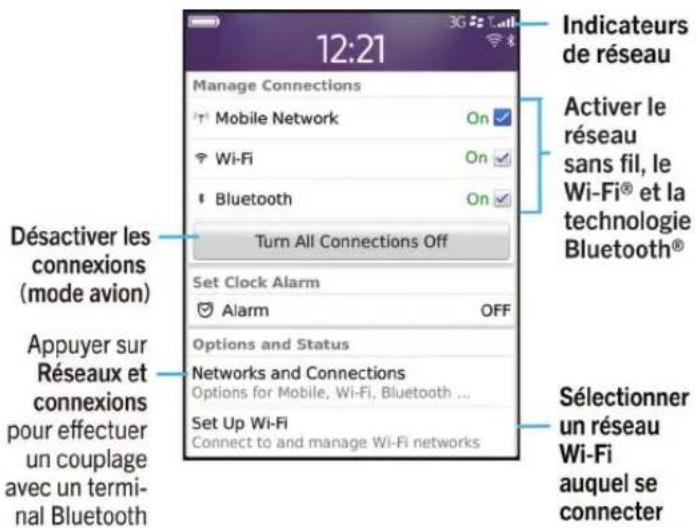
Gérer les connexions : aperçu
Vérifier à quels réseaux sans fil votre smartphone se connecte
Voupe zier les types de reaux auxquels vot smartphone BlackBerry" peut se connecter sur voe smartphone, me qu'en visitant www.blackberry.com/go/devices pour voir les specifications des fonctionnalités de vour modele de smartphone. Les types de reaux repertoriés ne refletent pas les connexions reseau, uniquely la capacite du modele de your smartphone a se connecter a ces reaux.
- Cliqueur sur I'icone Options sur I'ecran d'accueil ou dans un dossier.
- Cliquez sur Terminal > A propos des versions du terminal. Les types de reseaux auxquels vous monte smartphone peut se connecter sont repertoriés dans les crochets après le modele de votre smartphone.
Pour plus d'informations sur les reseaux sans fil auxquels se connecte votre smartphone, reportez-vous au livre Consignes de sécurité et informations produit correspondant à votre smartphone.
Informations associées
Je ne parviens pas à me connecter à un réseau GSM ou UMTS, 257
Activer ou désactiver une connexion réseau
Dans certains endroits, vous étes tenu de désactiver les connexions réseau ; c'est le cas notamment à bord des avions ou dans les hopitaux. Pour plus d'informations, consultez le livre Consignes de sécurité et informations produit de votre smartphone BlackBerry®.
Sur l'écran d'accueil, cliquez sur la zone des connexions en haut de I'écran ou cliquez sur I'icone Gérer les connexions.
- Pour activer une connexion réseau, cochez la case en regard d'un type de connexion.
- Pour désactiver une connexion réseau, décochez la case en regard d'un type de connexion.
- Pour activer les connexions reseau precedemment activées, cliquez sur Restaurer les connexions.
Informations associées
Je ne parviens pas à me connecter à un réseau Wi-Fi, 266
Je ne peux pas me connecter au réseau mobile, 257
Je ne parviens pas à me connecter à un réseau Wi-Fi, 266
Activer ou désactiver le mode avion
Dans certains endroits, vous étes tenu de désactiver les connexions réseau ; c'est le cas notamment à bord des avions ou dans les hopitaux. Pour plus d'informations, consultez le livre Consignes de sécurité et informations produit de votre smartphone BlackBerry®.
Sur l'écran d'accueil, cliquez sur la zone des connexions en haut de I'écran ou cliquez sur I'icone Gérer les connexions.
- Pour activer le mode avion, cliquez sur Tout désactiver.
- Pour désactiver le mode avion, cliquez sur Restaurer les connexions.
Informations associées
Activer ou désactiver une connexion réseau, 252
Activer ou désactiver le service de données ou définir des options d'itinérance, 253
Vérifier l'etat des connexions et des services réseau
- Sur l'écran d'accueil, cliquez sur la zone des connexions en haut de I'écran ou cliquez sur I'icone Gérer les connexions.
- Cliques sur Etat du service.
Itinérance
propos de l'itinérance et de l'itinérance internationale
Lorsque you you couze en dehors de la zone de couverture de voyage fournisseur de services sans fil, generalement votre smartphone BlackBerry se connecte automatquement au reseau sans fil approprié. You devrez peut-etre parfois saiser vos informations de connexion avant d'acceder a un reseau sans fil. Lorsque you ees en displacement, un indicateur d'itinence triangulaire s'affiche dans la partie supérieure de I'ecran d'accueil.
Si vous ne mentionn que la carte SIM, il se peut que vous fournisseur de services sans fil doive configureronne carte SIM avec les services itinérants avant que vous puissiez les utiliser.
Si vous smartphone se connecte normalement à un réseau CDMA et qu'il prend en charge l'itinérance internationale, il se peut que vous deviez Obtir une carte SIM configurée pour l'itinérance internationale auprès de votre fournisseur de services sans fil. Voitre numero de téléphone resteinchanged lors de vos déplacements internationaux.
Pour plus d'informations sur l'itinérance et les coûts associés, contactez votre fournisseur de services sans fil.
Passer manuellement d'un réseau sans fil à l'autre
Pour executer cette tâche, votre abonnement de services sans fil doit inclure ce service et votre smartphone BlackBerry® doit être connecté à un réseau GSM® ou UMTS®.
Votre smartphone vous permet de basculer automatiquement vers un réseau sans fil approprié lorsque vous etes en déplacement.
- Sur l'écran d'accueil, cliquez sur la zone des connexions en haut de I'écran ou cliquez sur I'icone Gérer les connexions.
- Sélectionnéz Réseaux et connexions > Réseau mobile.
- Définissez le champ Mode de selection de réseau sur Manuel.
- Cliquez sur un réseau sans fil.
- Appuyez sur la touche >Fermer.
Pour vous connecter à nouveau au réseau de votre fournisseur de services sans fil, définissee le champ Mode de selection de réseau sur Automatique.
Informations associées
Je ne peux pas me connecter au réseau mobile, 257
Se connecter à un réseau GSM ou UMTS
Si vous smartphone BlackBerry® se connecte normalement à un réseau CDMA et qu'il prend en charge l'itinérance internationale, il se peut que vous deviez obtenir une carte SIM configurée pour l'itinérance internationale auprès de votre fournisseur de services sans fil.
- Insérez une carte SIM dans votre smartphone. Pour plus d'informations sur l'insertion d'une carte SIM, reportez-vous à la documentation imprimée fournie avec votre smartphone.
- Dans la boîte de dialogue qui s'affiche, cliquez sur Oui.
Informations associées
Je ne parviens pas à me connecter à un réseau GSM ou UMTS, 257
Activer ou désactiver le service de données ou définiir des options d'itinérance
En fonction de votre type d'abonnement au service sans fil, vous pouvez désactiver le service de données (e-mails, messages PIN et messages/texte significants des pieces jointes, service de navigation) de votre smartphone BlackBerry®, pour ne conserver que les services de téléphonie et de messagerie/texte standard. Vous pouvez également configurer votre smartphone pour qu'il désactive les services de données en itinérance, ce qui peut vous éviter d'avoir à payer des frais d'itinérance supplémentaires. Pour plus d'informations, contactez notre fournisseur de services sans fil.
- Sur l'écran d'accueil, cliquez sur la zone des connexions en haut de I'écran ou cliquez sur I'icone Gérer les connexions.
- Sélectionnéz Réseaux et connexions > Réseau mobile.
-
Effectuez l'une des actions suivantes :
-
Pour activer ou désactiver le service de données, définissez le champ Services de données.
Pour activer ou désactiver le service de données en cas d'itinérance, définitisse le champ Pendant l'itinérance.
Pour receiveoir une invite youe permetting dactiver ou de desactiver le service de donnees pendant l'itinurance, definisisez le champ Pendant I'itinereance sur Invite. -
Appuyez sur la touche her.
Informations associées
Je ne peux pas me connecter au réseau mobile, 257
Service de données indisponible, 258
Définir les réseaux sans fil pour l'itinérance
La prise en charge de cette fonctionnalité dépend de votre fournisseur de services sans fil et de votre réseau sans fil.
- Sur l'écran d'accueil, cliquez sur la zone des connexions en haut de I'écran ou cliquez sur I'icone Gérer les connexions.
-
Sélectionnéz Réseaux et connexions > Réseau mobile.
-
Pour restreindre les connexions aux réseaux CDMA, définissee le champ Technologie réseau sur 3G.
- Pour vous connecter à un réseau GSM® ou à un réseau CDMA, définissez le champ Technologie réseau sur Global.
-
Pour restreindre les connexions aux réseaux GSM, définissee le champ Technologie réseau sur GSM/UMTS. Pour optimiser la couverture réseau, définissee le champ Mode réseau sur l'une des options suivantes : 2G et 3G, 2G et 3G/4G ou 2G et 3G/H+. Les options qui s'affichent dans le champ Mode réseau dépendent de votre fournisseur de services sans fil.
-
Appuyez sur la touche mer.
Listedesreaux sans fil préferés
À propos de la liste des réseaux sans fil préférés
Votr founissur de services sans fil a peut etre passedes accordes avec dautres fournisseurs, ce qui you permet dutiliser leurs services lorsque you voyagez. Utilise la listede reseaux sans fil preferes pour gerer l'ordre dans lequel vot smartphone BlackBerry® utilise les autres reseaux sans fil.
Votr smartphone tente de se connecter à l'un des reseaux sans fil en fonction des priorités indiquees dans la liste des reseauux sans fil préferés. Lorsque you voyagez, your smartphone recherche d'abord les reseauux sans fil de cette liste. Si aucun reseau sans fil de laiste n'est disponible, vour smartphone se connecte automatquement a un autre reseau sans fil disponible.
Remarque: L'itinérance implique souvent des frais d'utilisation supplémentaires. Pour plus d'informations sur les frais d'utilisation de l'itinérance, contactez votre fournisseur de services sans fil.
Ajouter un réseau sans fil à votre liste de réseaux sans fil préférentes
Pour executer cette tâche, votre smartphone BlackBerry® doit être connecté à un réseau GSM® ou UMTS®.
La prise en charge de cette fonctionnalité dépend de votre abonnement au service sans fil.
- Sur l'écran d'accueil, cliquez sur la zone des connexions en haut de I'écran ou cliquez sur I'icone Gérer les connexions.
- Sélectionnéz Réseaux et connexions > Réseau mobile.
-
Appuyez sur la touche du tableau de réseaux préférents.
-
Appuyez sur la touche uter un réseau.
-
Pour rechercher un réseau sans fil à ajouter, cliquez sur Sélectionner un réseau parmi les réseaux disponibles. Cliquez sur un réseau sans fil. Cliquez sur Sélectionner le réseau.
- Pour rechercher un réseau sans fil que vous smartphone connait déjà, cliquez sur Sélectionner un réseau parmi les réseaux connus. Cliquez sur un réseau sans fil. Cliquez sur Sélectionner le réseau.
-
Pour ajouter un réseau sans fil, cliquez sur Entre manuelle. Définisse la priorité du réseau sans fil. Saisissez les codes MCC et MNC.
-
Appuyez sur la touche >Fermer.
Informations associées
Je ne parviens pas à me connecter à un réseau GSM ou UMTS, 257
Supprimer un réseau sans fil de la liste des réseaux sans fil disponibles
Pour executer cette tâche, votre smartphone BlackBerry® doit être connecté à un réseau GSM® ou UMTS®.
La prise en charge de cette fonctionnalité dépend de votre abonnement au service sans fil.
- Sur l'écran d'accueil, cliquez sur la zone des connexions en haut de I'écran ou cliquez sur I'icone Gérer les connexions.
- Sélectionnéz Réseaux et connexions > Réseau mobile.
- Appuyez sur la touche du tableau de réseaux préférents.
- Mettez un réseau sans fil en surbrillance.
- Appuyez sur la touche oprimer.
- Appuyez sur la touche mer.
Modifier l'ordre des reseaux préféres
Pour executer cette tâche, votre smartphone BlackBerry® doit être connecté à un réseau GSM® ou UMTS®.
La prise en charge de cette fonctionnalité dépend de votre abonnement au service sans fil. Notre smartphone se connecte aux réseaux selon l'ordre dans lequel ils apparaissent dans la liste des réseaux préféres.
- Sur l'écran d'accueil, cliquez sur la zone des connexions en haut de I'écran ou cliquez sur I'icone Gérer les connexions.
- Sélectionnéz Réseaux et connexions > Réseau mobile.
- Appuyez sur la touche : 10 - 11 - 12 - 13 - 14 - 15 - 16 - 17 - 18 - 19 - 20 - 21 - 22 - 23 - 24 - 25 - 26 - 27 - 28 - 29 - 30 - 31 - 32 - 33 - 34 - 35 - 36 - 37 - 38 - 39 - 40 - 41 - 42 - 43 - 44 - 45 - 46 - 47 - 48 - 49 - 50 - 51 - 52 - 53 - 54 - 55 - 56 - 57 - 58 - 59 - 60 - 61 - 62 - 63 - 64 - 65 - 66 - 67 - 68 - 69 - 70 - 71 - 72 - 73 - 74 - 75 - 76 - 77 -
- Mettez un réseau sans fil en surbrillance.
- Appuyez sur la touche de placer.
- Cliquez sur le nouvel emplacement.
- Appuyez sur la touche ner.
Modifier la vitesse de connexion du réseau sans fil
Une connexion plus rapide augmente la consommation de la batterie.
La possiblité de modifier la vitesse de connexion du réseau sans fil dépend de votre fournisseur de services sans fil.
- Sur l'écran d'accueil, cliquez sur l'icone Gérer les connexions.
- Sélectionnéz Réseaux et connexions > Réseau mobile.
3.Modifiez le champ Mode reseau.
4. Appuyez sur la touche mer.
Informations associées
Je ne peux pas me connecter au réseau mobile, 257
Activer la notification par voyant clignotant pour la couverture sans fil
- Cliquez sur l'icone Options sur I'ecran d'accueil ou dans un dossier.
- Cliques sur Affichage > Affichage de l'écran.
- Cochez la case Indicateur DEL de couverture reseau.
- Appuyez sur la touche Enregistrer.
Lorsque vous smartphone BlackBerry® est connecté au réseau sans fil, le voyant clignote en vert.
Pour désactiver la notification de couverture sans fil, décochez la case Indicateur DEL de couverture réseau.
Indicateurs de couverture sans fil
Les indicateurs dans le coin supérieur droit de l'écran d'accueil affichent le niveau de couverture sans fil pour la zone dans laquelle vous utilisez vos smartphone BlackBerry®. Pour plus d'informations sur les zones de couverture sans fil, contactez voire fournisseur de services sans fil.
| Indicateur Description | |
| Y | Fournit des informations sur la puissance du signal sans fil. Trois barres ou plus indiquent un signal fort. Une exposition réduite au signal peut provoquer une production de puissance plus importante de votre smartphone, car il tente de se connecter à un signal faible. |
| 3G 4G ,+ ,EDGE ,GPRS ,NXTL ,MIKE ou NTWK | Vous étés connecté à un réseau mobile et vous pouvez acceder à des fonctionnalités telles que la messagerie électronique et la navigation Internet. Si vous ne VOYZ aucun des indicateurs, c'est que vous étés peut-être en zone de couverture sans fil réduite où certaines fonctionnalités ne sont pas disponibles ; vous pourrez peut-être uniquement passer un appel téléphonique ou envoyer et receivevoir des messages texte. |
| Y SOS | Vous ne pouvez appeler que des numérios d'urgence. |
| YX | Vous étés hors zone de couverture sans fil. |
| Y OFF | La connexion au réseau mobile est désactivée. |
| E | Vous étés connecté à un réseau Wi-Fi® et vous pouvez acceder à des services BlackBerry tels que la messagerie électronique et la navigation Internet via la connexion Wi-Fi. |
| Votre connexion Wi-Fi est activée, mais vous n'êtes connecté à peu réseau Wi-Fi ou bien vous étes connecté à un réseau Wi-Fi mais vous ne pouvez pas accéder aux services BlackBerry, tels que la messagerie électronique et la navigation Internet via la connexion Wi-Fi. | |
| Votre connexion Bluetooth® est activée et vous étes connecté à un appareil compatible Bluetooth. | |
| Votre connexion Bluetooth est activée mais vous n'êtes connecté à peu réseau compatible Bluetooth. | |
Informations associées
À propos des appell d'urgence et du mode de rappel d'urgence, 54
Résolution des problèmes : réseau mobile
Je ne peux pas me connecter au réseau mobile
Essayez d'effectuer les opérations suivantes :
- Si vous smartphone BlackBerry® requiert une carte SIM, vérifie que celle-ci est correctement insérée dans votre smartphone.
Si voit smartphone se connecte habituelfement a un reseau CDMA et s'il prend en charge l'itinereance internationale, verifie qu'il est en mode d'itinereance mondiale et que voite carte SIM est correctement insered dans voitre smartphone. - Vérifiez que la connexion au réseau sans fil est activée.
- Vérifiez que vous étés connecté au réseau de votre fournisseur de services sans fil. Si vous avez changé de réseau sans fil manuellement, votre smartphone reste connecté à ce réseau sans fil jusqu'à ce que vous Sélectionniez à nouveau le réseau de votre fournisseur de services sans fil.
- Si vous avez spécifié une vitesse de connexion au réseau sans fil, vérifie que vous vous trouvez dans une zone de couverture sans fil qui prend en charge cette vitesse de connexion.
Informations associées
Activer ou déactivier une connexion réseau, 252
Passer manuelles d'un réseau sans fil à l'autre, 253
Activer ou désactiver le service de données ou définir des options d'itinérance, 253
Activer ou déactiver une connexion réseau, 252
Je ne parviens pas à me connecter à un réseau GSM ou UMTS
Essayez d'effectuer les opérations suivantes :
- Vérifiez que la carte SIM est correctement insérée dans le smartphone BlackBerry®.
-
Verifiez que vous vous trouvez dans une zone de couverture GSM® ou UMTS® prise en charge par votre abonnement de services sans fil.
-
Vérifiéz que le réseau auquel vous souhaitez vous connecter apparaît dans votre liste de réseau sans fil préféres.
- Sur l'écran d'accueil, cliquez sur l'icone Gérer les connexions. Sélectionnez Résaux et connexions > Résau mobile. Si le champ Technologie de réseau est défini sur GSM/UMTS, vérifie que le champ Mode réseau est défini sur l'une des options suivantes : 2G et 3G, 2G et 3G/4G ou 2G et 3G/H+. Les options qui s'affichent dans le champ Mode réseau dépendant de votre fournisseur de services sans fil.
Informations associées
Se connecter à un réseau GSM ou UMTS, 253
Vérifier à quels réseaux sans fil votre smartphone se connecte, 251
Ajouter un réseau sans fil à votre liste de réseaux sans fil préféres, 254
Messages d'erreur
Service de données indisponible
Description
Ce message s'affiche lorsque vous n'avoz pas acces à des services de données sur votre smartphone BlackBerry®.
Solutions possibles
Essayez d'effectuer les opérations suivantes :
- Vérifiez que vous vous trouvez dans une zone de couverture sans fil.
- Verifiez que le service de données est activé sur votre smartphone.
Si you etes en itinurance, verifiez que you pouze acceder a des services de donnees pendant votre displacement.
Informations associées
Activer ou déactivier le service de données ou définiir des options d'itinérance, 253
Technologie Wi-Fi
La prise en charge de la fonction Wi-Fi dépend du modele de votre smartphone BlackBerry.
Guide pratique : technologie Wi-Fi
Vérifier à quels réseaux sans fil votre smartphone se connecte
Vou puez verifier les types de reseaux auxquels your smartphone BlackBerry® peut se connecter sur voe smartphone, deme qu'en visitant www.blackberry.com/go/devices pour voir les specifications des fonctionnalités de vour modele de smartphone. Les types de reseaux repertoriés ne refletent pas les connexions reseau, uniquely the capacité du modele de voeur smartphone a se connecter à ces reseaux.
- Cliquez sur l'icone Options sur I'écran d'accueil ou dans un dossier.
- Cliquez sur Terminal > A propos des versions du terminal. Les types de reseaux auxquels vous monte smartphone peut se connecter sont repertoriés dans les crochets après le modele de votre smartphone.
Pour plus d'informations sur les reseaux sans fil auxquels se connecte votre smartphone, reportez-vous au livre Consignes de sécurité et informations produit correspondant à votre smartphone.
Informations associées
Je ne parviens pas à me connecter à un réseau GSM ou UMTS, 257
Activer ou désactiver une connexion réseau
Dans certains endroits, vous étes tenu de désactiver les connexions réseau ; c'est le cas notamment à bord des avions ou dans les hopitaux. Pour plus d'informations, consultez le livre Consignes de sécurité et informations produit de votre smartphone BlackBerry®.
Sur l'écran d'accueil, cliquez sur la zone des connexions en haut de I'écran ou cliquez sur I'icone Gérer les connexions.
- Pour activer une connexion réseau, cochez la case en regard d'un type de connexion.
- Pour désactiver une connexion réseau, décochez la case en regard d'un type de connexion.
- Pour activer les connexions reseau precedemment activées, cliquez sur Restaurer les connexions.
Informations associées
Je ne parviens pas à me connecter à un réseau Wi-Fi, 266
Je ne peux pas me connecter au réseau mobile, 257
Je ne parviens pas à me connecter à un réseau Wi-Fi, 266
Vérifier l'etat des connexions et des services réseau
- Sur l'écran d'accueil, cliquez sur la zone des connexions en haut de I'écran ou cliquez sur I'icone Gérer les connexions.
- Cliques sur Etat du service.
Se connecter à un réseau Wi-Fi
A propos de la connexion à un réseau Wi-Fi
Avec la technologie Wi-Fi®,Vote smartphone BlackBerry® peut acceder à Internet en se connectant à un routeur sans fil ou à un point d'accès sans fil chez vous, sur votre lieu de travail ou dans la zone de couverture d'un point d'accès public. Notre smartphone utilise le réseau Wi-Fi au lieu du réseau mobile pour consulter des pages Web, envoyer et receivevoir des e-mails, et ainsi de suite. En vous connectant à Internet via un réseau Wi-Fi, vous pourrez peut-etre éviter les frais de données associés à l'utilisation de votre réseau mobile, tout en bénéficiant bien souvent d'une connexion plus rapide.
Des points d'accès publics sont disponibles dans de nombreux lieux publics, tels que bibliothèques, aéroports, hotels, cafés-restaurants, et ainsi de suite. L'utilisation de certains points d'accès publics est gratuite alors que d'autres impliquent des frais. Notre fournisseur de services sans fil peut vous fournir une application pour votre smartphone vous permettant de vous connecter à un point d'accès public. Si vous ne disposez pas d'une telle application sur votre smartphone, vous ne peut-êtreisser un compte en ligne et vous y connecter manuellement.
Si you dispose d'un point d'accès ou d'un routeur prenatal en charge Wi-Fi Protected Setup™, vous pouvez vous connecter à l'aide de Wi-Fi Protected Setup.
Lorsque you vou connectez a un réseau Wi-Fi, votre smartphone enregistr crelations de connexion de sorte que la prochaine fois ou vous serez a portee de ce réseau, votre smartphone se connectera automatiquement.
Se connecter à un réseau Wi-Fi
- Sur l'écran d'accueil, cliquez sur la zone des connexions en haut de I'écran ou cliquez sur I'icone Gérer les connexions.
- Cliquez sur Configuration du réseau Wi-Fi.
- Si you souhaitez you connecter à un point d'accès public ou à un réseau Wi-Fi® qui ne nécessite aucune authentification, cochez la case Afficher uniquement les réseaux ouverts.
- Cliquez sur le réseau Wi-Fi auquel vous souhaitez vous connecter.
- Si le réseau Wi-Fi nécessite uneUTHaTIFICATION, saisissez un mot de passer pour le réseau.
Le nom du réseau Wi-Fi s'affiche en haut de l'écran d'accueil.
Informations associées
Je ne parviens pas à me connecter à un réseau Wi-Fi, 266
Se connecter à un réseau Wi-Fi à l'aide de Wi-Fi Protected Setup
Si voit routur sans fil ou point d'acces sans fil inclut Wi-Fi Protected SetupTM, you pouvez you connecter rapidement a un réseau Wi-Fi sans mot de passer long.
- Sur l'écran d'accueil, cliquez sur la zone des connexions en haut de I'écran ou cliquez sur I'icone Gérer les connexions.
-
Cliquez sur Configurer le Wi-Fi >Autres modes de connexion.
-
Pour utiliser le bouton Wi-Fi Protected Setup de votre routeur ou votre point d'accès, cliquez sur Appuyer sur le bouton du réseau. Sur votre réseau ou votre point d'accès, appuyez sur le bouton Wi-Fi Protected Setup. Sur votre smartphone BlackBerry®, Sélectionnez Demarrer.
- Pour utiliser un code PIN, cliquez sur Saisir code PIN dans le routeur. Sur votre smartphone, selectionnez Demarrer. Voitre smartphone vous fournit un code PIN. Sur l'écran d'administration de votre routeur ou point d'accès, saisissez le code PIN.
Se connecter manuellement à un réseau Wi-Fi
Si vous connaissiez le nom du réseau Wi-Fi auquel vous souhaitez vous connecter, vous pouvez vous y connecter manuellement.
- Sur l'écran d'accueil, cliquez sur la zone des connexions en haut de I'écran ou cliquez sur I'icone Gérer les connexions.
- Cliquez sur Configurer le Wi-Fi > Autres modes de connexion > Se connecter manuellement au réseau.
- Dans le champ SSID, saisissez le nom du réseau Wi-Fi.
- Cliquez sur Suivant.
- Dans le champ Type de Sécurité, cliquez sur le type de sécurité à attribuer au réseau Wi-Fi, puis indiquez les informations demandées.
- Cliques sur Enregistrer et se connecter.
Informations associées
Options pour les reseaux Wi-Fi enregistrres, 261
Je ne parviens pas à me connecter à un réseau Wi-Fi, 266
Réseaux Wi-Fi enregistrés
Modifier, déplacer ou supprimer un réseau Wi-Fi enregistré
- Sur l'écran d'accueil, cliquez sur la zone des connexions en haut de I'écran ou cliquez sur I'icone Gérer les connexions.
- Cliques sur Configuration du Wi-Fi > Réseaux Wi-Fi enregistrés.
- Mettez en surbrillance un réseau Wi-Fi® enregistré.
- Appuyez sur la touche
Pour modifier les options du réseau enregistré, cliquez sur Modifier. Modifiez les options. Clize sur Enregister.
- Pour déplacer le réseau enregistré et modifier l'ordre dans lequel votre smartphone BlackBerry® tente de se connecter aux réseaux enregistrés, cliquez sur Déplacer. Cliquez sur un nouvel emplacement.
- Pour supprimer le réseau enregistré, cliquez sur Supprimer.
Informations associées
Options pour les réseaux Wi-Fi enregistrés, 261
Empêcher vous smartphone de se connecter à un réseau Wi-Fi enregistré
- Sur l'écran d'accueil, cliquez sur la zone des connexions en haut de I'écran ou cliquez sur I'icone Gérer les connexions.
- Cliques sur Configuration du Wi-Fi > Réseaux Wi-Fi enregistrés.
- Mettez en surbrillance un réseau Wi-Fi® enregistré.
- Appuyez sur la touche >Désactiver.
Activer ou désactiver l'invite s'affichant pour les points d'accès publics
Par défaut,Vote smartphone BlackBerry® fait apparaître une invite si vous étes à portée d'un réseau Wi-Fi® enregistré et identifié comme point d'accès public. Si vous désactive ces invites, vous pouvez les reactiver.
- Sur l'écran d'accueil, cliquez sur la zone des connexions en haut de I'écran ou cliquez sur I'icone Gérer les connexions.
- Cliques sur Réseau Wi-Fi.
-
Appuyez sur la touche > Options.
-
Pour activer l'invite qui s'affiche pour les points d'accès publics, cochez la case Me demander quand un point d'accès enregistré est détecté à proximité.
-
Pour désactiver l'invite qui s'affiche pour les points d'accès publics, décochez la case Me demander quand un point d'accès enregistré est détecté à proximité.
-
Appuyez sur la touche Enregistrer.
Options pour les réseaux Wi-Fi enregistrés
Options courantes
| Option | Description |
| Nom Saisissez un nom d'affichage pour le réseau Wi-Fi®. | |
| Option Description | |
| SSID Saisissez le nom du réseau Wi-Fi. | |
| Type de sécurité Définissez le type de sécurité que prend en charge le réseau Wi-Fi. | |
| Type de bande Définissez le type de réseau Wi-Fi. Si vous ne connaissiez pas le type du réseau, ne définissez pas ce champ. | |
| SSID diffusé Indiquez si le réseau Wi-Fi diffuse son SSID. | |
| Obtenir dynamiquement adress PE et DNS | Indiquez si vous monte smartphone BlackBerry® reçoit une adresse IP routable, un masque de sous-réseau, des paramètres DNS et une adresse passerelle à partir du réseau Wi-Fi. |
| Autoriser le transfert de points inter-accès | À définir si vous monte smartphone resté connecté au réseau Wi-Fi lorsque vous vous déplacez d'un point d'accès sans fil à un autre. |
| Profil VPN Si nécessaire, définissez un profil RPV à utiliser avec le profil Wi-Fi. | |
| Adresse IP Saisissez l'adresse IP de votre smartphone. | |
| Masque de sous-réseau | Saisissez le masque de sous-réseau du point d'accès sans fil auquel votre smartphone doit se connecter. |
| DNS principal Saisissez le DNS principal auquel votre smartphone doit se connecter. | |
| DNS secondaire Saisissez le DNS secondaire auquel votre smartphone doit se connecter. | |
| Adresse de passerelle par défaut | Saisissez l'adresse IP de la passerelle par défaut à laquelle votre smartphone doit se connecter. |
| Suffixe de Domaine | Saisissez le domaine que votre smartphone doit utiliser pour convertir les noms d'hôtes en adresses IP. |
Options WEP
Ces options s'affichent si vous choisissez le type de sécurité WEP.
| Option | Description |
| Sélectionner la clé WEP | Définissez le type de clé WEP du réseau Wi-Fi. |
| Clé WEP Saisissez la clé WEP du réseau Wi-Fi au format hexadecimal. | |
Options personelles WPA/WPA2
Ces options s'affichent si vous choisissez le type de sécurité WPA/WPA2.
| Option Description |
| Phrase de passer Si nécessaire, saisissez la phrase secrete WPA™ ou WPA2™-Personal que vous utilisez pour vous connecter au réseau Wi-Fi. |
Options d'entreprise WPA/WPA2
Ces options s'affichent si vous choisissez le type de sécurité d'entreprise WPA/WPA2.
| Option Description | |
| Sous-type Entreprise Si nécessaire, définissez la méthode de sécurité d'entreprise pour le réseau Wi-Fi. | |
| Nom d'utilisateur | Si nécessaire, saisissez le nom d'utilisateur que vous utilisez pour vous connecter au réseau Wi-Fi. |
| Mot de passer Si nécessaire, saisissez le mot de passer que vous utilisez pour vous connecter au réseau Wi-Fi. | |
| Certificat CA Définissez le certificat racine que votre smartphone doit utiliser pour vérifier qu'il se connecte au réseau Wi-Fi approprié. | |
| Certificat client | Définissez le certificat d'authentication que doit utiliser votre smartphone pour se connecter au réseau Wi-Fi. |
| Sécurité de lien interne | Si nécessaire, définissez le protocole de sécurité que le réseau Wi-Fi prend en charge pour sa méthode d'authentication interne. |
| Jeton Définissez si vous doivent utiliser un jeton physique pour vous connecter au réseau Wi-Fi. | |
| Objet du serveur | Si nécessaire, saisissez le nom de l'objet du serveur que votre smartphone doit utiliser pour vérifier qu'il se connecte au réseau Wi-Fi approprié. |
| SAN du serveur Si nécessaire, saisissez le SAN du serveur que votre smartphone doit utiliser pour vérifier qu'il se connecte au réseau Wi-Fi approprié. | |
Installer un certificat racine sur votre smartphone
Vous risque de ne pas pouvoir vous connecter a certains reseaux Wi-Fi@ jusqu'ao que vous installiez un certificat racine sur voitre smartphone BlackBerry'. Vos pouze installer le certificat racine sur voitre ordinateur, puis utiliser BlackBerry Desktop Software pour synchroniser le certificat racine entre voitre smartphone et voitre ordinateur. Pour plus d'informations, consultez I'aide de BlackBerry Desktop Software ou contactez voitre administrateur.
Rapports de diagnostic Wi-Fi
Envoyer un rapport de diagnostic Wi-Fi
- Cliquez sur l'icone Options sur I'écran d'accueil ou dans un dossier.
- Cliques sur Reseaux et connexions > RSeau Wi-Fi.
-
Appuyez sur la touche >Résolution des problèmes >Diagnostic Wi-Fi.
-
Appuyez sur la touche >Envoyer rapport par e-mail ou Envoyer rapport par PIN.
Définir des options pour les rapport de diagnostic Wi-Fi
Lorsque you définissez des options pour les rapport de diagnostic Wi-Fi®, si vous définissez un destinataire par défaut, chaque fois que vous soumettez un rapport de diagnostic Wi-Fi, votre smartphone BlackBerry® envoie le rapport à ce destinataire. Si vous souhaitez spécifique un destinataire à chaque fois que vous envoyez un rapport, ne définissez pas de destinataire par défaut.
- Cliquez sur l'icone Options sur l'écran d'accueil ou dans un dossier.
- Cliques sur Réséaux et connexions > Réseau Wi-Fi.
- Appuyez sur la touche >Résolution des problèmes >Diagnostic Wi-Fi.
-
Appuyez sur la touche 50ctions.
-
Pour inclure des données avances dans les rapport de diagnostic Wi-Fi, définissee le champ Mode d'affichage sur Avancé.
-
Pour définit un destinataire par défaut pour les rapport de diagnostic Wi-Fi, saisissez ses coordonnées.
-
Appuyez sur la touche register.
Autorisations de connexion pour les applications tierces
| Autorisation Description | |
| USB Définissez si les applications tierces peuvent utiliser les connexions physiques telles qu'un cable USB ou RS-232 que vous avez configurées pour votre smartphone BlackBerry®. | |
| Connexions Définissez si les applications tierces peuvent utiliser des connexions Bluetooth®. | |
| Téléphone Définissez si les applications tierces peuvent passer des appeals ou acceder aux journaux d'appels. | |
| Données d'emplacement | Définissez si les applications tierces peuvent utiliser les informations d'emplacement GPS. |
| Réseau du serveur Définissez si les applications tierces peuvent avoir accès à Internet ou à l'intranet de votre entreprise par l'intérimédiaire du réseau de votre entreprise. | |
| Internet Définissez si les applications tierces peuvent avoir accès à Internet par l'intérimédiaire de votre fournisseur de services sans fil; par exemple, à l'aide d'une connexion directe à Internet ou une passerelle WAP. | |
| Wi-Fi (si pris en charge) Définissez si les applications tierces peuvent utiliser les connexions Wi-Fi®. | |
A propos de l'utilisation du Wi-Fi avec un réseau RPV et des jetons logiciels
Si vous disposez d'un smartphone BlackBerry® compatible Wi-Fi® et si vous entreprises utilise un réseau RPV pour contrôler l'accès à son réseau, il est possible de vous connecter au réseau RPV et d'acceder au réseau de votre entreprise en utilisant un réseau Wi-Fi. Si vous disposez d'un smartphone compatible Wi-Fi®, vous pouvez également avoir besoin d'un jeton logiciel pour vous connecter au réseau de votre entreprise via un réseau Wi-Fi.
Indicateurs de couverture sans fil
Les indicateurs dans le coin supérieur droit de l'écran d'accueil affichent le niveau de couverture sans fil pour la zone dans laquelle vous utilisez vos smartphone BlackBerry®. Pour plus d'informations sur les zones de couverture sans fil, contactez voire fournisseur de services sans fil.
| Indicateur Description | |
| Y. | Fournit des informations sur la puissance du signal sans fil. Trois barres ou plus indiquent un signal fort. Une exposition réduite au signal peut provoquer une production de puissance plus importante de votre smartphone, car il tente de se connecter à un signal faible. |
| 3G 4G ,+ ,EDGE, GPRS, NXTL, MIKE ou NTWK | Vous étes connecté à un réseau mobile et vous pouvez accéder à des fonctionnalités telles que la messagerie électronique et la navigation Internet. Si vous ne VOYZ aucun des indicateurs, c'est que vous étes peut-être en zone de couverture sans fil réduite où certaines fonctionnalités ne sont pas disponibles ; vous pourrez peut- être uniquement passer un appel téléphonique ou envoyer et receivevoir des messages/texte. |
| Y SOS | Vous ne pouvez appeler que des numérios d'urgence. |
| Y X | Vous étes hors zone de couverture sans fil. |
| Y OFF | La connexion au réseau mobile est désactivée. |
| Y | Vous étes connecté à un réseau Wi-Fi® et vous pouvez accéder à des services BlackBerry tels que la messagerie électronique et la navigation Internet via la connexion Wi-Fi. |
| Y | Votre connexion Wi-Fi est activée, mais vous n'étes connecté à peuer réseau Wi-Fi ou bien vous étes connecté à un réseau Wi-Fi mais vous ne pouvez pas accéder aux services BlackBerry, tels que la messagerie électronique et la navigation Internet via la connexion Wi-Fi. |
| Y | Votre connexion Bluetooth® est activée et vous étes connecté à un appareil compatible Bluetooth. |
| Y | Votre connexion Bluetooth est activée mais vous n'étes connecté à peuer appareil compatible Bluetooth. |
Informations associées
À propos des appel d'urgence et du mode de rappel d'urgence, 54
Résolution des problèmes : technologie Wi-Fi
Je ne parviens pas à me connecter à un réseau Wi-Fi
La prise en charge de la fonction Wi-Fi dépend du modele de votre smartphone BlackBerry.
Essayez d'effectuer les opérations suivantes :
- Verifiez que la connexion au réseau Wi-Fi est activée.
- Verifiez que vous vous trouvez dans une zone de couverture Wi-Fi. Si vous vous connectez à un réseau domestique, vérifie si les autres terminaux sans fil peuvent se connecter. Si vous vous connectez à un réseau Wi-Fi d'entreprise ou un point d'accès public, contactez votre administrateur ou un employé du point d'accès public.
- Vérifiez que l'heure de votre smartphone est synchronisée avec l'heure du réseau. Si les heures sont différentes, cela pourrait empêcher votre smartphone de se connecter (par exemple, si la connexion au réseau requiert d'avoir un certificat sur votre smartphone et que le certificat a une date d'expiration).
Si le reseau Wi-Fi n'apparait pas dans l'application Configuration Wi-Fi, il est peut-etre masqué. Si vous connaissiez le nom du réseau, essayez de vous connecter au réseau Wi-Fi manuellement. - Dans l'application Configuration Wi-Fi, vérifie que les options pour le réseau Wi-Fi sont correctes. Pour découvertir quelles options utiliser pour un réseau domestique, consultez les informations fournies avec votre routeur. Pour un réseau Wi-Fi d'entreprise, contactez votre administrateur. Pour un point d'accès public, consultez les informations pourvues au point d'accès public ou parlez à un employé du point d'accès public qui pourrait avoir des détails sur la manière de se connecter.
- Si vous avez changé manuellement de réseau Wi-Fi, connectez-vous à un autre réseau Wi-Fi ou configurez votre smartphone pour qu'il recherche les réseau Wi-Fi disponibles.
- Si vous compte de messagerie utilise BlackBerry® Enterprise Server, votre smartphone peut vous empêcher de vous connecter à certains points d'accès sans fil. Pour plus d'informations, contactez notre administrateur.
Si you utilise la methode de la configuration du bouton de commande, assurez-vous que le point d'accès est activé pour Wi-Fi Protected Setup™ et qu'il a été définir pour envoyer son profil. Assurez-vous qu'un autre terminal ne tente pas également de se connecter en même temps, et que ce mode ne compte qu'un seul point d'accès dans le champ de portée. Pour plus d'informations, consultez les informations fournies avec votre routeur. - Si vous utilise PEAP, EAP-TLS, EAP-FAST, EAP-TTLS ou EAP-SIM pour vous connecter à un réseau Wi-Fi, vérifie que vous avez installé le certificat racine pour le serveur de l'autorité de certification qui a créé le certificat pour le serveur d'authentication. Le certificat doit être transféré à votre smartphone avant que vous puissiez vous connecter au réseau. Pour plus d'informations, contactez votre administrateur.
- Si vous utilisez EAP-TLS pour vous connecter à un réseau Wi-Fi, vérifie que vous avez ajouté votre certificat d'authentication à votre smartphone. Le certificat doit être transféré à votre smartphone avant que vous puissiez vous connecter au réseau. Pour plus d'informations, contactez votre administrateur.
Informations associées
Activer ou désactiver une connexion réseau, 252
Se connecter à un réseau Wi-Fi, 260
Se connecter manuellement à un réseau Wi-Fi, 260
Activer ou désactiver une connexion réseau, 252
Technologie Bluetooth
Guide pratique : technologie Bluetooth
A propos de la technologie Bluetooth
La technologie Bluetooth® est conque pour étabir une connexion sans fil entre votre smartphone BlackBerry® et un apparéil compatible Bluetooth, comme les ensembles d'accessoires de voiture ou casques sans fil.
Avant de connecter votre smartphone BlackBerry à un apparéil compatible Bluetooth, vous doivent d'abord activer la technologie Bluetooth sur les deux, puis les coupler. Le couplage établit une relation entre le terminal et l' apparéil et ne doit généralement être effectué qu'une seule fois.
Après avoir coupé le smartphone et l'appareil, vous pouvez les connecter lorsqu'le appareil compatible Bluetooth est à portée de votre smartphone BlackBerry (dans les 10 mètres environ). Pour deGXmeurs résultats, maintenez voire smartphone BlackBerry à portée directe de l'appareil compatible Bluetooth. Par exemple, si vous smartphone BlackBerry est sur vos droite, portez un casque compatible Bluetooth sur votre oreille droite.
Lorsque you activez la technologie Bluetooth ou lorsque you connectez your smartphone BlackBerry a un autre apparieil compatible Bluetooth, des indicateurs d'etat Bluetooth s'affichent en haut de I'ecran d'accueil.
Activier ou désactiver le Bluetooth
Si you essayez d'executer une action par liaison Bluetooth®, il est possible que vous soyez invite à activer le Bluetooth.
Sur l'écran d'accueil, cliquez sur la zone des connexions en haut de I'écran ou cliquez sur I'icone Gérer les connexions.
- Pour activer la technologie Bluetooth, cochez la case Bluetooth.
- Pour désactiver la technologie Bluetooth, décochez la case Bluetooth.
Coupler avec un apparéil compatible Bluetooth
Vouce de ce coupler vret smartphone BlackBerry aec un appareil compatible Blothoavant de l'y connecter. Pour plus d'informations au suet de la preparation au coulage de I'appareil compatible Bluetooth, consultez la documentation fournie avec I'appareil compatible Bluetooth.
- Sur l'écran d'accueil, cliquez sur la zone des connexions en haut de I'écran ou cliquez sur I'icone Gérer les connexions.
- Cliquez sur Reseaux et les Connexions > Connexions Bluetooth > Ajouter un terminal > Rechercher.
- Cliques sur un apparéil compatible Bluetooth.
-
Si nécessaire, effectuez l'une des opérations suivantes:
-
Si l'appareil compatible Bluetooth n'a pas de clavier (par exemple, un casque sans fil), sur votre smartphone BlackBerry, saisissez la clé d'accès de couplage qui s'affiche sur l'appareil compatible Bluetooth ou qui est fournie dans la documentation accompagnant l'appareil compatible Bluetooth. Le mot de passage est le plus souvent un code numérique ou alphanumeric.
-
Si l'appareil compatible Bluetooth presente un clavier (par exemple, un ordinateur portable), saisissez la clé d'accès de couplage de votre choix sur les deux dispositifs.
Informations associées
Activer ou désactiver le Bluetooth, 267
Je ne peux pas effectuer de couplage avec un apparéil compatible Bluetooth, 40
La liste des appareils compatibles Bluetooth coupclés ne s'affiche pas, 274
Je ne peux pas partager de contacts avec un apparéil compatible Bluetooth couplé, 275
Se connecter ou se déconnecter d'un appareil compatible Bluetooth couplé
Pour effectuer cette opération, la technologie Bluetooth® doit être activée et votre smartphone BlackBerry® doit être couplé avec un apparéil compatible Bluetooth.
Votre smartphone BlackBerry peut tenter de se connecter automatiquement à l'appareil compatible Bluetooth lorsque la technologie Bluetooth est activée, avec les smartphones se trouvant à portée. Généralement, votre smartphone BlackBerry reste connecté aux appareils compatibles Bluetooth couplés, tels qu'un ensemble d'accessoires de voiture ou un casque, jusqu'à ce que vous déconnectiez les appareils.
- Sur l'écran d'accueil, cliquez sur la zone des connexions en haut de I'écran ou cliquez sur I'icone Gérer les connexions.
- Cliquez sur Reseaux et connexions > Connexions Bluetooth.
-
Sélectionnez un apparéil compatible Bluetooth.
-
Pour connecter un apparéil compatible Bluetooth, appuyez sur la touche > Connecter. Si nécessaire, vérifie que le même nombre s'affiche dans la boîte de dialogue de chaque terminal couplé.
- Pour se déconnecter d'un apparéil compatible Bluetoothouple, mettez ce dernier en surbrillance. Appuyez sur la touche >Déconnecter.
Informations associées
Activer ou désactiver le Bluetooth, 267
Je ne peux pas effectuer de couplage avec un apparéil compatible Bluetooth, 40
Basculer vers un apparéil compatible Bluetoothouple en cours d'appoint
Pour effectuer cette opération, vous devez activer la technologie Bluetooth®.
Pendant un appel, appuyez sur la touche tiver
Informations associées
Activer ou désactiver le Bluetooth, 267
Partager des contacts à l'aide d'un ensemble d'accessoires de voiture compatible Bluetoothouple
- Sur l'écran d'accueil, cliquez sur la zone des connexions en haut de I'écran ou cliquez sur I'icone Gérer les connexions.
-
Cliques sur Reseaux et connexions > Connexions Bluetooth.
-
Mettez en surbrillance un ensemble d'accessoires de voiture compatible Bluetooth®.
- Appuyez sur la touche Transférer les contacts.
Informations associées
Je ne peux pas/partager de contacts avec un apparéil compatible Bluetooth couplé, 275
Je perds la connexion à l'ensemble d'accessoires de voiture Bluetooth, 275
Recevoir un fichier multimédia via la technologie Bluetooth
Pour effectuer cette opération, vous devez activer la technologie Bluetooth®.
Lorsqu'un fichier multimédia est envoyé vers votre smartphone BlackBerry® via la technologie Bluetooth, une boîte de dialogue s'affiche à l'écran.
- Dans la boîte de dialogue Accepter la demande de connexion, cliquez sur Oui.
- Dans la boîte de dialogue Voulez-vous receivevoir les données entrantes ?, cliquez sur Oui.
Votre smartphone stocke chaque fichier reçu dans le dossier correspondant au type de chaque fichier.
Informations associées
Activer ou déactivier le Bluetooth, 267
Activer ou désactiver le Bluetooth, 267
Envoyer un fichier
Le type de fil est un service de recherche en application de la société de recherche en application de la société de recherche en application de la société de recherche en application de la société de recherche en application de la société de recherche en application de la société de recherche en application de la société de recherche en application de la société de recherche en application de la société de recherche en application de la société de recherche en application de la société de recherche en application de la société de recherche en application de la société de recherche en application de la société de recherche en application de la société de research en application de la société de recherche en application de la société de recherche en application de la société de recherche en application de la société de recherche en application de la société de recherche en application de la société de recherche en application de la société de recherche en application de la société de recherche en application de la société de recherche en application de la société de recherche en application de la société de recherche en application de la société de recherche en application de la société de recherche en application de la société de recherche enapplicationde la société de recherche enapplicationde la société de recherche enapplicationde la société de recherche enapplicationde la société de recherche enapplicationde la société de recherche enapplicationde la société de recherche enapplicationde la société de recherche enapplicationde la société de recherche enapplicationde la société de recherche enapplicationde la société de recherche enapplicationde la société de recherche enapplicationde la société de recherche enapplicationde la société de recherche enapplicationde la société de recherche enapplicationde laellschaft des services sans fil ou voire administrateur.
- Sur l'écran d'accueil ou dans un dossier, cliquez sur l'icone Multimédia ou Fichiers.
- Accedez à un fichier et mettez-le en surbrillance.
- Appuyez sur la touche >Envoyer.
- Cliques sur un type de message.
- Si nécessaire, activez la technologie Bluetooth® et Sélectionnez un apparéil ou procédéz au couplage avec un autre apparéil.
Informations associées
Il m'est impossible de joindre un fichier à un message texte, 107
Envoyer et receivevoir la carte d'un contact via la technologie Bluetooth
Vou puez envoer et recevoir des cartes de contacts directement via l'application Contacts à l'aide de la technologie Bluetooth®.
- Sur l'écran d'accueil, cliquez sur l'icone Contacts.
- Cliques sur un contact.
- Appuyez sur la touche >Envoyer la carte du contact >Envoyer via Bluetooth.
Pour receivevoir la carte d'un contact, dans la boite de dialogue Voulez-vous receivevoir les données entrantes ? qui s'affiche sur l'écran du terminal de réception, cliquez sur Oui.
Renommer un apparéil compatible Bluetooth couplé
- Sur l'écran d'accueil, cliquez sur la zone des connexions en haut de I'écran ou cliquez sur I'icone Gérer les connexions.
- Cliquez sur Reseaux et connexions > Connexions Bluetooth.
- Mettez en surbrillance un apparéil compatible Bluetooth® couple.
- Appuyez sur la touche >Propriétés du terminal.
- Dans le champ Nom de l'appareil, modifiez le nom de l'appareil compatible Bluetooth.
- Appuyez sur la touche 743 registrar.
Supprimer un apparéil compatible Bluetooth couplé
Pour effectuer cette tâche, vous devez d'abord déconnecter votre smartphone BlackBerry® de l'appareil compatible Bluetooth®.
- Sur l'écran d'accueil, cliquez sur la zone des connexions en haut de I'écran ou cliquez sur I'icone Gérer les connexions.
- Cliquez sur Reteaux et connexions > Connexions Bluetooth.
- Mettez en surbrillance un apparéil compatible Bluetooth® couplé.
- Appuyez sur la touche primer terminal.
Rendez-vous smartphone déetectable
Si vous rendez votre smartphone BlackBerry® déetectable, les autres apparciels compatibles Bluetooth® peuvent détecter votre smartphone.
- Sur l'écran d'accueil, cliquez sur la zone des connexions en haut de I'écran ou cliquez sur I'icone Gérer les connexions.
- Cliquez sur Reseaux et connexions > Connexions Bluetooth.
- Configure le champ Detectable sur 2 minutes.
Au bout de deux minutes, le champ Detectableonne automatiquement a Non.
Informations associées
Je ne peux pas effectuer de couplage avec un apparéil compatible Bluetooth, 40
Options de la technologie Bluetooth
Profils Bluetooth
La prise en charge de certains profils dépend du modele de votre smartphone BlackBerry et du réseau sans fil.
| Option Description | |
| Source audio (A2DP) Ce profil permet de transférer des fichiers audio de votre smartphone BlackBerry vers des apparéils compatibles Bluetooth® prénant en charge le son stéréo, comme les casques stéréo, les haut-parleurs et les ensembles d'accessoires de voiture. | |
| Télécommande A/V (AVRCP) | Ce profil permit d'utiliser les boutons sur un casque compatible Bluetooth pour effectuer des opérations telles que le réglage du volume ou la lecture du fjichier multimédia précédent ou suivant sur votre smartphone BlackBerry. |
| Transfert de données Ce service permit de connecter votre smartphone BlackBerry à des apparéils compatibles Bluetooth qui prennet en charge le transfert de données telles que les fichiers multimédias. | |
| Connectivité Desktop | Ce service permit de connecter votre smartphone BlackBerry à un ordinateur compatible Bluetooth executant BlackBerry® Desktop Software de façon à synchroniser les données de votre organiseur. |
| Réseau de connexion à distance | Ce profil permit d'utiliser votre smartphone BlackBerry en tant que modem lorsqu'il est connecté à un ordinateur compatible Bluetooth. |
| Profil mains libres Ce profil permit de connecter votre smartphone BlackBerry à des casques et des ensembles d'accessoires de voiture compatibles Bluetooth qui prennet en charge le profil mains libres. | |
| Profil casque Ce profil permit de connecter votre smartphone BlackBerry à des casques compatibles Bluetooth qui prennet en charge le profil casque. | |
| Profil d'accès aux messages (MAP) | Ce profil permit d'utiliser un ensemble d'accessoires de voiture compatible Bluetooth avec votre smartphone BlackBerry pour vous informer de l'arrêtée de nouveaux messages. Ce profil peut également vous aider à dire, supprimer, parcourir, composer et envoyer des messages. |
| Profil port série Ce profil permit de connecter votre smartphone BlackBerry à des apparéils compatibles Bluetooth qui prennet en charge la connectivité Desktop, le contournement sans fil et le transfert de données. | |
| Accès SIM Si votre smartphone BlackBerry fonctionne avec une carte SIM, ce profil vous permit d'utiliser un ensemble d'accessoires de voiture compatible Bluetooth pour contrôle la carte SIM de votre smartphone BlackBerry afin de pouvoir passer et receivevoir desAAPs à l'aide de l'ensemble d'accessoires de voiture. Lorsque vous utilise cette fonctionnalité, les services de données (service de navigation, e-mails, messages PIN et MMS) ne sont pas disponibles sur votre smartphone et les services téléphoniques sont accessibles uniquement via l'ensemble d'accessoires de voiture. Avant de pouvoir utiliser cette fonctionnalité, vous devrez taper un code alphanumérique à 16 chiffres, géné par l'ensemble d'accessoires de voiture, sur votre smartphone BlackBerry. | |
| Contournement mobile | Ce service permit de connecter votre smartphone BlackBerry à un ordinateur compatible Bluetooth executant BlackBerry Desktop Software de façon à envoyer et receivevoir des e-mails et à synchroniser les données de votre organiseur sans passar par le réseau sans fil. Pour utiliser ce service, votre compte de messagerie doit utiliser BlackBerry® Enterprise Server. |
Desactiver un profil Bluetooth
- Sur l'écran d'accueil, cliquez sur la zone des connexions en haut de I'écran ou cliquez sur I'icone Gérer les connexions.
- Cliquez sur Reseaux et connexions > Connexions Bluetooth.
- Appuyez sur la touche > Options.
- Dans la section Services, decochez la case située en regard d'un ou de plusieurs profils Bluetooth®.
- Appuyez sur la touche 73 registrar.
Informations associées
Profils Bluetooth, 270
Empêcher vous smartphone de mettre des contacts à disposition d'autres appareils compatibles Bluetooth
- Sur l'écran d'accueil, cliquez sur la zone des connexions en haut de I'écran ou cliquez sur I'icone Gérer les connexions.
- Cliquez sur Reseaux et connexions > Connexions Bluetooth.
- Appuyez sur la touche > Options.
4.Modifiez le champ Transfert de contacts. - Appuyez sur la touche 513 registrar.
Pour autoriser votre smartphone BlackBerry à mesure des contacts à disposition d'autres appareils compatibles Bluetooth, définissez le champ Transfert de contacts sur Tous.
Bloquer les appels sortants
- Sur l'écran d'accueil, cliquez sur la zone des connexions en haut de I'écran ou cliquez sur I'icone Gérer les connexions.
- Cliquez sur Reseaux et connexions > Connexions Bluetooth.
- Appuyez sur la touche tions.
- Définisse le champ Autoriser les appels sortants sur Jamais ou Si déverrouille.
- Appuyez sur la touche registrar.
Modifier le nom de couplage de votre smartphone BlackBerry
- Sur l'écran d'accueil, cliquez sur la zone des connexions en haut de I'écran ou cliquez sur I'icone Gérer les connexions.
- Cliquez sur Reseaux et connexions > Connexions Bluetooth.
- Appuyez sur la touche > Options.
- Dans le champ Nom du terminal, saisissez un nom pour votre smartphone BlackBerry®.
- Appuyez sur la touche register.
Déactivé la notification de connexion Bluetooth
- Sur l'écran d'accueil, cliquez sur la zone des connexions en haut de I'écran ou cliquez sur I'icone Gérer les connexions.
- Cliquez sur Reseaux et connexions > Connexions Bluetooth.
-
Appuyez sur la touche >Options.
-
Désactivez la case à cocher Indicateur de connexion parvoyant.
- Appuyez sur la touche registerr.
Pour reactiver la notification de connexion Bluetooth®, activez la case à cocher Indicateur de connexion par voyant.
Désactiver le message s'affichant en cas de connexion ou de couplage
- Sur l'écran d'accueil, cliquez sur la zone des connexions en haut de I'écran ou cliquez sur I'icone Gérer les connexions.
- Cliquez sur Reseaux et connexions > Connexions Bluetooth.
- Mettez en surbrillance un apparéil compatible Bluetooth® couplé.
- Appuyez sur la touche > Propriétés du terminal.
- Affectez la valeur Oui au champ Apprové.
- Appuyez sur la touche 73 registrar.
Pour activer à nouveau l'affichage du message, définissez le champ Apprové sur Invite.
Définir les types de message pour lesquels votre ensemble d'accessoires de VOiture compatible Bluetooth vous envoie une notification
Pour exécuter cette tâche, votre ensemble d'accessoires de voiture compatible Bluetooth® doit prendre en charge le profil d'accès aux messages (MAP).
Pour plus d'informations à propos de l'utilisation de la technologie Bluetooth avec votre voiture, consultez la documentation fournie avec votre kit voiture.
- Sur l'écran d'accueil, cliquez sur la zone des connexions en haut de I'écran ou cliquez sur I'icone Gérer les connexions.
- Cliquez sur Reseaux et connexions > Connexions Bluetooth.
- Appuyez sur la touche ①: ions du profil d'accès aux messages.
- Cochez la case en regard d'un ou de plusieurs types de messages.
Crypter les données que vous envoyez ou que vous receivez à l'aide de la technologie Bluetooth
Pour effectuer cette opération, l'appareil compatible Bluetooth® couple doit prendre en charge le cryptage des données.
- Sur l'écran d'accueil, cliquez sur la zone des connexions en haut de I'écran ou cliquez sur I'icone Gérer les connexions.
- Cliquez sur Reseaux et connexions > Connexions Bluetooth.
- Appuyez sur la touche solutions.
- Cochez la case Cryptage.
- Appuyez sur la touche 23 registrar.
Déactiver la reconnexion automatique aux appareils compatibles Bluetooth
Par défaut, lorsque vous allumez votre smartphone BlackBerry®, ce dernier essai de se connecter au dernier apparéil compatible Bluetooth® utilisé.
-
Sur l'écran d'accueil, cliquez sur la zone des connexions en haut de I'écran ou cliquez sur I'icone Gérer les connexions.
-
Cliquez sur Reseaux et connexions > Connexions Bluetooth.
- Appuyez sur la touche 59ctions.
- Decochez la case Connexion à la mise sous tension.
- Appuyez sur la touche >Enregistrer.
Résolution des problèmes : technologie Bluetooth
Je ne peux pas effectuer de couplage avec un apparéil compatible Bluetooth
Essayez d'effectuer les opérations suivantes :
- Vérifiez que votre smartphone BlackBerry® peut être coupé avec l'appareil compatible Bluetooth®. Pour plus d'informations, consultez la documentation fournie avec l'appareil compatible Bluetooth.
- Si vous ne connaissiez pas la clé d'accès de votre apparéil compatible Bluetooth, consultez la documentation fournie avec l' apparéil compatible Bluetooth.
- Si vous smartphone ne detecte pas l'appareil compatible Bluetooth auquel vous souhaitez le coupler, essayez de rendre votre smartphone déetectable pour une courte période. La plupart des kits voiture doivent détecter votre smartphone et non être détectés par votre smartphone. Sur l'écran d'accueil, cliquez sur la zone des connexions en haut de l'écran ou cliquez sur l'icone Gérer les connexions. Sélectionnez Réseaux et connexions > Connexions Bluetooth. Cliquez sur Ajouter un terminal. Cliquez sur Ecouter. Les appareils compatibles Bluetooth peuvent détecter votre smartphone pendant deux minutes.
- Désactive le cryptage des connexions Bluetooth entre votre smartphone et l'appareil compatible Bluetooth. Sur l'écran d'accueil, cliquez sur la zone des connexions en haut de l'écran ou cliquez sur l'icone Gérer les connexions. Cliquez sur Réseaux et connexions > Connexions Bluetooth. Mettez en surbrillance un appleil compatible Bluetooth. Appuyez sur la touche > Propriétés des terminaux. Décochez la case Cryptage. Appuyez sur la touche > Enregistrer.
Informations associées
Rendrevoiresmartedetectable,270
La liste des appareils compatibles Bluetooth couples ne s'affiche pas
Essayez d'effectuer les opérations suivantes :
- Vérifiez que la technologie Bluetooth® est active.
- Vérifiez que vous avez ajouté les appareils compatibles Bluetooth à la liste des appareils compatibles Bluetooth couplés à leur terminal.
Informations associées
Activer ou désactiver le Bluetooth, 267
Coupler avec un apparéil compatible Bluetooth, 267
Il m'est impossible de saisir une clé d'accès sur un appareil compatible Bluetooth.
Si you ne pouvez pas saisir de clé d'accès sur un apparéil compatible Bluetooth®, il est possible que la clé d'accès soit déjà définie.
Sur voire smartphone BlackBerry®, essayez de saisir 0000 dans le champ Entrez la clé d'accès à
Je perds la connexion à l'ensemble d'accessoires de voiture Bluetooth
Essayez d'effectuer les opérations suivantes :
- Vérifiez que votre ensemble d'accessoires de voiture utilise la toute dernière version du logiciel. Pour plus d'informations à propos de la version du logiciel de votre ensemble d'accessoires de voiture compatible Bluetooth®, reportez-vous à la documentation fournie avec cet ensemble.
- Déplacez votre smartphone BlackBerry dans votre vehicule ou bien orientez-le vers une autre direction. La position de l'antenne Bluetooth de votre smartphone BlackBerry associée à l'antenne Bluetooth de votre ensemble d'accessoires de voiture peut affecter la connexion Bluetooth.
Je ne peux pas partager de contacts avec un apparéil compatible Bluetoothouple
Essayez l'une des solutions suivantes :
- Vérifiez que la technologie Bluetooth® est active.
- Vérifiez que le smartphone BlackBerry® est couplé avec l'appareil compatible Bluetooth.
- Dans les options Bluetooth, assurez-vous que le champ Transfert des contacts n'est pas définir sur Désactivé.
- Vérifiez que le smartphone BlackBerry est connecté à un apparéil compatible Bluetooth prénant en charge le profil mains libres ou le profil Object Push. Pour plus d'informations sur les profils pris en charge, consultez la documentation fournie avec l' apparéil compatible Bluetooth.
Informations associées
Activer ou désactiver le Bluetooth, 267
Coupler avec un apparéil compatible Bluetooth, 267
Partager des contacts à l'aide d'un ensemble d'accessoires de voiture compatible Bluetooth coupled, 268
Accessoires intelligents
À propos de l'application Accessoires intelligents
Voupez modifier la facon dont voite smartphone BlackBerry® fonctionne lorsque you le connectez a une station d'accueil, un chargeur ou une station de chargement en creant un profil de station d'accueil pour identier la station d'accueil ou le chargeur dans l'application Accessoires intelligents. Par exemple, you pouze identier une station d'accueil, comme une station reveil, pour que le profil de son de vaue smartphone soit desactive et le reveil de vaue smartphone activé lorsque you connectez vore smartphone à la station.
Configurer une nouvelle station d'accueil
La première fois vous connectez votre smartphone BlackBerry à une station d'accueil, un chargeur ou une station de chargement, vous étés invite à définir le comportement de votre smartphone pour chaque connexion. Si vous désissiez de ne pas définir le comportement de votre smartphone, vous serez invite de nouveau la prochaine fois que vous connectez votre smartphone à la station d'accueil, au chargeur ou à la station de chargement. Si vous supprimez votre smartphone de la station d'accueil, du chargeur ou de la station de chargement pendant que l'écran de configuration est affiché sur votre smartphone, l'écran de configuration restera ouvert.
- Dans la boîte de dialogue Station d'accueil intelligente, Sélectionnez Configurer.
- Dans le champ Nom de la station, saisissez un nom pour votre profil de station d'accueil.
- Pour activer une application lorsque vous connectez votre smartphone à la station, Sélectionnez une application dans la liste déroulante Application de démarrage.
Pour modifier le profil de son lorsque vous connectez votre smartphone à la station, Sélectionnez un profil de son dans la liste déroulante Profil de son. - Pour activer ou désactiver le réseau mobile lorsque vous connectez votre smartphone à la station, Sélectionnez Activer ou Déactualer dans la liste déroulante Réseau mobile.
- Pour activer ou désactiver la connexion Wi-Fi® lorsque vous connectez votre smartphone à la station, Sélectionnez Activer ou Déactualer dans la liste déroulante Wi-Fi.
- Pour activer ou désactiver la technologie Bluetooth® lorsque vous connectez votre smartphone à la station, Sélectionné Activer ou Déactualer dans la liste déroulante Bluetooth.
- Appuyez sur la touche Enregistrer.
Modifier un profil de station d'accueil
Pour exécuter cette tâche, un profil de station d'accueil doit être enregistré sur votre smartphone BlackBerry®.
Voupve dir a pions de t ou s you hate que le reau mobile, te au WiFi ou la technologie Bluetooth s'activent ou se desactivent lorange you connectez your smartphone a la station.
- Cliqueur sur I'icone Options sur I'ecran d'accueil ou dans un dossier.
- Sélectionnez Terminal > Accessoires intelligents.
- Sélectionnez un profil de station d'accueil.
- Modifie les parametes de la station d'accueil.
- Appuyez sur la touche Enregistrer.
Supprimer un profil de station d'accueil enregistré
- Cliquez sur I'icone Options sur I'ecran d'accueil ou dans un dossier.
- Sélectionnéz Terminal > Accessoires intelligents.
- Mettez un profil de station d'accueil en surbrillance.
- Appuyez sur la touche > Supprimer.
Alimentation et batterie
Guide pratique : alimentation et batterie
Éteindre votre smartphone
En fonction du thème que vous avez besoin, l'emplacement ou le nom de l'icone Éteindre peut varier de l'emplacement et du nom utilisés dans cette tâche.
Si vous n'avez pas configuré votre smartphone BlackBerry pour qu'il s'allume et s'éteigne automatiquement à des horaires spécifique, maintenez enforcée la touche
- Si vous avez configuré votre smartphone pour qu'il s'allume ou s'éteigne automatique à des horaires spécifique, cliquez sur l'icone Éteindre sur l'écran d'accueil ou dans un dossier. Si vous souhaitez que votre smartphone reste étant jusqu'à ce que vous le rallumiez, cliquez sur Extinction complète. Si vous souhaitez que votre smartphone se rallume automatique à des horaires précis, pour l'alarme ou pour des rappels de calendrier, cliquez sur Éteindre.
Régler le smartphone pour qu'il s'allume et s'éteigne automatiquement
- Cliquez sur l'icone Options sur I'ecran d'accueil ou dans un dossier.
- Cliques sur Terminal > Activation/Désactivation automatique.
- Dans la section Jour de la semaine, cochez la case Activé.
- Indiquez les heures auxquelles le smartphone BlackBerry® doit s'allumer et s'eteindre les jours de semaine.
- Dans la section Week-end, cochez la case Activé.
- Indiquez les heures auxquelles le smartphone doit s'allumer et s'eteindre le week-end.
- Appuyez sur la touche Enregistrer.
Réinitialiser le smartphone
Retirez la batterie, puis reinsérez-la.
Vérifier le niveau de la batterie
- Cliquez sur l'icone Options sur I'ecran d'accueil ou dans un dossier.
- Cliquez sur Terminal > Informations sur le terminal et l'objet.
Conseils : prolongement de la durée de vie de la batterie
Pour des instructions complètes, cliquez sur les liens sous Voir aussi à la fin de cette rubrique.
| Régliez votre smartphone BlackBerry® pour qu'il s'allume et s'éteigne automatiquement. Vou陜 poursuiviraiter votre smartphone pour qu'il s'éteigne si vous ne l'utiliserez pas pendant une période prolongée, par exemple pendant votre sommeil. Les données que vous receivez lorsque le smartphone est étant sont automatiquement mises à jour lorsque le smartphone s'allume. | Cliquez sur l'icone Options sur l'écran d'accueil ou dans un dossier. Cliquez sur Terminal > Activation/Désactivation autom. |
| Régrler le rétroéclairage sur une durée plus courte et réduire sa luminosité | Cliquez sur l'icone Options sur l'écran d'accueil ou dans un dossier. Cliquez sur Affichage > Affichage de l'écran. |
| Déactiver les connexions réseau que vous n'utilise pas | Sur l'écran d'accueil, cliquez sur la zone des connexions en haut de l'écran ou cliquez sur l'écone Gérer les connexions. Cliquez sur une connexion réseau pour découverter la case à cocher. |
| Fermez les applications lorsque vous ne les utiliserez plus. Lorsque vous bascules d'une application à une autre, certaines applications, comme l'application Navigateur ou Musique, s'exçutent en arrêtre-plan, ce qui utilise de la batterie. | Dans une application, appuyez sur la touche > Suprimer. |
| Passer du profil de notification Vibreur au profil de notification Son ou Voyant, diminuier le volume des notifications sonores ou sélectionner une sonnerie plus courte | Sur l'écran d'accueil, cliquez sur l'écone Profils de sons et d'alerte. Cliquez sur Modifier sons et alertes. |
| Supprimer le texte d'origine dans une réponse à un message | Lorsque vous répondez à un message, appuyez sur la touche > Supprimer le texte d'origine. |
| Déactiver le flash de l'appareil photo de votre smartphone, le cas échéant | Sur l'écran d'accueil, cliquez sur l'écone Appareil photo. Cliquez sur l'écone de flash au bas de l'écran jusqu'à ce que l'indicateur de désactivation du flash s'affiche. |
| S'assurer que les connecteurs de la batterie restent propres Le fait de garder la batterie propre permet de prolonger la durée de vie de votre batterie. | Tous les deux ou trois mois, nettoyez les contacts métalliques de la batterie et du smartphone à l'aide d'un coton-tige ou d'un chiffon sec. |
Informations associées
Supprimer le texte d'origine d'une réponse, 81
Modifier votre sonnerie,vos notifications ou vos rappels,33
Activé ou désactiver une connexion réseau, 252
Définir les options de rétroéclairage, 223
Régler le smartphone pour qu'il s'allume et s'éteigne automatiquement, 278
Espace de stockage et cartes multimédias
Guide pratique : Espace de stockage et cartes multimédias
A propos des cartes multimédias
Selon le modele de votre smartphone BlackBerry®, vous pouze y insérer une carte multimédia microSD pour enregistrer des vidés et augmenter l'espace de stockage disponible pour le stockage de fichiers multiméias tels que des morceaux de musique, des sonneries, des vidés ou des images. Pour plus d'informations sur l'insertion d'une carte multimédia dans votre smartphone, reportez-vous à la documentation papier fournie avec le smartphone.
Cartes multimédias prises en charge
Votr smartphone BlackBerry prend en charge les cartes multimedias jusqu'a 32 Go. Seules les cartes multimedias MicroSD sont prises en charge.
Désactiver la prise en charge de la carte multimédia
Si you desactivez la prise en charge de la carte multimédia, vous smartphone BlackBerry® ne peut pas acceder aux fichiers se trouvant sur toute carte multimédia. Cela peut etre utile si vous voulez vous assurer que vos fichiers sont enregistrres sur le stockage multimédia intégre de tout smartphone ploutot que sur tout ce cartemultimédia.
- Cliquez sur l'icone Options sur I'écran d'accueil ou dans un dossier.
- Cliquez sur Terminal > Stockage.
- Decochez la case Prise en charge de la carte multimédia.
- Appuyez sur la touche register.
Sauvegarder les données de votre smartphone sur votre carte multimédia
Pour executer cette tâche, vous nevez avoir une carte multimédia insérée dans votre smartphone BlackBerry® et le mode Mémoire de masse doit être désactivé.
Si vous compte de messagerie utilise un serveur BlackBerry® Enterprise Server, vous risquez de ne pas pouvoir executer cette tâche, en fonction des options définies par votre administrateur. Pour plus d'informations, contactez vous administrateur.
ATTENlON: Si you executez cette tache, les donnees existantes de your carte multimedia sont suprimées et remplacees par les données de yore smartphone.
- Sur l'écran d'accueil, cliquez sur l'icone Configuration.
-
Dans la section Configuration, cliquez sur Changement de terminal > Utilisation d'une carte multimédia > Sauvegarder les données.
-
Pour sauvégarder les données de votre smartphone, y compris les e-mails, Sélectionnez l'option Sauvegarder des e-mails.
-
Pour sauvégarder les données de votre smartphone, sauf les e-mails, Sélectionnez l'option Ne pas sauvégarder les e-mails.
-
Cliquez sur Continuer.
- Pour définir un mot de salle pour vos données, dans le champ Mot de salle, entrez un mot de salle.
- Dans le champ Confirmer, saisissez de nouveau le mot de passer.
- Cliques sur Enregistrer.
Informations associées
Restaurer les données de votre smartphone depuis votre carte multimédia, 281
Restaurer les données de votre smartphone depuis votre carte multimédia
Pour effectuer cette opération, le mode Mémoire de masse doit être désactivé.
Si vous ave sauvegardé les données de vote smartphone BlackBerry sur voite carte multimedia, you devriez pouvoir les restaurer sur voite smartphone.
- Sur l'écran d'accueil, cliquez sur l'icone Configuration.
- Dans la section Configuration, cliquez sur Changement de terminal > Utilisation d'une carte multimédia > Transfert de données > Continuer.
- Dans le champ Mot de passer, entrez le mot de passer que vous avez defini lorsque vous avez sauvegarde les données de leur smartphone.
- Cliquez sur Entreie.
Informations associées
Sauvegarder les données de votre smartphone sur votre carte multimédia, 280
Afficher la quantité d'espace de stockage disponible sur votre smartphone
- Cliquez sur I'icone Options sur I'ecran d'accueil ou dans un dossier.
- Cliques sur Terminal > Stockage.
Informations associées
L'espace de stockage d'application disponible sur mon smartphone est faible, 285
Afficher le volume d'espace de stockage utilisé par les fichiers multimédias
- Sur l'écran d'accueil, cliquez sur l'icone Multimédia.
- Appuyez sur la touche >Utilisation de la mémoire.
Fichiers de réparation stockés sur votre carte multimédia ou sur votre smartphone
ATTENTION: Si vous exécutez la fonctionnalité de réparation sur votre smartphone BlackBerry®, ce dernier risque de supprimer des fichiers contenant des erreurs sur votre carte multimédia ou votre smartphone.
-
Cliques sur l'icone Options sur I'écran d'accueil ou dans un dossier.
-
Cliquez sur Terminal > Stockage.
- Appuyez sur la touche Rarer.
- Suivez les instructions à l'écran.
Si voitre carte multimedia n'est always pas reparée apres avoir exctute la fonctionnalite de reparation, you devrez peut etre la reformater.
Informations associées
Mon smartphone ne reconnait pas ma carte multimédia, 285
Formater la carte multimédia ou le stockage multimédia intégré
Selon cette modèle de smartphone BlackBerry®, vous ne pouvez peut-être pas formater le stockage multimédia intégré de la vente smartphone.
ATTENTION: Si vous formatez votre carte multimédia ou votre stockage multimédia intégré, tous les données enregistrées sur votre carte multimédia ou dans votre stockage multimédia intégré sont supprimées. Research In Motion vous recommate de créé et d'enregistrer régulièrement un fisier de sauvégarde sur votre ordinateur, en particulier avant toute mise à jour de logiciel. Maintenir un fisier de sauvégarde à jour sur votre ordinateur pourrait vous permettre de récapérer les données du smartphone en cas de perte, de vol ou de corruption de votre smartphone due à un problème imprévu.
- Cliquez sur I'icone Options sur I'ecran d'accueil ou dans un dossier.
- Cliques sur Terminal > Stockage.
- Appuyez sur la touche >Format.
- Suivez les instructions à l'écran.
A propos de la compression
La compression vous permet de réduire la taille des données stockées sur toute terminale BlackBerry tout en conservant leur intégrité. Lorsque la compression est activée, votre terminal compressse toutes les données stockées dans la mémoire, y compris les messages, les entrées du calendrier, les tâches et les mémos. Il est conseilé de laisser la compression activée en permanence.
Si la compression et le cryptage sont activés en même temps, le terminal compressse les données avant de les crypter.
À propos du cryptage des fichiers
Le cryptage des fischiers est concu pour proteger des fischiers que you stockez sur votre smartphone BlackBerry et sur une carte multimédia pouvant etre insérée dans voite smartphone. You pouze crypter les fischiers sur voite smartphone et sur voite carte multimédia à l'aide d'une clé de cryptage generée par voite smartphone et/ou a laide du mot de passue du smartphone.
Si you cryptez les fichiers à l'aide d'une clé de cryptage générée par votre smartphone, vous pourrez acceder aux fichiers de votre carte multimédia uniquement lorsque la carte multimédia est insérée dans votre smartphone. Si vous cryptez les fichiers à l'aide du mot de passer de votre smartphone, vous pourrez acceder aux fichiers de votre carte multimédia depuis tout smartphone dans lequel vous insérez votre carte multimédia, à la seule condition que vous connaissiez le mot de passer de ce smartphone.
Activer le cryptage
Pour crypter des données sur votre smartphone BlackBerry®, vous devez avoir défini un mot de passer pour votre smartphone.
Selon l'espace de stockage disponible pour le stockage de fichiers sur votre smartphone, vous ne pouvez peut-être pas crypter les fichiers sur votre smartphone.
- Cliquez sur l'icone Options sur l'écran d'accueil ou dans un dossier.
- Cliques sur Sécurité > Cryptage.
- Pour crypter des données sur votre smartphone, dans la section Mémoire du terminal, cochez la case Crypter.
-
Pour crypter les fichiers stockés sur une carte multimédia et sur votre smartphone, dans la section Carte multimédia, cochez la case Crypter et effectuez l'une des opérations suivantes :
-
Pour crypter les fichiers à l'aide d'une clé de cryptage généree par votre smartphone, définissee le champ Mode sur Clé du terminal.
- Pour crypter les fichiers à l'aide du mot de passer de votre smartphone, définièsez le champ Mode sur Mot de passer du terminal.
-
Pour crypter les fichiers à l'aide d'une clé de cryptage et du mot de passée de votre smartphone, définissez le champ Mode sur Mot de passée et clé du terminal.
-
Pour crypter également des fischiers multimédia tels que des photos, des chansons et des vidés, cochez la case Inclure les fischiers multimédia.
- Appuyez sur la touche Enregistrer.
Pour ne plus crypter les données sur toute smartphone, dans la section Mémoire du terminal, décochez la case Crypter. Pour ne plus crypter les fichiers, dans la section Carte multimédia, décochez la case Crypter.
Conseils : Espace de stockage et cartes multimédias
Conseils : libération et conservation de l'espace de stockage
Essayez de garder au moins 400 Ko de stockage d'application disponible sur votre smartphone BlackBerry®. Si vous pensez que les processus de votre smartphone sont anormalement lent, libreze de l'espace de stockage en supprimant des fichiers dont vous n'avez pas besoin. La modification des options relatives aux e-mails, entrées de calendrier et fichiers multimédias peut vous aider à conserver de l'espace de stockage.
| Vérifier la quantité d'espace de stockage disponible dont vous disposez | Cliquez sur l'icone Options sur l'écran d'accueil ou dans un dossier. Cliquez sur Terminal > Stockage. |
| Fermer les applications non utilisées | Dans une application, appuyez sur la touche à lever ou appuyez sur la touche à qu'à ce que l'écran d'accueil s'affiche. |
| Supprimer des fischiers inutiles Sur l'écran d'accueil ou dans un dossier, cliquez sur l'icône | |
| Fichiers. Accédez à un fisquier et mettez-le en surbrillance. Appuyez sur la touche > Supprimer. | |
| Supprimer l'historique de navigation et vider le cache | Sur l'écran d'accueil, cliquez sur l'icône Navigator. Appuyez sur la touche > Options. Accédez à la section Effacer les données de la navigation. |
| Réduire la durée de stockage des e-mails et des entrées de calendrier sur votre smartphone | Sur l'écran d'accueil, cliquez sur l'icône Messages ou Calendrier. Appuyez sur la touche > Options. |
| Arrêté de stocker les messages envoyés sur votre smartphone | Sur l'écran d'accueil, cliquez sur l'icône Messages. Appuyez sur la touche > Préférences d'e-mail. |
| Recevoir uniquement la première section des e-mails les plus longs et désirir les situations dans lesquelles le terminal peut télécharger ou non les autres sections | Sur l'écran d'accueil, cliquez sur l'icône Messages. Appuyez sur la touche > Affichage des messages et actions. |
| Stocker les fischiers sur une carte multimédiaplatz que sur votre smartphone | Votre smartphone BlackBerry prend en charge les cartes multimédias jusqu'à 32 Go. Seules les cartes multimédias microSD sont prises en charge. |
| Réduire la taille des photos que vous prenez | Sur l'écran d'accueil, cliquez sur l'icône Appareil photo. Appuyez sur la touche > Options. |
Research In Motion you recommend de creer et d'enregistrer regulierement un fichier de sauevegarde sur voire ordinateur, en particulier avant toute mise a jour de logiciel. Maintenir un fichier de sauevegarde a jour sur voire ordinateur pourrait vous permettre de recuperer les données du smartphone en cas de perte, de vol ou de corruption de voire smartphone due a un probleme imprevu.
Informations associées
Copier, déplacer, renOMmer ou supprimer un fichier, 132
Recevoir uniquement la première partie des e-mails longs, 91
Modifier laaille des photos que vous prenez, 152
Afficher la quantité d'espace de stockage disponible sur votre smartphone, 281
Définir la durée de stockage des messages sur votre smartphone, 79
Ne plus stocker sur votre smartphone les messages envoyés à partir de votre ordinateur, 90
Ne plus stocker sur votre ordinateur les messages envoyés à partir de votre smartphone, 91
Modifier la durée pendant laquelle votre smartphone stocke des entrées du calendrier, 187
Passer à une autre application sans fermer l'application en cours d'exécution en arrêté-plan, 240
L'espace de stockage d'application disponible sur mon smartphone est faible, 285
Résolution des problèmes : Espace de stockage et cartes multitmédia
Mon smartphone ne reconnaît pas ma carte multimédia
Essayez l'une des opérations suivantes :
- Verifiez que vous carte multimédia est correctement insérée dans votre smartphone BlackBerry®. Pour plus d'informations sur l'insertion d'une carte multimédia dans votre smartphone, reportez-vous à la documentation papier fournie avec le smartphone.
- Dans les options de votre carte multimédia, si un message vous demande de formater votre carte multimédia, déconnectez votre smartphone de l'ordinateur. Formatez votre carte multimédia.
ATTENTION: Le formatage de votre carte multimédia en supprimera tous les fichiers.
L'espace de stockage d'application disponible sur mon smartphone est faible
Lorsqu'il reste peu d'espace de stockage d'application disponible sur votre smartphone BlackBerry®, leur smartphone affiche une boîte de dialogue qui répertorie les applications et les langues que vous n'utilise pas féquèment. Vous pouvez effacer des applications et des langues dans cette liste.
Essayez d'effectuer les opérations suivantes :
Assurez-vous d'avoir supprimé les ancients e-mails et messages MMS, en particulier les messages contenant des pièces jointes.
Assurez-vous d'avoir supprimé les contacts qui se trouvent deja dans la liste de contacts de votre entreprise.
Assurez-vous d'avoir supprimé les fichiers multimédias de la mémoire de votre smartphone.
Si you've recemment mis a jour BlackBerry Device Software via le reseau sans fil, assurez-vous d'avoir supprimé la version precedente de BlackBerry Device Software.
Assurez-vous d'avoir effaceda mémoire cache du navigateur.
Informations associées
Afficher la quantité d'espace de stockage disponible sur votre smartphone, 281
Conseils: libération et conservation de l'espace de stockage, 29
Rechner
Guide pratique : recherche
Rechner un élément
Vou pouez effectuer une recherche dans l'aide, les contacts, documents, fichiers, memos, images, videos et bien plus encore sur toute smartphone BlackBerry. Vous pouze également besoin de réduire votre recherche à une application. Vous pouvez également besoin d'étendre votre recherche à Internet.
- Sur l'écran d'accueil, dans le coin de supérieur droit, cliquez sur l'icone Rechercher.
- Saisissez les termes de recherche.
Pour arrêtér une recherche, appuyez deux fois sur la touche
Informations associées
Modifier l'effet d'une saisie sur l'écran d'accueil, 0
Rechner un élément par reconnaissance vocale
Il est possible que la recherche par reconnaissance vocale ne soit pas disponible dans toutes les langues. Pour effectuer cette opération, votre smartphone BlackBerry® doit être connecté au réseau sans fil.
- Sur l'écran d'accueil, dans le coin de supérieur droit, cliquez sur l'icone Rechercher.
- Cliquez sur I'icone Micro.
- Prononcez les termes à rechercher.
Pour arreter une recherche, appuyez deux fois sur la touche
Définir les types d'éléments à inclure dans les recherches
- Cliquez sur I'icone Options sur I'ecran d'accueil ou dans un dossier.
- Cliquez sur Terminal > Recherche.
- Indiquez les types d'éléments que vous souhaitez inclure dans les recherches.
- Appuyez sur la touche Enregistrer.
Modifier la langue de recherche vocale
- Cliquez sur l'icone Options sur I'ecran d'accueil ou dans un dossier.
- Cliques sur Saisie et entree > Langue.
- Définissez le champ Langue de commande vocale.
- Appuyez sur la touche Enregistrer.
Vou puez recherer des messages sur voe smartphone BlackBerry. Vou pouze peut etre egalement recherer des messages dans l'application de messagerie de voe ordinateur ou dans un autre compte de messagerie associé si voete compte de messagerie utilise BlackBerry Internet Service ou un serveur BlackBerry Enterprise Server prenant en charge cette fonction.
Sur l'écran d'accueil, cliquez sur l'icone Messages.
- Pour rechercher des messages en fonction de l'objet, mettez un message en surbrillance. Appuyez sur la touche Rechercher par > Objet.
- Pour rechercher des messages en fonction de l'expéditeur, mettez un message en surbrillance. Appuyez sur la touche > Rechercher par > Expéditeur.
- Pour executer une recherche approfondie, appuyez sur la touche > Recherche par > Avancé. Spécifiez les critères de recherche. Pour enregistrer les critères de recherche, appuyez sur la touche > Enregistrer. Cliquez sur Recherche.
- Pour rechercher des messages à l'aide des critères de votre dernierre recherche, cliquez sur > Recherche par > Avancé. Appuyez sur la touche > Dernier.
Remarque: Si vous recherche des messages, le smartphone n'effectue pas la recherche dans les pièces jointes.
Pour arrêtér une recherche, appuyez deux fois sur la touche
Critères de recherche de messages
| Champ Description |
| Recherche de messages Spécifiez si vous recherche des messages sur votre smartphone BlackBerry® ou dans une application de messagerie sur votre ordinateur. |
| Nom Spécifiez un ou plusieurs contacts ou adresses électroniques que votre smartphone doit rechercher dans les messages. Pour élargir la recherche, vous pouvez également saisir une partie d'un nom. |
| S'affiche dans Spécifiez le type de champ d'adresse dans lequel rechercher le nom ou l'adresse électronique. |
| Objet Spécifiez un ou plusieurs mots à rechercher dans l'objet des messages. |
| Message Spécifiez un ou plusieurs mots à rechercher dans le corps des messages. |
| Inclut des messages cryptés Spécifiez si vous smartphone doit effectuer une recherche dans les messages cryptés, les messages en texte brut et les messages contenant une signature numérique. |
| Service Si vous smartphone est associé à plusieurs adresses électroniques, spécifiez le compte de messagerie dans lequel rechercher les messages. Certains comptes de messagerie ne prennant pas en charge cette fonctionnalité. |
| Dossier Spécifiez le dossier dans lequel rechercher les messages. |
| Afficher Spécifiez l'état des messages à rechercher. |
| Type Spécifiez le type de message à rechercher. |
Exploiter davantage les résultats de la recherche de messages
- Dans les résultats de la recherche, mettez un message en surbrillance.
-
Appuyez sur la touche
-
Pour afficher les autres résultats de la recherche, cliquez sur Obtenir plus de résultats.
- Pour ajouter le message que vous avez mis en surbrillance à votre boîte de réception de messages, cliquez sur Ajouter.
- Pour ajouter tous les messages des résultats de la recherche à votre boîte de réception de messages, cliquez sur Ajouter tout.
- Pour supprimer les résultats de la recherche, cliquez sur Supprimer la recherche.
- Pour effectuer une nouvelle recherche, cliquez sur Rechercher par.
ATTENTION: Si vous supprimez un message des résultats de la recherche de messages, le message est également supprimé de cette boîte de réception de messages ou de l'application de messagerie de votre ordinateur.
Afficher, modifier ou supprimer une recherche enregistrée
- Sur l'écran d'accueil, cliquez sur l'icone Messages.
- Appuyez sur la touche > Recherche par > Avancé.
-
Appuyez sur la touche
-
Pour afficher la liste des recherches enregistrées, cliquez sur Rappeler.
- Pour modifier une recherche enregistrée, cliquez sur Rappeler. Mettez une recherche en surbrillance. Appuyez sur la touche > Modifier la recherche. Modifiez les critères de recherche. Appuyez sur la touche > Enregistrer.
- Pour supprimer une recherche enregistrée, cliquez sur Rappeler. Mettez une recherche en surbrillance. Appuyez sur la touche > Supprimer la recherche.
Rechner du texte dans un message, dans un fichier ou sur une page Web
Pour rechercher du texte dans une presentation, cette presentation doit être en mode d'affichage du texte ou en mode d'affichage du texte et des diapositives.
- Dans un message, dans un fichier, dans une piece jointe ou sur une page Web, appuyez sur la touche > Rechercher ou Rechercher sur la page.
- Saisissez le texte.
- Appuyez sur la touche du clavier.
Pour rechercher la prochaine occurrence du texte, appuyez sur la touche > Recherche suivant ou Recherche suivant sur la page.
Rechner un contact
Vou puez recherer des contacts dans voit rle de cctnts ou si vret compte de messagerie utilise BlackBerry Enterprise Server, you pouze peut etre egalement faire une recherche de contacts dans laiste de contacts de vrot enterprise.
- Sur l'écran d'accueil, cliquez sur l'icone Contacts.
Pour rechercher un contact dans votre liste de contacts, saisissez tout ou partie du nom du contact.
Pour rechercher un contact dans la liste de contacts de votre entreprise, cliquez sur Recherche à distance. Tapez tout ou partie du nom du contact. Cliquez sur OK.
- Mettez un contact en surbrillance.
-
Appuyez sur la touche
-
Pour afficher les informations relatives à un contact, cliquez sur Afficher.
- Pour ajouter un contact de la liste de contacts de votre entreprise à votre liste de contacts, cliquez sur Ajouter aux contacts.
Pour ajouter tous les contacts de la liste de contacts de votre entreprise à votre liste de contacts, cliquez sur Ajouter tout aux contacts.
Pour afficher les 20 résultats suivants dans la liste de contacts de votre entreprise, cliquez sur Obtenir plus de résultats.
Pour affiner les résultats de la recherche lorsqu'un nom de contact a plusieurs résultats, mettez un nom de contact en surbrillance. Cliquez sur Résoudre. - Pour supprimer les résultats de la recherche après avoir effectué une recherche dans la liste de contacts de votre entreprise, cliquez sur Supprimer la recherche.
- Pour démarrer une nouvelle recherche lorsque vous faites des recherches dans la liste de contacts de votre entreprise, cliquez sur Recherche.
Résolution des problèmes : recherche
Ma recherche vocale ne renvoie pas de résultat
Essayez l'une des opérations suivantes :
- Vérifiez que votre smartphone BlackBerry® dispose d'une connexion puissant au réseau sans fil.
- Vérifiez que la langue de recherche vocale requise est définié correctement.
Informations associées
Vérifier l'etat des connexions et des services réseau, 252
carte SIM
En fonction de votre fournisseur de services sans fil et du réseau sans fil, votre smartphone BlackBerry® n'utilise peut-être pas de carte SIM.
Guide pratique : carte SIM
Ajouter un contact sur votre carte SIM
- Dans la liste de contacts, appuyez sur la touche a uaire de la carte SIM.
- Appuyez sur la touche uveau.
- Saisissez les informations relatives au contact.
- Appuyez sur la touche register.
Copier des contacts de la carte SIM dans la liste de contacts
La prise en charge de cette fonctionnalité dépend de votre fournisseur de services sans fil et de leur réseau sans fil.
- Dans la liste de contacts, appuyez sur la touche >Annuaire de la carte SIM.
- Appuyez sur la touche copied dans les contacts.
Remarque: Si vous essayez de copier un contact de la carte SIM dont le numero de téléphone correspond à celui d'un contact existant dans la liste de contacts, votre smartphone BlackBerry® ne copiera pas le contact de la carte SIM.
Informations associées
Ajouter un contact, 191
Copier un contact de la liste de contacts sur la carte SIM
- Dans la liste de contacts, cliquez sur un contact.
- Mettez en surbrillance un numero de téléphone.
- Appuyez sur la touche ciier dans l'annuaire de la carte SIM.
- Appuyez sur la touche register.
Stocker les contacts d'une carte SIM sur le serveur de sauvegarde des contacts de votre fournisseur de services sans fil
Selon cette fournisseur de services sans fil et votre abonnement au service sans fil, vous pourrez peut-etre stocker vos contacts sur le serveur de sauvegarde des contacts de votre fournisseur de services sans fil. Pour plus d'informations, contactez cette fournisseur de services sans fil.
Remplacer ou fusionner des contacts sur le serveur de sauvégarde des contacts de votre fournisseur de services sans fil
Pour ce faire, vous devrez vous abonner au service de sauvégarde des contacts de votre fournisseur de services sans fil et vous doivent avoir sauvégardi l'annuaire de votre carte SIM sur le serveur de sauvégarde des contacts de votre fournisseur de services sans fil. Lorsque vous insérez une nouvelle carte SIM dans votre smartphone BlackBerry®, vous pouvez désirier de remplaçer ou de fusionner l'annuaire de cette carte SIM avec les contacts que vous avez sauvégardés sur le serveur de sauvégarde des contacts de votre fournisseur de services sans fil.
- Insérez une nouvelle carte SIM dans votre smartphone ou changez de carte SIM.
- Sur l'écran d'accueil, cliquez sur l'icone Contacts.
- Lorsque you etes invite a you abonner au service de sauvegarde des contacts, selectionnez Oui.
Pour remplacer l'annuaire de votre carte SIM avec les contacts que vous avez sauvegardés sur le serveur de sauvegarde des contacts de votre fournisseur de services sans fil, cliquez sur Supprimer.
Pour fusionner l'annuaire de votre carte SIM avec les contacts que vous avez sauvegardés sur le serveur de sauvegarde des contacts de votre fournisseur de services sans fil, cliquez sur Ne pas supprimer.
- Cliquez sur Suivant.
Modifier ou supprimer un contact de la carte SIM
- Dans la liste de contacts, appuyez sur la touche
uaire de la carte SIM.
-
Mettez un contact en surbrillance.
-
Pour modifier un contact de la carte SIM, appuyez sur la touche
Modifier. Modifiez les_infos du contact.
Appuyez sur la touche register.
- Pour supprimer un contact de la carte SIM, appuyez sur la touche
Supprimer.
Stocker des messages texte sur votre carte SIM
La prise en charge de cette fonctionnalité dépend de votre fournisseur de services sans fil et de votre réseau sans fil. Si vous smartphone BlackBerry® fonctionne avec une carte SIM et si vous configrez votre carte SIM pour qu'elle stocke les messages texte, vos messages texte s'affichent toujours dans l'application Messages.
- Sur l'écran d'accueil, cliquez sur l'icone Messages.
- Appuyez sur la touche ② tions.
- Cochez la case Laisser les messages sur la carte SIM.
- Appuyez sur la touche register.
Pour ne plus stocker les messages texte sur votre carte SIM, décochez la case Laisser les messages sur la carte SIM. Si vous décochez cette case, vos messages texte seront supprimés de votre carte SIM.
Modifier le nom d'affichage d'un numero de téléphone
Si voitre carte SIM prend en charge plusieurs numeros de telephone, you pouez personnaliser le nom d'affichage de vos numeros de telephone.
- Cliquez sur l'icone Options sur I'ecran d'accueil ou dans un dossier.
- Cliques sur Terminal > Paramétres système avances > Carte SIM.
- Mettez en surbrillance un numero de téléphone.
- Appuyez sur la touche > Modifier le numéro de téléphone SIM.
- Entrez un nom d'affichage pour le numero de téléphone.
- Appuyez sur la touche / / avier.
À propos de la sécurité de la carte SIM
Vou avs la possibite de protegy ronte cart Sim aec un code PIN pour ajouter un nveau de scurite supplémentaire sur your smartphone BlackBerry. Lorsque you verrouillez rote cart Sim aec un code PIN, personne d'autre ne peut utilise sa cart SIM sur vrotre smartphone. Pour utiliseer voyage cart Sim dans un autre terminal, you devez saisir voce code PIN.
Protégér votre carte SIM avec un code PIN
Pour obtenir le code PIN de votre carte SIM, contactez votre fournisseur de services sans fil.
Remarque: Si vous saississez un code PIN erroné trois fois de suite pour la carte SIM, votre carte SIM se bloque.
- Cliquez sur l'icone Options sur l'écran d'accueil ou dans un dossier.
- Cliques sur Terminal > Paramétres système avances > Carte SIM.
- Appuyez sur la touche Ver la sécurité.
- Saisissez le code PIN de votre carte SIM.
- Appuyez sur la touche /avier.
Modifier le code PIN de la carte SIM
- Cliquez sur l'icone Options sur l'écran d'accueil ou dans un dossier.
- Cliques sur Terminal > Paramétres système avances > Carte SIM.
- Appuyez sur la touche >Changer le code PIN2.
Sécurité
Guide pratique : sécurité
Notions de base sur la sécurité
À propos du mot de passer du smartphone
Si vous définissez un mot de passer pour votre smartphone BlackBerry®, vous serez invite à saisir votre mot de passer pour le déverrouiller.
Si vous oubliez le mot de passer, vous ne pourrez pas le récapuerer. Si vous dépassez le nombre permis de tentatives de saisie du mot de passer, votre smartphone supprime toutes ses données pour des raisons de sécurité et vous serez invite à définir un nouveau mot de passer. Si vous smartphone utilise BlackBerry® Enterprise Server, selon les stratégies informatiques définies par votre administrateur, les données de votre carte multimédia peuvent également être supprimées. Pour plus d'informations, contactez votre administrateur.
Research In Motion you recommend de creator et d'enregistrer régulierement un fisier de sauevegarde sur voitre ordinateur, en particulier avant toute mise a jour de logiciel. Maintenir un fisier de sauevegarde a jour sur voitre ordinateur pourrait vous permettre de recuperer les données du smartphone en cas de perte, de vol ou de corruption de voitre smartphone due a un probleme imprevu.
Informations associées
Définir le mot de passer du smartphone, 294
J'ai oublie le mot de passer de mon smartphone, 38
Mon smartphone m'invite à passer un appel d'urgence lorsqu'je saisis un mot de passer, 326
Définir le mot de passer du smartphone
Si vous avez oublie le mot de passer de�te smartphone BlackBerry, vous ne pourrez pas le recuperer. Vous pouze réinitialiser�te mot de passant sans connaître�te mot de passage actuel en supprimant toutes les données de�te smartphone.
Research In Motion you recommend de creator et d'enregistrer régulierement un fisier de sauevegarde sur voire ordinateur, en particulier avant toute mise a jour de logiciel. Maintenir un fisier de sauevegarde a jour sur voire ordinateur pourrait vous permettre de recuperer les données du smartphone en cas de perte, de vol ou de corruption de voire smartphone due a un probleme imprevu.
- Cliquez sur l'icone Options sur I'ecran d'accueil ou dans un dossier.
- Cliques sur Sécurité > Mot de passage.
- Cliques sur Définir le mot de passer.
- Saisissez un mot de passer.
- Appuyez sur la touche register.
Pour désactiver le mot de passer de votre smartphone BlackBerry®, décochez la case Activer.
Informations associées
Verrouiller ou déverrouiller votre smartphone, 23
À propos de la sauvégarde et de la restauration des données du smartphone, 181
A propos du mot de passer du smartphone, 294
J'ai oublie le mot de passer de mon smartphone, 38
Supprimer des données du smartphone, des applications fierces ou des fichiers de la carte multimédia, 296
Modifier le mot de passer du smartphone
- Cliquez sur I'icone Options sur I'ecran d'accueil ou dans un dossier.
- Cliquez sur Sécurité > Mot de passer > Changer le mot de passer.
Verrouiller ou déverrouiller votre smartphone
Voupvez verrouiller l'ecran pour eviter tout appui ou appel involontaire. De plus, si vous aze defini un mot de passage pour voite smartphone BlackBerry, you pouze l'utiliser pour verrouiller ce dernier.
Selon les options de mot de passée définies par vous-même ou votre administrateur, si vous smartphone reste inactif pendant un certain temps, il peut être verrouillé automatiquement avec un mot de passage.
Effectuez l'une des actions suivantes :
- Pour verrouiller l'écran, appuyez sur la touche située en haut de votre smartphone.
Pour déverrouiller l'écran, appuyez de nouveau sur la touche
Pour verrouilleryer smartphone avec un mot de passere, sur Iecran d'accueil ou dans un dossier, cliquez sur Iicone

Pour déverrouiller votre smartphone, saisissez votre mot de passer. Appuyez sur la touche / avier.
Informations associées
Définir le mot de passer du smartphone, 294
Verrouiller vous smartphone lorsque vous l'insérez dans l'étui
- Cliques sur l'icone Options sur l'écran d'accueil ou dans un dossier.
- Cliqueur Scurite Mot de salle.
- Cochez la case Verr. terminal PDT mise en etui.
- Appuyez sur la touche Enregistrer.
Modifier le délai avant verrouillage du smartphone
En fonction des options définies par votre administrateur, vous ne pourrez peut-etre pas exécuter cette tâche. Pour plus d'informations, contactez votre administrateur.
Si vous définissez un mot de passer pour votre smartphone BlackBerry®, vous pouvez désir si vous souhaitez que ce dernier se verrouille automatiquement au bout d'un certain temps.
-
Cliquez sur l'icone Options sur I'ecran d'accueil ou dans un dossier.
-
Cliqueur Scurite Mot de passage.
3.Modifiez le champ Verrouiller dans.
Définir un nombre limite de tentatives de saisie du mot de passer du smartphone
- Cliquez sur l'icone Options sur l'écran d'accueil ou dans un dossier.
- Cliqueur Scurite Mot de passage.
- Définissez le champ Nombre de tentatives de saisie du mot de passer.
- Appuyez sur la touche Enregistrer.
Supprimer des données du smartphone, des applications hierces ou des fichiers de la carte multimédia
Avant de supprimer les données de votre smartphone BlackBerry® ou les fichiers de la carte multimédia, pensez à les sauvégarder sur votre ordinateur pour en conserver une copie.
ATTENTION: Si vous avez activé le cryptage, la suppression de toutes les données du smartphone peut prendre jusqu'à une-heure. Une fois la suppression lancée, il est impossible de l'arrête. Si vous réinitialisez votre smartphone, le processus est reliécé après redémarrage.
- Cliquez sur l'icone Options sur I'ecran d'accueil ou dans un dossier.
-
Cliques sur Sécurité >Nettoyage de sécurité.
-
Pour supprimer des données de l'application Messages, de l'application Contacts et des autres applications, cochez la case E-mails, contacts, etc..
- Pour supprimer toutes les applications tierses que vous avez ajoutees, cochez la case Applications installées par l'utilisateur.
-
Pour supprimer tous les fichiers de votre carte multimédia, cochez la case Carte multimédia.
-
Saisissez blackberry.
- Cliquez sur Nettoyer les données.
Si vous préparez votre smartphone pour la revente et si vous compte de messagerie utilise BlackBerry® Internet Service, pour empêcher l'envoi de messages de ce compte vers votre smartphone, contactez votre fournisseur de services sans fil pour dissocier le compte de votre smartphone.
Gestionnaire de mots de passage
À propos du gestionnaire de mots de passage
Utilisez le gestionnaire de mots de passer pour stocker tous vos mots de passer au même endroit. Le gestionnaire du mot de passage permet de protégger vos mots de passer. Lorsque vous saississe ce mot de passage, le gestionnaire de mot de passage décrypte vos mots de passer.
Vou puez eaglement utilise le gestionnaire de mots de passage pour generer des mots de passage contenant des lettres, des chiffres et des symboles.
Ajouter, modifier ou supprimer un mot de passer dans le gestionnaire de mots de passer
Cliquez sur I'icone Gest. de mots de passer sur I'ecran d'accueil ou dans le dossier Applications.
Pour ajouter un mot de passer, appuyez sur la touche > Nouveau. Saisissez les informations du mot de passer.
Appuyez sur la touche Enregistrer.
- Pour modifier un mot de passer, mettez un mot de passer en surbrillance. Appuyez sur la touche > Ouvrir. Modifiez le mot de passer. Appuyez sur la touche register.
- Pour supprimer un mot de passer, mettez un mot de passer en surbrillance. Appuyez sur la touche > Supprimer.
Modifier le mot de passer du gestionnaire de mots de passage
- Cliquez sur I'icone Gest. de mots de passer sur I'ecran d'accueil ou dans le dossier Applications.
- Appuyez sur la touche - nger le mot de passer.
Définir un nombre de tentatives de saisie du mot de passer dans le gestionnaire de mots de passer
- Cliquez sur I'icone Gest. de mots de passer sur I'ecran d'accueil ou dans le dossier Applications.
- Appuyez sur la touche > Options.
3.Modifiez le champ Tentatives d'entree du mot de passage. - Appuyez sur la touche register.
Copier un mot de passer
- Cliquez sur l'icone Gest. de mots de passer sur I'ecran d'accueil ou dans le dossier Applications.
- Mettez en surbrillance un mot de passer.
- Appuyez sur la touche Copier le nom d'utilisateur ou Copier le mot de passer.
Pour vider le presse-papiers, appuyez sur la touche der le presse-papiers.
Remarque: Les mots de passer ne sont pas cryptés lorsqu'ils se trouvent dans le presse-papier.
Bloquer la copie du mot de passer
- Cliquez sur I'icone Gestionnaire de mots de passer sur I'ecran d'accueil ou dans le dossier Applications.
- Appuyez sur la touche tioions.
- Dans la section Entrées du mot de passer, décochez la case Permettre la copie du presse-papiers.
- Appuyez sur la touche registre.
Masquer ou afficher des mots de passer dans le gestionnaire de mots de passer
- Cliquez sur I'icone Gest. de mots de passer sur I'ecran d'accueil ou dans le dossier Applications.
- Appuyez sur la touche > Options.
Pour masquer les mots de passer dans le gestionnaire de mots de passer, decochez la case Afficher le mot de passer.
Pour afficher de nouveau les mots de passer dans le gestionnaire de mots de passer, cochez la case Afficher le mot de passage.
- Appuyez sur la touche register.
Générer un mot de passer alleatoire
- Cliquez sur l'icone Gest. de mots de passer sur I'ecran d'accueil ou dans le dossier Applications.
- Appuyez sur la touche > Nouveau.
- Appuyez sur la touche t de passer alleatoire.
- Appuyez sur la touche registre.
Définir des critères pour générer des mots de passer aléatoires
- Cliquez sur l'icone Gest. de mots de passer sur I'ecran d'accueil ou dans le dossier Applications.
- Appuyez sur la touche tioions.
- Définissez les champs de mot de passse aléatoire.
- Appuyez sur la touche Enregistrer.
Cryptage
À propos du cryptage des données sur votre smartphone
Lorsque le cryptage des données de votre smartphone BlackBerry® est activé, votre smartphone utilise une clé privée pour crypter les données stockées dans la mémoire de votre smartphone, y compris les données qu'il recoit lorsqu'il est verrouillé. Notre smartphone décrypte les données lorsque vous y accédez.
Vou puez configurer le cryptage pour inclure ou exclure vos contacts. Si le cryptage est activé pour les contacts et si vous receivez un appel alors que voitre smartphone est verrouillé, le nom de l'aggellant ne s'affiche pas à l'écran.
Si vous utilisez un certificat de carte à puce à des fins d'authentication, selon la carte à puce, vous pouze peut-être également utiliser l'un de vos certificats de carte à puce pour étabir un cryptage à deux facteurs. Pour acceder au contenu crypté, vous devez saisir le mot de passer de votre smartphone et connecter ce dernier à votre lecteur de carte à puce.
Lorsque you verrouillez your smartphone, un casas ouvert s'affiche en haut de l'écran pour indiquer que voite smartphone est en train de sécuriser vos données. La sécurisation comprend la suppression de la copie de la clé privée de la mémoire-temporaire du smartphone. Un casas s'affiche en haut de l'écran lorsque voite smartphone a supprimé la clé.
propos du cryptage des fichiers
Le cryptage des fischiers est concu pour protégger des fischiers que you stockez sur votre smartphone BlackBerry et sur une carte multimédia pouvant etre insérée dans voite smartphone. You pouze crypter les fischiers sur voite smartphone et sur voite carte multimédia à l'aide d'une clé de cryptage généree par voite smartphone et/ou à l'aide du mot de passage du smartphone.
Si vous cryptez les fichiers à l'aide d'une clé de cryptage généree par votre smartphone, vous pourrez acceder aux fichiers de cette carte multimédia uniquement lorsque la carte multimédia est insérée dans votre smartphone. Si vous cryptez les fichiers à l'aide du mot de passer de votre smartphone, vous pourrez acceder aux fichiers de cette carte multimédia depuis tout smartphone dans lequel vous insérez votre carte multimédia, à la seule condition que vous connaissiez le mot de passer de ce smartphone.
Activier le cryptage
Pour crypter des données sur toute smartphone BlackBerry, vous doivent avoir defini un mot de passer pour toute smartphone.
Selon l'espace de stockage disponible pour le stockage de fichiers sur votre smartphone, vous ne pouvez peut-être pas crypter les fichiers sur votre smartphone.
- Cliquez sur l'icone Options sur l'écran d'accueil ou dans un dossier.
- Cliques sur Sécurité > Cryptage.
- Pour crypter des données sur votre smartphone, dans la section Mémoire du terminal, cochez la case Crypter.
-
Pour crypter les fichiers stockés sur une carte multimédia et sur votre smartphone, dans la section Carte multimédia, cochez la case Crypter et effectuez l'une des opérations suivantes :
-
Pour crypter les fichiers à l'aide d'une clé de cryptage généree par votre smartphone, définissez le champ Mode sur Clé du terminal.
- Pour crypter les fichiers à l'aide du mot de passer de votre smartphone, définissee le champ Mode sur Mot de passer du terminal.
-
Pour crypter les fichiers à l'aide d'une clé de cryptage et du mot de passée de votre smartphone, définissez le champ Mode sur Mot de passage et clé du terminal.
-
Pour crypter également des fischiers multimédia tels que des photos, des chansons et des vidés, cochez la case Inclure les fischiers multimédia.
- Appuyez sur la touche 53 registrar.
Pour ne plus crypter les données sur toute smartphone, dans la section Mémoire du terminal, décochez la case Crypter. Pour ne plus crypter les fichiers, dans la section Carte multimédia, décochez la case Crypter.
Configurer le niveau de cryptage
Si le cryptage des données stockées de votre smartphone BlackBerry® est activé, vous pouvez définir le niveau de cryptage utilisé par cette smartphone pour proteger les données que vous receivez lorsque celui-ci est verrouillé.
- Cliquez sur l'icone Options sur I'ecran d'accueil ou dans un dossier.
- Cliques sur Sécurité > Cryptage.
3.Modifiez le champ Niveau. - Appuyez sur la touche Enregistrer.
Utiliser un certificat pour crypter les clés de cryptage sur votre smartphone
Pour effectuer cette opération, votre compte de messagerie professionnel doit utiliser une instance de BlackBerry® Enterprise Server qui prend en charge cette fonctionnalité. Pour plus d'informations, contactez votre administrateur.
Si vous avez activé le cryptage des données stockées sur votre smartphone BlackBerry et si vous lecteur de carte à puce prend en charge cette fonctionnalité, vous pourrez peut-être utiliser un certificat se trouvant sur la carte à puce pour crypter les clés de cryptage sur votre smartphone.
- Cliquez sur I'icone Options sur I'ecran d'accueil ou dans un dossier.
- Cliques sur Sécurité > Cryptage.
- Cochez la case Protection à deux facteurs.
- Appuyez sur la touche Enregistrer.
A propos des clés de cryptage
Si vous smartphone BlackBerry® est associé à un compte de messagerie qui utilise BlackBerry® Enterprise Server ou BlackBerry® Desktop Redirector, votre smartphone est créé pour utiliser une clé de cryptage destinée à protégger les données lors de leur transfert de BlackBerry Enterprise Server ou de BlackBerry Desktop Redirector vers votre smartphone.
Il est conseilé de générer une nouvelle clé de cryptage toutes les deux semaines.
Générer une clé de cryptage
Pour effectuer cette opération,Vote compte de messagerie professionnel doit utiliser une instance de BlackBerry®Enterprise Server qui prend en charge cette fonctionnalité. Pour plus d'informations,contactez votre administrateur.
- Cliquez sur l'icone Options sur I'ecran d'accueil ou dans un dossier.
- Cliques sur Sécurité > Informations sur l'objet de la sécurité.
- Mettez un service en surbrillance.
- Appuyez sur la touche
- Cliques sur Regénérer la clé de cryptage.
Nettoyage de la mémoire
A propos du nettoyage de la mémoire
Le nettoyage de la mémoire permet de supprimer les données sensibles de la mémoire-temporaire de votre smartphone BlackBerry®. Ces données incluent, entre autres, les données sensibles stockées dans le cache du navigateur de la base de stockage de clés, les données non cryptées contenues dans les e-mails, les mots de passé d'authentication LDAP et les données provenant de recherches de clés et de certificates.
Si le nettoyage de la mémoire est activé, l'application de nettoyage de la mémoire supprime automatiquement les données sensibles dans les situations suivantes :
- lorsque vous insérez votre smartphone dans un étui;
- lorsque vous n'utilise pas votre smartphone pendant un certain laps de temps;
- lorsque vous synchronisez votre smartphone avec votre ordinateur;
- lorsque vous changez d'heure ou de fuseau horaire sur votre smartphone;
- lorsque vous verrouillez votre smartphone.
Activer le nettoyage de la mémoire
- Cliqueur sur I'icone Options sur I'ecran d'accueil ou dans un dossier.
- Cliquez sur Securite > Parametes de securite avances > Nettoyage de la memoire.
- Cochez la case Activer.
- Appuyez sur la touche Enregistrer.
Modifier le moment où vous smartphone supprime les données sensibles de sa mémoire-temporaire
- Cliquez sur l'icone Options sur I'ecran d'accueil ou dans un dossier.
- Cliquez sur Sécurité > Paramètres de sécurité avances > Nettoyage de la mémoire.
Pour empêcher toute smartphone BlackBerry de supprimer des données sensibles lorsque vous l'insérez dans un étui, décembre la case Nettoyer lorsque l'appareil est dans l'étui.
- Pour empêcher votre smartphone de supprimer des données sensibles lorsqu'il reste inactif pendant une période donnée, découvert la case Nettoyer lorsque l'appareil est inactif.
Pour modifier la période d'inactivite respectee par le smartphone avant qu'il ne supprime les données sensibles, definisse le champ Delai d'inactivite.
- Appuyez sur la touche Enregistrer.
Supprimer les données d'application sensibles de la mémoire-temporaire du smartphone
- Cliquez sur I'icone Options sur I'ecran d'accueil ou dans un dossier.
- Cliquez sur Sécurité > Paramètres de sécurité avances > Nettoyage de la mémoire.
- Pour supprimer les données sensibles de toutes les applications, dans la section Mémoire à nettoyer, cliquez sur Nettoyer.
Afficher l'icone de l'application de nettoyage de la mémoire sur l'écran d'accueil
- Cliquez sur I'icone Options sur I'ecran d'accueil ou dans un dossier.
- Cliquez sur Sécurité > Paramètres de sécurité avances > Nettoyage de la mémoire.
- Cochez la case Placer le raccourci du nettoyeur de mémoire sur l'écran d'accueil.
- Appuyez sur la touche Enregistrer.
Certificates
propos des certificatets
Un certificat est un document numérique qui lie l'identé et la clé publique d'un sujet de certificat. Si vous compte de messengerie utilise une instance de BlackBerry® Enterprise Server qui prend en charge cette fonction, vous pouvez télécharger des certificats via le réseau mobile à partir d'un profil d'autorité de certification fourni par votre administrateur. L'autorité de certification signe le certificat pour vérifier qu'il peut être approvée.
En fonction de votre entreprise, l'inscription du certificat peut être nécessaire et automatique.
Notions de base sur les certificates
Télécharger un certificat à partir d'un serveur compatible LDAP ou DSML
- Cliquez sur I'icone Options sur I'ecran d'accueil ou dans un dossier.
- Cliquez sur Sécurité > Paramètres de sécurité avances > Certificats.
- Appuyez sur la touche >Extraire les certificates.
- Sécífiez les critères de recherche.
- Appuyez sur la touche > Rechercher.
- Cliquez sur un certificat.
- Cliques sur Ajouter le certificat à la base de stockage de clés.
Informations associées
Je ne parviens pas a telecharger un certificat, 327
A propos de l'inscription du certificat
Si vous compte de messagerie utilise une instance de BlackBerry® Enterprise Server qui prend en charge cette fonction, vous pouvez télécharger des certificates sur le réseau sans fil à partir d'un profil d'autorité de certification fourni par votre administrateur. En fonction de votre entreprise, l'inscription du certificate peut être nécessaire et automatique.
Lorsque you you inscrive aupres d'un profil d'autorite de certification, le dernier certificat est telecharge sur voitre smartphone BlackBerry et ajoute a toure listede certificats. Le profil d'autorite de certification affiche l'etat du certificat. Si le certificat doit expirer prochainement, you pouvez you reinscrite aupres du profil d'autorite de certification pour receivevoir un certificat mis a jour.
Télécharger un certificat à partir d'une autorité de certification
Pour effectuer cette opération,Vote compte de messagerie professionnel doit utiliser une instance de BlackBerry 假 Enterprise Server qui prend en charge cette fonctionnalite. Pour plus d'informations,contactez votre administrateur.
Si vous administrateur vous a fourni un profil d'autorité de certification, vous pouvez utiliser ce profil pour vous inscrire et télécharger un certificat sur votre smartphone BlackBerry. Si le certificat doit expirer prochainement, vous pouvez vous réinscrire pour recevoir un certificat mis à jour.
- Cliquez sur I'icone Options sur I'ecran d'accueil ou dans un dossier.
- Cliquez sur Securite > Parametes de securite avances > Inscription du certificat > S'inscrie ou Se reinscrie.
- Si nécessaire, saisissez les informations d'identification que vous utilisez pour vous connecter au réseau de votre entreprise.
Pour masquer l'écran du profil d'autorité de certification pendant le traitement de la demande, appuyez sur la touche > Masquer. Pour revenir à cet écran, cliquez sur l'icone Profil de l'autorité de certification sur l'écran d'accueil.
Informations associées
Je ne parviens pas a telecharger un certificat, 327
Importer un certificat ou une clé PGP se trouvant sur votre smartphone
- Sur l'écran d'accueil ou dans un dossier, cliquez sur l'icone Multimédia ou Fichiers.
- Recherche et mettez en surbrillance un certificat ou une clé PGP®.
- Appuyez sur la touche > Importer le certificat ou Importer la clé PGP.
Pour afficher le certificat ou la clé PGP, appuyez sur la touche > Afficher le certificat ou Afficher la clé PGP.
Importer un certificat ou une clé PGP depuis une carte multimédia
- Cliquez sur l'icone Options sur I'ecran d'accueil ou dans un dossier.
- Cliquez sur Securite > Parametes de securite avances > Certificats ou PGP.
- Appuyez sur la touche > Afficher les certificates de carte multimédia ou Afficher les clés PGP de la carte multimédia.
Pour afficher le certificat ou la clé PGP®, appuyez sur la touche > Afficher le certificat ou Afficher la clé PGP.
Installer un certificat racine sur votre smartphone
Vous risque de ne pas pouvoir vous connecter a certains reseaux Wi-Fi® jusqu'à ce que vous installiez un certificat racine sur voitre smartphone BlackBerry®. Vos pouvez installer le certificat racine sur voitre ordinateur, puis utiliser BlackBerry® Desktop Software pour synchroniser le certificat racine entre voitre smartphone et voitre ordinateur. Pour plus d'informations, consultez I'aide de BlackBerry Desktop Software ou contactez voitre administrateur.
Afficher les propriétés d'un certificat
- Cliquez sur I'icone Options sur I'ecran d'accueil ou dans un dossier.
- Cliquez sur Sécurité > Paramètres de sécurité avances > Certificats.
- Cliques sur un certificat.
Propriétés des certificates
| Propriété | Description |
| État de la révocation Ce champ indique l'état de la révocation du certificat à la date et à l'heure spécifique. | |
État de l'approbation Ce champ indique l'état d'approbation de la chaîne de
certificats. Un certificat peut être explicitement approuvé (le certificat lui-même est approvéd), implicitement approuvé (le certificat racine de la chaine de certificats est approvéd sur votre smartphone BlackBerry®) ou non approvéd (le certificat
| Propriété Description |
| n'est pas explicitement approuvé et le certificat racine de la chaîne de certificates n'est pas approuvé ou n'existe pas sur votre smartphone). |
| Date d'expiration Ce champ affiche la date d'expiration du certificat, telle qu'inquiée par l'émetteur du certificat. |
| Type de certificat Ce champ affiche le format du certificat. Vote smartphone prend en charge les formats de certificate X.509 et WTLS. |
| Type de clé publique Ce champ affiche la norme à laquelle la clé publique se conforme. Vote smartphone prend en charge les clés RSA®, DSA, Diffie-Hellman et ECC. |
| Objet Ce champ affiche des informations sur l'objet du certificat. |
| Émetteur Ce champ affiche des informations sur l'émetteur du certificat. |
| Numéro de série Ce champ affiche le numéro de série du certificat au format hexadécimal. |
| Utilisation des clés Ce champ affiche les utilisations approvées pour la clé publique. |
| Autre nom d'objet Ce champ affiche une autre adresse électronique pour l'objet du certificat, le cas échéant. |
| AlGORITHM de signature Ce champ affiche l'algorithmque l'émetteur du certificat a utilisé pour généraer la signature numérique. |
| Empreinte SHA1 Ce champ affiche l'empreinte numérique SHA-1 du certificat. |
| Empreinte MD5 Ce champ affiche l'empreinte numérique MD5 du certificat. |
Afficher un type de certificat dans la liste des certificateurs
- Cliquez sur l'icone Options sur I'ecran d'accueil ou dans un dossier.
- Cliquez sur Sécurité > Paramètres de sécurité avancés > Certificats.
- Appuyez sur la touche
-
Cliquez sur l'une des commandes suivantes :
-
Afficher les certificates personnels
- Afficher les certificates des autres
- Afficher les certificates CA
- Afficher les certificates racine
Pour afficher tous les certificates prsentes sur votre smartphone BlackBerry®, appuyez sur la touche. > Afficher tous les certificates.
Envoyer un certificat
Lorsque you envoyez un certificat, votre smartphone BlackBerry envoie la clé publique et non la clé privée correspondante.
- Cliquez sur I'icone Options sur I'ecran d'accueil ou dans un dossier.
- Cliques sur Sécurité > Paramètres de sécurité avances > Certificats.
- Mettez un certificate en surbrillance.
- Appuyez sur la touche >Envoyer par e-mail ou Envoyer par PIN.
Supprimer un certificate
- Cliquez sur l'icone Options sur I'ecran d'accueil ou dans un dossier.
- Cliquez sur Sécurité > Paramètres de sécurité avances > Certificats.
- Mettez un certificat en surbrillance.
- Appuyez sur la touche > Supprimer.
Afficher la chaine de certificats d'un certificat
- Cliquez sur I'icone Options sur I'ecran d'accueil ou dans un dossier.
- Cliquez sur Sécurité > Paramètres de sécurité avancés > Certificats.
- Mettez un certificate en surbrillance.
- Appuyez sur la touche /scher la chaine.
État du certificat
Indicateurs d'etat des certificats et des profils d'autorité de certification
Indicateurs d'etat des certificats
| Indicateur | Description |
| a | Le certificate est associé à une clé privée stockée sur votre smartphone BlackBerry® ou sur une carte à puce. |
| ✓ | La châne de certificates est approuvée et valide ; l'état de révocation de la châne de certificates est bon. |
| ? | L'état de révocation de la châne de certificates est inconnu ou la clé publique de la châne de certificates est faible. |
| × | Le certificate n'est pas apprové, a été révoqué ou l'un des certificates de la châne de certificates n'est pas apprové, a été révoqué, a expire, n'est pas valide ou n'a pas pu être vérifié. |
Indicateurs d'etat des profils d'autorité de certification
| Indicateur Description | |
| Un certificat valide est associé au profil d'autorité de certification. | |
| Un nouveau certificat est en cours de récapération car le certificat actuel arrive bientôt à expiration. | |
| La demande d'inscription est en attente de l'approbation de l'autorité de certification. | |
| L'inscription auprès du profil d'autorité de certification est en attente car une action de l'utilitaire est nécessaire pour continuer ou car l'inscription est programmée pour se produit ultérieurement. | |
| L'inscription auprès du profil d'autorité de certification est nécessaire et se produit automatiquement. |
Vérifier l'etat de revocation d'un certificat ou d'une chaîne de certificates
- Cliquez sur l'icone Options sur I'ecran d'accueil ou dans un dossier.
- Cliques sur Sécurité > Paramètres de sécurité avances > Certificats.
- Mettez un certificat en surbrillance.
- Appuyez sur la touche Extraire I'etat ou Extraire I'etat de la chaîne.
Modifier l'etat de l'approbation d'un certificat
Suivant le type de certificats que votre administrateur autorise, il se peut que vous ne puissiez pas approuver certains types de certificats.
- Cliquez sur I'icone Options sur I'ecran d'accueil ou dans un dossier.
- Cliques sur Sécurité > Paramètres de sécurité avances > Certificats.
- Mettez un certificat en surbrillance.
- Appuyez sur la touche >Approuver ou Désapprouver.
-
Si vous approuvrez un certificat, effectuez l'une des opérations suivantes :
-
Pour approuver le certificat mis en surbrillance, cliquez sur Certificat selectionné.
Pour approuver le certificat mis en surbrillance et tous les autres certificats de la chaine, cliquez sur Chaine complete.
Révoquer un certificat
Si you revoquez un certificat, la revocation ne s'appliquera qu'a la base de stockage de clés du smartphone BlackBerry. Votre smartphone ne met pas a jour l'etat de revocation sur I'autorite de certification ou les serveurs CRL.
- Cliquez sur I'icone Options sur I'ecran d'accueil ou dans un dossier.
- Cliquez sur Sécurité > Paramètres de sécurité avances > Certificats.
- Mettez un certificat en surbrillance.
- Appuyez sur la touche loquer > Oui.
5.Modifiez le champ Raison. - Cliquez sur OK.
Pour annuler la conservation d'un certificat, mettez ce dernier en surbrillance. Appuyez sur la touche > Annuler la conservation du certificat.
Motifs de révocation d'un certificat
| Raison Description | |
| Inconnu Le motif de évocation ne correspond pas aux motifs prédéfinis. | |
| Cléompromise | Il est possible qu'une personne, qui n'est pas le propriétaire de la clé, ait découvert la valeur de la clé privée. |
| CA compromis La clé privée de l'émetteur du certificat a peut-être été dévoilée. | |
| Modification de l'affiliation Le détenteur du certificat ne travaille plus pour l'entreprise. | |
| Remplace Un nouveau certificat remplace un certificat existant. | |
| Arrêt d'activité Le détenteur du certificat n'a plus besoin du certificat. | |
| Certificat conservé Vous souhaitez révoquer le certificat temporairement. | |
Options de certificat
Modifier le nom d'affichage d'un certificat
- Cliquez sur I'icone Options sur I'ecran d'accueil ou dans un dossier.
- Cliquez sur Sécurité > Paramètres de sécurité avances > Certificats.
- Mettez un certificat en surbrillance.
- Appuyez sur la touche : differ le libellé.
- Saisissez un nom d'affichage pour le certificat.
- Cliquez sur OK.
Ajouter une adresselectronique a un certificate
- Cliquez sur I'icone Options sur I'ecran d'accueil ou dans un dossier.
- Cliquez sur Sécurité > Paramètres de sécurité avancés > Certificats.
- Mettez un certificate en surbrillance.
- Appuyez sur la touche > Associer les addresses.
- Appuyez sur la touche Auter I'adresse.
-
Effectuez l'une des actions suivantes :
-
Cliquez sur un contact.
-
Cliquez sur Action unique. Saisissez une adresse électronique. Appuyez sur la touche du clavier.
-
Appuyez sur la touche register.
Désactiver l'invite relative au nom d'affichage qui apparait lorsque vous ajoutez un certificat à la base de stockage de clés
- Cliquez sur l'icone Options sur l'écran d'accueil ou dans un dossier.
- Cliques sur Sécurité > Paramètres de sécurité avances > Certificats.
- Appuyez sur la touche >Extraire les certificates.
- Appuyez sur la touche solutions.
- Decochez la case Demande d'etiquette.
- Appuyez sur la touche Enregistrer.
Lorsque you ajoutez un certificat, le smartphone BlackBerry® utilise l'objet du certificat comme nom de certificat.
Désactiver l'invite d'extraction d'état qui apparait lorsque vous ajoutez un certificat à la base de stockage de clés
- Cliquez sur l'icone Options sur l'écran d'accueil ou dans un dossier.
- Cliques sur Sécurité > Paramètres de sécurité avances > Certificats.
- Appuyez sur la touche aire les certificats.
- Appuyez sur la touche etations.
Pour telacharger I'etat de revocation du certificat lorsque youl lajoutez a la base de stockage de clés, definissee le champ Extraire I'etat sur Oui.
Pour ajouter un certificat à la base de stockage de clés sans telécharger l'état de revocation, définiSEE le champ Extraire I'etat sur Non.
- Appuyez sur la touche registre.
Modifier la fréquence à laquelle un profil d'autorité de certification vérifie l'état du certificat
En fonction de votre entreprise, il est possible que vous ne puissiez pas modifier la frquence à laquelle un profil d'autorité de certification vérifie l'etat de son certificat. Si le certificat doit expirer prochainement, vous pouvez vous réinscrite avec le profil d'autorité de certification pour receivevoir un certificat mis à jour.
- Cliquez sur I'icone Options sur I'ecran d'accueil ou dans un dossier.
- Cliquez sur Sécurité > Paramètres de sécurité avancés > Inscription du certificat.
- Modifiez le champ Intervalle de verification de la revocation des certificates.
- Appuyez sur la touche Enregistrer.
Clés PGP
propos des clés PGP
Si vous compte de messagerie professionnel utilise une instance de BlackBerry Enterprise Server qui prend en charge cette fonction, vous pouze telecharger des clés PGP sur le réseau sans fil à partir d'un serveur de certificats fourni par votre administrateur. En fonction de votre entreprise, l'inscription du certificat peut être nécessaire et automatique.
Les clés PGP permettent d'envoyer et de receivevoir des messages PGP sur le smartphone BlackBerry si vous envoyez et receivez déjà des messages PGP sur votre ordinateur.
PGP Notions de base sur la clé
Télécharger une clé PGP à partir d'un serveur compatible LDAP
Si vous utilisez PGP® Universal Server, il se peut que vous ne puissiez pas télécharger de clés PGP à partir d'un serveur compatible LDAP.
- Cliquez sur l'icone Options sur l'écran d'accueil ou dans un dossier.
- Cliques sur Sécurité > Paramètres de sécurité avances > Clés PGP.
- Appuyez sur la touche laira les clés PGP.
- Specifiedes criteredesearcher.
- Appuyez sur la touche > Rechercher.
- Cliquez sur une clé PGP.
- Cliques sur l'option Ajouter la clé PGP à la base de stockage de clés.
Informations associées
Je ne peux pas télécharger de clé PGP à partir d'un serveur LDAP, 327
Télécharger une clé PGP personnelle à partir de PGP Universal Server
- Cliquez sur l'icone Options sur I'ecran d'accueil ou dans un dossier.
- Cliques sur Sécurité > PGP.
- Appuyez sur la touche -2-chargement de clés.
Télécharger une clé PGP mise à jour à partir d'un serveur compatible LDAP
- Cliquez sur I'icone Options sur I'ecran d'accueil ou dans un dossier.
- Cliques sur Sécurité > PGP.
- Mettez une clé PGP® en surbrillance.
- Appuyez sur la touche Extraire la clé PGP mise à jour.
Importer un certificat ou une clé PGP se trouvant sur votre smartphone
- Sur l'écran d'accueil ou dans un dossier, cliquez sur l'icone Multimédia ou Fichiers.
- Recherche et mettez en surbrillance un certificat ou une clé PGP®.
- Appuyez sur la touche > Importer le certificat ou Importer la clé PGP.
Pour afficher le certificat ou la clé PGP, appuyez sur la touche > Afficher le certificat ou Afficher la clé PGP.
Importer un certificat ou une clé PGP depuis une carte multimédia
- Cliquez sur l'icone Options sur l'écran d'accueil ou dans un dossier.
-
Cliques sur Sécurité > Paramètres de sécurité avances > Certificats ou PGP.
-
Appuyez sur la touche > Afficher les certificates de carte multimédia ou Afficher les clés PGP de la carte multimédia. Pour afficher le certificat ou la clé PGP, appuyez sur la touche > Afficher le certificat ou Afficher la clé PGP.
Afficher les propriétés d'une clé PGP
- Cliquez sur I'icone Options sur I'ecran d'accueil ou dans un dossier.
- Cliques sur Sécurité > PGP.
- Clique sur une clé PGP®
- Cliques sur l'option Afficher la sous-clé.
Propriétés de la clé PGP
| Propriété Description | |
| État de la revocation Ce champ indique l'état de révocation de la clé PGP® à une date et une heures données. | |
| État de l'approbation | Ce champ indique l'état d'approbation de la clé PGP. Une clé PGP peut être approvée explicitement (la clé PGP est elle-même approuvée), approuvée implicitement (la clé PGP est associée à une clé privée sur votre smartphone BlackBerry®) ou pas du tout approvée (la clé PGP n'est pas approvée explicitement, n'est pas associée à une clé PGP approvée sur votre smartphone et il n'este particulier des signatures numériques vers une clé approvée). |
| Date de création Ce champ indique la date à laquelle PGP® Universal Server a généra le clé PGP. | |
| Date d'expiration Ce champ indique la date que PGP Universal Server a définitie comme date d'expiration de la clé PGP. | |
| Adresse électronique Ce champ affiche l'adresse électronique associée à la clé PGP. Il se peut que plusieurs champions d'adresse électronique s'affichent. | |
| Type de clé publique Ce champ affiche la norme à laquelle la clé publique se conforme.党的建设 smartphone prend en charge les clés RSA®, DSA et Diffie-Hellman. | |
| Utilisation des clés Ce champ affiche les utilisations approvées pour la clé PGP. | |
| Empreinte Ce champ indique l'empreinte de la clé PGP au format hexadecimal. | |
Envoyer une clé PGP
Lorsque you envoyez une clé PGP®,Vote smartphone BlackBerry®envoie la clé publique et non la clé privée correspondante.
- Cliquez sur I'icone Options sur I'ecran d'accueil ou dans un dossier.
- Cliques sur Sécurité > Paramètres de sécurité avances > Clés PGP.
- Mettez une clé PGP en surbrillance.
- Appuyez sur la touche >Envoyer par e-mail ou Envoyer par PIN.
Supprimer une clé PGP
- Cliqueur sur I'icone Options sur I'ecran d'accueil ou dans un dossier.
- Cliques sur Sécurité > PGP.
- Mettez une clé PGP en surbrillance.
- Appuyez sur la touche > Supprimer.
Effacer la mémoire cache des données PGP
La mémoire cache des données PGP contient des clés publiques PGP mises en cache et la(Strategie PGP Universal Server telechargeé par toute smartphone BlackBerry à partir de PGP Universal Server.
- Cliquez sur I'icone Options sur I'ecran d'accueil ou dans un dossier.
- Cliques sur Sécurité > PGP.
- Appuyez sur la touche cer la mémoire cache universelle.
La prochaine fois que vous envoyez un message protégé par PGP, votre smartphone télécharge une stratégie de serveur PGP Universal Server et des clés publiques PGP mises à jour à partir du serveur PGP Universal Server.
PGP état de la clé
Indicateurs d'etat de la clé PGP
| Indicateur Description | |
| ♂ | La clé PGP® dispose d'une clé privée correspondante stockée sur votre smartphone BlackBerry®. |
| ✓ | La clé PGP est approuvée et valide et l'état de révocation de la clé PGP est bon. |
| ? | L'état de révocation de la clé PGP est inconnu ou la clé est faible. |
| × | La clé PGP n'est pas approuvée, a été révoquée, a expiry, n'est pas valide ou ne peut pas être vérifiée. |
Vérifier l'etat de la revocation d'une clé PGP
- Cliquez sur I'icone Options sur I'ecran d'accueil ou dans un dossier.
- Cliques sur Sécurité > PGP.
- Mettez une clé PGP en surbrillance.
- Appuyez sur la touche la saire l'etat.
Modifier l'etat d'approbation d'une clé PGP
- Cliquez sur I'icone Options sur I'ecran d'accueil ou dans un dossier.
-
Cliques sur Sécurité > PGP.
-
Mettez une clé PGP en surbrillance.
- Appuyez sur la touche /a: rouver ou Desapprouver.
Révoquer une clé PGP
Si you revoquez une clé PGP®, la revocation de la clé PGP ne s'applique qu'à la base de stockage de clés de votre smartphone, BlackBerry®. Voitr smartphone ne met pas à jour l'etat de revocation sur le serveur PGP® Universal Server.
- Cliquez sur l'icone Options sur l'écran d'accueil ou dans un dossier.
- Cliques sur Sécurité > Paramètres de sécurité avancés > Clés PGP.
- Mettez une clé PGP en surbrillance.
- Appuyez sur la touche >Révoquer > Oui.
- Modifiez le champ Raison.
- Cliquez sur OK.
Motifs de revocation de la clé PGP
| Raison Description | |
| Inconnu Le motif de évocation ne correspond pas aux motifs prédéfinis. | |
| Remplace É une nouvelle clé PGP® remplace une clé PGP existante. | |
| Clé compromise | Il est possible qu'une personne, qui n'est pas le propriétaire de la clé, ait découvert la valeur de la clé privée. |
| Clé absolète La clé PGP n'est plus utilisée. | |
| ID utiliser non valide Les informations de l'utilisateur de la clé PGP ne sont pas valides. | |
PGP options de la clé
Modifier le nom d'affichage d'une clé PGP
- Cliquez sur I'icone Options sur I'ecran d'accueil ou dans un dossier.
- Cliques sur Sécurité > PGP.
- Mettez une clé PGP en surbrillance.
- Appuyez sur la touche dider le libelle.
- Saisissez un nom d'affichage pour la clé PGP.
- Cliquez sur OK.
Désactiver l'invite relative au nom d'affichage qui apparait lorsque vous ajoutez une clé PGP à la base de stockage de clés
- Cliquez sur l'icone Options sur I'ecran d'accueil ou dans un dossier.
-
Cliquez sur Securite > Parametes de sécurité avances > Clés PGP.
-
Appuyez sur la touche la claire les clés PGP.
- Appuyez sur la touche solutions.
- Définissez le champ Demande d'étiquette sur Non.
- Appuyez sur la touche 23's registrar.
Lorsque you ajoutez une clé PGP®, voite smartphone BlackBerry® utilise le nom que le serveur PGP® Universal Server a definite pour la clé lors de sa generation.
Désactiver l'invite d'extraction d'etat qui apparait lorsque vous ajoutez une clé PGP à la base de stockage de clés
- Cliquez sur l'icone Options sur I'écran d'accueil ou dans un dossier.
- Cliques sur Sécurité > PGP.
- Appuyez sur la touche >Extraire les clés PGP.
-
Appuyez sur la touche tioions.
-
Pour télécharger l'etat de la revocation d'une clé PGP® lorsque vous l'ajoutez à la base de stockage de clés, définissez le champ Extraire l'etat sur Oui.
-
Pour ajouter une clé PGP à la base de stockage de clés sans télécharger l'état de revocation, définissee le champ Extraire l'etat sur Non.
-
Appuyez sur la touche Enregistrer.
Serveurs de certificate
Ajouter un serveur de certificates
- Cliques sur l'icone Options sur l'écran d'accueil ou dans un dossier.
- Cliquez sur Sécurité > Paramètres de sécurité avances > Serveurs de certificates.
- Appuyez sur la touche > Nouveau serveur.
- Sécífiez les informations du serveur de certificates.
- Appuyez sur la touche 73: registrar.
Modifier les informations de connexion pour un serveur de certificat
- Cliques sur l'icone Options sur l'écran d'accueil ou dans un dossier.
- Cliquez sur Securite > Parametes de securite avances > Serveurs de certificates.
- Mettez un serveur de certificates en surbrillance.
- Appuyez sur la touche > Modifier.
- Modifiez les informations de connexion du serveur de certificates.
- Appuyez sur la touche registre.
Options de connexion pour les serveurs OCSP et CRL
| Option Description |
| Pseudo Saisissez un nom d'affichage pour le serveur de certificates. |
| URL du serveur Saisissez l'adresse Web du serveur de certificates. |
Options de connexion pour les serveurs LDAP et DSML
| Option Description |
| Nom convivial Saisissez un nom d'affichage pour le serveur. |
| Nom du serveur Saisissez l'adresse réseau du serveur. |
| Requête de base Saisissez les informations de la requête de base pour le serveur à l'aide de la syntaxe de certificat X.509 (par exemple, o=test.rim.net). |
| Port Saisissez le numéro de port du réseau de votre entreprise. Le numéro de port par défaut est 389. |
| Type d'authentication Precisez si vous doivent vous connecter au serveur. |
| Type de connexion Indiquez si vous smartphone BlackBerry® utilise une connexion SSL ou TLS pour se connecter au serveur. |
Envoyer les informations de connexion d'un serveur de certificates
- Cliquez sur l'icone Options sur l'écran d'accueil ou dans un dossier.
- Cliquez sur Sécurité > Paramètres de sécurité avances > Serveurs de certificates.
- Mettez un serveur de certificates en surbrillance.
- Appuyez sur la touche Feur de messagerie ou Serveur PIN.
Supprimer un serveur de certificates
- Cliquez sur I'icone Options sur I'ecran d'accueil ou dans un dossier.
- Cliquez sur Securite > Parametes de securite avances > Serveurs de certificats.
- Mettez un serveur de certificates en surbrillance.
- Appuyez sur la touche > Supprimer.
Base de stockage de clés
A propos de la base de stockage de clés
La base de stockage de clés de votre smartphone peut stocker les éléments suivants :
- certificates personnels (paires de clé privée et de certificat)
- certificates Telecharges à l'aide de BlackBerry Desktop Software.
- certificats telécharges à partir d'un serveur compatible LDAP ou DSML
- certificats téléchargés à partir d'un profil de l'autorité de certification
- certificats importés à partir du smartphone ou d'une carte multimédia
- certificats ajoutés depuis un message
- certificates racine inclus dans BlackBerry Desktop Software
- clés PGP® personnelles (paires de clés publique et privée)
- clés PGP publiques téléchargées à partir d'un serveur LDAP
- clés PGP publiques importées à partir du smartphone ou d'une carte multimédia
- clés PGP publiques ajoutées depuis un message
Pour acceder aux éléments de la base de stockage de clés, vous doivent saïrir le mot de passer de la base de stockage de clés. Si vous dépassez le nombre autorisé de tentatives de saisie du mot de passer, toutes les données de votre smartphone BlackBerry sont supprimées.
Research In Motion you recommend de creer et d'enregister regulierement un fisier de sauevegarde sur voire ordinateur, en particulier avant toute mise a jour de logiciel. Maintenir un fisier de sauevegarde a jour sur voire ordinateur pourrait vous permettre de recuperer les données du smartphone en cas de perte, de vol ou de corruption de voire smartphone due a un probleme imprevu.
Modifier le mot de passer de la base de stockage de clés
- Cliquez sur I'icone Options sur I'ecran d'accueil ou dans un dossier.
- Cliques sur Sécurité > Paramètres de sécurité avances > Bases de stockage de clés.
- Appuyez sur la touche >Changer le mot de passer de la base de stockage de clés.
Synchroniser le mot de passer de la base de stockage de clés avec le mot de passer du smartphone
Si you synchronisez le mot de passer de la base de stockage de clés avec le mot de passer du smartphone BlackBerry®, toute modification du mot de passer du smartphone entraine automatiquement la modification du mot de passer de la base de stockage de clés.
- Cliquez sur I'icone Options sur I'ecran d'accueil ou dans un dossier.
- Cliques sur Sécurité > Paramètres de sécurité avances > Bases de stockage de clés.
- Definisse le champ Utiliser le mot de passer du terminal comme mot de passer de la base de stockage de clés sur Oui.
- Appuyez sur la touche Enregistrer.
Modifier le moment où le smartphone supprime le mot de passer de la base de stockage de clés
- Cliquez sur I'icone Options sur I'ecran d'accueil ou dans un dossier.
- Cliquez sur Sécurité > Paramètres de sécurité avances > Bases de stockage de clés.
- Modifiez la valeur du champ Delai du mot de passer de la base de stockage de clés.
- Appuyez sur la touche Enregistrer.
Pour acceder aux clés privées une fois que votre smartphone BlackBerry® a supprimé le mot de passer de la base de stockage de clés, vous doivent saïr le mot de passer de votre base de stockage de clés.
Ajouter automatiquement des contacts à votre application Contacts lorsque vous ajoutez des éléments à la base de stockage de clés
- Cliquez sur I'icone Options sur I'ecran d'accueil ou dans un dossier.
- Cliquez sur Sécurité > Paramètres de sécurité avances > Bases de stockage de clés.
- Cochez la case Ajouter un e-mail de certificat aux contacts.
- Appuyez sur la touche Enregistrer.
Modifier le service utilisé par votre smartphone pour télécharger des certificates
En fonction de votre entreprise, vous ne pouvez peut-être pas modifier le service utilisé par votre smartphone BlackBerry pour télécharger des certificates. Pour plus d'informations, contactez notre administrateur.
- Cliquez sur l'icone Options sur I'écran d'accueil ou dans un dossier.
- Cliquez sur Sécurité > Paramètres de sécurité avances > Bases de stockage de clés.
3.Modifiez le champ Service de certificats. - Appuyez sur la touche Enregistrer.
Désactiver la sauvégarde et la restauration automatiques des données de stockage des clés
Par défaut, les éléments de la base de stockage de clés sur le smartphone BlackBerry® sont sauvégardés ou restaurés lorsque vous sauvégardez ou restaurez les données de votre smartphone. Pour des raisons de sécurité, si vous ne souhaitez pas sauvégarder votre clé privée sur toute ordinateur ou restaurer votre clé privée à partir de toute ordinateur, vous pouvez désactiver la sauvégarde et la restauration automatiques des données de stockage de clés.
- Cliquez sur I'icone Options sur I'ecran d'accueil ou dans un dossier.
- Cliquez sur Sécurité > Paramètres de sécurité avancés > Bases de stockage de clés.
- Decochez la case Autoriser la sauegarde/restauration de la base de stockage de clés.
- Appuyez sur la touche Enregistrer.
Pour activer la sauvegarde et la restauration automatiques des données de stockage des clés, cochez la case Autoriser la sauvegarde/restauration de la base de stockage de clés.
Modifier la fréquence d'actualisation des listedes de révocation de certificates
-
Cliquez sur I'icone Options sur I'ecran d'accueil ou dans un dossier.
-
Cliquez sur Securite > Parametes de sécurité avances > Bases de stockage de clés.
- Dans la section Etat du certificat, modifiez le champ Expire dans.
- Appuyez sur la touche registrar.
Votre smartphone BlackBerry® tellecharge automatiquement un nouvel etat de revocation lorsqu'il utilise un element de la base de stockage de clés dont I'etat a depasse le delai que vous avez etabli.
Rejeter des listedes de revocation de certificatets de serveurs CRL non vérifiés
- Cliquez sur l'icone Options sur l'écran d'accueil ou dans un dossier.
- Cliques sur Sécurité > Paramètres de sécurité avances > Bases de stockage de clés.
- Decochez la case Accepter les CRL non vérifiés.
- Appuyez sur la touche Enregistrer.
Votr smartphone BlackBerry rejette les listedes des certificats revoqués des serveurs CRL que BlackBerry MDS Connection Service ne peut pas vérifier.
Cartes à puce
À propos de l'utilisation d'une carte à puce avec le smartphone
Les cartes à puce seront à stocker des certificates et des clés privées. Vous pouvez utiliser un lecteur de cartes à puce pour importer des certificates d'une carte à puce vers la base de stockage de clés de votre smartphone BlackBerry®, mais vous ne pouvez pas importer de clés privées. De ce fait, les opérations relatives aux clés privées telles que la signature et le decryptage sollicitent la carte à puce et les opérations relatives aux clés publiques telles que la vérification et le cryptage utilisant les certificates publics de votre smartphone.
Si vous utilisez un certificat de carte à puce à des fins d'authentication auprès de votre smartphone, après avoir connecté le lecteur de cartes à puce à votre smartphone, ce dernier compte une authentication de la carte à puce à chaque fois que vous le déverrouillez.
Vouss pouvez installer plusieurs pilotes de carte à puce sur votre smartphone, y compris des pilotes pour des cartes à puce microSD, mais vous pouze uniquement vous authenticaterior après d'une carte à puce à la fois. Si vous vous authenticatez à l'aide d'une carte à puce microSD et si vous souhaitez transférer des fichiers multimédias entre votre carte à puce microSD et votre ordinateur en mode Mémoire de masse, vous devez désactiver temporairement l'authentication à deux facteurs ou sélectionner une option d'authentication différente.
Si S/MIME Support Package pour smartphones BlackBerry® est installé sur votre smartphone, vous pouvez utiliser des certificats de carte à puce pour envoyer des messages protégés par S/MIME.
Activation de l'authentication à deux facteurs
Pour executer cette tâche, vous devez définir un mot de passer pour votre smartphone BlackBerry® et vous devez avoir le mot de passer de la carte à puce que vous avez reçu avec votre carte à puce.
-
Cliques sur l'icone Options sur l'écran d'accueil ou dans un dossier.
-
Cliqueur Scurite Mot de passage.
-
Pour utiliser une carte à puce et le mot de passer de votre smartphone pour déverrouiller ce dernier, définissez le champ Type d'authentication sur Carte à puce.
-
Pour utiliser votre lecteur de carte à puce connecté (meme si la carte à puce n'est pas insérée) et le mot de passer de votre smartphone pour déverrouiller ce dernier, définissez le champ Type d'authentication sur Proximate. Cochez la case Invite d'entrée du mot de passer du terminal.
-
Appuyez sur la touche register.
Importer un certificat à partir d'une carte à puce
- Cliquez sur I'icone Options sur I'ecran d'accueil ou dans un dossier.
- Cliquez sur Securite > Parametes de securite avances > Certificats.
- Appuyez sur la touche 15:orter les certificats de carte a puce.
- Entrez le mot de passer de la carte à puce.
- Cochez la case en regard d'un certificat.
- Cliquez sur OK.
- Entrez le mot de passer de votre base de stockage de clés.
- Cliques sur OK.
Verrouiller le smartphone lors du retrait de la carte à puce du lecteur de cartes à puce
- Cliquez sur I'icone Options sur I'ecran d'accueil ou dans un dossier.
- Cliqueur Scurite Mot de passage.
- Si nécessaire, définissee le champ Authentication d'utilisateur sur Carte à puce.
- Cochez la case Verrouillage lors du retrait de la carte.
- Appuyez sur la touche Enregistrer.
Informations associées
Je ne peux pas déverrouiller mon smartphone à l'aide de ma carte à puce, 326
A propos de la saisie de mot de passer intelligente
Si you utilisez l'authentication avancée alors que le mot de passer de votre smartphone BlackBerry® ou de votre carte à puce est numérique, vous pouvez utiliser la saisie de mot de passer intelligente dans certains champs de mot de passer. Lorsque la saisie de mot de passer intelligente est activée, votre smartphone的记忆ise le format des mots de passage que vous saisissez dans les champs de mot de passage. Lorsque vous saisissez à nouveau le mot de passage, votre smartphone applique un filtré de mot de passage intelligent au champ du mot de passage. Si le mot de passage est numérique, un indicateur « 123 » s'affiche à côté du champ de mot de passage. Si le mot de passage est alphanumeric, un indicateur « ABC » s'affiche en regard du champ du mot de passage.
Pour utiliser la saisie de mot de passer intelligente, l'authentication avancé doit être activée et le pilote de carte à puce et le lecteur de carte à puce doivent être installés sur votre smartphone.
Désactiver la saisie de mot de passer intelligente
Pour effectuer cette opération, vous devez utiliser une carte à puce et un mot de passage pour déverrouiller votre smartphone. BlackBerry®.
Vou puez desactiver la saisie de mot de passse intelligente afin de réduire les chances que quelqu'un devine le mot de passse de votre smartphone ou de votre carte à puce grâce au filtre de mots de passage intelligents que vous smartphone applique aux champs de mot de passer.
- Cliquez sur l'icone Options sur l'écran d'accueil ou dans un dossier.
- Cliques sur Sécurité > Mot de passage.
- Si nécessaire, définissez le champ Authentication d'utilisateur sur Carte à puce.
- Decochez la case Saisie de mot de passer intelligente.
- Appuyez sur la touche Enregistrer.
Pour activer de nouveau l'entrée de mot de passer intelligente, cochez la case Saisie de mot de passer intelligente.
Désactiver la notification de connexion à la carte à puce
- Cliquez sur l'icone Options sur l'écran d'accueil ou dans un dossier.
- Cliquez sur Securite > Carte a puce.
- Decochez la case Indicateur de session par voyant.
- Appuyez sur la touche Enregistrer.
Pour activer la notification de connexion à la carte à puce, cochez la case Indicateur de session par voyant.
Changer les filtrres de mots de passer intelligents
Dans un champ de mot de passer vide, appuyez sur la touche

L'indicateur du nouveau filtre de mot de passer intelligent apparait en regard du champ du mot de passer.
Conditions préalables : utilisation de certificates d'authentication
- Votre smartphone BlackBerry® doit dispose du pilote de carte à puce et du pilote de lecteur de carte à puce requis.
- Vous doivent avoir importé un certificat depuis votre carte à puce pouvant être utilisé pour la signature et la vérification.
- Vous doivent activer l'authentication avancée.
- Vous doivent avoir configuré un mot de passer pour le smartphone.
- Vous doivent disposer du mot de passer que vous avez reçu avec votre carte à puce.
Utiliser un certificat pour authenticateur voire carte a puce
Pour effectuer cette opération, vous devez utiliser une carte à puce et un mot de passage pour déverrouiller votre smartphone BlackBerry®.
Si vous utilisez un certificat pour authenticateur voite carte a puce, le certificat l'authentifie a chaque fois que youl lutilisez pour déverrouiller your smartphone.
- Cliquez sur l'icone Options sur I'ecran d'accueil ou dans un dossier.
- Cliqueur Scurite Mot de passage.
- Si nécessaire, définissez le champ AuthENTICateur d'utilisateur sur Carte à puce.
4.Modifiez le champ Certificat d'authentication. - Appuyez sur la touche Enregistrer.
Pour cesser d'utiliser un certificat pour authenticateur voce carte a puce, definissez le champ Certificat d'authentication sur Aucun.
Vérifier l'etat du certificat d'authentication automatiquement
Pour effectuer cette opération, vous devez utiliser une carte à puce et un mot de passage pour déverrouiller votre smartphone BlackBerry®.
- Cliquez sur I'icone Options sur I'ecran d'accueil ou dans un dossier.
- Cliquez sur Mot de salle.
- Si nécessaire, définissez le champ Authentication d'utilisateur sur Carte à puce.
4.Modifiez le champ Verification de I'etat du certificat. - Appuyez sur la touche register.
Si voit smartphone verifie I'etat de votre certificat d'authentification et constate que celui-ci est annulé ou qu'il a expire, il se verrouille.
Stocker la phrase secrête de la carte à puce sur votre smartphone
- Cliquez sur I'icone Options sur I'ecran d'accueil ou dans un dossier.
- Cliques sur Sécurité > Carte à puce.
- Cochez la case Mise en cache du code PIN.
- Appuyez sur la touche Enregistrer.
Votr smartphone BlackBerry stocke la phrase secrete auiss longtemps que le mot de passde la base de stockage de clés.
Paramètres VPN
La prise en charge de cette fonctionnalité dépend des options que vous administrateur a définies pour vous.
propos des profils RPV
Un profil RPV contient les informations nécessaires à la connexion au réseau privé virtuel de votre entreprise. Selon votre entreprise, vous pouvez dispose d'un ou plusieurs profils RPV sur votre smartphone BlackBerry®. Pour plus d'informations sur les profils RPV, contactez notre administrateur.
Se connecter à un réseau privé virtuel (RPV)
- Pour effectuer cette opération, votre compte de messagerie professionnel doit utiliser une instance de BlackBerry® Enterprise Server qui prend en charge cette fonctionnalité. Pour plus d'informations, contactez votre administrateur.
Si you utilisez un jeton logiciel pour vous connecter à un réseau privé virtuel, le jeton logiciel doit être present sur le smartphone et les informations relatives au jeton affichées dans le profil RPV doivent être exactes. - Cliquez sur l'icone Options sur I'ecran d'accueil ou dans un dossier.
- Cliquez sur Sécurité > Paramètres de sécurité avances > RPV.
- Pour vous connecter au réseau de votre entreprise, cliquez sur Connexion.
Modifier les nom d'utilisateur et mot de passer d'un profil VPN
- Cliquez sur I'icone Options sur I'ecran d'accueil ou dans un dossier.
- Cliquez sur Sécurité > Paramètres de sécurité avances > RPV.
- Mettez un profil VPN en surbrillance.
- Appuyez sur la touche > Modifier.
- Dans le champ Nom d'utilisateur, saisissez un nouveau nom d'utilisateur.
- Dans le champ Mot de passer, saisissez un nouveau mot de passer.
- Appuyez sur la touche 43 registrar.
A propos des jetsons logiciels
Voues aez peut etre besoin d'un jeton ogiciel pour yous conneter a un reseau prive virtuel (RPV). Un jeton ogiciel inclut un code de jeton que voite smartphone regenere regulierement alsqu'un code PIN. Pour plus d'informations sur les jetons logiciels, contactez your administrateur.
Modifier le jeton logiciel d'un profil RPV
Pour effectuer cette opération, le jeton logiciel que vous souhaitez utiliser doit être installé sur votre smartphone BlackBerry®.
Pour plus d'informations,contactez notre administrateur.
- Cliquez sur I'icone Options sur I'ecran d'accueil ou dans un dossier.
- Cliquez sur Securite > Parametes de securite avances > RPV.
- Mettez un profil RPV en surbrillance.
- Appuyez sur la touche > Modifier.
- Définissez le champ Numéro de série du jeton.
- Appuyez sur la touche 53 registrar.
Changer le code PIN d'un jeton logiciel sur votre smartphone
- Cliquez sur I'icone Options sur I'ecran d'accueil ou dans un dossier.
- Cliquez sur Sécurité > Paramètres de sécurité avances > Jetons de logiciel.
- Cliques sur un jeton logiciel > Indiquer un code PIN.
Vérifier manuellement le logiciel de sécurité
Les tests de sécurité automatiques vérient que le logiciel de sécurité a eté correctement déployé sur votre smartphone BlackBerry®. Normalement, les tests s'excutent automatiquement après le redémarrage de votre smartphone, mais vous pouvez également vérifier manuellement le logiciel de sécurité.
- Cliquez sur I'icone Options sur I'ecran d'accueil ou dans un dossier.
- Cliquez sur Sécurité > Informations sur l'état de la sécurité.
- Appuyez sur la touche > Vérifier le logiciel de sécurité.
Contrôle des applications hierces
propos des autorisations pour les applications tierces
Vou ou vour administrateur pouvez configurer les autorisations controlant les interactions entre des applications tierces et les autres applications de voire smartphone BlackBerry. Vou pouze par exemple definir si les applications tierces peuvent acceder à certaines données, se connecter à Internet, émettre des appeals ou encore utiliser des connexions Bluetooth.
Si vous avez installe des applications tierces sur votre smartphone, ce dernier les empêche d'envoyer ou de receiveoir des données à votre insu. Avant qu'une application tiere puisse receivevoir ou envoyer des donnees, une boite de dialogue peut vous inviter a accepter ou a refuser la demande de connexion. Pour une application donnée, vous pouvez modifier cette invite pour un emplacement ou une ressource specifique.
Configurer les autorisations pour une application pierce
Remarque: La modification des autorisations pour les applications tierces peut affecter de manière significative le fonctionnement des applications de votre smartphone BlackBerry®. Pour plus d'informations sur l'impact eventuel de la modification de ces autorisations sur le fonctionnement des applications de votre smartphone, contactez vous administrateur ou votre fournisseur de services sans fil.
- Cliquez sur I'icone Options sur I'ecran d'accueil ou dans un dossier.
-
Cliquez sur Terminal > Gestion d'applications.
-
Pour configurer les autorisations pour une application pierce spécifique, mettez l'application en surbrillance. Appuyez sur la touche modifier les autorisations.
-
Pour configurer les autorisations pour toutes les applications tiersces, appuyez sur la touche > Modifier les autorisations par défaut.
-
Agrandissez Connexions, Interactions ou Données utilisateur.
4.Modifiez les champs d'autorisation. - Appuyez sur la touche register.
Informations associées
Autorisations d'interaction des applications hierces, 324
Autorisation des données pour les applications hierces, 325
Réinitialiser les autorisations de connexion pour les applications tierces
- Cliqueur sur I'icone Options sur I'ecran d'accueil ou dans un dossier.
- Cliquez sur Terminal > Gestion des applications.
- Appuyez sur la touche > Modifier les autorisations par défaut.
- Appuyez sur la touche Rte initiaiser les invites du pare-feu.
- Appuyez sur la touche liquer valeurs par défaut à tous.
À propos des connexions directes à Internet pour des applications tiersces
Il se peut que certaines applications hierces que vous ajoutez à votre smartphone BlackBerry® nécessitant une connexion TCP ou HTTP directe à Internet. Par exemple, une application concernant les cours de la bourse peut avoir besoin de se connecter à Internet afin de récapérer les derniers cours de la bourse. Vous devrez peut-être définir l'APN utilisé par l'application pour cette connexion.
Configurer une connexion directe à Internet pour une application tierce
Pour obtenir le nom d'utilisateur et le mot de passe de l'APN, contactez votre fournisseur de services sans fil.
- Cliquez sur I'icone Options sur I'ecran d'accueil ou dans un dossier.
- Cliquez sur Terminal > Parametes système avancés > TCP IP.
- Saisissez les informations de l'APN.
- Appuyez sur la touche register.
Activer le mode sans éché
Lorsque vous démarrez votre smartphone BlackBerry®, vous pouvez activer le mode sans échéç pour empêcher des applications tierces de s'executer automatiquement. Ce mode sans échéç vous permet de réparer ou de supprimer toutes les applications indésirables.
- Retirez la batterie, puis reinsérez-la.
- Lorsque levoyant rouge s'eteint, maintenez enfoncée la touche ant le chargement du smartphone.
- Lorsque la boîte de dialogue s'affiche, cliquez sur OK.
Lorsque le mode sans éché c est activé, un indicateur de mode sans éché s'affiche en haut de l'écran d'accueil.
Pour désactiver le mode sans échec, repêze l'étape 1.
Désactiver une invite pour une connexion d'application tierce
- Cliquez sur l'icone Options sur I'ecran d'accueil ou dans un dossier.
- Cliquez sur Terminal > Gestion d'applications.
- Mettez une application pierce en surbrillance.
- Appuyez sur la touche > Modifier les autorisations > Exceptions de demande.
Pour permettre a l'application de se connecter a un emplacement ou une ressource specifie sans afficher d'invite, cliquez sur Ajouter une autorisation. Specifiez un protocole et, si neccasse, le domaine.
Pour empêcher l'application de se connecter à un emplacement ou une ressource spécifique sans afficher une invite, cliquez sur Ajouter un refus. Specifiez un protocole et, si nécessaire, le domaine.
- Appuyez sur la touche registrar.
Autorisations d'interaction des applications tierces
| Autorisation Description | |
| Communication inter-applications PrécisEZ si les applications tierces peuvent communiquer et partager des données avec d'autres applications sur votre smartphone BlackBerry®. | |
| Paramètres du terminal PrécisEZ si les applications tierces peuvent activer ou désactiver votre smartphone ou modifier des options du smartphone, telles que les options d'affichage. | |
| Multimédia PrécisEZ si les applications tierces peuvent avoir accès aux fichiers multimédias sur votre smartphone. | |
| Gestion des applications PrécisEZ si les applications tierces peuvent ajouter ou supprimer des modules d'application ou acceder aux données des modules telles que le nom ou la version d'une application. | |
| Thèmes PrécisEZ si vous smartphone peut utiliser des applications tierces comme source pour des thèmes personnalisés. | |
| Simulation d'entrées PrécisEZ si les applications tierces peuvent simuler des actions telles que l'appui sur une touche de votre smartphone. | |
| Filtres du navigateur Web PrécisEZ si les applications tierces peuvent enregistrer des filtres pour le navigateur Web de votre smartphone pour ajouter, modifier ou supprimer du contenu de site Web avant qu'il n'apparaissé sur votre navigateur Web. | |
| Enregistrement PrécisEZ si les applications tierces peuvent effectuer des captures de l'écran de votre smartphone ou utiliser d'autres applications de votre smartphone pour prendre des photos ou des vidEOS. | |
| Réinitialisation du-delai de sécurité PrécisEZ si les applications tierces peuvent réinitialiser la période d'inactivité après laquelle le smartphone se verrouille. | |
Informations associées
Configurer les autorisations pour une application pierce, 322
Autorisation des données pour les applications tierces
| Autorisation Description | |
| E-mail Définissez si les applications tierces peuvent avoir accès aux e-mails, aux messages texte ouaux messages PIN sur votre smartphone BlackBerry®. | |
| Données de l'organiseur | Définissez si les applications tierces peuvent avoir accès aux données de l'organiseur telles queles contacts, les entrées du calendrier, les tâches ou les mémos. |
| Fichiers Définissez si les applications tierces peuvent avoir accès aux fichiers stockés sur vivotimesmartphone. Par exemple, vous pouvez définir si les applications tierces peuvent avoir accèsaux fichiers que vous transférez sur votre smartphone par technologie Bluetooth® ou avecBlackBerry® Desktop Software. | |
| Données de sécurité Définissez si les applications tierces peuvent avoir accès aux certificates ou aux clés dans la basede stockage de clés de votre smartphone. | |
| Élement sécurisé Définissez si les applications tierces peuvent acceder à des informations confidentielles, comme les numérodes de carte de crédit, les bons de réduction, les cartes de fidélité et les cartesde transport en commun, qui sont stockées sur l'élement sécurisé de votre smartphone. Enfonction du modele de votre smartphone et de votre fournisseur de services sans fil, il estpossible que votre smartphone n'utilise pas d'élement sécurisé. |
Informations associées
Configurer les autorisations pour une application pierce, 322
Autorisations de connexion pour les applications tierces
| Autorisation | Description |
| USB Définissez si les applications tierces peuvent utiliser les connexions physiques telles qu'un cable USB ou RS-232 que vous avez configurées pour votre smartphone BlackBerry®. | |
| Connexions Définissez si les applications tierces peuvent utiliser des connexions Bluetooth®. | |
| Téléphone Définissez si les applications tierces peuvent passer des appeals ou accéder aux journaux d'appels. | |
| Données d'emplacement | Définissez si les applications tierces peuvent utiliser les informations d'emplacement GPS. |
| Réseau du serveur Définissez si les applications tierces peuvent avoir accès à Internet ou à l'intranet de votre entreprise par l'intérimédiaire du réseau de votre entreprise. | |
| Autorisation Description | |
| Internet Définissez si les applications tierces peuvent avoir accès à Internet par l'intermédiaire de leur fournisseur de services sans fil; par exemple, à l'aide d'une connexion directe à Internet ou une passerelle WAP. | |
| Wi-Fi (si pris en charge) Définissez si les applications tierces peuvent utiliser les connexions Wi-Fi®. | |
Résolution des problèmes : sécurité
J'ai oublié le mot de passer de mon smartphone
Si vous avez oublie le mot de passer de votre smartphone BlackBerry®, vous ne pourrez pas le recuperer. Si vous smartphone utilise BlackBerry® Enterprise Server, cette administrateur peut peut etre réinitialiser votre mot de passage sans supprimer les données de votre smartphone. Sinon, la seule façon de réinitialiser votre mot de passage sans libre mot de passage actuel est de supprimer toutes les données de votre smartphone. Pour ce faire, vous pouze dépasser le nombre autorisé de tentatives de saisie du mot de passer.
Si voitme de mssagerie utilise BlackBery Enterprise Server, selon les option definies par rote administateur, lorsque you supprimez les données de vrote smartphone, you pouze également supprime les données de vrote carte multiméia. Pour plus d'informations, contactez your administrateur.
Research In Motion you recommend de creator et d'enregistrer régulierement un fisier de sauvegarde sur voitre ordinateur, en particulier avant toute mise a jour de logiciel. Maintenir un fisier de sauvegarde a jour sur voitre ordinateur pourrait vous permettre de recuperer les données du smartphone en cas de perte, de vol ou de corruption de voitre smartphone due a un probleme imprevu.
Mon smartphone m'invite à passer un appel d'urgence lorsque je saisis un mot de passer
Si le mot de passer de votre smartphone BlackBerry contient une combinaison de lettres correspondant à un numéro d'urgence, votre smartphone peut vous inviter à passer un appel d'urgence lors de la saisie du mot de passer.
Pour continuer la saisie du mot de passer de votre smartphone, appuyez sur la touche
Informations associées
Modifier le mot de passer du smartphone, 295
Je ne peux pas déverrouiller mon smartphone à l'aide de ma carte à puce
Essayez d'effectuer les opérations suivantes :
-
Vérifiez que la carte à puce appropriée est insérée dans le lecteur de cartes à puce.
-
Vérifiez que la carte à puce est correctement insérée dans le lecteur de cartes à puce.
- Verifiez que vous avez correctement saisi le mot de passer de la carte à puce. Vous devez avoir reçu ce mot de passer en même temps que la carte à puce.
Si yous utilisez un certificat pour authentier voyage carte a puce, verifie qu'il n'est pas revoque ou arrivé à expiration.
Je ne parviens pas à télécharger un certificat
Si you've modifie le type de connexion que voitre smartphone BlackBerry® utilise pour se connecter au serveur LDAP ou DSML, essayez d'utiliser le type de connexion par défaut.
Je ne peux pas télécharger de clé PGP à partir d'un serveur LDAP
Essayez d'effectuer les opérations suivantes :
- Verifiez que votre entreprise vous permet de télécharger des clés PGP à partir d'un serveur LDAP. Pour plus d'informations, contactez votre administrateur.
Si you've modifie le type de connexion utilise par voite smartphone BlackBerry pour se connecter a un serveur LDAP, essayez d'utiliser le type de connexion par defaut.
Annuaires de services et rapportes de diagnostic
Acceptor, supprimer ou restaurer un annuaire de services
Votr founissur de services sans fil ou voite administratre est susceptible d'envoyer un annuaire de services a vorte terminal BlackBerry sur le reseau sans fil pour ajouter un service ou une application a touvre smartphone.
Si voitme de messagerie utilise BlackBerryEnterpriseServer, you pouez egalement receivevoir des annuaires de services sur vrot smartphone a l'aide de BlackBerry Desktop Software. Pour plus d'informations, consultez I'aide de BlackBerry Desktop Software.
- Cliquez sur l'icone Options sur l'écran d'accueil ou dans un dossier.
- Cliquez sur Terminal > Paramètres système avances > Annuaire de services.
-
Mettez un annuaire de services en surbrillance.
-
Appuyez sur la touche
-
Pour accepter un annuaire de services, cliquez sur Accepter.
- Pour supprimer un annuaire de services, cliquez sur Supprimer.
- Pour restaurer un annuaire de services, cliquez sur Restaurer.
Executer un rapport de diagnostic
Si vous ne pouvez pas vous connecter au réseau sans fil ou acceder à des services tels que la messagerie électronique, il se peut que votre fournisseur de services sans fil ou votre administrateur vous demande d'executer, puis d'envoyer un rapport de diagnostic. Notre fournisseur de services sans fil ou votre administrateur peut utiliser le rapport pour vous aider à résoudre le problème.
- Cliquez sur l'icone Options sur I'ecran d'accueil ou dans un dossier.
- Cliquez sur Reseaux et connexions > Rseau mobile.
- Appuyez sur la touche glnostic.
- Appuyez sur la touche uter.
Informations associées
Je ne peux pas exécuter ni envoyer un rapport de diagnostic, 329
Afficher, envoyer ou supprimer un rapport de diagnostic
- Cliques sur l'icone Options sur l'écran d'accueil ou dans un dossier.
- Cliquez sur Reseaux et connexions > Rseau mobile.
-
Appuyez sur la touche >Diagnostic.
-
Mettez un rapport en surbrillance.
-
Appuyez sur la touche
-
Pour afficher le rapport de diagnostic, cliquez sur Afficher le rapport.
Pour soumettre le rapport de diagnostic, cliquez sur Envoyer rapport par e-mail ou Envoyer rapport par PIN. - Pour supprimer le rapport de diagnostic, cliquez sur Supprimer.
- Pour supprimer tous les rapport de diagnostic, cliquez sur Supprimer tout.
Informations associées
Je ne peux pas executer ni envoyer un rapport de diagnostic, 329
Définir un destinataire par défaut pour les rapport de diagnostic
Si vous définissez un destinatère par défaut, le smartphone BlackBerry® envoie automatiquement le rapport à ce destinatère à chaque fois que vous envoyez un rapport de diagnostic. Si vous souhaitez spécifique un destinatère à chaque fois que vous envoyez un rapport, ne définissez pas de destinatère par défaut.
- Cliquez sur l'icone Options sur l'écran d'accueil ou dans un dossier.
- Cliquez sur Renseaux et connexions > Rseau mobile.
- Appuyez sur la touche Diagnostica.
- Appuyez sur la touche solutions.
- Saisissez les informations relatives au contact.
- Appuyez sur la touche registre.
Je ne peux pas executer ni envoyer un rapport de diagnostic
Essayez d'effectuer les opérations suivantes :
- Executeur de nouveau le rapport de diagnostic. Dans le rapport de diagnostic, appuyez sur la touche > Régiter toutes les étapes.
- Vérifiez que votre smartphone BlackBerry® est connecté au réseau sans fil.
- Si vous ne pouvez pas envoyez un rapport de diagnostic à une adresse électronique, envoyez-le à un PIN; inversement, si vous ne pouvez pas envoyer un rapport de diagnostic à un PIN, envoyez-le à une adresse électronique.
Informations associées
Executer un rapport de diagnostic, 328
Afficher, envoyer ou supprimer un rapport de diagnostic, 328
Rechner le numéro de modele de votre smartphone et la version de BlackBerry Device Software
Effectuez l'une des actions suivantes :
- Cliquez sur l'icone Options sur l'écran d'accueil ou dans un dossier. Cliquez sur Terminal >À propos des versions du terminal.
Si cette fonction est prise en charge par toute langue de saisie, dans un message ou un mémo, saisissez maversion, puis un espace.
Synchronisation
Guide pratique : synchronisation
A propos de la synchronisation et de la réconciliation
La fonction de synchronisation sans fil des données permet de synchroniser les données de l'organiseur (contacts, entrées du calendrier, tâches et mémos) entre votre smartphone BlackBerry® et l'application de messagerie de votre ordinateur sur le réseau sans fil.
La fonction de réconciliation sans fil des e-mails permet de réconcilier les e-mails entre votre smartphone et l'application de messagerie de votre ordinateur sur le réseau sans fil. Lorsque vous classez ou supprimez des e-mails sur votre smartphone, ils sont également dans l'application de messagerie de votre ordinateur. De même, les changements que vous effectuez dans les e-mails de l'application de messagerie de votre ordinateur sont répercutés sur votre smartphone.
Dans les rares cas ou votre smartphone ne reconnait pas un champ de contact, d'entrée de calendrier ou de compte de messagerie, certaines données ou certains e-mails ne peuvent pas etre synchronisés ni reconciiles.
Si la synchronisation sans fil des données n'est pas disponible sur votre smartphone ou si vous avez désactivé cette fonction, vous pouvez utiliser le logiciel BlackBerry Desktop Software pour synchroniser les données de votre organiseur. Pour plus d'informations, consultez l'aide de BlackBerry Desktop Software.
Research In Motion you recommend de creer et d'enregisterr regulierement un fichier de sauevegarde sur voire ordinateur, en particulier avant toute mise a jour de logiciel. Maintenir un fichier de sauevegarde a jour sur voire ordinateur pourrait vous permettre de recuperer les données du smartphone en cas de perte, de vol ou de corruption de voire smartphone due a un probleme imprevu.
Réconcilier les e-mails sur le réseau sans fil
Vou puez configurer l'option Reconciliation mobile pour chaque adresse electronique associée à votre smartphone. BlackBerry pour synchroniser vos e-mails sur le réseau sans fil.
- Sur l'écran d'accueil, cliquez sur l'icone Messages.
- Appuyez sur la touche > Options > Réconciliation des e-mails.
- Si le champ Services de messagerie s'affiche, définitisse ce champ sur le compte de messagerie approprié.
- Cochez la case Réconciliation mobile.
- Appuyez sur la touche Enregistrer.
Supprimer des e-mails de votre smartphone et de l'application de messagerie de votre ordinateur
Configurez l'option Suppression activée pour chaque adresse électronique associée à votre smartphone BlackBerry®.
-
Sur l'écran d'accueil, cliquez sur l'icone Messages.
-
Appuyez sur la touche Options > Réconciliation des e-mails.
- Si le champ Services de messagerie s'affiche, definisse ce champ sur le compte de messagerie approprié.
- Définisse le champ Suppression activée sur Boîte aux lettres et terminal mobile.
- Appuyez sur la touche 43 registrar.
Les messages sont rapidement supprimés sur le réseau sans fil.
Informations associées
Supprimer un message, 77
Synchroniser les données de l'organiseur sur le réseau sans fil
Research In Motion you recommend de creer et d'enregistrer regulierement un fisier de sauegarde sur voire ordinateur, en particulier avant toute mise a jour de logiciel. Maintenir un fisier de sauegarde a jour sur voire ordinateur pourrait vous permettre de recuperer les données du smartphone en cas de perte, de vol ou de corruption de voire smartphone due a un probleme imprevu.
- Dans l'application Contacts, Calendrier, Tâches ou Bloc-notes, appuyez sur la touche > Options.
- Si nécessaire, cliquez sur un calendrier ou une liste de contacts.
- Cochez la case Synchronisation sans fil.
- Appuyez sur la touche register.
Si you utilise BlackBerry Internet Service, you deez utilise BlackBerry Desktop Software pour synchroniser les données de calendrier. Pour plus d'informations, consultez l'aide de BlackBerry Desktop Software.
Informations associées
Certains caractères des entrées du calendrier n'apparaissent pas correctement après la synchronisation, 189
À propos des conflits de synchronisation, 85
A propos des conflits de synchronisation
Un conflit de synchronisation se produit lorsque vous modifie le même e-mail ou les mêmes éléments de données de l'organiseur sur votre smartphone BlackBerry et sur l'application de messagerie de votre ordinateur.
Si you reconciliez vos e-mails à l'aide de la réconciliation sans fil, sur votre smartphone, vous pouvez définir si ce sont les e-mails de votre smartphone ou ceux de votre ordinateur qui sont prioritaires en cas de conflit lors de la réconciliation.
Si you synchronisez les données de vote organiser par synchronisation sans fil des données, les données de l'organiser sur voite ordinateur ont priorite sur celles de vote smartphone en cas de conflit de synchronisation des donnees.
Research In Motion you recommend de creer et d'enregistrer regulierement un fisier de sauegarde sur voire ordinateur, en particulier avant toute mise a jour de logiciel. Maintenir un fisier de sauegarde a jour sur voire ordinateur pourrait vous permettre de recuperer les données du smartphone en cas de perte, de vol ou de corruption de voire smartphone due a un probleme imprevu.
Informations associées
Certains caractères des entrées du calendrier n'apparaissent pas correctement après la synchronisation, 189
Synchroniser les données de l'organiseur sur le réseau sans fil, 182
Gérer les conflits de réconciliation des e-mails
Vou puez configurer l'option En cas de conflits pour chaque adresse electronique associée à votre smartphone BlackBerry®.
- Sur l'écran d'accueil, cliquez sur l'icone Messages.
- Appuyez sur la touche > Options > Réconciliation des e-mails.
- Si le champ Services de messagerie s'affiche, définitisse ce champ sur le compte de messagerie approprié.
- Changez le champ En cas de conflits.
- Appuyez sur la touche Enregistrer.
Gérer les conflits de synchronisation des données
Vou puez modifier la facon dont les conflits de synchronisation des données de l'organiseur sont resolus en deselectant la synchronisation de données sans fil, en modifiant les options de resolution des conflits et en synchronisant les données de l'organiseur à l'aide du logiciel BlackBerry Desktop Software. Pour plus d'informations sur la gestion des conflits de synchronisation des données de l'organiseur, consultez l'aide de BlackBerry Desktop Software.
À propos de la sauvegarde et de la restauration des données du smartphone
Si vous ave installé BlackBerry Desktop Software sur toute ordinateur, vous pouvez sauegarder et restaurer la plupart des données prsentes sur toute smartphone BlackBerry, notamment les messages, les données de l'organiseur, les polices, les recherches enregistrées et les signets du navigateur à l'aide de BlackBerry Desktop Software. Pour plus d'informations, consultez l'aide de BlackBerry Desktop Software.
Si you n'avoz rien enregistré sur toute carte multimédia, vous pouvez sauvegarder et restaurer la plupart des données de cette smartphone à cet emplacement.
Si vous compte de messagerie utilise BlackBerry® Enterprise Server, vous pourrez peut-etre restaurer les données synchronisées de l'organiseur sur votre smartphone sur le réseau sans fil. Pour restaurer les données synchronisées de l'organiseur sur le réseau sans fil, vous nevez disposier d'un mot de passer d'activation. Pour plus d'informations, contactez cette administrateur.
Research In Motion you recommend de creer et d'enregistrer regulierement un fisier de sauegarde sur voire ordinateur, en particulier avant toute mise a jour de logiciel. Maintenir un fisier de sauegarde a jour sur voire ordinateur pourrait vous permettre de recuperer les données du smartphone en cas de perte, de vol ou de corruption de voire smartphone due a un probleme imprevu.
Vider le dossier des éléments supprimés de votre ordinateur à partir de votre smartphone
Pour effectuer cette opération, votre compte de messagerie professionnel doit utiliser une instance de BlackBerry® Enterprise Server qui prend en charge cette fonctionnalité. Pour plus d'informations, contactez votre administrateur.
-
Sur l'écran d'accueil, cliquez sur l'icone Messages.
-
Appuyez sur la touche Options > Réconciliation des e-mails.
- Si le champ Services de messagerie s'affiche, definisse ce champ sur le compte de messagerie approprié.
- Appuyez sur la touche : miner les éléments suprimés.
Résolution des problèmes : synchronisation
Les e-mails ne sont pas réconciliés sur le réseau sans fil
Essayez d'effectuer les opérations suivantes :
- Vérifiez que votre smartphone BlackBerry® est connecté au réseau sans fil.
- Vérifiez que la réconciliation sans fil des e-mails est activée.
- Réconciliez manuellement les e-mails.
Les données de l'organiseur ne sont pas synchronisées sur le réseau sans fil
Essayez d'effectuer les opérations suivantes :
- Vérifiez que votre smartphone BlackBerry® est connecté au réseau sans fil.
Vérifiez que la synchronisation sans fil des données est activée dans les applications Contacts, Calendrier, Tâches et Bloc notes. - Si vous utilisez le BlackBerry® Internet Service, vous doivent synchroniser les données de calendrier qui utilisent BlackBerry® Desktop Software. Pour plus d'informations, consultez l'aide de BlackBerry Desktop Software.
Les données du champ de liste de contacts ne s'affichent pas sur mon ordinateur
Les données d'un champ de liste de contacts personnalisé peuvent être synchronisées uniquement avec un champ texte dans l'application de messagerie de votre ordinateur. Vous ne pouze pas, par exemple, ajouter la date d'anniversaire d'un contact à un champ de liste de contacts personnalisé sur votre smartphone BlackBerry® et synchroniser ce dernier avec l'application de messagerie de votre ordinateur, car le champ d'anniversaire est un champ de date dans l'application de messagerie de votre ordinateur.
Informations associées
Créer un champ de contact personnelisé, 191
Certain caractères des entrées du calendrier n'apparaissent pas correctement après la synchronisation
Si vous programmesz sur toute smartphone BlackBerry des rendez-vous ou des réunions qui contiennent des caractères spéciaux ou des accents, il est possible que vous ordinateur ne prenne pas en charge ces caractères.
Sur toute ordinateur, vérifie que vous dispose de la page de code par défaut et des polices déquiates. Pour plus d'informations, consultez la documentation relative au système d'exploitation de votre ordinateur.
Research In Motion you recommend de creer et d'enregistrer regulierement un fisier de sauevegarde sur voire ordinateur, en particulier avant toute mise a jour de logiciel. Maintenir un fisier de sauevegarde a jour sur voire ordinateur pourrait vous permettre de recuperer les données du smartphone en cas de perte, de vol ou de corruption de voire smartphone due a un probleme imprevu.
Informations associées
A propos des conflits de synchronisation, 85
Synchroniser les données de l'organiseur sur le réseau sans fil, 182
Options d'accessibilité
Guide pratique : accessibilité
Options d'accessibilité de l'écran
Afficher des sous-titres codés dans les videos
Vou puez activer les sous-titres codés pour qu'un texte s'affiche à l'écran lorsque vous lisez des fichiers video qui prennt en charge les sous-titres codés.
- Sur l'écran d'accueil, cliquez sur l'icone Multimédia.
- Appuyez sur la touche > Options multimédia.
- Cochez la case Afficher les sous-titres.
- Si nécessaire, définissee les champs Apparance, Position et Échelle de police.
- Appuyez sur la touche Enregistrer.
Modifier la police d'affichage
- Cliquez sur l'icone Options sur I'ecran d'accueil ou dans un dossier.
- Cliques sur Affichage > Affichage de l'écran.
3.Modifiez les champs relatifs a la police. - Appuyez sur la touche Enregistrer.
Informations associées
Utiliser des nuances de gris ou le contraste inversé pour l'écran, 225
Affichage de l'écran, 223
Utiliser des nuances de gris ou le contraste inversé pour l'écran
- Cliquez sur l'icone Options sur I'écran d'accueil ou dans un dossier.
- Cliquez sur Accessibilité.
Pour utilise des nuances de gris à l'écran, definiquee le champ Contraste des couleurs sur Échelle des gris.
Pour utilisel l'inversion du contraste a I'ecran, definiesser le champ Contraste des couleurs sur Inverser le contraste.
- Appuyez sur la touche Enregistrer.
Options d'accessibilité des fonctions audio et du téléphone
Activer ou désactiver dessons liés aux événements
Lessons liés aux événements you previennent lorsque you activez ou désactivez voyage smartphone BlackBerry®, lorsque le niveau de puissance de la batterie est maximal ou bas et lorsque you connectez ou déconnectez un cable USB ou un accessoire sur ou de votre terminal.
- Cliquez sur l'icone Options sur l'écran d'accueil ou dans un dossier.
- Cliquez sur Accessibilité.
3.Modifiez le champ Sons liés aux événements. - Appuyez sur la touche register.
Modifier le mode de réponse aux appels avec un casque
Si vous smartphone BlackBerry® est couplé à un casque compatible Bluetooth® ou si un casque est connecté à votre smartphone, vous pouvez configurerer cette smartphone pour qu'il réponde automatiquement aux appel au bout de 5 secondes.
- Sur l'écran d'accueil, appuyez sur la touche
-
Appuyez sur la touche > Options > Paramètres d'appoint en cours.
-
Pour répondre aux appel automatiquement au bout de 5 secondes, définisSEE le champ Répondre à un appel automatiquement sur Àpre s (Bluetooth/casque uniquem.).
Pour arreter de répondre aux appel automatique au bout de 5 secondes, définissez le champ Répondre à un appel automatique sur Jamais. -
Appuyez sur la touche 53's registrar.
Ajouter ou supprimer une alerte contact
Vousspuvezcrerdesalertescontqyoupermertendepersonnaliserdessonneriesetdesalertespourlesappelset les messagesde contactsspecificuesoudegroupesdecontacts.Lorsqueyourecevezunappeouunmessage ducontact,votresmartphoneBlackBerry®utiliselasonnerieoul'alerteattribuée,meme souselLECTIONnezleprofilSilencieuxouVibueur.Siyoune souhaitezpasetrealerteparlasonnerieoul'alerteattribuée,vouppouvsezlectionnerleprofilToutesalertedesactivées.
- Sur l'écran d'accueil, cliquez sur l'icone Profils desons et d'alerte.
- Cliquez sur Modifier sons et alertes > Sons pour les contacts > Ajouter une alerte contact.
- Dans le champ Nom, saisissez le nom de l'alerte contact.
- Dans le champ Contacts, saisisse le nom du contact.
- Cliques sur un contact.
- Modifiez la sonnerie et les informations d'alerte des appeals et messages.
- Appuyez sur la touche Enregistrer.
Pour supprimer une alerte contact, mettez en surbrillance l'alerte contact a supprimer. Appuyez sur la touche Supprimer.
Mode Appareil auditif
La prise en charge de cette fonctionnalité dépend du modèle de votre smartphone BlackBerry®.
À propos du mode Appareil auditif
En mode Telecoil ou Appareil auditif, le signal magnétique de votre smartphone BlackBerry® est régê au niveau et à la réponse de fréquence appropriés pour détction par les apparciels auditifs équipés de la technologie Telecoil.
Prise en charge TTY
La prise en charge de cette fonctionnalité dépend de votre fournisseur de services sans fil.
A propos de la prise en charge d'un téléphone à texte
Lorsque you activez la prise en charge des téléphones à texte et que you connectez your smartphone BlackBerry® à un téléphone à texte fonctionnant à 45,45 bits par seconde, you pouvez passer et receivevoir des appel en provenance de téléphones à texte. Notre smartphone you permit de convertir les appel reçus en texte lisible sur votre téléphone à texte.
Si vous têlephone à texe est concu pour etre utilise avec une prise casque 2,5 mm, yous devez utiliser un adaptateur pour relier vretelephone a texe au smartphone. Pour yous procurer un adaptateur agree par Research In Motion* autiliser avec voire smartphone, rendez-vous sur le site www.shopblackberry.com.
Activer ou désactiver la prise en charge des téléphones à texte
- Sur I'écran d'accueil, appuyez sur la touche
- Appuyez sur la touche > Options > TTY.
3.Modifiez le champ TTY. - Appuyez sur la touche Enregistrer.
L'indicateur TTY s'affiche dans la zone de connexions en haut de l'écran d'accueil.
Informations associées
À propos de la prise en charge d'un téléphone à texte, 66
Options du téléphone, 64
Numérotation vocale
Effectuer une action à l'aide d'une commande vocale
- Cliquez sur l'icone Numerotation vocale sur I'ecran d'accueil ou dans un dossier.
- ÀpRES le bip, pronouncez une commande vocale.
Informations associées
Je ne peux pas passer d'emploi à l'aide d'une commande vocale, 70
Commandes vocales disponibles
| Commande vocale Description | |
| « Appeler <nom du contact ou numéro de téléphone» » | Prononcez cette commande vocale pour passer un appel. Pour effectuer cette opération avec un apparéil compatible Bluetooth®, tel qu'un kit voiture mains libres ou un casque sans fil, l' apparéil compatible Bluetoothouple doit prendre en charge cette fonction et vous devez activer la technologie Smartphone. Il est impossible de passer des appel vers des numéro d'urgence à l'aide des commandes vocales. |
| « Appeler <nom du contact> <type de número de téléphone> » | Prononcez cette commande vocale pour appeler l'un des numéro en particulier d'un contact spécifique dans votre liste de contacts. Par exemple, si le contact a un número de téléphone professionnel et un numéro de téléphone mobile, vous pouze dire « Appeler <nom du contact> bureau » pour appeler le numéro professionnel. |
| « Appeler poste <nummer de poste> » | Prononcez cette commande vocale pour composer un numéro de poste. Pour cela, vous devez définir les options de composition des numéro de postes. Vous pouze composer des numéro de poste uniquement au sein de votre entreprise. |
| « Vérifier mon numéro de téléphone » Si votre smartphone BlackBerry® est associé à plusieurs numéro de téléphone, pronouncez cette commande vocale pour vérifier votre numéro de téléphone actif. | |
| « Vérifier la force du signal » Prononcez cette commande vocale pour vérifier votre niveau de couverture sans fil. | |
| « Vérifier opérateur » Prononcez cette commande vocale pour vérifier le réseau sans fil auquel se connecte votre smartphone. | |
| « Vérifier la batterie » Prononcez cette commande vocale pour vérifier le niveau de charge de la batterie. | |
| « Répéter » Prononcez cette commande vocale pour que la的最后一 fois invite vocale soit répétée. | |
| « Annuler » Prononcez cette commande vocale pour fermer l'application de numérorotation vocale. | |
Informations associées
Définir les options de composition des nombres de poste, 60
Options d'accessibilité pour la saisie
Modifier ou supprimer une entree d'insertion automatique
- Cliquez sur l'icone Options sur l'écran d'accueil ou dans un dossier.
- Cliquez sur Saisie et entrée > Insertion automatique.
- Mettez une entree d'insertion automatique en surbrillance.
4. Appuyez sur la touche
- Pour modifier l'entrée d'insertion automatique, cliquez sur Modifier. Modifiez l'entrée. Appuyez sur la touche Enregister.
- Pour supprimer l'entrée d'insertion automatique, cliquez sur Supprimer.
Saisir du texte à l'aide de la méthode de saisie intuitive
Lorsque you saisissez du texte, effectuez l'une des opérations suivantes :
- Pour selectionner la suggestion mise en surbrillance et commencer à saisir un nouveau mot, appuyez sur la touche

- Pour sélectionner la suggestion mise en surbrillance et continuer la saisie, cliquez sur le mot.
- Pour ignorer les suggestions, continue la saisie.
Modifierer votre style de saisie
Vou pouvez modifier la façon dont vous smartphone BlackBerry® reconnaître que vous saississez en selectionnant un style de saisie.
- Cliquez sur I'icone Options sur I'ecran d'accueil ou dans un dossier.
- Cliquez sur Saisie et langue > Saisie.
-
Avec un clavier, procedez comme suit :
-
Pour désactiver toute assistance à la saisie, définissez le champ Style sur Direct. Si l'option Direct ne s'affiche pas, sur l'écran d'accueil, cliquez sur Options > Saisie et langue > Clavier. Définissez le champ Type de clavier en mode Portrait sur Complet.
- Pour définiir le mode de saisie intuitif, définiisser le champ Style sur Intuitif.
- Pour configurer votre smartphone de façon à appuyer une fois sur une touche pour saisir la première lecture de cette touche et deux fois pour en saisir la deuxième lecture, définissez le champ Style sur Saisie normale. Si l'option Saisie normale ne s'affiche pas, sur l'écran d'accueil, cliquez sur Options > Saisie et langue > Clavier. Définissez le champ Type de clavier en mode Portrait sur Réduit.
-
Pour que vous smartphone propose des corrections orthographiques pendant la saisie, définissez le champ Style sur Correctif. Si l'option Correctif ne s'affiche pas, sur l'écran d'accueil, cliquez sur Options > Saisie et langue > Clavier. Définisse le champ Type de clavier en mode Portrait sur Complet.
-
Appuyez sur la touche Enregistrer.
Calculatrice
Utiliser la calculatrice
Si vous utilisez cette smartphone BlackBerry en vue Paysage, des fonctions supplémentaires s'offrent à vous.
Sur l'écran d'accueil ou dans le dossier Applications, cliquez sur l'icone Calculatrice.
- Si vous utilisez cette smartphone en vue Portrait, pour utiliser la fonction secondaire d'une touche, appuyez sur la touche Flèche. Appuyez sur une touche de la calculatrice.
Convertir des unités de mesure
- Sur l'écran d'accueil ou dans le dossier Applications, cliquez sur l'icone Calculatrice.
- Saisissez un nombre.
- Appuyez sur la touche
Pour convertir la valeur d'une mesure impériale en mesure métrique, cliquez sur Vers métrique.
Pour convertir la valeur d'une mesure métrique en mesure impériale, cliquez sur De métrique.
- Cliques sur un type de conversion.
Glossaire
ADN
Un numero abrégé ADN (Abbreviated Dialing Number) est un numero de téléphone très court, tel que le 112, qui est utilisé pour acceder à des services publics.
APN
Access Point Name (nom de point d'accès)
Cci
copie cachée invisible
BlackBerry MDS
BlackBerry® Mobile Data System
Cc
copie carbone
CDMA
Code Division Multiple Access (Accès multiple par code de répartition)
certificat
Un certificat est un document numérique qui lie l'identé et la clé publique d'un sujeet de certificat. À chaque certificat correspond une clé privée stockée séparément. Une autorité de certification signe le certificat pour attester de son authenticité et de sa fiabilité.
CMIME
Compressed Multipurpose Internet Mail Extensions (extensions pour le courrier électronique multi-usage compressé)
CRL
Certificate Revocation List (liste de revocation des certificates)
Serveur CRL
Les smartphones BlackBerry® utilisent un serveur CRL pour vérifier l' état de revocation le plus récent d'un certificat. Les autorités de certification publiant les listedes de revocation de certificats sur les serveurs CRL.
DNS
Domain Name System (système DNS)
DSA
Digital Signature Algorithm (algorithm de signature numérique)
DSML
Directory Service Markup Language (language balisé pour les annuaires)
Serveur compatible DSML
Un smartphone BlackBerry utilise un serveur de certificats DSML pour rechercher et telécharger des certificates.
EAP-FAST
Extensible Authentication Protocol Flexible Authentication via Secure Tunneling (protocole d'authentication extensible -Authentication flexible par tunnel sécurisé)
EAP-SIM
Extensible Authentication Protocol Subscriber Identity Module (protocole d'authentication extensible - module d'identification de l'abonné)
EAP-TLS
Extensible Authentication Protocol Transport Layer Security (protocole d'authentication extensible - sécurité de la couche de transport)
EAP-TTLS
Extensible Authentication Protocol Tunneled Transport Layer Security (protocole d'authentication extensible - sécurité de la couche de transport par tunnellisation)
ECC
Elliptic Curve Cryptography (cryptographie sur les courbes elliptiques)
FDN
Fixed Dialing Number (numéro fixe)
FIPS
Federal Information Processing Standards (normes fédérales de traitement des informations)
GAN
Generic Access Network (réseau d'accès générique)
GPS
Global Positioning System (système de géolocalisation par satellite)
GSM
Global System for Mobile Communications® (système global de communication mobile)
HTTP
Hypertext Transfer Protocol (protocole de transfert hypertexte)
IMSI
International Mobile Subscriber Identity (identification internationale d'abonné mobile)
IP
Internet Protocol (Protocole Internet)
Stratégie informatique
Une strategie informatique consiste en diverses regles de strategie informatique qui contront les fonctions de sécurité et le comportement des terminaux BlackBerry, des tablettes BlackBerry PlayBookTM, de BlackBerry Desktop Software et de BlackBerry Web Desktop Manager.
LDAP
Serveur compatible LDAP
Un smartphone BlackBerry utilise un serveur LDAP pour rechercher et télécharger des certificates et des clés PGP®.
DEL
diode electroluminescente
mode Mémoire de masse
Le mode Mémoire de masse permet aux utilisateurs de transférer des fichiers entre une carte multimédia et leur ordinateur, lorsque leur smartphone BlackBerry est connecté à l'ordinateur.
MCC
Mobile Country Code (code pays du réseau mobile)
MMS
Multimedia Messaging Service (service de messagerie multimédia)
MNC
Mobile Network Code (code de réseau mobile)
MTP
Media Transfer Protocol (Protocole de transfert multimédia)
OCSP
Online Certificate Status Protocol (protocole d'etat de certificat en ligne)
PEAP
Protected Extensible Authentication Protocol (protocole d'authentication extensible protégée)
Un certificat personnel est un certificat attribué à un utilisateur par une autorité de certification.
cle PGP personelle
Une clé PGP personnelle est créée pour un utilisateur donné, à partir d'une clé PGP publique et d'une clé PGP privée.
PIN
Personal Identification Number (numéro d'identification personnel)
cle privée
Une clé privée est une clé que seul le détenteur du certificat peut utiliser. Les informations de la clé privée ne sont pas distribuées. Les smartphones BlackBerry® utilisent les clés privées pour signer les e-mails ou les messages PIN envoyés par les utilisateurs et pour decrypter les e-mails reçus par les utilisateurs.
clé publique
Une clé publique est une clé que des personnes autres que le détenteur du certificat peuvent utiliser. Les smartphones BlackBerry utilisent des clés publiques pour crypter les e-mails et messages PIN envoyés par les utilisateurs aux détenteurs de certificat et pour vérifier la signature des e-mails et messages PIN que les utilisateurs reçoivent des détenteurs de certificat.
certificat racine
Un certificat racine est un certificat autosigné qui appartient en général à une autorité de certificat.
RTSP
Real Time Streaming Protocol (protocole de transmission en temps reel)
R-UIM
Removable User Identity Module (module d'identité utilisé amovible)
SAN
Subject Alternative Name (autre nom du détenteur)
SDN
Un numero de service SDN (Service Dialing Number) est un numero predefini sur votre carte SIM par votre fournisseur des services sans fil, que vous pouvez utiliser pour acceder aux informations de service du smartphone BlackBerry, telles que l'etat actuel du renvoi automatique des appel.
SHA
Subscriber Identity Module (Module d'identification de l'abonné)
S/MIME
Secure Multipurpose Internet Mail Extensions (extensions du courrier électronique à but multiples et sécurisées)
SMS
Short Message Service (service de messages abrégés)
SMSC
Short Message Service Center (centre de service de messages abrégés)
SSID
Service Set Identifier (identifiant unique du réseau)
SSL
Secure Sockets Layer (protocole SSL)
TCP
Transmission Control Protocol (protocole de contrôle de transmissions)
TLS
Transport Layer Security (sécurities de la couche de transport)
Triple DES
Triple Data Encryption Standard (norme de cryptage des données triple)
TYY
teletype (teléscripteur)
VPN
Virtual Private Network (réseau privé virtuel)
WAN
Wide Area Network (réseau étendu)
WAP
Wireless Application Protocol (protocole d'application sans fil)
WEP
Wired Equivalent Privacy (confidentialité équivalente à la confidentialité filaire)
WML
Wireless Markup Language (language de balisage pour les téléphones mobiles)
WPA
Wi-Fi Protected Access (accès protégé Wi-Fi)
WTLS
Wireless Transport Layer Security (sécurité de la couche de transport sans fil)
Informations juridiques
©2011 Research In Motion Limited. Tous droits réservés. BlackBerry®, RIM®, Research In Motion® ainsi que les marques commerciales, noms et logos associés, sont la propriété de Research In Motion Limited et sont déposés et/ou utilisés aux États-Unis et dans d'autres pays dans le monde.
iTunes est une marque commerciale d'Apple Inc. Bluetooth est une marque commerciale de Bluetooth SIG. DataViz, Documents To Go, Sheet to Go, Slideshow to Go et Word to Go sont des marques commerciales de DataViz, Inc.. UMTS est une marque commerciale d'European Telecommunications Standard Institute. Gears et Google Mail sont des marques commerciales de Google Inc. GSM et Global System for Mobile Communications sont des marques commerciales de GSM MOU Association. IBM, Domino, Lotus, Lotus iNotes et Lotus Notes sont des marques commerciales d'International Business Machines Corporation.. JavaScript est une marque commerciale d'Oracle America, Inc. Microsoft, Hotmail, Outlook, Windows Live et Windows Media sont des marques commerciales de Microsoft Corporation. Novell et GroupWise sont des marques commerciales de Novell, Inc. PGP, PGP Desktop Professional et PGP Universal Server sont des marques commerciales de PGP Corporation. RSA est une marque commerciale de RSA Security. vCard est une marque commerciale d'Internet Mail Consortium. Wi-Fi, Wi-Fi Protected Access, Wi-Fi Protected Setup et WPA sont des marques commerciales de Wi-Fi Alliance. Toutes les autres marques commerciales appariennent à leurs propriétaires respectifs.
Handwriting Recognition Engine (c) 1998-2010 est fourni par HanWang Technology Co., Ltd. Tous droits réservés.
Les propriétaires de contenu utilisent la technologie de gestion de droits numériques Windows Media (WMDRM) afin de protégger leur propriété intellectuelle, y compris les copyrights. Ce terminal utilise le logiciel WMDRM pour acceder au contenu protégé par WMDRM. Si le logiciel WMDRM ne parvient pas à protégger le contenu, les propriétaires de contenu peuvent demander à Microsoft de révoquer la capacité du logiciel à utiliser WMDRM pour dire ou copier le contenu protégé. La revocation n'affecte pas le contenu non protégé. Lorsque vous téléchargez des licences pour du contenu protégé, vous consentez à ce que Microsoft inclue une liste de revocation avec ces licences. Les propriétaires de contenu peuvent exiger que vous ayez mis à niveau WMDRM afin d'acceder à leur contenu. Si vous refusez une mise à niveau, vous ne pourrez pas acceder au contenu nécessitant cette mise à niveau.
Certain parties du logiciel BlackBerry® Device Software sont protégées par le copyright © 2007-2008 The FreeType Project (www.freetype.org). Tous droits réservés.
Cette documentation, y compris la documentation incluse pour reference telle que celle fournie ou mise à disposition à l'adresse www.blackberry.com/go/docs, est fournie ou mise à disposition « EN L'ÉTAT » et « TELLE QUELLE », sans condition ni garantie en tout genre de la part de Research In Motion Limited et de ses sociétés associées (« RIM »), et RIM décline toute responsabilité en cas d'erreur ou d'oubli typographique, technique ou autre inexactitude contenue dans ce document. Pour des raisons de protection des secrets commerciaux et/ou des informations confidentielles et propriétaires de RIM, cette documentation peut déscrier certains aspects de la technologie RIM en termes généraux. RIM se réserve le droit de modifier périodiquement les informations continues dans cette documentation. Cependant, RIM ne s'engage en aucune manière à vous communiquer les modifications, mises à jour, améliorations ou autres ajouts apportés à cette documentation.
La presente documentation peut containir des reférences à des sources d'informations, du matériel ou des logiciels, des produits ou des services tiers, y compris des composants et du contenu tel que du contenu protégé par copyright et/ou des sites Web tiers (ci-après dénommés collectivement « Produits et Services tiers »). RIM ne contrôle pas et décline toute responsabilité concernant les Produits et Services tiers, y compris, sans s'y limiter, le contenu, la précision, le respect du code
de la propriété intellectuelle, la compatibilité, les performances, la fiabilité, la légalité, l'éthique, les liens ou tout autre aspect desdits Produits et Services tiers. La présence d'une ↔eidence aux Produits et Services tiers dans cette documentation ne suppose aucunement que RIM se porte garant des Produits et Services tiers ou de la pierce partie concernée.
SAUF DANS LA MESURE SPECIFIQUÉMENT INTERDITE PAR LES LOIS EN VIGUEUR DANS VOITRE JURIDIRECTION, TOUTES LES CONDITIONS OU GARANTS DE Toute NATURE, EXPRESSES OU TACITES, NOTAMMENT LES CONDITIONS OU GARANTS DE DURABILITE, D'ADEQUATION À UN UTILISATION OU À UN BUT PARTICULIER, DE COMMERCIALISATION, DE QUALITE MARCHANDE, DE NON-INFRACTION, DE SATISFACTION DE LA QUALITE OU DE TITRE, OU RÉSULTANT D'UNE LOI, D'UNE COUTUME, D'UNE PRATIQUE OU D'UN USAGE COMMERCIAL, OU EN RELATION AVEC LA DOCUMENTATION OU SON UTILISATION, OU L'UTILISATION OU NON-UTILISATION D'UN LOGICIEL, MATériEL, SERVICE OU DES PRODUITS ET SERVICES TIERS CITÉS, SONT EXCLUS. VOUS POUVEZ JOUR D'AUTRES DROITS QUI VARIOENT SELON L'ÊTAT OU LA PROVINCE. CERTAINES JURIDictions N'AUTORISENT PAS L'EXCLUSION OU LA LIMITATION DES GARANTS ET CONDITIONS IMPLICITES. DANS LA MESURE AUTORISÉE PAR LES LOIS, Toute GARANTIE OU CONDITION IMPLICITE RELATIVE À LA DOCUMENTATION, DANS LA MESURE OU ELLES NE PEUVENT PAS ÉTRE EXCLUES EN VERTU DES CLAUSES PRÉCEDENTES, MAIS PEUVENT ÉTRE LIMITÉES, SONT PAR LES PRESENTES LIMITÉES À QUatre-VINGT-DIX (90) JOURS À COMPTER DE LA DATE DE LA PREMIÈRE ACQUISITION DE LA DOCUMENTATION OU DE L'ARTICLE QUI FAIT L'OBJET D'UNE RECLAMATION.
DANS LA MESURE MAXIMALE PERMISE PAR LES LOIS EN VIGUEUR DANS VOIRE JURIDICTION, EN AUCUN CAS RIM N'EST RESPONSABLE DES DOMMAGES LIÉS À LA PRESENTE DOCUMENTATION OU À SON UTILISATION, OU À L'UTILISATION OU NON-UTILISATION DES LOGICIELS, DU MATÉRIEL, DES SERVICES OU DES PRODUITS ET SERVICES TIERS MENTIONNÉS DANS LES PRÉSENTES, ET NOTAMMENT DES DOMMAGES DIRECTS, EXEMPLAIRES, ACCIDENTELS, INDIRECTS, SPEÇAUXS, PUNITIFS OU AGGRAVÉS, DES DOMMAGES LIÉS À UNE PERTÉ DE PROFITS OU DE REVENUS, UN MANQUE À GAGNER, UN ÉNTRUPTION D'ACTIVité, UNE PERTÉ D'INFORMATIONS COMMERCIALES, UNE PERTÉ D'OPPORTUNITÉS COMMERCIALES, LA CORRUPTION OU LA PERTÉ DE DONNÉES, LE NON-ENVOI OU LA NON-RECEPTION DE DONNÉES, DES PROBLEMES LIÉS À DES APPLICATIONS UTILISÉES AVEC DES PRODUITS OU SERVICES RIM, DES COûTS D'INDISPONIBILITÉ, LA PERTÉ D'UTILISATION DES PRODUITS OU SERVICES RIM EN TOUT OU EN PARTIE, OU DE TOUT SERVICE DE COMMUNICATION, DU COÛT DE BIENS DE SUBSTITUTION, DES FRAIS DE GARANTIE, DES ÉQUIPements OU SERVICES, DES COûTS DE CAPITAL, OU AUTRES PERTES FINANCIÈRES SIMILAIRES, PREVISIBLES OU NON, MÉME SI RIM A ÉTÉ INFORMÉ DE LA POSSIBILITÉ DE TELS DOMMAGES.
DANS LA MESURE MAXIMALE PERMISE PAR LES LOIS APPLICABLES DANS VOIRE JURIDICTION, RIM N'EST NULLEMENT TENU PAR DES OBLIGATIONS, DEVOIRS OU RESPONSABILITÉS, CONTRACTUELS, DÉLICTUELS OU AUTRE, PAS MÉME PAR UNE RESPONSABILITÉ EN CAS DE NÉGLIGENCE OU RESPONSABILITÉ STRICTE ET NE VOUS EST REDEVABLE EN RIEN.
LES LIMITATIONS, EXCLUSIONS ET DÉDITS REPONSABILITÉ CONTENUS DANS LES PRESENTES S'APPLICQUENT: (A) INDEPENDAMENT DE LA NATURE DE LA CAUSE D'ACTION, DEMANDE OU ACTION ENTREPRISE PAR VOUS, Y COMPRIS MAIS SANS S'Y LIMITER, POUR RIPTURE DE CONTRAT, NÉGLIGENCE, FAUTE, RESPONSABILITÉ STRICTE OU TOUT AUTRE THÉORIE LÉGALE, ET RESTENT APPLICABLES EN CAS DE RIPTURES SUBSTANTIELLES OU DE MANQUEMENT AU BUT ESSENTIEL DU PRESENT CONTRAT OU DE TOUT RECOURS ENVISAGEABLE PAR LES PRESENTES; ET (B) À RIM ET À SES FILIALES, LEURS AYANT-DROIT, REprésentANTS, AGENTS, FOURNISSEURS (Y COMPRIS LES FOURNISSEURS DE SERVICES), REVENTEURS AGRÉES RIM (Y COMPRIS LES FOURNISSEURS DE SERVICES) ET LEURS DIRECTEURS, EMPLOYÉS ET SOUS-TRAITANTS RESPECTIFS.
OUTRE LES LIMITATIONS ET EXCLUSIONS SUSMENTIONNEES, EN AUCUN CAS, LES DIRECTeurs, EMPLOYÉS, AGENTS, DISTRIBUTEURS, FOURNISSEURS, SOUS-TRAITANTS INDEPENDANTS DE RIM OU DE SES FILIALES N'ONT UNE RESPONSABILITÉ CONSECUTIVE OU RELATIVE À LA PRESENTE DOCUMENTATION.
Avant de vous abonner, d'installer ou d'utiliser des Produits et Services tiers, il est de votre responsabilité de vérifier que votre fournisseur de services prend en charge toutes les fonctions. Certains fournisseurs de services peuvent ne pas proposer de fonctionnalités de navigation Internet avec un abonnement à BlackBerry® Internet Service. Vérifie la disponibilité, l'itinérance,
les services et les fonctionnalités auprès de votre fournisseur de services. L'installation ou l'utilisation de produits et Services tiers avec des produits et services RIM peuvent nécessiter un ou plusieurs brevets, marques commerciales, licences de copyright ou autres licences à des fins de protection des droits d'autrui. Vous étés seul responsable de votre décidion d'utiliser ou non les Produits et Services tiers et si cela nécessite l'obtention de licences tierces. Si de telles licences sont requises, vous étés seul responsable de leur acquisition. Vous ne devez pas installer ou utiliser de Produits et Services tiers avant d'avoir d'acquerir la totalité des licences nécessaires. Les Produits et Services tiers fournis avec les produits et services RIM vous sont fournis à toutes fins utiles « en l'état » sans conditions ni garanties expresses ou tacites d'aucune sorte par RIM, et RIM n'engage aucune responsabilité sur les Produits et Services tiers. L'utilisation que vous faites des Produits et Services tiers est régie par et dépendante de votre acceptation des termes des licences et autres accords distincts applicables à cet égard avec d'autres parties, sauf dans la limite couverte expressement par une licence ou autre accord conclus avec RIM.
Certaines fonctionnalités décrites dans cette documentation nécessit une version minimale des logiciels BlackBerry® Enterprise Server, BlackBerry® Desktop Software et/ou BlackBerry® Device Software.
Les conditions d'utilisation de tout produit ou service RIM sont stipulés dans une licence ou autre accord distinct conclu avec RIM à cet égard. LE CONTENU DE CETTE DOCUMENTATION N'EST PAS DESTINÉ À REMPLACER LES ACCORDS OU GARANTIES EXPRES ET ÉCRITS FOURNIS PAR RIM POUR UNE PARTIE DES PRODUITS OU SERVICES RIM AUTRES QUE CETTE DOCUMENTATION.
Protégé par licence de QUALCOMM Incorporated et par un ou plusieurs brevets déposés aux États-Unis et/ou par tout autre brevet correspondant dans d'autres pays :
| 5 490 165 5 504 773 5 506 865 5 511 073 |
| 5 228 054 5 535 239 5 267 261 5 544 196 |
| 5 568 483 5 337 338 5 600 754 5 414 796 |
| 5 657 420 5 416 797 5 659 569 5 710 784 |
| 5 778 338 |
Tous droits réservés.
Test de performance |perf
Mark Gates
Ajay Tirumala
Jim Ferguson
Jon Dugan
Feng Qin
Kevin Gibbs
John Estabrook
Université de l'Illinois - Urbana-Champaign
www.ncsa.uiuc.edu
Une autorisation est ici librement octroyee a toute personne obtenant une copie de ce logiciel (Iperf) et de la documentation associée (le « Logiciel »), pour utiliser le Logiciel sans restriction, y compris, mais sans s'y limiter pour utiliser, copier, modifier, fusionner, publier, distribuer, sous-licencier et/ou vendre des copies du Logiciel. Toute personne prenatal possession du Logiciel peut beneficier de cette autorisation dans la limite des conditions suivantes :
- Toute redistribution de code source doit être accompagnée de la notification de copyright ci-dessus, de la liste de conditions et des clauses de non-responsabilité suivantes.
Toute redistribution sous forme binaire doit faire etat du copyright precedent, de la presenteiste de conditions et des clauses de non-responsabilité suivantes dans la documentation et/ou les autres matériels fournis lors de la distribution. - Ni les noms University of Illinois, NCSA, ni leurs des collaborateurs ne peuvent etre utilisés pour approuver ou promouvier des produits dérivés de ce Logiciel sans avoir obtenu d'autorisation préalable par écrit.
LE LOGICIEL EST FOURNI « EN L'ÉTAT», SANS GARANTIE, EXPRESSE OU IMPLICITE, Y COMPRIS, MAIS SANS SE LIMITER AUX GARANTIES DE QUALITÉ MARCHANDE OU D'APTITUDE À UNE UTILISATIONPARTICULIERÉ ET DE NON CONTREFAÇON. EN AUCUN CAS LES COLLABORATEURS OU LES TITULAIREDS DES DROITS DE COPYRIGHT NE SAURAIENT ÉTRE TENUS RESPONSABLES POUR TOUT D'EAUT, DEMANDE OU DOMMAGE, Y COMPRIS DANS LE CADRE D'UN CONTRAT OU NON, OU EN LIEN DIRECT OU INDIRECT AVEC L'UTILISATION DE CE LOGICIEL.
PCRE est une bibliothèque de fonctions prénant en charge les expressions régulières dont la syntaxe et la sémentique sont aussi proches que possible de celles du langage Perl 5.
Il s'agit de la variante JavaScriptCore de la bibliothèque PCRE. Si à l'origine cette bibliothèque était une copie de la bibliothèque PCRE, depuis de nombreuses fonctionnalités PCRE ont été supprimées.
Copyright (c) 1997-2005 University of Cambridge Tous droits réservés.
La redistribution et l'utilisation sous forme originale et binaire, avec ou sans modifications, sont autorisées à condition que les régles suivantes soient respectées :
- Toute redistribution de code source doit être accompagnée de la mention du copyright correspondant, de la liste de conditions et de la clause de non-responsabilité ci-dessous.
Toute redistribution sous forme binaire doit faire etat du copyright correspondant, de la presenteiste de conditions et de la clause de non-responsabilité suivante dans la documentation et/ou les autres matériels fournis lors de la distribution. - Ni les noms de University of Cambridge, de Apple Inc., ni leurs des collaborateurs ne peuvent être utilisés pour approuver ou promouvoir des produits dérivés de ce Logiciel sans avoir obtenu d'autorisation préalable par écrit.
CE LOGICIEL EST FOURNI PAR LES TITULAIRES DES DROITS DE COPYRIGHT ET LES CONTRIBUTEURS « EN L'ETAT » ET AUCUNE GARANTIE, EXPLICITE OU IMPLICITE, Y COMPRIS, MAIS SANS S'Y LIMITER, LES GARANTIES IMPLICITES DE QUALITE MARCHANDE ET D'APTITUDE À UNE UTILISATION PARTICULIERE, N'EST ACCORDÉE. EN AUCUN CAS, LE TITULAIRE DES DROITS DE COPYRIGHT OU LES COLLABORATEURS NE PEUVENT ÉTRE TENUS POUR RESPONSABLES D'UN QUELCONQUE DOMMAGE DIRECT, INDIRECT, ACCESSOIRE, PARTICULIER, EXEMPLAIRE OU CONSECUTIF (Y COMPRIS, MAIS SANS S'Y LIMITER, L'ACQUISITION DE PRODUITS OU SERVICES DE SUBSTITUTION; LA PERTE DE JOUISSANCE, DE DONNÉES OU DE BENÉFICES; OU LES PERTES D'EXPLOitation)
QUELLES QU'EN SOIENT LES CAUSES ET QUEL QUE SOIT LE TYPE DE RESPONSABILITE, CONTRACTUELLE, SANS FAUTE OU FONDEDEE SUR UN DÉLIT CIVIL (Y COMPRIS PAR NÉGLIGENCE OU POUR UNE AUTRE CAUSE) RÉSULTANT D'UNE MANIÈRE OU D'UNE AUTRE DE L'UTILISATION DE CE LOGICIEL, MÉME SI MENTION A ÉTÉ FAITE DE LA POSSIBILITE DE TELS DOMMAGES.
Numero de modulo du smartphone BlackBerry TorchTM 9850: RDH71CW
CE0168! Il s'agit d'un terminal compatible Wi-Fi® sujet à des restrictions d'utilisation dans certains états membres de la Communauté européen.
Numéro de modele du smartphone BlackBerry Torch™ 9860: RDP71UW ou RDQ71UW
CE0168! Il s'agit d'un terminal compatible Wi-Fi® sujet à des restrictions d'utilisation dans certains états membres de la Communauté européen.

- Table des matieres
- Aiderapide
- Mise en route : votre smartphone
- Votre smartphone BlackBerry en un coup d'oeil
- Novaeutés de cette version
- IDBlackBerry
- Recherche vocale
- Application Boussole
- Prise des appels sans interaction
- Améliorations liées au Bluetooth
- Améliorations video
- Améliorations d'images
- À propos de l'identifiant BlackBerry ID
- Informations associées
- Visitor l'application de configuration
- Touches importantes
- Voyant clignotant
- Icônes
- Icônes d'application
- Configuration
- Icônes de l'écran d'accueil
- Icones de la boite de réception
- Icônes de niveau de charge de la batterie
- Icônes de saisie
- Icônes du téléphone
- Icones Calendrier
- Icones Appareil photo
- Caméra video
- Votre écran d'accueil
- L'écran d'accueil:aperçu
- Définir une image comme papier peint de votre smartphone
- Ajouter un raccourci sur votre écran d'accueil ou dans Favoris
- Afficher ou masquer un volet de l'écran d'accueil
- Afficher, masquer ou rechercher une icône d'application
- Déplacer une icone d'application
- Modifier des thèmes
- Disponibilité des fonctionnalités
- Pour plus d'informations
- Guide pratique : les 10 points essentiels
- Configurer une adresse électronique
- À propos du téléchargement d'applications avec BlackBerry App World
- Transférer un fichier de votre ordinateur vers votre smartphone en utilisant votre smartphone comme lecteur mémoire USB
- Réconcilier les e-mails sur le réseau sans fil
- Copier des contacts de la carte SIM dans la liste de contacts
- Envoyer un message texte
- Afficher une position sur une carte
- Verrouiller ou déverrouiller votre smartphone
- Activé ou désactiver le mode avion
- Désactiver l'insertion automatique
- Conseils : 10 points essentiels
- Conseils : recherche d'applications
- Conseils : gestion des indicateurs
- Conseils : mises à jour logicielles
- Conseils : simplification de certaines tâches
- Conseils : prolongement de la durée de vie de la batterie
- Conseils : libération et conservation de l'espace de stockage
- Conseils : protection de vos informations
- Raccourcis du téléphone
- Raccourcis : saisie
- Raccourcis multimédias
- Personnaliser : 10 points essentiels
- Modifier votre sonnerie, vos notifications ou vos rappels
- Ajouter, modifier ou supprimer un dossier dans l'écran d'accueil
- Ajouter ou modifier votre signature
- Modifier la langue
- Modifier la police d'affichage
- Afferer une application à une touche programmable
- Paramétrer la numérotation rapide d'un contact
- Ajouter ou supprimer une alerte contact
- Ajouter la photo du contact à un ID d'aggellant
- Résolution des problèmes : 10 points essentiels
- Je ne peux ni passer ni receivevoir d'appoint
- Je ne recois pas de messages
- Je ne peux pas envoyer de messages
- J'ai oublié le mot de passer de mon smartphone
- Mon smartphone ne sonne et ne vibre pas lorsque je recois un appel ou un message
- L'écran s'éteint
- Les e-mails ne sont pas réconcilés sur le réseau sans fil
- Les données de l'organiseur ne sont pas synchronisées sur le réseau sans fil
- Je ne peux pas effectuer de couplage avec un appareil compatible Bluetooth
- L'écran du lecteur multimédia se ferme
- Conseils et raccourcis
- Résolution des problèmes : raccourcis
- Je ne peux pas utiliser un raccourci
- Telephone
- Guide pratique : téléphone
- Le téléphone d'un coup d'oeil
- Notions de base sur le téléphone
- Connaîtrevoirenumero de telephone
- Passer un appel
- Répondre ou mettre fin à un appel
- Répondre à un second appel
- Désactiver le son d'un appel
- Metre un appel en attente
- Activer le haut-parleur
- Composer un numero de poste
- Appeler un numero de téléphone à l'aide de chiffres ou de lettres
- Changer d'application en cours d'appel
- A propos de l'utilisation d'un casque
- Appels d'urgence
- A propos des appels d'urgence et du mode de rappel d'urgence
- Passer un appel d'urgence
- Volume
- Régler le volume
- Modifier le volume par défaut des appels
- Améliorer la qualité du son pendant un appel
- Améliorer la qualité du son de tous les appeals
- Numérotation rapide
- Paramétr Lerunnerotation rapide d'un contact
- Modifier le contact associé à une touche de numérotation rapide
- Mise en attente, renvoie automatique et blocage d'appels
- Activer ou désactiver la mise en attente d'appoint
- A propos du renvoi automatique des appels
- Transférer ou cesser de transférer des appels
- Ajouter, modifier ou supprimer un numero de renvoi automatique des appels
- À propos du blocage d'appels
- Bloquer ou cesser de bloquer des appels
- Changer le mot de passer de blocage d'appels
- Numérotation fixe et numérotation intelligente
- propos de la numérotation fixe
- Activar la numérotation fixe
- Ajouter, modifier ou supprimer un contact dans votre liste de numérotation fixe
- A propos de la numérotation intelligente
- Définir les options de composition des nombres de poste
- Définir le code pays et l'indicatif régional par défaut
- Conférences téléphoniques
- À propos des conférences téléphoniques
- Organiser une conférence téléphonique
- Créer un lien de numéro de téléphone pour une conférence téléphonique
- Parler en privé à un contact lors d'une conférence téléphonique
- Déconnecter un contact d'une conférence téléphonique
- Quitter une conférence téléphonique
- Journaux d'appels
- propos des journaux d'appels
- Envoyer un journal d'appels
- Supprimer des journaux d'appels
- Numeros de téléphone multiples
- Changer le numero de téléphone actif
- Options du téléphone
- Autoriser ou empêcher l'affichage de votre numéro de téléphone lors de vos appeals
- Désactiver le message de confirmation qui s'affiche avant la suppression d'un élément
- Modifier la façon dont vous répondez ou mettez fin à des appels avec l'étui
- Modifier le mode de réponse aux appels avec un casque
- Réinitialiser un compteur de durée d'essay
- À propos du mode Appareil auditif
- Activier le mode Appareil auditif
- A propos de la prise en charge d'un téléphone à texte
- Activer ou désactiver la prise en charge des téléphones à texte
- Messagerie vocale
- A propos du message d'accueil et du mot de passer de votre messagerie vocale
- ConsulterVote messagerie VOCale
- Modifier le numero d'accès et le mot de passer de la messagerie vocale
- Modifier le nombre de sonneries de votre smartphone avant transfert de l'appel vers la messagerie vocale
- Résolution des problèmes : téléphone
- Certaines fonctionnalités ne sont pas disponibles sur mon smartphone
- Je ne peux ni passer ni receivevoir d'applé
- Je n'arrive pas à consulter ma messagerie vocale
- Je ne peux pas bloquer d'appels
- Je ne peux pas modifier le nombre de sonneries de mon smartphone
- Mon numero de téléphone apparait comme Inconnu dans l'application Télephone
- Je ne peux pas passer d'applé à l'aide d'une commande vocale
- Les appel sont passés avec mon casque et non avec mon smartphone
- Commandes vocales
- Guide pratique : commandes vocales
- Effectuer une action à l'aide d'une commande vocale
- Modifier les options des invites vocales
- Améliorer la reconnaissance vocale
- Commandes vocales disponibles
- Modifier la langue des commandes vocales
- Désactiver les listedes d'options de commandes vocales
- Résolution des problèmes : commandes vocales
- Mon smartphone ne reconnait pas des noms ou des numérios dans les commandes vocales
- Messages
- Guide pratique : les messages
- Les messages : aperçu
- Envoyer un e-mail
- Renvoi d'un message
- Vérifier l'orthographe
- Enregisterr le brouillon d'un message
- Supprimer un message
- Joindre la carte d'un contact à un message
- Ajouter un contact en copie carbone invisible
- Recherche du texte dans un message, dans un fichier ou sur une page Web
- Répondre à un e-mail ou un message PIN ou le transférer
- Afficher une adrasse plutôt qu'un nom d'affichage
- Enregisterr un message
- Consulter les messages enregistrés
- Masquer des messages envoyés de la boîte de réception
- Afficher les messages classés
- Définir la durée de stockage des messages sur votre smartphone
- Ouvrir un nouveau message automatiquement lorsque vous sortez votre smartphone de son étui
- Désactiver le message de confirmation qui s'affiche avant la suppression d'un message
- Masquer l'indicateur de nouveaux messages ou de messages non lus
- Désactiver l'invite affichée lorsque vous marquez des messages comme lus
- Guide pratique : messagerie électronique
- Joindre un fichier à un e-mail
- Modifier l'adresse e-mail utilisé pour envoyer des messages ou des invitations à des réunions
- Supprimer la clause de non-responsabilité d'un e-mail
- Supprimer le texte d'origine d'une réponse
- Définir le degré d'importance d'un e-mail ou d'un message PIN que vous envoyez
- Annuler l'envoi d'un message
- Filtres d'e-mail
- A propos des filtrres d'e-mail
- Creer un filtré d'e-mail
- Creer un filtrd'e-mail a partir d'un contact ou d'un objet
- Options des filtres d'e-mail
- Option Description
- Activer un filtré d'e-mail
- Modifier, hierarchiser ou supprimer un filtrd'e-mail
- Synchronisation de la messagerie
- propos de la synchronisation et de la reconciliation
- Supprimer des e-mails de votre smartphone et de l'application de messagerie de votre ordinateur
- Vider le dossier des éléments supprimés de votre ordinateur à partir de votre smartphone
- propos des conflits de synchronisation
- Gérer les conflits de réconciliation des e-mails
- Ne plus transférer les e-mails sur votre smartphone
- Affichage d'e-mails et réponse
- A propos des icones de compte de messagerie
- Accroître la taille de l'aperçu des e-mails groupés
- Afficher les e-mails en texte brut
- Organisation de votre boîte de réception
- propos des indicateurs
- Ajouter, modifier ou supprimer un indicateur
- Modifier le mode de regroupement des e-mails
- Masquer les messages de l'application Messages
- Modifier l'affichage des messages dans une boîte de réception
- Distinguuer les messages professionnels des autres messages grâce à des couleurs
- Marquer un message comme lu ou non lu
- Stockage et classement d'e-mails
- A propos de la synchronisation des dossiers d'e-mails
- Classer un e-mail
- Ajouter, déplacer, renommer ou supprimer un dossier de messagerie
- Transférer les messages d'un dossier d'e-mails spécifique vers votre smartphone
- Masquer des e-mails classés dans la boîte de réception
- Ne plus stocker sur votre smartphone les messages envoyés à partir de votre ordinateur
- Ne plus stocker sur votre ordinateur les messages envoyés à partir de votre smartphone
- Options des e-mails
- Recevoir uniquement la première partie des e-mails longs
- Afficher ou masquer les journaux d'appels dans l'application Messages
- Définir une réponse d'absence du bureau
- Modifier les options de votre compte de messagerie électronique personnel
- Activier ou désactiver les confirmations de lecture
- Arrêter le téléchargement des images des e-mails HTML
- Désactiver l'invite qui s'affiche avant de télécharger des images externes dans les e-mails HTML
- Ne plus afficher les contacts récents dans les champs d'adresse électronique
- Google Mail
- À propos de Google Mail sur votre smartphone
- Ajouter ou supprimer l'étoile d'un message ou d'une conversation Google Mail
- Appliqueur ou supprimer le libellé d'un message ou d'une conversation Google Mail
- Afficher des messages Google Mail avec un libellé spécifique
- Créer ou supprimer un libellé Google Mail
- Archiver un message ou une conversation Google Mail
- Déplacer un message ou une conversation Google Mail vers votre boîte de réception
- Signaler les messages indésirables envoyés à votre compte Google Mail
- Résolution des problèmes : messagerie électronique
- Je ne reçois pas de messages
- Certsains messages n'apparaissant plus sur mon smartphone
- Un élément Google Mail (message, piece jointe ou conversation) est tronqué ou ne s'affiche pas
- Les e-mails HTML ne s'affichent pas correctement
- Certains dossiers d'e-mails sont grisés
- Les filtres d'e-mail ne fonctionnent pas correctement
- Le nombre de messages nouveaux ou non lus est différent du nombre attendu
- Je ne peux pas utiliser de raccourci pour afficher un seul type de message dans une boîte de réception
- Messages texte
- Guide pratique : messages texte
- A propos des messages texte
- Icones de la boîte de réception
- Réduction et envoi de messages texte
- Définir le degré d'importance des messages texte que vous envoyez
- Demander la notification de remise ou la notification de lecture pour un message texte
- Définir si l'activation de la touche Entrée envoie des messages texte
- Affichage de messages texte et réponse
- Répondre à un message texte ou le transférer
- Ajouter un rendez-vous à votre calendrier à partir d'un message textuel
- Afficher les noms dans l'histoire des messages/texte
- Modifier l'affichage de vos messages texte
- Organisation et stockage de messages texte
- Stocker des messages texte sur votre carte SIM
- Supprimer l'historique d'un message texte
- Enregisterur un fichier multimédia à partir d'un message texte
- Enregisterr la carte d'un contact à partir d'un message
- Options relatives aux messages texte
- Ne plus receivevoir de messages texte en cas d'itinérance
- Bloquer des messages texte
- Déactualer l'insertion automatique pour les messages/texte
- Définir la durée pendant laquelle vous centre de services tente d'envoyer des messages/texte
- Définir un type de réseau sans fil pour l'envoi de messages/texte
- Diffusion cellulaire
- A propos de la diffusion cellulaire
- Activier la diffusion cellulaire
- Ne plus receivevoir de messages d'un canal de diffusion cellulaire
- Renommer un canal de diffusion cellulaire
- Personnalisation : messages texte
- Résolution des problèmes : messages/texte
- Je ne peux pas envoyer de messages/textes
- Je ne recois pas de messages texte
- Je n'arrive pas à activer la diffusion cellulaire
- Il m'est impossible de joindre un fichier à un message texte
- Messages PIN
- Guide pratique : messages PIN
- Composer et envoyer un message PIN
- Creer un lien pour un code PIN
- Dépannage: messages PIN
- Certsains messages n'apparaissent plus sur mon smartphone
- Pièces jointes
- Guide pratique : pieces jointes
- A propos des fichiers et des pièces jointes
- Ouvrir un fichier ou une piece jointe
- Enregistrer un fichier ou une piece jointe
- Envoyer un fichier
- Ouvrir un lien dans un fichier ou une piece jointe
- Définir des options de police pour un fichier ou une piece jointe
- Afficher les propriétés d'un fichier
- Cartes de contacts
- A propos des cartes de contacts
- Enregisterr la carte d'un contact a partir d'un message
- Résolution des problèmes : pieces jointes
- Un point d'interrogation apparait sur une diapositive
- Options de sécurité des messages
- Bloquer les messages entrants
- Autoriser les messages provenant de contacts de votre liste de contacts ou de votre liste d'expéditeurs autorisés
- Ajouter un contact à la liste d'expéditeurs autorisés
- Réinitialiser un compteur de messagesbloqués
- Messages protégés par S/MIME
- A propos de la signature et du cryptage de messages
- Signer ou crypter un message
- Crypter un message à l'aide d'une phrase secrête
- Ajout d'un certificat en piece jointe à un message
- Télécharger le certificat utilisé pour signer ou crypter un message
- Ajouter un certificat à partir d'un message
- Ajouter un certificat à partir d'une piece jointe
- Indicateurs de piece jointe dans les messages protégés par S/MIME
- Ajouter des informations de connexion relatives à un serveur de certificates à partir d'un message
- Afficher le certificat utilisé pour signer ou crypter un message
- État des messages protégés par S/MIME
- Indicateurs d'etat de cryptage
- Vérifier l'etat d'un certificat ou d'une chaine de certificats
- Options des messages protégés par S/MIME
- Modifierervoirecertificatde signatureoucdryptage
- Modifier les options de téléchargement des pieces jointes des messages cryptés
- Modifier l'option de signature et de cryptage par défaut
- A propos des classifications de message
- Modifier la classification de messages par défaut
- Modifier laaille des indicateurs S/MIME dans les messages
- Je ne peux pas ouvrir une piece jointe à un message crypté
- Messages cryptés à l'aide du cryptage natif d'IBM Lotus Notes
- A propos des messages cryptés à l'aide du cryptage natif d'IBM Lotus Notes
- Crypter un message à l'aide du cryptage natif d'IBM Lotus Notes
- PGP messages protégés
- Cryptage d'un message protégé par PGP à l'aide d'une phrase secrête
- Joindre une clé PGP à un message
- Télécharger la clé PGP utilisée pour signer ou crypter un message
- Ajouter une clé PGP à partir d'un message
- Ajouter une clé PGP à partir d'une piece jointe
- Afficher la clé PGP utilisée pour signer ou crypter un message
- PGP état des messages protégés
- Indicateurs de signature numérique pour les messages protégés par PGP
- PGP options des messages protégés
- Modifierer votre clé de signature et de cryptage
- Modifier la taille des indicateurs PGP dans les messages
- Modifier les algorithmes de cryptage pour les messages protégés par PGP
- Désactiver l'invite qui s'affiche avant qu'un message protégé par PGP ne soit tronqué
- Désactiver l'invite qui s'affiche lorsque vous utilisez une clé PGP dont l'utilisation n'est pas recommendée
- Appuyez sur la touche 1s registrar.
- Résolution des problèmes: messages protégés par PGP
- Certaines options de signature et de cryptage ne sont pas disponibles sur mon smartphone
- Fichiers et pieces jointes
- Guide pratique : fichiers
- Notions de base sur les fichiers
- À propos des fichiers et des pièces jointes
- Rechner un fichier enregistré sur votre smartphone
- Rechercher un fichier enregistré sur le réseau de votre entreprise
- Enregistrer un fichier du réseau de votre entreprise dans votre smartphone
- Gestion des fichiers et des pieces jointes
- Copier, déplacer, renomer ou supprimer un fichier
- Masquer un fichier ou un dossier
- Afficher un fichier ou un dossier masqué
- Ouvrir un fichier.pdf protégé par mot de passage
- Afficher le suivi des modifications d'un document
- Afficher la table des matieres dans un document
- Naviguer dans une feuille de calcul
- Afficher le contenu d'une cellule
- Modifier la taille d'une colonne
- Définir les options d'affichage pour une feuille de calcul
- Naviguer dans les pages d'un fichier .tif à plusieurs pages
- Changer de mode d'affichage
- Basculer entre des diapositives
- Enregisterr une diapositive
- Résolution des problèmes : fichiers
- Une barre de contenu ignore apparait dans un document
- Multimédia
- Guide pratique : le multimédia
- Lire un fichier multimédia
- Augmenter le volume à l'aide de la fonctionnalité d'amplification du son
- Améliorer la qualité sonore des fichiers multimédias
- Activier ou désactiver les raccourcis audio et videoo
- Trier des fichiers multimédias
- Modifier la durée avant fermeture de l'écran du lecteur multimédia
- Désactiver la prise en charge de la carte multimédia
- À propos du transfert et de la synchronisation de fichiers multimédias
- Transférer des fichiers multimédias d'un ordinateur à un smartphone via BlackBerry Desktop Software
- Recevoir un fichier multimédia via la technologie Bluetooth
- Formats de fichiers audio et video pris en charge
- Musique
- Guide pratique : musique
- Écouter des morceaux de manière aléatoire ou les repêter
- Créer une liste de lecture standard ou automatique
- Ajouter le morceau en cours à une liste de lecture
- Déplacer ou supprimer un morceau dans une liste de lecture
- Renommer ou supprimer une liste de lecture
- Résolution des problèmes : musique
- Je ne peux pas enregistrer de fichier multimédia
- Je ne peux pas ouvrir de fichier multimédia
- Véos
- Conserver le retroéclairage lors de la lecture d'une video
- Afficher des sous-titres codés dans les vidés
- Résolution des problèmes : videos
- Guide pratique: camera video
- Enregister uneaguao
- Activer ou désactiver l'éclairage video
- Modifier le mode Scène de laamera video
- Modifier la taille et le format de la video
- Améliorer la nettété des vidés que vous prenez
- Résolution des problèmes : camera video
- Le flash est plus faible ou s'éteint
- Appareil photo
- Guide pratique : apparel photo
- Prendre une photo
- Modifier le paramètre du flash sur les photos que vous prenez
- Modifier le mode Scène de l'appareil photo
- Modifier laaille des photos que vous prenez
- Géocoder les photos que vous prénez
- Modifier le paramètre de mise au point automatique
- Déactivé le zoom numérique de l'appareil photo
- Améliorer la nettété des photos que vous prenez
- Modifier la durée d'affichage des photos que vous prenez
- Modifier l'advertisement de l'appareil photo à propos du nombre de photos restantes
- Résolution des problèmes : apparéil photo
- Certaines des photos que j'ai prises sont floues
- Images
- Guide pratique : images
- Les images : aperçu
- Effectuer un zoom, un panoramaque ou une rotation sur une image
- Enregister une image à partir d'un message texte ou d'une page Web
- Afficher les images sous forme de diaporama
- Modifier vos options de diaporama
- Afficher des images en vueisme ou Miniatures
- Organiser des images par date ou dossier
- Créer un dossier d'images
- Importer des images dans l'application Images
- Rechercher une image que vous avez prise avec l'appareil photo
- Résolution des problèmes : images
- Je reçois un message d'erreur après avoir fait pivoter une image
- Mon smartphone n'utilise pas la bonne sonnerie ou le bon papier peint
- Notes vocales
- Enregisterr une note vocale
- Résolution des problèmes : notes vocales
- Sonneries, sons et alertes
- Guide pratique : sonneries, sons et alertes
- A propos des sonneries, des sons et des alertes
- Ajouter ou supprimer un profil personnelisé
- Déactualer le son de votre smartphone
- Modifier les options de notification d'alarme
- Activer ou désactiver dessons liés aux événements
- Résolution des problèmes : sonneries,sons et alertes
- Mon smartphone sonne ou vibre plus qu'il ne devrait
- Navigateur
- Guide pratique : navigateur
- Le navigateur: aperçu
- Notions de base sur le navigateur
- Navigation dans les pages Web
- Visitor une page Web ou effectuer des recherches sur Internet
- Effectuer un zoom avant ou arrêté sur une page Web
- A propos de la navigation par onglets
- Ouvrir et fermer des onglets ou changer d'onglet
- Rechercher du texte dans un message, dans un fichier ou sur une page Web
- Afficher la liste des dernières pages Web visités
- Activer les raccourcis du navigateur
- Acceder à la page Web précédente ou suivante
- Revenir à la page d'accueil du navigateur
- Actualiser une page Web
- Fermer le navigateur
- Lecture de fichiers multimédias, affichage d/images et téléchargement de fichiers
- Afficher une image compte sur une page Web
- Lire un fichier multimédia sur une page Web
- Télécharger un fichier d'une page Web
- Copie et transfert des adresses Web
- Copier l'adresse d'une page Web, d'un lien ou d'une image
- Envoyer l'adresse d'une page Web
- Envoyer un lien ou une image depuis une page Web
- Signets du navigateur
- A propos des signets pour les pages Web
- Ajouter un signet à une page Web
- Modifier ou supprimer le signet d'une page Web
- Envoyer le signet d'une page Web
- Déplacer le signet d'une page Web
- Ajouter, renommer ou supprimer un dossier de signets de pages Web
- Options du navigateur
- Modifier la page d'accueil ou la page de démarrage
- Modifier laaille de police du texte de pages Web
- Changer de moteur de recherche par défaut
- Ajouter le moteur de recherche d'un site Web
- Définir le codage des caractères de toutes les pages Web
- Arrêter le chargement d'images ou la lecture de fichiers multimédias intégrés à des pages Web
- Cesser de bloquer les fenêtres contextuelles sur les pages Web
- Recevoir une invite avant de fermer le navigateur ou de diffuser des contenus multimédia depuis Internet
- Supprimer des informations de navigation
- Déactivé les cookies dans le navigateur
- Déactivé la prise en charge JavaScript
- Activer la géolocalisation dans le navigateur
- Sécurité du navigateur
- A propos de TLS
- Options de sécurité du navigateur
- Gérer la sécurité du navigateur
- Ajouter un serveur de contenu approuvé
- Ajouter ou modifier un site Web associé à un certificat
- Navigateur Push
- À propos du navigateur Push
- Options du navigateur Push
- Déactivé le navigateur Push
- Flux RSS
- propos des flux RSS
- Ajouter un flux RSS à partir du navigateur
- Résolution des problèmes : navigateur
- Je ne peux pas ouvrir de nouvel onglet
- Lors de la diffusion d'un morceau ou d'une video, je recois un message m'invitant à changer de réseau
- Je ne peux pas dire un morceau ou une video sur une page Web
- Aucun navigateur n'est disponible sur mon smartphone
- Calendrier
- Guide pratique : calendrier
- Synchronisation du calendrier
- À propos de la sauvégarde et de la restauration des données du smartphone
- Synchroniser les données de l'organiseur sur le réseau sans fil
- Gérer les conflits de synchronisation des données
- Notions de base sur le calendrier
- Changer l'affichage du calendrier
- Acceder à une date spécifique dans le calendrier
- Planifier une réunion ou un rendez-vous
- Configurer une alarmé dans le calendrier
- Changer de calendrier
- Réunions
- Supprimer un rendez-vous, une réunion ou une alarmé
- Répondre à une invitation à une réunion
- Vérifier la disponibilité des participants à une réunion
- Modifier la liste des participants à une réunion
- Transférer une invitation à une réunion
- Déléguer une invitation à une réunion
- Options du calendrier
- Modifier l'affichage du calendrier
- Modifier les options des rappels
- Modifier les options de plusieurs calendriers
- Modifier le calendrier par défaut
- Modifier la durée pendant laquelle vous monte smartphone stocke des entrées du calendrier
- Afficher des tâches dans le calendrier
- Réunions par conférence téléphonique
- A propos des conférences téléphoniques
- Créer une réunion par conférence téléphonique depuis votre smartphone
- Créer une réunion par conférence téléphonique depuis votre ordinateur
- Example
- Entrer dans une réunion par conférence téléphonique
- Enregistrer vos informations de conférence téléphonique
- Résolution des problèmes : calendrier
- Je ne peux pas programmer de rendez-vous s'étalant sur plusieurs jours
- Je ne peux pas définir certains champs lors de la programmation de rendez-vous
- Certain caractères des entrées du calendrier n'apparaissent pas correctement après la synchronisation
- Je n'arrive pas à entrer dans une conférence téléphonique avec l'options Participante maintainant
- Contacts
- Guide pratique : contacts
- Notions de base sur les contacts
- Ajouter un contact
- Créer un champ de contact personnelisé
- Ajouter une pause ou une attente à un numéro de téléphone
- Modifier ou supprimer un contact
- Rechner un contact
- Modifier ou supprimer l'image d'un contact
- A propos des catégories
- Categoriser un contact, une tâche ou un mémo
- Créer une catégorie pour les contacts, les tâches ou les mémos
- Synchronisation des contacts
- A propos de la synchronisation et de la réconciliation
- propos des conflits de synchronisation
- Listes de distribution personnelles
- Créer une liste de distribution personnelle
- Modifier ou supprimer une liste de distribution personnelle
- Listes de contacts multiples
- A propos des listedes de contacts multiples
- Afficher une autre liste de contacts
- Modifier la liste de contacts par défaut
- Options de la liste de contacts
- Déactiver le message de confirmation qui s'affiche avant la suppression d'un élément
- Modifier les options d'affichage des contacts
- Afficher le nombre de contacts enregistrés sur le smartphone
- Trier les contacts ou les tâches
- Résolution des problèmes: contacts
- Les données du champ de liste de contacts ne s'affichent pas sur mon ordinateur
- Les images de mes contacts changent tout le temps
- Horloge
- Guide pratique : horloge
- Définir la date et l'heure
- Afficher un deuxième fuseau hora sur l'horloge
- Modifier l'habillage de l'horloge
- Modifier l'affichage de l'écran pendant le chargement de votre smartphone
- Activer l'alarme
- Arrêter la sonnerie de l'alarme
- Définir les options du mode Sommeil de l'horloge
- Activer le mode Sommeil de l'horloge
- Utiliser le chronomètre
- Utiliser le compteur
- Modifier les options de notification du compteur
- Résolution des problèmes : horloge
- L'heure sur mon smartphone n'est pas correcte
- Tâches et mémos
- Créer une tâche ou un mémo
- Envoyer une tâche ou un mémo
- Modifier ou supprimer une tâche ou un mémo
- Modifier l'etat d'une tâche
- Masquer les tâches terminées
- Synchronisation des tâches et des mémos
- À propos de la sauvegarde et de la restauration des données du smartphone
- A propos des conflits de synchronisation
- Categoriér un contact, une tâche ou un mémo
- Saisie
- Guide pratique : saisie
- Notions de base sur la saisie
- L'action Copier et coller : aperçu
- Mettre en surbrillance, couper, copier et coller du texte
- Masquer le clavier de l'écran tactile
- Saisir un symbole
- Saisir un caractère accentué ou spécial
- Effacer le texte d'un champ
- propos des méthodes de saisie
- Saisir du texte à l'aide de la technologie SureType
- Saisir du texte avec la méthode de saisie normale
- Méthodes de saisie
- Changer de méthode de saisie au cours de la saisie
- Modifier les options des méthodes de saisie
- Modifierer votre style de saisie
- Saisir du texte à l'aide de la méthode de saisie intuitive
- A propos de la saisie à l'aide de styles de clavier différents
- Trouver plus d'informations à propos de la saisie dans d'autres langues
- Dictionnaire personnelisé
- À propos du dictionnaire personnelisé
- Ne plus ajouter automatiquement des entrées au dictionnaire personnelisé
- Ajouter, modifier ou supprimer un mot dans le dictionnaire personnelisé
- Insertion automatique
- A propos de l'insertion automatique
- Créer une entree d'insertion automatique
- Modifier ou supprimer une entree d'insertion automatique
- Vérificateur d'orthographe
- Ne plus afficher les suggestions d'orthographe dans la liste qui apparait au cours de la saisie
- Je ne peux pas vérifier l'orthographe
- Modifier les options de vérification de l'orthographe
- Résolution des problèmes : saisie
- La technologie SureType ne reconnaît pas un mot
- Aucune option de style avancée ne s'affiche
- Clavier
- Guide pratique : clavier
- Modifier le style du clavier
- Modifier le clavier par défaut en affichage Portrait
- Afficher ou masquer la barre d'affichage du clavier
- Modifier le symbole de devise par défaut
- Définir la vitesse du curseur
- Activer lessons duclavier
- Définir la sensibilité du pavé tactile
- Désactiver lessons du pavé tactile
- Résolution des problèmes : clavier
- Aucune application ne s'ouvre lorsque j'appuie sur une touche programmable
- Langue
- Guide pratique : langue
- A propos des langues de saisie
- Utiliser un raccourci pour changer de langue de saisie en cours de saisie
- Ajouter une langue d'affichage
- Supprimer une langue
- Résolution des problèmes : langue
- Certains caractères ne s'affichent pas correctement sur mon smartphone
- Je ne trouve pas de langue d'affichage sur mon smartphone
- Affichage de l'écran
- Guide pratique : écran
- Définir les options de rétroéclairage
- Organisation des applications sur l'écran d'accueil
- propos de l'organisation des icônes des applications
- Ajouter un message qui s'affiche lorsque vous smartphone est verrouillé
- Définir la sensibilité de l'écran tactile
- Déactiver des menus contextuels
- Activer la notification par voyant clignotant pour la couverture sans fil
- Utiliser des nuances de gris ou le contraste inversé pour l'écran
- Thèmes
- A propos des thèmes
- Résolution des problèmes : écran
- L'affichage a changé
- Un menu contextuel s'affiche lorsque je touche l'écran
- Technologie GPS
- Guide pratique : technologie GPS
- Désactiver l'aide à la localisation ou les données de position
- Activier la technologie GPS
- Définir le récepteur GPS utilisé pour suivre vos déplacements
- Empêcher d'autres personnes de suivre votre itinétaire
- Obtenir une position GPS
- Résolution des problèmes : technologie GPS
- Je ne peux pas utiliser la technologie GPS
- Boussole
- Guide pratique : la boussole
- Afficher la position sur une carte à partir de la boussole
- Atteindre une destination
- Étalonner manuelles le boussole
- Résolution des problèmes : boussole
- La boussole ne garantit pas une précision optimale
- Cartes
- Guide pratique : cartes
- Effectuer un panoramaque sur une carte
- Effectuer un zoom avant ou arrêté à partir d'une carte
- Afficher une adresse sur une carte à l'aide d'un lien
- Afficher une liste des centres d'intérêt pres d'une position
- Afficher les coordonnées d'un centre d'intérêt
- Ajouter une position à votre liste de favoris
- Modifier les informations relatives à une position de votre liste de favorsis
- Supprimer une position de votre liste de favors
- Obtenir un itinétaire
- Envoyer une position
- Copier une position
- Effacer une carte
- Maintenir le rétroéclairage lors du suivi de vos déplacements
- Modifier les paramètres de la police d'affichage des cartes
- Modifier les unités de mesure des cartes
- Modifier la langue d'affichage des cartes
- Résolution des problèmes : cartes
- Applications
- Guide pratique : applications
- À propos de l'exécution de tâches simultanées
- Créer un identifiant BlackBerry ID
- Modifier les informations de votre BlackBerry ID
- Passer à une autre application sans fermer l'application en cours d'exécution en arrêtre-plan
- Fermer une application pour qu'elle ne s'exécute pas en arrêtre-plan
- Demandier le mot de passer de votre smartphone avant d'ajouter une application
- Afficher les propriétés d'une application
- Supprimer une application
- Afficher la taille de la base de données d'une application
- Résolution des problèmes : applications
- Je ne peux pas ajouter une application ni laMETRE à jour ou returner à sa version precedente
- J'ai supprimé une application que je souhaite réinstaller
- Messages d'erreur : smartphone
- Erreur 101
- Erreur 102
- Erreur 200
- Erreur 205
- Erreur 502
- Erreur 503
- Erreur 505
- Erreur 507
- Erreur 513
- Erreur 517
- Erreur 523
- Erreur 529
- Erreur 545
- Erreur 552
- Erreur 602
- Erreur 603
- Recharger BlackBerry Device Software à l'aide de BlackBerry Desktop Software
- BlackBerry Device Software
- Guide pratique : BlackBerry Device Software
- À propos de la mise à jour de BlackBerry Device Software
- Sur le réseau sans fil
- A partir d'un site Web
- A l'aide de BlackBerry Desktop Software
- Mettre à jour BlackBerry Device Software à partir d'un site Web
- Mettre à jour BlackBerry Device Software à l'aide de BlackBerry Desktop Software
- Mettre à jour BlackBerry Device Software sur le réseau sans fil
- Effectuer une mise à niveau inférieur ou revenir à la version précédente de BlackBerry Device Software via le réseau sans fil
- Supprimer la version precedente de BlackBerry Device Software
- Masquer ou afficher une mise à jour facultative de BlackBerry Device Software
- Rechercher le numéro de modulo de votre smartphone et la version de BlackBerry Device Software
- Résolution des problèmes : BlackBerry Device Software
- Je ne parviens pas à mettre BlackBerry Device Software à jour sur le réseau sans fil
- Mon smartphone ne dispose pas de suffisamment d'espace de stockage pour pouvoirmettre à jour BlackBerry Device Software
- Gérer les connexions
- Réseau mobile
- Guide pratique : réseau mobile
- Vérifier à quels réseaux sans fil votre smartphone se connecte
- Activer ou désactiver une connexion réseau
- Activer ou désactiver le mode avion
- Vérifier l'etat des connexions et des services réseau
- Itinérance
- propos de l'itinérance et de l'itinérance internationale
- Passer manuellement d'un réseau sans fil à l'autre
- Se connecter à un réseau GSM ou UMTS
- Activer ou désactiver le service de données ou définiir des options d'itinérance
- Définir les réseaux sans fil pour l'itinérance
- Listedesreaux sans fil préferés
- À propos de la liste des réseaux sans fil préférés
- Ajouter un réseau sans fil à votre liste de réseaux sans fil préférentes
- Supprimer un réseau sans fil de la liste des réseaux sans fil disponibles
- Modifier l'ordre des reseaux préféres
- Modifier la vitesse de connexion du réseau sans fil
- Indicateurs de couverture sans fil
- Résolution des problèmes : réseau mobile
- Je ne parviens pas à me connecter à un réseau GSM ou UMTS
- Messages d'erreur
- Service de données indisponible
- Description
- Solutions possibles
- Technologie Wi-Fi
- Guide pratique : technologie Wi-Fi
- Se connecter à un réseau Wi-Fi
- A propos de la connexion à un réseau Wi-Fi
- Se connecter à un réseau Wi-Fi à l'aide de Wi-Fi Protected Setup
- Se connecter manuellement à un réseau Wi-Fi
- Réseaux Wi-Fi enregistrés
- Modifier, déplacer ou supprimer un réseau Wi-Fi enregistré
- Empêcher vous smartphone de se connecter à un réseau Wi-Fi enregistré
- Activer ou désactiver l'invite s'affichant pour les points d'accès publics
- Options pour les réseaux Wi-Fi enregistrés
- Options courantes
- Options WEP
- Options personelles WPA/WPA2
- Options d'entreprise WPA/WPA2
- Installer un certificat racine sur votre smartphone
- Rapports de diagnostic Wi-Fi
- Envoyer un rapport de diagnostic Wi-Fi
- Définir des options pour les rapport de diagnostic Wi-Fi
- Autorisations de connexion pour les applications tierces
- A propos de l'utilisation du Wi-Fi avec un réseau RPV et des jetons logiciels
- Résolution des problèmes : technologie Wi-Fi
- Je ne parviens pas à me connecter à un réseau Wi-Fi
- Technologie Bluetooth
- Guide pratique : technologie Bluetooth
- A propos de la technologie Bluetooth
- Activier ou désactiver le Bluetooth
- Coupler avec un apparéil compatible Bluetooth
- Se connecter ou se déconnecter d'un appareil compatible Bluetooth couplé
- Basculer vers un apparéil compatible Bluetoothouple en cours d'appoint
- Partager des contacts à l'aide d'un ensemble d'accessoires de voiture compatible Bluetoothouple
- Envoyer et receivevoir la carte d'un contact via la technologie Bluetooth
- Renommer un apparéil compatible Bluetooth couplé
- Supprimer un apparéil compatible Bluetooth couplé
- Rendez-vous smartphone déetectable
- Options de la technologie Bluetooth
- Profils Bluetooth
- Desactiver un profil Bluetooth
- Empêcher vous smartphone de mettre des contacts à disposition d'autres appareils compatibles Bluetooth
- Bloquer les appels sortants
- Modifier le nom de couplage de votre smartphone BlackBerry
- Déactivé la notification de connexion Bluetooth
- Désactiver le message s'affichant en cas de connexion ou de couplage
- Définir les types de message pour lesquels votre ensemble d'accessoires de VOiture compatible Bluetooth vous envoie une notification
- Crypter les données que vous envoyez ou que vous receivez à l'aide de la technologie Bluetooth
- Déactiver la reconnexion automatique aux appareils compatibles Bluetooth
- Résolution des problèmes : technologie Bluetooth
- Je ne peux pas effectuer de couplage avec un apparéil compatible Bluetooth
- La liste des appareils compatibles Bluetooth couples ne s'affiche pas
- Il m'est impossible de saisir une clé d'accès sur un appareil compatible Bluetooth.
- Je perds la connexion à l'ensemble d'accessoires de voiture Bluetooth
- Je ne peux pas partager de contacts avec un apparéil compatible Bluetoothouple
- Accessoires intelligents
- À propos de l'application Accessoires intelligents
- Configurer une nouvelle station d'accueil
- Modifier un profil de station d'accueil
- Supprimer un profil de station d'accueil enregistré
- Alimentation et batterie
- Guide pratique : alimentation et batterie
- Éteindre votre smartphone
- Régler le smartphone pour qu'il s'allume et s'éteigne automatiquement
- Réinitialiser le smartphone
- Vérifier le niveau de la batterie
- Espace de stockage et cartes multimédias
- Guide pratique : Espace de stockage et cartes multimédias
- A propos des cartes multimédias
- Cartes multimédias prises en charge
- Sauvegarder les données de votre smartphone sur votre carte multimédia
- Restaurer les données de votre smartphone depuis votre carte multimédia
- Afficher la quantité d'espace de stockage disponible sur votre smartphone
- Afficher le volume d'espace de stockage utilisé par les fichiers multimédias
- Fichiers de réparation stockés sur votre carte multimédia ou sur votre smartphone
- Formater la carte multimédia ou le stockage multimédia intégré
- A propos de la compression
- À propos du cryptage des fichiers
- Activer le cryptage
- Conseils : Espace de stockage et cartes multimédias
- Résolution des problèmes : Espace de stockage et cartes multitmédia
- Mon smartphone ne reconnaît pas ma carte multimédia
- L'espace de stockage d'application disponible sur mon smartphone est faible
- Rechner
- Guide pratique : recherche
- Rechner un élément
- Rechner un élément par reconnaissance vocale
- Définir les types d'éléments à inclure dans les recherches
- Modifier la langue de recherche vocale
- Critères de recherche de messages
- Exploiter davantage les résultats de la recherche de messages
- Afficher, modifier ou supprimer une recherche enregistrée
- Rechner du texte dans un message, dans un fichier ou sur une page Web
- Résolution des problèmes : recherche
- Ma recherche vocale ne renvoie pas de résultat
- carte SIM
- Guide pratique : carte SIM
- Ajouter un contact sur votre carte SIM
- Copier un contact de la liste de contacts sur la carte SIM
- Stocker les contacts d'une carte SIM sur le serveur de sauvegarde des contacts de votre fournisseur de services sans fil
- Remplacer ou fusionner des contacts sur le serveur de sauvégarde des contacts de votre fournisseur de services sans fil
- Modifier ou supprimer un contact de la carte SIM
- Modifier le nom d'affichage d'un numero de téléphone
- À propos de la sécurité de la carte SIM
- Protégér votre carte SIM avec un code PIN
- Modifier le code PIN de la carte SIM
- Sécurité
- Guide pratique : sécurité
- Notions de base sur la sécurité
- À propos du mot de passer du smartphone
- Définir le mot de passer du smartphone
- Modifier le mot de passer du smartphone
- Verrouiller vous smartphone lorsque vous l'insérez dans l'étui
- Modifier le délai avant verrouillage du smartphone
- Définir un nombre limite de tentatives de saisie du mot de passer du smartphone
- Supprimer des données du smartphone, des applications hierces ou des fichiers de la carte multimédia
- Gestionnaire de mots de passage
- À propos du gestionnaire de mots de passage
- Ajouter, modifier ou supprimer un mot de passer dans le gestionnaire de mots de passer
- Modifier le mot de passer du gestionnaire de mots de passage
- Définir un nombre de tentatives de saisie du mot de passer dans le gestionnaire de mots de passer
- Copier un mot de passer
- Bloquer la copie du mot de passer
- Masquer ou afficher des mots de passer dans le gestionnaire de mots de passer
- Générer un mot de passer alleatoire
- Définir des critères pour générer des mots de passer aléatoires
- Cryptage
- À propos du cryptage des données sur votre smartphone
- propos du cryptage des fichiers
- Activier le cryptage
- Configurer le niveau de cryptage
- Utiliser un certificat pour crypter les clés de cryptage sur votre smartphone
- A propos des clés de cryptage
- Générer une clé de cryptage
- Nettoyage de la mémoire
- A propos du nettoyage de la mémoire
- Activer le nettoyage de la mémoire
- Modifier le moment où vous smartphone supprime les données sensibles de sa mémoire-temporaire
- Supprimer les données d'application sensibles de la mémoire-temporaire du smartphone
- Afficher l'icone de l'application de nettoyage de la mémoire sur l'écran d'accueil
- Certificates
- propos des certificatets
- Notions de base sur les certificates
- Télécharger un certificat à partir d'un serveur compatible LDAP ou DSML
- A propos de l'inscription du certificat
- Télécharger un certificat à partir d'une autorité de certification
- Importer un certificat ou une clé PGP depuis une carte multimédia
- Afficher les propriétés d'un certificat
- Propriétés des certificates
- Afficher un type de certificat dans la liste des certificateurs
- Envoyer un certificat
- Supprimer un certificate
- Afficher la chaine de certificats d'un certificat
- État du certificat
- Vérifier l'etat de revocation d'un certificat ou d'une chaîne de certificates
- Modifier l'etat de l'approbation d'un certificat
- Révoquer un certificat
- Motifs de révocation d'un certificat
- Options de certificat
- Modifier le nom d'affichage d'un certificat
- Ajouter une adresselectronique a un certificate
- Désactiver l'invite relative au nom d'affichage qui apparait lorsque vous ajoutez un certificat à la base de stockage de clés
- Désactiver l'invite d'extraction d'état qui apparait lorsque vous ajoutez un certificat à la base de stockage de clés
- Modifier la fréquence à laquelle un profil d'autorité de certification vérifie l'état du certificat
- Clés PGP
- propos des clés PGP
- PGP Notions de base sur la clé
- Télécharger une clé PGP à partir d'un serveur compatible LDAP
- Télécharger une clé PGP personnelle à partir de PGP Universal Server
- Télécharger une clé PGP mise à jour à partir d'un serveur compatible LDAP
- Importer un certificat ou une clé PGP se trouvant sur votre smartphone
- Afficher les propriétés d'une clé PGP
- Propriétés de la clé PGP
- Envoyer une clé PGP
- Supprimer une clé PGP
- Effacer la mémoire cache des données PGP
- PGP état de la clé
- Indicateurs d'etat de la clé PGP
- Vérifier l'etat de la revocation d'une clé PGP
- Modifier l'etat d'approbation d'une clé PGP
- Révoquer une clé PGP
- Motifs de revocation de la clé PGP
- PGP options de la clé
- Modifier le nom d'affichage d'une clé PGP
- Désactiver l'invite relative au nom d'affichage qui apparait lorsque vous ajoutez une clé PGP à la base de stockage de clés
- Désactiver l'invite d'extraction d'etat qui apparait lorsque vous ajoutez une clé PGP à la base de stockage de clés
- Serveurs de certificate
- Ajouter un serveur de certificates
- Modifier les informations de connexion pour un serveur de certificat
- Base de stockage de clés
- A propos de la base de stockage de clés
- Modifier le mot de passer de la base de stockage de clés
- Synchroniser le mot de passer de la base de stockage de clés avec le mot de passer du smartphone
- Rejeter des listedes de revocation de certificatets de serveurs CRL non vérifiés
- Cartes à puce
- À propos de l'utilisation d'une carte à puce avec le smartphone
- Activation de l'authentication à deux facteurs
- Importer un certificat à partir d'une carte à puce
- Verrouiller le smartphone lors du retrait de la carte à puce du lecteur de cartes à puce
- A propos de la saisie de mot de passer intelligente
- Désactiver la saisie de mot de passer intelligente
- Désactiver la notification de connexion à la carte à puce
- Changer les filtrres de mots de passer intelligents
- Conditions préalables : utilisation de certificates d'authentication
- Utiliser un certificat pour authenticateur voire carte a puce
- Vérifier l'etat du certificat d'authentication automatiquement
- Stocker la phrase secrête de la carte à puce sur votre smartphone
- Paramètres VPN
- propos des profils RPV
- Se connecter à un réseau privé virtuel (RPV)
- Modifier les nom d'utilisateur et mot de passer d'un profil VPN
- A propos des jetsons logiciels
- Modifier le jeton logiciel d'un profil RPV
- Changer le code PIN d'un jeton logiciel sur votre smartphone
- Vérifier manuellement le logiciel de sécurité
- Contrôle des applications hierces
- propos des autorisations pour les applications tierces
- Configurer les autorisations pour une application pierce
- Réinitialiser les autorisations de connexion pour les applications tierces
- À propos des connexions directes à Internet pour des applications tiersces
- Configurer une connexion directe à Internet pour une application tierce
- Activer le mode sans éché
- Désactiver une invite pour une connexion d'application tierce
- Autorisations d'interaction des applications tierces
- Autorisation des données pour les applications tierces
- Résolution des problèmes : sécurité
- Mon smartphone m'invite à passer un appel d'urgence lorsque je saisis un mot de passer
- Je ne peux pas déverrouiller mon smartphone à l'aide de ma carte à puce
- Je ne parviens pas à télécharger un certificat
- Je ne peux pas télécharger de clé PGP à partir d'un serveur LDAP
- Annuaires de services et rapportes de diagnostic
- Acceptor, supprimer ou restaurer un annuaire de services
- Executer un rapport de diagnostic
- Afficher, envoyer ou supprimer un rapport de diagnostic
- Définir un destinataire par défaut pour les rapport de diagnostic
- Je ne peux pas executer ni envoyer un rapport de diagnostic
- Rechner le numéro de modele de votre smartphone et la version de BlackBerry Device Software
- Synchronisation
- Guide pratique : synchronisation
- Résolution des problèmes : synchronisation
- Les e-mails ne sont pas réconciliés sur le réseau sans fil
- Options d'accessibilité
- Guide pratique : accessibilité
- Options d'accessibilité de l'écran
- Afficher des sous-titres codés dans les videos
- Options d'accessibilité des fonctions audio et du téléphone
- Mode Appareil auditif
- Prise en charge TTY
- Numérotation vocale
- Options d'accessibilité pour la saisie
- Appuyez sur la touche
- Calculatrice
- Utiliser la calculatrice
- Convertir des unités de mesure
- Glossaire
- ADN
- APN
- Cci
- BlackBerry MDS
- Cc
- CDMA
- certificat
- CMIME
- CRL
- Serveur CRL
- DNS
- DSA
- DSML
- Serveur compatible DSML
- EAP-FAST
- EAP-SIM
- EAP-TLS
- EAP-TTLS
- ECC
- FDN
- FIPS
- GAN
- GPS
- GSM
- HTTP
- IMSI
- IP
- Stratégie informatique
- LDAP
- Serveur compatible LDAP
- DEL
- mode Mémoire de masse
- MCC
- MMS
- MNC
- MTP
- OCSP
- PEAP
- cle PGP personelle
- PIN
- cle privée
- clé publique
- certificat racine
- RTSP
- R-UIM
- SAN
- SDN
- SHA
- S/MIME
- SMS
- SMSC
- SSID
- SSL
- TCP
- TLS
- Triple DES
- TYY
- VPN
- WAN
- WAP
- WEP
- WML
- WPA
- WTLS
- Informations juridiques
Marque : BLACKBERRY
Modèle : Torch 9860
Catégorie : Smartphone