EBSA6 - Téléphone mobile PANASONIC - Notice d'utilisation et mode d'emploi gratuit
Retrouvez gratuitement la notice de l'appareil EBSA6 PANASONIC au format PDF.


| Type de produit | Téléphone mobile GSM |
| Marque | Panasonic |
| Modèle | EB-SA6 |
| Réseau | GSM 900/1800/1900, GPRS |
| Écran | Couleur TFT 65 536 couleurs |
| Appareil photo | Intégré (résolution non précisée) |
| Vidéo | Enregistrement et lecture |
| Messagerie | SMS, MMS, e-mail (Boîte Mail), Chat |
| Connectivité | Infrarouge, USB, GPRS |
| Alimentation | Batterie rechargeable Li-Ion, chargeur voyage EB-CA001xx fourni |
| Entretien | Éviter l'humidité, températures extrêmes, ne pas démonter |
| Sécurité | DAS max 0,802 W/kg (oreille), 0,39 W/kg (corps) |
| Garantie | Européenne 12 mois (appareil), 3 mois (batterie) |
| Accessoires inclus | Chargeur, batterie, notice d'utilisation |
FOIRE AUX QUESTIONS - EBSA6 PANASONIC
Questions des utilisateurs sur EBSA6 PANASONIC
0 question sur cet appareil. Repondez a celles que vous connaissez ou posez la votre.
Poser une nouvelle question sur cet appareil
Téléchargez la notice de votre Téléphone mobile au format PDF gratuitement ! Retrouvez votre notice EBSA6 - PANASONIC et reprennez votre appareil électronique en main. Sur cette page sont publiés tous les documents nécessaires à l'utilisation de votre appareil EBSA6 de la marque PANASONIC.
MODE D'EMPLOI EBSA6 PANASONIC
Veuillez dire entierement ces instructions avant d'utiliser cet equipement.
Charger la batterie avant l'utilisation.
SA6 Mode d'emploi
Sommaire
Sommaire.
Introduction 1
Mesures de sécurité............ 1
Soin et entretien 7
SAR. 9
A propos de ce manuel 11
A propos de votre téléphone 14
Présentation du téléphone ... 14
Fonction des touches. 16
Affichage 19
DRM. 21
Témoin lumineux. 22
Prise en main. 23
Installation de la carte SIM et de la batterie 23
Chargement de la batterie.... 25
Ouverture/fermeture du téléphone 27
Allumer/eteindre le
telephone 27
Navigation dans le menu 28
Structure du menu principal. 28
Afficher le menu 29
Naviguer dans les applications 30
Opérations de base.....31
Effectuer des appel. 31
Répondre aux appeals. 34
Mode silencieux. 36
Boite vocale. 36
Opérations lors d'un appel en cours 37
Opérations d'appels multiples 39
Saisir du texte. 40
Contacts. 45
Structure du menu Contacts. 45
Afficher la liste des contacts 46
Effectuer un appel depuis Mes contacts. 47
Ajouter des contacts 48
Modifier une carte de Contacts. 50
Journal des appels. 51
Touches raccourcis.52
Groupes. 53
Avancés. 53
Numeros de service. 56
Messagerie. 57
Structure du menu Messagerie 57
Creer un nouveau message .58
Recevoir des messages ....64
Reus. 65
Sommaire
Archive. 69
Boite Mail. 70
Chat 71
Répondeur. 71
Régl. Message 72
Etat de la mémoire 74
Camera 75
Structure du menu Caméra ..75
Image. 76
Vidéo 82
Navigateur. 86
Structure du menu du Navigateur 86
Réglage de votre Navigateur 86
Affichage du contenu. 87
Options du navigateur 88
Réglages. 94
Outils 121
Structure du menu
Réglages. 94
Réglages téléph. 95
Réglages écran 101
Sons & alertes 103
Appels. 105
Connectivité 110
Sécurité 118
Structure du menu Outils....121
Services SIM 122
Alarmes 122
Enregistreurdon 124
Calculatrice. 125
Calendrier. 126
Naviguer dans le Calendrier. 126
Créer des événements de calendrier 128
Gérer les événements du calendrier 130
Mes Documents. 132
Structure du menu Mes Documents 132
Images 133
Sons. 137
Videos 140
Jeux 141
Modèles SMS. 142
Etat de la mémoire 143
Divertissement. 144
Structure du menu des Divertissement. 144
Jeux. 145
Télécharger des jours.... 147
Réglages 148
Informations 148
Annexe. 149
Accessoires 149
Dépannage 152
Glossaire terminologique ... 155
Caracteristiques 156
Licence 158
Garantie europeenne.. 162
Index 168
Merci d'avoir acheté ce téléphone cellulaire numérique Panasonic. Ce téléphone est conçu pour fonctionner sur les reseaux GSM - GSM900, GSM1800 et GSM1900. Il prend également en charge les commutations de données par paquets GPRS. Merci de vérifier que la batterie est entièrement chargée avant d'utiliser l'appareil. Nous, Panasonic Mobile Communications Development d'Europe Ltd., déclarons que l'ordinateur EB-SA6 est conforme aux normes et autres dispositions de la directive europeenne 1999/5/CE. Une déclaration de conformité à cet effet est disponible à l'adresse suivante : http://panasonic.co.jp/pmc/products/en/support/index.html
Mesures de sécurité
Il est indispensable de dire et de comprendre les informations cédssous. En effet, celles-ci expliquent comment utiliser votre téléphone en toute sécurité et en respectant l'environnement. Ces informations sont conformes aux dispositions legales en matière d'utilisation de téléphones cellulaires.
Alimentation
Afin de garantir des performances optimales et pour ne pas risquer d'endommager votre téléphone, il doit être chargeé uniquement avec un chargeur agréé. Tout autre usage risque d'entrainer l'invalidation de l'agrément accordé à cet apparéil et deprésenter un danger. Veiller à ce que la tension nominale du Chargeur de voyage soit compatible avec la zone d'utilisation lors d'un voyage à l'étranger. Un Chargeur de voyage (EB-CA001xx) est fourni avec le nécessaire principal. Note xx identifie la région du chargeur (CN, EU, UK, AU, US, par exemple).
Batterie
L'utilisation d'une autre batterie que celle qui est recommmandée par le fabricant peut être dangereuse. Si vous utilisez une fonction qui exige que le rétroéclairage des touches reste allumé en continu pendant une longue période, comme un jeu ou navigateur, la durée de service de la batterie s'en trouvera extrémement réduite. Pour rallonger la durée de service de la batterie, réglez le rétroéclairage des touches sur Désactivé. (Voir « Retroéclairage des touches » à la page 98.) N'utilisez pas ce téléphone sans fixer le couvercle de batterie.
Mise au rebut de la batterie

N'incinérez pas et ne jetez pas la batterie avec les ordures menagères. La batterie doit être mise au rebut en respectant la réglementation locale et pourra ainsi être recyclée.
Avion

Éteignez votre téléphone cellulaire lorsque vous vous trouvez dans un avion. Assurez-vous que les réglages des fonctions d'alarme ne risquent pas d'enfreindre certaines réglementations et que l'alarme ne va pas, par exemple,
s'activer automatiquement dans un avion, en milieu hospitalier, etc. L'utilisation d'un téléphone cellulaire dans un avion peut etre dangereuse pour le fonctionnement de I'avion, perturber le réseau cellulaire et peut etre illegale. Tout individu ne respectant pas cette consigne peut se voir suspendre ou refuser l'acces aux services de téléphonie cellulaire et/ou etre poursuivi en justice.
Ne pas utiliser

Il est conseilé de ne pas utiliser l'équipment à un point de ravitationnement. Veillez à respecter les restrictions sur l'utilisation d'appareils radio dans les dépôts de carburant, les usines chimiques et les sites d'opérations de minage.
N'exposez jamais la batterie à des températures extrêmes (plus de 60^ ).
Conduite

Il est impératif que le conducteur garde constamment le contrôle de son vehicule. Ne conduisez jamais le téléphone à la main. Arrêtez-vous d'abord dans un endroit sur. Ne parlez pas dans un micro mains libres si cela risque de
vous faire perdre votre concentration lorsque vous conduisez. Informez-vous des restrictions applicables à l'utilisation des téléphones cellulaires dans le pays où vous conduisez et respectez les en permanence.
Équipement électronique

Soyez prudents lors de l'utilisation du téléphone à proximé immédiate d'appareils Médicaux personnels tels que les stimulateurs cardiaques et les apparciels de correction auditive.
Équipement de chauffage

Lorsque vous telèophone, sa batterie ou ses accessoires de charge sont humides, ne les mettez dansaucun type d'équipement chauffant tel un four à micro-ondes, un réservoir à haute pression, un séchoir ou d'autres apparéils
semblables. Cela peut provoquer une fuite, une surchauffe, une expansion, une explosion et/ou un incendie de la batterie, du combiné et/ou des accessoires de charge. De plus, le produit ou les accessoires peuvent émettre de la fumée, ce qui risque d'endommager leurs circuits ELECTriques et entraîner un dysfonctionnement des produits. Panasonic ne peut être tenu responsable de dommages - directs ou indirects - dus à un mauvaisemploi de l'appareil.
Copies de secours et sécurité

Il vous est recommendé de créé une copie ou une copie de secours, selon vos besoin, des informations et données importantes que vous enregistrez dans la mémoire de votre téléphone. Afin d'eviter toute perte
accidentelle de données, respectez les instructions concernant l'entretien de votre téléphone et de sa batterie.
Votre téléphone a la capacité d'enregistrer et de communiquer des informations personnelles. Nous vous recommandons de veiller à ce que vos informations personnelles ou financières soient
enregistrées séparément de votre téléphone. Vous devriez utiliser les fonctions de sécurité comme le verrouillage de la carte SIM pour protéger les informations contenues dans votre téléphone.
Panasonic ne peut pas etre tenu responsable d'une perte ou de toutes les pertes, quelles qu'elles soient, dues a une perte de données, y compris mais sans s'y limite aux pertes directes et indirectes (pour inclure mais sans s'y limiter les pertes accidentelles, les épargnes anticipées, la perte de revenus).
Téléchargement

Votre téléphone a la capacité de télécharger et d'enregistrer des informations et des données de sources externes. Il est de votre responsabilité de vous assurer que, en faisant cela, vous ne contrevenez pas aux lois sur
les droits d'auteur ou à d'autres droits applicables. Panasonic ne peut pas être tenu responsable d'une perte ou de toutes les pertes, quelles qu'elles soient, dues à une perte de données ou à une violation de droits de copyright ou de propriété intellectuelle, y compris mais sans s'y limiter aux pertes directes et indirectes (pour inclure mais sans s'y limiter les pertes accidentelles, les épargnes anticipées, la perte de revenue).
Utilisation efficace

Pour un fonctionnement optimal, tenez le téléphone comme n'importe quel téléphone normal. Pour éviter la déterioration de la qualité du signal ou de la performance de l'antenne, ne touche pas et ne couvrez pas de la main
la zone de l'antenne lorsque le téléphone est allumé. Toute modification ou accessoire non autorisé(e) risque d'endommager le téléphone et d'enfreindre les règlements applicables. L'utilisation d'une modification ou d'une fixation non autorisée peut rendre votre garantie nulle et sans effet - ceci n'afecte pas vos droits légaux.
Appareil photo

Il vous est conseilé de veiller à utiliser de façon appropriée votre apparéil photo interne. Il est de votre responsabilité d'obtenir la permission de photographier les personnes et les objets, et de ne pas contrévenir à vos droits personnels
et à ceux de tiers lors de l'utilisation de l'appareil photo. Vous doivent respecter toute loi nationale ou internationale applicable ou autres restrictions spéciales qui regissant l'utilisation d'appareils photo dans des applications et environnementes spécifique. Ceci inclut le fait de ne pas utiliser l'appareil photo ou les équipements photographiques et video sont interdits. Panasonic décline toute responsabilité quant aux pertes découulant de l'infraction des droits d'auteur ou des droits de propriété intellectuelle. Ceci inclut, de manière non exhaustive, les pertes directes et indirectes. Ne laissez pas l'objectif exposé aux rayons directs du soleil pour ne pas risquer de diminuier ses performances.
Autres informations importantes
L'afficheur à cristaux liquides (LCD) utilise une technologie de production de haute précision et, dans certaines conditions, les pixels peuvent être plus ou moins clairs. Cela est dû aux caractéristiques de l'afficheur LCD et ne constitue pas un défaut de production.
Ce téléphone est conçu, fabriqué et contrôle pour veiller à répondre aux specifications couvrant les directives sur l'exposition RF applicables au moment de la fabrication et conformément aux règlements de l'UE, du FCC aux États-Unis et de l'ACA en Australie.
Afin de garantir des performances optimales et pour ne pas risquer d'endommager votre téléphone, il doit être utilisé uniquement avec des accessoires agréés Panasonic. Panasonic n'est pas responsable des dommages provoqués par l'utilisation d'accessoires non agréés Panasonic.
Ce téléphone doit être utilisé conformément à toute loi internationale ou nationale applicable ou toute autre restriction spéciale relative à son utilisation dans des applications et des environnementsspecifiés. Ceci inclut, de manière non exhaustive, son utilisation dans les hôpitaux, les avions, au volant et toutes les autresutilisations restreintes.
Certaines parties du contenu décrit dans leprésent manuel peuvent être modifiées sans préavis.
Informations relatives à l'évacuation des déchets, destinées aux utilisateurs d'appareils ELECTriques et Electroniques (appareils menagers domestiques)

Lorsque ce symbole figure sur les produits et/ou les documents qui les accompagnent, cela signifie que les apparèils électriques et électroniques ne doivent pas être jetés avec les ordures menagères.

Pour que ces produits subissant un traitement, une
récapération et un recyclage appropriés, envoyez-les dans les points de collecte désignés, où ils peuvent être déposés gratuitement. Dans certains pays, il est possible de renvoyer les produits au revendeur local en cas d'achat d'un produit équivalent.
En éliminant correctement ce produit, vous contribuerez à la conservation des ressources vitales et à la prévention des évventuels effets négatifs sur l'environnement et la santé humaine qui pourrait survenir dans le cas contraire.
Afin de connaître le point de collecte le plus proche, veuillez contacter vos autorités locales.
Des sanctions peuvent être appliquées en cas d'élimination incorrecte de ces déchets, conformément à la législation nationale.
Utilisateurs professionnelles de l'Union Européenne
Pour en savoir plus sur l'élimination des apparils électriques et électroniques, contactez votre revendeur ou fournisseur.
Informations sur l'évacuation des déchets dans les pays ne faisant pas partie de l'Union Européenne
Ce symbole n'est reconnu que dans l'Union europeenne. Pour vous débarrasser de ce produit, veuillez contacter les autorités locales ou votre revendeur afin de connaître la procédure d'élimination à suivre.
Soin et entretien

Si vous appuyez sur une touche, une tonalité forte peut être émise. Évitez de tener le téléphone pres de votre oreille lorsque vous appuyez sur les touches.

Des températures extrêmes peuvent avoir un impact-temporaire sur le fonctionnement du téléphone. Ceci est normal et n'indique pas une anomalie. La qualité de l'affichage risque de se déterminer si le téléphone est utilisé dans des environnements où la temperature est supérieure à 40^ pendant une longue période.

Ne modifies et ne démontez pas l'appareil. Aucune piece remplaçable par l'utilisateur ne se trouve à l'intérieur.

Ne soumettez pas l'appareil à des vibrations ou des choses excessifs. Ne laissez pas tomber la batterie.

Evitez tout contact avec des liquides ou de l'humidité. Si l'appareil est humide, enlevez immédiatement la batterie et le chargeur. Laissez le téléphone secher.

Ne laissez pas l'appareil exposé à la lumière directe du soleil ou dans une zone humide, poussièreuse ou chaude. Ne jamais jeter une batterie dans un feu. Elle risque d'exploser.

Gardez les éléments métalliques pouvant toucher accidentellement les bornes de batterie à l'écart de l'appareil et/ou de la batterie.
Les batteries peuvent provoquer des dommages matériels, des blessures ou des brûlures si les bornes sont touchées par un matériel conducteur (bijoux metalliques, clés, etc.).
Chargez toujours la batterie dans un endroit bien ventilé, cache de la lumière directe du soleil, entre +5^ et +35^ . Il est impossible de recharger la batterie si elle se trouve en dehors de cette gamme de températures.
Avant de brancher le téléphone à une source externe, lisez les instructions pour le branchement correct et les précautions de sécurité. Assurez-vous que le téléphone est compatible avec l'équipement auquel il est raccordé.

Si vous jetez les matérielles d'emballage ou un ancien apparéil, consultez les autorités locales pour des informations sur le recyclage.
SAR
CE MODELE EST CONFORME AUX NORMES
INTERNATIONALES SUR L'EXPOSITION AUX ONDES RADIO et aux exigences de la directive UE 1999/5/CE.
Votre téléphone mobile est un émetteur-recepteur radio. Il est conçu de sorte à ne pas dépasser les limites d'exposition aux ondes radio recommandées par les normes internationales. Ces normes ont été développées par l'organisation scientifique indépendante ICNIRP et comprendent des marges de sécurité destinées à assurer la protection de toute personne, quel que soient son âge et son état de santé. Ces normes constituent également la base des régulations internationales et des standards relatifs à l'exposition à la radiofréquence.
Ces normes se servent d'une unité de mesure connue sous le nom de « Débit d'absorption spécifique (Specific Absorption Rate) » ou SAR. La limite SAR pour les téléphones mobiles est de 2 W/kg et la valeur SAR maximum, obtenu lors de la vérification du respect de la norme pour l'utilisation de l'appareil à l'oreille, était de 0,802 W/kg. Puisque les téléphones mobiles offrent une vaste gamme de fonctions, ils peuvent être utilisés dans d'autres positions, par exemple sur le corps, comme décrit dans le Mode d'emploi. Ce téléphone a été mis à l'essayir pour les opérations quirequireient un contact de l'appareil avec le corps. Il en résultat qu'il est conforme aux normes sur l'exposition à la radiofréquence s'il est utilisé avec un accessoire Panasonic conçu pour ce produit, ou s'il est utilisé avec un accessoire exempt de métal ou qui maintain le combiné à une distance de 1,5 cm du corps. Dans ce cas, la valeur SAR la plus élevé mesuree est de 0,39 W/kg.
Puisque le SAR se mesure sur la puissance de transmission la plus élevé de l'appareil, le SAR réel de ce téléphone lors de son fonctionnement est généralement inférieur à celui indiqué ci-dessus. Ceci est dû à des modifications automatiques du niveau de puissance de l'appareil afin d'assurer qu'il n'utilise que le niveau minimum requis pour communiquer avec le réseau.
Introduction
L'Organisation mondiale de la Santé a établi que les données scientifiques actuelles n'indiquent pas la nécessité de précautions spéciales pour l'utilisation des téléphones mobiles. L'Organisation mondiale de la Santé conseille de réduire l'exposition aux ondes radio en réduisant la durée des appeals, ou en utilisant un dispositif main-libre pour garder l'appareil à l'ecart de la tête et du corps.
Pour des informations plus détaillées, se reporter sur les sites web suivants :
World Health Organization (http://www.who.int/emf)
ICNIRP (http://www.icnirp.org)
Panasonic (http://panasonic.co.jp/pmc/products/en/support/index.html)
A propos de ce manuel
Symboles utilisés dans ce manuel
Les symboles suivants sont utilisés dans leprésent manuel pour indiquer la disponibilité limite de la fonction ou du service.

= Selon votre carte SIM.

= Selon la disponibilité de votre réseau.

= Selon votre opérateur de réseau. Le service peut être disponible uniquement sur abonnement.
Symboles graphiques
Les éléments graphiques dans leprésent manuel sont utilisés à des fins d'illustration et peuvent être différents de ce téléphone et/ou des éléments affichés sur le téléphone. Panasonic se réserve le droit de modifier les informations fournies dans ce manuel sans préavis.
Touches
Les touches dans leprésent manuel peuvent être différentes des touches réelles sur votre téléphone. Pour les iconônes représentant les touches dans leprésent manuel, reportez-vous à page 16.
Comment dire ce manuel
Cette fonction est tributaire de la carte SIM. Pour les autres symboles, reportez-vous à la section page 11.
Numeros autorisés

Lorsque la fonction Numéroes autorisés est activée, seuls les numéroes enregistrés dans Contacts(SIM) peuvent être composés.
Tous les nombres composés manuellement doivent correspond à ceux se trouvant dans Contacts(SIM).
Pour enregistrer, modifier ou supprimer des numérores de téléphone dans Contacts(SIM), vous devez entrèr votre code PIN2.
Menu principal > Réglages > Sécurité > No Autorisés
- Sélectionnez Activer ou Désactiver
- Entreze le code PIN2 (4-8 chiffres) [O] [O] (OK)
Navigation dans le menu
Avant de suivre les procédures, vous devez entrer Menu principal, puis vous déplacer entre les sous-menus, écrits en regard de l'icone. « > » signifie « défilier dans le menu et selectionner »
Dans l'exemple :
Depuis Menu principal, appuyez sur Touche de navigation (haut/bas/gauche/droite) pour défilé jusqu'à Réglages puis appuyez sur Touche de navigation (centre). Appuyez sur Touche de navigation (haut/bas) pour défiler jusqu'à Sécurité puis appuyez sur Touche de navigation (centre) ou Touche programmable gauche (Choisisir) ^1 . Appuyez sur Touche de navigation (haut/bas) pour défiler jusqu'à No Autorisés puis appuyez sur Touche de navigation (centre) ou Touche programmable gauche (Choisisir) ^1 . Vous pouvez également seLECTIONner No Autorisés en appuyant sur la touche [3]. Vous pouvez maintainant passer à l' étape 1 :
- Appuyez sur Touche de navigation (haut/bas) pour défilé jusqu'à Activer ou Désactiver, puis appuyez sur Touche de navigation (centre) ou Touche programmable gauche (Choisisir)*1
- Entrez le code PIN2 (4 à 8 chiffres), puis appuyez sur Touche de navigation (centre) ou Touche programmable gauche (OK)^1
1 Le mot est affché dans le coin inférieur gauche de l'écran, indiquant une commande donnée par la touche lorsque vous appuyez dessus.
Remarque: Il existe plusieurs façon de selectionner des éléments dans les listes de menu. Voir « Méthode de selection des menus » à la page 30.
A propos de votre téléphone
Présentation du téléphone
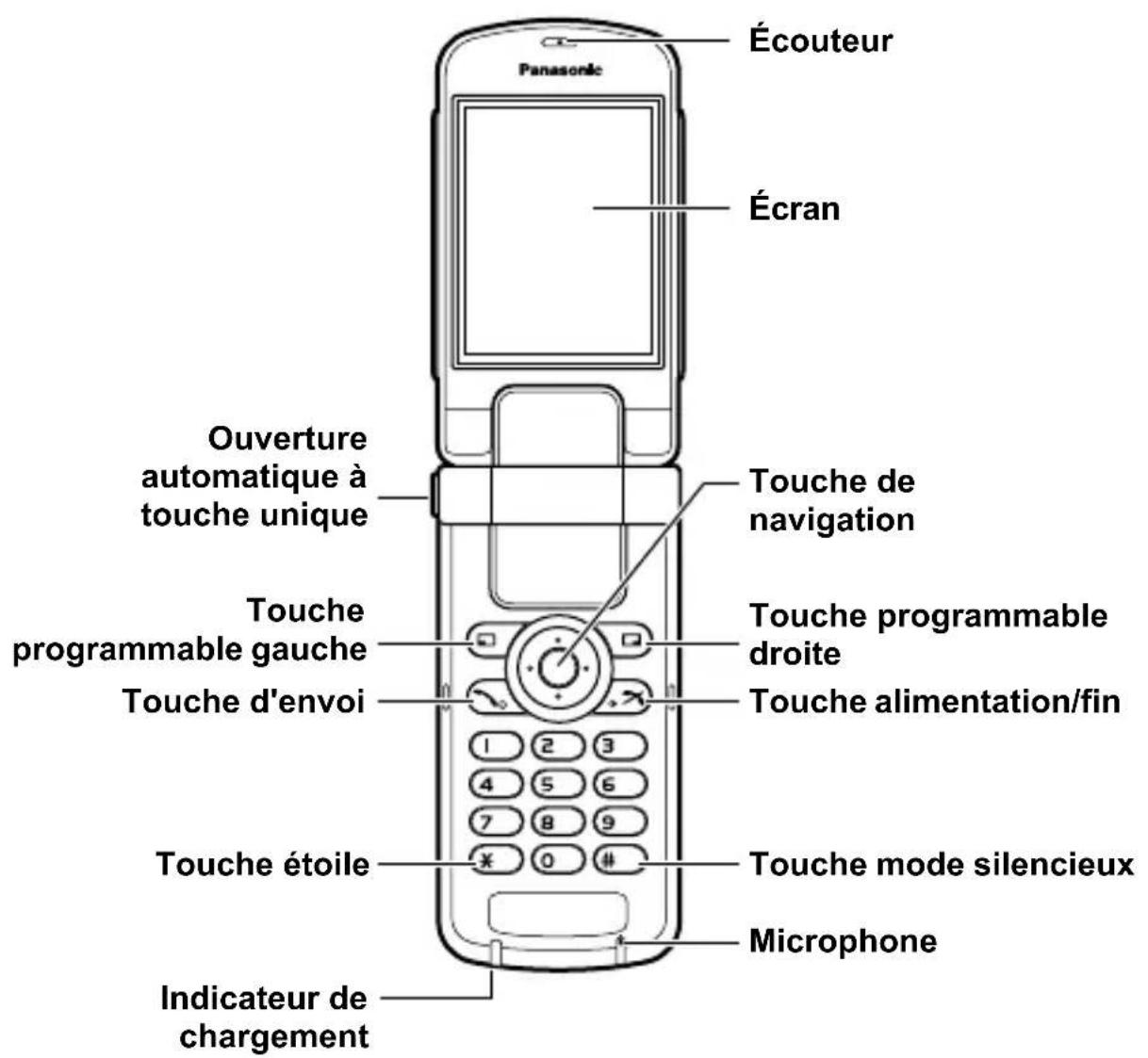
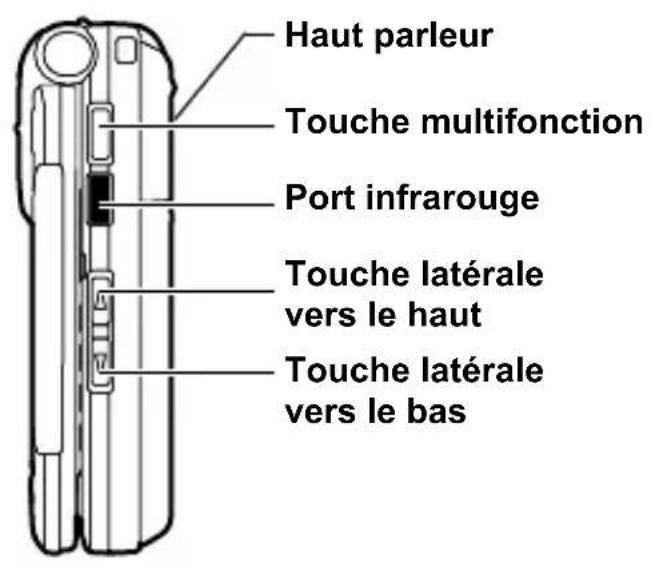
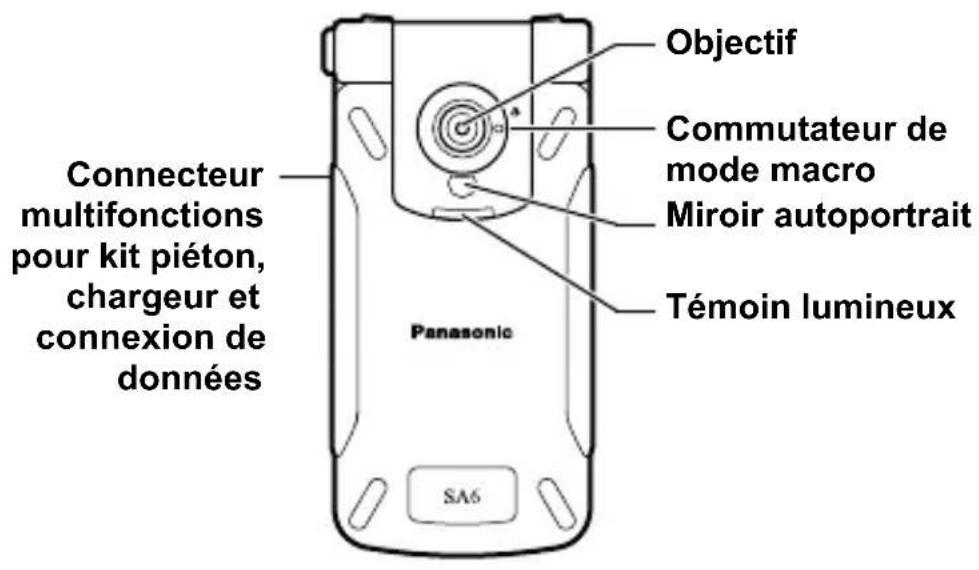
Fonction des touches
| Nom de touche Fonction | Icône de touche*1 | |
| Touché de navigation | Appuyez sur le bord extérieur pour faire défilé vers le haut [▲], vers le bas [▼], vers la gauche [▲] ou vers la droite [▲] pour vous déplacer dans les menus et dans le texte. Appuyez au centre de [◎] pour sélectionner une option, couper l'alerte ou prendre une photo ou enregistrer un clip video en mode Photo. | [▲][▼][▲][▲][◎] |
| Touché programmable gauche | Pour exécuter les fonctions indiquées par le texte affché dans le coin inférieur gauche de l'écran. | [□] |
| Touché programmable droite | Pour exécuter les fonctions indiquées par le texte affché dans le coin inférieur droit de l'écran. | [□] |
| Touché d'envoi | Pour émettre ou répondre à un appel. | [√] |
| Touché alimentation/fin | Maintenez cette touche,enforcée pour allumer/étéindre le téléphone. Pour terminer ou rejoeter un appel. Pour revenir au mode veille. | [○×] |
| Touches numériques | Pour entrer des numérios et des caractères.Maintenez enforcée [2] - [9] pour les touches raccourcis. Maintenez la touche [0] enforcée pour entrer le préfixe international (+). | [0] à [9] |
| Touché étoile | Pour entrer « × ». En mode d'entrée de texte, appuyez sur cette touche pour changer la taille des lettres ou maintenez-la enforcée pour modifier le mode de saisie. | [×] |
| Touché mode silencieux | Pour entrer « # ». Maintenez cette touche,enforcée pour activer/désactiver le mode silencieux. Lorsque vous entrez un numéro de téléphone, maintenez la touche enforcée pour entrer un blanc (p). | [#] |
| Touché latérale vers le haut² | Pour faire défilier la page vers le haut. Pour augmenter le volume ou le niveau de zoom.Couper l'alerte. | [□] |
| Nom de touche Fonction | Icône de touche*1 |
| Touchche latorale vers le bas*2 | Pour faire défilier la page vers le bas. Pour diminuer le volume ou le niveau de zoom. Couper l'alerte. |
| Touchche multifonction*2 | Pour prendre une photo ou enregistrer un clip vidéo en mode Photo. Couper l'alerte. |
*1 Les icônes de touche figurant dans le tableau représentent les touches réelles du téléphone.
^*2 Située sur la partie droite du téléphone.
Touches rapides
Vous peuvent facilement acceder à des fonctions au lieu de naviguer entre les menus.
| Touché Fonction | ||
| En mode veille | ||
| Appui bref | [◎] | Ouvrir Menu principal/Clavier protégé désactivé |
| [□] Ouvrir | le Menu messages | |
| [□] Ouvrir | le Navigateur | |
| [▲]/[▼]/[▲]/[▲] | Ouvrir le menu Raccourcis | |
| [▼] Ouvrir | la liste desAAPels | |
| [□]/[□] | Augmenter/diminuer le volume | |
| Appui long | [◎] Verrouillage clavier activé | |
| [1] Appeler | votre messagerie vocale. | |
| [2] - [9] | Touches directes | |
| [#] Mode silencieux activé/désactivé | ||
| [□] Passer | en mode Photo | |
A propos de votre téléphone
| Touché Fonction | ||
| Pendant un appel | ||
| Appui bref | [▲]/[▲]/[□] | Augmenter le volume |
| [▼]/[▲]/[□] | Diminuer le volume | |
| [□] | Commencer/arrêté l'enregistrement des sons | |
| [▼] | Passer entremettre en attente et réactiver un appel ou passer entre un appel activé et un appel en attente | |
| Dans la Listedes menus | ||
| Appui bref | [1] - [9] | Sélectionner le Menu 1-9 |
| [×] Sélectionner le Menu × | ||
| [0] Sélectionner le Menu 0 | ||
| [#] Sélectionner le Menu # | ||
Affichage
Affichage de veille
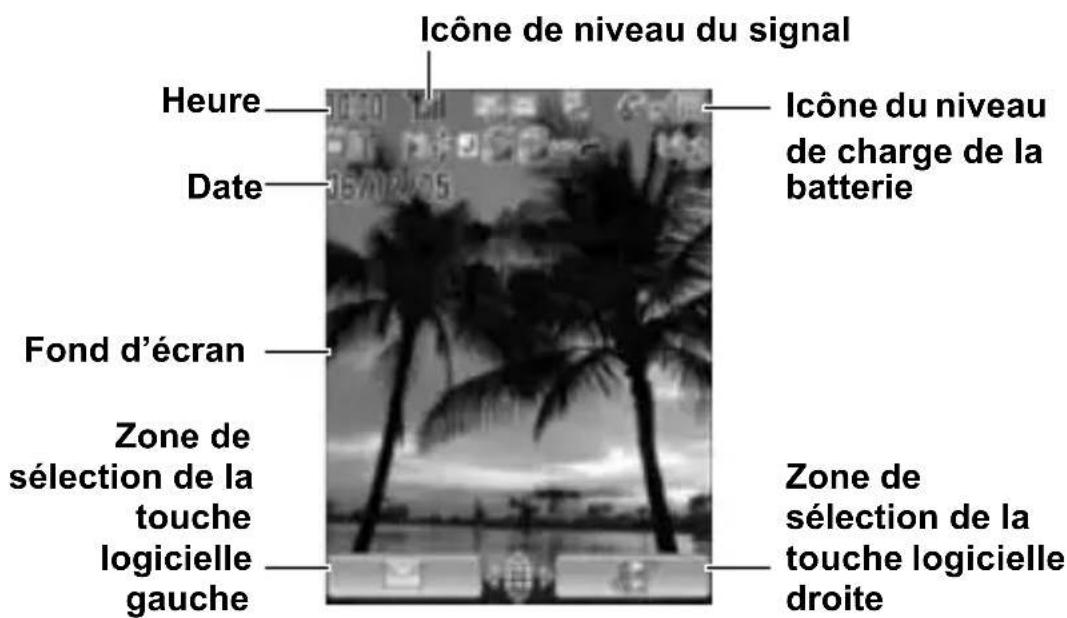
Remarque: Le nom de l'opérateur actuel est indiqué sur l'écran de voir. Vous pouvez modifier la position du nom de l'opérateur. Voir « Nom de l'opérateur » à la page 103.
Icônes d' état
Les icônes d'etat sont affichées ou animées selon les fonctions activées en cours.
| Icône Signification | |
| Yill | Niveau du signal; plus le nombre de barres visibles est élevé, plus le signal est fort |
| Δ | En zone d'itinérance |
| Gill | Niveau de charge de la batterie |
| La batterie est en cours de chargement | |
| Gill | Le GPRS est disponible |
| > | Le profil silencieux est activé |
| # | Le profil Réunion est activé |
| # | Le profil Dehors est activé |
| # | Le profil Voiture est activé |
| # | La zone de stockage des messages SMS est pleine |
| # | La zone de stockage des messages MMS est pleine |
| J | L'application JavaTM est interrompue |
| # | Message SMS non lu |
| # | Message MMS non lu |
| # | Message push WAP non lu |
| # | Le renvoi d'appel est activé |
| # | L'infrarouge est activé |
| ↓ | La connexion USB est disponible |
| ∞ | Nouveau message vocal reçu |
| × | Toutes les tonalités sont désactivées |
| ← | Le vibreur est activé |
| ♀ | L'alarme est réglée |
| ♂ | Connexion CSD non-securisée |
| ♀ | Connexion CSD sécurisée |
| ♂ | Connexion GPRS non-securisée |
| ♀ | Connexion GPRS sécurisée |
| ♀♀ | Le verrouillage de clavier est activé |
DRM
Votre téléphone est équipé d'une fonction DRM (gestion des droits numériques) destinée à contrôler des actions telles que l'envoi à autres personnes de sonneries, graphiques ou clips sont téléchargés. Les fichiers téléchargés et signalés par l'icone () peuvent être utilisés avec les restrictions imposées par les fournisseurs. Les restrictions complènment l'utilisation de tels fichiers pour une période de temps limite ou pour un nombre spécifique de fois.
Pour vérifier l'etat de vous droit, p. ex. la date d'échéance ou le nombre l'utilisations permises, voir Détails réglage sur page 134, 138 et 145. Pour plus d'informations, veuillez contacter votre fournisseur de services.
Témoin lumineux
Témoin lumineux clignote ou est allumé lorsque les événements du tableau ci-dessous se produit.
Pour spécifique la couleur d'éclairage des événements, voir « Éclairages » à la page 97.
| Événements Description | |
| Lorsque vous receivez un appel/des appeals sans réponse | Clignote ou s'allume dans la couleur sélectionnée.Pour régler une couleur d'éclairage différente pour des contacts respectifs, voir « Enregistrer un contact sur votre téléphone » à la page 48. |
| Lorsque vous receivez un message SMS/MMS | |
| Lorsque vous receivez un message push WAP | Clignote ou s'allume dans la couleur sélectionnée. |
| Lorsque vous étés en cours de conversation | |
| Lorsque le rabat est fermé | |
| Lorsque la batterie est en cours de chargement | Clignote dans la couleur spécifique. |
| Lorsque des données sont en cours de transfert | |
| Notification d'agenda Est allumé dans | la couleur spécifique.Voir « Créer des événements de calendrier » à la page 128 ou « Régler l'alarme » à la page 122. |
| Alarme |
Remarque: Si Témoin lumineux est activé pour le chargement de la batterie et le téléphone est activé, Témoin lumineux s'allume pendant le chargement. Si le téléphone est désactivé, Témoin lumineux ne s'allume pas.
Prise en main
Installation de la carte SIM et de la batterie
La carte SIM (module d'identification de l'abonné) et la batterie doit être installées avant d'utiliser votre téléphone.
Avant toute manipulation de la carte SIM et de la batterie, assurez-vous que le téléphone est désactivé et que le déchargeur est débranché du téléphone.
Insertion/retrait de la carte SIM
Voir « Insertion/retrait de la batterie » à la page 24 pour-retirer le couvercle de batterie et la batterie.
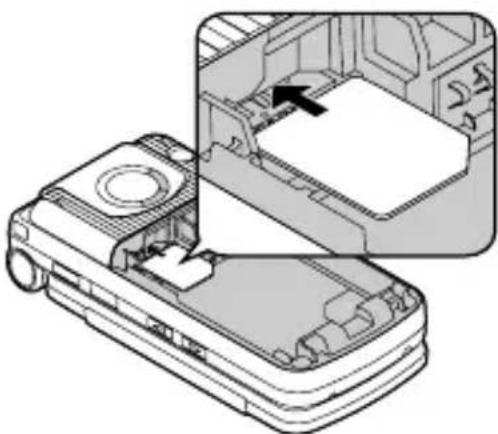
Insertion de la carte SIM
Positionnez la carte SIM comme indiqué, les contacts dorés orientés vers le bas et le coin avec l'encochrome orienté vers la droite. Faites soigneusement glisser la carte SIM dans son emplacement jusqu'à ce qu'elle soit complètement engagée.
Retrait de la carte SIM
Mettez un doigt sur le bord inférieur de la carte SIM et faites-la glisser doucement pour la dégager.
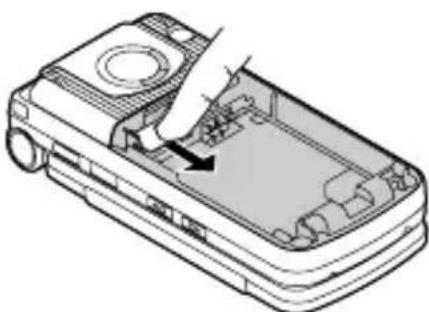
Insertion/retrait de la batterie
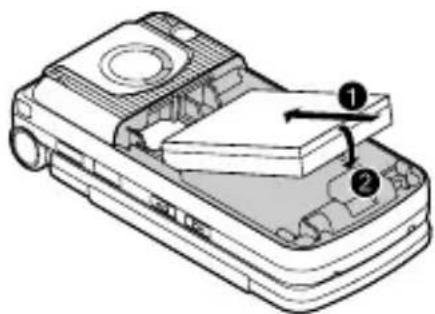
Insertion de la batterie
-
Insérez la petite languette au sommet de la batterie dans la fente le long du bord supérieur du logement de la batterie. Veillez à ce que les 3 contacts dorés soient alignés avec les 3 broches dorées dans le téléphone.
-
Remettez le couvercle en place sur le téléphone. Veillez à ce que le couvercle émette un déclic lors de sa mise en place.
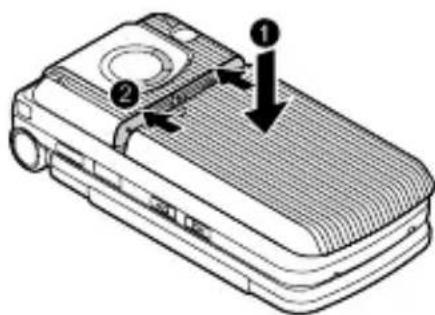
Retrait de la batterie
-
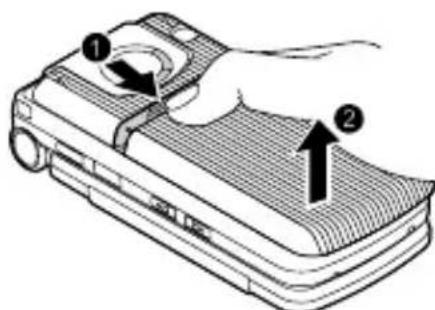
Mettez un doigt sur la flèche en haut du couvercle. Faites glisser le couvercle légèrement vers la partie inférieure du téléphone, puis extrayez le couvercle du téléphone en le soulevant.
-
Mettez un doigt sur la languette à la base de la batterie. Extrayez la batterie en la boulevant de son logement.
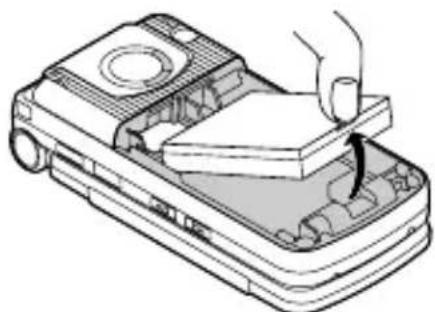
Chargement de la batterie
Votre téléphone peut etre charge qu'il soit allumé ou eteint. Vous pouvez utiliser votre téléphone meme lorsqu'il est en charge.
Avant de charger, veillez à ce que la batterie soit mise en place dans le téléphone.
- Ouvrez et tenez le couvercle du connecteur.
Branchez le chargeur sur le Connecteur de chargement, puis branchez le chargeur sur le secteur.
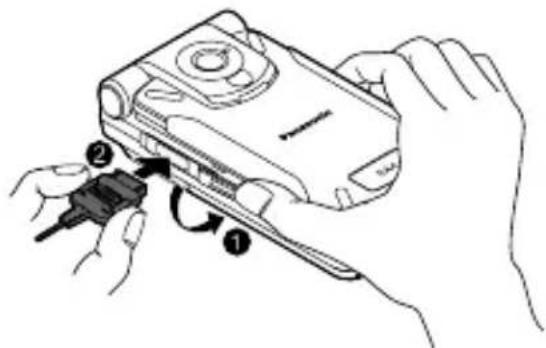
- Lorsque le chargement est complet, débranchez le chargeur de la prise avant dePTRRer le connecteur de chargement du téléphone. Ensuite, tenez le couvercle de connecteur et maintenez enfoncés les boutons de déverrouillage des deux cots
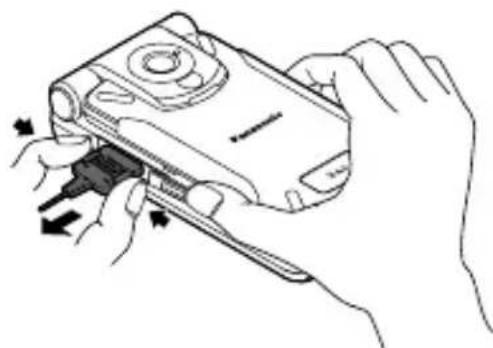
de l'extrémité de connecteur, et tirez doucement pour débrancher le chargeur du téléphone.
Après avoir débranché le connecteur de chargement, refermez le couvercle du connecteur sur la prise.
Remarque: NE forcez PAS le connecteur; vous risqueriez d'endommager le téléphone et/ou le chargeur.
Si la batterie est très déchargée, plusieurs minutes peuvent être nécessaires avant que l'indicateur de charge de la batterie s'affiche.
Indicateur de niveau de charge de la batterie
Pendant le chargement Chargement terminé


Indicateur de chargement disparaît lorsque le chargement est terminé.
Avertissement de batterie faible
Lorsque l'alimentation de la batterie est faible, le message « Batterie faible! » s'affiche et un son d'avertissement est émis. Le téléphone s'éteint automatiquement après l'émission du son. Rechargez complètement la batterie. Si vous receivez l'avertissement de batterie faible au cours d'une conversation, chargez votre téléphone afin de pouvoir poursuivre la conversation.
Ouverture/fermeture du téléphone
Pour ouvrir le téléphone, appuyez sur Ouverture automatique à touche unique.
Ouverture automatique à touche unique
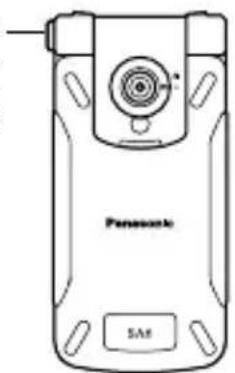
Réglage du rabat
Si Clapet actif est reglé sur Activé (voir page 107), vous pouvez répondre à un appel en ouvrant le téléphone et raccrocher en fermant le téléphone.
Si vous reglez SMS One push sur Activé (voir page 72), ouvrez le rabat pour afficher les nouveaux messages SMS.
Allumer/eteindre le téléphone
- Maintenez enfoncée la touche [ɔ] pendant plusieurs secondes pour allumer le téléphone
Un message de bienvenue peut s'afficher, puis le téléphoneonne en mode veille.
- Maintenez enfoncée la touche [O] pendant plusieurs secondes pour eteindre le téléphone
Remarque: Si vous carte SIM est protégée par un code PIN, votre code PIN sera demandé. Entre le code PIN et [O] / [O] (OK). Voir « Sécurité » à la page 118.
N'ETEIGNEZ PAS le téléphone pendant la réinitialisation/le téléchargement/la suppression d'un fichier, ou l'exécution/la fermeture d'une application Java™.
Navigation dans le menu
Structure du menu principal

Divertissement
Jeux et Applis. 145
Plus de produits*1 147
Réglages. 148
Information 148

Mes Documents
Images. 133
Sons 137
Videos. 140
Jeux et Applis 141
Modèles SMS 142
Etat de la mémoire. 143

Calendrier.....126

Caméra
Image 76
Vidéo. 82

Messagerie
Creer nouveau. 58
Reus 65
Archive 69
Mail internet* 70
Messenger* 71
Répondeur. 71
Régl. Message 72
Etat de la mémoire .. 74

Navigateur
PANASONICBOX...86

Outils
Services SIM*2.....122
Alarmes. 122
Enreg.son.....124
Calculusrice 125

Contacts
Mes Contacts. 46
Ajouter contact. 48
Journal des appels .. 51
Touches racourcis.. 52
Afficher groupes 53
Avances. 53
N° de services*1*2 ... 56

Réglages
Réglages Tél. 95
Réglages écran...... 101
Sons & alerts 103
Appels. 105
Connectivite. 110
Sécurité 118
*1

*2

Afficher le menu
Le système de menu vous permet d'acceder aux fonctions qui ne disposent pas d'une touche assignée sur le clavier.
En mode veille :
- [O]
Le menu principal apparait avec 9 options de menu. (Voir « Structure du menu principal » à la page 28.)
- [▲/▼/▲/▲] pour défilier jusqu'au menu requis → [◎]/[□] (Choisisr)
Pour returner au menu principal :
- [□] (Retour) plusieurs fois jusqu'à ce que le menu principal s'affiche
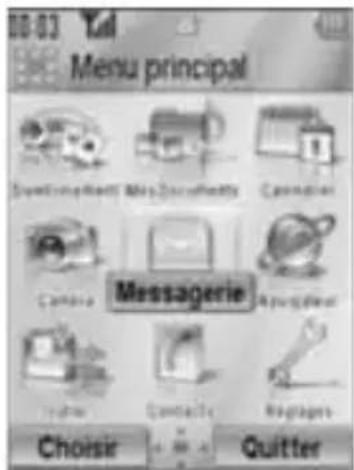
Raccourci : Pour passer directement à et ouvrir un des 9 éléments d'application, appuyez simplement sur la touche numérique correspondant à l'emplacement de l'élement souhaité. Le système de numérotation est :
| 1 | 2 | 3 |
| 4 | 5 | 6 |
| 7 | 8 | 9 |
Naviguer dans les applications
Réglages actuels
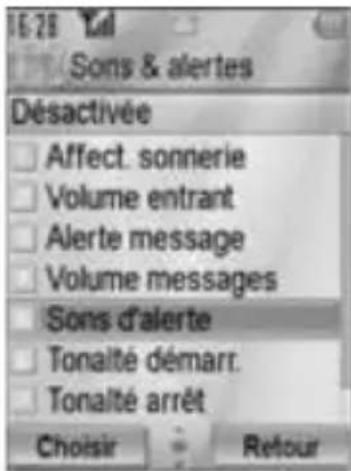
Si vous mettez en surbrillance un élément dans la liste de menu, le paramètre actuel de l'élement est affiché sur la barre située sous la liste de menu.
Dans le cas de l'écran de croite, le réglage actuel de Sons d'alerte est « Désactivée »
Méthode de sélection des menus
Il existe plusieurs façon de selectionner des éléments : en utilisant Touche de navigation ou Touche programmable gauche, ou en entrant le numero requis, ✦ ou # attribué l'objet.
Pour sélectionner Sons d'alerte dans l'écran illustré ci-dessus :
- [▲/▼] pour défilier jusqu'à Sons d'alerte → [◎]
- [▲/▼] pour défilier jusqu'à Sons d'alerte → [□] (Choisir)
Appuyez sur le numero du menu [5]
Touches correspondant aux numéros de menu
[1]-[9]:Menu 1-9
- [ 空 ] :Menu
0:Menu 0
- [ #]:Menu #
Remarque : Les touches d'accès direct aux menus sans numérios/symboles de menu ne sont pas disponibles.
Remarque: Il existe plusieurs façon de selectionner des éléments dans les listes de menu. Voir « Methode de selection des menus » à la page 30.
Effectuer des appeals
Pour effectuer un appel, votre téléphone doit être dans une gamme de réseau représentant un niveau de signal ajustat.
Numérotation standard
En mode veille :
- Entrez l'indicatif régional et le numéro de téléphone → [ ]/ [ ]
- Lorsque le destinataires de l'essay répond, parlez dans le microphone
- [口 × ] / [ ] (Finir) pour raccrocher La durée de l'appei est affichée.
Remarque: Pour effacer un chiffre: [□] (Effacer)
Pour augmenter le volume de l'écouteur: [ ] / [ ] / [ ]
Pour diminuer le volume de l'écouteur: [] / [] / []
Si Clapet actif est reglé sur Activé (voir page 107), vous pouvez répondre à un appel en ouvrant le téléphone et raccrocher en fermant le téléphone.
Rappel auto
Votre téléphone recompose automatiquement le numero (10 fois maximum) dans certaines conditions comme une absence de reponse, un numero occupé, un réseau saturé ou certaines erreurs de connexion. Lorsque votre appel est rejeté :
- « Voulez-vous lancer le rappel auto. ? » → [□] (Oui) pour démarrer le Rappel auto
- Pour suspendre le Rappel auto pendant la numérotation, [ × ] / [ ] (Annuler)
Numérorotation contacts
Vous pouvez effectuer des appel en utilisant les numérios se trouvant dans Contacts.
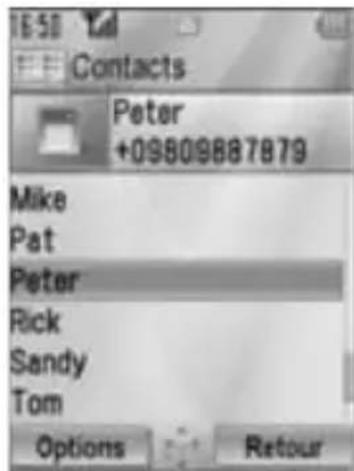
Menu principal > Contacts > Mes Contacts
- [▲/▼] pour défilier jusqu'àu contact requis OU Entrez les lettres pour rechercher ur contact commençant par des lettres spécifiques
- []
- Si plusieurs nombres de téléphone sont enregistrés dans la carte, [▲/▼] pour défilier jusqu'àu nombre souhaïte → [O]/[□] (Appel)
Numérorotation des appeals récents
Vous pouvez effectuer des appeals en utilisant les numérios se trouvant dans Journal des appeals.
En mode veille :
1.[ ]
2. [▲/■] pour passer à l'écran N° composés, Appels répondus ou Sans réponse
3. [▲/▼] pour défilier jusqu'àu numéro souhaité→ [
Numérorotation internationale
Entrez le préfixe international (+) et le code du pays/de la région de destination, suivi de l'indicatif régional et du numéro de téléphone.
- Maintenez enfoncée 0 jusqu'à ce que « + » s'affiche
- Entrez l'indicatif du pays/de la région
- Entrez l'indicatif régional et le numéro de téléphone → [ ]
Remarque: La plupart des pays/régions incluent un « 0 » initial dans l'indicatif régional. Dans la plupart des cas, celui-ci doit être omis lorsque vous composez des numérios internationaux. Pour obtenir de l'aide, veuillez contacter votre fournisseur de services.
Appel d'urgence
Pour pouvoir passer un appel d'urgence, votre téléphone doit se couver dans une zone couverte par un réseau.
Lorsque la carte SIM est insérée :
- Saisissez le numero d'urgence local [ ]/ [ ]
Remarque: La plupart des pays utilise le numéro des urgences international 112. Si ce numéro ne fonctionne pas sur votre téléphone, contactez vous fournisseur de services.
Lorsque la carte SIM n'est pas insérée :

- [□] (Options) Sélectionnez SOS
Répondre aux appeals
En cas d'appoint, le téléphone sonne et/ou vibre (selon le réglage de votre téléphone). (Voir « Sons & alertes » à la page 103.) Lorsque le téléphone sonne et/ou vibre :
- [ ]/ [□] (OK)
Remarque: Si Réponse toute touche est réglé sur Active (voir page 107), vous pouze répondre à un appel en appuyant sur n'importequelle touche sauf [O], [O], [O] (Annuler), [O], [O] et [O].
Si Clapet actif est reglé sur Activé (voir page 107), vous pouvez répondre à un appel en ouvrant le téléphone et raccrocher en fermant le téléphone.
Rejeter des appels
Lorsque le téléphone sonne et/ou vibre :
- [ × ] / [ ] (Annuler)
Notification d'appli sans reponse
Si vous ne pouvez pas répondre à un appel, Ap ss rép une notification s'affiche sur l'écran de veille.
Pour afficher la liste des appeals sans réponse :
- [O]/[□] (Voir)
- Pour rappeler l'émetteur de l'appel, [ / ] pour défilier jusqu'à la liste requise []
Coupure de l'alerte
Vous pouvez désactiver la tonalité de la sonnerie et/ou les vibrations avant de répondre à un appel.
Lorsque le téléphone sonne et/ou vibre :
- Lorsque le téléphone est fermé: [] / [] / []
Lorsque le téléphone est ouvert : [●]
- [ ] pour répondre à l'expérience
Répondre à un deuxième appel
Pendant un appel actif, vous pouvez recevoir un autre appel.
Pour ce service, activez Appel en attente. (Voir « Appel en attente » à la page 106.)
Si vous entendez une tonalité d'alertependant un appel :
- [ ]/[□] (OK)
Le premier appel est mis en attente.
- [ ] pour basculer entre les deux appeals si besoin
Pour rejoeter un autre appel :
- [□] (Finir)
Pourmettre fin à l'appelet actif et répondre à l'appelet entrant :
-
0 pourmettre fin à l'appele actif
-
[ ] pour répondre à l'expérience
Réponse Auto
Lorsque vous utilisez l'écouteur Mains Libres personnel en option, vous pouze répondre automatiquement à un appel. Pour pouvoir activer ce service, l'option Réponse Auto doit être activée.
(Voir « Réponse auto » à la page 107.)
Mode silencieux
Pour utiliser votre téléphone dans une situation silencieuse, vous pouvez activer le mode Silencieux. Vous pouvez personnelier le réglage du mode Silencieux. (Voir « Profils » à la page 95.)
En mode veille :
- Maintenez [#] enfoncée pour activer/désactiver le mode Silencieux
Boîte vocale
La boîte vocale est un service de réseau permettant aux personnes qui vous ont appelé mais n'ont pas réussi à vous joindre de laisser des messages vocaux. Il se peut que vous ayez besoin de souscire à ce service auprès de votre fournisseur de services. Pour de plus amples détails, voir « Répondeur » à la page 71.
Retrait des messages vocaux enregistrés
Lorsqu'un nouveau message vocal est enregistré, un averissement sonore retentit et (dapparait sur l'écran et vous receivez une notification SMS.
- Maintenez la touche [1] enforcée pour appeler votre messagerie vocale
Si le numero n'est pas valide, contactez votre fournisseur de services. - Suívez les instructions enregistrées
- [ × ] lorsque vous avez terminé
Opérations lors d'un appel en cours
Options lors d'un appel en cours (lorsque relié à un appel actif)
Lors d'un appel, les options suivantes sont disponibles.
- [□] (Options) → Sélectionnez l'option requise
| Mise en attente/ Reprise | Pourmettre un appel en attente ou reprise un appel. |
| Depuis contact Pour acceder à la liste des Contacts. | |
| Créer SMS Pour creator un nouveau message SMS. | |
| Reçus (SMS) Pour acceder à Reçus (SMS). | |
| Calendrier Pour acceder à Agenda. | |
| Haut parleur/Combiné Pour passer au mode haut-parleur ou au mode combiné. | |
| Enregistrer | Pour enregistrer la conversation. Le clip son est enregistrédans Mes Documents. |
Mettre en attente
Vous pouvez metre un appel en attente.
Pendant un appel :
- [ ] pour basculer entre Mise en attente et Reprendre OU
[□] (Options) Sélectionnez Mise en attente ou Reprendre
Mode mains libres
Vous pouze avoir une conversation sans tener le téléphone contre votre oreille.
Basculer entre le mode haut-parleur et le mode combiné
- [□] (Options) → Sélectionnez Haut parleur ou Combiné
Contrôle du volume
Vous pouvez régler le volume de l'écouteur, du haut-parleur ou du casque s'il est raccordé.
Pour augmenter le volume :
- [] / [] / []
Pour diminuer le volume :
- [] / [] / []
DTMF
Des DTMF (Multifréquence à double tonalité) peuvent être envoyées au cours d'une conversation. Elles sont souvent utilisées pour acceder à la messagerie, à la radiomessagerie et à la banque à domicile informatisé. Vous pouze avoir besoin, par exemple, d'entre un numéro pour acceder à distance à vos messages vocaux. Vous pouze enregistrer un numéro de téléphone dans la carte Contacts avec une séquence DTMF, le numéro sera ainsi composé lors d'un rappel et la séquence DTMF sera envoyée automatiquement.
Pour envoyer une DTMF pendant un appel :
- Entre les chiffres 0-[9], [X] ou [#]
Numérotation en attente
L'utilisation des pauses vous permet d'envoyer des DTMF automatiquement.
- Entrez le numero de téléphone
- Maintenez enfoncée [#] jusqu'à ce qu'un « p » s'affiche
-
Entre les chiffres DTMF après la pause, entrez par exemple le numero d'accès aux messages vocaux
-
[ ] / [ ]
3 secondes après la connexion de l'appoint, la série DTMF est envoyée.
Émettre un deuxième appel

Vous pouvez effectuer un autre appel lors d'un appel.
Pendant un appel :
- Entre le deuxième numéro de téléphone ou sélectionnez un numéro de téléphone depuis la liste des Contacts Pour acceder à la liste des Contacts, voir « Opérations lors d'un appel en cours » à la page 37.
2.[ ]
Le premier appel est mis en attente.
- [ ] pour basculer entre les deux appeals si besoin
Opérations d'appels multiples
Options lors d'un appel en cours (lors d'applels multiples)
Lors de plusieurs appeals à la fois, les options suivantes sont disponibles.
- [□] (Options) Sélectionnez l'option requise
| Change Pour basculer entre | un appel actif et un appel en attente. |
| Rassembler | Permet d'effectuer un appel en conférence lorsque deux appeals sont connectés (un actif, un en attente). Voir « Conférence » à la page 40. |
| Depuis contact Pour accéder à la liste des Contacts. | |
| Créer SMS Pour creator un nouveau message SMS. | |
| Reçus (SMS) Pour accéder à Reçus (SMS). | |
| Calendrier Pour accéder à Agenda. | |
| Haut parleur/Combiné Pour passer au mode haut-parleur ou au mode combiné. | |
| Enregistrer | Pour enregistrer la conversation. Le clip son est enregistrédans Mes Documents. |
Conference

Vous pouvez avoir une conversation avec jusqu'à 5 parties différentes simultanément.
Pendant un appel (un appel actif et un appel en attente) :
- [□] (Options) → Sélectionnez Rassemblier Les 2 appeals sont joints en un mode conférence.
Pour ajouter de nouveaux participants :
- Appelez la prochaine personne ou repondez à un appel entrant
- [□] (Options) → Sélectionnez Rassembler
Pour arrêté le mode conférence :
Pour séparer l'appoint du mode conférence et parler en privé :Pendant un appel en mode conférence :
- [□] (Options) → Sélectionnez Mode conférence
- [▲/▼] pour défilier jusqu'à l'aggellant requis à qui vous souhaitez parler
- [□] (Options) → Sélectionnez Séparé
Les appelants restants peuvent continuer leur appel en mode conférence.
- Pourmettre fin à l'appel privé et rejoindre l'appel de conférence, [□] (Options) Sélectionnez Rassembler
Saisir du texte
Méthode de saisie
Votre téléphone fournit trois méthodes de saisie de texte pour entrer des caractères.
| T9® | Un système de saisie de texte prédictive. Vous pouvez entraun un mot avec moins d'enf Oncements de touches. |
| Saisie de texenormale | Une façon classique de saisir une lecture. Appuyez sur une touche plusieurs fois jusqu'à ce que lalettre souhaitatione apparaisse. |
| Numérique | Vous pouvez entrauner des chiffres (0-9), *, # et+. |
Une icône dans la partie supérieure gauche de l'écran indique la méthode de saisie et la taille des lettres actuelles.
| Méthode de saisie | Icône Taille | des lettres |
| T9® | T9↑Automatique | |
| T9↑Majuscule | ||
| T9 Minuscule | ||
| Saisie de texte normale | Abc Automatique | |
| ABC Majuscule | ||
| abc Minuscule | ||
| Numérique 123 | - | |
Modifier la méthode de saisie
Maintenez la touche [x] enforcée pour défilier parmi les méthodes de saisie comme suit.
T9 (T9↑) → Saisie de texte normale (Abc) → Numérique (123)
Modifier la taille des lettres
Appuyez sur [X] de façon répétée jusqu'à ce que l'icone du mode de taille de lettres requis apparaissé.
Changement majuscule auto
Si laaille des lettres est définie sur Automatique (T9↑ et Abc), le premier caractère est entre en majuscule et les lettres suivantes en minuscules. Si l'un des caractères suivants [. (Point) ! ? ] est entre, le caractère suivant est saisi en majuscule.
Méthode de saisie de texte T9®
La méthode de saisie de texte normale T9® vous permet de saisir du texte plus rapidement et plus facilement. Vous n'avez besoin d'appuyer qu'une seule fois sur la dette souhaitée sur cette touche. Le programme effectue une recherche dans son dictionnaire intégré pour prédire le mot qui se rapproche le plus de vos enforcements de touche.
- Dans l'écran de saisie de texte, appuyez une fois sur la touche pour Brokerir la dette souhaitation sur cette touche
- Continue d'enforcer d'autres touches jusqu'à obtention de la fin d'un mot
- Sélectionnez le mot souhaité OU
Si le mot souhaité n'est pas dans le dictionnaire, « ? » est affché après le mot.
[□] (Epeler) Entrez le mot correct [O]/[□] (Ajouter)
Le mot sera ajoute automatiquement au dictionnaire interne.
Par exemple, pour saisir « Hello!», appuyez sur les touches comme suit.
| Touche | [4] | [3] | [5] | [5] | [6] | [1] | [▼] x 4 |
| Afficher I He | Gel Hell | Hello | Hello! |
Mon dictionnaire
Les mots que vous entrez dans Mon dictionnaire sont ajustés au dictionnaire interne pour qu'ils soient sugérés la fois suivante.
Pour ajouter des mots à Mon dictionnaire :
- Dans l'écran de saisie de texte, [□] (Options) → Sélectionnez Dictionnaire
- Entrez un mot [O]/[□] (Ajouter)
Éditer du texte
Insérer/supprimer du texte
Déplacez le curseur en appuyant sur [ / / / ] jusqu'à l'endroit où vous souhaitez insérer ou supprimer une lecture. Appuyez sur [□] (Effacer) pour supprimer un caractère. Maintenez enforcée la touche [□] (Effacer) pour supprimer tous les caractères.
Copier/couper/coller du texte
- [□] (Options) → Sélectionnez Copier ou Couper
- [▲/▼/▲/▲] pour déplacer sur la gauche du texte que vous souhaitez copier ou couper
- [◎]/[□] (Départ) → [▲/▼/▲/▲] pourmettre letexte en surbrillance→ [◎]/[□] (Arrêt)
- [▲/▼/▲/▲] pour bouger dans un nouvel endroit souhaité
- [□] (Options) → Sélectionnez Coller
Options
Lors de la saisie du texte, les options suivantes sont disponibles en appuyant sur [□] (Options).
| Utilis contacts*1 | Pour accéder au menu Contacts afin d'utiliser les données Contacts. |
| Copier/Couper/Coller | Voir « Copier/couper/coller du texte » à la page 43. |
| Ajout symbole | Pour afficher la liste des symboles à partir de laquelle vous pouvez selectionner un symbole disponible sur votre téléphone. |
| Mode de saisie Sélectionnez la méthode de saisie. | |
| Activation T9*1 | Pour activer Activé ou désactiver Désactivée le dictionnaire prédictif. |
| Langue saisie*1 | Pour selectionner une langue dans laquelle vous souhaitez écrite. |
| Dictionnaire Pour ajouter des mots au dictionnaire interne. | |
| Quitter Pour quitter le mode d'edition de texte. | |
*1 Dépend de chaque application.
Le tableau suivant montre les caractères disponibles sur votre téléphone.
Les caractères varient selon le réglage Langue saisie (voir page 43).
| Touche | Méthode de saisie (Langue d'entrée : anglais) | ||
| T9®(T9†, T9‡ ou T9) | Saisie de texte normale (Abc, ABC ou abc) | Numérique (123) | |
| [0] Espace | 0 | ||
| (Maintenez enforcée) + | |||
| [1].-? !' @ :/1 | . , ? 1 !" - ; @ / * () # + _ = [ ] {}' i & % \^ ~ | < > € £ £ ¥ € S (Espace) ← (Retour à la ligne) | 1 | |
| [2] A B C 2 (a b c 2) | A B C 2 Γ Α A A A A A E C (a b c 2 α β γ à à a é à a û) | 2 | |
| [3] D E F 3 (def3) | D E F 3 Δ É E (def3 δ ε ζ é e) | 3 | |
| [4] G H I 4 (g h i 4) | G H I 4 Θ I (g h i 4 η θ i i) | 4 | |
| [5] J K L 5 (j k l 5) | J K L 5 ∧ (j k l 5 κ λ μ) | 5 | |
| [6] M N O 6 (m n o 6) | M N O 6 Ε Ν Σ Σ Σ Σ Σ Σ Σ Σ (m n o 6 v ξ o o û o o û o) | 6 | |
| [7] P Q R S 7 (p q r s 7) | P Q R S 7 Π Σ (p q r s 7 π ρ σ β) | 7 | |
| [8] T U V 8 (t u v 8) | T U V 8 Φ Ú Ú Ú (t u v 8 το φ Ú Ú Ú) | 8 | |
| [9] W X Y Z 9 (w x y z 9) | W X Y Z 9 Ψ Ω (w x y z 9 χ ψ) | 9 | |
| [×] | Modification de la taille des lettres × | ||
| (Maintenir enforcée) Changement de la méthode de saisie | |||
| [#] | . , ? !"-;; @ / *() # + _ = [ ]{}' i & % \^ ~ | < > € £ £ $ ¥ € S ' (Espace) ← (Retour à la ligne) | # | |
| (Maintenir enforcée) Retour à la ligne | |||
Raccourci: Pour entrer des numérios en mode T9 ou Saisie de texte normale, maintenez la touche numérique requise 0-[9] enforcée.
Structure du menu Contacts
Mes Contacts. 46
Ajouter contact 48
Telephone 48
SIM. 50
Journal des appels 51
N° composés. 51
Appels répondus 51
Sans�ponse 51
Touches racoucrcis..... 52
Afficher groupes 53
Avancées. 53
Synchronisation 53
Mes Numeros 54
Affichage par. 55
Etat de la mémoire 55
Copiett de SIM. 55
Copier SIM 55
Tout effacer. 56
N° de services*1 56
*1

Remarque: Il existe plusieurs façon de selectionner des éléments dans les listes de menu. Voir « Methode de selection des menus » à la page 30.
Afficher la liste des contacts
Vous pouvez chercher un numéro de téléphone dans Mes contacts. Tous les numéro enregistrés dans le téléphone et la carte SIM sont affichés.
Recherche d'un contact

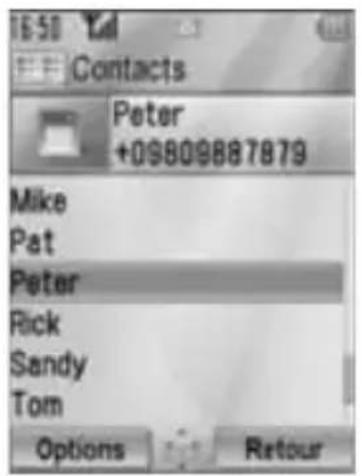
Menu principal > Contacts > Mes Contacts
- [▲/▼] pour défilier jusqu'àu contact requis OU
Entrez les lettres pour rechercher un contact commençant par des lettres spécifiques
- Pour afficher la carte des Contacts, [O]
Options
Les options suivantes sont disponibles dans la liste des contacts en appuyant sur [□] (Options).
| Voir Pour afficher la carte de contacts sélectionnée. | |
| Appel Pour appeler le contact sélectionné. | |
| Créer message | Pourcréer un SMS ou MMS, et l'envoyer au contact sélectionné. Voir « Créer un nouveau message » à la page 58. |
| Modifier | Pour éoperator le contact sélectionné. Voir « Modifier une carte de Contacts » à la page 50. |
| Chercher | Pour rechercher un contact en saisissant des caractères. |
| Ajouter contact | Pour ajouter un nouveau contact. Voir « Ajouter des contacts » à la page 48. |
| Effacer Pour supprimer | le contact sélectionné. |
| Numéroros abrégés | Pour attribuer le contact sélectionné à une touche unique. Voir « Attribuer des touches raccourcis » à la page 52. |
| Copier vers Tél./SIM | Pour copier le contact sélectionné sur le téléphone ou la carte SIM. |
| Env par infrar | Pour envoyer le contact sélectionné sur un autre apparéil par infrarouge. Voir « Infrarouge » à la page 110. |
Effectuer un appel depuis Mes contacts
Menu principal > Contacts > Mes Contacts
- [▲/▼] pour défilé jusqu'àu contact requis OU
Entrez les lettres pour rechercher un contact commençant par des lettres spécifiques
2.[ ]
3. Si plusieurs numéros de téléphone sont enregistrés dans la carte, [▲/▼] pour défilier jusqu'àu numéro souhaïte → [◎]/[□□] (Appel)
Ajouter des contacts
Enregistrer un contact sur votre téléphone
Sur le téléphone, vous pouvez enregistrer des informations détaillées pour chaque contact.
Les entrées sont mémorisées même si vous endommagez la carte SIM.

Menu principal > Contacts > Ajouter contact > Téléphone
-
[ / ] pour defiler jusqu'au champ requis [O]
-
Entre les informations [O]
Pour entrer des caractères, voir « Saisir du texte » à la page 40.
- Une fois les entrées complétées, [□] (Enreg.)
| Prénom*1 | Pour entrer le prénom. | |
| Nom de famille*1 | Pour entrer le nom de famille. | |
| No télé portable*1 | Pour entrer les numérios de téléphone. | |
| No télé maison*1 | ||
| No télé travail*1 | ||
| Email mobile*1 | Pour entrer des adresses e-mail. | |
| Email(persona)*1 | ||
| Email pro*1 | ||
| Anniversaire Pour entrer l'anniversaire du contact. | ||
| Adresse postale | Pour entrerInfos complément., Adresse, Code postal, Localité, État / Province et Pays. | |
| Note Pour entrer des notes. | ||
| Sonnerie | Pour sélectionner la sonnerie requise à partir de <par défaut> ou de Mes Documents. Pour télécharger une sonnerie, Sélectionnez Plus de sons*2. | |
| Alerte message | Pour sélectionner l'alerte de message requise à partir de <par défaut> ou Mes Documents. Pour télécharger une alerte de sonnerie, Sélectionnez Plus de sons*2. | |
| Eclairages | Pour sélectionner <par défaut> ou la couleur d'éclairage requise. | |
| Image Pour sélectionner l'image requise. | ||
| Groupe Pour sélectionner le groupe requis. | ||
*1 L'entrée de contact peut être sauvégardée lorsqu'au moins un des éléments est rempli.


Remarque: Si une photo dans Mes Documents est jointe à une carte de contact, elle apparait sur l'écran lorsque ce contact vous appelle. Si la photo est définié pour être associée à une carte de Contacts, le téléphone l'enregistre redimensionnée si sa taille est supérieure à celle de l'écran d'affichage.
Pour les informations de téléchargement, visitez http://box.panasonic.com/
Enregistrer un contact sur votre carte SIM
Vous pouvez enregistrer certaines informations pour chaque contact sur votre carte SIM.
Menu principal > Contacts > Ajouter contact > SIM
- [ / ] pour defiler jusqu'au champ requis [O]
- Entre les informations [O]
| Nom Pour enter le nom. | |
| Numero tél Pour entrer le numéro de téléphone. |
- [□] (Enreg.)
Remarque: La longueur du nom et du nombre et la quantité totale de données dépendant de la carte SIM.
Enregistrer un contact à partir de la liste des appeals
Voir « Enregistrer un numéro de téléphone à partir de la liste des appeals » à la page 51.
Modifier une carte de Contacts
Menu principal > Contacts > Mes Contacts
- Mettez en surbrillance la carte de Contacts requise (Voir « Recherche d'un contact » à la page 46.)
- [□] (Options) → Sélectionnez Modifier
3.Modifiez l'entrée requise [ ] (Enreg.)
Journal des appeals
Les numéros de téléphone composés récemment, les appeals répondus et les appeals sans réponse sont enregistrrés dans Journal des appeals. Les numéros dans la liste des appeals peuvent être employés pour passer des appeals, pour envoyer des messages ou pour ajouter un numéro à la liste des Contacts.
Visualiser/Numéroter à partir de la liste des appeals
Menu principal > Contacts > Journal des appeals
- [▲/▲] pour aller à N° composés, Appels répondus ou Sans réponse
- [ / ] pour defiler jusqu'au journal requis [O]
- [O] pour appeler
Raccourci : Vous pouvez afficher directement la liste N^ composés en appuyant sur [ ] en mode veille.
Enregistrer un numero de téléphone à partir de la liste des appeals
Menu principal > Contacts > Journal des appeals
- [▲/▲] pour aller à N° composés, Appels répondus ou Sans réponse
- [▲/▼] pour défilier jusqu'àu numéro de téléphone requis
- [□] (Options) → Sélectionnez Ajout contacts
- Sélectionnez Nouveau ou Ajouter
- Si Nouveau est sélection : Entrez d'autres informations Si Ajouter est sélection : Mettez en surbrillance le contact requis [□] (Choisisr) Si,aucun champ n'est vide, « Remplacer ? » [◎]/[□] (Oui) Sélectionnez le numero que vous souhaitez remplacer dans Contacts de téléphone
- [□] (Enreg.)
Options
Dans chaque Journal des appeals, les options suivantes sont disponibles en appuyant sur [□] (Options).
| Appel Pour appeler le numéro sélectionné. | |
| Créer message | Pourcréer SMS ou MMS un message au numéro sélectionné. |
| Ajout contacts | Pour enregistrER le numéro souhaité dans Contacts. Voir « EnregistrER un numéro de téléphone à partir de la liste des appeals » à la page 51. |
| Effacer Pour supprimer | le numéro sélectionné. |
| Tout effacer Pour supprimer tous les journaux de la liste. | |
Touches raccourcis
Vous pouvez composer des numérios de téléphone rapidement en appuyant sur les touches 2-9.
Attribuer des touches raccourcis
Menu principal > Contacts > Touches racoucrcis
- [▲/▼] pour défilier jusqu'à la touche requise → [◎]
- Entrez le numero de téléphone → [●]
Pour attribuer une touche raccourci à un contact :
Menu principal > Contacts > Touches racoucrcis
- [ / ] pour defiler jusqu'a la touche requise [Recher.)
- Mettez en surbrillance le contact requis [□] (Choisisir)
- Si plusieurs numéros de téléphone sont enregistrés dans la carte, [▲/▼] pour défilier jusqu'àau numéro requis → [◎]/[□] (Choisisr)
Utiliser les touches raccourcis
En mode veille :
- Maintenez une touche raccourci ([2]-[9]) [□] (Appel) enforcée
Groupes
Vous pouvez classifier Mes contacts enregistrés dans votre téléphone sous 20 groupes.
Afficher les membres d'un groupe

Menu principal > Contacts > Afficher groupes
- Pour selectionner le groupe requis
Les contacts dans le groupe sélectionné sont affichés.
Renommer un groupe

Menu principal > Contacts > Afficher groupes
- [ / ] pour defiler jusqu'au groupe requis [Renommer)
- Entrez un nouveau nom de groupe [O]
Avancés
Synchronisation
Vous pouvez synchroniser vos Contacts avec votre serveur de réseau. Vous pouvez simplement envoyer des modifications ou envoyer tous vos enregistrements sur le serveur de réseau. Pour de plus amples détails, voir « Synchronisation » à la page 112.
Pour simplement envoyer des modifications au serveur de réseau :

Menu principal > Contacts > Avances > Synchronisation > Contacts modifiés
Le téléphone confirme l'opération terminée.
Pour envoyer tous vos enregistrements au serveur de réseau :

Menu principal > Contacts > Avances > Synchronisation > Tous contacts
Le téléphone confirme l'opération terminée.
Mon número
Vous pouvez enregistrer vos propres numérios dans le téléphone et la carte SIM.
Enregistrer des numéroes dans le profil de mémoire de téléphone
Menu principal > Contacts > Avances > Mes Numérios > Profil mem. tel.
- [O]/[□] (Créer)
- Répétez les étapes 1-3 dans « Enregistrer un contact sur votre téléphone » à la page 48
Enregister des nombres dans le profil SIM
Menu principal > Contacts > Avances > Mes Numeros > Profil SIM
- Lorsque le profil est vide : [O] / [□] (Créer)
Lorsque le profil dispose du/des numéro(s) enregistré(s): [□] (Options) → Sélectionnez Créer
- Repétez les étapes 1-3 dans « Enregistrer un contact sur votre carte SIM » à la page 50
Options
Lorsque vous affichez Mon numéro, les options suivantes sont disponibles en appuyant sur [□] (Options).
| Modifier Pour modifier le profil. | |
| Créer*1 | Pourcréer un nouveau contact. |
| Effacer Pour supprimer le profil. | |
| Env par infrar Pour envoyer le profil par infrarouge. | |
*1 Disponible uniquement pour le profil SIM.
Afficher la liste Contacts par nom de famille/prénom
Vous peuvent désirir de classifier Mes contacts par le nom de famille ou le prénom du contact.
Menu principal > Contacts > Avances > Affichage par
- Sélectionnez Prénom ou Nom de famille
Etat de la mémoire
La quantité de mémoire disponible est affichée dans Mes contacts.
Menu principal > Contacts > Avances > Etat de la mémoire
Remarque: La quantité de mémoire SIM dépend de votre carte SIM.
Pour diminuer la quantité de mémoire utilisée dans votre téléphone, supprimez les données inutiles ou sauvégardez des données sur votre PC (voir « USB » à la page 117).
Copier des contacts
Vous pouvez copier tous les contacts de la carte SIM sur le téléphone ou du téléphone sur la carte SIM.
Pour copier tous les contacts de la carte SIM sur le téléphone
Menu principal > Contacts > Avances > Copie tt de SIM
- « Lancer la copie?» → [◎]/[□] (Oui)
Pour copier tous les contacts du téléphone sur la carte SIM
Menu principal > Contacts > Avances > Copier vers SIM
- « Champs Nom & N° peuvent être copiés. Continuer? » → [◎]/[□] (Oui)
Pour supprimer des Contacts
Voussupprimer tous les contacts enregistrres dans voitrételephone.
Menu principal > Contacts > Avances > Tout effacer
- « Suppr. ts contacts dans téléphone? » → [□] (Oui)
- « Etes-vous sûr? » → [□] (Oui)
Numeros de service
Si vous carte SIM comprend un SDN (composition de nombres de service), vous pouze appeler un numéro de service à partir de la liste.
SDN vous permet d'acceder à des services spéciaux fournis par votre opérateur de réseau, tels que le service clientèle, les services d'urgence, etc.
Menu principal > Contacts > N° de services
- [▲/▼] pour défilier jusqu'à l'élement requis → [◎]/[□] (Appel)
Structure du menu Messagerie
Créer nouveau. 58
Message SMS. 59
Message MMS 62
Répondeur 71
Appel répondeur. 71
Num. Répondeur 71
Reus. 65
SMS 65
MMS. 67
Régl. Message 72
SMS. 72
MMS 73
Archive 69
SMS 69
MMS. 69
Etat de la mémoire 74
SMS. 74
MMS 74
Boite Mail*1 70
Messenger*1 71

Remarque : Il existe plusieurs façon de selectionner des éléments dans les listedes de menu. Voir « Methode de selection des menus » à la page 30.
Créer un nouveau message
Types de messagerie
| SMS | Le Service de messages courts vous permet d'envoyer et de receivevoir des messages textuels courts sur tout réseau ayant un accord d'itinérance (en fonction des paramètres du téléphone du destinataire). Vous pouvez exprimer à l'aide de la fonction Éclairage des sentiments particuliers dans un message. |
| MMS | Le Service de messagerie multimédia vous permit d'envoyer des messages contenant du texte, des images, des fichiers son et video de votre téléphone vers d'autres téléphones équipés du MMS, ou vers des adresses e-mail. Le destinataire peut les visualiser sous forme de pages. |
Remarque: Le numéro du service de messagerie pour les SMS doit être pré-programmé sur la carte SIM. Si vous modifie ce numéro, (voir le réglage N° Messagerie à la page 72) la réception des messages texte peut échouer.
Votre téléphone disposait peut-etre deja d'un profil MMS lorsque vous l'avez acheté. Pour modifier les paramètres du profil, voir le réglage Avancées à la page 73.
L'envoi ou la modification d'une photo /d'un clip video/d'un clip son de transfert verrouillés et repérés par l'icone () sont limités.
Création d'un message SMS

Menu principal > Messagerie > Créer nouveau > Message SMS
- Créez un message textuel [O]
Voir « Saisir du texte » à la page 40 pour saisir du texte.
- Pour entrer directement le numéro de téléphone du destinataire : Entrez un número
Pour sélectionner le numéro de téléphone du destinataire à partir de Contacts : [◎] → Mettez en surbrillance le contact requis → [□] (Choisisir) → Si plusieurs númeroos de téléphone sont enregistrés sur la carte, [▲/▼] pour défiler jusqu'àu número requis → [◎]/[□] (Choisisir)
- [O] pour envoyer le message
Créer un message avec éclairage et emoticonses
Vous pouvez exprimer à l'aide de la fonction Éclairage des sentiments particuliers dans un message. Le Témoin lumineux répond aux graphiques figuratifs dans un message avec éclairage et s'allume dans des combinaisons de couleurs et de motifs déclairage lorsqu'il est reçu et visualisé.

Menu principal > Messagerie > Créer nouveau > Message SMS
- Créez un message textuel
- [□] (Options) → Sélectionnez Modèles
- Sélectionnez Modèles illum.
- Sélectionnez l'emoticône souhaitée
Voir « Listes des émoticones » à la page 60.
Pour afficher l'Éclairage des messages que vous créez :

]] (Options) Sélectionnez Voir aperçu
Remarque: Seuls les destinataires disposant d'un téléphone avec l'Eclairage des messages peuvent visualiser les messages avec éclairage.
Listedesémoticônes
| Emoticône | Couleur du tímoin | Motif d'éclai-rage |
| :-) | Couleur 3 | A |
| :-D (^_↑) | ||
| >:-< | B | |
| :* | Couleur 6 | |
| :-P C ( | Couleur 1 | B (_); |
| :-( | A | |
| :-/ | Couleur 5 | B |
| :-S | C | |
| :-[ | C | |
| :-> | Couleur 2 | A |
| 8-) | B | |
| =:-) | Couleur 4 | |
| :-0 | C | |
| (:) | @ (@) | |
| :-1 | Couleur 7 | |
| I-( | A | |
| ;)-) | Couleur 8 | |
| Emoticône | Couleur du tímoin | Motif d'éclai-rage |
| :-) | Couleur 3 | A |
| :-D (^_↑) | ||
| >:-< | B | |
| :* | Couleur 6 | |
| A (-)- A | ||
| :-P C ( | Couleur 1 | B (-); |
| :-( | T_T) | |
| :-/ | Couleur 5 | |
| :-S | C (-;-); | |
| :-[ | C (-;-); | |
| :-> | Couleur 2 | A |
| 8-) | ^&^ | |
| =:-) | Couleur 4 | |
| :-0 | (*) | |
| (:) | p(^-^)p | |
| :-1 | Couleur 7 | |
| I-( | (-;-) | |
| ;)-) | Couleur 8 | A (-)_Zzz |
| ;)-) | Couleur 8 |
Motif A : [Luciole] clignote lentement pendant environ 4 secondes.
Motif B : [Flash] clignote rapidement pendant environ 3 secondes.
Motif C: [Faisceau] s'allume pendant environ 3 secondes.
Options
Lors de la création d'un message textuel, les options suivantes sont disponibles en appuyant sur [□] (Options).
| Envoyer | Pour envoyer le texte sous forme de message SMS. |
| Envoyer à tous Pour envoyer le texte à plusieurs destinataires. | |
| Voir aperçu Pour afficher un message avec éclairage. | |
| Modèles | Sélectionnez Modèles illum. pour creator un message avec éclairage ou Util modèles pour utiliser les modèles de messages textuels enregistrrés. |
| Compter messag | Le long message peut être divisé en plusieurs messages. Vous pouvez vérifier le nombre de messages concatenés. |
| Enreg. | Pour sauvégarder le message dans le dossier Non envoyés. |
| Utilis contacts | Pour accéder au menu Contacts afin d'utiliser les données Contacts. |
| Copier/Couper/Coller | Pour copier, couper ou coller le texte. |
| Ajout symbole | Pour afficher la liste des symboles à partir de laquelle vous pouvez sélectionner un symbole disponible sur votre téléphone. |
| Mode de saisie Sélectionnez la méthode de saisie. | |
| Activation T9 | Pour activer Activé ou désactiver Désactivée le dictionnaire prédictif. |
| Langue saisie | Pour sélectionner une langue dans laquelle vous souhaitez écrite. |
| Dictionnaire Pour ajouter des mots au dictionnaire interne. | |
| Quitter Pour quitter le mode d'edition de texte. | |
Créer un message MMS
Menu principal > Messagerie > Créer nouveau > Message MMS
- Sélectionnez Ajouter image, Ajouter texte, Ajouter son ou Ajouter video
- Si Ajouter texte est selectionné : Créez un message textuel → [◎]
Voir « Saisir du texte » à la page 40 pour saisir du texte.
Si Ajouter image/Ajouter son/Ajouter video est selectionné : Sélectionnez l'élement requis enregistré dans Mes Documents → [□] (Choisisr)
Vous pouvez également téléchargez de nouveaux fichiers, prendre de nouvelles photos, enregistrer des nouveaux fichiers son ou clips video pour le message MMS.
- Pour ajouter plusieurs photos, textes, clips video ou son, [▲/▼] pour défilier jusqu'à Pages → [◎] → [◎]/[□] (Oui)
- Repetez les étapes 1-3 si nécessaire
Pour envoyer le message :
-
[□] (Options) → Sélectionnez Envoyer
-
[ / ] pour defiler jusqu'a Ajouter objet [O]
-
Entre le sujet [O]
-
[▲/▼] pour défilier jusqu'à Destinataire → [◎]
-
Sélectionnez Depuis contact, Entrer numéro ou Entrer adresse
-
Si Depuis contact est selectionné: Mettez en surbrillance le contact requis [□] (Choisisir) Si plusieurs numérios sont enregistrés dans la carte, [▲/▼] pour défilier jusqu'àu numero requis [◎]/[□] (Choisisir) Si Entrer numéro/Entrer adresse est selectionné: Entrez le número/l'adresse e-mail [◎]
-
[ / ] pour défilier jusqu'à Envoyer → [O]
Remarque : Lorsque vous selectionnez Ajouter video et enregistrez un nouveau clip video à l'objet 2, la durée d'enregistrement est définie dans Pour envoi MMS.
Vous ne pouvez pas joindre un clip video avec le fichier photo ou le clip son sur une page.
Pour les informations de téléchargement, visitez http://box.panasonic.com/
Options Page
Lorsque Pages est mis en surbrillance, les options suivantes sont disponibles en appuyant sur [□] (Options).
| Ajouter nouveau Pour | ajouter une nouvelle page. |
| Envoyer | Pour envoyer le message MMS après avoir entré le sujet et le numéro ou l'adresse du destinataire. |
| Durée page Pour spécifique | fer la durée de la page. |
| Supprimer page Pour | supprimer la page du message MMS. |
| Aperçu page | Pour afficher un aperçu du message MMS sous forme de page. |
Recevoir des messages
Recevoir des messages SMS
Lorsque vous receivez un nouveau message SMS, l'icone de message (L's) affiche accompagnée d'une tonalité, d'un éclairage, et/ou d'une vibration. La notification SMS apparait également sur l'écran de veille.
Lire des messages SMS
Lorsqu'une notification SMS est affichée sur l'écran de veille :
- [O]/[□] (Voir)
S'il y a plusieurs notifications, [▲/▼] pour défilier jusqu'à Nouv SMS avant de passer à l' étape 1.
S'il y a un message SMS, le message est affché automatiquement.
- S'il y a plusieurs messages SMS, [▲/▼] pour défilier jusqu'à l'en-tête du message requis dans la boîte SMS → [◎]
- Une fois le message affchéé, [O] pour visualiser les détails du message (numéro de l'émetteur, date, numéro de messagerie) si nécessaire.
Recevoir des messages MMS
Lorsque vous receivez un nouveau message MMS, l'icone de message (L's) affiche accompagnée d'une tonalité, d'un éclairage, et/ou d'une vibration. Les messages MMS reçus sont enregistrés dans Reçus.
Lire des messages MMS
Pour dire les messages MMS reçus, voir « Reçus » à la page 65.
Remarque: Si vous ne poulez pas receivevoir de messages MMS automatiquement, Sélectionnez Jamais dans le réglage Télecharge. auto (voir page 73). Dans ce cas, vous receivez une notification de message, puis vous dévre recevoir les messages manuellement.
Reçus
Reçus sauvegarde les messages MMS et SMS reçus.
Menu principal > Messagerie > Reçus Les numérios entre parenthèses indique le nombre de messages non lus et le nombre de messages dans chaque Reçus.
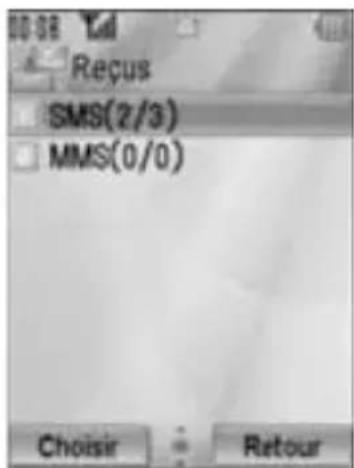
Boîte SMS
Icônes de messages SMS

Message non lu Lire message

Lire des messages SMS
Menu principal > Messagerie > Reçus > SMS
- [ / ] pour defiler jusqu'a l'en- tête de message requis [O]
- [O] pour monrer les détails du message (numéro de l'émetteur, date, numéro de messagerie) si nécessaire.
Options
Lorsque vous visualisez la liste des messages ou le message sélectionné, les options suivantes sont disponibles en appuyant sur [□] (Options).
| Répond. | Pour créé un message de réponse dans avec SMS ou MMS. |
| Transférer Pour transférer le message sélectionné. | |
| Appel Pour appeler le nombre de l'émetteur. | |
| Ajout contacts | Pour enregistrER le nombre de l'émetteur dans Contacts. |
| Utiliser détail*1 | Pour utiliser le nombre de téléphone, l'adresse email ou l'adresse Web dans le message sélectionné pour appeler, créé un message, ajouter aux Contacts, etc. |
| Effacer Pour supprimer | le message sélectionné. |
| Tout effacer*2 | Pour supprimer tous les messages SMS. |
| Voir *1 | Pour voir l'éclairage du message. |
1 Disponible uniquement lors de la visualisation du message sélectionné.
2 Disponible uniquement lors de la visualisation de la liste des messages.
MMS reçus
Icones de messages MMS

Message non lu Notification de MMS

Lire message
Lire des messages MMS

Menu principal > Messagerie > Reçus > MMS
- [▲/▼] pour défilier jusqu'à l'en-tête de message requis → [◎]
Options dans la liste des messages
Si vous affichez la liste des messages, les options suivantes sont disponibles en appuyant sur [□] (Options).
| Répond. | Pour creator un message de réponse avec SMS ou MMS. |
| Répondre à tous | Pour creator un message de réponse à tous les destinataires. |
| Transférer Pour transférer | e message sélectionné. |
| Appel Pour appeler le nombre | ro de l'émetteur. |
| Ajout contacts | Pour enregistrer le nombre ou l'adresse e-mail de l'émetteur dans Contacts. |
| Effacer Pour supprimer le message sélectionné. | |
| Tout effacer | Pour supprimer tous les messages MMS et les notifications. |
| Protégé/Non protégé | Pour protéger ou supprimer la protection du message sélectionné. |
| Détails Pour afficher les détails du message sélectionné. | |
Remarque: L'envoi ou la modification d'un fichier de transfert verrouillé repéré par l'icone ( ) sont limités.
Options lors de la visualisation des messages
Lorsque vous visualisez le message, les options suivantes sont disponibles en appuyant sur [□] (Options).
| Répond. | Pour créé un message de réponse avec SMS ou MMS. |
| Répondre à tous Pourcréer un message de réponse à tous les destinataires. | |
| Jouer de nouveau Pour生存 le message sélectionné. | |
| Taille police msg*1 | Pour sélectionner la taille de police requise. |
| Sauver image Pour sauvegarder l'image jointe dans Mes Documents. | |
| Sauver son Pour sauvegarder le clip son joint dans Mes Documents. | |
| Sauver vidéo Pour sauvegarder le clip vidéo joint dans Mes Documents. | |
| Utiliser détail | Pour utiliser le numéro de téléphone, l'adresse email ou l'adresse Web dans le message sélectionné pour appeler, créé un message, ajouter aux Contacts, etc. |
| Fichier joint Pour afficher les fichiers joints. |
Options de notification
Lorsque la notification est mise en surbrillance, les options suivantes sont disponibles en appuyant sur [□] (Options).
| Recevoir Pour receivevoir des | nouveaux messages. |
| Transférer Pour transférer le | message. |
| Rejeter | Pour supprimer la notification de la liste des messages et le message du serveur. |
| Appel Pour appeler le numéro de l'émetteur. | |
| Tout effacer | Pour supprimer tous les messages MMS et les notifications. |
| Protégé/Non protégé Pour | protéger ou supprimer la protection du message. |
| Détails Pour afficher les détails du message sélectionné. | |
Archive
Archive sauvegarde les messages SMS et MMS envoyés ou en attente d'envoi.
| SMS | Envoyé Pour sauvégarder les messages SMS envoyés. | |
| Archive | Pour sauvégarder les messages SMS non livrés et non terminés. | |
| MMS | Envoyé Pour sauvégarder les messages MMS. | |
| Envoyés Pour sauvégarder les messages MMS non livrés. | ||
| Brouillons | Pour sauvégarder les messages MMS non terminés. | |
Visualiser des messages
Menu principal > Messagerie > Archive > SMS ou MMS
- Sélectionnez le dossier requis
- [ / ] pour defiler jusqu'au message requis [O]
Options pour SMS
Lorsque vous étés dans le dossier Envoyé ou Non envoyé, les options suivantes sont disponibles en appuyant sur [□] (Options).
| Envoyer Pour envoyer le message sélectionné. | |
| Appel Pour appeler le nombre de l'émetteur. | |
| Utiliser détaill*1 | Pour utiliser le nombre de téléphone, l'adresse email ou l'adresse Web dans le message sélectionné pour appeler, créé un message, ajouter aux Contacts, etc. |
| Effacer Pour supprimer le message sélectionné. | |
| Tout effacer*2 | Pour supprimer tous les messages SMS du dossier. |
| Voir *1 | Pour voir l'éclairage du message. |
1 Disponible uniquement lors de la visualisation du message sélectionné.
2 Disponible uniquement lors de la visualisation de la liste des messages.
Options pour MMS
Lorsque vous étés dans le dossier Envoyé, Envoyés ou Brouillons, les options suivantes sont disponibles en appuyant sur [□] (Options).
| Modifier Pour éditer le | message sélectionné. |
| Transférer*1 | Pour transférer le message sélectionné. |
| Envoyer*2 | Pour envoyer le message sélectionné. |
| Effacer Pour supprimer | le message sélectionné. |
| Tout effacer Pour supprimer | imer tous les messages du dossier. |
| Protégé/Non protégé | Pour protégé ou supprimer la protection du message sélectionné. |
| Détails Pour afficher les | détails du message sélectionné. |
1 Disponible uniquement dans le dossier Envoyé.
2 Disponible uniquement dans le dossier Envoyés et Brouillons.
Boîte Mail

Boîte Mail est un service novateur qui vous permet de rester à jour avec tous vos messages. Vous avez besoin de souscrite à ce service. Pour plus d'informations, veuillez contacter votre fournisseur de services.
Connexion à la messagerie Internet
Menu principal > Messagerie > Boite Mail
Votre téléphone est connecté à Internet via une connexion WAP pour recupérer vos messages e-mail.
- Suívez les instructions à l'écran
Chat
Chat vous permet de profiter des avantages de la messagerie instantanée où que vous vous trouviez. C'est un moyen amusant de dialoguer en ligne. Pour plus d'informations, veuilles contacter votre fournisseur de services.
Menu principal > Messagerie > Messenger
- Suívez les instructions à l'écran
Répondeur
La messagerie est un service de réseau permettant aux personnes qui vous ont appelé mais n'ont pas réussi à vous joindre de laisser des messages vocaux. Vous avez besoin de souscrite à ce service. Pour plus d'informations, veuillez contacter votre fournisseur de services.
Retrait des messages vocaux enregistrés
Lorsqu'un nouveau message vocal est enregistré, un averissement sonore retentit, ( ) apparaît sur l'écran et vous receivez une notification SMS.
Lorsqu'une notification SMS est affichée sur l'écran de voir :
-
[O]/[□] (Appel)
-
Suívez les instructions enregistrées OU
Menu principal > Messagerie > Répondeur > Appel répondeur
- Suivez les instructions enregistrées
Raccourci : Vous pouvez égalementmaintenir la touche [1] enforcée pour appeler votre répondeur.
Changer le numéro du répondeur
Menu principal > Messagerie > Répondeur > Num. Répondeur
- Entrez le nouveau numero de répondeur [O] / [O] (OK)
Régl. Message
Réglages SMS
Menu principal > Messagerie > Régl. Message > SMS
1. Sélectionnez le réglage requis
| Msg illuminés | Décidez si vous souhaitez ou non que le Témoin lumineux soit allumé lors de la réception d'un message avec éclairage. |
| Voir | Décidez si vous souhaitez ou non que le Témoin lumineux soit allumé lors de l'affichage d'un message avec éclairage. |
| N° Messagerie Pour modifier le numéro de la messagerie. | |
| Type message Pour désigner le type de message requis. | |
| Période Valid. | Pour définit une durée pendant laquelle la messagerie tente de livrer le message.Sélectionnez 1 heures, 12 heures, 1 jour, 1SEMaine, 1 mois, 3 mois ou Maximum. |
| Accusé réception | Sélectionnez Activé pour receivevoir des rapports de livraison. |
| Enreg SMS envoyé | Sélectionnez Activé pour enregistrer des messages envoyés au dossier Envoyé. |
| Taille police msg*1 | Pour désigner la taille de police requise. |
| Type porteuse | Pour désigner le type de porteuse de données. |
| SMS One push | Sélectionnez Activé pour afficher les nouveaux messages SMS en ouvrant le rabat. |
Réglages MMS
Menu principal > Messagerie > Régl. Message > MMS
- Sélectionnez le réglage requis
| Rapports | Sélectionnez Demande de lecture (contrôler si l'autre partie a lu le message), Envoyer lecture (informer l'autre partie que vous avez lu le message si demandé), Demande accusé (contrôler si l'autre partie a reçu le message) ou Envoi.accusé (informer l'autre partie que vous avez reçu le message si demandé). |
| Priorité | Sélectionnez Basse, Normale ou Haute pour le niveau de priorité du message. |
| Période Valid. | Pour définit une durée pendant laquelle la messagerie tente de livrer le message.Sélectionnez 1 jour, 7 jours ou Maximum. |
| Télécharg. auto | Sélectionnez Toujours actif (les messages sont extraits automatiquement après réception des notifications de messages), Si origine (les messages sont extraits automatiquement dans votre zone de service) ou Jamais (les messages sont extraits manuelle). |
| Mode lecture | Sélectionnez Auto (afficher les pages MMS ou lure les clips vidéo/son automatique) ou Manuel (afficher les pages MMS ou lure les clips vidéo/son manuelle). |
| Taille police msg*1 | Pour sélectionner la taille de police requise. |
| Avancées | Si nécessaire, modifier les informations sur Message serveur, Profils WAP, Serveurs Dispo.*1 et Rejet anonyme*1. Sélectionnez Information pour afficher les informations relatives au logiciel de MMS. |
Etat de la mémoire
Vous pouvez afficher la quantité de mémoire disponible pour l'enregistrement de messages.

Menu principal > Messagerie > Etat de la mémoire > SMS ou MMS
Remarque: Pour diminuer la quantité de mémoire utilisée dans votre téléphone, supprimez les données inutiles ou sauvégardez des données sur votre PC (voir « USB » à la page 117).
Structure du menu Caméra
Image 76
Vidéo 82
Remarque: Il existe plusieurs façon de selectionner des éléments dans les listes de menu. Voir « Methode de selection des menus » à la page 30.
Image
Vous pouze prendre des photos à l'aide de l'appareil photo intégré, les envoyer dans un MMS ou par infrarouge, ou les utiliser comme fond d'écran. Vous pouze également joindre une photo à un contact enregistré dans votre téléphone.
Ecran d'aperçu photo
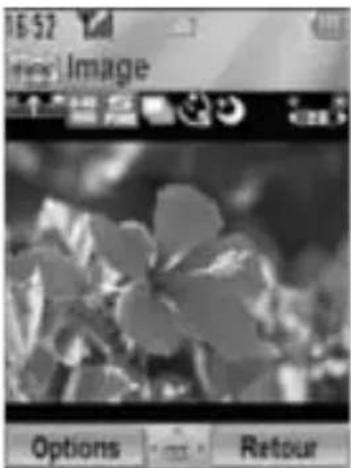
Icônes sur l'écran d'aperçu photo
| - - | Niveau de zoom (1-25) |
| 1200 640 320 160 120 | Format de la photo (Extra large/Large/ Medium/Small/Ecran principal) |
| S FINE TINE N | Qualité de l'image (Très bonne/Bonne/ Normale) |
| Mode prises multiples | |
| Minuterie auto (délai de 5 à 10 secondes) | |
| Mode nuit | |
| - - | Niveau de luminosité (-2, -1, 0, +1, +2) |
Prendre une photo
Menu principal > Caméra > Image
- L'écran fait office de viseur. Déplacez le téléphone de façon à cadrer votre sujet
- [O]/[□] pour prendre la photo
Opérations après avoir pris une photo
Pour enregistrer l'image dans Mes Documents : [ ] (Enreg.)
Pour revenir à l'écran d'aperçu sans enregistrer l'image : [□] (Effacer)
Pour envoyer l'image prise via MMS : [●] → Voir « Créer un message MMS » à la page 62
Prendre un autoportrait
Vous pouvez réaliser un autoportrait en utilisant le miroir autoportrait.
Menu principal > Caméra > Image
- Fermez le rabat. Regardez-vous dans le miroir autoportrait.
- [□] sur le côté du téléphone
- Ouvrez le rabat. La photo apparait à l'écran. Pour de plus amples détails, voir « Opérations après avoir pris une photo » à la page 77.
Raccourci : Pour ouvrir l'écran d'aperçu photo, maintenez la touche [ ] enforcée en mode veille.
Attention: Pour ne pas risquer de diminuer les performances de l'appareil photo, NE LAISSEZ PAS l'objet exposé aux rayons directs du soleil.
Remarque : Pour envoyer une photo par infrarouge ou l'utiliser comme fond d'écran, sauvegardez l'image une fois, puis allez à Mes Documents. (Voir « Images » à la page 133.)
Si l'appareil photo est laissé dans certaines conditions (affichage de l'écran d'aperçu ou de l'écran de prise de vue pendant 3 minutes par exemple), le téléphone quitte automatiquement le mode Photo. S'il est laissé en mode d'affichage de l'écran d'aperçu mais que les options du menu sont affichées, le téléphone reste dans ce mode.
Si certaines situations comme la réception d'un appel pendant l'utilisation de l'appareil photo se produit, le téléphone quitte le mode Photo. Si une image prise est affichée à l'écran, elle est sauvégardée dans Mes Documents.
Zoomer
[ ] pour zoomer d'un niveau
[▼] / [□] pour revenir d'un niveau de zoom
Pour atteindre rapidement le niveau de zoom souhaité, vous pouvez égalementmaintenir enfoncées les touches.
Remarque: La fonction zoom peut ne pas etre disponible lorsque le format de la photo est regle sur Extra 1280x1024.
Réglage de la luminosité
Le témoin de luminosité de photo indique le niveau de luminosité actuel.
[▶] pour augmenter le niveau de luminosité
[4] pour diminuer le niveau de luminosité
Prendre des photos en gros plan
Vous pouvez prendre des photos nettes depuis une distance rapprochée en utilisant le mode macro. (Plage de mise au point macro : 10 cm)
Tournez le commutateur de mode macro dans le sens inverse des aiguilles d'une montre vers (avant de prendre une photo en gros plan.
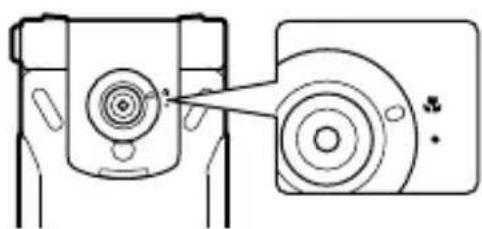
Visualiser des photos
Les photos prises avec l'appareil photo intégré sont sauvégardées dans Mes Documents. Pour visualiser les photos enregistrées, voir « Visualiser des images » à la page 133.
Réglages de photo
Les options suivantes sont disponibles dans l'écran d'aperçu en appuyant sur [□] (Options).
| Taille image | Pour sélectionner le format : Extra 1280x1024, Standard 640x480, Moyenne 320x240, Petite 160x120 ou Ecran principal 240x320. |
| Qualité image | Pour sélectionner la qualité requise : Très précise, Précise ou Normale. |
| Mode obscurité | Sélectionnez Activé pour prendre des photos dans des conditions d'éclairage faible. |
| Mode rafale | 15 la prise de vue continue est disponible. voir « Prise de vue continue » à la page 81. |
| Effet | Pour sélectionner la couleur requise : Normale, Sépia, Monochrome ou Négatif. |
| Minuterie | Pour sélectionner la durée pendant laquelle vous souhaitez effectuer une prise de vue : Désactivée, 5 secondes ou 10 secondes |
| Son obturator | Pour sélectionnez le son requis : Modèle 1 à 5. |
| Passer à video Pour passer | du mode Photo au mode Video. |
| Espace disponible | Pour afficher le nombre de fichiers pouvant être enregistrrés dans le format et la qualité d'image courants. Pour afficher le nombre de fichiers pouvant être enregistrrés dans d'autres qualités d'image, appuyez sur [□] (Qualité) ; dans d'autres formats, appuyez sur [▲/▼]. |
| Régl par défaut | Pour réinitialiser les réglages actuels de la photo sur leurs valeurs par défaut. |
| Aide Indique l'utilisation des | touches directes en mode aperçu. |
Utiliser les touches directes
Vous pouvez modifier les réglages de photo en appuyant sur une des touches numériques correspondant aux fonctions de la manière suivante. Certaines fonctions sont décrites par l'icone. Voir « Icones sur l'écran d'aperçu photo » à la page 76.
[1]: Passer à video
[2]: Taille photo
[3]: Qualité image
[4]: Mode prises multiples
[5]: Minuterie auto
[6]: Mode nuit
Ajouter une photo à la carte des Contacts
Si une photo est jointe à une carte de contact, elle apparait sur l'écran lorsque ce contact vous appelle.
Pour joindre une photo à un contact, sauvegardez la photo une fois puis allez à Contacts. Voir « Ajouter des contacts » à la page 48.
Prise de vue continue
En mode prises multiples, vous pouvez prendre 15 photos d'affilée en un seul,enforcement de touche.Lorsque le mode prises multiples est activé,le format de la photo est fixé sur Moyenne 320× 240 et le mode nuit est désactivé.
Menu principal > Caméra > Image
- [□] (Options) → Sélectionnez Mode rafale
- Sélectionnez Activé
- [O]I[O] pour effectuer une prise de vue Les photos prises sont affichées sous forme de vignettes.
Remarque: Vous ne pouvez pas prendre des photos en mode prises multiples lorsque le téléphone est fermé. Une fois le téléphone fermé, le mode prises multiples est désactivé.
Pour visualiser les photos prises :
[ / / / ] pour défilier jusqu'à la vignette requise [O]
Vous pouvez visualiser la photo suivante en appuyant sur [▶] ou [▼], et la photo précédente en appuyant sur [▲] ou [▲].
Pour enregistrer une photo prise :
- Lorsque la vignette requise est mise en surbrillance ou l'image requise affichée sur l'écran, [□] (Options) → Sélectionnez Sauver cet élément
La photo est sauvegardee dans Mes Documents.
Pour enregistrer toutes les photos prises :
- Dans l'écran de vignette ou lorsque l'une des images est affichée à l'écran, [□] (Options) → Sélectionnez Sauver images
OU
Lorsque l'une des images est affichée à l'écran, [O]
Toutes les photos sont sauvegardees dans Mes Documents.
Remarque : Toutes les photos prises sont également sauvegardées en appuyant sur [ ] sur l'écran de vignette ou lorsque l'une des images est affichée à l'écran.
Vidéo
Vous pouvez enregistrer des clips video à l'aide de l'appareil photo intégré, puis les envoyer par MMS ou infrarouge.
Écran d'aperçu de video
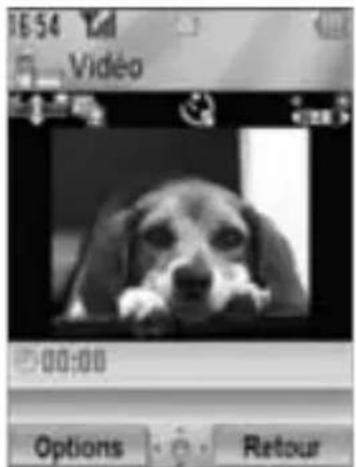
Icones sur l'écran d'aperçu de video
| - - | Niveau de zoom (1-25) |
| Durée d'enregistrement (Vidente étendue/Pour envoi de MMS) | |
| Minuterie auto (délai de 5 ou 10 secondes) | |
| - - | Niveau de luminosité (-2, -1, 0, +1, +2) |
Enregistrer un clip video
Menu principal > Caméra > Video
- L'écran principal fait office de viseur. Déplacez le téléphone de façon à cadrer votre sujet
- [O]/[[ ] pour lancer l'enregistrement
-
L'enregistreur de video enregistré jusqu'à obtention de la limite de taille de clip ou jusqu'à ce que vous appuyiez sur [O]I[O]I[O] (Arrêt)
-
Sélectionnez l'action requise
| Lecture Pour dire le clip | video enregistré. |
| Sauver ds MesDoc | Pour enregistrer le clip video dans Mes Documents. |
| Envoi via MMS | Pour joindre le clip video enregistré à un message MMS. Voir « Créer un message MMS » à la page 62. |
Attention: Pour ne pas risquer de diminuer les performances de l'appareil photo, NE LAISSEZ PAS l'objet exposé aux rayons directs du soleil.
Remarque : Pour envoyer un clip video par infrarouge, enregistrez-le une fois puis allez à Mes Documents. (Voir « Videos » à la page 140.)
Si la video est laissée sur l'écran d'aperçu ou si un clip video enregistré est affchépendant 3 minutes, le téléphone quitte automatiquement le mode Video. Si le téléphone est laissé en mode d'affichage de l'écran d'aperçu, mais avec les options du menu affichées, le téléphone reste dans ce mode.
Si certaines situations comme la réception d'un appel pendant l'utilisation de l'appareil photo se produit, le téléphone quitte le mode Photo. L'enregistrement cette automatiquement et le clip video déjà enregistré est sauvégardé dans Mes Documents.
Zoomer
[▲] / [□] pour zoomer d'un niveau
[▼] / [▲] pour revenir d'un niveau de zoom
Pour atteindre rapidement le niveau de zoom souhaité, vous pouvez égalementmaintenir enfoncées les touches.
Remarque : Vous ne pouvez pas modifier le niveau de zoom pendant l'enregistrement.
Réglage de la luminosité
Le témoin de luminosité de clip video indique le niveau de luminosité actuel.
[+] pour augmenter le niveau de luminosité
[4] pour diminuer le niveau de luminosité
Remarque : Vous ne pouvez pas modifier le niveau de luminosité pendant l'enregistrement.
Lire des clips video
Les clips video enregistrés sont sauvégardés dans Mes Documents. Pour lire les clips video sauvégardés, voir « Lire des clips video » à la page 140.
Paramètres Video
Les options suivantes sont disponibles dans l'écran d'aperçu en appuyant sur [□] (Options).
| Durée d'enreg. | Pour sélectionner le temps d'enregistrement de la réserve : Non limite ou Pour envoi MMS. |
| Effet | Sélectionnez la couleur requise : Normale, Sépia, Monochrome ou Négatif. |
| Minuterie | Pour sélectionner la durée pendant laquelle vous souhaitez effectuer un enregistrement : Désactivée, 5 secondes ou 10 secondes |
| Mode photo Pour passer | du mode Video au mode Photo. |
| Espace disponible | Pour afficher le nombre de fichiers pouvant être sauveggardés dans la durée d'enregistrement courante. Vous pouvez afficher le nombre de fichiers pouvant être sauveggardés dans une autre durée d'enregistrement en appuyant sur [□] (Temps). |
| Aide | Indique l'utilisation des touches directes en mode aperçu. |
Utiliser les touches directes
Vous pouvez modifier les réglages de video en appuyant sur une des touches numériques correspondant aux fonctions de la manière suivante. Certaines fonctions sont décrites par l'icone. Voir « Icones sur l'écran d'aperçu de video » à la page 82.
[1]: Passer en mode photo
[2]:Durée d'enregistrement
[5]: Minuterie auto
Structure du menu du Navigateur
PANASONICBOX
Remarque: Il existe plusieurs façon de selectionner des éléments dans les listedes de menu. Voir « Méthode de selection des menus » à la page 30.
Réglage de votre Navigateur
Le navigateur WAP (protocole d'application sans fil) de votre téléphone vous permet d'acceder aux services Internet pris en charge par le réseau, tels que les informations, les bulletins météo, le sport, etc.
Pour pouvoir acceder aux services Internet, vous devez vous abonner auprès de votre fournisseur de services pour que les informations de configuration appropriées soient activées. (Il est possible que votre fournisseur de services ait déjà effectué les réglages de connexion. Pour configurer les réglages de profil WAP, voir « Profils WAP » à la page 92.)
Remarque : Une modification des réglages préinstallés sans connaissance précise peut entraîner une défaillance de la connexion.
Affichage du contenu
Ouverture du Navigateur
Menu principal > Navigateur
Le menu hors ligne est affché. Vous ne serez connectés que lorsque vous aurez sélectionné un menu.
- [▲/▼] pour défilier jusqu'àu menu requis
→[O]
Le téléphone est connecté au site Web.
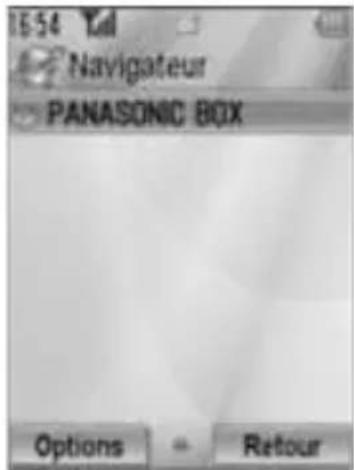
Raccourci : Vous pouvez acceder directement au Navigateur en appuyant sur [□] ( ) en mode de veille.
Icônes d'etat en ligne

Connexion CSD non-sécurisée

Connexion GPRS non-sécurisée

Connexion CSD sécurisée

Connexion GPRS sécurisée
Fermetre du Navigateur
- [□] (Options) → Sélectionnez Quitter
Options du navigateur
Lorsque le navigateur est en en ligne ou hors ligne, les options suivantes sont disponibles.
Menu principal > Navigator [Hors ligne]
OU
Menu principal > Navigateur > Menu souhaité [En ligne]
- [□] (Options) → Sélectionnez l'option requise
| Choisir Sélectionnez l'élement requis. | |
| Favoris Pour aller à la liste des+favorsis. | |
| Adresse Pour aller à l'entrée URL. | |
| Sauvegarder média*1 *2 | L'image dans contenus est sauvégadée dans Mes Documents. |
| Ajouter favori*1 | L'URL affichée est sauvégadée dans la liste des Favoris. |
| Messages push Pour ouvr les Messages push. | |
| Recharger page*1 | Pour recharger cette page. |
| Avancées | Pour aller à la page d'accueil, effacez le cache, affichez l'URL ou les informations WAP actuels. |
| Réglages | Pour éoperator les profils/accès Push ou afficher les informations de sécurité. |
| Quitter*1 | Pour arrêté le navigateur. |
1 Disponible uniquement lorsque la page Web est affichée.
2 Disponible uniquement lorsque la page Web contient des images,melodies ou videos.
Favoris
Une fois que vous mettez en signet votre page favorite ou une page à laquelle vous accédez frequently, vous pouze passer directement à cette page rapidement. Vous pouze également classer les pages favorites en 10 dossiers et renomer chaque dossier.
Hors ligne ou en ligne :
- [□] (Options) → Sélectionnez Favoris
- [ / ] pour defiler jusqu'au dossier favori requis [O]
- [ / ] pour defiler jusqu'au favori requis
- Pour charger l'URL : [●]
Pour selectionner l'option requise : [□] (Options)
| Aller à la page Pour passer | directement à la page Web. |
| Ajouter+favoris Pour ajouter à la liste des+favors. | |
| Modifier Pour modifier le nom et l'URL du favori sélectionné. | |
| Déplacer vers Pour déplacer le favors sélectionné vers un autre dossier. | |
| Effacer Pour supprimer le favors sélectionné. | |
| Envoyer+favori | Pour envoyer l'URL favorite via SMS ou MMS. |
| Effacer dossier Pour effacer tous les+favors dans le dossier. |
Renommer un dossier de favors
[ / ] pour défilier jusqu'au dossier de favors requis [□] (Options) Sélectionnez Renommer Entrez un nouveau nom de dossier [◎]
Supprimer tous les favors
Dans la liste des favors :
[□] (Options) Sélectionnez Tout effacer [□] (Oui)
Tous les favoris enregistrres sont supprimés, et les noms de dossier par défaut sont réinitialisés.
Entrer une adresse
Vous pouvez aller directement à la page Web requise en entrant l'URL.
Hors ligne ou en ligne :
- [□] (Options) → Sélectionnez Adresse
- Entre I'URL [O]
Sauvegarden des fichiers media
Les images, melodies ou videos sur la page Web peuvent etre sauvegardees dans Mes Documents.
Lorsque la page Web est affichée :
- [□] (Options) → Sélectionnez Sauvegarder média
- [O]/[□] (Choisir) pour sauvegarder
Remarque: Panasonic n'est pas responsable de la performance des contenus télécharges ou de la corruption possible du logiciel de téléphone.
Définir comme Favori
Vous pouvez sauvegarder les URL de vos pages favorites dans Favoris.
Lorsque la page Web est affichée :
- [□] (Options) → Sélectionnez Ajouter favori
- Entrez le titre [O]
- [▲/▼] pour défilier jusqu'àu dossier requis → [◎]/[□] (Enreg.)
Messages push
Affichez le message push WAP et allez à l'URL.
Hors ligne ou en ligne :
- [□] (Options) → Sélectionnez Messages push
- Pour charger l'URL : [●]
Pour selectionner l'option requise : [ ] (Options)
| Aller à la page Pour Passer directement à la page Web. | |
| Voir message*1 | Pour voir le message. |
| Effacer Pour supprimer le message. | |
*1 Disponible uniquement si le texte et l'URL sont envoyés depuis votre fournisseur de services.
Recharger la page
La page en cours peut être rechargée.
Lorsque la page Web est affichée :
- [□] (Options) → Sélectionnez Recharger page
Avancés
Hors ligne ou en ligne :
- [□] (Options) → Sélectionnez Avancées
- Sélectionnez l'option requise
| Accueil | Pour passer directement à la page d'accueil prédéterminée. |
| Effacer le cache Pour supprimer le contenu enregistré dans le cache. | |
| Afficher URL*1 | Pour voir l'URL de la page en cours. |
| Envoyer URL*1 | Pour envoyer l'URL de la page en cours par SMS ou MMS. |
| Information WAP Pour | afficher les informations du navigateur WAP. |
*1 Disponible uniquement lorsque la page Web est affichée.
Réglages
Profils WAP
Si aucun réglage n'est present, contactez votre fournisseur des services.
Vous pouvez contrôler ou éoperator les réglages de profil WAP actuels ou ajouter des nouveaux réglages de profil WAP.
Menu principal > Navigateur [Hors ligne]
- [□] (Options) → Sélectionnez Réglages
- Sélectionnez Profils WAP
- [ / ] pour defiler jusqu'au profil requis
- [□] (Options) → Sélectionnez Activer, Modifier ou Effacer
- Si Modifier est sélectionné, vous pouvez modifier les informations suivantes : Nom du Profil, Page d'accueil, IP Proxy, Port Proxy, Utiliser Proxy et Connexion données
Remarque : Vous doivent configurer les réglages GPRS ou CSD avant de configurer les réglages de profil WAP. Voir « Connexion données » à la page 116.
Accès push
Définissez l'accès push pour receivevoir des messages WAP.
Hors ligne ou en ligne :
- [□] (Options) → Sélectionnez Réglages
- Sélectionnez Accès push
- Sélectionnez Indication serv., Chargement serv. ou Autres messages
- Sélectionnez Activé ou Désactivée
Sécurité
Affichez les informations de sécurité.
Hors ligne ou en ligne :
- [□] (Options) → Sélectionnez Réglages
- Sélectionnez Sécurité
- Sélectionnez l'objet requis
| Certificates | Sélectionnez Certificat 1-20. |
| \(Certificat^{*1}\) | Pour afficher le certificat actuel. |
| \(\text{Info session}^{*1}\) | Pour afficher les informations relatives à la session. |
*1 Disponible uniquement en connexion sécurisée.
Structure du menu Réglages
Réglages Tél. 95
Profils 95
Langues 96
Date et heures 96
Eclairages 97
Réglages touches 98
Remise à zéro 100
Réglages écran 101
Fond d'écran 101
Icône menu ppal. 101
Thèmes 102
Luminosite. 102
Retro-éclairage. 103
Nom opérateur 103
Sons & alerts. 103
Affect. sonnerie 103
Volume entrant 104
Alertemessage 103
Volume messages. 104
Sons d'alerte 104
Tonalté demarr. 104
Tonalte arrêt 104
Vibreur 104
Appels 105
Renvoi d'appels 105
Appelen attente 106
Réponse toute touche 107
Clapet actif. 107
Réponse auto 107
Envoyer mon N° 108
Durée appel 108
Synchronisation 2 112
Mess.Diffusions 114
Réseau GSM. 115
Connexion données. 116
Sécurité 118
Entrer code PIN 118
Changer PIN 2. 119
No Autorises 119
Restr. appel 119
1

2

Remarque: Il existe plusieurs façon de selectionner des éléments dans les listes de menu. Voir « Méthode de selection des menus » à la page 30.
Réglages téléph
Profils
Vous pouvez basculer entre différents profils dans votre téléphone, chacun d'entre eux ayant une combinaison spécifique de moded'alerte, de sonnerie, etc. Les profils sont configurés pour etreutilisés dans les environnementssuivants:
| Normale Pour les régles de tous les jours. |
| Silencieux Pour les occasions formelles. |
| Réunion Pour les réunions. |
| Extrieur Pour les environnements bruyants. |
| Voiture Pour les occasions de conduite. |
Activation d'un profil
Menu principal > Réglages > Réglages Tél. > Profils
- [ / ] pour defiler jusqu'au profil requis
- [O]
OU
[□] (Options) Sélectionnez Activer
Personnaliser un profil
Vous pouvez personnaliser les réglages individuels au sein d'un profil. Pour plus de détails sur les réglages individuels, voir « Sons & alertes » à la page 103.
Menu principal > Réglages > Réglages Tél. > Profils
- [ / ] pour defiler jusqu'au profil requis
- [□] (Options) → Sélectionnez Modifier
- Sélectionnez l'objet requis
- Sélectionnez le réglage requis
Langue
Vous pouvez modifier la langue utilisée pour afficher les messages et/ou la saisie de texte. Automatique utilise la langue déterminée par le code pays/région de la carte SIM.
Menu principal > Réglages > Réglages Tél. > Langues > Langue affichage ou Langue saisie
- Sélectionnez Automatique ou la langue requise
Date et heures
Vous pouvez régler votre Horloge Persons et Horloge distnte.
Horloge person
Voussoupiezdéfinir l'heure et la date actuelles survoitrételephone.
Menu principal > Réglages > Réglages Tél. > Date et heures > Horloge locale
- Sélectionnez le réglage requis
| Date et heures | Pour entrer l'heure → [▼] → Pour entrer la date |
| Zone locale Pour sélectionnneriste用户名é zone d'accueil. | |
| Heure d'établié | Pour sélectionnner Activé afin d'activer le mode heures d'établié. |
Horloge distnte
Vous pouvez régler Horloge distante pour afficher l'heure dans la zone que vous choisissez.
Menu principal > Réglages > Réglages Tél. > Date et heures > Horloge monde
- Sélectionnez le réglage requis
| Déf. fus. hor. Pour selectionner le fuseau requis. | |
| Heure d'été | Pour selectionner Activé afin d'activer le mode heures d'été. |
Choisir une horloge
Vous pouvez désigner d'afficher votre Horloge perso ou Horloge distante sur votre téléphone.

Menu principal > Réglages > Réglages Tél. > Date et heures > Sélec. horloge > Horloge locale ou Horloge monde
Afficher le format
Vous pouvez selectionner le format d'affichage requis pour la date et l'heure.

Menu principal > Réglages > Réglages Tél. > Date et heures > Afficher format > Heure ou Date
- Pour définir le format Heure : Sélectionnez 24 heures ou 12 heures
Pour définit le format Date : Sélectionnez le format requis (JJ=date, MM=mois, AA=année)
Éclairages
Le Temoin lumineux clignote ou s'allume lorsque vous receivez des appel/mESSAGES, lorsque vous etes en cours de conversation, lorsque le rabat est fermé ou lorsque la batterie est en cours de chargement de données ou lorsque des données sont transférées.

Menu principal > Réglages > Réglages Tél. > Eclairages
- Sélectionnez l'événement requis
| Appel Entrant | Sélectionnez la couleur requise ou Désactivée. |
| Message | |
| En conversation | |
| Clapet fermé | |
| Chargement | Pour sélectionner Activé ou Désactivée. |
| Transfert donnéesées |
Remarque: Vous pouvez contrôler l'éclairage Clapet fermé en appuyant sur [♀ / ♀] alors que le téléphone est en mode veille avec le rabat fermé.
Réglages touches
Bips touches
Vous pouvez modifier la tonalité des touches.
Menu principal > Réglages > Réglages Tél. > Réglages touches > Bips touches
- Sélectionnez la tonalité souhaïée
Volume touches
Vous pouvez modifier la tonalité des touches.
Menu principal > Réglages > Réglages Tél. > Réglages touches > Volume touches
- [▲/▼/▲/▲] pour défilier jusqu'àu volume requis → [◎]/[□] (Choisisir)
Retroéclairage des touches
Pour assurer une meilleure autonomie de la batterie, désactive le rétroéclairage des touches.
Menu principal >Réglages >Réglages Tél. >Réglages touches > Eclair. clavier
- Sélectionnez Activé ou Désactivée
Clavier protégé
Clavier Protégé empêche d'appuyer accidentellement sur les touches (lorsque le téléphone est transporte par exemple). Lorsque la fonction Clavier protégé est activée, l'icone correspondante (est affichée à l'écran. Lors de la réception d'un appel, la fonction Clavier protégé est désactivée temporairement pour que vous puissiez répondre à l'appei.
Pour activer la fonction Clavier protégé :
Menu principal > Réglages > Réglages Tél. > Réglages touches > Clavier Protégé
- « Verrouiller clavier?» → [O]/[□] (Oui) OU
En mode veille :
- Maintenez enfoncée la touche [O]
- « Verrouiller clavier?» [O]/[□] (Oui)
Remarque : Il est possible de passer les appeals d'urgence avec la fonction Clavier protégé activée mais votre composition de numéro n'est pas indiquée.
Pour désactiver la fonction Clavier protégé :
Lorsque ( ) apparait a I'ecran :
- [ ] Deverrouiller clavier? [ ] / [ ] (Oui)
Touches de raccourci
La touche de navigation [▲/▼/▲/▲] peut être utilisée en tant que touche de raccourci. Il est possible d'allouer un menu spécifique à la touche de navigation de façon à ce que vous puissiez acceder directement au menu à partir du mode veille.
Menu principal > Réglages > Réglages Tél. > Réglages touches > Touches raccourci
- Sélectionnez Navigation vers le haut, Navigation vers la droite, Navigation vers le bas ou Navigation vers la gauche
- Pour selectionner le menu requis.
Réinitialisation principale
Voussoupiezétablirens réglagesd'usine,saufles réglages pour la Langue,l'Heure et date et le Calendrier.Les donnéesutilisateur tels que les contacts,les messages,les listedes et données des appel dans Mes Documents restent dans le téléphone.
Un mot de passer est requis pour la réinitialisation principale. Le mot de passer prédéfini en usine est 0000.
Réinitialisation
Menu principal > Réglages > Réglages Tél. > Remise à zéro > Paramètres de RAZ
- « Réinit. tous les paramètres du téléphone? » → [◎] /[□] (Oui)
- Entre le mot de passage [O] /[O] (OK)
Modifier le mot de passer
Menu principal > Réglages > Réglages Tél. > Remise à zéro > Réglage mot de passer
- Entrez le mot de passer actuel [O]I[O] (OK)
- Entrez un nouveau mot de passer [O]/[O] (OK)
- Entrez de nouveau le nouveau mot de passage [O] / [O] (OK)
Réglages écran
Fond d'écran
Vous pouvez modifier le fond d'écran sur l'écran de veille.

Menu principal > Réglages > Réglages écran > Fond d'écran
- Sélectionnez Mes Documents ou Plus d'images*1
- [ / / / ] pour defiler jusqu'au fond d'écran requis
- Pour régler : [□] (Choisisr) Pour visualiser et régler : [⑤] [⑤]/[⑤] (Choisisr)
Icones du menu principal
Vous pouvez modifier les iconônes de menu ou l'arrête-plan sur l'écran du menu principal.
Modifier les icones
Pour modifier les icones de menu :

Menu principal > Réglages > Réglages écran > Icône menu ppal
- [▲/▼/▲/▲] pour défilier jusqu'à l'icone de menu requis → [◎]
- Sélectionnez Mes Documents ou Plus d'images*1
- [▲/▼/▲/▲] pour défiler jusqu'à l'image
- Pour régler : [□] (Choisisr) Pour visualiser et régler : 0 0 / 0 (Choisisr)
Pour modifier l'arrière-plan :
Menu principal > Réglages > Réglages écran > licone menu ppal
- [□] (Options) → Sélectionnez Joindre image
- Répétez les étapes 2-4 dans « Pour modifier les iconônes de menu : » à la page 101
*1

Remarque : Pour les informations de téléchargement, visitez http://box.panasonic.com/
Réinitialiser les paramètres par défaut
Menu principal > Réglages > Réglages écran > Icône menuppal
- [□] (Options) → Sélectionnez Régul par défaut
- « Voulez-vous définir la valeur par défaut? » → [◎] /[□] (Oui)
Thèmes
Vous pouvez modifier le thème de couleur de l'écran.
Menu principal > Réglages > Réglages écran > Thèmes
- Sélectionnez le thème de couleur requis
Luminosite
Vous pouvez ajuster la luminosité de l'écran.
Menu principal > Réglages > Réglages écran > Luminosité
- [▲/▼] pour régler le niveau de luminosité → [◎]/[□] (Choisisir)
Durée du rétroéclairage
Vosu pouez regler la durée du retroeclairage de I'ecran.
Menu principal > Réglages > Réglages écran > Rétro-éclairage
- Sélectionnez 10 secondes, 30 secondes ou 60 secondes
Nom de l'opérateur
Vous pourrait modifier la position du nom de votre opérateur sur l'écran de voir.
Menu principal > Réglages > Réglages écran > Nom opérateur
- Sélectionnez Défaut, Supérieur gauche ou Inférieur gauche
Sons & alerts
Sonnerie/Alerte message
Vous pouvez modifier la tonalité et/ou le volume de la sonnerie pour les appeals entrants et l'Alerte message pour les messages entrants.
Pour modifier la sonnerie/Alerte message
Menu principal > Réglages > Sons & alerts > Affect. sonnerie ou Alerte message
- Sélectionnez Mes Documents ou Plus de sons*1
- [ / ] pour defiler jusqu'a la tonalité requise
- [O] pour écouter la tonalité [□] (Annuler) pour arrêté la tonalité et revenir à l'écran précédent
- [□] (Choisir)
*1

Remarque : Pour les informations de téléchargement, visitez http://box.panasonic.com/
Modifier le volume de la sonnerie/l'Alerte message
Menu principal > Réglages > Sons & alerts > Volume entrant ou Volume messages
- [▲/▼/▲/▲] pour régler le volume (Volume 0-4, Tonalité) → [◎]/[□] (Choisisr)
Sonnerie d'alerte
La sonnerie d'alerte vous indique que la batterie est faible.
Menu principal > Réglages > Sons & alerts > Sons d'alerte
- Sélectionnez Activé ou Désactivée
Tonalité démarrage/Tonalité fermeture
La Tonalité démarrage retentit après l'activation du téléphone tandis que la Tonalité fermeture retentit après la désactivation du téléphone.
Menu principal > Réglages > Sons & alerts > Tonalté démarr. ou Tonalté arrêt
- Sélectionnez Activé ou Désactivée
Vibreur
Le téléphone ne donne pas mais:vibre pour vous signaler les appel et les messages entrants si vous activez l'alerte de vibreur.
Menu principal > Réglages > Sons & alerts > Vibeur
- Sélectionnez Activé ou Désactivée
Appels
Renvoi d'appels

Vous pouvez transférer les appeals vocaux, fax et données sur des numéroes différents dans des situations différentes. Vous pouvez par exemple transférer des appeals sur votre messagerie vocale lorsque vous n'êtes pas joignable.
Il est possible de transférer des appeals vocaux dans les situations suivantes :
| Tous les appeals Transfère | tous les appeals vocaux entrants. |
| Si occupé | Transfère tous les appeals vocaux entrants lorsqu'un appel est en cours. |
| Si non réponse | Transfère tous les appeals vocaux entrants si vous ne répondez pas. |
| Si non joignable | Transfère les appeals entrants lorsque le téléphone n'est pas situé dans une zone de couverture. |
Menu principal > Réglages > Appels > Renvoi d'appels
- Sélectionnez Renvoi voix, Renvoi ts fax ou Renvoi données (Si Renvoi ts fax ou Renvoi données est sélectionné, allez à l'objet 3.)
- Sélectionnez la situation de renvoi
- Sélectionnez Entrée directe ou Depuis contact
- Si Entrée directe est selectionné : Entrez le numéro de téléphone vers lequel transférer l'appoint → [◎]
Si Depuis contact est sélectionné : Mettez en surbrillance le contact requis [□] (Choisisir) Si plusieurs numérios sont enregistrés dans la carte, [▲/▼] pour défilier jusqu'àu numéro requis [◎]/[□] (Choisisir)
Lorsque ce réglage est activé, l'icone de renvoi (r) est affichée sur l'écran de veille.
Pour annuler chaque réglage/verifier l'etat de chaque réglage :
Menu principal > Réglages > Appels > Renvoi d'appels
- Sélectionnez Renvoi voix [▲/▼] pour défilier jusqu'à la situation de renvoi
OU
[▲/▼] pour défilier jusqu'à Renvoi ts fax ou Renvoi données
- [□] (Options) → Sélectionnez Désactivée ou Etat
Pour annuler tous les paramètres/verifier tous les états :
Menu principal > Réglages > Appels > Renvoi d'appels
- Sélectionnez Tout annuler ou Etat
Appel en attente
Si la fonction Appel en attente est activée, un autre appel peut être reçu au cours d'un appel et des appeals multiples peuvent être effectués.
Menu principal > Réglages > Appels > Appel en attente L'etat actuel est affché.
Pour accepter l'etat actuel :
- [O]
Pour changer le paramètre :
-
[□] (Options) → Sélectionnez Activer ou Désactiver L'état actuel est affché.
-
[O] pour accepter l'etat actuel
Réponse toute touche
Vous pouvez répondre aux appelés en appuyant sur n'importe qu'elle touche sauf [ × ] , [ ] , [ ] (Annuler), [ ] , [ ] et [ ] .
Lorsque la fonction Réponse toute touche est désactivée, vous ne pouvez répondre à vos appeals qu'en appuyant sur [ ] ou [ ] (OK).
Menu principal > Réglages > Appels > Rép.toute_touch
- Sélectionnez Activé ou Désactivée
Clapet actif
Vous pouze répondre à un appel en ouvrant le téléphone et mettre fin à un appel en fermant le téléphone.
Lorsque le Clapet actif est désactivé, vous doivent appuyer sur la touche appropriée pour répondre oumettre fin à l'appoint. Lorsque vous utilisez un casque, vous pouvez continuer votre conversation même si le téléphone est fermé.
Menu principal > Réglages > Appels > Clapet actif
- Sélectionnez Activé ou Désactivée
Réponse auto
Lorsque vous utilisez l'écouteur mains libres personnel en option, vous pouvez répondre automatiquement à un appel.
Menu principal > Réglages > Appels > Réponse auto
- Sélectionnez Activé ou Désactivée
Envoyer mon N^

Vous pouvez désir ou non de montré votre nom et/ou votre numéro à un autre téléphone. Vous pouvez désir votre propre réglage du réseau si vous sélectionnez Param. réseau.
Menu principal > Réglages > Appels > Envoyer mon N°
- Sélectionnez Param. réseau, Activé ou Désactivée
Durée appel
Vous pouvez contrêter la durée des appeals entrants ou sortants.
Menu principal > Réglages > Appels > Durée appel
- Sélectionnez Appel Entrant ou Appels sortants
- Pour réinitialiser le compteur, [O]//[RAZ)
- « Réinitialiser?» → [O] /[□] (Oui)
Coûts services

Crédit restant
Vous pouvez contrôler les unités d'appoint restantes disponibles si l'option Coût maximum est définie.

Menu principal > Réglages > Appels > Coûts services > Coût restant
Compteur d'applés
Vous pouvez contrêter le coût total de vos appeals.

Menu principal > Réglages > Appels > Coûts services > Compteur d'appels
Pour réinitialiser le compteur :
- [Oui]
- Entre le code PIN2 [O] /[O] (OK)
Prix/unity
Vous pourrait définir votre taux personnel du coût facturé par le fournisseur de services pour une unité de durée d'appoint.

Menu principal > Réglages > Appels > Coûts services > Prix/ unité
- [O]//[□] (Modifier) Entrez le code PIN2 [O]/[□] (OK)
- Entre la devise [O]
- Entre la valeur [O] / [O] (OK)
Pour entrer un point decimal: [#]
Côt maximum
Vous pouvez déterminer le coût maximum permis des appel.

Menu principal > Réglages > Appels > Coûts services > Coût maximum
- [ ] Entrez le code PIN2 [O] /[OK)
- Entre la limite de crédit → [O]//[O] (OK)
Pour désactiver le coût maximum :
À l' étape 1, [□] (Options) → Sélectionnez Désactiver → [◎]/[□] (Oui) → Entrez le code PIN 2 → [◎]/[□] (OK)
Connectivité
Infrarouge
Vous pouvez transférer des données entre votre téléphone et autres dispositifs équipés de l'infrarouge en utilisant une connexion à longueur d'ondes infrarouge.
Voupez envoyer une carte de Contacts, des événements de l'agenda et des clips son/vidéo enregistrres dans Mes Documents.
Remarque : Il est possible que certains fichiers télécharges soient protégés par la loi sur les droits d'auteur. Ces fichiers ne doivent pas etre envoyés.
Mettre en place la connexion infrarouge
Mettez vous teléphone et l'autre apparéil dans la gamme ajustate, environ 20 cm.
- Vérifiez qu'aucun obstacle n'est present entre les deux apparêls. Des apparêls infrarouges actifs à proximé peuvent entraîner des interférences.
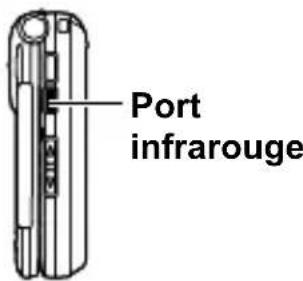
- Veillez à ce que les ports infrarouges des deux apparêls se fassent face.
- Activez le port Infrarouge sur l'appareil de réception.
- Si l'autre apparéil est un ordinateur, vous doivent établier une connexion infrarouge au niveau de l'ordinateur. (Exemple : Pour Windows XP, Demarrer > Panneau de configuration > Imprimantes et autres périphériques > Connexion sans fil > Onglet Infrarouge > Tous les autres pour envoyer des fichiers à votre ordinateur en utilisant les communications infrarouges)
Envoyer des données par infrarouge
Préparez la connexion infrarouge comme déscrit dans « Mettre en place la connexion infrarouge »
- Sélectionnez l'élement que vous souhaitez envoyer
- [□] (Options) → Sélectionnez Env par infrar
Le téléphone commence automatiquement la connexion infrarouge.
Un message de confirmation s'affiche une fois terminé.
Recevoir des données par infrarouge
Préparez la connexion infrarouge comme décrit dans « Mettre en place la connexion infrarouge » à la page 110.
Pour activer l'infrarouge :
Voues devez activer la fonction d'infrarouge avant de proceder à la réception de données.
Si l'infrarouge est activé, l'icone correspondante ( apparait à l'écran. Si l'infrarouge reste inutilisé pendant 10 minutes ou si le téléphone est eteint, l'infrarouge est automatiquement eteint et ( disparaît.
一 Menu principal > Réglages > Connectivite > Infrarouge
- Sélectionnez Activé
Pour receivevoir des données par infrarouge :
Lorsque ( est affiché, l'émetteur peut commencer le transfert des données.
- Une fois le transfert demarré, « Recevoir des données ? » → [Oui] / [□] (Oui) pour receivevoir les données
- Quand le transfert est terminé, « Données reçues » → Retour à l'écran de voirie → Le nom du fichier reçu est affchéé → [◎]//[□] (Enreg.) pour sauvegarder les données Les données reçues sont enregistrées dans des menus ou fichiers respectifs.
Synchronisation

Vous pouvez synchroniser vos Contacts avec votre serveur de réseau. Vous pouvez avoir besoin d'effectuer cette opération si vous enregistrez vos Contacts sur le serveur de réseau et que vous foulez qu'ils soient tous identiques. Vous pouvez simplement envoyer des modifications ou envoyer tous vos enregistrements sur le serveur de réseau. Cette fonction utilise la technologie SyncML/OMA Standard.
Avant de pouvoir synchroniser la liste de vos Contacts, vous doivent configurer un profil de serveur et selectionner un profil WAP.
Créer/modifier un profil de serveur
Vous pouvez creer jusqu'à 2 profils de serveur.
Menu principal > Réglages > Connectivité > Synchronisation
- [□] (Options) → Sélectionnez Réglage sync.
- [ / ] pour defiler jusqu'au profil requis
- [□] (Options) → Sélectionnez Modifier
- Sélectionnez le réglage requis → [●]
- Entre les informations [O]
- [ ] (Enreg.)
| Nom du Profil Pour entrer le nom du profil. | |
| Nom du serveur Pour entrer l'adresse internet du serveur. | |
| BDD serveur | Pour entrer le nom de base de données du serveur. |
| ID utilis svr Pour entrer votre nom d'utilisateur pour le serveur. | |
| Mot passé servr Pour entrer le mot de passer. | |
Selectionner un profil de serveur
Menu principal > Réglages > Connectivité > Synchronisation
- Répétez les étapes 1 et 2 à la page « Crééer/modifier un profil de serveur » à la page 112
- [□] (Options) → Sélectionnez Activé
Selectionner un profil WAP
Menu principal > Réglages > Connectivité > Synchronisation
- [□] (Options) → Sélectionnez Profils WAP
- Sélectionnez le profil requis
Synchroniser
Pour simplement envoyer des modifications au serveur de réseau :
Menu principal > Réglages > Connectivité > Synchronisation > Contacts modifiés
Le téléphone confirme l'opération terminée.
Pour envoyer tous vos enregistrements au serveur de réseau :
Menu principal > Réglages > Connectivité > Synchronisation > Tous contacts
Le téléphone confirme l'opération terminée.
Remarque: Si vous synchronisez vos Contacts pour la première fois, ou en cas de modifications nombreuses, la synchronisation peut prendre plusieurs minutes ou plus.
Vous ne pouvez pas synchroniser les champs suivants : Anniversaire, Adresse postale, Sonnerie, Alerte message, Eclairage, Image et Groupe. Il est possible que certains champs ne puissant pas etre synchronisés en fonction du serveur.
Authentication le serveur ou la base de données
Lors de la synchronisation, l'authentication du serveur ou de la base de données peut vous être demandée. Entrez les informations correctes et retentez la connexion de synchronisation.
Dans l'écran d'authentication :
- [ / ] pour defiler jusqu'au parametre requis [O]
- Entrez les informations requises [O]
- Pour tenter à nouveau d'étabrir la connexion de synchronisation, [□] (Options) → Sélectionnez OK
Messages de diffusion générale
Vous pouvez receivevoir régulièrement des messages relatifs à des sujets spécifique, comme les informations météorologiques et les informations routières, par votre fournisseur de services. Vous pouvez spécifier les « sujet(s) » d'information et la langue dans laquelle vous désirez receivevoir les informations.
Activer les messages de diffusion générale

Menu principal > Réglages > Connectivité > Mess. Diffusions > Activer/Désact.
- Sélectionnez Activé ou Désactivée
Lire un message reçu

Menu principal > Réglages > Connectivité > Mess. Diffusions > Lire messages
- [ / ] pour defiler jusqu'au message requis [O]
Sujets et langues
Vous pouvez ajouter, modifier et supprimer des sujets et des langues.
Menu principal > Réglages > Connectivité > Mess. Diffusions > Options > Titre ou Langues
- [▲/▼] pour défilier jusqu'à l'objet ou la langue requis(e)
- [□] (Options) → Sélectionnez Ajouter, Modifier ou Effacer
Réseau GSM
Sélection manuelle d'un réseau
Vous pouvez selectionner manuelles un réseau disponible à l'endetroit où vous vous trouvez.
Menu principal > Réglages > Connectivité > Réseau GSM > Nouv. recherche
- Sélectionnez le réseau requis
Listedesréaux
La liste des réseaux est utilisé lorsque le mode Recherche est défini sur Automatique. L'ordre de la liste indique les priorités de recherche. Vous pouvez modifier la liste selon vos besoins.
Menu principal > Réglages > Connectivité > Réseau GSM > Choix réseau
- [▲/▼] pour défilier jusqu'àu réseau requis
- [□] (Options) → Sélectionnez Ajouter, Insérer, Modifier ou Effacer
Ajouter enregistre un nouveau réseau à la fin de la liste alors que Insérer enregistre un nouveau réseau au-dessus du réseau sélectionné.
Mode recherche
En mode itinérance, vous pouvez régler votre téléphone pour la recherche automatique ou manuelle d'autres réseaux. Lorsque Automatique est sélectionné, le téléphone sélectionné automatiquement un nouveau réseau afin deMAINER une disponibilité optimale du réseau. Lorsque Manuel est sélectionné, les réseaux disponibles sont indiqués sur l'écran de voir.
Menu principal > Réglages > Connectivité > Réseau GSM > Mode recherche
- Sélectionnez Automatique ou Manuel
Remarque: L'itinérance peut être interdite dans votre région par la réglementation nationale.
Connexion données
Les paramètres GPRS et les paramètres CSD sont stockés dans le menu Connexion données.
Des données peuvent être envoyées/reçues en utilisant la technologie GPRS ou CSD.
Modifier les réglages GPRS/CSD
Menu principal > Réglages > Connectivité > Connexion données
- [▲/▼] pour défilier jusqu'àu réglage que vous souhaitez modifier ou
pour ajouter un nouveau réglage → [◎] - Si
est sélectionné, sélectionnez GPRS ou CSD - Modifiez le champ requis [ ] (Enreg.)
Annuler les réglages GPRS/CSD
Menu principal > Réglages > Connectivité > Connexion données
- [▲/▼] pour défilier jusqu'àu réglage que vous souhaitez annuler
- [□] (Options) → Sélectionnez Effacer
- [Oui]
Remarque: Si vous fournisseur de services a protégé certains de vos réglage, il est possible que vous ne puissiez pas les modifier.
USB
Vous peuvent creator une copie de sauvegarde des données enregistrées dans votre téléphone sur un PC à l'aide du cable USB en option. Installez le logiciel de Gestionnaire de combiné à partir du CD-ROM à l'aide du cable USB. Pour plus d'informations, visitez le site http://panasonic.co.jp/pmc/products/en/support/index.html
Sécurité
Code PIN
Le code PIN protège votre carte SIM contre toute utilisation non autorisée. Si vous activez le code PIN, vous serez invite à l'entrée à chaque fois que vous allumez le téléphone.
Le PIN2 contrôle la sécurité de certains services proposés par les fournisseurs de services comme les Numéroros autorisés et les Coûts du service.
Remarque: Si vous entrez le code PIN d'une manière incorrecte 3 fois, le téléphone est verrouillé et vous devez entre le code PUK. Si vous entrez le code PIN2 d'une manière incorrecte 3 fois, la carte SIM est verrouillée et vous devez entre le code PUK2. Si le code PUK est entré d'une manière incorrecte 10 fois, le téléphone cesse de fonctionner. Toutes les informations enregistrées sur la carte SIM sont perdues et vous devez remplacer la carte SIM. Contactez votre fournisseur de services pour plus d'informations.
Activier/désactiver l'entrée de code PIN

Menu principal > Réglages > Sécurité > Entrer code PIN > Activer/Désact.
- Sélectionnez Activer ou Déscienter
- Entre le code PIN (4-8 chiffres) [O] /[OK]
Changer le code PIN
Vous pouvez changer le PIN lorsque l'entrée PIN est réglée sur Activer.

Menu principal > Réglages > Sécurité > Entrer code PIN > Changer PIN
- Entre le code actuel [O]/[O] (OK)
- Entrez le nouveau code [O]/[O] (OK)
- Entrez de nouveau le nouveau code [O]//[O] (OK)
Changer le code PIN2

Menu principal > Réglages > Sécurité > Changer PIN 2
- Entre le code actuel [O]/[O] (OK)
- Entrez le nouveau code [O]//[O] (OK)
- Entrez de nouveau le nouveau code [O]/[O] (OK)
Numeros autorisés

Lorsque la fonction Numéroros autorisés est activée, seuls les numéroros enregistrrés dans Contacts(SIM) peuvent être composés. Tous les numéroros composés manuellement doivent correspond à ceux se trouvant dans Contacts(SIM).
Pour enregistrer, modifier ou supprimer des numérios de téléphone dans Contacts(SIM), vous doivent enter votre code PIN2.
Menu principal > Réglages > Sécurité > No Autorisés
- Sélectionnez Activer ou Désactiver
- Entre z le code PIN2 (4-8 chiffres) [O]/[O] (OK)
Restriction d'emploi
L'option de restriction d'appel restreint certains appels en utilisant un mot de passer foumi par votre fournisseur de services.
Les réglages de Restriction d'appoint suivants sont disponibles :
| Restr. App. Sor. Tous les appels sortants sont interdits. | |
| Restr. App. Int. Les appels internationaux sortants sont interdits. | |
| Internationaux sauf domestiques | Les appels internationaux sortants, à l'exception des appels vers votre pays, sont interdits. |
| Restr. App. Ent. Tous les appels entrants sont interdits. | |
| Restr. App. Ent. si à l'étranger | L'itinérance à l'étranger est interdite. |
Paramètres de restriction d'expérience
Menu principal > Réglages > Sécurité > Restr. appel
- Sélectionnez le réglage requis
- Entre le mot de passage [O] /[O] (OK)
Pour annuler l'etat de configuration/verification :
Menu principal > Réglages > Sécurité > Restr. appel
- [ / ] pour defiler jusqu'au parametre requis
- [□] (Options) → Sélectionnez Désactivée ou Etat
- Si Désactivée est sélectionné, entrez le mot de passer [O]//[O] (OK)
Pour annuler tous les réglages/verifier tous les états :
Menu principal > Réglages > Sécurité > Restr. appel
- Sélectionnez Tout annuler ou Etat
- Si Tout annuler est sélectionné, entrez le mot de passage [O]I[O] (OK)
Modifier le mot de passer
Menu principal > Reglages > Securite > Restr. appel > Code
- Entre le mot de passage actuel [O] / [O] (OK)
- Entrez un nouveau mot de passer [O]I[O] (OK)
- Entrez de nouveau le nouveau mot de passer [O]/ [O] (OK)
Structure du menu Outils
Services SIM*1 122
Alarmes. 122
Enreg.son 124
Calculus 125
*1

Remarque: Il existe plusieurs façon de selectionner des éléments dans les listes de menu. Voir « Methode de selection des menus » à la page 30.
Services SIM

Les Services SIM permettent aux applications existant sur la carte SIM d'interagir et de fonctionner avec votre téléphone. Ces applications, enregistrées dans la mémoire SIM, constituent des Services ajoutant de la valeur au package du téléphone. Notre fournisseur de services peut configurer votre carte SIM avec des applications pouvant être affichées sur votre téléphone en tant qu'éléments de menu supplémentaires.
Pour plus d'informations, veuillez contacter votre fournisseur de services.
Alarmes
Vous pouvez définir jusqu'à 5 alarmes.
Régler l'alarme

Menu principal > Outils > Alarmes
- [▲/▼] pour défiléer jusqu'àu réglage requis [◎]
- [ / ] pour défilier jusqu'àu champ requis [O]
- Entrez les informations [O]
- [Enreg.) pour enregistrer l'entrée L'icone d'alarme (s'affiche sur l'écran de veille.
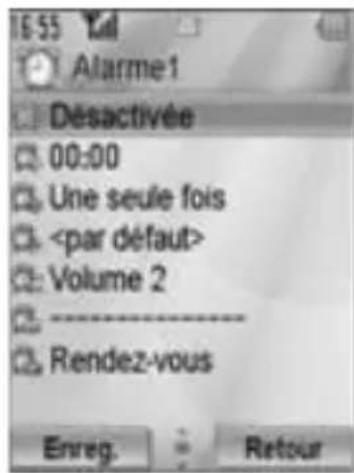
| 黄冈 | Activer/désacti | Sélectionnez Activé ou Désactivée. |
| Heure Entrez l'heure. | ||
| Type répétition | Sélectionnez Une seule fois, Tous les jours ou Hebdo pour le type de réception d'alarme. | |
| Tonalité alarmé | Sélectionnez la sonnerie d'alarme dans <par défaut> ou Mes Documents. Pour télécharger une sonnerie d'alarme, sélectionnez Plus de sons*1. | |
| Volume alarmé | Réglez le volume de l'alarme (Volume 0-4 ou Tonalité). | |
| Mes Images | Pour sélectionner l'image requise. L'image apparait sur l'écran lorsque l'alarme est déclenchée. | |
| Eclairage | Pour sélectionner le motif d'éclairage requis ou Désactivée. |

Remarque: L'alarme est déclenchée à l'heure que vous avez déterminée, même si le téléphone est étant.
Pour les informations de téléchargement, visitez http://box.panasonic.com/
Activé/désactiver l'alarme

Menu principal > Outils > Alarmes
- [ / ] pour defiler jusqu'au parametre requis
- [□] (Options) → Sélectionnez Activer ou Désact.
Arrête l'alarme
Lorsque l'alarme se déclenché, vous pouvez activer la fonction Rappel d'alarme pour répéter l'alarme 5 fois à des intervalles de 5 minutes.
-
Appuyez sur n'importe qu'elle touche sauf [ × ] Alarme pdf 5 minutes
-
Pour désactiver la fonction Rappel d'alarme : [O] / [□] (Désact.) Pour activer la fonction Rappel d'alarme : [□] (Alarme)
Raccourci: Arrête l'alarme en appuyant sur [Ox] active la fonction de rappel d'alarme et revient au mode veille.
Enregistreur de son
Vous pouze enregistrer des sons, votre propre voix ou une conversation téléphonique. Les clips son enregistrres (sauf la conversation téléphonique) peuvent être joints à des messages MMS.
Enregistrer des nouveaux clips son

Menu principal > Outils > Enreg. son
- [O] / [D] (Départ) pour lancer l'enregistrement La durée maximale d'enregistrement est de 3 minutes.
- [O] / [□] (Arrêt) pour arrêter l'enregistrement
- [O] pour dire si nécessaire [A/V] pour régler le volume
- [□] (Options) Sélectionnez Enreg.
Le clip son est enregistré dans Mes Documents.
Si vous Sélectionnez Envoi via MMS, vous pouvez acceder au menu MMS.
Remarque : Lorsque vous sauvegardez le clip son enregistré et receivez un message signalant que la mémoire est saturee, appuyez sur [Ooi] pour sauvegarder le clip son enregistré en supprimant des fichiers inutiles dans Mes Documents.
Calculatrice
Vous pouvez utiliser la calculatrice à 4 fonctions (addition, soustraction, multiplication et division) pour effectuer des calculs arithmetiques simples.

Menu principal > Outils > Calculatrice
- Entrez un chiffre
Pour entrer un point decimal : [ ]
Pour entrer un signe négatif : [#]
Pour effacer des chiffres : [□] (Effacer)
- [ / / / ] pour selectionner le calcul
arithmétique ([▲] pour multiplier, [▶]
pour additionner, [▼] pour diviser, [▲]
pour soustraire)
-
Entrez un chiffre
-
[O] (=) pour calculer
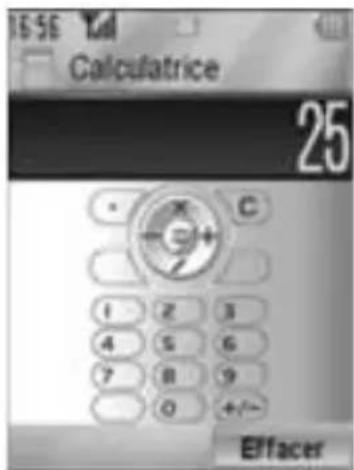
Remarque: Il existe plusieurs façon de selectionner des éléments dans les listedes de menu. Voir « Méthode de selection des menus » à la page 30.
Naviguer dans le Calendrier
Vous pouvez afficher le calendrier par mois, parSEAme ou par jour.
Fonctionnement de la navigation
Menu principal > Calendrier
Pour se déplacer dans le calendrier: [▲/▼/▲/▲]
Pour modifier le format d'affichage (Affichage mois/Affichagesemaine) : voir Format dans « Options »
Pour afficher les détails du jour sélectionné (Affichage jour) : [●]
Options
En affichage Mois ou en affichage Semaine, les options suivantes sont disponibles en appuyant sur [□] (Options).
| Nouvelle entrée | Voir « Créer des événements de calendrier » à la page 128. |
| Format | Pour modifier le format d'affichage du calendrier, Mensuel ou Hebdo. |
| Aller à la date Pour | aller à la date spécifique. |
| Env par infrar | Pour envoyer des événements de calendrier par infrarouge. Voir « Infrarouge » à la page 110. |
| Effacer | Voir « Supprimer plusieurs événements » à la page 130. |
| Lunar calendar detail*1 | Pour vérifier les dates et les fêtes du calendrier lunaire chinois en affichtant le calendrier occidental. |
| Etat de la mémoire | Pour afficher la mémoire utilisée pour le calendrier. |
| Réglages | Voir « Paramètres du calendriel » à la page 131. |
*1 Disponible uniquement si Langue affichage est réglé sur Chinois. (Voir « Langue » à la page 96.)
Affichage du calendrier
Pour modifier le format d'affichage du calendrier, voir
« Fonctionnement de la navigation » à la page 126.
Affichage Mois
| Date actuelle Cadre rouge | |
| Date sélectionnée | Colorée - Également affichée dans la partie supérieure gauche du calendrier |
| Numéro de这段时间 de la date sélectionnée | Affiché dans la partie supérieure droite du calendrier |
| Note programmée | Colorée - Également indiquée dans la liste de l'agenda avec l'icône catégorie, l'heure de début et une note (jusqu'à 3 événements) |
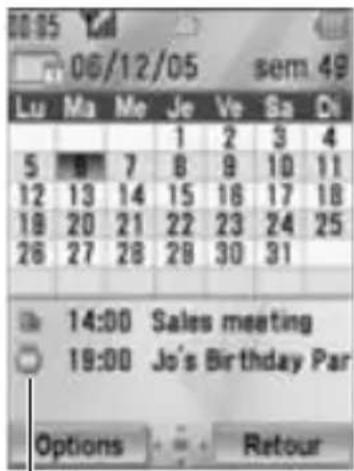
LiSTE de l'agenda
Vue Semaine
| Date actuelle Ligne rouge sous semaine | |
| Numéro de这段时间 actuelle | Affiché dans la partie supérieure droite du calendrier |
| Date sélectionnée | Le jour de la这段时间 est affiché en couleur - Également affiché dans la partie supérieure gauche du calendrier |
| Note programmée | Le fuseau hora programme est affiché en couleur |
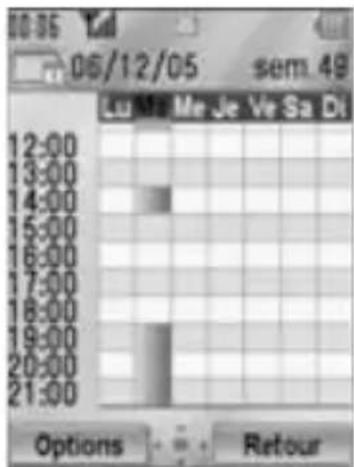
Affichage Jour
| Date actuelle | Affichée dans la partie supérieure gauche |
| Numéro deSEAmaineactuelle | Affiché dans la partie supérieure droite |
| Noteprogrammée | Indiquée avec icône decatéorie, heures de début etnote |
Créer des événements de calendrier
Menu principal > Calendrier
- Sélectionnez le jour de l'évenement que vous souhaitez sauvegarder
- [□] (Options) → Sélectionnez Nouvelle entrée
- [▲/▼] pour défilé jusqu'àu champ requis → [◎]
- Entre les informations [O] Pour entre des caractères, voir « Saisir du texte » à la page 40.
- [□] (Enreg.) pour enregistrer l'événement
| Note Pour entrer une note (sujet). | |
| Date/hre début | |
| Date/heure fin | |
| Type répétition | |
| Rappel | |
| Emplacement Pour entrer l'emplacement. | |
| Catégorie Pour selectionner la catégorie. | |
| Ton. Calendrier | |
| Volume | |
| Eclairage |

Remarque: Le rappel sonne à l'heure programmée même si le téléphone est étant.
Si les événements s'étendent sur plusieurs jours, le calendrier ne met en surbrillance que les jours de début des événements en agenda.
Pour les informations de téléchargement, visitez http://box.panasonic.com/
Gérer les événements du calendrier
Éditer des événements
Menu principal > Calendrier
- En Affichage Jour, [▲/▼] pour défilier jusqu'à l'évenement requis
- [□] (Options) → Sélectionnez Modifier
- Modifiez le champ requis [ ] (Enreg.) pour écraser
Supprimer des événements
Supprimer un événement
Menu principal > Calendrier
- En Affichage Jour, [▲/▼] pour défilier jusqu'à l'évenement requis
- [□] (Options) → Sélectionnez Effacer
- [Oui]
Supprimer plusieurs événements
Pour supprimer les événements du jour sélectionné ou les événements passés :
一 Menu principal > Calendrier
- En affichage Mois ou en affichage Semaine, [▲/▼/▲/▲] pour défiler jusqu'à la date requise
- [□] (Options) → Sélectionnez Effacer
- Sélectionnez Jour ou Passé
- [O]/[□] (Oui)
Pour supprimer tous les événements :
念 Menu principal > Calendrier
- En affichage Mois ou en affichage Semaine, [□] (Options) → Sélectionnez Effacer
- Sélectionnez Tous
- [□] (Oui)
Paramètres du calendrier
Sélectionner le jour de début de la période
Menu principal > Calendrier
- [□] (Options) → Sélectionnez Réglages
- Sélectionnez Début le :
- Sélectionnez le jour de la période requis
Définir des vacances
Vous pouvez définir des vacances qui seront indiquées en rouge.
一 Menu principal > Calendrier
- [□] (Options) → Sélectionnez Réglages
- Sélectionnez Regl vacances
- [▲/▼] pour défilier jusqu'àu jour de la semaine requis → [◎] Repétez cette étape pour sélectionner un autre jour de la semaine.
- [O] (OK)
Calendrier lunaire chinois
Vous pourrait vérifier les dates et les fêtes du calendrier lunaire chinois tout en affichtant le calendrier occidental. Pour afficher le calendriel lunaire chinois, vous devez selectionner Chinois dans Réglage de Langue affichage (voir page 96).
Activier/désactiver le calendrier lunaire chinois
Menu principal > Calendrier
- [□] (Options) → Sélectionnez Réglages
- Sélectionnez Lunar calender
- Sélectionnez Activé ou Désactivée
Affichage détaillé du calendrier lunaire chinois
Menu principal > Calendrier
- [▲/▼/▲/▲] pour défilier jusqu'àu jour souhaité et afficher les détails
- [□] (Options) → Sélectionnez Lunar calendar detail
Structure du menu Mes Documents
Images 133
Mes Images. 133
Plus d'images*1 137
Nouvelle photo 137
Sons. 137
Mes Sons 137
Plus de sons*1 139
Enr. Nouveau son 139
Videos. 140
Videos enregistrées. 140
Plus de videos*1 141
Enr.nv video 141
Jeux et Applis. 141
Applis enrgstrées 141
Plus de produits*1 142
Modèles SMS 142
Etat de la mémoire 143
*1

Remarque : Il existe plusieurs façon de selectionner des éléments dans les listes de menu. Voir « Methode de selection des menus » à la page 30.
Images
Les photos prises avec l'appareil photo, les images téléchargees depuis un site WAP et reçues par infrarouge sont sauvegardées dans le dossier Images.
Remarque: Pour utiliser un fichier télécharge ou repéré par l'icone («), vous devrez peut-être acheter les droits. Pour plus d'informations, veuillez contacter votre fournisseur de services.
Visualiser des images
Menu principal > Mes Documents > Images > Mes Images
- [▲/▼/▲/▲] pour défilier jusqu'à la vignette requise → [◎]
Vous pouvez afficher le format réel de l'image sélectionnée en appuyant sur [◎] s'il est supérieur à celui de l'écran. Pour passer à l'étape 2, appuyez sur [□] (Retour). - [ ] / [ ] pour afficher l'image suivant ou [4] /[▲] pour afficher l'imageprecedente
Remarque: La taille de fichier de l'image sélectionnée est affichée sous le titre de l'image, ainsi que la date et l'heure à laquelle elle a été sauvégardée. Une image de moins de 1 Ko est affichée comme faisant 1 Ko.
Gérer les fichiers
Pour creer un nouveau dossier :
- Dans le dossier Mes images, [□] (Options) → Sélectionnez Gérer fichiers
- Sélectionnez Nouy dossier
- Entre le nom du dossier → [●]
Pour déplacer l'image sélectionnere vers un autre dossier :
- Une fois la vignette requise mise en surbrillance, [□] (Options) → Sélectionnez Gérer fichiers
- Sélectionnez Déplacer
- Sélectionnez le dossier requis
Options
Lorsque vous visuaisez la liste des images, les options suivantes sont disponibles en appuyant sur [□] (Options).
| Envoi via MMS | Pour joindre l'image sélectionnée à un message MMS. Voir « Créer un message MMS » à la page 62. |
| Utiliser comme | Pour utiliser l'image sélectionnée comme Fond d'écran ou Photo contact. Voir « Utilisation des images » à la page 135. |
| Effacer | Pour supprimer l'image ou le dossier sélectionné(e). |
| Tout effacer | Pour supprimer toutes les images dans le dossier ou tous les dossiers. |
| Activer | Pour acheter vos droits de visualiser l'image sélectionnée. |
| Renommer | Pour renommer l'image ou le dossier sélectionné(e). |
| Env par infrar | Pour envoyer l'image sélectionnée par infrarouge. Voir « Infrarouge » à la page 110. |
| Redimensionner Pour | redimensionner l'image sélectionnée. |
| Modifier | Pour éoperator l'image sélectionnée. Voir « Editor des images » à la page 135. |
| Changer vue | Pourmettre la liste des images/dossiers sur la vue Pays ou la vue Grille. |
| Gérer fischers | Pourcréer un nouveau dossier ou déplacer l'image sélectionnée sur un autre dossier. Voir « Gérer les fischers » à la page 133. |
| Détails Pour afficher les | détails de l'image sélectionnée. |
Remarque: L'envoi ou la modification d'une image de transfert verrouillée repérée par l'icone () sont limités.
Utilisation des images
Vous peuvent utiliser les images sauvégardées comme fonds d'écran ou comme images de Contacts.

Menu principal > Mes Documents > Images > Mes Images
- [▲/▼] pour défilé jusqu'à l'image requise
- [□] (Options) → Sélectionnez Utiliser comme
- Sélectionnez Fond d'écran ou Photo contact (Si Photo contact est sélectionné, allez à l' étape suivante.)
- Mettez en surbrillance le contact requis [□] (Choisisr)
- [□] (Enreg.)
Editor des images
Ajouter un cadre
Vous pouvez ajouter un cadre à votre image.

Menu principal > Mes Documents > Images > Mes Images
- Lorsque la vignette requise est mise en surbrillance ou l'image requise affichée sur l'écran, [□] (Options) → Sélectionnez Modifier
- Sélectionnez Ajouter cadre
- Sélectionnez le cadre souhaité
L'image avec le cadre sélectionné s'affiche.
Vous pouvez changer le cadre en appuyant sur [▲ □]. - [O]/[□] (Enreg.)
- Entrez le nom de fichier [O]
Remarque: Ajouter un cadre n'est disponible que si le format de l'image à éditer est Moyenne 320x240, Petite 160x120 ou Ecran principal 240x320.
Rogner
Vous pouvez rogner vos images.
Menu principal > Mes Documents > Images > Mes Images
- Lorsque la vignette requise est mise en surbrillance ou l'image requise affichée sur l'écran, [□] (Options) → Sélectionnez Modifier
- Sélectionnez Rognage
- Choisissez la taille du rognage requise.
- Si Espace libre est selectionné: [▲/▼/▲/▲] pour déterminer le point de début → [◎]/[□] (Départ) → [▲/▼/▲/▲] pour déterminer le point de fin → [◎]/[□] (OK) Si une taille autre que Espace libre est selectionnée: [▲/▼/▲/▲] pour déplacer la case de rognage → [◎]/[□] (Départ)
- [O]/[□] (Enreg.)
- Entrez le nom de fichier [O]
Supprimer l'ombre
Vous pouvez éclaircir des images sombres.
Menu principal > Mes Documents > Images > Mes Images
- Lorsque la vignette requise est mise en surbrillance ou l'image requise affichée sur l'écran, [□] (Options) → Sélectionnez Modifier
- Sélectionnez Suppr. ombre
- [O]/[□] (Enreg.)
- Entre le nom de fichier [O]
Téléchargement des fichiers images

Menu principal > Mes Documents > Images > Plus d'images Le site de téléchargement est affché.
Remarque : Panasonic n'est pas responsable de la performance des contenus téléchargés ou de la corruption possible du logiciel de téléphone. Pour les informations de téléchargement, visitez http://box.panasonic.com/
Prendre une nouvelle photo
Menu principal > Mes Documents > Images > Nouvelle photo Le téléphone passé en mode Photo. Voir « Prendre une photo » à la page 77.
Sons
Les clips son enregistrés avec l'enregistreur de son, téléchargeés depuis un site WAP et reçus par infrarouge sont sauvégardés dans le dossier Sons.
Remarque: Pour utiliser un fichier télécharge ou repéré par l'icone («), vous devrez peut-être acheter les droits. Pour plus d'informations, veuillez contacter votre fournisseur de services.
Lire des clips son
Menu principal > Mes Documents > Sons > Mes Sons
-
[▲/▼] pour défilier jusqu'àu fichier son requis [O] [▲/▼] pour régler le volume.
-
Pour arrêté : [ ] Pour redémarrer : [ ] (Relancer)
Remarque: Laaille du fichier son sélectionné est affichée en haut de la liste, ainsi que la date et l'heure à laquelle il a été enregistré. Un fichier son de moins de 1 Ko est affché comme faisant 1 Ko.
Gérer les fichiers
Vous pouvez creer de nouveaux dossiers ou déplacer les fichiers son sélectionnés vers un autre dossier. Voir « Gérer les fichiers » à la page 133.
Options
Les options suivantes sont disponibles dans la liste des sons en appuyant sur [□] (Options).
| Envoi via MMS | Pour joindre le clip son sélectionné à un message MMS. Voir « Créer un message MMS » à la page 62. |
| Utiliser comme | Pour utiliser le clip son sélectionné comme Sonnerie, Alerte message ou Son. Contact. Voir « Utilisation de clips son » à la page 139. |
| Lire ds l'ordre | Pour sélectionner En boucle ou Hasard afin de dire tous les fichiers son (dans le dossier sélectionné) en boucle ou arbitraiment. |
| Effacer Pour supprimer le fichier ou dossier son sélectionné. | |
| Tout effacer | Pour supprimer tous les fichiers son dans le dossier ou tous les dossiers. |
| Activer Pour acheter vos droits de dire le fichier son sélectionné. | |
| Renommer Pour renomer le fichier ou dossier son sélectionné. | |
| Env par infrar | Pour envoyer le fichier son sélectionné par infrarouge. Voir « Infrarouge » à la page 110. |
| Gérer fichiers | Créez un nouveau dossier ou déplacez le fichier son sélectionné vers un autre dossier. Voir « Gérer les fichiers » à la page 133. |
| Détails Pour afficher les détails du fichier son sélectionné. | |
Remarque: L'envoi ou la modification d'un fichier son de transfert verrouillé repéré par l'icone () sont limités.
Utilisation de clips son
Vouss pouvez utiliser les clips son enregistrres comme sonneries, alertes de messages ou sonnerie de Contacts.

Menu principal > Mes Documents > Sons > Mes Sons
-
[▲/▼] pour défilier jusqu'àu clip son requis
-
[□] (Options) → Sélectionnez Utiliser comme
-
Sélectionnez Sonnerie, Alerte message ou Son. Contact (Si Son. Contact est sélectionné, allez à l' étape suivante.)
-
Mettez en surbrillance le contact requis [□] (Choisisr)
-
Sélectionnez Sonnerie () ou Alerte de message ()

- [□] (Enreg.)
Télécharger des clips son

Menu principal > Mes Documents > Sons > Plus de sons
Le site de téléchargement est affché.
Remarque: Panasonic n'est pas responsable de la performance des contenus téléchargés ou de la corruption possible du logiciel de téléphone.
Pour les informations de téléchargement, visitez http://box.panasonic.com/
Enregistrer des nouveaux clips son

Menu principal > Mes Documents > Sons > Enr. Nouveau son
Le téléphone passé au mode Enregistreur de son. Voir « Enregistreur de son » à la page 124.
Videos
Les clips video enregistrés avec l'enregistreur de video, télécharges depuis un site WAP et reçus par infrarouge sont sauvégardés dans le dossier Vidéos.
Remarque: Pour utiliser un fichier télécharge ou repéré par l'icone («), vous devrez peut-être acheter les droits. Pour plus d'informations, veuillez contacter votre fournisseur de services.
Lire des clips video

Menu principal > Mes Documents > Vidéos > Videos enregistrées
- [▲/▼] pour défilier jusqu'àu fichier video requis → [◎]
[ I ] pour régler le volume.
- Pour arrêté : [O]
Pour redémarrer : [□] (Relancer)
Remarque: La taille du fichier video selectionné est affichée en haut de la liste, ainsi que la date et l'heure à laquelle il a été enregistré. Un fichier video de moins de 1 Ko est affché comme faisant 1 Ko.
Gérer les fichiers
Vous pouze créé de nouveaux dossiers ou déplacer les fichiers video sélectionnés vers un autre dossier. Voir « Gérer les fichiers » à la page 133.
Options
Lorsque vous étés dans la liste des videos, les mêmes options que pour le dossier Sons sont disponibles. Voir « Options » à la page 138. Notez que l'option Utiliser comme n'est pas disponible pour les fichiers video.
Télécharger des clips video
Menu principal > Mes Documents > Vidéos > Plus deVIDEOS Le site de téléchargement est affché.
Remarque: Panasonic n'est pas responsable de la performance des contenus téléchargés ou de la corruption possible du logiciel de téléphone. Pour les informations de téléchargement, visitez http://box.panasonic.com/
Pour enregistrer une nouvelle video
Menu principal > Mes Documents > Vidéos > Enr. nv video Le téléphone passe au mode Video. Voir « Enregistrer un clip video » à la page 83.
Jeux
Les produits de la société S.A. sont enregistrées dans le cas d'achat des clients. Les produits de la société S.A. ne sont enregistrées dans le cas d'achat des clients.
Remarque : Pour utiliser un fichier télécharge ou repéré par l'icone ( ), vous devrez peut-être acheter les droits. Pour plus d'informations, veuillez contacter votre fournisseur de services.
Jouer à des jours
Menu principal > Mes Documents > Jeux et Applis > Applis enrgstrées
- [▲/▼] pour défilier jusqu'àau jeu requis [O] Pour de plus amples détails, voir « Jeux » à la page 145.
Téléchargement de quelques

Menu principal > Mes Documents > Jeux et Applis > Plus de因为他们
Pour de plus amples détails, voir « Télécharger des yeux » à la page 147.
Remarque: Panasonic n'est pas responsable de la performance des contenus téléchargés ou de la corruption possible du logiciel de téléphone.
Pour les informations de téléchargement, visitez http://box.panasonic.com/
Modèles SMS
Lors de la création d'un message, vous pouvez utiliser le modèles enregistrés dans le téléphone. Vous pouvez aussi sauvegarder les textes féquement utilisés en tant que modèles.
Éditer des modèles texte
Menu principal > Mes Documents > Modèles SMS
- [▲/▼] pour défilier jusqu'àu modèle requis [O]
- Editez le modele [O]
Options
Les options suivantes sont disponibles dans la liste des modèles texte en appuyant sur [□] (Options).
| Nouveau Pour creator un | nouveau modèle. |
| Créer message | Pour creator un message SMS ou MMS en utilisant le modèle sélectionné. |
| Modifier Pour éditer le | modèle sélectionné. |
| Effacer Pour supprimer | le modèle sélectionné. |
| Tout effacer Pour supprimer tous les modèles. | |
Details
Pour afficher les détails du fichier modèle sélectionné.
Etat de la mémoire
Vouss pouvez visualiser le volume des données enregistrées dans chaque dossier dans Mes Documents.

Menu principal > Mes Documents > Etat de la mémoire
Remarque : Pour diminuer la quantité de mémoire utilisée dans votre téléphone, supprimez les données inutiles ou sauvégardez des données sur votre PC (voir « USB » à la page 117).
Structure du menu des Divertissement
Jeux et Applis 145
Plus de jours*1 147
Réglages 148
Volume sonore 148
Retro-éclairage 148
Vibreur. 148
RAZ 148
Profils WAP 148
Information 148

Remarque: Il existe plusieurs façon de selectionner des éléments dans les listes de menu. Voir « Methode de selection des menus » à la page 30.
Jeux
Sélectionner des jours
Votre téléphone dispose d'applications Java™ préinstallées. Les applications Java™ téléchargées sont également enumeratedées ici.

Menu principal > Divertissement > Jeux et Applis
- [▲/▼] pour défiler jusqu'à l'application requise
- [□] (Options) → Sélectionnez l'option requise
| Lancer | Pour lancer l'application Java™ Sélectionnée. |
| Permission | Sélectionnez Accès réseau, Messagingerie ou Lancement auto, puis sélectionnez Toujrs autorisé, Demander 1ère fois, Demander chq fois ou Non autorisé. |
| Détails | Pour indiquer le nom, la version, le revendeur et la taille de mémoire de l'application, etc. |
| Effacer | Pour supprimer l'application Java™ Sélectionnée (sauf pour les applications préinstallées). |
| Activer | Achetez vos droits pour l'utilisation de l'application Java™ Sélectionnée. |
Remarque: Voitre tellephone prend en charge les applications J2METM JavaTM. Il est impossible d'installer d'autres types d'applications JavaTM.
SONIC THE HEDGEHOG
Il s'agit d'une version mobile du classique d'action à grande vitesse « Sonic the Hedgehog », lancé à l'origine en 1991 sur le Mega Drive (SEGA Genesis).
Sauvez les animaux du génie scientifique et démoniaque
Dr. Eggman, et empêchez-lui de soumettre le monde!
Votre but est d'amener Sonic à la fin du jeu en un seul morceau !
Le jeu comprend 6 Zones, et chaque Zone est subdivisée en
3 Actes. Dans l'Acte 3, Dr. Eggman arrive dans son engin. Battez-le pour libérer la Zone.
Menu principal > Divertissement > Jeux et Applis > SONIC THE HEDGEHOG
Utilisation des touches :
| Se déplacer/se jeter à droite | Appuyez sur [▷] ou appuyez sur la touche [6]. |
| Se déplacer/se jeter à gauche | Appuyez sur [◁] ou appuyez sur la touche [4]. |
| Sauter | Appuyez sur [▲] ou appuyez sur la touche [2]. |
| Regarder en haut | Appuyez sur [◎] ou appuyez sur la touche [5]. |
| Se recroqueviller | Appuyez sur [▼] ou appuyez sur la touche [8]. |
| Tournier | Appuyez sur [▼] ou appuyez sur la touche [8] (en se jetant). |
Soccer
Il s'agit d'un jeu de Soccer en 3D. Jouez et gagnez un match contre le pays sélectionné.
Menu principal > Divertissement > Jeux et Applis > Soccer
Utilisation des touches :
| Se déplacer/dribbler Appuyez sur la touche de navigation. | |
| Tirer | Appuyez sur la touche [#] |
| Passer | Appuyez sur [◎] ou appuyez sur la touche [5] avec un ballon. |
| Interceptor | Appuyez sur [◎] ou appuyez sur la touche [5] sans un ballon. |
Interrompré/arrêté le jeu
- 0
- Sélectionnez Suspendre ou Terminer
Si Suspendre est selectionné, l'icone JavaTM ( ) s'affiche sur l'écran de veille.
Pour reprendre le jeu :
Menu principal > Divertissement > Jeux et Applis
- Sélectionnez Reprendre
L'application Java™ commence à fonctionner.
Remarque : Vous pouvez également interrompre l'application Java™ en fermant le rabat.
Télécharger des jours

Vous pouvez télécharger des jours sur votre téléphone à partir des sites WAP. Pour obtenir un support clientèle des contenus téléchargés, consultez les sites web du fournisseur respectif.
Menu principal > Divertissement > Plus de produits
- Sélectionnez l'application Java™ requise
Lorsque le téléchargement est terminé, « Lancer l'application ? » s'affiche.
- Pour lancer l'application Java TM selectionnée : [O]//[O] (OK)
Pour sortir: [口 ] / [口 ] (Annuler)
Remarque : Panasonic n'est pas responsable de la performance des contenus télécharges ou de la corruption possible du logiciel de téléphone. Pour les informations de téléchargement, visitez http://box.panasonic.com/
Réglages
Menu principal > Divertissement > Réglages
- Sélectionnez le paramètre requis
| Volume sonore | Pour régler le volume du son des applications Java™. |
| Rétro-éclairage | Pour rallumer le rétroéclairage dans Préférence d'application ou Préférence système, ou pour Désactivée. |
| Vibreur | Pour régler la fonction de vibration pour les applications Java™ Activé ou Désactivée. |
| RAZ | Pour effacer toutes les applications Java™ téléchargées, réinitialisez les enregistrents de l'application Java™ précharge et initialisez les réglages Java™. |
| Profils WAP Pour sélectionner le réglage de profil requis. | |
Informations
Vouss pouvez afficher les informations de droits d'auteur relatives au logiciel utilisé sur le téléphone.
Menu principal > Divertissement > Information
Accessoires
Les accessoires suivants sont disponibles pour votre téléphone Panasonic.
Remarque: La disponibilité varie selon le pays/la région.
Batterie (EB-BS002)
Deux fois plus de temps de conversation grâce à une batterie de rechange.

Chargeur de voyage
Transportez-le où que vous alliez de façon à toutes pouvoir recharger votre batterie.
(EB-CA001 AU) (EB-CA001 EU)
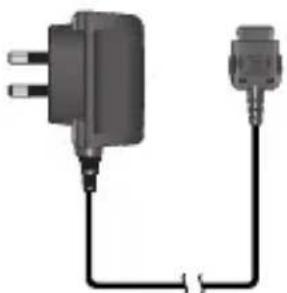
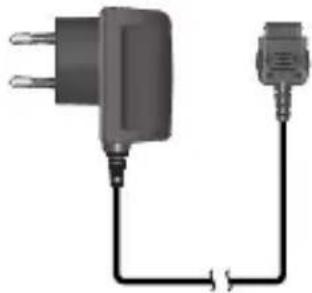
(EB-CA001 UK) (EB-CA001 US)
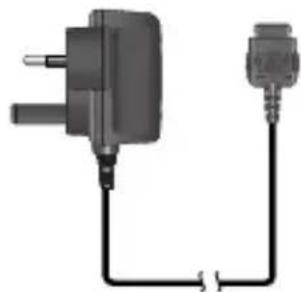
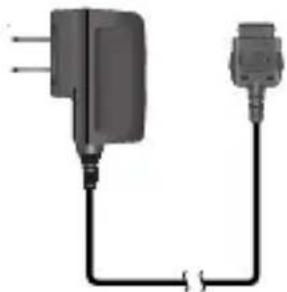
Mains libres personnel (Mono) (EB-EMX800)
Branchez-le au téléphone et parlez sans tener le téléphone contre votre oreille.

Parlez/étoutez la musique en gardant les mains libres, en utilisant un Mains libres personnel. Mettez l'écouteur dans votre oreille et l'adaptateur dans le côte du téléphone.
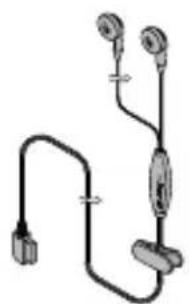
Chargeur de voiture (EB-CD001)
Rechargez la batterie à l'aide de la prise d'allume-cigare de votre vehicule.
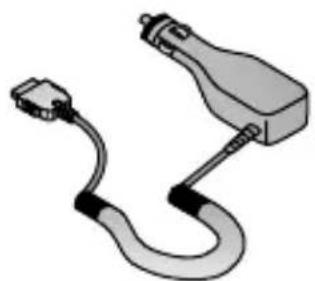
Support de voiture (EB-KA001)
Peut être installé dans votre vehicule pour ranger votre téléphone.
Utilisez-le pour relier votre téléphone à un PC afin de transférer des données entre eux.
Utilisez-le conjointement au logiciel fourni sur le CD-ROM.

Ce cable raccorde la connexion à un cable USB, un Mains Libres personnel et un Chargeur de voyage de sorte que vous pouze transférer des données OU parler en Mains Libres tout en chargeant le téléphone.
Dépannage
Problèmes
Si un problème persiste, adressez-vous à votre revendeur.
| Problème Cause Réparation | ||
| Impossible demettre enmarche le téléphone. | Vérifiez que la batterie est entièrementchargeé et correctement reliée au téléphone. | |
| Autonomieextrémementréduite d'unebatterie neuve. | Le réseau utilisé etl'état de la batteriepeuvent avoir uneinfluence surl'autonomie de labattery. | |
| Autonomieréduite d'unebatterie usagée. | La batterie est usée. | Remplacez-la par une batterie neuve àplaine charge. |
| L'indicateur decharge de labatterien'apparait pas etimposibilité demettre enmarche le téléphone au cours de lacharge. | La batterie n'est pasfixée au téléphone ou labattery a été trèsdéchargée. | Laissez le téléphone charger la batteriependant quelques minutes avant que l'indicateur de charge de la batterien'apparaisse. Ensuite, essayezd'allumer le téléphone. |
| Impossible decharger labatterie. | La batterie n'est pasfixée au téléphone. | Vérifiez que la batterie se trouve biendans le téléphone avant de commencerla charge. |
| La batterie a étéconnectée au téléphone après Ireccordement duchargeur. | ||
| Problème Cause | Réparation | |
| Impossible de charger la batterie. | La température de la batterie dépasse la température de charge (trop chaude ou trop froide). | Utilisez la batterie à température ambiente. |
| L'écran semble perdre son intensité. | Le niveau de luminosité est trop faible. | Vérifiez le Luminosité réglage (voir page 102). |
| Impossible de passer un appel. | Le verrouillage de clavier est activé. | Désactivez le verrouillage de clavier. |
| Interdiction d'appels sortants. | Désactivez l'interdiction d'appels sortants ou l'interdiction d'appel. | |
| Les No. Autorisés sont activités de façon à ce que les numérores enregistrés dans Contacts uniquement puissant être composés. | Désactivez la fonction No. Autorisés. | |
| Le téléphone n'est pas relié à un réseau. | Placez-vous dans une zone de couverture et utilisez votre téléphone une fois celui-ci relié à un réseau. | |
| Impossible de recevoir un appel. | Le téléphone n'est pas en marche. | Allumez le téléphone. |
| Les appeals entrants sont interdits. | Désactivez le blocage des appeals entrants. | |
| Le téléphone n'est pas relié à un réseau. | Placez-vous dans une zone de couverture et utilisez votre téléphone une fois celui-ci relié à un réseau. | |
| Impossible de passer des appeals d'urgence. | Youne ne vous trouvez pas dans une zone de couverture GSM. | Contrôlez que le symbole d'antenne (Y) est affchéé – placez-vous dans une zone de couverture et utilisez votre téléphone lorsque le symbole d'antenne s'affiche. |
Messages d'erreur
Voici quelques uns des messages d'erreur les plus importants susceptibles de s'afficher :
| Emplacement non autorisé ! | Itinérance interdite dans la zone可以选择. |
| Réseau non autorisé ! Itinérance interdite avec le réseau choisi. | |
| Echec de sécurité ! | Le réseau a déetecté un échéc d'authentication car votre SIM n'est pas enregistrée sur ce réseau - contactez votre fournisseur de services. |
| SIM bloquée | La carte SIM est verrouillée car le code de déverrouillage PIN (PUK) a été entré 10 fois de manière incorrecte -contactez votre fournisseur de services. |
| Relancement SIM.Veuillezpatienter | Le téléphone a déetecté un problème avec la carte SIM -éteignez puis rallumez le téléphone ; si le message est toujours affchéé - contactez votre fournisseur de services. |
| Carte SIM non valide | La carte SIM a échoué à un, voire plusieurs, contrôles d'identification SIM - contactez votre fournisseur de services. |
| Fonction indisponible! | Soit la fonction sélectionnée n'est pas prise en charge par la carte SIM, soit elle n'est pas disponible avec l'abonnement en cours - contactez votre fournisseur de services. |
| PIN2 invalidé | Le PIN2 est définitivement bloqué car un code PUK2 erroné a été saisi à dix reprises, impossible d'utiliser les services commandés par PIN2 - contactez votre fournisseur de services. |
| Mémoire pleine, message rejeté ou Mémoire SIM pleine, message rejeté | Un message a été reçu mais la mémoire des messages est saturaée - pour receivevoir des messages, effacez certains des messages actuellement sauvegardés. |
| Numéro trop long(MAX : xx) | Le numéro de contactédité ou nouvellement créé est trop long pour la carte SIM. |
| Mémoire insuff!Message non enregistré | La zone de messages est pleine. Vos messages ne peuvent plus être enregistrés jusqu'à effacement de certains messages actuelles sauvegardés. |
| Echec vérification | Lors du changement des codes PIN/PIN2, la vérification du nouveau code est Incorrecte - essayez de nouveau en modifiant le code PIN/PIN2 avec la vérification correcte. |
Glossaire terminologique
| CSD | Circuit Switched Data (données à commutation de circuits). Méthode de communication utilisée pour la transmission de données par le biais de liaisons téléphoniques. |
| DTMF | Multifréquence à double tonalité vous permettant de communiquer avec une péritéléphony, des systèmes de messagerie vocale, etc. informatisés. |
| Fournisseur de services | L'organisme charge d'assurer l'accès au réseau GSM/GPRS. |
| GPRS | General Packet Radio Service (service général de radiocommunication en mode paquet). Technique de transmission GSM qui transmet et reçoit les données par paquets au lieu d'établit un canal continu. |
| GSM | Global System for Mobile communications (système mondial de communications mobiles). Appellation donnée à la technologie numérique de pointe utilisée par votre téléphone. |
| Infrarouge | Type de connexion sans fil permettant la transmission directe de données sur un autre appariel. |
| Itinérance | Capacité d'utiliser votre téléphone sur des reseaux autres que votre réseau domestique. |
| Java™ | Langage de programmation développé par Sun Microsystems. Les programmes écrits en Java ne reposent pas sur un système d'exploitation. |
| Opérateur de réseau | Organisme charge de l'exploitation d'un réseau GSM. |
| PIN / PIN2 | Personal Identification Number (Numéro d'identification personnel). Le code PIN est utilisé pour securiser la carte SIM. Le code PIN2 est utilisé pour le contrôle des Numéroros autorisés et le Compteur du coût desAAPels. Fourni par votre fournisseur de services. Si un code PIN ou PIN2 erroné est entré à plusieurs reprises (précisément 3 fois), le code PIN ou PIN2 se bloque. |
| PUK / PUK2 | Touché de déblocage du code PIN ou PIN2. Utilisée pour débloquer le code PIN ou PIN2. Fournie par votre fournisseur de services. Si un code PUK ou PUK2 erroné est entré à 10 reprises, le code PUK ou PUK2 se bloque. |
Annexe
| SIM | Subscriber Identity Module (module d'identification de l'abonné).Petite carte à microprocesseur permettant l'enregistrementd'informations entrées par l'abonné et l'utilisateur, comme lescontacts et les mini-messages. Fournie par votre fournisseur deservices. |
| URL | Uniform Resource Locator (adresse Web). L'URL est une adressealphanumeric vous menant à des pages d'accueil et à d'autres emplacements Internet. |
| WAP | Wireless Application Protocol (protocole d'application sans fil).Protocole de communication vous permettant de télécharger desdonnées de l'Internet vers votre téléphone. |
Caractéristiques
| Bandes supportées | GSM 900 Classe 4 GSM 1800 Classe 1 GSM 1900 Classe 1 |
| Autonomie mode veille *1 | 300-740 heures |
| Autonomie en conversation*1 | 4-12 heures |
| Temps de charge*2 | Jusqu'à 290 minutes |
| Plage de températures | Chargement: +5°C - +35°C Mémoire: -20°C - +60°C |
| Poids 127 g (batterie incluse) | |
| Dimensions (sauf parties en saillie) | Hauteur: 96 mm Largeur: 47 mm Profondeur: 25 mm |
| Volume 106 cc | |
| Batterie 1660 mAh Li-ion | |
| Antenne Interne | |
| Type SIM 1,8 V/3 V | |
| Stockage mémoire | MMS: 2 MB Données utilisateur (sauf MMS) et applications préinstallées: 30 MB |
| Écran | QVGA 240 x 320 pixels TFT LCD : Env. 16 millions de couleurs (JPEG et image photo/vidéo*3) Luminosité : Env. 300 cd/m2 |
| Appareil photo 1,3 M pixels CMOS | |
| Connectivité | Infrarouge : SIR (infrarouge lent) USB : v2,0 |
1 L'autonomie en conversation et l'autonomie en mode veille dépendent des conditions de réseau, de la carte SIM, de l'usage du rétroéclairage, de l'état/la gestion de charge de la batterie et de l'utilisation d'applications comme l'appareil photo et les yeux, le cas échéant.
2 Le temps de charge dépend de l'usage et de l'état de la batterie.
^*3 65000 couleurs pour d'autres formats d'image
© 2005 Panasonic Mobile Communications Co., Ltd. Tous droits réservés.
Les informations fournies dans leprésent document sont susceptibles d'être modifiées sans préavis. Aucune partie de ces instructions ne peut être reproductive ou transmise sousquelque forme que ce soit ou par tout moyen que ce soit sans avoir obtenu l'autorisation écrite de Panasonic Mobile Communications Co., Ltd.
Brevet CP8
C€0168

Java et toutes les marques commerciales et logos basés sur Java sont des marques commerciales ou des marques déposées de Sun Microsystems, Inc. aux États-Unis et dans d'autres pays.

La saisie de texte T9® est sous licence protégée par l'un ou plusieurs des brevets suivants : Etats-unis, numérios de brevet 5,187,480, 5,818,437, 5,945,928, 5,953,541, 6,011,554, 6,286,064, 6,307,548, 6,307,549, et 6,636,162,
6,646,573; Australie, numéro de brevet 727539, 746674, et 747901; Canada, numéro de brevet 1,331,057, 2,302,595, et 2,227,904; Japon, numéro de brevet 3532780, 3492981; Royaume-Uni, numéro de brevet 2238414B; Hong Kong, número de brevet standard No. HK1010924; République de Singapour, numéro de brevet 51383, 66959, et 71979; Europe, numéro de brevet 0 842 463 (96927260.8), 1 010 057 (98903671.0), 1 018 069 (98950708.2); République de Corée, numéro de brevet KR201211B1 et KR226206B1. République populaire de Chine, numéro d'application de brevet 98802801.8, 98809472.X et 96196739.0; Mexique, numéro de brevet 208141; Fédération de Russie, numéro de brevet 2206118; ainsi que d'autres brevets déposés dans le monde.
Copyright © 2003 par Bitstream, Inc. Tous droits réservés.
Bitstream Vera est une marque commerciale de Bitstream, Inc.
Pour de plus amples informations, veuillez vous reporter à :
http://www.w3.org/2003/08/sera/COPYRIGHT.TXT
Alimenté par Mascot Capsule®/Micro3D Edition™ Mascot Capsule® est une marque commerciale de HI Corporation© 2005 HI Corporation. Tous droits réservés.

]Blend
Aplix, microJBlend et JBlend ainsi que toutes les marques commerciales et logos liés à Aplix ou JBlend sont des marques commerciales ou des marques déposées d'Aplix Corporation aux Etats-Unis, au Japon et dans autres pays.
Ce produit est sous licence protégée du portefeuille de brevets MPEG-4 pour l'utilisation personnelle et non commerciale d'une video à encoder par le consommateur (1) conformément à la norme visuelle MPEG-4 (« MPEG-4 Video ») et/ou (ii) d'une video à décembre MPEG-4 encodée par un consommateur engagé dans une activités personnelle et non commerciale et/ou obtenu par un fournisseur video autorisé. Aucune licence n'est accordée ni supposée pour des utilisations autres que celles indiquées. Pour plus d'informations, veuilles contacter MPEG LA,LLC.
Technologie d'encodage audio MPEG Layer-3 licenciée par Fraunhofer IIS et Thomson.
SONIC THE HEDGEHOG™
© SEGA Corporation
Deux musiques (Sonic Zone1.mmf / Sonic Invisible.mmf)
© SEGA Corporation
SEGA, le logo SEGA et SONIC THE HEDGEHOG sont des marques commerciales ou des marques déposées de SEGA Corporation.
CONTRAT DE LICENCE D'UTILISATION DE LOGICIEL
En utilisant ce téléphone cellulaire Panasonic, y compris les fonctions logicielles ou programmes embarqués (« Logiciel embarqué »), vous acceptez les conditions duprésent Contrat de licence d'utilisation de logiciel (« EULA »).
- DROITS DE L'UTILISATEUR FINAL : Vous est accordé un droit limité d'utilisateur final pour utiliser le Logiciel embarqué uniquement comme partie de ce téléphone cellulaire Panasonic et conjointement avec celui ci. Vous acceptez d'utiliser le Logiciel embarqué en respectant toutes les lois applicables, y compris les lois sur le copyright et les autres droits de propriété intellectuelle. Toutes les autres utilisations sont interdites.
- RESTRICTION DES DROITS DE L'UTILISATEUR FINAL :
(a) Vous ne pouvez ni reproductive, ni copier ni transférer le Logiciel embarqué sur un autre apparéil ;
(b) Vous ne pouvez创建工作 aucune oeuvre dérivée, qu'elle qu'elle soit, basée sur le Logiciel embarqué (sauf dans la mesure expressément autorisée et dans le cadre de l'application d'une fonction);
(c) Vous ne pouvez pas faire de l'ingénieurie inverse, ou bien décompiler, désassembler ou tenter d'une autre manière de découvertir le code source du Logiciel embarqué;
(d) Vous ne pouvez pas transférer ce téléphone cellulaire Panasonic à un autre utilisateur final si ce dernier ne s'engage pas à respecter les mêmes obligations que celles qui sontprésentées dans cet EULA ;
(e) Vous ne pouvez pas supprimer les notifications de propriété, telles que les avis de copyright, de marque déposée ou autres sur le Logiciel embarqué.
- DROITS DE PROPRIÉTÉ INTELLECTUELLE: Le Logiciel embarqué est protégé par les lois du copyright, des marques déposées, des brevets et/ou par les autres droits de propriété intellectuelle; il appartient à Panasonic Mobile Communications Co., Ltd. (« PMC ») et/ou est sous licence des concédants de licence de PMC.
-
RÉSILIATION : Notre droit d'utiliser le Logiciel embarqué peut être résilié en cas de manquement à respecter les conditions du present EULA.
-
LIMITATION DE RESPONSABILITÉ/DENI DE GARANTS : DANS Toute LA MESURE AUTORISÉE PAR LA LOI APPLICABLE, PMC, SES FILIALES ET LEURS CONCÉDANTS DE LICENCE NE SERONT EN AUCUN CAS RESPONSABLES DES DOMMAGES SECONDAIRES, INDIRECTS OU SPEÇIAUX OU DE TOUT DOMMAGE, QUEL QU'IL SOIT, RÉSULTANT DE LA PERTE D'UTILISATION, DE DONNÉES OU DE BÉNFICES DÉCOULANT DE L'UTILISATION OU DE LA PERFORMANCE DU LOGICIEL EMBARQUÉ OU EN RAPPORT AVEC CELLE-CI. SAUF DANS LA MESURE EXPRESSÉMENT INDIQUÉE SUR LE BON DE GARANTIE PERTINENT, PMC, SES FILIALES ET LEURS CONCÉDANTS DE LICENCE DÉSAVOUENT TOUTES LES GARANTIES, EXPRESSSES ET IMPLICITES, Y COMPRIS ET DE MANIÈRE NON EXHAUSTIVE LES GARANTIES IMPLICITES DE QUALITÉ MARCHANDE ET D'APTITUDE À UN EMPLOYOI PARTICULIER. LES RECOURS DONT DISPOSE L'UTILISATEUR FINAL SUR LE BON DE GARANTIE PERTINENT SONT EXCLUSIFS.
-
CONDITIONS SUPPLEMENTaires POUR LES TIERS: Le Logiciel embarqué peut conténir des logiciels de tiers tombant sous le coup des conditions de licence distinctes du tiers, conditions qui sont représentées dans le manuel d'utilisation ou dans la documentation du produit et/ou affichées sur l'écran de ce téléphone cellulaire Panasonic. Vous reconnaissez et acceptez que ce logiciel de tiers est régi par les conditions de licence du tiers, telles qu'elles sont applicables, et que ces conditions concernent uniquement la relation entre vous et le concédant de licence pertinent.
-
RÉGLEMENTATIONS DE L'EXPORTATION / RESTRICTION DES DROITS: Le Logiciel embarqué tombe sous le coup des lois américaines de contrôle de l'exportation, y compris la U.S. Export Administration Act (Loi américain sur l'administration des exportations), et les réglementations qui y sont associées, et peut tomber sous le coup de la reglementation des exportations ou des importations dans d'autres pays. Vous acceptez de respecter strictement toutes ces réglementations. Vous confirmez qu'en ce qui concerne le Logiciel embarqué, vous ne l'exporterez ou ne le ré-exporterez pas, directement ou indirectement, dans des pays tombant sous le coup de restrictions d'exportation américaines. L'utilisation, la duplication ou la divulgation par le gouvernement américain sont sujéttes aux restrictions représentées dans les clauses de Droits sur les données techniques et des Logiciels informatiques de DFARS 252.227-7013(c)(1)(ii) et FAR 52.227-19(c)(2) dans la mesure où elles sont applicables.
La garantie UE/EEE est applicable dans l'Union europeenne, dans l'E.E.E. et en Suisse.
Conditions de la garantie européen Panasonic GSM Cher client,
Merci d'avoir acheté ce téléphone cellulaire portable Panasonic. La garantie de réparation Panasonic GSM européen ne s'applique que lors de déplacements dans un pays autre que le pays où le téléphone a été acheté. Notre garantie locale est applicable dans tous les autres cas. Si votre téléphone Panasonic GSM doit faire l'objet d'une réparation au cours d'un déplacement à l'étranger, veuillez contacter l'agence locale dont l'adresse est indiqué dans ce document.
Garantie
La garantie de réparation Européenne pour les produits GSM est généralement valable pendant 12 mois pour l'appareil et 3 mois pour la batterie rechargeable. En ce qui concerne un produit utilisé dans un pays autre que le pays où le téléphone a été acheté, nonobstant ce qui est mentionné ci-après dans les conditions de la garantie, le client bénéficiera dans ce pays d'utilisation des périodes de garantie de 12 et 3 mois respectivement, si ces conditions sont plus avantageuses pour lui que les conditions de garantie locales applicables dans le pays d'utilisation en question.
Conditions de la garantie
Lors de la demande d'un service de garantie, l'acheteur doit)--presenter la carte de garantie et la preuve d'achat du téléphone à un --centre de service après-vente agreeé.
La garantie couvre les pannes causées par des vices de fabrication et de conception. La garantie n'est pas applicable en cas de dégats accidentels, qu'elle qu'en soit la cause, d'usure, de néligence, de réglage, d'adaptation ou de réparation non agrée par nous.
Le seul recours de l'acheteur contre nous selon les termes de cette garantie est la réparation ou, à notre besoin, le remplacement du produit ou de la/des piece(s) détachée(s) défectueuse(s). L'acheteur ne pourrait bénéficier d'aucun autre recours, y compris entre autres pour des dégats accidentels ou indirects ou pour toute perte,quelle qu'en soit la nature.
Ceci s'ajoute aux droits légaux ou autres droits de l'acheteur consommateur et ne les affecte en aucune manière. Cette garantie est applicable dans les pays indiqués dans ce document dans les centres de service après-ventre répertoriés pour ce pays.
France
A-NOVO BEAUVAIS
CRA GSM UNITE 2
14 RUE JOSEPH CUGNOT
Z.I. DE BRACHEUX
60000 BEAUVAIS CEDEX
Tel:03.44.89.78.50
FAX:03.44.89.78.51
Email: hotlinegsm@a-novo.com
Web:WWW.A-NOVO.COM
A-NOVO BRIVE
15 Rue Daniel de Cosnac
BP560
19107 Brive la Gaillarde Cedex
Tel:0555183855
Email: gebserviceclients@a-novo.com
web:WWW.A-NOVO.COM
CORDON ELECTRONICS
ZA Les Alleux - Taden
3, Boulevard du Petit Paris
BP 460
22107 DINAN Cedex
Tel:0892692792
Email: info@cordonweb.com
Web: www.cordonweb.com
SBE
BP9, ZI de la Liane
62360 Saint Leonard
Tel:0892350808
Email: serviceclients@sbe-online.com
Web: www.sbe-online.com
Belgique
Centres de service après-vente en
Belgique
BROOTHAERS
Hoevelei 167
2630 AARTSELAAR
Tel. +32 03/887 06 24
HENROTTE
RueduCampinaire154
6240 FARCIENNES
Tel. +32 071/39 62 90
PIXEL VIDEOTECH
Rue St Remy 7
4000 LIEGE
Tel. +32 041/23 46 26
DELTA ELECTRONICS
Rue P.d'Alouette 39
5100 NANINNE
Tel. +32 081/40 21 67
ELEKSERVICE FEYS
Houthulstseweg 56
8920 POELKAPEILLE
Tel. +32 057/48 96 37
AVS WAASLAND
Lavendelstraat 113
9100 ST NIKLAAS
Tel. +32 03/777 99 64
A.V.T.C SA
Av. du Roi Albert 207
1080 BRUXELLES
Tel. +32 02/465 33 10
SERVICE CENTER
Kapellestraat 95
9800 DEINF
Quai des Ardennes 50
4020 Liège
Tel. +32 041/43 29 04
Luxembourg
Centres de service après-vente au
Luxembourg
NOUVELLE CENTRAL RADIO
RuedesJones15
L - 1818 Howald
Luxembourg - Grand Duché
Tel. +32 40 40 78
Suisse
John Lay Electronics AG
Littauerboden 1
6014 Littau LU / Switzerland
Phone: +41 (0) 41 259 9090
Fax: +41 (0) 412520202
Garantie U.E./E.E.E. Conditions applicables dans tous les pays à l'exception du pays d'achat d'origine.
Lorsque l'acheteur constate que l'appareil est défectieux, il doit immédiatement prendre contact avec la société de vente ou le distributeur national du pays membre de l'U.E./E.E.E. où l'exécution de la garantie est réclamée comme indiqué dans le « Guide de service après-vente » etprésenter cette garantie et une preuve de la date d'achat. On informera alors l'acheteur :
(i) si c'est la société de vente ou le distributeur national qui se chargea de la réparation ; ou
(ii) si c'est la société de vente ou le distributeur national qui prendra les mesures nécessaires à l'envoi de l'appareil vers le pays membre de l'U.E./E.E.E. ou l'appareil a eté vendu à l'origine; ou
(iii) si l'acheteur peut lui-même envoyer l'appareil à la société de vente ou au distributeur national du pays membre de l'U.E./E.E.E. où l'appareil a été vendu à l'origine.
Lorsqu'il s'agit d'un modele normalement vendu par une société de vente ou un distributeur national dans le pays ou l'acheteur l'utilise, l'appareil accompagné du present certificat de garantie et de la preuve de la date d'achat sera renvoyé aux risques et aux frais de l'acheteur à ladite société de vente ou au dit distributeur, lequel effectuera la réparation. Dans certains pays, la société de vente associée ou le distributeur national désigneront les distributeurs ou certains centres de service après-vente pour l'exécution des réparations en question.
Lorsque l'appareil en question n'est pas un modele normalement vendu dans le pays d'utilisation ou lorsque les caractéristiques internes ou externes du produit sont différentes des caractéristiques du modele vendu dans le pays d'utilisation, la société de vente ou le distributeur national pourront etreventuellesment en mesure d'effectuer la réparation en obtenant des pieces détachées dans le pays ou l'appareil concerné a etevendu à l'origine ; il peut néanmoins s'avérer nécessaire de faire effectuer la réparation par la société de vente ou le distributeur national du pays ou l'appareil concerné a eté vendu à l'origine.
Dans les deux cas, l'acheteur devra partager leprésent certificat de garantie ainsi que la preuve de la date d'achat. Tout transport nécessaire, tant de l'appareil que des pieces détachées, sera effectué aux frais et aux risques de l'acheteur. Il estès lors possible que la réparation en subisse un retard.
Lorsque le consommateur envoie l'appareil pour réparation à la société de vente ou au distributeur national du pays où l'appareil est utilisé, la garantie est exécutée aux conditions locales (y compris la période de garantie) applicables au même méthode vendu dans le pays d'utilisation et non aux conditions locales du pays de l'U.E./E.E.E. ou l'achat initial a été fait. Lorsque le consommateur envoie l'appareil pour réparation à la société de vente ou au distributeur national du pays membre de l'U.E./E.E.E. ou l'appareil a été vendu à l'origine, la garantie est exécutée conformément aux conditions appliquées dans le pays de l'U.E./ E.E.E. ou l'achat initial a été fait.
Certain modèles nécessitent un réglage ou une adaptation afin d'assurer de favoriers résultats et une utilisation en toute sécurité dans les différents pays membres de l'U.E./E.E.E., conformément aux exigences locales de tension d'alimentation et aux normes de sécurité ou autres normes techniques imposées ou recommandées par des réglementations en vigueur. Pour certains modèles, le coût de tels réglages ou de telles adaptations peut être important; il peut en outre s'avérer difficile de satisfaire aux exigences locales de tension d'alimentation et aux nômes de sécurité ou autres normes techniques. Nous conseillons vivement à l'acheteur de rechercher si de tels facteurs techniques et de sécurité existent avant d'utiliser l'appareil dans un autre pays membre de l'U.E./E.E.E.
Cette garantie ne couvre pas les frais de réglage ou d'adaptation de l'appareil nécessaires pour satisfaire aux exigences locales de tension d'alimentation et aux normes de sécurité ou autres normes techniques. Dans certains cas, la société de vente ou le distributeur national peut être en mesure d'exécuter aux frais de l'acheteur les réglages ou adaptations requis pour certains modèles. Pour des raisons techniques, il est néanmoins
impossible de régler ou d'adapter tous les modèles afin de satisfaire aux exigences locales de tension d'alimentation et aux normes de sécurité ou autres normes techniques. Le bon fonctionnement de l'appareil peut en outre être affecté par l'exécution de réglages ou d'adaptations.
Lorsque la société de vente ou le distributeur national du pays d'utilisation de l'appareil estiment que l'acheteur a fait exécuter correctement les réglages ou adaptations aux exigences locales de tension d'alimentation et aux normes techniques ou de sécurité, la garantie est executée comme indiqué ci-dessus, à condition que l'acheteur mentionne la nature du réglage ou de l'adaptation lorsque cela affecte la réparation. (Si la réparation a effectuer concerne, de quelles manières que ce soit, le réglage ou l'adaptation d'un appleil ainsi modifié, il est conseillé à l'acheteur de ne pas envoyer un tel appleil pour réparation à la société de vente ou au distributeur national du pays où cet appleil a été vendu à l'origine).
Cette garantie n'est valable que dans les territorioires soumis aux lois de l'Union europeenne et de l'E.E.E.
Nous vous prions de conserver ce certificat au même endroit que votre facture.
A
Affichage
Affichage de veille 19
Réglages 101
Affichage de veille 19
Alarmes 122
Alertemessage 103
Appel
Durée 108
Émettre 31
Metre en attente 37
Réglages 105
Répondre 34
Appel d'urgence 33
Appelenattente 106
Archive 69
Autoportrait 77
B
Batterie
Charge 25
Insertion 24
Retrait 24
Boite Mail 70
C
Calculus 125
Calendrier 126
Camera 75
Carte SIM
Insertion 23
Retrait 23
Chat 71
Clapet actif 107
Code PIN/PIN2 118
Comment lire ce manuel 12
Conference 40
Contacts 45
Contrôle du volume 38
Coupure de l'alerte 35
Coûts services 108
Creer un message
MMS 62
SMS 59
D
Date et heures 96
Dossier Brouillons 69
Dossier Envoyé 69
Dossier Envoyes 69
Dossier Images 133
Dossier Jeux 141
Dossier Non envoyé 69
Dossier Sons 137
Dossier Védois 140
DTMF 38
E
Éclairages 97
Effectuer des appels 31
Enregister un clip video 83
Enregistreudeson 124
Envoyer mon N° 108
Etat de la mémoire Contacts 55
Mes Documents 143
SMS/MMS 74
F
Favors 89
Fond d'écran 101
H
Horloge 96
1
Icones 20
Icônes d'étéat 20
Icônes du menu principal 101
Icônes d'etat 20
Image 76
Infrarouge 110
J
Jeux 145
L
Langue
Ecran 96
Messages de diffusion générale 115
Saisie 61,96
Listedesappels 51
Listedesemoticones 60
Luminosite 102
M
Menu
Afficher le menu 29
Méthode de sélection des menus 30
Menu principal 101
Structure 28
Message avec éclairage 59
Messagerie vocale 71
Messages d'erreur 154
Messages de diffusion générale 114
Méthode de saisie 40
Metre en attente 37
MMS 58
Mode mains libres 37
Mode prises multiples 81
Mode silencieux 36
Modèles SMS 142
Mon dictionnaire 42
Mon numero 54
N
Navigateur 86
Nom de I'opérateur 103
Notification d'appel sans réponse 34
Numeros autorisés 119
Numeros de service 56
Numérotation des appels récents 32
Numérotation internationale 33
0
Opérations d'appels multiples .... 39
Opérations lors d'un appel en cours 37
Options de sécurité 118
Options du navigateur Avancés 92
Définir comme Favori 90
Entrer une adresse 90
Favoris 89
Messages push 91
Paramètres 92
Recharger la page 91
Sauvegarder des fichiers
média 90
P
Paramètres de connectivité .... 110
Prendre une photo 77
Prise de vue continue 81
Problèmes 152
Profils 95
R
Rappel auto 31
Régl. Message 72
Réglages sons & alertes 103
Réinitialisation principale 100
Renvoi d'appels 105
Répondre aux appel 34
Réponse auto 107
Réponse toute touche 107
Réseau GSM 115
Restriction d'appeal 119
Retroéclairage 103
Reus 65
s
Saisir du texte 40
Services SIM 122
SMS 58
Sonnerie 103
Sonneried'alerte 104
Symboles utilisés dans ce manuel 11
Synchronisation 53, 112
T
T9 42
Télécharger Clips son 139
Clips video 141
Fichiers images 137
Jeux 142, 147
Téléphone Allumer/éteindre 27
ouverture/fermeture 27
Presentation 14
Réglages 95
Témoin lumineux 22
Thèmes 102
Tonalité demarrage 104
Tonalitéfermeture 104
Touche Bip 98
Clavier protégé 98
Fonctions 16
Raccourci 99
Réglages 98
Retroéclairage 98
Touches rapides 17
Volume 98
Touches de raccourci 99
Touches directes 52
Touches rapides 17
U
USB 117
V
Vibreur 104
Vidéo, enregistrer 83

- SA6 Mode d'emploi
- Sommaire
- Sommaire.
- Introduction 1
- A propos de votre téléphone 14
- Prise en main. 23
- Navigation dans le menu 28
- Opérations de base.....31
- Contacts. 45
- Messagerie. 57
- Camera 75
- Navigateur. 86
- Réglages. 94
- Outils 121
- Calendrier. 126
- Mes Documents. 132
- Divertissement. 144
- Annexe. 149
- Licence 158
- Garantie europeenne.. 162
- Index 168
- Mesures de sécurité
- Alimentation
- Batterie
- Mise au rebut de la batterie
- Avion
- Ne pas utiliser
- Conduite
- Équipement électronique
- Équipement de chauffage
- Copies de secours et sécurité
- Téléchargement
- Utilisation efficace
- Appareil photo
- Autres informations importantes
- Informations relatives à l'évacuation des déchets, destinées aux utilisateurs d'appareils ELECTriques et Electroniques (appareils menagers domestiques)
- Utilisateurs professionnelles de l'Union Européenne
- Informations sur l'évacuation des déchets dans les pays ne faisant pas partie de l'Union Européenne
- Soin et entretien
- SAR
- Introduction
- A propos de ce manuel
- Symboles utilisés dans ce manuel
- Symboles graphiques
- Touches
- Comment dire ce manuel
- Numeros autorisés
- Navigation dans le menu
- Dans l'exemple :
- A propos de votre téléphone
- Présentation du téléphone
- Fonction des touches
- Touches rapides
- Affichage
- Affichage de veille
- Icônes d' état
- DRM
- Témoin lumineux
- Prise en main
- Installation de la carte SIM et de la batterie
- Insertion/retrait de la carte SIM
- Insertion de la carte SIM
- Retrait de la carte SIM
- Insertion/retrait de la batterie
- Insertion de la batterie
- Retrait de la batterie
- Chargement de la batterie
- Indicateur de niveau de charge de la batterie
- Avertissement de batterie faible
- Ouverture/fermeture du téléphone
- Réglage du rabat
- Allumer/eteindre le téléphone
- Structure du menu principal
- Divertissement
- Mes Documents
- Calendrier.....126
- Caméra
- Messagerie
- Navigateur
- PANASONICBOX...86
- Outils
- Contacts
- Réglages
- Afficher le menu
- Pour returner au menu principal :
- Naviguer dans les applications
- Réglages actuels
- Méthode de sélection des menus
- Touches correspondant aux numéros de menu
- Effectuer des appeals
- Numérotation standard
- En mode veille :
- Rappel auto
- Numérorotation contacts
- Menu principal > Contacts > Mes Contacts
- Numérorotation des appeals récents
- Numérorotation internationale
- Appel d'urgence
- Répondre aux appeals
- Rejeter des appels
- Notification d'appli sans reponse
- Coupure de l'alerte
- Répondre à un deuxième appel
- Pour rejoeter un autre appel :
- Réponse Auto
- Mode silencieux
- Boîte vocale
- Retrait des messages vocaux enregistrés
- Opérations lors d'un appel en cours
- Options lors d'un appel en cours (lorsque relié à un appel actif)
- Mettre en attente
- Mode mains libres
- Basculer entre le mode haut-parleur et le mode combiné
- Contrôle du volume
- Pour augmenter le volume :
- Pour diminuer le volume :
- DTMF
- Pour envoyer une DTMF pendant un appel :
- Numérotation en attente
- Émettre un deuxième appel
- Opérations d'appels multiples
- Options lors d'un appel en cours (lors d'applels multiples)
- Conference
- Pour ajouter de nouveaux participants :
- Saisir du texte
- Méthode de saisie
- Modifier la méthode de saisie
- Modifier la taille des lettres
- Changement majuscule auto
- Méthode de saisie de texte T9®
- Mon dictionnaire
- Pour ajouter des mots à Mon dictionnaire :
- Éditer du texte
- Insérer/supprimer du texte
- Copier/couper/coller du texte
- Options
- Structure du menu Contacts
- Ajouter contact 48
- Journal des appels 51
- Touches racoucrcis..... 52
- Avancées. 53
- N° de services*1 56
- Afficher la liste des contacts
- Recherche d'un contact
- Effectuer un appel depuis Mes contacts
- Ajouter des contacts
- Enregistrer un contact sur votre téléphone
- Enregistrer un contact sur votre carte SIM
- Menu principal > Contacts > Ajouter contact > SIM
- Enregistrer un contact à partir de la liste des appeals
- Modifier une carte de Contacts
- Journal des appeals
- Visualiser/Numéroter à partir de la liste des appeals
- Enregistrer un numero de téléphone à partir de la liste des appeals
- Touches raccourcis
- Attribuer des touches raccourcis
- Menu principal > Contacts > Touches racoucrcis
- Pour attribuer une touche raccourci à un contact :
- Utiliser les touches raccourcis
- Groupes
- Afficher les membres d'un groupe
- Renommer un groupe
- Avancés
- Synchronisation
- Mon número
- Enregistrer des numéroes dans le profil de mémoire de téléphone
- Enregister des nombres dans le profil SIM
- Afficher la liste Contacts par nom de famille/prénom
- Etat de la mémoire
- Copier des contacts
- Pour copier tous les contacts de la carte SIM sur le téléphone
- Pour copier tous les contacts du téléphone sur la carte SIM
- Pour supprimer des Contacts
- Numeros de service
- Structure du menu Messagerie
- Créer un nouveau message
- Types de messagerie
- Création d'un message SMS
- Menu principal > Messagerie > Créer nouveau > Message SMS
- Créer un message avec éclairage et emoticonses
- Pour afficher l'Éclairage des messages que vous créez :
- ]] (Options) → Sélectionnez Voir aperçu
- Créer un message MMS
- Menu principal > Messagerie > Créer nouveau > Message MMS
- Pour envoyer le message :
- Options Page
- Recevoir des messages
- Recevoir des messages SMS
- Lire des messages SMS
- Recevoir des messages MMS
- Lire des messages MMS
- Reçus
- Boîte SMS
- MMS reçus
- Icones de messages MMS
- Options dans la liste des messages
- Options lors de la visualisation des messages
- Options de notification
- Archive
- Visualiser des messages
- Options pour SMS
- Options pour MMS
- Boîte Mail
- Connexion à la messagerie Internet
- Menu principal > Messagerie > Boite Mail
- Chat
- Menu principal > Messagerie > Messenger
- Répondeur
- Changer le numéro du répondeur
- Menu principal > Messagerie > Répondeur > Num. Répondeur
- Régl. Message
- Réglages SMS
- Menu principal > Messagerie > Régl. Message > SMS
- Sélectionnez le réglage requis
- Réglages MMS
- Menu principal > Messagerie > Régl. Message > MMS
- Structure du menu Caméra
- Image
- Ecran d'aperçu photo
- Icônes sur l'écran d'aperçu photo
- Prendre une photo
- Menu principal > Caméra > Image
- Opérations après avoir pris une photo
- Prendre un autoportrait
- Zoomer
- Réglage de la luminosité
- Prendre des photos en gros plan
- Visualiser des photos
- Réglages de photo
- Utiliser les touches directes
- Ajouter une photo à la carte des Contacts
- Prise de vue continue
- Pour visualiser les photos prises :
- Pour enregistrer une photo prise :
- Pour enregistrer toutes les photos prises :
- Vidéo
- Écran d'aperçu de video
- Icones sur l'écran d'aperçu de video
- Enregistrer un clip video
- Menu principal > Caméra > Video
- Lire des clips video
- Paramètres Video
- Structure du menu du Navigateur
- Réglage de votre Navigateur
- Affichage du contenu
- Ouverture du Navigateur
- Menu principal > Navigateur
- Icônes d'etat en ligne
- Fermetre du Navigateur
- Options du navigateur
- Favoris
- Renommer un dossier de favors
- Supprimer tous les favors
- Entrer une adresse
- Sauvegarden des fichiers media
- Définir comme Favori
- Messages push
- Recharger la page
- Profils WAP
- Accès push
- Sécurité
- Structure du menu Réglages
- Réglages Tél. 95
- Réglages écran 101
- Sons & alerts. 103
- Appels 105
- Sécurité 118
- Réglages téléph
- Profils
- Activation d'un profil
- Personnaliser un profil
- Langue
- Date et heures
- Horloge person
- Horloge distnte
- Choisir une horloge
- Afficher le format
- Éclairages
- Réglages touches
- Bips touches
- Volume touches
- Retroéclairage des touches
- Clavier protégé
- Pour activer la fonction Clavier protégé :
- Menu principal > Réglages > Réglages Tél. > Réglages touches > Clavier Protégé
- Pour désactiver la fonction Clavier protégé :
- Touches de raccourci
- Menu principal > Réglages > Réglages Tél. > Réglages touches > Touches raccourci
- Réinitialisation principale
- Réinitialisation
- Modifier le mot de passer
- Réglages écran
- Fond d'écran
- Icones du menu principal
- Modifier les icones
- Pour modifier l'arrière-plan :
- Réinitialiser les paramètres par défaut
- Thèmes
- Luminosite
- Durée du rétroéclairage
- Nom de l'opérateur
- Sons & alerts
- Sonnerie/Alerte message
- Pour modifier la sonnerie/Alerte message
- Modifier le volume de la sonnerie/l'Alerte message
- Sonnerie d'alerte
- Tonalité démarrage/Tonalité fermeture
- Vibreur
- Appels
- Renvoi d'appels
- Menu principal > Réglages > Appels > Renvoi d'appels
- Appel en attente
- Pour accepter l'etat actuel :
- Pour changer le paramètre :
- Réponse toute touche
- Clapet actif
- Envoyer mon N°
- Durée appel
- Coûts services
- Crédit restant
- Compteur d'applés
- Pour réinitialiser le compteur :
- Prix/unity
- Côt maximum
- Connectivité
- Infrarouge
- Mettre en place la connexion infrarouge
- Envoyer des données par infrarouge
- Recevoir des données par infrarouge
- Pour activer l'infrarouge :
- Pour receivevoir des données par infrarouge :
- Créer/modifier un profil de serveur
- Selectionner un profil de serveur
- Selectionner un profil WAP
- Synchroniser
- Authentication le serveur ou la base de données
- Messages de diffusion générale
- Activer les messages de diffusion générale
- Lire un message reçu
- Sujets et langues
- Réseau GSM
- Sélection manuelle d'un réseau
- Listedesréaux
- Mode recherche
- Connexion données
- Modifier les réglages GPRS/CSD
- Annuler les réglages GPRS/CSD
- Menu principal > Réglages > Connectivité > Connexion données
- USB
- Code PIN
- Activier/désactiver l'entrée de code PIN
- Changer le code PIN
- Changer le code PIN2
- Menu principal > Réglages > Sécurité > Changer PIN 2
- Menu principal > Réglages > Sécurité > No Autorisés
- Restriction d'emploi
- Paramètres de restriction d'expérience
- Pour annuler l'etat de configuration/verification :
- Pour annuler tous les réglages/verifier tous les états :
- Structure du menu Outils
- Services SIM
- Alarmes
- Régler l'alarme
- Activé/désactiver l'alarme
- Arrête l'alarme
- Enregistreur de son
- Enregistrer des nouveaux clips son
- Calculatrice
- Menu principal > Outils > Calculatrice
- Naviguer dans le Calendrier
- Fonctionnement de la navigation
- Affichage du calendrier
- Affichage Mois
- Vue Semaine
- Affichage Jour
- Créer des événements de calendrier
- Menu principal > Calendrier
- Gérer les événements du calendrier
- Éditer des événements
- Menu principal > Calendrier
- Supprimer des événements
- Supprimer un événement
- Supprimer plusieurs événements
- Pour supprimer les événements du jour sélectionné ou les événements passés :
- 一 Menu principal > Calendrier
- Pour supprimer tous les événements :
- 念 Menu principal > Calendrier
- Paramètres du calendrier
- Sélectionner le jour de début de la période
- Définir des vacances
- Calendrier lunaire chinois
- Activier/désactiver le calendrier lunaire chinois
- Affichage détaillé du calendrier lunaire chinois
- Structure du menu Mes Documents
- Images
- Visualiser des images
- Menu principal > Mes Documents > Images > Mes Images
- Gérer les fichiers
- Pour creer un nouveau dossier :
- Pour déplacer l'image sélectionnere vers un autre dossier :
- Utilisation des images
- Editor des images
- Ajouter un cadre
- Rogner
- Supprimer l'ombre
- Téléchargement des fichiers images
- Prendre une nouvelle photo
- Sons
- Lire des clips son
- Utilisation de clips son
- Télécharger des clips son
- Videos
- Menu principal > Mes Documents > Vidéos > Videos enregistrées
- Télécharger des clips video
- Pour enregistrer une nouvelle video
- Jeux
- Jouer à des jours
- Téléchargement de quelques
- Menu principal > Mes Documents > Jeux et Applis > Plus de因为他们
- Modèles SMS
- Éditer des modèles texte
- Menu principal > Mes Documents > Modèles SMS
- Details
- Structure du menu des Divertissement
- Réglages 148
- Sélectionner des jours
- Menu principal > Divertissement > Jeux et Applis
- SONIC THE HEDGEHOG
- Utilisation des touches :
- Soccer
- Interrompré/arrêté le jeu
- Pour reprendre le jeu :
- Télécharger des jours
- Menu principal > Divertissement > Plus de produits
- Menu principal > Divertissement > Réglages
- Informations
- Accessoires
- Batterie (EB-BS002)
- Chargeur de voyage
- Mains libres personnel (Mono) (EB-EMX800)
- Chargeur de voiture (EB-CD001)
- Support de voiture (EB-KA001)
- Dépannage
- Problèmes
- Messages d'erreur
- Annexe
- Caractéristiques
- C€0168
- CONTRAT DE LICENCE D'UTILISATION DE LOGICIEL
- Conditions de la garantie européen Panasonic GSM Cher client,
- Garantie
- Conditions de la garantie
- France
- Belgique
- Luxembourg
- Suisse
- Garantie U.E./E.E.E. Conditions applicables dans tous les pays à l'exception du pays d'achat d'origine.
- A
- B
- C
- D
- E
- F
- H
- 1
- J
- L
- M
- N
- 0
- P
- R
- s
- T
- U
- V
Marque : PANASONIC
Modèle : EBSA6
Catégorie : Téléphone mobile