EBSC3 - Téléphone mobile PANASONIC - Notice d'utilisation et mode d'emploi gratuit
Retrouvez gratuitement la notice de l'appareil EBSC3 PANASONIC au format PDF.


| Type de produit | Téléphone mobile GSM |
| Marque | Panasonic |
| Modèle | EB-SC3 |
| Bandes supportées | GSM 900 (Classe 4), GSM 1800 (Classe 1) |
| GPRS | Oui |
| Dimensions (H x L x P) | 91,5 x 45 x 16,8 mm |
| Poids (avec batterie) | 76 g |
| Batterie | Li-ion 730 mAh |
| Autonomie en veille | 95 à 230 heures |
| Autonomie en communication | 2,5 à 9,0 heures |
| Temps de charge | Jusqu'à 150 minutes |
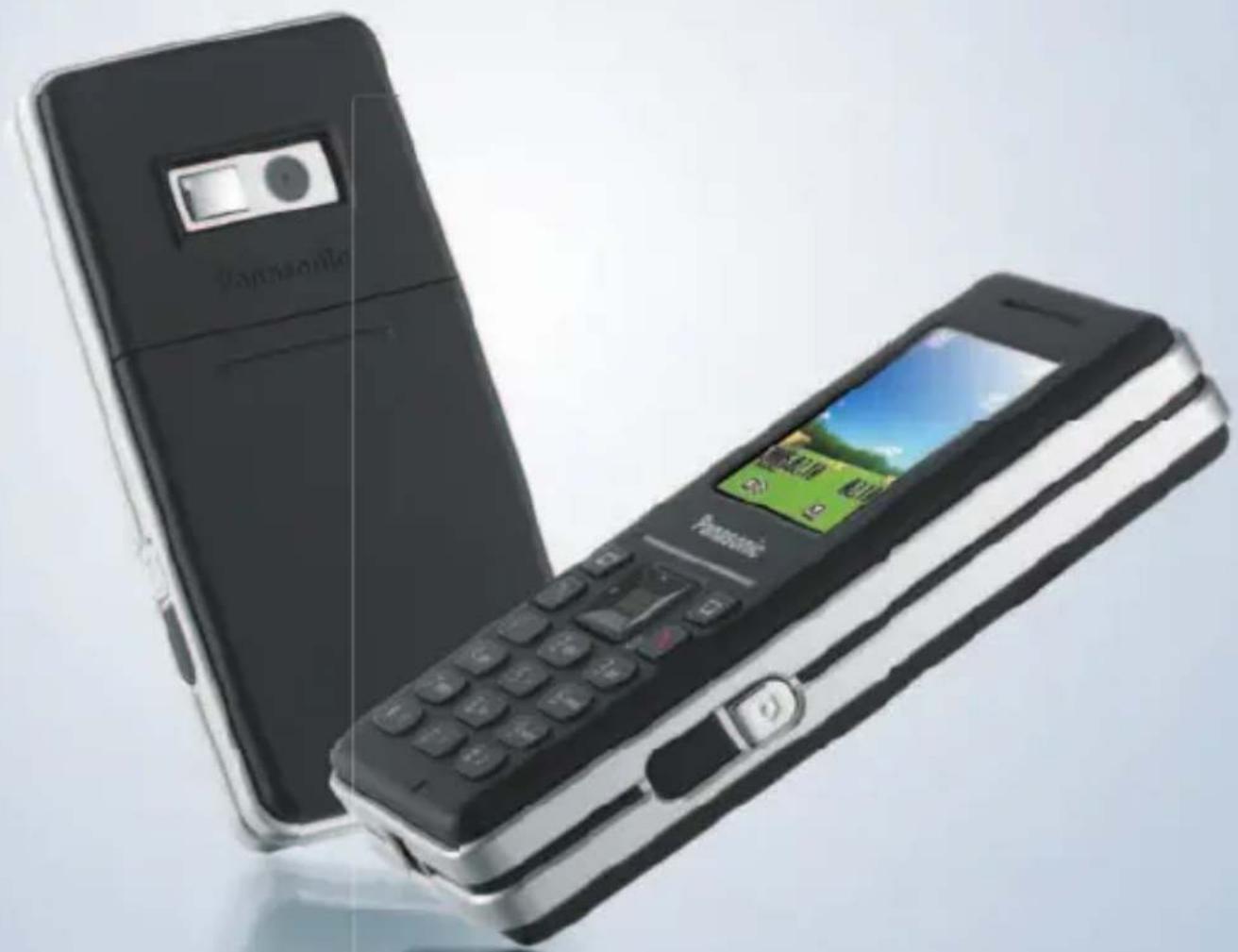
| Écran | Couleur à cristaux liquides (LCD) |
| Appareil photo | VGA intégré |
| Mémoire des contacts | 500 entrées (téléphone) + carte SIM |
| Stockage multimédia | 2,75 Mo pour graphiques et sonneries |
| Formats supportés | GIF, JPEG, WBMP, BMP, PNG ; audio : MIDI, SP-Midi, i-Melody |
| Messagerie | SMS (jusqu'à 1520 caractères), MMS (jusqu'à 100 Ko) |
| Connectivité | Infrarouge SIR, PC Tool (câble optionnel) |
| Fonctions supplémentaires | Alarme, calculatrice, calendrier, convertisseur de devises, jeux, navigateur WAP, Java MIDP 2.0 |
| Sécurité | Verrouillage SIM, codes PIN/PUK, numéros autorisés, verrouillage automatique |
| Accessoires inclus | Chargeur de voyage, batterie (selon kit) |
FOIRE AUX QUESTIONS - EBSC3 PANASONIC
Questions des utilisateurs sur EBSC3 PANASONIC
0 question sur cet appareil. Repondez a celles que vous connaissez ou posez la votre.
Poser une nouvelle question sur cet appareil
Téléchargez la notice de votre Téléphone mobile au format PDF gratuitement ! Retrouvez votre notice EBSC3 - PANASONIC et reprennez votre appareil électronique en main. Sur cette page sont publiés tous les documents nécessaires à l'utilisation de votre appareil EBSC3 de la marque PANASONIC.
MODE D'EMPLOI EBSC3 PANASONIC
Téléphone cellulaire numérique
SC3
Veuillez lire attentivement ces instructions
avant d'utiliser ce téléphone.
Rechargez entièrement la batterie
avant la première utilisation
sc3 Guide d'utilisation
Contenu
Informations
importantes .... 1
Consignes de sécurité...... 1
Déclaration de conformité SAR......8
Entretien et maintenance ..... 10
A propos de ce manuel ..... 12
A propos de votre
téléphone...... 15
Aperçu du téléphone...... 15
Fonction des touches...... 16
Affichage 18
Barre lumineuse.... 20
Mise en service...... 21
Installer la carte SIM et la batterie .... 21
Charger la batterie 23
Allumer/éteindre le téléphone.... 24
Opérations de base ..... 25
Emettre des appels ...... 25
Répondre à des appels..... 27
Mode silencieux 28
Messagerie 28
Opérations lors d'un appel en cours 29
Opérations d'appels Conférence.... 32
Saisie de texte ...... 35
Navigation dans
les menus ....38
Structure du Menu principal ....38
Afficher le menu....39
Messages ....40
Structure du menu Messages ....40
Messages SMS à Illumination....52
Messagerie ....56
Parcourir la Liste contacts ....61
Ajouter des contacts .....62
Liste des appels......65
Touches de raccourcis .....66
Groupes......67
Avancées....68
Paramètres....71
Menu des Paramètres .....71
Sons....72
Alertes....74
Affichage....74
Langue....77
Connexion données....78
Contenu
Réseau GSM 79
Appels....81
Sécurité ....86
Réponse auto 89
Réponse toute touche .....89
Verrou automatique .....90
Date et heure......90
Affichage menu......91
Réglages par défaut .....91
Profils....92
Jeux et applications ..... 93
Structure du menu Jeux et app. .....93
Ouvrir une application......93
Paramètres 94
Afficher certificat......95
Information......95
Télécharger des Applications .....95
Navigateur 96
Structure du menu Navigateur ....96
Paramètres 96
Démarrer le Navigateur .....98
Signets....99
Applications...... 100
Structure du menu Applications ......100
Alarme 100
Calculatrice....101
Compositeur ......102
Calendrier 102
Rendez-vous ....103
Notes ......104
Convertisseur de Devise ....105
Infrarouge ......106
PC Tool 108
Prendre des photos...... 113
Paramètres de l'appareil photo 115
Accessoires ...... 116
Logiciel PC 116
Accessoires en option...... 117
Recherche de pannes ...... 118
Messages d'erreur..... 120
Glossaire 122
Spécifications ...... 124
Garantie Européenne .... 125
Licence 130
Index 133
Merci d'avoir acheté ce téléphone cellulaire portable Panasonic. Ce téléphone a été conçu pour fonctionner sur les réseaux GSM – GSM900 et GSM1800. Il supporte également le réseau GPRS pour les connexions de données en mode paquet. Merci de vérifier que la batterie est entièrement chargée avant d'utiliser l'appareil.
Panasonic Mobile Communications Development of Europe Ltd. déclare que le téléphone EB-SC3 est conforme aux exigences essentielles et autres exigences pertinentes de la directive 1999/5/CE. Vous pouvez trouver une déclaration de conformité à ce propos à l'adresse
http://panasonic.co.jp/pmc/products/en/support/index.html
Consignes de sécurité
Il est indispensable de lire et de comprendre les informations fournies ci-dessous. En effet, celles-ci vous expliquent comment utiliser votre téléphone en toute sécurité et en respectant l'environnement. Ces informations sont conformes aux dispositions légales en matière d'utilisation de téléphones cellulaires.
Alimentation

Il est conseillé de procéder au chargement de cet appareil uniquement au moyen d'un chargeur agréé pour offrir à votre téléphone une performance optimale tout en lui évitant d'être endommagé. Tout autre usage risque d'entraîner l'invalidation de l'agrément accordé à cet appareil et de présenter un danger. Lorsque vous voyagez à l'étranger, vérifiez que la tension nominale du chargeur voyage rapide est compatible avec celle du pays d'utilisation. Un Chargeur de voyage (EB-CAA210xx*) est fourni avec le Kit principal.
N.B.* xx identifie la région du chargeur, par ex. CN, EU, UK, AU, US.
Batterie

L'utilisation d'une batterie différente de celle qui est recommandée par le fabricant pourrait présenter des risques pour votre sécurité.
Si vous utilisez une fonction qui garde le rétroéclairage des touches activé pendant longtemps, comme par exemple les jeux ou le navigateur, la durée de vie de la batterie devient très courte. Pour rallonger la durée de vie de votre batterie, désactivez la fonction Rétro-éclairage des touches. Voir “Rétro-éclairage des touches” à la page 76.
N'utilisez pas ce téléphone sans avoir fixé le couvercle de la batterie.
Mise au rebut de la batterie

Ne jamais incinérer ou jeter la batterie avec les ordures ménagères. La batterie doit être mise au rebut en respectant la réglementation locale et pourra ainsi être recyclée.
Avion

Arrêtez votre téléphone cellulaire lorsque vous vous trouvez dans un avion. Assurez-vous que le paramétrage des fonctions Alarme ou Marche auto ne risque pas de contrevenir aux règlements en provoquant l'allumage automatique du téléphone dans un avion ou dans un environnement médical etc.
L'utilisation de téléphones portables dans un avion peut être dangereux pour le fonctionnement de l'avion, cela peut perturber le réseau de téléphonie mobile ou être illégal. Tout individu ne respectant pas cette consigne peut se voir suspendre ou refuser l'accès aux services de téléphonie cellulaire et/ou être poursuivi en justice.
Ne pas utiliser

L'utilisation de l'équipement dans les stations service est déconseillée. Veillez à respecter la réglementation en matière de restrictions sur l'utilisation d'équipements radio
dans les dépôts de carburant, les usines chimiques et les sites d'opérations de minage. N'exposez jamais la batterie à des températures supérieures à 60°C.
Conduite

Vous devez impérativement garder le contrôle de votre véhicule en toutes circonstances. Ne conduisez jamais le téléphone à la main. Arrêtez-vous d'abord dans un endroit sûr. Ne parlez pas dans un micro mains libres si cela risque de vous faire perdre votre concentration lorsque vous conduisez. Informez-vous des restrictions applicables à l'utilisation des téléphones cellulaires dans le pays où vous conduisez et respectez-les en permanence.
Equipement électronique

L'utilisation du téléphone à proximité immédiate de matériel médical, tel que les stimulateurs cardiaques et les appareils de correction auditive, peut présenter un danger.
Equipement chauffant

Lorsque votre téléphone, sa batterie ou ses accessoires de charge sont humides, ne les mettez dans aucun type d'équipement chauffant tel un four à micro-ondes, un
réservoir à haute pression, un séchoir ou d'autres appareils semblables. Cela peut provoquer une fuite, une surchauffe, une expansion, une explosion et/ou un incendie de la batterie, du combiné et/ou des accessoires de charge. De plus, le produit ou les accessoires peuvent émettre de la fumée, ce qui risque d'endommager les circuits électriques et entraîner un dysfonctionnement du produit. Panasonic ne peut être tenu responsable de dommages – directs ou indirects – dus à un mauvais emploi de l'appareil.
Copies de sauvegarde & Sécurité

Nous vous recommandons de créer une copie ou une copie de sauvegarde des informations et données importantes que vous enregistrez dans la mémoire de votre télé- phone. Afin d'éviter toute perte accidentelle de données, respectez les instructions concernant l'entretien de votre téléphone et de sa batterie.
Votre téléphone peut enregistrer et communiquer des informations personnelles. Nous vous recommandons de faire en sorte que vos informations personnelles ou financières ne soient pas enregistrées sur votre téléphone. Vous êtes invité à utiliser les fonctions de sécurité tels que le Verrouillage SIM afin de protéger les informations contenues dans votre téléphone. Panasonic décline toute responsabilité quant aux pertes découlant de quelque manière que ce soit de la perte de données, y compris mais sans s'y limiter, aux pertes directes et indirectes (y compris, de manière non exhaustive, les dommages immatériels, les économies anticipées, les pertes de revenus).
Téléchargements

Votre téléphone peut télécharger et enregistrer des informations et données depuis des sources externes.
Il vous incombe de vérifier que ces téléchargements
et enregistrements ne violent aucune loi sur le copyright ou autre législation applicable. Panasonic décline toute responsabilité quant aux pertes découlant de quelque manière que ce soit de la perte de données ou de toute violation du copyright ou des droits de propriété intellectuelle, y compris mais sans s'y limiter, aux pertes directes et indirectes (y compris, de manière non exhaustive, les dommages immatériels, les économies anticipées, les pertes de revenus).
Utilisation optimale

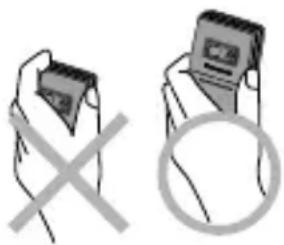
Pour une utilisation optimale, tenez l'appareil comme un téléphone ordinaire. Pour éviter toute détérioration
de la qualité du signal ou de la performance de l'antenne, ne touchez pas et ne protégez pas avec votre main la zone de l'antenne lorsque le téléphone est en marche. Toute modification ou
ajout non autorisé peut endommager le téléphone et violer la réglementation en vigueur. L'utilisation d'une modification ou d'un ajout non autorisé peut entraîner l'annulation de votre garantie. Ceci n'a aucune incidence sur vos droits statutaires.
Nous vous conseillons de prendre les précautions appropriées pour l'utilisation de l'appareil photo intégré. Il est de votre responsabilité de vous assurer que vous avez la permission de prendre des photos de personnes et d'objets et que vous n'enfreignez pas les droits personnels ou de tiers lors de l'utilisation de l'appareil photo. Vous devez respecter toutes les lois internationales ou nationales applicables ou les restrictions spéciales qui régissent l'utilisation de l'appareil photo dans des applications et des environnements spécifiques. Cela implique de ne pas utiliser l'appareil photo dans des endroits où l'utilisation d'équipement photo et vidéo peut être interdite. Panasonic décline toute responsabilité quant aux pertes découlant de quelque manière que ce soit de la violation du copyright ou de droits de propriété intellectuelle, y compris mais sans s'y limiter, aux pertes directes et indirectes. Ne laissez pas l'appareil photo au soleil, car cela pourrait nuire à son fonctionnement.
Autres informations importantes
L'écran couleur à cristaux liquides (LCD) utilise une technologie de production haute précision et dans certaines circonstances il peut apparaître plus clair ou plus foncé. Cela est dû aux caractéristiques de l'afficheur LCD et ne constitue pas un défaut de production.
Ce téléphone est conçu, fabriqué et testé afin de respecter les spécifications relatives aux directives sur l'exposition aux fréquences radio applicables à la date de fabrication, en conformité avec la réglementation européenne, les règles américaines FCC et les règles australiennes ACA comme cela est indiqué spécifiquement dans le livret de déclaration fourni avec ce produit.
Ce téléphone ne devrait être utilisé qu'avec des accessoires approuvés par Panasonic afin d'assurer des performances optimales et d'éviter d'endommager votre téléphone. Panasonic ne peut être tenu pour responsable des dommages dus à l'utilisation d'accessoires non approuvés par Panasonic.
Vous devez utiliser ce téléphone en respectant les lois internationales ou nationales applicables ou les restrictions spéciales qui régissent son utilisation dans des applications et environnements spécifiques. Ceci inclut son utilisation dans les hôpitaux, les avions, au volant et toutes les autres utilisations restreintes.
Certaines des informations données dans ce document sont susceptibles d'être modifiées sans préavis.
Veuillez consulter notre site Internet afin d'obtenir les toutes dernières informations/normes dans votre pays/région d'utilisation.
http://panasonic.co.jp/pmc/products/en/support/index.html
Informations relatives à l'évacuation des déchets, destinées aux utilisateurs d'appareils électriques et électroniques (appareils ménagers domestiques)

Lorsque ce symbole figure sur les produits et/ou les documents qui les accompagnent, cela signifie que les appareils électriques et électroniques ne doivent pas être jetés avec les ordures ménagères.
Pour que ces produits subissent un traitement, une récupération et un recyclage appropriés, envoyez-les dans les points de collecte désignés, où ils peuvent être déposés gratuitement. Dans certains pays, il est possible de renvoyer les produits au revendeur local en cas d'achat d'un produit équivalent.
En éliminant correctement ce produit, vous contribuerez à la conservation des ressources vitales et à la prévention des éventuels effets négatifs sur l'environnement et la santé humaine qui pourraient survenir dans le cas contraire.
Afin de connaître le point de collecte le plus proche, veuillez contacter vos autorités locales.
Des sanctions peuvent être appliquées en cas d'élimination incorrecte de ces déchets, conformément à la législation nationale.
Utilisateurs professionnels de l'Union européenne
Pour en savoir plus sur l'élimination des appareils électriques et électroniques, contactez votre revendeur ou fournisseur.
Informations sur l'évacuation des déchets dans les pays ne faisant pas partie de l'Union européenne
Ce symbole n'est reconnu que dans l'Union européenne.
Pour vous débarrasser de ce produit, veuillez contacter les autorités locales ou votre revendeur afin de connaître la procédure d'élimination à suivre.
Déclaration de conformité SAR
CE MODELE EST CONFORME AUX NORMES
INTERNATIONALES SUR L'EXPOSITION AUX ONDES RADIO et aux exigences de la directive UE 1999/5/CE
Votre téléphone mobile est un émetteur-récepteur radio. Il est conçu de sorte à ne pas dépasser les limites d'exposition aux ondes radio recommandées par les normes internationales. Ces normes ont été développées par l'organisation scientifique indépendante ICNIRP et comprennent des marges de sécurité destinées à assurer la protection de toute personne, quels que soient son âge et son état de santé. Ces normes constituent également la base des régulations internationales et des standards relatifs à l'exposition à la radiofréquence.
Ces normes se servent d'une unité de mesure intitulée "Débit d'absorption spécifique (Specific Absorption Rate)" ou SAR. La limite SAR pour les téléphones mobiles est de 2 W/kg et la valeur SAR maximum, obtenue lors de la vérification du respect de la norme pour l'utilisation de l'appareil à l'oreille, était de 0,650 W/kg.
Puisque les téléphones mobiles offrent une vaste gamme de fonctions, ils peuvent être utilisés dans d'autres positions, par exemple sur le corps, comme décrit dans le Mode d'emploi. Ce téléphone a été mis à l'essai pour les opérations qui requièrent un contact de l'appareil avec le corps. Il en résulte qu'il est conforme aux normes sur l'exposition à la radiofréquence s'il est utilisé avec un accessoire Panasonic conçu pour ce produit, ou s'il est utilisé avec un accessoire exempt de métal ou qui maintient le combiné à une distance de 1,5 cm du corps. Dans ce cas, la valeur SAR la plus élevée mesurée est de 0,546 W/kg.
Puisque le SAR se mesure sur la puissance de transmission la plus élevée de l'appareil, le SAR réel de ce téléphone lors de son fonctionnement est généralement inférieur à celui indiqué ci-dessus.
Ceci est dû à des modifications automatiques du niveau de puissance de l'appareil afin d'assurer qu'il n'utilise que le niveau minimum requis pour communiquer avec le réseau.
L'Organisation mondiale de la Santé a établi que les données scientifiques actuelles n'indiquent pas la nécessité de précautions spéciales pour l'utilisation des téléphones mobiles. L'Organisation mondiale de la Santé conseille de réduire l'exposition aux ondes radio en réduisant la durée des appels, ou en utilisant un dispositif main-libre pour garder l'appareil à l'ecart de la tête et du corps.
Pour des informations plus détaillées, se reporter sur les sites web suivants :
World Health Organization (http://www.who.int/emf)
ICNIRP (http://www.icnirp.org)
Panasonic
(http://panasonic.co.jp/pmc/products/en/support/index.html)
Entretien et maintenance
Le fait d'appuyer sur les touches peut produire une tonalité forte. Evitez de tenir le téléphone près de votre oreille lorsque vous appuyez sur les touches.

Les températures extrêmes peuvent affecter temporairement le fonctionnement de votre téléphone. Ceci est tout à fait normal et n'indique pas une défaillance. Si vous utilisez votre téléphone longuement alors que la température est supérieure à 40°C, la qualité de l'affichage peut se détériorer.

Ne modifiez ou démontez pas cet appareil. Il ne contient aucune pièce susceptible d'être réparée par l'utilisateur.

Ne soumettez pas cet appareil à des vibrations ou chocs excessifs. La batterie craint les chocs.

Evitez tout contact avec des liquides ou avec l'humidité. Si votre appareil est mouillé, retirez immédiatement la batterie et le chargeur. Conservez le téléphone à l'abri de l'humidité.

N'exposez pas l'appareil au soleil, à l'humidité, à la poussière ou à la chaleur. Ne jamais jeter une batterie au feu. Elle risque d'exploser.

Tenez éloignés de l'appareil et de la batterie les objets métalliques qui pourraient accidentellement entrer en contact avec les bornes.
Les batteries peuvent provoquer des dégâts matériels, des blessures ou des brûlures lorsqu'un matériau conducteur (bijoux en métal, clés, etc.) entre en contact avec les bornes.

Rechargez toujours la batterie dans un endroit bien aéré et à l'abri des rayons du soleil, entre +5°C et +35°C. La batterie ne se recharge pas lorsque la température ambiante se trouve hors de cette fourchette.
Lorsque vous connectez le téléphone à une source extérieure, lisez les instructions de fonctionnement de l'équipement afin de connaître la connexion correcte et les précautions de sécurité à prendre. Assurez-vous que le téléphone est compatible avec le produit auquel vous le connectez.

Lorsque vous vous débarrassez d'emballages ou de matériel usagé, informez-vous des possibilités de recyclage auprès des autorités locales.
A propos de ce manuel
Symboles utilisés dans ce manuel
Les symboles suivants sont utilisés dans ce manuel pour représenter la disponibilité limitée de certaines fonctions ou services.

= Dépend de votre carte SIM.

= Dépend de la disponibilité du réseau.

= Dépend de votre opérateur réseau.
Eléments graphiques
Les éléments graphiques de ce manuel ont un but d'illustration et peuvent différer du téléphone réel et/ou des éléments graphiques affichés sur le téléphone. Panasonic se réserve le droit de changer les informations de ce manuel sans préavis.
Touches
Il se peut que les touches de ce manuel diffèrent des touches réelles présentes sur votre téléphone. Référez-vous à la page 16 pour voir les icônes qui représentent les touches dans ce manuel.
Comment lire ce manuel
Cette fonction dépend de la carte SIM. Pour d'autres symboles, référez-vous à la page 12.
Paramètres

Réseau GSM

Réseau auto
Vous pouvez paramétrer votre téléphone pour rechercher automatiquement ou manuellement un autre réseau en cas d'itinérance.
Lorsque la fonction Réseau auto est activée, le téléphone sélectionnera automatiquement un nouveau réseau afin de maintenir une disponibilité de réseau optimale.
Menu principal > Paramètres > Réseau GSM
- [▲/▼] pour aller à Réseau auto → [□] (Modifier) pour activer/désactiver la fonction
Note : Il se peut que les réglementations nationales ne permettent pas l'itinérance dans votre région.
Navigation dans les menus
Avant les étapes suivantes, vous devez entrer dans le Menu principal, puis vous déplacer dans les sous-menus comme décrit à côté de l'icône ⚪.
“>” signifie “parcourir le menu et sélectionner”.
Dans l'exemple donné ci-dessus :
Depuis le Menu principal, appuyez sur la touche de Navigation pour aller à Paramètres puis appuyez sur la touche programmable de gauche (Sélect.)*, puis appuyez sur la touche de Navigation pour aller à Réseau GSM et appuyez sur la touche programmable de gauche (Sélect.)*.
Vous pouvez maintenant passer à l'étape 1 :
- Appuyez sur la touche de Navigation pour aller à Réseau auto, puis appuyez sur la touche programmable gauche (Modifier)* pour activer ou désactiver la fonction Réseau auto.
* Le mot est montré dans le coin inférieur gauche de l'écran, indiquant une commande que la touche donne au téléphone lorsque vous appuyez dessus.
A propos de votre téléphone
Aperçu du téléphone
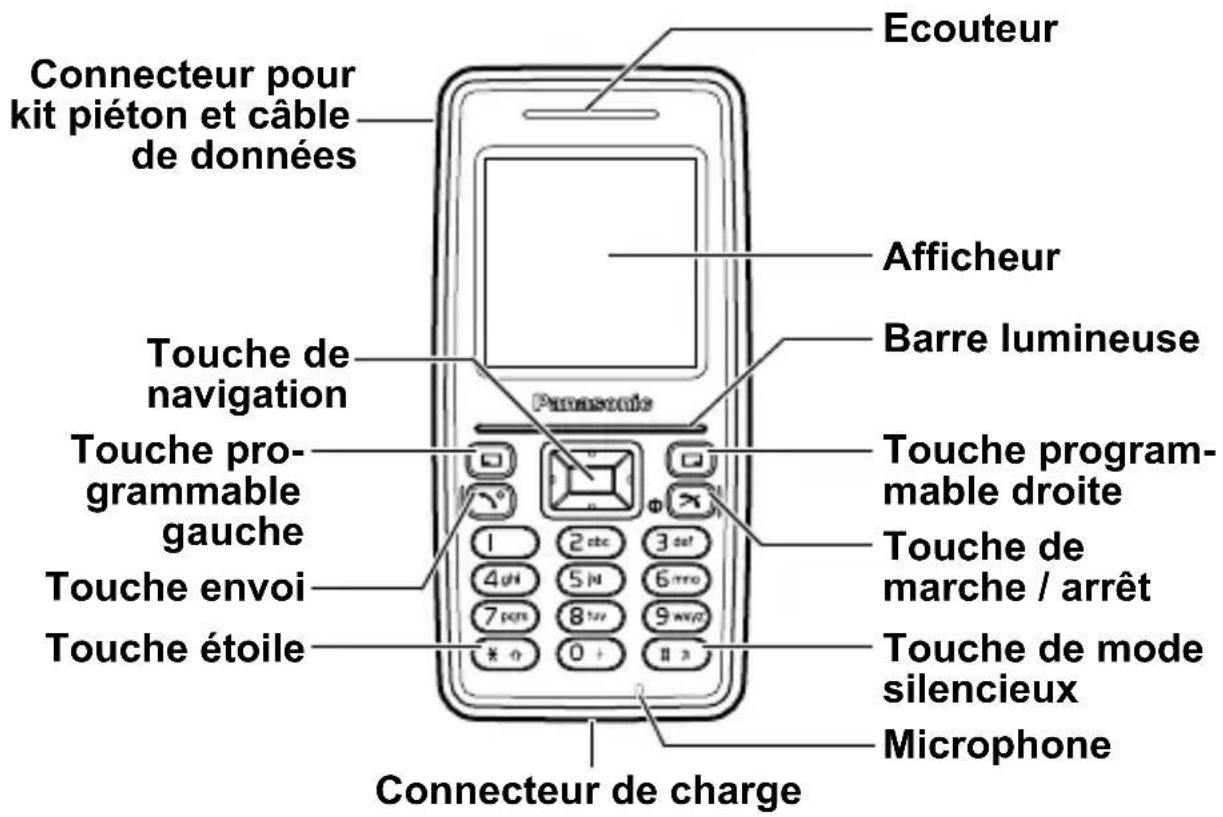
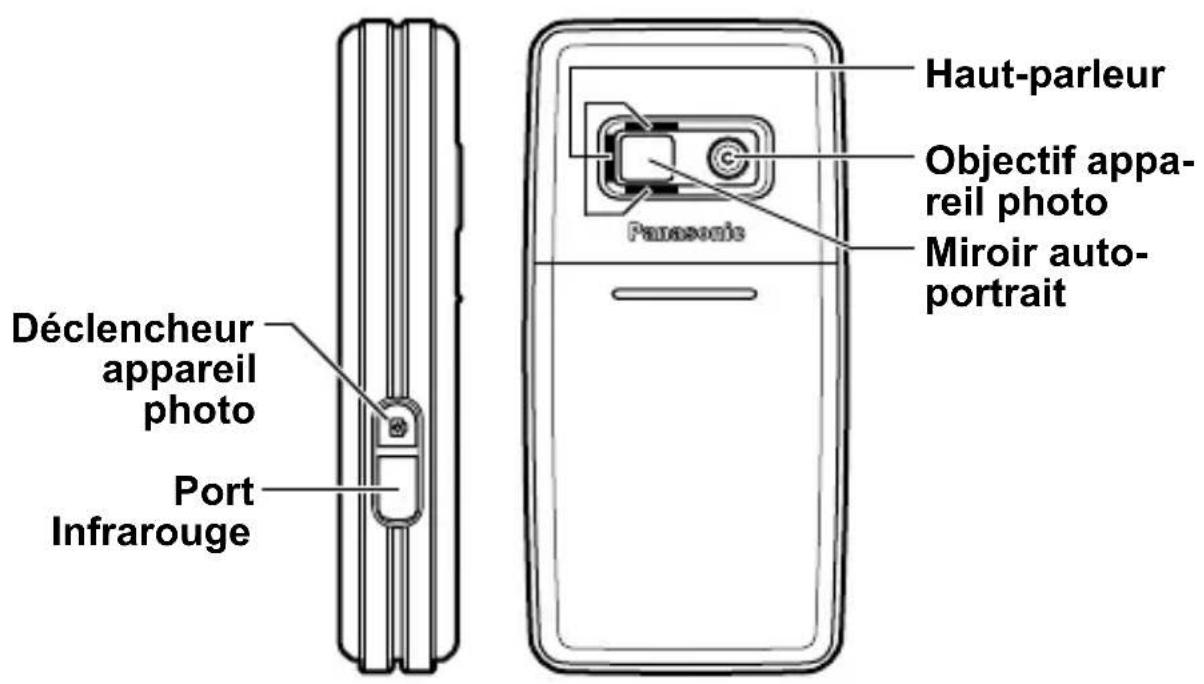
Fonction des touches
| Nom de la touche | Fonction | Icône de la touche |
| Touche de navigation | Appuyez sur la partie supérieure [▲], inférieure [▼], gauche [◀] ou droite [▶] pour déplacer le curseur à l'écran ou régler le volume du combiné pendant un appel. |  |
| Touche programmable gauche | Permet d'exécuter les fonctions indiquées dans le coin inférieur gauche de l'écran. |  |
| Touche programmable droite | Permet d'exécuter les fonctions indiquées dans le coin inférieur droit de l'écran. |  |
| Touche envoi | Permet de répondre ou d'émettre un appel. [ | [HSG4] |
| Touche de marche / arrêt | Maintenez cette touche enfoncée pour allumer/ éteindre le téléphone. Permet de mettre fin à un appel ou de refuser un appel. Pendant l'utilisation des touches, permet de revenir à l'écran précédent ou par une pression prolongée, de passer en mode Inactif. |  |
| Touches numériques | Permettent de saisir des nombres et des caractères. Maintenez les touches [2] - [9] enfoncées pour l'utilisation des Raccourcis. Maintenez la touche [1] enfoncée pour appeler votre messagerie vocale et accéder à vos messages vocaux. Maintenez la touche [0] enfoncée pour saisir le préfixe international (+) ou une pause (P) lors de la saisie d'un numéro de téléphone. |  |
| Touche étoile | Permet de saisir le symbole “✗”. En mode saisie de texte, permet de passer de majuscule en minuscule et vice-versa ou bien, par pression prolongée, de changer le mode de saisie. |  |
| Touche de mode silencieux | Permet de saisir le symbole “#”. Depuis l'écran d'Accueil, appuyez sur cette touche et gardez-la enfoncée pour activer/désactiver le mode silencieux. |  |
| Déclencheur appareil photo | Permet de prendre une photo en mode Photo. [ |  |
Touches d'accès rapide
Au lieu de devoir naviguer à travers les menus, vous pouvez facilement accéder à certaines fonctions.
| Touche Fonction | ||
| En mode Inactif | ||
| Appui bref | [□] Ouvre le Menu principal | |
| [□] Ouvre le menu Messages | ||
| [▲] Ouvre le menu Raccourcis | ||
| [▼] Ouvre la Liste contacts | ||
| [◀] Ouvre le Calendrier | ||
| [▶] Ouvre Mon album media | ||
| [↖] Ouvre la Liste des appels | ||
| [○] Active l’appareil Photo en style Portrait | ||
| Appui long | [□] | Active/désactive le menu Raccourcis sélectionné |
| [□] Lance le Navigateur | ||
| [▲] Verrouillage des touches activé | ||
| [1] Appelle votre messagerie vocale | ||
| [2] - [9] | Raccourcis | |
| [#] Active/désactive le mode silencieux | ||
| [○] Active l’appareil Photo en style Panorama | ||
| Pendant un appel | ||
| Appui bref | [▲] Augmente le volume | |
| [▼] Diminue le volume | ||
| Appui long | [#] | Active/désactive le haut parleur |
Affichage
Ecran d'accueil
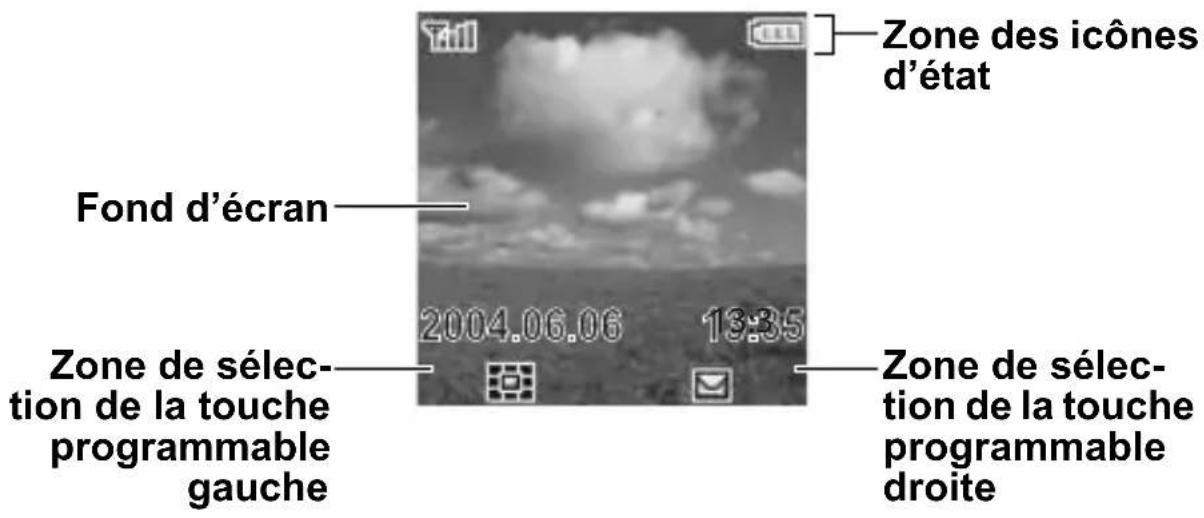
Horloge de veille
L'horloge apparaît à l'écran environ une minute après le dernier appui sur une des touches du clavier.
lcônes d'état
Les icônes d'état sont affichées ou animées en fonction des fonctions activées.
| Icône Signification | |
 | Puissance du signal reçu ; plus il y a de barres, plus le signal reçu est puissant. |
 | Vous êtes sur le territoire couvert par le réseau domestique auquel vous êtes abonné*. |
 | Enregistrement à un réseau non domestique – itinérance. |
 | Tous les appels vocaux entrants sont renvoyés si la fonction Ts appels voix est activée. |
 | La zone de messages SMS est pleine. |
 | Message non lu en mémoire. |
 | Il y a un message sur votre Messagerie. |
 | La fonction Alarme est activée. |
 | Toutes les tonalités sont coupées. |
 | Le vibreur est activé. |
 | (Gris) La Connexion GPRS est active.(Bleu) Des données sont transmises par GPRS. |
 | Batterie chargée. |
 | Batterie en cours de chargement. |
 | Batterie faible |
 | Chargement anormal |
 | Le port infrarouge est activé. |
*

Barre lumineuse
Le barre lumineuse clignote ou s'allume lorsque vous recevez des appels/messages, lorsque la batterie est en cours de chargement, lorsque l'alarme retentit ou lorsque vous appuyez sur le clavier.
Pour spécifier la couleur d'éclairage par défaut pour les appels entrants, les messages et l'alarme, ou pour activer ou désactiver l'éclairage lors de la charge de la batterie et la pression de touches, voir "Illumination" à la page 75.
Pour définir une couleur d'illumination différente pour les différents contacts, voir "Stocker un contact dans votre téléphone" à la page 62, et sélectionnez au choix Illumination appel ou Illumination msg.
| Fonction Couleur Description | ||
| Appels entrants | ArrêtCouleur 1 - 8 | Clignote ou s'allume de la couleur sélectionnée lorsque vous recevez des appels. |
| Messages entrants | Clignote ou s'allume de la couleur sélectionnée lorsque vous recevez des messages. | |
| Illumination Messages | Clignote ou s'allume de la couleur sélectionnée lorsque vous recevez ou visionnez des Illumination messages. Le barre lumineuse est allumé en réponse aux émoticônes ou animations présentes dans le Illumination message. Voir “Messages SMS à Illumination” à la page 52 pour obtenir des instructions complètes. Pour activer, voir, ou voir un aperçu de l'Illumination, voir page 47 - 50. | |
| Alarme | Clignote ou s'allume de la couleur sélectionnée lorsque l'alarme retentit. | |
| Chargement de la batterie | ArrêtCouleur 3 | S'allume de la Couleur 3 lorsque la batterie est en cours de chargement. |
| Pressions sur le clavier | ArrêtAléatoire | S'allume de couleurs aléatoires lorsque vous appuyez sur les touches [0] - [9], [✗] et [#]. |
Installer la carte SIM et la batterie
La carte SIM (Subscriber Identity Module) et la batterie doivent être installées avant toute utilisation du téléphone.
Avant de manipuler la carte SIM et la batterie, assurez-vous que le téléphone est éteint et que le chargeur est déconnecté du téléphone.
Insertion/retrait de la carte SIM
Voir "Insertion/retrait de la batterie" à la page 22 pour retirer ou mettre en place le couvercle de la batterie et la batterie.
-
Faites glisser le support de la carte SIM dans le sens de la flèche OPEN ① jusqu'à un clic quand le support se soulève ②.
-
Insérez la carte SIM dans le support de carte SIM comme illustré, avec les contacts or tournés vers le corps du téléphone. Pour retirer la carte SIM, faites-la glisser hors du support.
-
Rabaissez le support de carte SIM ① et faites-le glisser dans la direction de la flèche LOCK ② jusqu'au clic.
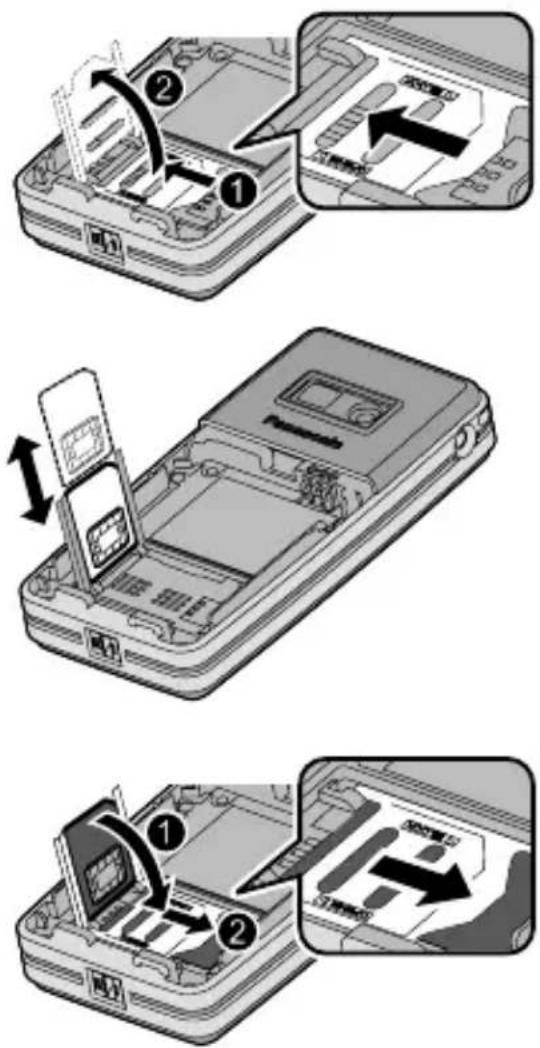
Insertion/retrait de la batterie
Insertion de la batterie
-
Insérez la batterie dans le compartiment de la batterie en vous assurant que les 3 contacts or sont bien alignés avec les 3 broches or situées en haut du compartiment.
-
Replacez le couvercle sur le téléphone. Assurez-vous que le couvercle est bien en place en vérifiant la présence d'un clic.
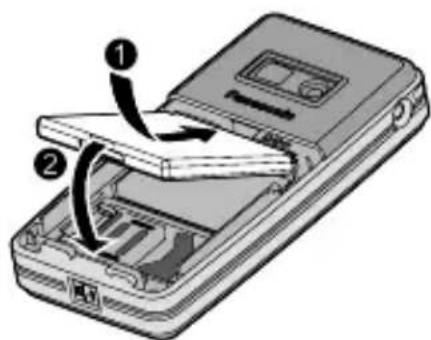
Retrait de la batterie
-
Placez votre doigt sur la petite languette située sur la partie supérieure du couvercle. Faites doucement glisser le couvercle vers le bas du téléphone puis soulevez le couvercle pour le dégager du téléphone.
-
Placez votre doigt sur la languette située à la base de la batterie. Soulevez la batterie pour la retirer du compartiment.
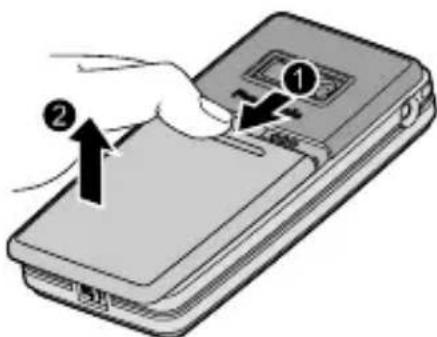
Votre téléphone peut être chargé à la fois lorsqu'il est allumé et lorsqu'il est éteint. Vous pouvez utiliser votre téléphone allumé même pendant sa recharge.
Assurez-vous que la batterie est bien dans le téléphone avant de le recharger.
- Connectez le chargeur au Connecteur de charge puis connectez le chargeur à une prise électrique.
L'indicateur de charge s'allumera et une icône de défilement apparaîtra sur l'écran d'accueil.
- Lorsque la recharge est terminée, débranchez le chargeur de la prise électrique avant de retirer la prise du téléphone. Pour débrancher le chargeur du téléphone, vous devez pousser doucement le connecteur vers le bas.
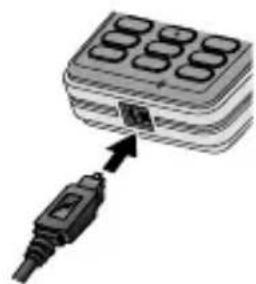
Note : NE forcez PAS sur le connecteur, vous risqueriez d'endommager le téléphone et/ou le chargeur.
Si la batterie est très déchargée, plusieurs minutes peuvent être nécessaires avant que le témoin de niveau de batterie s'affiche.
Avant l'utilisation, il est recommandé de charger la batterie pendant 150 minutes maximum.
L'indicateur de charge s'allumera si le réglage Illumination pour le rechargement de la batterie est activé. Voir "Illumination" à la page 75.
Témoin de niveau de charge de la batterie
| Pendant le chargement Chargement terminé | |
 |  |
Avertissement batterie faible
Lorsque la batterie est faible, un message “Batterie faible” est affiché et une tonalité d’avertissement retentit. Le téléphone affiche plusieurs fois le message, puis s’éteint automatiquement. Si vous recevez l’avertissement de batterie faible en cours d’utilisation du téléphone, rechargez la batterie pour poursuivre l’opération.
Allumer/éteindre le téléphone
- Maintenez la touche [✗] enfoncée pendant 2 à 3 secondes pour allumer le téléphone
Il se peut qu'un message de salutation soit affiché et le téléphone se met en mode Inactif. - Maintenez la touche [✗] enfoncée pendant 2 à 3 secondes pour éteindre le téléphone lorsqu'il est en mode Inactif.
Emettre des appels
Pour émettre un appel, votre téléphone doit être dans la zone de couverture d'un réseau avec un signal suffisant.
Appel standard
En mode Inactif :
- Saisissez l'indicatif régional et le numéro de téléphone → [ ]
- Lorsque vous interlocuteur répond, parlez dans le micro
- [✗] pour raccrocher
La durée de l'appel sera affichée à la fin de l'appel.
Si la fonction Coût max est activée, le nombre d'unités restantes sera affiché. Voir le réglage de Coût max à la page 84.
Note : Pendant un appel, [▲ / ▼] pour ajuster le volume du combiné.
Appel à partir des contacts
Vous pouvez émettre des appels en utilisant les numéros présents dans les Contacts.
En mode Inactif :
- [▼]
- [▲/▼] pour aller au contact de votre choix → [↘]
Vous pouvez choisir d'afficher les Contacts de la carte SIM ou du Téléphone. Voir "Mes contacts" à la page 69.
Appel du dernier numéro
Vous pouvez émettre des appels en utilisant les numéros se trouvant dans la Liste des appels. Voir “Liste des appels” à la page 65.
En mode Inactif :
- [↘]
- [▲/▼] pour aller à N° composés, Appels répondus ou Sans réponse → [□] (Sélect.)
- [▲/▼] pour aller à l'entrée de votre choix → [↘]
Appel international
Le préfixe international (+) doit être saisi, suivi du code de pays/région, de l'indicatif régional et du numéro de téléphone.
En mode Inactif :
- Maintenez la touche [0] enfoncée jusqu'à ce que "+" apparaisse
- Saisissez le code du pays/région
- Saisissez l'indicatif régional et le numéro de téléphone → [ ]
Note : De nombreux pays/régions comprennent un "0" initial dans l'indicatif régional. Dans la plupart des cas, il doit être omis lors de la numérotation de numéros internationaux. Pour plus d'aide, contactez votre opérateur réseau.
Raccourcis
Vous pouvez rapidement composer des numéros de téléphone stockés aux emplacements 2 - 9 de la Touches de raccourcis. Voir “Touches de raccourcis” à la page 66.
En mode Inactif :
Maintenez enfoncée une touche de raccourcis (2 - 9)
Appel d'urgence
Pour pouvoir faire un appel d'urgence, il faut que l'antenne (T) soit présente.
Lorsque la carte SIM est insérée :
- Saisissez le numéro d'urgence local (tel que [112]) → [↘]
Lorsque la carte SIM n'est pas insérée :

- Saisissez le numéro d'urgence local (tel que [112]) → [↘] OU
[□] (SOS) → “Appel d’urgence” → [□] (Oui)
Note : La plupart des pays supportent le numéro d'urgence international 112. Si vous vous apercevez que ce numéro ne fonctionne pas sur votre téléphone, appelez votre opérateur réseau. Les appels d'urgence sans carte SIM dépendent du pays ou de l'opérateur réseau.
Répondre à des appels
Lors d'un appel entrant, le téléphone sonne, s'éclaire et/ou vibre avec l'affichage du nom de l'appelant et/ou son numéro (selon le réglage de votre téléphone). Voir "Paramètres" à la page 71.
Pendant que le téléphone sonne et/ou vibre :
Si la fonction Rép tte touche est activée :
- Appuyez sur n'importe quelle touche à l'exception de [☐], [✗] et [☐] (Silence)
Voir "Réponse toute touche" à la page 89.
Rejeter des appels
Pendant que le téléphone sonne et/ou vibre :
- [×]
Coupure de l'alarme
Vous pouvez couper la sonnerie et le vibreur avant de répondre à un appel.
Pendant que le téléphone sonne et vibre :
-
[☐] (Silence)
-
Pour répondre à l'appel : [ ↘ ] ou [ □ ] (Répondre)
Si la fonction Rép tte touche est activée :
Appuyez sur n'importe quelle touche à l'exception de [☐], [✗] et [☐] (Rejet)
OU
Pour rejeter un appel : [✗] ou [☐] (Rejet)
Réponse auto
Lorsque vous utilisez un kit mains libres en option et que vous activez la fonction Réponse auto, vous pouvez répondre automatiquement à un appel. Voir “Réponse auto” à la page 89.
Répondre à un deuxième appel

Lorsqu'un appel est en cours, vous pouvez recevoir un autre appel. Pour avoir accès à ce service, la fonction Attente appel doit être activée. Voir "Attente appel" à la page 82.
Si vous entendez une tonalité d'alarme pendant un appel :
- [ ]
Le premier appel est mis en attente.
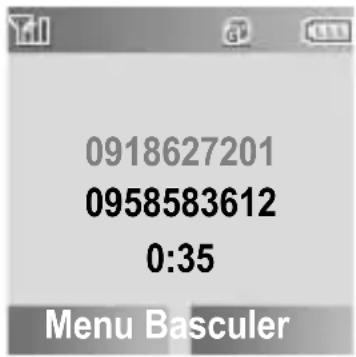
- [☐] (Basculer) pour basculer d'un appel à l'autre si nécessaire
Pour rejeter un autre appel :
- [☐] (Rejet)
Mode silencieux
Pour utiliser votre téléphone dans une situation calme, vous pouvez activer le mode Silencieux (sonnerie désactivée/vibreur actif).
En mode Inactif :
- Maintenez la touche [#] enfoncée pour activer/désactiver le mode Silencieux
Messagerie

La Messagerie est un service réseau qui permet aux appelants qui n'ont pas pu vous joindre de vous laisser des messages vocaux. Lorsqu'un nouveau message vocal est enregistré, une alarme retentit et ( )apparaît sur l'écran d'accueil. Pour utiliser ce service, il se peut que vous deviez vous abonner au service Messagerie de votre opéra- teur réseau. Voir "Messagerie" à la page 56 pour plus de détails.
Pour accéder aux messages vocaux enregistrés :
En mode Inactif :
- Maintenez la touche 1 enfoncée pour appeler votre boîte vocale
- Suivez les instructions enregistrées
- [✗] lorsque vous avez terminé
Opérations lors d'un appel en cours
Menu d'appel en cours (lorsque vous êtes connectés à un appel actif)
Lorsqu'un appel est en cours, vous pouvez accéder au menu d'appel en cours.
-
[☐] (Menu)
-
[▲/▼] pour aller jusqu'au menu de votre choix → [□] (Sélect.)
| Mains libres/Combiné | Permet de passer en mode Mains libres ou Combiné. |
| Fin Permet de mettre fin à l’appel. | |
| Liste contacts Permet d’accéder à la Liste contacts. | |
| Messages* Permet d’accéder au menu Messages. | |
| Etat appel | Permet de vérifier ou de gérer l’état de l’appel.Voir “Etat appel” à la page 34. |
| Envoi DTMF | Permet d’envoyer des DTMF pour accéder à la messagerie vocale, à la radiomessagerie ou à la banque à domicile informatisée. Voir “DTMF” à la page 30. |
* Les messages MMS ne peuvent pas être envoyés pendant un appel.
Appel en attente

Vous pouvez mettre un appel en attente.
Pendant un appel :
-
[☐] (App. Attente) pour mettre un appel en attente
-
[☐] (Récupérer) pour reprendre la communication
DTMF
Des tonalités DTMF (Dual Tone Multi Frequency) peuvent être envoyées pendant une conversation. Elles sont souvent utilisées pour accéder à la messagerie vocale, à la radiomessagerie et à la banque à domicile informatisée. Vous pouvez par exemple avoir besoin de saisir un numéro pour accéder à la messagerie vocale à distance. Un numéro de téléphone peut être stocké dans les Contacts avec une séquence DTMF, ce qui permet de composer le numéro lors d'un rappel et d'envoyer automatiquement la séquence DTMF.
Pour envoyer des tonalités DTMF pendant un appel :
- Saisissez les caractères ([0] - 9, [✗] ou [#])
Numérotation avec pause
L'utilisation de pauses vous permet d'envoyer des tonalités DTMF automatiquement.
- Saisissez le numéro de téléphone
- Maintenez la touche [0] enfoncée jusqu'à ce qu'un "P" apparaisse
-
Saisissez les chiffres DTMF après la pause, par exemple, saisissez le numéro permettant d'accéder aux messages de la messagerie vocale
-
[ ]
Lorsque l'appel est en cours, la séquence DTMF sera envoyée au bout de 3 secondes.
Emettre un deuxième appel

Vous pouvez émettre un autre appel alors qu'un premier appel est en cours.
Pendant un appel :
-
Saisissez le deuxième numéro de téléphone ou sélectionnez le numéro dans la Liste contacts
Pour accéder à la Liste contacts, voir "Menu d'appel en cours" à la page 29. -
[↘]
Le premier appel est mis en attente.
- [☐] (Basculer) pour basculer d'un appel à l'autre si nécessaire
Opérations d'appels Conférence
Menu d'appel en cours (lors d'appels multiples)
Lorsqu'un ou plusieurs appels sont en cours, vous pouvez accéder au menu d'appel en cours.
-
[☐] (Menu)
-
[▲/▼] pour sélectionner le menu de votre choix → [☐] (Sélect.)
| Mains libres/Combiné | Permet de passer en mode Mains libres ou Combiné. |
| Conférence*1 | Vous permet d'avoir une conversation avec jusqu'à cinq personnes. Voir “Conférence” à la page 33. |
| Transfert appel*1 | Permet de se connecter à un appel actif et de mettre un appel en attente, puis de se déconnecter des deux appels en laissant vos deux interlocuteurs se parler. Voir “Transfert appel” à la page 33. |
| Fin Permet de mettre fin à l'appel sélectionné. | |
| Partager*1 | Permet de séparer un individu de l'appel conférence. Voir “Partager” à la page 33. |
| Liste contacts Permet d'accéder à la Liste contacts. | |
| Messages*2 | Permet d'accéder au menu Messages. |
| Etat appel | Permet de vérifier ou de gérer l'état de l'appel. Voir “Etat appel” à la page 34. |
| Envoi DTMF | Permet d'envoyer des DTMF pour accéder à la mes-sagerie vocale, à la radiomessagerie ou à la banque à domicile informatisée. Voir “DTMF” à la page 30. |
*1

*2 Les messages MMS ne peuvent pas être envoyés pendant un appel.
Note : Pour pouvoir répondre à un deuxième appel, la fonction Attente appel doit être activée. Voir “Attente appel” à la page 82.
Conférence

Vous pouvez avoir une conversation avec jusqu'à cinq personnes différentes en même temps.
Pendant un appel (un appel en cours et un appel en attente) :
- [☐] (Menu)
- [▲/▼] pour aller à Conférence → [□] (Sélect.)
Les appels sont regroupés en un même appel Conférence.
Pour ajouter de nouveaux participants :
- Appelez une autre personne ou répondez à un appel entrant
- Répétez la procédure (Etapes 1 - 2)
Transfert appel

Vous pouvez transférer un appel en cours à un appel en attente. Vous pouvez mettre en liaison vos deux interlocuteurs pour qu'ils parlent ensemble et vous déconnecter d'eux.
Pendant un appel (un appel en cours et un appel en attente) :
- [☐] (Menu)
- [▲/▼] pour aller à Transfert appel → [□] (Sélect.)
Partager

Vous pouvez séparer un individu de l'appel Conférence, puis avoir une conversation privée avec cette personne.
Pendant un appel Conférence :
- [☐] (Menu)
- [▲/▼] pour aller à Partager → [□] (Sélect.)
- [▲/▼] pour sélectionner l'interlocuteur avec lequel vous souhaitez parler → [□] (Sélect.)
L'appel Conférence est mis en attente.
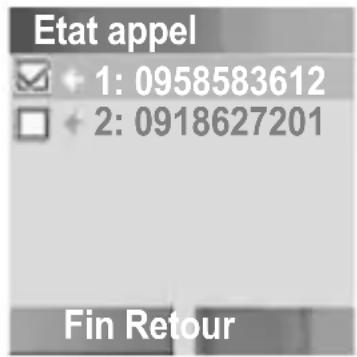
Etat appel
Pendant des appels multiples (y-compris les appels en attente), vous pouvez vérifier ou générer l'état des appels.
Pendant des appels multiples :
-
[☐] (Menu)
-
[▲/▼] pour aller à Etat appel → [□] (Sélect.)
La liste des appels est affichée.
- Pour mettre fin à un appel : [▲/▼] pour aller à l'appel de votre choix → [□] (Fin) OU
Pour rejoindre un appel en attente :
[▲/▼] pour aller à l'appel en attente de votre choix → [□] (Joindre)
Saisie de texte
Votre téléphone propose trois modes de saisie de texte pour saisir des caractères.
| T9® | Système de saisie de texte intuitif. Vous pouvez saisir un mot avec moins de pressions de touches. |
| Saisie normale | Mode traditionnel de saisie d'une lettre. Appuyez plusieurs fois sur une même touche jusqu'à ce que la lettre de votre choix apparaisse. |
| Numérique | Vous pouvez saisir des chiffres (0 - 9), ✕ et #. |
Sélection d'un mode de saisie de texte
Maintenez la touche [✗] enfoncée pour parcourir les modes de saisie de texte comme suit.
Saisie normale (Abc) → Numérique (123) → T9 (T9Abc)
Mode de saisie de texte T9®
Le mode de saisie de texte T9® vous permet de saisir du texte plus rapidement et plus facilement. Vous ne devez appuyer qu'une seule fois sur la touche correspondant à la lettre requise. Il se peut que la lettre souhaitée ne soit pas affichée. Continuez alors à appuyer sur les autres touches jusqu'à ce que vous atteignez la fin du mot. Le programme cherche dans son dictionnaire intégré pour trouver le mot qui correspond le mieux aux touches sur lesquelles vous avez appuyé. Si la combinaison de lettres saisies a produit un mot qui n'est pas celui que vous vouliez, appuyez plusieurs fois sur [☐] jusqu'à ce que le bon mot soit affiché. Au cas où le mot que vous voulez ne serait pas dans le dictionnaire international, appuyez sur [☐] (Epeler) pour épeler le mot souhaité si “- - - ” apparaît lorsque vous appuyez sur [☐] pour chercher le mot ou bien utilisez le mode de saisie normale à la place.
Par exemple, pour saisir le mot "Merci!" en mode T9®, appuyez sur les touches comme suit :
| Touche | [6] | [3] | [7] | [2] | [4] | [1] | × 4 |
| Affichage | M Ne Mes | s Merc | Merci Merci. Merci! |
Note : Avant de saisir du texte, vous devez configurer la Langue T9 sur votre téléphone. Voir “Langue T9” à la page 77.
Les caractères affichés en mode T9® dépendent du réglage de la Langue T9.
Changement du mode majuscule
Appuyez sur la touche [✗] pour passer en majuscule/minuscule comme suit.
Changement majuscule auto
Lorsque le mode de saisie est passé au mode Abc/T9Abc, le premier caractère est saisi en majuscule. Le mode est ensuite automatiquement passé au mode abc/T9abc et les lettres suivantes sont saisies en minuscules.
效益er du texte
Déplacez le curseur en appuyant sur [▲/▼/◄/►] jusqu'à l'endroit où vous voulez insérer ou effacer une lettre. Appuyez sur [□] (Effacer) pour effacer un caractère.
Tableau contextuel des caractères
Maintenez les touches [0] - 9 enfoncées pour faire apparaître le tableau des caractères. Pour sélectionner le caractère de votre choix, appuyez sur [▲/▼/◄/►] pour déplacer le curseur, puis appuyez sur [□] (Sélect.) pour saisir le caractère choisi.
| Touche T9 | ® ou Saisie normale |
| [0] - [9] | .@/::, * # + - “, ! i ? ¿ _ ( ) [ ] { }’ & % \ ^ ~ | < > = € ¢ £ $ ¥※ § Espace ←(Retour à la ligne) |
| A B C Γ Ä Å Æ Ç D E F Δ É G H I Θ J K L Λ M N O Ξ Ñ Ö ∅ P Q R S Π Σ T Ü V Φ Ü W X Y Z Ψ Ω | |
| a b c ä å æ à ç d e f é è g h i j k l m n o ñ ö ø ò p q r s ß t u v ü ù w x y z | |
| 0123456789 |
Le tableau suivant montre les caractères disponibles sur votre téléphone.
Pour utiliser la fonction dans la cellule inférieure affectée à une touche, maintenez la touche enfoncée. En mode T9® ou en mode de Saisie normale, maintenez enfoncées les touches numériques pour montrer une série de tous les caractères. Voir “Tableau contextuel des caractères” à la page 36.
| Touche | Mode texte | ||
| T9® (Langue de saisie : Anglais)(T9abc, T9Abc ou T9ABC) | Saisie normale(abc, Abc ou ABC) | Numérique(123) | |
| [0] | ./- _ + 0 0 | ||
| [1] | ., - ? !' @ : ; / 1 - | .,?1!"-:; @ / * ( ) # += [ ] { }’ i ¿ & % \ ^ ~| < > € ¢ £ ¥ □§ ←(Retour à la ligne) | 1 |
| .,?1!"-:; @ / * ( ) # + = [ ] ’ i ¿ & % ^ ~| < > € ¢ £ ¥ □§ ←(Retour à la ligne) | |||
| [2] | A B C 2 -(a b c 2 -) | A B C 2 Γ Ä Ä AΕ Ç(a b c 2 ä å æ à ç) | 2 |
| [3] | D E F 3 -(d e f 3 -) | D E F 3 Δ É(d e f 3 é è) | 3 |
| [4] | G H I 4 -(g h i 4 -) | G H I 4 Θ(g h i 4 i) | 4 |
| [5] | J K L 5 -(j k l 5 -) | J K L 5 Λ(j k l 5) | 5 |
| [6] | M N O 6 -(m n o 6 -) | M N O 6 Ξ Ñ Ō ∅(m n o 6 ñ õ ø ò) | 6 |
| [7] | P Q R S 7 -(p q r s 7 -) | P Q R S 7 Π Σ(p q r s 7 β) | 7 |
| [8] | T U V 8 -(t u v 8 -) | T U V 8 Φ Ü(t u v 8 ü ù) | 8 |
| [9] | W X Y Z 9 -(w x y z 9 -) | W X Y Z 9 Ψ Ω(w x y z 9) | 9 |
| [*] | Changement du mode majuscule ✱ | ||
| Changement du mode de saisie | |||
| [#] | Espace Espace ✱ # | # | |
| Retour à la ligne | |||
| [□] Options/recherche de mot Options | |||
- Touche 1 (Mode T9) : Appuyez plusieurs fois sur 1 pour afficher la série de caractères dans la cellule inférieure.
Navigation dans les menus
Structure du Menu principal
Les 9 menus sont les suivants :
Messages
Reçus .....42, 48
Archive .....44, 49
Créer nouveau ...45, 50
Messagerie......56
Emoticône utilisateur ....51
Modèles texte......51
Paramètres......41, 47
Etat mémoire......59
Jeux et applications
Jeux et app....93
Paramètres......94
Utilisateur 1 ..... 110
Utilisateur 2 .... 110
Utilisateur 3 ..... 110
Utilisateur 4 .... 110
Raccourcis .... 110
Etat mémoire...... 110

Contacts
Liste contacts ...... 61
Ajouter contact...... 62
Liste des appels.....65
Touches de raccourcis .... 66
Groupes 67
Avancées 68

Navigateur
Navigateur...... 98
Signets 99
Paramètres 96

Calendrier ..... 111

Photo 113


\*STK
(Kit d'outils SIM)
Si votre carte SIM offre des services STK, le menu Calendrier apparaît sous le menu Applications.

Paramètres
Sons 72
Alertes 74
Affichage.... 74
Langue....77
Connexion données... 78
Réseau GSM ...... 79
Appels.... 81
Sécurité 86
Réponse auto ..... 89
Rép tte touche ..... 89
Verrou automatique... 90
Date et heure...... 90
Affichage menu...... 91
Réglages par défaut... 91
Profils.... 92

Applications
Alarme 100
Calculatrice...... 101
Compositeur ..... 102
(Calendrier).... 102
Rendez-vous ..... 103
Notes 104
Devise.... 105
Infrarouge 106
PC Tool 108
Afficher le menu
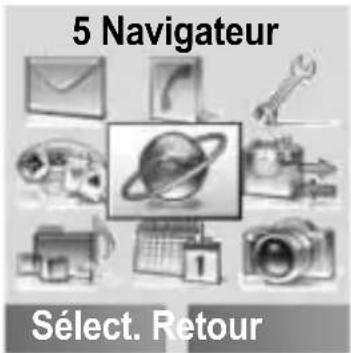
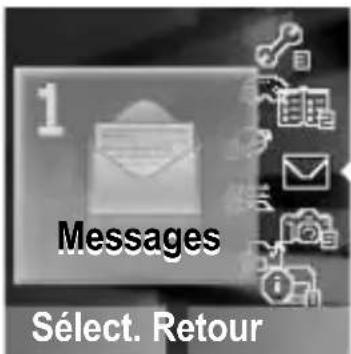
Le système de menu vous permet d'accéder à des fonctions qui ne possèdent pas de touche spécifique qui leur est dédiée sur le clavier. L'affichage du menu peut être commuté entre Menu en icônes et Menu déroulant.
En mode Inactif :
- [☐] (☐u) ☐
Le Menu principal apparaît avec 9 options de menu. Voir "Structure du Menu principal" à la page 38.
- [▲/▼/◄/►] pour aller au menu de votre choix → [□] (Sélect.) OU
Pour aller directement au menu de votre choix :
[4] : Jeux et applications
[5] : Navigateur
[7]: Mon album media
[8] : Calendrier (ou STK)
Pour retourner au Menu principal :
- Appuyez plusieurs fois sur [✗] ou [☐] (Retour) jusqu'à ce que l'écran du Menu principal apparaisse
Pour changer l'Affichage menu :
Menu principal > Paramètres > Affichage menu
- [▲/▼] pour aller à Menu en icônes ou Menu déroulant → [□] (Sélect.)
Structure du menu Messages
Reçus ......42, 48
MMS 42
SMS 48
Archive ....44, 49
MMS 44
SMS 49
Créer nouveau .....45, 50
MMS 45
SMS 50
Messagerie......56
Appel boîte vocale .....56
Régler N° Bte voc. 56
Liste messages.... 57
Liste titres 58
Langues ....59
Emoticône utilisateur.....51
Modèles texte...... 51
Paramètres......41, 47
MMS 41
SMS.... 47
Etat mémoire.... 59
MMS (Multimedia Message Service)
La technologie MMS vous permet d'envoyer ou de recevoir des messages contenant des images, des clips audio et du texte. Le destinataire peut lire le message sous forme de diaporama.
Régler le serveur MMS
Les paramètres du serveur de messages MMS doivent être configu-rés avant de pouvoir utiliser ce service. Il se peut que vos paramè-tres de configuration multimédia soient déjà réglés par votre presta-taire de services. Si les paramètres ne sont pas disponibles, contactez votre prestataire de services.
Menu principal > Messages > Paramètres > MMS > Liste serveurs
- [▲/▼] pour aller au serveur de votre choix → [□] (Editor)
- [▲/▼] pour éditer l'élément de votre choix → [□] (Enreg.)
- [☐] (Lancer.)
Les informations suivantes sont disponibles pour chaque réglage de serveur : Nom serveur, Adresse IP, Port IP, Adresse MMSC, Durée inactivité, Connexion (CSD ou Paramètres GPRS), Paramètres CSD et Paramètres GPRS.
Note : Vous devez configurer les paramètres CSD ou GPRS avant de configurer les réglages du serveur. Voir "Connexion données" à la page 78.
Options d'envoi
Vous pouvez régler les options suivantes pour les messages MMS sortants.
Menu principal > Messages > Paramètres > MMS > Options d'envoi
- [▲/▼] pour aller au paramètre de votre choix → [□] (Sélect.)
| Rapport | Permet de choisir si vous voulez ou non recevoir une confirmation que votre message est bien arrivé à destination.[▲/▼] pour aller à Marche ou Arrêt → [□] (Sélect.) |
| Adresse perso. | Permet de choisir si vous voulez ou non montrer votre adresse au destinataire.[▲/▼] pour aller à Masquer ou Afficher → [□] (Sélect.) |
| Validité | Règle la période pendant laquelle les messages sont stockés au Centre message.[▲/▼] pour aller à 1 heure, 12 heures, 1 jour, 1 semaine ou Maximum → [□] (Sélect.) |
| Priorité | Permet de régler le niveau de priorité pour vos messages sortants.[▲/▼] pour aller à Haute, Normale ou Basse → [□] (Sélect.) |
Option de réception
Vous pouvez limiter les messages MMS entrants en fonction de leur type.
Menu principal > Messages > Paramètres > MMS > Opt. de réception
- [▲/▼] pour aller au paramètre de votre choix → [□] (Sélect.)
| Normale | [▲/▼] pour aller à Récup. Auto, Refus auto ou Différé auto → [□] (Sélect.) |
| Expéditeur anonyme | [▲/▼] pour aller à Récup. Auto ou Refus auto → [□] (Sélect.) |
| Publicité | |
| Rapport | [▲/▼] pour aller à Permettre ou Rejet → [□] (Sélect.) |
Réception de messages MMS
Lorsque vous recevez un message, le téléphone vous en informe par une sonnerie prédéfinie et/ou une vibration.
Attente
Les messages MMS en attente de téléchargement sont montrés dans le dossier Attente.
Menu principal > Messages > Reçus > MMS > Attente
- [▲/▼] pour aller au message de votre choix → [□■] (Télécharger)
Options
Lors de la visualisation de la liste des messages, les options suivantes sont disponibles en appuyant sur [☐] (Options).
| Télécharger Permet de télécharger le message sélectionné. | |
| Effacer Permet d'effacer le message sélectionné. | |
| Effacer tout Permet d'effacer tous les messages. | |
| Propriétés | Permet de voir les informations détaillées concernant le message sélectionné. |
Note : Votre téléphone peut envoyer/recevoir des messages MMS allant jusqu'à 100 Ko.
Reçu
Les messages MMS téléchargés sont stockés dans le dossier Reçu.
Menu principal > Messages > Reçus > MMS > Reçu
- [▲/▼] pour aller au message de votre choix → [□] (Voir)
Options
Lors de la visualisation de la liste de messages ou du message sélectionné, les options suivantes sont disponibles en appuyant sur [☐] (Options).
| Voir*1 | Permet de visualiser le message sélectionné. |
| Répondre Permet de répondre au message sélectionné. | |
| Répondre à tous | Permet de répondre à tous les destinataires du message sélectionné. |
| Transférer Permet de transférer le message sélectionné. | |
| Appel*2 | Permet d’appeler l’expéditeur. |
| Afficher de nouveau*2 | Permet de visualiser de nouveau le message. |
| Extraire supports*2 | Permet de mettre en mémoire les fichiers multimédia intégrés dans le message. |
| Extraire le N°*2 | Permet de stocker dans votre Liste contacts les numéros de téléphone intégrés dans le message. |
| Lien*2 | Permet de créer un signet pour l’URL intégrée dans le message ou d’y aller directement. |
| Contact*1 | Permet de stocker dans votre Liste contacts les numéros de téléphone intégrés dans le message. |
| Effacer Permet d’effacer le message sélectionné. | |
| Effacer tout*1 | Permet d’effacer tous les messages. |
| Propriétés | Permet de voir les informations détaillées concernant le message sélectionné. |
*1 Disponible uniquement dans la liste des messages.
*2 Disponible uniquement lors de la visualisation du message sélectionné.
Visualiser des messages MMS dans l'Archive
Vous pouvez visualiser des message MMS envoyés et/ou en attente avant envoi dans l'Archive.
Menu principal > Messages > Archive > MMS
- [▲/▼] pour aller à Non envoyés ou Messages envoyés → [□] (Sélect.)
- [▲/▼] pour aller au message de votre choix → [□] (Voir)
Pour Non envoyés : Vous pouvez éditer le message.
Voir “Créer un message MMS” à la page 45.
OU
Pour Messages envoyés : Lors de la visualisation du message, les options suivantes sont disponibles en appuyant sur [☐]
(Options) : Transférer, Effacer, Propriétés et Afficher de nouveau.
Options
Lors de la visualisation de la liste des messages, les options suivantes sont disponibles en appuyant sur [☐] (Options).
| Voir Permet de visualiser | le message sélectionné. |
| Transférer* Permet de | transférer le message sélectionné. |
| Effacer Permet d'effacer | le message sélectionné. |
| Effacer tout Permet d'effacer | tous les messages. |
| Propriétés | Permet de voir les informations détaillées concernant le message sélectionné. |
* Disponible uniquement pour les Messages envoyés.
Créer un message MMS
Vous pouvez envoyer des images et des fichiers audio avec des messages de texte. Les fichiers joints sont montrés sous forme de diaporama.
Menu principal > Messages > Créer nouveau > MMS
-
[☐] (Insérer)
-
[▲/▼] pour aller à l'option de votre choix → [□] (Sélect.)
| Insérer image | Permet d’ajouter une image stockée dans Mon album media au message. |
| Insérer texte | Permet de saisir du texte (jusqu’à 200 caractères alphabétiques par page). Pour saisir du texte, voir “Saisie de texte” à la page 35. |
| Insérer son | Permet d’ajouter un clip audio dans Mon album media au message. |
| Insérer page | Permet d’ajouter une nouvelle page. Un message MMS peut contenir jusqu’à neuf pages. Chaque page peut contenir une image et un clip audio ainsi que du texte. Appuyez sur [1] - [9] pour passer d’une page à l’autre. |
Options
Lors de la création d'un nouveau message MMS, les options suivantes sont disponibles en appuyant sur [☐] (Options).
| Envoyer | Permet d'envoyer le message. Voir “Envoyer un message MMS” à la page 46. |
| Enreg. Permet de | sauvegarder le message dans l'Archive. |
| Supprimer | Permet d'effacer le texte, l'image ou le fichier audio que vous avez ajouté à la page. |
| Supprimer page | Permet d'effacer la page sélectionnée. |
| Prévisualiser page | Permet d'afficher un aperçu de la page sélectionnée. |
| Prévisualiser MMS | Permet d'afficher un aperçu du message tout entier avant de l'envoyer. |
| Durée page | Permet de paramétrer la durée de chaque page dans le message. |
| Propriétés Permet d'afficher les paramètres détaillés du message. | |
Envoyer un message MMS
Les messages MMS peuvent être envoyés à un téléphone portable ou à une adresse e-mail.
Lorsqu'un message est terminé :
- [☐] (Options)
- [▲/▼] pour aller à Envoyer → [□] (Sélect.)
- A : Saisissez le numéro de téléphone ou l'adresse e-mail du destinataire → [▼]
- Objet : Saisissez le titre du message
- [☐] (Envoyer) pour envoyer le message OU
[▼] pour aller aux étapes suivantes
- Cc : Pour envoyer une copie conforme, saisissez le numéro de téléphone ou l'adresse e-mail du destinataire → [▼]
- Cci : Pour envoyer une copie conforme invisible, saisissez le numéro de téléphone ou l'adresse e-mail du destinataire
- [☐] (Options)
- [▲/▼] pour aller à Envoyer → [□] (Sélect.)
Options
Aux étapes 3, 6 ou 7, les options suivantes sont disponibles en appuyant sur [☐] (Options).
| Envoyer Permet | d'envoyer le message. |
| Liste contacts | Permet de récupérer le numéro de téléphone du destinataire dans la Liste contacts. |
| Permet de récupérer l'adresse e-mail du destinataire dans la Liste contacts. |
Note : Votre téléphone peut envoyer/recevoir des messages MMS allant jusqu'à 100 Ko.
SMS
La technologie SMS vous permet d'envoyer et de recevoir de courts messages de texte vers/depuis les téléphones portables. De petites images, des sons et/ou des animations peuvent être insérés dans le message.
Régler le numéro du Centre message SMS
Vos paramètres de connexion doivent être configurés avec l'utilisation du service. Il se peut que le numéro du Centre message soit préprogrammé. Le fait de changer ce numéro peut entraîner l'échec d'un message de texte.
Menu principal > Messages > Paramètres > SMS > Centre message
- Saisissez votre numéro de Centre message en format international (voir "Appel international" à la page 26) → [☐] (OK)
Autres paramètres SMS
Menu principal > Messages > Paramètres > SMS
- [▲/▼] pour aller au paramètre de votre choix → [□] (Sélect.)
| Protocole | Permet de sélectionner le type de protocole.[▲/▼] pour aller à Standard, FAX, X.400, Appel, ERMES ou E-mail → [□] (Sélect.) |
| Illumination | Permet d'activer ou de désactiver le témoin lumineux lors de la réception ou de l'affichage d'un message à Illumination.[▲/▼] pour aller à Réception ou Affichage →[□] (Modifier) pour activer/désactiver |
| Validité | Règle la période pendant laquelle les messages sont stockés au Centre message.[▲/▼] pour aller à 1 heure, 12 heures, 1 jour, 1 semaine ou Maximum → [□] (Sélect.) |
| Rapport | Permet de choisir si vous voulez ou non recevoir une confirmation que votre message est bien arrivé à destination.[□] (Sélect.) pour activer/désactiver cette fonction |
| SMS via GPRS | Permet de décider d'envoyer ou non les messages par Paramètres GPRS.[□] (Sélect.) pour activer/désactiver cette fonction |
Réception de messages SMS
Lorsque vous recevez un message, l'icône de message ( est affichée avec une sonnerie, une illumination et/ou une vibration.
Menu principal > Messages > Reçus > SMS
- [▲/▼] pour aller au message de votre choix → [□] (Options)
- [▲/▼] pour aller à Voir → [□] (Sélect.)
Options
Lors de la visualisation de la liste de messages ou du message sélectionné, les options suivantes sont disponibles en appuyant sur [☐] (Options).
| Voir*1 | Permet de visualiser le message sélectionné. |
| Répondre Permet de répondre au message sélectionné. | |
| Editor*1 | Permet d'éditer ou d'ajouter du texte, des images,des animations et/ou des sons. |
| Transférer Permet de transférer le message sélectionné. | |
| Afficherillumination*2 | Permet de vérifier comment le témoin lumineux est allumé.Disponible uniquement pour les messages à Illumination. |
| Extraire le N° | Permet de mettre en mémoire le numéro présent dansle message.[▲/▼] pour aller au numéro de votre choix →[□] (Sélect.) → [□] (Enreg.) → [▲/▼] pour aller à SIMou Téléphone → [□] (Sélect.) |
| Lien*2 | Permet de créer un signet pour l'URL présente dansle message.[▲/▼] pour aller à l'URL de votre choix → [□] (Sélect.)→ Saisissez le titre → [□] (Enreg.) |
| Effacer Permet | d'effacer le message sélectionné. |
| Effacer tout*1 | Permet d'effacer tous les messages. |
*1 Disponible uniquement dans la liste des messages.
*2 Disponible uniquement lors de la visualisation du message sélectionné.
Note : Votre téléphone peut envoyer/recevoir des messages SMS ayant jusqu'à 1520 caractères alphabétiques ou 10 messages SMS enchaînés.
Visualiser des messages SMS dans l'Archive
Vous pouvez visualiser des message envoyés et/ou en attente avant envoi dans l'Archive.
Menu principal > Messages > Archive > SMS
-
[▲/▼] pour aller au message de votre choix → [□] (Options)
-
[▲/▼] pour aller à Voir → [□] (Sélect.)
Options
Lors de la visualisation de la liste de messages ou du message sélectionné, les options suivantes sont disponibles en appuyant sur [☐] (Options).
| Voir* 1 | Permet de visualiser le message sélectionné. |
| Envoyer | Permet d'envoyer le message sélectionné. Voir “Envoyer un message SMS” à la page 51. |
| Editer | Permet d'éditer ou d'ajouter du texte, des images, des animations et/ou des sons. |
| Afficher illumination* 2 | Permet de vérifier comment le témoin lumineux est allumé.Disponible uniquement pour les messages à Illumination. |
| Extraire le N° | Permet de mettre en mémoire le numéro présent dans le message. Voir le réglage Extraire le N° à la page 48. |
| Lien* 2 | Permet de créer un signet pour l’URL présente dans le message. Voir le réglage Lien à la page 48. |
| Effacer Permet d'effacer le message sélectionné. | |
| Effacer tout* 1 | Permet d'effacer tous les messages. |
*1 Disponible uniquement dans la liste des messages.
*2 Disponible uniquement lors de la visualisation du message sélectionné.
Créer un message SMS
Vous pouvez créer des messages avec des images, des sons, etc.

Menu principal > Messages > Créer nouveau > SMS
-
Saisissez votre texte (voir "Saisie de texte" à la page 35) → [☐] (Options)
-
[▲/▼] pour aller à l'option de votre choix → [□] (Sélect.)
| Enreg. & envoyer | Permet de sauvegarder et d'envoyer le message.Voir “Envoyer un message SMS” à la page 51. |
| Envoyer | Permet d'envoyer le message. Voir “Envoyer un message SMS” à la page 51. |
| Enreg. Permet de sauvegarder le message dans l’Archive. | |
| Emoticône | Permet d'ajouter au message une “Illumination” ou une Emoticône définie par l'utilisateur.[▲/▼] pour aller à Illumination ou Perso → [□] ( Sélect.)Pour Illumination : Voir “Messages SMS à Illumination” à la page 52Pour Perso : [▲/▼] pour aller à l’Emoticône de votre choix → [□] (Sélect.) |
| Image & son | Permet d'insérer des sons, des images et/ou des animations dans le message.[▲/▼] pour aller à D’origine, D’origine, Mes animations ou Mes images → [□] (Sélect.) |
| Format | Permet d’éditer le message en changeant le format.[▲/▼] pour aller à Insérer ligne, Jeu de polices ou Couleur police → [□] (Sélect.) |
| Modèles texte | Ajouter le modèle de texte au message. |
| Afficher illumination | Permet de vérifier comment le témoin lumineux est allumé.Disponible uniquement pour les messages à Illumination. |
Note : Votre téléphone peut envoyer/recevoir des messages SMS ayant jusqu'à 1520 caractères alphabétiques ou 10 messages SMS enchaînés.
Envoyer un message SMS
Lorsqu'un message est terminé :
-
[☐] (Options)
-
[▲/▼] pour aller à Envoyer ou Enreg. & envoyer → [□] (Sélect.)
-
Saisissez le numéro de téléphone → [☐] (OK)
Options
Vous pouvez rappeler un numéro depuis la liste des Contacts ou des Groupes en appuyant sur [☐] (Options).
| Liste contacts | [▲/▼] pour aller au contact de votre choix → [□] (Sélect.) → [□] (OK) |
| Groupes | [▲/▼] pour aller au groupe de votre choix → [□] (Sélect.) → [□] (Envoyer) pour ajouter le membre de votre choix → [□] (Continue) |
Emoticône utilisateur
Vous pouvez créer vos propres émoticônes à utiliser dans vos messages SMS.
Menu principal > Messages > Emoticône utilisateur
-
[▲/▼] pour aller à
→ [□] (Sélect.) -
Créez votre Emoticône → [☐] (Options)
-
[▲/▼] pour aller à Enreg. & envoyer ou Enreg. → [□] (Sélect.)
Modèles texte
Vous pouvez éditer des modèles de message et les insérer dans vos messages SMS. Vous pouvez éditer les messages, à l'exception des 5 premiers messages.
Menu principal > Messages > Modèles texte
-
[▲/▼] pour aller au message de votre choix → [□] (Sélect.)
-
Editez le message → [☐] (Options)
-
[▲/▼] pour aller à Enreg. & envoyer ou Enreg. → [□] (Sélect.)
Messages SMS à Illumination
Avec la fonction Illumination, vous pouvez exprimer des sentiments spécifiques dans un message SMS. Le témoin lumineux répondra aux pictogrammes dans un message à Illumination et s'allumera dans des combinaisons de couleurs et motifs lumineux lorsque vous recevrez ou visualiserez un message à Illumination.
Activez la fonction Illumination pour que le témoin lumineux de votre téléphone s'allume lors de la réception ou de la visualisation d'un message à Illumination. Voir le réglage Illumination à la page 47.
Note : Le témoin lumineux ne s'allumera pas si la fonction Illumination est désactivée. Voir le réglage Illumination à la page 47.
Votre téléphone s'illumine en réponse à jusqu'à 15 pictogrammes. Tous les pictogrammes doivent être intégrés dans les 160 premiers caractères alphabétiques d'un message.
Créer un message SMS à Illumination avec Emoticône
Menu principal > Messages > Créer nouveau > SMS
- Saisissez votre texte
- [☐] (Options)
- [▲/▼] pour aller à Emoticône → [□] (Sélect.)
- [▲/▼] pour aller à Illumination → [□] (Sélect.)
- [▲/▼] pour aller à l'émoticône de votre choix → [□] (Sélect.) Voir le tableau des émoticônes à la page 53.
Pour vérifier l'illumination des messages reçus :
Voir le réglage Afficher illumination à la page 48.
Pour vérifier l'illumination des messages que vous créez :
Voir le réglage Afficher illumination à la page 49 et 50.
Sélectionnez les émoticônes de votre choix dans la liste ci-dessous.
| Emoticône | Couleur du témoin | Motif lumineux | Emoticône | Couleur du témoin | Motif lumineux |
| :-) | Couleur 3 | A | ^o^/ | Couleur 3 | A |
| :-D ( ^-^ ) | |||||
| >:-< | B | (>o<)/ | B:-|| (> -#) | ||
| :* | Couleur 6 | ^3^ | Couleur 60 | (-) A ( o^-^o ) | |
| A | |||||
| :-P C ( ^~o~* ) | |||||
| :’( | Couleur 1 | B (;_; ) | Couleur 1 | B | |
| :-( | A | (T_T) | A | ||
| :-/ | Couleur 5 | B | (?_?) | Couleur 5 | |
| :-S | (>_<) | B | |||
| :-[ C (-_-; C | |||||
| :-> | Couleur 2 | A | ( ^w^ ) | Couleur 2 | A |
| 8-) | B | ^&^ | B | ||
| =::-) | Couleur 4 | (@_@) | Couleur 4 | ||
| :-O ( *o^ ) | |||||
| :() | C | p( ^-^ )p | A | ||
| :-I | Couleur 7 | (-_-) | Couleur 7 | C | |
| I-( | A | (__)Zzz | A | ||
| ;-) | Couleur 8 | C | ( ^_~ " | Couleur 8 | C |
- Motif A : [Luciole] clignote lentement pendant environ 2 secondes.
- Motif B : [Flash] clignote rapidement pendant environ 1 seconde.
- Motif C : [Faisceau] s'allume pendant environ 1 seconde (2 secondes dans la Couleur 8).
Créer un message SMS à Illumination avec des animations
Menu principal > Messages > Créer nouveau > SMS
- Saisissez votre texte
- [☐] (Options)
- [▲/▼] pour aller à Image & son → [□] (Sélect.)
- [▲/▼] pour aller à D'origine → [□] (Sélect.)
- [▲/▼] pour aller à l'animation de votre choix → [□] (Sélect.)
Voir le tableau des animations à la page 55.
Le nombre affiché dans la barre de menu indique le nombre de pages utilisées dans le message (jusqu'à 10 pages maximum).
To abc SMS 1
Bonjour

Il fait beau aujourd'hui (^^-^)
Options Effacer
Pour vérifier l'illumination des messages reçus :
Voir le réglage Afficher illumination à la page 48.
Pour vérifier l'illumination des messages que vous créez :
Voir le réglage Afficher illumination à la page 49 et 50.
Dans le texte :
"Bonjour Il fait beau aujourd'hui (^-^)", le témoin lumineux s'allume de la Couleur 8 puis clignote de la Couleur 3 lentement pendant environ 2 secondes chacun.
Sélectionnez l'animation de votre choix dans la liste ci-dessous.
| Nom Animation | Couleur du témoin | Motif lumineux | |
| Ironique Couleur 6 |  | A | |
| Content Couleur 3 |  | ||
| Sceptique Couleur 5 |  | ||
| Triste Couleur 1 |  | ||
| Wow! Couleur 4 |  | B | |
| Je pleure Couleur 1 |  | ||
| Clin d'œil Couleur 8 C |  | ||
| Je rigole Couleur 4 A |  | ||
| Indifférent Couleur 7 C |  | ||
| Amoureux / Bisous Coule |  | B | |
| Confus Couleur 5 |  | ||
| Tirer la langue Couleur 2 |  | ||
| En colère Couleur 3 |  | B | |
| Portant lunettes |  | Couleur 2 | |
| Démon |  | Couleur 3 |
- Motif A : [Luciole] clignote lentement pendant environ 2 secondes.
- Motif B : [Flash] clignote rapidement pendant environ 1 seconde.
- Motif C : [Faisceau] s'allume pendant environ 1 seconde (2 secondes dans la Couleur 8).
Messagerie

Le service Messagerie vous permet d'accéder à votre boîte vocale. Pour écouter vos messages vocaux, il se peut que vous deviez vous abonner au service Messagerie de votre opérateur réseau.
Ecouter des messages vocaux
Depuis le mode Inactif :
- Maintenez la touche 1 enfoncée pour appeler votre boîte vocale
- Suivez les instructions enregistrées
- [✗] lorsque vous avez terminé
Depuis le menu Message :
Menu principal > Messages > Messagerie > Appel boîte vocale
- Le numéro de boîte vocale en mémoire est composé
- Suivez les instructions enregistrées
- [✗] lorsque vous avez terminé
Régler le numéro de boîte vocale
Menu principal > Messages > Messagerie > Régler N° Bte voc.
- Saisissez le numéro de boîte vocale → [☐] (OK)
Note : Pour plus de détails, contactez votre opérateur réseau.
Msg diffusions
Vous pouvez recevoir régulièrement par votre fournisseur de services des messages concernant des sujets spécifiques, tels que des informations météo et routières.
Vous devez spécifier le(les) “sujet(s)” d’information et la langue dans laquelle vous souhaitez recevoir les informations.
Pour recevoir les messages de diffusion, le paramètre Lire messages doit être activé.
Affichage auto
Vous pouvez régler votre téléphone pour qu'il affiche les derniers messages d'information automatiquement en mode Inactif.
Menu principal > Messages > Msg diffusions
- [▲/▼] pour aller à Affichage auto → [□] (Modifier) pour activer/désactiver la fonction
Réception de messages
Pour recevoir des messages, vous devez activer le paramètre Lire messages.
Menu principal > Messages > Msg diffusions
- [▲/▼] pour aller à Lire messages → [□] (Modifier) pour activer/désactiver la fonction
Lire un message Msg diffusions

Vous pouvez parcourir les messages et les sélectionner.
Menu principal > Messages > Msg diffusions > Liste messages
- [☐] (Suivant) pour sélectionner le message de votre choix
Sujet Perso
Vous pouvez ajouter vos sujets favoris à la liste de sujets perso.
Menu principal > Messages > Msg diffusions > Liste titres > Perso
- [▲/▼] pour aller à
→ [□] (Options) - Saisissez l'ID du message → [☐] (OK)
- Saisissez le nom → [☐] (OK)
Options
Lors de la visualisation de la liste, les options suivantes sont disponibles en appuyant sur [☐] (Options) : Ajouter, Editer et Effacer.
La zone en surbrillance doit être un sujet en mémoire.
Liste titres
Vous pouvez spécifier des sujets que vous souhaitez recevoir de votre opérateur réseau.
Menu principal > Messages > Msg diffusions > Liste titres > Actuel
- [▲/▼] pour aller à
→ [□] (Sélect.) - [▲/▼] pour aller au sujet de votre choix → [□] (Sélect.)
Options
Lors de la visualisation de la liste, les options suivantes sont disponibles en appuyant sur [☐] (Options) : Ajouter et Effacer. La zone en surbrillance doit être un sujet en mémoire.
Langues
Vous pouvez paramétrer la langue du message que vous recevrez.
Menu principal > Messages > Msg diffusions > Langues
- S'il n'y a aucune rubrique : [▲/▼] pour aller à Insérer ou Ajouter à la fin → [□] (Sélect.)
OU
S'il y a des rubriques : [☐] (Options) → [▲/▼] pour aller à Insérer ou Ajouter à la fin → [☐] (Sélect.)
“Insérer” permet d’ajouter une langue de votre choix en dessous de la langue que vous avez sélectionnée tandis que “Ajouter à la fin” ajoute la langue à la fin de la liste.
- [▲/▼] pour aller à langue de votre choix → [□] (Sélect.)
Pour supprimer une langue :
-
[▲/▼] pour aller à langue de votre choix → [□] (Options)
-
[▲/▼] pour aller à Effacer → [□] (Sélect.)
Etat mémoire
Etat mémoire montre l'espace mémoire utilisé et la capacité de mémoire maximale pour les MMS ou les SMS.
Menu principal > Messages > Etat mémoire
- [▲/▼] pour aller à MMS ou SMS → [□] (Sélect.)
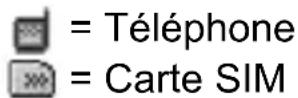
Icônes pour l'état mémoire SMS :
Structure du menu Contacts
Liste contacts ......61
Ajouter contact ......62
Téléphone.... 62
SIM 63
Liste des appels ......65
N° composés 65
Appels répondus......65
Sans réponse.... 65
Touches de raccourcis ...66
Groupes...... 67
Avancées.... 68
Mes Numéros ...... 68
Etat mémoire 69
Mes contacts.... 69
Services SIM 70
(Numéro informations)* ..... 70

Parcourir la Liste contacts
Vous pouvez chercher un numéro dans la Liste contacts.
Parcourir la liste à la recherche d'un contact
Menu principal > Contacts > Liste contacts
- [▲/▼] pour aller à Téléphone ou SIM → [□] (Sélect.)
- [▲/▼] pour aller à l'entrée de contact de votre choix → [□] (Voir)
Pour chercher un contact en saisissant des lettres :
Lorsque vous parcourez la Liste contacts :
- Trouvez un contact en saisissant les lettres par lesquelles il commence
Options
Lors de la sélection de l'entrée de contact de votre choix, les options suivantes sont disponibles en appuyant sur [☐] (Options).
| Voir Permet de visualiser le contact sélectionné. | |
| 效益er Permet d'éditer le contact sélectionné. | |
| Envoyer MMS | Permet d'envoyer un message MMS au contact sélectionné. |
| Envoyer SMS | Permet d'envoyer un message SMS au contact sélectionné. |
| Copie > tél./SIM | Permet de copier le contact sélectionné dans le téléphone ou la carte SIM. |
| Copier tout > tél./SIM | Permet de copier tous les contacts dans le téléphone ou la carte SIM. |
| Effacer Permet d'effacer le contact sélectionné. | |
| Effacer tout | Permet d'effacer tous les contacts en mémoire dans la Liste contacts actuellement affichée. |
| Envoi par IRDA | Permet d'envoyer le contact sélectionné par Infrarouge. |
Ajouter des contacts
Stocker un contact dans votre téléphone
Dans le téléphone, vous pouvez stocker des informations détaillées pour chaque contact.
Les entrées sont regroupées et sont conservées même si vous endommagez votre carte SIM.
Menu principal > Contacts > Ajouter contact > Téléphone
- Nom : Saisissez le nom → [▼]
- Téléphone : Saisissez le numéro de téléphone → [▼] Vous pouvez sélectionner le code de pays/région en appuyant sur [□] (Pays) avant de saisir le numéro aux étapes 2 à 4.
- Tél./bureau : Saisissez le numéro de téléphone au bureau → [▼]
- Tel./portable : Saisissez le numéro de téléphone portable → [▼]
- E-mail : Saisissez l'adresse e-mail → [▼]
- Notes : Saisissez des notes → [▼]
- Groupes : [☐] (Modifier) ou [◀/▶] pour sélectionner le groupe de votre choix → [▼]
- Image : [☐] (Options) → [▲/▼] pour aller à Modifier → [☐] (Sélect.) → [▲/▼] pour aller au dossier de votre choix → [☐] (Sélect.) → [▲/▼] pour sélectionner la photo de votre choix → [☐] (Sélect.) → [▼]
- Illumination appel : [☐] (Modifier) ou [◀/▶] pour sélectionner l'Illumination appel de votre choix → [▼]
- Illumination msg : [☐] (Modifier) ou [◀/▶] pour sélectionner l'Illumination msg de votre choix → [▼]
- Mélodies : [☐] (Options) → [▲/▼] pour aller à Modifier → [☐] (Sélect.) → [▲/▼] pour aller à l'option de votre choix → [☐] (Sélect.) → [▲/▼] pour sélectionner la mélodie de votre choix → [☐] (Sélect.)
- Lorsque la saisie est terminée, [☐] (Options)
- [▲/▼] pour aller à Enreg. → [□] (Sélect.)
Stocker un contact dans votre carte SIM
Vous pouvez stocker des informations pour chaque contact dans votre carte SIM.
Menu principal > Contacts > Ajouter contact > SIM
- Nom : Saisissez le nom → [▼]
- Téléphone : Saisissez le numéro de téléphone → [▼]
Vous pouvez sélectionner le code de pays/région en appuyant sur [☐] (Pays) avant de saisir le numéro. - Emplacement : [☐] (Modifier) ou [◀/▶] pour sélectionner SIM → [▼]
Pour enregistrer un contact dans les N° autorisés, voir "Stocker un contact dans les N° autorisés" à la page 64. - No d'enreg. : [☐] (Modifier) ou [◀/▶] pour sélectionner le numéro d'enregistrement de votre choix → [☐] (Enreg.)
Note : La longueur du nom et du numéro ainsi que la quantité totale de données dépendent de la carte SIM.
Stocker un contact dans les N° autorisés

La fonction Numéros autorisés vous permet de limiter vos appels sortants à certains numéros enregistrés dans les N° autorisés, qui sont situés dans votre carte SIM. Lorsque cette fonction est activée, seuls les Numéros autorisés ou les numéros qui commencent par la même séquence que les Numéros autorisés peuvent être composés.
Pour activer la fonction Numéros autorisés, voir "Numéros autorisés" à la page 88.
Pour enregistrer un numéro autorisé, vous avez besoin de saisir votre code PIN2.
Menu principal > Contacts > Ajouter contact > SIM
- Nom : Saisissez le nom → [▼]
- Téléphone : Saisissez le numéro de téléphone → [▼]
Vous pouvez sélectionner le code de pays/région en appuyant sur [☐] (Pays) avant de saisir le numéro.
- Emplacement : [☐] (Modifier) ou [◀/▶] pour sélectionner N° autorisés → [▼]
- No d'enreg. : [☐] (Modifier) ou [◀/▶] pour sélectionner le numéro d'enregistrement de votre choix → [☐] (Enreg.)
- Saisissez votre PIN2 → [☐] (OK)
Note : Lorsque la fonction Numéros autorisés est activée, seules les entrées Contacts enregistrées dans les N° autorisés peuvent être éditées.
Liste des appels
Les numéros de téléphone récemment composés, les appels auxquels vous avez répondu et les appels manqués sont stockés dans la Liste des appels. Les numéros figurant dans la Liste des appels peuvent être utilisés pour émettre des appels ou peuvent être ajoutés aux Contacts.
Visualiser/Appeler depuis la Liste des appels
Menu principal > Contacts > Liste des appels
- [▲/▼] pour aller à N° composés, Appels répondus ou Sans réponse → [□] (Sélect.)
- [▲/▼] pour aller à la liste de votre choix
- [ ] pour composer le numéro sélectionné si vous le souhaitez
Options
Lors de la sélection de la liste de votre choix, les options suivantes sont disponibles en appuyant sur [☐] (Options) : Ajout contacts, Effacer et Effacer tout.
Note : Vous pouvez également accéder à la Liste des appels depuis l'écran d'Accueil en appuyant sur [↘]. Voir "Appel du dernier numéro" à la page 25.
Touches de raccourcis

Paramétrer les touches de raccourcis
Vous pouvez rapidement composer des numéros de téléphone stockés aux emplacements 2 - 9 des Touches de raccourcis.
Vous devez attribuer un contact de votre choix à une touche de raccourci avant d'activer/désactiver la fonction Raccourcis.
Menu principal > Contacts > Touches de raccourcis
- [▲/▼] pour aller à la touche de votre choix → [□] (Editer)
- [▲/▼] pour aller au Contact de votre choix → [□] (Sélect.)
- "Basculer vers raccourcis" → [☐] (Oui) ou [☐] (Non)
Pour activer/désactiver la fonction Raccourcis :
Dans les Touches de raccourcis :
- [▲/▼] pour aller à la touche de votre choix → [□] (Art/Mch)
Utiliser les touches de raccourcis
En mode Inactif :
Groupes
Vous pouvez catégoriser la Liste contacts mise en mémoire dans votre téléphone en 10 groupes. Vous pouvez éditer chaque groupe en le renommant ou en sélectionnant une sortie ou une icône particulière afin de pouvoir identifier l'appel entrant.
Visualiser les groupes
Menu principal > Contacts > Groupes
- [▲/▼] pour aller au groupe de votre choix → [□■] (Voir)
Pour ajouter une nouvelle entrée :
- [▲/▼] pour aller à
- Pour ajouter une entrée depuis la Liste contacts : [☐] (☑) → [▲/▼] pour aller au contact de votre choix → [☐] (Sélect.) OU
Pour ajouter un nouveau contact : [☐] (Sélect.) → Voir "Stocker un contact dans votre téléphone" à la page 62
Options
Lorsque vous mettez en surbrillance un élément de groupe, les options suivantes sont disponibles en appuyant sur [☐] (Options) : Insérer, Voir, Editer, Envoyer MMS, Envoyer SMS, Envoi par IRDA et Supprimer entrée.
Editer le groupe
Menu principal > Contacts > Groupes
- [▲/▼] pour aller au groupe de votre choix → [□] (Options)
- [▲/▼] pour aller à l'option de votre choix → [□] (Sélect.)
| Voir | Permet de visualiser les Contacts dans le groupe sélectionné. |
| Réglage sonnerie | [▲/▼] pour aller à Préinstallé, Mon album media, Mélodie composée ou Téléchargé → [□] (Sélect.) → [▲/▼] pour aller à la sonnerie de votre choix → [□] ( Sélect.) |
| Régler image | [▲/▼/◄/►] pour aller à l’icône de votre choix → [□] ( Sélect.) |
| Renommer | Renommez le groupe → [□] (OK) |
| Effacer entrées | “Supprimer toutes les entrées?” → [□] (Oui) ou [□] (Non) |
Note : La rubrique Téléchargé dans Réglage sonnerie dépend du pays/de la région. Pour composer votre propre mélodie, voir "Compositeur" à la page 102.
Avancées
Mes Numéros
Mes Numéros est un répertoire téléphonique pratique où vous pouvez stocker et visualiser des noms et des numéros de téléphone.
Menu principal > Contacts > Avancées > Mes Numéros
- [▲/▼] pour aller à
→ [□] (Options) - [▲/▼] pour aller à Editer → [□] (Sélect.)
- Saisissez le numéro de téléphone → [▼]
Vous pouvez sélectionner le code de pays/région en appuyant sur [☐] (Pays) avant de saisir le numéro. - Saisissez le nom → [☐] (Enreg.)
Visualiser Mes Numéros
Menu principal > Contacts > Avancées > Mes Numéros
- [▲/▼] pour aller à l'entrée sélectionnée → [□] (Voir)
Options
Lorsque vous mettez en surbrillance l'entrée en mémoire, les options suivantes sont disponibles en appuyant sur [☐] (Options) : Voir, Editer et Effacer.
Etat mémoire
Etat mémoire montre combien d'emplacements sont disponibles dans la Liste contacts.
Menu principal > Contacts > Avancées > Etat mémoire
Icônes dans l'affichage d'état :
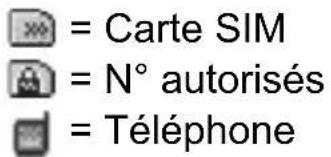
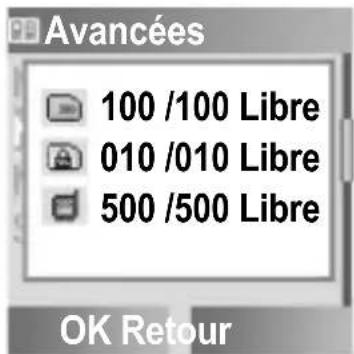
Note : La mémoire disponible pour le stockage SIM/Numéros autorisés dépend de votre carte SIM.
Mes contacts
Vous pouvez choisir d'afficher soit la Liste Contacts de la SIM soit la Liste contacts du Téléphone lorsque vous appuyez sur [▼] dans l'écran d'Accueil. Voir "Appel à partir des contacts" à la page 25.
Menu principal > Contacts > Avancées > Mes contacts
- [▲/▼] pour aller à Téléphone ou SIM → [□] (Sélect.)
Services SIM

Si votre carte SIM comprend des Services SIM (Service Dialling Number – Numéro de Service), vous pouvez appeler un numéro de service en le sélectionnant dans la liste.
Services SIM vous permet d'accéder à des services spéciaux fournis par votre opérateur réseau tels que l'assistance consommateur, les services d'urgence, etc.
Menu principal > Contacts > Avancées > Services SIM
-
[▲/▼] pour aller au Services SIM de votre choix
-
Pour appeler le numéro : [☐] (Sélect.) OU
Pour visualiser les détails : [☐] (Voir)
Numéro informations

Le Numéro informations peut être inclus dans une carte SIM qui supporte le CPHS et la fonction Numéro d'Informations.
Menu principal > Contacts > Avancées > Numéro informations
- [▲/▼] pour aller au numéro d'information de votre choix → [□] (Sélect.)
Menu des Paramètres
Sons....72
Volume....72
Sonneries.... 72
Ton. Avert.... 73
Son photo 73
Alertes 74
Affichage ....74
Papier peint....74
Thèmes couleur 74
Illumination.... 75
Rétro-éclairage 75
Msg accueil....75
Luminosité 76
(Affich. Réseau)*...... 76
Rétro-éclairage des touches ...76
Langue....77
Langue T9....77
Langue affichage ....77
Connexion données .....78
Paramètres CSD.... 78
Paramètres GPRS 78
Infos GPRS* 78
Réseau GSM ....79
Réseau auto 79
Nouveau réseau 79
Liste Réseau ....80
Sélection bande 80
Appels 81
Renvoi d'appels 81
Appel service 82
(Afficher mon N°)*...... 85
Sécurité ....86
Restrict. Appel 86
Code 87
Numéros autorisés .... 88
Verrouillage SIM 89
Réponse auto....89
Rép tte touche .....89
Verrou automatique......90
Date et heure...... 90
Paramètres 90
Marche auto.... 91
Arrêt auto.... 91
Affichage menu .....91
Réglages par défaut .....91
Profils 92

Sons
Volume
Vous pouvez changer le volume des différentes sonneries utilisées pour ce qui suit : Appels, Appel contacts, Alarme, Messages, Msg diffusions, Volume des touches et Groupe 1 - 10.
Menu principal > Paramètres > Sons > Volume
-
[▲/▼] pour aller à la sonnerie de votre choix → [□] (Sélect.)
-
[▲/▼] pour ajuster le volume → [□] (OK)
Sonneries
Vous pouvez changer la sonnerie pour différents événements et situations.
Menu principal > Paramètres > Sons > Sonneries
- [▲/▼] pour aller à l'événement de votre choix → [□] (Sélect.)
| Appels | [▲/▼] pour aller à Préinstallé, Mon album media*1,Mélodie composée*2 ou Téléchargé*3 → [□] (Sélect.)→ [▲/▼] pour sélectionner l'élément de votre choix →[□] (Sélect.) |
| Appel contacts | |
| Alarme | |
| Messages | |
| Msg diffusions | |
| Groupe 1 - 10 | |
| Tonalité touche | Appuyez sur [▲/▼] pour aller à Arrêt, Tonalité 1,Tonalité 2 ou Tonalité 3 → [□] (Sélect.) |
*1 Les sonneries téléchargées sur Internet sont stockées ici.
*2 Pour composer votre propre mélodie, voir "Compositeur" à la page 102.
*3 Les sonneries téléchargées par le service SMS sont stockées ici.
Note : Vous pouvez changer les sonneries pour les messages SMS. Une tonalité d'avertissement pour les messages MMS est préréglée dans votre téléphone et ne peut pas être changée.
Télécharger des sonneries par le service SMS

Les sonneries que vous souhaitez peuvent être téléchargées dans votre téléphone par le service SMS. Lorsqu'un message est reçu contenant une sonnerie, une notification apparaît sur l'écran d'accueil.
Lorsqu'un message de sonnerie apparaît sur l'écran d'accueil :
- [☐] (Voir) pour vérifier la sonnerie téléchargée
- [☐] (Enreg.)
- [☐] (OK)
OU
[▲/▼] pour aller à l'emplacement vide → [□] (Sélect.)
Les 10 premières sonneries téléchargées sont stockées dans les emplacements vides. Une fois que tous les emplacements sont occupés, vous pouvez sélectionner une sonnerie existante pour la remplacer par une nouvelle.
Pour rejeter des sonneries téléchargées :
[□] (Rejet) à l'étape 2
Note : Contactez votre opérateur réseau ou prestataire de services pour avoir des détails sur le service.
Tonalité d'avertissement
La tonalité d'avertissement vous informe que le niveau de la batterie est faible (y-compris lorsque le mode Silencieux est activé).
Menu principal > Paramètres > Sons > Ton. Avert.
- [☐] (Sélect.) pour activer/désactiver cette fonction
Son photo
Le téléphone émet un son photo lorsque vous prenez une photo.
Menu principal > Paramètres > Sons > Son photo
- [▲/▼] pour aller à Son photo 1, Son photo 2 ou Son photo 3 → [□] (Sélect.)
Alertes
Vous pouvez paramétrer votre téléphone pour qu'il sonne et/ou vibre lorsque vous recevez un appel ou un message, ou bien à l'heure définie.
Il existe les types d'alarmes suivants : Sonnerie seule, Aucune, Son. et vibreur, Vibreur seul ou Une seule son.
Menu principal > Paramètres > Alertes
- [▲/▼] pour aller à l'alarme de votre choix → [□] (Sélect.)
Affichage
Papier peint
Vous pouvez changer le fond d'écran sur l'écran d'accueil.
Menu principal > Paramètres > Affichage > Papier peint
- [▲/▼] pour aller à Préinstallé, Mon album media ou Arrêt → [□] (Sélect.)
- [▲/▼] pour aller au fond d'écran de votre choix → [☐] (Options)
- Pour l'activer : [▲/▼] pour aller à Sélect. → [□] (Sélect.) OU
Pour le visualiser et l'activer : [▲/▼] pour aller à Voir → [□] (Sélect.) deux fois
Thèmes couleur
Vous pouvez changer le thème couleur de l'écran.
Menu principal > Paramètres > Affichage
-
[▲/▼] pour aller à Thèmes couleur → [□] (Modifier)
-
[▲/▼] pour aller au thème couleur de votre choix → [□] (Sélect.)
Illumination
Le téléphone réagit en en fonction des émoticônes contenus dans le message reçu.
Menu principal > Paramètres > Affichage > Illumination
- [▲/▼] pour aller à l'événement de votre choix → [□] (Sélect.)
| Appels | [▲/▼] pour sélectionner Arrêt ou Couleur 1 - 8 → [□] (Sélect.) |
| Appel contacts | |
| Messages | |
| Alarme | |
| Charge batterie | [□] (Sélect.) pour activer/désactiver cette fonction |
| Clavier |
Rétro-éclairage
Vous pouvez paramétrer la durée d'illumination de l'écran par le rétro-éclairage.
Menu principal > Paramètres > Affichage > Rétro-éclairage
- [▲/▼] pour aller à 10 Secs, 30 Secs ou 60 secondes → [□] (Sélect.)
Msg accueil
Vous pouvez créer un message d'accueil qui est affiché à chaque fois que le téléphone est allumé.
Menu principal > Paramètres > Affichage
- [▲/▼] pour aller à Msg accueil → [□] (Writer)
- Saisissez le message d'accueil → [☐] (OK)
- [☐] (Art/Mch)
Luminosité
Vous pouvez ajuster la luminosité de l'écran.

Menu principal > Paramètres > Affichage
-
[▲/▼] pour aller à Luminosité → [□] (Modifier)
-
[▲/▼] pour aller à Maximum, Haute, Moyen, ou Basse → [□] (Sélect.)
Affichage Réseau

Vous pouvez cacher le nom du réseau qui est montré en mode Inactif.

Menu principal > Paramètres > Affichage
- [▲/▼] pour aller à Affich. Réseau → [□] (Sélect.) pour activer/désactiver la fonction
Rétro-éclairage des touches
Vous pouvez activer ou désactiver le rétro-éclairage des touches.

Menu principal > Paramètres > Affichage
- [▲/▼] pour aller à Rétro-éclairage des touches → [□] (Sélect.) pour activer/désactiver la fonction
Note : L'activation de certaines fonctions d'affichage telles que l'Illumination, le rétro-éclairage de l'écran et des touches entraîne une consommation plus rapide de la batterie.
Langue
Langue T9
Lorsque vous créez un texte, le mode T9® réduit considérablement le nombre de touches sur lesquelles vous devez appuyer. Les modes de saisie T9® disponibles sont les suivants :
| T9 préféré | Permet de décider quel est votre mode de saisie préféré pour commencer. |
| Langue T9 | Selon la personnalisation de votre téléphone d'autres versions linguistiques du mode T9 sont disponibles (ou bien il se peut que cette fonction ne soit elle-même pas disponible). |
Menu principal > Paramètres > Langue > Langue T9
-
[▲/▼] pour aller à T9 préféré ou Langue T9 → [□] (Modifier ou Sélect.) (Si Langue T9 est sélectionné, allez à l'étape suivante.)
-
[▲/▼] pour aller à la langue ou au mode de saisie de votre choix → [□] (Modifier or Sélect.)
Voir "Saisie de texte" à la page 35 pour plus de détails.
Langue affichage
Il est possible de changer la langue d'affichage de votre téléphone.
Menu principal > Paramètres > Langue > Langue affichage
- [▲/▼] pour aller à Auto. ou à la langue de votre choix → [□] (Sélect.)
Note : La fonction Auto. utilise la langue indiquée par le code de pays de votre carte SIM.
Connexion données
Paramètres de connexion données
Vous devez configurer les Connexion données (Paramètres GPRS et CSD) avant de configurer les réglages du serveur.
Menu principal > Paramètres > Connexion données
- [▲/▼] pour aller à Paramètres CSD ou Paramètres GPRS → [□] (Sélect.)
- [▲/▼] pour aller au serveur de votre choix → [□] (Sélect.)
- [▲/▼] pour éditer les informations de votre choix → [□] (Enreg.)
| ParamètresCSD | Ces paramètres sont utilisés pour transmettre et recevoir des données par connexion téléphonique.Informations à éditer : Nom serveur, Type d’appel (ISDN/Analogue),Composer N°, Identifiant, Mot de passe |
| ParamètresGPRS | Ces paramètres sont utilisés pour transmettre et recevoir des données en paquets plutôt que par la création d’un canal continu.Informations à éditer : Nom serveur, APN GPRS,Identifiant, Mot de passe, Authentication (Activer/Désactiver) |
Note : La modification des paramètres préinstallés sans connaissance précise peut entraîner des problèmes de connexion.
Contactez votre opérateur réseau si vous ne pouvez pas vous connecter à Internet alors que vous vous êtes abonné au service et que vous n'avez pas modifié les paramètres préinstallés.
Infos GPRS

Le paramètre Infos GPRS affiche la taille des données transmises et la durée de la session de connexion données.
Menu principal > Paramètres > Connexion données > Infos GPRS
Réseau GSM

Réseau auto
Vous pouvez paramétrer votre téléphone pour rechercher automatiquement ou manuellement un autre réseau en cas d'itinérance. Lorsque la fonction Réseau auto est activée, le téléphone sélectionnera automatiquement un nouveau réseau afin de maintenir une disponibilité de réseau optimale.
Menu principal > Paramètres > Réseau GSM
- [▲/▼] pour aller à Réseau auto → [□] (Modifier) pour activer/désactiver la fonction
Note : Il se peut que les réglementations nationales ne permettent pas l'itinérance dans votre région.
Nouveau réseau
Vous pouvez sélectionner manuellement un réseau qui est disponible à l'endroit où vous vous trouvez.
Menu principal > Paramètres > Réseau GSM > Nouveau réseau
- "Changer de réseau?" → [☐] (Oui) ou [☐] (Non)
(Si oui, allez à l'étape suivante.)
- Si la fonction Réseau auto est désactivée : [▲/▼] pour aller au réseau de votre choix → [□] (Sélect.)
OU
Si la fonction Réseau auto est activée : "Effectué" → [☐] (OK)
Liste Réseau
La Liste Réseau est utilisée lorsque la fonction Réseau auto est activée. L'ordre de la liste reflète la priorité de la recherche. Vous pouvez éditer la liste comme il est nécessaire.
Menu principal > Paramètres > Réseau GSM > Liste Réseau
- [☐] (Liste)
Options
Dans la Liste Réseau, les options suivantes sont disponibles :
| Insérer | Permet de stocker un nouveau réseau au-dessus de l'emplacement en surbrillance.1. [▲/▼] pour aller au réseau de votre choix à utiliser comme point d'insertion → [□] (Options)2. [▲/▼] pour aller à Insérer → [□] (Options)3. [▲/▼] pour aller au réseau de votre choix à ajouter à la liste → [□] (Options) → [□] (OK) |
| Ajouter à la fin | Permet de stocker un nouveau réseau à la fin de la liste.1. [□] (Options)2. [▲/▼] pour aller à Ajouter à la fin → [□] (Options)3. [▲/▼] pour aller au réseau de votre choix à ajouter à la liste → [□] (Options) → [□] (OK) |
| Effacer | Permet d'effacer le réseau sélectionné.1. [▲/▼] pour aller au réseau de votre choix → [□] (Options)2. [▲/▼] pour aller à Effacer → [□] (Options) → [□] (OK) |
Sélection bande
Vous pouvez sélectionner une bande de réseau.
Menu principal > Paramètres > Réseau GSM > Sélection bande
- [▲/▼] pour aller à 900 MHz, 1800MHz ou 900 / 1800 MHz → [□] (Sélect.)
Appels
Renvoi d'appels

Les Appels voix peuvent être renvoyés à différents numéros dans différentes situations. Par exemple, vous pouvez renvoyer des appels à votre boîte vocale lorsque vous n'êtes pas joignable. Les appels peuvent être renvoyés dans les situations suivantes :
| Ts appels voix Permet de renvoyer tous les appels voix entrants. | |
| Inaccessible | Permet de renvoyer les appels voix entrants lorsque le téléphone n'est pas dans la zone de couverture. |
| Pas de réponse | Permet de renvoyer les appels voix entrants si vous ne répondez pas à l'appel. |
| Occupé | Permet de renvoyer les appels voix entrants lorsqu'un appel est en cours. |
Menu principal > Paramètres > Appels > Renvoi d'appels
- [▲/▼] pour aller à la situation de renvoi → [□] (Sélect.)
- [▲/▼] pour aller à Régler, Effacer ou Vérification état → [□] (Sélect.)
(Lorsque vous sélectionnez Régler, allez à l'étape suivante.)
- Saisissez le numéro de téléphone vers lequel vous souhaitez que l'appel soit renvoyé → [☐] (OK)
OU
Pour sélectionner le numéro dans les Contacts : [☐] (→) → [▲/▼] pour aller au contact de votre choix → [☐] (Sélect.) OU
Pour renvoyer les appels à la boîte vocale : [☐■] (Courrier) pour lancer le numéro de la boîte vocale
Lorsque le paramètre Ts appels voix est activé, l'icône de renvoi (☐) est affichée sur l'écran d'accueil.
Pour vérifier l'état ou annuler tous les réglages :
A l'étape 1, appuyez sur [▲/▼] pour aller à Vérification état ou Annuler tout → [□] (Sélect.)
Appel service
Temps / coût

Permet de vérifier la durée et les unités restantes des appels.
| Dernier appel | Permet d'afficher la date, l'heure et la durée du dernier appel. |
| Ts appels voix | Permet d'afficher la durée totale, le nombre, les unités de tous les appels voix sortants ou entrants. |
| Crédit restant | Permet d'afficher le nombre d'unités d'appel restantes disponibles. |

Menu principal > Paramètres > Appels > Appel service > Temps / coût
- [▲/▼] pour aller à Dernier appel, Ts appels voix ou Crédit restant → [□] (Sélect.)
(Lorsque vous sélectionnez Ts appels voix, allez à l'étape suivante.)
- Pour vérifier le nombre d'appels émis et la durée : [▲/▼] pour aller à App. Sortants ou App. Entrant → [□] (Sélect.) OU
Pour vérifier les unités de coût d'appel : [▲/▼] pour aller à Compteur d'appels → [□] (Sélect.)
Attente appel

Si la fonction Attente appel est activée, un autre appel peut être reçu pendant que vous êtes déjà en ligne et des appels multiples peuvent être réalisés. Voir “Répondre à un deuxième appel” à la page 28.

Menu principal > Paramètres > Appels > Appel service > Attente appel
- [▲/▼] pour aller à Régler, Effacer ou Vérification état → [□] (Sélect.)
Affichage numéro

La fonction Affichage numéro peut déjà être activée pour éviter que l'opérateur réseau ne montre votre nom et/ou votre numéro à un autre téléphone. Vous pouvez vérifier cet état ici.
Menu principal > Paramètres > Appels > Appel service > Affichage numéro
L'état actuel est affiché.
Note : Contactez votre opérateur réseau pour avoir des détails sur le service.
Affichage N° appelant

La fonction Affichage N° appelant vous permet d'afficher le nom et/ou le numéro de la personne qui vous appelle sur votre écran. Vous pouvez vérifier cet état ici.
Menu principal > Paramètres > Appels > Appel service > Affichage N° appelant
L'état actuel est affiché.
Note : Contactez votre opérateur réseau pour avoir des détails sur le service.
Réglage coût

Vous pouvez vérifier le service Réglage coût ou remettre les réglages à zéro.
Menu principal > Paramètres > Appels > Appel service > Réglage coût
- [▲/▼] pour aller au paramètre de votre choix → [□] (Sélect. ou Modifier)
(Si l'un des réglages, à l'exception de Affichage auto, est sélectionné, allez à l'étape suivante.)
-
[☐] (Editer) → Saisissez le code PIN2 → [☐] (OK)
-
Suivez l'opération indiquée ci-dessous :
| Devise | Vous pouvez paramétrer la devise dans laquelle le coût de vos services est déterminé. Tout d'abord, vous devez saisir votre Taux personnel.Saisissez la devise (maxi 3 caractères) → [□] (Enreg.) |
| Taux personnel | Vous pouvez paramétrer votre taux personnel. Il s'agit du coût que votre fournisseur de service vous facture pour une unité de temps d'appel.[▲/▼] pour aller à Par unité : ou Par min. : → Saisissez la valeur → [□] (Enreg.) |
| Coût max | Vous pouvez paramétrer le coût maximum d'appels autorisé.Pour activer la fonction Afficher crédit :[▲/▼] pour aller à Afficher crédit → [□] (Modifier) pour activer/désactiver la fonction → [□] (Enreg.)Pour activer la fonction Coût max :[▲/▼] pour aller à Coût max → Saisissez la limite de crédit → [□] (Enreg.) |
| Affichage auto | En mode Inactif, le coût du dernier appel émis est affiché automatiquement. |
Note : La durée d'une unité peut varier selon les périodes pleines et les périodes creuses. Le prix d'appel peut être calculé en conséquence. Cependant, il se peut que les tarifs réels appliqués par votre opérateur réseau ne soient pas reflétés par ce calcul.
Ligne

Votre téléphone peut avoir deux lignes téléphoniques si votre carte SIM supporte le CPHS et le Service de Ligne Alternative.
Menu principal > Paramètres > Appels > Appel service > Ligne
- [▲/▼] pour aller à Ligne1 ou Ligne2 → [□] (Sélect.)
Note : Contactez votre opérateur réseau pour avoir des détails sur le service.
Afficher mon N°

Vous pouvez choisir si vous voulez ou non montrer votre nom et/ou numéro à un autre téléphone. Vous pouvez vous conformer au paramétrage de votre réseau (voir "Affichage numéro" à la page 83) si vous sélectionnez Paramètre du réseau.
Menu principal > Paramètres > Appels > Afficher mon N°
- [▲/▼] pour aller à Paramètre du réseau, Marche ou Arrêt → [□] (Sélect.)
Note : L'état de la fonction Affichage numéro qui est définie uniquement par votre opérateur réseau n'affecte pas le paramètre Afficher mon N°.
Contactez votre opérateur réseau pour avoir des détails sur le service.
Sécurité
Restriction Appel
La restriction d'appel empêche certains appels grâce à un mot de passe fourni par votre fournisseur de service. Vous pouvez vérifier ou changer l'état de la fonction Restrict. Appel.
La fonction Restrict. Appel présente les paramétrages suivants :
| Tous sortants Tous les appels sortants sont interdits. | |
| Tous sortants intern. | Les appels sortants internationaux sont interdits. |
| xhome int. sortant | Les appels sortants internationaux sont interdits à l'exception de ceux vers votre pays / région d'origine. |
| Tous entrants Tous les appels entrants sont interdits. | |
| Si itinérance | Tous les appels internationaux entrants en mode itinérance à l'extérieur du réseau mobile public terrestre de votre pays sont interdits. |
Menu principal > Paramètres > Sécurité > Restrict. Appel
- [▲/▼] pour aller au paramètre de votre choix → [□] (Sélect.)
- [▲/▼] pour aller à Régler, Effacer ou Vérification état → [□] (Sélect.)
(Si Régler ou Effacer est sélectionné, allez à l'étape suivante.)
- Saisissez le mot de passe nécessaire → [☐] (OK)
Pour vérifier l'état :
A l'étape 1, [▲/▼] pour aller à Vérification état → [□] (Sélect.)
Pour effacer tous les réglages :
A l'étape 1, [▲/▼] pour aller à Annuler tout → [□] (Sélect.) → Saisissez le mot de passe nécessaire → [□] (OK)
Pour changer le mot de passe :
A l'étape 1, [▲/▼] pour aller à Mot de passe → [□] (Sélect.) → Saisissez le mot de passe actuel → [□] (OK) → Saisissez un nouveau mot de passe → [□] (OK) → Saisissez le nouveau mot de passe pour vérifier → [□] (O K)
Note : Veuillez contacter votre opérateur réseau pour avoir le mot de passe.
Code
Changer le code du téléphone
Vous plus de sécurité, vous pouvez changer le code du téléphone. Voir "Verrouillage SIM" à la page 89.
Menu principal > Paramètres > Sécurité > Code > Verrou téléph.
- Saisissez un nouveau code de téléphone → [☐] (OK)
- Saisissez le nouveau code pour vérifier → [☐] (OK)
Pour changer le code du téléphone, saisissez le code actuel puis répétez les étapes 1 - 2.
Note : Votre code de téléphone doit avoir de 6 à 16 caractères. Il vous est conseillé de noter le code de votre téléphone quelque part. Si le code du téléphone est saisi de manière erronée 10 fois de suite, le téléphone cessera de fonctionner. Contactez votre centre d'assistance Panasonic local.
Contrôle PIN
Le code PIN protège votre téléphone contre toute utilisation non autorisée. Si vous activez le PIN, il vous sera demandé de le saisir à chaque fois que vous allumerez le téléphone.
Menu principal > Paramètres > Sécurité > Code > Contrôle PIN
- Saisissez le code PIN → [☐] (OK)
- [☐] (Modifier) pour activer/désactiver cette fonction → [☐] (OK)
Note : Si le code PIN est saisi plusieurs fois de manière erronée (cela dépend de votre carte SIM), le PIN sera bloqué. Veuillez contacter votre prestataire de services pour obtenir le code PUK. Si le code PUK est saisi de manière erronée 10 fois de suite, votre carte SIM sera définitivement bloquée.
Changer le code PIN/PIN2
Avant de changer le code, vous devez activer le PIN. Voir “Contrôle PIN” à la page 87.
Menu principal > Paramètres > Sécurité > Code
- [▲/▼] pour aller à Modif code PIN ou Modif code PIN2 → [□] (Sélect.)
- Saisissez le code actuel → [☐] (OK)
- Saisissez un nouveau code → [☐] (OK)
- Saisissez le nouveau code pour vérifier → [☐] (OK)
Note : Si le code PIN ou PIN2 est saisi plusieurs fois de manière erronée (cela dépend de votre carte SIM), le téléphone sera bloqué. Veuillez contacter votre prestataire de services pour obtenir le code PUK ou PUK. Si le code PUK ou PUK2 est saisi de manière erronée 10 fois de suite, votre carte SIM sera définitivement bloquée.
Numéros autorisés

La fonction Numéros autorisés vous permet de limiter vos appels sortants à certains numéros enregistrés dans les N° autorisés, qui sont situés dans votre carte SIM. Lorsque cette fonction est activée, seuls les Numéros autorisés ou les numéros qui commencent par la même séquence que les Numéros autorisés peuvent être composés. Pour saisir des Numéros autorisés, voir “Stocker un contact dans les N° autorisés” à la page 64. Lorsque la fonction Numéros autorisés est activée, tous les numéros de téléphone composés manuellement doivent être les mêmes que les numéros enregistrés dans les N° autorisés, sinon l’appel ne peut pas être émis.
Menu principal > Paramètres > Sécurité > Numéros autorisés
- Saisissez le code PIN2 → [☐] (OK)
- [☐] (Modifier) pour activer/désactiver cette fonction → [☐] (OK)
Note : Si le code PIN2 est saisi de manière erronée 3 fois de suite, le PIN2 sera bloqué. Veuillez contacter votre prestataire de services pour obtenir le code PUK2. Si le code PUK2 est saisi de manière erronée 10 fois de suite, votre carte SIM sera définitivement bloquée.
Verrouillage SIM

Une fois que vous avez activé la fonction Verrouillage SIM, il vous sera demandé de saisir votre code de téléphone à chaque fois que vous allumerez votre téléphone avec une carte SIM différente.
Menu principal > Paramètres > Sécurité > Verrouillage SIM
- Saisissez le code du téléphone → [☐] (OK)
- [☐] (Modifier) pour activer/désactiver cette fonction → [☐] (OK)
Note : Votre code de téléphone doit avoir de 6 à 16 caractères. Il vous est conseillé de noter le code de votre téléphone quelque part. Si le code du téléphone est saisi de manière erronée 10 fois de suite, le téléphone cessera de fonctionner. Contactez votre centre d'assistance Panasonic local.
Réponse auto
Lorsque vous utilisez un kit mains libres, vous pouvez répondre à un appel automatiquement.
Menu principal > Paramètres
- [▲/▼] pour aller à Réponse auto → [☐] (Modifier) pour activer/désactiver la fonction
Réponse toute touche
Vous pouvez répondre aux appels en appuyant sur n'importe quelle touche à l'exception de [☐], [✗] et [☐] (Rejet ou Silence) si vous activez la fonction Rép tte touche.
Menu principal > Paramètres
- [▲/▼] pour aller à Rép tte touche → [□] (Modifier) pour activer/désactiver la fonction
Verrou automatique
La fonction Verrou automatique est utilisée pour empêcher que l'on appuie accidentellement sur les touches, par exemple lorsque l'on transporte le téléphone. Cette fonction s'active automatiquement peu de temps après que le téléphone repasse en mode Inactif.
Menu principal > Paramètres
- [▲/▼] pour aller à Verrou automatique → [□] (Modifier) pour activer/désactiver la fonction
Pour désactiver la fonction Verrou automatique lorsque le clavier est verrouillé :
- [□] → "Verrouiller le clavier ?" → [□] (OK)
Date et heure
Paramètres
Vous pouvez régler l'heure et la date actuelle sur votre téléphone.
Menu principal > Paramètres > Date et heure > Paramètres
- [▲/▼] pour sélectionner le réglage de votre choix → [☐] (Modifier or Sélect.)
- Suivez l'opération indiquée ci-dessous :
| Afficher heure | Permet de choisir d'afficher l'heure en mode Inactif. |
| Fuseau horaire | Avant de régler l'heure et la date, réglez le fuseau horaire de votre région.[▲/▼] pour sélectionner votre région → [□] (Sélect.) → “Heure d'été ?” → [□] (Oui) ou [□] (Non) → “Définir cette ville comme locale” → [□] (OK) |
| Heure / date | Permet de régler l'heure et la date.[□] (Editer) → Saisissez la date → [▼] → Saisissez l'heure → [□] (Enreg.) |
| Format date | Permet de sélectionner le format d'affichage souhaité pour la date.[▲/▼] pour aller au format de votre choix → [□] (Sélect.) |
| Format heure | Permet de sélectionner le format d'affichage souhaité pour l'heure.[▲/▼] pour aller à 12 heures ou 24 heures → [□] (Sélect.) |
Heure de mise en marche/arrêt
Le téléphone peut être réglé pour s'allumer/s'éteindre automatiquement à une heure spécifiée.
Menu principal > Paramètres > Date et heure
- [▲/▼] pour aller à Marche auto ou Arrêt auto → [□] (Modifier)
- [☐] (Modifier) ou [◀/▶] pour activer/désactiver cette fonction
- Si vous sélectionnez Marche : [▼] → Saisissez l'heure (format 24 heures) → [□] (Enreg.)
OU
Si vous sélectionnez Arrêt : [☐] (Enreg.)
Note : Assurez-vous que les paramètres de la fonction Marche auto ne contreviennent pas aux réglementations en provoquant l'allumage automatique du téléphone dans un avion, dans un environnement médical, etc.
Affichage menu
L'affichage du menu peut être commuté entre Menu en icônes et Menu déroulant. Voir "Afficher le menu" à la page 39.
Menu principal > Paramètres > Affichage menu
- [▲/▼] pour aller à Menu en icônes ou Menu déroulant → [□] (Sélect.)
Réglages par défaut
Tous les paramètres personnels sont remplacés par les paramètres par défaut.
Menu principal > Paramètres > Réglages par défaut
- “Restaurer paramètres par défaut ?” → [☐] (Oui) ou [☐] (Non)
Profils
Activer un profil
Vous pouvez basculer entre différents profils sur votre téléphone, chacun d'entre eux ayant une combinaison spécifique de mode d'alerte, de sonnerie, etc. Les profils sont conçus pour l'utilisation dans les environnements suivants :
| Normale Pour | les réglages de tous les jours. |
| Silencieux Pour | les occasions formelles. |
| Réunion Pour | les réunions. |
| Extérieur Pour | les environnements bruyants. |
| Ecouteur | Sonnerie avec vibreur lorsqu'il est difficile d'entendre la sonnerie. |

Menu principal > Paramètres > Profils
-
[▲/▼] pour aller au profil de votre choix → [□] (Options)
-
[▲/▼] pour aller à Activer → [□] (Sélect.)
Régler un profil
Vous pouvez personnaliser un profil en changeant les alarmes, le volume de la sonnerie, la tonalité d'avertissement et/ou la luminosité.

Menu principal > Paramètres > Profils
-
[▲/▼] pour aller au profil de votre choix → [□] (Options)
-
[▲/▼] pour aller à Editer → [□] (Sélect.)
-
[▲/▼] pour aller à Alertes, Volume, Ton. Avert. ou Luminosité → [□] (Sélect.)
| Alertes Voir “Alertes” à la page 74. | |
| Volume Voir “Volume” à la page 72. | |
| Tonalité d’avertissement | Permet d’activer/désactiver la tonalité d’avertissement. |
| Luminosité Voir “Luminosité” à la page 76. | |
Structure du menu Jeux et app.
Jeux et app....93
Ouvrir une application
Votre téléphone est fourni avec des applications Java™ pré-installées. Les applications Java™ téléchargées sont également indiquées ici (jusqu'à 20 applications).
Menu principal > Jeux et app. > Jeux et app.
- [▲/▼] pour aller à l'application de votre choix → [□] (Lancer)
Options
Lors de la sélection de l'application de votre choix, les options suivantes sont disponibles en appuyant sur [☐] (Options) :
| Lancer Permet d'ouvrir l'application. | |
| Détails | Permet d'afficher les propriétés de l'application. Si les données proviennent d'une source fiable, [☐] (PLUS) pour voir les certificats numériques de l'application. |
| Permission | Permet de contrôler l'accès de l'application à des ressources externes.[▲/▼] pour aller à Accès reseau ou Service SMS/CBS → [☐] (Sélect.) → [▲/▼] pour aller au paramètre de votre choix → [☐] ( Sélect.)Pour restaurer les paramètres par défaut :[▲/▼] pour aller à Défaut → [☐] (Sélect.) → [☐] (Oui) |
| Effacer* Permet de supprimer l'application. | |
* Les applications pré-installées ne peuvent pas être supprimées.
Paramètres
Les paramètres suivants sont disponibles pour vos applications Java™.
Menu principal > Jeux et app. > Paramètres
- [▲/▼] pour aller à l'option de votre choix → [□] (Sélect.)
| Volume Permet | de choisir si vous voulez activer la fonction lors de l’utilisation d’une application. [☐] (Sélect.) pour activer/désactiver cette fonction |
| Vibreur | |
| Point d’accès | Permet de gérer les paramètres de point d’accès.Pour activer un Point d’accès : [▲/▼] pour aller au point d’accès de votre choix → [☐] (A c t i v e r)Pour éditer un réglage de point d’accès : [▲/▼] pour aller au point d’accès de votre choix → [☐] (Editer) → [▲/▼] pour éditer l’élément de votre choix → [☐] (Enreg.)Informations à éditer : Nom de profil, Adresse IP, Port IP, Durée inactivité, DNS, Connexion (Auto, CSD ou Paramètres GPRS), Paramètres CSD et Paramètres GPRS. |
Note : Le fait de garder le rétro-éclairage des touches ou le vibreur activés pendant de longues périodes de temps entraîne une consommation plus rapide de la batterie.
Le téléphone peut contenir cinq réglages de point d'accès. Veuillez contacter votre opérateur réseau pour plus d'informations.
Vous devez configurer les paramètres Paramètres CSD ou Paramètres GPRS avant de configurer les réglages du serveur. Voir “Connexion données” à la page 78.
Afficher certificat
Une application Java™ certifiée possède une signature numérique, ce qui confirme que les données proviennent d'une source fiable et n'ont pas été modifiées par un tierce personne.
Menu principal > Jeux et app. > Aff. certificat
- [▲/▼] pour aller au certificat de votre choix → [□] (Sélect.)
Note : Votre téléphone est garanti pour fonctionner uniquement avec des applications certifiées obtenues légalement. Les applications tierces téléchargées et n'étant pas certifiées peuvent fonctionner de manière incorrecte, causer le dysfonctionnement de certaines fonctions de votre téléphone ou rendre votre téléphone inutilisable. Panasonic ne peut être tenu pour responsable en cas d'utilisation d'applications non certifiées.
Information
Permet d'afficher les informations de copyright concernant votre machine virtuelle Java™. La machine virtuelle Java™ est utilisée pour faire fonctionner diverses applications Java™ sur votre téléphone.
Menu principal > Jeux et app. > Information
Télécharger des Applications

Vous pouvez télécharger des applications Java™ sur votre téléphone ou mettre à jour une application existante vers une version plus récente. Pour obtenir une assistance client à propos des contenus téléchargés, veuillez visiter le site web du fournisseur correspondant.
Note : Votre téléphone supporte les applications MIDP2.0 Java. Les autres types d'applications Java ne peuvent pas être installées.
Panasonic ne peut être tenu responsable du fonctionnement des contenus téléchargés ou de l'éventuelle corruption du logiciel du téléphone.
Structure du menu Navigateur
Navigateur......98
Signets 99
Paramètres......96
Wap push.... 97
Liste serveurs 97
Paramètres
Configuration pour l'accès à Internet
Votre téléphone supporte le WAP (Wireless Application Protocol) et possède un navigateur WAP. Connectez-vous sans fil à l'Internet Mobile et accédez aux informations dont vous avez besoin telles que des informations, des bulletins météorologiques, la bourse, des services bancaires, des informations sur les voyages, des résultats sportifs, etc.
Avant de pouvoir accéder aux services Internet, vous devez vous abonner auprès de votre opérateur réseau afin d'activer les informations de configuration nécessaires. (Il se peut que votre opérateur réseau ait déjà configuré les paramètres de connexion.)
Note : La modification des paramètres préinstallés sans connaissance précise peut entraîner des problèmes de connexion.
Contactez votre opérateur réseau si vous ne pouvez pas vous connecter à Internet alors que vous vous êtes abonné au service et que vous n'avez pas modifié les paramètres préinstallés.
Menu principal > Navigateur > Paramètres > Liste serveurs
- [▲/▼] pour aller au serveur de votre choix → [□] (Editer)
- [▲/▼] pour éditer l'élément de votre choix → [□] (Enreg.)
- [☐] (Lancer.)
Les informations suivantes sont disponibles pour chaque réglage de serveur : Nom serveur, Adresse IP, Port IP, Homepage, Durée inactivité, Téléchargement Java, Connexion (Auto, CSD or Paramètres GPRS), Paramètres CSD et Paramètres GPRS.
Le téléphone peut contenir cinq réglages de serveur. Veuillez contacter votre opérateur réseau pour plus d'informations.
Note : Vous devez configurer les paramètres Paramètres CSD ou Paramètres GPRS avant de configurer les réglages du serveur. Voir "Connexion données" à la page 78.
Wap push
Les messages WAP Push vous informent de nouvelles mises à jour, contenant parfois un lien à une page web.
Vous pouvez régler la fonction Wap push pour décider comment vous souhaitez recevoir des messages WAP push de la part de votre opérateur réseau.
Menu principal > Navigateur > Paramètres > Wap push
- [▲/▼] pour aller à Tous les SMS, Jamais ou Un seul centre → [□] (Sélect.)
(Si Un seul centre est sélectionné, allez à l'étape suivante.)
- Saisissez le numéro du centre SMS → [☐] (Enreg.)
Vous pouvez sélectionner le code de pays / région en appuyant sur [☐] (Pays) avant de saisir le numéro.
Démarrer le Navigateur
La première fois que le Navigateur est activé, la page d'Accueil est affichée. Pendant une connexion Internet, vous pouvez ajouter des signets, actualiser des pages, visualiser les détails de la session en cours, etc.

Menu principal > Navigateur > Navigateur
Pour parcourir des pages web :
- [☐] pour aller à la page web suivante
OU
[✗] pour retourner à la page web précédente
Options
Lors de la visualisation du Navigateur, les options suivantes sont disponibles [ ] .
| Accueil | Permet d'aller à la page d'accueil qui est prédéfinie dans les Paramètres. |
| Signets | Permet de sélectionner l'un de vos signets et d'aller à la page, ou de créer un signet pour la page en cours. |
| Enregist. elts | Permet d'enregistrer des éléments dans la page en cours. |
| Actualiser Permet d'actualiser et de mettre à jour la page en cours. | |
| Dép. vers URL | Permet de saisir une URL et d'aller à la page correspondante. |
| Montrer URL Permet de montrer l'URL de la page en cours. | |
| Instantanés Permet de capturer l'image à l'écran de la page en cours. | |
| Avancées | Les options avancées suivantes sont disponibles : Boîte de réception, Redémarrer Navigateur et A propos.... |
| Paramètres | Les paramètres suivants sont disponibles : Mode défilement, Téléchargements, Visualiser région titre, Sécurité et Envoyer indicateur. |
Signets
Une fois que vous avez créé un signet pour votre page web préférée, vous pouvez facilement aller à cette page. Il existe deux types de signets ; l'un est dans le navigateur (voir le réglage Signets à la page 98) et l'autre est un signet hors connexion décrit ci-dessous.
Créer un signet pour une page
Vous pouvez enregistrer des adresses web dans votre liste de Signets.
Menu principal > Navigateur > Signets
- [▲/▼] pour aller à
→ [☐] (Options) - [▲/▼] pour aller à Editer → [□] (Sélect.)
- Saisissez le titre et l'URL → [☐] (Enreg.)
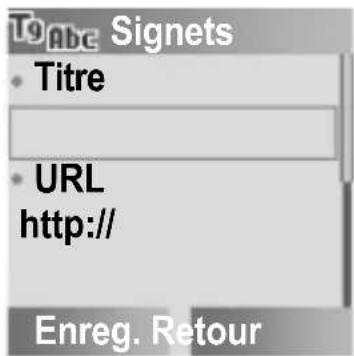
Visualiser une page ayant un signet

Menu principal > Navigateur > Signets
- [▲/▼] pour aller au signet de votre choix
- [☐] (Lancer)
OU
[□] (Options) → [▲ / ▼] pour aller à Lancer → [□] (Sélect.)
Pour effacer un signet :
A l'étape 2, [☐] (Options) → [▲/▼] pour aller à Effacer → [☐] (Sélect.) → [☐] (OK)
Structure du menu Applications
Alarme 100
Calculatrice ....101
Compositeur ...... 102
(Calendrier)*......102
Rendez-vous ....103
Notes ......104
Devise......105
Réglage taux 105
Calcul taux.... 105
Infrarouge...... 106
PC Tool 108
Câble de données ...... 108
Infrarouge 108

Alarme
Vous pouvez paramétrer l'alarme afin que le téléphone sonne, vibre, et/ou s'illumine lorsque l'heure définie est atteinte.
Menu principal > Applications > Alarme
- [▲/▼] pour aller au paramètre de votre choix → [□] (Options)
- [▲/▼] pour aller à Editer → [□] (Sélect.)
- Heure : Saisissez l'heure (format 24 heures) → [▼]
- Jour : [◀/▶] pour aller à un jour de la semaine → [□] (Modifier) → [▼]
- Etat : [☐] (Modifier) ou [◀/▶] pour sélectionner Activer ou Désactiver → [▼]
- Description : Saisissez la description → [☐] (Enreg.)
L'indicateur d'alarme activée ( ) apparaît sur l'écran d'accueil.
Pour régler le témoin lumineux afin qu'il s'allume lorsque l'heure paramétrée est atteinte, voir "Illumination" à la page 75.
Options
Lorsque le paramètre souhaité est en surbrillance, les options suivantes sont disponibles en appuyant sur [☐] (Options): Activer/Désactiver, Editer, Effacer et Effacer tout.
Note : Si vous êtes en ligne lorsque l'heure définie est atteinte, l'alarme retentit.
Assurez-vous que les paramètres de la fonction Alarme ne contreviennent pas aux réglementations en provoquant l'allumage automatique du téléphone dans un avion, dans un environnement médical, etc.
Arrêter l'alarme
- Appuyez sur n'importe quelle touche ou sur [☐] (Arrêt) pour arrêter l'alarme
OU
[☐] (Pause) pour couper l'alarme pendant 5 minutes
Calculatrice
Vous pouvez utiliser la calculatrice à 4 fonctions (addition, soustraction, multiplication et division) pour exécuter des opérations arithmétiques simples.
Menu principal > Applications > Calculatrice
- Saisissez un nombre
Pour saisir une virgule : [#]
Pour saisir un signe moins : [※]
- [▲/▼/◄/►] pour sélectionner
l'opération arithmétique
-
Saisissez un nombre
-
[☐] (=) pour faire le calcul
Compositeur
Vous pouvez composer votre propre mélodie polyphonique et l'utiliser comme sonnerie. Voir “Sonneries” à la page 72.
Menu principal > Applications > Compositeur
- [▲/▼] pour aller à la mélodie de votre choix → [□] (Options)
- [▲/▼] pour aller à Editer → [□] (Sélect.)
- [▲/▼] pour aller à la piste que vous souhaitez composer ; Piste principale, Sous piste 1, Sous piste 2, ou Sous piste 3 → [□] (Sélect.)
Utilisez les touches suivantes pour saisir des notes de musique.
| Touche | [1] | [2] | [3] | [4] | [5] | [6] | [7] |
| Note C | D | E | F | G | A | B |
| Touche | [8] | [9] | [0] | [★] | [#] | [□] |
| Note | Saisir de nouveau la même note | Note pointée | Pause | Lon-gueur de note | Dièse | Effacer une note |
Options
Lors de le composition, les options suivantes sont disponibles en appuyant sur [☐] (Options) : Lecture, Tempo, Instrument et Enreg..
Calendrier

Le menu Calendrier est disponible dans le menu Applications si votre carte SIM offre des services STK. Voir “Calendrier” à la page 111 pour plus de détails.
Rendez-vous
Vous pouvez régler et gérer vos rendez-vous.
Régler un rendez-vous
Menu principal > Applications > Rendez-vous
- [▲/▼] pour aller à
→ [□] (Sélect.) - Type : [☐] (Modifier) ou [◀/▶] pour sélectionner Mémo, Appel ou Réunion → [▼]
- Description : Saisissez une description → [▼]
- Etat : [☐] (Modifier) ou [◀/▶] pour sélectionner Activer ou Désactiver → [▼]
- Nouvelle occurrence : [☐] (Modifier) ou [◀/▶] pour sélectionner Une fois, Quotidien, 1 fois/semaine, 1 fois/mois ou 1 fois/an → [▼]
- Date début : Saisissez la date de début → [▼]
- Heure début : Saisissez l'heure de début → [▼]
- Date fin : Saisissez la date de fin → [▼]
- Heure fin : Saisissez l'heure de fin → [☐] (Enreg.)
Pour vérifier le rendez-vous :
A l'étape 1, [▲/▼] pour aller à l'événement de votre choix → [□] (Options) → [▲/▼] pour aller à Voir → [□] (Sélect.)
Options
Lorsque vous mettez en surbrillance un événement programmé dans la liste, les options suivantes sont disponibles en appuyant sur [☐] (Options) : Voir, Activer/Désactiver*, Editer, Ajouter, Effacer, Effacer tout et Capacité.
* Non disponible si la date de début de l'événement est antérieure à la date actuelle.
Note : Le menu Rendez-vous et le menu Calendrier sont synchronisés. Vous pouvez aussi régler et gérer vos rendez-vous dans le menu Calendrier. Voir “Créer des événements de Calendrier” à la page 112.
Notes
Vous pouvez créer un court mémo et l'envoyer par SMS.
Menu principal > Applications > Notes
- [▲/▼] pour aller à
→ [□] (Sélect.) - Saisissez votre texte (voir "Saisie de texte" à la page 35)
- [☐] (Options) lorsque vous avez terminé
- [▲/▼] pour aller à Enreg. → [□] (Sélect.)
A l'étape 4, les options suivantes sont également disponibles : Insérer ligne, Effacer texte et Envoyer.
Options
Lorsque vous mettez en surbrillance une note en mémoire dans la liste, les options suivantes sont disponibles en appuyant sur [☐] (Options) : Voir, Editer, Ajouter, Effacer, Effacer tout, Envoyer et Capacité.
Convertisseur de Devise
Réglage du taux de conversion
Le convertisseur de devise vous permet de convertir depuis/vers votre devise en utilisant un taux de conversion que vous définissez vous-même.
Avant de commencer les conversions, choisissez une devise de base et saisissez le taux de conversion. Le taux de la devise de base est fixé à 1.
Menu principal > Applications > Devise > Réglage taux
- Saisissez le taux de conversion à côté de la flèche rouge → [☐] (Calculer)
Pour saisir une virgule : [#]
Vous pouvez changer la devise de base en appuyant sur [▲/▼].
- [☐] (Enreg.)
Convertir une devise en une autre
Après avoir paramétré le taux de conversion, vous pouvez commencer à convertir un montant d'une devise en une autre.
Menu principal > Applications > Devise > Calcul taux
- Saisissez le montant dans votre devise pour le convertir en montant dans la devise étrangère → [☐] (Convertir)
Pour saisir une virgule : [#]
Vous pouvez aussi saisir le montant dans la devise étrangère pour le convertir dans votre devise si vous changez la devise de base en appuyant sur [▲/▼].
Infrarouge
Vous pouvez envoyer et recevoir des cartes de contact, des images et des clips audio entre votre téléphone et d'autres périphériques compatibles infrarouge.
Note : Il se peut que le téléphone ne permette pas de transférer des images, sonneries et autres contenus protégés par copyright.
Bien qu'il soit invisible à l'oeil nu, n'orientez jamais le faisceau infrarouge vers les yeux de quelqu'un.
Préparation de la connexion infrarouge
Placez votre téléphone et l'autre appareil dans la plage de fonctionnement de la connexion infrarouge, à environ 20 cm.
Assurez-vous que :
- Il n'y a pas d'obstacle entre les deux appareils. Les appareils infrarouge actifs se trouvant à proximité peuvent causer des interférences.
- Les ports infrarouge des appareils sont orientés l'un vers l'autre.
- Sur l'appareil récepteur, activer le port infrarouge.
Si l'autre appareil est un ordinateur, vous devez installer une connexion infrarouge sur l'ordinateur. Par exemple, sous Windows, sélectionnez Start > Settings > Control Panel > Options tab > Enable Infrared Communication. Pour obtenir des instructions d'installation de l'infrarouge spécifiques pour le système d'exploitation de votre ordinateur, référez-vous à l'aide en ligne de l'ordinateur.
Note : La connexion infrarouge est compatible Microsoft Windows™ ME, 2000 et XP. La disponibilité de la connexion infrarouge dépend du système d'exploitation ou des caractéristiques techniques de l'autre appareil.
Envoyer des données par infrarouge
Depuis le menu Contacts ou Mon album media :
- Ouvrez l'élément que vous souhaitez envoyer → [☐] (Options)
- [▲/▼] pour aller à Envoi par IRDA → [□] (Sélect.)
- Votre téléphone lance automatiquement la connexion infrarouge
Note : Pour plus détails, voir “Parcourir la Liste contacts” à la page 61, “Images” à la page 109 ou “Sons” à la page 109.
Recevoir des données par infrarouge
Vous devez activer le port infrarouge et rester dans l'écran d'accueil ou du Menu principal pour recevoir des données par infrarouge.
Activer le port infrarouge
Menu principal > Applications > Infrarouge
-
[☐] (Modifier) pour activer le port infrarouge
-
Appuyez plusieurs fois sur [✗] ou [☐] (Retour) pour retourner à l'écran d'Accueil ou au Menu principal
Recevoir des données
Dans l'écran d'Accueil ou le Menu principal :
- Lorsque l'icône ( ) est affichée, l'expéditeur peut transférer les données
- Un message de confirmation apparaît lorsque le transfert est terminé
- [☐] (Enreg.)
Les cartes de Contacts reçues sont toujours stockées dans la Liste contacts du Téléphone.
Si un fichier image ou son reçu existe déjà, votre téléphone vous propose de le renommer ou de le remplacer.
Note : Vous pouvez répondre à un appel entrant pendant le transfert des données, mais il est conseillé de connecter l'accessoire Mains libres de manière à ne pas déplacer le téléphone du faisceau infrarouge.
Le nom de fichier doit comprendre uniquement des caractères alphanumériques (c'est-à-dire A - Z, a - z, ou 0 - 9). Si la carte de Contacts reçue contient des caractères autres que les caractères alphanumériques, il se peut qu'ils ne soient pas affichés correctement.
Pour économiser la batterie, désactivez le port infrarouge lorsque vous ne l'utilisez pas. Le port infrarouge se désactive automatiquement au bout de 10 minutes et l'icône disparaît sauf si vous le désactivez manuellement.
PC Tool
Votre téléphone est fourni avec les outils logiciels pour PC sur un CD-ROM. Les outils logiciels pour PC peuvent être utilisés pour gérer la connexion données entre votre téléphone et un ordinateur personnel. Voir “Logiciel PC” à la page 116.
Vous pouvez utiliser la fonction infrarouge ou un câble de données USB vendu séparément pour connecter votre téléphone à un PC. Vous devez d'abord installer l'outil logiciel pour PC fourni sur le CD-ROM et lancer le programme AVANT d'insérer le câble de données USB car cela installera les pilotes USB nécessaires au bon fonctionnement.
Note : Il se peut que le téléphone ne permette pas de transférer des images, sonneries et autres contenus protégés par copyright.
Le nom de fichier doit comprendre uniquement des caractères alphanumériques (c'est-à-dire A - Z, a - z, ou 0 - 9). Si la carte de Contacts reçue contient des caractères autres que les caractères alphanumériques, il se peut qu'ils ne soient pas affichés correctement.
Connexion par Câble de données USB
Menu principal > Applications > PC Tool > Câble de données
- Connectez le Câble de données USB à votre téléphone et à un PC La fonction Mains libres est désactivée lorsque la Connexion PC Tool est en cours.
Connexion par infrarouge
Menu principal > Applications > PC Tool > Infrarouge
- Mettez en place votre téléphone et un PC pour la connexion infrarouge. Voir "Préparation de la connexion infrarouge" à la page 106 pour plus de détails.
La connexion infrarouge avec d'autres appareils que le PC connecté n'est pas disponible lorsque la connexion PC Tool est en cours.
Note : Pour économiser la batterie, désactivez le port infrarouge lorsque vous ne l'utilisez pas. Le port infrarouge se désactive automatiquement au bout de 10 minutes et l'icône Infrarouge disparaît sauf si vous le désactivez manuellement.
Structure du menu Mon album media
Images ......109
Raccourcis 110
Sons....109
Etat mémoire.... 110
Utilisateur 1 - 4...... 110
Images
Vous pouvez stocker, afficher et gérer des fichiers images.
Menu principal > Mon album media > Images
- [▲/▼] pour aller à l'image de votre choix → [□] (Options)
- [▲/▼] pour aller à l'option de votre choix → [□] (Sélect.)
Les options suivantes sont disponibles : Voir, Envoyer via MMS, Envoi par IRDA, Papier-peint, Renommer, Copier, Couper, Coller, Effacer, Effacer tout et Propriétés.
Sons
Vous pouvez stocker, lire et gérer des fichiers audio.
Menu principal > Mon album media > Sons
- [▲/▼] pour aller au son de votre choix → [□] (Options)
- [▲/▼] pour aller à l'option de votre choix → [□] (Sélect.)
Les options suivantes sont disponibles : Envoyer via MMS, Envoi par IRDA, Sonnerie, Renommer, Copier, Couper, Coller, Effacer, Effacer tout et Propriétés.
Note : Voir "Spécifications" à la page 124 pour connaître les formats de fichiers image ou audio supportés.
Dossiers Perso
Vous pouvez également stocker vos images et vos sons dans les dossiers perso.
Menu principal > Mon album media > Images ou Sons
- [▲/▼] pour aller au fichier de votre choix → [□] (Options)
- [▲/▼] pour aller à Copier → [□] (Sélect.)
- [☐] (Retour)
- [▲/▼] pour aller à Utilisateur 1, Utilisateur 2, Utilisateur 3, ou Utilisateur 4 → [□] (Sélect.)
- [☐] (Options) pour aller à Coller → [☐] (Sélect.)
Raccourcis
Il est possible de créer un raccourci vers un menu spécifique.
Vous pouvez ouvrir le menu directement depuis le mode Inactif en appuyant sur [▲].
Les menus suivants sont disponibles : Alarme, Signets, Créer nouveau, Reçus, Archive, Sons, Illumination, Photo, Jeux et app., Mon album media, Profils, Alertes, Calendrier, Devise et Calculatrice.
Pour créer des raccourcis :
Menu principal > Mon album media > Raccourcis
- [▲/▼] pour aller au menu de votre choix → [□] (Modifier) pour activer/désactiver
Etat mémoire
L'espace mémoire disponible et l'espace mémoire utilisé pour le stockage de données multimédia ou le téléchargement d'applications Java™ sont affichés.
Menu principal > Mon album media > Etat mémoire
Vous devez régler la date avant de visualiser le calendrier.
Voir "Date et heure" à la page 90.

Note : Ce menu peut être sujet à des changements. Si votre carte SIM offre des services STK, STK remplace le menu Calendrier et le menu Calendrier apparaît dans le menu Applications.
Changer la vue du Calendrier
Vous pouvez changer l'affichage du calendrier entre la vue par Mois et la vue par Semaine.
Menu principal > Calendrier
-
[☐] (Options)
-
[▲/▼] pour aller à Mois ou Semaine → [□] (Sélect.)
Se déplacer dans le Calendrier
Appuyez sur les touches suivantes pour aller à la date, la semaine, le mois, l'année ou l'heure de votre choix.
En vue par Mois :
Date : [◀/▶], [4] ou 6
Semaine : [▲/▼], 2 ou [8]
Mois : [✗] ou [#]
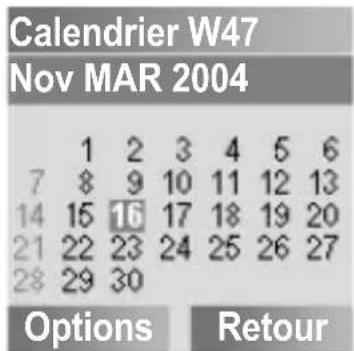
En vue par Semaine :
Date : [◀/▶], [4] ou 6
Semaine : 2, [8], [✗] ou [#]
Heure : [▲/▼]
Créer des événements de Calendrier
Vous pouvez régler et gérer votre emploi du temps.
Menu principal > Calendrier
- Déplacez le curseur jusqu'au jour de votre choix → [☐] (Options)
- [▲/▼] pour aller à Agenda → [□] (Sélect.)
- [▲/▼] pour aller à
→ [□] (Sélect.) - Type : [☐] (Modifier) ou [◀/▶] pour sélectionner Mémo, Appel ou Réunion → [▼]
- Description : Saisissez une description → [▼]
- Etat : [☐] (Modifier) ou [◀/▶] pour sélectionner Activer ou Désactiver → [▼]
- Nouvelle occurrence : [☐] (Modifier) ou [◀/▶] pour sélectionner Une fois, Quotidien, 1 fois/semaine, 1 fois/mois ou 1 fois/an → [▼]
- Date début : Saisissez la date de début → [▼]
- Heure début : Saisissez l'heure de début → [▼]
- Date fin : Saisissez la date de fin → [▼]
- Heure fin : Saisissez l'heure de fin → [☐] (Enreg.)
L'événement programmé est mis en surbrillance dans le calendrier.
Pour vérifier le rendez-vous :
A l'étape 3, [▲/▼] pour aller à l'événement de votre choix → [□] (Options) → [▲/▼] pour aller à Voir → [□] (Sélect.)
Options
Lorsque vous mettez en surbrillance un événement programmé dans la liste, les options suivantes sont disponibles en appuyant sur [☐] (Options) : Voir, Activer/Désactiver*, Editer, Ajouter, Effacer, Effacer tout et Capacité.
* Non disponible si la date de début de l'événement est antérieure à la date actuelle.
Note : Le menu Calendrier et le menu Rendez-vous sont synchronisés. Vous pouvez aussi régler et gérer vos rendez-vous dans le menu Rendez-vous. Voir "Rendez-vous" à la page 103.
Prendre des photos
Vous pouvez prendre des photos avec l'appareil photo intégré. La photo peut être envoyée dans un MMS, utilisée comme Fond d'écran ou jointe à un contact dans votre Liste contacts.
- L'écran principal sert de viseur. Déplacez le téléphone pour cadrer votre sujet OU
Pour vous prendre en photo : Regardez-vous dans le miroir d'auto-portrait
- [☐] ou [☐] (☑) pour prendre la photo
Votre téléphone enregistre automatiquement l'image dans le dossier Images dans Mon album media.
Utilisation des raccourcis :
En mode Inactif :
- [☐] pour activer l'appareil Photo en style Portrait OU
Appuyez sur la touche [☐] et gardez-la enfoncée pour Activer l'appareil Photo en style Panorama
Note : Lorsque vous prenez une photo, des scintillements peuvent apparaître dans certains environnements.
Si un appel entre juste après que vous avez pris la photo, il se peut qu'elle ne soit pas enregistrée.
Opérations après avoir pris une photo
Une fois que vous avez pris un photo, elle apparaît à l'écran.
Pour retourner au mode viseur : [☐]
La photo prise peut apparaître légèrement différente de l'image vue dans le viseur à cause de la taille d'écran du téléphone.
Options
Les options suivantes sont disponibles en appuyant sur [☐] ( ☑)
| Retour Permet de retourner au viseur pour prendre une autre photo. | |
| Envoyer via MMS | Permet de joindre la photo à un message MMS à envoyer. Voir “Créer un message MMS” à la page 45. |
| Papier-peint | Permet de définir la photo comme papier-peint de l’écran d’Accueil. |
| Liste images | Permet d’ouvrir le dossier Images. |
Zoom et luminosité
En mode viseur :
• [▲/▼] pour agrandir/réduire ([◀/▶] en style Panorama)
Le facteur de zoom disponible dépend du style et des paramètres de taille de l'image.
• [◀/▶] pour régler la luminosité ([▲/▼] en style Panorama)
Utilisation des raccourcis
En mode viseur, vous pouvez changer le paramétrage de l'appareil photo d'une seule pression de touche.
1 : Activer/Désactiver la fonction Retardateur
2 : Activer/Désactiver la fonction Mode crépuscule
3 : Activer/Désactiver la fonction Mode macro
[4] : Modifier la Taille image
[5] : Régler la Luminosité
6 : Modifier la Qualité photo
[7] : Ajouter un Effet spécial
[8] : Ajouter un Cadre
9 : Changer style en Panorama/Portrait
[★] : Afficher/masquer les icônes d'état de l'appareil photo
[#] : Ouvrir une liste d'opérations clés. Appuyez plusieurs fois pour parcourir la liste et retourner au mode viseur
Voir "Paramètres de l'appareil photo" à la page 115 pour avoir des descriptions des paramètres de l'appareil photo.
Paramètres de l'appareil photo
En mode viseur, les options suivantes sont disponibles en appuyant sur [☐] (☑)
| Taille image | Permet de régler la résolution. Plus le nombre est grand, plus la photo est grande.[▲/▼] pour aller à 640x480 (VGA, uniquement dans le style Portrait), 352x288 (CIF), 320x240 (QVGA), 176x144 (QCIF), 160x120 (QQVGA), Taille écran de fond (128 x 128) ou 128x96 (Sub-QCIF) → [□] (Sélect.) |
| Qualité photo | Permet de régler la qualité photo.[▲/▼] pour aller à Maximale, Normale ou Minimale → [□] (Sélect.) |
| Changer style | Permet de commuter entre format vertical/horizontal.[▲/▼] pour aller à Portrait ou Panorama → [□] (Sélect.) |
| Mode crépuscule | Permet de régler l'appareil photo pour des conditions de faible éclairage. Dans ce mode, la vitesse d'aperçu de l'appareil photo devient lente afin d'améliorer la sensibilité de l'appareil photo.[▲/▼] pour aller à Marche ou Arrêt → [□] (Sélect.) |
| Mode macro | Permet de faire la mise au point sur un sujet proche.[▲/▼] pour aller à Marche ou Arrêt → [□] (Sélect.) |
| Effet | Permet d'ajouter un effet spécial à votre photo.[▲/▼] pour aller à Normale, Monochrome, Sépia ou Bleu → [□] (Sélect.) |
| Retardateur | Permet de prendre une photo 10 secondes après que vous ayez appuyé sur l'obturateur.[▲/▼] pour aller à Marche ou Arrêt → [□] (Sélect.) |
| Luminosité | [▲/▼] pour régler la luminosité → [□] (Sélect.) |
| Cadre | Permet d'ajouter un cadre à votre photo. Disponible uniquement pour les photos de Taille écran de fond ou 128x96 pixels.[▲/▼] pour aller à Arrêt ou Cadre 1 - 5 → [□] (Sélect.) |
| Défauts | Permet de réinitialiser les paramètres de l'appareil photo aux paramètres par défaut. |
Pour changer le son de l'obturateur, voir "Son photo" à la page 73.
Logiciel PC
Le CD-ROM fourni avec votre téléphone contient des applications logicielles qui vous permettent de gérer les informations contenues dans votre téléphone sur un ordinateur PC.
Handset Manager
Avec Handset Manager, vous pouvez facilement gérer les informations de votre téléphone sur un PC et les retransférer sur votre téléphone. Ces informations comprennent des contacts, messages et données d'image ou de son stockés dans votre téléphone. Pour plus d'informations, veuillez vous référer à la documentation sur le CD-ROM.
Note : Il se peut que le téléphone ne permette pas de transférer des images, sonneries et autres contenus protégés par copyright.
Installation du logiciel
Le logiciel est compatible avec les PC fonctionnant sous Microsoft Windows™ 98 ou version ultérieure. Sur la plupart des PC, le logiciel devrait s'installer automatiquement lors de l'insertion du CD-ROM dans le lecteur de CD. Si ce n'est pas le cas, il faut sélectionner manuellement la fonction de lecture automatique dans l'Explorateur Windows. Veuillez suivre les instructions qui apparaissent sur l'écran de l'ordinateur pour installer le logiciel.
Note : Voir "PC Tool" à la page 108 pour connecter votre téléphone à un PC.
Accessoires en option
De nombreux accessoires sont disponibles pour votre téléphone Panasonic.
Chargeur de voyage
Emportez ce chargeur partout où vous allez afin de toujours pouvoir recharger votre batterie.
(EB-CAA210 EU)
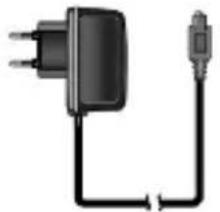
Doublez votre temps de conversation en ayant une batterie de rechange.
Kit mains libres (EB-EMG70)
Parlez et déplacez-vous tout en gardant les mains libres en utilisant ce kit mains libres. Placez l'écouteur dans votre oreille, branchez l'adaptateur sur le côté du combiné et parlez.
Câble de données (EB-US001)
Utilisez ce câble pour connecter votre téléphone à un PC afin de pouvoir transférer des données entre eux.
CD-ROM
Transfert de données entre votre téléphone et un PC, par Infrarouge ou Câble de données.
Si un problème persiste, contactez votre revendeur.
| Problème Cause Réparation | ||
| Le téléphone ne s'allume pas. | Vérifiez que la batterie est chargée et correctement connectée au téléphone. | |
| Autonomie extrêmement réduite d'une batterie neuve. | Le réseau utilisé et l'état de la batterie peuvent affecter l'autonomie de la batterie. | |
| Autonomie réduite d'une batterie usagée. | La batterie est usée. | Remplacez par une batterie neuve complètement chargée. |
| Le témoin de niveau de batterie n'apparaît pas et le téléphone ne peut pas être allumé pendant la recharge. | La batterie n'est pas reliée au téléphone ou la batterie n'a pas été complètement déchargée. | Laissez le téléphone en charge pendant quelques minutes avant que le témoin de niveau de batterie apparaisse puis allumez le téléphone. |
| La batterie ne se recharge pas. | La batterie n'est pas reliée au téléphone. | Assurez-vous que la batterie se trouve bien dans le téléphone avant de commencer la charge. |
| La batterie a été connectée au téléphone après que le chargeur a été allumé. | ||
| Chargement anormal ([ ] apparaît à l'écran.) La batterie est défectueuse ou ce n'est pas le bon type de batterie. | Remplacez-la par une batterie neuve. | |
| La température de la batterie dépasse la température de charge (trop chaude ou trop froide). | Utilisez la batterie à la température de la pièce. | |
| Impossible de passer un appel. | Le téléphone est verrouillé. | Déverrouillez le téléphone. |
| Les appels sortants sont verrouillés. | Désactivez la restriction des appels sortants ou la restriction d'appel. | |
| La fonction Numéros autorisés est activée, de telle sorte que seuls les numéros stockés dans les Numéros autorisés peuvent être composés. | Désactivez la fonction Numéros autorisés. | |
| Le téléphone n'est pas relié à un réseau. | Déplacez-vous vers une zone de couverture et utilisez votre téléphone une fois qu'il est relié à un réseau. | |
| Impossible de recevoir un appel. | Le téléphone n'est pas allumé. | Allumez le téléphone. |
| Les appels entrants sont verrouillés. | Désactivez le verrouillage des appels entrants. | |
| Le téléphone n'est pas relié à un réseau. | Déplacez-vous vers une zone de couverture et utilisez votre téléphone une fois qu'il est relié à un réseau. | |
| Impossible de passer un appel d'urgence. | Vous ne vous trouvez pas dans une zone de couverture GSM. | Vérifiez que le symbole d'antenne (♀) est affiché – déplacez-vous vers une zone de couverture et utilisez votre téléphone lorsque le symbole d'antenne est affiché. |
| Impossible de récupérer les numéros de téléphone de la liste de contacts. | Le téléphone est verrouillé. | Déverrouillez le téléphone. |
| Le numéro de téléphone est assujetti à restriction. | Désactivez la restriction. | |
Messages d'erreur
Voici quelques-uns des messages d'erreur les plus importants pouvant être affichés :
| Insérer carte SIM | La carte SIM n'est pas insérée ou n'est pas insérée correctement. Insérez la carte SIM correctement. |
| Nouveau codes différents | Lorsque vous changez de mot de passe, vous devez saisir deux fois le nouveau mot de passe pour confirmer. Les deux codes que vous avez saisis ne sont pas les mêmes. Saisissez deux fois le même code. |
| Saisies différentes ! | |
| Accès réseau impossible | Le réseau que vous avez sélectionné manuellement n'est pas accessible. Veuillez contacter votre fournisseur de service. |
| Sélection réseau impossible | Le réseau que vous avez sélectionné manuellement refuse votre accès. Veuillez contacter votre fournisseur de service. |
| Pas de service | Il n'y a pas de réseau dans la zone où vous vous trouvez ou bien le signal est faible. Allez à un endroit où le signal est plus puissant. |
| PIN Verrouillé! Entrer code PUK. | Vous avez saisi plusieurs fois de suite un code PIN erroné. Pour le débloquer, saisissez le code PUK. |
| PIN2 Verrouillé! Entrer code PUK2. | Vous avez saisi trois fois de suite un code PIN2 erro-né. Pour le débloquer, saisissez le code PUK2. |
| Nouveau code PIN refusé | Votre nouveau code PIN ou PIN2 n'est pas accepté. Essayez de nouveau. |
| Nveau cde PIN2 refusé | |
| Entrée erronée ! | Vous avez saisi un code PIN ou PIN2 erroné. Saisis-sez le code correctement. |
| Erreur carte SIM | Assurez-vous que la carte SIM est insérée correctement. Nettoyez la carte SIM avec un chiffon sec ou vérifiez qu'elle n'est pas abîmée. Veuillez contacter votre fournisseur de service. |
| Fonct. Non supportée | La fonction que vous avez sélectionnée n'est pas supportée par votre fournisseur de service. Veuillez contacter votre fournisseur de service. |
| Indisponible | |
| Svce non disponible | |
| Mot passe incorrect | Le mot de passe que vous avez saisi n'est pas valide. Saisissez le bon mot de passe. |
| Mot passe invalide ! | |
| Code PUK erroné ! | Vous avez saisi un mauvais code PUK. Saisissez le bon code. |
| Mémoire SIM pleine ! Supprimer les anciens messages ! | La zone de stockage de la SIM pour les messages SMS est pleine. Effacez les anciens messages. |
| Mémoire SIM pleine! Continuer ? | La zone de stockage de la SIM est pleine. Si vous continuez, des données pourraient être perdues. Veuillez effacer les données anciennes. |
| Mémoire téléphone pleine ! Continuer ? | La zone de stockage de données est pleine. Si vous continuez, des données pourraient être perdues. Veuillez effacer les données anciennes. |
| Service SIM non pris en charge | La fonction SIM que vous avez sélectionnée n'est pas supportée par le fournisseur de service. Veuillez contacter votre fournisseur de service. |
| SIM inconnue | Votre carte SIM n'est pas enregistrée auprès de votre fournisseur de service. Veuillez contacter votre fournisseur de service. |
| Échec authentification | |
| Verrouillé | Votre carte SIM est bloquée. Veuillez contacter votre fournisseur de service. |
Glossaire
| APN | Nom de point d'accès. Dirige l'utilisateur vers la passe-relle ou le service requis. |
| CPHS | La fonction Common PCN Handset Specification (Spécification de Combiné PCN Commun) offre un terminal ainsi que des fonctionnalités SIM supplémentaires aux spécifications GSM comme une seconde ligne abonné, des numéros d'information, des numéros de courrier, etc. |
| DTMF | Doubles tonalités multifréquence vous permettant de communiquer avec des systèmes de téléphonie informatisés, des systèmes de boîte vocale, etc. |
| GSM | Global System for Mobile communications (Système Mondial de Communications Mobiles). Appellation donnée à la technologie numérique de pointe utilisée par votre téléphone. |
| Infrarouge | Type de connexion qui permet à des données d'être transmises sans fil directement à un autre périphérique. |
| Itinérant | Capacité d'utiliser votre téléphone sur d'autres réseaux que votre réseau local. |
| Java^TM | Langage de programmation développé par Sun Microsystems. Les programmes écrits en Java^TM ne reposent pas sur un système d'exploitation. |
| MIDlet | Application écrite en MIDP (Mobile Information Device Profile), qui est un nouveau format standard de Java^TM pour les appareils mobiles. |
| Mot de passe | Utilisé pour le contrôle de la restriction d'appel. Fourni par votre fournisseur de services. |
| N^ autorisés | Fixed Dial Number - Numéros autorisés. Fonction utilisée pour limiter les appels sortants à un certain groupe de numéros. |
| Opérateur réseau | L'organisation responsable de la gestion d'un réseau GSM. |
| Paramètres CSD | Données à commutation de circuit. Méthode de communication utilisée pour transmettre des données par des connexions téléphoniques. |
| Paramètres GPRS | Service Général de Radiocommunication par Paquets. Technique de transmission des données GSM qui transmet et reçoit des données en paquets plutôt qu'en configurant un canal continu. Cette technique fait un usage très efficace du spectre radio disponible et les utilisateurs ne paient que pour le volume de données envoyé et reçu. |
| PIN Numéro d'identification personnel utilisé pour sécuriser la carte SIM. Fourni par votre fournisseur de services. Si le PIN ou PIN2 est saisi plusieurs fois de manière erronée (fois pour le code PIN2), le PIN ou PIN2 sera bloqué. | |
| PIN2 | |
| PLMN | Public Land Mobile Network (réseau mobile public terrestre). Un réseau qui offre des services de télécommunication mobile terrestre. |
| Prestataire service | L'organisation responsable de la fourniture de services et applications supplémentaires aux téléphones. |
| PUK Touche de déblocage du PIN ou PIN2. Utilisée pour débloquer le code PIN ou PIN2. Fourni par votre fournisseur de services. Si le code PUK ou PUK2 est saisi de manière erronée 10 fois de suite, votre carte SIM sera définitivement bloquée. Toutes les informations stockées sur la carte SIM seront perdues et la carte SIM devra être remplacée. | |
| PUK2 | |
| Services SIM | Service Dialling Number - Numéro de service. Ce numéro vous permet d'accéder à des services spéciaux fournis par votre opérateur réseau tels que l'assistance consommateur, les services d'urgence, etc. |
| SIM | Subscriber Identity Module (Module d'identification de l'abonné). Petite carte à puce permettant l'enregistrement d'informations uniques entrées par l'abonné et l'utilisateur, comme les Contacts et les messages SMS. Fourni par votre fournisseur de services. |
| STK | Kit d'outils SIM. Fourni par votre fournisseur de services. Ce kit est inclus dans la carte SIM afin d'offrir des services à valeur ajoutée. |
| WAP | Wireless Application Protocol (Protocole d'application sans fil). Norme de communication qui vous permet de télécharger des ressources depuis Internet sur votre téléphone. |
Spécifications
Bandes Supportées ...... GSM 900 Classe 4 GSM 1800 Classe 1
Autonomie en veille 95 - 230 heures
Autonomie en communication .... 2,5 - 9,0 heures
Temps de recharge.... Jusqu'à 150 mn.
Gamme de température Chargement ....+5°C - +35°C Stockage ....-20°C - +60°C
Poids.... 76 g (avec la batterie)
Dimensions
(Les dimensions ne comprennent pas les parties saillantes)
Hauteur 91,5 mm
Largeur.... 45 mm
Profondeur 16,8 mm
Volume.... 77 cm
Batterie Standard.... 730 mAh Li-ion
Tension d'alimentation 3,7 V
Antenne ...... Interne
Type de carte SIM .... 3 V uniquement
Liste contacts Mémoire.... 500 entrées + SIM
Jeux 2
Couleur du rétroéclairage
Clavier .... Bleu
Ecran.... Blanc
Sonneries ...... Préréglage : 10 (varie selon l'album perso)
Alarme 4
Formats graphiques supportés...... GIF87a/89a, GIF Animé, JPEG, WBMP, BMP, PNG
Formats audio supportés ...... Midi, SP-Midi, i-Melody
Capacité de stockage graphiques/mélodies 2,75 Mo
Photo ...... VGA
Infrarouge .... SIR (infrarouge lent)
Java™ Java MIDP2.0
Le temps de conversation et le temps en veille dépendront des conditions du réseau, la carte SIM, l'utilisation du rétroéclairage, l'état de la batterie/la gestion du chargement et l'utilisation d'applications telles que les jeux lorsqu'il y en a.
La garantie UE/EEE est applicable dans l'Union européenne, dans l'E.E.E. et en Suisse.
Conditions de la garantie européenne Panasonic GSM Cher client,
Merci d'avoir acheté ce téléphone cellulaire portable Panasonic. La garantie de réparation Panasonic GSM européenne ne s'applique que lors de déplacements dans un pays autre que le pays où le téléphone a été acheté. Votre garantie locale est applicable dans tous les autres cas. Si votre téléphone Panasonic GSM doit faire l'objet d'une réparation au cours d'un déplacement à l'étranger, veuillez contacter l'agence locale dont l'adresse est indiquée dans ce document.
Garantie
La garantie de réparation européenne pour les produits GSM est généralement valable pendant 12 mois pour l'appareil et 3 mois pour la batterie rechargeable. En ce qui concerne un produit utilisé dans un pays autre que le pays où le téléphone a été acheté, nonobstant ce qui est mentionné ci-après dans les conditions de la garantie, le client bénéficiera dans ce pays d'utilisation des périodes de garantie de 12 et 3 mois respectivement, si ces conditions sont plus avantageuses pour lui que les conditions de garantie locales applicables dans le pays d'utilisation en question.
Conditions de la garantie
Lors de la demande d'un service de garantie, l'acheteur doit présenter la carte de garantie et la preuve d'achat du téléphone à un centre de service après-vente agréé.
La garantie couvre les pannes causées par des vices de fabrication et de conception. La garantie n'est pas applicable en cas de dégâts accidentels, quelle qu'en soit la cause, d'usure, de négligence, de réglage, d'adaptation ou de réparation non agréé par nous.
Le seul recours de l'acheteur contre nous selon les termes de cette garantie est la réparation ou, à notre choix, le remplacement du produit ou de la/des pièce(s) détachée(s) défectueuse(s). L'acheteur ne pourra bénéficier d'aucun autre recours, y compris entre autres pour des dégâts accidentels ou indirects ou pour toute perte, quelle qu'en soit la nature.
Ceci s'ajoute aux droits légaux ou autres droits de l'acheteur consommateur et ne les affecte en aucune manière. Cette garantie est applicable dans les pays indiqués dans ce document dans les centres de service après-vente répertoriés pour ce pays.
France
SBE
BP9, ZI de la Liane
62360 Saint Léonard
Tel : 0892350808
Email :
service.clients@sbe-online.com
Web : www.sbe-online.com
A-NOVO BEAUVAIS
CRA GSM UNITE 2
14 RUE JOSEPH CUGNOT
Z.I. DE BRACHEUX
60000 BEAUVAIS CEDEX
Tel:03.44.89.78.50
FAX : 03.44.89.78.51
Email : hotlinegsm@a-novo.com
Web : WWW.A-NOVO.COM
CORDON ELECTRONICS
ZA Les Alleux - Taden
3, Boulevard du Petit Paris
BP 460
22107 DINAN Cedex
Tel:0892 692 792
Email: info@cordonweb.com
Web : www.cordonweb.com
A-NOVO BRIVE
15 Rue Daniel de Cosnac
BP560
19107 Brive la Gaillarde Cedex
Tel:0555183855
Email :
gebserviceclients@a-novo.com
Web : WWW.A-NOVO.COM
Garantie U.E./E.E.E. Conditions applicables dans tous les pays à l'exception du pays d'achat d'origine.
Lorsque l'acheteur constate que l'appareil est défectueux, il doit immédiatement prendre contact avec la société de vente ou le distributeur national du pays membre de l'U.E./E.E.E. où l'exécution de la garantie est réclamée comme indiqué dans le "Guide de service après-vente" et présenter cette garantie et une preuve de la date d'achat. On informera alors l'acheteur :
(i) si c'est la société de vente ou le distributeur national qui se chargera de la réparation ; ou
(ii) si c'est la société de vente ou le distributeur national qui prendra les mesures nécessaires à l'envoi de l'appareil vers le pays membre de l'U.E./E.E.E. où l'appareil a été vendu à l'origine ; ou
(iii) si l'acheteur peut lui-même envoyer l'appareil à la société de vente ou au distributeur national du pays membre de l'U.E./E.E.E. où l'appareil a été vendu à l'origine.
Lorsqu'il s'agit d'un modèle normalement vendu par une société de vente ou un distributeur national dans le pays où l'acheteur l'utilise, l'appareil accompagné du présent certificat de garantie et de la preuve de la date d'achat sera renvoyé aux risques et aux frais de l'acheteur à ladite société de vente ou au dit distributeur, lequel effectuera la réparation. Dans certains pays, la société de vente affiliée ou le distributeur national désignera les distributeurs ou certains centres de service après-vente pour l'exécution des réparations en question.
Lorsque l'appareil en question n'est pas un modèle normalement vendu dans le pays d'utilisation ou lorsque les caractéristiques internes ou externes du produit sont différentes des caractéristiques du modèle vendu dans le pays d'utilisation, la société de vente ou le distributeur national pourra être éventuellement en mesure d'effectuer la réparation en obtenant des pièces détachées dans le pays où l'appareil concerné a été vendu à l'origine ; il peut néanmoins s'avérer nécessaire de faire effectuer la réparation par la société de vente ou le distributeur national du pays où l'appareil concerné a été vendu à l'origine.
Dans les deux cas, l'acheteur devra présenter le présent certificat de garantie ainsi que la preuve de la date d'achat. Tout transport nécessaire, tant de l'appareil que des pièces détachées, sera effectué aux frais et aux risques de l'acheteur. Il est dès lors possible que la réparation en subisse un retard.
Lorsque le consommateur envoie l'appareil pour réparation à la société de vente ou au distributeur national du pays où l'appareil est utilisé, la garantie est exécutée aux conditions locales (y compris la période de garantie) applicables au même modèle vendu dans le pays d'utilisation et non aux conditions locales du pays de l'U.E./E.E.E. où l'achat initial a été fait. Lorsque le consommateur envoie l'appareil pour réparation à la société de vente ou au distributeur national du pays membre de l'U.E./E.E.E. où l'appareil a été vendu à l'origine, la garantie est exécutée conformément aux conditions appliquées dans le pays de l'U.E./E.E.E. où l'achat initial a été fait.
Certains modèles nécessitent un réglage ou une adaptation afin d'assurer de meilleurs résultats et une utilisation en toute sécurité dans les différents pays membres de l'U.E./E.E.E., conformément aux exigences locales de tension d'alimentation et aux normes de sécurité ou autres normes techniques imposées ou recommandées par des réglementations en vigueur. Pour certains modèles, le coût de tels réglages ou de telles adaptations peut être important ; il peut en outre s'avérer difficile de satisfaire aux exigences locales de tension d'alimentation et aux nomes de sécurité ou autres normes techniques. Nous conseillons vivement à l'acheteur de rechercher si de tels facteurs techniques et de sécurité existent avant d'utiliser l'appareil dans un autre pays membre de l'U.E./E.E.E.
Cette garantie ne couvre pas les frais de réglage ou d'adaptation de l'appareil nécessaires pour satisfaire aux exigences locales de tension d'alimentation et aux normes de sécurité ou autres normes techniques. Dans certains cas, la société de vente ou le distributeur national peut être en mesure d'exécuter aux frais de l'acheteur les réglages ou adaptations requis pour
certains modèles. Pour des raisons techniques, il est néanmoins impossible de régler ou d'adapter tous les modèles afin de satisfaire aux exigences locales de tension d'alimentation et aux normes de sécurité ou autres normes techniques.
Le bon fonctionnement de l'appareil peut en outre être affecté par l'exécution de réglages ou d'adaptations.
Lorsque la société de vente ou le distributeur national du pays d'utilisation de l'appareil estime que l'acheteur a fait exécuter correctement les réglages ou adaptations aux exigences locales de tension d'alimentation et aux normes techniques ou de sécurité, la garantie est exécutée comme indiqué ci-dessus, à condition que l'acheteur mentionne la nature du réglage ou de l'adaptation lorsque cela affecte la réparation. (Si la réparation à effectuer concerne, de quelque manière que ce soit, le réglage ou l'adaptation d'un appareil ainsi modifié, il est conseillé à l'acheteur de ne pas envoyer un tel appareil pour réparation à la société de vente ou au distributeur national du pays où cet appareil a été vendu à l'origine).
Cette garantie n'est valable que dans les territoires soumis aux lois de l'Union européenne et de l'E.E.E.
Nous vous prions de conserver ce certificat au même endroit que votre facture.
Brevet CP8
Les informations fournies dans ce document sont susceptibles d'être modifiées sans préavis. Aucune partie de ce manuel ne peut être reproduite ou transmise, sous quelque forme ou par tout moyen que ce soit, sans avoir obtenu l'autorisation expresse de Panasonic Mobile Communications Co., Ltd.
C€0168

Java™ et toutes les marques commerciales et les logos basés sur Java sont des marques commerciales ou des marques déposées de Sun Microsystems, Inc. aux Etats-Unis d'Amérique et dans les autres pays.
esmertec
Jbed (Java™ VM) est la marque déposée de esmertec, Inc.

T9® est une marque commerciale de Tegic Communications Inc. La saisie de texte T9® détient une ou plusieurs des licences suivantes : Brevets des Etats-Unis d'Amérique numéros 5,818,437, 5,953,541, 5,187,480, 5,945,928 et 6,011,554; Brevet Canadien numéro 1,331,057; Brevet du
Royaume-Uni numéro 2238414B; Brevet standard de Hong Kong numéro HK0940329; Brevet de la République de Singapour numéro 51383; Brevet Européen numéro 0 842 463 (96927260.8) DE/DK, FI, FR, IT, NL, PT, ES, SE, GB; et des brevets supplémentaires ont été déposés dans le monde entier.

OPENWAVE

OpenWave est un pionnier en matière de transfert de données sur téléphones mobiles. Il fournit des revenus voix et données au marché des communications mobiles.
CONTRAT DE LICENCE D'UTILISATION DE LOGICIEL
En utilisant ce telephone cellulaire Panasonic, y compris les fonctions logicielles ou programmes embarqués ("Logiciel embarqué"), vous acceptez les conditions du present Contrat de licence d'utilisation de logiciel ("EULA").
-
DROITS DE L'UTILISATEUR FINAL : On vous accorde un droit limité d'utilisateur final pour utiliser le Logiciel embarqué uniquement comme partie de ce téléphone cellulaire Panasonic et en conjonction avec celui-ci. Vous acceptez d'utiliser le Logiciel embarqué en respectant toutes les lois applicables, y compris les lois sur le copyright et les autres droits de propriété intellectuelle. Toutes les autres utilisations sont interdites.
-
RESTRICTION DES DROITS DE L'UTILISATEUR FINAL :
(a) Vous ne pouvez ni reproduire, ni copier ni transférer le Logiciel embarqué sur un autre appareil.
(b) Vous ne pouvez créer aucune oeuvre dérivée, quelle qu'elle soit, basée sur le Logiciel embarqué (sauf dans la mesure expressément autorisée et dans le cadre de l'application d'une fonction) ;
(c) Vous ne pouvez pas faire de l'ingenierie inverse, ou bien décompiler, désassembler ou tenter d'une autre manière de découvrir le code source du Logiciel embarqué.
(d) Vous ne pouvez pas transferer ce téléphone cellulaire Panasonic à un autre utilisateur final si ce dernier ne s'engage pas à respecter les mêmes obligations que celles qui sont presentées dans cet EULA ;
(e) Vous ne pouvez pas supprimer les notifications de propriétaire, telles que les avis de copyright, de marque deposée ou autres sur le Logiciel embarqué.
-
DROITS DE PROPRIETE INTELLECTUELLE : Le Logiciel embarqué est protége par les lois du copyright, des marques deposées, des brevets et/ou par les autres droits de propriété intellectuelle ; il appartient à Panasonic Mobile Communications Co., Ltd ("PMC") et/ou est sous licence des concédants de licence de PMC.
-
RESILIATION : Votre droit d'utiliser le Logiciel embarqué peut être résilié en cas de manquement à respecter les conditions du présent EULA.
-
LIMITATION DE RESPONSABILITE/DENI DE GARANTIES : DANS TOUTE LA MESURE AUTORISEE PAR LA LOI APPLICABLE, PMC, SES FILIALES ET LEURS CONCEDANTS DE LICENCE NE SERONT EN AUCUN CAS RESPONSABLES DES DOMMAGES SE-CONDAIRES, INDIRECTS OU SPECIAUX OU DE TOUT DOMMAGE, QUEL QU'IL SOIT, RESULTANT DE LA PERTE D'UTILISATION, DE DONNEES OU DE BENEFICES DECOULANT DE L'UTILISATION OU DE LA PERFORMANCE DU LOGICIEL EMBARQUE OU EN RAPPORT AVEC CELLE-CI. SAUF DANS LA MESURE EXPRESSEMENT INDI-QUEE SUR LE BON DE GARANTIE PERTINENT, PMC, SES FILIALES ET LEURS CONCEDANTS DE LICENCE ET DESAVOUENT TOUTES LES GARANTIES, EXPRESSES ET IMPLICITES, Y COMPRIS ET DE MANIERE NON EXHAUSTIVE LES GARANTIES IMPLICITES DE QUALITE MARCHANDE ET D'APTITUDE A UN EMPLOI PARTICULIER. LES RECOURS DONT DISPOSE L'UTILISATEUR FINAL SUR LE BON DE GARANTIE PERTINENT SONT EXCLUSIFS.
- CONDITIONS SUPPLEMENTAIRES POUR LES TIERS : Le Logiciel embarqué peut contenir des logiciels de tiers tombant sous le coup des conditions de licence distinctes du tiers, conditions qui sont présentées dans le manuel d'utilisation ou dans la documentation du produit et/ou affichées sur l'écran de ce téléphone cellulaire Panasonic. Vous reconnaissez et acceptez que ce logiciel de tiers est régi par les conditions de licence du tiers, telles qu'elles sont applicables, et que ces conditions concernent uniquement la relation entre vous et le concédant de licence pertinent.
- REGLEMENTATION DE L'EXPORTATION/RESTRICTION DES DROITS :
Le Logiciel embarqué tombe sous le coup des lois américaines de contrôle de l'exportation, y compris la Loi americaine sur l'administration des exportations, et les réglementations qui y sont associees, et peut tomber sous le coup de la réglementation des exportations ou des importations dans d'autres pays. Vous acceptez de respecter strictement toutes telles réglementations. Vous confirmez qu'en ce qui concerne le Logiciel embarqué, vous ne l'exporterez ou ne le re-exporterez pas, directement ou indirectement, dans des pays tombant sous le coup de restrictions d'exportation américaines. L'utilisation, la duplication ou la divulgation par le gouvernement américain sont sujettes aux restrictions présentées dans les clauses de Droits sur les données techniques et des Logiciels informatiques de DFARS 252.227-7013(c)(1)(ii) et FAR 52.227-19(c)(2), dans la mesure ou elles sont applicables.
A
Accessoires 116
Affichage .... 18, 74 Ecran d'accueil .... 18
Affichage menu 39, 91
Affichage N° appelant 83
Affichage numéro 83
Affichage Réseau 76
Afficher mon N° 85
Afficheur 15
Alarme 100
Arrêter 101
Alertes 74
Appel 25
Appel du dernier numéro ..... 25
Appel en attende 29
Appel international 26
Emettre 25
Emettre un deuxième appel ..... 31
Opérations d'appels Conférence.... 32
Opérations lors d'un appel en cours 29
Rejeter 27
Répondre 27
Répondre à un deuxième appel 28
Appel d'urgence 26
Appel service 82
Appels (Paramètres) 81
Applications 100
Archive 44, 49
Attente appel 82
B
Barre lumineuse 15, 20
Batterie 22, 117
Avertissement batterie faible .... 24
Charger 23
Insertion 22
Retrait 22
C
Câble de données 117
Calculatrice 101
Calendrier 111
Evénements de Calendrier ..... 112
Carte SIM 21
Insertion/retrait 21
CD-ROM 117
Chargeur de voyage ..... 117
Code 87
Code du téléphone 87
Combiné 29, 32
Compositeur 102
Conférence 32, 33
Connecteur de charge 15
Connecteur pour kit piéton et câble de données .... 15
Connexion données ....78
Consignes de sécurité .... 1
Contacts 60
Appel à partir des contacts ..... 25
Convertisseur de Devise ..... 105
Coupure de l'alarme 27
Coût max 84
D
Date et heure 90
Déclaration de conformité SAR ..... 8
Déclencheur appareil photo...... 15
Dossiers Perso 110
DTMF 30
E
Ecouteur 15
Emoticône utilisateur 51
Entretien et maintenance ..... 10
Etat appel 29, 32, 34
Etat mémoire 59, 69, 110
F
Fonction des touches 16
Fond d'écran 18
Index
G
Glossaire 122
Groupes 67
H
Haut-parleur 15
Heure de mise en marche/arrêt.... 91
|
Icônes d'état 19
Illumination 52,75
Images 109
Infos GPRS 78
Infrarouge 106
Internet 96
J
Jeux et applications ...... 93
Ouvrir 93
Paramètres 94
K
Kit mains libres 117
L
Langue 77
Langue affichage 77
Langue T9 77
Licence 130
Ligne 85
Liste contacts 61
Ajouter des contacts 62
Parcourir 61
Liste des appels 65
Liste Réseau 80
Logiciel PC 116
Luminosité 76
M
Mains libres 29,32
Menu 38
Afficher le menu 39
Menu principal 38
Mes contacts 69
Mes Numéros 68
Messagerie 28, 56
Messages 40
Messages d'erreur 120
Messages SMS à Illumination .... 52, 54
Microphone 15
Miroir auto-portrait 15
MMS 40
Créer 45
Envoyer 46
Réception 42
Régler 41
Visualiser 44
Mode de saisie de texte 35
Mode de saisie de texte T9 .....35
Mode silencieux 28
Modèles texte 51
Numéro informations 70
Numéros autorisés 88
0
Objectif appareil photo 15
P
Papier peint 74
Paramètres 71
Partager 32, 33
PC Tool 108
Photo 113
Paramètres de l'appareil photo .... 115
Prendre des photos ..... 113
PIN 87
Changer le code PIN /PIN2 ..... 88
Port Infrarouge 15
Profils
Activer 92
Régler 92
R
Raccourcis 110
Recherche de pannes ...... 118
Reçus 42, 48
Réglage coût 84
Réglages par défaut ...... 91
Rendez-vous 103
Renvoi d'appels 81
Réponse auto 89
Réponse toute touche 89
Réseau 79
Réseau GSM 79
Restriction Appel 86
Rétro-éclairage 75
Rétro-éclairage des touches ..... 76
S
Saisie de texte 35
Saisie normale 35
Sécurité 86
Sélection bande 80
Services SIM 70
Signets 99
SMS 47
Centre message SMS 47
Créer 50
Envoyer 51
Paramètres SMS 47
Réception 48
Visualiser 49
Son photo 73
Sonneries 72
Téléchargements 73
Sons 72,109
Spécifications 124
Symboles 12
T
Téléphone 15
Allumer/éteindre 24
Témoin de niveau de charge de la batterie .... 23
Temps / coût 82
Thèmes couleur 74
Tonalité d'avertissement ...... 73
Touche 15
Touches d'accès rapide ..... 17
Touches de raccourcis 66
Transfert appel 32, 33
T9 35
V
Verrou automatique 90
Verrouillage SIM 89
Volume 72
W
Wap push 97

- sc3 Guide d'utilisation
- Contenu
- Informations
- importantes .... 1
- A propos de votre
- téléphone...... 15
- Mise en service...... 21
- Opérations de base ..... 25
- Saisie de texte ...... 35
- Navigation dans
- les menus ....38
- Messages ....40
- Paramètres....71
- Jeux et applications ..... 93
- Navigateur 96
- Applications...... 100
- Accessoires ...... 116
- Recherche de pannes ...... 118
- Spécifications ...... 124
- Garantie Européenne .... 125
- Consignes de sécurité
- Alimentation
- Batterie
- Mise au rebut de la batterie
- Avion
- Ne pas utiliser
- Conduite
- Equipement électronique
- Equipement chauffant
- Copies de sauvegarde & Sécurité
- Téléchargements
- Utilisation optimale
- Autres informations importantes
- Utilisateurs professionnels de l'Union européenne
- Informations sur l'évacuation des déchets dans les pays ne faisant pas partie de l'Union européenne
- Déclaration de conformité SAR
- Entretien et maintenance
- A propos de ce manuel
- Symboles utilisés dans ce manuel
- Eléments graphiques
- Touches
- Comment lire ce manuel
- Réseau GSM
- Réseau auto
- Navigation dans les menus
- A propos de votre téléphone
- Aperçu du téléphone
- Touches d'accès rapide
- Affichage
- Ecran d'accueil
- Horloge de veille
- lcônes d'état
- Barre lumineuse
- Installer la carte SIM et la batterie
- Insertion/retrait de la carte SIM
- Insertion/retrait de la batterie
- Insertion de la batterie
- Retrait de la batterie
- Témoin de niveau de charge de la batterie
- Avertissement batterie faible
- Allumer/éteindre le téléphone
- Emettre des appels
- Appel standard
- En mode Inactif :
- Appel à partir des contacts
- Appel du dernier numéro
- Appel international
- Raccourcis
- Appel d'urgence
- Répondre à des appels
- Rejeter des appels
- Coupure de l'alarme
- Réponse auto
- Répondre à un deuxième appel
- Pour rejeter un autre appel :
- Mode silencieux
- Messagerie
- Pour accéder aux messages vocaux enregistrés :
- Opérations lors d'un appel en cours
- Menu d'appel en cours (lorsque vous êtes connectés à un appel actif)
- Appel en attente
- DTMF
- Pour envoyer des tonalités DTMF pendant un appel :
- Numérotation avec pause
- Emettre un deuxième appel
- Pendant un appel :
- Opérations d'appels Conférence
- Menu d'appel en cours (lors d'appels multiples)
- Conférence
- Pour ajouter de nouveaux participants :
- Transfert appel
- Partager
- Etat appel
- Saisie de texte
- Sélection d'un mode de saisie de texte
- Mode de saisie de texte T9®
- Changement du mode majuscule
- Changement majuscule auto
- 效益er du texte
- Tableau contextuel des caractères
- Structure du Menu principal
- Messages
- Jeux et applications
- Contacts
- Navigateur
- Calendrier ..... 111
- Photo 113
- \*STK
- (Kit d'outils SIM)
- Paramètres
- Applications
- Afficher le menu
- Pour retourner au Menu principal :
- Pour changer l'Affichage menu :
- Structure du menu Messages
- MMS (Multimedia Message Service)
- Régler le serveur MMS
- Menu principal > Messages > Paramètres > MMS > Liste serveurs
- Options d'envoi
- Menu principal > Messages > Paramètres > MMS > Options d'envoi
- Option de réception
- Réception de messages MMS
- Attente
- Options
- Reçu
- Visualiser des messages MMS dans l'Archive
- Menu principal > Messages > Archive > MMS
- Créer un message MMS
- Menu principal > Messages > Créer nouveau > MMS
- Envoyer un message MMS
- SMS
- Régler le numéro du Centre message SMS
- Autres paramètres SMS
- Réception de messages SMS
- Menu principal > Messages > Reçus > SMS
- Visualiser des messages SMS dans l'Archive
- Menu principal > Messages > Archive > SMS
- Créer un message SMS
- Envoyer un message SMS
- Emoticône utilisateur
- Modèles texte
- Messages SMS à Illumination
- Créer un message SMS à Illumination avec Emoticône
- Créer un message SMS à Illumination avec des animations
- Menu principal > Messages > Créer nouveau > SMS
- Pour vérifier l'illumination des messages reçus :
- Pour vérifier l'illumination des messages que vous créez :
- Ecouter des messages vocaux
- Depuis le mode Inactif :
- Depuis le menu Message :
- Régler le numéro de boîte vocale
- Msg diffusions
- Affichage auto
- Réception de messages
- Lire un message Msg diffusions
- Sujet Perso
- Liste titres
- Langues
- Pour supprimer une langue :
- Etat mémoire
- Structure du menu Contacts
- Parcourir la Liste contacts
- Parcourir la liste à la recherche d'un contact
- Menu principal > Contacts > Liste contacts
- Ajouter des contacts
- Stocker un contact dans votre téléphone
- Stocker un contact dans votre carte SIM
- Stocker un contact dans les N° autorisés
- Menu principal > Contacts > Ajouter contact > SIM
- Liste des appels
- Visualiser/Appeler depuis la Liste des appels
- Touches de raccourcis
- Paramétrer les touches de raccourcis
- Menu principal > Contacts > Touches de raccourcis
- Utiliser les touches de raccourcis
- Groupes
- Visualiser les groupes
- Editer le groupe
- Menu principal > Contacts > Groupes
- Avancées
- Mes Numéros
- Menu principal > Contacts > Avancées > Mes Numéros
- Visualiser Mes Numéros
- Mes contacts
- Services SIM
- Numéro informations
- Menu des Paramètres
- Sons....72
- Alertes 74
- Affichage ....74
- Langue....77
- Connexion données .....78
- Réseau GSM ....79
- Appels 81
- Sécurité ....86
- Réponse auto....89
- Rép tte touche .....89
- Verrou automatique......90
- Date et heure...... 90
- Affichage menu .....91
- Réglages par défaut .....91
- Profils 92
- Sons
- Volume
- Sonneries
- Télécharger des sonneries par le service SMS
- Pour rejeter des sonneries téléchargées :
- Tonalité d'avertissement
- Son photo
- Alertes
- Papier peint
- Thèmes couleur
- Illumination
- Rétro-éclairage
- Msg accueil
- Luminosité
- Affichage Réseau
- Rétro-éclairage des touches
- Langue
- Langue T9
- Langue affichage
- Connexion données
- Paramètres de connexion données
- Menu principal > Paramètres > Connexion données
- Infos GPRS
- Menu principal > Paramètres > Connexion données > Infos GPRS
- Nouveau réseau
- Liste Réseau
- Sélection bande
- Appels
- Renvoi d'appels
- Menu principal > Paramètres > Appels > Renvoi d'appels
- Pour vérifier l'état ou annuler tous les réglages :
- Appel service
- Temps / coût
- Attente appel
- Affichage numéro
- Affichage N° appelant
- Réglage coût
- Ligne
- Afficher mon N°
- Sécurité
- Restriction Appel
- Code
- Changer le code du téléphone
- Contrôle PIN
- Changer le code PIN/PIN2
- Menu principal > Paramètres > Sécurité > Code
- Numéros autorisés
- Menu principal > Paramètres > Sécurité > Numéros autorisés
- Verrouillage SIM
- Menu principal > Paramètres > Sécurité > Verrouillage SIM
- Menu principal > Paramètres
- Réponse toute touche
- Verrou automatique
- Date et heure
- Menu principal > Paramètres > Date et heure > Paramètres
- Heure de mise en marche/arrêt
- Affichage menu
- Réglages par défaut
- Profils
- Activer un profil
- Régler un profil
- Structure du menu Jeux et app.
- Ouvrir une application
- Afficher certificat
- Information
- Télécharger des Applications
- Structure du menu Navigateur
- Configuration pour l'accès à Internet
- Menu principal > Navigateur > Paramètres > Liste serveurs
- Wap push
- Menu principal > Navigateur > Paramètres > Wap push
- Démarrer le Navigateur
- Pour parcourir des pages web :
- Signets
- Créer un signet pour une page
- Menu principal > Navigateur > Signets
- Visualiser une page ayant un signet
- Pour effacer un signet :
- Structure du menu Applications
- Alarme
- Menu principal > Applications > Alarme
- Arrêter l'alarme
- Calculatrice
- Compositeur
- Menu principal > Applications > Compositeur
- Calendrier
- Rendez-vous
- Régler un rendez-vous
- Menu principal > Applications > Rendez-vous
- Pour vérifier le rendez-vous :
- Notes
- Menu principal > Applications > Notes
- Convertisseur de Devise
- Réglage du taux de conversion
- Convertir une devise en une autre
- Infrarouge
- Préparation de la connexion infrarouge
- Envoyer des données par infrarouge
- Recevoir des données par infrarouge
- Activer le port infrarouge
- Menu principal > Applications > Infrarouge
- Recevoir des données
- PC Tool
- Connexion par Câble de données USB
- Connexion par infrarouge
- Structure du menu Mon album media
- Images
- Dossiers Perso
- Changer la vue du Calendrier
- Se déplacer dans le Calendrier
- Créer des événements de Calendrier
- Menu principal > Calendrier
- Prendre des photos
- Utilisation des raccourcis :
- Opérations après avoir pris une photo
- Zoom et luminosité
- Utilisation des raccourcis
- Paramètres de l'appareil photo
- Logiciel PC
- Handset Manager
- Installation du logiciel
- Accessoires en option
- Chargeur de voyage
- Kit mains libres (EB-EMG70)
- Câble de données (EB-US001)
- CD-ROM
- Messages d'erreur
- Glossaire
- Spécifications
- Garantie
- Conditions de la garantie
- France
- Garantie U.E./E.E.E. Conditions applicables dans tous les pays à l'exception du pays d'achat d'origine.
- Brevet CP8
- C€0168
- esmertec
- CONTRAT DE LICENCE D'UTILISATION DE LOGICIEL
- A
- B
- C
- D
- E
- F
- Index
- G
- H
- |
- J
- K
- L
- M
- 0
- P
- R
- S
- T
- V
- W
Marque : PANASONIC
Modèle : EBSC3
Catégorie : Téléphone mobile