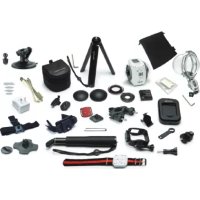
Pixpro 4KVR360 - Caméscope KODAK - Notice d'utilisation et mode d'emploi gratuit
Retrouvez gratuitement la notice de l'appareil Pixpro 4KVR360 KODAK au format PDF.


| Type de produit | Caméscope 360° VR |
| Marque | Kodak (sous licence Eastman Kodak Company) |
| Modèle | Pixpro 4KVR360 (également ORBIT360 4K) |
| Dimensions (L x H x P) | Environ 55,0 × 55,0 × 66,9 mm (sans cache objectif) |
| Poids | 130 g (corps seul) / 156 g (avec batterie et carte mémoire) |
| Alimentation | Batterie rechargeable Li-ion LB-080, 3,6 V, 1250 mAh ; charge via USB ou chargeur secteur |
| Capteur d'image | Double capteur CMOS 1/2,3" BSI, 20,68 Mpx effectifs chacun |
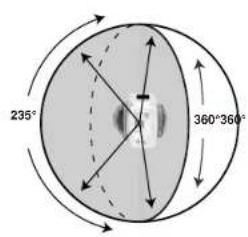
| Objectifs | Objectif A : 155° (mode avant) / Objectif B : 235° (mode dôme) ; assemblage pourVR 360° |
| Résolution vidéo maximale | 3840×1920 à 24 ips (VR) ; 3840×2160 à 30 ips (avant) ; 1280×720 à 120 ips (haute vitesse) |
| Résolution photo maximale | 27 Mpx (7360×3680) en mode VR |
| Stabilisation d'image | Stabilisation électronique (EIS) disponible en modes Dôme et Avant |
| Connectivité | Wi-Fi 802.11 b/g/n, NFC, Bluetooth 4.1 (télécommande), Micro USB 2.0, Micro HDMI (type D) |
| Étanchéité | Résistant aux éclaboussures (IPX5) avec caches objectifs ; caisson étanche optionnel jusqu'à 30 m |
| Résistance aux chocs | Jusqu'à 2 m avec caches objectifs |
| Température de fonctionnement | -10 °C à 40 °C |
| Support de stockage | Carte microSD / microSDHC / microSDXC (8 Go à 256 Go, classe 10 ou supérieure) |
| Formats de fichier | Photo : JPEG (Exif 2.3) ; Vidéo : MP4 (H.264, AAC stéréo) |
| Modes de prise de vue | Film, Photo, Time-lapse (photo/vidéo), Enregistrement en boucle, Haute vitesse, Rafale |
| Fonction webcam | Oui (mode Web Cam via USB) |
| Accessoires inclus | Chargeur, adaptateur secteur, câble Micro USB, petit trépied, caches objectifs, mini télécommande Bluetooth, chiffon, guides |
| Entretien et nettoyage | Nettoyer les lentilles avec un papier spécial et produit adapté ; ne pas utiliser de solvants ; maintenir les joints d'étanchéité propres |
| Consignes de sécurité | Ne pas démonter ; éviter les champs magnétiques ; ne pas exposer à des sources lumineuses intenses ; respecter les précautions pour la batterie et les cartes mémoire |
| Pièces détachées et réparabilité | Accessoires disponibles (caisson étanche, supports, etc.) ; contacter le revendeur ou le service client Kodak Pixpro |
| Informations générales | Garantie comprise ; manuel d'utilisation en ligne ; application PIXPRO 360 VR Remote Viewer disponible |
FOIRE AUX QUESTIONS - Pixpro 4KVR360 KODAK
Questions des utilisateurs sur Pixpro 4KVR360 KODAK
0 question sur cet appareil. Repondez a celles que vous connaissez ou posez la votre.
Poser une nouvelle question sur cet appareil
Téléchargez la notice de votre Caméscope au format PDF gratuitement ! Retrouvez votre notice Pixpro 4KVR360 - KODAK et reprennez votre appareil électronique en main. Sur cette page sont publiés tous les documents nécessaires à l'utilisation de votre appareil Pixpro 4KVR360 de la marque KODAK.
MODE D'EMPLOI Pixpro 4KVR360 KODAK
Manuel d'utilisateur
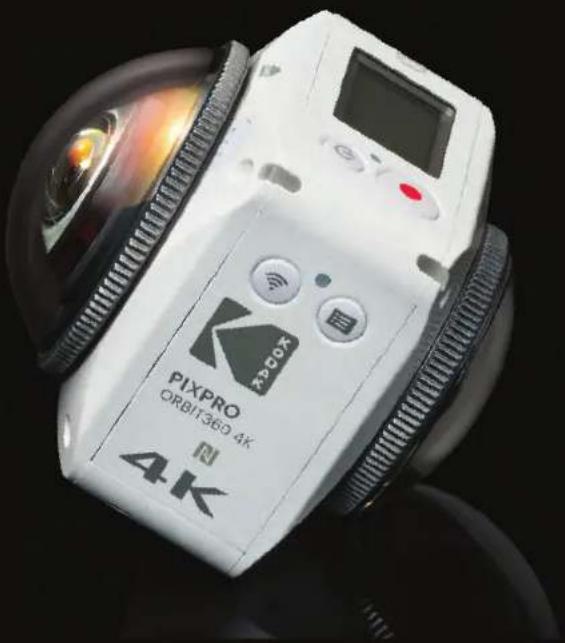


Avant de commencer
Déclaration de conformité
Partie responsable : JK Imaging Ltd.
Adresse : JK Imaging Ltd., 17239 So. Main Street, Gardena, CA 90248 USA
Site Web de la société : kodakpixpro.com
À propos du présent manuel
Merci d'avoir acheté ce produit. Veuillez lire attentivement le présent manuel et le conserver dans un endroit sûr pour référence future.
■ JK Imaging se réserve tous les droits concernant le présent document. Aucune partie de ce manuel publié ne peut être reproduite, transmise, transcrite, stockée dans un système de récupération ni traduite dans une langue ou un langage informatique, sous quelque forme et par quelque moyen que ce soit, sans l'autorisation écrite préalable de JK Imaging.
Toutes les marques déposées mentionnées dans le présent manuel sont utilisées uniquement à des fins d'identification et sont la propriété de leurs détenteurs respectifs.
- Ce manuel fournit des instructions sur la façon d'utiliser votre nouvelle 360° VR CAMERA KODAK PIXPRO. Tous les efforts ont été faits pour assurer que le contenu du présent manuel est correct; Toutefois JK Imaging se réserve le droit d'apporter des modifications sans préavis.
■ Tout au long de ce manuel, « 📄 » indique les informations utiles, « Numéro de page 📆 » indique une présentation du contenu de cette page.
Pour les clients aux États-Unis
Déclaration de la Federal Communication Commission relative aux interférences
Cet appareil est conforme à la partie 15 de la réglementation de la FCC. Son fonctionnement est sujet aux deux conditions suivantes: (1) le dispositif ne doit pas produire de brouillage préjudiciable, et (2) ce dispositif doit accepter tout brouillage reçu, y compris un brouillage susceptible de provoquer un fonctionnement indésirable.
Cet équipement a été testé et jugé conforme aux limites d'un appareil numérique de classe B, conformément à la partie 15 de la réglementation de la FCC. Ces limites sont conçues pour fournir une protection raisonnable contre les interférences nuisibles dans une installation résidentielle. Cet équipement génère, utilise et peut émettre de l'énergie radiofréquence et, si non installé et utilisé conformément aux instructions, peut provoquer des interférences dans les communications radio. Cependant, il n'y a aucune garantie que des interférences ne se produiront pas dans une installation particulière. Si cet équipement provoque des interférences nuisibles à la réception de la radio ou de la télévision, ce qui peut être déterminé en éteignant et en allumant l'équipement, l'utilisateur est encouragé à essayer de corriger les interférences par une des mesures suivantes :
- Réorienter ou déplacer l'antenne de réception.
- Augmenter la distance entre l'équipement et le récepteur.
- Connecter l'équipement à une prise d'un circuit différent de celui sur lequel est branché le récepteur.
- Consulter le revendeur ou un technicien radio / TV expérimenté.
Avertissement de la FCC : Les changements ou modifications non expressément approuvés par la partie responsable de la conformité peuvent annuler l'autorité de l'utilisateur à utiliser cet équipement.
Cet émetteur ne doit pas être co-localisé ni opéré en conjonction avec tout autre antenne ou transmetteur.
Déclaration d'exposition aux radiations :
Ce produit est conforme à la limite d'exposition aux RF portable de la FCC, établies pour un environnement non contrôlé, et est sans danger pour le fonctionnement prévu, comme décrit dans le présent manuel. Une réduction supplémentaire de l'exposition RF peut être atteinte si le produit est maintenu aussi loin que possible du corps de l'utilisateur ou en réglant l'appareil de façon à réduire la puissance de sortie si cette fonctionnalité est disponible.
Déclaration de l'industrie canadienne:
Cet appareil est conforme aux RSS à l'exemption de licence de l'ISED. Son fonctionnement est soumis aux deux conditions suivantes : (1) Cet appareil ne peut pas causer d'interférences nuisibles et (2) cet appareil doit accepter toute interférence reçue, y compris les interférences qui peuvent entraîner un fonctionnement non souhaité.
Déclaration d'exposition aux radiations:
Le produit est conforme à la limite canadienne d'exposition aux RF portables établie pour un environnement non contrôlé et il est sans danger pour le
fonctionnement prévu, comme décrit dans le présent manuel. Une réduction supplémentaire de l'exposition RF peut être atteinte si le produit est maintenu aussi loin que possible du corps de l'utilisateur ou en réglant l'appareil de façon à réduire la puissance de sortie si cette fonctionnalité est disponible.
Pour les clients en Europe
Ce symbole [poubelle à roulettes barrée DEEE Annexe IV] indique une collecte séparée des déchets d'équipements électriques et électroniques dans les pays européens. Veuillez ne pas jeter l'équipement avec les ordures ménagères. Veuillez utiliser les systèmes de retour et de récupération disponibles dans votre pays pour une élimination correcte en et sûre de ce produit.
La marque « CE » indique que ce produit est conforme aux exigences européennes en matière de sécurité, de santé, d'environnement et de protection du consommateur. Les caméras marquées « CE » sont prévues pour la vente en Europe.
Europe - Déclaration de conformité UE
Cet appareil est conforme aux exigences essentielles de la directive RED 2014/53/EU. Les méthodes d'essai suivantes ont été appliquées afin de prouver la présomption de conformité aux exigences essentielles de la directive RED 2014/53/EU :
- EN60950-1/A12:2011+A2:2013
Sécurité des matériels de technologie de l'information
- EN 62311:2008
Évaluation de l'équipement électronique et électrique lié à des restrictions d'exposition humaine aux champs électromagnétiques (de 0 Hz à 300 GHz)
- EN 300 330-1 V2.1.1:2017
Compatibilité électromagnétique et spectre radioélectrique (ERM); Dispositifs à courte portée (SRD); Équipements radio dans la gamme de fréquences de 9 kHz à 25 MHz et systèmes à boucle inductive dans la gamme de fréquence de 9 kHz à 30 MHz
- EN 300 328 V2.1.1 (2016-11)
Systèmes de transmission à large bande; Équipements de transmission de données fonctionnant dans la bande ISM de 2.4 GHz et utilisant des techniques de modulation à bande large
- EN 301 489-1 V1.9.2:2011
Compatibilité électromagnétique et spectre radioélectrique (ERM); Norme de compatibilité électromagnétique (EMC) pour les équipements et les services radio; Partie 1 : Exigences techniques communes
- EN 301 489-3 V1.6.1:2013
Compatibilité électromagnétique et spectre radioélectrique (ERM); Norme de compatibilité électromagnétique (EMC) pour les équipements et les services radio; Partie 3 : Conditions particulières pour les appareils à courte portée (SRD) fonctionnant à des fréquences entre 9 kHz et 246 GHz
- EN 301 489-17 V2.2.1:2012
Compatibilité électromagnétique et spectre radioélectrique (ERM); Norme de compatibilité électromagnétique (EMC) pour les équipements radio; Partie 17 : Conditions particulières pour les systèmes de transmission de données à haut débit
Sintai Optical (Shenzhen) Co., Ltd. déclare que ces [VR Camera et BLUETOOTH télécommande] sont en conformité avec les exigences essentielles et autres dispositions applicables de la directive 2014/53/EU.
Manufacturer: Sintai Optical (Shenzhen) Co., Ltd.
Emballage : Veuillez suivre les réglementations locales pour le recyclage des emballages.
Batteries : Veuillez jeter les batteries usagées dans les centres de collecte désignés.
Pour la déclaration SAR
Une distance de séparation minimale de zéro cm doit être maintenue entre le corps de l'utilisateur et l'appareil, y compris l'antenne, pendant le fonctionnement porté sur le corps, afin de se conformer aux exigences d'exposition RF en Europe. Pour se conformer aux exigences d'exposition RF ou aux limitations en Europe, les clips de ceinture, étuis ou accessoires similaires tiers, utilisés avec cet appareil, ne doivent pas contenir de composants métalliques. L'utilisation d'accessoires qui ne satisfont pas à ces exigences peut ne pas se conformer aux exigences d'exposition ou de limites RF et doit être évitée.
Consignes de sécurité

Consignes relatives au produit :
- Ne pas démonter ni tenter de réparer le produit par vous-même.
- Manipuler le produit correctement. Ce produit peut être endommagé en cas de chute, de perforation ou d'écrasement.
- Éviter de toucher directement l'élément de l'objectif, merci d'utiliser un papier de nettoyage d'objectif professionnel avec des agents de nettoyage de lentilles pour essuyer l'objectif et garder la lentille propre.
- Ne pas utiliser de produits nettoyants corrosifs, ou contenant des solvants alcooliques ou organiques, pour essuyer ce produit.
- Ne pas utiliser ni ranger ce produit dans un environnement sous haute température.
- Ne pas exposer l'objectif à de fortes sources lumineuses (par exemple, la lumière du jour, etc.) pendant des périodes prolongées.
- Ne pas utiliser ni ranger ce produit dans un environnement de champs magnétiques forts.
- Si le produit est rapidement transféré à partir d'un environnement à basse température vers un environnement à haute température, de la condensation peut se produire dans le produit en raison de modifications physiques. Dans ce cas, il est recommandé d'attendre que le produit revienne à la température ambiante avant de l'allumer.
- Si une photo ou une vidéo n'est pas lisible en raison d'une mauvaise manipulation par l'utilisateur, la société décline toute obligation ou responsabilité pour l'indemnisation.
- Conserver le produit dans un environnement sec et propre quand vous prévoyez de stocker le produit pendant une période prolongée.
- Selon les caractéristiques des éléments électroniques de l'appareil, la température de l'appareil va augmenter (de la chaleur est émise) au cours de l'utilisation. Même si la température est relativement élevée lorsque de la chaleur est émise par la surface de la caméra, celle-ci est capable de prise de vue en continu sans problème. Lorsque l'appareil détecte que la température du corps atteint une certaine limite de température, il se met automatiquement hors tension.
- En cas de mise hors tension pour cause de température limite, la caméra peut être activée pour de nouvelles prises de vue une fois que la température a baissé.

Consignes relatives à la batterie :
- Merci d'utiliser une batterie du même type que celle fournie.
- Si la batterie surchauffe pendant la recharge ou l'utilisation, cesser immédiatement de recharger ou d'utiliser. Éteindre l'appareil, retirer soigneusement la batterie, et attendre qu'elle refroidisse.
- Merci de maintenir les contacts de la batterie propres et secs.
- Merci d'installer la batterie selon les marquages positif et négatif sur le compartiment de la batterie. Ne jamais forcer au niveau du compartiment de la batterie.
- En cas de fuite de liquide de la batterie dans le produit, merci de contacter votre détaillant. Si le liquide de la batterie fuit sur votre peau, rincer immédiatement la peau avec de l'eau propre et consulter un médecin.
- Pour éviter que la batterie ne soit endommagée, ne pas la laisser, la frapper avec des objets lourds ni la gratter avec des objets tranchants.
- Ne pas laisser la batterie en contact avec des objets métalliques (y compris les pièces de monnaie) afin d'éviter un court-circuit, un déchargement, un surchauffe, ou une fuite possible.
- Ne pas chauffer la batterie ni la jeter dans un feu, afin d'éviter une possible explosion.
- Retirer la batterie si elle doit être stockée pour une période prolongée.
- Ne pas stocker la batterie dans un environnement sous haute température.
• L'utilisation de la batterie dans un environnement froid se traduit par une performance beaucoup plus faible. - Ne pas tenter de démonter la batterie par vous-même.
- Merci de jeter la batterie correctement, selon les lois et réglementations locales (nationales ou régionales).

Consignes relatives à la carte mémoire:
- La carte mémoire visée dans le présent manuel est carte microSD, une carte microSDHC ou une carte microSDXC.
- Merci de maintenir les contacts de la carte mémoire propres et secs.
- Avant d'utiliser une nouvelle carte mémoire de marque, merci de d'abord formater la carte mémoire.
- Merci d'éteindre le produit avant de retirer la carte mémoire. Dans le cas contraire, la carte mémoire risque d'être endommagée.
- Lorsque le produit est stocké pendant une période prolongée, merci de sauvegarder les données de la carte mémoire et de la retirer.
- Lors de l'insertion d'une carte mémoire, s'assurer que le sens du cran de la carte correspond au sens du cran sur le marquage de la carte mémoire près de la fente de la carte. Ne pas entrer en force la carte mémoire dans la fente de la carte.
- Une photo ou une vidéo prise avec le produit est stockée dans le dossier qui est généré automatiquement sur la carte mémoire. Ne pas stocker dans ces dossiers des photos ou des vidéos qui ne sont pas prises avec le produit, au cas où les fichiers ne pourraient pas être reconnus normalement en lecture.
- Il est déconseillé de modifier directement les données sur la carte mémoire. Il est conseillé de copier les données sur le disque dur de votre ordinateur avant de les modifier.

Autres consignes :
- Ne pas débrancher l'alimentation ni éteindre le produit pendant le processus de mise à jour du firmware. Cela peut engendrer l'écriture de données incorrectes et empêcher le produit de s'allumer ultérieurement.
- Lorsque de l'utilisation de votre produit en avion, respecter les règles applicables prévues par la compagnie aérienne.
- En raison des limitations de la technologie de fabrication, l'écran LCD peut présenter quelques pixels morts ou lumineux. Ces pixels n'affectent la qualité des photos ou des vidéos.
- Si l'écran LCD est endommagé, merci de faire attention aux cristaux liquides de l'écran. Si l'une des situations suivantes se présente, merci de bien vouloir prendre les mesures recommandées ci-dessous immédiatement :
- Si les cristaux liquides entrent en contact avec votre peau, merci d'essuyer votre peau avec un chiffon sec, de bien laver avec du savon, et de rincer abondamment avec de l'eau propre.
- Si des cristaux liquides pénètrent dans vos yeux, rincer abondamment l'œil avec de l'eau propre immédiatement pendant au moins 15 minutes. Merci également de demander une aide médicale.
- Si des cristaux liquides sont ingérés accidentellement, rincer immédiatement la bouche avec de l'eau propre et essayer de faire vomir. Merci également de demander une aide médicale.

Consignes relatives à l'étanchéité :
- Ce produit est résistant aux éclaboussures correspondant aux activités quotidiennes. Avant utilisation, merci de vous assurer de verrouiller le couvercle de la batterie.
- Les rayures, les fissures ou les petits corps étrangers (tels que le sable ou les cheveux) attachés à l'anneau de caoutchouc à l'intérieur du couvercle de la batterie affectent l'efficacité de la fonction anti-éclaboussure. Avant utilisation, merci de vérifier que le caoutchouc d'étanchéité n'est pas endommagé ni contaminé par un objet étranger avant de refermer le couvercle de la batterie. Quand il y a un corps étranger sur le caoutchouc d'étanchéité ou sur les surfaces adjacentes, merci d'utiliser un chiffon propre, sec et non pelucheux pour le nettoyer. Si il y a des rayures ou des fissures, se rendre immédiatement à un centre de service pour l'entretien et obtenir un caoutchouc d'étanchéité de remplacement.
- Ne pas ouvrir directement le couvercle de la batterie lorsque le produit est accidentellement exposé à l'eau. Merci d'éteindre l'alimentation et d'essuyer avec un chiffon propre, sec, non pelucheux avant d'ouvrir le couvercle de la batterie, afin d'enlever la batterie ou la carte mémoire.
- Lorsque de l'ouverture du couvercle de la batterie, si il y a des gouttes d'eau sur les surfaces situées entre l'intérieur et le corps, s'assurer de bien les essuyer.
- Après l'utilisation du produit en présence de sable, de boue ou autres corps étrangers, merci de rincer à l'eau propre (s'assurer de verrouiller le couvercle de la batterie). Après rinçage, l'essuyer avec un chiffon propre, sec, non pelucheux.
Contenu
Avant de commencer....1
Consignes de sécurité....5
Contenu 7
Préparation 9
Accessoires inclus....9
Nom de chaque partie....10
Montage / démontage des caches d'objectifs:.... 11
Installation de la batterie....12
Installation de la carte mémoire ....13
Montage / démontage le couvercle de la batterie:....13
Recharge de la batterie....14
L'interface principale....16
Marche / Arrêt....17
Démarrage pour la langue, la date et l'heure....17
Présentation des modes....18
■ Mode film 18
■ Mode photo cliché .... 18
■ Mode Photo en accéléré (Time-lapse) 19
■ Mode Enregistrement En Boucle 19
■ Mode Vidéo en accéléré (Time-lapse) 19
■ Mode film haute vitesse 20
■ Mode rafale 20
Présentation du menu 21
Tous les réglages du mode de prise de vue ( / / / )....22
Paramètres généraux 30
Télécommande-D....33
Télécommande-C 38
Utilisation de l'interfaçage 42
Interface Micro USB....42
Recharge 42
Utilisation d'une alimentation externe 42
Transmission des données 42
Interface Micro HDMI....44
Mode Wi-Fi 46
Annexes 50
Caractéristiques....50
Invites et messages d'avertissement....53
Dépannage....55
Accessoires spéciaux....56
Préparation
Accessoires inclus
La boîte de votre produit doit contenir le produit que vous avez acheté avec les accessoires suivants. Si quelque chose manque ou semble endommagé, merci de contacter votre détaillant. (Le style de l'adaptateur secteur varie en fonction du réseau électrique des différents pays ou régions. L'image ci-dessous est pour référence seulement)
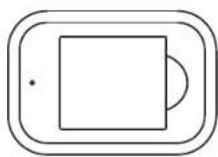
Chargeur de batterie
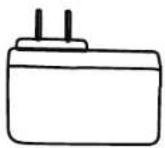
Adaptateur secteur
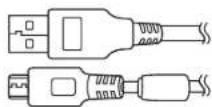
Câble Micro USB
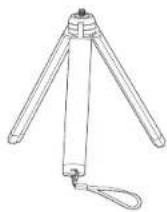
Petit support à 3 pieds-B
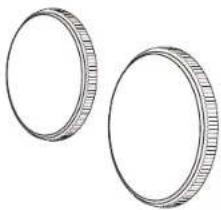
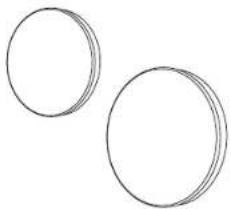
Cache objectif (B-Petit / C-Grand)
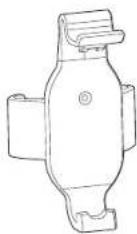
Monture pour
télécommande B
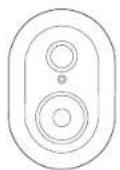
Mini télécommande Bluetooth D
Chiffon de nettoyage
Guide de démarrage rapide

Carte de garantie
Carte de service
Carte de magasin
d'entreprise en ligne
Autocollant
Team 360
Nom de chaque partie
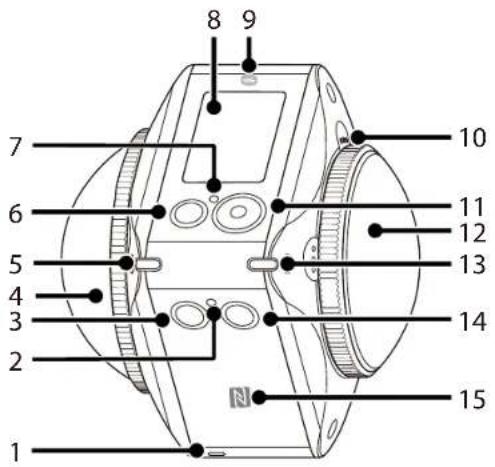
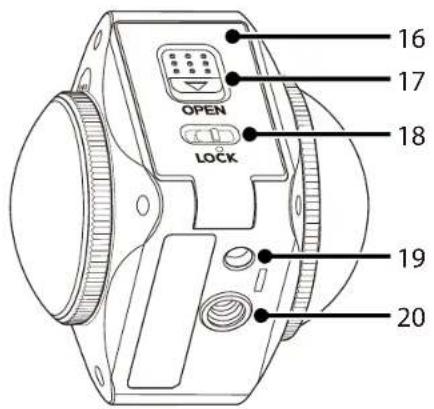
| 1 Haut-parleur | |
| 2 Indicateur Wi-Fi | |
| 3 | [BAST] Bouton Wi-Fi / Touche de direction (bas) / Appairage télécommande (appuyer et maintenir) |
| 4 Objectif B (235 degrés) | |
| 5 Indicateur d’état de l’objectif B | |
| 6 |  Bouton d’alimentation Bouton d’alimentation |
| 7 Indicateur d’état | |
| 8 LCD | |
| 9 Logo / Marque BLUETOOTH | |
| 10 Microphone | |
| 11 |  Bouton d’enregistrement vidéo / Bouton de prise de vue / Bouton OK Bouton d’enregistrement vidéo / Bouton de prise de vue / Bouton OK |
| 12 Objectif A (155 degrés) | |
| 13 Indicateur d’état de l’objectif A | |
| 14 |  Bouton Menu / Touche de direction (haut) / Commutation de mode (appuyer et maintenir) Bouton Menu / Touche de direction (haut) / Commutation de mode (appuyer et maintenir) |
| 15 Logo / Marque NFC | |
| 16 Couvercle de la batterie | |
| 17 Commutateur d’ouverture de capot batterie | |
| 18 Verrouillage du couvercle de la batterie | |
| 19 Trou de localisation | |
| 20 Embase de trépied | |
Montage / démontage des caches d'objectifs:
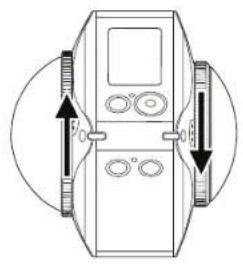
Démontage du cache de l'objectif :
Tournez le cache de l'objectif selon le sens illustré jusqu'à ce qu'il se sépare du ORBIT360 4K/4KVR360.
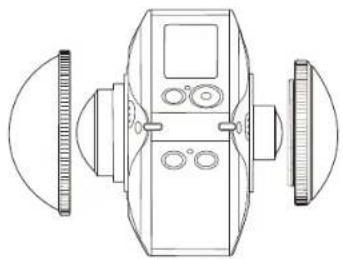
Montage du cache de l'objectif:
Tournez et serrez fermement le cache de l'objectif selon le sens illustré.
Les caches d'objectifs protègent les lentilles de verre contre les dommages permanents et sont résistants à la poussière, aux chocs et aux éclaboussures. L'utilisation des caches d'objectifs lors de la prise de photo / vidéo n'a aucune incidence sur la qualité de l'image / la vidéo. Le fait de laisser les caches d'objectifs de protection sur l'ORBIT360 4K/4KVR360 est essentiel pour pouvoir utiliser la fonction de couture intégrée à l'appareil. Si vous n'utilisez pas les caches d'objectif transparents, vous ne pouvez pas coudre les photos/vidéos et récupérer les fichiers pour le partage.
Avant de monter les caches d'objectifs, assurez-vous que les surfaces des lentilles en verre sont propres et sèches. Utilisez toujours utiliser un chiffon propre, sec et non pelucheux pour nettoyer la lentille avant la prise de vue ou l'enregistrement afin de ne pas affecter la qualité photo ou vidéo.
Lorsque la ORBIT360 4K/4KVR360 est exposée à des écarts de température extrêmes, de la condensation peut se former à l'intérieur du cache de l'objectif. Si cela se produit, retirez le cache de l'objectif, nettoyez-le avec un chiffon doux et sec, non pelucheux, puis réinstallez le cache de l'objectif.
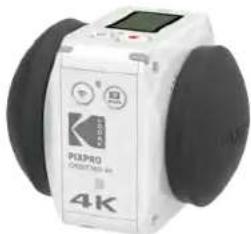
Si la ORBIT360 4K/4KVR360 ne doit pas être utilisée pendant une période de temps, mettez toujours le cache de protection dessus (comme montré sur la figure).
Installation de la batterie
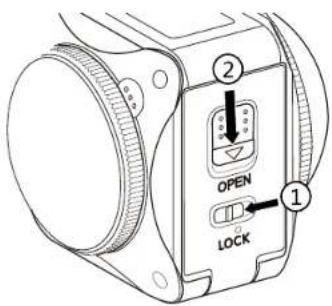
- Ouvrez le couvercle de la batterie
Mettre d'abord le loquet du capot batterie sur la gauche ①, et enfoncer ensuite le bouton d'ouverture du capot batterie ②.
- Insérez la batterie
Insérez la batterie dans son logement en suivant le sens de la flèche ③ (notez l'emplacement des symboles + et -).
- Refermez le couvercle de la batterie
Fermer le capot batterie, le capot arrière fait un « clic » quand il est bien refermé ④ . Déplacer enfin loquet du capot batterie vers la droite ⑤ .
Installation de la carte mémoire
Ouvrez la trappe du logement de la batterie, puis insérez la carte mémoire dans la fente pour carte (notez le sens de l'écart de la carte mémoire), enfoncez complètement l'extrémité inférieure de la carte mémoire dans la fente avec un doigt, puis refermez le couvercle de la batterie.
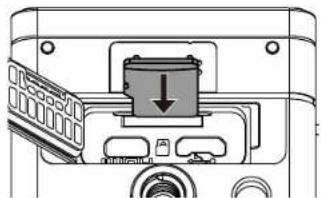
La carte mémoire (microSD / microSDHC / microSDXC) est facultative et n'est pas incluse dans l'emballage du produit. Elle doit être achetée séparément. Veuillez utiliser une carte mémoire d'origine, de classe 10 ou plus et avec une capacité de 8 Go à 256 Go. Lors de l'enregistrement avec une carte mémoire de catégorie 10 ou plus, en cas de rappel de faible vitesse, il est recommandé de formater la carte mémoire avant de l'utiliser.
Pour retirer votre carte mémoire, ouvrez le couvercle de la batterie, appuyez doucement sur la carte mémoire pour l'éjecter et retirez-la soigneusement.
Le produit s'éteint automatiquement si la carte mémoire est insérée ou extraite alors que le produit est allumé.
Montage / démontage le couvercle de la batterie:
Démontage du couvercle de la batterie :
Retirez le couvercle de la pile vers la droite dans le sens indiqué sur le schéma jusqu'à ce que le couvercle de batterie soit séparé de la caméra.
Montage du couvercle de la batterie:
Montez le couvercle de la batterie sur la caméra dans le sens indiqué sur le schéma.
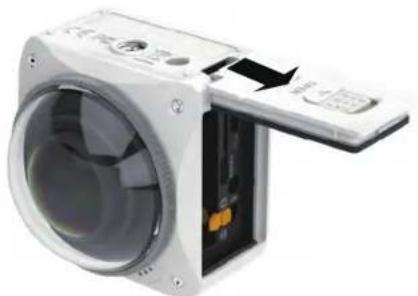
Le couvercle de la batterie étant retiré, l'utilisateur peut utiliser l'interface USB/HDMI/AV en même temps.
Lorsque vous prenez une photo avec le couvercle de la batterie ouvert, le couvercle peut se refléter dans l'image. Cela peut être réduit en retirant le couvercle de la batterie.
L'appareil photo est pas étanche si le couvercle de la batterie est retiré.
Recharge de la batterie

Veuillez utiliser le chargeur de batterie ou l'adaptateur secteur pour recharger la batterie à une température ambiante allant de 10°C à 35°C.
Recharge de la batterie avec un chargeur de batterie :
- Placez la batterie dans le chargeur de batterie selon le son illustré. Utilisez le câble Micro USB pour raccorder le chargeur de batterie et l'adaptateur secteur, puis branchez l'adaptateur sur une prise électrique.

flowchart
graph LR
    A["Input"] --> B["Plug"]
    B --> C["Fuse"]
    C --> D["Socket"]
    D --> E["Output"]
- Le voyant devient rouge pendant la charge. Lorsque le voyant devient vert, cela signifie que la charge est terminée.

Lorsque la première charge de la batterie ou après une longue période de stockage, veuillez vous assurer que le temps de charge est d'au moins quatre heures.
Recharge de la caméra avec un adaptateur secteur ou une alimentation externe (alimentation de véhicule, alimentation portable, etc.) :
- Placez la batterie dans la caméra.
- En mode arrêt, utilisez le câble Micro USB pour raccorder l'appareil à l'adaptateur secteur, puis branchez l'adaptateur secteur sur la prise d'alimentation. Sinon, utilisez le câble Micro USB pour raccorder l'appareil à une alimentation externe (alimentation de véhicule, alimentation portable, etc.).
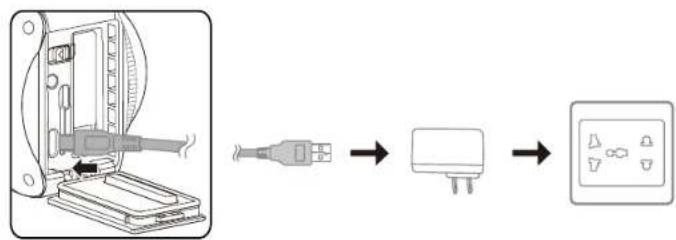
- Le voyant devient orange pendant la charge. Le voyant s'éteint une fois la charge terminée.
La caméra ne peut pas être rechargée lorsque l'alimentation est en marche.
Recharge de la caméra avec un ordinateur :
- Placez la batterie dans la caméra.
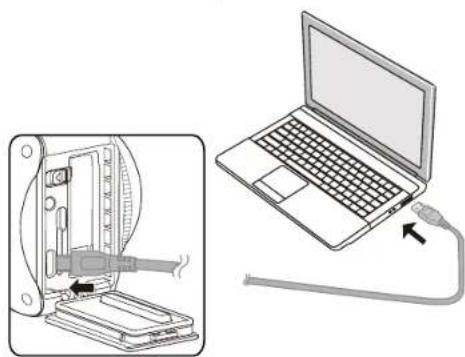
- Utilisez le câble Micro USB pour raccorder la caméra (arrêtée) à un ordinateur (allumé).
- Le voyant devient orange pendant la charge. Le voyant s'éteint une fois la charge terminée.
La caméra ne peut pas être rechargée lorsque l'alimentation est en marche.
Utilisation du microphone interne :
Utilisez uniquement un câble audio de 2,5 mm pour le microphone interne. Les câbles audio PIXPRO 2,5 mm en option sont disponibles à l'achat @ kodakpixpro.com (câble vendu séparément).
■ Présentation de l'interface principale
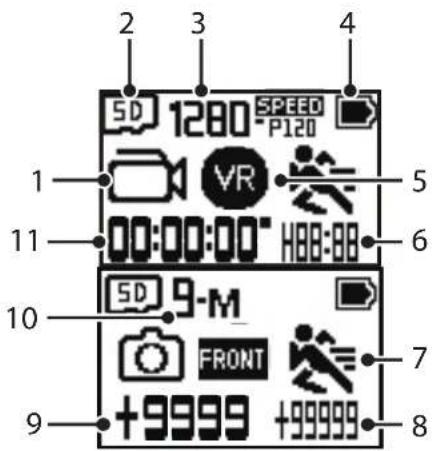
- Mode

- Carte mémoire
- État de la batterie
![5. Mode d'affichage: VR 360° Sphérique / DOME 235° Sphérique / FRONT 4K [16:9] Plein cadre 6. Temps d'enregistrement restant : HH:MM / MM:SS / --- aucun](/content/2026/02/371917/images/24e2c8c9cd3d1d2fc626924a6c8b210a91d02aba5383657231c9114e17f0c4c8.jpg)
-
Détection de mouvement (activée)
-
Nombre de vues restantes ("+ 99999" s'affiche quand il dépasse le numéro d'affichage maximum disponible) / ---- aucun
-
Document existant sur la carte mémoire ("+ 9999" s'affiche quand il dépasse le numéro d'affichage maximum disponible)
- Durée d'enregistrement de film 00:00:01*
Marche / Arrêt
■ Mise en marche :
Lorsque l'alimentation est éteinte, appuyez sur la touche pendant plus d'une seconde pour allumer la caméra.
■ Arrêt :
Lorsque l'alimentation est allumée, appuyez sur la touche ⑦ pendant plus d'une seconde pour éteindre la caméra.
Si le produit ne peut pas être arrêté normalement, vous pouvez retirer la batterie de l'appareil pour le forcer à s'éteindre.
Démarrage pour la langue, la date et l'heure
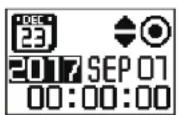
- Appuyez sur la touche ⏻ pour allumer la caméra. Au premier démarrage, l'écran affiche l'interface de réglage de la date et de l'heure, « Année Mois Jour Heures : Minutes : Secondes ».
- L'élément à régler est mis en évidence avec une couleur de fond noire, appuyez sur la bouton 📄 (haut) ou 📞 (bas) pour ajuster la valeur, appuyez sur le bouton 🔒 pour confirmer.
- Après ajustement de la valeur de « Minutes », appuyez sur le bouton pour accéder à l'interface principale.
Présentation des modes
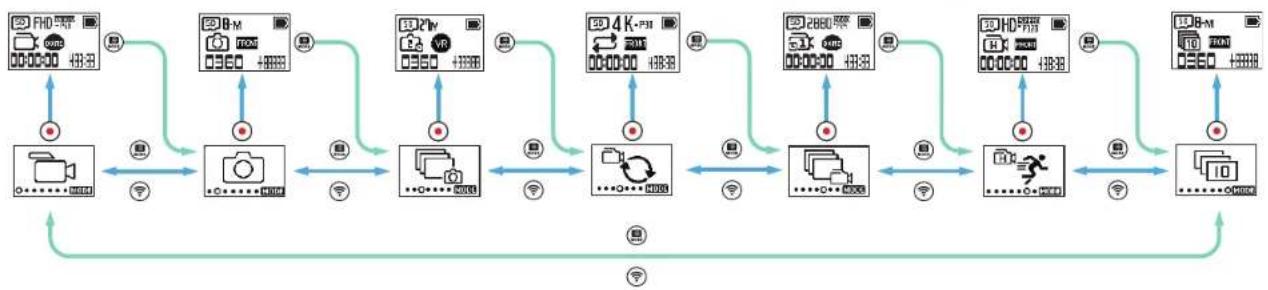
Dans l'interface principale, appuyez et maintenez enfoncée la touche (haut) pour accéder à l'interface de sélection de mode. Appuyez sur la touche (haut) ou (bas) pour sélectionner un mode donné; appuyez sur la touche pour accéder à l'interface du mode en cours.
7 modes sont disponibles : Mode film , Mode photo cliché | , Mode Photo en accéléré (Time-lapse) , Mode Enregistrement En Boucle , Mode Vidéo en accéléré (Time-lapse) , Mode film haute vitesse , Mode rafale .
flowchart
graph TD
    A["RAM"] -->|是| B["打印机"]
    B -->|是| C["打印机"]
    C -->|是| D["打印机"]
    D -->|是| E["打印机"]
    E -->|是| F["打印机"]
    F -->|是| G["打印机"]
    G -->|是| H["打印机"]
    H -->|是| I["打印机"]
    I -->|是| J["打印机"]
    J -->|是| K["打印机"]
    K -->|是| L["打印机"]
    L -->|是| M["打印机"]
    M -->|是| N["打印机"]
    N -->|是| O["打印机"]
    O -->|是| P["打印机"]
    P -->|是| Q["打印机"]
    Q -->|是| R["打印机"]
    R -->|是| S["打印机"]
    S -->|是| T["打印机"]
    T -->|是| U["打印机"]
    U -->|是| V["打印机"]
    V -->|是| W["打印机"]
    W -->|是| X["打印机"]
    X -->|是| Y["打印机"]
    Y -->|是| Z["打印机"]
    Z -->|是| AA["打印机"]
    AA -->|是| AB["打印机"]
    AB -->|是| AC["打印机"]
    AC -->|是| AD["打印机"]
    AD -->|是| AE["打印机"]
    AE -->|是| AF["打印机"]
    AF -->|是| AG["打印机"]
    AG -->|是| AH["打印机"]
    AH -->|是| AI["打印机"]
    AI -->|是| AJ["打印机"]
    AJ -->|是| AK["打印机"]
    AK -->|是| AL["打印机"]
    AL -->|是| AM["打印机"]
    AM -->|是| AN["打印机"]
    AN -->|是| AO["打印机"]
    AO -->|是| AP["打印机"]
    AP -->|是| AQ["打印机"]
    AQ -->|是| AR["打印机"]
    AR -->|是| AS["打印机"]
■ Mode film
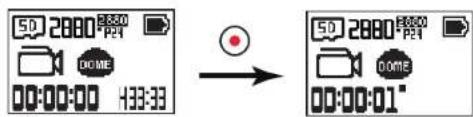
Permet l'enregistrement vidéo. Il est adapté à l'enregistrement dans la plupart des conditions.
Méthode d'utilisation :
Appuyez sur le bouton pour démarrer l'enregistrement. Appuyez de nouveau sur le bouton pour arrêter l'enregistrement.
■ Mode photo cliché
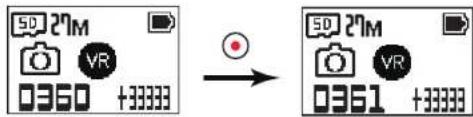
Permet la prise de photos. Il est adapté à l'enregistrement dans la plupart des conditions.
Méthode d'utilisation :
Appuyez sur le bouton Ⓧ pour la photo.
■ Mode Photo en accéléré (Time-lapse)

Le mode photo à intervalle signifie une prise de vue avec un certain intervalle de temps et l'enregistrement des photos ainsi prises dans le même dossier. Si le nombre de fichiers dépasse le nombre maximum par dossier (9999), créez un nouveau dossier.
Méthode d'utilisation :
Appuyez sur le bouton ● pour la photo. Appuyez de nouveau sur le bouton ● pour arrêter photo.
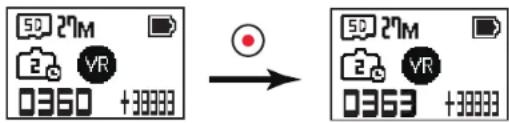
■ Mode Enregistrement En Boucle

L'enregistrement en boucle se rapporte à l'enregistrement de séquences vidéo indépendantes par unités de 2 minutes. L'enregistrement est automatiquement arrêté si la durée d'un enregistrement unique dépasse 24 heures.
Méthode d'utilisation :
Appuyez sur le bouton ● pour démarrer l'enregistrement. Appuyez de nouveau sur le bouton ● pour arrêter l'enregistrement.
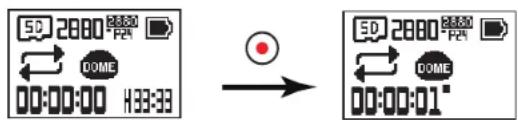
La durée d'enregistrement vidéo varie en fonction des différentes capacités de la carte mémoire et de la taille du film.
■ Mode Vidéo en accéléré (Time-lapse)

Le mode intervalle film permet l'enregistrement d'un intervalle de temps, et relie les trames entre elles pour présenter une vidéo condensée, ce qui prend généralement un long moment à réaliser.
Méthode d'utilisation :
Appuyez sur le bouton pour démarrer l'enregistrement. Appuyez de nouveau sur le bouton pour arrêter l'enregistrement.
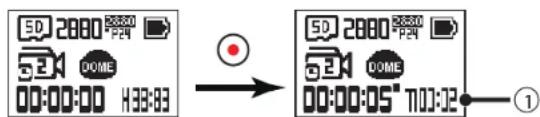
① indique les secondes du compte à rebours en cours
Ni l'enregistrement du son, ni la fonction de stabilisation d'image électronique (EIS) ne sont pris en charge.
■ Mode film haute vitesse
Le produit prend des films ultra-rapides, et les rejoue avec la vitesse normale de 30fps.
Méthode d'utilisation :
Appuyez sur le bouton pour démarrer l'enregistrement. Appuyez de nouveau sur le bouton pour arrêter l'enregistrement.
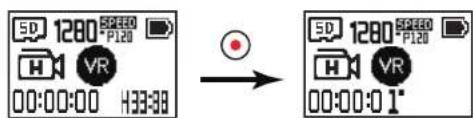
Le son ne peut pas être enregistré dans ce mode.
■ Mode rafale
Permet la prise en continu de dix photos avant la mise en pause automatique.
Méthode d'utilisation :
Appuyez sur le bouton Ⓐ ; il s'arrête une fois que 10 photos ont été prises.

flowchart
graph LR
    A["5D B-M"] --> B["10 FRONT"]
    B --> C["0360 +88333"]
    C --> D["Processing..."]
    D --> E["5D B-M"]
    E --> F["10 FRONT"]
    F --> G["0370 +88333"]
Présentation du menu
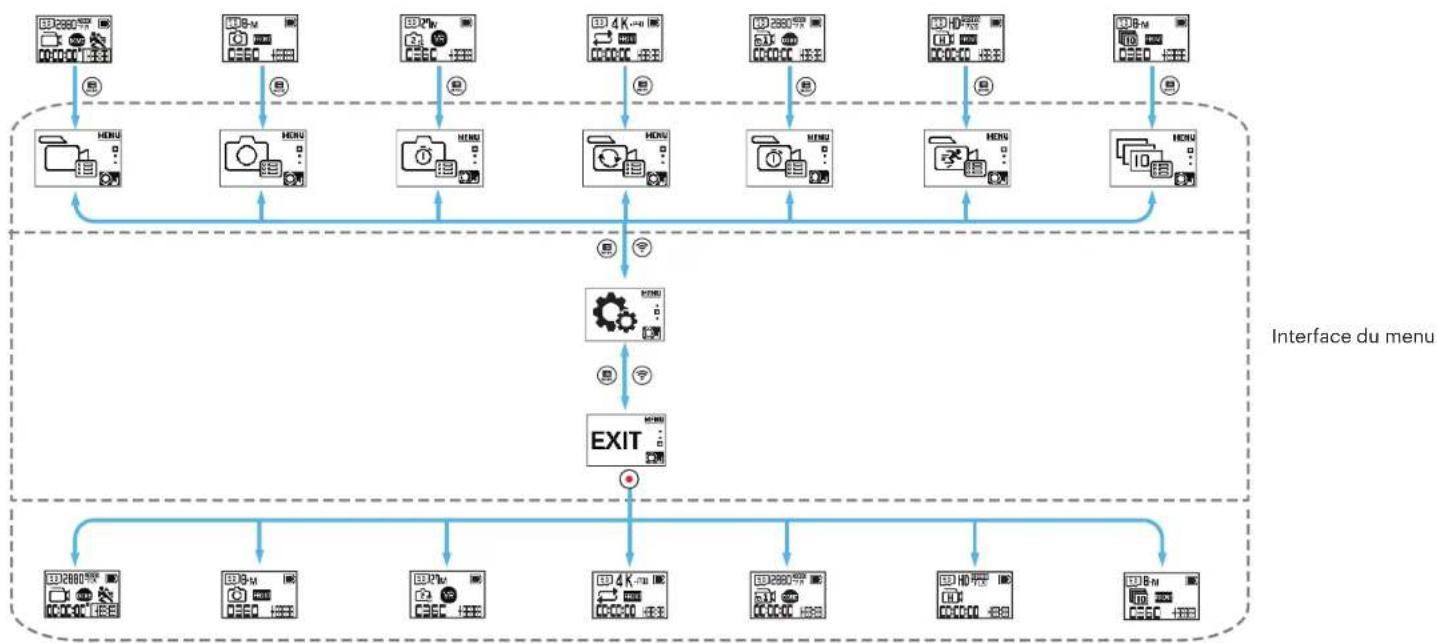
- Dans l'interface principale de la caméra, appuyez et maintenez enfoncée la touche 📄 (haut) pour accéder à l'interface du menu. Il y a 2 options : Tous les
réglages du mode de prise de vue ( / / /) Réglages ge réçay. A pour vez sur la bou (haut) ou


(bas) pour sélectionner l'élément, puis appuyez sur le bouton ● pour accéder à l'interface de réglage avancé correspondante.
flowchart
graph TD
    A["Input Device"] --> B["Menu"]
    C["Input Module"] --> D["Menu"]
    E["Input Server"] --> F["Menu"]
    G["Input Display"] --> H["Menu"]
    I["Input System"] --> J["Menu"]
    K["Input Data"] --> L["Menu"]
    M["Input System"] --> N["Menu"]
    O["Input Data"] --> P["Menu"]
    Q["Input System"] --> R["Menu"]
    S["Input Data"] --> T["Menu"]
    U["Input System"] --> V["Menu"]
    W["Input Data"] --> X["Menu"]
    Y["Input System"] --> Z["Menu"]
    AA["Interface du menu"] --> AB["Exit"]
    AC["Input Module"] --> AD["Output Module"]
    AE["Input Module"] --> AF["Output Module"]
    AG["Input Module"] --> AH["Output Module"]
    AI["Input Module"] --> AJ["Output Module"]
- Appuyez sur le bouton 📄 (haut) ou 📞 (bas) pour sélectionner l'élément; appuyez sur la touche ⚙️ pour confirmer et entrer dans l'interface du menu sélectionné.
- Appuyez sur le bouton Ⓞ (haut) ou ⚫ (bas) pour sélectionner l'élément, appuyez sur la touche ⚙ pour confirmer et revenir à l'interface du sous-menu.
- Sélectionnez 📄appuyez sur le bouton pour revenir à l'interface du menu.
- Sélectionnez EXPbuyez sur le bouton pour revenir à l'interface principale.
Tous les réglages du mode de prise de vue (
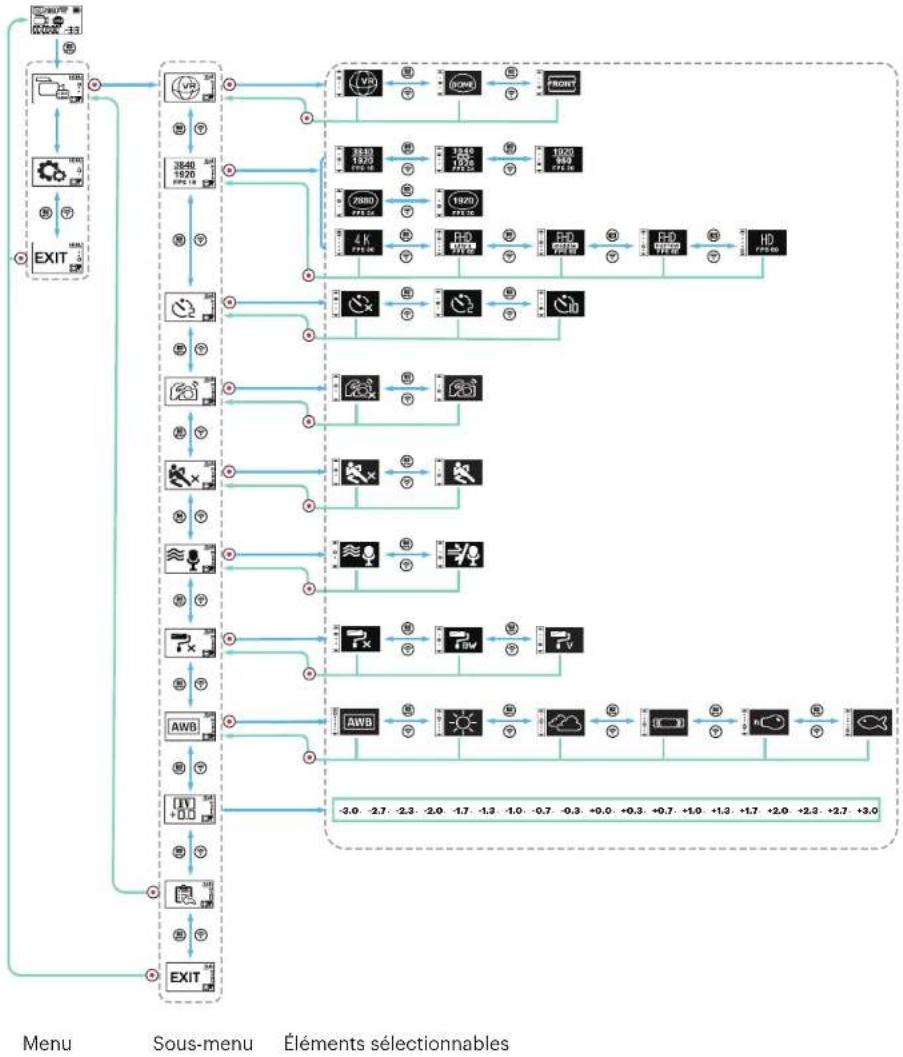
Le sous-menu dans tous les modes de prise de vue :
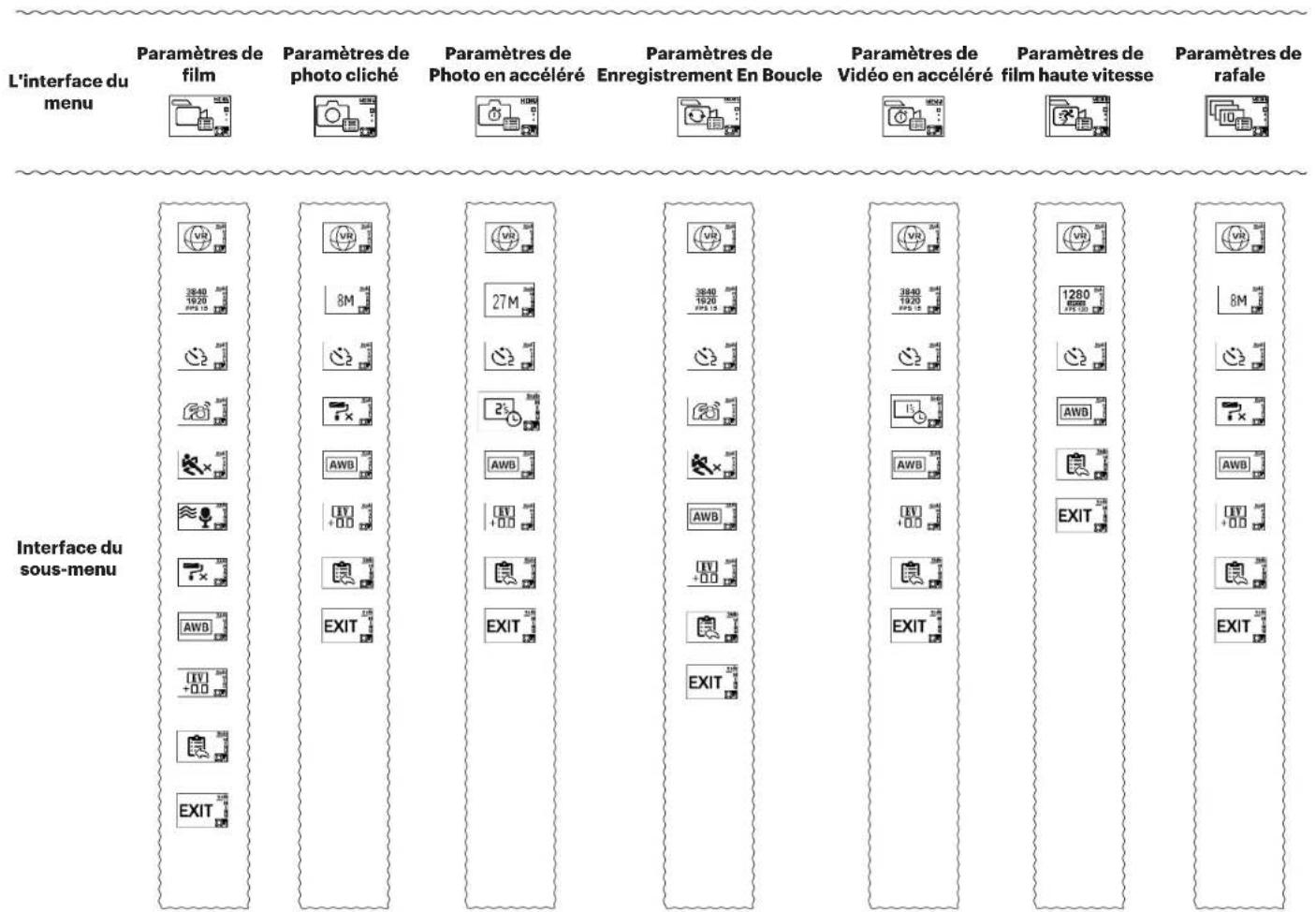
Ci-dessous se trouve une illustration du menu de réglage de l'enregistrement à titre d'exemple. Les réglages de fonctionnement de tous les modes de prise de vue optionnels ont le même flux d'entrée au menu et le même accès au menu.
flowchart
graph TD
    A["Menu"] --> B["EXIT"]
    B --> C["POS"]
    B --> D["USB"]
    B --> E["AVB"]
    C --> F["POS"]
    C --> G["USB"]
    D --> H["AVB"]
    D --> I["AVB"]
    E --> J["AVB"]
    E --> K["AVB"]
    F --> L["POS"]
    F --> M["USB"]
    G --> N["AVB"]
    G --> O["AVB"]
    H --> P["POS"]
    H --> Q["USB"]
    I --> R["AVB"]
    I --> S["AVB"]
    J --> T["POS"]
    J --> U["USB"]
    K --> V["AVB"]
    K --> W["AVB"]
    L --> X["POS"]
    L --> Y["USB"]
    M --> Z["AVB"]
    M --> AA["AVB"]
    N --> AB["POS"]
    N --> AC["USB"]
    O --> AD["AVB"]
    O --> AE["AVB"]
    P --> AF["POS"]
    P --> AG["USB"]
    Q --> AH["AVB"]
    Q --> AI["AVB"]
    R --> AJ["POS"]
    R --> AK["USB"]
    S --> AL["AVB"]
    S --> AM["AVB"]
    T --> AN["POS"]
    T --> AO["USB"]
    U --> AP["AVB"]
    U --> AQ["AVB"]
    V --> AR["POS"]
    V --> AS["USB"]
    W --> AT["AVB"]
    W --> AU["AVB"]
    X --> AV["POS"]
    X --> AW["USB"]
    Y --> AX["AVB"]
    Y --> AY["AVB"]
■ Mode d'affichage
Réglez le format de stockage des images.
Il y a 3 options :
- VR 360° Sphérique / Mode VR
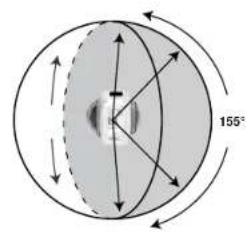

ASSEMBLER
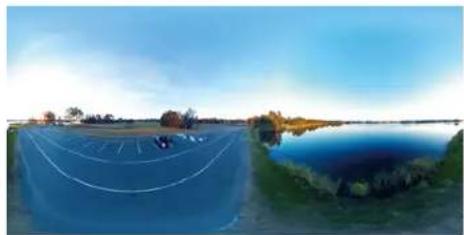
La caméra ne peut pas coudre correctement pendant la prise de vue un objet situé à proximité.
2. DOME 235° Sphérique Mode
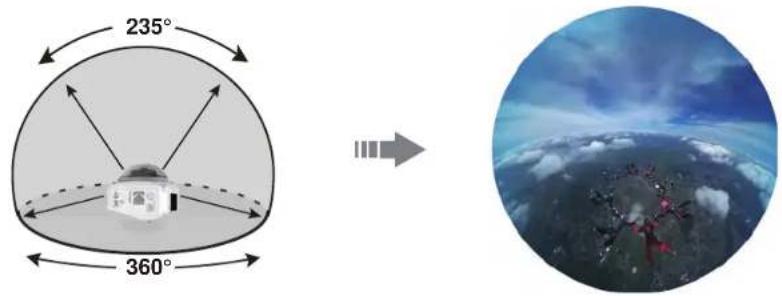
3. FRONT16:9] Plein cadre Mode
![KODAK Pixpro 4KVR360 - FRONT16:9] Plein cadre Mode - 1](/content/2026/02/371917/images/09d12cae265aa667a0563b04be0c79e3a9436fbb2679c8518f2f470d74869022.jpg)
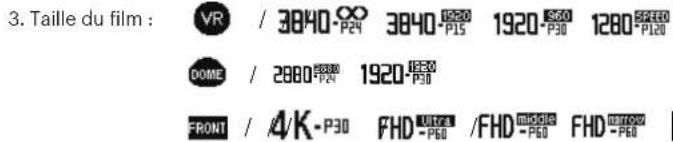
Définit la résolution vidéo.
VR 360° Sphérique / Mode VR (2:1)
· 3840-920 (24fps)
· 38481920 (15fps)
· 1920-960 (30fps)
· 1280 640 (120fps)
235° Sphérique Mode (1:1)
·2880×80×2880(24fps)
· 1920年1920 (30fps)
Front Mode [16:9] Plein cadre
· 4K3840×2160 (30fps)
- FHD×1080 (60fps)
- FHD 1920×1080 (60fps)
- FHD 920×1080 (60fps)
Les options de résolution vidéo sélectionnables sont différentes selon les différents modes et sont sujettes aux sélections réelles qui déterminent la lecture finale et la résolution vidéo.
Lorsque le mode d'affichage est réglé sur VR, seules les options d'échelle dimensionnelle [2: 1] sont affichées; lorsque le mode d'affichage est réglé sur FRONT, seules les options [16: 9] sont affichées; lorsque le mode d'affichage est réglé sur DOME, seules les options [1: 1] sont affichées.
Lors de la sélection de d'engagement l'enregistrement, si les lentilles sont face à une lumière intense, un effet de halo peut se produire.
Durée maximale d'enregistrement :
| Taille du film | 4GB | 8GB | 16GB | 32GB | 64GB | 128GB | 256GB |
| 3840-00-P24 | 00:07:00 | 00:16:00 | 00:31:00 | 01:05:00 | 02:10:00 | 04:21:00 | 08:42:00 |
| 3840-00-P15 | 00:07:00 | 00:16:00 | 00:31:00 | 01:05:00 | 02:10:00 | 04:21:00 | 08:42:00 |
| 1920-00-P30 | 00:28:00 | 00:57:00 | 01:52:00 | 03:51:00 | 07:43:00 | 15:28:00 | 30:58:00 |
| 1280-00-P120 | 00:18:00 | 00:37:00 | 01:13:00 | 02:31:00 | 05:03:00 | 10:07:00 | 20:15:00 |
| 2880-00-P24 | 00:07:00 | 00:16:00 | 00:31:00 | 01:05:00 | 02:10:00 | 04:21:00 | 08:42:00 |
| 1920-00-P31 | 00:14:00 | 00:29:00 | 00:56:00 | 01:57:00 | 03:55:00 | 07:50:00 | 15:42:00 |
| 4 K-P30 | 00:07:00 | 00:16:00 | 00:31:00 | 01:05:00 | 02:10:00 | 04:21:00 | 08:42:00 |
| FHD-00-P60 | 00:18:00 | 00:37:00 | 01:12:00 | 02:30:00 | 05:00:00 | 10:01:00 | 20:04:00 |
| FHD-00-P60 | 00:18:00 | 00:37:00 | 01:12:00 | 02:30:00 | 05:00:00 | 10:01:00 | 20:04:00 |
| FHD-00-P60 | 00:18:00 | 01:00:00 | 01:12:00 | 02:30:00 | 05:00:00 | 10:01:00 | 20:04:00 |
| HD-P60 | 00:30:00 | 01:00:00 | 01:58:00 | 04:05:00 | 08:11:00 | 16:24:00 | 32:51:00 |
| HD-00-P120 | 00:21:00 | 00:43:00 | 01:25:00 | 02:56:00 | 05:52:00 | 11:46:00 | 23:34:00 |
La taille du fichier peut augmenter ou diminuer en fonction du sujet, des conditions de la photo, etc. La capacité du disque varie selon le fabricant et la méthode de formatage. Le temps d'exposition peut être utilisé à titre de référence.
■ Retardateur
Réglage de la fonction retardateur.
Il y a 3 options :
• Retardateur - Éteint • Retardateur - 2 sec • Retardateur - 10 sec
EIS
Permet de régler la fonction de stabilisation électronique de l'image (EIS).
Il y a 2 options :
• GoActiver • Airnet
| Prise de mode Nombre de pixels d'enregistrement EIS Réglage | ||||
| Photo | 7360x3680 OFF 360° - | |||
| 5520x2760 OFF 360° - | ||||
| 7360x3680 OFF 360° - | ||||
| 5520x2760 OFF 360° - | ||||
| 3680x3680 OFF 235° - | ||||
| 3526x2644 OFF 197° - | ||||
| 3840x2160 OFF 197° - | ||||
| Film | 3840x1920 15fps | OFF 360° - | ||
| 3840x1920 24fps | OFF 360° - | |||
| 1920x960 30fps | OFF 360° - | |||
| 2880x2880 24fps | OFF/ON | 235° | 207° | |
| 1920x1920 30fps | OFF/ON | 235° | 207° | |
| 3840x2160 30fps | OFF/ON | 197° | 172° | |
| 1920x1080 60fps | OFF/ON | 197° | 172° | |
| 1920x1080 60fps | OFF/ON | 155° | 140° | |
| 1920x1080 60fps | OFF/ON | 100° | 91° | |
| 1280x720 60fps | OFF/ON | 67° | 61° | |
| Film haute vitesse | 1280x640 120fps | OFF 360° - | ||
| 1280x720 120fps | OFF 197° - | |||
Lorsque la caméra est réglée en mode VR, l'EIS n'est pas disponible.
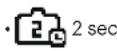
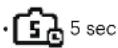
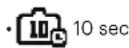
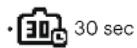
■ Photo en Accéléré (Time-Lapse)
Permet de régler la durée photo.
Il y a 6 options :
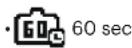
■ Vidéo en Accéléré (Time-Lapse)
Permet de régler la durée d'enregistrement.
Il y a 6 options :


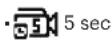
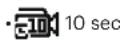
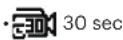
■ Détection de mouvement
La détection de mouvement signifie que si le produit détecte des objets en mouvement qui entrent dans le champs, il démarre automatiquement l'enregistrement. Pendant le processus d'enregistrement, s'il n'y a aucun objet en mouvement détecté pendant 10 secondes consécutives, l'enregistrement se met en pause automatiquement.
Il y a 2 options :

Méthode d'utilisation :
- Sélectionnez et trevenez à l'interface principale.
- L'écran affiche l'icône Appuyez sur le bouton pour activer. Si le produit détecte des objets en mouvement, il démarre automatiquement l'enregistrement.
- Le produit arrête l'enregistrement quand l'image ne change pas pendant 10 secondes. Lorsque l'image change à nouveau, le produit redémarre automatiquement l'enregistrement, et un nouveau fichier vidéo est généré après chaque pause et redémarrage.
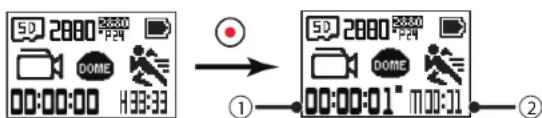
① indique la durée totale d'enregistrement
② indique le temps total d'activation de la détection de mouvement
- Appuyez de nouveau sur le bouton pour arrêter l'enregistrement et la détection.
■ Coupure du vent
La coupure du vent se réfère à la réduction du bruit provoqué par le vent.
Il y a 2 options :

■ Couleur
Permet de définir la couleur de l'image.
Il y a 3 options :

■ Balance des blancs
La balance des blancs signifie que l'utilisateur ajuste la température de couleur sous différentes sources de lumière afin de s'assurer que les couleurs sont reproduites correctement.
Il y a 6 options :

■ Compensation de l'exposition
Réglez la luminosité de l'image. La gamme ajustable de la valeur de l'exposition est à partir de EV -3.0 à EV+3.0.
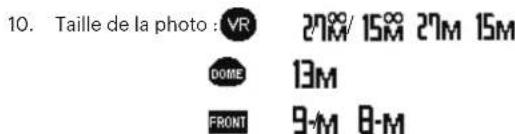
■ Taille de la photo
Définit la résolution photo.
Il y a 7 options :

Nombre de photos pouvant être stockées :
| Taille de la photo | 4GB | 8GB | 16GB | 32GB | 64GB | 128GB | 256GB |
| 2^7M | 553 | 1111 | 2167 | 4465 | 8854 | 17732 | 35487 |
| 15M | 950 | 1907 | 3720 | 7666 | 15218 | 30477 | 60994 |
| 2^7M^ | 553 | 1111 | 2167 | 4465 | 8854 | 17732 | 35487 |
| 15^ | 950 | 1907 | 3720 | 7666 | 15218 | 30477 | 60994 |
| 13M | 1059 | 2125 | 4144 | 8540 | 16792 | 33630 | 67304 |
| 9-M | 1472 | 2954 | 5761 | 11872 | 23189 | 46441 | 92944 |
| 8-M | 1631 | 3274 | 6384 | 13156 | 25630 | 51330 | 102728 |
La taille du fichier peut augmenter ou diminuer en fonction du sujet, des conditions de la photo, etc. La capacité du disque varie selon le fabricant et la méthode de formatage. Le temps d'exposition peut être utilisé à titre de référence.
Paramètres généraux
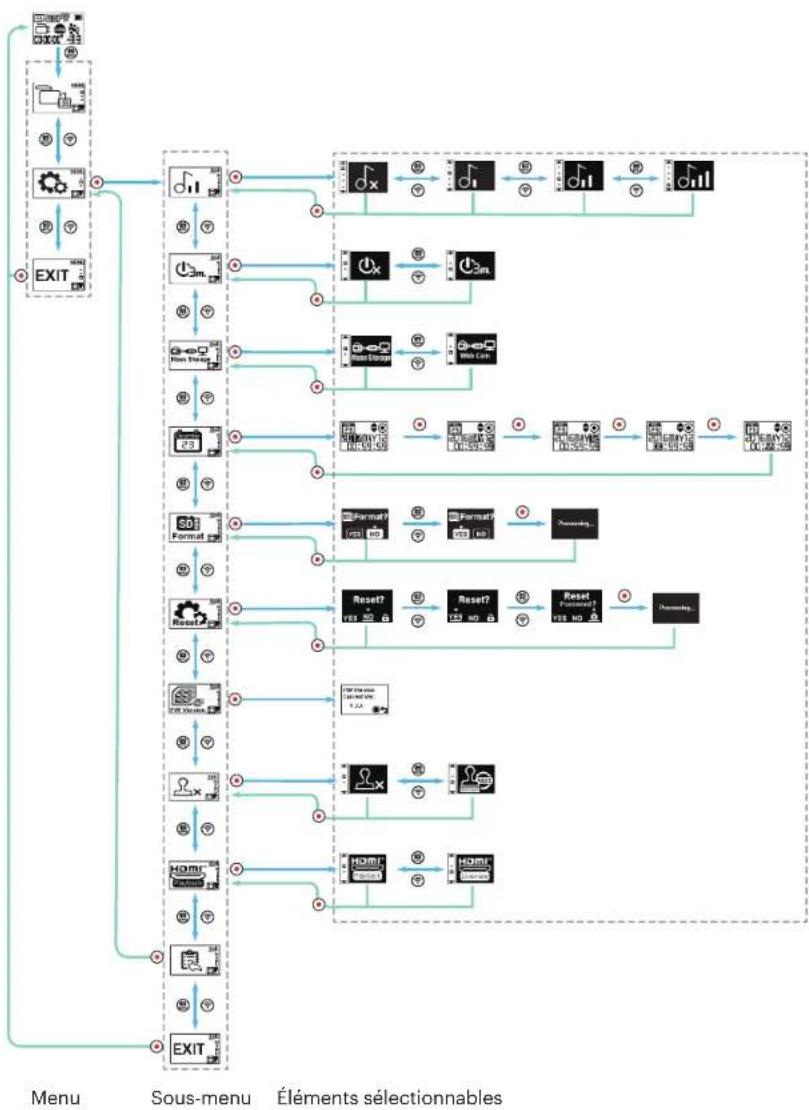
flowchart
graph TD
    A["Menu"] --> B["EXIT"]
    B --> C["Process1"]
    C --> D["Process2"]
    D --> E["Process3"]
    E --> F["Process4"]
    F --> G["Process5"]
    G --> H["Process6"]
    H --> I["Process7"]
    I --> J["Process8"]
    J --> K["Process9"]
    K --> L["Process10"]
    L --> M["Process11"]
    M --> N["Process12"]
    N --> O["Process13"]
    O --> P["Process14"]
    P --> Q["Process15"]
    Q --> R["Process16"]
    R --> S["Process17"]
    S --> T["Process18"]
    T --> U["Process19"]
    U --> V["Process20"]
    V --> W["Process21"]
    W --> X["Process22"]
    X --> Y["Process23"]
    Y --> Z["Process24"]
    Z --> AA["Process25"]
    AA --> AB["Process26"]
    AB --> AC["Process27"]
    AC --> AD["Process28"]
    AD --> AE["Process29"]
    AE --> AF["Process30"]
    AF --> AG["Process31"]
    AG --> AH["Process32"]
    AH --> AI["Process33"]
    AI --> AJ["Process34"]
    AJ --> AK["Process35"]
    AK --> AL["Process36"]
    AL --> AM["Process37"]
    AM --> AN["Process38"]
    AN --> AO["Process39"]
    AO --> AP["Process40"]
    AP --> AQ["Process41"]
    AQ --> AR["Process42"]
    AR --> AS["Process43"]
    AS --> AT["Process44"]
    AT --> AU["Process45"]
    AU --> AV["Process46"]
    AV --> AW["Process47"]
    AW --> AX["Process48"]
    AX --> AY["Process49"]
    AY --> AZ["Process50"]
    AZ --> BA["Process51"]
    BA --> BB["Process52"]
    BB --> BC["Process53"]
    BC --> BD["Process54"]
    BD --> BE["Process55"]
    BE --> BF["Process56"]
    BF --> BG["Process57"]
    BG --> BH["Process58"]
    BH --> BI["Process59"]
    BI --> BJ["Process60"]
    BJ --> BK["Process61"]
    BK --> BL["Process62"]
    BL --> BM["Process63"]
    BM --> BN["Process64"]
    BN --> BO["Process65"]
    BO --> BP["Process66"]
    BP --> BQ["Process67"]
    BQ --> BR["Process68"]
    BR --> BS["Process69"]
    BS --> BT["Process70"]
    BT --> BU["Process71"]
    BU --> BV["Process72"]
    BV --> BW["Process73"]
    BW --> BX["Process74"]
    BX --> BY["Process75"]
    BY --> BZ["Process76"]
    BZ --> CA["Process77"]
    CA --> CB["Process78"]
    CB --> CC["Process79"]
    CC --> CD["Process80"]
    CD --> CE["Process81"]
    CE --> CF["Process82"]
    CF --> CG["Process83"]
    CG --> CH["Process84"]
    CH --> CI["Process85"]
    CI --> CJ["Process86"]
    CJ --> CK["Process87"]
    CK --> CL["Process88"]
    CL --> CM["Process89"]
    CM --> CN["Process90"]
Volume
Permet de régler le volume du produit.
Il y a 4 options :
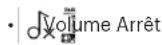

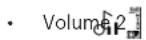

Arrêt
Lorsque cette fonction est activée, si aucune action n'est prise dans un laps de temps donné (sauf pendant l'enregistrement ou la connexion au Wi-Fi), le produit est automatiquement arrêté.
Il y a 2 options :
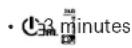

■ Mode de connexion USB
Le mode de connexion du câble Micro USB à l'ordinateur est défini. S'il y a besoin de lire ou d'enregistrer des vidéos, veuillez sélectionner "Mass Storage". S'il y a besoin de s'en servir comme caméra vidéo de chat (Skype), veuillez sélectionner "Web Cam".
Il y a 2 options :



Lorsque la webcam est utilisée, l'alimentation ne peut être fournie que par la batterie, donc une batterie complètement chargée est recommandée.
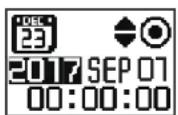
■ Date / Heure

Permet de régler la date et l'heure du produit.
- L'affichage présente l'écran de réglage de la date et de l'heure, "Année Mois Jour Heure : Minutes : Secondes";
- L'élément à régler est mis en évidence avec une couleur de fond noire, appuyez sur la bouton 📄 (haut) ou 📞 (bas) pour ajuster la valeur, appuyez sur le bouton 📍 pour confirmer;
- Après ajustement de la valeur de « Minutes », appuyez sur le bouton ⚙ pour accéder à l'interface de Interface du menu.
■ Format SD Format
Le formatage permet d'effacer toutes les données stockées sur la carte mémoire.
Il y a 2 options :
· YES Confirmer · AnnNo
Si vous sélectionnez YES, appuyez sur le bouton pour lancer le formatage et revenir à l'interface de Interface du menu une fois terminé.
■ Réinitialiser les paramètres

Réinitialiser les paramètres permet de récupérer tous les paramètres du produit avec leurs valeurs par défaut (sauf la date et l'heure).
Il y a 2 options :
- YES Confirmer - Anné - Réinitériser le mot de passe
Si vous sélectionnez YES, appuyez sur le bouton pour lancer la réinitialisation et revenir à l'interface de Interface du menu une fois terminé.
Version FW permet d'afficher la version actuelle. Appuyez sur le bouton ● pour revenir à l'interface de Interface du menu.
S'il y a une nouvelle version stockée dans le dossier « firmware » sur la carte mémoire, le firmware peut être mis à jour.
Il y a 2 options :
- YES Confirmer - AnnNo
Si vous sélectionnez YES, appuyez sur le bouton pour lancer la mise à jour et le produit s'éteint automatiquement une fois terminé.
Si l'avertissement de batterie faible est affiché, rechargez la batterie avant de mettre à jour le firmware.
■ Impression date
Inclure l'horodatage sur l'image photo.
Il y a 2 options :
• Activer • Arrêt ×
27M 15M 13M inpossible l'horodater l'image photo.
Télécommande-D
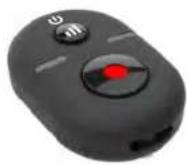
Aspect de la télécommande
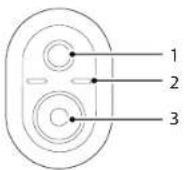
- Bduton de test du signal BLUETOOTH
- Connecter le voyant de prise de vue
- Enregistrement / bouton de prise de vue
Caractéristiques
Modèle : RR-BKO4
Dimensions : 30×20×13.7mm
Poids : 27g (batterie comprise)
Herméticité à la poussière : IP6X
Température : -10° à 40°C
Humidité : 0\~90%
Pile : pile bouton CR2032
Avant utilisation:
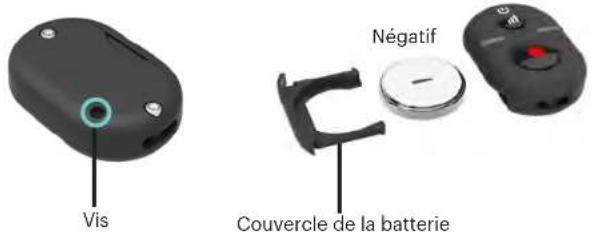
Retirez complètement la bande isolante avant d'utiliser la télécommande.
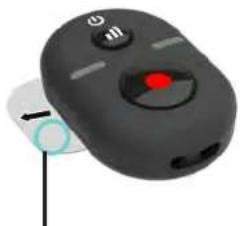
Utilisez un tournevis pour retirer la vis en tournant dans le sens antihoraire (Fig. 1), ouvrez le couvercle de la pile et insérez la pile (Fig. 2), refermez le couvercle de la pile et serrez la vis dans le sens opposé.
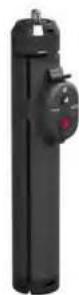
Installation de la monture de télécommande B / Mini télécommande / Support 3 pieds :
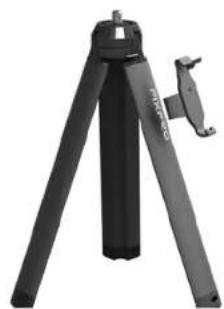
- Appuyez la monture de la mini télécommande sur le support 3 pieds (Fig. 1). Fermez le trépied (Fig. 2).
- Montez la mini télécommande et alignez-la entre les deux trous de positionnement au fond de la monture (Fig. 3), alignez la télécommande avec les deux points de positionnement en partie supérieure de la monture (Fig. 4).
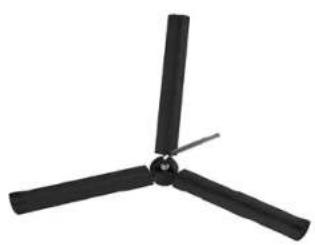

Si le trépied est lâche, serrez-le avec la clé hexagonale fournie.
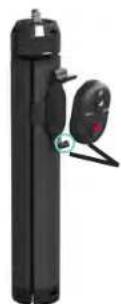
Trou de positionnement
Appairage de la caméra :
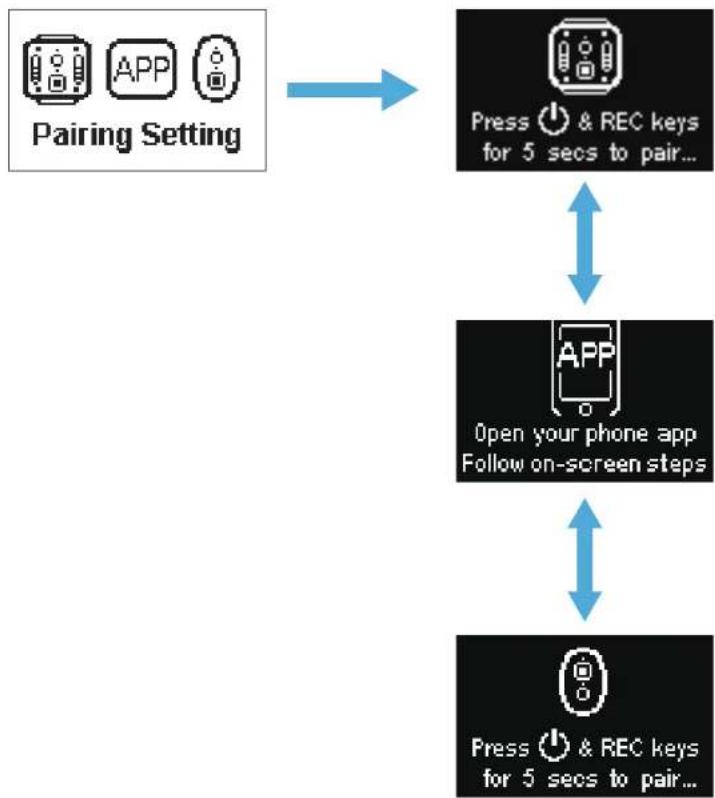
- Appairez la caméra et la télécommande
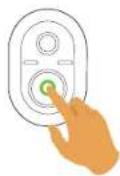
La caméra étant allumée, appuyez sur le bouton pendant 2 secondes pour entrer en mode d'appairage.
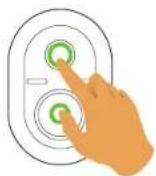
Appuyez et maintenez les boutons Ⓜ et Ⓕ de la télécommande simultanément jusqu'à ce que l'appairement soit réussi.

Pendant l'appairage, la télécommande doit être au plus proche de la caméra.
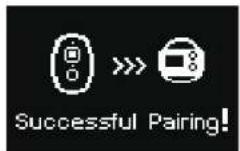
- Appuyez sur le bouton ● de la télécommande pour démarrer la prise de vue ou l'enregistrement, puis appuyez de nouveau sur le bouton ● pour arrêter l'enregistrement.

Les modes et les paramètres de prise de vue sont les mêmes que ceux de la caméra.

Une fois l'appairage réussi, si vous appuyez sur le bouton ⏻, la commande à distance et la caméra doivent être appairés à nouveau.
En cas d'appairage réussi entre la caméra et la télécommande:
- Test du signal BLUETOOTH appuyez sur le bouton 📂. La caméra s'éteint ou s'allume en maintenant enfoncé le bouton 📋 pendant 1,5 secondes ou plus.
- Quand le bouton ⚙ de la télécommande est pressé pour lancer l'enregistrement ou la prise de vue, les modes et les paramètres de prise de vue sont les mêmes que ceux de la caméra.
Une fois l'appairage réussi, la télécommande et la caméra mémorisent les informations BLUETOOTH.
Lorsque la caméra est activée avant le contrôle à distance, après le jumelage avec la télécommande, appuyez et maintenez le bouton du signal sur la télécommande pour se reconnecter.
Une fois reconnecté avec succès, le voyant LED vert clignotera en vert.
Si la caméra a été mise hors tension pendant plus de 12 heures, il est impossible de l'allumer directement avec la télécommande.
Description de l'état des voyants :
- Si l'appairage réussit, le voyant de signal devient vert.
- Si l'appairage échoue, le voyant de signal devient rouge.
- Lors de l'enregistrement ou de la prise de vue avec la mini-télécommande, le voyant d'état de prise de vue devient rouge.
- Lorsque le niveau de la pile de la télécommande est inférieur à 20%, le voyant devient orange.
Précautions :
- Si la connexion Wi-Fi (NFC), HDMI ou la connexion ordinateur de la caméra sont déjà activées, la fonction de télécommande est indisponible.
- La télécommande fonctionne dans la bande des 2.4GHz. Comme les fours à micro-ondes, les radios et les radios amateurs utilisent également la même modulation de fréquence, il est possible de générer des interférences radio.
- Avant d'utiliser la télécommande, assurez-vous il n'y a pas d'autres appareils électroniques ni de stations radio, etc. alentours. Veuillez l'utiliser dans un environnement avec une meilleure perméabilité et dégagé de tout obstacle.
- Les interférences radio ainsi que d'autres raisons peuvent entraîner un dysfonctionnement de la télécommande. Faites attention à l'état réel de la caméra lors de l'utilisation de la télécommande.
Télécommande-C
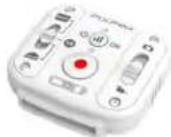
Une télécommande peut être utilisée pour commander à distance l'appareil sur une longue distance.
La télécommande est optionnelle. Si vous en avez besoin, contactez le revendeur local pour l'acheter ou rendez-vous sur le site http://kodakpixpro.com pour les détails du service clients.
Vous pouvez porter la télécommande à votre poignet pour effectuer un contrôle sut une longue distance de la caméra à l'aide de la télécommande.
Aspect de la télécommande
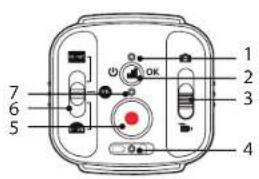
- Voyant de signal
- Bbuton de test de signal
- Commutateur de mode de prise de vue
- Voyant batterie / carte mémoire
- Enregistrement / bouton de prise de vue
- Commutateur de mode VR 360° / Avant 155° / Circul 235°
- Voyant d'état de prise de vue
- Couvercle de la batterie
Caractéristiques
Modèle : RR-WHO3
Étanchéité : 5m (16 pieds)
Résistance aux chocs : 2m (6,5 pieds)
Herméticité à la poussière : IP6X
Température : -10° à 40°C
Humidité : 0-90%
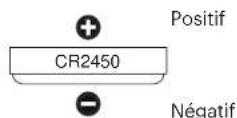
Pile : pile bouton CR2450
Installation de la pile :
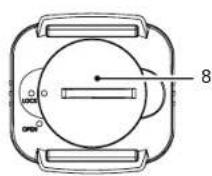
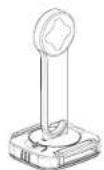
Ouvrir la plaque qui recouvre la pile avec l'outil accessoire inclus, Utiliser dans le sens sense inerse des aiguilles. Insérez la pile avec l'anode vers le haut. Remettre en place la plaque qui recouvre la pile et tourner dans le sens horaire pour verrouiller en position.
Appairage de la caméra :
- Appairez la caméra et la télécommande
La caméra étant allumée, appuyez sur le bouton pendant 2 secondes pour entrer en mode d'appairage.
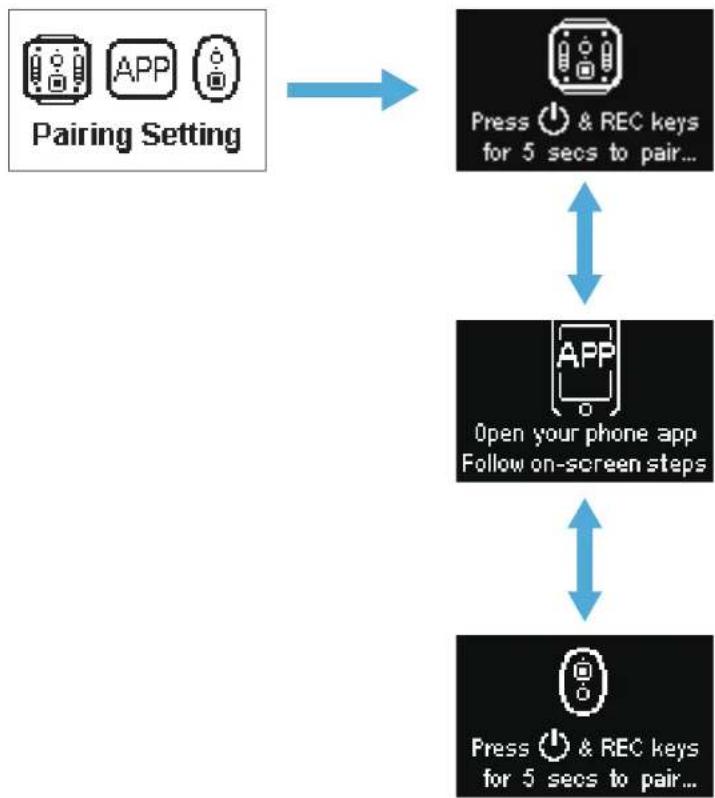
Appuyez et maintenez les boutons Ⓜ et Ⓕ de la télécommande simultanément jusqu'à ce que l'appairement soit réussi.

Pendant l'appairage, la télécommande doit être au plus proche de la caméra.
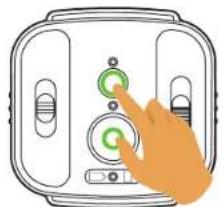
Si l'appairage réussit, le voyant de signal devient vert.
- Réglez le mode de prise de vue souhaité (mode film ou mode photo cliché) et le mode d'affichage (VR VR, Circul DOME ou Avant FRONT).
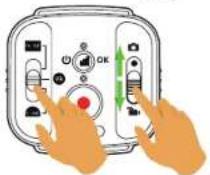

Les autres paramètres sont réglés comme les paramètres actuels de la caméra dans le même mode.
- Appuyez sur le bouton Ⓧ de la télécommande pour démarrer la prise de vue ou l'enregistrement, puis appuyez de nouveau sur le bouton Ⓧ pour arrêter l'enregistrement.
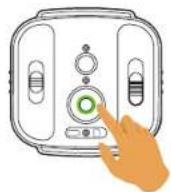

Une fois l'appairage réussi, si vous appuyez sur le bouton ⏻, la commande à distance et la caméra doivent être appairés à nouveau.
En cas d'appairage réussi entre la caméra et la télécommande:
- Test du signal BLUETOOTH appuyez sur le bouton 📂 . La caméra s'éteint ou s'allume en maintenant enfoncé le bouton 📋 pendant 1,5 secondes ou plus.
- Quand le bouton ⚙ de la télécommande est pressé pour lancer l'enregistrement ou la prise de vue, la caméra fonctionne avec le paramétrage actuel de la télécommande.

Une fois l'appairage réussi, la télécommande et la caméra mémorisent les informations BLUETOOTH.

Lorsque la caméra est activée avant le contrôle à distance, après le jumelage avec la télécommande, appuyez et maintenez le bouton du signal sur la télécommande pour se reconnecter.
Une fois reconnecté avec succès, le voyant LED vert clignotera en vert.

Si la caméra a été mise hors tension pendant plus de 12 heures, il est impossible de l'allumer directement avec la télécommande.
Description de l'état des voyants :
- Si l'appairage réussit, le voyant de signal devient vert.
- Si l'appairage échoue, le voyant de signal devient rouge.
- Pendant l'enregistrement ou la prise de vue par télécommande, le voyant d'état de prise de vue devient orange.
- Lorsque le niveau de batterie de la caméra est inférieur à 25% ou lorsque la carte mémoire est pleine, le voyant de batterie / carte mémoire devient rouge.
Précautions :
- Si la connexion Wi-Fi (NFC), HDMI ou la connexion ordinateur de la caméra sont déjà activées, la fonction de télécommande est indisponible.
- La télécommande fonctionne dans la bande des 2.4GHz. Comme les fours à micro-ondes, les radios et les radios amateurs utilisent également la même modulation de fréquence, il est possible de générer des interférences radio.
- Avant d'utiliser la télécommande, assurez-vous il n'y a pas d'autres appareils électroniques ni de stations radio, etc. alentours. Veuillez l'utiliser dans un environnement avec une meilleure perméabilité et dégagé de tout obstacle.
- Les interférences radio ainsi que d'autres raisons peuvent entraîner un dysfonctionnement de la télécommande. Faites attention à l'état réel de la caméra lors de l'utilisation de la télécommande.
Interface Micro USB
Recharge

Utilisation d'une alimentation externe
En cas de batterie faible, ou quand une alimentation sur le long terme est nécessaire, une alimentation externe (adaptateur secteur, alimentation électrique de véhicule, alimentation portable ou autre unité d'alimentation) peut être utilisée à la place d'une batterie. Dès lors, le paramétrage des fonctions, de la photographie, et d'autres opérations peut être effectué.
Une fois allumé, utilisez le câble Micro USB pour connecter l'appareil à une alimentation externe. Une fois connecté à une alimentation externe, « 📄 » s'affiche sur l'écran LCD.
Une fois éteint, utilisez le câble Micro USB pour connecter l'appareil à l'alimentation externe. Appuyez sur le bouton ⏻ pour mettre sous tension. Une fois connecté à une alimentation externe, « 🚫 s'affiche sur l'écran LCD.
Exigences pour l'alimentation externe : alimentation en sortie de 5 V, courant de sortie de 1 A.
Insérez la batterie dans la caméra avant d'utiliser une alimentation externe pour recharger.
Transmission des données
Utilisez le câble Micro USB pour connecter la caméra à un ordinateur et copier des fichiers depuis la caméra vers l'ordinateur. Les étapes sont les suivantes :
-
Réglez le mode de connexion USB sur dans le menu de la caméra.
-
Utilisez le câble Micro USB pour raccorder l'ordinateur (allumé) à la caméra (allumée). Pendant la connexion, la caméra affiche « Mass Storage », et l'ordinateur détecte automatiquement la caméra.
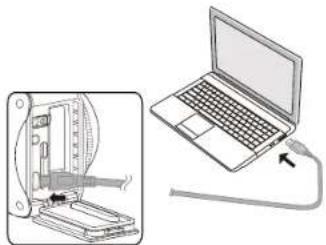
-
Ouvrez le dossier de la caméra sur l'ordinateur pour copier vos fichiers vers l'ordinateur. Une fois la transmission terminée, veuillez débrancher le câble USB de façon sûre, en fonction des paramètres de l'ordinateur.
-
La caméra est éteinte automatiquement lorsque le câble Micro USB est débranché.
La version du système d'exploitation de votre ordinateur doit être Mac OS X10.9 et supérieur, ou Windows 7 et supérieur.
flowchart
graph TD
    A["ORBIT360 4K/4KVR360"] --> B["DCIM"]
    A --> C["100VR360"]
    A --> D["LOOPREC"]
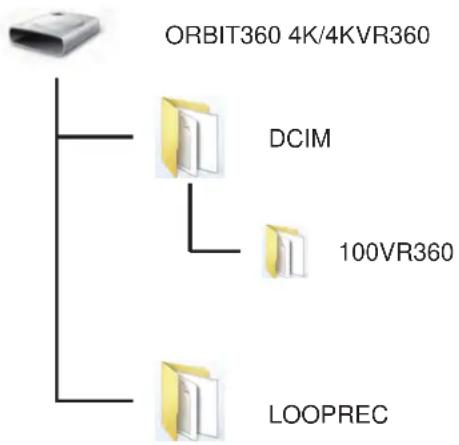
La structure de dossiers d'une carte microSD sur laquelle cet appareil a effectué des enregistrements est la suivante :
Exemple de structure de dossiers d'une carte microSD :
- Les numéros de dossiers vont de 100 à 999. Quatre caractères alphabétiques indiquent le type d'objectif de la caméra. Cinq ou huit caractères alphabétiques indiquent le type de fichier.
Le caractère indique le type d'objectif caméra utilisé lors de la prise de vue :
Mode 360° Sphérique / VR : _
Mode 235° degrés Sphérique : R
Mode 155° degrés 4K [16: 9] Plein cadre : F
- Fichiers VR formatés (Chaque dossier stocke un maximum de 9999 clichés)
Clichés au format .jpg
Fichiers vidéo au format .mp4
Fichiers vidéo au format .mp4
La taille d'un fichier vidéo ne peut pas dépasser 4Go. Si la taille est supérieure à 4Go, il est enregistré dans un fichier séparé.
Pour simuler une expérience de visionnement à 360° tout en prévisualisant des vidéos enregistrées par l'ORBIT360 4K / 4KVR360, utilisez la suite PIXPRO 360 VR, disponible pour Mac et PC.
Interface Micro HDMI
La télévision (allumée) à la norme HDMI et la caméra (allumée) sont reliées par l'utilisation d'un câble Micro HDMI (acheté indépendamment).
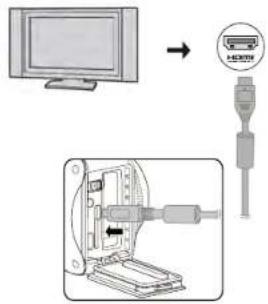
Une fois que la connexion a réussi, les documents des cartes mémoire de la caméra s'affichent sur le téléviseur, tandis que caméra.

s'affiche sur la
Les fonctions de prise de vue et de lecture peuvent être réalisées en utilisant la caméra :
- Appuyez sur le bouton Ⓥ (bas) pour basculer entre le mode de lecture vidéo, le mode de lecture des photos et le mode de prise de vue.
- Appuyez sur le bouton (naut) ou (bas) pour parcourir les documents dans les modes de lecture.
- Appuyez sur le bouton ● pour commencer la lecture et appuyez de nouveau sur le bouton ● pour arrêter la lecture pendant la lecture des documents enregistrés.
- Réglez les paramètres selon les besoins dans le menu, d'abord dans le mode de prise de vue, puis revenez à l'écran principal, appuyez sur le bouton pour faire une prise de vue ou lancer l'enregistrement, puis appuyez de nouveau sur le bouton pour arrêter l'enregistrement.
Sur l'écran de visualisation en direct, le débit de trames dépend de la taille de la vidéo.
La fonction de lecture peut être réalisée en utilisant la télécommande de la télévision :
- Appuyez sur les touches gauche et droite pour basculer entre les documents.
- Appuyez sur le bouton pour retourner au menu principal.
- Appuyez sur pour masquer ou afficher les informations de l'écran.
- Pour parcourir les documents vidéos, appuyez sur la touche centrale pour lancer la lecture, appuyez sur la touche gauche pour reculer rapidement, appuyez sur la touche droite pour accélérer, et appuyez de nouveau sur la touche centrale pour mettre en pause la lecture.
- Appuyez sur pour supprimer le document actuel et sélectionnez pour confirmer la suppression.
- Appuyez sur pour arrêter la lecture.
Seule une télévision HDMI ayant la fonction CEC (Consumer Electronics Control) prend en charge la fonction.
Télécharger et installer l'application
- Appareil connecté :
Téléchargez le package d'installation de l'application (nom de l'app : PIXPRO 360 VR Remote Viewer) vers votre appareil connecté à partir du chemin ci-dessous, et installez-le en suivant les instructions de l'interface.
Pour les appareils Android, recherchez et téléchargez l'application « PIXPRO 360 VR Remote Viewer » sur Google Play, et installez-la en suivant les instructions de l'interface.

Pour les appareils iOS, recherchez et téléchargez l'application « PIXPRO 360 VR Remote Viewer » sur l'App Store, et installez-la en suivant les instructions de l'interface.

• PC :
Téléchargez le paquetage d'installation de l'application « PIXPRO 360 VR Suite » (pour PC) sur le site Web officiel, et installez-le sur votre ordinateur en suivant les instructions de l'interface.
Amériques

Veuillez passer en revue les éléments suivants avant votre première connexion :
- Veuillez ne pas utiliser dans des endroits présentant des champs magnétiques de forte intensité, des interférences électrostatiques et d'ondes électriques (par exemple à proximité d'un four à micro-ondes), qui peuvent provoquer un échec dans la réception des signaux.
- Veuillez ne pas utiliser la fonctionnalité de connexion Wi-Fi ou NFC en avion.
- Afin de maintenir la connexion, veuillez maintenir la ORBIT360 4K/4KVR360 à moins de 10 mètres (32,8 pieds) sans interférence de blindage de signal.
- La ORBIT360 4K/4KVR360 et l'appareil connecté ne peuvent être connectés que l'un à l'autre.
- La ORBIT360 4K/4KVR360 et le PC ne peuvent être connectés que l'un à l'autre.
- Votre version du système d'exploitation de l'appareil connecté doit être iOS 9 ou plus, ou Android 5.0 ou plus. Les iPad mini1 / iPad 4 / iPad Air 1 / iPhone 5s et modèles antérieurs (toutes versions de système) ne prennent pas en charge cette application.
- La version du système d'exploitation de votre ordinateur doit être Mac OS X10.9 et plus, ou Windows 7 et plus.
Connector la caméra à un appareil connecté (ou PC) par Wi-Fi.
Méthode d'utilisation :
- Caméra :
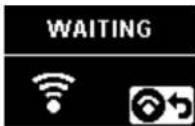
Vérifiez le SSID (Service Set Identifier) (PIXPRO-ORBIT360 4K_XXXX / PIXPRO-4KVR360_KXXXX) et le mot de passe (mot de passe initial : 12345678) indiqué sur l'étiquette dans le logement de la batterie de la caméra. Appuyez sur le bouton pour activer le mode Wi-Fi. La caméra entre dans l'interface d'attente de connexion 2 seconde plus tard :

- Caméra :
Lorsque la connexion Wi-Fi est réussie, entrez dans l'interface de connexion Wi-Fi.
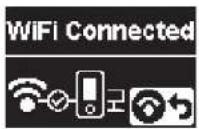
- Caméra :
Lorsque l'application est connectée à la caméra, l'interface connectée de l'application apparaît.
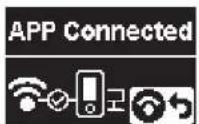
Lorsque l'enregistrement est lancé via l'application, l'interface d'enregistrement apparaît sur la caméra.
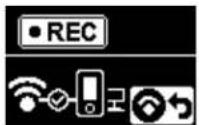
- Appareil connecté ou PC :
Activez le mode Wi-Fi qui va automatiquement rechercher les hot spot Wi-Fi alentours. Sélectionnez celui avec le même SSID (PIXPRO-ORBIT360 4K_XXXX / PIXPRO-4KVR360_KXXXX) et entrez le mot de passe (mot de passe initial : 12345678).
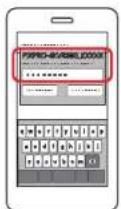
- Appareil connecté ou PC :
Lorsqu'il est connecté via Wi-Fi, vous pouvez appuyer sur l'icône de l'application sur l'appareil connecté pour démarrer; ou double-cliquer sur l'icône de l'application le bureau de l'ordinateur pour le démarrer.
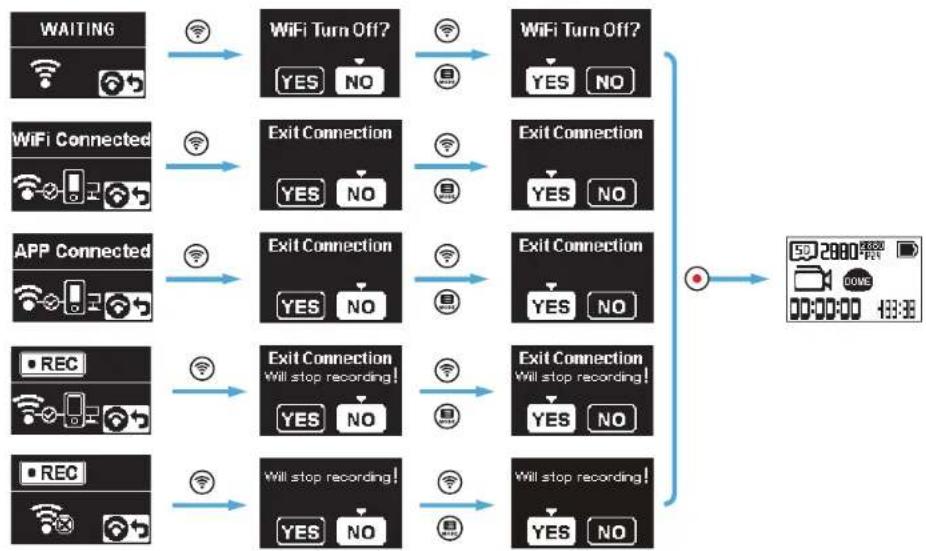
Si la connexion Wi-Fi est coupée pendant l'enregistrement, la caméra continue d'enregistrer et entre dans l'interface d'enregistrement sans connexion.
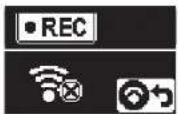
Quand 📋 s'affiche sur l'interface, appuyez sur le bouton 🔒 et appuyez sur le bouton 🔒 (haut) ou 🔒 (bas) pour sélectionner YES, puis appuyez sur le bouton 🔒 pour quitter la connexion Wi-Fi.
Connector la caméra à un appareil connecté par NFC
- Activez le mode NFC sur votre appareil connecté.
- Utilisez votre appareil connecté pour effleurer la marque NFC sur la caméra. Si l'appareil connecté émet une tonalité rapide ou des vibrations, cela signifie que la connexion a réussi.
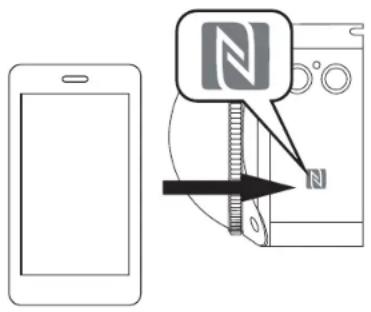
- L'application s'ouvre automatiquement sur votre appareil connecté.
La fonction NFC n'est disponible que lorsque l'écran de votre appareil connecté est déverrouillé.
Caractéristiques

La conception et les caractéristiques sont sujettes à modifications sans préavis.
| Capteur d'image A | Type 1/2.3" BIS CMOS | ||
| Pixels effectifs 20,68 Méga-pixels | |||
| Nombre total de pixels 21,14 Méga-pixels | |||
| Objectif A | Distance focale 1.633mm | ||
| Équivalent à un film 35 mm 9.18mm | |||
| Ouverture F2.4 | |||
| Construction de l'objectif 8 éléments en 7 groupes | |||
| Mise au point Mise au point fixe | |||
| Champ de vue | Maxi. 197 degrés Pour le mode avant [16: 9] | ||
| Maxi. 155 degrés Pour le mode VR (2: 1) | |||
| Plage de mise au point 30cm- | |||
| Capteur d'image B | Type 1/2.3" BIS CMOS | ||
| Pixels effectifs 20,68 Méga-pixels | |||
| Nombre total de pixels 21,14 Méga-pixels | |||
| Objectif B | Distance focale 1.257mm | ||
| Équivalent à un film 35 mm 7.08mm | |||
| Ouverture F2.4 | |||
| Construction de l'objectif 8 éléments en 7 groupes | |||
| Mise au point Mise au point fixe | |||
| Champ de vue Maxi. 235 degrés | |||
| Plage de mise au point 30cm- | |||
| Anti-tremblement Stabilisation d'image électronique | |||
| Nombre de pixels d'enregistrement | Taille de la photo | 27MP: 7360x3680 (2:1) | ASSEMBLER | Mode VR |
| 15MP: 5520x2760 (2:1) | ||||
| 27MP: 7360x3680 (2:1) | Mode Circul | |||
| 15MP: 5520x2760 (2:1) | ||||
| 13MP: 3680x3680 (1:1) Mode Circul | ||||
| 8MP: 3840x2160 (16:9) | Mode Avant | |||
| 9MP: 3526x2644 (4:3) | ||||
| Taille du film | (2:1) | |||
| 3840x1920/24fps Mode Circul | Mode VR | |||
| 3840x1920/15fps | ASSEMBLER | |||
| 1920x960/30fps | ||||
| (1:1) | ||||
| 2880x2880/24fps | Mode Circul | |||
| 1920x1920/30fps | ||||
| (16:9) | ||||
| 3840x2160/30fps | Mode Avant | |||
| 1920x1080/60fps Max. FOV | ||||
| 1920x1080/60fps Mid. FOV | ||||
| 1920x1080/60fps FHD FOV | ||||
| 1280x720/60fps | ||||
| Film haute vitesse : | ||||
| 1280x640/120fps(2:1) Mode VR | ||||
| 1280x720/120fps(16:9) Mode Avant | ||||
| Format de fichier | Photo Exif 2.3 (JPEG) | |||
| Film MP4 [Image : H.264; Audio : AAC(Stéréo)] | ||||
| Mode caméra Mode VR (Objectif A et objectif B), Mode Circul (Objectif B), Mode Avant (Objectif A) | ||||
| Prise de mode | Film, Photo cliché, Photo en accéléré (Time-lapse), Enregistrement En Boucle , Vidéo en accéléré (Time-lapse), Rafale, Film haute vitesse | |||
| Résistant aux éclaboussures Équivalent à JIS/IEC IPX5 (Corps) | ||||
| Résistant aux chocs Jusqu'à 2m (avec cache de l'objectif) | ||||
| Herméticité à la poussière Équivalent à JIS/IEC (IP6X) | ||||
| Résistance au gel -10°C | ||
| LCD LCD TN 1,0 pouce (Avec rétroéclairage) | ||
| Jauge de niveau 3 axes | ||
| Sensibilité ISO Auto (100-1600) (Film) Auto (100-800) (Photo) | ||
| Méthode de mesure de l'exposition AE à intelligence artificielle (AiAE) | ||
| Méthode de contrôle de l'exposition Programme AE | ||
| Rafale Prise en charge | ||
| Balance des blancs Balance des blancs automatique, Lumière du jour, Nuageux, Fluorescent, Incandescent, Sous l'eau | ||
| Support d'enregistrement | Mémoire interne : Aucune | |
| Carte microSD / microSDHC / microSDXC (jusqu'à 256 Go pris en charge) | ||
| Langue Anglais | ||
| Interface USB 2.0 (Micro USB 5 broches), HDMI (type D) | ||
| Wi-Fi Pris en charge (802.11b/g/n) | ||
| NFC | Prise en charge | |
| Télécommande-D | Prise en charge (BLE4.1) | |
| Télécommande-C | Prise en charge | |
| Télécommande | Prise en charge (Option) | |
| Alimentation | Batterie rechargeable Li-ion LB-080, 3,6V 1250mAh, recharge dans la caméra | |
| Capacité de prise de vue (Performances de la batterie) | Env. 150 clichés (selon les normes CIPA) (Wi-Fi activé)Env. 80 minutes pour la vidéo (@3840×1920/15fps) (Wi-Fi activé) | |
| Environnement d'utilisation | Température : -10 ~ 40°C, Humidité : 0 ~ 90% | |
| Dimensions (LxHxP) | Env. 55,0 × 55,0 × 66,9 mm (sans le cache de l'objectif) (Basé sur les normes CIPA) | |
| Poids | Env. 130g (corps seulement)Env. 156g (avec batterie et carte mémoire) | |
Invites et messages d'avertissement
| Message Description Mode de traitement | ||
 | ■ Il y a trop de fichiers, ce qui peut provoquer un retard pour la mise sous tension.■ En appuyant sur le bouton pour la prise de vue, la carte mémoire peut ne pas être accessible parce qu'il y a trop de dossiers. | ■ Après avoir copié les fichiers sur l'ordinateur, choisissez de supprimer ou de formater. |
| No Card | ■ Aucune carte mémoire n'est détectée dans la caméra. Insérez la carte mémoire. | ■ |
 | ■ Lors de l'allumage du produit ou en appuyant sur le bouton de produit détecte que la carte mémoire est à court de capacité. | ■ Après avoir copié les fichiers sur l'ordinateur, choisissez de supprimer ou de formater. |
 | ■ La carte mémoire ne peut toujours pas être reconnue après le formatage.■ Une erreur se produit lors de la lecture de la carte mémoire.■ Une interruption est rencontrée pendant la prise de vue ou l'enregistrement, il est donc impossible de poursuivre la prise de vue ou l'enregistrement. | ■ Formatez la carte mémoire. |
| Slow | ■ Lorsque la vitesse d'écriture est trop faible, l'enregistrement ne peut pas se poursuivre. | ■ Pour des performances optimales, veuillez choisir une carte mémoire de classe 10 ou plus. |
 | ■ Il sera affiché lorsque la caméra est en cours de traitement. L'utilisateur n'a rien à fait. | ■ |
  | ■ Connexion à l'ordinateur ou au téléviseur.■ L'appareil est réglé comme "Mass Storage", lors de la connexion au port USB de l'ordinateur. | ■ L'affichage disparaît une fois la connexion réussie.■ L'utilisateur n'a rien à faire. |
 | ■ L'appareil est réglé comme "Web Cam", lors de la connexion au port USB de l'ordinateur. | ■ L'utilisateur n'a rien à faire. |
 | ■ Connexion à l'appareil HDMI. L'utilisateur n'a rien à faire. | ■ |
 | ■ Un avertissement de batterie faible avant arrêt automatique.■ Le firmware ne peut pas être mis à jour lorsque l'alimentation est insuffisante. | ■ Rechargez la batterie ou remplacez-la par une nouvelle. |
 | ■ Mise à jour du firmware. | ■ L'utilisateur n'a rien à faire. Le produit s'éteint automatiquement une fois la mise à jour terminée. |
 | ■ Le produit s'éteint automatiquement lorsque la température de la batterie devient trop élevée. | ■ Retirez soigneusement la batterie lorsque le produit est arrêté. La batterie est de nouveau utilisable après avoir refroidi. |
Dépannage
| Problème Causes possibles Solution | ||
| Le produit ne s'allume pas | ■ La batterie est épuisée.■ La batterie n'est pas installée correctement. | ■ Rechargez la batterie.■ Veuillez suivre les instructions de recharge dans le manuel pour installer la batterie. |
| Images floues | ■ Il y a de la saleté sur l'objectif ou sur le cache de l'objectif. | ■ Nettoyez avec un chiffon propre, sec et non pelucheux. |
| Échec de la connexion Wi-Fi | ■ Le mot de passe saisi est erroné. | ■ Veuillez saisir de nouveau le mot de passe. Si vous avez oublié le mot de passe modifié, vous pouvez utiliser la fonction de réinitialisation pour rétablir le mot de passe (mot de passe initial : 12345678) |
| Connexion Wi-Fi lente | ■ Il y a trop de programmes en cours d'exécution simultanément sur l'appareil connecté. | ■ Veuillez fermer les autres programmes inutiles en cours d'exécution sur l'appareil connecté. |
| échec de la connexion Micro USB. | ■ Le mode de connexion USB choisi est le mauvais | ■ Confirmez le mode de connexion USB défini dans le menu. S'il y a besoin de lire ou d'enregistrer des vidéos, veuillez sélectionner Stockage de masse. S'il y a besoin de s'en servir comme caméra vidéo de chat (Skype), veuillez sélectionner Web Cam. |
Accessoires spéciaux
Il existe différents choix d'accessoires ORBIT360 4K/4KVR360 disponibles. Les offres d'accessoires varient selon les détaillants. Pour acheter des accessoires supplémentaires séparément, veuillez le support de service client de votre détaillant local, ou consulter kodakpixpro.com pour plus de détails sur le service client.
En prenant comme exemple l'utilisation de la bague de l'objectif dans la présentation de la section, vous pouvez choisir d'utiliser le cache de l'objectif en fonction des conditions réelles d'utilisation (par exemple, si des propriétés d'étanchéité à l'eau et à la poussière plus rigoureuses sont requises).
Veuillez vous assurer que la surface adhésive est propre avant l'utilisation d'accessoires par adhésif double face. La saleté, le gras et les autres corps étrangers réduisent l'efficacité de l'adhésif double face. L'adhésif double-face n'est pas facile à enlever après collage. Veuillez prendre en compte la position et l'angle de collage avant de le faire.
Veillez à bien positionner et orienter l'accessoire avant de le coller sur la surface souhaitée.
Après le montage complet des accessoires, veuillez vous assurer que la vis est dans la bonne position et bien sécurisée.
Caisson standard-C: Pour une utilisation avec d'autres accessoires lorsque l'étanchéité n'est pas requise
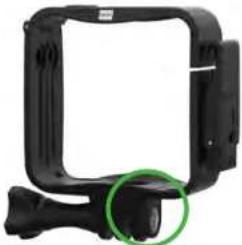
Méthode d'installation :
- Tenez le bas du bras de verrouillage et retournez-le pour l'ouvrir.
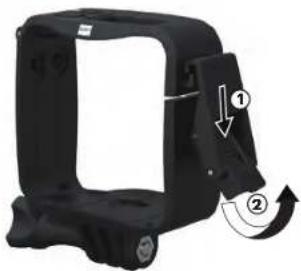
- Installez le support sur les accessoires, et utilisez la vis pour serrer.
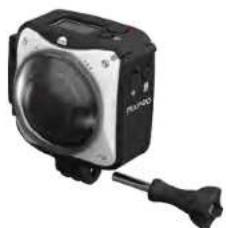
Afin d'éviter de déformer ou d'endommager l'accessoire Caisson standard, veuillez consulter le diagramme de gauche à titre indicatif et ne serrez pas trop les vis.
- Ouvrez le bras de verrouillage du boîtier standard et placez la caméra dans le boîtier, comme indiqué dans le schéma ci-dessous. Appuyez sur le capot supérieur du support fixe autour de l'appareil photo pour le fermer. Appuyez sur le bas de la serrure comme indiqué sur le schéma ci-dessous jusqu'à ce qu'il soit verrouillé en place.
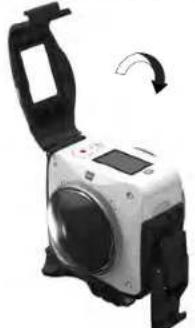
- Utilisez l'outil d'accessoires inclus pour serrer complètement la vis de fixation. Faites attention de ne pas trop serrer la vis et de risquer un décapage.
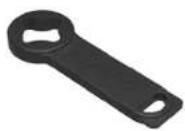
Outil à accessoires
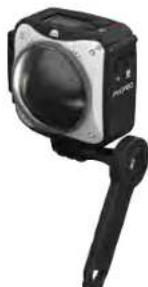
Support adhésif plat-A: Pour fixer sur une planche à roulettes ou sur d'autres objets plats
Support adhésif incurvé-A: Pour fixer sur un casque ou sur d'autres objets incurvés
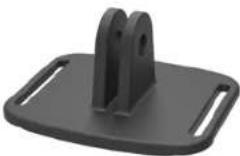
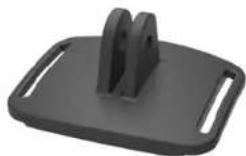
Méthode d'installation :
Il existe deux types de supports adhésifs : plats et incurvés. Vous pouvez choisir en fonction de la forme de l'objet à utiliser.
Les deux types peuvent se monter de la même façon :
-
Assemblez le caisson standard (57).
-
Fixez le caisson standard, installez les supports adhésifs selon le schéma, et utilisez la vis pour serrer.
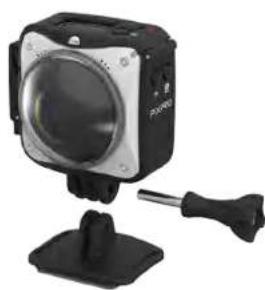
- Collez l'adhésif double face, au bas du support adhésif, sur l'objet à utiliser.
L'adhésif double-face est jetable. Il doit être remplacé par un nouveau après avoir été enlevé.
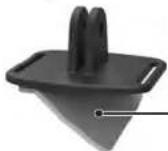
Adhésif double-face
Support pour barre-A: Pour le montage sur un guidon de vélo, un mât de voilier, et sur d'autres objets en forme de tube
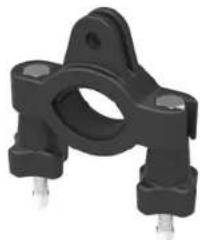
Méthode d'installation :
- Mettez la pince de la barre sur le guidon et tournez les vis pour serrer.
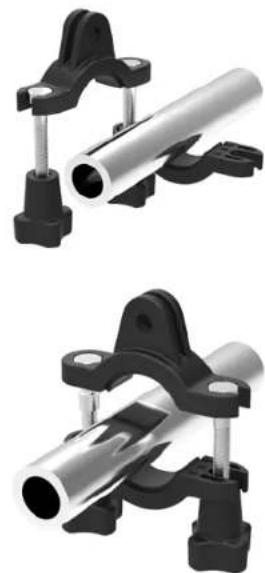
-
Assemblez le caisson standard (57)
-
Assemblez le caisson standard et la pince de la barre en accord avec le sens illustré sur l'image, et utilisez la vis pour serrer.
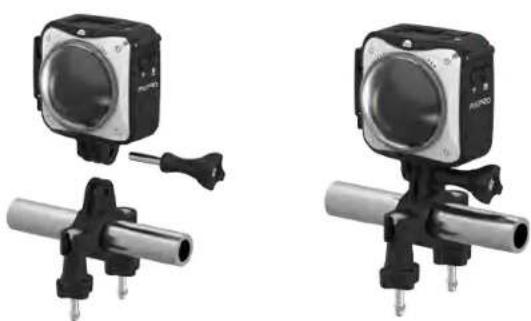
Support à ventouse-A: Pour la fixation à un pare-brise d'automobile (ou une surface lisse)
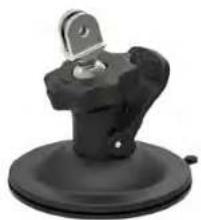
Méthode d'installation :
- Assemblez le caisson standard (57).
- Assemblez le caisson standard l'adaptateur, l'écrou de pré-serrage et la support à ventouse en accord avec le sens illustré sur l'image, et serrez l'écrou de pré-serrage.
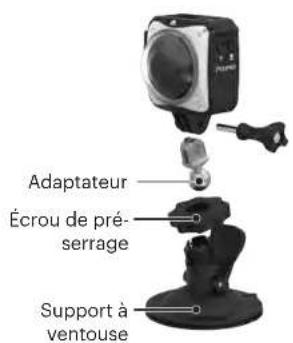
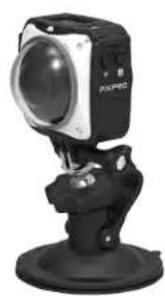
- Nettoyez la ventouse et le pare-brise avant de fixer la ventouse sur le pare-brise. Enfoncez la poignée pour le fixer au pare-brise.
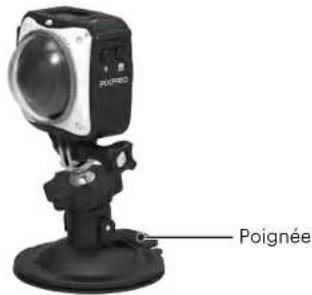
Support à bande pour casque ventilé -A : Pour le montage sur des objets creux comme des casques de vélo
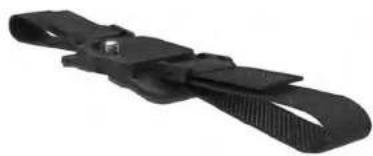
Méthode d'installation :
-
Aligner l'ergot de positionnement sur le support avec le trou de positionnement sur la caméra, et alignez la vis sur le support avec l'embase pour trépied de la caméra. Tournez la vis avec une pièce de monnaie ou un objet de forme similaire pour serrer.
-
Étalez la bande avant d'enfiler les deux extrémités dans le casque. Enfilez les deux extrémités de la bande dans la boucle, puis appuyez sur la pince de la boucle.
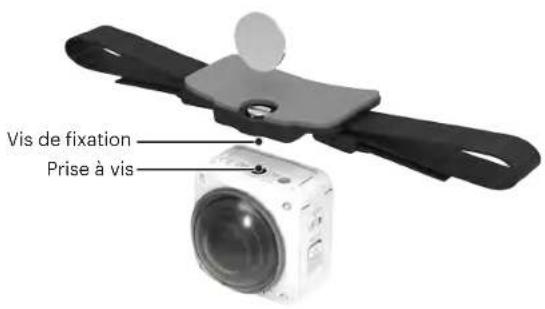
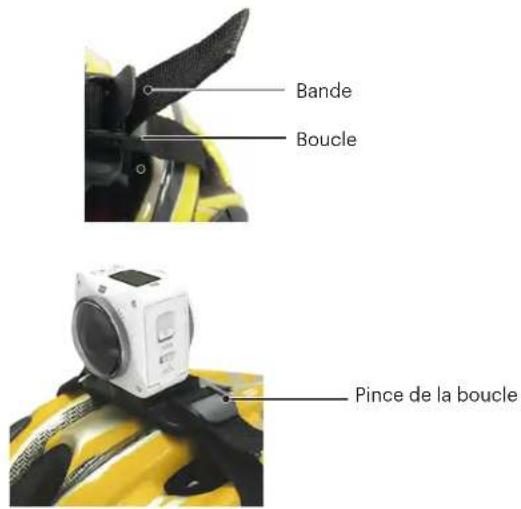
Support avec serre-tête : Pour porter sur la tête
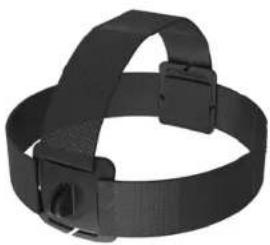
Méthode d'installation :
- Assemblez le caisson standard (57.
- Insérez la base du caisson standard dans le support avant d'utiliser la vis pour serrer.
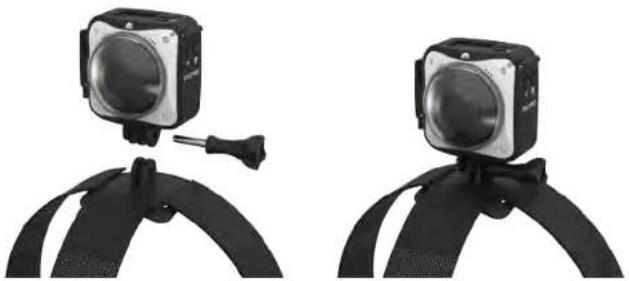
- Placez la bande autour de votre tête et serrez convenablement.
Perche à Selfie-B et support de télécommande : utilisés avec la perche à Selfie pour prendre des Selfie ou des clichés sur 360°
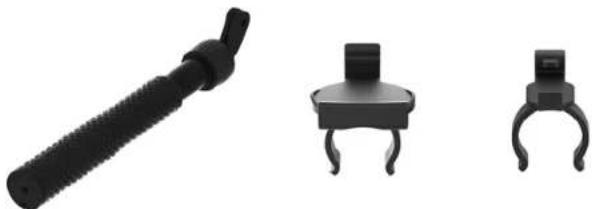
Lors de l'utilisation, veuillez l'avoir à la main ou la monter sur un trépied fixe. Ne l'utilisez pas lorsque votre vélo ou moto subit des vibrations, des chocs, etc.
Méthode d'installation :
- Assemblez le caisson standard (ou le caisson étanche) (57/66).
- Assemblez le caisson standard (ou le caisson étanche) et la perche à Selfie en accord avec le sens illustré sur l'image, puis serrez l'écrou de pré-serrage.
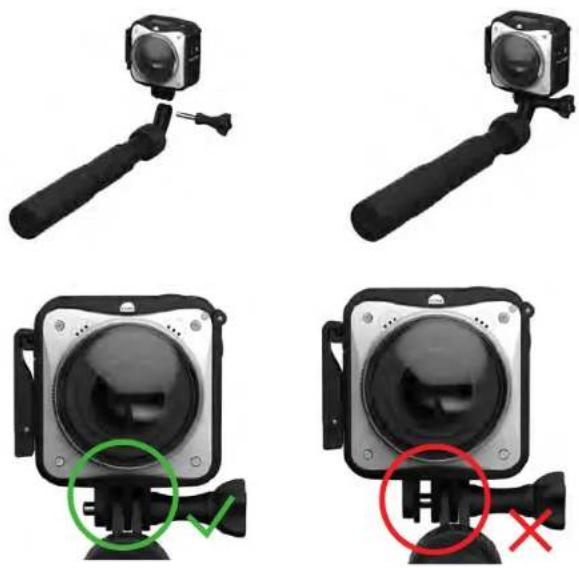
- Tournez les sections de la perche à selfie dans le sens inverse des aiguilles d'une montre conformément aux instructions ci-dessous pour étendre. Tournez dans le sens des aiguilles d'une montre pour le verrouiller dans la position choisie.
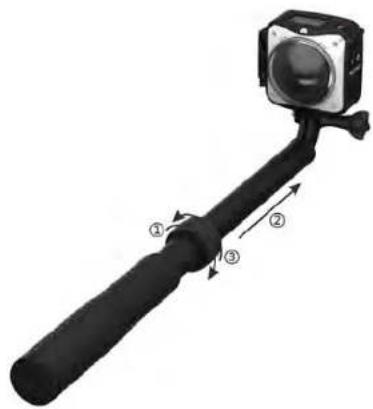
- Pour installer la télécommande et la fixation du clip sur la poignée, enclenchez et verrouillez la télécommande dans le clip et attachez-le à la perche à selfie comme indiqué sur le schéma ci-dessous :
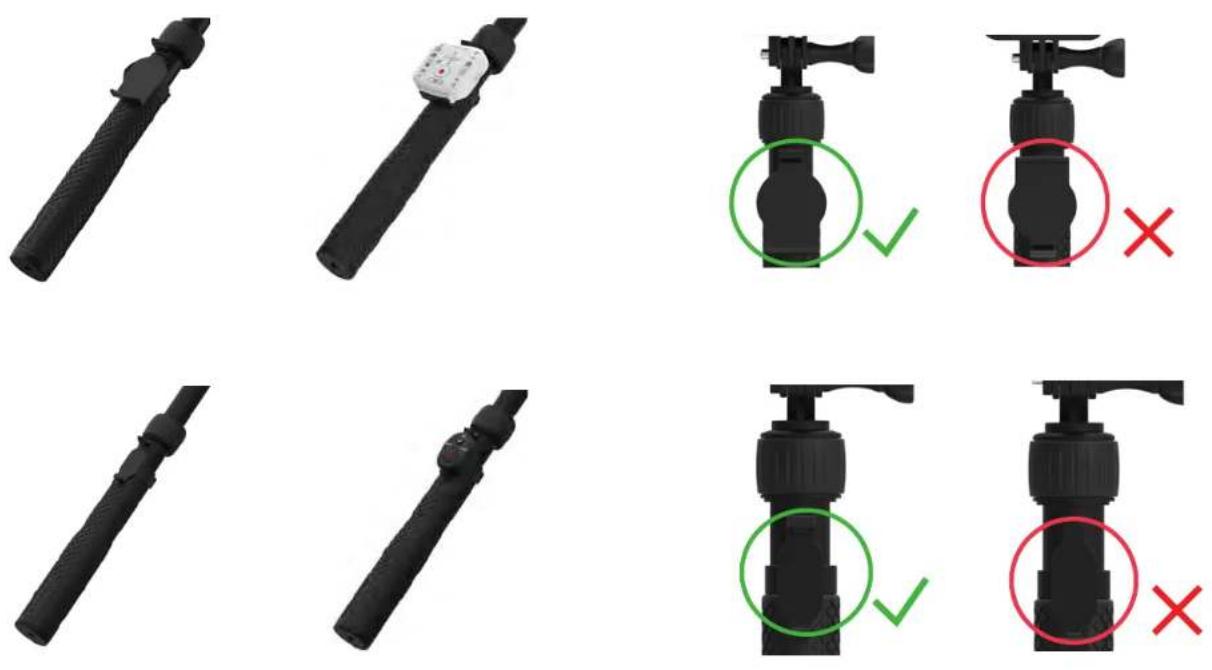
- Attachez la sangle de poignet incluse à la poignée de la perche à selfie. Enroulez la sangle autour de votre poignet lors de l'utilisation.
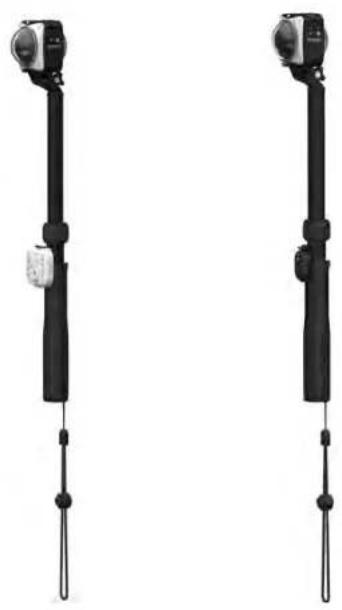
Caisson étanche : Pour une utilisation avec le ORBIT360 4K/4KVR360 sous l'eau, dans des conditions humides ou dans d'autres circonstances où l'étanchéité est recommandée.
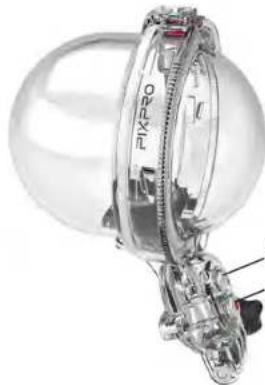
Enregistrement / bouton de prise de vue
Méthode d'installation :
- Placez la base du logement étanche à proximité du manchon à vis 1/4» sur la partie inférieure de la caméra et alignez la vis sur le manchon à vis 1/4» puis serrez la vis.
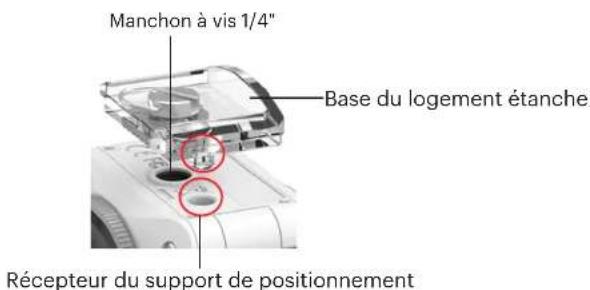
- Retirez les capuchons de protection de l'objectif de la caméra et installez l'insert antibuée. Pour plus de détails sur l'installation et le retrait des capuchons de protection de l'objectif, veuillez consulter le manuel d'utilisation du ORBIT360 4K/4KVR360 (11).
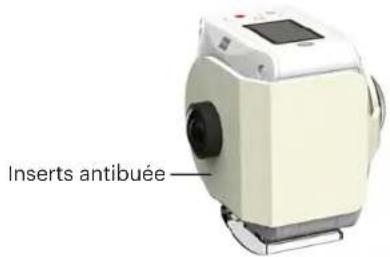
- Placez la caméra dans la moitié fixe du logement étanche, alignez les marques de montage rouges sur le couvercle avant et arrière du logement étanche et tournez le couvercle avant dans le sens de la flèche. Lorsque vous entendez un « déclic », les couvercles avant et arrière du logement étanche sont complètement et hermétiquement fermés.
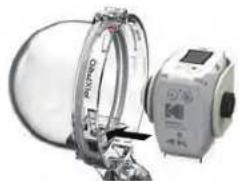
- Utilisez la clé hexagonale fournie pour desserrer la vis du boîtier étanche de la télécommande. Ouvrez le couvercle et insérez la mini-télécommande puis utilisez la clé hexagonale pour serrer la vis.
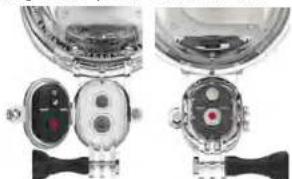
- Pour installer le support du logement étanche avec la caméra fermée sur d'autres accessoires PIXPRO, utilisez l'outil pour accessoires inclus afin de serrer complètement la vis de blocage.

Passez la caméra en mode VR avec une taille de fichier de résolution de 3840-00/21M/15M, appairez la caméra et la mini-télécommande. Une fois l'appairage effectué avec succès, mettez la caméra dans le logement étanche.

Afin d'éviter de déformer ou d'endommager l'accessoire Logement étanche, veuillez consulter le diagramme de gauche à titre indicatif et ne serrez pas trop les vis.

Avant d'utiliser le produit dans de l'eau, merci de vous assurer de le placer d'abord dans son caisson d'étanchéité. Il peut être immergé à pas plus de 30 mètres (98 pieds) sous l'eau à une température ne dépassant pas 21°C ±10°C. Le produit peut maintenir ses performances d'étanchéité pour jusqu'à 2 heures à une profondeur de 30 mètres (98 pieds) sous l'eau.

Les inserts antibuée absorbent l'humidité. Veuillez vous assurer qu'il est sec avant utilisation (chauffer dans un four à 100°C pendant environ 10 minutes). Chaque insert antibuée peut être réutilisé jusqu'à 3-4 fois.

Pour ouvrir le logement étanche, faites coulisser le verrou dans la direction indiquée sur le logement étanche et tournez le couvercle avant dans le sens inverse des aiguilles d'une montre.
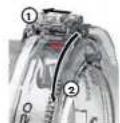

Ne pas ouvrir le caisson d'étanchéité lorsqu'il est immergé dans l'eau.
Clip rapide : convient pour être porté à la ceinture
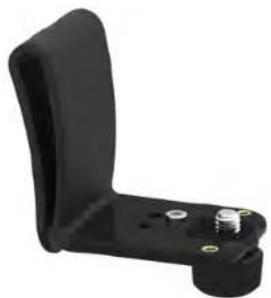
Méthode d'installation :
- Insérez les montants de positionnement dans les trous de positionnement de la caméra et vissez-les avec une clé hexagonale.
Il existe trois méthodes d'installation de l'attache rapide :
① Placez le montant de positionnement au milieu :
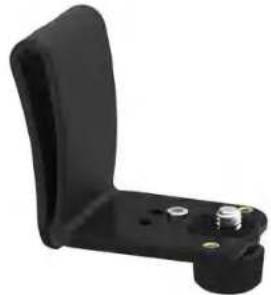
② Placez le montant de positionnement sur la gauche :
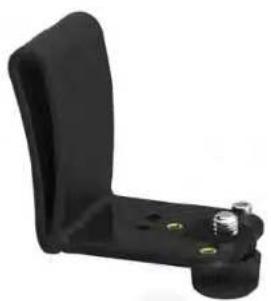
③ Placez le montant de positionnement sur la droite :
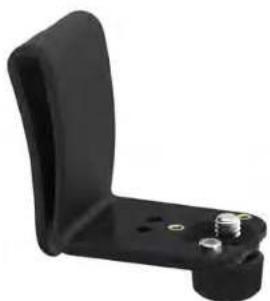
- Fixez le clip sur une ceinture.
La marque de commerce Kodak, logo et son apparence sont utilisées sous licence Eastman Kodak Company.
Tous les autres logos, produits ou noms de sociétés mentionnés dans ce document sont des noms commerciaux, des marques commerciales ou des marques déposées de leurs détenteurs. Les détenteurs ne sont pas affiliés à JK Imaging Ltd., à nos produits ou à notre site Web.

- Manuel d'utilisateur
- Avant de commencer
- Déclaration de conformité
- À propos du présent manuel
- Pour les clients aux États-Unis
- Déclaration de l'industrie canadienne:
- Pour les clients en Europe
- Pour la déclaration SAR
- Consignes de sécurité
- Consignes relatives au produit :
- Consignes relatives à la batterie :
- Consignes relatives à la carte mémoire:
- Autres consignes :
- Consignes relatives à l'étanchéité :
- Contenu
- Préparation
- Accessoires inclus
- Nom de chaque partie
- Montage / démontage des caches d'objectifs:
- Démontage du cache de l'objectif :
- Montage du cache de l'objectif:
- Installation de la batterie
- Installation de la carte mémoire
- Montage / démontage le couvercle de la batterie:
- Démontage du couvercle de la batterie :
- Montage du couvercle de la batterie:
- Recharge de la batterie
- Recharge de la batterie avec un chargeur de batterie :
- Recharge de la caméra avec un adaptateur secteur ou une alimentation externe (alimentation de véhicule, alimentation portable, etc.) :
- Recharge de la caméra avec un ordinateur :
- Utilisation du microphone interne :
- ■ Présentation de l'interface principale
- Marche / Arrêt
- ■ Mise en marche :
- ■ Arrêt :
- Démarrage pour la langue, la date et l'heure
- Présentation des modes
- ■ Mode film
- ■ Mode photo cliché
- ■ Mode Photo en accéléré (Time-lapse)
- ■ Mode Enregistrement En Boucle
- ■ Mode Vidéo en accéléré (Time-lapse)
- ■ Mode film haute vitesse
- ■ Mode rafale
- Présentation du menu
- Tous les réglages du mode de prise de vue (
- ■ Mode d'affichage
- DOME 235° Sphérique Mode
- FRONT16:9] Plein cadre Mode
- ■ Retardateur
- EIS
- ■ Photo en Accéléré (Time-Lapse)
- ■ Vidéo en Accéléré (Time-Lapse)
- ■ Détection de mouvement
- ■ Coupure du vent
- ■ Couleur
- ■ Balance des blancs
- ■ Compensation de l'exposition
- ■ Taille de la photo
- Paramètres généraux
- Volume
- Arrêt
- ■ Mode de connexion USB
- ■ Date / Heure
- ■ Format SD Format
- ■ Réinitialiser les paramètres
- ■ Impression date
- Télécommande-D
- Aspect de la télécommande
- Caractéristiques
- Avant utilisation:
- Installation de la monture de télécommande B / Mini télécommande / Support 3 pieds :
- Appairage de la caméra :
- En cas d'appairage réussi entre la caméra et la télécommande:
- Description de l'état des voyants :
- Précautions :
- Télécommande-C
- Installation de la pile :
- Interface Micro USB
- Recharge
- Utilisation d'une alimentation externe
- Transmission des données
- Interface Micro HDMI
- Les fonctions de prise de vue et de lecture peuvent être réalisées en utilisant la caméra :
- La fonction de lecture peut être réalisée en utilisant la télécommande de la télévision :
- Télécharger et installer l'application
- Connector la caméra à un appareil connecté (ou PC) par Wi-Fi.
- Connector la caméra à un appareil connecté par NFC
- Accessoires spéciaux
- Caisson standard-C: Pour une utilisation avec d'autres accessoires lorsque l'étanchéité n'est pas requise
- Méthode d'installation :
- Support adhésif plat-A: Pour fixer sur une planche à roulettes ou sur d'autres objets plats
- Support adhésif incurvé-A: Pour fixer sur un casque ou sur d'autres objets incurvés
- Support pour barre-A: Pour le montage sur un guidon de vélo, un mât de voilier, et sur d'autres objets en forme de tube
- Support à ventouse-A: Pour la fixation à un pare-brise d'automobile (ou une surface lisse)
- Clip rapide : convient pour être porté à la ceinture
Marque : KODAK
Modèle : Pixpro 4KVR360
Catégorie : Caméscope