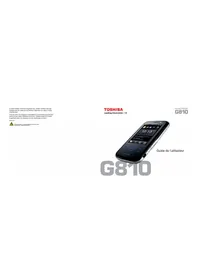
Portege G810 - Téléphone mobile TOSHIBA - Notice d'utilisation et mode d'emploi gratuit
Retrouvez gratuitement la notice de l'appareil Portege G810 TOSHIBA au format PDF.

| Type de produit | Téléphone mobile 3G |
| Dimensions | 110 x 58 x 15 mm (approximatif) |
| Poids | 120 g (approximatif) |
| Batterie | Lithium-ion rechargeable, charge complète en 4 h (chargeur CA) ou 8 h (USB) |
| Écran | Tactile 2.8 pouces QVGA (240 x 320) |
| Appareil photo arrière | 3.15 Mpx avec flash |
| Appareil photo avant | Pour visiophonie |
| Système d'exploitation | Windows Mobile 6.1 Professional |
| Mémoire | Extension par carte microSD |
| Connectivité | Bluetooth, Wi-Fi b/g, HSDPA, GPRS, EDGE |
| Fonctions principales | Appels, visiophonie, SMS, MMS, e-mail, messagerie instantanée, Internet, GPS, radio FM, appareil photo, vidéo, lecteur multimédia, Office Mobile |
| Entretien et nettoyage | Utiliser un chiffon doux et sec. Ne pas utiliser de produits chimiques. Ne pas exposer à l'humidité ou à la chaleur excessive. |
| Sécurité | Éteindre dans les zones d'explosion, les hôpitaux et les avions. Ne pas utiliser au volant. Garder hors de portée des enfants. Utiliser uniquement des accessoires approuvés. |
| Pièces détachées et réparabilité | Batterie, chargeur, câble USB, casque, stylet disponibles auprès du fabricant ou revendeur. Réparations réservées au personnel qualifié. |
| Informations générales | Marque Toshiba, modèle Portege G810. Garantie EU. Certifié CE. |
FOIRE AUX QUESTIONS - Portege G810 TOSHIBA
Questions des utilisateurs sur Portege G810 TOSHIBA
0 question sur cet appareil. Repondez a celles que vous connaissez ou posez la votre.
Poser une nouvelle question sur cet appareil
Téléchargez la notice de votre Téléphone mobile au format PDF gratuitement ! Retrouvez votre notice Portege G810 - TOSHIBA et reprennez votre appareil électronique en main. Sur cette page sont publiés tous les documents nécessaires à l'utilisation de votre appareil Portege G810 de la marque TOSHIBA.
MODE D'EMPLOI Portege G810 TOSHIBA
© 2008 Toshiba Information Systems UK Limited. Toshiba et le logo Toshiba sont des marques de Toshiba Corporation au Japon et dans d'autres pays.
D'autres noms de marques et appellations commerciales peuvent être utilisés ici pour faire référence au produit. Toshiba rejette tout intérêt propriétaire dans les marques et noms autres que les siens.
G810-FR

A proine puissance, récoute prolongée du baradeur peut endommager forcelle de l'utilisateur
TOSHIBA
Guide de l'utilisateur
G810
Sommaire
Préface 5
Société Toshiba 6
Garantie EU 9
Licences 10
Déclaration de conformité 12
Santé et sécurité 13
Généralités 13
Environnement de fonctionnement 14
Dispositifs électroniques 15
Sécurité de la batterie 16
Sécurité du chargeur CA 17
Appels d'urgence 18
Informations sur l'exposition aux
fréquences radio de l'Union
Européenne 18
Précautions et entretien 20
Généralités 20
Précautions d'utilisation et entretien de la batterie 23
Redémarrage de votre téléphone Toshiba 24
Restauration de votre téléphone Toshiba 24
Réinitialisation de votre téléphone Toshiba 25
Pour démarrer 26
Déballage 26
Apparence et fonctions du téléphone 27
Écran Aujourd'hui 30
Menu Démarrer 32
Icônes d'état courantes 33
Installation de la carte SIM et de la batterie 36
Installation d'une carte microSD 39
Retrait et réinsertion du stylet 40
Utilisation du stylet 40
Chargement de la batterie 41
Sommaire
Allumer et éteindre 43
Verrouillage du clavier 44
Configurateur automatique 44
TOSHIBA User Interface 45
Fonctions d'appel 50
Passer un appel 50
Numérotation rapide 52
Réception d'un appel 54
Terminer un appel 55
Options en cours d'appel 55
Visiophonie 58
Historique des appels 60
Messagerie 62
Messages texte 62
Messages MMS 65
E-mail 69
Options générales de messagerie 75
Saisie de texte 77
Méthodes de saisie 77
Reconnaissance des blocs 78
Clavier 79
Reconnaissance des lettres 79
Options de saisie 80
Transcriber 80
Dessiner et écrire sur l'écran 87
Applications et multimédia 90
Office Mobile 91
Calendrier 93
Contacts 96
Internet Explorer 102
Jeux 105
TOSHIBA User Interface 106
ActiveSync 106
A-GPS 108
Appareil photo 109
BlackList 111
Calculatrice 113
Certificat d'inscription 113
Éditeur d'image 114
Explorateur de fichiers 114
Image vers texte 115
Images et vidéos 117
Installation automatique 119
JBlend 119
Messenger 121
Mise en route 121
Notes 122
Outils SIM 123
Radio FM 123
Rechercher 125
Visionneuse Picsel 129
Windows Live 129
Windows Media 130
Connectivité 134
Gestionnaire sans fil 134
Bluetooth 135
Transférer 138
Diffusion sur téléphone portable 139
Connexions Internet 139
Ligne CSD 145
Inscription dans un domaine 145
Partage Internet 146
Mode réseau 147
USB to PC 147
Wi-Fi 148
Sommaire
Paramètres 150
Contrôle du volume 150
Personnaliser l'écran Aujourd'hui 150
Réaffectation des fonctions aux boutons du téléphone 152
Informations du propriétaire 152
Personnaliser le menu Démarrer 153
Sons et notifications 153
Paramètres Téléphone 154
Paramètres de Téléphone vidéo 161
Paramètres de sécurité 163
Paramètres d'Alimentation 166
Certificates 167
Chiffrement 167
Commentaires client 168
Gestionnaire des tâches 168
GPS externe 169
Horloge et alarmes 170
Informations système 171
Limiteur de volume casque 171
Paramètres de gestion de la mémoire 172
Paramètres régionaux 172
Programmes gérés 172
Rapport d'erreurs 173
Paramètres de Rétro-éclairage 174
Spb Mobile Shell for Toshiba 175
Suppression de programmes 177
Windows Update 177
À propos de 178
Paramètres de l'écran 180
Caractéristiques 181
Dépannage 184
Enregistrement de l'achat 188
Arborescence des menus 189
End User License Agreements (EULAs) 191
Index 203
Préface
Pour utiliser votre téléphone Toshiba, vous devez être abonné à un service d'un opérateur de téléphone sans fil. De nombreuses fonctions de votre téléphone Toshiba dépendent des fonctions du réseau sans fil. Ces services de réseau peuvent ne pas être disponibles sur tous les réseaux ou il sera peut-être nécessaire de prendre des dispositions spécifiques avec votre opérateur avant de pouvoir utiliser les services de réseau. Votre opérateur devra peut-être vous fournir des instructions supplémentaires pour vous permettre d'utiliser les services de réseau et vous détailler les frais afférents. Certains réseaux comportent des limites ayant un impact sur la manière dont vous pouvez utiliser les services de réseau. Par exemple, certains réseaux peuvent ne pas prendre en charge tous les caractères et services dépendant de la langue.
Veuillez noter que les applications de messagerie instantanée Windows Live et Messenger décrites dans ce manuel de l'utilisateur sont susceptibles de ne pas être disponibles dans votre téléphone Toshiba car votre opérateur réseau peut ne pas les supporter.
La disponibilité de certains produits peut varier selon les régions.
Comme nos produits sont en développement constant, Toshiba se réserve le droit de modifier ce document à tout moment sans préavis.
Société Toshiba

IMPORTANT : LISEZ LES PRÉSENTES CONDITIONS AVANT D'UTILISER VOTRE TÉLÉPHONE MOBILE CAR TOUTE TENTATIVE D'UTILISATION DE LOGICIELS DU TÉLÉPHONE FOURNI ENTRAÎNE L'ACCEPTATION DES CONDITIONS DU CONTRAT DE LICENCE DE L'UTILISATEUR FINAL. SI VOUS REJETTEZ OU N'ACCEPTEZ PAS L'ENSEMBLE DES CONDITIONS DE CE CONTRAT DE LICENCE DE L'UTILISATEUR FINAL, NE TENTEZ PAS D'ACCÉDER OU D'UTILISER LES LOGICIELS FOURNIS.
Contrat de licence de l'utilisateur final
Ce contrat de licence de l'utilisateur final (« EULA ») est une convention légale entre vous (l'Utilisateur) et TOSHIBA CORPORATION (« Toshiba ») en ce qui concerne le logiciel protégé par copyright installé dans un téléphone mobile 3G Toshiba (le « Téléphone ») qui est fourni à l'Utilisateur. L'utilisation ou l'emploi d'un logiciel installé sur le Téléphone et de sa documentation associée (le « Logiciel ») entraîne l'acceptation de ces conditions générales, sauf si des conditions
générales distinctes sont fournies par le fournisseur du Logiciel, dans le cas où certaines conditions supplémentaires ou différentes pourraient s'appliquer. Si vous n'acceptez pas ces conditions générales, n'utilisez pas ou n'employez pas le Logiciel.
- Octroi de licences. Toshiba vous octroie un droit personnel, non transférable et non exclusif d'utiliser le Logiciel tel que défini dans ces conditions générales. La modification, l'adaptation, la traduction, la location, la copie, la mise à disposition, le transfert ou l'affectation de tout ou partie du Logiciel ou de tout droit s'y rattachant à toute autre personne ainsi que le retrait des notices, étiquettes ou marques du propriétaire du Logiciel sont strictement interdits, sauf autorisation expresse incluse dans ces conditions générales. En outre, l'Utilisateur déclare par la présente qu'il ne créera pas de travaux dérivés basés sur le Logiciel.
- Copyright. Le Logiciel est concédé sous licence, il n'est pas vendu. L'Utilisateur reconnaît qu'aucun titre de propriété intellectuelle lié au Logiciel ne lui est ou ne lui sera transféré. En outre, l'Utilisateur reconnaît que les droits liés au titre de propriété et à la pleine propriété du
Société Toshiba
Logiciel restent la propriété exclusive de Toshiba, des filiales de Toshiba et/ou de leurs fournisseurs et que l'Utilisateur n'acquière aucun droit relatif au Logiciel, sauf autorisation expresse incluse dans ces conditions générales. L'Utilisateur peut conserver une copie de sauvegarde du Logiciel à condition que cette copie soit utilisée dans le cadre légal défini par ces conditions générales. Toutes les copies du Logiciel doivent contenir les mêmes avis du propriétaire que ceux contenus dans le Logiciel et doivent respecter ces conditions générales. Tous les droits non expressément octroyés par ces conditions générales sont réservés à Toshiba, aux filiales de Toshiba et/ou à leurs fournisseurs.
- Ingénierie inverse. L'Utilisateur accepte de ne pas tenter, et si l'Utilisateur est une entreprise, l'Utilisateur utilisera tous les moyens possibles pour empêcher ses employés, travailleurs et sous-traitants de tenter une ingénierie inverse, une décompilation, une modification, une traduction ou un démontage du Logiciel, en tout ou en partie, sauf dans les cas où de telles actions ne peuvent pas être exclues par des lois applicables et uniquement si ces actions respectent lesdites lois. Tout manquement au
respect des conditions générales ci-dessus ou de toutes autres conditions générales présentes dans ce document a pour conséquence la fin automatique de cette licence et la restitution des droits accordés aux termes des présentes à Toshiba.
- GARANTIE LIMITÉE. Uniquement pendant la période de garantie du Téléphone, Toshiba, les filiales de Toshiba, leurs fournisseurs ou leurs fournisseurs de service autorisés pourront réparer ou remplacer, à l'entière discrétion de Toshiba, le Logiciel défectueux sauf si la défectuosité résulte d'actes ou d'incidents imprévisibles par Toshiba. À L'EXCEPTION DES ÉLÉMENTS FOURNIS DANS CES CONDITIONS GÉNÉRALES : (A) NI TOSHIBA, NI LES FILIALES DE TOSHIBA, NI SES FOURNISSEURS TIERS N'ACCORDENT AUCUNE AUTRE GARANTIE OU CONDITION D'AUCUNE SORTE, TACITE OU EXPRESSE, RELATIVE À UN PRODUIT ET REJETTENT SPÉCIFIQUEMENT TOUTES GARANTIES OU CONDITIONS DE COMMERCIALISATION, DE QUALITÉ SATISFAISANTE, D'ADAPTATION À UN USAGE PARTICULIER ET D'INFRACTION AUX DROITS DE TIERCES PARTIES ; ET (B)
Société Toshiba
LA TOTALITÉ DU RISQUE EN TERMES DE QUALITÉ ET DE PERFORMANCES DU LOGICIEL EST SUPPORTÉE PAR L'UTILISATEUR. L'UTILISATEUR ACCEPTÉ QUE LE LOGICIEL PUISSE NE PAS CORRESPONDRE À SES ATTENTES ET AUCUNE GARANTIE NE PEUT ÊTRE DONNÉE QUANT À UN FONCTIONNEMENT DU LOGICIEL SANS ERREUR NI INTERRUPTION.
- LIMITATION DE RESPONSABILITÉ. DANS LES LIMITES AUTORISÉES PAR LA LÉGISLATION EN VIGUEUR, TOSHIBA, LES FILIALES DE TOSHIBA OU LEURS FOURNISSEURS NE POURRONT EN AUCUN CAS ÊTRE TENUS RESPONSABLES (A) DE LA PERTE DE CHIFFRE D'AFFAIRES OU DE CLIENTS, D'INTERRUPTION D'ACTIVITÉ, DE PERTE DE DONNÉES ; OU (B) DE QUELQUES DOMMAGES DIRECTS, INDIRECTS, PARTICULIERS, FORTUITS OU CONSÉCUTIFS FONDÉS SUR UN CONTRAT, UN PRÉJUDICE OU AUTRE RAISON LÉGALE, RÉSULTANT DE : (I) L'UTILISATION OU L'IMPOSSIBILITÉ D'UTILISATION DU LOGICIEL, MÉME SI TOSHIBA, LES FILIALES DE TOSHIBA OU LEURS FOURNISSEURS
ONT ÉTÉ AVISÉS DE LA POSSIBILITÉ D'UN TEL DOMMAGE ; OU (II) TOUTERÉCLAMATION PROVENANT D'UN TIERS. À L'EXCEPTION DES CONDITIONS ÉNONCÉES DANS CETTE SECTION, LA RESPONSABILITÉ TOTALE DE TOSHIBA NE PEUT PAS EXCÉDER LE PRIX PAYÉ POUR LE LOGICIEL, LE CAS ÉCHÉANT. LES CLAUSES DE NON RESPONSABILITÉ ET DE LIMITATION DE RESPONSABILITÉ CIDESSUS N'EXCLUENT PAS OU NE LIMITENT PAS (A) LA RESPONSABILITÉ EN CAS DE MORT OU DE BLESSURES CAUSÉES PAR NÉGLIGENCE ; (B) TOUT DROIT LÉGAL OU RESPONSABILITÉ APPLICABLE DANS LA LIMITE OU ILS NE PEUVENT PAS ÊTRE EXCLUS LICITEMENT OU LIMITÉS PAR LA LÉGISLATION EN VIGUEUR. L'UTILISATEUR DOIT EFFECTUER ET CONSERVER UNE COPIE DE TOUTES LES DONNÉES QU'IL A INSÉRÉES DANS LE PRODUIT, PAR EXEMPLE LES NOMS, ADRESSES, NUMÉROS DE TÉLÉPHONE, PHOTOS, SONNERIES ETC., AVANT DE SOUMETTRE LE PRODUIT À UN SERVICE DE GARANTIE CAR CES DONNÉES POURRAIENT ÊTRE SUPPRIMÉES OU EFFACÉES AU COURS DU
Société Toshiba
PROCESSUS DE RÉPARATION OU DE SERVICE.
- Législations. Ces conditions générales sont assujetties à la législation d'Angleterre et du Pays de Galles. Tout litige relatif à ces conditions générales sera soumis exclusivement aux tribunaux anglais.
- Législation sur les exportations. Toute utilisation, duplication ou utilisation du Logiciel implique des produits et/ou des données techniques qui peuvent être contrôlés par la législation sur les exportations des pays ou des régions applicables et peuvent être soumis à l'approbation des autorités gouvernementales applicables avant l'exportation. Toute exportation, directement ou indirectement, ne respectant pas la législation sur les exportations du pays ou de la région applicable est interdite.
- Tiers bénéficiaire. L'Utilisateur accepte que certains fournisseurs du Logiciel à Toshiba ont le droit en tant que tiers bénéficiaire d'appliquer ces conditions générales à l'encontre de l'Utilisateur final.
- Transferts. Le Logiciel ne peut être transféré que tel qu'il est installé sur le Téléphone à un tiers licite, sous condition que le tiers accepte ces conditions générales qui continueront à
s'appliquer.
- SI VOUS ÊTES UN CONSOMMATEUR AU ROYAUME-UNI ET QUE LE LOGICIEL EST QUALIFIÉ DE « MARCHANDISE », VOS DROITS LÉGAUX DANS LE CADRE DE LA LÉGISLATION EN VIGUEUR NE SONT PAS AFFECTÉS.
Garantie EU
Le téléphone Toshiba, la batterie et le chargeur CA ne contiennent aucune pièce qui peut être réparée par l'Utilisateur. Pour toutes informations supplémentaires sur la réparation, contactez votre détaillant ou votre opérateur.
Licences
Autorisé sous licence par QUALCOMM Incorporated sous l'un ou plusieurs des brevets suivants aux États-Unis et/ou sous leurs équivalents dans d'autres pays :
Microsoft, Windows, Windows Mobile, Windows Live, Hotmail, Windows Media, ActiveSync, Internet Explorer, Outlook, Excel, PowerPoint et Word sont soit des marques déposées ou des marques de Microsoft Corporation aux États-Unis et/ou dans d'autres pays.
ArcSoft et le logo ArcSoft sont des marques déposées de ArcSoft, Inc.

La marque verbale et les logos Bluetooth™ sont des marques déposées appartenant à Bluetooth SIG, Inc.

Bluetooth™
Java™ et toutes les marques Java sont des marques ou des marques déposées de Sun Microsystems, Inc.

microSD™ et le logo microSD™ sont des marques.

Licences
Picsel, Picsel Powered, Picsel Viewer (Visionneuse Picsel), Picsel File Viewer, Picsel Document Viewer, Picsel PDF Viewer et le logo cube Picsel sont des marques ou des marques déposées de Picsel Technologies et/ou de ses filiales.

Le logo Wi-Fi CERTIFIED est une marque de certification de Wi-Fi Alliance.
Déclaration de conformité
Nous, Toshiba Information Systems UK (Ltd), Mobile Communications Division, situés à Toshiba Court, Weybridge Business Park, Addlestone Road, Weybridge, KT15 2UL, déclarons sous notre seule responsabilité que le produit (G810, Type (Modèle) Nom TK5-E01) auquel se réfère cette déclaration satisfait aux normes et/ou aux autres documents normatifs suivants :
EN 301 511, EN 301 908-1, EN 301 908-2, EN 50360, EN 50361, EN 301 489-1, EN 301 489-7, EN 301 489-17, EN 301 489-24, EN 300 328, EN 55013, EN 55020, EN 50392 et EN 60950
Nous déclarons par la présente que toutes les séries d'essais radio essentielles, y compris en matière d'exigences de sécurité et de compatibilité électromagnétique, ont été effectuées et que le produit susnommé est conforme à l'ensemble des exigences essentielles de la Directive 1999/5/EC.
La procédure d'évaluation de conformité spécifiée à l'Article 10(5) et décrite à l'Annexe IV de la Directive 1999/5/EC a été suivie par le(s) organisme(s) notifié(s) suivant(s) :
Directeur général adjoint TIU
Directeur général Mobile Communications Division
Santé et sécurité
Généralités
- N'essayez pas de démonter votre téléphone ni ses accessoires. Seul le personnel qualifié doit réparer le téléphone et ses accessoires.
- Ne touchez jamais le téléphone, la batterie ou le chargeur CA si vos mains sont mouillées.
- Rangez votre téléphone Toshiba ainsi que ses pièces et accessoires hors de portée des enfants en bas âge et des animaux domestiques. La carte SIM et d'autres petites pièces présentent un risque d'étouffement.
- Utilisez uniquement des batteries et des accessoires approuvés par Toshiba.
- La batterie et le chargeur CA ne doivent être utilisés qu'avec votre téléphone Toshiba. N'utilisez pas cette batterie ou ce chargeur CA avec d'autres appareils.
- L'utilisation d'équipements d'une autre marque (y compris les batteries, les câbles et les accessoires) qui ne sont pas fabriqués ou agréés par Toshiba peut provoquer l'annulation de la garantie de votre téléphone et peut porter atteinte au bon fonctionnement du téléphone.
- Avant de connecter votre téléphone Toshiba à un autre appareil, lisez la documentation qui l'accompagne pour vérifier que ce dernier est
compatible.
- Lorsque vous utilisez des écouteurs, veillez à ne pas régler le volume à un niveau excessif. A pleine puissance, l'écoute prolongée du baladeur peut endommager l'oreille de l'utilisateur.
- Nous recommandons aux femmes enceintes et aux jeunes femmes de prendre les précautions nécessaires lors d'un appel et de garder le téléphone à distance du bas-ventre. Dans ce cas, l'utilisation d'un kit mains libres est recommandée.
- Votre téléphone contient du métal qui pourrait provoquer une irritation cutanée.
- N'activez pas le flash de l'appareil photo trop près des yeux d'une personne – cela pourrait endommager ses yeux.
Santé et sécurité
Environnement de fonctionnement
- Respectez les règles locales de sécurité concernant l'utilisation des téléphones mobiles au volant.
- Garez-vous hors de la route avant d'effectuer ou de répondre à un appel.
- Ne vous arrêtez pas sur la bande d'arrêt d'urgence d'une autoroute pour effectuer ou pour répondre à un appel, sauf en cas d'urgence.
- Si vous utilisez un kit mains-libres intégré, assurez-vous que le téléphone est correctement placé sur son support.
- Seul le personnel qualifié doit installer le système dans un véhicule. Une installation défectueuse peut être dangereuse et peut provoquer l'annulation de la garantie. Pour plus d'informations, consultez le fabricant ou le revendeur de votre véhicule.
-
Ne placez aucun objet, y compris des équipements de transmission sans fil intégrés ou portatifs, dans la zone située au-dessus de l'airbag ou dans la zone de déploiement de celui-ci.
-
Éteignez votre téléphone Toshiba lorsque vous faites le plein de carburant.
- Ne vous servez pas de votre téléphone Toshiba lorsque vous faites fonctionner une machine.
- Éteignez votre téléphone Toshiba si vous entrez dans un hôpital ou dans un cabinet médical. Les équipements médicaux peuvent être affectés par l'utilisation du téléphone.
- Éteignez votre téléphone Toshiba lorsque vous voyagez en avion. Le signal du téléphone peut entraver le fonctionnement des systèmes de l'avion. C'est une obligation légale.
- Éteignez votre téléphone Toshiba dans tout endroit où des affiches en interdisent l'utilisation. Respectez toujours les consignes relatives à l'utilisation du téléphone dans le bâtiment dans lequel vous vous trouvez.
- Éteignez votre téléphone Toshiba lors d'utilisation d'explosifs et respectez toutes les consignes et les réglementations fournies.
- Éteignez votre téléphone Toshiba dans les zones dont l'atmosphère est potentiellement explosive telles que les zones de stockage de combustibles et de peintures au pistolet.
- Éteignez votre téléphone Toshiba lorsque vous êtes à l'extérieur pendant un orage.
Santé et sécurité
- Maintenez votre téléphone Toshiba à distance des combustibles et des produits chimiques.
Dispositifs électroniques
- Si vous portez un pacemaker ou si vous êtes en compagnie d'une personne qui en porte un, vous devez savoir qu'il existe un faible risque que l'utilisation du téléphone mobile entre en interférence avec le fonctionnement du pacemaker. Consultez votre médecin traitant ou le fabricant du pacemaker pour plus d'informations. Si vous suspectez d'une façon ou d'une autre que le téléphone provoque des interférences, éteignez-le immédiatement.
- L'utilisation d'un téléphone mobile peut affecter certains appareils auditifs. Si cela se produit, vous devez contacter votre opérateur ou votre médecin pour avoir des informations supplémentaires.
- L'utilisation d'un téléphone mobile peut affecter les fonctionnalités des dispositifs médicaux mal protégés. Consultez un médecin ou le fabricant du dispositif pour vous assurer de l'utilisation de procédures sans danger.
- L'utilisation d'un téléphone mobile peut affecter les fonctionnalités de systèmes électroniques mal protégés d'un véhicule à moteur, comme les airbags et les systèmes d'injection. Contactez le fabricant du véhicule ou du système pour vous
Santé et sécurité
assurer qu'il est correctement protégé.
Sécurité de la batterie
- Utilisez uniquement des batteries approuvées par Toshiba dans ce téléphone. Il y a un risque d'explosion si la batterie est remplacée par un modèle inadéquat.
- Ne rechargez la batterie qu'avec le chargeur recommandé fourni par Toshiba.
- Cessez d'utiliser la batterie si vous détectez un élément anormal comme une odeur, une décoloration ou un dégagement de chaleur lors de son utilisation, de son chargement ou de son stockage.
- N'utilisez pas votre téléphone Toshiba avec une batterie endommagée.
- Lorsque le chargeur n'est pas utilisé, déconnectez-le de sa source d'alimentation électrique.
- Ne court-circuitez pas la batterie. Un court-circuit accidentel peut se produire lorsqu'un objet métallique provoque une connexion directe entre les pôles + et – de la batterie.
- Ne touchez pas les pôles de la batterie.
- Ne laissez pas la batterie dans des zones de froid ou de chaud extrême.
- Ne plongez jamais la batterie dans l'eau ou dans un autre liquide.
Santé et sécurité
- Ne tentez jamais d'ouvrir la batterie. La batterie contient des substances qui peuvent être dangereuses si vous les avalez ou si elles entrent en contact direct avec la peau.
- Dans le cas peu probable où la batterie fuit, veillez à maintenir le liquide provenant de la batterie à distance de vos yeux et de votre peau. Si le liquide entre en contact avec vos yeux ou votre peau, rincez abondamment à l'eau claire et consultez un médecin.
- Ne jetez pas la batterie au feu.
- Ne jetez pas la batterie avec les ordures ménagères. La batterie contient des produits chimiques toxiques et doit être jetée dans un lieu approprié. Contactez les autorités locales pour plus d'informations.
Sécurité du chargeur CA
- N'utilisez pas un chargeur CA endommagé ou usé. L'utilisation d'un chargeur CA endommagé ou usé peut entraîner un choc électrique, des brûlures ou un incendie. Contactez immédiatement un fournisseur de services agréé par Toshiba pour obtenir un remplacement adéquat des produits défectueux.
- Ne pliez pas ou ne tordez pas le câble du chargeur CA.
- Ne tirez pas sur le câble du chargeur CA pour débrancher la fiche de la prise électrique. Saisissez directement la fiche du chargeur CA pour le débrancher afin d'éviter d'endommager le câble.
- Ne touchez pas les broches de la fiche lorsque vous la branchez ou débranchez de la prise électrique.
- Ne placez pas d'objets lourds sur le chargeur CA.
Santé et sécurité
Appels d'urgence
Lorsque vous passez des appels d'urgence depuis votre téléphone Toshiba, vérifiez que le téléphone est allumé et en service.
Vous ne pouvez pas appeler les services d'urgence pendant qu'un transfert de données est en cours dans une zone GSM. En outre, la possibilité d'appeler les services d'urgence dépend des services réseau de certains opérateurs.

IMPORTANT : Vous pouvez toujours appeler les services d'urgence même si la carte SIM n'est pas insérée, ou lorsqu'elle est verrouillée, lorsque le téléphone est verrouillé, lorsque l'option Blocage d'appels est activée, ou lorsque l'option Restriction d'appels est activée.
Nous ne pouvons pas garantir qu'une connexion pourra être établie dans tous les pays et dans toutes les zones car le fonctionnement de votre téléphone diffère selon le réseau sans fil, le signal radio et vos réglages. Ne comptez pas uniquement sur votre téléphone mobile lorsque vous avez besoin de passer des appels d'urgence.
Informations sur l'exposition aux fréquences radio de l'Union Européenne
Votre téléphone Toshiba est un émetteur et un récepteur radio. Il est conçu pour ne pas dépasser les limites d'exposition aux ondes radios recommandées par les directives internationales. Ces directives ont été élaborées par l'organisation ICNIRP de scientifiques indépendants (Commission internationale de protection contre les rayonnements non ionisants) ; elles comprennent les marges de sécurité conçues pour assurer la protection de toutes les personnes, indépendamment de l'âge ou de l'état de santé. Les directives utilisent une unité de mesure connue sous le nom de SAR (Specific Absorption Rate, ou Taux d'absorption spécifique). Le seuil SAR pour les appareils mobiles est de 2 W/kg, et la valeur SAR pour cet appareil déterminée lors des tests au niveau de l'oreille est de 0,684 W/kg*.
Comme la valeur SAR se mesure en utilisant l'appareil à sa puissance d'émission maximale, la valeur SAR réelle lors de l'utilisation de l'appareil est habituellement inférieure à celle qui est indiquée ci-dessus. Ceci est dû aux adaptations automatiques
Santé et sécurité
de la puissance de l'appareil afin de n'utiliser que le niveau minimum requis pour atteindre le réseau. L'Organisation Mondiale de la Santé a déclaré que les informations scientifiques actuelles n'indiquent pas qu'il soit nécessaire de prendre des précautions particulières pour l'utilisation des appareils mobiles. Elles expliquent que si vous souhaitez réduire votre exposition, vous pouvez le faire en limitant la durée des appels ou en utilisant un système « mains libres » pour maintenir le téléphone mobile à distance de la tête et du corps. Pour de plus amples informations, vous pouvez vous rendre sur le site Web de l'Organisation Mondiale de la Santé (http://www.who.int/emf).
* Les tests sont réalisés en conformité avec les directives internationales de test.
Les informations suivantes ne concernent que les États membres de l'Union européenne:
L'utilisation du symbole ci-dessus indique que le produit ne peut pas être considéré comme une ordure ménagère. En vous assurant de l'élimination correcte de ce produit, vous participez à la prévention des conséquences potentiellement néfastes à l'environnement et à la santé humaine qui pourraient résulter de l'élimination inappropriée de ce produit. Pour plus de détails sur le recyclage de ce produit, veuillez contacter la mairie la plus proche, le service d'élimination des ordures ménagères ou le magasin où vous avez acheté le produit.
Veuillez recycler l'emballage en carton fourni avec ce téléphone.
Précautions et entretien
Généralités
Vous pouvez améliorer considérablement la durée de vie de votre téléphone Toshiba, ainsi que de ses pièces et accessoires, en suivant les suggestions ci-dessous.

CONSEIL : L'entretien de votre téléphone Toshiba, ainsi que de ses pièces et accessoires, vous permet de le conserver en bon état et de remplir les obligations de garantie.
- Utilisez toujours votre téléphone Toshiba de la manière prévue. Une utilisation inappropriée peut en affecter les performances.
- Pour éviter que votre téléphone Toshiba soit endommagé de manière définitive, utilisez uniquement des batteries et des accessoires approuvés par Toshiba.
-
La batterie et le chargeur CA inclus ne doivent être utilisés qu'avec votre téléphone Toshiba. N'utilisez pas cette batterie ou ce chargeur CA avec d'autres appareils. Cela pourrait endommager de façon permanente l'appareil, la batterie ou le chargeur.
-
L'utilisation d'équipements d'une autre marque (y compris les batteries, les câbles et les accessoires) qui ne sont pas fabriqués ou agréés par Toshiba peut provoquer l'annulation de la garantie de votre téléphone et peut porter atteinte au bon fonctionnement du téléphone.
- Avant de connecter votre téléphone Toshiba à un autre appareil, lisez la documentation qui l'accompagne pour vérifier que ce dernier est compatible.
- Gardez votre téléphone Toshiba ainsi que ses pièces et accessoires hors de portée des enfants en bas âge et des animaux domestiques.
- Gardez votre téléphone Toshiba, sa batterie ou ses accessoires à l'abri de tout liquide ou de l'humidité. L'humidité peut corroder les circuits électroniques. Si le téléphone ou sa batterie étaient mouillés en raison d'une utilisation inappropriée, la garantie du fabricant pourrait être annulée.
- N'utilisez pas ou ne rangez pas votre téléphone Toshiba dans des endroits poussiéreux ou sales.
- N'utilisez pas ou ne rangez pas votre téléphone Toshiba dans des endroits où la température est trop élevée. Les températures élevées raccourcissent la durée de vie du téléphone,
Précautions et entretien
endommagent la batterie et déforment/font fondre les circuits internes.
- Ne rangez pas votre téléphone Toshiba dans ou à proximité de sources de chaleur directes telles que des radiateurs. Cela pourrait entraîner la surchauffe de la batterie et son explosion.
- N'utilisez pas votre téléphone Toshiba dans des endroits où la température est trop basse. Une trop grande différence de température entre la pièce et l'intérieur du téléphone peut créer de la condensation dans le téléphone, ce qui endommage les circuits électroniques.
- Ne déposez pas votre téléphone Toshiba à proximité de disques durs ou disquettes informatiques, de cartes de crédit, de cartes de voyage ou d'autres supports magnétiques. Les informations contenues sur les disques ou les cartes sont susceptibles d'être affectées par le téléphone.
- N'exposez pas votre téléphone Toshiba à des champs magnétiques élevés. Cela pourrait en effet entraîner un défaut de fonctionnement temporaire.
-
N'ouvrez votre téléphone Toshiba qu'en cas de nécessité absolue.
-
Manipulez votre téléphone Toshiba avec précaution. Les circuits internes peuvent être endommagés si vous faites tomber le téléphone, si vous le secouez ou si vous le cognez.
- N'appliquez pas de peinture ou d'autres substances similaires sur votre téléphone Toshiba.
- Les interférences peuvent affecter les performances de votre téléphone Toshiba. Ce phénomène est normal et le téléphone devrait à nouveau fonctionner normalement une fois que vous vous éloignez de la source d'interférences.
- Si votre téléphone Toshiba, ou l'un de ses accessoires, ne fonctionne pas comme il le devrait, consultez votre revendeur. Il vous fournira l'aide nécessaire.
- N'essayez pas de démonter votre téléphone Toshiba. Seul le personnel autorisé de Toshiba est habilité à procéder à cette opération.
- Lorsque votre téléphone est réglé en mode vibreur, celui-ci est susceptible de se déplacer à cause des vibrations. Veillez à éloigner le téléphone de toute source de chaleur ou du bord d'une surface située en hauteur.
Précautions et entretien
- Utilisez uniquement un chiffon doux et propre pour nettoyer votre téléphone Toshiba. N'utilisez pas de produits chimiques, de détergents, de substances abrasives ou de liquides. Utilisez un coton tige pour nettoyer la lentille de la caméra.
- N'utilisez pas d'eau pour nettoyer l'écran tactile.
- Veillez à ce que l'écran tactile et la pointe du stylet soient toujours propres pour éviter des dommages irréversibles.
- Maintenez l'écran tactile à distance d'objets pointus pour éviter de le rayer ou de l'endommager.
- Pour la saisie sur l'écran tactile, utilisez uniquement le stylet inclus ou vos doigts. L'utilisation d'autres objets peut endommager le panneau de saisie et annuler la garantie.
- Si la pointe du stylet est endommagée, ne l'utilisez pas. Si vous utilisez un stylet endommagé sur l'écran tactile, vous risquez d'endommager l'écran. Lorsque le stylet est endommagé, achetez-en un nouveau.
-
Ne tapez pas trop fort sur l'écran tactile car cela peut causer des dommages irréversibles à l'écran.
-
Pour éviter les rayures sur l'écran tactile, évitez de poser votre téléphone Toshiba avec l'écran tactile vers le bas.
- Nous vous recommandons d'utiliser le stylet fourni pour appuyer sur le bouton de restauration.
Précautions et entretien
Précautions d'utilisation et entretien de la batterie
Votre téléphone Toshiba est alimenté par une batterie lithium-ion (Li-ion) rechargeable.
Une nouvelle batterie n'atteint ses performances optimales qu'après deux ou trois cycles de charge et de décharge complets.
La batterie peut être chargée et déchargée des centaines de fois mais elle finira par s'épuiser. Lorsque les durées de conversation et de veille deviennent notablement plus courtes que la normale, nous vous recommandons d'acheter une nouvelle batterie.
- Une nouvelle batterie, ou une batterie qui n'a pas été utilisée pendant longtemps, peut avoir une capacité réduite lors de sa première utilisation.
-
Ne laissez pas la batterie connectée au chargeur et à la source d'alimentation plus longtemps que nécessaire. Cela conduit à des charges répétées et de courte durée, ce qui réduit la performance et la durée de vie de la batterie. Veuillez déconnecter le chargeur CA lorsque la batterie est pleine.
-
Ne laissez pas la batterie dans des zones extrêmement froides ou chaudes. Cela pourrait affecter ses performances.
- La batterie fonctionne de façon optimale à des températures ambiantes situées entre +5 °C (+41 °F) et +35 °C (+95 °F).
- Ne retirez la batterie que lorsque le téléphone est éteint.
- Ne laissez pas la batterie déchargée ou déconnectée pendant une longue période, car cela pourrait provoquer une réinitialisation des données.
- Si vous planifiez de ne pas utiliser votre téléphone pendant une longue période, chargez complètement la batterie puis éteignez le téléphone. Rangez le téléphone dans un endroit sec à l'abri de la lumière directe du soleil. Rechargez le téléphone tous les six mois environ.
- Évitez d'effectuer des recharges courtes et répétitives. Il est préférable de laisser la batterie se décharger complètement puis de la recharger entièrement.
Précautions et entretien
Redémarrage de votre téléphone Toshiba
Si vous rencontrez un problème, comme le blocage du téléphone, redémarrez-le.
Pour redémarrer votre téléphone Toshiba :
- Appuyez et maintenez la touche d'alimentation enfoncée.
- Tapez sur Oui pour confirmer l'extinction du téléphone.
- Attendez quelques secondes puis maintenez la touche d'alimentation enfoncée pour allumer le téléphone.

IMPORTANT : Si vous redémarrez votre téléphone Toshiba, les données non sauvegardées seront perdues.
Si, après le redémarrage de votre téléphone
Toshiba, vous constatez encore un problème :
- Retirez la batterie (consultez le chapitre Pour démarrer pour les instructions).
- Réinsérez la batterie et allumez le téléphone (consultez le chapitre Pour démarrer pour les instructions).
Restauration de votre téléphone Toshiba
Si vous avez encore des problèmes après le redémarrage de votre téléphone, vous pouvez le restaurer.
La restauration de votre téléphone Toshiba provoque son redémarrage et ajuste l'allocation de la mémoire. Votre téléphone reviendra au même état que la dernière fois que vous l'avez utilisé, mais les données non sauvegardées seront peut-être perdues.
Pour restaurer votre téléphone Toshiba :
Avec le stylet, pressez et maintenez le bouton de restauration enfoncé. Le téléphone se rallumera après la restauration.

IMPORTANT : Si vous restaurez votre téléphone Toshiba, les données non sauvegardées risquent d'être perdues.
Précautions et entretien
Réinitialisation de votre téléphone Toshiba
La réinitialisation de votre téléphone Toshiba restaure tous les paramètres à leurs valeurs par défaut et efface toutes vos données.
Cette procédure ne doit être utilisée qu'en dernier recours. Nous vous recommandons de réaliser une sauvegarde de sécurité de toutes vos données avant de réinitialiser votre téléphone Toshiba.
Si vous rencontrez un problème avec une application, il est probable que ce soit la conséquence d'un conflit entre plusieurs programmes. Nous vous recommandons de commencer par désinstaller le programme installé en dernier.
Vérifiez également que le programme est conçu pour fonctionner sur votre téléphone Toshiba en comparant la configuration minimale requise avec les informations fournies dans votre téléphone. Pour consulter ces informations :
- À partir de l'écran Aujourd'hui, tapez sur Démarrer > Paramètres.
- Tapez sur l'onglet Système.
- Tapez sur À propos de.
Pour réinitialiser votre téléphone Toshiba :
- Lorsque votre téléphone Toshiba est éteint, maintenez appuyées les deux touches de volume.
- Tout en maintenant les deux touches de volume enfoncées, pressez la touche d'alimentation pendant environ trois secondes.
- Attendez que le panneau tactile se charge.
- Appuyez sur Y pour réinitialiser votre téléphone Toshiba, ou sur N pour annuler. Votre téléphone redémarrera.

IMPORTANT : Si vous réinitialisez votre téléphone Toshiba, toutes les applications que vous avez installées seront effacées. Vous perdrez également toutes vos données personnelles telles que vos fichiers de musique, vos sonneries et vos images.

IMPORTANT : Nous vous recommandons d'effectuer régulièrement une sauvegarde de sécurité de toutes vos données conservées dans votre téléphone Toshiba.
Pour démarrer
Déballage
Assurez-vous que votre emballage contient les éléments suivants :
- Votre téléphone Toshiba
- Batterie
• Chargeur CA
• C â b l e U S B - Casque
- Guide de l'utilisateur
- CD (Getting Started)

REMARQUE : Si l'un des éléments de la liste ci-dessus est manquant, contactez le vendeur où vous avez acheté votre téléphone Toshiba.
Pour démarrer
Apparence et fonctions du téléphone
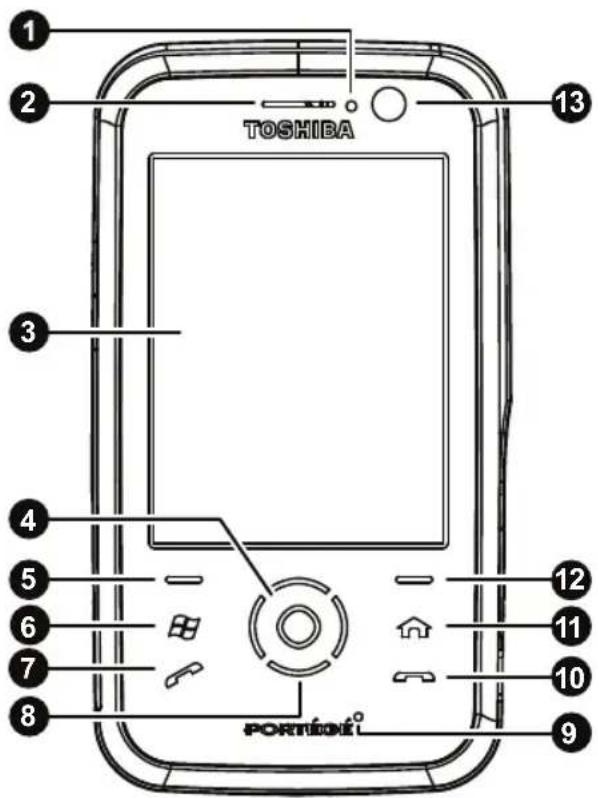
-
Écouteur
-
Indicateur DEL - Indique les différents états du téléphone.
Rouge - Le téléphone se recharge.
Rouge clignotant - Chargement à partir d'une batterie très faible.
Bleu clignotant - La technologie sans fil Bluetooth™ est activée.
Vert clignotant lentement - nouveau message reçu.
Vert clignotant rapidement - appel entrant.
-
Écran tactile
-
Touche action - pressez pour sélectionner des éléments et confirmer des opérations.
-
Touche programmable gauche - pressez pour réaliser les opérations indiquées sur l'écran tactile.
-
Touche Démarrer - pressez pour activer le menu Démarrer.
-
Touche envoyer - une courte pression permet d'accéder à l'écran Téléphone, de passer, de recevoir et de mettre des appels en attente, une pression longue permet d'activer le haut-parleur
Pour démarrer
du téléphone durant un appel.
- Touches de navigation - pressez pour défiler vers le haut, le bas, la gauche, et la droite.
- Microphone
- Touche fin - met fin aux appels ou aux opérations et revient à l'écran Aujourd'hui.
- Touche Accueil - pressez pour accéder à l'écran d'Accueil.
- Touche programmable droite - pressez pour réaliser les opérations indiquées sur l'écran tactile.
- Objectif d'appareil photo avant
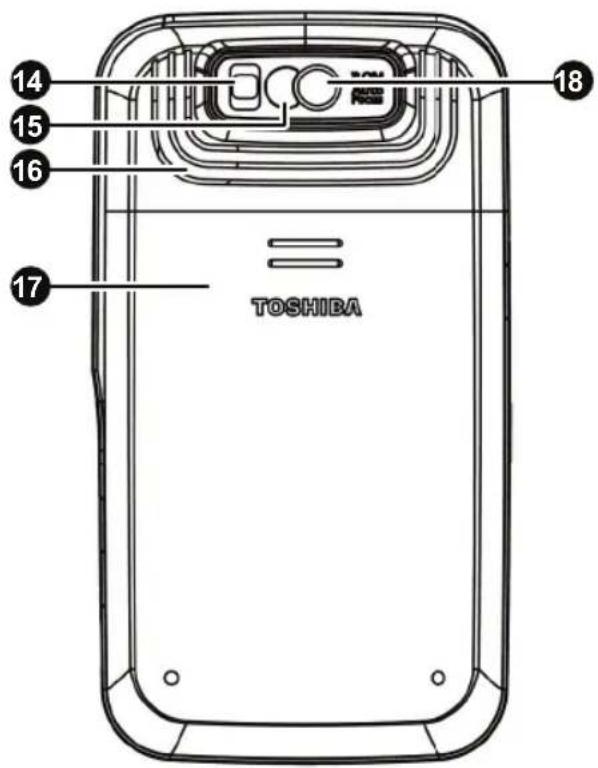
- Flash de l'appareil photo
- Miroir d'aperçu - utilisé pour réaliser un autoportrait.
- Haut-parleur
- Couvercle de la batterie
- Objectif d'appareil photo arrière
Pour démarrer
-
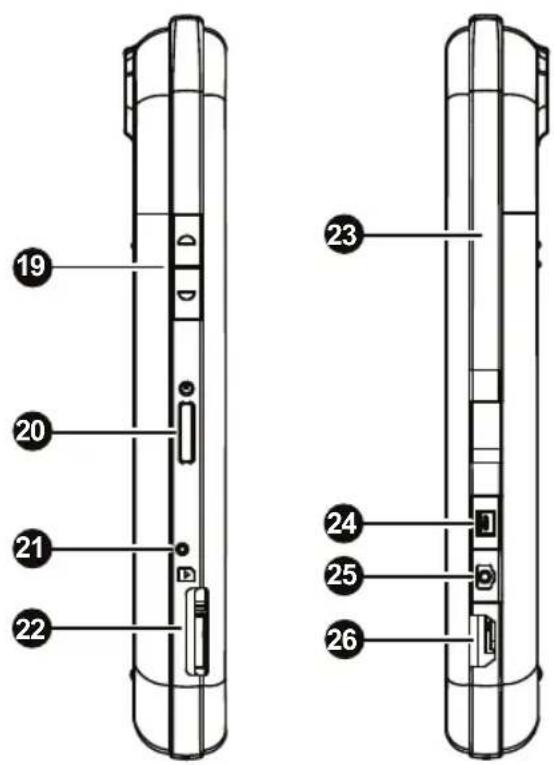
Touches de volume - Appuyez sur la touche supérieure pour augmenter le volume et sur la touche inférieure pour diminuer le volume.
-
Touche d'alimentation - une courte pression permet d'entrer ou de sortir du mode de veille, une pression longue allume ou éteint le téléphone.
-
Bouton de restauration - pressez grâce au stylet pour restaurer le téléphone.
-
Emplacement de la carte microSD
-
Stylet et emplacement du stylet
-
Touche enregistrement - une courte pression permet d'accéder à l'application Notes, une pression longue permet d'enregistrer une note vocale.
-
Touche appareil photo - pressez pour lancer l'application Appareil photo.
Si l'application Appareil photo fonctionne déjà, pressez pour prendre une photo ou commencer l'enregistrement d'une vidéo.
- Connecteur de chargement, de câble et d'écouteurs (miniUSB)
Pour démarrer
Écran Aujourd'hui
L'écran Aujourd'hui affiche des informations importantes telles que la date, l'heure, les indicateurs d'état et les rendez-vous.
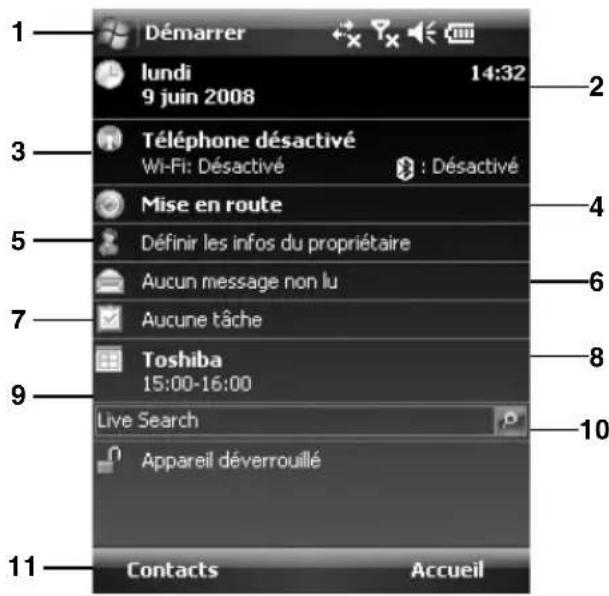
- Barre de titre. Les icônes d'état sont aussi affichées ici.
- Heure et date. Pour plus d'informations sur le réglage de l'heure et de la date, consultez la section Horloge et alarmes du chapitre Paramètres.
- Nom de votre opérateur de téléphonie sans fil, et état de la connexion Wi-Fi et Bluetooth. Pour plus d'informations concernant ces éléments, consultez la section Connectivité.
- Mise en route. Tapez sur cet élément pour afficher les instructions pour réaliser des opérations simples sur votre téléphone Toshiba.
- Informations sur le propriétaire. Pour plus d'informations sur la modification des informations sur le propriétaire, consultez la section Informations du propriétaire du chapitre Paramètres.
- Messages non lus. Pour plus d'informations concernant les messages, consultez la section Messagerie.
Pour démarrer
- Tâches. Pour plus d'informations concernant les tâches, consultez la section Tâches du chapitre Applications et multimédia.
- Prochains rendez-vous. Pour plus d'informations concernant les rendez-vous, consultez la section Calendrier du chapitre Applications et multimédia.
- Live Search. Pour plus d'informations, consultez la section Recherche sur Internet grâce à Live Search du chapitre Applications et multimédia.
- État du verrouillage.
- Barre de commande. Ces boutons sont dynamiques et dépendent des opérations effectuées précédemment sur le téléphone.
Vous pouvez ouvrir une application en tapant directement dessus.
Pour accéder à l'écran Aujourd'hui à tout moment, appuyez sur la touche fin.
Pour plus d'informations sur la personnalisation de l'écran Aujourd'hui, consultez la section
Personnaliser l'écran Aujourd'hui du chapitre Paramètres.
Pour démarrer
Menu Démarrer
Pour accéder au menu Démarrer, tapez sur Démarrer à partir de l'écran Aujourd'hui.
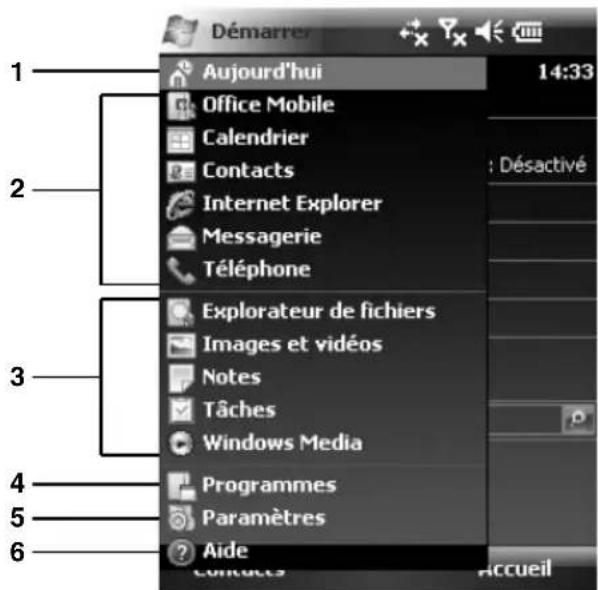
- Aujourd'hui
- Applications affichées.
- Applications utilisées récemment.
- Programmes. Pour plus d'informations concernant les applications et programmes présents sur votre téléphone Toshiba, consultez la section Applications et multimédia.
- Paramètres. Pour plus d'informations concernant la configuration de votre téléphone Toshiba, consultez la section Paramètres.
- Aide
Tapez sur l'élément désiré pour y accéder.
Pour démarrer
lcônes d'état courantes
| Type Icône Description | |
| Icônes de signal radio Pissance du signal | |
| Y | Pas de signal |
| Y! | Pas de service radio. Le téléphone n'a pas encore été connecté à un réseau. |
| Y... | Signal radio perdu. Le téléphone recherche un signal. |
| Yx | Téléphone est Désactivé. Pour plus de détails, reportez-vous à la section Activer ou désactiver la transmission radio du chapitre Connectivité. |
| G | GPRS disponible |
| E | EDGE disponible |
| 3G | 3G/UMTS disponible |
| H | HSDPA disponible |
| G+ | Connexion à un réseau GPRS |
| E+ | Connexion à un réseau EDGE |
| 3G+ | Connexion à un réseau 3G/UMTS |
| H+ | Connexion à un réseau HSDPA |
| G..|| | Connexion GPRS active |
| E..|| | Connexion EDGE active |
| 3G..|| | Connexion 3G/UMTS active |
| H..|| | Connexion HSDPA active |
Pour démarrer
| Type Icône Description | ||
| Icônes de signal radio Itinérance | ||
| Icônes de connectivité | Bluetooth est Activé. Pour plus de détails, reportez-vous à la section Changer le mode Bluetooth du chapitre Connectivité. | |
| Transfert entrant. Pour plus de détails, reportez-vous à la section Transférer du chapitre Connectivité. | ||
| Wi-Fi est Activé. Pour plus de détails, reportez-vous à la section Wi-Fi du chapitre Connectivité. | ||
| Réseau(x) Wi-Fi à portée. | ||
| Animée - connexion à un réseau Wi-Fi.Statique - connecté à un réseau Wi-Fi. | ||
| Icônes d'appel Appel en cours | ||
| Appel données en cours | ||
| Appel en attente | ||
| Haut-parleur activé | ||
| Appels transférés | ||
| Appel manqué | ||
| Icônes de volume Sonnerie activée pour les appels entrants | ||
| Sonnerie désactivée pour les appels entrants1 | ||
| Vibration pour les appels entrants | ||
Pour démarrer
| Type Icône Description | ||
| Icônes de notification Niveau(x) message(s) reçu(s) (y compris dans la messagerie vocale) | 2 | |
| Oo | Nouveau message vocal reçu2 | |
| Nouveau(x) message(s) instantané(s) reçu(s) | ||
| Nouveau(x) message(s) MMS reçus | ||
| Icônes de notification | Notifications multiples. Cette icône s'affiche lorsqu'il y a plusieurs notifications qui afficheraient normalement chacune une icône, par exemple, en cas d'appel manqué et de message reçu.Cette icône s'affiche automatiquement après que l'icône de la dernière notification s'est affichée brièvement. Vous pouvez taper sur cette icône pour afficher les différentes notifications. | |
| Icônes de batterie Niveau de la batterie | ||
| C | Faible niveau de batterie | |
| Batterie en charge | ||
| Icônes d'ActiveSync | Synchronisation par GPRS en cours | |
| Synchronisation par EDGE en cours | ||
| Synchronisation par 3G/UMTS en cours | ||
| Synchronisation par Wi-Fi en cours | ||
| Erreur de synchronisation | ||
| Autres icônes Alarme en attente | ||
| Pas de carte SIM | ||
| Casque connecté | ||
Pour démarrer
^1 La fenêtre de contrôle du volume est affichée lorsque vous tapez sur ces icônes. Pour plus de détails, reportez-vous à la section Contrôle du volume du chapitre Paramètres.
^2 Le type d'indicateur de message vocal affiché dépend de votre opérateur. Votre opérateur peut aussi vous permettre de sélectionner le type de notification de message vocal que vous recevez. Pour plus de détails, veuillez contacter votre opérateur.
Installation de la carte SIM et de la batterie

AVERTISSEMENT : Il y a un risque d'explosion si la batterie n'est pas correctement remise à sa place. Pour réduire les risques de feu ou de brûlure, ne démontez pas la batterie, ne l'écrasez pas, ne créez pas de court-circuit avec les contacts externes, ne l'exposez pas à des températures supérieures à 60 °C (140 °F), et ne la jetez pas au feu ou dans l'eau. Remplacez uniquement la batterie par des modèles spécifiés, conformément à la réglementation locale.

IMPORTANT : Il est facile d'endommager la carte SIM en la rayant et en la pliant. Manipulez-la donc avec précaution.

IMPORTANT : Maintenez la carte SIM hors de portée des sources d'électricité statique, de poussière et d'eau.

IMPORTANT : Éteignez le téléphone et déconnectez le chargeur avant d'insérer ou de retirer la carte SIM.
Pour démarrer
Installation de la carte SIM et de la batterie :
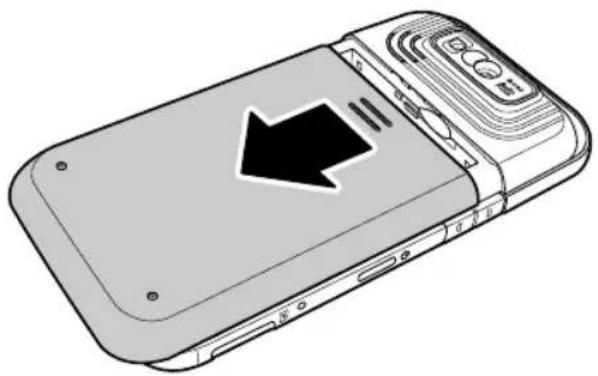
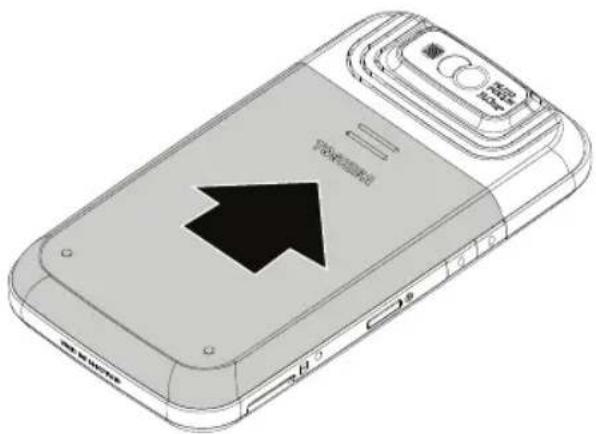
- À partir de la face arrière du téléphone, exercez une pression vers le bas sur le couvercle de la batterie. Faites glisser le couvercle selon les instructions du diagramme ci-dessous, et retirez-le du téléphone.
- Si la batterie est déjà installée, levez la languette à la base de la batterie. Retirez la batterie de son compartiment.
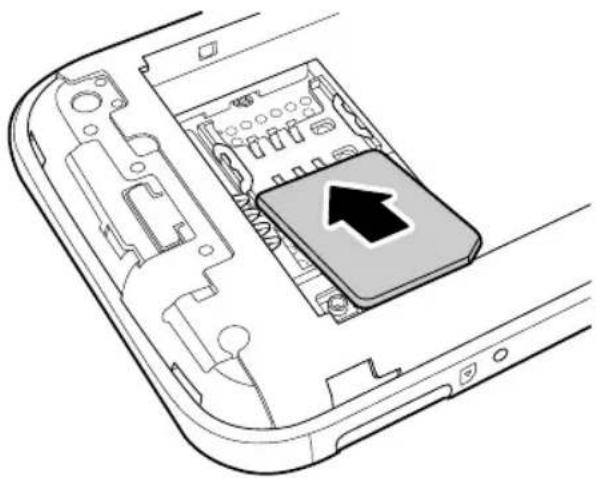
- Alignez correctement la carte SIM selon le diagramme ci-dessous, avec les connecteurs dorés vers le bas. Appuyez légèrement tout en mettant la carte SIM en place.
- Insérez la batterie dans son compartiment avec les connecteurs dorés tournés vers le bas du téléphone. La batterie est conçue afin de ne pouvoir être insérée que de cette manière. Appuyez délicatement sur la base de la batterie (côté sans connecteur) pour l'insérer entièrement.
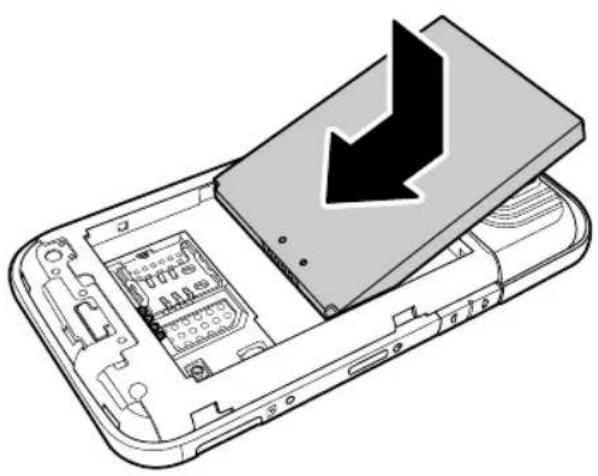
- Faites glisser doucement le couvercle arrière vers le haut pour le remettre en place.
Installation d'une carte microSD
Une carte microSD est une carte de stockage amovible qui peut être utilisée pour augmenter la taille de la mémoire du téléphone.

IMPORTANT : Ne retirez pas la carte microSD lorsque le téléphone lit ou écrit des données sur la carte.
Pour installer une carte microSD :
- Alignez correctement la carte microSD selon le diagramme ci-dessous, avec les connecteurs dorés vers le haut.
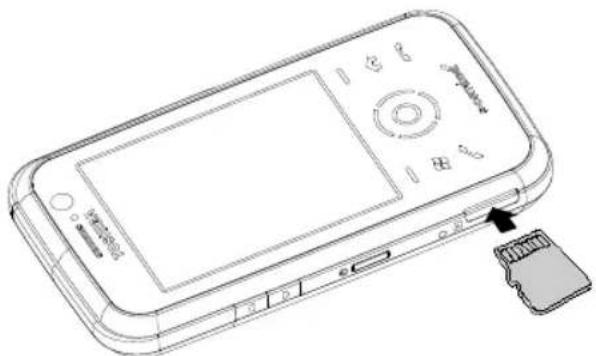
- Insérer délicatement la carte microSD dans la fente jusqu'à ce qu'elle s'enclenche avec un clic.
Pour retirer la carte microSD, poussez-la délicatement vers l'intérieur. Elle s'éjectera automatiquement.
Pour démarrer
Retrait et réinsertion du stylet
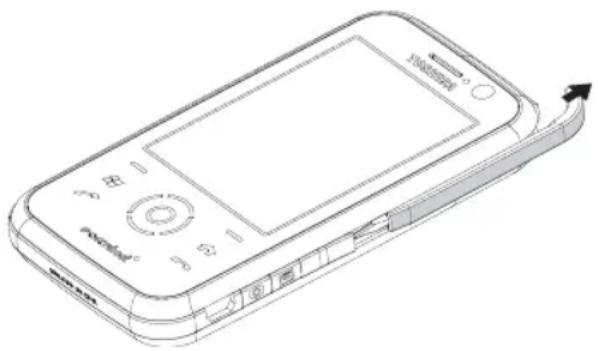
- Retirez le stylet en le poussant vers le haut le long du côté du téléphone (au dessus de la touche enregistrement) et en le faisant glisser vers le haut du téléphone selon le diagramme ci-dessous.
- Pour réinsérer le stylet, faites-le glisser vers le bas le long du côté du téléphone jusqu'à ce qu'il s'enclenche avec un clic.
Utilisation du stylet
Le stylet est utilisé pour sélectionner des éléments de menu et pour saisir des données sur l'écran tactile de votre téléphone Toshiba.
- Taper : Touchez l'écran une fois avec le stylet pour ouvrir des éléments et sélectionner des options.
- Faire glisser : Maintenez le stylet sur l'écran et faites le glisser pour sélectionner du texte et des images. Faites-le glisser sur une liste pour en sélectionner plusieurs éléments.
- Taper et maintenir : Tapez et maintenez le stylet sur un élément pour afficher une liste d'actions disponibles pour cet élément. Tapez l'action requise dans le menu contextuel qui s'affiche.
Pour démarrer

AVERTISSEMENTS :
- Pour la saisie sur l'écran tactile, utilisez uniquement le stylet fourni ou vos doigts. L'utilisation d'autres objets peut endommager l'écran tactile et annuler la garantie.
- Si la pointe du stylet est endommagée, ne l'utilisez pas. Si vous utilisez un stylet endommagé sur l'écran tactile, vous risquez d'endommager l'écran. Lorsque le stylet est endommagé, achetez-en un nouveau.
- Ne tapez pas trop fort sur l'écran tactile car cela peut causer des dommages irréversibles à l'écran.
Chargement de la batterie
Vous devrez charger complètement la batterie avant de pouvoir allumer votre téléphone Toshiba pour la première fois. Vous pouvez charger votre batterie de l'une des deux manières suivantes :
- Branchez le chargeur CA sur une prise électrique et branchez-le sur le connecteur du chargeur de votre téléphone Toshiba. Lorsque la batterie est entièrement chargée, débranchez le chargeur CA de la prise électrique et débranchez-le du connecteur du chargeur du téléphone en le saisissant fermement et en tirant délicatement, ou
- connectez votre téléphone Toshiba à un PC à l'aide du câble USB.

IMPORTANT : Ne retirez pas la batterie lorsqu'elle est en charge.
La charge complète de la batterie peut prendre jusqu'à quatre heures avec le chargeur CA, ou jusqu'à huit heures avec le câble USB. La batterie n'atteint ses performances optimales qu'après deux ou trois charges complètes. Lorsque la charge est terminée, déconnectez le chargeur CA de la source de courant, ou le câble
Pour démarrer
USB du PC, puis déconnectez votre téléphone Toshiba.
Batterie faible
Lorsque la charge de la batterie est inférieure à 20% de sa capacité totale, un message d'alerte ainsi que l'icône de batterie faible s'affichent.
Si le niveau de charge de la batterie devient trop faible pour un fonctionnement normal, votre téléphone Toshiba s'éteint automatiquement.
Informations sur la batterie
Les performances de la batterie dépendent de nombreux facteurs, tels que la configuration réseau de votre opérateur, l'intensité du signal, la température de l'environnement dans lequel vous utilisez votre téléphone Toshiba, les fonctions et/ou les paramètres sélectionnés et utilisés, les dispositifs connectés aux ports de connexion de votre téléphone, ainsi que vos habitudes d'utilisation des applications vocales, des transferts de données et d'autres programmes.

REMARQUE : Nous recommandons de sauvegarder les données de la mémoire de votre téléphone sur un PC ou une carte de stockage. Le fabricant n'est pas responsable de la perte ou de l'altération des données due à la décharge de la batterie.

CONSEIL : Pour plus d'informations sur l'optimisation des performances de l'alimentation de votre téléphone Toshiba, consultez les sections Paramètres d'Alimentation et Paramètres de Rétro-éclairage du chapitre Paramètres.
Pour démarrer
Gestion d'une batterie faible
Lorsque l'indicateur de batterie faible apparaît, procédez comme suit :
- Enregistrez les données en cours.
- Rechargez la batterie dès que possible.
- Si vous ne pouvez pas recharger la batterie immédiatement, nous vous recommandons d'éteindre votre téléphone.
Allumer et éteindre
Pour allumer votre téléphone Toshiba :
- Appuyez et maintenez la touche d'alimentation enfoncée.
- Si un PIN ou un code de sécurité vous est demandé, entrez-le.

AVERTISSEMENT : Le code PIN active les services de votre téléphone Toshiba et doit être présent dans la documentation fournie par votre opérateur.
Si vous entrez trois fois de suite un code PIN incorrect pour votre carte SIM, vous devrez contacter votre opérateur pour obtenir le code PUK. N'essayez pas de deviner le code PUK car votre carte SIM sera désactivée de façon permanente après dix essais incorrects consécutifs.
Pour éteindre votre téléphone Toshiba :
- Appuyez et maintenez la touche d'alimentation enfoncée.
- Tapez sur Oui pour confirmer l'arrêt du téléphone.
Pour démarrer
Verrouillage du clavier
Cette fonction empêche tout appel ou opération accidentelle.

REMARQUE : Les appels d'urgence peuvent être passés à tout moment, sans devoir désactiver de fonction de sécurité au préalable.
Verrouillage du clavier
Pour verrouiller le clavier, tapez sur Appareil déverrouillé à l'écran Aujourd'hui.
Déverrouillage du clavier
Pour déverrouiller le clavier, tapez sur la touche programmable Déverrouiller, puis tapez sur Déverrouiller à l'écran.
Configurateur automatique
L'application Configurateur automatique vous permet de configurer rapidement et facilement les paramètres d'opérateur, y compris le GPRS, le WAP et les MMS.
Pour utiliser le Configurateur automatique :
- À partir de l'écran Aujourd'hui, tapez sur Démarrer > Programmes.
- Tapez sur Config auto.
- Sélectionner votre pays dans le champ Pays.
- Sélectionnez votre opérateur dans le champ Opérateur.
- Tapez sur ok.
- Tapez sur Oui. Le programme procède à la configuration. Cela peut prendre quelques secondes.
Pour démarrer
TOSHIBA User Interface
Vue d'ensemble
La TOSHIBA User Interface offre la possibilité de personnaliser l'interface utilisateur et le comportement du téléphone, tout en gardant les avantages d'un appareil fonctionnant sous Windows Mobile.
La TOSHIBA User Interface vous permet d'accéder aux informations, de faire fonctionner des applications, de passer des appels et de naviguer dans votre téléphone Toshiba de façon simple et flexible, même à l'aide d'une seule main.
Vous pouvez personnaliser des éléments tels que l'Écran Maintenant, le plugin Aujourd'hui, les touches programmables, les onglets et les rapports météo.
Pour plus de détails sur la personnalisation de la TOSHIBA User Interface, consultez la section Spb Mobile Shell for Toshiba du chapitre Paramètres.
La TOSHIBA User Interface est constituée de trois écrans principaux.
• É cr a n d ' Accueil
- Écran Maintenant
- Écran de numérotation rapide
Tous ces écrans sont conçus pour une navigation à une main, sans le stylet, et les transitions animées sont prises en charge.
Vous pouvez utiliser une gestuelle vers la gauche ou vers la droite, ou taper sur les icônes appropriées pour basculer entre ces écrans.
Vous pouvez aussi utiliser une gestuelle vers la gauche pour retourner au niveau précédent de menu.
Faites glisser votre doigt avec une gestuelle vers le bas ou tapez sur l'icône de sortie pour retourner à l'écran Aujourd'hui ou à la dernière application active.
Pour démarrer
Écran d'Accueil
L'écran d'Accueil vous offre un moyen supplémentaire rapide et commode de naviguer dans votre téléphone Toshiba. Il est conçu pour une navigation à une main et sans stylet.
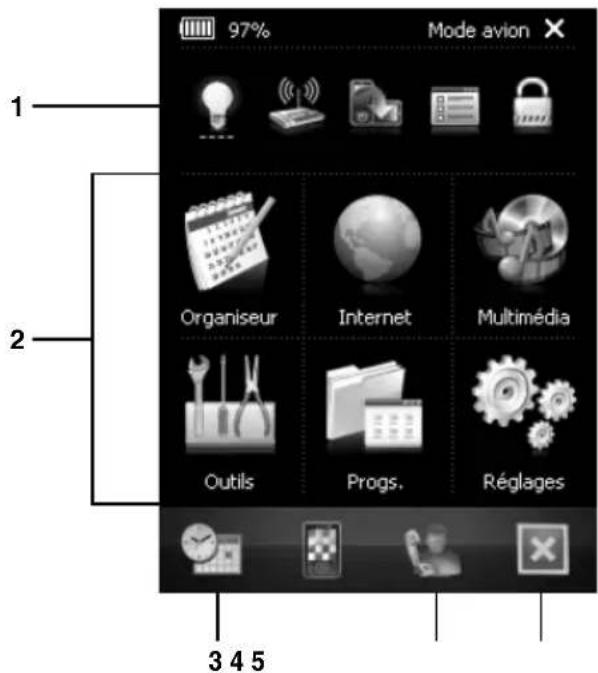
- Liste de lancement intelligente.
- Icônes sous forme de menu
- Accéder à l'Écran Maintenant.
- Accéder à l'écran de numérotation rapide.
- Quitter la TOSHIBA User Interface.
L'écran d'Accueil est constitué de deux parties - une liste de lancement intelligente dans la partie supérieure de l'écran et six icônes sous forme de menu en dessous.
La liste de lancement intelligente utilise un algorithme qui affiche les raccourcis des éléments les plus souvent utilisés. Vous pouvez taper et maintenir les éléments de la liste de lancement intelligente pour personnaliser les raccourcis.
Les six icônes sous forme de menu vous permettent d'accéder rapidement et facilement à des éléments disponibles sur l'interface utilisateur standard de Windows Mobile, avec quelques fonctions supplémentaires telles que les Profils téléphone.
Pour démarrer
Écran Maintenant
L'Écran Maintenant affiche toutes les informations qui vous sont importantes en un seul emplacement.
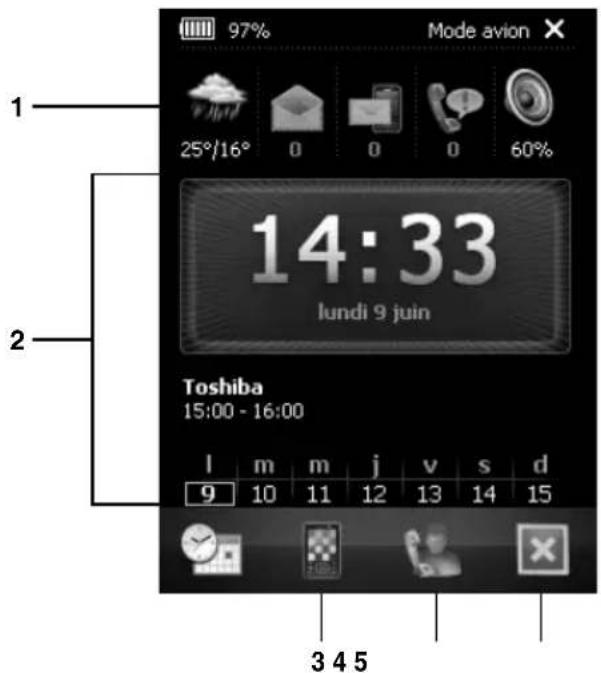
- Informations concernant la météo, les messages, les appels et le volume du téléphone.
- Heure, date, et calendrier.
- Accéder à l'écran d'Accueil.
- Accéder à l'écran de numérotation rapide.
- Quitter la TOSHIBA User Interface.
Pour démarrer
Écran de numérotation rapide
L'écran de numérotation rapide affiche jusqu'à seize photos des contacts de votre choix pour vous permettre d'y accéder rapidement.
Vous pouvez aussi y placer un raccourci vers tous vos Toshiba Contacts.
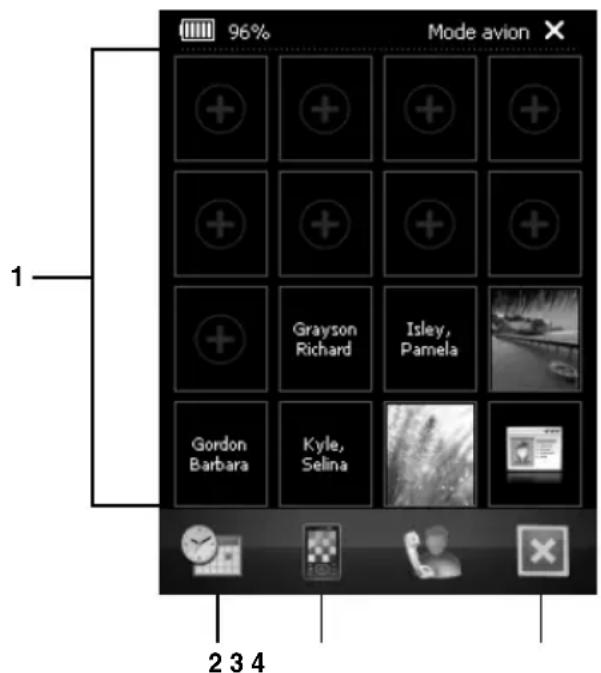
- Contacts pour accès rapide.
- Accéder à l'Écran Maintenant.
- Accéder à l'écran d'Accueil.
- Quitter la TOSHIBA User Interface.
Vous pouvez ajouter vos contacts préférés à partir de ceux sauvegardés dans les Contacts sur votre téléphone Toshiba. Vous pouvez aussi ajouter un raccourci vers vos Appel récent.
Tapez et maintenez sur un élément pour afficher les options disponibles.
Pour passer un appel à partir de l'écran de numérotation rapide :
- Tapez sur l'élément désiré de la numérotation rapide.
- Tapez sur le numéro de téléphone à appeler.
Pour démarrer
Plugin Aujourd'hui
La TOSHIBA User Interface comporte aussi le plugin Aujourd'hui qui vous permet d'ajouter des éléments de la TOSHIBA User Interface dans l'écran Aujourd'hui.
Pour plus d'informations sur la configuration du plugin Aujourd'hui, consultez la section Personnaliser l'interface Spb Mobile Shell for Toshiba du chapitre Paramètres.
Fonctions d'appel
Passer un appel
Avant de passer un appel, assurez-vous que votre téléphone Toshiba est allumé, qu'une carte SIM valide est installée et que le signal est suffisamment puissant.
Passer un appel à partir de l'écran Téléphone
Pour passer un appel à partir de l'écran Téléphone :
- À partir de l'écran Aujourd'hui, appuyez sur la touche envoyer ou tapez sur Démarrer > Téléphone.
- Entrez un numéro de téléphone à l'aide du clavier numérique.
- Appuyez sur la touche envoyer ou tapez sur Appeler.

CONSEIL : Lorsque vous tapez sur une touche du clavier numérique, l'écran affiche une liste de noms et/ou de numéros. Cette liste indique les noms et les numéros correspondants dans les Contacts, Historique des appels, Numérotation rapide et dans la carte SIM.
Par exemple, si vous tapez sur le chiffre 2, les noms commençant par les lettres A, B ou C s'affichent ainsi que les numéros de téléphone commençant par le chiffre 2.
Vous pouvez entrer d'autres caractères pour réduire le nombre d'entrées correspondantes.
Pour appeler une entrée, sélectionnez-la en tapant dessus, puis tapez sur Appeler.
Passer un appel d'urgence
Vous pouvez passer des appels vers des numéros de service d'urgence dans pratiquement toutes les circonstances, même si vous avez verrouillé votre téléphone Toshiba ou si vous n'avez pas activé votre carte SIM.
Pour plus d'informations, consultez la section Appels d'urgence du chapitre Santé et sécurité.
Fonctions d'appel
Passer un appel à partir des Contacts
Pour passer un appel à partir des Contacts :
- À partir de l'écran Aujourd'hui, tapez sur Contacts ou sur Démarrer > Contacts.
- Faites défiler jusqu'au contact souhaité, puis appuyez sur la touche envoyer.

CONSEIL : Si votre liste de contacts est longue, entrez les premières lettres de la personne à appeler. Le téléphone affiche alors uniquement le contact correspondant. Pour appeler le contact, appuyez sur la touche envoyer.
Passer un appel à un numéro autre que le numéro par défaut
Vous pouvez attribuer un numéro de téléphone professionnel (b), mobile (m) et privé (d) à un contact enregistré dans le téléphone.
Le numéro de téléphone mobile est composé par défaut.
Pour passer un appel à un numéro autre que le numéro par défaut :
- À partir de l'écran Aujourd'hui, tapez sur Contacts ou sur Démarrer > Contacts.
-
Tapez sur le contact requis.
-
Faites défiler jusqu'au numéro souhaité, puis appuyez sur la touche envoyer ou sur la touche action, ou tapez sur Appeler.
Passer un appel à partir de l'Historique des appels
Historique des appels affiche les appels que vous avez récemment composés, reçus ou manqués.
Pour passer un appel à partir de l'Historique des appels :
- À partir de l'écran Aujourd'hui, appuyez sur la touche envoyer ou tapez sur Démarrer > Téléphone.
- Tapez sur Masquer clavier.
- Tapez sur Hist. appels.
- Faites défiler jusqu'au nom ou au numéro souhaité, puis appuyez sur la touche envoyer ou tapez sur Appeler.
Composition du dernier numéro appelé
Pour composer le dernier numéro appelé :
À partir de l'écran Aujourd'hui, appuyez sur la touche envoyer à deux reprises.
Fonctions d'appel
Passer un appel international
Pour passer un appel international :
- À partir de l'écran Aujourd'hui, appuyez sur la touche envoyer ou tapez sur Démarrer > Téléphone.
- Tapez sur la touche 0 du clavier et maintenez-la enfoncée jusqu'à ce que le signe + s'affiche à l'écran.
- Entrez le numéro de téléphone complet, sans oublier l'indicatif du pays et l'indicatif régional (en omettant le chiffre 0 au début du numéro) puis le numéro de téléphone.
- Appuyez sur la touche envoyer ou tapez sur Appeler.
Numérotation rapide
Création d'un numéro rapide
Pour créer un numéro rapide :
- À partir de l'écran Aujourd'hui, appuyez sur la touche envoyer ou tapez sur Démarrer > Téléphone.
- Tapez sur Masquer clavier.
- Tapez sur Num. rapide.
- Tapez sur Menu > Nouveau.
- Tapez sur le contact requis.
- Dans le champ Emplacem.:, sélectionnez le numéro rapide.
- Tapez sur ok à deux reprises.

REMARQUE : Le chiffre 0 est réservé pour l'insertion du signe + lorsque vous composez un numéro de téléphone international. Le chiffre 1 est réservé pour l'accès à votre messagerie vocale.
Fonctions d'appel

CONSEIL : Vous pouvez également créer un numéro rapide à partir des Contacts. Pour ce faire :
- À partir des Contacts, tapez sur le contact désiré.
- Faites défiler jusqu'au numéro souhaité, puis tapez sur Menu > Ajouter à liste num. rapide...
- Dans le champ Emplacem.:, sélectionnez le numéro rapide.
- Tapez sur ok à deux reprises.
Configuration du numéro rapide de la messagerie vocale
En règle générale, le numéro rapide de la messagerie vocale est prédéfini. S'il ne l'est pas, vous pouvez enregistrer manuellement votre numéro de messagerie vocale.
Pour configurer manuellement le numéro rapide de la messagerie vocale :
- À partir de l'écran Aujourd'hui, tapez sur Démarrer > Paramètres.
- Dans l'onglet Personnel, tapez sur Téléphone.
- Tapez sur l'onglet Services.
-
Tapez sur Messagerie vocale et SMS, puis sur Afficher les paramètres...
-
Entrez votre numéro de messagerie vocale dans le champ Messag. vocale: Vous pouvez obtenir ce numéro auprès de votre opérateur.
- Tapez sur ok à deux reprises.
Passer un appel à l'aide d'un numéro rapide
Pour passer un appel à l'aide d'un numéro rapide :
- À partir de l'écran Aujourd'hui, appuyez sur la touche envoyer ou tapez sur Démarrer > Téléphone.
- Tapez sur Masquer clavier.
- Tapez sur Num. rapide.
- Faites défiler jusqu'au numéro rapide, puis appuyez sur la touche envoyer ou tapez sur Appeler.

CONSEIL : Vous pouvez également passer un appel à l'aide d'un numéro rapide à partir de l'écran Téléphone. Pour ce faire : À partir de l'écran Téléphone, tapez et maintenez enfoncé le numéro rapide désiré sur le clavier. Si le numéro rapide contient deux chiffres, tapez sur le premier, puis tapez sur le second et maintenez-le enfoncé.
Fonctions d'appel
Suppression d'un numéro rapide
Pour supprimer un numéro rapide :
- À partir de l'écran Aujourd'hui, appuyez sur la touche envoyer ou tapez sur Démarrer > Téléphone.
- Tapez sur Masquer clavier.
- Tapez sur Num. rapide.
- Faites défiler jusqu'au numéro rapide désiré, puis tapez sur Menu > Supprimer.
- Tapez sur Oui pour confirmer la suppression.
- Tapez sur ok.
Réception d'un appel
Répondre ou ignorer un appel
- Pour répondre à un appel entrant, appuyez sur la touche envoyer ou tapez sur Répondre.
- Pour ignorer un appel entrant, appuyez sur la touche fin ou tapez sur Ignorer.

REMARQUE : Si vous choisissez d'ignorer un appel, l'appelant sera connecté à votre messagerie vocale, à condition que vous vous soyez abonné à ce service.

CONSEIL : Lorsque un écouteur est connecté à votre téléphone Toshiba, vous pouvez procéder comme suit :
- Répondez à un appel entrant en appuyant sur le bouton de l'écouteur.
- Ignorez un appel entrant en appuyant et en maintenant enfoncé le bouton de l'écouteur.
Fonctions d'appel
Terminer un appel
Pour terminer un appel, appuyez sur la touche fin ou tapez sur Terminer.

CONSEIL : Lorsque un écouteur est connecté à votre téléphone Toshiba, vous pouvez terminer un appel en appuyant et en tenant enfoncé le bouton de l'écouteur.
Options en cours d'appel
Réglage du volume
Pour ajuster le volume en cours d'appel :
Appuyez sur la touche de volume supérieure pour augmenter le volume, et sur la touche de volume inférieure pour diminuer le volume.
Mettre un appel en attente
Pour mettre un appel en attente, tapez sur Mise en att. ou sur Menu > Mettre en attente.
Pour reprendre l'appel, tapez sur Reprendre ou sur Menu > Reprendre.

CONSEIL : Lorsque un écouteur est connecté à votre téléphone Toshiba, vous pouvez mettre un appel en attente en appuyant sur le bouton de l'écouteur.
Pour reprendre l'appel, appuyez à nouveau sur le bouton.
Mise en sourdine d'un appel
Pour mettre un appel en sourdine, tapez sur Mic. muet ou sur Menu > Désactiver micro.
Pour réactiver le micro, tapez sur Activ. micr. ou sur Menu > Activer micro.
Fonctions d'appel
Diffusion d'un appel sur le haut-parleur
Pour diffuser un appel sur le haut-parleur, appuyez et tenez enfoncée la touche envoyer ou tapez sur Menu > Activer le haut-parleur.
Pour désactiver le haut-parleur, appuyez et tenez la touche envoyer enfoncée ou tapez sur Menu > Désactiver le haut-parleur.

REMARQUE : Le haut-parleur est automatiquement désactivé à la fin d'un appel.
Mettre un appel en mains libres
Pour mettre un appel en mains libres : Lorsqu'un équipement mains libres est connecté à votre téléphone Toshiba, l'option Menu > Act. Mains libres est activée.
Composition d'un second appel
Pour passer un second appel pendant un appel :
- Tapez sur Mise en att. ou sur Menu > Mettre en attente pour mettre le premier appel en attente.
- Composez le second numéro, puis appuyez sur la touche Envoyer. Le premier appel restera
en attente.
Répondre ou ignorer un second appel entrant
- Pour répondre à un second appel entrant, appuyez sur la touche envoyer ou tapez sur Répondre. Le premier appel sera mis en attente.
- Pour ignorer un second appel entrant, appuyez sur la touche fin ou tapez sur Ignorer.

REMARQUE : Pour gérer un second appel, vous devez activer l'option Double Appel. Pour savoir comment activer l'option Double Appel, consultez la section Double Appel du chapitre Paramètres.
Basculer d'un appel à l'autre
Pour basculer d'un appel à l'autre, appuyez sur la touche envoyer, ou tapez sur Basculer ou sur Menu > Basculer.
Fonctions d'appel
Établir une conférence téléphonique
Pour établir une conférence téléphonique : Lorsque deux appels sont actifs sur votre téléphone Toshiba, l'un actif et l'autre en attente, tapez sur Menu > Conférence. Les deux appels seront connectés et chaque correspondant pourra entendre l'autre.

REMARQUE : Pour établir une conférence téléphonique, il faut que votre opérateur prenne en charge cette fonctionnalité.
Ajout d'un correspondant à une conférence téléphonique
Pour ajouter un autre correspondant à une conférence téléphonique :
- Tapez sur Mise en att. ou sur Menu > Mettre en attente pour mettre la conférence téléphonique en attente.
- Composez le numéro du nouveau correspondant, puis appuyez sur la touche envoyer.
- Lorsque votre correspondant répond, tapez sur Menu > Conférence.
Pour vous entretenir en privé avec un correspondant d'une conférence téléphonique
Pour vous entretenir en privé avec un correspondant d'une conférence téléphonique, vous devez fractionner la conférence.
Pour avoir une conversation privée à partir d'une conférence téléphonique :
- Tapez sur Menu > Privé.
- Sélectionnez le correspondant avec lequel vous souhaitez avoir une conversation privée et appuyez sur Privé.
Création d'une note
Vous pouvez créer une note à partir de l'écran Téléphone durant ou après un appel. La note sera conservée comme une pièce jointe de l'appel dans l'Historique des appels.
Pour créer une note :
- Durant un appel, tapez sur Note.
- Ajoutez les informations désirées à la note.
- Tapez sur ok lorsque vous avez terminé.
Pour plus d'informations sur les Notes, consultez la section Notes du chapitre Applications et multimédia.
Fonctions d'appel
Visiophonie
Les appels vidéo vous permettent de converser 'face à face' avec vos amis, votre famille et vos collègues.

REMARQUE : Avant de passer un appel vidéo, vous devez confirmer que la personne que vous appelez est en possession d'un téléphone qui permet la visiophonie.
Passer un appel vidéo à partir de l'écran Téléphone
Pour passer un appel vidéo à partir de l'écran Téléphone :
- À partir de l'écran Aujourd'hui, appuyez sur la touche envoyer ou tapez sur Démarrer > Téléphone.
- Entrez le numéro de téléphone à l'aide du clavier numérique.
- Tapez sur l'icône d'appel vidéo.
Passer un appel vidéo à partir des Contacts
Pour passer un appel vidéo à partir des Contacts :
- À partir de l'écran Aujourd'hui, tapez sur Contacts ou sur Démarrer > Contacts.
- Tapez et maintenez la sélection du contact désiré jusqu'à l'apparition d'un menu contextuel.
- Tapez sur Appel vidéo.
Passer un appel vidéo à partir de l'Historique des appels
Pour passer un appel vidéo à partir de l'Historique des appels :
- À partir de l'écran Aujourd'hui, appuyez sur la touche envoyer ou tapez sur Démarrer > Téléphone.
- Tapez sur Masquer clavier.
- Tapez sur Hist. appels.
- Tapez et maintenez la sélection de l'entrée désirée jusqu'à l'apparition d'un menu contextuel.
- Tapez sur Appel vidéo.
Fonctions d'appel
Répondre ou ignorer un appel vidéo entrant
- Pour répondre à un appel vidéo entrant, appuyez sur la touche envoyer ou tapez sur Répondre.
- Pour ignorer un appel vidéo entrant, appuyez sur la touche fin ou tapez sur Ignorer.
Bloquer l'envoi de la vidéo
Pour bloquer l'envoi de la vidéo durant un appel vidéo :
Durant un appel vidéo, tapez sur Options > Bloquer la vidéo. Votre correspondant verra un écran noir.
Tapez sur Options > Débloquer la vidéo pour reprendre l'envoi de la vidéo.
Partage d'images et de vidéos
Pour partager une image ou une vidéo durant un appel vidéo :
- Tapez sur Options > Partager l'image/Partager la vidéo.
- Tapez sur l'image ou la vidéo désirée.
Tapez sur Options > Arrêter le partage pour arrêter l'envoi de l'image.
Enregistrement de la vidéo
Pour enregistrer la vidéo reçue ou envoyée durant un appel vidéo, tapez sur Options > Enregistrement > Enregistrer la vidéo entrante/Enregistrer la vidéo sortante.
Tapez sur Options > Enregistrement > Arrêter l'enregistrement pour arrêter l'enregistrement de la vidéo.
Fonctions d'appel
Historique des appels
Historique des appels affiche la liste des appels que vous avez récemment manqués, reçus et composés.
Affichage de l'Historique des appels
Pour afficher l'Historique des appels :
- À partir de l'écran Aujourd'hui, appuyez sur la touche envoyer ou tapez sur Démarrer > Téléphone.
- Tapez sur Masquer clavier.
- Tapez sur Hist. appels.
- Si nécessaire, vous pouvez filtrer la liste en tapant sur Menu > Filtrer > Manqué/Sortant/Entrant.
- Pour afficher les détails d'un appel, tapez sur l'appel désiré.
Création d'un contact à partir de l'Historique des appels
Pour savoir comment créer un contact à partir de l'Historique des appels, consultez la section Création d'un nouveau contact du chapitre Applications et multimédia.
Suppression d'un appel dans l'Historique des appels
Pour supprimer un appel dans l'Historique des appels :
- À partir de l'écran Aujourd'hui, appuyez sur la touche envoyer ou tapez sur Démarrer > Téléphone.
- Tapez sur Masquer clavier.
- Tapez sur Hist. appels.
- Faites défiler jusqu'à l'entrée souhaitée dans la liste, puis tapez sur Menu > Supprimer.
- Tapez sur Oui pour confirmer la suppression.
Suppression de tous les appels dans l'Historique des appels
Pour supprimer tous les appels de l'Historique des appels :
- À partir de l'écran Aujourd'hui, appuyez sur la touche envoyer ou tapez sur Démarrer > Téléphone.
- Tapez sur Masquer clavier.
- Tapez sur Hist. appels.
- Tapez sur Menu > Supprimer tous les appels.
- Tapez sur Oui pour confirmer la suppression.
Fonctions d'appel

REMARQUE : La suppression de tous les appels dans l'Historique des appels ne réinitialise pas pour autant les Compteurs d'appels. Vous devez les réinitialiser séparément (consultez le chapitre Réinitialisation des Compteurs d'appels).
Affichage des Compteurs d'appels
Pour afficher les Compteurs d'appels :
- À partir de l'écran Aujourd'hui, appuyez sur la touche envoyer ou tapez sur Démarrer > Téléphone.
- Tapez sur Masquer clavier.
- Tapez sur Hist. appels.
- Tapez sur Menu > Compteurs d'appels...

REMARQUE : La durée des appels en attente n'est pas conservée.
Réinitialisation des Compteurs d'appels
Pour réinitialiser les Compteurs d'appels :
- À partir de l'écran Aujourd'hui, appuyez sur la touche envoyer ou tapez sur Démarrer > Téléphone.
- Tapez sur Masquer clavier.
- Tapez sur Hist. appels.
- Tapez sur Menu > Compteurs d'appels...
- Tapez sur Réinit.
Messagerie
Ce chapitre vous explique comment créer, envoyer, recevoir, organiser, supprimer et stocker les types de message suivants sur votre téléphone Toshiba :
- Messages texte (SMS, Short Message Service)
- Messages multimédia (MMS)
• E - m a i l
Vous pouvez également utiliser Windows Live pour la messagerie instantanée avec Windows Live Messenger et pour accéder à Hotmail.
Messages texte
La messagerie texte, ou SMS (Short Message Service), vous permet d'échanger des messages texte avec d'autres téléphones. Pour plus d'informations sur les messages texte, contactez votre opérateur.
Pour savoir comment configurer votre centre de messagerie texte, consultez la section Consulter et modifier le centre de service SMS du chapitre Paramètres.
Votre téléphone Toshiba prend en charge l'envoi d'un plus grand nombre de caractères que la limite standard de 160 caractères. Si vous entrez plus de 160 caractères, le message est fractionné en messages SMS liés. Ces messages liés sont envoyés en même temps.
Création et envoi d'un message texte (SMS)
Pour créer et envoyer un message texte :
-
À partir de l'écran Aujourd'hui, tapez sur Démarrer > Messagerie.
-
Tapez sur SMS.
-
Tapez sur Menu > Nouveau > SMS.
Messagerie
-
Placez le curseur dans le champ À:, puis ajoutez le(s) destinataire(s) en suivant l'une ou l'autre des méthodes suivantes :
-
Appuyez sur la touche action, puis tapez sur un destinataire dans la liste des contacts.
- Tapez sur Menu > Ajouter un destinataire..., puis tapez sur un destinataire à partir de la liste des contacts.
- Entrez les premières lettres du nom enregistré dans les Contacts, puis tapez sur Menu > Vérifier les noms. Si plusieurs noms s'affichent, choisissez le nom désiré.
-
Entrez le(s) numéro(s) du(des) téléphone(s) mobile(s) dans le champ À:. Séparez les différents destinataires à l'aide d'un point-virgule.
-
Faites défiler jusqu'à la zone de texte et entrez votre message.

CONSEIL : Pour gagner du temps en insérant un texte prédéfini :
- Tapez sur Menu > Mon texte.
- Sélectionnez le texte à insérer.
Vous pouvez également modifier les entrées existantes dans Mon texte au besoin.

CONSEIL : Pour vérifier l'orthographe avant d'envoyer le message, tapez sur Menu > Orthographe.
- Tapez sur Envoyer.

CONSEIL : Pour supprimer le message sans l'envoyer, tapez sur Menu > Annuler le message.
Enregistrement d'un message en tant que brouillon
Pour enregistrer un message en tant que brouillon : À partir de l'écran de création d'un message, tapez sur Menu > Enregistrer dans brouillons.
Demander un accusé de réception
Pour demander un accusé de réception :
- À partir de l'écran de création d'un message, tapez sur Menu > Options de message...
- Appuyez sur la touche action pour cocher la case Accusé de réception pour les messages.
- Tapez sur ok.
Messagerie
Réception d'un message texte
Les messages texte sont automatiquement reçus par votre téléphone Toshiba lorsqu'il est allumé. Lorsque votre téléphone est éteint, les messages sont conservés par votre opérateur jusqu'à ce que votre téléphone soit de nouveau connecté au réseau.
Votre téléphone Toshiba vous avertit en cas de réception d'un nouveau message texte.
Réponse à un message
Pour répondre à un message :
- À partir du message ouvert, tapez sur Répondre. Si vous répondez à plusieurs destinataires, tapez sur Menu > Répondre > Répondre à tous.
- Entrez votre message.
- Tapez sur Envoyer.
Transfert d'un message
Pour transférer un message :
- À partir du message ouvert, tapez sur Menu > Répondre > Transférer.
- Ajoutez un ou plusieurs destinataires. Pour savoir comment ajouter un destinataire,
consultez la section Création et envoi d'un message texte (SMS).
- Si nécessaire, modifiez le message dans la zone réservée à cet effet.
- Tapez sur Envoyer.
Suppression de messages
Pour supprimer des messages :
- À partir de l'écran Aujourd'hui, tapez sur Démarrer > Messagerie.
- Tapez sur SMS.
- Faites défiler jusqu'au message à supprimer, puis tapez sur Supprimer.
Messagerie
Messages MMS
Le MMS (Multimedia Messaging Service) vous permet d'échanger des messages multimédia contenant des données telles que du texte, des images, des sons, des animations et des clips vidéo. Vous pouvez envoyer des messages MMS vers d'autres téléphones mobiles ou vers des adresses e-mail. Pour obtenir plus d'informations sur le MMS et activer ce service sur votre compte, contactez votre opérateur.
Configuration des paramètres MMS
Si votre téléphone Toshiba n'a pas été pré- configuré, vous devrez entrer manuellement les détails du compte MMS. Vous pouvez obtenir ces informations auprès de votre opérateur.
Pour configurer les paramètres MMS :
- À partir de l'écran Aujourd'hui, tapez sur Démarrer > Messagerie.
- Tapez sur SMS.
- Tapez sur Menu > Options MMS...
- Tapez sur l'onglet Serveurs.
- Tapez sur Nouveau.
- Entrez les données MMSC suivantes :
- Nom du Serveur: - entrez un nom descriptif,
comme le nom de votre opérateur.
- Passerelle: - entrez la passerelle WAP à utiliser pour cette connexion.
- Numéro de port: - entrez le numéro du port HTTP utilisé pour vous connecter au serveur MMS et pour effectuer des transferts de fichiers.
- Adresse du Serveur: - entrez l'adresse URL du serveur MMS.
- Connector via: - sélectionnez le point de connexion pour le serveur MMS. Habituellement, ce point est Internet.
-
Limite d'envoi: - sélectionnez la taille maximale des messages MMS autorisée par votre opérateur.
-
Tapez sur Terminé.

CONSEIL : Si vous avez plusieurs opérateurs MMS, vous pouvez en configurer un comme l'opérateur par défaut. Pour ce faire, faites défiler jusqu'à l'entrée MMSC désirée, puis tapez sur Régler par défaut. Une flèche rouge s'affiche à côté de l'entrée MMSC sélectionnée par défaut.
Messagerie
Création d'un message MMS
Un MMS peut être composé de nombreuses pages, appelées également « diapositives ». Chaque diapositive peut contenir une image, un son et du texte, mais vous ne devez pas nécessairement définir tous ces éléments pour chaque message. La taille maximale du contenu qu'il est possible d'envoyer dans un message est définie par votre opérateur.
Pour créer un message MMS :
- À partir de l'écran Aujourd'hui, tapez sur Démarrer > Messagerie.
- Tapez sur SMS.
- Tapez sur Menu > Nouveau > MMS.
-
Placez le curseur dans le champ À:, puis ajoutez le(s) destinataire(s) en suivant l'une ou l'autre des méthodes suivantes :
-
Appuyez sur la touche action, puis tapez sur un destinataire dans la liste des contacts.
- Tapez sur Menu > Ajouter un destinataire > Depuis les Contacts.../Depuis les Appels..., puis tapez le nom d'un destinataire.
-
Entrez le(s) numéro(s) du(des) téléphone(s) mobile(s) dans le champ À:. Séparez les différents destinataires à l'aide d'un pointvirgule.
-
Entrez l'objet du message dans le champ Objet: si vous le désirez.
- Entrez un message.
- Tapez sur Envoyer lorsque le message est prêt à être envoyé.

CONSEIL : Pour obtenir un aperçu du message avant de l'envoyer, tapez sur l'icône Lecture.

CONSEIL : Pour supprimer le message sans l'envoyer, tapez sur Menu > Annuler le message.
Insertion d'une image ou d'une vidéo
Pour insérer une image ou une vidéo dans le message :
- Faites défiler jusqu'à la zone Insérer image/vidéo, puis appuyez sur la touche action. L'aperçu de toutes les images et vidéos du dossier en cours s'affiche alors.
- Sélectionnez l'une des images en aperçu ou lancez l'application Appareil photo et capturez une nouvelle image ou vidéo. Lorsque vous avez sélectionné une image ou une vidéo, l'écran de création d'un message s'affiche.
Messagerie

REMARQUE : Si vous ajoutez une vidéo au message, vous ne pourrez plus y ajouter d'audio.

CONSEIL : Vous pouvez également insérer une image ou une vidéo à partir de l'écran de création du message en tapant sur Menu > Insérer > Image/Vidéo...
Insertion de texte
Pour insérer du texte dans le message :
- Faites défiler jusqu'à la zone Insérer du texte ici, puis appuyez sur la touche action.
- Entrez le texte. Pour insérer un texte prédéfini, tapez sur Menu > Insérer mon texte...
- Tapez sur Terminé lorsque vous avez terminé d'insérer du texte.

CONSEIL : Vous pouvez également insérer du texte à partir de l'écran de création du message en tapant sur Menu > Insérer > Texte...
Insertion d'un fichier audio
Pour insérer un fichier audio dans le message :
- Faites défiler jusqu'à la zone Inserér audio, puis appuyez sur la touche action. Une liste de tous les fichiers audio enregistrés dans le dossier en cours s'affiche.
- Sélectionnez l'un des fichiers audio.

CONSEIL : Vous pouvez également insérer un fichier audio à partir de l'écran de création du message en tapant sur Menu > Insérer > Audio...
Utilisation et création de modèles
Pour utiliser ou créer un modèle :
À partir de l'écran de création d'un message, tapez sur Menu > Modèle. Tapez sur Sélectionner un modèle... pour sélectionner un modèle à utiliser dans un nouveau message MMS, ou sur Sauveg comme modèle pour enregistrer le message MMS actuel comme modèle à utiliser ultérieurement.
Messagerie
Sélection de la couleur de fond d'un message
Pour sélectionner la couleur de fond d'un message :
- À partir de l'écran de création d'un message, tapez sur Menu > Options > Arrière-plan. La liste des couleurs s'affiche.
- Tapez sur la couleur désirée.
Options de message MMS supplémentaires
Vous pouvez ajouter un ou plusieurs destinataires en copie (Cc:) ou en copie cachée (Cci:) de votre message.

CONSEIL : Faites défiler la page vers le haut pour afficher les champs Cc: et Cci:.
Vous pouvez également définir la priorité du message, configurer un délai d'envoi, une période d'expiration ou encore demander des accusés de lecture et de réception.
Pour configurer ces options à partir de l'écran de création d'un message, tapez sur Menu > Options > Options d'envoi... puis configurez les options tel que désiré.
Réception de messages MMS
Votre téléphone Toshiba vous avertit en cas de réception d'un nouveau message MMS. En fonction de vos réglages, le contenu du message peut être téléchargé peu de temps après, une fois le message prêt à être visualisé dans votre Boîte de réception.
Messagerie
Avant de pouvoir envoyer ou recevoir des e-mails, vous devez configurer un compte de messagerie. Votre téléphone Toshiba prend en charge les types de comptes de messagerie suivants :
- Messagerie Internet (POP3/IMAP).
- Serveur Exchange (Outlook).
Configuration automatique d'un compte de messagerie
Pour configurer automatiquement un compte de messagerie :
- À partir de l'écran Aujourd'hui, tapez sur Démarrer > Messagerie.
- Tapez sur Configurer la messagerie.
- Dans le champ Adresse de messagerie:, entrez l'adresse e-mail pour ce compte.
- Entrez un mot de passe dans le champ Mot de passe:

CONSEIL : Choisissez un mot de passe sûr ; pour augmenter la sécurité de votre mot de passe, combinez des lettres et des caractères numériques.
- Cochez la case Enregistrer le mot de passe si vous désirez enregistrer votre mot de passe dans votre téléphone Toshiba. Ainsi, vous n'aurez pas besoin de l'entrer à chaque fois que vous vous connectez au serveur e-mail. Cette option peut ou non être exigée par votre fournisseur d'accès Internet (FAI).

AVERTISSEMENT : Si vous enregistrez votre mot de passe, une autre personne pourrait accéder à votre compte de messagerie en cas de perte de votre téléphone Toshiba.
-
Tapez sur Suivant.
-
Cochez la case Essayer d'obtenir les paramètres de messagerie automatiquement sur Internet.
-
Tapez sur Suivant.
Si la configuration du compte s'est déroulée avec succès, vous serez invité à envoyer et recevoir des e-mails.
Si la configuration du compte a échoué, vous devrez le configurer manuellement tel que décrit dans la section suivante.
Messagerie
Configuration manuelle d'un compte de messagerie
Si vous devez entrer manuellement la configuration de votre compte de messagerie, il vous faudra peut-être obtenir certains détails auprès de votre FAI.
- À partir de l'écran Aujourd'hui, tapez sur Démarrer > Messagerie.
- Tapez sur Configurer la messagerie.
- Dans le champ Adresse de messagerie:, entrez l'adresse e-mail pour ce compte.
- Entrez un mot de passe dans le champ Mot de passe:

CONSEIL : Choisissez un mot de passe sûr ; pour augmenter la sécurité de votre mot de passe, combinez des lettres et des caractères numériques.
- Cochez la case Enregistrer le mot de passe si vous désirez conserver votre mot de passe dans votre téléphone Toshiba. Ainsi, vous n'aurez pas besoin de l'entrer à chaque fois que vous vous connectez au serveur e-mail. Cette option peut ou non être exigée par votre fournisseur d'accès Internet (FAI).

AVERTISSEMENT : Si vous enregistrez votre mot de passe, une autre personne pourrait accéder à votre compte messagerie en cas de perte de votre téléphone Toshiba.
- Tapez sur Suivant.
- Sélectionnez l'option désirée dans le champ Votre fournisseur de messagerie:, puis tapez sur Suivant.
- Entrez le nom que vous souhaitez afficher lors de l'envoi d'e-mails dans le champ Votre nom:.
- Entrez un nom unique pour ce compte dans le champ Nom d'affichage du compte:, puis tapez sur Suivant. Ce nom ne peut plus être modifié.
- Entrez le nom du serveur de courrier entrant dans le champ Serveur de courrier entrant:
- Choisissez le type de serveur qui héberge votre boîte de messagerie dans la liste Type de compte: (POP3 ou IMAP4), puis tapez sur Suivant.
- Entrez le nom d'utilisateur attribué par votre FAI ou par votre administrateur de réseau dans le champ Nom d'utilisateur:. Il s'agit habituellement de la première partie de votre adresse e-mail, qui apparaît avant le signe « @ ».
Messagerie
- Entrez un mot de passe dans le champ Mot de passe:
- Cochez la case Enregistrer le mot de passe si vous désirez conserver votre mot de passe dans votre téléphone Toshiba.
- Tapez sur Suivant.
- Entrez le nom du serveur de courrier sortant dans le champ Serveur de courrier sortant (SMTP):
- Cochez la case Authentication requise par le serveur sortant si le serveur sortant nécessite une authentication. Cette authentication se sert du nom d'utilisateur et du mot de passe que vous avez entrés précédemment.
- Cochez la case Utiliser le même nom d'utilisateur et le même mot de passe pour l'envoi d'e-mails si cela est nécessaire.
- Tapez sur le lien Paramètres de serveur avancés pour configurer d'autres paramètres si cela est nécessaire.
Cochez les cases correspondantes si vous désirez activer la connexion SSL.

IMPORTANT : La connexion SSL vous permet d'envoyer et/ou recevoir des informations personnelles de manière plus sécurisée. Si vous sélectionnez une ou deux de ces options mais que votre opérateur ne prend pas en charge les connexions SSL, vous ne pourrez pas envoyer/recevoir d'e-mail.
Le champ Connexion réseau: vous permet de sélectionner le réseau auquel votre serveur de messagerie se connecte.
Tapez sur Terminé lorsque vous avez terminé.
20.Tapez sur Suivant.
-
Choisissez la fréquence à laquelle vous désirez envoyer et recevoir vos e-mails dans le champ Envoyer/recevoir automatique:
-
Tapez sur le lien Consulter tous les param. de téléchargement pour configurer d'autres paramètres si cela est nécessaire.
Le champ Télécharger les messages: vous permet de configurer la plage horaire de téléchargement des messages à partir du serveur.
Tapez sur Paramètres avancés pour modifier les paramètres supplémentaires d'envoi, de réception et de suppression des e-mails si cela
Messagerie
est nécessaire.
Tapez sur Terminé, puis sur Suivant lorsque vous avez terminé.
-
Choisissez le format d'envoi des messages (HTML ou Texte brut) dans le champ Format du message:
-
Choisissez la taille de téléchargement limite dans le champ Limite téléchargement messages:
-
Tapez sur Terminer.
Création d'un e-mail
Pour créer un e-mail :
- À partir de l'écran Aujourd'hui, tapez sur Démarrer > Messagerie.
- Tapez sur le compte d'e-mail à utiliser.
- Tapez sur Menu > Nouveau.
- Placez le curseur dans le champ À:, puis ajoutez le(s) destinataire(s) en suivant au moins une des méthodes suivantes :
- Appuyez sur la touche action, puis tapez sur un destinataire dans la liste des contacts.
-
Tapez sur Menu > Ajouter un destinataire..., puis tapez sur un destinataire à partir de la liste de contacts.
-
Entrez les premières lettres du nom enregistré dans les Contacts, puis tapez sur Menu > Vérifier les noms. Si plusieurs noms s'affichent, choisissez le nom désiré.
-
Entrez les adresses e-mail des destinataires dans le champ À:. Séparez les différents destinataires à l'aide d'un point-virgule.
-
Ajoutez des destinataires dans les champs Cc: et/ou Cci: au besoin.

CONSEIL : Faites défiler la page vers le haut pour afficher les champs Cc: et Cci:.
- Entrez un objet pour le message dans le champ Objet: si vous le désirez.
- Faites défiler jusqu'à la zone de texte et entrez votre message.

CONSEIL : Pour gagner du temps en insérant un texte prédéfini :
- Tapez sur Menu > Mon texte.
- Sélectionnez le texte à insérer.
Vous pouvez également modifier les entrées existantes dans Mon texte au besoin.

CONSEIL : Pour vérifier l'orthographe avant d'envoyer le message, tapez sur Menu > Orthographe.
Messagerie

CONSEIL : Pour configurer la priorité de l'e-mail :
- Tapez sur Menu > Options de message...
-
Sélectionnez l'option désirée dans le champ Priorité:
-
Tapez sur Envoyer lorsque le message est prêt à être envoyé.
Les e-mails sont stockés dans votre Boîte d'envoi. Ils seront envoyés à leurs destinataires lors de la prochaine synchronisation ou à la prochaine connexion à votre serveur de messagerie.

CONSEIL : Pour supprimer le message sans l'envoyer, tapez sur Menu > Annuler le message.
Ajout d'une pièce jointe à un e-mail
Pour ajouter une pièce jointe à un e-mail :
- Tapez sur Menu > Insérer > Image/Note vocale/Fichier.
- Sélectionnez l'élément à ajouter.
Signature numérique d'un e-mail
La signature numérique d'un e-mail signifie que vous appliquez à un e-mail votre certificat à l'aide de la clef publique. Le destinataire a ainsi la garantie que le message n'émane pas d'un imposteur et qu'il n'a pas été altéré.
Pour signer numériquement un e-mail :
- Tapez sur Menu > Options de message...
- Dans le champ Sécurité:, sélectionnez la fonction de sécurité désirée.

REMARQUE : Le protocole de cryptage S/MIME et les signatures numériques pour les dispositifs équipés de Windows Mobile sont disponibles uniquement avec Exchange Server 2003 Service Pack 2 ou avec une version ultérieure prenant en charge le protocole S/MIME. Si vous n'utilisez pas l'un de ces produits ou n'avez pas encore effectué de synchronisation, ces options seront indisponibles.
Messagerie
Envoi et réception d'e-mails
Pour envoyer et recevoir des e-mails :
- À partir de l'écran Aujourd'hui, tapez sur Démarrer > Messagerie.
- Tapez sur le compte de messagerie désiré.
- Tapez sur Menu > Envoyer/Recevoir. Votre téléphone Toshiba se connecte à votre serveur de messagerie par Internet et envoie/reçoit vos messages.

CONSEIL : Pour arrêter l'envoi et la réception, tapez sur Menu > Arrêt envoi/ récept.
Téléchargement d'un e-mail complet
Pour télécharger un e-mail complet :
- À partir de l'écran Aujourd'hui, tapez sur Démarrer > Messagerie.
- Tapez sur le compte de messagerie désiré.
- Faites défiler jusqu'à l'e-mail désiré, puis tapez sur Menu > Télécharger le message. Tout le message sera récupéré la prochaine fois que vous synchronisez ou que vous connectez le téléphone à votre serveur de messagerie pour envoyer/recevoir vos e-mails.
Téléchargement d'une pièce jointe
Pour télécharger une pièce jointe :
Sélectionnez la pièce jointe à télécharger à partir d'un message ouvert. La pièce jointe sera téléchargée la prochaine fois que vous synchronisez ou que vous connectez le téléphone à votre serveur de messagerie pour envoyer/recevoir vos e-mails.
Affichage d'une pièce jointe
Pour afficher une pièce jointe :
Sélectionnez la pièce jointe dans un message ouvert qui contient une pièce jointe téléchargée.
Messagerie
Options générales de messagerie
Vous pouvez personnaliser les options de vos comptes de Messagerie, de vos messages, des adresses et du stockage des messages.
Pour accéder aux options de Messagerie :
- À partir de l'écran Aujourd'hui, tapez sur Démarrer > Messagerie.
- Faites défiler jusqu'au compte désiré, puis tapez sur Menu > Options.
- Personnalisez les options suivantes si nécessaire :
- O n g l e t Comptes - Vous permet de changer paramètres pour chaque compte de messagerie.
Par exemple, tapez sur SMS pour changer les paramètres Accusés de réception et Utiliser Unicode si nécessaire si vous le souhaitez.
Tapez sur Nouveau compte... pour configurer un nouveau compte de messagerie.
Cochez la case Afficher le sélecteur de comptes à l'ouverture de Messagerie si vous désirez sélectionner le compte de messagerie à chaque fois que vous ouvrez la Messagerie.
- O n g l e t Message - Vous permet de modifier les options d'envoi et de suppression de messages.
- O n g l e t Adresse - Vous permet de sélectionner si vous désirez rechercher les adresses e-mail dans les Contacts ainsi que dans n'importe quel carnet d'adresses en ligne.
Vous pouvez également ajouter des carnets d'adresses en ligne et sélectionner ceux qui doivent être utilisés pour la vérification des adresses e-mail.
- O n g l e t Stockage - Vous permet de vérifier l'espace mémoire de votre téléphone, de votre carte de stockage et la taille de vos pièces jointes. Vous pouvez également préciser si les pièces jointes doivent être stockées sur une carte de stockage et comment les éléments supprimés doivent être purgés.
Messagerie
Basculement entre les comptes de messagerie
Vous pouvez basculer entre SMS, MMS ou entre n'importe quel compte de messagerie.
Pour basculer entre les différents comptes de messagerie :
- À partir de n'importe quel dossier de la Messagerie, tapez sur Menu > Atteindre.
- Tapez sur le compte désiré.
Basculement entre les dossiers de messagerie
Dans chaque compte de Messagerie, vous pouvez basculer entre les dossiers Éléments supprimés, Brouillons, Boîte de réception, Boîte d'envoi et Éléments envoyés.
Pour basculer entre les différents dossiers de la messagerie :
- À partir de n'importe quel dossier de la Messagerie, tapez sur Menu > Atteindre > Dossiers...
- Tapez sur le dossier que vous souhaitez afficher.
Insertion d'une signature
Pour chaque compte de Messagerie, vous pouvez indiquer une signature à insérer automatiquement dans les messages que vous envoyez.
Pour créer une signature et l'insérer dans les messages :
- À partir de l'écran Aujourd'hui, tapez sur Démarrer > Messagerie.
- Faites défiler jusqu'au compte désiré, puis tapez sur Menu > Options.
- Dans l'onglet Comptes, tapez sur Signatures...
- Dans le champ Sélectionnez un compte: sélectionnez le compte pour lequel vous désirez créer la signature.
- Cochez la case Utiliser la signature avec ce compte.
-
Pour insérer une signature dans chaque message que vous envoyez, cochez la case Utilisez dans réponses et transferts. Si la case n'est pas cochée, la signature est insérée uniquement dans les nouveaux messages.
-
Entrez la signature.
-
Tapez sur ok à deux reprises.
Saisie de texte
Méthodes de saisie
Votre téléphone Toshiba vous permet de saisir des informations de trois façons différentes :
- En tapant - au moyen du Panneau de saisie.
- En écrivant - au moyen du stylet, directement sur l'écran.
- En dessinant - au moyen du stylet, directement sur l'écran.
Le Panneau de saisie offre plusieurs méthodes de saisie, dont la Reconnaissance des blocs, le Clavier, la Reconnaissance des lettres et le Transcriber.
L'icône du Panneau de saisie est affichée sur la barre de commande lorsqu'il est possible de saisir du texte.
Pour ouvrir le Panneau de saisie, tapez sur l'icône Panneau de saisie. Vous pouvez ensuite taper sur les flèches à côté de l'icône pour sélectionner d'autres méthodes de saisie.
Lorsque vous commencez à entrer un mot par l'une des méthodes de saisie, à l'exception du Transcriber, votre téléphone Toshiba suggère les mots possibles. Tapez sur l'un des mots suggérés pour l'entrer.
Votre téléphone Toshiba apprendra les mots au fur et à mesure que vous les utilisez. Ils seront ensuite utilisés dans la liste des suggestions.
Saisie de texte
Reconnaissance des blocs
Avec la Reconnaissance des blocs, vous utilisez un seul trait pour écrire des lettres, des chiffres ou des signes de ponctuation individuels. Ces derniers sont ensuite convertis en texte dactylographié.
Pour utiliser la Reconnaissance des blocs, tapez sur la flèche de sélection du Panneau de saisie, puis tapez sur Reconnaissance des blocs.
La zone d'écriture est divisée en deux parties spécifiques : abc et 123.
Écrivez les caractères, les chiffres, les symboles et les signes de ponctuation dans les zones qui leur sont réservées :
- Utilisez la zone abc pour saisir des lettres minuscules.
- Utilisez la zone 123 pour saisir des chiffres.
- Tapez sur le bouton situé dans le coin droit et intitulé “@\$*” pour ouvrir le tableau des symboles et des signes de ponctuation.

REMARQUE : La Reconnaissance des blocs est disponible lorsque la saisie de texte est possible.

CONSEIL : Pour obtenir de l'aide concernant l'utilisation de la Reconnaissance des blocs, tapez sur ? dans le coin droit pour voir une démo.
Saisie de texte
Clavier
Grâce au clavier à l'écran, vous pouvez utiliser le stylet pour taper sur le clavier et saisir des caractères.

CONSEIL : Tapez sur âë pour entrer différents symboles et lettres.
Pour utiliser le Clavier, tapez sur la flèche de sélection du Panneau de saisie, puis tapez sur Keyboard.
Pour définir les options du Clavier :
- Tapez sur la flèche de sélection du Panneau de saisie, puis tapez sur Options...
- Dans le champ Mode de saisie:, tapez sur Clavier.
-
Sélectionnez les options requises en :
-
tapant sur Grandes touches ou sur Petites touches pour sélectionner la taille des touches du clavier.
- cochant lacase Mouvem suivantes: pour activer les commandes gestuelles.
Reconnaissance des lettres
Avec la Reconnaissance des lettres, vous pouvez écrire des lettres, des chiffres, et des signes de ponctuation individuels qui sont ensuite convertis en texte dactylographié.
Pour utiliser la Reconnaissance des lettres, tapez sur la flèche de sélection du Panneau de saisie, puis tapez sur Reconnaissance des lettres.
La zone d'écriture est divisée en trois zones : ABC, abc et 123.
Écrivez les caractères, chiffres, symboles et signes de ponctuation dans les zones qui leur sont réservées :
- Utilisez la zone ABC pour saisir des lettres majuscules.
- Utilisez la zone abc pour saisir des lettres minuscules.
- Utilisez la zone 123 pour saisir des chiffres.
Tanez sur le bouton situé dans le coin droit et intitulé “@\$*” pour ouvrir le tableau des symboles et des signes de ponctuation.

REMARQUE : La Reconnaissance des lettres est disponible lorsque la saisie de texte est possible.
Saisie de texte

CONSEIL : Pour obtenir de l'aide concernant l'utilisation de la Reconnaissance des lettres, tapez sur ? dans le coin droit pour voir une démo.
Options de saisie
Pour définir les options de saisie :
- Tapez sur la flèche de sélection du Panneau de saisie, puis tapez sur Options...
- Tapez sur l'onglet Saisie automatique pour changer les paramètres concernant les suggestions de mots et la correction automatique.
- Tapez sur l'onglet Options pour changer les paramètres généraux de saisie, y compris les niveaux de zoom et la capitalisation.
- Tapez sur ok lorsque vous avez terminé.

CONSEIL : Vous pouvez aussi accéder aux options de saisie à partir de l'écran Aujourd'hui en tapant sur Démarrer > Paramètres > Saisie.
Transcriber
Le Transcriber est un programme de reconnaissance d'écriture manuscrite qui vous permet d'écrire en caractères cursifs, imprimés, ou en utilisant une combinaison des deux.
Le Transcriber vous permet d'écrire n'importe où sur l'écran avec le stylet, comme vous écririez sur du papier. Contrairement à la Reconnaissance des blocs et à la Reconnaissance des lettres, vous pouvez écrire des phrases entières. Lorsque vous vous arrêtez, le Transcriber convertit le texte écrit en texte dactylographié.
Le Transcriber travaille de façon transparente en arrière-plan en reconnaissant les mots grâce à son dictionnaire intégré. Lorsque le Transcriber est activé, il interprète les mouvements du stylet à n'importe quel endroit de l'écran comme étant une saisie d'écriture manuscrite.
Saisie de texte
Démarrage du Transcriber
Comme le Transcriber fonctionne de façon transparente en arrière-plan des applications qui acceptent une saisie texte, vous devez ouvrir au moins l'un de ces programmes pour utiliser le Transcriber.
Pour démarrer le Transcriber :
- Démarrez une application telle que Word Mobile.
- Tapez sur la flèche de sélection du Panneau de saisie, puis tapez sur Transcriber. L'écran d'Intro de Transcriber s'affiche.

CONSEIL : Pour éviter l'affichage de l'écran d'Intro de Transcriber à chaque fois que vous démarrez le Transcriber, cochez la case Ne plus afficher ce message, puis tapez sur ok.
Afficher et masquer la barre d'outils du Transcriber
La barre d'outils du Transcriber permet un accès facile à plusieurs outils ainsi qu'aux boutons Entrée, Espace et Espacement arrière, et aux boutons de flèche gauche et droite. Elle s'affiche en bas de l'écran lorsque le Transcriber est actif.
Pour afficher ou masquer la barre d'outils du Transcriber, tapez sur l'icône du Transcriber au bas de l'écran.
Saisie de texte
Fonctions de la barre d'outils du Transcriber
| Icône Barre d'outils | Description |
| Affiche l'écranTranscriber: Options. De cet écran, vous pouvez changer des options telles que l'Orient. écriture:, les paramètres de stylo, lesAbrégéet lesDictionnaires. | |
| Affiche l'écran desFormes des lettres. Cet écran vous permet de définir vos styles d'écriture personnels afin d'optimiser la reconnaissance. | |
| Affiche le clavier à l'écran. Cela vous permet de saisir rapidement des nombres, de la ponctuation, et d'autres symboles. | |
| a | Change entre les modes de reconnaissance de caractères suivants :a - mode par défaut pour une reconnaissance optimale de l'écriture manuscrite.123 - des nombres et quelques lettres sont autorisés.A - toutes les lettres sont automatiquement converties en majuscules.À partir des modesA et 123, le système de reconnaissance revient automatiquement au mode par défaut (a) lorsque vous levez le stylet. |
| spc | Insère un espace à l'emplacement du curseur. Équivalent à la touche Espace sur le clavier. |
| Insère un retour à la ligne au niveau du curseur. Équivalent à la touche Entrée sur le clavier. | |
| Déplace le curseur d'un espace vers la gauche. | |
| Déplace le curseur d'un espace vers la droite. |
Saisie de texte
| Icône Barre d’outils | Description |
 | Déplace le curseur d’un espace vers l’arrière en effaçant le texte. Équivalent à la touche Espacement arrière sur le clavier. |
 | Affiche l’écran Présentation de Microsoft Transcriber. |
Utilisation du clavier du Transcriber
Le Transcriber s'accompagne d'un clavier à l'écran qui permet d'ajouter facilement des signes de ponctuation ou des symboles spéciaux au texte existant.
Pour accéder au clavier du Transcriber :
Tapez sur le bouton clavier de la barre d'outils du
Transcriber. Le clavier reste affiché jusqu'à ce que vous tapiez de nouveau sur le bouton clavier.

CONSEIL : Pour repositionner le clavier, tapez sur la barre supérieure, maintenez-la et faites-la glisser jusqu'à l'emplacement souhaité.

CONSEIL : Lorsque aucun texte n'est sélectionné, vous pouvez ouvrir le clavier en utilisant la gestuelle
Écrire à l'aide du Transcriber
Pour écrire à l'aide du Transcriber :
- Positionnez le curseur à l'endroit où vous voulez saisir du texte.
- Écrivez sur l'écran grâce au stylet. L'écriture manuscrite est convertie en texte après avoir levé le stylet de l'écran.
Modifier du texte avec le Transcriber
Pour modifier du texte avec le Transcriber :
- Tracez une ligne en travers du texte que vous voulez modifier. Lorsque vous levez le stylet de l'écran, la ligne tracée disparaît et le texte sélectionné apparaît en surbrillance.
- Effectuez l'une des opérations suivantes : • Réécrivez le texte.
Saisie de texte
- Utilisez des gestuelles pour mettre des lettres en majuscules, insérer un espace, etc.
Utiliser les gestuelles dans le Transcriber
Pour utiliser les gestuelles dans le Transcriber : Utilisez des mouvements rapides avec le stylet pour modifier votre texte. Effectuez les gestuelles correspondant aux touches Entrée, Espace et Tabulation, tout en écrivant votre texte afin d'insérer des retours à la ligne, des espaces ou des tabulations.
Saisie de texte
Les gestuelles disponibles sont décrites dans le tableau suivant.
| Nom Action | Description | |
| Entrée Insère | un retour  | la ligne au niveau du curseur.La partie horizontale de cette gestuelle doit être au moins deux fois plus longue que la partie verticale. |
| Espace Insèr |   | e à l'emplacement du curseur.La partie horizontale de cette gestuelle doit être au moins deux fois plus longue que la partie verticale. |
| Retour arrière |  | Déplace le curseur d'un espace vers l'arrière en effaçant le texte.Réalisez cette gestuelle en traçant une ligne de la droite vers la gauche. |
| Mots Ouvre |    | mots de rechange si un mot est sélectionné, ou le clavier à l'écran duTranscribersi aucun texte est sélectionné.Réalisez cette gestuelle en traçant une ligne droite vers le bas puis de retour vers le haut. |
| Majuscules C |    | najuscule/minuscule une lettre, un mot, ou une partie de texte sélectionnés.Réalisez cette gestuelle en traçant une ligne droite vers le haut. |
| Annuler Pour |   | dernière action.Réalisez cette gestuelle en traçant une ligne droite vers le haut puis de retour vers le bas. |
| Couper Couc |  | électionné.Réalisez cette gestuelle en traçant une ligne de la droite vers la gauche, puis dans l'autre sens. |
Saisie de texte
| Nom Action | Description | |
| Couper Coupe le texte sélectionné. | ||
| Copier Copie le texte sélectionné. | ||
Coller Colle un texte coupé ou copié. | ||
| Tabulation Insère une tabulation. | ||
Optimisation de la reconnaissance d'écriture manuscrite pour le Transcriber
Si le Transcriber ne reconnaît pas votre écriture avec autant de précision ou de rapidité que vous le souhaitez, vous pouvez prendre certaines mesures pour améliorer la reconnaissance de l'écriture.
- Sélectionnez l'image concernant l'Orient. écriture: qui correspond le mieux à l'inclinaison de votre écriture.
- Utilisez les Formes des lettres pour éliminer les formes de lettres que vous n'utilisez pas ou apprenez des méthodes d'écriture de caractères qui permettront au Transcriber de mieux les reconnaître.
- Essayez d'écrire dans un autre format. Si vous écrivez en caractères imprimés, essayez les caractères cursifs. Par contre, si vous utilisez une combinaison des deux formats, essayez de n'utiliser que les caractères imprimés.
Saisie de texte
- Ajustez la vitesse à laquelle le Transcriber retourne le texte après avoir écrit.
- Ajoutez un dictionnaire utilisateur qui contient des termes spéciaux que vous êtes susceptible d'utiliser, tels que des termes médicaux ou juridiques.
- Assurez-vous que vous utilisez bien votre profil utilisateur pour les Formes des lettres.
Dessiner et écrire sur l'écran
Votre téléphone Toshiba vous permet de dessiner et d'écrire directement sur l'écran et d'enregistrer des notes écrites de votre propre main. Pour cela, vous devez d'abord sélectionner le mode de saisie des Notes au format Écriture. Si vous préférez utiliser l'écriture manuscrite ou si vous ajoutez fréquemment des dessins à vos notes, il peut être utile de définir Écriture comme le mode de saisie par défaut. Si vous préférez le texte dactylographié, définissez Saisie comme le mode de saisie par défaut.
Pour définir le mode de saisie pour Notes :
- Tapez sur Démarrer > Programmes > Notes.
- Tapez sur Menu > Options...
- Dans le champ Mode par déf.:, sélectionnez l'une des options suivantes :
- Écriture - si vous voulez dessiner ou saisir du texte manuscrit dans une note.
-
Saisie - si vous voulez créer une note dactylographiée.
-
Tapez sur ok.
Pour créer une note manuscrite :
- Tapez sur Démarrer > Programmes > Notes.
- Tapez sur Nouv.
Saisie de texte
- Tapez sur Menu, et assurez-vous que la case Mode de saisie est cochée.
- Écrivez votre texte à l'écran.
- Tapez sur ok lorsque vous avez terminé.

REMARQUE : Si une lettre traverse trois lignes, elle est considérée comme un dessin et non plus comme du texte.
Pour dessiner à l'écran grâce au stylet :
- Tapez sur Démarrer > Programmes > Notes.
- Tapez sur Nouv.
- Tapez sur Menu, et assurez-vous que la case Mode de saisie est cochée.
- Dessinez en traversant au moins trois lignes avec le stylet. Une boîte intitulée Dessin s'affiche autour du dessin.
- Tapez sur ok lorsque vous avez terminé.

CONSEIL : Pour sélectionner un dessin (par exemple pour le copier ou l'effacer), tapez dessus et maintenez le stylet quelques instants sur le dessin. Lorsque vous levez le stylet, le dessin est sélectionné.
Le Full Screen Keyboard vous permet d'entrer du texte à partir d'un clavier plein écran qui comporte des touches suffisamment larges pour pouvoir être utilisé avec vos doigts. Comme le clavier peut être utilisé avec les deux mains, il est pratique pour entrer une grande quantité de texte.
Pour utiliser le Full Screen Keyboard :
- Tapez sur la flèche de sélection du Panneau de saisie, puis tapez sur Full Screen Keyboard.
- Tapez sur l'icône du clavier. Le Full Screen Keyboard s'affiche.
- Entrez le texte.
- Tapez sur l'icône du clavier lorsque vous avez terminé.
Vous pouvez configurer le Full Screen Keyboard selon vos besoins et préférences personnelles.
Vous pouvez configurer entre autres l'habillage du clavier, les paramètres de répétition de caractères, le son, les paramètres de correction automatique et les dictionnaires.
Pour configurer le Full Screen Keyboard :
- Tapez sur la flèche de sélection du Panneau de saisie, puis tapez sur Options...
Saisie de texte
- Dans le champ Mode de saisie:, tapez sur Full Screen Keyboard.
- Tapez sur Options...
- Sélectionnez les options requises puis tapez deux fois sur ok.
Applications et multimédia
Les éléments suivants sont disponibles à partir du menu Démarrer de votre téléphone Toshiba :
- Office Mobile
- Calendrier
- Contacts
- Internet Explorer
- Jeux
• TOSHIBA User Interface - ActiveSync
• A-GPS - Appareil photo
- BlackList
- Calculatrice
• Certificat d'inscription
- Config auto
- Éditeur d'image
- Explorateur de fichiers
• Full Screen Keyboard
• Gestionnaire des tâches
• Home
- Image vers texte
- Images et vidéos
• Installation automatique
- JBlend
- Messenger
- Mise en route
- Notes
- Outils SIM
- Partage Internet
- Radio FM
- Rechercher
- Streaming Player
• Tâches - Visionneuse Picsel
- Windows Live
- Windows Media
Applications et multimédia
Office Mobile
Pour accéder à Office Mobile sur votre téléphone Toshiba :
- À partir de l'écran Aujourd'hui, tapez sur Démarrer > Office Mobile.
-
Sélectionnez l'une des applications suivantes :
-
Excel Mobile
- OneNote Mobile
- PowerPoint Mobile
- Word Mobile
Excel Mobile
Grâce à Excel Mobile, vous pouvez travailler sur des feuilles de calcul de la même façon que sur un PC. Vous pouvez créer de nouvelles feuilles de calculs et de nouveaux graphiques, et ouvrir et modifier des classeurs créés sur un PC.

REMARQUE : Excel Mobile ne prend pas entièrement en charge certaines fonctionnalités. Pour plus de détails, veuillez consulter le site Web de Microsoft.

REMARQUE : certaines données et certaines mises en forme peuvent être perdues lorsque vous enregistrez sur votre téléphone Toshiba un classeur créé sur un PC. Pour plus de détails, veuillez consulter le site Web de Microsoft.
OneNote Mobile
Grâce à OneNote Mobile, vous pouvez regrouper vos notes et vos informations en un seul emplacement.
Les notes de OneNote Mobile peuvent contenir du texte, des images et des enregistrements vocaux. Vous pouvez aussi synchroniser les notes de OneNote sur un PC grâce à ActiveSync.
Applications et multimédia
PowerPoint Mobile
Grâce à PowerPoint Mobile, vous pouvez ouvrir et visualiser sur votre téléphone Toshiba des diaporamas créés sur votre PC.
Les diaporamas créés au format *.ppt et *.pps avec PowerPoint '97 et les versions suivantes sont prises en charge.
De nombreux éléments de présentation inclus dans les diaporamas, comme les transitions et les animations, seront lus sur votre téléphone Toshiba.
Si la présentation est un diaporama minuté, les diapositives passeront automatiquement de l'une à l'autre. Les liens vers des adresses URL sont aussi pris en charge.

REMARQUE : PowerPoint Mobile ne prend pas entièrement en charge certaines fonctionnalités. Pour plus de détails, veuillez consulter le site Web de Microsoft.
Word Mobile
Grâce à Word Mobile, vous pouvez travailler sur des documents de la même façon que sur un PC. Vous pouvez créer de nouveaux documents et de nouveaux modèles, ainsi qu'ouvrir et modifier des documents créés sur un PC.

REMARQUE : Word Mobile ne prend pas entièrement en charge certaines fonctionnalités. Pour plus de détails, veuillez consulter le site Web de Microsoft.

REMARQUE : Certaines données et certaines mises en forme peuvent être perdues lorsque vous enregistrez le document sur votre téléphone Toshiba. Pour plus de détails, veuillez consulter le site Web de Microsoft.
Applications et multimédia
Calendrier
L'application Calendrier fonctionne comme un agenda électronique. Vous pouvez garder un œil sur vos rendez-vous, comme les réunions et les autres événements.
Vous pouvez afficher des rappels sur votre téléphone Toshiba, et aussi synchroniser votre téléphone avec Outlook sur votre PC.
Organisation d'un rendez-vous
Pour organiser un nouveau rendez-vous :
- À partir de l'écran Aujourd'hui, tapez sur Démarrer > Calendrier.
- Tapez sur Menu > Nouveau rendez-vous.
- Entrez les détails du rendez-vous, puis tapez sur ok.

REMARQUE : Les événements qui durent toute la journée n'occupent pas de période dans le Calendrier - ils sont affichés sous forme de bannières en haut du Calendrier.
Envoyer une demande de réunion
Vous pouvez utiliser l'application Calendrier pour organiser par e-mail des réunions avec des contacts qui utilisent Microsoft Outlook ou Outlook Mobile.
Pour envoyer une demande de réunion :
- À partir de l'écran Aujourd'hui, tapez sur Démarrer > Calendrier.
- Organiser un nouveau rendez-vous ou ouvrir un rendez-vous existant.
- Tapez sur Menu > Modifier.
- Si le rendez-vous est récurrent, tapez sur Toutes.
- Tapez sur le champ Particip.:
- Tapez sur Ajouter un participant requis... ou Ajouter un participant facultatif... si nécessaire.
- Tapez sur le contact à inviter.
- Ajoutez d'autres contacts si nécessaire.
- Tapez sur ok ou sur Terminé lorsque vous avez terminé d'ajouter des participants.
- Tapez sur ok.
- Tapez sur Oui pour sauvegarder les changements et envoyer la demande de réunion aux participants. La demande de réunion sera envoyée aux participants la
Applications et multimédia
prochaine fois que vous synchronisez votre téléphone Toshiba avec votre PC.

REMARQUE : Lorsque les participants acceptent la demande de réunion, la réunion est ajoutée automatiquement à leur emploi du temps. Lorsque leurs réponses sont reçues, votre calendrier est mis à jour automatiquement.
Envoyer un rendez-vous
Vous pouvez envoyer un rendez-vous dans un message MMS.
Pour envoyer un rendez-vous :
- À partir de l'écran Aujourd'hui, tapez sur Démarrer > Calendrier.
- Tapez sur le rendez-vous désiré.
- Tapez sur Menu > Envoyer comme vCalendar.
- Ajoutez un destinataire au message, puis tapez sur Envoyer.
Mise à jour d'un rendez-vous
Pour mettre à jour un rendez-vous :
-
À partir de l'écran Aujourd'hui, tapez sur Démarrer > Calendrier.
-
Tapez sur le rendez-vous désiré.
- Tapez sur Menu > Modifier.
- Si le rendez-vous est récurrent, tapez sur Toutes pour modifier toutes les occurrences, ou tapez sur Une seule pour n'éditer que l'occurrence suivante.
- Mettez à jour les détails du rendez-vous, puis tapez sur ok.
Modification de l'heure du rappel par défaut
L'heure du rappel est configurée par défaut à 15 minutes avant le rendez-vous.
Pour modifier l'heure du rappel par défaut
- À partir de l'écran Aujourd'hui, tapez sur Démarrer > Calendrier.
- Tapez sur Menu > Outils > Options...
- Tapez sur l'onglet Rendez-vous.
- Assurez-vous que la case Activer les rappels des nouv. élém. est cochée, puis changez l'heure du rappel.
- Tapez sur ok.
Applications et multimédia
Suppression d'un rendez-vous
Pour supprimer un rendez-vous :
- À partir de l'écran Aujourd'hui, tapez sur Démarrer > Calendrier.
- Tapez sur le rendez-vous désiré.
- Tapez sur Menu > Supprimer.
- Si le rendez-vous est récurrent, tapez sur Toutes pour supprimer toutes les occurrences, ou tapez sur Une seule pour ne supprimer que l'occurrence suivante.

REMARQUE : Si un rendez-vous déjà synchronisé avec votre PC est supprimé, il sera supprimé sur le PC la prochaine fois que vous synchronisez.
Modification de l'affichage de la semaine de travail
Pour modifier l'affichage la semaine de travail :
- À partir de l'écran Aujourd'hui, tapez sur Démarrer > Calendrier.
- Tapez sur Menu > Outils > Options...
- Dans l'onglet Général, configurez les options suivantes selon vos besoins :
- Dans le champ 1er jour sem.: dimanche ou lundi.
- Dans le champ Vue semaine:, sélectionnez sem. de 5 jours, sem. de 6 jours ou sem. de 7 jours.
- Tapez sur ok lorsque vous avez terminé.
Affichage de l'ordre du jour
Pour afficher l'ordre du jour :
- À partir de l'écran Aujourd'hui, tapez sur Démarrer > Calendrier > Menu > Aujourd'hui ou
- À partir de la vue Jour, Semaine, Mois ou Année, tapez sur Menu > Affichage > Agenda ou Agenda.

CONSEIL : Pour consulter des dates passées ou futures, pressez les touches de navigation gauche et droite.
Affichage de votre ordre du jour pour une date donnée
Pour afficher votre ordre du jour pour une date donnée :
- À partir de l'écran Aujourd'hui, tapez sur Démarrer > Calendrier.
- Sélectronnez Menu > Atteindre la date.
- Tapez sur la date désirée.
Applications et multimédia
Consulter votre emploi du temps de la semaine prochaine
Pour consulter votre emploi du temps de la semaine prochaine :
- À partir de l'écran Aujourd'hui, tapez sur Démarrer > Calendrier.
- Tapez sur Menu > Affichage > Semaine.
Consulter votre emploi du temps du mois prochain
Pour consulter votre emploi du temps du mois prochain :
- À partir de l'écran Aujourd'hui, tapez sur Démarrer > Calendrier.
- Tapez sur Menu > Affichage > Mois.
Contacts
Vous pouvez utiliser la fonctionnalité Contacts pour sauvegarder des numéros de téléphone, des adresses e-mail, des adresses personnelles, et toutes autres informations concernant un contact. Vous pouvez aussi ajouter une image ou affecter une sonnerie à un contact.
Si vous utilisez Microsoft Outlook sur un PC, vous pouvez synchroniser les contacts entre votre téléphone Toshiba et le PC.
Applications et multimédia
Création d'un nouveau contact
Pour créer un nouveau contact :
- À partir de l'écran Aujourd'hui, tapez sur Contacts ou sur Démarrer > Contacts.
- Tapez sur Nouveau.
- Tapez sur le type de contact à créer (Contact Outlook ou Contact SIM). Les contacts Outlook sont sauvegardés sur votre téléphone Toshiba.

REMARQUE : Les contacts de la SIM (excepté avec une carte USIM) ne prennent en charge qu'un seul nom et un seul numéro de téléphone par contact. Les contacts sauvegardés sur une carte USIM peuvent comprendre un nom, trois numéros de téléphone et une adresse e-mail.

REMARQUE : Si vous placez la carte SIM dans un autre téléphone, vos contacts SIM sont aussi transférés.
- Entrez les détails du nouveau contact.
- Tapez sur ok.

CONSEIL : Vous pouvez personnaliser vos contacts Outlook en leur ajoutant une image ou une sonnerie pour identifier de manière unique la personne qui vous appelle.

CONSEIL : Si vous êtes appelé par une personne dont le numéro de téléphone n'est pas sauvegardé dans les Contacts, vous pouvez créer un contact pour cette personne. Pour ce faire :
- À partir de l'écran Aujourd'hui, appuyez sur la touche envoyer ou tapez sur Démarrer > Téléphone.
- Tapez sur Masquer clavier.
- Tapez sur Hist. appels.
- Faites défiler jusqu'à l'appel désiré, puis tapez sur Menu > Enregistrer dans les contacts.
- Tapez sur
. - Modifiez les détails du nouveau contact, puis tapez sur Enregistrer.
Applications et multimédia
Affectation de numéros de téléphone à un contact
Vous pouvez attribuer un numéro de téléphone professionnel (b), mobile (m) et privé (d) à un contact enregistré dans le téléphone.
Le numéro de téléphone mobile est composé par défaut.
Pour plus d'informations, consultez la section Passer un appel à un numéro autre que le numéro par défaut du chapitre Fonctions d'appel.
Rechercher un contact
Pour rechercher un contact :
- À partir de l'écran Aujourd'hui, tapez sur Contacts ou sur Démarrer > Contacts.
- Tapez sur le champ Entrez un nom...
- Entrez la première lettre du nom du contact à rechercher. Une liste contenant les contacts qui correspondent s'affichera.
Pour rechercher un contact par société :
- À partir de l'écran Aujourd'hui, tapez sur Contacts ou sur Démarrer > Contacts.
- Tapez sur Menu > Afficher par.
- Tapez sur Société.
Affichage et modification d'un contact
Pour afficher et modifier un contact :
- À partir de l'écran Aujourd'hui, tapez sur Contacts ou sur Démarrer > Contacts.
- Tapez sur le contact désiré.
- Pour modifier le contact, tapez sur Menu > Modifier.
- Tapez sur ok lorsque vous avez terminé.
Pour définir le filtre d'affichage :
- À partir de l'écran Aujourd'hui, tapez sur Contacts ou sur Démarrer > Contacts.
- Tapez sur Menu > Filtrer.
- Tapez sur l'élément de filtre requis.

REMARQUE : Pour afficher à nouveau tous les contacts, tapez sur Menu > Filtrer > Tous les contacts.
Ajout d'une image à un contact
Pour ajouter une image à un contact :
- À partir de l'écran Aujourd'hui, tapez sur Contacts ou sur Démarrer > Contacts.
- Tapez sur le contact désiré.
- Tapez sur Menu > Modifier.
Applications et multimédia
- Dans l'onglet Détails, tapez sur Sélectionner une image...
- Tapez sur une image, ou tapez sur Camera pour prendre une photographie.
- Tapez sur ok à deux reprises.
Suppression d'une image d'un contact
Pour supprimer une image d'un contact :
- À partir de l'écran Aujourd'hui, tapez sur Contacts ou sur Démarrer > Contacts.
- Tapez sur le contact désiré.
- Tapez sur Menu > Modifier.
- Tapez sur Menu > Supprimer l'image.
- Tapez sur Oui pour confirmer la suppression.
- Tapez sur ok.
Affectation d'une sonnerie à un contact
Pour affecter une sonnerie à un contact :
- À partir de l'écran Aujourd'hui, tapez sur Contacts ou sur Démarrer > Contacts.
- Tapez sur le contact désiré.
- Tapez sur Menu > Modifier.
- Dans l'onglet Détails, tapez sur Tonalité:, puis
tapez sur la sonnerie désirée.
- Tapez sur ok.
Affectation d'une catégorie à un contact
Vous pouvez utiliser des catégories pour organiser vos contacts.
Pour affecter une catégorie à un contact :
- À partir de l'écran Aujourd'hui, tapez sur Contacts ou sur Démarrer > Contacts.
- Tapez sur le contact désiré.
- Tapez sur Menu > Modifier.
- Dans l'onglet Détails, tapez sur Catégories:, puis tapez sur la catégorie désirée.

CONSEIL : Tapez sur Nouv. pour créer une nouvelle catégorie.

CONSEIL : Vous pouvez assigner plus d'une catégorie à un contact.
- Tapez sur ok à deux reprises.

REMARQUE : Les catégories sont communes aux rendez-vous, aux Contacts, et aux Tâches.
Applications et multimédia

REMARQUE : Si vous filtrez votre liste de contacts selon une catégorie, lorsque vous créez un nouveau contact, il sera automatiquement affecté à cette catégorie.
Copie de contacts
Pour copier un contact du téléphone vers la carte SIM :
- À partir de l'écran Aujourd'hui, tapez sur Contacts ou sur Démarrer > Contacts.
- Tapez sur le contact désiré.
- Tapez sur Menu > Enregistrer sur SIM.

REMARQUE : Lorsque vous copiez des contacts du téléphone vers la carte SIM, seuls les champs pris en charge seront copiés.
Pour copier un contact de la carte SIM vers le téléphone :
- À partir de l'écran Aujourd'hui, tapez sur Contacts ou sur Démarrer > Contacts.
- Tapez sur le contact désiré.
- Tapez sur Menu > Enregistrer dans les contacts.
Pour copier tous les contacts du téléphone vers la carte SIM :
- À partir de l'écran Aujourd'hui, tapez sur Contacts ou sur Démarrer > Contacts.
- Tapez sur Menu > SIM > Copie tous contacts tél. sur SIM.
Pour copier tous les contacts de la carte SIM vers le téléphone :
- À partir de l'écran Aujourd'hui, tapez sur Contacts ou sur Démarrer > Contacts.
- Tapez sur Menu > SIM > Copie tous contacts SIM dans tél.
Suppression d'un contact
Pour supprimer un contact :
- À partir de l'écran Aujourd'hui, tapez sur Contacts ou sur Démarrer > Contacts.
- Tapez sur le contact désiré.
- Tapez sur Menu > Supprimer un contact.
- Tapez sur Oui pour confirmer la suppression.
Applications et multimédia
Suppression de tous les contacts
Pour supprimer tous les contacts du téléphone :
- À partir de l'écran Aujourd'hui, tapez sur Contacts ou sur Démarrer > Contacts.
- Tapez sur Menu > SIM > Supprimer tous les contacts du tél.
- Tapez sur Oui pour confirmer la suppression.
Pour supprimer tous les contacts de la carte SIM : - À partir de l'écran Aujourd'hui, tapez sur Contacts ou sur Démarrer > Contacts.
- Tapez sur Menu > SIM > Supprimer tous les contacts SIM.
- Tapez sur Oui pour confirmer la suppression.
Envoi des informations d'un contact
Vous pouvez envoyer des informations d'un contact dans un SMS, un MMS, ou grâce à Bluetooth.
Pour envoyer des informations d'un contact dans un SMS :
- À partir de l'écran Aujourd'hui, tapez sur Contacts ou sur Démarrer > Contacts.
- Tapez sur le contact désiré.
- Tapez sur Menu > Envoyer un contact > SMS.
-
Sélectionnez les informations à envoyer, puis tapez sur Terminé.
-
Ajoutez un destinataire au message, puis tapez sur Envoyer.
Pour envoyer des informations d'un contact dans un MMS :
- À partir de l'écran Aujourd'hui, tapez sur Contacts ou sur Démarrer > Contacts.
- Tapez sur le contact désiré.
- Tapez sur Menu > Envoyer comme vCard.
- Ajoutez un destinataire au message, puis tapez sur Envoyer.
Pour plus de détails sur la manière d'envoyer des informations d'un contact grâce au Bluetooth, consultez la section Transfert d'un élément du chapitre Connectivité.
Applications et multimédia
Internet Explorer
Internet Explorer Mobile vous offre un accès facile et rapide à la recherche d'information grâce à Live Search et aux pages Web dans vos Favoris et votre Historique.
Vous pouvez aussi saisir d'autres adresses pour accéder à d'autres pages Web.
Recherche sur Internet grâce à Live Search
Pour effectuer une recherche sur Internet grâce à Live Search :
- À partir de l'écran Aujourd'hui, tapez sur Démarrer > Internet Explorer.
- Saisissez un terme de recherche dans le champ de recherche, puis tapez sur l'icône de recherche.
Accès à une page Web
Pour accéder à une page Web :
- À partir de l'écran Aujourd'hui, tapez sur Démarrer > Internet Explorer.
- Tapez sur Menu > Barre d'adresses.
-
Saisissez l'adresse de la page Web.
-
Tapez sur l'icône à droite de la barre d'adresse (flèche verte).
Changement de la taille du texte de pages Web
Pour changer la taille du texte d'une page Web :
- À partir d'une page Web, tapez sur Menu > Affichage > Niveau de zoom.
- Tapez sur la taille désirée.
Afficher ou masquer les images d'une page Web
Pour afficher ou masquer les images d'une page Web :
À partir d'une page Web, tapez sur Menu > Affichage > Afficher les images.
Ajouter une page Web aux Favoris
Pour ajouter une page Web aux Favoris :
- À partir d'une page Web, tapez sur Menu > Ajouter aux Favoris...
- Modifiez les détails si nécessaire, puis tapez sur Ajouter.
Applications et multimédia

CONSEIL : Vous pouvez aussi ajouter des Favoris de votre PC sur votre téléphone Toshiba grâce à ActiveSync. Pour plus d'informations, consultez l'aide de Microsoft ActiveSync sur votre PC.
Création d'un dossier dans les Favoris
Pour créer un dossier dans les Favoris :
- À partir de l'écran Aujourd'hui, tapez sur Démarrer > Internet Explorer.
- Tapez sur Menu > Favoris...
- Tapez sur l'onglet Ajout/Suppression.
- Tapez sur Nouv. dossier.
- Entrez le nom du dossier, puis tapez sur Ajouter.
- Tapez sur ok.
Accès à une page Web à partir des Favoris
Pour accéder à une page Web à partir des Favoris :
- À partir de l'écran Aujourd'hui, tapez sur Démarrer > Internet Explorer.
- Tapez sur Favoris.
- Tapez sur la page Web désirée dans la liste.

CONSEIL : Vous pouvez aussi sélectionner une page Web à partir de vos Favoris en tapant sur Menu > Favoris...
Suppression d'une page Web des Favoris
Pour supprimer une page Web des Favoris :
- À partir de l'écran Aujourd'hui, tapez sur Démarrer > Internet Explorer.
- Tapez sur Menu > Favoris...
- Tapez sur l'onglet Ajout/Suppression.
- Tapez sur la page Web désirée, puis tapez sur Supprimer.
- Tapez sur Oui pour confirmer la suppression.
- Tapez sur ok.
Affichage de l'Historique
Pour afficher l'Historique :
- À partir de l'écran Aujourd'hui, tapez sur Démarrer > Internet Explorer.
- Tapez sur Historique.

CONSEIL : Vous pouvez aussi afficher l'Historique en tapant sur Menu > Outils > Historique...
Applications et multimédia

CONSEIL : Pour accéder à une page Web à partir de l'Historique, tapez sur la page désirée dans la liste.
Modification de la page de démarrage
Pour modifier la page de démarrage :
- À partir d'une page Web, tapez sur Menu > Outils > Options...
-
Dans l'onglet Général, tapez sur l'élément souhaité en tant que Page de démarrage :
-
Page en cours - définit la page affichée actuellement comme page de démarrage.
-
Page par défaut - définit la page de démarrage par défaut.
-
Tapez sur ok.
Modification des paramètres de sécurité et effacement des cookies
Internet Explorer Mobile prend en charge les protocoles SSL (Secure Sockets Layer). Une connexion qui utilise les protocoles SSL vous aide à envoyer des informations personnelles de manière plus sécurisée.
Les cookies sont de petits fichiers qui contiennent des informations sur votre identité et vos préférences afin qu'une page puisse personnaliser son contenu selon vos besoins. La page envoie le fichier qui est stocké dans votre téléphone Toshiba. Pour modifier les paramètres des cookies et de sécurité :
- À partir de l'écran Aujourd'hui, tapez sur Démarrer > Internet Explorer.
- Tapez sur Menu > Outils > Options...
- Tapez sur l'onglet Sécurité.
- Cochez les cases correspondant aux options de sécurité désirées.
- Tapez sur ok.
Pour supprimer les cookies :
- À partir de l'écran Aujourd'hui, tapez sur Démarrer > Internet Explorer.
- Tapez sur Menu > Outils > Options...
- Tapez sur l'onglet Sécurité.
- Tapez sur Effacer cookies.
- Tapez sur ok.
Applications et multimédia
Effacer l'Historique et les fichiers temporaires
Lorsque vous utilisez Internet, votre téléphone Toshiba sauvegarde des données qui utilisent de l'espace de stockage dans votre téléphone. Vous pouvez supprimer ces fichiers pour libérer de l'espace de stockage.
Pour effacer l'Historique et les fichiers temporaires :
- À partir de l'écran Aujourd'hui, tapez sur Démarrer > Internet Explorer.
- Tapez sur Menu > Outils > Options...
- Tapez sur l'onglet Mémoire.
- Tapez sur Effacer l'historique pour supprimer les liens vers des pages Web sauvegardées dans l'Historique.
- Tapez sur Supprimer les fichiers pour supprimer les fichiers Internet temporaires.
- Tapez sur ok.
Envoi d'un lien
Pour envoyer un lien grâce à la Messagerie :
- À partir d'une page Web, tapez sur Menu > Outils > Envoyer lien...
- Sélectionnez le compte de Messagerie à utiliser pour envoyer le lien. Un nouveau message est créé. Le corps du message contient l'adresse de la page Web.
- Ajoutez un destinataire et modifiez le message si nécessaire.
- Tapez sur Envoyer.
Jeux
Votre téléphone Toshiba est livré avec deux jeux pré-chargés.
Pour accéder aux jeux de votre téléphone Toshiba :
- À partir de l'écran Aujourd'hui, tapez sur Démarrer > Programmes.
- Tapez sur Jeux.
- Tapez sur le jeu désiré.
Applications et multimédia
TOSHIBA User Interface
Cette application vous permet d'accéder rapidement à tous les éléments de l'interface utilisateur Toshiba (Toshiba UI). Pour plus d'informations sur la Toshiba UI, consultez la section TOSHIBA User Interface du chapitre Pour démarrer.
ActiveSync
ActiveSync vous permet de créer une relation de synchronisation entre votre téléphone Toshiba et votre PC, et entre votre téléphone Toshiba et votre serveur Exchange. Cela signifie que les données partagées, telles que les contacts et les tâches, sont toujours cohérentes. Si vous effectuez une modification, elle est automatiquement appliquée aux informations correspondantes sur l'ordinateur. C'est un moyen efficace de vous assurer que vos données sont à jour.
La relation de synchronisation est créée pour gérer les données copiées entre votre téléphone Toshiba et le PC.
Vous pouvez connecter votre téléphone Toshiba à votre PC à l'aide d'un câble USB ou d'une connexion Bluetooth.
Vous pouvez également utiliser ActiveSync pour connecter votre téléphone Toshiba à d'autres ressources par le biais de votre PC. Cependant, il est impossible d'effectuer une synchronisation à distance avec un PC au moyen d'un modem ou d'une connexion réseau. Vous pouvez vous connecter à votre serveur Exchange au moyen d'une connexion cellulaire, ou vous pouvez connecter votre téléphone Toshiba à votre PC et
Applications et multimédia
utiliser cette connexion pour vous connecter à Internet.
Installation et configuration d'ActiveSync
Vous pouvez soit installer ActiveSync à partir du CD de mise en route de Windows Mobile, soit télécharger une copie d'ActiveSync à l'adresse suivante : http://www.microsoft.com/france/windowsmobile/articles/activesync45.mspx. Une fois le logiciel installé et le téléphone Toshiba connecté au PC, l'assistant de configuration d'ActiveSync démarre. Suivez simplement les instructions affichées à l'écran.

REMARQUE : Si votre PC est déjà entièrement synchronisé avec votre serveur Exchange, il est conseillé de synchroniser votre téléphone Toshiba avec le PC plutôt qu'avec le serveur Exchange. Les données seront alors téléchargées via le PC, ce qui vous permettra de réaliser des économies sur les frais de transfert de données. De plus, une synchronisation via votre réseau de téléphonie mobile prendra plus de temps qu'avec votre PC local.
Si vous n'effectuez pas de synchronisation directe avec un serveur Microsoft Exchange, ne sélectionnez pas l'option de synchronisation directe. Une autre solution consiste à synchroniser votre téléphone Toshiba avec votre PC. Vous ne pouvez pas effectuer ces deux opérations en même temps.
Modification des paramètres d'ActiveSync
Après avoir configuré la synchronisation à l'aide de l'assistant de configuration d'ActiveSync sur le PC, vous avez la possibilité de modifier plus tard vos paramètres de synchronisation :
- Si vous souhaitez modifier les paramètres de synchronisation d'ActiveSync avec un PC, utilisez ActiveSync sur le PC. Pour plus d'informations, consultez l'aide d'ActiveSync sur le PC.
- Si vous souhaitez modifier les paramètres de synchronisation d'ActiveSync avec un serveur Exchange, utilisez ActiveSync sur votre téléphone Toshiba.

REMARQUE : Déconnectez votre téléphone Toshiba de votre PC avant de modifier les paramètres de synchronisation.
Applications et multimédia
Démarrage/arrêt de la synchronisation
Pour démarrer et arrêter la synchronisation :
- À partir de l'écran Aujourd'hui, tapez sur Démarrer > Programmes.
- Tapez sur ActiveSync.
- Pour démarrer la synchronisation, tapez sur Sync.
- Pour arrêter la synchronisation, tapez sur Arrêter.
A-GPS
Le A-GPS vous permet de télécharger régulièrement des mises à jour des données satellites GPS. Cela peut améliorer les performances du GPS.
L'utilisation du A-GPS réduit considérablement le temps nécessaire à votre téléphone Toshiba pour calculer sa position de départ lorsqu'il est allumé pour la première fois. La performance sera aussi améliorée dans des environnements difficiles, comme à l'intérieur ou lorsque vous êtes entouré de grands bâtiments ou d'arbres.
Vous pouvez configurer le A-GPS de manière à ce qu'il télécharge les mises à jour des données GPS, ou vous pouvez mettre à jour les données manuellement.
Pour accéder au A-GPS :
- À partir de l'écran Aujourd'hui, tapez sur Démarrer > Programmes.
- Tapez sur A-GPS.
Applications et multimédia
Appareil photo
Votre téléphone Toshiba est équipé d'un appareil photo numérique qui peut être utilisé pour capturer des photographies et des vidéos.
Démarrer l'Appareil photo
Vous pouvez lancer l'application Appareil photo grâce aux méthodes suivantes :
- À partir de l'écran Aujourd'hui, tapez sur Démarrer > Programmes > Appareil photo.
- Appuyez sur la touche appareil photo.
- Pienez la photo en pressant la touche action ou sur la touche appareil photo.
- Pour changer le cadre, tapez sur l'icône de cadre (husqu'à ce que le cadre désiré s'affiche.
- Renez la photo en pressant la touche action ou sur la touche appareil photo.
Prendre une photo
Pour prendre une photo :
- Démarrez l'Appareil photo.
-
Pointez l'appareil photo vers le sujet, puis appuyez sur la touche action ou sur la touche appareil photo. Un aperçu de la photo s'affiche.
-
Sélectionnez l'action désirée en tapant l'une des icônes suivantes :
-
-enregistrer la photo et retourner à l'écran principal de l'Appareil photo.
• -envoyer la photo dans un e-mail. - transférer la photo vers un autre appareil.
- -envoyer la photo dans un MMS.

CONSEIL : Vous pouvez aussi envoyer une photo par MMS en sélectionnant le mode photo MMS ( ) avant de prendre la photo.
Pour prendre une photo encadrée :
- Tapez sur l'icône de mode () jusqu'à ce que le mode photo encadrée () apparaisse.
Enregistrement d'une vidéo
Pour enregistrer une vidéo :
- Démarrez l'Appareil photo.
- Tapez sur l'icône de mode jusqu'à ce que le mode vidéo (apparaisse.
- Pointez l'appareil photo vers le sujet, puis appuyez sur la touche action ou sur la touche appareil photo pour démarrer l'enregistrement de la vidéo.
- Appuyez sur la touche action ou sur la touche appareil photo pour arrêter l'enregistrement de la vidéo.
Applications et multimédia
- Sélectionnez l'action désirée en tapant sur l'une des icônes (pour plus de détails sur les icônes, consultez la section Prendre une photo).

CONSEIL : Vous pouvez envoyer une vidéo par MMS en sélectionnant le mode vidéo MMS ( ) avant d'enregistrer la vidéo.

CONSEIL : Vous pouvez enregistrer une vidéo encadrée en sélectionnant le mode de vidéo encadrée ( ) avant d'enregistrer la vidéo.
Écran principal de l'Appareil photo
Les options suivantes sont disponibles à partir de l'écran principal de l'Appareil photo :
- sélectionner la résolution désirée pour la photo ou la vidéo. La résolution par défaut dépend du mode de l'Appareil photo.

REMARQUE : Les images de meilleure résolution (meilleure qualité) utiliseront plus d'espace de stockage.
- activer/désactiver le flash de l'Appareil photo.
-
choisir l'emplacement de sauvegarde des photos et des vidéos si une carte de stockage est installée.
-
quitter l'application Appareil photo.
- zoom avant.
- zoom arrière.
-
accéder aux paramètres de l'Appareil photo. Ces paramètres sont des paramètres supplémentaires pour la photo et la vidéo, ainsi que des paramètres avancés tels que des effets de couleur et des paramètres d'éclairage ambiant.
-
accéder aux Images et vidéos.
- -utiliser l'appareil photo avant (pour prendre un auto-portrait par exemple).
- -utiliser l'appareil photo arrière (par défaut).
Conseils d'utilisation de l'appareil photo
- Les empreintes de doigts ou du gras recouvrant l'objectif peuvent créer des problèmes tels que des images floues. Si cela se produit, nettoyez l'objectif en l'essuyant avec un essuie-verres.
- Essayez de maintenir la main immobile lors de la prise de vue. Tout mouvement de votre téléphone Toshiba peut rendre l'image floue.
- Évitez de diriger l'appareil photo vers des sources lumineuses intenses, car cela affecte la qualité de l'image.
Applications et multimédia
BlackList
La BlackList vous permet d'accepter ou de bloquer les appels venant de contacts ou de groupes spécifiques. Vous pouvez définir des périodes spécifiques pour accepter ou bloquer les appels.
Le correspondant bloqué entend la tonalité d'occupation lorsqu'il vous appelle.
Les paramètres par défaut de la BlackList permettent aux groupes suivants de vous appeler :
- Tous - tous les correspondants.
- Inconnu - tous les correspondants sans identification d'appelant.
- Tous les contacts - tous les correspondants dont le numéro de téléphone est sauvegardé dans les Contacts.
- Pas dans les contacts - tous les correspondants dont le numéro de téléphone n'est pas sauvegardé dans les Contacts.
Vous pouvez aussi désactiver ou activer le service de BlackList.
Accepter ou bloquer des groupes
Pour accepter ou bloquer les groupes par défaut de la BlackList :
- À partir de l'écran Aujourd'hui, tapez sur Démarrer > Programmes.
- Tapez sur BlackList.
- Tapez sur et maintenez le groupe désiré. Le menu contextuel s'affiche.
- Sélectionnez l'action requise :
- Pour accepter le groupe, tapez sur Définissez l'action > Autoriser.
-
Pour bloquer le groupe, tapez sur Définissez l'action >Bloquer.
-
Tapez sur ok.
Configurer des périodes spécifiques
Pour configurer des périodes spécifiques pendant lesquelles vous désirez accepter ou bloquer un groupe :
- À partir de l'écran Aujourd'hui, tapez sur Démarrer > Programmes.
- Tapez sur BlackList.
- Tapez sur le groupe désiré en le maintenant enfoncé.
- Tapez sur Modifier.
Applications et multimédia
- Dans le champ Action:, choisissez si vous voulez Autoriser ou Bloquer le groupe.
- Cochez la case Activer pendant une période donnée.
- Sélectionnez les jours et les heures pendant lesquelles vous voulez accepter ou bloquer le groupe.
- Si vous voulez être averti lorsqu'un appel a été bloqué, cochez la case Montrer les notifications.
- Tapez sur Enregistrer.
- Tapez sur ok.
Ajouter un blocage d'appel
Pour ajouter un nouveau blocage d'appel :
- À partir de l'écran Aujourd'hui, tapez sur Démarrer > Programmes.
- Tapez sur BlackList.
- Tapez sur Menu > Nouveau.
- Tapez sur la boite grise dans le coin supérieur droit.
- Sélectionnez un contact existant ou ajoutez un nouveau contact à bloquer.
- Modifiez les paramètres selon vos besoins.
-
Tapez sur Enregistrer.
-
Tapez sur ok.
Supprimer un blocage d'appel
Pour supprimer un blocage d'appel :
- À partir de l'écran Aujourd'hui, tapez sur Démarrer > Programmes.
- Tapez sur BlackList.
- Tapez sur et maintenez le groupe désiré.
- Tapez sur Supprimer.
- Tapez sur ok.

CONSEIL : Vous ne pouvez supprimer que les groupes ou les contacts que vous avez ajoutés.
Désactiver/Réactiver la BlackList
Lorsque vous désactivez le service de la BlackList, tous les paramètres de la BlackList sont ignorés. Pour désactiver le service de la BlackList :
- À partir de l'écran Aujourd'hui, tapez sur Démarrer > Programmes.
- Tapez sur BlackList.
- Tapez sur Menu > Désactiver le service.
- Tapez sur ok.
Applications et multimédia
Pour réactiver le service de la BlackList :
- À partir de l'écran Aujourd'hui, tapez sur Démarrer > Programmes.
- Tapez sur BlackList.
- Tapez sur Menu > Activer le service.
- Tapez sur ok.
Calculatrice
Pour accéder à la Calculatrice :
- À partir de l'écran Aujourd'hui, tapez sur Démarrer > Programmes.
- Tapez sur Calculatrice.
Utilisez les boutons de la Calculatrice pour saisir des nombres et effectuer des calculs.
Certificat d'inscription
Le Certificat d'inscription vous permet d'ajouter ou de vous inscrire à des certificats numériques.
Pour utiliser le Certificat d'inscription :
- À partir de l'écran Aujourd'hui, tapez sur Démarrer > Programmes.
- Tapez sur Certificat d'inscription.
- Saisissez votre nom d'utilisateur et votre mot de passe, ainsi que le serveur à partir duquel obtenir le certificat.
- Tapez sur Acquisition du certificat. La requête de certificat est envoyée au serveur.
Configurateur automatique
Pour plus de détails sur le Configurateur automatique, consultez la section Configurateur automatique du chapitre Pour démarrer.
Applications et multimédia
Éditeur d'image
L'Éditeur d'image vous permet de modifier facilement des images sauvegardées dans votre téléphone Toshiba.
Pour démarrer l'utilisation de l'Éditeur d'image :
- À partir de l'écran Aujourd'hui, tapez sur Démarrer > Programmes.
- Tapez sur Éditeur d'image.
- Tapez sur une image à modifier.
Fonctions de l'Éditeur d'image
Tapez sur l'icône fichier (pour ouvrir des fichiers image, sauvegarder des fichiers modifiés, afficher les informations à propos de l'application Éditeur d'image, ou quitter l'Éditeur d'image.
Tapez l'icône de modification (pour accéder aux principaux outils de modification, comme les outils de recadrage et de transformation, et les utiliser.
Tapez sur l'icône de filtre (pour sélectionner et appliquer des filtres et des effets de couleur à l'image.
Tapez sur l'icône de cadre ( pour sélectionner et ajouter un cadre à l'image.
Tapez sur l'icône de clipart ( pour sélectionner et ajouter un clipart à l'image.
Explorateur de fichiers
L'Explorateur de fichiers vous permet d'afficher et de gérer les fichiers qui sont sauvegardés sur votre téléphone Toshiba, ou sur une carte de stockage.
Pour accéder à l'Explorateur de fichiers :
- À partir de l'écran Aujourd'hui, tapez sur Démarrer > Programmes.
- Tapez sur Explorateur de fichiers. Le dossier My Documents est ouvert par défaut.
Pour plus de détails sur le Full Screen Keyboard, consultez la section Full Screen Keyboard du chapitre Saisie de texte.
Gestionnaire des tâches
Pour plus de détails sur le Gestionnaire des tâches, consultez la section Gestionnaire des tâches du chapitre Paramètres.
Applications et multimédia
Home
Home vous permet d'afficher à l'écran d'Accueil. C'est l'écran principal de la Toshiba UI. Pour plus d'informations sur la Toshiba UI, consultez la section TOSHIBA User Interface du chapitre Pour démarrer.
Image vers texte
Image vers texte est une application de reconnaissance optique de caractères (ROC) qui vous permet de scanner des cartes de visite ou des documents grâce à l'application Appareil photo. Vous pouvez sauvegarder les données extraites dans un contact ou dans un document texte.
Sauvegarde des informations d'une carte de visite
Pour sauvegarder les informations d'une carte de visite dans un contact :
- À partir de l'écran Aujourd'hui, tapez sur Démarrer > Programmes.
- Tapez sur Image vers texte.
- Tapez sur Lecteur de carte de visite professionnelle.
- Sélectionnez la source du fichier image.
- Sélectionnez Appareil-photo pour de l'application Appareil photo. Tapez sur Suivant, puis prenez une photo de la carte de visite.
- Sélectionnez Mes images pour ouvriers dossier My Pictures, puis tapez sur l'image désirée.
Applications et multimédia
- Tapez sur Suivant.
- Attendez quelques secondes pendant que l'image est traitée.
- Modifiez les détails du contact selon vos besoins.
- Tapez sur Menu > Enregistrer sous > Contact Outlook/Contact SIM, selon l'endroit où vous voulez sauvegarder le contact.

REMARQUE : Lorsque vous sauvegardez le contact sur la carte SIM, seuls les champs pris en charge par la carte SIM seront sauvegardés.
- Tapez sur ok lorsque la confirmation est affichée.

CONSEIL : Selon les détails disponibles, vous pouvez appeler le contact, lui envoyer un SMS ou un e-mail, ou visiter l'URL du contact grâce aux éléments de menu de l'écran en cours.
-
Tapez sur Menu > Retour autant de fois que nécessaire pour retourner au premier écran d'Image vers texte.
-
Tapez sur ok.
Sauvegarder des informations sous forme de texte
Pour sauvegarder des informations sous forme de texte à partir d'une image :
- À partir de l'écran Aujourd'hui, tapez sur Démarrer > Programmes.
- Tapez sur Image vers texte.
- Tapez sur Lecteur de journal.
- Sélectionnez la source du fichier image.
- Sélectionnez Appareil-photo pour dé l'application Appareil photo. Tapez sur Suivant, puis prenez une photo du texte désiré.
- Sélectionnez Mes images pour ouvriers dossier My Pictures, puis tapez sur l'image désirée.
- Tapez sur Suivant.
- Attendez quelques secondes pendant que l'image est traitée.
- Modifiez les informations du texte selon vos besoins.
- Tapez sur Menu > Fichier > Enregistrer sous...
- Si nécessaire, modifiez le nom, le type de fichier, et l'endroit où il est sauvegardé.
Applications et multimédia
- Tapez sur Enregistrer.
- Tapez sur ok à deux reprises.
- Tapez sur Menu > Retour autant de fois que nécessaire pour retourner au premier écran d'Image vers texte.
- Tapez sur ok.
Images et vidéos
Afficher des images et des vidéos
Vous pouvez afficher des images et des vidéos sauvegardées dans votre téléphone Toshiba ou une carte de stockage grâce à l'application Images et vidéos.
Pour afficher des photos et des vidéos :
- À partir de l'écran Aujourd'hui, tapez sur Démarrer > Programmes.
- Tapez sur Images et vidéos.
- Tapez sur l'image ou la vidéo désirée.
Éléments du menu d'Images et vidéos
Les éléments de menu suivants sont disponibles lorsqu'une une image est sélectionnée dans l'écran principal d'Images et vidéos :
- Envoyer... - envoyer une image ou une vidéo dans un MMS ou un e-mail.
- Transférer... - envoyer une image ou une vidéo via Bluetooth.
- Affecter à un contact... - sauvegarder une image dans un contact.
- Supprimer - supprimer une image ou une vidéo.
Applications et multimédia
- Édition - vous permet de déplacer et de copier des images et des vidéos entre des dossiers.
- Afficher le diaporama - afficher toutes les images du dossier courant dans un diaporama.
- Arrière-plan Aujourd'hui... - configurer l'image comme l'arrière-plan de l'écran Aujourd'hui.
- Atteindre - afficher des images et des vidéos sauvegardées dans d'autres dossiers dans votre téléphone Toshiba.
- Outils - afficher les informations d'un fichier, trier les fichiers, et accéder aux paramètres de configuration de l'application Images et vidéos.
- Envoyer sur l'espace perso - envoyer une image vers votre espace Windows Live.
Les éléments de menu suivants sont disponibles lorsqu'une image est affichée :
- Zoom - zoom avant ou zoom arrière de l'image.
- Afficher le diaporama - afficher toutes les images du dossier courant dans un diaporama.
- Arrière-plan Aujourd'hui... - configurer l'image comme l'arrière-plan de l'écran Aujourd'hui.
- Transférer image... - envoyer l'image via Bluetooth.
-
Enregistrer - sauvegarder l'image dans un contact ou renommer l'image.
-
Modifier - modifier l'image grâce à des outils simples intégrés dans l'application Images et vidéos.
- Propriétés - afficher les informations sur l'image, telles que le type de fichier et sa taille.
- Options... - accéder aux paramètres de configuration de l'application Images et vidéos.
- Envoyer sur l'espace perso - envoyer l'image vers votre espace Windows Live.
Applications et multimédia
Installation automatique
Installation automatique vous permet d'installer facilement des applications chargées dans votre téléphone Toshiba.
Pour installer des applications grâce à Installation automatique :
- À partir de l'écran Aujourd'hui, tapez sur Démarrer > Programmes.
- Tapez sur Installation automatique.
- Cochez les cases correspondant aux applications à installer. Pour sélectionner toutes les applications, tapez sur Menu > Sélectionner tout.
- Tapez sur Suivant.
- Tapez sur Oui pour confirmer l'installation.
- Tapez sur ok lorsque l'installation est terminée. Vous devrez peut-être redémarrer votre téléphone Toshiba pour que les modifications soient prises en compte.
JBlend
Votre téléphone Toshiba prend en charge les applications Java (connues aussi sous le nom de MIDlets) conçues pour les appareils mobiles. Les applications Java incluent des jeux et des utilitaires. Votre téléphone prend en charge Java 2 Edition et J2ME.
L'application JBlend sur votre téléphone Toshiba vous permet de télécharger, d'installer et de gérer les applications Java.
Pour accéder à l'application JBlend :
- À partir de l'écran Aujourd'hui, tapez sur Démarrer > Programmes.
- Tapez sur JBlend.
Installation d'une application Java
Pour installer une application Java :
- À partir de l'écran Aujourd'hui, tapez sur Démarrer > Programmes.
- Tapez sur JBlend.
- Tapez sur Installer.
- Sélectionnez l'origine de l'application à installer :
- Pour installer à partir d'un site Web, tapez sur Télécharger. Le navigateur par défaut est
Applications et multimédia
ouvert. Rendez-vous sur le site Web contenant l'application Java désirée et téléchargez l'application. Elle est alors chargée dans l'application JBlend.
- Pour installer une application sauvegardée sur votre téléphone Toshiba, tapez sur Installation locale. Toutes les applications Java non installées et sauvegardées sur le téléphone et la carte de stockage sont affichées. Sélectionnez-en une à installer.
-
Les détails de l'application sélectionnée seront affichés et vous devrez confirmer l'installation. Tapez sur Oui pour installer l'application.
-
Attendez quelques secondes pendant que l'application est installée. Vous pourrez ensuite exécuter l'application.
Exécution d'une application Java
Après la réussite de l'installation d'applications Java, elles sont affichées sur l'écran principal de JBlend.
Pour exécuter une application Java :
-
À partir de l'écran Aujourd'hui, tapez sur Démarrer > Programmes.
-
Tapez sur JBlend.
-
Tapez sur l'application désirée.
Suppression d'applications Java
Vous voudrez peut-être supprimer des applications Java pour libérer de la mémoire.
Pour supprimer une seule application Java installée :
-
À partir de l'écran Aujourd'hui, tapez sur Démarrer > Programmes.
-
Tapez sur JBlend.
-
Faites défiler jusqu'à l'application désirée, puis tapez sur Menu > Application > Supprimer.
-
Tapez sur Oui pour confirmer la suppression.
Pour supprimer toutes les applications Java installées :
-
À partir de l'écran Aujourd'hui, tapez sur Démarrer > Programmes.
-
Tapez sur JBlend.
-
Tapez sur Menu > Application > Supprimer tout.
-
Tapez sur Oui pour confirmer la suppression.
Quitter l'application JBlend
Pour quitter l'application JBlend :
À partir de l'écran principal de JBlend, tapez sur Menu > Quitter.
Applications et multimédia
Messenger
Windows Live Messenger sur votre téléphone Toshiba vous permet :
- d'envoyer des messages instantanés ou prendre part à des conversations en ligne.
- de configurer votre état et de vérifier la présence d'amis ou de collègues.
- d'envoyer des messages vocaux et texte.
- d'envoyer des images et des fichiers.
- d'utiliser des émoticônes pour exprimer vos sentiments.
Pour utiliser Windows Live Messenger, vous devez avoir une identité Windows Live ID.
Pour plus de détails concernant Windows Live ID, allez sur le site :
https://accountservices.passport.net/ppnetworkhome.srf?lc=1036.
Vous devrez aussi vous connecter à Windows Live avant de pouvoir vous connecter à Windows Live Messenger.
Pour accéder à Windows Live Messenger :
-
À partir de l'écran Aujourd'hui, tapez sur Démarrer > Programmes.
-
Tapez sur Messenger.
Mise en route
Mise en route vous donne des instructions étape par étape pour réaliser les procédures les plus courantes sur votre téléphone Toshiba.
Pour accéder à la Mise en route :
-
À partir de l'écran Aujourd'hui, tapez sur Démarrer > Programmes.
-
Tapez sur Mise en route.
-
Tapez sur une procédure pour afficher les instructions.
Applications et multimédia
Notes
Grâce à Notes, vous pouvez rapidement capturer des idées, des questions, des rappels, des listes de tâches et des notes de réunions en écrivant à la main, en tapant un texte ou en enregistrant votre voix dans une note. C'est particulièrement utile lorsque vous ne disposez pas de crayon ou de papier.
Pour plus de détails sur Notes, consultez la section Dessiner et écrire sur l'écran du chapitre Saisie de texte.
Création d'une note
Pour créer une note :
- À partir de l'écran Aujourd'hui, tapez sur Démarrer > Programmes.
- Tapez sur Notes.
- Tapez sur Nouv.
- Modifiez la méthode de saisie si nécessaire. Pour plus de détails, reportez-vous à la section Méthodes de saisie du chapitre Saisie de texte.
- Saisissez la note grâce à la méthode de saisie choisie.
- Tapez sur ok lorsque vous avez terminé.

REMARQUE : Pour enregistrer une note vocale, utilisez la barre d'outils d'enregistrement.
Si la barre n'est pas affichée, tapez sur Menu
Afficher la barre d'enregistrement.
Afficher ou lire une note
Pour afficher ou lire une note :
- À partir de l'écran Aujourd'hui, tapez sur Démarrer > Programmes.
- Tapez sur Notes.
- Tapez sur la note à afficher ou à lire.
Applications et multimédia
Outils SIM
Lorsque vous installez une carte SIM qui contient des applications, vous pouvez exécuter ces applications grâce à l'application Outils SIM.
Pour exécuter une application à partir de la carte SIM :
- À partir de l'écran Aujourd'hui, tapez sur Démarrer > Programmes.
- Tapez sur Outils SIM. La liste des applications SIM s'affiche.
- Sélectionnez l'application que vous voulez exécuter puis tapez sur Sélectionner.

REMARQUE : L'icône Outils SIM ( 📄 ) ne s'affiche pas lorsque la carte SIM installée ne contient aucune application.
Le titre de cette icône dépend du titre de la SIM.
Partage Internet
Pour plus de détails sur le Partage Internet, consultez la section Partage Internet du chapitre Connectivité.
Radio FM
Vous pouvez écouter des stations de radio FM sur votre téléphone Toshiba grâce à l'application Radio FM.
Vous pouvez rechercher manuellement des nouvelles stations radio, sauvegarder vos stations préférées, et enregistrer des programmes radio en cours ou programmer leur enregistrement.

REMARQUE : Vous ne pouvez utiliser l'application Radio FM que lorsque le casque est connecté.
Pour accéder à la Radio FM :
- À partir de l'écran Aujourd'hui, tapez sur Démarrer > Programmes.
- Tapez sur Radio FM.
Applications et multimédia
L'écran principal de la Radio FM est reproduit ci-contre. Les principaux éléments et fonctions de cet écran sont les suivants :
- Puissance du signal radio.
- Station et fréquence radio en cours.
- Barre de défilement de la fréquence. Déplacez cette barre pour changer la fréquence.
- Volume actuel.
- Stations de radio sauvegardées.
- Lire un fichier audio enregistré.
- Choisir la station radio précédente dans la liste.
- Choisir la station radio suivante dans la liste.
- Arrêter de lire ou d'enregistrer un fichier audio.
- Démarrer l'enregistrement de la station radio en cours.
- Changer entre le casque et le haut-parleur du téléphone.
- Changer le volume.
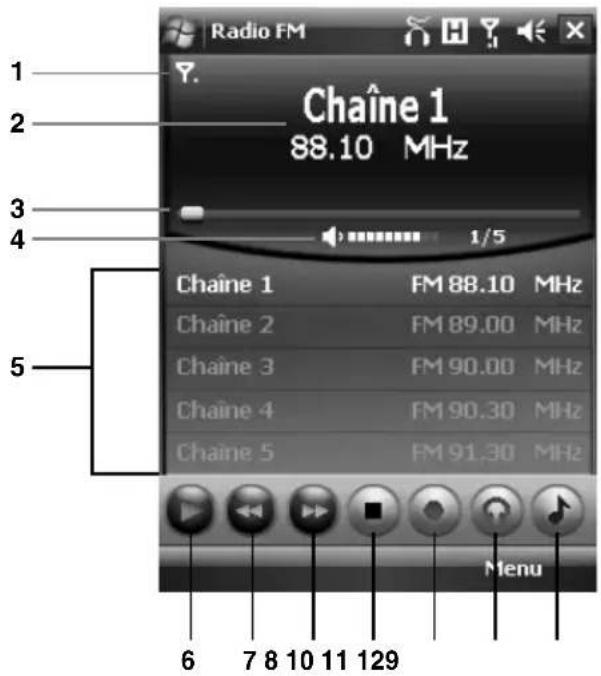
Applications et multimédia
Les éléments de menu suivants sont disponibles lorsque vous utilisez l'application Radio FM :
- Recherche automatique - démarrage de la recherche automatique de stations radio.

REMARQUE : Si vous utilisez la fonctionnalité de Recherche automatique, la liste actuelle des stations radio sera effacée.
- Favoris - ajouter, modifier et effacer des stations radio sauvegardées.
- Enregistrement automatique - programmer l'enregistrement d'un programme radio futur.
- Paramètres - modifier les paramètres de la Radio FM. Ce sont les paramètres concernant les fichiers audio sauvegardés, les paramètres utilisés lorsque la qualité du signal est faible, et les paramètres pour les services tels que les informations sur le trafic.
- À propos de - afficher les détails de l'application Radio FM.
- Quitter - quitter l'application Radio FM.

REMARQUE : L'application Radio FM est mise en sourdine lors d'un appel vocal. Lorsque l'appel est terminé, la radio reprend.
Rechercher
Vous pouvez rechercher des fichiers et d'autres éléments sauvegardés dans votre téléphone Toshiba dans le dossier My Documents ou sur une carte de stockage.
Vous pouvez effectuer la recherche par nom de fichier, ou par mots-clés contenus dans l'élément. Vous pouvez, par exemple, rechercher des e-mails, des notes, des rendez-vous, des contacts, des tâches ou encore des rubriques d'Aide.
Pour rechercher un fichier ou un élément :
- À partir de l'écran Aujourd'hui, tapez sur Démarrer > Programmes.
- Tapez sur Rechercher.
- Dans le champ Rechercher:, entrez le nom du fichier, un mot, ou toute autre information nécessaire.
- Si vous avez déjà recherché un élément, tapez sur la flèche à droite du champ Rechercher: pour le retrouver dans l'historique de recherche.
- Dans le champ Type:, sélectionnez un type de données afin de restreindre votre recherche.
- Tapez sur Rechercher.
Applications et multimédia
Dans la liste Résultats, vous pouvez taper sur l'élément dont vous avez besoin pour l'ouvrir.

REMARQUE : Le dossier My Documents et ses sous-dossiers sont inclus dans la recherche.

REMARQUE : Les résultats trouvés sur une carte de stockage sont indiqués par une icône.
Streaming Player
Le Streaming Player vous permet de lire des séquences vidéo en ligne en direct ou enregistrées dans votre téléphone Toshiba.
Pour utiliser le Streaming Player :
- À partir de l'écran Aujourd'hui, tapez sur Démarrer > Programmes.
- Tapez sur Streaming Player.
- Tapez sur Ouvrir.
- Saisissez l'URL du média désiré, puis tapez sur Connecter.

REMARQUE : Pour accéder à l'URL d'une séquence vidéo, votre téléphone Toshiba doit être connecté au réseau. Pour plus d'informations sur la connexion de votre téléphone à un réseau, reportez-vous à la section Connexions Internet du chapitre Connectivité.
Pour modifier les paramètres du Streaming Player :
- À partir de l'écran Aujourd'hui, tapez sur Démarrer > Programmes.
- Tapez sur Streaming Player.
- Tapez sur Menu > Options.
Applications et multimédia
- Modifiez les paramètres selon vos besoins, puis tapez sur Terminé.
Tâches
Avec l'application Tâches, vous pouvez créer des tâches uniques ou récurrentes. Vous pouvez aussi définir des rappels pour vos tâches et les organiser en catégories.
Les tâches en retard seront affichées en rouge.
Création d'une tâche
Pour créer une nouvelle tâche :
- À partir de l'écran Aujourd'hui, tapez sur Démarrer > Programmes.
- Tapez sur Tâches.
- Tapez sur Menu > Nouvelle tâche.

CONSEIL : Vous pouvez aussi créer une tâche en entrant le nom de la tâche dans le champ Ajouter une tâche, puis en pressant la touche action. Mais lorsque vous utilisez cette méthode, vous devrez ajouter les détails de la tâche séparément.
- Modifiez les détails de tâche selon vos besoins.
- Tapez sur ok.
Applications et multimédia

CONSEIL : Vous pouvez synchroniser les tâches sur votre téléphone Toshiba avec votre PC. De cette façon, les tâches sont à jour dans les deux emplacements.
Si vous créez une nouvelle tâche avec un rappel sur votre PC puis que vous synchronisez les tâches sur votre téléphone, le rappel est activé à l'heure configurée sur votre PC.
Modifier l'état d'une tâche
Lorsqu'une nouvelle tâche est créée, elle est active. Lorsque vous avez terminé la tâche, vous pouvez mettre à jour son état.
Pour indiquer qu'une tâche est terminée :
- À partir de l'écran Aujourd'hui, tapez sur Démarrer > Programmes.
- Tapez sur Tâches.
- Faites défiler jusqu'à la tâche désirée, puis tapez sur Terminé.

CONSEIL : Si vous devez réactiver une tâche, faites défiler jusqu'à la tâche désirée puis tapez sur Activer.
Trier et filtrer les tâches
Pour trier et filtrer des tâches :
- À partir de l'écran Aujourd'hui, tapez sur Démarrer > Programmes.
- Tapez sur Tâches.
- Pour trier les tâches, tapez sur Menu > Trier par, puis sélectionnez un critère de tri de la liste. ou pour filtrer des tâches, tapez sur Menu > Filtrer, puis sélectionnez un filtre.

CONSEIL : Vous pouvez utiliser l'option de filtre pour les Tâches actives ou les Tâches achevées en même temps qu'un autre filtre.
Suppression d'une tâche
Pour supprimer une tâche :
- À partir de l'écran Aujourd'hui, tapez sur Démarrer > Programmes.
- Tapez sur Tâches.
- Tapez sur la tâche désirée.
- Tapez sur Menu > Supprimer.
- Tapez sur Oui pour confirmer la suppression.
Applications et multimédia
Visionneuse Picsel
Visionneuse Picsel est un outil d'affichage de documents.
Ouverture de Visionneuse Picsel
Pour ouvrir Visionneuse Picsel :
- À partir de l'écran Aujourd'hui, tapez sur Démarrer > Programmes.
- Tapez sur Visionneuse Picsel.
- Tapez sur le document désiré.
Menu de Visionneuse Picsel
Pour accéder au menu de Visionneuse Picsel :
- À partir de l'écran Aujourd'hui, tapez sur Démarrer > Programmes.
- Tapez sur Visionneuse Picsel.
- Si l'écran Ouvrir est affiché, tapez sur le bouton Annuler.
- Tapez sur Menu.
Visionneuse Picsel comporte les éléments de menu suivants :
- Ouvrir fichier - ouvrir le fichier sélectionné.
-
Récent - afficher la liste des fichiers consultés récemment.
-
Page - tourner ou redimensionner la page, ou afficher une autre page du document.
- Paramètres - vous permet d'effacer l'historique et de sélectionner les types de fichier à associer à Visionneuse Picsel. Vous pouvez aussi afficher les informations concernant l'application Visionneuse Picsel.
• Fermer - quitter Visionneuse Picsel.
Windows Live
Windows Live vous permet d'accéder à la recherche grâce à Live Search, ainsi qu'à Windows Live Messenger.
Pour plus d'informations sur l'utilisation de Live Search, consultez la section Recherche sur Internet grâce à Live Search.
Pour plus d'informations sur Windows Live Messenger, consultez la section Messenger.
Applications et multimédia
Windows Media
Aperçu de Windows Media Player Mobile
Vous pouvez utiliser Windows Media 10 Mobile pour lire des fichiers audio et vidéo numériques enregistrés dans votre téléphone Toshiba, sur une carte de stockage ou sur le Web.
Par défaut, Windows Media Player Mobile peut lire les fichiers avec les extensions suivantes :
- . a s f
• . w m a
• . w m v
• . m p 3 .
Votre téléphone Toshiba peut également lire les fichiers .mid, .wav, .3gp et .mp4.
Aperçu des écrans et menus
Windows Media Player Mobile comporte trois écrans principaux :
- Écran Bibliothèque - permet d'accéder rapidement aux fichiers et aux listes de lecture. Il comprend aussi un élément permettant de basculer vers l'écran Lecture en cours. Pour basculer vers l'écran Lecture à partir de l'écran Bibliothèque, tapez sur ok. L'écran Bibliothèque sera l'écran par défaut affiché lorsque vous utilisez Windows Media Player Mobile pour la première fois.
- Écran Lecture en cours - affiche la liste de Lecture en cours. Il affiche le fichier en cours de lecture, ainsi que tous les fichiers en attente de lecture.
- Écran Lecture - affiche les commandes de lecture et la fenêtre vidéo. Vous pouvez changer l'apparence de cet écran en sélectionnant un autre habillage.
Taper sur Menu à partir de ces trois écrans affiche les éléments de menu appropriés à l'écran.
Applications et multimédia
Éléments du menu de l'écran Bibliothèque
- Mettre en file d'attente - ajoute l'élément sélectionné en fin de la liste de lecture en cours.
- Supprimer de bibliothèque - supprime l'élément sélectionné de la bibliothèque.
- Lecture en cours - bascule vers l'écran Lecture en cours.
- Bibliothèque - bascule d'une bibliothèque à une autre.
- Mettre à jour bibliothèque... - ajoute de nouveaux éléments à la bibliothèque en parcourant votre téléphone Toshiba, et votre carte de stockage si elle est disponible.
- Ouvrir un fichier... - vous permet de lire des fichiers qui sont sauvegardés dans votre téléphone ou votre carte de stockage mais qui ne sont pas dans la bibliothèque.
- Ouvrir une URL... - vous permet de jouer un fichier disponible sur un réseau, tel qu'Internet.
- Propriétés - affiche les informations sur le fichier sélectionné.
Éléments du menu de l'écran Lecture en cours
- Bibliothèque... - bascule vers l'écran Bibliothèque.
- Monter - déplace l'élément sélectionné vers le haut de la liste de lecture.
- Descendre - déplace l'élément sélectionné vers le bas de la liste de lecture.
- Supprimer de la sélection - supprime l'élément sélectionné de la liste de lecture.
- Lecture aléatoire/Répéter > Lecture aléatoire
- lit les éléments de la liste de lecture dans un ordre aléatoire.
- Lecture aléatoire/Répéter > Répéter - répète les éléments de la liste de lecture.
- Enregistrer la sélection... - sauvegarder la liste de lecture actuelle. Vous pouvez saisir un nom pour la liste, ou un nom par défaut peut être utilisé.
- Supprimer sélect. en cours - supprimer tous les éléments de la liste de lecture Lecture en cours.
- Détails de l'erreur - affiche les erreurs concernant l'élément sélectionné. Un point d'exclamation s'affiche avant le nom de l'élément si des informations sur les erreurs sont disponibles.
Applications et multimédia
- Propriétés - affiche les informations sur le fichier sélectionné.
Éléments du menu de l'écran Lecture
- Bibliothèque... - bascule vers l'écran Bibliothèque.
- Lecture/Pause - démarre la lecture ou la met en pause.
- Arrêter - arrête la lecture.
- Lecture aléatoire/Répéter > Lecture aléatoire
- lit les éléments de la liste de lecture dans un ordre aléatoire.
- Lecture aléatoire/Répéter > Répéter - répète les éléments de la liste de lecture.
- Plein écran - lit les fichiers vidéo en mode plein-écran.
- Options... - vous permet de changer les options de Windows Media Player Mobile, y compris de changer l'apparence de l'écran Lecture.
- Propriétés - affiche les informations sur le fichier en cours.
- À propos de - affiche les informations à propos de Windows Media Player Mobile.
Lecture des éléments sauvegardés dans votre téléphone Toshiba.
Utilisez la Bibliothèque pour rechercher et lire de la musique, des vidéos, et des listes de lecture sauvegardées dans votre téléphone Toshiba ou sur votre carte de stockage.
Pour lire un élément sauvegardé dans votre téléphone Toshiba :
- À partir de l'écran Aujourd'hui, tapez sur Démarrer > Programmes.
- Tapez sur Windows Media.
- Si l'élément se trouve dans la Bibliothèque, faites défiler jusqu'à l'élément puis tapez sur Lire.
Si l'élément se ne se trouve pas dans la Bibliothèque, tapez sur Menu > Ouvrir un fichier..., faites défiler jusqu'à l'élément puis tapez sur Lire.

CONSEIL : Pour ajouter des fichiers à la Bibliothèque, tapez sur Menu > Mettre à jour bibliothèque...
Applications et multimédia
Lecture d'éléments sur le réseau
Pour lire un élément sur le réseau :
- À partir de l'écran Aujourd'hui, tapez sur Démarrer > Programmes.
- Tapez sur Windows Media.
- À partir de l'écran Bibliothèque, tapez sur Menu > Ouvrir une URL...
- Saisissez l'URL du fichier, puis tapez sur OK, ou sélectionnez une URL à partir du champ Historique:.

REMARQUE : Pour lire un élément sur un réseau, votre téléphone Toshiba doit être connecté à un réseau. Pour plus d'informations sur la connexion de votre téléphone à un réseau, reportez-vous à la section Connexions Internet du chapitre Connectivité.
Changement de l'apparence du lecteur
Vous pouvez changer l'apparence de l'écran Lecture en sélectionnant un autre habillage. Pour sélectionner un autre habillage :
-
À partir de l'écran Aujourd'hui, tapez sur Démarrer > Programmes.
-
Tapez sur Windows Media.
- Tapez sur Menu > Options...
- Tapez sur l'onglet Apparences.
- Tapez sur l'habillage désiré.
- Tapez sur ok.

REMARQUE : Pour télécharger de nouveaux habillages, visitez le site de WMplugins à : www.wmplugins.com.
Après le téléchargement d'un habillage sur votre ordinateur, utilisez ActiveSync pour copier les fichiers *.skn et *.bmp sur votre téléphone Toshiba. Pour vous assurer que l'habillage s'affiche bien dans l'onglet Apparences, ne sauvegardez pas les fichiers dans le dossier Windows de votre téléphone Toshiba.
Dépannage
Si vous rencontrez des difficultés lors de l'utilisation de Windows Media Player Mobile, veuillez consulter la page de dépannage de Windows Media Player Mobile sur le site de Microsoft à l'adresse : http://www.microsoft.com/windows/windowsmedia/player/windowsmobile/troubleshooting.aspx or http://www.microsoft.com/france/windowsmobile/help/default.mspx.
Connectivité
Gestionnaire sans fil
Gestionnaire sans fil vous permet d'activer et de désactiver facilement les fonctionnalités
Téléphone, Données, Bluetooth et Wi-Fi.
Pour accéder au Gestionnaire sans fil :
- À partir de l'écran Aujourd'hui, tapez sur la zone affichant le nom de l'opérateur.
- À partir de l'écran Aujourd'hui, tapez sur Démarrer > Paramètres > Connexions > Gestionn. sans fil.
Activer ou désactiver la transmission radio
Vous pouvez activer ou désactiver la transmission radio téléphonique de votre téléphone Toshiba.
Lorsque la transmission radio est désactivée, il est en 'Mode Avion'. Dans ce mode, vous ne pourrez pas passer ou recevoir d'appels, ni envoyer ou recevoir de messages, ni même accéder à Internet. Pour activer ou désactiver la transmission radio :
À partir de l'écran Gestionnaire sans fil, tapez sur l'élément Téléphone. La transmission radio sera activée ou désactivée.
Déconnecter la connexion de données actuellement active
Vous pouvez déconnecter une connexion de données active sans désactiver la transmission radio en tapant sur Données à partir du
Gestionnaire sans fil.
Toutefois, la connexion de données se reconnectera automatiquement si vous utilisez l'application E-mail Direct Push. Ceci est dû au fait que votre téléphone Toshiba doit être connecté en permanence pour recevoir les e-mails du serveur de courrier électronique. Dans ce cas, pour désactiver la connexion de données, vous devez d'abord désactiver l'application E-mail Direct Push.
Pour désactiver l'application E-mail Direct Push :
- À partir de l'écran Aujourd'hui, tapez sur Démarrer > Programmes.
- Tapez sur ActiveSync.
- Tapez sur Menu > Planification...
- Configurez les champs Périodes pointe: et Périodes hors pointe: à la valeur Manuellement.
Pour réactiver l'application E-mail Direct Push :
- À partir de l'écran Aujourd'hui, tapez sur Démarrer > Programmes > ActiveSync.
Connectivité
- Tapez sur Menu > Planification...
- Configurez les champs Périodes pointe: et Périodes hors pointe: à la valeur À l'arriv. nouv. élém.
Activer/Désactiver toutes les fonctions sans fil
Pour activer ou désactiver toutes les fonctions sans fil en même temps :
À partir de l'écran Gestionnaire sans fil, tapez sur Désactiver toutes les connexions sans fil.

NOTE : Vous pouvez préserver l'autonomie de la batterie en désactivant le Bluetooth et le Wi-Fi lorsqu'ils ne sont pas utilisés.
Bluetooth
Bluetooth est une technologie de communication sans fil à courte distance. Les appareils équipés du Bluetooth peuvent échanger des données sur une distance d'environ 10 mètres sans connexion par câble.
Votre téléphone propose trois modes pour le Bluetooth : Désactivée, Activée et Visible.
En mode Désactivée, vous ne pouvez ni envoyer, ni recevoir de données à l'aide de la connexion Bluetooth.
En mode Activée, votre téléphone Toshiba peut rechercher et se connecter à d'autres appareils. Toutefois, votre téléphone ne sera pas visible dans les recherches effectuées par d'autres appareils. En mode Visible, votre téléphone Toshiba peut rechercher et se connecter à d'autres appareils. Votre téléphone sera également visible par les autres appareils.
Connectivité
Changer le mode Bluetooth
Par défaut, le Bluetooth est en mode Désactivée. Le mode Bluetooth restera inchangé lorsque vous éteignez et rallumez votre téléphone Toshiba. Pour changer le mode Bluetooth :
- À partir de l'écran Aujourd'hui, tapez sur Démarrer > Paramètres.
- Tapez sur l'onglet Connexions.
- Tapez sur Bluetooth.
- Tapez sur l'onglet Mode.
- Pour passer le Bluetooth en mode Désactivée, décochez la case Activer Bluetooth. Pour passer le Bluetooth en mode Activée, cochez la case Activer Bluetooth. Pour passer le Bluetooth en mode Visible, cochez les cases Activer Bluetooth et Rendre cet appareil visible par les autres appareils.

CONSEIL : Vous pouvez aussi changer de mode Bluetooth par le biais du Gestionnaire sans fil.
Apparier des appareils
Lorsque des appareils sont appariés, il se crée une relation qui permet l'échange de données entre les appareils.
L'appariement peut être configuré avec un mot de passe qui permet la protection des données échangées.
L'appariement d'appareils n'a besoin d'être réalisé qu'une seule fois. Après cela, les appareils peuvent se connecter et échanger des données sans avoir à entrer de nouveau le mot de passe.
Avant d'apparier votre téléphone Toshiba avec un autre appareil, assurez-vous que :
- votre téléphone Toshiba et l'autre appareil sont à moins de 10 mètres l'un de l'autre.
- la connexion Bluetooth de votre téléphone Toshiba est configurée en mode Activée ou Visible.
- la connexion Bluetooth de l'autre appareil est configurée en mode Visible.
Pour apparier votre téléphone Toshiba avec un autre appareil :
- À partir de l'écran Aujourd'hui, tapez sur Démarrer > Paramètres.
- Tapez sur l'onglet Connexions.
Connectivité
- Tapez sur Bluetooth.
- Dans l'onglet Appareils, tapez sur Ajouter nouvel appareil... Votre téléphone Toshiba recherche alors les autres périphériques compatibles Bluetooth et en affiche la liste.
- Tapez sur le périphérique désiré, puis tapez sur Suivant.
- Pour plus de sécurité, entrez un mot de passe dans le champ Code authentif.: Ce mot de passe doit être alphanumérique et peut comprendre de 1 à 16 caractères.
- Tapez sur Suivant.
- Attendez que l'autre appareil accepte l'appariement. Si un mot de passe a été configuré dans votre téléphone Toshiba, il doit être entré dans l'autre appareil.
- Pour éditer la configuration de l'appareil, tapez sur Avancés. Vous pouvez alors éditer le nom à utiliser pour cet appareil, et sélectionner les services à utiliser à partir de cet appareil. Tapez sur Enregistrer lorsque vous avez terminé. Pour conclure l'appariement sans éditer la configuration, tapez sur Terminé.
Connector un écouteur Bluetooth
Avant de connecter un écouteur Bluetooth à votre téléphone Toshiba, assurez-vous que :
- la connexion Bluetooth de votre téléphone Toshiba est configurée en mode Visible.
- l'écouteur Bluetooth est en mode d'appariement.
Pour connecter un écouteur Bluetooth :
- À partir de l'écran Aujourd'hui, tapez sur Démarrer > Paramètres.
- Tapez sur l'onglet Connexions.
- Tapez sur Bluetooth.
- Dans l'onglet Appareils, tapez sur Ajouter nouvel appareil...
- Tapez sur l'écouteur Bluetooth dans la liste des appareils puis tapez sur Suivant.
- Entrez le mot de passe qui est fourni avec l'écouteur Bluetooth.
- Tapez sur Suivant.
- Attendez que l'écouteur accepte l'appariement.
- Un message de confirmation s'affichera lorsque l'écouteur est connecté. Tapez sur Avancés.
- Si nécessaire, modifiez le nom de l'écouteur.
- Assurez-vous que la case Mains libres est cochée. Si vous utilisez des écouteurs Bluetooth stéréo, assurez-vous aussi que la
Connectivité
case Casque stéréo sans fil est cochée.
- Tapez sur Enregistrer lorsque vous avez terminé.
Désapparier des appareils
Pour désapparier votre téléphone Toshiba d'un autre appareil.
- À partir de l'écran Aujourd'hui, tapez sur Démarrer > Paramètres.
- Tapez sur l'onglet Connexions.
- Tapez sur Bluetooth.
- Dans l'onglet Appareils, tapez sur le nom de l'appareil désiré et maintenez-le enfoncé.
- Lorsque les options s'affichent, tapez sur Supprimer.
- Tapez sur Oui pour confirmer la suppression.
Sécurité Bluetooth
Bien que votre téléphone Toshiba comporte des fonctions de sécurité conformes aux spécifications de la norme Bluetooth, cette sécurité peut ne pas fonctionner correctement lorsque vous utilisez votre téléphone Toshiba dans un environnement non protégé. Soyez prudent lorsque vous utilisez la fonction Bluetooth.
Transférer
Le terme "Transférer" est utilisé pour décrire le transfert de données à courte distance entre deux appareils à l'aide d'une connexion Bluetooth.
Vous pouvez transférer vers d'autres appareils le Calendrier, des Contacts, des Tâches, et des Images et vidéos, ainsi que d'autres éléments enregistrés sur votre téléphone Toshiba.

REMARQUE : La connexion Bluetooth doit être configurée en mode Activée ou Visible pour pouvoir transférer ce type d'éléments. Pour recevoir des éléments transférés par Bluetooth, la connexion doit être configurée en mode Visible.
Transfert d'un élément
Pour transférer un élément vers un autre appareil :
- Faites défiler jusqu'à l'élément que vous voulez transférer, puis tapez sur Menu > Transférer... (Ce chemin peut être légèrement différent selon le type d'élément que vous voulez transférer.)
- Tapez sur l'appareil vers lequel vous souhaitez transmettre l'élément.
Connectivité
Configuration de votre téléphone Toshiba pour la réception de données transférées par Bluetooth
Pour configurer votre téléphone Toshiba dans le but de recevoir des données transférées par Bluetooth :
- À partir de l'écran Aujourd'hui, tapez sur Démarrer > Paramètres.
- Tapez sur l'onglet Connexions.
- Tapez sur Transférer.
- Cochez la case Recevoir toutes les données entrantes, puis tapez sur ok.
Diffusion sur téléphone portable
Diffusion sur téléphone portable reçoit les informations et les nouvelles sur la chaîne de diffusion de votre opérateur.

REMARQUE : Cette fonctionnalité n'est disponible que si elle est prise en charge par votre opérateur. Pour plus d'informations, veuillez contacter votre opérateur.
Connexions Internet
Votre téléphone Toshiba est équipé de puissantes fonctions de réseau qui vous permettent de vous connecter à Internet par l'intermédiaire d'un réseau GPRS (General Packet Radio Service) ou UMTS(Universal Mobile Telecommunications System). Vous pouvez configurer des connexions à Internet ou à un réseau d'entreprise pour naviguer sur Internet et échanger des e-mails ou des messages instantanés.
Votre téléphone comprend deux groupes de paramètres de connexion : Mon FAI et Réseau de bureau. Les paramètres Mon FAI sont utilisés pour la connexion à Internet, tandis que les paramètres Réseau de bureau peuvent être utilisés pour la connexion à un réseau privé d'entreprise.
Connectivité

REMARQUE : Avant de commencer, vous devez obtenir les informations suivantes :
- Auprès de votre opérateur téléphonique - les informations sur les plans de connexion pour les données, le nom du point d'accès et les paramètres de sécurité PAP/CHAP.
- Auprès de votre fournisseur d'accès Internet ou de votre fournisseur d'accès sans fil - le nom du point d'accès, le nom d'utilisateur et le mot de passe, et les autres informations de sécurité.

REMARQUE : Si vous vous connectez à Internet en utilisant le réseau de transmission de données de votre opérateur, le service peut être fourni par une connexion GPRS (rapide, mais généralement facturée au volume de données transférées), ou par une liaison commutée (CSD) (lente, mais généralement facturée au temps de connexion). Vérifiez auprès de votre opérateur le type connexion que vous utiliserez.
Configuration d'une connexion GPRS
Le GPRS est un service de communication sans fil qui utilise les téléphones mobiles pour envoyer et recevoir les données sous la forme de paquets. Vous pouvez utiliser la connexion GPRS pour vous connecter à Internet ou pour envoyer ou recevoir des messages MMS grâce à votre téléphone. Lorsque vous utilisez la connexion GPRS, vous êtes généralement facturé en fonction du volume de données échangées. Vous devriez cependant vérifier la méthode de facturation de votre opérateur.

REMARQUE : Avant de configurer une connexion GPRS, vous devez obtenir les paramètres suivants auprès de votre opérateur. Il vous faut connaître au minimum le nom du point d'accès.

CONSEIL : Vous pouvez configurer facilement et rapidement vos paramètres GPRS en utilisant le Configurateur automatique. Pour plus de détails, consultez la section Configurateur automatique du chapitre Pour démarrer.
Connectivité
Pour configurer une connexion GPRS manuellement :
- À partir de l'écran Aujourd'hui, tapez sur Démarrer > Paramètres.
- Tapez sur l'onglet Connexions.
- Tapez sur Connexions.
- Dans l'onglet Tâches, tapez sur Ajouter une nouvelle connexion modem pour obtenir le groupe requis.
- Entrez un nom pour la connexion.
- Dans le champ Sélectionnez un modem:, sélectionnez Ligne cellulaire (GPRS).
- Tapez sur Suivant.
- Entrez le nom du nom du point d'accès à la connexion GPRS de votre opérateur, puis tapez sur Suivant.
- Entrez les détails pour les champs suivants (s'ils sont requis par votre opérateur) :
- Nom d'utilisateur: - votre nom d'utilisateur pour le réseau.
- Mot de passe: - votre mot de passe.
-
Domaine: - le nom de domaine.
-
Si vous devez spécifier des paramètres supplémentaires, tapez sur le bouton Avancés... et entrez les informations suivantes :
-
Dans l'onglet TCP/IP, tapez sur le bouton radio Adresse IP allouée par serveur pour configurer automatiquement l'adresse IP. Sinon, tapez sur le bouton radio Adresse IP spécifique et entrez l'adresse IP manuellement.
• Cochez la case nécessaire.
• Cochez la case si nécessaire. -
Dans l'onglet Serveurs, tapez sur le bouton radio Adresses allouées par serveur pour configurer automatiquement l'adresse du serveur.
Sinon, tapez sur le bouton radio Adresse de serveur spécifique pour entrer manuellement l'adresse du serveur dans les champs DNS:, Autre DNS:, WINS:, et Autre WINS:. Tapez sur ok. -
Tapez sur Terminer.
Connectivité
Configuration d'une connexion d'accès à distance

REMARQUE : Avant de configurer une connexion d'accès à distance, vous devez obtenir les paramètres suivants auprès de votre opérateur.
Pour configurer une connexion par accès commuté :
- À partir de l'écran Aujourd'hui, tapez sur Démarrer > Paramètres.
- Tapez sur l'onglet Connexions.
- Tapez sur Connexions.
- Dans l'onglet Tâches, tapez sur Ajouter une nouvelle connexion modem pour obtenir le groupe requis.
- Entrez un nom pour la connexion.
- Dans le champ Sélectionnez un modem:, sélectionnez Ligne cellulaire.
- Tapez sur Suivant.
- Entrez le numéro de téléphone utilisé pour appeler le réseau, puis tapez sur Suivant.
- Entrez les informations requises. Pour plus de détails, reportez-vous à la section Configuration d'une connexion GPRS.
- Tapez sur Terminer.
Configuration d'une connexion VPN

IMPORTANT: Assurez-vous d'avoir configuré une connexion GPRS avant d'essayer de configurer une connexion VPN. La connexion VPN utilise la connexion GPRS pour se connecter à un réseau, comme par exemple un réseau d'entreprise.

REMARQUE : Avant de configurer une connexion VPN, vous devez obtenir les paramètres suivants auprès de votre opérateur.
Pour configurer une connexion VPN :
- À partir de l'écran Aujourd'hui, tapez sur Démarrer > Paramètres.
- Tapez sur l'onglet Connexions.
- Tapez sur Connexions.
- Dans l'onglet Tâches, tapez sur Ajouter une nouvelle connexion serveur VPN dans la section Réseau de bureau.
- Entrez les informations suivantes :
- Nom: - nom pour la connexion.
- Nom d'hôte ou adresse IP: - nom du serveur VPN.
- Type de VPN: - sélectionnez le type de réseau VPN.
Connectivité
- Tapez sur Suivant.
- Si vous avez sélectionné IPSec/L2TP dans le champ Type de VPN:, sélectionnez le type d'authentication. Entrez la clé pré-partagée si nécessaire. Tapez sur Suivant.
- Entrez les informations requises. Pour plus de détails, reportez-vous à la section Configuration d'une connexion GPRS.
- Tapez sur Terminer.
Configuration d'une connexion proxy
Selon la configuration de votre opérateur, vous devrez peut-être ajouter une connexion proxy pour permettre à votre téléphone Toshiba d'accéder à Internet ou aux services WAP.
Votre opérateur sera en mesure de vous dire si vous avez besoin de créer une connexion proxy.

REMARQUE : Avant de configurer une connexion proxy, vous devez obtenir les paramètres suivants auprès de votre opérateur.
Pour configurer une connexion proxy :
- À partir de l'écran Aujourd'hui, tapez sur Démarrer > Paramètres.
- Tapez sur l'onglet Connexions.
- Tapez sur Connexions.
- Dans l'onglet Tâches, tapez sur Configurer mon serveur proxy pour obtenir le groupe requis.
- Dans l'onglet Paramètres du proxy, cochez les cases Ce réseau se connecte à Internet. et Ce réseau se connecte à Internet via un serveur proxy.
- Dans le champ Serveur proxy:, entrez le nom du serveur proxy.
Connectivité
-
Si vous devez spécifier des paramètres supplémentaires, tapez sur le bouton Avancés... et modifiez les paramètres si nécessaire. Tapez sur ok lorsque vous avez terminé.
-
Tapez sur ok.
Connexion à une adresse URL d'un réseau intranet
Certaines adresses URL de réseaux intranet d'entreprise utilisent les caractères ‘.’, comme par exemple l'adresse intranet.companyname.com. Pour visualiser ces pages, vous devez configurer une exception URL.
Pour configurer une exception URL :
- À partir de l'écran Aujourd'hui, tapez sur Démarrer > Paramètres.
- Tapez sur l'onglet Connexions.
- Tapez sur Connexions.
- Tapez sur l'onglet Avancés.
- Tapez sur le bouton Exceptions...
- Tapez sur Ajouter nouvelle URL...
- Dans le champ URL professionnelle:, entrez l'adresse URL requise.
- Tapez sur ok trois fois.
Paramètres avancés
Les paramètres avancés vous permettent de spécifier la connexion à utiliser pour différents types de connexion.
Vous pouvez aussi spécifier les règles de composition de numéro.
Pour accéder aux paramètres avancés :
- À partir de l'écran Aujourd'hui, tapez sur Démarrer > Paramètres.
- Tapez sur l'onglet Connexions.
- Tapez sur Connexions.
- Tapez sur l'onglet Avancés.
Connectivité
Ligne CSD
Ligne CSD vous permet de sélectionner les paramètres de ligne pour les connexions CSD.

REMARQUE : Les paramètres par défaut de votre téléphone Toshiba sont configurés pour une utilisation optimale. Ne changez les paramètres de la ligne CSD que si vous avez des problèmes avec la connexion CSD.
Pour modifier les paramètres de ligne CSD :
- À partir de l'écran Aujourd'hui, tapez sur Démarrer > Paramètres.
- Tapez sur l'onglet Connexions.
- Tapez sur Ligne CSD.
- Sélectionnez le débit et le type de connexion, puis tapez sur ok.
Inscription dans un domaine
Inscription dans un domaine vous permet d'inscrire votre téléphone Toshiba en tant que membre d'un domaine. Vous pouvez ensuite connecter votre téléphone de façon sécurisée à un réseau, par exemple votre réseau d'entreprise.
Pour utiliser Inscription dans un domaine :
- À partir de l'écran Aujourd'hui, tapez sur Démarrer > Paramètres.
- Tapez sur l'onglet Connexions.
- Tapez sur Inscription dans un domaine.
- Tapez sur Inscrire.
- Un écran de notification s'affiche. Tapez sur Suivant.
- Entrez votre adresse e-mail pour le serveur du domaine sur lequel vous vous inscrivez.
- Tapez sur Suivant.
- Si nécessaire, entrez le nom du serveur de domaine.
- Entrez le mot de passe d'inscription, puis tapez sur Suivant.
- Redémarrez votre téléphone Toshiba si cela vous est demandé.
Connectivité
Partage Internet
Partage Internet vous permet d'utiliser votre téléphone Toshiba en tant que modem pour un PC.

REMARQUE : Cette fonctionnalité n'est disponible que si elle est prise en charge par votre carte SIM. Pour plus d'informations, veuillez contacter votre opérateur.
Pour vous connecter à Internet grâce au Partage Internet :
- Connectez votre téléphone Toshiba à un PC à l'aide d'un câble USB ou par une connexion Bluetooth.
- À partir de l'écran Aujourd'hui, tapez sur Démarrer > Programmes.
- Tapez sur Partage Internet.
- Dans le champ Connexion au PC:, sélectionnez le type de connexion utilisée pour connecter le téléphone à l'ordinateur.
- Dans le champ Connexion au réseau:, sélectionnez la connexion à utiliser pour vous connecter à Internet.
-
Tapez sur Connecter. Une fois la connexion établie, vous pouvez accéder à Internet sur un PC en utilisant votre téléphone Toshiba comme un modem.
-
Lorsque vous avez terminé d'utiliser Internet, tapez sur Déconnecter sur votre téléphone.
Connectivité
Mode réseau
Mode réseau vous permet de définir le système radio utilisé par votre téléphone Toshiba, ainsi que la bande de fréquences.

REMARQUE : Changer les paramètres du Mode réseau peut limiter les possibilités de connexion au réseau sans fil à partir de votre téléphone Toshiba, ce qui peut causer des pertes de signal.
Pour changer la configuration du Mode réseau :
- À partir de l'écran Aujourd'hui, tapez sur Démarrer > Paramètres.
- Tapez sur l'onglet Connexions.
- Tapez sur Mode réseau.
- Sélectionnez un réseau parmi les options suivantes :
- Auto - sélectionne le mode réseau automatiquement.
- GSM - sélectionne le mode réseau 2G/2.5G.
- UMTS - sélectionne le mode réseau 3G.
- Sélectionnez une bande de fréquences GSM/UMTS si nécessaire.
- Tapez sur ok.
USB to PC
USB to PC vous permet de changer le type de connexion USB utilisée entre votre téléphone Toshiba et un ordinateur.
Pour changer la configuration de la connexion USB to PC :
- À partir de l'écran Aujourd'hui, tapez sur Démarrer > Paramètres.
- Tapez sur l'onglet Connexions.
- Tapez sur USB to PC.
- Tapez sur le mode requis, puis tapez sur ok.
Connectivité
Wi-Fi
Votre téléphone Toshiba est compatible Wi-Fi (LAN sans fil) selon la norme IEEE 802.11b/g.
Connexion à un réseau Wi-Fi
Avant de vous connecter à un réseau Wi-fi, assurez-vous que le mode Wi-Fi est activé sur votre téléphone Toshiba.
Pour vous connecter à un réseau Wi-Fi :
- À partir de l'écran Aujourd'hui, tapez sur Démarrer > Paramètres.
- Tapez sur l'onglet Connexions.
- Tapez sur Wi-Fi. Les réseaux disponibles seront affichés dans l'onglet Sans fil.

CONSEIL : Vous pouvez filtrer les réseaux affichés en sélectionnant Seulement points d'accès, ou Seulement ordinateur à ordinateur dans le champ Réseaux à accéder:
- Tapez sur le réseau désiré, ou ajoutez un nouveau réseau en tapant sur Menu > Ajouter un nouveau... et en entrant les détails du réseau.
Configuration d'une carte réseau
Pour configurer une carte réseau :
- À partir de l'écran Aujourd'hui, tapez sur Démarrer > Paramètres.
- Tapez sur l'onglet Connexions.
- Tapez sur Wi-Fi.
- Tapez sur l'onglet Cartes réseau.
- Tapez sur la carte à configurer.
- Dans l'onglet Adresse IP, cochez le bouton radio Adresse IP allouée par serveur ou Adresse IP spécifique.
- Dans l'onglet Serveurs de nom, spécifiez le DNS:, l'Autre DNS:, le WINS: et l'Autre WINS:.
- Tapez sur ok.
Sécurité Wi-Fi
Il est possible qu'un tiers puisse facilement accéder de manière illicite à votre téléphone Toshiba via un réseau Wi-Fi si la fonction de sécurité n'est pas utilisée.
Sans cette sécurité, votre téléphone Toshiba est exposé au risque d'accès illicite, d'une mise sur écoute, de perte ou de destruction des données.
Connectivité
Vous devez configurer votre téléphone Toshiba de manière à utiliser les fonctions d'authentication et de chiffrement (WEP, WPA) afin d'empêcher ce type de problème.
Lorsque vous utilisez un point d'accès à un réseau Wi-Fi, votre téléphone Toshiba doit être protégé contre tout accès illicite grâce au pare-feu Windows du Centre de sécurité Windows et par le logiciel anti-virus inclus dans la fonction de pare-feu.
Paramètres
Contrôle du volume
Vous pouvez accéder aux paramètres de contrôle du volume audio du téléphone et de la sonnerie d'appel en tapant sur l'icône de sonnerie sur la barre de titre.
Le contrôle du volume comprend les paramètres suivants :
• Volume audio du téléphone - 6 niveaux.
• Volume de la sonnerie d'appel - 6 niveaux.
- Le volume du téléphone et de la sonnerie d'appel peuvent tous les deux être réglés sur Activé, Vibreur ou Désact.
Vous pouvez aussi changer les paramètres de volume en pressant les touches de volume.
Personnaliser l'écran Aujourd'hui
Vous pouvez personnaliser l'écran Aujourd'hui grâce à :
- Un thème. Il s'agit d'un fichier pré-conditionné qui comprend une image, un jeu de couleurs et une nouvelle disposition. C'est un fichier du type *.hme ou *.cab.
- Un fichier image. Il remplacera seulement l'arrière-plan de l'écran Aujourd'hui.

CONSEIL : Vous pouvez copier les fichiers de thèmes et d'images de votre PC vers votre téléphone grâce à l'application ActiveSync, ou vous pouvez les télécharger à partir d'Internet.
Configurer le thème de l'écran Aujourd'hui
Pour configurer le thème de l'écran Aujourd'hui :
- À partir de l'écran Aujourd'hui, tapez sur Démarrer > Paramètres.
- Dans l'onglet Personnel, tapez sur Aujourd'hui.
- Dans l'onglet Apparence, tapez sur le thème choisi pour l'écran Aujourd'hui.
Paramètres
- Tapez sur ok.
Définir une image comme l'arrière-plan de l'écran Aujourd'hui
Pour définir une image comme l'arrière-plan de l'écran Aujourd'hui :
- À partir de l'écran Aujourd'hui, tapez sur Démarrer > Paramètres.
- Dans l'onglet Personnel, tapez sur Aujourd'hui.
- Dans l'onglet Apparence, cochez la case Utiliser cette image comme arrière-plan.
- Tapez sur le bouton Parcourir pour visualiser les fichiers d'images.
- Tapez sur le nom du fichier de l'image sélectionnée.
- Tapez sur ok.
Configurer les informations affichées sur l'écran Aujourd'hui
Pour configurer les informations affichées sur l'écran Aujourd'hui :
- À partir de l'écran Aujourd'hui, tapez sur Démarrer > Paramètres.
- Dans l'onglet Personnel, tapez sur Aujourd'hui.
- Tapez sur l'onglet Éléments.
- Cochez les cases correspondant aux éléments que vous voulez afficher sur l'écran Aujourd'hui. Vous pouvez aussi définir l'ordre des éléments sur l'écran, et définir des options supplémentaires pour certains éléments tels que les Tâches.
- Tapez sur ok lorsque vous avez terminé.
Paramètres
Réaffectation des fonctions aux boutons du téléphone
Des programmes sont déjà affectés aux boutons de l'appareil. Néanmoins, vous avez la possibilité de modifier l'affectation de certaines applications que vous utilisez plus fréquemment.
Pour réaffecter un bouton :
- À partir de l'écran Aujourd'hui, tapez sur Démarrer > Paramètres.
- Dans l'onglet Personnel, tapez sur Boutons. L'onglet Boutons du programme comprend une liste de boutons avec l'application qui leur est affectée.

CONSEIL : Une icône représente la fonction d'origine d'un bouton. Cela vous permet d'identifier un bouton et de restaurer ses paramètres par défaut.
- Tapez sur un bouton pour le réaffecter.
- Dans le champ 2. Affectez un programme:, sélectionnez une application pour ce bouton.
- Tapez sur ok.
Informations du propriétaire
Informations du propriétaire vous permet d'entrer vos coordonnées pour faciliter le retour de votre téléphone si vous le perdez.
Pour entrer ou modifier les Informations du propriétaire :
- À partir de l'écran Aujourd'hui, tapez sur Démarrer > Paramètres.
- Dans l'onglet Personnel, tapez sur Info. du propriétaire.
- Entrez vos coordonnées dans l'onglet Identification. Vous pouvez aussi inscrire des remarques importantes dans l'onglet Notes. Dans l'onglet Options, vous pouvez choisir d'afficher les informations des onglets Identification et Notes lorsque votre téléphone Toshiba est mis en marche.

CONSEIL : Vous pouvez aussi modifier les coordonnées du propriétaire en tapant sur la section appropriée dans l'écran Aujourd'hui.
- Tapez sur ok lorsque vous avez terminé.
Paramètres
Personnaliser le menu Démarrer
Vous pouvez sélectionner les applications qui seront affichées dans le menu Démarrer. Vous pouvez accéder aux applications qui ne sont pas sélectionnées en tapant sur Démarrer > Programmes à partir de l'écran Aujourd'hui.
Pour personnaliser le menu Démarrer :
- À partir de l'écran Aujourd'hui, tapez sur Démarrer > Paramètres.
- Dans l'onglet Personnel, tapez sur Menus.
- Cochez les cases des applications concernées, puis tapez sur ok.

REMARQUE : Vous pouvez choisir un maximum de sept applications pour le menu Démarrer.
Configuration de la méthode de saisie
Pour plus de détails sur la façon de changer la configuration de la méthode de saisie, veuillez consulter le chapitre Saisie de texte.
Sons et notifications
Vous pouvez définir un son spécifique pour des événements spécifiques. Le son peut être défini différemment pour chaque type d'événement.

CONSEIL : Vous pouvez aussi utiliser des sons personnalisés. Vous pouvez copier les fichiers de votre téléphone vers votre PC grâce à ActiveSync, ou les télécharger à partir d'Internet.
Configuration du son et de la notification d'un événement
Pour configurer le son et la notification d'un événement :
- À partir de l'écran Aujourd'hui, tapez sur Démarrer > Paramètres.
- Dans l'onglet Personnel, tapez sur Sons et notifications.
-
Dans l'onglet Sons, sélectionnez les paramètres requis parmi les suivants :
-
Cochez la case Événements pour activ sons pour les événements tels que les avertissements.
• Cochez la case Programmes pour act les sons pour les applications.
Paramètres
- Choisissez d'activer ou de désactiver les sons pour les Pressions sur l'écran ou lorsque les Boutons du matériel sont pressés. Vous pouvez aussi spécifier le volume des sons.
- Dans l'onglet Notifications, sélectionnez le son spécifique à chaque événement, et la façon dont vous voulez être averti de l'événement. Les éléments disponibles varient en fonction de l'événement sélectionné.

CONSEIL : Tapez sur l'icône Lecture pour entendre un extrait du son sélectionné.
- Tapez sur ok lorsque vous avez terminé.

CONSEIL : Désactiver les sons et les lumières clignotantes associés aux événements permet de préserver l'autonomie de la batterie.
Paramètres Téléphone
Réglage des sonneries
Pour choisir une sonnerie :
- À partir de l'écran Aujourd'hui, tapez sur Démarrer > Paramètres.
- Dans l'onglet Personnel, tapez sur Téléphone.
- Dans l'onglet Téléphone, sélectionnez les paramètres suivants :
- Dans le champ Type sonn.:, sélectionnez le type de tonalité. Ce peut être une sonnerie, le vibreur, une combinaison d'une sonnerie et du vibreur, ou aucune tonalité.
- Dans le champ Tonalité:, sélectionnez la tonalité choisie.

CONSEIL : Tapez sur l'icône Lecture pour entendre un extrait de la sonnerie sélectionnée.
- Tapez sur ok.

CONSEIL : Vous pouvez aussi configurer la sonnerie à partir des paramètres Sons et notifications.
Paramètres

CONSEIL : Vous pouvez aussi configurer une sonnerie à partir de sons personnalisés. Vous pouvez copier les fichiers de votre téléphone vers votre PC grâce à ActiveSync, ou les télécharger à partir d'Internet.
Configuration des tonalités de clavier
- À partir de l'écran Aujourd'hui, tapez sur Démarrer > Paramètres.
- Dans l'onglet Personnel, tapez sur Téléphone.
- Dans l'onglet Téléphone, sélectionnez le type de tonalité de clavier choisi dans le champ Clavier:. Pour ne pas avoir de tonalité de clavier, sélectionnez Désactivé.
Blocage d'appels
Le Blocage d'appels vous permet de bloquer certaines catégories d'appels entrants ou sortants (par exemple les appels internationaux).

REMARQUE : Le Blocage d'appels n'est disponible que s'il est pris en charge par votre opérateur.

REMARQUE : Avant de configurer le Blocage d'appels, vous devez obtenir votre mot de passe de blocage d'appel auprès de votre opérateur.
Pour configurer le Blocage d'appels :
- À partir de l'écran Aujourd'hui, tapez sur Démarrer > Paramètres.
- Dans l'onglet Personnel, tapez sur Téléphone.
- Tapez sur l'onglet Services.
- Dans la liste des services, tapez sur Blocage d'appels, puis tapez sur le bouton Afficher les paramètres... Les paramètres seront ensuite recherchés sur le réseau.
- Lorsque les paramètres actuels sont affichés, sélectionnez les paramètres requis pour bloquer les appels entrants et les appels sortants.
- Tapez sur ok.
- Entrez le mot de passe de blocage d'appel puis tapez sur ok. Les paramètres sont envoyés au réseau.
Identification de l'appelant
L'Identification de l'appelant permet à des correspondants choisis de voir votre nom et votre numéro de téléphone lorsque vous les appelez.
Pour configurer l'Identification de l'appelant :
- À partir de l'écran Aujourd'hui, tapez sur Démarrer > Paramètres.
- Dans l'onglet Personnel, tapez sur Téléphone.
Paramètres
- Tapez sur l'onglet Services.
- Dans la liste des services, tapez sur Identification de l'appelant, puis tapez sur le bouton Afficher les paramètres... Les paramètres seront ensuite recherchés sur le réseau.
-
Dans le champ Présenter mon numéro à:, sélectionnez l'une des options suivantes :
-
Tout le monde - vos coordonnées seront communiquées à tous vos correspondants.
- Personne - vos coordonnées seront masquées pour tous vos correspondants.
-
Uniquement aux contacts - vos coordonnées ne seront communiquées que lorsque vous appelez un numéro sauvegardé dans vos Contacts.
-
Tapez sur ok. Les paramètres sont envoyés au réseau.
Transfert d'appel
Le Transfert d'appel vous permet de transférer des appels entrants vers un autre numéro.

REMARQUE : Le Transfert d'appel n'est disponible que s'il est pris en charge par votre opérateur.
Pour configurer le Transfert d'appel :
- À partir de l'écran Aujourd'hui, tapez sur Démarrer > Paramètres.
- Dans l'onglet Personnel, tapez sur Téléphone.
- Tapez sur l'onglet Services.
- Dans la liste des services, tapez sur Transfert d'appel, puis tapez sur le bouton Afficher les paramètres... Les paramètres seront ensuite recherchés sur le réseau.
- Lorsque les paramètres actuels s'affichent, choisissez les conditions dans lesquelles vous voulez transférer les appels entrants. Entrez le(s) numéro(s) de téléphone du transfert d'appel.

CONSEIL : Si vous avez configuré la messagerie vocale, vous pouvez sélectionner la Messagerie vocale en tant que numéro de téléphone pour le transfert d'appel. Pour plus de détails sur la façon de configurer la messagerie vocale, reportez-vous à la section Configuration de la messagerie vocale.
- Tapez sur ok. Les paramètres sont envoyés au réseau.
Paramètres
Double Appel
Le Double Appel vous avertit de l'arrivée d'autres appels lorsqu'un appel est en cours. Vous aurez alors la possibilité de répondre ou d'ignorer le deuxième appel.

REMARQUE : Le Double Appel n'est disponible que s'il est pris en charge par votre opérateur.
Pour activer le Double Appel :
- À partir de l'écran Aujourd'hui, tapez sur Démarrer > Paramètres.
- Dans l'onglet Personnel, tapez sur Téléphone.
- Tapez sur l'onglet Services.
- Dans la liste des services, tapez sur Double Appel, puis tapez sur le bouton Afficher les paramètres... Les paramètres seront ensuite recherchés sur le réseau.
- Lorsque les paramètres actuels sont affichés, choisissez si vous voulez être averti de la présence d'appels en attente.
- Tapez sur ok. Les paramètres sont envoyés au réseau.
Consulter et modifier le centre de service SMS
Pour consulter et modifier le centre de service SMS :
- À partir de l'écran Aujourd'hui, tapez sur Démarrer > Paramètres.
- Dans l'onglet Personnel, tapez sur Téléphone.
- Tapez sur l'onglet Services.
- Dans la liste des services, tapez sur Messagerie vocale et SMS, puis tapez sur le bouton Afficher les paramètres... Les paramètres seront ensuite recherchés sur le réseau.
- Modifiez le numéro dans le champ Centre de service SMS: si nécessaire. Vous pouvez obtenir ce numéro auprès de votre opérateur.
- Tapez sur ok. Les paramètres sont envoyés au réseau.
Configuration de la messagerie vocale
Pour configurer la messagerie vocale :
- À partir de l'écran Aujourd'hui, tapez sur Démarrer > Paramètres.
- Dans l'onglet Personnel, tapez sur Téléphone.
- Tapez sur l'onglet Services.
Paramètres
- Dans la liste des services, tapez sur Messagerie vocale et SMS, puis tapez sur le bouton Afficher les paramètres... Les paramètres seront ensuite recherchés sur le réseau.
- Entrez votre numéro de messagerie vocale dans le champ Messag. vocale: Vous pouvez obtenir ce numéro auprès de votre opérateur.
- Tapez sur ok. Les paramètres sont envoyés au réseau.
Restriction d'appels
La Restriction d'appels limite les numéros que vous pouvez appeler à partir de votre téléphone Toshiba. Lorsque la Restriction d'appels est activée, vous ne pouvez appeler que des numéros ou des indicatifs régionaux prédéfinis. Ces numéros sont sauvegardés dans une liste que vous pouvez configurer et modifier à l'aide de votre téléphone Toshiba.

REMARQUE : La Restriction d'appels n'est disponible que si elle est prise en charge par votre opérateur.

REMARQUE : Avant de configurer la Restriction d'appels, vous devrez obtenir le code PIN 2 auprès de votre opérateur.
Pour configurer la Restriction d'appels :
- À partir de l'écran Aujourd'hui, tapez sur Démarrer > Paramètres.
- Dans l'onglet Personnel, tapez sur Téléphone.
- Tapez sur l'onglet Services.
- Dans la liste des services, tapez sur Restriction d'appels, puis tapez sur le bouton Afficher les paramètres... Les paramètres seront ensuite recherchés sur le réseau.
- Cochez la case Activer la restriction d'appels.
- Tapez sur Menu > Ajouter.
- Dans le champ Ajouter ou modifier le type de numéro:, entrez le numéro de téléphone ou l'indicatif régional que vous désirez pouvoir appeler.
- Tapez sur Terminé.
- Si nécessaire, ajoutez d'autres numéros, puis tapez sur Terminé.
- Entrez le code PIN 2, puis tapez sur Terminé. Les paramètres sont envoyés au réseau.
Paramètres
Paramètres réseau
Vous pouvez décider si votre téléphone Toshiba doit rechercher et sélectionner automatiquement un réseau auquel se connecter, ou si un message vous demande de sélectionner un réseau manuellement. Vous pouvez configurer et mettre à jour une liste de Réseaux préférés auxquels votre téléphone essaiera de se connecter si votre réseau actuel est indisponible. Cette configuration s'appliquera aussi si vous sortez de la zone de service de votre réseau actuel.
Vous pouvez aussi rechercher de nouveaux réseaux et sélectionner un réseau auquel vous connecter.
Pour plus de détails sur la configuration du mode réseau, reportez-vous à la section Mode réseau du chapitre Connectivité.
Configurer le type de sélection du réseau
Pour configurer le type de sélection du réseau :
- À partir de l'écran Aujourd'hui, tapez sur Démarrer > Paramètres.
- Dans l'onglet Personnel, tapez sur Téléphone.
-
Tapez sur l'onglet Réseau.
-
Dans le champ Sélection du réseau, sélectionnez Automatique ou Manuelle.
- Si vous sélectionnez Automatique, votre téléphone Toshiba s'enregistrera après du réseau par défaut. Ce réseau est défini par votre carte SIM.
- Si vous sélectionnez Manuelle, vous devrez attendre que votre téléphone recherche tous les réseaux disponibles.
Lorsque la liste des réseaux s'affiche, tapez sur le réseau voulu, puis tapez sur OK. Votre téléphone Toshiba s'enregistrera auprès du réseau sélectionné. - Tapez sur ok.
La configuration par défaut est Automatique. Si vous sélectionnez Manuelle, lorsque votre réseau actuel devient indisponible, vous devrez attendre que votre téléphone recherche tous les réseaux disponibles. Vous pourrez ensuite en sélectionner un auquel vous connecter.
Paramètres
Réseaux préférés
Si vous avez sélectionné le type Automatique pour la sélection du réseau, après un échec de connexion à votre réseau domestique, votre téléphone Toshiba essaiera de se connecter au premier réseau de la liste des Réseaux préférés. En cas d'échec, le téléphone tentera de se connecter au réseau suivant de la liste, et ainsi de suite.
Pour configurer ou mettre à jour la liste des
Réseaux préférés :
- À partir de l'écran Aujourd'hui, tapez sur Démarrer > Paramètres.
- Dans l'onglet Personnel, tapez sur Téléphone.
- Tapez sur l'onglet Réseau.
- Tapez sur Définir réseaux. Les paramètres seront ensuite recherchés sur le réseau.
- Ajoutez de nouveaux réseaux ou réarrangez la liste comme vous le souhaitez. Vous pouvez aussi retirer des réseaux de la liste en décochant la case à côté du nom du réseau.
- Tapez sur ok lorsque vous avez terminé. Les paramètres sont envoyés au réseau.
Connexion à un réseau
Pour se connecter à un réseau :
- À partir de l'écran Aujourd'hui, tapez sur Démarrer > Paramètres.
- Dans l'onglet Personnel, tapez sur Téléphone.
- Tapez sur l'onglet Réseau.
- Tapez sur Rechercher réseau. Vous devrez attendre que le téléphone recherche tous les réseaux disponibles.
Lorsque la liste des réseaux s'affiche, tapez sur le réseau voulu, puis tapez sur OK. Votre téléphone Toshiba s'enregistrera auprès du réseau sélectionné.
Paramètres
Paramètres de Téléphone vidéo
Blocage d'appels
Le Blocage d'appels dans l'onglet Téléphone vidéo vous permet de bloquer certaines catégories d'appels vidéos entrants ou sortants.

REMARQUE : Le Blocage d'appels n'est disponible que s'il est pris en charge par votre opérateur.

REMARQUE : Avant de configurer le Blocage d'appels, vous devez obtenir votre mot de passe de blocage d'appel auprès de votre opérateur.
Pour configurer le Blocage d'appels pour les appels vidéo :
- À partir de l'écran Aujourd'hui, tapez sur Démarrer > Paramètres.
- Dans l'onglet Personnel, tapez sur Téléphone.
- Tapez sur l'onglet Téléphone vidéo.
- Dans la liste des services, tapez sur Blocage d'appels, puis tapez sur le bouton Afficher les paramètres... Les paramètres seront ensuite recherchés sur le réseau.
- Lorsque les paramètres actuels sont affichés, sélectionnez les paramètres requis pour
bloquer les appels vidéos entrants et les appels vidéos sortants.
- Tapez sur ok.
- Entrez le mot de passe de blocage d'appel puis tapez sur ok. Les paramètres sont envoyés au réseau.
Transfert d'appel
Le Transfert d'appel dans l'onglet Téléphone vidéo vous permet de transférer les appels vidéos entrants vers un autre numéro.

REMARQUE : Le Transfert d'appel n'est disponible que s'il est pris en charge par votre opérateur.
Pour configurer le Transfert d'appel pour les appels vidéo :
- À partir de l'écran Aujourd'hui, tapez sur Démarrer > Paramètres.
- Dans l'onglet Personnel, tapez sur Téléphone.
- Tapez sur l'onglet Téléphone vidéo.
- Dans la liste des services, tapez sur Transfert d'appel, puis tapez sur le bouton Afficher les paramètres... Les paramètres seront ensuite recherchés sur le réseau.
Paramètres
- Lorsque les paramètres actuels s'affichent, choisissez les conditions pendant lesquelles vous voulez transférer les appels vidéos entrants. Entrez le(s) numéro(s) de téléphone du transfert d'appel.
- Tapez sur ok. Les paramètres sont envoyés au réseau.
Double Appel
Le Double Appel dans l'onglet Téléphone vidéo vous avertit de l'arrivée d'autres appels vidéos lorsqu'un appel est en cours. Vous aurez alors la possibilité de répondre ou d'ignorer le deuxième appel.

REMARQUE : Le Double Appel n'est disponible que s'il est pris en charge par votre opérateur.
Pour activer le Double Appel pour les appels vidéos :
- À partir de l'écran Aujourd'hui, tapez sur Démarrer > Paramètres.
- Dans l'onglet Personnel, tapez sur Téléphone.
- Tapez sur l'onglet Téléphone vidéo.
- Dans la liste des services, tapez sur Double Appel, puis tapez sur le bouton Afficher les
paramètres... Les paramètres seront ensuite recherchés sur le réseau.
- Lorsque les paramètres actuels s'affichent, choisissez si vous voulez être averti de la présence d'appels vidéo en attente.
- Tapez sur ok. Les paramètres sont envoyés au réseau.
Paramètres
Paramètres de sécurité
Nous vous conseillons d'appliquer certains paramètres de sécurité dans le cas où votre téléphone Toshiba serait perdu ou volé.
Vous pouvez appliquer les mesures de sécurité suivantes pour empêcher une utilisation illicite :
- Verrouillage de l'appareil - grâce à un mot de passe, cette fonction empêche l'utilisation illicite de votre téléphone Toshiba.
Une fois cette fonction activée, vous serez invité à entrer un mot de passe lorsque vous allumez votre téléphone Toshiba et lorsque vous le laissez inactif durant une période donnée.
Lorsque cette fonction est activée, vous devrez entrer un mot de passe avant de pouvoir utiliser votre téléphone Toshiba.
- Verrouillage téléphone - grâce à un code PIN, cette fonction empêche l'utilisation illicite de votre carte SIM sur n'importe quel téléphone. Une fois cette fonction activée, vous serez invités à entrer votre code PIN lorsque vous allumez votre téléphone Toshiba. Vous ne pouvez pas utiliser la carte SIM avant d'avoir entré correctement le code PIN.

REMARQUE : Les appels d'urgence peuvent être passés à tout moment, sans devoir désactiver de fonction de sécurité au préalable.
Activation du verrouillage de l'appareil
Pour activer le verrouillage de l'appareil :
- À partir de l'écran Aujourd'hui, tapez sur Démarrer > Paramètres.
- Dans l'onglet Personnel, tapez sur Verrouiller.
- Dans l'onglet Mot de passe, cochez la case Demander le mot de passe si l'appareil est inutilisé pendant, et sélectionnez la durée pendant laquelle l'appareil peut être inactif avant de devoir entrer un mot de passe.
- Sélectionnez un type de mot de passe.
- Saisissez et confirmez un mot de passe.

REMARQUE : Notez votre mot de passe.
- Si nécessaire, entrez un indice dans l'onglet Indice.
- Tapez sur ok.
- Tapez sur Oui pour confirmer les changements.
Paramètres

IMPORTANT : Si vous oubliez votre mot de passe, vous devrez réinitialiser votre téléphone. Pour plus de détails, reportez-vous à la section Réinitialisation de votre téléphone Toshiba du chapitre Précautions et entretien. Cela effacera aussi toutes les applications que vous avez installées. Vous perdrez également toutes vos données personnelles telles que vos fichiers de musique, vos sonneries et vos images, et vous devrez donc restaurer ces données à partir d'une sauvegarde de sécurité.
Changer le mot de passe de verrouillage de l'appareil
Pour modifier le mot de passe de verrouillage de l'appareil :
- À partir de l'écran Aujourd'hui, tapez sur Démarrer > Paramètres.
- Dans l'onglet Personnel, tapez sur Verrouiller.
- Entrez le mot de passe actuel puis tapez sur Déverrouiller.
- Saisissez et confirmez le nouveau mot de passe.
-
Tapez sur ok.
-
Tapez sur Oui pour confirmer les changements.
Désactivation du verrouillage de l'appareil
Pour désactiver le verrouillage de l'appareil :
- À partir de l'écran Aujourd'hui, tapez sur Démarrer > Paramètres.
- Dans l'onglet Personnel, tapez sur Verrouiller.
- Entrez le mot de passe actuel puis tapez sur Déverrouiller.
- Dans l'onglet Mot de passe, décochez la case Demander le mot de passe si l'appareil est inutilisé pendant.
- Tapez sur ok.
- Tapez sur Oui pour confirmer le changement.
Activation du verrouillage du téléphone
Pour activer le verrouillage du téléphone :
- À partir de l'écran Aujourd'hui, tapez sur Démarrer > Paramètres.
- Dans l'onglet Personnel, tapez sur Téléphone.
- Tapez sur l'onglet Sécurité.
- Cochez la case Code PIN requis pour utiliser le téléphone.
Paramètres
- Tapez sur ok.
Modification du code PIN de la carte SIM

REMARQUE : Avant de commencer, vous devez connaître le code PIN de votre carte SIM. Il est fourni avec votre carte SIM.
Pour modifier le code PIN de la carte SIM :
- À partir de l'écran Aujourd'hui, tapez sur Démarrer > Paramètres.
- Dans l'onglet Personnel, tapez sur Téléphone.
- Tapez sur l'onglet Sécurité.
- Tapez sur Modifier le code PIN.
- Entrez l'ancien code PIN de la carte SIM, puis tapez sur Entrer.

AVERTISSEMENT : Si vous entrez trois fois de suite un code PIN incorrect pour votre carte SIM, vous devrez contacter votre opérateur pour obtenir le code PUK. N'essayez pas de deviner le code PUK car votre carte SIM sera désactivée de façon permanente après dix essais incorrects consécutifs.
-
Entrez le nouveau code PIN de la carte SIM, puis tapez sur Entrer.
-
Confirmez le nouveau code PIN de la carte SIM, puis tapez sur Entrer.

REMARQUE : Notez le nouveau code PIN de la carte SIM.
Désactivation du verrouillage du téléphone
Pour désactiver le verrouillage du téléphone :
- À partir de l'écran Aujourd'hui, tapez sur Démarrer > Paramètres.
- Dans l'onglet Personnel, tapez sur Téléphone.
- Tapez sur l'onglet Sécurité.
- Décochez la case Code PIN requis pour utiliser le téléphone.
- Entrez le code PIN de la carte SIM, puis tapez sur Entrer.

AVERTISSEMENT : Si vous entrez trois fois de suite un code PIN incorrect pour votre carte SIM, vous devrez contacter votre opérateur pour obtenir le code PUK. N'essayez pas de deviner le code PUK car votre carte SIM sera désactivée de façon permanente après dix essais incorrects consécutifs.
- Tapez sur ok.
Paramètres
Modification du code PIN2

REMARQUE : Vous ne pouvez changer le code PIN2 que si cette fonctionnalité est activée sur votre carte SIM.
Pour modifier le code PIN2 :
- À partir de l'écran Aujourd'hui, tapez sur Démarrer > Paramètres.
- Dans l'onglet Personnel, tapez sur Téléphone.
- Tapez sur l'onglet Sécurité.
- Tapez sur Modifier le code PIN 2.
- Entrez l'ancien code PIN2, puis tapez sur Entrer.

AVERTISSEMENT : Si vous entrez trois fois de suite un code PIN2 incorrect pour votre carte SIM, vous devrez contacter votre opérateur pour obtenir le code PUK2.
-
Entrez le nouveau code PIN2, puis tapez sur Entrer.
-
Confirmez le nouveau code PIN2, puis tapez sur Entrer.

REMARQUE : Notez le nouveau code PIN2.
Paramètres d'Alimentation
Les paramètres d'Alimentation vous permettent de vérifier l'état de la batterie et de configurer les paramètres permettant d'allonger l'autonomie de la batterie.
Pour consulter et changer les paramètres d'Alimentation :
- À partir de l'écran Aujourd'hui, tapez sur Démarrer > Paramètres.
- Tapez sur l'onglet Système.
- Tapez sur Alimentation.
- Dans l'onglet Batterie, la charge de batterie restante est affichée.
- Dans l'onglet Avancés, vous pouvez décider quand le téléphone doit être éteint avec la batterie ou l'alimentation externe, et spécifier une temporisation.
- Tapez sur ok lorsque vous avez terminé.
Paramètres
Certificates
Pour afficher les informations sur les certificats :
- À partir de l'écran Aujourd'hui, tapez sur Démarrer > Paramètres.
- Tapez sur l'onglet Système.
- Tapez sur Certificats. Dans chaque onglet sont affichés les noms des certificats accompagnés des autorités les délivrant ainsi que leur date d'expiration. Tapez sur un certificat pour consulter les détails.
Chiffrement
Cette fonction vous permet de sécuriser des informations sensibles sur votre carte de stockage. Les données ne seront accessibles que lorsque la carte est installée dans votre téléphone Toshiba. Si la carte est perdue ou volée, les informations restent sécurisées. Un tiers ne peut pas accéder au contenu de la carte de stockage car elle est cryptée. Pour crypter le contenu de votre carte de stockage :
- À partir de l'écran Aujourd'hui, tapez sur Démarrer > Paramètres.
- Tapez sur l'onglet Système.
- Tapez sur Chiffrement.
- Cochez la case Chiffrer les fichiers placés sur une carte de stockage.
- Tapez sur ok.

AVERTISSEMENT : Toute personne en possession de la clé de cryptage peut décoder les informations stockées sur la carte et y accéder.
Paramètres
Commentaires client
La fonction Commentaires client envoie des informations anonymes à Microsoft pour contribuer à l'amélioration du logiciel Windows Mobile.

REMARQUE : Vous ne payerez aucun frais de transfert de données pour envoyer ces informations.
Pour activer/désactiver la fonction Commentaires client :
- À partir de l'écran Aujourd'hui, tapez sur Démarrer > Paramètres.
- Tapez sur l'onglet Système.
- Tapez sur Commentaires client.
- Tapez sur Envoyer des commentaires ou sur Ne pas envoyer de commentaires.
- Tapez sur ok.
Gestionnaire des tâches
Le Gestionnaire des tâches vous permet de passer rapidement d'une application en cours à une autre.
Il vous permet aussi d'arrêter une application si elle devient instable ou si la mémoire disponible est faible.
Passer d'une application à l'autre
Pour passer d'une application à l'autre grâce au Gestionnaire des tâches :
- À partir de l'écran Aujourd'hui, tapez sur Démarrer > Paramètres.
- Tapez sur l'onglet Système.
- Tapez sur Gestionnaire des tâches.
- Tapez deux fois sur l'application pour y accéder.

CONSEIL : Vous pouvez également taper sur l'application, puis taper sur Menu > Basculer vers.
Paramètres
Arrêter des applications
Pour arrêter une application grâce au Gestionnaire des tâches :
- À partir de l'écran Aujourd'hui, tapez sur Démarrer > Paramètres.
- Tapez sur l'onglet Système.
- Tapez sur Gestionnaire des tâches.
- Tapez sur l'application à arrêter puis tapez sur Interrompre. Pour arrêter toutes les applications en cours, tapez sur Menu > Arrêter toutes les tâches, puis tapez sur Oui pour confirmer l'action.
- Tapez sur Menu > Quitter lorsque vous avez terminé.
GPS externe
Pour configurer GPS externe :
- À partir de l'écran Aujourd'hui, tapez sur Démarrer > Paramètres.
- Tapez sur l'onglet Système.
- Tapez sur GPS externe.
- Dans l'onglet Programmes, sélectionnez le port que votre téléphone Toshiba utilisera pour obtenir les données GPS.
- Dans l'onglet Matériel, sélectionnez le port matériel auquel votre appareil GPS est connecté. Vous pouvez également définir le débit en Baud.
- Dans l'onglet Accès, cochez la case Gérer GPS automatiquement (recommandé) si nécessaire. Nous vous recommandons vivement d'utiliser cette fonction car cela permet à Windows Mobile de gérer l'accès à votre appareil GPS et de permettre à plusieurs programmes d'obtenir les données GPS simultanément.
- Tapez sur ok lorsque vous avez terminé.
Paramètres
Horloge et alarmes
Régler la date et l'heure
Pour régler la date et l'heure :
- À partir de l'écran Aujourd'hui, tapez sur Démarrer > Paramètres.
- Tapez sur l'onglet Système.
- Tapez sur Horloge et alarmes.
- Dans l'onglet Heure, dans la section Domicile, vous pouvez définir le fuseau horaire, l'heure et la date actuelle lorsque vous êtes chez vous.
- Dans la section Autre ville, vous pouvez définir le fuseau horaire, l'heure et la date actuelle lorsque vous visitez un autre pays ou que vous êtes dans un autre fuseau horaire.
- Tapez sur ok lorsque vous avez terminé.

REMARQUE : Ces paramètres ne sont perdus que si vous restaurez votre téléphone Toshiba. Vos paramètres sont sauvegardés si vous éteignez le téléphone ou si la batterie est complètement déchargée.
Configurer une alarme
Pour configurer une alarme :
- À partir de l'écran Aujourd'hui, tapez sur Démarrer > Paramètres.
- Tapez sur l'onglet Système.
- Tapez sur Horloge et alarmes.
- Tapez sur l'onglet Alarmes.
- Pour entrer la description de l'alarme, tapez sur < Description >, et entrez la description grâce au clavier ou à une autre méthode de saisie.
- Tapez les lettres sous le champ < Description > pour sélectionner les jours où l'alarme est requise.
- Tapez à droite de l'affichage de l'heure pour régler une heure pour cette alarme.
- Tapez sur l'icône en forme de cloche pour sélectionner les types d'alarme à utiliser.
- Tapez sur ok à deux reprises.
Annulation d'une alarme
Pour annuler une alarme :
- À partir de l'écran Aujourd'hui, tapez sur Démarrer > Paramètres.
- Tapez sur l'onglet Système.
- Tapez sur Horloge et alarmes.
Paramètres
- Tapez sur l'onglet Alarmes.
- Décochez la case à côté de l'alarme que vous voulez annuler.
- Tapez sur ok.
Configurer l'affichage de l'horloge
Pour que l'horloge soit toujours affichée sur la barre de titre :
- À partir de l'écran Aujourd'hui, tapez sur Démarrer > Paramètres.
- Tapez sur l'onglet Système.
- Tapez sur Horloge et alarmes.
- Tapez sur l'onglet Plus.
- Cochez la case Afficher l'horloge dans la barre de titre dans tous les programmes.
- Tapez sur ok.
Informations système
Les Informations système affichent toutes les informations système de votre téléphone Toshiba. Pour afficher les Informations système :
- À partir de l'écran Aujourd'hui, tapez sur Démarrer > Paramètres.
- Tapez sur l'onglet Système.
- Tapez sur Informations système.
- Tapez sur ok lorsque vous avez terminé.
Limiteur de volume casque
Le Limiteur de volume casque vous permet de définir un volume maximum qui vous convient pour vos écouteurs.
Pour définir le volume maximum des écouteurs :
- À partir de l'écran Aujourd'hui, tapez sur Démarrer > Paramètres.
- Tapez sur l'onglet Système.
- Tapez sur Limiteur de volume casque.
- Déplacez le marqueur pour changer le volume maximum. Le niveau en dB du réglage actuel est affiché. Pour rétablir le volume maximum par défaut (90,0 dB), tapez sur Param. par défaut.
- Tapez sur ok.
Paramètres
Paramètres de gestion de la mémoire
Pour garantir une performance optimale de votre téléphone Toshiba, il est nécessaire de conserver suffisamment de mémoire.
Contrôler la mémoire
Pour contrôler la quantité de mémoire disponible sur votre téléphone Toshiba :
- À partir de l'écran Aujourd'hui, tapez sur Démarrer > Paramètres.
- Tapez sur l'onglet Système.
- Tapez sur Mémoire.
- Dans l'onglet Principal, vous pouvez consulter les détails concernant la mémoire Stockage et Programme.
- Dans l'onglet Carte de stockage, vous pouvez consulter la quantité de mémoire disponible sur la carte de stockage.
- Tapez sur Rech. fichiers volumineux sur mém. stockage. pour chercher des fichiers spécifiques.
Paramètres régionaux
Les Paramètres régionaux vous permettent de spécifier les styles d'affichage des nombres, des devises, de l'heure et de la date.
Pour modifier les Paramètres régionaux :
- À partir de l'écran Aujourd'hui, tapez sur Démarrer > Paramètres.
- Tapez sur l'onglet Système.
- Tapez sur Paramètres régionaux.
- Dans l'onglet Région, sélectionnez votre région dans la liste déroulante. Le changement de ce paramètre met à jour automatiquement les styles d'affichage des nombres, des devises, de l'heure et de la date pour correspondre aux styles par défaut de la région sélectionnée.
- Modifiez des éléments spécifiques dans les autres onglets si nécessaire.
- Tapez sur ok lorsque vous avez terminé.
Programmes gérés
La fonction Programmes gérés liste les applications qui ont été installées à distance par l'administrateur système de votre entreprise. Vous pouvez consulter les détails de ces applications.
Paramètres
Rapport d'erreurs
La fonction Rapport d'erreurs envoie des données à partir de votre téléphone Toshiba aux groupes de support technique Microsoft. Ces données sont utilisées pour diagnostiquer les erreurs de programmes pour les appareils utilisant le système d'exploitation Windows Mobile.
Si une erreur programme se produit, la fonction
Rapport d'erreurs démarre automatiquement. Les informations que Microsoft reçoit sont utilisées par les groupes de programmation chez Microsoft. Les données sont utilisées pour le contrôle de qualité et ne seront pas utilisées à des fins de suivi des utilisateurs, pour installer des programmes ou pour le marketing.

REMARQUE : Vous ne payerez aucun frais de transfert de données pour envoyer ces informations.
Pour activer/désactiver la fonction Rapport d'erreurs :
- À partir de l'écran Aujourd'hui, tapez sur Démarrer > Paramètres.
- Tapez sur l'onglet Système.
-
Tapez sur Rapport d'erreurs.
-
Tapez sur Activer le rapport d'erreurs ou sur Désactiver le rapport d'erreurs.
- Tapez sur ok.
Paramètres
Paramètres de Rétro-éclairage
Vous pouvez ajuster la luminosité du rétro-éclairage, et le configurer pour qu'il s'affaiblisse après une durée déterminée.
Vous pouvez ajuster les paramètres pour prolonger l'autonomie de la batterie.
Pour modifier les paramètres du rétro-éclairage :
- À partir de l'écran Aujourd'hui, tapez sur Démarrer > Paramètres.
- Tapez sur l'onglet Système.
- Tapez sur Rétro-éclairage.
- Dans l'onglet Luminosité, vous pouvez ajuster la luminosité de l'écran lorsque vous utilisez la batterie ou une alimentation externe.
- Dans l'onglet Alimentation sur batterie, vous pouvez choisir quand le rétro-éclairage doit être éteint avec la batterie, et spécifier une temporisation.
- Dans l'onglet Alimentation externe, vous pouvez choisir quand le rétro-éclairage doit être éteint avec l'alimentation externe, et spécifier une temporisation.
- Tapez sur ok lorsque vous avez terminé.

REMARQUE : Plus la luminosité est élevée, et plus le rétro-éclairage reste allumé longtemps, plus vous utiliserez d'énergie.
Paramètres
L'interface Spb Mobile Shell for Toshiba vous offre une interface utilisateur et un fonctionnement que vous pouvez personnaliser.
Vous pouvez personnaliser des éléments tels que l'Écran Maintenant, le module d'extension
Aujourd'hui, les touches programmables, les onglets et les rapports météo.
Pour accéder aux paramètres Spb Mobile Shell for Toshiba :
- À partir de l'écran Aujourd'hui, tapez sur Démarrer > Paramètres.
- Tapez sur l'onglet Système.
- Tapez sur Spb Mobile Shell for Toshiba.
Personnaliser l'interface Spb Mobile Shell for Toshiba
Dans l'onglet Écran Maintenant, cochez la case Afficher l'écran Maintenant au démarrage pour afficher l'Écran Maintenant à chaque fois que votre téléphone Toshiba sort du mode de veille.
Tapez sur le bouton Configurer... pour régler l'affichage de l'alarme et du calendrier pour l'Écran Maintenant. Si vous sélectionnez Automatique comme paramètre d'affichage, l'élément affiché sera ajusté automatiquement pour le meilleur rendu et la meilleure visualisation de l'information dans l'Écran Maintenant.
Dans l'onglet Aujourd'hui, cochez la case Automasquer le contenu de l'onglet pour voir uniquement les titres des onglets dans le module d'extension Aujourd'hui. Vous pouvez taper sur l'icône du titre pour visualiser le contenu caché de l'onglet.
Cochez la case Ind. rétro-éclairage dans l'onglet Home pour afficher l'icône d'indication de rétro-éclairage dans le Home Tab pour permettre un accès rapide.
Vous pouvez aussi configurer les éléments pour qu'ils soient accessibles grâce aux touches programmables gauche et droite.
Paramètres

REMARQUE : Le module d'extension Aujourd'hui est désactivé par défaut. Pour l'activer :
- À partir de l'écran Aujourd'hui, tapez sur Démarrer > Paramètres.
-
Dans l'onglet Personnel, tapez sur Aujourd'hui.
-
Tapez sur l'onglet Éléments.
-
Cochez les cases correspondant aux éléments de l'interface Spb Mobile Shell for Toshiba que vous voulez afficher sur l'écran Aujourd'hui.
-
Tapez sur ok lorsque vous avez terminé. Dans l'onglet Animation, vous pouvez changer les transitions animées des écrans principaux de l'application Spb Mobile Shell for Toshiba.
Cochez la case Activer la barre des tâches de la gestion intelligente des mouvements pour activer le lancement des principaux écrans de l'interface Spb Mobile Shell for Toshiba à partir de n'importe quelle application. Pour utiliser une action gestuelle, tapez et maintenez appuyé au milieu de la barre de titre/barre des tâches tout en déplaçant votre doigt vers le bas de l'écran. Lorsque les fenêtres contextuelles grises s'affichent, déplacez votre doigt jusqu'à l'écran désiré puis retirez-le.
L'écran désiré s'affichera.
Cochez la case Transitions animées pour activer les transitions animées pour les écrans principaux de l'interface Spb Mobile Shell for Toshiba.
Vous pouvez aussi sélectionner le type d'effet animé lors du changement de panneau d'une fenêtre principale, et lors du déplacement avant et arrière entre les sous-panneaux d'une fenêtre principale.
Dans l'onglet Onglets, vous pouvez sélectionner les éléments à afficher dans le module d'extension Aujourd'hui. Vous pouvez aussi modifier l'ordre dans lequel les éléments sont affichés.
Dans l'onglet Avancé, vous pouvez personnaliser les options avancées pour les écrans principaux de l'interface Spb Mobile Shell for Toshiba. Vous pouvez aussi rétablir les paramètres de ces écrans à leurs valeurs par défaut.
Dans l'onglet Météo, vous pouvez sélectionner les unités de mesure de la température.
Vous pouvez aussi sélectionner et retirer les villes pour lesquelles vous souhaitez recevoir les rapports météo. De plus, vous pouvez sélectionner si vous souhaitez que les informations météo soient mises à jour automatiquement.
Paramètres
Suppression de programmes
La fonction Suppression de programmes vous permet de supprimer des applications que vous avez installées.

REMARQUE : Les programmes pré-installés sur votre téléphone Toshiba ne peuvent pas être supprimés de cette façon.
Pour supprimer un programme :
- À partir de l'écran Aujourd'hui, tapez sur Démarrer > Paramètres.
- Tapez sur l'onglet Système.
- Tapez sur Suppr. de progr.
- Tapez sur l'application pour la supprimer, puis tapez sur Supprimer.
- Tapez sur Oui pour confirmer la suppression.
- Tapez sur ok lorsque vous avez terminé de supprimer des programmes.
Windows Update
Vous pouvez utiliser Windows Update pour mettre à jour les applications Microsoft sur votre téléphone Toshiba.
Configurer Windows Update
Pour configurer Windows Update :
- À partir de l'écran Aujourd'hui, tapez sur Démarrer > Paramètres.
- Tapez sur l'onglet Système.
- Tapez sur Windows Update.
- Tapez sur Suivant.
- Sélectionnez l'une des options suivantes :
- Automatique - votre téléphone Toshiba vérifie automatiquement la présence de mises à jour importantes et les télécharge.
- Manuel - vous devez télécharger manuellement et installer les mises à jours importantes et optionnelles.
- Tapez sur Suivant.
- Tapez sur Terminer.
Paramètres
Vérification des mises à jour

REMARQUE : Votre téléphone Toshiba devra se connecter au serveur de mise à jour pour vérifier les mises à jour. Pour plus de détails sur la configuration de la connexion, reportez-vous à la section Connexions Internet du chapitre Connectivité.
Pour vérifier les mises à jour :
- À partir de l'écran Aujourd'hui, tapez sur Démarrer > Paramètres.
- Tapez sur l'onglet Système.
- Tapez sur Windows Update.
- Tapez sur Vérifier.
À propos de
Le paramètre À propos de vous permet de consulter des informations techniques concernant votre téléphone Toshiba, y compris le système d'exploitation et la mémoire du téléphone. Ces informations sont utiles lors de l'installation de nouvelles applications sur votre téléphone Toshiba. Vous pouvez aussi changer la façon dont le nom de votre téléphone Toshiba est affiché sur d'autres appareils (par exemple lors de l'utilisation de la connexion Bluetooth).
Consulter les informations du téléphone
Pour consulter les informations du téléphone :
- À partir de l'écran Aujourd'hui, tapez sur Démarrer > Paramètres.
- Tapez sur l'onglet Système.
- Tapez sur À propos de. Les informations du téléphone sont affichées dans l'onglet Version.
- Tapez sur ok lorsque vous avez terminé.
Paramètres
Modification du nom de l'appareil
Pour modifier le nom de l'appareil :
- À partir de l'écran Aujourd'hui, tapez sur Démarrer > Paramètres.
- Tapez sur l'onglet Système.
- Tapez sur À propos de.
- Tapez sur l'onglet ID de l'appareil.
- Entrez un nouveau nom pour votre téléphone Toshiba dans le champ Nom de l'appareil: Vous pouvez également ajouter une description si nécessaire.

REMARQUE : Le nom de l'appareil doit commencer par une lettre et ne peut contenir qu'une combinaison des lettres A à Z, des chiffres 0 à 9, et les caractères de soulignement et de trait d'union.
- Tapez sur ok.

REMARQUE : Le nom de l'appareil est utilisé pour identifier votre téléphone Toshiba dans les situations suivantes :
- Synchronisation ave
• Connexion à un rése - Restauration d'informations à partir d'une sauvegarde de sécurité.
- Appariement Bluetooth.
- Échange de données par transfert Bluetooth.
Paramètres
Paramètres de l'écran
Pour régler les paramètres de l'écran :
- À partir de l'écran Aujourd'hui, tapez sur Démarrer > Paramètres.
- Tapez sur l'onglet Système.
- Tapez sur Écran.
- Dans l'onglet Général, vous pouvez ajuster l'orientation et l'alignement de l'écran.
- Dans l'onglet ClearType, vous pouvez activer ClearType, une fonction qui lisse les contours des caractères à l'écran.
- Dans l'onglet Taille du texte, vous pouvez faire glisser le marqueur pour ajuster la taille du texte. Un exemple de la taille de texte sélectionnée s'affiche.
- Tapez sur ok lorsque vous avez terminé.
Connexions
Pour plus de détails sur les paramètres de Connexions, reportez-vous à la section Connectivité.
Caractéristiques
| Informations système | |
| Processeur Processeur Qualcomm | ® MSM7200 à 400 MHz |
| Mémoire RAM : 128 Mo | ROM : 256 Mo |
| Système d'exploitation Windows Mobile | ® 6.1 Professional |
| Plage de fréquences UMTS/HSDPA/HSUPA GSM/GPRS/EDGE | |
| En zone 3G (UMTS) 850 824 - 894 MHz | |
| En zone 3G (UMTS) 1900 1850 - 1990 MHz | |
| En zone 3G (UMTS) 2100 1920 - 2170 MHz | |
| En zone GSM 850 824 - 894 MHz | |
| En zone GSM 900 880 - 960 MHz | |
| En zone DCS 1800 1710 - 1880 MHz | |
| En zone PCS 1900 1850 - 1990 MHz | |
| Autonomie en conversation continue | |
| En zone 3G (UMTS) Environ 240 minutes | |
| Visiophonie Environ 150 minutes | |
| En zone GSM Environ 330 minutes | |
| Autonomie en veille | |
| En zone 3G (UMTS) Environ 315 heures | |
| En zone GSM Environ 315 heures | |
Caractéristiques
| Émission maximale | |
| En zone 3G (UMTS) 850 Classe 3 0,25 W | |
| En zone 3G (UMTS) 1900 Classe 3 0,25 W | |
| En zone 3G (UMTS) 2100 Classe 3 0,25 W | |
| En zone GSM 850 Classe 4 2 W | |
| En zone GSM 900 Classe 4 2 W | |
| En zone DCS 1800 Classe 1 1 W | |
| En zone PCS 1900 Classe 1 1 W | |
| Dimensions (H x L x P) Environ 112.5 mm x 61 mm x 13.9 mm | |
| Poids Environ 123 g | |
| Chargeur CA | |
| Tension d'alimentation De 100 à 240 V CA, 50/60 Hz | |
| Plage de température de charge De 5 à 35 °C | |
| Durée de charge de la batterie Environ 160 minutes | |
| Écran | |
| LCD LCD TFT de 2,8" avec écran tactile | |
| Résolution 240 x 320 pixels (65536 couleurs) | |
Caractéristiques
| Codecs audio/vidéo | |
| Audio AAC, AAC+, AMR, AMRNB, AWB, | M4A, MID, MMF, MP3,WMA, WAV |
| Vidéo 3GP, ASF, AVI, H.263, MPEG-4, WMV | |
| Connectivité | |
| Bluetooth BluetoothTM ver2.0 + EDR (Power Class 2)Advanced Audio Distribution Profile (A2DP)Audio/Video Remote Control Profile (AVRCP)Generic Access Profile (GAP)Hands-Free Profile (HFP)Headset Profile (HSP)Human Interface Device Profile (HID)Object Push Profile (OPP)Personal Area Networking Profile (PAN)Serial Port Profile (SPP) | |
| Réseau sans fil IEEE 802.11b/g | AES, TKIP, WEP, WPA, WPA-PSK, WPA2, WPA2-PSK |
| Interface | |
| Câble, écouteur et charge du téléphone Écouteurs / Chargeur mini USB (Client, Full Speed) | |
| Connecteur pour écouteurs Écouteurs stéréo mini USB | |
| Connecteur d'extension microSDTM | |
Dépannage
| Problème Cause | possible Solution possible | |
| Impossible d'allumer le téléphone | La batterie est vide Rechargez la batterie (cf. page 41). | |
| La batterie est mal installée Assurez-vous que la batterie est correctement insérée (cf. page 38). | ||
| Le téléphone s'arrête automatiquement | La batterie est vide. Rechargez la batterie (cf. page 41). | |
| Impossible de charger la batterie | La batterie est mal installée Assurez-vous que la batterie est correctement insérée (cf. page 38). | |
| Le chargeur CA n'est pas connecté Assurez-vous que le chargeur CA est connecté au téléphone et à une prise électrique CA qui fonctionne. | ||
| Les connecteurs sont sales Nettoyez les connecteurs du chargeur CA et de la batterie. | ||
| La batterie a atteint la fin de sa durée de vie | Remplacez la batterie. | |
| La batterie ou le chargeur CA sont endommagés | Remplacez la batterie ou le chargeur. Contactez votre revendeur pour assistance. | |
| La batterie se décharge rapidement | Les paramètres d'Alimentation et de Rétro-éclairage doivent être ajustés | Ajustez les paramètres pour optimiser les performances de la batterie (cf. pages 166 et 174). |
Dépannage
| Problème Cause | possible Solution possible | |
| Le réseau n'est pas affiché | La carte SIM est mal installée Assurez-vous que la carte SIM est correctement insérée (cf. page 37). | |
| Les contacts entre la carte SIM et le téléphone sont sales | Nettoyez délicatement les contacts de la carte SIM et du téléphone. | |
| Le signal du réseau est faible Éloignez-vous des obstructions qui pourraient bloquer le signal. | ||
| La carte SIM est endommagée | Contactez votre opérateur pour obtenir une carte SIM de rechange. | |
| Impossible de passer un appel vocal ou vidéo | Vous êtes en dehors de la zone de service de votre réseau | Connectez-vous à un réseau différent si cette fonction est prise en charge par votre opérateur (cf. page 160). |
| Vous ne pouvez passer des appels vidéos que dans une zone desservie par un réseau UMTS/3G | Assurez-vous que l'icône indiquant la couverture par un réseau UMTS/3G est affichée. | |
| Le téléphone ou la carte SIM sont verrouillés | Déverrouillez le téléphone ou la carte SIM (cf. page 163). | |
| Le Blocage d'appels est activé | Désactivez le Blocage d'appels (cf. page 155). | |
Dépannage
| Problème Cause | possible Solution possible | |
| Impossible de répondre à un appel vocal ou vidéo | Vous ne pouvez recevoir des appels vidéos que dans une zone desservie par un réseau UMTS/3G | Assurez-vous que l'icône indiquant la couverture par un réseau UMTS/3G est affichée. |
| Le Transfert d'appel est activé | Désactivez le Transfert d'appel (cf. page 156). | |
| Le Blocage d'appels est activé | Désactivez le Blocage d'appels (cf. page 155). | |
| Pas de sonnerie lors d'un appel entrant | Le téléphone n'est pas configuré pour sonner lors d'appels entrants | Modifiez les paramètres de sonnerie (cf. page 154). |
| Mauvaise qualité d'appel | Le signal du réseau est faible Éloignez | z-vous des obstructions qui pourraient bloquer le signal. |
| Le signal du réseau change fréquemment, par exemple lors d'un voyage en train | Attendez que l'intensité du signal reste constamment élevée avant de passer ou de répondre à un appel. | |
| Le correspondant ne peut pas vous entendre | Le microphone est désactivé Activez | le microphone du téléphone (cf. page 55). |
| Impossible d'envoyer ou de recevoir des SMS | Votre opérateur n'a pas activé ce service | Contactez votre opérateur pour vérifier l'état de votre abonnement. |
| Le numéro du centre de service est incorrect | Assurez-vous que le numéro du centre de service est correct (cf. page 157). Pour obtenir le numéro, contactez votre opérateur. |
Dépannage
| Problème Cause | possible Solution possible | |
| Impossible d'envoyer ou de recevoir des MMS | Votre opérateur n'a pas activé ce service | Contactez votre opérateur pour vérifier l'état de votre abonnement. |
| Les paramètres MMS sont absents ou incorrects | Assurez-vous que les paramètres MMS sont corrects (cf. page 65). Pour obtenir les paramètres, contactez votre opérateur. | |
| Impossible d'accéder à Internet | Votre opérateur n'a pas activé ce service | Contactez votre opérateur pour vérifier l'état de votre abonnement. |
| Les paramètres réseau sont absents ou incorrects | Assurez-vous que les paramètres réseau sont corrects (cf. page 139). Pour obtenir les paramètres, contactez votre opérateur. | |
| La mémoire de stockage est faible | Trop d'éléments sont sauvegardés dans le téléphone | Supprimez les messages inutiles, effacez l'historique Internet, et supprimez les fichiers inutiles. |
| La carte de stockage n'est pas reconnue | La carte de stockage est mal installée | Assurez-vous que la carte de stockage est correctement insérée (cf. page 39). |
| La carte de stockage est endommagée | Remplacez la carte de stockage. |
Enregistrement de l'achat
Pour référence future, nous vous conseillons de remplir les renseignements concernant votre achat dans le formulaire ci-dessous.
Numéro de série* :
Nom du vendeur :
Date de l'achat :
* Le numéro de série est imprimé au fond du compartiment pour la batterie.
Arborescence des menus
Démarrer
Aujourd'hui
Office Mobile
Excel Mobile
OneNote Mobile
PowerPoint Mobile
Word Mobile
Calendrier
Contacts
Internet Explorer
Messagerie
SMS
E-mail Outlook
Configurer la messagerie
Téléphone
Aide
Programmes
Jeux
TOSHIBA User Interface
ActiveSync
A-GPS
Appareil photo
BlackList
Calculatrice
Certificat d'inscription
Config auto
Éditeur d'image
Explorateur de fichiers
Gestionnaire des tâches
Home
Image vers texte
Images et vidéos
Installation automatique
JBlend
Messenger
Mise en route
Notes
Outils SIM
Partage Internet
Radio FM
Rechercher
Streaming Player
Tâches
Visionneuse Picsel
Windows Live
Windows Media
Arborescence des menus
Paramètres
Personnel
Aujourd'hui
Boutons
Info. du propriétaire
Menus
Saisie
Sons et notifications
Téléphone
Verrouiller
Système
Alimentation
Certificates
Chiffrement
Commentaires client
Gestionnaire des tâches
GPS externe
Horloge et alarmes
Informations système
Limiteur de volume casque
Mémoire
Paramètres régionaux
Programmes gérés
Rapport d'erreurs
Rétro-éclairage
Diffusion sur téléphone portable
Gestionn. sans fil
Inscription dans un domaine
Ligne CSD
Mode réseau
Transférer
USB to PC
Wi-Fi
End User License Agreements (EULAs)
CONDITIONS DE LICENCE MICROSOFT POUR LE LOGICIEL WINDOWS MOBILE 6.1
Les présentes conditions de licence constituent un accord entre vous et TOSHIBA. Veuillez les lire attentivement. Elles s'appliquent au logiciel inclus dans ce dispositif. Le logiciel inclut également tous les supports distincts sur lesquels vous avez reçu le logiciel.
Le logiciel intégré à ce dispositif inclut un logiciel cédé sous licence à TOSHIBA par Microsoft ou ses filiales.
Les présentes conditions s'appliquent également à
- toutes les mises à jour,
- tous les suppléments,
- tous les services de type Internet, et
- tous les services d'assistance
relatifs à ce logiciel, sauf si d'autres conditions accompagnent ces articles. Dans ce cas, ce sont ces dernières conditions qui s'appliquent.
Comme indiqué ci-dessous, l'utilisation de certaines fonctions constitue également votre consentement à la transmission de certaines informations standard relatives à votre ordinateur pour des services de type Internet.
En utilisant ce logiciel, ainsi qu'en utilisant ce dispositif, vous acceptez ces conditions. Si vous ne les acceptez pas, n'utilisez ni ce dispositif, ni le logiciel. Contactez alors TOSHIBA pour connaître ses règles de retour à des fins de remboursement ou de crédit.
AVERTISSEMENT : Si le logiciel contient des technologies vocales, alors l'utilisation de ce logiciel exige l'attention de l'utilisateur. Détourner son attention de la route pendant la conduite automobile peut éventuellement provoquer un accident ou avoir d'autres conséquences graves. Des détournements de l'attention même occasionnels ou brefs peuvent s'avérer dangereux si votre attention est distraite de votre tâche de conduite à un moment critique. TOSHIBA et Microsoft n'acceptent aucune responsabilité ni n'émettent aucune garantie ni autre déclaration que TOUT usage de ce logiciel est légal, sûr ou, de toute autre manière, recommandé ou prévu en conduisant ou en exploitant d'une autre manière un véhicule à moteur.
Si vous acceptez les présentes conditions de licence, vous bénéficiez des droits ci-dessous.
- DROITS D'UTILISATION. Vous avez le droit d'utiliser ce logiciel sur le dispositif avec lequel vous avez acquis ce logiciel.
End User License Agreements (EULAs)
2. CONDITIONS DE LICENCE ET/OU DROITS D'UTILISATION ADDITIONNELS.
a. Usage spécifique. TOSHIBA a conçu ce dispositif pour un usage spécifique. Vous n'êtes autorisé à utiliser ce logiciel qu'à cet usage.
b. Programmes Microsoft inclus et licences additionnelles requises. Sauf comme indiqué ci-dessous, les présentes conditions de licence s'appliquent à tous les programmes Microsoft inclus dans ce logiciel. Si les conditions de licence de l'un quelconque de ces programmes vous donnent d'autres droits qui ne contredisent pas expressément les présentes conditions de licence, vous bénéficiez également de ces droits.
i. Le présent accord ne vous accorde aucun droit concernant les produits Windows Mobile Device Center, Microsoft ActiveSync ou Microsoft Outlook 2007 Trial qui sont soumis aux licences accompagnant ces produits.
c. Reconnaissance vocale. Si le logiciel comprend des composantes de reconnaissance vocale, vous reconnaissez que la reconnaissance vocale est un processus statistique de manière inhérente et
que des erreurs de reconnaissance sont inhérentes à ce processus. Ni TOSHIBA ni Microsoft ou ses fournisseurs ne pourront être tenus responsables de tout dommage issu d'erreurs dues au processus de reconnaissance vocale.
d. Fonctionnalité téléphonique. Si le logiciel du dispositif comprend une fonctionnalité téléphonique, toutes ou certaines portions du logiciel du dispositif peuvent ne pas fonctionner si vous ne possédez pas ou n'entretenez pas un compte de service auprès d'un opérateur de communication sans fil ("Opérateur mobile") ou si le réseau de l'Opérateur mobile ne fonctionne pas ou n'est pas configuré pour fonctionner avec le dispositif.
- PORTÉE DE LA LICENCE. Le logiciel est cédé sous licence et non vendu. Le présent accord vous donne uniquement certains droits d'utiliser le logiciel. TOSHIBA et Microsoft se réservent tous les autres droits. Sauf si une loi en vigueur vous accorde d'autres droits en dépit de cette limitation, vous pouvez utiliser le logiciel uniquement comme autorisé expressément dans le présent accord. Ce faisant, vous devez respecter toutes les contraintes techniques du
End User License Agreements (EULAs)
logiciel qui vous autorisent à l'utiliser uniquement de certaines manières. Vous n'avez pas le droit de :
• contourner toute limitation technique du logiciel,
- d'effectuer des opérations d'ingénierie inverse, de décompiler ou de désassembler le logiciel,
- de réaliser un nombre de copies du logiciel supérieur à celui spécifié dans le présent accord,
- de publier le logiciel afin de permettre à d'autres de le copier,
- de louer ou de prêter le logiciel, ou
- d'utiliser le logiciel pour des services commerciaux d'hébergement de logiciels.
Sauf mention expresse dans le présent accord, les droits d'accéder au logiciel de ce dispositif ne vous donnent aucun droit de mettre en œuvre des brevets de Microsoft ou d'autres éléments de propriété intellectuelle appartenant à Microsoft dans ce logiciel ou sur des dispositifs accédant à ce dispositif.
Vous avez le droit d'utiliser des technologies d'accès à distance du logiciel telles que Remote Desktop Mobile pour accéder au logiciel à distance à partir d'un ordinateur ou d'un serveur. Vous êtes responsable d'obtenir toutes les licences requises pour l'utilisation des protocoles permettant d'accéder à d'autres logiciels.
- SERVICES DE TYPE INTERNET. Microsoft fournit des services de type Internet avec le logiciel. Microsoft peut les modifier ou les annuler à tout moment.
a. Consentement relatif aux services de type Internet. Les fonctions du logiciel décrites ci-dessous permettent de se connecter à des systèmes informatiques d'un fournisseur de services Internet ou de Microsoft par le biais de l'Internet. Dans certains cas, vous ne recevrez pas une notification distincte lorsqu'une connexion a lieu. Vous pouvez désactiver certaines de ces fonctions ou ne pas les utiliser. Pour plus d'informations concernant ces fonctions, rendez-vous sur la page http://go.microsoft.com/fwlink/?LinkId=81931.
En utilisant ces fonctions, vous consentez à la transmission de ces informations.
Microsoft n'utilisera pas ces informations pour vous identifier ni pour vous contacter.
End User License Agreements (EULAs)
Informations relatives au dispositif. Les fonctions suivantes utilisent des protocoles Internet, qui envoient aux systèmes appropriés des informations relatives au dispositif telles que votre adresse IP, le type de système d'exploitation, le nom du navigateur et la version du logiciel que vous utilisez ainsi que le code de langage du dispositif sur lequel vous avez installé le logiciel. Microsoft utilise ces informations pour mettre à votre disposition les services de type Internet.
- Fonction Windows Mobile Update. La fonction Windows Mobile Update vous offre la possibilité d'obtenir et d'installer des mises à jour logicielles sur votre dispositif si des mises à jour sont disponibles. Vous pouvez décider de ne pas utiliser cette fonction. TOSHIBA et/ou votre Opérateur mobile peuvent ne pas prendre en charge cette fonction ou une mise à jour de votre dispositif.
- Technologie WMDRM (Windows Media Digital Rights Management). Les propriétaires de contenus utilisent la technologie de gestion des droits numériques WMDRM pour protéger leurs propriétés intellectuelles, y compris les droits d'auteur.
Ce logiciel et des logiciels tiers utilisent WMDRM pour lire et copier des contenus protégés par WMDRM. Si le logiciel ne protège pas les contenus, les propriétaires de contenus peuvent demander à Microsoft de révoquer la possibilité du logiciel d'utiliser WMDRM pour lire ou pour copier des contenus protégés. Cette révocation n'affecter pas d'autres contenus. Lorsque vous téléchargez des licences de contenus protégés, vous acceptez que Microsoft puisse inclure une liste de révocation à ces licences. Les propriétaires de contenus peuvent exiger de vous une mise à niveau de WMDRM pour accéder à leurs contenus. Les logiciels Microsoft qui incluent WMDRM demanderont votre accord avant toute mise à niveau. Si vous refusez une telle mise à niveau, vous ne pourrez pas accéder aux contenus qui exigent cette mise à niveau.
b. Utilisation abusive des services de type Internet. Vous n'avez pas le droit d'utiliser ces services d'une manière qui risque de nuire à ou de gêner l'utilisation de ces services par tout autre utilisateur. Vous n'avez pas le droit d'utiliser ces services pour tenter d'obtenir un accès non autorisé à tout service, données,
End User License Agreements (EULAs)
compte ou réseau par quelque moyen que ce soit.
- MENTION CONCERNANT LA NORME VISUELLE MPEG-4. Le logiciel peut inclure la technologie de décodage visuelle MPEG-4. Cette technologie est un format de compression de données d'informations vidéo. MPEG LA, L.L.C. exige la mention suivante : L'UTILISATION DE CE PRODUIT DE TOUTE MANIÈRE CONFORME À LA NORME VISUELLE MPEG-4 EST INTERDITE SAUF POUR UNE UTILISATION EN RELATION DIRECTE AVEC (A) DES DONNÉES OU DES INFORMATIONS (I) GÉNÉRÉES DANS UNE ENTREPRISE COMMERCIALE ET (II) POUR UNE UTILISATION PERSONNELLE UNIQUEMENT ET (B) D'AUTRES USAGES AUTORISÉS SOUS LICENCE SPÉCIFIQUEMENT ET SÉPARÉMENT PAR MPEG LA, L.L.C.
Pour toute question concernant la norme visuelle MPEG-4, veuillez contacter MPEG LA, L.L.C., 250 Steele Street, Suite 300, Denver, CO 80206, États-Unis. www.mpegla.com.
- CERTIFICATS NUMÉRIQUES. Le logiciel utilise des certificats numériques au format X.509. Ces certificats numériques sont utilisés à des fins d'authentication.
- LOGICIEL DE CONNECTIVITÉ. Votre dispositif peut inclure un logiciel Windows Mobile Device Center ou Microsoft ActiveSync. S'il est inclus, vous avez alors le droit de l'utiliser conformément aux conditions de licence qui sont fournies avec ce dernier. Si aucune condition de licence n'est fournie, vous avez alors le droit d'installer et d'utiliser une (1) seule copie de ce logiciel sur un seul ordinateur.
- ACCÈS AU RÉSEAU. Si vous utilisez un réseau, tel qu'un réseau d'employeur, alors l'administrateur réseau a le droit de limiter des fonctions ou des fonctionnalités de ce dispositif.
- ASSISTANCE PRODUIT. Contactez TOSHIBA pour connaître les possibilités d'assistance. Reportez-vous aux informations d'assistance fournies avec le dispositif.
- LIENS VERS DES SITES WEB D'ENTREPRISES TIERCES. Si le logiciel offre des liens vers des sites Web d'entreprises tierces, ces liens vous sont fournis pour votre commodité et l'inclusion de tout lien n'implique pas un soutien du site Web de l'entreprise tierce
End User License Agreements (EULAs)
par Microsoft ou TOSHIBA.
- COPIE DE SAUVEGARDE. Vous avez le droit d'effectuer une copie de sauvegarde du logiciel. Vous pouvez l'utiliser pour réinstaller le logiciel sur le dispositif.
- PREUVE DE LICENCE. Si vous avez acquis le logiciel sur le dispositif ou sur un disque ou un autre support, une étiquette de certificat d'authenticité garanti d'origine avec une copie authentique du logiciel identifie le logiciel sous licence. Pour être valide, cette étiquette doit être apposée sur le dispositif ou incluse dans ou sur le conditionnement du logiciel de TOSHIBA. Si vous recevez l'étiquette séparément, elle n'est pas valide. Vous devez conserver l'étiquette sur le dispositif ou le conditionnement pour apporter la preuve que vous avez le droit d'utiliser le logiciel. Pour identifier des logiciels Microsoft authentiques, rendez-vous sur http://www.howtotell.com.
- TRANSFERT À UN TIERS. Vous avez le droit de transférer ce logiciel uniquement avec le dispositif, l'étiquette de certificat d'authenticité et les présentes conditions de licence directement à un tiers. Avant ce transfert, cette partie tierce doit accepter que ces conditions de licence s'appliquent au transfert et à l'utilisation du
logiciel. Vous n'avez pas le droit de conserver des copies du logiciel y compris la copie de sauvegarde.
- USAGE RESTREINT. Le logiciel Microsoft a été conçu pour des systèmes qui n'exigent pas des performances à sécurité intégrée. Vous n'avez pas le droit d'utiliser le logiciel Microsoft sur tout dispositif ou système sur lequel un dysfonctionnement du logiciel résulterait en un risque prévisible de dommage corporel ou de décès d'une personne quelconque. Ceci inclut l'exploitation de centrales nucléaires, de systèmes de communication ou de navigation d'aéronefs et de contrôle de trafic aérien.
- AUCUNE GARANTIE CONCERNANT LE LOGICIEL. Le logiciel est fourni "en l'état". Vous acceptez tous les risques liés à son utilisation. Microsoft n'émet aucune garantie, garantie expresse ou condition. Toute garantie que vous recevez concernant le dispositif ou le logiciel ne provient pas de, et n'engage pas Microsoft ou ses filiales. Lorsqu'elles sont autorisées par des lois locales, TOSHIBA et Microsoft excluent toute garantie implicite de qualité marchande, d'adéquation à un objectif particulier et de non-violation.
End User License Agreements (EULAs)
- LIMITES DE RESPONSABILITÉ. Vous ne pouvez récupérer auprès de Microsoft et de ses filiales que des dommages directs d'un montant maximal de cinquante dollars américains (U.S. \$50,00). Vous ne pouvez bénéficier d'aucun autre dommage, y compris consécutif, pertes de profit, spécial, indirect ou incident.
Cette limitation s'applique à :
- tout ce qui est lié au logiciel, aux services, aux contenus (y compris le code) de sites Internet d'entreprises tierces, ou à des programmes d'entreprises tierces, et
- toute réclamation relative à une rupture de contrat, un non-respect de garantie ou de condition, une responsabilité stricte, une négligence ou autre faute dans la limite autorisée par les lois en vigueur.
Elle s'applique également même si Microsoft devait être au courant de la possibilité de dommages. La limitation ci-dessus peut ne pas s'appliquer à vous parce que votre pays peut ne pas autoriser l'exclusion ou la limitation de dommages incidents, consécutifs ou autres.
- RESTRICTIONS À L'EXPORTATION. Le logiciel est soumis aux lois et réglementations sur l'exportation des États-Unis. Vous devez respecter toutes les lois sur l'exportation nationales et internationales qui s'appliquent au logiciel. Ces lois incluent des restrictions sur les destinations, les utilisateurs finaux et l'utilisation finale. Pour toute information complémentaire, consultez le site www.microsoft.com/exporting.
End User License Agreements (EULAs)
Contrat de licence d'utilisateur final pour logiciel ArcSoft
Ci-après figure un contrat de licence de logiciel légal entre vous, l'utilisateur final du logiciel et ArcSoft, Inc. Lisez avec attention le présent contrat de licence avant d'utiliser le logiciel ArcSoft pertinent (le "Logiciel"). L'installation du Logiciel sur un ordinateur ou autre dispositif indique que vous avez lu le présent contrat de licence et accepté ses conditions.
- Octroi de licence. La présente licence vous autorise à utiliser une copie du Logiciel contenu dans ce kit, ou du produit, sur un ordinateur unique. Pour chaque titulaire de licence pour le logiciel, le programme ne peut être "en cours d'utilisation" que sur un seul ordinateur ou matériel informatique en même temps. Le Logiciel est "en cours d'utilisation" lorsqu'il est, soit chargé dans la mémoire vive (RAM), soit installé sur le disque dur ou une autre mémoire permanente d'un ordinateur ou autre matériel informatique. Une licence spéciale d'ArcSoft est nécessaire si le programme doit être installé sur un serveur de réseau, aux seules fins de distribution d'autres ordinateurs. Vous n'êtes pas autorisé(e) à modifier, traduire, inverser
l'assemblage de, décompiler, désassembler, ni autrement tenter (i) de violer, éviter, contourner, supprimer, désactiver ou déjouer, de toute autre manière, tous mécanismes de protection du Logiciel contenus dans celui-ci, y compris notamment tout mécanisme de ce type utilisé pour limiter ou contrôler la fonctionnalité du Logiciel ; ou (ii) de dériver du Logiciel le code source ou les idées sous-jacentes, algorithmes, structures ou une organisation (sauf dans la mesure où ces activités ne sont pas interdites par le droit en vigueur).
- Droit d'auteur. Le Logiciel contenu dans le présent kit ou appareil est protégé par la législation en matière de droit d'auteur des États-Unis, les dispositions des conventions internationales et les autres lois nationales en vigueur. Le Logiciel doit être traité comme tout autre document protégé par droit d'auteur (par exemple, les livres et enregistrements musicaux). La présente licence n'autorise pas la location ni la donation à bail du Logiciel, et les documents imprimés joints au Logiciel (le cas échéant) ne peuvent être copiés.
End User License Agreements (EULAs)
- Propriété. Le titre et les droits de propriété, ainsi que tous autres droits de propriété intellectuelle sur et afférents au Logiciel, ainsi qu'à toute documentation jointe, et à toutes copies de ceux-ci, seront la propriété unique et exclusive d'ArcSoft et/ou de ses concédants de licence tiers. Vous convenez de vous conformer à la législation en matière de droit d'auteur, ainsi qu'à toutes autres lois en vigueur. Vous reconnaissez formellement que le Logiciel contient des informations confidentielles et des secrets commerciaux précieux d'ArcSoft et/ou de ses concédants de licence tiers.
- Exclusion de garantie. AUCUNE GARANTIE, EXPRESSE OU IMPLICITE, N'EST FORMULÉE CONCERNANT LE PRÉSENT LOGICIEL, Y COMPRIS NOTAMMENT, AUCUNE GARANTIE IMPLICITE DE QUALITÉ MARCHANDE, D'ADAPTATION À UN USAGE PARTICULIER OU DE NON-CONTREFAÇON DE PROPRIÉTÉ INTELLECTUELLE, ET ARCSOFT REJETTE EXPRESSÉMENT TOUTES GARANTIES NON PRÉVUES PAR LES PRÉSENTES. VOUS SUPPORTEZ LA TOTALITÉ DU RISQUE EN MATIÈRE DE QUALITÉ ET DE PERFORMANCES DU LOGICIEL. DANS LE CAS OU LE LOGICIEL
S'AVÉRERAIT DÉFECTUEUX, VOUS, ET NON ARCSOFT OU UN QUELCONQUE REVENDEUR AGRÉÉ, SUPPORTEREZ LA TOTALITÉ DES COÛTS LIÉS AUX OPÉRATIONS D'ENTRETIEN, DE RÉPARATION OU DE CORRECTION NÉCESSAIRES. CERTAINS ÉTATS N'AUTORISENT PAS L'EXCLUSION DE GARANTIES IMPLICITES, DE SORTE QU'IL EST POSSIBLE QUE L'EXCLUSION CI-DESSUS NE S'APPLIQUE PAS À VOUS. LA PRÉSENTE GARANTIE VOUS CONFÈRE DES DROITS LÉGAUX SPÉCIFIQUES ET IL EST POSSIBLE QUE VOUS DISPOSIEZ ÉGALEMENT D'AUTRES DROITS SUSCEPTIBLES DE DIFFÉRER D'UN ÉTAT À UN AUTRE.
VOTRE SEUL RECOURS ET LA TOTALITÉ DE LA RESPONSABILITÉ D'ARCSOFT SONT STIPULÉS CI-DESSUS. ARCSOFT NE SERA EN AUCUN CAS RESPONSABLE, ENVERS VOUS NI QUI QUE CE SOIT D'AUTRE, POUR QUELQUES DOMMAGES QUE CE SOIT, Y COMPRIS TOUS DOMMAGES ACCIDENTELS OU CONSÉCUTIFS, TOUTES DÉPENSES, TOUT MANQUE À GAGNER, TOUTE PERTE D'ÉCONOMIES, OU TOUS AUTRES
End User License Agreements (EULAs)
DOMMAGES DÉCOULANT DE L'UTILISATION DE CE LOGICIEL, OU DE L'INCAPACITÉ À L'UTILISER.
- Absence de responsabilité pour dommages consécutifs. En aucun cas ArcSoft ne sera responsable de quelques dommages que ce soit (y compris notamment, de quelques dommages que ce soit pour manque à gagner, interruption de l'activité, perte d'information commerciale ou autre dommage pécuniaire) découlant de l'impossibilité d'utiliser ce Logiciel, même si ArcSoft Inc. a été informée de la possibilité de tels dommages. Parce que certains États/territoires n'autorisent pas l'exclusion ou la limitation des dommages consécutifs ou accidentels, il est possible que les restrictions ci-dessus ne s'appliquent pas à vous.
- Exportations. Sous réserve d'autorisation dans les licences américaines ou étrangères autorisées, il peut être procédé à l'exportation ou la réexportation du produit contenant le Logiciel.
- Droits limités du gouvernement des États-Unis. Si vous êtes une unité ou une agence du gouvernement des États-Unis, le Logiciel et la documentation liée sont réputés être un "logiciel informatique commercial" et une "documentation afférente à un logiciel informatique commercial"
respectivement conformément, selon le cas, à l'article 227.7202 de la réglementation américaine des marchés publics fédéraux de défense (Defense Federal Acquisitions Rules, DFAR) ou à l'article 12.212(b) de la réglementation américaine des marchés publics fédéraux (Federal Acquisitions Rules, FAR). Toute utilisation, modification, reproduction, commercialisation ou exécution, tout affichage ou toute divulgation du Logiciel et/ou de la documentation liée par les autorités des États-Unis sera régi exclusivement par les conditions du présent Contrat, et sera interdit sauf dans la mesure où les présentes l'autorisent. Toutes données techniques fournies non couvertes par les dépositions ci-dessus sont réputées être des "données techniques-articles commerciaux", conformément à l'article 227.7015(a) de la réglementation américaine des marchés publics fédéraux de défense (Defense Federal Acquisitions Rules, DFAR). Toute utilisation, modification, reproduction, commercialisation ou exécution, tout affichage ou toute divulgation de telles données techniques sera régie par les dispositions de l'article 227.7015(b) de la réglementation américaine des marchés publics fédéraux de défense (Defense Federal
End User License Agreements (EULAs)
Acquisitions Rules, DFAR).
-
Activités à haut risque. Le Logiciel n'est pas insensible aux défaillances, et n'est pas conçu pour, ni destiné à une utilisation en un environnement dangereux requérant un fonctionnement sans défaillance, ni à une quelconque autre application dans laquelle la défaillance du Logiciel pourrait entraîner directement un décès, des dommages corporels ou des dommages graves, matériels ou aux biens (ensemble, les "Activités à haut risque"). ARCSOFT EXCLUT EXPRÉSSEMENT TOUTE GARANTIE, EXPRESSE OU IMPLICITE, D'ADAPTATION À UNE QUELCONQUE ACTIVITÉ À HAUT RISQUE.
-
Résiliation. Il peut être mis fin à vos droits en relation avec le Logiciel, soit sur-le-champ, soit après un délai de notification n'excédant pas trente (30) jours, en cas de réalisation d'une copie non autorisée du Logiciel, ou de non-respect des restrictions contenues dans le présent contrat de licence. En cas de résiliation de la licence, vous cesserez toute utilisation de celui-ci. [commentaire de Toshiba : il s'agit d'un produit en mémoire morte (Read-Only Memory, ROM) et l'utilisateur final ne peut ni restituer le Logiciel, ni le désinstaller.]
-
Droit du contrat. Si ce produit a été acheté aux États-Unis, le présent Contrat sera régi par le droit de l'État de Californie. Par ailleurs, le droit local s'appliquera.
End User License Agreements (EULAs)
Contrat de licence d'utilisateur final pour logiciel Picsel
- L'Utilisateur final sera informé du fait que tous droits d'auteur et de propriété intellectuelle afférents au Produit appartiennent à Picsel et que PICSEL, PICSEL POWERED, PICSEL BROWSER, PICSEL DOCUMENT VIEWER, PICSEL PDF VIEWER, EPAGE, e-PAGE, DEMOCRACY OF ACCESS ou le Logo Picsel Cube sont des marques ou marques déposées de Picsel Technologies Limited.
- Il sera interdit à l'Utilisateur final d'inverser l'ingénierie du Produit, de le désassembler, d'en inverser la traduction ou de le décoder, de quelque manière que ce soit, ou encore d'en copier une partie dans le but d'en dériver un code source.
- Le droit des États-Unis et les conventions internationales interdisent actuellement (en mai 2005) les exportations d'équipements et de logiciels vers les pays suivants : Cuba, la Corée du Nord, l'Iran, la Libye, le Soudan et la Syrie.
Index
A
À propos de 178
ActiveSync 106
A-GPS 108
Alarme 170
Alimentation 166
Animation 176
Appareil photo 109
Apparence du téléphone 27
Appariement 136
Appels d'urgence 18, 50
Appels en conférence 57
Appels internationaux 52
Appels vidéo 58
Arrêter des applications 169
B
Barre d'outils du Transcriber 81
Batterie 23, 36, 38, 41, 166, 174, 184
BlackList 111
Blocage d'appels 155, 161, 185
Bloquer la vidéo 59
Bluetooth 106, 135
Boutons 152
Brouillon des messages 63
C
Calculatrice 113
Calendrier 93
Carte réseau 148
Carte SIM 36, 37, 185
Cartes de visite 115
Catégories 99
Centre de service SMS 157
Certificat d'inscription 113
Certificates 167
Chargeur CA 184
Chiffrement 167
Clavier 79
Commentaires client 168
Compteurs d'appels 61
Configurateur automatique 44
Configuration des e-mails 69
Connexion d'accès à distance 142
Connexion de données 134
Connexion GPRS 140
Index
Connexion proxy 143
Connexion VPN 142
Connexions Internet 139
Contacts 51, 58, 96
Contrôle du volume 150
Cookies 104
Création d'un contact 97
Création d'un message MMS 66
Création d'un e-mail 72
D
Date 170
Demande de réunion 93
Démarrage/arrêt de la
synchronisation 108
Désappariement 138
Dessiner 87
Diaporama 118
Diffusion sur téléphone portable 139
Dispositifs électroniques 15
Dossiers de messagerie 76
Double Appel 157, 162
E
Écouteur Bluetooth 137
Écran 180
Écran Aujourd'hui 30, 118, 150
Écran d'Accueil 46
Écran de numérotation rapide 48
Écran Maintenant 47, 175
Éditeur d'image 114
E-mail 69
E-mail Direct Push 134
E-mail par Internet 69
Environnement de fonctionnement 14
Envoi d'un SMS 62
Envoi de contacts 101
Envoi et réception d'e-mails 74
Excel Mobile 91
Explorateur de fichiers 114
F
Favoris Internet 102
Gestionnaire des tâches 168
Gestionnaire sans fil 134
Gestuelles 84, 176
GPS externe 169
GSM 147
H
Haut-parleur du téléphone 56
Heure 170
Historique des appels 51, 60
Historique Internet 103
Home 115
Home Tab 175
Horloge 171
|
lcônes d'état 33
Identification de l'appelant 155
Image vers texte 115
Images 98, 117
Images et vidéos 117
Informations du propriétaire 152
Informations sur l'exposition aux
fréquences radio de l'Union
Européenne 18
Informations système 171
Inscription dans un domaine 145
Installation automatique 119
Internet 187
Internet Explorer 102
J
Java 119
JBlend 119
Jeux 105
L
Ligne CSD 145
Limiteur de volume casque 171
Live Search 102
Index
M
Mains libres 56
Mémoire 172
Menu Démarrer 32, 153
Messagerie vocale 53, 157
Messages MMS 65, 187
Messages texte 62
Messenger 121
Météo 176
Mise en attente d'un appel 55
Mise en route 121
Mise en sourdine d'un appel 55
Mode Avion 134
Mode Bluetooth 136
Mode réseau 147
Mot de passe de blocage d'appels 155, 161
N
Nom de l'appareil 179
Notes 122
Notifications 154
Numéro rapide 52
O
Office Mobile 91
OneNote Mobile 91
Onglets 176
Options de saisie 80
Outils SIM 123
P
Panneau de saisie 77
Paramètres MMS 65
Paramètres régionaux 172
Paramètres réseau 159
Partage Internet 146
Passer un appel 50
Photographies 109
Pièces jointes 73, 74
PIN 2 166
PIN SIM 165
Plugin Aujourd'hui 49
PowerPoint Mobile 92
Programmes gérés 172
Index
R
Radio FM 123
Rappels 94
Rapport d'erreurs 173
Réception d'un appel 54
Réception de messages MMS 68
Rechercher 125
Reconnaissance des blocs 78
Reconnaissance des lettres 79
Redémarrer 24
Réinitialisation 25
Répondre à un message 64
Réseaux préférés 160
Restauration 24
Restriction d'appels 158
Rétro-éclairage 174, 175, 184
S
Saisie automatique 80
Sécurité 163
Sécurité Bluetooth 138
Sécurité de la batterie 16
Sécurité du chargeur CA 17
Sécurité Wi-Fi 148
Serveur Exchange 69, 106
Signature numérique 73
Signatures 76
SMS 62, 186
Sonnerie 99
Sonneries 154
Sons 153
Spb Mobile Shell for Toshiba 175
Suppression de messages 64
Suppression de programmes 177
Index
T
Tâches 127
Terminer un appel 55
Thèmes 150
Tonalités de clavier 155
TOSHIBA User Interface 45, 106
Transcriber 80
Transférer 138
Transfert d'appel 156, 161, 186
Transfert d'un message 64
U
UMTS 147
USB to PC 147
V
Verrouillage de l'appareil 163
Verrouillage du clavier 44
Verrouillage du téléphone 164
Vidéos 109, 117
Visionneuse Picsel 129
Volume 55
W
Wi-Fi 148
Windows Live 118, 129
Windows Live Messenger 121
Windows Media Player 130
Windows Update 177
Word Mobile 92
G810-FR-V1
