TS605 - Téléphone mobile TOSHIBA - Notice d'utilisation et mode d'emploi gratuit
Retrouvez gratuitement la notice de l'appareil TS605 TOSHIBA au format PDF.

| Type de produit | Téléphone mobile à clavier |
| Alimentation | Batterie rechargeable Li-Ion |
| Écran | 262 000 couleurs |
| Mémoire extensible | Carte microSD jusqu'à 1 Go |
| Fonctions principales | Appels, SMS/MMS, Email, Appareil photo, Radio FM, Lecteur MP3, Bluetooth, Navigateur WAP, Calendrier, Alarme, Calculatrice, Jeux, Mémo vocal |
| Connectivité | Bluetooth, USB, Prise casque |
| Sécurité | Touche SOS, Verrouillage clavier, Code PIN, Code téléphone |
| Entretien et nettoyage | Utiliser un chiffon doux, sec et non pelucheux. Éviter produits chimiques, humidité et températures extrêmes. |
| Pièces détachées et réparabilité | Batterie amovible, carte SIM, carte mémoire. Aucune pièce réparable par l'utilisateur. Contacter le revendeur. |
| Informations générales | Clavier alphanumérique, haut-parleur, prise casque, connectivité Bluetooth et USB, radio FM, lecteur MP3 en arrière-plan |
FOIRE AUX QUESTIONS - TS605 TOSHIBA
Questions des utilisateurs sur TS605 TOSHIBA
0 question sur cet appareil. Repondez a celles que vous connaissez ou posez la votre.
Poser une nouvelle question sur cet appareil
Téléchargez la notice de votre Téléphone mobile au format PDF gratuitement ! Retrouvez votre notice TS605 - TOSHIBA et reprennez votre appareil électronique en main. Sur cette page sont publiés tous les documents nécessaires à l'utilisation de votre appareil TS605 de la marque TOSHIBA.
MODE D'EMPLOI TS605 TOSHIBA
Garantie et sécurité 4
Service après-vente 4
Consignes de sécurité 4
Généralités 4
Environnement de fonctionnement 5
Dispositifs electroniques 6
Sécurité de la batterie 7
Touche programmable SOS 7
Précautions et entretien 8
Avertissement de la FCC 9
Informations sur l'exposition aux fréquences radio de
I'Union Europeenne 9
Informations sur l'exposition aux fréquences radio de la FCC 10
Licences 12
Déclaration de conformité de Toshiba 13
Configuration du téléphone 14
Batterie 14
Insertion ou remplacement de la batterie 14
Chargement de la batterie 16
Icône de charge 17
Carte SIM 18
Insertion ou retrait de la carte SIM 18
Numeros d'identification personnels (codes PIN) 20
Fente mémoire 21
Informations generales 23
Présentation du téléphone 23
Touches 24
Touche de navigation 26
Touches d'accès rapide 27
Touches programmables 29
Menu principal 30
Icones 34
Fonctions de base du téléphone 35
Emission d'un appel d'urgence 35
Emission/Fin d'applé 35
Prise/Refus d'un appel 36
Mise en attente d'un appel 37
Composition/Reception d'un second appel 37
Conference 37
Réception d'un troisième appel 38
Saisie de texte 38
Changement de mode de saisie 38
Langue T9 38
Tableau des caractères 41
Paramètres 42
Généralités 42
Langue 42
Horloge 42
Sécurité 44
Commande vocale 45
Verrouillage clavier auto. 47
Micro-casque 47
Raccourcis 48
Mémoire par défaut 48
Mode avion 49
Profils 49
Parametres par défaut 50
Ecran 50
Fond d'écran 50
Thèmes 50
Niveau de rétroéclairage 51
Durée rétroéclairage 51
Message d'accueil 51
Sons 51
Type d'alerte 51
Sonneries 52
Volume sonnerie 52
Son des touches 52
Son obturateur 52
Connectivité 53
Options d'appeel 53
Paramètres 57
Réseau 57
Navigateur 59
Connexions 59
Bluetooth 60
USB 61
Installer le logiciel 62
Carte mémoire 62
Navigateur 63
Configuration WAP 63
Connexion au WAP 64
Parametres WAP push 64
Messages 65
Messages texte 66
Messages multimédia 68
E-mail 70
Modèles 71
Boite de messages Push 72
Infos cellule 72
Etat de la mémoire 73
Répondeur 73
Camera 74
Mode Camera 74
Mode Video 76
Outils 78
Calendrier 78
Alarme 79
Rendez-vous 79
Taches 80
Notes 80
81
Touches de calcul 81
Convertisseur 81
Compté à rebours 82
STK (Kit d'outils SIM) 82
Divertissement 83
Jeux 83
Composite de méliodies 84
Contacts 85
Créer/Voir contacts/Contact SIM ou Carnet d'adresses 85
Voir groupes 87
Numeros speciaux 87
Appel rapide 88
Avancé 88
Etat de la mémoire 88
Média 89
Radio FM 89
Pistes 90
Récent 90
Listedécoute 91
Mémo vocal 91
MP3 en arrête-plan 92
Mes données 93
Gestion de fichiers 93
Memoire du téléphone 93
Carte mémoire 94
Appels 95
Historique des appels 95
Effacer l'historique 96
Parametes d'applé 96
Index 101
TOSHIBA CORPORATION
REMARQUE IMPORTANTE : LISEZ LES PRESENTES CONDITIONS AVANT D'UTILISER VOTRE TELEPHONE MOBILE CAR TOUTETENTATIVE D'UTILISATION DE LOGICIELS DU COMBINE FOURNI ENTRAINE L'ACCEPTATION DES CONDITIONS DU CONTRAT DE LICENCE DE L'UTILISATEUR FINAL. SI VOUS REJETTEZ OU N'ACCEPTEZ PAS L'ENSEMBLE DES CONDITIONS DE CE CONTRAT DE LICENCE DE L'UTILISATEUR FINAL, NE TENTEZ PAS D'ACCEDER AUX LOGICIELS FOURNIS OU DE LES UTILISER.
Contrat de licence de l'utilisateur final
Ce contrat de licence de l'utilisateur final (« EULA ») est une convention légale entre vous (l'Utilisateur) et TOSHIBA CORPORATION (« Toshiba ») en ce qui concerne les logiciels protégés par copyright installés dans un combiné de téléphone mobile 2.5G Toshiba (le « Combiné ») fourni à l'Utilisateur.
L'utilisation ou la cession d'un logiciel installé sur le Combiné et de sa documentation associée (le « Logiciel ») entraine l'acceptation de ces conditions générales, sauf si des conditions générales distinctes sont fournies par le fournisseur du Logiciel, cas où certaines conditions supplémentaires ou différentes pourraient s'appliquer. Si vous n'acceptez ces conditions générales, n'utilisez pas ou ne cédez pas le Logiciel.
-
Octroi de licences. Toshiba vous octroie un droit personnel, non transférable et non exclusif d'utiliser le Logiciel tel que définis dans ces conditions générales. La modification, l'adaptation, la traduction, la location, la copie, la mise à disponibilité, le transfert ou l'affection de tout ou d'une partie du Logiciel ou de tout droit s'y rattachant à toute autre personne ainsi que le retrait des notices, étiquettes ou marques du propriétaire du Logiciel sont strictement interdits, sauf autorisation expresse incluse dans ces conditions générales. En outre, l'Utilisateur déclare par la presente qu'il ne créera pas de travaux dérivés basés sur le Logiciel.
-
Copyright. Le Logiciel est concédé sous licence, il n'est pas vendu. L'Utilisateur reconnaît qu'aucun titre de propriété intellectuelle lié au Logiciel ne lui est ou ne lui sera transféré. En outre, l'Utilisateur reconnaît que les droits liés au titre de propriété et à la pleine propriété du Logiciel restent la propriété exclusive de Toshiba, des filiales de Toshiba et/ou de leurs fournisseurs et que l'Utilisateur n'acquiert aucun droit relatif au Logiciel, sauf autorisation expresse incluse dans ces conditions générales. L'Utilisateur peut conserver
une copie de sauvegarde du Logiciel à condition que cette copie soit utilisée dans le cadre légal définir par ces conditions générales. Toutes les copies du Logiciel doivent contérer les mêmes avis du propriétaire que ceux contenus dans ou sur le Logiciel et doivent respecter ces conditions générales. Tous les droits non expressément octroyés par ces conditions générales sont réservés à Toshiba, aux filiales de Toshiba et/ou à leurs fournisseurs.
-
Ingénierie inverse. L'Utilisateur accepte de ne pas tenter, et si l'Utilisateur est une entreprise, l'Utilisateur utilisera tous les moyens possibles pour empêcher ses employés, subordonnés et sous-traitants de tenter une ingénierie inverse, une décompilation, une modification, une traduction ou un démontage du Logiciel, en totalité ou en partie, sauf dans les cas où de telles actions ne peuvent pas été exclues par des lois applicables et uniquement si ces actions respectent lesdites lois. Tout non-respect des conditions générales ci-dessus ou de toutes autres conditions générales générées dans ce document a pour conséquence la fin automatique de cette licence et la restitution des droits accordés aux termes des générées à Toshiba.
-
GARANTIE LIMITEE. Uniquement pendant la période de garantie du Combiné, Toshiba, les filiales de Toshiba, leurs fournisseurs ou leurs fournisseurs de service autorisés pourront réparer ou replacer, à l'entière discrétion de Toshiba, le Logiciel défectueux sauf si la défectuosité résultat d'actes ou de phénomènes qui ne sont pas de la responsabilité de Toshiba. A L'EXCEPTION DES ELEMENTS FOURNIS DANS CES CONDITIONS GENERALES : (A) NI TOSHIBA, NI LES FILIALES DE TOSHIBA, NI SES FOURNISSEURS TIERS N'ACCORDENT AUCUNE AUTRE GARANTIE OU CONDITION D'AUCUNE SORTE, TACITE OU EXPRESSE, RELATIVE A UN PRODUIT ET REJETTENT SPECIFIQUÉMENT TOUTES GARANTS OU CONDITIONS DE COMMERCIALISATION, DE QUALITE SATISFAISANTE, D'ADAPTATION A UN USAGE PARTICULIER ET D'INFRACTION AUX DROITS DE TIERCES PARTIES ; ET (B) LA TOTALITE DU RISQUE EN TERMES DE QUALITE ET DE PERFORMANCES DU LOGICIEL EST SUPPORTE PAR L'UTILISATEUR. L'UTILISATEUR ACCEPTE QUE LE LOGICIEL PUISSE NE PAS CORRESPONDRE A SES ATTENTES ET AUCUNE GARANTIE NE PEUT ETRE DONNEE QUANT A UN FONCTIONNEMENT DU LOGICIEL SANS ERREUR NI INTERRUPTION.
-
LIMITATION DE RESPONSABILITE. DANS LES LIMITES
AUTORISEES PAR LA LEGISLATION EN VIGUEUR, TOSHIBA, LES
FILIALES DE TOSHIBA OU LEURS FOURNISSEURS NE
POURRONT EN AUCUN CAS ETRE TENUS RESPONSABLES (A)
DE LA PERTE DE CHIFFRE D'AFFAIRES OU DE CLIENTS,
D'INTERRUPTION D'ACTIVITE, DE PERTE DE DONNEES ; OU (B)
DE QUELQUES DOMMAGES DIRECTS, INDIRECTS,
PARTICULIERS, FORTUITS OU CONSECUTIFS FONDES SUR UN
CONTRAT, UN PREJUDICE OU AUTRE RAISON LEGALE,
RESULTANT DE : (I) L'UTILISATION OU L'IMPOSSIBILITE
D'UTILISATION DU LOGICIEL, MEME SI TOSHIBA, LES FILIALES
DE TOSHIBA OU LEURS FOURNISSEURS ONT ETE AVISES DE
LA POSSIBILITE D'UN TEL DOMMAGE ; OU (II) TOUTE
RECLAMATION PROVENANT D'UN TIERS. A L'EXCEPTION DES
CONDITIONS ENONCEES DANS CETTE SECTION, LA
RESPONSABILITE TOTALE DE TOSHIBA NE POT PAS
EXCEDER LE PRIX PAYE POUR LE LOGICIEL, LE CAS ECHEANT.
LES CLAUSES DE NON RESPONSABILITE ET DE LIMITATION DE
RESPONSABILITE CI-DESSUS N'EXCLUENT PAS OU NE
LIMITENT PAS (A) LA RESPONSABILITE EN CAS DE MORT OU
DE BLESSURES CAUSES PAR NEGLIGENCE (B) TOUT DROIT
LEGAL OU RESPONSABILITE APPLICABLE DANS LA LIMITE OU
ILS NE PEUVENT PAS ETRE EXCLUS LICITEMENT OU LIMITES
PAR LA LEGISLATION EN VIGUEUR.
L'UTILISATEUR DOIT EFFECTUER ET CONSERVER UNE COPIE
DE TOUTES LES DONNEES QU'IL A INSEREES DANS LE
PRODUIT, PAR EXAMPLE LES NOMS, ADRESSES, NUMEROS DE
TELEPHONE, PHOTOS, SONNERIES ETC, AVANT DE
SOUMETTRE LE PRODUIT A UN SERVICE DE GARANTIE CAR
CES DONNEES POURRAIENT ETRE SUPPRIMEES OU
EFFACEES AU COURS DU PROCESSUS DE REPARATION OU DE
SERVICE. -
Législations. Ces conditions générales sont assujetties à la législation d'Angleterre et du Pays de Galles. Tout litige relatif à ces conditions générales sera soumis exclusivement aux tribunaux anglais.
-
Législation sur les exportations. Toute utilisation, duplication ou cession du Logiciel implique des produits et/ou des données techniques qui peuvent etre controlés par la législation sur les exportations des pays ou des regions applicables et peuvent etre
soumis à l'approbation des autorités gouvernementales applicables avant l'exportation. Toute exportation, directement ou indirectement, ne respectant pas la législation sur les exportations du pays ou de la région applicable est interdite.
- Tiers bénéficiaire. L'Utilisateur accepte que certains fournisseurs du Logiciel à Toshiba ont le droit en tant que tiers bénéficiaire d'appliquer ces conditions générales à l'encontre de l'Utilisateur final.
- Transferts. Le Logiciel ne peut être transféré que tel qu'il est installé sur le Combiné à un tiers licite, sous condition que le tiers accepte ces conditions générales qui continueront à s'appliquer.
- SI VOUS ETES UN CONSOMMATEUR AU ROYAUME-UNI ET QUE LE LOGICIEL EST QUALIFIE DE « MARCHANDISE », VOS DROITS LEGAUX DANS LE CADRE DE LA LEGISLATION EN VIGUEUR NE SONT PAS AFFECTES.
Garantie et sécurité
Cette section présente des informations importantes sur la garantie et la sécurité. Nous recommendons de dire attentivement et de vous familiariser avec cette section avant d'utiliser le téléphone.
Service après-venture
Le téléphone mobile Toshiba ne contient aucune piece pouvant etre entretenue par l'Utilisateur. Pour plus d'informations sur le service, contactez votre détaillant ou prestataire de service.
Consignes de sécurité
Suivez les consignes ci-dessous pour utiliser votre téléphone en toute sécurité et légalité.
Généralités
-
Vous doivent utiliser toute téléphone Toshiba de manière normale; par exemple en le tenant proche de votre oreille. Une utilisation inappropriée peut affecter ses performances.
-
N'utilisez que des batteries et accessoires compatibles. L'utilisation de pieces ou accessoires incompatibles risque d'endommager irrémédiablement votre apparéil.
-
Ne connectez pas le téléphone à un autre apparéil sans dire la documentation fournie. L'autre apparéil peut s'avérer incompatible.
-
Lorsque vous passez des appeals d'urgence depuis votre téléphone, vérifie que le téléphone est allumé et en service.
-
Les interférences peuvent affecter les performances de votre téléphone. Une fois que vous l'éloignez de la source d'interférences, le téléphone doit fonctionner normalement.
-
Lorsque vous utilisez des oreillettes ou un casque, veillez à ne pas désirir un volume excessif. L'écoute de niveaux sonores trop élevés peut conduire à la surdité. En outre, l'utilisation d'oreillettes ou d'un casque pendant des périodes prolongées, même à un niveau sonore normal, peut entraîner une perte auditive. Consultez votre médecintraitant pour plus d'informations sur l'utilisation appropriée d'oreillettes ou de casques.
-
Recommendation d'utilisation d'un kit mains libres et, dans cette situation, précautions à prendre lors d'une communication : éloignement du téléphone du ventre pour les femmes enceintes ou du bas ventre pour les adolescents.
Environnement de fonctionnement
-
Ne vous servez pas de votre téléphone en le tenant à la main pendant que vous conduisez ou que vous manoeuvrez des machines. Si vous utilisez le téléphone en le tenant en mains, garez votre vehicule avant de commencer la conversation. Si vous utilisez un kit mains-libres intégré, assurez-vous que le téléphone est correctement place sur son support.
-
Eteignez votre téléphone si vous entrez dans un hôpital ou autres institutions. Les équipements médicaux peuvent être affectés par le téléphone. Vous doivent donc respecter toutes les consignes duBATIMENT relatives à l'utilisation d'un téléphone.
-
Eteignez votre téléphone lorsque vous voyagez en avion. Le signal du téléphone peut entraver le fonctionnement des systèmes de l'avion. Il s'agit d'obligations légales.
-
Eteignez votre téléphone dans tout endroit où des affiches en interdisent l'utilisation.
-
N'utilisez pas votre téléphone lorsque vous faites le plein de carburant. Vous doivent restarterer leur téléphone à distance des combustibles et des produits chimiques.
- Eteignez votre téléphone Toshiba lorsqu'une Explosion a lieu. Observez toutes les consignes et interdictions.
- Eteignez votre téléphone dans les zones dont l'atmosphère est potentiellement explosive (par exemple zones de stockage de combustibles, zones de peinture à la bombe etc.).
- Seul le personnel qualifié doit installer le dispositif dans un vehicule. Une installation défectueuse peut être dangereuse et peut provoquer l'annulation de la garantie. Pour plus d'informations, consultez le fabricant ou le revendeur de votre vehicule.
Dispositifs électroniques
- Si vous portez un pacemaker ou si vous étés enompagnie d'une personne qui en porte un, vous doivent savoir qu'il existe un faisable risque que votre téléphone mobile entre en interference avec le fonctionnement du pacemaker. Seuls certains types de pacemakers sont affectés et uniquement si le téléphone mobile est placé directement à proximité du pacemaker. Consultez votre médecintraitant ou le fabricant du pacemaker pour plus d'informations.
- Voiture téléphone peut entrer en interference avec certains dispositifs pour malentendant. Si cela se produit, vousdezcevent contacter notre fournisseur de service ou yonte medecin.
- Voiture téléphone mobile peut entrer en interfERENCE avec les fonctionnalités des dispositifs médicaux mal protégés. Consultez un médecin ou le fabricant du dispositif pour vous assurer d'une utilisation sécurisée.
- Voiture téléphone mobile peut entraire en interference avec les fonctionnalités du système électrique mal protégé d'un vehicule à moteur. Les airbags et les systèmes d'injection d'essence en sont deux exemples. Vous doivent contacter le fabricant du vehicule pour vous assurer d'une protection adaptée.
Sécurité de la batterie
Votre apparéil est alimenté par une batterie rechargeable. Les performances optimes d'une nouvelle batterie sont atteintes uniquement après deux ou trois cycles de charge et de décharge complets. La batterie peut être chargée et déchargée des centaines de fois mais elle finira par s'épuiser. Lorsque les durées en conversation et en veille deviennent notablement plus courtes qu'auparavant, achetez une nouvelle batterie.
-
Une nouvelle batterie, ou une batterie qui n'a pas ete utilisée pendant longtemps, peut avoir des performances reduites lors de sa premiere utilisation. La batterie ne peut etre chargee que dans une plaque de températures comprise entre 0^ (+32^) et +45^ (+113^)
-
N'utilisez que des batteries approuvées par Toshiba et ne rechargez la batterie qu'avac le chargeur recommendé fourni par Toshiba.
-
Lorsque le chargeur n'est pas utilisé, déconnectez-le de sa source d'alimentation électrique.
-
Ne laissez pas la batterie connectée au chargeur et à la source d'alimentation plus longtemps que nécessaire car une charge excessive réduit sa durée de vie.
-
Ne court-circuitez pas la batterie. Un court-circuit accidentel peut se produit lorsqu'un objecté metallique provoque une connexion directe entre les connecteurs + et - de la batterie.
-
N'exposez pas la batterie à des températures extrêmes, par exemple, celles d'un réfrigerateur ou d'une voiture exposée à la lumière directedu soleil, car cela affecte ses performances.
-
Ne jetez pas la batterie dans un feu.
-
Ne jetez pas la batterie dans une poubelle ordinaire. La batterie contient des produits chimiques toxiques et doit être jetée de manière appropriée. Contactez les autorités locales pour plus d'informations.
Touche programmable SOS
La touche programmable SOS vous permet d'appeler les services d'urgence sans saisir votre code PIN, sans insérer votre carte SIM ou lorsque votre téléphone est bloqué.
La touche programmable SOS n'est active qu'avant la saisie du code PIN. Pour l'utiliser, appuyez simplement et confirmez avec la touche programmable Oui.
Précautions et entretien
Si vous entretenez votre téléphone et toutes les autres pieces et accessoires fournis dans l'emballage d'origine (« téléphone ») afin qu'ils restent en bon état, la qualité de l'utilisation de votre téléphone ainsi que la durée de vie du téléphone en seront grandement améliorées. Si vous suivez les suggestions ci-dessous, cela vous aidera également à replir les obligations de garantie.
- Rangez le téléphone ainsi que ses pieces et accessoires hors de portée des enfants en bas âge.
- Conservez le téléphone à l'abri de l'humidité, car cette dernière peut containir des mineraux qui corrodent les circuits électroniques.
- N'utilisez ou ne rangez pas le téléphone dans des endroits poussiêux ou sales car les pieces amovibles du téléphone pourrait être endommagées.
- N'utilisez pas ou ne rangez pas le téléphone dans des endroits où la température est trop élevé. Les températures élevées raccourcissent la durée de vie du téléphone, endommagent la batterie ou déforment⁺/font fondre le plastique utilisé pour la fabrication du téléphone.
- Ne rangez pas le téléphone dans des endroits où la température est trop BASSE. Lorsqu'il existe une différence entre la temporature de la pièce et la temporature du téléphone, de la condensation peut se former à l'intérieur du téléphone, provoquant des dommages des circuits électroniques.
- N'ouvrez le téléphone qu'en cas d'absolue nécessité, par exemple, pour installer la batterie ou la carte SIM. Nous vous recommendons de vous rendre chez le revendeur lorsque des problèmes de ce type survient non fin que des experts manipulent le téléphone à votre place.
- Maniez le téléphone avec précaution. Les circuits internes peuvent être endommages si vous faites tomber le téléphone, si vous le secouez ou si vous le cognez.
- N'utilisez pas des produits chimiques agressifs, des détergents puissants ou des solvants pour nettoyer le téléphone. Si vous devez le nettoyer, utilisez un chiffon doux, propre, sec et non pelucheux.
-
N'appliquez pas de peinture ou d'autres substances sur le téléphone. Cela pourrait coller les parties amovibles du téléphone.
-
Si le téléphone, ou l'un de ses accessoires, ne fonctionne pas comme il le devrait, consultez votre revendeur qui pourrait vous fournir l'aide nécessaire.
- Les interférences électriques peuvent affecter les performances du téléphone. Ce phénomène est normal et le téléphone doit fonctionner normalement une fois que vous l'éloignez de la source d'interférences.
- N'essayez pas de démonter votre produit, y compris ses accessoires. Seul le personnel autorisé de Toshiba est habilité à proceeder à cette opération.
Les informations suivantes ne concernent que les états membres de l'Union Européenne :
La présence de ce symbole indique que ce produit ne peut pas etre traite comme déchet menager. En vous assurant de I'elimination appropriee de ce produit, vous aidez a prévenir les conséquences négatives potentielles sur l'environnement et la santé humaine qui pourrait etre provoquées par une élimination inappropriée de ce produit.

Pour plus d'informations sur le recyclage de ce produit, contactez notre mairie, votre service d'évacuation des déchets menagers ou le magasin où vous avez acheté le produit.
Avtissement de la FCC
Cet apparéil est conforme à la réglementation de l'aléa 15 de la FCC. Son fonctionnement doit respecter les deux conditions suivantes : (1) Cet apparéil ne doit pas provoquer d'interférences nuisibles et (2) Cet apparéil doit accepter toute interférence reçue, y compris les interférences qui peuvent provoquer un dysfonctionnement.
Informations sur l'exposition aux fréquences radio de l'Union Européenne
Votre téléphone mobile est un émetteur et un récepteur radio. Il est concu pour ne pas dépasser les limites d'exposition aux ondes radios recommandées par les consignes internationales. Ces consignes ont été développées par l'organisation scientifique indépendante ICNIRP et incluent des marges de sécurité destinées à assurer la protection de toutes les personnes, quels que soient leur âge ou leur état de santé.
Les consignes utilisent une unité de mesure connue sous le nom de SAR (Specific Absorption Rate). La limite SAR pour les apparèils mobiles est de 2 W/Kg et la valeur SAR la plus élevé pour cet apparéil lors de tests au niveau de l'oreille est de 0,707 W/kg. comme les apparèils mobiles offrent diverses fonctions, ils peuvent être utilisés dans d'autres positions, sur le corps par exemple comme cela est décrit dans ce guide de l'utilisateur*. Dans ce cas, la valeur SAR la plus élevé testée est 0,937 W/Kg
Le SAR est mesure en utilisant la puissance de transmission la plus élevé des appareils. Le SAR réel de fonctionnement de cet apparéil est habituellement en dessous de celui indiqué ci-dessus. Cela est d'aux modifications automatiques du niveau de puissance de l' apparéil pour garantir qu'il n'utilise que le niveau minimum requis pour atteindre le réseau.
L'OMS (Organisation Mondiale de la Santé) a déclaré que les informations scientifiques actuelles n'indiquent pas qu'il est nécessaire de prendre des précautions spéciales pour l'utilisation des appareils mobiles. L'OMS note que si vous souhaitez réduire votre exposition, vous pouvez le faire en limitant la durée de vos appeals ou en utilisant un kit mains-libres pour éloigner le téléphone mobile de votre corps et de votre tête. Vous trouvrez des informations supplémentaires sur les sites Web de l'OMS (http://www.who.int/emf).
- Les tests sont effectuels dans le respect des consignes internationales relatives aux tests.
** reportez-vous à la sectionpour le port au niveau du corps.
Informations sur l'exposition aux fréquences radio de la FCC
En août 1996, la FCC a adopté une norme de sécurité mise à jour relative à l'exposition humaine aux énergies electromagnétiques des fréquences radios (Report and Order FFC 93-326) émises par des transmetteurs régis par la FCC. Ces consignes sont en accord avec les normes de sécurité précédemment définies par les instances américaines et internationales. La conception de ce téléphone est conforme aux consignes de la FCC et à ces normes internationales. Utilisez uniquement l'antenne interne fournie ou une ANTENNE approuvée. Des antennes non autorisées, des modifications ou des ajouts peuvent alterer la qualité des
appels, endommager le téléphone ou résultat en une violation des consignes de la FCC.
Votre combiné est un émetteur et un récepteur radio. Il est conçu et fabriqué pour ne pas dépasser les limites d'émission de fréquence radio définies par la FCC (Federal Communications Commission) du gouvernement des États-Unis.
Les directives sont fondées sur des normes qui ont été développées par des organisations scientifiques indépendantes au moyen de l'évaluation périodique et détaillée d'études scientifiques. Les normes comportent une marge de sécurité considérable afin de garantir la sécurité de toutes les personnes, quels que soient leur âge et leur état de santé.
La norme d'émission pour les apparciels sans fil utilise une unité de mesure connue sous le nom de SAR (Specific Absorption Rate). La limite SAR fixée par la FCC est de 1,6 W/kg. Les tests sont effectués en situation réelle (par exemple, au niveau de l'oreille et avec le téléphone attaché au corps) selon les procédures requisés par la FCC pour chaque modèle. La valeur SAR la plus élevé pour ce modèle lors des tests d'utilisation au niveau de l'oreille est de 0,749 W/kg. Lorsque l'appareil est attaché au corps, comme décrit dans ce manuel, elle est de 0,529 W/kg. Port au niveau du corps; cet apparéil a été testé pour un fonctionnement habituel attaché au corps avec l'arrière du combiné à une distance de 1,5 cm du corps. Pour respecter les conditions d'exposition aux fréquences radio de la FCC, utilisez des accessoires qui maintainennent une distance de séparation de 1,5 cm entre le corps de l'utilisateur et l'arrière du combiné. Les attaches de ceintures et les accessoires similaires ne doivent pas conténir de composants métalliques. L'utilisation d'accessoires qui ne-replyant pas à ces critères peut ne pas être en conformité avec les normes de la FCC relatives aux fréquences radio, et doit donc être évitée.
La FCC a accordé une Autorisation d'équipement pour ce modèle incluant tous les niveaux SAR évalués en conformité avec les normes d'émission de fréquences radio de la FCC. Les informations SAR de ce modele de combiné sont disponibles auprès de la FCC et vous pouvez les trouver dans la section Display Grant du site http://www.fcc.gov/oet/fccfid après avoir effectué une recherche sur FCC ID HFS-SD3-E02. D'autres informations sur les Specific Absorption Rates (SAR) se trouvent sue le site Web de Cellular Telecommunications & Internet Association (CTIA) à l'adresse http://www.phonefacts.net.
Licences
- T9® Text Input et le logo T9® sont des marques déposées de Tegic Communication. T9 Text Input est sous licence dans le cadre d'un ou de plusieurs des brevets suivants :

Brevets Etats-Unis n° 5 187 480, 5 818 437,
5 945 928, 5 953 541, 6 011 554, 6 286 064, 6 307 548, 6 307 549 et
6 636 162, 6 646 573; Brevets Australie n° 727539, 746674 et
747901; Brevets Canada n° 1,331,057, 2,302,595 et 2,227,904;
Brevets Japon n° 3532780, 3492981; Brevet Royaume-Uni n°
2238414B; Brevet standard Hong-Kong n° HK1010924; Brevets
République de Singapour n° 51383, 66959 et 71979; Brevets Europe
Brevet n° 0 842 463 (96927260.8), 1 010 057 (98903671.0), 1 018
069 (98950708.2); Brevets République de Corée n° KR201211B1 et
KR226206B1. Brevets République populaire de Chine n° de
demande 98802801.8, 98809472.X et 96196739.0; Brevets Mexique
n° 208141; Brevet Fédération de Russie n° 2206118; et autres
brevets en attente dans le monde entier.
- Ce produit contient un logiciel de navigateur Internet Openwave de Openwave Systems Inc.
Openwave® est une marque ou une marque déposée d'Openwave Systems Inc. au Japon et dans certains pays. Elle est certifiée par l'accord de licence de navigateur Master no. 000336.
C0168
- Bluetooth™ est une marque de Bluetooth SIG, Inc.USA.

Bluetooth
- Java™ et toutes les marques Java sont des marques ou des marques déposées de Sun Microsystems, Inc.
- microSD™ est une marque de SD Card Association.


Déclaration de conformité de Toshiba
TOSHIBA
Configuration du téléphone
Cette section déscrit trois opérations de base : insertion de la carte SIM, chargement de la batterie et saisie du code PIN.
Avant de commencer à utiliser le téléphone, vous devez :
- Vérifier que la batterie est en place
- Vérifier que la carte SIM est insérée
- Charger la batterie du téléphone
Batterie
La batterie fournie avec le téléphone n'est pas chargée. Avant toute utilisation du téléphone, vous devez insérer la batterie et la charger.
Insertion ou remplacement de la batterie
Pour insérer ou remplacer la batterie :
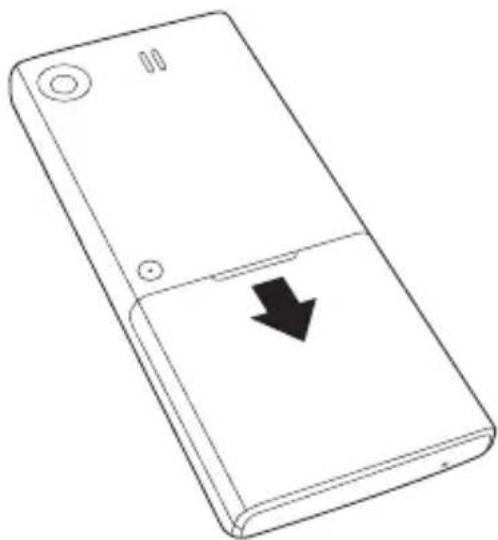
Etape 1: Poussez le couvercle de la batterie pour le retarder.
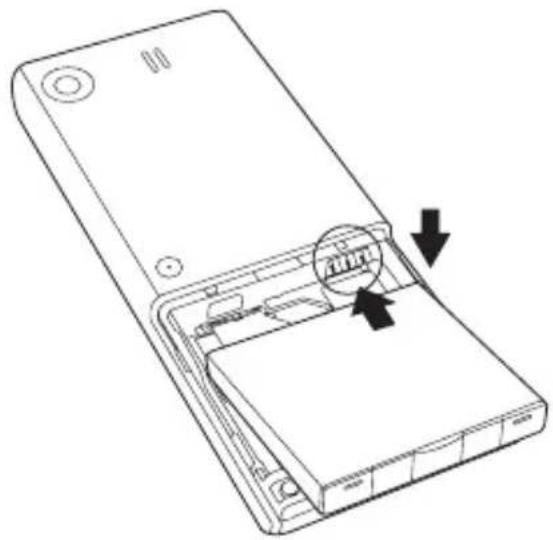
E tape 2:
Insérez la batterie contre les connecteurs
metalliques et exercez une légère pression.
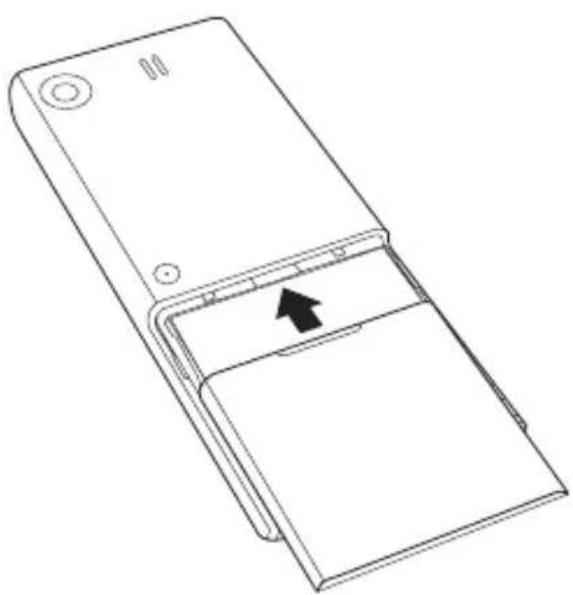
E tape 3: Remettez le couvercle de la batterie en place.
Chargement de la batterie
Pour charger la batterie :
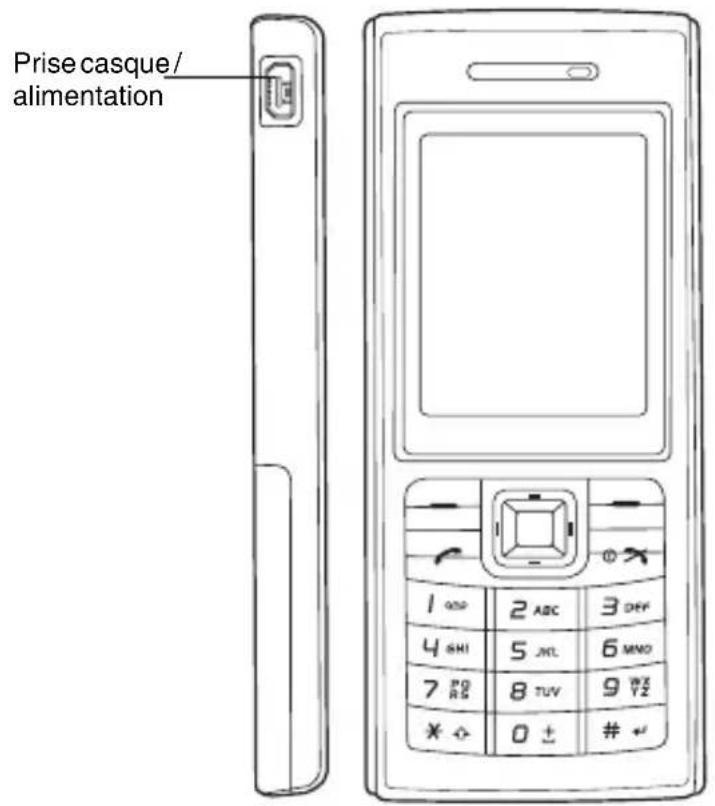
Etape 1: Recherche le connecteur du chargeur situé sur le côte gauche du téléphone.
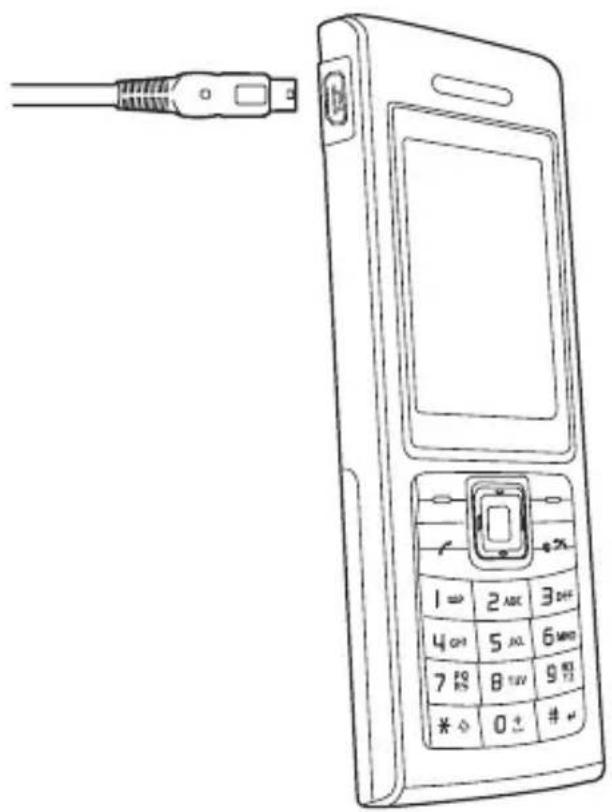
Etape 2:
Branchez le chargeur au téléphone. Branchez le cable du chargeur à une prise électrique. L'écran de connexion du chargeur s'affiche.

Au cours du chargement, il est possible que l'icone de chargement n'apparaisse pas. Maintenez le téléphone en charge pendant un certain temps avant de débrancher le chargeur.
Débranchement du chargeur
Pour débrancher le cable du chargeur, tenez le fermement et tirez. Vous nevez débrancher le chargeur de la prise de courant avant de débrancher le cable du chargeur du téléphone.
Icône de charge
La première fois que vous chargez la batterie, vous devez la laisser charger au moins 8 heures. La batterie offre des performances optimales après avoir eté chargée complètement deux ou trois fois.
Lorsque la batterie est faible, le téléphone émet un bip et le message Batterie décharge s'affiche à l'écran toutes les 30 secondes. Le téléphone est automatiquement mis hors tension au bout de trois minutes.
En cours d'utilisation et pendant la charge, l'indicateur affiche les icônes suivantes :
| Icône Description Icône Description | |||
| Batterie vide | Batterie presque pleine | Batterie presque pleine | |
| Batterie presque vide Batterie pleine | |||
| Batterie à moins pleine | |||
Lorsque la batterie est entierement decharge, l'indicateur de charge ne s'affiche pas et n'apparait pas une fois le téléphone suffisamment rechargé. Pour plus d'informations sur la sécurité de la batterie, reportez-vous à "Sécurité de la batterie" à la page 7.

Eteignez toujours le téléphone avant desteroler la batterie.

Notez que si la batterie est entièrement décharge et n'est pas utilisée pendant plusieurs jours, il se peut que, lorsque vous la rechargez, aucune icône de charge ne s'affiche sur le combinépendant les premières 30 minutes.
Carte SIM
Votre carte SIM identifie votre téléphone sur le réseau et contient vos données personnelles, notamment votre code PIN, l'historique des appel et les informations relatives à l'abonnement. Elle peut également être utilisée pour enregistrer certaines données du carnet d'adresses. Pour plus d'informations, reportez-vous à "Contacts" à la page 85.
Vous ne devez retarder la carte SIM qu'en cas d'absolue nécessite. En cas de perte ou de dommages, les informations qui y sont enregistrées ne pourront pas etre recupérées.
Insertion ou retrait de la carte SIM
Retournez votre téléphone de façon à voir le couvercle de la batterie. Pour insérer ou-retirer la carte SIM (Etapes 1 à 5):
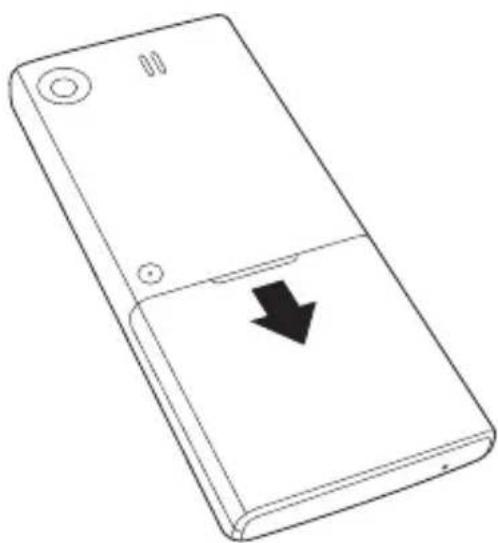
Etape 1: Poussez le couvercle de la batterie pour le retarder.
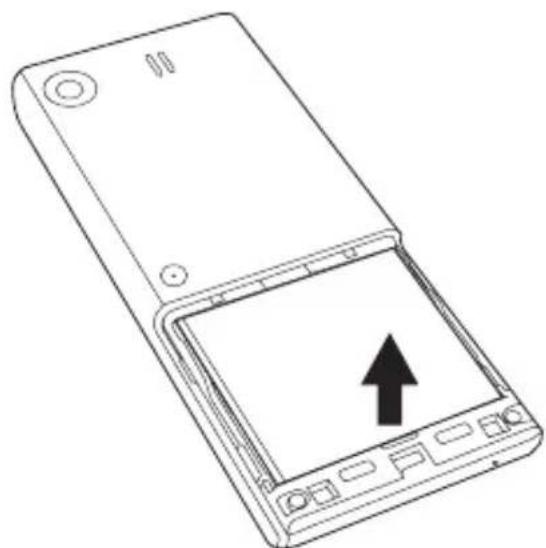
E tape 2: Retirez la batterie.
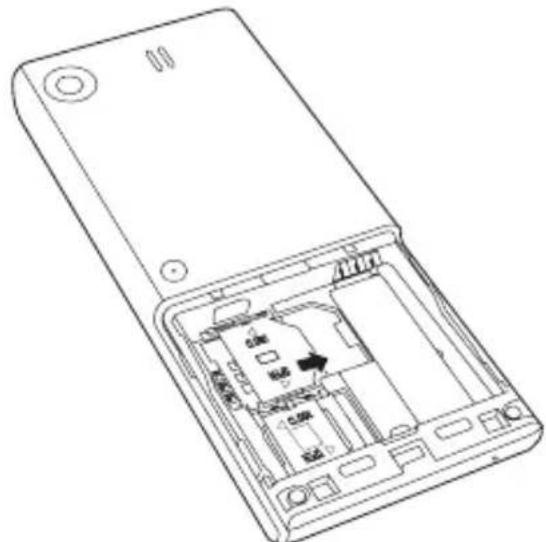
E tape 3: Poussez le verrou de la carte SIM vers la droite afin de le déverrouiller et souveze-ile.
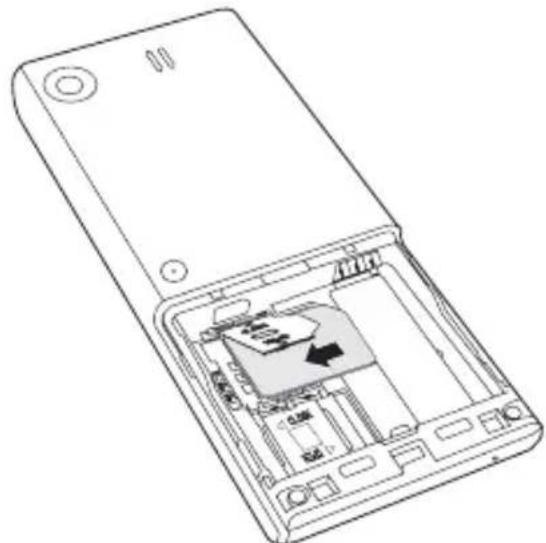
E tape 4: Insérez la carte SIM dans le support prévu à cet effet en plaçant le connecteur métallique de la carte en contact avec celui du téléphone et en positionnant le coin biseauté à droite.
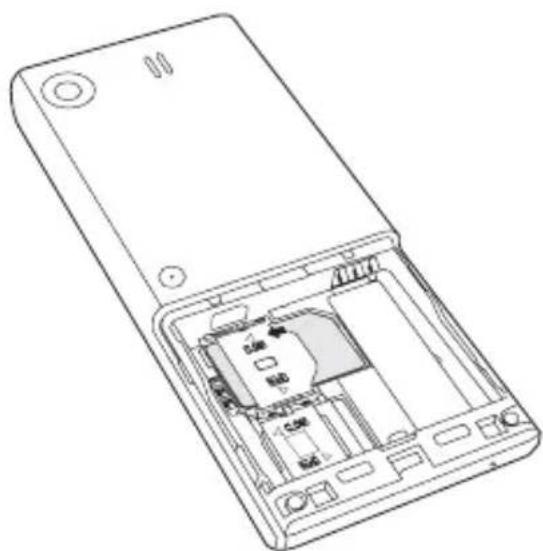
(Pour retirer la carte SIM, il vous suffit de la retirer de son support.)
Etape 5:
Exercez une légere
pression sur le verrou de la carte SIM et poussez-le
vers la gauche pour verrouiller la carte en place.
Numéross d'identification personnels (codes PIN)
Lorsque vous allumez le téléphone, vous pouze être invite à indiquer le code PIN ou le code du téléphone. Ce numéro doit figurer dans la documentation fournie par votre prestataire de services.
Si vous indiquez un code PIN erroné à trois reprises, votre téléphone se bloque. Vous devrez alors demander votre numéro PUK pour le débloquer. Pour plus d'informations sur les codes PIN et PUK, reportez-vous à "Sécurité" à la page 44.
Fente mémoire
Votre téléphone prend en charge une carte microSD d'un maximum d'1 Go. Cette fente pour carte mémoire se situe sous la batterie. Le couvercle de la batterie se situe à l'arrière du téléphone.
Pour insérer ou-retirer la carte mémoire (Etapes 1 à 5) :
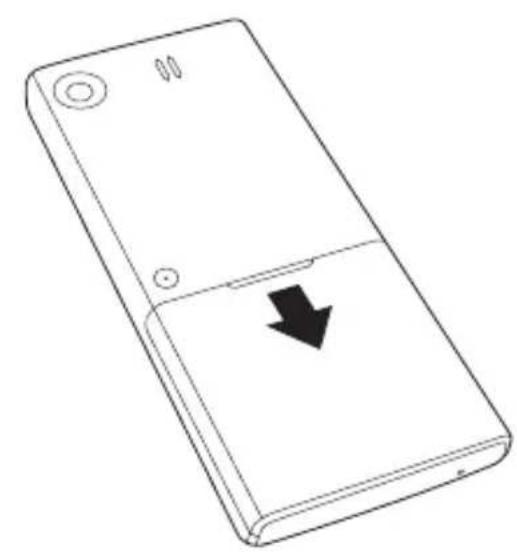
E tape 1: Poussez le couvercle de la batterie pour la retirer.
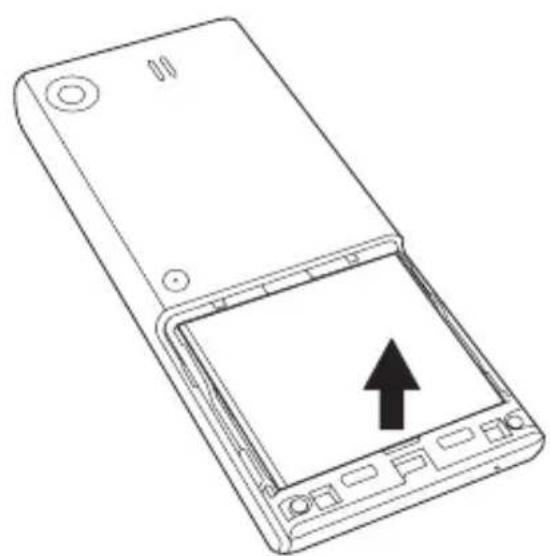
E tape 2: Retirez la batterie.
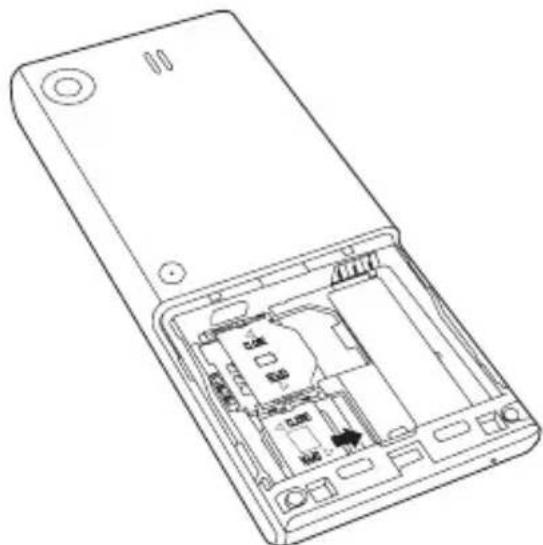
Etape 3: Poussez le verrou de la carte mémoire vers la droite afin de le déverrouiller et souveze- le.
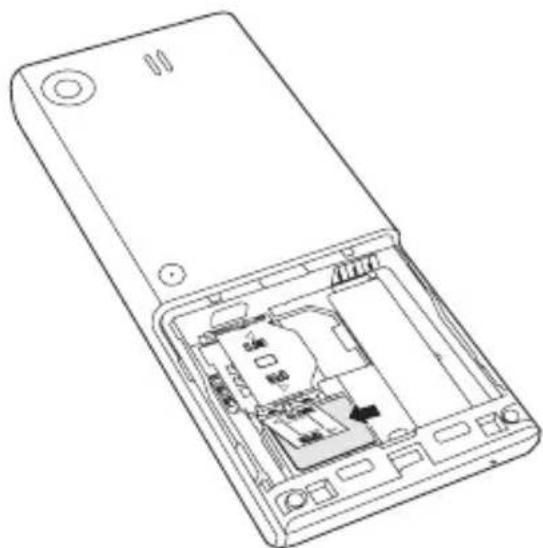
Etape 4: Insérez la carte mémoire dans le support prévu à cet effet en plaçant le connecteur métallique de la carte en contact avec celui du téléphone et en positionnant le coin biseauté à droite.
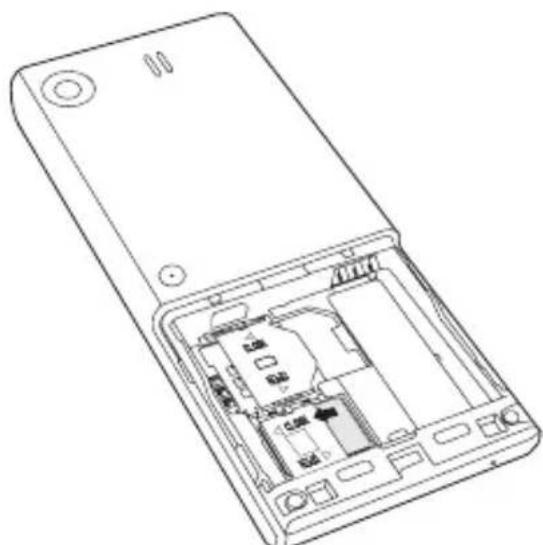
(Pour retirer la carte mémoire, il vous suffit de la retirer de son support.)
Etape 5:
Exercez une légere
pression sur le verrou de la carte mémoire et poussez-le vers la gauche pour verrouiller la carte en place.
Informations générales
Cette section explique les différentes fonctions de votre téléphone. Nous vous conseillons de vous familiariser avec l'appareil avant de l'utiliser.
Présentation du téléphone
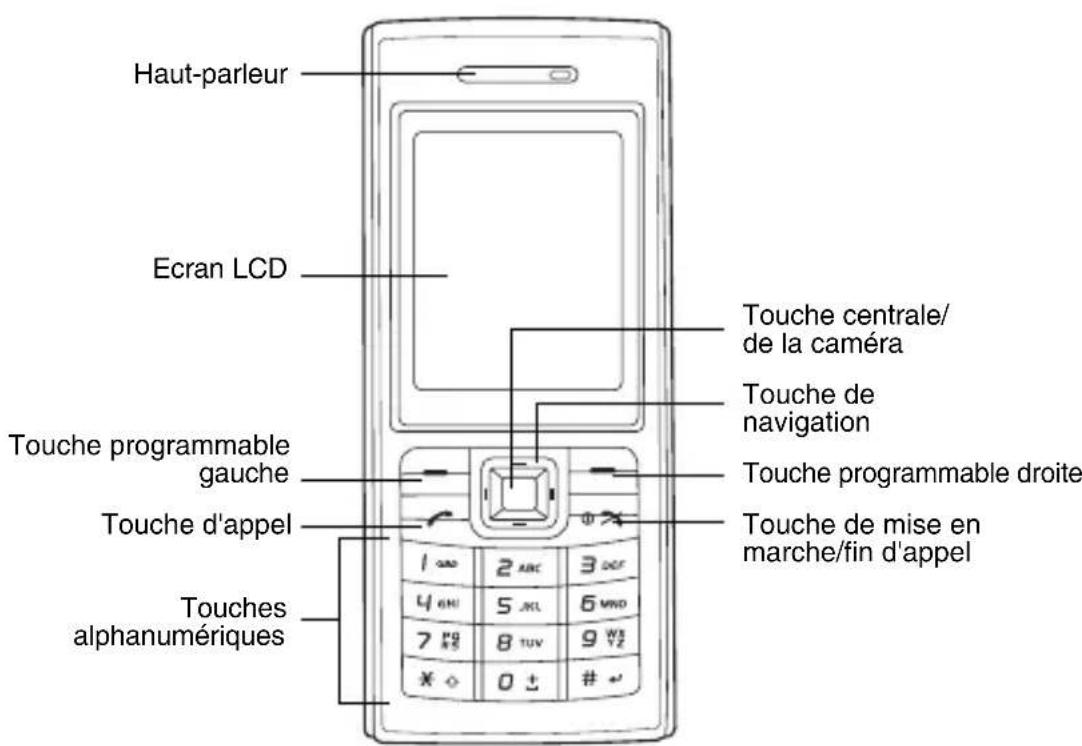
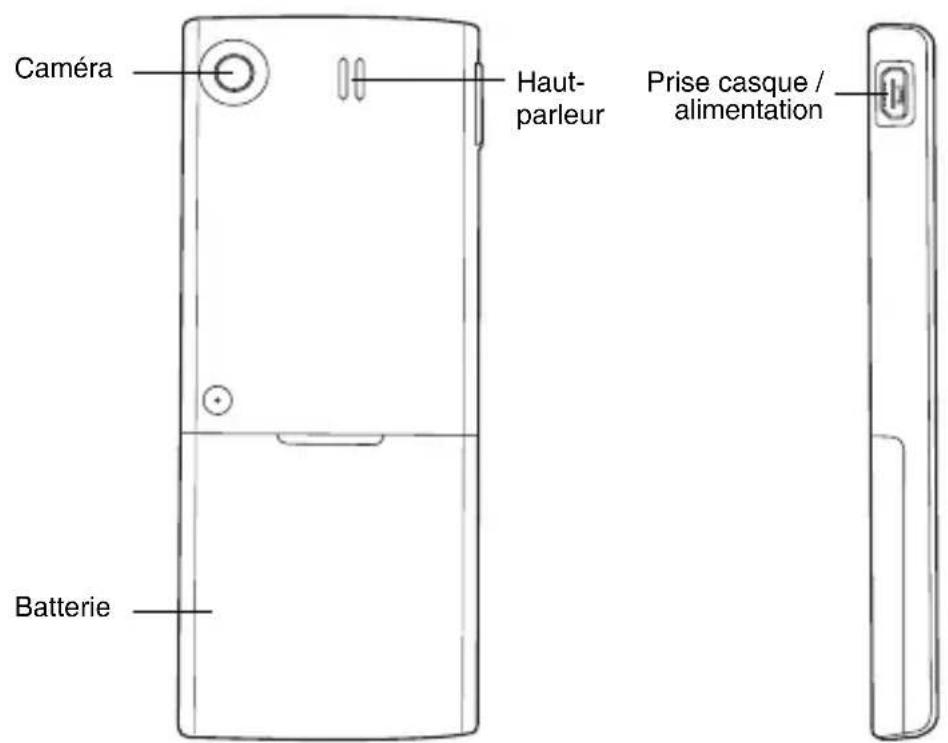
Touches
Une ou plusieurs fonctions sont associées à chacune des touches de votre téléphone, comme l'explique le tableau ci-dessous.
| Touchche Fonction(s) | |
| Touchche de navigation | Permet de naviguer dans le système de menus du téléphone. Pour plus d'informations, reportez-vous à "Touchche de navigation" à la page 26. |
| Touchche centrale | Permet d'accéder au menu sélectionné, de confirmer la sélection, d'envoyer un numéro composé ou du texte. Pour plus d'informations, reportez-vous à "Touchche de navigation" à la page 26. |
| Touches programmables | Appuyez pour accéder aux fonctions disponibles pour les touches programmables. Pour plus d'informations, reportez-vous à "Touches programmables" à la page 29. |
| Permet de composer un numéro ou d'accepter un appel entrant. Sur l'écran de veille, appuyez une fois pour afficher la liste des Appels émis et appuyez deux fois pour composer à nouveau le dernier numéro appelé. | |
| Permet d'activer ou de désactiver le téléphone, de refuser un appel entrant, de terminer un appel, d'annuler une sélection, de revenir à l'écran de veille à partir de n'importe quel menu du téléphone. | |
| Dans l'écran de veille, appuyez sur cette touche et maintenez-la enfoncée pour entrer + et afficher les « Codes (pour les préfixes internationaux). » | |
| A partir de l'écran de veille, appuyez sur cette touche et maintenez-la enfoncée e pour accéder à la fonction Répondeur. | |
| Appuyez sur cette touche et maintenez-la enfoncée pour accéder aux fonctions de raccourci. Pour plus d'informations, reportez-vous à "Raccourcis" à la page 48. | |
| Touche Fonction(s) | |
| * | Sur l'écran de veille, appuyez sur cette touche et maintenez-la,enforcée pour verrouiller le clavier. Lorsque vous éditez du texte, appuyez sur cette touche pour passer d'une méthode de saisie à l'autre. |
| # | Lorsque vous éditez du texte, appuyez sur cette touche pour accéder au tableau des symboles. Dans l'écran de veille, appuyez sur cette touche et maintenez-la,enforcée pour accéder au menu Profils. Vous pouvez également le personnelis dans les « Raccourcis » . |
Touch de navigation
Votre téléphone comprend un système de menus convivial qui vous permet de naviguer à l'aide de la touche de navigation.
Haut
- Permet de faire défilier les listes vers le haut ou de déplacer le curseur de bas en haut.
- Permet d'acceder au menu Calendrier à partir de l'écran de veille.
- Permet d'augmenter le niveau de luminosité en mode prévisualisation de laamera.
- Pression légère - Permet de dire le morceau précédent (si lecture MP3 en arrêté-plan)

Gauge
- Permet de faire défilier vers la gauche ou de déplacer le curseur vers la gauche de l'écran.
- Appuyez et maintenez enfoncée pour acceder au menuCrer à partir de l'écran de veille.
- Permet de sélectionner le mode Caméra sous le mode Video.
- Permet de diminuer le volume au cours d'un appel.
- Pression prolongée - Arrête le lecteur MP3 en arrêté-plan

Droite

- Permet de faire défilier vers la droite ou de déplacer le curseur vers la droite de l'écran.
- Permet d'acceder à Mes données à partir de l'écran de veille.
- Permit de selectionner le mode Video sous le mode Camera.
- Permet d'augmenter le volume au cours d'un appel.
- Pression prolongée - Active le lecteur MP3 en arrêté-plan
-
Pression prolongée - Met en pause la piste MP3 en arrêté-plan
-
Permet de faire défilier vers le bas ou de déplacer le curseur vers le bas.
- Permet d'acceder à Contacts/ Contacts SIM à partir de l'écran de veille.
- Permet de réduire le niveau de luminosité en mode prévisualisation de laamera.
- Pression légère - Lit le morceau suivant (si lecture MP3 en arrêté-plan).
Bas
Touche centrale
- Permet de confirmer la seLECTION de la fonction.
- Permet d'acceder au menu principal à partir de l'écran de veille.
- Permet d'activer ou de désactiver la fonction souhaïée dans chaque écran de menu.
- Permit de prendre une photo/ capturer une video en mode Camera/Video.
Touches d'accès rapide
| Pour Suite de touches | Mode | |
| Afficher les appeals récents | Appuyez une seule fois sur √ | Veille |
| Consulter le répondeur | Appuyez et maintenEZ la touche enfoncée √ | Veille |
| Accès Page d'ac | Appuyez sur la touche programmable droite | Veille |
| Accès Média | Appuyez sur la touche programmable gauche | Veille |
| Accès Mes données | Appuyez sur la touche ▲ | Veille |
| Accès Contacts / Contacts SIM | Appuyez sur la touche ▼ | Veille |
| Accès Calendrier | Appuyez sur la touche ▲ | Veille |
| Accès Créer | Appuyez sur la touche ▲ | Veille |
| Appeler directement un numéro du réseau | Entrez le numéro de la Position dans SIM et appuyez sur la touche # pour afficherrapidement le numéro. Appuyez sur pour composer le numéro. | Veille |
| Allumer/Eteindre le téléphone | Appuyez et maintenez la touche enfoncée √ | Veille |
| Sélectionner une option de menu | Appuyez sur la touche centrale | Dans le menu |
| Quitter un menu | Appuyez sur où sur la touche programmable droite | Dans le menu |
| Mettre un appel en attente ou récapérier un appel en attente | Appuyez sur les touches programmables Mettre en attente ou Récupérer. | Durant un appel |
| Refuser ou terminer un appel | Appuyez sur | Réception/pendant un appel |
| Entrer un espace | Appuyez sur | Saisie de texte |
| Entrer un symbole | Appuyez sur jusqu'à ce que le symbole souhaité apparaisse ou sur pour afficher le tableau des symboles. Utilisez les touches fléchéées pour sélectionner le symbole ou appuyez sur options. Ajoutez un symbole à afficher dans le tableau des symboles. | Saisie de texte |
| Verrouiller le clavier | Appuyez et maintenez la touche enfonnée | Veille |
| Déverrouiller le clavier | Appuyez sur la touche programmable droite et sur | Veille |
Touches programmables
Votre téléphone est équipé de deux touches appelées « Touches programmables ». La fonction de ces touches dépend du menu affché. La fonction disponible s'affiche au-dessus des touches programmables, comme illustré ci-dessous.
Les touches programmables par défaut (à savoir, celles affichées en mode veille) sont Page d'ac et Média. Ces touches permettent d'acceder directement aux fonctions. Toutefois, vous pouvez redéfinir les fonctions des touches programmables. Pour plus d'informations, reportez-vous à "Raccourcis" à la page 48.

Si la saisie d'un code PIN est requise lorsque vous allumez votre téléphone, la touche programmable SOS est disponible avant la saisie de ce code. Pour plus d'informations, reportez-vous à "Touche programmable SOS" à la page 7.
Menu principal
La structure de menus de votre téléphone commence par les 12 icones du Menu principal représentées sous la forme de miniatures. Sur l'écran de veille, appuyez sur la touche centrale pour acceder au Menu principal. Naviguez jusqu'au menu souhaité à l'aide de la touche de navigation, puis appuyez sur la touche centrale ou sur Sélectionn. pour acceder au sousmenu.
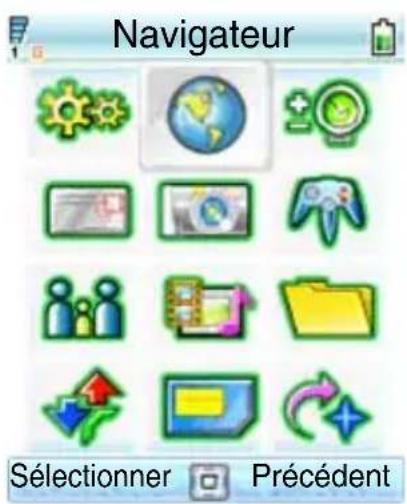
Paramètres Navigateur Outils

Messages Caméra Divertissement

Contacts Média Mes données


| Menu Description | |
| Paramètres | Comprend différents paramètres du téléphone. Pour plus d'informations, reportez-vous à "Paramètres" à la page 42. |
| Navigateur | Permet d'accéder à Internet. Pour plus d'informations, reportez-vous à "Navigateur" à la page 63. |
| Outils | Permet d'accéder à des fonctions supplémentaires comme Calendrier, Alarme, Rendez-vous, Tâches et Calculatrice. Pour plus d'informations, reportez-vous à "Outils" à la page 78. |
| Caméra | Permet de prendre une photo/capturer une video en utilisant l'écran comme viseur. Pour plus d'informations, reportez-vous à "Caméra" à la page 74. |
| Messages | Fournit des fonctions SMS/MMS/E-mail. Pour plus d'informations, reportez-vous à "Messages" à la page 65. |
| Divertissement | Fournit plusieurs fonctions de divertissement : Jeux, Jeux Java, Compositeur méliodies. Pour plus d'informations, reportez-vous à "Divertissement" à la page 83. |
| Contacts | Contient une liste de contacts téléphoniques et affiche l'état de la mémoire. Pour plus d'informations, reportez-vous à "Contacts" à la page 85. |
| Média | Permet d'écouter de la musique, la radio FM et d'enregistrer des+memos vocaux sur votre téléphone. Pour plus d'informations, reportez-vous à "Média" à la page 89. |
| Mes données | Permet d'accéder à tous les fichiers contenus dans votre téléphone et de les génér. Pour plus d'informations, reportez-vous à "Mes données" à la page 93. |
| Appels | Enregistre un historique des appeals. Pour plus d'informations, reportez-vous à "Appels" à la page 95. |
| Kit d'outils SIM | Fournit des fonctions SIM (en fonction de votre carte SIM). |
| Raccourcis | Permet d'accéder rapidement à certaines fonctions. Pour plus d'informations, reportez-vous à "Raccourcis" à la page 48. |
Structure des menus

Remarque : Dans l'écran Menu principal, vous pouze appuyer sur la touche de navigation pour acceder à l'option de votreCHOIX. Vous pouze également appuyer sur les touches numériques (0 à 9), sur et pour acceder directement à un menu. Par exemple, appuyez sur pour acceder au menu Média.
| Touche | Menu principal 2ème niveau |
| Paramètres Général | |
| Ecran | |
| Sons | |
| Connectivité | |
| Navigateur Portail | |
| Favoris | |
| Paramètres | |
| Outils Calendrier | |
| Alarme | |
| Rendez-vous | |
| Tâches | |
| Notes | |
| Calculatrice | |
| Convertisseur | |
| Compte à rebours | |
| Service SFR | |
| Messages Créer | |
| Reçus | |
| Envoyés | |
| Brouillons | |
| Modèles | |
| Messages Push | |
| Infos cellule | |
| Etat de la mémoire | |
| Paramètres | |
| Caméra Viseur |
| Touché | Menu principal 2ème niveau |
| 5 mm | Divertissement Jeux |
| Compositeur méliodies | |
| 74 | Contacts Voir co nctacts |
| Voir groupes | |
| Numérospéciaux | |
| Appel rapide | |
| Avancé | |
| État de la mémoire | |
| 8 mV | Média Radio FM |
| Dossiers | |
| Récent | |
| Liste d'écoute | |
| Mémo vocal | |
| MP3 en arrière-plan | |
| 9 mV | Mes données Me s donnéesées |
| Carte mémoire | |
| * | Appels Historique des appeals |
| Effacer historique | |
| Paramètres d'appoint | |
| 0 ± | Kit d'outils SIM* Fonctions relatives à la carte SIM |
| # | Raccourcis Racc. clavier/ Clavier rapide |
- Cette fonction est soumise à un abonnement. Contactez votre prestataire de services.
Icones
Votre téléphone est doté d'un écran 262 000 couleurs. Les icônes affichées sur l'écran sont représentées ci-dessous.
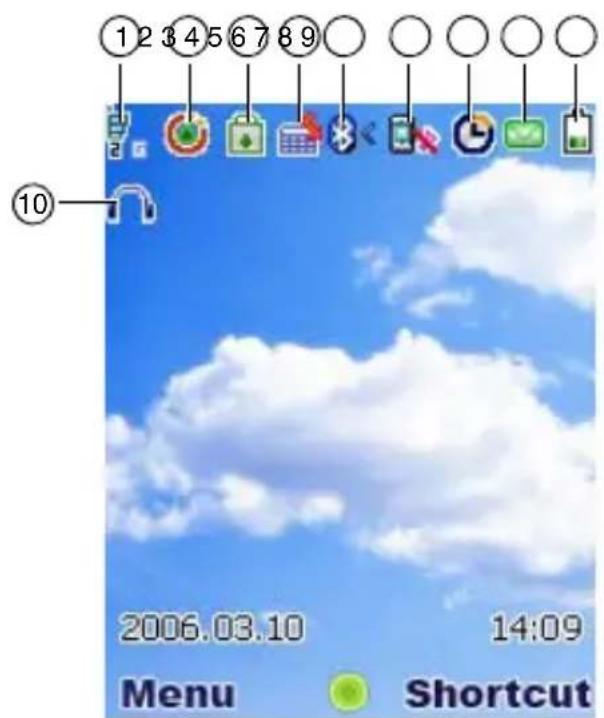
| N° Icône Description | |
| 1 | Puissance du signal (faible à évée) |
| 2 Itinérance | |
| 3 Verrouillage du clavier | |
| 4 Rendez-vous | |
| 5 Bluetooth (actif//connexion) | |
| 6 Téléphone sur Couper son/Vibrer | |
| 7 Alarme activée | |
| 8 Icône de message | |
| 9 Niveau de la batterie (vide à pleine) | |
| 10 Casque |
Fonctions de base du téléphone
Emission d'un appel d'urgence
Les appel d'urgence peuvent être émis sans disposer de crédit sur votre téléphone et, dans certains cas, sans carte SIM. Pour émettre un appel d'urgence, composez le numéro d'urgence local ou le cas échéant, appuyez sur SOS, suivi de Oui.
Emission/Fin d'applé
Avant de passer un appel, vous devez insérer votre carte SIM et vérifier que le téléphone est en marche.
Pour émettre/terminer un appel (Etapes 1 à 3):
- Entrez un numero de téléphone (en incluant les prefixes, si nécessaire) à l'aide des touches du clavier.
- Appuyez sur pour composer le numéro.
- Appuyez sur pourmettre fin à l'appel.
Vous avez également la possibilité de sélectionner un contact dans le repertoire, puis d'appuyer sur pour composer le numéro.
Pour passer un appel à partir du repertoire (Etapes 1 à 3):
- Appuyez sur > Contacts > Voir contacts. Vous pouvez également appuyer sur à partir de l'écran de veille pour afficher vos contacts.
- Faites défiler jusqu'à l'entrée souhaïée.
- Appuyez sur
Lorsque plusieurs entrées de téléphone sont associées à un contact, vous pouze définir l'un des numérios comme Numéro par défaut. Par conséquent, vous pouze l'afficher/l'appeler chaque fois que vous sélectionnez les informations de ce contact.
- Appuyez sur > Contacts > Voir contacts > Sélectionnez Contacts.
- Faites defiler jusqu'à l'entrée souhaitée.
- Appuyez sur Options > Numéro par défaut
Lorsque vous entrez un nouveau contact dans vos Contacts SIM, le téléphone lui attribue un numéro de Position dans SIM. Cela vous permet de composer rapidement un numéro.
Pour composer rapidement un numero (Etapes 1 à 3):
- Entrez un numéro de Position dans SIM à l'aide des touches du clavier.
- Appuyez sur la touche pour rechercher le numéro de téléphone dans les contacts.
- Appuyez sur
Pour composer un numéro à partir des listes Historique des appeals (Etapes 1 à 4):
- Appuyez sur dans l'écran de voir.
- Appuyez sur ou sur pour faire défiler jusqu'à la liste d'appels de votrechoix.
- Appuyez sur ou sur pour faire defiler jusqu'au numero de votrechoix.
- Appuyez sur
Prise/Refus d'un appel
Lorsque vous receivez un appel, le téléphone se met à sonner ou à vibrer (selon votre profil) et l'écran affiche le nom (s'il figure dans les Contacts) ou le numéro de téléphone du correspondant ( cette fonction dépend de l'opérateur).
Pour répondre à un appel, appuyez sur ou Options > Accepter appel.
Pour refuser un appel, appuyez sur pour Refuser.
Mise en attente d'un appel
Un appel peut être mis en attente.
Pourmettreun appel en attente:
Pendant un appel, appuyez sur Mettre en attente. Vous pouvez également appuyer sur Options et selectionner Mettre en attente.
Composition/Réception d'un second appel
Votre téléphone met automatiquement votre premier appel en attente lorsque vous receivez ou que vous composez un second appel.
Pour émettre un second appel (Etapes 1 à 3):
-
Pendant un appel, appuyez sur les touches du clavier pour entrer un numéro.
-
Appuyez sur Options et selectionnez Composition.

Lorsque vous émettez le second appel, le premier appel sera automatiquement mis en attente.
- Appuyez sur Permuter pour basculer entre les deux correspondants.
Conference
Lorsque vous avez un appel actif et un appel en attente, vous pouvez connecter les deux appeals pour une conférence.
Pour réaliser un appel de conférence (Etapes 1 à 2):
- Appuyez sur Options > Conference pour connecter les deux correspondants.
- Appuyez sur Options > Raccrocher pour déconnecter les deux correspondants.
Pour émettre un second appel (Etapes 1 à 2):
-
Pendant une communication ou pendant un appel en attente, entrez un numero de téléphone à l'aide des touches du clavier.
-
Appuyez sur


Cette fonction est soumise à un abonnement.
Réception d'un troisième appel
Lorsque vous receivez un troisième appel alors que vous étés déjà en ligne et qu'un autre appel est en attente, la réponse au troisième appel met fin à l'appel actif et le remplace par le dernier appel reçu. Vous pouvez également receivevoir un troisième appel lorsque les deux premiers appeals sont connectés (à l'aide de la fonction Conférence Appeler).
Saisie de texte
Changement de mode de saisie
Cette section indique comment saisir du texte à l'aide des touches du clavier.
Dans l'écran d'entrée de texte, une icône affiche le mode de saisie appliqué. Lorsque vous rédigez un message SMS ou MMS, un compteur placé au-dessus de l'icône indique le nombre de caractères que vous pouvez encore saisir.
Pour activer ou désactiver la saisie de texte intuitive T9, appuyez sur la touche et maintenez-la enforcée dans un écran de saisie de texte.
Pour changer de méthode de saisie, appuyez sur la touche pour basculer entre les modes suivants:
Méthode de saisie T9
Méthode de saisie normale
T9 abc abc
T9 Abc Abc
T9 ABC ABC
123 123
Langue T9
Le système de saisie de texte intuitive T9 de votre téléphone est disponible en plusieurs langues. Pour selectionner une langue T9 (Etapes 1 à 3):
-
Appuyez sur > Paramétres > Langue > Langue T9 > Langue T9.
-
Accedez à la langue de votrechoix.
- Appuyez sur Sélectionn.

La définition de la langue T9 sur Automatique permet au téléphone de selectionner une langue à votre place.
T9 préfééré
Le réglage T9 préfééré affiche la langue T9 préféérée lorsque vous modifie des messages SMS ou MMS. Si le paramètre est désactivé, la saisie T9 sera désactivée lorsque vous modifierez les messages.
Pour désactiver le mode T9 préfééré (Etapes 1 à 2):
- Appuyez sur > Paramétres > Langue > Langue T9 > T9 préfééré.
- Appuyez sur Changer
Méthode de saisie T9 français
La saisie intuitive T9 offre plusieurs combinaisons de mots possibles en recherchant dans le dictionnaire T9. Voici un exemple.
Pour entrer « Chat » dans l'écran de saisie (Etapes 1 à 4):
- Appuyez sur à l'aide des touches du clavier. « Act » apparait à l'écran.
- Appuyez sur la touche programmable gauche pour visualiser la combinaison suivante possible, telle que Chat, Date, Abus, Caus, etc.
- Cessez d'appuyer sur la touche programmable gauche lorsque « Chat » apparait à l'écran.
- Appuyez sur pour ajouter le mot ou appuyez sur pour insérer un espace après le mot.
Autres fonctions des touches :
1.: Permet d'entrée le mot et d'ajouter un espace à la fin.
2. Touche programmable droite : Supprime la dette située à gauche du curseur.
3. Touche programmable gauche: Ouvre le menu Options ou affiche la combinaison de mots T9 suivante.
- : Appuyez sur ce bouton pour passer d'un mode à l'autre (minuscule ou majuscule).
- : Appuyez une fois sur cette touche pour ouvrir le tableau des symboles. Appuyez et maintenez la touche enforcée pour sélectionner la langue T9.
Méthode de saisie normale
Pour entrer « Cas » dans l'écran de saisie (Etapes 1-3):
- Appuyez sur une seule fois pour saisir « A »
- Appuyez sur 2 trois fois pour que l'écran passé à « c »
- Appuyez sur une seule fois pour « t »
Méthode de saisie numérique
Appuyez sur jusqu'à ce que 123 s'affiche.
Appuyez sur une touche numérique pour saisir un nombre.
Tableau des caractères
Les fonctions des touches numériques varient selon la méthode de saisie. Reportez-vous au tableau suivant pour plus d'informations.
| Minuscule Majuscule | ||
| # | Appuyez une fois sur cette touche pour ouvrir le tableau des symboles. Appuyez et maintenez la touche enfoncée pour sélectionner la langue T9. | |
| * | Appuyez une fois pour passer d'une méthode de saisie à l'autre: ABC, Abc, abc ou 123; appuyez et maintenez la touche enfoncée pour activer/désactiver la saisie de texte intuitive T9. | |
| 0 ± | Espace, Entrée et 0. | |
| / | , @?!-&:/1 | |
| 2 ABC | abc2àáããçæå | ABC2ÀÁÄÄÄçÆÅ |
| 3 DFF | def3èéëë | DEF3ÈÉÉë |
| 4 GHI | ghi4ÎÎI GHI4 ÎÎI | |
| 5 JKL | jkl5 JKL5 | |
| 6 MNO | mno6ôñòèMNO6OÑÖCE | |
| 7 R | pqrs7β | PQRS7 |
| 8 Tuv | tuv8ùúûüTUV8ùúûü | |
| 9 YZ | wxyz9øWXYZ9Ø | |

Pour passer de majuscule à minuscule, appuyez sur pour basculer entre les différents modes de saisie (par exemple : abc ou ABC).

Paramètres
Vous pouvez personneliser votre téléphone en modifiant les options suivantes dans le menu Paramétres : Général, Ecran, Sons et
Connectivite. Une fois dans le menu Paramètres, appuyez sur «/» pour acceder au sous-menue de votrechoix.
Généralités
Sous le sous-menu Général, vous pouvez définir les paramètres suivants : Langue, Horloge, Sécurité, Commande vocale, Verrouillage clavier auto., Mirco-casque, Raccourcis, Mémoire par défaut, Mode avion, Profils et Paramètres par défaut.
Langue
Ce menu permet de selectionner la langue de saisie du texte (langue T9) et la langue du téléphone (Langue). Pour plus d'informations sur la langue T9, reportez-vous à "Saisie de texte" à la page 38.
Pour définitir la langue du téléphone (Etapes 1 à 3):
-
Appuyez sur > Paramétres > Général > Langue > Langue.
-
Appuyez sur / jusqu'à la langue de votrechoix.
-
Appuyez sur Sélectionn. ou sur pour confirmer.

Si vous définissez l'option Langue sur Automatique, le téléphone selectionne automatiquement une langue pour vous.
Horloge
Cette fonction permet de définir l'heure et la date.
Pour activer ou désactiver l'affichage de l'heure (Etapes 1 à 2):
- Appuyez sur > Paramétres > Général > Horloge > Afficher l'heure.
- Appuyez sur Changer pour l'activer ou la désactiver.
Pour définiir le Fuseau hora (Etapes 1 à 4):
- Appuyez sur > Paramètres > Général > Horloge > Fuseau horaire.
- Appuyez sur / jusqu'au fuseau hora de votrechoix.
- Appuyez sur Sélectionn. ou sur pour confirmer.
- Sélectionnez Oui/Non pour utiliser le mode Heure d'été.
Pourdéfinirla dateet l'heure (Etapes1à5):
- Appuyez sur > Paramètres > Général > Horloge > Régler l'heure et la date
- Sélectionnez Heure et entrez l'heure à l'aide des touches du clavier.
- Appuyez sur OK pour confirmer et revenir au menu précédent.
- Sélectionnez Date et entrez la date à l'aide des touches du clavier.
- Appuyez sur OK pour confirmer.
Pour définiir le Format d'heure (Etapes 1 à 2):
- Appuyez sur > Paramètres > Général > Horloge > Format d'heure.
- Appuyez sur Changer pour basculer entre 12 heures et 24 heures.
Pour définiir le Format de date (Étapes 1 à 2):
- Appuyez sur Paramètres > Général > Horloge > Format de date.
- Appuyez sur Sélectionn. ou sur pour désir un format (JJ/MM/AAAA, MM/JJ/AAAA, AAAA/MM/JJ, AAAA.MM.JJ, JJ.MM.AAAA, AAAA-MM-JJ, JJ-MM-AAAA).
Pour définitr Marche/Heure arrêt (Etapes 1 à 4) :
- Appuyez sur > Paramètres > Général > Horloge > Heure mise en marche ou Heure arrêt.
- Appuyez sur Changer et sur / pour activer/désactiver la fonction.
- Lorsque la fonction Heure mise en marche/Heure arrêt est activée, vous devez spécifique l'heure exacte à l'aide des touches du clavier.
- Appuyez sur Enregistr.
Sécurité
Le menu Sécurité contient des paramètres qui protégent votre téléphone de toute utilisation illicite. Avant toute modification des paramètres de sécurité, vous doivent au préalable enter les codes suivants :
Code PIN (fonction de protection de la carte SIM)
- Code PIN (code de protection de votre carte SIM en cas de vol. Fourni par votre réseau)
- Code PIN2 (code de protection permettant d'afficher les informations relatives aux coûts et aux services FDN)
Code PUK/PUK 2 (codes de déblocage en cas d'oubli de vos codes PIN/PIN2)
- Verrouillage téléphone (fourni par le téléphone)
Code PIN
Ce paramètre permet d'activer la fonction PIN SIM, qui protège votre carte SIM contre tout accès non autorisé. Contactez votre prestataire deservices pour vous procurer votre code PIN SIM.
Pour définiterème code SIM (Etapes 1 à 3):
- Appuyez sur > Paramétres > Général > Sécurité > Code PIN.
- Appuyez sur Sélectionn. pour Activer/Désactiver Code PIN.
- Pour activer la fonction Code PIN, le téléphone vous demande d'entrée un Code PIN.

Si vous indiquez un code PIN erroné à trois reprises, la carte SIM se verrouille.
Modification du code PIN/PIN2
Lorsque vous allumez le téléphone, vous étés invite à entrer votre code PIN. Cette fonction peut être désactivée, si vous le souhaitez. Sachez, cependant, que le téléphone ne sera pas protégé contre une utilisation illicite ou en cas de vol ou de perte. Vous ne pouvez modifier les codes PIN que lorsque le code PIN est activé.
Pour modifier le code de verrouillage PIN/PIN2 (Etapes 1 à 5):
-
Appuyez sur > Paramétres > Général > Sécurité > Modifier PIN/Modifier PIN2 code de verrouillage.
-
Indiquez le code existant.
- Indiquez le nouveau code.
- Retapez le nouveau code.
- Appuyez sur OK
Verrouillage téléphone
Ce paramètre permet d'activer la fonction de verrouillage du téléphone, qui protège contre tout accès non autorisé. Notez que le code de verrouillage par défaut est 123456.
Pour activer le verrouillage du téléphone (Etapes 1 à 2):
- Appuyez sur > Paramètres > Général > Sécurité > Verrouillage téléphone > Activer.
- Lorsque le verrouillage du téléphone est défini sur Activer, entrez le code de verrouillage du téléphone par défaut pour déverrouiller le téléphone.
Code verr. tél.
Ce paramètre permet de modifier le code de verrouillage du téléphone.
- Appuyez sur > Paramétres > Général > Sécurité > Code verr. tél.
- Saisissez le code téléphone actuel (par défaut 123456), puis appuyez sur Ok.
- Saisissez le nouveau code téléphone à l'aide du clavier numérique (min. 6 chiffres et max. 16).
Commande vocale
En pré-enregistrant des balises vocales sur votre téléphone, vous pouze appeler une option ou un nombre de téléphone des contacts en prononçant la balise vocale. Par exemple, si vous avez enregistré Calculatrice dans votre téléphone, vous pouze appeler la fonction simplement en disant Calculatrice.
Commande vocale
La commande vocale permet d'enregistrer des balises vocales pour les options que vous souhaitez activer ultérieurement par commande vocale.
Pour creer une commande vocale (Etapes 1-5):
- Appuyez sur > Paramètres > Général > Commande vocale > Commande vocale.
- Appuyez sur / jusqu'à la fonction de votrechoix, puis sur Enregistrement.
- Appuyez sur Oui pour creer Enregistrer pour : la fonction de votrechoix.
- Vous pouvez enregistrer jusqu'à trois fois la balise vocale.
- Appuyez sur Enregistr.
Composition vocale
La fonction Composition vocale permet d'enregistrer une balise vocale pour le nom d'un contact.
Pour creer une balise vocale (Etapes 1 à 5):

Les balises vocales ne peuvent etre appliquées qu'aux contacts enregistrés dans le téléphone.
- Appuyez sur > Contacts > Voir contacts > Contacts.
- Appuyez sur / jusqu'au contact de votrechoix, puis sur Options.
- Sélectionnez Voir.
- Appuyez sur Modifier et faites défiler jusqu'à Commande vocale, puis appuyez sur Enregistrement.
- Appuyez sur Oui et lancez l'enregistrement d'une balise vocale (un maximum de 3 enregistrents est nécessaire pour terminer l'enregistrement).
Pour consulter les détails de la composition vocale, suivez les instructions ci-dessous :
- Appuyez sur > Paramètres > Général > Commande vocale > Composition vocale.
- Appuyez sur / jusqu'au contact de votrechoix, puis sur Sélectionn.
3. Choisissez :
- Voir - Voir les détails de contacts.
- Nouvel extrait - Enregistrer à nouveau la balise vocale.
- Supprimer - Supprimer la balise vocale.
- Tout supprimer - Supprimer les balises vocales pour tous les contacts.
- Lire - Ecouter la balise vocale actuelle.
Après avoir créé une balise vocale, suivez les instructions ci-dessous pour l'utiliser.
- Appuyez sur >Raccourcis.
- Appuyez sur / jusqu'au numero du clavier de votrechoix (1 à 9).
- Appuyez sur Options > Personnel.
- Appuyez sur la touche programmable gauche Activer.
- Appuyez sur / jusqu'à Reconnaissance vocale, puis appuyez sur Sélectionn.
- Dans l'écran principal, appuyez sur la touche de raccourci Sélectionnée et maintenez-la enfonnée.
- Parlez lorsque vous y estes invite.
Verrouillage clavier auto.
Cette fonction permet de verrouiller le clavier automatiquement ou à l'issue du début spécifique.
Pour définit le verrouillage automatique du téléphone :
- Appuyez sur > Paramétres > Général > Verrouillage clavier auto.
Appuyez sur Changer pourCHOISIR parmi les parametes suivants: Désactiver,Après 1 minute,Après 2 minutes etAprès 5 minutes.
Micro-casque
Cette fonction vous permet deCHOISIR d'utiliser le casque et le haut-parleur ou le casque uniquement.
Pourdéfinirlecasque:
- Appuyez sur > Paramètres > Général > Casque.
Appuyez sur Sélection pour désir parmi les paramètres suivants : Micro-casque & haut parleur et Casque.
Raccourcis
Les raccourcis permettent d'acceder rapidement aux fonctions du téléphone via un appui long sur les touches du clavier, y compris les touches numériques et de navigation.
Pour définir des fonctions de raccourcis pour les touches numériques (Etapes 1 à 4):
- Appuyez sur > Paramètres > Général > Raccourcis.
- Appuyez sur la touche pour selectionner le sous-menu 123.
- Appuyez sur / jusqu'à la touche numérique de votrechioix et appuyez sur Options > Personneliser.
- Appuyez sur / jusqu'à la fonction de raccourci de votrechioix pour la touche et appuyez sur Sélectionn. > OK.
Pour définir des fonctions de raccourcis pour la touche de navigation (Etapes 1 à 4):
- Appuyez sur > Paramètres > Général > Raccourcis.
- Appuyez sur la touche / pour selectionner l'icone de la touche de navigation.
- Appuyez sur / jusqu'à l'icone de la touche de votre choix et appuyez sur Options > Personneliser.
- Appuyez sur / jusqu'à la fonction de raccourci de votrechioix pour la touche et appuyez sur Sélectionn. > OK.

Vous pouvez selectionner les fonctions suivantes pour les raccourcis: Numéro de téléphone, Envoyer texte, Calculatrice, Page d'accueil, Calendrier, Raccourcis, Contacts, Reconnaissance vocale, Appel rapide, Messages, Créer, Boîte de messages, Couper son, Mes données, Caméra, Média, Radio FM, Bluetooth, Profils ou
Mémoire par défaut
Cette fonction permet de vérifier l'espace mémoire disponible sur votre téléphone et votre carte mémoire.
Pour vérifier la Mémoire du téléphone ou la Carte mémoire :
Appuyez sur > Paramètres > Général > Mémoire par défaut > Mémoire du téléphone ou Carte mémoire.
Mode avion
Lorsque vous étés à bord d'un avion, il est interdit d'allumer votre téléphone. Cette fonction permet de désactiver rapidement la fonctionnalité cellulaire et Bluetooth. Notre téléphone reste allumé, mais vous pouvez uniquement écouter de la musique, jouer à des jours, etc.
Pour Activer/Désactiver Mode avion (Etapes 1 à 2):
- Appuyez sur > Paramètres > Général > Mode avion.
- Appuyez sur / pour définir la fonction Activer/Désactiver, puis appuyez sur Sélectionn.
Profils
Votre téléphone possède cinq profils de son - Normal, Extérieur, Casque, Réunion et Câble USB. Vous pouvez donc désirsir un profil de son différent pour votre téléphone en fonction des situations. Par exemple, vous pouvez définir le téléphone sur le mode Réunion lorsque vous étés en réunion, où il peut être nécessaire de couper le son de votre téléphone. Pour le profil Câble USB, vous pouvez uniquement sélectionner Sonneries dans la mémoire du téléphone ; aucune prise en charge par la mémoire externe. Pour plus d'informations, reportez-vous à Sons à la page 51.
Pour personneliser un profil (Etape 1 à 7):
- Appuyez sur > Paramétres > Général > Profils.
- Sélectionnez un profil et appuyez sur Options > Personnelisér.
- Définissez un type d'alerte : Sonner seulement, Vibrer seulement Sonner et vibrer, Vibrer puis sonner ou Aucun.
- Définissez Activer/Désactiver Son des touches en appuyant sur Sélectionn.
- Sélectionnez des Sonneries pour des événements spécifique.
- Définissez le Volume sonnerie. Appuyez sur OK lorsque le volume est au niveau requis.
- Appuyez sur Retour lorsque vous avez terminé.
Paramètres par défaut
Cette fonction permet de rétablier les valeurs par défaut de votre téléphone.
Pour rétablit les Paramètres par défaut (Etapes 1 à 2):
- Appuyez sur > Paramètres > Général > Paramètres par défaut.
- Sélectionnez Oui et saisissez le code de verrouillage du téléphone comme précrit à la page 45 pour confirmer que vous souhaitez restaurer les paramètres par défaut.
Ecran
Dans le sous-menu Afficher, vous pouvez définir des paramètres tels que Fond d'écran, Thèmes, Niveau rétroéclairage, Durée rétroéclairage et Message d'accueil.
Fond d'écran
Voussouspoucezselectionnneruneimagedanslesdossiersetladefinir comme fond de I'ecran de veille.
Pour définit le fond d'écran (Etapes 1 à 4):
- Appuyez sur > Paramétres > Ecran > Sélection > Fond d'écran > Télécharger image.
- Sélectionnez Activer pour acceder au dossier de votrechioix.
- Appuyez sur / jusqu'à l'image de votrechoix et appuyez sur Sélectionn.
- Définissez Afficher fond écr. sur Plein écran ou Centrer.
Thèmes
Pour définit un autre style de couleur pour votre téléphone (Etapes 1 à 3):
- Appuyez sur > Paramétres > Afficher > Thèmes.
- Appuyez sur / pour selectionner un thème dans Simple, Intense et Élégant.
- Appuyez sur Sélectionn.
Niveau de rétroéclairage
Pour définitir le niveau de rétroéclairage du téléphone (Etapes 1 à 3):
- Appuyez sur > Paramètres > Afficher > Niveau rétroéclairage.
- Appuyez sur / pour selectionner l'une des options suivantes : Maximum, Elevé, Moyen et Faible.
- Appuyez sur Sélectionn.
Durée rétroéclairage
Pour définit la durée du rétroéclairage du téléphone (Etapes 1 à 3):
- Appuyez sur > Paramètres > Afficher > Durée rétroéclairage.
- Appuyez sur / pour selectionner l'une des options suivantes: 1 minute, 30 secondes et 15 secondes.
- Appuyez sur Sélectionn.
Message d'accueil
Cette fonction permet d'afficher un message d'accueil lorsque le téléphone est allumé.
Pour définit un message d'accueil (Etapes 1 à 3):
- Appuyez sur > Paramètres > Afficher > Message d'accueil.
- Sélectionnez Activ pour afficher l'écran de modification du texte.
- Entrez le texte et appuyez sur OK.
Sons
Utilisez le menu Sons pour définir Type d'alerte, Sonneries, Volume sonnerie, Son des touches, Son obturator et Activer la melodie pour votre téléphone. Pour plus d'informations sur la personnalisation d'un profil son, reportez-vous à la rubrique Profils à la page 49.
Type d'alerte
Pour spécifier un type d'alerte (Etapes 1 à 3):
- Appuyez sur > Paramètres > Sons > Type d'alerte.
-
Appuyez sur / jusqu'au type d'alerte de votrechoix : Sonner seulement, Vibrer seulement, Sonner et vbrer, Vibrer puis sonner ou Aucune.
-
Appuyez sur Sélectionn.
Sonneries
Pour définit une sonnerie pour un événement spécifique (Etapes 1 à 4):
- Appuyez sur > Paramètres > Sons > Sonneries.
- Appuyez sur / jusqu'à l'évenement de votrechoix (Tous les appeals de contacts, Tous les appeals, Alarme, Rendez-vous, Messages,Infos cellule ou Groupe 1-Groupe 10).
- Appuyez sur Sélectionn. et désissez une source de Sonneries : Mémoire du téléphone ou Carte mémoire.
- Appuyez sur / pour selectionner un fichier son et appuyez sur Sélectionnn. > OK.
Volume sonnerie
Pour régler le Volume sonnerie (Etapes 1 à 3):
- Appuyez sur > Paramètres > Sons > Volume sonnerie.
- Appuyez sur OK. Appuyez sur OK lorsque le volume est au niveau requis.
- Appuyez sur ou OK pour confirmer.
Son des touches
Pour définiir le son des touches (Etapes 1 à 2):
- Appuyez sur > Paramètres > Sons > Son des touches.
- Appuyez sur Sélectionn. pour Activer/Désactiver Son des touches.
Son obturateur
Pour définiR le son d'obturator (Etapes 1 à 2) :
- Appuyez sur > Paramètres > Sons > Son obturator.
- Appuyez sur Sélectionn. pour Son obturator 3 ou sélectionnez Son obturator 1 ou 2.
Connectivité
Outre les paramètres de connexion du réseau et du téléphone, le sousmenu Connectivité propose également les fonctions Options d'appoint, Paramètres, Réseau, Navigateur, Connexions, Bluetooth, USB et Carte mémoire.
Options d'emploi
Les Options d'emploi complrennant les options suivantes : Réponse auto., Réponse tte touche, Bip durée (sec), Services d'appels, Renvoi d'appoint, Interdiction d'appoint, Numéroros autorisés et Groupe fermé d'utilis.
Réponse auto.
Pour Activer/Désactiver Réponse auto. (Etapes 2 à 1):
- Appuyez sur > Paramètres > Connectivité > Options d'emploi > Réponse auto.
- Appuyez sur Changer pour Activer/Désactiver Réponse auto.
Réponsette touche
Pour Activer/Désactiver Réponsette touche (Etapes 2 à 1) :
- Appuyez sur > Paramètres > Connectivité > Options d'emploi > Réponse tte touche.
- Appuyez sur Changer pour Activer/Désactiver Réponse tte touche.
Indicateur durée (en s.)
Pour Activer/Désactiver Indicateur durée (en s.) (Etapes 4 à 1):
- Appuyez sur > Paramètres > Connectivité > Options d'emploi > Indicateur durée (en s.).
- Appuyez sur Changer et sur la touche / pour Activer/Désactiver Indicateur durée (en s.).
- Lorsque cette fonction est reglée sur Activer, vous devez spécifique l'heure de début à l'aide des touches du clavier.
- Appuyez sur Enregistr.
Services d'appels
Services d'appels fournissant les paramètres suivants : Durée & crédit, Signal d'appoint, Dissimuler l'identité, ID appelant et Paramètres coût.
Pour vérifier/ réinitialiser Dernier appel/ Total appel entrants/ Total appel sortants/ Crédit restant/Tous les appel voix :
- Appuyez sur > Paramètres > Connectivité > Options d'appoint > Services d'appoints > Durée & crédit > Dernier appel/Total appels entrants/Total appels sortants/Crépit restant/Tous les appels voix
- Appuyez sur OK pour revenir à l'écran précédent ou sur Réinitialiser pour effacer l'enregistrement de l'histoire.
Signal d'essay
Pour activer/annuler le Signal d'emploi :
- Appuyez sur > Paramètres > Connectivité > Options d'appointer > Services d'appointers > Signal d'appointer
- Appuyez sur / pour selectionner Activer/Annuler, puis appuyez sur Sélectionn.
Pour vérifier l'objet, appuyez sur > Paramètres > Connectivité > Options d'expérience > Services d'appsels > Signal d'expérience > Vérifier le statut.
Dissimuler l'identité
Pour dissimuler l'identité (Etapes 1 à 2):
- Appuyez sur > Paramétres > Connectivité > Options d'emploi > Services d'appels > Dissimuler l'identité.
- Appuyez sur Oui pour Dissimuler l'identité pour tous les appeals sur masquer l'ID pour tous les appeals.
ID appellant
Pour vérifier l'etat de l'ID appelant (Etapes 1 à 2):
- Appuyez sur > Paramètres > Connectivité > Options d'emploi > Services d'appels > ID appelant.
- Appuyez sur ID appelant pour vérifier l'etat de l'ID appelant.
Paramètres coût
Dépend de votre prestataire de services.
Pour définit la Devise, appuyez sur > Paramètres > Connectivité > Options d'expérience > Services d'apps > Paramètres ajust > Devise.
Pour définiir la fonction Côtut unitaire (Étapes 1 à 2):
-
Appuyez sur > Paramètres > Connectivité > Options d'emploi > Services d'appels > Paramètres coût > Coût unitaire.
-
Entrez le taux par unité et par minute.
Pour définit la fonction Côtut maximum (Etapes 1 à 2):
-
Appuyez sur > Paramètres > Connectivité > Options d'emploi > Services d'appels > Paramètres coût > Coût maximum.
-
Appuyez sur Modifier pour Activer/Désactiver Afficher crédit et indiquez le Coût maximum à l'aide du clavier.
Pour définit la fonction Affichage auto (Étapes 1 à 2):
-
Appuyez sur > Paramètres > Connectivité > Options d'emploi > Services d'appels > Paramètres coût > Affichage auto.
-
Définissez l'Affichage auto sur Désactiver ou affichez Coût/Durée/ Les deux.
Renvoi d'appoint
Vous peuvent désirir de renvoyer les appeals lorsqu'vous n'êtes pas en mesure de répondre dans les conditions suivantes :
- Renvoyer tous les appeals (tous les appeals reçus sont renvoyés au numéro que vous avez indiqué).
Non répondu (l'appeil reçu est renvoyé s'il reste sans réponse). - Si injoignable (tous les appel reçus sont renvoyés au numéro que vous avez indiqué lorsque le téléphone est étéint ou hors de la zone de couverture du réseau).
- Si pas de réponse (un appel reçu resté sans réponse est renvoyé après un-delai déterminé par votre réseau).
- Si occupe (l'appeil reçu est renvoyé si vous étés en communication).
- Renvoi de tous les appel données (l'appoint reçu est renvoyé lorsque le téléphone reçoit des données).
Pour définiir la fonction Renvoi d'emploi (Etapes 1 à 2):
- Appuyez sur > Paramètres > Connectivité > Options d'emploi > Renvoi d'emploi.
- Sélectionnez la condition de Renvoi d'essay : Renvoyer tous les appeals, Non répondu, Si injoignable, Si pas de réponse, Si occupé, Renvoi de tous les appeals données ou Tout annuler.
Pour vérifier l'etat du Renvoi d'appel, appuyez sur > Paramétres > Connectivité > Options d'appel > Renvoi d'appel > Vérifier le statut.
Interdiction d'applé
Cette fonction permet de limiter l'utilisation de différents types d'appels émis ou reçus sur votre téléphone. Pour activer cette fonction, vous devez demander à votre prestataire de services un mot de passer à 4 chiffres. Vous pouvez interdire cinq types d'appels :
- Tous les appeals sortants (à l'exception des appeals d'urgence)
- Appels internationaux (seuls les appel nationaux sont possibles)
- Sortant international sauf domicile (seuls les appel internationaux vers votre réseau national sont autorisés)
- Tous les appelents (interdit tous les appelents)
- Entrant lorsque itinérance (interdit tous les appelents entrants lorsqu'vous étes en dehors de la zone de votre réseau national)
Pour définiir la fonction Interdiction d'emploi (Etapes 1 à 2):
- Appuyez sur > Paramètres > Connectivité > Options d'emploi > Interdiction d'emploi.
- Sélectionnez un type d'appel interdit : Tous les appel sortants, Appels internationaux, Sortant international sauf domicile, Tous les appel entrants, Entrant lorsque itinérance ou Tout annuler.
Pour vérifier l'etat de l'Interdiction d'appel, appuyez sur
Paramètres > Connectivité > Options d'essay > Interdiction d'essay
Vérifier le statut.
Numéros autorisés
Cette fonction permet de limiter l'utilisation à certains numérios prédéfinis.
Pour activer la fonction Numéroros autorisés (Etapes 1 à 3):
- Appuyez sur > Paramètres > Connectivité > Options d'emploi > Numéroros autorisés.
- Entre le code PIN2. Un message d'activation ou de désactivation s'affiche à l'écran.
- Appuyez sur OK
Groupe fermé d'utilisateurs
Il s'agit d'un service du réseau qui précise le groupe de personnes que vous pouvez appeler et qui peut vous appeler. Pour plus d'informations, contactez l'exploitant de votre réseau ou votre prestataire de services.
Pour Activer/Désactiver Groupe fermé d'utilis., appuyez sur
Paramètres > Connectivité > Options d'appoint > Groupe fermé d'utilis. > Groupe fermé d'utilis.
Pour selectionner un groupe, appuyez sur > Paramétres
Connectivité > Options d'appoint > Groupe fermé d'utilis.
Sélectionner groupe.
Pour Activer/Désactiver Accès-sortant, appuyez sur > Paramètres
Connectivité > Options d'applé > Groupe fermé d'utilis. > Accès-sortant.
Pour Activer/Désactiver Groupe préfééré, appuyez sur
Paramètres > Connectivité > Options d'appoint > Groupe fermé d'utilis. > Groupe préfééré.
Paramètres
Ce menu comprend des options de paramétrage des messages texte, multimédia et vocaux. Pour plus d'informations sur ces paramètres, reportez-vous à "Messages" à la page 65.
Réseau
Le menu Réseau contient les paramètres suivants.
Sélectionner réseau
Cette fonction vous permet de rechercher automatiquement le réseau.
Pour sélectionner automatiquement le réseau (Etapes 1 à 2):
- Appuyez sur > Paramètres > Connectivité > Réseau > Sélectionner réseau.
- Appuyez sur Oui pour rechercher des réseaux disponibles.
Mode recherche
Pour selectionner un mode de recherche de réseau (Etapes 1 à 3):
- Appuyez sur > Paramètres > Connectivité > Réseau > Mode recherche.
- Appuyez sur Changer pour selectionner un mode parmi Manuel ou Automatique.
Réseaux préféres
Cette fonction affiche la liste des réseaux disponibles. Vous pouvez afficher, modifier et supprimer un réseau de la liste.
Pour creer un reseau préféré (Etapes 1 à 5):
- Appuyez sur > Paramétres > Connectivité > Réseau > Résaux préféres.
- Appuyez sur Lieste
- Appuyez sur Options > Insérer/Ajouter pour terminer.
- Appuyez sur Sélectionn. pour sélectionner un réseau.
- Appuyez sur OK
Pour supprimer un réseau préfééré (Etapes 1 à 4):
- Appuyez sur > Paramétres > Connectivité > Réseau > Résaux préféres.
- Appuyez sur Liste
- Appuyez sur Options > Supprimer.
- Appuyez sur OK
Sélectionner bande
Pour selectionner une bande reseau (Etapes 1 à 3):
- Appuyez sur > Paramètres > Connectivité > Réseau > Sélectionner bande.
- Accédez à la bande de votrechoix (900, 1800, 1900, 900/1800, 900/ 1900 MHz).
- Appuyez sur Sélectionn. Lorsque l'option est activée, le bouton d'options correspondant est coché.
Sélectionner ligne
Pour selectionner une ligne de téléphone (Etapes 1 à 3) :
- Appuyez sur > Paramètres > Connectivité > Réseau > Ligne > Sélectionner ligne.
- Sélectionnez une ligne entre Ligne 1 et Ligne 2.
- Appuyez sur Sélectionn.
Pour protégé la ligne, appuyez sur > Paramètres > Connectivité > Réseau > Ligne > Protégé et Sélectionnez Activer/Désactiver.

Cette fonction n'est disponible que dans certaines régions ou certains pays.
Navigateur
Ce menu comprend des options de paramétrage du navigateur et des messages WAP Push. Pour plus d'informations sur les paramètres du Navigateur, reportez-vous à "Navigateur" à la page 63.
Connexions
Ce menu comprend les paramètres pour les options Profils CSD, Profils GPRS et Info GPRS.
Pour creer un Profils CSD (Etapes 1 à 4) :
-
Appuyez sur > Paramètres > Connectivité > Connexions > Profils CSD.
-
Appuyez sur / pour acceder à un profil, puis appuyez sur Sélectionn.
-
Saisissez des informations telles que Nom, Type d'appel (RNIS ou Analogique), Composition, Code d'accès, Mot de passer et DNS.
- Appuyez sur Enregistr.
Pour creer un Profils GPRS (Etapes 1 à 4) :
- Appuyez sur > Paramétres > Connectivité > Connexions > Profils GPRS.
- Appuyez sur / pour acceder à un profil, puis appuyez sur Sélectionn.
-
Saisissez des informations telles que Nom, GPRS APN, Code d'accès, Mot de passer, Authentication (Activer/Désactiver) et DNS.
-
Appuyez sur Enregistr.
Pour afficher Info GPRS (Etapes 1 à 3):
- Appuyez sur > Paramétres > Connectivité > Connexions > Info GPRS.
- Vérifiez Info GPRS (Données reçues et Durée totale du service GPRS)
- Appuyez sur OK
Bluetooth
Viete tellephone inclut la technologie sans fil Bluetooth. Cette technologie yous permet de connecter voite tellephone a un periphérique compatible Bluetooth dans un perimetre de 10 metres. La connexion peut etre affectee par un obstacle, tel qu'un mur ou d'autres periphériques electroniques. La memoire de vrotte tellephone peut prendre en charge des fichiers d'un volume maximal de 350k. Il n'y a pas de limite de taille pour les cartes memoire.
Assurez-vous que l'autre péripérisque prend en charge les fonctions Bluetooth afin de parvenir à établier la connexion Bluetooth. Contactez le fabricant de l'autre péripérisque ou reportez-vous à la documentation qui l'accompagne pour vérifier s'il prend en charge cette technologie.
Votre telephone vous permet de receivevoir une VCard d'un autre téléphone via Bluetooth. Une notification est envoyee lorsque vous receivez une VCard, qui est ensuite automatiquement enregistrree dans Mes donnees > Autres. Les details de la VCard apparaisent lorsque vous la decompressez. Vous pouze receivevoir jusqu'a 9 VCard via Bluetooth.
Pour étabir une connexion Bluetooth (Etapes 1 à 3):
- Appuyez sur > Paramétres > Connectivité > Bluetooth.
- Sélectionnez Activer.
- Faites défiler jusqu'à Recherche de dispositifs.
- Lorsque la liste des périphériques détectés s'affiche, Sélectionnez celui auquel vous souhaitez vous connecter.

Si vous ne prévoyez pas d'utiliser Bluetooth pendant une période prolongée, désactive-le afin d'économiser la batterie de votre téléphone.
Le menu Bluetooth comprend les options suivantes :
- Activer: Activer/désactiver la fonction Bluetooth.
- Recherche de dispositifs : Recherche des périphériques externes auxquels vous souhaitez connecter votre téléphone.
- Mes dispositifs : Etabir une connexion avec vos périphériques préféres.
- Préférences : Modifier vos paramètres Préférences, notamment Nom tél., Visible (Activer/Désactiver) et Servicesupportés (Composition, Transfert fichier, Mains libres, Casque, Imagerie, Alerte objet et Port série).
USB
Ce menu vous permet de connecter votre téléphone à un périphérique compatible USB. Pour plus d'informations sur l'utilisation de cette fonction, reportez-vous à la section d'aide du logiciel installé.
Pour étabir une connexion USB (Etapes 1 à 3):
- Appuyez sur > Paramètres > Connectivité > USB.
- Faites défilier jusqu'à Unité USB et Logiciel PC.
- Appuyez sur Sélectionn. pour vous connecter au périhérique de votrechoix.

La carte mémoire n'est disponible que pour l'unité USB. La mémoire du téléphone N'EST PAS disponible.
Installer le calculi
Le logiciel est requis afin que l'ordinateur reconnaissse le téléphone mobile. Suivez les instructions ci-dessous pour installer le logiciel.
- Insérez le CD-ROM dans le lecteur de CD de l'ordinateur.
- Suívez les instructions à l'écran pour installer le logiciel.
- Lorsque vous avez terminé, redémarrez l'ordinateur.
Une fois le logiciel installé, les fonctions suivantes sont disponibles : Contacts, Message, Album, Son, Video, Gestionnaire de fichiers, Sync Manager.

Pour plus d'informations sur l'utilisation de ces applications, reportez-vous à la fonction d'aide du logiciel.

Le téléphone doit être connecté à l'ordinateur via le cable USB ou via Bluetooth.

Installez le logiciel sur l'ordinateur avant d'utiliser « Logiciel PC ».
Carte mémoire
Votre téléphone est doté d'une fente pour carte mémoire microSD en vue d'augmenter la mémoire du téléphone. Notre téléphone prend en charge une carte microSD d'1 Go avec une qualité et des performances garanties.
Pour formater votre carte mémoire (Etapes 1 à 2):
- Appuyez sur > Paramètres > Connectivité > Carte mémoire > Format.
- Appuyez sur OK

Navigateur
Votre téléphone intègre des services WAP, qui vous permettent d'obtenir les dernières informations, d'acceder à des contenus et d'effectuer des téléchargesments. L'utilisation du service WAP dépend de votre prestataire de services et des paramètres WAP de votre téléphone.
Lorsque vous étés connecté au navigateur WAP, la page d'accueil prédéfinie du navigateur s'affiche. Les options de menu disponibles dépendent de la page à laquelle vous vous connectez. Appuyez sur la touche et maintenez-la enforcée pourmettre fin à la connexion WAP.
Configuration WAP
Pour selectionner des profils de connexion WAP (Etapes 1 à 3):
-
Appuyez sur > Navigateur > Paramètres > Profils WAP. Vous pouvez également appuyer sur > Paramètres > Connectivité > Navigateur > Profils WAP.
-
Faites défilier jusqu'à l'opérateur réseau de votrechoix.
-
Appuyez sur Options > Activer.
-
Appuyez sur Options > Modifier.
Vous pouvez modifier les parametes Profil suivants :
- Nom : Entrer le nom de votre prestataire de service.
- Adresse IP: Entre l'adresse IP.
- Port IP: Entre le numero de port.
Page d'accueil: Entrer l'adresse de la page d'accueil. - Durée de temporisation : Si la connexion n'est pas utilisé durant la durée de temporisation définie, la connexion s'arrête.
- Connexion Mode : Sélectionner parmi Auto., CSD et GPRS.
-
Profils CSD : Sélectionner un profil CSD dans Profil 1-16.
Profils GPRS : Sélectionner un profil GPRS dans Profil 1-16. -
Appuyez sur Options > Supprimer pour supprimer le profil WAP.
Connexion au WAP
Vous pouvez vous connecter au WAP de l'une des deux manières suivantes.
- Connectez-vous à votre page d'accueil en appuyant sur

Navigateur > Page d'accueil.
- Connectez-vous à une page Web déjà enregistrée en appuyant sur
Navigateur > Favoris > le signet de votrechoix.
Paramètres WAP push
Cette fonction permet de selectionner vos préférences pour les messages envoyés par votre prestataire de services.
Pour définit les paramètres WAP push (Etapes 1 à 3):
- Appuyez sur > Navigateur > Paramétres > Messages WAP
Push. Vous pouvez également appuyer sur > Paramètres > Connectivité > Navigateur > Messages WAP Push. - Sélectionnez un mode parmi : Toujours accepter, Ne jamais accepter et Uniquement de l'adresse.
- Appuyez sur Sélectionn.
Messages
Le menu Messages propose diverses fonctions de messagerie, notamment des messages textes, des messages multimédia et des e-mails. Ce chapitre vous guide dans chaque fonction de messagerie et la définition des options.
Les messages que vous receivez et que vous rédigez sont enregistrés dans trois dossiers : Boîte de messages (messages reçus), Envoyés (messages envoyés) et Brouillons (messages non finalisés devant être envoyés plus tard).
Lorsque vous naviguez dans la liste des messages de la zone Boîte de messages, appuyez sur Options pour accéder aux fonctions suivantes :
- Voir: Affiche le contenu du message.
- Répondre: Envoie un message à l'expéditeur.
- Transférer : Transfère le message à d'autres destinataires.
- Supprimer: Supprime le message sélectionné.
- Tout supprimer : Supprime tous les messages du dossier en cours.
- Détails : Affiche des informations sur le message (telles que Date, Heure de la dernière modification) et sur l'expéditeur.
- Rappeler: Appelle l'expéditeur du message.
- Multi-sélection : Supprime plusieurs messages sélectionnés individuellement ou tous ensemble.
Lorsque vous naviguez dans la liste des messages de la zone Envoyés, appuyez sur Options pour acceder aux fonctions suivantes :
- Voir: Affiche le contenu du message.
- Transférer : Transfère le message à d'autres destinataires.
- Supprimer: Supprime le message sélectionné.
- Tout supprimer : Supprime tous les messages du dossier en cours.
- Détails : Affiche des informations sur le message (telles que Date, Heure de la dernière modification) et sur l'expéditeur.
- Appeler: Appelle l'expéditeur du message.
- Multi-sélection : Sélectionne plusieurs messages à supprimer.
Lorsque vous naviguez dans la liste des messages de la zone Brouillons, appuyez sur Options pour acceder aux fonctions suivantes :
- Voir: Affiche le contenu du message.
- Modifier : Modifie le message.
- Supprimer : Supprime le message sélectionné.
- Tout supprimer : Supprime tous les messages du dossier en cours.
- Détails : Affiche des informations sur le message (telles que Date, Heure de la dernière modification) ainsi que le numéro de l'expéditeur.
- Multi-sélection : Supprime plusieurs messages sélectionnés individuellement ou tous ensemble.
Messages texte
Vous pouvez envoyer un message texte comptenant jusqu'à 160 caractères, marques de ponctuation et espaces compris.
Réduction/Envoi/Enregistrement de messages texte
Pour creer un nouveau SMS (Etapes 1 à 4) :
- Appuyez sur > Messages > Créer > SMS.
- Entrezm voire message.
- Lorsque vous avez terminé, appuyez sur ou sur Options >Continuer et ajoutez le(s) numero(s) de téléphone à partir des Contacts ou utilisez l'optionNumero de téléphone pour ajouter les numeros manuellement.
- Vous pouvez également appuyer sur Options > Enregistrrer comme brouillon.
Pour plus d'informations sur les méthodes de saisie, reportez-vous à "Saisie de texte" à la page 38.
Les options de modification d'un message texte sont les suivantes :
- Continuer : Poursuit l'envoi de messages en selectionnant des destinataires dans les Contacts ou en entrant le(s) numéro(s) de téléphone manuellement.
- Ajouter symbole : Affiche le tableau des symboles.
-
Insérer objet : Insère des objets à partir de Sons prédéfinis, Animations prédéfinies, Mes animations, Mes photos, Mes sons, Modèle de texte, Numéro de contact et Signet.
-
Epeler mot : Epelle un mot et l'ajoute au contenu du message.
- Langue T9: Sélectionne la langue T9. Pour plus d'informations, reportez-vous à "Saisie de texte" à la page 38.
- Dictionnaire T9: Active/désactive le dictionnaire T9.
- Enregistrer comme b : Enregistrre le message dans le dossier Brouillons.
- Format du texte : Sélectionne le Style de police et la Couleur de police du message.
Paramètres du message texte :
Pour selectionner un compte de message texte (Etapes 1 à 3):
- Appuyez sur > Messages > Paramètres > SMS.
- Appuyez sur ou pour selectionner Compte 1 ou Compte 2.
- Appuyez sur Options > Activer ou > Activer pour confirmer votrechoix.
Pour personneliser votre compte de message texte :
- Appuyez sur > Messages > Paramètres > Paramètres.
- Appuyez sur ou pour selectionner Compte 1 ou Compte 2.
- Appuyez sur Options > Personnel.
Les paramètres de personnelisation sont les suivants :
- Centre de message : Entre le numéro de votre número de Centre de message de texte.
- Protocole: Sélectionne le type de message dans Texte standard/Fax/X.400/Rech. du combiné/ERMES/E-mail.
- Période de validité : Sélectionne la période parmi les options suivantes : 1 heures/12 heures/1 jour/ 1 semaine/Maximum. Cela détermine la durée pendant laquelle le message SMS est conservé dans le centre SMS. Le bouton d'options correspondant est coché.
-
Accusé de réception : Cette fonction permet d'obtenir une confirmation de la réussite ou de l'échéc de l'envoi du message SMS. Appuyez sur Sélectionn. pour Activer/Désactiver la fonction. Cette fonction dépend de l'opérateur.
SMS via GPRS: Cette fonction permet d'envoyer votre message SMS via GRPS seulement que via CSD. Appuyez sur Sélectionn. pour Activer/Désactiver la fonction. -
Réponse directe : Si la fonction est activée et proposée par votre prestataire de services, il est possible que le message qui vous est renvoyé vous soit facturé. Appuyez sur Sélectionn. pour Activer/ Désactiver la fonction.
Messages multimédia
Vous pouvez envoyer un message multimédia contenant des fichiers multimédia et du texte.
Réduction/Envoi/Enregistrement de messages multimédia
Pour rédiger un nouveau message multimédia (Etapes 1 à 4):
- Appuyez sur > Messages > Créer > Message multimédia.
- Insérez des objets multimédia en appuyant sur Options > Insérer objet ou Créer et insérer.
- Lorsque vous avez terminé, ajoutez le(s) numéro(s) de téléphone à partir des Contacts ou manuellement. Vous pouvez également appuyer sur Options > Continuer.
- Vous pouvez également appuyer sur Options > Enregistr.
Les options de modification du message sont les suivantes :
- Continuer : Poursuit l'envoi de messages en sélectionnant des destinataires dans les Contacts ou en entrant le(s) numéro(s) de téléphone manuellement.
- Insérer objet : Insère des objets à partir des options Image, Photo, Videos, Sons et Page.
- Créer et insérer: Insère des objets en créé des fichiers à partir des options Photo, Video et Son.
- Pièce jointe : Joint une Carte de visite (des informations sur un contact), une entrée Rendez-vous et une Tâche.
- Aperçu message : Permet de prévisualiser le contenu du message multimédia dans son ensemble ou page par page.
- Minutage : Définit la Durée diapo.
- Listes des pages : Affiche une liste des pages. Faites défilier jusqu'à la page de votrechioix et accédez-y directement.
- Enregistr. : Enregistre le message.
Paramètres du message multimédia :
Pour modifier les profils MMS (Etapes 1 à 3):
- Appuyez sur > Messages > Paramètres > Message multimédia > Profils.
- Appuyez sur ou jusqu'au profil de votrechoix.
- Appuyez sur Options > Modifier.
Pour supprimer un profil MMS (Etape 1 à 3):
- Appuyez sur > Messages > Paramètres > Message multimédia > Profils.
- Appuyez sur ou jusqu'au profil de votrechoix.
- Appuyez sur Options > Supprimer.
Pour personnelier des Options MMS (Etapes 1 à 2):
- Appuyez sur > Messages > Paramètres > Message multimédia > Options MMS.
- Appuyez sur ou jusqu'à l'option de votrechoix et appuyez sur Sélectionn. pour modifier le paramètre.
Les options d'envoi sont les suivantes :
- Visibilité expéditeur: Cette fonction permet d'afficher ou de masquer l'identité de l'expéditeur en l'activant ou en la désactivant.
- Priorité : Définit la priorité des messages sur Faible, Normal ou Elevé.
- Accusé de réception : Cette fonction permet d'obtenir une confirmation de la réussite ou de l'échéc de l'envoi du message. Appuyez sur Sélectionn. pour activer ou désactiver la fonction. Cette fonction dépend de l'opérateur.
- Accusé de lecture : Cette fonction permet d'obtenir une confirmation de la lecture du message. Appuyez sur Sélectionn. pour activer ou désactiver la fonction. Cette fonction dépend de l'opérateur.
- Expiration : Lorsque la date d'expiration est passée, le message est supprimé. Définissez le délai avant la Expiration : 1 heures, 3 heures, 6 heures, 12 heures, 1 jour, 1 semaine ou Maximum.
-
Récupération : Définit le mode Récupération --Automatique, Différée ou Auto. Pays d'origine.
-
Publicités : Définit le filtré anti-spams sur activer/désactiver pour refuser/recevoir les messages non désirés.
Réduction/Envoi/Enregistrement des e-mails
Pour rédiger un e-mail (Etapes 1 à 4):
- Appuyez sur > Messages > Créer > E-mail.
- Saisissez le texte.
-
Lorsque vous avez terminé, appuyez sur et ajoutez la(les)resse(s) e-mail à partir des Contacts ou manuellement. Vous pouvez également appuyer sur Options > Continuer
-
ou encore sur Options > Enregistr.
Les options de modification d'e-mail sont les suivantes :
- Continuer : Poursuit l'envoi de messages en scélectionnant des destinataires dans les Contacts ou en entrant la(les) adresse(s) e-mail manuellement.
- Enregistr. : Enregistr le contenu de la saisie.
- Nouvelle ligne : Repositionne le curseur au début du message.
- Tout effacer : Supprime tout le texte saisi dans l'écran de modification.
- Retour: Quitte l'écran de modification de l'e-mail et revient à l'écran du menu Créer.
Paramètres d'e-mail
Avant de commencer à rédigier votre e-mail, vous doivent configurer un compte e-mail. Sous les paramètres d'e-mail, vous pouvez définir le serveur et votre compte e-mail.
Serveur
Pour rédiger un e-mail Serveur (Etapes 1 à 3):
- Appuyez sur > Messages > Paramétres > E-mail > Serveur.
- Appuyez sur ou jusqu'au serveur de votrechoix.
- Appuyez sur Options > Modifier.
Les informations fournies sur le Serveur sont les suivantes :
- Connexion : Définit des paramètres tels que Support, Profils CSD, GPRS d'abord et Profils GPRS.
- Serveur entrant : Spécifier le nom des éléments suivants : Serveur, Port IP, Piece jointe (Général, Sécurité), Compte, Mot de passage, Télécharger (Tout et En-tête uniquement).
- Serveur-sortant : Spécifier le nom des éléments suivants : Serveur, Port IP, Authentication (Aucun, Général, Sécurité), Compte et Mot de passer.
Pour supprimer un e-mail Serveur (Etapes 1 à 3):
- Appuyez sur > Messages > Paramétres > E-mail > Serveur.
- Appuyez sur ou jusqu'au serveur de votrechoix.
- Appuyez sur Options > Supprimer.
Compte
Pour creer un compte (Etapes 1 à 3):
- Appuyez sur > Messages > Paramétres > E-mail > Compte.
- Modifier les détails.
- Appuyez sur Enregistr.

Vous ne pouvez creer qu'un maximum de 5 comptes e-mail.
Le Compte contient les informations suivantes :
- Nom d'utilisateur: Permet de saisir un nom d'utilisateur.
- Adresse: Permet de saisir une adresse e-mail.
- Profil de serveur : Permet de sélectionn er un profil entre 1 et 5.
- Signature : Permet de creator votre signature et de l'envoyer avec vos e-mails.
Modèles
Le menu Modèles fournit une liste de textes prédéfinis que vous pouvez ajouter à vos messages texte.
Pour ajouter un modele (Etapes 1 à 3):
-
Appuyez sur > Messages > Modèles > Modèle de texte.
-
Sélectionnez
ou appuyez sur Ajouter. - Saisissez le texte et appuyez sur Options > Modèles.
- Appuyez sur / jusqu'au texte prédéfini de votrechoix.
- Appuyez sur Options > Enregistr.
Boîte de messages Push
La Boîte de messages Push affiche un message WAP Push.

Cette fonction dépend de l'opérateur. Pour plus d'informations, contactez votre prestataire de services.
Appuyez sur le bouton du menu et servez-vous des boutons droite et gauche pour naviguer au sein de : Parcourir, Signets, Historique et Outils.
- Parcourir : Permet d'acceder à une adresse URL, de définir une sécurité de page, les paramètres et la boîte.
- Signets : Permet de prédéfinir les signets des URL.
- Historique : Pages visités.
- Outils : Permet d'enregistrer des pages, de trouver un texte sur une page Web, d'envoyer des liens.
Infos cellule
Cette fonction dépend de l'opérateur. Vous doivent vous inscrite auprès de leur prestataire de services. Pour acceder à cette fonction, appuyez sur

Messages >Infos cellule. Dans ce menu, vous pouvez configurer
les options suivantes :
- Affichage auto : Cette fonction permet d'afficher automatiquement les messages d'informations en mode veille. Appuyez sur Changer pour Activer/Désactiver la fonction.
- Diffusion: Active ou désactive cette fonction pour生存 les nouveaux messages d'information.
- Boîte à messages : Affiche la liste des messages d'information reçus.
- Listes des rubriques : Pour selectionner le type de message reçu, sélectionnez Nouvelle entrée dans Mes rubriques pour entra r une
rubrique favorite ou selectionnez une rubrique existante dans la liste Rubriques actives pour la modifier ou la supprimer.
- Langues de diffusion : Cette fonction permet d'indiquer la langue dans laquelle vous souhaitez que le message d'information s'affiche.
Etat de la mémoire
Pour vérifier la mémoire du téléphone (Etapes 1 à 2):
- Appuyez sur > Messages > Etat de la mémoire.
- Appuyez sur / pour consulter l'espace mémoire des fonctions Mess. texte surTEL.,Mess.texte sur SIM,Messages MMS et E-mail.
Répondeur
Pour configurer votre répondeur (Etapes 1 à 3):
- Appuyez sur > Messages > Paramètres > Répondeur.
- Entrez le numero de Répondeur.
- Appuyez sur Enregistr.
Votre téléphone est équipé d'un apparéil photo intégré qui vous permet de prendre des photos ou de capturer des vidés, puis de les envoyer sous forme de messages MMS ou de pieces jointes. Les photos sont prises et enregistrées au format JPEG, qui peut être lu par la plupart des programmes de visionnage de photos.

N'exercez pas de pression sur l'objet de votreamera, vous risquez de l'endommager.
Mode Caméra
Pour prendre une photo (Etapes 1 à 4):
- Appuyez sur > Camera pour activer laamera.
- Appuyez sur la touche centrale pour prendre une photo.
- La photo est automatiquement enregistrée.
- Appuyez sur Retour pour revenir à l'écran de viseur de laamera.
Dans l'écran enregistré, les Options suivantes s'affichent :
- Envoyer: Envoyer la photo enregistrée Via MMS, Via Bluetooth ou Via e-mail.
- Nouvelle photo : Sélectionner cette option pour revenir à l'écran de viseur de laamera.
- Comme ID de contact : Définir la photo comme l'ID de contact.
- Comme fond d'écran : Définir la photo comme fond d'écran.
- Supprimer : Supprimer la photo.
- Rotation: Faire pivoter l'image de 90^ dans le sens des aiguilles d'une montre, de 90^ dans le sens inverse des aiguilles d'une montre, effectuer une rotation de 180^ , effectuer un Flip horizontal et Flip vertical (la résolution de l'image doit être inférieure à 320 x 240).
Le menu «Rotation» s'affiche après la prise d'une photo.
Dans l'écran de viseur, les Options suivantes s'affichent :
- Orientation photo : Définir le format de l'Orientation photo sur Portrait ou Paysage (la résolution 1280 x 1024 ne prend pas en charge le format Portrait).
- Résolution : Définir la résolution de l'image : 1280 x 1024, 800 x 600, 640 x 480, 320 x 240 ou 160 x 120.
- Qualité : Définir la qualité de l'image sur Super fine, Fine ou Normal.
- Voir photos : Afficher les images enregistrées dans le fichier Photo.
Sélectionnez la photo que vous souhaitez voir, appuyez sur Options et faites votre可以选择 parmi les options suivantes : Voir (affiche la photo), Envoyer (Envoyer par MMS, Bluetooth ou E-mail), Organiser (Couper, Copier, Rotation, Renommer, Détails, Tout supprimer), Supprimer, Utiliser (Comme fond d'écran ou Comme ID de contact), Diaporama, Nouveau dossier (saisir un nom de nouveau dossier), Modifier la vue (Liste, Miniatures ou Plein écran), Multi-selection (marquer un par un / cocher tout).
Mode: Définir les modes Mode nuit et Rafale sur Activ/ Désactiver ou Activ/Désactiver le Retardateur.
- Effets : Sélectionner les Image 1, Image 2, Image 3 (disponibles lorsque la résolution est inférieure à 320 x 240) ; Effets : Désactiver, N&B, Sépia, Bleu, Négatif.
- Avancé : Définir la Mémoire par défaut (Mémoire du téléphone ou la Carte mémoire) ; Saisir le Nom par défaut pour la photo à enregistrer ; Définir la valeur de l'Anti-scintillagement (50Hz ou 60Hz) ; Réinit. paramètres rétablit les paramètres d'origine du menu Caméra.
Dans l'écran de visée de l'appareil photo, vous pouvez appuyer sur la touche de navigation pour régler les deux fonctions suivantes :
- Zoom: Appuyez et maintenez la touche ▲ enfoncée pour effectuer un zoom avant et la touche ▼ pour effectuer un zoom arrêté. Cette fonction est disponible uniquement pour les résolutions 640 x 480, 320 x 240 et 160 x 120.
- Luminosite: Appuyez sur ▲ ou sur ▼ pour régler le niveau de luminosite de l'écran de viseur de laamera.
Mode Video
Pour capturer une video (Etapes 1 à 4):
- Appuyez sur > Caméra pour activer laamera. Ensemble, appuyez sur la touche de navigation droite pour activer le mode Video.
- Appuyez sur la touche centrale pour démarrer l'enregistrement video et appuyez à nouveau pour arrêté l'enregistrement.
- La video est automatiquement enregistrée.
- Appuyez sur Retour pour revenir en arrêté.
Dans le clip video enregistré, les Options suivantes s'affichent :
- Lire : Lire la video enregistrée.
- Envoyer: Envoyer la video enregistrée Via MMS, Via Bluetooth ou Via e-mail.
- Enregistrer nouvelle video : Sélectionner cette option pour revenir en arrêté et capturer une nouvelle video.

Si l'utilisateur dépasse la taille maximum autorisé au cours de l'enregistrement, une icône représentant une enveloppe barrée d'une ligne rouge apparait, ce qui indique que le clip video ne pourra pas être envoyé par MMS.
- Supprimer : Supprimer la video.
Dans l'écran de viseur, les Options suivantes s'affichent :
- Longueur video: Définir la Longueur video sur Longueur MMS, Longueur maximum ou Illimitée.

Lorsque la mémoire par défaut est définie sur carte mémoire, vous pouvez selectionner Illimitée comme Longueur video.
- Résolution video : Définir la résolution de la video : 352 x 288 ou 176 x 144.
- Qualité video : Définir la qualité de la video sur Fine ou Normal.
- Voir videos : Afficher les videos enregistrées dans le fjichier Vidés.
- Effets : Sélectionner les options Effets : Désactiver, N&B ou Sépia.
- Avancé: Entrer le Nom par défaut pour la vente à enregistrer; Réinit. paramètres sous le menu Caméra.
Avant de commencer la capture de la video, appuyez sur la touche de navigation pour régler les deux fonctions suivantes :
- Zoom: Appuyer sur la touche ou et la maintainir enfoncée pour effectuer un zoom avant ou arrêté. Cette fonction est disponible uniquement pour les résolutions 176 × 144 .
- Luminosite: Appuyer sur ou sur pour régler le niveau de luminosite.
Outils
Le menu Outils fournit un grand nombre de fonctions personnelles destinées à vous aider à tirer le meilleur parti de votre téléphone.
Appuyez sur > Outils pour ouvrir ce menu et acceder aux fonctions suivantes :
- Calendrier, Bendez-vous. Tâches et Notes
- Alarme et Compte à rebours
- Calculatrice et Convertisseur
Calendrier
Pour afficher le calendrier au format jour/semaine (Etapes 1 à 2):
-
Appuyez sur > Outils > Calendrier.
-
Sélectionnez Options > Voir le jour/ Voir la semaine.
Pour planifier une nouvelle réunion (Etapes 1 à 4) :
-
Appuyez sur > Outils > Calendrier.
-
Sélectionnez Options > Nouvelle réunion.
-
Dans l'écran Nouvelle entrée, entrez les détails de la réunion: Sujet, Emplacement, Date début, Heure début, Date fin, Heure fin, Rappel (À l'heure de l'évenement, 5 min. avant, 15 min. avant, 1 heures avant, 1 jour avant, Autre, Pas de rappel) et Fréquence (Unique, Quotidien, Hebdomadaire, Mensuel, Annel).
-
Appuyez sur Enregistr.
Pour acceder à une date spécifique (Etapes 1 à 2):
-
Appuyez sur > Outils > Calendrier.
-
Sélectionnez Options > Aller à la date.
Pour effacer des événements (Etapes 1 à 2) :
-
Appuyez sur > Outils > Calendrier.
-
Sélectionnez Options > Avance > Tout effacer (Tous les événem., D'il y a un jour et D'il y a uneSEMaine).
Alarme
Lorsque vous activez l'alarme, celle-ci sonnera même si le téléphone est eteint.
Pour définit la fonction Alarme simple (Etapes 1 à 3):
- Appuyez sur > Outils > Alarme > Alarme simple.
- Appuyez sur Sélectionn. pour Activer/Désactiver la fonction.
- Lorsque l'Alarme est définie sur Activer, vous devez spécifique l'heure de l'alarme.
Pour définit une Alarme répétitive (Etapes 1 à 5):
- Appuyez sur > Outils > Alarme > Alarme répétitive.
- Appuyez sur Sélectionn. pour Activer/Désactiver la fonction.
- Lorsque l'Alarme est définie sur Activer, vous devez spécifique l'heure de l'alarme.
- Faites défilier les icônes de jour et appuyez sur Changer pour sélectionner la fréquence de l'alarme.
- Appuyez sur Enregistr.
Pour définit une Sonnerie alarme (Etapes 1 à 3):
- Appuyez sur > Outils > Alarme > Sonnerie alarme.
- Sélectionnez Sonneries dans Mémoire du téléphone ou Carte mémoire.
- Appuyez sur Sélectionn.
Rendez-vous
Cette fonction permet de creer un rendez-vous et de définir un rappel.

Le téléphone s'allume automatiquement si l'alarme de rendez-vous est définie sur une heures donnée.
Pour creer un rendez-vous (Etapes 1 à 4):
-
Appuyez sur > Outils > Rendez-vous.
-
Sélectionnez Nouv. événements ou appuyez sur Ajouter.
- Dans l'écran Nouvelle entrée, entreprises les détails du Rendez-vous : Sujet, Emplacement, Date début, Heure début, Date fin, Heure fin, Rappel (À l'heure de l'évenement, 5 min. avant, 15 min. avant, 1 heures avant, 1 jour avant, Autre, Pas de rappel) et Fréquence (Unique, Quotidien, Hebdomadaire, Mensuel, Annel).
- Appuyez sur Enregistr.
Tâches
Tâches vous rappellent une tâche qui doit être réalisée à une heures spécifique.
Pour creer des Taches (Etapes 1 à 4):
- Appuyez sur > Outils > Tâches.
- Sélectionnez Nouv. événements ou appuyez sur Ajouter.
- Dans l'écran Nouvelle entrée, entrez les détails des Tâches : Sujet, Statut (En attente et Terminate), Priorité (Élevé, Normal et Faible), Régler la date (Oui ou Non), Date d'échéance, Heure d'échéance et Rappel (À l'heure de l'évenement, 5 min. avant, 15 min. avant, 1 heures avant, 1 jour avant, Autre, Pas de rappel).
- Appuyez sur Enregistr.
Notes
Cette fonction permet de rédigier des textes en vue de les consulter ultérieurement.
Pour creer des Notes (Etapes 1 à 4):
- Appuyez sur

Outils > Notes.
- Sélectionnez
ou appuyez sur Ajouter. - Rédigez une note.
- Appuyez sur Enregistr.
Les options des notes sont les suivantes :
Voir: Afficher le contenu des notes.
- Modifier : Modifier la note.
- Nouvelle entrée : Créer une entrée.
- Supprimer : Supprimer une note.
- Tout supprimer : Supprimer toutes les notes.
- Envoyer : Envoyer la note.
- Capacité : Vérifier l'espace mémoire disponible et maximum.
Calculatrice
Vous pouvez effectuer des calculs exactement comme si vous utilisiez une calculatrice. Vous pouvez enter jusqu'à 8 chiffres dans la calculatrice, qui affiche un résultat d'au maximum 9 chiffres, dont 6 chiffres maximum après la virgule. Si le résultat excède 9 chiffres, l'écran affiche le message Dépassement.
Touches de calcul
1.▲ :Addition
2.▼ : Soustraction
3. : Multiplication
4. : Division
5. Touche centrale: Egal à (=)
6. Touche programmable droite : Effacer
7. Touche programmable gauche : Options
8.: Point decimal (.)
9.: Signe négatif (-)
Pour effectuer un calcul (Etapes 1 à 3):
- Appuyez sur > Outils > Calculatrice.
- Entrez les chiffres à l'aide des touches numériques et des touches de calcul (indiquées précédemment).
- Appuyez sur pour revenir à l'écran de voir.
Convertisseur
Cette fonction permet de calculer un taux de change entre deux unités/ devises.
Pour définiir un taux de change (Etapes 1 à 3):
-
Appuyez sur > Outils > Convertisseur
-
Appuyez sur / jusqu'à l'unité de votrechoix (Vitesse, Masse, Superficie,Volume,Puisance,Temps,Pression,Longueur, Température,Devise ou Énergie).
- Entrez un numero et appuyez sur Changer.
Compte à rebours
Pour lancer le compte à rebours (Etapes 1 à 4):
- Appuyez sur > Outils > Compte à rebours.
- Sélectionnez Options > Changer.
- Appuyez sur pour définir la durée du compte à rebours.
- Appuyez sur Ok > Options > Démarrer.
STK (Kit d'outils SIM)
Cette option dépend de votre prestataire de services.

Divertissement
Viete tellephone propose diverses fonctions de divertissement : des yeux (par defaut et Java) et un compositeur de melodies pour creer notre musique personnelle.
Jeux
Jeux par défaut
Un certain nombre de produits sont installés par défaut sur votre téléphone.
Pour jouer à un jeu (Etapes 1 à 3):
- Appuyez sur > Divertissement > Jeux > Jeux par défaut.
- Faites défilér la liste jusqu'au jeu auquel vous souhaitez jouer.
- Appuyez sur Sélectionn. > Options > Nouveau jeu.
Lesjeux complrennt les options suivantes:
- Nouveau jeu : Choisir de démarrer un nouveau jeu.
- Niveau: Choiser le niveau de difficulté du jeu.
- Meilleur score : Consulter le meilleur score enregistré.
- Instructions : Informations sur les règles du jeu.
Jeux Java
Pour jouer à un jeu Java (Etapes 1 à 3):
- Appuyez sur > Divertissement > Jeux > Jeux Java.
- Faites défilé la liste jusqu'au jeu auquel vous souhaitez jouer.
- Appuyez sur
Votre téléphone prend en charge Java. Avec cette fonction, vous pouvez exéçuter des applications compatibles Java telles que des yeux téléchargés.
Compositeur de mélodies
Votre téléphone est équipé d'un compositeur de melodies qui vous permet de creatorer votre musique personnelle.
Pour creer des sons (Etapes 1 à 4):
- Appuyez sur > Divertissement > Compositeur mélodies.
- Appuyez sur / jusqu'au fichier son de votrechoix.
- Appuyez sur Options > Modifier et effectuez votrechoix parmi Morceau principal, Sous-piste 1/Sous-piste 2/Sous-piste 3.
- Appuyez sur Options pour Lire la musique, définissez les options Tempo, Instruments ou appuyez sur Enregistrer.
Contacts
Ce menu permet d'enregistrer des noms, des numérios de téléphone, ainsi que d'autres informations personnelles. Il est constitué de deux zones de stockage : la carte SIM et la mémoire du téléphone. Les contacts enregistrés dans la mémoire du téléphone vous permettent de stocker plus d'informations (E-mail, Page web, Rue, Code postal, Ville État / Province, Pays etInfos supplémentaires). L'espace disponible sur la carte SIM varie selon le fabricant.
Pour acceder au carnet d'adresses, appuyez sur > Contacts > Voir contacts. Vous pouvez également appuyer sur la touche dans l'écran de veille.
Créer/Voir contacts/Contact SIM ou Carnet d'adresses
Pour creer un contact sur la carte SIM/dans la memoire du téléphone (Etapes 1 à 4):
- Appuyez sur > Contacts > Voir contacts > Contacts SIM ou Contacts.
- Sélectionnez Ajouter contact.
- Saisissez les informations.
- Appuyez sur Enregistr.
Les options disponibles pour une nouvelle entrée sur la carte SIM sont les suivantes :
- Nom : Saisir le nom du contact.
- Numéro : Saisir le numéro de téléphone du domicile du contact.
- Emplacement : Sélectionner l'emplacement d'enregistrement de l'entrée : SIM, SIM protégé.
- Position dans SIM : Le téléphone affecte automatiquement un nombre au contact ; vous pouvez également en saisir un vous-même.

Pour basculer entre des contacts SIM et des contacts du Carnet d'adresses, appuyez sur > Contacts > Avancé > Carnet d'adresses par défaut.
Les options disponibles pour le nouveau contact téléphone sont les suivantes :
- Prénom/Nom :
- Mobilenumeros /Maison/Travail/Fax
E-mail/Page web - Photo/Sonnerie/Commande vocale
- Groupes
Code postal/État / Province/Ville/Rue/Pays
-Infos supplémentaires
Assurez-vous de fournir au moins un nombre de téléphone afin de pouvoir creer un contact. Il n'est pas nécessaire de renseigner tous les champs.
Les options disponibles pour l'affichage des contacts sont les suivantes :
Voir : Afficher les informations détaillées du contact.
- Envoyer message : Envoyer un SMS ou MMS au contact sélectionné.
Appeler: Appeler le contact sélectionné.
- Supprimer : Supprimer le contact.
- Numéro par défaut : Définir le numéro par défaut du contact sur Mobile, Domicile ou Travail.
- Envoyer contact : Envoyer les informations du contact via Bluetooth et via Message multimédia.
- Copier contact : Sélectionner pour copier le contact sur le téléphone/la carte SIM.
- Déplacer contact : Déplacer le contact vers le téléphone/la carte SIM.
- Ajouter photo : Sélectionner une photo à ajouter au contact.
- Multi-selection : Sélectionner pour ajouter plusieurs contacts, individuellement ou en groupe pour Déplacer vers télé./SIM, Copier sur téléphone/SIM, Supprimer et Envoyer contact.
Voir groupes
Cette fonction vous permet de:gérer vos contacts en affectant des photos et/ou des sonneries à un groupe de contacts et en envoyant des messages au groupe.
Pour afficher les contacts d'un groupe (Etapes 1 à 3):
- Appuyez sur > Contacts > Voir groupes.
- Appuyez sur / jusqu'au groupe de votrechoix.
- Appuyez sur Options > Voir.
Les options disponibles pour afficher les groupes sont les suivantes :
Voir: Afficher les membres du groupe.
- Régler la sonnerie : Sélectionner une sonnerie qui retentira lorsqu'un membre du groupeappele.
- Renommer : Renommer le groupe.
- Suppr. des entrées : Supprimer tous les contacts du groupe.
- Ajouter photo : Ajouter une image au groupe.
- Envoyer SMS : Envoyer un SMS aux membres du groupe.
Numérospéciaux
Cette fonction vous permet de conserver une liste des numéroes utiles, tels que Mes numérios, Numéros de service, Répondeur et les numéroes d'Urgence.
Pour saisir un numero spécial (Etapes 1 à 5):
- Appuyez sur > Contacts > Numeros spéciaux > Mesculosicos.
- Sélectionnez
. - Appuyez sur Options > Modifier.
- Saisissez les informations.
- Appuyez sur Enregistr.
Les options disponibles pour Mes numérios sont les suivantes : Voir, Modifier et Supprimer.
Appel rapide
Vous pouvez modifier une liste d'appels rapides (Etapes 1 à 5):
- Appuyez sur > Contacts > Appel rapide.
- Faites défilé jusqu'à l'image de votrechoix.
- Appuyez sur Ajouter pour acceder à la liste Contacts.
- Sélectionnez un contact.
- Appuyez sur Terminé
Avancé
Ce menu fournit une liste d'options vous permettant d'afficher et de modifier les contacts.
Les options disponibles pour le menu Avancé sont les suivantes :
- Carnet d'adresses p : Basculer entre des contacts enregistrres dans les Contacts SIM et dans le Contacts.
- Trier les noms : Rechercheur un contact par Prénom, Nom ou Position.
- Photo contacts : Activer ou désactiver l'affichage de l'identité de l'aggellant.
- Copier sur SIM : Copier tous les contacts vers la carte SIM.
- Copier sur téléphone : Copier tous les contacts vers la mémoire du téléphone.
- Déplacer vers SIM : Déplacer tous les contacts vers la carte SIM.
- Déplacer vers télé.: Déplacer tous les contacts vers la mémoire du téléphone.
- Suppr. entrées tel.: Supprimer tous les contacts.
Etat de la mémoire
Cette fonction permet de vérifier l'espace disponible sur la mémoire de votre téléphone.
Pour vérifier l'etat de la mémoire, appuyez sur > Contacts > État de la mémoire. Les informations suivantes sont disponibles: SIM, SIM protégé et Téléphone.
Votre téléphone vous permet d'écouter de la musique sur le réseau, d'enregistrer des fichiers musicaux, de modifier la Liste d'écoute et de dire de la musique. Notre téléphone arrêté automatiquement la lecture de musique lors d'un appel entrant. Les formats MP3, AAC et AAC+ sont pris en charge.
Radio FM
Vous pouvez écouter la bande FM sur le téléphone. Pour chercher une châne, réglez la fréquence ou définisseez l'identité, le nom et la fréquence de la châne afin de la retrouver facilement.
Pour Activer/Désactiver Radio FM (Etapes 1 à 2):
- Appuyez sur
Média > Radio FM > Options > Allumer/
Eteindre.
- Appuyez sur Sélectionn. pour Activé/Désactiver Radio FM.

Cette fonction peut être activée uniquement lorsque l'écouteur est branché sur la prise casque du téléphone.
Les options de la Radio FM sont les suivantes :
-
Allumer/Eteindre: Activer/désactiver la Radio FM.
-
Haut-parleur: Activer/désactiver le haut-parleur.
-
Régler la fréquence : Régler la fréquence à l'aide des touches du clavier.
Volume: Appuyer sur / pour augmenter/diminuer le volume.
-
Enregistrer canal : Saisir ID de la chaine (de Ch0 à Ch9), Nom de la chaine et Fréquence. Appuyer et partager la touche alphanumeric enforcée pour activer l'ID de la chaine.
-
Supprimer canal : Entrer l'ID de la chaine pour effacer la chaine.
-
Arrêt automatique : Activer/désactiver Arrét automatique. Lorsque cette fonction est activée, vous devez définir la Durée de temporisation.
-
Affichage RDS : RDS est l'acronyme de Radio Data System. Vous pouvez activer/désactiver l'Affichage RDS.
- Mode Rétroéclairage: Définir le Mode Rétroéclairage sur Automatique ou Activer.
Pistes
Vous pouvez dire des morceaux télécharges à partir de la mémoire du téléphone ou de la carte mémoire.
Par exemple, pour dire des pistes à partir d'une carte mémoire (Etapes 1 à 3):
- Appuyez sur > Musique > Dossiers > Carte mémoire.
- Appuyez sur / jusqu'à la piste de votrechoix.
- Appuyez sur Options > Lire ou
La liste des pistes comporte les options suivantes :
- Lire : Lire la piste sélectionnée.
- Mode Lecture: Définir le mode sur Désactiver, Répéter, Aléatoire ou Aléatoire et répétition.
- Ajouter à la liste d'écoute : Ajouter la piste sélectionnée à la Liste d'écoute.
- Détails : Afficher les informations détaillées sur la piste sélectionnée : Nom, Taille, Temps, Type et Durée.
- Supprimer : Supprimer la piste selectionnée.
Récent
Vouss pouvez acceder à cette fonction pour afficher la liste des derniers morceaux écoutés. Celle-ci est classée chronologiquement.
La liste des dernières pistes lues comporte les options suivantes :
- Lire : Lire la piste sélectionnée.
- Mode Lecture: Définir le mode sur Désactiver, Répétition, Aléatoire ou Aléatoire et répé.
- Ajouter à la liste d'écoute : Ajouter la piste sélectionnée à la Liste d'écoute.
-
Détails : Consulter les détails de la piste lue précédemment. Affiche les informations suivantes : Nom, Taille, Heure, Type et Durée.
-
Supprimer : Supprimer la piste sélectionnée des pistes récentes.
- Tout supprimer : Supprimer toutes les pistes des pistes récentes.
Listedécoute
Les listes d'écoute permettent de modifier la liste de vos morceaux préféres.
Pour ajouter une liste d'écoute (Etapes 1 à 3):
- Appuyez sur > Media > Liste d'écoute.
- Sélectionnez
. - Appuyez sur Ajouter ou
Pour modifier une liste d'écoute (Etapes 1 à 3):
- Appuyez sur > Musique > Liste d'écoute.
- Sélectionnez une Liste d'écoute et appuyez sur Options.
- Faites défilier jusqu'à l'options de votre choix et appuyez sur Sélectionn.
Les options de la Liste d'écoute sont les suivantes :
- Ouvrir: Ouvrir la liste d'écoute sélectionnée.
- Lire : Lire la piste dans la liste d'écoute sélectionnée.
- Effacer: Supprimer la liste d'écoute sélectionnée.
- Renommer: Renommer la liste d'écoute sélectionnée.
Aide:Aide sur les listedes d'ecoute.
Mémovocal
Cette fonction permet d'enregistrer un clip audio (d'une durée maximale de 36 secondes) à l'aide du microphone de votre téléphone. Vous pouvez également envoyer le clip audio sous forme de piece jointe à un message MMS.
Pour enregistrer un clip audio (Etapes 1-5):
- Appuyez sur > Media > Mémoc vocal.
- Appuyez sur Enregistrement ou pour lancer l'enregistrement.
-
Appuyez sur Stop/Pause pour arrêté ou interrompè l'enregistrement.
-
Lorsque vous appuyez sur Stop, l'enregistrement vocal est sauvegarde.
- Sélectionnez Lire pour écouter la voix enregistrée, Envoyer par MMS pour joindre le mémo vocal à un message MMS ou Retour pour revenir en arrière.
MP3 en arrêté-plan
Cette fonction vous permet de définir la source des données MP3 et de personnaliser la couleur de police.
Pour selectionner une source de mémoire (Etapes 1 à 3):
- Appuyez sur > Media > MP3 en arrêtre-plan.
- Appuyez sur Données et Sélectionnez Auto., Carte mémoire, Mémoire du téléphone ou Liste d'écoute.
- Appuyez sur Couleur de police et seLECTIONnez Noir, Gris foncé, Rouge foncé, Jaune foncé, Vert foncé, Cyan foncé, Bleu foncé, Magenta foncé, Gris ou Blanc.

Vous devez insérer une carte SIM pour que le lecteur MP3 en arrêtre-plan fonctionne.
Mes données
Ce menu vous permet de:gérer les fichiers enregistrres dans votre telephone en les classant dans divers dossiers. En outre, vous pouze vérifier la Mémoire du téléphone ou la carte mémoire pour consulter la capacité de mémoire de votre téléphone.

La mémoire de votre téléphone peut prendre en charge des fichiers d'un volume maximal de 350k. Il n'y a pas de limite de taille pour les cartes mémoire.
Gestion de fichiers
D'une manière générale, le menu Mes données sous Mémoire du téléphone est réparti en cinq dossiers : Photo, Image, Videos, Sons, Autres et État de la mémoire.
Par exemple, pour creer un dossier sous Mes données dans Mémoire du téléphone (Etapes 1 à 5):
- Appuyez sur >Mes données.
- Appuyez sur pour selectionner la Mémoire du téléphone.
- Appuyez sur / jusqu'au dossier de votrechoix et appuyez sur Sélectionn.
- Sélectionnez Nouveau dossier et entrez un nom de dossier.
- Appuyez sur OK
Les options disponibles pour la liste des dossiers sont les suivantes :
- Nouveau dossier: Créer un dossier.
- Modifier la vue : Sélectionner le type d'affichage du dossier : Liste ou Miniatures.
Mémoire du téléphone
Pour vérifier la Mémoire du téléphone (Etapes 1 à 4):
- Appuyez sur >Mes données.
- Appuyez sur / pour selectionner Mémoire du téléphone.
-
Appuyez sur / jusqu'à l'Etat de la mémoire.
-
Les informations qui s'affichent sont les suivantes: Mémoire libre, Utilisé et Taille totale.
Carte mémoire
Pour vérifier la Carte mémoire (Etapes 1 à 4):
- Appuyez sur >Mes données.
- Appuyez sur / pour selectionner Carte memoire.
- Appuyez sur / jusqu'à l'Etat de la mémoire.
- Les informations qui s'affichent sont les suivantes: Mémoire libre, Utilisé et Taille totale.
Les fonctions disponibles sous le menu Appels variant essentiellement en fonction de votre opérateur et/ou de votre abonnement et nécessitent un code PIN2 ou un code téléphone. Pour plus d'informations sur les codes PIN, reportez-vous à "Sécurité" à la page 44.
Historique des appeals
Cette fonction conserve un enregistrement des appeals passés, reçus et manqués.
Pour consulter l'histoire des appeals (Etapes 1 à 3):
-
Appuyez sur > Appels.
-
Appuyez sur / pour selectionner un historique des appeals.
-
Appuyez sur pour basculer entre quatre listedes Historique des appels : Tous les appels, Appels manqués, Appels répondus et Appels sortants.
Les options d'un numéro connu sont les suivantes :
-
Numéro extrait : Extraire le numéro vers : Enregistrer número, Composition, Envoyer message ou Convertisseur.
-
Supprimer : Supprimer l'enregistrement de l'histoire des appeals.
Appeler: Appeler le numero sélectionné.
- Tout supprimer : Supprimer tous les numérios de l'histoire des appeals.
SMS:Envoyer un SMS au numero selectionné.
-
MMS: Envoyer un MMS au nombre sélectionné.
-
Modifier : Modifier les détails de l'entrée. Pour plus d'informations, reportez-vous à "Contacts" à la page 85.
Les options d'un numero inconnu sont les suivantes :
-
Numéro extrait : Extraire le numéro vers : Enregistrer número, Composition, Envoyer message ou Convertisseur.
-
Enregistrer numéro : Enregistrer le numéro dans votre carnet d'adresses.
-
Supprimer : Supprimer le numéro sélectionné.
Appeler: Appeler le numero sélectionné. - Tout supprimer : Supprimer tous les numérores de l'histoire des appeals.
- SMS: Envoyer un SMS au numéro sélectionné.
- MMS: Envoyer un MMS au numéro sélectionné.
Effacer l'histoire
Ce menu permet d'effacer un enregistrement de l'historique des appeals.
Vous pouvez selectionner Effacer sortants, Effacer répondus, Effacer en absence ou Tout effacer.
Pour effacer l'historique des appeals (Etapes 1 à 3):
- Appuyez sur > Appels > Effacer historique.
- Appuyez sur / jusqu'à l'option de votrechoix.
- Appuyez sur Sélectionn. > Oui.
Paramètres d'essay
Les Paramètres d'appoint incluent les Options d'appelsuivantes : Réponse auto., Réponse tte touche, Indicateur durée (en s.), Services d'appels, Renvoi d'appoint, Interdiction d'appoint, Numéroros autorisés et Groupe fermé d'utilis.
Réponse auto.
Pour activer/désactiver la fonction Réponse auto. (Etapes 1 à 2):
- Appuyez sur > Appels > Paramètres d'essay > Réponse auto.
- Appuyez sur Changer pour Activer/Désactiver Réponse auto.
Répondre toute touche
Pour activer/désactiver la fonction Réponse tte touche (Etapes 1 à 2):
- Appuyez sur > Appels > Paramètres d'essay > Réponse tte touche.
- Appuyez sur Changer pour Activer/Désactiver Réponse tte touche.
Indicateur durée (en s.)
Pour activer/désactiver la fonction Indicateur durée (en s.) (Etapes 1 à 4):
- Appuyez sur > Appels > Paramètres d'appointer durée (en s.).
- Appuyez sur Changer et sur la touche / pour Activer/Désactiver Indicateur durée (en s.).
- Lorsque cette fonction est définie sur Activer, vous devez spécifique l'Heure début à l'aide des touches du clavier.
- Appuyez sur Enregistr.
Services d'appels
Les Services d'appels fournissant les paramètres suivants : Durée & crédit, Signal d'appoint, Dissimuler l'identité, ID appelant et Paramètres coût.
Pour vérifier ou réinitialiser les options Dernier appel/Total appels entrants/Total appels sortants/Crédit restant/Tous les appels voix (Etapes 1 à 2):
- Appuyez sur > Appels > Paramètres d'essay > Services d'appels > Durée & crédit > Dernier appel, Total appel entrants, Total appel sortants, Crédit restant Tous les appel voix
- Appuyez sur OK pour revenir à l'écran précédent ou sur Réinitialiser pour effacer l'enregistrement de l'histoire.
Signal d'emploi
Pour Activer/Annuler Signal d'applé (Etapes 1 à 2):
- Appuyez sur > Appels > Paramétres d'appoint > Services d'appoints > Signal d'appoint
- Appuyez sur / pour selectionner Activer/Annuler, puis appuyez sur Sélectionn.
Pour vérifier l'objet, appuyez sur > Paramètres > Connectivité > Options d'appel > Services d'appels > Signal d'appel > Vérifier le statut.
Dissimuler l'identité
Pour Dissimuler l'identité (Etapes 1 à 2):
- Appuyez sur > Appels > Paramètres d'appoint > Services d'appoints > Dissimuler l'identité.
- Appuyez sur Oui pour masquer I'ID pour tous les appel ou masquer I'ID pour tous les appel.
ID appellant
Pour vérifier l'etat de l'ID appelant (Etapes 1 à 2):
- Appuyez sur > Paramètres > Connectivité > Options d'emploi > Services d'appels > ID appelant.
- Appuyez sur ID appelant pour vérifier l'etat de l'ID appelant.
Paramètres coût
Pour définit la Devise, appuyez sur Appels > Paramètres d'expérience > Services d'appels > Paramètres coût > Devise.
Pour définiir la fonction Côtut unitaire (Étapes 1 à 2):
- Appuyez sur > Appels > Paramètres d'essay > Services d'appels > Paramètres cohut > Coût unitaire.
- Indiquez le taux Par unité et Par minute.
Pour définit la fonction Côtut maximum (Étapes 1 à 2):
- Appuyez sur > Appels > Paramètres d'essay > Services d'appels > Paramètres cohut > Coût maximum.
- Appuyez sur Modifier pour Activer/DésactiverAfficher crédit et indiquez le Coût maximum à l'aide des touches du clavier.
Pour définit la fonction Affichage auto (Etapes 1 à 2):
- Appuyez sur > Appels > Paramètres d'essay > Services d'appels > Paramètres coût > Affichage auto.
- Définissez l'Affichage auto sur Désactiver ou sur Coût/Durée/Les deux.
Renvoi d'emploi
Vous pouvez désir de renvoyer les appeals lorsqu'vous n'êtes pas en mesure de répondre dans les conditions suivantes :
- Renvoyer tous les appeals (tous les appeals reçus sont renvoyés au numéro que vous avez indiqué).
Non répondu (l'appeil reçu est renvoyé si personne n'a répondu). - Si injoignable (tous les appel reçus sont renvoyés au numéro que vous avez indiqué lorsque le téléphone est étéint ou hors de la zone de couverture du réseau).
- Si pas de réponse (un appel reçu resté sans réponse est renvoyé après un-delai déterminé par votre réseau).
- Si occupe (l'appeil reçu est renvoyé si vous étés en communication).
- Renvoi de tous les appel données (l'appoint reçu est renvoyé lorsque le téléphone recoit des données).
- Vérifier le statut (affiche l'etat du renvoi).
Pour définit la fonction Renvoi d'emploi (Etapes 1 à 2):
- Appuyez sur > Appels > Paramètres d'essay > Renvoi d'essay.
- Sélectionnez la condition Renvoi d'appoint : Renvoyer tous les appeals, Non répondu, Si injoignable, Si pas de réponse, Si occupe, Renvoi de tous les appeals données ou Tout annuler.
Pour vérifier l'etat du Renvoi d'appel, appuyez sur Appels
Paramètres d'appoint > Renvoi d'appoint > Vérifier le statut.
Interdiction d'applé
Cette fonction permet de limiter l'utilisation de différents types d'appels émis ou reçus sur votre téléphone. Pour activer cette fonction, vous doivent demander à votre prestataire de services un mot de passer à 4 chiffres. Vous pouvez interdire quatre types d'appels
- Tous les appeals sortants (à l'exception des appeals d'urgence)
- Appels internationaux (seuls les appel nationaux sont possibles)
- Sortant international sauf domicile (seuls les appel internationaux vers votre réseau national sont autorisés)
-
Tous les appelents (interdit tous les appelents)
-
Entrant lorsqu'itinérance (interdit tous les appel entrants lorsque vous étes en dehors de la zone de votre réseau national)
- Vérifier le statut (affiche l'etat de l'itinérance)
Pour définiir la fonction Interdiction d'applé (Etapes 1 à 2):
- Appuyez sur > Appels > Paramètres d'essay > Interdiction d'essay.
- Sélectionnez un type d'appel interdit : Tous les appel sortants, Appels internationaux, Sortant international sauf domicile, Tous les appel entrants, Entrant lorsque itinérance et Tout annuler.
Pour vérifier l'etat de l'interdiction d'appels, appuyez sur Appels > Paramètres d'appe1 > Interdiction d'appe1 > Vérifier le statut.
Numeros autorisés
Cette fonction permet de limiter l'utilisation à certains numérios prédéfinis.
Pour activer la fonction Numéroros autorisés (Etapes 1 à 3):
- Appuyez sur > Appels > Paramètres d'appoint > Numéroros autorisés.
- Entre le code PIN2. Un message d'activation ou de désactivation s'affiche à l'écran.
- Appuyez sur OK
Groupe fermé d'utilisateurs
Il s'agit d'un service du réseau qui précise le groupe de personnes que vous pouvez appeler et qui peut vous appeler. Pour plus d'informations, contactez l'exploitant de votre réseau ou votre prestataire de services.
Pour Activer/Désactiver Groupe fermé d'utilis., appuyez sur

Appels > Paramètres d'appoint > Groupe fermé d'utilis. > Groupe fermé d'utilis.
Pour sélectionner un groupe, appuyez sur > Appels > Paramètres d'appointer > Groupe fermé d'utilis. > Sélectionner groupe.
Pour Activer/Désactiver Accès-sortant, appuyez sur Appels > Paramétres d'appoint > Groupe fermé d'utilis. > Accès-sortant.
Pour Activer/Désactiver Groupe préfééré, appuyez sur > Appels > Paramètres d'appe > Groupe fermé d'utilis. > Groupe préfééré.
INDEX
A
Alarme 79
Alarme répétitive 79
Appel rapide 88
B
Batterie 14
Bluetooth 60
Boite de messages Push 72
C
Calculatrice 81
Calendrier 78
Caméro 74
Cartememoire 62,94
Carte SIM 18
Casque 47
Chargement de la batterie 16
Commande vocale 45, 46
Compositeur mélodies 84
Composition vocale 46
Composition/Reception d'un second appel 37
Compte à rebours 82
Conference 37
Configuration WAP 63
Connectivite 53
Connexions 59
Contacts 85
Convertisseur 81
D
Divertissement 83
Durée rétroéclairage 51
E
Ecran 50
Effacer l'historique 96
E-mail 70
Emetre un appel d'urgence 35
Emission/Fin d'appl 35
Etat de la mémoire 73, 88
F
Fente mémoire 21
Fond d'écran 50
G
Gestion de fichiers 93
Groupe fermé d'utilisateurs 57, 100
H
Historique des appels 95
Horloge 42
1
Icones 34
ID appellant 54, 98
Indicateur durée (en s.) 97
Infos cellule 72
Insertion ou retrait de la carte SIM 18
Interdire des appels 56, 99
J
Jeux 83
L
Langue 42
Langue T9 38
Listedécoute 91
M
Média 89
Mémo vocal 91
Mémoire du téléphone 93
Mémoire par défaut 48
Menu principal 30
Mesdonnées93
Message d'accueil 51
Messages 65
Messages multimédia 68
Messages texte 66
Mise en attente d'un appel 37
Mode avion 49
Mode Camera 74
Mode recherche 58
Mode Video 76
Modèles 71
Modification du code PIN/PIN2 44
MP3 en arrête-plan 92
N
Navigateur 59,63
Niveau de rétroéclairage 51
Notes 80
Numeros autorisés 56, 100
Numeros d'identification personnels (codes PIN) 20
Numeros speciaux 87
0
Options d'appe1 53
Outils 78
P
Paramètres 42, 57
Paramètrescout55,98
Paramètres d'appe196
Paramètres par défaut 50
Pistes 90
Prise/Refus d'un appel 36
Profils 49
R
Raccourcis 48
Radio FM 89
Récent 90
Réception d'un troisième appel 38
Rendez-vous 79
Renvoid'appe155,99
Répondeur 73
Répondre toute touche 96
Réponse auto. 53, 96
Réponsette touche 53
Réseau 57
Réseaux préféres 58
s
Saisiede texte 38
Sécurité 44
Selectionner bande 59
Selectionner ligne 59
Services d'appels 54, 97
Signal d'appe1 54, 97
Son des touches 52
Son obturateur 52
Sonneries 52
STK (Kit d'outils SIM) 82
T
Tableau des caractères 41
Tâches 80
Thèmes 50
Touch de navigation 26
Touche programmable SOS 7
Touches 24
Touches d'accès rapide 27
Touches programmables 29
Type d'alerte 51
U
USB 61
V
Verrouillageclavierauto.47
Verrouillage téléphone 45
Voir groupes 87
Volume sonnerie 52
