Portege G450 - Téléphone mobile TOSHIBA - Notice d'utilisation et mode d'emploi gratuit
Retrouvez gratuitement la notice de l'appareil Portege G450 TOSHIBA au format PDF.

| Type de produit | Téléphone mobile 3G |
| Marque / Modèle | Toshiba Portege G450 |
| Dimensions (H × L × P) | Environ 98 × 36 × 16 mm |
| Poids | Environ 56 g |
| Affichage | Écran LCD OLED 0,8 pouce, résolution 96 × 39 pixels |
| Batterie | Rechargeable Li-ion (fournie) |
| Chargeur | Chargeur CA 100‑240 V, 50/60 Hz |
| Mémoire | RAM 32 Mo, ROM 256 Mo, mémoire utilisateur 160 Mo |
| Réseaux pris en charge | GSM 900/1800/1900, WCDMA (3G) 2100, GPRS, EDGE, HSDPA |
| Autonomie en conversation | Environ 70 min (3G) / 140 min (GSM) |
| Autonomie en veille | Environ 200 h (3G) / 170 h (GSM) |
| Formats audio | Lecture : AAC, AAC+, eAAC+, MP3 ; Sonneries : MIDI, SP‑MIDI, SMAF, MP3, WAV, AMR, AAC |
| Connectivité | Port mini USB (Client, Full Speed), prise casque stéréo mini USB |
| Fonctions de communication | Appels vocaux, SMS, répertoire, historique des appels, numérotation rapide, messagerie vocale |
| Saisie de texte | Mode T9 (multilingue), mode Multi-press, mode numérique |
| Fonctions supplémentaires | Lecteur audio, alarme, mode modem USB, mode disque‑U (stockage de masse), application Wellphone XT |
| Sécurité | Verrouillage par code PIN SIM, verrouillage de l’appareil, verrouillage des touches, code de sécurité |
| Entretien et nettoyage | Nettoyer avec un chiffon doux, propre, sec et anti-statique. Ne pas utiliser de produits chimiques. |
| Pièces détachées et réparabilité | Utiliser exclusivement des batteries et accessoires agréés Toshiba. Contacter un service après-vente agréé. |
| Informations générales | Notice d’utilisation disponible en PDF. Code de sécurité par défaut : 1234. |
FOIRE AUX QUESTIONS - Portege G450 TOSHIBA
Questions des utilisateurs sur Portege G450 TOSHIBA
0 question sur cet appareil. Repondez a celles que vous connaissez ou posez la votre.
Poser une nouvelle question sur cet appareil
Téléchargez la notice de votre Téléphone mobile au format PDF gratuitement ! Retrouvez votre notice Portege G450 - TOSHIBA et reprennez votre appareil électronique en main. Sur cette page sont publiés tous les documents nécessaires à l'utilisation de votre appareil Portege G450 de la marque TOSHIBA.
MODE D'EMPLOI Portege G450 TOSHIBA
© 2008 Toshiba Information Systems UK Limited; Toshiba et le logo Toshiba sont des marques de Toshiba Corporation au Japon et dans d'autres pays.
D'autres noms de marques et appellations commerciales peuvent être utilisés ici pour faire reference au produit. Toshiba rejeette tout interet propriété dans les marques et noms autres que les siens.
G450-FH
Guide de l'utilisateur
TOSHIBA
Leading Innovation
Sommaire
Préface 6
Société Toshiba 7
Garantie EU 13
Licences 14
Déclaration de conformité 16
Santé et sécurité 18
Généralités 18
Environnement de fonctionnement 20
Dispositifs électroniques 22
Sécurité de la batterie 23
Sécurité du chargeur CA 25
Appels d'urgence 26
Avis FCC 27
Informations destinées à l'utilisateur 27
Informations sur l'exposition aux fréquences radio de
la FCC 29
Sommaire
Informations sur l'exposition aux fréquences radio de l'Union Européenne 31
Précautions et entretien 34
Précautions générales et entretien 34
Redémarrage de votre téléphone Toshiba 37
Remise à l'etat initial de votre téléphone Toshiba 38
Réinitialisation de votre téléphone Toshiba 39
Premiers pas 40
Déballage 40
Présentation et fonctions du téléphone 41
Icones de I'ecran 46
Installation de la carte SIM et de la batterie 53
Chargement de la batterie 59
Allumer et teindre 61
Sommaire
Fonctions d'essay 62
Passer un appel 62
Numérotation rapide 66
Réception d'un appel 71
Options en cours d'emploi 73
Historique des appeals 74
Répertoire 79
Messages 86
Paramètres des messages 91
Etat de la mémoire 92
Saisie de texte 93
Méthodes de saisie 93
Indicateurs de méthode 93
Mode T9 95
Mode Multi-press 96
Sommaire
Mode Numérique 104
Autres applications 105
Musique 105
Alarme 110
Paramètres 112
Paramètres de l'heure et de la date 112
Modes du téléphone 114
Langue 115
Minuterie du rétroéclairage 116
Paramètres d'essay 117
Paramètres de sécurité 126
Paramètres réseau 134
Rétablir les paramètres 137
Suppression de tous les paramètres 138
Formatage du Disque-U 139
Sommaire
Connectivité 140
Connexion de votre téléphone Toshiba à un PC 140
Déconnexion du PC 143
Caracteristiques 144
Dépannage 146
Enregistrement de l'achat 148
Arborescence des menus 149
Index 151
Préface
Pour utiliser votre téléphone Toshiba, vous devez être abonné à un service d'un opérateur de téléphone sans fil. De nombreuses fonctions de votre téléphone Toshiba dépendent des fonctions du réseau sans fil. Ces services de réseau peuvent ne pas être disponibles sur tous les réseaux ou vous pouvez devoir contacter votre opérateur avant de pouvoir utiliser les services de réseau. Notre opérateur peut devoir vous donner des instructions supplémentaires pour vous permettre d'utiliser les services de réseau et vous détailler les frais afférents. Certains réseaux comportent des limites ayant un impact sur la manière dont vous pouvez utiliser les services de réseau. Par exemple, certains réseaux peuvent ne pas prendre en charge tous les caractères et services dépendant de la langue.
La disponibilité de certains produits peut varier selon les régions. Comme nos produits sont en développement constant, Toshiba se réserves le droit de modifier ce document à tout moment sans préavis.
Société Toshiba

IMPORTANT : LISEZ LES PRESENTES CONDITIONS AVANT D'UTILISER VOTRE TELEPHONE MOBILE CAR TOUTE TENTATIVE D'UTILISATION DE LOGICIELS DU TELEPHONE FOURNI ENTRAINÉ L'ACCEPTATION DES CONDITIONS DU CONTRAT DE LICENCE DE L'UTILISATEUR FINAL. SI VOUS REJETTEZ OU N'ACCEPTEZ PAS L'ENSEMBLE DES CONDITIONS DE CE CONTRAT DE LICENCE DE L'UTILISATEUR FINAL, NE TENTEZ PAS D'ACCEDER AUX OU D'UTILISER LES LOGICIELS FOURNIS.
Contrat de licence de l'utilisateur final
Ce contrat de licence de l'utilisateur final ("EULA") est une convention légale entre vous (l'Utilisateur) et TOSHIBA CORPORATION ("Toshiba") en ce qui concerne le logiciel protégé par copyright installé dans un téléphone mobile 3G Toshiba (le "Téléphone") fourni à l'Utilisateur.
L'utilisation d'un logiciel installé sur le Telefone entraine l'acceptation de ces conditions générales, sauf si des conditions générales distinctes sont fournies par le fournisseur du Logiciel, cas où certaines conditions supplémentaires ou différentes pourraient s'appliquer. Si vous n'acceptez ces conditions générales, n'utilisez pas le Logiciel.
Société Toshiba
-
Octroi de licences. Toshiba vous octroie un droit personnel, non transférable et non exclusif d'utiliser le Logiciel tel que définis dans ces conditions générales. La modification, l'adaptation, la traduction, la location, la copie, la mise à disponibilité, le transfert ou l'aftection de tout ou d'une partie du Logiciel ou de tout droit s'y rattachant à toute autre personne ainsi que le retrait des notices, étiquettes ou marques du propriétaire du Logiciel sont strictement interdits, sauf autorisation expresse incluse dans ces conditions générales. En outre, l'Utilisateur déclare par la présente qu'il ne créera pas de travaux dérivés basés sur le Logiciel.
-
Copyright. Le Logiciel est concédé sous licence, il n'est pas vendu. L'Utilisateur reconnaît qu'aucun titre de propriété intellectuelle lié au Logiciel ne lui est ou ne lui sera transféré. En outre, l'Utilisateur reconnaît que les droits liés au titre de propriété et à la pleine propriété du Logiciel restent la propriété exclusive de Toshiba, des filiales de Toshiba et/ou de leurs fournisseurs et que l'Utilisateur n'accuiert aucun droit relatif au Logiciel, sauf autorisation expresse incluse dans ces conditions générales. L'Utilisateur peut conserver une copie de sauvégarde du Logiciel à condition que cette copie soit utilisée dans le cadre légal définir par ces conditions générales. Toutes les copies du Logiciel doivent containir les mêmes avis du
Société Toshiba
propriétéaire que ceux contenus dans le Logiciel et doivent respecter ces conditions générales. Tous les droits non expressément octroyés par ces conditions générales sont réservés à Toshiba, aux filiales de Toshiba et/ou à leurs fournisseurs.
- Ingénierie inverse. L'Utilisateur accepte de ne pas tenter, et si l'Utilisateur est une entreprise, l'Utilisateur utilisera tous les moyens possibles pour empêcher ses employés, travaillleurs et sous-traitants de tenter une ingénieerie inverse, une décompilation, une modification, une traduction ou un démontage du Logiciel, tout ou partie, sauf dans les cas où de telles actions ne peuvent pas etre exclues par des lois applicables et uniquement si ces actions respectent lesdites lois. Tout non-respect des conditions generales ci-dessus ou de toutes autres conditions generales presents dans ce document a pour conséquence la fin automatique de cette licence et la restitution des droits accordés aux termes des prsentes à Toshiba.
- GARANTIE LIMITEE. Uniquement pendant la période de garantie du Telefone, Toshiba, les filiales de Toshiba, leurs fournisseurs ou leurs fournisseurs de service autorisés pourront réparer ou remplancer, à l'entière discrétion de Toshiba, le Logiciel défectueux sauf si la défectuosité résultat
Société Toshiba
d'actes ou d'incidents qui ne sont pas de la responsabilité de Toshiba. A L'EXCEPTION DES ELEMENTS FOURNIS DANS CES CONDITIONS GENERALES :
(A) NI TOSHIBA, NI LES FILIALES DE TOSHIBA, NI SES FOURNISSEURS TIERS N'ACCORDENT AUCUNE AUTRE GARANTIE OU CONDITION D'AUCUNE SORTE, TACITE OU EXPRESSE, RELATIVE A UN PRODUIT ET REJETTENT SPECIFIQUEMENT TOUTES GARANTIES OU CONDITIONS DE COMMERCIALISATION, DE QUALITE SATISFAISANTE, D'ADAPTATION A UN USAGE PARTICULIER ET D'INFRACTION AUX DROITS DE TIERCES PARTIES; ET (B) LA TOTALITE DU RISQUE EN TERMES DE QUALITE ET DE PERFORMANCES DU LOGICIEL EST SUPPORTE PAR L'UTILISATEUR. L'UTILISATEUR ACCEPTE QUE LE LOGICIEL PUISSE NE PAS CORRESPONDRE A SES ATTENTES ET AUCUNE GARANTIE NE PEUT ETRE DONNEE QUANT A UN FONCTIONNEMENT DU LOGICIEL SANS ERREUR NI INTERRUPTION.
- LIMITATION DE RESPONSABILITE. DANS LES LIMITES AutorISEES PAR LA LEGISLATION EN VIGUEUR, TOSHIBA, LES FILIALES DE TOSHIBA OU LEURS FOURNISSEURS NE POURRONT EN AUCUN CAS ETRE TENUS RESPONSABLES (A) DE LA PERTE DE CHIFFRE
Société Toshiba
D'AFFAIRES OU DE CLIENTS, D'INTERRUPTION
D'ACTIVITE, DE PERTE DE DONNEES; OU (B) DE
QUELQUES DOMMAGES DIRECTS, INDIRECTS,
PARTICULIERS, FORTUITS OU CONSECUTIFS FONDES
SUR UN CONTRAT, UN PREJUDICE OU AUTRE RAISON
LEGALE, RESULTANT DE: (I) L'UTILISATION OU
L'IMPOSSIBILITE D'UTILISATION DU LOGICIEL, MEME SI
TOSHIBA, LES FILIALES DE TOSHIBA OU LEURS
FOURNISSEURS ONT ETE AVISES DE LA POSSIBILITE
D'UN TEL DOMMAGE; OU (II) Toute RECLAMATION
PROVENANT D'UN TIERS. A L'EXCEPTION DES
CONDITIONS ENONCEES DANS CETTE SECTION, LA
RESPONSABILITE TOTALE DE TOSHIBA NE POT PAS
EXCEDER LE PRIX PAYE POUR LE LOGICIEL, LE CAS
ECHEANT. LES CLAUSES DE NON RESPONSABILITE ET
DE LIMITATION DE RESPONSABILITE CI-DESSUS
N'EXCLUENT PAS OU NE LIMITENT PAS (A) LA
RESPONSABILITE EN CAS DE MORT OU DE BLESSURES
CAUSES PAR NEGLIGENCE; (B) TOUT DROIT LEGAL OU
RESPONSABILITE APPLICABLE DANS LA LIMITE OU ILS
NE PEUVENT PAS ETES EXCLUS LICITEMENT OU LIMITES
PAR LA LEGISLATION EN VIGUEUR. L'UTILISATEUR DOIT
EFFECTUER ET CONSERVER UNE COPIE DE TOUTES LES
Société Toshiba
DONNEES QU'IL A INSEREEES DANS LE PRODUIT, PAR EXAMPLES LES NOMS, ADRESSES, NUMEROS DE TELEPHONE, PHOTOS, SONNERIES ETC, AVANT DE SOUMETTRE LE PRODUIT A UN SERVICE DE GARANTIE CAR CES DONNEES POURRAIENT ETRE SUPPRIMEES OU EFFACEES AU COURS DU PROCESSUS DE REPARATION OU DE SERVICE.
- Législations. Ces conditions générales sont assujetties à la législation d'Angleterre et du Pays de Galles. Tout litige relat à ces conditions générales sera soumis exclusivement aux tribunaux Englais.
- Législation sur les exportations. Toute utilisation, duplication ou utilisation du Logiciel implique des produits et/ou des données techniques qui peuvent etre controlés par la législation sur les exportations des pays ou des régions applicables et peuvent etre soumis à l'approbation des autorités gouvernementales applicables avant l'exportation. Toute exportation, directement ou indirectement, ne respectant pas la législation sur les exportations du pays ou de la région applicable est interdite.
- Tiers bénéficiaire. L'Utilisateur accepte que certains fournisseurs du Logiciel à Toshiba ont le droit en tant que tiers bénéficiaire d'appliquer ces conditions générales à l'encontre
Société Toshiba
de l'Utilisateur final.
- Transferts. Le Logiciel ne peut être transféré que tel qu'il est installé sur le Telephone à un tiers licite, sous condition que les tiers accepte ces conditions générales qui continueront à s'appliquer.
- SI VOUS ETES UN CONSOMMATEUR AU ROYAUME-UNI ET QUE LE LOGICIEL EST QUALIFIE DE "MARCHANDISE", VOS DROITS LEGAUX DANS LE CADRE DE LA LEGISLATION EN VIGUEUR NE SONT PAS AFFECTES.
Garantie EU
Le téléphone Toshiba, la batterie et le chargeur CA ne contiennent aucune piece utilisable par l'Utilisateur. Pour plus d'informations sur le service, contactez votre détaillant ou opérateur.
Licences
Sous licence QUALCOMM Incorporated dans le cadre d'un ou de plusieurs des brevets américain suivants et/ou de leurs équivalents dans d'autres pays :
T9 est une marque ou une marque déposée de Nuance
Communications, Inc. ou de ses filiales aux États-Unis et/ou dans d'autres pays.
T9 Text Input est sous licence dans le cadre d'un ou de plusieurs des brevets suivants : N° de brevets aux États-Unis : 5, 187, 480, 5, 818, 437, 5, 945, 928, 5, 953, 541, 6, 011, 554, 6, 286, 064, 6, 307, 548, 6, 307, 549 et 6,636,162, 6,646,573, 6,970,599. N° de brevets en Australie : 727539, 746674, 747901. N° de brevets en Autrique : AT225534, AT221222. N° de brevet au Brésil :
9609807-4. N° de brevets au Canada : 1, 331, 057, 2, 227, 904, 2, 278, 549, 2, 302, 595. N° de brevets au Japon : 3532780,
- N° de brevets au Royaume-Uni : 2238414B. N° du
Licences
brevet standard à Hong Kong : HK1010924.
N° de brevets à Singapour : 51383, 66959, 71976. N° de brevets en Europe : 1 010 057 (98903671.0), 1 018 069 (98950708.2). N° de brevets en République de Corée : KR201211B1, KR226206B1, 402252. N° de brevet en Chine : ZL96196739.0. N° de brevets au Mexique : 208141, 216023, 218409. N° de brevets en Russie : 2206118, 2214620, 2221268 plus d'autres brevets en cours d'homologation dans le monde.

Déclaration de conformité
Toshiba Court, Weybridge Business Park, Addlestone Road, Weybridge, KT15 2UL déclarons sous notre seule responsabilité que le produit (G450, nom type (modèle) SG4-E01) auquel se refère cette déclaration satisfait aux normes et/ou aux autres documents normatifs suivants :
EN 301 511, EN 301 908-1, EN 301 908-2, EN 50360, EN 50361, EN 301 489-1, EN 301 489-7, EN 301-489-24 and EN 60950
Nous déclarons par la présente que toutes les séries d'essais radio essentielles, y compris en matière d'exigences de sécurité et de compatibilité electromagnétique, ont été effectuees et que le produit susnomme est conforme à l'ensemble des exigences essentielles de la Directive 1999/5/EC.
La procédure d'évaluation de conformité spécifiée à l'Article 10(5) et déscribe à l'Annexe IV de la Directive 1999/5/EC a été suivie par le(s) organismé(s) notification(s) suivant(s):
Cetecom ICT Services, Untertürkheimer Straße 6-10, 66117 Saarbrücken, Germany
C E 0682
Déclaration de conformité
La documentation technique relative à l'équipement considéré est disponible auprès de :
Toshiba Information Systems UK (Ltd), Mobile
Directeur général adjoint - TIU
Directeur général - Mobile Communications Division
Santé et sécurité
Généralités
- Vous doivent utiliser votre téléphone Toshiba de manière normale. Une utilisation inappropriée peut affecter les performances.
- N'essayez pas de démonter votre produit, y compris ses accessoires. Seul le personnel qualifié doit réparer le téléphone et ses accessoires.
- Pour éviter tout dommage définitif, utilisez uniquement des batteries et des accessoires approvés par Toshiba.
- La batterie et le chargeur CA ne doit être utilisés qu'avac votre téléphone Toshiba. N'utilisez pas cette batterie ou ce chargeur CA avec d'autres appareils car cela pourrait cause des dommages irrémédiables à l'ordinate en question, à la batterie ou au chargeur CA.
- L'utilisation de matériel d'un tiers (y compris des piles, des cables et des accessoires) non fabriqués ni agréés par Toshiba peut provoquer l'annulation de la garantie de votre téléphone et peut porter atteinte au bon fonctionnement du téléphone.
- Avant de connecter votre téléphone Toshiba à un autre dispositif, lisez la documentation qui l'accompagne pour vérifier que ce dernier est compatible.
Santé et sécurité
- Lorsque vous téléphone Toshiba est utilisé pendant de longues périodes, notamment lorsque la température ambiente est élevée, la surface du téléphone peut chauffer. Faites très attention lorsque vous touchez le téléphone dans de telles conditions.
- Maintenez le téléphone à distance de votre oreille lorsque vous écoutez de la musique ou lorsqu'il sonne.
- Lorsque vous utilisez des oreillettes ou un casque, veillez à ne pas désirir un volume excessif. L'écoute de niveaux sonores trop élevés peut conduire à la surdité. En outre, l'utilisation d'oreillettes ou d'un casque pendant des périodes prolongées, même à un niveau sonore normal, peut entraîner une perte auditive. Consultez votre médecin traitant pour plus d'informations sur l'utilisation appropriée d'oreillettes ou de casques.
- Nous recommendons aux femmes enceintes et aux jeuneses femmes de prendre les précautions nécessaires lors d'un appel et de garder le téléphone à distance de la partie basse de leur abdomen. Dans ce type de situation, l'utilisation d'un kit mains libres est recommandée.
- Voiture téléphone contient du métal qui pourrait provoquer une irritation cutanée.
Santé et sécurité
Environnement de fonctionnement
- Respectez les règles locales de sécurité concernant l'utilisation des téléphones mobiles au volant.
- Quittez la route et garez-vous avant d'effectuer un appel ou de répondre à un appel.
- Ne vous arrêtez pas sur la bande d'arrêt d'urgence d'une autoroute pour répondre à un appel ou pour appeler, sauf en cas d'urgence.
- Si vous utilisez un kit mains-libres intégré, assurez-vous que le téléphone est correctement placé sur son support.
- Seul le personnel qualifié doit installer le dispositif dans un vehicule. Une installation défectueuse peut être dangereuse et peut provoquer l'annulation de la garantie. Pour plus d'informations, consultez le fabricant ou le revendeur de votre vehicule.
- Ne placezaucun object,ycomprises des équipements de transmission sans fil integres ou portatifs,dans la zone située au-dessus de I'air bag ou dans la zone de déploement de celui-ci.
- Éteignez votre téléphone lorsque vous faites le plein de carburant.
Santé et sécurité
- Ne vous servez pas de votre téléphone Toshiba lorsque vous faites fonctionner une machine.
- Éteignez votre téléphone Toshiba si vous entrez dans un hôpital ou dans un cabinet Médical. Les équipements médicaux peuvent être affectés par l'utilisation du téléphone. Respectez toujours les consignes relatives à l'utilisation du téléphone duBATIMENT où vous vous trouvez.
- Éteignez votre téléphone Toshiba lorsque vous voyagez en avion. Le signal du téléphone peut entraver le fonctionnement des systèmes de l'avion. Il s'agit d'obligations légales.
- Éteignez votre téléphone Toshiba dans tout endroit où des affiches en interdisent l'utilisation.
- Éteignez votre téléphone Toshiba lorsqu'une explosion a eu lieu et respectez toutes les consignes fournies.
- Éteignez votre téléphone Toshiba dans les zones dont l'atmosphère est potentiellement explosive. Par exemple, les zones de stockage de combustibles et de peintures à la bombe.
- Maintenez votre téléphone Toshiba à distance des combustibles et des produits chimiques.
- Éteignez votre téléphone Toshiba lorsque vous étés en extérieur en cas d'orages.
Santé et sécurité
Dispositifs électroniques
- Si vous portez un pacemaker ou si vous étés enOMPagnie d'une personne qui enporte un, vousdezavez savoir qu'il existe un faible risque que l'utilisation du téléphone mobile entre en interference avec le fonctionnement du pacemaker.Consultez votre medecintraitant ou le fabricant du pacemaker pour plus d'informations.
- L'utilisation d'un téléphone mobile peut entraire en interference avec certains dispositifs pour malentendant. Si cela se produit, vous doivent contacter votre fournisseur de service ou votre médecin.
- L'utilisation d'un téléphone mobile peut entrer en interférence avec les fonctionnalités des dispositifs médicaux mal protégés. Consultez un médecin ou le fabricant du dispositif pour vous assurer que des procédures sécurisées sont utilisées.
- L'utilisation d'un téléphone mobile peut entrer en interférence avec les fonctionnalités du système électronique mal protégé d'un vehicule à moteur. Les airbags et l'injection d'essence en sont deux exemples. Vous devez contacter le fabricant du vehicule pour vous assurer que le système électronique est correctement protégé.
Santé et sécurité
- Ne placez pas votre téléphone Toshiba à proximé de disques d'ordinateur, de cartes de crédit et d'autres supports magnétiques. Les informations contenues sur les disques ou les cartes peuvent être endommagées par le téléphone.
Sécurité de la batterie
Votre téléphone Toshiba est alimenté par une batterie rechargeable. Une nouvelle batterie atteint des performances optimales uniquement après deux ou trois cycles de charge et de décharge complets. La batterie peut être chargée et déchargée des centaines de fois mais elle finira par s'épuiser. Lorsque les durées en conversation et en veille deviennent notablement plus courtes qu'auparavant, nous vous recommendons d'acheter une nouvelle batterie.
- Une nouvelle batterie, ou une batterie qui n'a pas eté utilisée pendant longtemps, peut avoir des performances réduites lors de sa première utilisation.
- La batterie ne peut être chargée que dans une plage de température comprise entre +5^ (+41^) et +35^ (+95^) .
- N'utilisez que des batteries approuvées par Toshiba et ne rechargez la batterie qu'avac le chargeur recommendé fourni par Toshiba.
Santé et sécurité
- Cessez d'utiliser la batterie si vous détectez un élément anormal comme une odeur, une décoloration ou un dégagement de chaleur lors de son utilisation, de son chargement ou de son stockage.
- N'utilisez pas votre téléphone Toshiba avec une batterie endommagée.
- Lorsque le chargeur n'est pas utilisé, déconnectez-le de sa source d'alimentation électrique.
- Ne laisseriez pas la batterie connectee au chargeur et à la source d'alimentation plus longtemps que nécessaire car une charge excessive réduit la durée de vie de la batterie.
- Ne court-circuit pas la batterie. Un court-circuit accidentel peut se produit lorsqu'un objet métallique provoque une connexion directe entre les connecteurs + et - de la batterie.
- Ne laissez pas la batterie dans des zones de froid ou de chaud extréme : ces températures peuvent affecter ses performances. Un réfrigérateur est une zone de froid extréme et une voiture exposée à la lumière directe du soleil est une zone de chaud extréme.
- Dans le cas peu probable où la batterie coule, veilles àMAINTER la batterie à distance de vos yeux et de votre peau. Si le liquide entre en contact avec vos yeux ou votre peau, rincez abondamment à l'eau claire et consultez un médecin.
Santé et sécurité
- Ne jetez pas la batterie dans un feu.
- Ne jetez pas la batterie dans une poubelle ordinaire. La batterie contient des produits chimiques toxiques et doit être jetée dans un lieu approprié. Contactez les autorités locales pour plus d'informations.
Sécurité du chargeur CA
- N'utilisez pas un chargeur ou un cable CA endommagé.
L'utilisation d'un chargeur ou d'un cable CA endommagé peut avoir pour conséquences un choc électrique, des brûlures ou un incendie. Contactez un fournisseur de services Toshiba/agréé immédiatement pour obtenir un remplacement des produits défectueux.
- Ne pliez pas ou ne tordez pas le cable du chargeur CA.
- Ne tirez pas sur le cable du chargeur CA pour-retirer l'extrémité du cable d'une prise électrique.
- Saisissez directement l'extrémité du cable du chargeur CA lorsque vous le débranchez afin d'éviter de l'endommager.
- Ne déposez pas d'objets lourds sur le chargeur CA.
Santé et sécurité
Appels d'urgence
Lorsque vous passez des appeals d'urgence depuis votre téléphone Toshiba, vérifie que le téléphone est allumé et en service.
Vous ne pouvez pas appeler les services d'urgence pendant qu'une communication de données est en cours dans une zone GSM. Si le Mode réseau est défini sur WCDMA uniquement ou GSM uniquement, vous ne pouvez pas appeler les services d'urgence si le réseau seLECTIONné n'est pas disponible. En outre, vous ne pourrez peut-être pas appeler les services d'urgence sur les services réseau de certains opérateurs.

IMPORTANT : Vous pouvez toujours appeler les services d'urgence lorsque la carte SIM n'est pas insérée, lorsqu'elle est verrouillée, lorsque le téléphone est verrouillé ou lorsque la fonction Blocage d'applés est activée.
Nous ne pouvons garantir qu'une connexion pourra etre établie dans tous les pays et toutes les zones car le fonctionnement de votre téléphone differe selon le réseau sans fil, le signal sans fil et vos réglages. Ne comptez pas uniquement sur votre téléphone mobile lorsque vous avez besoin de passer des appeals d'urgence.
Santé et sécurité
Avis FCC
Cet apparéil est conforme à la réglementation Part 15 de la FCC. Son fonctionnement doit respecter les deux conditions suivantes :
(1) Cet apparéil ne doit pas provoquer d'interférences nuisibles et
(2) Cet apparéil doit accepter toute interférence reçue, y compris les interférences qui peuvent provoquer un dysfonctionnement.
Des modifications non expressément approuvées par la partie responsable de la mise en conformité peuvent provoquer l'annulation du droit de l'utilisteur à se servir de l'équipement.
Informations destinées à l'utilisateur
Cet équipement a eté testé et approuvé comme étant conforme aux limites d'un apparéil numérique de classe B conformément à l'article Part 15 de la légplementation de la FCC. Ces limites sont conçues pour fournir une protection raisonnable contre les interférences nuisibles dans une installation résidentielle. Cet équipement génére, utilise et peut émettre des fréquences radio. S'il n'est pas installé et utilisé selon les instructions, il peut cause des interférences nuisibles aux communications radio.
Néanmoins, il n'y a aucune garantie que des interférences ne sont pas se produit dans une installation spécifique; si cet équipement provoque des interférences nuisibles à la réception
Santé et sécurité
radio ou télévisuelle, ce qui peut être déterminé en éteignant puis en rallumant l'équipement, l'utilisateur est encouraged à essayer de corriger les interférences en procédant comme suit :
- Réorientez/déplacez le récepteur aérien.
- Augmentez la distance entre l'équipement et le récepteur.
- Connectez l'équipement à un point d'alimentation sur un circuit différent du récepteur actuellement connecté.
- Consultez le revendeur ou un technician radio/TV si vous avez besoin d'aide.

AVERTISSEMENT : Des modifications non expressément approuvées par le fabricant responsable de la mise en conformité peuvent provoquer l'annulation du droit de l'utilisateur à se servir de l'équipement.
Santé et sécurité
Informations sur l'exposition aux fréquences radio de la FCC
Votre téléphone Toshiba est un émetteur et un récepteur radio. Il est conçu et fabriqué pour ne pas dépasser les limites d'émission de fréquence radio définies par la FCC (Federal Communications Commission) du gouvernement des États-Unis.
Les directives sont fondées sur des normes qui ont été développées par des organisations scientifiques indépendantes au moyen de l'évaluation périodique et détaillée d'études scientifiques. Les normes comportent une marge de sécurité considérable afin de garantir la sécurité de toutes les personnes, quels que soient leur âge et leur état de santé.
La norme d'émission pour les apparciels sans fil utilise une unité de mesure connue sous le nom de SAR (Specific Absorption Rate). La limite SAR fixée par la FCC est de 1,6 W/kg. Les tests sont effectués en situation réelle (par exemple, au niveau de l'oreille et avec le téléphone attaché au corps) selon les procédures requisés par la FFC pour chaque modèle. La valeur SAR pour ce modèle lors des tests d'utilisation au niveau de l'oreille est de 0,657 W/kg et lorsque l'appareil est attaché au corps, comme précrit dans ce manuel, elle est de 1,06 W/kg.
Santé et sécurité
Fonctionnement attaché au corps
Ce téléphone a été testé pour un fonctionnement habituel attaché au corps avec l'arrière du téléphone à une distance de 1,5 cm du corps. Pour respecter les conditions d'exposition aux fréquences radio de la FCC, utilisez des accessoires quiMaintiennent une distance de séparation de 1,5 cm entre votre corps et l'arrière du téléphone. Les attaches de ceintures et les accessoires similaires ne doivent pas contenir de composants métalliques. L'utilisation d'accessoires qui ne répondent pas à ces critères peut ne pas être en conformité avec les normes de la FCC relatives aux fréquences radio, et doit donc être évitée.
La FCC a accordé une Autorisation d'équipement pour ce modele incluant tous les niveaux SAR évalués en conformité avec les normes d'émission de fréquences radio de la FCC. Les informations SAR sur ce modele sont enregistrées auprès de la FCC et vous pouvez les trouver dans la section Display Grant du site http://www.fcc.gov/oet/fccid après avoir rechnché la norme FCC ID SP2-SG4-E01.
Pour plus d'informations sur les mesures SAR, visitez le site de l'association Cellular Telecommunications & Internet Association (CTIA) à l'adresse http://www.phonefacts.net.
Santé et sécurité
Informations sur l'exposition aux fréquences radio de l'Union Européenne
Votre téléphone Toshiba est un émetteur et un récepteur radio. Il est donc pour ne pas dépasser les limites d'exposition aux ondes radios recommandées par les consignes internationales. Ces consignes ont été développées par l'organisation scientifique indépendante ICNIRP et incluent des marges de sécurité destinées à assurer la protection de toutes les personnes, quels que soient leur âge ou leur état de santé.
Les directives utilisent une unité de mesure connue sous le nom de SAR (Specific Absorption Rate). Le seul SAR pour les apparêils mobiles est de 2 W/kg, et la valeur SAR pour cet apparéil lors des tests au niveau de l'oreille était de 1,71 W/kg. Comme les apparêils mobiles offrent diverses fonctions, ils peuvent être utilisés dans d'autres positions, sur le corps par exemple comme cela est décrit dans ce guide de l'utilisateur*. Dans ce cas, la valeur SAR testée est de 1,28 W/kg.
Comme la valeur SAR se mesure en utilisant l'appareil à sa puissance d'émission maximale, la valeur SAR réelle lors de l'utilisation de l'appareil est habituèlement inférieure à celle qui est indiquée plus haut. Cela est dû aux modifications automatiques du niveau de puissance de l'appareil pour garantir qu'il n'utilise que le
Santé et sécurité
niveau minimum requis pour atteindre le réseau.
L'Organisation mondiale de la santé a déclaré que les informations scientifiques actuelles n'indiquent pas qu'il soit nécessaire de prendre des précautions particulières pour l'utilisation des appareils mobiles. Ce qui est affirmé, c'est que si vous souhaitez réduire votre exposition, vous pouze le faire en limitant la durée des appeals ou en utilisant un apparéil "mains libres" pour que le téléphone mobile reste à distance de la tête et du corps. Pour de plus amples informations, vous pouze vous rendre sur le site Web de l'Organisation mondiale de la santé (http://www.who.int/emf).
- Les tests sont réalisés en conformité avec les directives internationales sur les tests.
** Voir la sectionsur le Fonctionnement attaché au corps.
Santé et sécurité
Les informations suivantes ne concernent que les États membres de l'Union européen:

L'utilisation du symbole ci-dessus indique que le produit ne peut pas'être jeté avec les ordures menagères. Par l'élimination correcte de ce produit, vous participez à la prévention des conséquences susceptibles d'être néfastes à l'environnement et à la santé humaine, comme ce pourrait être le cas si ce produit n'est pas éliminé correctement. Pour plus de détails sur le recyclage de ce produit, veuillez prendre contact avec la mairie la plus proche, le service d'élimination des ordures menagères ou le magasin où vous avez achété le produit.
Veuillez recycler l'emballage en carton fourni avec ce téléphone.
Précautions et entretien
Précautions générales et entretien
Vous pouvez améliorer la durée de vie de votre téléphone Toshiba, ainsi que de ses pièces et accessoires, en suivant les suggestions ci-dessous.

CONSEIL : L'entretien de votre téléphone Toshiba, ainsi que de ses pieces et accessoires, vous permet de le conserver en bon état et, donc, de replir les obligations de garantie.
- Rangez votre téléphone Toshiba ainsi que ses pieces et accessoires hors de portée des enfants en bas âge et des animaux domestiques.
- Conservez votre téléphone Toshiba, la batterie ou les accessoires à l'abri des substances liquides ou de l'humidité. L'humidité peut contenir des minéaux qui corrodent les circuits électroniques. Si le téléphone ou sa batterie était mouillés en raison d'une utilisation inappropriée, la garantie du fabricant pourrait être annulée.
- N'utilisez pas ou ne rangez pas votre téléphone Toshiba dans des endroits poussièreux ou sales car les pièces amovibles du téléphone pourrait être endommagées.
- N'utilisez pas ou ne rangez pas votre téléphone Toshiba dans des endroits où la température est trop élevé. Les
Précautions et entretien
températures élevées raccourcissant la durée de vie du téléphone, endommagent la batterie et déforment⁺/font fondre les circuits internes.
- Ne placez pas votre téléphone Toshiba dans (ou à côté) des sources de chaleur comme un radiateur ou un four à micro-ondes – cela pourrait provoquer un surchauffage de la batterie et son explosion.
- N'utilisez pas ou ne rangez pas votre téléphone Toshiba dans des endroits où la température est trop BASSE. Une trop grande différence entre la température de la piece et la température du téléphone peut creer de la condensation à l'intérieur du téléphone, provoquant des dommages des circuits électroniques.
- N'ouvrez votre téléphone Toshiba qu'en cas d'absolu nécessité.
- Maniez vous téléphone Toshiba avec précaution. Les circuits internes peuvent être endommages si vous faites tomber le téléphone, si vous le secouez ou si vous le cognez.
- Lorsque votre téléphone est régle sur le vibreur, ce dernier peut bouger à cause des vibrations. Veillez à éloigner le téléphone de toute source de chaleur ou du bord d'une surface située en hauteur.
Précautions et entretien
- Utilisez un chiffon doux, propre, sec et anti-statique pour nettoyer votre téléphone Toshiba. N'utilisez pas de produits chimiques, de détergents ou de substances abrasives.
- Ne retirez pas la batterie lorsque le téléphone est allumé.
- Ne laisseriez pas la batterie non chargee ou disconnectee pendant une longue periode, ceci pourrait provoquer une reinitialisation des données.
- N'applique pas de peinture ou d'autres substances sur votre téléphone Toshiba.
- Lorsque vous utilisez un casque, voirlez à ne pas désirir un volume excessif.
- Les interférences peuvent affecter les performances de votre téléphone Toshiba. Ce phénomène est normal et le téléphone doit fonctionner normalement une fois que vous l'éloignez de la source d'interférences.
- Si vous téléphone Toshiba, ou l'un de ses accessoires, ne fonctionne pas comme il le devrait, consultez votre revendeur qui pourrait vous fournir l'aide nécessaire.
- N'essayez pas de démonter votre téléphone Toshiba. Seul le personnel autorisé de Toshiba est habilité àrialcoder à cette opération.
Précautions et entretien
Redémarrage de votre téléphone Toshiba
Si vousOSHREJETER/Annuler et maintenez-la enfoncée.

IMPORTANT: Si vous redémarrez votre téléphone, les données non sauvégardées seront perdues.
Si, après le redémarrage de votre téléphone Toshiba, un problème se présente encore :
- Retirez la batterie (reportez-vous à la section Premiers pas pour consulter les instructions).
- Ré-insérez la batterie et allumez votre téléphone Toshiba (reportez-vous à la section Premiers pas pour consulter les instructions).
Précautions et entretien
Remise à l'etat initial de votre téléphone Toshiba
Si, après le redémarrage de votre téléphone Toshiba, un problème se présente encore, vous pouze remettre votre téléphone à l'etat initial :
Pour remettre votre téléphone Toshiba à l'état initial, consultez la rubrique Rétablir les paramètres dans Paramètres.
Nous vous recommendons d'enregistrer toutes les données non sauvégardées avant de remettre votre téléphone Toshiba à l'etat initial.

IMPORTANT : Si vous remettez votre téléphone Toshiba à l'état initial, il est possible que les données non sauvégardées soient perdues.
Précautions et entretien Réinitialisation de votre téléphone Toshiba
Pour réinitialiser votre téléphone Toshiba, consultez la rubrique Suppression de tous les paramètres dans Paramètres.
Nos you recommendons de sauegarder toutes vos donnees avant de reinitialiser voyage telephone Toshiba.

IMPORTANT : Nous vous recommendons de sauvégarder féquèment les données stockées sur votre téléphone Toshiba.
Premiers pas Déballage
Assurez-vous que votre emballage contient les éléments suivants :
- VoitréléphoneToshiba
- Chargeur AC
- Batterie
- Cable USB
- Écouteurs
- Guide de l'utilisateur
- CD (application PC)
Premiers pas
Présentation et fonctions du téléphone
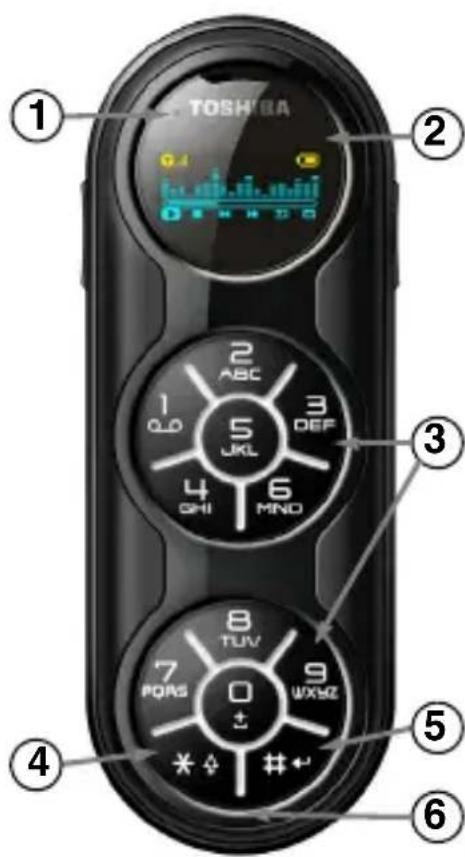
- Levoyant
Clignote : appel manqué ou nouveau SMS reçu.
Bleu: le téléphone est utilisé en tant que modem.
Vert: le téléphone est utilisé en tant qu'U-disk.
- Écran
- Touches numériques/alphabétiques
Mode Veille, pression rapide: Insere les nombres correspondants.
Mode Veille, pression prolongée :
1 - appelle la messagerie vocale.
2 à 9 - compose le numéro abrégé correspondant.
0 - insère le caractère +.
Mode Menu : selectionne l'option du menu correspondante.
Premiers pas
Mode Édition :
1 - affiche les symboles et le numero 1 à selectionner.
2 à 0 - insère les numérios et lettres correspondantes.
4. Touche *
Mode Veille, pression rapide : insere le caractère *.
Mode Veille, pression prolongée: verrouille le clavier.
Mode Édition, pression rapide : modifie le mode de saisie de texte. Reportez-vous à la section Saisie de texte pour plus d'informations.
Mode Édition, pression prolongée : modifie le sous-mode de saisie de texte. Reportez-vous à la section Saisie de texte pour plus d'informations.
5. Touche #
Mode Veille, pression rapide : insere le caractère#.
Mode Veille, pression prolongée : insère le caractère de pause de composition (P). Reportez-vous à la section Insertion d'une pause dans une série de numérorotation pour plus d'informations. Fonctions d'appel.
Mode Édition, pression rapide : affiche les symboles pour la sélection.
Mode Édition, pression prolongée : déplace le curseur à la prochaine ligne ou à une nouvelle ligne.
6. Microphone
Premiers pas
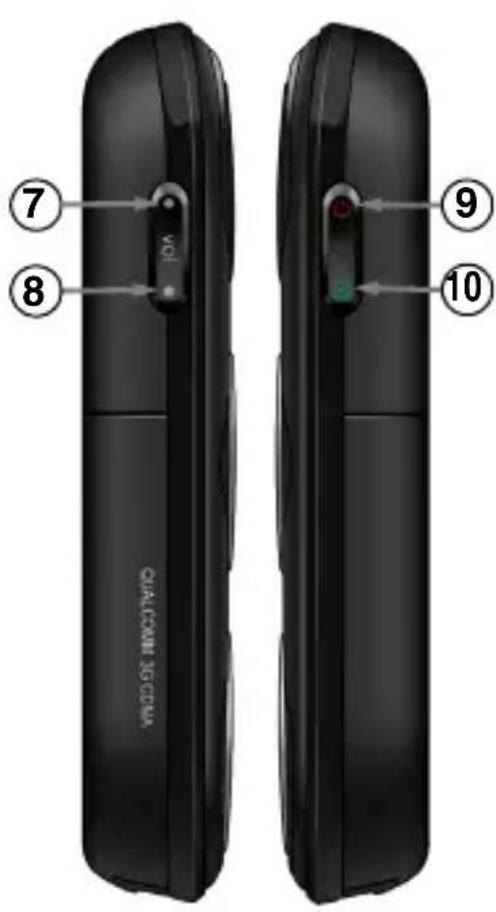
7. Touche de navigation vers le haut
Mode Veille, pression rapide : accès à la liste de tous les contacts.
Mode Veille, pression prolongée : bascule entre les modes Normal et Réunion
Mode Menu : fait defiler vers le haut. Mode Édition : déplace le curseur vers la gauche.
8. Touche de navigation vers le bas
Mode Veille, pression rapide: accès à l'écran de création de messages texte.
Mode Veille, pression prolongée: accès à l'écran du lecteur de musique.
Mode Menu: fait defiler vers le bas.
Mode Édition : déplace le curseur vers la droite.
Premiers pas
Maintenir la touche enfoncée pour allumer et éteindre le téléphone.
Mode Menu: permutation d'acceder à l'écran précédent.
Mode Édition : efface le texte.
Mode Veille, pression rapide : permet d'acceder à l'écran principal.
Mode Veille, pression prolongée : permet d'acceder à la liste des appeals composés.
Mode Menu : Sélectionne l'option de menu ou confirme l'option.
Mode Édition : Confirme l'insertion de texte ou affiche les options disponibles.
Premiers pas
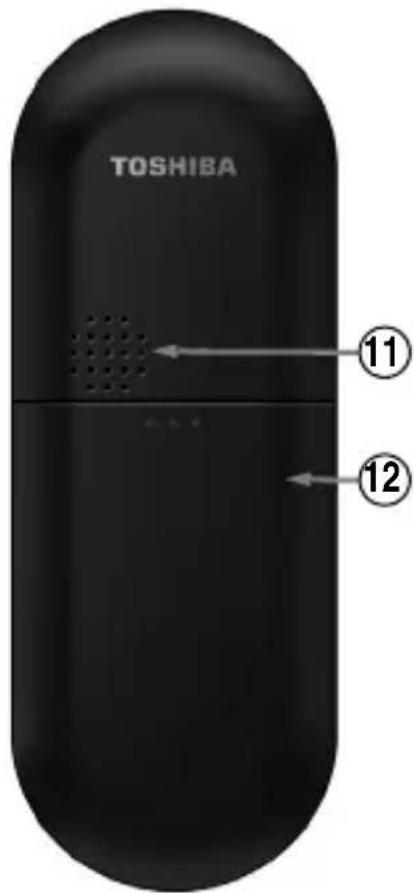
- Haut-parleur
-
Couvercle de la batterie
-
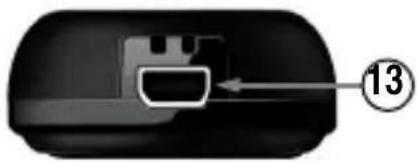
Connecteur de chargement, de cable et d'écouteurs
Premiers pas
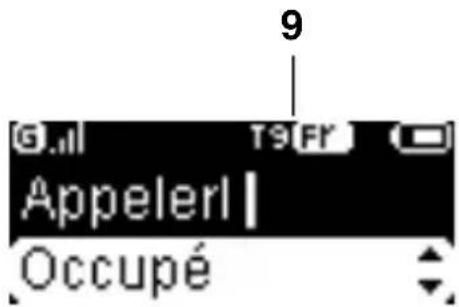
Icônes de l'écran
Écran de veille
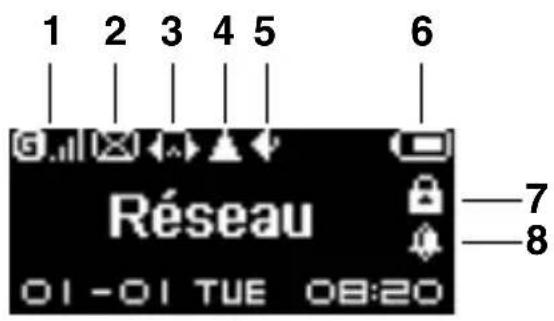
Écran d'édition de texte
Premiers pas
| Emplacement Type Icône Description | ||
| 1 Puisance de u signal | Ø. Ø.1 Ø.11 Ø.111 | Puisance du signal GSM (2G) |
| Ø. Ø.1 Ø.11 Ø.111 | Puisance du signal GPRS | |
| Ø. Ø.1 Ø.11 Ø.111 | Puisance du signal WCDMA (3G) | |
| Ø. Ø.1 Ø.11 Ø.111 | Puisance du signal EDGE | |
| Ø. Ø.1 Ø.11 Ø.111 | Puisance du signal HSDPA | |
Premiers pas
| Emplacement Type l'ocne Description | |||
| 1 Puisance du signal | 3x | Pas de signal | |
| 4x | |||
| 5x | |||
| 6x | Pas de carte SIM installée | ||
| 2 Statut SMS Nouveau SMS reçu | |||
| 3 Statut du connecteur | 4x | Écouteurs connectés | |
| 5x | Câble USB connecté | ||
| 4 Statut de l'itinérance | ▲ | Itinérance à partir du réseau national | |
| 5 | M 0 Téléphone | d | Mode normal |
| 22 | Mode conférence | ||
| 44 | Mode extérieur | ||
| 45 | Mode conduite | ||
Premiers pas
| Emplacement Type l'ocne Description | ||
| 6 Statut de la batterie | □ □ □ | Niveau de charge de la batterie |
| □ | Batterie faible | |
| □ | En cours de charge (batterie très faible) | |
| 7 Statut de l'alarme | □ | Alarme activée |
| 8 Statut du verrouillage | □ | Touches verrouillées |
Premiers pas
| Emplacement Type l'ocne Description | ||
| 9 | M o saisie de texte (uniquement en mode Édition) Reportez-vous à la section Saisie de texte pour plus de détails | T9 FR T9 français, première lecture en majuscule etlettres suivantes en minuscule |
| T9 FR T9 français, majuscule | ||
| T9 FR T9 français, minuscule | ||
| T9 EN T9, angezis, première lecture en majuscule etlettres suivantes en minuscule | ||
| T9 EN T9 angezis, majuscule | ||
| T9 EN T9 angezis, minuscule | ||
| T9 DE T9 allemand, première lecture en majuscule etlettres suivantes en minuscule | ||
| T9 DE T9 allemand, majuscule | ||
| T9 DE T9 allemand, minuscule | ||
e
Premiers pas
| Emplacement | Type l'ocne Description | Description | |
| 9 | M o saisie de texte | T91T | T9, italien, première lettuce en majuscule etlettres suivantes enminuscule |
| T91T | T9 italien, majuscule | ||
| T91T | T9 italien, minuscule | ||
| T9ES | T9, espagnol, première lettuce en majuscule etlettres suivantes enminuscule | ||
| T9ES | T9 espagnol,majuscule | ||
| T9ES | T9 espagnol,minuscule | ||
| T9PL | T9, polonais, première lettuce en majuscule etlettres suivantes enminuscule | ||
| T9PL | T9 polonais, majuscule | ||
| T9PL | T9 polonais, minuscule |
Premiers pas
| Emplacement Type l'ocne Description | |||
| 9 | M o saisie de texte | ABC | Mode Multi-press,d première lecture en majuscule et lettres suivantes en minuscule |
| ABC | Mode Multi-press, majuscule | ||
| ABC | Mode Multi-press, minuscule | ||
| 123 | Mode Numérique | ||
e
Premiers pas
Installation de la carte SIM et de la batterie

AVERTISSEMENT: Il y a un risque d'explosion si la batterie n'est pas remplacée correctement. Pour réduire les risques de feu ou de brûlure, évitez de désassembler, écraser,encer les contacts externes courts et d'exposer la batterie à des températures supérieures à 60^ ou de jeter la batterie dans des sources de feu ou d'eau. Remplacez uniquement la batterie par les modèles spécifiés, conformément à la règlementation locale.

IMPORTANT : Il est facile d'endommager la carte SIM en la rayant et en la pliant. Manipuez-la donc avec précaution.

IMPORTANT : Tenir la carte SIM hors de portée des sources de parasites, de poussière et d'eau.
Premiers pas
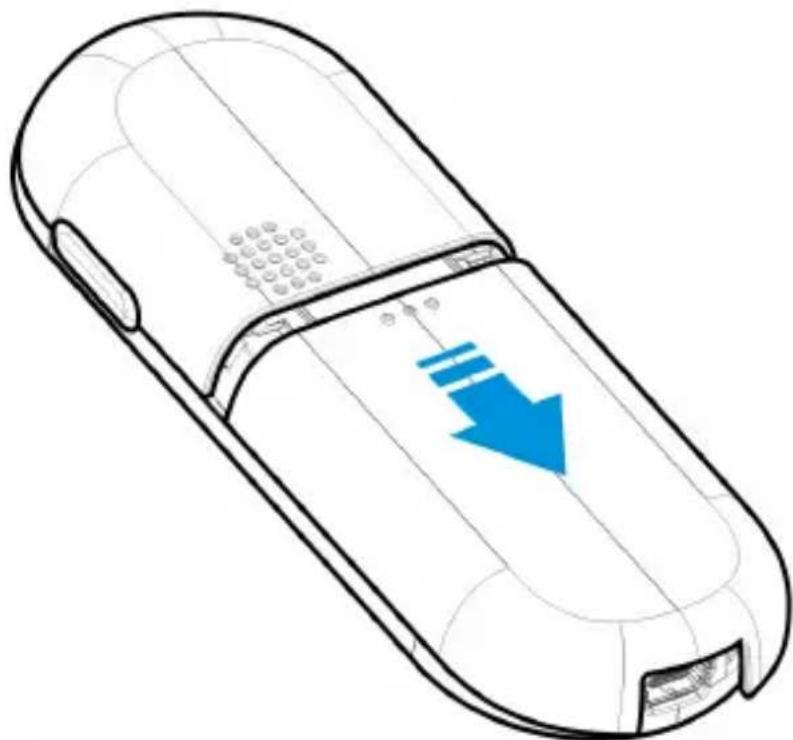
- À partir de la face arrière du téléphone, exercez une pression vers le bas sur le couvercle de la batterie. Faites glisser le couvercle selon les instructions du diagramme ci-dessous et retirez-le du téléphone.
Premiers pas
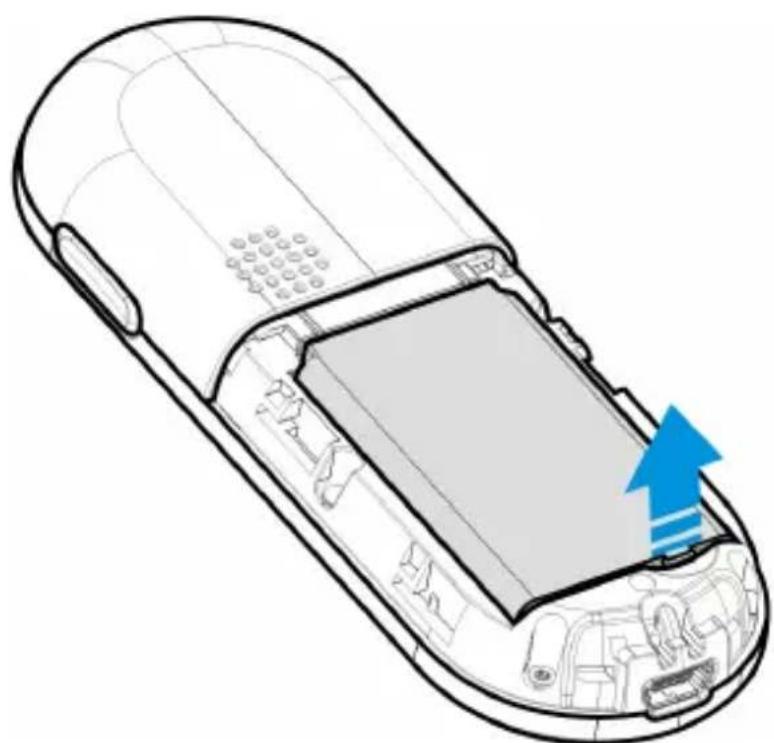
- Si la batterie est installée, exercez une pression sur la base de la batterie et sortez-la de son emplacement en la boulevant en suivant les instructions du diagramme ci-dessous.
Premiers pas
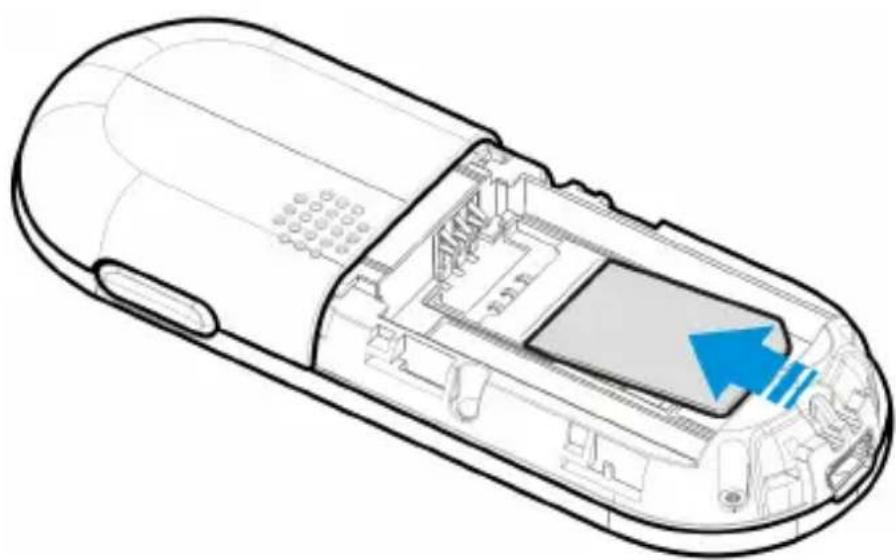
- Insérez la carte SIM dans le support de carte SIM avec les connecteurs dorés orientés vers le bas, en prénant soin d'aligner le coin biseauté de la carte sur le coin biseauté du support. Appuyez légèrement sur la carte SIM et faites-la glisser pour laMETRE en place.
Premiers pas
- Insérez la batterie dans son emplacement avec les connecteurs dorés tournés dans la direction opposée du connecteur de chargement pour cable et téléphone. La batterie est donc afin de ne pouvoir être insérée que de cette manière. Appuyez délicatement sur la base de la batterie (côté sans connecteur) pour l'insérer entièrement.
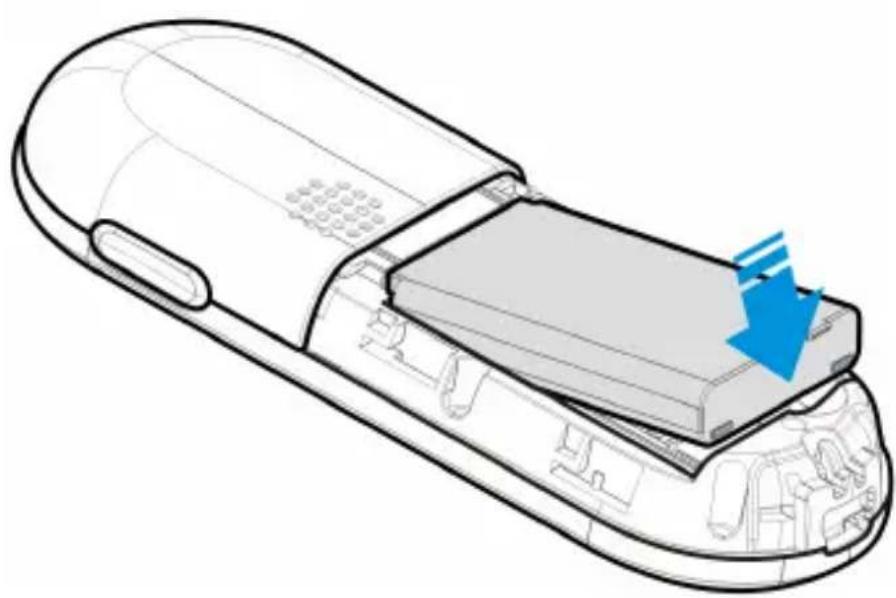
Premiers pas
- Faites glisser doucement le couvercle arrêté vers le haut pour le remettre en place.
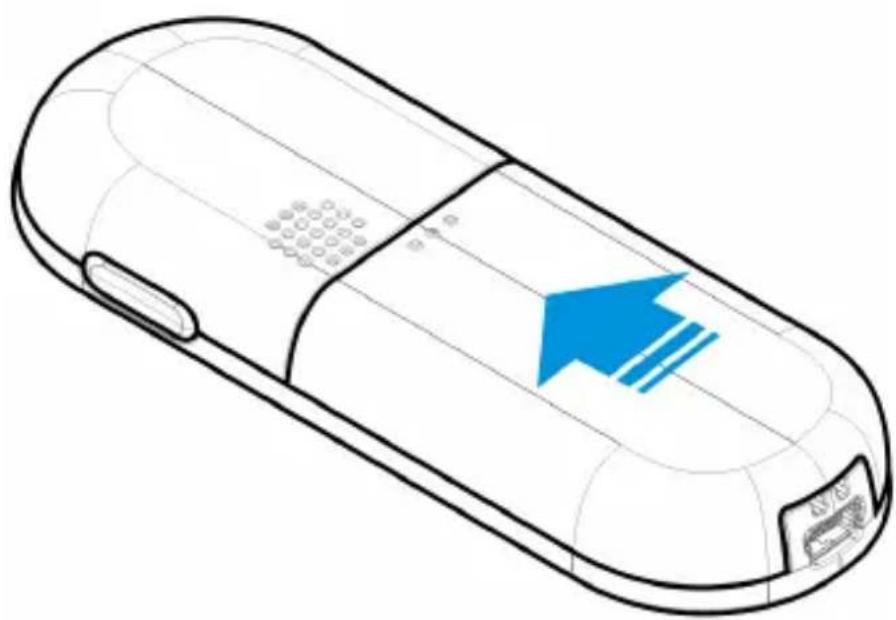
Premiers pas
Chargement de la batterie
Avant d'utiliser le téléphone Toshiba pour la première fois, la batterie doit être complètement chargée.
La batterie n'atteint ses performances optimales qu'aupres deux ou trois chargements complets.
Vous pouvez charger votre batterie de l'une des deux manières suivantes :
-
Branchez le chargeur AC sur une prise d'alimentation et branchez-le sur le connecteur du chargeur de votre téléphone Toshiba. Lorsque la batterie est entièrement chargée, débranchez le chargeur AC de la prise d'alimentation et débranchez-le du connecteur du chargeur du téléphone en le saississant fermement et en le tirant délicatement, ou
-
connectez votre téléphone Toshiba à un PC à l'aide du cable USB.
Indicateur de batterie faible
Lorsque le niveau de charge de la batterie devient faible, un bip d'ajretissement retentit et le message Batterie faible s'affiche. Si le niveau de charge de la batterie devient trop faible pour un fonctionnement normal, votre téléphone Toshiba s'éteint
Premiers pas
automatiquement.
Informations sur la batterie
Les performances de la batterie dépendent de nombreux facteurs, tels que la configuration réseau de votre opérateur, l'intensité du signal, la température de l'environnement dans lequel vous utilisez votre téléphone Toshiba, les fonctions et/ou paramètres sélectionnés et utilisés, les/dispositifs connectés aux ports de connexion de votre téléphone, ainsi que les schémas d'utilisation des applications voix, données et autres.

REMARQUE : Nous recommandons de sauvegarder les données de la mémoire de votre téléphone sur un PC. Le fabricant n'est pas responsable de la perte ou de l'alteration des données due à la décharge de la batterie.

CONSEIL : Pour plus informations sur l'optimisation des performances de l'alimentation de votre téléphone Toshiba, reportez-vous à la section Minuterie du rétroéclairage dans Paramètres.
Premiers pas
Gestion d'une batterie faible
Lorsque l'indicateur de batterie faible apparait, procedede comme suit:
- Enregistrez les données en cours.
- Chargez la batterie des que possible.
- Mettez votre téléphone Toshiba hors tension.
Allumer et éteindre
Pour allumer votre téléphone Toshiba :
- Appuyez sur la touche Activer/Annuler et maintenez-la enfonnée.
- Si un PIN ou un code de sécurité vous est demandé, entrez-le.

REMARQUE: Le code PIN active les services de votre téléphone Toshiba et doit vous avoir eté remis dans la documentation fournie par votre opérateur.
Pour eteindre votre téléphone Toshiba, appuyez sur la touche Activer/Annuler et maintenez-la enfoncée.
Fonctions d'essay
Passer un appel
Vous pouvez passer des appeals depuis l'écran de voir, Répertoire, Hist. appeals, ou via Numérotation rapide.
Avant de passer un appel, assurez-vous que votre téléphone Toshiba est allumé, qu'une carte SIM valide est installée et que le signal est suffisamment puissant.
Passer un appel à partir de l'écran de veille
Pour passer un appel à partir de l'écran de veille :
- Entrez le numero de téléphone à l'aide du clavier.
- Appuyez sur la touche Envoyer/OK, puis selectionnez 1.Appeler.
Émission d'un appel d'urgence
Vous pouvez passer des appeals vers des numérios de service d'urgence dans pratiquement toutes les circonstances, même si vous avez verrouillé votre téléphone Toshiba ou n'avez pas activé votre carte SIM.
Pour passer un appel d'urgence lorsque le message SIM PIN s'affiche :
- Composez le numero de téléphone d'urgence à l'aide du
Fonctions d'essay
clavier.
- Appuyez sur la touche Envoyer/OK.
Pour passer un appel lorsque le message d'entrée du code de sécurité s'affiche :
- Composez le numéro de téléphone d'urgence à l'aide du clavier.
- Appuyez sur la touche Envoyer/OK.
Pour passer un appel d'urgence lorsque les touches sont verrouillées :
- Appuyez sur la touche Envoyer/OK.
- Composez le numero de téléphone d'urgence à l'aide du clavier.
- Appuyez sur la touche Envoyer/OK.
Passer un appel à partir d'un contact ouvert
Pour passer un appel à partir d'un contact ouvert :
- Sélectionnez le contact.
- Appuyez sur la touche Envoyer/OK, puis selectionnez 1.Appeler.
Fonctions d'essay
Passer un appel à partir du repertoire
Pour passer un appel à partir de Répertoire :
- À partir de l'écran de veille, appuyez sur la touche Envoyer/OK, puis sélectionnez 1.Répertoire.
- Sélectionnez 1.Tous contacts.
- Faites défilier jusqu'àu contact requis, et appuyez sur la touche Envoyer/OK.
- Sélectionnez 1.Appeler.

CONSEIL : Si vous liste de contacts est longue, vous pouvez partager le contact désiré à l'aide de la fonction Trouver. Pour ce faire :
- Appuyez sur la touche Envoyer/OK, puis selectionnez 1.Répertoire. > 3.Rechercher.
- Sélectionnez 1. Rechercher par nom ou 2. Rechercher par numéro selon le besoin.
- Entrez les premiers caractères du nom ou du numéro du contact. Le téléphone recherche alors le contact dans la liste et l'affiche.
Pour appeler le contact, appuyez sur la touche Envoyer/ OK, puis selectionnez 1.Appeler.
Fonctions d'essay
Passer un appel à partir de l'histoire des appeals
Pour passer un appel à partir de Hist. appeals :
- À partir de l'écran de veille, appuyez sur la touche Envoyer/OK, puis sélectionnez 4.Hist. appeals.
- Sélectionnez 1.Appels manqués, 2.Appels reçus ou 3.Appels.
- Faites défilier jusqu'àu nom ou numéro de téléphone approprié.
- Appuyez sur la touche Envoyer/OK, puis selectionnez 1.Appeler.
Passer un appel à l'aide d'un numéro composé récemment
Passer un appel à l'aide d'un numéro composé récemment :
- À partir de l'écran de voir, exercez une pression prolongée sur la touche Envoyer/OK.
- Faites défilier jusqu'àu nom ou numéro de téléphone approprié.
- Appuyez sur la touche Envoyer/OK, puis selectionnez 1.Appeler.
Fonctions d'essay
Composition du dernier numéro appelé
Pour composer le dernier numero appelé :
- À partir de l'écran de voir, exercez une pression prolongée sur la touche Envoyer/OK.
- Appuyez sur la touche Envoyer/OK à deux reprises.
Numérotation rapide
Creation d'un numero abrégé
Vous pouvez创建工作 un nombre abrégé pour un nombre de téléphone stocké dans votre Répertoire.
Pour créé un numero abrége :
- À partir de l'écran de voir, appuyez sur la touche Envoyer/OK, puis sélectionnez 5.Paramètres.
- Sélectionnez 5.Appels.
- Sélectionnez 5.Numération Rapide.
- Sélectionnez le numéro abrégé.
- Sélectionnez soit 1. Nouveau numéro pour ajouter un nouveau numéro à la numérotation abrégée. Composez le numéro puis appuyez sur la touche Envoyer/OK ou
Fonctions d'essay
séléctionnez 2. Répertoire pour ajouter un contact à la numération abrégée. Faites défiler jusqu'àu contact requis, et appuyez sur la touche Envoyer/OK.

REMARQUE: Le chiffre 0 est réservé pour l'affichage du symbole + dans les chaînes de numérorotation internationale lorsque vous appuyez sur cette touche et que vous la maintenez enforcée. Le chiffre 1 est réservé pour l'accès à votre messagerie vocale en tant qu'options de numérorotation abrégée.
Numero abrégé de la messagerie vocale
En règle générale, le numéro abrégé de la messagerie vocale est prédéfini. S'il ne l'est pas, vous pouvez enregistrer votre número de boîte vocale manuellement.
Pour enregistrer votre numéro de boîte vocale dans la liste des numérios abrégés :
- À partir de l'écran de voir, appuyez sur la touche Envoyer/OK, puis sélectionnez 2 Messages.
- Sélectionnez 7.Messagerie vocale.
- Appuyez sur la touche Envoyer/OK.
- Sélectionnez 2.Modifier.
Fonctions d'essay
- Composez votre numéro de messagerie vocale, puis appuyez sur la touche Envoyer/OK.
Contactez votre opérateur pour connaître votre numéro de messagerie vocale.
Utilisation d'un numéro abrégé
Dans l'écran de voir, appuyez et maintenez enforcé le numéro abrégé que vous souhaitez appeler. Notre téléphone Toshiba compose le numéro de téléphone.
Modification d'un numéro abrégé
- À partir de l'écran de voir, appuyez sur la touche Envoyer/OK, puis sélectionnez 5.Paramètres.
- Sélectionnez 5.Appels.
- Sélectionnez 5.Numération Rapide.
- Sélectionnez le numéro abrégé à modifier.
- Sélectionnez soit 1. Nouveau numéro pour ajouter un nouveau numéro à la numérotation abrégée. Composez le numéro puis appuyez sur la touche Envoyer/OK ou sélectionnez 2. Répertoire pour ajouter un contact à la numérotation abrégée. Faites défiler jusqu'àu contact requis,
Fonctions d'essay
et appuyez sur la touche Envoyer/OK.
Insertion d'un indicatif international
Pour passer un appel international, vous doivent inclure un indicateif de pays au début de la série de numérorotation.
Pour entrer l'indicatif de pays, appuyez sur la touche 0 et maintenez-la enfoncée jusqu'à ce que le signe + soit affché, puis entrez le reste du numero de téléphone.

REMARQUE : Vous pouvez insérer un signe + lors de l'enregistrement du numéro de téléphone d'un contact ou le composer directement à partir du clavier.
Insertion d'une pause dans une série de numérotation
Votre téléphone Toshiba vous permit d'appeler directement un numero de poste ou une boîte vocale à l'aide d'une série de numérotation. Pour ce faire, vous doivent insérer le symbole de la pause 'P' entre le numero de téléphone et le numero du poste. Notre téléphone va suspendre la numérotation du numero de poste jusqu'à ce que le destinataire de l'appeil réponde.
Fonctions d'essay
Pour appeler un numéro de poste directement :
- Dans l'écran de voir, tapez le numéro du central téléphonique.
- Maintenez enforcée la touche # pour insérer le symbole P.
- Saisissez le numéro de poste.
- Appuyez sur la touche Envoyer/OK, puis selectionnez 1.Appeler. Voitre téléphone Toshiba compose automatiquement le numero de poste lorsqu'il est connecté à la centrale téléphonique.
Fonctions d'essay
Réception d'un appel
Répondre ou refuser un appel
- Pour répondre à un appel entrant, appuyez sur la touche Envoyer/OK.
- Pour refuser un appel entrant, appuyez sur la touche Activation/Annuler.

REMARQUE: Si vous désissez de refuser un appel, l'aggellant sera connecté à votre messagerie vocale, à condition que vous vous soyez abonné à ce service.

CONSEIL : Lorsque des écouteurs sont connectés à votre téléphone Toshiba, vous pouvez procédez comme suit :
- Répondez à un appel entrant en appuyant sur le bouton de l'écouteur.
- Rejeter un appel entrant en exerçant une pression prolongée sur le bouton de l'écouteur.
Fonctions d'essay
Réponse à un appel en appuyant sur n'importe qu'elle touche
Envoyer/OK est la touche utilisée par défaut pour répondre à un appel entrant. Si vous souhaitez répondre à un appel en appuyant sur n'importe quel touche, procédez comme suit :
- À partir de l'écran de veille, appuyez sur la touche Envoyer/OK, puis sélectionnez 5.Paramètres.
- Sélectionnez 5.Appels.
- Sélectionnez 4. Réponse toute touche.
- Sélectionnez Activée.
Fonctions d'essay
Options en cours d'essay
Réglage du volume
Pour ajuster le volume en cours d'applé, appuyez sur la touche Augmenter pour augmenter le volume et la touche Diminuer pour diminuer le volume.
Diffusion d'un appel sur le haut-parleur
- En cours d'appoint, appuyez sur la touche Envoyer/OK, puis sélectionnez 1.Haut-parleur act. Le haut-parleur est activé.
- Pour éteindre le haut-parleur, appuyez sur la touche Envoyer/OK, puis Sélectionnez 1.Haut-parleur désact.

REMARQUE: Le haut-parleur ne sera pas activé automatiquement lors du prochain appel, même si vous avez laissé la fonction activée lors de l'appeil précédent.
Mise en sourdine d'un appel
- En cours d'appoint, appuyez sur la touche Envoyer/OK, puis sélectionnez 4.Silencieux. Le microphone est coupé.
- Pour reactiver le microphone, appuyez sur la touche Envoyer/OK, puis selectionnez 4.Désactiver mode
Fonctions d'essay
sil.

REMARQUE: Le micro ne sera pas coupé automatiquement lors du prochain appel, même si vous aviez coupé le micro lors de l'appeil précédent.
Historique des appeals
L'histoire des appeals affiche les appeals que vous avez récemment composés, manqués ou reçus.
Affichage de l'histoire des appeals
Pour acceder à l'histoire des appeals :
- À partir de l'écran de voir, appuyez sur la touche Envoyer/OK, puis sélectionnez 4.Hist.AAPels.
- Sélectionnez 1.Appels manqués, 2.Appels reçus ou 3.Appels.

CONSEIL : Vous pouvez également acceder à la liste des numérores composés à partir de l'écran de veille en exerçant une pression prolongée sur la touche Envoyer/OK.
- Pour acceder aux détails d'un numéro composé, faites défiler jusqu'à l'entrée requise dans la liste, appuyez ensuite sur la touche Envoyer/OK.
Fonctions d'essay
- Sélectionnez 6.Afficher détaill.
Suppression d'une entrée de l'histoire des appeals
Pour supprimer une entrée de l'histoire des appeals :
- À partir de l'écran de veille, appuyez sur la touche Envoyer/OK, puis sélectionnez 4.Hist. appeals.
- Sélectionnez 1.Appels manqués, 2.Appels reçus ou 3.Appels selon vos besoins.
- Faites défilier jusqu'à l'entrée requise, et appuyez sur la touche Envoyer/OK.
- Sélectionnez 4.Supprimer.
- Appuyez sur la touche Envoyer/OK pour confirmer la suppression.
Suppression de toutes les entrées de l'histoire des appeals
Pour supprimer toutes les entrées de l'Hist. appels:
- À partir de l'écran de veille, appuyez sur la touche Envoyer/OK, puis Sélectionnez 4.Hist. appeals.
- Sélectionnez 1.Appels manqués, 2.Appels reçus ou
Fonctions d'essay
3.Appels selon les besoin.
- Appuyez sur la touche Envoyer/OK, puis selectionnez 5.Suppr. tout.
- Appuyez sur la touche Envoyer/OK pour confirmer la suppression.
Création d'un contact à partir de l'histoire des appeals
Pour des informations sur la méthode de création d'un contact à partir de l'histoire des appeals, reportez-vous Création d'un nouveau contact dans la section Répertoire.
Affichage de la durée de l'essay
Pour afficher la durée de l'essay :
- À partir de l'écran de veille, appuyez sur la touche Envoyer/OK, puis Sélectionnez 4.Hist. appeals.
- Sélectionnez 4.Durée d'appels.
- Faites défilier pour afficher la durée du dernier appel, des appeals reçus et des appeals effectués.
Fonctions d'essay
Effacement de la durée de l'appoint
Pour effacer la durée de l'essay :
- À partir de l'écran de veille, appuyez sur la touche Envoyer/OK, puis Sélectionnez 4.Hist. appeals.
- Sélectionnez 4.Durée d'appels.
- Faites défilier jusqu'à Tout vider et appuyez sur la touche Envoyer/OK.
- Appuyez sur la touche Envoyer/OK pour confirmer la suppression.
Affichage du compteur de paquets
Pour afficher le compteur de paquets :
- À partir de l'écran de veille, appuyez sur la touche Envoyer/OK, puis sélectionnez 4.Hist. appeals.
- Sélectionnez 5.Comp. données paquets.
- Faites défilier pour afficher les compteurs de paquets pour les données envoyées et reçues.
Fonctions d'essay
Effacement du compteur de paquets
Pour effacer le compteur de paquets :
- À partir de l'écran de voir, appuyez sur la touche Envoyer/OK, puis sélectionnez 4.Hist.AAPels.
- Sélectionnez 5.Comp. données paquets.
- Faites défilier jusqu'à Tout vider et appuyez sur la touche Envoyer/OK.
- Appuyez sur la touche Envoyer/OK pour confirmer la suppression.
Répertoir
Le repertoire contient les contacts enregistrés dans votre téléphone Toshiba et sur la carte SIM.
Affichage des contacts
Pour afficher les contacts :
- Dans l'écran de voir, appuyez sur la touche Accepter/OK puis sélectionnez 1.Répertoire.
- Sélectionnez 1.Tous contacts.

CONSEIL : Pour faire défilier automatiquement jusqu'àux contacts commençant par une dette en particulier, tapez la dette à l'aide de la touche numérique correspondante. Par exemple, pour faire défilier automatiquement jusqu'àux contacts commençant par la dette B, appuyez deux fois sur la touche 2.
Pour faire défilé automatiquement jusqu'aux contacts commençant par un symbole, appuyez sur la touche 0. Pour faire défilé automatiquement jusqu'aux contacts commençant par un chiffre, appuyez sur la touche 1.

CONSEIL : Vous pouvez aussi acceder à la liste de tous les contacts à partir de l'écran de veille en appuyant sur la touche Haut.
Répertoire
Creation d'un nouveau contact
Pour creer un nouveau contact :
- Dans l'écran de voir, appuyez sur la touche Accepter/OK puis sélectionnez 1.Répertoire.
- Sélectionnez 2.Nouveau contact.
- Entrez le nom du nouveau contact, puis appuyez sur la touche Accepter/OK.
- Entrez le numéro de téléphone du nouveau contact, puis appuyez sur la touche Accepter/OK.

CONSEIL: Si une personne non répertoriée dans votre repertoire vous appelle, vous pouze créé un contact pour cette personne à partir de l'histoire des appeals. Pour ce faire:
- Faites défiler vers l'essay dans l'histoire des essays.
- Appuyez sur la touche Accepter/OK.
- Sélectionnez 3.Enregistrer.
- Sélectionnez 1.Nouveau contact.
- Entre le nom du nouveau contact, puis appuyez sur la touche Accepter/OK.
Répertoir

CONSEIL : Si une personne non répertoriée dans votre repertoire vous envoie un message texte, vous pouvezisser un contact pour cette personne à partir du message. Pour ce faire :
- A partir du message ouvert, appuyez sur la touche Accepter/OK.
- Sélectionnez 4.Enreg. numéro.
- Sélectionnez 1.Nouveau contact.
- Entrez le nom du nouveau contact, puis appuyez sur la touche Accepter/OK.
Recherche d'un contact
Pour rechercher un contact :
- Dans l'écran de veille, appuyez sur la touche Accepter/OK puis sélectionnez 1.Répertoire.
- Sélectionnez 3.Rechner.
- Sélectionnez 1. Rechercher par nom ou 2. Rechercher par numéro selon votre souhait.
- Entre la/les lecture(s) ou le/les chiffre(s) qui font partie du nom du contact ou de son numéro de téléphone.
- Appuyez sur la touche Accepter/OK et les contacts correspondants s'affichent sous forme de liste.
Répertoir
Modification d'un contact
Pour modifier un contact :
- Dans l'écran de voir, appuyez sur la touche Accepter/OK puis sélectionnez 1.Répertoire.
- Sélectionnez 1.Tous contacts.
- Faites défilé jusqu'àau contact souhaité, puis appuyez sur la touche Accepter/OK.
- Sélectionnez 4.Modifier.
- Modifiez le nom du contact comme souhaité, puis appuyez sur la touche Accepter/OK.
- Entre le numéro de téléphone du contact comme souhaité, puis appuyez sur la touche Accepter/OK.

CONSEIL : Vous pouvez aussi acceder à la liste de tous les contacts à partir de l'écran de veille en appuyant sur la touche Haut.
Copie de contacts
Vous pouvez copier vos informations de contact depuis votre téléphone Toshiba vers votre carte SIM ou depuis votre carte SIM vers votre téléphone Toshiba.
Répertoir
Pour copier un contact :
- Dans l'écran de veille, appuyez sur la touche Accepter/OK puis sélectionnez 1.Répertoire.
- Sélectionnez 1.Tous contacts.
- Faites défilé jusqu'àu contact souhaité, puis appuyez sur la touche Accepter/OK.
- Sélectionnez 5.Copier.
- Appuyez sur la touche Accepter/OK pour confirmer la copie.
Pour copier tous les contacts :
- Dans l'écran de voir, appuyez sur la touche Accepter/OK puis sélectionnez 1.Répertoire.
- Sélectionnez 5.Copier tout.
- Sélectionnez 1.De télé. à SIM pour copier tous les contacts stockés dans le téléphone sur la carte SIM. Sélectionnez 2.De SIM à télé. pour copier tous les contacts stockés sur la carte SIM dans le téléphone.
- Appuyez sur la touche Accepter/OK pour confirmer la copie.
Suppression de contacts
Pour supprimer un contact :
- Dans l'écran de voir, appuyez sur la touche Accepter/OK puis sélectionnez 1.Répertoire.
Répertoir
- Sélectionnez 1.Tous contacts.
- Faites défilé jusqu'àu contact souhaité, puis appuyez sur la touche Accepter/OK.
- Sélectionnez 6.Supprimer.
- Appuyez sur la touche Acceptor/OK pour confirmer la suppression.
Pour supprimer tous les contacts :
- Dans l'écran de voir, appuyez sur la touche Accepter/OK puis sélectionnez 1.Répertoire.
- Sélectionnez 6.Suppr.tout.
- Sélectionnez 1.Contacts sur tel. pour supprimer tous les contacts stockés dans le téléphone. Sélectionnez 2.Contacts sur SIM pour supprimer tous les contacts stockés sur la carte SIM.
- Appuyez sur la touche Accepter/OK pour confirmer la suppression.
Sélection d'un type de stockage
Vous avez le choix entre deux zones de stockage Télephone ou SIM.
Si vous sélectionnez Telefone, tous les nouveaux contacts seront automatiquement stockés dans le téléphone.
Répertoir
Si vous sélectionnez SIM, tous les nouveaux contacts seront automatiquement stockés sur la carte SIM.

REMARQUE: Si vous transférez votre carte sur un autre téléphone, vos contacts SIM sont également transférés.
Pour selectionner le type de stockage :
- Dans l'écran de voir, appuyez sur la touche Accepter/OK puis sélectionnez 1.Répertoire.
- Sélectionnez 4.Type de stockage.
- Sélectionnez Téléphone ou SIM.
Vérification de l'etat de la mémoire du réseau
Pour vérifier l'etat de la mémoire du réseau :
- Dans l'écran de veille, appuyez sur la touche Accepter/OK puis sélectionnez 1.Répertoire.
- Sélectionnez 7. État de mémoire. Le nombre d'espaces contact libres et utilisés pour le téléphone et la carte SIM s'affiche.
Messages
Messages texte (SMS)
Affichage de vos messages reçus
La boîte de réception affiche vos messages reçus.
Pour afficher votre Boîte de réception :
- Dans l'écran de voir, appuyez sur la touche Accepter/OK puis sélectionnez 2 Messages.
- Sélectionnez 2.Boîte de réception.
Envoi d'un message texte (SMS)
La messagerie textuelle, ou SMS (Short Message Service), vous permet d'échanger des messages texte avec d'autres téléphones. Pour plus d'informations sur les messages texte, contactez votre opérateur.
Pour creer et envoyer un message texte :
- Dans l'écran de voir, appuyez sur la touche Accepter/OK puis sélectionnez 2 Messages.
- Sélectionnez 1.Nouveau SMS.
- Tapez votre message.
- Appuyez sur la touche Accepter/OK.
- Ou selectionnez 1.Répertoire pour sélectionner un destinataire dans le réseau
Messages
ou
sLECTIONnez 2.Entre numéro pour enter un nouveau
numéro de téléphone pour le destinataire.
- Appuyez sur la touche Accepter/OK. Le message texte est envoyé.

CONSEIL : Vous pouvez aussi acceder à l'écran de création d'un message texte à partir de l'écran de veille en appuyant sur la touche Bas.
Enregistrement d'un message en tant que brouillon
Pour enregistrer un message en tant que brouillon :
- Dans l'écran de voir, appuyez sur la touche Accepter/OK puis sélectionnez 2 Messages.
- Sélectionnez 1.Nouveau SMS.
- Tapez votre message.
- Appuyez sur la touche Accepter/OK.
- Sélectionnez 3.Enregistrer pour enregistrer le message dans le dossier Brouillons.
Messages
Réponse à un message
Pour répondre à un message :
- A partir du message ouvert, appuyez sur la touche Accepter/ OK.
- Sélectionnez 1Répondre.
- Tapez votre message.
- Appuyez sur la touche Accepter/OK.
- Sélectionnez 1.Envoyer. Le message texte est envoyé.
Transfert d'un message
Pour transférer un message :
- A partir du message ouvert, appuyez sur la touche Accepter/ OK.
- Sélectionnez 3.Transférer.
- Si nécessaire, modifiez le message.
- Appuyez sur la touche Accepter/OK.
- Ou selectionnez 1.Répertoire pour sélectionner un destinataire dans le réseau ou selectionnez 2. Entrer numéro pour entrer un nouveau numéro de téléphone pour le destinataire.
Messages
- Appuyez sur la touche Accepter/OK. Le message texte est envoyé.
Suppression d'un message
Pour supprimer des messages :
- A partir du message ouvert, appuyez sur la touche Accepter/ OK.
- Sélectionnez 2.Supprimer.
- Appuyez sur la touche Acceptor/OK pour confirmer la suppression.
Suppression de tous les messages d'un dossier
Pour supprimer tous les messages d'un dossier :
- Dans l'écran de voir, appuyez sur la touche Accepter/OK puis sélectionnez 2 Messages.
- Sélectionnez 6.Suppr.tout.
- Sélectionnez le dossier duquel vous souhaitez supprimer tous les messages.
- Appuyez sur la touche Accepter/OK pour confirmer la suppression.
Messages
Messagerie vocale
Le service de messagerie vocale vous permet de transférer des appeals entrants vers le centre de messagerie vocale proposé par votre opérateur. L'aggellant peut laisser un message sur votre boîte vocale et vous receivez un message de notification.
Appel à votre messagerie vocale
Pour appeler votre messagerie vocale :
Depuis l'écran de veille, appuyez longtemps sur la touche 1 ou
- Dans l'écran de voir, appuyez sur la touche Accepter/OK puis sélectionnez 2 Messages.
- Sélectionnez 7.Messagerie vocale.
- Appuyez sur la touche Accepter/OK.
- Sélectionnez 1.Appeler.
Pour en savoir plus sur la configuration de votre messagerie vocale, consultez la rubrique Numéro abrégé de la messagerie vocale dans Fonctions d'emploi.
Messages
Paramètres des messages
Vous pouvez personnelier les paramètres de votre compte de messagerie.
Pour personnelier les paramètres des messages :
- Dans l'écran de voir, appuyez sur la touche Accepter/OK puis sélectionnez 2 Messages.
- Sélectionnez 8.Paramètres.
-
Sélectionnez et personnelisez les options suivantes, comme vous le souhaitez :
-
1.Centre de service - Le numéro du centre du service de messagerie textuelle. Celui-ci est fourni par votre opérateur.
-
- Période d'expiration - La durée de validité du message. Il s'agit de la période durant laquelle le message sera sauvégardié au centre de messagerie textuelle avant d'être supprimé. La durée maximale sera déterminée par votre opérateur.
- 3.Rapport d'etat - Pour activer ou désactiver la fonction de rapport. Lorsqu'elle est activée, le réseau vous notification si le message a été envoyé ou non.
- 4.Type de stockage - Pour enregistrer les messages textes sur le téléphone ou la carte SIM.
Messages
État de la mémoire
Pour vérifier l'etat de la mémoire de votre téléphone et de la carte SIM:
- Dans l'écran de voir, appuyez sur la touche Accepter/OK puis sélectionnez 2 Messages.
- Sélectionnez 9. État de mémoire. La mémoire libre et la mémoire totale du téléphone et de la carte SIM s'affichent.
Saisie de texte
Méthodes de saisie
Votre telephone Toshiba proposetrois modesde saisie de texte :
T9
Multi-press
- Numérique
Les modes Multi-press et T9 sont utilisés pour le texte, tandis que le mode Numérique est utilisé uniquement pour la saisie de chiffres.
Vous pouvez modifier le mode de saisie en appuyant sur la touche*.
Indicateurs de méthode
Lorsque vous déplacez le curseur dans un champ qui nécessite la saisie de texte ou de chiffres, le mode de saisie approprié est sélectionné automatiquement. Un des modes de saisie de/textes s'affiche dans la partie supérieure de l'écran :
- F#me de saisie T9, français, première lecture en majuscule et lettres suivantes en minuscule.
- mode de saisie T9, français, majuscule.
- fme de saisie T9, français, minuscule.
Saisie de texte
- Fmco de saisie T9, anglais, première lecture en majuscule et lettres suivantes en minuscule.
- Fmode de saisie T9, anglais, majuscule.
- Fincde saisie T9, anglais, minuscule.
- Finoque de saisie T9, allemand, première lecture en majuscule et lettres suivantes en minuscule.
Froede saisie T9, allemand, majuscule. - Finoce de saisie T9, allemand, minuscule.
- fond de saisie T9, italien, première lecture en majuscule et lettres suivantes en minuscule.
- Fréquence de saisie T9, italien, majuscule.
- Fonce de saisie T9, italien, minuscule.
- Fmoe de saisie T9, espagnol, premiere lecture en majuscule et lettres suivantes en minuscule.
- mode de saisie T9, espagnol, majuscule.
- fmode de saisie T9, espagnol, minuscule.
- F#e de saisie T9, polonais, première lecture en majuscule et lettres suivantes en minuscule.
- mode de saisie T9, polonais, majuscule.
- fronde de saisie T9, polonais, minuscule.
- mode Multi-press, première lecture en majuscule et lettres suivantes en minuscules.
Saisie de texte
- mode de saisie de texte Multi-press, majuscule.
-
- mode de saisie de texte Multi-press, minuscule.
- mode Numérique.
Mode T9
Ce mode vous permet d'entrée des mots en une seule frappe de touche par lecture. Plusieurs lettres sont affectées à chaque touche. Par exemple, appuyer la touche 3 peut permettre de saisir les lettres D, E ou F. Le mode T9 compare vos précédentes frappes avec un dictionnaire interne qui formule le mot le plus probable. En conséquence, la saisie de texte en mode T9 requiert beaucoup moins de frappes et peut se révêler beaucoup plus rapide que le mode Multi-press.

REMARQUE: En mode T9, d'autres mots s'affichent sous le curseur. Il s'agit des mots qui peuvent être créés avec cette série de touches. Faites défilier la liste et sélectionnez le mot de votre choix en appuyant sur la touche Envoyer/OK.

REMARQUE: Le mode T9 est disponible dans la langue actuelle du téléphone et en anglais.
Saisie de texte Mode Multi-press
Votreclavier est composé des chiffres 0 à 9,ainsi que des touches * et#. Chaque touche numérique représenté également trois ou quatre lettres.En mode Multi-press, yousavez appuyer plusieurs fois sur une touche jusqu'à ce que la dette de votrechoix soit affichée.

EXAMPLE : pour entrer la dette c , appuyez rapidement sur la touche 2 à trois reprises.
Pour sélectionner un autre caractère sur la même touche que celle que vous venez d'utiliser, vous devez observer une pause avant de reprendre la saisie.

CONSEIL : lorsque vous utilisez le mode Multi-press, la première lecture d'une phrase est mise automatiquement en majuscule.
Autres conseils sur la saisie de texte
- Pour basculer entre les sous-modes Première lecture en majuscule, Toutes les lettres en majuscules et Toutes les lettres en minuscules, appuyez et maintenez enfoncée la touche*.
Saisie de texte
- Pour supprimer un seul caractère, appuyez brièvement sur la touche Retour/Effacer. Pour supprimer tous les caractères de la zone de message, appuyez sur la touche Activation/Annuler et maintenez-la enfonnée.
- Pour entrer un espace en mode T9 ou Multi-press, appuyez sur la touche 0.
- Pour afficher les divers caractères, y compris les symboles, appuyez sur la touche 1 ou sur la touche#. Vous pouvez ensuite faire défiler jusqu'àu caractère requis et appuyer sur la touche Envoyer/OK afin de l'entrée.
Saisie de texte
Caractères du clavier
François
| Touche | Majuscule Minuscule | |
| 1 ., -? !‘@ ::; 1 ., -? !‘@ ::; 1 | ||
| 2 A B | C C A A A A 2 a b c c a a a à 2 | |
| 3 D E | FÉÉÉE3 deféééé 3 | |
| 4 G H | I I I I 4 g h i I I i 4 | |
| 5 | J K L 5 | j k l 5 |
| 6 M N | O O O O N 6 m n o ò ò ò ò 6 | |
| 7 | P Q R S | 7 ¹þ q r |
| 8 T U | V U U U U 8 t u v u ò ò 8 | |
| 9 | W X Y Z | 9 w x y |
| 0 | E s p a | c e E s |
| # , .? | ! :space “‘@ % & _ * # + -x ÷ = < >/ \() [ ] | , .? !:space “‘@ % & _ * # + -x ÷ = < >/ \() [ ]\{ } |
1 Uniquement disponible en mode Multi-press.
s
Z
p
Saisie de texte
Anglais
| Touche | Majuscule | Minuscule | |
| 1 ., -? !‘@ ::/ 1 ., -? !‘@ ::/ 1 | |||
| 2 | A | B | C |
| 3 | D | E | F |
| 4 | G | H | I |
| 5 | J | K | L |
| 6 | M | N | O |
| 7 | P | Q | R |
| 8 | T | U | V |
| 9 | W | X | Y |
| 0 | E | S | p |
| # , .? | ! : Espace ‘‘@ % & _* # + - x ÷ = <> / ( ) [ ] | ||
| * # + - x ÷ =<> / ( ) [ ] {} | |||
Saisie de texte
Allemand
| Touche | Majuscule | Minuscule | |
| 1 ., -? !‘@: ;* 1 ., -? !‘@: ;* 1 | |||
| 2 A B | C ÄÁÀ 2 a b cã à 2 | ||
| 3 DEF | ÉÉ3 deféè 3 | ||
| 4 | G H I 4 | g h i 4 | |
| 5 | J K L 5 | j k l 5 | |
| 6 M N | O O 6 m n o ß 6 | ||
| 7 | P Q R S | 7 p q r | |
| 8 T U | V Ü 8 t u v ü 8 | ||
| 9 | W X Y Z | 9 w x y | |
| 0 | E s p a | c e E s | |
| # , .? | ! :space “‘@%&_ *#+-×÷=<>/\\() [ ] | , .? ! :space “‘@%&_ *#+-×÷=<>/\\() [ ]{} | |
s
Z
p
Saisie de texte
Italian
| Touche | Majuscule | Minuscule | |
| 1 ., -? !` @ :; + 1 ., -? !` @ :; + 1 | |||
| 2 | A B C A | 2 a b c | |
| 3 DE | FÉÉ3déféé3 | ||
| 4 | G H I I | 4 g h i | |
| 5 | J K L 5 | j k l 5 | |
| 6 | M N O O | 6 m n o | |
| 7 | P Q R S | 7 p q r | |
| 8 TU | V U 8tu vù 8 | ||
| 9 | W X Y Z | 9 w x y | |
| 0 | E s p a | c e E s | |
| # , .? | ! :space “‘@%&_* #+-×÷=\\() [ ]{ } | , .? !:space“‘@%&_* #+-×÷=\\() [ ]{ } | |
Saisie de texte
Espagnol
| Touche | Majuscule | Minuscule | |
| 1 ., - i? i! @ ;; ' + 1 ., - i? i! @ | ; ' + 1 | ||
| 2 | A | B 1 C 1 ζ 1 Α | a A 1 c 1 2b |
| 3 | D | E F E | 3 d e f |
| 4 G H | I I 4 g h i i 4 | ||
| 5 | J K L 5 | j k l 5 | |
| 6 M N | O O N 6 m n o Ú n 6 | ||
| 7 | P Q R S | 7 p q r | |
| 8 T U | V U U 8 t u vú ü 8 | ||
| 9 | W X Y Z | 9 w x y | |
| 0 | E s p a | c e E s | |
| # , .? | ! :space “‘ @ % & _ * #+-x÷=<>/(\)[][] | , .? ! :space “‘@%&_ * #+-x÷=<>/(\)[][]{} | |
1 Uniquement disponible en mode Multi-press.
e
S
Z
p
Saisie de texte
Polonais
| Touche | Majuscule Minuscule | |
| 1 ., -? !‘@ ::; 1 ., -? !‘@ ::; 1 | ||
| 2 | A B 1 AC C 1 2 a A C | A ? a 1 a 1 ? 1 2 |
| 3 | D E 1 E 1 E 1 3 E D | d 1 é 1 e 1 3 f |
| 4 | G 1 H I I | g 1 4 h |
| 5 | J K 1 L 1 5 L l L | j 1 ? 1 5 k |
| 6 | M N 1 N O 1 6 m o o? o o 1 ? 1 o 1 6 | p S R q 1 ? 1 ? r s 1 7 s |
| 7 | P Q 1 R R S 1 7 S | t 1 ? u u 1 ? 1 8 v |
| 8 | T U ? 1 U 1 V 1 8 U | t 1 ? u u 1 ? 1 8 v |
| 9 W X Y Z ?? Y 1 Z 1 9 w x y z | ??? y 1 z 1 9 | |
| 0 | E S p a | c e E s |
| # , . ? | ! :space “‘@ % & _* # + - x ÷ = <> / \() [ ] | , . ? ! :space “‘@ % & _* # + - x ÷ =<> / \() [ ]\{ } |
1 Uniquement disponible en mode Multi-press.
Saisie de texte
Mode Numérique
Dans le mode Numérique, vous appuyez sur une touche pour entrer le chiffre correspondant dans un champ. En règle générale, le mode passse en Numérique pour la saisie de nombres de téléphone.
Pour entrer des numéros dans du texte
- Appuyez sur la touche * jusqu'à ce que l'indicateur de modéré numérique s'affiche.
- Entrez des chiffres à l'aide du clavier.
- Appuyez de nouveau sur la touche * pour basculer vers un autre mode de saisie si nécessaire.
Autres applications
Musique
Lecture de musique
Pour lire de la musique :
- Dans l'écran de voir, appuyez sur la touche Accepter/OK puis sélectionnez 3.Musique.
- Ou selectionnez 1.Lecture. L'écran du lecteur s'affiche. ou selectionnez 2.Afficher la liste. Faites défiler jusqu'au fichier souhaité, appuyez sur la touche Accepter/OK, puis selectionnez 1.Lecture. L'écran du lecteur s'affiche.

CONSEIL : Vous pouvez aussi acceder à l'écran du lecteur à partir de l'écran de voir en appuyant plus longtemps sur la touche Bas.
- Pour lire de la musique en arrêté-plan, appuyez sur la touche Rejeter/Annuler pour sortir de le l'écran du lecteur. Vous devrez returner dans l'écran du lecteur pour arrêté la musique.
Autres applications
Aperçu de l'écran du lecteur et des commandes
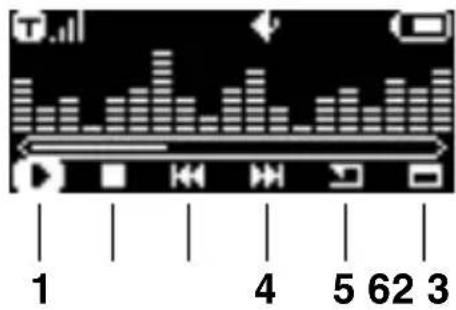
| N° Icône Description |
| 1 Lecu d'un fichier. Mise en pause d'un fichier. |
| 2 Arrêt le la lecture d'un fichier. |
| 3 Saut au fichier précédent. |
| 4 Saut au fichier suivant. |
| 5 Bascule d'un mode de lecture à un autre: Lecture un boucle d'un fichier Lecture en boucle de tous les fichiers Lecture aléatoire |
| 6 Affichage des informations sur le fichier en cours |
Autres applications
Appuyez sur la touche Haut ou sur la touche Bas pour faire défiler les iconônes de commande, puis appuyez sur la touche Accepter/OK pour sélectionner l'icone.
Pour régler le volume, appuyez plus longtemps sur la touche Haut pour augmenter le volume et sur la touche Bas pour diminuer le volume.
Affichage de la liste des fichiers de musique
Pour afficher la liste des fichiers de musique sur le téléphone :
- Dans l'écran de voir, appuyez sur la touche Accepter/OK puis sélectionnez 3.Musique.
- Sélectionnez 2.Afficher la liste. La liste des fichiers de musique s'affiche.
Affichage des propriétés des fichiers de musique
Pour afficher les propriétés d'un fichier de musique (lorsque le fichier n'est pas lu):
- Dans l'écran de voir, appuyez sur la touche Accepter/OK puis sélectionnez 3.Music.
- Sélectionnez 2.Afficher la liste.
Autres applications
- Faites défilier jusqu'àu fichier souhaité, puis appuyez sur la touche Accepter/OK.
- Sélectionnez 3.Proprietés.
Suppression d'un fichier de musique
Pour supprimer un fichier de musique :
- Dans l'écran de voir, appuyez sur la touche Accepter/OK puis sélectionnez 3.Musique.
- Sélectionnez 2.Afficher la liste.
- Faites défilier jusqu'àu fichier souhaité, puis appuyez sur la touche Accepter/OK.
- Sélectionnez 2.Supprimer.
- Appuyez sur la touche Accepter/OK pour confirmer la suppression.
Suppression de tous les fichiers de musique
Pour supprimer tous les messages d'un dossier :
- Dans l'écran de veille, appuyez sur la touche Accepter/OK puis sélectionnez 3.Musique.
- Sélectionnez 4.Suppr.tout.
- Appuyez sur la touche Accepter/OK pour confirmer la suppression.
Autres applications
Vérification de l'etat de la mémoire du lecteur
Pour vérifier l'etat de la mémoire du lecteur :
- Dans l'écran de voir, appuyez sur la touche Accepter/OK puis sélectionnez 3.Musique.
- Sélectionnez 3. État de mémoire. La capacité totale, la capacité libre et le nombre de fichiers enregistrés sur le téléphone s'affichtent.
Copie de fichiers sur votre téléphone Toshiba
Vous pouvez soit copier des fichiers sur votre téléphone Toshiba manuellement soit utiliser l'application Wellphone XT.
Pour utiliser l'application Wellphone XT, vous devez l'installer sur votre PC à partir du CD fourni avec votre téléphone Toshiba. Pour en savoir plus sur l'utilisation de l'application Wellphone XT, consultez les fichiers d'aide de l'application.
Pour copier les fichiers sur votre téléphone Toshiba, celui-ci doit être en Mode disque-U.
Pour connecter votre téléphone Toshiba à votre PC en Mode disque-U :
- Dans l'écran de voir, appuyez sur la touche Accepter/OK puis sélectionnez 7.Mode disque-U.
- Connectez le téléphone au PC à l'aide du cable USB.
Autres applications

CONSEIL : Lorsque la connexion fonctionne correctement, le texte Mode disque-U s'affiche sur l'écran du téléphone et levoyant du téléphone est vert.
Alarme
Réglage de l'alarme
Pour définit une alarme :
- Dans l'écran de voir, appuyez sur la touche Accepter/OK puis sélectionnez 6.Réveil.
- Pour régler l'heure de l'alarme, Sélectionnez Heure.: Entrez l'heure souhaitée, puis appuyez sur la touche Accepter/OK.
- Pour régler l'alarme pour plusieurs jours (par exemple, tous les jours ou uniquement les jours ouvrés), Sélectionnez Répéter:, puis Sélectionnez l'option souhaitation.
- Pour changer le son de l'alarme, Sélectionnez Sonnerie:, puis sélectionné le son souhaité.
- Pour régler la fonction de rappel d'alarme, Sélectionnez Rap al., puis Sélectionnez la durée du rappel souhaitée. Lorsque l'alarme s'arrête, elle sera repétée après l'intervalle défini jusqu'à annulation.
Autres applications
Annulation d'une alarme
Pour annuler une alarme :
- Dans l'écran de veille, appuyez sur la touche Accepter/OK puis sélectionnez 6.Réveil.
- Sélectionnez État:, puis sélectionnez Arrête.
Paramètres
Paramètres de l'heure et de la date
Définir l'heure
Pour définir l'heure :
- À partir de l'écran de voir, appuyez sur la touche Envoyer/OK, puis sélectionnez 5.Paramètres.
- Sélectionnez 1.Heure et date.
- Sélectionnez 1.Régler l'heure.
- Entrez l'heure actuelle, puis appuyez sur la touche Envoyer/ OK.
Définir la date
Pour définit la date :
- À partir de l'écran de voir, appuyez sur la touche Envoyer/OK, puis sélectionnez 5.Paramètres.
- Sélectionnez 1.Heure et date.
- Sélectionnez 2.Régler la date.
- Entre la date actuelle, puis appuyez sur la touche Envoyer/OK.
Paramètres
Définir le format de l'heure
Pourdéfinirle formatde l'heure:
- À partir de l'écran de veille, appuyez sur la touche Envoyer/OK, puis sélectionnez 5.Paramètres.
- Sélectionnez 1.Heure et date.
- Sélectionnez 3.Régler format heures.
- Sélectionnez le format désiré (12 heures ou 24 heures).

REMARQUE : Les paramètres de l'heure et de la date ne sont perdus que si vous réinitialisez manuellement votre téléphone Toshiba. Vos paramètres sont conservés si vous éteignez le téléphone ou si la batterie est complètement déchargée.
Paramètres
Modes du téléphone
La fonction Modes de l'appareil définit le Volume de sonnerie, Volume de message, Volume du clavier, Tonalité appel, Tonalité mess., Mode de vibration et Tonalité de couverture.
Votre téléphone Toshiba a plusieurs modes de fonctionnement (Mode normal, Mode conférence, Mode extérieur et Mode conduite), tous personnalisables.
Modifier le mode de fonctionnement actuel
Pour modifier le mode de fonctionnement actuel :
- À partir de l'écran de voir, appuyez sur la touche Envoyer/OK, puis sélectionnez 5.Paramètres.
- Sélectionnez 2 Modes de l'appareil.
- Faites défilier jusqu'àu mode requis, et appuyez sur la touche Envoyer/OK.
- Sélectionnez 1.Activer.
Personnaliser un mode de fonctionnement
Pour personneliser un mode de fonctionnement :
- À partir de l'écran de voir, appuyez sur la touche Envoyer/OK, puis sélectionnez 5.Paramètres.
Paramètres
- Sélectionnez 2 Modes de l'appareil.
- Faites défilier jusqu'àu mode à personneliser, et appuyez sur la touche Envoyer/OK.
- Sélectionnez 2.Modifier.
- Modifier les paramètres selon vos besoin. Par exemple, pour modifier la sonnerie des appeals entrants, Sélectionnez 4.Tonalité appel, puis Sélectionnez la sonnerie désirée.

CONSEIL : Si vous faites défilé jusqu'à une sonnerie et que vous vous arrêtez, vous entendrez la sonnerie avant de la sélectionnner.

CONSEIL : Vous pouvez utiliser des fichiers musicaux sur votre téléphone en tant que sonneries.
Langue
Pour modifier la langue de votre téléphone :
- À partir de l'écran de voir, appuyez sur la touche Envoyer/OK, puis sélectionnez 5.Paramètres.
- Sélectionnez 3.Langue.
- Sélectionnez la langue de votrechoix.
La modification de la langue du téléphone modifie également la disponibilité de(s) langue(s) de saisie T9.
Paramètres
Minuterie du rétroéclairage
Vous pouvez configurer le rétroéclairage pour qu'il s'affaïblisse après une durée spécifique. Cela aidera à economiser la batterie. Pour modifier les paramètres du rétroéclairage :
- À partir de l'écran de voir, appuyez sur la touche Envoyer/OK, puis sélectionnez 5.Paramètres.
- Sélectionnez 4.Durée lum. fond.
- Sélectionnez la durée.
Paramètres
Paramètres d'essay
Activation du transfert d'essay
Le Transfert d'appoint vous permet de transférer des appeals entrants vers un autre numéro de téléphone.
Pour activer le transfert d'essay :
- À partir de l'écran de voir, appuyez sur la touche Envoyer/OK, puis sélectionnez 5.Paramètres.
- Sélectionnez 5.Appels.
- Sélectionnez 1.Transfert d'appel.
- Sélectionnez les cas dans lesquels vous pouze que vos appeals soient transférés parmi les cas suivants :
1.Inconditionnel - transférer tous les appeals.
2.Occupé - transférer les appeals lorsque vous ligne téléphonique est occupée.
3. Pas de réponse - transférer les appeals lorsque vous ne répondez pas à votre téléphone.
4. Non disponible - transférer les appeals lorsque vous têlephone est étèint ou qu'il n'y a pas de réseau.

REMARQUE : Vous pouvez activer de multiples transferts
d'appels, mais ils doivent tous être activés séparément.
- Sélectionnez Activée pour activer le transfert d'appel.
Paramètres
-
Sélectionnez le numéro de téléphone pour le transfert d'appoint parmi :
-
Nouveau numéro - pour ajouter un nouveau numéro pour les appeals transférés. Entrez le numéro puis appuyez sur la touche Envoyer/OK.
ou
- Répertoire - pour sélectionner un contact pour les appel transférés. Faites défilier jusqu'àu contact requis, et appuyez sur la touche Envoyer/OK.
or
3.Messagerie vocale - pour transférer les appeals entrants vers votre messagerie vocale.
Désactiver un transfert d'expérience
Pour désactiver un transfert d'essay :
- À partir de l'écran de veille, appuyez sur la touche Envoyer/OK, puis sélectionnez 5.Paramètres.
- Sélectionnez 5.Appels.
- Sélectionnez 1.Transfert d'essay.
- Sélectionnez le transfert d'appoint que vous pouze désactiver.
- Sélectionnez Déactivée pour désactiver le transfert d'objet.
Paramètres
Désactiver tous les transferts d'appel.
Pour désactiver tous les transferts d'emploi :
- À partir de l'écran de voir, appuyez sur la touche Envoyer/OK, puis sélectionnez 5.Paramètres.
- Sélectionnez 5.Appels.
- Sélectionnez 1.Transfert d'appel.
- Sélectionnez 5.Tout annuler.
Activier l'interdiction d'appel
Le Blocage d'appels vous permet d'interdire différent types d'appels entrants et sortants.
Pour activer la fonction Interdiction d'essay :
- À partir de l'écran de voir, appuyez sur la touche Envoyer/OK, puis sélectionnez 5.Paramètres.
- Sélectionnez 5.Appels.
- Sélectionnez 2.Blocage d'appels.
-
Sélectionnez l'interdiction d'appel que vous poulez activer parmi les possibités suivantes :
-
ToutSORTANT - interdire tous les appel sortants à l'exception des appel d'urgence.
2.Appels internationaux - interdire tous les appel internationaux sortants.
Paramètres
3.Int'l sauf vers fixe - interdire tous les appeals internationaux sortants à l'exception des appeals vers votre réseau national.
4.Tout entrant - interdire tous les appel entrants.
5. Entrant itinérance - interdire tous les appeals entrants lorsque vous étés hors de la zone de votre réseau national.

REMARQUE : Vous pouvez activer de multiples interdictions d'appels, mais elles doivent toutes être activées séparément.
- Sélectionnez Activée pour activer l'interdiction d'appel.
- Entre le mot de passer de l'interdiction d'appel, puis appuyez sur la touche Envoyer/OK. Contactez votre opérateur pour connaître votre mot de passer d'interdiction d'appel.
Désactiver une interdiction d'emploi
Pour désactiver une interdiction d'emploi :
- À partir de l'écran de veille, appuyez sur la touche Envoyer/OK, puis sélectionnez 5.Paramètres.
- Sélectionnez 5.Appels.
- Sélectionnez 2.Blocage d'appels.
- Sélectionnez l'interdiction d'appel que vous poulez désactiver.
- Sélectionnez Déactivée pour désactiver l'interdiction d'appel.
Paramètres
- Entrez le mot de passer de l'interdiction d'appel, puis appuyez sur la touche Envoyer/OK.
Désactiver toutes les interdictions d'appels
Pour désactiver toutes les interdictions d'appels :
- À partir de l'écran de voir, appuyez sur la touche Envoyer/OK, puis sélectionnez 5.Paramètres.
- Sélectionnez 5.Appels.
- Sélectionnez 2.Blocage d'appels.
- Sélectionnez 6.Tout annuler.
- Entre le mot de passer de l'interdiction d'appel, puis appuyez sur la touche Envoyer/OK.
Changement du mot de passer de la fonction Interdiction d'applé
Pour changer le mot de passer de la fonction Interdiction d'essay :
- À partir de l'écran de veille, appuyez sur la touche Envoyer/OK, puis sélectionnez 5.Paramètres.
- Sélectionnez 5.Appels.
- Sélectionnez 2.Blocage d'appels.
- Sélectionnez 7.Modifier mot de passer.
Paramètres
- Entre le mot de passer precedent, puis appuyez sur la touche Envoyer/OK.
- Entre le nouveau mot de passer, puis appuyez sur la touche Envoyer/OK.
- Entrez à nouveau le nouveau mot de passer, puis appuyez sur la touche Envoyer/OK.
Configuration de l'ID appelant
L'ident. appelant permet à votre correspondant de voir votre numéro de téléphone sur son téléphone lorsque vous l'appelez.
Pour configurer Ident. appellant :
- À partir de l'écran de veille, appuyez sur la touche Envoyer/OK, puis Sélectionnez 5.Paramètres.
- Sélectionnez 5.Appels.
- Sélectionnez 3.Ident. appelant.
- Sélectionnez si vous voulez afficher ou-cachez或者其他 numéro de téléphone.

REMARQUE: Cette fonction Ident. appelant n'est valable que lorsque vous passez un appel à partir du téléphone. Elle ne s'applique pas aux appeals passés à partir d'un outil PC.
Paramètres
Réponse toute touche
Pour des détails sur l'activation de la fonction Réponse toute touche, reportez-vous à Réponse à un appel en appuyant sur n'importe qu'elle touche dans Fonctions d'appeL.
Composition rapide
Pour des détails sur la configuration et l'utilisation de la composition rapide, reportez-vous à l'activation de la fonction Numérorotation rapide, voir Numérorotation rapide dans Fonctions d'appel.
Activation du rappel automatique
La fonction Rappel automatique vous permet de rappeler automatiquement si un appel échoue. Un maximum de sept rappels seront effectués.
Pour activer Rappel automatique :
- À partir de l'écran de voir, appuyez sur la touche Envoyer/OK, puis sélectionnez 5.Paramètres.
- Sélectionnez 5.Appels.
- Sélectionnez 6.Rappel automatique.
- Sélectionnez Activée pour activer Rappel automatique.
Paramètres
Activation de la réponse auto
La fonction Réponse automatique vous permet de répondre automatiquement à un appel lorsque les écouteurs sont connectés.
Pour activer Réponse automatique :
- À partir de l'écran de voir, appuyez sur la touche Envoyer/OK, puis sélectionnez 5.Paramètres.
- Sélectionnez 5.Appels.
- Sélectionnez 7. Réponse automatique.
- Sélectionnez Activée pour activer Réponse automatique.
Tonalité d'alerte
Cette fonction vous permet d'activer des tonalités d'alerte lorsqu'un appel est connecté et/ou lorsqu'une minute d'appel est écoulée.
Pour définit une tonalité d'alerte :
- À partir de l'écran de voir, appuyez sur la touche Envoyer/OK, puis sélectionnez 5.Paramètres.
- Sélectionnez 5.Appels.
- Sélectionnez 8.Tonalité d'alerte.
Paramètres
-
Sélectionnez la tonalité d'alerte que vous pouez activer parmi :
-
Connexion - la tonalité retentira lorsqu'un appel est connecté.
- Alerte de minute - la tonalité retentira chaque minute qu'un appel reste connecté.

REMARQUE : Vous pouvez activer de multiples tonalités d'alerte, mais elles doivent toutes être activées séparément.
- Sélectionnez Activée pour activer la tonalité d'alerte.
Paramètres
Paramètres de sécurité
Il est conseilé d'appliquer certains paramètres de sécurité dans l'eventualité où votre téléphone Toshiba serait perdu ou volé.
Vous pouvez appliquer les sécurités suivantes pour empêcher une utilisation non autorisée :
PIN SIM - cette fonction empêche toute utilisation non autorisée de votre carte SIM dans n'importequel téléphone. Une fois cette fonction activée, vous serez invités à entrer votre code PIN lorsque vous mettez votre téléphone Toshiba sous tension. Si le code PIN n'est pas entrez, la carte SIM sera désactivée.
- Verrou mise ss tens. - cette fonction empêche toute utilisation non autorisée de votre téléphone Toshiba. Une fois cette fonction activée, vous serez invités à entrer votre code de sécurité lorsque vous mettez votre téléphone Toshiba sous tension.
- Verroud'appareil - cette fonction empêche toute utilisation non autorisée de votre téléphone Toshiba lorsqu'il est sous tension. Lorsque cette fonction est activée, vous devrez entrair un code de sécurité pour la désactiver avant de pouvoir utiliser votre téléphone Toshiba.
Paramètres
- Verrou à la carte SIM - cette fonction empêche l'utilisation non autorisé de votre téléphone Toshiba avec d'autres cartes SIM. Lorsque cette fonction est activée, votre téléphone Toshiba ne peut être utilisé qu'avac une carte SIM qui était dans le téléphone au moment de l'activation du Verrou à la carte SIM.
- Touche Verrouillage - cette fonction empêche tout appel ou opération accidentelle.

REMARQUE : Des appeals d'urgence peuvent être passés à tout moment, sans devoir désactiver de fonction de sécurité au préalable.
Activation du PIN de la carte SIM
Avant de commencer, vous devrez connaître le code PIN de votre carte SIM. Le code PIN est fourni avec votre carte SIM.
Pour activer le code PIN de la carte SIM :
- À partir de l'écran de voir, appuyez sur la touche Envoyer/OK, puis sélectionnez 5.Paramètres.
- Sélectionnez 6.Securité.
- Sélectionnez 1.PIN SIM.
- Sélectionnez Activer.
- Entre le code PIN de votre carte SIM, puis appuyez sur la touche Envoyer/OK.
Paramètres

AVERTISSEMENT : ÀpRES trois tentatives infructueuses de saisie du PIN pour votre carte SIM, vousdezvez contacter votre opérateur pourobtenir le code PUK (Personal Unblock Key). N'essayez pas de deviner le code PUK carvoitre carte SIM serait définitivement désactivée après dix tentatives infructueuses.
Déactivation du PIN de la carte SIM
Pour désactiver le code PIN de la carte SIM :
- À partir de l'écran de voir, appuyez sur la touche Envoyer/OK, puis sélectionnez 5.Paramètres.
- Sélectionnez 6.Securité.
- Sélectionnez 1.PIN SIM.
- Sélectionnez Désactiver.
- Entre le code PIN de votre carte SIM, puis appuyez sur la touche Envoyer/OK.
Modification du code PIN
Vous pouvez modifier le code PIN fourni avec votre carte SIM.
Vous pouvez également modifier le PIN2 si cette fonctionnalité est activée sur votre carte SIM. Pour plus d'informations, veuillez contacter votre opérateur
Paramètres
Pour modifier le code PIN :
- À partir de l'écran de voir, appuyez sur la touche Envoyer/OK, puis sélectionnez 5.Paramètres.
- Sélectionnez 6.Securité.
- Sélectionnez 2.Changer PINs.
- Sélectionnez 1.PIN ou 2.PIN2 selon le besoin.
- Entre le code PIN précédent, puis appuyez sur la touche Envoyer/OK.
- Entrez le nouveau code PIN ou PIN2, puis appuyez sur la touche Envoyer/OK. Les codes PIN et PIN2 peuvent être composés de 4 à 8 caractères.
- Entrez le nouveau code PIN ou PIN2, puis appuyez sur la touche Envoyer/OK.

REMARQUE: Prenez note de votre nouveau code PIN.
Activer le verroude mise sous tension
Pour activer le Verrou mise ss tens.:
- À partir de l'écran de veille, appuyez sur la touche Envoyer/OK, puis sélectionnez 5.Paramètres.
- Sélectionnez 6.Securité.
Paramètres
- Sélectionnez 3.Verrou mise ss tens.
- Sélectionnez Activée.
- Entre le code de sécurité, puis appuyez sur la touche Envoyer/OK. Le code par défaut est 1234.
Déactivé le verrou de mise sous tension
Pour désactiver le Verrou mise ss tens.:
- À partir de l'écran de voir, appuyez sur la touche Envoyer/OK, puis sélectionnez 5.Paramètres.
- Sélectionnez 6.Securité.
- Sélectionnez 3.Verrou mise ss tens.
- Sélectionnez Déactivée.
- Entre le code de sécurité, puis appuyez sur la touche Envoyer/OK.
Activation du verrouillage du téléphone
Pour activer le Verroud'appareil :
- À partir de l'écran de voir, appuyez sur la touche Envoyer/OK, puis sélectionnez 5.Paramètres.
- Sélectionnez 6.Securité.
- Sélectionnez 4.Verrou d'appareil.
Paramètres
- Entre le code de sécurité, puis appuyez sur la touche Envoyer/OK. Le code par défaut est 1234.
Modification du code de sécurité
Pour modifier le code de sécurité :
- À partir de l'écran de voir, appuyez sur la touche Envoyer/OK, puis sélectionnez 5.Paramètres.
- Sélectionnez 6.Securité.
- Sélectionnez 5.Changer code sécu.
- Entre le code de sécurité precedent, puis appuyez sur la touche Envoyer/OK.
- Entre le nouveau code de sécurité, puis appuyez sur la touche Envoyer/OK. Le code de sécurité peut être composé de 4 à 8 caractères.
- Entre le nouveau code de sécurité de nouveau, puis appuyez sur la touche Envoyer/OK.

REMARQUE: Prenez note de votre nouveau code de sécurité.
Paramètres
Activation du Verrou à la carte SIM
Pour activer Verrou à la carte SIM :
- À partir de l'écran de voir, appuyez sur la touche Envoyer/OK, puis sélectionnez 5.Paramètres.
- Sélectionnez 6.Securité.
- Sélectionnez 6.Verrou à la carte SIM.
- Sélectionnez Activée.
- Entrez un code de sécurité de 8 caractères, puis appuyez sur la touche Envoyer/OK.
- Entrez à nouveau le code de sécurité, puis appuyez sur la touche Envoyer/OK.
Déactivation du Verrou à la carte SIM
Pour désactiver Verrou à la carte SIM :
- À partir de l'écran de voir, appuyez sur la touche Envoyer/OK, puis sélectionnez 5.Paramètres.
- Sélectionnez 6.Securité.
- Sélectionnez 6.Verrou à la carte SIM.
- Sélectionnez Déactivée.
- Entre le code de verrouillage, puis appuyez sur la touche Envoyer/OK.
Paramètres
Verrouillage des touches
Pour verrouiller les touches, maintenez la touche * enforcée à partir de l'écran de veille.
Déverrouillage des touches
Pour déverrouiller les touches, à partir de l'écran de veille, appuyez sur la touche *, puis sur la touche#.
Paramètres
Paramètres réseau
Sélectionnez un mode de recherche.
Vous pouvez selectionner un mode de recherche automatique et ensuite selectionner un des opérateurs ou selectionner un mode de recherche manuelle.
Pour selectionner un mode de recherche :
- À partir de l'écran de voir, appuyez sur la touche Envoyer/OK, puis sélectionnez 5.Paramètres.
- Sélectionnez 7.Réseau.
- Sélectionnez 1.Type de recherche. Sélectionnez Automatique ou Manuel selon vos besoin.
Le paramètre par défaut est Automatique.
Si vous sélectionnez le mode Manuel, vous devrez attendre que le téléphone ait effectué la recherche de tous les réseaux disponibles. Vous pouvez ensuite en désirir et vous y enregistrer.
Recherche d'un réseau
Pour rechercher un réseau :
- À partir de l'écran de voir, appuyez sur la touche Envoyer/OK, puis sélectionnez 5.Paramètres.
Paramètres
- Sélectionnez 7.Réseau.
- Sélectionnez 2.Nouvelle recherche. Le téléphone recherchetera tous les reseaux disponibles. Vous pouvez ensuite enCHOISIR et vous y enregister si nécessaire.
Paramètre Résaux préféres
Vous pouvez définir une liste de Réseaux préféres auxquels votre téléphone tentera de s'enregistrer en cas d'échec de la connexion.
En cas d'échec de la connexion à votre réseau national, votre téléphone Toshiba tentera de se connecter au réseau suivant de la liste de Réseaux préféres. En cas d'échec, le téléphone tentera de se connecter au réseau suivant de la liste, et ainsi de suite.
Votreistepeutetre composée d'un maximum de 10 reseaux.
Pour définit les Résaux préféres :
- À partir de l'écran de veille, appuyez sur la touche Envoyer/OK, puis sélectionnez 5.Paramètres.
- Sélectionnez 7.Réseau.
- Sélectionnez 3.Réseaux préféres. Vous pouvez modifier la liste de Réseaux préféres comme suit :
Pour ajouter un nouveau réseau à la liste, appuyez sur la Envoyer/OK, puis Sélectionnez 1.Ajouter. Sélectionnez un
Paramètres
réseau à ajouter. Ce réseau est ajouté à la fin de la liste.
Pour supprimer un réseau de la liste, faites défiler jusqu'àu réseau que vous foulez supprimer. Appuyez sur la touche Envoyer/OK, puis sélectionnez 2.Supprimer.
Pour modifier l'ordre de la liste, faites defiler jusqu'àu réseau que vous souhaitez déplacer. Appuyez sur la touche
Envoyer/OK, Sélectionnez 3.Enregistrer, puis Sélectionnéz un réseau que vous voulez changer de place avec le réseau que vous voulez déplacer.
Sélection d'un mode réseau
Pour sélectionner un mode réseau :
- À partir de l'écran de voir, appuyez sur la touche Envoyer/OK, puis sélectionnez 5.Paramètres.
- Sélectionnez 7.Réseau.
- Sélectionnez 4.Mode réseau. Sélectionnez Automatique 1.WCDMA uniquement ou GSM uniquement 2. selon vos besoin. Le paramètre par défaut est Automatique.
Paramètres
Rétablir les paramètres
Vous peuvent rétabrir tous les paramètres d'usine de votre téléphone Toshiba à l'aide de la fonction Rétablir les paramètres.
Pour rétablir les paramètres de votre téléphone Toshiba :
- À partir de l'écran de voir, appuyez sur la touche Envoyer/OK, puis sélectionnez 5.Paramètres.
- Sélectionnez 8.Rétablir les paramètres.
- Entre le code de sécurité, puis appuyez sur la touche Envoyer/OK.

IMPORTANT: Si vous remettez votre téléphone Toshiba à l'etat initial, il est possible que les données non sauvégardées soient perdues.
Paramètres
Suppression de tous les paramètres
Vous pouvez rétablit les paramètres d'usine de votre téléphone Toshiba, et effacer tous vos données, à l'aide la fonction Effacer tout.
Pour réinitialiser votre téléphone Toshiba :
- À partir de l'écran de voir, appuyez sur la touche Envoyer/OK, puis sélectionnez 5.Paramètres.
- Sélectionnez 9.Effacer tout.
- Entre le code de sécurité, puis appuyez sur la touche Envoyer/OK.

AVERTISSEMENT: Si vous réinitialisez votre téléphone Toshiba, toutes vos données seront supprimées.

IMPORTANT : Nous vous recommendons de sauvégarder féquèment les données stockées sur votre téléphone Toshiba.
Paramètres
Formatage du Disque-U
Vous pouvez supprimer toutes vos données sauvégardées sur votre téléphone Toshiba lorsque vous étés en Mode disque-U à l'aide de la fonction Formater Disque-U.
Pour formater le Disque-U:
- À partir de l'écran de voir, appuyez sur la touche Envoyer/OK, puis sélectionnez 5.Paramètres.
- Sélectionnez 0.Formater Disque-U.
- Entre le code de sécurité, puis appuyez sur la touche Envoyer/OK.
Connectivité
Connexion de votre téléphone Toshiba à un PC
Vous pouvez connecter votre téléphone Toshiba à votre PC à l'aide d'un cable USB.
Une fois connecté, vous pouvez utiliser votre téléphone Toshiba en tant que modem ou périphérique de stockage de masse USB.
Vous pouvez également passer des appeals, sauvegarder vos données sur votre téléphone Toshiba et synchroniser votre téléphone avec votre PC à l'aide de l'application Wellphone XT.
Pour utiliser l'application Wellphone XT, vous doivent l'installer sur chaque PC à partir du CD fourni avec votre téléphone Toshiba. Pour en savoir plus sur l'utilisation de l'application Wellphone XT, consultez les fichiers d'aide de l'application.
Connectivité
Utilisation de votre téléphone Toshiba en tant que modem
Pour utiliser votre téléphone Toshiba en tant que modem, connectez le téléphone à un PC à l'aide du cable USB.

REMARQUE : Si vous connectez votre téléphone Toshiba à un PC dans les trois secondes suivant la mise sous tension, il se peut que votre téléphone passe en mode
Téléchargement. Ce mode est destiné uniquement aux services de réparation.
Pour rétablir le mode normal de votre téléphone :
- Déconnectez le cable USB.
- Retirez la batterie (reportez-vous à la section Premiers pas pour les instructions).
- Réinsérez la batterie et allumez votre téléphone Toshiba (reportez-vous à la section Premiers pas pour les instructions).
Connectivité
Utilisation de votre téléphone Toshiba en tant que périphérique de stockage de masse
Vous pouvez copier les fichiers sur votre téléphone Toshiba manuellement ou utiliser l'application Wellphone XT.
Pour copier des fichiers sur votre téléphone Toshiba, le téléphone doit être en Mode disque-U.
Pour connecter votre téléphone Toshiba à votre PC à l'aide du Mode disque-U :
- À partir de l'écran de voir, appuyez sur la touche Envoyer/OK, puis sélectionnez 7.Mode disque-U.
- Connectez le téléphone au PC à l'aide du cable USB.

CONSEIL : Lorsque la connexion fonctionne correctement, le texte Mode disque-U s'affiche sur l'écran du téléphone et levoyant du téléphone est vert.
Connectivité
Déconnexion du PC
Avant de déconnecter votre téléphone Toshiba du PC, assurez-vous que toutes les opérations sont terminées.
Si vous utilisez l'application Wellphone XT, quitterz l'application avant de déconnecter le cable USB.
Si le téléphone est en Mode disque-U, arrêtez le périphérique à l'aide de la fonction Retirer le périphérique en toute sécurité de Microsoft Windows. Vous pouvez ensuite déconnecter le cable USB.
Caracteristiques
| Mémoire Disponible : 160 MB | RAM : 32 MB ROM : 256 MB |
| Protocoles GSM 900/1800/1900, WCDMA (3G) 2100, GPRS, EDGE, HSDPA | |
| Durée en conversation continue | |
| Sous zone 3G (UMTS) Environ 70 minutes | |
| Sous zone GSM Environ 140 minutes | |
| Durée en veille continue | |
| Sous zone 3G (UMTS) Environ 200 heures | |
| Sous zone GSM Environ 170 heures | |
| Dimensions (H × L × P) | Environ 98 mm x 36 mm x 16 mm |
| Poids Environ 56g | |
| Chargeur AC | |
| Tension en entrée 100 à 240 VAC, 50/60 Hz | |
| Écran | |
| LCD 0.8” OLED | |
| Résolution 96 x 39 | |
Caracteristiques
| Audio | |
| Lecture audio AAC, AAC+, eAAC+, MP3 | |
| Lecture de sonneries MIDI, SP | -MIDI, SMAF, MP3, WAV, AMR, AAC |
| Interface | |
| Câble et chargement du téléphone | mini USB (Client, Full Speed) |
| Connecteur pour casque Écouteurs stéréo miniUSB | |
Dépannage
| Problème Causes | ses possibles et solutions |
| Impossible demettre le téléphone sous tension | • Vérifiez que la batterie est correctement insérée (page 57). • Vérifiez que la batterie est chargée (page 59). |
| Impossible decharger la batterie | • Vérifiez que la batterie est correctement insérée. • Vérifiez que le connecteur du chargeur AC est propre |
| La batterie se déchargerapidement | • Ajustez la minuterie du rétroéclairage afin réduire sa durée. |
| Pas de SIM ou SIM invalidesaffiche alorsqu'une carteSIM est dansle téléphone | • Nettoyez déllicitatement la plage de contact de la carte SIM. |
Dépannage
| Problème Causes | ses possibles et solutions |
| Impossible de passer ou de recevoir des appeals | • Vérifiez levoyant de puissance du signal. Si l'écran indique un signal faible, déplacez-vous afin que rien ne fasse obstruction au signal. • Si vous entrez un code PIN incorrect trois fois de suite, le verrou PIN est défini afin d'empêcher tout appel, la carte SIM étant bloquée (page 127). Entrez le code PUK pour annuler le verrou PIN. • Si le voyant s'affiche sur l'écran, entrez votre code de sécurité pour annuler le verrouillage du téléphone. |
| Impossible d'utiliser les SMS | • Vérifiez votre abonnement. Contactez votre opérateur. • Vérifiez que le numéro du centre de service est correct. Pour toute information sur le numéro du centre de service, contactez votre opérateur. |
Enregistrement de l'achat
Pour référence future, nous conseillons que vous replissiez les détails de votre acquisition dans le formulaire ci-dessous.
Numero de série*:
Nom du vendeur:
Date de l'achat:
- Le numéro de série est imprimé au fond du compartment pour la batterie.
Arborescence des menus
1 Répétoire
1.Tous contacts
2.Nouveau contact
3.Rechercher
4.Type de stockage
5.Copier tout
6.Suppr.tout
7. État de mémoire
2 Messages
1.Nouveau SMS
2.Boîte de réception
3.Brouillons
4.Boîte d'envoi
5.Envoyé
6.Suppr.tout
7.Messagerie vocale
8.Paramètres
9. État de mémoire
3 Musique
1.Lecture
2.Afficher la liste
3. État de mémoire
4.Suppr.tout
4 Hist. appels
1.Appels manqués
2.Appels reçus
3.Appels
4.Durée d'appels
5.Comp.données paquets
5 Paramètres
1.Heure et date
2 Modes de l'appareil
3.Langue
4.Durée lum. fond
5.Appels
6.Securité
7.Réseau
Arborescence des menus
8.Rétablir les paramètres
9.Effacer tout
0.Formater Disque-U
6 Réveil
7 Mode disque-U
Index
A
Activation du transfert d'essay 117
Alimentation par batterie 116
Appels d'urgence 26, 62, 127
Avis FCC 27
B
Batterie 57, 59
Brouillons 87
C
Caractères du clavier 98
Carte SIM 56
Connexion à un PC 140
Copiedecontacts82
D
Date 112
Déconnexion du PC 143
Index
E
Environnement de fonctionnement 20
Envoi d'un message texte (SMS) 86
F
Formatage du Disque-U 139
H
Haut-parleurs sur le téléphone 73
Heure 112
Historique des appels 65, 74
1
Icones de I'ecran 46
Identité de l'aggellant 122
Interdiction d'applé 119
L
Langue 115
Index
M
Mémoire 92
Messagerie vocale 67, 90
Messages reçus 86
Mode Multi-press 96
Mode Numérique 104
Modéréseau 136
Mode T9 95
Mode U-disk 142
Modem 141
Modes du téléphone 114
Mot de passage de l'interdiction d'appel 121
N
Numérotation rapide 66
P
Passer un appel 62
PIN de la carte SIM 127
Index
R
Rappel automatique 123
Réception d'un appel 71
Réinitialisation 39, 138
Remise à l'etat initial 38
Répertoire 79
Réponse à un message 88
Réponse auto 124
Réseau 134
Réseaux préférés 135
Rétablissement des paramètres 137
Rétroéclairage 116
s
Sécurité de la batterie 23
Sécurité du chargeur CA 25
Sonnerie 115
Suppression de contacts 83
Suppression de messages 89
Index
T
Tonalité d'alerte 124
Transfert d'un message 88
V
Verrou de mise sous tension 129
Verrouillage des touches 133
Verrouillage du téléphone 130
Volume 73
W
Wellphone XT 140
