Portege G710 - Téléphone mobile TOSHIBA - Notice d'utilisation et mode d'emploi gratuit
Retrouvez gratuitement la notice de l'appareil Portege G710 TOSHIBA au format PDF.

| Type de produit | Téléphone mobile |
| Marque | Toshiba |
| Modèle | Portege G710 |
| Système d'exploitation | Windows Mobile 6.1 |
| Écran | 2,46 pouces, 240x320 pixels QVGA |
| Appareil photo | 2 mégapixels avec flash |
| Mémoire interne | 128 Mo ROM, 64 Mo RAM |
| Stockage externe | Carte microSD |
| Connectivité | GPRS, EDGE, Bluetooth 2.0, USB 2.0 |
| Batterie | Lithium-ion rechargeable, 1300 mAh |
| Autonomie | Jusqu'à 5 heures de communication, 200 heures en veille |
| Dimensions | Environ 115 x 62 x 16 mm |
| Poids | Environ 145 g |
| Fonctions principales | Appels, messagerie SMS/MMS/email, Internet Explorer, Windows Media, appareil photo, calendrier, tâches, contacts, Bluetooth, synchronisation ActiveSync |
| Entretien et nettoyage | Utiliser un chiffon doux, sec et antistatique. Ne pas utiliser de produits chimiques. |
| Sécurité | Utiliser uniquement des batteries et accessoires Toshiba approuvés. Conserver hors de portée des enfants et des sources de chaleur. |
| Pièces détachées et réparabilité | Batterie et chargeur disponibles auprès de Toshiba. Ne contient aucune pièce réparable par l'utilisateur. |
| Informations générales | Garantie EU incluse. Certifié conforme aux normes CE. Ne pas jeter avec les ordures ménagères. |
FOIRE AUX QUESTIONS - Portege G710 TOSHIBA
Questions des utilisateurs sur Portege G710 TOSHIBA
0 question sur cet appareil. Repondez a celles que vous connaissez ou posez la votre.
Poser une nouvelle question sur cet appareil
Téléchargez la notice de votre Téléphone mobile au format PDF gratuitement ! Retrouvez votre notice Portege G710 - TOSHIBA et reprennez votre appareil électronique en main. Sur cette page sont publiés tous les documents nécessaires à l'utilisation de votre appareil Portege G710 de la marque TOSHIBA.
MODE D'EMPLOI Portege G710 TOSHIBA
© 2008 Toshiha Information Systems UK Limited. Toshiha et le logo Toshiha sont des marques de Toshiha Supplication du jour d'octobre 2014
D'autres noms de marques et appellations commerciales peuvent être utilisés ici pour faire réference au produit. Toshiba rejeette tout'intérêt propriété dans les marques et noms autres que ces siens.
G710-FR

A piène puissance, "Étoute prôlongée du baldeur peut endormager l'office d'un utilitaire"
TOSHIBA
Leading Innovation
PORTEGE
G710
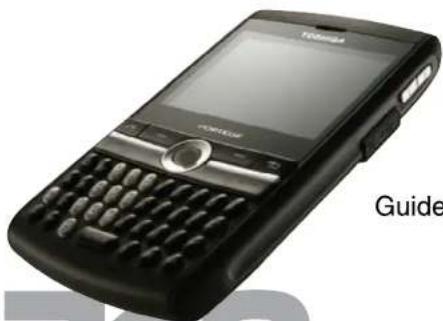
Guide de l'utilisateur
G710
Sommaire
Préface 4
Société Toshiba 5
Garantie EU 9
Licences 10
Déclaration de conformité 11
Santé et sécurité 12
Généralités 12
Environnement de fonctionnement 13
Dispositifs électroniques 14
Sécurité de la batterie 15
Sécurité du chargeur CA 17
Appels d'urgence 17
Informations sur l'exposition aux
fréquences radio de l'Union
Européenne 18
Précautions et entretien 20
Généralités 20
Redémarrage de votre téléphone
Toshiba 22
Remise à l'etat initial de votre téléphone
Toshiba 22
Pour démarrer 23
Déballage 23
Présentation et fonctions
du telephone 24
Ecran d'accueil 28
Les icones les plus courantes
de l'écran 29
Installation de la carte SIM et de la batterie 31
Installation d'une carte microSD 34
Chargement de la batterie 36
Allumer et teinde 38
Listerapide38
Sommaire
Fonctions d'essay 39
Passer un appel 39
Numéro rapide 41
Spécificités de la numérotation 43
Réception d'un appel 45
Options en cours d'essay 46
Historique des appels 48
Messagerie 51
Messages textile 51
E-mail 54
Messages MMS 60
Options generales de messagerie 64
Saisie de texte 66
Modes de saisie et icones 66
Mode de saisie de texte 66
Mode numérique/symbole 67
Applications et multimédia 68
Internet Explorer 68
Taches 72
Windows Media 74
Calendrier 78
Messagerie 81
Contacts 81
Office Mobile 85
Historique des appels 87
Paramètres 87
Jeux 87
Notes vocales 87
Images et videos 89
Appareil photo 89
Accessoires 93
Partage Internet 95
ActiveSync 95
Explorateur de fichiers 98
Messenger 99
Numero rapide 100
Sommaire
Windows Live 101
Outils 101
Connectivité 102
Gestionnaire sans fil 102
Bluetooth 104
Transférer 107
Connexions Internet 108
Partage Internet 113
USB vers PC 113
Paramètres 114
Telephone 114
Paramètres de son 121
Paramètres de profil 122
Affichage 123
Paramètres d'horloge & d'alarme 124
Connexions 124
Paramètres de sécurité 125
Suppression de programmes 129
Gestion alimentation 130
Paramètres régionaux 131
Informations du propriété 131
Informations du téléphone 131
Luminosité rétro-éclairage 132
Accessibilité 132
A propos de 133
Rapport d'erreurs 133
Commentaires client 134
Caracteristiques 135
Dépannage 137
Enregistrement de l'achat 141
Arborescence des menus 142
End User License Agreements (EULAs) 143
Index 156
Préface
Pour utiliser votre téléphone Toshiba, vous devez être abonné à un service d'un opérateur de téléphone sans fil. De nombreuses fonctions de votre téléphone Toshiba dépendant des fonctions du réseau sans fil. Ces services de réseau peuvent ne pas être disponibles sur tous les réseaux ou vous pouvez devoir contacter votre opérateur avant de pouvoir utiliser les services de réseau. Notre opérateur peut devoir vous donner des instructions supplémentaires pour vous permettre d'utiliser les services de réseau et vous détailler les frais afférents. Certains réseaux comportent des limites ayant un impact sur la manière dont vous pouvez utiliser les services de réseau. Par exemple, certains réseaux peuvent ne pas prendre en charge tous les caractères et services dépendant de la langue. La disponibilité de certains produits peut varier selon les régions.
Comme nos produits sont en développement constant, Toshiba se reserve le droit de modifier ce document à tout moment sans préavis.
Toshiba Corporation

IMPORTANTE: LISEZ LES PRESENTES CONDITIONS AVANT D'UTILISER VOTRE TELEPHONE MOBILE CAR TOUTE TENTATIVE D'UTILISATION DE LOGICIELS DU TELEPHONE FOURNI ENTRAINTE L'ACCEPTATION DES CONDITIONS DU CONTRAT DE LICENCE DE L'UTILISATEUR FINAL. SI VOUS REJETTEZ OU N'ACCEPTEZ PAS L'ENSEMBLE DES CONDITIONS DE CE CONTRAT DE LICENCE DE L'UTILISATEUR FINAL, NE TENTEZ PAS D'ACCEDER AUX OU D'UTILISER LES LOGICIELS FOURNIS.
Contrat de licence de l'utilisateur final
Ce contrat de licence de l'utilisateur final ("EULA") est une convention légale entre vous (l'Utilisateur) et TOSHIBA CORPORATION ("Toshiba") en ce qui concerne le logiciel protégé par copyright installé dans un téléphone mobile Toshiba (le "Teléphone") fourni à l'Utilisateur.
L'utilisation d'un logiciel installé sur le Telephone entraine l'acceptation de ces conditions generales, sauf si des conditions generales
distinctes sont fournies par le fournisseur du Logiciel, cas où certaines conditions supplémentaires ou différentes pourraient s'appliquer. Si vous n'acceptez ces conditions generales, n'utilisez pas le Logiciel.
-
Octroi de licences. Toshiba you octroi un droit personnel, non transférable et non exclusif d'utiliser le Logiciel tel que définis dans ces conditions generales. La modification, l'adaptation, la traduction, la location, la copie, la mise à disponibilité, le transfert ou l'affection de tout ou d'une partie du Logiciel ou de tout droit s'y rattachant à toute autre personne ainsi que le retrait des notices,étiquettes ou marques du propriétaire du Logiciel sont strictement interdits, sauf autorisation expresse incluse dans ces conditions generales. En outre, l'Utilisateur déclare par la presente qu'il ne créera pas de travaux dérivés basés sur le Logiciel.
-
Copyright. Le Logiciel est concédé sous licence, il n'est pas vendu. L'Utilisateur reconnaît qu'aucun titre de propriété intellectuelle lié au Logiciel ne lui est ou ne lui
Toshiba Corporation
sera transféré. En outre, l'Utilisateur reconnait que les droits liés au titre de propriété et à la pleine propriété du Logiciel restent la propriété exclusive de Toshiba, des filiales de Toshiba et/ou de leurs fournisseurs et que l'Utilisateur n'accuert aucun droit relatif au Logiciel, sauf autorisation expresse incluse dans ces conditions generales. L'Utilisateur peut conserver une copie de sauvegarde du Logiciel à condition que cette copie soit utilisée dans le cadre légal définir par ces conditions générales. Toutes les copies du Logiciel doivent contenir les mêmes avis du propriétaire que ceux contenus dans le Logiciel et doivent respecter ces conditions générales. Tous les droits non expressement octroyés par ces conditions générales sont réservés à Toshiba, aux filiales de Toshiba et/ou à leurs fournisseurs.
- Ingénierie inverse. L'Utilisateur accepte de ne pas tenter, et si l'Utilisateur est une entreprise, l'Utilisateur utilisera tous les moyens possibles pour empêcher ses employés, travaillleurs et sous-traitants de tenter une ingénierie inverse, une
décompilation, une modification, une traduction ou un démontage du Logiciel, tout ou partie, sauf dans les cas où de telles actions ne peuvent pas être exclues par des lois applicables et uniquement si ces actions respectent lesdites lois. Tout non-respect des conditions générales ci-dessus ou de toutes autres conditions générales générées dans ce document a pour conséquence la fin automatique de cette licence et la restitution des droits accordés aux termes des générées à Toshiba.
- GARANTIE LIMITEE. Uniquement pendant la période de garantie du Telephone, Toshiba, les filiales de Toshiba, leurs fournisseurs ou leurs fournisseurs de service autorisés pourront réparer ou replacer, à l'entière discrétion de Toshiba, le Logiciel défectueux sauf si la défectuosity résultat d'actes ou d'incidents qui ne sont pas de la responsabilité de Toshiba. A L'EXCEPTION DES ELEMENTS FOURNIS DANS CES CONDITIONS GENERALES: (A) NI TOSHIBA, NI LES FILIALES DE TOSHIBA, NI SES FOURNISSEURS TIERS
Toshiba Corporation
N'ACCORDENT AUCUNE AUTRE
GARANTIE OU CONDITION D'AUCUNE
SORTE, TACITE OU EXPRESSE, RELATIVE
A UN PRODUIT ET REJETTENT
SPECIFIQUEMENT TOUTES GARANTIES
OU CONDITIONS DE
COMMERCIALISATION, DE QUALITE
SATISFAISANTE, D'ADAPTATION A UN
USAGE PARTICULIER ET D'INFRACTION
AUX DROITS DE TIERCES PARTIES; ET (B)
LA TOTALITE DU RISQUE EN TERMES DE
QUALITE ET DE PERFORMANCES DU
LOGICIEL EST SUPPORTE PAR
L'UTILISATEUR. L'UTILISATEUR ACCEPTE
QUE LE LOGICIEL PUISSE NE PAS
CORRESPONDRE A SES ATTENTES ET
AUCUNE GARANTIE NE POT ETRE
DONNEE QUANT A UN FONCTIONNEMENT
DU LOGICIEL SANS ERREUR NI
INTERRUPTION.
- LIMITATION DE RESPONSABILITE. DANS LES LIMITES AUTORISEES PAR LA LEGISLATION EN VIGUEUR, TOSHIBA, LES FILIALES DE TOSHIBA OU LEURS FOURNISSEURS NE POURRONT EN
AUCUN CAS ETRE TENUS
RESPONSABLES (A) DE LA PERTE DE CHIFFRE D'AFFAIRES OU DE CLIENTS, D'INTERRUPTION D'ACTIVITE, DE PERTE DE DONNEES; OU (B) DE QUELQUES DOMMAGES DIRECTS, INDIRECTS, PARTICULIERS, FORTUITS OU CONSECUTIFS FONDES SUR UN CONTRAT, UN PREJUDICE OU AUTRE RAISON LEGALE, RESULTANT DE: (I) L'UTILISATION OU L'IMPOSSIBILITE D'UTILISATION DU LOGICIEL, MEME SI TOSHIBA, LES FILIALES DE TOSHIBA OU LEURS FOURNISSEURS ONT ETE AVISES DE LA POSSIBILITE D'UN TEL DOMMAGE; OU (II) TOUTE RECLAMATION PROVENANT D'UN TIERS. A L'EXCEPTION DES CONDITIONS ENONCEES DANS CETTE SECTION, LA RESPONSABILITE TOTALE DE TOSHIBA NE PEUT PAS EXCEDER LE PRIX PAYE POUR LE LOGICIEL, LE CAS ECHEANT. LES CLAUSES DE NON RESPONSABILITE ET DE LIMITATION DE RESPONSABILITE CIDESSUS N'EXCLUENT PAS OU NE
Toshiba Corporation
LIMITENT PAS (A) LA RESPONSABILITE EN CAS DE MORT OU DE BLESSURES CAUSES PAR NEGLIGENCE ; (B) TOUT DROIT LEGAL OU RESPONSABILITE APPLICABLE DANS LA LIMITE OU ILS NE PEUVENT PAS ETES EXCLUS LICITEMENT OU LIMITES PAR LA LEGISLATION EN VIGUEUR. L'UTILISATEUR DOIT EFFECTUER ET CONSERVER UNE COPIE DE TOUTES LES DONNEES QU'IL A INSEREEES DANS LE PRODUIT, PAR EXAMPLES LES NOMS, ADRESSES, NUMEROS DE TELEPHONE, PHOTOS, SONNERIES ETC, AVANT DE SOUMETTRE LE PRODUIT A UN SERVICE DE GARANTIE CAR CES DONNEES POURRAIENT ETRE SUPPRIMEES OU EFFACEES AU COURS DU PROCESSUS DE REPARATION OU DE SERVICE.
-
Legislations. Ces conditions generales sont assujetties à la législation d'Angleterre et du Pays de Galles. Tout litige relat à ces conditions générales sera soumis exclusivement aux tribunaux anglais.
-
Législation sur les exportations. Touteteutilisation, duplication ou utilisation du Logicielimplique des produits et/ou des donnéesstechniques qui peuvent etre controlés par lalegislation sur les exportations des pays oudes régions applicables et peuvent etresoumis à l'approbation des autoritésgouvernementales applicables avantl'exportation. Toute exportation, directement ou indirectement, ne respectant pas lalegislation sur les exportations du pays ou dela région applicable est interdite.
- Tiers bénéficiaire. L'Utilisateur accepte que certains fournisseurs du Logiciel à Toshiba ont le droit en tant que tiers bénéficiaire d'appliquer ces conditions générales à l'encontre de l'Utilisateur final.
- Transferts. Le Logiciel ne peut être transféré que tel qu'il est installé sur le téléphone à un tiers licite, sous condition que le tiers accepte ces conditions générales qui continueront à s'appliquer.
Toshiba Corporation
- SI VOUS ETES UN CONSOMMATEUR AU ROYAUME-UNI ET QUE LE LOGICIEL EST QUALIFIE DE "MARCHANDISE", VOS DROITS LEGAUX DANS LE CADRE DE LA LEGISLATION EN VIGUEUR NE SONT PAS AFFECTES.
Garantie EU
Le téléphone Toshiba, la batterie et le chargeur CA ne contiennent aucune piece utilisable par l'Utilisateur. Pour plus d'informations sur le service, contactez vous détaillant ou opérateur.
Licences
Microsoft, Windows, Windows Mobile, Windows Live, Windows Media, ActiveSync, Internet Explorer, Outlook, Excel, PowerPoint et Word sont des marques ou des marques déposées de Microsoft Corporation aux États-Unis et/ou dans d'autres pays.
Java™ et toutes les marques Java sont des marques ou des marques déposées de Sun Microsystems, Inc.

Le texte et le logo Bluetooth™ sont des marques déposées de Bluetooth SIG, Inc.

microSD™ et le logo microSD™ sont des marques.

ArcSoft et le logo ArcSoft sont des marques déposées d'ArcSoft, Inc.

Déclaration de conformité
Nous, Toshiba Information Systems UK (Ltd), Mobile Communications Division, sis Toshiba Court, Weybridge Business Park, Addlestone Road, Weybridge, KT15 2UL déclarons sous notre seule responsabilité que le produit (G710, Nom, type (modèle) SJ3-E01) auquel se refère cette déclaration satisfait aux normes et/ou aux autres documents normatifs suivants :
3GPP TS 51.010-1, EN 301 511, EN 301 419, EN 301 420, EN 50360, EN 50361, EN 300 328, EN 301 489-1, EN 301 489-7, EN 301-489-17 and EN 60950
Nous déclarons par la présente que toutes les séries d'essais radio essentielles, y compris en matière d'exigences de sécurité et de compatibilité electromagnétique, ont été effectues et que le produit susnommé est conforme à l'ensemble des exigences essentielles de la Directive 1999/5/EC.
La documentation technique relative à l'équipement considéré est disponible auprès de :
Toshiba Information Systems UK (Ltd), Mobile Communications Division
Delta House, The Crescent, Southwood Business Park,
Farnborough, Hampshire, GU14 ONL
3 March 2008
Takashi Okamoto
Takashi Okamoto
Directeur général adjoint - TIU
Directeur général - Mobile Communications Division
Santé et sécurité
Généralités
- Vous doivent utiliser toute téléphone Toshiba de manière normale. Une utilisation inappropriée peut affecter les performances.
- N'essayez pas de démonter votre produit, y compris ses accessoires. Seul le personnel qualifié doit réparer le téléphone et ses accessoires.
- Pour éviter tout dommage définitif, utilisez uniquement des batteries et des accessoires approvés par Toshiba.
- La batterie et le chargeur CA ne doit être utilisés qu'avac votre téléphone Toshiba. N'utilisez pas cette batterie ou ce chargeur CA avec d'autres appareils car cela pourrait cause des dommages irrémédiables à l'appareil en question, à la batterie ou au chargeur CA.
-
L'utilisation de matériel d'un tiers (y compris des piles, des cables et des accessoires) non fabriqués ni agreés par Toshiba peut provoquer l'annulation de la garantie de votre téléphone et peut porter atteinte au bon fonctionnement du téléphone.
-
Avant de connecter votre téléphone Toshiba à un autre dispositif, lisez la documentation qui l'accompagne pour vérifier que ce dernier est compatible.
- Lorsque vous utilisez un casque, veillez à ne pas désirir un volume excessif. L'écoute de niveaux sonores trop élevés peut conduire à la surdité.
- Nous recommendons aux femmes enceintes et aux jeunes femmes de prendre les précautions nécessaires lors d'un appel et de garder le téléphone à distance de la partie basse de leur abdomen. Dans ce type de situation, l'utilisation d'un kit mains libres est recommandée.
- Voiture teléphone contient du métal qui pourrait provoquer une irritation cutanée.
- Si vous telèphone Toshiba inclut un flash, n'activez pas ce dernier trop pres des yeux d'une personne – cela pourrait endommager ses yeux.
Santé et sécurité
Environnement defonctionnement
- Respectez les règles locales de sécurité concernant l'utilisation des téléphones mobiles au volant.
- Quittez la route et garez-vous avant d'effectuer un appel ou de répondre à un appel.
- Ne vous arrêtez pas sur la bande d'arrêt d'urgence d'une autoroute pour répondre à un appel ou pour appeler, sauf en cas d'urgence.
- Si vous utilisez un kit mains-libres intégré, assurez-vous que le téléphone est correctement placé sur son support.
- Seul le personnel qualifié doit installer le dispositif dans un vehicule. Une installation défectueuse peut être dangereuse et peut provoquer l'annulation de la garantie. Pour plus d'informations, consultez le fabricant ou le revendeur de votre vehicule.
- Ne placez aucun objet, y compris des équipements de transmission sans fil intégrés ou portatifs, dans la zone située au-dessus de l'air bag ou dans la zone de déploiation de
celui-ci.
- Éteignez votre téléphone lorsqu'vous faites le plein de carburant.
- Ne vous servez pas de votre téléphone Toshiba lorsque vous faites fonctionner une machine.
- Éteignez votre téléphone Toshiba si vous entrez dans un hôpital ou dans un cabinet Médical. Les équipements médicaux peuvent être affectés par l'utilisation du téléphone. Respectez toujours les consignes relatives à l'utilisation du téléphone du[bâtiment où vous vous trouvez.
- Éteignez votre téléphone Toshiba lorsque vous voyageez en avion. Le signal du téléphone peut entraver le fonctionnement des systèmes de l'avion. Il s'agit d'obligations légales.
- Éteignez votre téléphone Toshiba dans tout endroit où des affiches en interdisent l'utilisation.
- Éteignez votre téléphone Toshiba lorsqu'une explosion a eu lieu et respectez toutes les consignes fournies.
- Éteignez votre téléphone Toshiba dans les
Santé et sécurité
zones dont l'atmosphère est potentiellement explosive. Par exemple, les zones de stockage de combustibles et de peintures à la bombe.
- Éteignez votre téléphone Toshiba lorsque vous ont été en extérieur en cas d'orages.
- Maintenez votre téléphone Toshiba à distance des combustibles et des produits chimiques.
Dispositifs électroniques
- Si vous portez un pacemaker ou si vous étés enOMPagnie d'une personne qui enporte un,vousdezavzavoirqu'ilexisteunfaible risqueque l'utilisation du telephone mobile entre eninterference avec le fonctionnement dupacemaker.Consultez-vous medecin traitantou le fabricant du pacemaker pour plusd'informations.
- L'utilisation d'un téléphone mobile peut entraire en interference avec certains dispositifs pour malentendant. Si cela se produit, vousdezvez contacter votre fournisseur de service ouVTRE medecin.
- L'utilisation d'un téléphone mobile peut entraire en interference avec les fonctionnalités des dispositifs médicaux mal protégés. Consultez un médecin ou le fabricant du dispositif pour vous assurer que des procédures sécurisées sont utilisées.
- L'utilisation d'un téléphone mobile peut entraire en interference avec les fonctionnalités du système électrique mal protégé d'un vehicule à moteur. Les airbags et l'injection
Santé et sécurité
d'essence en sont deux exemples. Vousdezec contacter le fabricant du vehicule pour vousassurer que le système electronique estcorrectement protégé.
- Ne placez pas votre téléphone Toshiba à proximé de disques d'ordinateur, de cartes de crédit et autres supports magnétiques. Les informations contenues sur les disques ou les cartes peuvent être endommagées par le téléphone.
Sécurité de la batterie
Votre téléphone Toshiba est alimenté par une batterie rechargeable. Une nouvelle batterie atteint des performances optimales uniquement après deux ou trois cycles de charge et de décharge complets. La batterie peut être chargée et déchargée des centaines de fois mais elle finira par s'épuiser. Lorsque les durées en conversation et en veille deviennent notablement plus courtes qu'auparavant, nous vous recommendons d'acheter une nouvelle batterie. recommended that you buy a new battery.
- Une nouvelle batterie, ou une batterie qui n'a pas ete utilisee pendant longtemps, peut avoir des performances reduites lors de sa premiere utilisation.
- N'utilisez que des batteries approuvées par Toshiba et ne rechargez la batterie qu'avac le chargeur recommendé fourni par Toshiba.
- Cessez d'utiliser la batterie si vous détectez un élément anormal comme une odeur, une décoloration ou un dégagement de chaleur lors de son utilisation, de son chargement ou de son stockage.
Santé et sécurité
- N'utilisez pas votre téléphone Toshiba avec une batterie endommagée.
Lorsque le chargeur n'est pas utilisé, déconnectez-le de sa source d'alimentation électrique. - Ne laissez pas la batterie connectée au chargeur et à la source d'alimentation plus longtemps que nécessaire car une charge excessive réduit la durée de vie de la batterie.
- Ne court-circuitez pas la batterie. Un court-circuit accidentel peut se produit lorsqu'un objet metallique provoque une connexion directe entre les connecteurs + et - de la batterie.
- Ne laissez pas la batterie dans des zones de froid ou de chaud extréme : ces températures peuvent affecter ses performances. Un réfrigerateur est une zone de froid extréme et une voiture exposée à la lumière directe du soleil est une zone de chaud extréme.
- Dans le cas peu probable où la batterie coule, veillez à maintainir la batterie à distance de vos yeux et de votre peau. Si le liquide entre en contact avec vos yeux ou votre peau, rincez
abondamment à l'eau claire et consultez un médecin.
- Ne jetez pas la batterie dans un feu.
- Ne jetez pas la batterie dans une poubelle ordinaire. La batterie contient des produits chimiques toxiques et doit être jetée dans un lieu approprié. Contactez les autorités locales pour plus d'informations.
Santé et sécurité
Sécurité du chargeur CA
- N'utilisez pas un chargeur ou un cable CA endommagé. L'utilisation d'un chargeur ou d'un cable CA endommagé peut avoir pour conséquences un choc électrique, des brûlures ou un incendie. Contactez un fournisseur de services Toshiba/agréé immidiatement pour obtenir un remplacement des produits défectueux.
- Ne pliez pas ou ne tordez pas le cable du chargeur CA.
- N et tirez pass sur l'ecabretirer l'extrémité du cable d'une prise électrique.
- Saisissez directement l'extrémité du cable du chargeur CA lorsque vous le débranchez afin d'éviter de l'endommager.
- Ne déposez pas d'objets lourds sur le chargeur CA.
- Ne touchez ni au téléphone, ni à la batterie ou au chargeur AC avec des mains mouillées lorsque le téléphone est en charge.
Appels d'urgence
Lorsque vous passez des appeals d'urgence depuis votre téléphone Toshiba, vérifie que le téléphone est allumé et en service.
Vous ne pouvez pas appeler les services d'urgence pendant qu'une communication de données est en cours dans une zone GSM. En outre, vous ne pourrez peut-être pas appeler les services d'urgence sur les services réseau de certains opérateurs.

IMPORTANT: Vous pouvez toujours apparaçés à l'origine d'urgence lorsque la carte SIM n'est pas insérée, lorsqu'elle est verrouillée, lorsque le téléphone est verrouillé, lorsque la fonction Restriction d'appels est activée, ou lorsque Blocage d'appels est activée.
Nous ne pouvons garantir qu'une connexion pourra être établie dans tous les pays et toutes les zones car le fonctionnement de votre téléphone diffère selon le réseau sans fil, le signal sans fil et vos réglages. Ne comptez pas uniquement sur votre téléphone mobile lorsque vous avez besoin
Santé et sécurité
de passer des appeals d'urgence.
Informations sur l'exposition aux fréquences radio de l'Union Européenne
Votre téléphone Toshiba est un émetteur et un récepteur radio. Il est unconçu pour ne pas dépasser les limites d'exposition aux ondes radios recommandées par les consignes internationales. Ces consignes ont été développées par l'organisation scientifique indépendante ICNIRP et incluent des marges de sécurité destinées à assurer la protection de toutes les personnes, quels que soient leur âge ou leur état de santé.
Les directives utilisent une unité de mesure connue sous le nom de SAR (Specific Absorption Rate). Le seul SAR pour les apparèils mobiles est de 2 W/kg, et la valeur SAR pour cet apparéil lors des tests au niveau de l'oreille était de 0,666 W/kg*.
Comme la valeur SAR se mesure en utilisant l'appareil à sa puissance d'émission maximale, la
valeur SAR réelle lors de l'utilisation de l'appareil est habituèlement inférieure à celle qui est indiquée plus haut. Cela est dû aux modifications automatiques du niveau de puissance de l'appareil pour garantir qu'il n'utilise que le niveau minimum requis pour atteindre le réseau.
L'Organisation mondiale de la santé a déclaré que les informations scientifiques actuelles n'indiquent pas qu'il soit nécessaire de prendre des précautions particulières pour l'utilisation des apparêls mobiles. Ce qui est affirmé, c'est que si vous souhaitez réduire votre exposition, vous pouvez le faire en limitant la durée des appeals ou en utilisant un apparéil "mains libres" pour que le téléphone mobile reste à distance de la tête et du corps. Pour de plus amples informations, vous pouvez vous rendre sur le site Web de l'Organisation mondiale de la santé (http://www.who.int/emf).
- Les tests sont réalisés en conformité avec les directives internationales sur les tests.
Santé et sécurité
Les informations suivantes ne concernent que les États membres de l'Union Européenne:
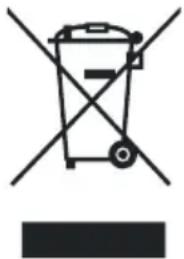
L'utilisation du symbole ci-dessus indique que le produit ne peut pas etre jeted avec les ordures menagères. Par l'élimination correcte de ce produit, vous participez à la prévention des conséquences susceptibles d'être néfastes à l'environnement et à la santé humaine, comme ce pourrait etre le cas si ce produit n'est pas éliminé correctement. Pour plus de détails sur le recyclage de ce produit, veuillez prendre contact avec la mairie la plus proche, le service d'élimination des ordures menagères ou le magasin ou vous aze achete le produit. Veuillez recycler l'emballage en carton fourni avec ce téléphone.
Précautions et entretien
Généralités
Vous pouvez améliorer la durée de vie de votre téléphone Toshiba, ainsi que de ses pièces et accessoires, en suivant les suggestions cédessous.

CONSEIL: L'entretien de votre téléphone Toshiba, ainsi que de ses pièces et accessoires, vous permet de le conserver en bon état et, donc, de replir les obligations de garantie.
- Rangez votre téléphone Toshiba ainsi que ses pieces et accessoires hors de portée des enfants en bas âge et des animaux domestiques.
-
Conservez votre téléphone Toshiba, la batterie ou les accessoires à l'abri des substances liquides ou de l'humidité. L'humidité peut contenir des mineraux qui corrodent les circuits électroniques. Si le téléphone ou sa batterie était mouillés en raison d'une'utilisation inappropriée, la garantie du fabricant pourrait être annulée.
-
N'utilisez ou ne rangez pas votre téléphone Toshiba dans des endroits poussièreux ou sales car les pieces amovibles du téléphone pourrait être endommagées.
- N'utilisez pas ou ne rangez pas votre téléphone Toshiba dans des endroits où la température est trop élevé. LesTemperatures élevées raccourcissent la durée de vie du téléphone, endommagent la batterie et déforment⁺/font fondre les circuits internes.
- Ne placez pas votre téléphone Toshiba dans (ou à côté) des sources de chaleur comme un radiateur ou un four à micro-ondes - cela pourrait provoquer un surchauffage de la batterie et son Explosion.
- N'utilisez pas ou ne rangez pas votre téléphone Toshiba dans des endroits où la température est trop BASSE. Une trop grande différence entre la température de la pièce et la température du téléphone peut creer de la condensation à l'intérieur du téléphone, provoquant des dommages des circuits électroniques.
Précautions et entretien
- N'ouvrevezotre téléphoneToshibaqu'encas d'absolue{necessite.
- Maniez votre téléphone Toshiba avec précaution. Les circuits internes peuvent être endommages si vous faites tomber le téléphone, si vous le secouez ou si vous le cognez.
- Lorsque votre téléphone est régle sur le vibreur, ce dernier peut bouger à cause des vibrations. Veillez à éloigner le téléphone de toute source de chaleur ou du bord d'une surface située en hauteur.
Utilisez un chiffon doux, propre, sec et antistatique pour nettoyer votre téléphone Toshiba. N'utilisez pas de produits chimiques, de détergents ou de substances abrasives. - N'utilisez pas d'eau pour nettoyer l'écran LCD.
- Eloignez les objets coupants de l'écran LCD afin d'éviter toute rayure ou tout endommagement.
- Ne retirez pas la batterie lorsque le téléphone est allumé.
- Ne laissez pas la batterie non chargeée ou déconnectée pendant une longue période, ceci
pourtrait provoquer une réinitialisation des données.
- N'appliquez pas de peinture ou d'autres substances sur votre téléphone Toshiba.
- Les interférences peuvent affecter les performances de votre téléphone Toshiba. Ce phénomène est normal et le téléphone doit fonctionner normalement une fois que vous l'éloignez de la source d'interférences.
- Si vous tenez Toshiba, ou l'un de ses accessoires, ne fonctionne pas comme il le devrait, consultez votre revendeur qui pourrait vous fournir l'aide nécessaire.
- N'essayez pas de démonter votre téléphone Toshiba. Seul le personnel autorisé de Toshiba est habilité à procéder à cette opération.
Précautions et entretien
Redémarrage de votre téléphone Toshiba
Si vous rencontres un problème, comme le blocage du téléphone, redémarrez le téléphone. Pour redémarrer le téléphone :
- Appuyez sur la touche Allumer et maintenez-la enfoncée pour eteindre le telephone.
- Attendez quelques secondes puis rallumeze- le.

IMPORTANT: Si vous redémarrez votre téléphone, les données non sauvégardées seront perdues.
Si, après le redémarrage de votre téléphone Toshiba, un problème se présente encore :
- Retirez la batterie (reportez-vous à la section Pour démarrer pour les instructions).
- Réinsérez la batterie puis allumez le téléphone (reportez-vous à la section Pour démarrer pour les instructions).
Remise à l'etat initial de votre téléphone Toshiba
Pour plus d'informations sur la remise de votre téléphone Toshiba à l'etat initial, consultez la rubrique Réinitialisation complète dans Paramètres.
Nous vous recommendons de sauvegarder toutes vos données avant de remettre votre téléphone Toshiba à l'etat initial.

IMPORTANT : Nous vous recommendons de sauvegarder fraisment les données stockées sur votre téléphone Toshiba.
Pour démarrer
Déballage
Assurez-vous que votre emballage contient les éléments suivants :
- VoitréléphoneToshiba
- Batterie
- Chargeur AC
- Cable USB
Casque
Guide de l'utilisateur
CD (Getting Started)

REMARQUE: Si l'un des éléments figurant dans la liste ci-dessus est absent de l'emballage, veuilles prendre contact avec le détaillant chez qui vous avez acheté votre téléphone Toshiba.
Pour démarrer
Présentation et fonctions du téléphone
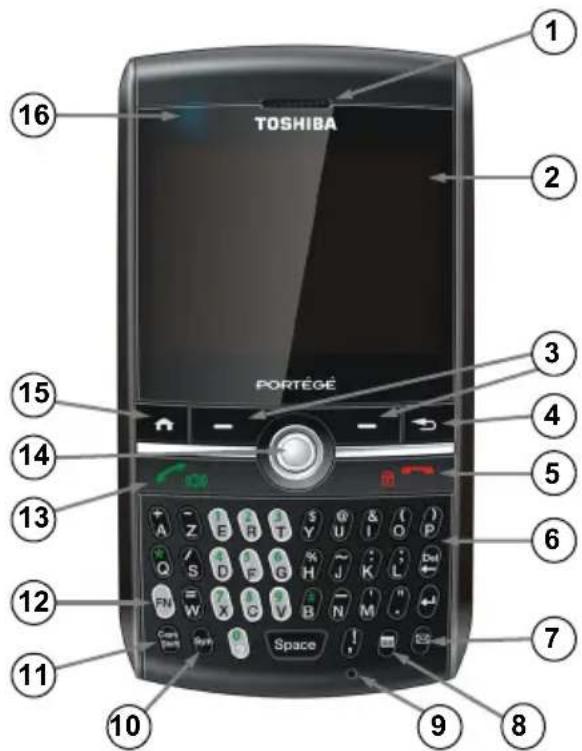
- Ecouteur
- Ecran d'affichage
- Touche programmable gauche et droité-effectue les opérations indiquées sur l'écran.
- Touche Retour/Effacer - permet de revenir à l'écran précédent ou de supprimer du texte.
- Touche Fin - pression rapide : met fin aux appels/opérations et revient à l'Écran d'accueil. pression prolongée : verrouille le clavier.
- Clavier
- Touche Message - permet d'acceder à l'application de Messagerie.
- Touche Calendrier - permet d'acceder à l'application Calendrier.
- Microphone
- Touche Symbole - permet d'acceder aux symboles lors de la saisie ou de la modification de texte.
Pour démarrer
- Touche Majuscules - pression rapide : permit de basculer entre les sous-modes de saisie de lettres. Reportez-vous à la section Saisie de texte pour plus d'informations. pression prolongée : permit de saisir des lettres majuscules. Reportez-vous à la section Saisie de texte pour plus d'informations.
- Touche fonction - pression rapide : permet de basculer entre les modes de saisie lors de la saisie ou de la modification de texte. Reportez-vous à la section Saisie de texte pour plus d'informations.
pression prolongee:fonctionne de la meme facon que la touche Maj sur un ordinateur. Reportez-vous à la section Saisie de texte pour plus d'informations. - Touche Envoyer - pression rapide : permet de démarrer un appel, d'y répondre ou de lemettre en attente.
pression prolongée: active le haut-parleur en cours d'appeL. - Touche de navigation/Action - touche de pointage permettant de déplacer le curseur, de sélectionner des options et de confirmer
des opérations.
- Touche Accueil - permet de revenir à l'Écran d'accueil.
- Indicateur (rouge) - s'allume lorsque le téléphone est en charge.
Pour démarrer
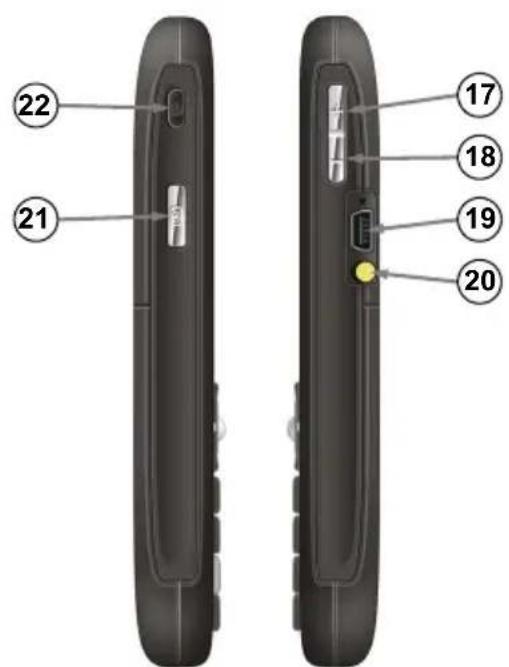
- Touche Augmenter volume
- Touche Diminuer volume
- Connecteur de chargement, de cable et d'écouteurs
- Interface d'antenne amovible
- Touche Appareil photo - active l'application Appar. photo. Si l'application Appar. photo est déjà activée, capture une photo ou lance l'enregistrement d'une réserve.
- Touche Alimentation - pression rapide : permit d'acceder à la Liste rapide. pression prolongée : allume/eteint le téléphone.
Pour démarrer
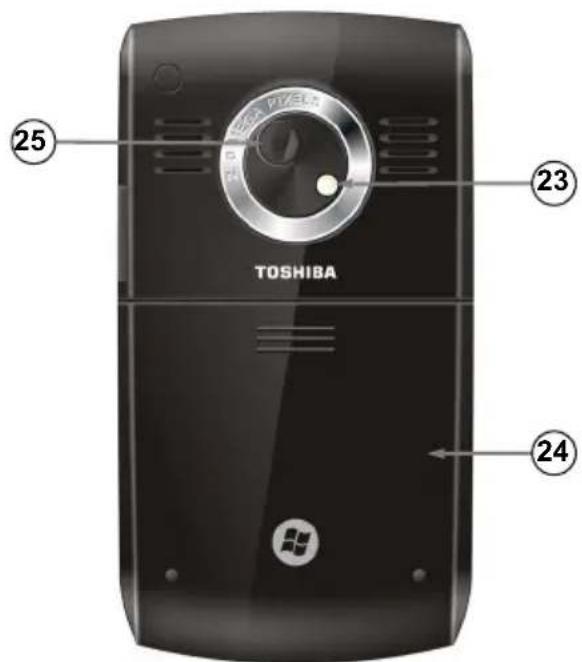
- Flash de l'appareil photo
- Couvercle de la batterie
- Objectif de I'appareil photo
Pour démarrer
Écran d'accueil
L'Écran d'accueil affiche des informations importantes, telles que les rendez-vous à voir, les indicateurs d'etat, l'heure, la date et le profil, ainsi que les icônes des programmes courament utilisés.
Vouss拨vez ouvrir une application en selectionnant I'icone correspondante.
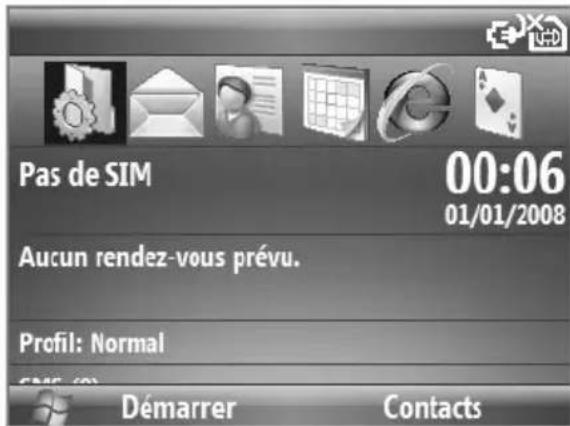
Pour acceder à l'Ecran d'accueil, appuyez sur la touche Accueil.

REMARQUE: Pour modifier les paramètres de l'Écran d'accueil :
- Depuis l'Écran d'accueil, Sélectionnez Demarrer > Plus > Paramètres.
- Sélectionnez Affichage > Écran d'accueil.
3.Modifiez les parametes selon vos besoins.
Pour démarrer
Les icones les plus courantes de l'écran
| Type Icône Description | ||
| Icônes de signal radio Puisance du signal | ||
| Auquel en cours | ||
| GPRS actif | ||
| EDGE actif | ||
| Aucun signal radio | ||
| Téléphone régèle sur Désactivée. Reportez-vous à la section Activer/désactiver l'option de transmission radio sous Connectivité pour plus d'informations. | ||
| GPRS disponible | ||
| EDGE disponible | ||
| Itinérance | ||
| Icônes de notification Appel manqué | ||
| Nouveau(x) message(s) reçu(s) (inclut messages de messagerie vocale)* | ||
| Nouveau(x) message(s) de messagerie vocale reçu(s)* | ||
| Nouveau(x) message(s) instantané(s) reçu(s) | ||
| Faisceau entrant | ||
| Icônes d'appoint Appel en attente | ||
Pour démarrer
| Type l'oise Description | ||
| Icônes d'applé Haut-parle | actif | |
| Appels translérés | ||
| Autre icônes Carte SIM à base et al. | ou invalidate | |
| Alarme en attente | ||
| Bluetooth régé sur Activée. Reportez-vous à la section Changement de mode Bluetooth sous Connectivité pour plus d'informations. | ||
| Icônes de volume Vibreur | par les | appels entrants |
| x | Sonnerie désactivée pour les appeals entrants | |
| Icônes de la batterie Nive | de la | batterie |
| C | Batterie faible | |
| Batterie en charge | ||
| Mode de saisie de texte (reportez-vous à la section Saisie de texte pour plus d'informations) | fr | Mode de saisie de texte, français, minuscule |
| Fr | Mode de saisie de texte, français, première lecture en majuscule et lettres suivantes en minuscule | |
| FR | Mode de saisie de texte, français, majuscule | |
| 12# | Mode numérique/symbole, saisie d'un seul caractère | |
| 12# | Mode numérique/symbole, saisie de plusieurs caractères |
Pour démarrer
*Le type d'indicateur de message vocal affché dépend de votre opérateur. Ce dernier peut également vous permettre de selectionner le type de notification de message vocal à receivevoir. Contactez votre opérateur pour plus d'informations.
Installation de la carte SIM et de la batterie
AVERTISSEMENT: Il y a un risque d'explosion si la batterie n'est pas replacée correctement. Pour éviter tout risque d'incendie ou de brûlures, ne désassemblez pas la batterie, ne l'écrasez pas, ne la percez pas, ne court-circuitez pas les contacts externes, ne la jetez pas dans le feu ou dans l'eau et ne l'exposez pas à des températures supérieures à 60^ . Remplacez uniquement la batterie par les modèles spécifiés, conformément à la reglementation locale.
i important : Il est facile d'endommager la carte SIM en la rayant et en la pliant. Manipuez-la donc avec précaution.
i important : Tenir la carte SIM hors de portée des sources de parasites, de poussière et d'eau.
i IMPORANT: Eteignez le telephone et debranchez le chargeur avant d'inserer ou de retirer la carte SIM.
Pour démarrer
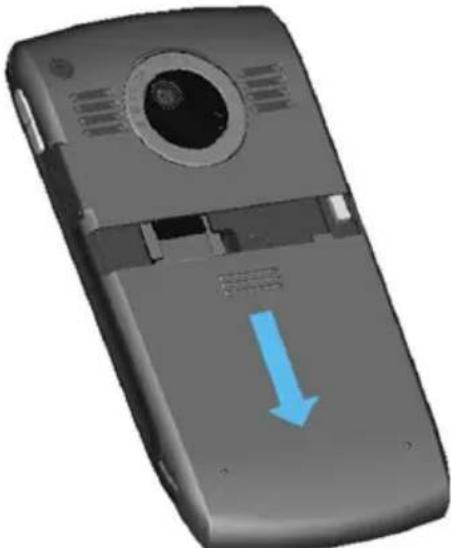
- À partir de la face arrêté du téléphone, exercez une pression vers le bas sur le couvercle de la batterie. Faites glisser le couvercle selon les instructions du diagramme ci-dessous et retirez-le du téléphone.
-
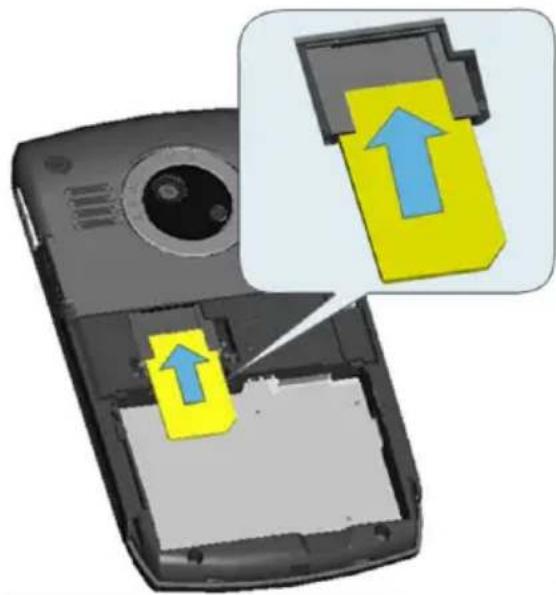
Si la batterie est déjà installée, exercez une pression sur la base de la batterie et sortez-la de son emplacement en la boulevant.
-
Alignez correctement la carte SIM, connecteurs dorés vers le bas, selon les instructions du diagramme ci-dessous. Appuyez légèrement sur la carte SIM et faites-la glisser pour la mesure en place.
Pour démarrer
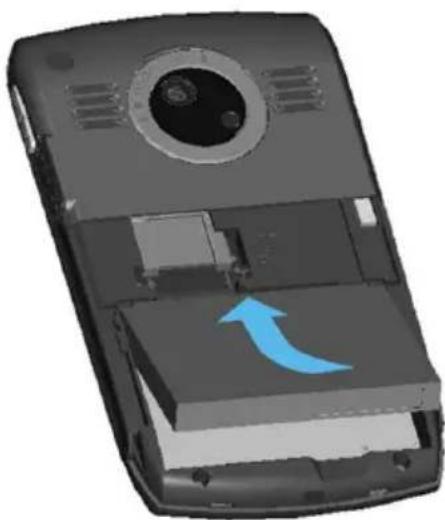
- Insérez la batterie dans son logement avec les connecteurs dorés tournés vers la carte SIM. La batterie est donc afin de ne pouvoir être insérée que de cette manière. Appuyez delicatement sur la base de la batterie (côté sans connecteur) pour l'insérer entièrement.
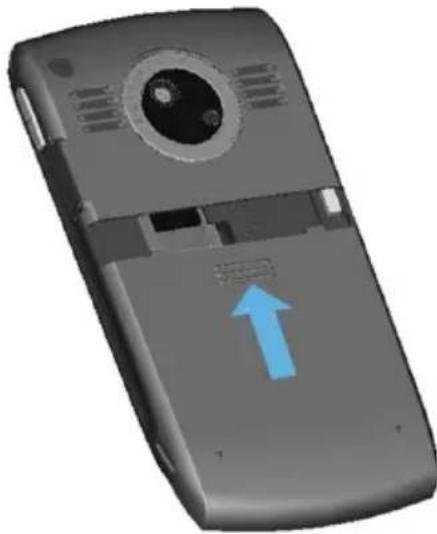
- Faites glisser doucement le couvercle arriere vers le haut pour le remetre en place.
Pour démarrer
Installation d'une carte microSD
Une carte microSD est une carte de stockage amovible qui permet d'accroître la capacité de mémoire du téléphone.

IMPORTANT: Ne retirez pas la carte microSD si des données sont en cours de transfert de la carte au téléphone ou du téléphone à la carte.
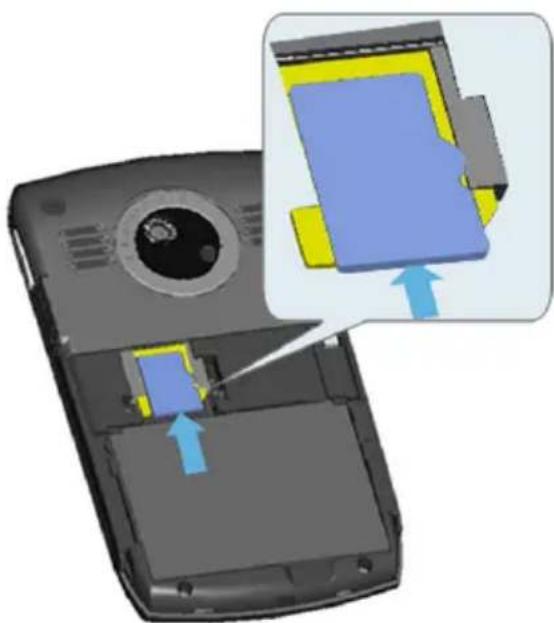
- Alignez correctement la carte microSD, connecteurs dorés vers le bas, selon les instructions du diagramme ci-dessous.
Pour démarrer
- Appuyez légerement sur la carte et faites-la glisser pour la mesure en place.
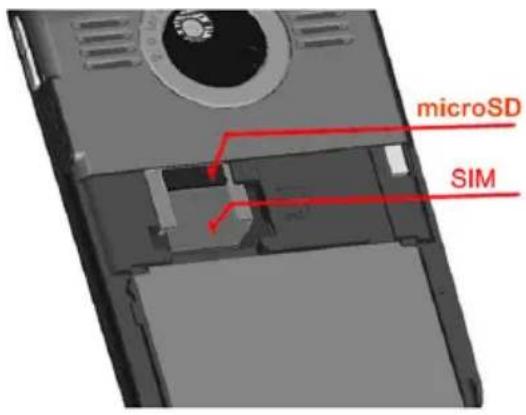
- Lorsqu'elle est correctement installee, la carte microSD est placee au-dessus de la carte SIM.
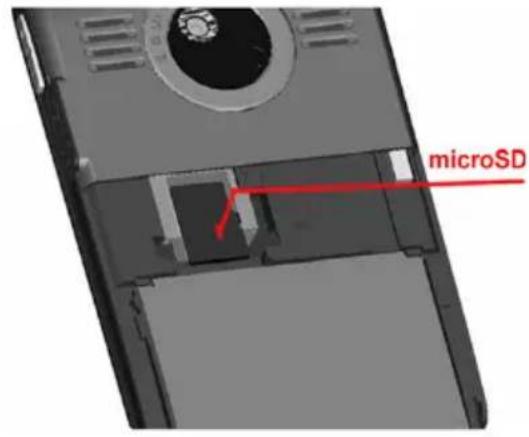
- Pour-retirer la carte microSD, poussez-la légèrement vers le bas et faites-la glisser vers la batterie.
Pour démarrer
Chargement de la batterie
Avant d'utiliser le téléphone Toshiba pour la première fois, la batterie doit être complètement chargée. Ce changement peut durer 10 heures au moins.
La batterie n'atteint ses performances optimales qu'aupres deux ou trois chargements complets.
Voussoupiezchargeervoitrébatteriede l'une des deux manières suivantes:
- Branchez le chargeur AC sur une prise d'alimentation et branchez-le sur le connecteur du chargeur de votre téléphone Toshiba. Lorsque la batterie est entierement chargée, débranchez le chargeur AC de la prise d'alimentation et débranchez-le du connecteur du chargeur du téléphone en le saississant fermement et en le tirant delicatement, ou
- connectez votre téléphone Toshiba à un PC à l'aide du cable USB.

IMPORTANT: Ne retirez pas la batterie lorsque le téléphone est en charge.

REMARQUE: Le chargeur AC permet de charger la batterie plus rapidement.

REMARQUE: En utilisant le chargeur AC au lieu du cable USB le plus souvent possible, vous contribuerez à prolonger la durée de vie de la batterie.
Lorsque la batterie est rechargée, débranchez le chargeur AC de la source d'alimentation ou déconnectez le cable USB du PC. Débranchez ensuite votre téléphone Toshiba.
Le temps de charge est généralement de deux à cinq heures, selon l'etat du téléphone.

CONSEIL : Pour vérifier l'état de la batterie dans l'Écran d'accueil, Sélectionnez Demarrer > Plus > Paramètres > Plus... > Gestion aim..
Indicateur de batterie faible
Lorsque le niveau de charge de la batterie devient faible, un bip d'advertissement retentit et le message Batterie faible s'affiche. Si le niveau de charge de la batterie devient trop faible pour un fonctionnement normal, votre téléphone Toshiba s'eteint automatiquement.
Pour démarrer
Informations sur la batterie
Les performances de la batterie dépendent de nombreux facteurs, tels que la configuration réseau de votre opérateur, l'intensité du signal, la température de l'environnement dans lequel vous utilisez votre téléphone Toshiba, les fonctions et/ou paramètres sélectionnés et utilisés, les dispositifs connectés aux ports de connexion de votre téléphone, ainsi que les schémas d'utilisation des applications voix, données et autres.

REMARQUE: Nous recommendons de sauvegarder les données de la mémoire de votre téléphone sur un PC. Le fabricant n'est pas responsable de la perte ou de l'alteration des données due à la décharge de la batterie.

CONSEIL: Pour plus d'informations sur l'optimisation des performances de l'alimentation de votre téléphone Toshiba, reportez-vous aux sections Gestion alimentation et Luminosité rétro-eclairage sous Paramètres.
Gestion d'une batterie faible
Lorsque l'alerte de batterie faible apparait, procedede comme suit :
- Enregistrez les données en cours.
- Chargez la batterie des que possible.
- Si vous ne pouvez pas charger la batterie immédiatement, il est recommendé d'eteindre le téléphone.
Pour démarrer
Allumer et éteindre
Pour allumer votre téléphone Toshiba :
- Appuyez sur la touche Alimentation et maintenez-la enfoncée.
- Si un PIN ou un code de sécurité vous est demandé, entrez-le.

AVERTISSEMENT: Le code PIN active les services de votre téléphone Toshiba et doit vous avoir eté remis dans la documentation fournie par votre opérateur. Avres trois tentatives infructueuses de saisie du PIN pour votre carte SIM, vous nevez contacter libre opérateur pour obtenir le code PUK (Personal Unblocking Key). N'essayez pas de deviner le code PUK car votre carte SIM serait définitivement désactivée après dix tentatives infructueuses.
Pour eteindre voire tellephone Toshiba, appuyez sur la touche Alimentation et maintenez-la enfonnée.
Listerapide
La Liste rapide permet d'acceder facilement à certaines fonctions, telles que le verrouillage du clavier et la modification du profil.
Pour utiliser la Liste rapide :
- Appuyez brievement sur la touche Alimentation. La Liste rapide s'affiche.
- Sélectionnez l'option de votrechoix.
Fonctions d'emploi
Passer un appel
Vous pouvez passer des appel à partir de l'Écran d'accueil, Contacts, Historique des appel, ou via Numéro rapide.
Avant de passer un appel, assurez-vous que voitre téléphone Toshiba est allumé, qu'une carte SIM valide est installée et que le signal est suffisamment puissant.
Passer un appel à partir de Écran d'accueil
Pour passer un appel à partir de l'Écran d'accueil :
- Entrez le numéro de téléphone à l'aide du clavier numérique ou appuyez sur la touche Envoyer et faites défiler la liste jusqu'àu número de votrechoix.
- Appuyez sur la touche Envoyer.
CONSEIL:Lorsque you appuyez sur une touche depuis I'Ecran d'accueil, une liste de noms et/ou de numeros s'affiche. Cette liste comporte les noms et numeros correspondants issus de Contacts, Historique des appel, Numero rapide et de la carte SIM.
Par exemple, si vous appuyez sur la touche 1/E, les noms commençant par E et les numérores de téléphone commençant par 1 s'affichent.
Vous pouvez entreer davantage de caractèresafin de réduire le nombre derésultats affichés.
Pour appeler une entrée, faites défiler jusqu'à cette entrée, puis appuyez sur la touche Envoyer.
Émission d'un appel d'urgence
Vous pouvez passer des appeals vers des numérores de service d'urgence dans pratiquement toutes les circonstances, même si vous avez verrouillé votre téléphone Toshiba ou n'avez pas activé votre carte SIM.
Fonctions d'emploi
Passer un appel à partir de Contacts
Pour passer un appel à partir de Contacts
- Depuis l'Écran d'accueil, Sélectionnez Demarrer > Contacts.
- Faites défilier jusqu'àu contact requis, et appuyez sur la touche Envoyer.

CONSEIL: Si vous liste de contacts est longue, entrez les premières lettres du nom recherche. Le téléphone affiche uniquement le contact correspondant. Pour appeler ce contact, appuyez sur la touche Envoyer.
Passer un appel à l'aide d'un numéro autre que celui par défaut
Vous pouvez affecter un numero de Telefone (bureau): (b), Telefone mobile: (m) et Telefone (domicile): (d) à un contact enregistré dans le téléphone.
Le numéro composé par défaut est le número de téléphone mobile.
Pour passer un appel à l'aide d'un numéro autre que celui par défaut :
- Depuis l'Écran d'accueil, Sélectionnez Demarrer > Contacts.
- Sélectionnez le contact de votrechoix.
- Faites défilier jusqu'àu nom ou numéro de téléphone requis, et appuyez sur la touche Envoyer, la touché de navigation/Action ou sur Appeler.
Passer un appel à partir de l'Historique des appeals
L'Historique des appels affiche les appels effectués, reçus et manqués récemment.
Pour passer un appel à partir de l'Historique des appels:
- Depuis l'Écran d'accueil, Sélectionnez Demarrer > Historique des appels.
- Faites défilier jusqu'àu nom ou numéro de téléphone requis, et appuyez sur la touche Envoyer.
Fonctions d'emploi
Composition du dernier numéro appelé
Pour composer le dernier numero appelé :
Depuis l'Écran d'accueil, appuyez deux fois sur la touche Envoyer.
Numero rapide
Creation d'un numero rapide
Vous pouvez creer un numero rapide pour un numero de telephone stocké dans Contacts.
Pour creer un numero rapide :
- Depuis l'Écran d'accueil, Sélectionnez Demarrer > Contacts.
- Sélectionnez le contact de votrechoix.
- Faites défilier jusqu'au numéro de téléphone requis, et Sélectionnez Menu > Ajouter à liste num. rapide.
- Dans le champ Affectation touches: selectionnez le numero rapide.
- Appuyez sur Terminate.

REMARQUE: Le chiffre 0 est réservé pour l'insertion du caractère + lorsque vous composez un numéro de téléphone international. Le chiffre 1 est réservé pour l'accès à votre messagerie vocale.
Fonctions d'emploi
Configuration du numéro rapide de la messagerie vocale
En règle générale, le numéro rapide de la messagerie vocale est prédéfini. S'il ne l'est pas, vous pouvez enregistrer votre numéro de boîte vocale manuellement dans le téléphone. Pour ce faire :
- Dans l'Écran d'accueil, Sélectionnez Demarrer > Paramètres.
- Sélectionnez Téléphone > Options d'applé.
- Entre le numero de votre boîte vocale dans le champ N° messagerie vocale.: Celui-ci vous est communiqué par votre opérateur.
Passer un appel via Numéro rapide
Pour passer un appel via Numéro rapide:
Depuis l'Écran d'accueil, appuyez et maintainez enforcé le numéro rapide que vous souhaitez appeler. Si le numéro rapide contient deux chiffres, appuyez sur le premier, puis appuyez sur le second et maintenez-le enforcé.
Pour plus d'informations sur la fonction Numéro-rapide, consultez la rubrique Numéro-rapide dans Applications et multimédia.
Fonctions d'emploi
Spécificités de la numérotation
Insertion d'une pause automatique dans une sequence de numérotation
En cas d'insertion d'une pause automatique dans une série de numérotation, les numérios précédant la pause sont composés et l'appel se connecte. Une pause de 3 secondes a alors lieu avant la numérotation des autres numérios. Cette fonctionnalité est particulièrement utile pour les appeals de systèmes téléphoniques automatiques.
Pour insérer une pause automatique dans une sequence de numérotation :
- Depuis l'Écran d'accueil, Sélectionnez Demarrer > Contacts.
- Faites défilier jusqu'au contact souhaïte, et Sélectionnéz Menu > Modifier.
-
Déplacez le curseur à l'endetroit où vous souhaitez insérer la pause.
-
Sélectionnez Menu > Insérer pause. La dette p apparait à l'emplacement de la pause automatique dans la série de numérotation.
- Appuyez sur Terminate.
Insertion d'une pause manuelle (attente) dans une série de numérotation
En cas d'insertion d'une pause manuelle (attente) dans une série de numérotation, les numérios précédant la pause sont composés et l'appel se connecte. Le téléphone attend alors que vous appuyiez sur la touche Envoyer ou sur la touche de navigation/Action avant de composer les autres numérios. Cette fonctionnalité est particulièrement utile pour les appeals de systèmes téléphoniques automatiques.
Pour insérer une pause manuelle dans une série de numérotation :
- Depuis l'Écran d'accueil, Sélectionnez Demarrer > Contacts.
Fonctions d'emploi
- Faites défilier jusqu'au contact souhaité, et Sélectionnez Menu > Modifier.

REMARQUE: La fonction Insérer attente est disponible uniquement pour les contacts enregistrés dans le téléphone.
- Déplacez le curseur à l'endetroit où vous souhaitez insérer la pause.
- Sélectionnez Menu > Insérer attente. La dette w apparait à l'emplacement de la pause manuelle dans la série de numérotation.
- Appuyez sur Terminate.
Insertion d'un indicatif international
Pour passer un appel international, vous devez inclure un indicatif de pays au début de la séquence de numération.
Pour insérer un indicatif international dans un numero de téléphone
- Depuis l'Écran d'accueil, Sélectionnez Demarrer > Contacts.
-
Faites défilier jusqu'au contact souhaité, et Sélectionnéz Menu > Modifier.
-
Repositionner le curseur au début du numéro de téléphone requis.
-
Appuyez sur la touche + / A , puis entrez le reste de l'indicatif requis. Le caractère + apparait au début du numéro.
-
Appuyez sur Terminate.

CONSEIL : Vous pouvez aussi composer le caractétre + directement depuis Écran d'accueil en appuyant et en maintainant la touche 0/? enforcée.
Fonctions d'emploi
Réception d'un appel
Répondre ou ignorer un appel
- Pour répondre à un appel entrant, appuyez sur la touche Envoyer ou sur Répondre.
- Pour ignorer un appel entrant, appuyez sur la touche Fin ou sur Ignorer.

REMARQUE: Si vousCHOISISSEZ d'ignorer un appel, l'applant sera connecté à votre messagerie vocale, a condition que vous vous soyez abonné a ce service.

CONSEIL:Lorsqu'un micro-casque est connecté à votre téléphone Toshiba, vous pouvez procedez comme suit :
- Répondez à un appel entrant en appuyant sur le bouton du microcasque.
- Refusez un appel entrant en appuyant et maintainant plus longtemps enforcé le bouton du micro-casque.
Pour plus d'informations sur la reponse automatique et l'utilisation mains libres de votre téléphone Toshiba, consultez la rubrique
Réponse automatique dans Paramètres. Pour plus d'informations sur la réponse à un appel en appuyant sur une touche quelconque, consultez la rubrique Appuyez sur n'importe qu'elle touche pour répondre dans Paramètres.
Fonctions d'appel
Options en cours d'emploi
Mise en attente d'un appel
Pourmettreun appel en attente,sélectionnez Menu > Mentre en attente.
Pourmettre fin à la mise en attente,appuyez sur Reprendou selectionnezMenu Reprende.

CONSEIL:Lorsqu'un micro-casque est connecté à votre téléphone Toshiba, vous pouvez placer un appel en attente en appuyant sur le bouton du micro-casque. Pourmettre finà la mise en attente, appuyez a nouveau sur ce bouton.
Mise en sourdine d'un appel
Pourmettre un appel en sourdine,appuyez sur Mic.muet ou selectionnez Menu > Désactiver micro.
Pourmettre fin à la mise en sourdine de l'appel, appuyez sur Activ.micr. ou selectionnez Menu > Activer micro.
Diffusion d'un appel sur le haut-parleur
Pour diffuser un appel sur le haut-parleur, appuyez et maintenez la touche Envoyer enfoncée ou selectionnez Menu > Activer Haut-parleur.
Pour désactiver le haut-parleur, appuyez et maintenez la touche Envoyer enfoncée ou selectionnez Menu > Désactiver Haut-parleur.

REMARQUE: Le haut-parleur est automatiquement désacté à la fin de l'appeL.
Passer un appel mains libres
Lorsqu'un équipement mains libres est connecté à votre téléphone Toshiba, l'option Menu > Act. Mains libres est activée.
Répondre ou ignorer un second appel
- Pour répondre à un second appel, appuyez sur la touche Envoyer ou sur Répondre. L'appeil initial sera mis en attente.
Fonctions d'emploi
- Pour ignorer un second appel, appuyez sur la touche Fin ou sur Ignorer.

REMARQUE: Pour interagir avec un second appel, vous doivent activer la fonction Double Appel. Pour plus d'informations sur l'activation de la fonction Double Appel, consultez la rubrique Double Appel dans Paramètres.
Basculer d'un appel à un autre
Pour basculer d'un appel à un autre, appuyez sur la touche Envoyer, Basculer ou selectionnez Menu > Basculer.
Composition d'un second appel
Pour passer un second appel en cours de conversation :
- Sélectionnez Menu > Mettre en attente pour placer le premier appel en attente.
- Composez le deuxième numéro puis appuyez sur la touche Envoyer. Le premier appel restera en attente.
Etabir une téléconference
Lorsque deux appeals sont actifs sur votre téléphone Toshiba, l'un actif et l'autre en attente, Sélectionnez Menu > Conference. Les deux appeals seront groupés et chaque correspondant pourra entendre l'autre.

REMARQUE: Pour étabir une téléconference, il faut que votre opérateur p renne en charge cette fonctionnalité.
Ajout d'un correspondant à la téléconference
Pour ajouter un correspondant à une téléconference, appelez ce nouveau correspondent puis selectionnez Menu > Conference.
Conversation privée avec un correspondant en téléconference
Pour avoir une conversation privée avec un correspondant en téléconference, vous devez fractionner la téléconference.
Fonctions d'emploi
Pour avoir une conversation privée pendant une téléconference :
- Sélectionnez Menu > Privé.
- Sélectionnez le correspondant avec lequel vous souhaitez avoir une conversation privée puis appuyez sur OK ou sur la touche de navigation/Action.
Historique des appeals
Historique des appeals affiche les appeals que vous avez recemment composés, manqués ou reçus.
Affichage Historique des appeals
Pour acceder à l'Historique des appeals :
- Depuis l'Écran d'accueil, Sélectionnez Demarrer > Historique des appels.
- Si nécessaire, vous pouvez filtrer la liste en selectionnant Menu > Filtre > Appels manqués/Appels entrants/Appels sortants.
- Pour afficher les détails d'un appel, Sélectionnez cet appel dans la liste.
Recherche d'un contact dans l' Historique des appeals
Pour rechercher un contact dans l'Historique des appeals :
- Depuis l'Écran d'accueil, Sélectionnez Demarrer > Historique des appels.
Fonctions d'emploi
- Faites défilier jusqu'à l'entrée souhaïée dans la liste, puis sélectionnez Menu > Recherche contact. Le contact correspondant s'affiche.
Création d'un contact à partir de l'Historique des appeals
Pour des informations sur la méthode de création d'un contact à partir de l'Historique des appeals, consultez la rubrique Création d'un nouveau contact dans Applications et multimédia.
Suppression d'un appel à partir de l'Historique des appeals
Pour supprimer un appel à partir de l'Historique des appeals :
- Depuis l'Écran d'accueil, Sélectionnez Demarrer > Historique des appels.
- Faites défiler jusqu'à l'entrée souhaitation dans la liste, puis selectionnez Menu > Supprimer.
- Appuyez sur Oui pour confirmer la suppression.
Suppression de tous les appeals à partir de l' Historique des appeals
Pour supprimer tous les appeals à partir de l'Historique des appeals :
- Depuis l'Écran d'accueil, Sélectionnez Demarrer > Historique des appels.
- Sélectionnez Menu > Supprimer liste.
- Appuyez sur Oui pour confirmer la suppression.

REMARQUE: La suppression de tous les appeals depuis l'Historique des appeals ne réinitialise pas les Compteurs d'appeels. Il convendra de les réinitialiser séparément (voir Remise à l'état initial Compteurs d'appeels).
Affichage Compteurs d'appels
Pour afficher les Compteurs d'appels :
- Depuis l'Écran d'accueil, Sélectionnez Demarrer > Historique des appels.
- Sélectionnez Menu > Compteurs d'appels.

REMARQUE: La durée des appel en attente n'est pas enregistrée.
Fonctions d'emploi
Remise à l'état initial Compteurs d'appels
Pour réinitialiser les Compteurs d'appels :
- Depuis l'Écran d'accueil, Sélectionnez Demarrer > Historique des appels.
- Sélectionnez Menu > Compteurs d'appels.
- Sélectionnez Menu > Réinit. les compteurs.
- Appuyez sur Oui pour confirmer la suppression.
Messagerie
Ce chapitre vous explique comment creer, envoyer, receivevoir, organiser, supprimer et stocker les types de message suivants sur votre téléphone Toshiba :
- Messages texte (SMS, Short Message Service)
- Messages multimédia (MMS)
E-mail
Messages texte
Réduction et envoi d'un message texte (SMS)
La messagerie textuelle, ou SMS (Short Message Service), vous permet d'échanger des messages/texte avec d'autres téléphones. Pour plus d'informations sur les messages/texte, contactez notre opérateur.
Pour en savoir plus sur la configuration de votre centre de messagerie textuelle, consultez la rubrique Affichage et modification du centre de messagerie textuelle dans Paramètres.
Votre téléphone Toshiba prend en charge l'envoi d'un nombre plus elevé de caractères que la limite standard de 160 caractères. Si vous entrez plus de 160 caractères, le message est fractionné en messages/texte liés. Ces messages liés seront envoyés en même temps.
Pour creer et envoyer un message texte :
- Depuis l'Écran d'accueil, Sélectionnez Demarrer > Messagerie > SMS.
- Sélectionnez Menu > Nouveau.
Messagerie
- Placez le curseur dans le champ A: puis ajoutez des destinataires à l'aide d'une ou plusieurs des méthodes suivantes :
- Appuyez sur la touche de navigation/Action, puis selectionnez un destinataire dans la liste de contacts.
- Sélectionnez Menu > Ajouter un destinataire, puis désisseez un destinataire dans la liste de contacts.
- Entrez les premières lettres du nom enregistré dans Contacts, puis sélectionnez Menu > Vérifier les noms. Si plusieurs occurrences s'affichent, sélectionnez le nom qui convient.
- Entrez le ou les numéroes de téléphone mobile dans le champ A.: Séparez les différents destinataires à l'aide d'un point-virgule.
- Faites défilier jusqu'à la zone de message et entrez votre texte.

CONSEIL: Pour accélérer l'insertion d'un texte prédéfini:
- Sélectionnez Menu > Mon texte.
- Sélectionnéz le texte à insérer.
Vou puez egalement modifier les éléments Mon texte existants.
- Appuyez sur Envoyer.

CONSEIL: Pour supprimer le message sans l'envoyer, Sélectionnez Menu > Annuler le message.
Enregistrement d'un message en tant que brouillon
Pour enregistrer un message en tant que brouillon :
Depuis l'écran de création de messages, Sélectionnez Menu > Enreg. ds brouillons.
Messagerie
Demande d'un avis de remise
Pour demander un avis de remise :
- Depuis l'écran de création de messages, Sélectionnez Menu > Options de message.
- Appuyez sur la touche de navigation/ Action pour cocher la case Accuse de réception pour les messages.
- Appuyez sur Terminate. La demande est transmise à votre opérateur.
Réception de messages texte
Votre telephone Toshiba yous averit en cas de réception d'un nouveau message texte.
Réponse à un message
Pour répondre à un message :
- A partir du message ouvert, appuyez sur Répondre. Si vous répondez à plusieurs personnes, Sélectionnez Menu > Répondre > Répondre à tous.
- Tapez votre message.
- Appuyez sur Envoyer.
Transfert d'un message
Pour transférer un message :
- Dans un message ouvert, Sélectionnez Menu > Répondre > Transférer.
- Ajoutez un ou plusieurs destinataires. Pour en savoir plus sur la procédure d'ajout d'un destinataire, reportez-vous à Réduction et envoi d'un message texte (SMS).
- Si nécessaire, modifiez le message dans la zone réservée à cet effet.
- Appuyez sur Envoyer.
Suppression de messages
Pour supprimer un message :
- Depuis l'Écran d'accueil, Sélectionnez Demarrer > Messagerie > SMS.
- Choisissez le message à supprimer, puis selectionnez Menu > Supprimer.
Messagerie
Avant de pouvoir envoyer ou receivevoir des e-mails, vous doivent configurer un compte de messagerie. Voitre téléphone Toshiba prend en charge les types de compte de messagerie suivants :
E-mail Internet (POP3/IMAP).
- Serveur Exchange (Outlook).
Configuration automatique d'un compte de messagerie
Pour configurer automatique un compte de messagerie :
- Depuis l'Écran d'accueil, Sélectionnez Demarrer > Messagerie > Nouv. compte messagerie...
- Dans le champ Adresse de messagerie:, entrez l'adresse e-mail de ce compte.
- Cochez la case Essayer d'obtenir param. des e-mails auto. sur Internet.
- Appuyez sur Suivant.
Si la configuration du compte s'est déroulée correctement, vous âtes invite à envoyer et
recevoir un e-mail.
Dans le cas contraire, vous devez appuyer sur Suivant et configurer le compte manuellement, en suivant les instructions de la section suivante.
Configuration manuelle d'un compte de messagerie
Si vous devez entre manuellement les détails d'un compte de messagerie, vous devrez peut-être demander certaines informations à votre fournisseur de service Internet (ISP).
Pour configurer manuellement un compte de messagerie :
- Dans le champ Fournisseur messagerie; selectionnez Messagerie Internet ou Serveur Exchange, puis appuyez sur Suivant.
- Entrez le nom que vous souhaitez afficher lors de l'envoi de messages dans le champ Notre nom.:
- Entrez un nom unique pour ce compte dans le champ Nom d'affic. du compte: puis appuyez sur Suivant. Il n'est pas possible de modifier ce nom ultérieurement.
Messagerie
- Entrez le nom du serveur de courrier entrant dans le champ Serveur courrier entrant:
- Sélectionnez le type de serveur qui héberge votre boîte aux lettres électronique dans la liste Type de compte: (POP3 ou IMAP4), puis appuyez sur Suivant.
- Dans le champ Nom d'utilisateur, entrez le nom d'utilisateur attribué par votre fournisseur de service Internet ou votre administrateur réseau. Il s'agit habituèlement de la première partie de votre adresse e-mail, qui apparait avant le signe « @ »
- Entre un mot de passer dans le champ Mot de passer:.

CONSEIL : Choisissez un mot de passer renforcé ; pour augmenter la sécurité de votre mot de passage, combinez des lettres et des caractères numériques.
- Cochez la case Enreg. mot de passer si vous souhaitez enregistrer votre mot de passer dans le téléphone Toshiba. Cela vous évitera de devoir le saisir chaque fois que vous accédez à votre serveur de messagerie. Cette opération peut être ou non requise par
votrefournisseurde services.

AVERTISSEMENT: Si vous enregistrez voire mot de passer, vous risquez qu'une autre personne puisse acceder à votre compte de messagerie en cas de perte de votre téléphone Toshiba.
- Appuyez sur Suivant.
- Entrez le nom du serveur de courrier sortant dans le champ Serveur sortant (SMTP):
- Cochez la case Authentication requise par le serveur sortant si vous serveur de courrier sortant nécessite une authentication. Cette authentication utilisera les nom d'utilisateur et mot de passer que vous avez precedemment entrés.
- Le cas échéant, cochez la case Utiliser mêmes nom/mot de passer pour envoi é-mails.
- Si nécessaire, sélectionnez le lien Param. serveur avances pour modifier les paramètres supplémentaires suivants. Cochez les cases si vous souhaitez activer la connexion SSL.
Messagerie

IMPORTANT: La connexion SSL vous permet d'envoyer et/ou receivevoir des informations personnelles de manière plus sécurisée. Si vous sélectionnez l'une de ces options, voire les deux, alors que votre opérateur ne prend pas en charge les connexions SSL, vous ne pourrez pas envoyer/recevoir de courrierlectronique.
Le champ Connexion réseau: vous permet de selectionner le réseau auquel vous serveur de messagerie se connecte. Appuyez sur Terminate lorsque vous avez terminé.
- Appuyez sur Suivant.
- Sélectionnez la fréquence à laquelle vous souhaitez envoyer et receivevoir vos e-mails dans le champ Envoyer/recevoir auto.:
- Si nécessaire, sélectionnez le lien
Consulter tous param. de téléchargement pour modifier les paramètres supplémentaires suivants.
Le champ Télecharger messages: vous permet de définir la plage hora pour le t'échéancement des messages à partir du
serveur.
Si nécessaire, sélectionnez Paramétres avances pour modifier d'autres paramétres relatifs à l'envoi, la réception et la suppression de messages électroniques. Appuyez sur Terminate, puis sur Suivant lorsque vous avez terminé.
- Sélectionnez le format d'envoi des messages (HTML ou Texte brut) dans le champ Format du message:
- Sélectionnez la taille limite de téléchargement dans le champ Limité téléchargement messages:
- Appuyez sur Terminé.
Création d'un e-mail
Pour creer un e-mail :
- Depuis l'Écran d'accueil, Sélectionnez Demarrer > Messagerie.
- Sélectionnez un compte de messagerie.
- Sélectionnez Menu > Nouveau.
- Placez le curseur dans le champ A: puis ajoutez des destinataires à l'aide d'une ou
Messagerie
plusieurs des méthodes suivantes :
- Appuyez sur la touche de navigation/Action, puis selectionnez un destinataires dans la liste de contacts.
- Sélectionnez Menu > Ajouter un destinataire, puis désissez un destinataire dans la liste de contacts.
- Entre les premières lettres du nom ou de l'adresse e-mail enregistrres dans Contacts, puis selectionnez Menu > Vérifier les noms. Si plusieurs occurrences s'affichent, selectionnez le nom qui convient.
-
Entrez les adresses e-mail dans le champ A.: Séparez les différents destinataires à l'aide d'un point-virgule.
-
Si nécessaire, ajoutez des destinataires dans les champs Cc: et/ou Cci:.

CONSEIL: Faites défilé jusqu'à ce que les champs Cc: et Cci: s'affichent.
- Entrez eventuellement I'objet du message dans le champ Object:
- Entrer un message.

CONSEIL: Pour accélérer l'insertion d'un texte prédéfini:
- Sélectionnez Menu > Mon texte.
- Sélectionnez le texte à insérer.

CONSEIL : Pour définiir la priorité du message :
- Sélectionnez Menu > Options de message.
-
Sélectionnez l'option requise dans le champ Priorité:
-
Appuyez sur Envoyer lorsque le message est terminé.
Les messages électroniques sont stockés dans votre Boîte d'envoi. Ils seront envoyés à leurs destinataires lors de la prochaine connexion ou synchronisation à votre serveur de messagerie.

CONSEIL: Pour supprimer le message sans l'envoyer, selectionnez Menu > Annuler le message.
Messagerie
Ajout d'une piece jointe à un e-mail
Pour ajouter une piece jointe à un e-mail :
- Sélectionnez Menu > Insérer > Image/Note vocale/Fichier.
- Sélectionnez l'élement à ajouter.
Signature numérique d'un e-mail
La signature numérique d'un e-mail lui applique votre certificat accompagné de la clé publique. Le destinataire a ainsi la garantie que le message n'émane pas d'un imposteur et qu'il n'a pas été alteré.
Pour signer numérique un e-mail :
- Sélectionnez Menu > Options de message.
- Dans le champ Sécurité, sélectionnez la fonction de sécurité requise.

REMARQUE: Le protocole de chiffrement S/MIME et les signatures numériques pour les dispositifs équipés de Windows Mobile sont disponibles uniquement avec Exchange Server 2003 Service Pack 2 ou version ultérieure prénant en charge S/MIME. Si vous n'utilise pas l'un de ces produits ou n'avez pas encore effectué de synchronisation, ces options sont indisponibles.
Envoi et réception d'un e-mail
- Depuis l'Écran d'accueil, Sélectionnez Demarrer > Messagerie.
- Sélectionnez le compte de messagerie à utiliser pour envoyer et recevoir des messages.
- Sélectionnez Menu > Envoyer/recevoir. Notre téléphone Toshiba se connecte à votre serveur de messagerie Internet et envoie/ reçoit vos messages.

CONSEIL : Pourmettre fin à cette procédure, Sélectionnez Menu >Arrêt envoi/recept.
Messagerie
Téléchargement d'un e-mail complet
- Depuis l'Écran d'accueil, Sélectionnez Demarrer > Messagerie et choisissez un compte.
- Faites défilier jusqu'au message souhaité, puis sélectionnez Menu > Télécharger le message. Tout le message sera récapuére la prochaine fois que vous synchroniserez ou connectez le téléphone à votre serveur de messagerie pour envoyer/recevoir du courrierlectronique.
Téléchargement d'une piece jointe
Depuis un message ouvert possédant une piece jointe, Sélectionné cette dernière. La piece jointe sera téléchargeée la prochaine fois que vous synchroniserez ou connectez le téléphone à votre serveur de messagerie pour envoyer/ recevoir du courrierlectronique.
Consultation d'une piece jointe
Sélectionnez la piece jointe dans un message ouvert qui contient une piece jointe téléchargee.
Messagerie
Messages MMS
La fonctionnalité MMS (Multimedia Messaging Service) vous permet d'échanger des messages multimédia contenant des données comme du texte, des photos, des sons, des animations et des clips video. Vous pouvez envoyer des messages MMS vers d'autres téléphones mobiles ou vers des adresses e-mail. Pour obtenir plus d'informations sur les MMS et activer ce service sur votre compte, contactez votre opérateur.
Configuration des réglages MMS
Si vous têlephone Toshiba n'a pas eté pré-configure, vous devrez entre manuellement les détails du compte MMS. Ces détails sont disponibles auprès de votre opérateur. Pour configurer des réglages MMS :
- Depuis l'Écran d'accueil, sélectionnez Demarrer > Messagerie.
- Faites défilier jusqu'à MMS, puis sélectionnez Menu > Paramétres. L'écran Préférences s'affiche. Cet écran permet de modifier les
paramètres de fonctionnement de votre compte MMS.
- Sélectionnez Menu > Paramètres MMSC. Les paramètres MMSC actuels s'affichent sous forme de liste.
- Si,aucun parametre ne s'affiche, selectionnez Menu > Nouveau.
-
Définisse les détails MMSC suivants :
-
Nom: - entrez un nom descriptif, tel que le nom de votre opérateur.
- URL MMSC: - entrez l'adresse URL du serveur MMS.
- Passerelle WAP: - entrez la passerelle WAP à utiliser pour cette connexion.
- Port: - entrez le numero de port HTTP utilisé pour la connexion au serveur MMS et pour le transfert de fichiers.
-
Connector Via: - Sélectionnez le point de connexion approprié pour le serveur MMS. Il s'agit habituellément de Internet.
Taille envoi max.: - selectionnez la taille maximale des messages MMS autorisée par votre opérateur. -
Appuyez sur Terminate.
Messagerie

CONSEIL: Si vous avez plusieurs opérateurs MMS, vous pouvez en désir un par défaut. Pour ce faire, faites défiler jusqu'à l'entrée MMSC souhaïée, puis sélectionnez Menu > Régler par défaut. Une marque de selection apparait en regard de l'entrée MMSC par défaut.
Creation d'un message MMS
Un message MMS peut être composé de nombreuses pages, appelées également « diapositives ». Chaque diapositive peut contérer une image, un son et du texte, mais vous ne devez pas nécessairement définir tous ces éléments pour chaque message. La quantité maximale de containu qu'il est possible d'envoyer dans un message est définitie par votre opérateur. Pour creer un message MMS :
- Depuis l'Écran d'accueil, Sélectionnez Demarrer > Messagerie > MMS.
- Sélectionnez Menu > Nouveau.
-
Placez le curseur dans le champ A: puis ajoutez des destinataires à l'aide d'une ou plusieurs des méthodes suivantes :
-
Appuyez sur la touche de navigation/ Action, puis selectionnez un destinataire dans la liste de contacts.
- Sélectionnez Menu > Destinataires > Ajouter..., puis choisissez un destinataire dans la liste de contacts.
-
Entrez le ou les numéroes de téléphone mobile dans le champ A.: Séparez les différents destinataires à l'aide d'un point-virgule.
-
Entrez eventuellement l'objet du message dans le champ Object:.
-
Entrer un message.
- Appuyez sur Envoyer lorsque le message est terminé.

CONSEIL: Pour prévisualiser le message avant de l'envoyer, Sélectionnez Menu > Aperçu du message.
Messagerie
Insertion d'une image ou d'une video
Pour insérer une image ou une video dans le message :
- Faites défilier jusqu'à la zone Insérer Image/ Video... puis appuyez sur la touche de navigation/Action. L'aperçu de toutes les photos et videos du dossier en cours s'affiche alors.

CONSEIL : Pour sélectionner une photo ou une video dans un autre dossier, sélectionnez Menu > Changer de dossier, puis désisissez le dossier requis.
- Sélectionnez l'une des images dont l'aperçu est affché ou
lancez l'application appareil photo et capturez une nouvelle image ou video. Pour ce faire, selectionnez Menu > Capturer > Image... ou Video...
Une fois la photo ou la video seLECTIONnés, l'écran de création de messages s'affiche à nouveau.

REMARQUE: Si vous ajoutez une réserve à une diapositive, vous ne pourrez plus ajouter de contenu audio à cette diapositive.

CONSEIL : Vous pouvez aussi insérer une image ou une video depuis l'écran de création de messages en sélectionnant Menu > Insérer média > Image/Video.
Insertion de texte
Pour insérer du texte dans le message :
- Faites défilé jusqu'à la zone Insérer texte... puis appuyez sur la touche de navigation/ Action.
- Saisissez le texte. Pour insérer un texte prédéfini, sélectionnez Menu > Mon texte.
- Appuyez sur Terminate lorsque vous avez terminé d'insérer le texte.

CONSEIL : Vous pouvez aussi insérer un textile prédéfini depuis l'écran de création de messages en sélectionnant Menu > Insérer média > Mon texte.
Messagerie
Insertion de contenu audio
Pour insérer un contenu audio dans le message :
- Faites défilier jusqu'à la zone Insérer audio... puis appuyez sur la touche de navigation/ Action. Une liste de tous les fichiers audio du dossier en cours s'affiche.

CONSEIL: Pour selectionner un fichier audio dans un autre dossier, selectionnez Menu > Changer de dossier, puis choisissez le dossier requis.
- Sélectionnez l'un des fichiers audio dans la liste.

CONSEIL : Vous pouvez aussi insérer un contenu audio depuis l'écran de création de messages en sélectionnant Menu > Insérer matériel > Audio.
Utilisation/creation de modèles
Depuis l'écran de création de messages,** délectionnez Menu > Modèle. Sélectionnez Nouv mess avec modèle... pour sélectionner le modèle à utiliser pour un nouveau message MMS, ou Sauveg comme modèle pour
enregister le message MMS en cours comme modèle et le réutiliser ultérieurement.
Sélection de la couleur de fond d'un message
Pour sélectionner la couleur de fond d'un message :
- Depuis l'écran de création de messages, Sélectionnez Menu > Options > Arrière-plan. La liste des couleurs s'affiche.
- Sélectionnez la couleur de votrechoix.
Autres options des messages MMS
Vous pouvez ajouter des destinataires en copie (CC:) ou en copie confidentielle (CCI:) à votre message. Vous pouvez également définir la priorité du message, configurer un période d'expiration ou encore demander des avis de lecture et de remise. Pour définitir ces options, depuis l'écran de création de messages, Sélectionnez Menu > Options > Options d'envoi..., puis définiisse les options requises.
Messagerie
Réception de messages MMS
Votre téléphone Toshiba vous avertit en cas de réception d'un nouveau MMS. En fonction de vos réglages, le contenu du message peut être téléchargeé peu de temps après, une fois le message prétaboute visualisé dans votre Boîte de réception MMS.
Options generales de messagerie
Basculement entre les comptes de messagerie
Vous pouvez basculer entre SMS, MMS ou tout compte de messagerie. Pour ce faire :
Depuis un dossier Messagerie quelconque, selectionnez Menu > Outils > Changer de compte.
Basculement entre les dossiers de messagerie
Pour chaque compte Messagerie, vous pouvez basculer entre les dossiers Éléments suppr., Brouillons, Boîte de réception, Boîte d'envoi et Éléments envoyés.
Pour ce faire :
- Depuis un dossier Messagerie quelconque, selectionnez Menu > Dossiers.
- Sélectionnez le dossier de votrechoix.
Messagerie
Insertion d'une signature
Pour chaque compte Messagerie, vous pouvez définir la signature à insérer automatiquement dans les messages envoyés.
Pour creer une signature et l'inserer dans les messages :
- Depuis l'Écran d'accueil, Sélectionnez Demarrer > Messagerie.
- Sélectionnez un compte.
- Sélectionnez Menu > Outils > Options.
- Sélectionnez Signatures.
- Dans le champ Sélectionnez un compte; sélectionnez le compte pour lequel vous créez la signature.
- Cochez la case Utiliser la signature avec ce compte.
-
Pour insérer une signature dans chaque message envoyé, cochez la case Inclure dans la réponse et le transfert. Si cette case n'est pas cochée, la signature sera insérée uniquement dans les nouveaux messages.
-
Entrez la signature dans le champ Signature:
- Appuyez sur Terminate.
Saisie de texte
Modes de saisie et icones
Votre téléphone Toshiba dispose de modes de saisie pour les entrées de texte, de nombres et de symboles.
Le mode de saisie adéquat est automatiquement sélectionné pour le type de texte à saisir dans un champ particulier. Par exemple, pour les champs qui contiennent généralement des numérios de téléphone, le mode numérique/symbole est automatiquement activé.
L'icone du mode utilisé s'affiche dans le coin supérieur droit de l'écran. Les icones des modes de saisie seprésentent comme suit :
- fMode de saisie de texte, minuscule.
- Mode de saisie de texte, première lecture en majuscule etlettres suivantes en minuscule.
- FIMode de saisie de texte, majuscule.
Mode numérique/symbole, saisie d'un seul chiffre ou symbole.
Mode numérique/symbole, sais de plusieurs chiffres ou symboles.
Vous pouvez modifier le mode de saisie en appuyant sur la touche fonction. Pour modifier
le sous-mode, appuyez sur la touche Majuscules.
Mode de saisie de texte
Le mode de saisie de texte permet d'entrée les caractères affichés sur la partie inférieure des touches du clavier.
Pour saisir un symbole dans ce mode, appuyez sur la touche Symbole, puis selectionnez le symbole de votrechoix.
Pour saisir une dette majuscule sans changer de sous-mode, appuyez sur la touche Majuscules et maintenez-la enforcée en appuyant sur la touche du caractère de votrechoix. Par exemple, pour saisir C en mode de saisie minuscule, appuyez sur la touche Majuscules, maintenezla enforcée et appuyez sur la touche 8/C.
Pour saisir un caractère affiché sur la partie supérieure d'une touche sans changer de mode de saisie, appuyez sur la touche fonction et maintenez-la enforcée tout en appuyant sur la touche correspondant au caractère de votrechoix. Par exemple, pour saisir + en mode desaisie de texte, appuyez sur la touche fonction,
Saisie de texte
maintenez-la enfoncée et appuyez sur la touche + / A
Mode numérique/symbole
Le mode numérique/symbole permet d'entrer les caractères affichés sur la partie supérieure des touches du clavier.
Pour saisir un caractère affiché sur la partie inférieure d'une touche sans changer de mode de saisie, appuyez sur la touche Majuscules et maintenez-la enfoncée tout en appuyant sur la touche correspondant au caractère de votrechoix. Par exemple, pour saisir C en mode numérique/symbole, appuyez sur la touche Majuscules, maintenez-la enfoncée et appuyez sur la touche 8/C.
Suppression de caractères
Pour supprimer un seul caractère, appuyez brievement sur la touche Retour/Effacer. Pour supprimer tous les caractères d'un champ, appuyez sur la touche Retour/Effacer et maintenez-la enfonnée.
Applications et multimédia
Les options suivantes sont disponibles dans le menu Demarrer de votre téléphone Toshiba :
- Internet Explorer
Taches - Windows Media
- Calendrier
- Messagingerie
- Contacts
Office Mobile - Historique des appels
Paramètres - Jeux
Notes vocales
Images et videos - Accessoires
- Partage Internet
ActiveSync
Explorateur de fichiers - Messenger
- Num. rapide
- Windows Live
- Outils
Internet Explorer
Internet Explorer Mobile permit d'acceder rapidement et facilement à une recherche à l'aide de Live Search et aux pages Web de vos Favoris et de votre Historique.
Vous pouvez également saisir une adresse pour acceder à d'autres pages Web.
Recherche sur Internet à l'aide de Live Search
Pour effectuer une recherche sur Internet à l'aide de Live Search :
- Depuis l'Écran d'accueil, Sélectionnez Demarrer > Internet Explorer.
- Entrez un terme de recherche dans la zone de recherche, puis selectionnez l'icone de recherche.
Accès à une page Web
Pour acceder à une page Web :
- Depuis l'Écran d'accueil, Sélectionnez Demarrer > Internet Explorer.
- Sélectionnez Menu > Barre d'adresses.
Applications et multimédia
- Entrez l'adresse de la page Web.
- Appuyez sur OK.
Changement de la taille du texte des pages Web
Pour changer laaille du texte d'une page Web :
- Lorsque vous estes sur une page Web, selectionnez Menu > Affichage > Taille du texte.
- Sélectionnez la taille de votrechoix.
Affichage ou masque des images des pages Web
Pour afficher ou masquer les images d'une page Web :
Lorsque vous estes sur une page Web, selectionnez Menu > Affichage > Afficher les images.
Ajout d'une page Web aux Favoris
Pour ajouter une page Web aux Favoris :
- Lorsque vous estes sur une page Web, selectionnee Menu > Ajouter aux Favoris.
- Si nécessaire, modifiez les détails.
- Appuyez sur Ajouter.

CONSEIL : Vous pouvez également ajouter des Favoris de votre PC sur votre téléphone Toshiba à l'aide de la fonction ActiveSync. Pour plus d'informations, consultez l'aide de Microsoft ActiveSync sur votre PC.
Création d'un dossier dans les Favoris
Pour creer un dossier dans les Favoris :
- Depuis l'Écran d'accueil, Sélectionnez Demarrer > Internet Explorer.
- Appuyez sur Favoris.
- Sélectionnez Menu > Ajouter un dossier.
- Entrez un nom de dossier, puis appuyez sur Ajouter.
Applications et multimédia
Accès à une page Web à partir des Favoris
Pour acceder à une page Web à partir des Favoris :
- Depuis l'Écran d'accueil, Sélectionnez Demarrer > Internet Explorer.
- Appuyez sur Favoris.
- Sélectionnez la page dans la liste ou faites défiler jusqu'à la page, puis appuyez sur OK.

CONSEIL : Vous pouvez également seLECTIONner une page Web de vos Favoris depuis l'option Favoris de la page principale Internet Explorer et en seLECTIONnant Menu > Favoris.
Suppression d'une page Web des Favoris
Pour supprimer une page Web des Favoris :
- Depuis l'Écran d'accueil, Sélectionnez Demarrer > Internet Explorer.
- Appuyez sur Favoris.
- Faites défilier la liste jusqu'à la page à supprimer, puis sélectionnez Menu >
Supprimer.
- Appuyez sur Oui pour confirmer la suppression.
Affichage de l'Historique
Pour acceder à l'Historique :
- Depuis l'Écran d'accueil, Sélectionnez Demarrer > Internet Explorer.
- Appuyez sur Historique.

CONSEIL : Vous pouvez également afficher l'Historique en sélectionnant Menu > Historique.

CONSEIL : Pour acceder à une page Web depuis l'Historique, sélectionnez la page dans la liste ou faites défiler la liste jusqu'à cette page, puis appuyez sur OK.
Applications et multimédia
Suppression des fichiers temporaires, des cookies et de l'Historique
Lorsque you utilisez Internet,voire telephone Toshiba enregistrre des données qui utilisent une partie de l'espace de stockage du téléphone.
Vous pouvez supprimer ces fichiers pour libreter de l'espace de stockage.
Pour supprimer les fichiers temporaires, les cookies et l'Historique :
- Depuis l'Écran d'accueil, Sélectionnez Demarrer > Internet Explorer.
- Sélectionnez Menu > Outils > Options.
- Sélectionnez Mémoire.
- Faites défilier jusqu'à l'élement à effacer, puis appuyez sur Effacer.
- Appuyez sur Oui pour confirmer.
- Appuyez sur Terminate lorsque vous avez terminé.
Envoi d'un lien
Pour envoyer un lien à l'aide de la Messagerie :
- Lorsque vous estes sur une page Web, selectionnez Menu > Outils > Envoyer lien...
- Sélectionnez le compte de Messagerie à utiliser pour l'envoi du lien. Un nouveau message est créé avec l'adresse de la page Web dans le corps du message.
- Ajoutez un destinataires et modifiez le message si nécessaire.
- Appuyez sur Envoyer.
Applications et multimédia
Tâches
Vous pouvez creer des tâches uniques ou des tâches récurrentes. Vous pouze également définir des rappels pour ces tâches et les organiser en catégories.
Les tâches dont le début est dépasse s'affichent en rouge.
Création d'une tâche
Pour creer une nouvelle tache :
- Depuis l'Écran d'accueil, Sélectionnez Demarrer > Tâches.
- Sélectionnez Menu > Nouvelle tâche.
3.Modifiez si nécessaire les détails de la tache. - Appuyez sur Terminate.

CONSEIL: You pouvez également créé une tâche en saississant son nom dans le champ Ajouter une tâche, puis en appuyant sur la touche de navigation/ Action. Si vous optez pour cette méthode, vous devrez toute fois ajouter séparément les détails de la tâche.

CONSEIL : Vous pouvez synchroniser les tâches de votre téléphone Toshiba avec votre PC. Cela permet de maintainir à jour vos tâches aux deux emplacements.
Si vous creez une nouvelle tâche avec un rappel sur votre PC, puis synchronisez les tâches avec votre téléphone Toshiba, le rappel s'active au moment défini sur votre PC.
Modification de l'etat d'une tâche
Une nouvelle tâche est activée au moment de sa création. Une fois la tâche terminée, vous pouvezmettre à jour son état.
Pour marquer une tâche comme achievée :
- Depuis l'Écran d'accueil, sélectionnez Demarrer > Tâches.
- Faites défilier jusqu'à la tâche de votrechioix, puis appuyez sur Terminate.

CONSEIL: Si vous doivent réactiver une tâche, faites défiler la liste jusqu'à cette tâche, puis appuyez sur Activer.
Applications et multimédia
Suppression d'une tâche
Pour supprimer une tâche :
- Depuis l'Écran d'accueil, Sélectionnez Demarrer > Tâches.
- Faites défilier jusqu'à la tâche de votrechoix, puis Sélectionnéz Menu > Supprimer la tâche.
- Appuyez sur Oui pour confirmer la suppression.

CONSEIL : Vous pouvez utiliser l'option de filtrage des Tâches actives ou des Tâches achéées en même temps qu'un autre filtrre.
Tri et filtrage des tâches
Pour trier et filtrer les tâches :
- Depuis l'Écran d'accueil, sélectionnez Demarrer > Tâches.
- Pour trier les tâches, Sélectionnez Menu > Trier par, puis Sélectionnez le critère de tri de la liste ou pour filtrer les tâches, Sélectionnez Menu > Filtrer, puis Sélectionnez un contrôle.
Applications et multimédia
Windows Media
Aperçu de Windows Media Player Mobile
Vous pouvez utiliser Windows Media Player 10 Mobile pour dire des fichiers audio et video numériques enregistrres dans votre téléphone Toshiba, sur une carte de stockage ou sur Internet.
Par défaut, Windows Media Player Mobile peut dire les fichiers portant les extensions suivantes :
.asf,
. wma,
.wwv,
.mp3.
Votre telephone Toshiba peut également dire les fichiers .mid, .3gp et .mp4.
Aperçu des écrans et menus
Windows Media Player Mobile possede trois écrans principaux :
- Bibliothèque permet d'accéder rapidement aux fichiers et listes de lecture. Cét écran propose également une option permettant de basculer vers l'écran Lecture....
Pour basculer vers l'écran Lecture à partir de l'écran Bibliothèque, appuyez sur la touche Retour/effacer.
L'écran Bibliothèque est l'écran qui s'affiche par défaut lors de la première utilisation de Windows Media Player Mobile.
- Lecture... affiche la liste de lecture Lecture.... Cet écran affiche le fichier en cours de lecture ainsi que les fichiers suivants dans la liste de lecture.
- Lecture affiche les commandes de lecture et la fenêtre video. Vous pouvez changer l'apparance de cet écran en selectionnant une autre skin.
Si vous sélectionnez Menu depuis l'un de ces écrans, les options correspondant à l'écran s'affichent.
Applications et multimédia
Options de menu de l'écran Bibliothèque
- Mettre en file d'attente - ajoute l'element sélectionné à la fin de la liste de lecture en cours.
- Supprimer de bibliothèque- supprime l'élement sélectionné de la bibliothèque.
- Lecture en cours - permet de basculer vers l'écran Lecture....
- Bibliothèque - permet de passer d'une bibliothèque à l'autre.
- Mettre à jour bibliothèque - permet d'ajouter de nouveaux éléments à la bibliothèque en parcourant votre téléphone Toshiba ou votre carte de stockage si elle est disponible.
- Ouvrir un fichier - permet de dire des fichiers enregistrés sur le téléphone ou sur la carte de stockage mais pas dans la bibliothèque.
- Ouvrir une URL - permet de dire un fjichier enregistré sur un réseau, par exemple Internet.
-
Propriétés - affiche des informations sur le fichier sélectionné.
-
Lecteur - permet de basculer vers l'écran Lecture.
Options de menu de l'écran Lecture...
- Bibliothèque - permet de basculer vers l'écran Bibliothèque.
- Monter - déplace l'élément sélectionné vers le haut dans la liste de lecture.
- Descendre - déplace l'élément sélectionné vers le bas dans la liste de lecture.
- Supprimer de la sélection - supprime l'élément sélectionné de la liste de lecture.
- Lecture aléatoire/Répéter > Lecture aléatoire - active la lecture aléatoire des éléments de la liste de lecture.
- Lecture aléatoire/Répéter > Répéter - active la répétition de la lecture des éléments de la liste de lecture.
- Enregistrer la sélection - enregistrre la liste de lecture en cours. Vous pouvez donner un nom à la liste de lecture. Dans le cas contraire, un nom est utilisé par défaut.
Applications et multimédia
- Supprimer sélect. en cours - supprime tous les éléments de la liste de lecture Lecture....
- Détails de l'erreur - affiche des informations sur les erreurs liées à l'élement sélectionné. Un point d'exclamation s'affiche avant le nom de l'élement si des détails sur l'erreur sont disponibles.
- Propriétés - affiche des informations sur le fichier sélectionné.
Options de menu de l'écran Lecture
- Bibliothèque - permet de basculer vers l'écran Bibliothèque.
- Lecture/Pause - démarre ou suspend la lecture.
- Arreter - arrête la lecture.
- Lecture aléatoire/Répéter > Lecture aléatoire - active la lecture aléatoire des éléments de la liste de lecture.
- Lecture aléatoire/Répéter > Répéter - active la répétition de la lecture des éléments de la liste de lecture.
-
Plein écran - permet de dire les fichiers video en mode plein écran.
-
Options - permet de définir les options de Windows Media Player Mobile, y compris de modifier l'apparance de l'écran Lecture.
- Propriétés - affiche des informations sur le fichier en cours.
- À propos de - affiche des informations sur Windows Media Player Mobile.
Commandes de l'écran Lecture
Par défaut, les touches suivantes sont affectées aux fonctions de commande de Windows Media Player Mobile :
- Touche de navigation/Action, pression démarre ou suspend la lecture d'un fichier.
- Touche de navigation/Action, gauche, une fois - passer au début du fichier en cours.
- Touche de navigation/Action, gauche, deux fois - passer au début du fichier précédent.
- Touche de navigation/Action, haut - augmente le volume.
- Touche de navigation/Action, bas - diminuè le volume.
- Touche #/B - active ou désactive le son.
Applications et multimédia
- Touche 0/? - permet de basculer en plein écran lors de la lecture d'une réserve.
- Touche * / A - permet de modifier l'évaluation (étoiles) du fichier.
Pour modifier ces paramètres par défaut :
- Dans l'écran Lecture, Sélectionnez Menu > Options.
- Sélectionnez Boutons.
- Faites défilier jusqu'à la fonction à modifier, puis sélectionnez Menu > Attribuer.
- Appuyez sur la touche à affecter à la fonction.
- Répétez les étapes 3 et 4 pour réaffecter d'autres fonctions.
- Appuyez sur OK > Terminé lorsque vous avez terminé.
Lecture déléments enregistrés sur votre téléphone Toshiba
Utilisez la Bibliothèque pour rechercher et dire de la musique, des vidés et des listedes de lecture stockés sur votre téléphone Toshiba ou votre carte de stockage.
Pour lire un élément stocké sur votre téléphone Toshiba :
- Depuis l'Écran d'accueil, Sélectionnez Demarrer > Windows Media.
- Si l'objet se trouve dans la Bibliothèque, faites défiler jusqu'à l'objet, puis appuyez sur Lire.
Si l'objet ne se trouve pas dans la Bibliothèque, sélectionnez Menu > Ouvrir un fichier. Faites défilier jusqu'à l'objet, puis appuyez sur Lire.

CONSEIL : Pour ajouter des fichiers à la Bibliothèque, Sélectionnez Menu > Mettre à jour bibliothèque.
Lecture d'éléments stockés sur un réseau
Pour litre un élément stocké sur un réseau :
- Depuis l'Écran d'accueil, Sélectionnez Demarrer > Windows Media.
- Dans l'écran Bibliothèque, Sélectionnez Menu > Ouvrir une URL.
Applications et multimédia
- Saisissez l'URL du fichier, puis appuyez sur OK, ou selectionnez une URL dans le champ Historique :

REMARQUE: Pour lire un élément sur un réseau, votre téléphone Toshiba doit être connecté à ce réseau. Pour plus d'informations sur la connexion de votre téléphone à un réseau, reportez-vous à la section Connectivité.
Dépannage
Si vous rencontres des difficultés lors de l'utilisation de Windows Media Player Mobile, consultez la page de dépannage Windows Media Player Mobile sur le site Web de Microsoft à l'adresse :
http://www.microsoft.com/windows/ windowsmedia/player/weathersmobile/ troubleshooting.aspx.
Calendar
L'application Calendrier fonctionne comme un agenda électronique. Elle vous permet de suivir vos rendez-vous, y compris vos réunions et d'autres événements.
Vouspouvezafficherdesrappels survotreetéléphoneToshibaet synchroniservotretéléphoneavecOutlooksurvoirePC.
Planification d'un rendez-vous
Pour planifier un nouveau rendez-vous :
- Depuis l'Écran d'accueil, Sélectionnez Demarrer > Calendrier.
- Sélectionnez Menu > Nouveau RDV.
- Saisissez les détails du rendez-vous, puis appuyez sur Terminate.

REMARQUE: Les événements qui s'étendent sur la journée entière n'occupent pas des blocs de temps dans le Calendrier mais s'affichent plutôt sous la forme de bannières en haut du Calendrier.
Applications et multimédia
Mise à jour d'un rendez-vous
Pourmettreàjourunrendez-vous:
- Depuis l'Écran d'accueil, Sélectionnez Demarrer > Calendrier.
- Sélectionnez le rendez-vous.
- Sélectionnez Menu > Modifier.
- Si le rendez-vous est récurrent, Sélectionnez Toutes pour modifier toutes les occurrences ou Une seule pour modifier uniquement l'occurrence suivante.
- Modifiez les détails du rendez-vous, puis appuyez sur Terminate.
Suppression d'un rendez-vous
Pour supprimer un rendez-vous :
- Depuis l'Écran d'accueil, Sélectionnez Demarrer > Calendrier.
- Faites défilier jusqu'au rendez-vous, puis sélectionnez Menu > Supprimer un rendez-vous.
- Si le rendez-vous n'est pas récurrent, appuyez sur Oui pour confirmer sa suppression.
Si le rendez-vous est récurrent, Sélectionnez Toutes pour supprimer toutes les occurrences ou Une seule pour supprimer uniquement l'occurrence suivante.

REMARQUE: Si un rendez-vous synchronisé avec votre PC est supprimé, il sera supprimé sur le PC lors de la prochaine synchronisation.
Modification de l'heure de rappel par défaut
Par défaut, l'heure du rappel est fixée à 15 minutes avant un rendez-vous.
Pour modifier l'heure de rappel par défaut :
- Depuis l'Écran d'accueil, Sélectionnez Demarrer > Calendrier.
- Sélectionnez Menu > Outils > Options.
- Dans le champ Définir des rappels, Sélectionnez une nouvelle heures de rappel.
- Appuyez sur Terminé.
Applications et multimédia
Modification de l'affichage de la这段时间 de travail
Pour modifier l'affichage de la période de travail :
- Depuis l'Écran d'accueil, Sélectionnez Demarrer > Calendrier.
- Sélectionnez Menu > Outils > Options.
- Dans le champ 1er jour de la période, Sélectionnez dimanche ou lundi selon vous souhait.
- Dans le champ Vue de la这段时间, selectionnez sem.de 5 jours, sem.de 6 jours ou sem.de 7 jours.
- Appuyez sur Terminate.
Affichage de votre ordre du jour pour une date donnée
Pour afficher votre ordre du jour pour une date donnée :
- Depuis l'Écran d'accueil, Sélectionnez Demarrer > Calendrier.
- Sélectionnez Menu > Atteindre la date.
- Entrez la date souhaitée, puis appuyez sur Terminate.
Affichage de votre planning pour la这段时间 suivante
Pour afficher votre planning pour la semaine suivante :
- Depuis l'Écran d'accueil, Sélectionnez Demarrer > Calendrier.
- Appuyez sur Semaine.
Affichage de votre planning pour le mois suivant
Pour afficher votre planning pour le mois suivant :
- Depuis l'Écran d'accueil, Sélectionnez Demarrer > Calendrier.
- Sélectionnez Menu > Vue du mois.
Envoi d'un rendez-vous
Vous pouvez envoyer un rendez-vous dans un message MMS.
Pour envoyer un rendez-vous :
- Depuis l'Écran d'accueil, Sélectionnez Demarrer > Calendrier.
- Sélectionnez le rendez-vous.
Applications et multimédia
- Sélectionnez Menu > Envoyer comme vCalendar.
- Ajoutez un destinataires au message, puis appuyez sur Envoyer.
Messagerie
Pour plus d'informations sur la Messagerie, reportez-vous à la section Messagerie.
Contacts
Création d'un nouveau contact
Pour creer un nouveau contact :
- Depuis l'Écran d'accueil, Sélectionnez Demarrer > Contacts.
- Appuyez sur Nouveau.
- Sélectionnez le type de contact à créé (Contact Outlook ou Contact SIM).

REMARQUE: Les contacts SIM prennant uniquement en charge un nom et un numero de téléphone.

REMARQUE: Si vous transférez la carte sur un autre téléphone, vos contacts SIM sont également transférés.

CONSEIL : Vous pouvez personneler chaque contact Outlook en ajoutant une photo ou une sonnerie afin d'identifier de manière unique votre correspondant.
- Entrez les détails du nouveau contact.
- Appuyez sur Terminate.
Applications et multimédia

CONSEIL: Si une personne dont le nombre n'est pas stocké dans les Contacts vous appelle, vous pouze créé un contact pour cette personne. Pour ce faire :
- Depuis l'Écran d'accueil, Sélectionnez Demarrer > Historique des appeals.
- Faites défilé jusqu'à l'appoint, puis sélectionnez Menu > Enreg. dans contacts.
- Sélectionnez
.
4.Modifiez les détails du nouveau contact, puis appuyez sur Enregistrer.
Affichage et modification d'un contact
Pour afficher et modifier un contact :
- Depuis l'Écran d'accueil, Sélectionnez Demarrer > Contacts.
- Sélectionnez le contact de votrechoix.

CONSEIL: Pour couver rapidement un contact dans la liste, saisissez les premières lettres de son nom.
- Pour modifier le contact, Sélectionnez Menu > Modifier.
- Appuyez sur Terminate lorsque vous avez terminé.

CONSEIL : Pour enregistrer un contact Outlook sur votre carte SIM, Sélectionnez le contact, puis Sélectionnez Menu > Enregistrer sur SIM.

CONSEIL : Pour enregistrer un contact SIM sur votre téléphone, sélectionnez le contact, puis sélectionnez Menu > Enregistrer dans les contacts.

CONSEIL :Vous pouvez également copier des contacts du téléphone à la carte SIM ou inversement à l'aide du Gestionnaire de SIM.
Applications et multimédia
Suppression d'un contact
Pour supprimer un contact :
- Depuis l'Écran d'accueil, Sélectionnez Demarrer > Contacts.
- Faites défilier jusqu'au contact, puis Sélectionnez Menu > Supprimer un contact.
- Appuyez sur Oui pour confirmer la suppression.
Ajout d'une image à un contact
Pour ajouter une image à un contact :
- Depuis l'Écran d'accueil, Sélectionnez Demarrer > Contacts.
- Sélectionnez le contact de votrechoix.
- Sélectionnez Menu > Modifier.
- Faites défilier jusqu'à la zone Sélect. une image dans le champ Image:, puis appuyez sur la touche de navigation/Action.
- Sélectionnez une image ou sélectionnez Appar. photo et prenez une photo.
- Appuyez sur Terminate.
Suppression d'une image d'un contact
Pour supprimer une image d'un contact :
- Depuis l'Écran d'accueil, Sélectionnez Demarrer > Contacts.
- Sélectionnez le contact de votrechoix.
- Sélectionnez Menu > Modifier.
- Sélectionnez Menu > Supprimer l'image.
- Appuyez sur Oui pour confirmer.
- Appuyez sur Terminate.
Affectation d'une sonnerie à un contact
Pour affecter une sonnerie à un contact :
- Depuis l'Écran d'accueil, Sélectionnez Demarrer > Contacts.
- Sélectionnez le contact de votrechoix.
- Sélectionnez Menu > Modifier.
- Dans le champ Tonal. personnalisée, selectionnez une sonnerie pour le contact.
- Appuyez sur Terminate.
Applications et multimédia
Affectation d'une catégorie à un contact
Vous pouvez utiliser des catégories pour organiser vos contacts.
Pour affecter une catégorie à un contact :
- Depuis l'Écran d'accueil, Sélectionnez Demarrer > Contacts.
- Sélectionnez le contact de votrechoix.
- Sélectionnez Menu > Modifier.
- Faites défilier jusqu'à la zone Sélectionnez des éléments dans le champ Catégories; puis appuyez sur la touche de navigation/Action.
- Sélectionnéz la catégorie de votrechoix.
- Appuyez deux fois sur Terminate.

REMARQUE: Les catégories sont partagées entre vos rendez-vous, vos Contacts et vos Tâches.

CONSEIL : Vous pouvez affecter plusieurs catégories à un contact.
Envoi des informations sur le contact
Vous pouvez envoyer les informations d'un contact dans un message texte ou MMS, ou via la technologie sans fil Bluetooth®.
Pour envoyer des informations sur un contact dans un message texte :
- Depuis l'Écran d'accueil, Sélectionnez Demarrer > Contacts.
- Faites défilier jusqu'àu contact requis, puis sélectionnéz Menu >Envoyer contact >SMS.
- Sélectionnez les informations spécifiques à envoyer, puis appuyez sur Terminate.
- Ajoutez un destinataires au message, puis appuyez sur Envoyer.
Pour envoyer des informations sur un contact dans un message MMS :
- Depuis l'Écran d'accueil, Sélectionnez Demarrer > Contacts.
- Faites défilier jusqu'àu contact, puis sélectionnez Menu >Envoyer comme vCard.
Applications et multimédia
- Ajoutez un destinataires au message, puis appuyez sur Envoyer.
Pour plus de détails sur l'envoi des informations d'un contact à l'aide de Bluetooth, reportez-vous à la section Transmettre un objet dans Connectivité.
Office Mobile
Pour acceder à Office Mobile sur votre téléphone Toshiba :
- Depuis l'Écran d'accueil, Sélectionnez Demarrer > Office Mobile.
-
Sélectionnez l'une des applications suivantes :
-
Excel Mobile
- PowerPoint Mobile
- Word Mobile
Excel Mobile
Avec Excel Mobile, vous pouvez ouvrir et modifier sur votre téléphone Toshiba les classeurs Excel créés sur votre PC.

REMARQUE: Certaines fonctionnalités ne sont pas entierement prises en charge par Excel Mobile. Pour plus de détails, reportez-vous au site Web de Microsoft.
Applications et multimédia

REMARQUE: Certainlys données et certains formatages peuvent etre perdus lorsque vous enregistrez le classeur sur voitréTelephone Toshiba. Pour plus de détails, reportez-vous au site Web de Microsoft.
PowerPoint Mobile
Avec PowerPoint Mobile, vous pouvez ouvrir et visualiser sur votre téléphone Toshiba les presentations et diaporamas créés sur votre PC. Les diaporamas créés au format .ppt et .pps avec PowerPoint 97 et versions ultérieures sont pris en charge.
De nombreux éléments de presentation inclus dans les diaporamas, comme les transitions et animations, seront lus sur votre téléphone Toshiba. Si la presentation est configurée comme diaporamaprogramme, chaque diapositive passée automatiquement à la suivante. Les liens vers des adresses URL sont pris en charge.

REMARQUE: Certaines fonctionnalités ne sont pas entierement prises en charge par PowerPoint Mobile. Pour plus de détails, reportez-vous au site Web de Microsoft.
Word Mobile
Avec Word Mobile, vous pouvez ouvrir et modifier sur votre téléphone Toshiba les documents Word créés sur votre PC.

REMARQUE: Certaines fonctionnalités ne sont pas entierement prises en charge par Word Mobile. Pour plus de détails, reportez-vous au site Web de Microsoft.

REMARQUE: Certaines données et certains formatages peuvent etre perdus lorsque vous enregistrez le document sur voitre telephone Toshiba. Pour plus de détails, reportez-vous au site Web de Microsoft.
Applications et multimédia
Historique des appeals
Pour plus de détails sur l'Historique des appeals, reportez-vous à la section Historique des appeals dans Fonctions d'appeL.
Paramètres
Pour plus de détails sur les Paramètres, reportez-vous à la section Paramètres.
Jeux
Deuxleansontpréchargeesurvotretéléphone Toshiba.
Pour acceder aux produits de la vente teléphone Toshiba :
- Depuis l'Écran d'accueil, sélectionnez Demarrer > Plus > Jeux.
- Choisissez le jeu souhaite.
Notes vocales
Avec Notes vocales, vous pouvez rapidement conserver vos idées, questions, listes de tâches et notes de réunion en enregistrant votre voix dans une note. Cela est particulièrement utile lorsque vous n'avoz ni stylo ni papier à portée de main.
Vous pouvez également enregistrer une note vocale comme sonnerie.
Enregistrement d'une note vocale
Pour enregistrer une note vocale :
- Depuis l'Écran d'accueil, Sélectionnez Demarrer > Plus > Notes vocales.
- Appuyez sur la touche Enregistrer, puis parlez.
- Appuyez sur Arreter lorsque vous avez terminé.
Applications et multimédia
Lecture d'une note vocale
Pour lire une note vocale :
- Depuis l'Écran d'accueil, Sélectionnez Demarrer > Plus > Notes vocales.
- Faites défilier jusqu'à la note vocale requise, et appuyez sur la touche de navigation/ Action ou sélectionnez Menu > Lecture.
Définition d'une note vocale comme sonnerie
Pour définiir une note vocale comme sonnerie active :
- Depuis l'Écran d'accueil, Sélectionnez Demarrer > Plus > Notes vocales.
- Faites défilier jusqu'à la note vocale souhaïée, puis selectionnez Menu > Supprimer.
- Appuyez sur Définir comme sonnerie.
Suppression d'une note vocale
Pour supprimer une note vocale :
-
Depuis l'Écran d'accueil, Sélectionnez Demarrer > Plus > Notes vocales.
-
Faites défilé jusqu'à la note vocale souhaïée, puis selectionnez Menu > Supprimer.
- Appuyez sur Oui pour confirmer la suppression.
Applications et multimédia
Images et vidés
Appareil photo
Votre telephone Toshiba est équipé d'un apparéil photo numérique permettant de capturer des photos et des vidés.
Lancement de l'application
Appareil photo
Pour lancer l'application Appareil photo, effectuez l'une des opérations suivantes :
- Dans l'Écran d'accueil, Sélectionnez Demarrer > Plus > Images et vidés > Appar. photo.
- Appuyez sur la touche Appareil photo.
Pour fermer l'application Appareil photo, appuyez sur la touche Retour/Effacer.
Prendre une photo
Pour prendre une photo :
-
Demarrez l'Appareil photo.
-
Dirigez l'appareil photo vers le sujet, puis appuyez sur la touche Navigation/Action ou sur la touche Appareil photo.
Enregistrement d'une dette
Pour enregistrer une video :
- Démarrez l'Appareil photo.
- Appuyez sur la touche programmable droite, puis selectionnez Video.
- Dirigez l'appareil photo vers le sujet, puis appuyez sur la touche Navigation/Action ou sur la touche Appareil photo pour commencer l'enregistrement de la video
- Appuyez sur la touche Navigation/Action ou sur la touche Appareil photo pour arrêté l'enregistrement de la vente.
Options du menu Appareil photo
- Video - pour enregistrer des videos.
- Appareil photo - pour prendre des photos.
Mode - mode à utiliser lorsque vous prenez des photos. Les options suivantes sont disponibles :
Applications et multimédia
Normale - par défaut, pour prendre une seule photo
Rafale - pour prendre une série de photos (environ une ou deux par seconde). Cette fonction est très utile pour photographier des sujets en mouvement.
Retardateur - pour prendre une photo après un début d'environ 4 ou 5 secondes. Cette fonction est très utile pour prendre une photo sur laquelle vous pouvez figurer.
- Luminosite - pour définir la luminosite.
- Résolution - pour définir la résolution des photos.

REMARQUE: Les images de qualité supérieure nécessitant un espace de stockage plus important.
- Qualité - pour définit la qualité d'image lorsque vous enregistrez une video.
- Zoom - pour sélectionner un niveau de zoom. Les options disponibles dépendent de la taille de la photo.
- Équilibre des blancs - pour optimiser la lumière ambiente dans les photos et les videos. Si vous n'étés pas sur de l'options qui convient,
choisissez l'option Automatique (par défaut).
- Flash - pour régler le flash de l'appareil photo en mode Actif ou Désactivé.
- Plein écran - pour définir le mode plein écran sur l'appareil photo.
- Options... - pour acceder aux paramétres de l'application Images et videos. Vous pourrez notamment définir la durée limite des videos enregistrées.
Modification de l'emplacement de stockage
Par défaut, toutes les photos et vidés enregistrées avec l'application Appareil photos sont stockées dans le dossier Mes images de votre téléphone Toshiba.
Pour enregistrer des photos et videos sur votre carte de stockage :
- Vérifiez qu'une carte de stockage est installée (pour les instructions d'installation, reportez-vous à la section Installation d'une carte microSD dans Pour démarrer).
- Démarrez l'application Appareil photo.
Applications et multimédia
- Appuyez sur la touche programmable droite, puis selectionnez Options...
- Sélectionnez Appar. photo.
- Dans le champ Enregisterfichiers dans; selectionnez Storage Card.
- Appuyez trois fois sur Terminate.
Conseil d'utilisation de l'appareil photo
- Si des empreintes de doigt ou de laGRAisse recouvre I'objectif, vous risquez de rencontres certains problèmes, notamment une image floue. Dans ce cas, il est conseilé d'essuyer I'objectif à l'aide d'un chiffon prévu à cet effet.
- Essayez de maintainir la main immobile lors de la prise de vues. Tout mouvement de votre téléphone peut provoquer une image floue.
- Évitez de diriger l'appareil photo vers des sources lumineuses intenses, car cela affecterait la qualité de l'image.
Affichage de photos et de videos
Vous pouvez afficher les photos et videos enregistrées dans votre téléphone Toshiba ou sur la carte de stockage à l'aide de l'application Images et vidés.
Pour afficher des photos et des vidés :
Depuis l'Écran d'accueil, Sélectionnez Demarrer > Plus > Images et vidés.
Pour ouvrir une photo ou dire une video, faites défiler jusqu'à l'objet requis, puis appuyez sur la touche de navigation/Action.
Options du menu Images et videos
Les options de menu suivantes sont accessibles depuis l'écran principal Images etVIDEOS:
- Envoyer - pour envoyer une photo ou une video dans un message MMS ou un message électronique.
- Transférer... - pour envoyer une photo ou une video via une connexion Bluetooth.
- Affector à un contact... - pour enregistrer une photo associée à un contact.
Applications et multimédia
- Supprimer - pour supprimer une photo ou une video.
- Édition - pour déplacer et copier des photos et desVIDEOS entre des dossiers.
- Afficher le diaporama - pour visualiser toutes les photos du dossier en cours sous la forme d'un diaporama.
- Dossiers - pour visualiser des photos et des videos stockées dans d'autres dossiers de votre téléphone Toshiba.
- Options - pour acceder aux paramétres de configuration de l'application Images et vidés.
- Envoyer sur l'espace Persons - pour envoyer une photo vers votre espace Windows Live.
Les options de menu suivantes sont accessibles lorsque vous visualisez une photo :
- Zoom - pour effectuer un zoom avant ou arrêté de la photo.
-
Afficher le diaporama - pour visualiser toutes les photos du dossier en cours sous la forme d'un diaporama.
-
Util. comme écran d'accueil - pour définir la photo comme arrêté-plan de l'Écran d'accueil.
- Transférer image... - pour envoyer la photo via une connexion Bluetooth.
- Modifier - pour modifier la photo à l'aide des outils intégrés à l'application Images et vidEOS.
- Enregister - pour enregistrer la photo et l'associer à un contact ou pour la renommier.
- Propriétés - pour afficher des informations sur la photo, telles que le type et la taille du fichier.
- Options - pour acceder aux paramétres de configuration de l'application Images et vidés.
- Envoyer sur l'espace Persons - pour envoyer la photo vers toute espace Windows Live.
Applications et multimédia
Accessoires
L'option Accessoires contient les applications suivantes:
- Calculatrice
- Paramètres de l'antenne GPS
- Réinitialisation complète
- Gestionnaire de SIM
- Informations système
- Gestionnaire des tâches
Calculus
Pour acceder à la Calculatrice :
- Depuis l'Écran d'accueil, Sélectionnez Demarrer > Plus > Accessoires.
- Sélectionnez Calculatrice.
Les touches utilisées pour exécuter les fonctions
Calculatrice sont décrites ci-dessous :
- Touches numériétées - pour entrer des chiffres dans du texte
- Touche * / A - pour entrer une virgule decimale.
- Touche #/B - pour basculer entre les valeurs positives et négatives, par exemple entre « 1 »
et 一 1
- Touche Retour/Effacer - pour effacer le dernier chiffre d'une saisie de plusieurs chiffres.
- Touche programmable gauche (Effacer) - pour effacer l'affichage.
- Touche de navigation/Action, appui sur « = » (égal).
- Touche Entre - « = » (égal).
- Touche de navigation/Action, défilament vers le haut - « + » (plus).
- Touche de navigation/Action, défilament vers le bas - « - » (moins).
- Touche de navigation/Action, défilament vers la gauche - « x » (multiplier).
- Touche de navigation/Action, défilament vers la droite - « ÷ » (diviser).
Les options de menu utilisées pour exécuter les fonctions Calculatrice sont décrites ci-dessous :
- % - pour convertir un pourcentage en nombre decimal.
- √ - pour calculer la racine carree d'un nombre.
- 1 / x - pour calculer la reciproque d'un nombre.
Applications et multimédia
- MS - pour enregistrer un nombre en mémoire.
- M+ - pour ajouter le numéro affiché au numéro stocké dans la mémoire.
- MR - pour rappeler le numéro stocké dans la mémoire.
- MC - pour effacer la mémoire.
Paramètres de l'antenne GPS
Pour définiir le type d'antenne GPS :
- Depuis l'Écran d'accueil, Sélectionnez Demarrer > Plus > Accessoires.
- Sélectionnez Paramètres de l'antenne GPS.
- Sélectionnez Antenne interne ou Antenne amovible selon vos besoin.
- Appuyez sur OK.
Réinitialisation complète
Pour plus de détails sur la Réinitialisation complète, reportez-vous à la section Réinitialisation complète dans Paramètres.
Gestionnaire de SIM
Gestionnaire de SIM vous permet de copier vos informations de contact depuis votre téléphone Toshiba vers votre carte SIM ou depuis votre carte SIM vers votre téléphone Toshiba.
Informations système
Informations système affiche des informations sur la mémoire du téléphone.
Gestionnaire des tâches
Gestionnaire des tâches permet de voir les applications et les processus de services en cours d'exécution sur votre téléphone Toshiba.
Vous pouze également arreter des applications manuellement afin de libreter de la mémoire.
Pour arrêté une application à l'aide du
Gestionnaire des tâches :
- Depuis l'Écran d'accueil, sélectionnez Demarrer > Plus > Accessoires.
- Sélectionnez Gestionnaire des tâches.
- Faites défilier jusqu'à l'application requise, puis sélectionnez Menu > Arrêter
Applications et multimédia
ou
selectionnez Menu > Arreter tout pour arreter toutes les applications.
- Sélectionnez Menu > Quitter pour quitter le Gestionnaire des tâches.
Pour afficher les processus de services en cours :
- Depuis l'Écran d'accueil, Sélectionnez Demarrer > Plus > Accessoires.
- Sélectionnez Gestionnaire des tâches.
- Sélectionnez Menu >Traitement des services. Les processus de services en cours d'exécution sur votre téléphone Toshiba s'affichent.
- Appuyez sur Retour, puis selectionnez Menu > Quitter pour quitter le Gestionnaire des tâches.
Partage Internet
Pour plus de détails sur le Partage Internet, reportez-vous à la section Partage Internet dans Connectivité.
ActiveSync
ActiveSync you can permit de creer une relation de synchronisation entre voite tellephone Toshiba et un PC, ainsqu'entre voite tellephone et voite serveur Exchange. Cela permet de garantir la coherence des donnees partagees, notamment les contacts et les taches. Si vous efectue une modification, elle est automatiquement appliquee aux informations correspondantes sur
l'ordinateur. Il s'agit là d'une méthode efficace pour-disposer de données à jour.
La relation de synchronisation est créé pour gérer les données copies entre votre téléphone Toshiba et le PC.
Vous pouvez connecter votre téléphone Toshiba à votre PC à l'aide d'un cable USB ou via une connexion Bluetooth.
Vous pouvez également utiliser ActiveSync pour connecter votre téléphone Toshiba à d'autres resources par le biais de votre PC. Cependant, il est impossible d'effectuer une synchronisation à distance avec un PC au moyen d'une connexion réseau ou modem. Vous pouvez étabir une connexion cellulaire avec votre serveur
Applications et multimédia
Exchange ou connecter votre téléphone Toshiba à votre PC afin d'étabrir une connexion à Internet.
Installation et configuration d'ActiveSync
Vous pouvez soit installer ActiveSync à partir du CD de mise en route de Windows Mobile, soit télécharger une copie d'ActiveSync à l'adresse suivante : http://www.microsoft.com/ windowsmobile/activesync/activesync45.mspx. Une fois le logiciel installé et le téléphone Toshiba connecté au PC, l'assistant de configuration d'ActiveSync démarre. Suivez simplement les instructions affichées.

REMARQUE: Si vous PC est déjà parfaitement synchronisé avec votre serveur Exchange, il est conseilé de synchroniser vos rételephone Toshiba avec le PC jusqu'à qu'avac le serveur Exchange. Les données seront alors teléchargees via le PC, ce qui vous permettra de réaliser des économies sur le plan des données transférées. De plus, une synchronisation via votre réseau de téléphonie mobile prendra plus de temps qu'avac notre PC local.
Si vous n'effectuez pas de synchronisation directe avec un serveur Microsoft Exchange, ne sélectionnez pas l'options de synchronisation directe. Une autre solution consiste à synchroniser votre téléphone Toshiba avec votre PC. Vous ne pouvez pas effectuer ces deux opérations en même temps.
Applications et multimédia
Modification des paramètres ActiveSync
Dés que vous avez configuré la synchronisation à l'aide de l'assistant de configuration d'ActiveSync sur le PC, vous avez la capacité de modifier vos paramétres de synchronisation :
- Pour modifier les paramètres ActiveSync de synchronisation avec un PC, utilisez ActiveSync sur le PC. Pour plus d'informations, consultez l'aide d'ActiveSync sur le PC.
- Pour modifier les paramètres ActiveSync de synchronisation avec un serveur Exchange, utilisez ActiveSync sur votre téléphone Toshiba.

REMARQUE: Déconnectez votre téléphone Toshiba du PC avant de modifier les paramètres de synchronisation.
Démarrage/arrêt de la synchronisation
- Depuis l'Écran d'accueil, Sélectionnez Demarrer > Plus > ActiveSync.
- Pour démarrer la synchronisation, appuyez sur Synchroniser.
- Pour arrêter la synchronisation, appuyez sur Synchroniser.
Applications et multimédia
Explorateur de fichiers
Explorateur de fichiers permet d'afficher et de
gerer les fichiers enregistrres dans voire
telephone Toshiba ou sur la carte memoire. Pour acceder à l'Explorateur de fichiers : depuis I'Ecran d'accueil, selectionnez Demarrer > Plus > Explorateur de fichiers. Le
dossier My Documents est ouvert par défaut.
Options du menu Explorateur de fichiers
- Envoyer - pour envoyer le fichier sélectionné dans un message MMS ou un message électronique.
- Transférer... - pour envoyer le fichier sélectionné via une connexion Bluetooth.
- Édition - pour gérer les fichiers et les dossiers, et créé de nouveaux dossiers.
- Propriétés - affiche des informations sur le fichier sélectionné.
- Affichage - pour basculer l'affichage des fichiers entre les modes Icônes et Liste.
-
Trier par - pour modifier l'ordre des fichiers.
-
Mon apparéil - pour afficher le dossier de niveau supérieur dans votre téléphone Toshiba.
- Carte de stockage - pour afficher les fichiers enregistrés sur la carte de stockage installée.
- My Documents - pour revenir au dossier My Documents.
Applications et multimédia
Messenger
Windows Live Messenger de votre téléphone Toshiba permet d'effectuer les opérations suivantes:
- envoi et réception de messages instantanés ou participation à des groupes de conversation.
- définition de votre statut et affichage de la présence des amis et collégues.
- envoi de messages vocaux et texte.
- envoi de photos et de fichiers.
- utilisation d'emoticones pour exprimer vos humeurs.
Pour pouvoir utiliser Windows Live Messenger,
vous doivent disposer des informations
d'identification Windows Live ID.
Pour plus de détails sur Windows Live ID, consultez la page suivante :
Vous devrez également vous connecter à
Windows Live avant de pouvoir vous connecter à Windows Live Messenger.
Pour acceder à Windows Live Messenger : depuis l'Écran d'accueil, Sélectionnez Demarrer > Plus > Plus > Messenger.
Applications et multimédia
Numero rapide
Vous pouvez creer un numero rapide pour un numero de telephone, une adresse e-mail ou une adresse de page Web stocké dans votre repertoire Contacts, ou pour une application dans le menu Demarrer.
Pour plus d'informations sur la création et l'utilisation d'un numéro rapide pour un numéro de téléphone, reportez-vous à la section Numéro rapide dans Fonctions d'appeL.
Création d'un numéro rapide pour une application
Pour creer un numero rapide pour une application dans le menu Demarrer :
- Dans l'Écran d'accueil, faites défilier jusqu'à l'application requise.
- Sélectionnez Menu > Ajouter número rapide.
- Dans le champ Affectation touches, selectionnez le numero rapide requis.
- Appuyez sur Terminé.

REMARQUE: Le chiffre 0 est réservé pour l'insertion du caractère + lorsque vous composez un numéro de téléphone international. Le chiffre 1 est réservé pour l'accès à votre messagerie vocale.
Pour acceder à une application à l'aide du Numéro rapide
Si vous avez attribué un numéro rapide à une application, vous pouvez acceder à cette dernière en appuyant sur le numéro correspondant et en le maintainant enforcé. Si le numéro rapide contient deux chiffres, appuyez sur le premier, puis appuyez sur le second et maintenez-le enforcé.
Suppression d'un numero rapide
Pour supprimer un numero rapide :
- Dans l'Écran d'accueil, Sélectionnez Demarrer > Plus > Plus > Num. rapide.
- Faites défilier jusqu'àu numéro rapide requis et sélectionnez Menu > Supprimer.
- Appuyez sur Oui pour confirmer la suppression.
Applications et multimédia
Windows Live
Windows Live permit d'acceder à la recherche via Live Search, ainsi qu'à Windows Live Messenger.
Pour plus d'informations sur l'utilisation de Live Search, reportez-vous à la section Recherche sur Internet à l'aide de Live Search.
Pour plus d'informations sur Windows Live Messenger, reportez-vous à la section Messenger.
Outils
Java
Votre telephone Toshiba prend en charge les applications Java (connues sous le nom de MIDlet) conçues pour les apparciels mobiles. Les MIDlets incluent des yeux et des utilisaires.
Votre telephone prend en charge Java 2 Edition, J2ME.
L'application Java de votre téléphone Toshiba permet de télécharger, installer etGERer les MIDlets.
Pour acceder à l'application Java :
- Dans l'Écran d'accueil, Sélectionnez Demarrer > Plus > Plus > Outils.
- Sélectionnez Java.
- Pour executer une MIDlet, faites défiler la liste jusqu'à l'élement requis, puis appuyez sur la touche de navigation/Action.
Connectivité
Gestionnaire sans fil
Gestionnaire sans fil permet deCHOISIR le mode Activée ou Désactivée pour les fonctionnalités Bluetooth et Telefoné.
Pour acceder au Gestionnaire sans fil :
- Appuyez sur la touche Allumer, puis selectionnez Gestionnaire sans fil dans la Lieste rapide ou
- Depuis l'Écran d'accueil, Sélectionnez Demarrer > Plus > Paramètres > Connexions > Gestionnaire sans fil.
Activé/désactiver l'option de transmission radio
Vous peuventCHOISIR le mode Activée ou Desactiver pour la transmission radio de votre telephone Toshiba.
Si vousCHOISSEZLE MODEDésactivée,la transmission radio est en « mode Vol ». Dans ce mode, vous ne pouvez pas donner ni receivevoir d'appels, envoyer ni receivevoir de messages, ni acceder à Internet.
Pour activer/désactiver l'option de transmission radio :
Depuis le Gestionnaire sans fil, selectionnez I'elément Telephone. La transmission radio bascule entre les modes Activée ou Désactivée.
Activer/désactiver toutes les fonctions sans fil
Pour activer ou désactiver les fonctionnalités Bluetooth et Telefoné simultaneous :
Depuis le Gestionnaire sans fil, selectionnez l'option Tous. Bluetooth et Telephone passent en mode Activée ou Désactivée.

REMARQUE : Vous pouvez economiser la batterie en désactivant la fonctionnalité Bluetooth lorsque vous ne l'utilise pas.
Désactivation d'une connexion de données active
Vous pouvez désactiver une connexion de données active sans désactiver la transmission radio, en selectionnant Menu > Déconn. données cellulaires depuis le Gestionnaire
Connectivité
sans fil.
La connexion de données se reconnecte toutfois automatiquement si vous utilisez la solution de messagerie Direct Push. En effet, pour la reception de messages electroniques a partir du serveur de messagerie, votre téléphone Toshiba doit disposer d'une connexion permanente. Pour désactiver cette connexion de données, vous doivent désactiver l'option de messagerie Direct Push.
Pour désactiver l'option de messagerie Direct Push:
- Depuis l'Écran d'accueil, Sélectionnez Demarrer > Plus > ActiveSync.
- Sélectionnez Menu > Planifier.
- Choisissez Manuellement pour les paramètres Périodes de pointe: et Périodes hors pointe.:
Pour reactiver l'option de messagerie Direct Push:
- Depuis l'Écran d'accueil, Sélectionnez Demarrer > Plus > ActiveSync.
-
Sélectionnez Menu > Planifier.
-
Choisissez À l'arrivée de nouveaux éléments pour les paramètres Périodes de pointe: et Périodes hors pointe:
Connectivité
Bluetooth
Bluetooth est une technologie de communication sans fil courte portée. Les périhériques équipés de la fonctionnalité Bluetooth peuvent échanger des données à une distance d'environ 10 metres sans nécessiter aucune connexion cablee.
Bluetooth sur votre téléphone Toshiba propose trois modes : Désactivée, Activée et Visible.
En mode Désactivée, vous ne pouvez pas envoyer ni receivevoir de données via Bluetooth.
En mode Activée, votre téléphone Toshiba peut rechercher d'autres péripériques afin de s'y connecter. Notre téléphone ne sera toutefois pas visible dans les recherches effectuées par autres péripériques.
En mode Visible, votre téléphone Toshiba peut rechercher d'autres périhériques afin de s'y connecter. Notre téléphone sera également visible par d'autres périhériques.
Changement de mode Bluetooth
Par défaut, la fonctionnalité Bluetooth est en mode Désactivée. Elle conserve ce mode lorsque vous éteignez et rallumez votre téléphone Toshiba.
Pour changer de mode Bluetooth :
- Depuis l'Écran d'accueil, Sélectionnez Demarrer > Plus > Paramètres.
- Sélectionnez Connexions > Bluetooth > Bluetooth.
- Pour utiliser la fonctionnalité Bluetooth en mode Désactivée, Sélectionnez Menu > Désactiver Bluetooth.
Pour utiliser la fonctionnalité Bluetooth en mode Activée, Sélectionnez Menu > Activé Bluetooth.
Pour utiliser la fonctionnalité Bluetooth en mode Visible, sélectionnez Menu > Activ la visibilité.

CONSEIL : Vous pouvez également changer de mode Bluetooth à l'aide du Gestionnaire sans fil.
Connectivité
Modification du nom de l'appareil
Vous pouvez modifier le nom de votre apparéil, visible pour les autres périphériques lorsque la fonctionnalité Bluetooth est en mode Visible.
Pour modifier le nom de votre téléphone Toshiba :
- Depuis l'Écran d'accueil, Sélectionnez Demarrer > Plus > Paramètres.
- Sélectionnez Connexions > Bluetooth > Nom de l'appareil.
3.Modifiez le nom puis appuyez sur Terminate.
Couplage de péripériques
Le couplage de périphériques create une relation qui leur permet d'échanger des données entre eux.
Cette opération peut être effectuee a l'aide d'un mot de passe, qui permet de garantir un echange de données securise.
Une fois le couplage effectué, il n'est pas nécessaire de重新verler l'opération. Les périphériques peuvent ensuite se connecter l'un à l'autre et échanger des données sans qu'il soit nécessaire d'enter à nouveau le mot de passer.
Avant de coupler votre téléphone Toshiba avec un autre périphérique, vérifie les points suivants:
- Voiture téléphone Toshiba et l'autre périphérique sont distants de moins de dix metres.
- Bluetooth est en mode Activée ou Visible sur votre téléphone Toshiba.
- Bluetooth est en mode Visible sur l'autre périphérique.
Pour coupler votre téléphone Toshiba avec un autre périphérique :
- Depuis l'Écran d'accueil, Sélectionnez Demarrer > Plus > Paramètres.
- Sélectionnez Connexions > Bluetooth > Bluetooth.
- Sélectionnez Ajouter nouvel péripérisque... Voiture téléphone Toshiba va rechercher d'autres péripérisques Bluetooth et les afficher dans la liste.
- Faites défilier jusqu'au périhérique souhaité, puis appuyez sur Suivant.
- Pour plus de sécurité, entrez un mot de passée dans le champ Code d'authentication.: Ce
Connectivité
mot de passer alphanumérique doit contenir entre 1 et 16 caractères.
- Appuyez sur Suivant.
- Attendez que l'autre péripérisque accepte le couplage. Si un mot de passée a été défini sur votre téléphone Toshiba, vous devrez l'entrée sur l'autre péripérisque.
- Une confirmation s'affiche lorsque les deux apparéils sont coupés et connectés. Appuyez sur OK.
- Modifiez le nom du périhérique couplé, puis appuyez sur Suivant.
- Si nécessaire, cochez les cases des autres services que vous souhaitez utiliser à partir du périphérique couplé.
- Appuyez sur Terminate. Le périphérique couplé est ajoute à la liste Appareils Bluetooth.
Connexion d'un micro-casque Bluetooth
Avant de connecter un micro-casque Bluetooth à votre téléphone Toshiba, vérifie les points suivants :
- Bluetooth est en mode Visible sur votre téléphone Toshiba.
- le micro-casque Bluetooth est en mode couplage.
Pour connecter un micro-casque Bluetooth
- Depuis l'Écran d'accueil, Sélectionnez Demarrer > Plus > Paramètres.
- Sélectionnez Connexions > Bluetooth > Bluetooth.
- Sélectionnez Ajouter nouvel. périphérique...
- Faites défilier la liste de périhériques jusqu'au micro-casque Bluetooth, puis appuyez sur Suivant.
- Entre le mot de passer du micro-casque. Ce mot de passer est fourni avec votre microcasque Bluetooth.
- Appuyez sur Suivant.
Connectivité
- Attendez que le micro-casque accepte le couplage.
- Une confirmation s'affiche une fois le microcasque connecté. Appuyez sur OK.
- Si nécessaire, modifiez le nom du microcasque, puis appuyez sur Suivant.
- Assurez-vous que la case Mains libres est cochée. Si vous utilisez un micro-casque Bluetooth stéreo, vérifiez également que la case Casque stéreo sans fil est cochée.
- Appuyez sur Terminate. Le micro-casque est ajouté à la liste Appareils Bluetooth. L'icone du micro-casque s'affiche dans la barre d'etat de l'Écran d'accueil.
Découplage de péripériques
Pour découverter votre téléphone Toshiba d'un autre périphérique :
- Depuis l'Écran d'accueil, Sélectionnez Demarrer > Plus > Paramètres.
- Sélectionnez Connexions > Bluetooth > Bluetooth.
-
Faites défilé jusqu'àu périphérique souhaïte, puis sélectionnez Menu > Supprimer.
-
Appuyez sur Oui pour confirmer la suppression.
Transférer
Le terme « Transférer » désrit le transfert de données à courte portée entre deux périhériques via une connexion Bluetooth.
Vous pouvez transmettre par infrarouge à autres périhériques les objets Calendrier, Contacts, Tâches et Images et vidés, ainsi que d'autres fichiers stockés sur votre téléphone Toshiba.

REMARQUE: Bluetooth doit être en mode Activée ou Visible pour pouvoir envoyer des objets par infrarouge. Pour pouvoir receivevoir des objets par infrarouge, Bluetooth doit être en mode Visible.
Connectivité
Transmettre un objet
Pour transmettre un objet à un autre périphérique :
- Faites défilier jusqu'à l'objet à transmettre, puis sélectionnez Menu > Transférer... (ce chemin varie légèrement selon le type d'objet).
- Faites défilier jusqu'au périhérique qui doit receivevoir l'objet, puis appuyez sur Transférer.
Configuration de votre téléphone Toshiba pour la réception de données par liaison infrarouge.
Pour configurer votre téléphone Toshiba pour la réception de données par liaison infrarouge :
- Depuis l'Écran d'accueil, Sélectionnez Demarrer > Plus > Paramètres.
- Sélectionnez Connexions > Transférer.
- Cochez la case Recevoir les données entrantes, puis appuyez sur Terminate.
Connexions Internet
Votre telephone Toshiba est équipé de puissantes fonctions de réseau qui vous permettent de vous connecter à Internet ou à un réseau d'entreprise via des connexions sans fil ou classiques. Vous pouvez configurer des connexions afin de naviguer sur Internet, échanger des e-mails ou des messages instantanés.
Configuration d'une connexion GPRS
GPRS est un service de communication sans fil basé sur la transmission par paquets qui permet d'envoyer et de receivevoir des données avec des téléphones mobiles.
VouspouvezutiliserlafonctionnaliteGPRS pour
vouconneteraInternetouenvoyeretrecevoir
des messagesMMSaI'aide devoitrélephone.
LorsqueyouutilizestlafonctionnaliteGPRS,
vousetehabituelflementfacturéselonlevolumedonneestransférées.Nousvouconseillonsdeverifierlesdetailsdefacturationauprésde
Connectivité
votre opérateur.

REMARQUE: Avant de configurer une connexion GPRS, vous devez obtenir les paramètres requis auprès de votre opérateur. Vous devez disposier au minimum, du nom du point d'accès (APN)
Pour configurer une connexion GPRS :
- Depuis l'Écran d'accueil, sélectionnez Demarrer > Plus > Paramètres.
- Sélectionnez Connexions > GPRS.
- Sélectionnez Nouveau... ou Menu > Ajouter.
- Dans le champ Description:, entrez le nom de la connexion.
- Dans le champ Se connecter à: selectionnez le type de réseau auquel vous allez vous connecter (généralement Internet).
- Dans le champ Point d'accès, entrez le nom du point d'accès GPRS de votre opérateur.
- Si les détails suivants sont requis par votre opérateur, entreprises dans les champs correspondants :
Nom d'utilisateur: - vous nom d'utilisateur pour le réseau GPRS.
Mot de passer: - votre mot de passer.
Type d'authentication: - le protocole d'authentication.
DNS principal: - l'adresse du système de noms de domaine (DNS) principale.
DNS seconde: - l'adresse du système DNS seconde.
Adresse IP: - l'adresse IP (protocole Internet).
- Appuyez sur Terminate.
Configuration d'une connexion d'accès à distance

REMARQUE: Avant de configurer une connexion d'accès à distance, vous doivent有關les paramétres requis auprès de leur opérateur.
Pour configurer une connexion d'accès à distance :
- Depuis l'Écran d'accueil, Sélectionnez Demarrer > Plus > Paramètres.
Connectivité
- Sélectionnez Connexions > Connexion téléphonique.
- Sélectionnez Nouveau... ou Menu > Ajouter.
- Dans le champ Description:, entrez le nom de la connexion.
- Dans le champ Se connecter à:
selectionnez le type de réseau auquel vous allez vous connecter. - Dans le champ Numéro de téléphone:, entrez le numéro de téléphone utilisé pour la numération réseau.
- Si les détails suivants sont requis par votre opérateur, entrez-les dans les champs correspondants :
Nom d'utilisateur: - votre nom d'utilisateur pour le réseau.
Mot de passer: - votre mot de passer.
Domaine: - le nom de domaine.
- Appuyez sur Terminate.
Configuration d'une connexion proxy
Selon la configuration de votre opérateur, une connexion proxy peut vous être demandée pour permettre l'accès aux services Internet ou Wap à votre téléphone Toshiba.
Votre opérateur pourra vous informer si la création d'une connexion proxy est nécessaire.

REMARQUE: Avant de configurer une connexion proxy, vous doivent obtenir les paramétres requis auprès de votre opérateur.
Pour configurer une connexion proxy :
- Depuis l'Écran d'accueil, Sélectionnez Demarrer > Plus > Paramètres.
- Sélectionnez Connexions > Proxy.
- Sélectionnez Nouveau... ou Menu > Ajouter.
- Dans le champ Description:, entrez le nom de la connexion.
- Dans le champ Se connecter à partir de, selectionnez le type de réseau à partir duquel vous allez vous connecter.
Connectivité
- Dans le champ Se connecter à: selectionnez le type de réseau auquel vous allez vous connecter.
- Dans le champ Proxy (Nom:Port), entrez le nom du serveur proxy et le numero de port.
- Dans le champ Type:, selectionnez le type de connexion proxy à creer.
- Si les détails suivants sont requis par votre opérateur, entrez-les dans les champs correspondants :
Nom d'utilisateur: - votre nom d'utilisateur pour le réseau.
Mot de passer: - votre mot de passer. - Appuyez sur Terminé.
Configuration d'une connexion VPN

IMPORTANT : Veuillez vous assurer que vous disposez d'une connexion GPRS avant de tenter de configurer une connexion VPN. La connexion VPN utilise la connexion GPRS pour se connecter à un réseau, par exemple un réseau d'entreprise.

REMARQUE: Avant de configurer une connexion VPN, vous doivent avoir certaines paramétres requis.
Pour configurer une connexion VPN :
- Depuis l'Écran d'accueil, Sélectionnez Demarrer > Plus > Paramètres.
- Sélectionnez Connexions > Plus... > VPN.
- Sélectionnez Nouveau... ou Menu > Ajouter.
- Dans le champ Description:, entrez le nom de la connexion.
- Dans le champ Type de VPN:, selectionnez le type de réseau VPN.
- Dans le champ Serveur:, entrez le nom du serveur VPN.
- Dans le champ Se connecter à partir de, selectionnez le type de réseau à partir duquel vous allez vous connecter au réseau VPN (généralement Internet).
- Dans le champ Se connecter à:, selectionnez le type de réseau VPN auquel vous allez vous connecter (généralement Bureau).
Connectivité
- Dans le champ Nom d'utilisateur:, entrez votre nom d'utilisateur pour le réseau VPN.
- Si les détails suivants sont requis, entrez-les dans les champs correspondants: Mot de passer: - votre mot de passer pour le réseau VPN. Domaine: - le nom de Domaine.
- Si vous avez selectionné IPSec/L2TPdans le champ Type de VPN:, selectionnez le type d'authentication dans le champ Authentication IPSec: Si le type d'authentication est Clé prépartagée, entrez la clé dans le champ Clé prépartagée IPSec:
- Appuyez sur Terminé.
Connexion aux URL intranet
Certaines URL de pages Intranet d'entreprise utilisant le caractère « .», par exemple intranet.nomsociété.com. Pour pouvoir afficher ces pages, vous doivent configurer une exception URL.
Pour configurer une exception URL :
- Depuis l'Écran d'accueil, Sélectionnez
Démarrer > Plus > Paramètres.
- Sélectionnez Connexions.
- Sélectionnez Menu > Avances.
- Sélectionnez Menu > Exceptions d'URL.
- Sélectionnez Menu > Ajouter.
- Dans le champ Type d'URL, entrez l'URL requise. Vous pouvez enter plusieurs URL séparées par le caractère « ; »
- Appuyez sur Terminate.
Paramètres avancés
Les paramètres avancés permettent d'indiquer la connexion spécifique utilisée pour différents types de connexion.
Vous peuvent également indiquer le nombre de tentatives de renumerération et la durée d'inactivité à l'issue de laquelle la coupure de la connexion sera automatique.
Pour acceder aux parametes avances :
- Depuis l'Écran d'accueil, Sélectionnez Demarrer > Plus > Paramètres.
- Sélectionnez Connexions.
- Sélectionnez Menu > Avancés.
Connectivité
- Pour acceder aux autres paramétres avances, sélectionnez Menu > Options.
Partage Internet
Partage Internet permet d'utiliser votre téléphone en tant que modem avec votre PC.

REMARQUE: Cette fonctionnalité est disponible uniquement si elle est prise en charge sur votre carte SIM. Pour plus d'informations, veuillez contacter votre opérateur.
Pour vous connecter à Internet à l'aide de la fonctionnalité Partage Internet :
- Connectez votre téléphone Toshiba à votre PC à l'aide du cable USB ou via Bluetooth.
- Depuis l'Écran d'accueil, Sélectionnez Demarrer > Plus > Partage Internet.
- Dans le champ Connexion au PC: selectionnez le type de connexion utilisée pour relier le téléphone et le PC.
-
Dans le champ Connexion au réseau, Sélectionnez la connexion à utiliser pour acceder à Internet.
-
Appuyez sur Connecter. Une fois la connexion établie, vous pouvez acceder à Internet sur votre PC à l'aide de votre téléphone Toshiba qui fait office de modem.
- Lorsque vous souhaitezmettre fin à la connexion, appuyez sur Déconnecter sur le téléphone.
USB vers PC
Configuration USB vers PC
- Depuis l'Écran d'accueil, Sélectionnez Demarrer > Plus > Paramètres.
- Sélectionnez Connexions > Plus... > USB vers PC.
- Cochez la case Activer la fonctionnalité de réseau avancée.
- Appuyez sur Terminate.
Paramètres
Telephone
Blocage d'appels
Blocage d'appels permet de bloquer certaines catégories d'appels entrants et sortants (par exemple, les appels internationaux).

REMARQUE: La fonctionnalité Blocage d'applés est disponible uniquement si elle est prise en charge par votre opérateur.

REMARQUE: Avant de configurer la fonction Blocage d'appls, vous nevez obtenir le mot de passer requis auprès de votre opérateur.
Pour configurer la fonction Blocage d'appels :
- Depuis l'Écran d'accueil, sélectionnez Demarrer > Plus > Paramètres.
- Sélectionnez Téléphone > Blocage d'appels.
- Choisissez les types d'appels à bloquer puis appuyez sur Terminate.
- Entrez le mot de passer de l'interdiction d'appel, puis appuyez sur Terminate.

REMARQUE: Si vous entrez un mot de passer d'interdiction d'appel errone trois fois consécutives, la fonctionnalité Blocage d'appels sera verrouillée et désactivée. Pour la déverrouiller, vous devrez contacter votre opérateur.
Chaines
Cette option permet de modifier les paramétres des messages d'information.
Double Appel
Double Appel you informe des appels entrants lorsque vous etes déjà en cours de conversation. You aurez alors la possibilité de repondre ou d'ignorer le second appel.

REMARQUE: La fonctionnalité Double Appel est disponible uniquement si elle est prise en charge par votre opérateur.
Pour activer Double Appel :
- Depuis l'Écran d'accueil, Sélectionnez Demarrer > Plus > Paramètres.
- Sélectionnez Téléphone > Double Appel.
Paramètres
- Cochez la case Avertir en cas d'appel en attente.
- Appuyez sur Terminate.
Ident. de l'aggellant
Ident. de l'aggellant permet aux personnes que vous appelez de voir votre nom et votre numero de téléphone sur l'écran de leur téléphone pendant l'appoint.
Pour configurer Ident. de l'aggellant :
- Depuis l'Écran d'accueil, sélectionnez Demarrer > Plus > Paramètres.
- Sélectionnez Téléphone > Ident. de l'aggellant.
- Dans le champ Présenter mon numéro à, sélectionnez l'un des paramètres suivants :
Tous mes correspondants - vos informations seront visibles à chacune des personnes que vous appelez.
Aucun correspondant - vos informations seront masquées à chacune des personnes que vous appelez.
Seulément mes contacts - vos informations seront affichées uniquement lorsque vous appelez un numéro stocké dans Contacts.
- Appuyez sur Terminé.
Options d'essay
Options d'emploi permet d'afficher et de modifier les paramètres de plusieurs fonctions d'emploi, ainsi que pour le centre de messagerie textuelle.
Pour afficher et modifier les Options d'appe:
- Depuis l'Écran d'accueil, sélectionnez Demarrer > Plus > Paramètres.
- Sélectionnez Téléphone > Options d'elles.
Affichez et modifie le cas échéant les paramétres des éléments suivants :
Appuyez sur n'importe qu'elle touche pour répondre - permet de répondre aux appelents en appuyant sur une touche quelconque. Reportez-vous à la section
Appuyez sur n'importe qu'elle touche pour répondre pour plus d'informations.
Afficher contacts SIM - permet d'afficher dans Contacts les contacts stockés sur la
Paramètres
carte SIM.
Numero de téléphone: - affiche le numero de téléphone de votre carte SIM s'il est disponible.
N^ messagerie vocale: - numero de votre boîte vocale. Vous devrez peut-être l'entrée pour activer la fonctionnalité Transfert d'appelet et configurer le numero rapide de la messagerie vocale. Pour plus d'informations, reportez-vous à la section Configuration du numero rapide de la messagerie vocale dans Fonctions d'appelet.
Centre de service SMS: - numéro du centre de service permettant d'envoyer et de receivevoir des messages/texte. Reportez-vous à la section Affichage et modification du centre de messagerie textuelle pour plus d'informations.
Code de pays: - ce champ permet d'entrée un indicatef de pays qui sera automatiquement ajoute avant le numero de téléphone composé.
Indicatif regional: - ce champ permet d'entrée un indicatif de zone qui sera
automatiquement ajoute avant le numero de téléphone composé.
- Appuyez sur Terminate lorsque vous avez terminé.
Appuyez sur n'importe qu'elle touche pour répondre
Envoyer est la touche utilisée par défaut pour répondre à un appel entrant. La fonction Appuyez sur n'importe qu'elle touche pour répondre permet à l'inverse de répondre automatiquement à un appel en appuyant sur une touche quelconque.
Pour activer Appuyez sur n'importe qu'elle touche pour répondre :
- Depuis l'Écran d'accueil, Sélectionnez Demarrer > Plus > Paramètres.
- Sélectionnez Téléphone > Options d'elles.
- Cochez la case Appuyez sur n'importe qu'elle touche pour répondre.
- Appuyez sur Terminate.
Paramètres

REMARQUE: Es touches suivantes ne peuvent pas etre utiliserles pour repondre aux appelss lorsquel'option Appuyez sur n'importe quelle touche pour repondre est active : touche programmable droite, touche Retour/Effacer, touche Fin, touche Allumer, touche Accueil et touche Camera. Ces touches sont en effet associées à d'autres fonctions qui sont prioritaires.
Affichage et modification du centre de messagerie textuelle
Pour afficher et modifier le centre de messagerie textuelle :
- Depuis l'Écran d'accueil, sélectionnez Demarrer > Plus > Paramètres.
- Sélectionnez Téléphone > Options d'applé.
- Si nécessaire, modifiez le numero dans le champ Centre de service SMS: Celui-ci vous est communiqué par votre opérateur.
- Appuyez sur Terminate lorsque vous avez terminé.
Réponse automatique
La fonction Réponse automatique permet de répondre automatiquement à un appel lorsque vous utilisez votre téléphone Toshiba en mains libres.
Pour activer la fonction Réponse automatique :
- Depuis l'Écran d'accueil, Sélectionnez Demarrer > Plus > Paramètres.
- Sélectionnez Téléphone > Réponse automatique.
- Dans le champ Réponse automatique,CHOISSEZ I'HEURE apres laquelle la reponse automatique de I'appeil doit avoir lieu.
- Appuyez sur Terminé.

REMARQUE: La fonctionnalité Réponse automatique n'est pas disponible lorsque le paramètre Type de sonnerie: est défini sur Silencieux.
Paramètres
Réseaux
Si le réseau actuel est disponible, vous pouvez selectionner un mode de recherche automatique et ensuite selectionner l'un des opérateurs ou selectionner un mode de recherche manuelle. Ce paramètre s'appliquera également si vous vous déplacez hors de la zone couverte par le réseau actuel.
Vous pouvez configurer et modifier une liste de Résaux favoris auxquels votre téléphone tentera de se connecter si le réseau actuel devient indisponible.
Vous pouvez également rechercher de nouveaux réseaux afin de sélectionner celui auquel vous allez vous connecter.
Définition du type de sélection de réseau
Pour définiir le type de selection de réseau :
- Depuis l'Écran d'accueil, Sélectionnez Demarrer > Plus > Paramètres.
-
Sélectionnez Téléphone > Plus... > Réseaux.
-
Dans le champ Sélection du réseau, sélectionnez Automatique ou Manuelle selon votre souhait.
- Appuyez sur Terminate.
Le paramètre par défaut est Automatique.
Si vous selectionnez Manuelle et que le réseau actuel devient indisponible, vousdezavetrendere queletelephoneresearchetouslesréseaux disponibles. Vous pouez ensuite enCHOISIRun et vousy connecter.
Réseaux favors
Si vous avez choisi le type de selection de réseau Automatique, en cas d'échec de la connexion à votre réseau national, votre téléphone Toshiba tentera de se connecter au réseau suivant de la liste de Réseaux favors. En cas d'échec, le téléphone tentera de se connecter au réseau suivant de la liste, et ainsi de suite.
Pour configurer ou modifier la liste de Réseaux favoris :
- Depuis l'Écran d'accueil, Sélectionnez Demarrer > Plus > Paramètres.
Paramètres
- Sélectionnez Téléphone > Plus... > Réseaux.
- Sélectionnez Menu > Réseaux favors.
- Ajoutez de nouveaux réseaux ou réorganisez la liste selon votre souhait. Vous pouvez également supprimer des réseaux de la liste en découvertant la case située en regard du nom du réseau.
- Appuyez sur Terminate lorsque vous avez terminé.
Connexion à un réseau
Pour se connecter à un réseau :
- Depuis l'Écran d'accueil, sélectionnez Demarrer > Plus > Paramètres.
- Sélectionnez Téléphone > Plus... > Réseaux.
- Sélectionnez Menu > Trouver un nouveau réseau ou Sélectionner un réseau.
- Sélectionnéz le réseau voulu dans la liste.
Restriction d'appels
Restriction d'appels restreint les numérores que vous pouze appeler depuis votre téléphone Toshiba. Lorsque la fonctionnalité Restriction d'appels est activée, vous pouze uniquement appeler les numérores prédéfinis ou les codes de zone. Les numérores sont stockés dans une liste que vous pouze configurer et modifier à l'aide de votre téléphone Toshiba.

REMARQUE: La fonctionnalité
Restriction d'appels est disponible
uniquement si elle est prise en charge par
votre opérateur.

REMARQUE: Avant de configurer la fonction Restriction d'appels, vous devez obtenir le PIN2 auprès de votre opérateur.
Pour activer Restriction d'appels :
- Depuis l'Écran d'accueil, Sélectionnez Demarrer > Plus > Paramètres.
- Sélectionnez Téléphone > Plus...> Restriction d'appels.
Paramètres
- Cochez la case Activer la restriction d'appels, puis appuyez sur Terminate.
-
Entrez le PIN2, puis appuyez sur Terminate. Pour modifier la liste des numéroros autorisés :
-
Depuis l'Écran d'accueil, Sélectionnez Demarrer > Plus > Paramètres.
- Sélectionnez Téléphone > Plus... > Restriction d'appels.
- Sélectionnez Menu > Modifier les numérios.
- Ajoutez, modifier ou supprimez les numeros comme souhaite, puis appuyez sur Terminate.
- Entrez le PIN2, puis appuyez sur Terminate.
Transfert d'appei
Transfert d'appoint vous permet de transférer des appels entrants vers un autre numéro.

REMARQUE: La fonctionnalité Transfert d'appei est disponible uniquement si elle est prise en charge par voire opérateur.
Pour configurer la fonction Transfert d'emploi :
-
Depuis l'Écran d'accueil, Sélectionnez Demarrer > Plus > Paramètres.
-
Sélectionnez Téléphone > Transfert d'appoint.
- Sélectionnez les cas dans lesquels vous voulez que vos appeals soient transférés : Inconditionnel - transfère tous les appeals vocaux.
Pas de réponse - transfère tous les appeals auxquels vous ne répondez pas.
Occupé(e) - transfère les appeals lorsqu'voiture ligne est occupée.
Non disponible - transfère les appeals lorsque vous telétéphone Toshiba est eteint ou qu'il n'y a pas de réseau.
Appels de données - non pris en charge.
Appels de télécopie - transfère tous les appels fax.

REMARQUE: Vous pouvez selectionner plusieurs cas de transfert d' appel, mais ils doivent tous etre actives séparation.
- Entre le numero de téléphone à utiliser pour les transferts d'appoint.
- Appuyez sur Terminate.
Vous pouvez annuler les paramètres de la fonctionnalité Transfert d'emploi séparément ou
Paramètres
tous simultanément.
Pour annuler tous les paramètres de la fonctionnalité Transfert d'emploi :
- Depuis l'Écran d'accueil, sélectionnez Demarrer > Plus > Paramètres.
- Sélectionnez Téléphone > Transfert d'applé.
- Sélectionnez Menu > Tout désactiver.
Paramètres de son
Vous pouvez définir différentssons pour differentes types d'evénements.
Définition du son pour un événement
Pour définiir le son pour un événement :
- Depuis l'Écran d'accueil, Sélectionnez Demarrer > Plus > Paramètres.
- Sélectionnez Sons.
- Sélectionnez lessons souhaités pour chaque type d'évenement. VoitrételephoneToshiba joue un aperçu de chaque son sélectionné tandis que vous faites défilér la liste. SélectionnezAucun si vous ne souhaitez aucun son pour un événement.
- Appuyez sur Terminate lorsque vous avez terminé.

CONSEIL : Vous pouvez copier dessons vers votre téléphone depuis votre PC à l'aide d'ActiveSync. Les fichiers son peuvent etre au format .mid, .mp3, *.wav ou *.wma.
Paramètres

CONSEIL: Pour désactiver les touches du clavier, définissez l'option Contrôle du clavier: sur Aucun.
Paramètres de profil
La fonctionnalité Profils permet de définir le type et le volume dessons utilisés pour des situations spécifiques.Par exemple, si vous souhaitez ne pas etre dérange,vous pouvez utiliser le profil Silencieux, qui ne lit par défaut que les sons associés à un événement d'alarme.
Le profil Automatique a une fonction spéciale. Si vous selectionnez ce profil, votre téléphone Toshiba fonctionnera en mode Normal sauf lorsque le Calendrier indique une réunion. Pendant la durée de cet événement, le profil Vibreur sera activé.
Modification du profil actuel
Pour modifier le profil actuel :
- Depuis l'Écran d'accueil, Sélectionnez Demarrer > Plus > Paramètres.
-
Sélectionnez Profils.
-
Sélectionnez le profil de votrechoix.

CONSEIL: Pour modifier le profil à l'aide de la Liste rapide, appuyez sur la touche Allumer puis selectionnez le profil souhaité.
Personnalisation d'un profil
Pour personneliser un profil :
- Depuis l'Écran d'accueil, Sélectionnez Demarrer > Plus > Paramètres.
- Sélectionnez Profils.
- Faites défiler jusqu'au profil souhaité, puis Sélectionnéz Menu > Modifier.
- Modifier les paramètres selon vos besoin, puis appuyez sur Terminate.

REMARQUE: Pour rétablier les paramètres par défaut d'un profil, Sélectionnez Menu > Param. par défaut.
Paramètres
Affichage
Écran d'accueil
Pour personnelier I'ecran d'accueil :
- Depuis l'Écran d'accueil, Sélectionnez Demarrer > Plus > Paramètres.
- Sélectionnez Affichage > Écran d'accueil.
- Modifiez les paramètres selon vos besoin, puis appuyez sur Terminate.
Configuration d'une image comme arrêté-plan de l'Écran d'accueil
Pour configurer une image comme arrêté-plan de l'Écran d'accueil :
- Depuis l'Écran d'accueil, Sélectionnez Demarrer > Plus > Images et vidés.
- Sélectionnez l'image de votrechoix.
- Sélectionnez Menu > Util. comme écran d'accueil.
- Modifie la transparence de l'image, puis appuyez sur Terminer.
Style Menu Demarrer
Pour modifier le style du menu Demarrer :
- Depuis l'Écran d'accueil, Sélectionnez Demarrer > Plus > Paramétres.
- Sélectionnez Affichage > Style Menu Demarrer.
- Sélectionnez Grille ou Liste comme souhaité, puis appuyez sur Terminate.
Paramètres
Paramètres d'horloge & d'alarme
Date et heures
Pour régler la date et l'heure :
- Depuis l'Écran d'accueil, Sélectionnez Demarrer > Plus > Paramètres.
- Sélectionnez Horloge et alarme > Date et heures.
- Définissez le fuseau hora actuel ainsi que la date et l'heure.
- Appuyez sur Terminate.

REMARQUE: Ces paramètres ne sont perdus que si vous réinitialisez votre téléphone Toshiba. Vos paramètres sont sauvégardés si vous éteignez le téléphone ou si la batterie est complètement déchargée.
Alarm
Pour définiir l'alarme :
-
Depuis l'Écran d'accueil, Sélectionnez Demarrer > Plus > Paramètres.
-
Sélectionnez Horloge et alarme > Alarme.
- Saisissez l'heure de l'alarme dans le champ Heure de l'alarme:
- Définisse la fréquence de l'alarme dans le champ Alarme.:
- Appuyez sur Terminate.
Pour annuler l'alarme :
- Depuis l'Écran d'accueil, sélectionnez Demarrer > Plus > Paramètres.
- Sélectionnez Horloge et alarme > Alarme.
- Définissez le champ Alarme: sur Désactivé.
- Appuyez sur Terminate.
Connexions
Pour les paramètres de connexion, reportez-vous à la section Connectivité.
Paramètres
Paramètres de sécurité
Il est conseilé d'appliquer certains paramètres de sécurité dans l'eventualité où votre téléphone Toshiba serait perdu ou volé.
Vous pouvez appliquer les sécurités suivantes pour empêcher une utilisation non autorisée :
- Verrouillage de l'appareil - cette fonctionnalité empêche toute utilisation non autorisée de votre téléphone Toshiba.
Lorsqu'elle est activée, vous devez entre un mot de passer à l'allumage du téléphone et à chaque période d'inactivité d'une durée définie.
Lorsqu'elle est activée, vous devez également entre le mot de passer avant de pouvoir utiliser votre téléphone Toshiba.
PIN de la carte SIM - cette fonction empêche toute utilisation non autorisée de votre carte SIM dans n'importe quel téléphone. Une fois cette fonction activée, vous serez invités à entrer votre code PIN lorsque vous mettez votre téléphone Toshiba sous tension. Si le code PIN n'est pas entrez, la carte SIM sera désactivée.
- Verrouillage du clavier - cette fonction empêche tout appel ou opération accidentelle.

REMARQUE: Des appeals d'urgence peuvent etre passes a tout moment, sans devoir desactiver de fonction de sécurité au préalable.
Activation de la fonctionnalité Verrouillage de l'appareil
Pour activer Verrouillage de l'appareil :
- Depuis l'Écran d'accueil, Sélectionnez Demarrer > Plus > Paramètres.
- Sélectionnez Plus... > Sécurité > Verrouill.
appareil. - Cochez la case Demander le mot de passés si l'appareil est inutilisé pendant et Sélectionnéz la durée pendant laquelle votre apparéil peut être laissé en mode veille avant qu'un mot de passage soit demandé.
- Sélectionnez un type de mot de passer.
- Saisissez et confirmez le mot de passer.
- Appuyez sur Terminate.
Paramètres
- Appuyez sur Oui pour confirmer les modifications.

REMARQUE: Notez le mot de passer.
Désactivation de la fonctionnalité Verrouillage de l'appareil
Pour désactiver la fonctionnalité Verrouillage de l'appareil :
- Depuis l'Écran d'accueil, Sélectionnez Demarrer > Plus > Paramètres.
- Sélectionnez Plus... > Sécurité > Verrouill. appléil.
- Entrez le mot de passer de la fonctionnalité Verrouill. apparéil, puis appuyez sur Déverrouiller.
- Decochez la case Demander le mot de passage si l'appareil est inutilisé pendant, puis appuyez sur Terminate.
- Appuyez sur Oui pour confirmer les modifications.
Activation du PIN SIM

REMARQUE: Avant de commencer, vous devrez connaître le code PIN de votre carte SIM. Le code PIN est fourni avec votre carte SIM.
Pour activer le PIN SIM :
- Depuis l'Écran d'accueil, Sélectionnez Demarrer > Plus > Paramètres.
- Sélectionnez Plus...> Sécurité > Activer le code PIN SIM.
- Entrez le PIN SIM, puis appuyez sur Terminate.
Déactivation du PIN SIM
Pour désactiver le PIN SIM :
- Depuis l'Écran d'accueil, Sélectionnez Demarrer > Plus > Paramètres.
- Sélectionnez Plus... > Sécurité > Désactiver le code PIN SIM.
- Entrez le PIN SIM, puis appuyez sur Terminate.
Paramètres

AVERTISSEMENT: ÀpRES trois tentatives de saisie incorrecte du PIN pour votre carte SIM, vousdezest contactervoire opérateur pourobtenirlecode PUK.N'essayezpas de devinerle code PUKcarvoirecartesIM serait définitivement désactivée après dix tentatives infructueuses.
Modification du PIN SIM
Cette option n'est disponible que si vous PIN SIM a eté activé.
Pour modifier le PIN SIM :
- Depuis l'Écran d'accueil, Sélectionnez Demarrer > Plus > Paramètres.
- Sélectionnez Plus... > Sécurité > Modifier code PIN SIM.
- Entrez l'ancien PIN SIM, puis entrez le nouveau et confirmez-le.
- Appuyez sur Terminate.

REMARQUE: Prenez note de votre nouveau PIN SIM.
Verrouillage du clavier
Pour verrouiller le clavier, depuis l'Écran d'accueil, appuyez sur la touche Fin et maintenez-la enfonnée.

CONSEIL : Pour verrouiller le clavier à l'aide de la Liste rapide, appuyez sur la touche Allumer puis selectionnez Verrouiller.
Déverrouillage du clavier
Pour déverrouiller le clavier, appuyez sur Déverrouiller, puis sur la touche /A
Modification du PIN2

REMARQUE : Vous ne pouvez modifier le PIN2 que si cette fonctionnalité est activée sur votre carte SIM.
Pour modifier le PIN2 :
- Depuis l'Écran d'accueil, sélectionnez Demarrer > Plus > Paramètres.
- Sélectionnez Plus... > Sécurité > Modifier code PIN2.
Paramètres
- Entrez l'ancien PIN2, le nouveau PIN2 puis confirmez le nouveau PIN2.
- Appuyez sur Terminate.

REMARQUE: Prenez note de votre nouveau PIN2.
Certificates
Pour afficher les informations du certificat :
- Depuis l'Écran d'accueil, sélectionnez Demarrer > Plus > Paramètres.
- Sélectionnez Plus... > Sécurité > Certificats.
- Sélectionnez le type de certificat à afficher.
- Faites défilé jusqu'au certificat souhaïte, puis sélectionnéz Menu > Afficher.
Réinitialisation complète
Réinitialisation complète permet de rétablir les paramétres d'usine de votre téléphone Toshiba et efface tous vos données.
Cette procédure ne doit être utilisée qu'en dernier dessort.
Si vous rencontres un problème avec une application, il est probable qu'il résultat d'un conflit entre des programmes installés. Nous recommendons tout d'abord de désinstaller le programme le plus spécifique ajouté.
Vérifiez également que le programme est concu pour fonctionner sur votre téléphone Toshiba en comparant la configuration système du programme aux informations fournies avec votre téléphone. Pour afficher ces informations :
- Depuis l'Écran d'accueil, Sélectionnez Demarrer > Plus > Paramètres.
- Sélectionnez Plus... > Plus... > À propos de.
Pour remettre votre téléphone Toshiba à l'état initial :
- Depuis l'Écran d'accueil, Sélectionnez Demarrer > Plus > Paramètres.
- Sélectionnez Plus... > Sécurité > Réinitialisation complète.
- Suivez les instructions à l'écran pour réinitialiser votre téléphone. Notre téléphone redémarre une fois qu'il a été réinitialisé.
Paramètres

IMPORTANT: Si vous remettez votre téléphone Toshiba à l'etat initial, toutes les applications installées seront supprimées. Vous perdrez également toutes les données personnelles comme la musique, les sonneries et les images.

REMARQUE : Nous vous recommendons de sauvégarder toutes vos données avant d'utiliser la fonctionnalité Réinitialisation completé.
Suppression de programmes
Suppression de programmes permet de supprimer toutes les applications installées.

REMARQUE: Les programmes préinstallés sur votre téléphone Toshiba ne peuvent pas etre supprimés de cette manière.
Pour supprimer un programme :
- Depuis l'Écran d'accueil, Sélectionnez Demarrer > Plus > Paramètres.
- Sélectionnez Plus... > Suppr. de programmes.
- Faites défilé jusqu'à l'application à supprimer, puis sélectionnez Menu > Supprimer.
- Appuyez sur Oui pour confirmer la suppression.
Paramètres
Gestion alimentation
Gestion alimentation permet de vérifier l'etat de la batterie et de configurer les paramètres qui prolongent la durée de vie de cette dernière. Pour afficher et modifier les paramètres Gestion alimentation :
- Depuis l'Écran d'accueil, Sélectionnez Demarrer > Plus > Paramètres.
- Sélectionnez Plus... > Gestion aim.
- Le champ Batterie principale: affiche le niveau de charge en cours de la batterie.
- Modifiez les paramètres suivants selon vos besoin :
Durée du rétro-écl. sur batterie:
- Sélectionnez la durée à l'issue de laquelle le rétroéclairage s'eteindra si le téléphone est inactif, lorsqu'il est utilisé sur batterie.
Durée du rétro-éclairage sur CA:
- selectionnez la durée à l'issue de laquelle le rétroéclairage s'eteindra si le téléphone est inactif, lorsqu'il est utilisé sur chargeur CA.
Délai de mise en veille: - Sélectionnez la durée à l'issue de laquelle l'écran s'eteindra
si le téléphone est inactif.
- Appuyez sur Terminate lorsque vous avez terminé.
Paramètres
Paramètres régionaux
Paramétres régionaux permet de modifier la langue du téléphone, ainsi que de définir le style d'affichage des dates, heures et devise.
Pour modifier les Paramètres régionaleux :
- Depuis l'Écran d'accueil, Sélectionnez Demarrer > Plus > Paramètres.
- Sélectionnez Plus... > Paramètres régionaleux.
3.Modifiez les parametes selon vos besoins. La modification du parametre Parametes regionaux: remplace automatiquement le style d'affichage des dates, heures et devise par les options par default. - Appuyez sur Terminate lorsque vous avez terminé.
- Si vous avez modifie le champ Langue: ou Parametes régionaux:, vous devrez eteindre et rallumer le telephone pour appliquer les modifications.
Informations du propriété
Informations du propriétaire permet d'entrée des informations de contact afin que vous téléphone Toshiba puisse aisément vous etre renvoyé si vous Iégarez.
Pour entrer ou modifier les Informations du propriétaire :
- Depuis l'Écran d'accueil, sélectionnez Demarrer > Plus > Paramètres.
- Sélectionnez Plus... > Inf. du propriété.
- Entrez vos informations de contact, ainsi que toute autre information nécessaire.
- Appuyez sur Terminate lorsque vous avez terminé.
Informations du téléphone
Informations du téléphone permet d'afficher la version du logiciel, la version du matériel et le code IMEI du téléphone.
Paramètres
Luminosité rétro-éclairage
Luminosite rétro-eclairage permet de régler le niveau de luminosité du rétroéclairage. Cela peut aider à prolonger la durée de vie de la batterie.
Pour régler le Luminosité retro-éclairage :
- Depuis l'Écran d'accueil, Sélectionnez Demarrer > Plus > Paramètres.
- Sélectionnez Plus... > Plus... > Lum. rétro-eclairage.
3.Modifiez le niveau de retroeclairage selon vos besoins.

REMARQUE: Plus le niveau est élevé, plus le téléphone a une consommation élevée.
- Appuyez sur Terminate.
Accessibilité
Accessibilité permet de faciliter l'affichage et l'écoute des objets lorsque vous utilisez votre téléphone Toshiba.
Pour modifier les paramètres d'Accessibilité :
- Depuis l'Écran d'accueil, Sélectionnez Demarrer > Plus > Paramètres.
- Sélectionnez Plus... > Plus... > Accessibility.
3.Modifiez les parametes suivants selon vos besoins:
Taille police système: - taille de la police affichée à l'écran.
Délai d'attente multipression: - non applicable pour votre téléphone Toshiba. Notre téléphone a un clavier complet et n'utilise donc pas le mode multipress.
Délai d'attente confirmation: - délambda expiration d'un message de confirmation.
Vol. alerte en cours d'applé: - volume dessons d'alerte lors d'un appel.
- Appuyez sur Terminate lorsque vous avez terminé.
Paramètres
A propos de
L'option A propos de permet d'afficher les détails du logiciel du téléphone, ainsi que le système d'exploitation et la mémoire.
Ces informations sont utiles lors de l'installation de nouvelles applications sur votre téléphone Toshiba.
Pour afficher les informations A propos de :
- Depuis l'Écran d'accueil, sélectionnez Demarrer > Plus > Paramètres.
- Sélectionnez Plus... > Plus... > À propos de.
Rapport d'erreurs
Rapport d'erreurs envoie des données provenant de votre téléphone Toshiba à des groupes de support technique Microsoft. Ces données permettent de diagnostiquer les erreurs de programme des appareils qui utilisent le logiciel Windows Mobile.
Si une erreur programme se produit, le Rapport d'erreurs démarre automatiquement. Les informations que Microsoft recoit sont utilisées par les groupes de programmation, chez Microsoft. Les données sont utilisées pour le contrôle de qualité et ne seront pas utilisées à des fins de suivi des utilisateurs, des installations ou à des fins marketing.

REMARQUE: Aucun frais supplémentaire ne vous sera facturé pour l'envoi de ces données.
Pour activer/désactiver la fonctionnalité Rapport d'erreurs :
- Depuis l'Écran d'accueil, Sélectionnez Demarrer > Plus > Paramètres.
Paramètres
- Sélectionnez Plus... > Plus... > Rapport d'erreurs.
- Dans le champ Rapport d'erreurs, selectionnez Activer ou Désactiver selon votre souhait.
- Appuyez sur Terminate.
Commentaires client
Commentaires client envoie des informations anonymes à Microsoft sur votre mode d'utilisation du logiciel Windows Mobile en vue de l'amélioration de ce dernier.

REMARQUE : Aucun frais supplémentaire ne vous sera facturé pour l'envoi de ces données.
Pour activer/désactiver la fonctionnalité
Commentaires client :
- Depuis l'Écran d'accueil, Sélectionnez Demarrer > Plus > Paramètres.
- Sélectionnez Plus... > Plus... > Commentaires client.
- Dans le champ Rapport de commentaires; selectionnez Activée ou Désactése selon votre souhait.
- Appuyez sur Terminate.
Caracteristiques
Informations système
Proceseur Proceseur Texas Instruments™ OMAPV1030 260 MHz
Mémoire RAM : 64 Mo
ROM:128Mo
Système d'exploitation Windows Mobile
^ 很 6.0 Standard
Plage de fréquence GSM/GPRS/EDGE
Sous GSM 900 880 - 960 MHz
Sous DCS 1800 1710 - 1880 MHz
Sous PCS 1900 1850 - 1990 MHz
Durée en conversation continue Environ 180 minutes
Durée en veille continue Environ 200 heures
Résolution 320 × 240 (65 k couleurs)
Tension en entrée du chargeur AC 100 à 240 VAC, 50/60 Hz
Caracteristiques
Audio/video
Audio AAC, MIDI, MP3, WAV, WMA
Vidéo H.263, H.264, MPEG4, WMV
Bluetooth Bluetooth™ ver 1.2 (Power Class 2)
Advanced Audio Distribution Profile (A2DP)
Cable et chargement du téléphone Mini USB/chargeur
Connecteur pour casque Micro-casque stéreo mini USB
Emplacement d'expansion microSDTM
Dépannage
| Problème Cause | possible Solution possible | |
| Impossible demettre le téléphone sous tension | La batterie est épuisée Chargez la batterie (voir page 36) | |
| La batterie est mal installée Vérifiez que la batterie est correctementinsérée (voir page 33) | ||
| Le téléphone s'éteint automatiquement | La batterie est épuisée Chargez la batterie (voir page 36) | |
| Impossible decharger la batterie | La batterie est mal installée Vérifiez que la batterie est correctementinsérée (voir page 33) | |
| Le chargeur AC n'est pas branché Vérifiez que le chargeur AC est branché au téléphone et à une prise d'alimentation AC | ||
| Les connecteurs sont sales Nettoyez les connecteurs du chargeur AC et de la batterie | ||
| La batterie est en fin de vie Remplacez la batterie | ||
| La batterie ou le chargeur AC est endommagé(e) Remplacez la batterie ou le chargeur.Contactdez le revendeur si vous avez besoin d'aide | ||
| La batterie se déchargerapidement | Les paramètres Gestionalimentation et Luminosité rétro-éclairage doivent être régles | Réglez les paramètres pour optimiser les performances de l'alimentation (voir pages 130 et 132) |
Dépannage
| Problème Cause | possible Solution possible | |
| Le réseau ne s'affiche pas | La carte SIM est mal installée Vérifiéz que la carte SIM est correctement insérée (voir page 32) | |
| Les contacts entre la carte SIM et le téléphone sont sales | Nettoyez délicatement les contacts de la carte SIM et du téléphone | |
| Le signal réseau est faible Déplacez-vous afin que rien ne fasse obstacle au signal | ||
| La carte SIM est endommagée | Contactez votre opérateur pour receivevoir une autre carte SIM | |
| Impossible de passer un appel | Vous vous trouvez en dehors de la zone couverte par votre réseau | Connectez-vous à un autre réseau si votre opérateur le permet (voir page 119) |
| Le téléphone ou la carte SIM est verrouillé(e) | Déverrouillez le téléphone ou la carte SIM (voir page 125) | |
| Blocage d'appels est active | Désactivez la fonction Blocage d'appels (voir page 114) | |
| Impossible de répondre à un appel | Transfert d'appoint est active | Désactivez la fonction Transfert d'appoint (voir page 120) |
| Blocage d'appels est active | Désactivez la fonction Blocage d'appels (voir page 114) |
Dépannage
| Problème Cause | possible Solution possible | |
| Le téléphone ne sonne pas lors d'un appel entrant | Dans le profil actuellement définit, la sonnerie est désactivée pour les appeals entrants | Sélectionnez un autre profil ou modifiez le profil actuel pour activer la sonnerie pour les appeals entrants (voir page 122) |
| La qualité des appeals est mauvaise | Le signal réseau est faible Déplacez-vous afin que rien ne fasse obstacle au signal | |
| Le signal réseau change fréquement, par exemple si vous voyageez en train | Attendez que la puissance du signal soit suffisamment élevé avant de passer un appel ou de répondre à un appel | |
| Votrecorrespondant ne vous entend pas | Le micro du téléphone est coupé Réactivez le micro du téléphone (voir page 46) | |
| Impossibled'envoyer ou de recevoir des messages/texte | Votrecopérateur n'autorise pas ce service | Contactez votre opérateur pour vérifier votre abonnement |
| Le numéro du centre de service est incorrect | Vérifiez le numéro du centre de service (voir page 117). Pour obtenir ce numéro, contactez votre opérateur | |
| Impossibled'envoyer ou de recevoir des messages MMS | Votrecopérateur n'autorise pas ce service | Contactez votre opérateur pour vérifier votre abonnement |
| Les paramètres MMS sont incomplets ou incorrectly | Vérifiez les paramètres MMS (voir page 60). Pour obtenir ces paramètres, contactez votre opérateur | |
Dépannage
| Problème Cause | possible Solution possible | |
| Impossible d'accéder à Internet | Votre opérateur n'autorise pas ce service | Contactez votre opérateur pour vérifier votre abonnement |
| Les paramètres du réseau sont incomplets ou incorrectly | Vérifiez les paramètres du réseau (voir page 108). Pour obtenir ces paramètres,contactez votre opérateur | |
| La mémoire disponible est insuffisante | Le téléphone contient trop d'éléments | Supprimeze les messages inutiles, effacez l'historique Internet et supprimeze les fichiers inutiles |
| La carte de stockage n'est pas reconnue | La carte de stockage est mal installée | Vérifiez que la carte de stockage est correctement insérée (voir page 34) |
| La carte de stockage est endommagée | Remplacez la carte de stockage |
Si les solutions proposées ne vous permettent pas de résoudre votre problème, consultez le revendeur ouappelez notre Service d'assistance téléphonique du support technique au numero 008000 505 2006 depuis une ligne fixe.
Enregistrement de l'achat
Pour reférence future, nous conseillons que vous replissiez les détails de votre acquisition dans le formulaire ci-dessous.
Numéro de série*:
Nom du vendeur:
Date de l'achat:
- Le numéro de série est imprimé au fond du compartment pour la batterie.
Arborescence des menus
Demarrer
Internet Explorer
Tâches
Windows Media
Calendrier
Messagerie
1 SMS
2 MMS
3 Nouv. compteurmessage...
Contacts
Office Mobile
1 Excel Mobile
2 PowerPoint Mobile
3 Word Mobile
Historique des appels
Plus
Paramétres
1 Telephone
2 Sons
3 Profils
4 Affichage
5 Horloge et alarme
6 Connexions
7 Plus...
1 Sécurité
2 Suppr. de programmes
3 Gestion alim.
4 Paramètres régionaleux
5 Inf. du propriété
6 Informations du téléphone
7 Plus...
1 Lum. retro-éclairage
2 Accessibilité
3 A propos de
4 Rapport d'erreurs
5 Commentaires client
6 Windows Update
Jeux
Notes vocales
Images et videos
Accessoires
Calculatrice
Gestionnaire de SIM
Gestionnaire de tâches
Informations système
Paramètres de l'antenne GPS
Réinitialisation complète
Partage Internet
ActiveSync
Explorateur de fichiers
Plus
Messenger
Num. rapide
Windows Live
Outils
Java
End User License Agreements (EULAs)
CONDITIONS DE LICENCE MICROSOFT POUR LE LOGICIEL WINDOWS MOBILE 6
Les Presents conditions de licence constituent un accord entre vous et TOSHIBA. Veuillez les dire attentivement. Elles s'appliquent au logiciel inclus dans ce dispositif. Le logiciel inclut également tous les supports distincts sur lesquels vous avez reçu le logiciel.
Le logiciel intégré à ce dispositif inclut un logiciel cédé sous licence à TOSHIBA par Microsoft ou ses filiales.
Les prsentes conditions s'appliquent également à
-toutes les mises a jour,
- tous les suppléments,
- tous les services de type Internet, et
- tous les services d'assistance
relatifs à ce logiciel, sauf si d'autres conditions accompagnent ces articles. Dans ce cas, ce sont ces dernières conditions qui s'appliquent.
Comme indiqué ci-dessous, l'utilisation de certaines fonctions constitue également votre consentement à la transmission de certaines informations standard relatives à votre ordinateur pour des services de type Internet.
En utilisant ce logiciel, ainsi qu'en utilisant ce dispositif, vous acceptez ces conditions. Si vous ne les acceptez pas, n'utilisez ni ce dispositif, ni le logiciel. Contactez alors TOSHIBA pour connaître ses règes de return à des fins de remboursement ou de crédit.
AVERTISSEMENT: Si le logiciel contient des technologies vocales, alors l'utilisation de ce logiciel exige l'attention de l'utilisateur. Détourner son attention de la route pendant la conduite automobile peut eventuallyment provoquer un accident ou avoir d'autres conséquences graves. Des détournements de l'attention même occasionnels ou brefs peuvent s'avérer dangereux si votre attention est distraite de votre tâche de conduite à un moment critique.
TOSHIBA et Microsoft n'acceptent aucune responsabilité ni n'émettent aucune garantie ni
End User License Agreements (EULAs)
autre déclaration que TOUT usage de ce logiciel est légal, sur ou, de toute autre manière, recommarde ou prévu en conduisant ou en exploitant d'une autre manière un vehicule à moteur.
Si vous acceptez les Presents conditions de licence, vous bénéficiaz des droits cédssous.
- DROITS D'UTILISATION. Vous avez le croit d'utiliser ce logiciel sur le dispositif avec lequel vous avez acquis ce logiciel.
- CONDITIONS DE LICENCE ET/OU DROITS D'UTILISATION ADDITIONNELS.
a. Usage spécifique. TOSHIBA a Concu ce dispositif pour un usage spécifique. Vous n'êtes autorisé à utiliser ce logiciel qu'à cet usage.
b. Programmes Microsoft inclus et licences additionnelles requises. Sauf comme indiqué ci-dessous, les Presents conditions de licence s'appliquent à tous les programmes Microsoft inclus dans ce logiciel. Si les conditions de licence de l'un quelconque de ces programmes vous
donnent d'autres droits qui ne contrédisent pas exprésément les Presents conditions de licence, vous bénéficiaz également de ces droits.
i. Le present accord ne vous accordeaucun droit concernant les produitsWindows Mobile Device Center,Microsoft ActiveSync ou MicrosoftOutlook 2007 Trial qui sont soumis aux licences accompagnant ces produits.
c. Reconnaissance vocale. Si le logiciel comprend des composantes de reconnaissance vocale, vous reconnaissiez que la reconnaissance vocale est un processus statistique de manière inherente et que des erreurs de reconnaissance sont inherentes à ce processus. Ni TOSHIBA ni Microsoft ou ses fournisseurs ne pourront être tenus responsables de tout dommage issu d'erreurs dues au processus de reconnaissance vocale.
d. Fonctionnalité téléphonique. Sile logiciel du dispositif comprend une fonctionnalité téléphonique, toutes ou certaines portions
End User License Agreements (EULAs)
du logiciel du dispositif peuvent ne pas fonctionner si vous ne possedez pas ou n'entretenez pas un compte de service auprès d'un opérateur de communication sans fil ("Opérateur mobile") ou si le réseau de l'Opérateur mobile ne fonctionne pas ou n'est pas configuré pour fonctionner avec le dispositif.
-
PORTÉE DE LA LICENCE. Le logiciel est cédé sous licence et non vendu. Leprésent accord vous donne uniquement certains droits d'utiliser le logiciel. TOSHIBA et Microsoft se réservent tous les autres droits. Sauf si une loi en vigueur vous accorde d'autres droits en dépit de cette limitation, vous pouvez utiliser le logiciel uniquement comme autorisé expressément dans leprésent accord. Ce faisant, vous doivent respecter toutes les contraintes techniques du logiciel qui vous autorisent à l'utiliser uniquement de certaines manières. Vous n'avez pas le droit de :
-
contourer toute limitation technique du logiciel,
-
d'effectuer des opérations d'ingénierie inverse, de décompiler ou de désassembler le logiciel,
- de réaliser un nombre de copies du logiciel supérieur à celui spécifique dans le present accord,
- de publisher le logiciel afin de permettre à d'autres de le copier,
- de louver ou de préter le logiciel, ou
- d'utiliser le logiciel pour des services commerciaux d'hebergement de logiciels.
Sauf mention expresses dans le present accord, les droits d'acceder au logiciel de ce dispositif ne vous donnent aucun droit demettre en œuvre des brevets de Microsoft ou d'autres éléments de propriété intellectuelle appartenant à Microsoft dans ce logiciel ou sur des disposits accédant à ce dispositif.
Vous avez le croit d'utiliser des technologies d'accès à distance du logiciel telles que Remote Desktop Mobile pour acceder au logiciel à distance à partir d'un ordinateur ou d'un serveur. Vous étés responsable d'obtenir toutes les licences requises pour l'utilisation des protocoles
End User License Agreements (EULAs)
permettant d'acceder à d'autres logiciels.
- SERVICES DE TYPE INTERNET. Microsoft fournit des services de type Internet avec le calculéiel. Microsoft peut les modifier ou les annuler à tout moment.
a. Consentement relatif aux services de type Internet. Les fonctions du logiciel décrites ci-dessous permettent de se connecter à des systèmes informatiques d'un fournisseur de services Internet ou de Microsoft par le biais de l'Internet. Dans certains cas, vous ne receivez pas une notification distincte lorsqu'une connexion a lieu. Vous pouvez désactiver certaines de ces fonctions ou ne pas les utiliser. Pour plus d'informations concernant ces fonctions, rendez-vous sur la page http:// go.microsoft.com/fwlink/?Linkld=81931. En utilisant ces fonctions, vous consentez à la transmission de ces informations. Microsoft n'utilisa pas ces informations pour vous identifier ni pour vous contacter.
Informations relatives au dispositif. Les fonctions suivantes utilisent des protocoles Internet, qui envoient aux systèmes appropriés des informations relatives au dispositif telles que vous adresse IP, le type de système d'exploitation, le nom du navigateur et la version du logiciel que vous utilisez ainsi que le code de langage du dispositif sur lequel vous avez installe le logiciel. Microsoft utilise ces informations pourmettreauxotresdispositionlesservicesde typeInternet.
- Fonction Windows Mobile Update. La fonction Windows Mobile Update vous offre la possibilité d'obtenir et d'inverter des mises à jour logicielles sur votre dispositif si des mises à jour sont disponibles. Vous pouvez decide de ne pas utiliser cette fonction. TOSHIBA et/ou leur Opérateur mobile peuvent ne pas prendre en charge cette fonction ou une mise à jour de votre dispositif.
End User License Agreements (EULAs)
- Technologie WMDRM (Windows Media Digital Rights Management). Les propriétaires de contenus utilisent la technologie de gestion des droits numériques WMDRM pour protégger leurs propriétés intellectuelles, y compris les droits d'auteur. Ce logiciel et des logiciels tiers utilisent WMDRM pour生存 et copier des contenus protégés par WMDRM. Si le logiciel ne protège pas les contenus, les propriétaires de contenus peuvent demander à Microsoft de révoquer la possibilité du logiciel d'utiliser WMDRM pour生存 ou pour copier des contenus protégés. Cette revocation n'affector pas d'autres contenus. Lorsque vous téléchargez des licences de contenus protégés, vous acceptez que Microsoft puisse inclure une liste de revocation à ces licences. Les propriétaires de contenus peuvent exiger de vous une mise à niveau de WMDRM pour acceder à leurs contenus. Les logiciels Microsoft qui incluent WMDRM démanderont cette accord avant toute mise à niveau. Si vous refusez une
telle mise à niveau, vous ne pourrez pas acceder aux contenus qui exigent cette mise à niveau.
b. Utilisation abusive des services de type Internet. Vous n'avez pas le droit d'utiliser ces services d'une manière qui risque de nuire à ou de génér l'utilisation de ces services par tout autre utiliser. Vous n'avez pas le droit d'utiliser ces services pour tenter d'obtenir un accès non autorisé à tout service, données, compte ou réseau par quel que moyen que ce soit.
5. MENTION CONCERNANT LA NORME
VISUELLE MPEG-4. Le logiciel peut inclure la technologie de decodage visuelle MPEG-4.
Cette technologie est un format de compression de données d'informations video. MPEG LA, L.L.C. exige la mention suivante :
L'UTILISATION DE CE PRODUIT DE TOUTE MANIÈRE CONFORME À LA NORME
VISUELLE MPEG-4 EST INTERDITE SAUF POUR UNÉ UTILISATION EN RELATION DIRECTION AVEC (A) DES DONNÉES OU DES
End User License Agreements (EULAs)
INFORMATIONS (I) GENERÉES DANS UNE
ENTREPRISE COMMERCIALE ET (II) POUR
UNE UTILISATION PERSONNELLE
UNIQUEMENT ET (B) D'AUTRES USAGES
AUTORISÉS SOUS LICENCE
SPÉCIFIQUÉMENT ET SEPARÉMENT PAR
MPEG LA, L.L.C.
Pour toute question concernant la norme
visuelle MPEG-4, veuillez contacter MPEG
LA, L.L.C., 250 Steele Street, Suite 300,
Denver, CO 80206, États-Unis.
www.mpegla.com.
- CERTIFICATS NUMÉRIQUES. Le logiciel utilise des certificates numériques au format X.509. Ces certificates numériques sont utilisés à des fins d'authentication.
- LOGICIEL DE CONNECTIVITE. Voitre dispositif peut inclure un logiciel Windows Mobile Device Center ou Microsoft ActiveSync. S'il est inclus, vous avez alors le droit de l'utiliser conformément aux conditions de licence qui sont fournies avec ce dernier. Si aucune condition de licence n'est fournie, vous avez alors le droit d'installer et d'utiliser
une (1) seule copie de ce logiciel sur un seul ordinateur.
- ACCÉS AU RÉSEAU. Si vous utilisez un réseau, tel qu'un réseau d'employeur, alors l'administrateur réseau a le droit de limiter des fonctions ou des fonctionnalités de ce dispositif.
- ASSISTANCE PRODUIT. Contactez TOSHIBA pour connaître les possibilités d'assistance. Reportez-vous aux informations d'assistance fournies avec le dispositif.
10.LIENS VERS DES SITES WEB D'ENTREPRISES TIERCES. Si le logiciel offre des liens vers des sites Web d'entreprises fierces, ces liens vous sont fournis pour votre commodité et l'inclusion de tout lien n'implique pas un soutien du site Web de l'entreprise fierce par Microsoft ou TOSHIBA.
11.COPIE DE SAUVEGARDE. You've ale croit d'effectuer une copie de sauvegarde du logiciel. You pouvez l'utiliser pour réinstaller le logiciel sur le dispositif.
End User License Agreements (EULAs)
12.PREUVE DE LICENCE. Si vous avez acquis le logiciel sur le dispositif ou sur un disque ou un autre support, une etiquette de certificat d'authenticite garanti d'origine avec une copie authentique du logiciel identifie le logiciel sous licence. Pour etre valide, cette etiquette doit etre apposoee sur le dispositif ou incluse dans ou sur le conditionnement du logiciel de TOSHIBA. Si vous receivez I'etiquette separement, elle n'est pas valide. Vous nevez conserver I'etiquette sur le dispositif ou le conditionnement pour apporter la preuve que vous avez le droit d'utiliser le logiciel. Pour identifer des logiciels Microsoft authentiques, rendez-vous sur http://www.howtotell.com.
- TRANSFERT À UN TIERS. Vous avez le droit de transférer ce logiciel uniquement avec le dispositif, l'étiquette de certificat d'autENTICité et les Presents conditions de licence directement à un tiers. Avant ce transfert, cette partie fierce doit accepter que ces conditions de licence s'appliquent au transfert et à l'utilisation du logiciel. Vous n'avez pas le droit de conserver des copies du logiciel y compris
la copie de sauvegarde.
14.USAGE RESTREINT. Le logiciel Microsoft a été créé pour des systèmes qui n'exigent pas des performances à sécurité intégrée. Vous n'avez pas le droit d'utiliser le logiciel Microsoft sur tout dispositif ou système sur lequel un dysfonctionnement du logiciel résultatait en un risque prévisible de dommage corporel ou de décès d'une personne quelconque. Ceci inclut l'exploitation de centrales nucléaires, de systèmes de communication ou de navigation d'aéronefs et de contrôle de traffic aérien.
15.AUCUNE GARANTIE CONCERNANT LE LOGICIEL. Le logiciel est fourni "en I'etat". Vous acceptez tous les risques liés à son utilisation. Microsoft n'émet aucune garantie, garantie expresse ou condition. Toute garantie que vous receivez concernant le dispositif ou le logiciel ne provient pas de, et n'engage pas Microsoft ou ses filiales. Lorsqu'elles sont autorisées par des lois locales, TOSHIBA et Microsoft excluent toute garantie
End User License Agreements (EULAs)
implicit de qualité marchande, d'adéquation à un objectif particulier et de non-violation.
-
LIMITES DE RESPONSABILITÉ. Vous ne pouvez récapérer auprès de Microsoft et de ses filiales que des dommages directs d'un montant maximal de cinquante dollars américain (U.S. $50,00). Vous ne pouvez bénéficier d'aucun autre dommage, y compris consécutif, pertes de profit, spécial, indirect ou incident. Cette limitation s'applique à :
-
tout ce qui est lié au calculiel, aux services, aux contenus (y compris le code) de sites Internet d'entreprises tierces, ou à des programmes d'entreprises tierces, et
- toute réclamation relative à une rupture de contrat, un non-respect de garantie ou de condition, une responsabilité stricte, une néligence ou autre faute dans la limite autorisée par les lois en vigueur.
Elle s'applique également même si Microsoft avait etre au courant de la possibilité de dommages. La limitation ci-dessus peut ne pas s'appliquer à vous parce que votre pays peut ne pas autoriser l'exclusion ou la limitation de dommages incidents, consécutifs ou autres.
- RESTRICTIONS À L'EXPORTATION. Le logiciel est soumis aux lois et réglementations sur l'exportation des États-Unis. Vous devez respecter toutes les lois sur l'exportation nationales et internationales qui s'appliquent au logiciel. Ces lois incluent des restrictions sur les destinations, les utilisateurs finaux et l'utilisation finale. Pour toute information complémentaire, consultez le site www.microsoft.com/exporting.
End User License Agreements (EULAs)
Contrat de licence d'utilisateur final pour logiciel ArcSoft
Ci-après figure un contrat de licence de logiciel légal entre vous, l'utilisateur final du logiciel et ArcSoft, Inc. Lisez avec attention le present contrat de licence avant d'utiliser le logiciel ArcSoft pertinent (le "Logiciel"). L'installation du Logiciel sur un ordinateur ou autre dispositif indique que vous avez lu le présente contrat de licence et accepté ses conditions.
- Octroi de licence. La présente licence vous autorise à utiliser une copie du Logiciel contenu dans ce kit, ou du produit, sur un ordinateur unique. Pour chaque titulaire de licence pour le logiciel, le programme ne peut être "en cours d'utilisation" que sur un seul ordinateur ou matériel informatique en même temps. Le Logiciel est "en cours d'utilisation" lorsqu'il est, soit charge dans la mémoire vivé (RAM), soit installé sur le disque dur ou une autre mémoire permanente d'un ordinateur ou autre matériel informatique. Une licence spéciale d'ArcSoft est nécessaire si le programme doit être installé sur un serveur de
Réseau, aux seules fins de distribution d'autres ordinateurs. Vous n'êtes pas autorisé(e) à modifier, traduire, inveser l'assemblage de, décompilerer, désassembler, ni autrement tenter (i) de violer, éviter, contourner, supprimer, désactiver ou découvert, de toute autre manière, tous mécanismes de protection du Logiciel contenus dans celui-ci, y compris notamment tout mécanisme de ce type utilisé pour limiter ou contrôle la fonctionnalité du Logiciel; ou (ii) de dériver du Logiciel le code source ou les idées sous-jacentes, algorithmes, structures ou une organisation (sauf dans la mesure où ces activités ne sont pas interdites par le droit en vigueur).
- Droit d'auteur. Le Logiciel contenu dans leprésent kit ou apparéil est protégé par la législation en matière de droit d'auteur des États-Unis, les dispositions des conventions internationales et les autres lois nationales en vigueur. Le Logiciel doit être traité comme tout autre document protégé par droit d'auteur (par exemple, les livres et enregistements musicaux). La présente licence n'autorise pas
End User License Agreements (EULAs)
la location ni la donation à bail du Logiciel, et les documents imprimés joints au Logiciel (le cas échéant) ne peuvent être copies.
- Propriété. Le titre et les droits de propriété, ainsi que tous autres droits de propriété intellectuelle sur et afférients au Logiciel, ainsi qu'à toute documentation jointe, et à toutes copies de ceux-ci, seront la propriété unique et exclusive d'ArcSoft et/ou de ses concédants de licence tiers. Vous convenez de vous conformer à la législation en matière de droit d'auteur, ainsi qu'à toutes autres loi en vigueur. Vous reconnaissez formellement que le Logiciel contient des informations confidentielles et des secrets commerciaux précieux d'ArcSoft et/ou de ses concédants de licence tiers.
- Exclusion de garantie. AUCUNE GARANTIE, EXPRESSE OU IMPLICITE, N'EST FORMULEE CONCERNANT LE PRESENT LOGICIEL, Y COMPRIS NOTAMMENT, AUCUNE GARANTIE IMPLICITE DE QUALITE MARCHANDE, D'ADAPTATION À UN USAGE
PARTICULIER OU DE NON-CONTREFAÇON DE PROPRIÉTÉ INTELLECTUELLE, ET ARCSOFT REJETTE EXPRESSEMENT TOUTES GARANTIES NON PRÉVUES PAR LES PRESENTES. VOUS SUPPORTEZ LA TOTALITE DU RISQUE EN MATIÈRE DE QUALITÉ ET DE PERFORMANCES DU LOGICIEL. DANS LE CAS OU LE LOGICIEL S'AVÉRÉAIT DÉFECTUEUX, VOUS, ET NON ARCSOFT OU UN QUELCONQUE REVENDEUR AGRÉE, SUPPORTERÉZ LA TOTALITE DES COûTS LIÉS AUX OPÉRATIONS D'ENTRETIEN, DE RÉPARATION OU DE CORRECTION NÉCESSAIRES. CERTAINS ETATS N'AUTORISENT PAS L'EXCLUSION DE GARANTIES IMPLICITES, DE SORTE QU'IL EST POSSIBLE QUE L'EXCLUSION CI-DESSUS NE S'APPLIQUE PAS À VOUS. LA PRESENTE GARANTIE VOUS CONFÉRE DES DROITS LÉGAUX SPECIFIQUES ET IL EST POSSIBLE QUE VOUS DISPOSIEZ ÉGALEMENT D'AUTRES DROITS SUSCEPTIBLES DE DIFFÉRER D'UN ETAT À UN AUTRE.
End User License Agreements (EULAs)
VOTRE SEUL RECOURS ET LA TOTALITE DE LA RESPONSABILITÉ D'ARCSOFT SONT STIPULES CI-DESSUS. ARCSOFT NE SERA EN AUCUN CAS RESPONSABLE, ENVERS VOUS NI QUI QUE CE SOIT D'AUTRE, POUR QUELQUES DOMMAGES QUE CE SOIT, Y COMPRIS TOUS DOMMAGES ACCIDENTELS OU CONSECUTIFS, TOUTES DÉPENSES, TOUT MANQUE À GAGNER, Toute PERTE D'ÉCONOMIES, OU TOUS AUTRES DOMMAGES DÉCOULANT DE L'UTILISATION DE CE LOGICIEL, OU DE L'INCAPACITE À L'UTILISER.
- Absence de responsabilité pour dommages consécutifs. Enaucun cas ArcSoft ne sera responsable de quelques dommages que ce soit (y compris notamment, de quelques dommages que ce soit pour manque à gagner, interruption de l'activité, perte d'information commerciale ou autre dommage pécuniaire) découlant de l'impossibilité d'utiliser ce Logiciel, même si ArcSoft Inc. a été informée de la possibilité de tels dommages. Parce que certains États/
terriroires n'autorisent pas l'exclusion ou la limitation des dommages consécutifs ou accidentels, il est possible que les restrictions ci-dessus ne s'appliquent pas à vous.
- Exportations. Sous réserve d'autorisation dans les licences américaines ou étrangères autorisées, il peut être procédé à l'exportation ou la réexportation du produit contenant le Logiciel.
- Droits limités du gouvernement des États-Unis. Si vous étés une unité ou une agence du gouvernement des États-Unis, le Logiciel et la documentation liée sont réputés être un "logiciel informatique commercial" et une "documentation afférie à un logiciel informatique commercial" respectivement conformément, selon le cas, à l'article 227.7202 de la réglementation française des marchés publics fédéraux de défense (Defense Federal Acquisitions Rules, DFAR) ou à l'article 12.212(b) de la réglementation française des marchés publics fédéraux (Federal Acquisitions Rules, FAR). Toute'utilisation, modification, reproduction,
End User License Agreements (EULAs)
commercialisation ou exécution, tout affichage ou toute divulgation du Logiciel et/ou de la documentation liée par les autorités des États-Unis sera régi exclusivement par les conditions duprésent Contrat, et sera interdit sauf dans la mesure où les générées l'autorisent. Toutes données techniques fournies non couvertes par les dépositions ci-dessus sont réputées être des "données techniques-articles commerciaux", conformément à l'article 227.7015(a) de la réglementation americaine des marchés publics fédéraux de défense (Defense Federal Acquisitions Rules, DFAR). Toute utilisation, modification, reproduction, commercialisation ou exécution, tout affichage ou toute divulgation de telles données techniques sera régie par les dispositions de l'article 227.7015(b) de la réglementation americaine des marchés publics fédéraux de défense (Defense Federal Acquisitions Rules, DFAR).
- Activités à haut risque. Le Logiciel n'est pas insensible aux défaillances, et n'est pasçu pour, ni destiné à une'utilisation en un environnement dangereux requérant un
fonctionnement sans défaillance, ni à une quelconque autre application dans laquelle la défaillance du Logiciel pourrait entraîner directement un décès, des dommages corporels ou des dommages graves, matériels ou aux biens (ensemble, les "Activités à haut risque"). ARCSOFT EXCLUT EXPRESSEMENT TOUTE GARANTIE, EXPRESSE OU IMPLICITE, D'ADAPTATION À UNE QUELCONQUE ACTIVITE À HAUT RISQUE.
- Résiliation. Il peut être mis fin à vos droits en relation avec le Logiciel, soit sur-le-champ, soit après un début de notification n'exçédant pas trente (30) jours, en cas de réalisation d'une copie non autorisée du Logiciel, ou de non-respect des restrictions containues dans le present contrat de licence. En cas de résiliation de la licence, vous cesserez touteutilisation de celui-ci. [commentaire de Toshiba : il s'agit d'un produit en mémoire morte (Read-Only Memory, ROM) et l'utilisateur final ne peut ni restituer le Logiciel, ni le désinstaller.]
End User License Agreements (EULAs)
10.Droit du contrat. Si ce produit a eté achété aux États-Unis, le present Contrat sera régi par le droit de l'État de Californie. Par ailleurs, le droit local s'appliquera.
Index
A
Accessibilité 132
Accessoires 93
ActiveSync 95
Alarme 124
Appareil photo 89
Appelen attente 114
Appel restreint 119
Appels d'urgence 17, 39
B
Batterie 130
Bluetooth 95, 104
Brouillons de messages 52
C
Calculatrice 93
Calendrier 78
Carte de stockage 90
Carte SIM 31
Catégories 84
Certificates 128
Clavier 127
Conference 47
Configuration des réglages MMS 60
Connexion d'accès à distance 109
Connexion GPRS 108
Connexion proxy 110
Connexion VPN 111
Creation d'un message MMS 61
Creation d'un contact 81
Creation d'un e-mail 56
D
Date et heure 124
Démarrage et arrêt de la
synchronisation 97
Dossiers de messagerie 64
Index
E
Ecran d'accueil 28
Ecran d'accueil 123
Effacement maître 128
E-mail 54
E-mail Internet 54
Environnement de fonctionnement 13
Envoi d'un message texte 51
Envoi des informations d'un contact 84
Envoi et reception d'un e-mail 58
Excel Mobile 85
Explorateur de fichiers 98
F
Favoris Internet 69
Feedback client 134
G
Gestionnaire de tâches 94
Gestionnaire sans fil 102
Gestionnaire SIM 94
H
Haut-parleur 46
Historique des appels 40, 48
Historique Internet 70
1
Icones de I'ecran 29
Identité de l'aggellant 115
Informations du propriétaire 131
Informations du téléphone 131
Informations système 94
Interdiction d'appe1 114
Internet Explorer 68
J
Java 101
Jeux 87
Index
L
L'USB sur le PC 113
Langue131
Lecteur Windows Media 74
Live Search 68
Luminosité de rétroéclairage 132
M
Messagerie instantanée 99
Messages MMS 60
Messages texte 51
Mode Vol 102
Modification des contacts 82
N
Notes vocales 87
Numéro rapide 41, 100
0
Office Mobile 85
Options d'appe1 115
Outils 101
P
Paramètres d'antenne GPS 94
Paramètres régionaleux 131
Partage Internet 113
Passer un appel 39
Photos 89, 91
Photos et Vidés 89
Pièces jointes 58, 59
PIN SIM 126
PowerPoint Mobile 86
Profils 122
Index
R
Rappels 79
Rapport d'erreur 133
Rayon 107
Réception d'un appel 45
Réception de messages MMS 64
Remise à l'etat initial 22
Répondre toute touche 116
Réponse à un message 53
Réponse auto 117
Réseau 118
Réseaux préféres 118
s
Sécurité de la batterie 15
Sécurité du chargeur CA 17
Serveur Exchange 54, 95
Signature numérique 58
SMS 51
Sonnerie 83, 88
Suppression de messages 53
Suppression de programmes 129
T
Taches 72
Transfert d'appe1 120
Transfert d'un message 53
V
Verrouillage de l'appareil 125
Videos 89, 91
W
Windows Live 101
Windows Live Messenger 99
Word Mobile 86
