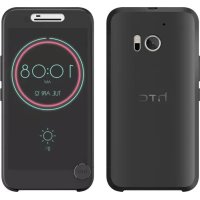
Ice View - Smartphone HTC - Notice d'utilisation et mode d'emploi gratuit
Retrouvez gratuitement la notice de l'appareil Ice View HTC au format PDF.


| Caractéristiques techniques | Écran : 5,2 pouces, résolution 1080 x 1920 pixels, technologie Super LCD3 |
|---|---|
| Processeur | Qualcomm Snapdragon 820, quad-core 2,15 GHz |
| Mémoire RAM | 4 Go |
| Stockage interne | 32 Go, extensible via microSD jusqu'à 2 To |
| Appareil photo principal | 12 MP, ouverture f/1.8, enregistrement vidéo 4K |
| Appareil photo frontal | 5 MP, ouverture f/2.8 |
| Batterie | 3000 mAh, non amovible, recharge rapide |
| Système d'exploitation | Android 6.0 (Marshmallow), mise à jour possible vers des versions ultérieures |
| Dimensions | 153,9 x 75,8 x 7,99 mm |
| Poids | 161 g |
| Connectivité | 4G LTE, Wi-Fi 802.11 a/b/g/n/ac, Bluetooth 4.2, NFC |
| Utilisation | Idéal pour les utilisateurs recherchant un smartphone performant avec un bon appareil photo |
| Maintenance et réparation | Réparation possible via des centres agréés, pièces de rechange disponibles |
| Sécurité | Fonction de verrouillage par empreinte digitale, mises à jour de sécurité régulières |
| Informations générales | Compatible avec les accessoires HTC Ice View, garantie de 2 ans |
FOIRE AUX QUESTIONS - Ice View HTC
Questions des utilisateurs sur Ice View HTC
0 question sur cet appareil. Repondez a celles que vous connaissez ou posez la votre.
Poser une nouvelle question sur cet appareil
Téléchargez la notice de votre Smartphone au format PDF gratuitement ! Retrouvez votre notice Ice View - HTC et reprennez votre appareil électronique en main. Sur cette page sont publiés tous les documents nécessaires à l'utilisation de votre appareil Ice View de la marque HTC.
MODE D'EMPLOI Ice View HTC
Guide de l'utilisateur

Ce que vous pouvez faire avec HTC Ice View 4
Insérer votre téléphone HTC dans HTC Ice View 4
Afficher les notifications des applis sur HTC Ice View 4
Choisir quelles notifications afficher sur HTC Ice View 5
Lancer l'appareil photo depuis HTC Ice View 5
Contrôler la lecture de la musique depuis HTC Ice View 6
Gérer les appels téléphoniques 6
Marques commerciales et droits d'auteur
À propos de ce guide
Dans ce manuel de l'utilisateur, les symboles suivants sont utilisés pour indiquer des informations utiles et importantes :

Ceci est une note. Une note donne souvent des informations supplémentaires, comme par exemple ce qui se passe si vous décidez de faire ou de ne pas faire une action spécifique. Une note fournit également des informations qui peuvent n'être applicables que dans certaines situations.

Ceci est un conseil. Un conseil vous propose une solution alternative pour une étape ou une procédure particulière, ou vous informe à propos d'une option utile.

Ceci indique une information importante dont vous avez besoin pour accomplir une certaine tâche ou pour qu'un élément fonctionne correctement.

Ceci fournit des informations de précaution d'emploi. Ce sont des informations auxquelles vous devez faire attention pour éviter des problèmes potentiels.
Certaines applications peuvent ne pas être disponibles dans toutes les régions ou auprès de votre opérateur mobile.
HTC Ice View
Ce que vous pouvez faire avec HTC Ice View
HTC Ice View ^™ est un boîtier de protection élégant et cependant fonctionnel que vous pouvez utiliser pour votre téléphone HTC.
Lorsque votre téléphone HTC est allumé, ce boîtier intelligent reconnaît les gestes tactiles et de mouvement que vous pouvez utiliser sur le boîtier pour un accès plus rapide à vos notifications et aux fonctions de base du téléphone. Vous pouvez également voir l'heure et la date, le niveau de la batterie et la météo HTC Ice View.
Insérer votre téléphone HTC dans HTC Ice View
Lorsque vous insérez votre téléphone HTC dans HTC Ice View, il doit être parfaitement ajusté. Une fois l'étui correctement fixé, vous verrez l'écran de HTC Ice View à travers le couvercle du boîtier.
Afficher les notifications des applis sur HTC Ice View
HTC Ice View vous donne un accès rapide aux notifications et applis, y compris l'appli Appareil photo, sans ouvrir le boîtier.
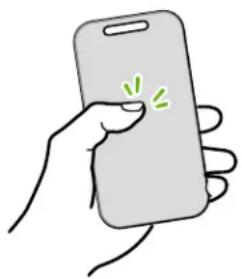
- Pour réveiller votre téléphone HTC, appuyez deux fois sur HTC Ice View.
-
Quand vous voyez les notifications des applis, glissez à gauche ou à droite pour faire défiler vos notifications.
-
Selon la notification d'appli qui est affichée, vous pouvez glisser vers le haut sur le boîtier pour :
-
Ouvrez l'appli liée pour une notification, puis vous pouvez ouvrir HTC Ice View pour afficher l'élément.
■ Effectuez des actions rapides, comme rappeler un appel manqué. -
Balayez vers le bas sur le boîtier pour effacer les notifications.
Choisir quelles notifications afficher sur HTC Ice View
Définissez le type de notifications d'applis que vous voulez voir sur HTC Ice View, qui comprennent E-mail, Messages, Téléphone, et plus encore.

Il peut être nécessaire d'insérer votre téléphone dans HTC Ice View et d'appuyer deux fois sur le boîtier pour activer ou afficher l'appli Ice View.
- Depuis l'écran d'accueil, appuyez sur : : , puis trouvez et appuyez sur Ice View.
- Appuyez sur Gérer notifications applis.
- Choisissez les notifications d'applis que vous souhaitez afficher ou masquer.
Lancer l'appareil photo depuis HTC Ice View
Vous pouvez ouvrir et utiliser l'appli Appareil photo directement sur HTC Ice View.
- Soulevez le téléphone en position portrait.
- Balayez deux fois vers le bas immédiatement sur HTC Ice View.
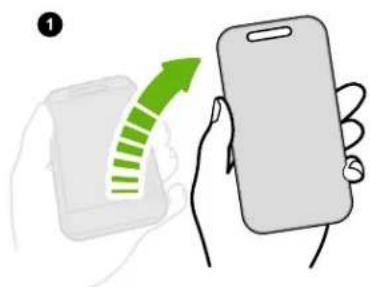
Votre longueur de glissement doit être de plus de 3 cm.
- Prenez une photo ou vidéo directement depuis le boîtier.
Vous avez des problèmes lancer l'appareil photo ?
Assurez-vous que Utiliser le geste Motion Launch pour HTC Ice View est sélectionné dans l'appli Ice View.
- Depuis l'écran d'accueil, appuyez sur : : , puis trouvez et appuyez sur Ice View.
- Appuyez sur Utiliser le geste Motion Launch.
Vous pouvez également activer cette option dans Paramètres > Affichage, gestes et boutons > Gestes Motion Launch.
Contrôler la lecture de la musique depuis HTC Ice View
Lisez une chanson sur votre téléphone puis fermez le boîtier HTC Ice View pour voir les commandes de lecture.
- Alors qu'une chanson est lue dans l'appli Play Musique et le boîtier HTC Ice View est fermé, appuyez deux fois sur le boîtier pour réveiller l'écran.
Vous verrez les commandes de lecture affichées sur le boîtier.
-
Vous pouvez :
-
Glissez vers le bas sur pour une pause de la lecture. Glissez vers le haut sur pour reprendre la lecture.
- Glissez vers la droite sur pour aller à la chanson précédente. Glissez vers la gauche sur pour aller à la chanson suivante.
■ Appuyez les boutons de VOLUME pour ajuster le volume.
Gérer les appels téléphoniques
Chaque fois que vous recevez un appel téléphonique, vous pouvez simplement glisser sur le boîtier pour répondre ou refuser l'appel.
- Quand il y a un appel entrant présentant l'icône d'appel entrant, vous pouvez :
■ Glissez vers le haut sur le boîtier pour répondre à l'appel.
- Glissez vers le bas sur le boîtier pour refuser l'appel.
- Si vous avez manqué l'appel, vous verrez l'icône d'appel manqué. Vous pouvez glisser vers le haut sur le boîtier de voir le nom de l'appelant. Glissez à nouveau si vous souhaitez rappeler le contact.
Vous ne voyez pas les appels récents sur HTC Ice View ?
Par défaut, jusqu'à 10 numéros composés ou appels reçus seront affichés sur HTC Ice View.
Si vous avez défini un verrouillage d'écran avec des informations d'identification, ouvrez l'appli Ice View, puis sélectionnez Afficher l'historique des appels pour afficher les appels récents.
Marques commerciales et droits d'auteur
HTC, le logo HTC, HTC Ice View et tous les autres noms de produits et de fonctions HTC sont des marques commerciales ou des marques déposées aux États-Unis et/ou dans d'autres pays de HTC Corporation et ses filiales.
Toutes les autres marques commerciales et marques de service mentionnées dans ce document, y compris les noms de compagnies, noms de produits, noms de service et logos sont la propriété de leurs détenteurs respectifs, et leur utilisation dans ce document n'indique aucune affiliation ou association avec ceux-ci, ni l'approbation de ou par HTC Corporation. Certaines des marques listées ci-dessus n'apparaissent pas dans ce manuel de l'utilisateur.
Les images d'écran contenues dans ce document sont simulées. HTC ne sera pas responsable d'erreurs ou omissions techniques ou éditoriales contenues dans ce document, ni de dommages accessoires ou directs résultant de la mise à disposition de ce document. Les informations sont fournies « en l'état » sans aucune garantie et peuvent être modifiées sans préavis. HTC se réserve le droit de réviser le contenu de ce document à tout moment sans préavis.
Toute reproduction ou transmission de ce document, par quelque procédé que ce soit, notamment, électronique, y compris la photocopie, l'enregistrement ou la mémoire dans un système de récupération, ainsi que toute traduction vers une autre langue, sont interdites sans l'autorisation écrite préalable de HTC.