Notice Facile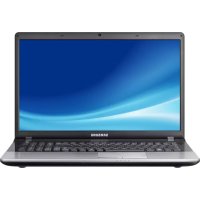
3 Series NP300E7A - Ordinateur portable SAMSUNG - Notice d'utilisation et mode d'emploi gratuit
Retrouvez gratuitement la notice de l'appareil 3 Series NP300E7A SAMSUNG au format PDF.

| Caractéristiques Techniques | Détails |
|---|---|
| Modèle | SAMSUNG 3 Series NP300E7A |
| Processeur | Intel Core i5 (2ème génération) |
| RAM | 4 Go DDR3 |
| Stockage | 500 Go HDD |
| Écran | 17.3 pouces, résolution 1600 x 900 |
| Carte Graphique | AMD Radeon HD 7670M |
| Système d'Exploitation | Windows 7 (préinstallé) |
| Connectivité | Wi-Fi, Bluetooth, Ethernet |
| Ports | USB 2.0, USB 3.0, HDMI, VGA, lecteur de cartes SD |
| Dimensions | 42.5 x 28.5 x 3.5 cm |
| Poids | 2.8 kg |
| Utilisation | Idéal pour un usage bureautique et multimédia |
| Maintenance | Nettoyage régulier des ventilateurs et mise à jour des pilotes recommandés |
| Sécurité | Antivirus recommandé, mise à jour du système d'exploitation |
| Informations Générales | Vérifier la compatibilité des logiciels avant l'achat |
FOIRE AUX QUESTIONS - 3 Series NP300E7A SAMSUNG
Téléchargez la notice de votre Ordinateur portable au format PDF gratuitement ! Retrouvez votre notice 3 Series NP300E7A - SAMSUNG et reprennez votre appareil électronique en main. Sur cette page sont publiés tous les documents nécessaires à l'utilisation de votre appareil 3 Series NP300E7A de la marque SAMSUNG.
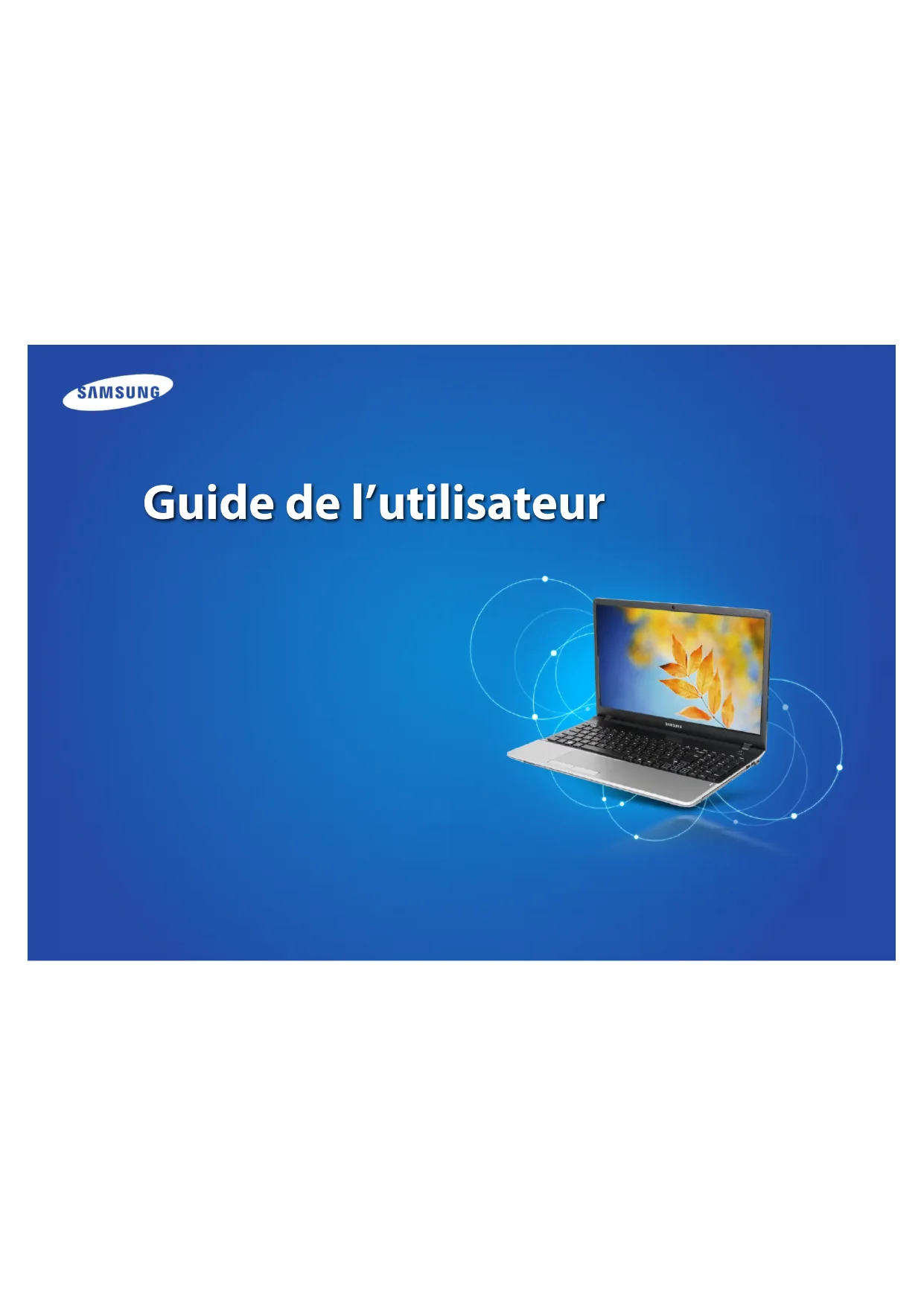
MODE D'EMPLOI 3 Series NP300E7A SAMSUNG
Guide de l’utilisateur1
Mise en route Sommaire
Chapitre 1. Mise en route
3 Avant de commencer 6 Consignes de sécurité 22 Posture correcte durant l’utilisation de l’ordinateur 25 Présentation 30 Mise sous et hors tension de l’ordinateur
Chapitre 2. Utilisation de Windows 8
33 Présentation de Microsoft Windows 8 34 Aperçu rapide de l’écran 36 Utilisation du menu Icônes 38 Utilisation des applications 41 Touches d’accès rapide de Windows
Chapitre 3. Utilisation de l’ordinateur
43 Clavier 46 Touchpad 50 Lecteur de CD (ODD, en option) 51 Logement pour carte multiple (en option) 54 Connexion d’un périphérique d'achage 60 Réglage du volume 62 Contrôle de la luminosité de l’écran LCD 63 Réseau câblé 67 Réseau sans l (en option) 69 Utilisation de l’app Multimedia (en option) 73 Mise à jour des logiciels Samsung 74 Diagnostic de l’état de l’ordinateur et résolution des problèmes 75 Utilisation du logement de sécurité (en option)
Chapitre 4. Paramètres et mise à niveau
77 Programme de conguration du BIOS 80 Dénition d’un mot de passe au démarrage 83 Modication de la séquence de démarrage 84 Augmentation de la mémoire 86 Batterie
Chapitre 5. Dépannage
92 Restauration/Sauvegarde de l’ordinateur (en option) 99 Réinstallation de Windows (en option) 103 Questions/Réponses
109 Consignes de sécurité importante 111 Remplacement des pièces et des accessoires 113 Déclarations sur le respect des normes 129 Information du Symbole WEEE 130 Caractéristiques techniques du produit 132 Glossaire 136 IndexAvant de commencer 3 Consignes de sécurité 6 Posture correcte durant l’utilisation de l’ordinateur 22 Présentation 25 Mise sous et hors tension de l’ordinateur 30
Mise en route Avant de commencer Avant de lire le Guide de l’utilisateur, prenez connaissance des informations suivantes. Il se peut que les éléments en option, ainsi que certains • périphériques et logiciels dont il est question dans le Guide de l'utilisateur, ne soient pas fournis et/ou modiés par la mise à niveau. Notez que l’environnement de l’ordinateur mentionné dans le Guide de l’utilisateur peut être diérent du vôtre. Les images utilisées pour le capot et le corps principal • dans le manuel de l'utilisateur étant celles du modèle représentatif de chaque série, elles peuvent diérer de l'apparence réelle du produit. Ce guide décrit les procédures pour la souris et le • Touchpad. Ce manuel a été rédigé pour le système d’exploitation • Windows 8. Les descriptions et chires peuvent diérer, selon le système d’exploitation installé. Le Guide de l’utilisateur fourni avec l’ordinateur peut varier • selon le modèle. Utilisation du logiciel Cliquez n’importe où dans • l’écran de démarrage avec le bouton droit de la souris et sélectionnez Toutes les Applications dans le coin inférieur droit. Cliquez ensuite sur le programme requis. Vous pouvez également lancer Quick Starter. Quick Starter• est disponible à partir de SW Update.