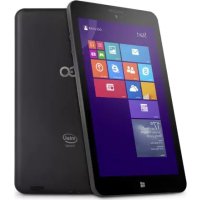
Insignia 800 Win 3G - Tablette GOCLEVER - Notice d'utilisation et mode d'emploi gratuit
Retrouvez gratuitement la notice de l'appareil Insignia 800 Win 3G GOCLEVER au format PDF.

| Type de produit | Tablette tactile |
| Marque | GoClever |
| Modèle | Insignia 800 Win 3G |
| Système d'exploitation | Windows 8.1 |
| Écran | 8 pouces tactile (estimation) |
| Résolution d'écran | 1280 x 800 pixels (estimation) |
| Processeur | Quad-core 1,33 GHz (estimation) |
| Mémoire RAM | 2 Go (estimation) |
| Stockage interne | 32 Go (estimation) |
| Stockage extensible | microSD jusqu'à 64 Go |
| Connectivité Wi-Fi | 802.11 b/g/n |
| Connectivité Bluetooth | Oui (estimation) |
| Réseau mobile | 3G (emplacement carte SIM) |
| Ports | microUSB, microHDMI, prise audio 3,5 mm |
| Appareil photo avant | CCD (estimation 0,3 Mpx) |
| Appareil photo arrière | CCD (estimation 2 Mpx) |
| Haut-parleur | Intégré |
| Microphone | Intégré |
| Clavier physique | Optionnel (docking) |
| Alimentation | Chargeur secteur fourni (5V, 2A) |
| Batterie | Lithium-ion rechargeable (estimation 4000 mAh) |
| Dimensions (approx.) | 210 x 125 x 10 mm |
| Poids (approx.) | 400 g |
| Entretien | Chiffon doux et sec; éviter produits chimiques |
| Sécurité | Utiliser chargeur d'origine; éviter chocs, eau, températures extrêmes |
FOIRE AUX QUESTIONS - Insignia 800 Win 3G GOCLEVER
Questions des utilisateurs sur Insignia 800 Win 3G GOCLEVER
0 question sur cet appareil. Repondez a celles que vous connaissez ou posez la votre.
Poser une nouvelle question sur cet appareil
Téléchargez la notice de votre Tablette au format PDF gratuitement ! Retrouvez votre notice Insignia 800 Win 3G - GOCLEVER et reprennez votre appareil électronique en main. Sur cette page sont publiés tous les documents nécessaires à l'utilisation de votre appareil Insignia 800 Win 3G de la marque GOCLEVER.
MODE D'EMPLOI Insignia 800 Win 3G GOCLEVER
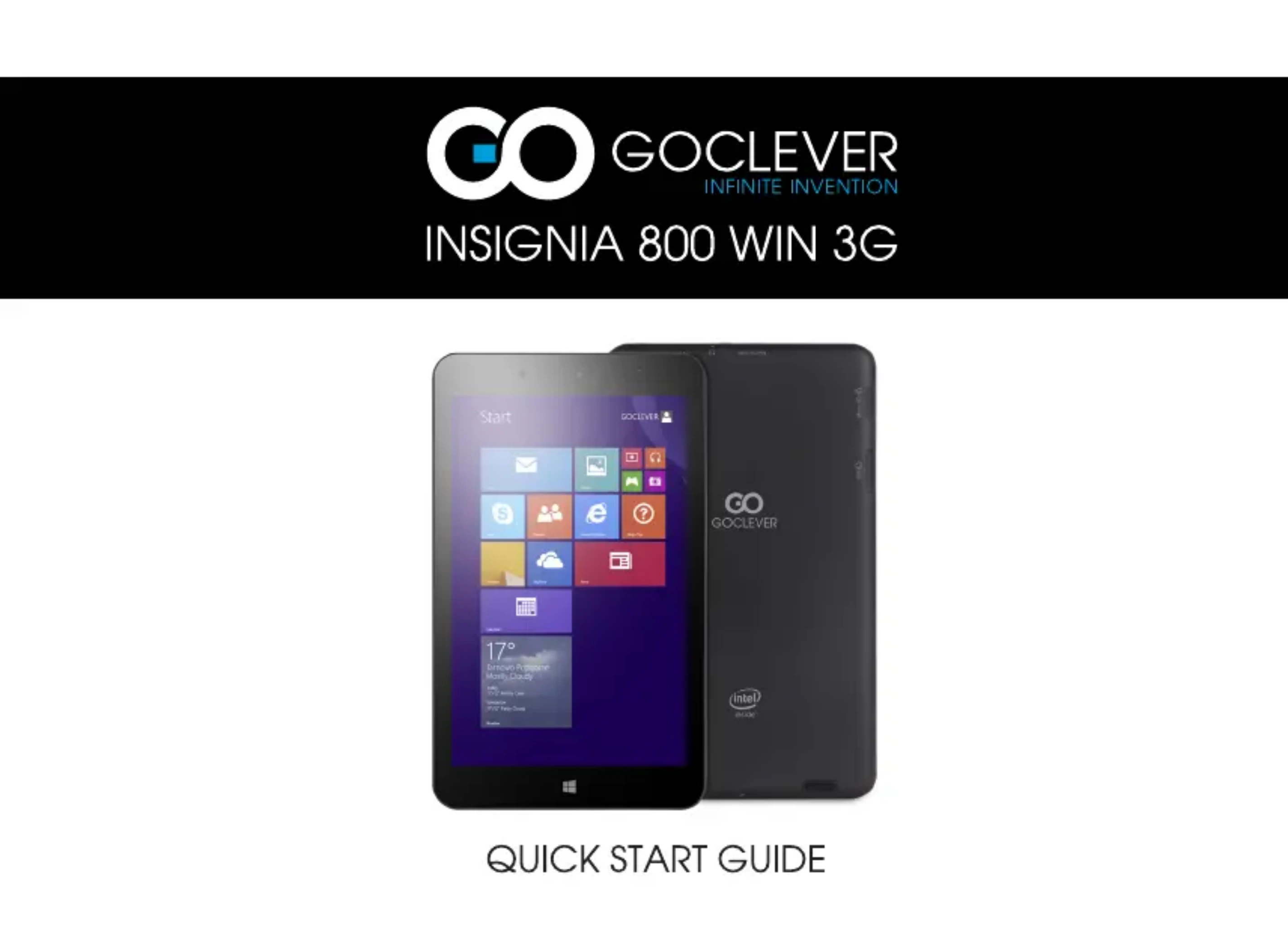
Merci d'avoir besoin la tablette COCLEVER INSIGNIA 800 WIN 3G (TI800W3G). Ce guide est destiné à familiariser les utilisateurs avec notre produit et le système Windows 8.1.
SOMMAIRE:
I. Conditions d'utilisation de l'appareil en toute sécurité 64
II.Description des boutons 64
III.Clavier 65
IV.Description du bureau 65
- Ecran d'accueil de Windows 8.1 65
- Gestes 66
- Introduction à l'application 67
4.Colonne du menu 68 - Application « double écran » 69
V.Fonctions de base 69 - État de veille, redémarrage et arrêt 69
- Gestion de la sécurité
QUICK START GUIDE - FR
I. CONDITIONS D'UTILISATION DE L'APPAREIL EN TOUTE SECURITÉ
-
Cet appeil est adapté à l'usage dans des climats temperés, à une altitude en dessous de 2 000 mètres.
-
Protégéz votre Tablette PC contre la chute et les chocs violents.
-
Nutilisez pas I'appareil trop longtemps dans un environnement trop froid, trop chaud
35^) , humide ou poussiereux. Protegez-le contre la lumiere directe du soleil.
-
Evitez dutiliser voire tablette a proximede forts champs magnétiques et electromagnétiques
-
En cas de déversement d'eau ou d'autre liquide sur l'appareil, éteignez-le immédiatement
et laissez-le secher.
- Pour éviter les dommages dus à la corrosion et à l'humidité, ne nettoyez pas l'appareil avec
des détagents contenant des ingréductents chimiques ou d'autres liquides. Si le nettoyage
vraiment nécessaire, utilisez un chiffon doux et sec ou un mouchoir en papier.
- GOCLEVER Sp. zo. o. decline toute responsabilité de la suppression ou la perte de
matieres contenus dans cet appareil, causee par une utilisation inappropriee du logiciel et/
ou du matériel, un mauvais entretien ou un autre fait dommageable.
- Pour éciter la perte de données, nous recommendons de creer féquèment des copies
de sauvegarde.
-
Toute tentative de réparation ou de démontage arbitraire entrainera la perte de garantie.
-
N'tutilise pas de chargeurs autres que l'original. La tablette ne peut etre chargee qu'a
l'aide du chargeur fourni avec l'appareil . Le non-respect de cette condition peut entrainer
a perte de garantie.
1.1. Pour accélérez le processus de chargement, nous recommendons de charger l'appareil.
en mode de veille ou eteint
DESCRIPTION DES BOUTONS
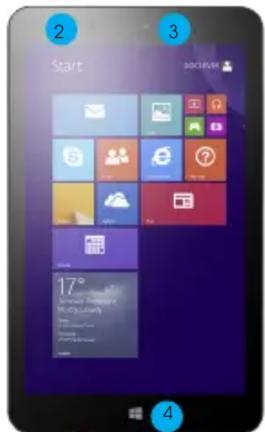
1 Volume-/Volume +:baisse /hausse du volume.
2 Appareil photo CCD avant : prend des photos et enregistrre les images.
3 Indicateur de l'appareil photo CCD : s'il est alumé, l'appareil CCD est activé.
4 Touche de Windows : appuyez sur cette touche pour revenir à l'écran d'accueil.
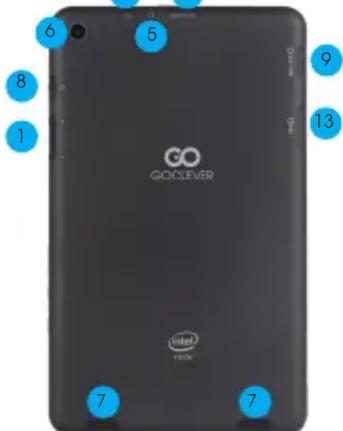
5 Entre audio
6 Appareil photo CCD arriere : prend des photos et enregistrre les images
7 Haut-parleur: le haut-parleur intégré permet de receivevoir le son sans avoir a connecter des perhériques supplémentaires.
8 Touche d'alimentation : appuyez sur cette touche pour activer ou désactiver le panneau
de I'ecran tactile. Elle vous permet d'activer le mode de veille ou de revenir au mode de
fonctionnement
9 Fente pour la carte microSD : microSDXC et microSDHC jusqu'à 64 GB maxi.
10 Port microUSB : permutant la lecture des données à partir de l'USB.
11 Connecteur pour microphone.
12. Port microHDMI: interface multimédia à résolution HD.
13. Fente pour la carte SIM.
10 12
11
QUICK START GUIDE - FR
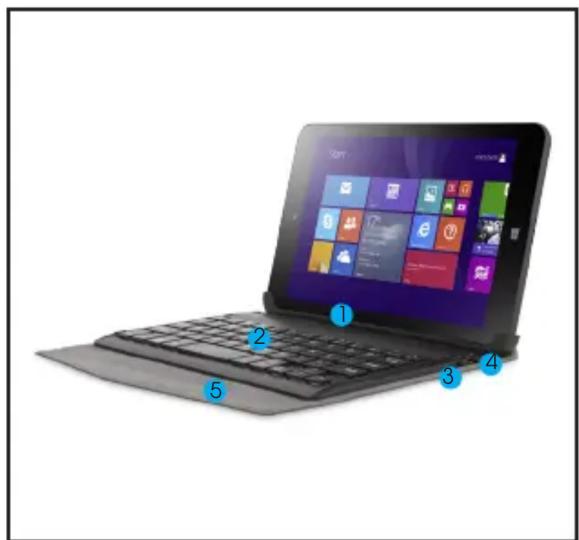
III. CLAVIER
NOTA : le clavier est optionnel. Le produit doit être configuré conformément au modele que vous avez acheté.
1 Support mobile du clavier
2 Clavier : conforme à la configuration QWERTY, qui assure les valeurs
conditions d'utilisation.
3 Clavier ON / OFF
4 La saisie au clavier de charge
5 Base pliante de la tablette, replissant également la fonction d'etui
de protection.
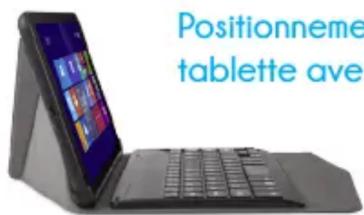
Positionnement de la tablette avec clavier.
IV. BUREAU
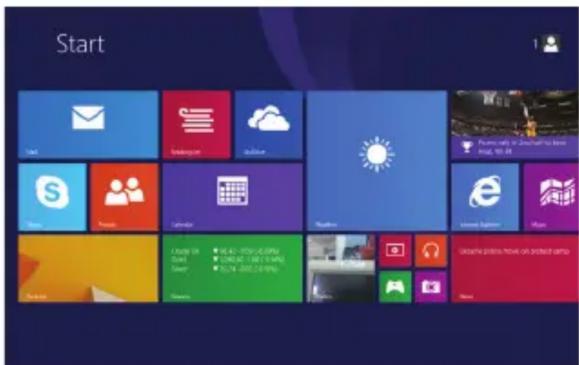
- VUE DE DEMARRAGE DE WINDOWS 8.1
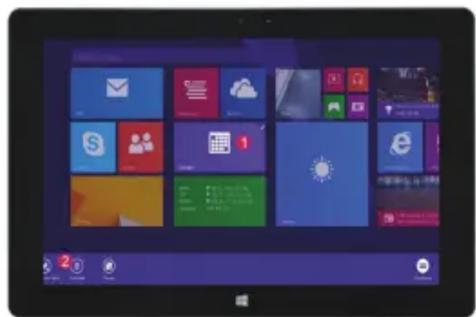
À l'écran d'accueil, vous pouvez voir plusieurs programmes représentés sous forme d'images. Ce sont des applications affichées comme des « tuiles » . Il suffit de toucher pour les activer. L'utilisation compte de ces applications requiert l'ouverture d'une session sur Microsoft.
QUICK START GUIDE - FR
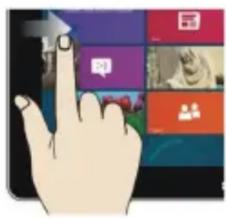
2. GESTES
Déplacement vers la droite
Faites glisser vous doit de gauche à droite de l'écran pour executer un programme ou une application.
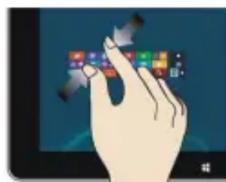
Diminution de l'image
Pour diminuier l'image, pincez vos deux doigs sur l'écran tactile.
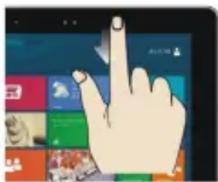
Déplacement vers le bas
Faites glisser vers le bas du haut de I'ecran pour regler les tuiles.
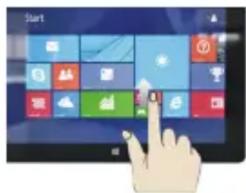
Déplacement vers le haut
Pour voir tous les programmes / applications, faites glisser votre doit du bas vers le haut de l'écran.
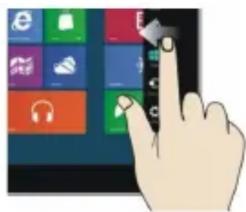
Déplacement vers la gauche
Faites glisser votre doigt de croite à gauche de l'écran pour afficher la colonne du menu.
Agrandissement de l'image
Pour agrandir l'image, éloignez vos deux doigts sur l'écran tactile.
Déplacement vers la droite / gauche
Pour faire glisser l'image, déplacez votre doigt de droite à gauche ou de gauche à droite.
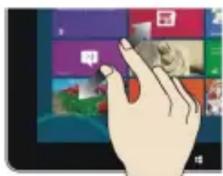
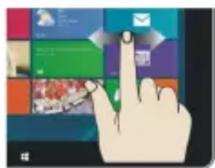
QUICK START GUIDE - FR
3. INTRODUCTION À L'APPLICATION
À l'écran d'accueil, autre les applications déjà en place, vous pouvez également ajouter d'autres applications installées sur votre tablette.
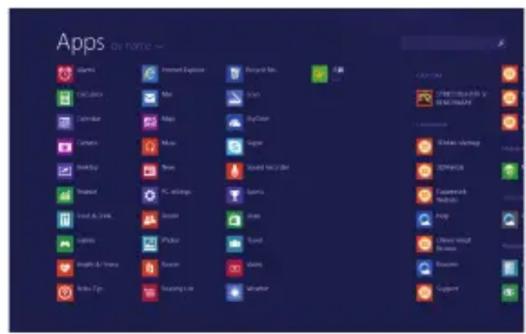
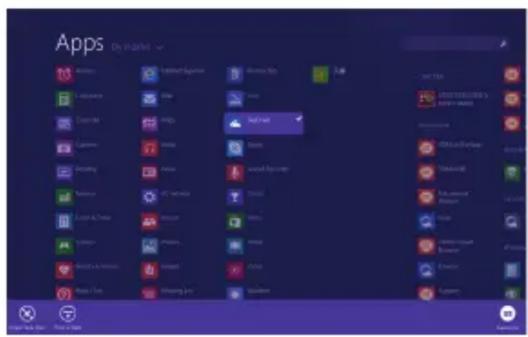
Inversement, si vous souhaitez annuler ou supprimer certaines applications de l'écran d'accueil, (1) - effleurez, appuyez et maintenez l'icone de l'application pendant environ une seconde, puis relâchez, executez-la et choisissez (2) la colonne des propriétés afin de supprimer les programmes - cela se fait en Sélectionnant la fixation et la suppression. Ensuite, votre opération peut être terminée.
Pour déplacer d'autres applications vers l'interface de démarriage, effectuez l'action (1) - effieurez, appuyez et maintenez l'icone de l'application pendant environ une seconde, puis relâchez-la et choisissez (2) pour une nouvelle configuration de l'écran d'accueil.
QUICK START GUIDE - FR
4. COLONNE DU MENU
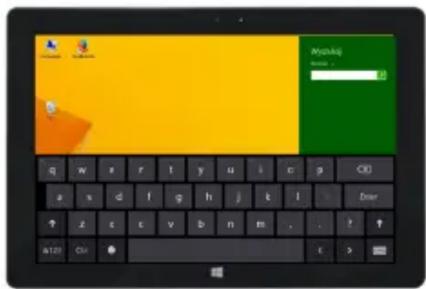
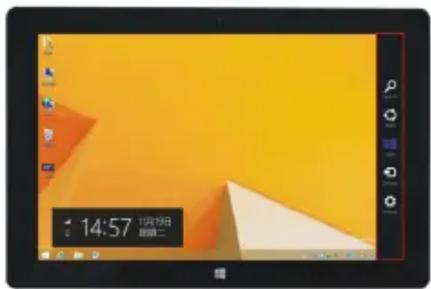
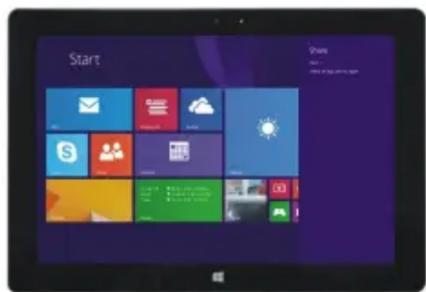
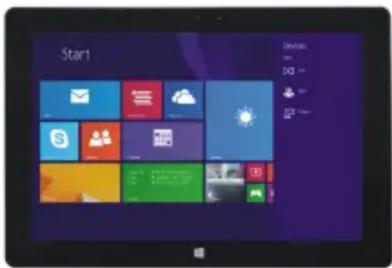
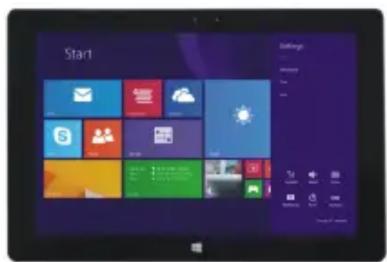
Pour afficher la colonne du menu, faites glisser votre doigt vers la gauche à partir du bordroit de l'écran. Dans ce menu apparaissent : Accueil, Appareils, Paramètres, Partager et Rechercher.

Permet de rechercher des fichiers et des programmes d'applications de votre tableau.

Permet d'échanger des fichiers par le biais des sites de réseautage social ou du courriel.

Permet de revenir à l'écran d'accueil. Vous pouvez également utiliser cette fonction pour revenir de l'écran d'accueil à une application ouverte.

Permet de litre, enregistrer et partager des fichiers, se connecter à un écran externe ou une imprimante.

Paramètres qui permettent la configuration de votre tablette.
MENUDERECHERCHE
MENUDEPARTAGE
QUICK START GUIDE - FR
MENUDES APPAREILS CONNECTÉS
MENUDECONFIGURATION
Sur « Poste de travail, effectuez un balayage de la gauche vers le centre de l'écran, faites glisser et maintainez votre doigt. Relâchez-le au moment d'apparition de deux interfaces.
Sur appuyez sur la touche de partition sur la ligne centrale de partage, puis faites un balayage vers la droite et la gauche pour regler les proportions d'affichage des deux écrans.
V. FONCTIONS DE BASE
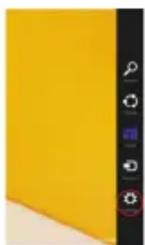
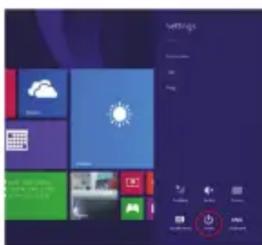
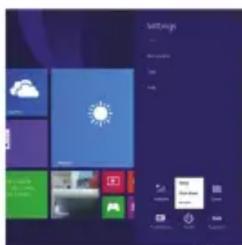
- État de veille, redémarrage et arrêt
QUICK START GUIDE - FR
- Gestion de la sécurité
Configuration de l'utilisateur et mot de passer
Méthode de configuration rapide :
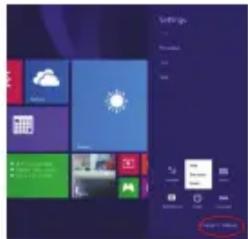
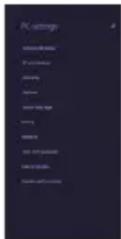
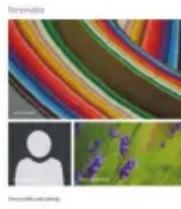
Cliquez sur le bouton « Paramètres » et choisissez « Modifier la configuration de cet ordinateur ». Sélectionné « Utilisateur » à gauche et appuyez sur la touche « Créer un compte local » dans « Voûtre compte » à droite. Àpès avoir entre le mot de passer Complete Windows Live ID, tapez l'identifié, le mot de passer, confirmez le mot de passer et l'invite de mot de passer.

Pour des informations plus détaillées sur les applications du système Windows, appuyez sur la touche F1.
C


028
CERTIFICATE DE CONFORMITE - PAYS DE L'UE
Par le present, la société GOCLEVER Sp. z o.o. declare que l'appareil (numéro de modèle) est conforme aux exigences essentielles et autres dispositions pertinentes des directives enumeratedes ci-dessous :
Ce produit est soumis à la directive RoHS
MARK DE CONFORMITE - UKRAINE
La marque nationale de conformité confirme que le produit est conforme aux exigences des règlements techniques ukrainiens.
ELIMINATION ET RECYCLAGE
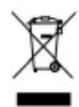
Conformément à la législation de l'UE (Déchets d'équipements électriques et Electroniques - DEEE ou - Directive 2002/96/CE), tous les produits électroniques, y compris les tablettes COCLEVER, doivent être éliminés gratuite dans des usines spéciales conçues à cet effet sur le terrain de votre communauté. Les utilisateurs sont tenus de transférer un équipement électrique et electronique ancien/endommage aux usines publiques de recyclage des déchets ou aux points de vente. Il convient de noter que tous ces apparciels et cables sont traités ultérieurement dans le processus de recyclage, donc tous les produits électriques/electroniques doivent être marqués avec un symbole de poubelle barrée. Ce symbole est aussiprésent sur toutes les tablettes avec la marque COCLEVER.
QUICK START GUIDE - FR
CONDITIONS D'UTILISATION DE WIFI-FI

Si you utilise le réseau sans fil LAN IEEE standard 802.11b/g/h en Europe, les canaux de 1 à 13 (2.4 GHz ... 2,4835 GHz) peuvent etre utilisés a l'intérieur et a l'extérieur des batiments. Des conditions plus strictes s'applique n France, en Italie et en Norvege.
- France: Le produit peut être utilisé sans restriction uniquement à l'intérieur des batiments. La fonction WLAN peut être utilisée à l'extérieur uniquement au moment de configurer la communication sur des canaux autorisés (soit entre 1 et 6). Par conséquent, avant d'établier la connexion à Internet, assurez-vous que le point d'accès est configuré pour un canal de 1 à 6
- Italie : L'utilisation du réseau LAN est reglee par le « Code des communications Electroniques » en date du 1.8.2003, numero 259. L'article 104 précise lorsqu'il est nécessaire d'obtenir une autorisation adequate. L'article 105 indique quand il est possible d'utiliser le réseau sans autorisation. L'article 25 précise les principes généraux de la prestation de services electroniques.
- Norvège : L'utilisation de l'équipment de radio n'est pas autorisée dans un rayon de 20 km du centre de Ny-Alesund et Svalbard.
LES TERMES GENERAUX DE LA GARANTIE GOCLEVER SONT DISPONIBLES SUR LE SITE.
QUICK START GUIDE - FR
FICHE DE GARANTIE:
DATE DE VENTE:
DATE DE FABRICATION:
NOM DU PRODUIT:
NUMERO DE SERIES:
| NOM/CACHET DU VENTEUR | SIGNATURE |
Date et signature du client
Reparaturverlauf:
| Date | Dommage con service | firmé | Réparations effectuées | Signature et cachet du | |
QUICK START GUIDE - DE
EINFÜHRENDE INFORMATIONEN
Ce produit est soumis à la directive RoHS.
MARK DE CONFORMITE - UKRAINE
La marque nationale de conformité confirme que le produit est conforme aux exigences des règlements techniques ukrainiens. ELIMINATION ET RECYCLAGE
Conformément à la législation de l'UE (Déchets d'équipements électriques et Electroniques - DEEE ou - Directive 2002/96/CE), tous les produits électroniques, y compris les tablettes GOCLEVER, doivent être eliminés gratuitement dans des usines spéciales conçues à cet effet sur le terrain de la communauté. Les utilisateurs sont tenus de transférer un équipement électrique et electronique ancien/ endommage aux usines publiques de recyclage des déchets ou aux points de vente. Il convient de noter que tous ces apparèils et cables sont traités ultérieurement dans le processus de recyclage, donc tous les produits électriques/electroniques doivent être marqués avec un symbole de poubelle barrée. Ce symbole est aussi present sur toutes les tablettes avec la marque GOCLEVER.
QUICK START GUIDE - PT

CONDITIONS D'UTILISATION DE WIFI-FI
Si you utilise the reseau sans fil LAN IEEE standard 802.11b/g/n en Europe, les canaux de 1 à 13 (2.4 GHz ... 2,4835 GHz) peuvent etre utilisés a l'intérieur et a l'extérieur des batiments. Des conditions plus strictes s'applique en France, en Italie et en Norvege.
- France: Le produit peut être utilisé sans restriction uniquement à l'intérieur des botiments. La fonction WLAN peut être utilisé à l'extérieur uniquement au moment de configurer la communication sur des canaux autorisés (soit entre 1 et 6). Par conséquent, avant d'établit la connexion à Internet, assurez-vous que le point d'accès est configuré pour un canal de 1 à 6
- Italie : L'utilisation du réseau RLAN est reglee par le « Code des communications Electroniques » en date du 1.8.2003, numero 259. L'article 104 précise lorsqu'il est nécessaire d'obtenir une autorisation adequate. L'article 105 indique quand il est possible d'utiliser le réseau sans autorisation. L'article 25 précise les principes généraux de la prestation de services electroniques.
- Norvege : L'utilisation de l'équipment de radio n'est pas autorisée dans un rayon de 20 km du centre de Ny-Alesund et Svalbard.
LES TERMES GENERAUX DE LA GARANTIE COCLEVER SONT DISPONIBLES SUR LE SITE.
QUICK START GUIDE - PT
GARANTIA:
DATA DE VENDA:
DATA DE PRODUÇÃO:
NOME DO PRODUTO:
NUMERO DE SERIE:
| Nome/Carimbo do Vendedor | Assinatura |

- SOMMAIRE:
- QUICK START GUIDE - FR
- CONDITIONS D'UTILISATION DE L'APPAREIL EN TOUTE SECURITÉ
- DESCRIPTION DES BOUTONS
- CLAVIER
- BUREAU
- GESTES
- Déplacement vers la droite
- Diminution de l'image
- Déplacement vers le bas
- Déplacement vers le haut
- Déplacement vers la gauche
- Agrandissement de l'image
- Déplacement vers la droite / gauche
- INTRODUCTION À L'APPLICATION
- COLONNE DU MENU
- FONCTIONS DE BASE
- FICHE DE GARANTIE:
- Reparaturverlauf:
- QUICK START GUIDE - DE
- EINFÜHRENDE INFORMATIONEN
- MARK DE CONFORMITE - UKRAINE
- QUICK START GUIDE - PT
- CONDITIONS D'UTILISATION DE WIFI-FI
- GARANTIA:
Marque : GOCLEVER
Modèle : Insignia 800 Win 3G
Catégorie : Tablette