
PaintShop Pro X6 - Logiciel audio et/ou vidéo COREL - Notice d'utilisation et mode d'emploi gratuit
Retrouvez gratuitement la notice de l'appareil PaintShop Pro X6 COREL au format PDF.


| Type de produit | Logiciel de retouche photo et de création graphique |
| Version | X6 |
| Éditeur | Corel Corporation |
| Systèmes d'exploitation compatibles | Windows 7, 8, 10 (32 et 64 bits) |
| Fonctions principales | Retouche photo, gestion de photos, édition par calques, traitement RAW, fusion HDR, sélections automatiques, effets, texte, partage |
| Formats de fichier supportés | JPEG, TIFF, PNG, RAW (CR2, NEF, DNG, etc.), PSD, et plus |
| Espace de travail | Gestion de photos, Réglage, Édition |
| Apprentissage intégré | Aide en ligne, modules vidéo Discovery Center, palette Centre d'apprentissage |
| Mise à jour | Via Aide > Rechercher une mise à jour |
| Adhésion Corel | Compte corel.com pour mises à jour, contenu et formations |
| Assistance | Site Web www.corel.com/support |
| Langues | Multilingue (français inclus) |
| Configuration minimale | Processeur 1 GHz, 1 Go RAM (32 bits) / 4 Go RAM (64 bits), 700 Mo disque, résolution 1024x768 |
| Distribution | DVD ou téléchargement |
| Version 64 bits | Prise en charge optimale des grands fichiers et performances accrues |
FOIRE AUX QUESTIONS - PaintShop Pro X6 COREL
Questions des utilisateurs sur PaintShop Pro X6 COREL
0 question sur cet appareil. Repondez a celles que vous connaissez ou posez la votre.
Poser une nouvelle question sur cet appareil
Téléchargez la notice de votre Logiciel audio et/ou vidéo au format PDF gratuitement ! Retrouvez votre notice PaintShop Pro X6 - COREL et reprennez votre appareil électronique en main. Sur cette page sont publiés tous les documents nécessaires à l'utilisation de votre appareil PaintShop Pro X6 de la marque COREL.
MODE D'EMPLOI PaintShop Pro X6 COREL
Guide de l'utilisateur
Sommaire
Bienvenue dans Corel PaintShop Pro X6 ..... 1
Que contient ce guide de l'utilisateur ? ..... 1
Nouveautés de Corel PaintShop Pro X6 ..... 2
Installation et désinstallation des programmes Corel ..... 4
Démarrage et fermeture du programme 5
Adhésion 6
Mise à jour du programme ..... 7
Services d'assistance Corel....8
À propos de Corel 8
Flux de travail numérique 9
Découverte de Corel PaintShop Pro.... 17
Conventions utilisées dans la documentation. 17
Utilisation du système d'aide 19
Guide d'utilisation de Corel PaintShop Pro X6 (PDF)....20
Utilisation de la palette Centre d'apprentissage ..... 20
Apprentissage grâce aux modules d'apprentissage vidéo ..... 22
Utilisation des ressources Web. 23
Visite guidée des espaces de travail. 25
Navigation dans les espaces de travail ..... 25
Basculement entre les espaces de travail ..... 32
Sélection d'une couleur d'espace de travail ..... 33
Utilisation des palettes 34
Utilisation des barres d'outils. 37
Utilisation des outils 38
Démarrage 47
Transfert de photos dans Corel PaintShop Pro ..... 48
Ouverture et fermeture d'images. 49
Enregistrement d'images. 51
Suppression d'images 53
Revue, organisation et recherche de photos. . . . . . . . . 55
Configuration de l'espace de travail Gestion de photos ..... 56
Navigation dans les dossiers de photos ..... 59
Recherche d'images sur votre ordinateur ..... 62
Utilisation de recherches enregistrées 64
Ajout de balises mot-clé à des images 64
Affichage de photos par balises. 66
Utilisation du calendrier pour rechercher des images ..... 67
Recherche de personnes figurant sur vos photos ..... 68
Ajout d'informations d'emplacement 72
Utilisation de vignettes dans l' Espace de travail Gestion ..... 78
Capture et application de modifications à plusieurs photos . . . 83
Affichage et modification des informations sur les photos . . . . 86
Utilisation du mode Revue rapide pour passer en revue les photos 89
Utilisation des plateaux 90
Utilisation des photos RAW 93
Formats de fichiers RAW pris en charge. 93
Utilisation du Labo de traitement RAW 94
Conversion de photos RAW en un autre format de fichier . . . . 97
Réglage des images 99
Rotation des images 100
Recadrage des images.... 102
Redressement des images 105
Correction de la perspective photographique.... 107
Application automatique de corrections de base aux photos ... 108
Suppression du bruit numérique .... 112
Réglage de la balance des blancs. 113
Réglage de la luminosité, du contraste et de la clarté. ..... 115
Contrôle de la profondeur de champ. 117
Retouche et restauration d'images ..... 119
Suppression des « yeux rouges » .... 120
Application de modifications cosmétiques ..... 121
Suppression de rayures 126
Suppression de défauts et d'objets 128
Effacement de zones d'une image.... 132
Découpe de zones d'image 134
Recoloration des zones d'image pour un effet réaliste ..... 137
Ajout de bordures 141
Redimensionnement des photos à l'aide du Graveur intelligent 142
Fusion d'expositions et de contenus ..... 147
Description de la fonction HDR 148
Prise de photos pour le traitement HDR 149
Combinaison de photos à l'aide de la fonction Fusion d'expositions HDR 150
Utilisation de la fonction Photo RAW unique pour créer un effet HDR 159
Fusion de lots de photos dans les images HDR. 160
Combinaison de photos à l'aide de la fonction Mélange de photos 162
Utilisation des couleurs, des styles et des textures.... 167
Utilisation de la palette Styles et textures ..... 167
Sélection des couleurs avec la pipette 170
Sélection de couleurs à partir d'une image ou du Bureau.... 174
Application d'effets 177
Sélection d'effets 178
Application d'effets photo.... 183
Utilisation de l'option Labo retro 189
Application d'un dégradé avec l'effet Filtre dégradé ..... 191
Création de photos de style rétro grâce à l'effet Chronologie . . . 193
Application d'effets de film et de filtres aux photos ..... 194
Ajout de cadres aux images. 197
Utilisation de l'outil Tube à images 198
Déformation d'images. 201
Utilisation des calques 205
Description des calques.... 206
Utilisation de la palette Calques. 208
Création de calques. 210
Changement de nom des calques 212
Affichage des calques 212
Modification de l'ordre des calques dans une image ..... 213
Définition de l'opacité du calque.... 214
Utilisation des sélections.... 217
Création de sélections 218
Modification de sélections. 225
Inversion et suppression de sélections ..... 227
Utilisation du texte 229
Application de texte 229
Mise en forme de texte 232
Partage de photos 235
Envoi de photos par e-mail 235
Transfert de photos vers un site de partage 237
Création de projets Partager mon voyage 240
Impression.... 243
Impression d'images 243
Index 249

text_image
Bienvenue dans Corel PaintShop Pro X6Destiné aux passionnés de photographie, Corel® PaintShop® Pro est un logiciel d'édition d'images de type professionnel, facile à utiliser qui vous aide à créer des photos incroyables et des conceptions originales.
Cette section présente les rubriques suivantes :
- Que contient ce guide de l'utilisateur ?
- Nouveautés de Corel PaintShop Pro X6
• Installation et désinstallation des programmes Corel
• Démarrage et fermeture du programme - Ad h é s i o n
• Mise à jour du programme
• Services d'assistance Corel - À propos de Corel

La disponibilité des fonctions dépend de la version du logiciel que vous possédez.
Que contient ce guide de l'utilisateur ?
Ce guide de l'utilisateur contient les informations dont vous avez besoin pour vous familiariser avec les espaces de travail de
Corel PaintShop Pro, effectuer les tâches de base et tirer parti des possibilités de création. Il est conçu pour accompagner l'aide plus
complète, qui est disponible dans le programme, ainsi que les autres ressources d'apprentissage. Pour plus d'informations sur les ressources d'apprentissage supplémentaires, reportez-vous à la section « Découverte de Corel PaintShop Pro » à la page 17.
Nouveautés de Corel PaintShop Pro X6
Corel PaintShop Pro X6 est conçu pour tirer profit de toute la puissance des performances 64 bits dans un espace de travail plus fluide et épuré, vous permettant ainsi de vous concentrer pleinement sur le travail de création. Que ce soit pour les retouches de photos ou les nouvelles créations à l'aide de vos outils préférés ou de nouveaux outils, vous verrez la différence en termes de performances et de flux de travail. La clé de cette version, qui nous l'espérons est votre préférée à ce jour, a été l'étroite collaboration avec nos utilisateurs.
Nouveau ! Performances 64 bits
Corel PaintShop Pro X6 vous permet de choisir la version 64 ou 32 bits de l'application. La version 64 bits vous permet d'exploiter la puissance de traitement et la plus grande capacité de mémoire des derniers ordinateurs. Il en résulte l'amélioration de la vitesse pour de nombreux traitements et de la gestion des fichiers lorsque vous travaillez avec des fichiers image plus grands ou avec plusieurs fichiers image. Vous avez encore des modules externes ou périphériques préférés fonctionnant en 32 bits ? Aucun souci ! Vous avez toujours la possibilité d'installer la version 32 bits de l'application, seule ou en plus de la version 64 bits.
Nouveau ! Espaces de travail plus épurés et simples
De légers changements font parfois une grande différence. Selon nous, grâce aux lignes et couleurs plus épurées, ainsi qu'à une disposition simplifiée de l'outil, vous trouverez l'application encore plus accueillante. Les puissantes options de personnalisation de l'espace de
travail vous effraient ? Pas de panique ! Il est toujours possible d'enregistrer vos dispositions et barres d'outils personnalisées préférées de l'espace de travail Édition afin que votre flux de travail soit homogène. Pour plus d'informations sur les espaces de travail, reportez-vous à la section « Navigation dans les espaces de travail » à la page 25.
Nouveau ! Outil de sélection automatique et Pinceau de sélection intelligente
Les outils de sélection sont le point de départ de nombreuses tâches d'édition. Ils vous permettent d'isoler une zone spécifique de votre photo afin de la copier et de la coller dans une nouvelle image, d'éditer la zone sélectionnée ou d'y appliquer des effets. La création de sélections est parfois difficile. Mais les nouvelles fonctions Outil de sélection automatique et Pinceau de sélection intelligente font la plus grande partie du travail à votre place, ce qui vous permet de vous concentrer sur la partie création de votre projet. Pour plus d'informations, reportez-vous aux sections « Pour créer une sélection à l'aide de l'outil Sélection automatique » à la page 219 et « Pour créer une sélection à l'aide de l'outil Pinceau de sélection intelligente » à la page 220.
Nouveau ! Apprentissage vidéo
Améliorez vos connaissances de l'application et de la photographie en consultant les modules d'apprentissage dans la fenêtre Discovery Center (en anglais uniquement) (menu Aide ► Modules d'apprentissage vidéo). Vous pouvez choisir parmi une large sélection de modules d'apprentissage.
Amélioré ! Scripts faciles
Corel PaintShop Pro permet d'enregistrer et de relire facilement des actions et tâches. Lors de l'enregistrement de vos actions, vous créez automatiquement un script qu'il est possible d'enregistrer et de relire sur d'autres images. La création d'un script est aussi facile qu'un clic sur le bouton d'enregistrement, ou aussi puissante que la manipulation du code Python pour personnaliser réellement l'application. Nous avons mis à jour notre guide relatif aux scripts, juste au cas où vous ne pourriez plus vous passer de leurs puissances.
Nouveau ! Adhésion
L'adhésion vous permet d'avoir accès aux dernières mises à jour, à du contenu et à des formations. Pour plus d'informations, reportez-vous à la section « Adhésion » à la page 6.
Installation et désinstallation des programmes Corel
Le programme d'installation facilite l'installation des programmes et des composants Corel®.
Avant de procéder à l'installation
- Fermez tous les programmes ouverts. Notez que les programmes antivirus et les pare-feu peuvent affecter l'installation.
- Assurez-vous d'avoir ouvert une session sur votre ordinateur en tant qu'administrateur ou qu'utilisateur titulaire de droits d'administration locale.
Options d'installation des versions 64 et 32 bits
Lors de l'installation de l'application, vous pouvez choisir d'installer la version 64 bits, 32 bits ou les deux. Quelle version devez-vous choisir ? Cela dépend réellement de votre ordinateur et des modules externes et autres périphériques que vous utilisez. Si vous êtes doté d'un système
d'exploitation 64 bits, d'au moins 4 Go de RAM et d'une quantité importante d'espace disque disponible (700 Mo disponibles au minimum), installez les versions 64 et 32 bits pour plus de flexibilité.
Remarque : si vous installez les versions 64 et 32 bits, les programmes sont répertoriés et lancés séparément dans le menu ou l'écran Démarrer de Windows.
Pour installer Corel PaintShop Pro
1 Fermez toutes les applications ou
2 Insérez le DVD dans le lecteur de DVD ou cliquez deux fois sur le fichier .exe associé téléchargé.
Si l'installation ne démarre pas automatiquement, accédez au lecteur DVD de votre ordinateur et cliquez deux fois sur Setup.exe.
3 Suivez les instructions affichées à l'écran.
Pour désinstaller Corel PaintShop Pro
1 O u v r e z l e Panneau de configuration Windows®.
2 Dans la catégorie Programmes, cliquez sur le lien Désinstaller un programme.
3 Dans la fenêtre Programmes et fonctionnalités, cliquez sur Corel PaintShop Pro X6 dans la liste des applications.
4 Cliquez sur Désinstaller/Modifier.
5 Suivez les instructions affichées à l'écran.
Démarrage et fermeture du programme
Vous pouvez démarrer Corel PaintShop Pro à partir de la barre des tâches de Windows ou de l'icône de votre Bureau, puis quitter le programme depuis le menu Fichier.
Pour démarrer Corel PaintShop Pro
- Dans le menu Démarrer, sélectionnez Tous les programmes ▶ Corel PaintShop Pro X6 ou cliquez sur l'icône ou la vignette de l'application Corel PaintShop Pro X6. sur votre Bureau ou dans l'écran Démarrer.

Si vous avez installé la version 64 bits de l'application, le nom répertorié est Corel PaintShop Pro X6 (64 bits).
Si vous associez des formats de fichiers spécifiques tels que JPEG et TIFF avec Corel PaintShop Pro, vous pouvez cliquer deux fois sur le fichier associé pour démarrer le programme. Pour plus d'informations sur la définition des associations de formats de fichiers, reportez-vous à la section Définition d'associations de formats de fichiers » de l'Aide.
Pour quitter Corel PaintShop Pro
- Sélectionnez Fichier ▶ Quitter.
Adhésion
Lors de l'adhésion, vous enregistrez votre produit et mettez à jour votre compte Corel. Cette étape est importante, car elle vous permet d'accéder en temps voulu aux dernières mises à jour des produits et de recevoir des informations précieuses sur les lancements de produits. Les membres bénéficient d'un accès aux téléchargements gratuits, articles, formations et offres spéciales.
Souscription et connexion
Pour souscrire une adhésion et tirer pleinement parti de ses avantages, vous devez posséder un compte corel.com et vous connecter. Le bouton Se connecter/Se déconnecter, situé dans le coin supérieur droit de la fenêtre de l'application, indique le statut de votre connexion et de votre adhésion.
État du bouton Indique que...

Vous n'êtes pas connecté.

Vous êtes connecté en tant que Membre standard.
Vous pouvez consulter les paramètres de votre compte à tout moment dans Corel PaintShop Pro.
Pour devenir membre
1 Cliquez sur Aide ▶ À propos de l'adhésion.
2 Suivez les instructions.
Si vous ne possédez pas de compte corel.com, vous devez d'abord en créer un.
Pour se connecter
- Cliquez sur le bouton Se connecter/Se déconnecter dans le coin supérieur droit de la fenêtre de l'application.
Pour consulter votre compte corel.com
- Dans Corel PaintShop Pro, cliquez sur Aide ▶ Votre compte.
Mise à jour du programme
Vous pouvez rechercher des mises à jour du programme. Les mises à jour vous communiquent de nouvelles informations importantes sur le programme.
Pour mettre à jour votre programme
- Sélectionnez Aide ▶ Rechercher une mise à jour.
Services d'assistance Corel
Les services d'assistance Corel® permettent d'obtenir rapidement des informations précises sur les fonctions, les spécifications, les prix, la disponibilité, les services et l'assistance technique relatifs aux produits Corel. Pour obtenir des informations actualisées sur les services professionnels et d'assistance disponibles pour votre produit Corel, consultez le site www.corel.com/support.
À propos de Corel
Corel est l'un des principaux éditeurs de logiciels dont les marques, telles que Roxio®, Pinnacle™ et WinZip®, figurent parmi les plus connues dans l'industrie. Offrant un portefeuille important de produits, le plus complet aux rayons graphique, bureautique et médias numériques, la société en est venue à se forger une réputation, celle de proposer des logiciels innovateurs, faciles à prendre en main et permettant aux utilisateurs de franchir de nouveaux seuils de créativité et de productivité. L'industrie en a pris acte en nous décernant d'innombrables prix et distinctions pour l'innovation, le design et le rapport qualité-prix.
Notre gamme de produits, prisés par des millions d'utilisateurs dans les quatre coins du conde, comprend CorelDRAW® Graphics Suite, Corel® Painter™, Corel® PaintShop® Pro, Corel® VideoStudio®, Corel® WordPerfect® Office, Pinnacle Studio™, Roxio Creator®, Roxio® Toast® et WinZip®. Pour tout renseignement complémentaire sur Corel, veuillez consulter notre site à l'adresse www.corel.com.

text_image
Flux de travail numériqueLe flux de travail numérique présenté ci-dessous vous explique comment tirer au mieux parti de Corel PaintShop Pro. Il propose une série d'étapes à respecter pour utiliser vos images numériques. Que vous souhaitiez organiser, retoucher, imprimer ou partager des images, vous pouvez utiliser le flux de travail décrit ci-dessous comme guide.
Transférez vos photos dans Corel PaintShop Pro
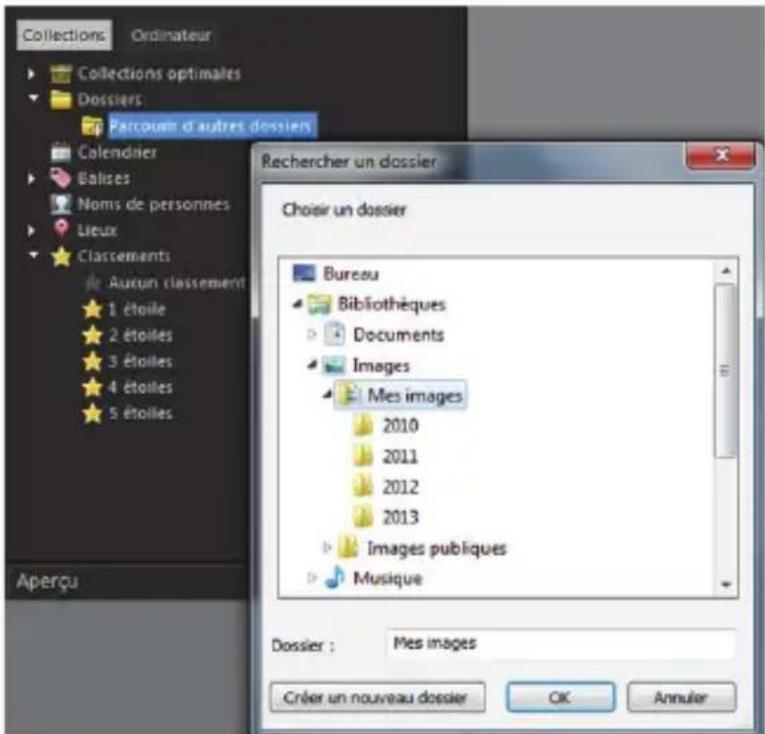
Pour transférer des photos dans Corel PaintShop Pro, il suffit d'ouvrir l'application dans l'espace de travail Gestion de photos et d'accéder aux dossiers contenant vos photos préférées sur votre ordinateur. L'application répertorie automatiquement les dossiers auxquels vous accédez en les « important » dans l'application sans produire de doublons.
text_image
Collections Ordinateur Collections optimales Dossiers Parcoum d'autres dossiers Colendrier Balises Noms de personnes Lieux Classements Autun classement 1 étoile 2 étoiles 3 étoiles 4 étoiles 5 étoiles Aperçu Rechercher un dossier Choir un dossier Bureau Bibliothèques Documents Images Mes images 2010 2011 2012 2013 Images publiques Musique Dossier : Mes images Crér un nouveau dossier OK AnnulerPour plus d'informations, reportez-vous à la section « Transfert de photos dans Corel PaintShop Pro » à la page 48.
Gérez vos photos
La photographie numérique vous permet de mener librement diverses expériences. Comme ces expériences produisent un grand nombre de fichiers numériques, les photographes doivent gérer ces fichiers en passant en revue, en triant et en identifiant les photos le plus tôt possible dans le processus.
L'espace de travail Gestion de photos vous permet d'accéder à l'ensemble des outils nécessaires pour trier, classer, baliser et préparer les photos en vue de leur modification et leur partage. Le fait de cliquer deux fois sur une vignette ouvre un mode de consultation plein écran appelé Revue rapide. Grâce aux options de recherche et aux collections, vous pouvez facilement rechercher et utiliser les photos stockées sur votre ordinateur.
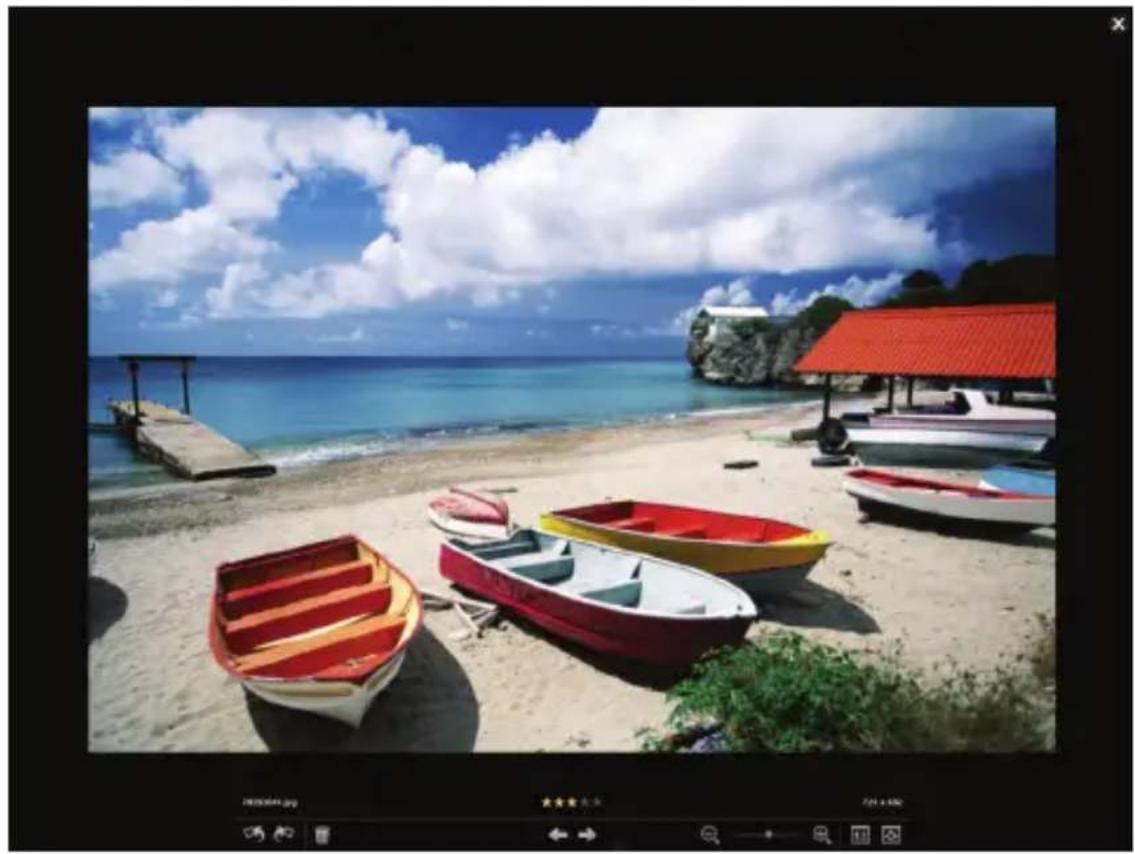
Revue rapide est un mode de consultation plein écran qui s'ouvre lorsque vous cliquez deux fois sur une vignette dans l'espace de travail Gestion de photos. Vous pouvez utiliser les touches fléchées pour effectuer un zoom et parcourir les éléments.
Pour plus d'informations, reportez-vous à la section « Revue, organisation et recherche de photos » à la page 55.
Réglez vos photos rapidement
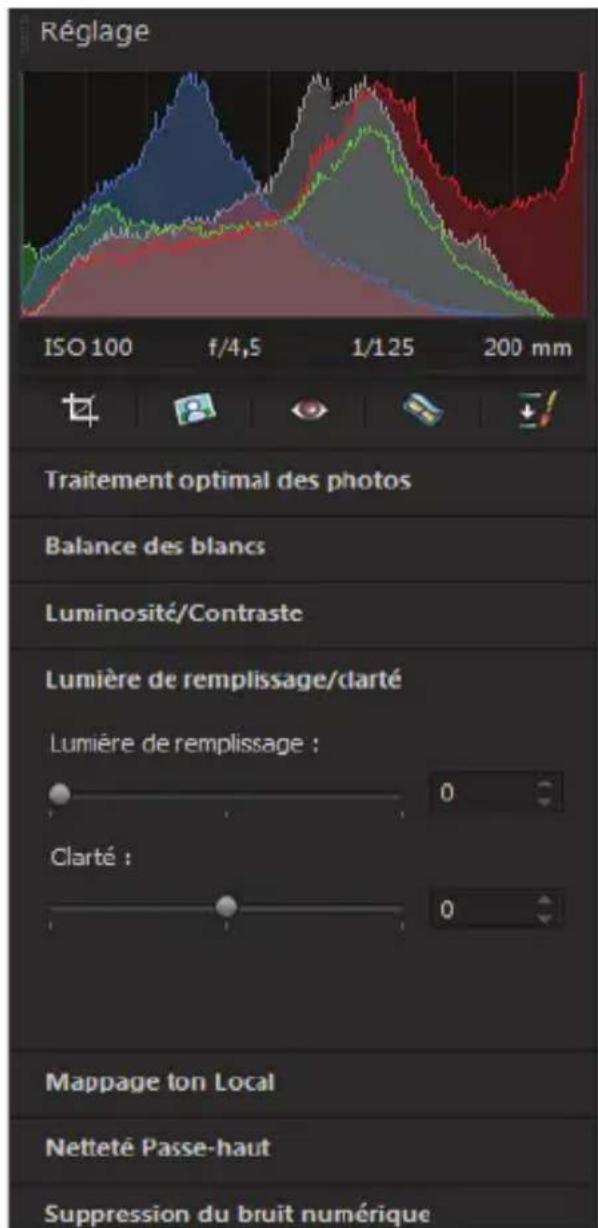
Le défi auquel de nombreux photographes sont confrontés consiste à trouver le temps de modifier les photos. L'espace de travail Réglage vous permet de passer rapidement d'une photo à l'autre et met à votre disposition les outils d'édition les plus utilisés. Dans certains cas, c'est tout ce dont vous avez besoin pour modifier vos photos.
Après avoir modifié les photos, vous pouvez revenir à l'espace de travail Gestion de photos pour tirer parti des fonctions de modification de plusieurs photos, par exemple à l'aide des options Capturer les modifications et Appliquer les modifications. Ces dernières permettent de copier les modifications apportées à une photo unique et de les appliquer à plusieurs photos. Il est possible de corriger à une vitesse époustouflante les images prises sous les mêmes conditions. Aucune fonction de script n'est requise.
Pour plus d'informations, reportez-vous aux rubriques suivantes :
• « Espace de travail Réglage » à la page 28
text_image
Réglage ISO 100 f/4,5 1/125 200 mm Traitement optimal des photos Balance des blancs Luminosité/Contraste Lumière de remplissage/clarté Lumière de remplissage : 0 Clarté : 0 Mappage ton Local Netteté Passe-haut Suppression du bruit numériqueLe volet Réglage de l'espace de travail Réglage permet d'accéder rapidement aux options de modification les plus utilisées.
- « Capture et application de modifications à plusieurs photos » à la page 83
Modification avancée et fichiers RAW
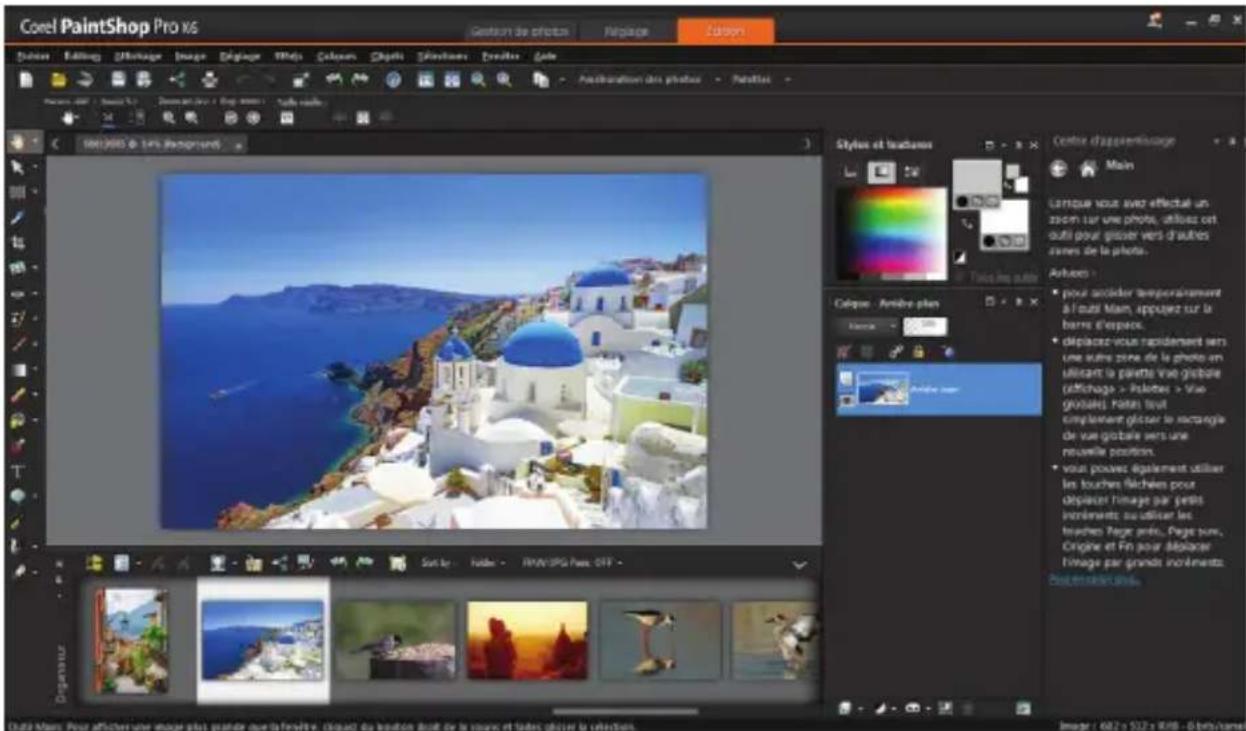
Les outils et fonctions professionnels sont disponibles dans l'espace de travail Édition. Par exemple, vous pouvez appliquer des effets, ajouter du texte et utiliser des outils de peinture personnalisés. Vous pouvez également profiter des calques pour créer des images composites faciles à modifier, isoler des zones d'image avec des sélections et des masques, accéder aux courbes des tons, aux histogrammes et à d'autres outils de réglage avancés.
text_image
Corel PaintShop Pro v6 Gestion de photos Régagement Zulcan Design Editing Offshore Image Dépapiere Photo Colours Chapté Éténiques Presets Gate Acceleration des photos Portés 06/2005 • 1er Desgences Styles et touchers Main Lancque vous avez effectuel un zoom sur une photo, utilisez cet outil pour tighter vers d'autres zones de la photo. Authors: • pour accider temporalement à l'outil Main, appuyez sur le barre d'espace. • déplacez-vous rapidement vers une autre zone de la photo en uscant la palette vue globale (diffichage > Palottes > Vive globales). Pastel taval simplement glouceur le rectangle de vue globale vers une nouvelle position. • vous pouvez également utiliser les touches flâchées pour déplacer l'image par petits increments ou utiliser les touches Page ante. Page sure. Origine et Fin pour déplacer l'image par grande increments. Pour trémocles. Date: March. Pour afficher une_image plus grande que la formative, impact du location droit de la source et liètes glouceur la collection. Image : 682 x 502 x 8498 - 0 bits/senesPour contrôler entièrement les fichiers RAW, vous pouvez traiter vos photos à l'aide du laboratoire de traitement RAW.
Pour plus d'informations, reportez-vous aux rubriques suivantes :
- « Réglage des images » à la page 99
• « Retouche et restauration d'images » à la page 119 - « Utilisation des sélections » à la page 217
• « Utilisation des calques » à la page 205
• « Application d'effets » à la page 177
• « Utilisation du texte » à la page 229
• « Utilisation des photos RAW » à la page 93
Partagez des photos
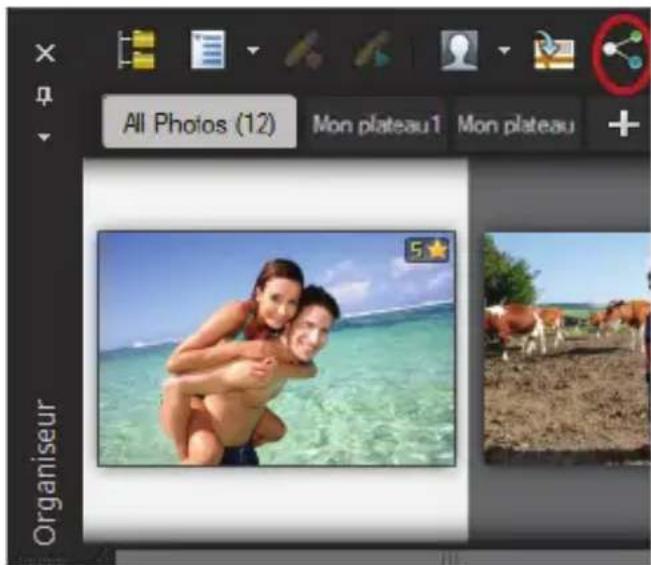
Après avoir retouché et amélioré vos photos, vous souhaiterez probablement les partager. Outre les options d'impression, de mise en page et d'envoi par e-mail, des options de partage vous permettent de publier directement sur les sites de partage populaires tels que Facebook, Flickr et Google+.
text_image
All Photos (12) Mon plateau 1 Mon plateau + OrganiseurPour plus d'informations, reportez-vous aux sections suivantes :
• « Impression » à la page 243
• « Partage de photos » à la page 235
Davantage d'options relatives à la création pour la photographie DSLR
La plupart des propriétaires d'appareils photo DSLR (reflex numérique) cherchent à approfondir leurs connaissances et s'intéressent aux options relatives à la création. Les fonctions HDR (high dynamic range) de Corel PaintShop Pro vous aident à tirer parti des fonctions de prise de vue en fourchette de votre appareil photo. Vous pouvez également combiner plusieurs photos grâce à la fonction Mélange de photos.
Pour plus d'informations, reportez-vous aux rubriques suivantes :
- « Prise de photos pour le traitement HDR » à la page 149
- « Combinaison de photos à l'aide de la fonction Fusion d'expositions HDR » à la page 150
- « Fusion de lots de photos dans les images HDR » à la page 160
- « Combinaison de photos à l'aide de la fonction Mélange de photos » à la page 162

text_image
Découverte de Corel PaintShop ProIl existe plusieurs méthodes pour apprendre à utiliser
Corel PaintShop Pro : vous pouvez consulter l'aide et les vidéos, utiliser la palette Centre d'apprentissage ou explorer le Guide Corel et consulter le site Web de Corel (www.corel.com) qui vous propose des conseils, des didacticiels et des informations sur l'apprentissage.
Cette section présente les rubriques suivantes :
- Conventions utilisées dans la documentation
• Utilisation du système d'aide
• Guide d'utilisation de Corel PaintShop Pro X6 (PDF) - Utilisation de la palette Centre d'apprentissage
- Apprentissage grâce aux modules d'apprentissage vidéo
• Utilisation des ressources Web
Conventions utilisées dans la documentation
Le tableau suivant présente les principales conventions utilisées dans l'aide.
Convention Description Exemple
| Menu ▶Commande de menu | Élément de menu suivi d'une commande de menu. | Sélectionnez Fichier ▶Ouvrir. |