KR.M7 - Souris Kraun - Notice d'utilisation et mode d'emploi gratuit
Retrouvez gratuitement la notice de l'appareil KR.M7 Kraun au format PDF.

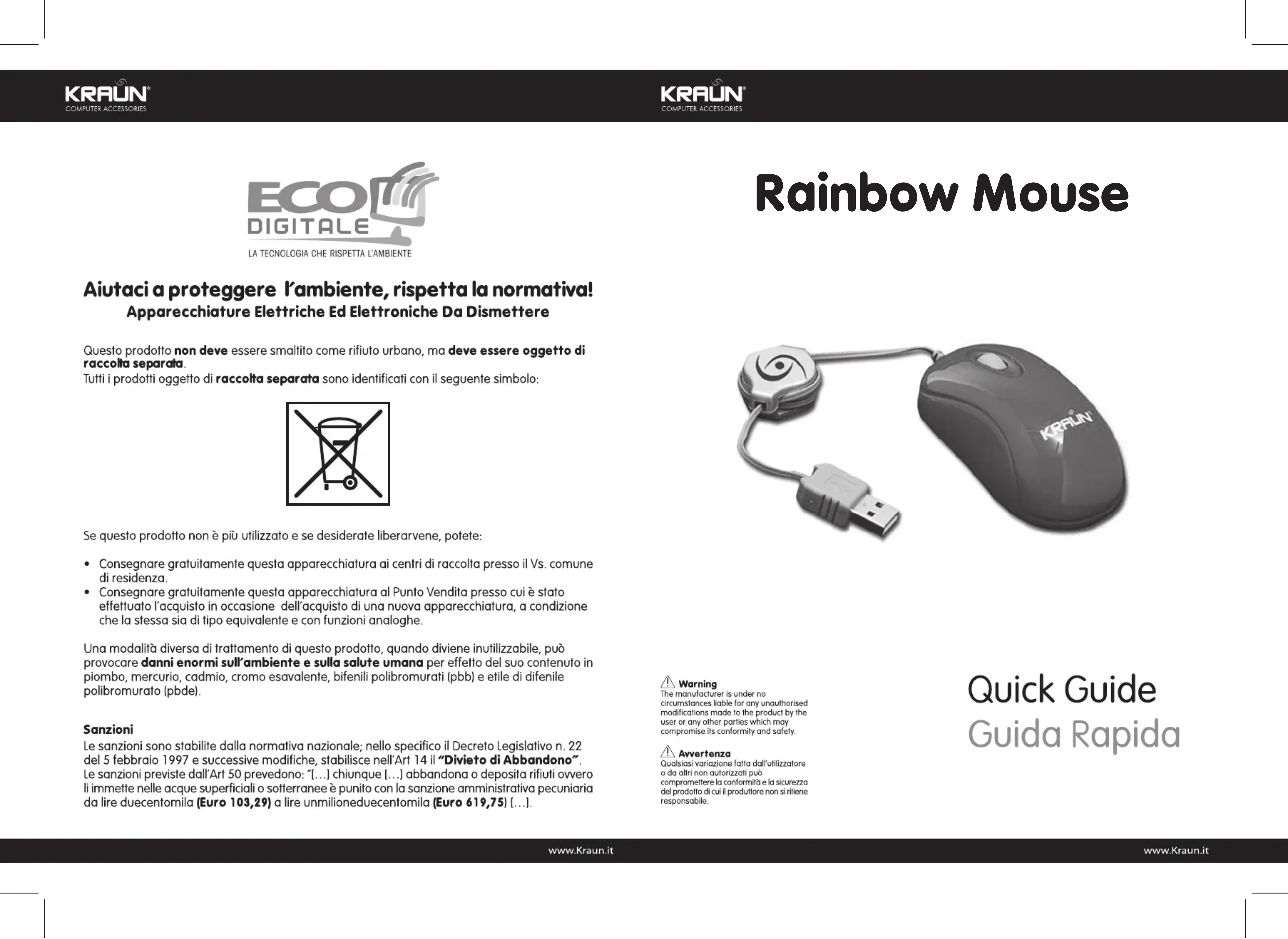
| Type de produit | Souris filaire optique |
| Marque | Kraun |
| Modèle | KR.M7 |
| Dimensions (approx.) | 120 x 60 x 40 mm |
| Poids (approx.) | 100 g |
| Alimentation | Via câble USB (5V, 100 mA) |
| Interface | USB ou PS/2 |
| Capteur | Optique |
| Boutons | 3 boutons (gauche, droit, molette centrale cliquable) |
| Molette de défilement | Oui, avec fonction de clic central |
| Fonctions principales | Sélection, défilement, ouverture de menus contextuels |
| Compatibilité système | Microsoft Windows, Linux, Mac OS |
| Installation | Plug & Play, aucun pilote nécessaire |
| Entretien et nettoyage | Nettoyer avec un chiffon humide doux, garder l'ouverture du capteur propre |
| Sécurité | Toute modification non autorisée annule la garantie |
| Pièces détachées | Aucune pièce détachable |
| Réparabilité | Non réparable par l'utilisateur |
| Informations générales | Conforme aux normes environnementales, ne pas jeter avec les déchets ménagers |
FOIRE AUX QUESTIONS - KR.M7 Kraun
Questions des utilisateurs sur KR.M7 Kraun
0 question sur cet appareil. Repondez a celles que vous connaissez ou posez la votre.
Poser une nouvelle question sur cet appareil
Téléchargez la notice de votre Souris au format PDF gratuitement ! Retrouvez votre notice KR.M7 - Kraun et reprennez votre appareil électronique en main. Sur cette page sont publiés tous les documents nécessaires à l'utilisation de votre appareil KR.M7 de la marque Kraun.
MODE D'EMPLOI KR.M7 Kraun
KRAUN®
COMPUTER ACCESSORIES
KRAUN
COMPUTER ACCESSORIES

LA TECNOLOGIA CHE RISPETTA L'AMBIENTE
Aiutaci a proteggere l'ambiente, rispetta la normativa! Apparecchiature Elettriche Ed Elettroniche Da Dismettere
Questo prodotto non deve essere smaltito come rifiuto urbano, ma deve essere oggetto di raccolta separata.
Tutti i prodotti oggetto di raccolta separata sono identificati con il seguente simbolo:

Se questo prodotto non è più utilizzato e se desiderate liberarvene, potete:
- Consegnare gratuitamente questa apparecchiatura ai centri di raccolta presso il Vs. comune di residenza.
- Consegnare gratuitamente questa apparecchiatura al Punto Vendita presso cui è stato effettuato l'acquisto in occasione dell'acquisto di una nuova apparecchiatura, a condizione che la stessa sia di tipo equivalente e con funzioni analoghe.
Una modalità diversa di trattamento di questo prodotto, quando diviene inutilizzabile, può provocare danni enormi sull'ambiente e sulla salute umana per effetto del suo contenuto in piombo, mercurio, cadmio, cromo esavalente, bifenili polibromurati (pbb) e etile di difenile polibromurato (pbde).
Sanzioni
Le sanzioni sono stabilite dalla normativa nazionale; nello specifico il Decreto Legislativo n. 22 del 5 febbraio 1997 e successive modifiche, stabilisce nell'Art 14 il "Divieto di Abbandono". Le sanzioni previste dall'Art 50 prevedono: "[...] chiunque [...] abbandona o deposita rifiuti ovvero li immette nelle acque superficiali o sotterranee è punito con la sanzione amministrativa pecuniaria da lire duecentomila (Euro 103,29) a lire unmilioneduecentomila (Euro 619,75) [...]
Rainbow Mouse
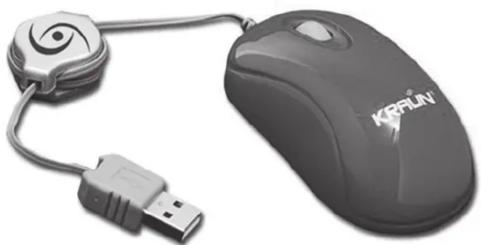
natural_image
Close-up of a black KREFIN computer mouse with USB cable (no visible text or symbols on body)Warning
The manufacturer is under no
circumstances liable for any unauthorised
modifications made to the product by the
user or any other parties which may
compromise its conformity and safety.
! Avvertenza
Qualsiasi variazione fatta dall'utilizzatore
o da altri non autorizzati può
compromettere la conformità e la sicurezza
del prodotto di cui il produttore non si ritiene
responsabile.
Quick Guide
Guida Rapida
KRAUN®
COMPUTER ACCESSORIES
Quick Guide
KRAUN®
COMPUTER ACCESSORIES
Guida Rapida
Congratulations on your purchase of this high performance product from KRAUN. With proper care it will provide many years of service. At the end of its service life, please dispose of it in accordance with applicable environmental protection laws and practices.
CONTROLS
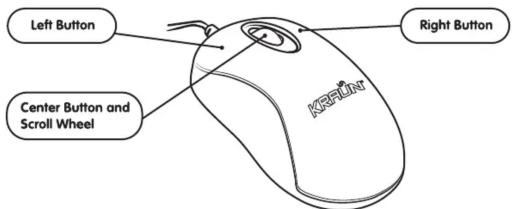
Your mouse has control elements as indicated in the following diagram:
text_image
Left Button Center Button and Scroll Wheel Right Button KEFLMINSTALLATION
On most systems no installation is required, other than plugging the mouse cord into the appropriate socket on your PC (PS/2 or USB). You may, however, modify mouse behaviour by accessing the Mouse control functions and making adjustments to settings such as double-click speed, pointer travel speed and the like through the control panel of your system.
OPERATION
Normally the Left button selects or deselects an option, or, when double-clicked, causes a selection to be executed. The Right button is normally used to open sub-menus or menus related to the application you are currently running. The middle or center button usually serves application specific purposes, while the scroll wheel performs vertical scrolling of a page or screen where applicable. Many programs allow the center and right buttons to perform user configurable functions. Please refer to the respective instructions for your application software.
CARE AND MAINTENANCE
Please clean the mouse as required with a damp cloth to remove dust and dirt that may have accumulated. Make sure that the optical sensor opening at the bottom is always clean to ensure proper function of your mouse.
COMPATIBILITY
- Microsoft® Windows®, all current versions
- Linux, all flavours
- Mac ^® OS, all current versions
Congratulazioni per aver acquistato questo mouse Kraun dalle alte prestazioni. Con la dovuta cura vi potrà fornire i suoi servigi per molti anni. Alla fine del suo ciclo di vita vi preghiamo di disfarvi del prodotto secondo le leggi a tutela dell'ambiente in vigore.
COMANDI
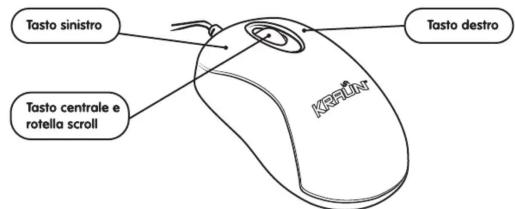
Il vostro mouse ha i comandi indicati nello schema sotto:
text_image
Tasto sinistro Tasto centrale e rotella scroll Tasto destro KEFLNTINSTALLAZIONE
La maggior parte dei sistemi non richiede installazione se non la connessione del mouse nella porta appropriata (PS2 o USB): la connessione alla porta USB può essere fatta a PC acceso mentre quella alla porta PS2 deve essere fatta a PC spento. È possibile in ogni caso modificare il comportamento del mouse modificando opportunamente i settaggi (velocità del doppio click, velocità di puntamento) attraverso il pannello di controllo del sistema.
FUNZIONAMENTO
Normalmente il tasto sinistro seleziona e deseleziona un'opzione e con un doppio click fa eseguire un'azione. Il tasto destro è usato soprattutto per aprire sottomenù o menù relativi ad all'applicazione in uso. Il tasto centrale normalmente è usato per funzioni specifiche, mentre la rotella di scroll fa scorrere verticalmente le pagine. Molti programmi permettono di personalizzare le funzioni del tasto centrale e della rotella di scroll.
CURA E MANUTENZIONE
Si consiglia di pulire il mouse con un panno morbido per rimuovere la polvere e lo sporco che vi si può accumulare. Assicurarsi che l'apertura del sensore ottico al di sotto del mouse sia sempre pulita per garantire il corretto funzionamento del mouse.
COMPATIBILITÀ
- Microsoft® Windows®, tutte le versioni correnti
- Linux
- Mac® OS, tutte le versioni correnti