19HU5253W - Télévision THOMSON - Notice d'utilisation et mode d'emploi gratuit
Retrouvez gratuitement la notice de l'appareil 19HU5253W THOMSON au format PDF.

| Marque | Thomson |
| Modèle | 19HU5253W |
| Type de produit | Téléviseur LED 19 pouces |
| Taille d'écran | 19 pouces (48 cm) |
| Résolution | HD Ready (1366 x 768 pixels) |
| Dimensions (approx.) | 44 x 30 x 15 cm (sans pied) |
| Poids (approx.) | Environ 3 kg |
| Alimentation | AC 100-240 V, 50/60 Hz |
| Consommation veille | Moins de 0,5 W |
| Connectivité | HDMI, USB 2.0, entrée AV, sortie SPDIF, prise antenne |
| Fonctions principales | PVR (enregistrement USB), Time Shift, EPG, MHEG, T-Link (CEC), PAP, ECO, sous-titres, télétexte |
| Formats USB supportés | Photo : JPEG ; Musique : MP3 ; Vidéo : AVI, MP4, MPG, MPEG, TS |
| Interface commune | Emplacement CI pour modules de décodage (TV payante) |
| Syntoniseur | DVB-T et DVB-C (numérique) et analogique |
| Modes d'installation | Sur table (pied inclus) ou fixation murale VESA |
| Entretien et nettoyage | Chiffon doux et détergent doux ; éviter produits abrasifs ou alcool |
| Sécurité | Température ambiante max 35°C ; humidité max 85% ; débrancher en cas d'orage |
| Pièces détachées et réparabilité | Non spécifié par le fabricant |
FOIRE AUX QUESTIONS - 19HU5253W THOMSON
Questions des utilisateurs sur 19HU5253W THOMSON
0 question sur cet appareil. Repondez a celles que vous connaissez ou posez la votre.
Poser une nouvelle question sur cet appareil
Téléchargez la notice de votre Télévision au format PDF gratuitement ! Retrouvez votre notice 19HU5253W - THOMSON et reprennez votre appareil électronique en main. Sur cette page sont publiés tous les documents nécessaires à l'utilisation de votre appareil 19HU5253W de la marque THOMSON.
MODE D'EMPLOI 19HU5253W THOMSON
Utilisation de la lecture en une touche
La lecture en une touche vous permet d'appuyer sur la touche de lecture sur, par exemple, votre télécommande DVD. Cela lance la lecture sur votre lecteur DVD et votre téléviseur passé automatiquement à la bonne source en affichtant le contenu du DVD.
Utilisation de la mise en veille Systeme
La veille du système vous permet d'appuyer sur la touche 山 par exemple, de votre télécommande de télévisueur. Ceci déclenché le mode veille de votre télévisueur et de tous vos périhériques HDMI.
Interface commune
Les chaînes TV numériques brouillées peuvent être décodées avec un module d'interface commune et une carte fournie par un prestataire de services de télévision numérique.
Le module d'interface commune peut activer plusieurs services numériques en fonction du prestataire et des services que vous choisissez (par exemple, la télévision payante). Contactez votre prestataire de services de télévision numérique pour plus d'informations sur les services et les conditions.
Utilisation du module d'interface commune
AVERTISSEMENT: Eteignez vous TV avant d'insérer un module d'interface commune. Assurez-vous de suivre les instructions décrites ci-dessous. L'insertion incorrecte d'un module d'interface commune peut endommager le module et votre téléviseur.
- En suivant les indications imprimées sur le module d'interface commune, insérez doucement le module dans l'emplacement réservé à l'interface commune sur le téléviseur.
- Poussez le module jusqu'à l'insertion complète.
- Allumez le téléviseur et attendez l'activation du module d'interface commune. Cela peut prendre plusieurs minutes.
Remarque: Ne retirez pas le module d'interface commune de son emplacement. Le retrait du module désactivera les services numériques.
Accès aux services de l'interface commune
Après avoir inséré et activé le module d'interface commune, appuyez sur Menu sur la télécommande et Sélectionnez Options > Common interface (Options > Interface Commune).
Cette option de menu est disponible uniquement si le module d'interface commune est correctement inséré et activé. Les applications et le contenu à l'écran sont fournis par toute prestataire de services de télévision numérique.
Mise à jour du logiciel
Appuyez sur Menu de la télécommande puis selectionnez Options > Software update (Options > Mise à jour du logiciel). Appuyez sur OK/▶ pour entrer. (Voyez la Figure 5.)
- Current version (Version actuelle): Vérifie la version actuelle du logiciel.
-
Project name (Project name), Serial number (Serial number): Affiche le nom du projet et le numero de série de l'ensemble.
-
OAD (OAD) (Téléchargement par air): Vous permet d'installer la dernière version du logiciel si disponible. Sélectionnez OAD (OAD) et appuyer sur OK/▶ pour entrer dans le menu Setup (Réglages).
-
Utilisiez pour selectionner Yes (Oui) sous Auto download (Téléchargement auto) pour télécharger automatiquement le dernier logiciel si disponible. ÀpRES que le logiciel ait eté telechargeé avec succès, vous serez envite à decide si vous voulez l'installez des à present. Si oui, suivez les indications à l'écran pour compléter votre installation. Vous pouvez également selectionner d'ignorer l'installation à ce point.
- Sélectionnez No (Non) sous Auto download (Téléchargement auto) pour refuser le téléchargement automatique.
- Sélectionnez Manual OAD download (Téléchargement OAD manuel) et appuyez sur OK/▶ pour démarrer la recherche manuelle du dernier logiciel. Suivez les indications à l'écran pour terminer. Lors de la recherche, appuyez sur OK/Exit pour annuler ou quitter la procédure.
Choisir les modes Magasin ou Domicile
- Appuyez sur Menu de la télécommande puis selectionnez Options > Location (Options > Lieu).
- Appuyez sur «/» pour désir votre lieu Shop (Magasin) ou Home (Domicile).
- Appuyez sur Exit pour quitter.
Fonction MHEG
Certsains diffuseurs de TV numérique offrent des services de texte numérique ou interactifs spécifiques (par exemple, BBC1). Ces services fonctionnent comme un système télétexte normal avec les touches numériques, de couleur et de navigation additionnelles.
- Appuyez sur Menu de la télécommande puis selectionnez Options > Subtitle > Subtitle (Options > Sous-titres > Sous-titres).
- Appuyez sur pour régler Subtitle (Sous-titres) sur Off (Arrêt).
Remarque: MHEG et sous-titres s'excluent mutuellesment et ne peuvent pas coexistier sur le même ecran. Si Subtitle (Sous-titres) est regle sur On (Marche), MHEG n'apparaître pas.
- Appuyez sur la touche rouge TEXT de la télécommande.
- Appuyez sur / / / pour selectionner ou mettre en valeur des éléments.
- Appuyez sur OK pour confirmer ou activer.
- Appuyez sur l'une des touches de couleur pour selectionner une option.
- Appuyez sur TEXT ou Exit pour quitter.
Voir des photos, écouter de la musique et regarder des vidés à partir d'un périphérique de stockage USB
Votre telleviseur est equiped'un port USB qui vous permet de voir des photos, d'ecouter de la musique ou de regarder des videos stockées sur un periphérique de stockage USB. Formats de fichiers supportés
Photo JPEG
Musique MP3
Video AVI, MP4, MPG, MPEG, TS...
Remarque: Certaines clés et certains produits USB (appareils photo numériques ou téléphones portables par exemple) ne sont pas entierement compatibles avec le standard USB 2.0., il est donc possible qu'ils ne fonctionnent pas avec le lecteur multimédia du téléviseur. Les clés ou apparèils USB ne sont pas tous compatibles avec la fonction USB. Pas tous les formats ci-dessus sont pris en charge. Les formats d'encodage de vos fichiers déterminent s'ils peuvent être utilisés ou pas.
Lorsqu'un periphérique USB est détecté, il accede directement au menu Media center (Centre Multimédia).
Photo
Pour afficher les images si disponible.
1. Sélectionnez Media center > Photo (Centre Multimédia > Photo), et ensuite appuyez sur OK pour entrer dans la navigation principale de contenu de fichier.
2. Dans la navigation principale de contenu de fichier, utilisez / / / pour selectionner une photo ou un dossier interne de fichier.
3. Sélectionnez un dossier de fisier interne et appuyez sur OK pour entrer dans le navigateur de contenu du sous-fichier.
4. Utilisez / / / pour selectionner une photo soit dans la navigation principale de contenu de fichier, soit dans la navigation secondaire, appuyez sur Menu pour afficher le menu photo en mode de dossier.
- Sort (Trier): Trier les dossiers et les photos par Date de modification ou par Nom.
- Edit (Modifier) : Copier, coller ou effacer une photo sélectionnée.
- Parser (Analyseur) : Vous pouvez selectionner Recursive (Récursif) pour afficher les photos de tous les sous-dossiers.
5. Sélectionnez une photo, et appuyez sur OK pour la visualiser, et un diaporama débutera avec les photos sélectionnées. Appuyez sur OK pourmettre en pause la photo, si vous poulez la returner ou agrandir la photo en cours. Appuyez sur Menu pour afficher le menu photo en mode de navigation. Vous pouze生存,mettre en pause ou returner la photo, sélectionner un mode de lecture différent, un mode d'agrandissement et un effet d'affichage, etc...
6. Appuyez les boutons concernés de la télécommande pour réaliser les fonctions disponibles indiquées dans la barre de fonction au bas de l'écran TV.
Musique
Pour écouter de la musique si disponible.
1. Sélectionnez Media center > Music (Centre Multimédia > Musique), puis appuyez sur OK pour acceder au navigateur du fichier principal.
2. Utilisez / / / pour selectionner une chanson soit dans la navigation principale de contenu de fichier, soit dans la navigation secondaire de la même manière que pour la fonction d'affichage de photo, appuyez sur Menu pour afficher le menu musique en mode de dossier.
- Sort (Trier): Trier les dossiers et les chansons par Nom, par Genre, par Artiste ou par Album.
- Edit (Modifier): Copier, coller ou effacer une chanson sélectionnée.
-
Parser (Analyseur): Vous pouvez selectionner Recursive (Récursif) pour afficher les chansons de tous les sous-dossiers.
-
Sélectionnez une chanson, appuyez sur OK pour la litre, et la lecture commence automatiquement à partir de la chanson sélectionnée. Appuyez sur Menu pour afficher le menu musique en mode de navigation. Vous pouvez dire ou restre en pause la chanson, selectionner un mode de lecture différent, etc...
- Appuyez les boutons concernés de la télécommande pour réaliser les fonctions disponibles indiquées dans la barre de fonction au bas de l'écran TV.
Vidéo
Pour regarder une video si disponible.
- Sélectionnez Media center > Video (Centre Multimédia > Video), puis appuyez sur OK pour acceder au navigateur du fichier principal.
-
Utiliser / / pour selectionner une video soit dans la navigation principale de contenu de fichier, soit dans la navigation secondaire de la meme maniere que pour la fonction d'affichage de photo, appuyez sur Menu pour afficher le menu video en mode de dossier.
-
Sort (Trier): Trier les dossiers et les vidés par Type, par Date de modification ou par Nom.
- Edit (Modifier) : Copier, coller ou effacer une video sélectionnée.
-
Parser (Analyseur) : Vous pouvez selectionner Recursive (Recursif) pour afficher les videos de tous les sous-dossiers.
-
Sélectionnez une video, appuyez sur OK pour la regarder et la lecture commence automatiquement à partir de la video sélectionnée. Appuyez sur Menu pour afficher le menu video en mode de navigation. Vous pouvez dire oumettre en pause la video, selectionner un mode de lecture différent, de mode d'écran et de réglages d'image prédéfinie, etc...
- Appuyez les boutons concernés de la télécommande pour réaliser les fonctions disponibles indiquées dans la barre de fonction au bas de l'écran TV.
Detection de l'heure
L'utilisateur peut détecter l'heure des chaînes numériques en suivant les opérations ci-dessous.
- Appuyez sur Menu de la télécommande et selectionnez Timer > Clock > Auto synchronization (Minuterie > Horloge > Synchronisation Auto).
- Appuyez sur / pour selectionner On (Active).
Attribution d'un decodeur de chaînes
Les décodeurs qui décodent les chaînes analogiques peuvent être connectés au port AV. Définissez la chaîne de télévision comme une chaîne à décoder. Puis selectionné le port auquel le décodeur est relié.
- Appuyez sur Menu sur la télécommande et selectionnéz Setup > Decode (Configuration > Decoder).
- Appuyez sur OK/▶ pour acceder à la liste.
-
Appuyez sur / pour selectionner la chaine à décoder.
-
Appuyez sur OK pour selectionner ou deselectionner la chaine.
- Appuyez sur Menu pour revenir au menu précédent.
Diagnostics sur les chaînes de TV numérique
- Appuyez sur Menu de la télécommande puis selectionnez Setup > Diagnostics (Configuration > Diagnostics).
- Appuyez sur OK/▶ pour afficher des informations sur le signal de la chaîne numérique actuelle, telles que sa force, sa fréquence, etc.
Différé
Vous permet d'enregister un programme TV de sorte que vous ne manquez pas la partie préféree, meme si vous sortez. Avant d'utiliser cette fonction, connectez d'abord une clé USB à la télé. Lors de la première utilisation, vous nevez configurer le disque du dispositif USB.
- Appuyez sur la touche Menu de la télécommande et selectionnez Setup > Time shift (Configurer > Différé).
- Appuyer sur / pour selectionner On (Marche) pour activer la fonction Différé, puis appuyez sur Exit pour fermer le menu.
- Appuyez sur Option de la télécommande et selectionnez Time shift (Différé), puis appuyez sur OK pour confirmer.
- Suivez les instructions à l'écran pour effectuer la configuration.
- Avec la configuration effectuee, appuyez sur Option et selectionnez Time shift (Differe).
-
Appuyez sur OK pour afficher le menu différé.
-
Appuyer sur le bouton rouge pourmettre en pause l'imaget commencerle différé.
- Appuyez sur le bouton rouge pour dire la partie enregistrée.
- Lorsque le menu différé disparait et seul le temps du diffééré reste affiché à l'écran, l'utilisateur peut appuyer sur le bouton rouge ou OK pour appeler le menu diffééré.
- Appuyez sur le bouton vert pour returner rapidement ou le bouton jaune pour avancer rapidement.
- Appuyez sur le bouton bleu pour quitter la fonction différé.
Remarques :
- Avant d'insérer le dispositif USB dans la télé, assurez-vous d'avoir sauvegarde les données se trouvant sur ce dispositif pour éciter de perdre de données importantes.
- Nous vous recommendons d'utiliser un dispositif USB ayant un espace disponible supérieur à 1 Go et une vitesse de disque supérieur à 5,0M/sec.
- Plus la taille du fichier est grande pour le diffééré, plus vous pouvez enregistrer de programmes.
- Si en changeant le différé, un message invite à vous laisser sélectionner Yes (Oui) ou No (Non). Vous pouvez selectionner Yes (Oui) pour quitter la fonction de différé et executer le changement de chaine.
Réinitialisation magasin
Cette option vous permet de réinitialiser le téléviseur aux paramètres d'usine par défaut.
-
Appuyez sur Menu de la télécommande,CHOISSEZ Setup (Configuration) puis OK pour confirmer.
-
Choisissez Reset shop (Réinitialisation magasin) puis appuyez sur OK/▶ pour entrer.
- Utilisez les touches numériques pour saisser le mot de passer à entrer.
- Appuyez sur / pour selectionner OK puis appuyez sur OK pour confirmer.
- Le menu Initial Setup (Configuration initiale) apparait. Suivez les instructions associées.
Personnalisation des paramètres d'entrée
Vous pouvez configurer votre téléviseur en fonction des apparèils que vous y connectez.
- Appuyez sur Menu de la télécommande puis selectionnez Setup> Input settings (Configuration > Paramétres d'entrée).
- Appuyez sur OK/▶ pour acceder au menu Input Settings (Paramétres d'entrée).
- Appuyez sur / pour sélectionner le port auquel vous avez connecté votre apparéil.
- Appuyez sur / pour selectionner le type d'appareil branché sur ce port.
- Appuyez sur Menu pour revenir au menu Setup (Configuration).
Après la configuration, le nom de la source seLECTIONnée sera affiché après le nom du connecteur concerné dans la liste des sources en appuyant sur Source de la télécommande ou sur OK de l'ensemble TV.
Remarque : Tous les modèles n'ont pas la touche OK.
Utilisation du guide de programme électronique
L'EPG est un guide à l'écran qui affiche les programmes de télévision prévus. Vous pouvez parcourir, selectionner et afficher les programmes.
- Appuyez sur Guide sur la télécommande : le menu Now and Next EPG (Guide des programmes En cours et Suivant) apparaitra. Il vous informe du programme en cours et du suivant sur chaque chaine. Parcourez les différents programmes au moyen des touches de navigation de la télécommande.
- Utilisez les touches de couleur pour voir 8 Days EPG (Guide des programmes sur 8 jours).
- Prev day (Jour précédent) (Rouge): Affichage du guide de la veille.
- Next day (Jour suivant) (Vert): Affichage du guide du lendemain.
- View detail (Voir les détails) (Jaune) : Affiche la description du programme en cours si elle est disponible.
- Type filter (Filtrer par type) (Bleu): Filtrage du guide des programmes pour les programmes TV numériques.
- Appuyez sur la touche bleue pour afficher la liste des types et des sous-types des programmes.
- Parcourez les différents types et sous-types au moyen des touches de navigation de la télécommande.
- Sélectionnez un ou plusieurs types que vous pouzemettre en évidence à partir de la liste Type (Type) et appuyez sur OK pour les sélectionner (ou lesdéselectionner). Une coche apparaitra à gauche du type sélectionné. Lorsque vous selectionnez un type, l'ensemble de ses sous-types sera sélectionné en conséquence.
-
L'utilisateur peut également selectionner certains soustypes désirés sans d'abord selectionner un type.
-
Appuyez sur la touche bleue pour quitter la liste des types et des sous-types.
- Àprous le filtrage, l'ensemble des programmes de télévision numérique de votre choix sera mis en évidence.
- Appuyez sur Guide/Exit pour quitter le guide et passer à la chaîne sélectionnée.
PVR (Personal Video Record) (Enregistrement Video Personnel)
Vous permet d'enregistrer vos programmes télé préféres. Avant d'utiliser cette fonction, commencez par brancher une clé USB à l'appareil.
- Appuyez sur Option de la télécommande et selectionnez Quick access > PVR (Accès rapide> PVR).
- Appuyez sur OK/▶ pour entrer.
-
Appuyez sur :
-
le bouton rouge pour démarrer l'enregistrement, le fidchier d'enregistrement est placé dans un dossier PVR dans Media center > Video (Media Center> Video) et nommé après le numéro du canal ;
- le bouton vert pour arrêté l'enregistrement manuellement; si la durée d'enregistrement est atteinte, l'enregistrement s'arrête automatiquement.
- Utilisez / / pour régler la durée d'enregistrement.
- Pendant l'enregistrement, le mini volet PVR est également affché à l'écran pour indiquer l'état d'avancement de l'enregistrement.
- Pour regarder le programme enregistré, quitterze le mode PVR d'abord et allez à Media center > Video (Media center > Video). Sélectionnez le dossier PVR, puis Sélectionnez le fjichier d'enregistrement correspondant. Appuyer sur OK pour lire. (C'est la même chose que lorsque l'utilisateur enregistre un programme radio numérique).
Remarques :
- Lorsqu'un module Cl + est utilisé, la fonction PVR sera désactivée.
- N'est disponible qu'avec des canaux numériques.
- Ne prend en charge qu'un dispositif de stockage USB de format FAT32.
- Avant d'insérer la clé USB dans la télé, assurez-vous d'avoir sauvégardé les données se trouvant sur ce dispositif pour éciter de perdre de données importantes.
- Plus la taille mémoire de l'USB est grande pour la fonction PVR, plus vous pouvez enregistrer de programmes.
- Sauvegardez les données d'enregistrement avant de changer la source d'enregistrement.
- L'appareil ne peut pas dire un fichier normalement si les paramètres du fichier dépassent les limites du système, le format du fichier n'est pas supporté, le fichier est endommagé ou ne peut être décodé.
- Ne retirez pas la clé USB lorsque le système est en train de dire un fichier ou de transmettre des données, autrement le système ou l'appareil risque d'être endommagé.
Liste de programmation
Cette fonction est utilisé pour réaliser une liste de programmation.
- Appuyez sur Option de le télécommande et selectionnez Quick access > Schedule list (Accès rapide > Liste de programmation).
- Appuyez sur OK/▶ pour afficher la liste de programmation.
-
Pour ajouter une programmation dans votre liste de programmation, appuyez d'abord sur le bouton rouge pour afficher Schedule list (liste de programmation). Ensuite,
-
Channel number (Numero de chaîne): utilisez </▶ pour sélectionner le numero de chaîne.
- Start date (Date de début): utilisez les boutons numériques pour regler la date d'enregistrement.
- Start time (Heure de début): réglez l'heure de début d'enregistrement.
- Stop time (Heure de fin): réglez l'heure de fin d'enregistrement.
-
Schedule type (Type de programmation):
-
Réglez Reminder (Rappel) pour vous avertir que vous pouvez passer au programme besoin lorsqu'heure que vous avez régle est atteinte. Si le temps s'est écoulé et vous n'avez exécuté aucune opération, la boîte de dialogue disparaitra et aucune nouvelle opération ne sera exécutée.
-
Réglez Record (Enregistrement) pour vérifier si vous foulez juste demarrer toute enregistrementprogramme lorsqu'heure reglee est atteinte. Si le temps s'est ecoulé et vous n'avez exécuté aucune opération, l'enregistrementprogramme demarrera automatiquement.
-
Repeat type (Type de répétition): Réglez un mode de répétition d'enregistrement différent.
- Appuyez sur I I I pour selectionner Add (Ajouter), et ensuite appuyez sur OK pour ajouter la programmation reglee dans voire liste de programmation.
- Appuyez sur le bouton rouge pour repeter la procEDURE ci-dessus pour ajouter une nouvelle programmation.
- Si vous désirez modifier ou effacer une programmation, la sélectionnez et appuyez sur OK pour valider.
- Appuyez sur Exit pour fermer le menu.
Remarques sur le mot de passer de la fonction de Verrouillage du contrôle parental :
- Le mot de passer par défaut est 1234. L'utilisateur peut le changer.
- Le super-mot de passer est 0423. Si vous oubliez votre code, saisir le super-mot de passer pour annuler tous les codes existants.
Informations importantes
Sécurité
Vérifiez que la tension électrique du secteur correspond bien à la tension indiquée sur l'autocollant place au dos de votre téléviseur. Lorsqu'une prise secteur ou celle d'un autre appeareil est utilisée pour la déconnexion, celle-ci doit rester facilement accessible.
Sur certains modèles, l'indicateur lumineux est situé sur le côte du téléviseur. L'absence d'une indication lumineuse à l'avant ne signifie pas que le téléviseur est entierement déconnecté du secteur. Pour déconnector complètement le téléviseur, la prise secteur doit être retiree.
Les composants de ce téléviseur sont sensibles à la chaleur. La température ambiente maximum ne doit pas dépasser 35^ . N'obstruez pas les orifices de ventilation situés sur les côts ou au dos du téléviseur. Prévoyez suffisamment d'espace autour du téléviseur pour une ventilation efficace. Installez ce téléviseur loin de toute source de chaleur (cheminee, etc) et de tout apparil générant de fortes ondes magnétiques ou électriques.
Le taux d'humidité de la pierce ou le téléviseur est installé ne doit pas excéder 85% . Cet apparéil ne doit pas être exposé à des écoulements ou des élaboussures de liquides. Aucun object rempli de liquide (vases, etc.) ne doit être posé dessus. Le transfert du téléviseur d'un endroit frais à un endroit chaud est susceptible de provoquer de la condensation sur l'écran (et sur certains composants internes). Laissez la condensation s'évaporer avant de rallumer le téléviseur.

ATTENTION
Afin d'éviter la propagation d'un incendie, maintenez toujours les bougies et autres flammes, nues éloignées de ce produit.
Le bouton ou POWER de l'ensemble TV ou le bouton de la télécommande peut etre utilise pour l'allumer et lemettre en mode veille. Si vous ne prevoyez pas d'utiliserce téléviseur pendant une longue période, eteignez-lecompletement en debranchant la prise secteur.
En cas d'orage, nous recommendons de débrancher le télévisueur du secteur et de la prise d'antenne, afin qu'il ne soit pas endommagé par d'eventuelles surtensions électriques ou electromagnétiques. Pour cette raison, la prise d'antenne et la prise secteur doivent rester facilement accessibles, de manière à pouvoir les débrancher en cas de besoin.
Débranche immédiatement le téléviseur si vous constatEZ qu'il émet une oedur de brûlé ou de la fumée. Vous ne dévez en aucune circonstance ouvrir le téléviseur par vos propres moyens, sous peine de courir le risque de receivevoir une décharge électrique.
Écran TV
L'écran télé de ce produit est en verre. Il peut facilement se briser sous l'effet d'une chute ou d'un choc.
L'écran télé est un produit de haute technologie, il vous offrira des images nettes au moindre détaill. Il peut arriver, occasionnellement, que quelques points fixes bleus, verts ou rouges, apparaisent sur l'écran Ces points n' affectent pas les performances du produit.
Entretien
Utilisez un produit à vitres pour nettoyer l'écran et un tissu doux imbibé d'un détergent peu agressif pour le reste du téléviseur.
Important : L'utilisation d'un détergent agressif, de produits abrasifs ou à base d'alcool peut endommager l'écran.
Dépoussière régulièrement les orifices de ventilation. Situes sur les côtes et à l'arrière du téléviseur. L'utilisation de solvants, de produits abrasifs et de produits à base d'alcool peuvent endommager le téléviseur. Si un objet ou un liquide penètre à l'intérieur du téléviseur, débranchez-le immidiatement et faites-le contrôle par un technicien/agréé. N'ouvrez enaucun cas ce téléviseur par vos propres moyens ; vous pourriez vous blesser ou endommager l'appareil.
Suspension murale
Avertissement: Cette opération nécessite l'intervention de deux personnes.
Pour une installation sans danger, respectez ces consignes de sécurité :
Vérifiez que le mur ou la cloison est capable de supporter le poids du télévisuer et de la fixation murale. Suivez les instructions d'installation fournies avec la fixation murale. Sur certains modèles, voirlez à visser les blocs (et vis) de fixation murale VESA hexagonaux livrés avec l'appareil sur les écrous de montage mural situés au dos de l'appareil avant de procédéur au montage mural.
Le téléviseur doit être installé sur un mur vertical. Assurez-vous d'utiliser exclusivement des vis adaptées au matériel de construction du mur ou de la cloison. Assurez-vous de positionner les cables du téléviseur de -sorte qu'ils ne risquent pas de provoquer de chutes.
Toutes les autres instructions de sécurité relatives à nos téléviseurs sont également applicables.
Installation sur une table
Avant d'instructor vous téléviseur, vérifie que la surface sur laquelle vous souhaitez le placer supportera son poids.
Ne posez pas ce téléviseur sur une surface instable (étagère mobile, bord d'un meuble) et vérifie que la façade du téléviseur ne dépasse pas de la surface sur laquelle il est posé.

Ce produit a ete concu et fabrique avec des materiaux haut de gamme et des composants recyclables et reutilisables. Ce symbole indique qu'a la fin de leur durée de vie, les équipements electriques et electroniques doivent etre recyclés.
Veuillez donc amener ce materiel à la déchetterie la plus proche. Dans l'Union europeenne, des systèmes de recyclage spécifiques sont utilisés pour les équipements électriques et electroniques usages. Merci de nous aider à préserver l'environnement dans lequel nous vivons tous!
Branchement de l'alimentation et de l'antenne
Pour allumer le téléviseur après avoir branché le cordon d'alimentation, appuyez sur la touche ou POWER/Remarque: L'emplacement de la prise d'alimentation varie en fonction du modele du téléviseur.
Sur certains modèles, vous devez d'abord l'allumer.
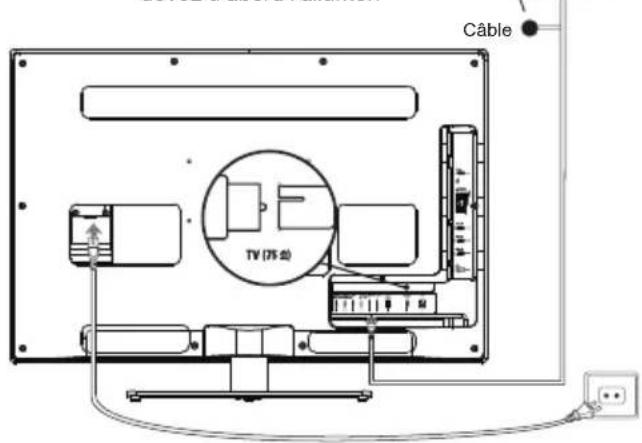
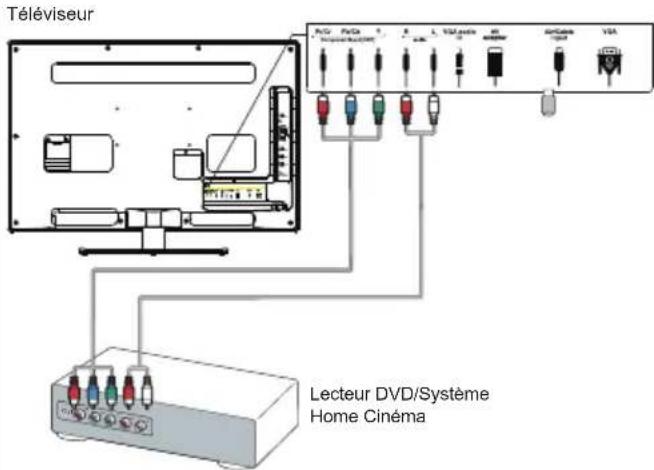
Enregistreur DVD, décodeur cable
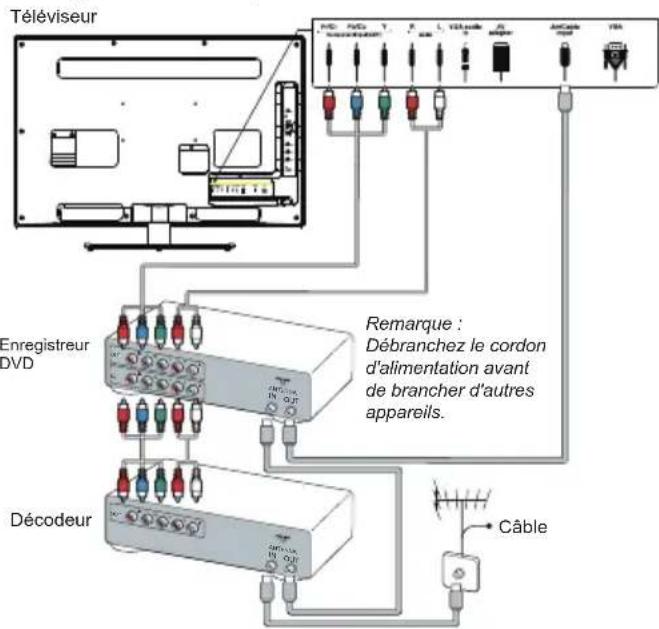
Français
Enregistreur DVD, système Home Cinéma Lecte
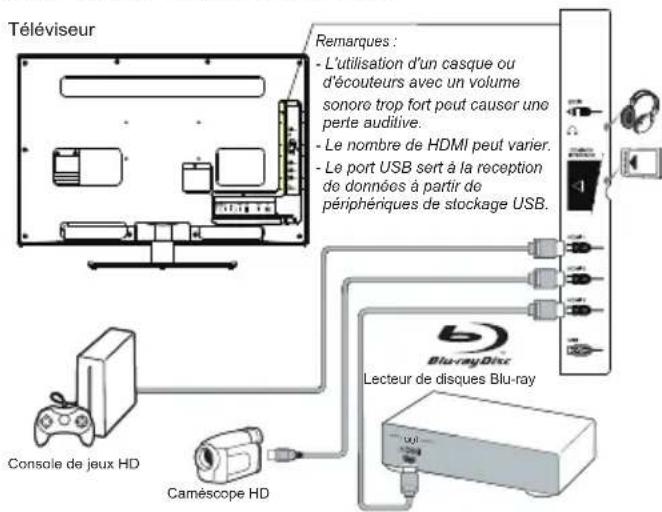
Sur de disques Blu-ray, écouteurs, console deieux HD et caméscope HD
PC
Televiseur
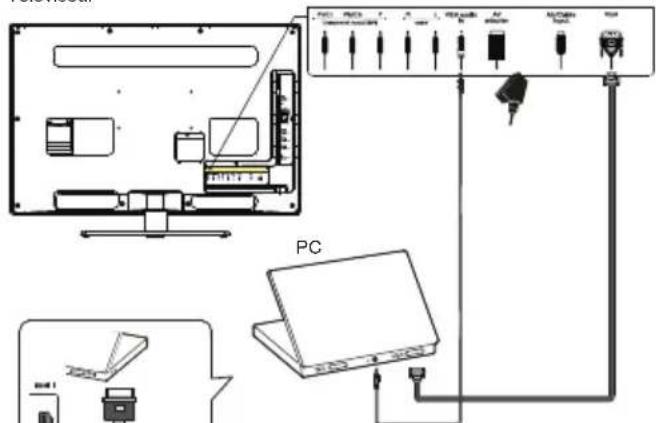
Remarque: Avant de brancher un ordinateur, reglez la fréquence de rafraîchissement de son monitrour sur 60 Hz.
Remarques:
- Les schémas sont uniquement à titre d'exemple.
- Tous les branchements ne sont pas disponibles sur tous les modèles.
- L'emplacement de la prise secteur du téléviseur peut varier en fonction du modele.
- L'emplacement et le nom des touches de fonction et des ports du téléviseur peuvent varier en fonction du modele.
Fonctions de la télécommande
La plupart des fonctions de votre téléviseur sont disponibles par le biais des menus apparaissant a l'écran. La télécommande fournie avec votre téléviseur peut être utilisé pour parcourir les menus et effectuer les différents réglages.
Source Pour sélectionner les périhériques connectés.
Veille/Marche.
0-9 Sélection d'une chaîne, d'une page ou d'un réglage.
ECO Pour sélectionner le mode d'économie d'énergie.
Guide Pour activer/désactiver l'EPG (guide électronique des programmes), uniquement disponible pour les canaux numérique.
Menu Pour acceder au menu principal ou pour returner au menu precedent.
Exit Pour quitter l'arborescence des menus ou le Télétexte.
Pour naviguer dans le menu principal ou pour selectionner des options; pour passer à la l'photo, morceau ou video précédente ou suivante en fonctionnement USB.
Pour naviguer dans le menu principal; pour I^* Zoom+/-regler des fonctions et fixer des valeurs;
-
Peut également être utilisé pour ouvrir un sous-menue.
-
pour sélectionner le format d'image.
Remarque: Il est conseilé d'utiliser le mode plein écran. N'utilise pas un mode d'affichage avec des barres noires sur les deux côtes de l'image (tel que 4:3) longtemps, l'écran de la télé risque d'être endommagé définitivement.
OK Pour ouvrir le sous-menu correspondant et activer les menus réglages; pour geler/ libérer l'image en mode télé numérique.
Option Pour ouvrir le menu fonctions afin d'executer certaines opérations ; pour afficher la page Téletexte dans un mode différent.
Return Retour à la chaine précédente;retour au menu precedent en mode USB.
V + / - contrôle du volume.
Info Affichage des informations de programme eventuellement disponibles.
Mute Coupure et rétablissement du son.
+ / - Changement de chaine.
TEXT Activation ou désactivation du télécode.
SUBTITLE Sélection d'une langue de sous-titres disponible pour le programme TV numérique sélectionné.
LIST Affichage de la liste des chaînes.
TV Accès au mode TV.
Touches Pour selectionner des tâches ou des pages colorées Téletexte. The red button can also be used for MHEG function.
Lang Sélection d'un type sonore disponible pour le programme TV analogue selectionné. Sélection d'une langue audio disponible pour le programme TV numérique selectionné.
Important:
La pile ne doit pas etre exposée a une chaleur excessive comme le soleil, le feu ou autres sources de chaleur similaires. Si les piles de votre telecommande sont decharges, vous pouvez utiliser les touches situées sur le téléviseur. En mode TV, elles ont les mêmes fonctions que les touches correspondantes de la telecommande. Dans les menus, elles ont les fonctions suivantes:
Pour les modèles avec la touche OK :
PR+ ou PR ▲
PR-ou PR▼
VOL+, +ou VOL
VOL-, ou VOL
MENU ou Menu
OK OK
Pour les modèles sans touche OK :
PR+ ou PR ▲
PR-ou PR
VOL+, +ou VOL ▲
VOL-, 4-ou VOL
MENU ou Menu
& OK
Mise sous tension / hors tension et modeVeille
Mise sous tension / hors tension
Lors de la mise sous tension, le téléviseur s'allume directement. Pour lemettre hors tension,debranchez-le de la prise secteur.
Passage en mode veille
Appuyez sur la touche du POWER/ du téléviseur ou sur la touche de la télécommande. Le téléviseur reste
sous tension, mais avec une consommation électrique réduite.
Quitter le mode veille
Appuyez sur la touche du POWER/ du téléviseur ou de la télécommande pour allumer le téléviseur sur la dernière chaîne du dernier mode (analogique ou numérique), ou sur le programme AV que vous regardiez plus tout.
(*Sur certains modèles, vous devez d'abord l'allumer.)
Configuration initiale
Il s'agit de la sélection de tous les paramètres requis pour la recherche et l'enregistrement de toutes les chaînes analogiques et numériques que vous pouvez receivevoir. Assurez-vous que le téléviseur est allumé et suivez toutes les étapes dans l'ordre indiqué ci-après.
Remarque: Si la recherche des canaux par le téléviseur à TV ne trouve que des canaux analogiques, cela peut être dû à une mauvaise diffusion et n'est donc pas couvert par la garantie du constructeur. Le constructeur ne peut pas être tenu responsable du manque de diffusion ou de sa mauvaise qualité dans certaines zones.
La première fois que vous allumez l'ensemble, l'assistant initial setup(Réglage initial) s'ouvre, qui vous guidera dans la procédure de réglage initial. (Voyez la Figure 1.) Appuyez sur OK pour démarrer votre réglage initial.
- Sélectionnez la langue de votrechoix au moyen des touches / ,puis appuyez sur OK/▶ pour passer à l' étape suivante.
- Sélectionnez votre pays au moyen des touches / , puis appuyez sur OK/▶ pour passer à l'étape suivante.
Remarque: Quand vous sélectionnez France (France), vous devriez entr'er dans le menu Password setting (Réglage du mot de passer) à ce point afin de régler un mot de passer. Utilisez les boutons numériques pour saisir un nombre à quatre chiffres comme mot de passer. (0000 est trop simple pour être définie comme mot de passer.) Saisissez à nouveau le même code pour confirmer le mot de passer. Tout de suite après, vous passerez automatiquement à l' étape suivante. (Dans cette étape, vous pouvez uniquement appuyer sur ↓ pour returner à l' étape précédente.)
-
Appuyez sur / pour désir le mode de syntonisation Air (Air) ou Cable (Cable).
-
Sélectionnéz Air (Air).
-
Appuyez sur OK/▶ pour valider.
- Appuyez sur / pour selectionner Scan (Recherche), et ensuite appuyez sur OK/▶ pour démarrer automatiquement la recherche concernant le réglage initial de tous les chaînes numériques DVB-T et analogiques.
- Sélectionnez Cable (Câble).
Appuyez sur OK/▶ pour valider. - Appuyez sur / pour sélectionnner Scan (Recherche), et ensuite appuyez sur OK/▶ pour démarrer directement votre réglage initial ou pour passer à l'étape ci-dessous.
- Sélectionnez Full (Complet) si disponible pour rechercher et sauvegardez tous les chaînes DVB-C et analogiques.
- Vous pouvez selectionner d'autre mode de recherche avancée si disponibles (par exemple, Advanced (Avancé) ou Quick (Rapide)), et ensuite configurerz correctement les informations du cable comme décrit ci-dessous. Utilisez les boutons numériques pour régler les valeurs de fréquence, de début de symbole et d'Identifiant de
réseau;utilisez / pour selectionner d'autres modes de modulation.
- Appuyez sur OK/▶ pour lancer l'installation initiale relative à tous les canaux DVB-T analogiques et numériques.
Remarque: Pour éviter l'interruption du processus de configuration des chaînes, attendez le message indiquant que l'opération est terminée.
- Avant de démarrer la recherche, vous pouvez également sélectionner Skip scan (Ne pas rechercher) pour abandonner le réglage initial en cours de route.
- Pendant la configuration, l'utilisateur peut suivre les conseils disponibles au bas de l'écran pour revenir à l'étape précédente en appuyant sur . Ou appuyez sur Exit pour quitter ou interrompre la recherche en cours.
- Une fois la recherche automatique terminée, le téléviseur passae automatiquement a I'etape suivante. Vous pouvez appuyer sur / pour selectionner notre localisation Shop (Magasin) ou Home (Maison). Appuyez sur OK/ pour confirmer votre selection et passez a la derniere etape.
-
- Dans cette étape, vous pouvez appuyer sur OK pour quitter la configuration initiale. Les chaînes sont organises selon un ordre prédéfini. Si vous souhaitez ignorer des chaînes, modifier l'ordre prédéfini ou renomer des chaînes, désissez Setup > Organiser (Configuration > Organiser) puis appuyez sur OK/▶ pour confirmer.
- Dans cette étape, vous pouvez également appuyer sur ↓ pour revenir à l'étape précédente.
Configuration automatique des chaînes
Cette section déscrit comment rechercher et enregistrer automatiquement des chaînes. Les instructions concernent les chaînes analogiques et numériques.
- Appuyez sur Menu sur la télécommande et sélectionnez Setup > Language > Menu language (Configuration > Langue > Menu langue). Appuyez sur ↓/▶ pour sélectionner la langue du menu de votre choix.
- Appuyez sur Menu pour returner à Setup (Configuration), appuyez sur / pour sélectionner Country (Pays), et ensuite appuyez sur / pour sélectionner votre pays. Le téléviseur installe et organise les chaines en fonction de votre pays.
- Appuyez sur / pour sélectionner Tuner mode (Mode du symtoniseur), et ensuite appuyez sur / pour sélectionner Air (Air) ou Cable (Cable).
- Sélectionnez Air (Air).
- Appuyez sur / pour sélectionner Channel install (Installation des canaux), puis appuyez sur OK/▶ pour entrer.
- Sélectionnez Automatic search (Recherche automatique) (Voyez la Figure 2.), et ensuite appuyez sur OK/▶ pour afficher Automatic search (Recherche automatique).
-
Appuyez sur OK pour abandonner la selection du pays et passez à l'etape suivante. Ou utilisez / pour selectionner à nouveau votre pays, et ensuite appuyez sur OK pour valider.
-
Sélectionnez Digital & Analog (Numérique et Analogue), Digital (Numérique) ou Analog (Analogue), et ensuite appuyez sur OK/▶ pour démarrer la recherche automatique, qui concerne tous le chaînes numériques DVB-T et/ou analogiques.
-
Sélectionnez Cable (Câble).
-
Appuyez sur / pour sélectionner Channel install (Installation des canaux), puis appuyez sur OK/▶ pour entrer.
-
Sélectionnez Automatic search (Recherche automatique), et ensuite appuyez sur OK/▶ pour afficher Automatic search (Recherche automatique).
-
Appuyez sur OK pour abandonner la sélection du pays et passez à l' étape suivante. Ou utilisez / pour sélectionnez votre pays, et ensuite appuyez sur OK pour valider.
-
- Sélectionnez Digital & Analog (Numérique et Analogique), et ensuite appuyez sur OK/▶ pour valider. Sélectionnez votre mode de recherche s'il est disponible et configurez correctement les informations du cable de la même manière que lors du Réglage initial. Sélectionnez Scan (Recherche) et appuyez sur OK/▶ pour démarrer votre recherche automatique concernant tous les chaînes numériques DVB-C et analogiques.
-
Sélectionnez Digital (Numérique), et ensuite suivre la même procédure, comme décrit ci-dessus, pour démarrer votre recherche automatique concernant toutes les chaînes numériques DVB-C.
-
Sélectionnez Analog (Analogue), et ensuite appuyez sur OK/▶ pour démarrer votre recherche automatique concernant toutes les chaînes analogiques.
-
La recherche peut prendre plusieurs minutes. Au cours de la méthode, vous pouvez appuyer sur Menu pour abandonner en cours de route.
- Une fois la recherche automatique terminée, appuyez sur Menu pour revenir à la première étape ou appuyez sur OK pour relancer la recherche des chaînes.
- ÀpRES la recherche automatique, les chaînes sont organises selon un ordre prédéfini. Vous pouvezisser des chaînes, modifier l'ordre prédéfini ou renomer des chaînes.
Utilisation de votre téléviseur
Accès aux chaînes
Avec les touches numériques: appuyez sur les touches numériques correspondantes afin d'acceder aux chaînes. Utilisation des touches PR+/- ou P+/-; faites défilier les chaînes.
Accès aux périphériques connectés
Appuyez sur Source sur la télécommande ou sur OK sur l'ensemble TV pour passer de la source TV à d'autres sources d'entres. Pour revenir à la télévision, appuyez sur une touche numérique quelconque pour acceder à la chaine, ou utilisez P + / - pour faire defiler toutes les chaines de télévision et d'autres sources d'entree.
Remarque : Tous les modèles n'ont pas la touche OK.
Volume
Contrôle du volume : Utilisez les touches VOL+/- ou VOL< / du téléviseur ou appuyez sur les touches V+/- de la télécommande pour augmenter ou réduire le volume.
Coupure du son : Appuyez sur la touche Mute pour couper provisoirement le son. Appuyez à nouveau sur cette touche ou sur la touche V+ pour rétablier le son.
Navigation de base dans les menus
- Appuyez sur Menu pour afficher le menu principal. (Voyez la Figure 3.)
- Appuyez sur les touches / / pour selectionner l'élément de votrechioix, puis appuyez sur la touche OK pour ouvrir le sous-menu correspondant.
- Dans les sous-menus, utilisez / pour selectionner les options du menu, les touches / pour regler des fonctions ou modifier des valeurs. La touche OK pour activer une configuration. Utilisez les touches OK/ pour ouvrir le sous-menu correspondant.
- Appuyez sur Menu pour revenir au menu précédent.
- Appuyez sur Exit pour fermer le menu.
Remarque: Certaines options peuvent ne pas etre disponibles pour certaines sources du signal.
Selection de la langue de menu
Vou puez把你 langue preferée de menu en suivant les instructions ci-dessous.
- Appuyez sur Menu pour afficher le menu principal.
- Appuyez sur / / pour selectionner Setup (Configuration), puis appuyez sur OK pour y acceder.
- Sélectionnez language (Langue) et appuyez sur OK/▶ pour valider
- Sélectionnez Menu language (Langue du menu) et appuyez sur / pour sélectionner la langue de votre choix pour afficher les menus.
- Appuyez sur Exit pour fermer le menu.
Fonctions avancées de votre téléviseur
Configuration de vos chaînes préférentes
Vou puez creer quatre listedes de vos chaînes TV favorites.
- Appuyez sur LIST.
- Appuyez sur la touche jaune pour appeler la Channel list selection (Liste des chaînes). Appuyez sur ▲/▼ pour sélectionner la liste dans laquelle vous pouze configurer vos chaînes favorites. Appuyez ensuite sur OK pour appeler la liste selectionnée.
- Appuyez sur la touche bleue pour demarrer la modification de votre liste de favors. Appuyez sur / pour parcourir la liste des chaînes puis appuyez sur OK pour selectionner ou deselectioneer.
- Répétez cette procédure pour configurer d'autres chaînes favorites.
- Appuyez sur LIST/Exit pour quitter.
Retro-éclairage dynamique ECO
- Appuyez sur Menu de la télécommande puis choisissez Picture > ECO Dynamic back light (Image > Retroéclairage dynamique ECO).
- Appuyez sur / pour selectionner le mode d'économie d'énergie désiré pour obtenir les effets d'économie d'énergie désiré. A的前提, l'option de Picture preset (PréRéglage de l'image) sous Picture
(Image) sera reglee en même temps sur Personal (Personnel).
- Appuyez sur Exit pour fermer le menu.
Action rapide: Appuyez sur ECO de la télécommande pour appeler la fonction décrite ci-dessus.
Fonction PAP
Pour afficher les images de plusieurs sources côte à côte.
A noter qu'une fenêtre affiche les sources de la télévision analogue et numérique, et l'autre affiche les formats VGA, HDMI et CMP. (Remarque: L'entrée AV n'est pas possible simultanément pour les deux fenêtres.)
- Appuyez sur Menu pour afficher le menu principal.
- Sélectionnez PAP et appuyez sur OK pour y acceder.
- Sélectionnez l'option PAP et appuyez sur / pour activer/désactiver la fonction PAP.
- Sélectionnez TV position (position TV) et appuyez sur ↓/▶ pour repositionner la fenêtre TV.
- Appuyez sur / pour basculer entre les fenêtres.
- Quand la fenetre TV est active, les touches de chiffres et P + / - fonctionnent pour la télévision. Quand l'autre fenetre est active, P + / - permet de basculer entre les autres sources disponibles.
Utilisation des sous-titres
Vous pouvez activer les sous-titres pour chaque chaine de télévision. Les sous-titres sont diffusés via la transmission numérique du télétexte ou la norme DVB-T/DVB-C. Grace à la transmission numérique, vous ave l'option supplémentaire de désirir une langue de sousTitre préféree.
Activation/désactivation des sous-titres
- Appuyez sur Menu sur la télécommande et selectionnez Options > Subtitle (Options > Sous-titres).
- Appuyez sur OK/▶ pour entrer. (Voyez la Figure 4.)
- Sélectionnez l'option Subtitle (Sous-titres) et appuyez sur / pour sélectionner On/Off (Activé/Désactivé) et ainsi Activer ou Déscientier les sous-titres.
Activation d'une langue de sous-titres sur les chaînes de télévision numérique
- Appuyez sur Menu sur la télécommande et selectionnez Options > Subtitle > Digital subtitle language (Options > Sous-titres > Langue des sous-titres numériques).
- Appuyez sur / pour selectionner une langue de sous-titres préféree.
- Appuyez sur / pour selectionner Digital subtitle language 2nd (2ème langue des sous-titres numériques).
- Appuyez sur / pour selectionner une langue seconde pour les sous-titres.
- Appuyez sur Exit pour fermer le menu.
Action rapide: Appuyez sur SUBTITLE sur la télécommande pour sélectionner directement une langue de sous-titres disponible pour le programme de télévision numérique selectionné.
Sélection d'un type de sous-titres sur les chaînes TV numériques
- Appuyez sur Menu sur la télécommande et selectionnez Options > Subtitle > Subtitle type (Options > Sous-titres > Type de sous-titres).
- Appuyez sur «/» pour Sélectionner un type de sous-titres. Vous pouvez Sélectionner Hearing impaired (Malentendants) pour afficher les sous-titres pour malentendants dans la langue de votrechoix.
Sélection de la langue de la page de décodage dans le Télétexte
Appuyez sur la touche Menu de la télécommande et selectionnez Options > Decoding page language (Options > Langue de la page de décodage).
Selectionnez le type de langue dans laquelle le télétexte va s'afficher.
Langue du Téletexte numérique
Sur les chaînes de télévision numériques, votre téléviseur peut passer à un service à plusieurs pages telétexte initialement en plusieurs langues. Cette fonction vous permet de désirir une langue disponible comme langue principale associée aux différentes pages telétexte initiales.
Appuyez sur Menu sur la télécommande puis choisissez Options > Digital teletext language (Options > Langue du télétexte numérique). Appuyez sur / pour besoin.
Type SPDIF
Se connecte à un périphérique audio par la sortie SPDIF. Appuyez sur la touche Menu de la télécommande et selectionnez Options >SPDIF type (Options >Type SPDIF).Selectionnez dans la liste un type de son approprié pour les programmes numériques.
- Si le programme en cours émet le son au format Dolby D, alors soit PCM soit Dolby D peut être seLECTIONné.
- Si le programme en cours n'émet pas le son au format Dolby D, alors seul PCM peut être seLECTIONné. Sinon,aucun son ne sera émis.
- Sélectionnez Off (Désactivé) pour désactiver la sortie audio de l'appareil audio branché à la sortie SPDIF.
Remarque: Les options que vous pouze désir dépendent du programme regardé. Si vous Sélectionnez PCM et la sortie audio est décalée par rapport à l'image, vous pouze Sélectionner SPDIF Delay (Retard SPDIF) du menu Options (Options) et d'utiliser les touches «I» pour régler le retard afin de synchroniser le son et l'image.
T-Link
Pour rechercher des péripériques CEC connectés au port HDMI de votre téléviseur et permettre la lecture et la mise en voille en une touche entre les péripériques CEC.
Activation ou déactivation de T-Link
- Appuyez sur Menu sur la télécommande puis selectionnez Options > T-Link (Options > T-Link).
- Appuyez sur / pour selectionner On (Activé) ou Off (Désactivé).



- Utilisation de la lecture en une touche
- Utilisation de la mise en veille Systeme
- Interface commune
- Utilisation du module d'interface commune
- Accès aux services de l'interface commune
- Mise à jour du logiciel
- Choisir les modes Magasin ou Domicile
- Fonction MHEG
- Voir des photos, écouter de la musique et regarder des vidés à partir d'un périphérique de stockage USB
- Photo
- Musique
- Vidéo
- Detection de l'heure
- Attribution d'un decodeur de chaînes
- Diagnostics sur les chaînes de TV numérique
- Différé
- Remarques :
- Réinitialisation magasin
- Personnalisation des paramètres d'entrée
- Utilisation du guide de programme électronique
- PVR (Personal Video Record) (Enregistrement Video Personnel)
- Liste de programmation
- Remarques sur le mot de passer de la fonction de Verrouillage du contrôle parental :
- Informations importantes
- Sécurité
- ATTENTION
- Écran TV
- Entretien
- Suspension murale
- Avertissement: Cette opération nécessite l'intervention de deux personnes.
- Installation sur une table
- Branchement de l'alimentation et de l'antenne
- Enregistreur DVD, décodeur cable
- Enregistreur DVD, système Home Cinéma Lecte
- Sur de disques Blu-ray, écouteurs, console deieux HD et caméscope HD
- Remarques:
- Fonctions de la télécommande
- Important:
- Mise sous tension / hors tension et modeVeille
- Mise sous tension / hors tension
- Passage en mode veille
- Quitter le mode veille
- Configuration initiale
- Configuration automatique des chaînes
- Utilisation de votre téléviseur
- Accès aux chaînes
- Accès aux périphériques connectés
- Volume
- Navigation de base dans les menus
- Selection de la langue de menu
- Fonctions avancées de votre téléviseur
- Configuration de vos chaînes préférentes
- Retro-éclairage dynamique ECO
- Fonction PAP
- Utilisation des sous-titres
- Activation/désactivation des sous-titres
- Activation d'une langue de sous-titres sur les chaînes de télévision numérique
- Sélection d'un type de sous-titres sur les chaînes TV numériques
- Sélection de la langue de la page de décodage dans le Télétexte
- Langue du Téletexte numérique
- Type SPDIF
- T-Link
- Activation ou déactivation de T-Link
Marque : THOMSON
Modèle : 19HU5253W
Catégorie : Télévision