MacBook Pro 15" Retina - Ordinateur portable APPLE - Notice d'utilisation et mode d'emploi gratuit
Retrouvez gratuitement la notice de l'appareil MacBook Pro 15" Retina APPLE au format PDF.

| Type de produit | Ordinateur portable haut de gamme |
| Marque | Apple |
| Modèle | MacBook Pro 15" Retina |
| Écran | 15,4 pouces Retina (2880 x 1800 pixels) |
| Processeur | Intel Core i5 ou i7 (selon configuration) |
| Mémoire vive | 4 Go à 16 Go (selon configuration) |
| Stockage | SSD 256 Go ou 512 Go (selon configuration) |
| Système d'exploitation | macOS (OS X) |
| Dimensions (l x l x H) | 35,89 x 24,71 x 1,8 cm |
| Poids | 2,02 kg |
| Batterie | Lithium-ion, autonomie jusqu'à 7 heures |
| Alimentation | Adaptateur secteur MagSafe 85 W |
| Trackpad | Multi-Touch avec prise en charge des gestes |
| Connectivité | Wi-Fi 802.11ac, Bluetooth 4.0, Thunderbolt, USB 3.0 |
| Fonctions principales | Retina Display, Multi-Touch, iCloud intégré, applications iLife (iPhoto, iMovie, GarageBand), suite iWork (Pages, Numbers, Keynote), Mac App Store, Safari, Mail, Calendrier, Plans, iBooks, iTunes |
| Entretien et nettoyage | Nettoyer l'écran avec un chiffon doux non pelucheux. Éviter les liquides. Utiliser un chiffon sec pour le clavier et le boîtier. |
| Sécurité | Ne pas exposer à l'humidité. Utiliser uniquement l'adaptateur secteur fourni. Éviter les températures extrêmes. |
| Pièces détachées et réparabilité | Pièces détachées disponibles auprès d'Apple ou de centres agréés. Réparations couvertes par la garantie limitée d'un an. Assistance technique en ligne. |
| Informations générales | Garantie d'un an, assistance technique 90 jours. Service client Apple : France 0805 540 000, Belgique 0870 700 773, Suisse 0840 000 732. |
FOIRE AUX QUESTIONS - MacBook Pro 15" Retina APPLE
Questions des utilisateurs sur MacBook Pro 15" Retina APPLE
0 question sur cet appareil. Repondez a celles que vous connaissez ou posez la votre.
Poser une nouvelle question sur cet appareil
Téléchargez la notice de votre Ordinateur portable au format PDF gratuitement ! Retrouvez votre notice MacBook Pro 15" Retina - APPLE et reprennez votre appareil électronique en main. Sur cette page sont publiés tous les documents nécessaires à l'utilisation de votre appareil MacBook Pro 15" Retina de la marque APPLE.
MODE D'EMPLOI MacBook Pro 15" Retina APPLE
Guide de démarrage rapide
Bienvenue sur votre nouveau MacBook Pro. Découvrez-le avec nous.
Ce guide vous présente le contenu de votre Mac, vous aide à le configurer et vous donne des conseils pour vous familiariser avec les applications que vous utilisez au quotidien.
Votre batterie est chargée et prélite à l'emploi pour que vous puissiez commencer à utiliser votre Mac aussêt sorti de son enballage. Lorsque vous rechargez la batterie, le voyant lumineux orange sur votre connecteur d'alimentation devient vert pour vous signaler qu'elle est entièrement chargée.
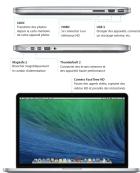
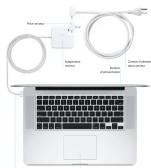
Premiers pas Aiguézir sur le bouton châmentationer pour démarer votre Abschéless Pro, et l'Exclusérant réglages mira guide à traven qu'isoquête-stipes simple pour vous aldier à deux rapidement opérationnel. Ce dernier vous guide au moment von vous connecter à votre réseau Fi-Fit de croir un compris d'utilisationur pour Mace. Il peut être tràniseu visables, inventés, inventés, visual, et émique et films sur notre nouvelle Mac depuis un autre Mac ou PC. Vous peuvent vous connecter avec votre identifié Appie dans l'Unskarté règlages. En laufou une, contre compter sera automatiquement certifique dans le Mac App Store et l'IT enso Store, alocil que dans des applications comme Ménouges et PaFaceTime, il nous se fait pris de la première assuerant. De la même çois, l'Cloud sera certifique, de verte que des applications telles que illa! Contacts, Calendron et Salet disperseurent de toutes vos dernières influenzaux, la France, à l'Impône. Il vous ne possible par d'Identifié appie, pour vous connecter en croie dans l'Unskarté réglages.

Contratirer votre Mac avec les gestes Multi-Touch Vous pouvez faire beaucoup de chées sur votre MacBook Pro à l'aide de gestes simples sur le traciquet. En voil quelques-uns parmi les plus populaires.



Le bresse Le bresse mi l'emploi où nous pouvère laui broun et infécuire d'angarle quénification pour votre Rhac. Le Deck en bas de filon an un-enroité pratique pour garder les applications que nous utilisez le plus. C'est également fondroit vous joueant une Préfrinence Système, vous permettant de personnaliser virde bresse et chérudes engages sur native Mac. Clouqué sur fixée du Finder pour acolter rapidement à tous vos fichiens et dissiers. La buisse de renneu est haut de l'incien concerné de nombreux informations, utilles sur native Mac. Pour arrêtir l'étai de la connexion internés sans FI, diçquez sur l'étaie N/A FI. Pretre Mac se connectre automatiquement au niveau chaici pendant la caraguation. Vous pouvez également couren quelque que en

Maintainir ses appareils synchroïdes avec iCloud iCloud nous permet d'assider à votre musique, photos, calendrières, contacts, documents, etc. depuis votre Ilac, iPhone, iPad, iPod that est pas et même depuis votre PC. Parle tout a tout automatiquement, achètement un monoua sur un appareil; il est intracématirement disponible sur tous les autres appareils. Créet un nouveau document Page sur votre Mac, et vous pouvez le modifier avec votre iPad longue nous étés en déplacement. Premz une photo avec votre iPhone, et celle-ci apparaît automatiquement dans iPhone ou votre Ibic. iCloud peut être nous abter à la location à un protégier votre Mac ; je jamais vous l'égare. Pour choisir les fonctionnalles : Cloud que vous souhaites arrées, sélectionnées préférences hydrérine dans le Deck et chloré pour :

Trouver rapidement l'application seurhaîne Vivre Mac, mal rènner est avancesbutien, applications que nous pouvez militaire pour tirer les mêmieux parlé des vos photos, color des documents, néluyant sur le Web, guide votre planning et plus ençons. Laurendvaj est l'endroit si vous trouverez facilement toutes les applications de votre Mac. Olôquez a liône Laurendvaj dans le Dach pour une rue en plète écran de lobes aux applicants. Organistes les applications comme nous le cléssez, regroupées-le dans des doucions ou supplémentaires de votre Mac. Lonque vous telechargent une application dans le Mac App Store, elle apparaît automatiquement clavés le Laurendvaj.

Remarque importante Liez attentivement ce document et les consignes de sécurité du Suïde d'informationu immaterien sur il estufait avant d'utilien ytes vertiteurs pour la
première fois. Je ceût plus
D'atiennez des Informations, aux pâtrismontiers, regiaîlés des vidéos de détermatisation et apprenez en plus sur les fonctionnalités du MacBook Pro
Ride
Mous étrusenteres Goutiers dans régulants, il vôt «quésions » enai que dans informations et des informations concernant le départnage dans le Centre d'aille. Chégrez sur l'étoire du Finair, puis au Rida-clais la barrier des internus, et chloriquez Détoir
d'aille. Tailont peut également vous aider à insuera de l'aille en ligne. Utilitaires OS II
Si vous rencontrez un problème avec votre iliac, Utilitains OS X, peut vous aider à restorer vous logiciels et vous données à peffir d'une cuavegarde
Time Machine au à rénétseller OS X et les applications Apple. Votre Mac ouvre automatiquement Utilitaires OS X il estecte un problème. Vous pouvez l'option du travail de une moment en déprémerant votre serviceux en
Assistance Foster Macloids. Pro bénéficia d'Usee assistance technique de 100 jours et d'un an de couverture pour les réquations de matériel effectuées dans les
magasins Apple Store ou les Centres de services agrilés Apple. Consultez la paper www.apple.com/ft/support/macbookpro pour obtenir une assistance
Technique pour USME Industrials PRS, UCB composée dans des Régulants. pulvants : France (Metropolitaine) : +31 0-805 540 000 ; France (DOM-TDNL) : +31 0-625 779 035 ; Belgique : +32 870 700 773 ; Saltae : +41 0840 000 Y32.
Sattari est le milliteur moyen de navigues sur le unité aves votre Mac. Commences que saisir une adresse netto ou un termar de recherche dans le chang de recherche intelligente ; Sattari sait discliquent les hérèvrités et nous ménseau au lieu-madroil. Nous pouvez enregistrer des pages dans
vote liée de lecture pour les lira plus land, et conseller les tenre partages par les personnes que nous suivait sur Twitter et Linkentin. De plus, Safari fonctionne avec iCloud afin-de tenir à jour vos cignents, liée de lecture- et mais de passe de sites melo sur tous vos appareils.
Mall
Mail vous permet de gérer tous vos comptes de riescagerie à partir d'une seule boîte aux lettres sera publicité, même lorsque vous n'êtres pas connecté à Internet. Il fonctionne avec les services de riescagerie les plus connue, tels-que Gmail, Talhout
Mail et ADL Mail. Vous pouvez également utiliser Mail pour bénéficier du compte de mesagesie gratuit l'Cloud.com que vous obtenez avec l'Cloud. La première fois que vous assurent Mail, l'Ausilant : réglages se lance pour nous aider.
Calendier
Gandez une tracé de votre emploi du temps change avec Calendrites. Vous pouvez entre plusieurs salendriers : un pour le maison, un autre pour l'école et un trakième pour le bureau. Affiches tous vos salendrites dans une seule lendère, ou chaissure d'afficher urainent donc que nous mouté. Côte et envoient des institutions, c'est
enplacement à un é involved, et Calendrier Inclus au plan, calculera les temps de passage et même affichers les prévisions métlo, utilizzé iCloud pour mettre à jour automatiquement des calendriers sur tous vos apparels ou pour partager nos calendriers avec d'autres affiliations d'Enel.
Messages: Pagos, Numbers el Kaymola
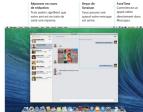
Il vous outfit de vous connecter avec vôte indéillard Apple pour passvoir envoys des messages illélics (lèste, photos, vidéos et plus encore) à nos amis sur au Mac i.Piac. iPhone ou iPod touch. Avec l'étricage, nous passent entraîner commensant une conversation sur un appareil et
[Non-Text]
Eploriez de nouvelles destinations et obtenés des électriculiers sur voire filles avec Plans, Visualores des lieux à l'Inde de l'image de standard ou satellite, ou attuées Flyover pour survoler certaines villes dans un arrivers. 102 photorelésie. Tous pouvée rechercher des informations sur des points. Chérêff les usages versant des
[Non-Text]
entraurenti et des hôtels ; Plains nous indiquera les nuérios de l'éléphoien somnquomlands, des phoises et même des oils provenant de Yelp. Lorsque nous avez trouvé notre destinatier. Plains nous fourent un iténcaire-détal que vous passuët envoyser la votre l'épione pour obtenir un mûchère social étrique sur d'une
©
illousu est une nouvelle façon de lérêtscharger et de lire des livres. En la application compressif l'illonale. Sirey où roues pouvez télécharger les toutas dernières meilleures nettes. ou mes claisés que tereins. Citéparé sur un livre pour l'ouants. Peuilleries les
pages en éloquent ou en l'obayant l'excan. Vous pouvait d'élibération, ajouter des roses et des signets, et même surfignor des passages. Les livres achetels sur l'ibooks Stone sont disjonillées sur voire-Mac et nos appareils IOS.
FuresBooksPlan
iTunes pour Mac vous offre un acub-factie J-vidre insulque, vos flins, et vus séries TV paillbris, et plus encore iTunes inclat.Tunes Steers, dans lequel vous pouvez rechercher de
nouwaux favors et les télécharger en un clic. En suter, l'hares indul Radis l'hares, une nouvelle façon de discourir de la musique.
iPhoto, Ilione e i GarageBand
iPhoto, Movie et Garagelandé vous affrent des possibilités métaissérillaires pour cèret et parliages vos photos, filmu et musique. iPhoto vous permet d'organiser votre bibliothèque par l'égues, Lieux et Ermentnens et de cèret de magrafliques carles, caîendriers et livres de photos. Movie vous permet de transformer nos réléos personnelles en bandes annonçons épigues. En maïre Garageland a tout ce qu'il vous tout pour apprendir à jouer d'un industrerait, mûter de la musique ou enveglaires un mouneau.
图
Créez de superbes documents, fruit de calcul et préhundations sur notre Max. Prenes une longueur d'auxres grâce à de magnifiques modèles : il ne nous note qu'à ajuster vos propri mota et photos. La personnalisation se fait en un clin d'eti avec la moure
usou-finitre de Format d'adaptant au combénie. Vous pourzé réhine ouvré et modérés des fisilières. Microsoft Office. De plus, nous pour rapidement et facilement partager un lieu versu solte livraill via Mail et Messages depuis la lourse d'satilis.
Max App Store
Le Mac App Store est la meilleure Tajon de louvare et de Uthichanger des applications pour meir Mar, des jours et réseaux sociaux aux applications de productriel et bien plus encore. En une seule Hape, les mouvertes applications s'insfaillé et apparaissent dans le Launchpad. Nous en peut installé des activités sur usage personnel et même les Uthichanger à nouveau. Le Mac App Store nous permet de savoir lorsque des mises à leur soet. dispositions pour '25 X et pour vos applications, et peut reine les medite à jour automatiquement. Ouayer le Mac App Store est plaquent par son l'option dans le D'En
Tas Uiens Capure pour affirment des opriques des dis- ents aux esses mûtro

M
Consuloure tous les comptes d'ama (Mail) en un titre. AMKagar Commercations Affaires tous les menausages d'un système le change. Stratifiche affinancouplément des intérêts de recherche les plus insuivre saufatement en que

(五) 2017年1月1日
Ajuste un momentaire Ovaloure closque sur un catenolère pour côteur un nacréel l'instrument. Imprésieur à l'environnement Culmenière afficée le lieu d'un échérentement sur un aplucéral soluole le temps d'une directionale Amouciant de la Coûmentaire Utonnioussure d'affirouge ques nous conférenci. Exus, semaire, multi-ous annes.

(1)
(二)简介

[Non-Text]

2014年1月1日

□

甲

[Non-Text]