Notice Facile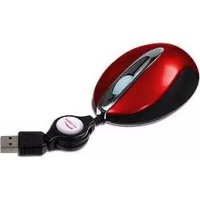
Retractable Colour Mouse - Souris Speed-Link - Notice d'utilisation et mode d'emploi gratuit
Retrouvez gratuitement la notice de l'appareil Retractable Colour Mouse Speed-Link au format PDF.

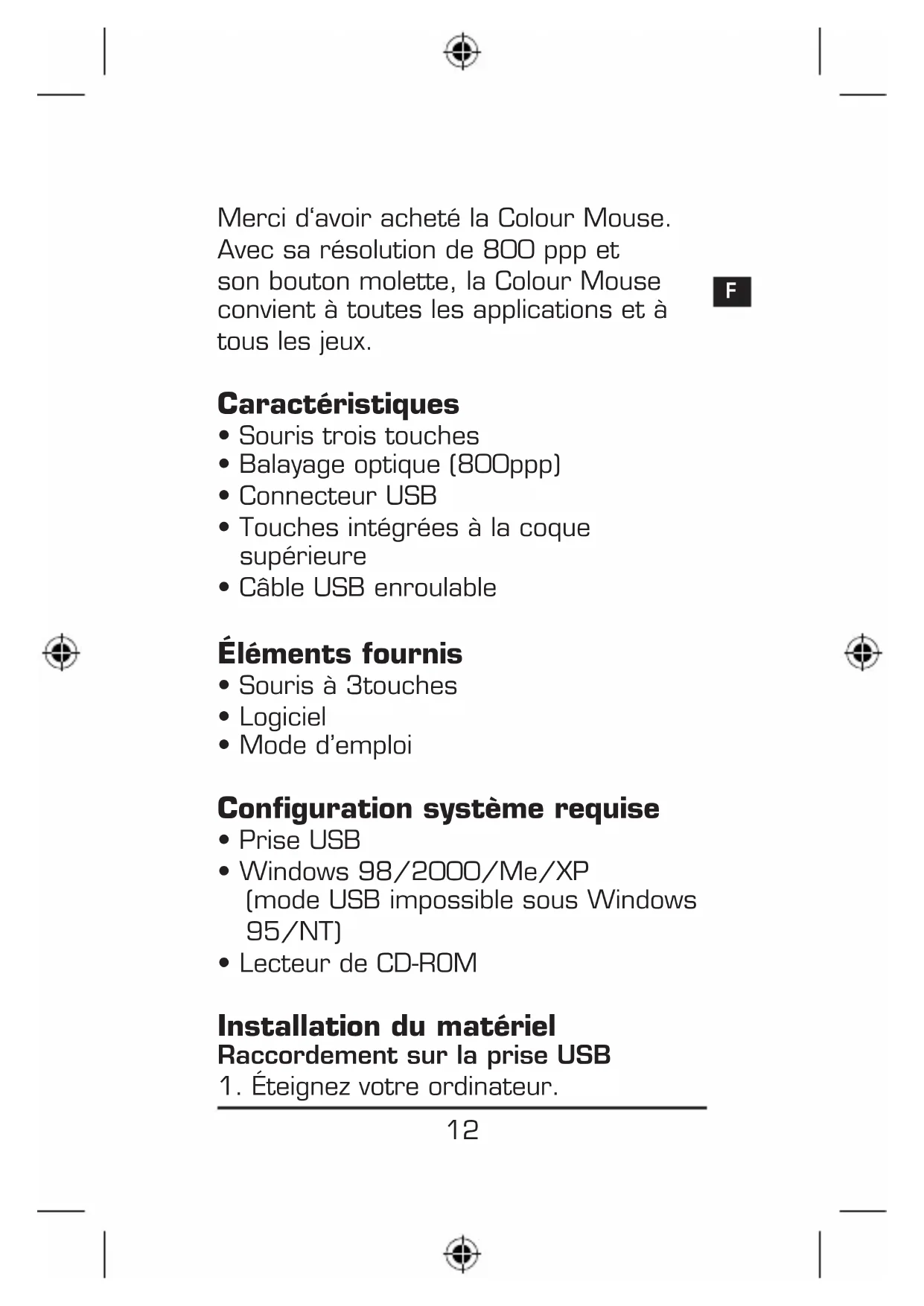


| Caractéristiques techniques | Souris rétractable avec capteur optique, résolution ajustable, connectivité USB. |
|---|---|
| Utilisation | Idéale pour les utilisateurs en déplacement, compatible avec Windows et Mac. |
| Maintenance et réparation | Nettoyage régulier recommandé, pas de pièces remplaçables. |
| Sécurité | Utiliser sur des surfaces appropriées, éviter l'exposition à l'humidité. |
| Informations générales | Design compact, disponible en plusieurs couleurs, garantie limitée. |
FOIRE AUX QUESTIONS - Retractable Colour Mouse Speed-Link
Téléchargez la notice de votre Souris au format PDF gratuitement ! Retrouvez votre notice Retractable Colour Mouse - Speed-Link et reprennez votre appareil électronique en main. Sur cette page sont publiés tous les documents nécessaires à l'utilisation de votre appareil Retractable Colour Mouse de la marque Speed-Link.
MODE D'EMPLOI Retractable Colour Mouse Speed-Link
Merci d‘avoir acheté la Colour Mouse. Avec sa résolution de 800 ppp et son bouton molette, la Colour Mouse convient à toutes les applications et à tous les jeux. Caractéristiques
- Souris trois touches
- Touches intégrées à la coque supérieure
- Câble USB enroulable Éléments fournis
- Mode d’emploi Configuration système requise
- Lecteur de CD-ROM Installation du matériel Raccordement sur la prise USB
1. Éteignez votre ordinateur.13
2. Reliez la fiche USB de la souris au
port USB correspondant de l’ordinateur
3. Allumez votre ordinateur. La
fonction Plug&Play de votre ordinateur détectera automatique- ment le nouveau périphérique. Le cas échéant, le programme vous demandera d‘insérer le CD d‘installation de Windows. Suivez les instructions qui s’affichent à l’écran. Remarque :Veuillez noter que Windows 95/NT ne supporte pas le mode USB. Installation du logiciel pour Windows 95/98/ME/2000/XP Assurez-vous qu’aucun autre pilote de souris n’est installé ou n’a été lancé sur votre système. Pour effacer un pilote ou un programme antérieur, veuillez utiliser le programme de désinstallation fourni avec la souris installée précédemment.
1. Insérez dans le lecteur de CD-ROM le
CD-ROM comprenant le logiciel.
2. Si le programme d’installation ne
démarre pas automatiquement, allez sur « Démarrer/Exécuter/14
Parcourir » et sélectionnez le chemin du lecteur de CD-ROM.
3. Double-cliquez sur le fichier
4. Activez la case « 3-Button-Mouse »
(Souris à 3 touches).
5. Suivez les instructions qui s’affichent
votre ordinateur Pour profiter des fonctions supplé- mentaires de la souris optique, vous devez lancer le logiciel « Browser mouse ». Double-cliquez sur le symbole correspondant dans la barre des tâches pour ouvrir le menu du logiciel ou allez sur « Démarrer/Programmes/Browser Mouse ». Le logiciel comprend 2 sections : «Wheel » ( Roue ) et « Button »(Bouton ). Ces deux sections vous permettent de configurer les fonctions spéciales de votre souris. Pour lancer vos configurations, choisissez « Accepter » et cliquez sur « OK ».15
Dépannage Problèmes d’utilisation du bouton molette Si votre souris est équipée d’un bouton molette et que vous ne pouvez pas utiliser la molette pour faire défiler les images à l’écran, vérifiez les réglages suivants : Assurez-vous que le logiciel a été convenablement installé. Il arrive que cette fonction soit perturbée par certaines applications utilisant elles aussi l’option de défilement. Effacez ces applications avant d’installer le logiciel de la souris. Le curseur de la souris ne se déplace pas ou seulement par à-coups. Nettoyez le capteur optique avec un coton-tige sec ou un objet similaire. Instructions de sécurité
- Ne tentez pas d‘effectuer vous-même l‘entretien du dispositif ni de le réparer. Pour les opérations d‘entretien, adressez-vous à du personnel qualifié.
- N‘essayez jamais d‘apporter une quelconque modification au dispositif. Cela pourrait annuler la garantie.16
- Évitez d‘utiliser l‘appareil à proximité de l‘eau (évier, baignoire ou piscine par ex.) ou de l‘exposer aux intempéries, à l‘humidité ou à des écoulements ou projections de liquides. Spécifications Modèle : SL-6174 Résolution : 800 ppp Interface : USB Compatible avec Windows 98/ME/ 2000/XP Garantie Nous offrons sur ce produit une garantie de deux ans à compter de la date d’achat couvrant les défauts de fabrication et tous les composants. Si vous avez besoin d’aide… En cas de problèmes techniques, veuillez vous adresser à notre service d’assistance technique. Vous trouverez le numéro de téléphone au dos de ce mode d’emploi.17