ManualFacil
Retractable Colour Mouse - Ratón Speed-Link - Manual de uso y guía de instrucciones gratis
Encuentra gratis el manual del aparato Retractable Colour Mouse Speed-Link en formato PDF.

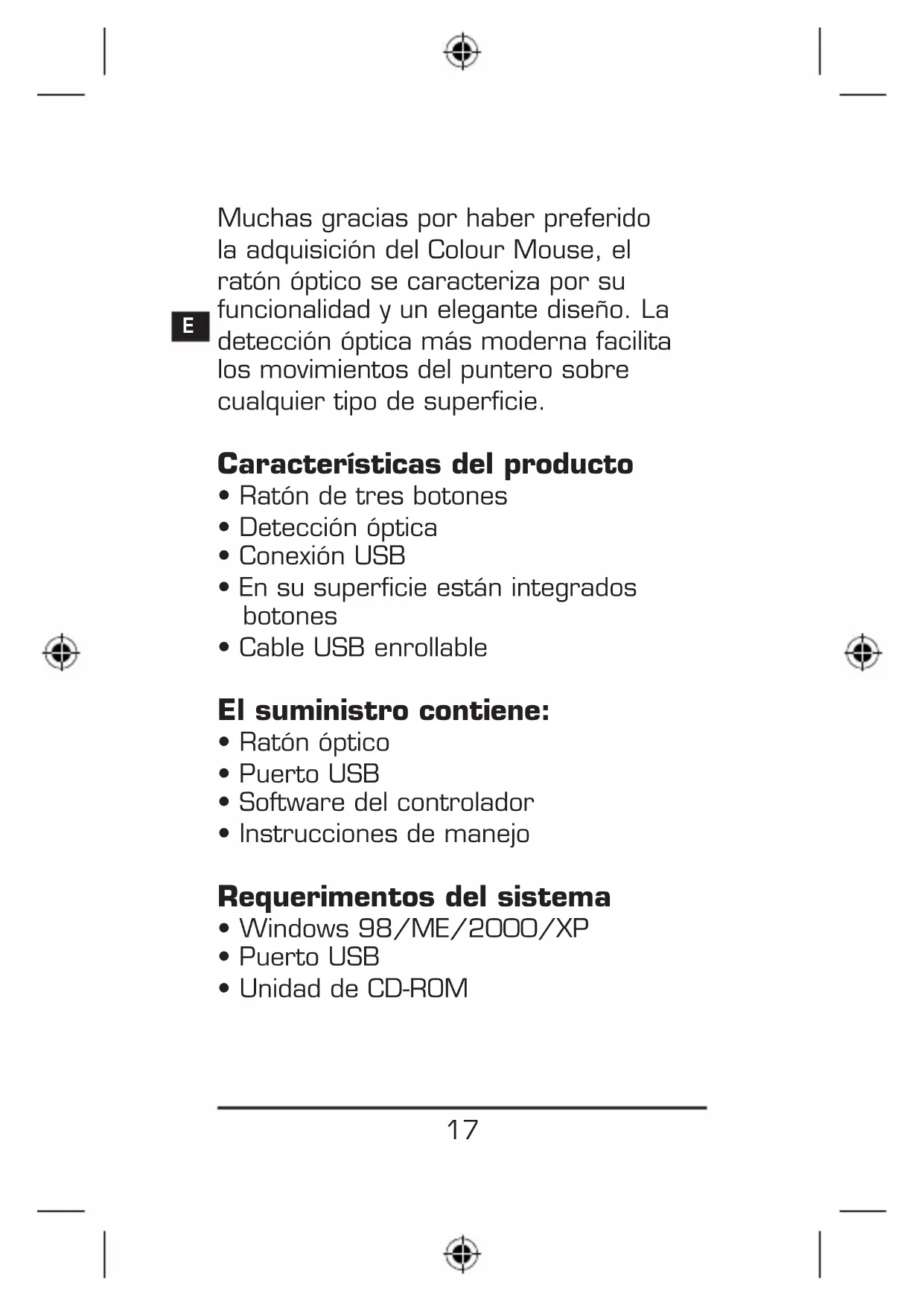


Descarga las instrucciones para tu Ratón en formato PDF gratis! Encuentra tus instrucciones Retractable Colour Mouse - Speed-Link y toma tu dispositivo electrónico nuevamente en la mano. En esta página están publicados todos los documentos necesarios para el uso de su dispositivo. Retractable Colour Mouse de la marca Speed-Link.
MANUAL DE USUARIO Retractable Colour Mouse Speed-Link
Muchas gracias por haber preferido la adquisición del Colour Mouse, el ratón óptico se caracteriza por su funcionalidad y un elegante diseño. La detección óptica más moderna facilita los movimientos del puntero sobre cualquier tipo de superficie. Características del producto
- Ratón de tres botones
- En su superficie están integrados botones
- Instrucciones de manejo Requerimentos del sistema
de su ordenador. La función plug & play de su equipo detecta automáticamente que ha conectado un nuevo dispositivo.
2. El sistema operativo puede que emita
un aviso para que vuelva colocar el CD en el que está el sistema Windows con el que opera. Siga las instrucciones que aparecen en pantalla. Advertencia
A Tener muy en cuenta: Windows 95/ NT no soportan el sistema USB. Instalación del software para Windows 98/2000/ME/XP Esté completamente seguro de que no tiene instalado o en funcionamiento otro controlador de ratón diferente. Para eliminar otro controlador o un programa similar, utilice el programa de desinstalación de su ordenador en el que encontrará el software del ratón anterior.
1. Inserte el CD ROM del controlador
adjunto en la unidad de CDs.19
2. Si no se inicia la instalación
automática del programa, haga clic en „Inicio/ejecutar/examinar“ que se abre y seleccione su unidad de CD- ROM.
3. Haga doble clic en el archivo
las instrucciones que aparecen en pantalla.
5. Después de finalizar la instalación
reinicie su ordenador.
6. Haga doble clic en el icono del ratón
nuevo,parte inferior derecha de la barra de tareas, para ajustar las características del ratón. Para usar las funciones adicionales del ratón, hay que abrir el programa „Browser Mouse” .
1. Haga doble clic en el icono
correspondiente en la barra de tareas para abrir el menú desplegable del ratón o haga clic en „Inicio/Programas/BrowserMouse“.
2. El software „Browser Mouse” incluye
2 secciones: „Wheel (rueda)” y „Button (botón)” para configurar las funciones especiales de su ratón.20
Resolución de problemas Problemas en el manejo del botón rueda. Si su ratón dispone del botón rueda y ve que no puede utilizar este elemento para rodar y desplazarse por la pantalla, compruebe los siguientes ajustes: Esté completamente seguro de que está bien instalado el software. Podría ocurrir que otras aplicaciones que tienen la función scroll dificulten esta operación del ratón. Elimine estas aplicaciones antes de proceder a la instalación del software de su ratón. El cursor del ratón no se mueve o sólo a tirones y saltos. Limpie el sensor óptico con un bastoncillo de algodón seco o producto similar. Medidas de seguridad
- No intente en ningún caso reparar o mantener este sistema.
- Deje cualquier trabajo de manteni- miento en manos de personal especializado.
- No utilice el aparato cerca del agua (p .ej. lavabos, bañeras o piscinas) y manténgalo alejado de la humedad,21
líquidos que salpiquen, goteen o de la lluvia. Datos técnicos Modelo: SL-6174 Resolución: 800 ppp Puertos: USB Compatible con Windows 98/2000/ ME/XP Garantía Este producto tiene una garantía de dos años a partir de la fecha de compra tanto para defectos de fabricación como de sus componentes. Si precisa ayuda... En caso de surgir cualquier problema técnico, acuda a los especialistas que le proporcionarán todo tipo de soporte técnico. El número de nuestra línea Hotline, se encuentra al dorso de estas instrucciones de manejo.22