 Notice Facile
Mark III E4204B - Imprimante d'étiquettes Datamax O'Neil - Notice d'utilisation et mode d'emploi gratuit
Retrouvez gratuitement la notice de l'appareil Mark III E4204B Datamax O'Neil au format PDF.


| Caractéristiques | Détails |
|---|---|
| Type d'imprimante | Imprimante d'étiquettes thermique directe |
| Résolution d'impression | 203 dpi (8 points/mm) |
| Largeur d'impression | Jusqu'à 104 mm |
| Vitesse d'impression | Jusqu'à 152 mm/s |
| Connectivité | USB, RS-232, Ethernet (en option) |
| Langages d'impression | Datamax, EPL, ZPL |
| Capacité de mémoire | 8 Mo de RAM, 4 Mo de mémoire flash |
| Dimensions | Largeur : 220 mm, Profondeur : 300 mm, Hauteur : 200 mm |
| Poids | Environ 2,5 kg |
| Maintenance | Nettoyage régulier des têtes d'impression et des rouleaux |
| Sécurité | Utiliser uniquement des accessoires et consommables recommandés par le fabricant |
| Garantie | 1 an sur les pièces et la main-d'œuvre |
| Utilisation recommandée | Idéale pour les applications de logistique, d'expédition et de vente au détail |
FOIRE AUX QUESTIONS - Mark III E4204B Datamax O'Neil
Questions des utilisateurs sur Mark III E4204B Datamax O'Neil
0 question sur cet appareil. Repondez a celles que vous connaissez ou posez la votre.
Poser une nouvelle question sur cet appareil
Téléchargez la notice de votre Imprimante d'étiquettes au format PDF gratuitement ! Retrouvez votre notice Mark III E4204B - Datamax O'Neil et reprennez votre appareil électronique en main. Sur cette page sont publiés tous les documents nécessaires à l'utilisation de votre appareil Mark III E4204B de la marque Datamax O'Neil.
MODE D'EMPLOI Mark III E4204B Datamax O'Neil
Manuel de l'opérateur

Modèle de base et modèle avances
Informations sur le copyright
CG Triumvirate est une marque de fabrique d'Agfa Corporation.
CG Times, basé sur Times New Roman sous licence de Monotype Corporation.
Windows est une marque déposée de Microsoft Corporation.
Toutes les autres marques et noms de produit cités sont des marques commerciales, des marques de service, des marques déposées ou des marques de service déposées de leurs détenteurs respectifs.
Limitation de responsabilité
Datamax-O'Neil ne peut enaucun cas etre tenu responsable par I'acheteur des dommages particuliers, indirects ou consecutifs a I'achat ou du manque a gagner decouant des produits de Datamax-O'Neil ou lie a ceux-ci ou de I'execution ou de I'inexecution de ceux-ci, et ce, meme si Datamax-O'Neil a ete informee d'une telle possibilite. La responsabilité de Datamax-O'Neil, le case echeant, envers I'acheteur ou le client de I'acheteur aux termes des presents, ne doit enaucun cas depasser les montants totaux payes a Datamax-O'Neil en vertu des presentes, par I'acheteur pour un produit defectueux.
Datamax-O'Neil ne peut enaucun cas etre tenu responsable par I'acheteur de dommages,quels quils soient, survenant a la suite de ou lies a tout defaut ou retard de livraison ou d'installation par Datamax-O'Neil du matériel, fournitures ou logiciel informatiques ou dans I'execution de tout service.
Certains etats ne permettent pas l'exclusion de dommages accessoires ou indirects et dans ces etats les limitations susmentionnées peuvent ne pas etre applicables. Les garanties enoncées ici vous donnent des droits legaux specifiques et vous pouze avoir d'autres droits legaux qui peuvent varier selon les Etats.
Contrat du firmware (logiciel)
Le firmware (logiciel) ci-inclus, résident dans l'imprimante, appartient au concédant de licence ou ses fournisseurs et est concédé sous licence pour un usage exclusif sur une seule imprimante dans le cadre de l'activité commerciale de l'utilisateur. L'utilisateur s'engage à ne pas, et à ne pas autoriser ou permettre à toute autre personne ou partie à, dupliquer ou copier le firmware ou les informations containues dans la mémoireprogrammable ou non-volatile. Le firmware (logiciel) est protégé par les lois applicables en matière de droits d'auteur et le concédant de licence conserve tous les droits non expressément accordés. Le concédant de licence ou ses fournisseurs ne peuvent en aucun cas être tenus responsables de dommages ou pertes, quels qu'ils soient, notamment tout dommage direct, accessoire, économique, particulier ou indirect, découlant de l'utilisation ou de l'incapacité à utiliser le firmware (logiciel).
Les informations contenues dans ce document peuvent etre modifiees sans preavis et ne representent pas un engagement de la part de Datamax-O'Neil Corporation. Aucune partie de ce manuel ne peut etre reproduite ou transmise sous quelque forme ou de quelque maniere que ce soit, a d'autres fins que l'usage personnel de I'acheteur, sans I'autorisation ecrite expresse de Datamax-O'Neil Corporation.
Instructions de sécurité importantes
Cette imprimante a ete concue avec soin pour fournir des performances fiables et securisées pendant des années. Comme c'est le cas pour n'importe quel type d'équipement électrique, il existe néanmoins quelques précautions de base à respecter pour éviter les blessures ou des dommages à l'appareil :
Lire attentivement les instructions d'installation et de fonctionnement livrées avec l'imprimante.
Lire et respecter toutes les étiquettes d'instruction et d'advertissement sur l'imprimante.
- Placer l'imprimante sur une surface stable et plate.
- Ne rien insérer dans les fentes de ventilation ou les ouvertures sur l'imprimante.
- Ne pas placer l'imprimante sur ou à proximé d'une source de chaleur.
- Ne pas utiliser l'imprimante à proximé de l'eau. Ne jamais renverser de liquide sur l'imprimante.
S'assurer que la source d'alimentation soit comprise dans les limites de tension et de fréquence listées pour l'imprimante. En cas de doute, vérifier avec le fournisseur, un électricien ou une société de fourniture d'électricité locale.
- Ne pas placer le cordon d'alimentation dans un lieu où il peut etre pietyne. Si le cordon d'alimentation est endommagé ou use, le remplacer immEDIatement.
Seuls les techniciens de maintenance qualifiés sont habilités à réparer l'imprimante.
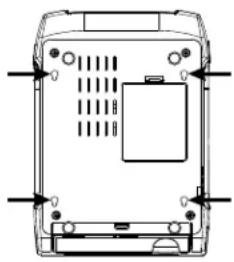

Les découpes ne sont pas destinées à une utilisation murale.
Conformité et approbations des organismes

Listés
UL 60950-1, deuxieme edition, équipement informatique CSA C22.2 No. 60950-1-03, deuxieme edition

Le fabricant déclare, sous sa seule responsabilité, que ce produit est conforme à toutes les normes suivantes ou tout autre document normatif :
CEM:EN55022(2006)ClasseA EN50024(1998)
CEI 60950-1:2001, deuxieme edition

Sécurité :Ce produit est conforme aux exigences de la norme CEI 60950-1:2001, deuxième édition

Gost-R
GB4943-2001, GB9254-1998, GB17625.1-2003
FCC: Cet apparéil est conforme à la norme FCC CFR 47 Partie 15 Classe A.
Remarque: Cet équipement a ete teste et a ete declarede conforme aux limits pour un appareil numerie de classe A, conformement a la partie 15 de la reglementation FCC. Ces limites sont conques afin de fournir une protection raisonnable contre les interferences dangereuses lorsque l' apparil est utilise dans un environnement commercial. Cet apparil generne, utilise et peut emetre des ondes de radiofrequence et, s'il n'est pas installé et utilise conformement au manuel d'instructions, peut provoquer de dangereuses interferences avec les communications radio. L'utilisation de cet équipement dans une zone residentielle est susceptible de provoquer des interferences dangereuses, auquel cas I'utilisateur devra corriger celles-ci a ses propres frais.
Tous droits réservés
Copyright © 2010 Datamax-O'Neil.
Numero d'article:88-2353-01,Revision A
Table des matieres
1 Mise en route 1
1.1 Introduction 1
1.2 Deballage de l'imprimante 1
2 Configuration de l'imprimante 4
2.1 Introduction 4
2.2 Connexion de l'imprimante 4
2.2.1 Connexion de l'alimentation 4
2.2.2 Connexions d'interface 5
Configuration de cable requise 5
2.3 Chargement des supports 7
2.3.1Chargement du rouleau de support 7
2.3.2Chargement d'un support externe ou d'un support en accordéon 9
2.3.3Chargement d'un support avec l'option Decollement et presentation 11
2.3.4Chargement d'un support avec l'option Massicot 12
2.4Chargement du ruban 13
2.4.1 Utilisation des adaptateurs de mandrin de ruban 16
3 Fonctionnement de l'imprimante 17
3.1 Introduction 17
3.2 Voyants 17
3.3 Bouton multifonction 18
3.4 Outils de configuration de l'imprimante 19
3.5 Utilitaire de configuration de l'imprimante (DMXConfig) 20
3.6Pilote Windows 22
Notes important: 23
3.7 Etalonnage du support 24
L'étalonnage garantit une détction du support satisfaisante. 24
3.7.1 Étalienlage rapide 24
3.7.2 Assistant d'etalonnage du support 25
3.8 Etiquettes internes 27
3.8.1 Etiquette de configuration de la base de données 27
4 Maintenance et réglages 29
4.1 Introduction 29
4.2 Nettoyage de la tete d'impression 30
4.3 Réglage de la tension du ruban 32
4.4 Deteur de support ajustable 33
4.5 Remplacement de la tete d'impression 34
4.6 Remplacement du rouleau de platine 36
4.7 TetechargeMENT du firmware et des polices 37
5Dépannage 40
5.1 Introduction 40
5.2 Conseils de dépannage 40
A Specifications 42
B Configuration Ethernet 47
B.1 Configuration de la carte réseau 47
B.1.1 Configuration cablee - Adresse IP statique: 48
B.2 Pages Web internes de l'imprimante 50
B.3 Installation du pilote de l'imprimante 53
Glossaire 55
1 Mise en route
1.1 Introduction
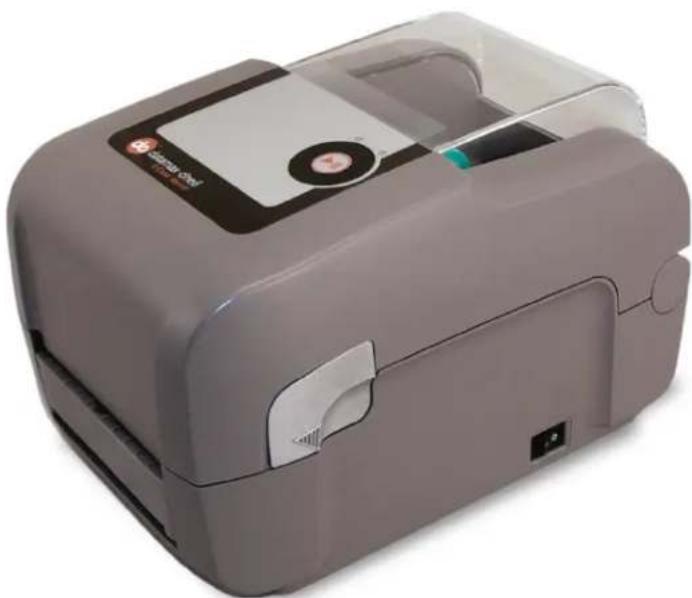
L'imprimante E-Class Mark III (ci-après dénommée « l'imprimante ») est une imprimante thermique conviviale alliant la qualité et la durabilité dans une offre abordable afin de répondre à tous vos besoin d'étiquetage. Ce manuel fournit les informations nécessaires au fonctionnement et à la maintenance de l'imprimante.
Pour commencer à imprimer des étiquettes, reportez-vous aux instructions fournies dans votre logiciel d'étiquetage. Pour votre aider, nous avons inclus un pilote d'imprimante Windows® dans le CD-ROM Accessories (Accessoires) ou vous pouze le télécharger à partir de notre site Internet à http://www.datamax-oneil.com. (Si vous souhaitez écrire des programmes ou des formats d'étiquette personnelisés, une copie du Manuel duprogrammateur Série 2 est aussi fournie à titre de referencia mais vous pouze également le télécharger.)
1.2 Deballage de l'imprimante
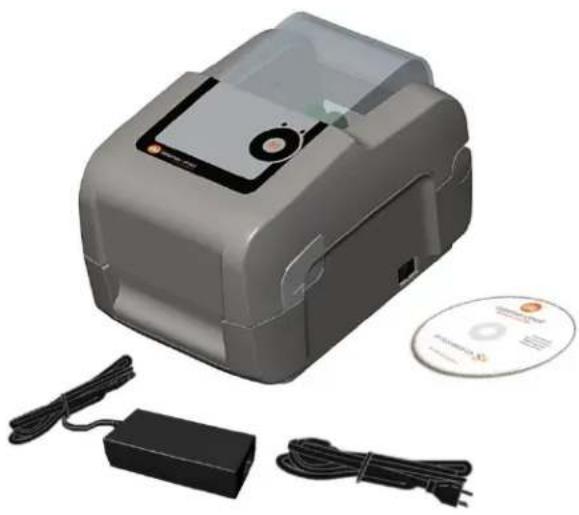
Verifiez le contenu de la boite après avoir retiré l'imprimante de son emballage. En plus de l'imprimante, les éléments suivants doivent s'y trouver :
Alimentation
CD-ROM Accessories
- Tout élément commandé en plus ou spécifique
Configuration requise supplémentaire
Les éléments suivants sont nécessaires pour produit des étiquettes :
- Port parallele, de série, USB, ou (si équipe pour la connectivité LAN, un cable Ethernet); voir la Section 2.2.2 pour plus d'informations.
Support applicable ; voir l'annexe A pour plus d'informations.
Contactez l'assistance clientèle ou votre représentant commercial pour obtenir des conseils sur le support et le logiciel qui peuvent être les比较好 adaptés à votre application.

Il est conseilé de conserver tous les emballages pour un usage ultérieur.
2 Configuration de l'imprimante
2.1 Introduction
Cette section explique comment connecter l'imprimante et charger les supports (avec notamment le ruban, si elle est équipée pour un usage en transfert thermique).
2.2 Connexion de l'imprimante
2.2.1 Connexion de l'alimentation
L'imprimante est alimentee par une alimentation a selection automatique exter qu connecte l'imprimante a une prise electrique. Verifiez que les plages de fonctionnement de l'alimentation sont compatibles avec voire service electrique (voir I'annexe A pour plus d'informations) puis connectez l'alimentation de la façon suivante :

Avant de mesure l'imprimante sous tension, vérifie que le bouton d'alimentation est sur la position OFF (O).
1) Connectez l'alimentation à la prise d'alimentation de l'imprimante.
2) Branchez le cordon d'alimentation sur l'alimentation electrique.
3) Branchez le cordon d'alimentation sur une prise electrique.
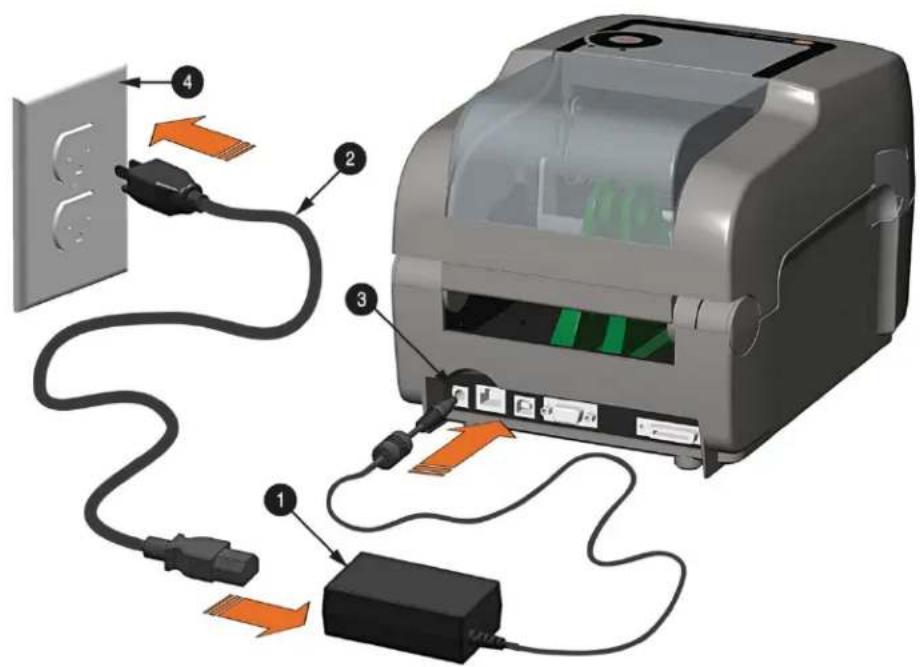
Alimentation
Cordon d'alimentation
3 Prise d'alimentation
Prise electrique
2.2.2 Connexions d'interface
L'imprime peut etre connectee a un systeme hote via les portes parallles, series, Eternet ou USB.

Avant de brancher les cables d'interface sur l'imprimante, vérifie que le bouton d'alimentation est en position OFF (O).
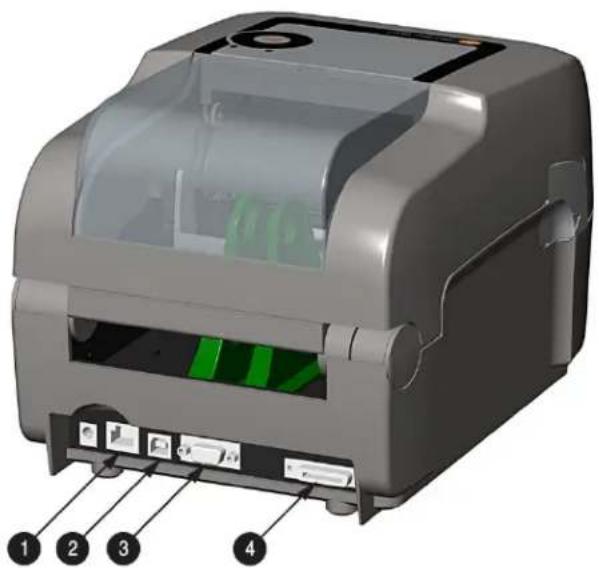

Port Ethernet

Port USB

Port série

Port parallele
Configuration de cable requise
Choisissez le cable approprié lors de la connexion de l'imprimante à l'hote :
Le port parallele (en option) prend en charge les communications parallles via un connecteur 36 broches male mini-Centronics. Les communications bidirectionnelles (canaux émission et réception) sont prises en charge lorsqu'un cable conforme à la norme IEEE 1284 et un logiciel hôte de support sont utilisés.
Le port Ethernet (en option) prend en charge les communications du réseau local filaire (voir l'annexe B pour plus d'informations).
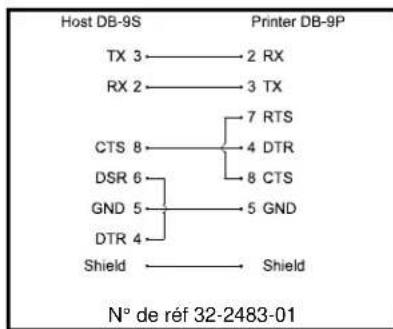
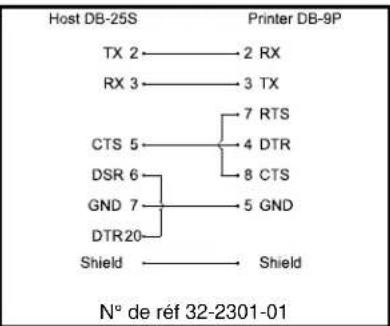
Le port série prend en charge les communications RS-232C à travers un connecteur DB-9 avec des broches spécifiques (les nombres de piece du cable d'interface et les broches sont indiqués cédssous;contactezvoire revendeur pour les commandere).Les parametes du port série peuvent etre selectionnés dans le menu et doit correspond aux parametes de I'hote.
Le port USB prend en charge les communications de série haut débit et nécessite un cable d'interface USB standard.

L'imprimante établit automatiquement des communications avec le premier port au travers duquel des données valides sont reçues. ÀpRES quoi, le délambda d'attente doit expirer (ou l'imprimante doit être mise hors tension puis sous tension) pour changer le port de communications établi.
2.3 Chargement des supports

Si l'imprimante est équipée d'un détector de support ajustable, elle peut nécessiter des ajustements pour s'adapter au support de votrechoix. Si l'imprimante est équipée de ce type de détector, continuez à la section 4.4.
2.3.1 Chargement du rouleau de support
Chargez le support de la façon suivante :
1) Faites glisser les guides du support vers l'extérieur.
2) Faites glisser les crochets du support vers l'extérieur et inserez le rouleau de support de la façon indiquée. Laissez les crochets du support se retraiter et saisissez le rouleau du support.
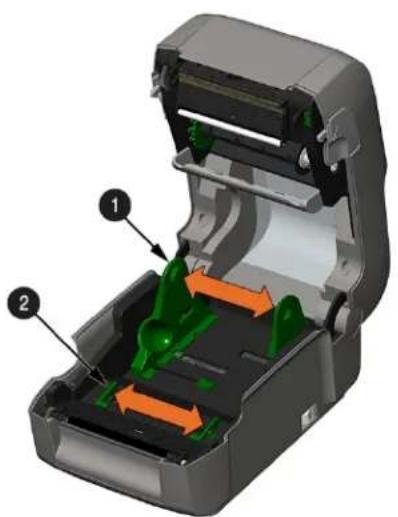
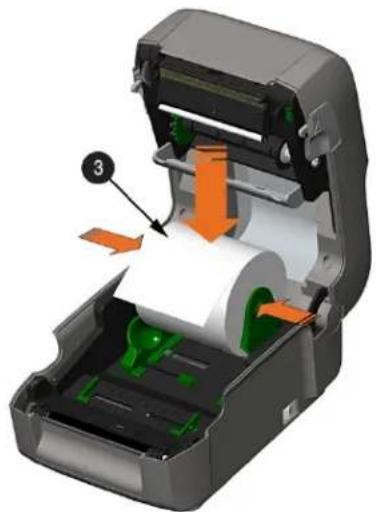
Crocchetsdusupport
Guides du support
Rouleau du support
3) Tirez le support pour en sortir suffisamment à l'avant de l'imprimante. Réglez les guides du support de façon à ce qu'ils touchent légerement le bord du support.
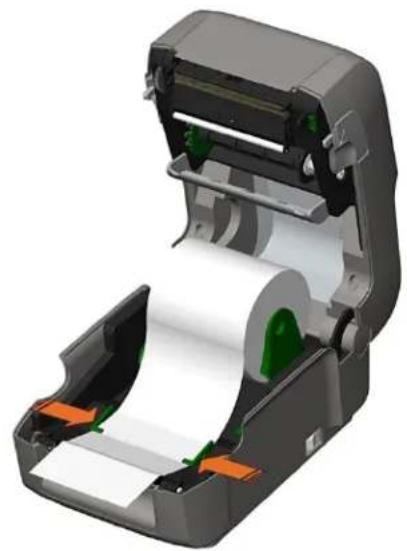
4) Si vous utilisez un support à transfert thermique (ruban) passsez à la Section 2.4 Chargement du ruban. Sinon, fermez le couvercle de l'imprimante et appuyez vers le bas pour l'enclencher.
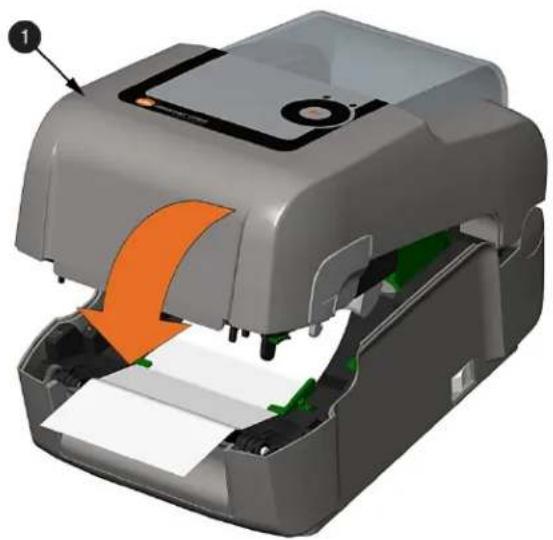

Couverage
5) Appuyez plusieurs fois sur le bouton pour faire avancer le support (si levoyant d'erreur est allumé, reportez-vous à la section 3.7.)

L'imprimante est configurée à l'usine pour utiliser un support espacé. Si vous utilisez un autre type de support (par exemple un support en continu), l'imprimante doit être configurée à nouveau ; voir la section 3.4.
2.3.2 Chargement d'un support externe ou d'un support en accordéon
Chargez le support de la façon suivante :
1) Faites glisser les guides du support vers l'extérieur.
2) Faites glisser les crochets du support vers l'extérieur et installez les deux guides de la glissiere du support dans les crochets du support.
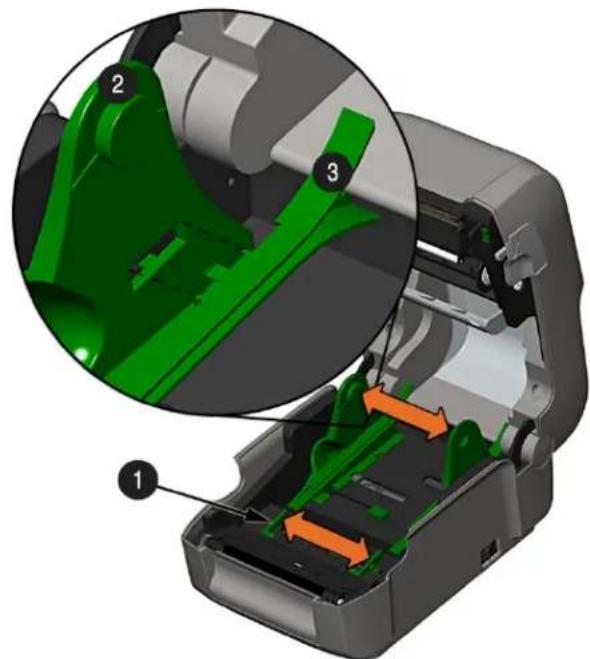
Guides de la glissiere du support
Crochets du support
Guide du support externe
3) Positionnez les crochets du support afin de les faire correspondre à la largeur du support utilisé. Faites glisser le verrou du crochet contre le crochet du support pour le maintainir en place.
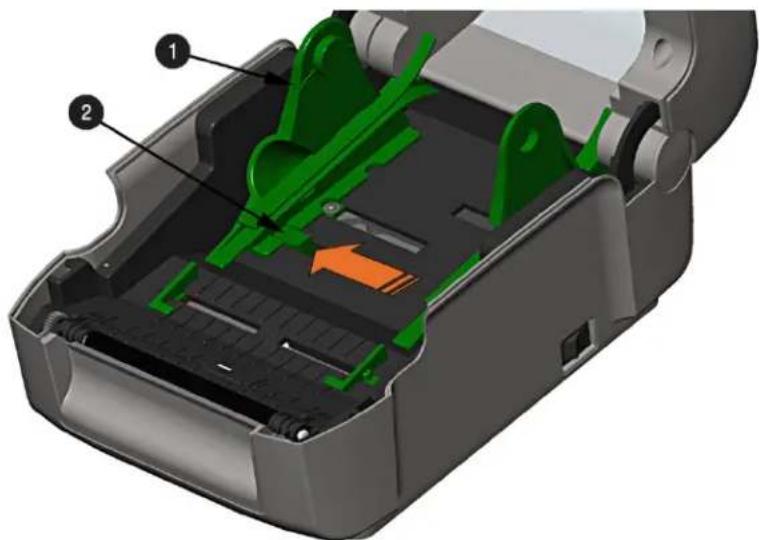
Crochets du support
Verrou du crochet
4) Introduisez le support dans la fente du support externe à l'arrière de l'imprimante. Tirez le support pour en sortir suffisamment à l'avant de l'imprimante. Réglez les guides du support de façon à ce qu'ils touchent légerement le bord du support.
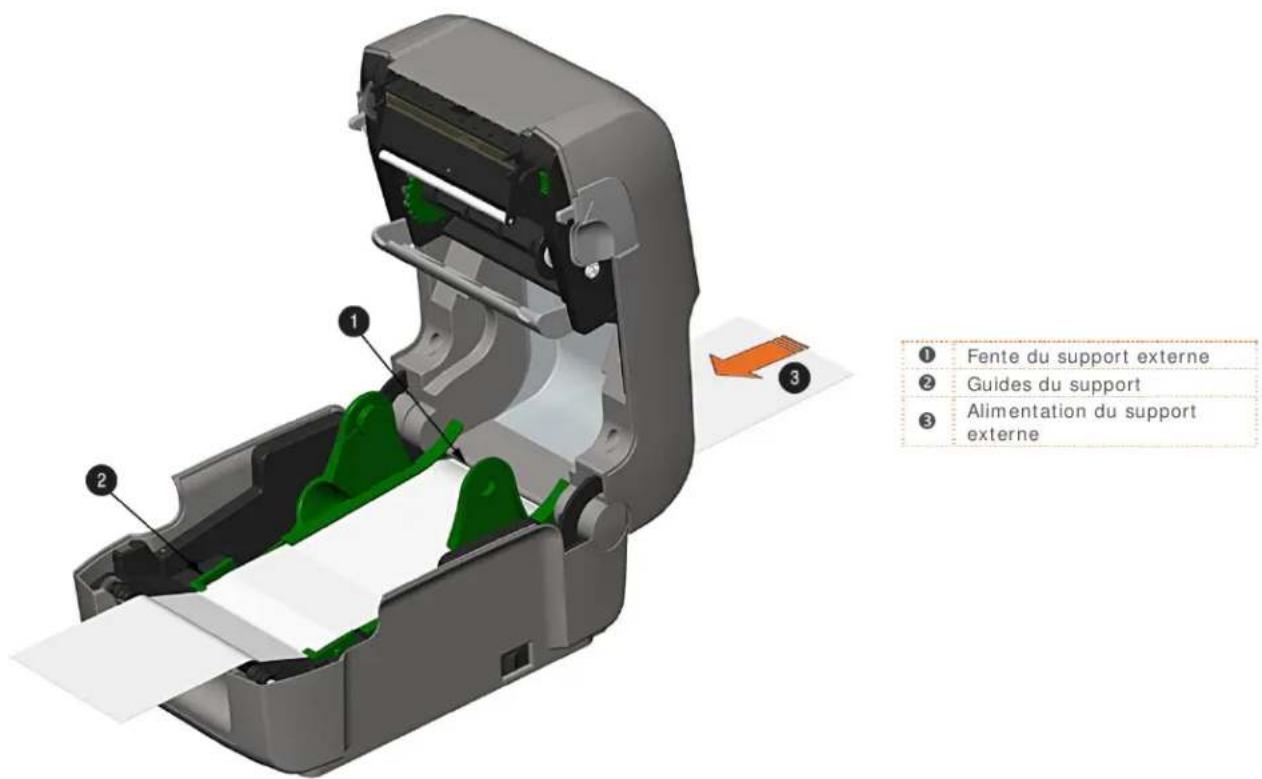
5) Si vous utilisez un support à transfert thermique (ruban) passez à la Section 2.4 Chargement du ruban. Sinon, fermez le couvercle de l'imprimante et appuyez vers le bas pour l'enclencher.
6) Appuyez plusieurs fois sur le bouton pour faire avancer le support (si levoyant d'erreur est allumé, reportez-vous à la section 3.7.)

L'imprimante est configurée à l'usine pour utiliser un support espacé. Si vous utilisez un autre type de support (par exemple un support en continu), l'imprimante doit être configurée à nouveau ; voir la section 3.4.
2.3.3 Chargement d'un support avec l'option Decollement et presentation
Chargez le support à décoller (si l'imprimante est fournie avec cette option) de la façon suivante :

Lorsque you utilisez le mecanisme de decollement, ne depasse pas une vitesse d'impression de 4 PPS.

Pour utiliser le Mode Déchirement avec l'option Décollement et presentation installée, placez la portedeccolleur en position ouverte.
1) Chargez le support de la façon décrite à la section 2.3, (étapes 1-3).
2) Retirez environ 8 pouces (200 mm) d'étiquettes du dos de l'étiquette du support.
3) Ouvrez la porte du décolleur. Faites passer le dos de l'étiquette du support sur le rouleau de platine et la barre de décollement puis derrière le rouleau de décollement et la porte du décolleur, de la façon décrite ci-dessous.
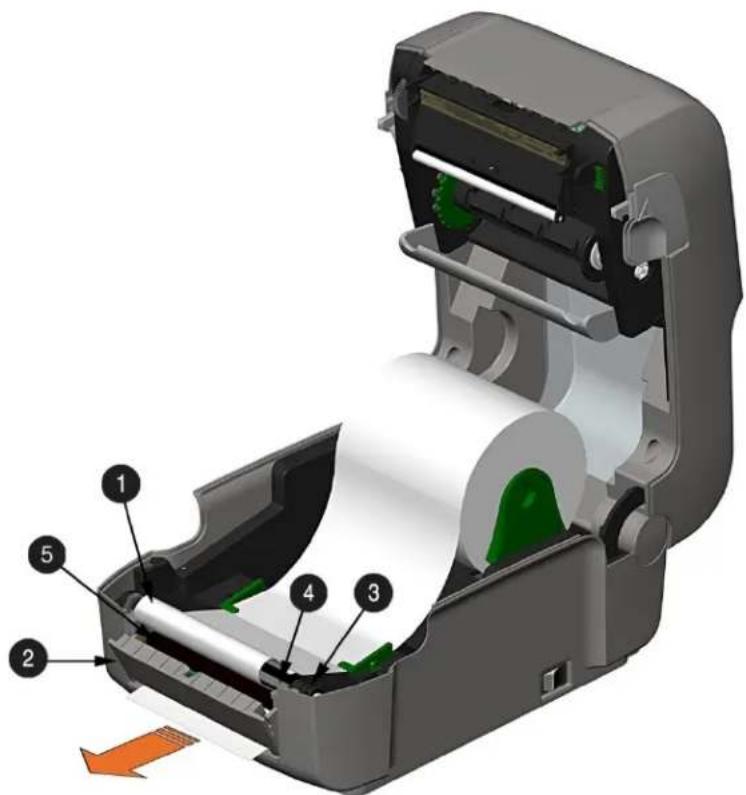
| 1 | Dos de l'étiquette du support |
| 2 | Porte du décolleur |
| 3 | Rouleau de platine |
| 4 | Barre de décollement |
| 5 | Rouleau de décollement |
4)Fermez la porteducocolleur.
5) Si vous utilisez un support à transfert thermique (ruban) passsez à la Section 2.4 Chargement du ruban. Sinon, fermez le couvercle de l'imprimante et appuyez vers le bas pour l'enclencher.
6) Appuyez plusieurs fois sur le bouton pour faire avancer le support (si levoyant d'erreur est allumé, reportez-vous à la section 3.7.)
7) L'imprimante va a present decoller chaque etiquette et la presenter a l'opérateur pour qu'il la retire. Le voyant d'indicateur se met a clignoter en orange et l'étiquette suivante n'est pas alimentée / ne s'imprime pas tant que l'étiquette précédente n'est pas retiree.

L'imprimante est configurée à l'usine pour utiliser un support espacé. Si vous utilisez un autre type de support (par exemple un support en continu), l'imprimante doit être configurée à nouveau ; voir la section 3.4.
2.3.4 Chargement d'un support avec l'option Massicot
Chargez le support a couper (si l'imprimante est fournie avec cette option) de la façon suivante :
1) Chargez le support de la façon décrite à la section 2.3, (étapes 1-3).
2) Introduisez le support à travers l'ouverture dans le massicot.
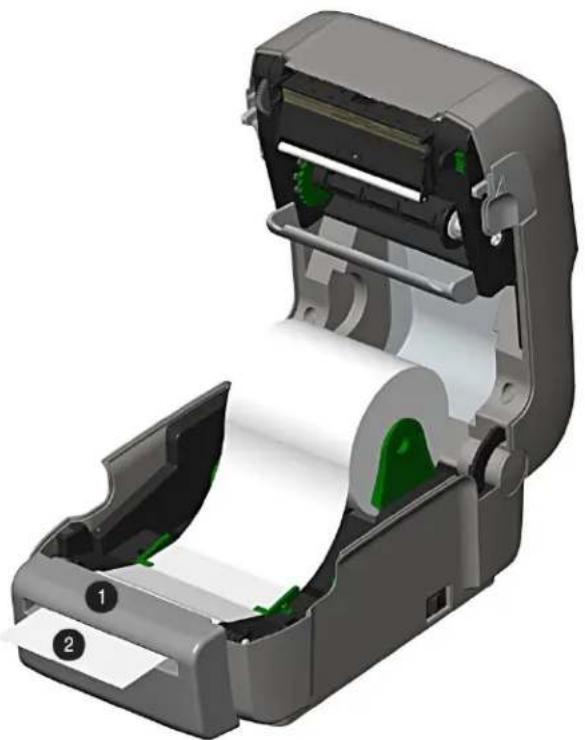
Massicot
Support
3) Si vous utilisez un support à transfert thermique (ruban) passsez à la Section 2.4 Chargement du ruban. Sinon, fermez le couvercle de l'imprimante et appuyez vers le bas pour l'enclencher.
4) Appuyez plusieurs fois sur le bouton pour faire avancer le support (si levoyant d'erreur est allumé, reportez-vous à la section 3.7.) L'imprimante va à présent couper chaque étiquette lorsqu'elle sort de l'imprimante.
7) L'imprimante va a present decoller chaque étiquette et laprésenter à l'opérateur pour qu'il la retire.

Si l'imprimante est fournie avec l'option Detecteur de presentation, le voyant indicateur se met a clignoter en orange et I'etiquette suivante n'avance / ne s'imprime pas tant que I'etiquette precedente n'est pas retiree.

L'imprimante est configurée à l'usine pour utiliser un support espacé. Si vous utilisez un autre type de support (par exemple un support en continu), l'imprimante doit être configurée à nouveau ; voir la section 3.4.
2.4 Chargement du ruban
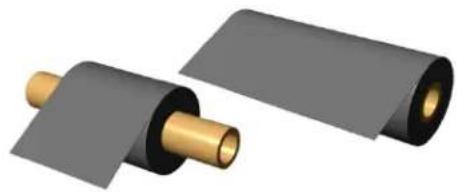
L'imprimante est capable d'utiliser des rubans de type CSI (couché à l'intérieur) et CSO (couché à l'extérieur) dans les configurations suivantes :
Rubans à mandrin 0,5 pouce (1,27 cm)
Largeur du mandrin du ruban : 4,3 pouces (110 mm)
Largeur du ruban:1,0-4,3pouces(25-110mm)centre sur le mandrin
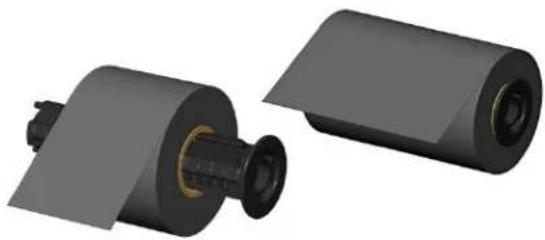
Rubans à mandrin 1 pouce (2,54 cm) (avec adaptateurs de mandrin de ruban, voir la section 2.4.1.)
Largeur du mandrin du ruban : 1,0 - 4,3 pouces (25 -
110 mm); centré sur les adaptateurs de mandrin de ruban
Largeur ruban:1,0-4,3pouces(25-110mm)centresur le mandrin
Chargez le ruban de la façon suivante :

Si elle est fournie avec l'option de transfert thermique, l'imprimante est configuerée à l'usine pour utiliser les rubans ; voir la section 3.4 pour modifier ce paramètre si vous utiliser un support thermique direct.
1) Determinez le type de ruban (CSI ou CSO) que vous utilisez.
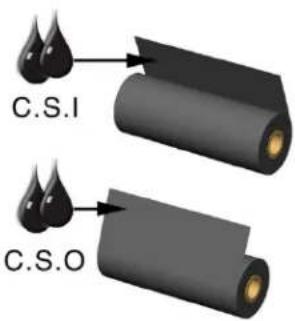
| CSI | Ruban couche à l'intérieur |
| CSO | Ruban couche à l'extérieur |

Vérifiez que le côte encré du ruban est tourné vers le support de l'étiquette pas vers la tête d'impression.
2) Sortez le moyeu d'alimentation et chargez le rouleau d'approvisionnement dans l'imprimante de la façon indiquée. Selon la taille du rouleau d'approvisionnement, il peut etre nécessaire d'enlever l'expulseur de support pour avoir plus de place.
3) Une fois le rouleau d'approvisionnement charge, faites glisser le verrou du gestionnaire de ruban vers le bas pour déverrouiller l'assemblage du gestionnaire de ruban.
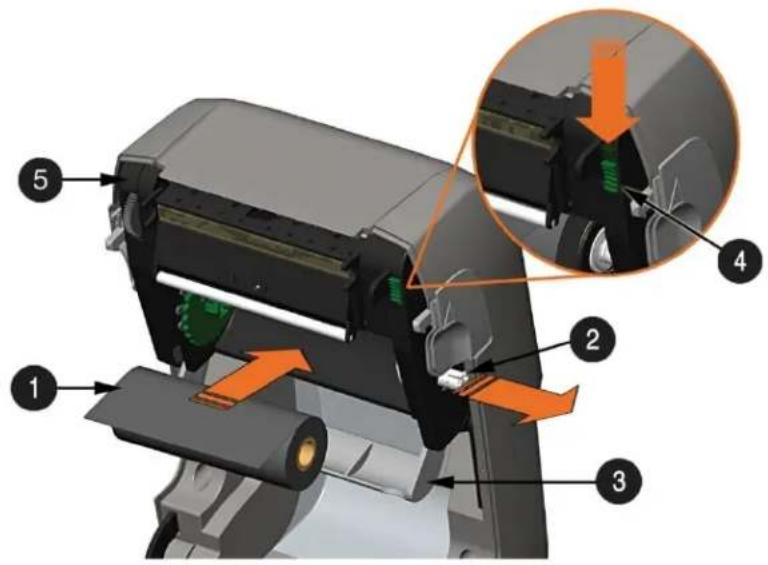
| 1 | Rouleau d'approvisionnement |
| 2 | Moyeu d'alimentation |
| 3 | Expulseur de support |
| 4 | Verrou du gestionnaire de ruban |
| 5 | Assemblage du gestionnaire de ruban |
4) Sortez le moyeu de reception et chargez un mandrin de ruban dans l'imprimante de la façon indiquée.
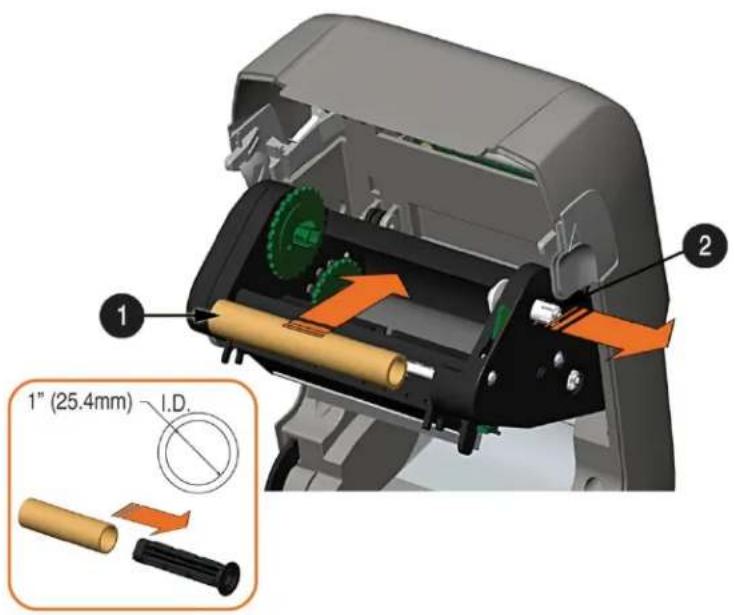
| 1 | Mandrin de ruban |
| 2 | Moyeu de réception |
5) Faites passer le ruban du rouleau d'approvisionnement au mandrin du ruban, de la façon indiquée ci-dessous.
6) S'il n'est pas déjà attaché, fixez l'amorce du ruban sur le mandrin du ruban à l'aide d'un ruban adhésiF. Faites pivoter la roue du moyeu de réception plusieurs fois pour fixer le ruban.
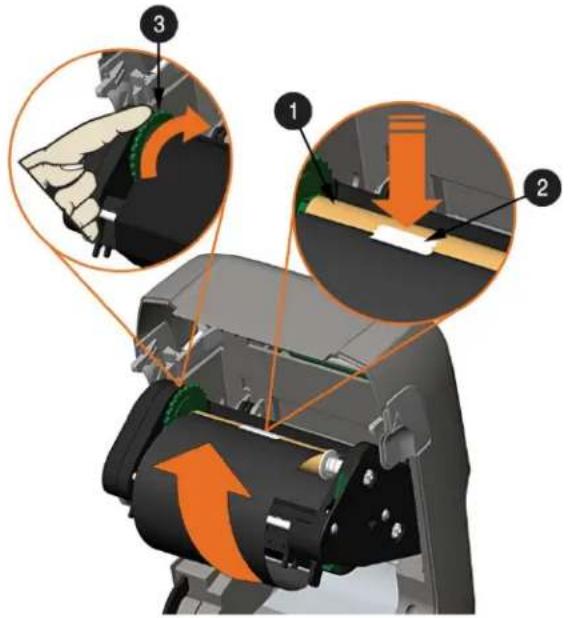
Mandrin deruban
Ruban adhesif
Rouedu moyeu de reception
7) Soulevez et verrouillez l'assemblage du gestionnaire de ruban. Fermez le couvercle et appuyez plusieurs fois sur le bouton pour faire avancer le support (si levoyant d'erreur est allumé, reportez-vous à la section 3.7.)
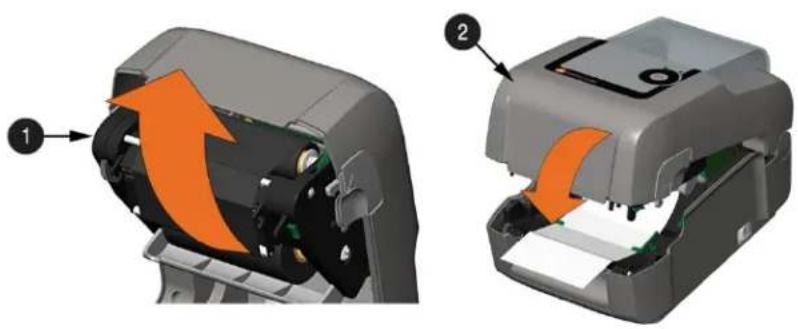
Assemblage du gestionnaire de ruban
Couvercle
2.4.1 Utilisation des adaptateurs de mandrin de ruban
Lorsque you utilisez des rubans avec un mandrin de 1 pouce (2,54 cm), un adaptateur de mandrin doit etre utilisé.
1) Faites glisser le rouleau du ruban (avec l'amorce positionnée de la façon indiquée ci-dessus) dans l'adaptateur de mandrin. Faites glisser un mandrin de ruban vide dans l'adaptateur de mandrin restant.
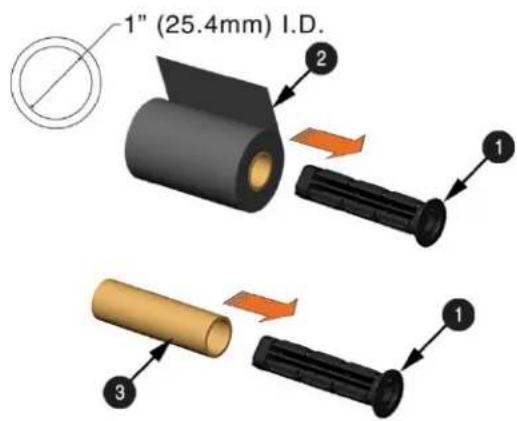
Adaptateur demandrin
2 Rouleau du ruban
Mandrin de ruban
2) Si vous utilisez un ruban etroit, positionnez le rouleau du ruban de façon a ce qu'il soit centre sur l'adaptateur de mandrin. Les adaptateurs de mandrin sont indiqués à la fois en pouces et en centimétres pour vous aider à couver la(Meilleure position.
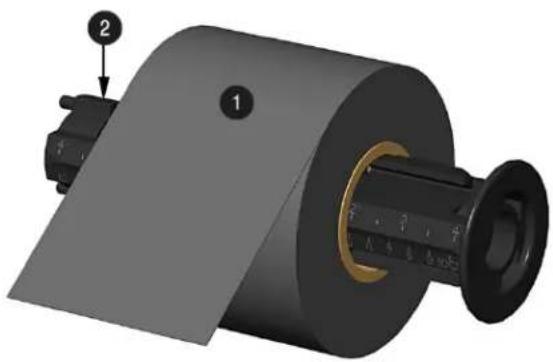
Adaptateur demandrin
2:Rouleau du ruban
3
Fonctionnement de l'imprimante
3.1 Introduction
Le panneau avant est composé de deux voyants et d'un bouton multifonction, comme cela est détaillé dans les sections suivantes.
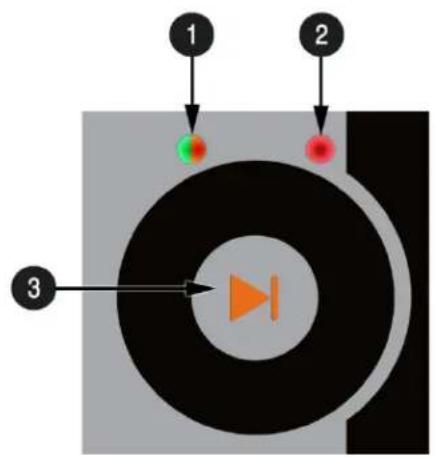
Voyant d'etat vert/orange
Voyant d'erreur rouge
Bouton multifonction
3.2 Voyants
Les deux voyageants permettent d'avoir une reférence visuelle rapide du fonctionnement et de l'etat de l'imprimante, de la façon indiquée ci-dessous:
| Couleur Vert Orange | ||
| Fixe | Prêt à imprimer | Pause ou Défécteur de presentation bloqué. |
| Clignotant | En cours de traitement/occupé | En pause/occupé |
| Éteint | Hors tension | |
| Rouge |
| Erreur de détention de début de page Début de page suivant introuvable. |
| Plus de support\détiquettes ou bourrage imprimante... |
| Aucune erreur |

Les deux voyants sont allumés pendant l'initialisation de la mise sous tension et suite à une réinitialisation.
3.3 Bouton multifonction
Le bouton multifunction execute des fonctions différentes selon le mode de l'imprimante :
| Bouton Action | Voyant 1 - Vert Pré/ inactif | Voyant 1 - Vert Impression | Voyant 1 - Orange En pause | Voyant 2 - Rouge Erreur |
| Pression momentanée | L'imprimante fait avancer le support jusqu'à l'étiquette suivante. | Met l'imprimante en pause | Reprend l'impression | Efface l'erreur |
| Maintenir,enforcé pendant 5 secondes (relâcher lorsque levoyant clignote en orange) | Imprime l'étiquette du rapport de réseau | Annuler le lot Annuler le lot | ||
| Maintenir,enforcé pendant 10 secondes (relâcher lorsque levoyant clignote en vert) | Réalise l'étalonnage rapide du support | Réalise l'étalonnage rapide du support | Réalise l'étalonnage rapide du support | |
| Maintenir,enforcé pendant 15 secondes (relâcher lorsque levoyant clignote en rouge) | Réinitialise les paramètres de l'imprimante en rétablissant les paramètres du vendeur enregistrés* | Réinitialise les paramètres de l'imprimante en rétablissant les paramètres du vendeur enregistrés* | Réinitialise les paramètres de l'imprimante en rétablissant les paramètres du vendeur enregistrés* | |
| Maintenir,enforcé pendant 20 secondes | Réalise une réinitialisation à chaud. N'a aucun effet sur les paramètres enregistrés de l'imprimante. | |||
- Les paramétres du vendeur peuvent être définis et modifiés en utilisant l'utilitaire de configuration de l'imprimante DMXConfig, voir la section 3.5
3.4 Outils de configuration de l'imprimante
L'imprimante contient de nombreux parametes ajustables par l'utilisateur. Ces parametes peuvent etre configurés en utilisant différentes méthodes. Le tableau ci-dessous repertorie les méthodes les plus utilisées pour configurer l'imprimante et les avantages de chacune. Choisissez la methode qui convient le meux à votre application.
| Méthode | Description | Avantages | Inconvénients | Pour obtenir des informations supplémentaires |
| Programme DMXConfig* | DMXConfig (sur le CR-ROM Accessories) est un utiliser de configuration Windows qui permet à l'utilisateur de modifier la configuration existante de l'imprimante via une connexion directe sur la connexion USB, série ou parallèle de l'ordinateur hôte. | Facile d'utilisation, donne à l'utilisateur le plus de contrôle sur l'imprimante. | Le logiciel doit être installé sur un ordinateur hôte Windows. | Voir Section 3.5 |
| Pages Web internes* | Les pages Web internes sont des pages HTML simples accessibles à partir de n'importequel navigateur via le port Ethernet en option. | Facile d'utilisation. L'imprimante peut être configurée à partir de n'importequel hôte connecté au réseau,quel que soit l'emplacement physique ou le système d'exploitation de l'hôte.Aucun logiciel supplémentaire requis. | L'imprimante doit être équipée d'une option Ethernet.Selon la complexité du réseau, la connexion initiale peut ne pas être possible jusqu'à ce que les paramètres réseaux soient définis par une autre méthode. | Voir Annexe B.2 |
| Pilote Windows | Pilote Windows de l'imprimante (sur le CD-ROM Accessoires). | De nombreuses applications nécessitent l'utilisation d'un pilote pour l'impression à partir d'applications tiersées.Cela peut être une solution tout-en-un pour certains utilisateurs qui n'ont pas besoin de configurations avances. | Nécessite l'installation d'un pilote sur un hôte Windows.Seuls les paramètres de base peuvent être configurés. | Voir Section 3.6 |
| Commandes de programmation DPL | Les commandes du langage de programmation DPL peuvent être développées dans des formats personnalisés d'étiquette ou envoyées individuellement vers l'imprimante. | Les commandes DPL peuvent être développées directement aux formats d'étiquette qui peuvent configurer l'imprimante à la volée. | Une connaissance de la programmation DPL est requise. | Voir le Manuel du programmeur Série 2 |
* Methodes conseillées
3.5 Utilitaire de configuration de l'imprimante (DMXConfig)
DMXConfig (situé dans le CR-ROM Accessories) est un'utilitaire de configuration Windows qui permet à l'utilisateur de modifier la configuration existante de l'imprimante via une connexion directe sur les portes USB, série ou parallele de l'ordinateur hôte.
Fonctionnalités de DMXConfig :
Permet un contrôle en temps réel/interrogation de la configuration de l'imprimante
- Définit et enregistré les configurations optimes pour les applications
Les configurations enregistrées peuvent etre partagées avec d'autres imprimantes et envoyes par e-mail
- Telecharge des fichiers, formats et polices
- Interrogé les modules de mémoire

Assurez-vous d'utiliser l'utilitaire DMXConfig situé sur le CR-ROM Accessories livre avec votre imprimante. Les anciennes versions peuvent ne pas fonctionner correctement avec certaines imprimantes. Pour obtenir la première version, veuillez consulter notre site Internet à l'adresse http://www.datamax-oneil.com
Une nouvelle fonctionnalité de DMXConfig permet d'utiliser le pilote Windows de Datamax-O'Neil pour les communications bidirectionnelles et la configuration. Avant de pouvoir utiliser cette fonctionnalité, une petite modification de paramètre doit être effectue dans les propriétés du pilote de l'imprimante.
Cliquez avec le bouton droit sur l'icone du pilote de l'imprimante et selectionnez Properties (Propriétés). Cliquez sur l'onglet Advanced (Avance) et selectionnez Print directly to the printer (Imprimer directement sur l'imprimante) puis cliquez sur OK.
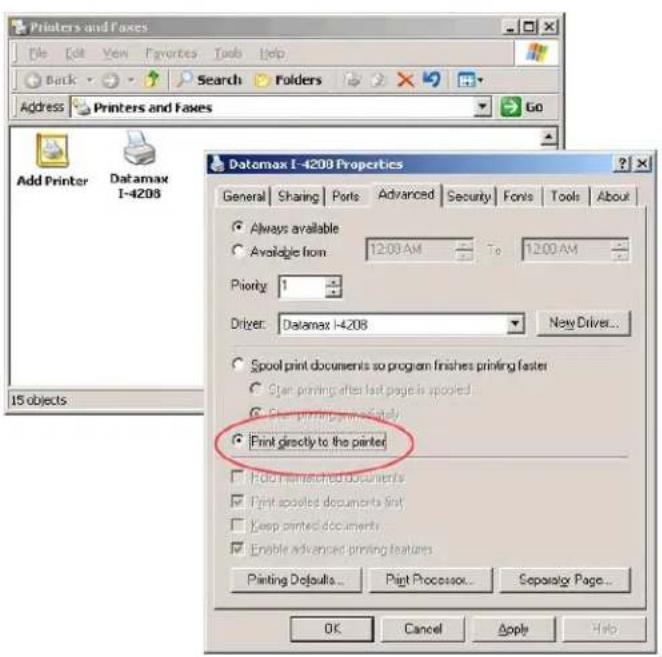
Aprés avoir installé l'utilitaire DMXConfig :
1) Connectez l'hote à l'imprimante en utilisant une connexion USB, parallèle ou série si le pilote est installé.
2) Mettez l'imprimante sous tension et lancez l'utilitaire DMXConfig.
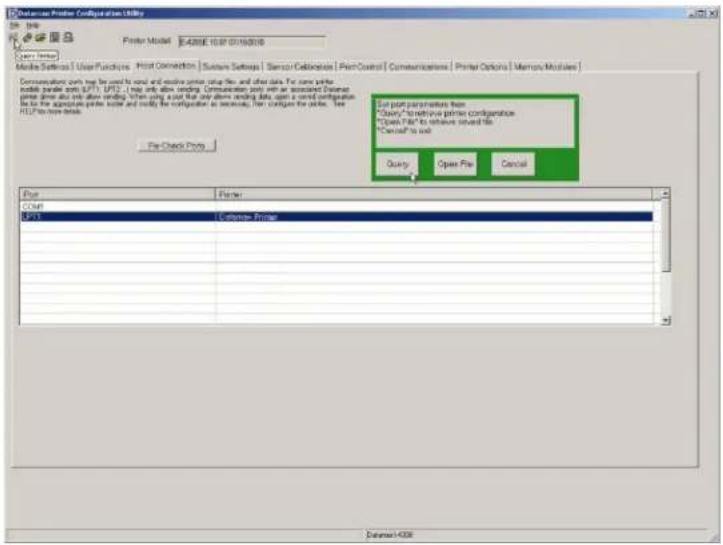
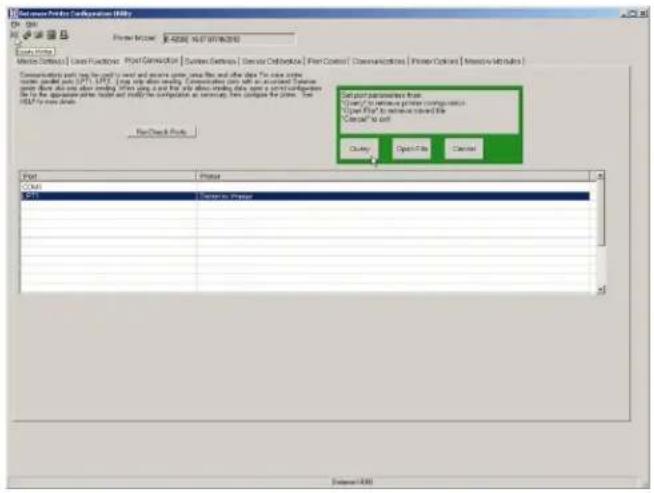
3) Cliquez sur le port ou sur l'imprimante auquel/à laquelle vous souhaitez vous connecter dans la liste.
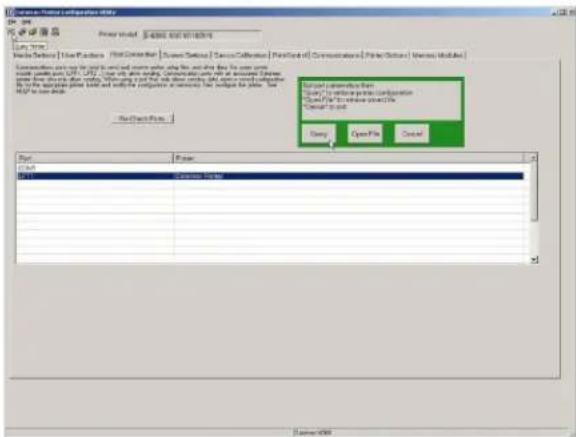
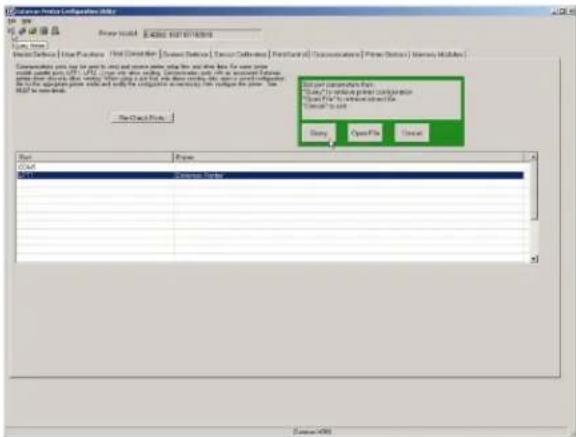
4) Interrogez l'imprimante en utilisant le bouton de la barre d'outils Query (Interroger) (en haut a gauche) ou le gros bouton Query dans la zone verte. Ceci permettra de se connecter à l'imprimante et d'obtenir les paramétres de l'imprimante les plus récents.
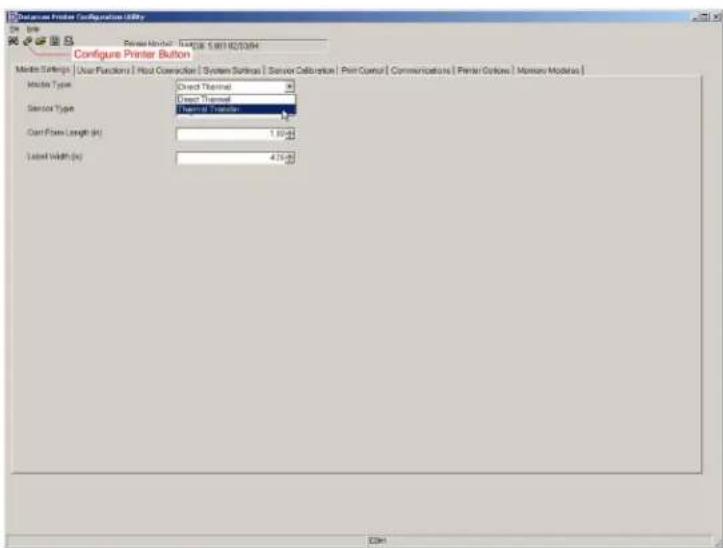
5) À ce stade, vous pouvez naviguer dans les onglets et effectuer toutes les modifications nécessaires dans la configuration de l'imprimante. Lorsque vous avez terminé, envoyez les nouveaux paramètres à l'imprimante à l'aide du bouton de la barre d'outils Configure Printer (Configurer l'imprimante).
L'exemple ci-dessous illustrate la modification du paramètre Type de support, enCHOISIGANT transfert thermique.Dautres parametes peuvent etre modifiés enutilisant également cette procedure.
6) Sélectionnez alors l'onglet Media Settings (Paramètres du support) dans la zone déroulante Media Type (Type de support) et Sélectionnez Thermal Transfer (Transfert thermique).
7) Envoyez les parametes à l'imprimante à l'aide du bouton de la barre d'outils Configure Printer (Configurer l'imprimante).
L'imprimante est a present configurée pour utiliser un support à transfert thermique. Vous pouvez fermer l'utilitaire DMXConfig et commencez l'impression en utilisant le ruban.
3.6 Pilote Windows
Le pilote Windows se trouve sur le CD-ROM Accessories fourni avec votre imprimante. Pour obtenir la dernière version, veuillez consulter notre site Internet à l'adresse http://www.datamax-oneil.com
Installation du pilote Windows :
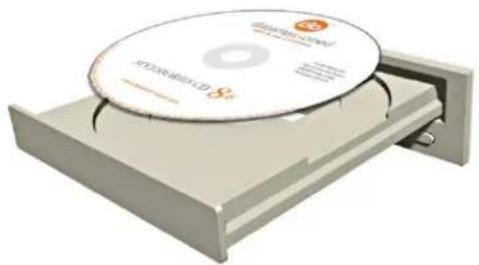
1) Placez le CD-ROM Accessories livre avec votre imprintante dans le lecteur de CD-ROM de vos ordinateurs.
2) Dès que le CD-ROM démarre, Sélectionnéz votre modele d'imprimante puis Install Driver (Installer le pilote) dans le menu et suivez les instructions à l'écran pour procéder à l'installation.
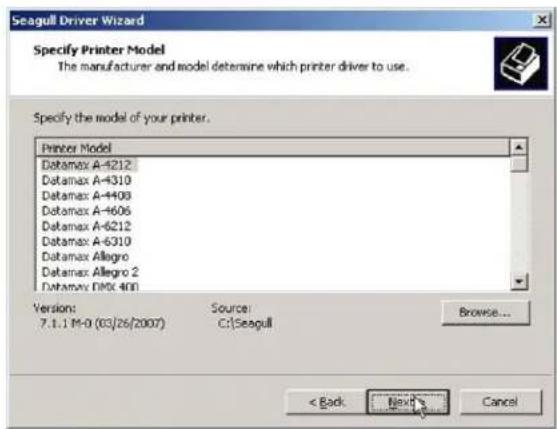
3) À l'invite, Sélectionné chez la imprimante dans la liste, (c.-à-d. Datamax-O'Neil E-4xxx Mark III). Continuez de suivre les instructions à l'écran pour installer le pilote.
Notes importantes :
Le pilote Windows fonctionne comme n'importe qu'elle autre imprimante Windows. Meme si les fichiers d'aide intégrés fournissant des informations sur tous les paramétres, certains paramétres de configuration importants doivent être respectés pour bénéficier d'une impression sans problèmes.
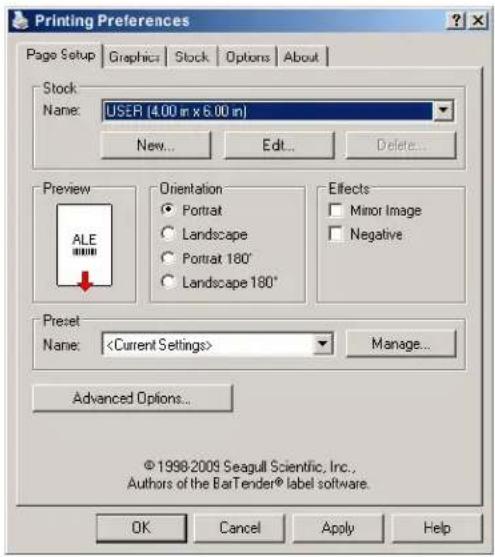
Onglet Page Setup (mise en page) : Stock (papier)
Il est important que le paramètre Stock corresponde à la taille de l'étiquette que vous utilisez. Si vous ne trouvez pas une correspondance pour votre étiquette, cliquez sur New (Nouveau) et indiquez les dimensions de votre étiquette.
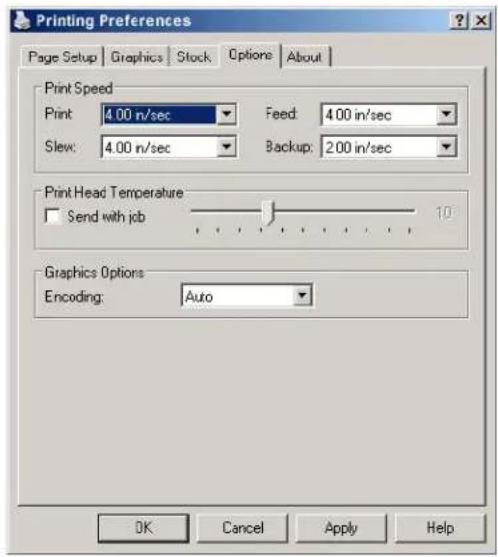
Onglet Options: Print Speed (Vitesse d'impression) et Printhead Temperature (température de la tête d'impression)
Ces deux paramètres auront le plus grand effet sur la qualité de l'impression. Certains papiers d'étiquettes nécessitent davantage de chaleur et des vitesses d'impression plus lentes pour produit une image de qualité.
Le logiciel de l'application Windows utilise pour creer le format d'etiquette aura probablement un écran de mise en page. Les valeurs qui y sont définies doivent correspondre à la taille de l'etiquette que vous utilisez.
3.7 Étalandnage du support
L'étalonnage garantit une détction du support satisfaisante.
3.7.1 Étalandage rapide
L'étalonnage rapide peut être réalisé en utilisant l'utilitaire DMXConfig (voir la Section 3.5) ou en maintainant le bouton multifonction enforcé, (voir la section 3.3). ÀpRES avoir installé l'utilitaire DMXConfig et charge des supports dans l'imprimante, procédez à l'étalonnage de la façon suivante :

L'etalonnage n'est pas nécessaire lorsque vous utilisez un stock continu.
Les supports largement espaces peuvent imposer une modification au paramètre Paper Out Distance (Distance fin papier) avant de continuer.
1) Connectez l'hote à l'imprimante en utilisant une connexion USB, parallele ou série si le pilote est installé.
2) Mettez l'imprimante sous tension et lancez l'utilitaire DMXConfig.
3) Cliquez sur le port ou sur l'imprimante auquel/à laquelle vous souhaitez vous connecter dans la liste.
4) Interrogez l'imprimante en utilisant le bouton de la barre d'outils Query (Interroger) (en haut à gauche) ou le gros bouton 'Query' dans la zone verte. Ceci permettra de se connecter à l'imprimante et d'obtenir les paramétres de l'imprimante les plus récents.
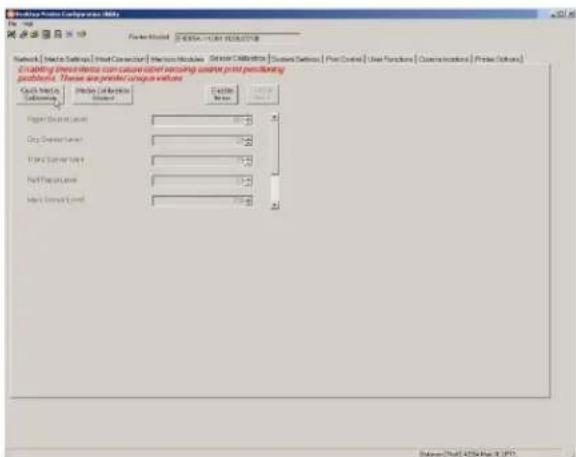
5) Sélectionnez l'onglet Sensor Calibration (Étalonnage du détecteur) puis cliquez sur le bouton Quick Media Calibration (Étalonnage rapide du support). À l'invite, cliquez sur OK pour démarrer l'étalonnage rapide.
6) Attendez que l'imprimante traite les données. Il y a deux résultats possibles :
Voyant vert = étalonnage réussi
Voyant rouge = éché de l'étalonnage, réessayez. Si l'étalonnage continue d'échouer, passez à la section 3.7.2.
3.7.2 Assistant d'étalonnage du support
L'assistant: L'assistant: L'assistant: L'assistant: L'assistant: L'assistant: L'assistant: L'assistant: L'assistant: L'assistant: L'assistant: L'assistant: L'assistant: L'assistant: L'assistant: L'assistant: L'assistant: L'assistant: L'assistant: L'assistant: L'assistant: L'assistant: L'assistant: L'assistant: L'assistant: L'assistant:
1) Connectez l'hote à l'imprimante en utilisant une connexion USB, parallele ou série si le pilote est installé.
2) Mettez l'imprimante sous tension et lancez l'utilitaire DMXConfig.
3) Cliquez sur le port ou sur l'imprimante auquel/à laquelle vous souhaitez vous connecter dans la liste.
4) Interrogez l'imprimante en utilisant le bouton de la barre d'outils Query (Interroger) (en haut a gauche) ou le gros bouton 'Query' dans la zone verte. Ceci permettra de se connecter à l'imprimante et d'obtenir les paramétres de l'imprimante les plus récents.
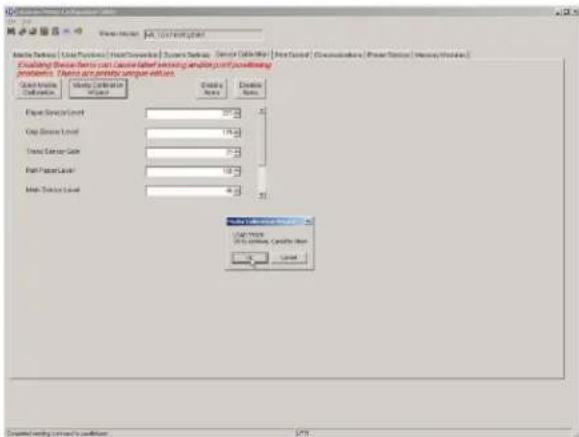
5) Sélectionnez l'onglet Sensor Calibration puis cliquez sur le bouton Media Calibration Wizard (Assistant d'étalonnage du support). À l'invite, cliquez sur OK pour démarrer l'assistant d'étalonnage.
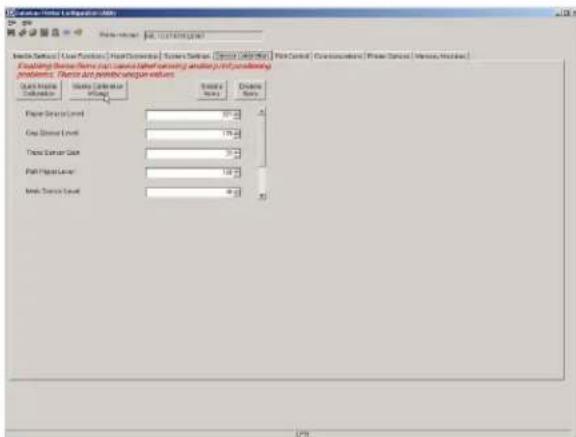
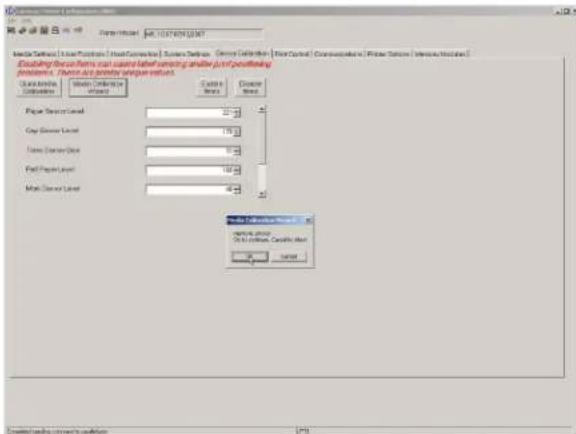
6) L'assistant d'étalonnage vous invite à partir à enlever le papier. Enlevez le support et le dos de l'étiquette de l'imprimante. Fermez le couvercle et cliquez sur OK.
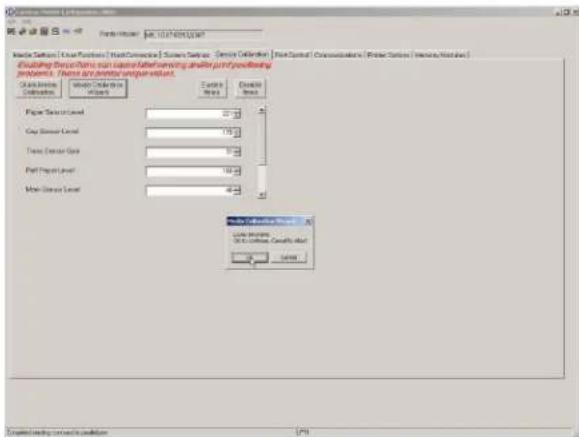
7) L'assistant d'étalonnage vous invite à partir de charger le dos de l'étiquette. Décollez quelques étiquettes et positionnez le dos de l'étiquette sur le détecteur de support. Fermez le couvercle et cliquez sur OK.
8) L'assistant d'étalonnage vous invite à partir de charger le stock. Vérifiez que le support est charge correctement dans l'imprimante puis fermez le couvercle et cliquez sur OK.
9) L'assistant d'étalonnage répond maintainant avec le message Passed Calibration (Étalonnage réussi) et un voyage vert sur l'imprimante s'allume ; cliquez sur OK. Chaque fois que vous appuyez sur le bouton «vous avancez d'une étiquette.
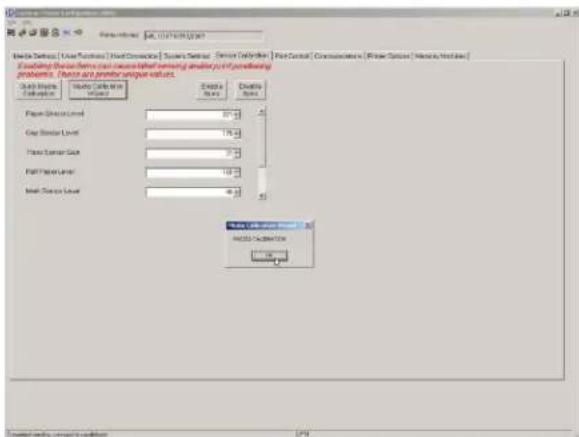
Si l'étabonnage a échéoué, réessayez la procédure au début de l'étape 5.
3.8 Étiquettes internes
La section suivante détaillie les informations résidentes et les testsétiquettes.
3.8.1 Étiquette de configuration de la base de données
L'étiquette de configuration de la base de données fournit des informations dont notamment la version du micrologiciel (Firmware) de l'imprimante, les allocations de mémoire, les options activées et les données de compteur de l'étiquette.
Imprimez une étiquette de configuration de la base de données de la façon suivante :
1) Chargez avec un support (largeur = 4 pouces, 25,80~cm ) et un ruban (dans le cas d'une impression avec support de type transfert thermique).
2) Mettez l'imprimante sous tension. Les deux voyants LED sont allumés.
3) Lorsque levoyant LED à droite s'éteint, appuyez et maintenez enforcé le bouton▶ jusqu'à ce que l'étiquette de configuration de la base de données commence à s'imprimer.
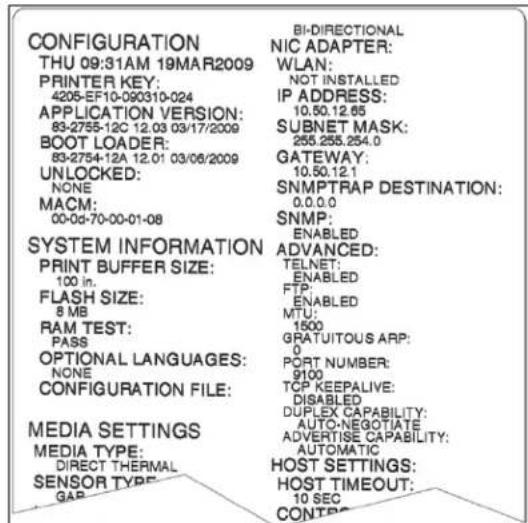
(L'etiquette imprimée peut ne pas correspondre à l'etiquette indiquée ci-dessus).
4
Maintenance et régliages
4.1 Introduction
Cette section détaillie le nettoyage, le réglage et des conseils de dépannage pour l'imprimante. Le tableau suivant décrit le programme de maintenance conseillé pour les différentes pieces de l'imprimante.
| Zone Méthode Intervalle | ||
| Tête d'impression | Mettez l'imprimante hors tension avant de nettoyer la tête d'impression. Utilisez un solvant* appliqué à l'aide d'un coton-tige pour nettoyer la tête d'impression de bout en bout. | Après chaque rouleau de support. |
| Rouleau de platine | Mettez l'imprimante hors tension. Faites pivoter le rouleau de platine et nettoyz-ile avec soin à l'aide d'un solvant* appliqué avec un coton-tige. | Après chaque rouleau de support. |
| Rouleau de décollement | Faites pivoter le rouleau de décollement et nettoyz-le avec soin à l'aide d'un solvant* appliqué avec un coton-tige. | Après chaque rouleau de support. |
| Chemin du support | Solvant* | Après chaque rouleau de support. |
| Barre de décollement/d'éché rement | Solvant* | Selon |
| Detecteur de support | Air soufflé ou Brosse Tous les mois | |
| Exterieur Detergent | doux ou nettoyant de bureau. Selon les besoins | |
| Intérieur Brosse ou | aspirateur Selon les besoins. | |
*II est conseilé d'utiliser un solvant contenant de l'alcool isopropylique.

L'alcool isopropylique est un solvant inflammable; veillez toujours prendre les précautions appropriées lorsqu'you l'utilisez.
4.2 Nettoyage de la tete d'impression

Ne jamais utiliser un objet pointu, dur ou abrasif sur la tete d'impression.
Si la qualite de l'impression diminue (les symptomes peuvent inclure des codes barre illisibles ou des rayures sur le texte et les graphiques), la cause probable est l'accumulation de débris sur la tete d'impression qui, si elle n'est pas corrigee, peut conduire a un dysfonctionnement prematuré des éléments de la tete d'impression. Des méthodes de nettoyage différentes sont conseillées selon les consommables et les paramètres d'impression utilisés.
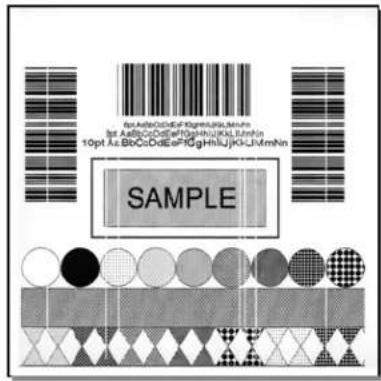
Des rayures ou des trainées peuvent indiquer une tete d'impression sale ou un dysfonctionnement de celle-ci.
Il est essentiel de procéder à un nettoyage approprié. Pour maintainir des performances élevées de l'imprimante, Datamax-O'Neil propose une gamme complète de produits de nettoyage avec notamment des stylos, des cartes, des films et des tampons de nettoyage. Pour en savoir plus, consultez notre site Internet.
Procedure avec coton-tige
Si vous imprimez avec un support thermique direct ou un support à transfert thermique avec un ruban de cire, nettoyez la tête d'impression de la façon suivante :
1) Mettez l'imprimante hors tension et débranchez-la. Ouvrez l'imprimante. Attendez un court instant que la tete d'impression refroidisse.
2) Enlevez tous les supports et rubans installés. En utilisant un coton-tige humecté (non trempe) à l'aide d'alcool isopropylique, nettoyez soigneusement la tete d'impression.
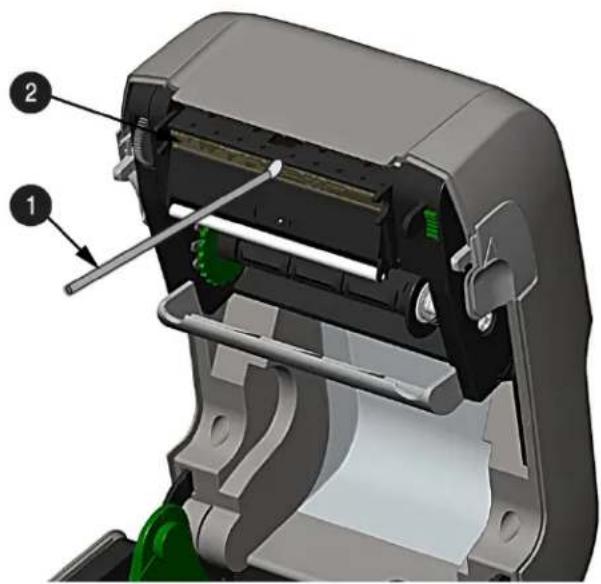
Coton-tige avec solvant
Tete d'impression
Procedure de carte de nettoyage
Si vous imprimez avec un support thermique direct, un support de transfert thermique avec des combinaisons de ruban de résine/de cire, ou si la technique de coton-tige n'a pas réussi, nettoyez la tête d'impression de la façon suivante :
1) Ouvrez l'imprimante. Attendez un court instant que la tete d'impression refroidisse.
2) Enlevez le support et le ruban puis placez une carte de nettoyage sous la tete d'impression (réference 70-2013-01).
3) Fermez le couvercle puis appuyez sur le bouton pour lancer le nettoyage.
4) Àpres l'exécution de la carte de nettoyage sur l'imprimante, réinstallé le support (et le ruban, si nécessaire). Branchez l'imprimante et mettez-la sous tension. Executez quelques exemples d'étiquettes et examines-les. Si des rayures sont toujours représentes, utilisez la procédure de film de nettoyage, ci-dessous; autrement, cela termine le nettoyage.
Procedure de film de nettoyage
Si vous imprimez avec un support de transfert thermique et un ruban de résine, en imprintant avec une valeur thermique de 22 ou plus, ou lorsque d'autres méthodes ont échoué, nettoyez la tête d'impression de la façon suivante :
1) Ouvrez l'imprimante. Attendez un court instant que la tete d'impression refroidisse.
2) Enlevez le support et le ruban puis placez une feuille de film de nettoyage sous la tete d'impression (numéro de piece 70-2087-01).
3) Fermez le couvercle puis appuyez sur le bouton pour lancer le nettoyage.
4) Àpres l'exécution du film de nettoyage sur l'imprimante, mettez l'imprimante hors tension et débranchez-la. Ouvrez le couvercle et attendez un court instant que la tete d'impression refroidisse. En utilisant un coton-tige humecté (non trempe) à l'aide d'alcool isopropylique, nettoyez la tete d'impression puis laissez-la secher.
5) Réinstallé le support (et le ruban si nécessaire). Branchez l'imprimante et mettez-la sous tension. Executez quelques exemples d'étiquettes et examines-les. Si des rayures sont toujours prsentes, la tete d'impression peut avoir besoin d'être remplaçaè ; voir la section 4.2
4.3 Réglage de la tension du ruban
La fonctionnalité du gestionnaire de ruban ajustable disponible sur les imprimantes fournies avec l'option transfert thermique, permet une tension de quantité optime fournie par le centre d'alimentation de ruban. Reglez la tension du ruban de la façon suivante :
1) Mettez l'imprimante hors tension.
2) Maintenez le ruban/centre de ruban pour l'empêcher de tourner. Puis appuyez sur le bouton de réglage de la tension du ruban et faites-le pivoter vers la position qui correspond à la taille du noyau du ruban utilisé.
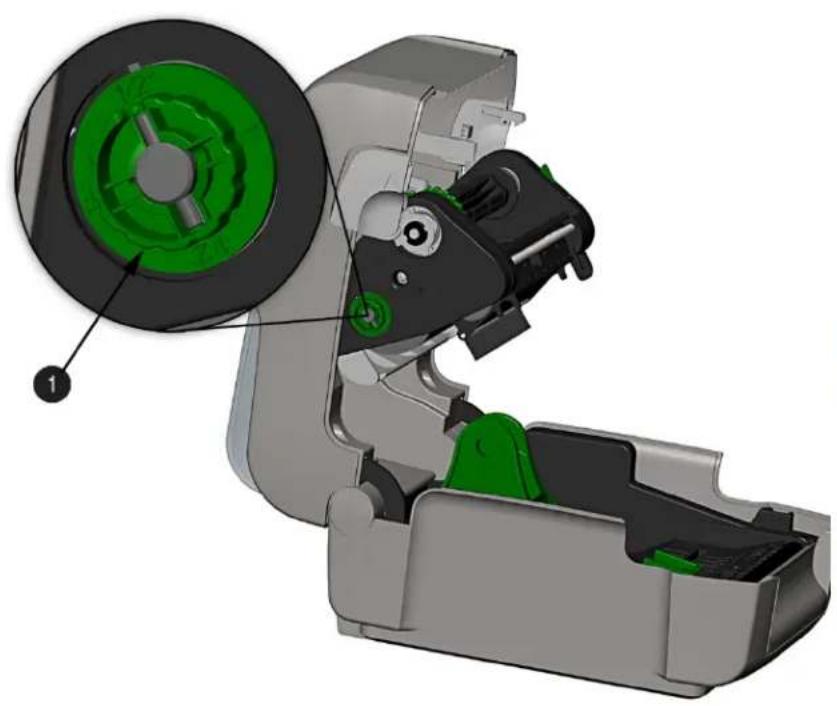
Gestionnaire de ruban
Bouton de réglage de la tension du ruban
4.4 Détector de support ajustable
Le détector de support ajustable (AMS) optionnel permet à l'imprimante d'accepter une grande variété de configurations de supports. Le tableau ci-dessous définit des positions générales d'AMS pour divers supports et types Haut document (TOF).
| Positionnement AMS | ||
| Type e support | Emplacement du détecteur | Méthode de détction |
| Continu | Centre du support Continu | |
| À forme découvertée | Centre de l'étiquette | Espace |
| À encoches | Centre de la coche | |
| Réfléchissant | Centre de la marque Réfléchissant | |
Positionnez I'AMS de la façon suivante :
1) Sur le détector AMS inférieur, identifiez l'indicateur approprié à utiliser avec votre support.
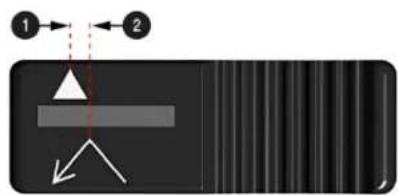
Indicateur d'espace ou de coche
Indicateur reflchissant (marque)
2) Faites glisser le détector AMS inférieur de façon à ce que l'indicateur soit aligné avec le centre de la coche, de l'espace ou de l'indicateur refléchissant (marque) du support installé.
3) Faites glisser le détecteur AMS supérieur sur le même réglage que le détecteur AMS inférieur, (cela n'est pas nécessaire si vous utilisez un support refléchissant).
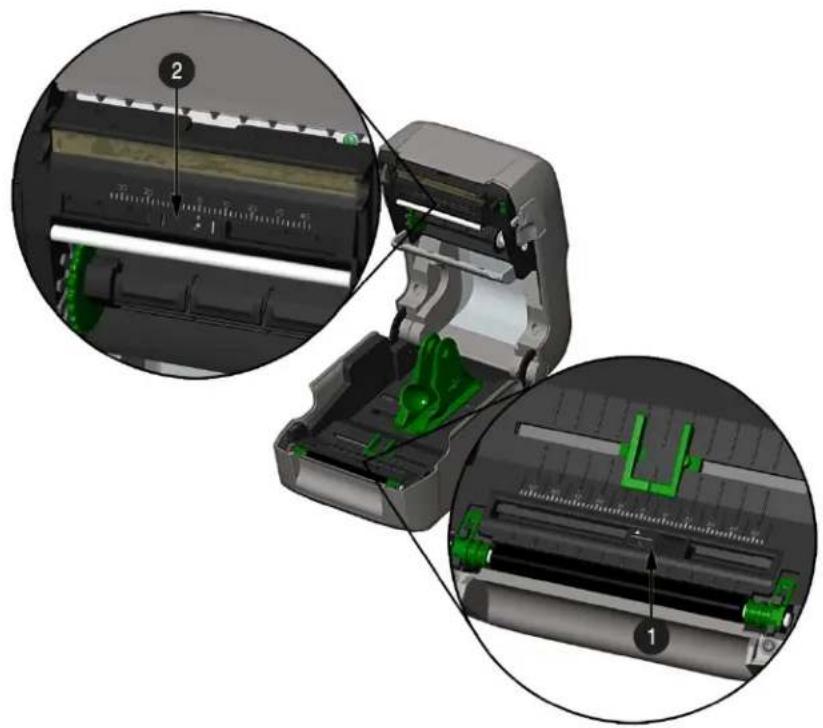
Detecteur AMS inférieur
Detecteur AMS supérieur
4) Chargez le support, voir la Section 2.3.
4.5 Remplacement de la tete d'impression
Si la tete d'impression est endommagée ou usée, remplacez-la de la façon suivante :

Suivez tous les procedures adquates de décharges electrostatiques lors du remplacement de la tete d'impression.
1) Mettez l'imprimante hors tension et enlevez le ruban s'il est installe.
2) Abaissez l'assemblage du gestionnaire de ruban
3) Appuyez vers l'extérieur sur les deux ontlets du Mécanisme de tête d'impression et faites pivoter le mécanisme de tête d'impression vers le bas.
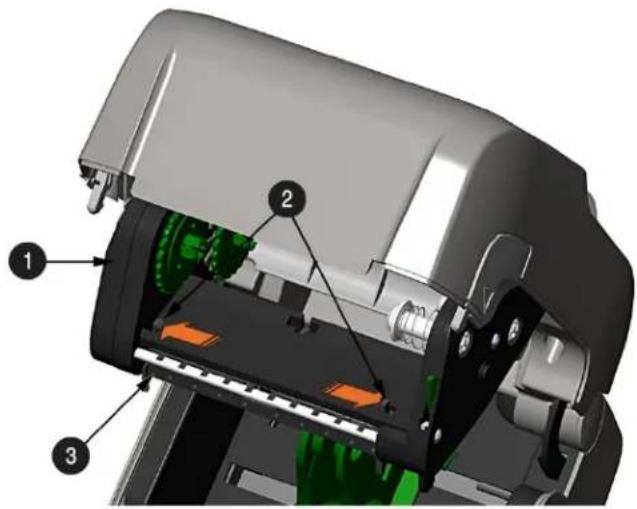
Gestionnaire de ruban
Onglets Assemblage de la tete d'impression
3 Mecanisme detete d'impression
4) Appuyez vers l'intérieur sur les deux pattes du bouclier de la tete d'impression et faites pivoter le bouclier de tete d'impression vers le bas.
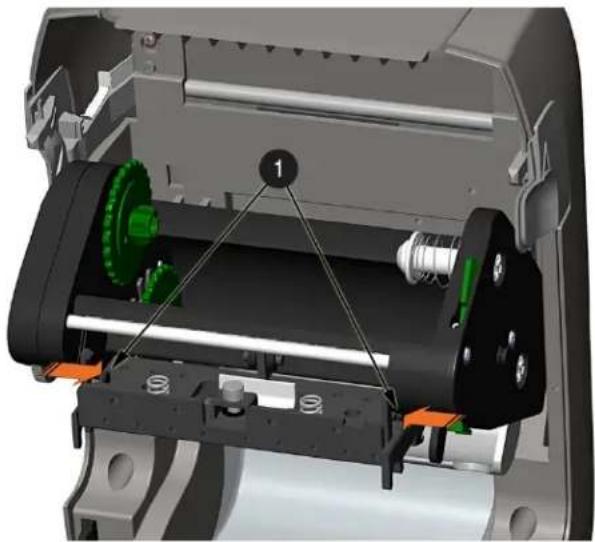
Pattes du bouchier de la tete d'impression
5) Desserrez la vis de la tete d'impression et laissez celle-ci tomber.
6) Enlevez le cable de la tete d'impression.
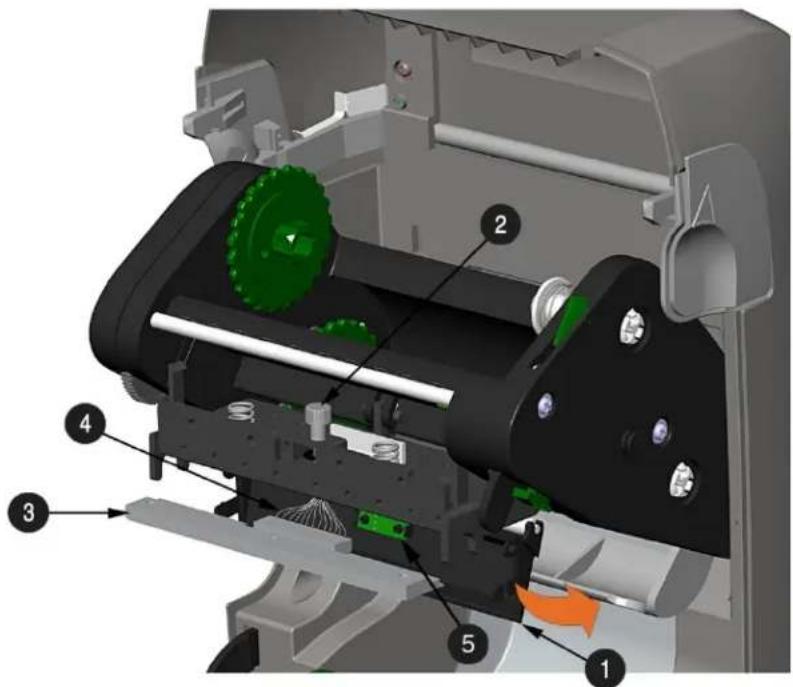
Bouclier de la tete d'impression
Vis de la tete d'impression
Tete d'impression
Cable de la tete d'impression
Detecteur
Installation :
1) Raccordez avec soin le cable de la tete d'impression à la nouvelle tete d'impression.
2) Positionnez la tete d'impression dans le mecanisme de la tete d'impression et serrez la vis de la tete d'impression.
3) Verifiez que le détecteur est correctement installé et faites pivoter le bouclier de la tete d'impression vers le haut jusqu'à ce qu'il s'enclenche.
4) Faites pivoter le mecanisme de la tete d'impression vers le haut jusqu'à ce qu'il s'enclenche.
4.6 Remplacement du rouleau de platine
Le rouleau de platine peut etre facilement retiré pour le nettoyage, le remplacement ou la correction des bourages support.
1) Mettez l'imprimante hors tension et enlevez le support s'il est installe.
2) Soulevez les deux pattes du rouleau de platine.
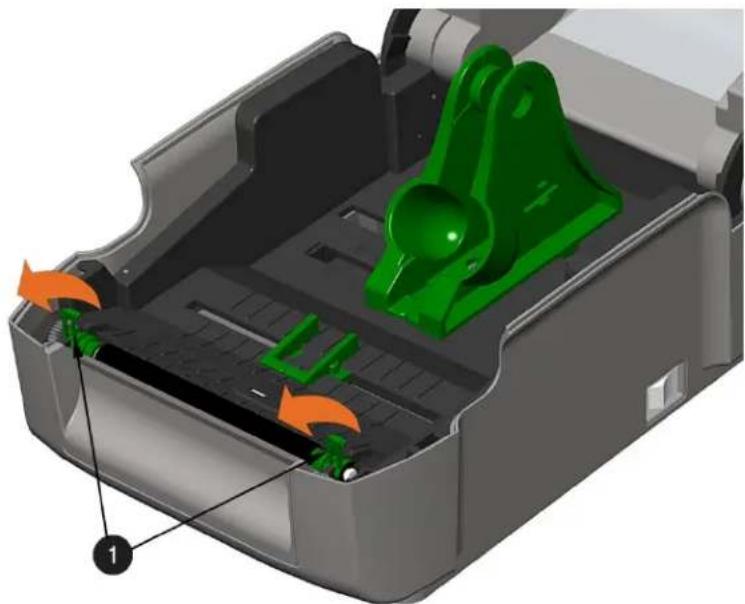
Pattes du rouleau de platine
3) Retirez le rouleau de platine de l'imprimante.
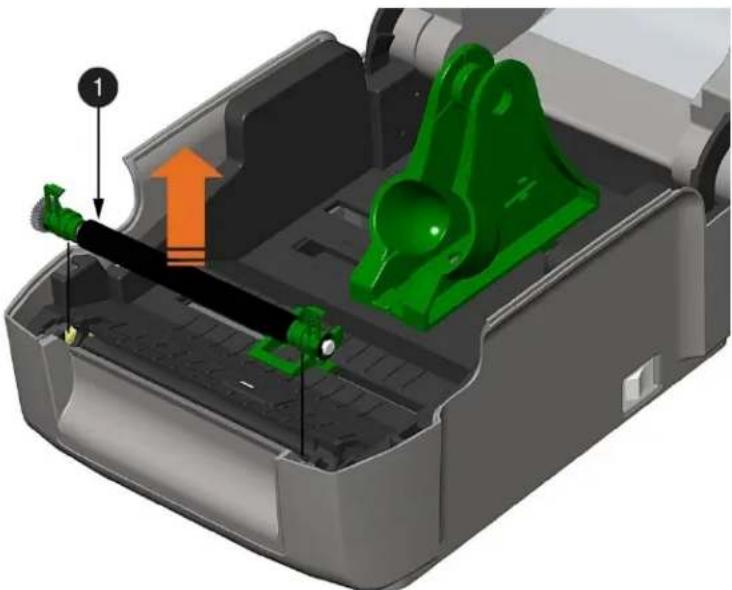
0 Rouleau de platine
Installation :
1) Positionnez le rouleau de platine dans l'imprimante.
2) Faites pivoter les deux pattes du rouleau de platine vers le bas jusqu'à ce qu'ils s'enclenchent.
4.7 Téchéargement du firmware et des polices
Les programmes d'exploitation et les polices pour l'imprimante sont stockés dans la mémoire Flash sur la carte de circuit imprimé principale. Lors des mises à jour du programme et/ou de l'ajout de nouvelles fonctionnalités, ils peuvent être téléchargés sur l'imprimante de la façon suivante :
-
Identifie la nouvelle version de votre modele d'imprimante a partir du site FTP de Datamax-O'Neil à l'adresse ftp.datamax-oneil.com et telechargez-la sur le disque dur de votre ordinateur ou sur une disquette.
-
Verifiez que l'imprimante est connectee à l'hote et qu'elle est sous tension. En utilisant la commande copy de DOS, entrez: copy filename.zg lpt1/b

D'autres programmes (par exemple hyper-terminal et certains programmes de pilote Windows) peuvent aussi être utilisés pour télécharger ce fjichier.
-
Levoyant LED vert clignote pendant le t'échéancement.
-
Suite à un téléchargement réussi, l'imprimante est réinitialisée. La configuration précédente de l'imprimante ne sera pas affectée sauf en cas de modifications importantes dans la structure des données du firmware. Imprimez une étiquette de configuration de la base de données pour vérifier votre nouvelle version de firmware.
Suite à un échécut du téléchargement, le voyant LED ROUGE s'allume puis l'imprimante se réinitialise. Le firmware d'origine reste opérationnel. Si la réinitialisation de l'imprimante échoue, mettez celle-ci hors tension puis sous tension).
Essayez de renvoyer le fichier à l'imprimante. Si l'éché cspiste, vérifie les causes possibles suivantes:
- Un fichier non valide ou alteré est en cours de téléchargement - Vérifiez que le fichier en cours de téléchargement est correct et applicable pour votre modèle d'imprimante.
Erreur de communications possible - Verifiez que le cable est bien raccordé entre l'hote et l'imprimante et vérifie qu'un cable blinde de qualite est utilisé.
Problème de mémoire Flash possible - Appelez le service d'assistance.
5 Dépannage
5.1 Introduction
Certaines situations peuvent parfois imposer un depannage. Des situations problematiques possibles et des solutions potentielles sont repertoriées ci-dessous. Contactez un technician qualifié pour tout problème persistant ou des problèmes non traités dans cette section.
5.2 Conseils de dépannage
La section suivanté répertorie les symptômes et les numérios de page associés des rubriques couvertes. Meme si certaines situations ne sont pas traitées, vous pourrez néanmoins tracer des conseils utiles. Une fois une action de correction prise, appuyez sur le bouton FEED (alimentation) pour effacer l'alarme.
Qualité d'impression inacceptable :
Tete d'impression sale: Nettoyez la tete d'impression (voir la section 4.2).
Le réglage de température peut être incorrect pour le support utilisé : Utilisez le programme logiciel ou les commandes DPL pour régler les paramétres Heat Setting (Réglage de température) et Print Speed (vitesse d'impression).
Une combinaison de support/ruban incorrecte incoherente est utilisée : Vérifiez les types utilisés.
Erreur de tete d'impression : Remplacez-la (voir la section 4.5) ou appelez le service d'assistance
L'imprimante n'imprime pas ou imprime plusieursétiquettes en même temps :
- Les étiquettes sont chargées de façon incorrecte : Voir les instructions de chargement à l'intérieur du couvercle de l'imprimante ou reportez-vous à la section 2.3.
Le support n'est pas etalonné : Etalonnnez-le (voir la section 3.7).
Le détector de support ou les circuits du détector peuvent etre defectueux: Appelez le service d'assistance.
Le ruban n'avance pas (le papier avance mais pas le ruban) :
Le ruban peut etre installede facon incorrecte:Verifiez que le cote encre du ruban est tournevers les etiquettes. Avec la plupart des rubans, esta peut etre verifie en frottant le papier contre leruban;I'encre doit maculerle papier.Ou,si you utilisez un papier d'etiquette,le cote collantd'une etiquette enlevera I'encre.
Une combinaison papier/ruban incorporese se traduit par une quantite de friction insuffisante entre le papier et le ruban : Verifiez que le type correct de ruban est utilise avec le support.
Imprime uniquement une etiquette sur deux (la qualite d'impression est bonne mais une etiquette sur deux n'est pas imprimee:
L'etiquette est mise en forme trop pres du bord supérieur de l'etiquette : Laissez un espace blanc égal à des lignes de 8 points (environ 0,02 pouce [0,5 mm]) en haut de l'etiquette.
Le support n'est pas etalonné : Etalonniez-le (voir la section 3.7 ou 3.3).
Le détecteur de support ou les circuits du détecteur du support peuvent être défectueux : Appelez le service d'assistance.
Impossible d'imprimer des rotations :
- Les caractères sont formatés en dehors des dimensions de l'étiquette : Vérifiez que les valeurs ligne/colonne laissent une place suffisante pour pouvoir imprimer la hauteur de l'image.
Impression pale a droite de I'etiquette :
Le couvercle de l'imprimante n'est pas verrouillé. Verrouillez-le.
La tete d'impression n'est pas alignée correctement : Appelez le service d'assistance.
Éché de la mise sous tension de l'imprimante :
La prise de courant alternatif peut etre defectueuse: Essayez une autre prise.
L'alimentation électrique peut être défectueuse : Remplacez-la.
Bouton d'alimentation eventuellement defectueux: Appelez le service d'assistance.
L'étiquette avance de 1 à 2 pouces (2,5 cm à 5 cm) avant une indication d'erreur :
Le ruban peut etre mal instalé : Vérifiez que le cote encré du ruban est tourné vers les étiquettes. Avec la plupart des rubans, cela peut etre vérifié en frrottant le papier contre le ruban ; l'encre doit maculer le papier. Ou, si vous utilisez un papier d'étiquette, le cote collant d'une étiquette enlevera l'encre.
- Une combinaison papier/ruban incorrecte se traduit par une quantité de friction insuffisante entre le papier et le ruban : Vérifiez que le type correct de ruban est utilisé avec le support.
L'étiquette avance de 12 pouces (30 cm) avant une indication d'erreur :
Le support peut ne pas etre chargé correctement : Rechargez-le (voir la section 2.3). Lorsque vous chargez un support, verifiez que les crochets du support et les guides du support sont contre le support et que les espaces ou les marques dans les etiquettes sont alignés avec le détecteur de support.
Le détecteur de support ou les circuits du détecteur du support peuvent être défectueux : Appelez le service d'assistance.
Les étiquettes bougent excessivement de gauche à droite pendant l'impression :
Le support peut ne pas etre chargé correctement : Rechargez-le (voir la section 2.3). Lorsque vous chargez un support, verifiez que les crochets du support et les guides du support sont contre le support et que les espaces ou les marques dans les etiquettes sont alignés avec le détecteur de support.
Mecaniques
Largeur 8,01 pouces (20,4 cm)
Profondeur 7,36 pouces (28,2 cm)
Hauteur 11,10 pouces (28,2 cm)
Poids 5,25 livres (2,4kg)
Température de
fonctionnement
Tension d'alimentation en
courant alternative
de 40^ a 95^ (4^ a 35^)
Alimentation
de 105 Vca à 250 Vca / 50-60 Hz
Impression
Méthode d'impression Thermique direct ; transfert thermique (en option)
Vitesse d'impression
Modèle des base : 2 - 4 PPS (50,8 - 101 mm/s)
Modèles avancés : 2 - 5 PPS (50,8 - 127 mm/s)
Résolution
Modèle 203 DPI : 203 DPI (8 points/mm)
Modèle 300 DPI : 300 DPI (11,8 points/mm)
Barre de déchirement Déchirer
Mémoire DRAM 16 Mo
Memoire FLASH 64 Mo
Support/ruban
Types de support Alimentation en rouleau, a forme decoupée, continu, en accordéon.
Largeur maximale du 4,4 pouces (110mm) support
Largeur min. du support 0,75 pouce (19 mm)
Largeur max. d'impression Modèle 203 DPI : 4,25 pouces (108 mm)
Modeles 300 DPI : 4,12 pouces (106 mm)
Plage de longueur 0,236-99 pouces (6 - 2514 mm) d'impression
Hautour minimale de. Dechirer:0,5 pouce (12 mm)
Hauteur minnale de Decoller:1,0pouce (25 mm) l'atique.
Couper:1,18pouce (30mm)
Plage de largeur du 0,0025 - 0,01 pouce (0,064 - 0,254 mm) ; jusqu'à 0,005 pouce support (0,127 mm) avec le massicot en option
Capacité du rouleau d'approvisionnement du O.D. de 5 pouces (127 mm) sur un noyau d'1 pouce (25,4 mm)
Rubans a mandrin 0,5 pouce (1,27 cm)
Largeur du mandrin du ruban : 4,3 pouces(110 mm)
Largeur dur ruban : 1,0 - 4,3 pouces (25 - 110 mm) ;
centré sur le mandrin
Plage de largeur du ruban Rubans noyau 1 pouce (avec adaptateurs de noyau de ruban, voir la section 2.4.1.)
Largeur du mandrin du ruban : 1,0 - 4,3 pouces (25 - 110 mm) ;
centré sur les adaptateurs de mandrin de ruban
Largeur du ruban : 1,0 - 4,3 pouces (25 - 110 mm) ;
centré sur le mandrin
Capacité du rouleau du Mandrin de 0,5 pouce (13 mm) avec ruban long de 361 pouces (110 m) ruban ou noyau d'1 pouce (25 mm) avec ruban long de 984 pouces (300 m)
Communications
Ports de l'interface USB, RS-232 (DB-9), et connecteur parallele mini-Centronics (standard) respectant la norme IEEE 1284 Type C
Vitesse en bauds de 600 à 38400 bits par seconde (BPS)
Établissement de liaison Xon/Xoff, CTS, DTR
Parité Paire, impaire, parité nulle
Bits d'arrêt 1 ou 2
Bits de données 7 ou 8
Polices
Mappage de polices 9 bits pivotées de 0, 90, 180, et de 270 degrés.
Codes à barres incorporeés
32 codes à barres incorporeés (voir le Manuel du programmeur Série 2 pour une liste détaillée).
Supports approvés
Pour obtenir une qualité d'impression optimale et une durée de vie maximale de la tete d'impression, Datamax-O'Neil spécifie l'utilisation des supports et des rubans de marque Datamax-O'Neil. Ces consommables sont spécialement concus pour être utilisés dans nos imprimantes; l'utilisation d'autres consommables peut affecter la qualité d'impression, la performance, la durée de vie de l'imprimante ou de ses composants. Pour obtenir une liste actuelle des supports et rubans approuvés à utiliser dans les applications thermiques directes et transfert thermique, veuillez contacter un représentant des supports au (407) 523-5650.
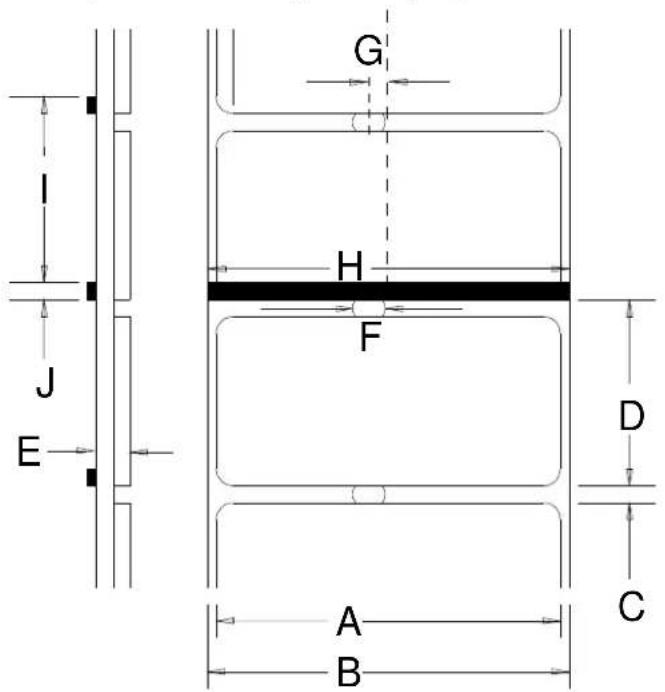
| Description Max | [1] | Min [1] | |
| A | Largeur de l'étiquette | 203 DPI : 4,25300 DPI : 4,12 | 0,75 |
| B | Largeur du dos de l'étiquette 4,4 0,75 | ||
| C | Éspace entre les étiquettes 0,25 0,10 | ||
| D | Longueur de l'étiquette 24 | [3] | 0,25[4] |
| E | Épaisseur totale 0,010 | [6] | 0,0025 |
| F | Largeur de l'ouverture de la coche -- 0,20 | ||
| G | Distance du centre du support jusqu'àucentre de l'ouverture du détecteur desupport | 0,1875 | -- |
| avec l'options Détecteur de supportajustable | Ajustable sur toute la largeur du support | ||
| H | Largeur de la marque refléchissante [2] | 4,4 | 0,50 |
| I | Distance entre les marquesréfléchissantes | 24[3] | 0,25[5] |
| J | Longueur de la marque refléchissante | 0,25 | 0,10 |
[1] Les unités de mesure sont en pouces.
[2] La marque refléchissante (noire) doit être à base de carbone, place sur le verso du stock et la refletance doit être inférieure à 10 % à des longueurs d'onde de 950 et de 640 nm.
[3] La longueur de l'étiquette peut varier jusqu'à 99 pouces (251 cm) avec une zone imprimable ne dépassant pas la longueur maximale de l'étiquette.
[4] Cette distance inclut l'espace minimal entre les étiquettes. Longueur min. de 1,25 pouce (31,8 mm) avec le massicot en option installé.
[5] Cette distance inclut la marque refléchissante minimale.
0,007 pouce (0,117mm) avec massicot standard.
B
Configuration Ethernet
B.1 Configuration de la carte réseau
Le serveur d'impression effectue des demandes IP lors de la mise sous tension, par conséquent avant d'établier une connexion réseau vers l'imprimante, prenez en compte la façon dont vous adressage IP doit être attribué. L'adressage IP du serveur d'impression interne Ethernet peut être configuré de l'une des deux manières : En utilisant une adresse IP statique ou en utilisant la détction IP (DHCP, BootP ou RARP). La DÉCOUVERTE IP est activée dans les paramétres d'usine par défaut.
1) Mettez l'imprimante hors tension, branche le cable reseau puis mettez l'imprimante sous tension.
2) L'imprimante va a presenter un serveur DHCP. Laissez 90 secondes à l'imprimante pour recuperer une adresse IP.
3) À ce stade, il est conseilé d'imprimer un rapport de réseau. Ce rapport de réseau est génééré par l'imprimante et répertorie les informations importantes par défaut telles que les adresses IP et MAC. Pour imprimer le rapport de réseau :
CURRENT PRINTER INFO
MACO:00:0D:70:0B:31:90
IP ADDRESS: 192.168.10.25
Maintenez enforcé le bouton pendant 5 secondes (relâchez lorsque levoyant LED clignote en orange).
4) Vérifiez que l'imprimante a obtenu une adresse IP valide pour vous réseau. Si une adresse IP valide n'a pas été obtenu ou si vous souhaitez utiliser une adresse statique différente, se reporter à la Section B.1.1.
NETWORK REPORT
Les informations de cette étiquette peuvent varier selon votre configuration et la version du firmware.
Une fois les étapes precedentes terminées avec succès, vous pouze utiliser à partir l'adresse IP pour :
Installer un pilote d'imprimante et demarrer l'impression a partir de vos applications Window® ; voir la Section B.3.
-OU
Acceder aux pages web internes pour une configuration avancée ; voir Section B.2.
B.1.1 Configuration cablee - Adresse IP statique :
DMXConfig (sur le CR-ROM Accessories) est un utiliser de configuration Windows qui permet à l'utilisateur de modifier la configuration existante de l'imprimante via une connexion directe sur les portes série et parallele des ordinateurs hôtes. C'est un outil essentiel pour l'utilisation et la configuration de la configuration de l'imprimante cablee et sans fil.
Remarque:L'exemple suivantutilise lelogiciel d'utilitaire DMXConfig pour configurer I'imprimante.
1) Connectez l'hote à l'imprimante en utilisant une connexion USB, parallele ou série si le pilote est installé. Branchez également le cable réseau à l'arrière de l'imprimante.
2) Mettez l'imprimante sous tension et lancez l'utilitaire DMXConfig.
3) Cliquez sur le port ou sur l'imprimante auquel/à laquelle vous souhaitez vous connecter dans la liste.
4) Interrogez l'imprimante en utilisant le bouton de la barre d'outils Query (Interroger) (en haut a gauche) ou le gros bouton 'Query' dans la zone verte. Ceci permettra de se connecter à l'imprimante et d'obtenir les paramétres de l'imprimante les plus récents.
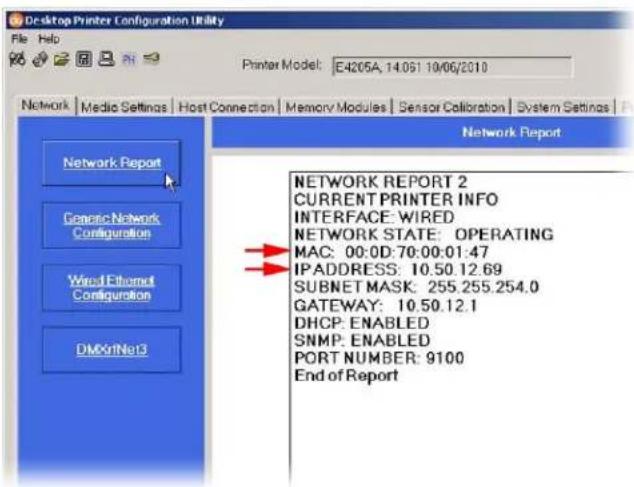
5) Cliquez sur l'onglet Network (Réseau), puis cliquez sur le bouton Network Report (Rapport de réseau).
Le rapport de réseau répertorie les paramètres actuels du réseau de l'imprimante, dont les adresses IP et MAC.
Si DHCP est exécuté sur votre réseau, vous pouvez utiliser l'adresse IP affichée dans le rapport de réseau
Installer un pilote d'imprimante et demarrer l'impression a partir de vos applications Windows ; voir la Section B.3.
-OU
Acceder aux pages web internes pour une configuration avancée ; voir Section B.2.
Si vous souhaitez affecter une adresse IP statique, continuez à l'étape 6.
6) Cliquez sur le bouton Wired Ethernet Configuration (Configuration Ethernet cablee). Sélectionné d'abord la case d'options Disabled (Désactivé). Puis entrez des valeurs valides (dans les limites de la plage de votre réseau) pour les champs suivants :
- Printer IP Address (Adresse IP de l'imprimante)
- Printer Subnet Mask (Masque de sous-reseau de l'imprimante)
- Printer Gateway (Passerelle de l'imprimante)
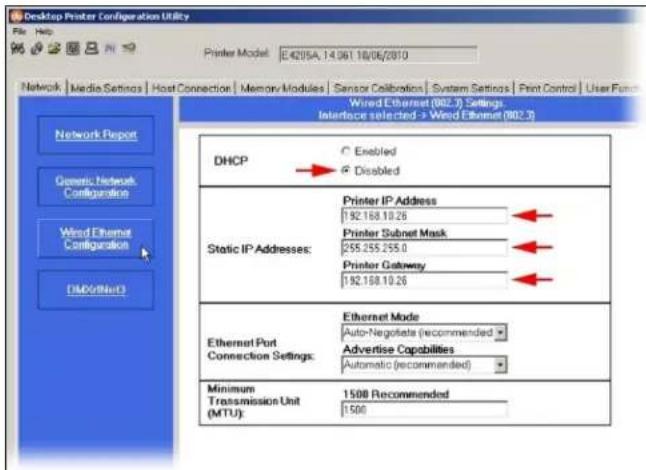
7) Envoyez les parametes à l'imprimante à l'aide du bouton de la barre d'outils Configure Printer (Configurer l'imprimante).
8) L'imprimante sera reinitialisée et se connectera à votre réseau avec les valeurs que vous avez indiquées.
Une fois les étapes precedentes terminées avec succès, vous pouze utiliser à partir l'adresse IP pour :
Installer un pilote d'imprimante et demarrer l'impression a partir de vos applications Windows ; voir la Section B.3.
-ou
Acceder aux pages web internes pour une configuration avancée ; voir Section B.2.
B.2 Pages Web internes de l'imprimante
- Ouvrez votre navigateur Web. Saisissez l'adresse IP de l'imprimante. L'adresse IP par défaut est : 192.168.10.26.
Remarque: Si vous (ou DHCP) avez attribuée une adresse IP différente à l'imprimante, assurez-vous d'utiliser cette adresse.
- La page suivante s'affiche :
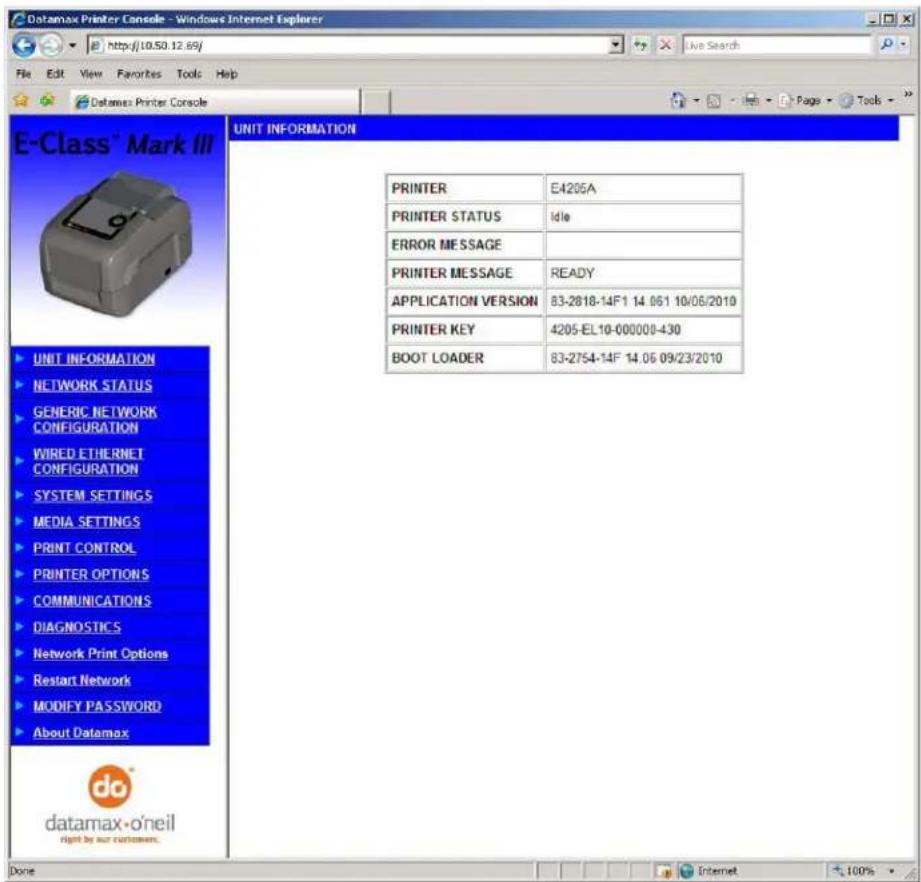
Les quatorze pages Web internes de l'imprimante sont accessibles a partir de la barre de navigation, a gauche.
Les pages Configuration réseau générique et Configuration Ethernet cable contiennent de nombreux éléments associés à la configuration de la carte réseau. Les tableaux suivants fournissant des informations sur chacun des éléments repertoriés sur ces pages.
- Vous doivent indiquer un mot de passer pour modifier les paramètres ; le mot de passer par défaut est sysadm

- Une fois que les modifications sont envoyées à l'imprimante (sur toutes les pages Web), l'imprimante doit être réinitialisée pour que les modifications soient prises en compte. Cela peut être effectué à partir de la page Web Réinitialiser les paramétres réseau.
Si des paramètres de l'adresse ont été modifiés tels que l'adresse IP, le sous-réseau ou la passerelle, l'imprimante peut ne pas être visible à partir de l'hôte actuel s'ils ne sont plus sur le même sous-réseau.
Page Configuration réseau générique
| Paramètres NetBIOS (WINS) | |
| Nom NetBIOS C'est le nom utilisé pour référencer l'imprimante à la place de l'adresse IP. Un serveur WINS ou DNS est requis pour cette fonction. | |
| Serv primaire WINS Adresse IP du servir primaire WINS. | |
| Serv secondaire WINS Adresse IP d'un serveur secondaire WINS. | |
| Services d'impression TCP | |
| Numéro de port TCP | Sélectionne le port à utiliser pour toutes les communications de réseau ; le port par défaut est 9100. |
| Services d'impression LPD | |
| Activer/désactiver Services impr LPD | • Active le service LPD (Line Printer Daemon). • Désactive le service LPD (Line Printer Daemon). |
| Services SNMP | |
| Activer/désactiver service SNMP Autorise les protocôtes de gestion, où : • Envoie des messages vers les péripériques compatibles SNMP. • N'envoie aucun message. | |
| Adresse serveur SNMP | C'est l'adresse du serveur au format octet standard où les interruptions SNMP seront envoyées lorsque le service SNMP est installé sur votre récepteur. Lorsqu'elle est remise à zéro, aucune interruption n'est envoyée. |
| Adresse piège SNMP | C'est l'adresse au format octet standard où les interruptions SNMP seront envoyées lorsque le service SNMP est installé sur votre récepteur. Lorsqu'elle est remise à zéro, aucune interruption n'est envoyée. |
| Services Telnet | |
| Activer/désactiver Services Telnet | Permet au protocôte Telnet de transférer des données, où : • Envoie par Telnet aux ordinateurs ou systèmes serveur distants. • Désactive Telnet. |
| Services FTP | |
| Activer/désactiver Services FTP Permet au protocôte FTP de transférer des données, où : • Active FTP • Désactive FTP | |
| Services HTTP (WWW) | |
| Activer/désactiver Services HTTP (WWW) | Permet au protocôte HTTP (WWW) de transférer des données, où : • Active HTTP • Désactive HTTP |
| Services Netcenter | |
| Activer/désactiver Services Netcenter | Permet aux services Netcenter de transférer des données, où : • Active les services Netcenter • Désactive les services Netcenter |
| ARP gratuite | |
| ARP Gratis (minutes) (Désactivé=0) | Définit l'intervalle de temps pour les paquets de transmission ARP, où : (0-2048 minutes) ; le paramètre par défaut est Désactivé. |
Page Configuration Ethernet cablee
| DHCP | |
| DHCP | Contrôle la détction de l'adresse IP, où: • Activé : Diffuse sur le réseau pour receivevoir des adresses à partir du serveur responsable au démarrage. Des modifications manuelles sur l'adresse IP, le masque de sous-résseau ou la passerelle ne sont pas autorisées et, si aucun serveur n'est trouvé, la valeur statique spécifique sera utilisée. • Désactivé : Utilise l'IP statique, le masque de sous-résseau et/ou l'adresse de la passerelle enregistrrés. |
| Paramètres de l'IP statique | |
| Adresse IP imprim. | C'est l'adresse statique que l'imprimante utilisera lorsque DHCP est configuré sur désactivé ou si une IP valide n'a pas pu être récapurée à partir du serveur DHCP. |
| Masque ss-rés imprim | |
| Passerelle imprim. |
| Paramètres de connexion du port Ethernet | |
| Fonction Duplex | Permet à l'utilisateur de spécifique le duplex de ligne et la vitesse de la connexion Ethernet cable. • Auto-négociation (par défaut) • Full Duplex 10 Base T • Full Duplex 100 Base T • Half Duplex 10 Base T • Half Duplex 100 Base T |
| Fonction publiçité | Sélectionne la méthode dans laquelle le paramètre Fonction Duplex est annoncé, où: • Automatic (Automatique) (annonce le paramètre Fonction Duplex séLECTIONné) • Toutes fonctions (annonce toutes les fonctions) |
B.3 Installation du pilote de l'imprimante
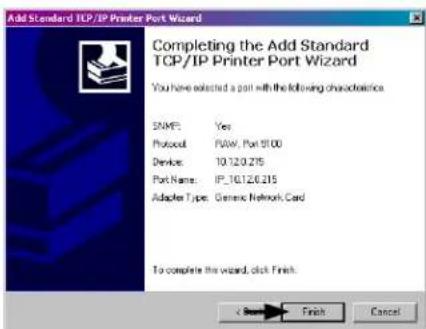
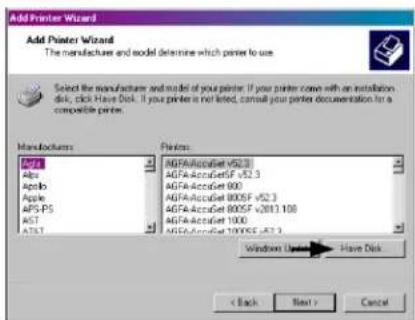
Installe le pilote de l'imprimante de la façon suivante (les captures d'écran ci-dessous sont des exemples pris à l'aide de Windows 2000; les autres versions sont similaires):
1
Demarrez
I'Assistant Ajout d'imprimante de Windows.
L'ecran suivant apparait puis cliquez sur Suivant>.
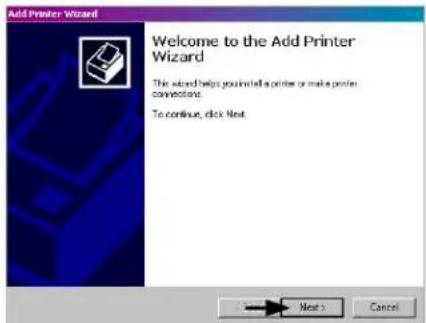
2
Vérifiez que l'imprimante locale est selectionné puis cliquez sur Suivant>.
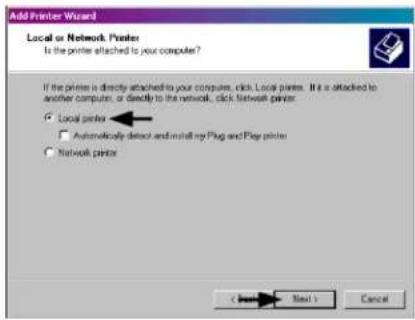
3
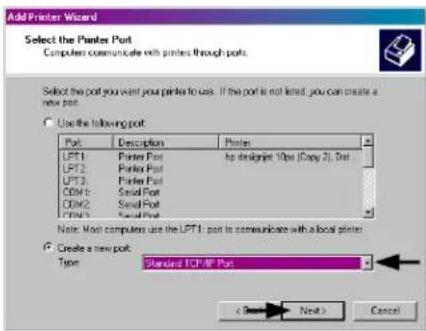
Selectionnez
Creer un
nouveau port: puis selectionnez le port TCP/IP standard a partir du menu déroulant. Cliquez sur Suivant>.
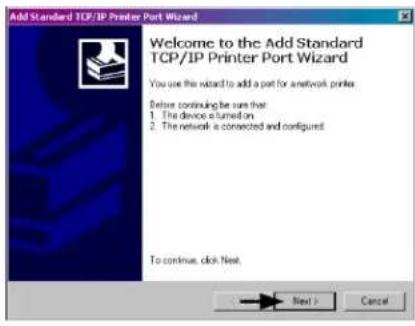
4
Cliquez sur Suivant>.
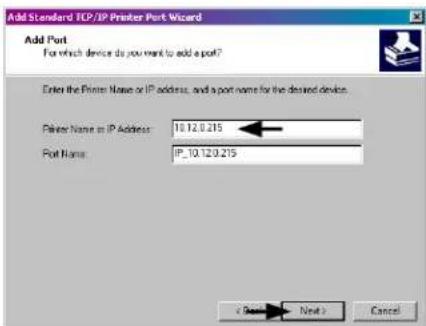
5
Dans le champ Nom de
I'imprimante ou Adresse IP, saisissez
I'adresse IP de donne
imprimante. I n'est pas
necessaire demodifier le
champ Nom du port. Lorsque vous avez
terminé, cliquez sur Suivant>
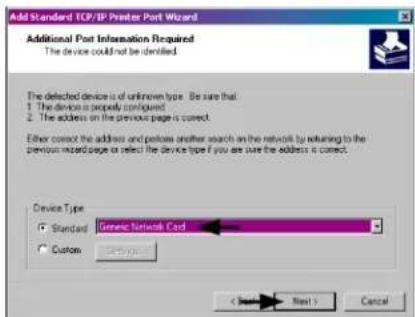
6
Vérifiez que Standard est selectionné puis cliquez sur Suivant>.
7
Confirmez vos paramétres puis cliquez sur Terminer.
8
Cliquez sur Disque fourni.
L'installation du pilote et du port est a present terminée. L'imprimante peut etre selectionnee a partir de n'importe quelle application Windows.
Glossaire
alphanumeric Est composé de symboles alphabetiques, numériques, de ponctuation et d'autres.
calage Alignment qui peut etre repete, de haut en bas des etiquettes imprimees.
centre du support Dispositif dans l'imprimante utilisé pour prendre en charge le support de rouleau.
code à barres représentation d'informations alphanumerices dans un modele de marques lisibles par machine. Les catégories de base sont divisées en codes à barres unidimensionnels (UPC, Code 39, Postnet, etc.) et codes à barres bidimensionnels (DataMatrix, MaxiCode, PDF417, etc.).
début de l'impression Position de l'étiquette ou l'impression démarre effectivement.
detector de support Appareil electronique doté de photocapteurs pour détecter les supports et le haut de page sur les supports refléchissants, à forme découverte ou à encoches.
diagnostics Programmes utilisés pour localiser et diagnostiquer les problèmes matériel.
diametre du mandrin Mesure du diametre interne du mandrin en carton au centre d'un ruban ou rouleau de support.
dos de l'étiquette Matériau de support du papier couche en silicone sur lequel les étiquettes avec un dos d'étiquette adhésif sont fixées. Appelé également "revêtement".
DPI (points par pouce) Une mesure de résolution d'impression, évaluée dans le nombre d' éléments thermiques contenus dans un pouce de la tête d'impression. Appelée également « résolution »
DPL Langage de programmation Commandes de programmation utilisées spécialement pour le contrôle et la production d'étiquette avec les imprimantes de bureau Datamax-O'Neil. Une liste complète peut être trouvée dans le Manuel du programmeur Série 2.
en accordéon Support qui est plie et empilé.
espace Espace entre des etiquettes a forme decoupée ou a encoches utilise pour détecter le haut de page.
étalonnage Processus à travers lequel les lectures du détecteur sont saisies dans l'imprimante pour une fonction détecteur correcte (par exemple, la détction d'un type de support donné) et la position TOF.
étiquette Matériau d'impression synthétique ou papier, généralement avec un dos d'étiquette adhésiè sensible à la pression.
froissement de ruban Chevauchement indesirable de ruban pendant le processus d'impression qui conduit à des vides sur l'étiquette imprimée, généralement provoqué par un mauvais réglage de la largeur du ruban.
jeu de caractères Ensemble complet de symboles alphanumerices contenus dans une police donnée.
largeur de l'etiquette Mesure de gauche a droite de I'etiquette lorsqu'elle sort de I'imprimante.
Ligne de gravure Ligne des éléments thermiques dans la tete d'impression qui cree les images sur le support.
longueur de l'étiquette Distance du haut de l'étiquette vers le bas de l'étiquette lorsqu'elle sort de l'imprimante.
marque Terme généralise pour indiquer l'indicateur haut de page de I'etiquette du support.
massicot Dispositif mécanique avec une lame de type guillotine ou rotatif utilisé pour découvert des étiquettes ou tags après l'impression.
m émoire Flash Mémoire non volatile (ne nécessite pas la mise sous tension de l'imprimante pour.), qui peut être effacée et reprogrammée, utiliser pour.), programmes d'exploitation de l'imprimante.
papier à encoches Support, en général un papier tag, avec des trous ou des encoches dans le matériel qui est utilisé pour signaler le haut de la page. L'imprimante doit être définie sur gap (espace) pour utiliser ce type de support.
papier à tags Papier épais ou matériel d'impression synthétique, généralement doté d'une marque noire ou d'une encoche pour TOF et sans dos d'étiquette adhésif.
perforation Petites coupures sur le dos et/ou le matériel d'etiquette pour faciliter leur séparation. Appelée également "perf".
police Ensemble de caractères alphanumerices qui partagent un même type de caractères spécifique.
PPS (pouces par seconde) Mesure anglo-saxonne des vitesses de l'imprimante.
répétition de l'étiquette Distance du haut d'une étiquette vers le haut de l'étiquette suivante.
ruban Ruban adhesif en polyester profilé avec plusieurs couches de matériel, dont un similaire à de l'encre, utilisé pour produit une image sur l'étiquette. Appelé également "feuille".
suivi de l'étiquette Mouvement latorial (d'un cote vers l'autre) excessif lorsque le support rouge sous la tete d'impression.
support à forme découverte Support qui a été découvert dans un modele en utilisant une presse, ou le papier en trop est supprimé en laissant des étiquettes individuelles, avec des espaces entre elles, fixées à un dos de l'étiquette.
support de rouleau Forme de support qui est enroule sur un noyau de carton.
support en continu Rouleau ininterrompu ou boite d'étiquettes ou support tag ne contenant aucune espace, coche ou marque pour séparer des étiquettes ou des tags individuels.
support préimprimé Papier à étiquette contenant des cordures, du texte ou des graphiques, revêtement flot, etc.
support réfléchissant Support imprimé avec des marques noires de carbone sur le dessous du matériel, qui est utilisé pour signaler le haut de page lorsque le détecteur réfléchissant est activé.
support Terme généralise pour les materiaux d'impression.
support thermique direct Support couche avec des produits chimiques speciaux qui réagissant et s'obscurcissant avec l'application de la chaleur.
thermique direct Methode d'impression qui utilise un support sensible à la chaleur et la chaleur produit à partir de la tete d'impression pour creer une image sur l'étiquette.
TOF (haut de page) Début d'une nouvelle étiquette tel qu'indiqué par un espace d'étiquette, une encoche, une marque ou une programmation.
total de contrôle Méthode de détction des erreurs alphanumeriques utilisée dans de nombreuses symbologies de codes à barres pour la sécurité des informations.
transfert thermique Méthode d'impression qui cree une image en translérant l'encre d'un ruban dans le support en utilisant la chaleur produit depuis la tete d'impression.
valeurs par défaut Valeurs par défaut des paramètres de fonction renvoyées suite à une réinitialisation des valeurs par défaut de l'imprimante.
vide Espace vide non souhaite dans une image imprimée.
vitesse d'avance Vitesse à laquelle le support avance sous la tête d'impression dans des zones non imprimées et entre les étiquettes.
vitesse d'impression Vitesse à laquelle le support se déplace sous la tête d'impression pendant le processus d'impression.
vitesse inverse La vitesse de recul du support dans l'imprimante pendant les opérations de déchirement, de décollement et presentation et de découvert pour le positionnement des étiquettes du début de la position d'impression.