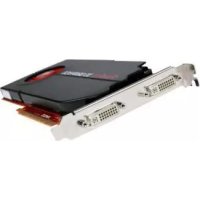
MXRT5450 - Carte graphique Barco - Notice d'utilisation et mode d'emploi gratuit
Retrouvez gratuitement la notice de l'appareil MXRT5450 Barco au format PDF.


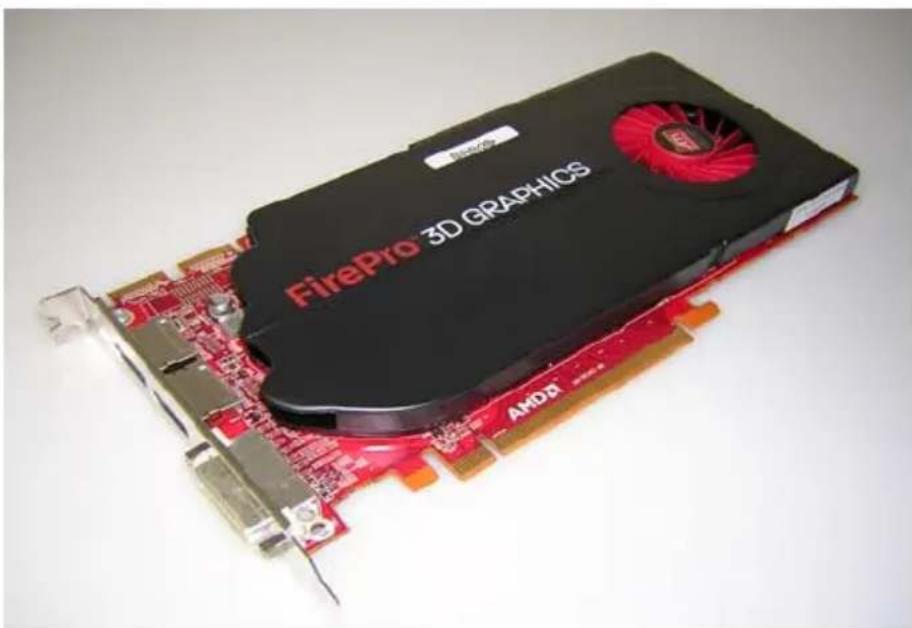
| Type de produit | Carte graphique médicale Barco MXRT5450 |
| Processeur graphique | ATI FirePro |
| Mémoire vidéo | 1 Go GDDR5 |
| Interface mémoire | 128 bits |
| Bande passante mémoire | 64 Go/s |
| Bus | PCI Express Gen2 x16 |
| Connecteurs | 2 ports DVI-I double liaison |
| Résolutions supportées | Jusqu'à 6 Mpx (couleur) et 10 Mpx (échelle de gris) |
| Profondeur de pixel | 32 bits (8 ou 10 bits par canal) |
| DirectX | Microsoft DirectX v11.0, Vertex Shader 5.0, Pixel Shader 5.0 |
| OpenGL | OpenGL 4.0 |
| Consommation électrique | 72 watts |
| Alimentation requise | Alimentation PCIe (pas de connecteur supplémentaire) |
| Dimensions | 230,53 mm (L) x 98,34 mm (H) |
| Facteur de forme | Emplacement PCIe unique, demi-hauteur |
| Systèmes d'exploitation | Windows XP 32/64 bits, Windows 7 32/64 bits |
| Plateformes | Architectures Intel et AMD |
| Normes et certifications | FCC Classe B, CE, UL 60950-1, VCCI, RoHS |
| Température de fonctionnement | 0 °C à 60 °C |
| Accessoires inclus | 2 adaptateurs DisplayPort simple liaison vers DVI-I |
| Clés électroniques | Clé simple liaison incluse (pour connexion DisplayPort vers DVI) |
| Entretien | Nettoyer avec un chiffon sec et non pelucheux. Éviter l'accumulation de poussière dans les ventilateurs. |
| Sécurité | Respecter les consignes de décharge électrostatique lors de l'installation. Utiliser un bracelet antistatique. |
| Garantie | Matériel : 12 mois, Logiciel : 3 mois (voir conditions en notice) |
FOIRE AUX QUESTIONS - MXRT5450 Barco
Questions des utilisateurs sur MXRT5450 Barco
0 question sur cet appareil. Repondez a celles que vous connaissez ou posez la votre.
Poser une nouvelle question sur cet appareil
Téléchargez la notice de votre Carte graphique au format PDF gratuitement ! Retrouvez votre notice MXRT5450 - Barco et reprennez votre appareil électronique en main. Sur cette page sont publiés tous les documents nécessaires à l'utilisation de votre appareil MXRT5450 de la marque Barco.
MODE D'EMPLOI MXRT5450 Barco
Guide de l'utilisateur - Windows 7
(Cette page est volontairement laissée vierge.)
Bienvenue !
Nosusyouremercionsd'avoirchoisiCARTEGRAPHIQUEBARCO!
Les toutes dernières cartes graphiques de Barco proposent les performances, la qualité et la stabilité requises pour les applications avances d'imagerie Médicale actuelles. La puissance des cartes garantit un chargement, un examen et une manipulation ultra-rapides et fluides des images,quelle que soit la résolution.
Suivez les instructions de ce guide pour installer votre CARTE GRAPHIQUE BARCO et découvert sa puissance!
Les symboles suivants sont utilisés dans ce guide :
| WARNING | Avertissement :Risque deblessure |  | Attention : Risquede dégàts auproduit |
|  | Remarque ou avisimportant |  | Remarque |
|  | Conseil, astuce Informations |  | supplémentaires |
(Cette page est volontairement laissée vierge.)
Sommaire
Contenu de la boîte. 7
Installation de la carte graphique 9
Qu'est-ce que la carte graphique ? 9
Installation d'une carte graphique Barco 9
Procedure d'installation 11
Clés électroniques. 15
Clélectronique à liaison simple. 15
Clélectronique à liaison double. 16
Cas courants 18
Installation des pilotes et du logiciel. 25
Conditions requises pour l'installation des pilotes et du logiciel....25
Installation des pilotes et du logiciel BARCO MXRT 26
Configuration de Windows 33
Réglage de la résolution de votre écran CARTE GRAPHIQUE BARCO .... 33
Configuration du thème de Windows 34
Configuration du mode de clonage (duplication) 34
Configuration de la rotation logicielle 35
Informations importantes 37
Informations environnementales 37
Informations relatives à la conformité réglementaire. 40
Explication des symboles. 41
Déclaration de non responsabilité 42
Déclaration de garantie 55
(Cette page est volontairement laissée vierge.)
Contenu de la boîte
Votre CARTE GRAPHIQUE BARCO est fourni avec :
Ce guide C ARTE GRAPHIQUE BARCO
CD du système
- 2 clés électroniques à liaison simple sont inclues aux modèles MXRT 5400 et MXRT 7400.
-1 clélectronique à liaison simple est incluse au modele MXRT 2400.

Conserve l'emballage d'origine. Il a eté concu pour ce CARTE GRAPHIQUE BARCO et constitue la protection ideale pour tout transport.
(Cette page est volontairement laissée vierge.)
Installation de la carte graphique
Qu'est-ce que la carte graphique?
Votre écran Médical Barco est compatible avec une vaste gamme de cartes graphiques Barco et non-Barco. En fonction des détails de la commande, l'écran peut être livré avec ou sans carte graphique.
La brochure « Barco medical display systems » disponible sur le site Web www.barco.com/medical (section Downloads) contient une vue d'ensemble complète du tableau de compatibilité des écrans Barco et des cartes graphiques Barco.
Si vous utilisez une carte graphique Barco, conformez-vous aux instructions d'installation fournies dans cette section. Si vous utilisez une carte graphique non Barco, consultez la documentation correspondante.
Installation d'une carte graphique Barco
Ce chapitre vous guide dans l'installation physique d'une carte graphique Barco pour votre système d'affichage.

Portez un bracelet de protection contre les décharges électrostatiques raccordé à la massependant que vous installez ou manipULEz la carte graphique. Les décharges électrostatiques peuvent endommager la carte.
Tableau synoptique
Avant d'installer la (les) Carte(s) graphique(s) Barco de votre système d'affichage Barco dans votre PC, consacrez quelques minutes à vous familiariser avec elle(s) et avec les emplacements PCI de votre ordinateur.
TYPES DE CARTES GRAPHIQUES POUR SYSTÉMES D'AFFICHAGE BARCO
Les modèles de cartes graphiques Barco suivants sont disponibles pour votre système d'affichage. Déterminez lequel des modèles suivants a été livré avec votre système et conformez-vous aux instructions d'installation correspondantes :
Modèle de carte Emplacement PCIe compatible
Barco MXRT 1150 x1*, x8, x16
Barco MXRT 2150 x16
Barco MXRT 2400 x16
Barco MXRT 5200 x16
Barco MXRT 5400 x16
Barco MXRT 5450 x16
Barco MXRT 7300 x16
Barco MXRT 7400 x16
- Emplacement PCIe recommends
Vous pouvez utiliser les emplacements x16 et x8 pour des cartes x1.
QUEL EMPLACEMENT PCIE CHOISIR
Le tableau de la page précédente numéro les différents modèles de cartes graphiques disponibles pour votre Système D'AFFICHE BARCO et l'emplacement PCIe conseillé pour des performances optimes. La figure ci-dessous illustré les différents types d'emplacement PCIe susceptibles d'être utilisés.

- Emplacem

- Emplacement x8
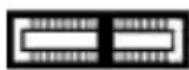
- Emplacement x1
Exemples d'emplacements PCIe
Procedure d'installation
Les instructions suivantes décrivent pas à pas comment installer la (les) Carte(s) graphique(s) Barco de votre système d'affichage Barco.

Portez un bracelet de protection contre les décharges électrostatiques raccordé à la massependant que vous installez ou manipULEz la carte graphique. Les décharges électrostatiques peuvent endommager la carte.
1 Si vous ne comptez pas utiliser votre ancienne carte graphique, désinstallé ses pilotes et son logiciel si vous ne l'avez pas encore fait.
2 Mettez l'ordinateur, le (les) écran(s) et autres péripériques hors tension.
3 Debranche le cordon d'alimentation de l'ordinateur ainsi que tous les cables situés au dos de l'ordinateur.

Patientez environ 20 secondes après avoir débranché le cordon d'alimentation avant de déconnecter un péripérisque ou de retarder un composant de la carte mère pour éviter d'endommager celle-ci.
4Retirez le couvercle de l'ordinateur.
Pour plus d'informations sur le retrait du couvercle de l'ordinateur, consultez eventuèlement le manuel de l'ordinateur.
5Si nécessaire, dévissez ou détachez et retirez toute carte graphique existante sur votre ordinateur.

Si vous utilisez une carte mère qui contient une solution graphique embarquée et si vous ne souhaitez pas l'utiliser dans le cadre d'une installation à plusieurs écrons, désactivez-la dans l'utilitaire de configuration (BIOS) de votre ordinateur ou dans le Gestionnaire de péripériques.
6Localisez l'emplacement approprié et retirez le(s) couvercle(s) de la plaque métallique arrêté le cas échéant.
7 Alignez la (les) Carte(s) graphique(s) Barco de votre système d'affichage Barco sur le (les) emplacement(s) et pressez fermement jusqu'à ce que la (les) carte(s) soit (ent) fermement installée(s).

L'etape suivant s'applique uniquement aux modeles MXRT 7300 et MXRT 7400.
8 Raccordez le cordon d'alimentation au raccordement electrique à 6 broches de la carte graphique. Assurez-vous que les cables n'interférènt avecaucun composant interne de l'ordinateur (un ventilateur de refroidissement, par exemple).
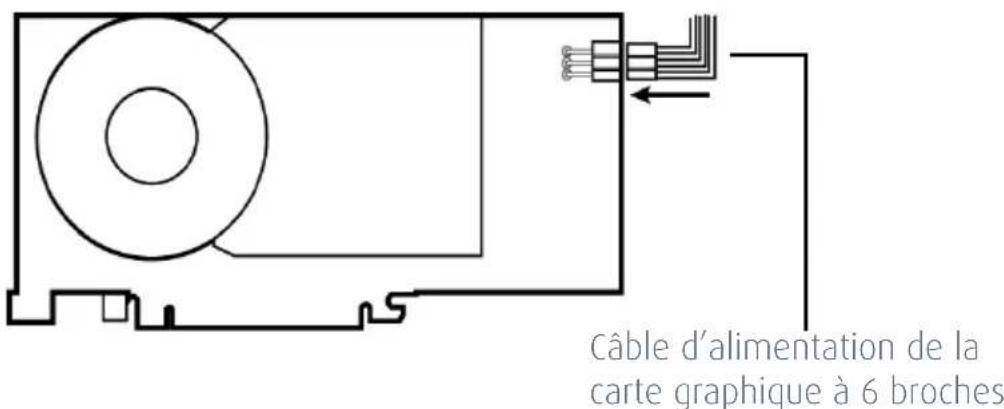
Raccordement électrique des cartes MXRT 7300 et MXRT 7400
9 Vissez ou fixez fermement la carte graphique. Réinstallez et fixez le couvercle de l'ordinateur.
RACCORDEMENT DE VOS ÉCRANS BARCO
Pour obtenir une description détaillée de l'installation de l'écran et du raccordement des signaux, reportez-vous à la section Guide d'utilisation de l'écran.
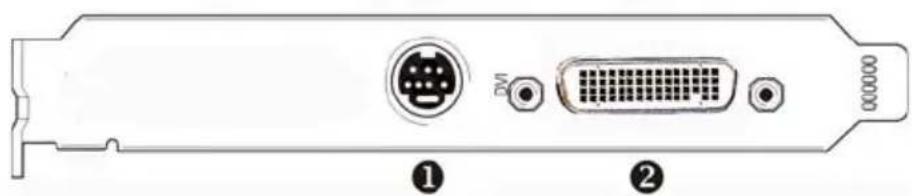
MXRT 1150 et MXRT 2150
Panneau-E/S des cartes Barco MXRT 1150 et Barco MXRT 2150
1 Connexion S-Video
Cette option n'est pas prise en charge par Barco.
Le connecteur DMS-59 permet des raccordements de sortie DVI-I / Tete 1 et Tete 2 via le cable adaptateur Y fourni.
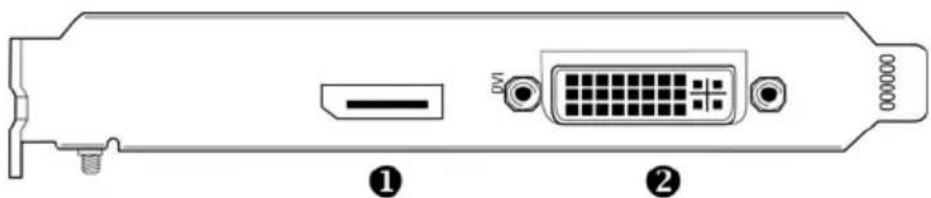
MXRT 2400
Panneau-E/S de la carte Barco MXRT 2400
1 Connexion DisplayPort
2 Connexion DVI-1
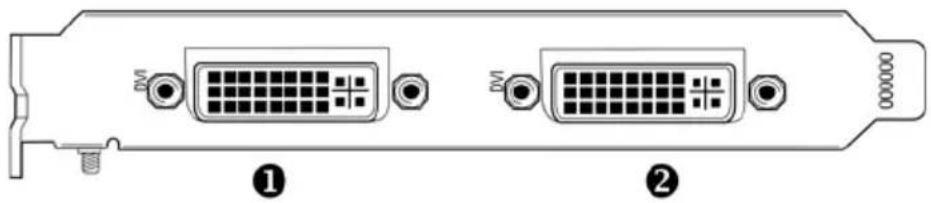
MXRT 5200 et MXRT 5450
Panneau-E/S des cartes Barco MXRT 5200 et MXRT 5450
Tete 1 - Raccordement DVI-I
Tete 2 - Raccordement DVI-I
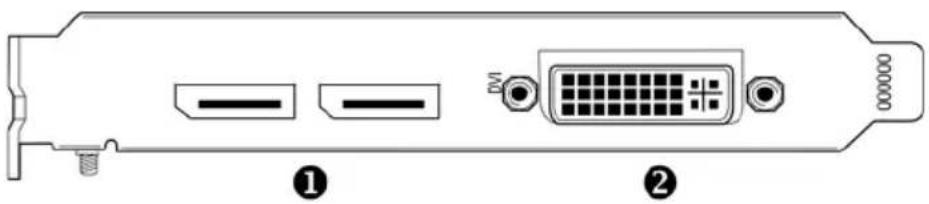
MXRT 5400, MXRT 7300 et MXRT 7400
Panneau-E/S des cartes Barco MXRT 5400, MXRT 7300 et MXRT 7400
1 Connexions DisplayPort
2 Connexion DVI-1
La déconnexion du cable DisplayPort peut entraîner le verrouillage de l'écran. Le redémarrage du système peut être requis en cas de verrouillage.
La carte MXRT 7300 ne peut pas gérer trois écrans ; seuls deux des trois connecteurs peuvent être utilisés à la fois.
clés électroniques
Les clés électroniques Barco sont spécialément conçues pour permettre aux CARTE GRAPHIQUE BARCO équipés d'une sortie DisplayPort d'être connectés à un écran à l'aide d'une entrée DVI.
Clélectronique à liaison simple
La clélectronique à liaison simple permet de connecter une entrée DVI d'écran à la sortie DisplayPort de votre CARTE GRAPHIQUE BARCO. Cependant, la clélectronique à liaison simple est limitée à la conversion de résolutions jusqu'à 2 Mpx pour les écrans couleur et 5 Mpx pour les écrans à échelle de gris. Si votre écran presente des résolutions supérieures, la clélectronique à liaison double doit être utilisée.

Tous les CARTE GRAPHIQUE BARCO compatibles avec l'interface DisplayPort sont équipés d'une clélectronique à liaison simple par défaut.
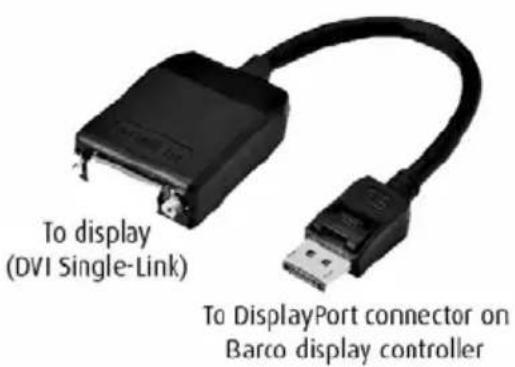
Clélectronique SingleLink (fournie avec le système)
Clélectronique à liaison double
La clélectronique à liaison double convertit également les signaux d'entrée DisplayPort en signaux de sortie DVI. Cependant, contrairement à la clélectronique à liaison simple, la clélectronique à liaison double propose des résolutions supérieures pour les écrans couleur et à échelle de gris.

Un cable DVI à liaison double doit être utilisé pour connecter le connecteur DVI de votre écran au connecteur DVI de la clélectronique à liaison double.

La clélectronique à liaison double doit être commandée séparément.
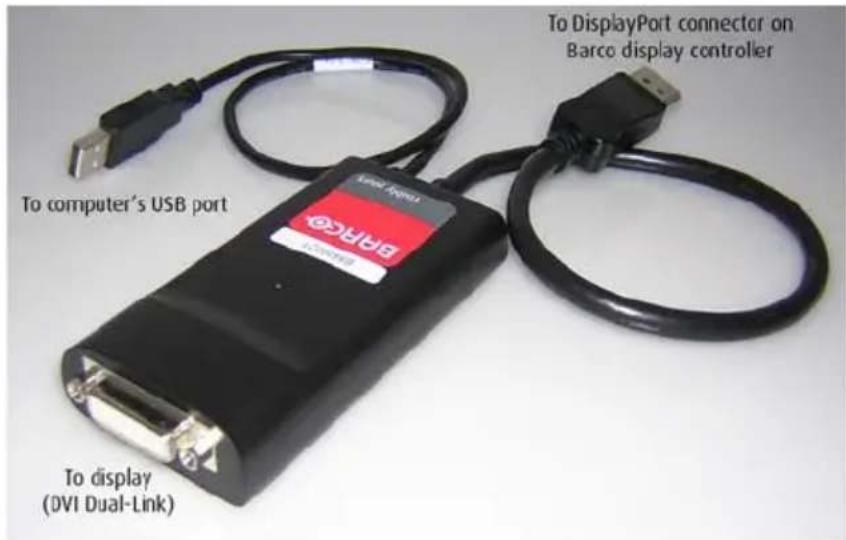
DisplayPort vers clélectronique DVI à liaison double : permet la prise en charge complète du taux de rafraîchissement des résolutions d'écran couleur supérieures à 1920x1200, et des résolutions d'écran à échelle de gris supérieures à 2048x2560. Doit être commandé séparément.
La clélectronique à liaison double est nécessaire uniquement avec des cartes graphiques représentant une sortie DisplayPort active, comme le modele MXRT-7300. Suivez les étapes suivantes pour installer la clélectronique :
1Connectez l'extrémité DisplayPort du connecteur à la carte graphique.
2Branchez un cable DVI à liaison double de l'écran à l'adaptateur DVI de la clélectronique.
3Connectez le cordon d'alimentation USB intégré de la clé électronique à un port USB de la station de travail.
4Si vous utilisez la version 1.10.2 ou antérieure de QAWebAgent, un composant logiciel séparé est requis pour prendre en charge la communication DDC par le biais de la clé électronique à liaison double. Execuéz le fichier setup.exe à partir du package Barco_DLDP2DVI_Install à la suite de l'installation des pilotes pour installer le logiciel.
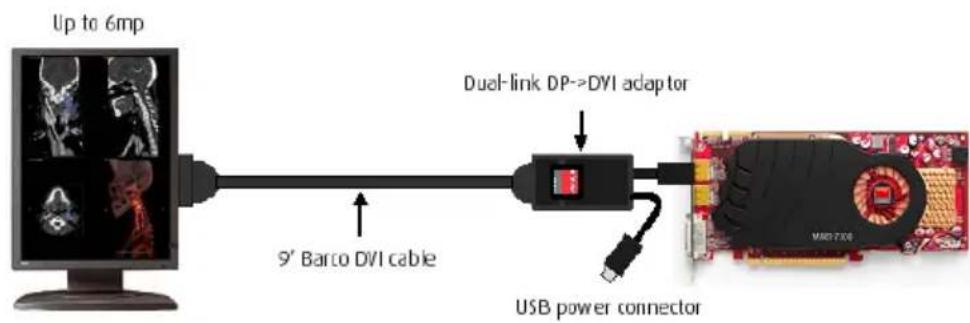
Installation de la clé électronique DPDVI DL
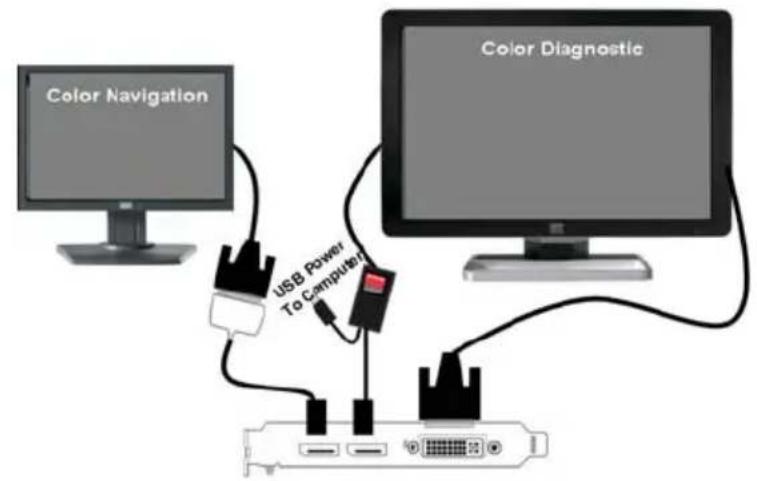
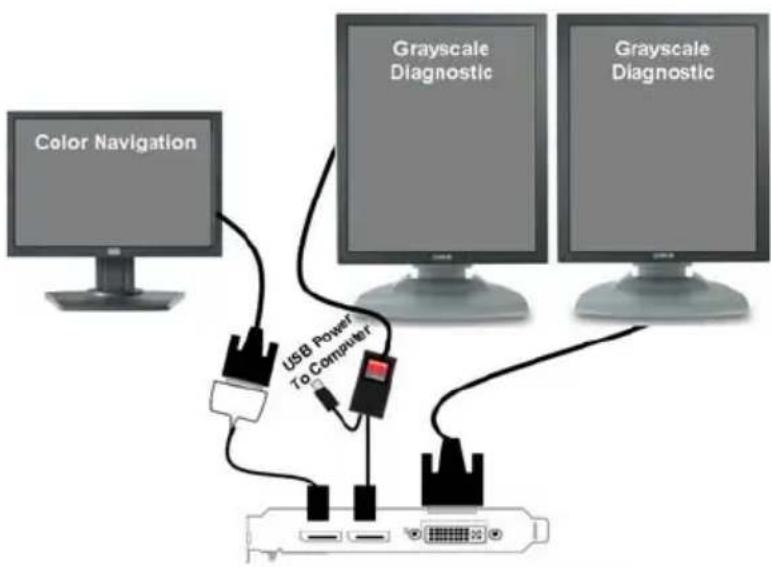
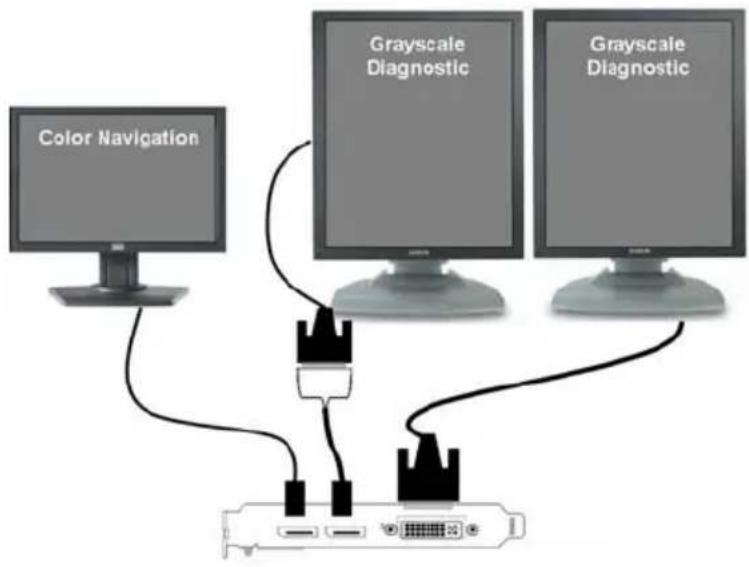
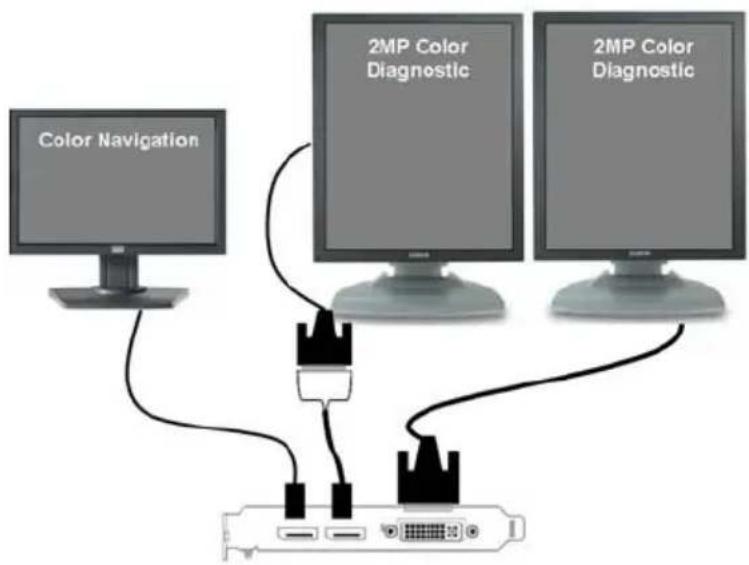
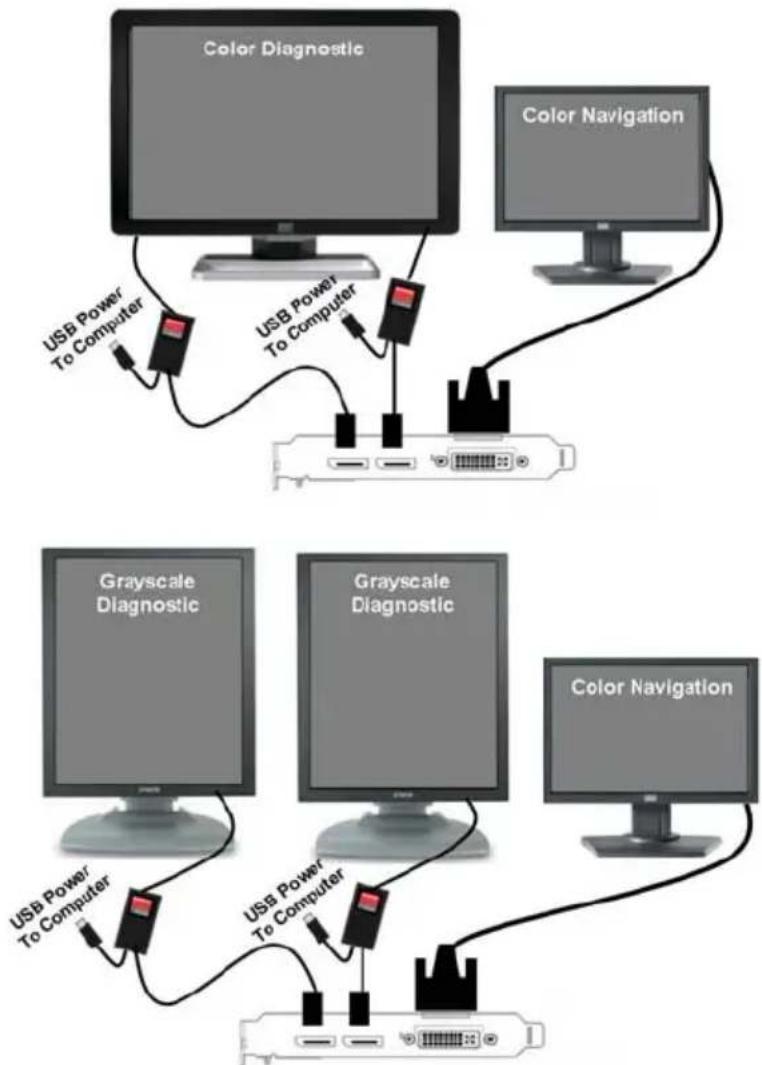
Cas courants
MXRT 2400
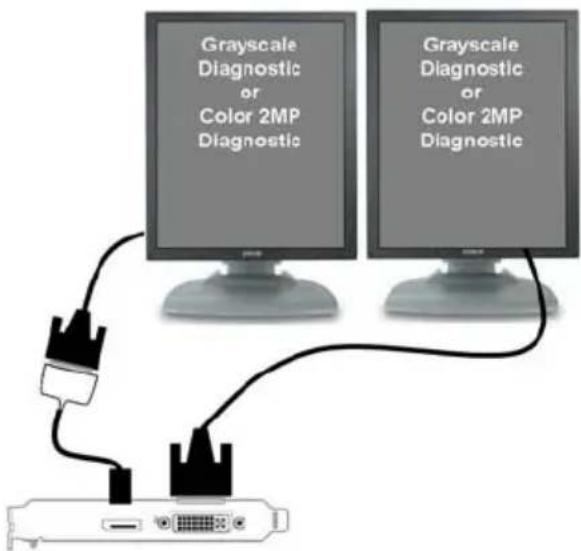
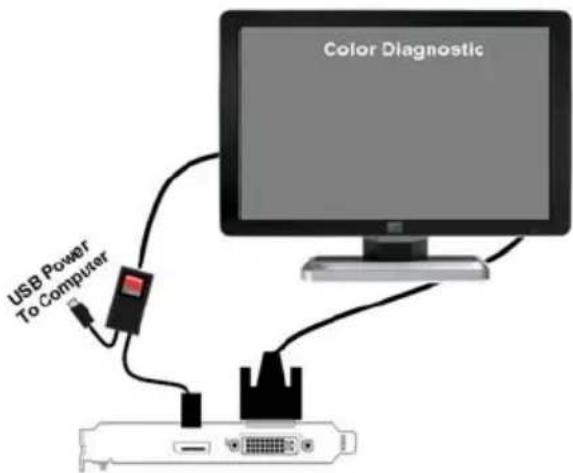
MXRT 2400
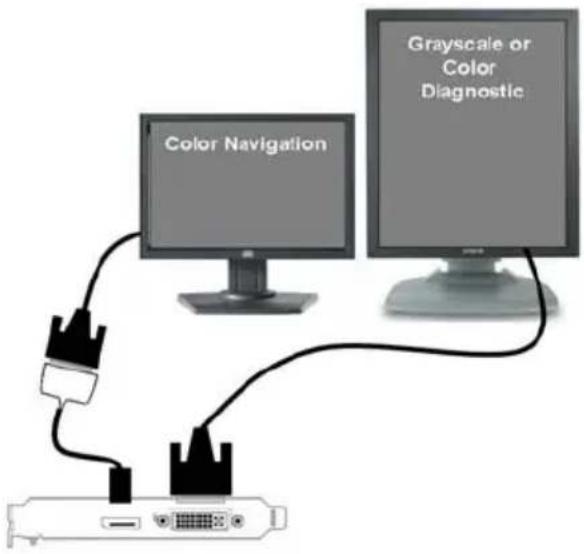
MXRT 5400
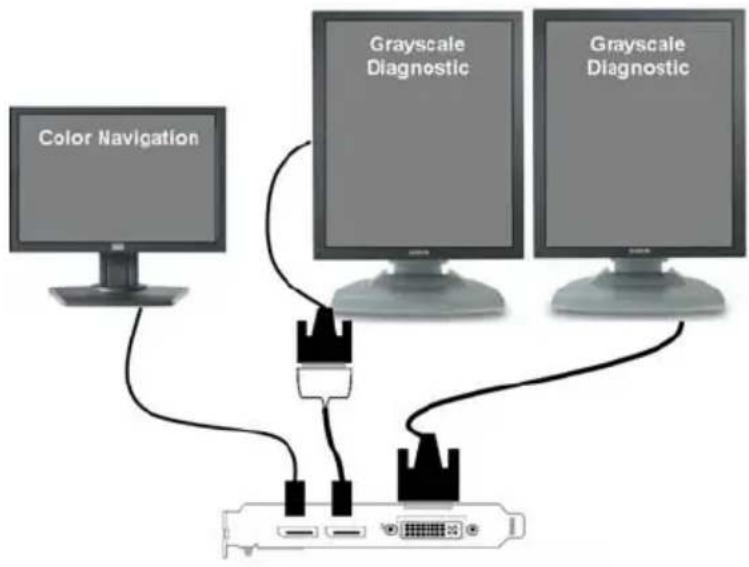
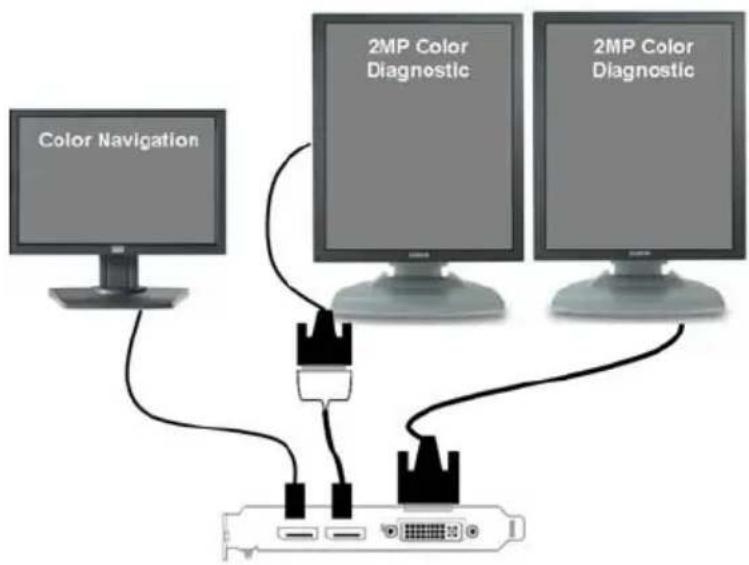
MXRT 5400
MXRT 7400
(Cette page est volontairement laissée vierge.)
Installation des pilotes et du logiciel
Ce chapitre vous guide dans l'installation des pilotes, du logiciel et de la documentation relative à votre (vos) Système D'AFFICHE BARCO ou CARTE GRAPHIQUE BARCO.
Conditions requises pour l'installation des pilotes et du logiciel

Pour installer ou supprimer les pilotes, le logiciel ou la documentation, vous doivent connecté en tant qu'utilisateur avec des privilèges d'administrateur.
Votre système d'exploitation doit ettre installé et executé avant de pouvoir installer le pilote, le logiciel et la documentation de la (des) Carte(s) graphique(s) Barco de votre système d'affichage Barco.
Avant de commencer, assurez-vous que vous (vos) CARTE GRAPHIQUE BARCO est (sont) connecté(s) à la (aux) carte(s) graphique(s) appropriée(s) de votre système.

La procédure d'installation est basée sur le thème « Classique » de Windows. Si le thème « Aero » ou « Basique » est sélectionné dans Windows, les sections de cette procédure peuvent être différentes de cette répertoriées.
Installation des pilotes et du logiciel BARCO MXRT

La boîte de dialogue d'installation s'affiche en anglais si la langue de votre système d'exploitation n'est pas prise en charge.
Ce processus s'applique aux versions suivantes de Windows :
-Windows 7 32 et 64 bits
Voudevezinstallerles pilotes du systeme de I'CARTE GRAPHIQUE BARCO et lelogiciel dans les cas suivants:
- Lorsque vous avez installé pour la première fois la (les) Carte(s) graphique(s) Barco de votre système d'affichage Barco.
- Quand vous avez réinstallé ou mis à niveau votre système d'exploitation.
Lors d'une mise à niveau vers une version plus récente du pilote MXRT.
Il n'est pas nécessaire de désinstaller manuellement le pilote existant avant la mise à jour. L'Assistant Barco Product Installation déetecte toute installation précédente et lance automatiquement le processus de désinstallation si nécessaire.
En présence d'une carte d'une marque autre que Barco dans le système, nous recommendons que vous installiez d'abord le pilote de la carte non Barco, avant d'inverter le pilote Barco. ÀpRES chaque installation de pilote, vous doivent redémarrer le système, avant de proceeder à l'installation d'un autre pilote.
Les étapes suivantes vous guideront au cours de la procédure d'installation :
1 Démarrez votre système. En cas d'installation récente du système d'exploitation, celui-ci installe automatiquement un pilote ATI (pilote de boîte de réception Windows 7) pour la ou les cartes graphiques Barco MXRT. Lorsque le système d'exploitation vous invite à redémarrer l'ordinateur, cliquez sur Oui pour autoriser l'installation automatique du pilote et redémarrer le système.
2Lancement de l'Assistant Barco Product Installation L'Assistant d'installation doit demarrer automatiquement lorsque vous inserez le DVD d'installation du système d'affichage Barco dans le lecteur DVD de votre ordinateur. Si l'installation ne demarre pas, cliquez sur Executer setup.exe dans la fenetre « auto play »
3 En présence d'une installation précédente de pilote MXRT, l'assistant d'installation la détectera et vous guidera dans le processus de désinstallation si nécessaire.
4Par défaut,CHOISSEZ l'option Installation rapide.Le programme d'installation principal installera les composants suivants:
BMSE
- QAWebAgent
Pilote graphique
5 Cliquez sur « Oui » pour accepter le contrat de licence du pilote, puis sur « Suivant » pour continuer.

Dans une configuration de cartes mixte (MXRT1150/2150 et MXRT5200/7300), deux pilotes séparés sont installés. Le programme d'installation principal fera deux passages lors du processus d'installation du pilote (c'est-à-dire Contrat de licence, Vérifier les options d'installation, etc.).
6Au cours de l'installation, il peut se produit une quantité considérable de flashes, et la fenêtre de l'Assistant d'installation peut s'afficher sur différents écrans. Il s'agit d'un comportement prévisible.
7À la fin de l'installation de tous les composants, la fenêtre de redémarrage automatique s'affiche. Autorisez le système à redémarrer.
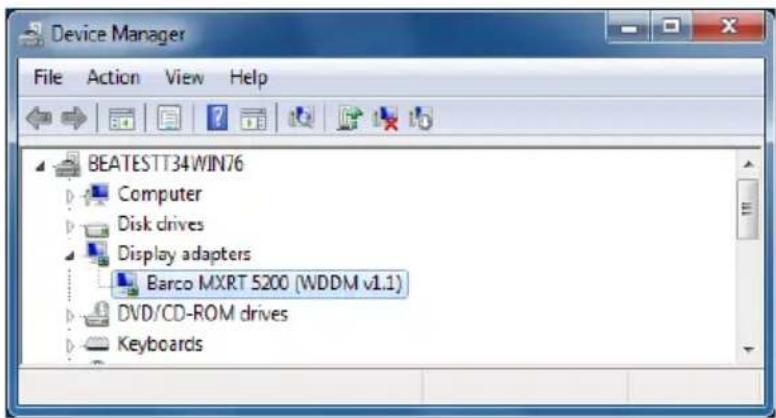
Pour vérifier si le pilote a eté Installedé, accédez au Panneau de configuration de Windows, Sélectionnez Système, Gestionnaire de péripériques, puis Cartes graphiques. Vérifiez que les cartes graphiques Barco MXRT ont eté correctement identifiées, comme illustré ci-dessous :
Configuration automatique de l'écran
Une fois que les pilotes, le logiciel et la documentation sont installés et que votre système a redémarré, l'ordinateur détecte en principe automatiquement vos écrans Barco et les associe au bureau avec la résolution correcte. Si l'ordinateur ne détecte pas vos écrans Barco ou ne les attache pas correctement au bureau, reportez-vous au « Réglage de la résolution de votre écran CARTE GRAPHIQUE BARCO » à la page 33 de la section Configuration de Windows de ce manuel.
Réinstallation des pilotes
Vous pouvez installer de nouveaux pilotes ou réinstaller des pilotes existants à tout moment en executant l'Assistant d'installation Barco contenu sur le Système D'AFFICAGE Barco CD-ROM d'installation.
Déinstallation des pilotes et du logiciel
Pour désinstaller les pilotes Barco, le logiciel ou la documentation de vos systèmes d'Ecran Barco, executez l'utilitaire Ajout/Suppression de programmes. Il se trouve dans le Panneau de configuration de Windows, dans Programmes et fonctionnalités.

Lors de la désinstallation des pilotes Barco MXRT, la boîte de dialogue suivante s'affiche. Sélectionnez le pilote repertorié, si ce n'est pas déjà fait (la version du pilote peut être différente de cette illustrée ci-dessous).
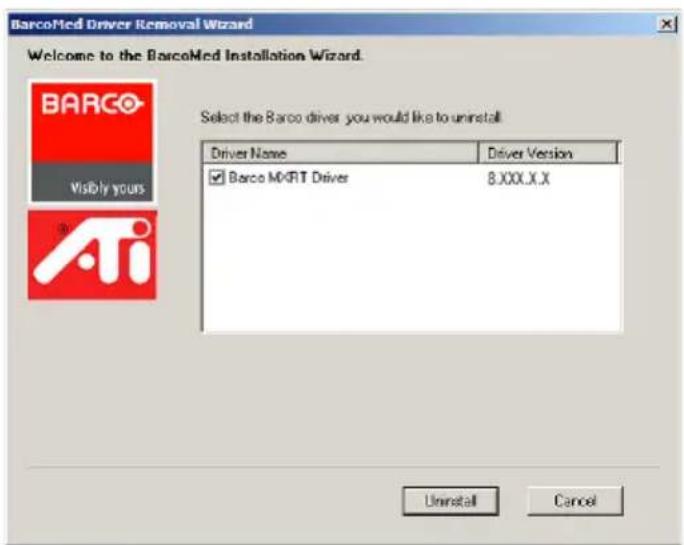
Assistant de désinstallation du pilote Barco MXRT
Après avoir désinstallé le pilote, arrêtez l'ordinateur et retirez la carte. Si vous ne retirez pas la carte, Windows 7 essaire automatiquement de réinstaller le pilote.
Installation en mode silencieux des pilotes et du logiciel
Une fois qu'un pilote graphique Barco a été pré-chargé dans le magasin de pilotes du système d'exploitation Windows 7, l'st installation ultérieure du pilote ne devrait requérir aucune intervention.
Pour pré-charger le logiciel du pilote dans le magasin de pilotes, ouvrez une commande shell et accédez au repertoire de pilote approprié pour executer le programme PnPUtil avec le paramètre -a « add » (ajouter). Par exemple :
cd d:\Barco\drivers\VS32\MXRT
pnputil -a *.inf
Le programme PnPUtil analysera les fichiers inf et ajoutera les pilotes MXRT au magasin de pilotes.
S'il s'agit de la première installation d'un pilote Barco, l'invite vous demandera si vous souhaitez réellement installer le pilote. Cochez la case « Toujours faire confiance au contenu provenant de Barco » et appuyez sur OK. Le programme PnPUtil confirmera le chargement du pilote dans le magasin de pilotes.
À ce stade, vous pouvez changer de réseau et repeter cette procédure pour les autres pilotes.
Une fois que vous avez indiqué que vous ferez toujours confiance au contenu provenant de Barco, vous ne verrez plus cette invite.
Si vous procédez à l'installation avec des caractères de remplacement, un message d'erreur peut s'afficher indiquant que le format de Autorun.inf est incorrect. Cela peut se produit et cela est inoffensif.
Lorsque vous avez ajouté tous les pilotes dans le magasin de pilotes, vous pouvez imager le pilote et le transférer vers des systèmes supplémentaires. Tous les systèmes disposant de ce magasin de pilotes sont configurés pour une installation en mode silencieux sans intervention.
Pour procéder à une installation en mode silencieux, il est uniquement nécessaire d'acceder au dossier racine Barco et d'exécuter la commande « setup.exe -silent ». Cela peut être effectué depuis la commande shell,
depuis la commande Executer ou depuis un raccourci de commande. Le programme d'installation installera automatiquement les pilotes de toutes les cartes BarcoMed ou MXRT Presents, le programme BarcoMed Self Exam et QAWeb (s'il fait partie du package d'installation).
(Cette page est volontairement laissée vierge.)
Configuration de Windows
Réglage de la résolution de votre écran CARTE GRAPHIQUE BARCO

Pour régler la résolution de votre carte graphique Barco, vous doivent ouvrir une session à l'aide d'un compte qui possède des privilèges d'administrateur.
Accès au Panneau de configuration Affichage de Windows
1 Cliquez avec le bouton droit de la souris sur le bureau, puis selectionnez Résolution d'écran.
2A partir du Panneau de configuration Affichage de Windows, mettez en surbrillance l'écran Barco dont vous souhaitez régler le mode, puis Sélectionnez Paramétres avances.
3 Dans l'onglet Adaptateur de la boite de dialogue Paramétres avances, cliquez sur le bouton Lister tous les modes.
4 Dans la boîte de dialogue, Sélectionnez la résolution et le taux de rafraîchissement pris en charge par votre CARTE GRAPHIQUE BARCO, puis cliquez sur OK.
5Cliquez sur OK au bas du Panneau de configuration Carte.
6 Cliquez sur Oui dans la boîte de dialogue « Voulez-vous conserves ces paramètres d'affichage ? ». Voitre CARTE GRAPHIQUE BARCO doit maintainant synchroniser et afficher le bureau de Windows.
Configuration du thème de Windows
1 Cliquez avec le bouton droit de la souris sur le bureau, puis selectionnez Personneliser.
2 Cliquez sur le thème Classique de Windows (recommandé).
Configuration du mode de clonage (duplication)
1 Dans le Panneau de configuration de Windows, cliquez sur Apparence et personnelisation.
2Cliquez sur Affichage.
3Cliquez sur Modifier les parametes d'affichage.
4 Dans la liste déroulante Affichages multiples, ces options sont disponibles (çale ne s'affiche que si plusieurs écrans sont connectés au système):
- Dupliquez ces écrans
- Etendez ces écrons
- Affichez le bureau uniquement sur 1
- Affichez le bureau uniquement sur 2
5Sélectionnez le paramètre souhaité.
Configuration de la rotation logicielle
1 Dans le Panneau de configuration de Windows, cliquez sur Apparence et personnelisation.
2Cliquez sur Affichage.
3Cliquez sur Modifier les parametes d'affichage.
4 Dans la liste déroulante Orientation, ces options sont disponibles :
Paysage (pas de rotation)
- Portrait (rotation de 90 degrés)
Paysage (retourné)
-Portrait (retourné)
Il se peut que la rotation logicielle doive etre reglee pour correspondre a l'orientation du moniteur.
5Sélectionnez le paramètre souhaité.
(Cette page est volontairement laissée vierge.)
Informations importantes
Informations environnementales
MISE AU REBUT (Déchets D'éQUIPements ÉLECTRIQUES ET ÉLECTRONIQUES)

Ce symbole figurant sur le produit indique, conformément à la Directive européenne 2002/96/EC régissant les déchets issus d'appareils électriques et électroniques, qu'il ne doit pas être jeté avec les autres déchets menagers. Veuillez mette au rebut les déchets des apparêils en les déposant dans un point
de collecte identifié pour le recyclage des déchets des apparêls électriques et électroniques. Afin de prévenir toute dommage causé à l'environnement ou à la santé humaine par une mise au rebut non contrôle, veuilles séparer ces éléments des autres types de déchets et les recycler de manière responsable afin de promouvoir une réutilisation durable des ressources matérielles.
Pour plus d'informations concernant le recyclage de ce produit, veillez contacter vous mairie, votre déchetterie municipale ou le magasin où vous avez acheté ce produit.
CONFORMITE AUX NORMES ROHS TURQUES

République de Turquie : en conformité avec la réglementation EEE
Selon l'« Administration pour le contrôle de la pollution causée par les produits électroniques de l'industrie de l'information», le tableau cédssous répertorie les noms et la composition en substances toxiques et/ou dangereuses susceptibles d'être contenues dans le produit Barco. La RoHS de la Chine continentale est incluse dans la norme MCV du Ministère de l'Industrie et des Technologies de l'Information chinois, dans la section « Limites requises en matière de substances toxiques dans les produits électroniques de l'industrie de l'information »
| 零件项目(名称)Nom du composant | 有毒有害物质或元素Substances ou éléments dangereux | |||||
| 铅(Pb) | 汞(Hg) | 镉(Cd) | 六价铬(Cr6+) | 多溴联苯(PBB) | 多溴二苯醚(PBDE) | |
| 印制电路配件Assemblages de circuits imprimés | X | O | O | O | O | |
| 0:表示该有毒有害物质在该部件所有均质材料中的含量均在SJ/T 11363-2006标准规定的限量要求以下。0:Signifie que cette substance toxique ou dangereuse contenue dans tous les matériaux homogènes de cette piece est inférieure à la limite requise par la norme SJ/T11363-2006. X:表示该有毒有害物质至少在该部件的某一均质材料中的含量超出SJ/T 11363-2006标准规定的限量要求.X:Signifie que cette substance toxique ou dangereuse contenue dans au moins l'un des matériaux homogènes de cette piece est supérieure à la limite requise par la norme SJ/T11363 2006. | ||||||
Tous les produits électroniques de l'industrie de l'information (EIP) vendus en Chine continentale doivent être conformes à la « norme d'étiquetage pour le contrôle de la pollution causée par les produits électroniques de l'industrie de l'information » Le numéro situé dans le logo EFUP que Barco utilise (veuillez vous reporter à la photo) est basé sur la «(norme relative à la période d'utilisation respectue de l'environnement des produits électroniques de l'industrie de l'information » de la Chine continentale.

Informations relatives à la conformité réglementaire
FCC CLASSE B
Cette carte graphique Barco est conforme à la Section 15 des règlements de la FCC. Son fonctionnement est soumis aux deux conditions suivantes : (1) cet appeareil ne peut pas provoquer d'interférences nuisibles et (2) il doit accepter toutes interférences reçues, y compris celles qui sont susceptibles d'engendrer un fonctionnement indésirable.
Cet apparéil a été testé et déclaré conforme aux limites imposées à un apparéil numérique de la Classe B, conformément à la Section 15 des règlements de la FCC. Ces limites sont conçues pour assurer une protection raisonnable contre les interférences nuisibles dans une installation résidentielle. Cet apparéil générale, utilise et peut émettre de l'énergie haute fréquences et, s'il n'est pas installé et utilisé conformément aux instructions du fabricant, il peut interférer de manière intempestive avec des communications radio. Il n'est toute fois pas garantit qu'aucune interférence ne se produit dans une installation particulière. Si cet apparéil interfère de manière intempestive la réception radio ou télévision, ce qui peut être déterminé en mettant l' apparéil hors tension, puis sous tension, l'utilisateur est encouraged à remédier à ces interférences à l'aide d'une des mesures suivantes :
- Réorienter ou repositionner l'antenne de réception.
Augmenter la distance qui sépare l'appareil du récepteur. - Raccorder l'appareil à la prise d'un circuit différent de celui auquel est connecté le récepteur.
- Solliciter l'aide du concessionnaire ou d'un technicien radio/TV experimenté.
L'utilisation de cables blindés pour le raccordement du moniteur à la carte graphique est requise pour assurer la conformité aux règlements de la FCC. Toutte modification ou alétrie apportée à cet apparéil sans l'accord expresse de Barco peut annuler l'autorisation donnée à l'utilisateur d'employer cet apparéil.
Explication des symboles
La carte graphique peut porter les symboles suivants (liste non limitative):
| CE 0120 | Indique la conformité aux exigences essentielles de la Directive 93/42/CEE |
| FC | Indique la conformité à la section 15 des règlements de la FCC (Classe A ou Classe B) |
| OU CLASSIFIED | Indique que l'écran est/agréé conformément aux règlements UL. |
| C US OU CLASSIFIED | Indique que l'écran est/agréé conformément aux règlements c-UL. |
| D | Indique que l'écran est/agréé conformément aux règlements DEMKO. |
| CCC | Indique que l'écran est/agréé conformément aux règlements CCC. |
| VCI | Indique que l'écran est/agréé conformément aux règlements VCCI |
| Indique que cet apparéil ne doit pas être jeté à la poubelle, mais doit être recyclé conformément à la directive européen WEEE (Waste Electrical and Electronic Equipment). |
Déclaration de non responsabilité
Bien que tous les efforts aient eté déployés pour préserver l'exactitude technique de ce document, nous n'assumons aucune responsabilité pour les erreurs eventuelles. Notre but est de vous fournir la documentation la plus précise et la vente exploitable possible. Si vous découvert des erreurs, n'hésitez pas à nous les signaler.
Les produits logiciels Barco sont la propriété de Barco. Ils sont distribués sous copyright par Barco N.V. ou Barco, Inc., pour être utilisés exclusivement dans le respect des termes spécifiques du contrat de licence du logiciel conclus entre Barco N.V. ou Barco, Inc. et le détenteur de la licence. Aucune autre utilisation, duplication ou divulgation d'un produit logiciel Barco n'est autorisée, sous quelles forme que ce soit.
Les caractéristiques des produits Barco sont susceptibles d'être modifiées sans avis préalable.
Toutes les marques et marques déposées appartiennent à leurs propriétaires respectifs.
Ce document est protégé par copyright. Tous droits réservés. Ce document et aucune partie de celui-ci ne peuvent être reproduits ou copiés selon quelque forme ou par quelque moyen que ce soit, graphique, électronique ou mécanique, y compris la photocopie, l'enregistrement sur bande ou dans des systèmes de stockage et de recherche de données, sans la permission écrite de Barco.
© 2011 Barco N.V. Tous droits réservés.
| Compatibilité des bus Peut être installé dans des emplacements mécaniques PCI Express x1, x8, x16 Fonctionne dans les emplacements électriques PCI Express x1, x4, x8, x16/à la vitesse x1 | |
| Consommation électrique <25 watts | |
| Facteur de forme Demi-hauteur, demi-longueur (2,3"× 6,6") | |
| Systèmes d'exploitation Windows® XP, X64, Vista | |
| Plateformes Architectures Intel® et AMD | |
| Accéléateur de carte graphique | ATI FireMV™ |
| Mémoire de l'écran 256 Mo DDR2 | |
| Table de consultation Entrée 32 bits/Sortie 32 bits | |
| Profondeur de pixel jusqu'à 32 bits de couleur | |
| Norme électrique DMS-59 pour sortie Dual DVI-I | |
| Connecteurs DMS-59 pour sortie Dual DVI-I | |
| Résolutions prises en charge | Analogue : 2048x1536 Numérique 1920x1200 par écran VGA lors de l'amorgage |
| Agrémentes Classe B de la FCC, CE, ICES-003, VCCI, BSMI, MIC, UL | |
| Température de fonctionnement | 0 ° à 55 °C (32 ° à 131 °F) |
MXRT-2150
| Compatible des bus Peut être uniquement installé dans un emplacement mécanique PCI Express x16 Fonctionne dans les emplacements électriques PCI Express x4, x8, x16/à la vitesse x16 | |
| Consommation électrique <25 watts | |
| Facteur de forme Demi-hauteur, demi-longueur (2,3"x 6,6") | |
| Systèmes d'exploitation Windows® XP, X64, Vista | |
| Plateformes Architectures Intel® et AMD | |
| Accélérateur de carte graphique | ATI FireMV (RV516 GPU) |
| Mémoire de l'écran 256 Mo DDR2 | |
| Table de consultation Entrée 32 bits/Sortie 32 bits | |
| Profondeur de pixel 32 bits de couleur | |
| Norme électrique | Liaison DVI simple conforme à la Specification v1.0 |
| Connecteurs DMS-59 avec cable double DVI-I | |
| Résolutions prises en charge | Analogue : 2048x1536 Numérique 1920x1200 par écran VGA lors de l'amorgage |
| Agrémentes Classe B de la FCC, CE, ICES-003, VCCI, BSMI, MIC, UL | |
| Température de fonctionnement | 0 ° à 55 °C (32 ° à 131 °F) |
| Connectivité | DMS-59 avec cable double DVI-I pour sortie Dual DVI-I (inclus) |
MXRT-2400
| Compatible des bus PCIe Gen2 x16 | |
| Consommation électrique 43 watts | |
| Facteur de forme Emplacement PCIe unique 169,67 mm (L) x 64,46 mm (H) | |
| Systèmes d'exploitation Windows 7 - 32/64 bits | |
| Plateformes Architectures Intel® et AMD | |
| Accéléateur de carte graphique | ATI FirePro |
| Mémoire de l'écran 512 Mo DDR3 | |
| Interface de mémoire 64 bits | |
| Bande passante de mémoire | 14,4 Gb/s |
| Profondeur de pixel Pixels 32 bits (prend en charge 8 bits et 10 bits par canal de couleur) | |
| Norme électrique Liaison double DVI conforme à Display Port (DP) v1.0, conforme à v1.1a | |
| Prise en charge du matériel Direct3D | Microsoft® DirectX v11.0, Vertex Shader 5.0, Pixel Shader 5.0 |
| Résolutions prises en charge | Jusqu'à 6 Mpx pour la couleur et 10 Mpx pour l'échelle de gris |
| Prise en charge du matériel OpenGL | OpenGL 4.0 |
| Agrémentes et conformité Section 15 Classe B de la FCC, CE EN 55022 Limite B, EN 55024, UL-60950-1, BMSI CNS, CISPR-22/24, IEC609050-1, VCCI, CSA C22.2, directive RoHS UE (2002/95/CE), Certificat d'information et équipement de communication (République de Corée) | |
| Température de fonctionnement | 0 ° à 60 °C (32 ° à 140 °F) |
Connectivite Display Port (DP) à liaison simple vers cable
adaptateur DVI-I (1 adaptateur est inclus)
MXRT-5200
| Compatible des bus Prise en charge native PCI Express Gen2 x16 | |
| Consommation électrique < 75 watts | |
| Facteur de forme 98,4 x 228,6 x 15,9 mm (3,87" x 9,0" x 0,63") | |
| Systèmes d'exploitation Windows® XP 32/64, Server 2003, 2008, Vista XPDM, WDDM | |
| Plateformes Architectures Intel® et AMD | |
| Accéléateur de carte graphique | ATI FireGL (RV630 GPU) |
| Mémoire de l'écran 512 Mo GDDR4 | |
| Table de consultation Entrée 24 bits/Sortie 24 bits (8 bits par canal de couleur) | |
| Profondeur de pixel Standard : 8 bits pour l'échelle de gris, 24 bits pour la couleur Plage dynamique élevé : 10 bits pour l'échelle de gris, 30 bits pour la couleur | |
| Norme électrique Liaison double DVI conforme à v1.0 | |
| Connecteurs 2 connecteurs DVI-I DL | |
| Résolutions prises en charge | Jusqu'à 3280 x 2048 VGA lors de l'amorgage |
| Agrément Section 15 Classe B de la FCC, CE, UL-60950-1, BMSI CNS, CISPR-22/24, VCCI, CSA C22.2, RoHS UE, MIC | |
| Température de fonctionnement | 0° à 55°C (32° à 131°F) |
MXRT-5400
| Compatibilité des bus PCIe Gen2 x16 | |
| Consommation électrique 72 watts | |
| Facteur de forme Emplacement PCIe unique 230,53mm (L) x 98,34mm (H) | |
| Systèmes d'exploitation Windows XP - 32/64 bits, Windows 7 - 32/64 bits | |
| Plateformes Architectures Intel® et AMD | |
| Accéléateur de carte graphique | ATI FirePro |
| Mémoire de l'écran 1 Go GDDR5 | |
| Interface de mémoire 128 bits | |
| Bande passante de mémoire | 64 Gb/s |
| Profondeur de pixel Pixels 32 bits (prend en charge 8 bits et 10 bits par canal de couleur) | |
| Norme électrique Liaison double DVI conforme à Display Port (DP) v1.0, conforme à v1.1a | |
| Prise en charge du matériel Direct3D | Microsoft® DirectX v11.0, Vertex Shader 5.0, Pixel Shader 5.0 |
| Prise en charge du matériel OpenGL | OpenGL 4.0 |
| Connecteurs 1- DVI-I, 2- Display Port (DP) | |
| Résolutions prises en charge | Jusqu'à 6 Mpx pour la couleur et 10 Mpx pour l'échelle de gris |
| Agrémentes et conformité Section 15 Classe B de la FCC, CE EN 55022 Limite B, EN 55024, UL-60950-1, BMSI CNS, CISPR- 22/24, IEC609050-1, VCCI, CSA C22.2, directive RoHS UE (2002/95/CE), Certificat d'information et équipement de communication (République de Corée) | |
| Température de fonctionnement | 0 ° à 60 °C (32 ° à 140 °F) |
| Connectivité Display Port (DP) à liaison simple vers cable adaptateur DVI-I (2 adaptateurs sont inclus) Display Port (DP) à liaison double vers adaptorateur DVI-I disponible chez Barco référence K9305101 | |
MXRT-5450
| Compatibilité des bus PCIe Gen2 x16 | |
| Consommation électrique 72 watts | |
| Facteur de forme Emplacement PCIe unique 230,53mm (L) x 98,34mm (H) | |
| Systèmes d'exploitation Windows XP - 32/64 bitsWindows 7 - 32/64 bits | |
| Plateformes Architectures Intel® et AMD | |
| Accéléateur de carte graphique | ATI FirePro |
| Mémoire de l'écran 1 Go GDDR5 | |
| Interface de mémoire 128 bits | |
| Bande passante de mémoire | 64 Gb/s |
| Profondeur de pixel Pixels 32 bits (prend en charge 8 bits et 10 bits par canal de couleur) | |
| Norme électrique Liaison double DVI conforme à Display Port (DP) v1.0, conforme à v1.1a | |
| Prise en charge du matériel Direct3D | Microsoft® DirectX v11.0, Vertex Shader 5.0, Pixel Shader 5.0 |
| Prise en charge du matériel OpenGL | OpenGL 4.0 |
| Connecteurs 2-DVI-I | |
| Résolutions prises en charge | Jusqu'à 6 Mpx pour la couleur et 10 Mpx pour l'échelle de gris |
| Agrémentes et conformité Section 15 Classe B de la FCC, CE EN 55022 Limite B, EN 55024, UL-60950-1, BMSI CNS, CISPR- 22/24, IEC609050-1, VCCI, CSA C22.2, directive RoHS UE (2002/95/CE), Certificat d'information et équipement de communication (République de Corée) | |
Température de fonctionnement
0° à 60 °C (32° à 140 °F)
MXRT-7300
| Compatibilité des bus Prise en charge native PCI Express Gen2 x16 | |
| Consommation électrique 76 watts | |
| Facteur de forme | Emplacement PCIe unique 249 mm (L) x 111 mm (H) (9,8" x 4,375") |
| Systèmes d'exploitation Windows®, XP 32/64 bits Server 2003, 2008 Vista, Windows 7 32/64 bits XPDM, WDDM | |
| Plateformes Architectures Intel® et AMD | |
| Accéléateur de carte graphique | ATI FirePro (RV730 GL XTX GPU) |
| Mémoire de l'écran 1 Go GDDR3 | |
| Table de consultation Entrée 24 bits/Sorting 24 bits (8 bits par canal de couleur) | |
| Profondeur de pixel 24 bits/30 bits (mode HDR) | |
| Norme électrique Liaison double DVI, DisplayPort conforme à la spécification v1.0 | |
| Connecteurs 2 connecteurs DisplayPort, 1 connecteur DL DVI-I | |
| Résolutions prises en charge | Jusqu'à 3280 x 2048 (VGA lors de l'amorçage) |
| Agrémentes Section 15 Classe B de la FCC, CE EN 55022 Limite B, EN 55024, UL-60950-1, BMSI CNS, CISPR-22/24, VCCI, CSA C22.2, directive RoHS UE (2002/95/CE), Certificat d'information et équipement de communication (République de Corée) | |
| Température de fonctionnement | 0 ° à 55 °C (32 ° à 131 °F) |
MXRT-7400
| Compatibilité des bus PCIe Gen2 x16 | |
| Consommation électrique 138 watts | |
| Facteur de forme Emplacement PCIe unique 281,29mm (L) x 98,53mm (H) | |
| Systèmes d'exploitation Windows 7 - 32/64 bits | |
| Plateformes Architectures Intel® et AMD | |
| Connecteur électrique Un connecteur électrique 2x3 | |
| Accélérateur de carte graphique | ATI FirePro |
| Mémoire de l'écran 2 Go GDDR5 | |
| Interface de mémoire 256 bits | |
| Bande passante de mémoire | 128 Gb/s |
| Profondeur de pixel Pixels 32 bits (prend en charge 8 et 10 bits par canal de couleur) | |
| Norme électrique Liaison double DVI conforme à Display Port (DP) v1.0, conforme à v1.1a | |
| Prise en charge du matériel Direct3D | Microsoft® DirectX v11.0, Vertex Shader 5.0, Pixel Shader 5.0 |
| Prise en charge du matériel OpenGL | OpenGL 4.0 |
| Connecteurs 1-DVI-I, 2-Display Port (DP) | |
| Résolutions prises en charge | Jusqu'à 6 Mpx pour la couleur et 10 Mpx pour l'échelle de gris |
| Agrémentes et conformité Section 15 Classe B de la FCC, CE EN 55022 Limite B, EN 55024, UL-60950-1, BMSI CNS, CISPR- 22/24, IEC609050-1, VCCI, CSA C22.2, directive RoHS UE (2002/95/CE), Certificat d'information et équipement de communication (République de Corée) | |
| Température de fonctionnement | 0 ° à 60 °C (32 ° à 140 °F) |
| Connectivité Display Port (DP) à liaison simple vers cable adaptateur DVI-I (2 adaptateurs sont inclus) Display Port (DP) à liaison double vers adaptateur DVI-I disponible chez Barco référence K9305101 | |
Déclaration de garantie
CONDITIONS GENERALES DE GARANTIE BARCO MID
Applicables à partir du 1er janvier 2008
Barco nv, Medical Imaging Division garantil que l'equipement est exempt de tout defaut de materiaiu ou de main d'oeuvre pendant la période de garantie ou la période spécifique d'un programme d'extension de garantie.
Matériel : Barco garantit qu'a livraison et en vertu des prsentes, les Produits seront (i) conformes aux specifications en vigueur à la date de la livraison et (ii) exempres de defaults de matériel et de main-d'oeuvre (les « Garanties »).
Logiciel: Barco garantit que le logiciel create par Barco fonctionnera dans une large mesure selon les specifications en vigueur à la date de livraison. Fondamentalement, le logiciel est susceptible de presenter des bogues et des erreurs. Barco ne donne aucune garantie quant au logiciel fourni « en l'etat » au Client et ne garantit pas que les Produits fonctionneront de manière ininterrompue ou sans erreurs.
Sauf stipulation contraire dans le manuel du Produit Barco ou dans le contrat conclus entre Barco et le Client, la période de garantie est de
(a) Matériel: 12 mois à compter de la date de la facture Barco.
(a) Logiciel : 3 mois à compter de la date de la facture Barco.
Nonobstant les dispositions de la clause 2, la réparation et le remplacement de pieces défectueuses et/ou la main-d'oeuvre se font dans nos aneliers, conformément aux termes et conditions définis ci-après:
1.1 Toute réclamation sous Garantie doit être notificationé à Barco par écrit sous 8 jours à partir de la date à laquelle le défaut ou la panne a été découvert(e) ou constaté(e) pour la première fois. Dés qu'une panne survient, le Client contacte le centre de support technique de Barco ny, MID (ou un centre de réparation/agree) par téléphone, télécopie ou courrier electronique et fournit à l'intervenant concerné une description complète du problème, y compris le modele et le nombre de série de l'équipement concerne.
1.2 L'intervenant du Support technique diagnostic le problème rencontre par le Client et lui indique comment proceder. Le support technique peut éventuellesment demander le re�oit de l'equipement ou des sous-ensembles defectueux à Barco n v ou au centre de support technique de MID (ou à un centre de réparation agree) en vue de leur réparation. Enaucun cas le Client ne peut returner une piece ou un Produit defectueux à Barco sans avoir obtenu au préalable l'accord ecrit de Barco.
Si Barco autorise le retour du Produit defectueux dans ces locaux, il delivrera une ARP (Autorisation de retour du produit) au Client.
Sauf stipulation contraire, le Client doit demander un numero ARP au centre de support technique MID de Barco nv (ou a un centre de réparation/agree) le plus proche dont il trouvera les coordonnées sur www.barcomedical.com.
Les frais d'emballage, de transport et d'assurance liés à l'expedition de la piece ou du Produit prétendument défectieux à Barco pour réparation ou remplacement seront pris en charge par le Client. Les frais d'emballage, de transport et d'assurance liés à l'expedition au Client de la piece ou du Produit réparé ou remplace seront pris en charge par Barco.
1.3 Le Client renverra, sous port paye, I'equipement ou les sous-ensembles defectueux dans leur emballage d'origine, accompagnés du numero ARP afin qu'ils soient réparés au centre de support technique Barco nv, MID (ou à un centre de réparation/agree).
1.4 Les pieces de rechange seront neuves ou équivalentes à des pieces neuves pour le niveau de révision de l'équipment. Une dalle LCD de rechange sera neue ou équivalente en temps de fonctionnement. La période de garantie des pieces de rechange expirera au même moment que la période de garantie d'origine de l'équipment. Toutes les pieces remplaçées et renvoyées à Barco nv, MID (ou à un centre de réparation/agree) deviendron la propriété de Barco nv, MID (ou du centre de réparation agree).
1.5 L'équipment réparé sera renvoyé au Client, par envoi ordinaire, aux frais de Barco nv, MID.
1.6 Barco ny, MID remplacera, par un equipement neuf, un produit qui lombe en panne dans les 90 jours qui suiveit son expedition par bateau, en veillant à respecter les couleurs d'origine dans le cas d'une configuration d'écrans de diagnostic à plusieurs liées.
Barco expediera normalement le nouveau produit de remplacement dans les 2 jours ouvrés qui suiveit la reception de notification écrité du Client.
ARTICLE 2: CONDITIONS PREALABES A LA GARANTIE ET AUX ARTICLES EXCLUS DE LA GARANTIE
A. Les Garanties s'appliqueront uniquement dans la mesure ou les Produits ou toute piece de ceux ci
(i) ont ete transportes et emreposes en toulles circonstances dans leur emballage d'origine et dans les conditions specifiées par Barco ( comme un lieu couvert et securise, des temperatures minimale et maximaule, une humidite maximale, etc.) ou, en l'absence de celles-ci, au moins dans des conditions compatibles avec les
méthodes généralement acceptées pour ce type de produits ;
(ii) ont plusieurs manies en suivant les instructions de Barco ou, en l'absence de celles-ci, au moins ennant des précautions compatibles avec les méthodes généralement acceptées pour ce type de produits;
(iii) ont ete installes en suivant strictement les instructions et les consignes données par Barco (si et dans la mesure ou les Produits n'ont pas ete installes par Barco ou par ses sous-traitants habitiles);
(iv) n'ont pas fait l'objet d'un accès non autorisé, d'un changement, d'une modification, d'une réparation quelconques ou d'une de ces lentatives;
(v) ont ete en permanence « utilisés normalement » dans le but recherche et utilisés en stricte conformité avec les instructions d'utilisation indiquées dans le guide d'utilisation du Produit en question, et plus généralement n'ont pas eté utilisés à mauvais escient, de façon inconsiderée ou endommages. Pour l'application de la presente clause, par « utilisés normalement » il faut entendre une utilisation normale, ordinaire et habituelle du Produit en question tel que prevu et/ou recommendé par Barco;
(vi)ont always ete entretenus conformement aux instructions de Barco ou, en l'absence de celles-ci, au moins dans des delais et d'une maniere compatibles avec les methodes generalement acceptees pour ce type de produits.
B. La presente garantie ne couvre pas les éléments suivants :
2.1 Tout élément matériel ou logiciel obtenu auprès d'une source autre que Barco nv, MID ou un de ses agents ou distributeurs officiels, et intégré par le client ou une tierce partie dans l'équipment fourni par Barco nv, MID.
2.2 Toute configuration hote qui n'est pas explicitement prise en charge par Barco nv, MID.
2.3 Tout logiciel installé sur le système, qu'il ait ete acquis apres de Barco nv, MID. ou d'un tiers. Une exception est cependant faite pour les logiciels fournis par Barco nv, MID. s'il est provue que ceux-ci sont à l'origine du mauvais fonctionnement du matériel couvert par la presente Garantie.
2.4 L'usure normale, l'utilisation dans des circonstances qui outrepassent les specifications, notamment dans un environnement poussiêux ou sous des température excessives, la mauvaise utilisation, les réparations ou modifications non autorises, l'absence de configuration ou d'entretien correct, l'endommagement, la modification ou la suppression du numero de série, la transformation esthetique.
2.5 La réparation ou le remplacement de consommables 1 ou de pieces spécifiques qui, par définition, sont soumises à l'usure, notamment mais sans limitation :
a. Ecrans CRT, dalles LCD
b. Retro-eclairages des écans LCD de diagnostic, lorsque le temps de fonctionnement du retro-eclairage est inférieur à la durée de vie garantie du retro-eclairages du modele concerné, pour autant qu'il soit utilisé avec le degré de luminance étaconné en usine.
Ex. 1.
- Un écran est utilisé 8 heures/jour, soit environ 2920 heures/an.
Le systeme de visualisation est couvert pendant une période de garantie de 5 ans. - La durée de vie garantie du rétro-eclairage de ce modele est de 17 000 heures.
- La luminance etalonnée en usine ne peut plus etre respectee apres 4 ans, ce qui correspond dont a environ 11 680 heures.
- Résultat : le remplacement du rétro-éclairage est effectué sous garantie.
EX.2.
- Un écran est utilisé 24 heures/jour, soit 8760 heures/an.
Le système de visualisation est couvert par un programme de garantie de 5 ans.
La durée de vie garantie du rétro-éclairage de ce modele est de 17 000 heures.
La luminance etalonnée en usine ne peut plus etre respectee apres 2,5 ans, ce qui corresponddonc a environ 21 900 heures. - Résultat : le remplacement du rétro-eclairage ne fait pas partie de la couverture de la garantie.
(1) : Les « consommables » peuvent être replacés par l'utilisateur.
(2) : Le « temps de fonctionnement du retroéclairage » correspond à la durée totale pendant laquelle une image (y compris l'économiseur d'écran) a été affichée à l'écran ; cette valeur peut être consultée par l'intermédiaire des touches du menu de réglage à l'écran.
(3): La « durée de vie garantie du rétro-eclairage » correspond au nombre d'heures de rétro-eclairage pendant lesquelles une valeur de luminance prédéfinie, notamment la luminance étalandnée en usine, est fournie par un réseau d'écran de diagnostic spécifique. Cette valeur est imprimée sur le certificat de garantie de chaque écran ou peut être obtenue après de toute agence Barco locale.
(4): La « luminance étalonnée en usine » est la valeur de luminance normale à laquelle un modele d'écran de diagnostic spécifique est étalonné pendant le processus de production. Cette valeur est imprimée sur le
certificat de garantie de chaque écran ou peut être obtenue après de votre agence Barco locale.
c. Lampes, composants optiques des projecteurs
d. Remplacement du à :
i. la détention de l'image résultat de :
- l'utilisation non correcte de l'économiseur d'écran et/ou du système de gestion de l'alimentation de l'écran (DPMS, Display Power Management System) comme décrit dans le manuel d'utilisation
- un fonctionnement prolongé de l'écran avec une image statique dans la même zone d'écran
ii. un nombre de pixels manquants inférieur au nombre total autorisé comme indiqué dans les specifications du produit.
iii. une différence de température de couleur inférieure à la différence totale autorisée comme indiquedans les specifications du produit.
iv. une différence de température de couleur résultat de l'inutilisation de tous les écans d'une configuration à plusieurs liées au même laux.
v, l'uniformité de la luminance LCD qui est comprise dans les specifications du produit ou la performance de l'uniformité de la luminance qui est inherente à la technologie LCD.
Barco ny, MlD ne garantit pas de durée de vie minimale ou de performance minimale d'aucun consommable.
2.6 Le remplacement des pieces mobiles, notamment les cordons d'alimentation, les telecommandes, etc.
2.7 tous frais de démontage et d'installation sur le site d'exploitation, frais de déplacement et temps de déplacement de et vers le site d'exploitation du personnel charge de la réparation ainsi que les frais de transport.
2.8 Toute panne resultant d'un accident, d'une negligence (notamment, mais sans limitation, l'effacement ou la suppression de fichiers système et de fichiers de produits logiciels sous licence), le mauvais employe, la défaillance d'un circuit ou toute modification apportée à celui-ci, les dégats dus au feu, à l'eau, à l'orage ou à la foudre, les pannes d'alimentation ou les variations de tension, les défaillances des lignes de communication ou les cas de force majeure, ou encore toute autre raison étrangère à l'équipement.
2.9 Tous services ou procedres specifiques, sollicités par le Client, en relation avec la verification de l'equipement réparé.
2.10 Les frais d'évaluation d'un produit returné qui est estimé opérationnel ne sont pas couverts par la garantie et seront factures au Client, à la seule discrétion de Barco, sur base d'une évaluation au cas par cas.
ARTICLE 3 : OBLIGATIONS DU CLIENT
Par la presente, le client assume les obligations suivantes en contrepartie partielle de l'exection des engagements de Barco nv, MID dans le cadre de la presente Garantie. Si le client ne satisfait pas a ses obligations telles que definiées dans le present paragraphe, il exéme Barco nv, MID de l'exection des engagements stipulés dans la presente :
3.1 Le client n'exposera pas le personnel de Barco ny, MID a des conditions de travail dangereuses.
3.2 Les réparations de l'équipment, dans le cadre de la presente garantie, qui résulteraient d'un mauvais entretien ou de réparations effectuees par le Client, ses cadres, agents, employés ou représentants, seront supportées par le Client, à ses propres frais.
3.3 Le Client doit installer l'equipment Barco nv, MID dans un environnement pour lequel il a ete concu. S'il apparait que I'equipement a ete utilise, meme temporairement, dans un environnement ne respectant pas les specifications prevues, Barco nv, MID esulorise a ne pas execuler les reparations sous garanlie et a meltre un terme au contral de garantie. Toute action prise par Barco nv, MID a cet egard peut etre facturer au client au prix normal.
ARTICLE 4:MOYENS D'OBETINR REPARATION SOUS GARANTIE
(a) Matériel: au cours de la période de Garantie, si un Produit ou toute piece de celui-ci ne remplit pas les Garanties, alors sur demande du Client, Barco peut, à son gré et à ses propres frais, rapidement et dans un-delai de 20 jours ouvrés, soit: (i) réparer ou corriger le Produit ou la piece en question; ou (ii) remplaner le Produit ou fournir une (des) piece(s) ou un (des) composant(s), conformément aux conditions mentionnées dans l'article 1. Une piece de remplacement doit être au moins équivalente à la piece d'origine. Le Produit, les pieces et/ou les composants remplacés deviennent la propriété de Barco et doivent, à la demande de Barco, lui est returnés par le Client aux frais de Barco.
(b) Logiciel : l'unique obligation de Barco est de rectifier les sérieux dysfonctionnements du logiciel (dans la mesure ou cela est raisonnablement possible sur le plan technique) en modifiant le logiciel ou en fournissant une autre version du logiciel.
(c) La réparation ou le remplacement sous Garantie couvre les frais de piece et main-d'oeuvre.
ARTICLE 5: RENONCIATION DE GARANTIES
BARCO NV, MID RENONCE A TOUTES GARANTIES, EXPRESSSES OU IMPLICITES, Y COMPRIS TOUTES LES GARANTIES IMPLICITES DE COMMERCIALISATION ET D'ADEQUATION A UN USAGE PARTICULARIER.
ARTICLE 6: LIMITATION DE RESPONSABILITE
Les recours indiqués dans le present Article 8 constituient le seul et unique recours de l'Acheleur et la seule et unique responsabilité du Vendeur en cas de violation des Garanties decoulant du present contrat.
BARCO NV, MID NE POURRA, EN AUCUNE CIRCONSTANCE, ETRE TENU POUR RESPONSABLE VIS-A-VIS DU CLIENT OU D'UN TIERS, POUR TOUT DOMMAGE DIRECT, INDIRECT, INCIDENT, SPECIAL OU CONSECUTIF, NOTAMMENT MAIS SANS LIMITATION, LA PERTE OU LES DOMMAGES PROVOQUES A DES EQUIPEMENTS OU DES BIENS CORPORELS OU INCORPORELS, LA PERTE DE BENEFICES OU DE CHIFFRE D'AFFAIRES, LE COUT DU CAPITAL, LE COUT DE L'ACHAT DE BIENS DE REMPLACEMENT, OU TOUTE RECLAMATION DES CLIENTS DE L'UTILISATEUR POUR CAUSE D'INTERRUPTION DE SERVICE. LA RESPONSANBILITE DE BARCO NV, MID DANS LA FABRICATION, LA VENTE, LA LIVRAISON, LA REVENTE, L'INSTALLATION, LE FONCTIONNEMENT OU L'ADEQUATION A UN USAGE PARTICULIER DE Tout PRODUIT OU SERVICE COUVERT OU FOURNI DANS LE CADRE DE CETTE CONDITION DE GARANTIE, OU ELLE DECOULE D'UN CONTRAT, D'UNE NEGLIGENCE, D'UN PREJUDICE STRICT, DE LA GARANTIE OU D'UNE AUTRE CAUSE, SERA LIMITEA A LA REPARATION OU AU REMPLACEMENT DU PRODUIT OU D'UNE QUELCONQUE DE SES PIECES, AU GRE ET AUX FRAIS DU CLIENT.
Chacune des parties sera dégagée de toute obligation resultant du present contrat dans la mesure, et aussi longtemps que, celui-ci ne pourra être hopere pour une raison de force majeure. Dans cette clause, l'expression « force majeure » signifie, sans etre limite a un conflit du travail, un incendie, une mobilisation, une requisition, un embargo, une interdiction de transfierer des devises, une insurrection, l'absence de moyen de transport, la restriction de l'utilisation d'énergie, et en rile générale toute circonstance hors de tout contrôle des parties et qui empêche une de celles-ci de se conformer à ses obligations.
ARTICLE 8 : GENERALITES
8.1 Le Client reconnait que tous les logiciels et dispositifs électroniques, y compris les produits Barco NV, MID, sont susceptibles de presenter des erreurs, des pannes mécaniques ou électriques et qu'ils ne constituent pas un moyen fiable d'executer des applications inappropriées ou dépourvues de sauvégarde correcte et/ou d'autres précautions de sécurité chaque fois que des dommages physiques ou matériels peuvent résouter d'une défaillance ou d'une erreur du produit.
8.2 Barco nv, MID ne pourra pas etre tenu pour responsable des defaillances de I'appareil et/ou de son incapacite a fournir le service ou la maintenance escompté pour des raisons qu'il ne peut raisonnablement pas controler.
- Bienvenue !
- Sommaire
- Contenu de la boîte. 7
- Installation de la carte graphique 9
- Clés électroniques. 15
- Installation des pilotes et du logiciel. 25
- Configuration de Windows 33
- Informations importantes 37
- Contenu de la boîte
- Installation de la carte graphique
- Qu'est-ce que la carte graphique?
- Installation d'une carte graphique Barco
- Tableau synoptique
- TYPES DE CARTES GRAPHIQUES POUR SYSTÉMES D'AFFICHAGE BARCO
- Modèle de carte Emplacement PCIe compatible
- QUEL EMPLACEMENT PCIE CHOISIR
- Procedure d'installation
- RACCORDEMENT DE VOS ÉCRANS BARCO
- Panneau-E/S des cartes Barco MXRT 1150 et Barco MXRT 2150
- Panneau-E/S de la carte Barco MXRT 2400
- Panneau-E/S des cartes Barco MXRT 5200 et MXRT 5450
- Panneau-E/S des cartes Barco MXRT 5400, MXRT 7300 et MXRT 7400
- clés électroniques
- Clélectronique à liaison simple
- Clélectronique à liaison double
- Cas courants
- MXRT 2400
- MXRT 5400
- MXRT 7400
- Installation des pilotes et du logiciel
- Conditions requises pour l'installation des pilotes et du logiciel
- Installation des pilotes et du logiciel BARCO MXRT
- Configuration automatique de l'écran
- Réinstallation des pilotes
- Déinstallation des pilotes et du logiciel
- Installation en mode silencieux des pilotes et du logiciel
- Configuration de Windows
- Réglage de la résolution de votre écran CARTE GRAPHIQUE BARCO
- Accès au Panneau de configuration Affichage de Windows
- Configuration du thème de Windows
- Configuration du mode de clonage (duplication)
- Configuration de la rotation logicielle
- Informations importantes
- Informations environnementales
- CONFORMITE AUX NORMES ROHS TURQUES
- Informations relatives à la conformité réglementaire
- FCC CLASSE B
- Explication des symboles
- Déclaration de non responsabilité
- MXRT-2150
- MXRT-2400
- MXRT-5200
- MXRT-7400
- Déclaration de garantie
- CONDITIONS GENERALES DE GARANTIE BARCO MID
- ARTICLE 2: CONDITIONS PREALABES A LA GARANTIE ET AUX ARTICLES EXCLUS DE LA GARANTIE
- ARTICLE 3 : OBLIGATIONS DU CLIENT
- ARTICLE 4:MOYENS D'OBETINR REPARATION SOUS GARANTIE
- ARTICLE 5: RENONCIATION DE GARANTIES
- ARTICLE 6: LIMITATION DE RESPONSABILITE
- ARTICLE 8 : GENERALITES
Marque : Barco
Modèle : MXRT5450
Catégorie : Carte graphique