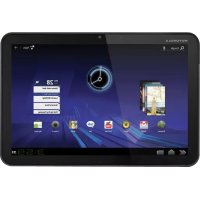
Xoom - Tablette MOTOROLA - Notice d'utilisation et mode d'emploi gratuit
Retrouvez gratuitement la notice de l'appareil Xoom MOTOROLA au format PDF.

| Type de produit | Tablette tactile |
| Marque | Motorola |
| Modèle | Xoom |
| Écran | Tactile HD 10,1 pouces |
| Dimensions | 249,1 x 167,8 x 12,9 mm |
| Poids | Environ 730 g (Wi-Fi) / 740 g (3G) |
| Alimentation | Chargeur secteur fourni (ne pas charger via le port USB) |
| Batterie | Lithium-ion, remplacement uniquement par service agréé |
| Connectivité | Wi-Fi, Bluetooth, 3G (modèle sélectionné), Micro USB, HDMI, emplacement microSD |
| Appareil photo avant | Oui, pour visioconférence |
| Appareil photo arrière | Oui, avec flash et zoom numérique |
| Fonctions principales | Navigation web, messagerie, Google Maps, GPS, chat vidéo (Google Talk), lecture de livres, musique, vidéos HD, téléchargement d'applications via Android Market |
| Entretien et nettoyage | Essuyer avec un chiffon doux et sec ; éviter l'humidité et les produits abrasifs |
| Sécurité | Verrouillage d'écran par schéma, PIN ou mot de passe ; utiliser Bluetooth/Wi-Fi uniquement en intérieur (réglementation française) |
| Pièces détachées et réparabilité | Batterie remplaçable uniquement par un service agréé Motorola ; câble USB et chargeur fournis |
| Informations générales | Système Android, mise à jour logicielle par Wi-Fi ou ordinateur, assistance sur motorola.com/myxoom |
FOIRE AUX QUESTIONS - Xoom MOTOROLA
Questions des utilisateurs sur Xoom MOTOROLA
0 question sur cet appareil. Repondez a celles que vous connaissez ou posez la votre.
Poser une nouvelle question sur cet appareil
Téléchargez la notice de votre Tablette au format PDF gratuitement ! Retrouvez votre notice Xoom - MOTOROLA et reprennez votre appareil électronique en main. Sur cette page sont publiés tous les documents nécessaires à l'utilisation de votre appareil Xoom de la marque MOTOROLA.
MODE D'EMPLOI Xoom MOTOROLA
Conseil : Cliquez sur un lien ci-dessus ou utilisez les signets d'Acrobat™ Reader™ pour accéder à une section.

Et plus encore
Assistance


Retour
Suivant


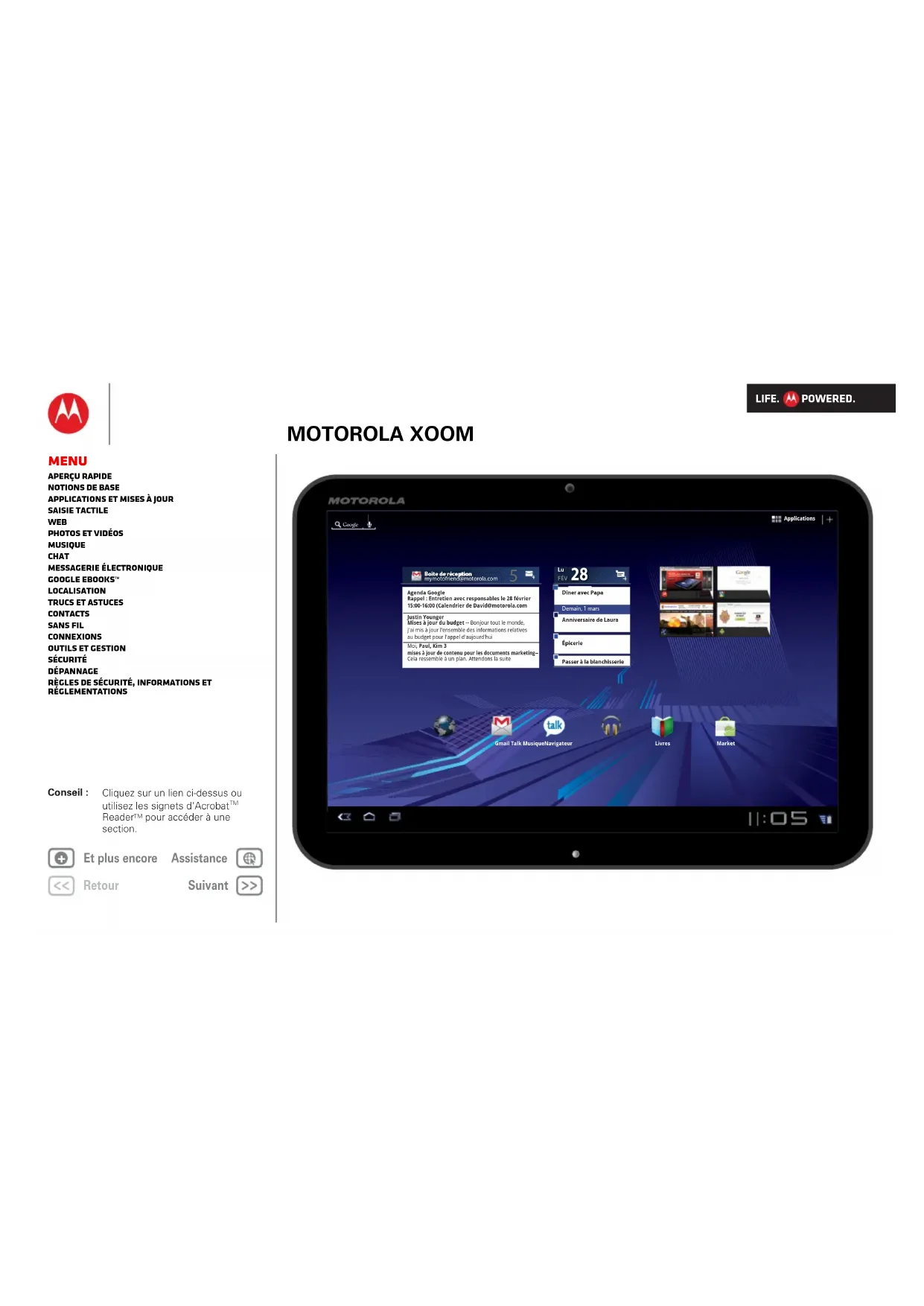
MOTOROLA XOOM
LIFE. POWERED.
MENU
APERÇU RAPIDE
NOTIONS DE BASE
Rapide, simple et bref
BIENVENUE
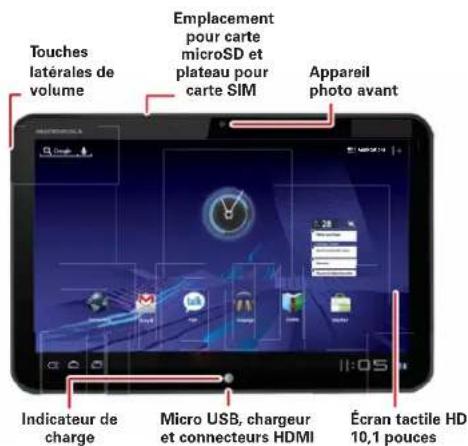
MOTOROLA XOOM™ et MOTOROLA XOOM™ avec Wi-Fi mènent la révolution de l'informatique mobile avec la tablette électronique nouvelle génération, en avance sur son temps.
Remarque : certaines fonctions décrites dans ce guide sont uniquement disponibles sur le MOTOROLA XOOM avec Wi-Fi.
TRUCS ET ASTUCES
- Une fois que vous êtes prêt, consultez la section « VOUS VOULEZ EN SAVOIR PLUS ? ». Vous y trouverez plus d'aide, plus d'accessoires et des applications gratuites.
- Pour les mises à jour, l'aide en ligne et bien plus encore, rendez-vous sur la page www.motorola.com/myxoom.
Remarques :
- Tous les écrans de ce guide sont simulés. L'affichage réel peut être différent.
- Ce périphérique prend en charge des applications et services utilisant de grandes quantités de données. nous vous conseillons vivement d'opter pour un forfait de données adapté à vos besoins. Pour plus de détails, adressez-vous à votre opérateur.

Ce produit est conforme à la valeur limite de DAS en vigueur de 1,6 W/kg (IEEE/FCC) et de 2 W/kg (ICNIRP). Les plus hautes valeurs de DAS relevées
pour cet appareil sont consignées dans les informations légales et de sécurité fournies avec votre produit.

MOTOROLA XOOM
LIFE. POWERED.
MENU
APERÇU RAPIDE
NOTIONS DE BASE
Un écran tactile qui fait toute la différence.
Appuyez
pour une
recherche
textuelle
Appuyez pour
une recherche
vocale
Ouvrez le menu
Applications.
Personnalisez
l'écran d'accueil.

- Pour plus d'informations, consultez la section « NOTIONS DE BASE ».
- Pour mettre la tablette sous tension, appuyez de manière prolongée sur la touche d'alimentation/de verrouillage située à l'arrière.
- Pour mettre l'écran en veille, appuyez sur la touche d'alimentation/de verrouillage Pour le réactiver, appuyez à nouveau sur la touche d'alimentation/de verrouillage puis faites glisser vers la gauche ou vers la droite.
- Appuyez sur Menu pour afficher les options.

MOTOROLA XOOM
LIFE. POWERED.
MENU
APERÇU RAPIDE
NOTIONS DE BASE
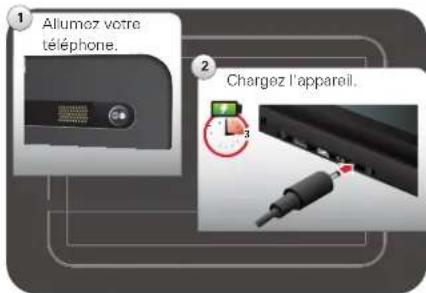
Passons aux choses sérieuses : chargeons la tablette et mettons-la sous tension.
TRUCS ET ASTUCES
- Recherchez des accessoires pour votre tablette sur le site www.motorola.com/products.
Attention : avant d'assembler, de charger ou d'utiliser votre périphérique pour la première fois, lisez les informations légales et les consignes de sécurité essentielles fournies avec le produit.
Attention : utilisez exclusivement le chargeur fourni avec votre tablette pour la recharger. NE tentez PAS de relier un chargeur au port USB. Le port USB sert uniquement au transfert de données, et NON à la recharge.
Remarque : la batterie doit être remplacée uniquement par un service de réparation agréé par Motorola. Toute tentative de retrait ou de remplacement de la batterie risque d'endommager le produit.

MOTOROLA XOOM
LIFE. POWERED.
MENU
APERÇU RAPIDE
NOTIONS DE BASE
Créez un compte Google™ ou connectez-vous à votre compte pour profiter au maximum de votre tablette.

TRUCS ET ASTUCES
- Si vous vous connectez à un compte Google existant, tous vos contacts et événements d'agenda sont automatiquement synchronisés avec votre tablette.
- Vous pouvez créer un compte Google à l'adresse mail.google.com/mail/signup, puis vous connecter à ce compte sur votre tablette.
- Notez quelque part votre nom de compte et votre mot de passe Google.
- Dans le cas peu probable où votre périphérique ne répond plus, essayez de forcer le redémarrage. Pour cela, appuyez sur la touche d'alimentation/de verrouillage et sur la touche du volume et maintenez-les enfoncées pendant trois secondes.

MOTOROLA XOOM
LIFE. POWERED.
MENU
APERÇU RAPIDE
NOTIONS DE BASE
Les éléments de base de la navigation sont les suivants :
- Accueil : retour à l'écran d'accueil.
- Menu : affichage du menu de l'écran actif.
- Retour : retour à l'écran précédent.
- Applications récentes : affichage des applications récentes.
- Notifications : notifications des applications, état de la tablette et paramètres rapides.
- Menu Applications -affichage de toutes les applications de votre tablette.
Ouvrez le menu Applications

TRUCS ET ASTUCES
- Pour plus d'informations, consultez la section « NOTIONS DE BASE ».
- Faites défiler l'écran vers la gauche ou la droite pour voir d'autres panneaux de l'écran d'accueil.
- Appuyez sur le symbole X d'une notification pour la supprimer.
- Appuyez sur 📋ns le panneau des notifications pour voir et modifier les paramètres rapides tels que Mode avion et Wi-Fi.

MOTOROLA XOOM
LIFE. POWERED.
MENU
APERÇU RAPIDE
NOTIONS DE BASE
- Appuyer : sélection d'une icône ou d'une option.
- Appuyer de manière prolongée : pour accéder aux options.
- Faire glisser/faire glisser rapidement : défilement ou déplacement lent ou rapide.
- Pincer ou appuyer deux fois : zoom avant/arrière.
Parcourez ou faites glisser pour faire défiler la page.
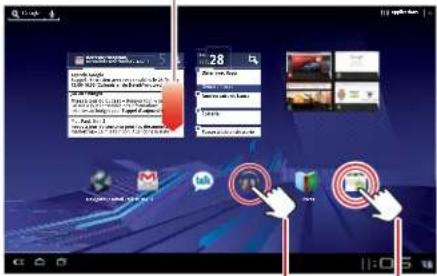
Appuyez pour ouvrir.
Appuyez de manière prolongée pour déplacer,
TRUCS ET ASTUCES
- Pour plus d'informations, consultez la section « NOTIONS DE BASE ».
- Si votre écran se met en veille, appuyez sur la touche d'alimentation/de verrouillage pour le réactiver.
- Lorsque vous faites glisser rapidement une longue liste, appuyez sur l'écran pour interrompre le défilement.
- Lorsque vous consultez un plan, appuyez dessus avec deux doigts pour le faire pivoter et modifier l'angle de vue.

MOTOROLA XOOM
LIFE. POWERED.
MENU
APERÇU RAPIDE
NOTIONS DE BASE
L'écran d'accueil réunit en un seul emplacement les toutes dernières informations reçues. Utilisez les widgets, les raccourcis et les panneaux pour jongler entre applications personnelles, professionnelles et ludiques.
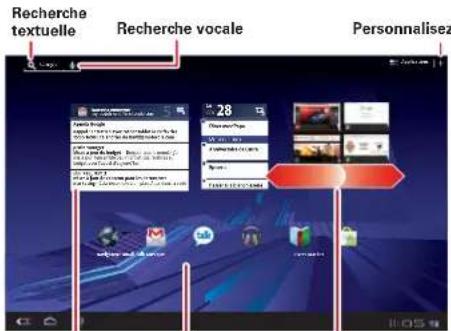
Widgets
Raccourcis
Faites glisser vers la droite ou vers la gauche ou appuyez sur les bords de l'écran pour afficher plus de panneaux.
TRUCS ET ASTUCES
- Pour plus d'informations, consultez la section « NOTIONS DE BASE ».
- Faites défiler l'écran vers la gauche ou la droite pour voir d'autres panneaux de l'écran d'accueil.
- Utilisez les panneaux pour organiser vos widgets et vos raccourcis.
- Pour revenir au panneau central, appuyez sur Accueil.

MOTOROLA XOOM
LIFE. POWERED.
MENU
APERÇU RAPIDE
NOTIONS DE BASE
N'hésitez pas à ajouter votre touche personnelle.
Personnalisez votre périphérique en modifiant par exemple vos widgets et votre fond d'écran.
- Écran d'accueil : appuyez sur pour ajouter des widgets et des raccourcis et pour changer de fond d'écran.
- Sons et volume : appuyez sur 📄 Applications > Paramètres > Son.
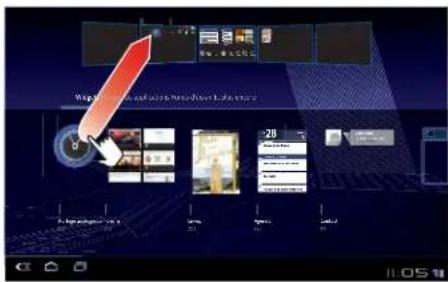
Faites glisser le widget, le raccourci ou tout autre élément vers le panneau de l'écran d'accueil de votre choix.
TRUCS ET ASTUCES
- Pour plus d'informations, consultez la section « PERSONNALISER L'ÉCRAN D'ACCUEIL ».
- Pour déplacer ou supprimer un élément de l'écran d'accueil, appuyez dessus de manière prolongée, puis faites-le glisser vers un emplacement libre, un autre panneau ou la corbeille.
- Votre écran n'est pas assez lumineux ? Pour accéder aux paramètres de l'écran, appuyez sur 📄 Applications > Paramètres > Affichage.

MOTOROLA XOOM
LIFE. POWERED.
MENU
APERÇU RAPIDE
NOTIONS DE BASE
Toutes vos applis dans un seul emplacement. Sur l'écran d'accueil, appuyez sur 🚗 Applications pour ouvrir le menu Applications.
Vous voulez en savoir plus ? Aucun problème : pour télécharger d'autres applications, appuyez
sur Applications > Market.
Appuyez sur 📄 Applications sur l'écran
d'accueil pour ouvrir le menu Applications.
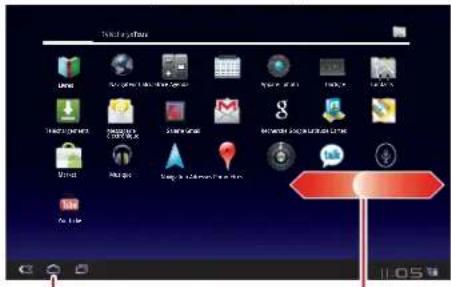
Faites glisser vers la gauche ou la droite pour afficher plus d'applications.
TRUCS ET ASTUCES
- Pour plus d'informations, consultez la section « APPLICATIONS ET MISES À JOUR »
- Pour gérer vos applications Android Market™ et recherchez des mises à jour, appuyez sur 📄 Applications > 🎩 Market > Mes applications.
- Pour gérer toutes vos applications, appuyez sur 📄 Applications > Paramètres > Applications > Gérer les applications.

MOTOROLA XOOM
LIFE. POWERED.
MENU
APERÇU RAPIDE
NOTIONS DE BASE
Surfez sur grand écran. Connectez-vous sur le réseau 3G (MOTOROLA XOOM™ uniquement) ou Wi-Fi™. Appuyez sur 📁 Applications > 🌐 Navigateur.
- Onglets : ouvrez plusieurs onglets dans une même fenêtre de navigation et passez de l'une à l'autre d'une simple pression.
- Favoris : vous aimez ce site ? Mettez-le dans vos favoris !
- Astuces d'utilisation de l'écran tactile : appuyez sur un lien ou une zone de texte pour l'ouvrir ; appuyez de manière prolongée pour accéder aux options.

TRUCS ET ASTUCES
- Pour plus d'informations, consultez la section « WEB ».
- Sur de nombreuses pages Web, un message ou une icône (telle que l'indique qu'une vidéo est disponible. Appuyez sur le lien ou sur l'icône pour lire la vidéo.
- Ouvrez un autre onglet dans la même fenêtre en appuyant sur Menu > Nouvel onglet.
- Si vous appréciez vraiment un site, partagez-le. Appuyez sur Menu ➞ Partager la page.

MOTOROLA XOOM
LIFE. POWERED.
MENU
APERÇU RAPIDE
NOTIONS DE BASE
Visez, capturez, partagez ! Détendez-vous ensuite avec un peu de musique.
- Photos : appuyez sur 📁 Applications > 🎯 Appareil photo.
- Vidéos : appuyez sur 📄 Applications > 🎮 Appareil photo, puis placez le sélecteur sur 🖱 pour passer à la vidéo.
- Galerie : regardez, modifiez, partagez. Appuyez sur ■ Applications > □ Galerie.
- Musique : appuyez sur 📁 Applications > 🌐 Musique.
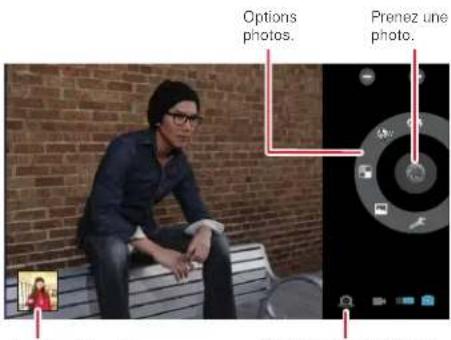
Accédez à la galerie.
Changez d'appareil photo (avant ou arrêté).
TRUCS ET ASTUCES
- Pour plus d'informations, consultez les sections « PHOTOS ET VIDÉOS » et « MUSIQUE ».
- Pour modifier les paramètres de l'appareil photo, dans le viseur, appuyez sur pour ouvrir Paramètres de l'appareil photo.
- Utilisez la galerie pour partager vos photos et vos vidéos.
- Utilisez une connexion USB pour partager des photos, des vidéos, de la musique et plus encore avec votre ordinateur. Voir « CONNEXION USB ».

MOTOROLA XOOM
LIFE. POWERED.
MENU
APERÇU RAPIDE
NOTIONS DE BASE
Appuyez sur une zone de texte pour ouvrir le clavier tactile. Appuyez sur pour le fermer.
- Grâce aux larges touches, vous taperez plus vite et vous ferez moins d'erreurs.
- Passez facilement de la saisie de lettres à la saisie de chiffres, symboles et caractères spéciaux.
Alternez entre les lettres, chiffres et caractères spéciaux.
Retour
Retour arrière

Changez les options de saisie.
Espace
Voix
Maj
Entrée
TRUCS ET ASTUCES
- Pour plus d'informations, consultez la section « SAISIE TACTILE ».
- Appuyez sur /### ou passer des lettres aux chiffres. Appuyez sur /### pour accéder à d'autres caractères spéciaux.
- Appuyez de manière prolongée sur la touche Maj pour saisir des lettres en majuscules jusqu'à ce que vous relâchiez la touche. Appuyez deux fois sur la touche Maj pour verrouiller les majuscules. Appuyez à nouveau sur la touche pour les déverrouiller.
- Appuyez de manière prolongée sur la touche 123 Ir saisir des chiffres ou des caractères spéciaux jusqu'à ce que vous relâchiez la touche.

Et plus encore
Assistance


Retour Suivant


Aperçu rapide

MOTOROLA XOOM
LIFE. POWERED.
MENU
APERÇU RAPIDE
NOTIONS DE BASE
Gardez le contact comme vous l'entendez.
- Contacts : tous vos contacts importants sont synchronisés et sauvegardés avec votre compte Google et vos comptes e-mail. Appuyez sur 📄 Applications > 📄 Contacts.
- E-mail : accédez à vos comptes de messagerie personnels et professionnels. Appuyez sur Applications > E-mail ou Gmail.
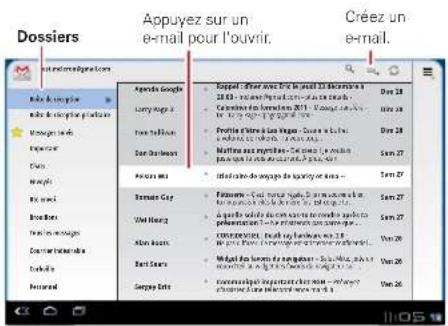
TRUCS ET ASTUCES
- Pour plus d'informations, consultez les sections « MESSAGERIE ÉLECTRONIQUE » et « CONTACTS ».
- Appuyez sur une zone de texte pour ouvrir le clavier tactile.
- Lorsque vous faites défiler rapidement une longue liste de contacts ou d'e-mails, appuyez sur l'écran pour interrompre le défilement.

MOTOROLA XOOM
LIFE. POWERED.
MENU
APERÇU RAPIDE
NOTIONS DE BASE
Passez des appels vidéo ou discutez en chat vocal sur le réseau 3G (MOTOROLA XOOM™ uniquement) ou Wi-Fi. Appuyez sur 📄 Applications > 🐎 Talk.
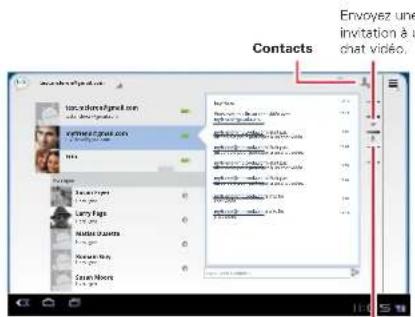
- Pour plus d'informations, consultez la section « CHAT ».
- Facebook™, Twitter, IM et bien plus... Rendez-vous sur Android Market™ pour retrouver les derniers widgets et applications officiels et découvrir ce que font vos amis. Appuyez sur 📄 Applications > Market.
- Recherchez les icônes d'état suivantes en regard du nom de vos contacts Google Talk™ : = disponible pour participer à un chat vidéo, = disponible pour participer à un chat vocal, = hors ligne.

MOTOROLA XOOM
LIFE. POWERED.
MENU
APERÇU RAPIDE
NOTIONS DE BASE
Votre bibliothèque virtuelle vient de prendre une toute nouvelle dimension. Lisez vos livres préférés quand vous voulez, où vous voulez.
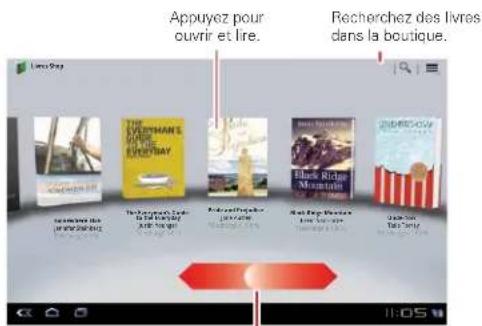
Faites défiler vers la gauche ou la droite pour voir votre bibliothèque.
TRUCS ET ASTUCES
- Pour plus d'informations, consultez la section « GOOGLE EBOOKS™ ».
- Parcourez Android Market™ par catégorie, ou recherchez un titre ou un auteur. Avant d'acheter, lisez gratuitement des extraits.
- Modifiez la luminosité, la taille du texte et bien d'autres paramètres. Appuyez sur Aour afficher et modifier les paramètres de lecture.
• Appuyez sur pour voir le sommaire du livre. - Pour tourner les pages du livre, faites-les défiler avec votre doigt.

Et plus encore Assistance


Retour Suivant


MOTOROLA XOOM
LIFE. POWERED.
MENU
APERÇU RAPIDE
NOTIONS DE BASE
Avec le GPS intégré, vous savez toujours où vous êtes et où vous allez.
- Google Maps™ : appuyez sur 📁 Applications > 📁 Maps pour utiliser l'application Google Maps que vous aimez tant.
- Google Maps Navigation™ : une navigation précise tout au long de votre parcours. Appuyez sur Applications > ▲ Navigation.
- Adresses : trouvez des bonnes adresses, lisez les critiques et obtenez toutes les informations nécessaires. Appuyez sur 🚫 Applications > ♥ Adresses.
Itinéraire, Adresses, Données géo, Ma position

TRUCS ET ASTUCES
- Pour plus d'informations, consultez la section « LOCALISATION ».
- Pour afficher votre position sur Google Maps, appuyez sur «Votre position géographique est représentée sur le plan par le symbole ». Plus le cercle est petit, plus la position géographique est précise.
- Pour économiser la batterie, configurez la tablette pour qu'elle utilise le réseau mobile (votre position sera cependant moins précise). Appuyez sur Applications > Paramètres > Localisation et sécurité. Sous Ma position, sélectionnez Utiliser réseaux sans fil et désélectionnez Utiliser les satellites GPS.

MOTOROLA XOOM
LIFE. POWERED.
MENU
APERÇU RAPIDE
NOTIONS DE BASE
Passez au sans fil ! Appuyez sur Applications >
6 Paramètres > Paramètres sans fil et réseau.
- Bluetooth™ : connectez le périphérique à un accessoire, un téléphone, un ordinateur ou à une tablette pour partager des fichiers.
- Wi-Fi™ : pour un accès Internet rapide, appuyez sur Paramètres Wi-Fi.
- Point d'accès : partagez votre connexion Internet. Appuyez sur Partage de connexion et point d'accès Wi-Fi mobile > Point d'accès Wi-Fi mobile.
Remarque : cette fonction n'est pas disponible sur le MOTOROLA XOOM™ avec Wi-Fi.
Bluetooth et Wi-Fi
Appuyez pour lancer une rocherche et vous connecter.
Point d'accès
Appuyez pour en créer et vous y connecter.

TRUCS ET ASTUCES
- Pour plus d'informations, consultez la section « SANS FIL ».
- Pour prolonger l'autonomie de la batterie, désactivez les fonctions Bluetooth et Wi-Fi lorsque vous ne les utilisez pas.
- Si vous êtes à portée d'un réseau et si la fonction Bluetooth ou Wi-Fi est activée, vous êtes reconnecté automatiquement aux périphériques et réseaux disponibles auxquels vous étiez connecté auparavant.

MOTOROLA XOOM
LIFE. POWERED.
MENU
APERÇU RAPIDE
NOTIONS DE BASE
De nombreuses méthodes sont à votre disposition pour protéger votre tablette et vos informations. Appuyez sur 📄 Applications > ⚙ Paramètres > Localisation et sécurité.

TRUCS ET ASTUCES
- Pour plus d'informations, consultez la section « SÉCURITÉ ».
- Pour empêcher toute utilisation non autorisée de votre tablette, configurez-la pour que l'écran se verrouille lorsque vous ne l'utilisez pas. Pour cela, appuyez sur 🚫 Applications > 🚫 Paramètres > Localisation et sécurité > Configurer le verrouillage de l'écran.
- Pour découvrir d'autres moyens de protéger vos données, appuyez sur Applications > 6 Paramètres > Confidentialité.

MOTOROLA XOOM
LIFE. POWERED.
MENU
APERÇU RAPIDE
NOTIONS DE BASE
Accédez à d'autres rubriques d'aide, à des accessoires supplémentaires et des applications gratuites. Nous sommes là pour vous aider.
- Réponses : le Centre d'aide est accessible sur votre tablette. Appuyez sur 📄 Applications > Centre d'aide.
- Prise en charge : mises à jour logicielles de la tablette, logiciel PC, guides de l'utilisateur, aide en ligne et plus encore sur le site www.motorola.com/myxoom.
- Aide, garantie et service : contactez-nous au 0825 303 302* (France) ou accédez à l'adresse www.motorola.com/support pour découvrir toutes les options disponibles dans votre pays.
- Accessoires : recherchez des accessoires pour votre tablette sur www.motorola.com/products.
- Restez en contact : retrouvez les dernières informations, applications, astuces, vidéos et bien plus encore en nous suivant sur :
YouTube™ www.youtube.com/motorola
Facebook™ www.facebook.com/motorola
Twitter www.twitter.com/motomobile

Et plus encore
Assistance


Retour Suivant


Aperçu rapide
TRUCS ET ASTUCES
- Pour garder votre tablette à jour, des mises à jour logicielles sont disponibles. Appuyez sur
Applications > Paramètres > À propos de la tablette > Mises à jour système pour savoir si votre tablette est à jour. S'il ne l'est pas, appuyez sur Mettre à jour.

MOTOROLA XOOM
LIFE. POWERED.
MENU
APERÇU RAPIDE
NOTIONS DE BASE
Plus d'informations sur les notions de base
APERÇU RAPIDE
Vous trouverez ci-dessous les éléments de base de la navigation sur votre MOTOROLA XOOM™ ou MOTOROLA XOOM avec Wi-Fi. Pour une présentation rapide, consultez la section « APERÇU RAPIDE : VOTRE TABLETTE ».
NAVIGATION TACTILE
Votre tablette vous obéit au doigt. Voici ce que vous pouvez faire sur l'écran tactile.
ASTUCES D'UTILISATION DE L'ÉCRAN TACTILE
- Appuyer : pour choisir ou ouvrir une icône ou une option, appuyez dessus.
- Appuyer de manière prolongée : pour ouvrir des options spéciales, appuyez de manière prolongée sur une icône ou sur tout autre élément.
• Faire glisser/Faire
défiler : pour consulter une liste ou vous déplacer lentement, faites glisser votre doigt sur l'écran tactile. Vous pouvez aussi faire défiler des éléments en faisant glisser votre doigt plus rapidement.
- Faire glisser et
déposer : pour déplacer un élément, appuyez dessus, faites-le glisser, puis relâchez-le.
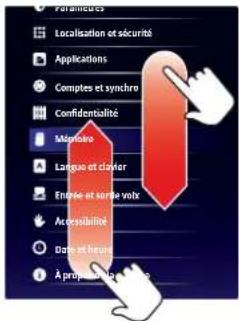
- Zoomer : regardez de plus près des photos, des cartes ou des pages Web. Pour effectuer un zoom avant ou arrière, faites glisser deux doigts en les rapprochant ou en les écartant.
Vous pouvez également effectuer un zoom avant ou arrière en appuyant deux fois rapidement sur l'écran. Pour effectuer un zoom arrière, appuyez de nouveau deux fois sur l'écran.
FAIRE PIVOTER L'ÉCRAN
Dans de nombreuses applications, l'écran pivote lorsque vous faites pivoter la tablette. Appuyez
sur 📄 Applications > Ⓐ Paramètres > Affichage > Rotation auto de l'écran.
ICÔNES DE NAVIGATION
Les icônes vous aident à naviguer plus facilement.
- Retour « ou » : retour à l'écran précédent.
- Accueil : retour à l'écran d'accueil.
- Applications récentes affichage des dernières applications utilisées. Appuyez sur une application pour l'ouvrir.
- Menu : affichage des options de l'écran actif.

MOTOROLA XOOM
LIFE. POWERED.
MENU
APERÇU RAPIDE
NOTIONS DE BASE
L'écran d'accueil s'affiche lorsque vous allumez la tablette ou lorsque vous appuyez sur Accueil. L'écran d'accueil réunit en un seul emplacement les toutes dernières informations reçues.
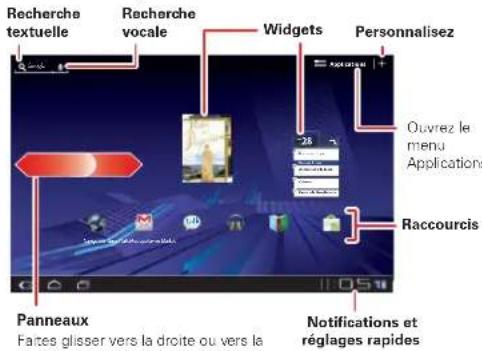
Faites glisser vers la droite ou vers la gauche ou appuyez sur les bords de l'écran pour afficher plus de détails.
Remarque : il est possible que votre écran d'accueil ne corresponde pas tout à fait à cette illustration.
Voici les éléments qui apparaissent :
- Raccourcis : les raccourcis sont des icônes qui permettent d'ouvrir notamment vos applications préférées, vos favoris Web et vos sélections musicales.
- Widgets : les widgets vous permettent de cons dernières mises à jour directement sur l'écran d'accueil. Certains widgets, tels que l'e-mail, vous permettent de faire défiler des éléments. D'autres, tels que les livres, s'empilent et vous permettent de passer d'un élément à un autre.
- Cinq panneaux : faites défiler l'écran vers la gauche ou la droite pour voir d'autres panneaux de l'écran d'accueil contenant des raccourcis et des widgets.
PERSONNALISER L'ÉCRAN D'ACCUEIL
Vous pouvez ajouter à votre écran d'accueil des widgets, des applications, des fonds d'écran et bien d'autres éléments. Appuyez sur pour ouvrir un écran de personnalisation 3D. Cet écran vous permet d'ajouter des éléments à tous les panneaux de l'écran d'accueil.
Pour déplacer ou supprimer un élément, appuyez dessus de manière prolongée jusqu'à ce que vous ressentiez une vibration, puis faites-le glisser vers un autre panneau ou vers la corbeille en haut de l'écran.
NOTIFICATIONS
Vous pouvez connaître l'état de la tablette et afficher les notifications des applications et les paramètres rapides d'une simple pression. Pour afficher une notification, appuyez dessus. Pour ouvrir un panneau, appuyez sur l'horloge numérique.
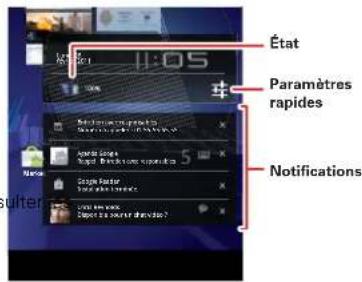

Et plus encore
Assistance


Retour Suivant


Notions de base

MOTOROLA XOOM
LIFE. POWERED.
MENU
APERÇU RAPIDE
NOTIONS DE BASE
Pour lancer une recherche vocale, appuyez sur puis parlez lorsque vous y êtes invité.

Pour lancer une recherche
textuelle, appuyez sur le widget de recherche, saisissez le ou les mots clés, puis appuyez sur 📄
CONSEILS
Si vous ne savez pas quelle action effectuer, essayez l'une des opérations suivantes :
| Pour... | |
| Ouvrir un élément. Appuyez dessus. | |
| Ouvrir un menu. Appuyez sur Menu □. | |
| Ouvrir le menu d'options (si disponible) correspondant à l'un des éléments affichés à l'écran. | Appuyez de manière prolongée sur un élément. |
| Revenir à l'écran d'accueil. | Appuyez sur Accueil □. |
| Réactiver l'écran de la tablette. | Appuyez sur la touche d'alimentation/de verrouillage □. |

Et plus encore
Assistance


Retour Suivant


Notions de base
PARAMÈTRES
Vous pouvez faire un changement rapide ou modifier tous les paramètres :
1 Appuyez en bas à droite de l'écran.
2 Appuyez sur
3 Modifiez un paramètre rapide ou appuyez sur pour voir tous les paramètres de la tablette.
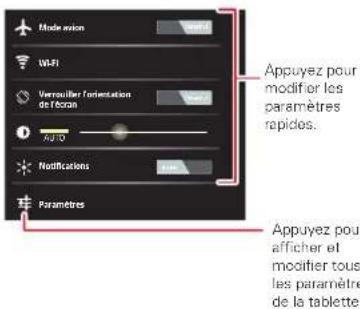
Conseil : accédez directement aux paramètres en appuyant sur 📁 Applications > 🌐 Paramètres.

MOTOROLA XOOM
LIFE. POWERED.
MENU
APERÇU RAPIDE
NOTIONS DE BASE
Et plus encore Assistance

Retour Suivant

Applications et mises à jour


Vous êtes aux commandes
APERÇU RAPIDE
Applications, jeux, widgets, livres. Vous avez le choix. Pour une présentation rapide, consultez la section « APERÇU RAPIDE : APPLICATIONS ».
ANDROID MARKET™
Téléchargez toutes les applications, tous les jeux, tous les widgets et tous les livres que vous voulez, créés et écrits par des développeurs et des auteurs du monde entier. Faites une recherche, parcourez les choix possibles ou fiez-vous aux dernières recommandations. Il y a tellement de contenu gratuit que vous n'avez que l'embarras du choix. Si vous avez besoin d'aide ou si vous avez des questions sur Android Market, appuyez sur Menu Aide.
Trouver la fonction : 📁 Applications > Market

Appuyez sur une application ou un livre pour afficher les détails et les critiques, puis installez-le, achetez-le ou essayez-le.
Conseil : les applications et les jeux s'affichent dans votre menu d'applications. Quant aux widgets, vous pouvez les
ajouter à votre écran d'accueil. Pour lire vos livres, appuyez sur 📁 Applications > Livres.
Android Market est également disponible sur votre ordinateur. Pour cela, rendez-vous sur market.android.com. Vous pouvez ensuite parcourir les applications et les jeux et gérer vos applications sur tous vos périphériques Android™. Pour cela, sélectionnez Mon compte Market.
Les applications offrent de nombreux avantages. Tout le monde y trouvera son bonheur. Vous pouvez jouer, communiquer, travailler ou tout simplement vous divertir. Vous devez toutefois faire attention aux applications que vous choisissez d'installer. Voici quelques conseils à suivre lors du choix des applications ;
- Utilisez des applications provenant de sites approuvés, tels que Market, afin d'éviter les logiciels espions (spyware), de phishing et les virus, susceptibles d'affecter votre tablette et vos données personnelles.
- Dans Android Market, consultez l'évaluation et les commentaires portant sur l'application avant de l'installer. Vous pourrez ainsi choisir les applications les mieux adaptées à vos besoins.
- Si vous avez le moindre doute quant à la sécurité d'une application, ne l'installez pas.
- Comme toutes les applications classiques, les applications téléchargées consomment de la mémoire, des données, de la batterie et des ressources de traitement. Certaines plus que d'autres. Par exemple, les widgets simples seront moins exigeants qu'un lecteur de contenu musical en streaming. Après avoir installé une application, si vous jugez celle-ci trop gourmande en mémoire, données, batterie et ressources de traitement, désinstallez-la. Vous pourrez toujours la réinstaller ultérieurement.

MOTOROLA XOOM
LIFE. POWERED.
MENU
APERÇU RAPIDE
NOTIONS DE BASE
Et plus encore Assistance


Retour Suivant


Applications et mises à jour
Votre tablette mémorise les applications que vous avez récemment utilisées. Appuyez sur pour afficher les applications récemment utilisées. Appuyez sur une application pour l'ouvrir.

GÉRER ET RESTAURER LES APPLICATIONS
Trouver la fonction : 📄 Applications >
Paramètres > Applications > Gérer les applications
Pour désinstaller une application téléchargée, appuyez sur
Téléchargé, puis sur l'application, puis sur Désinstaller.
Pour réinstaller des applications depuis Android Market™, appuyez sur 📄 Applications > Market > Mes
applications. Les applications installées précédemment sont répertoriées et prêtes à être téléchargées.
Pour arrêter, modifier des paramètres ou gérer d'autres options, appuyez sur Tous ou En cours d'exécution.
Appuyez sur l'application, puis sur l'option de votre choix.
METTRE MA TABLETTE À JOUR
Vous pouvez rechercher, télécharger et installer des mises à jour logicielles via votre tablette ou votre ordinateur :
• Via votre tablette :
Il est possible que vous receviez des notifications automatiques lorsque des mises à jour sont disponibles pour votre tablette. Suivez alors les instructions de téléchargement et d'installation.
Pour vérifier manuellement la disponibilité de mises à jour, appuyez sur 📄 Applications > Ⓔ Paramètres > À propos de la tablette > Mises à jour système.
Pour limiter les conséquences des mises à jour sur votre forfait de données, nous vous conseillons de procéder aux mises à jour lorsque vous utilisez une connexion Wi-Fi™. Ces mises à jour peuvent être relativement volumineuses (25 Mo ou plus) et leur disponibilité sur le réseau mobile varie d'un pays à l'autre.
Remarque : vous ne pouvez utiliser qu'une connexion Wi-Fi pour télécharger une mise à jour du MOTOROLA XOOM™ avec Wi-Fi.
- Si les mises à jour ne sont pas disponibles dans votre pays, vous pouvez effectuer les mises à jour à l'aide d'un ordinateur.
Sur votre ordinateur, accédez au site www.motorola.com/myxoom, puis consultez les liens en rapport avec les logiciels. Si une mise à jour est disponible, il vous suffit de suivre les instructions d'installation.

MOTOROLA XOOM
LIFE. POWERED.
MENU
APERÇU RAPIDE
NOTIONS DE BASE
Des touches lorsque vous en avez besoin
APERÇU RAPIDE
Appuyez sur une zone de texte pour ouvrir le clavier tactile.
Pour une présentation rapide, consultez la section « APERÇU
RAPIDE : SAISIE TACTILE ».
Alternez entre les lettres, chiffres et caractères spéciaux.
Retour
Retour arrière

OPTIONS DE SAISIE
Pour modifier les options de saisie, appuyez sur
- Langues de saisie : utilisez la langue de votre système ou choisissez la vôtre.
- Paramètres du clavier Android : options de mise en majuscules, de son et de correction.
ASTUCES DE SAISIE
| Pour... | |
| Saisir des chiffres et des caractères spéciaux | Appuyez surpasser des lettres aux chiffres. Appuyez pour accéder à d'autres caractères spéciaux. |
| Saisir une seule lettre majuscule | Appuyez sur Maj |
| Ne saisir que des lettres majuscules | Appuyez de manière prolongée sur la toucheMajpour saisir des lettres en majuscules jusqu'à ce que vous ne relâchiez la touche. Appuyez deux fois sur la touche Majpour verrouiller les majuscules. Appuyez à nouveau sur la touche pour les déverrouiller. |
| Couper ou Copier un texte sélectionné | Appuyez de manière prolongée sur le texte souhaité, puis appuyez surCouper ou Copier. |
| Coller le texte coupé ou copié | Appuyez sur l'emplacement souhaité, puis appuyez sur Coller. |
| Supprimer un caractère | Appuyez sur Retour arrièreappuyez de manière prolongée pour en supprimer plusieurs). |

MOTOROLA XOOM
LIFE. POWERED.
MENU
APERÇU RAPIDE
NOTIONS DE BASE
Surfez sur grand écran
APERÇU RAPIDE
Naviguez parmi tous vos favoris. Pour cela, appuyez sur Applications > Navigateur. Pour une présentation rapide, consultez la section « APERÇU RAPIDE : WEB ».
CONNEXION
Votre tablette utilise le réseau mobile (par liaison radio) ou une connexion Wi-Fi™ pour accéder au Web.
Remarque : votre opérateur peut vous facturer la navigation sur le Web ou le téléchargement des données via un réseau mobile.
Pour utiliser un réseau sans fil, appuyez sur 📄 Applications > 🔒 Paramètres > Paramètres sans fil et réseau. Appuyez sur Wi-Fi pour activer le réseau Wi-Fi. Appuyez sur Paramètres Wi-Fi pour rechercher les réseaux sans fil à proximité, puis appuyez sur un réseau pour vous y connecter.
NAVIGATION PAR ONGLET
Pour optimiser votre navigation sur le Web, vous pouvez ouvrir plusieurs pages Web dans la même fenêtre. Appuyez sur pour ouvrir un nouvel onglet. Pour afficher une page Web, appuyez sur l'onglet correspondant. Appuyez sur le symbole pour fermer l'onglet.
SÉLECTIONNER DES LIENS
Appuyez sur un lien pour accéder à cette page Web. Appuyez de manière prolongée sur un lien pour afficher des options telles que Ouvrir dans un nouvel onglet et Enregistrer le lien.
LIRE DES VIDÉOS SUR LE WEB
Sur de nombreuses pages Web, un message ou une icône (telle que □) indique qu'une vidéo est disponible. Appuyez sur le lien ou sur l'icône pour lire la vidéo. Appuyez sur les boutons de lecture ▶ de pause po □ contrôler la lecture des vidéos. (Si vous ne les voyez pas, appuyez sur l'écran.)
FAVORIS
Vous pouvez mettre en favoris vos pages Web préférées pour pouvoir y accéder plus rapidement. Pour ajouter aux favoris la page Web sur laquelle vous êtes, appuyez sur puis sur OK. Pour accéder à une page mise en favori, appuyez sur ircledR puis sur la miniature de la page de votre choix.
TÉLÉCHARGEMENTS
TÉLÉCHARGER DES APPLICATIONS
Avertissement : les applications téléchargées depuis des sources inconnues peuvent contenir des logiciels espions (spyware), de phishing ou des virus susceptibles d'affecter votre tablette, ses performances et vos données personnelles. Pour plus de sécurité, téléchargez uniquement des applications depuis des sites approuvés tels que 📁 Applications > Market.
Pour télécharger des applications :
1 Pour pouvoir télécharger des applications à partir de n'importe quelle page Web, appuyez sur 🚗 Applications > ⚙ Paramètres > Applications > Sources inconnues.
2 Pour lancer le navigateur, appuyez sur 📄 Applications > ⚙ Navigateur.
3 Recherchez l'application à télécharger et appuyez sur le lien de téléchargement.

Et plus encore
Assistance


Retour Suivant


MOTOROLA XOOM
LIFE. POWERED.
MENU
APERÇU RAPIDE
NOTIONS DE BASE
Remarque : les applications téléchargées sont stockées dans la mémoire de votre tablette.
GÉRER LES TÉLÉCHARGEMENTS
Pour afficher les fichiers ou les applications téléchargés, appuyez sur 🚗 Applications > 🎨 Navigateur > Menu 📋 > Téléchargements.
OPTIONS DU NAVIGATEUR
Appuyez sur Menu pour afficher les options du navigateur :
| Options | |
| Nouvel onglet Ouvre un nouvel onglet dans la même fenêtre de navigateur. | |
| Nouvel ongletNavigation privée | Ouvre un nouvel onglet vierge dans la fenêtre de navigateur afin que le navigateur ne stocke pas d'informations sur votre session. |
| Rechercher sur la page | Saisissez un terme à rechercher. |
| Partager la page | Permet de partager l'URL de la page via une connexion BluetoothTM ou dans un message GmailTM. |
| Infos sur la page | Affiche l'URL de la page. |
| Téléchargements | Affiche et permet de gérer les fichiers que vous avez téléchargés à partir de pages Web. |
| Paramètres | Affiche et permet de modifier les paramètres du navigateur. |

MOTOROLA XOOM
LIFE. POWERED.
MENU
APERÇU RAPIDE
NOTIONS DE BASE
Deux appareils photo ou caméras, un partage en ligne et toutes vos vidéos préférées sur YouTube™. Sans parler de l'incroyable qualité de lecture HD. Pour une présentation rapide, consultez la section « APERÇU RAPIDE : MULTIMÉDIA ».
PHOTOS
Prenez une photo de famille et postez-la en ligne pour en faire profiter tout le monde.
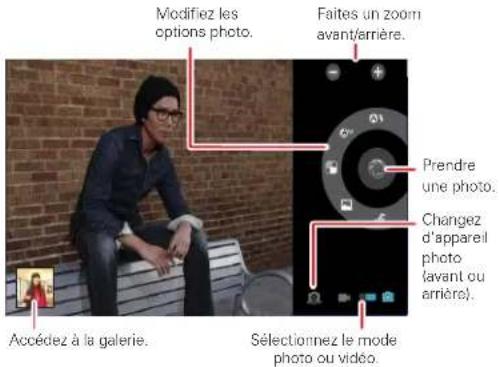
Trouver la fonction : 📁 Applications > 🎨 Appareil photo.

Et plus encore
Assistance


Retour Suivant


Photos et vidéos
Pour prendre la photo, appuyez sur
Modes photo : des prises de vue réussies à chaque fois.
Appuyez sur un mode photo pour le sélectionner :
- Flash : réglez sur Automatique, Activé ou Désactivé.
- A—Balance des blancs : réglez selon les conditions d'éclairage.
- Effet couleur : choisissez l'un des effets proposés.
- Mode scène : choisissez un environnement.
- Paramètres de l'appareil photo : définissez des paramètres généraux tels que Qualité d'image.
Une fois que vous avez pris la photo, vous pouvez appuyer sur la miniature pour ouvrir votre galerie. Appuyez sur la photo pour l'afficher :
- Pour démarrer un diaporama : appuyez sur
- Pour partager la photo : appuyez sur pour envoyer la photo dans un message, la transférer par connexion sans fil Bluetooth™ ou la publier sur le Web.
- Pour supprimer la photo : appuyez sur .
Appuyez sur Menu pour afficher les détails, faire pivoter la photo, la rogner ou la définir comme photo de contact ou comme fond d'écran.

MOTOROLA XOOM
LIFE. POWERED.
MENU
APERÇU RAPIDE
NOTIONS DE BASE
Trouver la fonction : 📄 Applications > Apparel
photo >
Dómarroz/arrétez
l'enregistrement.
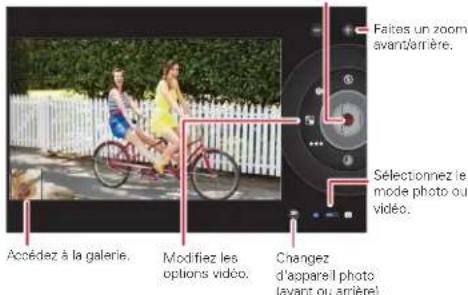
Faites un zoom
avant/arrière.
Accédez à la galerie.
Modifiez les
options vidéo.
Changez
d'appare il photo
(avant ou arrière)
Pour commencer l'enregistrement vidéo, appuyez sur □. Pour arrêter l'enregistrement vidéo, appuyez sur □.
Modes vidéo : des vidéos réussies à chaque fois. Appuyez sur un mode vidéo pour le sélectionner :
- Flash : réglez sur Activé ou Désactivé.
• A: —Balance des blancs : réglez selon les conditions d'éclairage. - Effet couleur : choisissez l'un des effets proposés.
• 000—Qualité de la vidéo : sélectionnez Élevée, Normale ou YouTube (élevée, 1 hm). - Intervalle de temps : créez un clip avec intervalle de temps.
Une fois que vous avez enregistré la vidéo, vous pouvez appuyer sur la miniature pour ouvrir votre galerie. Appuyez sur la vidéo pour afficher les options :
• Pour la lire : appuyez sur
- Pour démarrer un diaporama : appuyez sur
- Pour la partager : appuyez sur pour envoyer la vidéo dans un message, la transférer par connexion sans fil Bluetooth™ ou la publier sur le Web.
• Pour la supprimer : appuyez sur
GALERIE
Trouver la fonction : 📄 Applications > 📄 Galerie
1 Choisissez les photos et les vidéos de votre choix ainsi que le mode d'affichage :
• Appareil photo : toutes vos photos.
- Par album : les photos et les vidéos sont regroupées par album.
- Images et vidéos : photos uniquement, vidéos uniquement ou les deux.
2 Au besoin, appuyez sur un nom de dossier ou de catégorie.
Appuyez sur la miniature d'une photo ou d'une vidéo pour la sélectionner afin de l'afficher ou de la lire.

MOTOROLA XOOM
LIFE. POWERED.
MENU
APERÇU RAPIDE
NOTIONS DE BASE
Appuyez sur les boutons de lecture en de pause pour contrôler la lecture des vidéos.

Remarque : pour afficher les commandes en cours de lecture, appuyez sur l'écran.
Pour envoyer une photo ou une vidéo dans un message ou pour la publier sur Internet, appuyez de manière prolongée sur la photo ou la vidéo, puis appuyez sur Partager. Choisissez un moyen de partage, comme Bluetooth ou E-mail par exemple.
VISIONNAGE EN HAUTE DÉFINITION
Regardez votre diaporama photo ou vos vidéos HD enregistrées sur votre TV HD. Pour cela, branchez simplement un câble HDMI à votre téléviseur ou votre écran.
VIDÉOS YOUTUBE™
Trouver la fonction : 📄 Applications > 📄 YouTube
Parcourez, regardez et recherchez des vidéos sur YouTube. Vous n'êtes même pas obligé de disposer d'un compte. Si vous en avez un, saisissez vos informations d'identification pour regarder votre chaîne.
Parcourez les
vidéos par Gérez et consultez des
catégorie. vidéos sur votre chaîne.

Remarque : si vous n'avez pas de compte YouTube, appuyez sur Votre chaîne > Ajouter un compte.
TROUVER ET REGARDER DES VIDÉOS SUR YOUTUBE
Pour rechercher une vidéo sur YouTube, appuyez sur ou sur « Vous pouvez aussi parcourir les vidéos dans les catégories les plus populaires telles que Cette semaine. Les plus regardées, Véhicules et
Humour. Appuyez sur une vidéo pour la regarder.

MOTOROLA XOOM
LIFE. POWERED.
MENU
APERÇU RAPIDE
NOTIONS DE BASE
Pour regarder une vidéo en haute qualité, appuyez sur
Menu > Paramètres > Vidéo haute qualité sur mobile.

Pour envoyer le lien d'une vidéo que vous regardez, appuyez sur Menu ▷ Partager.
S'INSCRIRE OU S'ENREGISTRER
Trouver la fonction : 📄 Applications > 📄 YouTube > Menu 📋 > Connexion
Pour créer un compte YouTube, appuyez sur Ajouter un compte.
Si vous avez déjà un compte YouTube, appuyez sur Connexion.
METTRE DES VIDÉOS EN LIGNE
Trouver la fonction : 📄 Applications > 📋 YouTube > Votre chaîne > Mettre en ligne

Et plus encore
Assistance


Retour Suivant


Photos et vidéos
1 Appuyez sur la vidéo que vous souhaitez mettre en ligne. Vous avez la possibilité de modifier son titre, sa description, ses conditions d'accès ou encore les tags (termes associés).
2 Appuyez sur Mettre en ligne.
VOTRE CHAÎNE
Votre chaîne est la page qui vous permet de retrouver les vidéos que vous avez mises en ligne, vos sélections, vos favoris et vos abonnements. Rendez-vous sur le site Web de YouTube pour en savoir plus sur la création de votre chaîne.

MOTOROLA XOOM
LIFE. POWERED.
MENU
APERÇU RAPIDE
NOTIONS DE BASE
Si c'est de la musique qu'il vous faut...
APERÇU RAPIDE
La musique au bout des doigts. Votre tablette peut lire différents types de fichiers : AAC, AMR, MP3, WAV, WMA, AAC+ et MIDI. Pour une présentation rapide, consultez la section « APERÇU RAPIDE : MULTIMÉDIA ».
Remarque : les fichiers protégés par la technologie DRM ne sont pas pris en charge.
CONFIGURER LA MUSIQUE
Transférez de la musique de votre ordinateur Microsoft™ Windows™ ou Apple™ Macintosh™ vers votre tablette via une connexion USB (consultez la section « CONNEXION USB »). Utilisez le câble USB fourni avec votre tablette.
Conseil : vous pouvez aussi utiliser le lecteur Windows™ Media pour synchroniser la musique entre votre ordinateur et votre tablette. Pour télécharger le lecteur Windows Media, rendez-vous sur http://windows.microsoft.com/fr-FR/windows/products/windows-media-player.
ÉCOUTER DE LA MUSIQUE
Ouvrez votre bibliothèque musicale, puis sélectionnez le titre que vous voulez écouter.
Trouver la fonction : 📄 Applications > 🌐 Musique
Changez l'affichage.

Lisez ou ajoutez à la sélection.
En cours de lecture.
Appuyez sur l'en-tête en haut de l'écran pour modifier l'affichage de la musique : Nouveautés et sélections récentes, Albums, Artistes, Chansons, Sélections ou

MOTOROLA XOOM
LIFE. POWERED.
MENU
APERÇU RAPIDE
NOTIONS DE BASE
Genres. Pour écouter de la musique, ouvrez un groupe et appuyez sur un titre.
Ajoutez à la sélection affichez tous les
titres d'un album ou affichez l'artiste.
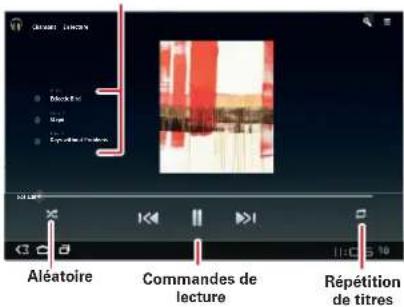
COMMANDES DU LECTEUR DE MUSIQUE
Pour contrôler le lecteur de musique :
• Lecture/Pause : appuyez sur

- Précédent/Suivant : appuyez sur

- Avance/Retour rapide : appuyez de manière prolongée sur 📄/ 📋.
- Lecture aléatoire : appuyez sur

• Lire toutes les chansons en boucle : appuyez sur

• Volume : appuyez sur les touches latérales de volume.
Conseil : pour contrôler la lecture de la musique depuis l'écran d'accueil, ajoutez le widget de lecteur de musique.
OPTIONS DU LECTEUR DE MUSIQUE
Lorsque vous utilisez le lecteur de musique, appuyez sur Menu pour afficher toutes les options disponibles.
Appuyez sur Accueil pour utiliser une autre application. La lecture de votre musique se poursuit.
Pour arrêter la lecture du titre, appuyez sur
SÉLECTIONS
Pour ajouter un titre à une sélection, appuyez sur Ajouter à la sélection. Choisissez une sélection existante ou appuyez sur Nouvelle playlist pour créer une nouvelle playlist.
Appuyez de manière prolongée sur une sélection pour la modifier, la supprimer et la renommer.

Et plus encore
Assistance


Retour Suivant


Musique

MOTOROLA XOOM
LIFE. POWERED.
MENU
APERÇU RAPIDE
NOTIONS DE BASE
Discutez par chat vocal, vidéo ou IM :)
APERÇU RAPIDE
Discutez avec vos amis, où que vous soyez. Pour une
présentation rapide, consultez la section « APERÇU RAPIDE :
CHAT »
GOOGLE TALK™
Avec Google Talk™, vous pouvez chatter par texte, voix ou
vidéo avec d'autres utilisateurs de Google Talk
Trouver la fonction : 📄 Applications > talk Talk

Pour démarrer un chat Google Talk :
1 Dans la liste de vos contacts Google Talk, appuyez sur
un nom. Vous pouvez aussi appuyer sur ▶ Inviter un
ami à chatter, puis saisir le nom d'un ami
Conseil : recherchez les icônes d'état suivantes en regard
du nom de vos contacts Google Talk : = disponible
pour participer à un chat vidéo, = disponible pour participer à un chat vocal, hors ligne.
2 Pour un chat textuel, appuyez dans la zone de saisie de texte, saisissez un message, puis appuyez sur
Pour un chat vocal, appuyez sur
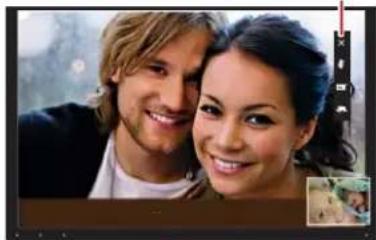
Pour un chat vidéo, appuyez sur
Mettez fin à un chat, activez le
mode Muet, saisissez du texte
et basculez entre les objectifs
Lorsqu'un autre utilisateur vous invite à un chat Google Talk :
- Pour un chat textuel, appuyez dans la zone de saisie de texte, saisissez un message, puis appuyez sur
• Pour un chat vocal ou
un chat vidéo
appuyez sur Acceptor.
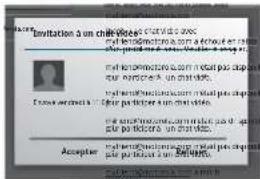
Remarque : pour plus d'informations, rendez-vous sur le site www.google.com/talk.

MOTOROLA XOOM
LIFE. POWERED.
MENU
APERÇU RAPIDE
NOTIONS DE BASE
Et plus encore Assistance


Retour Suivant


Messagerie électronique
MESSAGERIE ÉLECTRONIQUE
L'e-mail reste parfois la meilleure solution...
APERÇU RAPIDE
Gmail™, adresse personnelle, messagerie professionnelle et plus encore. Pour une présentation rapide, consultez la section « APERÇU RAPIDE : E-MAIL ET CONTACTS ».
LIRE UN E-MAIL ET Y RÉPONDRE
Trouver la fonction : 📄 Applications > 🌐 E-mail
Appuyez sur un message pour ouvrir ce message et toutes ses réponses.
- Pour répondre à un message : appuyez sur pour répondre à l'expéditeur ou sur pour répondre à tous les destinataires.
- Pour transférer un message : appuyez sur
- Pour accéder aux options : appuyez sur Menu .
• Pour afficher les pièces jointes : appuyez surAfficher.
RÉDIGER DES E-MAILS
Trouver la fonction : 📁 Applications > 🙏 E-mail ou Gmail
Appuyez sur , puis saisissez le nom du destinataire et le message. Appuyez sur pour ajouter des pièces jointes.
Conseil : lorsque vous saisissez du texte dans le champ À :, la tablette affiche les éventuelles correspondances trouvées dans votre liste Contacts.
RECEVOIR ET OUVRIR DES PIÈCES JOINTES
Lorsque vous recevez un message avec une pièce jointe, celle-ci apparaît sous forme de miniature. Appuyez sur Afficher ou Enregistrer.
Conseil : pour envoyer et recevoir rapidement des pièces jointes de taille importante, utilisez une connexion Wi-Fi™. Vous trouverez plus d'informations à la rubrique « WI-FI™ ».
CONFIGURER LA MESSAGERIE
Lors de la première utilisation de votre tablette, vous vous êtes connecté à votre compte Gmail.
Pour ajouter d'autres comptes e-mail, appuyez sur
Applications > Paramètres > Comptes et synchro > Ajouter un compte.
• L'option Entreprise est destinée aux comptes e-mail professionnels du serveur Exchange. Saisissez les détails fournis par votre administrateur.
Conseil : vous devrez peut-être saisir votre nom de domaine avec votre nom d'utilisateur (par exemple, domaine/nom d'utilisateur).
- L'option E-mail est consacrée à la plupart des comptes e-mail personnels. Pour les détails des comptes, contactez le fournisseur de votre compte.
• L'option Google permet d'ajouter un autre compte Gmail.
SYNCHRONISER E-MAILS, CONTACTS ET AGENDA
Lorsque vous vous êtes connecté pour la première fois à votre compte Gmail sur votre tablette, vous avez reçu automatiquement accès aux mêmes informations personnelles (e-mails, événements et contacts) que celles auxquelles vous avez accès sur un ordinateur via Gmail, Google Agenda™ et Contacts.
Si vous utilisez Microsoft Office Outlook sur votre ordinateur professionnel, votre tablette peut synchroniser vos e-mails, événements et contacts avec le serveur Microsoft Exchange.

MOTOROLA XOOM
LIFE. POWERED.
MENU
APERÇU RAPIDE
NOTIONS DE BASE
Pour synchroniser automatiquement vos données
d'applications, appuyez sur 📁 Applications >
Paramètres > Comptes et synchro > Ajouter un compte > Synchronisation automatique.
Pour sélectionner les applications à synchroniser :
1 Appuyez sur 📄 Applications > Ⓐ Paramètres > Comptes et synchro > Ajouter un compte.
2 Au besoin, appuyez sur Synchronisation automatique pour la désactiver.
3 Sous Gérer les comptes, appuyez sur un compte pour afficher la liste des applications.
4 Appuyez sur les applications que vous ne voulez pas synchroniser, telles que Agenda, Contacts ou E-mail.

Et plus encore Assistance


Retour Suivant


Messagerie électronique

MOTOROLA XOOM
LIFE. POWERED.
MENU
APERÇU RAPIDE
NOTIONS DE BASE
La lecture en toute liberté
APERÇU RAPIDE
Des livres du monde entier. Pour une présentation rapide, consultez la section « APERÇU RAPIDE : GOOGLE EBOOKS ».
TÉLÉCHARGER DES LIVRES
Trouver la fonction : 📁 Applications > Livres
Pour rechercher et sélectionner des livres, appuyez sur Shop.

Vous pouvez parcourir les livres par catégorie ou appuyer sur pour rechercher un titre ou un auteur. Appuyez sur un livre pour afficher plus d'informations à son sujet.
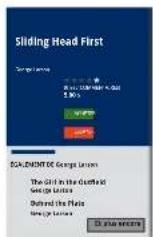
Appuyez sur Essayer pour lire gratuitement un extrait. Pour acheter un livre, appuyez sur Acheter. Une fois que vous avez confirmé l'achat, le livre est ajouté à votre bibliothèque.

MOTOROLA XOOM
LIFE. POWERED.
MENU
APERÇU RAPIDE
NOTIONS DE BASE
Appuyez sur un livre pour l'ouvrir. Faites défiler l'écran vers la gauche ou la droite pour voir d'autres livres de votre bibliothèque.

Appuyez sur un livre pour l'ouvrir et le lire.
Faites défiler vers la gauche ou la droite pour voir plus de livres.
Conseil : pour stocker des livres dans votre tablette afin de pouvoir les lire même lorsque vous n'êtes pas connecté, appuyez sur Menu ➞ Consulter hors connexion.
Pour tourner les pages du livre, faites défiler les pages avec votre doigt.

Appuyez pour afficher les options.
Appuyez sur Épour voir le sommaire du livre. Appuyez sur Apour afficher les paramètres de lecture.
Pour fermer le livre, appuyez sur le panneau de navigation inférieur, puis sur en haut à gauche de l'écran.
Conseil : lorsque vous appuyez à nouveau sur le livre dans l'écran d'accueil Livres, le livre s'ouvre à la dernière page lue.

Et plus encore
Assistance


Retour Suivant


Google eBooks™

MOTOROLA XOOM
LIFE. POWERED.
MENU
APERÇU RAPIDE
NOTIONS DE BASE
Besoin d'un bon plan ?
APERÇU RAPIDE
Plans, adresses, amis... Retrouvez-les tous, et nous vous indiquerons comment y aller. Pour une présentation rapide, consultez la section « APERÇU RAPIDE : LOCALISATION ».
DÉFINIR VOS SOURCES DE LOCALISATION
Configurez votre tablette pour qu'elle puisse déterminer votre position grâce aux signaux satellite GPS (type de repérage très précis, mais sollicitant la batterie de façon importante) ou grâce au réseau mobile (type de repérage moins précis, mais sollicitant moins la batterie).
Pour définir votre position géographique, appuyez sur 🚫 Applications > Ⓔ Paramètres > Localisation et sécurité > Utiliser les satellites GPS et/ou Utiliser réseaux sans fil.
GOOGLE MAPS™
Trouver la fonction : 📄 Applications > 📄 Plans
Itinéraire, Adresses, Données géo, Ma position
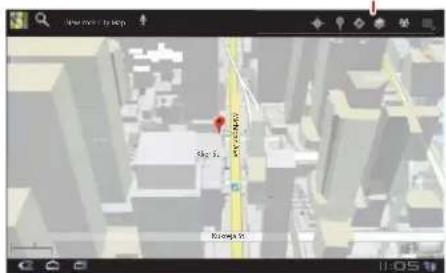
Lorsque vous consultez un plan, appuyez dessus avec deux doigts pour le faire pivoter, modifier l'angle de vue et effectuer un zoom :
- Pour effectuer un zoom avant ou arrière, faites glisser deux doigts en les rapprochant ou en les écartant. Lorsque vous effectuez un zoom avant sur certaines villes, les bâtiments apparaissent en 3D.
- Pour faire pivoter le plan, appuyez dessus et effectuez un mouvement de rotation avec deux doigts.
- Pour modifier l'angle du plan, appuyez dessus et faites glisser deux doigts.
RECHERCHER VOTRE POSITION GÉOGRAPHIQUE
Remarque : n'oubliez pas de spécifier vos sources de localisation.
Dans Google Maps, appuyez sur •Votre position géographique est représentée sur le plan par le symbole • Plus le cercle est petit, plus la position géographique est précise.
RECHERCHER UN LIEU
1 Appuyez sur
2 Saisissez du texte dans le champ de recherche (une adresse, une enseigne, une ville, etc.), puis appuyez à nouveau sur
Conseil : si vous recherchez un lieu où vous vous êtes déjà rendu, sélectionnez-le dans la liste.
3 Appuyez sur le bouton de recherche pour afficher les résultats, puis appuyez sur celui que vous souhaitez afficher.
DÉFINIR UN ITINÉRAIRE
Trouvez votre chemin en suivant les indications détaillées. Ces instructions peuvent même être lues de manière à ce que vous puissiez vous concentrer sur la route.

Et plus encore
Assistance


Retour Suivant


Localisation

MOTOROLA XOOM
LIFE. POWERED.
MENU
APERÇU RAPIDE
NOTIONS DE BASE
1 Appuyez sur ◆ Itinéraire.
2 Saisissez une adresse de départ ou appuyez sur, puis sélectionnez Ma position actuelle, Contacts ou Points sur la carte.
3 Saisissez une adresse de destination ou appuyez sur puis sélectionnez Contacts ou Point sur la carte.
4 Sélectionnez un moyen de transport (automobile, transports en commun ou marche à pied), puis appuyez sur Aller. Votre itinéraire est alors affiché sous forme de liste.
5 Lorsque vous avez terminé, appuyez sur
Menu > Effacer les résultats.
SÉLECTIONNER UN MODE DE CARTE
Appuyez sur Données géo pour sélectionner la vue Trafic, Satellite ou Terrain. Vous pouvez aussi sélectionner Latitude, des recherches récentes, des destinations consultées ou les derniers itinéraires.
Appuyez sur Données géo > Plus pour sélectionner l'option Mes cartes, Vélo, Wikipedia, Lignes de transport en commun ou Lieux enregistrés.
Appuyez sur Effacer les résultats pour effacer vos sélections.
GOOGLE MAPS NAVIGATION™, VERSION BÊTA
Trouver la fonction : 📄 Applications > ⚠ Navigation
Definissez les
options d'itinéraire.
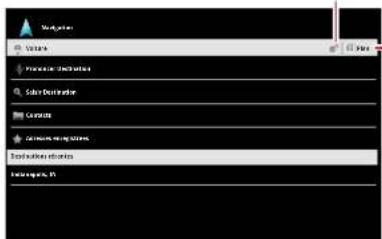
Écoutez les indications détaillées pour vous rendre à la destination de votre choix. Énoncez ou saisissez la destination ou appuyez sur une destination dans la liste Dernières destinations.
Appuyez pour afficher les détails de l'itinéraire.
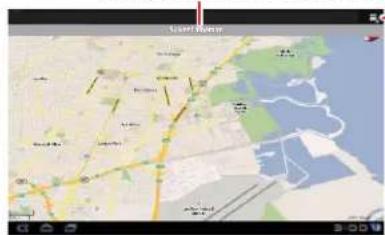
Itinéraire, Paramètres, Données géo et plus
- Appuyez sur Suivez l'itinéraire pour afficher les détails de l'itinéraire. Dans la vue détaillée, appuyez sur □ pour afficher l'itinéraire sous forme de texte.

Et plus encore
Assistance


Retour Suivant


Localisation

MOTOROLA XOOM
LIFE. POWERED.
MENU
APERÇU RAPIDE
NOTIONS DE BASE
- Appuyez sur Menu, > Données géo pour définir la vue du plan.
- Appuyez sur Menu □, > Données géo et sélectionnez des lieux d'intérêt tels que Parking ou Stations service. Appuyez ensuite sur Menu □, > Infos itinéraire pour les afficher sur le plan ou sur l'itinéraire.
Remarque : l'utilisation d'un accessoire ou d'un périphérique mobile au volant peut être cause de distractions et est, dans certains cas, illégale. Respectez toujours la loi et conduisez en toute sécurité.
GOOGLE LATITUDE™
Trouver la fonction : 📁 Applications > 📄 Latitude
S'INSCRIRE À GOOGLE LATITUDE
Localisez vos amis et vos proches grâce à Latitude. Retrouvez vos amis pour une soirée improvisée, vérifiez que vos parents sont bien rentrés ou gardez simplement le contact.
Rassurez-vous, les informations sur votre position géographique ne sont jamais diffusées sans votre accord. Vous devez pour cela vous inscrire à Google Latitude, puis inviter vos amis et vos proches à afficher votre emplacement ou accepter à votre tour leur invitation. Lors de l'utilisation de Google Maps (tout mode sauf Street View), appuyez sur Menu > Activer Latitude. Lisez la politique de confidentialité et si vous l'acceptez, appuyez sur Accepter et partager.
AJOUTER ET SUPPRIMER DES AMIS
Pour ajouter des amis :
1 Appuyez sur pour afficher votre liste d'amis.
2 Appuyez sur
3 Appuyez sur Sélectionner dans mes contacts, puis appuyez sur un contact. Vous pouvez également appuyer sur Ajouter en indiquant l'adresse e-mail, et saisir l'adresse e-mail souhaitée.
4 Appuyez sur Ajouter des amis.
Si vos amis sont déjà inscrits au service Latitude, ils recevront une demande par e-mail et une notification. S'ils n'ont pas encore activé Latitude, ils seront invités par e-mail à s'inscrire depuis leur compte Google.
Pour supprimer des amis :
1 Appuyez sur 也 pour afficher votre liste d'amis.
2 Appuyez sur Xn regard du nom à supprimer.
Lorsque vous recevez une demande de partage de vos informations de localisation, vous avez le choix entre les options suivantes :
- Accepter et partager : affichez l'endroit où se trouve votre ami et lui aussi peut savoir où vous vous trouvez.
- Accepter, mais masquer ma position : affichez l'endroit où se trouve votre ami sans qu'il ne puisse afficher le vôtre.
- Refuser : les informations de localisation ne sont pas partagées entre votre ami et vous.
Pour masquer votre localisation, appuyez sur Menu > Paramètres > Masquer ma position.

MOTOROLA XOOM
LIFE. POWERED.
MENU
APERÇU RAPIDE
NOTIONS DE BASE
Quelques conseils bien utiles
CONSEILS GÉNÉRAUX
- Si vous ne voyez pas l'écran alors que vous portez des lunettes de soleil, enlevez-les. La luminosité de l'écran change car votre tablette détecte les conditions d'éclairage ambiantes.
• Pour revenir à l'écran d'accueil, appuyez sur Accueil - Pour mettre en veille ou activer l'écran de la tablette, appuyez sur la touche d'alimentation/de verrouillage.
• Pour effectuer une recherche, appuyez sur Rechercher - Pour afficher les dernières applications utilisées, appuyez sur 📄
- Pour changer le volume, les sons de notification ainsi que d'autres paramètres sonores, appuyez sur 📁 Applications > 🌐 Paramètres > Son.
- Pour gérer les applications (les arrêter, modifier des paramètres ou gérer d'autres options), appuyez sur 📄 Applications > ⚙ Paramètres > Applications > Gérer les applications.
CONSEILS CONCERNANT LA BATTERIE
Pour prolonger l'autonomie de votre batterie, suivez les recommandations ci-dessous :
- Pour désactiver la fonction Bluetooth™ lorsque vous n'en avez pas besoin, appuyez sur 🎯 Applications > Paramètres > Paramètres sans fil et réseau > Bluetooth.
-
Pour désactiver la fonction Wi-Fi™, appuyez sur 🚗 Applications > Ⓐ Paramètres > Paramètres sans fil et réseau > Wi-Fi.
-
Identifiez le lieu où vous vous trouvez en sollicitant moins la batterie (mais la précision est moindre). Appuyez sur ■■■ Applications > 📋 Paramètres > Localisation et sécurité. Sous Ma position, sélectionnez Utiliser les réseaux sans fil et désélectionnez Utiliser satellites GPS.
- Pour définir le délai avant la mise en veille de l'écran ou pour modifier la luminosité de l'écran, appuyez sur 📄 Applications > 🌐 Paramètres > Affichage.

MOTOROLA XOOM
LIFE. POWERED.
MENU
APERÇU RAPIDE
NOTIONS DE BASE
Noms, numéros et adresses
APERÇU RAPIDE
Tous vos contacts importants sont synchronisés et sauvegardés avec votre compte Google et vos comptes e-mail. Pour une présentation rapide, consultez la section
« APERÇU RAPIDE : E-MAIL ET CONTACTS »
CRÉER DES CONTACTS
Trouver la fonction : 📄 Applications > 🌐 Contacts.
Appuyez sur Nouveau pour créer un contact, puis sélectionnez le compte auquel vous voulez l'ajouter (si plusieurs comptes Gmail ou comptes d'e-mail sont enregistrés sur votre tablette). Appuyez sur une zone de saisie pour ouvrir le clavier tactile. Lorsque vous avez terminé, appuyez sur Terminé.
Conseil : appuyez sur pour afficher plus ou moins de détails sur un champ. Appuyez sur pour ajouter ou enlever un champ. Appuyez sur Ajouter un champ pour ajouter d'autres champs.
MODIFIER OU SUPPRIMER DES CONTACTS
Pour modifier un contact, appuyez dessus, puis sur 📋 Pour supprimer un contact, appuyez dessus, sur 📋 puis sur Menu ➞ Supprimer le contact.
FUSIONNER DES CONTACTS
Vous pouvez définir deux contacts pour la même personne (par exemple, pour un ami possédant deux adresses e-mail). Pour associer ces deux contacts :
1 Appuyez sur un contact.
2 Appuyez sur Menu > Joindre.
3 Appuyez sur le contact à associer.
SYNCHRONISER LES CONTACTS
Lorsque vous modifiez des contacts sur un compte via votre tablette, votre ordinateur ou votre téléphone, les modifications apparaissent automatiquement sur tous les périphériques.
Remarque : pour plus d'informations sur la synchronisation des comptes, consultez la section
« SYNCHRONISER E-MAILS, CONTACTS ET AGENDA »

Et plus encore
Assistance


Retour Suivant


Contacts

MOTOROLA XOOM
LIFE. POWERED.
MENU
APERÇU RAPIDE
NOTIONS DE BASE
Libérez-vous des câbles
APERÇU RAPIDE
Connectez des accessoires, un téléphone, un ordinateur, un réseau et un point d'accès. Pour une présentation rapide, consultez la section « APERÇU RAPIDE : SANS FIL ».
CONNEXION SANS FIL BLUETOOTH™
ACTIVER OU DÉSACTIVER LA FONCTION BLUETOOTH
Remarque : les fonctionnalités Bluetooth et le niveau de puissance Bluetooth Class 1 sont interdits à l'utilisation en extérieur en France. Pour éviter toute interférence illégale avec des signaux radio, utilisez les fonctions Bluetooth uniquement en intérieur.
Trouver la fonction : 📄 Applications > Ⓔ Paramètres > Paramètres sans fil et réseau > Bluetooth
Remarque : pour prolonger l'autonomie de la batterie, désactivez la fonction Bluetooth lorsque vous ne l'utilisez pas.
Remarque : l'utilisation du paramètre Audio avancé Bluetooth n'est pas recommandée avec les anciens casques Bluetooth, susceptibles de produire une qualité de son insuffisante.
RENDRE LE PÉRIPHÉRIQUE VISIBLE
Pour permettre à un périphérique Bluetooth de détecter votre tablette :
1 Appuyez sur 📄 Applications > 🕒 Paramètres > Paramètres sans fil et réseau > Paramètres Bluetooth.
2 Au besoin, appuyez sur Bluetooth pour activer l'option Bluetooth.
3 Appuyez sur Identifiable.
CONNECTER DE NOUVEAUX PÉRIPHÉRIQUES
Pour connecter un nouveau appareil, vous devez le coupler. Vous devez procéder à cette opération une fois seulement pour chaque périphérique. Pour vous connecter par la suite, il vous suffit d'allumer le périphérique.
1 Assurez-vous que le périphérique que vous couplez est en mode détectable.
Remarque : consultez le guide du périphérique pour plus d'informations.
2 Appuyez sur 📁 Applications > 🌐 Paramètres > Paramètres sans fil et réseau > Paramètres Bluetooth.
3 Au besoin, appuyez sur Bluetooth pour activer l'option Bluetooth.
4 Appuyez sur Trouver des appareils à proximité.
5 Appuyez sur le nom d'un périphérique pour vous y connecter.
6 Si nécessaire, appuyez sur Associer ou saisissez le code du périphérique (0000, par exemple) pour vous y connecter. Une fois le périphérique connecté, l'indicateur Bluetooth Ⓤ s'affiche dans le panneau d'état.
Remarque : l'utilisation d'un accessoire ou d'un périphérique mobile au volant peut être cause de distractions et est, dans certains cas, illégale. Respectez toujours la loi et conduisez en toute sécurité.
TRANSFÉRER DES FICHIERS
Pour transférer des fichiers, vous devez associer la tablette au périphérique auquel vous voulez envoyer des fichiers (consultez la section « CONNECTER DE NOUVEAUX PÉRIPHÉRIQUES »).
- Photo ou vidéo : une fois la photo prise ou la vidéo enregistrée, appuyez sur la miniature de la photo ou de la vidéo, puis sur Bluetooth.

MOTOROLA XOOM
LIFE. POWERED.
MENU
APERÇU RAPIDE
NOTIONS DE BASE
- Contacts : appuyez sur 📁 Applications > Contacts, appuyez sur un contact, puis sur Menu 📋 > Partager le contact > Bluetooth.
RECONNECTER LES PÉRIPHÉRIQUES
Pour reconnecter votre tablette à un périphérique associé, appuyez sur le nom du périphérique dans la liste Appareils associés.
DÉCONNECTER LES PÉRIPHÉRIQUES
Pour déconnecter votre tablette d'un périphérique associé, appuyez sur le nom du périphérique dans la liste des périphériques, puis appuyez sur Menu □ > Déconnecter.
Conseil : désactivez la fonction Bluetooth pour prolonger l'autonomie de la batterie ou interrompre les connexions. Pour cela, appuyez sur Applications >
Paramètres > Paramètres sans fil et réseau > Bluetooth.
WI-FI TM
ACTIVER ET DÉSACTIVER
Remarque : en France, l'utilisation des fonctions et niveaux de puissance Wi-Fi de votre appareil n'est pas autorisée en extérieur. Pour éviter toute interférence illégale avec des signaux radio, utilisez les fonctions Wi-Fi uniquement en intérieur.
Trouver la fonction : 📁 Applications > Paramètres > Paramètres sans fil et réseau > Wi-Fi
Remarque : pour prolonger l'autonomie de la batterie, désactivez la fonction Wi-Fi lorsque vous ne l'utilisez pas.
RECHERCHER UN RÉSEAU WI-FI ET S'Y CONNECTER
Pour rechercher les réseaux à proximité :
1 Appuyez sur 📁 Applications > Ⓔ Paramètres > Paramètres sans fil et réseau > Paramètres Wi-Fi.
2 Appuyez sur Wi-Fi pour activer et lancer la recherche. Si la fonction Wi-Fi est déjà activée, appuyez sur Menu □> Rechercher. La tablette affiche la liste des réseaux qui se trouvent à proximité.
Conseil : pour afficher l'adresse MAC de votre tablette ou d'autres informations Wi-Fi, appuyez sur Menu □, > Options avancées.
3 Appuyez sur un réseau pour vous y connecter.
4 Si nécessaire, renseignez les champs SSID du réseau, Sécurité et Mot de passe sans fil, puis appuyez sur Se connecter. Une fois votre tablette connectée au réseau, l'indicateur d'activité Wi-Fi 📞 s'affiche dans la barre d'état.
Conseil : si vous êtes à portée d'un réseau et si la fonction Wi-Fi est activée, vous êtes reconnecté automatiquement aux réseaux disponibles auxquels vous vous êtes connecté auparavant.
POINT D'ACCÈS WI-FI
Remarque : cette fonction n'est pas disponible sur le MOTOROLA XOOM™ avec Wi-Fi.
Vous pouvez configurer votre tablette comme point d'accès Wi-Fi pour fournir un accès Internet mobile et pratique à d'autres périphériques dotés de la technologie Wi-Fi.
Remarque : sécurisez-le. Pour protéger votre tablette et votre point d'accès contre les accès non autorisés, il est fortement recommandé de configurer la sécurité du point d'accès (WPA2 est le plus sécurisé), notamment avec un mot de passe.

MOTOROLA XOOM
LIFE. POWERED.
MENU
APERÇU RAPIDE
NOTIONS DE BASE
Pour configurer votre tablette comme point d'accès Wi-Fi :
1 Désactivez la fonction Wi-Fi en appuyant
sur 📄 Applications > Ⓔ Paramètres > Paramètres sans fil et réseau > Wi-Fi.
2 Appuyez sur 📄 Applications > Ⓔ Paramètres > Paramètres sans fil et réseau > Modem et point d'accès mobile.
3 Appuyez sur Point d'accès Wi-Fi pour activer le point d'accès.
4 Appuyez sur Paramètres du point d'accès Wi-Fi mobile pour modifier la sécurité et la configuration du point d'accès :
- SSID du réseau : saisissez un nom de point d'accès unique, puis appuyez sur Suivant.
- Sécurité : sélectionnez Ouvert ou WPA2 PSK. Si vous sélectionnez WPA2 PSK, saisissez un mot de passe unique. D'autres utilisateurs peuvent accéder à votre point d'accès Wi-Fi uniquement s'ils saisissent le mot de passe correct.
5 Appuyez sur Enregistrer lorsque vous avez terminé.
Lorsque votre point d'accès Wi-Fi est actif, vous pouvez connecter d'autres appareils Wi-Fi en saisissant le SSID de votre point d'accès, en sélectionnant un type de Sécurité, puis en saisissant le Mot de passe sans fil correct.

Et plus encore
Assistance


Retour Suivant


Sans fil

MOTOROLA XOOM
LIFE. POWERED.
MENU
APERÇU RAPIDE
NOTIONS DE BASE
Partagez des photos, des vidéos, de la musique et des films. . .
CONNEXION USB
Remarque : vous devez respecter les lois relatives à la protection des droits d'auteur. Respectez toujours la loi en vigueur. Reportez-vous à la rubrique Droits d'auteur des informations légales et de sécurité.
Partagez vos fichiers multimédia entre votre ordinateur et votre tablette via une connexion USB. Pour la connexion, utilisez le câble USB fourni avec votre tablette. Votre ordinateur considère votre tablette comme un périphérique USB. Vous pouvez ensuite définir comment votre tablette apparaît sur l'ordinateur :
- Périphérique de stockage de masse : faites glisser les fichiers multimédia depuis votre ordinateur et déposez-les dans votre tablette.
- Périphérique MTP : utilisez le lecteur Windows Media pour transférer des fichiers multimédia.
PARTAGE DE CONNEXION VIA USB
Vous pouvez partager la connexion Internet entre votre tablette et votre ordinateur via un câble USB. Utilisez le câble USB fourni avec votre tablette.
Remarque : le partage de la connexion fonctionne avec Windows Vista, Windows 7 et Linux.

Et plus encore
Assistance


Retour Suivant


Connexions
Trouver la fonction : Applications
Paramètres > Paramètres sans fil et réseau > Modem et point d'accès mobile > Partage de conn. par USB

MOTOROLA XOOM
LIFE. POWERED.
MENU
APERÇU RAPIDE
NOTIONS DE BASE
Des outils bien pensés pour vous faciliter la vie !
HORLOGE ET ALARME
Trouver la fonction : 📄 Applications > 📃 Horloge
Pour ajouter une alarme, appuyez sur Définir, puis saisissez les informations de l'alarme.
Lorsqu'une alarme retentit, appuyez sur Quitter pour l'arrêter ou sur Répéter pour la reporter de dix minutes.
AGENDA
Trouver la fonction : 📄 Applications > 📄 Agenda
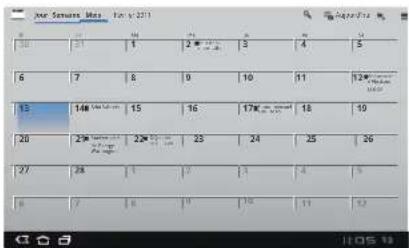
Affichez sur un seul écran les événements d'agenda de tous vos comptes. Vous pouvez afficher les événements d'agenda de plusieurs manières : appuyez sur Jour, Semaine ou Mois. Lorsque vous mettez un élément en surbrillance, des informations supplémentaires s'affichent.
AJOUTER DES ÉVÉNEMENTS D'AGENDA
À partir de n'importe quelle vue, appuyez sur 📄. Indiquez l'heure de début de l'événement ainsi que les autres informations le concernant. Vous pouvez également définir un rappel afin de ne pas oublier l'événement défini.
Une fois les informations indiquées, appuyez sur OK.
GÉRER LES ÉVÉNEMENTS D'AGENDA
Pour modifier un événement, appuyez dessus de manière prolongée, puis appuyez sur Détails.
Pour supprimer un événement, appuyez dessus de manière prolongée, puis appuyez sur Supprimer.
Pour accéder au programme de la journée, appuyez sur Aujourd'hui.
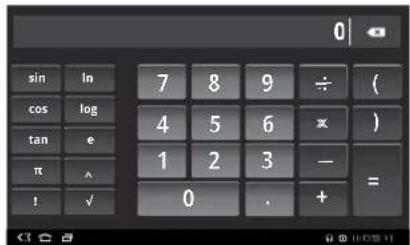
CALCULATRICE
Trouver la fonction : 📄 Applications > 🐃 Calculatrice
RÉSEAU
Remarque : cette fonction n'est pas disponible sur le MOTOROLA XOOM™ avec Wi-Fi.
Il n'est pas nécessaire de modifier les paramètres réseau. Pour obtenir de l'aide, adressez-vous à votre fournisseur.
Appuyez sur 📄 Applications > ⚙️ Paramètres > Paramètres sans fil et réseau > Réseaux mobiles pour afficher les options d'itinérance réseau, de sélection réseau et opérateur, ainsi que des noms de point d'accès.

MOTOROLA XOOM
LIFE. POWERED.
MENU
APERÇU RAPIDE
NOTIONS DE BASE
Utilisez le mode avion pour désactiver toutes les connexions sans fil. Ce mode est particulièrement utile en avion. Appuyez en bas à droite de l'écran, puis appuyez sur > Mode avion.
ACCESSIBILITÉ
Voir, entendre, parler, et utiliser. Les fonctions d'accessibilité sont à la disposition de tous pour leur faciliter la vie.
Remarque : pour obtenir des informations générales, rechercher des accessoires et plus encore, rendez-vous sur le site www.motorola.com/accessibility.
ACTIONS VOCALES
Les actions vocales vous permettent de contrôler votre tablette à l'aide de la voix. Vous pouvez notamment envoyer des messages, naviguer sur le Web, écouter de la musique et activer un certain nombre d'applications par la voix. Appuyez sur 📄 Applications > 🌐 Recherche vocale. Dites ensuite à la tablette ce que vous souhaitez faire :
• « Afficher plan de Paris. »
• « Aller au 4 boulevard Voltaire, Lyon. »
• « Consulter Le Monde. »
- « Envoyer e-mail à Jean Lambert. OK pour déjeuner ensemble. »
• « Écouter Mozart. »
Allez-y, essayez. Si vous avez besoin d'aide, appuyez sur
Applications > ⚠ Recherche vocale et dites « aide ».
LECTURE VOCALE
Pour activer la lecture vocale, appuyez sur
Applications > Paramètres > Accessibilité >
Accessibilité, puis sélectionnez une option :
- Talkback : la tablette décrit à voix haute chaque opération que vous effectuez.
- SoundBack : un son est émis pour confirmer votre opération, vous indiquer le changement de l'état de la tablette ou vous prévenir de notifications.
- Télécharger les scripts d'accessibilité : permet aux applications de télécharger les scripts d'accessibilité de Google.
ZOOM
Gagnez en lisibilité. Pour effectuer un zoom avant, appuyez deux fois sur l'écran ou appuyez sur l'écran avec deux doigts et écartez-les en les faisant glisser. Pour effectuer un zoom arrière, appuyez de nouveau deux fois sur l'écran ou faites glisser vos doigts pour les rapprocher.
LUMINOSITÉ DE L'ÉCRAN
Réglez la luminosité de l'écran au niveau qui vous convient. Appuyez sur 📄 Applications > ⚙️ Paramètres > Affichage > Luminosité. Vérifiez que Ajuster automatiquement la luminosité est décochée pour régler vous-même le niveau.
MESSAGES
Des fonctions de majuscules automatiques, de correction automatique et de suggestions de correction sont disponibles afin de faciliter la saisie de texte. Pour cela, appuyez sur 📄 Applications > ⑧ Paramètres > Langue et saisie > Configurer les modes de saisie > Paramètres. Si vous ne souhaitez pas taper votre texte, utilisez votre voix. Pour cela, appuyez sur 🚗 sur le clavier tactile.

MOTOROLA XOOM
LIFE. POWERED.
MENU
APERÇU RAPIDE
NOTIONS DE BASE
Vous voulez en savoir plus ? Aucun problème. Android Market™ fournit un accès à des milliers d'applications, et bon nombre d'entre elles offrent des fonctionnalités d'accessibilité utiles.
Trouver la fonction : 📁 Applications > Market
Sélectionnez une catégorie ou appuyez sur Rechercher pour rechercher l'application souhaitée.
Conseil : choisissez vos applications avec précaution, sur des sites approuvés tels que Android Market™, car certaines applications peuvent affecter les performances de votre appareil.

Et plus encore
Assistance


Retour Suivant


Outils et gestion

MOTOROLA XOOM
LIFE. POWERED.
MENU
APERÇU RAPIDE
NOTIONS DE BASE
Sécurisez votre tablette
APERÇU RAPIDE
Choisissez un niveau de sécurité pour votre tablette. Pour une présentation rapide, consultez la section « SÉCURITÉ ».
VERROUILLER L'ÉCRAN
Pour empêcher les pressions accidentelles sur la tablette, vous pouvez définir l'écran pour qu'il se verrouille lors de la mise en veille. Appuyez sur Applications >
Paramètres > Localisation et sécurité > Modifier le verrouillage, puis sélectionnez un type de verrouillage :
- Schéma de verrouillage : dessinez un schéma pour déverrouiller l'écran.
- Code PIN : saisissez un code PIN numérique pour déverrouiller l'écran.
- Mot de passe de verrouillage : saisissez un mot de passe pour déverrouiller l'écran.
SCHÉMA DE VERROUILLAGE
Pour définir le schéma de verrouillage, appuyez sur
Applications > Paramètres > Localisation et sécurité > Modifier le verrouillage > Schéma.
Suivez les instructions pour dessiner un schéma de verrouillage.
Lorsque vous y êtes invité, reproduisez le schéma pour déverrouiller la tablette.
CODE PIN DE VERROUILLAGE
Pour définir un code PIN, appuyez sur 📄 Applications >
Paramètres > Localisation et sécurité > Modifier le verrouillage > Code PIN.
Saisissez deux fois votre code PIN numérique.
Lorsque vous y êtes invité, saisissez le code PIN pour déverrouiller la tablette.
MOT DE PASSE DE VERROUILLAGE
Pour définir le mot de passe, appuyez sur
Applications > Paramètres > Localisation et sécurité > Modifier le verrouillage > Mot de passe.
Saisissez deux fois votre mot de passe, qui peut comprendre jusqu'à huit caractères.
Lorsque vous y êtes invité, saisissez le mot de passe pour déverrouiller la tablette.
PERSONNALISER VOTRE ÉCRAN DE VERROUILLAGE
Pour modifier le délai de verrouillage, appuyez sur
Applications > ⑤ Paramètres > Localisation et sécurité > Délai de verrouillage. Si vous ne touchez ni l'écran ni aucune touche pendant la période sélectionnée, l'écran se verrouille automatiquement.
Pour verrouiller l'écran/la tablette :
- Appuyez sur la touche d'alimentation/de verrouillage
- Attendez que l'écran s'éteigne (n'appuyez sur aucune touche).
- Éteignez la tablette.
Pour déverrouiller l'écran/la tablette, appuyez sur la touche d'alimentation/de verrouillage ou allumez la tablette pour afficher l'écran de verrouillage.
VOUS NE VOUS SOUVENEZ PLUS DE VOTRE SCHÉMA OU CODE DE VERROUILLAGE ?
Si vous avez oublié votre motif ou code de verrouillage, contactez votre opérateur.


- MOTOROLA XOOM
- MENU
- BIENVENUE
- TRUCS ET ASTUCES
- Remarques :
- APERÇU RAPIDE
- NAVIGATION TACTILE
- ASTUCES D'UTILISATION DE L'ÉCRAN TACTILE
- • Faire glisser/Faire
- - Faire glisser et
- FAIRE PIVOTER L'ÉCRAN
- ICÔNES DE NAVIGATION
- PERSONNALISER L'ÉCRAN D'ACCUEIL
- NOTIFICATIONS
- CONSEILS
- PARAMÈTRES
- ANDROID MARKET™
- GÉRER ET RESTAURER LES APPLICATIONS
- METTRE MA TABLETTE À JOUR
- OPTIONS DE SAISIE
- CONNEXION
- NAVIGATION PAR ONGLET
- SÉLECTIONNER DES LIENS
- LIRE DES VIDÉOS SUR LE WEB
- FAVORIS
- TÉLÉCHARGEMENTS
- TÉLÉCHARGER DES APPLICATIONS
- GÉRER LES TÉLÉCHARGEMENTS
- OPTIONS DU NAVIGATEUR
- PHOTOS
- GALERIE
- VISIONNAGE EN HAUTE DÉFINITION
- VIDÉOS YOUTUBE™
- TROUVER ET REGARDER DES VIDÉOS SUR YOUTUBE
- S'INSCRIRE OU S'ENREGISTRER
- METTRE DES VIDÉOS EN LIGNE
- VOTRE CHAÎNE
- CONFIGURER LA MUSIQUE
- ÉCOUTER DE LA MUSIQUE
- COMMANDES DU LECTEUR DE MUSIQUE
- OPTIONS DU LECTEUR DE MUSIQUE
- SÉLECTIONS
- GOOGLE TALK™
- MESSAGERIE ÉLECTRONIQUE
- LIRE UN E-MAIL ET Y RÉPONDRE
- RÉDIGER DES E-MAILS
- RECEVOIR ET OUVRIR DES PIÈCES JOINTES
- CONFIGURER LA MESSAGERIE
- SYNCHRONISER E-MAILS, CONTACTS ET AGENDA
- TÉLÉCHARGER DES LIVRES
- DÉFINIR VOS SOURCES DE LOCALISATION
- GOOGLE MAPS™
- RECHERCHER VOTRE POSITION GÉOGRAPHIQUE
- RECHERCHER UN LIEU
- DÉFINIR UN ITINÉRAIRE
- SÉLECTIONNER UN MODE DE CARTE
- GOOGLE MAPS NAVIGATION™, VERSION BÊTA
- GOOGLE LATITUDE™
- S'INSCRIRE À GOOGLE LATITUDE
- AJOUTER ET SUPPRIMER DES AMIS
- CONSEILS GÉNÉRAUX
- CONSEILS CONCERNANT LA BATTERIE
- CRÉER DES CONTACTS
- MODIFIER OU SUPPRIMER DES CONTACTS
- FUSIONNER DES CONTACTS
- SYNCHRONISER LES CONTACTS
- CONNEXION SANS FIL BLUETOOTH™
- ACTIVER OU DÉSACTIVER LA FONCTION BLUETOOTH
- RENDRE LE PÉRIPHÉRIQUE VISIBLE
- CONNECTER DE NOUVEAUX PÉRIPHÉRIQUES
- TRANSFÉRER DES FICHIERS
- RECONNECTER LES PÉRIPHÉRIQUES
- DÉCONNECTER LES PÉRIPHÉRIQUES
- WI-FI TM
- ACTIVER ET DÉSACTIVER
- RECHERCHER UN RÉSEAU WI-FI ET S'Y CONNECTER
- POINT D'ACCÈS WI-FI
- CONNEXION USB
- PARTAGE DE CONNEXION VIA USB
- HORLOGE ET ALARME
- AGENDA
- AJOUTER DES ÉVÉNEMENTS D'AGENDA
- GÉRER LES ÉVÉNEMENTS D'AGENDA
- CALCULATRICE
- RÉSEAU
- ACCESSIBILITÉ
- ACTIONS VOCALES
- LECTURE VOCALE
- ZOOM
- LUMINOSITÉ DE L'ÉCRAN
- MESSAGES
- VERROUILLER L'ÉCRAN
- SCHÉMA DE VERROUILLAGE
- CODE PIN DE VERROUILLAGE
- MOT DE PASSE DE VERROUILLAGE
- PERSONNALISER VOTRE ÉCRAN DE VERROUILLAGE
- VOUS NE VOUS SOUVENEZ PLUS DE VOTRE SCHÉMA OU CODE DE VERROUILLAGE ?
Marque : MOTOROLA
Modèle : Xoom
Catégorie : Tablette