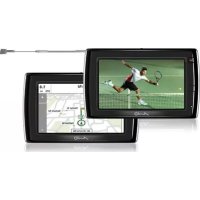
Moov V505 TV - Navigateur MIO - Notice d'utilisation et mode d'emploi gratuit
Retrouvez gratuitement la notice de l'appareil Moov V505 TV MIO au format PDF.


| Type de produit | Navigateur GPS avec récepteur TV numérique |
| Marque | Mio |
| Modèle | Moov V505 TV |
| Dimensions (approx.) | 122 x 85 x 20 mm |
| Poids (approx.) | 180 g |
| Alimentation | Chargeur de voiture (12 V) ou chargeur secteur (vendu séparément) 5 V CC / 2 A |
| Batterie | Lithium-ion interne, non remplaçable |
| Autonomie de la batterie | Jusqu'à 2 heures |
| Écran | Écran tactile couleur, taille non spécifiée (typiquement 4,3 pouces) |
| Fonctions principales | Navigation GPS avec instructions vocales, TV numérique (avec carte optionnelle), lecteur audio/vidéo, réception TMC (trafic), émetteur FM, télécommande, enregistrement de trajets, points d'intérêt (POI), NavPix |
| Connectivité | Antenne externe, port USB (série V500), prise casque, fente carte MicroSD, connecteur pour chargeur, connecteur antenne externe |
| Accessoires inclus | Support pare-brise ou tableau de bord, chargeur de voiture, câble USB, télécommande (pile incluse) |
| Sécurité | Ne pas utiliser la TV ou le lecteur vidéo en conduisant. Ne pas manipuler en conduisant. Respecter les lois locales sur l'installation sur pare-brise. |
| Entretien et nettoyage | Nettoyer avec un chiffon doux non pelucheux. Ne pas utiliser de produits abrasifs. Ne pas démonter. |
| Pièces détachées et réparabilité | Batterie non remplaçable. Pas de pièces réparables par l'utilisateur. Contacter un service agréé. |
| Informations générales | Conforme CE, R&TTE. Récepteur GPS 12 satellites. Logiciel Mio Spirit (2009). |
FOIRE AUX QUESTIONS - Moov V505 TV MIO
Questions des utilisateurs sur Moov V505 TV MIO
0 question sur cet appareil. Repondez a celles que vous connaissez ou posez la votre.
Poser une nouvelle question sur cet appareil
Téléchargez la notice de votre Navigateur au format PDF gratuitement ! Retrouvez votre notice Moov V505 TV - MIO et reprennez votre appareil électronique en main. Sur cette page sont publiés tous les documents nécessaires à l'utilisation de votre appareil Moov V505 TV de la marque MIO.
MODE D'EMPLOI Moov V505 TV MIO
Informations importantes relatives à la sécurité
VEUILLEZ LIRE ATTENTIVEMENT CES CONSIGNES AVANT D'INSTALLER L'APPAREIL DANS UN VÉHICULE
 | Ce symbole est utilisé pour signaler une alerte concernant la sécurité. Il vous avertit du risque de blessure. Conformez-vous aux consignes de sécurité qui accompagnent ce symbole pour éviter tout risque de blessure ou de mort. |
| Le symbole AVERTISSEMENT est utilisé pour signaler un risque de situation dangereuse. Si celle-ci n'est pas évitée, elle peut entraîner la mort ou de graves blessures. | |
| Le symbole ATTENTION est utilisé pour signaler un risque de situation dangereuse. Si celle-ci n'est pas évitée, elle peut entraîner de légères ou de sérieuses blessures. | |
| Le symbole ATTENTION, sans symbole d'alerte concernant la sécurité, indique un risque de situation dangereuse. Si celle-ci n'est pas évitée, elle peut entraîner un dommage matériel. |
La dépose d'équipement d'origine, le rajout d'accessoire ou la modification de votre véhicule peut affecter la sécurité du véhicule, ou rendre son fonctionnement illégal dans certaines juridictions.
Concernant les accessoires ou les modifications, conformez-vous à toutes les instructions du produit et à celles qui figurent dans le manuel du véhicule.
Consultez les réglementations de votre pays et/ou état concernant le fonctionnement d'un véhicule modifié ou équipé d'accessoires.
La mise en place, la sécurité et l'utilisation de votre Mio sont sous votre unique responsabilité et ne doivent pas provoquer d'accident, de blessure ou de dommage matériel. Veillez à toujours vous conformer aux pratiques de conduite en toute sécurité.
Installez votre Mio de façon à ce que l'appareil n'interfère pas avec une manipulation sûre de votre véhicule, au déploiement des airbags ou de toute autre équipement de sécurité.
Ne manipulez pas votre Mio lorsque vous conduisez.
Avant d'utiliser votre Mio pour la première fois, familiarisez-vous avec l'appareil et son fonctionnement.
Sur les routes principales, la distance jusqu'à une sortie calculée par votre Mio peut être supérieure à la distance indiquée par les panneaux de signalisation. Les panneaux indiquent la distance jusqu'à la bifurcation, alors que votre Mio affiche la distance jusqu'à la prochaine intersection, c'est-à-dire jusqu'à la fin de la rampe ou de la route de sortie. Veillez à anticiper la sortie d'une route en suivant les informations de distance qui figurent sur les panneaux de signalisation.
L'utilisation des informations concernant les emplacements de caméra de surveillance ou de radars peut être soumise aux réglementations locales du pays d'utilisation. Il est de votre responsabilité de vérifier si vous pouvez utiliser légalement les informations dans votre pays ou dans le pays où ses informations seront utilisées.
Les produits équipés de la fonction Émetteur FM peuvent être utilisés dans les pays suivants :
| AT | BE | BG | CH | CZ | DE | DK |
| ES | F1 | GB | HU | IE IS IT | LI | |
| LT | LU | LV | MT | NL | NO | |
| RO | SE | SI | SK |
EE
PT
L'utilisation d'un émetteur FM n'est pas légalement autorisée à Chypre, en France et en Grèce. Veuillez désactiver l'Émetteur FM dans ces endroits.
Les fonctions de télévision et de lecteur vidéo NE DOIVENT PAS être utilisées en conduisant. Le fait de les utiliser peut provoquer un accident. Conformez-vous à cet avertissement. Mio n'endosse AUCUNE responsabilité à ce sujet.
Ne manipulez pas votre Mio lorsqu'il est chaud. Laissez l'appareil se refroidir à l'ombre.
À pleine puissance, l'écoute prolongée de votre Mio via un casque ou des écouteurs peut endommager l'ouïe de l'utilisateur.
N'exposez pas votre Mio directement à la lumière du soleil lorsque votre voiture est en stationnement un long moment. La surchauffe peut endommager l'appareil.
Pour décourager toute tentative de vol, ne laissez pas votre Mio installé sur son support, ou des câbles à la vue directe dans un véhicule sans surveillance.
Avis d'avertissement pour les conducteurs aux États-Unis
La réglementation dans certains états, comme l'Arizona, la Californie et le Minnesota, interdit l'installation d'objets sur le pare-brise lorsque vous conduisez votre véhicule. Veillez à consulter et à vous conformer aux dernières lois d'état en vigueur. D'autres options d'installation peuvent être fournies dans l'emballage de votre appareil. Sinon, consultez notre site Internet pour les autres possibilités de montage. Mio n'est pas tenu responsable des contraventions, pénalités ou dommages pouvant découlés de la non-observance de cet avis.
Consignes de sécurité relatives au chargeur domestique
AVERTISSEMENT
Pour charger votre Mio en utilisant l'alimentation secteur, utilisez l'accessoire chargeur domestique fourni par Mio (peut être vendu séparément). L'utilisation d'autres chargeurs avec votre Mio peut entraîner de graves blessures ou des dommages matériels.
N'utilisez jamais le charger si la prise ou le cordon est endommagé.
N'exposez pas le chargeur à l'humidité ou à l'eau. Ne pas utiliser le chargeur dans un environnement très humide. L'exposition à l'eau peut entraîner des étincelles ou un incendie.
Ne touchez jamais le chargeur quand vous avez les mains ou les pieds mouillés.
Laissez une ventilation adéquate autour du chargeur quand vous l'utilisez pour alimenter votre Mio ou charger la batterie interne. Ne couvrez pas le chargeur avec du papier ou d'autres objets susceptibles de réduire la ventilation. N'utilisez pas le chargeur quand il se trouve dans un étui de transport ou un autre conteneur.
Assurez-vous d'avoir brancher le chargeur à une source d'alimentation présentant la prise et la tension requises. Les exigences en matière de tension sont indiquées sur le boîtier du chargeur et/ou son emballage.
N'essayez pas de réparer le chargeur, vous risquez de vous blesser. Remplacez le chargeur s'il est endommagé ou exposé à une humidité excessive.
À propos du chargement
Utilisez uniquement le chargeur fourni avec le Mio. L'utilisation de tout autre type de chargeur risque d'entraîner un dysfonctionnement et/ou un danger.
- Ce produit est conçu pour être répertorié et doté du marquage "LPS" (source d'alimentation limitée) ; sa vitesse de sortie est de + 5 V CC/2,0 A.
- Utilisez la batterie appropriée pour cet appareil.
À propos du chargeur
- N'utilisez pas le chargeur dans un environnement hautement humide. Ne touchez jamais le chargeur lorsque vous avez les mains ou les pieds mouillés.
- Veillez à laisser une ventilation adéquate autour du chargeur lorsque vous l'utilisez pour pouvoir faire fonctionner l'appareil ou charger la batterie. Ne couvrez pas le chargeur avec du papier ou d'autres objets réduisant le refroidissement. N'utilisez pas le chargeur lorsqu'il se trouve à l'intérieur d'une mallette de transport.
- Branchez le chargeur à un bloc d'alimentation. Les prescriptions de tension figurent sur la mallette et/ou l'emballage du produit.
- N'utilisez pas le chargeur si son cordon s'endommage.
N'essayez pas de réparer vous-même l'appareil. Il ne contient aucune pièce utilisable. Remplacez-le s'il est endommagé ou exposé à une humidité excessive.
Consignes de sécurité relatives à la batterie interne
AVERTISSEMENT
Votre Mio contient une batterie interne au lithium-ion, non remplaçable. La batterie peut se percer ou exploser en cas de mauvaise manipulation, libérant des produits chimiques dangereux. Pour réduire le risque d'incendie ou d'explosion, ne démontez, ni n'écrasez ou percez la batterie.
Veillez à recycler ou à éliminer la batterie de façon sûre et adéquate, conformément aux lois et aux réglementations locales. Ne jetez pas la batterie au feu ou dans l'eau.
ATTENTION
Pour charger la batterie interne de votre Mio, n'utilisez que le chargeur domestique adéquat (vendu séparément) ou le chargeur du véhicule fourni par Mio.
N'utilisez la batterie interne Mio qu'avec votre appareil Mio.
Le chargement de la batterie Mio cesse dés que la température ambiante est inférieure à 0°C ou supérieure à 45°C.
La non-observance de ces avertissements et précautions peut engendrer la mort, de graves blessures ou des dommages matériels. Mio se dégage de toute responsabilité concernant l'installation et l'utilisation de votre Mio pouvant provoquer ou contribuer à un décès, à des blessures ou à des dommages matériels, ou en violation des réglementations en vigueur.
À propos de la batterie
- Utilisez la batterie appropriée pour cet appareil.
ATTENTION : Cet appareil contient une pile interne ion-lithium qui ne peut pas être remplacée. Celle-ci risque d'éclater ou d'exploser en cas de manipulation incorrecte et de libérer ainsi des produits chimiques dangereux. Pour réduire le risque d'incendie ou de brûlures, évitez de démonter, d'écraser ou de percer la pile ou de la jeter dans du feu ou dans de l'eau. -
Instructions importantes (réservées au personnel d'entretien)
-
Attention : Remplacer la batterie par un autre type de batterie inapproprié risque d'entraîner une explosion. Éliminez les batteries usées en vous conformant aux instructions.
- Remplacez la batterie uniquement par un type semblable recommandé par le fabricant.
- La batterie doit être recyclée ou éliminée comme il se doit.
- Utilisez uniquement la batterie dans cet appareil.
Informations importantes relatives à la sécurité ....2
Consignes de sécurité relatives au chargeur domestique ....3
À propos du chargement ....3
À propos du chargeur....3
Consignes de sécurité relatives à la batterie interne....3
À propos de la batterie....4
Bienvenue....6
Informations importantes relatives à l'utilisation de ce manuel....6
Caractère typographique....6
Icônes....6
Termes 6
Installation du Mio dans un véhicule 7
Montage sur le pare-brise....7
Série V500....7
Série V700....8
Montage sur le tableau de bord 9
Série V700....9
Installation de l'antenne externe....10
Série V500....10
Série V700....10
Activation de la réception trafic (TMC)....11
Installation de la carte TV numérique optionnelle....12
Connaître votre Mio 13
Série V500....13
Série V700....14
Comment mettre le Mio en marche ? 15
Utilisation du bouton d'alimentation....15
Comment charger la batterie ?......16
Comment charger la batterie dans un véhicule? 16
Comment charger la batterie en utilisant mon ordinateur ? (série V500 uniquement) ...... 16
Comment charger la batterie à la maison ou au bureau ?......16
Comment insérer une carte mémoire ? 17
Comment utiliser la télécommande ? 18
Installation de la pile de la télécommande....18
Boutons de la télécommande....18
Autres fonctionnalités....20
Comment réceptionner les informations actuelles sur la circulation ? ......20
Comment lire de la musique ou un clip vidéo ?....20
Référence....21
Qu'est-ce qu'un GPS ? 21
Comment mon Mio réceptionne-t-il les signaux GPS ?......21
Entretenir votre Mio....21
Dépannage 22
Pour plus d'informations....23
Assistance en ligne....23
Enregistrez votre Mio sur MioClub....23
Décharge de responsabilité ....23
Conformité 23
Copyright 24
Merci d'avoir acheté ce Mio. Veuillez lire attentivement ce manuel avant d'utiliser votre Mio pour la première fois. Conservez ce manuel en lieu sûr et utilisez-le comme référence prioritaire.
Informations importantes relatives à l'utilisation de ce manuel
Il est important de comprendre les termes et les conventions typographiques utilisés dans ce manuel.
Caractère typographique
Les caractères typographiques suivants utilisés dans le texte, identifient des informations particulières :
| Convention Type d’information | |
| Caractère gras | Composants ou items qui s’affichent à l’écran, y compris les boutons, les en-têtes, les noms de champ et les options. |
| Caractère italique | Indique le nom d’un écran. |
Icônes
Les icônes suivantes sont utilisées dans le manuel :
| Icône Description | |
 | Remarque |
 | Conseil |
 | Avertissement |
Termes
Les termes suivants sont utilisés dans ce manuel et décrivent des actions à entreprendre par l'utilisateur.
| Terme Description | |
| Appuyer Appuyer sur un bouton en le relâchant immédiatement. | |
| Rester appuyé Rester appuyé sur un bouton pendant 2 à 3 secondes. | |
| Toucher | Appuyez sur un item affiché sur l’écran tactile en relevant immédiatement votre doigt. |
| Rester Appuyez sur un item affiché sur l’écran tactile pendant 2 à 3 secondes. | |
| Sélectionner Appuyez sur un item d’une liste, ou sur une commande d’un menu. | |
Installation du Mio dans un véhicule
ATTENTION :
- N'installez jamais votre Mio dans le champ de vision du conducteur.
- Si le pare-brise est teinté par un revêtement réfléchissant, sa propriété athermique risque d'avoir un impact sur la réception GPS. Veuillez par exemple installer votre Mio dans une zone « libre », habituellement juste sous le rétroviseur central.
- Pour protéger votre Mio contre les soudaines surtensions, branchez le chargeur du véhicule uniquement après le démarrage du moteur.
Montage sur le pare-brise
Série V500
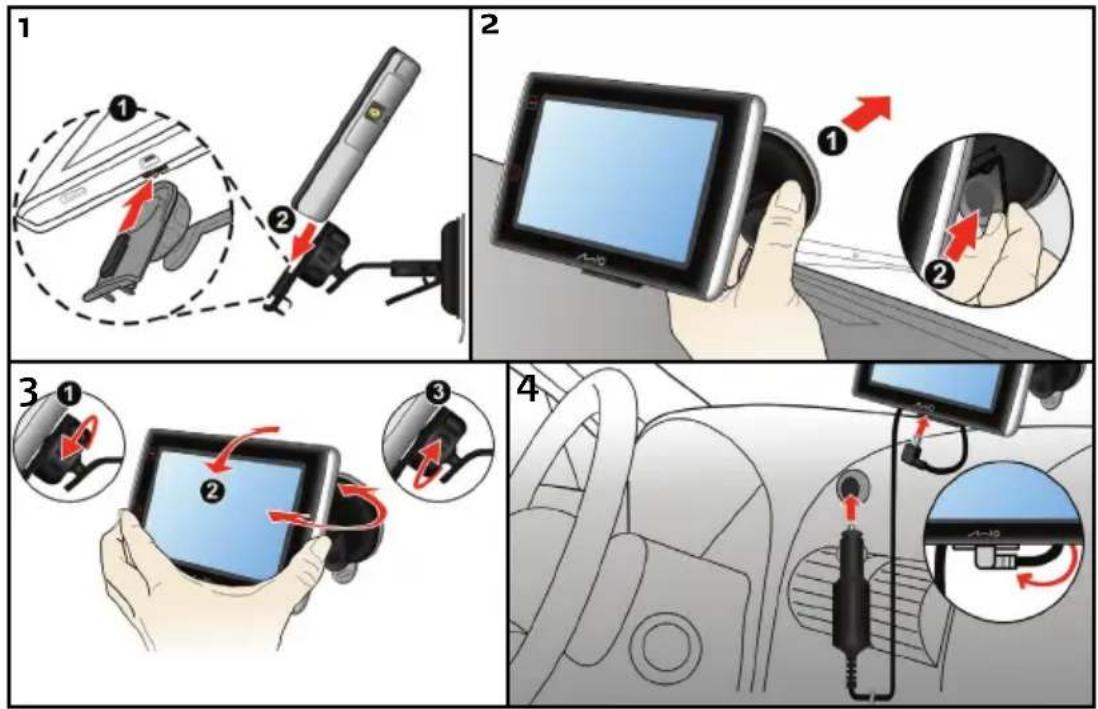
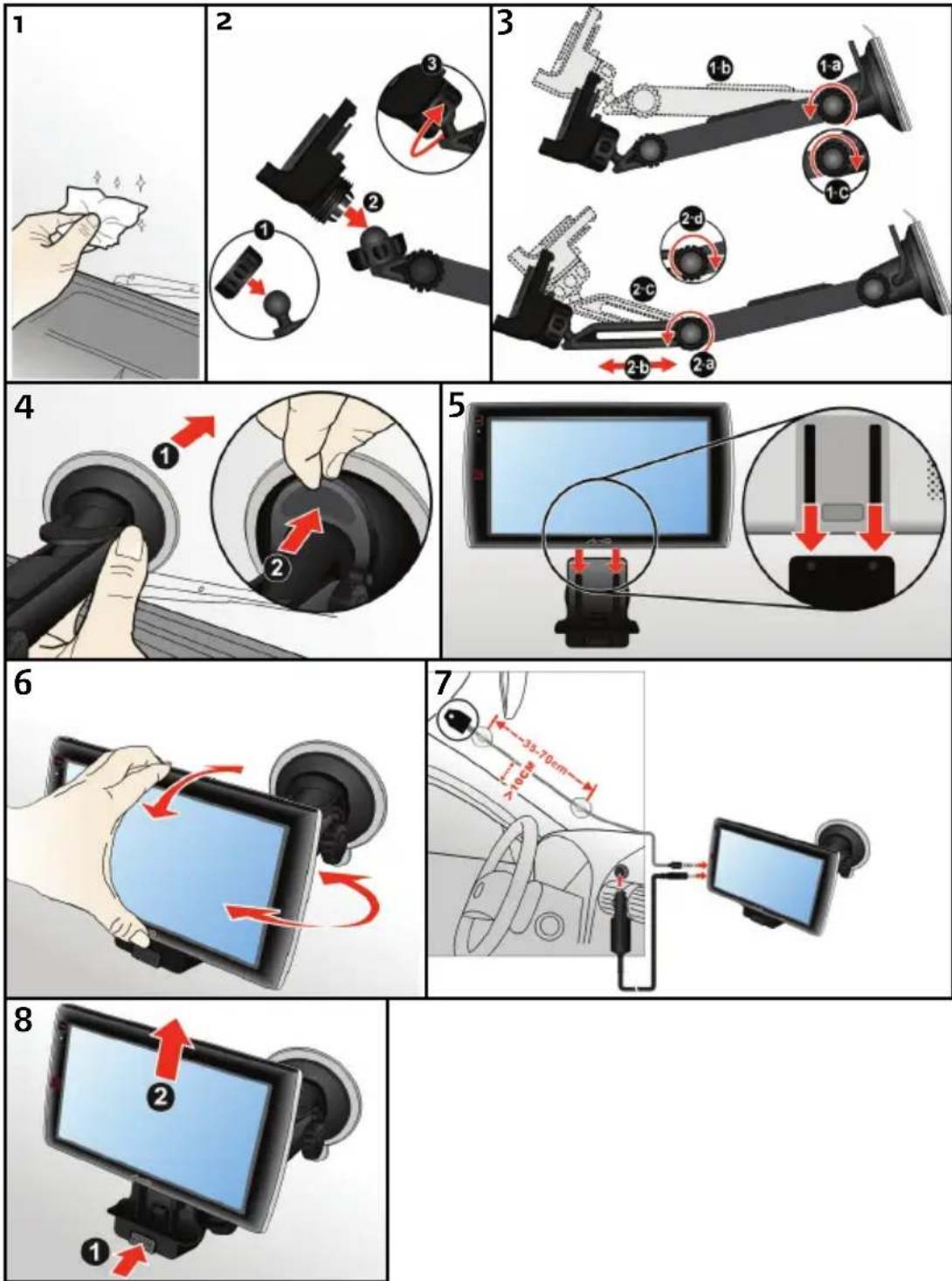
Montage sur le tableau de bord
Série V700
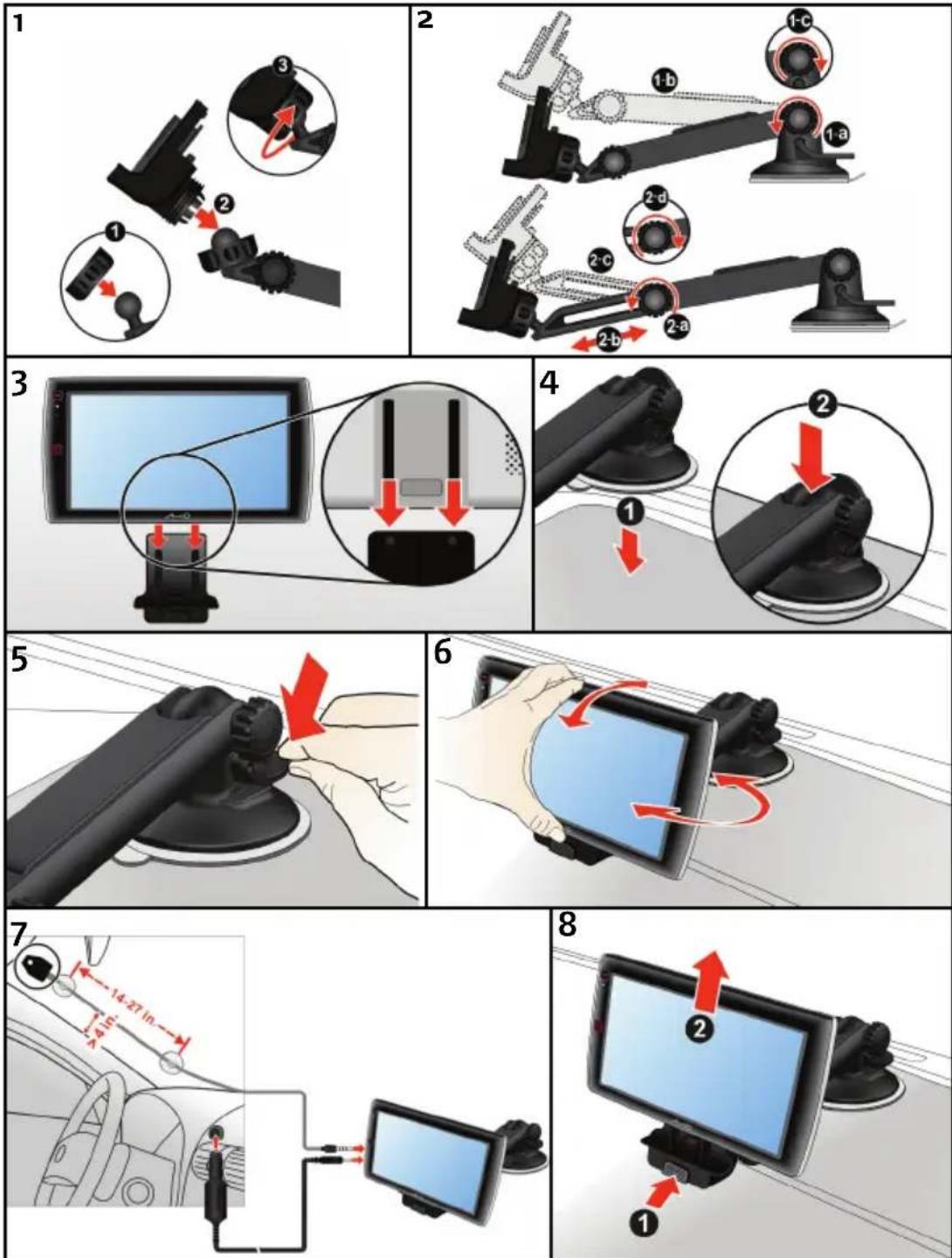

Si vous transférez la ventouse d'un véhicule à un autre, l'adhérence peut être réduite. Pour récupérer érence, veuillez nettoyer avec de l'eau.
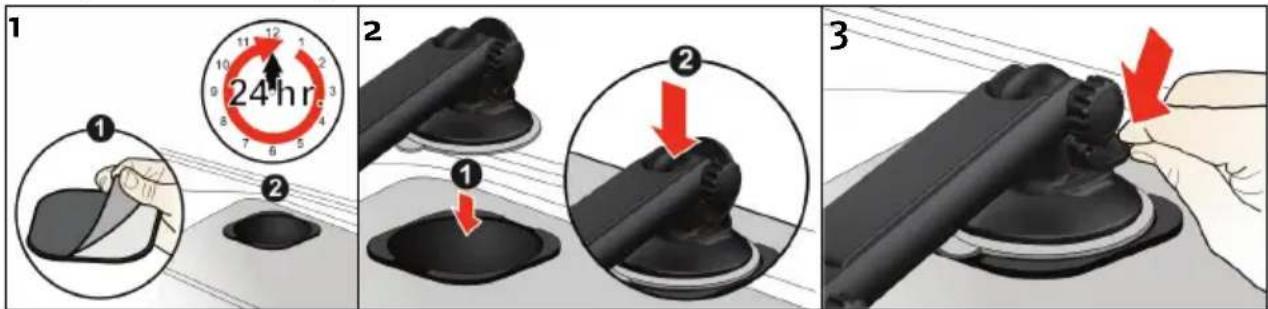
Si vous trouvez difficile de monter la ventouse sur le tableau de bord, vous pouvez utiliser la plaque de support optionnelle pour aider au montage :
Installation de l'antenne externe
Une antenne externe peut être fournie avec votre Mio pour une meilleure réception du signal.
Relier l'antenne externe au connecteur d'antenne externe sur votre Mio, puis attacher l'antenne au pare-brise (suivant les indications du schéma).
Série V500
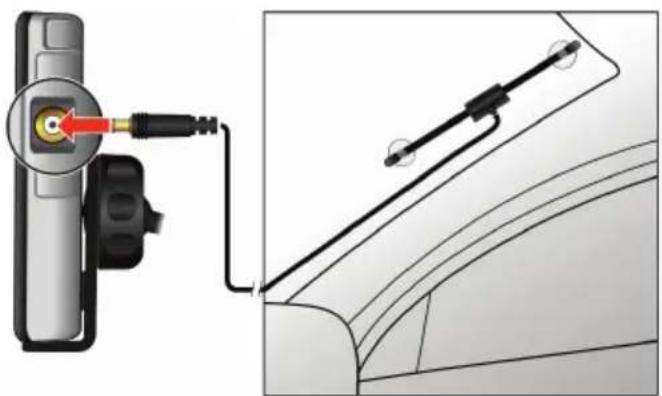
Si vous êtes dans une zone avec une réception très faible du signal, essayer de placer l'antenne en dehors de la voiture.
Activation de la réception trafic (TMC)
Les informations sur le trafic ne sont pas disponibles sur tous les modèles et ne le sont que dans certains pays.
Selon votre modèle de Mio vous pouvez recevoir des informations en direct sur la circulation*.
Pour plus de détail sur l'utilisation des informations trafic sur votre Mio, consultez le Manuel de l'utilisateur logiciel.
* un abonnement peut être nécessaire. Consultez le site www.mio.com pour plus de détails.
Installation de la carte TV numérique optionnelle
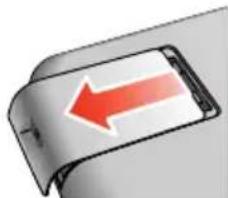
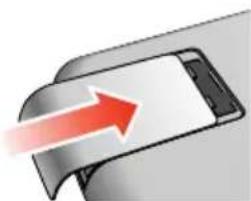
- Ouvrir le couvercle du logement pour carte TV comme indiqué ci-dessous.
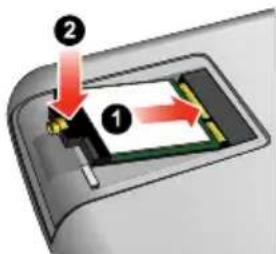
- Insérer la carte TV numérique dans le connecteur ( ① ), puis l'enfoncer pour verrouiller la carte en place (② ).
Si vous devez enlever la carte TV numérique, appuyer sur les crochets de verrouillage (①) pour libérer la carte, puis l'enlever (②).
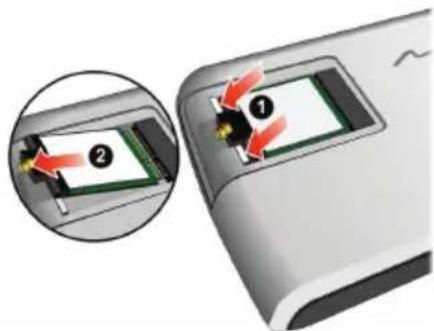
- Remettre en place le couvercle du logement.
| 1 | Commutateur d'alimentation | 7 | Connecteur pour chargeur de voiture, câble USB, chargeur secteur (vendu séparément) et kit d'accessoires TMC (peuvent être vendus séparément) |
| 2 | Antenne | 8 | Fente pour la carte mémoire MicroSD |
| 3 | Fente pour carte de TV numérique (peuvent être vendus séparément) | 9 | Microphone |
| 4 | Fente de la station d'accueil | 10 | Capteur de télécommande |
| 5 | Haut-parleur | 11 | Écran tactile |
| 6 | Connecteur pour antenne externe Bouton de menu principal | ||
Série V700
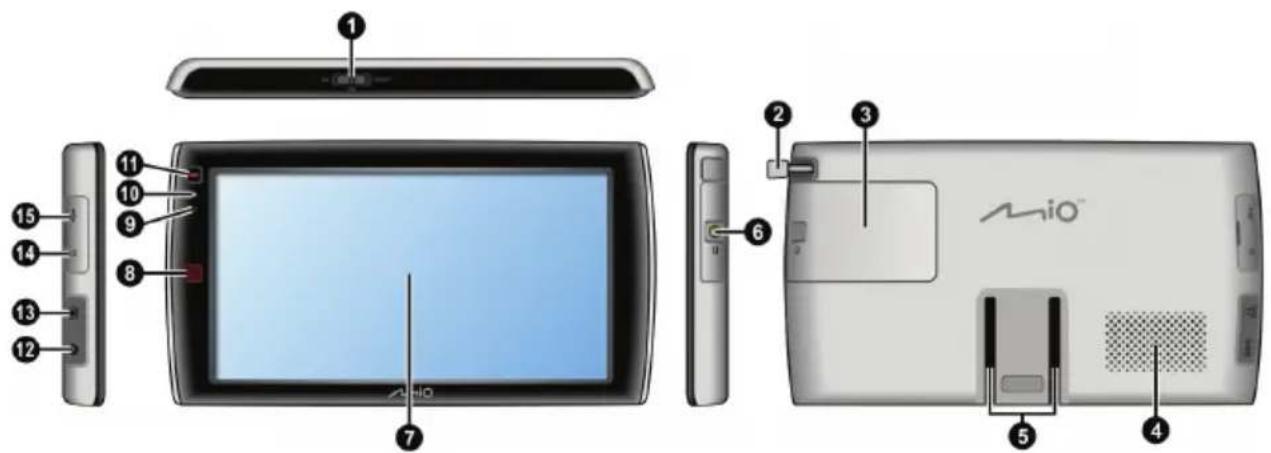
| 1 | Commutateur d'alimentation | 9 | Microphone |
| 2 | Antenne | 10 | Témoin de batterie |
| 3 | Fente pour carte de TV numérique (peuvent être vendus séparément) | 11 | Bouton de menu principal |
| 4 | Haut-parleur | 12 | Connecteur pour chargeur de voiture et chargeur de maison (vendu séparément) |
| 5 | Fente de la station d'accueil | 13 | Connecteur pour écouteurs et kit d'accessoire TMC (peuvent être vendus séparément) |
| 6 | Connecteur pour antenne externe | 14 | Fente pour la carte mémoire MicroSD (sous le couvercle) |
| 7 | Écran tactile | 15 | Connecteur pour câble USB (sous le couvercle) |
| 8 | Capteur de télécommande |
Comment mettre le Mio en marche ?
Utilisation du bouton d'alimentation
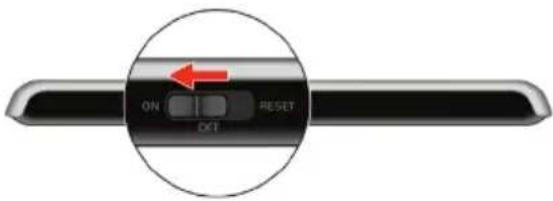
Pour mettre votre Mio sous tension, faites glisser le bouton d'alimentation en position ON (marche).
Pour mettre votre Mio hors tension, faites glisser le bouton d'alimentation en position OFF (arrêt), puis touchez le bouton Veille. Votre Mio se met en veille. Lorsque vous le remettrez sous tension, votre Mio affichera le dernier écran utilisé.
Pour réinitialiser votre Mio, faites glisser le bouton d'alimentation en position RESET (réinitialiser). Lorsque votre Mio a été mis hors tension, faites glisser le bouton d'alimentation en position ON (marche).
Pour verrouiller l'écran, faites glisser le bouton d'alimentation en position OFF (arrêt), puis touchez le bouton Verrouiller.
Pour déverrouiller l'écran, faites glisser le bouton d'alimentation en position ON (marche), puis touchez le bouton Déverrouiller.
Comment charger la batterie ?
Votre Mio est équipé d'une batterie interne. Lorsque cette dernière est en pleine charge, elle est capable d'alimenter l'appareil pendant 2 heures. Le chargement de la batterie peut mettre jusqu'à 4 heures pour une pleine charge.

La batterie n'est peut-être pas complètement chargée lorsque vous utilisez votre Mio pour la première fois.
ATTENTION : Pour des performances optimales de la batterie, prenez note des points suivants:
- Ne pas charger la batterie quand la température est élevée (par exemple, en plein soleil).
- Vous n'avez pas besoin que la batterie se décharge complètement avant de la recharger.
Lorsque vous n'utilisez pas votre Mio pendant une longue durée, faites glisser le bouton d'alimentation en position RESET (réinitialiser) pour préserver le niveau de charge de la batterie interne.
Le fait de ne pas suivre les instructions d'utilisation de la batterie peut endommager votre Mio, la batterie et même provoquer des dommages corporels ou des dégâts matériels, et cela annule la garantie.
Le voyant de la batterie de votre Mio indique le niveau de charge de la batterie interne :
- Vert – batterie pleine
- Orange – batterie en cours de chargement
Comment charger la batterie dans un véhicule?
Pour charger votre Mio dans un véhicule :
Série V500 : brancher le chargeur auto sur en bas de votre Mio, et l'autre extrémité sur la prise électrique du véhicule.
Série V700 : brancher le chargeur auto sur ⊖⊕ sur le côté gauche de votre Mio, et l'autre extrémité sur la prise électrique du véhicule.
Comment charger la batterie en utilisant mon ordinateur ? (série V500 uniquement)

Pour des résultats de charge optimaux, assurez-vous d'avoir mis votre Mio hors tension lorsque vous le chez sur votre ordinateur.
- Allumez votre ordinateur.
- Branchez la grande extrémité du câble USB directement sur un port USB de votre ordinateur (n'utilisez pas de concentrateur USB). Branchez la petite extrémité dans la prise située en bas de votre Mio.
ATTENTION : lorsque votre Mio est sous tension et branché à un ordinateur, il est reconnu comme périphérique externe de stockage. NE SUPPRIMER PAS les fichiers préinstallés sur votre Mio. La suppression des fichiers peut entraîner le plantage de votre Mio.
Comment charger la batterie à la maison ou au bureau ?
Il est possible d'utiliser un chargeur domestique pour charger la batterie.
Pour charger votre Mio sur une prise secteur :
Série V500 : brancher le câble du chargeur secteur sur en bas de votre Mio.
Série V700 : brancher le câble du chargeur secteur sur ⊖⊕⊕ sur le côté gauche de votre Mio.

Le chargeur domestique n'est inclus qu'avec certains modèles. Il peut sinon être acheté séparément (voir le site v.mio.com pour plus de détails).
Comment insérer une carte mémoire ?
ATTENTION : n'appliquez aucune pression au centre de la carte mémoire.
Série V500 Série V700
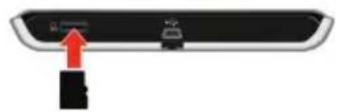
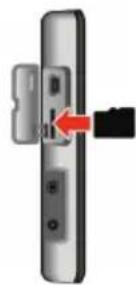
Manipulez la carte MicroSD en la saisissant par ses côtés. Insérez-la délicatement dans la fente du Mio, comme indiqué sur les schémas ci-dessus.
Pour enlever une carte, poussez délicatement le bord supérieur de la carte dans la fente pour la libérer. Tirez-la ensuite hors de la fente.

Mio Technology ne garantit pas la compatibilité du produit avec les cartes de stockage de tous les fabricants.
Comment utiliser la télécommande ?
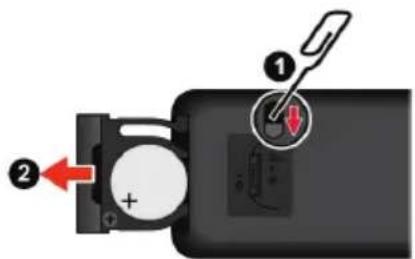
Installation de la pile de la télécommande
-
Enlever le film en plastique de la télécommande.
-
Insérer une petite tige, comme un trombone redressé, dans le trou d'éjection et enfoncer fermement (①) pour retirer le support de pile (②).
-
Placer la pile dans le support de pile. S'assurer que le pole + de la pile est orienté vers le haut.
-
Réinsérer le support de pile à sa place et s'assurer qu'il s'encliquette en position.
ATTENTION :
- Ne pas chauffer, ouvrir, perforer, découper ni jeter de piles dans le feu.
- Utiliser seulement le type correct de pile.
- Quand la pile n'est pas utilisée pendant une longue période (plus d'un mois), l'enlever pour éviter les dégâts liés à la corrosion de la pile.
- Au cas où la pile fuit, nettoyer le liquide et installer une nouvelle pile.
- Vérifier la règlementation de votre gouvernement local pour s'assurer d'une mise au rebut adéquate de la pile.
Boutons de la télécommande
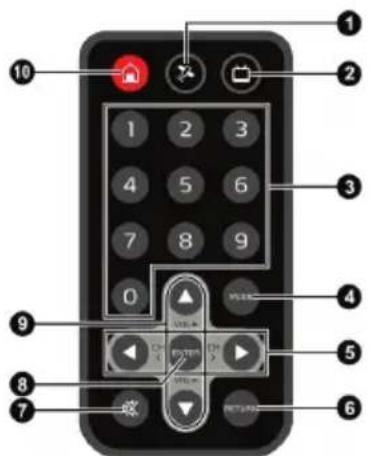
| Nom Description | ||
| 1 | Bouton GPS | |
| 2 | Bouton TV Allume la fonction TV. | |
| 3 | Pavé numérique | |
| Nom Description | ||
| 4 | MODE | Commute l'affichage au mode plein écran ou 4:3. |
| 5 | ◀/▶ | Commute vers la chaîne précédente ou suivante. |
| 6 | RETOUR | Retours au canal précédent. |
| 7 | Bouton muet | Coupe ou réactive le son. |
| 8 | ENTRER | Appuyer pour confirmer le choix du numéro de chaîne. |
| 9 | ▲/▼ | Ajuste le volume. |
| 10 | Bouton de menu principal | Retourne au Menu principal. |
Comment réceptionner les informations actuelles sur la circulation ?
Les informations sur le trafic ne sont pas disponibles sur tous les modèles et ne le sont que dans certains pays.
Il est possible de réceptionner les informations traffic sur votre Mio en utilisant le service Traffic Message Channel (TMC ou chaîne des messages sur la circulation). Dans certains pays, un abonnement est nécessaire pour bénéficier du service TMC. Consultez le site www.mio.com pour plus de détails. Selon votre modèle Mio, il faudra peut-être utiliser un kit d'accessoire TMC (vendu séparément).
Pour plus d'informations sur la fonction Trafic, consultez le Manuel de l'utilisateur Logiciel.
Comment lire de la musique ou un clip vidéo ?
La lecture de supports multimédia n'est pas disponible sur tous les modèles et ne l'est que dans certains pays.
Utilisez la fonction Média pour lire des fichiers de musique ou video téléchargés sur votre Mio, ou qui se trouvent sur la carte MicroSD.
ATTENTION : Les fonctions de télévision et de lecteur vidéo NE DOIVENT PAS être utilisées en conduisant. Le fait de les utiliser peut provoquer un accident. Mio n'endosse AUCUNE responsabilité à ce sujet.
Pour plus d'informations sur la lecture de musique et de clip vidéo, consultez le Manuel de l'utilisateur Logiciel.
Comment réceptionner de l'audio en utilisant les haut-parleurs de mon véhicule ?
La transmission FM et la fonction MP3 ne sont pas disponibles sur tous les modèles et ne le sont que dans les pays sélectionnés.
Votre Mio peut être paramétré pour transmettre le son à une fréquence FM particulière. Vous pouvez alors réceptionner la radio depuis votre véhicule. Cela signifie que vous pouvez écouter les instructions vocales de direction, les fichiers mp3 et les fichiers video clairement et au volume choisi depuis les haut-parleurs de votre véhicule.
ATTENTION : les produits équipés de la fonction Émetteur FM peuvent être utilisés dans les pays suivants :
| AT | BE | BG | CH | CZ | DE | DK | EE |
| ES | FI | GB | HU | IE | IS | IT | LI |
| LT | LU | LV | MT | NL | NO | PL | PT |
| RO | SE | SI | SK |
L'utilisation d'un émetteur FM n'est pas légalement autorisée à Chypre, en France et en Grèce. Veuillez désactiver l'Émetteur FM dans ces endroits.
Pour plus d'informations sur l'émetteur FM, consultez le Manuel de l'utilisateur Logiciel.
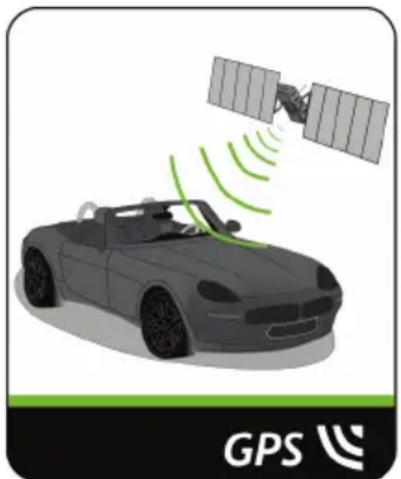
Qu'est-ce qu'un GPS ?
Le système de localisation par satellite (Global Positioning System ou GPS) est disponible à tout moment, il est gratuit et présente une précision de 5 mètres. La navigation GPS est rendue possible grâce à un réseau de satellites qui tournent autours de la Terre, à environ 20 200 km. Chaque satellite transmet une plage de signaux utilisés par les récepteurs GPS, comme votre Mio, pour déterminer un emplacement précis. Un récepteur GPS est capable de détecter les signaux de 12 satellites à la fois. Cependant, quatre signaux suffisent aux systèmes de navigation pour les véhicules, pour fournir une position ou un « repère GPS » (latitude et longitude).
Comment mon Mio réceptionne-t-il les signaux GPS ?
Votre Mio réceptionne les signaux GPS via son antenne GPS intégrée. Pour garantir une force optimale du signal GPS, votre Mio doit être à l'extérieur ou dans un véhicule à l'extérieur, et doit disposer d'une vue dégagée du ciel. La réception GPS n'est habituellement pas affectée par la météo. Cependant, une pluie forte ou d'importantes chutes de neige peuvent perturber la réception.
Entretenir votre Mio
L'attention portée à votre Mio vous assurera un fonctionnement sans problème et réduira les risques de dommages de votre Mio :
- Conservez votre Mio à distance de l'humidité excessive et des températures extrêmes.
- Évitez d'exposer votre Mio au soleil ou aux rayons ultraviolets de forte intensité pendant une longue période.
- Ne placez rien sur votre Mio. Ne faites tomber aucun objet sur votre Mio.
- Ne laissez pas tomber votre Mio et ne l'exposez pas à un choc violent.
- Ne soumettez pas votre Mio à des changements de température brusques et rudes. Cela pourrait provoquer une condensation de l'humidité à l'intérieur de l'appareil et pourrait l'endommager. En cas de condensation de l'humidité, laisser sécher complètement votre Mio avant de l'utiliser.
La surface de l'écran peut facilement s'érafler. Évitez de le toucher avec des objets pointus. Des protections d'écran génériques et non-adhésives, conçues spécialement pour les appareils portables avec panneaux LCD, peuvent être utilisées pour protéger l'écran des petites rayures.
- Ne nettoyez jamais votre Mio lorsqu'il est sous tension. Utilisez un chiffon doux, non pelucheux pour essuyer l'écran et l'extérieur de votre appareil.
- Ne pas utiliser d'essuie-tout pour nettoyer l'écran.
- Ne jamais essayer de démonter, de réparer ou d'effectuer des modifications sur votre Mio. Toute tentative de démontage, de modification ou de réparation pourrait endommager votre Mio et même causer des blessures corporelles ou des dommages matériels. Ceci annule la garantie.
- Ne jamais stocker, ni transporter des liquides, gaz ou matériaux explosifs dans le même compartiment que votre Mio, ses parties ou accessoires.
Dépannage
Si vous rencontrez un problème que vous ne pouvez résoudre, contactez un service agréé de réparation.
| Problèmes Solutions | |
| L'appareil ne s'allume pas lorsqu'il est alimenté par batterie | L'énergie restant de la batterie est peut-être trop faible pour faire fonctionner votre Mio. Chargez la batterie en utilisant le chargeur du véhicule, le chargeur domestique (vendu séparément) ou le câble USB, puis essayez de l'allumer. |
| L'écran réagit lentement. L'énergie restant de la batterie est peut-être trop faible pour faire fonctionner votre Mio. Si le problème persiste, réinitialisez votre Mio. | |
| L'écran plante. Réinitialisez votre Mio. | |
| L'écran est difficile à lire. Augmentez la luminosité de l'écran. | |
| Impossible d'établir une connexion avec un ordinateur. | Assurez-vous que votre Mio et votre ordinateur sont tous les deux sous tension avant d'établir une connexion.Assurez-vous que le câble est correctement branché dans le port USB de votre ordinateur et dans la prise de votre Mio. Branchez le câble USB directement à votre ordinateur, et non sur un concentrateur USB.Réinitialisez votre Mio avant de brancher le câble USB. Déconnectez toujours votre Mio avant de redémarrer votre ordinateur. |
Assistance en ligne
Pour une aide et un support 24h/24 et 7h/7 concernant les produits Mio, visitez notre site Internet d'assistance technique : www.mio.com
Enregistrez votre Mio sur MioClub
Si votre produit est défectueux ou si vous voulez vous entretenir avec un membre de notre équipe d'assistance technique, enregistrez votre Mio sur MioClub et obtenez les numéros de téléphone de l'assistance technique pour votre région.
Décharge de responsabilité
Mio appliqué une politique de développement en continu. Mio se réserve le droit d'effectuer des modifications et des améliorations sur les produits décrits dans ce document, sans préavis. Mio ne garantit pas l'absence d'erreur dans ce document. Les captures d'écran et les autres présentations qui illustrent ce manuel, peuvent être différentes des écrans et présentations réels du produit actuel. Ces différences sont mineures et le produit actuel présente la fonctionnalité matérielle décrite dans ce Manuel de l'utilisateur.
Conformité

AVERTISSEMENT Ce produit, son emballage et ses composants contiennent des produits chimiques connus dans l'État de Californie pour provoquer des cancers, des anomalies congénitales et des troubles de la reproduction. Cet avis est publié en conformité à la Proposition 65 de Californie.

À des fins d'identification réglementaire :
La série Moov V500 porte le numéro de modèle N248.
La série Moov V700 porte le numéro de modèle N236.
Le fabricant n'est pas responsable des interférences radio ou télévisées générées par une modification non approuvée apportée à cet équipement. De telles modifications annulent l'autorité de l'utilisateur à faire fonctionner l'équipement.
Les étiquettes de marquage sur l'extérieur de votre Mio indiquent les règlements auxquels se conforme votre modèle. Veuillez vérifier les étiquettes de marquage et vous référez aux sections correspondantes de ce chapitre. Certains règlements s'appliquent uniquement aux modèles spécifiques.

Les produits portant l'étiquette CE sont conformes à la directive R&TTE sur les équipements hertziens et les équipements terminaux de télécommunications (1999/5/CE), à la directive Compatibilité Électromagnétique (2004/108/CE) et à la directive Basse tension (2006/95/CE) – promulguées par la Commission de la Communauté européenne. La conformité à ces directives implique le respect des normes européennes suivantes :
EN 301 489-1 : Compatibilité électromagnétique et sujets de spectre radio (ERM), norme de compatibilité électromagnétique (EMC) pour les équipements et services radio ; 1ère partie : Exigences techniques communes.
EN 301 489-9 : (Bluetooth et émetteur FM) CEM et spectre radioélectrique (ERM), norme de compatibilité électromagnétique (EMC) pour les équipements et services radio ; partie 9 : Conditions spécifiques pour les microphones sans fil, de fréquence radio (RF) similaire, appareils audio sans fil et appareil de surveillance intra-auriculaire.
EN 301 489-17 : Compatibilité électromagnétique et sujets de spectre radio (ERM), norme de compatibilité électromagnétique (EMC) pour les équipements et services radio ; partie 17 : Conditions spécifiques pour les Dispositifs à ondes courtes (SRD) fonctionnant sur les fréquences comprises entre 2,4 GHz et 5 GHz.
EN 300 328 (Bluetooth) : Compatibilité électromagnétique et sujets de spectre radio (ERM) ; systèmes de transmission large bande ; équipement de transmission de données fonctionnant sous 2,4 GHz et utilisant des techniques de modulation à spectre étalé ; EN harmonisé reprenant l'ensemble des exigences de l'article 3.2 de la Directive R&TTE
EN 301 357-2 (émetteur FM) : CEM et spectre radioélectrique (ERM) ; appareils audio sans fil dans la plage de fréquence 25 MHz à 2000 MHz ; 2ème partie : Directives EN harmonise, reprenant l'ensemble des exigences de l'article 3.2 de la Directive R&TTE
L'utilisation de cet appareil n'est pas autorisée en France.
La Fonction de transmission FM n'étant pas autorisée en France, elle doit rester désactivée.
EN55013 : Récepteurs de radiodiffusion et de télévision et équipements associés. Caractéristiques des perturbations radioélectriques. Limites et méthodes de mesure.
EN55020 : Récepteurs de radiodiffusion et de télévision et équipements associés. Caractéristiques d'immunité. Limites et méthodes de mesure.
EN 55022 : Caractéristiques des disturbances radio
EN 55024 : Caractéristiques d'immunité

EN 50332 : L'écoute prolongée de musique à volume maximum peut endommager les oreilles.
EN 61000-3-2 : Limitations des émissions harmoniques
EN 61000-3-3 : Limitation de fluctuations et d'instabilité de tension dans les réseaux d'alimentation basse tension
IEC 60950-1:2001 : Sécurité du produit
Le fabricant ne peut être tenu pour responsable des modifications effectuées par l'utilisateur et de ses conséquences, susceptibles de changer la conformité du produit à l'étiquetage CE.
Déclaration de conformité
Par la présente, Mio Technology déclare que ce N236/N248 répond à l'ensemble des exigences et autres dispositions de la Directive 1999/5/CE.
L'utilisation d'un émetteur FM n'est pas légalement autorisée à Chypre, en France et en Grèce. Veuillez désactiver ces fonctions dans ces régions (ceci concerne uniquement les modèles équipés d'émetteurs FM).
Cet équipement peut fonctionner dans les pays suivants :
| AT | BE BG CH CZ | DE | DK | |||||
| ES | FI | GB | HU | IE | IS IT | LI | ||
| LT | LU | LV | MT | NL | NO | PL | ||
| RO | SE | SI | SK | |||||
EE
PT
Le logiciel se base en partie sur le travail d'Independent JPEG Group.
L'application logicielle utilise des versions modifiées de Minimal XML Library, Flickr Library et Python Library. Ces bibliothèques et leur utilisation sont couvertes par la licence publique générale limitée GNU (www.gnu.org/licenses/lgpl.html). Le code source modifié est disponible sur les URL suivantes :
- Minimal XML Library : http://download.mio.com/opensource/gnu/mxml.zip
Flickr Library : http://download.mio.com/opensource/gnu/FlickrNet.zip
■ Python Library : http://download.mio.com/opensource/gnu/python25.zip
Copyright
© 2009 MiTAC International Corporation. Mio est une marque déposée ou une marque commerciale de MiTAC International Corporation, utilisé sous licence par Mio Technology Limited. Tous droits réservés.
Le logiciel contient des informations propriétaires de MiTAC International Corporation. Il est fourni soumis à un contrat de licence contenant les restrictions d'utilisation et de divulgation. Il est également protégé par la loi sur le copyright. L'ingénierie inverse du logiciel est interdite.
Cette publication ne peut être ni reproduite, ni enregistrée dans un système de récupération, ni transmise sous quelle que forme ou par quel que moyen que ce soit, électronique, mécanique, photocopie, enregistrement ou autre, sans l'autorisation préalable et écrite de Mio.
Back-On-Track, Drive-Away, Slide Touch, MioMore Desktop, Mio Spirit, Navman Spirit et Turn-by-Turn sont des marques déposées ou des marques commerciales de MiTAC International Corporation et sont utilisés sous licence par Mio Technology Limited. Tous droits réservés.
Microsoft, Windows, Windows Vista et Internet Explorer sont des marques commerciales ou des marques déposées de Microsoft Corporation aux États-Unis et/ou dans d'autres pays. Tous droits réservés.
© 2008 Microsoft Corporation. Tous droits réservés. Microsoft, MSN, and the MSN logo sont des marques commerciales du groupe de sociétés Microsoft.
MicroSD et le logo MicroSD sont des marques commerciales de SD Card Association.
Le mot Bluetooth et les logos correspondants sont de la propriété de Bluetooth SIG, Inc., toute utilisation de telles marques par Mio Technology Limited s'effectue sous licence.
Toutes les autres marques commerciales et marques déposées appartiennent à leurs propriétaires respectifs.
Révision : R02 (8/2009)
Série Moov V
Manuel de l'utilisateur de Mio Spirit
Importantes informations de sécurité
A LIRE ATTENTIVEMENT AVANT D'INSTALLER LE PRODUIT DANS UN VÉHICULE
| Ce symbole signale une mise en garde de sécurité. Il est utilisé pour vous alerter sur les risques d'accident corporel. Respectez scrupuleusement tous les messages de sécurité qui suivent ce symbole pour éviter tout risque d'accident corporel ou de décès. | |
| AVERTISSEMENT indique une situation potentiellement dangereuse qui, si elle n'est pas évitée, fait peser un risque de décès ou d'accident grave. | |
| ATTENTION indique une situation potentiellement dangereuse qui, si elle n'est pas évitée, fait peser un risque de décès ou d'accident grave. | |
| ATTENTION utilisé sans le symbole de mise en garde indique une situation potentiellement dangereuse qui, si elle n'est pas évitée, fait peser un risque de dommages matériels. |
!AVERTISSEMENT
Le démontage d'un équipement d'origine, l'ajout d'accessoires ou la modification de votre véhicule sont susceptibles d'affecter la sécurité du véhicule et de rendre illégale son utilisation dans certaines juridictions.
Respectez les instructions concernant le produit et toutes les instructions dans le manuel de l'utilisateur de votre véhicule se rapportant aux accessoires et aux modifications.
Consultez les dispositions légales de votre pays ou de votre région concernant la mise en oeuvre d'un véhicule auquel ont été ajoutés des accessoires ou qui a subi des modifications.
Vous êtes seul et entièrement responsable de la mise en place, de la fixation et de l'utilisation de votre Mio de façon à ne pas causer d'accident, de blessure corporelle ou de dommage matériel. Conduisez toujours en respectant les règles de sécurité.
Ne montez pas votre Mio, n'installez pas l'antenne d'une façon qui risquerait d'influencer négativement le fonctionnement en toute sécurité du véhicule, le déploiement des airbags ou des autres équipements de sécurité.
N'agissez pas sur votre Mio pendant que vous conduisez.
Avant d'utiliser votre Mio pour la première fois, vous devez vous familiariser avec votre appareil et avec sa mise en oeuvre.
Sur les routes principales, il se peut que la distance de la sortie calculée par votre Mio soit supérieure à la distance indiquée sur les panneaux de signalisation. Les panneaux de signalisation donnent la distance par rapport au début de la sortie, tandis que votre Mio donne la distance par rapport à l'intersection, c'est-à-dire par rapport à la fin de la rampe ou de la route de sortie. Lorsque vous vous préparez à quitter une route, suivez toujours les informations données sur les panneaux de signalisation.
L'utilisation des informations concernant la sécurité ou l'emplacement des radars automatiques est sujette à la règlementation locale dans le pays d'utilisation. Il est de votre responsabilité de vérifier que vous pouvez utiliser légalement ces informations dans votre pays ou dans le pays dans lequel ces informations seront utilisées.
Les produits avec fonction émetteur FM peuvent être utilisés dans les pays suivants : AD, AT, BE, DK, FI, DE, IE, LI, LU, MC, NL, NO, PT, SM, ES, SE, CH, GB et VA. L'utilisation de l'émetteur FM est interdite par la loi en France, en Andorre, à San Marin et dans la Cité du Vatican. Dans ces régions, veuillez désactiver l'émetteur FM.
Les fonctions TV, lecteur vidéo et entrée A/V NE DOIVENT PAS être utilisées en cours de conduite. L'utilisation de ces fonctions risque de provoquer un accident. Veillez bien à respecter cette mise en garde. Mio n'assumera AUCUNE responsabilité à cet égard.
ATTENTION
Ne manipulez pas votre Mio lorsqu'il est chaud. Laissez le produit refroidir, à l'abri du soleil.
A pleine puissance, l'écoute prolongée de votre Mio avec le casque ou les écouteurs risque de provoquer des dommages auditifs à l'utilisateur.
ATTENTION
Ne laissez pas votre Mio exposé directement au soleil dans un véhicule sans surveillance et pendant une période prolongée. Toute surchauffe risque d'endommager l'unité.
Pour décourager les vols, ne laissez pas votre Mio, son support de montage ou des câbles exposés à la vue dans un véhicule sans surveillance.
Mise en garde à l'intention des conducteurs aux Etats-Unis
Les lois d'Etats tels que l'Arizona, la Californie et le Minnesota interdisent aux conducteurs d'installer des objets sur leur pare-brise pendant la conduite. Veillez bien à consulter et respecter les dernières lois en vigueur dans les différents Etats. Il se peut que la boîte de votre produit propose une autre option de montage ; ou bien veuillez aller sur mio.com pour connaître les autres possibilités d'installation. Mio n'assume aucune responsabilité quant aux amendes, pénalités ou dommages qui pourraient résulter du non respect de la présente mise en garde.
Le non-respect de ces avertissements et mises en garde risque de provoquer un décès, un accident corporel ou des dommages matériels. Mio n'assumera aucune responsabilité en cas de décès, de blessure corporelle ou de dommages natériels qui seraient induits pas l'utilisation de votre Mio ou par son utilisation illégale.
Importantes informations de sécurité ....2
Bienvenue....5
Comment utiliser l'écran tactile ?......6
Comment commencer ?....7
Menu principal....8
Comment aller de A à B ? 9
Et si je rate un embranchement ?......9
Utilisation de l'écran Clavier....9
Comment définir mes préférences concernant le clavier ?......10
Comment le texte intuitif (abc, def...) fonctionne-t-til ? 10
Comment faire pour planifier mon premier trajet ? ....11
Comment définir mes préférences concernant l'itinéraire ? 13
Comment chercher un Centre d'intérêt (CI) ?......14
Comment visualiser mon itinéraire ? 16
Comment utiliser la carte Explorer ? ....17
Comment trouver un CI à l'aide du Groupe de CI ? 17
Comment trouver un CI sur mon itinéraire ? 18
Comment définir mes préférences de CI ?....19
Comment prévisualiser un itinéraire ?....20
Comment visualiser les statistiques de mon itinéraire ?....21
Comment naviguer vers un lieu récent ?....22
Comment faire pour trouver les CI les plus proches ?......24
Mes lieux....25
Comment faire pour enregistrer un lieu en tant que Mon lieu ou Chez moi ? ......25
Comment naviguer vers un lieu que j'ai enregistré ?......26
Comment faire pour naviguer jusqu'à Chez moi ?......26
Comment faire pour modifier le nom d'un endroit dans Mes lieux ? ....26
Comment faire pour supprimer un endroit enregistré ? 27
Comment faire pour naviguer jusqu'à un NavPix™ ? 27
Comment faire pour naviguer jusqu'à un NavPix™ dans un album ? ......28
Comment faire pour afficher un NavPix™ en plein écran ?......29
Comment faire pour enregistrer un NavPix™ en tant que favori ? 29
Comment faire pour ajouter ou modifier le titre d'un NavPix™ ?......30
Comment supprimer un NavPix™ d'un Album ? 30
Comment faire pour capturer un endroit ou un trajet ? ....31
Comment faire pour capturer les coordonnées GPS de mon endroit ? ....31
Comment faire pour capturer un endroit avec un enregistrement vocal ? ....31
Comment capturer un trajet ? 32
Comment naviguer vers un endroit que j'ai capturé ? 32
Comment visualiser un trajet que j'ai capturé ? 32
Comment partager un trajet que j'ai capturé ? 32
Comment faire pour créer un trajet avec plusieurs arrêts ? 33
Comment faire pour supprimer une étape de mon trajet ? ....35
Comment faire pour modifier l'ordre de mes étapes ?......35
Comment faire pour modifier le titre d'un trajet planifié ? 35
Comment faire pour sauter une étape pendant un trajet à étapes multiples ?......36
Qu'est ce que le Travel Book ? ....37
Comment rechercher un POI dans une ville que je visite à l'aide de Travel Book ? ......37
Comment ajouter / enlever des guides de villes sur mon Mio ? ....38
Comment regarder la TV numérique ? 39
Regarder des programmes de TV....39
Modifier les réglages de TV....40
Comment faire pour lire des médias ?......41
Lecture des fichiers audio ....41
Comment écouter un fichier musical sur mon Mio ?......41
Lecture de fichiers vidéo 42
Comment regarder un fichier vidéo sur mon Mio ?......43
Comment regarder un fichier vidéo en plein écran ?......44
Comment faire pour écouter l'audio par le biais des haut-parleurs du véhicule ? ....45
Comment faire pour configurer le canal de sortie audio de mon Mio par le biais de la radio FM de ma voiture ? 45
Comment faire pour recevoir les informations courantes sur le trafic via TMC ?......46
Comment vais-je savoir qu'un Évènement de trafic se produit ? 47
Ecran Traffic Overview (Aperçu du trafic)......47
Comment faire pour afficher la liste de tous les évènements sur mon itinéraire ?......48
Comment faire pour visualiser les détails du trafic ? 48
Comment avoir si une déviation est recommandée ?......49
Comment éviter un évènement sur mon itinéraire ?......50
Comment annuler un détour d'évènement sur mon itinéraire ?......50
Messages de trafic....50
Préférences de trafic....51
Service TMC....51
Notification d'évènements liés à la circulation....52
Sélection du type de classement des évènements ....52
Mode Marche....53
Comment faire pour choisir la marche pour mon mode de navigation ? ....53
Que puis-je personnaliser ? ....54
Volume....54
Options de sécurité....54
Options d'itinéraire....55
Affichage des cartes....56
Luminosité de l'écran 57
Langue....57
Voix....58
Gestion de l'alimentation....58
Unités....58
Touche audio ....59
Défilement de la liste....59
Sortie audio....60
Supprimer les informations enregistrées....60
Réinitialiser le GPS....61
Réinitialiser les paramètres par défaut....61
Démo boutique....61
Économiseur d'écran 62
À propos de....62
Catégories des Centres d'intérêt....63
Évènements de circulation et autres Évènements TMC....66
Annexes....67
Pour de plus amples informations....67
Limites de vitesse 67
CI radars de sécurité 67
Emetteur FM....67
Déclaration de non responsabilité....67
Copyright 68
Merci d'avoir choisi ce Mio. Le présent manuel a été préparé pour vous guider lors de l'utilisation de votre Mio, depuis la première mise en oeuvre jusqu'à l'utilisation quotidienne. Veuillez lire attentivement le présent manuel avant d'utiliser votre Mio pour la première fois. Conservez ce manuel en lieu sûr et servez-vous en comme premier document de référence.
Importantes informations concernant l'utilisation du manuel
Il est important de comprendre les termes et conventions typographiques utilisés dans ce manuel.
Format
Les formats de texte signalés ci-dessous permettent d'identifier des informations particulières :
| Convention Type | d’information |
| Gras | Composants du Mio ou éléments affichés à l’écran, notamment boutons, titres, noms de champs et options. |
| Italiques | Elles indiquent le nom d’un écran. |
lcônes
Les icônes suivantes sont utilisées tout au long du présent manuel :
| Icône Description | |
| Remarque | |
| Astuce | |
| AVERTISSEMENT |
Terminologie
Les termes suivants sont utilisés tout au long du présent manuel pour décrire les actions accomplies par l'utilisateur.
| Terme Description | |
| Taper Consiste à appuyer sur puis relâcher un élément affiché sur l’écran tactile. | |
| Taper et maintenir | Taper sur un élément affiché sur l’écran tactile sans le relâcher pendant 2 à 3 secondes. |
| Sélectionner Taper sur un élément dans une liste ou taper sur une commande dans un menu. | |
| Faire glisser | Maintenez votre doigt sur l’écran et faites glisser l’article de votre choix vers le haut, le bas, la gauche ou la droite. |
Comment utiliser l'écran tactile ?
Par défaut, votre Mio démarre en mode bouton ; pour faire défiler vers le haut ou le bas et ancrer ou le déverrouiller, utilisez les boutons qui se trouvent sur la droite de la page principale.
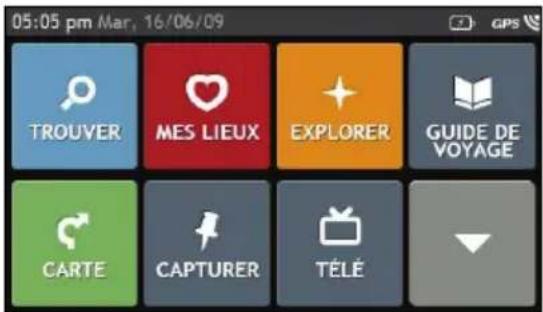
text_image
05:05 pm Mar, 16/06/09 TROUVER MES LIEUX EXPLORER GUIDE DE VOYAGE CARTE CAPTURER TÉLÉ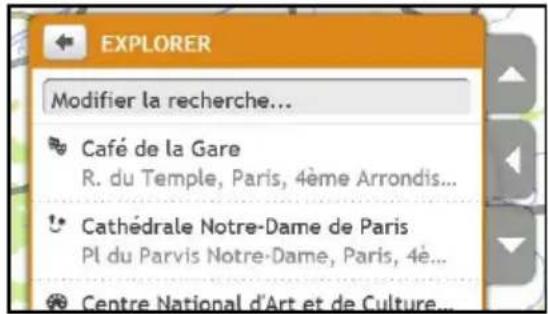
text_image
EXPLORER Modifier la recherche... Café de la Gare R. du Temple, Paris, 4ème Arrondis... Cathédrale Notre-Dame de Paris Pl du Parvis Notre-Dame, Paris, 4è... Centre National d'Art et de Culture...Vous pouvez basculer en mode Slide Touch™ : tapez sur MON MIO → Défilement de la liste.
Dans le mode Slide Touch™, les options de l'écran tactile de votre Mio changent de façon dynamique :
Pour voir toutes les options d'un menu, faites glisser le menu vers le haut ou le bas.
Pour afficher l'écran suivant, tapez sur une icône ou sélectionnez une option.
Pour ancrer un menu sur la gauche, tapez sur le bord gauche du menu. Pour ancrer un menu sur la droite, tapez sur le bord droit du menu.
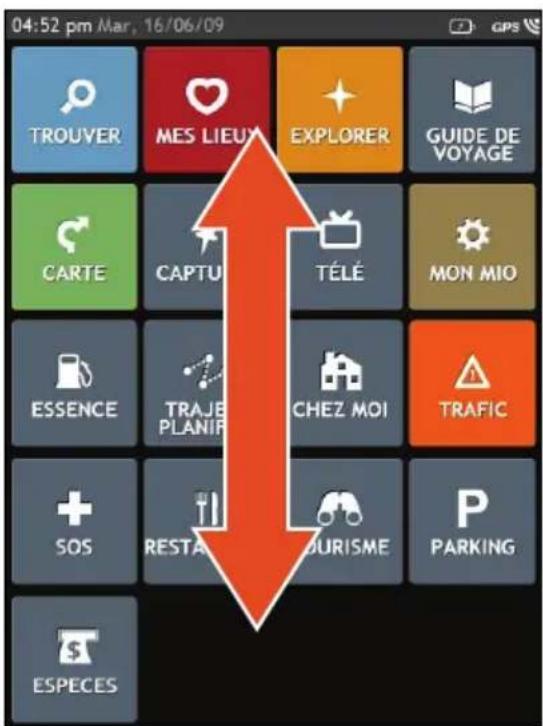
text_image
04:52 pm Mar, 16/06/09 TROUVER MES LIEUER EXPLORER GUIDE DE VOYAGE CARTE CAPTU TÉLÉ MON MIO ESSENCE TRAJE CHEZ MOI TRAFIC SOS RESTAURISME P ESPECES PARKING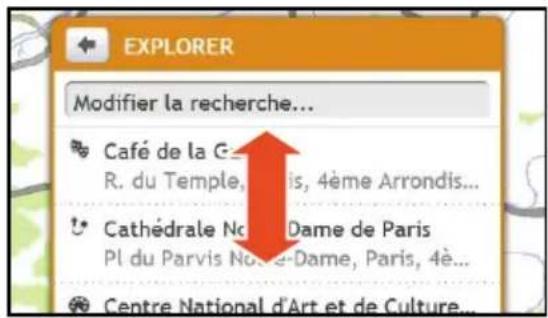
text_image
EXPLORER Modifier la recherche... Café de la G- R. du Temple, Paris, 4ème Arrondis... Cathédrale Notre-Dame de Paris Pl du Parvis Notre-Dame, Paris, 4è... Centre National d'Art et de Culture...
Il se peut que les options du Menu principal ainsi que l'ordre des options soient différents de ce qui est illustréant, en fonction de votre région, des cartes installées et du modèle du Mio.
La première fois que vous utilisez votre Mio, il se peut qu'il faille plusieurs minutes pour établir une connexion GPS.
Comment allumer mon Mio pour la première fois?
Lorsque vous démarrez pour la première fois, suivez la procédure ci-dessous :
-
Lisez les Importantes informations de sécurité (voir "Importantes informations de sécurité" page 2).
-
Positionnez votre Mio dans votre véhicule.
Suivez les instructions données dans le Hardware User Manual (Manuel de l'utilisateur du matériel).
ATTENTION Assurez-vous que votre Mio ne gène pas la vision du conducteur et qu'il n'interfère pas avec le fonctionnement des airbags et des dispositifs de sécurité du véhicule.
- Allumez votre Mio
Votre Mio s'allume et affiche l'écran Langue.
- Sélectionnez la langue de votre choix
Sur l'écran Choix de la langue, tapez sur la langue de votre choix.
- Vous pouvez changer la langue de votre choix en cours d'utilisation de votre Mio, voir "Langue" page 57.
- Lisez le message d'avertissement
a) L'écran Accord de sécurité s'affiche après que vous avez sélectionné la langue de votre choix. Lisez le message de l'Accord de sécurité.
b) Pour confimer que vous avez bien lu et compris le message, tapez sur Acceptor. Le Tutoriel s'affiche.
-
Affichez le Tutoriel
-
Pour sauter les écrans du Tutoriel, tapez sur Sauter.
Pour faire avancer les écrans du Tutoriel, tapez sur Suivant.
Pour afficher l'écran précédent, tapez sur

Pour éviter que le Tutoriel ne s'affiche à chaque démarrage, tapez sur l'option Show on start-up (Afficher au demurrage) pour en annuler la sélection.
Lorsque vous avez fini d'afficher le Tutoriel, l'écran Carte s'affiche. Si vous avez une position GPS, votre position actuelle s'affiche sur la carte.
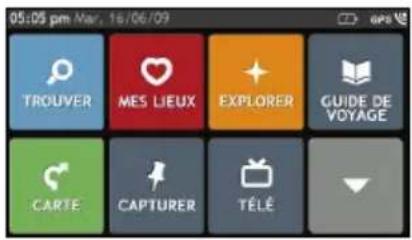
Le Menu principal constitue votre point de départ pour la recherche d'une destination. Le Menu principal vous permet aussi de personnaliser votre Mio, de recevoir les informations mises à jour concernant le trafic (fonction non disponible sur tous les modèles) et de placer ou recevoir des appels téléphoniques (non disponible sur tous les modèles).
- Vous pouvez afficher le Menu principal sur votre Mio à tout moment en appuyant sur
text_image
05:05 pm Mar, 16/06/09 TROUVER MES LIEUX EXPLORER GUIDE DE VOYAGE CARTE CAPTURER TÉLÉ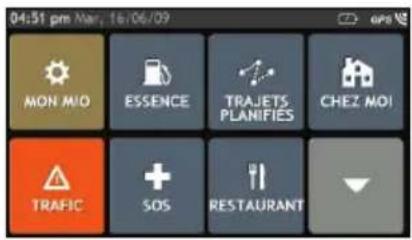
text_image
04:51 pm Mar, 16/06/09 MON MIO ESSENCE TRAJETS PLANIFIES CHEZ MOI TRAFIC SOS RESTAURANT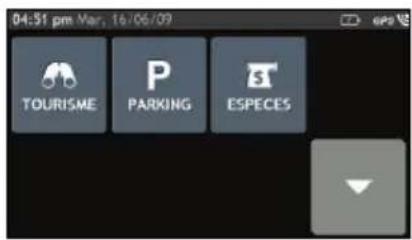
text_image
04:51 pm Mar, 16/06/09 TOURISME PARKING ESPECES
Recherchez des lieux, des zones et des rues pour aider à planifier votre itinéraire.

Explorez la zone autour de votre position courante ou de votre destination.

Affichez l'écran de carte.

Vous permet de regarder la TV numérique (si une carte de TV numérique optionnelle est installée sur votre Mio).

Recherchez les stations d'essence les plus proches.

Définissez ou naviguez jusqu'à l'adresse de votre domicile.

Recherchez les services d'urgence les plus proches, notamment les hôpitaux et les services de police.

Recherchez les sites touristiques les plus proches.

Recherchez les banques et les distributeurs de billets les plus proches.

Accédez aux lieux, aux itinéraires, NavPix™, etc. que vous avez enregistrés.

Recherche d'informations et de POI pour la ville que vous visitez à l'aide du Travel Book (Guide de voyage).

Enregistrez les coordonnées GPS d'un site, un site avec enregistrement vocal, ou un trajet.

Configurez votre Mio pour optimiser votre expérience de navigation.

Ajoutez ou lancez un trajet planifié avec plusieurs étapes.

Recevez en direct les informations de trafic concernant votre itinéraire et définissez vos préférences en matière de trafic. (peut nécessiter le kit TMC optionnel ou un abonnement, disponible séparément)

Recherchez les restaurants, cafés, lieux de restauration rapide et autres lieux de restauration les plus proches.

Recherchez les parcs de stationnement les plus proches.

Il se peut que les options du Menu principal ainsi que l'ordre des options soient différents de ce qui est illustréant, en fonction de votre région, des cartes installées et du modèle du Mio.
Votre Mio est contient des cartes qui sont détaillées jusqu'au niveau des rues pour vous permettre une navigation de porte à porte, avec notamment les Centres d'intérêts tels que : hébergements, zones de stationnements, stations d'essence, gares ferroviaires et aéroports.
| Lorsque vous... Alors... | |
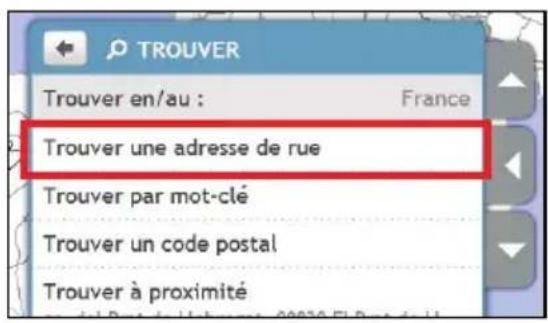
| avez besoin de chercher une adresse. | tapez sur TROUVER puis sur Trouver une adresse de rue pour chercher l'adresse. Si vous connaissez l'adresse que vous cherchez, utilisez l'écran Carte pour saisir l'adresse. |
| avez besoin de chercher un site, un point marquant, un point de repère ou lieu public | tapez sur TROUVER puis sur Trouver par mot-clé pour chercher un Centre d'intérêt. |
| voulez naviguer vers un emplacement visité récemment | tapez sur MES LIEUX puis sur Lieux récents. |

AVERTISSEMENT Pour votre sécurité, entrez les informations concernant la destination avant de commencer le trajet. N'entrez pas la destination pendant que vous conduisez.
Et si je rate un embranchement ?
Réacheminement automatique Back-On-Track™
Vous serez rácheminé si vous prenez le mauvais embranchement. Un message vous informant que votre itinéraire est en cours de redéfinition s'affiche au sommet de l'écran.
Pour annuler la redéfinition de l'itinéraire, tapez sur x. Un ATTENTION s'affiche qui vous demande de confirmer l'annulation. En cas de confirmation, la redéfinition et l'itinéraire en cours seront tous deux annulés.
Utilisation de l'écran Clavier
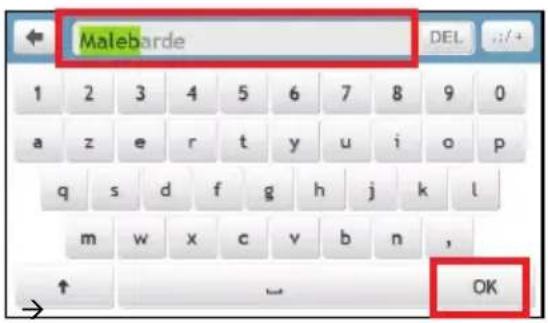
L'écran Clavier s'affiche lorsque vous avez besoin de saisir du texte, par exemple lorsque vous cherchez un nom de rue. Les résultats de la recherche seront affichés dans l'ordre de pertinence, les résultats les plus pertinents étant affichés à l'écran. Le nombre maximum de résultats affichés est de 99.
L'écran Clavier peut s'afficher avec différentes mises en page, selon les informations que vous avez besoin de saisir, notamment clavier alphabétique, numérique, caractères secondaires, ou une combinaison de ces choix.
- Pour sélectionner un caractère, tapez dessus.
Pour saisir des majuscules, tapez sur
- Pour supprimer un caractère, tapez sur DEL.
Tapez sur DEL sans relâcher pour supprimer tout le texte.
- Pour afficher d'autres caractères, tapez sur ____ pour sélectionner un écran de clavier secondaire.
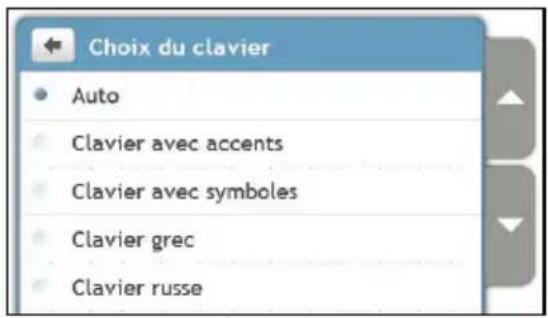
Comment définir mes préférences concernant le clavier ?
A partir de l'écran Clavier, tapez sur .;/+. L'écran des préférences Clavier s'affiche.
text_image
Choix du clavier • Auto Clavier avec accents Clavier avec symboles Clavier grec Clavier russeComment le texte intuitif (abc, def...) fonctionne-t-til ?
Le texte intuitif permet de rechercher les adresses en appuyant sur une seule touche pour chaque lettre, au lieu d'appuyer sur plusieurs touches. Lorsque vous saisissez une lettre d'une adresse, votre Mio compare toutes les combinaisons possibles sur les cartes que vous avez installées et détermine l'adresse que vous êtes en train de saisir.
Par exemple :
Pour saisir Londres, tapez JKL MNO MNO DEF.
Votre Mio compare toutes les combinaisons possibles et affiche Londres dans la liste des résultats de la recherche. Vous pouvez ajouter d'autres lettres pour réduire le champ de votre recherche.
Comment faire pour planifier mon premier trajet ?
Avec Mio, il est facile de planifier votre premier trajet. Il existe plusieurs façons de sélectionner votre destination. Exécutez la procédure ci-dessous pour naviguer jusqu'à une adresse de rue que vous connaissez à l'aide de l'assistant d'adresse TROUVER.


text_image
TROUVER Trouver en/au : France Trouver une adresse de rue Trouver par mot-clé Trouver un code postal Trouver à proximité→
text_image
Malebarde DEL 1 2 3 4 5 6 7 8 9 0 a z e r t y u i o p q s d f g h j k l m w x c v b n , ↑ → OK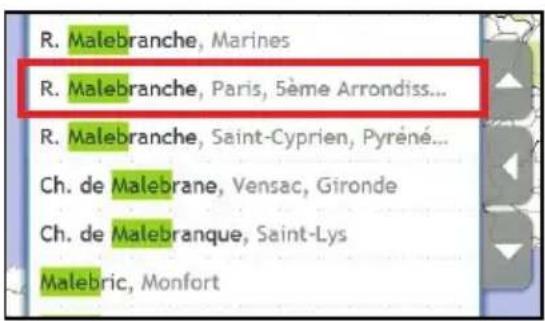
text_image
R. Malebranche, Marines R. Malebranche, Paris, 5ème Arrondiss... R. Malebranche, Saint-Cyprien, Pyréné... Ch. de Malebrane, Vensac, Gironde Ch. de Malebranque, Saint-Lys Malebric, Monfort→
text_image
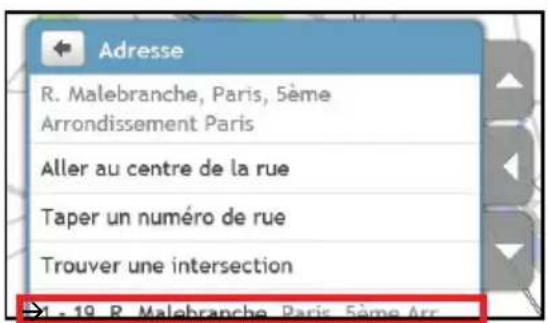
Adresse R. Malebranche, Paris, 5ème Arrondissement Paris Aller au centre de la rue Taper un numéro de rue Trouver une intersection →1 - 19 R. Malebranche, Paris, 5ème Arr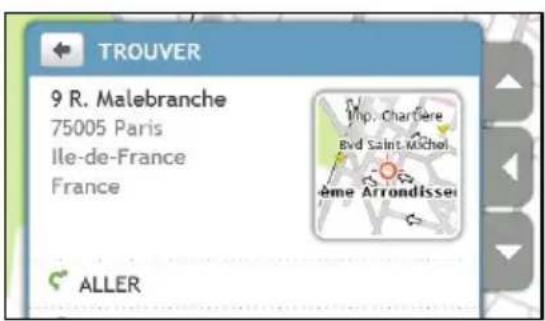
text_image
TROUVER 9 R. Malebranche 75005 Paris Ile-de-France France Aller Mip. Charfère Bvd Saint-Michel ème ArrondissementProcédez de la façon suivante :
| Si vous voulez... Alors... | |
| calculer l'itinéraire, ouvrir l'écran Carte et lancer la navigation | ▪ tapez sur.L'écran Carte s'affiche. |
| enregistrer l'emplacement comme adresse Chez moi | ▪ tapez sur.L'écran Enreg. s'affiche.▪ tapez sur Enregistrer sous Chez moi. |
| enregistrer l'emplacement parmi les favoris | ▪ tapez sur.L'écran Enreg. s'affiche.▪ tapez sur Enregistrer comme l'un de Mes lieux. |
| explorer la zone près de l'emplacement | ▪ tapez [H2YY]L'écran Explore Map (Explorer la carte) s'affiche.▪ tapez sur le bouton de déverrouillage ou sur le menu ancré en mode Slide TouchTM pour afficher les options du menu.▪ faites l'une des actions suivantes :○ tapez sur Rues pour explorer les rues proches de votre emplacement○ tapez sur Zones pour explorer les zones proches de votre emplacement○ tapez sur une catégorie de CI pour explorer les CI proches de votre emplacement |
Comment définir mes préférences concernant l'itinéraire ?
Vous pouvez enrichir votre expérience de navigation en modifiant des aspects de votre itinéraire et des calculs d'itinéraire.
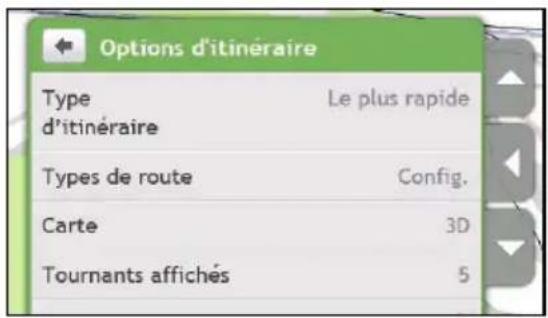
- Dans l'écran CARTE, tapez sur le bouton de déverrouillage et tapez sur Options d'itinéraire. L'écran Options d'itinéraire s'affiche.
OU BIEN

L'écran Options d'itinéraire s'affiche.
text_image
Options d'itinéraire Type Le plus rapide d'itinéraire Types de route Config. Carte 3D Tournants affichés 5- Procédez de la façon suivante :
| Si vous voulez... Alors... | |
| définir les options de type d'itinéraire pour votre itinéraire | ▪ tapez sur Type d'itinéraire.L'écran Type d'itinéraire s'affiche.▪ sélectionnez vos préférences de type d'itinéraire dans la liste.Le plus court – L'itinéraire dont la longueur physique est la plus courteLe plus facile – L'itinéraire le plus simple, avec le nombre de tournats le plus faible et priorité donnée aux autoroutes lorsque c'est judicieuxÉconomique – L'itinéraire avec le plus petit nombre d'arrêts, de tournants et de zones urbaines, afin de vous faire économiser le carburantLe plus rapide – L'itinéraire qui devrait se révéler le plus rapide en cours de navigation[IMAGE]La sélection du type d'itinéraire Le plus court peut donner une durée de trajet sensiblement plus importante que le type d'itinéraire Le plus rapide. |
| définir les types des options de route pour votre trajet | ▪ tapez sur Types de route.L'écran Types de route s'affiche.▪ sélectionnez vos préférences de route dans la liste.[IMAGE]Si vous choisissez d'éviter les ferries, il se peut qu'il vous soit impossible de naviguer entre certains pays, même si un pont ou un tunnel existe. |
| définir vos préférences quant à l'écran carte | tapez sur l'option Carte pour choisir pour l'écran Carte une vue en 3D ou en 2D. |
| définir le nombre de tournants affiché dans votre liste de tournants | ▪ tapez sur Tournants affichés.L'écran Tournants affichés s'affiche.▪ sélectionnez vos préférences en termes de tournants dans la liste. |
| afficher l'Affichage des carrefours sur votre itinéraire | tapez sur l'option Affichage des carrefours pour l'activer (On) ou la désactiver (Off). |
| définir comment vous voulez recevoir les alertes radar | ▪ tapez sur Alertes Mes lieux.L'écran Alertes Mes lieux s'affiche.▪ sélectionnez une catégorie de radars dans la liste et sélectionnez le réglage désiré. |
| enregistrer le kilométrage de votre trajet afin de générer un compte-rendu de dépenses | tapez sur l'option Relevé kilométrique pour l'activer (On) ou la désactiver (Off). |
| enregistrer un journal GPS de votre voyage | tapez sur l'option Enregistrement GPS pour l'activer (On) ou la désactiver (Off). |
| enregistrer votre voyage | tapez sur l'option Capturer le trajet pour l'activer (On) ou la désactiver (Off). |
Comment chercher un Centre d'intérêt (CI) ?
Un CI peut être un site désigné, un point marquant, un point de repère ou un lieu public à afficher sous forme d'icône sur la carte. Les CI sont en général classés en catégories, comme par exemples stations d'essence, parcs, plages ou musées.
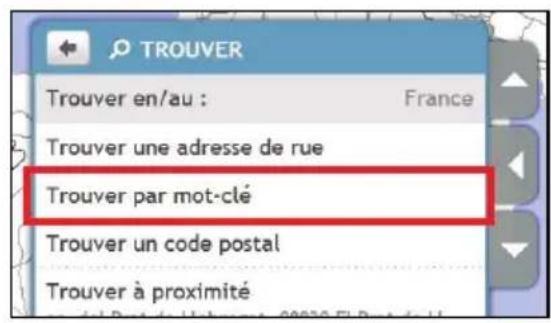
text_image
TROUVER Trouver en/au : France Trouver une adresse de rue Trouver par mot-clé Trouver un code postal Trouver à proximité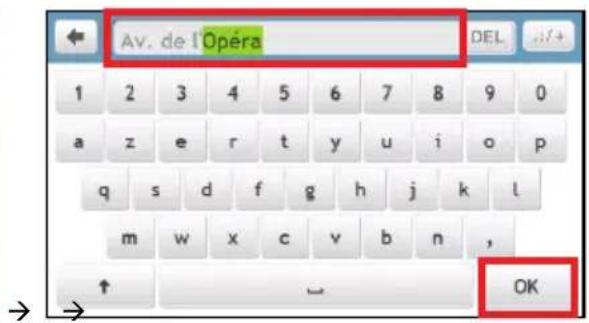
text_image
Av. de l'Opéra DEL 1 2 3 4 5 6 7 8 9 0 a z e r t y u i o p q s d f g h j k l m w x c v b n , ↑ OK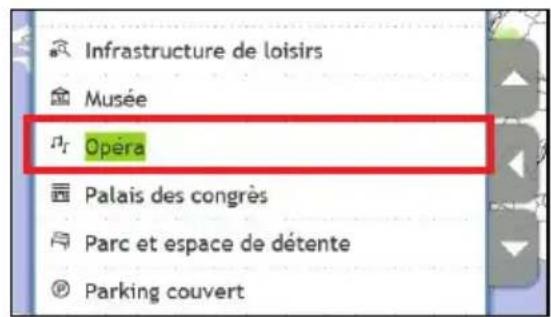
text_image
Infrastructure de loisirs Musée Opéra Palais des congrès Parc et espace de détente Parking couvert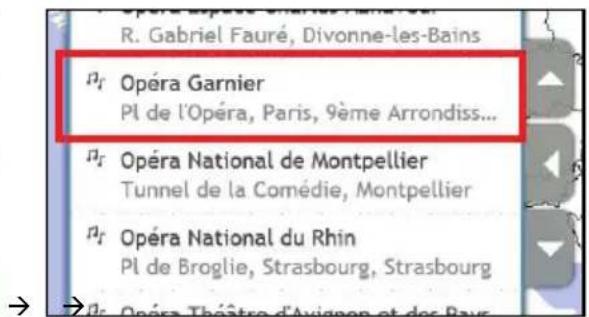
text_image
R. Gabriel Fauré, Divonne-les-Bains #r Opéra Garnier Pl de l'Opéra, Paris, 9ème Arrondiss... #r Opéra National de Montpellier Tunnel de la Comédie, Montpellier #r Opéra National du Rhin Pl de Broglie, Strasbourg, Strasbourg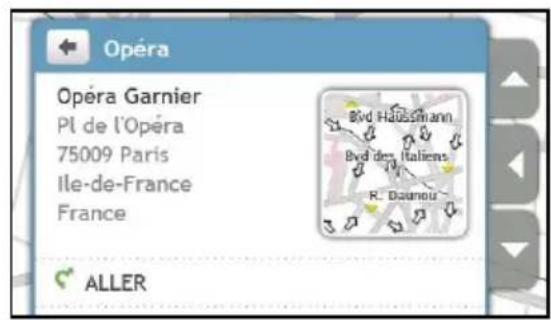
text_image
Opéra Opéra Garnier Pl de l'Opéra 75009 Paris Ile-de-France France ALLERProcédez de la façon suivante :
| Si vous voulez... Alors... | |
| calculer l'itinéraire, ouvrir l'écran Carte et lancer la navigation | ▪ tapez sur .L'écran Carte s'affiche. |
| enregistrer l'emplacement parmi les favoris | ▪ tapez sur.L'écran Enreg. s'affiche.▪ tapez sur Enregistrer comme l'un de Mes lieux. |
| appeler le CI | ▪ tapez sur.©Cette fonction n'est pas disponible sur tous les modèles. |
| explorer la zone près de l'emplacement | ▪ tapez sur .L'écran Explore Map (Explorer la carte) s'affiche.▪ tapez sur le bouton de déverrouillage ou sur le menu ancré en mode Slide TouchTM pour afficher les options du menu.▪ faites l'une des actions suivantes :○ tapez sur Rues pour explorer les rues proches de votre emplacement○ tapez sur Zones pour explorer les zones proches de votre emplacement○ tapez sur une catégorie de CI pour explorer les CI proches de votre emplacement |
Comment visualiser mon itinéraire ?
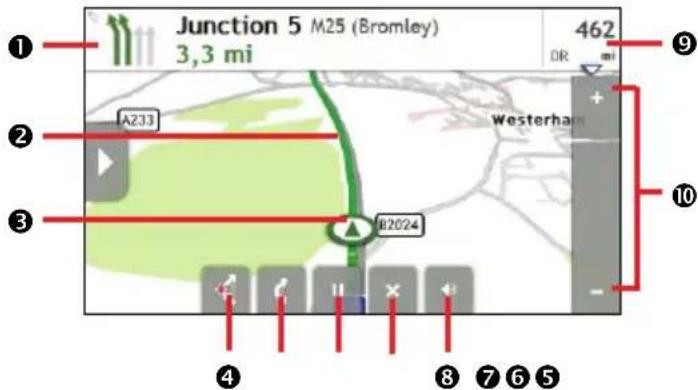
Lorsqu'un itinéraire a été calculé, l'écran Carte s'affiche. Des instructions orales et visuelles vous guideront jusqu'à votre destination.
text_image
Junction 5 M25 (Bromley) 3,3 mi 462 OR A233 Westerham B2024 ① ② ③ ④ ③ ⑦ ⑥ ⑤| Élément Description | ||
| 1 | Direction et distance du prochain tournant | La direction et la distance de votre prochain tournant.Tapez sur pour réentendre les instructions vocales. |
| 2 | Itinéraire actuel Votre itinéraire actuel est signalé en surbrillance. | |
| 3 | Position actuelle | En modeConduite,votre position actuelle est signalée par unEn modeMarche,votre position actuelle est signalée par un |
| 4 | Ajouter une étape au trajet | Permet d'ajouter un endroit comme étape à votre trajet.Tapez sur pour supprimer l'étape de votre trajet. |
| 5 | Déviation Permet de dévier | votre itinéraire de façon à éviter les 1, 2, 5, 10 ou 20 kilomètres suivants. |
| 6 | Pause itinéraire | Permet de faire une pause sur l'itinéraire en cours.Tapez surpour annuler la pause sur votre itinéraire en cours. |
| 7 | Annuler l'itinéraire Permet d'annuler votre itinéraire en cours. | |
| 8 | Volume Permet de réduire le volume au silence ou de l'activer. | |
| 9 | Informations de distance et de durée | Tapez ici pour développer et sélectionner les options suivantes:DR (Distance restante)TR (Temps restant)km/h ou mph (vitesse) et capHAE (heure d'arrivée estimée)DuréePour faire un zoom arrière, tapez sur - sans relâcher.Pour faire un zoom avant, tapez sur + sans relâcher. |
| 10 | Zoom | |
Comment utiliser la carte Explorer ?
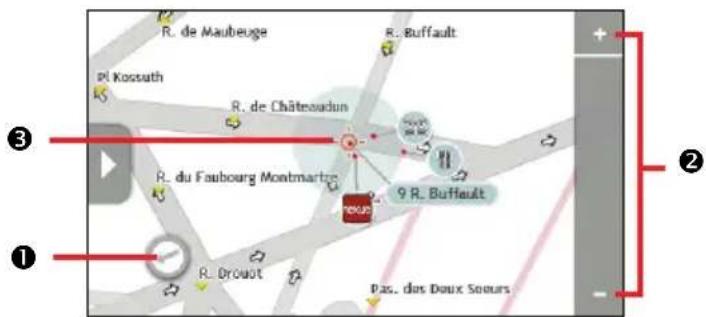
La carte Explorer vous permet d'explorer la zone locale pour y trouver les centres d'intérêt (CI) ou naviguer jusqu'à une adresse. Si vous n'avez pas de position GPS, la carte affiche votre dernière position connue.
- Tapez sur et faites glisser la marque pour explorer la zone locale qui vous intéresse.
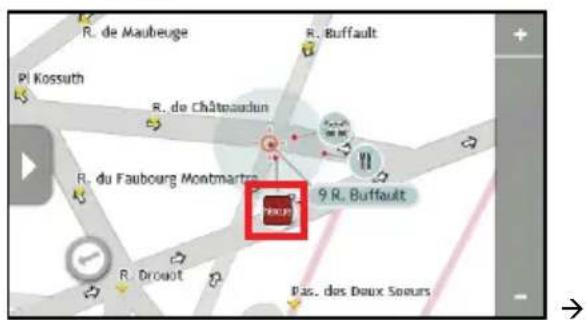
- Tapez sur la carte pour afficher un groupe de CI montrant les centres d'intérêt dans la zone environnante. Tapez sur une icône de CI pour afficher plus d'informations et naviguer jusqu'au CI.
text_image
R. de Maubeuge R. du Faubourg Montmartre R. de Châteoudun R. du Faubourg Montmartre R. Drouut R. Ruffault 9 R. Buffault Pas. des Doux Sœurs| Élément Description | ||
| 1 | ∅ | Indique la direction de votre position actuelle. Tapez pour retourner sur la carte indiquant votre position actuelle. |
| 2 | +, - | Pour faire un zoom avant ou arrière, tapez sur - ou sur + sans relâcher. Lorsque vous faites un zoom avant ou arrière, la zone contenue dans la zone Explorer augmente ou diminue. |
| 3 | Groupe de CI | Pour afficher un Groupe de CI, tapez sur une zone sur la carte Explorer.Tapez sur une icône ou sur un nom de rue dans le Groupe de CI pour afficher les informations et les options. |
| permet d'augmenter ou de réduire le nombre de CI affichés sur votre carte ; cela affecte le nombre de résultats qui vous est donné. Seuls les CI visibles sont affichés dans le groupe de CI.* | ||
* Si vous faites un zoom arrière trop important, le nombre de CI affichés est réduit à zéro, et aucun résultat n'est donc affiché.
Comment trouver un CI à l'aide du Groupe de CI ?
text_image
R. de Maubeuge R. Bluffault P. Kossuth R. de Châtemaudun R. du Faubourg Montmartre 9 R. Bluffault R. Drouot Pis. des Deux Soeurs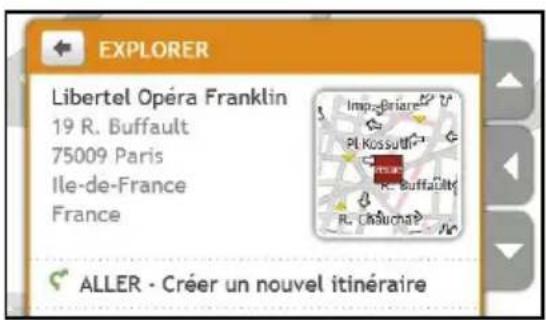
text_image
EXPLORER Libertel Opéra Franklin 19 R. Buffault 75009 Paris Ile-de-France France ALLER - Créer un nouvel itinéraireProcédez de la façon suivante :
| Si vous voulez... Alors... | |
| calculer l'itinéraire, ouvrir l'écran Carte et lancer la navigation | ▪ tapez sur .L'écran Carte s'affiche. |
| enregistrer l'emplacement parmi les favoris | ▪ tapez sur.L'écran Enreg. s'affiche.▪ tapez sur Enregistrer comme l'un de Mes lieux. |
| appeler le CI | ▪ tapez sur.[IMAGE]Cette fonction n'est pas disponible sur tous les modèles. |
Comment trouver un Cl sur mon itinéraire ?


text_image
EXPLORER Explorer à proximité 9 Pl Saint-Augustin, 75008 Paris, Ile-de-F... Explorer Mes lieux Explorer près de la destination Palais Garnier, Pl de l'Opéra, 75009 Paris,... Explorer près de l'itinéraire
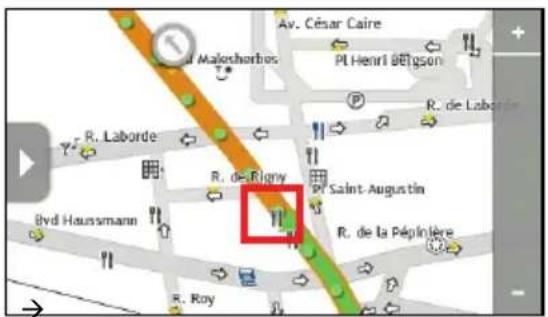
text_image
Av. César Caire Pl Henri Bélgson Maleshorbes R. Laborde R. de-Rigny Pf Saint-Augustin Bvd Haussmann R. de la Péplinière R. Roy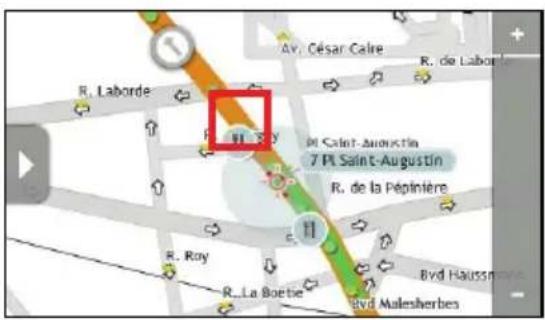
text_image
Av. César Calre R. de Laborde R. Laborde R. Roy R...La Boetie R. La Boetie R. Saint-Augustin 7 P1 Saint-Augustin R. de la Pépinière Byd Haussner Byd Malesherbes
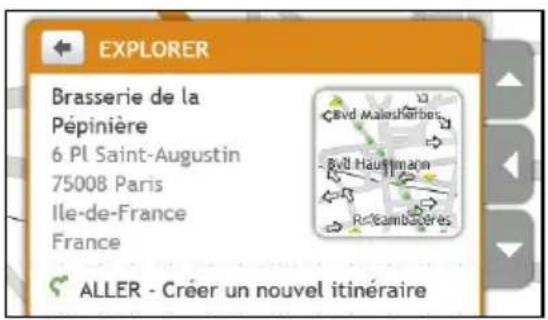
text_image
EXPLORER Brasserie de la Pépinière 6 Pl Saint-Augustin 75008 Paris Ile-de-France France ALLER - Créer un nouvel itinéraireProcédez de la façon suivante :
| Si vous voulez... Alors... | |
| calculer un nouvel itinéraire, ouvrir l'écran Carte et lancer la navigation | ▪ tapez sur .L'écran Carte s'affiche. |
| ajouter l'emplacement en tant qu'étape | ▪ tapez sur Ajouter en tant qu'étape.L'écran Carte s'affiche et votre itinéraire est recalculé. |
| enregistrer l'emplacement parmi les favoris | ▪ tapez sur .L'écran Enreg. s'affiche.▪ tapez sur Enregistrer comme l'un de Mes lieux. |
| appeler le CI | ▪ tapez sur.© Cette fonction n'est pas disponible sur tous les modèles. |
Comment définir mes préférences de CI ?
Les Centres d'intérêt (CI) sont regroupés dans des catégories. Vous pouvez choisir d'afficher (ou de masquer) soit les icônes de toutes les catégories de CI sur les écrans de carte, soit uniquement les icônes de catégories sélectionnées.
Par exemple, il se peut que vous ne soyez intéressé que par les lieux de loisirs et que vous vouliez désactiver d'autres catégories, par exemple les écoles.
- Dans l'écran Explorer, tapez sur le bouton de déverrouillage ou tapez sur le menu ancré dans le mode Slide Touch™ et tapez sur Paramètres des lieux.
L'écran Paramètres des lieux s'affiche.
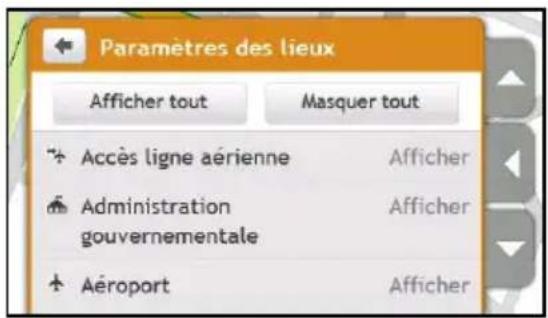
text_image
Paramètres des lieux Afficher tout Masquer tout Accès ligne aérienne Afficher Administration gouvernementale Afficher Aéroport Afficher- Procédez de la façon suivante :
| Si vous voulez... Alors... | |
| afficher toutes les icônes de CI (i.e. les icônes de toutes les catégories) | tapez sur Afficher tout. |
| ne pas afficher d'icône de CI | tapez sur Masquer tout.[3x2D] Si vous masquez tous les CI, vous ne pourrez pas les trouver à l'aide de la recherche en mode explorer ou de groupe. |
| sélectionner l'icône d'une catégorie spécifique de CI à afficher sur l'écran carte | ▪ tapez sur la catégorie de CI requise à Afficher ou à Masquer sur l'écran carte.▪ Répétez la procédure jusqu'à ce que toutes les catégories voulues soient sélectionnées. |
- Vos préférences sont enregistrées automatiquement.
Comment prévisualiser un itinéraire ?
La démonstration d'itinéraire vous permet de :
- Prévisualiser un itinéraire.
- Planifier et visualiser un itinéraire sans position GPS, comme par exemple lorsque vous vous trouvez dans un bâtiment.
La procédure ci-dessous vous montre comment prévisualiser un itinéraire.
- Sélectionnez un point de départ.

Si vous avez une position GPS, vous n'avez pas besoin de sélectionner le point de départ, à moins que ne vouliez que l'itinéraire démontré parte d'un autre endroit.
a)
L'écran Trouver s'affiche.
b) Tapez sur le bouton de déverrouillage ou sur le menu ancré en mode Slide Touch ^TM pour afficher l'écran menu.
c) Faites défiler vers le bas et tapez sur Depuis.
L'écran En partant de... s'affiche.
d) Tapez sur Trouver un lieu, puis utilisez l'Assistant Adresse pour chercher votre point de départ.
- Sélectionnez une destination à l'aide des assistants d'adresse CARTE ou TROUVER, dans le menu Mes lieux ou sur la carte Explorer.
- A partir de l'écran Preview (Aperçu), tapez sur Votre itinéraire est calculé et l'écran Carte s'affiche.
- Tapez sur le bouton de déverrouillage ou sur le bord du menu ancré. L'écran ALLER s'affiche.
- Tapez sur Simulation d'itinéraire. L'écran Carte affiche l'itinéraire calculé en mode simulation d'itinéraire.
- Procédez de la façon suivante :
| Si vous voulez... Alors... | |
| accélérer la simulation |  tapez sur . tapez sur . |
| faire ralentir la simulation |  tapez sur . tapez sur . |
| faire une pause sur la simulation |  tapez sur tapez sur |
| annuler la simulation |  tapez sur . tapez sur . |
Comment visualiser les statistiques de mon itinéraire ?
Votre Mio vous donne des informations sur :
- la distance à parcourir
■ l'heure d'arrivée estimée - la distance parcourue
■ la vitesse moyenne - la vitesse maximum
- la durée du trajet
- les temps d'arrêt.
Pour visualiser les statistiques de votre itinéraire pendant un itinéraire planifié :
1.


L'écran Carte s'affiche.
- Tapez sur le bouton de déverrouillage ou sur le menu ancré en mode Slide Touch ™ pour afficher l'écran menu.
3.
Tapez
sur
L'écran Route Statistics (Statistiques d'itinéraire) s'affiche.
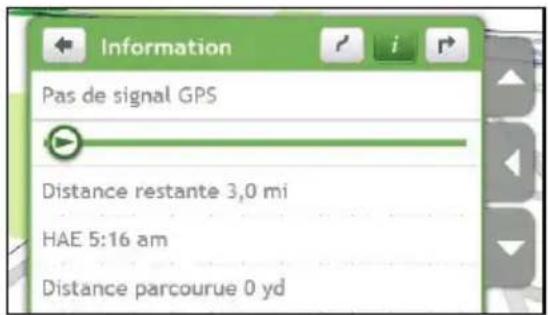
text_image
Pas de signal GPS Distance restante 3,0 mi HAE 5:16 am Distance parcourue 0 ydComment naviguer vers un lieu récent ?
Pour faciliter la navigation vers une adresse, votre Mio enregistre automatiquement tous les points de départ et toutes les destinations dans une liste de lieux récents.
1.
OU BIEN
L'écran Carte s'affiche.
-
Tapez sur le bouton de déverrouillage ou sur le menu ancré en mode Slide Touch ™ pour afficher l'écran menu.
-
Tapez sur Lieux récents.
L'écran Lieux récents s'affiche.
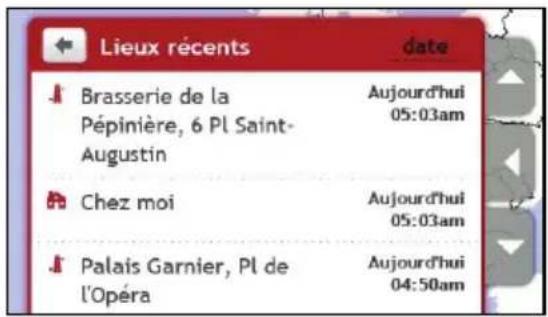
text_image
Lieux récents date Brasserie de la Pépinière, 6 Pl Saint- Augustin Aujourd'hui 05:03am Chez moi Aujourd'hui 05:03am Palais Garnier, Pl de l'Opéra Aujourd'hui 04:50am- Tapez sur un lieu récent.
L'écran Preview (Aperçu) s'affiche.
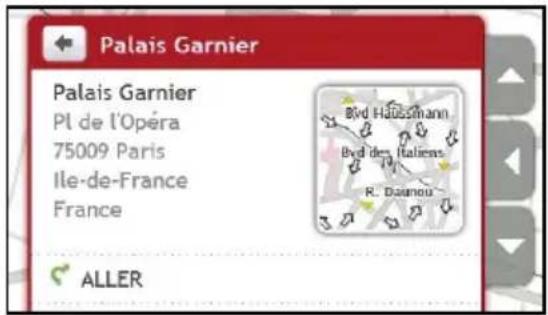
text_image
Palais Garnier Palais Garnier Pl de l'Opéra 75009 Paris Ile-de-France France BYD Haußmann BYD des Italiers R. Daimou ALLER- Procédez de la façon suivante :
| Si vous voulez... Alors... | |
| calculer l'itinéraire, ouvrir l'écran Carte et lancer la navigation | ▪ tapez  .L'écran Carte s'affiche. .L'écran Carte s'affiche. |
| enregistrer l'emplacement parmi les favoris | ▪ tapez  L'écran Enreg. s'affiche.▪ tapez sur Enregistrer comme l'un de Mes lieux ou sur Enregistrer sous Chez moi. L'écran Enreg. s'affiche.▪ tapez sur Enregistrer comme l'un de Mes lieux ou sur Enregistrer sous Chez moi. |
| explorer la zone près de l'emplacement | tapez surL'écran Explore Map (Explorer la carte) s'affiche.tapez sur le bouton de déverrouillage ou sur le menu ancré en mode Slide TouchTM pour afficher les options du menu.faites l'une des actions suivantes :tapez surRuespour explorer les rues proches de votre emplacementtapez surZonespour explorer les zones proches de votre emplacementtapez sur une catégorie de CI pour explorer les CI proches de votre emplacement |
| l'enregistrer en tant qu'étape sur votre itinéraire courant |  tapez sur Lieux récents.sélectionnez un lieu dans la liste.tapez surAjouter en tant qu'étape. tapez sur Lieux récents.sélectionnez un lieu dans la liste.tapez surAjouter en tant qu'étape. |
Comment faire pour trouver les CI les plus proches ?
- Procédez de la façon suivante :
| Si vous voulez... Alors... | |
| chercher les stations d'essence les plus proches |  |
| chercher les services d'urgence les plus proches |  |
| chercher les restaurants les plus proches |  |
| chercher les sites touristiques les plus proches |  |
| chercher les parcs de stationnement les plus proches |  |
| chercher les banques et les distributeurs de billets les plus proches |  |
- Une liste des catégories de CI sélectionnées se basant sur votre emplacement actuel est affichée.
- Tapez sur l'élément voulu dans la liste, puis tapez sur sur l'écran Preview (Aperçu).
sur l'écran Preview (Aperçu).
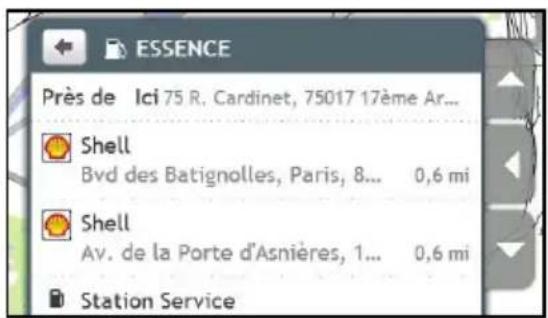
text_image
ESSENCE Près de Ici 75 R. Cardinet, 75017 17ème Ar... Shell Bvd des Batignolles, Paris, 8... 0,6 mi Shell Av. de la Porte d'Asnières, 1... 0,6 mi Station Service

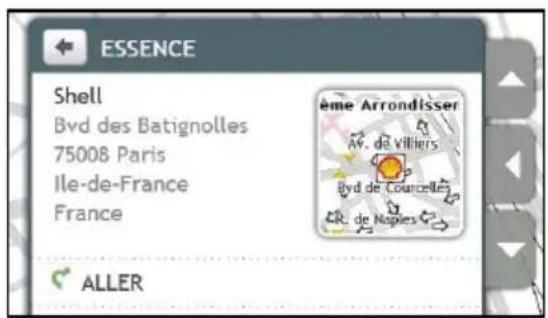
text_image
ESSENCE Shell Bvd des Batignolles 75008 Paris Ile-de-France France ème Arrondissement Av. de Villiers Bvd de Courceller de Naples ALLERSi vous avez prévu un itinéraire, deux distances s'affichent : la distance de votre emplacement actuel et la distance du détour.
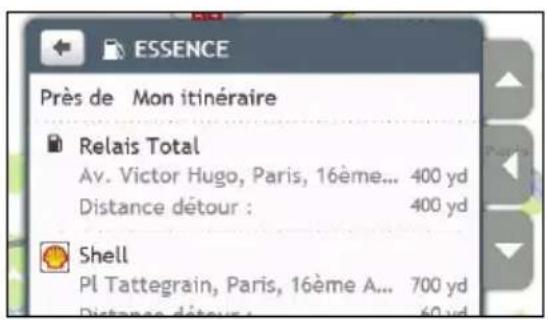
text_image
ESSENCE Près de Mon itinéraire Relais Total Av. Victor Hugo, Paris, 16ème... 400 yd Distance détour : 400 yd Shell PI Tattegrain, Paris, 16ème A... 700 yd Distance détour : 60 yd
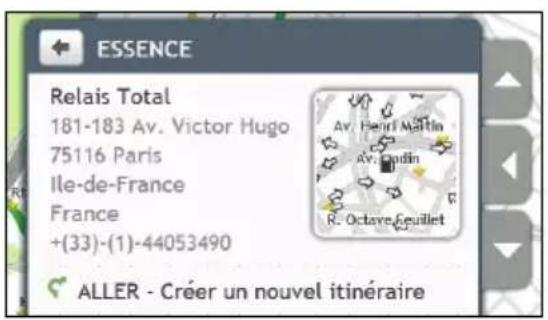
text_image
ESSENCE Relais Total 181-183 Av. Victor Hugo 75116 Paris Ile-de-France France +(33)-(1)-44053490 ALLER - Créer un nouvel itinéraireMes lieux contient tous les lieux que vous avez enregistrés et capturés. Il contient aussi les CI, les NavPix™ et les albums que vous avez téléchargés sur votre Mio via MioMore Desktop.
Comment faire pour enregistrer un lieu en tant que Mon lieu ou Chez moi ?
- Cherchez une adresse jusqu'à ce que l'écran Preview (Aperçu) s'affiche.
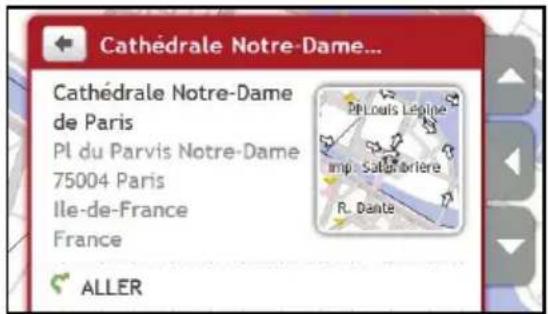
text_image
Cathédrale Notre-Dame... Cathédrale Notre-Dame de Paris Pl du Parvis Notre-Dame 75004 Paris Ile-de-France France ALLER- Tapez sur Ajouter à Mes lieux. L'écran Enreg. s'affiche.
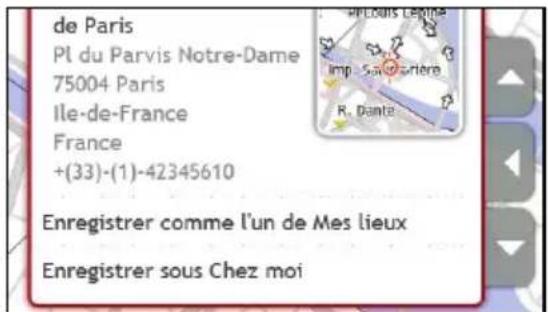
text_image
de Paris Pl du Parvis Notre-Dame 75004 Paris Ile-de-France France +(33)-(1)-42345610 Enregistrer comme l'un de Mes lieux Enregistrer sous Chez moi-
Tapez sur Enregistrer comme l'un de Mes lieux. L'écran Preview (Aperçu) s'affiche.
-
Procédez de la façon suivante :
| Si vous voulez... Alors... | |
| calculer l'itinéraire, ouvrir l'écran Carte et lancer la navigation | ▪ tapez  .L'écran Carte s'affiche. .L'écran Carte s'affiche. |
| explorer la zone près de l'emplacement | ▪ tapez  L'écran E L'écran E  tre Map (Explorer la carte) s'affiche.▪ tapez sur le location de déverrouillage ou sur le menu ancré en mode TouchTM pour afficher les options du menu.▪ faites l'une instructions suivantes :○ tape tre Map (Explorer la carte) s'affiche.▪ tapez sur le location de déverrouillage ou sur le menu ancré en mode TouchTM pour afficher les options du menu.▪ faites l'une instructions suivantes :○ tape  sur Rues pour explorer les rues proches de votre emplacement○ tapez sur Zones pour explorer les zones proches de votre sur Rues pour explorer les rues proches de votre emplacement○ tapez sur Zones pour explorer les zones proches de votre  mplacement○ tapez s une catégorie de CI pour explorer les CI proches de votre emplacement mplacement○ tapez s une catégorie de CI pour explorer les CI proches de votre emplacement |
| ajouter ou modifier un nom de lieu | ▪ tapez  sur Renommer.L'écran C [Y457] er s'affiche.▪ après que vo sur Renommer.L'écran C [Y457] er s'affiche.▪ après que vo  avez saisi le nom pour le favori, tapez sur OK.L'écran d' avez saisi le nom pour le favori, tapez sur OK.L'écran d'  rçu Mes lieux s'affiche. rçu Mes lieux s'affiche. |
| supprimer le lieu favori | ▪ tapez [T4W3] |
Comment naviguer vers un lieu que j'ai enregistré ?
1.


L'écran Mes lieux s'affiche.
- Tapez sur la destination favorite où vous voulez aller.
L'écran Preview (Aperçu) s'affiche.
text_image
Cathédrale Notre-Dame... Cathédrale Notre-Dame de Paris Pl du Parvis Notre-Dame 75004 Paris Ile-de-France France ALLER- Tapez

Votre Mio calcule l'itinéraire à partir de votre position actuelle. L'écran Carte s'affiche.
Comment faire pour naviguer jusqu'à Chez moi ?
Si vous n'avez pas défini d'adresse comme étant Chez moi, la première fois que vous essayez de naviguer jusqu'à Chez moi, vous êtes invité à chercher une adresse à l'aide de l'assistant de saisie d'adresse.
1.


L'écran Mes lieux s'affiche.
- Tapez
sur
Chez moi.
L'écran Preview (Aperçu) s'affiche.
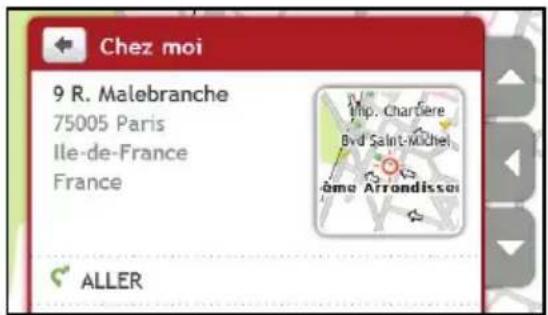
text_image
Chez moi 9 R. Malebranche 75005 Paris Ile-de-France France Hyp. Charfère Bvd Saint-Michel Côme Arrondissai ALLER- Tapez

Votre Mio calcule l'itinéraire à partir de votre position actuelle. L'écran Carte s'affiche.
Comment faire pour modifier le nom d'un endroit dans Mes lieux ?
1.


L'écran Mes lieux s'affiche.
- Sélectionnez un endroit à modifier.
L'écran Preview (Aperçu) s'affiche.
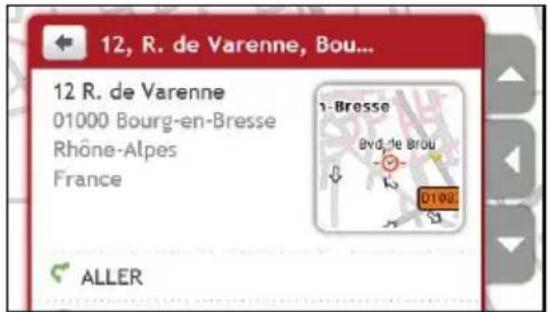
text_image
12, R. de Varenne, Bou... 12 R. de Varenne 01000 Bourg-en-Bresse Rhône-Alpes France ALLER 1-Bresse Bvd, le Brou 0100- Tapez sur Renommer.
L'écran Clavier s'affiche.
- Après avoir modifié le nom, tapez sur OK.
L'écran Preview (Aperçu) s'affiche.
Comment faire pour supprimer un endroit enregistré ?
1.


L'écran Mes lieux s'affiche.
- Sélectionnez l'endroit que vous voulez supprimer.
L'écran Preview (Aperçu) s'affiche.
- Tapez sur Supprimer.
L'endroit est supprimé. L'écran Mes lieux s'affiche.
Comment faire pour naviguer jusqu'à un NavPix™ ?
Un NavPix est une image, normalement un endroit, qui contient ses coordonnées GPS intégrées vers lesquelles vous pouvez naviguer.
Il se peut que des images NavPix™ d'exemple aient été préenregistrées sur votre Mio. Vous pouvez chercher en ligne et télécharger des NavPix™ à partir du site web Flickr™ ou NavPix™.
Pour naviguer vers un endroit NavPix™, il faut soit que la position GPS ait été disponible lorsque le NavPix™ a été capturé, soit que les coordonnées GPS aient été ajoutées à l'aide de MioMore Desktop. Veuillez vous reporter au MioMore Desktop Manual (Manuel de MioMore Desktop) pour de plus amples informations quant à l'importation des NavPix sur votre Mio.
1.


L'écran Mes lieux s'affiche.
- Tapez sur le NavRipequel vous voulez naviguer.
L'écran Détails de NavPix s'affiche.
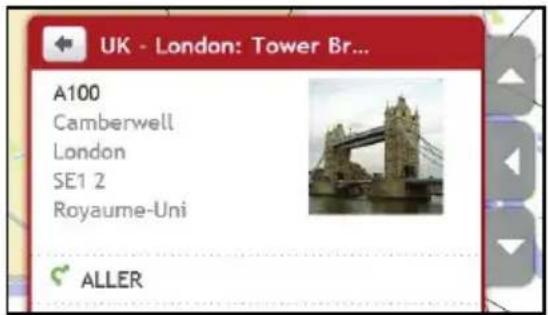
text_image
UK - London: Tower Br... A100 Camberwell London SE1 2 Royaume-Uni ALLER- Procédez de la façon suivante :
| Si vous voulez... Alors... | |
| calculer l'itinéraire, ouvrir l'écran Carte et lancer la navigation | ▪ tapez [KBHH].L'écran Carte s'affiche. |
| afficher l'endroit NavPixTM sur la carte | ▪ tapez sur Afficher sur la carte.L'écran Explore Map (Explorer la carte) s'affiche. |
| explorer la zone près de l'endroit NavPixTM | ▪ tapez  .L'écran Explore Map (Explorer la carte) s'affiche.▪ tapez sur le bouton de déverrouillage ou sur le menu ancré en mode Slide TouchTM pour afficher les options du menu.▪ tapez sur la carte pour explorer les CI près de l'endroit. .L'écran Explore Map (Explorer la carte) s'affiche.▪ tapez sur le bouton de déverrouillage ou sur le menu ancré en mode Slide TouchTM pour afficher les options du menu.▪ tapez sur la carte pour explorer les CI près de l'endroit. |
| modifier le nom du NavPixTM | ▪ tapez sur Renommer.L'écran Clavier s'affiche.▪ après que vous avez saisi le nom pour le favori, tapez sur OK.L'écran Détails de NavPix s'affiche. |
| supprimer le NavPixTM de Mes lieux | ▪ tapez sur L'écran Mes lieux s'affiche. |

Un NavPix™ peut être supprimé d'un Album qui se trouve dans la mémoire interne du Mio ou sur votre carte mémoire. Lorsqu'un NavPix™ a été enregistré en tant que destination parmi les Favoris, vous ne supprimez pas le Favori si vous supprimez ensuite le NavPix™.
Comment faire pour naviguer jusqu'à un NavPix™ dans un album ?
Les albums contiennet toutes vos images et les affichent sous forme de vignettes.


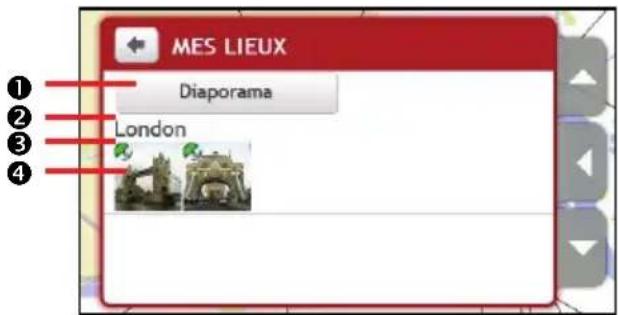
text_image
MES LIEUX Diaporama London| Élément Description | ||
| 1 | Diaporama | Affiche toutes les images contenues dans un album sous la forme d'un diaporama en plein écran. |
| 2 | Titre de l'album Le titre de l'album. | |
| 3 | Indique que l'image est un NavPixTM, avec coordonnées GPS intégrées. | |
| 4 | Vignette de NavPixTM | La vignette d'un NavPixTMcontenu dans l'album.Pour sélectionner unTMNavPixur sa vignette.L'écran Détails de NavPix s'affiche. |
Comment faire pour afficher un NavPix™ en plein écran ?
- Sur l'écran Détails de NavPix, tapez sur la vignette du NavPix™. Le NavPix™ s'affiche en plein écran.
OU BIEN
Sur l'écran Détails de l'album, tapez sur Diaporama. Le NavPix™ s'affiche en plein écran.
- Tapez sur l'écran pour afficher les boutons de contrôle. Les boutons s'effacent au bout de quelques secondes.
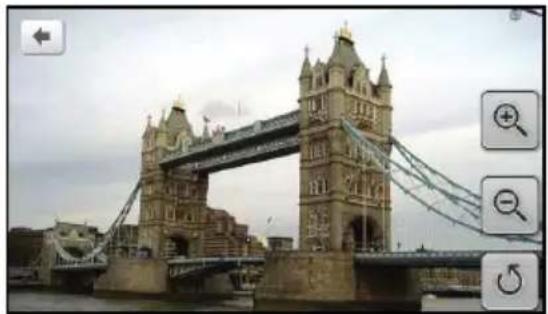
- Procédez de la façon suivante :
| Si vous voulez... Alors... | |
| faire un zoom avant sur le NavPixTM |  tapez sur tapez sur |
| faire un zoom arrière sur le NavPixTM |  tapez sur tapez sur |
| faire pivoter le NavPixTM |  tapez surLe NavPixTM pivote de 90 degrés dans le sens inverse des aiguilles d'une montre à chaque fois que vous tapez sur le bouton ; le NavPixTM est enregistré à chaque nouvel angle. tapez surLe NavPixTM pivote de 90 degrés dans le sens inverse des aiguilles d'une montre à chaque fois que vous tapez sur le bouton ; le NavPixTM est enregistré à chaque nouvel angle. |
| afficher les portions du NavPixTM qui ne sont pas visibles à l'écran | tapez sur le NavPixTM sans le relâcher, puis faites-le glisser sur l écran. |
| retourner sur l'écran Détails de NavPix | tapez sur |
Comment faire pour enregistrer un NavPix™ en tant que favori ?

Vous ne pouvez pas enregistrer un NavPix™ en tant que favori si les coordonnées GPS ne sont pas nonibles.
-
Sur l'écran Album, tapez sur un NavPix™. L'écran Détails de NavPix s'affiche.
-
Tapez

L'écran Enreg. s'affiche.
- Procédez de la façon suivante :
| Si vous voulez... Alors... | |
| enregistrer leNavPixTMparmi les favoris | tapez surEnregistrer comme l'un de Mes lieux.LeNavPixTMest enregistré et l'écranDétails de NavPix s'affiche. |
| enregistrer leNavPixTMcomme adresse Chez moi | tapez surEnregistrer sous Chez moi.Le NavPixTMest enregistré et l'écranDétails de NavPix s'affiche. |
Comment faire pour ajouter ou modifier le titre d'un NavPix™ ?
Vous pouvez ajouter un titre à votre NavPix™ ou modifier un titre existant. Le titre peut comporter au maximum 34 caractères.
- A partir de l'écran Mes lieux, tapez sur le NavPix™ que vous voulez modifier. L'écran Preview (Aperçu) s'affiche.
- Tapez sur Renommer. L'écran Clavier s'affiche.
- Après avoir modifié le titre, tapez sur OK. L'écran Détails de NavPix s'affiche.
Comment supprimer un NavPix™ d'un Album ?
- Sur l'écran Album, tapez sur un NavPix™. L'écran Détails de NavPix s'affiche.
- Tapez sur.
Comment faire pour capturer un endroit ou un trajet ?
La fonction de capture n'est pas disponible sur tous les modèles.
Votre Mio possède une fonction de capture qui vous permet d'enregistrer les coordonnées GPS d'un endroit, de capturer un endroit avec un enregistrement vocal et de capturer un trajet, et de les enregistrer de façon à pouvoir y naviguer ultérieurement.
Comment faire pour capturer les coordonnées GPS de mon endroit ?
1.


L'écran Capturer s'affiche.
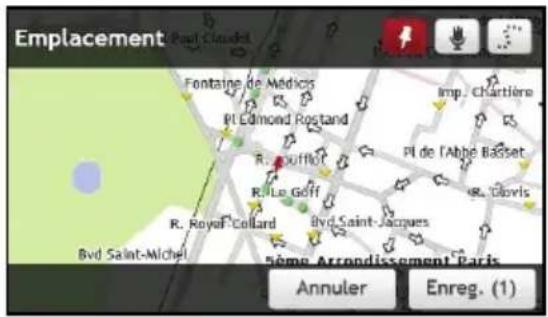
text_image
Emplacement Fontaine de Médicos PI Edmond Rosland Imp. Chartière R. Ruffort R. Le Goff PI de l'Abbe Bagset R. Tlavis R. Royal Collard Bvd Saint-Jacques Bvd Saint-Michel Sième Arrondissement Paris Annuler Enreg. (1)2. Tapez sur Enreg..
Vous entendrez un déclic d'appareil photo qui indique que les coordonnées GPS ont été enregistrées. L'endroit est enregistré dans Mes lieux.
Comment faire pour capturer un endroit avec un enregistrement vocal ?
1.


L'écran Capturer s'affiche.
text_image
Emplacement Fontaine de Médico PI Edmond Rostand Imp. Chartiere R. Quiffot R. Le Goff PI de l'Albé Basset R. Roye-F-Collard Bvd Saint-Jacques Sième Arrondissement Parts Annuler Enreg. (1)2. Tapez

L'écran Son s'affiche.
text_image
Son 00:00 × Annuler ● Enregistrer3. Tapez sur Enregistrer pour commencer à enregistrer votre voix.
Tapez sur Stop pour arrêter l'enregistrement.
- Tapez sur Enreg..
Vous entendrez un déclic d'appareil photo qui indique que l'enregistrement a été sauvegardé. L'endroit est enregistré dans Mes lieux.
Comment capturer un trajet ?
Pour activer la capture des trajets, vous devez d'abord activer Capturer le trajet à partir de d'itinéraire.
-
Au début du trajet que vous voulez enregistrer, tapez sur Effacer. Tout le trajet que vous avez parcouru (i) depuis minuit, (ii) depuis la dernière fois que vous avez tapé sur Effacer, ou (iii) depuis la dernière fois que vous avez capturé un trajet, est effacé.
-
Parcourez votre trajet. Votre Mio conserve la trace des endroits que vous parcourez.
-
A la fin de votre trajet, L'écran Capturer s'affiche.
-
Tapez sur. L'écran Trajet s'affiche.
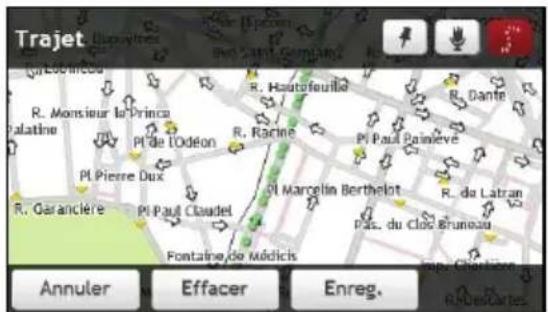
text_image
Trajet R. Monsieur la Prince Palatine R. Garancière R. Hautséuille R. Racine R. Pierre Dux R. Paul Claudet R. Marcelin Berthelot Pais. du Cloé Bruneau Fontaine de Médicis Annuler Effacer Enreg. R. Bourd'Artes- Tapez sur Enreg., puis sur Oui. Le trajet est enregistré dans Mes lieux.
Comment naviguer vers un endroit que j'ai capturé ?

L'écran Mes lieux s'affiche.
-
Tapez sur la destination capturée où vous voulez aller. L'écran Preview (Aperçu) s'affiche.
-
Tapez sur. Votre Mio calcule l'itinéraire à partir de votre position actuelle. L'écran Carte s'affiche.
Comment visualiser un trajet que j'ai capturé ?
-
L'écran Mes lieux s'affiche.
-
Tapez sur le trajet capturé que vous voulez visualiser. L'écran Preview (Aperçu) s'affiche.
Comment partager un trajet que j'ai capturé ?
Vous pouvez partager un trajet que vous avez enregistré par le biais de MioMore Desktop. Voir le MioMore Desktop Manual (Manuel de MioMore Desktop) pour de plus amples informations concernant le partage d'un trajet enregistré.
Comment faire pour créer un trajet avec plusieurs arrêts ?
Vous pouvez utiliser l'écran Trajets planifiés pour définir plusieurs arrêts ou étapes pour votre trajet. Votre itinéraire sera calculé de façon à aller sur chacun de ces points dans l'ordre spécifié.
1.


L'écran Trajets planifiés s'affiche.
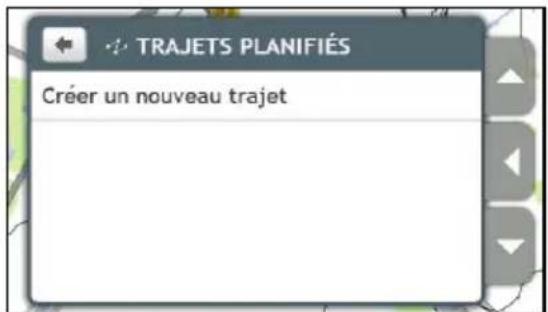
text_image
TRAJETS PLANIFIÉS Créer un nouveau trajet- Tapez sur Créer un nouveau trajet. L'écran Modifier s'affiche.
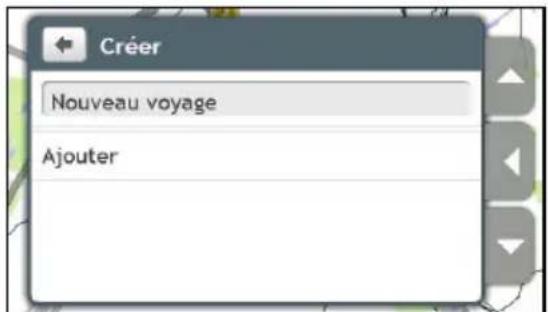
text_image
Créer Nouveau voyage Ajouter- Tapez le nom de l'endroit. L'écran Clavier s'affiche.
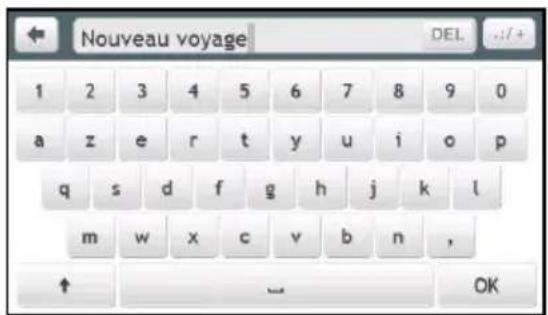
text_image
Nouveau voyage DEL 1 2 3 4 5 6 7 8 9 0 a z e r t y u i o p q s d f g h j k l m w x c v b n , ↑ — OK-
Après avoir modifié le nom, tapez sur OK. L'écran Modifier s'affiche.
-
Tapez sur Ajouter. L'écran Ajouter s'affiche.
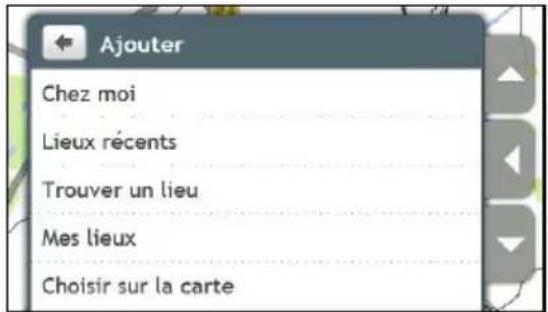
text_image
Ajouter Chez moi Lieux récents Trouver un lieu Mes lieux Choisir sur la carte- Tapez sur Trouver un lieu.
L'écran Chercher s'affiche.
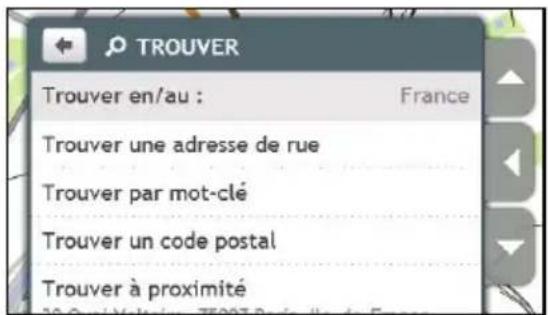
text_image
TROUVER Trouver en/au : France Trouver une adresse de rue Trouver par mot-clé Trouver un code postal Trouver à proximitéi Vous pouvez également ajouter des étapes par le biais de Chez moi, Mes lieux et Lieux récents.
- A l'aide de l'assistant d'adresse Chercher, recherchez un endroit.
L'écran Preview (Aperçu) s'affiche.
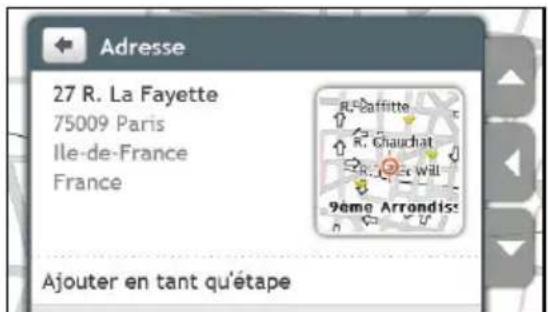
text_image
Adresse 27 R. La Fayette 75009 Paris Ile-de-France France Ajouter en tant qu'étape- Tapez sur Ajouter en tant qu'étape.
L'étape est automatiquement enregistrée et l'écran Modifier s'affiche.
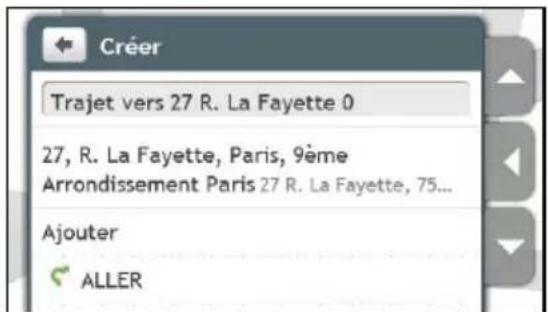
text_image
Créer Trajet vers 27 R. La Fayette 0 27, R. La Fayette, Paris, 9ème Arrondissement Paris 27 R. La Fayette, 75... Ajouter ALLER- Faites l'une ou plusieurs des actions suivantes :
| Si vous voulez... Alors... | |
| ajouter une autre étape Les étapes ajoutées après le début d'un trajet à arrêts multiples ne seront pas incluses dans l'itinéraire en cours. | tapez sur Ajouter.L'écran Ajouter s'affiche.retournez sur l'étape 4. |
| naviguer jusqu'à la destination de votre choix | tapez sur.L'écran Carte affiche l'itinéraire calculé. |
| supprimer le trajet | tapez sur [IMAGE] |
| obtenir une démonstration de ce trajet | tapez sur Simulation.L'écran Carte affiche votre trajet en mode démo. (Voir le mode Démo boutique page 61.) |
Comment faire pour supprimer une étape de mon trajet ?
1.


L'écran Trajets planifiés s'affiche.
- Tapez sur le trajet à modifier.
- Tapez sur une étape sur l'écran Modifier. L'écran Preview (Aperçu) s'affiche.
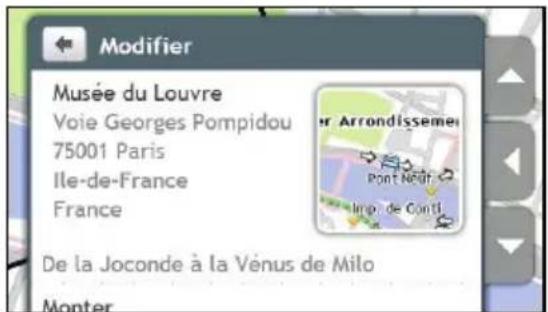
text_image
Modifier Musée du Louvre Voie Georges Pompidou 75001 Paris Ile-de-France France De la Joconde à la Vénus de Milo Monter- Tapez sur Supprimer. L'écran Modifier s'affiche.
Comment faire pour modifier l'ordre de mes étapes ?
1.


L'écran Trajets planifiés s'affiche.
- Tapez sur le trajet à modifier.
- Tapez sur une étape sur l'écran Modifier. L'écran Preview (Aperçu) s'affiche.
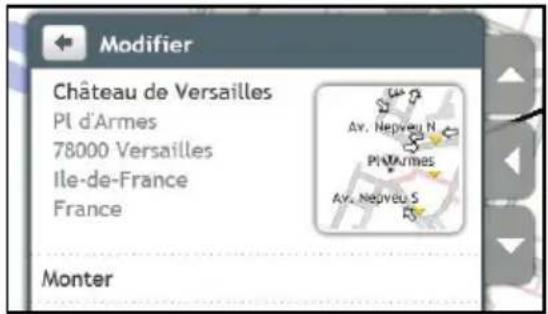
text_image
Modifier Château de Versailles PI d'Armes 78000 Versailles Ile-de-France France Av. Népveu N PI d'Armes Av. Népveu S Monter- Tapez sur Up (Haut) ou sur Down (Bas). L'écran Modifier s'affiche.
Comment faire pour modifier le titre d'un trajet planifié ?
1.


L'écran Trajets planifiés s'affiche.
- Tapez sur le trajet à modifier.
-
Tapez sur le titre du trajet courant. L'écran Clavier s'affiche.
-
Après avoir modifié le nom, tapez sur OK. L'écran Modifier s'affiche.
Comment faire pour sauter une étape pendant un trajet à étapes multiples ?
-
Tapez sur l'écran carte.
-
Tapez sur. Lorsque la boîte de dialogue de mise en garde s'affiche, tapez sur Oui. La prochaine étape est ignorée et l'itinéraire est recalculé jusqu'à l'étape suivante.
Qu'est ce que le Travel Book ?
Travel Book n'est pas disponible sur tous les modèles et est seulement disponible dans certains pays.
Travel Book est une collection de guides de villes qui fournissent des cartes détaillées des points d'intérêt pour les villes importantes d'Europe. Les guides des villes fournissent des informations sur l'hébergement, les diners, la vie nocturne, les visites professionnelles, les achats, les points touristiques importants, ainsi que des informations pratiques telle que les banques, les centres médicaux, les gares routières, etc.
Les informations de Travel Book sont fournies par un tiers. Mio ne garantit pas l'exactitude des données contenues dans cette base de données explicite ou implicite.
Comment rechercher un POI dans une ville que je visite à l'aide de Travel Book ?

- Choisir votre ville à partir de l'écran des villes disponibles. L'écran City (Ville) s'affiche.
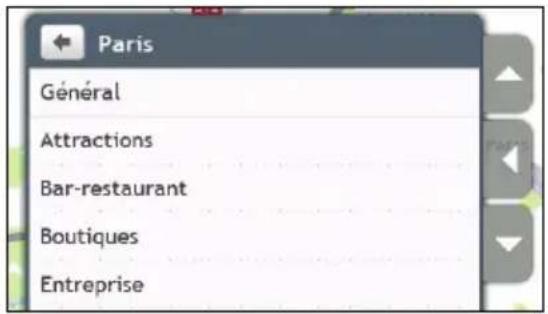
text_image
Paris Général Attractions Bar-restaurant Boutiques Entreprise- Choisir une catégorie de POI à partir de la liste. L'écran de POI category (Catégorie de POI) s'affiche.
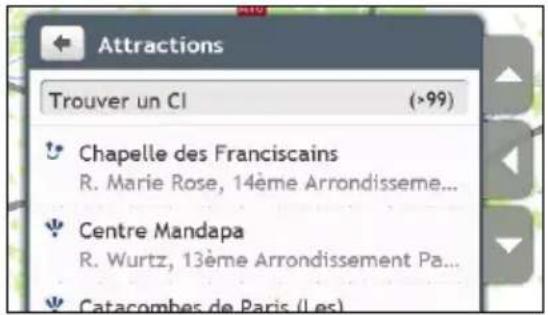
text_image
Attractions Trouver un CI (>99) Chapelle des Franciscains R. Marie Rose, 14ème Arrondissement... Centre Mandapa R. Wurtz, 13ème Arrondissement Pa... Catacombes de Paris (Les)- Choisir un POI à partir de la liste. L'écran POI details (Détails du POI) s'affiche.
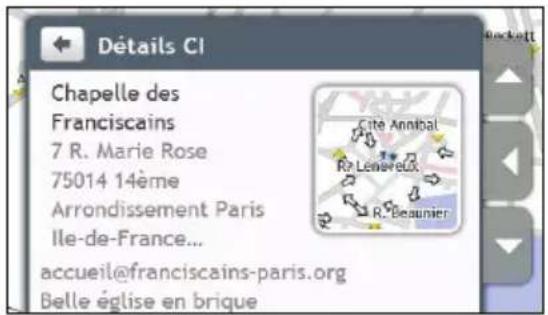
text_image
Détails CI Chapelle des Franciscains 7 R. Marie Rose 75014 14ème Arrondissement Paris Ile-de-France... accueil@franciscains-paris.org Belle église en brique- Faire comme suit :
| Si vous voulez... Alors... | |
| Calculer l'itinéraire, ouvrir l'écran de Map (Carte) et commencer à naviguer | Pointer sur.L'écran Map (Carte) s'affiche. |
| Enregistrer l'emplacement en tant que favori | Pointer sur.L'écran Save (Enregistrer) s'affiche.Pointer sur Save as My Place (Enregistrer comme mo emplacement). |
| Explorer la zone près de l'emplacement | Pointer sur.L'écran de Explore Map (Explorateur de carte) s'affiche.Pointer sur le bouton de découplage ou pointer sur le menu de couplage dans le mode Slide TouchTM pour voir les options de menu.Effectuer une de ces actions :Pointer sur Streets (Rues) pour explorer les rues près de votre emplacementPointer sur Areas (Zones) pour explorer les zones autour de votre emplacementPointer sur une catégorie de POI pour explorer les POI près de votre emplacement |
| Passer un appel téléphonique au POI | Pointer sur.Cette fonction n'est pas disponible sur tous les modèles. |
| Lire plus d'informations sur le POI choisi | Pointer sur More information (Plus d'information).L'écran More Details (Plus de détails) s'affiche. |
Comment ajouter / enlever des guides de villes sur mon Mio ?
Vous pouvez ajouter/enlevez des guides de villes sur votre Mio par l'intermédiaire de MioMore Desktop.
Pour plus d'information sur l'ajout/la suppression des guides de villes, se référer au MioMore Desktop User Manual (Manuel d'utilisation de MioMore Desktop).
Comment regarder la TV numérique ?
Si une carte de TV numérique optionnelle est installée sur votre Mio, vous pouvez regarder les programmes de la télévision numérique terrestre.

AVERTISSEMENT NE PAS regarder la télévision en conduisant. Il peut être illégal dans votre état ou pays qu'un écran présentant une vidéo soit dans le champ de vision du conducteur.

Pour des informations sur l'installation d'une carte TV optionnelle et d'une antenne externe, et sur l'utilisation de lécommande, se référer au Hardware User Manual (Manuel d'utilisation du matériel).
Regarder des programmes de TV


-
Quand vous utilisez la fonction TV pour la première fois, vous êtes invité à balayer les chaînes disponibles dans votre zone. Suivre les messages d'invite pour terminer la recherche des chaînes.
-
L'écran affiche le programme de TV quand les signaux sont disponibles. Pointer n'importe où sur l'écran pour afficher les commandes à l'écran.
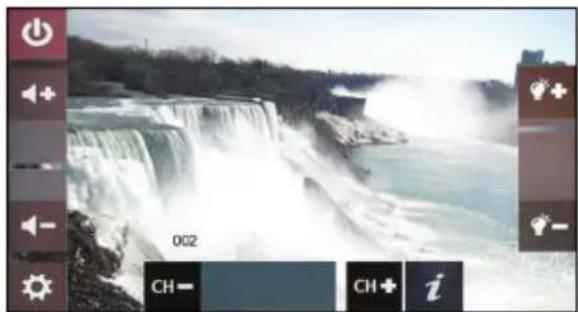
| Si vous voulez... Alors... | |
| Régler le volume | Pointer sur etVous pouvez également déplacer le curseur au niveau désiré de volume. |
| Changer de chaîne | Pointer sur etVous pouvez également déplacer le curseur pour changer de chaîne. |
| Régler la luminosité | Pointer sur etVous pouvez également déplacer le curseur au niveau désiré de luminosité. |
| Voir les informations sur le programme en cours | Pointer sur |
| Modifier les réglages de TV | Pointer sur |
| Annuler le mode TV | Pointer sur |
Modifier les réglages de TV
Faire comme suit :
| Si vous voulez... Alors... | |
| Vérifier le guide des programmes de la semaine fourni par les diffuseurs locaux de TV numérique | Pointer surGuide de programme électronique.Choisir une date. L'écran affiche la liste des programmes de la chaîne choisie. Pointer sur un programme pour afficher les informations sur le programme. |
| Vérifier la liste des chaînes | Pointer surListe des chaînes.Pointer pour basculer vers la chaîne choisie. |
| Afficher les sous-titres (si pris en charge par les diffuseurs locaux de TV numérique) | Pointer surSous-titres. |
| Modifier l'affichage de l'écran | Pointer surProportionspour passer en mode plein écran ou en mode 4:3. |
| Balayer les chaînes disponibles dans votre zone | Pointer surRecherche de chaîne.Suivre les messages d'invite pour terminer le balayage des chaînes. |
Comment faire pour lire des médias ?
La fonction médias n'est pas disponible sur tous les modèles et n'est disponible que dans certains pays.
Le lecteur de médias permet à l'utilisateur de lire les fichiers de médias stockés et installés sur votre Mio ou sur une carte mémoire.


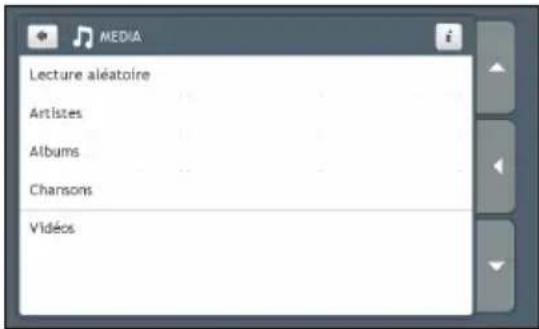
text_image
Lecture aléatoire Artistes Albums Chansons VidéesLecture des fichiers audio
Seuls les formats audio mp3, wma et wav sont prise en charge par la fonction audio.
Si vos fichiers sont sur une carte mémoire, insérer la carte dans votre Mio. Vous pouvez lire les fichiers de musique qui sont stockés sur votre Mio ou sur une carte mémoire dans un ordre aléatoire, par artiste ou par album.
Comment écouter un fichier musical sur mon Mio ?
Il y a plusieurs méthodes pour lire les fichiers audio sur votre Mio.
- Faites l'une des actions suivantes :
| Si vous voulez... Alors... | |
| lire les fichiers musicaux au hasard | tapez sur Play Random (Lire en ordre aléatoire). |
| trier les fichiers musicaux par artiste | tapez sur Artists (Artistes) et sélectionnez un artiste sur l'écran Artists (Artistes). |
| écouter les fichiers musicaux d'un album | tapez sur Albums et sélectionnez un artiste sur l'écran Albums. |
| lire tous les fichiers musicaux | tapez sur Songs (Chansons) et sélectionnez la chanson par laquelle commencer sur l'écran Songs (Chansons). |
| lire les fichiers musicaux enregistrés dans une liste de lecture | tapez sur Playlists (Listes de lecture) et sélectionnez une liste de lecture sur l'écran Playlists (Listes de lecture). |
- L'écran Songs (Chansons) s'affiche.
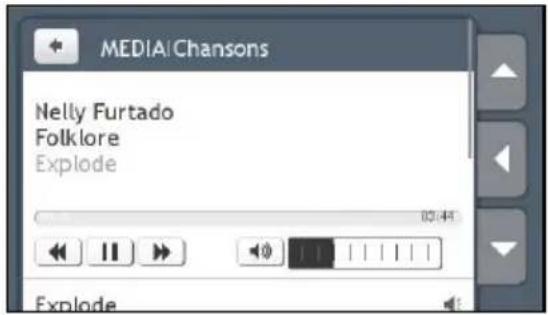
text_image
MEDIA/Chansons Nelly Furtado Folklore Explode- Faites l'une des actions suivantes :
| Si vous voulez... Alors... | |
| lire un fichier musical tapez sur un fichier musical dans la liste | |
| écouter le fichier musical précédent | tapez sur |
| sauter le fichier musical courant | tapez sur |
| faire une pause sur le fichier musical | tapez surTapez surpour commencer à lire le fichier audio. |
| régler le volume | tapez sur |
| réduire le volume au silence | tapez sur |
| rétablir le volume | tapez sur |
| définir les paramètres de lecture | dans la section Lecture, tapez sur < ou sur > pour voir toutes les options :• sélectionnez Random (Aléatoire) pour lire les fichiers musicaux en ordre aléatoire.• sélectionnez In Order (Dans l'ordre) pour lire les fichiers musicaux dans l'ordre. |
| définir les paramètres de répétition | dans la section Repeat (Répéter), tapez sur < ou sur > pour voir toutes les options :• Sélectionner Repeat All (Tout répéter) pour répéter tous les fichiers musicaux.• sélectionnez Repeat One (Répéter un) et le fichier musical courant sera répété une fois.• sélectionnez Off (Désactivé) pour ne lire les fichiers musicaux qu'une seule fois. |
Lecture de fichiers vidéo

AVERTISSEMENT NE PAS regarder de vidéo en conduisant. Il peut être illégal dans votre état ou pays qu'un écran présentant une vidéo soit dans le champ de vision du conducteur.
Seuls les formats vidéo mp4, 3gp, m4v, asf, wmv et avi sont pris en charge pour la fonction vidéo.
Si vos fichiers sont sur une carte de mémoire, insérer la carte dans votre Mio.
Comment regarder un fichier vidéo sur mon Mio ?
- A partir de l'écran Media (Média) pointer sur Videos (Vidéos). L'écran Videos (Vidéos) s'affiche.
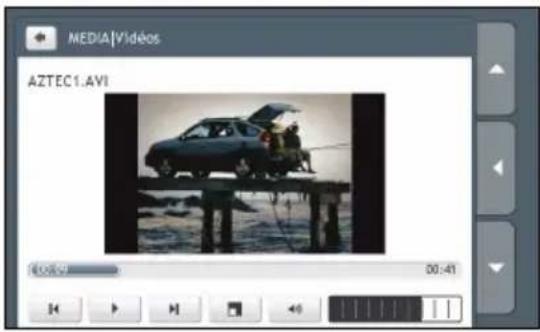
| Si vous voulez... Alors... | |
| Lire un fichier vidéo choisir un dossier visuel à partir de la liste | |
| Regarder le fichier vidéo précédent | Pointer sur  Pointer et maintenir l'icône pendant plus de 1 seconde pour rembobiner la vidéo. Pointer et maintenir l'icône pendant plus de 1 seconde pour rembobiner la vidéo. |
| Sauter le fichier vidéo en cours | Pointer sur  Pointer et maintenir l'icône pendant plus de 1 seconde pour accélérer la vidéo. Pointer et maintenir l'icône pendant plus de 1 seconde pour accélérer la vidéo. |
| Mettre en pause le fichier vidéo | Pointer sur || Pointer sur pour commencer à lire le fichier vidéo. |
| Régler le volume | Pointer sur  | | | | . | | | | . |
| Couper le volume | Pointer sur  |
| Rétablir le volume | Pointer sur  |
| Regarder le fichier vidéo en plein écran | Pointer sur  |
| Régler les paramètres de lecture | Dans la section Play (Lecture), pointer sur < ou sur > pour voir toutes les options :Choisir Random (Aléatoire) pour lire les fichiers vidéo aléatoirement.Choisir In order (Dans l'ordre) pour lire les fichiers vidéo aléatoirement. |
| Régler les paramètres de répétition | Dans la section Repeat (Répétition), pointer sur < ou sur > pour voir toutes les options :Choisir Repeat All (Répéter tout) pour répéter tous les fichiers vidéo.Choisir Repeat One (Répéter un) et le fichier vidéo en cours est répété une fois.Choisir No Repeat (Pas de répétition) pour jouer les fichiers vidéo seulement une fois. |
Comment regarder un fichier vidéo en plein écran ?
-
À partir de l'écran Video (Vidéo), choisir le fichier vidéo que vous voulez regarder en plein écran. Le fichier vidéo est lu en taille d'affichage normale.
-
Pointer sur la vidéo. Le fichier vidéo est lu en plein écran.
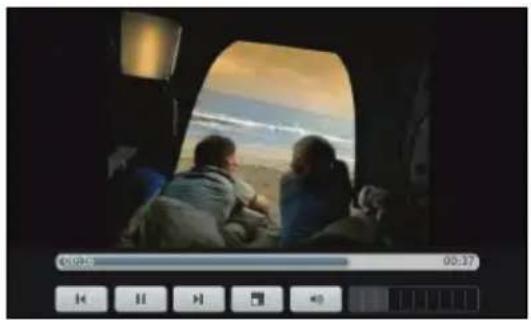
- Les icônes disparaissent après quelques secondes ; pointer sur l'écran pour les faire réapparaître.
- Faire comme suit :
| Si vous voulez... Alors... | |
| Regarder le fichier vidéo précédent | Pointer sur [IMAGE].Pointer et maintenir l'icône pendant plus de 1 seconde pour rembobiner la vidéo. |
| sauter le fichier vidéo en cours | Pointer sur [IMAGE].Pointer et maintenir l'icône pendant plus de 1 seconde pour accélérer la vidéo. |
| Mettre en pause le fichier vidéo | Pointer sur [IMAGE]. Pointer sur [IMAGE] pour commencer à lire le fichier vidéo. |
| Régler le volume | Pointer sur [IMAGE]. |
| Couper le volume | Pointer sur [IMAGE]. |
| Rétablir le volume | Pointer sur [IMAGE]. |
| Revenir à la vue normale | Pointer sur [IMAGE]. |
| Régler les paramètres de lecture | Dans la section Play (Lecture), pointer sur < ou sur > pour voir toutes les options :Choisir Random (Aléatoire) pour lire les fichiers vidéo aléatoirement.Choisir In order (Dans l'ordre) pour lire les fichiers vidéo aléatoirement. |
| Régler les paramètres de répétition | Dans la section Repeat (Répétition), pointer sur < ou sur > pour voir toutes les options :Choisir Repeat All (Répéter tout) pour répéter tous les fichiers vidéo.Choisir Repeat One (Répéter un) et le fichier vidéo en cours est répété une fois.Choisir No Repeat (Pas de répétition) pour jouer les fichiers vidéo seulement une fois. |
Comment faire pour écouter l'audio par le biais des haut-parleurs du véhicule ?
La transmission FM n'est pas disponible sur tous les modèles et n'est disponible que dans certains pays.
Votre Mio peut être configuré de façon à transmettre le son sur une fréquence FM déterminée que vous pouvez recevoir sur votre autoradio. Cela signifie que vous pouvez entendre fort et clair, par le biais des haut-parleurs de votre véhicule, les instructions de navigation audio de la carte, la radio, les fichiers mp3 et les fichiers audio vidéo.
Comment faire pour configurer le canal de sortie audio de mon Mio par le biais de la radio FM de ma voiture ?
i Lorsque vous accédez pour la première fois à la sortie Audio, l'option Internal speaker (Haut-parleur interne) est sélectionnée par défaut. Si vous sélectionnez FM transmitter (Emetteur FM), c'est la dernière fréquence FM écoutée qui est utilisée.
- Dans l'écran Param., tapez sur Sortie audio. L'écran Sortie audio s'affiche.
- Sélectionnez l'option FM transmitter (Emetteur FM) puis tapez sur Setup (Configuration) pour définir la fréquence. L'écran Set Frequency (Définir la fréquence) s'affiche.
- Tapez sur OK sur le message d'aide pour continuer.
- Tapez sur Set Frequency (Définir la fréquence) pour définir une nouvelle fréquence de sortie pour votre Mio. L'écran Set Frequency (Définir la fréquence) s'affiche.
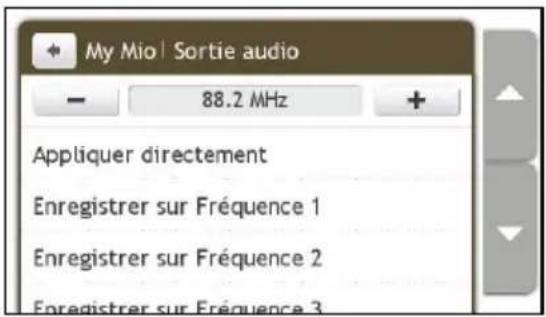
text_image
My Mio | Sortie audio - 88.2 MHz + Appliquer directement Enregistrer sur Fréquence 1 Enregistrer sur Fréquence 2 Enregistrer sur Fréquence 3Vous devez régler l'autoradio sur une fréquence libre. Si vous conduisez de longues distances, vous pouvez avoir besoin de régler à nouveau sur une nouvelle fréquence libre.
- Tapez sur - ou sur + pour définir une fréquence.
Tapez sur -/+ sans relâcher pour réduire/augmenter par tranches de 1MHz. L'unité d'ajustement de la fréquence est de 0,1MHz.
- Tapez sur l'une quelconque des options d'enregistrement.
L'écran FM s'affiche avec la fréquence enregistrée.
Vous ne pouvez enregistrer que quatre fréquences FM sur votre Mio. Tapez sur Apply Directly (Appliquer directement) pour appliquer directement la fréquence présente. L'option Apply Directly (Appliquer directement) vous permet d'appliquer automatiquement le canal de sortie audio à la FM (fréquence courante).
- Tapez sur la fréquence que vous voulez utiliser pour la sélectionner.
Pour supprimer une fréquence enregistrée, vous devez définir une nouvelle fréquence et l'utiliser pour remplacer la fréquence dont vous n'avez plus besoin.
Comment faire pour recevoir les informations courantes sur le trafic via TMC ?
Les informations de trafic ne sont pas disponibles sur tous les modèles et ne sont disponibles que dans certains pays.
Votre Mio peut recevoir les informations courantes sur le trafic pour toutes les routes principales et autoroutes, pour vous permettre d'éviter les retards potentiels sur la route. Les messages concernant les événements et les icônes de trafic s'affichent au fur et à mesure des événements. Si un message concernant un événement cache votre position courante, la carte s'ajuste de façon à pouvoir afficher à la fois le message et votre position.
Comment mon Mio reçoit-il les informations sur le trafic ?
Selon le modèle que vous possédez, vous pouvoir recevoir les informations courantes sur le trafic sur votre Mio soit à l'aide du récepteur TMC intégré, soir par le biais du kit accessoire trafic Mio. Le kit accessoire trafic est peut-être vendu à part.
Le TMC (Traffic Message Channel : Canal des messages de trafic) diffuse en temps réel les informations de trafic et météo via le système RDS (Radio Data System : Système de données radio) FM. Les stations de radio FM transmettent les données TMC selon un cycle de plusieurs minutes, et des centaines d'événements peuvent être diffusés vers les récepteurs TMC.
Avec certains modèles et dans certains pays, le service TMC est payant.
Etat du trafic
L'état courant du trafic est indiqué par la couleur de l'icône TMC.
Pour voir l'état courant du trafic, à partir du Menu principal, tapez sur

Le tableau qui suit décrit les trois icônes d'état du trafic :
| Etat du trafic Description | |
| [14377] | L'état TMC est gris si le trafic est actuellement inactif pour l'une des raisons suivantes :▪ Votre Mio ou votre kit accessoire trafic est en train de se connecter au service TMC.▪ Votre Mio ou votre kit accessoire trafic n'est pas en mesure de recevoir les données TMC. Cela est peut-être dû à une couverture radio de piètre qualité là où vous vous trouvez.▪ Vous êtes dans un pays qui n'est pas pris en charge par Mio trafic.▪ Tapez pour afficher l'écran Traffic Overview (Aperçu du trafic). |
| [2477] | L'état TMC est orange dans l'une des conditions suivantes :▪ Vous naviguez dans un pays qui n'est pas pris en charge par Mio Traffic, mais il y a encore des évènements de trafic mentionnés sur l'écran Event List (Liste des évènements).▪ Vous avez déconnecté le kit accessoire trafic Mio de votre Mio, ou le kit accessoire trafic Mio n'est pas alimenté, mais il y a encore des évènements de trafic mentionnés sur l'écran Event Liste (Liste des évènements).▪ Tapez pour afficher l'écran Traffic Overview (Aperçu du trafic). |
| [14848] | L'état TMC est vert si votre Mio ou votre kit accessoire trafic est actif et reçoit les informations sur les évènements de trafic.▪ Tapez pour afficher l'écran Traffic Overview (Aperçu du trafic). |
L'état du trafic est affiché de façon plus détaillée sur l'écran Traffic System Status (Etat système trafic).
Comment vais-je savoir qu'un Évènement de trafic se produit ?
Les événements entrants sont traités en fonction de vos préférences de Trafic.
Lorsque vous voyagez dans une zone dans laquelle vous pouvez recevoir des mises à jour concernant le trafic, votre Mio décode ces événements et les affiche à l'écran. Une icône s'affiche sur l'emplacement de l'événement sur les écrans de carte, avec un ATTENTION audible si l'événement se trouve sur votre chemin. Lorsqu'un événement s'étend sur une certaine distance, l'itinéraire est mis en surbrillance et des flèches indiquent la direction affectée par l'événement.
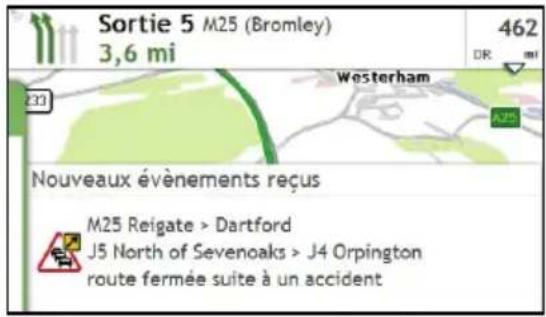
text_image
Sortie 5 M25 (Bromley) 3,6 mi 462 DR mi Westerham A25 Nouveaux événements reçus M25 Reigate > Dartford J5 North of Sevenoaks > J4 Orpington route fermée suite à un accidentUn message s'affiche sur le bas de l'écran avec le nom de la route, la section de la route qui est affectée, et le type d'évènement qui s'est produit. Le message reste affiché à l'écran pendant huit secondes et est ajouté à la Event List (Liste des évènements).
Ecran Traffic Overview (Aperçu du trafic)
Selon le modèle de Mio que vous avez, il se peut que les informations de trafic ne soient pas disponibles, qu'un abonnement soit nécessaire, ou que vous deviez acquérir le Kit Accessoire trafic (vendu à part).
L'écran Traffic Overview (Aperçu du trafic) affiche une vue générale de la situation du trafic sur votre itinéraire, avec notamment tous les événements qui se sont produits dans le voisinage immédiat.
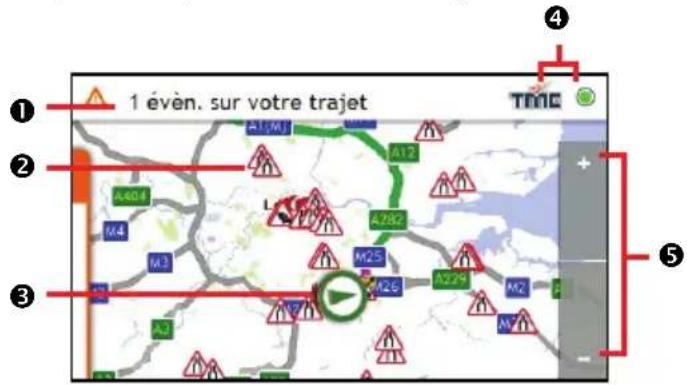
text_image
1 éven. sur votre trajet A1(M) A12 A404 A782 L M4 M3 M25 M26 A274 M2 A3 A3 TINC ① ② ③ ④ ⑤| Élément Description | ||
| 1 | État Indique le nombre | d'évènements sur votre itinéraire. |
| 2 | Icône d'évènement Affiche une icône pour indiquer le type d'évènement. | |
| 3 | Position actuelle | Votre position actuelle est indiquée avec le symbole . |
| 4 |  | L'état courant du trafic est indiqué par la couleur de l'icône TMC. |
| 5 |  | Pour faire un zoom avant ou arrière, tapez sur ou sur sans relâcher. |
Comment faire pour afficher la liste de tous les évènements sur mon itinéraire ?
Votre Mio crée une liste des évènements au fur et à mesure qu'ils sont reçus ; cette liste est affichée sur l'écran Event List (Liste des évènements). Cet écran n'est visible que si l'icône TMC est verte ou orange.
Sur l'écran Traffic Overview (Aperçu du trafic), tapez sur le menu pour le déverrouiller.
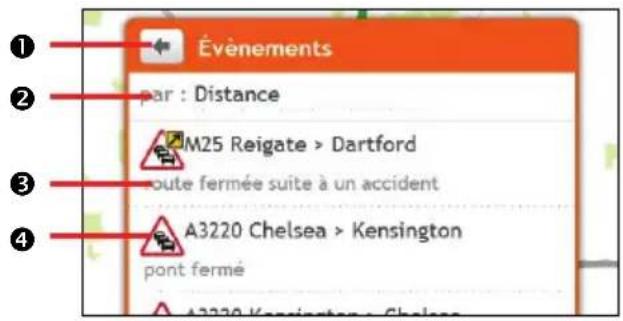
text_image
Événements par : Distance M25 Reigate > Dartford oute fermée suite à un accident A3220 Chelsea > Kensington pont fermé| Élément Description | ||
| 1 | [ZASD] | Tapez ici pour retourner sur l'écran précédent. |
| 2 | Sort (Tri) | Pour afficher l'écran Configurer le type de classement. Sélectionnez dans la liste l'option de classement des évènements de trafic. |
| 3 | Event description (Description d'évènement) | Affiche les détails concernant l'Évènement, notamment :Le nom de la route et la direction dans laquelle l'Évènement est en train de se produire.Les emplacements de début et de fin de l'Évènement.indique un évènement d'un endroit vers un endroit.indique un évènement entre endroits.Type d'évènement. |
| 4 | Icône d'évènement | Affiche une icône pour indiquer le type d'évènement. |
Comment faire pour visualiser les détails du trafic ?
Il existe plusieurs méthodes pour visualiser les informations détaillées concernant un événement reçu par votre Mio.
Faites l'une des actions suivantes :
| État du trafic Description | |
| A partir de l'un quelconque des écrans de carte utilisés pour visualiser votre itinéraire | Tapez sur le message d'évènement lorsqu'il s'affiche sur l'écran de carte.L'écran Event Details (Détails de l'évènement) s'affiche. |
| A partir de l'écran Traffic Overview (Aperçu du trafic) | Tapez sur le menu pour le déverrouiller.L'écran Event Details (Détails de l'évènement) s'affiche.Sélectionnez et tapez sur l'évènement que vous voulez visualiser.L'écran Event Details (Détails de l'évènement) s'affiche.OU BIENTaper sur l'icône de trafic sans la relâcher vous permet d'afficher l'emplacement de l'évènement.L'écran Event Details (Détails de l'évènement) s'affiche. |
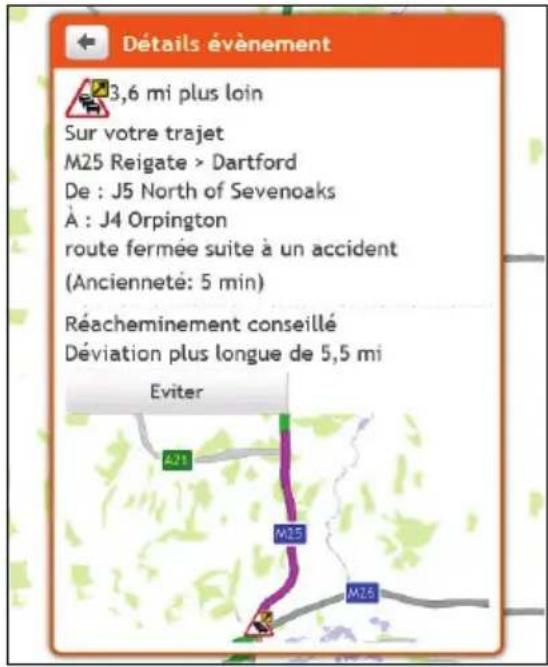
text_image
Détails événement 3,6 mi plus loin Sur votre trajet M25 Reigate > Dartford De : J5 North of Sevenoaks À : J4 Orpington route fermée suite à un accident (Ancienneté: 5 min) Réacheminement conseillé Déviation plus longue de 5,5 mi Eviter A21 M25 M25| Élément Description | ||
| 1 |  | Tapez ici pour retourner sur l'écran précédent. |
| 2 | Description et icône d'évènement | Affiche les détails concernant l'Évènement, notamment :Le nom de la route et la direction dans laquelle l'Évènement est en train de se produire.Les emplacements de début et de fin de l'Évènement.indique un évènement d'un endroit vers un endroit.indique un évènement entre endroits.Type d'évènement. |
| 3 | Detour information (Information sur la déviation) | Affiche les informations concernant la déviation recommandée éventuelle. |
| 4 | Éviter | Tapez ici pour calculer un nouvel itinéraire de façon à éviter l'évènement.Disponible uniquement si une déviation ou un réacheminement est disponible.Le bouton Unavoid Area (Zone annulée) est affiché lorsqu'un réacheminement a été calculé. |
Comment avoir si une déviation est recommandée ?
Lorsqu'un événement de Trafic ou de Dégagement se produit, une déviation est souvent recommandée. Le message d'événement de déviation s'affiche sur la barre d'état sur les écrans de carte.

Les déviations ne sont recommandées que pour les Événements de trafic ou de dégagement sur un itinéraire ulé.
Comment éviter un évènement sur mon itinéraire ?
Sur l'écran Traffic Overview (Aperçu du trafic), tapez sur le menu pour le déverrouiller.
-
Sur l'écran Event List (Liste des évènements), tapez sur l'événement. L'écran Event Details (Détails de l'événement) s'affiche.
-
Si une déviation a été calculée pour éviter un événement sur votre itinéraire, Éviter est disponible ; tapez pour accepter le nouvel itinéraire et éviter l'événement. L'écran Carte s'affiche.
Comment annuler un détour d'évènement sur mon itinéraire ?
Si vous avez choisir d'éviter un événement et qu'un nouvel itinéraire a été calculé, vous pouvez annuler le détour de l'événement et retourner sur votre itinéraire d'origine.
-
Sur l'écran Event List (Liste des évènements), tapez sur l'Évènement que vous ne voulez plus contourner. L'écran Event Details (Détails de l'évènement) s'affiche.
-
Les informations de réacheminement s'affichent sur le bas de l'écran.
Si un réacheminement a été calculé, Annuler est disponible ; tapez pour accepter le nouvel itinéraire. L'écran Carte s'affiche.
Messages de trafic
L'écran Event Details (Détails sur l'évènement) affiche les informations d'état de la déviation.
Messages Detour Not Available (Déviation non disponible)
SI aucune déviation n'est disponible, l'un des messages suivants s'affiche :
| Message Description | |
| Cet évènement ne peut pas être localiséThis clearance is not locatable (Ce dégagement ne peut pas être localisé) | Il n'est pas possible d'identifier un endroit spécifique pour l'Évènement. |
| Cet évènement n'affecte pas votre itinéraireThis clearance does not affect your route (Ce dégagement n'affecte pas votre itinéraire) | L'évènement ne se produit pas sur la portion actuelle de votre trajet ou se trouve après votre position actuelle. |
| Vous évitez cet évènementYou have accepted this clearance (Vous avez accepté ce dégagement) | L'évènement ne se trouve pas sur la portion actuelle de votre trajet. |
| You are too distant to re-route (Vous êtes trop loin pour pouvoir être réacheminé)You are too distant to accept this clearance (Vous êtes trop loin pour accepter ce dégagement) | L'évènement se trouve trop loin pour affecter votre trajet. |
| Détour non trouvéClearance route not found (Route de dégagement non trouvée) | Impossible de calculer une déviation ou un réacheminement. |
Message Detour Recommended (Déviation recommandée)
SI une déviation est recommandée, l'un des messages suivants s'affiche :
| Message Description | |
| Recherche d'un détour...Recalculating route....(Nouvel itinéraire en cours de calcul) | Votre Mio est en train de calculer un nouvel itinéraire. Pendant le calcul, le pourcentage de calcul terminé s'affiche. Si vous quittez cette écran avant la fin du calcul du nouvel itinéraire, l'opération est annulée. Si vous quittez cette écran avant la fin du calcul du nouvel itinéraire, l'opération est annulée. |
| Distance détour...Clearance change(Changement de dégagement) | Une déviation a été calculée.La différence entre votre itinéraire courant et l'itinéraire proposé est affichée. |
Préférences de trafic
Vous pouvez visualiser l'état de votre système de trafic actuel et modifier les options en personnalisant les préférences de trafic.
Service TMC
- A partir de l'écran Traffic Events (Événement de trafic), tapez sur Service de circulation. L'écran Service de circulation s'affiche.
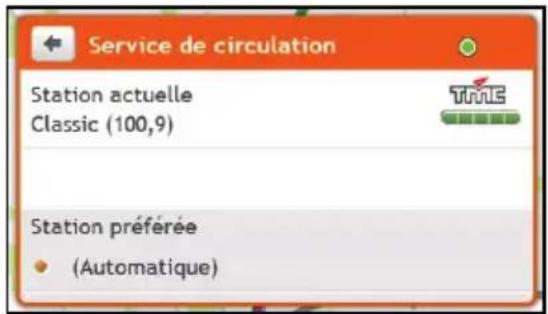
text_image
Service de circulation Station actuelle Classic (100,9) Station préférée • (Automatique)L'écran Service TMC affiche la fréquence de la station de radio utilisée actuellement pour recevoir les informations concernant les événements de trafic. Une barre montre la puissance du signal de trafic en cours de réception ; plus il y a de barres vertes, plus le signal est puissant.
- Procédez de la façon suivante :
| Si vous voulez... Alors... | |
| modifier votre station de radio préférée | sélectionnez votre station de radio préférée dans la liste. |
Notification d'évènements liés à la circulation
-
Sur l'écran Event List (Liste des événements), tapez sur Préférences. L'écran Préférences s'affiche.
-
Procédez de la façon suivante :
| Si vous voulez... Alors... | |
| activer/désactiver la notification d'évènements liés à la circulation | sélectionnez le bouton M'avertir en cas d'évènements proches liés à la circulation si vous voulez recevoir les notifications d'évènements liés à la circulation.annulez la sélection du bouton M'avertir en cas d'évènements proches liés à la circulation pour désactiver les notifications d'évènements liés à la circulation.Les icônes d'évènements restent affichés sur l'écran Carte. |
| être averti des évènements qui affectent votre itinéraire actuel | sélectionnez le bouton M'avertir uniquement des évènements sur le trajet. |
| être averti uniquement lorsqu'une déviation est conseillée | sélectionnez le bouton M'avertir uniquement si une déviation est conseillée. |
- Vos préférences sont enregistrées automatiquement.
Sélection du type de classement des événements
-
Sur l'écran Traffic events (Événements de trafic), tapez sur le champ Sort (Classer). L'écran Configurer le type de classement s'affiche.
-
Procédez de la façon suivante :
| Si vous voulez... Alors... | |
| classer les évènements par distance | sélectionnez l'option Distance. |
| classer les évènements par nom de route | sélectionnez l'option Nom de la rue. |
| classer les évènements par ancienneté | sélectionnez l'option Ancienneté. |
| visualiser tous les évènements liés à la circulation | sélectionnez l'option Afficher tous les évènements. |
| afficher les évènement lés à la circulation seulement s'ils apparaissent sur votre itinéraire | sélectionnez l'option Only show events (Afficher uniquement les évènements sur mon itinéraire). |
- Vos préférences sont enregistrées automatiquement.
Le mode marche n'est disponible sur tous les modèles.
Le mode Marche vous permet de naviguer vers votre destination en utilisant les routes et les chemins adaptés à un piéton, notamment les segments non accessibles aux véhicules.
Lorsque vous êtes en mode Marche, vous ne serez pas orienté vers les autoroutes ni vers leurs voies d'accès. Si votre destination est située à plus de 10 kilomètres (6,3 miles), un message d'ATTENTION s'affiche qui indique que l'itinéraire est trop long pour la marche.
Certains aspects du mode marche ne sont pas disponibles sur tous les modèles, mais la fonction en elle-même l'est.
Le cheminement sur les chemins et les segments non accessibles aux véhicules qui nécessitent des cartes de villes en 2D ne sont pas disponibles sur tous les modèles.
Comment faire pour choisir la marche pour mon mode de navigation ?
- Planifiez un itinéraire à partir de l'écran Trouver ou Explorer.
- Dans la section Mode, tapez sur < ou sur > pour sélectionner Marche.
Votre itinéraire est calculé et l'écran Carte s'affiche avec l'icône de marche :

Que puis-je personnaliser ?
Plusieurs options de personnalisation sont disponibles pour enrichir votre expérience de navigation.
Volume
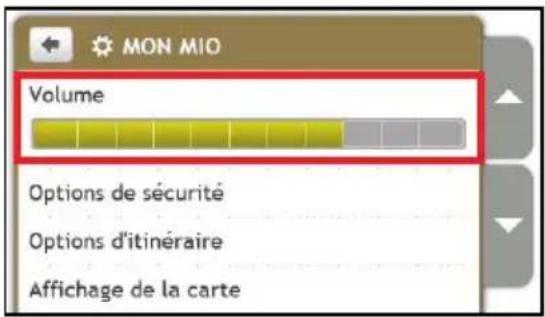
text_image
MON MIO Volume Options de sécurité Options d'itinéraire Affichage de la carteProcédez de la façon suivante :
| Si vous voulez... Alors... | |
| augmenter ou réduire le volume | faites glisser le curseur Volume vers la droite pour augmenter le volume.faites glisser le curseur Volume vers la gauche pour réduire le volume. |
- Vos préférences sont enregistrées automatiquement.
Options de sécurité
Vous pouvez enrichir votre expérience de navigation en modifiant des aspects de votre itinéraire et des calculs d'itinéraire.
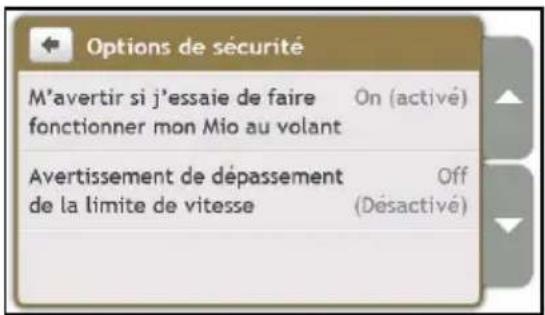
text_image
Options de sécurité M'avertir si j'essaie de faire On (activé) fonctionner mon Mio au volant Avertissement de dépassement Off de la limite de vitesse (Désactivé)Procédez de la façon suivante :
| Si vous voulez... Alors... | |
| activer/désactiver une alerte visuelle en cas d'accès à l'écran alors que le véhicule est en mouvement | tapez sur Warn me not to operate my Mio while driving (M'avertir de ne pas opérer mon Mio en cours de conduite), pour l'activer (On) ou le désactiver (Off). |
| activer/désactiver les alarmes de limite de vitesse, qui vous avertissent sur la vitesse limitée sur n'importe quelle route donnée | tapez sur Avertissement de dépassement de la limite de vitesse, pour l'activer (On) ou le désactiver (Off).Lorsque Avertissement de dépassement de la limite de vitesse est activé (On), les options Conf. alerte vitesse man. et Type d'alerte de dépassement de vitesse s'affichent. |
- Vos préférences sont enregistrées automatiquement.
Options d'itinéraire
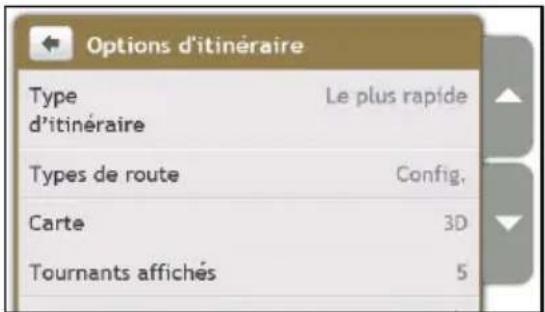
text_image
Options d'itinéraire Type Le plus rapide d'itinéraire Types de route Config. Carte 3D Tournants affichés 5Procédez de la façon suivante :
- Vos préférences sont enregistrées automatiquement.
| Si vous voulez... Alors... | |
| définir les options de type d'itinéraire pour votre itinéraire | tapez sur Type d'itinéraire.L'écran Type d'itinéraire s'affiche.Sélectionnez vos préférences de type d'itinéraire dans la liste.Le plus court – L'itinéraire dont la longueur physique est la plus courteLe plus facile – L'itinéraire le plus simple, avec le nombre de tournants le plus faible et priorité donnée aux autoroutes lorsque c'est judicieuxÉconomique – L'itinéraire avec le plus petit nombre d'arrêts, de tournants et de zones urbaines, afin de vous faire économiser le carburantLe plus rapide – L'itinéraire qui devrait se révéler le plus rapide en cours de navigationLa sélection du type d'itinéraire Le plus court peut donner une durée de trajet sensiblement plus importante que le type d'itinéraire Le plus rapide. |
| définir les types des options de route pour votre trajet | tapez sur Types de route.L'écran Types de route s'affiche.sélectionnez vos préférences de route dans la liste.Si vous choisissez d'éviter les ferries, il se peut qu'il vous soit impossible de naviguer entre certains pays, même si un pont ou un tunnel existe. |
| définir vos préférences quant à l'écran carte | tapez sur l'option Carte pour choisir pour l'écran Carte une vue en 3D ou en 2D. |
| définir le nombre de tournants affiché dans votre liste de tournants | tapez sur Tournants affichés.L'écran Tournants affichés s'affiche.sélectionnez vos préférences en termes de tournants dans la liste. |
| afficher l'affichage des carrefours sur votre itinéraire | tapez sur l'option Affichage des carrefours pour l'activer (On) ou la désactiver (Off).Cette fonction n'est pas disponible sur tous les modèles. |
| définir comment vous voulez être prévenu des radarsenregistrer le kilométrage de votre trajet afin de générer un compte-rendu de dépenses | tapez sur Alertes Mes lieux.L'écran Alertes Mes lieux s'affiche.sélectionnez une option puis sélectionnez vos préférences dans la liste.tapez sur l'option Relevé kilométrique pour l'activer (On) ou la désactiver (Off). Cette fonction n'est pas disponible sur tous les modèles. Voir le MioMore Desktop Manual (Manuel de bureau MioMore) pour plus d'informations sur la façon d'exporter des rapports de kilométrage. Cette fonction n'est pas disponible sur tous les modèles. Voir le MioMore Desktop Manual (Manuel de bureau MioMore) pour plus d'informations sur la façon d'exporter des rapports de kilométrage. |
| enregistrer un journal GPS de votre voyage | tapez sur l'option Enregistrement GPS pour l'activer (On) ou la désactiver (Off). |
| enregistrer votre voyage | tapez sur l'option Capturer le trajet pour l'activer (On) ou la désactiver (Off). |
Affichage des cartes
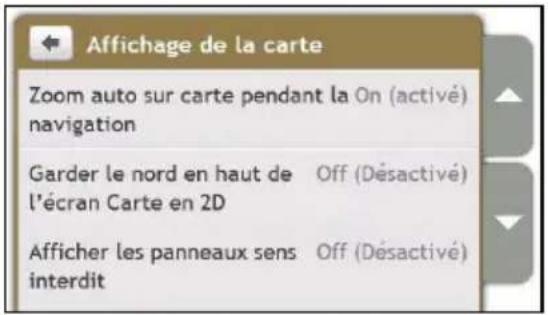
text_image
Affichage de la carte Zoom auto sur carte pendant la On (activé) navigation Garder le nord en haut de Off (Désactivé) l'écran Carte en 2D Afficher les panneaux sens Off (Désactivé) interditProcédez de la façon suivante :
| Si vous voulez... Alors... | |
| activer/désactiver le zoom automatique en cours de navigation | tapez sur l’optionZoom auto sur carte pendant la navigation pour l’activer (On) ou la désactiver (Off).Si cette option est sélectionnée, les écrans Carte feront automatiquement un zoom avant ou arrière en fonction de votre vitesse, pour vous permettre d’avoir une vue optimale de votre itinéraire. |
| afficher le Nord au sommet de l’écranCarte en 2D | tapez sur l’optionGarder le Nord en haut de l’écran Carte en 2D pour l’activer (On) ou la désactiver (Off). Si l’option est désactivée (Off), c’est la direction dans laquelle vous vous déplacez qui est placée au sommet de l’écran Carte en 2D. Si l’option est désactivée (Off), c’est la direction dans laquelle vous vous déplacez qui est placée au sommet de l’écran Carte en 2D. |
| afficher les icônes “sens interdit” ou les routes en “sens interdit” sur les écransCarte | tapez sur l’optionAfficher les panneaux sens interditpour l’activer (On) ou la désaciver (Off). Lorsque l’option est activée, les performances d’affichage des cartes risquent de ralentir en raison du nombre important de rues en sens interdit dans certaines villes importantes. |
| changer le thème de couleurs de la carte | tapez surThèmes de carte, puis sélectionnez un thème de couleurs dans la liste. |
- Vos préférences sont enregistrées automatiquement.
Luminosité de l'écran
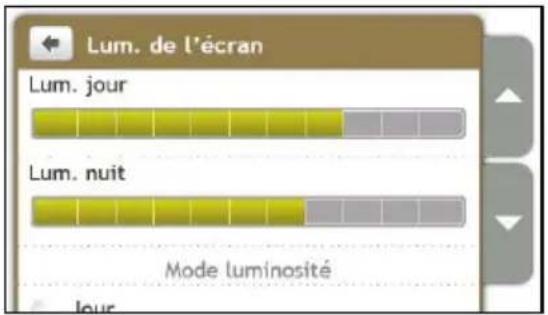
text_image
Lum. de l'écran Lum. jour Lum. nuit Mode luminosité jourProcédez de la façon suivante :
| Si vous voulez... Alors... | |
| modifier la luminosité de l’écran | déplacez le curseurLum. de l’écranvers la droite pour augmenter la luminosité de l’écran.déplacez le curseurLum. de l’écranvers la gauche pour réduire la luminosité de l’écran.AVERTISSEMENT:Votre Mio risque de chauffer si la valeur de Luminositéest élevée, utilisez de préférence une luminosité plus faible lorsque c’est possible. |
| faire en sorte que le contraste de l’écran se règle automatiquement | sélectionnez l’optionJour/nuit automatique. |
| améliorer le contraste de l’écran en cas de luminosité forte ou faible | sélectionnez l’optionJourou l’optionNuitpour ajuster manuellement le contraste de l’écran. |
- Vos préférences sont enregistrées automatiquement.
Langue
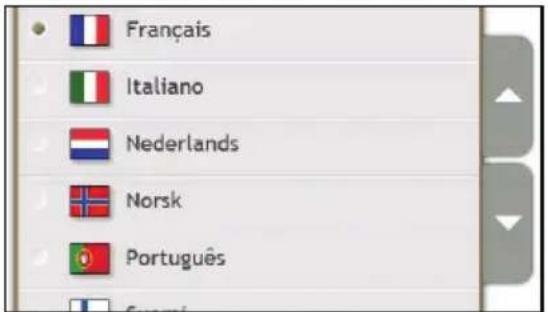
text_image
Français Italiano Nederlands Norsk PortuguêsProcédez de la façon suivante :
| Si vous voulez... Alors... | |
| changer la langue affichée à l’écran | tapez sur la langue de votre choix, puis tapez surOui.[CKKx]Le style vocal changera aussi pour être remplacé par le style par défaut correspondant à la langue sélectionnée. |
- Vos préférences sont enregistrées automatiquement.
Voix
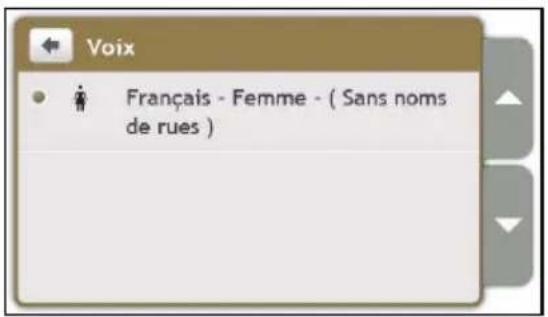
text_image
Voix • Français - Femme - ( Sans noms de rues )Procédez de la façon suivante :
| Si vous voulez... Alors... | |
| changer de thème vocal sélectionnez votre thème vocal préféré dans la liste.Seuls les thèmes vocaux compatibles avec la langue choisie sont affichés. | |
- Vos préférences sont enregistrées automatiquement.
Gestion de l'alimentation
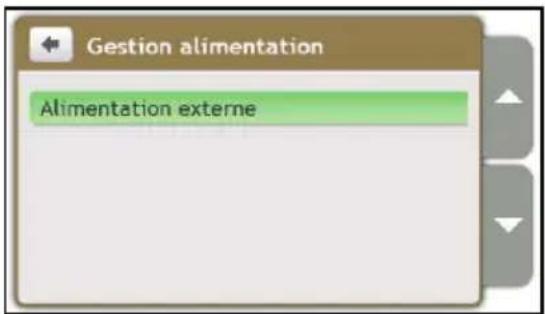
text_image
Gestion alimentation Alimentation externeLa barre Battery Status (Etat de la batterie) donne le pourcentage d'énergie qui reste à la batterie du Mio. Les mots Alimentation externe s'affichent lorsque la batterie est en train de se charger à partir d'une source externe. Sinon, ce sont les mots Batterie interne qui sont affiché en cas d'absence de connexion à une source d'énergie externe.
Pour recharger la batterie, veuillez vous reporter au Hardware User Manual (Manuel de l'utilisateur du matériel).
Unités
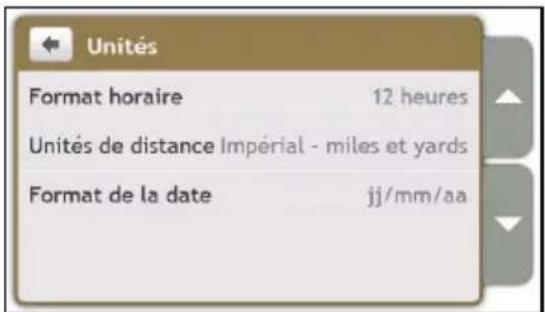
text_image
Unités Format horaire 12 heures Unités de distance Impérial - miles et yards Format de la date jj/mm/aaProcédez de la façon suivante :
| Si vous voulez... Alors... | |
| changer le format de l'heure | tapez surFormat horaire, puis sélectionnez le format horaire que vous voulez dans l'écranUnités. |
| changer les unités de calcul de la distance | tapez surUnités de distance, puis sélectionnez le type d'unité de distance que vous voulez dans l'écranUnités. |
| changer le format de date | tapez sur Format de la date, puis sélectionnez le format de date que vous voulez dans l’écran Unités. |
- Vos préférences sont enregistrées automatiquement.
Touche audio
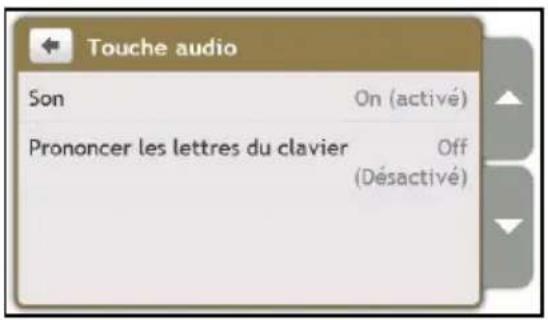
text_image
Touche audio Son On (activé) Prononcer les lettres du clavier Off (Désactivé)L'option Touche audio vous permet d'entendre un bip lorsque vous tapez sur l'écran tactile.
Procédez de la façon suivante :
| Si vous voulez... Alors... | |
| entendre le nom de la lettre sur laquelle vous avez tapé lorsque vous tapez sur l’écran tactile | tapez sur l’option Audio pour l’activer (On) ou la désactiver (Off). |
| entendre un bip lorsque vous utilisez le clavier à l’écran pour saisir du texte | tapez sur l’option Prononcer les lettres du clavier pour l’activer (On) ou la désactiver (Off). |
- Vos préférences sont enregistrées automatiquement.
Défilement de la liste
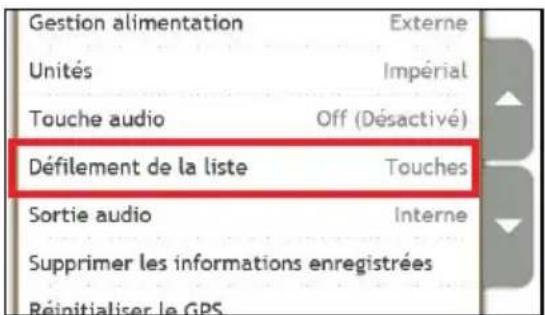
text_image
Gestion alimentation Externe Unités Impérial Touche audio Off (Désactivé) Défilement de la liste Touches Sortie audio Interne Supprimer les informations enregistrées Réinitialiser le GPSProcédez de la façon suivante :
| Si vous voulez... Alors... | |
| activer l'interface Slide TouchTM et ne pas utiliser les flèches pour naviguer sur un écran | tapez sur l’option Défilement de la liste pour sélectionner Slide Touch. |
| déactiver l'interface Slide TouchTM et utiliser les onglets de défilement | tapez sur Défilement de la liste pour sélectionner Boutons. |
- Vos préférences sont enregistrées automatiquement.
Sortie audio
Cette fonction n'est pas disponible sur tous les modèles.
Sortie audio vous permet de modifier la sortie audio de votre Mio.
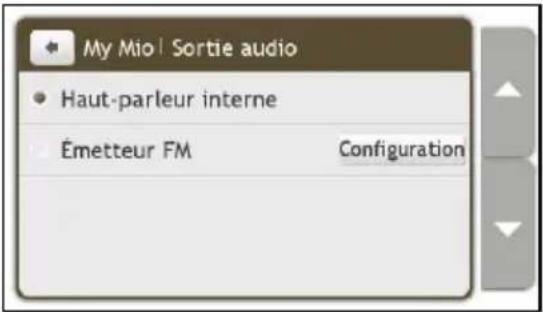
text_image
My Mio | Sortie audio • Haut-parleur interne Émetteur FM ConfigurationProcédez de la façon suivante :
| Si vous voulez... Alors... | |
| recevoir la sortie audio par le biais de votre Mio | sélectionnez l’option Internal Speaker (Haut-parleur interne). |
| recevoir l’audio par le biais de la radio FM dans votre voiture | sélectionnez FM transmitter (Emetteur FM) puis sélectionnez votre fréquence FM. Pour de plus amples informations, voir la section “Comment faire pour écouter l’audio par le biais des haut-parleurs du véhicule ?” page 53. |
- Vos préférences sont enregistrées automatiquement.
Supprimer les informations enregistrées
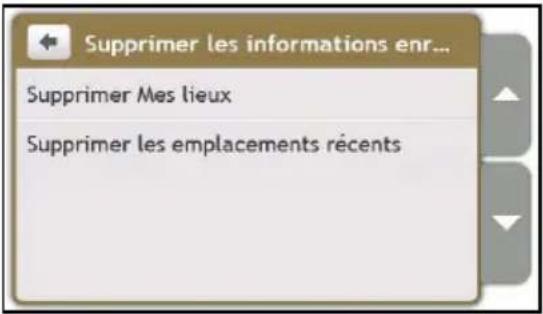
text_image
Supprimer les informations en... Supprimer Mes lieux Supprimer les emplacements récentsProcédez de la façon suivante :
| Si vous voulez... Alors... | |
| supprimer Mes lieux tapez sur Supprimer | Mes lieux. |
| supprimer les emplacements récents | tapez sur Supprimer les emplacements récents. |
| effacer tous les paramètres ; par exemple pour l’utilisation dans une voiture de location | accomplissez les actions ci-dessus. |
Lorsque la boîte de dialogue de mise en garde s'affiche, tapez sur Oui.
Réinitialiser le GPS
Il peut arriver parfois que le positionnement GPS doive être réinitialisé. Cela peut être le cas si le récepteur a été transporté sur une longue distance depuis sa dernière utilisation, par exemple dans un autre pays, et s'il essaie de rétablir la position précédente.
Procédez de la façon suivante :
| Si vous voulez... Alors... | |
| réinitialiser le GPS | tapez sur Réitinialiser le GPS.Lorsque la boîte de dialogue de mise en garde s'affiche, tapez sur Oui. |
Réinitialiser les paramètres par défaut
L'option de réinitialisation des paramètres par défaut vous permet de réinitialiser les paramètres par défaut.
Procédez de la façon suivante :
| Si vous voulez... Alors... | |
| réinitialiser les paramètres par défaut | tapez sur Réinitialiser les paramètres par défaut. Votre Mio redémarre. L'option Réinitialiser les paramètres par défaut ne provoque pas la suppression des emplacements récents ni des destinations enregistrées dans Mes lieux. L'option Réinitialiser les paramètres par défaut ne provoque pas la suppression des emplacements récents ni des destinations enregistrées dans Mes lieux. |
- Vos préférences sont enregistrées automatiquement.
Démo boutique
Procédez de la façon suivante :
| Si vous voulez... Alors... | |
| permettre l’exécution par votre Mio Spirit d’une démo boutique | Tapez surDémoboutique.Tapez surOuiet sélectionnez un pays de démonstration. Tapez surOK.Votre Mio redémarre.Lorque vous Mio est en mode Démo boutique, vous verrez la démonstration de navigation d’un itinéraire prédéfini sans avoir besoin de définir la destination.En mode Démo boutique, vous ne pouvez pas utiliser votre Mio normalement. |
| interrompre une démo boutique en cours de lecture sur le Mio Spirit | tapez surDémoboutique.Tapez surOui, puis surOK.Votre Mio redémarre. |
Économiseur d'écran
Procédez de la façon suivante :
| Si vous voulez... Alors... | |
| activer la fonction économiseur d’écran de votre Mio | tapez sur Économiseur d’écran.Lorsque votreMioreste inactif pendant 10/30/60 minutes,l’économiseur d’écran s’affiche. L’économiseur d’écran n’est affiché que si votre Mio est connecté à une source d’alimentation. Pour arrêter l’économiseur d’écran, pointer simplement sur l’écran. L’économiseur d’écran n’est affiché que si votre Mio est connecté à une source d’alimentation. Pour arrêter l’économiseur d’écran, pointer simplement sur l’écran. |
| désactiver la fonction économiseur d’écran de votre Mio | tapez sur Économiseur d’écran.Tapez surOff(désactivé). |
- Vos préférences sont enregistrées automatiquement.
À propos de
Tapez sur À propos de pour afficher les informations de copyright et de marque commerciale.
Catégories des Centres d'intérêt
| Icône | Description Icône Description | ||
| [600W] | Aéroport | [12X5] | Parc de loisirs |
| [12X9] | Centre d'art | [8T40] | Distributeur automatique de billets |
| [14A1C] | Banque | [12Z1] | Bar/Pub |
 | Plage | [7004] | Service de dépannage/Garage |
| [12C04] | Centre de bowling | [16A3] | Centre d'affaires ou société commerciale |
| [26Y4] | Bureaux | [12D4] | Station de bus |
| [22D7K] | Terrain de camping | [148A] | Concessionnaire automobile |
| [12Z10] | Casino | [17TDC] | Cimetière |
| [16X7K] | Église | [21W3] | Cinéma |
| [18X5] | Mairie | [13X4] | Ville, bourg ou village |
| [22X16] | Café | [20H7] | Collège/université |
 | Centre communautaire | [19X4] | Gare de banlieue |
| [1XT32] | Tribunal | [154X] | Dentiste |
| [21W7K] | Médecin | [22W6] | Ambassade |
| [1CC4A] | Centre d'exposition | [15Y5] | Terminal de ferry |
 | Sapeur-pompiers | [17W43] | Terrain de golf |
 | Administration gouvernementale | [20Z2] | Épicerie |
| [10xYT] | Petit hôtel | [14E02] | Établissement d'enseignement supérieur |
| [43X4] | Hôpital/Clinique | [18Y9] | Hôtel |
 | Patinoire | [1CKY2] | Attraction touristique importante |
| [12X6A] | Informations/Office du tourime | [10x82] | Bibliothèque |
| [10x22] | Marina/Port de plaisance | [17Z04] | Services médicaux |
| [14X5] | Monument | [14WYT] | Concessionnaire motos |
[16C4Y] | Automobile clubMusée | [18WT] | Col de montagneCentre musical |
 | Site naturel |  | Vie nocturne |
 | Parc de stationnement incitatif |  | Parking |
 | Parking couvert |  | Zone de stationnement/de loisirs |
 | Arts du spectacle/Théâtre |  | Station d'essence |
 | Pharmacie |  | Lieu de prière |
 | Poste de police |  | Bureau de poste |
 | Toilettes publiques |  | Aéroclub |
 | Passage à niveau |  | Agence de location de voitures |
 | Zone de repos |  | Restaurant |
 | Point noir d'accidents de la circulation |  | Vue panoramique |
 | École |  | Zone scolaire |
 | Magasin |  | Centre commercial |
 | Sation de ski/remonte-pente |  | Contrôle de vitesse |
 | Centre sportif |  | Gymnase |
 | Complexe sportif |  | Stade |
 | Terrain de tennis |  | Agence de voyages |
 | Ferry de transport |  | Vétérinaire |
 | Établissement vinicole |  | Zoo |
Centres d'intérêt sélectionnés
Des Centres d'intérêts sélectionnés sont disponibles sur certaines cartes. Il s'agit de restaurants connus, d'hôtels, d'attractions touristiques, de stations d'essence, etc. L'icône affiche en général le logo de la société.
Catégories de centres d'intérêt par abonnement
| Icône Description | |
 | Radars de sécurité |
 | Radar de sécurité mobile |
 | Radar vitesse moyenne |
 | Radar sécurité feu rouge |
Catégories Mes Lieux
| Icône Description | |
 | Album |
 | Chez moi |
 | Photo |
 | Lieux enregistrés |
 | Lieux capturés |
 | Trajet capturé |
 | Enregistrement sonore capturé |
Évènements de circulation et autres Évènements TMC
Chaque Évènement TMC est classé dans l'une de neuf catégories. Lorsqu'un évènement est reçu, l'une des icônes suivantes s'affiche :
| Évène ment | Évènement évité | Type de message Event description (Description d'évènement) |
 |  | Danger Il y a une situation dangereuse sur la route, par exemple des gens sur la chaussée. |
 |  | Trafic Tout évènement susceptible de causer du retard sur un itinéraire. |
 |  | Weather (Météo) Les conditions météorologiques ont un effet négatif sur un itinéraire ; il y a par exemple du verglas sur la chaussée. |
 |  | Attention Il y a sur la route une situation à laquelle vous devez prêter attention, mais rien d'assez sérieux pour être considéré comme constituant une situation dangereuse, comme par exemple un accident mineur qui s'est produit. |
 |  | Forecast (Prévision) Il est prévu qu'un évènement se produise sur une route. |
 |  | Restrictions de circulation Sur une route, il y a une restriction de la circulation ; par exemple une voie a été fermée sur une autoroute. |
 |  | Dégagement Un évènement de la circulation a été dégagé. |
 |  | Informations Tous autres évènements. |
 |  | Roadworks (Travaux) Des travaux sont en cours sur une route. |
Si un évènement de Trafic ou de Dégagement donne lieu à un détour recommandé, les icônes suivantes s'affichent :
| Évène ment | Évènement évité | Type de message Event description (Description d'évènement) |
 |  | Traffic Detour (Déviation du trafic) |
 |  | Clearance Re-route (Réacheminement de dégagement) |

Les icônes Évènement Évité ne s'affichent que sur l'écran Carte, là où l'évènement a lieu.
Pour de plus amples informations
Manuels de l'utilisateur
Les dernières versions des Manuels de l'utilisateur peuvent être téléchargées à partir de notre site web : www.mio.com
S'enregistrer au MioClub
Pour signaler un produit défectueux ou parler à un membre de notre équipe d'Assistance technique, enregistrez votre Mio sur le MioClub afin d'obtenir les numéros de téléphone de l'Assistance technique pour votre région.
Limites de vitesse
Les produits Mio ont été conçus pour aider à une conduite plus sûre. Mio n'approuve pas les excès de vitesse ni tout autre manquement au code de la route local. Il est de votre responsabilité de conduire à toute moment à une vitesse inférieure à la vitesse maximum autorisée et de conduire avec prudence. Mio n'accepte AUCUNE responsabilité quelle qu'elle soit si vous vous voyez imposer des amendes ou des retraits de points de votre permis pour excès de vitesse pendant que vous utilisez cet appareil. Mio ne garantit pas l'exactitude des données contenues dans cette base de données, que ce soit explicitement ou implicitement. En aucun cas, si vous recevez une amende ou subissez une autre pénalité pour excès de vitesse ou non respect du code de la route, ou si vous êtes impliqué dans un accident, Mio ne pourra être tenu responsable pour quelque dommage que ce soit. Dans certains pays, il est possible que les informations concernant les limites de vitesse soient en conflit avec les lois et/ou la réglementation locales. Il est de votre responsabilité de vous assurer que vous utilisez bien les données dans le respect des lois et/ou de la réglementation locales. L'utilisation de l'appareil se fait à vos risques et périls.
Cl radars de sécurité
Les produits Mio ont été conçus pour aider à une conduite plus sûre. Vous pouvez recevoir des messages qui vous alertent sur l'emplacement des radars de sécurité, ce qui vous permet de surveiller votre vitesse lorsque vous passez dans les zones concernées. Mio ne garantit pas que toutes les données concernant les types et les emplacements des radars de sécurité sont disponibles, si les radars ont été enlevés ou déplacés, ou si de nouveaux radars ont été installés. Mio n'approuve pas les excès de vitesse ni tout autre manquement au code de la route local. Il est de votre responsabilité de conduire à toute moment à une vitesse inférieure à la vitesse maximum autorisée et de conduire avec prudence. Mio n'accepte AUCUNE responsabilité quelle qu'elle soit si vous vous voyez imposer des amendes ou des retraits de points de votre permis pour excès de vitesse pendant que vous utilisez cet appareil. Mio ne garantit pas l'exactitude ds données contenues dans cette base de données, que ce soit explicitement ou implicitement. En aucun cas, si vous recevez une amende ou subissez une autre pénalité pour excès de vitesse ou non respect du code de la route, ou si vous êtes impliqué dans un accident, Mio ne pourra être tenu responsable pour quelque dommage que ce soit. Dans certains pays, il est possible que les informations concernant la sécurité ou les radars de sécurité soient en conflit avec les lois et/ou la règlementation locales. Il est de votre responsabilité de vous assurer que vous utilisez bien les données dans le respect des lois et/ou de la règlementation locales. L'utilisation de l'appareil se fait à vos risques et périls.
Emetteur FM
Les produits avec fonction émetteur FM peuvent être utilisés dans les pays suivants : Andorre, Autriche, Belgique, Danemark, Finlande, Allemagne, Irlande, Liechtenstein, Luxembourg, Monaco, Pays-Bas, Norvège, Portugal, San Marin, Espagne, Suède, Suisse, Grande Bretagne et Cité du Vatican.
L'utilisation de la fonction Emetteur FM est interdite par la loi en France, en Andonne, à San Marin et dans la Cité du Vatican. Dans ces régions, veuillez désactiver l'émetteur FM.
Déclaration de non responsabilité
Mio applique une politique de développement continu. Mio se réserve le droit d'apporter des modification et des améliorations à tous les produits décrits dans le présent document, et ceci sans préavis. Mio ne garantit pas que le présent document ne comporte pas d'erreurs. Les captures d'écrans et autres présentations données dans le présent manuel sont susceptibles de différer des écrans et présentations réels générés par le produit lui-même. Ces différences sont cependant minimes et le produit lui-même proposera les fonctionnalités présentées dans le présent Manuel de l'utilisateur sur tous les aspects matériels.
Copyright
© 2009 MiTAC International Corporation. Mio est une marque déposée de MiTAC International Corporation, utilisée sous licence par Mio Technology Ltd. Tous droits réservés.
Les logiciels contiennent des informations propriétaires de MiTAC International Corporation ; elles sont fournies dans le cadre d'un accord de licence qui définit des limitations quant à l'usage et à la divulgation et sont également protégées par les lois sur le copyright. Toute ingénierie inverse du logiciel est interdite.
Aucune portion de la présente publication ne peut être reproduite, stockée dans un système de resitution ni transmise sous quelque forme ou par quelque moyen que ce soit, électronique, mécanique, photocopie, enregistrement ou autre, sans l'accord préalable écrit de Mio.
Back-On-Track, Drive-Away, MioMore Desktop, Mio Spirit, NavPix, Slide Touch et Turn-by-Turn sont soit des marques déposées soit des marques de commerce de MiTAC International Corporation et sont utilisées sous licence par Mio Technology Ltd. Tous droits réservés.
MicroSD et le logo MicroSD sont des marques déposées de l'Association des cartes SD (SD Card Association).
Toutes les autres marques commerciales et marques déposées demeurent la propriété de leurs détenteurs respectifs.
Révision : R02
(8/2009)
Série Moov V
Manuel du MioMore Desktop
Table des matières
Bienvenue....4
Qu'est-ce que MioMore Desktop ?......5
Comment installer MioMore Desktop sur mon ordinateur ?......6
Préférences générales....9
Mes abonnements....10
Comment acheter un abonnement ?......10
Comment activer un abonnement ? 10
Comment mettre à jour les abonnements sur mon Mio ?....11
Mes cartes ....12
Comment télécharger et installer les mises à jour gratuites des cartes ?....12
Comment installer des cartes sur mon Mio? 13
Comment supprimer des cartes sur mon Mio ?......14
Préférences Mes cartes ....15
CI personnalisés....16
Comment installer les centres d'intérêt personnalisés ?......16
Comment supprimer un fichier/une catégorie CI personnel(le) de mon Mio ? ....17
Album-photos....18
Barre d'outils....19
Comment transférer des photos de l'album-photos vers mon Mio ?......19
Comment afficher et éditer les images ou les albums sur mon ordinateur ?......20
Qu'est-il encore possible de faire avec les images et les albums sur mon ordinateur ? ......20
Préférences album-photos 21
Recherche de photos....23
Comment télécharger une NavPix ^TM depuis Internet ?......23
Comment importer une NavPix™ dans l'Album-photos ?......23
Comment importer NavPix™ vers Mes lieux ? 23
Galerie des applications....24
Comment réarranger les applications du Menu principal sur le Menu principal de mon Mio ?......24
Comment supprimer une application depuis mon Mio ?......24
Comment ajouter une application sur mon Mio ? 24
MES LIEUX....25
Comment trier les emplacements Mes lieux ?......25
Comment éditer le nom d'un emplacement ou les remarques dans Mes lieux ? 25
Comment partager un emplacement de Mes lieux ? 26
Comment lire un fichier audio capturé ? 26
Comment télécharger une NavPix™ de Mes lieux vers Flickr™?......26
Comment supprimer un emplacement de Mes lieux ?......26
Mon Mio....28
Transfert de voix....28
Comment installer un fichier vocal ? 28
Comment supprimer un fichier vocal ?......28
Relevé kilométrique....29
Comment importer les données de mon trajet ? ....29
Comment exporter un relevé kilométrique ?......30
Comment supprimer des journaux de trajet sur mon Mio ?....30
Préférences Relevé kilométrique ....30
Sauvegarde et restauration....31
Comment effectuer une sauvegarde de mon Mio ?......31
Comment restaurer une sauvegarde sur mon Mio ? 31
Comment supprimer une sauvegarde ?....31
Langue....32
Récupérer les clés ....32
Se connecter....33
Comment rechercher un centre d'intérêt en utilisant Connecter ?....33
MES FICHIERS MULTIMEDIA....35
Barre d'outils....36
Comment importer un fichier audio vers ma bibliothèque MioMore Desktop ? 36
Comment transférer un fichier audio du MioMore Desktop vers mon Mio ? ......36
Comment supprimer un fichier audio de ma liste de lecture MioMore Desktop ? ....37
Comment supprimer un fichier audio de ma liste de lecture Mio ? ....37
Comment supprimer de façon permanente un fichier audio de ma liste de lecture Mio ?......37
Que faire d'autre avec Mon Média ? 37
Annexes....39
Pour plus d'informations....39
Conformité ....39
Limitation de vitesse....39
Radars de sécurité CI 39
Décharge de responsabilité....39
Copyright 40
Merci d'avoir acheté ce logiciel MioMore Desktop. Veuillez lire attentivement ce manuel avant d'utiliser votre Mio Desktop pour la première fois. Conservez ce manuel en lieu sûr et utilisez-le comme référence prioritaire.
Informations importantes relatives à l'utilisation de ce manuel
Il est important de comprendre les termes et les conventions typographiques utilisés dans ce manuel.
Caractère typographique
Les caractères typographiques suivants utilisés dans le texte, identifient des informations particulières :
| Convention Type d'information | |
| Caractère gras | Composants Mio ou items qui s'affichent à l'écran, y compris les boutons, les en-têtes, les noms de champ et les options. |
| Caractère italique | Indique le nom d'un écran. |
Icônes
Les icônes suivantes sont utilisées dans le manuel :
| Icône Description | |
 | Remarque |
 | Conseil |
 | Avertissement |
Termes
Les termes suivants sont utilisés dans ce manuel et décrivent des actions à entreprendre par l'utilisateur.
| Terme Description | |
| Cliquer | Utilisez le bouton gauche de la souris pour cliquer sur un bouton ou une zone à l’écran. |
| Sélectionner Cli | quez sur un item d’une liste, ou sur une commande d’un menu. |
Qu'est-ce que MioMore Desktop ?
MioMore Desktop est une suite d'outils à utiliser pour accéder à plus de fonctionnalités et aux informations du produit via votre ordinateur.
MioMore Desktop vous permet :
■ d'obtenir des mises à jour du logiciel
- de gérer les cartes
- d'effectuer des recherches en ligne pour les centres d'intérêt locaux
■ de gérer les centres d'intérêt personnels
- De gérer les abonnements aux radars de sécurité
- d'effectuer un relevé kilométrique du voyage
- de transférer des images de votre Mio en utilisant l'Album-photos
- de naviguer sur le site Internet Mio pour les offres spéciales
Est-il possible d'utiliser MioMore Desktop avec mon ordinateur ?
Vérifiez que votre ordinateur présente la configuration minimum suivante avant d'installer MioMore Desktop :
- PC compatible avec IBM
■ Microsoft ^® Windows ^® XP SP2 ou Vista x32 - Internet Explorer 6 ou version ultérieure
Lecteur DVD - Port USB
- Connexion Internet pour l'activation.

L'installation de Microsoft .NET 2.0, 3.0 et 3.5 sur votre ordinateur fait partie de l'installation de MioMore Desktop.
Comment procéder pour une première installation de carte ?
La tâche la plus commune dans l'utilisation du MioMore Desktop est l'installation d'une nouvelle carte sur la mémoire interne de votre Mio ou sur sa carte mémoire. Suivez les procédures ci-dessous :
| Étape Action |
| 1 Installez MioMore Desktop sur votre ordinateur. |
| 2 Contrôlez les mises à jour du logiciel pour Mio Spirit sur votre Mio. |
| 3 Installez une ou plusieurs cartes sur votre Mio. |
Comment installer MioMore Desktop sur mon ordinateur ?

Avant de commencer : Vérifiez que votre ordinateur dispose de la configuration minimum requise pour le More Desktop, particulièrement :
i. Votre ordinateur doit être équipé d'Internet Explorer 6 ou d'une version ultérieure avant d'installer MioMore Desktop, même s'il ne s'agit pas de votre navigateur par défaut.
ii. Pour les utilisateurs de Windows XP, vérifiez la présence de Windows XP Service Pack 2 ou une version ultérieure dans votre système, avant d'installer MioMore Desktop.
ATTENTION : lorsque votre Mio est sous tension et branché à un ordinateur, il est reconnu comme périphérique externe de stockage. NE SUPPRIMER PAS les fichiers préinstallés sur votre Mio. La suppression des fichiers peut entraîner le plantage de votre Mio.
- Fermez tous les programmes ouverts.
- Insérez le DVD d'installation de l'application MioMore Desktop dans le lecteur DVD de votre ordinateur. L'assistant d'installation du MioMore Desktop démarre.
Si votre ordinateur ne lance pas automatiquement le DVD, démarrez manuellement l'installation : Démarrer → Run (Exécuter).
Saisissez D:\Install.exe, « D » étant la lettre assignée à votre lecteur DVD. Cliquez ensuite sur OK.
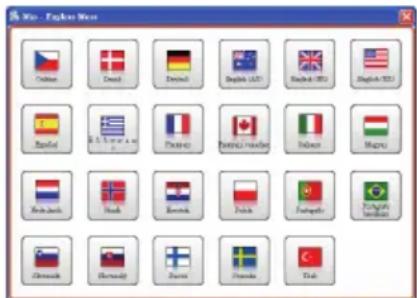
- Choisissez votre langue préférée pour MioMore Desktop.
- Cliquez sur Installation du logiciel, puis Installer MioMore Desktop 2.
- Suivez les invites qui apparaissent à l'écran pour installer MioMore Desktop :
■ Lisez puis acceptez le contrat de licence pour MioMore Desktop lorsqu'il apparaît.
- Choisissez un dossier de destination pour MioMore Desktop lorsque cela vous est demandé.
Lorsque l'installation est terminée, cliquez sur Terminer. MioMore Desktop s'ouvre.
- Si vous êtes invité à connecter votre Mio à l'ordinateur, suivez la procédure :
- Branchez la grande extrémité du câble USB directement sur un port USB de votre ordinateur (n'utilisez pas de concentrateur USB). Branchez la petite extrémité dans la prise USB ( ) située en bas de votre Mio.

Si cela est possible, branchez le câble USB sur un port USB à l'arrière de votre ordinateur.
- Pour mettre votre Mio sous tension, faites glisser l'interrupteur Power (d'alimentation) en position On (activé) L'écran suivant apparaît sur votre Mio :
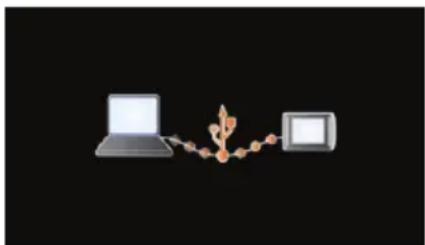
- Si vous êtes invité à mettre à jour le logiciel Mio, suivez les indications à l'écran.
Vous êtes maintenant prêt à utiliser MioMore Desktop et à installer des cartes sur votre Mio.

Vous pouvez désormais accéder à votre MioMore Desktop via : Démarrer → Tous les programmes → Mio → MioMore Desktop 2
Certaines options du menu MioMore Desktop ne sont disponibles que sur certains modèles Mio.
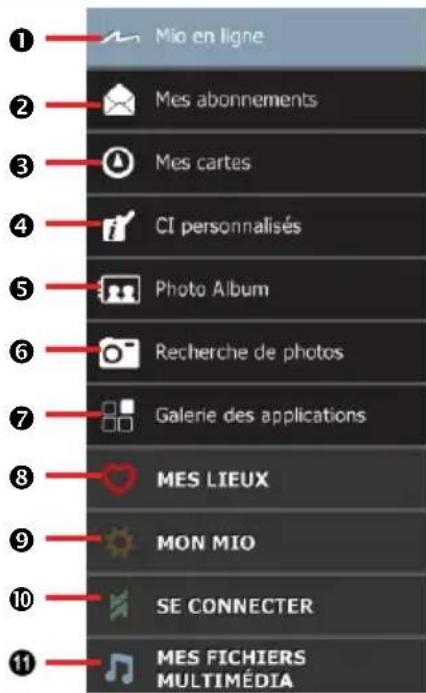
text_image
Mio en ligne Mes abonnements Mes cartes CI personnalisés Photo Album Recherche de photos Galerie des applications MES LIEUX MON MIO SE CONNECTER MES FICHIERS MULTIMÉDIA| Composant Description | ||
| 1 | Mio en ligne | Affiche le site Internet Mio, la boutique Mio et d'autres fonctionnalités en ligne. |
| 2 | Mes abonnements | Informations sur vos abonnements actuels, y compris les abonnements aux radars de sécurité. |
| 3 | Mes cartes Installation et gestion des cartes. | |
| 4 | CI personnalisés | Application qui vous permet d'importer vos Centres d'intérêt personnalisés. |
| 5 | Photo Album (Album-photos) | Importation et édition des images NavPixTM. |
| 6 | Recherche de photos | Recherche en ligne et chargement de NavPixTM, pouvant compléter Mes lieux ou Mio.©Cette fonctionnalité est optimisée par FlickrTM. |
| 7 | Galerie des applications | Personnalisation et réarrangement des applications disponibles sur l'écran Menu Principal de votre Mio. |
| 8 | MES LIEUX | Affichage et modification des endroits, y compris les adresses, des Centre d'intérêt, de NavPixTM et autres ajouts MioMore Desktop et enregistrements sur votre Mio. |
| 9 | MON MIO Un ensemble d'applications qui permet de transférer les données vers et depuis votre Mio, dont :Transfert de voixActivationRelevé kilométriqueSauvegarde et restaurationLangueRécupérer les clésOptions | |
| 10 | SE CONNEXION | Recherche et ajout de Centre d'intérêt dans Mes lieux. |
| 11 | MES FICHIERS MULTIMEDIA | Application utilisée pour transférer les fichiers multimédia depuis votre ordinateur vers votre Mio. |
Préférences générales
Mon Mio → Options → Général
Suivez l'une des indications ci-dessous :
| Si vous voulez ... Faites... | |
| que votre MioMore Desktop reste à jour | Cochez la case Vérification automatique de mises à jour.Une fois cette option sélectionnée, chaque ouverture de MioMore Desktop va entraîner le chargement depuis le serveur Mio des packs service et des résolutions de problème disponibles, appliqués ensuite à votre Mio.Le logiciel de mise à jour n'est pas le même que celui de mise à niveau. Pour mettre à niveau MioMore Desktop, il faut d'abord se procurer une nouvelle version de MioMore Desktop auprès d'un fournisseur, puis l'installer sur votre Mio. |
| Modifier les unités de mesure utilisées par MioMore Desktop | Sélectionnez ou supprimez la croix dans la case Utiliser le système métrique, pour passer en unités impériales ou métriques.Sélectionnez ou supprimez la croix dans la case Utiliser les degrés décimaux, pour passer en degrés décimal ou en coordonnées latitude/longitude. |
Les informations sur l'abonnement ne sont pas disponibles sur tous les modèles et ne le sont que dans certains pays.
Votre Mio contient des abonnements pré-chargés, comme les informations sur les caméras de surveillance et la description du voyage.
MioMore Desktop → Mes Abonnements
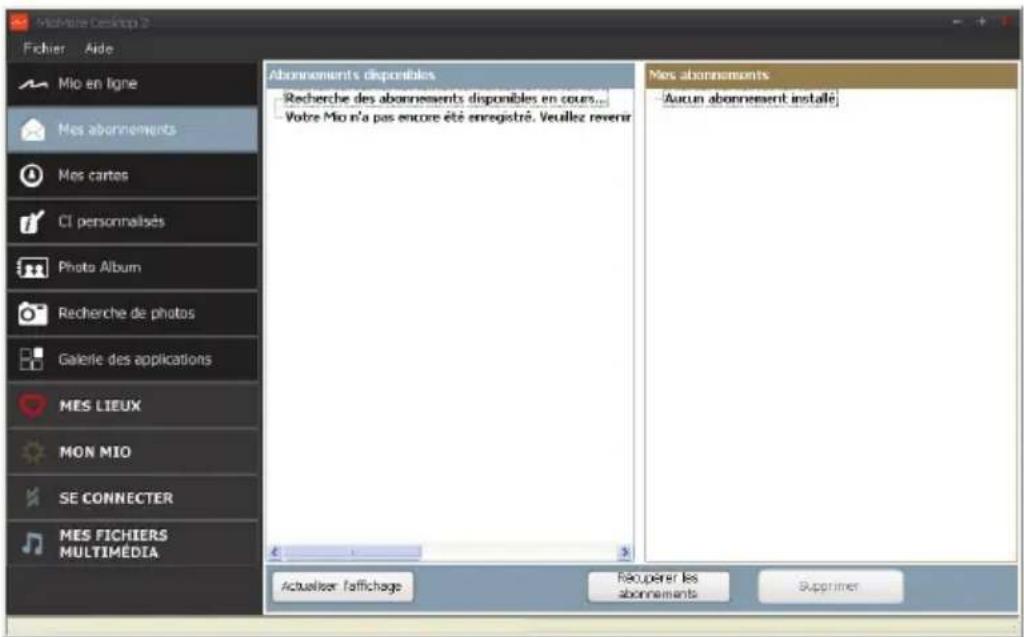
text_image
Mio-Moire Desktop 2 Fichier Aide Mio en ligne Mes abonnements Mes cartes CI personnalisés Photo Album Recherche de photos Galerie des applications MES LIEUX MON MIO SE CONNECTER MES FICHIERS MULTIMÉDIA Abonnements disponibles - Recherche des abonnements disponibles en cours... - Votre Mio n'a pas encore été enregistré. Veuillez revenir Mes abonnements -Aucun abonnement installé Actualiser l'affichage Réparer les abonnements SupprimerPour les dernières mises à jour d'abonnement, consultez le site : www.mio.com

Il est possible de paramétrer des alertes pour les radars de sécurité, de façon à activer un signal sonore ou visuel lorsque vous conduisez.
Comment acheter un abonnement ?
- Choisissez le type d'abonnement. Une liste de régions s'affiche.
- Choisissez une région. Une liste d'abonnements disponibles s'affiche.
- Choisissez un abonnement ou une offre, puis cliquez sur Acheter une clé d'activation dans la boutique Mio. Le site Internet de la boutique Mio s'ouvre.
- Suivez les invites pour acheter votre abonnement.
Une clé produit vous sera envoyé par email une fois l'abonnement souscrit. Utilisez cette clé produit pour activer votre abonnement.
Comment activer un abonnement ?
- Saisissez votre clé produit.
- Suivez les invites pour activer votre abonnement.
Comment mettre à jour les abonnements sur mon Mio ?
La section Mon Mio affiche la liste des abonnements déjà installés sur votre Mio :
| Icône Description | |
| Rouge | Abonnements expirés.▪ Cliquez avec le bouton droit pour acheter un nouvel abonnement. |
| Jaune | Abonnements disponibles.▪ Cliquez avec le bouton droit pour mettre à jour et acheter un nouvel abonnement. |
| Vert | Abonnements actifs.[D7x8]Aucune mise à jour disponible pour ces abonnements. |
Mes Cartes vous permet d'installer et d'acheter de nouvelles cartes ou d'en supprimer sur votre Mio.
MioMore Desktop → Mes cartes
Cliquez sur Voir les cartes installées.
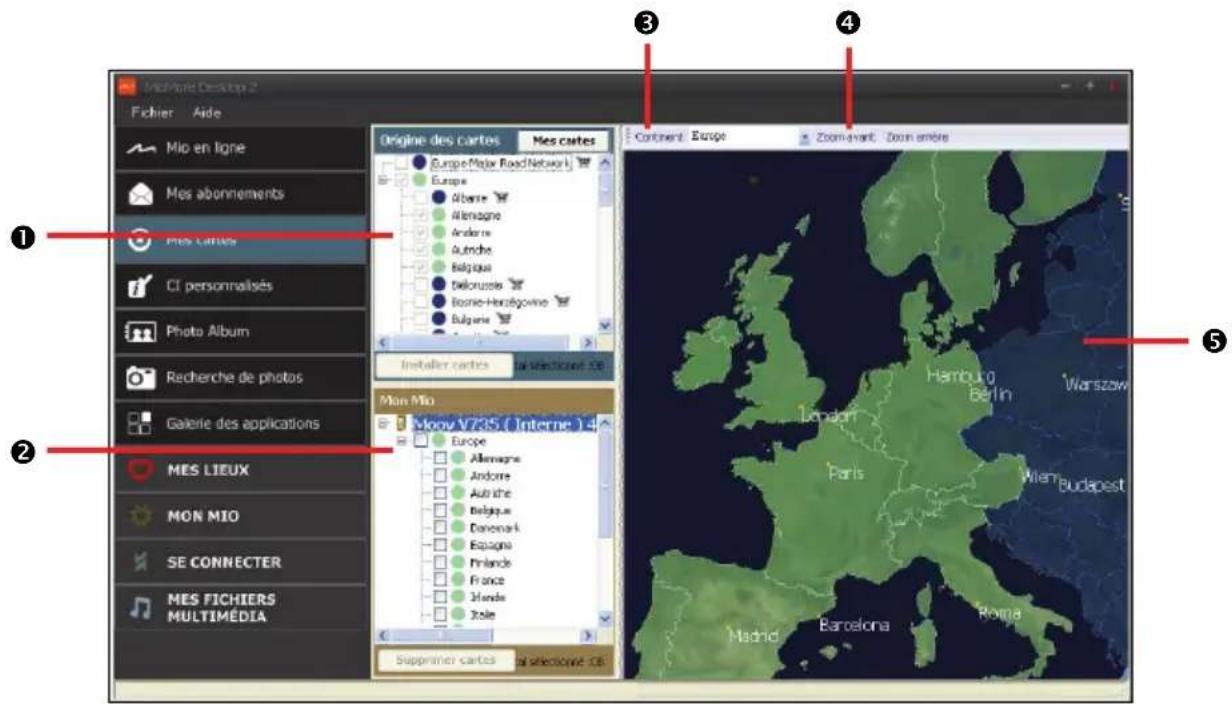
text_image
Macromedia Desktop 2 Fichier Aide Mio en ligne Mes abonnements Mes cartiles CI personnalisés Photo Album Recherche de photos Galerie des applications MES LIEUX MON MIO SE CONNECTER MES FICHIERS MULTIMÉDIA Origine des cartes Mes cartes Europe/Major Road Network Europe Albané Allemagne Andere Autache Belgique Belorussis Bosnie-Herzegovina Bulgane Installer cartes Mon Mio Moog V785 ( Interne) Europe Allemagne Andere Autache Belgique Danemark Espagne Finlande France Mande Zole Supprimer cartes La sélectionné CB Continent Europe Zoom avant Zoom emière Hamburg Berlin Warsaw London Paris Wiel Budapest Madrid Barcelona Roma| Composant Description | ||
| 1 | Origine des cartes | Une liste de cartes sur le DVD ou à acheter sur le site Internet de la boutique Mio. |
| 2 | Mon Mio Une liste des cartes installées sur votre Mio. | |
| 3 | Continent | Une liste déroulante des continents pour lesquels des cartes sont disponibles pour votre Mio. |
| 4 | Zoom avant/Zoom arrière | Cliquez sur ce bouton pour effectuer un zoom entrant ou sortant du globe. |
| 5 | Globe Carte du monde | ou d'un continent sélectionné, indiquant les cartes :sur le DVD actuel,installées sur votre Mio ou sur la carte mémoire, oudisponibles sur le Mio. |
Comment télécharger et installer les mises à jour gratuites des cartes ?
Mio propose occasionnellement des mises à jour de carte gratuites. Lorsque vous branchez votre Mio sur un ordinateur et qu'une mise à jour de carte gratuite est disponible, un message s'affiche lorsque vous lancez MioMore Desktop.
L'affichage de ce message peut être désactivé en choisissant Supprimer les messages d'Offre de cartes routières gratuites, dans la boîte de message ou sur : Mon Mio → Options → Mes Cartes
Comment télécharger immédiatement une mise à jour de carte ?
- Choisissez les mises à jour de carte à télécharger, puis cliquez sur Télécharger.
Votre navigateur Internet par défaut s'ouvre et vous invite à enregistrer les fichiers de mise à jour de la carte.
- Recherchez votre Emplacement de cartes téléchargeables, et enregistrez les fichiers.

L'Emplacement par défaut des cartes téléchargeables se trouve dans le dossier Mes Cartes du dossier
Documents. Vous pouvez modifier cet emplacement depuis : Mon Mio → Options → Mes Cartes
Comment télécharger ultérieurement une mise à jour de carte ?
- Cliquez sur Fermer pour fermer la fenêtre Free Map Updates (Mises à jour de carte gratuites).
- Une fois que vous êtes prêt à télécharger la mise à jour, cliquez sur Mes cartes.
Une liste des mises à jour de carte gratuites s'affiche sous Téléchargement gratuit, dans la section Fichiers disponibles au téléchargement.
- Choisissez la mise à jour de carte à télécharger, puis cliquez sur Oui.
Votre navigateur Internet par défaut s'ouvre et vous invite à enregistrer le fichier de mise à jour de la carte.
- Recherchez votre Emplacement des cartes pouvant être chargées, et enregistrez les fichiers.

L'Emplacement par défaut des cartes téléchargeables se trouve dans le dossier Mes Cartes du dossier
Documents. Vous pouvez modifier cet emplacement depuis : Mon Mio → Options → Mes Cartes
Comment installer une mise à jour de carte déjà téléchargée ?
- Cliquez sur Mes cartes.
Une liste des mises à jour de carte téléchargées s'affiche dans la section Cartes pouvant être chargées.
- Cliquez sur Ouvrir à côté de la mise à jour à installer.
Le globe s'affiche. Les cartes gratuites que vous avez téléchargées apparaissent en jaune.
- Cliquez sur la carte à installer sur votre Mio.
La carte change de couleur et apparait en jaune plus clair pour indiquer qu'elle a été sélectionnée.
- Pour désélectionner une carte, cliquez à nouveau sur celle-ci.

Vous devez peut-être installer plusieurs cartes pour couvrir la zone géographique voulue.
- Choisissez le média de destination pour la carte sélectionnée, puis cliquez sur Transférer maintenant.
La carte sélectionnée sera installée et apparaît en couleur verte.
- Pour utiliser votre Mio, débranchez le câble USB.

ATTENTION : Ne débranchez pas le câble USB de la prise USB du Mio avant la réactualisation du Globe et avant l'affichage en vert de la carte (des cartes) installée(s).
Comment installer des cartes sur mon Mio?
Votre Mio est livré équipé d'une ou de plusieurs cartes pré-activées.
Il est possible d'installer des cartes à partir du DVD qui accompagne votre Mio, ou d'un DVD acheté séparément, sur une carte mémoire ou sur la mémoire interne de votre Mio. Cependant, il faut acheter une Clé produit de la carte pour activer les cartes du DVD de votre Mio.
- Ouvrez MioMore Desktop si le logiciel n'est pas encore ouvert :
Démarrer → Tous les programmes → Mio → MioMore Desktop
- Cliquez sur Mes cartes.
L'application Mes cartes s'affiche.
-
Insérez le DVD Carte dans le lecteur DVD de votre ordinateur.
-
Les cartes déjà installées sur votre Mio apparaissent en vert.
- Les cartes sont déverrouillées et prêtes à être installées sur votre Mio. Elles apparaissent en jaune.
- Les cartes nécessitant une activation avant de les installer sur votre Mio apparaissent en rouge.
■ Les cartes Mio pouvant être achetées apparaissent en bleu.

Si votre ordinateur ouvre Windows Explorer lorsque le DVD est inséré, fermez la fenêtre Windowsorer.
- Suivez la procédure ci-dessous :
| Si la carte à installer apparaît en... Faites... | |
| jaune Rendez-vous à l'étape 7. | |
| rouge La carte doit être activée via Internet avant de pouvoir l'installer. Rendez-vous à l'étape 5. | |
-
Si vous vous connectez à Internet via une connexion par numérotation, connectez-vous dés maintenant.
-
Suivez les invites pour activer votre clé produit pour la carte, dont :
-
Saisissez la clé produit pour la carte lorsque cela vous est demandé.
- Votre ordinateur se connecte à Internet et active votre clé produit pour la carte.
-
Une fois l'activation effectuée, la carte change de couleur et devient jaune. Rendez-vous à l'étape 7.
-
Cliquez sur la carte à installer sur votre Mio.
La carte change de couleur et apparait en jaune plus clair pour indiquer qu'elle a été sélectionnée.
- Pour désélectionner une carte, cliquez à nouveau sur celle-ci.

Vous devez peut-être installer plusieurs cartes pour couvrir la zone géographique voulue.
- Suivez la procédure ci-dessous :
| Si vous voulez ... Faites... | |
| Installer une carte jaune Retournez à l'étape 7. | |
| Installer une carte rouge | La carte doit être activée via Internet avant de pouvoir l'installer. Retournez à l'étape 5. |
| Installer les cartes sélectionnées sur votre Mio | Rendez-vous à l'étape 9. |
- Choisissez le média de destination (mémoire interne du Mio) pour la carte sélectionnée, puis cliquez sur Transférer maintenant.
Les cartes sélectionnées seront installées et apparaissent en couleur verte.
- Pour utiliser votre Mio, débranchez le câble USB. Il faut peut-être réinitialiser manuellement votre Mio.

ATTENTION : Ne débranchez pas le câble USB de la prise USB du Mio avant la réactualisation du Globe et avant l'affichage en vert de la carte (des cartes) installée(s).
Comment supprimer des cartes sur mon Mio ?
- Cliquez sur Mes cartes.
L'application Mes cartes s'affiche. - Dans le panneau Mon Mio, cochez la case à côté de la carte à supprimer.
- Cliquez sur Supprimer cartes pour supprimer les cartes sélectionnées.
- Il vous est demandé de confirmer votre choix de supprimer la carte sélectionnée.
La carte est supprimée de votre Mio.
Vous pouvez choisir de réinstaller ces cartes à tout moment, via MioMore Desktop.
Préférences Mes cartes
Mon Mio →. Options → Mes Cartes
Suivez l'une des indications ci-dessous :
| Si vous voulez ... Faites... | |
| Modifier l'emplacement d'enregistrement des cartes téléchargées et des mises à jour de carte | ▪ cliquez sur Modifier.▪ Choisir un emplacement pour vos cartes.▪ Cliquez sur Enregistrer ou sur OK.Le message d'avertissement s'affiche. Vous serez invité à confirmer votre action.Vos cartes sont déplacées vers le nouvel emplacement. |
| Annuler l'affichage des messages d'offre | ▪ cochez la case Supprimer les messages d'Offre de cartes routières gratuites. |
Certaines fonctionnalités des Centre d'intérêt personnalisés ne sont disponibles que sur certains modèles.
L'application CI (centres d'intérêt) personnalisés vous permet de créer ou d'importer vos propres fichiers CI. Il s'agit des CI personnalisés. Contrairement aux CI préinstallés, les CI personnalisés peuvent être supprimés. Il est également possible de leur associer des alertes audio ou visuelles.
MioMore Desktop → CI personnalisés
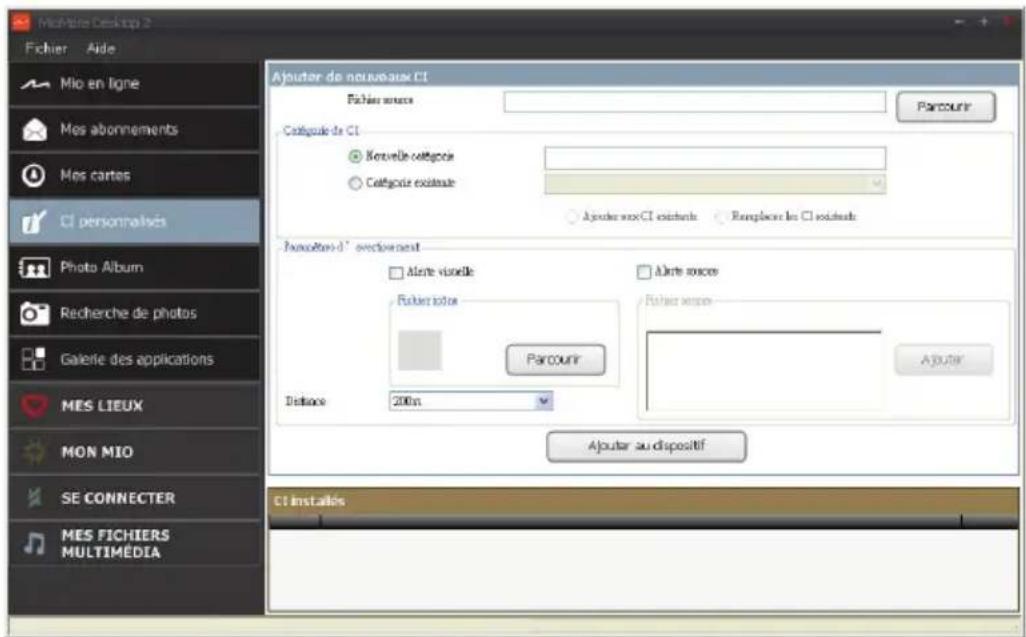
text_image
MiMoire Desktop 2 Fichier Aide Mio en ligne Mos abonnements Mos cartes CI personnalisés Photo Album Recherche de photos Galerie des applications MES LIEUX MON MIO SE CONNECTER MES FICHIERS MULTIMÉDIA Ajouter de nouveaux CI Fichier source Parcourier Catégude de CI Renvelle catégorie Catégude existente Ajouter now CI existente Remplace les CI existente Paramètres d'envolvimento Alente visuelle Richer notes Parcourier Distance 200m Ajute sources Rather version Ajouter au dispositif CI installésComment installer les centres d'intérêt personnalisés ?

Les différents fichiers CI sont disponibles au téléchargement gratuitement ou par abonnement selon les sites Internet tiers ^1 . S'assurez que les fichiers téléchargés sont du format .csv (Comma Separated Values).
- Dans la section Ajouter de nouveaux Cl, cliquez sur Parcourir pour sélectionner le fichier source. La boîte de dialogue Ouvrir s'ouvre.
- Choisissez le fichier sur votre lecteur local ou de réseau, puis cliquez sur Ouvrir.
- Dans la section Catégorie de Cl :
| Si vous voulez ... Faites... | |
| Utiliser une catégorie de CI personnalisé existante | Choisissez l’option Catégorie existante, puis sélectionnez un type dans la liste déroulante. |
| Créer une nouvelle catégorie CI personnalisé | Choisissez l’option Nouvelle catégorie, puis saisissez le nom de la catégorie CI. |
- Configurer un paramètre Alerte selon les besoins :
| Si vous voulez ... Faites... | |
| Activer un avertissement visuel lorsqu’un CI de cette catégorie est à proximité | Sélectionnez la caseAlerte visuelle. |
| Sélectionnez une icône à afficher sur les écrans de carte, représentant les CI de cette catégorie | Cliquez surParcourirpour sélectionner le fichier de l’icône, sur votre lecteur local ou de réseau. Une fois le fichier de l’icône localisé, sélectionnez-le et cliquez surOuvrir.Le fichier de l’icône doit être un fichier graphique bitmap (.bmp) d’une taille minimum de 6x6 pixels et maximum de 32x32 pixels.Si vous ne sélectionnez pas une icône personnelle, c’est une icône par défaut qui sera utilisée. |
| Sélectionner la distance à laquelle le CI de cette catégorie fera apparaître un avertissement visuel ou fera retentir un avertissement sonore | Choisissez la distance dans la caseDistance.Pour modifier les unités utilisées pour mesurer la distance pour cette catégorie de CI, cliquez sur les options depuis le menu outils. Dans l’option généralité, sélectionnez la caseUtiliser les unités métriques. |
| Activer un avertissement sonore lorsqu’un CI de cette catégorie est à proximité | Sélectionnez la caseAlerte sonore. |
| Sélectionner un fichier d’avertissement sonore personnel, à lire lorsqu’un CI de cette catégorie est à proximité | Choisissez un fichier audio de la liste, ouCliquez surAjouterpour sélectionner un fichier audio (format .WAV) sur votre lecteur local ou de réseau. Une fois le fichier localisé, sélectionnez-le et cliquez surOuvrir.Si vous ne choisissez pas un fichier audio personnel, un avertissement sonore par défaut retentira. |
- Cliquez sur Ajouter au dispositif pour ajouter le CI à votre Mio.

Chaque fichier correspond à une catégorie de Cl. Par exemple Hotels.csv sera listé dans votre Mio dans la gorie Hôtels.
Comment supprimer un fichier/une catégorie CI personnel(le) de mon Mio ?
- Dans la section CI installés, cliquez sur Supprimer à côté du nom du fichier. Le fichier est supprimé de la liste, mais pas encore effacé du système.
- Acceptez le message d'avertissement. Le fichier ou la catégorie sélectionnée est supprimé.
Certaines fonctionnalités de l'album-photos ne sont disponibles que sur certains modèles.
Album-photos est une application MioMore Desktop qui vous permet de copier, de supprimer ou de déplacer des images ou des albums entre la bibliothèque NavPix™ de votre Mio et la bibliothèque NavPix™ de votre ordinateur.
text_image
Mio France Desktop 2 Fichier - Aide Mio en ligne Mes documents Mes cartes CI personnalisés Photo Album Recherche de photos Galerie des applications MES LIEUX MON MIO SE CONNECTER MES FICHIERS MULTIMÉDIA Desktop - Exportation à partir de Plait Paris - Jardin des Plants... Paris - Jardin des Plants... par buy 10%e Starover, ... Desktop - Exportation à partir de Plait Cater des montreal archives Autéctre à Mio haux Transduit vers le Mio Exporter Neu/Fix Exportations vers le diocre Affichage des détails Bout le g| Composant Description | ||
| 1 | Albums Desktop | Affiche une liste d’albums stockés dans la bibliothèque NavPixTMde votre ordinateur.▪ Cliquez sur un album pour afficher son contenu dans la Zone d’affichage de l’album.▪ Cliquez sur Afficher toutes les NavPixTMpour afficher toutes les images enregistrées dans la bibliothèque NavPixTMsur votre ordinateur. |
| 2 | Albums Mon Mio | Affiche une liste d’albums stockés dans la mémoire interne du Mio et dans la carte mémoire, si une carte mémoire est insérée.▪ Cliquez sur un album pour afficher son contenu dans la Zone d’affichage de l’album. |
| 3 | Image sélectionnée | Lorsqu’une image miniature est sélectionnée, elle s’affiche avec un contour bleu. |
| 4 | Zone d’affichage de l’album | Affiche les images en miniatures dans l’album sélectionné. |
| 5 | Chercher Saisissez le nom d’une NavPixTMà rechercher. | |
| 6 | Barre d’outils | Lorsqu’une image est sélectionnée, les icônes pouvant être utilisées sont activées. |
Barre d'outils

Les options suivantes sont disponibles sur la barre d'outils :
| Bouton Description | ||
| 1 | Créer un nouvel album | Cliquez sur ce bouton pour créer un nouvel album dans la bibliothèque NavPixTM que vous consultez. |
| 2 | Ajouter à Mes lieux | Cliquez sur ce bouton pour transférer NavPixTM vers Mes lieux. |
| 3 | Transférer vers votre MioouTransfert vers l’ordinateur | ■ Si vous consultez une NavPixTM dans la bibliothèque NavPixTM de votre ordinateur, le bouton Transferer vers votre Mio s’affiche.Cliquez sur ce bouton pour transférer la NavPixTM sélectionnée vers votre Mio.■ Si vous consultez une NavPixTM dans la bibliothèque NavPixTM de votre Mio, le bouton Transferer vers votre ordinateur s’affiche.Cliquez sur ce bouton pour transférer la (les) photo(s) sélectionnée(s) vers la bibliothèque NavPixTM de votre ordinateur. |
| 4 | Importer NavPixTM | Importe une TM NavPix ordinateur vers la bibliothèque NavPixTM de votre ordinateur. |
| 5 | Exportation vers le disque | Cliquez sur ce bouton pour enregistrer une NavPixTM sur votre ordinateur ou sur un disque réseau. |
| 6 | Affichage des détails | Cliquez sur ce bouton pour afficher la NavPixTM sélectionnée et éditer les détails de la NavPixTM, dont :■ Le nom de la NavPixTM■ La latitude■ La longitude■ La description. |
| 7 | Rotation vers la gauche | Retourne la NavPixTM sélectionnée de 90° vers la gauche. |
| 8 | Rotation vers la droite | Retourne la NavPixTM sélectionnée de 90° vers la droite. |
| 9 | Supprimer NavPixTM | Cliquez sur ce bouton pour supprimer la NavPixTM sélectionnée. |
Comment transférer des photos de l'album-photos vers mon Mio ?
Il est possible de transférer des images de votre ordinateur vers votre Mio. Vous pouvez importez un fichier JPEG (.jpg) dans l'Album-photos, ajouter ou éditer des informations GPS, puis copier l'image sur votre Mio.
-
Dans la section Barre d'outils, sélectionnez Importer NavPix™. La boîte de dialogue Ouvrir s'ouvre.
-
Sélectionnez une NavPé depuis un dossier de votre ordinateur, puis cliquez sur Ouvrir. Les NavPix™ en miniatures s'affichent dans la Zone d'affichage de l'album.
Vous pouvez également sélectionner et faire glisser une NavPix™ depuis un dossier de votre ordinateur vers un Album de votre MioMore Desktop.
- Choisissez de sélectionner et de faire glisser la NavPix™ vers un album dans la section Albums Mio, ou de cliquer sur l'icône Transférer vers votre Mio de la barre d'outils.

Si vous avez transférer une NavPix™ avec les coordonnées GPS, il est possible de naviguer jusqu'à roit où a été faites la photo.
Comment afficher et éditer les images ou les albums sur mon ordinateur ?
| Si vous voulez ... Faites... | |
| Retourner une image vers la gauche | ▪ Sélectionnez l'image dans la Zone d'affichage de l'album.▪ Cliquez sur le boutonRotationversla gauchesur la barre d'outils. |
| Retourner une image vers la droite | ▪ Sélectionnez l'image dans la Zone d'affichage de l'album.▪ Cliquez sur le boutonRotationversladroitesur la barre d'outils. |
| Afficher les détails de l'image | ▪ Sélectionnez l'image dans la Zone d'affichage de l'album.▪ Cliquez avec le bouton droit, et sélectionnezAffichage desdétails, ou cliquez sur le boutonAffichage desdétailsde la barre d'outils. |
| Éditer les informations GPS | ▪ Sélectionnez l'image dans la Zone d'affichage de l'album.▪ Double-cliquez sur l'image ou cliquez surAffichage desdétailsde la barre d'outils.Les informations suivantes s'affichent :NomLatitude et LongitudeDescription▪ Éditez les détails à modifier.▪ Cliquez surOKpour enregistrer les modifications. |
| Supprimer une image | ▪ Sélectionnez l'image dans la Zone d'affichage de l'album.▪ Cliquez avec le bouton droit et sélectionnezSupprimer, ou cliquez sur le boutonSupprimerde la barre d'outils. |
Qu'est-il encore possible de faire avec les images et les albums sur mon ordinateur ?
Depuis la bibliothèque NavPix™ de votre ordinateur, vous pouvez :
- Ajouter une image à un autre album
■ Supprimer les images d'un album - Ajouter une Navées lieux
- Afficher et éditer les détails d'une image sélectionnée
- Télécharger des images vers Flickr™
- Exporter vers le disque
- Exporter des images vers Google Earth™
■ Rechercher des images
■ Afficher toutes les images dans la bibliothèque
| Si vous voulez ... Faites... | |
| Ajouter une image à un autre albumSupprimer une image d'un album | Dans la section AlbumsDesktop, choisissez l’album qui contient laNavPixTMà ajouter dans un autre album.Sélectionnez laNavPixfaites-la glisser sur l’autre album.La NavPixTMSélectionnée est incluse dans le nouvel album, mais n’est pas déplacée : une copie de laNavPixTMde la bibliothèque peut s’insérer dans plusieurs albums.Dans la section AlbumsDesktop, choisissez l'album qui contient la NavPixTMà supprimer.Sélectionnez laNavEliquez avec le bouton droit puis sélectionnez Supprimer de l'album.Cliquez sur l'icôneSupprimerde la barre d'outils si vous voulez supprimer la NavPixTMde tous les albums. |
| Ajouter uneNavPixTMà Mes lieux | Dans la section AlbumsDesktop, choisissez l'album qui contient la NavPixTMà ajouter à Mes lieux.Sélectionnez laNavEliquez avec le bouton droit de la souris, et sélectionnez Télécharger vers Mes lieux. |
| Afficher et éditer les détails d'une image | Sélectionnez l'image puis cliquez sur l'icôneAfficher détailsde la barre d'outils.Éditez les champs comme désiré. |
| Télécharger une image vers le site Internet Flickr | Dans la section AlbumsDesktop, choisissez l'album qui contient la NavPixTMà télécharger vers le site Internet Flickr.Sélectionnez laNavEliquez avec le bouton droit et sélectionnez Télécharger sur Flickr.Vous devez avoir un compte Flickr pour télécharger uneNavPixTM. Pour créer un compte Flickr, visitez le sitewww.flickr.com. |
| Enregistrer une image sur votre ordinateur | Sélectionnez l'image dans la Zone d'affichage de l'album.Cliquez avec le bouton droit et sélectionnez Exportation vers le disque, ou cliquez sur le bouton Exportation vers le disquede la barre d'outils.Recherchez un dossier de votre ordinateur dans lequel vous voulez enregistrer laNavPixTM. |
| Exporter vers Google EarthTM(seule uneNavPixTMavec coordonnées GPS peut être exportée vers Google Earth) | Dans la section AlbumsDesktop, sélectionnez l'album qui contient l'image à exporter vers Google Earth.Sélectionnez laNavEliquez avec le bouton droit et sélectionnez Exporter vers Google Earth.Cherchez un dossier sur votre ordinateur dans lequel le fichier est enregistré, puis ouvrez-le dans Google Earth.Il faut installer le logiciel Google Earth sur votre ordinateur pour pouvoir voir le fichier crée. Vous pouvez télécharger Google Earth depuis le site earth.google.com. |
| Rechercher une autreNavPixTM | Cliquez avec le bouton droit de la souris surNavPixTMvoulu, puis sélectionnez Search for NavPixTMnear this (Recherche NavPixTMà proximité). |
| Afficher toutes les images dans la bibliothèque | Cliquez surAfficher toutes les images, en bas de la section Album Desktop. |
Préférences album-photos
Mon Mio → Options → Album-photos
Suivez l'une des indications ci-dessous :
| Si vous voulez ... Faites... | |
| Modifier l'emplacement de votre NavPixTM sur votre ordinateur | Cliquez sur Modifier.Choisissez un emplacement pour votre bibliothèque NavPixTM.Cliquez sur Enregistrer ou sur OK.Le message d'avertissement s'affiche. Vous serez invité à confirmer votre action.Votre bibliothèque NavPixTM est déplacée vers le nouvel emplacement. |
| Recevoir un message d’alerte avant la suppression d’une image sur votre dispositif | Cochez la case M’avertir de la suppression définitive d’une NavPixTMde mon Mio. |
| Recevoir un message d’alerte avant la suppression d’une image de votre bibliothèqueNavPixTM | Cochez la case M’avertir de la suppression définitive d’une NavPixTMde ma bibliothèque. |
| Créer un nouveau dossier chaque fois que vous importez de nouvelles photos | Cochez la case Importer photos sur un nouvel album. |
| Afficher une NavPixTMlorsque vous êtes sur un itinéraire | Cochez la case Afficher NavPixTMsur la carte. |
Recherche de photo est une application MioMore Desktop optimisée par Flickr™, vous permettant de télécharger des photos et de les importer dans l'Album-photos. Vous pouvez alors télécharger la photo sur le site Internet Flickr, transférer les photos vers votre Mio, exporter les images vers Google Earth ou rechercher d'autre NavPix™ à proximité de la longitude et de la latitude de votre NavPix™.
MioMore Desktop → Recherche de photos
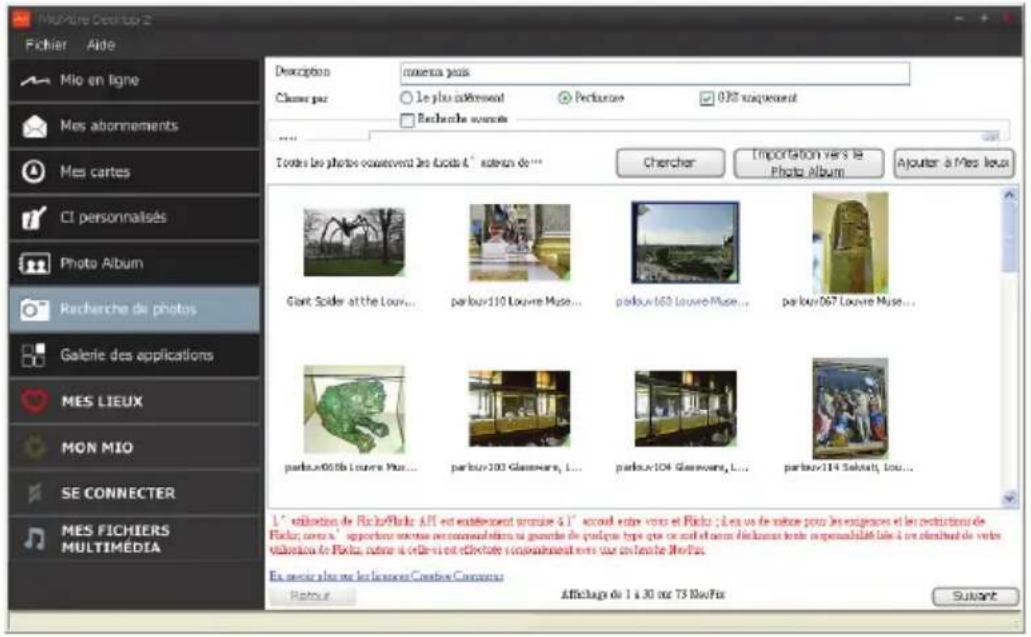
text_image
Mouverture Desktop 2 Fichier Aide Description: nouvelle fois Classe par Le plus correspondent Percourse 018 ouquement Recherche source Toutes les jilphoto ouvaient les Jardis 4" etaux de "" Chercher L'importation vers le Photo Album Ajoutier à Mes Ieux Giant Spider at the Louv... parluy-110 Louvre Muse... parluy-163 Louvre Muse... parluy-067 Louvre Muse... parluy-067 Louvre Plus... parluy-100 Glauvoire, L... parluy-104 Glauvoire, L... parluy-114 Saivait, Lou... 1" utilisation de Fluko/Fluko. Aff est enfeulement promise 4" accord entre vous et Fluko : il est un de mettre pour les exigences et les restrictions de Fluko, nous a " supportre secrue en commandère si guerre de quelque type que ce est et accr dictiont texte responsabilité làle à cet identifier de voirs utilisation de Fluko, nous a céril-ci est effectuate consommément avec une échente MérAus. Ex mercur les us les lècours Canteur Conversus Retour Affichage de 1 à 30 ou 75 Mb/Fix SubantComment télécharger une NavPix™ depuis Internet ?
- Dans le champ Description, saisissez la description de la recherche pour l'image que vous recherchez.
- Choisissez l'une des options Classer par suivantes :
- Cliquez sur Chercher. Les NavPix™ en miniatures s'affichent dans la Zone d'affichage de l'album.
Vous pouvez restreindre votre recherche en cochant la case Recherche avancée puis en sélectionnant une ville dans la liste déroulante ou en entrant la latitude et la longitude.
Comment importer une NavPix™ dans l'Album-photos ?
- Sélectionnez une image ou un ensemble d'images à ajouter à votre Album photos.
- Cliquez sur Importer vers l'album photo. Un nouvel album est crée dans la section album Desktop de Album-photos.
Comment importer NavPix™ vers Mes lieux ?
- Sélectionnez une image ou un ensemble d'images à ajouter à Mes lieux.
- Cliquez Ajouter à Mes lieux. L'image sélectionnée est ajoutée à Mes lieux.
La Galerie des applications est une application MioMore Desktop qui vous permet d'ajouter, d'enlever et de réarranger les applications de l'écran Menu principal de votre Mio.
MioMore Desktop → Galerie des applications
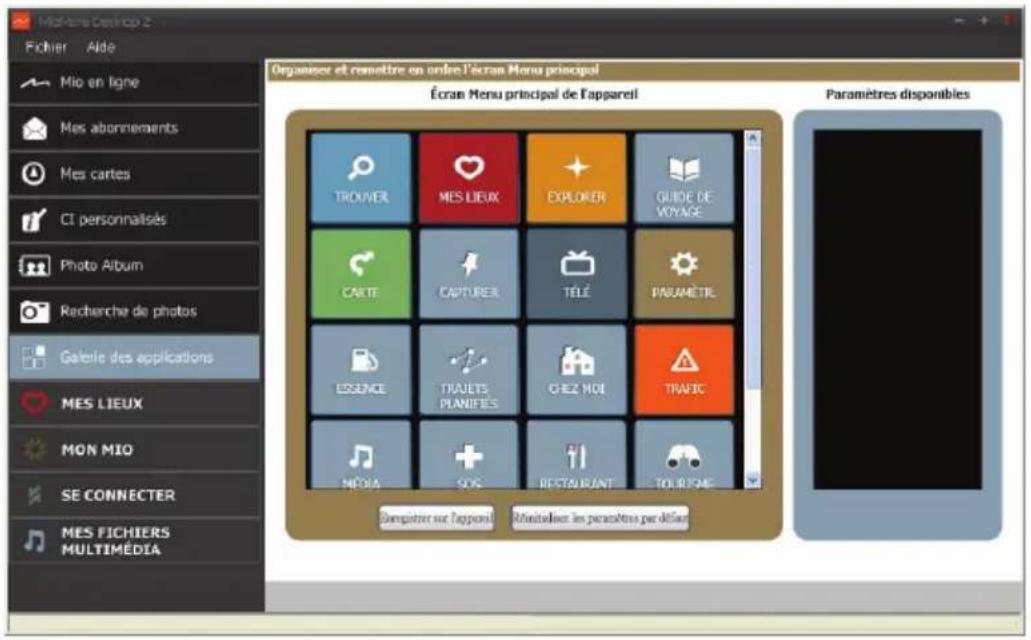
text_image
Macromedia Desktop 2 Fichier Aide Mio en ligne Mes abonnements Mes cartes CI personnalisés Photo Album Recherche de photos Galerie des applications MES LIEUX MON MIO SE CONNECTER MES FICHIERS MULTIMÉDIA Organiser et remettre en ordre l'écran Menu principal Écran Menu principal de l'appareil Paramètres disponibles TROUVER MES LIEUX EXPLORER GUIDE DE VOYAGE CARTF CAPTURER TÉLÉ PARAMETIL ESSENCE TRAJETS PLANIFIES CHEZ MOI TRAVIC NÉOIA SOS RESTAURANT TOURISME Compinter sur l'appareil Minimaliser les parameters par défisantComment réarranger les applications du Menu principal sur le Menu principal de mon Mio ?
- Choisissez une application de la section Écran Menu principal de l'appareil.
- Faites glisser l'application jusqu'à l'endroit où elle doit apparaître sur votre Mio.
- Cliquez sur Enregistrer sur l'appareil. L'ordre de l'écran Menu principal est enregistré sur votre Mio.

Cliquez sur Réinitialiser les paramètres par défaut pour restaurer l'écran Menu principal de façon à afficher l'ordre par défaut.
Comment supprimer une application depuis mon Mio ?
Il est impossible de supprimer les applications suivantes depuis votre Mio :

- Choisissez une application de la section Menu principal de l'appareil.
- Faites glisser et déposez l'application dans la section Paramètres disponibles.
- Cliquez sur Enregistrer sur l'appareil.
L'application est supprimée et ne figure plus sur l'écran Menu principal de votre Mio. Elle n'est plus accessible.
Comment ajouter une application sur mon Mio ?
- Choisissez une application de la section Paramètres disponibles.
- Faites glisser et déposez l'application dans la section Menu principal de l'appareil.
- Cliquez sur Enregistrer sur l'appareil.
L'application est ajoutée à l'écran Menu principal de votre Mio.
Mes lieux est une application MioMore Desktop qui vous permet d'utiliser pour afficher tous les endroits GOOGLE Maps™ enregistrés sur votre Mio.

Cette fonction requière une connexion Internet active.
Les Endroits incluent les adresses, les voyages et le son capturés, les Centre d'intérêt, NavPix™ et les autres emplacements enregistrés. Il est possible de sélectionner, de modifier et de supprimer des endroits. Vous pouvez également ajouter des emplacements à Mes lieux, depuis les fonctions Connecter, Album photos et Recherche d'images.

Il est possible d'installer jusqu'à 99 emplacement sur votre Mio, via Mes lieux.
MioMore Desktop → Mes lieux
text_image
HES LIEUX Tout Supprimer MON MIO Mia en ligne Mes abonnements Mes cartes CT personnelles Photo Alburs Recherche de photos Galerie des applications HES LIEUX 15ème Arrondissement Paris 15ème Arrondissement Paris 15ème Arrondissement Paris 15ème Arrondissement Paris 15ème Arrondissement Paris 15ème Arrondissement Paris 15ème Arrondissement Paris 15ème Arrondissement Paris 15ème Arrondissement Paris 15ème Arrondissement Paris 15ème Arrondissement Paris 15ème Arrondissement Paris 15ème Arrondissement Paris 15ère Arrondissement Paris 15ère Arrondissement Paris 15ère Arrondissement Paris 15ère Arrondissement Paris 15ère Arrondissement Paris 15ère Arrondissement Paris 15ère Arrondissement Paris 15ère Arrondissement Paris 15ère Arrondissement Paris 15ère Arrondissement Paris 15ère Arrondissement Paris 15ère Arrondissement Paris 15ère ArrondissementParis 15ère Arrondissement Paris 15ère Arrondissement Paris 15ère Arrondissement Paris 15ère Arrondissement Paris 15ère Arrondissement Paris 15ère Arrondissement Paris 15ère Arrondissement Paris 15ère Arrondissement Paris 15ère Arrondissement Paris 15ère Arrondissement Paris 15ère Arrondissement Paris 15ère Arrondissement Paris 15ème Arrondissement Paris 15ème Arrondissement Paris 15ème Arrondissement Paris 15ème Arrondissement Paris 15ème Arrondissement Paris 15ème Arrondissement Paris 15ème Arrondissement Paris 15ème Arrondissement Paris 15ème Arrondissement Paris 15ème Arrondissement Paris 15ème Arrondissement Paris 15èmeArrondissement Paris 15èmeArrondissement Paris 15èmeArrondissement Paris 15èmeArrondissement Paris 15èmeArrondissement Paris 15èmeArrondissement Paris 15èmeArrondissement Paris 15èmeArrondissement Paris 15èmeArrondissement Paris 15èmeArrondissement Paris 15èmeArrondissement Paris 15èmeArronissements Paris 15èmurets et les services de la France de la France de la France de la France de la France de la France de la France de la France de la France de la France de la France de la France de la France de la France de la France de la France de la France de la France de la France de la France de la France de la France de la France de la France de la France de la France de la France de la France de la France de la France de la France de la France de la France de la France du France du France du France du France du France du France du France du France du France du France du France du France du France du France du France du France du France du France du France du France du France du France du France du France du France du France du France du France du France du France du France du France du France du France du France du France du France du France du France du France du France du France du France du France du France du France du France du France du France du France au France du France du France du France du France du France du France du France du France du France du France du France du France du France du France du France du France du France du France du France du France du France du France du France du France du France du France du France du France du France du France du France du France du France du France du France du France du France du France du France du France du France du France du France du France du France du France du France du France du France Du France Du France DuFrance DuFrance DuFrance DuFrance DuFrance DuFrance DuFrance DuFrance DuFrance DuFrance DuFrance DuFrance DuFrance DuFrance DuFrance DuFrance DuFrance DuFrance DuFrance DuFrance DuFrance DuFrance DuFrance DuFrance DuFrance DuFrance DuFrance DuFrance DuFrance DuFrance DuFrance DuFrance DuFrance DuFrance DuFrance DuFrance DuFrance DuFrance DuFrance DuFrance DuFrance DuFrance DuFrance DuFrance DuFrance DuFrance DuFrance DuFrance DuFrance DuFrance DuFouin DuFouin DuFouin DuFouin DuFouin DuFouin DuFouin DuFouin DuFouin DuFouin DuFouin DuFouin DuFouin DuFouin DuFouin DuFouin DuFouin DuFouin DuFouin DuFouin DuFouin DuFouin DuFouin DuFouin DuFouin DuFouins DuFouins DuFouins DuFouins DuFouins DuFouins DuFouins DuFouins DuFouins DuFouins DuFouins DuFouins DuFouins DuFouins DuFouins DuFouins DuFouins DuFouins DuFouins DuFouins DuFouins DuFouins DuFouins DuFouins DuFouins DuFouits DuFouins DuFouins DuFouins DuFouins DuFouins DuFouins DuFouins DuFouins DuFouins DuFouins DuFouins DuFouins DuFouins DuFouins DuFouins DuFouins DuFouins DuFouins DuFouins DuFouins DuFouins DuFouins DuFouins DuFouins DuFouines DuFouines DuFouines DuFouines DuFouines DuFouines DuFouines DuFouines DuFouines DuFouines DuFouines DuFouines DuFouines DuFouines DuFouines DuFouines DuFouines DuFouines DuFouines DuFouines DuFouines DuFouines DuFouines Dufuines Dufuines Dufuines Dufuines Dufuines Dufuines Dufuines Dufuines Dufuines Dufuines Dufuines Dufuines Dufuines Dufuines Dufuines Dufuines Dufuines Dufuines Dufuines Dufuines Dufuines Dufuines Dufuines Dufuines Dufuines Dufus Dufuines Dufuines Dufuines Dufuines Dufuines Dufuines Dufuines Dufuines Dufuines Dufuines Dufuines Dufuines Dufuines Dufuines Dufuines Dufuines Dufuines Dufuines Dufuines Dufuines Dufuines Dufuines Dufuines Dufuines Dufuine Dufuine Dufuine Dufuine Dufuine Dufuine Dufuine Dufuine Dufuine Dufuine Dufuine Dufuine Dufuine Dufuine Dufuine Dufuine Dufuine Dufuine Dufuine Dufuine Dufuine Dufuine Dufuine Dufuine Dufuine Dufuina Dufuina Dufuina Dufuina Dufuina Dufuina Dufuina Dufuina Dufuina Dufuina Dufuina Dufuina Dufuina Dufuina Dufuina Dufuina Dufuina Dufuina Dufuina Dufuina Dufuina Dufuina Dufuina Dufuina Dufuuine 20km 40kmComment trier les emplacements Mes lieux ?
Il est possible de trier les emplacements Mes lieux par type et par nom :
| Si vous voulez ... Faites... | |
| Trier les emplacements Mes lieux par type | Cliquez sur Type dans le panneau Mes lieux. |
| Trier les emplacements Mes lieux par nom | Cliquez sur Nom dans le panneau Mes lieux. |
Comment éditer le nom d'un emplacement ou les remarques dans Mes lieux ?
-
Dans le panneau Mes lieux, sélectionnez l'emplacement à éditer.
-
Cliquez sur l'icône emplacement de la carte GOOGLE. Le résumé sur l'emplacement s'affiche.
-
Suivez l'une des indications ci-dessous :
| Si vous voulez ... Faites... | |
| Éditer le nom d’un emplacement | Cliquez sur le nom d’un emplacementSaisissez un nouveau nom, ou modifiez l’existant.Le nom de l’emplacement est modifié dans MioMore Desktop et dans votre Mio. |
| Éditer les remarques relatives à un emplacement | Cliquez sur Modifier les notes.Saisissez une remarque.Les remarques concernant l’emplacement sont modifiées dans MioMore Desktop et dans votre Mio. |
Comment partager un emplacement de Mes lieux ?
- Dans le panneau Mes lieux, sélectionnez un emplacement à éditer.
- Cliquez sur l'icône emplacement de la carte GOOGLE. Le résumé sur l'emplacement s'affiche.
- Cliquez sur. Une fenêtre email s'ouvre, prête à être envoyée à vos amis.
Votre ami va recevoir un email présentant un lien vers l'image ou l'emplacement enregistré sous Mes lieux du MioMore Desktop.
- Si l'emplacement est une NavPix ^TM , votre ami recevra une image en pièce jointe à l'email.
Si l'emplacement est un voyage capturé, votre ami recevra le voyage sous forme de fichier .KMZ en pièce jointe à l'email. Pour afficher le fichier .KMZ, l'installation de Google Earth sur l'ordinateur de votre ami n'est pas nécessaire.
Si l'emplacement est un enregistrement vocal capturé, votre ami recevra l'enregistrement vocal sous forme de fichier .WAV en pièce jointe à l'email.
Comment lire un fichier audio capturé ?
- Dans le panneau Mes lieux, sélectionnez le son capturé à écouter.
- Cliquez sur l'icône emplacement de la carte GOOGLE. Le résumé sur l'emplacement s'affiche.
- Cliquez sur Le fichier audio capturé est lu.
Comment télécharger une NavPix™ de Mes lieux vers Flickr™?
- Dans le panneau Mes lieux, sélectionnez un emplacement à éditer.
- Cliquez sur l'icône emplacement de la carte GOOGLE. Le résumé sur l'emplacement s'affiche.
- Cliquez sur Suivez ensuite les invites pour télécharger une NavPix™ vers Flickr.
Vous devez avoir un compte Flickr pour télécharger une NavPix™. Pour créer un compte NavPix™, visitez le site www.flickr.com.
Comment supprimer un emplacement de Mes lieux ?
-
Dans le panneau Mes lieux, sélectionnez un emplacement à éditer.
-
Cliquez sur l'icône emplacement de la carte GOOGLE. Le résumé sur l'emplacement s'affiche.
-
Cliquez sur puis sur Oui pour supprimer l'emplacement.
-
L'emplacement est supprimé de Mes lieux.
Vous pouvez supprimer tous les emplacements de Mes lieux en cliquant sur ✗ du panneau Mes lieux.
Transfert de voix
Mon Mio → Transfert de voix
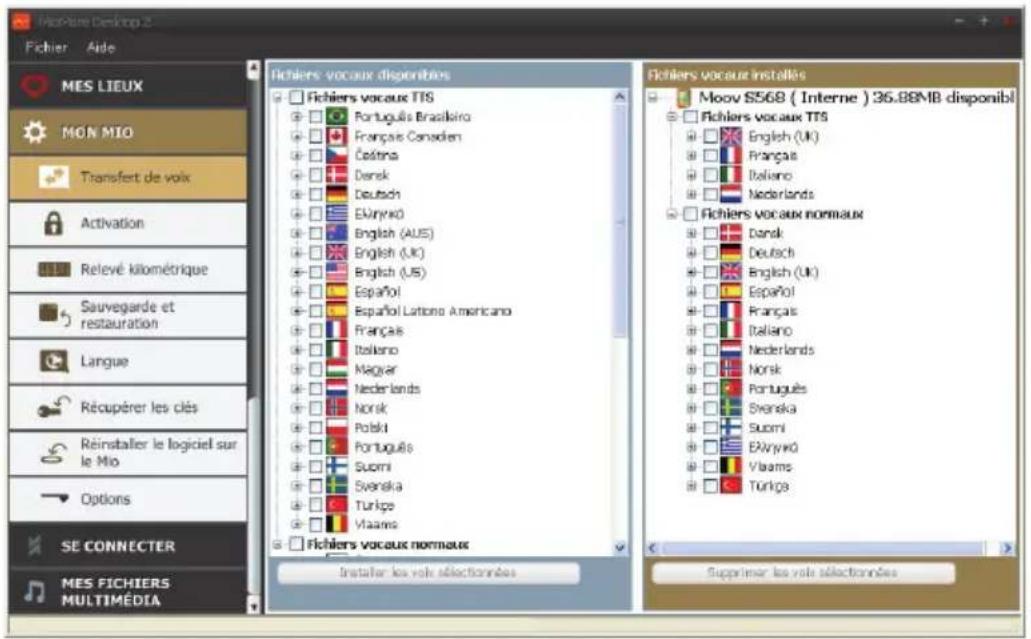
text_image
Mes Lieux Fichier Aide MES LIEUX MON MIO Transfert de voix Activation Relevé kilométrique Sauvegarde et restauration Langue Récapérer les clés Réinstaller le logiciel sur le Mio Options SE CONNECTER MES FICHIERS MULTIMÉDIA Fichiers vocaux disponibles Fichiers vocaux TTS Portuguis Brasileiro Français Canadien Četâtna Dansk Deutsch Ekvinyko English (AUS) English (UK) English (US) Español Español Latono Americano Français Italieno Magyar Nederlands Norsk Polski Português Suomi Svenska Turkçe Vlaams Fichiers vocaux normaux Fichiers vocaux installés Moov S568 ( Interne ) 36.88MB disponibl Fichiers vocaux TTS English (UK) Français Italiano Nederlands Fichiers vocaux normaux Dansk Deutsch English (UK) Español Français Italiano Nederlands Norsk Português Svenska Suomi Ekvinyko Vlaams Turkçe Installer les voix sélectionnées Supprimer les voix sélectionnéesTransfert vocal est une application MioMore Desktop qui vous permet d'installer ou de déplacer les fichiers vocaux.
Les fichiers vocaux prennent de l'espace dans la mémoire interne du Mio. Si vous n'utilisez pas de fichiers vocaux, vous pouvez les supprimer pour libérer de l'espace. Vous pouvez si nécessaire les réinstaller ultérieurement sur votre Mio.
Comment installer un fichier vocal ?
Dans la section Fichiers vocaux disponibles, sélectionnez le fichier vocal que vous voulez installer puis cliquez sur Installer les voix sélectionnées.
Comment supprimer un fichier vocal ?
Dans la section Fichiers vocaux disponibles, sélectionnez le fichier vocal que vous voulez supprimer puis cliquez sur Supprimer les voix sélectionnées.
Relevé kilométrique
Le relevé kilométrique n'est pas disponible sur tous les modèles.
Relevé kilométrique est une fonctionnalité de MioMore Desktop qui vous permet de créer des rapports de dépenses (format .csv) en se basant sur le kilométrage et une estimation de la consommation de carburant enregistrés par votre Mio.
Mon Mio → Relevé kilométrique
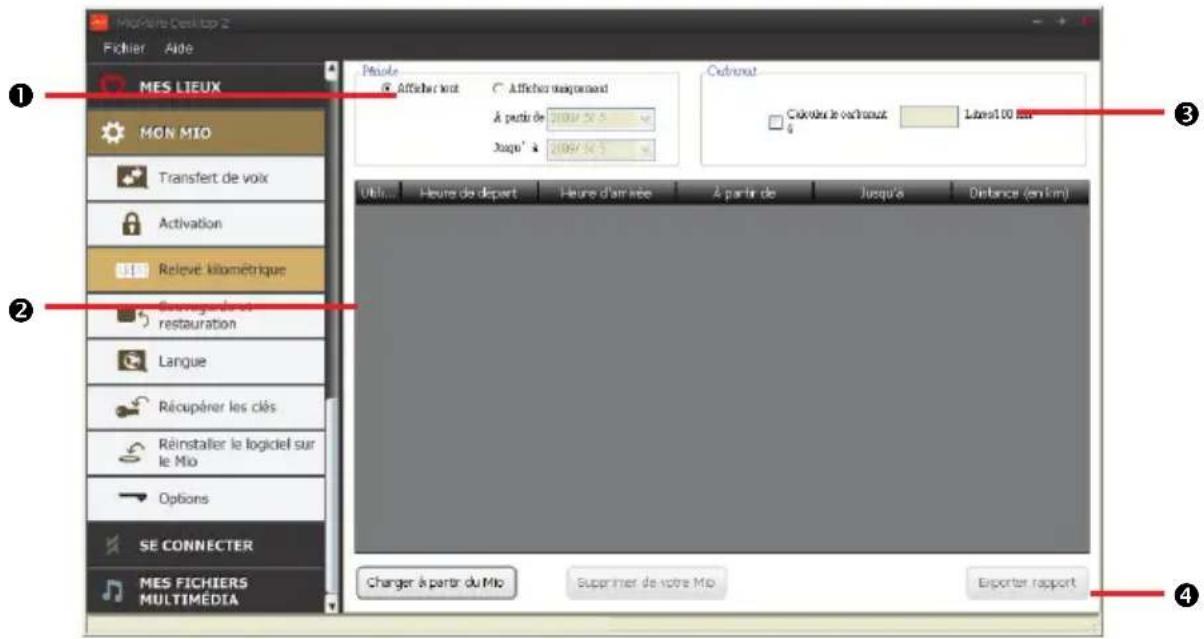
text_image
MiOSME Desktop 2 Fichier Aide MES LIEUX MON MIO Transfert de voix Activation Relevé kilométrique Savage de la restauration Langue Récupérer les clés Réinstaller le logiciel sur le Mio Options SE CONNECTER MES FICHIERS MULTIMÉDIA Mode: © Atticher l'ont © Atticher ouignement À partir de 2007/5/5 Jusqu'à 2007/5/5 Cadrout Calculer le vetrout Librasil 100 mm Utilise Heure de départ Heure d'année À partir de Jusqu'à Distance (en km) Changer à partir du Mio Supprimer de votre Mio Exporter rapport| Élément Description | ||
| 1 | Période Spécifie la période pour laquelle le relevé kilométrique va être créé.▪ Sélectionner Afficher tout pour inclure tous les kilométrages enregistrés. | |
| 2 | Panneau du relevé Affiche les données relatives à votre journal de voyage. | |
| 3 | Carburant | ▪ Sélectionnez le montant de carburant (estimé) utilisé pour le kilométrage enregistré. Si vous sélectionnez cette option, le millage parcouru par gallon, ou le millage/kilométrage par litre s'affiche. |
| 4 | Boutons données du relevé | Importation des données rapport de votre Mio, efface toutes les données rapport de votre Mio ou exporte les données vers un fichier rapport (.csv). |
Comment importer les données de mon trajet ?
- Sélectionnez Afficher tout dans la section Période.
- Cochez la case Calculer le carburant à, puis saisissez la consommation de carburant.
- Cliquez Charger depuis votre Mio.
La barre de progression du Journal de transfert apparaît.
Tous vos journaux de trajet sont maintenant visibles dans la section Panneau du relevé.
Comment exporter un relevé kilométrique ?
- Sélectionnez un journal de trajet dans la section Panneau du relevé.
- Cliquez sur Exporter rapport. La boîte de dialogue Open s'ouvre.
- Sélectionnez le fichier sur votre disque local ou de réseau, saisissez un nom pour votre relevé kilométrique, puis cliquez sur Enregistrer. Le rapport de millage est enregistré en format .csv.
Comment supprimer des journaux de trajet sur mon Mio ?
- Sélectionnez un journal de trajet dans la section Panneau du relevé.
- Cliquez Effacer de votre Mio.
- Cliquez sur Oui pour supprimer tous les journaux de trajet.
Préférences Relevé kilométrique
Mon Mio → Options → Relevé kilométrique
| Si vous voulez ... Faites... | |
| Réceptionner un avertissement en cas de suppression des journaux de millage de votre Mio | Cochez la case Me prévenir en cas de suppression de tous les fichiers journaux de mon Mio. |
| Calculer la préférence économie carburant selon la distance par volume | Sélectionnez l’option Distance par volume. |
| Calculer la préférence économie carburant selon le volume selon la distance | Sélectionnez l’option Volume selon la distance. |
Sauvegarde et restauration
Il est possible d'effectuer des sauvegardes des données de votre Mio, pou pouvoir les restaurer en cas de besoin. Mon Mio → Sauvegarde et Restauration
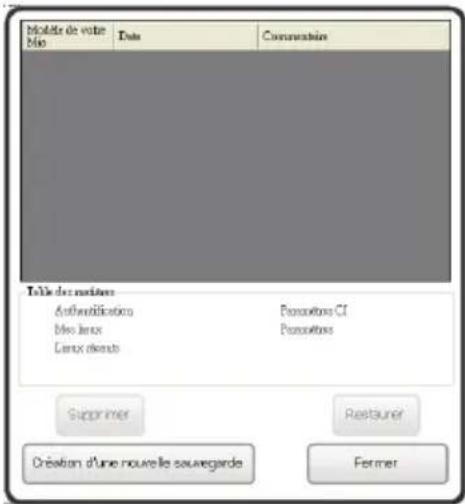
text_image
Modèle de votre No Date Commensaire Table des matrices Authenticatiques Mes Jervé Linux d'eurots Passoitons CI Passoitons Supprimer Restaurer Création d'une nouvelle sauvegarde FermerComment effectuer une sauvegarde de mon Mio ?
-
Cliquez sur Création d'une nouvelle sauvegarde.
-
Sélectionnez les données à sauvegarder.

IMPORTANT : Les fichiers NavPix™, audio et vidéo ne seront pas sauvegardés.
- Cliquez sur OK.
La sauvegarde s'effectue sur votre ordinateur. La sauvegarde figurera sur la liste de la fenêtre Sauvegarde et Restauration.
Comment restaurer une sauvegarde sur mon Mio ?
-
Sélectionnez la sauvegarde depuis la liste à restaurer.
-
Cliquez sur Restaurer, puis sur OK.
La sauvegarde sera restaurée sur votre Mio.
Comment supprimer une sauvegarde ?
-
Sélectionnez la sauvegarde depuis la liste à supprimer.
-
Cliquez sur Supprimer, puis sur OK. La sauvegarde est supprimée.
Langue
Vous pouvez modifier la langue pour MioMore Desktop.
Mon Mio → Langue
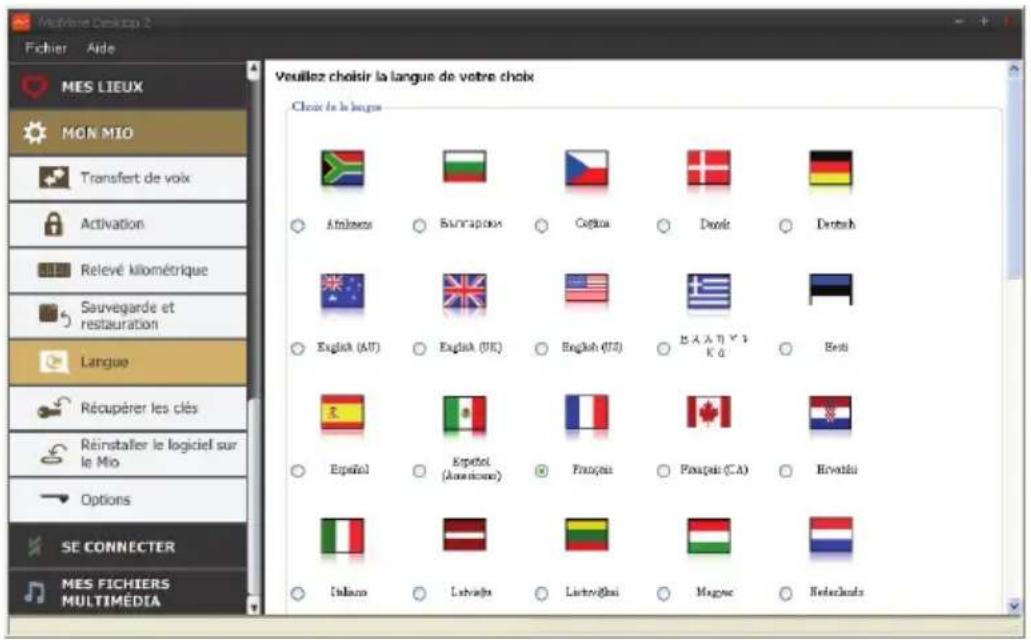
text_image
VMMAIRE Desktop 2 Fichier Aide MES LIEUX MON MIO Transfert de voix Activation Relevé kilométrique Sauvegarde et restauration Langue Récupérer les clés Réinstaller le logiciel sur le Mio Options SE CONNECTER MES FICHIERS MULTIMÉDIA Veuillez choisir la langue de votre choix Choix la langue Athens Балгаров Сотка Домк Deutsch English (AT) English (UK) English (EU) Б Atlantic Ká Besti Español Ерсети (American) Français Рос weakest (CA) Вратки Dalamo Latvajta Liechtenstein Magne NederlandsIl suffit de choisir votre langue préférée.
Récupérer les clés

Cette fonction requière une connexion Internet active.
Si vous perdez les fichiers de licence de votre Mio, il est possible de les récupérer en utilisant cette fonction.

Utilisez cette fonction avant de réinstaller les cartes.
Mon Mio → Récupérer les clés
Suivez les invites pour terminer le processus.
La fonction Connecter n'est pas disponibles sur tous les modèles.
Se connecter est une application MioMore Desktop qui vous permet de rechercher et d'installer des informations sur les centres d'intérêt locaux depuis votre ordinateur vers votre Mio. Les emplacements de CI seront affichés dans Mes lieux.

Avant de commencer, assurez-vous d'avoir bien branché votre Mio sur votre ordinateur. Branchez la grande extrémité du câble USB directement sur un port USB de votre ordinateur (n'utilisez pas de concentrateur USB). Branchez la petite extrémité dans la prise - située sur le côté de votre Mio.

Cette fonction requière une connexion Internet active.
text_image
Mio-Pierre Desktop 2 Fichier Aide Mio en ligne Mes abonnements Mes cartes CI personnalisés Photo Album Recherche de photos Galerie des applications MES LIEUX MON MIO SE CONNECTER MES FICHIERS MULTIMÉDIA Sélectionner un emplacement Veuillez sélectionner un emplacement Remarque i Les résultats de la recherche seront affichés au centre de l' emplacement sélectionné. Utilisation du dernier emplacement connu sur l' appareil: MES, Westerham Sélectionnez un emplacement personnalisé: ContinuerComment rechercher un centre d'intérêt en utilisant Connecter ?
Il est possible d'effectuer une recherche en utilisant le dernier emplacement connu sur votre Mio, ou de rechercher un nouvel emplacement en suivant la procédure ci-dessous :
- Dans la boîte déroulante des pays, sélectionnez un Pays.
- Dans la boîte déroulante Région/État, sélectionnez une région ou un état si nécessaire.
- Dans la boîte Nom du lieu, saisissez les premières lettres d'une ville, puis sélectionnez votre préférence.
-
Cliquez sur Continuer.
La page des Services disponibles s'affiche. -
Choisissez votre service de recherche préféré.
La page des services sélectionnés s'affiche.

Les services de recherche disponibles peuvent varier en fonction du pays dans lequel vous effectuez la gation.
- Saisissez votre critère de recherche, puis cliquez sur Chercher.
La page de la Sélectionner la méthode de recherche s'affiche.

Dans certains pays, il vous faudra accepter les conditions d'utilisation.
- Choisisse rz votre méthode de recherche préférée, puis cliquez sur Cherche Une liste des résultats de la recherche s'affiche.
- Cliquez sur à côté du Centre d'intérêt à installer sur votre Mio. Le Centre d'intérêt est ajouté à Mes lieux.
- Répétez l'étape 8 pour installer davantage de Centre d'intérêt sur votre Mio.
La fonction Mes fichiers multimédia n'est pas disponibles sur tous les modèles.
Mes fichiers multimédia est une application MioMore Desktop qui vous permet d'importer des fichiers audio (.wav, .mp3, .wma) et vidéo de votre ordinateur vers votre Mio.

Avant de commencer, assurez-vous d'avoir bien branché votre Mio sur votre ordinateur. Branchez la grande extrémité du câble USB directement sur un port USB de votre ordinateur (n'utilisez pas de concentrateur USB). Branchez la petite extrémité dans la prise située sur le côté de votre Mio.
MioMore Desktop → Mes fichiers multimédia
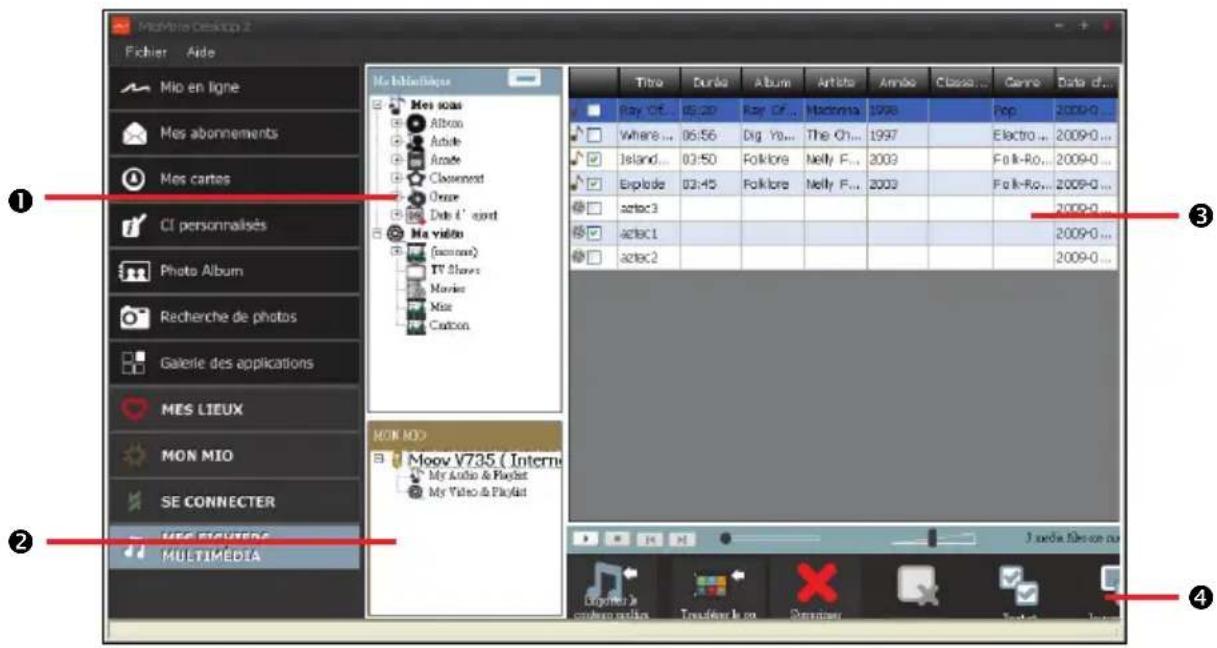
text_image
Macromedia desktop 2 Fichier Aide Mio en ligne Mes abonnements Mes cartes CI personnalisés Photo Album Recherche de photos Galerie des applications MES LIEUX MON MIO SE CONNECTER MES FIGURE MULTIMEDIA Mes bibliothèque Mes soles Altron Arabie Arcade Clavement Ozone Date d'ajout Mes viduo (former) TV Show: Movie: Mie Carton MON MIO Moov V735 (Interné) My Audio & Playlist My Video & Playlist Titro Curba Album Artista Année Classe Genre Data of... Ray Of... 05:20 Ray Of... Macronna 1998 Pop 2009-0... Where... 06:56 Dig Yo... The Ch... 1997 Electro... 2009-0... Island... 03:50 Folklore Nelly F... 2003 Folk-Ro... 2009-0... Explode 02:45 Folklore Nelly F... 2003 Folk-Ro... 2009-0... aztec3 aztec1 aztec2 3 media files on no Digiato & cationa action Transfer & co Programmer Texts Layer| Élément Description | ||
| 1 | Ma bibliothèque | Affiche une liste des fichiers de musique enregistrés dans la bibliothèque de votre ordinateur.▪ Cliquez sur un champ pour afficher son contenu dans laZone d'affichage de musique. |
| 2 | Mon Mio Affiche une liste de | dossiers contenant les listes de lecture enregistrées dans la mémoire interne du Mio et sur la carte mémoire.▪ Cliquez sur un dossier pour afficher son contenu dans laZone d'affichage de musique. |
| 3 | Zone d'affichage de musique | Affiche le fichier audio du dossier sélectionné |
| 4 | Barre d'outils | Lorsqu'un fichier audio sélectionné, les icônes pouvant être utilisées sont activées. |
Barre d'outils

Les options suivantes sont disponibles sur la barre d'outils :
| Bouton Description | ||
| 1 | Importer le contenu multimédia vers la bibliothèque | Importe les fichiers audio sélectionnés dans votre ordinateur vers la bibliothèque musique dans MioMore Desktop. |
| 2 | Transférer vers votre MioouTransfert vers l’ordinateur | Si vous consultez la bibliothèque musique de MioMore Desktop sur votre ordinateur, le boutonTransférerversvotreMios’affiche.Cliquez sur ce bouton pour transférer les fichiers audio sélectionnés vers votre Mio.Si vous consultez la bibliothèquemusique sur votre Mio, le boutonTransférerversvotreordinateurs’affiche.Cliquez sur ce bouton pour transférer les fichiers audio sélectionnés vers votre ordinateur. |
| 3 | Supprimer marqués de la liste | Supprime les fichiers audio sélectionnés dans la bibliothèquemusique de MioMore Desktop de votre ordinateur. |
| 4 | Supprimer Supprimer les fichiers audio sélectionnés dans la bibliothèquemusique de votre Mio. | |
| 5 | Tout sélectionner Sélectionne tous les fichiers audio. | |
| 6 | Inverser la sélection Inverse les fichiers audio sélectionnés et non-sélectionnés. | |
Comment importer un fichier audio vers ma bibliothèque MioMore Desktop ?
- Dans la section Barre d'outils, sélectionnez Importer le contenu multimédia vers la bibliothèque. La boîte de dialogue Ouvrir s'ouvre.
- Localisez et sélectionnez le fichier audio à transférer.
- Cliquez sur Ouvrir. Le fichier audio sélectionné est importé et peut être consulté dans la zone d'affichage.
- Répétez les étapes 1 à 3 pour transférer d'autres fichiers audio.
Comment transférer un fichier audio du MioMore Desktop vers mon Mio ?
- Dans la zone d'affichage, sélectionnez un fichier audio en cochant sa case.
- Cliquez sur Transférer vers votre Mio. La fenêtre Sélectionner un emplacement s'affiche.
- Sélectionnez Mio ou carte MicroSD comme destination pour le fichier. Le fichier audio sélectionné est transféré vers votre Mio.
- Répétez les étapes 1, 2 et 3 pour transférer les fichiers audio supplémentaires vers votre Mio.

Vous pouvez également faire glisser et déposer le fichier audio vers votre Mio ou vers la carte mémoire. Il est possible d'enregistrer les fichiers audio sur la mémoire interne du Mio ou sur la carte mémoire insérée.
Comment supprimer un fichier audio de ma liste de lecture MioMore Desktop ?
- Dans la zone d'affichage, sélectionnez un fichier audio en cochant sa case.
- Cliquez sur Supprimer marqués de la liste. Le fichier sélectionné est supprimé de votre liste de lecture MioMore Desktop.

Vous pouvez sélectionner plusieurs fichiers de façon à les supprimer de la liste de lecture.
- Répétez le processus pour supprimer des fichiers audio supplémentaires de la liste de lecture.

La suppression des fichiers audio de la liste de lecture ne supprime pas ces fichiers de votre ordinateur.
Comment supprimer un fichier audio de ma liste de lecture Mio ?
- Dans la section Mon Mio, sélectionnez Albums. Les fichiers audio de votre Mio s'affichent dans la zone d'affichage.
- Sélectionnez le fichier audio que vous voulez supprimer, puis cliquez sur Supprimer marqués de la liste dans la section barre d'outils. Les fichiers audio sélectionnés sont supprimés de la liste de lecture.
- Répétez le processus pour supprimer des fichiers audio supplémentaires de la liste de lecture.

Vous pouvez sélectionner plusieurs fichiers de façon à les supprimer de la liste de lecture. La suppression des ers audio de la liste de lecture ne supprime pas ces fichiers de votre Mio.
Comment supprimer de façon permanente un fichier audio de ma liste de lecture Mio ?
- Dans la section Mon Mio, sélectionnez Albums. Les fichiers audio de votre Mio s'affichent dans la zone d'affichage.
- Sélectionnez le fichier audio que vous voulez supprimer, cliquez avec le bouton droit et choisissez Supprimer. Le fichier audio sélectionné est supprimé de façon permanente de la liste de lecture et de votre Mio.
- Répétez le processus pour supprimer des fichiers audio supplémentaires de la liste de lecture.
Que faire d'autre avec Mon Média ?
À partir de la section Mes fichiers multimédia, vous pouvez :
- Trier les fichiers audio par évaluations, date, artiste, album, etc.
■ Prévisualiser un fichier audio - Ajouter vos évaluation aux fichiers audio
| Si vous voulez ... Faites... | |
| Trier les fichiers média | Dans Ma bibliothèque, agrandissez un champ et sélectionnez votre préférence. Vous pouvez également trier les fichiers audio en utilisant les champs suivants :Nom de l’albumArtisteAnnée de sortieÉvaluationGenreDate de l’ajout |
| Prévisualiser un fichier média | Dans la Zone d’affichage Musique, sélectionnez le fichier audio à prévisualiser.Pour lire le fichier audioPour mettre le fichier audio sur pausePour interrompre la lecture d’un fichier audioPour avancer rapidement dans la lecture du fichier audioPour reculer rapidement dans la lecture du fichier audio |
| évaluer un fichier audio | Dans la Zone d’affichage Musique, sélectionnez le fichier audio à évaluer.Cliquez avec le bouton droit et sélectionner uneClassementpour le fichier.Voici les options d’évaluation disponibles :A MauvaisAA OKAAA BonAAAA Très bonAAAAA Excellent |
Pour plus d'informations
Manuels de l'utilisateur
Il est possible de télécharger les tous derniers Manuels depuis notre site Interne : www.mio.com
Enregistrez votre Mio sur MioClub
Si votre produit est défectueux ou si vous voulez vous entretenir avec un membre de notre équipe d'assistance technique, enregistrez votre Mio sur MioClub et obtenez les numéros de téléphone de l'assistance technique pour votre région.
Conformité
Le logiciel se base en partie sur le travail d'Independent JPEG Group.
L'application logicielle utilise des versions modifiées de Minimal XML Library, Flickr Library et Python Library. Ces bibliothèques et leur utilisation sont couvertes par la licence publique générale limitée GNU (www.gnu.org/licenses/lgpl.html).
Le code source modifié est disponible sur les URL suivantes :
Bibliothèque Minimal XML : http://download.mio.com/opensource/gnu/mxml.zip
Bibliothèque Flickr : http://download.mio.com/opensource/gnu/FlickrNet.zip
Bibliothèque Python : http://download.mio.com/opensource/gnu/python25.zip
Limitation de vitesse
Les produits Mio sont conçus pour être utilisés comme aide pour une conduite plus sûre. Conformément à vos réglementations locales sur le code de la route, Mio n'encourage ni la vitesse ni toute autre faute. Il est de votre responsabilité de conduire en respectant les limitations de vitesse à tout moment, et de conduire en toute sécurité. Mio n'est en AUCUN CAS tenu responsable si une contravention pour excès de vitesse vous est attribuée ou si des points de votre permis de conduire venaient à vous être retirer alors que vous utilisiez ce dispositif. Mio ne garantit pas l'exactitude des données explicites ou implicites qui figurent dans cette base de données. Si vous deviez recevoir une contravention ou toute autre pénalité pour excès de vitesse ou pour non respect du code de la route, si vous êtes impliqué dans un accident, Mio n'est responsable d'aucun type de dommages pouvant en résulter. Dans certains pays, les informations concernant les limitations de vitesse peuvent ne pas répondre à la loi et/ou aux réglementations locales. Il est de votre responsabilité de vérifier que les données que vous utilisez sont conformes aux lois et/ou réglementations locales. L'utilisation de ce dispositif est à vos risques.
Radars de sécurité CI
Les produits Mio sont conçus pour être utilisé comme aide pour une conduite plus sûre. Vous pouvez réceptionner des messages vous informant des emplacements des radars de sécurité, ce qui vous permet de gérer votre vitesse dans lesdites zones. Mio ne garantit pas que tous les types et tous les emplacements de radars de sécurité soient disponibles. Un radar peut en effet être supprimé ou placé ailleurs, de nouveaux radars peuvent être installés. Conformément à vos réglementations locales sur le code de la route, Mio n'encourage ni la vitesse ni toute autre faute. Il est de votre responsabilité de conduire en respectant les limitations de vitesse à tout moment, et de conduire en toute sécurité. Mio n'est en AUCUN CAS tenu responsable si une contravention pour excès de vitesse vous est attribuée ou si des points de votre permis de conduire venaient à vous être retirer alors que vous utilisiez ce dispositif. Mio ne garantie pas l'exactitude des données explicites ou implicites qui figurent dans cette base de données. Si vous deviez recevoir une contravention ou toute autre pénalité pour excès de vitesse ou pour non respect du code de la route, si vous êtes impliqué dans un accident, Mio n'est responsable d'aucun type de dommages pouvant en résulter. Dans certains pays, les informations concernant les radars de sécurité ou les radars de contrôle de la vitesse peuvent ne pas répondre à la loi et/ou aux réglementations locales. Il est de votre responsabilité de vérifier que les données que vous utilisez sont conformes aux lois et/ou réglementations locales. L'utilisation de ce dispositif est à vos risques.
Décharge de responsabilité
Mio appliqué une politique de développement en continu. Mio se réserve le droit d'effectuer des modifications et des améliorations sur les produits décrits dans ce document, sans préavis. Mio ne garantit pas l'absence d'erreur dans ce document. Les captures d'écran et les autres présentations qui illustrent ce manuel, peuvent être différentes des écrans et présentations réels du produit actuel. Ces différences sont mineures et le produit actuel présente la fonctionnalité matérielle décrite dans ce Manuel de l'utilisateur.
Copyright
© 2009 MiTAC International Corporation. Mio est une marque déposée de MiTAC International Corporation, utilisé sous licence par Mio Technology NZ Ltd. Tous droits réservés.
Le logiciel contient des informations propriétaires de MiTAC International Corporation. Il est fourni soumis à un contrat de licence contenant les restrictions d'utilisation et de divulgation. Il est également protégé par la loi sur le copyright. L'ingénierie inverse du logiciel est interdite.
Cette publication ne peut être ni reproduite, ni enregistrée dans un système de récupération, ni transmise sous quelle que forme ou par quel que moyen que ce soit, électronique, mécanique, photocopie, enregistrement ou autre, sans l'autorisation préalable et écrite de Mio.
Back-On-Track, Drive-Away, MioMore Desktop, Mio Spirit, NavPix, Slide Touch et Turn-by-Turn sont des marques déposées ou des marques commerciales de MiTAC International Corporation et sont utilisés sous licence par Mio Technology NZ Ltd. Tous droits réservés.
MicroSD et le logo MicroSD sont des marques commerciales de SD Card Association.
Ce produit utilise une API Flickr, mais n'est cependant ni homologué ni certifié par Flickr.
Toutes les autres marques commerciales et marques déposées appartiennent à leurs propriétaires respectifs.
Révision : R01
(8/2009)