Notice Facile
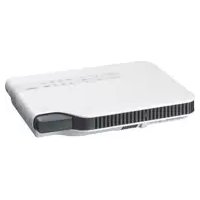
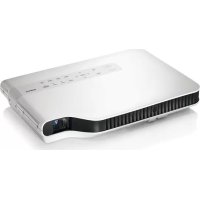
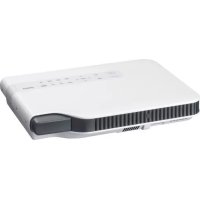
XJA140 - Projecteur CASIO - Notice d'utilisation et mode d'emploi gratuit
Retrouvez gratuitement la notice de l'appareil XJA140 CASIO au format PDF.
| Caractéristique | Détails |
|---|---|
| Type de projecteur | Projecteur LCD |
| Résolution | WXGA (1280 x 800 pixels) |
| Luminosité | 3500 lumens |
| Contraste | 2000:1 |
| Durée de vie de la lampe | Environ 5000 heures (mode normal) |
| Connectivité | HDMI, VGA, USB, Audio In/Out |
| Poids | Environ 2.5 kg |
| Dimensions | 320 x 240 x 80 mm |
| Utilisation recommandée | Présentations, projections de films, jeux vidéo |
| Maintenance | Nettoyage régulier du filtre à air, remplacement de la lampe selon l'utilisation |
| Sécurité | Éviter l'exposition à l'humidité, ne pas regarder directement la lampe allumée |
| Accessoires inclus | Télécommande, câble d'alimentation, manuel d'utilisation |
FOIRE AUX QUESTIONS - XJA140 CASIO
Téléchargez la notice de votre Projecteur au format PDF gratuitement ! Retrouvez votre notice XJA140 - CASIO et reprennez votre appareil électronique en main. Sur cette page sont publiés tous les documents nécessaires à l'utilisation de votre appareil XJA140 de la marque CASIO.
MODE D'EMPLOI XJA140 CASIO
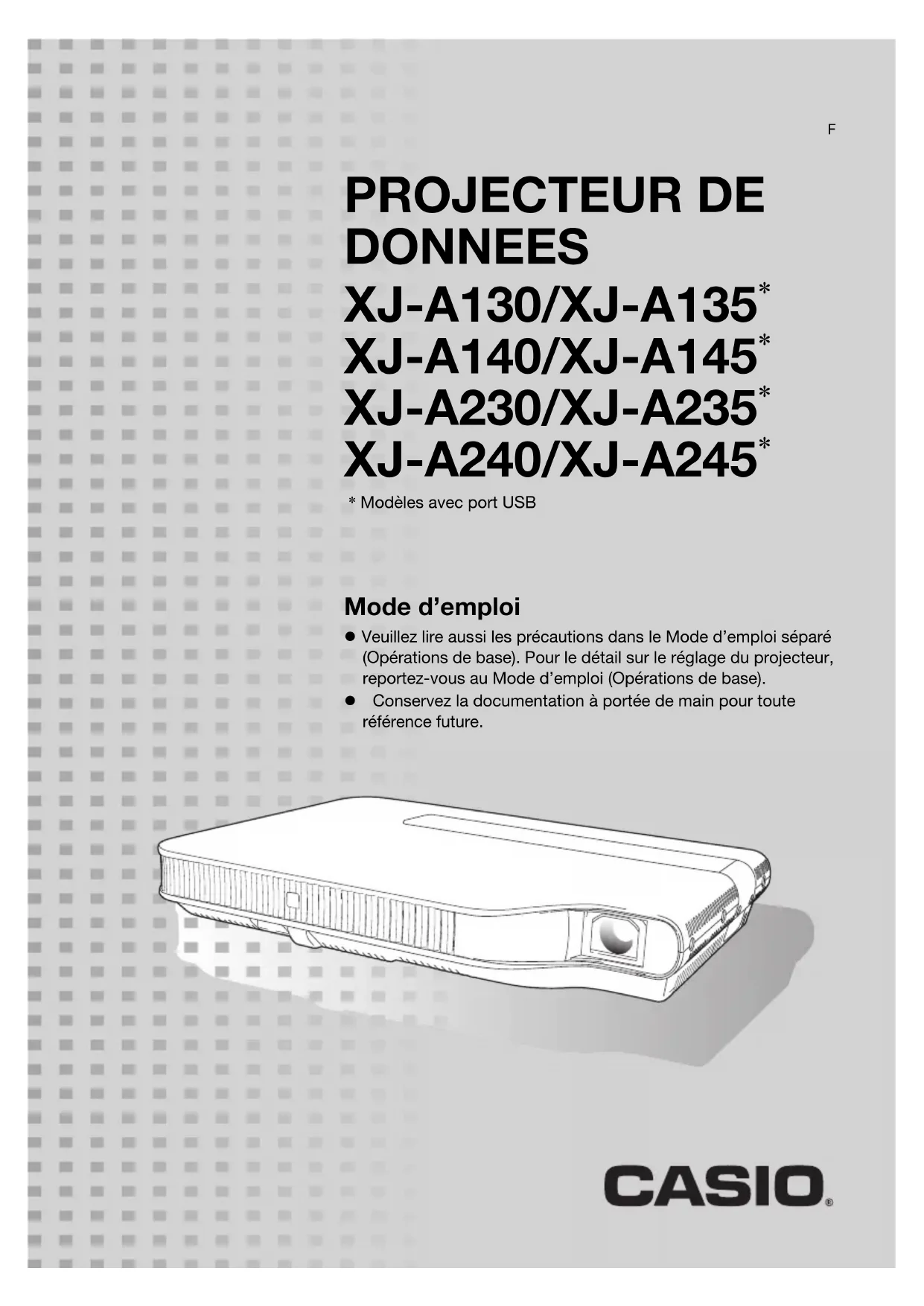
* Modèles avec port USB Mode d’emploi
Veuillez lire aussi les précautions dans le Mode d’emploi séparé
(Opérations de base). Pour le détail sur le réglage du projecteur,
reportez-vous au Mode d’emploi (Opérations de base).
Conservez la documentation à portée de main pour toute
DLP est une marque déposée de Texas Instruments enregistrée aux États-Unis.
Microsoft, Windows et Windows Vista sont des marques déposées ou des marques
commerciales de Microsoft Corporation, enregistrées aux États-Unis et dans d’autres pays.
HDMI, le logo HDMI et l’interface multimédia haute définition sont des marques commerciales
ou des marques déposées de HDMI Licensing LLC.
XGA est une marque déposée de IBM Corporation des États-Unis.
Les autres noms de sociétés et de produits peuvent être des noms de produits déposés ou des
marques commerciales de leurs détenteurs respectifs.
Le contenu de ce Mode d’emploi est susceptible d’être changé sans avis préalable.
Toute copie de ce manuel, partielle ou complète, est interdite. Vous pouvez utiliser ce manuel
dans un but personnel. Tout autre emploi est soumis à l’autorisation de CASIO COMPUTER CO., LTD.
CASIO COMPUTER CO., LTD. ne peut être tenu pour responsable des pertes de bénéfices ou
des réclamations de tiers résultant de l’emploi de ce produit ou de ce manuel.
CASIO COMPUTER CO., LTD. ne peut être tenu pour responsable des pertes de bénéfices ou
de données dues à un mauvais fonctionnement ou à l’entretien de ce produit, ou à un autre
Les écrans figurant dans ce manuel servent à titre d’exemples et peuvent ne pas correspondre
exactement aux écrans s’affichant sur le produit proprement dit.3
A propos de ce manuel... 4
Aperçu du projecteur 5
Caractéristiques et fonctions principales du projecteur5
Touches de la télécommande et du projecteur7
Fonctionnalités pendant la projection 9
Opérations pendant la projection9
Réglage de la luminosité de l’image9
Sélection du mode Couleur 10
Agrandissement/réduction d’une image10
Coupure momentanée de l’image de la source d’entrée 11
Affichage d’un pointeur sur l’image projetée 12
Changement du format de l’image projetée 13
Pour régler le volume 14
Pour couper le son 14
Mode Eco (Economie d’énergie, Faible bruit) 15
Changement du réglage du mode Eco15
Utilisation de la touche [FUNC] 16
Réglage des paramètres avancés du projecteur 17
Opérations de base sur le menu de configuration 17
Affichage du menu de configuration17
Réglage des paramètres du menu de configuration17
Exemples de réglages sur le menu de configuration18
Marche instantanée 20
Code protégeant le projecteur 21
Utilisation du code 21
Saisie du code à la mise en service du projecteur 23
Rétablissement des réglages par défaut du projecteur 244
Contenu du menu de configuration26
Menu principal Réglage de l’image 1 26
Menu principal Réglage de l’image 2 28
Menu principal Réglage du volume 28
Menu principal Réglages de l’écran 29
Menu principal Réglages de l’entrée 31
Menu principal Réglages des options 1 32
Menu principal Réglages des options 2 33
Menu principal Paramètres USB (Modèles avec port USB seulement) 34
Menu principal Sans fil (Modèles avec port USB seulement) 34
Menu principal Info Exploitation 35
Menu principal Rétabl. régl. Défaut 35
Nettoyage du projecteur 36
Nettoyage de l’extérieur du projecteur36
Nettoyage de l’objectif 36
Nettoyage des entrées et sorties d’air 36
Indicateurs d’erreur et messages d’avertissement ... 37
Raccordement à un appareil pourvu d’une sortie à
Raccordement de la sortie HDMI d’un appareil vidéo
ou d’un ordinateur au projecteur41
Portée des signaux de la télécommande42
Distance de projection et taille d’écran43
Format spécifié et image projetée44
Signaux pris en charge48
Toutes les opérations mentionnées dans ce manuel s’effectuent à l’aide de la télécommande fournie
A propos de ce manuel...5
Aperçu du projecteur
Cette section décrit les caractéristiques du projecteur et explique les fonctions des touches du
projecteur et de la télécommande.
XJ-A130/XJ-A135/XJ-A140/XJ-A145/XJ-A230/XJ-A235/XJ-A240/XJ-A245
Une source lumineuse hybride à laser et DEL fournit une très grande luminosité de 2000 à 2500
lumens tout en consommant très peu d’électricité et produisant peu de chaleur.
Taille d’un classeur A4 et épaisseur de 43 mm environ. Ce projecteur est assez compact pour
pouvoir être installé ou utilisé à n’importe quel endroit.
Entrée vidéo/audio HDMI :
La présence d’une entrée HDMI (Interface multimédia haute définition) permet une connectivité
directe avec les ordinateurs portables HDMI actuels, les appareils vidéo haute définition (lecteurs
BD, HD DVD, DVD, etc.), les consoles de jeux et d’autres appareils de projection d’images et à
La connexion s’effectue par un câble HDMI, en vente dans le commerce.
Grande plage de projection :
Le zoom 2X grand angle permet la projection même dans les salles où la distance entre le
projecteur et l’écran est très limitée. Lorsque la taille de projection est de 60 pouces, la projection
peut être effectuée à une distance de 1,4 mètre (XJ-A230/XJ-A235/XJ-A240/XJ-A245) ou 1,7 mètre
(XJ-A130/XJ-A135/XJ-A140/XJ-A145).
Un choix de sources d’entrée varié :
Les signaux d’ordinateur RVB, les signaux vidéo composites, les signaux à composantes vidéo
(Y·Cb·Cr/Y·Pb·Pr) et les signaux vidéo/audio HDMI sont tous pris en charge.
La télécommande peut être utilisée pour sélectionner le type de pointeur souhaité pendant la
Mise en marche instantanée :
Le projecteur peut être programmé pour s’allumer automatiquement et projeter l’image dès qu’il est
branché sur une prise secteur.
XJ-A230/XJ-A235/XJ-A240/XJ-A245
Les modèles XJ-A230/XJ-A235/XJ-A240/XJ-A245 prennent en charge la résolution
WXGA (1280 × 800) et affichent de manière optimale les contenus grand écran actuels. Ils sont
donc parfaits pour la projection d’images depuis les ordinateurs portables grand écran et les
sources d’entrée vidéo HD.
Caractéristiques et fonctions principales du
XJ-A135/XJ-A145/XJ-A235/XJ-A245
Projection de données depuis une mémoire USB ou une carte mémoire sans ordinateur :
Une mémoire USB ou une carte mémoire (via un lecteur de carte USB du commerce) peut être
raccordée directement au port USB du projecteur. Un logiciel spécial convertissant les
présentations PowerPoint en format enregistrable dans une mémoire USB ou sur une carte
mémoire est fourni avec le projecteur pour la projection sans ordinateur. Images et vidéos peuvent
aussi être projetées directement d’une mémoire USB ou d’une carte mémoire.
Raccordement d’une Caméra multi-projection (YC-400/YC-430) :
Une Caméra multi-projection CASIO peut être raccordée directement au port USB du projecteur
pour la projection de documents et d’autres images dans une résolution plus fine. Les capacités de
la caméra de documents rendent possible la projection des données sans passer par un ordinateur.
Raccordement d’une calculatrice scientifique graphique :
Certains modèles de calculatrices scientifiques graphiques CASIO peuvent être raccordés
directement au port USB du projecteur pour la projection du contenu de leurs écrans.
Projection du contenu de l’écran d’un ordinateur via une connexion LAN sans fil :
Le projecteur est livré avec un adaptateur LAN sans fil. Après l’établissement d’une connexion LAN
sans fil, le contenu de l’écran de l’ordinateur peut être envoyé au projecteur et projeté.7
Les opérations mentionnées dans ce manuel font référence à la télécommande fournie avec le
projecteur. Le projecteur est également pourvu de touches pour les principales opérations de sorte
que la plupart des procédures mentionnées peuvent également être effectuées sur le projecteur.
Touches de la télécommande
La télécommande ne contient pas de piles. Vous devez insérer les deux piles fournies avant de
Pour éviter d’user les piles, rangez la télécommande de sorte que ses touches ne soient pas
enfoncées par inadvertance.
Touches de la télécommande et du projecteur
Emetteur du signal de télécommandePRODUIT DEL DE CLASSE 1 Touches directionnelles (///) Touche [ENTER] (Touche [STYLE])Touches [D-ZOOM +] [D-ZOOM –]Touches [KEYSTONE +] [KEYSTONE –]Touche [POINTER]Touche [FUNC]Touche [AUTO]Touche [BLANK]Touche [FREEZE]Touche [COLOR MODE]Touche [VOLUME]Touche [BRIGHT] (Touche [O])Touche [ECO] (Touche [f])Touche [ASPECT] (Touche [Z])Touche [INPUT]Touche [MENU]Touches [ZOOM +] [ZOOM –] Touches [FOCUS ] [FOCUS ] Touche [P] (Alimentation)Touche [ESC]8
Touches et témoins du projecteur
Les fonctions des touches du projecteur et des touches de la télécommande qui ont le même
nom sont identiques.
La touche [ZOOM] du projecteur correspond aux touches [ZOOM +] et [ZOOM –] de la
télécommande, tandis que la touche [FOCUS] du projecteur correspond aux touches
[FOCUS ] et [FOCUS ] de la télécommande. Pour de plus amples informations sur ces
touches, reportez-vous à « Réglage de l’image projetée » dans le « Mode d’emploi (Opérations
Touche [AUTO] Touche [ZOOM]9
Fonctionnalités pendant la projection Cette section décrit les différentes opérations pouvant être effectuées pendant la projection d’une image.Vous pouvez effectuer les opérations suivantes pendant la projection d’une image. Réglage de la luminosité de l’image Sélection du mode Couleur Agrandissement/réduction de l’image Coupure momentanée de l’image et projection d’un écran noir ou bleu ou d’un logo Arrêt sur image Affichage d’un pointeur sur l’image projetée Changement de format Réglage de la luminosité de l’image
Remarque (pour les utilisateurs des modèles avec port USB) Utilisez le menu de configuration (page 17) pour régler la luminosité de l’image lorsque la source d’entrée est un appareil externe raccordé au port USB ou via l’adaptateur sans fil. Pour régler la luminosité de l’image
1. Appuyez sur la touche [BRIGHT]. La fenêtre de réglage de la luminosité s’affiche. 2.
Utilisez les touches [] et [] pour régler la luminosité de l’image.
3. Pour masquer la fenêtre, appuyez sur la touche [ESC]. Opérations pendant la projection10
Sélection du mode Couleur Vous pouvez sélectionner un des quatre réglages du mode Couleur pour optimiser l’image projetée en fonction du contenu de l’image et des conditions de projection. Important !
Le mode Couleur ne peut pas être sélectionné lorsque « Non » est sélectionné pour le mode Eco (page 15). Pour changer le mode Couleur
Appuyez sur la touche [COLOR MODE].
La fenêtre de sélection du mode Couleur s’affiche. Le mode Couleur sélectionné est celui dont le bouton est sélectionné (plein). 2.
Utilisez les touches [] et [] pour surligner le mode Couleur que vous voulez
sélectionner, puis appuyez sur la touche [ENTER].
Le bouton juxtaposé au nom du mode Couleur surligné est sélectionné.
Pour le détail sur chaque mode Couleur, reportez-vous à « Mode Couleur » dans « Menu principal Réglage de l’image 1 » à la page 27. 3.
Pour masquer la fenêtre, appuyez sur la touche [ESC].
Agrandissement/réduction d’une image
Appuyez sur la touche [D-ZOOM +]. Le centre de l’image projetée est agrandi d’un incrément. 2.
Pour agrandir encore plus le centre de l’image projetée, appuyez une nouvelle
fois sur la touche [D-ZOOM +]. Pour le réduire, appuyez sur la touche
A chaque pression de [D-ZOOM +] l’image est agrandie (le taux d’agrandissement augmente) tandis qu’à chaque pression de [D-ZOOM –] l’image est réduite. Maintenez la pression sur l’une ou l’autre touche pour changer en continu le taux d’agrandissement.
Lorsque l’image est agrandie, utilisez les touches [], [], [] et [] pour voir
Pour quitter cette opération, appuyez sur la touche [ESC].11
Coupure momentanée de l’image de la source d’entrée
Appuyez sur la touche [BLANK].
L’image de la source d’entrée est momentanément coupée et un écran noir apparaît à la place. 2.
Pour revenir à l’image de la source d’entrée, appuyez sur la touche [BLANK] (ou
sur la touche [ESC]).
Vous pouvez choisir de projeter un écran noir ou bleu, ou bien un logo. Pour le détail, reportez-
vous à « Ecran blanc » dans « Menu principal Réglages de l’écran » à la page 30.
Arrêt sur image La touche [FREEZE] permet de faire un arrêt sur image pendant la projection. Pour faire un arrêt sur l’image projetée
Pendant la projection d’une image, appuyez sur la touche [FREEZE].
L’image projetée au moment où vous appuyez sur [FREEZE] est capturée et s’enregistre dans la mémoire du projecteur. Elle reste ensuite projetée sur l’écran. 2.
Pour revenir à l’image de la source d’entrée, appuyez sur la touche [ESC].12
Affichage d’un pointeur sur l’image projetée Vous avez le choix entre différents styles de pointeurs, flèches comprises, pouvant être affichés sur l’image projetée. Les pointeurs peuvent être utilisés pendant une présentation pour indiquer ou mettre en valeur une partie précise de l’image.
Selon le type de pointeur utilisé, le pointeur peut ne pas s’afficher correctement lorsque la distorsion en trapèze est corrigée. Dans ce cas, utilisez les touches [KEYSTONE +] ou [KEYSTONE –] pour ramener la valeur de la correction à zéro. Pour afficher un pointeur sur l’image
1. Appuyez sur la touche [POINTER]. Un pointeur apparaît sur l’image. Vous pouvez aussi utiliser le menu de configuration pour spécifier le type de pointeur qui
apparaît lorsque vous appuyez sur la touche [POINTER]. Pour le détail, reportez-vous à
« Pointeur » dans « Menu principal Réglages des options 2 » à la page 33.
Utilisez les touches directionnelles pour amener le pointeur à l’endroit souhaité.
Pour déplacer le curseur plus rapidement, maintenez le doigt sur une touche directionnelle.
3. Pour changer de pointeur comme indiqué ci-dessous, appuyez sur la touche [STYLE]. Pour sélectionner le type de pointeur
1. Appuyez sur la touche [POINTER] pour afficher le pointeur. 2. Continuez d’appuyer sur la touche [POINTER] jusqu’à ce que le pointeur souhaité apparaisse. A chaque appui sur la touche [POINTER], les types de pointeurs disponibles changent.
Pour dégager le pointeur de l’image Appuyez sur la touche [ESC].Ce type de pointeur : Peut être changé de la façon suivante avec [STYLE] :
Basculement entre clignotement et sans clignotement13
Changement du format de l’image projetée
Appuyez sur la touche [ASPECT] pour faire défiler les formats de l’image projetée.
Les réglages disponibles dépendent du modèle de projecteur utilisé, comme indiqué ci-dessous. Pour
le détail sur la signification de chaque réglage, reportez-vous au paramètre « Format » (page 29) sur le
« Menu principal Réglages de l’écran ».
XJ-A230/XJ-A235/XJ-A240/XJ-A245
Un appui sur la touche [ASPECT] fait défiler les réglages en fonction de la source d’entrée actuelle,
comme indiqué ci-dessous.
XJ-A130/XJ-A135/XJ-A140/XJ-A145
Un appui sur la touche [ASPECT] fait basculer entre les réglages en fonction de la source d’entrée
actuelle, comme indiqué ci-dessous.
Si la source d’entrée est un signal à composantes ou HDMI (DTV) au format 16:9, le format
16:9 sera conservé. Dans ce cas, un appui sur la touche [ASPECT] ne changera pas le format.
Pour le détail sur la façon dont le réglage de format affecte l’image projetée, reportez-vous à
« Format spécifié et image projetée » (page 44).
Vous pouvez aussi changer de format à l’aide du menu de configuration. Pour le détail,
reportez-vous à « Format » dans « Menu principal Réglages de l’écran » à la page 29.
Il faut savoir que l’agrandissement ou la réduction de la taille d’une image avec la touche
[ASPECT] dans un but commercial ou pour une présentation publique peut constituer une
infraction à la loi protégeant les ayant-droits de l’image originale. Source d’entrée Un appui sur [ASPECT] fait défiler ces réglages : VIDEO, Composantes, HDMI (DTV) Normal 16:9 Boîte aux lettres
RVB, HDMI (PC) Normal Plein Réel
Source d’entrée Un appui sur [ASPECT] fait basculer entre ces réglages : VIDEO, Composantes, HDMI (DTV) Normal
16:9 RVB, HDMI (PC) Normal
Vous pouvez utiliser les touches de la télécommande pour régler le volume du son fourni par le haut- parleur du projecteur. Pour régler le volume
Appuyez sur la touche [VOLUME]. L’écran [Volume] apparaît au centre de l’image projetée. 2.
Appuyez sur la touche [] pour augmenter le volume, ou sur la touche [] pour
Lorsque le réglage est comme vous voulez, appuyez sur la touche [ESC]. L’écran [Volume] disparaît. Remarque
Vous pouvez aussi utiliser le menu de configuration pour régler le volume. Pour le détail, voir « Menu principal Réglage du volume » à la page 28. Pour couper le son
Appuyez sur la touche [VOLUME].
Appuyez sur la touche [ENTER]. Le son du haut-parleur est coupé. 3.
Pour rétablir le son, appuyez une nouvelle fois sur la touche [VOLUME].
Réglage du volume15 Les trois réglages suivants du mode Eco permettent de choisir entre faible consommation, faible bruit ou luminosité de la lampe. Changement du réglage du mode Eco
Appuyez sur la touche [ECO].
La fenêtre de sélection du mode Eco s’affiche. Le mode Eco sélectionné est celui dont le bouton est sélectionné (plein). 2.
Utilisez les touches [] et [] pour surligner le mode Eco que vous voulez
sélectionner, puis appuyez sur la touche [ENTER].
Le bouton juxtaposé au nom du mode Eco surligné est sélectionné.
Pour masquer la fenêtre, appuyez sur la touche [ESC].
(pour les utilisateurs des modèles avec port USB) Utilisez le menu de configuration (page 17) pour sélectionner le mode Eco lorsque la source d’entrée est un appareil externe raccordé au port USB ou via l’adaptateur sans fil. Mode Eco (Economie d’énergie, Faible bruit)
Oui (Niveau2) : Donne la priorité à une faible consommation et à un faible bruit.
Oui (Niveau1) : Assure une faible consommation et un faible bruit mais maintient la luminosité de la lampe à un certain niveau.Non : Accorde la priorité à la luminosité de la lampe.16
La touche [FUNC] permet d’afficher le menu suivant.
Ce menu peut être utilisé pour effectuer les opérations suivantes.
Régler la luminosité de l’image
Surlignez « Luminosité » puis appuyez sur la touche [ENTER].
Mettre en ou hors service le mode Eco
Surlignez « Mode Eco » puis appuyez sur la touche [ENTER].
Sélectionner le format de l’image projetée
Surlignez « Format » puis appuyez sur la touche [ENTER].
(pour les utilisateurs des modèles avec port USB)
Lorsque la source d’entrée est un appareil externe raccordé au port USB ou via l’adaptateur
sans fil, utilisez les touches [FUNC], [O], [
] pour contrôler l’appareil raccordé. Pour le
détail, reportez-vous au « Guide des fonctions USB » et au « Guide des fonctions sans fil » sur le
Utilisation de la touche [FUNC]
C’est la même chose que lorsque vous appuyez sur la touche [BRIGHT] (touche O) indiquée à la
C’est la même chose que lorsque vous appuyez sur la touche [ECO] (touche
C’est la même chose que lorsque vous appuyez sur la touche [ASPECT] (touche
Réglage des paramètres avancés du projecteur
Le projecteur présente un menu de configuration qui peut être utilisé pour régler les paramètres avancés. Affichage du menu de configuration
La touche [MENU] affiche le menu suivant au centre de l’écran de projection.
Pour sortir du menu de configuration Appuyez sur la touche [MENU]. Réglage des paramètres du menu de configuration
1. Appuyez sur la touche [MENU] pour afficher le menu de configuration. 2.
Utilisez les touches [] et [] pour sélectionner le paramètre du menu principal devant être surligné. 3. Appuyez sur la touche [ENTER]. 4.
Utilisez les touches [] et [] pour sélectionner le paramètre du sous-menu devant être surligné. 5. Effectuez l’opération nécessaire sur l’écran du paramètre du sous-menu sélectionné. Le texte du guide explique ce qu’il faut faire pour régler chaque paramètre.
6. Pour revenir au menu principal depuis le sous-menu, appuyez sur la touche [ESC]. 7. Pour sortir du menu de configuration, appuyez sur la touche [MENU]. Opérations de base sur le menu de configuration
Menu principalAppuyez sur la touche [MENU] pour afficher le menu principal. Le paramètre actuellement sélectionné dans ce menu est celui qui est surligné.Sous-menuLe sous-menu montre tous les paramètres dépendant de chaque paramètre du menu principal avec leurs réglages actuels.Texte du guideLe texte du guide fournit une brève description des principales touches utilisées pour l’opération sélectionnée.18
Exemples de réglages sur le menu de configuration La procédure ci-dessous montre comment régler les trois paramètres suivants : Réglage de l’image 1 Contraste
Réglage de l’image 1 Mode Couleur
Réglages de l’entrée Indication du nom du signal
Certains paramètres du menu de configuration ne peuvent pas être changés lorsque le
projecteur ne reçoit pas de signal. C’est pourquoi il faut sélectionner une source d’entrée et projeter une image avant de régler les paramètres du menu de configuration. Cet exemple ne présente que les principales opérations. Pour un complément d’informations,
reportez-vous à « Contenu du menu de configuration » à la page 26.
Pour régler le paramètre « Réglage de l’image 1 Contraste »
Appuyez sur la touche [MENU] pour afficher le menu de configuration.
Comme « Réglage de l’image 1 » est initialement sélectionné sur le menu
principal, appuyez simplement sur la touche [ENTER].
Utilisez la touche [] pour sélectionner « Contraste ».
Utilisez les touches [] (plus clair) et [] (moins clair) pour régler le contraste.19
Pour régler le paramètre « Réglage de l’image 1 Mode Couleur »
Utilisez la touche [] pour sélectionner « Mode Couleur ».
Appuyez sur la touche [ENTER].
Le menu du mode Couleur apparaît.
Utilisez les touches [] et [] pour sélectionner le mode Couleur souhaité, puis
appuyez sur la touche [ENTER].
Après avoir sélectionné le mode Couleur souhaité, appuyez sur la touche [ESC].
Pour régler le paramètre
Réglages de l’entrée
Indication du nom du signal
Appuyez sur la touche [ESC].
Utilisez la touche [] pour sélectionner « Réglages de l’entrée ».
Appuyez sur la touche [ENTER].
Utilisez la touche [] pour sélectionner « Indication du nom du signal ».
Utilisez les touches [] et [] pour sélectionner « Oui » ou « Non ».
Lorsque vous avez terminé, appuyez sur la touche [MENU] pour sortir du menu
Vous pouvez programmer le projecteur pour qu’il se mette directement en marche dès que vous le
branchez sur une source d’alimentation. Grâce à cette fonction il est inutile d’appuyer sur la touche
[P] (Alimentation). Pour valider la mise en marche instantanée, affichez le menu de configuration, puis
réglez le paramètre « Marche instantanée » sur « Oui ».
Lorsque la mise en marche instantanée est en service, ne laissez pas le projecteur branché sur
une prise secteur lorsqu’il est éteint, sinon il risque (ainsi que la lampe) de s’allumer
automatiquement lorsque l’alimentation est rétablie après une coupure de courant, un
déclenchement du disjoncteur, etc.
La mise en marche instantanée allume le projecteur automatiquement dès qu’il est raccordé à
une prise secteur. Le temps de préparation avant la projection en est considérablement réduit.
Notez toutefois que la séquence de mise en marche actuelle (Etat de veille Mise en
marche Début de la projection) du projecteur est la même, que la fonction de mise en
marche instantanée soit en ou hors service. La seule différence est la façon dont la séquence
est déclenchée (par le raccordement ou par un appui sur la touche [P] (Alimentation)). Pour le
détail sur la séquence de mise en marche du projecteur lors du raccordement à une prise
secteur, reportez-vous à « Pour mettre le projecteur en service » dans le « Mode d’emploi
(Opérations de base) » séparé.
Pour le détail sur le réglage du paramètre marche instantanée, reportez-vous à « Marche
instantanée » dans « Menu principal Réglages des options 1 » à la page 32.21
Le code sert à interdire l’emploi du projecteur aux personnes non autorisées. Vous pouvez imposer la saisie d’un code à la mise en service du projecteur, et si nécessaire ce code peut être changé. Utilisez le menu de configuration « Réglages des options 1 Code Marche » pour effectuer les réglages de code. Saisie d’un code
Le code de votre projecteur n’est pas une suite de lettres ou de nombres mais une suite de touches pressées sur la télécommande. Par exemple la suite de 8 touches spécifiée en usine pour le code est la suivante. Utilisation du code Veuillez noter les précautions à prendre lorsque vous utilisez un code. Le code empêche une tierce personne d’utiliser le projecteur. Il ne protège pas contre le vol
La première fois que vous utilisez cette fonction, vous devez spécifier le code enregistré par défaut en usine. Dès que possible, changez ce code après l’activation de cette fonction. Souvenez-vous que le code doit être spécifié sur la télécommande. Faites très attention de ne pas perdre la télécommande. D’autre part, vous ne pourrez pas spécifier le code si les piles de la télécommande sont vides. Remplacez les piles dès que possible lorsqu’elles commencent à faiblir. Si vous avez oublié votre code...
Vous ne pourrez pas utiliser le projecteur si vous oubliez le code. Dans ce cas, vous devrez apporter
les deux articles suivants à votre distributeur CASIO qui effacera le code. Notez bien que ce service vous sera facturé. Votre distributeur CASIO n’effacera pas le code du projecteur si vous ne lui apportez pas ces deux articles.Conservez aussi la garantie du projecteur en lieu sûr. Important !
L’effacement du code par votre distributeur a pour effet de rétablir les réglages par défaut du projecteur, à l’exception de la durée de la lampe. Code protégeant le projecteur
[INPUT] [AUTO] [BLANK] [FREEZE] [] [] [] []
1. Votre carte d’identité (originale ou copie de votre permis de conduire, code d’employé, etc.) 2. Projecteur22
Notez votre code quelque part !
Vous ne pourrez pas utiliser le projecteur si vous oubliez le code. Il est conseillé d’écrire le code sur un
carnet ou autre chose pour l’avoir à portée de main en cas d’oubli.
Pour changer le code
Appuyez sur la touche [MENU] pour afficher le menu de configuration.
Utilisez la touche [] pour sélectionner « Réglages des options 1 », puis appuyez
sur la touche [ENTER].
Utilisez la touche [] pour sélectionner « Code Marche », puis appuyez sur la
Une boîte de dialogue vous demandant de saisir le code actuel s’affiche.
Saisissez le code actuel.
Si le projecteur est encore protégé par le code par défaut, tapez sur les touches suivantes.
Après avoir saisi le code actuel, appuyez sur la touche [ENTER].
L’écran de spécification du code de mise en marche apparaît.
Utilisez la touche [] pour sélectionner « Changer le code », puis appuyez sur la
La boîte de dialogue vous demandant de saisir le nouveau code apparaît.
Spécifiez une suite de huit touches au maximum.
Vous pouvez utiliser les touches suivantes dans la suite de touches du code.
[INPUT], [AUTO], [BLANK], [FREEZE], [VOLUME], [COLOR MODE], [D-ZOOM +], [D-ZOOM –],
[KEYSTONE +], [KEYSTONE –], [MENU], [POINTER], [O], [f], [Z], [], [], [], [], [FUNC]
Après avoir saisi le nouveau code, appuyez sur la touche [ENTER].
Une boîte de dialogue vous demandant de confirmer le code apparaît.
Spécifiez une nouvelle fois la suite de touches tapées à l’étape 7, puis appuyez
sur la touche [ENTER].
Le message « Votre nouveau code a été enregistré. » indique que le code a bien changé.
Appuyez sur la touche [ESC].
Si le code saisi ici est différent du code saisi à l’étape 7, le message « Le code saisi est faux. »
apparaît. Appuyez sur la touche [ESC] pour revenir à l’étape 7.
[INPUT] [AUTO] [BLANK] [FREEZE] [] [] [] []23
Pour activer ou désactiver la protection par le code
Affichez l’écran de spécification du code de mise en marche en effectuant les
opérations 1 à 5 de « Pour changer le code » à la page 22.
A ce moment, assurez-vous que « Code Marche » est sélectionné sur l’écran de spécification du code de mise en marche. 2.
Utilisez les touches [] et [] pour sélectionner « Oui » ou « Non ».
Lorsque vous basculez le réglage de code de « Non » à « Oui », la boîte de dialogue de confirmation suivante apparaît. Appuyez sur la touche [ENTER] pour confirmer la protection par le code ou sur [ESC] pour dégager la boîte de dialogue sans rien faire. 3.
Lorsque vous avez terminé, appuyez sur la touche [MENU] pour sortir du menu
Saisie du code à la mise en service du projecteur
Lorsque vous allumez le projecteur, la boîte de dialogue de saisie du code s’affiche sur l’écran de
projection si la protection est activée. Vous n’aurez accès aux fonctions du projecteur qu’après avoir saisi le code correct et appuyé sur la touche [ENTER]. Remarque
Vous pouvez régler la taille de l’image projetée (touches [ZOOM +] / [ZOOM –]), faire la mise au
point (touches [FOCUS ] / [FOCUS ]) et éteindre le projecteur (touche [P] (Alimentation)) lorsque la boîte de dialogue de saisie du code est affichée.24
Vous pouvez rétablir les réglages par défaut de tous les paramètres d’un menu particulier ou de tous les paramètres du menu de configuration de la façon suivante. Pour rétablir les réglages par défaut de tous les paramètres d’un menu
principal particulier
Appuyez sur la touche [MENU] pour afficher le menu de configuration.
Utilisez les touches [] et [] pour sélectionner le menu principal dont les
réglages par défaut des paramètres doivent être rétablis.
Vous pouvez sélectionner Réglage de l’image 1, Réglage de l’image 2, Réglage du volume, Réglages de l’écran, Réglages de l’entrée, Réglages des options 1 ou Réglages des options 2. 3.
Appuyez sur la touche [ENTER].
Utilisez la touche [] pour sélectionner « Rétablissement des réglages par
Appuyez sur la touche [ENTER]. Un écran de confirmation similaire au suivant apparaît. 6.
Utilisez la touche [] pour sélectionner « Oui ».
Pour rétablir les réglages par défaut des paramètres du menu principal, appuyez
sur la touche [ENTER]. Pour abandonner l’opération sans rien faire, appuyez sur [ESC] au lieu de [ENTER]. 8.
Lorsque vous avez terminé, appuyez sur la touche [MENU] pour sortir du menu
Si vous sélectionnez Réglages des options 1 à l’étape 2, le réglage de langue et le code par défaut ne seront pas rétablis. Pour le détail sur la façon dont les réglages initiaux sont rétablis, reportez-vous aux
explications dans « Contenu du menu de configuration » à la page 26.
Rétablissement des réglages par défaut du
Pour rétablir les réglages par défaut de tous les paramètres du menu de
Appuyez sur la touche [MENU] pour afficher le menu de configuration.
Utilisez la touche [] pour sélectionner « Rétabl. régl. Défaut », puis appuyez sur
Après vous être assuré que le sous-menu « Rétabl. régl. Défaut », était
sélectionné, appuyez sur la touche [ENTER].
Une message de confirmation vous demandant si vous voulez rétablir tous les réglages
Utilisez la touche [] pour sélectionner « Oui ».
Pour rétablir les réglages par défaut de tous les paramètres du menu de
configuration, appuyez sur la touche [ENTER].
Les réglages par défaut de tous les paramètres du menu de configuration sont rétablis, sauf
ceux de la langue, de la durée de la lampe, de la durée d’exploitation du projecteur et du
Pour abandonner l’opération sans rien faire, appuyez sur [ESC] au lieu de [ENTER].
Lorsque vous avez terminé, appuyez sur la touche [MENU] pour sortir du menu
Cette section contient des explications détaillées de tous les paramètres du menu de configuration.
Les informations qui apparaissent dans chacune des colonnes des tableaux sont les suivantes.
Menu principal Réglage de l’image 1
Contenu du menu de configuration
Nom du paramètre : Cette colonne indique les noms des paramètres tels qu’ils apparaissent dans
Entrée : Cette colonne indique la source d’entrée concernée pour chaque paramètre.
Les noms des sources d’entrée sont abrégés de la façon suivante :
R : Entrée RVB C : Entrée à composantes vidéo
H : Entrée HDMI (PC)
D : Entrée HDMI (DTV)
W : Entrée sans fil (Modèles avec port USB seulement)
U : Entrée USB (Modèles avec port USB seulement)
La lettre N indique que le paramètre peut être réglé même en l’absence de signal.
Réglage sauvegardé :
Réglage sauvegardé indique la façon dont un réglage est sauvegardé.
« Selon la source » dans cette colonne indique que des réglages indépendants
peuvent être enregistrés pour chaque source d’entrée. Par exemple, vous
pouvez sauvegarder le réglage –1 pour « Réglage de l’image 1 Luminosité »
dans le cas de l’entrée RVB et le réglage +1 dans le cas de l’entrée VIDEO.
« Unique » dans cette colonne indique qu’un réglage unique est sauvegardé et
appliqué, quelle que soit la source.
Description : Cette colonne fournit des informations détaillées sur le paramètre et la façon de le
sélectionner. Le réglage par défaut est indiqué par un astérisque (*).
Utilisez ce sous-menu pour régler la luminosité de l’image
projetée. Une valeur élevée produit une luminosité élevée.
Utilisez ce sous-menu pour régler le contraste de l’image projetée.
Une valeur élevée produit un contraste élevé.
Utilisez ce sous-menu pour régler la netteté des contours de
l’image projetée. Une valeur élevée produit une image plus nette et
une valeur faible produit une image plus douce.
Utilisez ce sous-menu pour régler la saturation des couleurs de
l’image projetée. Une valeur élevée augmente la saturation des
Utilisez ce sous-menu pour régler la teinte de l’image projetée.
Une valeur élevée rend l’image bleuâtre dans son ensemble et une
valeur faible la rend rougeâtre. Ce paramètre est disponible dans
le cas d’un signal NTSC ou NTSC4.43.27
Vous pouvez sélectionner un des quatre réglages du mode
Couleur pour optimiser l’image projetée en fonction du contenu de
l’image et des conditions de projection.
Utilisez ce réglage si voulez mettre en valeur les couleurs de
Utilisez ce réglage si vous voulez que vos photos et dessins
paraissent plus naturels.
Utilisez ce réglage pour accentuer les parties sombres de vos
Utilisez ce réglage pour mieux voir l’image lors de la projection
sur un tableau noir.
Ce sous-menu permet d’ajuster la balance des couleurs de
Vous avez le choix entre trois préréglages de balance des
couleurs : Chaud, Normal*, Froid.
Vous pouvez régler l’intensité du rouge, du vert et du bleu de
–50 à +50. L’intensité d’une couleur augmente en fonction de la
valeur spécifiée. Les réglages de couleur peuvent être ajustés
individuellement seulement lorsque « Normal » est sélectionné
pour « Préréglage ».
RCVHDWU Unique Lorsque “Non” est sélectionné pour “Réglages des options 1
Mode Eco”, vous pouvez sélectionner un des modes de projection
Priorité donnée à la luminosité.
Réduit légèrement la luminosité et donne priorité à la balance
Utilisez ce sous-menu pour rétablir les réglages par défaut de tous
les paramètres des sous-menus présents dans le menu principal
Réglage de l’image 1.
Le rétablissement des réglages par défaut en l’absence de
signal aura pour effet de rétablir les réglages par défaut de la
source d’entrée actuellement sélectionnée.
Menu principal Réglage de l’image 2
A propos du Réglage sauvegardé « Selon le signal »
Pour les paramètres pour lesquels « Selon le signal » est indiqué dans la colonne « Réglage
sauvegardé » du tableau précédent, le réglage est sauvegardé pour le type de signal particulier
(XGA/60 Hz, SXGA/60 Hz, etc.) transmis au moment du réglage et non pas selon une source d’entrée
Menu principal Réglage du volume Nom du paramètreEntréeRéglage sauvegardéDescriptionPosition verticaleRCVSelon le signalUtilisez ce sous-menu pour régler la position verticale de l’image de la source d’entrée dans la zone de projection.Position horizontaleRCVSelon le signalUtilisez ce sous-menu pour régler la position horizontale de l’image de la source d’entrée dans la zone de projection.Fréquence R Selon le signalLe réglage de la fréquence n’est pas correct si des bandes verticales apparaissent sur l’image projetée lorsque RVB est sélectionné comme source d’entrée. Dans ce cas, utilisez ce paramètre pour régler manuellement la fréquence. Important ! Si, pour une raison quelconque, le réglage manuel de la fréquence fait disparaître l’image provenant de l’ordinateur, appuyez sur la touche [AUTO] pour effectuer un réglage automatique de la fréquence. L’image devrait réapparaître.Phase R Selon le signalLe réglage de la phase n’est pas correct si l’image projetée scintille lorsque RVB est sélectionné comme source d’entrée. Dans ce cas, utilisez ce paramètre pour effectuer un réglage manuel de la phase.Rétablissement des réglages par défautRCVSelon la sourceUtilisez ce sous-menu pour rétablir les réglages par défaut de tous les paramètres des sous-menus présents dans le menu principal Réglage de l’image 2. Le rétablissement des réglages par défaut n’est possible que pour le type de signal actuel (XGA/60 Hz, SXGA/60 Hz, etc.).Nom du paramètreEntréeRéglage sauvegardéDescriptionVolumeRCVHDWUNSelon la sourceUtilisez ce sous-menu pour régler le volume du haut-parleur du projecteur. Si vous changez ce réglage en l’absence de signal, le volume de la source d’entrée actuellement sélectionnée changera.Rétablissement des réglages par défautRCVHDWUNSelon la sourceUtilisez ce sous-menu pour rétablir le réglage par défaut du volume. Le rétablissement des réglages par défaut en l’absence de signal aura pour effet de rétablir les réglages par défaut de la source d’entrée actuellement sélectionnée.29
Menu principal Réglages de l’écran
RCVHDWUN Unique Utilisez ce sous-menu pour corriger la distorsion verticale de
Utilisez ce sous-menu pour sélectionner un réglage de format
pour l’image projetée.
Source d’entrée : RVB ou HDMI (PC)
Projette dans la taille maximale du projecteur tout en
conservant le format du signal d’entrée.
Projette dans la taille maximale du projecteur en agrandissant
ou réduisant le signal d’entrée.
Réel (XJ-A230/XJ-A235/XJ-A240/XJ-A245 seulement) :
Projette le signal d’entrée dans sa taille réelle (1 point de la
source d’entrée équivaut à un pixel à la sortie du projecteur) au
centre de l’écran de projection du projecteur. Si la résolution du
signal d’entrée est supérieure à la résolution du signal de sortie
du projecteur, l’image sera tronquée.
Source d’entrée : VIDEO, Composantes ou
Projette dans la taille maximale du projecteur tout en
conservant le format du signal d’entrée.
Ce réglage désigne un format 16:9, ce qui correspond à un
écran de film, de télévision haute définition, etc. Si ce réglage
est utilisé lorsque le signal d’entrée est une image 16:9
compressée en image 4:3, l’image sera affichée dans son
format 16:9 d’origine.
Boîte aux lettres (XJ-A230/XJ-A235/XJ-A240/XJ-A245
Ce réglage redimensionne l’image horizontalement à 1280 points
et projette 800 points verticaux du centre de l’image en
conservant le format du signal d’entrée.
Lorsque la source d’entrée est un signal à composantes
ou HDMI (DTV) au format 16:9, le format 16:9 est
conservé. Dans ce cas, le format ne peut pas être
Lorsque le réglage de format « Réel » est sélectionné
pour la projection d’un signal RVB ayant une résolution
inférieure à la résolution SVGA, l’image est agrandie en
SVGA avant d’être projetée.
Pour le détail sur les conditions d’affichage sur l’écran de
projection selon les réglages de formats, voir « Format
spécifié et image projetée » (page 44).
Il faut savoir que l’agrandissement ou la réduction de la
taille d’une image dans un but commercial ou pour une
présentation publique peut constituer une infraction à la loi
protégeant les ayant-droits de l’image originale.30
RCVHDWUN Unique Utilisez ce sous-menu pour préciser si la projection doit provenir
de l’avant ou de l’arrière de l’écran.
Sélectionnez cette option pour projeter de l’avant de l’écran.
Sélectionnez cette option pour projeter de l’arrière de l’écran.
Ce réglage réoriente l’image projetée de l’avant
RCVHDWUN Unique Utilisez ce sous-menu pour régler le projecteur pour une
installation au plafond en position inversée.
Réoriente l’image projetée horizontalement et verticalement.
Projette une image normale.
RCVHDWUN Unique Utilisez ce sous-menu pour préciser si un écran initial doit être
projeté ou non à la mise en service du projecteur.
Sélectionnez cette option pour projeter le logo du projecteur.
Sélectionnez cette option si vous ne voulez pas afficher d’écran
RCVHDWUN Unique Utilisez ce sous-menu pour préciser ce qui doit être projeté en
l’absence de signal.
Sélectionnez cette option pour projeter un écran bleu.
Sélectionnez cette option pour projeter un écran noir.
Sélectionnez cette option pour projeter le logo du projecteur.
RCVHDWUN Unique Utilisez ce sous-menu pour préciser ce qui doit être projeté après
un appui sur la touche [BLANK].
Sélectionnez cette option pour projeter un écran bleu.
Sélectionnez cette option pour projeter un écran noir.
Sélectionnez cette option pour projeter le logo du projecteur.
Utilisez ce sous-menu pour rétablir les réglages par défaut de tous
les paramètres des sous-menus présents dans le menu principal
Réglages de l’écran.
Le rétablissement des réglages par défaut en l’absence de
signal aura pour effet de rétablir les réglages par défaut de la
source d’entrée actuellement sélectionnée.
Notez que les paramètres « Correction distorsion », « Mode de
projection », « Montage au plafond », « Ecran initial », « Ecran
sans signal » et « Ecran blanc » reviennent toujours à leurs
réglages par défaut, quelle que la source d’entrée actuellement
Menu principal Réglages de l’entrée
COMPUTER RC N Unique Utilisez ce sous-menu pour spécifier manuellement le type de
signal entrant par la prise COMPUTER du projecteur.
Détecte automatiquement le signal entrant par la prise
COMPUTER et exécute le protocole d’entrée approprié.
Sélectionnez cette option lorsqu’un ordinateur est raccordé à la
prise COMPUTER. Pour le détail sur le raccordement d’un
ordinateur, voir « Raccordement d’un ordinateur au projecteur »
dans le « Mode d’emploi (Opérations de base) ».
Sélectionnez cette option lorsque la prise COMPUTER du
projecteur est reliée à la prise de sortie à composantes vidéo
d’un appareil vidéo avec un câble à composantes vidéo du
commerce. Pour le détail sur le raccordement, voir
« Raccordement à un appareil pourvu d’une sortie à
composantes vidéo » (page 40).
V N Unique Utilisez ce sous-menu pour spécifier manuellement le type du
signal entrant par la prise AV du projecteur.
Sélectionnez cette option pour que le projecteur se règle
automatiquement sur le système vidéo correspondant au signal
provenant de l’appareil vidéo relié à la prise AV.
NTSC / NTSC4.43 / PAL / PAL-M / PAL-N / PAL60 / SECAM :
Chacune de ces options sélectionne le système vidéo
approprié. Utilisez ces réglages lorsque vous voulez spécifier
un signal vidéo particulier pour la prise AV.
RCVHDWUN Unique Utilisez ce sous-menu pour préciser si le nom de la source
actuellement sélectionnée doit être indiqué sur l’image projetée.
Sélectionnez cette option pour afficher le nom de la source
actuellement sélectionnée sur l’image projetée.
Sélectionnez cette option pour masquer le nom de la source.
Utilisez ce sous-menu pour rétablir les réglages par défaut de tous
les paramètres des sous-menus présents dans le menu principal
Réglages de l’entrée.
Le rétablissement des réglages par défaut en l’absence de
signal aura pour effet de rétablir les réglages par défaut de la
source d’entrée actuellement sélectionnée.
Notez que le paramètre « Indication du nom du signal » revient
toujours à son réglage par défaut, quelle que soit la source
d’entrée sélectionnée.32
Menu principal Réglages des options 1
RCVHDWUN Unique Utilisez ce sous-menu pour activer ou désactiver la correction
automatique de la distorsion.
Sélectionnez cette option pour activer la correction
automatique de la distorsion.
Sélectionnez cette option pour désactiver la correction
automatique de la distorsion.
Utilisez ce sous-menu pour préciser si le projecteur doit détecter
le type de signal d’entrée RVB (résolution, fréquence) et ajuster
l’image projetée en conséquence (réglage auto).
Sélectionnez cette option pour activer le réglage auto.
Sélectionnez cette option pour activer le réglage auto lorsqu’un
signal en 1360 × 768 ou 1400 × 1050 n’est pas projeté
Sélectionnez cette option pour désactiver le réglage auto.
RCVHDWUN Unique Précise si la priorité doit être accordée à la faible consommation,
au faible bruit ou à la luminosité de la lampe.
Donne la priorité à une faible consommation et à un faible bruit.
Assure une faible consommation et un faible bruit mais
maintient la luminosité de la lampe à un certain niveau.
Accorde la priorité à la luminosité de la lampe.
RCVHDWUN Unique Le paramètre Extinction auto permet de spécifier le temps
d’inactivité du projecteur et du signal d’entrée nécessaire avant
l’extinction automatique du projecteur. Le paramètre Extinction
auto peut être désactivé, si nécessaire.
5 min, 10 min*, 15 min, 20 min, 30 min :
Délai jusqu’à l’extinction automatique du projecteur.
Extinction auto désactivé.
RCVHDWUN Unique Vous pouvez régler le projecteur pour qu’il ne puisse pas être mis
en service sans code. Pour le détail, voir « Code protégeant le
projecteur » à la page 21.
RCVHDWUN Unique Utilisez ce sous-menu pour activer ou désactiver la mise en
marche instantanée. Voir « Marche instantanée » à la page 20.
Sélectionnez cette option pour activer la mise en marche
Sélectionnez cette option pour désactiver la mise en marche
Menu principal Réglages des options 2
RCVHDWUN Unique Utilisez ce sous-menu pour spécifier la langue des messages, des
Anglais / Français / Allemand / Italien / Espagnol / Suédois /
Chinois (simplifié) / Chinois (classique) / Coréen / Japonais
RCVHDWUN Unique Utilisez ce sous-menu pour rétablir les réglages par défaut de tous
les paramètres des sous-menus présents dans le menu principal
Réglages des options 1.
La langue et le code ne reviennent pas à leurs réglages par
Le paramètre « Réglage auto » revient à son réglage par défaut
seulement si l’entrée RVB est sélectionnée comme source
d’entrée. Tous les autres paramètres reviennent à leurs
réglages par défaut quelle que soit la source d’entrée
RCVHDWUN Unique Utilisez ce sous-menu pour activer ou désactiver la mémoire de
zoom. La mémoire de zoom permet de sauvegarder le réglage de
zoom lorsque le projecteur est éteint de sorte qu’il pourra être
réutilisé pour la prochaine projection.
Sélectionnez cette option si vous voulez réutiliser le réglage de
zoom valide à la mise hors service du projecteur pour la
prochaine projection.
Sélectionnez cette option si vous voulez que l’image ait sa taille
maximale à la mise en service du projecteur.
Le zoom ne sera pas mémorisé si vous éteignez le
projecteur en débranchant le cordon d’alimentation de la
prise secteur sans appuyer au préalable sur la touche [P]
RCVHDWUN Unique Utilisez ce sous-menu pour spécifier le type de pointeur qui
apparaît lorsque vous appuyez sur la touche [POINTER].
RCVHDWUN Unique Utilisez ce sous-menu pour activer ou désactiver la fonction Plug
Sélectionnez cette option pour activer la fonction Plug and Play.
Le projecteur pourra alors détecter le périphérique USB raccordé
et le sélectionner automatiquement comme source d’entrée.
Sélectionnez cette option pour désactiver la fonction Plug and
Menu principal Paramètres USB (Modèles avec port USB
Le menu principal Paramètres USB n’apparaît que lorsqu’un appareil est raccordé au port USB du
projecteur. Pour le détail, reportez-vous à « Guide des fonctions USB » sur le CD-ROM fourni.
Menu principal Sans fil (Modèles avec port USB seulement)
Le menu principal Sans fil n’est disponible que lorsque « Sans fil » est sélectionné comme source
d’entrée sur le projecteur. Pour le détail, reportez-vous à « Guide des fonctions sans fil » sur le
CD-ROM fourni avec le projecteur.
RCVHDWUN Unique Lors de la lecture d’un fichier vidéo enregistré sur une mémoire
USB, vous pouvez sélectionner le haut-parleur intégré du
projecteur ou la sortie de ligne comme sortie audio.
Sélectionnez cette option pour que le son d’un fichier vidéo
sorte par le haut-parleur.
Sélectionnez cette option pour que le son d’un fichier vidéo
sorte par la prise AV.
HDMI RCVHDWUN Unique Précise si le signal audio présent en entrée doit être restitué par le
haut-parleur intégré du projecteur ou par la sortie de ligne.
Le signal audio présent au port HDMI est transmis au haut-
Le signal audio présent au port HDMI est transmis à la prise AV.
RCVHDWUN Unique Utilisez ce sous-menu pour activer ou désactiver le réglage de
vitesse du ventilateur selon l’altitude à laquelle vous utilisez le
Sélectionnez cette option lorsque le projecteur est utilisé en
altitude (1500 à 3000 mètres au-dessus du niveau de la mer) où
l’air est plus rare. Ce réglage accroît l’efficacité du ventilateur.
Sélectionnez cette option aux altitudes normales (jusqu’à
N’utilisez pas ce projecteur à des altitudes supérieures à
3000 mètres au-dessus du niveau de la mer.
RCVHDWUN Unique Utilisez ce sous-menu pour rétablir les réglages par défaut de tous
les paramètres des sous-menus présents dans le menu principal
Réglages des options 2.
*1 Lorsque la fonction Plug and Play est activée, le projecteur sélectionne automatiquement le
périphérique raccordé comme source d’entrée. Pour le détail sur la fonction Plug and Play,
reportez-vous au « Guide des fonctions USB » sur le CD-ROM fourni.
Menu principal Rétabl. régl. Défaut
Ce paramètre du sous-menu indique le signal d’entrée
actuellement sélectionné (RVB, Composantes , VIDEO,
HDMI (PC) ou HDMI (DTV)). « - - - - » apparaît en l’absence de
Ce paramètre du sous-menu indique le nom du signal transmis
au projecteur. Pour le détail sur les noms des signaux, voir « Nom
du signal » dans « Signaux pris en charge » à la page 48.
Ce paramètre du sous-menu apparaît seulement lorsque le signal
d’entrée est RVB. Il indique le nombre de pixels verticaux et
horizontaux de la résolution du signal d’entrée RVB ou
Ce paramètre du sous-menu indique la fréquence horizontale du
Ce paramètre du sous-menu indique la fréquence verticale du
Ce paramètre du sous-menu apparaît seulement lorsque le signal
d’entrée est RVB, à composantes, HDMI (PC) ou HDMI (DTV) et
indique le système de balayage du signal entrant. Un signal RVB
ou HDMI (PC) peut être entrelacé ou non entrelacé et un signal à
composantes ou HDMI (DTV) peut être entrelacé ou progressif.
RCVHDWUN Unique Ce paramètre du sous-menu indique le nombre d’heures
cumulées de la lampe actuellement utilisée.
RCVHDWUN Unique Ce paramètre du sous-menu indique la durée totale de service du
projecteur. Cette durée ne peut pas être remise à zéro.
RCVHDWUN Unique Ce sous-menu rétablit les réglages par défaut de tous les sous-
menus de tous les menus principaux. Cette opération peut être
effectuée quelle que soit la source d’entrée actuellement
sélectionnée, et même si aucun signal n’est transmis. Pour le
détail sur la marche à suivre pour rétablir les réglages, voir « Pour
rétablir les réglages par défaut de tous les paramètres du menu
de configuration » à la page 25.36
Nettoyage du projecteur
Nettoyez régulièrement l’extérieur du projecteur, l’objectif et les entrées et sorties d’air.
Avant de nettoyer le projecteur, débranchez-le de la prise secteur et assurez-vous qu’il a fini de
Essuyez l’extérieur du projecteur avec un chiffon doux, imprégné d’une faible solution d’eau et de
détergent neutre. Extrayez bien tout l’excès d’eau du chiffon avant de nettoyer le coffret.
N’utilisez jamais de benzène, alcool, diluant et autre produit volatil pour le nettoyage.
Essuyez avec précaution l’objectif avec un tissu pour objectif ou du papier soie pour lunettes, tels que
vendus dans le commerce pour les lunettes de vue et les objectifs d’appareil photo. Attention de ne
pas rayer l’objectif lorsque vous le nettoyez.
De la poussière et de la saleté ont tendance à s’accumuler autour des entrées d’air. C’est pourquoi il
faut enlever périodiquement la poussière ou la saleté accumulée avec un aspirateur, comme indiqué
Le projecteur peut chauffer et être endommagé si vous continuez de l’utiliser sans enlever la
poussière ou la saleté accumulée dans les entrées d’air.
Dans certaines situations, de la poussière ou de la saleté peut également s’accumuler autour
des sorties d’air à l’avant du projecteur. Dans ce cas, nettoyez les sorties d’air de la façon
Nettoyage de l’extérieur du projecteur
Nettoyage de l’objectif
Nettoyage des entrées et sorties d’air37
Indicateurs d’erreur et messages d’avertissement
Les messages d’avertissement et les témoins vous signalent le problème en cas d’erreur du
En cas d’erreur, attendez que le ventilateur s’arrête avant de débrancher le cordon d’alimentation
secteur. Si vous débranchez le cordon d’alimentation secteur avant l’arrêt du ventilateur, une erreur
peut se produire lorsque vous le rebrancherez.
Témoin/Message d’erreur Description et mesure à prendre
POWER : Eclairé vert La température interne du projecteur est très élevée. Appuyez sur la
touche [ESC] pour dégager le message d’avertissement et effectuez les
opérations suivantes.
Assurez-vous que les entrées et sorties d’air du projecteur ne sont pas
obstruées et que l’espace est suffisant tout autour du projecteur. Voir
« Précautions concernant l’installation » dans le « Mode d’emploi
(Opérations de base) ».
Si de la poussière s’est accumulée autour des entrées et/ou sorties
d’air, éteignez le projecteur et enlevez la poussière. Voir
du projecteur » (page 36).
Message : Température interne trop
élevée. Vérifier si les
ailettes d’aération ne sont
POWER : Clignotant ambre
Le projecteur s’est éteint parce que sa température interne était trop
élevée. Effectuez les opérations suivantes.
Assurez-vous que les entrées et sorties d’air du projecteur ne sont pas
obstruées et que l’espace est suffisant tout autour du projecteur. Voir
« Précautions concernant l’installation » dans le « Mode d’emploi
(Opérations de base) ».
Si de la poussière s’est accumulée autour des entrées et/ou sorties
d’air, enlevez la poussière. Voir
« Nettoyage du projecteur » (page 36).
Si le problème ne vient pas des entrées/sorties d’air, vérifiez si le témoin
POWER/STANDBY est éclairé ambre (sans clignoter) et rallumez le
projecteur. Si la même erreur se produit à nouveau lorsque vous rallumez
le projecteur, contactez votre revendeur ou un service après-vente agréé
Message : Température interne trop
élevée. Le projecteur va
POWER : Clignotant ambre
Le projecteur s’est éteint parce que sa température interne était trop
élevée. Une boîte de dialogue contenant le texte mentionné dans le point
suivant apparaîtra la prochaine fois que vous allumerez le projecteur.
Suivez les instructions fournies.
TEMP : Clignotant rouge
POWER : Eclairé vert
La dernière fois que vous avez utilisé le projecteur, il s’est éteint
automatiquement à cause d’une surchauffe interne. Appuyez sur la
touche [ESC] pour dégager le message d’avertissement et effectuez
les opérations suivantes.
Assurez-vous que les entrées et sorties d’air du projecteur ne sont pas
obstruées et que l’espace est suffisant tout autour du projecteur. Voir
« Précautions concernant l’installation » dans le « Mode d’emploi
(Opérations de base) ».
Si de la poussière s’est accumulée autour des entrées et/ou sorties
d’air, éteignez le projecteur et enlevez la poussière. Voir
du projecteur » (page 36).
Débranchez le cordon d’alimentation du projecteur et attendez que
tous les témoins du projecteur s’éteignent. Rebranchez ensuite le
cordon d’alimentation et rallumez le projecteur. Si la même erreur se
produit à nouveau lorsque vous rallumez le projecteur, contactez votre
revendeur ou un service après-vente agréé CASIO.
Message : Le projecteur s’éteint
Vérifier si les ailettes
d’aération ne sont pas
POWER : Clignotant ambre
Le projecteur s’est éteint à cause d’un problème du ventilateur. Vérifiez si
le témoin POWER/STANDBY est allumé rouge (sans clignoter) et le
ventilateur arrêté. Après avoir vérifié le témoin POWER/STANDBY,
débranchez le cordon d’alimentation du projecteur et attendez que tous
les témoins du projecteur s’éteignent. Rebranchez ensuite le cordon
d’alimentation et rallumez le projecteur.
Si la même erreur se produit à nouveau lorsque vous rallumez le
projecteur, contactez votre revendeur ou un service après-vente agréé
TEMP : Eclairé rouge
LAMP : Eclairé rouge
Message : Problème au niveau du
ventilateur. Le projecteur
POWER : Clignotant ambre
Le projecteur s’est éteint à cause d’un problème du système. Après vous
être assuré que le témoin POWER/STANDBY était éclairé rouge (sans
clignoter), débranchez le cordon d’alimentation du projecteur et attendez
que tous les témoins du projecteur s’éteignent. Rebranchez ensuite le
cordon d’alimentation et rallumez le projecteur.
Si la même erreur se produit à nouveau lorsque vous rallumez le
projecteur, contactez votre revendeur ou un service après-vente agréé
TEMP : Eclairé rouge
Message : Problème au niveau du
système. Le projecteur va
POWER : Eclairé vert Certaines fonctions n’opèrent pas à cause d’un problème au niveau du
système. Eteignez le projecteur, débranchez le cordon d’alimentation du
projecteur et attendez que tous les témoins du projecteur s’éteignent.
Rebranchez ensuite le cordon d’alimentation et rallumez le projecteur.
Si la même erreur se produit à nouveau lorsque vous rallumez le
projecteur, contactez votre revendeur ou un service après-vente agréé
Appuyez sur la touche [ESC] pour dégager le message d’avertissement.
Message : Problème au niveau du
système. La projection
Message : Il y a un problème avec le
La fonction audio n’opère
POWER : Eclairé vert La connexion USB a été coupée à cause d’un problème au niveau du port
USB. Pour utiliser la fonction USB, éteignez le projecteur puis rallumez-le.
Si la même erreur se produit à nouveau lorsque vous rallumez le
projecteur, contactez votre revendeur ou un service après-vente agréé
Appuyez sur la touche [ESC] pour dégager le message d’avertissement.
Message : Problème au niveau du
POWER : Eclairé vert
Le zoom et la mise au point sont impossibles à cause d’un problème au
niveau du circuit du moteur optique. Eteignez le projecteur puis rallumez-le.
Si la même erreur se produit à nouveau lorsque vous rallumez le
projecteur, contactez votre revendeur ou un service après-vente agréé
Appuyez sur la touche [ESC] pour dégager le message d’avertissement.
Message : Zoom et mise au point
impossibles pour une
Essayez d’éteindre puis
de rallumer le projecteur.
Si ce message réapparaît,
Témoin/Message d’erreur Description et mesure à prendre39
POWER : Clignotant ambre
Le projecteur s’est éteint de lui-même probablement à cause d’un
problème dû à du bruit numérique externe ou à autre chose. Vérifiez si le
témoin POWER/STANDBY est éclairé rouge (sans clignoter). Après avoir
vérifié le témoin POWER/STANDBY, débranchez le cordon d’alimentation
du projecteur et attendez que tous les témoins du projecteur s’éteignent.
Rebranchez ensuite le cordon d’alimentation et rallumez le projecteur.
Si la même erreur se produit à nouveau lorsque vous rallumez le
projecteur, contactez votre revendeur ou un service après-vente agréé
TEMP : Eclairé rouge
POWER : Clignotant ambre
Le projecteur s’est éteint de lui-même parce que la lampe s’est éteinte ou
ne s’est pas allumée. Après avoir vérifié que le témoin POWER/STANDBY
était éclairé rouge (sans clignoter), débranchez le cordon d’alimentation.
Attendez un instant puis rebranchez-le et rallumez le projecteur.
Si la même erreur se produit à nouveau lorsque vous rallumez le
projecteur, contactez votre revendeur ou un service après-vente agréé
TEMP : Clignotant rouge
LAMP : Clignotant rouge
POWER : Clignotant ambre
Le projecteur s’est éteint de lui-même à cause d’une erreur de mémoire
du projecteur. Vérifiez si le témoin POWER/STANDBY est éclairé rouge
(sans clignoter). Après avoir vérifié le témoin POWER/STANDBY,
débranchez le cordon d’alimentation du projecteur et attendez que tous
les témoins du projecteur s’éteignent. Rebranchez ensuite le cordon
d’alimentation et rallumez le projecteur.
Si la même erreur se produit à nouveau lorsque vous rallumez le
projecteur, contactez votre revendeur ou un service après-vente agréé
TEMP : Clignotant rouge
(à 2 seconde d’intervalle)
LAMP : Non éclairé ou clignotant
POWER : Clignotant ambre
L’alimentation a été coupée parce que le couvercle de la lampe a été
ouvert. Effectuez les opérations suivantes.
Après avoir vérifié que le témoin POWER/STANDBY était éclairé rouge
(sans clignoter), débranchez le cordon d’alimentation du projecteur.
Assurez-vous que le couvercle de la lampe est bien fermé.
Rebranchez le cordon d’alimentation et rallumez le projecteur.
Si la même erreur se produit à nouveau lorsque vous rallumez le
projecteur, contactez votre revendeur ou un service après-vente agréé
TEMP : Clignotant ambre
(à 1 seconde d’intervalle)
Témoin/Message d’erreur Description et mesure à prendre40
Certains appareils vidéo sont pourvus d’une prise de sortie à composantes vidéo. Vous pouvez utiliser
un câble à composantes vidéo en vente dans le commerce pour relier la prise COMPUTER du
projecteur à la prise de sortie à composantes vidéo d’un appareil vidéo.
Avant de relier l’appareil vidéo au projecteur, éteignez bien les deux appareils.
Les prises de sortie à composantes vidéo se présentent sous forme de jeux à 3 prises : Y.Cb.Cr ou
Y.Pb.Pr. Veillez à brancher les fiches du câble à composantes vidéo sur les prises en tenant compte
des couleurs (Vert : Y; Bleu : Cb/Pb; Rouge : Cr/Pr).
Notez que seul le raccordement à une prise de sortie à composantes vidéo analogique est possible.
Le raccordement à une prise de sortie numérique n’est pas possible.
Raccordement à un appareil pourvu d’une sortie à
Projecteur Prise COMPUTERPrise AVCâble AV spécial fourniCâble à composantes vidéo (en vente dans le commerce)A la prise de sortie àcomposantes vidéoAux prises de sortie AUDIO Appareil vidéo Jaune (non raccordé)RougeBlanc41
Le projecteur peut projeter et émettre les signaux vidéo et audio HDMI provenant d’un ordinateur ou
d’un appareil audio.
Eteignez le projecteur et l’ordinateur ou l’appareil vidéo avant de les relier.
Vous devez vous procurer dans le commerce un câble HDMI pourvu d’un connecteur
correspondant à la prise de l’appareil à une extrémité et d’un connecteur correspondant au port
HDMI du projecteur (Prise HDMI de type A) à l’autre extrémité.
Pour de plus amples informations sur le signal vidéo HDMI pris en charge par le projecteur,
reportez-vous à la page 50.
Le projecteur prend en charge les signaux audio HDMI L-PCM de 32 kHz, 44,1 kHz et 48 kHz.
Raccordement de la sortie HDMI d’un appareil vidéo
ou d’un ordinateur au projecteur
Port HDMI A la prise de sortie HDMI Ordinateur ou appareil vidéo42
Lorsque vous utilisez la télécommande, dirigez-la vers le récepteur de signaux à l’arrière ou à l’avant
du projecteur. La portée des signaux de la télécommande est indiquée ci-dessous.
Portée de la télécommande
La portée de la télécommande peut être plus étroite et/ou plus courte qu’indiqué à droite (Arrière)
quand un câble AV spécial est raccordé à la prise AV à l’arrière du projecteur.
La distance minimale entre la télécommande et le projecteur est inférieure quand la télécommande
et le récepteur de signaux de télécommande forment un angle aigu.
Pour éviter d’user les piles, rangez la télécommande de sorte que ses touches ne soient pas
enfoncées par inadvertance.
Portée des signaux de la télécommande
± 30 degrés max.5 mètres max.5 mètres max. Arrière 5 mètres max.5 mètres max. ± 30 degrés max. ± 30 degrés max.5 degrés à 30 degrés43
Le tableau suivant montre le rapport entre la distance et la taille de l’image projetée.
* h = Hauteur du centre de l’objectif au bas de l’écran de projection.
Les distances ci-dessus sont données à titre de référence seulement.
Distance de projection et taille d’écran Taille de projectionDistance de projection approximativeXJ-A130/XJ-A135/XJ-A140/XJ-A145XJ-A230/XJ-A235/XJ-A240/XJ-A245Taille d’écranDiagonale (cm) Distance minimale (m) Distance maximale (m) h*Distance minimale (m) Distance maximale (m) h* (cm) 40 102 1,1 2,2 0 1,0 1,9 960 152 1,7 3,4 0 1,4 2,8 1480 203 2,3 4,5 0 1,9 3,8 18100 254 2,8 5,6 0 2,4 4,8 23150 381 4,3 8,5 0 3,6 7,2 34200 508 5,7 11,3 0 4,8 9,6 45 h*44
Les illustrations suivantes montrent de quelle façon les images sont projetées en fonction du type de
signal présent en entrée et du format sélectionné sur le projecteur.
XJ-A230/XJ-A235/XJ-A240/XJ-A245
Source d’entrée : RVB ou HDMI (PC)
* Le cadre bleu indique la zone de projection.
Format spécifié et image projetée Signal d’entrée Normal Plein RéelSVGA (800 × 600)XGA (1024 × 768)WXGA (1280 × 800)SXGA (1280 × 1024) *45
Source d’entrée : Vidéo, composantes ou HDMI (DTV)
* Le cadre bleu indique la zone de projection.
Signal d’entrée Normal 16:9 Boîte aux lettres
Image en boîte aux lettres
XJ-A130/XJ-A135/XJ-A140/XJ-A145
Source d’entrée : RVB ou HDMI (PC)
Signal d’entrée Normal Plein
Source d’entrée : Vidéo, composantes ou HDMI (DTV)
Image en boîte aux lettres48
* Si ces signaux ne sont pas projetés correctement, réglez « Réglages des options 1
auto » sur « 2 » (page 32).
Signaux pris en charge
Nom du signal Résolution
Fréquence horizontale
Signal à composantes
* Il n’est pas garanti que les images de tous les types de signaux mentionnés ci-dessus pourront être
affichées correctement.
Fréquence horizontale
Fréquence horizontale
Fréquence horizontale