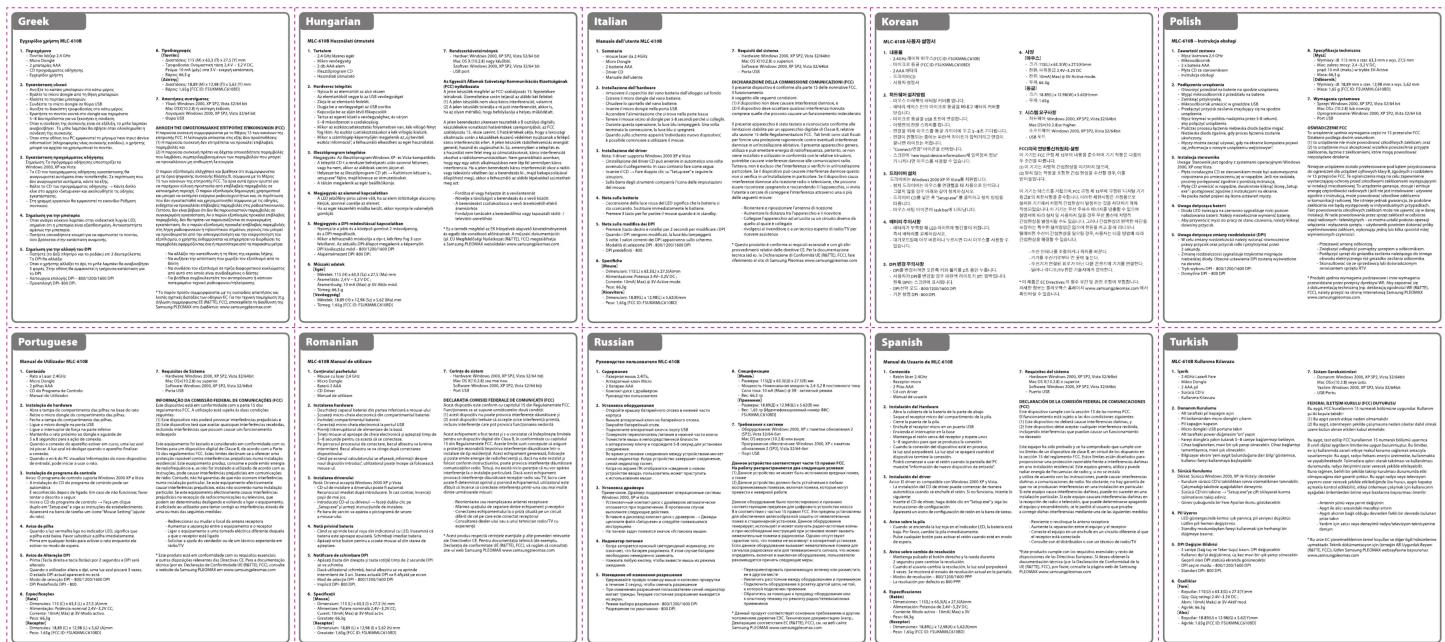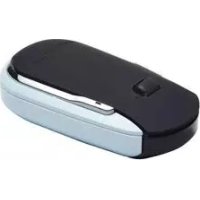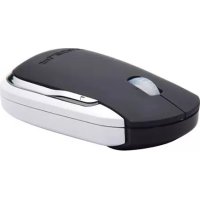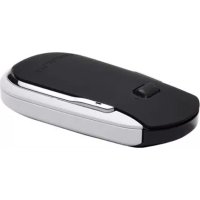
MLC610 - Souris SAMSUNG - Notice d'utilisation et mode d'emploi gratuit
Retrouvez gratuitement la notice de l'appareil MLC610 SAMSUNG au format PDF.


Choisissez votre langue et indiquez votre email : nous vous enverrons une version traduite specifiquement.
| Type de produit | Souris filaire optique |
| Marque | Samsung |
| Modèle | MLC610 |
| Dimensions (L x l x H) | 100 x 60 x 30 mm |
| Poids | 80 g |
| Alimentation | USB (câble) |
| Longueur du câble | 1,5 m |
| Interface | USB 2.0 |
| Résolution optique | 1000 dpi |
| Nombre de boutons | 3 (clic gauche, droit, molette) |
| Fonctions principales | Navigation, défilement, clic |
| Compatibilité | Windows, macOS, Linux |
| Couleur | Noir |
| Matériau | Plastique ABS |
| Entretien et nettoyage | Essuyer avec un chiffon doux et sec. Ne pas utiliser de produits abrasifs. |
| Sécurité | Ne pas exposer à l'humidité ou à des températures extrêmes. |
| Pièces détachées et réparabilité | Non disponible. En cas de panne, remplacer l'appareil. |
| Informations générales | Garantie 2 ans. Usage bureautique et domestique. |
FOIRE AUX QUESTIONS - MLC610 SAMSUNG
Comment nettoyer ma souris Samsung MLC610 ?
Utilisez un chiffon doux légèrement humide pour nettoyer la surface. Évitez les liquides agressifs et ne plongez pas la souris dans l'eau.
Ma souris ne fonctionne pas, que faire ?
Vérifiez d'abord que le câble USB est bien branché. Essayez un autre port USB. Redémarrez votre ordinateur.
Est-ce que la souris Samsung MLC610 est compatible avec Mac ?
Oui, elle est compatible avec Windows, macOS et Linux sans installation de pilote supplémentaire.
Puis-je changer la résolution (DPI) de la souris ?
La souris MLC610 a une résolution fixe de 1000 dpi et ne permet pas de changement de DPI.
La molette défile de manière irrégulière, comment résoudre ?
Nettoyez la molette avec un coton-tige sec pour enlever la poussière. Si le problème persiste, contactez le support.
La souris fonctionne-t-elle sans pile ?
Oui, il s'agit d'une souris filaire alimentée directement par le port USB, elle ne nécessite pas de pile.
Quelle est la longueur du câble USB ?
Le câble mesure environ 1,5 mètre.
Ma souris ne répond plus après une chute, que faire ?
Vérifiez visuellement les dommages. Si le boîtier est fissuré ou le câble endommagé, il est préférable de remplacer la souris.
La souris est-elle adaptée pour les jeux ?
Cette souris est conçue pour un usage bureautique et domestique. Pour les jeux, un modèle avec plus de boutons et un DPI plus élevé est recommandé.
Où trouver la notice d'utilisation complète ?
La notice complète est disponible en téléchargement gratuit sur le site notice-facile.com.
Questions des utilisateurs sur MLC610 SAMSUNG
0 question sur cet appareil. Repondez a celles que vous connaissez ou posez la votre.
Poser une nouvelle question sur cet appareil
Aucune question pour l'instant. Soyez le premier à en poser une.
Téléchargez la notice de votre Souris au format PDF gratuitement ! Retrouvez votre notice MLC610 - SAMSUNG et reprennez votre appareil électronique en main. Sur cette page sont publiés tous les documents nécessaires à l'utilisation de votre appareil MLC610 de la marque SAMSUNG.
MODE D'EMPLOI MLC610 SAMSUNG
Outside
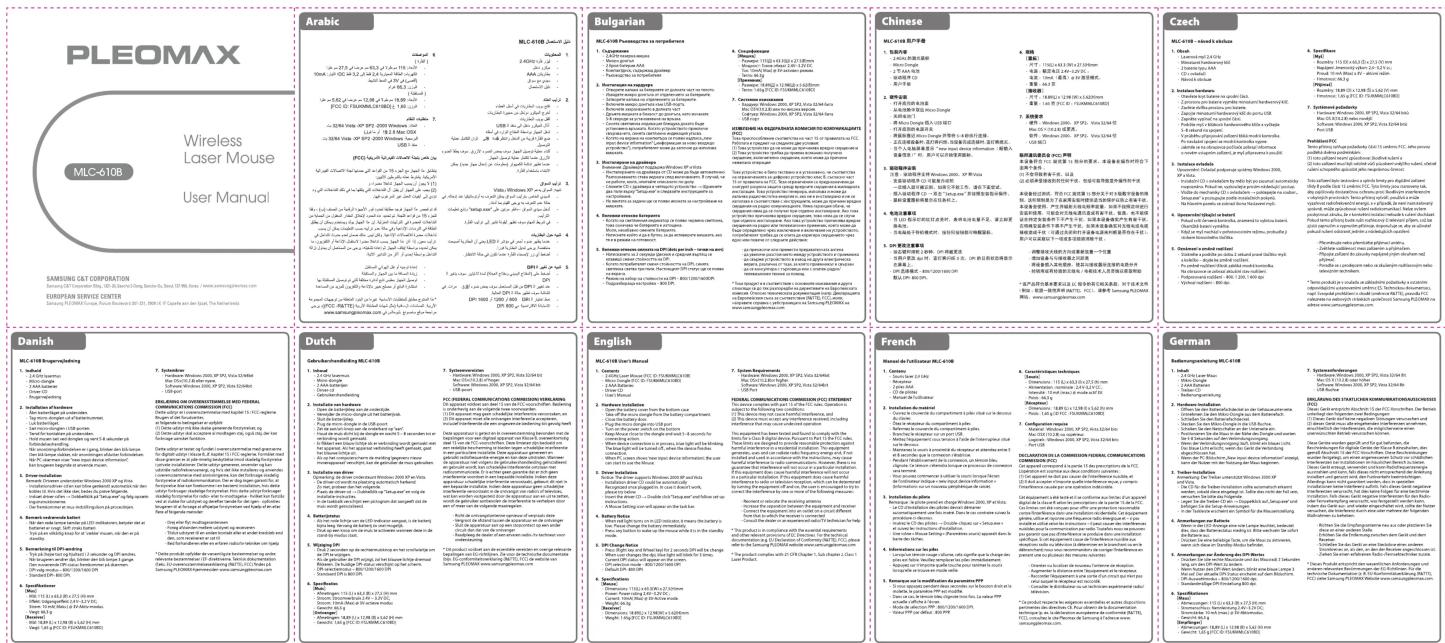
Inside