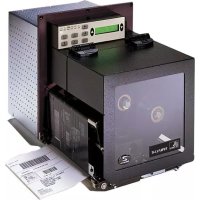
170PAX4 - Imprimante d'étiquettes ZEBRA - Notice d'utilisation et mode d'emploi gratuit
Retrouvez gratuitement la notice de l'appareil 170PAX4 ZEBRA au format PDF.

| Type de produit | Imprimante d'étiquettes industrielle |
| Marque | Zebra |
| Modèle | 170PAX4 |
| Technologie d'impression | Thermique directe et transfert thermique |
| Résolution d'impression | 203 dpi ou 300 dpi selon la version |
| Vitesse d'impression maximale | Jusqu'à 305 mm/s (pour 203 dpi) |
| Largeur d'impression maximale | 168 mm |
| Types de support | Rouleau non continu, rouleau continu, papier plié en accordéon (fanfold) |
| Ruban | Nécessaire pour le transfert thermique ; face encrée orientée vers l'extérieur ; plus large que le support |
| Panneau de commande | Écran LCD, boutons (Précédent, Suivant, Configurer/Quitter, Pause, Annuler, Avancer, Calibrer), voyants DEL |
| Connectivité réseau | Serveur d'impression intégré (filaire et sans fil) |
| Langues d'affichage | Anglais, français, allemand, italien, espagnol, portugais, etc. |
| Entretien | Nettoyage régulier de la tête d'impression, du contre-rouleau, des cellules et rouleaux avec un kit spécifique ou de l'alcool isopropylique |
| Consignes de sécurité | Attention à la tête d'impression chaude ; précautions contre les décharges électrostatiques ; retirer les bijoux lors des opérations de maintenance |
| Orientation de chargement | Version pour droitier (papier de gauche à droite) ou gaucher (papier de droite à gauche) |
FOIRE AUX QUESTIONS - 170PAX4 ZEBRA
Questions des utilisateurs sur 170PAX4 ZEBRA
0 question sur cet appareil. Repondez a celles que vous connaissez ou posez la votre.
Poser une nouvelle question sur cet appareil
Téléchargez la notice de votre Imprimante d'étiquettes au format PDF gratuitement ! Retrouvez votre notice 170PAX4 - ZEBRA et reprennez votre appareil électronique en main. Sur cette page sont publiés tous les documents nécessaires à l'utilisation de votre appareil 170PAX4 de la marque ZEBRA.
MODE D'EMPLOI 170PAX4 ZEBRA
Ce guide donne des informations de base sur l'installation et l'utilisation du moteur d'impression. Pour plus d'informations, reportez-vous au Guide d'utilisation.
Sommaire
Vue extérieure du moteur d'impression 2
Panneau de commande. 3
Boutons du panneau de commande 3
Voyants (DEL) du panneau de commande 4
Papier. 6
Ruban. 7
Chargement du papier 9
Chargement du ruban 18
Retrait d'un ruban usage 24
Configuration du moteur d'impression 25
Impression d'une étiquette de configuration 27
Impression d'une étiquette de configuration réseau 28
Affichage ou modification des paramétres 29
Programme de nettoyage. 33
Nettoyage de la tete d'impression et du contre-rouleau 33
Vue extérieure du moteur d'impression
Les moteurs d'impression sont proposés dans une orientation pour droitier (le papier est alimenté de la gauche vers la droite, Figure 1) ou gaucher (le papier est alimenté de la droite vers la gauche, Figure 2).
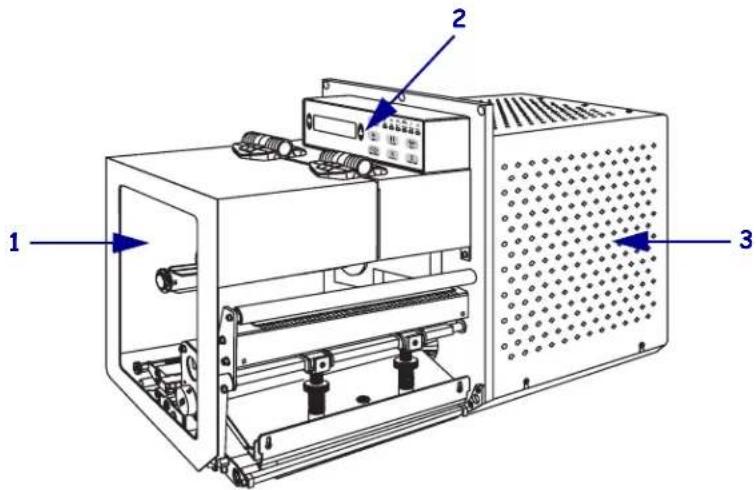
Figure 1 · Moteur d'impression dans une orientation pour droitier (RH)
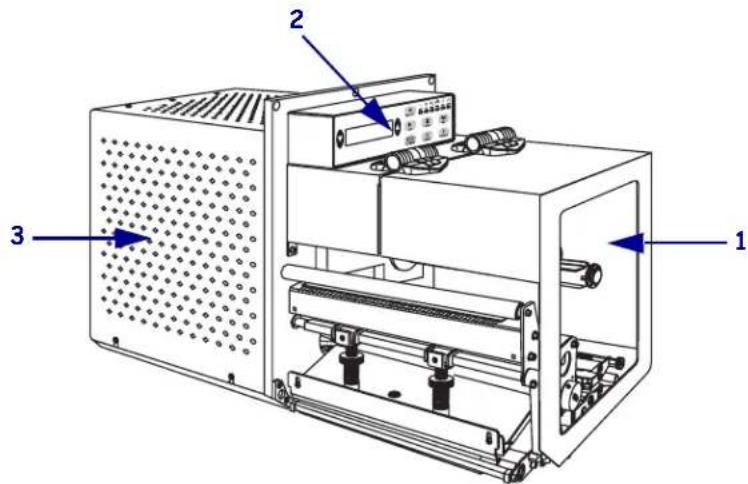
Figure 2 · Moteur d'impression dans une orientation pour gaucher (LH)
| 1 | Panneau d'accès aux supports |
| 2 | Panneau de commande |
| 3 | Panneau de protection des composants électroniques |
Panneau de commande
Les commandes et les voyants du moteur d'impression se trouvent sur le panneau de commande (Figure 3). Le commutateur de marche/arrêt se trouve sur la partie laterale du panneau de commande.
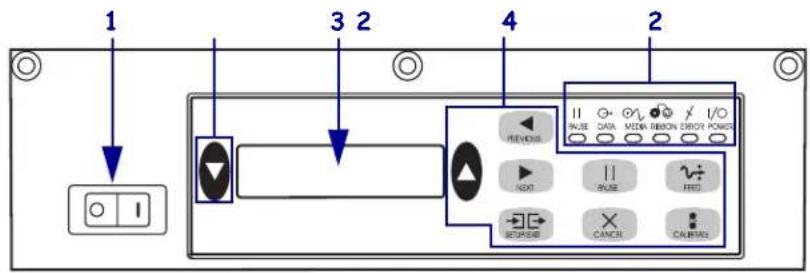
Figure 3 • Panneau de commande (pour droitier)
| 1 | Interrupteur d'alimentation |
| 2 | Boutons |
| 3 | Écran LCD |
| 4 | Voyants/DEL |
Boutons du panneau de commande
Les boutons du panneau de commande sont décrites dans le tableau 1.
Tableau 1 • Boutons du panneau de commande
| Bouton Description/Fonction | |
| TOUCHES OVALES NOIRES | Les deux touches ovales noires permettent de replacer les valeurs de paramètre pour un paramètre affchéé sur l'afficheur. Elles sont généralement utilisées pour augmenter ou réduire une valeur, répondre par l'affirmative ou la négative, indiquer ACTIVÉ ou DESACTIVÉ et faire défilier les sélections possibles. |
| PREVIOUS (Précédent) | Affiche le paramètre précédent. |
| NEXT (Suvient) Affiche le paramètre suivant. | |
| SETUP/EXIT (Configurer/Quitter) | Active et désactive le mode Configuration. |
| PAUSE | Arrêt et redémarre le processus d'impression, ou supprime les messages d'erreur et efface l'écran LCD. Si une étiquette est en cours d'impression, l'opération sc termine avant l'arrêt de la procédure d'impression. Lorsque le moteur d'impression est en pause, le voyant PAUSE est ALLUMÉ. |
Tableau 1 • Boutons du panneau de commande (Suite)
| Bouton Description/Fonction | |
| CANCEL (Annulcr) Le | bouton CANCEL (Annulcr) fonctionne uniquement en mode Pause. L'activation du bouton CANCEL (Annulcr) a les effets suivants : • Le format d'étiquette en cours d'impression est annulé. • Si aucun format d'étiquette n'est en cours d'impression, le format suivant à imprimer est annulé. • Si aucun format d'étiquette n'est en attente d'impression, la fonction CANCEL (Annulcr) est ignorée. Pour vider intégralement la mémoire du format d'étiquette, appuyez sur la touche CANCEL (Annulcr) et maintenez-la enfonnée jusqu'à ce que levoyant DATA (Données) s'éteigne. |
| FEED (Avance) Fait avancer une étiquette vierge. • Si le moteur d'impression est inactif ou en pause, l'étiquette est alimentée immédiattement. • Si le moteur d'impression effectue une impression, l'étiquette est alimentée lorsque l'impression du lot en cours est terminée. | |
| CALIBRATE (Calibrer) | Le bouton CALIBRATE (Calibrer) fonctionne uniquement en mode PAUSE. Appuyez sur CALIBRATE (Calibrage) pour recalibrer la longueur de support appropriée, régler le type de support (continu/non continu) et régler la méthode d'impression (thermique directe/transfert thermique). |
Voyants (DEL) du panneau de commande
Les voyants du panneau de commande sont décrits dans le Tableau 2.
Tableau 2 · Voyants du panneau de commande
| Voyant Éteint | Allumé | Clignotant | |
| POWER (Alimentation) (Vert) | Moteur d'impression arrêté ou hors tension. | Le commutateur de marche/arrêt est en position de marche ou le moteur d'impression est sous tension. | — |
| PAUSE (Jaune) | Fonctionnement normal. | Indique l'une des situations suivantes : • L'impression est interrompu (errure de tête, de ruban ou de papier détectée). Un autrevoyant est généralement allumé. • La touche PAUSE a été appuyée. • Une pause a été demandée depuis le port applicateur. • Une pause incluse dans le format d'étiquette a été reçue. | — |
Tableau 2 · Voyants du panneau de commande
| Voyant | Éteint Allumé Clignotant | |
| DATA (Données) (Vert) | Aucune donnée n'est reçue ni traitée. | Traitement ou impression de données en cours. Aucune donnée n'est reçue. |
| MEDIA (Papier) (Jaune) | Fonctionnement normal. Papier chargé correctement. | Fin de papier. (L'impression est interrompue, un message d'erreur s'affiche et levoyant PAUSE est allumé). |
| RIBBON (Ruban) (Jaune) | Fonctionnement normal. Ruban chargé correctement. | Ruban enfilé (moteur d'impression en mode thermique direct) ou aucun ruban n'est enfilé (moteur en mode de transfert thermique). L'impression est interrompue, un message d'erreur s'affiche et le voyant PAUSE est allumé. |
| ERROR (Erreur) (Orange) | Aucune erreur d'impression. | — Erreur d'impression. |
Papier
Le moteur d'impression peut utiliser divers types de papier (Tableau 3).
Tableau 3 - Types de papier
| Type de papier Aspect | Description | |
| Rouleau non continu Le | papier est enroulé sur une bobine. Les | étiquettes individuelles sont séparées par un espace, une encoche, un trou ou une marque noire, qui vous permet de déterminer la fin d'une étiquette et le début de la suivante. Lorsque vous utilisez un papier doté de trou ou d'encoches, positionnez la cellule papier directement sur un trou ou une encoche. |
| Rouleau continu Le papier est enroulé sur une bobine ; il ne | présente aucun espace, encoche, trou ou marque noire. Il est ainsi possible d'imprimer l'image à n'importe quel emplacement de l'étiquette. | |
| Papier à piage paravent | Le papier est plié selon un motif en zigzag. | |
Ruban
Le ruban est une fine pellicule dont une face est enduite de cire ou de résine, qui est transférée sur le support dans le cadre d'un processus de transfert thermique.
Quandutiliserunruban
Contraintrement aux papiers à transfert thermique qui exigent un ruban, les papiers thermiques directs n'en nécessitant pas. Pour déterminer si vous nevez utiliser un ruban avec un papier spécifique, effectuez un test de gratbage du papier.
Pour effectuer un test de grattage du papier, procedede comme suit :
-
Grattez avec l'ongle la surface d'impression du papier.
-
Une marquee noire apparait-elle sur le papier?
| Si une marque noire... Le papier est de type... | |
| N'apparait pas sur le papier | Transfert thermique. Un ruban est nécessaire. |
| Apparaît sur le papier | Thermique direct. Aucun ruban n'est requis. Vous pouvez cependant utiliser un ruban pour protégger la tête d'impression des risques d'abrasion avec le papier. |
Face enduite du ruban
Le ruban peut etre enroule avec la face encree orientee vers l'intérieur ou l'extérieur (Figure 4). Ce moteur d'impression peut uniquement utiliser un ruban dont la face encree est orientee vers l'extérieur.

Figure 4 • Ruban avec la face enduite orientée vers l'extérieur ou l'intérieur
Pour déterminer la face encrée d'un ruban, procédez comme suit :
- Decollez une étiquette de son support.
- Appuyez un coin du cote adhesif sur la surface extérieure du rouleau de ruban.
-
Decollez l'etiquette du ruban.
-
Observe les résultats. Des paillettes ou des particules d'encre provenant du ruban adhérent-elles à l'étiquette?
| Si l'encre du ruban... Alors... | |
| A adhéré à l'étiquette | Le ruban est enduit sur la facce extérieure. |
| N'a pas adhéré à l'étiquette | Le ruban est enduit sur la face intérieure. Pour confirmer ce point, repêze le test sur la face intérieure du rouleau de ruban. |
Chargement du papier
La Figure 5 identifie les composants d'alimentation du papier pour un moteur d'impression dans une orientation pour droitier. Ces composants sont inversés dans une orientation pour gaucher. La Figure 6 à la page 10 illustrate ces deux moteurs d'impression avec le support charge.
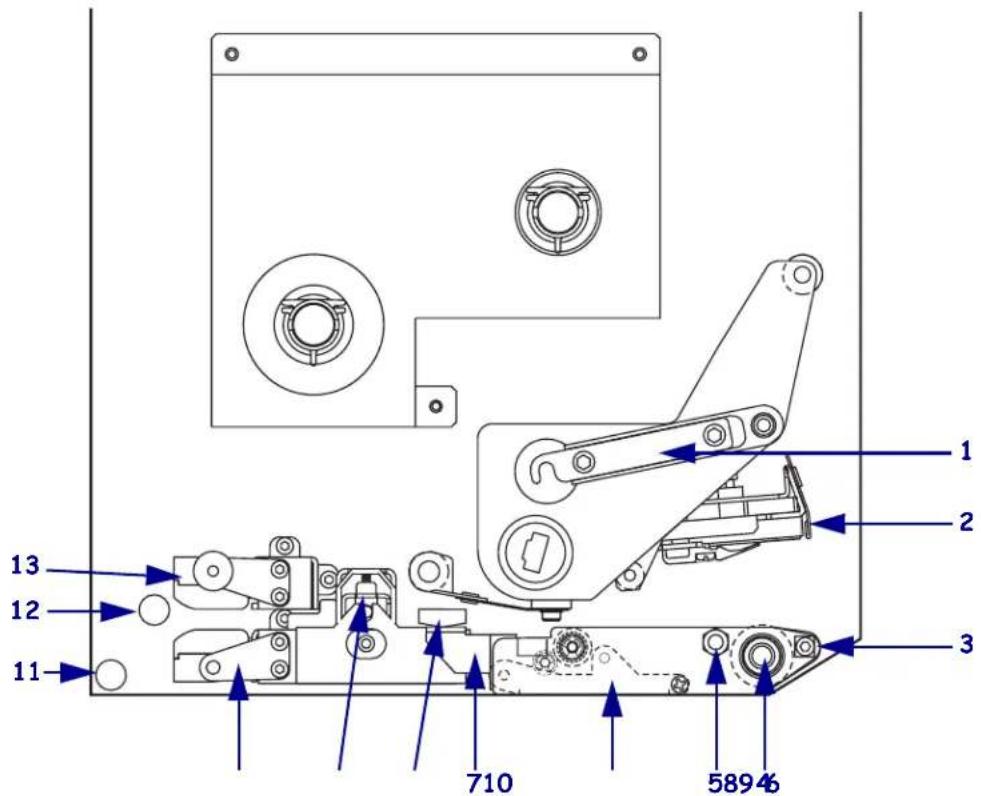
Figure 5 · Composants requis pour le chargement du papier (orientation pour droitier)
| 1 | Verrou de la tête d'impression |
| 2 | Tête d'impression |
| 3 | Barre de prédécollage |
| 4 | Contre-rouleau |
| 5 | Goujon de blocage de la tête d'impression |
| 6 | Ensemble de rouleau de prédécollage |
| 7 | Verrou du rouleau de prédécollage |
| 8 | Guide de papier |
| 9 | Rouleau entraineur |
| 10 | Tablette du guide d'étiquettes |
| 11 | Support de guide inférieur |
| 12 | Support de guide supérieur |
| 13 | Passage supérieur de la cellule papier |
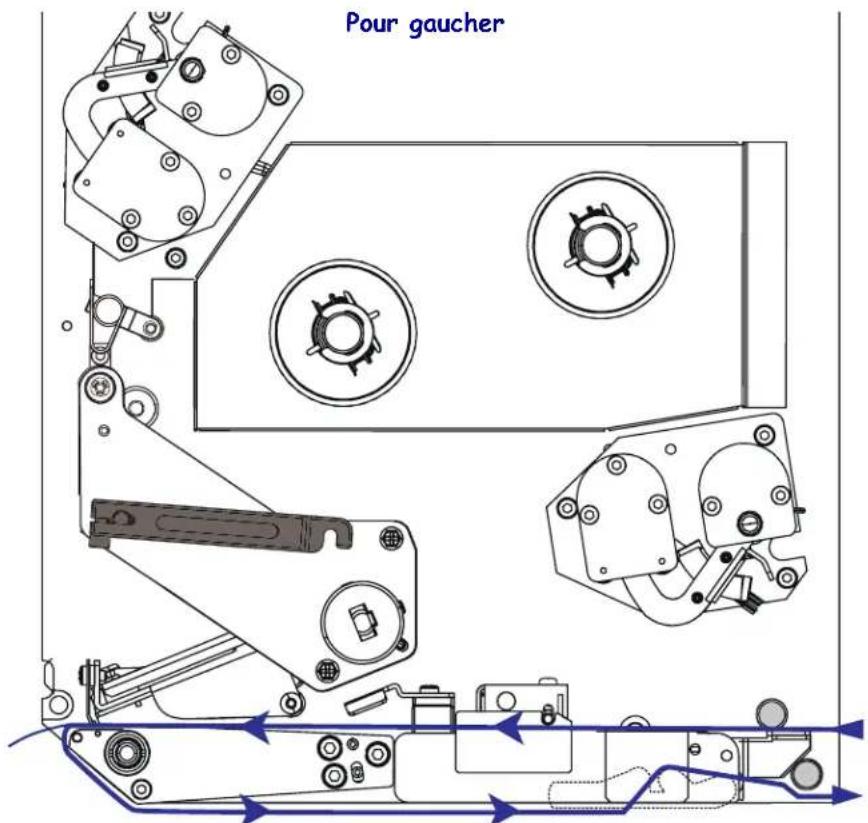
Figure 6 · Support charge
Pour droitier
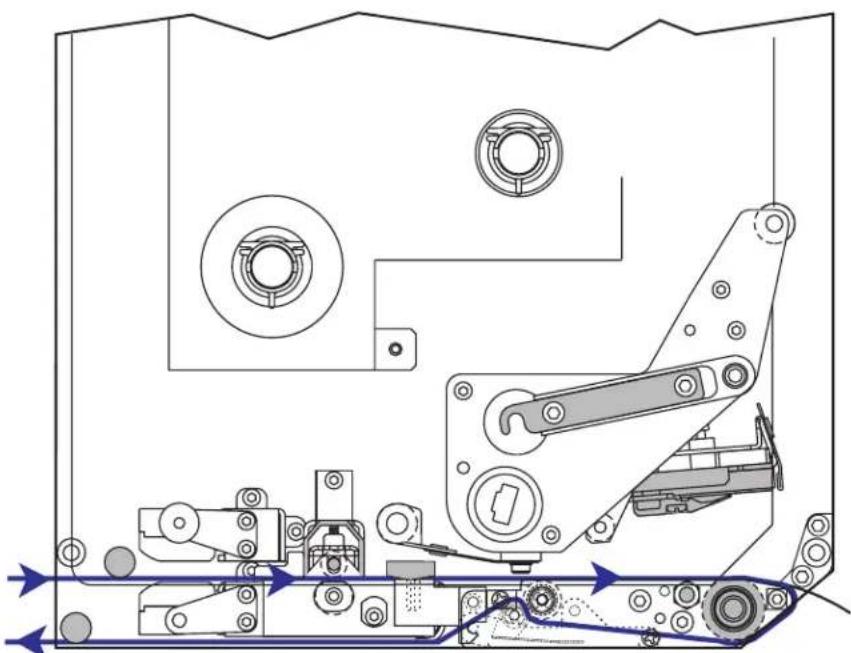
Attention - Lors du chargement du papier ou du ruban, retirez les bijoux pouvant enterer en contact avec la tete d'impression ou toute autre partie de l'imprimante.
Pour charger le papier, procedede comme suit :
- Chargez le papier sur le dévidoir de papier de l'applicateur (reportez-vous au guide d'utilisation de l'applicateur).
- Ouvrez le panneau d'accès aux supports.
- Reportez-vous à la Figure 7. Appuyez sur le verrou de libération du rouleau entraineur Le rouleau entraincur se relève (Figure 8).
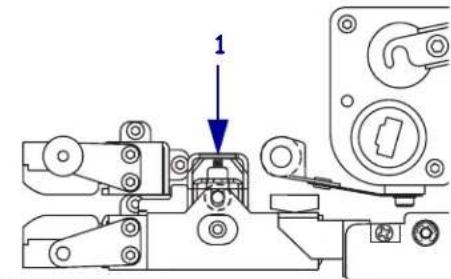
Figure 7 • Pression sur le verrou de libération du rouleau entraineur
| 1 | Verrou de libération du rouleau entraîneur |
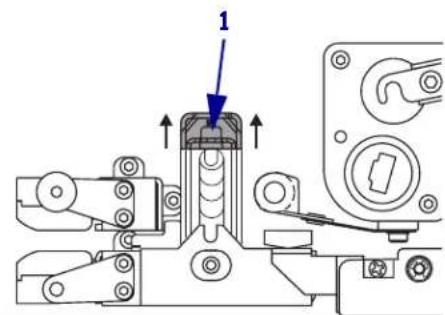
Figure 8 • Rouleau entraineur ouvert
| 1 | Rouleau entraîncur |
- Reportez-vous à la Figure 9. Sous le moteur d'impression, saisissez l'écrou à oreilles en laiton du guide de bord extérieur de papier et faites glisser ce guide complètement vers l'extérieur.
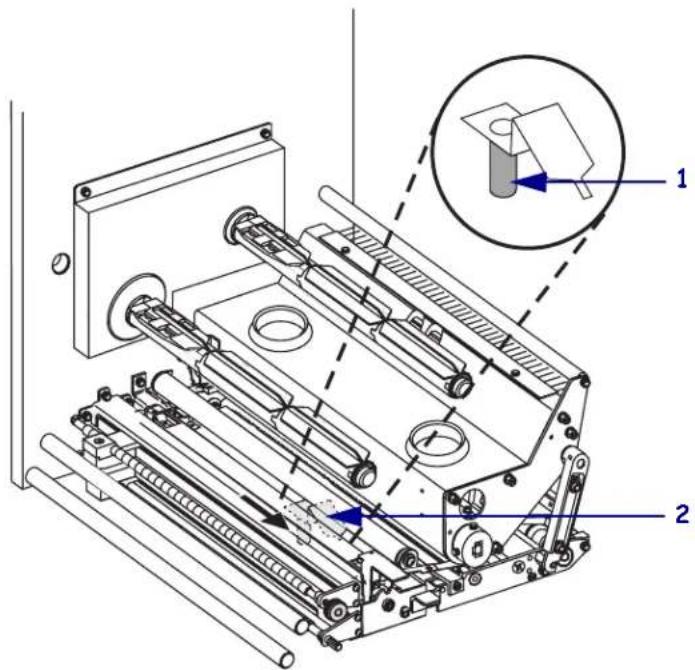
Figure 9 • Glissement du guide de bord extérieur de papier
| 1 | Écrou à oreilles en laiton |
| 2 | Guide de bord extérieur de papier |
- Reportez-vous à la Figure 10. Ouvrez la tête d'impression en décrochant son goujon de blocage.

Attention - La tête d'impression peut être très chaude et elle risque de causeur des brûlures graves. Attendez qu'elle refroidisse.
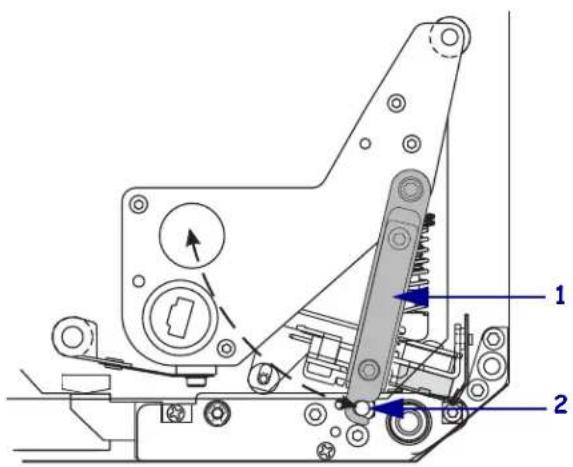
Figure 10 • Ouverture de la tête d'impression
| 1 | Verrou de la tête d'impression |
| 2 | Goujon de blocage |
- Reportez-vous à la Figure 11. Enfilez le papier dans le passage supérieur, comme suit :
a. Sous le support de guide supérieur
b. Entre le passage supérieur de la cellule papier et la tablette du guide d'étiquettes
c. Au dessous de l'ensemble rouleau entraineur
d. Sous la tete d'impression
- Reportez-vous à la Figure 11. 75 cm environ de papier doit dépasser de la barre de prédécollage. Décollez les étiquettes du papier qui dépasse et jetez-les.
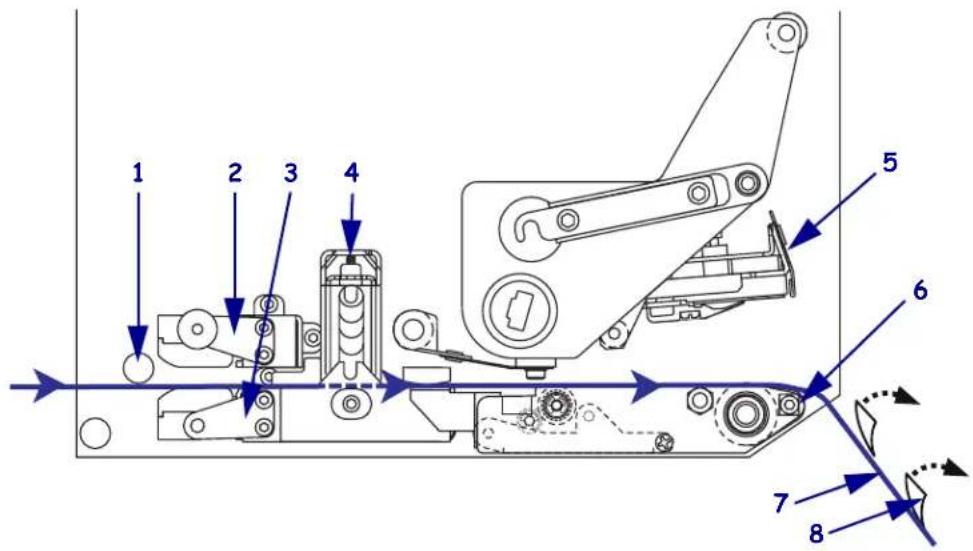
Figure 11·Enfilage du papier
| 1 | Support de guide supérieur |
| 2 | Passage supérieur de la cellule papier |
| 3 | Tablette du guide d'étiquettes |
| 4 | Rouleau entraîneur |
| 5 | Tête d'impression |
| 6 | Barre de prédécollage |
| 7 | Support |
| 8 | Étiquette |
-
Reportez-vous à la Figure 12. Positionnez le papier de façon à l'aligner sur le guide de bord interieur du papier (il ne doit que toucher ce bord).
-
Reportez-vous à la Figure 12. Sous le moteur d'impression, saisissez l'écrou à oreilles en laiton du guide de bord extérieur de papier et positionné le guide de bord extérieur de papier de façon à ce qu'il ne fasse que toucher ce bord.
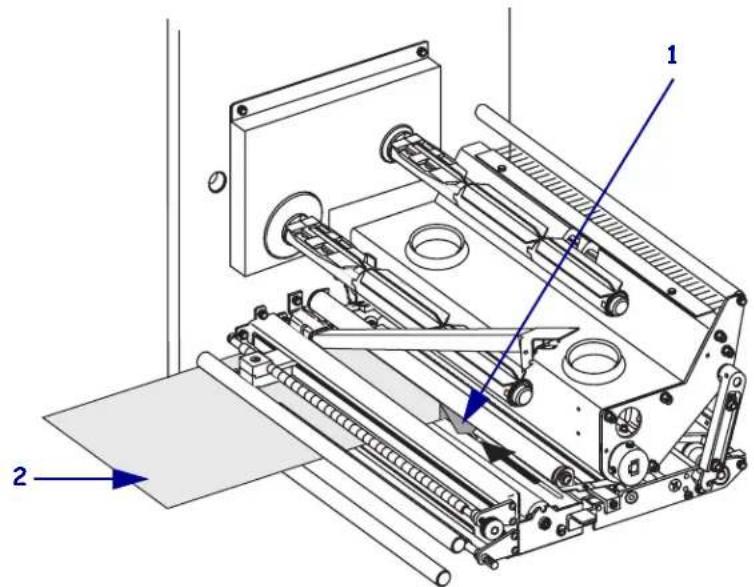
Figure 12 · Ajustement du guide de bord extérieur de papier
| 1 | Guide de bord extérieur de papier |
| 2 | Papier |
-
Reportez-vous à la Figure 7 à la page 11. Appuyez sur le rouleau entraineur jusqu'à ce qu'il sc verrouille en position fermée.
-
Reportez-vous à la Figure 10 à la page 13. Refermez la tête d'impression en faisant pivoter son verrou jusqu'à ce qu'il s'accroche sur le goujon de blocage.
-
Reportez-vous à la Figure 13. Relevez le verrou du rouleau de prédecollage de façon à ce que ce dernier pivote vers le bas.
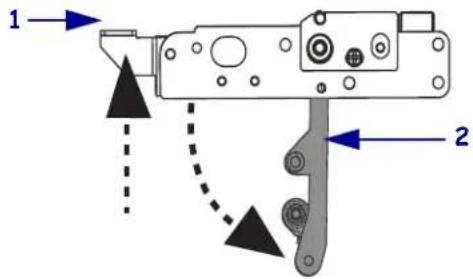
Figure 13 • Libération du rouleau de prédecollage
| 1 | Verrou du rouleau de prédécollage |
| 2 | Ensemble de rouleau de prédécollage |
- Reportez-vous à la Figure 14. Enfilez le support d'étiquettes autour de la barre de prédécollage, sous le contrôle-rouleau et au travers de l'ensemble de rouleau de prédécollage.

Remarque • Si l'applicateur est équipé d'un tube à air, faites passer le support d'étiquettes entre ce tube et la barre de prédecollage. N'enfilez pas le support par-dessus ce tube.
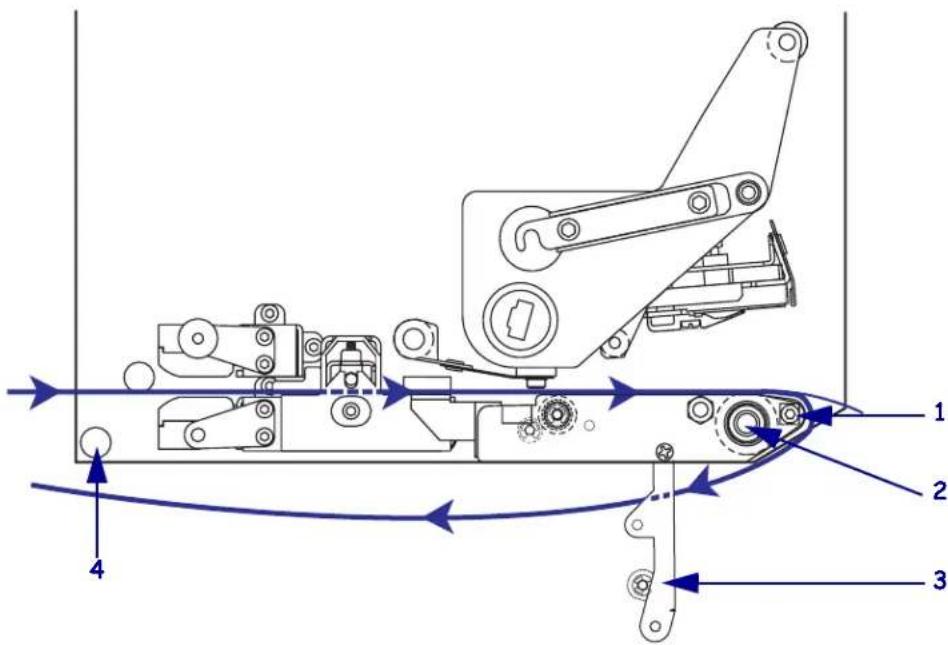
Figure 14 - Enfilage du support d'étiquettes
| 1 | Barre de prédécollage |
| 2 | Contre-rouleau |
| 3 | Ensemble de rouleau de prédécollage |
| 4 | Support de guide inférieur |
- Reportez-vous à la Figure 15. Faites pivoter l'ensemble de rouleau de prédecollage vers le haut jusqu'à ce qu'il se verrouille en position fermée.
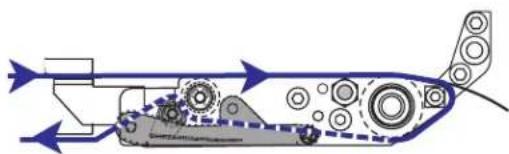
Figure 15·Ensemble de rouleau de prédécollage fermé
-
Reportez-vous à la Figure 14. Enfilez le support d'étiquettes sous le support de guide inférieur et autour du mandrin récapucateur de l'application (reportez-vous au guide d'utilisation de l'application).
-
Refermez le panneau d'accès aux supports.
Chargement du ruban
Utiliscz un ruban avec un support à transfert thermique (voir Ruban à la page 7). La face encrée du ruban doit être orientée vers l'extérieur et le ruban doit être plus large que le papier. Si le ruban est plus étroit que le papier, la tete d'impression n'est pas protégée et elle peut subir une usure prematurée.
La Figure 16 identifie les composants du système de ruban places à l'intérieur du compartment papier d'un moteur d'impression dans une orientation pour droitier. Ces composants sont inversés dans une orientation pour gaucher. La Figure 17 à la page 19 illustrate le moteur d'impression avec le ruban chargeé.
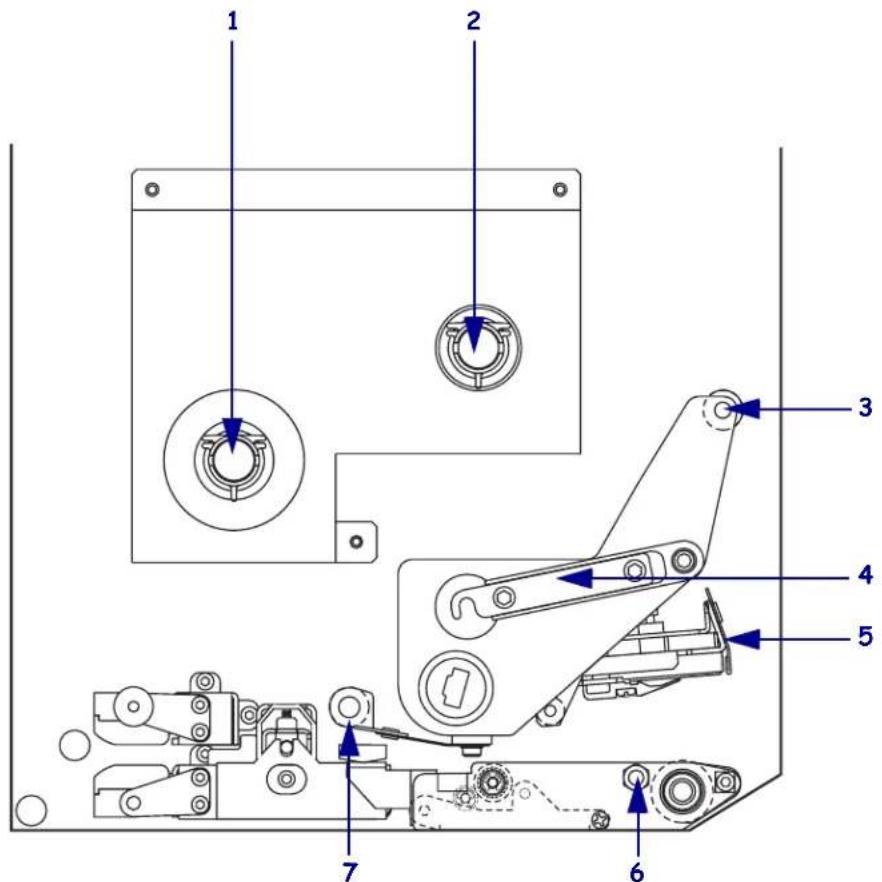
Figure 16 · Composants nécessaires pour le chargement du ruban
| 1 | Axe du rouleau de ruban |
| 2 | Mandrin récapaciter du ruban |
| 3 | Rouseau du guide ruban supérieur |
| 4 | Verrou de la tête d'impression |
| 5 | Tête d'impression |
| 6 | Goujon de blocage |
| 7 | Roulcau du guide ruban inférieur |
Attention - Lors du chargement du papier ou du ruban, retirez les bijoux pouvant entraer en contact avec la tete d'impression ou toute autre partie de l'imprimante.
Pour charger le ruban,procédez comme suit :
- Reportez-vous à la Figure 18. Montez le rouleau de ruban sur son axe en suivant l'illustration, puis enfoncez-le jusqu'à ce qu'il soit bien en place dans le moteur d'impression.
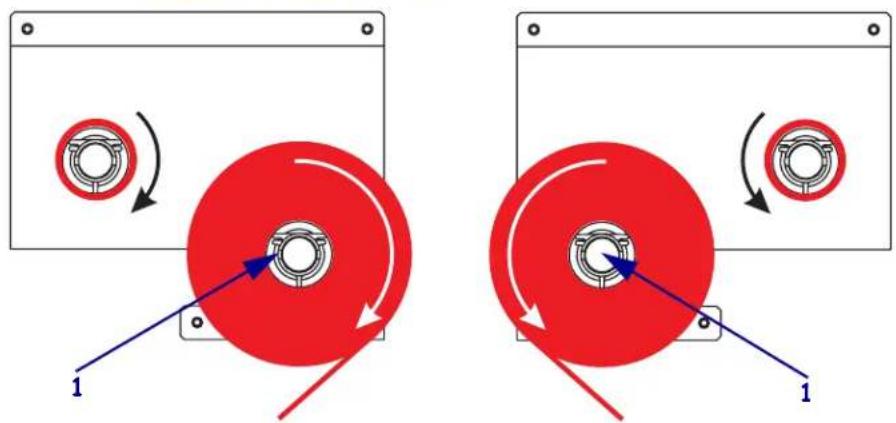
Figure 18 • Installation du ruban sur son axe
Pour gaucher Pour droitier
1 Axe du rouleau de ruban avec ruban
- Reportez-vous à la Figure 19. Ouvrez la tete d'impression en décrochant son goujon de blocage.
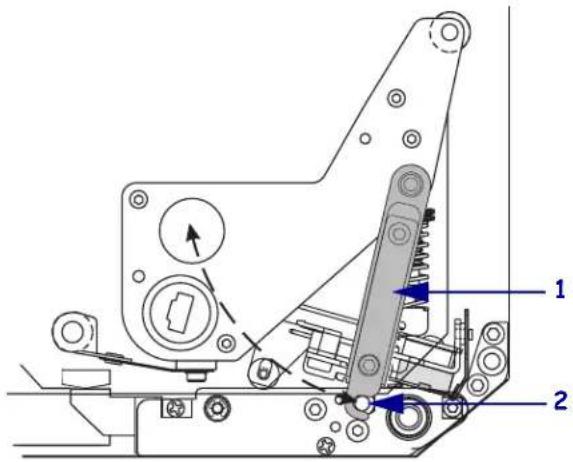
Figure 19 • Ouverture de la tête d'impression
| 1 | Verrou de la tête d'impression |
| 2 | Goujon de blocage |
-
Reportez-vous à la Figure 20. Enfilez le ruban sous le rouleau du guide ruban inférieur.
-
Reportez-vous à la Figure 20. Vérifiez que le ruban passse directement sous la cellule ruban, qui se trouve pres de la paroi arrêté du moteur d'impression.
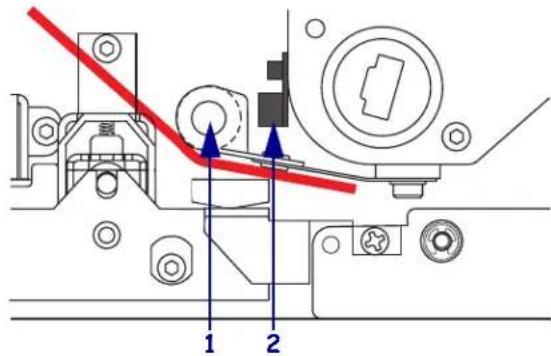
Figure 20 • Enfilage du ruban sous la cellule ruban
| 1 | Rouleau du guide ruban inférieur |
| 2 | Cellule ruban |
- Reportez-vous à la Figure 21. Enfilez le ruban sous la tete d'impression, puis autour du rouleau du guide ruban supérieur.

Attention - La tête d'impression peut être très chaude et elle risque de causeur des brûlures graves. Attendez qu'elle refroidisse.
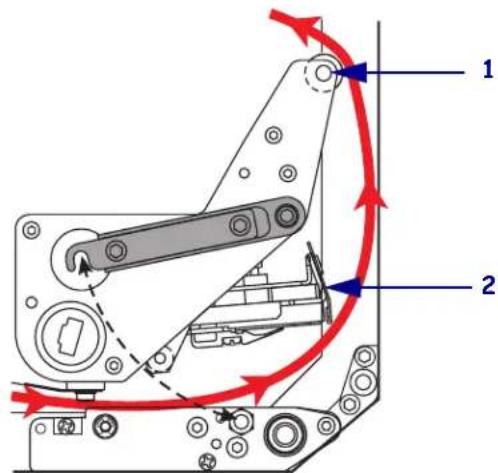
Figure 21 • Enfilage du ruban sous la tête d'impression
| 1 | Rouleau du guide ruban supérieur |
| 2 | Tête d'impression |
-
Reportez-vous à la Figure 22. Placez une bobine vide sur le mandrin récapucateur, puis enconcez-la jusqu'à ce qu'elle soit bien en place dans le moteur d'impression.
-
Reportez-vous à la Figure 22. Attachez l'extrémité du ruban à la bobine avec un ruban adhésiif ou une étiquette, et enroulez-le plusieurs fois dans le sens indiqué. Assurez-vous que le ruban s'enroule régulièrement sur le mandrin.
Figure 22 • Chargement du ruban sur le mandrin récapucateur
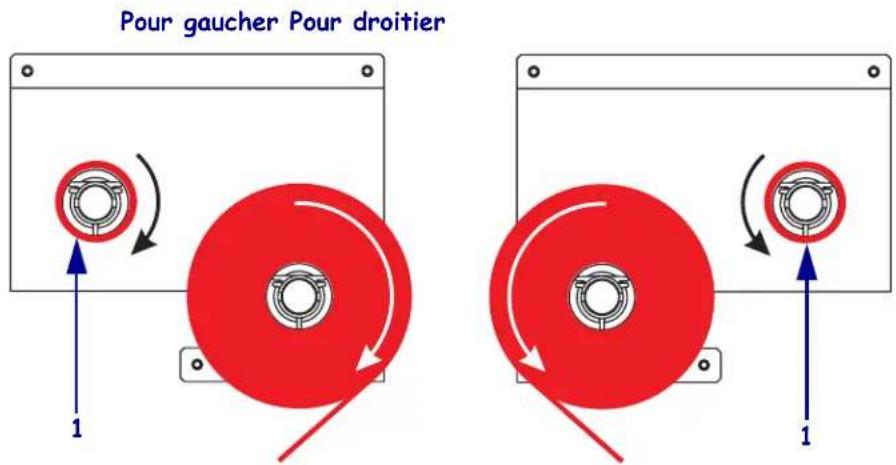
1 Mandrin récupérateur du ruban avec bobine vide
-
Reportez-vous à la Figure 19 à la page 21. Refermez la tête d'impression en faisant pivoter son verrou sur le goujon de blocage.
-
Refermez le panneau d'accès aux supports.
Retrait d'un ruban usage
Pour retirer un ruban usage, procedez comme suit:
- Ouvrez le panneau d'accès aux supports.
- Le ruban est-il terminé?
| Si... Alors... | |
| Oui | a. Retirez la bobine vide de l'axe du rouleau de ruban. Conservez-la ; you are alice l'utiliser sur le mandrin récapacitaire pour charger le ruban. b. Retirez le ruban usage, ainsi que la bobine, du mandrin récapacitaire. c. Installé le nouveau ruban en suivant les instructions de la section Chargement du ruban à la page 18. |
| Non | a. Coupez le ruban à proximate du mandrin récapacitaire. b. Retirez le ruban usage, ainsi que la bobine, du mandrin récapacitaire. c. Recherchez une bobine vide. Si nécessaire, retirez le ruban usage de la bobine que vous avez retirée lors de l'étape précédente et jetez-le. d. Reportez-vous à la Figure 22 à la page 23. Installez la bobine vide sur le mandrin récapacitaire, puis enforcez-la jusqu'à ce qu'elle soit bien en place dans le moteur d'impression. e. Enfilez le ruban restant sur l'axe en suivant les instructions de la section Chargement du ruban à la page 18. f. Reportez-vous à la Figure 22 à la page 23. Attachez l'extrémité du ruban à la bobine avec un ruban adhésiif ou une étiquette, et enroulez-le plusieurs fois dans le sens indiqué. Assurcz-vous que le ruban s'enroule régulièrement sur le mandrin. |
Configuration du moteur d'impression
Une fois que vous avez installé le papier et le ruban, vous pouvez définir les paramétres d'impression pour votre application en utilisant le panneau de commande.

Important - Certain conditions d'impression peuvent exiger l'ajustement des paramétres d'impression, par exemple la vitesse d'impression, le contraste ou le mode d'impression. Ces conditions incluent (sans s'y limiter):
- impression à grande vitesse
- prédécollage du papier
- utilisation d'étiquettes extrémement fines, petites, synthétiques ou couchees
Puisque la qualité d'impression dépend de ces facteurs et d'autres, exécutez des tests afin de déterminer la combinaison optimale entre les paramètres de l'imprimante et le papier pour votre application. Une combinaison inadéquate risque de limiter le niveau de qualité ou la vitesse d'impression; par ailleurs, le moteur d'impression risque de ne pas fonctionner correctement dans le mode d'impression youlu.
Pour acceder au mode Configuration, précédez comme suit :
- Sur le panneau de commande, appuyez sur SETUP/EXIT (Configurer/Quitter).
- Appuycz sur NEXT (Suisant) ou PREVIOUS (Précédent) pour parcourir les paramètres.
Pour quitter le mode de configuration, procédez comme suit :
- Appuyez sur SETUP/EXIT (Configurer/Quitter).
L'écran indique SAUVEG. MODIF.
- Appuyez sur la touche ovale gauche ou croite pour afficher les options de sauvegarde (Tableau 4).
Tableau 4 • Enregistrement des options lors de la désactivation du mode Configuration
| Écran LCD | Description |
| PERMANENTE | Consigne les valeurs dans le moteur d'impression, même si l'alimentation est coupée. |
| TEMPORAIRE | Enregistre les modifications jusqu'à ce que l'alimentation soit coupé. |
| CANCEL (Annuler) | Annule toutes les modifications à partir du moment où vous appuyez sur SETUP/EXIT (Configurer/Quitter), sauf les modifications apportées aux paramètres de contraste et de déchirement. |
| CONFIG DEFAULT | Restaure les valeurs par défaut définies en usine pour tous les paramètres, sauf les paramètres réseau.Remarque • Le chargement des valeurs par défaut définies en usine entraîne le calibrage automatique du moteur d'impression. |
Tableau 4 • Enregistrement des options lors de la désactivation du mode Configuration
| Écran LCD | Description |
| DERNIER SAUVE | Charge les valeurs provenant de la dernière sauvegarde permanente. |
| Réseau PAR DEFT | Restaure les valeurs par défaut définies en usine pour les paramètres réseau câblés et non câblés. |
- Appuyez sur NEXT (Suivant) pour désir la seLECTION affichée.
À l'issue de la série de configuration et de calibrage, le message IMPRIMANTE PRÉTE s'affiche.
Impression d'une étiquette de configuration
Une fois que vous avez charge le papier et le ruban (si nécessaire), imprimez une étiquette de configuration pour avoir un enregistrement des paramétres actuels de votre moteur d'impression. Conserve cette étiquette afin de pouvoir l'utiliser pour résoudre les problèmes d'impression.
Pour imprimer une étiquette de configuration, procédez comme suit :
- Sur le panneau de commande, appuyez sur SETUP/EXIT (Configurer/Quitter).
- Appuyez sur NEXT (Suisant) ou PREVIOUS (Précedent) pour faire défiler les paramétres jusqu'à LISTE CONFIG.
- Appuyez sur le bouton ovale de croite pour confirmer l'impression. Une etiquette de configuration est imprimée (Figure 23).
Figure 23 · Etiquette de configuration
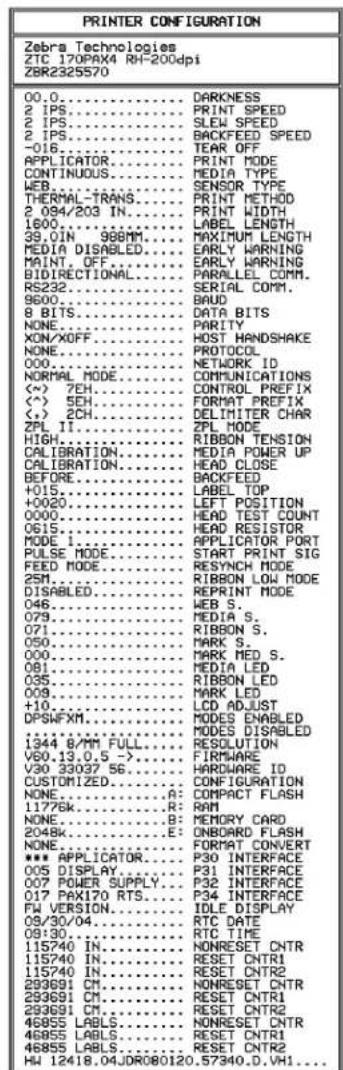
FIRMAIRE IN THIS PRINTER IS COPYRIGHTED
Impression d'une étiquette de configuration réseau
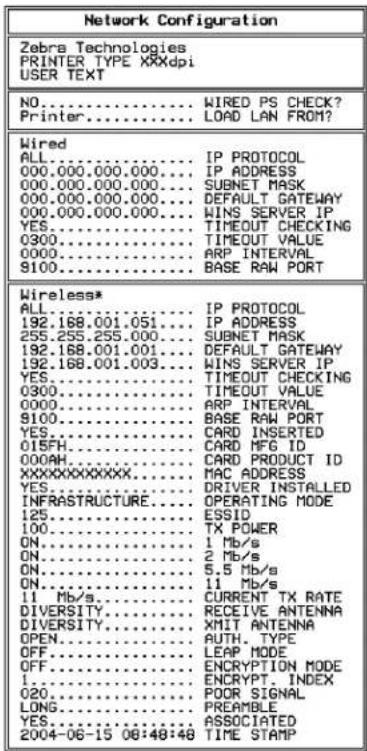
Si vous utilisez un serveur d'impression, vous pouvez imprimer une étiquette de configuration reseau une fois l'imprimante connectee au reseau.
Pour imprimer une étiquette de configuration réseau, procédez comme suit :
- Sur le panneau de commande, appuyecz sur SETUP/EXIT (Configurer/Quitter).
- Appuyez sur NEXT (Suivant) ou PREVIOUS (Précédent) pour faire défiler les paramétres jusqu'à LISTE SS FIL.
- Appuyez sur le bouton ovale de droite pour confirmer l'impression. Une étiquette de configuration rescau est imprimée (Figure 24). Si aucun serveur d'impression sans fil n'est installé, la partie « sans fil » de l'étiquette ne sera pas imprimée.
Figure 24 · Etiquette de configuration reseau
FIRMAIRE IN THIS PRINTER IS COPYRIGHTED
Affichage ou modification des paramètres
Le Tableau 5 propose un sous-ensemble des paramétres du moteur d'impression dans l'ordre dans lequel ils sont affichés lorsque vous appuyez sur NEXT (Suvant) quand vous activez le mode de configuration. Tout au long de ce processus, appuyez sur NEXT (Suvant) pour passer au paramètre suivant, ou appuyez sur PREVIOUS (Précédent) pour revenir au paramètre précédent du cycle. Lorsqu'un paramètre est modifié, un astérisque (*) s'affiche dans l'angle supérieur gauche de l'affichage afin d'indiquer que la valeur est différente de la valeur active dans le moteur d'impression.
Tableau 5 · Paramétres du moteur d'impression
| Paramètre | Action/Explication |
| CONTRASTE 4.0 + | Ajustement du contraste d'impression Si l'impression est trop pâle ou si les zones imprimées contiennent des vides, augmentez le contraste. Si l'impression est trop nombre ou si les zones imprimées présente un soutirage ou un étalement de l'encre, réduisçez le contraste. Le pilote ou les paramètres du logiciel peuvent également modifier la définition du contraste. Important • Réglez le contraste au niveau le plus bas permettant d'obtenir une bonne qualité d'impression. S'il est régisé à un niveau trop élevé, l'encre risque de maculer le papier ou de traverser le ruban, ou la tête d'impression risque de s'user prématurément. • Appuyez sur la touche ovale droite pour augmenter le contraste. • Appuyez sur la touche ovale gauche pour réduire le contraste. Valeur par défaut: +4.0 Plage: 00.0 à +30.0 |
| VITESSE TÉTE 2 MM/S | Ajustement de la vitesse têté • Appuyez sur la touche ovale droite pour augmenter la valeur. • Appuyez sur la touche ovale gauche pour réduire la valeur. Valeur par défaut: 51 MM/S Plage: 51 à 305 MM/S pour 203 ppp, 51 à 203 MM/S pour 300 ppp |
| VITESSE DE SAUT 6 MM/S | Ajustement de la vitesse de saut • Appuyez sur la touche ovale droite pour augmenter la valeur. • Appuyez sur la touche ovale gauche pour réduire la valeur. Valeur par défaut: 152 MM/S Plage: 25 à 305 MM/S |
| VIT. RÉTRO-ALIM 2 MM/S | Ajustement de la vitesse rétro-alimentée • Appuyez sur la touche ovale droite pour augmenter la valeur. • Appuyez sur la touche ovale gauche pour réduire la valeur. Valeur par défaut: 51 MM/S Plage: 25 à 305 MM/S |
Tableau 5 · Paramétres du moteur d'impression (Suite)
| Paramètre | Action/Explication |
| Ajustement de la position de déchirementDéterminé la position du support sur la barre de déchirement/prédécollage après l'impression. Les nombres positifs et négatifs entrainent le déplacement du papier respectivement vers l'extérieur et l'intérieur.Chaque pression sur une touche ovale ajuste la position de déchirement de quatre rangées de points.Appuyez sur la touche ovale droite pour augmenter la valeur.Appuyez sur la touche ovale gauche pour réduire la valeur.Valleur par défaut: +0Plage:-120 à+120 | |
| Sélction du mode d'impressionLes paramètres du mode d'impression indiquent au moteur d'impression la méthode d'alimentation en papier que vous poulez utiliser.Appuyez sur la touche ovale voulue pour afficher les sélections possibles.Valeur par défaut: DÉCHIREMENTSéléctions: DÉCHIREMENT, REBOBINER, APPLICATEUR | |
| Définition du type de papierIndique au moteur d'impression le type de papier que vous utilisez. Lorsque vous scélectionné un papier non continu, le moteur d'impression alimentée le papier de façon à calculer la longueur de l'étiquette (la distance entre deux points de repérage reconnus pour l'espace, l'encoche d'alignement ou le trou entre les étiquettes). Si vous scélectionné un papier continu, vous devez inclure une instruction de longueur d'étiquette dans votre format d'étiquette (^LLxxxx si vous utilissez ZPL ou ZPL II).Appuyez sur la touche ovale voulue pour afficher les sélections possibles.Valeur par défaut: NON CONTINUSElésctions: CONTINU, NON CONTINU | |
| Définition du type de celluleIndique au moteur d'impression que vous utilisez un support bande(séparations d'étiquette indiquées par un espace, une encoche ou un trou) ou un support au verso duquel les repères noirs sont imprimés.Appuyez sur la touche ovale voulue pour afficher d'autres sélections.Valeur par défaut: BANDESelections: BANDE, MARQUE NOIRE |
Tableau 5 · Paramétres du moteur d'impression (Suite)
| Paramètre | Action/Explication |
| TYPE IMPRESSION ← TRANSF. THERM → | Sélection du type d'impression Indique au moteur d'impression le type d'impression à utiliser : transfert thermique (ruban nécessaire) ou thermique direct (pas de ruban). • Appuyez sur la touche ovale voulue pour afficher les sélections possibles. Valeur par défaut : Transfert thermique Sélections : Transfert thermique, thermique direct Remarque • La sélection du mode thermique direct avec l'utilisation d'un ruban créé une erreur du moteur d'impression, mais l'impression se poursuit. |
| LARGEUR IMPRES. → 168 0/8 MM + | Définition de la largeur d'impression Détermine la zone d'impression sur la largeur de l'étiquette en fonction de la résolution du moteur d'impression. Pour modifier la valeur affichée : 1. Appuyez sur la touche ovale gauche pour déplacer le curseur. 2. Appuyez sur le bouton ovale droite pour augmenter la valeur du chiffre. Pour modifier l'unité de mesure : 1. Appuyez sur la touche ovale gauche jusqu'à ce que l'unité de mesure soit activée. 2. Appuyez sur la touche ovale droite pour activer unc autre unité de mesure (mm, pouces ou points). Valeur par défaut : 168 0/8 mm pour les moteurs d'impression 203 ppp ; 168 0/12 mm pour les moteurs d'impression 300 ppp REMARQUE : Si vous choisissez une largeur trop petite, certaines parties de l'étiquette risquent de ne pas être imprimées sur le papier. Si vous choisissez une largeur trop elevé, vous allez encombrer inutillement la mémoire de formatage, et l'impression risque d'être effectué sur le contre-rouleau, et non sur l'étiquette. Ce paramètre peut affecter la position horizontale du format d'étiquette si l'image a été inversée au moyen de la commande ^POI ZPL II. |
| LONGUEUR MAXI -39.0PO 988MM+ | Définition de la longueur d'étiquette maximale La longueur d'étiquette maximale est utilisée au cours du processus de calibrage. L'espace inter-étiquette est inclus dans la longueur de l'étiquette. Définissez toujours une valeur qui excède d'au moins 1 pouce (25,4 mm) la longueur de l'étiquette que vous utilisez. Par exemple, si l'étiquette a une longueur de 5 pouces (126 mm), espace inter-étiquette inclus, réglez le paramètre sur 6,0 pouces (152 mm). Si la valeur est inférieure à la longueur de l'étiquette, le moteur d'impression considère que le support charge est de type continu et le moteur d'impression ne peut pas effectuer le calibrage. Pour augmenter la valeur, appuyez sur la touche ovale droite. Pour réduire la valeur, appuyez sur la touche ovale gauche. Valeur par défaut : 39,0 pouces (988 mm). Plage : Les valeurs sont ajustables par increments d'un pouce (25,4 mm). |
Tableau 5 · Paramétres du moteur d'impression (Suite)
| Paramètre | Action/Explication |
| LISTE DES FONDES IMPRIME | Liste des polices • Appuyez sur la touche ovale droite pour imprimer une éiquette répertoriant les polices standard, ainsi que les polices optionnelles stockées dans la RAM, la mémoire Flash ou les cartes de polices PCMCIA optionnelles du moteur d'impression. |
| LISTE CODE BARRE IMPRIME | Liste des codes à barres • Appuyez sur la touche ovale droite pour imprimer une éiquette répertoriant les codes à barres disponibles dans le moteur d'impression. Les codes à barres peuvent être stockés dans la RAM, la mémoire Flash ou les cartes PCMCIA optionnelles. |
| LISTE DES IMAGES IMPRIME | Liste des images • Appuyez sur la touche ovale droite pour imprimer une éiquette qui répertoric les images disponibles stockés dans la RAM, la mémoire Flash ou la carte mémoire optionnelle du moteur d'impression. |
| LISTE DES FRMTS IMPRIME | Liste des formats • Appuyez sur la touche ovale droite pour imprimer une éiquette qui répertorie les formats disponibles stockés dans la RAM, la mémoire Flash ou la carte mémoire optionnelle du moteur d'impression. |
| LISTE CONFIG. IMPRIME | Liste de configuration • Appuyez sur la touche ovale droite pour imprimer une éiquette de configuration, qui répertorie la configuration actuelle du moteur d'impression. |
| LISTE SS FIL IMPRIME | Paramètres de la liste sans fil • Appuyez sur la touche ovale droite pour imprimer une éiquette de configuration réseau, qui répertorie les paramètres des serveurs d'impression installés. |
| LISTE TOUT IMPRIME | Liste tout • Appuyez sur la touche ovale droite pour imprimer des éiquettes qui répertorient les polices, codes à barres, images et formats disponibles, ainsi que les configurations actuelles pour le réseau et le moteur d'impression. |
| LANGUE ← ANGLAIS → | Sélection de la langue d'affichage Ce paramètre vous permet de changer la langue d'affichage du texte sur le panneau de commande. • Appuyez sur la touche ovale droite ou gauche pour afficher d'autres sélections. Valeur par défaut : ENGLISH Sélections : ENGLISH, ESPANOL, FRANÇAIS, DEUTSCH, ITALIANO, NORSK, PORTUGUES, SVENSKA, DANSK, ESPANOL2, NEDERLANDS, SUOMI, PERSONNALISE |
Programme de nettoyage
Le programme de nettoyage recommendé est indiqué dans le Tableau 6. Reportez-vous aux pages suivantes pour plus de détails sur les procédures spécifique.
Attention • N'utilisez que les produits nettoyants indiqués. Zebra n'est pas responsable des dégats résultat de l'utilisation d'autres produits nettoyants pour cette imprimante.
Tableau 6 • Programme de nettoyage recommandé
| Zone Méthode Intervalle | ||
| Tête d'impression Solvant* Exécutez les procédures | suivantes aux momentsindiqués :· Lorsque le message NETTOYER Tête s'affiche.· Mode d'impression thermique directe : après chaquerouleau d'étiquettes ou après chaque portion de 150 m(500 pieds) d'étiquettes en continu.· Mode d'impression par transfert thermique : aprèschaque rouleau (450 m ou 1 500 pieds) de ruban. | |
| Contre-rouleau Solvant* | ||
| Cellule papier à transmission Soufflage d'air | ||
| Cellule papier réfléchissante Soufflage d'air | ||
| Passage de papier Solvant* | ||
| Cellule ruban | Soufflage d'air | |
| Déflecteurs d'ouverture de porte | Soufflage d'air | Mensuel |
| Barre de déchirement/prédécollage | Solvant* | |
- Utilisez le kit d'entretien préventif de Zebra, piece n° 47362, ou une solution à 90 % d'alcool isopropylique et 10 % d'eau désionisée.
Nettoyage de la tete d'impression et du contre-rouleau
Nettoyez la tete d'impression et le contre-rouleau conformément au programme indiquedans le Tableau 6 à la page 33. Nettoyez la tete d'impression plus souvent si vous constatcz une qualite d'impression irreguliere, par exemple la presence de vides ou une impression trop claire. Nettoyez le contre-rouleau si vous constatez des problemes d'avance du papier.

Attention - La tete d'impression peut être très chaude et elle risque de causeurs des brûlures graves. Attendez qu'elle refroidisse.

Attention - Respectez les consignes de sécurité electrostatique appropriées lors de la manipulation de tout composant sensible à l'électricité statique, par exemple les cartes de circuits imprimés et les têtes d'impression.
Attention - Lors du chargement du papier ou du ruban, retirez les bijoux pouvant enterer en contact avec la tete d'impression ou toute autre partie de l'imprimante.
Pour nettoyer la tete d'impression et le contre-rouleau, procedede comme suit :
-
Arretez (O) le moteur d'impression.
-
Reportez-vous à la Figure 25. Ouvrez la tête d'impression en decrochant son goujon de blocage.
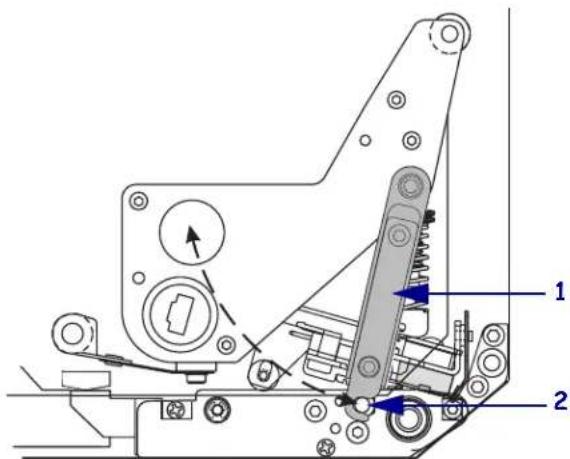
Figure 25 • Ouverture de la tête d'impression
| 1 | Verrou de la tête d'impression |
| 2 | Goujon de blocage |
-
Retirez le papier et le ruban.
-
Reportez-vous à la Figure 26. Utilisez le kit d'entretien préventif de Zebra (piece n° 47362) ou imbibez un coton-tige d'une solution à 90% d'alcool isopropylique et 10% d'eau désisionnée pour nettoyer les éléments d'impression. Attendeze quelques instantes que le solvant s'évapore.
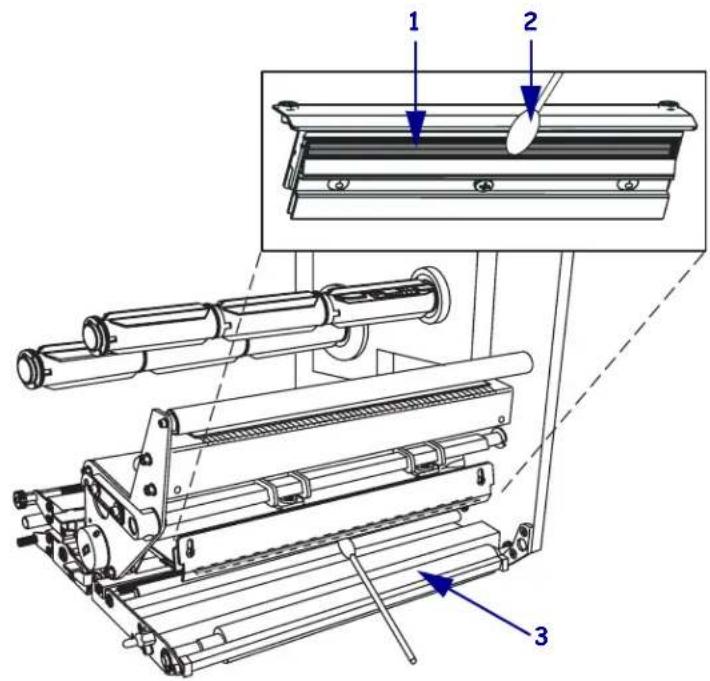
Figure 26 • Nettoyage de la tête d'impression et du contre-rouleau (orientation pour droitier)
| 1 | Éléments de la tête d'impression (bande grise) |
| 2 | Coton-tige |
| 3 | Contrc-roulcau |
- Servez-vous d'un chiffon doux non pelucheux imbibé d'alcool pour nettoyer le contre-rouleau et les autres rouleaux. Faites tourner les rouleaux tout en les nettoyant.
- Rechargez le ruban et le papier (s'ils sont utilisés).
- Mettez le moteur d'impression sous tension (I).

Remarque - Si la qualité d'impression ne s'améliore pas à l'issue de cette procédure, nettoyez la tete d'impression avec une pellicule de nettoyage Save-a-Printhead. Adressez-vous à votre distributeur Zebra/agréé pour de plus amples informations.

Notes


- SOMMAIRE
- VUE EXTÉRIEURE DU MOTEUR D'IMPRESSION
- PANNEAU DE COMMANDE
- BOUTONS DU PANNEAU DE COMMANDE
- VOYANTS (DEL) DU PANNEAU DE COMMANDE
- PAPIER
- RUBAN
- QUANDUTILISERUNRUBAN
- POUR EFFECTUER UN TEST DE GRATTAGE DU PAPIER, PROCEDEDE COMME SUIT
- FACE ENDUITE DU RUBAN
- POUR DÉTERMINER LA FACE ENCRÉE D'UN RUBAN, PROCÉDEZ COMME SUIT
- CHARGEMENT DU PAPIER
- POUR CHARGER LE PAPIER, PROCEDEDE COMME SUIT
- CHARGEMENT DU RUBAN
- POUR CHARGER LE RUBAN,PROCÉDEZ COMME SUIT
- RETRAIT D'UN RUBAN USAGE
- POUR RETIRER UN RUBAN USAGE, PROCEDEZ COMME SUIT
- CONFIGURATION DU MOTEUR D'IMPRESSION
- POUR ACCEDER AU MODE CONFIGURATION, PRÉCÉDEZ COMME SUIT
- POUR QUITTER LE MODE DE CONFIGURATION, PROCÉDEZ COMME SUIT
- IMPRESSION D'UNE ÉTIQUETTE DE CONFIGURATION
- POUR IMPRIMER UNE ÉTIQUETTE DE CONFIGURATION, PROCÉDEZ COMME SUIT
- IMPRESSION D'UNE ÉTIQUETTE DE CONFIGURATION RÉSEAU
- POUR IMPRIMER UNE ÉTIQUETTE DE CONFIGURATION RÉSEAU, PROCÉDEZ COMME SUIT
- AFFICHAGE OU MODIFICATION DES PARAMÈTRES
- PROGRAMME DE NETTOYAGE
- NETTOYAGE DE LA TETE D'IMPRESSION ET DU CONTRE-ROULEAU
- POUR NETTOYER LA TETE D'IMPRESSION ET LE CONTRE-ROULEAU, PROCEDEDE COMME SUIT
Marque : ZEBRA
Modèle : 170PAX4
Catégorie : Imprimante d'étiquettes