Notice Facile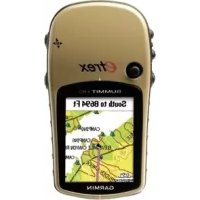
eTrex Summit HC - Gps GARMIN - Notice d'utilisation et mode d'emploi gratuit
Retrouvez gratuitement la notice de l'appareil eTrex Summit HC GARMIN au format PDF.

| Caractéristiques techniques | Écran couleur de 2,2 pouces, résolution de 176 x 220 pixels, GPS haute sensibilité, carte de base mondiale, possibilité d'ajouter des cartes topographiques. |
|---|---|
| Utilisation | Idéal pour la randonnée, le géocaching et les activités de plein air. Fonction de suivi de l'itinéraire et de retour au point de départ. |
| Maintenance et réparation | Nettoyer l'appareil avec un chiffon doux, éviter l'exposition prolongée à l'eau. Pour les réparations, contacter un centre de service agréé Garmin. |
| Sécurité | Utiliser l'appareil conformément aux réglementations locales sur l'utilisation des appareils GPS. Éviter de l'utiliser en conduisant. |
| Informations générales | Poids : 141 g, autonomie de la batterie : jusqu'à 20 heures avec 2 piles AA, compatible avec les accessoires Garmin. |
FOIRE AUX QUESTIONS - eTrex Summit HC GARMIN
Téléchargez la notice de votre Gps au format PDF gratuitement ! Retrouvez votre notice eTrex Summit HC - GARMIN et reprennez votre appareil électronique en main. Sur cette page sont publiés tous les documents nécessaires à l'utilisation de votre appareil eTrex Summit HC de la marque GARMIN.
MODE D'EMPLOI eTrex Summit HC GARMIN
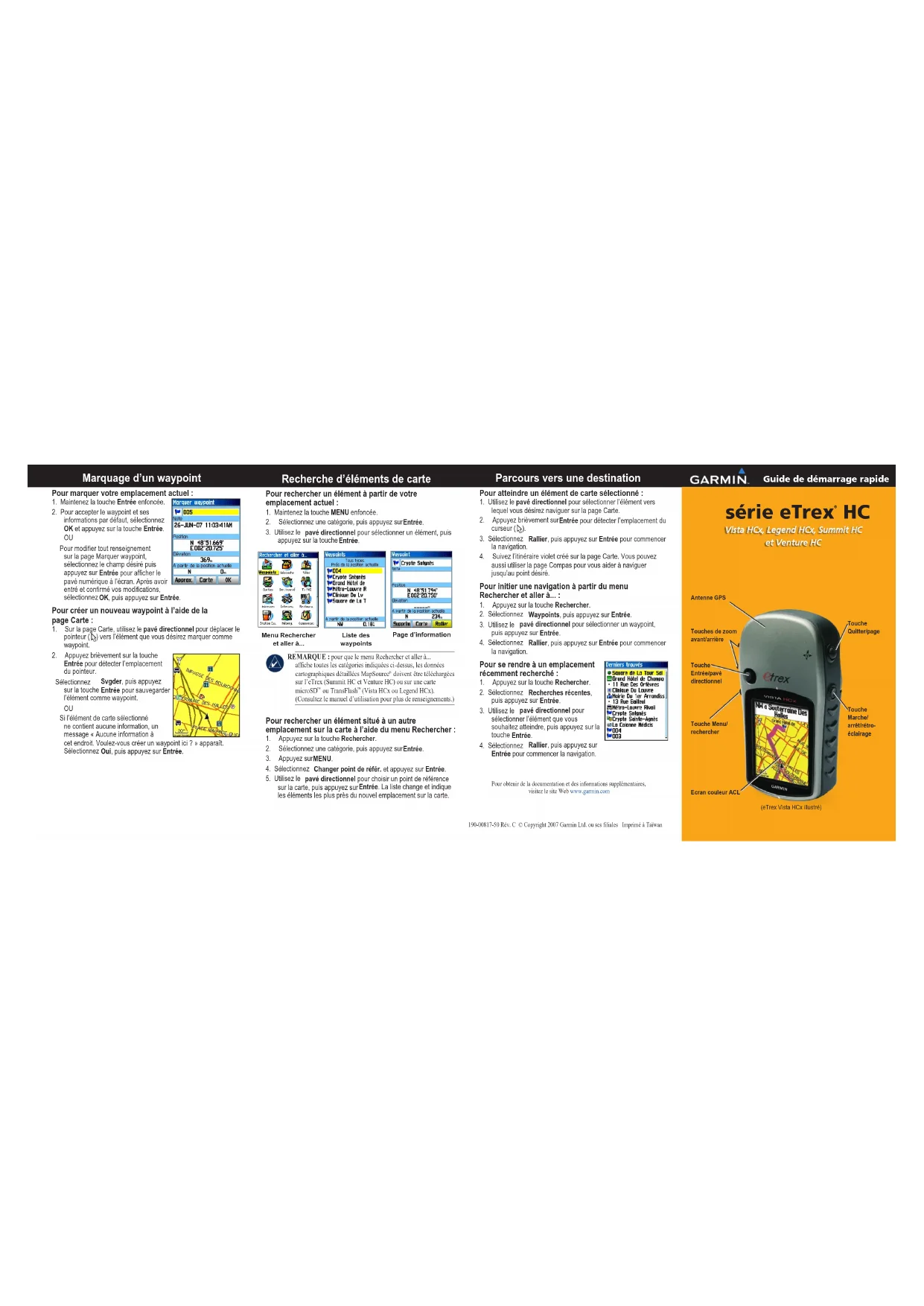
Marquage d’un waypoint Pour marquer votre emplacement actuel : 1. Maintenez la touche Entrée enfoncée.2. Pour accepter le waypoint et ses informations par défaut, sélectionnez OK et appuyez sur la touche Entrée. Pourmodiertoutrenseignement surlapageMarquerwaypoint,sélectionnez le champ désiré puis appuyez sur Entréepourafcherlepavénumériqueàl’écran.Aprèsavoirentréetconrmévosmodications,sélectionnez OK, puis appuyez sur Entrée. Pour créer un nouveau waypoint à l’aide de la page Carte : 1. SurlapageCarte,utilisezlepavé directionnel pour déplacer le pointeur ()versl’élémentquevousdésirezmarquercommewaypoint.2. AppuyezbrièvementsurlatoucheEntréepourdétecterl’emplacementdu pointeur. Sélectionnez Svgder, puis appuyez sur la touche Entréepoursauvegarderl’élémentcommewaypoint. Sil’élémentdecartesélectionnéne contient aucune information, un message«Aucuneinformationàcet endroit. Voulez-vous créer un waypoint ici ? » apparaît. Sélectionnez Oui, puis appuyez sur Entrée. Recherche d’éléments de carte Pour rechercher un élément à partir de votre emplacement actuel : 1. Maintenez la touche MENU enfoncée.2. Sélectionnezunecatégorie,puisappuyezsurEntrée.3. Utilisez le pavé directionnel pour sélectionner un élément, puis appuyez sur la touche Entrée. Parcours vers une destination Pour atteindre un élément de carte sélectionné : 1. Utilisez le pavé directionnelpoursélectionnerl’élémentverslequelvousdésireznaviguersurlapageCarte.2. AppuyezbrièvementsurEntréepourdétecterl’emplacementducurseur ( 3. Sélectionnez Rallier, puis appuyez sur Entrée pour commencer lanavigation.4. Suivezl’itinérairevioletcréésurlapageCarte.VouspouvezaussiutiliserlapageCompaspourvousaiderànaviguerjusqu’aupointdésiré. Pour initier une navigation à partir du menu Rechercher et aller à... : 1. AppuyezsurlatoucheRechercher.2. Sélectionnez Waypoints, puis appuyez sur Entrée.3. Utilisez le pavé directionnel pour sélectionner un waypoint, puis appuyez sur Entrée. 4. Sélectionnez Rallier, puis appuyez sur Entrée pour commencer lanavigation. Pour se rendre à un emplacement récemment recherché : 1. AppuyezsurlatoucheRechercher.2. Sélectionnez Recherches récentes, puis appuyez sur Entrée.3. Utilisez le pavé directionnel pour sélectionnerl’élémentquevoussouhaitez atteindre, puis appuyez sur la touche Entrée.4. Sélectionnez Rallier, puis appuyez sur Entréepourcommencerlanavigation.Pour obtenir de la documentation et des informations supplémentaires, visitez le site Web www.garmin.com190-00817-50 Rév. C © Copyright 2007 Garmin Ltd. ou ses filiales Imprimé à Taïwan Pour rechercher un élément situé à un autre emplacement sur la carte à l’aide du menu Rechercher : 1. AppuyezsurlatoucheRechercher.2. Sélectionnezunecatégorie,puisappuyezsurEntrée.3. AppuyezsurMENU.4. Sélectionnez Changer point de référ. et appuyez sur Entrée.5. Utilisez le pavé directionnel pour choisir un point de référence sur la carte, puis appuyez sur Entrée.Lalistechangeetindiquelesélémentslesplusprèsdunouvelemplacementsurlacarte.Liste des waypointsMenu Rechercher et aller à...Page d’information(eTrex Vista HCx illustré) Guide de démarrage rapide série eTrex
Vista HCx, Legend HCx, Summit HC et Venture HC Antenne GPSTouches de zoom avant/arrièreTouche Entrée/pavé directionnelTouche Menu/rechercherEcran couleur ACLTouche Quitter/pageTouche Marche/arrêt/rétro-éclairage(eTrexVistaHCxillustré) REMARQUE : pour que le menu Rechercher et aller à... affiche toutes les catégories indiquées ci-dessus, les données cartographiques détaillées MapSource doivent être téléchargées sur l’eTrex (Summit HC et Venture HC) ou sur une carte microSD ou TransFlash (Vista HCx ou Legend HCx). (Consultez le manuel d’utilisation pour plus de renseignements.)Utilisation du pavé numérique Pages principales Les modèles Vista HCx et Summit HC sont dotés de quatre pages principales, l’une d’entre elles apparaissant uniquement au démarrage. Les modèles Legend HCx et Venture HC sont dotés de trois pages principales. Appuyez brièvement sur la touche Quitter pour faire défiler les pages. Page Compas : vous guide jusqu’à votre destination. Page Altimètre : mesure l’altitude et la pression. (Modèles Vista HCx et Summit HC uniquement.) Menu principal : contient des fonctions et des réglages avancés. Page Satellite : n’apparaît qu’au démarrage, montre l’état du récepteur GPS, la position des satellites, l’intensité du signal satellite et l’emplacement actuel du récepteur. Page Carte : montre une carte détaillée du secteur entourant votre emplacement actuel. Appuyez sur la touche ENTRÉE pour conrmer. Déplacez la touche vers la gauche ou la droite et le haut ou le bas pour parcourir une liste, déplacer le curseur ou augmenter/diminuer une valeur. Page Carte Page Satellite Conguration de l’itinéraire Liste des itinéraires Itinéraire sur la carte Touche Marche/arrêt/rétro-éclairage : maintenez cette touche enfoncée pour mettre l’appareil sous/hors tension. Enfoncez-la brièvement pour régler le rétro-éclairage, afficher la date ou l’heure et afficher la capacité de la batterie. Touches de zoom avant/arrière : sur la page Carte, utilisez ces touches pour effectuer un zoom avant/arrière. Dans toute autre page, utilisez-les pour parcourir une liste. Touche Menu/rechercher : appuyez brièvement sur cette touche pour afficher les options d’une page. Appuyez deux fois pour afficher le Menu principal. Gardez la touche enfoncée pour afficher le menu Rechercher et aller à... Touche Quitter/page : enfoncez cette touche pour faire défiler les pages principales. Appuyez brièvement pour annuler l’entrée de données ou quitter une page. Maintenez cette touche enfoncée pour activer ou désactiver le compas électronique (Vista HCx et Summit HC uniquement). Touche Entrée/pavé directionnel : enfoncez brièvement la touche pour entrer des options ou des données sélectionnées ou confirmer des messages à l’écran. Gardez enfoncé pour marquer votre emplacement actuel sous forme de waypoint. Déplacez la touche vers la gauche ou la droite et le haut ou le bas pour parcourir des listes, sélectionner des champs, des boutons à l’écran ou des icônes, entrer des données ou déplacer la flèche de recadrage de la carte. Mise en route Pour installer les piles :
1. Retirez le cache du
compartimentàpilesà l’arrièredel’appareil. Tournezl’anneauenD d’unquartdetourdans le sens inverse des aiguillesd’unemontre, puis retirez le cache.
2. InsérezdeuxpilesAA.
3. Réinstallez le cache
des piles en tournant l’anneauenDd’unquart de tour dans le sens des aiguillesd’unemontrede sortedelexer. Pour allumer l’eTrex :
1. Maintenez la touche
Marche/arrêt enfoncée. L’appareilémetunsignal sonoreetlapaged’accueilapparaît,suiviedelapageSatellite. LerécepteurGPScommencelarecherchedesignauxsatellite. Lorsquelerécepteuraobtenudessignauxd’aumoinstrois satellites,l’afchageauhautdelapageindiquelaprécisionde lalocalisationainsiquelescoordonnées.
2. Appuyezàplusieursreprisessurlatouche
Quitterjusqu’àce quelapageCarteapparaisse.Vousêtesmaintenantprêtà commencerlanavigationparGPS. Pour régler l’intensité du rétro-éclairage :
1. AppuyezbrièvementsurlatoucheMarche/arrêt pour
accéderaucurseurderéglagedurétro-éclairage.
2. Enfoncez la touche du
pavé directionnel vers le haut pouraugmenterlaluminosité,ouverslebaspourla diminuer.
3. Appuyezsurlatouche
Entrée ou Quitter pour fermer lafenêtrederéglagedurétro-éclairage. Compartimentàpiles POUSSERPOURÉJECTER Rainure pour tige de blocage Logementde cartemicroSD
(modèles Vista HCx et Legend HCx uniquement) Création d’un itinéraire Pour créer et utiliser un itinéraire :
1. Rendez-voussurlapageRoutesàpartir
du Menu principal. La liste des itinéraires enregistrésapparaît.
pavé directionnel pour sélectionner Nouv, puis appuyez sur la touche Entrée pourafcherlapagede congurationdel’itinéraire.
3. Sélectionnezunerangéevide(tiretée)
enhautdecettepage,puisappuyezsur la touche Entrée pourafcherleclavier. Attribuezunnomàl’itinéraire,ouacceptez lenomattribuéautomatiquement.
4. Déplacezvotrecurseursurlechamp
<Choisir nouv. point>, puis appuyez sur la touche Entrée.
5. Utilisez le menu Rechercher pour
sélectionnerunwaypointàpartirdel’undes groupesd’élémentsdecartedanslemenu Rechercheretallerà...Ouvrezlapage d’informationscorrespondantàl’élément, sélectionnez Utiliser, puis appuyez sur Entrée pourl’ajouteràlalistedepointsde passage.
6. Pourajouterd’autrespointsdepassageà
votreitinéraire,répéterl’opération.
7. Unefoisl’itinéraireterminé,sélectionnez
lapageCarte.Ladénitionautomatique d’itinéraireetlesinvitesdétailléessont uniquementprisesenchargesurles modèlesVistaHCxetLegendHCx.
9. Pourarrêterlanavigationàtoutmoment,
appuyez sur la touche MENU (MENU), sélectionnez Arrêt navigation, puis appuyez sur Entrée.L’itinéraireestalorsautomatiquement sauvegardédanslalisted’itinéraires. Page Altimètre (Vista HCx/Summit HC uniquement) Page Compas Menu principal
AVERTISSEMENT : consultez le guide Informations importantes sur le produit
et la sécurité inclus dans l’emballage du produit, pour prendre connaissance des avertissements et autres informations sur le produit.