Notice Facile
StreetPilot 2720 - Gps GARMIN - Notice d'utilisation et mode d'emploi gratuit
Retrouvez gratuitement la notice de l'appareil StreetPilot 2720 GARMIN au format PDF.


| Caractéristique | Détails |
|---|---|
| Type de produit | Navigateur GPS |
| Écran | Écran couleur de 4,3 pouces, résolution 480 x 272 pixels |
| Cartographie | Cartes routières préchargées, mises à jour disponibles |
| Fonctionnalités de navigation | Itinéraires optimisés, recalcul automatique, guidage vocal |
| Connectivité | Port USB pour mise à jour des cartes et du logiciel |
| Autonomie de la batterie | Environ 5 heures en utilisation normale |
| Dimensions | 13,2 x 8,6 x 3,4 cm |
| Poids | Environ 300 grammes |
| Maintenance | Nettoyer l'écran avec un chiffon doux, mise à jour régulière des cartes |
| Sécurité | Ne pas utiliser en conduisant, vérifier la compatibilité des cartes avant mise à jour |
| Accessoires inclus | Support de montage, câble d'alimentation, manuel d'utilisation |
| Garantie | Garantie standard de 1 an |
FOIRE AUX QUESTIONS - StreetPilot 2720 GARMIN
Questions des utilisateurs sur StreetPilot 2720 GARMIN
0 question sur cet appareil. Repondez a celles que vous connaissez ou posez la votre.
Poser une nouvelle question sur cet appareil
Téléchargez la notice de votre Gps au format PDF gratuitement ! Retrouvez votre notice StreetPilot 2720 - GARMIN et reprennez votre appareil électronique en main. Sur cette page sont publiés tous les documents nécessaires à l'utilisation de votre appareil StreetPilot 2720 de la marque GARMIN.
MODE D'EMPLOI StreetPilot 2720 GARMIN
owner's manual manuel d'utilisation
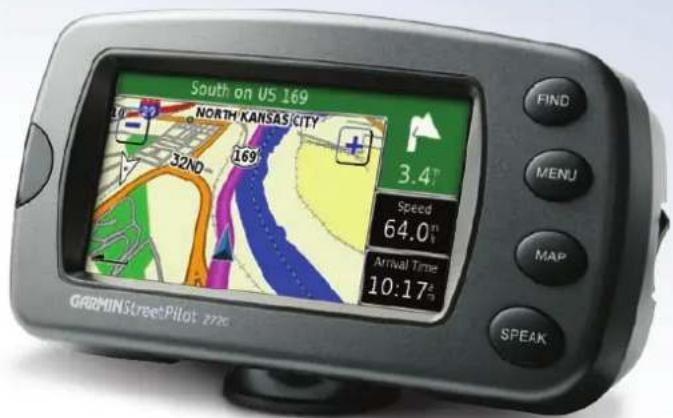
text_image
South on US 169 NORTH KANSAS CITY 32ND 169° 3.4" Speed 64.0" Arrival Time 10:17" GARMINStreetPilot 272c FIND MENU MAP SPEAKlatitude coordinates 14
longitude coordinates 14
M
map 16
browse 17
customize 31
orientation 32
update maps 37
zoom 16, 17, 18
map data fields, changing 33
map version 35
metric units 31
Pour communiquer avec Garmin
Si éprouvez des difficultés pendant l'utilisation de votre Garmin® StreetPilot® 2720 ou si vous avez d'autres questions, (aux États-Unis) appelez le soutien aux produits Garmin au 913/397.8200 ou au 800/800.1020, du lundi au vendredi, de 8 h à 17 h, heure du Centre. Vous pouvez également visiter le site Web de Garmin au http://www.garmin.com/support/.
Pour contacter Garmin (Europe) Ltd., appelez le 44/0870.8501241.
Numéro de série
Inscrivez le numéro de série (numéro à 8 chiffres situé à l'endos de l'appareil) ici, au cas où votre StreetPilot 2720 ait besoin d'entretien ou que vous désiriez acheter des cartes supplémentaires.
Numéro de série : ____ ____ ____ ____ ____ ____
Référence rapide
- Localisation d'une adresse : page 59
• Affichage de la page Map (Carte) : page 66 - Création et enregistrement d'un nouvel itinéraire : page 70
• Sauvegarde d'un endroit trouvé : page 62 -
Utilisation des journaux de kilométrage : page 75
-
Fermeture du GPS pour utilisation à l'intérieur : page 69
• Réglage du volume : page 79
• Réglage de la brillance : page 85 - Chargement des pilotes USB : page 86
- Nettoyage et rangement de l'appareil : page 89
PRÉFACE
TABLE OF CONTENTS
Préface....47
Pour communiquer avec Garmin 47
Numéro de série....47
Référence rapide....47
Avertissement 49
Mise en garde 50
Préparation....51
Coup d'œil au StreetPilot 2720 ....51
Installation du 2720 dans votre véhicule ....52
Utilisation de la télécommande ....54
Utilisation du 2720....55
Conventions du manuel ....55
Trouvez et Partez! 56
Recherche d'un restaurant 56
Suivi d'un itinéraire ....57
Destination ....58
Utilisation du menu Where To? (Destination) .....58
Interprétation des résultats de recherche....58
Localisation d'une adresse 59
Interprétation de la page Informations ....60
Recherche des endroits récemment trouvés .....60
Recherche d'endroits dans un secteur différent .....61
Réduction du champ de recherche ....61
Sauvegarde des destinations 62
Recherche de destinations sauvegardées ....62
Enregistrement de la position de votre domicile .....63
Modification de destinations sauvegardées ....63
Mémorisation des coordonnées ....64
Suppression d'une destination sauvegardée ....65
Affichage de la Carte et Utilisation des
Outils 66
Affichage de la page Map (Carte) 66
Exploration de la carte 67
Ordinateur de voyage....68
Liste des virages 68
Page Info GPS 69
Création et Modification D'itinéraires ..... 70
Création d'un nouvel itinéraire sauvegardé ....70
Modification d'un itinéraire sauvegardé....71
Ajout de destinations supplémentaires à un itinéraire
sauvegardé 72
Sauvegarde de l'itinéraire actif ....73
Navigation d'un itinéraire enregistré....73
Nouveau calcul de l'itinéraire 73
Suppression de tous les itinéraires sauvegardés .....73
Arrêt de l'itinéraire ....73
Ajout d'un détour à un itinéraire ....73
Ajout d'exclusions ....74
Utilisation des Journaux ....75
Ajustement du journal de trajet ....75
Utilisation des journaux de kilométrage ....75
Renseignements sur la Circulation .....76
Connexion du récepteur de messages routiers FM .....76
Affichage des incidents routiers ....76
Évitement de la circulation ....76
Code couleur de sévérité ....77
Panneaux routiers 77
Modification des paramètres de circulation .....77
Ajout d'un abonnement circulation FM 78
Personnalisation du StreetPilot 2720 ....79
Réglage du volume 79
Personnalisation des paramètres généraux....79
Modification des paramètres de la carte ....81
Personnalisation des champs de données des cartes ...83
Modification des paramètres de navigation....84
Réglage des paramètres de circulation....85
Modification des paramètres d'écran ....85
Affichage d'informations sur l'appareil (À propos de)....85
Restauration des paramètres 85
Annexe....86
Chargement des pilotes USB 86
Mise à jour du logiciel et des données de carte .....87
Utilisation d'une antenne GPS à distance .....87
Points d'intérêt (POI) personnalisés....88
Utilisation de xImage pour personnaliser l'écran d'accueil 88
Entretien du StreetPilot 2720 ....89
Données techniques .....90
Remplacement du fusible....90
Conformité à la réglementation de la FCC .....91
Conformité Industrie Canada 91
Contrat de licence du logiciel 91
Dépannage du 2720....92
Index 93

Avertissement
Le présent manuel emploie le terme Avertissement pour indiquer une situation potentiellement dangereuse qui, si elle n'est pas évitée, pourrait causer des blessures graves ou même la mort.
Le défaut d'éviter les situations potentiellement dangereuses pourrait provoquer un accident ou une collision qui pourrait causer des blessures graves ou même la mort.
Au moment d'installer l'appareil dans un véhicule, faites en sorte que le dispositif ne nuise pas aux commandes du véhicule ni ne bloque la vue du conducteur (voir illustration).
N'installez pas l'appareil là où le champ de vision du conducteur est obstrué.
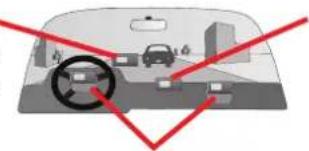
Ne placez pas l'appareil non fixé sur le tableau de bord.
Ne placez pas l'appareil devant le champ de déploiement d'un coussin gonflable.
Lors d'une utilisation réelle, comparez minutieusement les indications fournies par l'appareil à toutes les sources de navigation disponibles, y compris les panneaux de signalisation et autres repères visuels dans les rucs et les cartes. Par mesure de sécurité, résolvez toujours toute contradiction ou question avant de continuer la navigation.
Conduisez toujours le véhicule de façon sécuritaire. Ne vous laissez pas distraire par l'appareil durant la conduite, et soyez toujours conscient des conditions de conduite. Réduisez au minimum le temps passé à regarder l'écran pendant la conduite et utilisez les indications vocales si possible.
N'entrez pas de destinations, ne modifiez pas de paramètres et n'accédez à aucune fonction exigeant l'utilisation prolongée des commandes pendant que vous conduisez. Garez-vous de façon légale et sécuritaire avant d'essayer de telles opérations.

- LES FAISCEAUX SITUÉS À L'INTÉRIEUR DE CE PRODUIT CONTIENNENT DU MERCURE ET DOIVENT ÊTRE RECYCLÉS OU S CONFORMÉMENT AUX LOIS LOCALES, RÉGIONALES NATIONALES.
AVERTISSEMENT : Ce produit, son conditionnement et ses composants contiennent des produits chimiques connus dans l'État de la Californie comme la cause de cancers, de malformations à la naissance ou de troubles de la reproduction. Cet avis est fourni conformément à la Proposition 65 de l'État de la Californie. Pour toute question ou pour des informations supplémentaires, reportez-vous à notre site Web http://www.garmin.com/prop65.

Mise en garde
Le présent manuel emploie le terme Misc en garde pour indiquer une situation potentiellement dangereuse qui, si elle n'est pas évitée, pourrait causer des blessures mincures ou des dommages à la propriété. Ce terme peut aussi être employé sans symbole pour vous avertir de certaines pratiques dangereuses.
Le défaut d'éviter les situations potentiellement dangereuses suivantes pourrait causer des blessures ou des dommages à la propriété.
Cet appareil est conçu pour vous donner des suggestions d'itinéraires. Il ne tient pas compte des fermetures de routes ni des conditions routières, de l'encombrement de la circulation, des conditions météo ou d'autres facteurs pouvant influencer la sécurité ou le temps de conduite.
N'utilisez l'appareil uniquement comme une aide à la navigation. N'essayez pas d'utiliser l'appareil dans tout autre but demandant une mesure précise de la direction, de la distance, de l'emplacement ou de la topographie. Ce produit ne devrait pas non plus être utilisé pour déterminer la proximité au sol pour la navigation aérienne.
Le système mondial de localisation (GPS) est régi par le gouvernement
des États-Unis, qui est seul responsable de sa précision et de sa maintenance. Le système est sujet à des modifications pouvant influer sur la précision et la performance de tous les équipements GPS, y compris cet appareil. Bien que cet appareil soit un système de navigation de précision, tout système de navigation peut être mal utilisé ou mal interprété et, par conséquent, devenir peu sûr.
Cet appareil ne contient aucune pièce réparable par l'utilisateur. Si vous éprouvez des difficultés avec votre appareil, apportez-le chez un détaillant autorisé Garmin pour réparation.
L'appareil est fermé par des vis. Toute tentative d'ouverture du boîtier pour modifier l'appareil d'une quelconque manière annule la garantie et risque de causer des dommages permanents.
Plus d'informations
RENSEIGNEMENTS SUR LES DONNÉES DES CARTES : Un des objectifs de Garmin est d'offrir à ses clients la cartographie la plus complète et précise possible qui nous est disponible, et ce à un coût raisonnable. Nous utilisons une combinaison de sources de données gouvernementales et privées, lesquelles nous identifions dans la documentation de nos produits et nos messages sur les droits d'auteur affichés aux clients. Pratiquement toutes les sources de données contiennent des informations jusqu'à un certain point incomplètes ou inexactes. Dans certains pays, des informations cartographiques complètes et exactes sont soit indisponibles, soit à un coût prohibitif.
PRÉPARATION
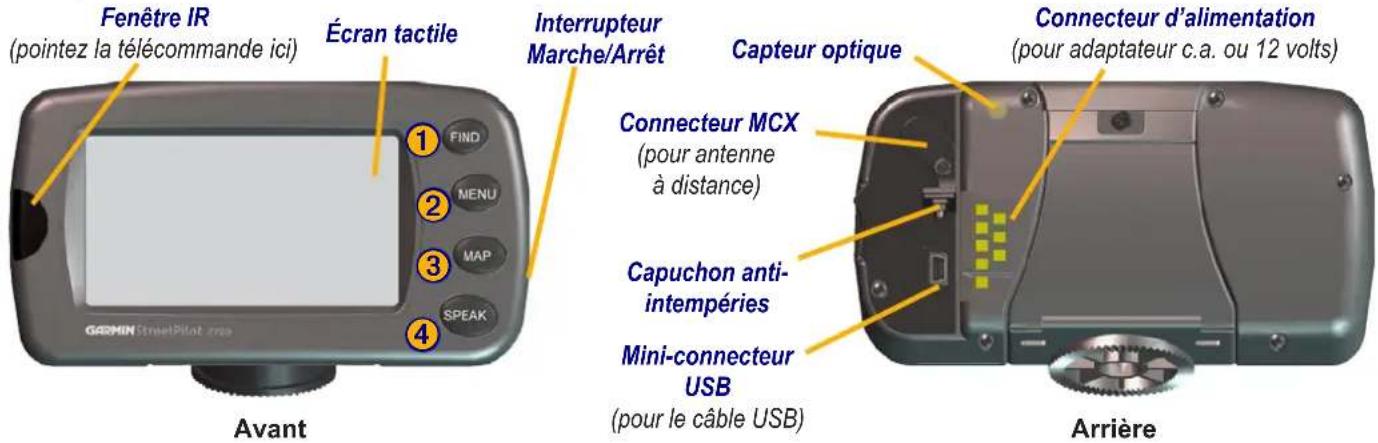
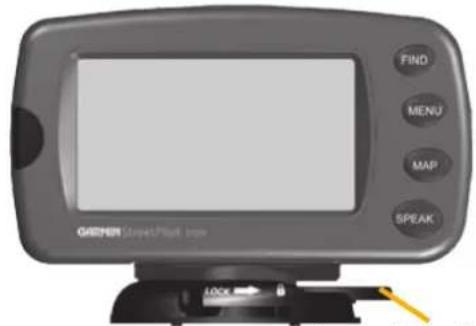
Coup d'œil au StreetPilot 2720
text_image
Fenêtre IR (pointez la télécommande ici) Écran tactile Interrupteur Marche/Arrêt Capteur optique Connecteur d'alimentation (pour adaptateur c.a. ou 12 volts) Connecteur MCX (pour antenne à distance) Capuchon anti-intempéries Mini-connecteur USB (pour le câble USB) Arrière AvantTouches du 2720
① Find (Rechercher)—ouvre le menu Where To? (Destination?). Enfoncez deux fois pour retourner à votre point de départ : Go Home (Maison). Gardez enfoncé pour ouvrir la liste Recent Finds (Recherches récentes).
② Menu (Menu)—ouvre le menu principal. Enfoncez plusieurs fois pour ouvrir le menu Main (Principal), Tools (Outils) et Settings (Paramètres).
StreetPilot 2720 Manuel d'utilisation FR-51
③ Map (Carte)—ouvre la page Map (Carte). Enfoncez plusieurs fois pour ouvrir la page Map (Carte), le Trip Computer (Ordinateur de voyage) et la Turn List (Liste des virages).
④ Speak (Voix)—annonce l’itinéraire par la voix.
PRÉPARATION
Installation du 2720 dans votre véhicule
Vous pouvez utiliser les disques adhésifs permanents ou temporaires ou encore la surface antidérapante pour installer le StreetPilot dans votre véhicule.
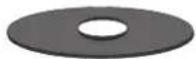
Le disque adhésif permanent

Le disque adhésif temporaires
Fixation du disque de montage au tableau de bord :
- Nettoyez puis séchez la surface où vous désirez placer le support.
- Retirez un côté du papier protecteur puis placez l'adhésif sur le bas du socle.
- Orientez le socle de façon que le levier de verrouillage soit face à vous puis placez le socle sur la surface nettoyée. Appliquez une pression pour fixer le socle au tableau de bord.

REMARQUE : Le disque adhésif permanent est extrêmement difficile à enlever. Ne l'installez que si vous êtes certain de laisser le support à cet endroit.
FR-52 StreetPilot 2720 Manuel d'utilisation
Montage du StreetPilot 2720 :
- Alignez la fiche d'alimentation de l'adaptateur du véhicule avec le connecteur puis glissez la fiche dans le connecteur jusqu'à insertion complète.
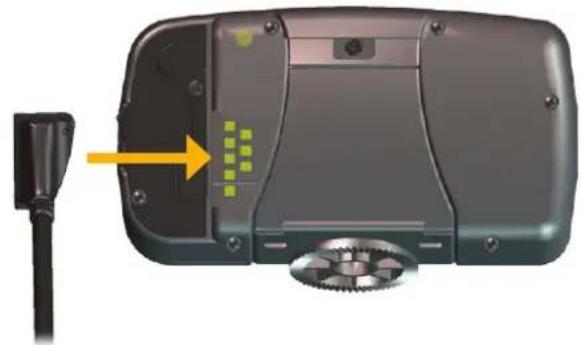
- Glissez le levier de verrouillage sur le socle vers la gauche, en position déverrouillée.
-
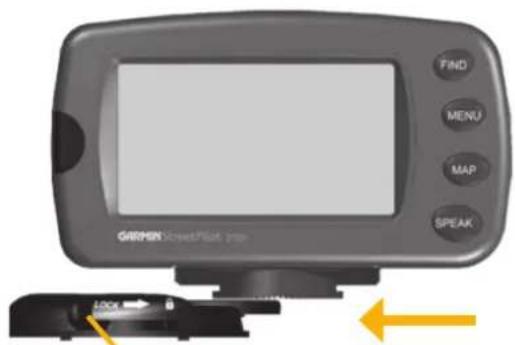
Glissez doucement le bas du StreetPilot dans son socle jusqu'à ce qu'il s'enclenche en position.
-
Glissez le levier de verrouillage du socle vers la droite, en position verrouillée.
text_image
GRENZON Speed/Flat pad FIND MENU MAP SPEAKLevier de verrouillage
- Branchez l'adaptateur d'alimentation dans une prise 12 volts de votre véhicule.
- Acheminez le câble de façon qu'il ne nuise pas à la conduite du véhicule.
Démontage du 2720
- Glissez le levier de verrouillage vers la gauche, en position verrouillée.
- Enfoncez la languette de déverrouillage.
text_image
GEENER Street/Plait 4.019 FIND MENU MAP SPEAKLanguette de déverrouillage
- Glissez le 2720 hors de son socle.
Utilisation de la télécommande
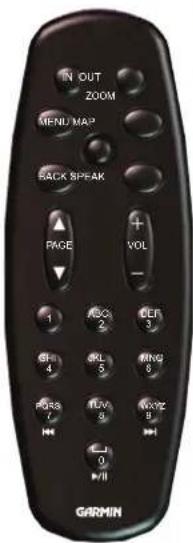
La télécommande fonctionne à l'aide de deux piles AAA. Pour l'utiliser, pointez-la vers la fenêtre IR sur la partie avant gauche du StreetPilot.
(Zoom) In (Zoom avant)—permet de faire un plus gros plan de la carte.
(Zoom) Out (Zoom arrière)—permet de « s'éloigner » de la carte.
Menu—ouvre le menu principal. Enfoncez plusieurs fois pour alterner entre les menus Main (Principal), Tools (Outils) et Settings (Paramètres).
Map (Carte)—ouvre la page Carte. Enfoncez plusieurs fois pour alterner entre la page (Carte), le Trip Computer (Ordinateur de voyage) et la Turn List (Liste des virages).
Back (Retour)—retourne à la page précédente et annule l'entrée de données.
text_image
N OUT ZOOM MENU MAP BACK SPEAK PAGE + VOL - 1 2 3 4 5 6 7 8 9 10 11 12 13 14 15 16 17 18 19 20 21 22 23 24 25 26 27 28 29 30 31 32 33 34 35 36 37 38 39 40 41 42 43 44 45 46 47 48 49 50 51 52 53 54 55 56 57 58 59 60 61 62 63 64 65 66 67 68 69 70 71 72 73 74 75 76 77 78 79 80 81 82 83 84 85 86 87 88 89 90 91 92 93 94 95 96 97 98 99 GARMINSpeak (Voix)—annonce le prochain virage ou le statut du GPS.
Thumb Stick (Contrôleur au pouce)—sélectionne les options et déplace le pointeur sur la carte. Enfoncez-le pour faire une sélection.
Page ▲ et ▼—parcourt les listes et les pages.
Vol + et - —augmente et baisse le niveau sonore.
Alphanumeric Keys (Touches alphanumériques) — entre les chiffres et les lettres. Pour ce faire, appuyez à plusieurs reprises jusqu'à l'affichage du caractère désiré.
Utilisation du 2720
Voici quelques conseils pour l'utilisation du 2720.
- Tilisez votre doigt pour toucher l'écran et sélectionner vos choix. Vous pouvez également utiliser les touches à l'avant de l'appareil et sur la télécommande.
- Sélectionnez Back (Précédent) pour retourner à l'écran précédent.
- Utilisez et voir tous les articles dans une liste.
- Lorsqu'un clavier apparaît à l'écran, utilisez vos doigts pour entrer le nom ou les numéros désirés. Pour entrer un espace, sélectionnez Utilisez pour 123rier des numéros ou des caractères spéciaux. Pour effacer le dernier caractère entré, sélectionnez Delete
- Vous pouvez regarder d'autres secteurs de la carte en touchant la carte et en glissant votre doigt sur l'écran. Pour plus d'informations, reportez-vous à la page 67.
- Pour ajuster le niveau sonore, sélectionnez Volume (Volume) dans le menu Main (Principal).
Conventions du manuel
Lorsque l'on vous demande de « sélectionner » quelque chose, utilisez votre doigt pour toucher un article à l'écran. Si l'on vous demande d'« enfoncer » quelque chose, appuyez sur une touche à l'avant de l'appareil ou sur la télécommande
Vous verrez de petites flèches « supérieur à » (>) dans le texte. Elles indiquent que vous devez sélectionnez une série d'articles. Par exemple, si vous voyez « Sélectionnez Tools (Outils) > GPS Info (Info GPS) > GPS Settings (Paramètres GPS) » vous devez appuyer sur la touche Tools (Outils), sélectionner GPS Info (Info GPS), puis enfin sélectionner GPS Settings (Paramètres GPS).
TROUVEZ ET PARTEZ!
Aussitôt que vous mettez votre Garmin StreetPilot 2720 en marche, il commence à recueillir des signaux satellite GPS. Les barres dans le coin supérieur gauche indique l'intensité du signal. Sélectionnez les barres pour voir d'autres renseignements sur les signaux GPS.
Recherche d'un restaurant

① Sélectionnez Where To? (Destination).
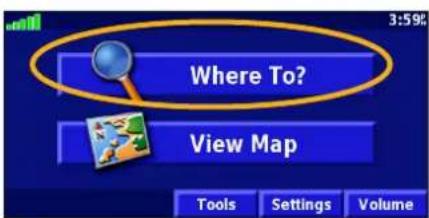
4 Sélectionnez une catégorie de restaurant.

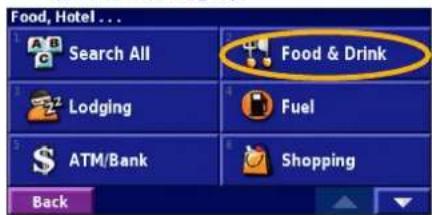
② Sélectionnez Food, Hotel... (Nourriture, hôtel...).
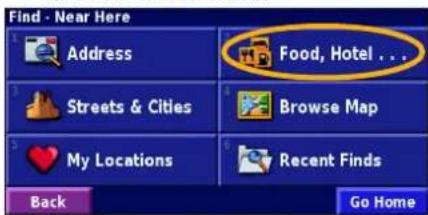
5 Sélectionnez le nom de l'endroit désiré.
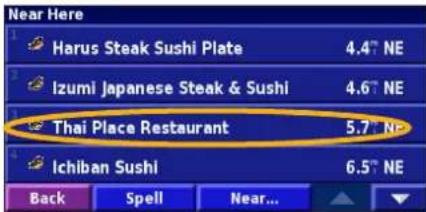
③ Sélectionnez Food & Drink (Boire et manger).
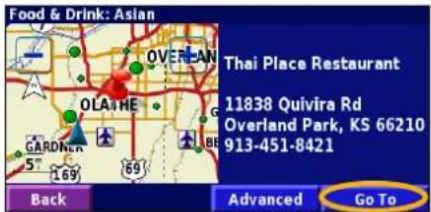
6 Sélectionnez Go To (On y va!).
Suivi d'un itinéraire
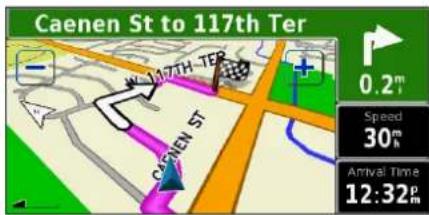
Suivez l'itinéraire jusqu'à votre destination en utilisant la carte et les invites vocales. Sur votre trajet, le StreetPilot vous guide jusqu'à votre destination avec des invites vocales, des flèches et des indications en haut de la carte. Si vous déviez de l'itinéraire initial, le StreetPilot recalcule l'itinéraire et fournit un nouvel itinéraire.
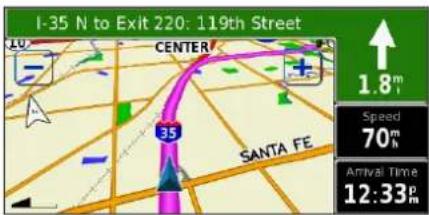
Votre itinéraire est indiqué par un trait magenta.
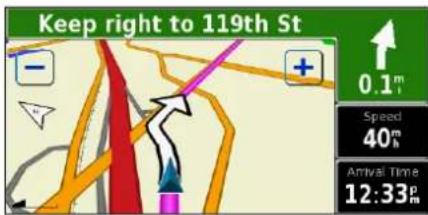
Suivez les flèches. Le drapeau à damiers indique
Pour des renseignements supplémentaires sur l'utilisation de la carte et d'autres outils, consultez les pages 66–69.
Choix d'un meilleur itinéraire
Si vous devez faire un détour, appuyez sur la touche Menu puis sélectionnez Detour (Détour). Pour plus de renseignements sur la prise de détours, allez à la page 73.
DESTINATION
Utilisation du menu Where To?
(Destination)
Le menu Where To? (Destination) (menu Rechercher) offre plusieurs catégories de recherche d'endroits. Appuyez sur la touche Find ou sélectionnez
dans le menu Main (principal).
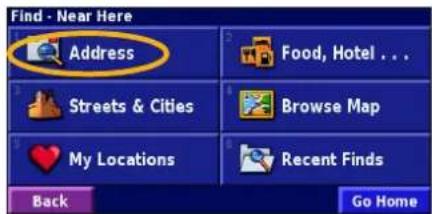
Address (Adresse)—entrez le numéro civique et le nom de la rue pour localiser une adresse spécifique. Voir la page 59.
Food, Hotel...(Nourriture, Hôtel...)—cherchez divers endroits comme des écoles, des centres commerciaux et des hôpitaux.
Streets & Cities (Rues et villes)—trouvez une ville, une rue, une intersection ou une sortie.
Browse Map (Parcourir la carte)—utilisez la carte pour trouver l'endroit désiré; cette fonction est utile lorsque vous savez où se trouve l'endroit désiré, mais que vous ne savez pas le nom. Voir la page 67.
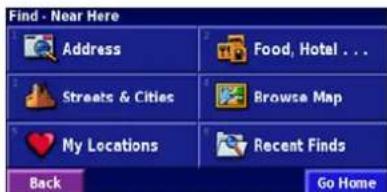
My Locations (Mes destinations)—sauvegardez vos endroits préférés dans My Locations (Mes destinations). Par exemple, vous pouvez sauvegarder l'emplacement de l'hôtel où vous resterez durant vos vacances. Voir la page 62.
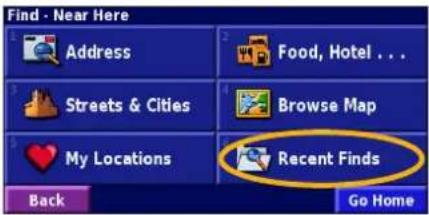
Recent Finds (Recherches récentes)—à partir de la liste de résultats de recherche, trouvez des endroits que vous avez récemment cherchés.
Interprétation des résultats de recherche
Votre StreetPilot classe les résultats de recherche selon la distance à partir de votre emplacement actuel; les endroits les plus près sont indiqués en premier.
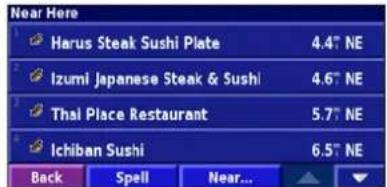
Résultats de recherche
Sélectionnez pour afficher tous les résultats.
Consultez la page 61 pour préciser vos critères et chercher dans différents secteurs.
Localisation d'une adresse

① À partir du menu Main (Principal), sélectionnez Where To? (Destination) Sélectionnez Address (Adresse).
② Sélectionnez un État. Sélectionnez Search All Cities (Chercher toutes les villes) ou choisissez une ville.
③ Tapez le numéro de l'adresse puis sélectionnez Done (Terminé).
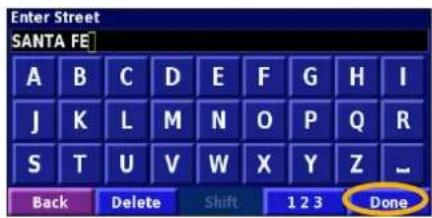
④ Tapez le nom de la rue puis sélectionnez Done (Terminé).
⑤ Sélectionnez la rue, puis la ville.
⑥ Sélectionnez l'adresse, au besoin. Sélectionnez Go To (On y va!).
La recherche d'une ville, d'une rue, d'une intersection ou d'une sortie est très similaire à la recherche d'une adresse. À partir du menu Main (Principal), sélectionnez Where To? (Destination) > Streets & Cities (Rues et villes).
Interprétation de la page Informations
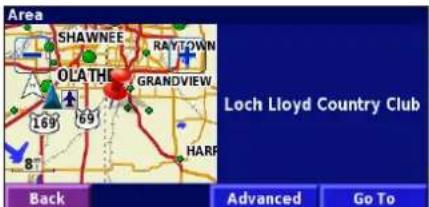
Lorsque vous sélectionnez un emplacement à partir de la liste de résultats de recherche, la page d'informations s'ouvre, tel qu'illustré ci-dessous.
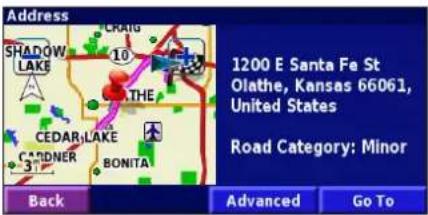
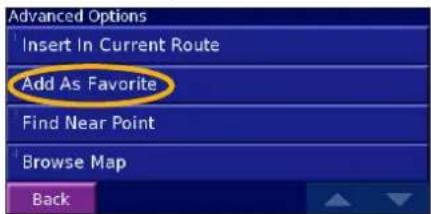
Sélectionnez Go To (On y va!) pour créer un itinéraire jusqu'à cet endroit. Sélectionnez Advanced (Avancé) pour voir d'autres options pour cet endroit :
- Insert in Current Route (Insérer dans l'itinéraire actuel) — ajoutez cet endroit comme l'arrêt suivant (point) dans votre itinéraire.
- Add As Favorite (Ajouter aux Favoris)—ajoutez cet endroit à vos favoris. Pour plus de renseignements, allez à la page 62.
- Find Near Point (Trouver un point à proximité)—cherchez un autre endroit, près de cet emplacement.
- Browse Map (Parcourir Carte)—voir cet endroit sur la carte.
Recherche des endroits récemment trouvés
Votre StreetPilot emmagasine les 50 derniers endroits trouvés dans vos recherches récentes.
1 Sélectionnez Where To? (Destination) > Recent Finds (Recherches récentes).
② Sélectionnez un endroit dans la liste.
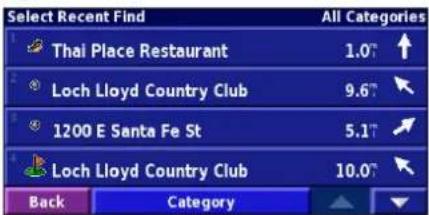
Sélectionnez Catégorie pour afficher les recherches récentes d'une catégorie spécifique, telle que Cities (Villes).
Recherche d'endroits dans un secteur différent
Vous pouvez chercher des endroits dans un secteur différent, comme une autre ville ou un lieu près de votre destination.
① Dans la liste de résultats de recherche, sélectionnez Near... (À proximité)...
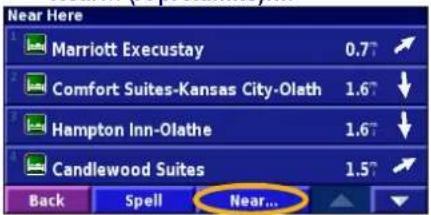
text_image
Near Here Marriott Execustay 0.7° Comfort Suites-Kansas City-Olath 1.6° Hampton Inn-Olathe 1.6° Candlewood Suites 1.5° Back Spell Near...② Sélectionnez l'une des options de recherche.
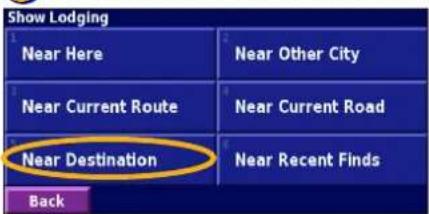
Les endroits près des emplacements de l'option choisie sont affichés.
StreetPilot 2720 Manuel d'utilisation FR-61
Réduction du champ de recherche
Pour réduire votre champ de recherche, vous pouvez entrer des lettres du nom de l'endroit de votre recherche.
① Dans la liste de résultats de recherche, sélectionnez Spell (Épeler).
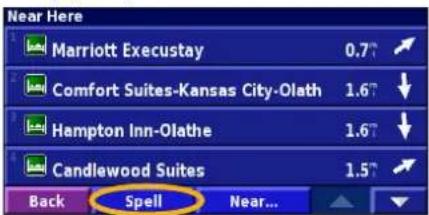
text_image
Near Here Marriott Execustay 0.7° Comfort Suites-Kansas City-Olath 1.6° Hampton Inn-Olathe 1.6° Candlewood Suites 1.5° Back Spell Near...② Entrez une partie du nom puis sélectionnez Done (Terminé).
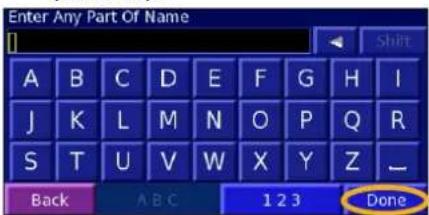
Les endroits contenant les lettres que vous avez entrées
MY LOCATIONS (MES DESTINATIONS)

Sauvegarde des destinations
Chaque fois que vous affichez la page d'information sur une destination, vous pouvez sauvegarder cette destination dans vos favoris.
① Sélectionnez Advanced (Avancé).
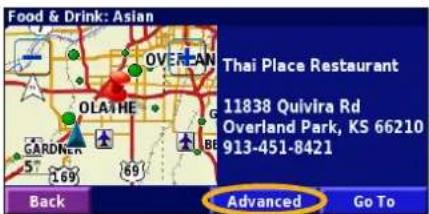
② Sélectionnez Add As Favorite (Ajouter aux favoris).
Sauvegarde de l'emplacement actuel
À partir du menu Main (Principal),
sélectionnez View Map
(Afficher la carte). Appuyez sur un point quelconque de la carte.
Sélectionnez Save As Favorite
(Sauvegarder dans les favoris).
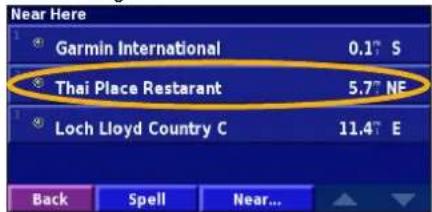
Recherche de destinations sauvegardées
À partir du menu Main (Principal), sélectionnez Where To? (Destination).
① Sélectionnez My Locations (Mes destinations).

② Sélectionnez Favorites (Favoris).
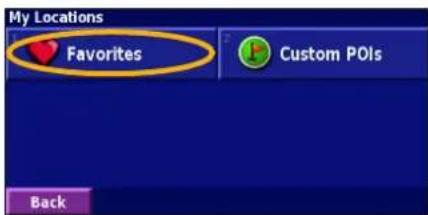
③ Sélectionnez l'une des destinations sauvegardées.
text_image
Near Here Garmin International 0.1" S Thai Place Restarant 5.7" NE Loch Lloyd Country C 11.4" E Back Spell Near...FR-62 StreetPilot 2720 Manuel d'utilisation
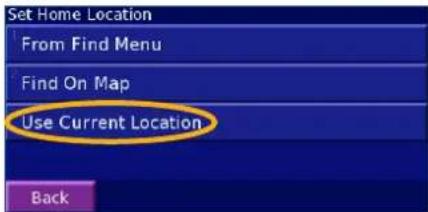
Enregistrement de la position de votre domicile
① Sélectionnez Where To? (Destination) > Go Home (Rentrer à la maison).
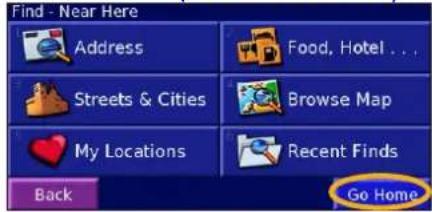
② Sélectionnez une option.
③ Sélectionnez Save Home (Sauvegarder comme maison).
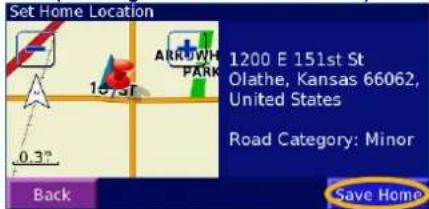
Appuyez deux fois sur Find pour créer un itinéraire jusqu'à votre « maison ». Pour changer l'emplacement de votre maison, effacez-la d'abord de vos favoris. Pour plus d'informations, reportez-vous à la page 65.
Modification de destinations sauvegardées
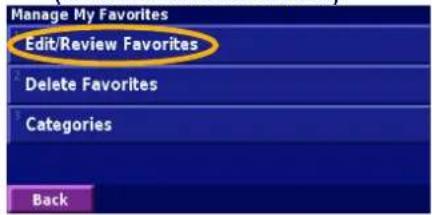
À partir du menu Main (Principal), sélectionnez Tools (Outils) > My Data (Mes données) > Favorites (Favoris).
① Sélectionnez Edit/Review Favorites (Modifier/Examiner favoris).
② Sélectionnez l'endroit à modifier.
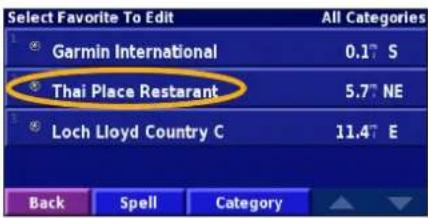
text_image
Select Favorite To Edit All Categories Garmin International 0.1" S Thai Place Restarant 5.7" NE Loch Lloyd Country C 11.4" E Back Spell Category③ Sélectionnez Edit (Modifier).
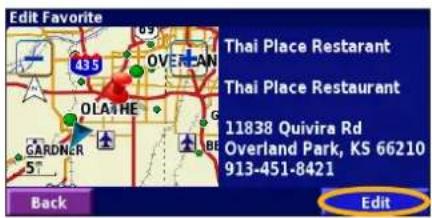
Mémorisation des coordonnées
Si vous connaissez les coordonnées géographiques exactes de votre destination, vous pouvez utiliser le StreetPilot 2820 pour vous déplacer à n'importe quel endroit en utilisant les coordonnées de latitude et de longitude. Dans la page Menu, effleurez Where To? (Où trouver) > My Locations (Mes endroits) > Coordinates (Coordonnées).
Entrée des coordonnées
② Entrez les coordonnées et effleurez Next (Suivant).
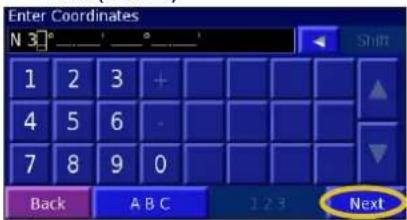
text_image
Enter Coordinates N 3° Shift 1 2 3 + 4 5 6 - 7 8 9 0 Back A B C 1 2 3 Next3 Effleurez Go To (Aller à).

text_image
Favorites: Unfiled Coordinates N 38°55.000' W093°44.000' 12" Back Advanced Go ToParcourir la carte pour rechercher des lieux par coordonnées
1 Effleurez Browse Map (Parcourir la carte).
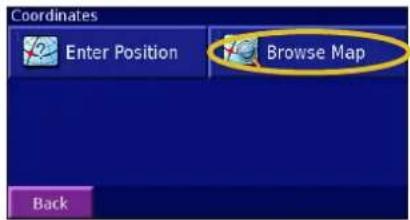
text_image
Coordinates Enter Position Browse Map Back2 Effleurez l'emplacement sur la carte et effleurez Save As Favorite (Enregistrer comme favoris).
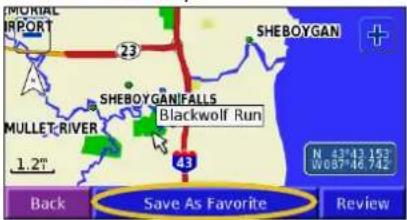
text_image
MORIAL Airport 23 SHEBOYGAN SHEBOYGANIFALLS Blackwolf Run MULLET.RIVER 1.2" 43 N 43°43.153 W089°46.742 Back Save As Favorite Review③ Effleurez Go To (Aller à).
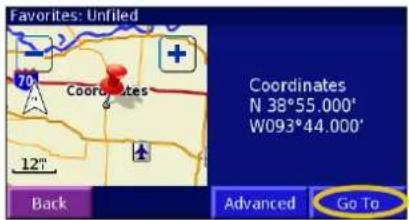
text_image
Favorites: Unfiled Coordinates N 38°55.000' W093°44.000' 12" Back Advanced Go ToFR-64 StreetPilot 2720 Manuel d'utilisation
Suppression d'une destination sauvegardée
Pour supprimer une destination sauvegardée, sélectionnez Tools (Outils) > My Data (Mes données) > Favorites (Favoris).
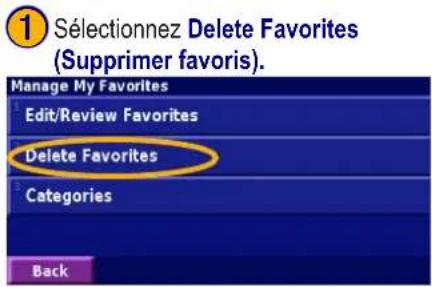
text_image
1 Sélectionnez Delete Favorites (Supprimer favoris). Manage My Favorites Edit/Review Favorites Delete Favorites Categories Back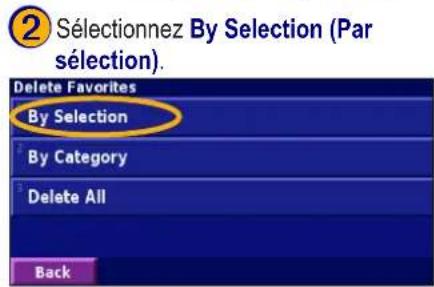
text_image
② Sélectionnez By Selection (Par sélection). Delete Favorites By Selection By Category Delete All Back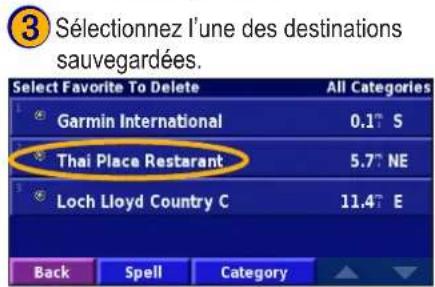
text_image
3 Sélectionnez l'une des destinations sauvegardées. Select Favorite To Delete All Categories Garmin International 0.1" S Thai Place Restarant 5.7" NE Loch Lloyd Country C 11.4" E Back Spell Category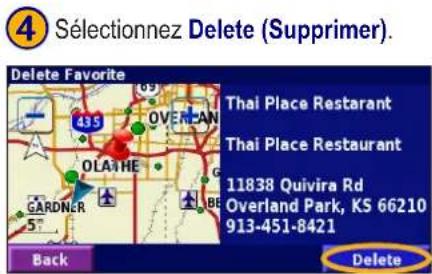
text_image
4 Sélectionnez Delete (Supprimer). Delete Favorite Thai Place Restarant Thai Place Restaurant 11838 Quivira Rd Overland Park, KS 66210 913-451-8421 Back DeleteBy Selection (Par sélection)—sélectionnez chaque destination et effacez-les individuellement.
By Category (Par catégorie)—sélectionnez une catégorie pour effacer toutes les destinations qui lui sont assignées.
Delete All (Supprimer tout)—enlève toutes les destinations sauvegardées de vos favoris.
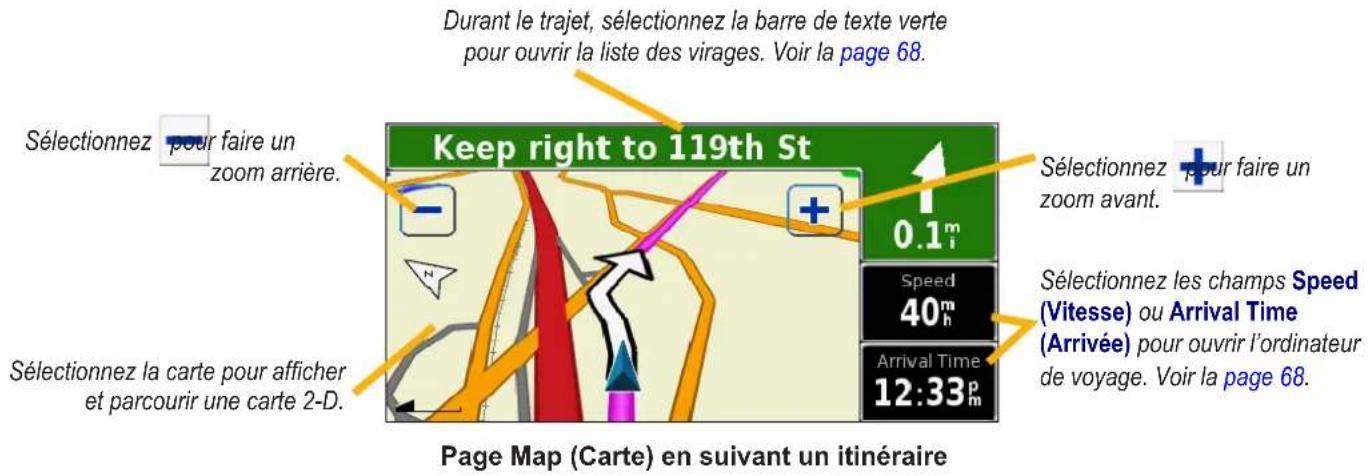
Affichage de la page Map (Carte)
Sur la page Main (Principale), sélectionnez View Map (Afficher la carte) pour ouvrir la carte ou appuyez simplement sur la touche Map. Sélectionnez un secteur sur la carte pour afficher des renseignements supplémentaires, tel qu'illustré ci-dessous. L'icône de position (▲) indique votre position actuelle.
text_image
Durant le trajet, sélectionnez la barre de texte verte pour ouvrir la liste des virages. Voir la page 68. Sélectionnez pour faire un zoom arrière. Keep right to 119th St 0.1m Sélectionnez + pour faire un zoom avant. Sélectionnez les champs Speed (Vitesse) ou Arrival Time (Arrivée) pour ouvrir l'ordinateur de voyage. Voir la page 68. Page Map (Carte) en suivant un itinéraireExploration de la carte
À partir du menu Main (Principal), sélectionnez View Map
(Afficher la carte). Vous pouvez aussi sélectionner Where to?
(Destination) > Browse Map (Parcourir la carte). Sélectionnez
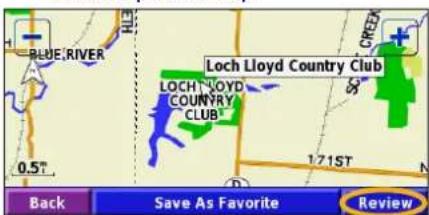
n'importe quel point sur la carte puis faites glisser votre doigt pour la parcourir et explorer différents secteurs.
1 Sélectionnez un point quelconque de la carte. Sélectionnez Review (Examiner).
text_image
BLUE RIVER LOCH LLOYD COUNTRY CLUB LOCH LOYD COUNTRY CLUB 0.5T 171ST CREEK Back Save As Favorite Review② Sélectionnez Go To (On y val) ou Advanced (Avancé).
text_image
Area SHAWNEE RAYTOWN OLATHE GRANDVIEW 169 169 HARF Loch Lloyd Country Club Back Advanced Go ToStreetPilot 2720 Manuel d'utilisation FR-67
Conseils pour l'exploration de la carte
- Appuyez-glissez sur la carte pour en afficher d'autres sections.
- Utilisez les icônes + et pour faire un zoom arrière et avant.
- Sélectionnez un point quelconque de la carte. Une flèche apparaîtra, pointant ce que vous avez sélectionné.
- Sélectionnez Examiner pour ouvrir la page d'informations sur l'endroit sélectionné; pour plus de renseignements, allez à la page 60.
- Sélectionnez Sauveg. cme Favori pour sauvegarder sous Favoris l'endroit choisi au moyen du pointeur.
- Sélectionnez Retour pour retourner à l'écran précédent.
Ordinateur de voyage
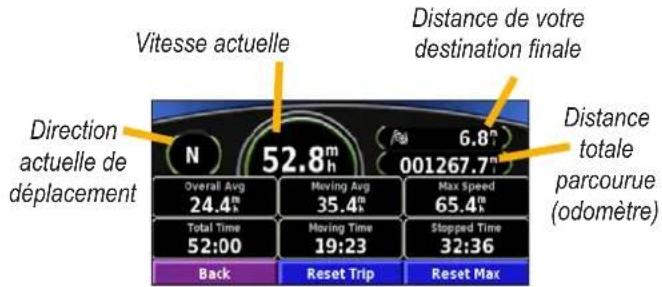
L'ordinateur de voyage indique votre vitesse actuelle et donne des statistiques sur votre trajet.
Pour afficher l'ordinateur de voyage, sélectionnez les champs Speed (Vitesse) ou Arrival Time (Arrivée) sur la carte. Ou encore, à partir du menu Main (Principal), sélectionnez Tools (Outils) > Trip Computer (Ordinateur de voyage).
text_image
Vitesse actuelle Direction actuelle de déplacement N 52.8m Overall Avg 24.4m Total Time 52:00 Back Reset Trip Reset Max Distance de votre destination finale 6.8m 001267.7m Moving Avg 35.4m Moving Time 19:23 Max Speed 65.4m Stopped Time 32:36 Distance totale parcourue (odomètre)Sélectionnez Reset Trip (Remise à zéro de l'ordinateur) pour remettre à zéro toutes les informations de l'ordinateur de voyage. Pour remettre à zéro la vitesse maximale, sélectionnez Reset Max (Remise à zéro de la vitesse maximale).
Liste des virages
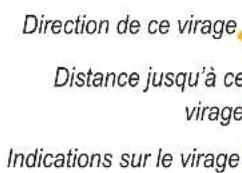
La liste des virages offre une suite d'instructions virage-par-virage pour tout votre itinéraire ainsi que des renseignements pour l'arrivée.
Pendant le trajet, sélectionnez la barre de texte verte sur la page de la carte pour ouvrir la liste des virages. Ou encore, à partir du menu Main (Principal), sélectionnez Tools (Outils) > Turn List (Liste des virages). Le prochain virage de votre itinéraire est indiqué en haut de la liste. Sélectionnez View All (Afficher tout) pour voir tous les virages du trajet. Sélectionnez pour parcourir la liste.
text_image
Direction de ce virage Distance jusqu'à ce virage Indications sur le virage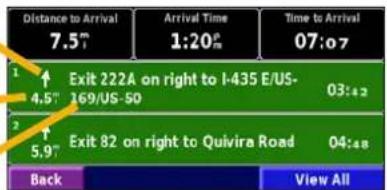
Sélectionnez n'importe quel virage pour l'afficher sur la carte (page Prochain virage correspondante). Vous pouvez aussi appuyer sur Speak sur la télécommande pour ouvrir la page Prochain virage. Sélectionnez + pour faire un zoom avant et arrière sur le virage de la carte.
Page Info GPS
À partir de la carte ou du menu Main (Principal), sélectionnez les barres d'intensité de signal dans le coin supérieur gauche de l'écran pour affichage la page GPS Info (Info GPS). Ou encore, à partir du menu Main (Principal), sélectionnez Tools (Outils) > GPS Info (Info GPS).
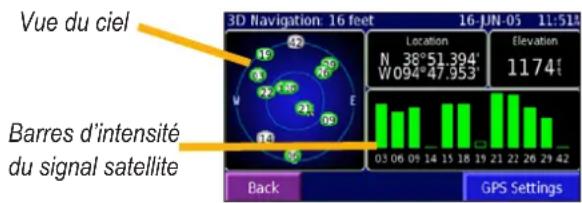
text_image
Vue du ciel Barres d'intensité du signal satellite Back 3D Navigation: 16 feet Location N 38°51.394' W094°47.953' Elevation 1174' 16-JUN-05 11:51 GPS SettingsLa vue du ciel montre les satellites que vous recevez. Les barres d'intensité montrent l'intensité du signal de chaque signal satellite. Une barre complète indique que votre StreetPilot a une bonne réception de ce satellite GPS et que celui-ci est prêt à transmettre.
Pour plus de renseignements sur les GPS, allez au http://www.garmin.com/aboutGPS/.
Paramètres GPS
À partir du menu Main (Principal), sélectionne Settings (Paramètres) > General (Général) > GPS (GPS). Vous pouvez aussi accéder aux paramètres GPS en sélectionnant GPS Settings (Paramètres GPS) sur la page GPS Info (Info GPS).
Use Indoors (Utilisation à l'intérieur)—Sélectionner Yes (Oui) pour désactiver le récepteur GPS et utiliser l'appareil à l'intérieur.
Set Position (Régler position)—Si la fonction Use Indoors (Utilisation à l'intérieur) est activée, vous pouvez choisir un endroit sur la carte comme étant votre emplacement actuel (position). Sélectionnez OK (OK) après la détermination de votre emplacement.
WAASEGNOS—activez/désactivez WAAS/EGNOS. Le Wide Area Augmentation System (WAAS) et le Euro Geostationary Navigation Overlay Service (EGNOS) sont des systèmes de satellites et de stations terriennes de télécommunications qui offrent des corrections de signaux GPS, ce qui vous donne un positionnement encore plus précis.
Pour en savoir plus sur le WAAS et le EGNOS, visitez le http://www.garmin.com/aboutGPS/waas.html.
CRÉATION ET MODIFICATION D'ITINÉRAIRES
Création d'un nouvel itinéraire sauvegardé
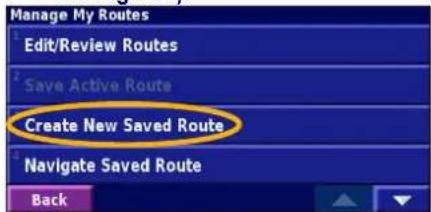
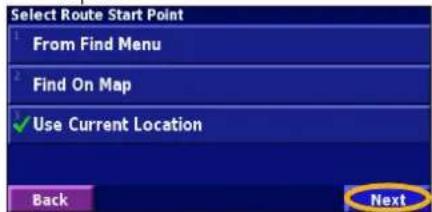
Vous pouvez garder en mémoire jusqu'à 50 itinéraires sauvegardés. À partir du menu Main (Principal), sélectionnez Tools (Outils) > My Data (Mes données) > Routes (Itinéraires).
① Sélectionnez Create New Saved Route (Créer un nouvel itinéraire sauvegardé).
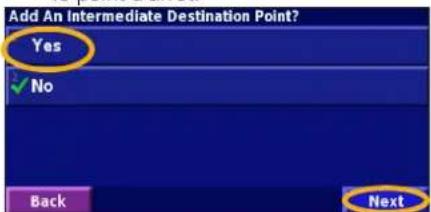
Pour ajouter un arrêt, sélectionnez Yes (Oui), puis Next (Suivant). Sélectionnez le point d'arrêt.
② Sélectionnez une méthode, puis Next (Suivant). Sélectionnez le point de départ.
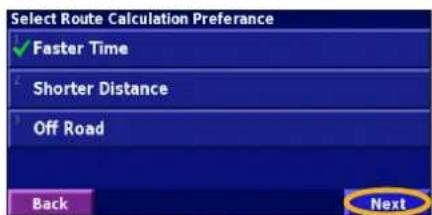
⑤ Sélectionnez votre préférence, puis Next (Suivant). Voir la page 84.
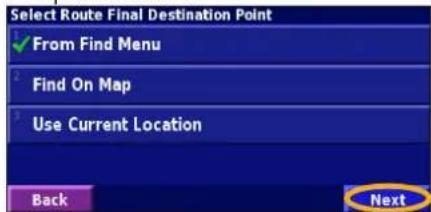
③ Sélectionnez une méthode, puis Next (Suivant). Sélectionnez le point d'arrivée.
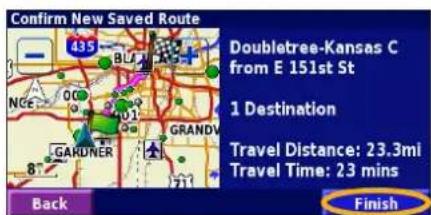
⑥ Sélectionnez Finish (Terminer).
FR-70 StreetPilot 2720 Manuel d'utilisation
Modification d'un itinéraire sauvegardé
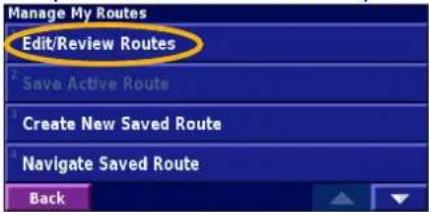
À partir du menu Main (Principal), sélectionnez Tools (Outils) > My Data (Mes données) > Routes (Itinéraires).

Sélectionnez Edit/Review Routes (Modifier/Examiner itinéraires).

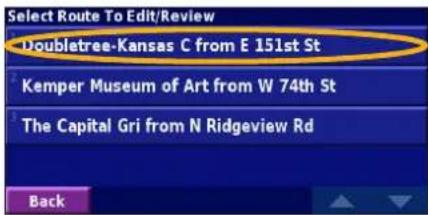
Sélectionnez l'itinéraire à modifier.

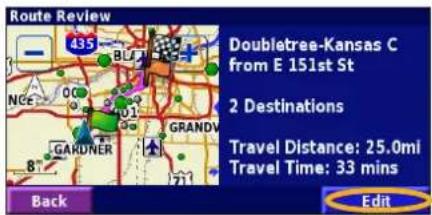
Sélectionnez Edit (Modifier).

Sélectionnez l'article à modifier.
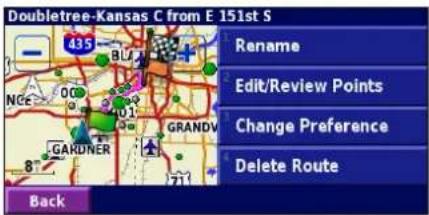
Rename (Renommer) — entrez un nouveau nom pour l'itinéraire, à l'aide du clavier à l'écran.
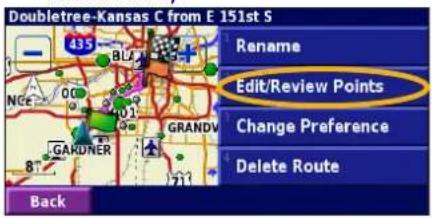
Edit/Review Points (Modifier/Examiner les points)—ajoutez, classez, supprimez, réordonnez et examinez les points de l'itinéraire. Pour plus de renseignements, allez à la page suivante.
Change Preference (Modifier la préférence)—modifiez la préférence d'itinéraire pour Faster Time (Durée réduite), Shorter Distance (Distance réduite) ou Off Road (Hors-route). Voir la page 84 pour des renseignements sur les préférences d'itinéraire.
Delete Route (Supprimer l'itinéraire)—supprimez cet itinéraire.
Ajout de destinations supplémentaires à un itinéraire sauvegardé
Vous pouvez ajouter plusieurs destinations (aussi appelées arrêts, points ou points de contrôle) à votre itinéraire à mesure que vous le créez, tel que décrit à la page 70. Vous pouvez aussi ajouter des points à l'itinéraire lorsque vous le modifiez (voir ci-dessous). Suivez les étapes à la page précédente pour commencer à modifier l'itinéraire.
1 Sélectionnez Edit/Review Points (Modifier/Examiner les points de contrôle).
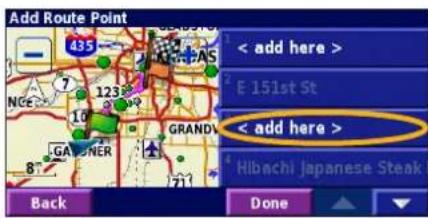
③ Sélectionnez l'endroit où vous désirez ajouter le point de contrôle.
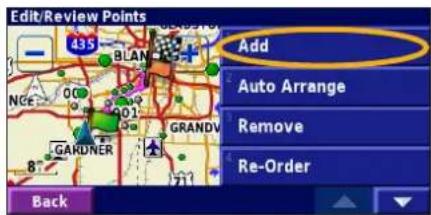
② Sélectionnez Add (Ajouter).
④ Sélectionnez une méthode, puis le point.
Auto Arrange (Ordre automatique)—ordonne les points de façon à donner le trajet le plus court.
Remove (Supprimer)—sélectionnez le point à supprimer, puis sélectionnez Remove (Supprimer).
Re-Order (Réordonner)—sélectionnez le point à déplacer puis sélectionnez Move Up (Haut) or Move Down (Bas). Sélectionnez Done (Terminé) lorsque vous avez terminé.
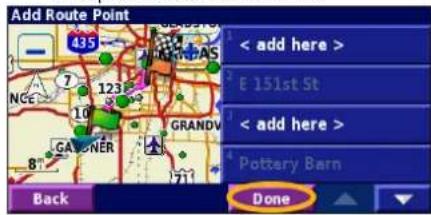
5 Ajoutez les points de contrôle au besoin. Sélectionnez Done (Terminé) lorsque vous avez terminé.
FR-72 StreetPilot 2720 Manuel d'utilisation
Sauvegarde de l'itinéraire actif
À partir du menu Main (Principal), sélectionnez Tools (Outils) > My Data (Mes données) > Routes (Itinéraires) > Save Active Route (Sauvegarder l'itinéraire actif).
Navigation d'un itinéraire enregistré
À partir du menu Main (Principal), sélectionnez Tools (Outils) > My Data (Mes données) > Routes (Itinéraires) > Navigate Saved Route (Naviguer l'itinéraire sauvegardé). Sélectionnez l'itinéraire que vous voulez utiliser.
Nouveau calcul de l'itinéraire
À partir du menu Main (Principal), sélectionnez Tools (Outils) > My Data (Mes données) > Routes (Itinéraires) > Recalculate Route (Recalculer l'itinéraire).
Suppression de tous les itinéraires sauvegardés
À partir du menu Main (Principal), sélectionnez Tools (Outils) > My Data (Mes données) > Routes (Itinéraires) > Delete All Saved Routes (Supprimer tous les itinéraires sauvegardés).
StreetPilot 2720 Manuel d'utilisation FR-73
Arrêt de l'itinéraire
À partir du menu Main (Principal), sélectionnez Stop (Arrêter).
Ajout d'un détour à un itinéraire
Si vous devez faire un détour de votre itinéraire actuel, ouvrez le menu Main (Principal) puis sélectionnez Detour (Détour).
1/2 mille (800 m), 2 milles (3,2 km), or 5 milles (8 km)—sélectionnez la distance du détour. Par exemple, si un panneau routier indique une rue fermée pour les deux prochains milles, sélectionnez 2 milles dans la liste. Votre StreetPilot recalculera votre trajet pour cette distance.
Detour by Road(s) In Route (Détour de routes dans le trajet)—sélectionnez les routes à éviter dans votre trajet. Par exemple, si la voie d'accès à l'autoroute est fermée, sélectionnez cette voie dans la liste de routes. Votre StreetPilot recalculera votre trajet de façon à éviter cette voie.
Detour by Traffic Event on Route (Détour par problème routier sur le trajet)—si vous utilisez un récepteur FM de messages routiers, vous pouvez contourner les problèmes routiers.
Remove All Detours (Supprimer tous les détours)—sélectionnez pour supprimer tous les détours que vous avez programmés pour cet itinéraire.
Ajout d'exclusions
À partir du menu Main (Principal), sélectionnez Settings (Paramètres) > Navigation > ▼ > Avoidance Setup (À éviter). Sélectionnez le type de route à éviter. Sélectionnez ▼ voir d'autres types de route à éviter.
Création d'exclusions personnalisées
Vous pouvez exclure de vos itinéraires des routes ou des zones spécifiques. Au moment de choisir une nouvelle route à exclure, sélectionnez les points de début et de fin pour délimiter la section de route que vous désirez éviter.
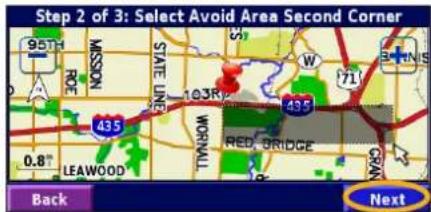
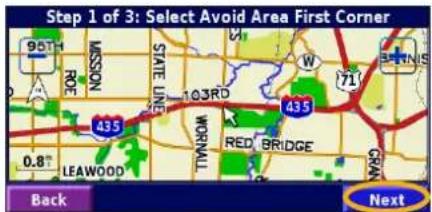
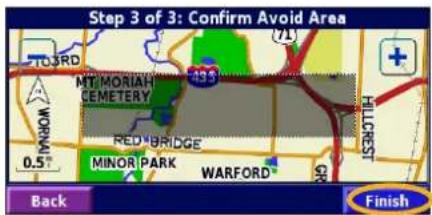
Lorsque vous ajoutez une zone d'exclusion, créez un secteur rectangulaire en sélectionnant les coins opposés en diagonale.
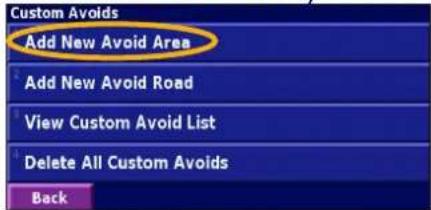
À partir du menu Avoidance Setup (À éviter), sélectionnez ▼ deux fois puis sélectionnez Custom Avoids (Exclusions personnalisées).
1 Sélectionnez Add New Avoid Area (Ajouter une nouvelle zone d'exclusion) ou Add New Avoid Road (Ajouter une nouvelle route à exclure).
③ Sélectionnez le second coin, puis Next (Suivant).
② Sélectionnez le premier coin, puis Next (Suivant).
④ Sélectionnez Finish (Terminer).
Ajustement du journal de trajet
Lorsque vous voyagez, le StreetPilot crée un fil d'Ariane (journal de trajet) de votre déplacement, ce qui vous permet de voir où vous êtes allé. À partir du menu Main (Principal), sélectionnez Tools (Outils) > My Data (Mes données) > Track Log (Journal de trajet).
Recording (Enregistrement)—activez/désactivez l'enregistreur du journal de trajet. Cette fonction est activée par défaut.
Percentage Full (Pourcentage utilisé)—affiche le pourcentage actuel de la capacité utilisé par le journal de trajet. Pour effacer le journal de trajet, sélectionnez Percentage Full (Pourcentage utilisé) > Yes (Oui) > OK.
Affichage du journal de trajet
À partir du menu Main (Principal), sélectionnez Settings (Paramètres) > Map (Carte) > Zoom Level Detail (Niveau de détail du zoom) > Track Log (Journal de trajet). Sélectionnez un niveau de zoom auquel le journal de trajet sera affiché. Sélectionnez OK.
Le journal de trajet est maintenant affiché sur la carte sous la forme d'une ligne mince pointillée.
StreetPilot 2720 Manuel d'utilisation FR-75
Utilisation des journaux de kilométrage
Vous pouvez garder quatre journaux de kilométrage différents. Un journal reste actif pour enregistrer votre kilométrage. À partir du menu Main (Principal), sélectionnez Tools (Outils) > My Data (Mes données) > Mileage Log (Journal de kilométrage). Sélectionnez un journal pour le modifier.
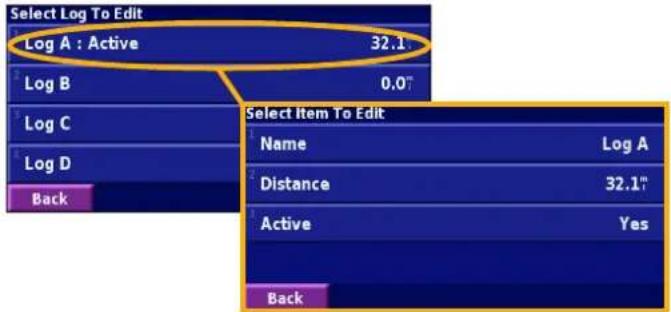
Name (Nom)—entrez un nouveau nom.
Distance (Distance)—remettez à zéro le journal de kilométrage.
Active (Actif)—rendez ce journal actif ou inactif.
RENSEIGNEMENTS SUR LA CIRCULATION
À l'aide d'un récepteur de messages routiers Garmin® FM TMC, votre StreetPilot 2720 peut recevoir et utiliser les renseignements de circulation transmis sur le système de données radio FM. Finis les changements de chaîne à la recherche du dernier bulletin de circulation!
Lorsqu'un message routier est reçu, votre StreetPilot affiche l'événement sur la carte et peut changer votre itinéraire pour éviter le problème.
Pour plus de renseignements sur le récepteur de messages routiers FM, visitez le site Web de Garmi (www.garmin.com). Pour connaître les fournisseurs FM d'abonnés et les villes desservies, allez au http://www.garmin.com/fmtraffic.
Connexion du récepteur de messages routiers FM
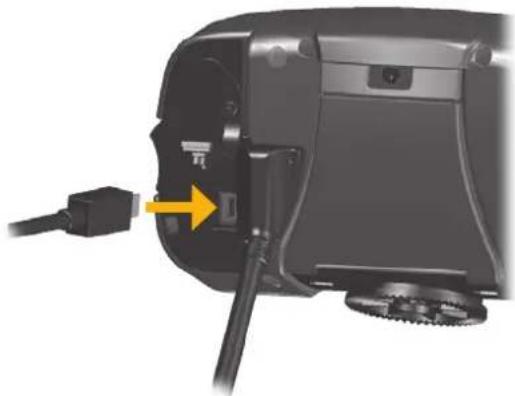
Branchez le câble du récepteur de messages routiers FM dans le connecteur USB à l'arrière du StreetPilot, sous le capuchon anti-intempéries.
Affichage des incidents routiers
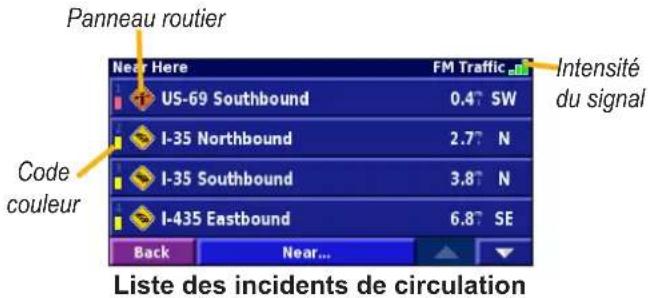
À partir du menu Main (Principal), sélectionnez Tools (Outil) > Traffic (Circulation). Sélectionnez un article dans la liste pour voir les détails. Sélectionnez Near... (À proximité...) pour voir la circulation à un autre endroit.
Évitement de la circulation
Lorsqu'un incident de la circulation se trouve sur votre trajet actuel, un :05paraît dans le coin inférieur gauche de la carte. Le chiffre figurant dans l'icône correspond au retard à prévoir, exprimé en minutes. Pour éviter la circulation, sélectionnez :05 l'incident en question, puis Detour Around (Contourner).
Code couleur de sévérité
Les barres à gauche des panneaux routiers indiquent la gravité de l'incident routier
= Sévérité faible; la circulation reste fluide.
= Sévérité moyenne; la circulation est un peu congestionnée.
= Sévérité élevée; la circulation est très congestionnée.
Panneaux routiers
Amérique
du Nord


Signification International
État de la route
| Chantier |
| Route fermée |
Modification des paramètres de circulation
À partir du menu Main (Principal), sélectionnez Settings (Paramètres) > Traffic (Circulation).
Subscriptions (Abonnements)—si vous avez un récepteur de messages routiers FM branché, sélectionnez FM Traffic Subscriptions (Abonnements circulation FM) pour afficher vos abonnements. Sélectionnez l'abonnement pour afficher la date d'expiration. Consultez la page suivante pour plus de renseignements sur l'ajout d'un abonnement aux messages routiers FM.
Style de symbole—choisissez entre les icônes de trafic nord-américaine et internationale.
Audio Notification (Notification audio)—activez/désactivez la notification audio lorsqu'un incident de circulation se produit sur la route que vous empruntez actuellement ou sur le trajet prévu.
Avoid Traffic (Éviter la circulation)—activez ou désactivez la fonction permettant au StreetPilot d'éviter les incidents de circulation lors de la création d'un itinéraire.
Ajout d'un abonnement circulation FM
Votre récepteur de messages routiers FM peut comporter un abonnement d'essai, ou il se peut que vous soyez dans un secteur à service gratuit. Vous pouvez également ajouter des abonnements pour agrandir votre zone de service. Notez le numéro d'identification de votre récepteur de messages routiers FM. Allez ensuite au http://www.garmin.com/fmtraffic pour acheter un abonnement et obtenir un code d'abonnement de 25 caractères.
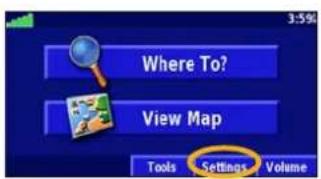
① Sélectionnez Settings (Paramètres).
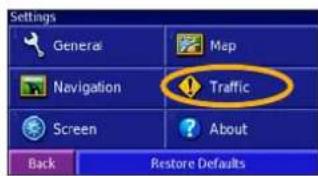
② Sélectionnez Traffic (Circulation).
text_image
Settings General Map Navigation Traffic Screen About Back Restore Defaults③ Sélectionnez Subscriptions (Abonnements)
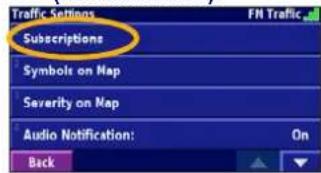
④ Sélectionnez Add Subscription (Ajouter un abonnement).
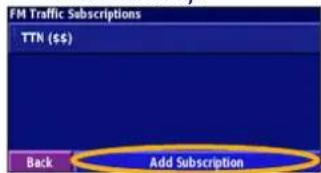
⑤ Sélectionnez Next (Suivant).
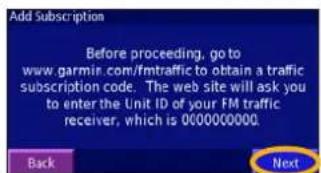
⑥ Entrez le code puis sélectionnez Next (Suivant).
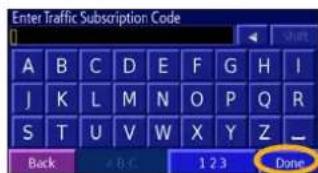
FR-78 StreetPilot 2720 Manuel d'utilisation
PERSONNALISATION DU STREETPILOT 2720
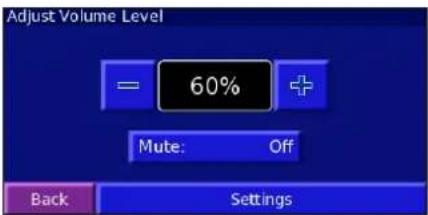
Réglage du volume
À partir du menu Main (Principal), sélectionnez Volume. Sélectionnez po régler le volume du haut-parleur. Sélectionnez Settings (Paramètres) pour ouvrir les paramètres audio; référez-vous à la page 80.
Personnalisation des paramètres généraux
À partir du menu Main (Principal), sélectionnez Settings (Paramètres) > General (Général).
Modification des paramètres du GPS
À partir du menu Main (Principal), sélectionnez Settings (Paramètres) > General (Général) > GPS (GPS). Voir la page 69.
StreetPilot 2720 Manuel d'utilisation FR-79
Modification de la langue
À partir du menu Main (Principal), sélectionnez Settings (Paramètres) > General (Général) > Language (Langue).
Voice Language (Langue vocale)—changez la langue pour toutes les invites et messages vocaux. Sélectionnez la voix que vous désirez utiliser puis OK. Pour supprimer cette voix de votre StreetPilot, sélectionnez Delete (Supprimer) puis OK.
Votre StreetPilot contient deux différents types de langues vocales : texte-parole et préenregistré. Les langues portant l'indication « TTS » sont des voix texte-parole. Ces voix « lisent » et « disent » les mots affichés sur le StreetPilot. Elles possèdent un large vocabulaire et énoncent le nom des rues lorsque vous approchez les virages. Les voix non marquées « TTS » sont préenregistrées, ont un vocabulaire limité et ne prononcent pas le nom des endroits ni des rues.

REMARQUE : Si vous modifiez la langue vocale, votre StreetPilot doit redémarrer pour compléter ce changement.
Text Language (Langue texte)—choisissez la langue affichée à l'écran de l'appareil. La modification de la langue affichée ne change pas la langue des données de la carte ou des données entrées par l'utilisateur.
Speech Rate (Débit vocal)—choisissez le débit vocal des invites.
Personnalisation du clavier
Touchez Réglage > Général > Clavier.
Input Type (Type d'entrée)—sélectionnez le clavier Anglais seulement ou sélectionnez Europe de l'ouest pour utiliser les caractères diacritiques.
Entry Type (Configuration clavier)—choisissez la configuration du clavier: ABCDEF présente les touches dans l'ordre alphabétique. QWERTY présente les touches dans la configuration QWERTY.
Personnalisation des paramètres audio
À partir du menu Main (Principal), sélectionnez Settings (Paramètres) > General (Général) > Audio (Audio).
Guidance (Guidage)—activez les invites vocales de guidage ou sélectionnez Speak Key Only (Touche Speak seulement) pour obtenir des invites vocales seulement lorsque la touche Speak est enfoncée.
Attention Tone (Tonalité d'attention)—activez ou désactivez le signal d'attention qui précède les invites vocales.
Touch Screen Tone (Tonalité d'écran tactile)—activez ou désactivez le signal sonore émis à chaque sélection sur l'écran tactile.
Keypress Tone (Tonalité de touche)—activez ou désactivez le signal sonore émis à chaque pression d'une touche de la télécommande.
Speed Adjusted Volume (Volume ajusté selon la vitesse)—sélectionnez le degré d'augmentation du volume à mesure que la vitesse augmente: Low (Faible) ou High (Élevé).
Alertes de proximité personnalisées
À partir du menu Main (Principal), sélectionnez Settings (Paramètres) > General (Général) > Proximity Alerts (Alertes de proximité). Ce réglage ajuste les avis audio et vidéo pour des points d'intérêt personnalisés que vous avez entrés dans le StreetPilot. Pour plus d'informations, reportez-vous à la page 88.
Modification des paramètres de l'heure
À partir du menu Main (Principal), sélectionnez Settings (Paramètres) > General (Général) > Time (Heure).
Time Zone (Fuseau horaire)—sélectionnez votre fuseau horaire ou une ville à proximité. Sélectionne Custom (Personnalisé) une fois l'heure réglée. Sélectionnez OK une fois l'heure réglée. Sélectionnez List Time Zones (Liste des fuseaux horaires) pour retourner à la liste des fuseaux horaires/villes.
Time Format (Format de l'heure)—sélectionnez le format 12 ou 24 heures.
Daylight Saving (Heure avancée)—sélectionnez Auto (Automatique), Yes (Oui), ou No (Non). Le réglage Auto tient automatiquement compte de l'heure avancée selon votre fuseau horaire.
Choix des unités
À partir du menu Main (Principal), sélectionnez Settings (Paramètres) > General (Général) > Units (Unités). Changez toutes les unités de mesure à Statute (Impérial) ou Metric (Métrique). Custom (Personnalisé) permet de choisir Metric (Métrique) ou Statue (Impérial) pour une gamme d'unités comme la distance, la vitesse et la température.
StreetPilot 2720 Manuel d'utilisation FR-81
Activation/Désactivation du mode sécuritaire
À partir du menu Main (Principal), sélectionnez Settings (Paramètres) > General (Général) > Safe Mode (Mode sécuritaire). Activez ou désactivez le mode sécuritaire, qui désactive toutes les fonctions de l'appareil qui exigent une grande attention du conducteur et pourraient constituer une distraction pendant la conduite. Par exemple, lorsque le mode sécuritaire est activé, il est impossible de chercher un endroit lorsque le véhicule est en mouvement.
Modification des paramètres de la carte
À partir du menu Main (Principal), sélectionnez Settings (Paramètres) > Map (Carte).
Map Detail (Détail de carte)—réglez le niveau de détail montré sur la carte. La carte se redessine plus lentement lorsque le niveau de détail est élevé.
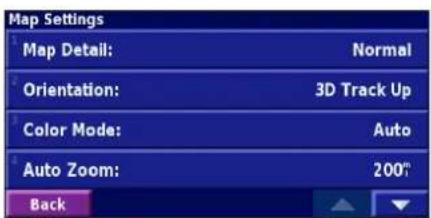
- 2D North Up (2D Nord haut)—affichez la carte en deux dimensions (2-D), le nord orienté vers le haut.
- 2D Track Up (2D Chemin haut)—affichez la carte en deux dimensions (2-D), la direction de votre déplacement orientée vers le haut de l'écran.
- 3D Track Up (3D Chemin haut)—affichez la carte en trois dimensions (3-D), la direction de votre déplacement orientée vers le haut de l'écran. C'est l'affichage par défaut.
Color Mode (Mode couleur)—sélectionnez Day (Jour) pour un arrière-plan pâle. Sélectionne Night (Nuit) pour un arrière-plan noir. Sélectionnez Auto (Automatique) pour alterner automatiquement entre les deux arrière-plans selon l'heure.
Auto Zoom (Zoom automatique)—activez ou désactivez le zoom automatique de la carte pour une vue optimale. Vous pouvez aussi spécifier une distance maximale de zoom automatique.
Route Color (Couleur des routes)—sélectionnez la couleur de la route.
Dim Roads (Routes estompées)—fait pâlir l'affichage des routes qui ne sont pas sur votre trajet. Sélectionnez Never (Jamais) ou While Routing (Pendant le trajet).
FR-82 StreetPilot 2720 Manuel d'utilisation
Map Data Fields (Champs de données des cartes)—voyez à la page suivante.
Text Size (Dimensions du texte)—ajustez le format du texte pour différents articles sur la carte, comme les voies ferrées et les rues.
Zoom Level Detail (Détail du niveau de zoom)—déterminez les articles de carte qui apparaissent à différents niveaux de zoom. Pour chaque article de carte, vous pouvez choisir Off (Désactivé), Auto (Automatique), ou une distance maximale de zoom.

REMARQUE : Un niveau de détail plus élevé augmente le temps de dessin de la carte.
Detail Maps (Cartes détaillées)—activez et désactivez les cartes détaillées chargées dans votre StreetPilot.
Personnalisation des champs de données des cartes
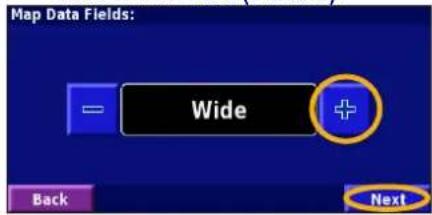
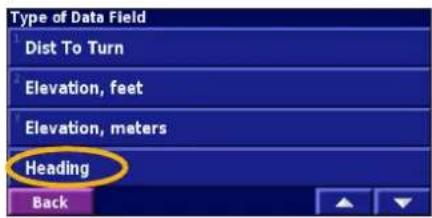
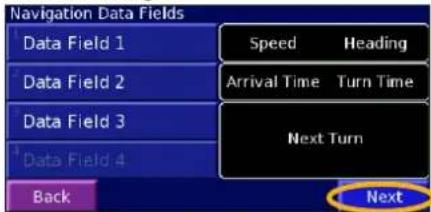
Vous pouvez personnaliser les renseignements qui apparaissent dans les champs de données. À partir du menu Main (Principal), sélectionnez Settings (Paramètres) > Map (Carte) > Map Data Fields (Champs de données des cartes). D'abord, vous devez choisir Wide (Large) ou Thin (Étroit) pour être en mesure de personnaliser les champs. Répétez les étapes 2 à 5 pour chaque champ.
① Utilisez pour sélectionner Wide (Large) ou Thin (Étroit). Sélectionnez Next (Suivant).
text_image
Map Data Fields: Wide Back Next4 Sélectionnez le type d'affichage du champ de données.
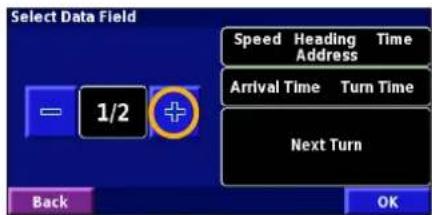
② Sélectionnez le champ de données à personnaliser.
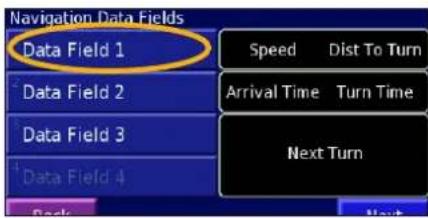
5 Sélectionnez OK. Répétez l'opération pour chaque champ de données de navigation.
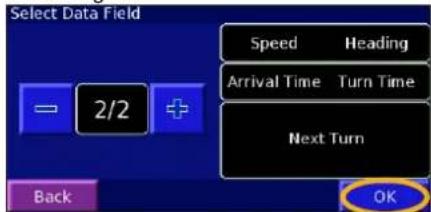
③ Choisissez le type de données devant apparaître dans ce champ.
6 Sélectionnez Next (Suivant) pour personnaliser les champs de données hors-navigation.
Modification des paramètres de navigation
À partir du menu Main (Principal), sélectionnez Settings
(Paramètres) > Navigation.
Vehicle (Véhicule)—spécifiez le type de votre véhicule afin d'optimiser le trajet en conséquence, certaines routes ayant des restrictions pour certains véhicules.
Preference (Préférence)—sélectionnez une préférence de calcul de trajet.
- Faster Time (Durée réduite)—les trajets calculés avec ce réglage durent moins longtemps, mais peuvent représenter une distance accrue.
- Shorter Distance (Distance réduite)—les trajets calculés avec ce réglage sont moins longs en distance, mais peuvent prendre plus de temps.
- Off Road (Hors-route)—crée une ligne directe de votre emplacement actuel jusqu'à votre destination. Ce réglage peut être utile lorsque vous voyagez hors des zones couvertes par les cartes ou dans des endroits dépourvus de routes.
Ask Preference (Demander la préférence)—déterminez si l'appareil demande votre préférence à chaque fois qu'il calcule un trajet.
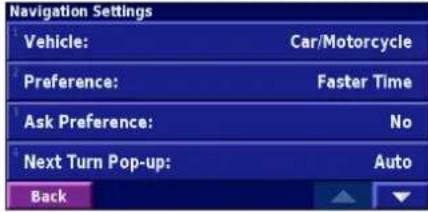
Next Turn Pop-up (Fenêtre de prochain virage)—activez ou désactivez la fenêtre contextuelle de prochain virage. Auto fait apparaître la fenêtre lorsque vous approchez le virage.
Off-Route Recalculation (Nouveau calcul hors-route)—déterminez le comportement de l'appareil lorsque vous êtes hors-route. Vous pouvez désactiver le message « off-route, recalculating » (hors-route, nouveau calcul) ici.
Continuous Auto Routing (Itinéraire automatique continu)—activez ou désactivez l'itinéraire automatique continu, qui permet au StreetPilot de chercher continuellement un meilleur trajet vers votre destination. Cette fonction est utile si un accident se produit sur l'itinéraire en cours. Quand cette option est activée, le StreetPilot vous guide automatiquement sur un itinéraire
contournant de mauvaises conditions de trafic, dès lors qu'un tel itinéraire existe.
Avoidance Setup (À éviter)—voir page 74.
Réglage des paramètres de circulation
Voir la page 76.
Modification des paramètres d'écran
À partir du menu Main (Principal), sélectionnez Settings (Paramètres) > Screen (Écran).
Brightness (Luminosité)—sélectionnez Manual (Manuel) puis Next (Suivant). Utilisez pour diminuer la luminosité ou pour l'augmenter. Sélectionnez Auto pour un réglage automatiquement de la luminosité selon la lecture du capteur optique.
Calibrate Touch Screen (Étalonnage de l'écran tactile)—si vous croyez que l'écran tactile ne répond pas correctement, vous pouvez l'étalonner. Suivez les instructions à l'écran. Si nécessaire, utilisez la télécommande pour accéder à cette page.
Affichage d'informations sur l'appareil (À propos de)
À partir du menu Main (Principal), sélectionnez Settings (Paramètres) > About (À propos de).
StreetPilot (StreetPilot)—affichez la version du logiciel de l'appareil, la version audio, et le numéro d'identification de l'appareil.
Detail Maps (Cartes détaillées)—affichez la version des cartes détaillées chargées.
FM Traffic Receiver (Récepteur de messages routiers FM)—si vous avez un récepteur de messages routiers FM, vous pouvez afficher son numéro d'identification.
Restauration des paramètres
Pour rétablir les paramètres originaux de l'appareil, ouvrez le menu Main (Principal) puis sélectionnez Settings (Paramètres) > Restore Defaults (Réinitialiser les paramètres) > Yes (Oui).
ANNEXE
Chargement des pilotes USB
Pour mettre à jour vos données de carte ou le logiciel du 2720 ou encore charger des points d'intérêt personnalisés, vous devez brancher le 2720 à votre ordinateur à l'aide du câble USB fourni.

REMARQUE : Il est important d'insérer le CD
d'installation dans le lecteur avant de raccorder le câble USB pour garantir l'installation des pilotes appropriés sur votre ordinateur.
Avant de brancher le câble USB à votre ordinateur, insérez le CD-ROM de pilote USB fourni dans votre lecteur CD-ROM.
Si le CD-ROM ne démarre pas automatiquement, cliquez sur Start (Démarrer) puis Run... (Exécuter...). Entrez la lettre de votre lecteur CD-ROM, suivie de setup (par exemple D:\setup). Appuyez sur Enter (Entrée).
Suivez les instructions qui s'affichent sur votre écran d'ordinateur.
Branchement du câble USB :
- Branchez le câble d'alimentation de l'appareil.
- Soulevez le rabat inférieur du capuchon anti-intempéries.
- Branchez la fiche mini-USB dans le connecteur à l'arrière du 2720, sous le capuchon anti-intempéries.
- Branchez l'autre extrémité du câble dans un port USB disponible de votre ordinateur.
Mise à jour du logiciel et des données de carte
En enregistrant votre 2720, vous recevrez des notifications de mise à jour du logiciel et de cartes. Pour ce faire, rendez-vous au https://www.garmin.com/registration/selectreg.jsp.
Mise à jour du logiciel du 2720 :
- Installez les pilotes USB à l'aide du CD-ROM fourni. Référez-vous à la page précédente.
- Raccordez le câble USB au 2720 et à votre ordinateur. Référez-vous à la page précédente.
- Branchez le câble c.a. au connecteur d'alimentation à l'arrière du StreetPilot. Mettez le StreetPilot en marche.
- Rendez-vous au http://www.garmin.com/products/sp2720.Cliquez sur Updates and Downloads (Mises à jour et téléchargements).
- Cliquez sur Download (Télécharger) dans la catégorie « Unit Software » (Logiciel de l'appareil).
- Lisez puis acceptez les conditions. Cliquez sur Download (Télécharger).
- Sélectionnez Run (Exécuter) (ou Open [Ouvrir]). Votre logiciel est alors mis à jour.
StreetPilot 2720 Manuel d'utilisation FR-87
Visitez le http://www.garmin.com/unlock/update.jsp pour vérifier si une mise à jour du logiciel de votre carte est disponible.
Pour connaître la version des cartes chargées dans votre 2720, ouvrez le menu Main (Principal). Sélectionnez Settings (Paramètres) > About (À propos de) > Detail Maps (Cartes détaillées).
Pour charger des cartes dans votre 2720, consultez le fichier d'aide MapSource.
Utilisation d'une antenne GPS à distance
Utilisez une antenne GPS à distance en option (Garmin GA 25) lorsque vous utilisez l'appareil dans un véhicule muni d'un pare-brise avec enduit ou système de chauffage intégré, qui peuvent bloquer les signaux GPS. Branchez l'antenne au connecteur MCX situé à l'arrière du StreetPilot. Pour acheter cet accessoire, rendez-vous au http://www.garmin.com/products/sp2720. Cliquez sur Accessories (Accessoires).
ANNEXE
Points d'intérêt (POI) personnalisés
Votre StreetPilot 2720 accepte les bases de données de points d'intérêt personnalisés, offerts par différentes entreprises en ligne. Certaines bases de données de ce genre contiennent des alertes pour certains points, comme des caméras de surveillance ou des zones scolaires. Votre StreetPilot peut vous aviser lorsque vous approchez l'un de ces points.
Après le téléchargement de la base de données de POI, utilisez le Garmin POI Loader pour installer les points d'intérêt personnalisés dans votre appareil. Le POI Loader est offert au http://www.garmin.com/products/sp2720. Cliquez sur www.garmin.com/products/sp2720. Select Updates and Downloads (Mises à jour et téléchargements). Consultez le fichier d'aide du POI Loader pour plus de renseignements.

MISE EN GARDE : Garmin n'est pas responsable des conséquences de l'utilisation d'une base de données de points d'intérêt personnalisés ni de l'exactitude de la base de données des caméras de sécurité ni de toute autre base de données personnalisée.
Réglage des alertes de points d'intérêt personnalisés
À partir du menu Main (Principal), sélectionnez Settings (Paramètres) > General (Général) > Proximity Alerts (Alertes de proximité).
Audio Notifications (Notification audio)—activez ou désactivez les alertes audio lorsque vous approchez un point d'intérêt personnalisé.
Visual Notification (Notification vidéo)—activez ou désactivez les fenêtres contextuelles apparaissant lorsque vous approchez un point d'intérêt personnalisé.
Continuous Notification (Notification continue)—choisissez de quels types d'alerte (types de points d'intérêt personnalisés) vous désirez toujours tenir compte.
Utilisation de xImage pour personnaliser l'écran d'accueil
xImage vous permet de transférer des images de votre ordinateur vers votre StreetPilot 2720 pour personnaliser l'écran d'accueil. xImage est disponible sur www.garmin.com/ximage. Après installation de xImage sur votre ordinateur, veuillez vous référer à l'aide en ligne pour des instructions détaillées.
Entretien du StreetPilot 2720
Le StreetPilot 2720 est fait de matériaux de haute qualité et n'exige aucune maintenance, mis à part un nettoyage.
Nettoyage de l'appareil
Nettoyez le boîtier extérieur de l'appareil avec un chiffon humecté d'une solution détergente douce, puis essuyez. Évitez les nettoyants chimiques et les solvants qui risquent d'endommager les composants en plastique.
Entretien de l'écran tactile
L'écran tactile est conçu pour être utilisé avec le doigt. N'utilisez jamais un objet dur ou coupant pour utiliser l'écran tactile; cela pourrait l'endommager. Bien qu'un stylet d'ordinateur portatif peut être utilisé avec l'écran tactile, ne tentez jamais l'opération pendant la conduite du véhicule.
Nettoyez l'écran à l'aide d'un chiffon doux, propre et sans charpie. Utilisez de l'eau, de l'alcool isopropylique ou un nettoyant de verre à lunettes au besoin. Appliquez le liquide sur le chiffon et passez-le délicatement sur l'écran.
Protection du StreetPilot 2720
- Ne rangez pas l'appareil là où il pourrait être longtemps exposé à des températures extrêmes (dans le coffre arrière d'une voiture, par exemple); des dommages permanents pourraient en résulter.
- Afin de prévenir le vol, ne laissez pas votre StreetPilot à la vue de tous lorsque vous quittez votre véhicule.
- Ne rangez pas de piles alcalines dans la télécommande pour des périodes prolongées. Afin de réduire le risque de fuite de la pile dans son compartiment, retirez les piles si vous rangez la télécommande pour plus de six mois.
ANNEXE
Données techniques
Dimensions : 5,6 po long. x 3,2 po haut. x 2,0 po larg.
Poids : 0,93 lb (420 g)
Boîtier : Robuste; avec joint d'étanchéité; étanche selon la norme IPX7*
Affichage : Affichage couleur pour auto TFT 17:9 WQVGA avec écran tactile et gradation automatique; 454 pixels par 240 pixels.
Stockage de cartes : Mémoire interne préprogrammée
Température: 5° à 158 °F (-15° à 70 °C)
Bloc d'alimentation:
Source d'alimentation : 12 V c.c.
Utilisation : 12 watts maximum @ 13,8 V c.c.
Fusible : AGC/3AG - 1,0 A
Télécommande : 2 piles alcalines AAA (non comprises)
* La télécommande n'est pas résistante à l'eau.
Pour une liste complète de données techniques, visitez le site Web de Garmin au : http://www.garmin.com/products/sp2720/spec.html.
Communiquez avec votre autorité locale de collecte des déchets pour obtenir d'autres renseignements sur la mise au rebut appropriée de l'appareil.
Remplacement du fusible
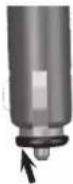
Un fusible rapide 3AG 1,0 A est situé à l'extrémité de l'adaptateur pour véhicule. Si vous devez remplacer le fusible, il vous suffit de dévisser l'extrémité ronde et noire et de remplacer le fusible.
Conformité à la réglementation de la FCC
Cet appareil est conforme à la partie 15 des limites d'interférences de la FCC pour les appareils numériques de classe B POUR USAGE À DOMICILE OU AU BUREAU. Ces limites visent à fournir une protection plus raisonnable contre les interférences nuisibles dans une installation résidentielle et sont plus strictes que les exigences « usage extérieur ». Le fonctionnement de cet appareil est sujet aux conditions suivantes : (1) Cet appareil ne risque pas de causer d'interférences nuisibles et (2) cet appareil doit accepter toute interférence reçue, y compris des interférences risquant de causer un fonctionnement indésirable.
Cet appareil produit, utilise et peut rayonner une énergie RF et, s'il n'est pas installé et utilisé conformément aux instructions, il risque de causer des interférences nuisibles aux communications radio. Toutcois, il n'existe aucune garantie que des interférences ne se produiront pas dans une installation particulière. Si cet appareil cause des interférences nuisibles à la réception radio ou télévisée, ce qui peut être déterminé en éteignant l'appareil puis en le rallumant, nous vous suggérons d'essayer de remédier au problème de l'une des façons suivantes :
- Réorientez ou déplacez l'antenne de réception.
- Augmentez la distance entre l'équipement et le récepteur.
- Branchez l'équipement à une prise ou à un circuit différent de celui auquel le récepteur est branché.
- Communiquez avec un technicien radio/TV expérimenté.
Cet appareil ne contient aucune pièce réparable par l'utilisateur. Les réparations doivent uniquement être confiées à un centre de service autorisé Garmin. Les réparations ou modifications non autorisées risquent de produire des dommages
irréversibles à l'appareil et d'annuler la garantie et votre droit d'utiliser cet appareil dans le cadre des réglementations de la partie 15.

Conformité Industrie Canada
Ce dispositif de radiocommunication de catégorie I est conforme à la norme Industrie Canada RSS-210. Ce dispositif de radiocommunication de catégorie II est conforme à la norme Industrie Canada RSS-310.
StreetPilot 2720 Manuel d'utilisation FR-91
Contrat de licence du logiciel
EN UTILISANT LE STREETPILOT 2720, VOUS ACCEPTEZ D'ÊTRE LIÉ PAR LES TERMES ET LES CONDITIONS DU CONTRAT DE LICENCE SUIVANT. LISEZ ATTENTIVEMENT CE CONTRAT.
Garmin vous accorde une licence limitée d'utilisation du logiciel installé dans cet appareil (le logiciel) sous forme exécutable binaire durant le fonctionnement normal du produit. Le titre, les droits de propriété et les droits de propriété intellectuelle dans le logiciel demeurent la propriété de Garmin.
Vous prenez acte que le logiciel est la propriété de Garmin et est protégé par les lois de droits d'auteur des États-Unis et les traités internationaux de protection des droits d'auteur. Vous reconnaissez par ailleurs que la structure, l'organisation et le code du logiciel sont des secrets commerciaux précieux de Garmin et que le logiciel sous forme de code source demeure un secret commercial précieux de Garmin. Vous acceptez de ne pas décompiler, désassembler, modifier, désosser ou réduire en une forme lisible par l'homme le logiciel ou toute partie de celui-ci, ni créer d'œuvres dérivées basées sur le logiciel. Vous acceptez de ne pas exporter ni réexporter le logiciel dans un pays en violation des lois de contrôle d'exportation des États-Unis.
Déclaration de conformité
Par la présente, Garmin déclare que le système GPS est conforme aux principales exigences et autres clauses pertinentes de la directive européenne 1999/5/EC. Pour prendre connaissance de l'intégralité de la déclaration de conformité relative à votre produit, visitez le site Web de Garmin à l'adresse suivante :
www.garmin.com/products/sp2720/. Cliquez sur Manuels, puis sélectionnez Déclaration de conformité.
Dépannage du 2720
| Problème/Question Solution/Réponse | |
| L’écran tactile ne répond pas à mes commandes. | Étalonnez l’écran. Appuyez sur Menu sur la télécommande. Utilisez la télécommande pour sélectionner Settings (Paramètres) > Display (Affichage) > Recalibrate (Réétalonner). Suivez les instructions à l’écran. |
| La télécommande ne fonctionne pas. | Assurez-vous que deux piles AAA sont installées.Vérifiez la polarité des piles (+ et -).Mettez des piles neuves. |
| Comment efface-t-on mes données d’utilisateur?Je dois réinitialiser mon 2720. | Éteignez le StreetPilot puis redémarrez-le. Au cours du démarrage, gardez enfoncée la touche Find à l’avant du 2720. Continuez d’enfoncer Find jusqu’à ce que le message « Do you really want to erase all user data? » (Voulez-vous supprimer toutes les données utilisateur?) apparaissé. Sélectionnez Yes (Oui) pour effacer toutes les données utilisateur.Tous les paramètres originaux sont restaurés. Vos recherches récentes seront également supprimées. |
Conseil
Assurez-vous d'installer les pilotes USB avant de brancher le câble USB. Consultez la page 86 pour plus de renseignements.
INDEX
Symbols
2 dimensions 82
3 dimensions 82
A
activez les cartes 82
Affichage de la Carte 66
Affichage du journal de trajet 75
Ajouter aux favoris 60
Ajout d'un abonnement circulation 78
Alertes de proximité 88
Arrêter la navigation 73
arrêts dans l'itinéraire 72
avertissement mercure 49
À éviter 85
C
carte
Exploration 67
mise à jour 87
orientation 82
personnalisé 81
zoom 66, 68
Cartes détaillées
activez et désactivez 82 version 85
cédez le passage 76
champs 66
personnaliser 83
Champs de données des cartes
modifier 83
Chemin haut 82
Choix d'un meilleur itinéraire 57
Circulation 76, 78
évitement 76
incidents 76
Comment efface-t-on mes données d'utilisateur? 92
Contrat de licence du logiciel 91
coordonnées
entrée 64
parcourir la carte 64
coordonnées de latitude 64
coordonnées de longitude 64
D
Destination 58
Destinations 62, 65
domicile 63
recherches récentes 59
destinations sauvegardées 63
détour, ajout 73
Directions 68
Données techniques 90
E
écran tactile
étalonnage 85
Nettoyage 89
effacez toutes les données d' utilisateur 92
EGNOS 69
Endroits
Rechercher 58,60
Sauvegarder 62
endroits dans un secteur différent 61
Entretien du StreetPilot 2720 89
Étalonnage de l'écran tactile 85
Évitement de la circulation 76
exclusions 74
Exploration de la carte 67
F
FCC réglementation 91
Fusible 90
G
GPS info 69
H
H
Heure 81 Ham sent
Hors-route 84
|
icône de position 66
icône sur la page de carte Panneau cédez 84
Panneau cédez avec route 84
Identification de l'appareil Récepteur de messages routiers FM 85
StreetPilot 85
Insérer dans l'itinéraire actuel 60
Installation du StreetPilot 52.55
itinéraires 70, 74 arrêt 73
Création d'un nouvel itinéraire 70
détour 73
modifier/Examiner itinéraires 71
navigation d'un itinéraire enregistré 73
Sauvegarde de l'itinéraire actif 73
itinéraires sauvegardés modifier 71 naviguer 73
Suppression 73
Itinéraire automatique continu 84
J
Journal de kilométrage 75
Journal de trajet 75
L
langue 79
Langue texte 80
Langue vocale 79
Liste des virages 68
Luminosité de l'écran 85
M
mémorisation des coordonnées 64
INDEX
Mode couleur 82
Mode sécuritaire 81
Modification de destinations sauvegardées 63, 71
Modifier/Examiner les points 71
Modifier/Examiner les points de contrôle 72
My Locations (Mes endroits) coordonnées 64
N
Navigation d'un itinéraire enregistré 73
Nettoyage de l'appareil 89
Nord haut 82
Nouveau calcul de l'itinéraire 73
Numéro de série 47
0
Ordinateur de voyage 68
Ordre automatique, route 72
P
paramètres audio 80
paramètres d'écran 85
Paramètres de navigation 84
paramètres généraux 79
paramètres originaux 85
parcourir la carte coordonnées 64
Personnalisation du
StreetPilot 2720 79 champs de données des cartes 83
paramètres d'écran 85
paramètres de la carte 81
paramètres de navigation 84
paramètres généraux 79
Restauration des paramètres 85 volume 79
points 72
position de votre domicile 63
Pour communiquer avec Garmin 47
préférence trajet 84 modifier 71
sélectionner 70
R
rangement l'appareil 89
Recherche d'endroits dans un secteur différent 61
recyclage, déclaration sur le mercure 49
Régler position 69
Réinitialiser les paramètres 85
Remise à zéro
ordinateur de voyage 68
Journal de kilométrage 75
vitesse maximale 68
Renommer
destinations sauvegardées 63 itinéraire 71
Réordonner les points 72
Restauration des paramètres 85
S
Sauvegarder des destinations.
voir sauvegarde des
destinations
Sauvegarder l'itinéraire actif 73
Sauvegarde des
destinations 62
Rechercher 63
Solution/Réponse 92
Suivi d'un itinéraire 57
Suppression
destination sauvegardée 65
itinéraire 71
itinéraires sauvegardés 73
Supprimer les points du trajet 72
Supprimer tous les détours 73
T
télécommande 54,89
Trouver des endroits 58, 61
adresse 59
Destination 58
destinations
sauvegardées 62
information sur la carte
60
récemment trouvés 60
restaurant 56
Trouver un point à proximité 60
Type de véhicule 84
U
unités métriques 81
USB 86
Utilisation à l'intérieur 69
V
version audio 85
version du logiciel 85
volume
Volume ajusté selon la vitesse 80
volume du haut-parleur 79
Z
zoom 66, 68
Garantie limitée
Ce produit Garmin est garanti contre tout défaut de matériau et de fabrication pour une période de un an à partir de la date d'achat. Au cours de cette période, Garmin remplacera ou réparera, à sa seule discrétion, tout composant devenu défectueux à la suite d'un usage normal. Une telle réparation ou un tel remplacement sera sans frais de pièces ni de main-d'œuvre pour l'acheteur, dans la mesure où ce dernier sera responsable de tous frais de transport. Cette garantie ne couvre pas les défauts causés par une utilisation fautive ou abusive, un accident ou des modifications ou réparations non autorisées.
LES GARANTIES ET RECOURS CONTENUS DANS LES PRÉSENTES SONT EXCLUSIFS ET REMPLACENT TOUTE AUTRE GARANTIE EXPLICITE OU IMPLICITE OU STATUTAIRE, INCLUANT TOUTE RESPONSABILITÉ PROVENANT D'UNE GARANTIE IMPLICITE DE QUALITÉ MARCHANDE OU D'ADAPTATION À UN USAGE PARTICULIER, STATUTAIRE OU AUTRE. LA PRÉSENTE GARANTIE VOUS CONFÈRE DES DROITS LÉGAUX, LESQUELS PEUVENT VARIER D'UN ÉTAT À L'AUTRE.
GARMIN NE SAURAIT EN AUCUN CAS ÊTRE TENUE RESPONSABLE DES DOMMAGES SPÉCIAUX, INDIRECTS, ACCESSOIRES OU CONSÉCUTIFS, QU'ILS RÉSULTENT DE L'UTILISATION NORMALE OU ABUSIVE OU DE L'IMPOSSIBILITÉ D'UTILISER LE PRODUIT OU ENCORE D'UNE DÉFECTUOSITÉ DU PRODUIT. Certains États interdisent l'exclusion ou la restriction des dommages particuliers ou accessoires; les restrictions susmentionnées pourraient donc ne pas vous concerner.
Garmin garde le droit exclusif de réparer ou de remplacer l'appareil ou son logiciel ou encore d'offrir le remboursement complet du prix d'achat, à sa seule discrétion. UN TEL RECOURS CONSTITUE VOTRE SEUL
ET UNIQUE RECOURS EN CAS DE VIOLATION DE LA GARANTIE.
Pour obtenir du service sous garantie, communiquez avec votre détaillant autorisé Garmin ou téléphonez au Soutien technique Garmin pour obtenir les instructions de poste et un numéro de pistage pour l'autorisation de retour de marchandise (RMA). L'appareil doit être bien emballé, avec le numéro de pistage clairement indiqué sur l'emballage extérieur. L'appareil doit être envoyé, port payé, à tout point de service de garantie Garmin. Une copie du reçu de vente original est requise comme preuve d'achat pour des réparations sous la garantie.
Garmin International, Inc. Tél.: 913/397.8200 Téléc.: 913/397.8282
Garmin (Europe) Ltd. Tél.: 44/0870.8501241 Téléc.: 44/0870.8501251
Achats par enchères en ligne : Les produits vendus par l'entremise d'enchères en ligne ne sont pas éligibles à des rabais ni à d'autres offres spéciales de Garmin. Des confirmations d'enchères en ligne ne constituent pas une preuve pour vérification de garantie. Pour obtenir du service de garantie, l'original ou une copie du reçu de vente provenant du détaillant d'origine est requis. De plus, Garmin ne remplacera pas des composants manquants de tout emballage acheté par l'entremise d'enchères en ligne.
Achats internationaux : Une garantie séparée est offerte par les distributeurs internationaux pour les appareils achetés à l'extérieur des États-Unis. Cette garantie est donnée par le distributeur local dans le pays concerné, et ce distributeur offre le service pour votre appareil. Les garanties du distributeur ne sont valides que dans le secteur de distribution prévu. Les appareils achetés aux États-Unis ou au Canada doivent être retournés au centre de service Garmin au Royaume-Uni, aux États-Unis, au Canada ou à Taiwan pour fins de service.
Pour obtenir les plus récentes mises à jour du logiciel (outre les données de carte) durant toute la vie de vos produits Garmin, visitez le site Web Garmin au www.garmin.com.