 Notice Facile
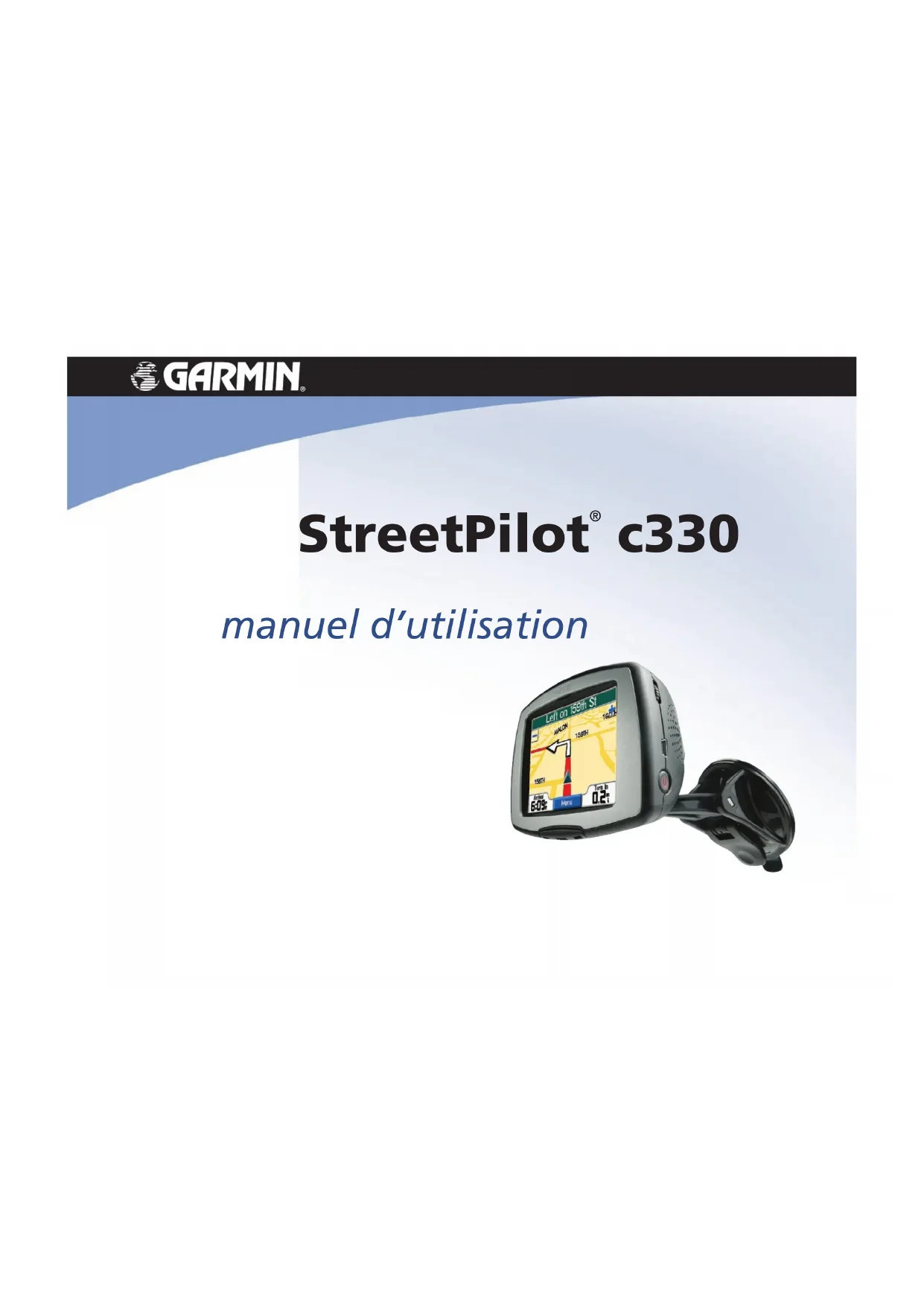
 StreetPilot c330 - Navigateur GARMIN - Notice d'utilisation et mode d'emploi gratuit
Retrouvez gratuitement la notice de l'appareil StreetPilot c330 GARMIN au format PDF.
| Caractéristiques Techniques | Détails |
|---|---|
| Écran | Écran couleur TFT de 3,5 pouces (8,9 cm) avec résolution 320 x 240 pixels |
| Dimensions | 11,4 x 8,5 x 3,0 cm |
| Poids | Environ 200 g |
| Autonomie de la batterie | Environ 4 à 5 heures de navigation |
| Cartographie | Cartes routières préchargées pour l'Europe |
| Fonctionnalités de navigation | Guidage vocal, recalcul d'itinéraire automatique, points d'intérêt (POI) |
| Connectivité | Pas de connectivité Bluetooth ou Wi-Fi |
| Maintenance | Mettre à jour les cartes via un ordinateur, nettoyage régulier de l'écran |
| Sécurité | Utiliser un support de fixation sécurisé pour éviter les distractions en conduisant |
| Informations Générales | Idéal pour les trajets en voiture, léger et facile à transporter |
FOIRE AUX QUESTIONS - StreetPilot c330 GARMIN
Téléchargez la notice de votre Navigateur au format PDF gratuitement ! Retrouvez votre notice StreetPilot c330 - GARMIN et reprennez votre appareil électronique en main. Sur cette page sont publiés tous les documents nécessaires à l'utilisation de votre appareil StreetPilot c330 de la marque GARMIN.
MODE D'EMPLOI StreetPilot c330 GARMIN
manuel d’utilisation© Copyright 2005 Garmin Ltd. ou ses filiales
Tous droits réservés. Sauf mention explicite, aucune partie du présent manuel ne peut être reproduite, copiée,
transmise, diffusée, téléchargée ou stockée sur un quelconque support, à quelque fin que ce soit, sans l’accord exprès
préalable de Garmin. Garmin vous autorise à télécharger une seule copie du présent manuel sur un disque dur ou sur
tout autre support de stockage électronique afin de visualiser ou d’imprimer un exemplaire du présent manuel ou d’une
révision de celui-ci, pour autant que cette copie électronique ou imprimée contienne le texte complet de la présente
mention de droits d’auteur. Par ailleurs, toute distribution commerciale non autorisée du présent manuel ou d’une
révision de celui-ci est strictement interdite.
Les informations contenues dans le présent document sont susceptibles d’être modifiées sans préavis. Garmin se
réserve le droit de modifier ou d’améliorer ces produits et d’apporter des changements au contenu sans obligation d’en
avertir une quelconque personne ou organisation. Visitez le site Web de Garmin (www.garmin.com) pour obtenir les
dernières mises à jour et des informations complémentaires sur l’utilisation et le fonctionnement de tous les produits
sont des marques déposées de Garmin Ltd. ou de ses filiales et ne
peuvent pas être utilisées sans l’autorisation expresse de Garmin.
La présente version française du manuel anglais du navigateur c330 (no. de référence Garmin 190-00436-00,
révision D) est fournie à titre d’aide uniquement. Si nécessaire, consultez la version la plus récente du manuel
anglais pour obtenir une description plus détaillée du fonctionnement et de l’utilisation du navigateur c330.
Mai 2005 No. de référence 190-00436-30 rév. A Imprimé à TaiwanGarmin © 2005 i Manuel d’utilisation du navigateur c330
PRÉFACE Liens rapides
• Pour rechercher une adresse,
reportez-vous à la page 4.
• Pour mieux comprendre les
informations présentées sur la
page de la carte, reportez-vous
• Pour régler la luminosité du
rétroéclairage, reportez-vous à
• Pour obtenir des instructions
concernant l’entretien et le
rangement de votre appareil,
reportez-vous aux pages 25
• Pour utiliser le mode Practice
(Entraînement), reportez-vous
• Pour utiliser la fonction
Safe Mode (Mode sécurisé),
reportez-vous à la page 18.
PRÉFACE Félicitations ! Vous venez d’acquérir le StreetPilot
Pour exploiter au mieux toutes les possibilités de votre système
de navigation, prenez le temps de lire attentivement ce manuel
d’utilisation afin d’apprendre à utiliser votre nouvel appareil.
Notez le numéro de série (numéro à huit chiffres situé au dos de
l’appareil) au cas où vous souhaiteriez envoyer votre navigateur
c330 en réparation ou vous procurer d’autres cartes.
Numéro de série : ___ ___ ___ ___ ___ ___ ___ ___
Contactez Garmin si vous avez des questions, ou si vous rencontrez
des difficultés lors de l’utilisation de votre StreetPilot c330.
Aux États-Unis, contactez le service d’assistance produit de Garmin
par téléphone au numéro 913/397.8200 ou 800/800.1020, du lundi
au vendredi, de 8 à 17 heures (heure normale du Centre) ou par
courriel à l’adresse : sales@garmin.com.
En Europe, contactez Garmin (Europe) Ltd. au numéro
+44/0870.8501241.Garmin © 2005 ii Manuel d’utilisation du navigateur c330
TABLE DES MATIÈRES Préface i
Rechercher et parcourir 1
Recherche de votre destination .... 1
Parcours de l’itinéraire
Recherche d’un lieu en épelant le
Conseils d’utilisation de la page
Browse Map (Parcourir
Elargir votre recherche
Enregistrement de lieux
Recherche de lieux enregistrés
Présentation de la fonction My
Edition de lieux enregistrés 8
Modification du nom 8
symbole de la carte .. 8
Suppression de lieux enregistrés 8
Définition du domicile 9
Revenir au domicile 9
Modification de votre domicile
Recherche de lieux récemment
Effacement des lieux récemment
Affichage de la Carte et des
Affichage de la page de la carte .. 11
Ajout de détours à un itinéraire .. 14
Arrêt de l’itinéraire
Personnalisation de votre
Réglage de la luminosité 15
Modification des paramètres du
Modification des paramètres
Modification du mode d’affichage
Installation du navigateur c330
sur votre tableau de bord
Démontage de l’appareil et du
Entretien de votre navigateur
Utilisation de cartes SD 27
Utilisation du câble et des
Mise à jour du logiciel et des
données cartographiques du
Réinitialisation de votre navigateur
Caractéristiques techniques
Informations sur la batterie 29
Recharge du navigateur c330
Logiciel Contrat de licence 30
Index 31Garmin © 2005 1 Manuel d’utilisation du navigateur c330RECHERCHER ET PARCOURIR RECHERCHER ET PARCOURIR Utilisez le navigateur StreetPilot c330 Garmin pour rechercher votre destination et suivre l’itinéraire qui
Recherche de votre destination Appuyez sur Where to? (destination). ➊ Sélectionnez une destination. ➌ Sélectionnez une catégorie. ➋ Bonne route ! ➎ Appuyez sur . ➍Garmin © 2005 2 Manuel d’utilisation du navigateur c330
RECHERCHER ET PARCOURIR Parcours de l’itinéraire
Suivez l’itinéraire menant à votre destination grâce à la page de la carte. Pendant le trajet, votre navigateur
c330 vous guide vers votre destination en vous fournissant des instructions vocales, en insérant des flèches
représentant les virages sur la carte et en affichant des indications au début de la page de la carte. Si vous
vous écartez de votre itinéraire initial, un message vocal vous informe que vous évoluez hors itinéraire ; le
navigateur c330 crée ensuite un nouvel itinéraire.
Votre itinéraire est
Pour plus d’informations concernant l’utilisation de la page de la carte, reportez-vous aux pages 11 à 14.Garmin © 2005 3 Manuel d’utilisation du navigateur c330 WHERE TO? (DESTINATION)
(Destination) Sélectionnez une catégorie. Appuyez sur les flèches pour afficher d’autres catégories. ➋
Recherche d’un lieu en épelant le nom
Pour entrer le nom du lieu que vous recherchez, ouvrez la page Menu. Appuyez sur Where to? (Destination) > Spell Name (Epeler le nom) . Sélectionnez le lieu auquel vous voulez vous rendre. ➋ Spécifiez un lieu à l’aide du clavier à l’écran. Appuyez sur Done (Terminé). ➊ Vous pouvez également épeler le nom du lieu que vous recherchez pour affiner votre recherche. Si vous ne voyez pas le nom du lieu que vous recherchez dans la liste des résultats de la recherche, vous pouvez le rechercher en sélectionnant Spell (Epeler).Appuyez sur Where to? (Destination) ➊Garmin © 2005 4 Manuel d’utilisation du navigateur c330 WHERE TO? (DESTINATION)
Recherche d’ adresses
Pour rechercher une adresse, appuyez sur Where to? (Destination) sur la page Menu. Cliquez
sur Address (Adresse).
se déroule de manière
similaire à la recherche
d’adresses. Appuyez sur
Intersection, et entrez les
Sélectionnez un état.
rue jusqu’à ce qu’une
liste de rues s’affiche
à l’écran, ou appuyez
Sélectionnez la rue.
dans toutes les villes).
➌Garmin © 2005 5 Manuel d’utilisation du navigateur c330 WHERE TO? (DESTINATION)
Recherche de lieux Utilisation de la carte
Utilisez la page Browse Map (Parcourir la carte) pour afficher différents points de la carte.
Appuyez sur Where to? (Destination) > Browse Map (Parcourir la carte). Appuyez sur . ➋ Appuyez sur n’importe quel élément de la carte et sélectionnez Info (Informations). ➊
Affichage de lieux sur la carte
Vous pouvez afficher un lieu recherché sur la page Browse Map
(Parcourir la carte). Appuyez sur Back (Précédent) quand vous avez terminé. ➋➊ Appuyez sur Show Map (Afficher la carte). Conseils
• Appuyez sur les flèches pour
• Utilisez les icônes et
pour effectuer un zoom avant
• Appuyez sur l’élément que
vous recherchez. Une flèche
apparaît sur l’élément que
vous avez sélectionné.
(Précédent) pour revenir à
l’écran précédent.Garmin © 2005 6 Manuel d’utilisation du navigateur c330 WHERE TO? (DESTINATION)
Elargir votre recherche
Dans le menu principal,
appuyez sur Where To?
(Destination) Appuyez
ensuite sur le bouton
La fonction Where I Am Now (Localisation)—recherche les
lieux situés à proximité de votre emplacement actuel. Cette
fonction est exécutée automatiquement par votre appareil.
A Different City (Autre ville)—recherche les lieux situés à
proximité de la ville sélectionnée. Par exemple, entrez « Denver »
pour rechercher des lieux situés à proximité de Denver.
My Current Route (Itinéraire actuel)—recherche les lieux situés
le long de l’itinéraire actuellement parcouru.
My Destination (Ma destination)—recherche les lieux à
proximité de la destination de l’itinéraire actuellement parcouru.
Votre navigateur c330 recherche
automatiquement les lieux à
proximité de votre emplacement
actuel.Garmin © 2005 7 Manuel d’utilisation du navigateur c330 MY LOCATIONS (EMPLACEMENTS FAVORIS)
(EMPLACEMENTS FAVORIS)
Enregistrement de lieux recherchés
➊ Lorsque vous avez trouvé le lieu recherché, appuyez sur Save (Enregistrer). ➋ Appuyez sur OK pour fermer la fenêtre. Recherche de lieux enregistrés
Sur la page Menu, appuyez sur Where To? (Destination) > My
Locations (Emplacements favoris). Appuyez sur Favorites (Favoris). Sélectionnez le lieu auquel vous voulez vous rendre. ➋➊
La fonction My Locations
(Emplacement favoris) est
comparable à un dossier dans
lequel sont conservés tous
vos lieux favoris. La fonction
My Locations (Emplacements
favoris) vous permet de définir
votre domicile. Vous y trouverez
également une liste de lieux
récemment recherchés.Garmin © 2005 8 Manuel d’utilisation du navigateur c330 MY LOCATIONS (EMPLACEMENTS FAVORIS)
Edition de lieux enregistrés
Après avoir enregistré un lieu, vous pouvez en modifier le nom et
le symbole sur la carte. Sur la page Menu, appuyer sur Where
To? (Destination) > My Locations (Emplacements favoris).
Appuyez sur Favorites
Sélectionnez le lieu que
Appuyez sur le bouton
Edit (Edition). La fenêtre
Edit (Edition) s’affiche à
Appuyez sur le bouton
modifier le nom ou le
la carte ou supprimer
Pour modifier le nom d’un lieu
enregistré, appuyez sur Change
Name (Modifier le nom). Entrez
le nouveau nom en utilisant le
clavier à l’écran. Appuyez sur
Pour modifier le symbole du
lieu affiché sur la carte, appuyez
sur Change Map Symbol
(Modifier le symbole de la carte).
Sélectionnez un symbole dans la
liste affichée à l’écran.
Suppression de lieux
Pour supprimer un lieu enregistré,
appuyez sur Delete (Supprimer).
Appuyez sur Yes (Oui).Garmin © 2005 9 Manuel d’utilisation du navigateur c330 MY LOCATIONS (EMPLACEMENTS FAVORIS)
Définition du domicile
Vous pouvez définir un domicile à l’emplacement auquel vous revenez le plus souvent. Une fois votre
domicile défini, vous pouvez à tout moment sélectionner la fonction Go Home (Revenir au domicile).
Appuyez sur Yes, use my
current location (Utiliser
mon emplacement actuel).
Une fois votre domicile défini, vous pouvez établir un itinéraire vers ce domicile à tout moment en
appuyant sur My Locations (Emplacements favoris), puis sur Go Home (Revenir au domicile).
Modification de votre domicile
Pour modifier votre domicile, répétez les étapes précédemment effectuées pour le définir.Garmin © 2005 10 Manuel d’utilisation du navigateur c330 MY LOCATIONS (EMPLACEMENTS FAVORIS)
Recherche de lieux récemment recherchés
Votre navigateur c330 conserve les 50 derniers lieux recherchés dans la liste Recent Selections (Sélections
récentes). Les lieux les plus récemment sélectionnés sont affichés au début de la liste. Dans le menu
principal, appuyez sur Where To? (Destination) > My Locations (Emplacements favoris) pour afficher
les éléments les plus récemment recherchés. Appuyez sur My Locations (Emplacements favoris) > Recent Selections (Sélections récentes). ➊ Sélectionnez un élément de la liste. ➋
Effacement des lieux récemment recherchés
Pour effacer tous les lieux de la liste Recent Selections (Sélections récentes), appuyez sur Clear (Effacer).
Appuyez sur Yes (Oui).
vous appuyez sur Clear
éléments sont effacés de
la liste. Ils ne sont pas
effacés de la mémoire de
votre appareil.Garmin © 2005 11 Manuel d’utilisation du navigateur c330
AFFICHAGE DE LA CARTE ET DES AUTRES PAGES AFFICHAGE DE LA CARTE ET DES AUTRES PAGES Affichage de la page de la carte
Sur la page Menu, appuyez sur View map (Afficher la carte) pour ouvrir
la page de la carte. L’ icône Position affiche votre position actuelle.
Appuyez sur les boutons de la page de la carte pour obtenir des informations
supplémentaires. Appuyez sur Arrival (Arrivée) ou Speed (Vitesse) pour ouvrir la page Trip Information (Informations sur le trajet). Reportez-vous à la page 12. Page de la carte lors du
parcours d’un itinéraire Appuyez sur Turn In (Prochain virage) pour ouvrir la page Next Turn (Prochain virage). Reportez-vous à la page 13.Appuyez sur la barre de texte pour ouvrir la page Current Route (Itinéraire actuel). Reportez-vous à la page 13.Appuyez sur pour effectuer un zoom arrière.Appuyez sur pour effectuer un zoom avant.Appuyez sur Menu pour revenir à la page Menu.Garmin © 2005 12 Manuel d’utilisation du navigateur c330
AFFICHAGE DE LA CARTE ET DES AUTRES PAGES Page Trip Information (Informations sur le trajet)
La page Trip Information (Informations sur le trajet) indique votre vitesse actuelle et fournit des
statistiques utiles concernant votre trajet. Pour afficher la page Trip Information (Informations sur le
trajet), sélectionnez Speed (Vitesse) ou Arrival (Arrivée) sur la page de la carte.
Distance jusqu’à votre
Page Trip Information
(Informations sur le trajet)
Réinitialisation des informations sur le trajet
Si vous souhaitez disposer d’informations détaillées sur votre trajet, réinitialisez les informations du trajet
avant de prendre la route. Si vous vous arrêtez fréquemment, laissez votre navigateur c330 allumé de
façon à ce qu’il puisse calculer précisément le temps écoulé pendant votre trajet.
Sélectionnez Reset Trip (Réinitialiser le trajet) pour réinitialiser les informations de la page Trip
Information (Informations sur le trajet). Sélectionnez Reset Max (Réinitialiser la vitesse maximale) pour
réinitialiser la vitesse maximale.Garmin © 2005 13 Manuel d’utilisation du navigateur c330
AFFICHAGE DE LA CARTE ET DES AUTRES PAGES Page Current Route (Itinéraire actuel)
La page Current Route (Itinéraire actuel) affiche des instructions virage par virage pendant toute la durée
de votre itinéraire. Appuyez sur la barre de texte vert située au début de la page de la carte pour ouvrir
la page Current Route (Itinéraire actuel). Cette page affiche tous les virages de l’itinéraire, ainsi que la
distance entre les virages. Sélectionnez un virage sur la liste pour afficher la page Next Turn (Prochain
virage) du virage sélectionné.
Page Next Turn (Prochain virage)
La page Next Turn (Prochain virage) affiche le virage sur la carte, ainsi que la distance et le temps estimé
restants avant celui-ci. Pour afficher le prochain virage sur la carte, sélectionnez Turn In (Prochain
virage) sur la page de la carte, ou sélectionnez n’importe quel virage sur la page Current Route (Itinéraire
Utilisez les flèches vers le haut et le bas pour afficher les autres virages de l’itinéraire. Si vous ne souhaitez
plus afficher la page Next Turn (Prochain virage), sélectionnez
Back (Précédent).Garmin © 2005 14 Manuel d’utilisation du navigateur c330
AFFICHAGE DE LA CARTE ET DES AUTRES PAGES Ajout de détours à un itinéraire
Si vous devez effectuer un détour par rapport à votre itinéraire actuel, sélectionnez Detour (Détour)
sur la page Menu du navigateur c330. L’appareil génère un nouvel itinéraire et vous fournit de nouvelles
instructions. Le navigateur c330 tentera de vous faire rejoindre votre itinéraire initial le plus rapidement
Toutefois, sur certains itinéraires, il est possible que l’itinéraire actuellement parcouru constitue la seule
option viable. Dans ce cas, vous ne pourrez pas effectuer de détour.
Arrêt de l’itinéraire
Si vous souhaitez arrêter votre itinéraire actuel, revenez à la page Menu et sélectionnez Stop (Arrêt).
Sélectionnez Stop (Arrêt) pour
mettre fin à la navigation.
Sélectionnez Detour (Détour) ;
votre appareil crée alors un
nouvel itinéraire, si cela s’avère
Sélectionnez Menu pour
revenir à la page Menu.
➊Garmin © 2005 15 Manuel d’utilisation du navigateur c330 PERSONNALISATION DU NAVIGATEUR C330
PERSONNALISATION DE VOTRE NAVIGATEUR C330
Réglage de la luminosité
➋Garmin © 2005 16 Manuel d’utilisation du navigateur c330 PERSONNALISATION DU NAVIGATEUR C330
Modification des paramètres du
Pour modifier les paramètres du navigateur c330, appuyez sur
sur la page Menu. Pour plus d’informations, reportez-vous
aux pages suivantes de ce manuel.
Pour restaurer tous les
paramètres que vous avez
modifiés, appuyez sur le bouton
Restore Settings (Restaurer les
paramètres), comme indiqué ci-
Pour restaurer les paramètres
d’une catégorie d’options
spécifique, telle la catégorie Map
(Carte), appuyez sur le bouton
Restore Settings (Restaurer
les paramètres) sur la page
concernée.Garmin © 2005 17 Manuel d’utilisation du navigateur c330
PERSONNALISATION DU NAVIGATEUR C330
Modification des paramètres de la carte
Map Detail (Niveau de détail de la carte)—ajuste la quantité de
détails affichée sur la carte. Plus vous afficherez de détails, plus le
tracé de la carte sera lent.
Map View (Affichage de la carte)—modifie la perspective
d’affichage de la carte.
• Track Up (Trajet vers le haut)—affiche la carte en 2
dimensions (2-D), la direction de votre trajet étant orientée
vers le haut de la carte.
• North Up (Nord vers le haut)—affiche la carte en 2
dimensions (2-D), le Nord étant situé en haut de la carte.
• 3 Dimensional (3 dimensions)—affiche la carte en 3
dimensions (3-D), la direction de votre trajet étant orientée
vers le haut de la carte. Il s’agit de l’affichage de la carte par
Map Info (Informations cartes)—répertorie les cartes
chargées sur votre navigateur c330. Sélectionnez Map Info
(Informations cartes) si vous souhaitez mettre à jour votre logiciel
Restore (Restaurer)—restaure les paramètres d’origine de
➌Garmin © 2005 18 Manuel d’utilisation du navigateur c330
PERSONNALISATION DU NAVIGATEUR C330
Modification de la configuration du système
GPS Mode (mode GPS)—paramètre le récepteur GPS de
l’appareil. Sélectionnez WAAS pour activer le système WAAS.
Sélectionnez GPS Off (Désactiver GPS) si vous souhaitez
effectuer une simulation d’itinéraires en intérieur [mode Practice
(Entraînement)] avec votre navigateur c330.
Units (Unités)—convertit les unités de mesure de kilomètres
(Metric) en miles (Statute), et inversement.
Safe Mode (Mode sécurisé)—active ou désactive la fonction Safe
Mode (Mode sécurisé) afin de renforcer la sécurité du conducteur.
Lorsque votre véhicule est en mouvement, la fonction Safe Mode
(Mode sécurisé) désactive toutes les fonctions de l’appareil
nécessitant une attention soutenue de l’opérateur et pouvant donc
le distraire pendant la conduite.
About (A propos de)—affiche le numéro de version du logiciel,
le numéro d’ID de l’appareil et le numéro de version du
Restore (Restaurer)—restaure les paramètres d’origine
➌Garmin © 2005 19 Manuel d’utilisation du navigateur c330
PERSONNALISATION DU NAVIGATEUR C330
Modification de l’heure
Time Format (Format de l’heure)—sélectionnez un format
d’heure à 12 ou 24 heures, ou sélectionnez l’heure UTC.
Time Zone (Fuseau horaire)—réglez le navigateur c330 sur l’un
des fuseaux horaires des États-Unis, ou faites votre choix parmi
une liste de villes du monde entier.
Daylight Savings (Economie d’énergie)—ce paramètre peut être
défini sur On (Marche), Off (Arrêt) ou Auto (Automatique), le cas
Restore Settings (Restaurer les paramètres)—restaure les
paramètres d’origine de l’heure.
➌Garmin © 2005 20 Manuel d’utilisation du navigateur c330
PERSONNALISATION DU NAVIGATEUR C330
Modification du mode d’affichage des couleurs
Color Mode (Mode d’affichage des couleurs)—sélectionnez l’une
des options suivantes :
Daytime (Journée)—arrière-plan clair.
Nighttime (Nuit)—arrière-plan sombre.
Auto (Automatique)—bascule automatiquement entre
les deux modes au lever et au coucher du soleil.
➌Garmin © 2005 21 Manuel d’utilisation du navigateur c330
PERSONNALISATION DU NAVIGATEUR C330
Modification Navigation
Route Preference (Préférence d’itinéraire)—spécifiez votre
préférence concernant le mode de calcul de votre itinéraire.
Sélectionnez Faster Time (Plus rapide) pour calculer des
itinéraires plus rapides, mais parfois plus longs, en termes de
distance. Sélectionnez Shorter Distance (Plus court) pour
calculer des itinéraires plus courts, mais peut-être plus longs à
Vehicle (Véhicule)—spécifiez votre type de véhicule afin
d’optimiser vos itinéraires.
Avoidances (Contournements)—appuyez
sur le bouton Enabled (Activer) pour
accéder aux types de routes. Sélectionnez
les types de routes que vous souhaitez
éviter sur vos itinéraires. Le navigateur
c330 n’utilisera ces types de routes que
si les autres itinéraires s’écartent trop de
votre trajet ou si aucune autre route n’est disponible.
Attention Tone (Son avertisseur)—déclenche une sonnerie avant
les instructions vocales.
Restore Settings (Restaurer les paramètres)—restaure les
paramètres d’origine de la navigation.
➌Garmin © 2005 22 Manuel d’utilisation du navigateur c330
PERSONNALISATION DU NAVIGATEUR C330
Modification de la langue
Text Language (Langue du texte)—tout le texte présenté à
l’écran sera affiché dans la langue sélectionnée. La modification
du paramètre Text Language (Langue du texte) ne modifie pas la
langue des données cartographiques (noms de rues ou de lieux,
données entrées par l’utilisateur).
Voice Language (Langue de la voix)—modifie la langue dans
laquelle sont énoncés les messages et les commandes vocales.
Restore Settings (Restaurer les paramètres)—restaure les
paramètres d’origine de la langue.
➌Garmin © 2005 23 Manuel d’utilisation du navigateur c330ANNEXE ANNEXE Installation du navigateur c330 sur votre tableau de bord
Utilisez le disque de montage fourni pour installer votre appareil sur le tableau de bord.
Important : Une fois installé, l’adhésif de montage permanent est extrêmement difficile à enlever.
Pour installer le disque de montage : 1. Nettoyez et séchez le tableau de bord à l’endroit auquel vous souhaitez positionner le disque.2. Otez la pellicule protectrice de l’adhésif permanent au dos du disque, puis positionnez le disque sur le tableau de bord.3. Positionnez le navigateur c330 (toujours monté sur le support à ventouse) sur le disque. Faites basculer le levier de ventouse pour fixer
le support à ventouse en position sur le disque.DisqueMontage du support à ventouseLevier de ventouseGarmin © 2005 24 Manuel d’utilisation du navigateur c330
ANNEXE Démontage de l’appareil et du support
Pour retirer l’appareil du support, appuyez sur l’encoche située au dos de l’appareil. Soulevez l’appareil
pour le retirer du support.
Pour ôter la ventouse du pare-brise, faites basculer le levier vers vous, puis tirez la languette de la ventouse
3. Tirez la languette vers vous.Garmin © 2005 25 Manuel d’utilisation du navigateur c330
ANNEXE Entretien de votre navigateur c330
Votre navigateur c330 contient des composants électroniques fragiles qui, exposés à des chocs et/ou des
vibrations excessifs, peuvent être endommagés de façon permanente. Pour limiter au maximum le risque
de détérioration de votre navigateur c330, évitez de laisser tomber votre appareil et de l’exposer à des
chocs et/ou des vibrations importants.
Entretien de l’appareil
Le navigateur c330 est composé de matériaux de qualité, et ne nécessite aucun entretien autre qu’un
nettoyage régulier. Nettoyez le boîtier externe de l’appareil (excepté l’écran tactile) avec un chiffon humide
trempé dans une solution détergente non abrasive, puis essuyez. Evitez tout détergent chimique ou solvant
susceptible d’endommager les composants en plastique.
Nettoyage de l’écran tactile
L’écran tactile est principalement destiné à être manipulé avec le doigt. Il est également possible d’utiliser
un stylet de PDA sur l’écran tactile ; néanmoins, n’utilisez jamais de stylet lorsque vous conduisez
ou effectuez des manoeuvres ! N’utilisez jamais d’objets durs ou tranchants pour appuyer sur l’écran
tactile : vous risqueriez de l’endommager. Nettoyez votre écran à l’aide d’un chiffon doux, propre et non
pelucheux. Vous pouvez, le cas échéant, utiliser de l’eau, de l’alcool isopropylique ou du produit nettoyant
pour lunettes. Si vous utilisez l’un des produits cités, appliquez le liquide sur un chiffon puis essuyez
délicatement l’écran.
Calibrage de l’écran tactile
Si l’écran ne semble pas répondre de manière adéquate, appuyez sur le bouton d’alimentation et
maintenez-le enfoncé jusqu’à ce que l’écran de calibrage s’affiche. Suivez les instructions présentées à
l’écran.Garmin © 2005 26 Manuel d’utilisation du navigateur c330
ANNEXE Protection de votre navigateur c330
Respectez les mises en garde suivantes afin de protéger votre navigateur c330 de toute détérioration :
conservez pas votre navigateur c330 dans un endroit exposé à des températures extrêmes (tel le coffre
de votre voiture) ; dans le cas contraire, votre navigateur pourrait être endommagé de façon irrémédiable.
• Tenez votre navigateur c330 à l’abri
de l’eau. Le contact de l’eau sur l’appareil est susceptible de
provoquer des dysfonctionnements.
• Ne laissez pas votre navigateur c330 en évidence lorsque vous quittez votre véhicule. Emportez votre
appareil avec vous ou dissimulez-le afin de limiter le risque d’effraction.
Utilisation responsable du navigateur c330
Votre appareil est équipé d’une fonction « Safe Mode (Mode sécurisé) » destinée à renforcer la sécurité
du conducteur. La fonction Safe Mode (Mode sécurisé) désactive certaines fonctions susceptibles de vous
distraire pendant la conduite. Pour plus d’informations, reportez-vous à la page 18.
Utilisation du navigateur c330 en intérieur
Vous pouvez configurer votre navigateur c330 afin de l’utiliser à l’intérieur d’un bâtiment empêchant la
réception des signaux de satellites. Sélectionnez ce paramètre lorsque vous vous exercez à utiliser l’appareil.
Pour désactiver la réception des signaux de satellites, sélectionnez le paramètre GPS Off (Désactiver GPS).
Reportez-vous à la page 18.
Utilisation d’une antenne à fixation magnétique
Vous pouvez utiliser une antenne externe à fixation magnétique, disponible en option (Garmin GA 27C).
Ce type d’antenne peut s’avérer utile si vous utilisez l’appareil dans un véhicule doté d’un pare-brise à
revêtement anti-reflets ou avec système de chauffage intégré, ces technologies étant susceptibles de bloquer
les signaux GPS. Branchez l’antenne sur le connecteur situé à l’arrière de votre navigateur c330. Pour vous
procurer cette antenne, visitez le site Web de Garmin à l’adresse http://www.garmin.com/products/sp330, et
sélectionnez le lien Accessories (Accessoires).Garmin © 2005 27 Manuel d’utilisation du navigateur c330
ANNEXE Utilisation de cartes SD Vous pouvez utiliser une carte mémoire SD pour stocker
davantage de cartes routières.
Insertion de cartes SD L’emplacement de la carte SD se situe sur le côté du
navigateur c330. Pour insérer ou retirer votre carte, appuyez
sur celle-ci jusqu’au déclic.
Achat de cartes supplémentaires pour MapSource
Vous pouvez acheter des cartes supplémentaires pour MapSource auprès de Garmin et les transférer
sur votre carte SD. Les cartes initialement installées sur votre navigateur c330 sont protégées contre
l’effacement ; vous ne risquez donc pas de les supprimer par erreur.
Suivez les instructions fournies avec les nouvelles données cartographiques pour vous assurer d’installer
correctement les cartes sur votre ordinateur et votre navigateur c330.
Pour activer les cartes supplémentaires, vous devrez fournir le numéro d’ID de votre appareil (reportez-
vous à la page 18) ainsi que son numéro de série (reportez-vous à la page i).
Utilisation du câble et des pilotes USB Utilisez le CD-ROM fourni pour installer les pilotes USB sur votre ordinateur. Ces pilotes doivent être
installés avant que vous ne connectiez le câble USB à votre ordinateur.
Utilisez le câble USB Garmin fourni avec votre navigateur c330 pour connecter ce dernier à votre
ordinateur. Cette opération est nécessaire aux fins de la mise à jour de vos données cartographiques, de la
mise à jour du logiciel du navigateur c330 ou du chargement de cartes supplémentaires.
Garmin © 2005 28 Manuel d’utilisation du navigateur c330ANNEXE Mise à jour du logiciel et des données cartographiques du navigateur c330
Garmin met régulièrement à jour son logiciel et ses données cartographiques. Lors de l’enregistrement de votre
appareil, vous recevrez une notification concernant les mises à jour du logiciel et des données cartographiques.
Consultez le site Web de Garmin à l’adresse http://www.garmin.com/unlock/update.jsp pour savoir si
une éventuelle mise à jour de votre logiciel cartographique est disponible. Consultez également la page
http://www.garmin.com/products/sp330/ et sélectionnez le lien Software Updates (Mises à jour
des logiciels) pour vous informer sur la disponibilité d’une éventuelle mise à jour du logiciel interne du
Reportez-vous à la page 17 pour découvrir comment afficher les numéros de logiciel et de version de MapSource.
Réinitialisation de votre navigateur c330
Si votre appareil se bloque, appuyez sur le bouton
d’alimentation pour éteindre votre appareil, puis appuyez
une nouvelle fois pour le remettre sous tension. Si votre
appareil est toujours bloqué, vous devrez réinitialiser
votre navigateur c330.
Pour réinitialiser le navigateur c330 :
Insérez l’ongle de votre pouce dans la rainure située
sous le logo Garmin de la façade de l’appareil.
2. Retirez délicatement la façade.
3. Appuyez sur le bouton
Reset (Réinitialisation).
4. Remettez l’appareil sous tension ; il
fonctionnera normalement. Bouton de réinitialisationBouton d’alimentationFaçadeGarmin © 2005 29 Manuel d’utilisation du navigateur c330
ANNEXE Caractéristiques techniques
Dimensions : 11,2 cm x 8,1 cm x 7,1 cm (l x H x P)
[4,4” x 3,2” x 2,8” (l x H x P)]
Poids : 267,9 grammes (9,45 onces)
Affichage : Ecran TFT transréflexif QVGA ; 64 000 couleurs ;
rétroéclairage à DEL blanche brillante et écran tactile
Conservation des cartes : Mémoire interne fixe et carte
mémoire SD amovible (disponible en option)
Température : 0 °C à 50 °C (32 °F to 122 °F)
Alimentation : Fusible AGC/3AG 2 ampères
Temps de charge : environ trois heures
Pour obtenir la liste exhaustive des caractéristiques, consultez le
site Web Garmin à l’adresse http://www.garmin.com/products/
Informations sur la batterie
Votre appareil contient une batterie interne au Lithium-Ion.
Pour prolonger la durée de vie de la batterie, évitez d’exposer
longuement votre navigateur c330 à des températures élevées ou
à la lumière directe du soleil. Le cas échéant, contactez le service
municipal de traitement des déchets afin d’obtenir des consignes
de mise au rebut de l’appareil.
Un fusible 1500A AGC/3AG à 2
ampères à seuil de rupture élevé est
situé à l’extrémité de l’adaptateur
de votre véhicule. Il est possible
que vous deviez remplacer ce
fusible à intervalles réguliers.
Desserrez la pièce circulaire et
noire, et remplacez le fusible.
Vous pouvez recharger le
navigateur c330 à l’aide du câble
USB (reportez-vous à la page 27)
ou de l’adaptateur du véhicule
connecté au support à ventouse.Garmin © 2005 30 Manuel d’utilisation du navigateur c330
ANNEXE Logiciel Contrat de licence
EN UTILISANT LE NAVIGATEUR c330, VOUS RECONNAISSEZ VOUS SOUMETTRE AUX CONDITIONS GENERALES DU CONTRAT DE LICENCE DE LOGICIEL SUIVANT. VEUILLEZ LIRE CE DOCUMENT ATTENTIVEMENT.
Garmin vous octroie une licence limitée concernant l’utilisation du logiciel incorporé sur le présent
support (le « Logiciel ») sous la forme d’un fichier binaire exécutable, et ce pour une utilisation normale du
produit. Tout titre, droit de propriété et droit de propriété intellectuelle fourni avec et associé au logiciel
demeure la propriété de Garmin.
Vous reconnaissez que le Logiciel est la propriété de Garmin et qu’il est protégé par la législation
américaine sur les droits d’auteur en Europe, ainsi que par divers traités internationaux en matière
de droits d’auteur. Vous reconnaissez également que la structure, l’organisation et le code du Logiciel
constituent des secrets commerciaux de grande valeur pour Garmin, de même que le Logiciel sous la forme
de code source. Vous vous engagez à ne pas décompiler, désassembler, modifier, analyser, inverser la
conception ou réduire le Logiciel ou toute partie de celui-ci à une forme lisible par l’homme, et à ne réaliser
aucun travail dérivé reposant sur le logiciel. Vous vous engagez à ne pas exporter ou réexporter le Logiciel
vers un pays ne respectant pas la réglementation sur l’exportation des Etats-Unis d’Amérique.
REMARQUE : Le navigateur Garmin c330 ne comprend aucune pièce susceptible d’être
réparée par l’utilisateur. En cas de problème avec votre appareil, remettez-le à un revendeur
Garmin agréé afin de le faire réparer.
REMARQUE : Le navigateur c330 est hermétiquement fermé à l’aide de vis. Toute tentative
d’ouverture du boîtier afin de modifier l’appareil de quelque manière que ce soit entraînera
l’annulation de la garantie et peut endommager l’équipement de façon permanente.Garmin © 2005 31 Manuel d’utilisation du navigateur c330
2 Dimensional (2 dimensions) 17
3 Dimensional (3 dimensions) 17
A Affichage de la carte 11
Affichage de lieux sur la carte 5
Affiner votre recherche
Arrêter la navigation 14
Bouton Near (A proximité) 6
C Calibrage de l’écran tactile 25
Configuration du système,
Contrat de licence du logiciel 30
définir le domicile 9
modifier le domicile 9
revenir au domicile 9
Edition de lieux enregistrés (My
Effraction, Limiter les risques 26
Elargir votre recherche 6
Eléments à éviter 21
Enregistrement de lieux
Entretien de votre navigateur
pour affiner votre recherche
pour rechercher un lieu 3
G Go Home (Revenir au domicile) 9
Informations sur la batterie 29
Installation du navigateur c330 23
Instructions de conduite 13
Instructions virage par virage 13
Instructions vocales 13
Itinéraires, Arrêt 14
modifier le symbole de la
Lieux récemment recherchés
Logiciel cartographique
Luminosité du rétroéclairage 15
Mode Practice (Entraînement) 18
Recent Selections (Sélections
My Locations - Emplacements
Favorites (Favoris) 7Garmin © 2005 32 Manuel d’utilisation du navigateur c330
Page Trip Information
(Informations sur le trajet) 12
Paramètres et préférences
Parcours de l’itinéraire 2
Personnalisation de votre
configuration du système 18
Préférences de parcours 21
R Rangement du navigateur c330 26
Recherche à proximité 6
élément enregistré 7
élément sur la carte 5
sélection récente 10
Réinitialisation de votre
Reset Max Speed (Réinitialiser la
vitesse maximale) 12
Reset Trip (Réinitialiser
S Safe Mode (Mode sécurisé) 18, 26
Spell Name (Epeler le nom) 3
Suppression de lieux enregistrés 8
Symbole de la carte 8
T Track Up (Trajet vers le haut) 17
Utilisation responsable 26
Version du logiciel 18
Z Zoom 5, 11Pour obtenir les dernières mises à jour gratuites des logiciels (à l’exclusion des données
cartographiques) tout au long de la vie de vos produits Garmin, visitez le site Web de Garmin à
l’adresse www.garmin.com.
© Copyright 2005 Garmin Ltd. ou ses filiales
No. de référence 190-00436-30 rév. A