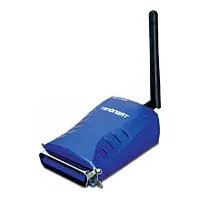
TEWP1PG - Imprimer TRENDNET - Notice d'utilisation et mode d'emploi gratuit
Retrouvez gratuitement la notice de l'appareil TEWP1PG TRENDNET au format PDF.

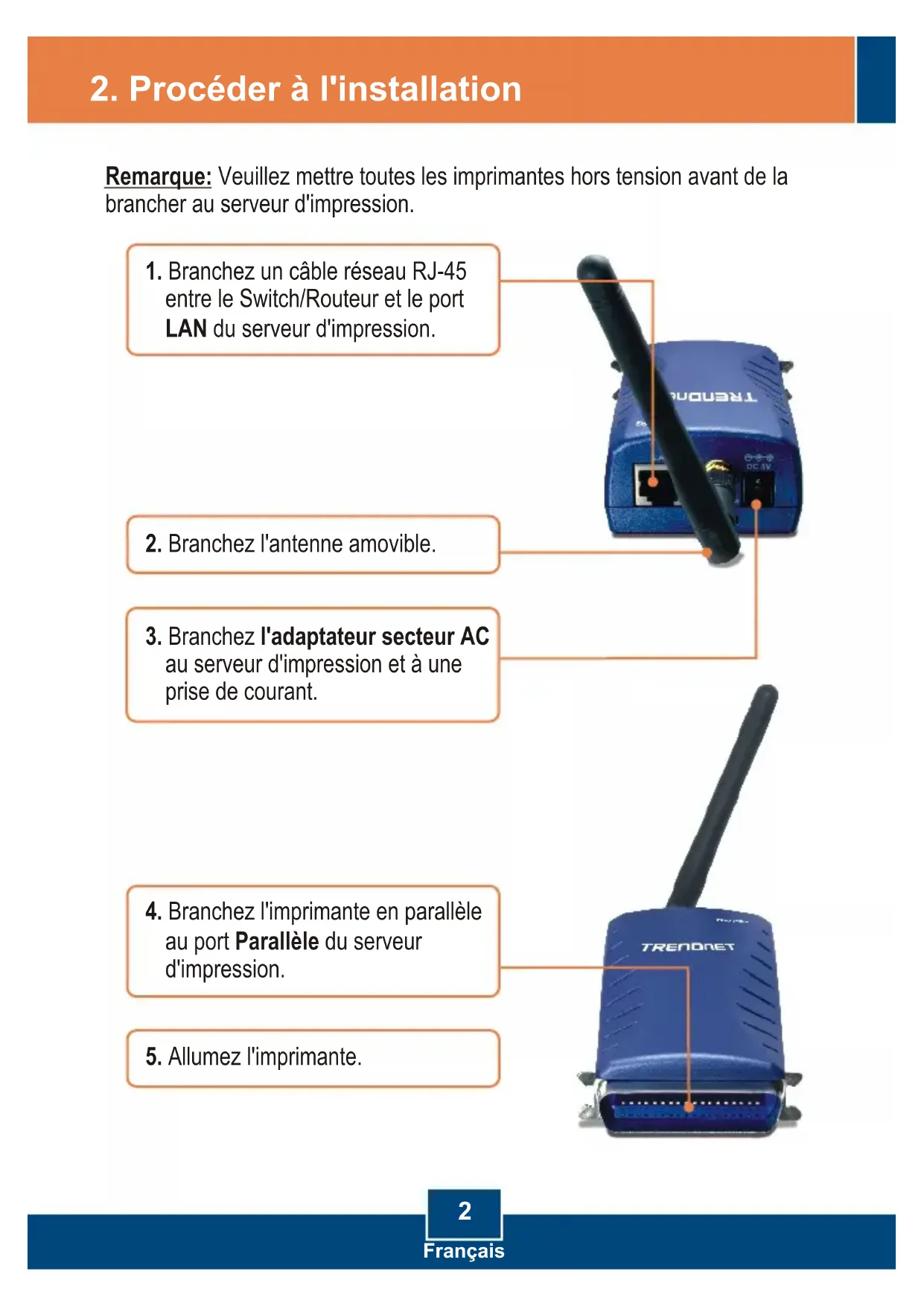
| Type de produit | Serveur d'impression réseau |
| Marque | TRENDnet |
| Modèle | TEW-P1PG |
| Alimentation | Adaptateur secteur 5 V, 2,5 A |
| Dimensions approximatives | 100 x 60 x 25 mm |
| Poids approximatif | 100 g |
| Fonctions principales | Connecte une imprimante parallèle à un réseau Ethernet ; partage d'imprimante sur le réseau |
| Compatibilité système | Windows 2003/XP/2000/ME/98SE, Unixware, Linux, Mac OS X |
| Connexions | 1 port parallèle (pour imprimante), 1 port Ethernet RJ-45 (10/100 Mbps) |
| Antenne | Antenne amovible 2 dBi (pour une éventuelle utilisation sans fil, non détaillée) |
| Contenu de l'emballage | Serveur d'impression, guide d'installation rapide, CD-ROM avec utilitaire, antenne, adaptateur secteur |
| Configuration réseau | Adresse IP par défaut : 192.168.0.1 ; configuration via utilitaire PS ou navigateur web |
| Entretien et nettoyage | Débrancher avant nettoyage ; utiliser un chiffon sec et doux |
| Sécurité | Ne pas exposer à l'humidité ; utiliser l'adaptateur fourni ; respecter les instructions de câblage |
| Pièces détachées et réparabilité | Non spécifié par le fabricant ; contacter le support technique |
| Informations générales | Guide détaillé sur CD-ROM ; site Web : www.trendnet.com |
FOIRE AUX QUESTIONS - TEWP1PG TRENDNET
Questions des utilisateurs sur TEWP1PG TRENDNET
0 question sur cet appareil. Repondez a celles que vous connaissez ou posez la votre.
Poser une nouvelle question sur cet appareil
Téléchargez la notice de votre Imprimer au format PDF gratuitement ! Retrouvez votre notice TEWP1PG - TRENDNET et reprennez votre appareil électronique en main. Sur cette page sont publiés tous les documents nécessaires à l'utilisation de votre appareil TEWP1PG de la marque TRENDNET.
MODE D'EMPLOI TEWP1PG TRENDNET
- Avant de commencer 1
- Procéder à l'installation 2
- Configuration du serveur d'impression 3
- Ajout de l'imprimante réseau sur votre PC 6
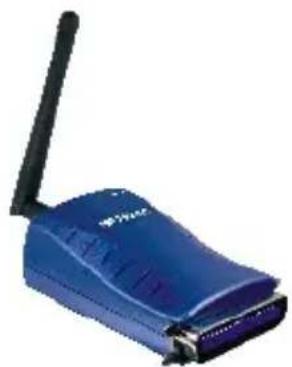
Contenu de l'emballage
- TEW-P1PG Guide d'installation rapide
- CD-ROM avec utiliser Antenne amovable 2dBi Adaptateur secteur (5 V, 2,5A)
Configuration du système
D'un lecteur de CD-ROM - Drive Processeur: 300MHz ou supérieur - Mémoire: 256MB ou supérieur - Windows 2003/XP/2000/ME/98SE, Unixware, Linux, Mac OS X

2. Procéder à l'installation
Remarque: Veuillez mettre toutes les imprimantes hors tension avant de les brancher au serveur d'impression.
- Branchez un câble réseau RJ-45 entre le Switch/Routeur et le port LAN du serveur d'impression.
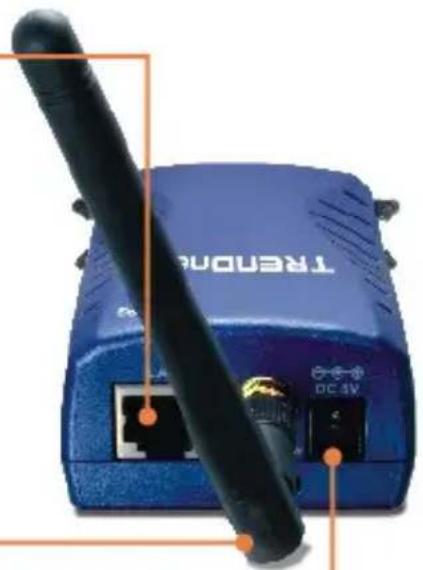
- Branchez l'antenne amovible.
- Branchez l'adaptateur secteur AC au serveur d'impression et à une prise de courant.
- Branchez l'imprimante en parallèle au port Parallele du serveur d'impression.
- Allumez l'imprimante.
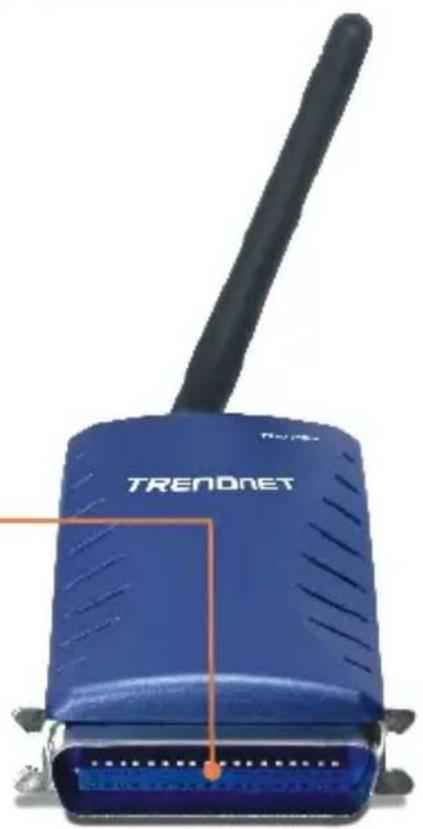
3. Configuration du serveur d'impression
Remarque: Le serveur d'impression peut être généré à l'aide de l'utilitaire PS ou via un navigateur Internet. Les utilisateurs MAC doivent modifier l'adresse IP de leurs ordinateurs et introduire 192.168.0.X (X étant un chiffre disponible entre 2 et 254). L'adresse IP par défaut du serveur d'impression étant 192.168.0.1, assurez-vous qu'aucun autre périphérique réseau n'a reçu la même adresse IP. Saisissez ensuite http://192.168.0.1 dans votre navigateur Internet pour accéder à l'utilitaire sur Internet du serveur d'impression.
Utilisateurs windows
- Insérez le CD-ROM avec l'utilitaire dans le lecteur de CD-ROM de votre PC et cliquez sur Install Utility (Installer l'utilitaire).
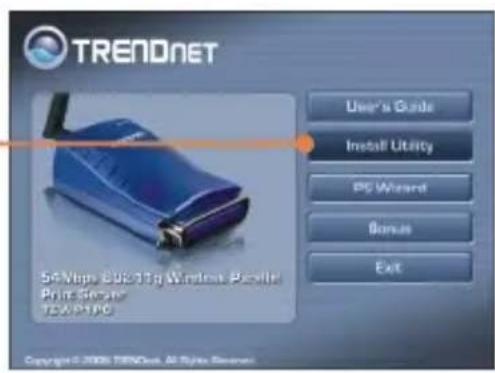
- Suivez les instructions de l'assistant d'installation. Cliquez sur Finish (Terminer).
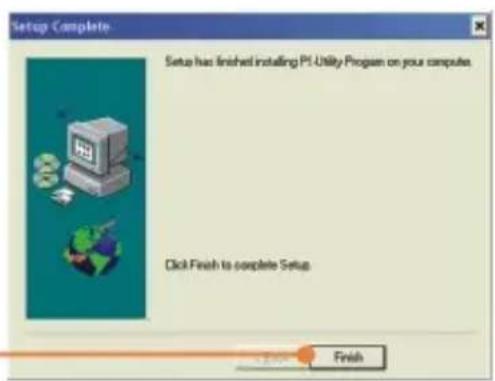
- Cliquez sur Démarrer > Tous les programmes > PS-Utility, et ensuite sur PS-Utility.

PS-Utility v3.00
- Cliquez sur le serveur d'impression et sur Change IP Address (Changer l'adresse IP). Paramétrez manuellement l'adresse IP du serveur d'impression et cliquez ensuite sur OK.
Remarque: L'adresse IP doit correspondre au segment de réseau de votre ordinateur.
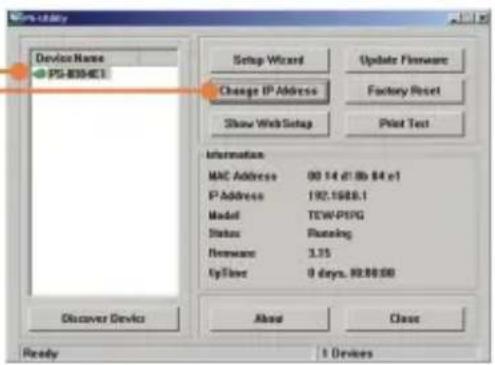
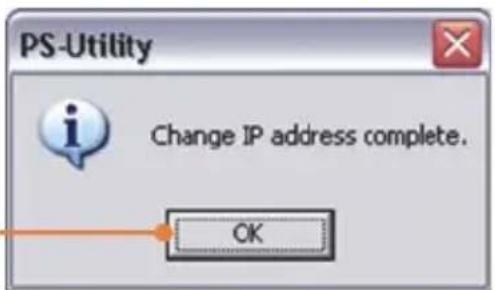
- Cliquez sur OK.
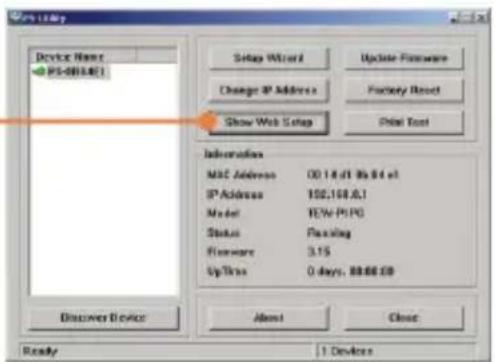
- Cliquez sur Show Web Setup (Montrer les paramètres Internet).
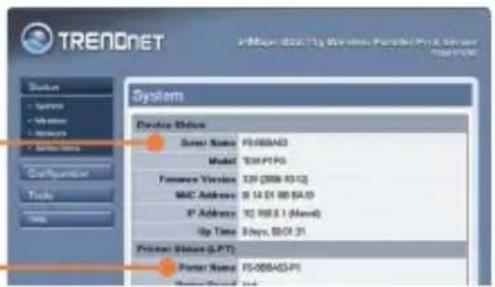
- Inscrivez le Nom du serveur et le Nom de l'imprimante.

- Débranchez le câble Ethernet et l'adaptateur secteur du serveur d'impression. Attendez 15 secondes, ensuite rebranchez l'adaptateur secteur.
La configuration du serveur d'impression est à présent terminée
Si vous désirez des informations détaillées sur la configuration et les paramètres avancés du TEW-P1PG, veuillez consulter le Guide de l'utilisateur fourni sur le CD-ROM avec l'utilitaire ou le site Internet de TRENDnet sur www.trendnet.com.
4. Ajout de l'imprimante réseau sur votre PC
Remarque : En ce qui concerne les instructions d'impression TCP/IP, veuillez consulter le Guide de l'utilisateur repris sur le CD-ROM pour plus d'informations.
Windows 2000/xp
- Rendez-vous dans le panneau de contrôle et double-cliquez sur l'icône Imprimantes et télécopieurs.
- Cliquez sur Ajouter imprimante et ensuite sur Suivant.
Imprimantes et Télécopies
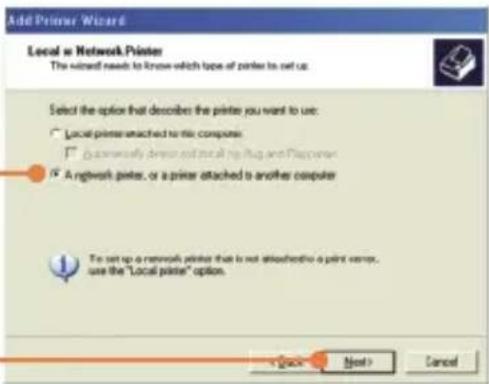
- Sélectionnez l'option Network Printer (Imprimante réseau) et cliquez sur Next (Suivant).
- ivant). Remarque: PS-XXXXX représente le Nom du serveur et PS-XXXXX-P1 représente le nom de l'imprimante, comme signalé à l'étape 7 de la partie 3.
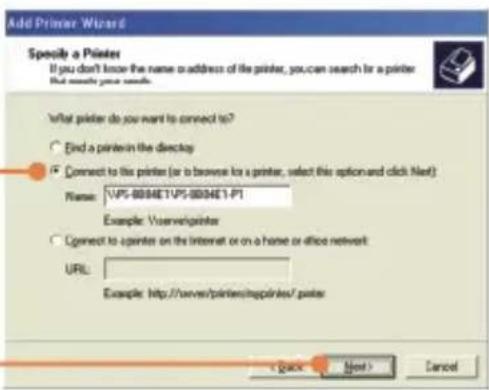
- Cliquez sur OK.

- Sélectionnez le pilote correspondant à votre imprimante et cliquez sur OK.
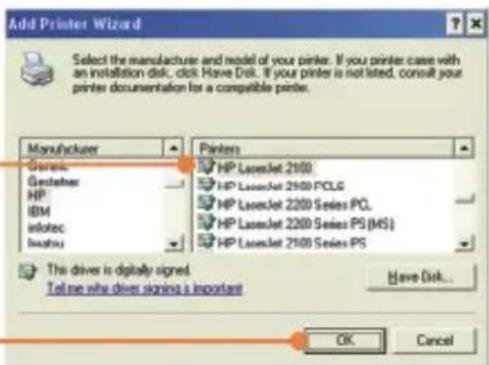
- Sélectionnez Yes (Oui) et cliquez sur Next (Suivant).
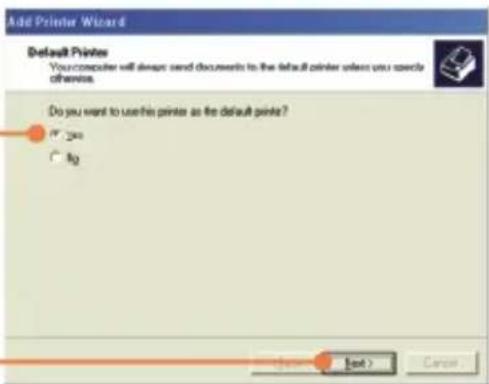
- Cliquez sur Finish (Terminer).
L'ajout de l'imprimante réseau est à présent terminé.
Marque : TRENDNET
Modèle : TEWP1PG
Catégorie : Imprimer