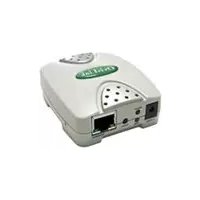
OP2101U - Imprimer OVISLINK - Notice d'utilisation et mode d'emploi gratuit
Retrouvez gratuitement la notice de l'appareil OP2101U OVISLINK au format PDF.

| Type de produit | Serveur d'impression USB/Parallèle |
| Marque | OvisLink |
| Modèle | OP2101U |
| Alimentation | 3,3 V / 2 A (bloc d'alimentation fourni) |
| Ports | 1 port USB bi-directionnel (IEEE 1284), 1 port réseau RJ-45 10/100 Base-TX |
| Protocoles supportés | TCP/IP, IPX/SPX, NetBEUI, AppleTalk |
| Systèmes d'exploitation | Novell NetWare 3.12/4.x/5.x, Windows 95/98/Me/NT/2000/XP, Apple EtherTalk, UNIX, Internet (via logiciel) |
| LEDs indicateurs | Power/Status (rouge), Link (10 Mbps jaune/100 Mbps vert), USB |
| Fonctions principales | Partage d'imprimante en réseau, auto-découverte, configuration IP automatique ou manuelle |
| Contenu de la boîte | Serveur d'impression, bloc d'alimentation, CD d'installation, manuel utilisateur |
| Garantie | Garantie à vie contre les défauts de fabrication |
| Déclaration de conformité | Conforme à la directive 1999/5/EC |
| Fabricant | OvisLink France SA, 16-18 Route de Rouen, 27950 Saint-Marcel, France |
| Certification | CE |
FOIRE AUX QUESTIONS - OP2101U OVISLINK
Questions des utilisateurs sur OP2101U OVISLINK
0 question sur cet appareil. Repondez a celles que vous connaissez ou posez la votre.
Poser une nouvelle question sur cet appareil
Téléchargez la notice de votre Imprimer au format PDF gratuitement ! Retrouvez votre notice OP2101U - OVISLINK et reprennez votre appareil électronique en main. Sur cette page sont publiés tous les documents nécessaires à l'utilisation de votre appareil OP2101U de la marque OVISLINK.
MODE D'EMPLOI OP2101U OVISLINK
Guide d'installation rapide
OvisLink
OvisLink vous remercie de votre confiance et soyez certains que les performances et la qualité des produits vous satisferont.
CONTENU DE LA BOITE :
Avant de procéder à l'installation, veuillez vous assurer de la présence des éléments suivants:
- Serveur d'impression paralèlle port.
- 1 bloc d'alimentation. 3.3V/2A
- 1 CD pour Netware, Windows 95/98/Me/NT/2000/XP
- 1 manuel de l'utilisateur
Si un élément venait à manquer, veuillez contacter votre revendeur.
GUIDE D'INSTALLATION RAPIDE
Avant de démarrer l'installation, vous avez besoin de :
- 1 imprimante USB.
- 1 câble USB.
- Des ordinateurs reliés au réseau.
INSTALLATION MATERIELLE :
Le port USB.
Avant de commencer, assurer que l'imprimante est correctement installée sur l'ordinateur et que ce dernier imprime sans problème.
- Eteignez l'imprimante.
- Connectez le serveur d'impression avec l'imprimante.
- Branchez le bloc d'alimentation derrière le serveur d'impression
Note: Lorsque le serveur d'impression s'allume, le voyant Power/Status et ethernet 10/100 doit allume. Si ce n'est pas le cas, veuilelz contacter votre revendeur.
- Connectez le câble ethernet avec le serveur d'impression et l'imprimante
- Allumez l'imprimante.
SOFTWARE INSTALLATION:
Avant de pouvoir utiliser l'imprimante, vous devez installer le logiciel du serveur d'impression dans chaque ordinateur du réseau qui imprimera. Ce logiciel se trouve dans le CD-Rom fourni avec le serveur d'impression.
-
Insérez le CD-Rom dans votre lecteur.
-
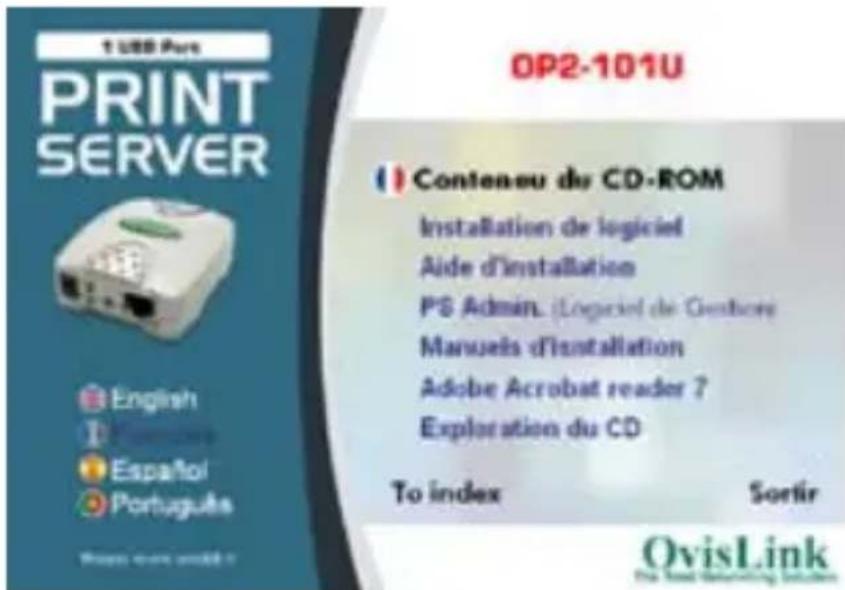
Lorsque l'écran s'ouvrira, cliquez sur "Installation de logiciel" (Drivers).
-
Cliquez sur "Aide d'installation".
-
Cliquez sur "Suivant", l'assistant découvrira automatiquement le serveur d'impression.
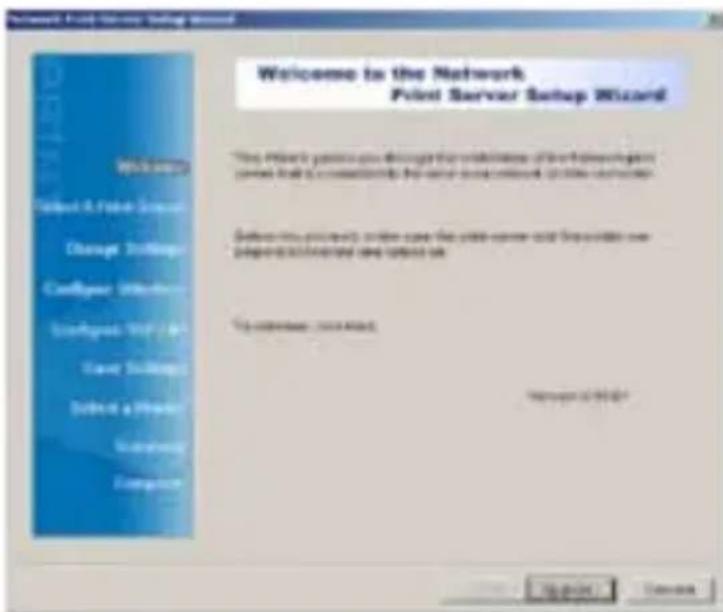
- Sélectionnez le port du serveur d'impression que vous voulez configurer et cliquez sur "Suivant".
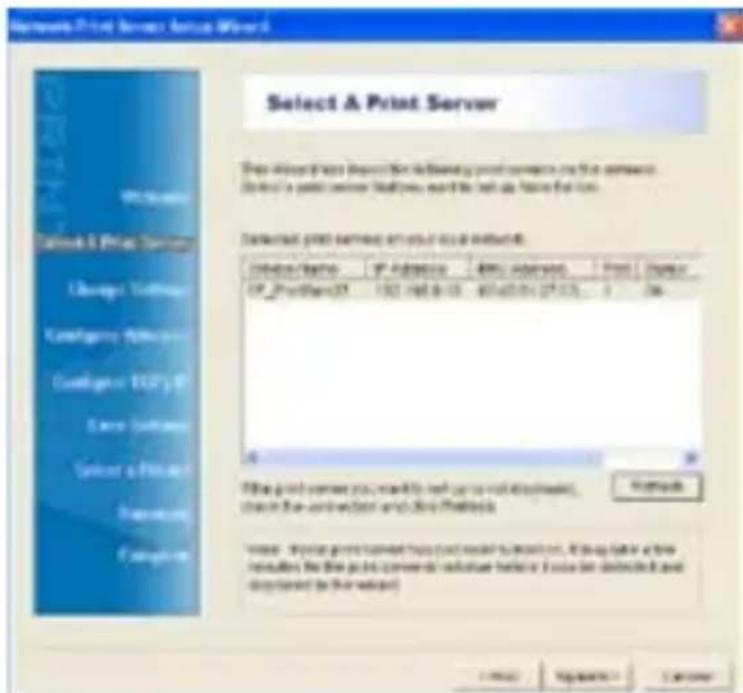
- Sélectionnez "Oui" si vous voulez changer la configuration et cliquez sur "Suivant".
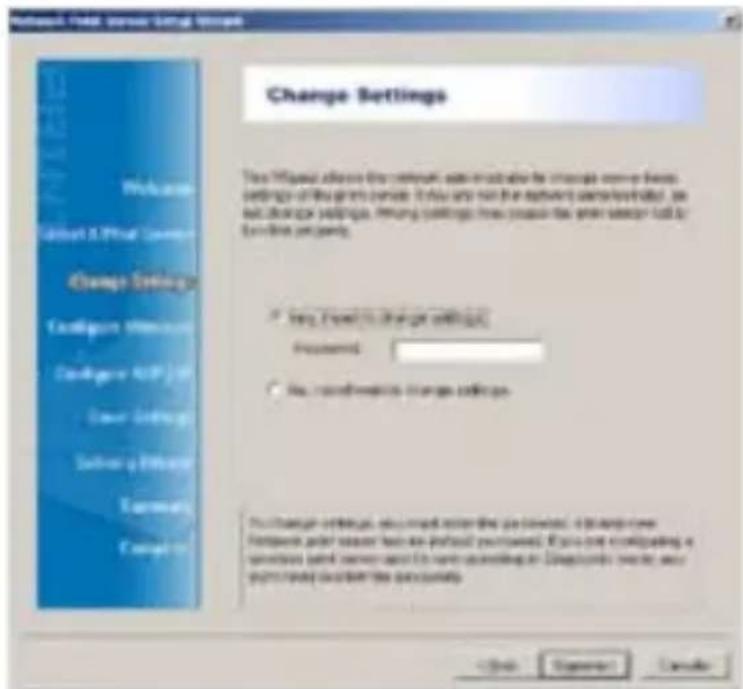
Note: Port 1 est le port USB.
- Spécifiez une adresse IP ou utilisez une adresse IP automatique et cliquez sur "Suivant". (Ex.: 192.168.1.200)
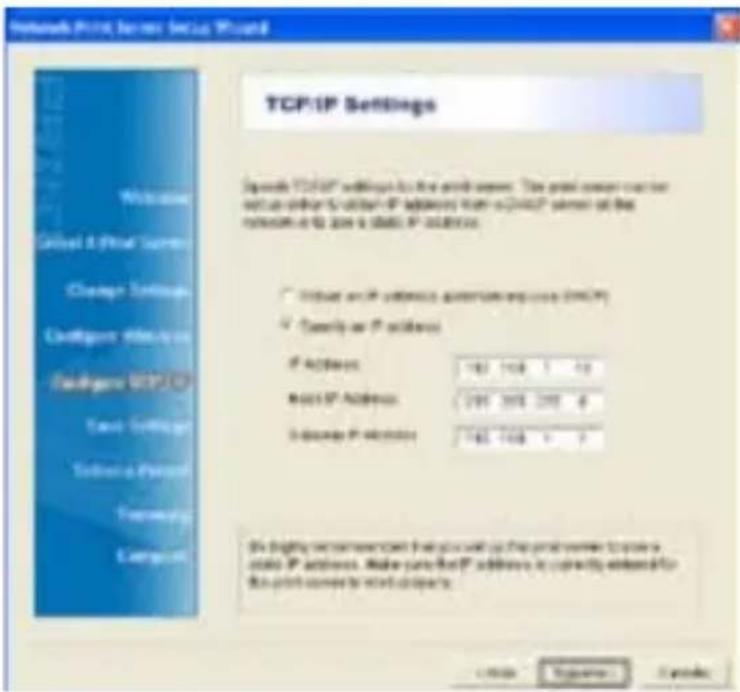
Note: L'adresse IP du serveur d'impression doit être dans le même segment IP que votre carte réseau et une adresse IP fixe est fortement recommandée.
- Sur cette page, vous pouvez vérifier les paramètres. Cliquez sur "Suivant".
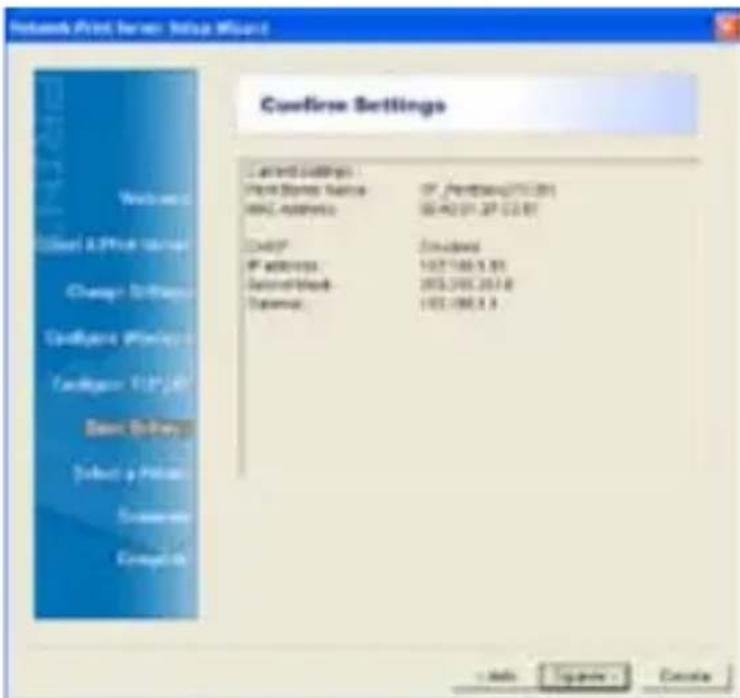
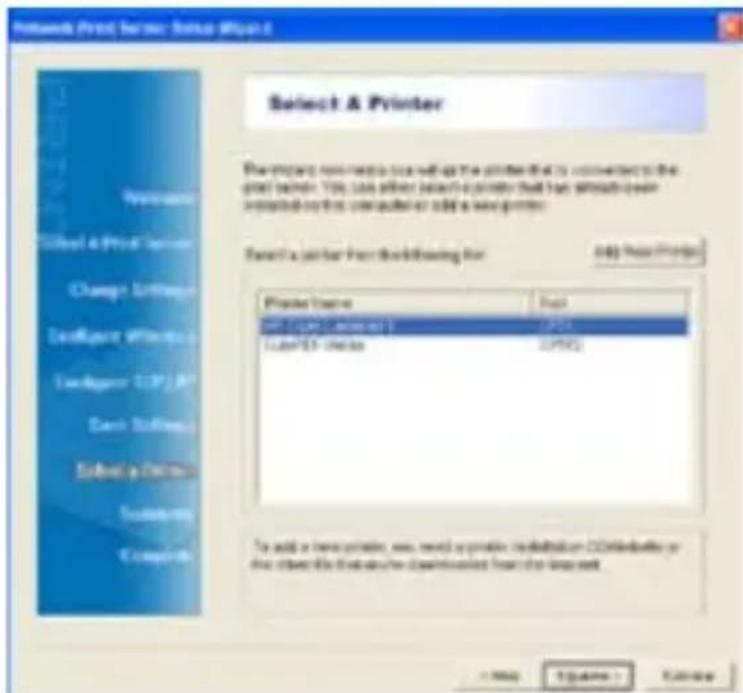
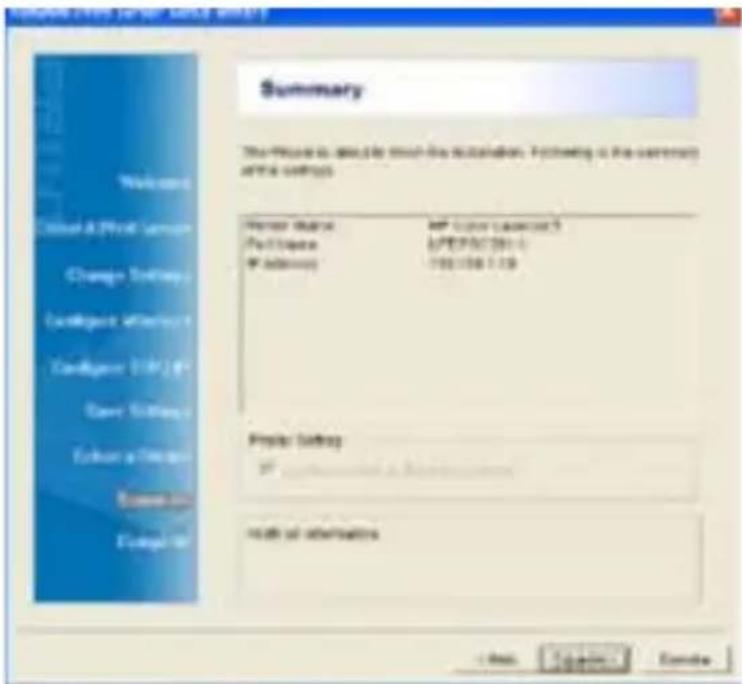
- Choisissez l'imprimante que vous voulez connecter. Cliquez sur "Suivant". Le programme affichera le récapitulatif des paramètres. Cliquez sur "Suivant".
- L'installation est finie, veuillez cliquer sur "Terminer".
Le serveur d'impression est équipée de 4 LED qui s'allument pour indique l'état du produit. Cela permet de déceler des problèmes résultant du réseau ou du serveur d'impression.
Power/Status (rouge)
Doit clignoter cinq fois lorsque le serveur d'impression s'allume (Power On Self Test). Cela indique que la partie matérielle du serveur d'impression est correctement configuré. Toutefois, cette LED clignotera lorsqu'une impression sera transmise aux ports USB.
Note: Lorsque le serveur d'impression s'allume, le voyant Power/Status doit clignoter. Si ce n'est pas le cas, veuilelz contacter votre revendeur.
10/100 Link (10 Mbps jaune/100 Mbps Vert)
Allumé lorsque la liaison réseau par le câble torsadé est bonne (ver. 10 or 10 Mbps.)
Clignote lorsque un travail d'impression est en cours.
SPECIFICATIONS TECHNIQUES :
- Ports:
- 1 port USB bi-directionnel (IEEE 1284) en Port 1 (PID1).
- Port réseau Fast Ethernet : RJ-45 10Base-T et 100Base-TX.
• POST (Power On Self Test)
• LEDS: 4 LEDs Status/ Power, USB et Link (10/100 Mbps).
- Protocoles d'impression : TCP/IP, IPX/SPX, NetBEUI et AppleTalk.
- Systèmes d'opération supportés : Novell NetWare 3.12, 4.x, 5.x, Microsoft Windows 95/98/Me/NT/2000/X, Apple EtherTalk, Systèmes à base d'UNIX, Internet (Via Internet Printer Connection Software).
IMPORTANT
En cas de remise, l'IP address du serveur d'impression ne sera pas modifié. Le dispositif maintiendra l'IP address configuré par l'utilisateur.
DECLARATION DE CONFORMITE :
Par la présente, OvisLink déclare que la OP2-101U est conforme avec les caractéristiques essentielles de la directive 1999/5/EC.
L'importateur/fabricant suivant est responsable de cette déclaration de conformité :
Société: OvisLink France SA
Adresse: 16-18 Route de ROUEN, 27950 SAINT-MARCEL. France.
Site internet: www.ovislink.fr
Nom: Horia SCURTU
Fonction: Gérant.
Date: 25 10 2008
Firma:
Hou & Sowita
GARANTIE. Conditions de Garantie pour la France.
Ce produit a passé les rigoureux contrôles de qualité, qui garantissent que le matériel fonctionne correctement, sans défauts de fabrication et qui permettra d'obtenir des performances élevées.
Ce produit est garanti à vie et dans le cas où vous rencontreriez un quelconque défaut de fabrication ou de fonctionnement, il vous sera échanger contre un produit fonctionnel, neuf ou réparé, équivalent ou supérieur en caractéristiques.
Pour connaître la procédure d'échange, prenez contact avec votre revendeur.
La présente Garantie ne peut s'appliquer lors d'un dégât normal, de dégâts dûs à un mauvaise utilisation ou manipulation par une personne non qualifiée ou de l'évolution de produits tiers entraînant une incompatibilité. OvisLink ne sera pas responsable des dommages causés sur ce produit par un usage incorrecte.
Pour plus d'informations, prenez contact avec OvisLink :
e-mail: support@ovislink.fr
Web: www.ovislink.fr
OvisLink

- CONTENU DE LA BOITE
- GUIDE D'INSTALLATION RAPIDE
- AVANT DE DÉMARRER L'INSTALLATION, VOUS AVEZ BESOIN DE
- INSTALLATION MATERIELLE
- LE PORT USB
- SOFTWARE INSTALLATION
- POWER/STATUS (ROUGE)
- 10/100 LINK (10 MBPS JAUNE/100 MBPS VERT)
- SPECIFICATIONS TECHNIQUES
- PORTS
- IMPORTANT
- DECLARATION DE CONFORMITE
- L'IMPORTATEUR/FABRICANT SUIVANT EST RESPONSABLE DE CETTE DÉCLARATION DE CONFORMITÉ
- GARANTIE. CONDITIONS DE GARANTIE POUR LA FRANCE
- OVISLINK
Marque : OVISLINK
Modèle : OP2101U
Catégorie : Imprimer