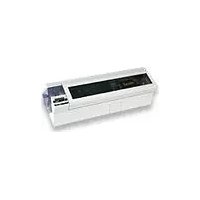
P520i - Imprimante d'étiquettes ZEBRA - Notice d'utilisation et mode d'emploi gratuit
Retrouvez gratuitement la notice de l'appareil P520i ZEBRA au format PDF.

| Type de produit | Imprimante d'étiquettes (cartes plastiques) |
| Marque | ZEBRA |
| Modèle | P520i |
| Technologie d'impression | Sublimation de colorant et transfert thermique de résine |
| Résolution d'impression | 300 dpi (11,8 points/mm) |
| Types de cartes supportés | PVC, composite ; épaisseur 10 à 50 mil (0,25 à 1,25 mm) pour impression seule, 30 mil (0,76 mm) pour impression et plastification |
| Dimensions | Largeur 805 mm, Profondeur 235 mm, Hauteur 265 mm |
| Poids | 21,45 kg |
| Alimentation électrique | 110-230 V AC, 60-50 Hz, 1,40-0,80 A |
| Interfaces | Parallèle Centronics, USB ; Ethernet en option |
| Affichage et commandes | Écran LCD 2 lignes 16 caractères, LED verte et ambre, touches Menu et Select |
| Capacité du chargeur | Jusqu'à 300 cartes (10 mil) ou 100 cartes (30 mil) |
| Capacité du bac de sortie | Jusqu'à 300 cartes (10 mil) ou 100 cartes (30 mil) |
| Fonctions d'impression | Recto-verso, codes-barres (Code 39, 128, PDF417, etc.), bord à bord |
| Options intégrées | Plastificateur, encodeur magnétique (HICO/LOCO), station contact carte à puce |
| Rubans d'impression | Couleur (YMCKO, YMCK, etc.) et monochrome ; capacité de 170 à 1500 cartes par rouleau |
| Plastification | Patches transparents, hologrammes, overlay ; épaisseur 0,6 ou 1 mil |
| Nettoyage et entretien | Cartes de nettoyage pré-saturées, cotons-tiges pour tête d'impression et rouleaux, cartouche de nettoyage adhésif |
| Sécurité et normes | FCC Classe B, CE, UL, CUL ; directives CEM et basse tension |
| Garantie | 1 an imprimante, 1 an tête d'impression |
FOIRE AUX QUESTIONS - P520i ZEBRA
Questions des utilisateurs sur P520i ZEBRA
0 question sur cet appareil. Repondez a celles que vous connaissez ou posez la votre.
Poser une nouvelle question sur cet appareil
Téléchargez la notice de votre Imprimante d'étiquettes au format PDF gratuitement ! Retrouvez votre notice P520i - ZEBRA et reprennez votre appareil électronique en main. Sur cette page sont publiés tous les documents nécessaires à l'utilisation de votre appareil P520i de la marque ZEBRA.
MODE D'EMPLOI P520i ZEBRA
Manuel Utilisateur P520i

Le présent manuel contient des informations relatives à l'installation et au fonctionnement des imprimantes à cartes Série P520i fabriquées par Zebra Technologies Corporation.
AUTORISATION DE RETOUR DU MATERIEL
Avant de retourner du matériel à Zebra Technologies Corporation pour une réparation sous ou hors garantie, contacter le Service Réparation pour obtenir un numéro d'Autorisation de Retour de Matériel (ARM). Remettre le matériel dans son emballage d'origine et indiquer le numéro d'ARM clairement à l'extérieur. Envoyer le matériel, port pré-payé, à l'adresse indiquée ci-dessous:
Pour les Etats Unis et l'Amérique Latine:
Pour l'Europe, l'Asie et le Pacifique:
FAX: + 44 (0) 870 241 0765
AVERTISSEMENT CONCERNANT LE COPYRIGHT
Le présent document contient des informations qui sont la propriété de Zebra Technologies Corporation. Le droit d'exploitation du présent document et des informations qu'il contient appartient à Zebra Technologies Corporation et toute reproduction totale ou partielle est interdite sans autorisation écrite de Zebra. Malgré les efforts faits pour maintenir les informations contenues dans le document à jour à la date de publication, aucune garantie n'est donnée ou sous-entendue sur le fait que le document ne comporte pas d'erreurs ou qu'il soit précis en ce qui concerne les spécifications. Zebra se réserve le droit d'effectuer des modifications, à tout moment, en vue d'améliorer le produit.
MARQUES
P520i est une marque de service et Zebra est une marque déposée de Zebra Technologies Corporation. Windows and MS.DOS sont des marques déposées de Microsoft Corp. Toutes les autres marques de fabrique ou marques déposées sont des marques de leur détenteurs respectifs.
GARANTIE PRODUITS
Imprimantes
Les imprimantes à cartes Zebra sont toutes garanties contre les vices matériels et de fabrication pendant douze (12) mois à compter de la date d'achat.
La preuve d'achat ou la date d'expédition sont nécessaires pour valider la période de garantie. La garantie sera réputée nulle si le matériel est modifié, installé ou utilisé de façon incorrecte, endommagé par accident ou négligence, ou si des pièces sont installées de façon incorrecte ou remplacées par l'utilisateur.
Note: Les produits seront retournés dans leur emballage d'origine ou un emballage comparable et dans un conteneur d'expédition. Si le matériel n'est pas emballé comme indiqué précédemment ou s'il a été, à l'évidence, endommagé pendant le transport, il ne sera pas accepté pour réparation sous garantie. Les frais de transport routier pour le retour aux clients sur les Etats Unis continentaux sont payés par Zebra. Sinon, Zebra paie le port jusqu'à l'aéroport le plus proche, le client paie les droits de douane, les taxes, et le fret de l'aéroport à destination. Si Zebra détermine que le produit retourné pour réparation sous garantie ou remplacement n'est pas défectueux comme défini dans la présente, le client paiera tous les frais de manutention et de transport.
Têtes d'impression
L'usure de la tête d'impression faisant partie du fonctionnement normal, la tête d'impression d'origine est couverte par une garantie de douze (12) mois. La période de garantie démarre à compter de la date d'achat.
Pour avoir droit à cette garantie, la tête d'impression doit être retournée à l'usine ou à un centre de maintenance agréé. Les clients ne sont pas obligés d'acheter des fournitures Zebra (supports et/ou rubans) pour pouvoir prétendre à la garantie. Cependant, s'il s'avère que l'utilisation de fournitures autres que celles du fabricant a entraîné dans la tête d'impression un défaut faisant l'objet d'une réclamation au titre de la garantie, l'utilisateur prend à sa charge les frais de matériel et de main d'oeuvre Zebra nécessaires à la réparation de ce défaut. La garantie est réputée nulle si la tête d'impression est physiquement détériorée ou endommagée, et aussi s'il s'avère que le fait de ne pas avoir suivi le calendrier de maintenance préventive indiqué dans le Guide d'Utilisateur a provoqué dans la tête d'impression le défaut objet d'une réclamation sous garantie.
Pièces détachées
Toutes les pièces, tous les kits de maintenance, kits d'options et accessoires de la tête d'impression sont garantis exempts de vices matériels ou de fabrication pendant 90 jours (sauf stipulation contraire) à compter de la date d'achat. Cette garantie est réputée nulle si l'article est modifié, installé ou utilisé de façon incorrecte, ou endommagé par accident ou négligence.
| 89/336/CEE modifiée par 92/31/CEE et 93/68/CEE | Directive CEM | EN 55022 (1998) | Contrôle des émissions de radiofréquence |
| EN 301489-3 V1.4.1 | Émission de radiofréquences et immunité des appareils radio | ||
| EN 55024 (2001) | Immunité contre les perturbations électromagnétiques | ||
| 73/23/EEC modifiée par 93/68/EEC | Directive basse tension | EN 60950 (1992) et amendements A1 à A11 (1997) | Sécurité du Produit |
| 1999/5/CEE | Directive R&TTE | EN300330-2 V1.1.1 | Interférences dues aux fréquences radio |
Modèle : P520i est conforme à la spécification suivante :
FCC Partie 15, Sous-partie A, Section 15.107(a) et Section 15.109(a) dispositif numérique Classe B
Ce matériel a été testé et est conforme aux limites pour un appareil numérique classe B, selon le chapitre 15 des Réglementations FCC. Ces limites ont pour but d'apporter une protection raisonnable contre toute interférence préjudiciable quand l'appareil fonctionne dans un environnement résidentiel. Ce matériel génère, utilise et peut émettre une énergie haute fréquence et, s'il n'est pas installé ni utilisé conformément aux manuels d'instruction, il peut provoquer des interférences dangereuses pour les radiocommunications.
Cependant, des interférences peuvent toujours survenir dans un environnement particulier. Si l'appareil donne lieu à des interférences préjudiciables avec la radio ou la télévision, vérifiables en allumant et éteignant l'appareil, il est conseillé à l'utilisateur de suivre les procédures suivantes :
Réorienter ou déplacer l'antenne réceptrice.
Eloigner l'appareil du poste radio ou télé.
Brancher l'appareil sur un circuit autre que celui sur lequel le récepteur est branché.
Consulter le fournisseur ou un réparateur radio/TV expérimenté.
L'utilisateur peut trouver des indications intéressantes dans le manuel suivant, préparé par la Federal Communications Commission :
How to identify and resolve Radio/TV Interference Problems. Ce manuel est disponible auprès de l'imprimerie officielle du gouvernement des Etats-Unis, Washington D.C. 20402, Référence 004-000-00345-4.
L'utilisation d'un câble à paires torsadées blindées est nécessaire pour respecter les limites imposées par la partie 15 des règlements FCC sur un dispositif numérique de classe B.
En application de la partie 15.21 du règlement FCC, les modifications apportées à cet appareil sans l'agrément formel de Zebra, pouvant causer des interférences préjudiciables, remettraient en question l'autorisation FCC d'utilisation de cet appareil.
AVIS POUR LE CANADA
Cet équipement est conforme à l'ICS-003 classe B de la norme Industrielle Canadienne.
INTRODUCTION
Nous vous remercions d'avoir choisi l'Imprimante à Cartes Plastiques Zebra P520i.
Les imprimantes à cartes Zebra série P constituent une solution économique de haute qualité pour ceux qui souhaitent imprimer et encoder de façon informatisée des cartes plastiques du type carte de crédit. Il peut s'agir de badges et étiquettes personnalisés d'identification, de contrôle d'accès, de visiteurs, de membres.
Le présent manuel vous guide pour démarrer et faire fonctionner efficacement votre nouvelle Imprimante à Cartes.
MODELE IMPRIMANTE P520i
Le Numéro du Produit Zebra raconte une histoire:
Voici, pour vous aider, un bref aperçu du système de numérotation et de lettres pour les Séries des Imprimantes à Cartes Zebra.
L'Imprimante à Cartes Plastiques P520i utilise des technologies de Sublimation de Colorant et de Transfert Thermique de Résine. Les numéros du modèle comportent des identificateurs qui spécifient les options qui sont indiquées à l'aide des conventions de lettres suivantes :
![graph TD A["Kit expédition"] --> B["P520i - X X X X X - X DO"] B --> C["Carte à puce : O = Non\nE = Oui"] B --> D["Encodeur magnétique : O = Non Driver Windows\nM = Oui & Documentation Utilisateur"] B --> E["Options encodeur magnétique : O = Aucune\n1 = Bande Mag. vers le bas HICO\n2 = Bande Mag. ve…](/content/2026/02/367821/images/335b2337dd9a4ccdfc2e8edb105dbc41ac7f5d74e9443231f48dc6df2c4aa6c0.jpg)
ICONES
Dans le présent manuel, les différentes icônes suivantes permettent de souligner les informations importantes :

Informations générales importantes.

Danger mécanique, comme celui associé aux pièces en mouvement, pouvant aboutir à l'endommagement du matériel ou à des blessures.

Danger électrique, comme un point sous tension dénudé, pouvant provoquer une électrocution ou des blessures.

Zone où une décharge électrostatique peut endommager le composant. Utiliser un bracelet antistatique.

Risque de température élevée pouvant provoquer une brûlure.
Maintenir l'Imprimante à Cartes propre en minimisant la durée d'ouverture du capot.
SOMMAIRE
1 COMMENT DEMARRER .... 1
1•1 Déballage de votre imprimante à cartes •••••••• 1
1•2 Voyants et commandes 3
1•3 Installation de l'imprimante • • • • • • • • • • • • • • • 4
2 FONCTIONNEMENT ..... 7
2•1 Caractéristiques de l'imprimante 7
2•2 Chargement des rubans d'impression 8
2•3 Chargement du Patch de Plastification ••••••••• 10
2•4 Chargement des cartes 11
A- Chargeur 11
B- Cartouche de nettoyage des cartes 12
C- Levier de contrôle de l'épaisseur des cartes 13
D- Bac de sortie des cartes 13
2•5 Boîte pour cartes rejetées 14
2•6 Alimentation carte à carte 16
2•7 Impression d'une carte test 17
2•8 Informations sur les menus de l'imprimante •••••• 18
3 IMPRIMER UNE CARTE ECHANTILLON 23
3•1 Installer le Driver de l'imprimante P520i 24
3•2 Imprimer une carte échantillon 25
4 NETTOYAGE · · · · · · · · · · · · · · · 27
4•1 Système de nettoyage 28
4•2 Nettoyage de la tête d'impression 29
4•3 Nettoyage des rouleaux du Plastificateur 30
4•4 Cartouche de nettoyage des cartes 31
DEPANNAGE 33
5•1 Interpréter les messages de l'affichage LCD 33
A- Messages d'état de la Station d'Impression 33
B- Messages d'état de la Station de Plastification •• 34
C- Messages d'alerte de la Station d'Impression ••• 34
D- Messages d'alerte de la Station de Plastification • 34
5•2 Problèmes de qualité d'impression 37
6 SPECIFICATIONS TECHNIQUES · · · · 41
ANNEXE A 45
Introduction 45
A- Sens de chargement du support 46
B- Nettoyage de l'encodeur magnétique 47
ANNEXE B 49
Introduction 49
A- Sens de chargement du support 50
B- Interface station de contact de la carte à puce ••• 50
ANNEXE C 51
Rubans couleur disponibles 51
Rubans monochromes disponibles · · · · · · · · · · · · · · · · · · 52
Compatibilité rubans d'impression/plastificateur ••• 52
Rubans patches disponibles 53
Cartes pour impression et plastification 53
Cartes pour impression seulement 53
Accessoires 54
COMMENT DÉMARRER
1 • 1 Déballage de votre Imprimante à Cartes
Votre imprimante P520i est expédiée dans un carton et un sac de protection antistatique. Conservez tout le matériel d'emballage pour le cas où vous auriez à déplacer ou réexpédier l'imprimante.
Lors du déballage, vérifiez le carton pour voir s'il n'a pas été endommagé au cours de l'envoi.
Assurez-vous que votre environnement est propre et quasi exempt de poussière pour un fonctionnement et un stockage corrects de l'imprimante.
Outre la documentation pour l'utilisateur, assurez-vous que les éléments suivants sont joints à votre imprimante P520i :
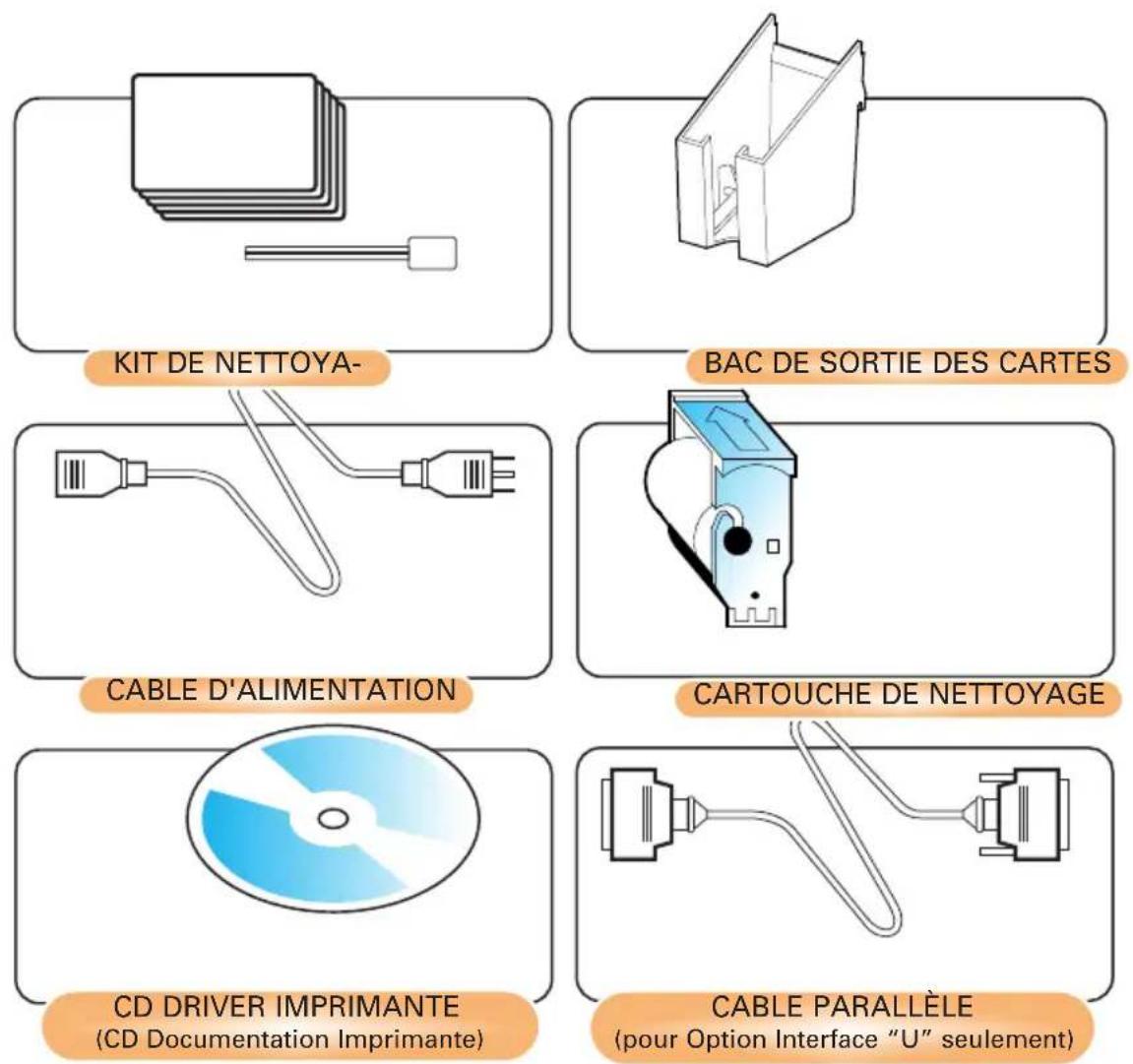
En cas de manque, contactez votre revendeur.
Pour commander, voir l'Annexe C du présent manuel.
1 • 2 Voyants et Commandes
Votre imprimante P520i possède un affichage à cristaux liquides, deux diodes électroluminescentes (LED) et deux boutons panneau.
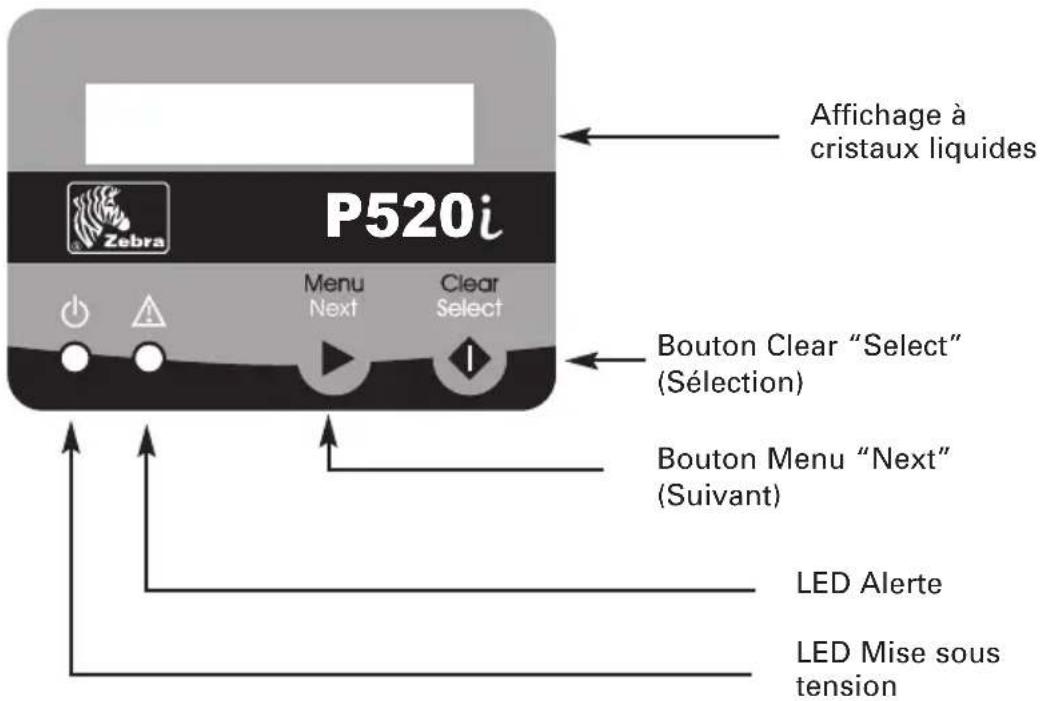
Affichage à cristaux liquides :
LED :
BOUTONS PANNEAU :
L'affichage à cristaux liquides 2 lignes 16 caractères est utilisé pour :
- Indiquer l'état en cours de l'imprimante
- Fournir des messages opérateur et de service (Chapitre 5)
Les deux LED sont utilisées pour :
• Diode verte: LED Mise sous tension
• Diode ambre: LED d'Alerte (avec biper)
Le Bouton Menu (gauche) est un bouton-poussoir utilisé pour :
- Amener l'imprimante en Mode Menu quand on appuie dessus, l'imprimante indiquant READY (PRET) sur l'affichage à cristaux liquides.
- Dérouler en Mode Menu les Options du Menu.
Le Bouton Clear [Effacement] (droit) est un bouton-poussoir utilisé pour :
- Effacer un état d'erreur (quand l'affichage à cristaux liquides indique un rapport d'erreur et que la LED est allumée).
- Appeler une répétition automatique de l'opération qui a entrainé l'erreur.
- Sélectionner une Option Menu quand on est en Mode Menu.
Note : les boutons émettent un bip quand on appuie dessus.
1 • 3 Installation de l'Imprimante
Pour installer votre imprimante P520i suivre les indications suivantes :

ATTENTION : Limiter la puissance en CA fournie à l'Imprimante P520i à 110 - 230 V CA, 60 - 50 Hz pour 1.40A - 0.80A associés. Limiter l'excès de prélèvement de courant à 16 amps ou moins, à l'aide d'un disjoncteur associé ou d'un dispositif de ce genre. Ne jamais faire fonctionner l'imprimante dans un endroit où l'opérateur, l'ordinateur ou l'imprimante pourraient être en contact avec de l'humidité. Il pourrait en résulter des blessures aux personnes. L'imprimante doit être branchée sur une alimentation électrique avec terre et correctement protégée contre les surtensions et les défauts à la terre.
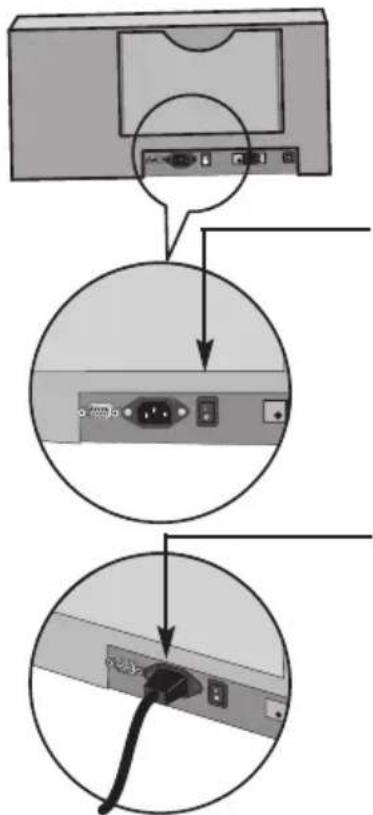
1 • Placer l'imprimante dans un endroit permettant un accès facile de tous les côtés. L'imprimante ne doit jamais être mise en marche quand elle est sur le côté ou renversée de haut en bas.
2 • Mettre l'interrupteur de l'imprimante sur la position ARRET (0).
3 • Introduire le câble d'alimentation dans la fiche femelle de l'imprimante et le brancher sur une prise terre ayant une tension et un type adaptés.

ATTENTION : Un fonctionnement intermittent ou imprévisible peut être la conséquence de connecteurs mal fixés. Si le câble d'alimentation est endommagé, il doit être remplacé par un câble exactement équivalent. N'utiliser qu'un câble parallèle de moins de 3 m.
4 • Brancher le câble de jonction à l'imprimante et à l'ordinateur puis le fixer. Note : sur des imprimantes à deux connecteurs, utiliser l'USB ou le Parallèle/l'Ethernet, jamais les deux à la fois.
5 • Mettre sous tension.
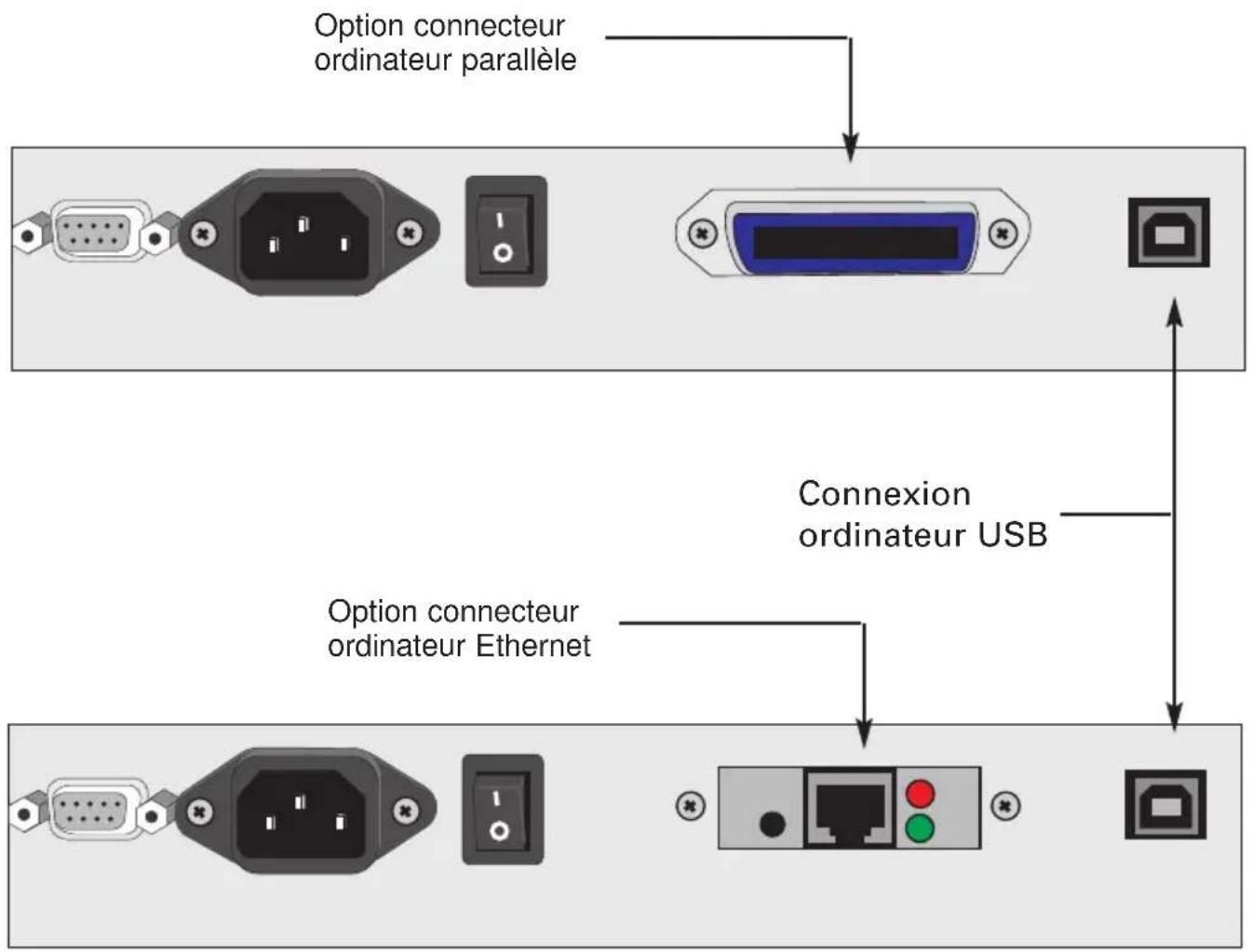
Voyants Ethernet
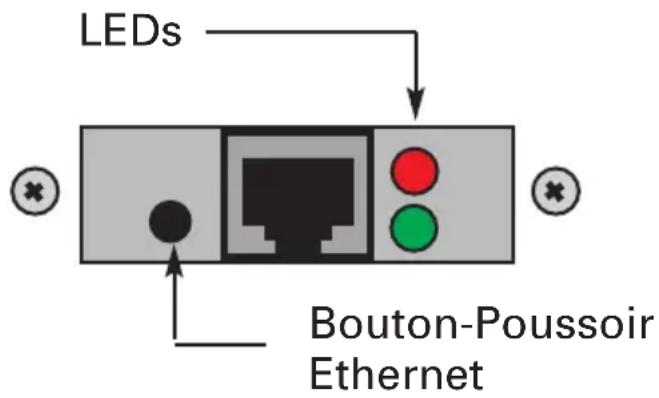
Les éléments suivants indiquent la fonction de l'interrupteur et des voyants que l'on trouve sur les imprimantes P520i utilisant des interfaces Ethernet.
LED Action Signalisation Etat
| Rouge | Clignotement | Mise sous tension Auto-test |
| Rouge | Continu >30 sec | Défaillance tests de mise sous tension |
| Rouge/Vert | Clignotement alternatif | Firmware mode chargé |
| Vert | Continu >30 sec | Fonctionnement matériel correct, réseau trouvé |
| Vert | Clignotement rapide (9/sec) | Réseau non trouvé |
| Vert | Clignotement lent(1/sec) | Travail d'impression en cours |
Appuyer sur le Bouton-Poussoir Ethernet avec l'imprimante sur MARCHE pour obtenir une Carte Test.
Enfoncer l'interrupteur et le maintenir enfoncé tout en mettant l'imprimante sur MARCHE pour effectuer un RESET.
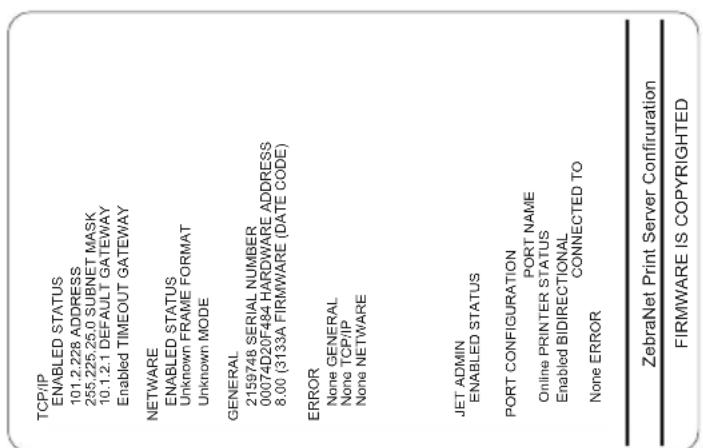
Carte Test Ethernet
FONCTIONNEMENT
2 • 1 Caractéristiques de l'Imprimante
Sur votre Imprimante P520i, vous trouverez les éléments suivants :
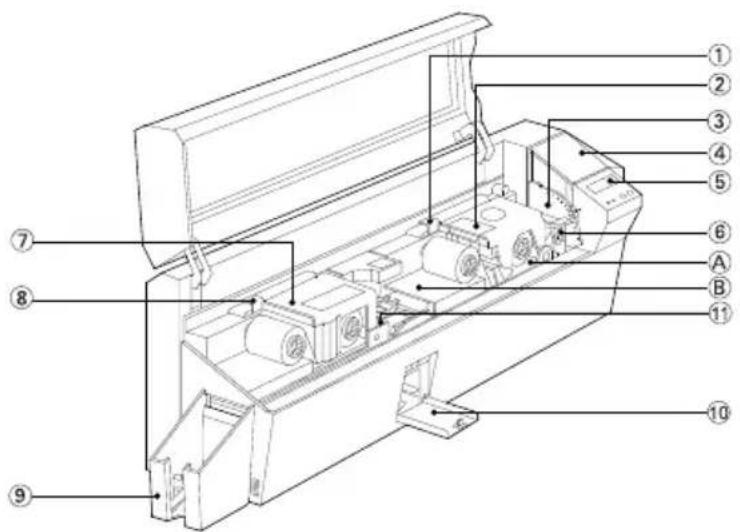
Éléments Standard : Éléments en Option :
1 • Levier de déverrouillage de la tête d'impression
2 • Tête d'impression
3 • Levier de commande de l'épaisseur des cartes
4 • Chargeur
5 • Affichage à cristaux liquides et 2 Boutons panneau
6 • Cartouche de nettoyage des cartes
7 • Plastificateur
8 • Levier de déverrouillage du Plastificateur
9 • Bac de sortie des cartes
10 • Boîte pour cartes rejetées
11 • Rouleau de nettoyage
A • Station contact carte à mémoire
B • Station encodage magnétique
2 • 2 Chargement des Rubans d'Impression
Pour l'Imprimante P520i, des rubans homologués sont nécessaires (Voir annexe C). Les rubans à Transfert Thermique de Résine et Sublimation de Colorant sont conçus spécifiquement pour votre Imprimante P520i. Pour des performances et une durée de vie optimum (tête d'impression), toujours utiliser des rubans homologués.

NE PAS TOUCHER la tête d'impression ni les composants électroniques sur le chariot de la tête d'impression. Des décharges électrostatiques provenant du corps humain ou sur d'autres surfaces peuvent endommager la tête d'impression et les autres composants électroniques utilisés dans cet appareil.
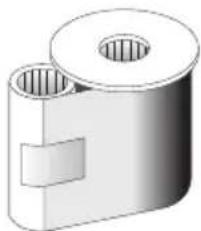
1 • Enlever le ruban de son emballage.
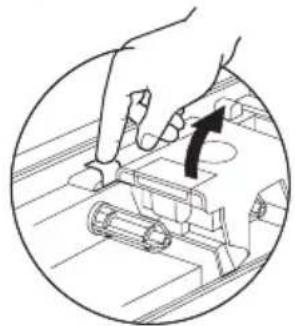
2 • L'imprimante allumée et sur READY (PRET), ouvrir le capot et appuyer sur le levier de déverrouillage de la tête d'impression pour ouvrir le chariot de la tête d'impression. Le chariot de la tête d'impression s'ouvre en faisant ressort.
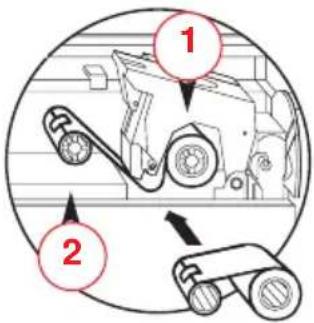
3 • Charger le ruban sur l'axe d'alimentation "1" (sous le chariot de la tête d'impression) et le mandrin vide (avec la bande fixée) sur l'axe d'enroulement "2". S'assurer que le ruban se déroule de l'axe d'alimentation et avance sur l'axe d'enroulement.
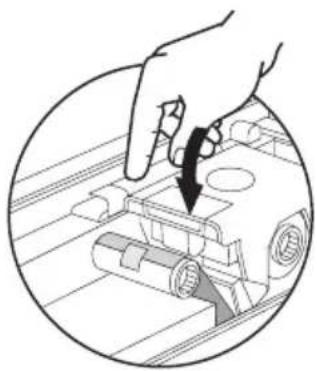
4 • Appuyer sur le levier de verrouillage de la tête d'impression jusqu'à entendre un 'clic' qui indique la position verrouillée.
5 • Fermer le capot.

Notez que le ruban se synchronise automatiquement à chaque verrouillage de la tête d'impression.

Le dispositif de retournement des cartes ne fonctionnera pas et une erreur sera indiquée si vous essayer de retourner une carte alors que le capot est ouvert.
2 • 3 Chargement du Patch de Plastification
L'Imprimante P520i exige des patches homologués (voir Annexe C).
Les patches transparents, les patches hologrammes et les vernis Overlay sont spécifiquement conçus pour votre Imprimante P520i. Pour des performances et une durée de vie optimales (Plastificateur), toujours utiliser des patches homologués.
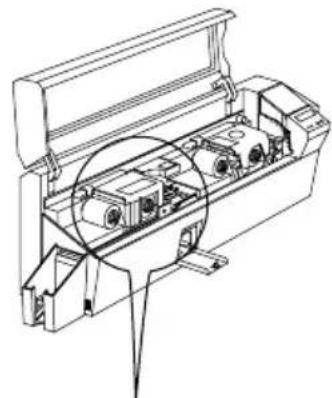
1 • Enlever le patch de son emballage.
2 • Une fois l'imprimante sur ON et sur l'état READY, ouvrir le capot.
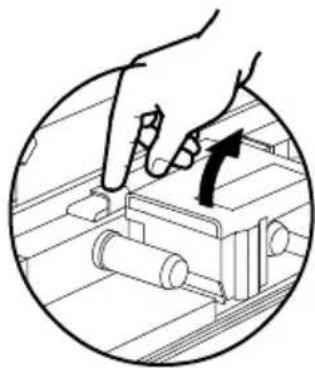
3 • Appuyer sur le levier de déverrouillage du Plastificateur pour ouvrir le bras du plastificateur. Le bras du plastificateur s'ouvre en faisant ressort.
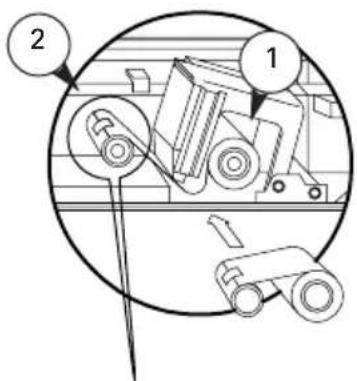
4 • Charger le patch sur l'axe d'alimentation "1" (sous le bras du plastificateur) et aligner l'encoche du mandrin vide avec l'ergot (avec le ruban fixé) sur l'axe d'enroulement "2".
S'assurer que le patch se détache du dessus de l'axe d'alimentation et vient sur le dessus de l'axe d'enroulement.
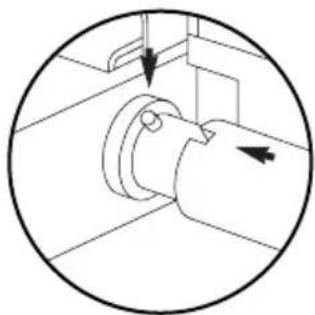
5 • Pousser sur le levier de verrouillage du plastificateur jusqu'à entendre un "clic" sonore qui indique la position verrouillée.
6 • Fermer le capot.
.Veuillez noter que le ruban se synchronisera automatiquement chaque fois que la tête du plastificateur se verrouillera.
2 • 4 Chargement des Cartes
Pour vous aider à charger, imprimer et collecter les cartes, la P520i possède les éléments suivants :
A - CHARGEUR
Cet élément est utilisé pour charger les cartes.
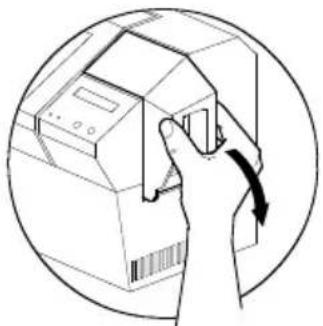
1 • Ouvrir le capot du chargeur en mettant les doigts de chaque côté et faire tourner le capot dans le sens horaire jusqu'à la position ouverte.
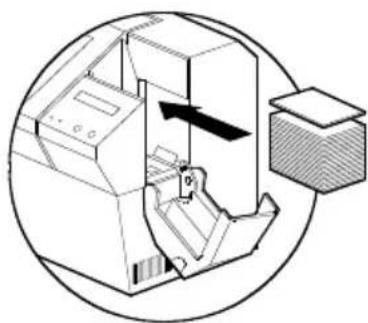
2 • Installer les cartes dans le Chargeur* comme indiqué.
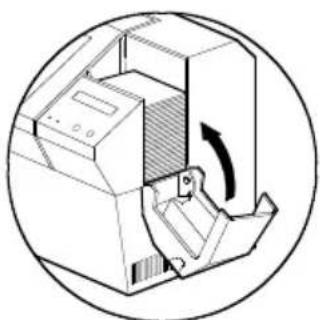
3 • Refermer le capot du chargeur.

NE PAS plier les cartes ni toucher les surfaces imprimées car ceci pourrait réduire la qualité d'impression. La surface des cartes doit rester propre et exempte de poussière. Toujours stocker les cartes dans un conteneur fermé. Il est conseillé d'utiliser les cartes aussitôt que possible. Si les cartes collent les unes aux autres, les déliasser soigneusement.
* Voir Chapitre 6, Spécifications Techniques, pour les exigences et les capacités des cartes.
B - INSTALLER LA CARTOUCHE DE NETTOYAGE DES CARTES
Cet élément est utilisé pour nettoyer les cartes qui entrent dans l'imprimante. Il doit être installé avant toute utilisation de l'imprimante.
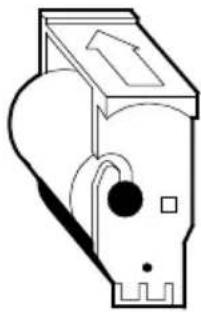
1 • Enlever la cassette de nettoyage de cartes du sac plastique et détacher le papier de protection du rouleau de nettoyage adhésif.
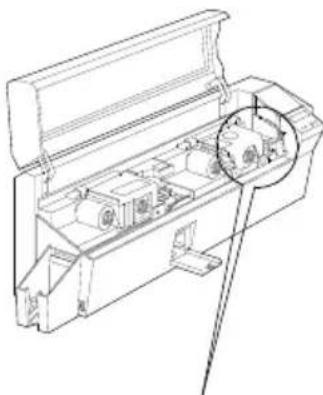
2 • Ouvrir le capot de l'Imprimante et enlever la bande de rappel jaune du logement de la cartouche de nettoyage.
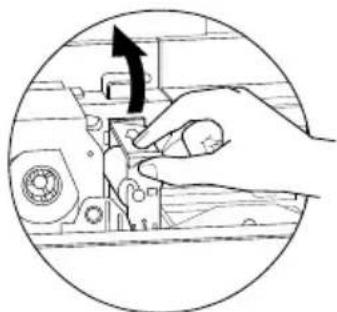
3 • S'assurer que la flèche sur le dessus du bloc pointe vers l'arrière de l'imprimante. Fixer le bloc dans l'encoche sur l'imprimante et le faire pivoter vers le bas. S'assurer que le bloc est bien enclenché.
C - LEVIER DE COMMANDE DE L'ÉPAISSEUR DES CARTES
Cet élément est actionné par l'utilisateur pour empêcher que plus d'une carte à la fois entre dans l'imprimante ce qui provoquerait un bourrage.
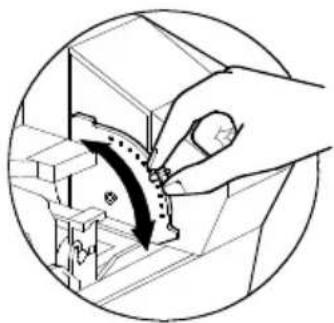
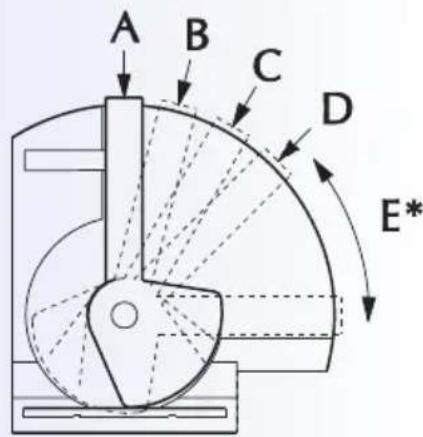
Ouvrir le capot et régler le levier à la position correspondant à l'épaisseur de carte que vous utilisez. Répéter pour les différentes épaisseurs de cartes. (Le réglage usine est fait pour une épaisseur de carte de 30 mil) (0.762 mm).
Voir dessin ci-dessous :
Epaisseur de la Carte :
A - 60mil (1.524mm) à 50mil (1.27mm)
B - 40mil (1.016mm)
C - 30mil (0.762mm)
D - 20mil (0.508mm)
E* - Moins de 20mil (0.508mm)
*Partir de la position la plus basse et remonter le levier pour ajuster l'épaisseur de la carte.
Pour d'autres épaisseurs de cartes, démarrer le levier à la position la plus basse et le remonter jusqu'à ce que les cartes avancent.
Note : Pour la plastification, n'utiliser que des cartes 30 mil (0,762 mm), et de préférence en PVC composite pour des performances optimum.
D - BAC DE SORTIE DES CARTES
Cet élément est utilisé pour recueillir les cartes imprimées.
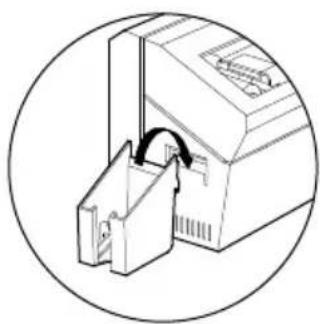
Installer le bac de sortie des cartes sur l'imprimante en l'accrochant sur le bord inférieur de l'ouverture de sortie des cartes.
2 • 5 Boîte pour Cartes Rejetées
L'Imprimante P520i est équipée d'une Boîte pour les Cartes Rejetées. Quand un encodage n'est pas complet, la carte est éjectée dans la Boîte des Cartes Rejetées. L'Imprimante P520i compte le nombre de cartes qui vont dans la Boîte des Cartes Rejetées. Au bout de 10 cartes, l'imprimante s'arrête, la LED ambre clignote et un message sur l'écran à cristaux liquides s'affiche indiquant qu'il faut vider la boîte des cartes rejetées.
REJECT BOX FULL
QUAND FAIRE LA MAINTENANCE
Quand l'écran à cristaux liquides affiche le message ci-contre.
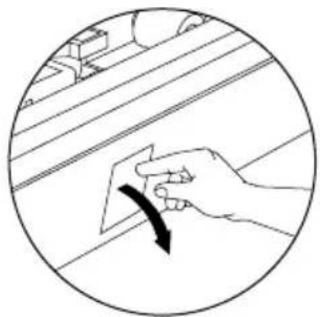
1 • Appuyer en haut de la porte de la Boîte des Cartes Rejetées comme indiqué. Laisser la porte basculer vers le bas et s'ouvrir.
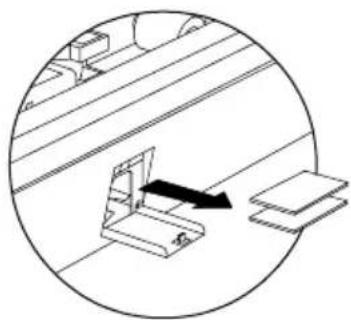
2 • Enlever la pile de cartes de la Boîte des Cartes Rejetées.
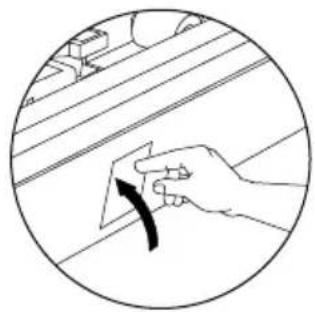
3 • Basculer vers le haut la porte de la Boîte des Cartes Rejetées et appuyer en haut. Un "clic" sonore signale la position verrouillée.
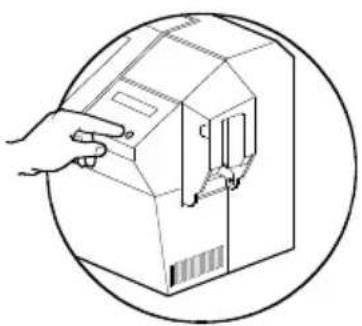
4 • Appuyer sur le Bouton CLEAR (effacer) sur le panneau avant pour redémarrer le travail en cours de l'imprimante et remettre le compteur de cartes rejetées à zéro.
2 • 6 Alimentation carte à carte
Une fente d'Alimentation Manuelle se trouve sur le côté du capot du chargeur pour introduire des cartes simples. Les cartes de nettoyage sont avancées manuellement dans cette fente.
Le Chargeur doit être vide pour que l'avancée manuelle des cartes fonctionne correctement.
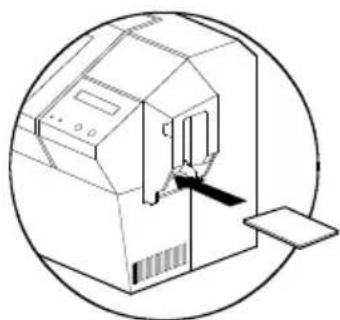
Pour imprimer une carte à la fois, amener les cartes dans la fente sur le côté du chargeur.
Ne pas mettre plus d'une carte à la fois.
2 • 7 Impression d'une Carte Test
Une fois le ruban et les cartes chargées, votre imprimante P520i est prête à imprimer. Pour vérifier le fonctionnement de l'imprimante et du plastificateur, vous devez imprimer une carte test.
NOTE: Les Cartes Test ne sont pas plastifiées.
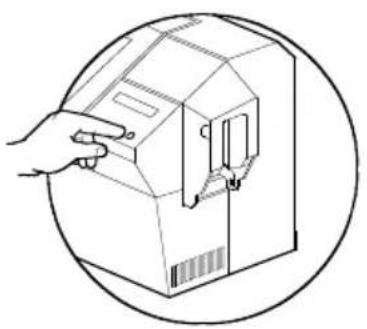
1 • Quand l'imprimante affiche READY (prêt), appuyer sur le bouton "NEXT" (suivant) (gauche) sur le panneau de commande jusqu'à obtenir MENU PRINTER (menu imprimante), puis sur le bouton SELECT (sélectionner) (droit) jusqu'à obtenir PRINTER INFO (info imprimante).
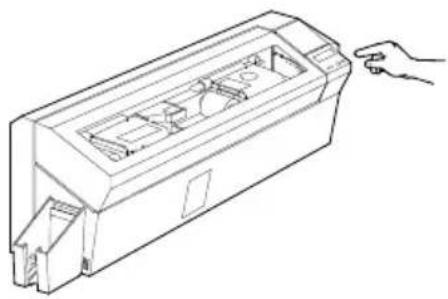
2 • Appuyer deux fois sur le bouton "NEXT" jusqu'à obtenir SELF TEST MENU (menu auto-test) puis sur "SELECT" jusqu'à obtenir TEST PATTERN (modèle d'essai).
3 • Une carte test sera imprimée au bout de quelques secondes. L'affichage à cristaux liquides indiquera l'état d'impression. La carte test est imprimée des deux côtés.
Exemple de carte test :
Recto : Fonctionnement Imprimante
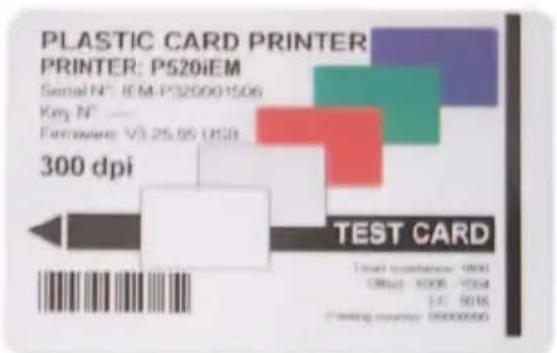
Verso : Fonctionnement Plastificateur
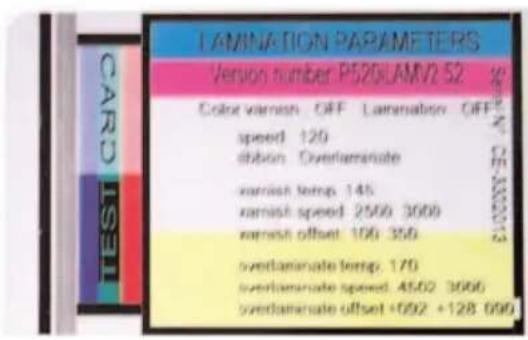
2 • 8 Informations sur les Menus de l'Imprimante
L'imprimante est équipée d'un Affichage à Cristaux Liquides et de deux touches qui donnent accès aux menus de l'Imprimante. Quand l'état de l'imprimante indique READY, appuyer sur le bouton MENU pour entrer dans le Mode Menu.

Bouton Menu "NEXT" (Suivant) (gauche)

Bouton Clear "SELECT" (Sélection) (droite)
En Mode Menu, la ligne du haut indique des informations menu et la seconde ligne clarifie la fonction des touches "NEXT" (suivant) et "SELECT" concernant l'élément de menu en cours.
L'imprimante retournera en Mode READY si aucune des deux touches n'est pressée pendant 10 secondes après être entré dans le Mode Menu.
Arborescence Menu LCD P520i
Arborescence Menu : Station d'Impression
![graph TD A["READY READY"] --> B["PRINTER MODULE MENU"] B --> C["PRINTER INFORMATION"] C --> D["MODEL NAME xxxx"] D --> E["FIRMWARE VER V3.21"] E --> F["COUNTER xxxx"] F --> G["REJECT BOX xxxx"] G --> H["OFFSET X/Y X:xx Y:yy"] H --> I["COLOR PARAMETERS Y:xx-M:xx-C:xx"] I --> J["MAG OPTION xxxx"] J --…](/content/2026/02/367821/images/e638590714a32216fd1c427b19bec9b3567d4bf0b64951b9d69e1af42105d037.jpg)
Arborescence Menu : Station de Plastification
![graph TD A["READY READY"] --> B["PRINTER MODULE MENU"] B --> C["LAMINATOR MENU"] C --> D["LAMINATOR INFORMATION"] D --> E["MODEL NAME xxxx"] E --> F["Version Firmware installée"] F --> G["FIRMWARE VER Vx.xx"] G --> H["Plastifications effectuées"] H --> I["COUNTER xxxx"] I --> J["Numéro Modèle du Pla…](/content/2026/02/367821/images/c4fceb5d88dc30f82d5da54ae49a2f398384911d7bbae05ec199cbd81cea282e.jpg)
Arborescence Menu : Cartes Test et Nettoyage
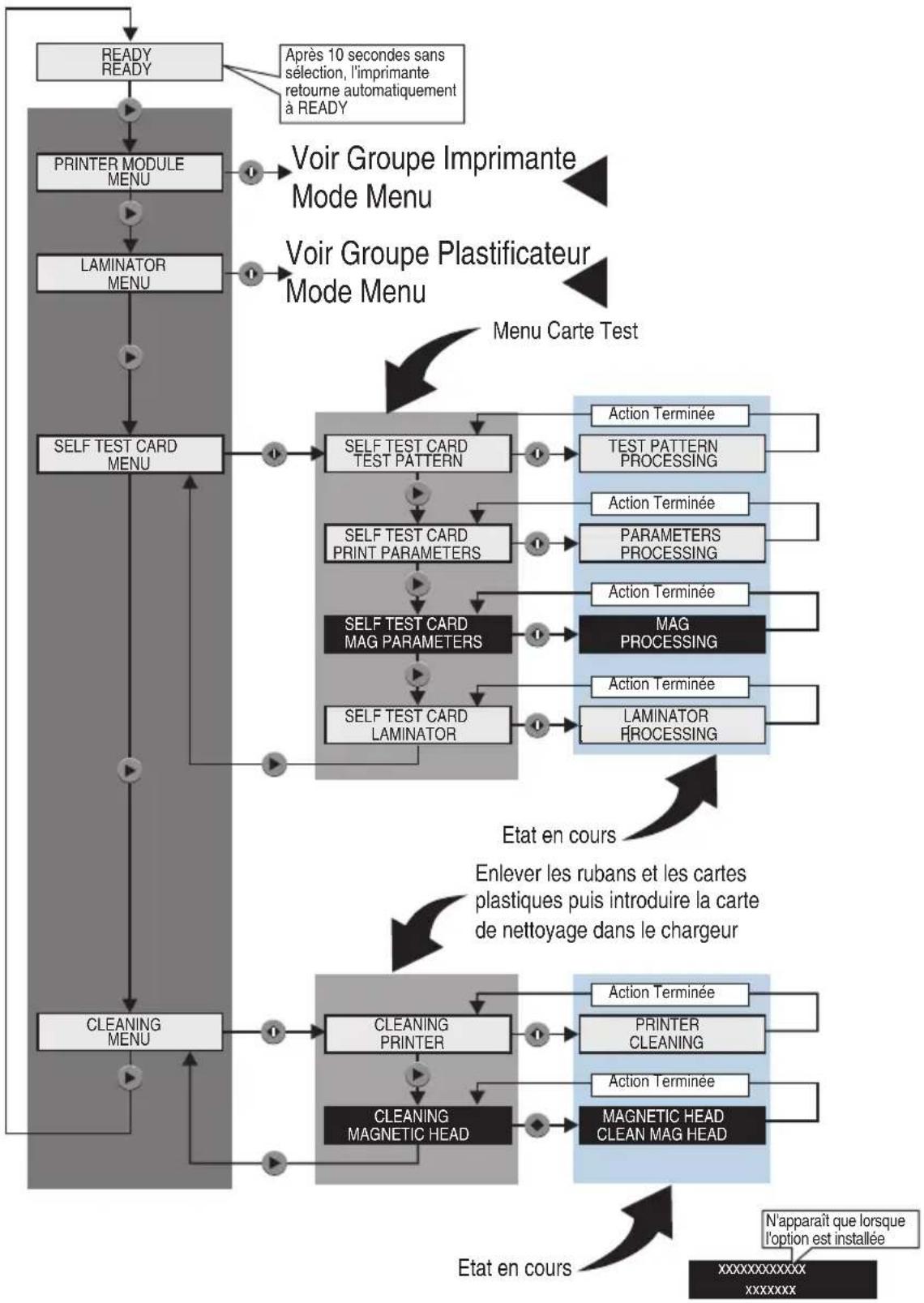
L'impression avec l'Imprimante P520i nécessite le Driver d'Imprimante Windows, votre logiciel de conception/création de cartes ou une programmation au niveau commande d'imprimante par l'intermédiaire de l'interface de l'imprimante.
L'Imprimante pour cartes S520i peut être utilisée avec n'importe quel programme d'application Windows 98 SE/ME, NT 4.0, 2000. ou XP, en utilisant les drivers fournis avec l'imprimante.
Ce chapitre contient des informations sur l'impression d'une carte couleur recto-verso (à l'aide du ruban couleur 6-Panneaux YMCKOK) et du Driver d'Imprimante Windows.

AVANT d'installer les versions mises à jour du driver d'imprimante, toujours supprimer de votre ordinateur la version existante du driver d'imprimante en utilisant Ajouter/Supprimer sur le Panneau de Commande
3 • 1 Pour installer le Driver d'Imprimante P520i, procéder comme suit :

NOTE IMPORTANTE : Assurez-vous que le port d'imprimante de votre PC est réglé en mode ECP et que vous avez supprimé les versions précédentes de ce driver d'imprimante. En cas de doute, contactez votre service informatique.
□ Démarrer votre ordinateur puis Windows.
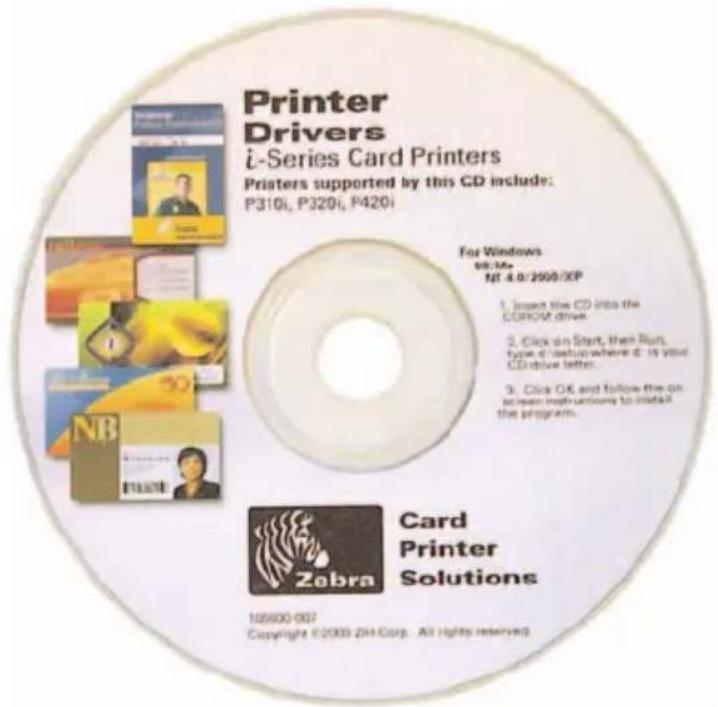
□ Insérer votre CD "Driver Zebra" dans un lecteur disponible.
□ Attendre que le Compagnon d'Installation du Driver s'auto-lance et suivre les instructions.
3 • 2 Imprimer une carte échantillon :
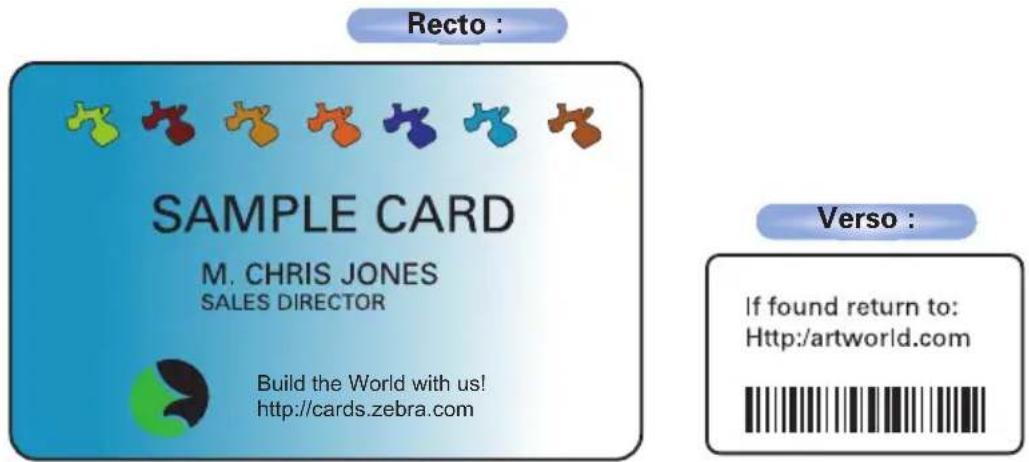
Vous pouvez suivre les étapes ci-dessus pour imprimer votre première carte, ou bien choisir la carte échantillon disponible pendant l'installation du driver.
□ Aller dans le Logiciel Word Microsoft.
☐ Si l'imprimante n'a pas été sélectionnée comme imprimante par défaut, aller dans le menu Fichier, sélectionner Imprimante et choisir Zebra P520i Card Printer dans la liste des noms d'imprimantes. Puis, Fermer la boîte de dialogue imprimer.
□ Revenir dans le menu Fichier et choisir Mise en Page.
□ Sélectionner l'onglet Taille du Papier et dans Taille du Papier choisir Carte. Puis sélectionner l'orientation "paysage".
☐ Aller à l'onglet Marges, mettre les marges du haut, du bas, de gauche et de droite à la valeur O (zéro).
□ Faire OK pour fermer la fenêtre Mise en Page.
□ Les cartes apparaissent sur l'écran.
□ Concevoir une carte avec les 2 côtés comme suit :
□ Une fois que vous êtes prêt à imprimer, aller dans Fichier et pointer sur Imprimer.
□ L'imprimante avancera une carte et commencera l'impression (le temps de téléchargement des données variera selon la complexité de la conception de la carte et la vitesse de traitement de votre ordinateur).
□ Une fois le travail d'impression terminé, la carte est éjectée de l'imprimante.
4 NETTOYAGE

Pour maintenir votre garantie usine, vous devez effectuer les procédures de maintenance recommandées. Pour les procédures autres que les procédures de nettoyage recommandées dans le présent manuel, seuls des techniciens Zebra autorisés pourront faire la maintenance de l'Imprimante P520i.
NE JAMAIS desserrer, resserrer, ajuster ni plier, etc. une pièce ou un câble à l'intérieur de l'imprimante.
NE JAMAIS utiliser de compresseur d'air pour enlever des particules dans l'imprimante.
4 • 1 Système de Nettoyage
Votre imprimante P520i comporte un système de nettoyage simple utilisant des Cartes de Nettoyage Pré-Saturées fournies. L'utilisation régulière de ces cartes permettra de nettoyer et d'entretenir les pièces importantes de votre imprimante: y compris la Tête d'Impression, la Station de Plastification et les Rouleaux de Transport.
CLEAN PRINTER
QUAND NETTOYER
Quand l'écran à cristaux liquides affiche le message ci-contre.
COMMENT NETTOYER
1 • Ouvrir le capot et libérer le crochet de la tête d'impression.
Enlever le ruban.
Fermer le crochet de la tête d'impression.
Fermer le capot. Enlever les cartes du chargeur.
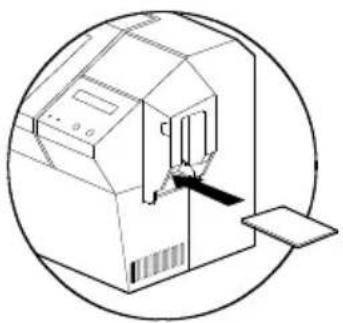
2 • Insérer une carte de nettoyage pré-saturée (fournie) dans la fente sur le côté du capot du chargeur.
3 • Appuyer sur le Bouton panneau droit pendant quelques secondes. La carte avancera dans l'imprimante et effectuera le processus de nettoyage. Répéter le processus avec une nouvelle carte de nettoyage (si nécessaire).
Note : Pour un nettoyage de l'imprimante avant le signal QUAND NETTOYER, appuyer sur le Bouton panneau gauche jusqu'à ce que l'écran à cristaux liquides affiche " "CLEANING MENU" ("MENU NETTOYAGE"). Appuyer sur le Bouton droit pour sélectionner et une fois encore pour exécuter le processus de nettoyage (Répéter les premières étapes 1& 2 ci-dessus).

Bien que le message CLEAN PRINTER (NETTOYER L'IMPRIMANTE) s'affiche jusqu'à ce que le processus de nettoyage soit effectué, l'imprimante continuera à fonctionner.
4 • 2 Nettoyage de la Tête d'Impression
Habituellement un nettoyage à l'aide du Système de Nettoyage avec les cartes suffit. Cependant, un nettoyage séparé de la tête d'impression à l'aide de cotons-tiges peut enlever les dépôts plus réfractaires quand des anomalies d'impression persistent. Pour éviter les dépôts, n'utiliser que des cotons-tiges à bout en mousse.
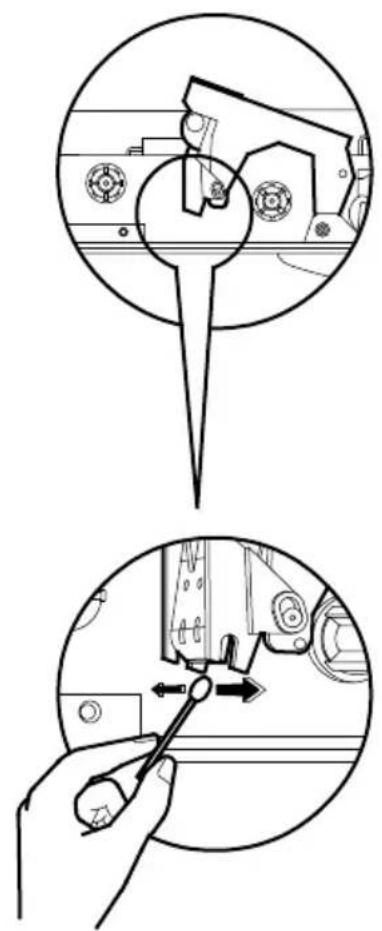
1 • Mettre hors tension, ouvrir le capot, lever la tête d'impression et enlever le ruban.
2 • Nettoyer la tête d'impression en déplaçant le bout d'un coton-tige humecté d'alcool d'un côté à l'autre en travers des éléments de la tête d'impression. Ne pas trop appuyer.
S'assurer que les éléments sont secs avant de mettre sous tension.
(Pour commander des cotons-tiges voir Annexe C).

Ne jamais utiliser d'objet pointu pour gratter les dépôts sur la tête d'impression. Elle pourrait être définitivement endommagée.
4 • 3 Nettoyage des Rouleaux du Plastificateur
Un nettoyage à l'aide du Système de nettoyage avec des cartes suffit habituellement ; de plus, votre imprimante est équipée de deux rouleaux de nettoyage situés avant que la carte n'entre dans le Plastificateur. Le rouleau supérieur possède un revêtement qui recueille toutes les particules libres à la surface des cartes. Cependant, un nettoyage séparé de la Station de Plastification permet d'enlever plus de dépôts réfractaires.

Pour éviter tout dépôt, n'utiliser que des cotons-tiges à bout en mousse.
Ne jamais toucher les rouleaux avec les doigts.
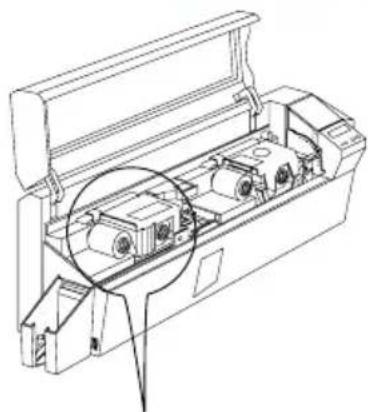
La fréquence de nettoyage varie avec les différents environnements. Nettoyer en cas d'anomalies de plastification persistantes.
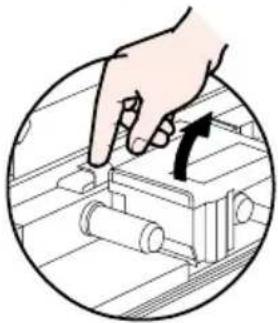
1 • Mettre l'imprimante sur OFF et ouvrir le capot. S'assurer que les rouleaux du Plastificateur ont refroidi.
2 • Appuyer sur le levier de déverrouillage pour ouvrir le bras du Plastificateur.
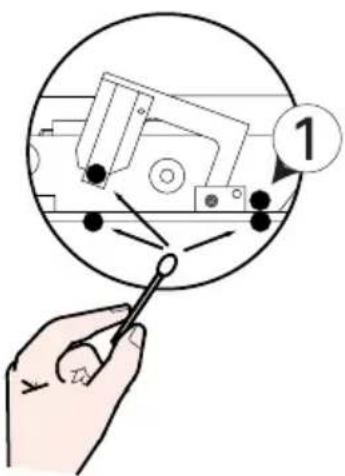
3 • Nettoyer doucement les deux rouleaux du Plastificateur et les deux rouleaux de transport avec un coton-tige.
(Le rouleau de transport "1" du dessus peut être temporairement enlevé pour faciliter le nettoyage).
4 • S'assurer que les rouleaux sont secs avant d'abaisser le bras et d'allumer votre imprimante.
4 • 4 Cartouche d'Entretien des Cartes
Votre Imprimante P520i Printer possède aussi une Cartouche de Nettoyage des Cartes. Cet élément nettoie les cartes entrant dans l'imprimante. Pour assurer la qualité d'impression, il faut remplacer périodiquement le rouleau de nettoyage.
CLEAN PRINTER
QUAND NETTOYER
Quand l'écran à cristaux liquides affiche un message ou lors des remplacements de rubans. Effectuer un premier nettoyage de l'imprimante (voir 4.1 Système de Nettoyage pour plus d'instructions)
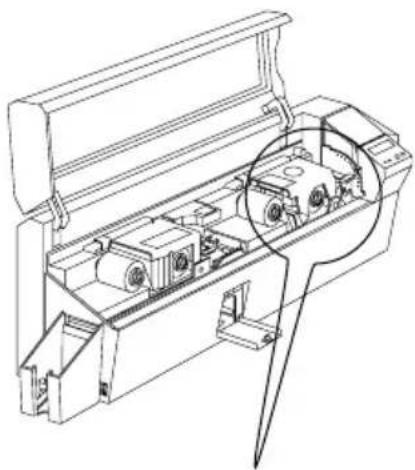
1 • Ouvrir le capot et localiser la cartouche de nettoyage.
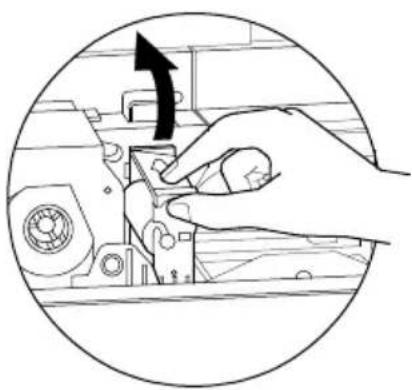
2 • Enlever doucement la cartouche de nettoyage en la pivotant vers le haut et en la sortant de l'imprimante.
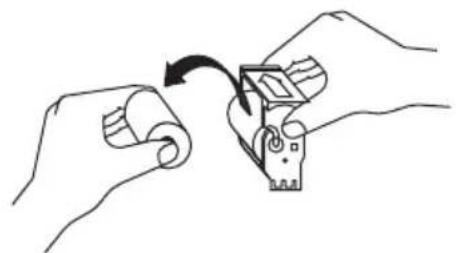
3 • Enlever le rouleau de nettoyage de la cartouche et le jeter.
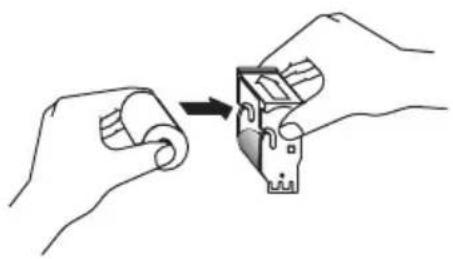
4 • Installer un nouveau rouleau de nettoyage dans la cartouche*. Pour éviter toute contamination, toujours tenir le bloc du rouleau de nettoyage par les extrémités.
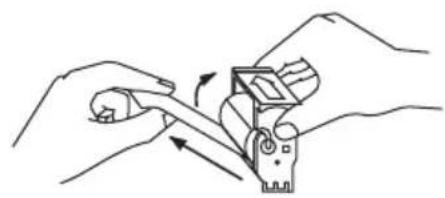
5 • Enlever soigneusement l'emballage du rouleau de nettoyage quand il est dans la cartouche.
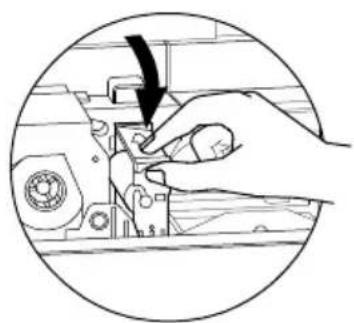
6 • Remettre la cartouche en place dans l'Imprimante. Vérifier que la flèche sur le dessus du bloc pointe vers l'arrière de l'imprimante. Fixer le bloc dans l'encoche sur l'imprimante et le pivoter vers le bas. S'assurer qu'il est bien enclenché.
NE PAS toucher la surface du rouleau qui entre en contact avec les cartes.
7 • Fermer le capot.
** Voir Annexe C pour le remplacement des rouleaux de nettoyage.

Bien que le message CLEANING PRINTER (NETTOYER IMPRIMANTE) s'affiche jusqu'à ce que la maintenance soit effectuée, l'imprimante continuera à fonctionner.
5 DÉPANNAGE
Ce chapitre apporte des solutions aux problèmes éventuels que vous pourriez connaître avec votre Imprimante P520i. Le tableau ci-dessous indique les messages qui s'afficheront sur l'écran à cristaux liquides de l'imprimante, pendant le fonctionnement normal et pour alerter l'opérateur des conditions d'erreur. Des informations supplémentaires signalent les problèmes de qualité concernant l'impression sur les cartes.
5 • 1 Interprétation des Messages de l'Affichage à Cristaux Liquides
A • Messages d'état de la Station d'Impression
| MESSAGE ECRAN | SIGNIFICATION | ACTION |
| INITIALIZING | Démarrage Initialisation en cours. | Attendre le message READY |
| READY | Prête pour l'impression des données | |
| WAIT TEMPERATURE | Pause pour le refroidissement de la tête d'impression | |
| DOWNLOADING DATA | Données imprimante en cours de réception. | |
| PRINTING YELLOW | La matrice de points jaune s'imprime. | |
| PRINTING MAGENTA | Le panneau magenta s'imprime | |
| PRINTING CYAN | Le panneau cyan s'imprime. | |
| PRINTING MONO | Une matrice de points monochrome s'imprime. | |
| PRINTING VARNISH | Une matrice de points vernis s'imprime. | |
| PRINTING UV | Une matrice de points ultra-violet s'imprime. | |
| PRINT HOLOGRAM | Une matrice de points hologramme s'imprime. |
A • Messages d'état de la Station d'Impression (Suite)
| MESSAGE ECRAN | SIGNIFICATION | ACTION |
| ENCODING | L'imprimante encode la bande magnétique | |
| CLEAN PRINTER | L'imprimante sollicite la maintenance opérateur | Effectuer la procédure de nettoyage comme détaillé dans la section 4 du présent manuel. |
| CLEANING | L'imprimante effectue un programme de nettoyage interne. | |
| FLIPPING CARD | Retournement de carte sur côté opposé en cours | |
| DOWNLOADING FW | Chargement du firmware sur l'imprimante. |
B • Messages d'état de la Station de Plastification
| MESSAGE ECRAN | SIGNIFICATION | ACTION |
| INITIALIZING | Démarrage Initialisation en cours. | |
| READY | Le plastificateur peut accepter des cartes. | |
| LAMINATING | Plastification carte en cours. | |
| STAND BY MODE | Le plastificateur est en mode puissance réduite. | |
| WARMING UP | Le plastificateur n'est pas encore à la température nécessaire pour la plastification. | Attendre |
C • Messages d'alerte de la Station d'Impression
| MESSAGE ECRAN | SIGNIFICATION | ACTION |
| REMOVE RIBBON | Le ruban n'a pas été enlevé alors que l'opération de nettoyage est en cours. | Enlever le ruban |
| OUT OF RIBBON | Le ruban de l'imprimante est fini. | Charger un nouveau ruban.Remplacer la carte coincée. |
| MECHANICAL ERROR | L'imprimante a un défaut qui déplace la carte à l'intérieur. | S'assurer que la carte n'est pas hors spécification. |
| OUT OF CARD | Le chargeur est vide | Rajouter des cartes ou régler le chargeur pour qu'il accepte les cartes. |
| ROTATION ERROR | L'imprimante a une erreur qui déplace la carte dans le dispositif de retournement. | Enlever la carte |
| COVER OPEN | Le capot est ouvert | Fermer le capot |
| HEAD OPEN | La tête d'impression n'est pas bien verrouillée en position. | Verrouiller la tête d'impression dans sa position inférieure. |
| COMMAND ERROR | Les données envoyées à partir de l'hôte ne sont pas reconnues. | Vérifier que les données sont adaptées à l'impression. Essayer de réimprimer une carte à partir de données "correctes" connues |
| PARAMETERS ERROR | Les caractéristiques de la carte ne sont pas reconnues ou les données pour la bande sont incorrectes. | Vérifier les options du driver Windows et le type de l'imprimante.Vérifier les formats des données. |
| ENCODING ERROR | Les données ne peuvent être ni écrites ni lues à partir de la bande magnétique de la carte. | Vérifier que les cartes sont chargées avec la bande magnétique dans le bon sens.Vérifier si cartes de coercivité élevée ou basse ont été spécifiées.Vérifier que les données sont conformes aux spécifications ISO.Voir Annexe A du présent manuel pour de plus amples informations. |
| REJECT BOX FULL | La boîte des cartes rejetées est pleine | Vider la boîte des cartes rejetées |
| CHECK RIBBON | Ruban invalide ou aucun ruban détecté | Installer le bon ruban |
| PRINTER LOCKED | L'imprimante est verrouillée | Appuyer sur le bouton Select et suivre les instructions du Menu Passcode |
Erreurs Ruban : Vérifier que le ruban d'impression n'est pas "fini". Verrouiller puis déverrouiller le bloc de la tête d'impression; ceci resynchronise le ruban automatiquement. Quand on utilise un ruban couleur, il doit avancer automatiquement de façon à ce que le bord avant du panneau Jaune soit en dessous de la tête d'impression. S'assurer que le bon type de ruban a été spécifié dans le driver Windows.
Erreurs d'Avancée des Cartes et Erreurs Mécaniques : S'assurer que le réglage de l'épaisseur des cartes a été correctement effectué pour permettre l'avancée d'une carte.
Erreurs Encodage Magnétique : Vérifier que les cartes sont insérées correctement dans l'imprimante. S'assurer que les cartes sont de coercivité élevée ou faible comme demandé et qu'elles sont correctement installées dans le driver de l'imprimante.
Alerte Nettoyage : L'imprimante a compté le nombre de cartes imprimées et a automatiquement signalé qu'un programme de nettoyage devait être effectué. (Voir Chapitre 4).
D • Messages d'alerte de la Station de Plastification
| MESSAGE ECRAN | SIGNIFICATION | ACTION |
| COVER OPEN | Le capot est ouvert. | Fermer le capot. |
| HEAD OPEN | La tête de plastification est soulevée. | Rabaisser la tête de plastification pour la verrouiller. |
| OUT OF RIBBON | Le plastificateur n'a plus de ruban. | Charger un nouveau ruban. |
| OUT OF CARD | Il n'y a pas de carte dans le Plastificateur. | Vérifier qu'il n'y a pas bourrage de carte. S'assurer que la carte n'est pas hors spécification. |
| MECHANICAL ERROR | Une erreur s'est produite pendant le déplacement d'une carte. | Initialiser en éteignant et allumant l'imprimante. |
| COMMAND ERROR | Le plastificateur a reçu une commande ou un paramètre invalide. | Vérifier puis ré-envoyer la commande. |
| NO ACCESS | L'accès au plastificateur est indisponible. | |
| ROTATION ERROR | Une erreur de retournement du plastificateur s'est produite. | Vérifier qu'il n'y a pas bourrage de carte. |
| RIBBON FAILURE | Le film s'est collé à la carte pendant la période de refroidissement | Ouvrir le bras du plastificateur, enlever la carte puis refermer le bras. Vérifier le code lot du rouleau de ruban de plastification. |
| TEMPERATURE ERR | Défaut de température de plastification. | |
| FLASH ERROR | La mémoire flash du plastificateur a produit une erreur |
5 • 2 Problèmes de Qualité d'impression
Cette partie vous aidera à résoudre vos problèmes de qualité d'impression. La qualité d'impression dépend de plusieurs facteurs. Les deux facteurs le plus importants qui augmenteront la qualité de votre impression sont la propreté et le stock de cartes. Pour diagnostiquer et résoudre des problèmes de qualité d'impression, suivre la procédure de dépannage suivante:
- De petites taches apparaissent sur la carte imprimée avec une zone non imprimée ou une couleur différente.
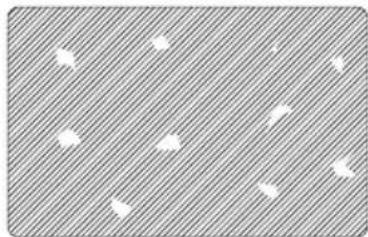
B • Poussière à l'intérieur de l'imprimante et/ou rouleau de nettoyage encrassé.
Solution
A1 • Vérifier que les cartes sont stockées dans un environnement exempt de poussière
A2 • Utiliser une provision de cartes différente.
B1 • Effectuer un nettoyage de l'imprimante (voir onglets Nettoyage).
B2 • Remplacer le rouleau de nettoyage (voir onglets Nettoyage).
- Il y a des lignes horizontales non imprimées sur les surfaces des cartes.
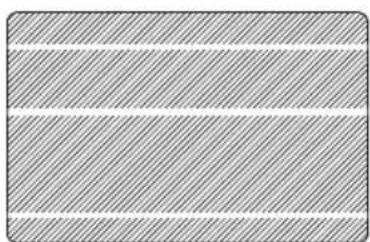
A • Le ruban n'est pas correctement positionné.
B • La tête d'impression est peut-être encrassée.
C • Des éléments de la tête d'impression peuvent avoir été endommagés (par exemple rayés ou brûlés).
Solution
A1 • Ouvrir le capot et appuyer sur le levier de déverrouillage de la tête d'impression pour ouvrir le chariot de la tête d'impression. La tête d'impression se déplacera vers le haut.
A2 • Vérifier que le ruban est correctement enroulé sur les mandrins et qu'il n'est pas froissé.
A3 • Abaisser le levier de verrouillage de la tête d'impression jusqu'à ce qu'un "clic" sonore signale la position verrouillée.
A4 • Le ruban se synchronisera automatiquement.
A5 • Imprimer à nouveau.
B1 • Effectuer un nettoyage de la tête d'impression (voir 4 • 2 Nettoyage de la tête d'impression.).
C1 • Appeler la maintenance pour des informations sur le remplacement de la tête d'impression.
• L'impression donne des résultats très pâles ou irréguliers.
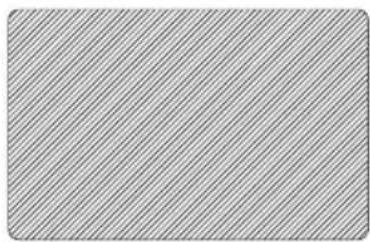
A • Le ruban peut avoir été stocké de façon incorrecte ou il est endommagé.
B • Les cartes peuvent ne pas satisfaire aux spécifications.
C • Le contraste et l'intensité sont peut-être réglés à des valeurs trop élevées.
D • Poussière ou contamination incrustées sur des éléments de la tête d'impression.
Solution
A1 • Changer le ruban et imprimer à nouveau.
B1 • Utiliser une provision de cartes différente.
C1 • Régler les valeurs du contraste et/ou de l'intensité dans le logiciel.
D1 • Effectuer un nettoyage de la tête d'impression (voir 4 • 2 Nettoyage de la tête d'impression).
• L'impression donne une image imprimée floue.
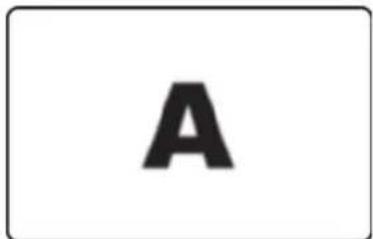
Cause Possible
A • Le ruban peut ne pas être correctement positionné
B • Le ruban peut ne pas être synchronisé sur la bonne position du panneau couleur.
C • Les cartes peuvent ne pas satisfaire aux spécifications.
D • Poussière à l'intérieur de l'imprimante et/ou rouleau de nettoyage sale.
Solution
A1 • Ouvrir le capot et appuyer sur le levier de déverrouillage de la tête d'impression pour ouvrir le chariot de la tête d'impression. La tête d'impression se déplacera vers le haut.
A2 • Vérifier que le ruban est correctement enroulé sur les mandrins.
A3 • Abaisser le levier de verrouillage de la tête d'impression jusqu'à ce qu'un "clic" sonore signale la position verrouillée.
A4 • Le ruban se synchronisera automatiquement.
A5 • Imprimer à nouveau.
B1 • Ouvrir le capot et appuyer sur le levier de déverrouillage de la tête d'impression pour ouvrir le chariot de la tête d'impression. La tête d'impression se déplacera vers le haut.
B2 • Abaisser le levier de verrouillage de la tête d'impression jusqu'à ce qu'un "clic" sonore signale la position verrouillée.
B3 • Le ruban se synchronisera automatiquement.
B4 • Imprimer à nouveau.
C1 • Utiliser une provision de cartes différentes.
D1 • Effectuer un nettoyage de la tête d'impression (voir 4 • 2 Nettoyage de la tête d'impression).
D2 • Remplacer le rouleau de nettoyage (voir 4 • 3 Cartouche de nettoyage).
• Pas d'impression sur la carte.
A • Le ruban peut ne pas être installé dans l'imprimante
B • Les cartes peuvent ne pas satisfaire aux spécifications.
C • Le câble sur la tête d'impression est peut-être débranché.
D • Des éléments de la tête d'impression peuvent être rayés ou brûlés.
Solution
A1 • Vérifier s'il y a un ruban dans l'imprimante.
B1 • Utiliser une provision de cartes différente.
C1 • Eteindre l'imprimante et vérifier les branchements de la tête d'impression.
D1 • Appeler la Maintenance pour avoir des informations sur le remplacement de la tête d'impression.

Pour une qualité d'impression optimale, toujours maintenir le capot de l'imprimante fermé sauf pendant les procédures de chargement du ruban et de contrôle de l'épaisseur des cartes.
Le dispositif de retournement des cartes ne fonctionnera pas et une erreur sera signalée si vous essayer de retourner une carte avec le capot ouvert.
SPÉCIFICATIONS TECHNIQUES
Généralités
- Impression et Plastification à vitesse élevée
• Faible encombrement - Drivers Windows pour 98SE, ME, NT 4.0, 2000, et XP
• Garantie imprimante : 1 an
• Garantie tête d'impression : 1 an
Impression Couleur
- Impression par sublimation de colorant ou transfert thermique monochrome
• Résolution d'impression : 300 dpi (11.8 points/mm)
• Norme d'impression bord à bord
Code à barres • Code 39
• Code 128 B & C avec et sans bit de contrôle
• 2 sur 5 et 2 sur 5 industriel
•UPCA
• EAN8 & EAN13
• Code à barres PDF 417 2D
Policies
• Résidentes: Normal 100, Bold 100
- Polices True Type disponibles via le driver Windows
Cartes • Types PVC, Composite
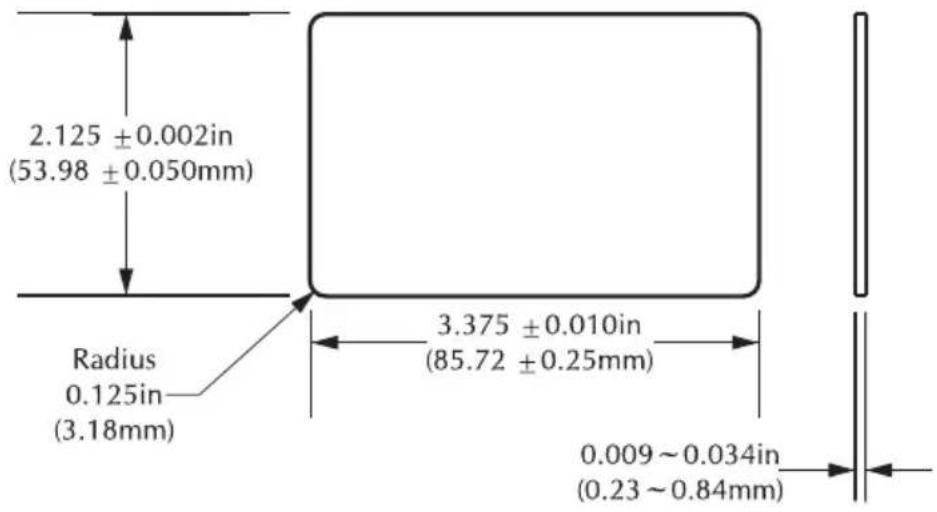
- Largeur/longueur carte : ISO CR-80 - ISO 7810, 2.125" (54mm) by 3.375" (86mm)
• Option: Bande magnétique - ISO 7811
• Option: Smart Carte - ISO 7816-2 - Epaisseur carte : 10mil (0,25mm) à 50mil (1,25mm) pour impression seulement et 0,8 mm pour impression et stratification.
- Capacité chargeur : jusqu'à 300 cartes (10mil), jusqu'à 100 cartes (30mil)
- Capacité bac de sortie des cartes : 300 cartes (10mil), jusqu'à 100 cartes (30mil)
DIMENSIONS NORME ISO POUR CARTE SIMPLE
Rubans • Monochrome : 1000/1500 cartes/rouleau
| Monochrome couleurs : noir, rouge, bleu, vert, argent, doré, blanc.K-resin + O : 500 cartes/rouleauK-dye + O : 500 cartes/rouleauYMC : 300 cartes/rouleauYMCK : 250/400 cartes/rouleauYMCK-K : 200 cartes/rouleauYMCKO : 200/330 cartes/rouleauYMCKOK : 170 cartes/rouleau | |
| Patches | Patch transparent 1 ou 0.6 milPatch transparent pour bande magnétique 1 milatch transparent pour carte à puce1 milHologramme 1 milVernis overlay total |
| Vernis Overlay | Transfert thermiqueEpaisseur 4 micronsOptions transparent et holographique :- Transparent- Hologramme authentique/protégé- Hologramme personnalisé |
| Interfaces | Centronics Parallèle ou EthernetPort USB |
| SpécificationsMécaniques | Largeur : 31,69" (805mm*)Profondeur : 9,25" (235mm*)Hauteur : 10,43" (265mm*)Poids : 47,28 lbs (21,45 kg) |
| SpécificationsElectriques | 110 ~ 230 Volts AC, 60 ~ 50 HzFCC Class A, CE, UL, et CUL approuvée |
| SpécificationsEnvironnementales | Température de fonctionnement : 60 à 86°F (15 à 30°C) Humidité de fonctionnement : 20 à 65% sans condensationTempérature de stockage : -23 à 158°F (-5 à 70°C) Humidité de stockage : 20 à 70% sans condensationVentilation: Air frais |
L'impression par sublimation de colorant nécessite des rubans de sublimation, avec des panneaux noir ou cyan, magenta et jaune (plus résine noire).
* Mesurées sans le bac de sortie des cartes.
Options • Port Ethernet
- Station contact Smart carte (cartes 0.76 mm seulement)
- Encodeur magnétique (cartes 0.76 mm seulement)
- Fournitures nettoyage
Le dessin ci-dessous indique les connexions nécessaires pour utiliser l'interface centronics de l'imprimante.
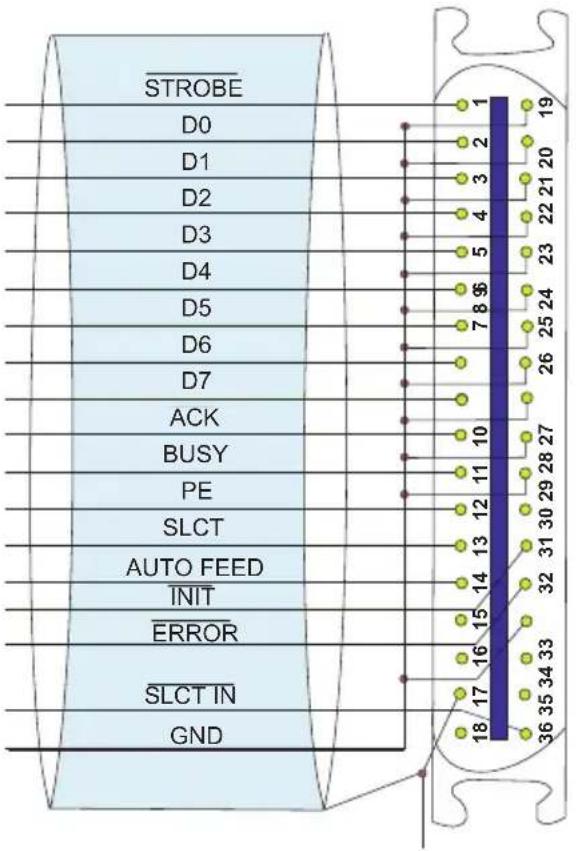
| Broche Nom ligne Imprimante | |
| 1 -STROBE | |
| 2 | DO |
| 3 | D1 |
| 4 | D2 |
| 5 | D3 |
| 6 | D4 |
| 7 | D5 |
| 8 | D6 |
| 9 | D7 |
| 10 -ACK | |
| 11 -BUSY | |
| 12 PE | |
| 13 | SLCT |
| 14 | -AUTO FEED |
| 32 | -ERROR |
| 31 | -INIT |
| 36 | SLCT IN |
| 19-30-33 | GND |
Note : les broches de l'imprimante numéros 15, 16, 18, 30, 34, 35 ne sont pas connectées.

Encodeur Magnétique pour Bande de Carte
Cette partie regroupe des informations sur les opérations supplémentaires des Imprimantes P520i avec Encodeur magnétique pour bande de carte. (Voir Chapitre 2 pour l'emplacement).
INTRODUCTION
Spécifications de fonctionnement et de maintenance pour l'Imprimante P520i avec en option un encodeur magnétique pour bande de carte. (Voir Chapitre 2 pour l'emplacement).
L'encodeur magnétique peut être réglé pour avoir une coercivité élevée ou faible coercivité.
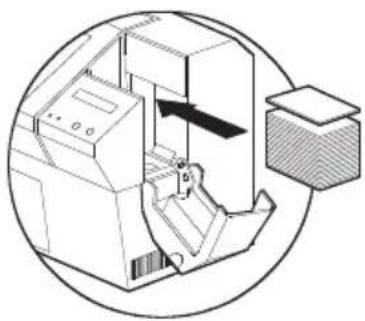
L'encodeur magnétique est un élément installé en usine avec la tête magnétique de lecture/écriture positionnée en dessous de la trajectoire de la carte, disponible avec l'encodage HICO ou l'encodage LOCO.
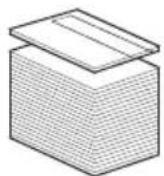
Au moment de charger les cartes dans la cartouche de cartes, bien s'assurer que la bande magnétique est face vers le bas et plus près de l'arrière.
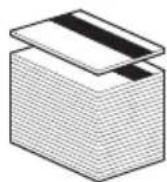
Sont aussi disponibles des modèles d'Imprimante avec la tête magnétique de lecture/écriture positionnée au-dessus de la trajectoire de la carte, avec encodage HICO ou encodage LOCO.
Au moment de charger les cartes, bien s'assurer que la bande magnétique est face vers le haut et plus près de l'arrière.
Note :
M1 = Bande vers le bas HICO M3 = Bande vers le haut HICO
M2 = Bande vers le bas LOCO M4 = Bande vers le haut LOCO
Des cartes PVC HICO & LOCO homologuées sont disponibles. (Voir Annexe C).

N'UTILISER QUE des cartes conformes aux normes ISO 7810 & 7811 pour les cartes à bande magnétique. La bande magnétique doit affleurer à la surface de la carte pour fonctionner correctement. Ne jamais utiliser de bandes magnétiques collées avec un ruban adhésif.
B • NETTOYAGE DE L'ENCODEUR MAGNETIQUE
Il existe deux procédés différents pour nettoyer l'Encodeur de Bande Magnétique. Le premier procédé consiste en un nettoyage standard de l'imprimante, qui nettoie la plupart des pièces importantes de l'imprimante, à savoir Tête d'Impression, Rouleau de Transport, et Encodeur de Bande Magnétique (voir chapitre 4 "Nettoyage" pour plus d'informations).
Le second procédé consiste en un nettoyage de l'Encodeur de bande Magnétique à l'aide du Bouton Menu à partir de l'affichage à cristaux liquides LCD.
Pour accéder au Menu Nettoyage Magnétique, procéder comme suit :
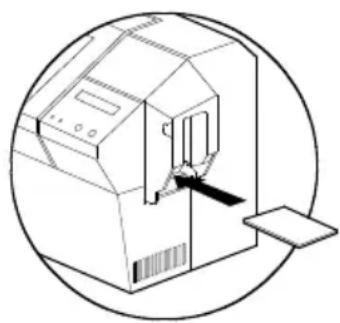
1 • Laisser branché.
2 • Enlever les cartes du chargeur.
3 • Introduire une carte présaturée (fournie) dans la fente sur le côté de la Cassette de Cartes.
4 • Appuyer sur le bouton Menu jusqu'à ce que l'écran LCD indique CLEANING MENU.
5 • Appuyer sur le bouton SELECT pour sélectionner.
6 • Appuyer à nouveau sur le bouton Menu jusqu'à ce que l'écran LCD indique CLEAN MAG HEAD.
7 • Effectuer cette opération en appuyant sur le bouton SELECT.
ENCODAGE NORME ISO
| No Piste | Séparateur de champ | Densité piste | Caractères valides | Nb de caractères |
| 1 | ^ | 210BPI* Al | phanumériques 79***(ASCII 20 - 95**) | |
| 2 | = | 75BPI* Numériques 40***(ASCII 48 - 62) | ||
| 3 | = | 210BPI* Numériques 107***(ASCII 48 - 62) | ||
| * Bit par pouce** Sauf le caractère '?'*** Y compris les caractères Démarrage, Arrêt et Contrôle par Redondance Longitudinale (LRC). Noter aussi que ces 3 caractères sont automatiquement gérés par l'encodeur magnétiques selon les normes ISO.NOTE: Voir le Manuel du Programmeur de l'Imprimante pour cartes pour avoir des informations complètes sur la programmation. | ||||

Station Contact pour Carte à Puce
Cette partie regroupe des informations sur les opérations supplémentaires des Imprimantes P520i avec Stations de Contact pour cartes à puce. (Voir Chapitre 2 pour l'emplacement.)
INTRODUCTION
Votre P520i peut être équipée en option d'une station de contact pour carte à puce. Les cartes à puce peuvent stocker les empreintes digitales, des modèles de reconnaissance de la parole, des enregistrements médicaux et autres données de ce genre.
Ce modèle d'imprimante répond à des commandes qui positionnent les cartes au niveau de la station de contact, où l'imprimante se connecte aux contacts sur les cartes à puce.
Un "encodeur/lecteur" externe est nécessaire pour programmer des cartes à puce (ISO 7816).
Toutes les autres opérations de l'imprimante restent les mêmes que pour le modèle P520i standard.
A • SENS DE CHARGEMENT DU SUPPORT
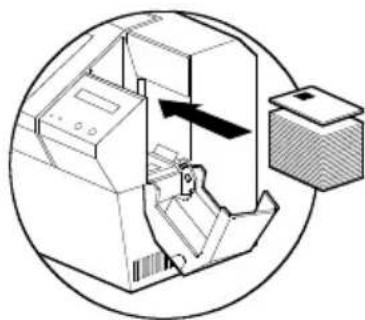
Positionner les cartes à puce avec la puce sur le dessus de la carte et vers l'imprimante.
B • INTERFACE STATION DE CONTACT POUR CARTE A PUCE
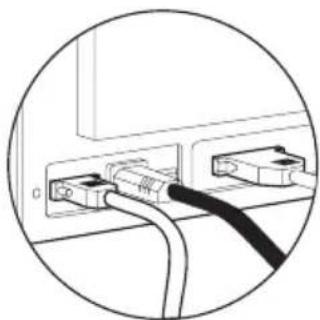
Quand une commande à l'interface imprimante parallèle envoie une carte à la station de contact pour carte à puce, l'imprimante connecte la station de contact pour carte à puce au connecteur femelle DB-9 à l'arrière de l'imprimante.
Un programmeur externe associé pour carte à puce peut être utilisé pour programmer les puces des cartes à puce.
| BROCHES POINTS DE CONTACT BROCHES POINDB - 9 CARTE A PUCE DB - 9 CARTE A PUCE | TS DE CONTACT | |
| 1 CI (VCC) 6 C6 (Vpp) | ||
| 2 C2 (Reset) 7 C7 (I/O) | ||
| 3 C3 (Clock) 8 C8 (RFU) | ||
| 4 C4 (RFU) | 9(Terre quand la puce est auniveau de la station) | |
| 5 | C5 (GND) | |
Voir le Manuel du Programmeur de l'Imprimante à Cartes pour avoir des informations plus complètes sur la programmation.

NE PAS positionner d'impression sur la Puce de la carte à puce.
ANNEXE

Pour commander des accessoires et des fournitures, veuillez contacter votre revendeur Zebra autorisé.

N'utiliser que des cartes et des rubans homologués par Zebra. L'utilisation de cartes et de rubans non homologués peut rendre caduque votre garantie.
Voir le chapitre Accessoires pour plus d'informations sur les Cartes et Rubans disponibles chez Zebra Technologies Corp.
RUBANS POUR IMPRIMANTE COULEUR :
| Référence Description | Cartes/rouleau | |
| 800015-440 YMCKO 200800015-540 YMCKO 380800015-448 YMCKOK 170800015-480 YMCKK 200800015-445 YMCK 250800015-545 YMCK 400800015-470 YMC 300800015-450 Kdye-O 500800015-460 KrO 500800015-443 YMCUvK 200800015-543 YMCUvK 300 |
RUBANS MONOCHROMMES :
| Référence Description | Cartes/Rouleau | |
| 800015-101 Noir 1000800015-102 Rouge 1000800015-103 Vert 1000800015-104 Bleu 1000800015-106 Or 1000800015-107 Argent 1000800015-109 Blanc 1000800015-185 Scratch-off Gray 840800015-301 Noir 1500 |

Quand la carte doit être plastifiée, n'utiliser que des cartes 30 mil.
Utiliser des cartes composites 30 mil chaque fois que possible pour garantir la conformité avec les directives ISO de planéité.
COMPATIBILITE RUBANS D'IMPRESSION/PLASTIFICATEUR :
| STATION D'IMPRESSION Compatibilité STATION PLASTIFICATION | ||||
| Référence Descripti | on Patch 1 mil Patch 0.6 | mil Overlay -012 à -017 | total -135 à -138 | -125 & -131 |
| 800015-101 à 109 | Ruban monochrome | non | oui | oui ‡ |
| 800015-440 & -540 | YMCKO | non* | non* | oui |
| 800015-445 & -545 | YMCK | oui | oui | non |
| 800015-448 | YMCKOK | non* | non* | oui |
| 800015-450 | Kdye-O | non* | non* | oui |
| 800015-460 | KO | non* | non* | oui |
| 800015-470 | YMC | oui | oui | non |
| 800015-480 | YMCKK | oui | oui | non |
| 800015-443 & 543 | YMCUvK | non* | non* | oui |
NOTE :* Ces rubans peuvent éventuellement être utilisés sans le Panneau "O".
‡ Ces rubans ne peuvent être utilisés qu'avec l'overlay total référence 800015-125 et non pas avec le 8000015-131.
RUBANS PATCH :
| Référence Description Cartes/rouleau | |
| Patch Support Film 1 mil800015-012 Patch transparent pour cartes à bande magnétique 100800015-013 Patch transparent pour cartes à puces 100800015-014 Patches transparent recouvrement complet 100800015-031 Recouvrement transparent complet alternantavec bande magnétique 100 (50 cartes)800015-032 Patches Image Hologrammme Sécurisé Véritable 100800015-033 Patches Image Hologramme Monde 100Vernis Overlays TrueSecure Zebra800015-131 Transparent 350Rouleaux Zebra TrueSecure 0.6 mil à support800015-135 Patches transparents recouvrement complet 170 |
CARTES POUR IMPRESSION ET PLASTIFICATION :
| Référence Description Cartes/paquet Epaisseur | |||
| 104523-111 | PVC qualité supérieure | 100 | 30mil |
| 104523-112 | PVC LoCo qualité supérieure | 100 | 30mil |
| 104523-113 | PVC HiCo qualité supérieure | 100 | 30mil |
| 104524-101 | Composite qualité supérieure plus 100 | 30mil | |
| 104524-102 | Composite LoCo qualité supérieure plus | 100 | 30mil |
| 104524-103 | Composite HiCo qualité supérieure plus | 100 | 30mil |
CARTES POUR IMPRESSION SEULEMENT :
| Référence | Description | Cartes/paquet | Epaisseur |
| 104523-110 | PVC qualité supérieure | 200 | 10mil |
| 104524-101 | Composite qualité supérieure plus 100 | 30mil | |
| 104524-102 | Composite LoCo qualité supérieure plus | 100 | 30mil |
| 104524-103 | Composite HiCo qualité supérieure plus | 100 | 30mil |
ACCESSOIRES
Ci-dessous les accessoires disponibles pour les Imprimantes P520i. Toujours indiquer le numéro dans la commande.
| Fournitures Imprimante | |
| Référence Description | |
| 300320-001 Câble parallèle Centronics (36 brochers)206851-001 Bac de sortie de cartes supplémentaire105909-112 Kit tête d'impression de remplacement | |
| Fournitures Nettoyage | |
| Référence Description | |
| 105909-169 Kit premier nettoyage (25 cotons-tiges, 50 cartes)105912-003 Kit rouleau de nettoyage adhésif (jeu de 5)105912-002 Cartouche de nettoyage complète104531-001 Kit carte de nettoyage (boîte de 100 cartes)105909-057 Kit cotons-tiges de nettoyage (boîtede 25 cotons-tiges) | |
| Documentation | |
| Référence Description | |
| 105572-004 CD Documentation i-Series980415-001 Guide Programmeur EPCL (anglais seulement)980327-001 Manuel de Maintenance P520/P520i (anglais seulement) | |
| Divers | |
| Référence Description | |
| 105600-001 CD Driver806503-001 Perforateur de carte (encoches cartes pour clips revers)104527-001 Clips revers (paquet de 100 clips) | |
Ventes et Support dans le monde :
Téléphone : + 1(805) 579 1800
Fax. : + 1 (805) 579 1808
Appel libre aux Etats Unis : (800) 452-4056
e-mail: cards@zebracard.com
Téléphone : + 44 (0) 870 241 1527
Fax. : + 44 (0) 870 241 0765
e-mail : eurosales@zebracard.com
Téléphone : + 1 (305) 558 8470
Fax : + 1 (305) 558-8485
e-mail : latinsales@zebracard.com
Téléphone : + 65 84 20 322
Fax. : + 65 84 20 514
e-mail : asiasales@zebracard.com
CORPORATE HEADQUARTERS
Téléphone : 1 (847) 634 6700
Fax. : + 1 (847) 913 8766
e-mail : sales@Zebra.com


- MANUEL UTILISATEUR P520I
- AUTORISATION DE RETOUR DU MATERIEL
- POUR LES ETATS UNIS ET L'AMÉRIQUE LATINE
- POUR L'EUROPE, L'ASIE ET LE PACIFIQUE
- AVERTISSEMENT CONCERNANT LE COPYRIGHT
- MARQUES
- GARANTIE PRODUITS
- IMPRIMANTES
- TÊTES D'IMPRESSION
- PIÈCES DÉTACHÉES
- AVIS POUR LE CANADA
- INTRODUCTION
- MODELE IMPRIMANTE P520I
- ICONES
- SOMMAIRE
- 1 COMMENT DEMARRER .... 1
- 2 FONCTIONNEMENT ..... 7
- 3 IMPRIMER UNE CARTE ECHANTILLON 23
- 4 NETTOYAGE · · · · · · · · · · · · · · · 27
- DEPANNAGE 33
- 6 SPECIFICATIONS TECHNIQUES · · · · 41
- ANNEXE A 45
- INTRODUCTION 45
- ANNEXE B 49
- INTRODUCTION 49
- ANNEXE C 51
- COMMENT DÉMARRER
- 1 • 1 DÉBALLAGE DE VOTRE IMPRIMANTE À CARTES
- 1 • 2 VOYANTS ET COMMANDES
- AFFICHAGE À CRISTAUX LIQUIDES
- LED
- BOUTONS PANNEAU
- 1 • 3 INSTALLATION DE L'IMPRIMANTE
- VOYANTS ETHERNET
- FONCTIONNEMENT
- 2 • 1 CARACTÉRISTIQUES DE L'IMPRIMANTE
- ÉLÉMENTS STANDARD : ÉLÉMENTS EN OPTION
- 2 • 2 CHARGEMENT DES RUBANS D'IMPRESSION
- 2 • 3 CHARGEMENT DU PATCH DE PLASTIFICATION
- 2 • 4 CHARGEMENT DES CARTES
- A - CHARGEUR
- B - INSTALLER LA CARTOUCHE DE NETTOYAGE DES CARTES
- C - LEVIER DE COMMANDE DE L'ÉPAISSEUR DES CARTES
- EPAISSEUR DE LA CARTE
- D - BAC DE SORTIE DES CARTES
- 2 • 5 BOÎTE POUR CARTES REJETÉES
- REJECT BOX FULL
- QUAND FAIRE LA MAINTENANCE
- 2 • 6 ALIMENTATION CARTE À CARTE
- 2 • 7 IMPRESSION D'UNE CARTE TEST
- 2 • 8 INFORMATIONS SUR LES MENUS DE L'IMPRIMANTE
- BOUTON MENU "NEXT" (SUIVANT) (GAUCHE)
- BOUTON CLEAR "SELECT" (SÉLECTION) (DROITE)
- ARBORESCENCE MENU LCD P520I
- 3 • 1 POUR INSTALLER LE DRIVER D'IMPRIMANTE P520I, PROCÉDER COMME SUIT
- 3 • 2 IMPRIMER UNE CARTE ÉCHANTILLON
- 4 NETTOYAGE
- 4 • 1 SYSTÈME DE NETTOYAGE
- CLEAN PRINTER
- QUAND NETTOYER
- COMMENT NETTOYER
- 4 • 2 NETTOYAGE DE LA TÊTE D'IMPRESSION
- 4 • 3 NETTOYAGE DES ROULEAUX DU PLASTIFICATEUR
- 4 • 4 CARTOUCHE D'ENTRETIEN DES CARTES
- 5 DÉPANNAGE
- 5 • 1 INTERPRÉTATION DES MESSAGES DE L'AFFICHAGE À CRISTAUX LIQUIDES
- 5 • 2 PROBLÈMES DE QUALITÉ D'IMPRESSION
- CAUSE POSSIBLE
- SPÉCIFICATIONS TECHNIQUES
- GÉNÉRALITÉS
- IMPRESSION COULEUR
- CODE À BARRES • CODE 39
- POLICIES
- CARTES • TYPES PVC, COMPOSITE
- OPTIONS • PORT ETHERNET
- ENCODEUR MAGNÉTIQUE POUR BANDE DE CARTE
- NOTE
- B • NETTOYAGE DE L'ENCODEUR MAGNETIQUE
- STATION CONTACT POUR CARTE À PUCE
- A • SENS DE CHARGEMENT DU SUPPORT
- B • INTERFACE STATION DE CONTACT POUR CARTE A PUCE
- ANNEXE
- ACCESSOIRES
- VENTES ET SUPPORT DANS LE MONDE
Marque : ZEBRA
Modèle : P520i
Catégorie : Imprimante d'étiquettes