Volkswagen maps + more - Navigateur NAVIGON - Notice d'utilisation et mode d'emploi gratuit
Retrouvez gratuitement la notice de l'appareil Volkswagen maps + more NAVIGON au format PDF.

| Type de produit | Navigateur GPS embarqué pour véhicules Volkswagen |
| Alimentation | Via le support véhicule (12V) et batterie interne rechargeable |
| Batterie | Lithium-ion rechargeable, chargement ~3 heures |
| Autonomie | Jusqu'à 3 heures hors véhicule |
| GPS | Récepteur GPS intégré, précision jusqu'à 3 mètres |
| Écran | Écran tactile couleur (non spécifié, estimation 4-5 pouces) |
| Fonctions de navigation | Saisie d'adresse, coordonnées, POI, favoris, MyRoutes, simulation d'itinéraire, TMC, Reality View |
| Commande vocale | Disponible (selon langue), permet d'indiquer destination et de contrôler le système |
| Récepteur TMC | Intégré, informations routières en temps réel |
| Bluetooth | Module mains-libres, connexion jusqu'à 2 téléphones, import annuaire |
| Radio | FM/AM/DAB intégré, commandable depuis l'appareil |
| Lecteur multimédia | Audio (MP3, etc.) et visionneuse d'images via carte microSD |
| Ordinateur de bord | Consommation, autonomie, trajets, Think Blue. Entraîneur |
| Sécurité | Ne pas manipuler pendant la conduite ; protection par mot de passe ; suivre le code de la route |
| Entretien | Nettoyer avec un chiffon doux et sec ; ne pas ouvrir le boîtier |
| Informations légales | Marque déposée Garmin ; conformité CE ; recyclage (DEEE) |
FOIRE AUX QUESTIONS - Volkswagen maps + more NAVIGON
Important : ne pas laisser l'appareil monté lors d'une absence pour éviter le vol.
Questions des utilisateurs sur Volkswagen maps + more NAVIGON
0 question sur cet appareil. Repondez a celles que vous connaissez ou posez la votre.
Poser une nouvelle question sur cet appareil
Téléchargez la notice de votre Navigateur au format PDF gratuitement ! Retrouvez votre notice Volkswagen maps + more - NAVIGON et reprennez votre appareil électronique en main. Sur cette page sont publiés tous les documents nécessaires à l'utilisation de votre appareil Volkswagen maps + more de la marque NAVIGON.
MODE D'EMPLOI Volkswagen maps + more NAVIGON
Le symbole représentant une poubelle barrée sur roues signifie que dans l'Union europeenne, le produit doit faire l'objet d'une collecte sélective en fin de vie. Cette mesure s'applique non seulement à votre apparéil mais également à tout autre accessoire caractérisé par ce symbole. Ne jetez pas ces produits dans les ordures menagères non sujettes au tri sélectif.
Mentions legales
Les Presents informations peuvent être modifiées à tout moment, sans publication ou averissement préalable. Le présente manuel ou des extraits de celui-ci, quel que soit le but poursuivi, ne peuvent être produits qu'avac l'autorisation formelle de Garmin Wurzburg GmbH. Ils ne peuvent pas non plus être transmis sous forme électronique ou mécanique. Toutes les données techniques, illustrations etc. sont soumises à la loi de protection des droits d'auteur.
Tous droits réservés.
Table des matieres
1 Introduction 9
1.1 A propos de ce manuel 9
1.1.1 Conventions 9
1.1.2 Icônes 9
1.2 Remarques juridiques 10
1.2.1 Garantie 10
1.2.2 Marques déposées 10
1.3 Questions concerning le produit 10
2 Avant de démarrer 10
2.1 Contenu de la livraison 10
2.2 Description de l'appareil de navigation 11
2.3 Remarques de sécurité importantes 12
2.3.1 Remarques de sécurité pour la navigation 12
2.3.2 Remarques de sécurité pour l'appareil de navigation 12
2.4 Montage/Demontage du système de navigation 13
2.4.1 Demonter l'appareil de navigation 13
2.4.2 Montage de l'appareil de navigation 14
2.4.3 Carte memoire 15
2.5 Navigation avec GPS 16
3 Mettre l'appareil de navigation en marche/à l'arrêt. 16
3.1 Appareil monté dans le vehicule 17
3.1.1 Mise en marche de l'appareil 17
3.1.2 Ecran de veille 18
3.1.3 Mise au mode Stand-by de l'appareil 18
3.1.4 Mise à l'arrêt de l'appareil 19
3.2 Appareil non installé 19
3.2.1 Mise en marche de l'appareil 19
3.2.2 Ecran de veille 19
3.2.3 Mise au mode Stand-by de l'appareil 19
3.2.4 Mise à l'arrêt de l'appareil 20
3.3 Premier demarrage de l'appareil de navigation 20
3.4 Manuel 21
3.5 Options 22
4 Protection par mot de passer 22
4.1 Activer la protection du mot de passage 22
4.1.1 Modifier le mot de passer 22
4.2 Supprimer la protection de mot de passer 23
4.3 Vous avez oublie votre mot de passer ? 23
5 Manipuler le système de navigation 23
5.1 Information 23
5.2 Clavier virtuel 29
5.2.1 Touches speciales 29
5.2.2 Entrée des données 30
5.3 Options 31
5.4 31
6 Commande vocale 32
6.1 Activer la commande vocale 32
6.2 Utiliser la commande vocale 32
6.3 Aide 33
6.4 Désactivation de la commande vocale 33
6.5 Configurer la commande vocale 33
7 Navigation 34
7.1 Demarrer l'application de navigation 34
7.2 Indiquer destination 36
7.2.1 Indiquerpays dedestination 36
7.2.2 Indiquer la destination par commande vocale 37
7.2.3 Saisir I'adresse d'une destination 38
7.2.4 Entrer coordonnées 40
7.2.5 Destination spéciale 41
7.2.6 Acces rapide aux destinations speciales 45
7.2.7 Informations concernant la destination 46
7.2.8 Favoris 47
7.2.9 Destinations récentes 48
7.2.10 Adresses importées de l'annuaire 48
7.2.11 Naviguer vers notre domicile 49
7.2.12 Definir destination sur la carte 49
7.2.13 Présentation d'itinéraire 50
7.3 Gestion de destinations 53
7.3.1 Enregisterr une destination 53
7.3.2 Effacer la destination dans la liste Favoris 53
7.3.3 Definir l'adresse du domicile 54
7.3.4 Modifier le domicile 56
7.4 Tracés et itinéraires à étapes 56
7.4.1 Indiquer le point de départ 56
7.4.2 Indiquer des étapes 57
7.4.3 Editor les points d'etape 58
7.4.4 Gestion d'itinéraires 58
7.4.5 Charger l'itinéraire ou le trace 59
7.4.6 Calculator et afficher l'itinétaire 59
7.4.7 Simulier le trajet 60
7.4.8 Présentation d'itinéraire 60
8 Options, autres fonctions 63
9Travailler avec la carte 66
9.1 Slection de la carte de navigation 66
9.2 Carte au mode Standard 67
9.3 Carte au mode Presentation 68
9.4 Carte au mode Navigation 70
9.4.1 Navigation au mode Vehicule 70
9.4.2 Navigation au mode Piéton 74
9.4.3 Navigation au mode Trace GPS 76
9.4.4 Navigation au mode Hors-piste 77
9.4.5 Options de la carte au mode Navigation 77
9.4.6 Quitter la navigation 78
9.5 Carte au mode Rechercher destination 78
9.5.1 Travail au mode Rechercheurdestination 79

9.6 Représentation de carte Portée de 360^ 80
9.6.1 Indiquer la portee 80
9.6.2 Configurer la representation de carte Portee de 360^ 82
10 Fonctions utiles 83
10.1 Profils d'itinéraires 83
10.1.1 Réglages des profils d'itinéraires 83
10.1.2 Profils de base 84
10.1.3 Creer un nouveau profil d'itinétaire 84
10.1.4 Sélectionner les profils d'itinétaire 85
10.1.5 Administer les profils d'itinétaire 85
10.2 MyPOIs: Mes adresses utiles 86
10.2.1 Creer ses propres destinations 87
10.2.2 Icônes pour vos propres adresses utiles 88
10.2.3 POI-Import : transmette les propres adresses utiles à l'appareil de navigation. 88
10.3 Traces GPS 88
10.4 Se garer a proximite de la destination 90
10.4.1 Poursuivre à pied 90
10.4.2 Rechercher un parking 90
10.4.3 Retour à destination 91

10.5 A proximé 92
10.6 MyBest POI: Adresses utiles sur la route 93
10.6.1 Afficher les adresses utiles sur votre itinétaire 93
10.6.2 Naviguer vers une des destinations 95
10.6.3 Definir les catégories 95
10.7 Sightseeing 95
10.8 Itinéraires à visites 97
10.9 Aide d'urgence 99
10.10 Etat GPS, enregistrer la position actuelle 100
10.11 Bloquer 100
10.12 Description d'itinétaire 101

10.13 Avertissement de réservoir 102
10.14 Système optique d'aide stationnement (OPS), Assistant de parking 104
10.15 Contrôle de portières 105
10.16

Fonctions speciales pour les vehicules électriques 106
10.16.1 Itinétaire Multi-stop 106
10.16.2 Avertissement concernant la portée 107
10.16.3 Stations de recharge privées 108
10.17
CNG Fonctions speciales pour vehicules au gaz naturel 110
10.17.1 Itinéraire Multi-stop 110
10.17.2 Avertissement concernant la portée 111
10.18
TMC (Informations routières) 112
10.18.1 Présentation TMC 113
10.18.2 Afficher Informations routieres 115
10.18.3 Afficher en détaill un message individuel 117
10.18.4 Configurations TMC 117
10.19
Carnet de route 118
11 Vehicule
cule 119
11.1
Ordinateur de bord 120
11.1.1 Ouvrir l'ordinateur de bord 120
11.1.2 Sélectionner la période 120
11.1.3 Remetre à zéro l'ordinateur de bord 121
11.2


Etat. 121
11.2.1 Ouvrir la fenetre Etat 121
11.2.2 Configurer la fenetre Etat 121
11.3
Think Blue. Entraineur. 122
11.3.1 Ouvrir l'application Think Blue. Entraineur 122
11.3.2 Etat 122
11.3.3 Analyse 125
11.3

CNG Conseils pour economies de carburant 127
11.3
11.3.5 Conseils pour economies d'energie 127
11.3.6 Remetre au point zéro l'application Think Blue.
Entraineur. 128
Entraineur. 128
11.4

Applications pour les vehicules electriques 128
11.4.1 Ouvrir les applications pour vehicules electriques 128
11.4.2 Flux d'energie 128
11.4.3 Gestionnaire electrique 130
11.4.4 Récupération 135
12 Média....
a. 136
12.1
Manipuler l'autoradio 136
12.1.1 Sélectionner la bande de fréquences 137
12.1.2 Configurer une fréquence particulière 138
12.1.3 Sélectionner une station 138
12.1.4 Scan: effectuer une recherche sur la bande de fréquences 139
12.1.5 Lieste mémoire 139
12.2 Lecteur multimédia 140
12.2.1 Fichiers audio soutenus 141
12.2.2 Sélectionner la source media 141
12.2.3 Sélectionner des fichiers pour la retransmission 142
12.2.4 Sélectionner le mode de retransmission 143
12.2.5 Commander la retransmission 144
12.3 Options pour la radio et le Mediaplayer 144
12.3.1 Informations routieres (TP) 145
12.3.2 Son 145
12.3.3 Volume sonore 146
12.4 Images 146
12.4.1 Fichiers appropriés 146
12.4.2 Ouvrir la visionneuse d/images 147
12.4.3 Sélectionner un fichier images 147
12.4.4 Manipuler la visionneuse d/images 147
12.4.5 Sélectionner le mode de retransmission 148
12.5 Options pour la visionneuse d'images 148
12.5.1 Diaporama (Diaporama) 148
12.5.2 Image pour I'ecran de veille 149
13 Module mains-libres 149
13.1 Connexion Bluetooth 152
13.1.1 Rechercher et jumeler les apparciels bluetooth 152
13.1.2 Jumeler à partir du téléphone mobile 153
13.1.3 Connector un appareil 154
13.1.4 Activervoitrélephone mobile 155
13.1.5 Supprimer un apparéil 156
13.1.6 Importer annuaire 156
13.1.7 Importer liste d'appels 158
13.2 Prendre une communication 158
13.3 Recevoir des SMS 158
13.4 Appeler 159
13.4.1 Appeler par commande vocale 159
13.4.2 Sélectionner un numéro de téléphone 160
13.4.3 Sélectionner un numéro rapide 161
13.4.4 Appeler un numero de l'annulaire téléphonique 161
13.4.5 Appeler un des derniers correspondants 161
13.4.6 Prendre une communication sur le téléphone mobile..... 162
13.5 Pendant une communication 162
13.5.1 Positionner l'application de navigation au premier plan .... 162
13.5.2 Entrer les chiffres 163
13.5.3 Réglage du microphone sur le mode muet 163
13.5.4 Reporter la communication sur le téléphone mobile..... 163
13.5.5 Terminer la communication 163
13.6 Fonctions utiles 163
13.6.1 Naviguer vers un contact de l'annuaire téléphonique....... 163
13.6.2 Ouvr la boite de reception 164
13.7 Configurer le module mains-libres 164
13.7.1 Numero rapide 164
13.7.2 Configurations 165
14 Live Services 167
14.1 Couts 167
14.1.1 Coûts de circulation des données 167
14.1.2 Coûts d'utilisation des services Live 167
14.2 Conditions d'utilisation des services Live 168
14.3 Utiliser les services Live 168
14.3.1 Utiliser la connexion Internet du Smartphone 169
14.3.2 Meteo 169
14.3.3 Recherche a proximite 170
14.3.4 Informations routieres 172
14.4 Configurer les services Live 173
15 Configurer le système de navigation 173
16Annexe. 175
16.1 Données techniques de l'appareil de navigation 175
16.2 Contrat de licence utiliseur final pour le Logiciel et les Données... 176
16.3 DeclaratiOn de conformite 180
17 Solutions 181
18 Index 183
1 Introduction
1.1 A propos de ce manuel
1.1.1 Conventions
Pour une meilleure lisibilité et compréhension, le manuel utilise les types d'écriture suivants:
Gras et italique: désignations de produit
MAJUSCULES : noms des fenêtres et boîtes de dialogue
Gras : mise en valeur de passages importants de textes
Souligné: désignations de boutons de commande, champs d'entrée et autres éléments de l'interface utilisateur
Souligné et italique: désignation d' éléments de réglage de l'appareil de navigation
1.1.2 Icônes
Les icones suivantes rengoient à certains passages de texte :

Remarques et conseils de manipulation du logiciel

Informations et explications complémentaires

Avertissements
Les symboles inclus aux titres indiquent que le chapitre correspondant ne concerne que certains vehicules :

Ne concerne que les vehicules à moteur electrique

Ne concerne que les vehicules à moteur à gaz naturel

New concerne que les vehicules à moteur Otto ou diesel
1.2 Remarques juridiques
1.2.1 Garantie
Nous nous réservons le droit de modifier les Presents informations à tout moment, sans publication ou averissement préalable.
Garmin Würzburg GmbH n'assume aucune responsabilité quant à la conformité du contenu ou pour les dommages résultat de l'utilisation duprésent manuel.
Nous sommes reconnaissants pour tout averissement de defaults et pour toute proposition d'amélioration nous permettant d'augmenter encore à l'avoir la performance de nos produits.
1.2.2 Marques déposées
Toutes les marques mentionnées dans leprésent manuel, et le cas échéant les marques déposées protégées par des tiers sont soumises sans réserve aux termes juridiques actuels et aux droits de ses déposants. Tous les noms de marque déposées, d'entreprise ou de produit mentionnés sont ou peuvent être des marques déposées apparentant à ses déposants. Tous droits non accordés ici expressement sont réservés.
L'absence d'une caractérisation explicite des marques de produits utilisées dans ce manuel ne peut permettre de conclure qu'un nom de marque n'est pas soumis aux droits d'un tiers.
- Microsoft, Outlook, Excel et Windows sont des marques déposées de Microsoft Corporation.
NAVIGON est une marque déposée de Garmin Würzburg GmbH.
1.3 Questions concerning le produit
Vous avez des questions concernant votre produit? Rendez-nous visite sur notre site www.garmin.com/pid et cliquez sur « Service Clients ».
Vous y trouverez un domaine concernant les questions frequently mentionné (Foire aux questions) et vous y obtiendrez les coordonnées téléphoniques et notre adresse e-mail.
2 Avant de démarrer
2.1 Contenu de la livraison
Veuillez vérifier que la livraison est complète. Si la livraison n'est pas complète, veuillez prendre immédiatement contact avec le commercant auprès duquel vous avez acquis le produit.
Le produit que vous avez acquis comprend :
Appareil de navigation
support automobile
Cable USB
Instructions d'installation illustrées
2.2 Description de l'appareil de navigation
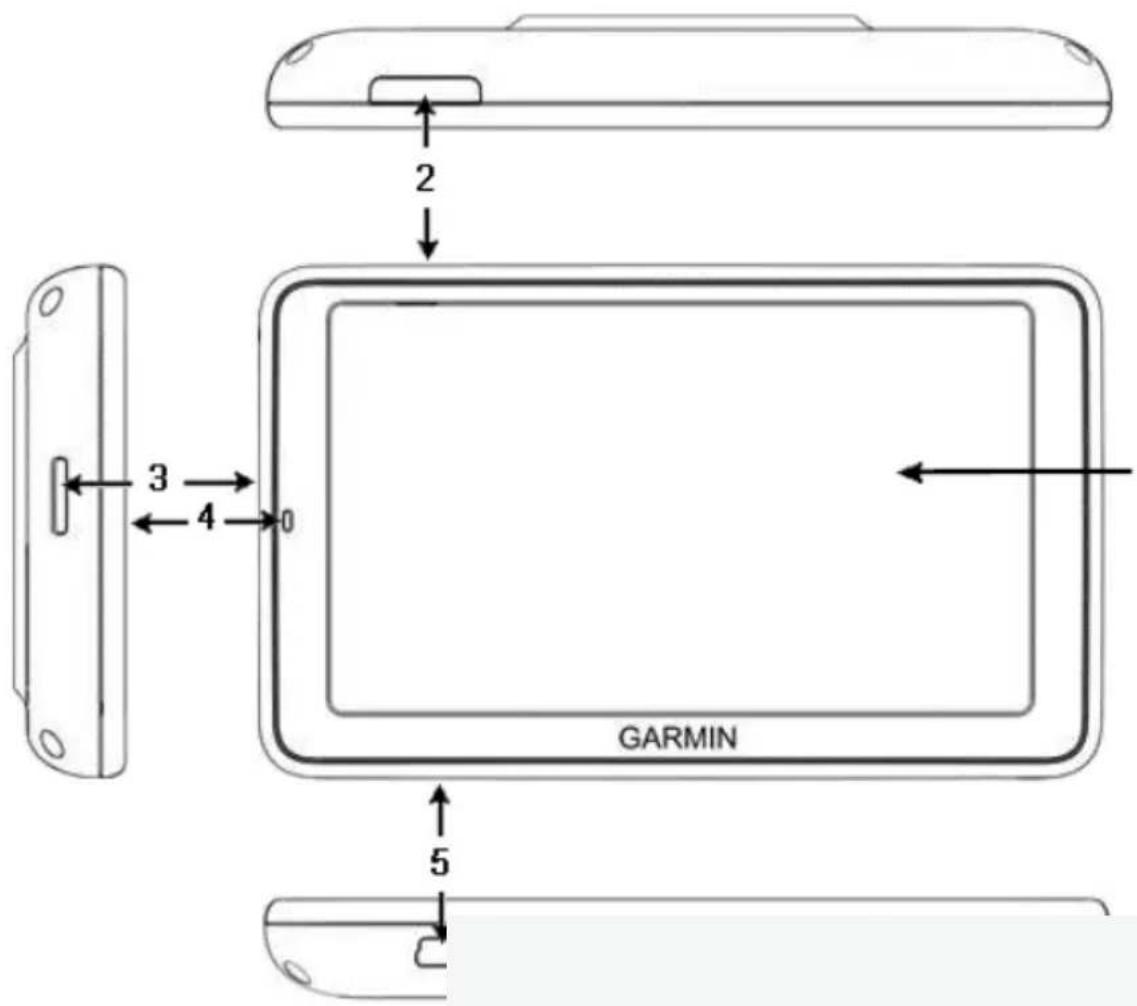
3 emplacement pour cartememoire microSD
4 microphone
5 mini-douille USB pour cable USB / unité d'alimentation
2.3 Remarques de sécurité importantes
Dans votre propre intérêt, veuillez tire soigneusement les remarques de sécurité et les averissements suivants avant demettre en service votre système de navigation.
2.3.1 Remarques de sécurité pour la navigation
L'utilisation du système de navigation s'effectue aux risques et péris de l'utilisateur.

Attention! Pour vous protégger ainsi que les autres usagers de la route des risques d'accidents, ne manipulez pas le système de navigation pendant la conduite!

Attention! Ne regardez l'écran que dans le cas où la situation routière vous permet de le faire en toute sécurité!

Attention! La conduite de la circulation et les panneaux de signalisation sont absolument prioritaires aux instructions du système de navigation.

Attention! Ne suivez les instructions du système de navigation que si les circonstances et le code de la route le permettent! Meme si vous vous écartzez de l'itinéraire prévu, le système de navigation vous menera à destination.

Attention! Quand vous utilisez l'appareil de navigation dans le vehicule, ne I'installez que dans le support de vehicule fourni à la livraison.

Attention! Avant de prendre la route, vérifie à chaque fois la position et la fixation du support.

Remarque: Au cas où vous n'ayez pas compris une instruction parlée ou si vous n'êtes pas sur(e) de la manoeuvre à exécuter au prochain croissement, vous pouvez vous orienter rapidement à l'aide des cartes ou des schémas.
2.3.2 Remarques de sécurité pour l'appareil de navigation

Attention! Protégéz l'appareil de l'humidité. Il n'est pas étanche et non protégé contre les aspersions.

Attention! Enaucun cas vous ne devez ouvrir le boitier de l'appareil de navigation.

Attention! N'exposez pas l'appareil de navigation à une chaleur ou un froid intensés. Il risquerait de subir un dommage et d'être entravé dans son fonctionnement (voir « Données techniques », page 175).

Attention! N'exposez pas votre apparéil de navigation à de brusques écarts de températures. Cela pourrait cause la formation de condensation.

Remarque: Réalissez une copie de sauvegarde des données inclues à la mémoire interne de l'appareil de navigation.
Effectuez cette opération comfortsement à l'aide du logiciel Fresh que vous pouvez télécharger gratuitement sur le site www.garmin.com/pid.
2.4 Montage/Demontage du système de navigation
L'installation de l'appareil de navigation est déjà prévue à la fabrication du vehicule. Un poste d'enfichage se trouve au milieu du tableau de bord pour le support de l'appareil de navigation. L'appareil est alimenté en courant par l'intémediaire de ce support. Il capte les données radio de circulation par l'antenne de l'autoradio. L'appareil de navigation peut être utilisé pour manipuler l'autoradio et il contient des données de vehicule, telles la consommation, le contenu du réservoir, la fréquence de rotation, etc.
2.4.1 Démonter l'appareil de navigation
Quand vous prenez possession de votre nouveau vehicule, l'appareil de navigation est déjà installé. Afin de prévenir les vols, nous conseillons toute fois de ne pas laisser le système de navigation monté quand vous quittez le vehicule.
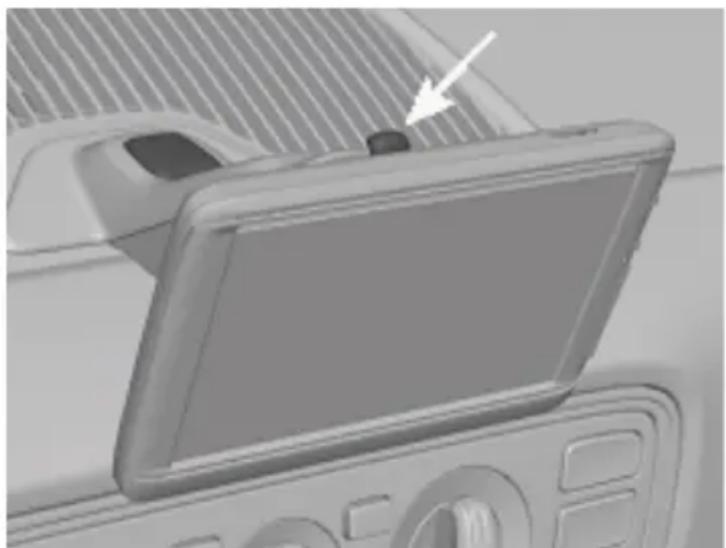
Oter l'appareil de navigation du support
-
Appuyez sur le bouton situé sur la tête du support (cf. illustr.)
-
Tirez légèrement la partie inférieure de l'appareil de navigation hors du support.
- Retirez par le haut l'appareil du support.
Démontage du support :

- Appuyez sur le bouton au pied du support (cf. illustr.)
- Maintenez le bouton appuyé et retirez le support par l'ouverture.
Installation du cache
- Placez le cache sur l'ouverture.
- Enoncez entiement le cache dans l'ouverture.
2.4.2 Montage de l'appareil de navigation

Attention! Observe absolutment toutes les instructions de sécurité du chapitre « Remarques de sécurité importantes », page 12.
Oter le cache
L'ouverture pour l'appareil de navigation est située au milieu du tableau de bord.
Otez le cache sur l'ouverture du tableau de bord.
Installation du support
- Placez le support sur l'ouverture prévue à cet effet.
- Enforcez le support dans l'ouverture jusqu'à ce qu'elle s'enclenché de façon audible et sensible.
Installer l'appareil de navigation dans le support
Au dos de l'appareil de navigation, un cercle à deux encoches est visible.
- Suspendez l'appareil de navigation par l'encochesupérieure dans le taquet du support (voir illustration).
- Enforcez alors l'appareil dans le support jusqu'à ce qu'il s'enclenche.
Alimentation en courant de l'appareil de navigation
L'appareil de navigation est alimenté en courant par l'intémediateur du support. En même temps, l'accu de l'appareil est rechargé de sorte qu'il peut être utilisé aussi hors du vehicule, pour une navigation piétonne, par exemple.

Remarque : pour un accu décharge, la durée du chargement est de 3 heures environ. La durée de service d'un accu entièrement charge est de 3 heures maximum, suivant la configuration d'appareil.
Informations routières (TMC)
Le système de navigation dispose d'un récepteur TMC intégré. Dès que le cable de chargement auto est connecté, l'appareil est prét à receivevoir des informations routières. En cas de besoin, il peut modifier l'itinéraire spontanément pour contourner un embouteillage, par ex.
2.4.3 Carte mémoire
Le fonctionnement du système de navigation ne nécessite pas de carte mémoire car toutes les données indispensablees à la navigation sont enregistrées dans la mémoire interne de l'appareil.

Remarque: Quand vous faites l'acquisition de cartes de navigation supplémentaires, celles-ci doivent etre enregistrées dans la mémoire interne de l'appareil de navigation. Les données de navigation de la carte mémoire ne sont pas prises en compte. Le poste d'enfichage pour les cartes de navigation n'est prevu que pour les medias que vous désirez visualiser avec le Media-Player ou la visionneuse d'images.
Quand vous connectez votre système de navigation à votre ordinateur au moyen d'un cable USB, la mémoire interne est détectée en tant que lecteur 'NAVIGON'. L'emplacement d'insertion pour la carte mémoire est détecté en tant que lecteur 'NAVIGON SD'.
Vousexpectez la sauvegarde des données,la mise a jour de logiciel et lesactualisationsdescartes de navigation,rapidementetaisement, grace au logiciel Fresh que you pouvez telecharger gratuitement depuis le site web www.garmin.com/pid.
|  | Attention ! N'oisez pas la carte mémoire de l'appareil juste au moment où un accès est effectué sur les données enregistrées, en cas de retransmission de musique ou lors de l'affichage d/images. Cela peut cause des pertes de données. |
|  | Remarque : un changement de carte mémoire n'est détecté que quand l'appareil est en marche. Au cas où la carte mémoire n'est pas détectée, insérez celle-ci à nouveau quand l'appareil est en marche. |
2.5 Navigation avec GPS
Le GPS est basé sur un minimum de 24 satellites au total qui gravitent autour de la terre et émettent constamment leur position et l'heure. Le récepteur GPS capte ces données et calcule sa propre position géographique à partir des positions et indications d'heures les plus différentes.
Les données de trois satellites au moins sont nécessaires pour obtenir une détermination de position exacte. L'altitude au-dessus du niveau de la mer peut également être définie à l'aide des données de quatre satellites ou plus. La position est déterminée avec une précision allant jusqu'à trois metres.
Quand le système de navigation a défini votre position, celle-ci peut servir de point de départ à un calcul d'itinétaire.
Les cartes de votre apparéil de navigation renferment les coordonnées géographiques de toutes les adresses utiles, les rues/routes et les localités déteçées en mode numérique. Le système de navigation peut alors calculer une route d'un point de départ donné jusqu'à un point de destination donné.
Le calcul de la position actuelle et sa représentation sur la carte s'effectuant au rythme d'une fois par seconde environ. Vous pouvez ainsi suivre votre déplacement sur la carte.
3 Mettre l'appareil de navigation en marche/à l'arrêt
L'appareil de navigation dispose de quatre états différents :
Marche: l'appareil de navigation est en marche et peut ettre utilisé.
Economiseur d'écran : l'appareil de navigation est en marche.
Vous ne voirz toutefois qu'un écran de veille. Tant que l'écran de veille est affché, l'appareil ne peut être utilisé.
L'écran de veille n'est disponible que quand l'appareil est monté dans le vehicule.
Quand vous mettez l'écran de veille en marche, lorsqu'une navigation est en cours, vous continue à entendre les instructions de navigation de l'appareil.
Quand lors de la mise en marche de l'écran de veille, de la musique est en cours, la retransmission n'est pas interrompue.
Veille : quand vous reglez l'appareil de navigation au mode Standby, il demarre très rapidement lors de la mise en marche suivante. Toutefois, au mode Stand-by, l'appareil consomme toujours une faible quantité d'énergie. Suivant l'état de charge de l'accu, il peut se couver déchargé de quelques jours à quinze jours.
- Arrêt : quand vous mettez l'appareil à l'arrêt, il ne consomme pas d'énergie. Il peut se passer quelques mois avant que l'accu ne soit déchargé. La remise en marche a pour effet un nouveau démarrage de l'appareil et demande un certain temps (60 secondes env.). Vos configurations ainsi que les destinations et itinéaires enregistrés sont sauvégardés.
Le comportement de mise en marche/à l'arrêt de l'appareil de navigation varie suivant qu'il se trouve installé dans le vehicule ou non.
3.1 Appareil monté dans le vehicule
Quand l'appareil de navigation est installe dans le vehicule, il n'est pas nécessaire de lemettre en marche/à l'arrêt.
3.1.1 Mise en marche de l'appareil
L'appareil de navigation se met en marche au moment de l'allumage du vehicule.

Remarque : L'appareil se met en marche aussi quand vous installez l'appareil dans un vehicule à l'allumage.
Quand l'appareil de navigation a eté regléAAParavant au mode Standby, la fenêtre dernière affichée s'ouvre alors.
Quand l'appareil de navigation a eté mis à l'arrêtAAPARAVANT, le redémarrage du logiciel demande quelques secondes. La fenêtre DEMARRER.s'ouvre ensuite.
Si vous souhaitezmettre l'appareil en marche alors que le moteur est à
l'arrêt, appuyez sur la touche (Marche/Arrêt) jusqu'à ce que l'appareil se mette en marche.
3.1.2 Ecran de veille
Mise en marche de l'écran de veille
L'écran de veille n'est disponible que dans les conditions suivantes :
L'appareil est installé et mis en marche dans le vehicule.
Le vehicule est à l'allumage.
Appuyez brievement sur la touche (Marche/Arret).
-OU
Dans la fenetre DEMARRER, tapez sur (Arrêt).
L'écran de veille s'affiche. La date, l'heure et la température extérieure y sont visuelsables.

Au moyen du logiciel Fresh, vous pouvez installer une fonction vous permettant de selectionner vous-même la représentation d'écran de voir à utiliser. Vous pouvez télécharger gratuitement Fresh à partir du site web www.garmin.com/pid.
Sur une représentation que l'on a scélectionné soit, la date, l'heure et la température extérieure sont affichées. De plus amples informations sont disponibles au chapitre « Image pour l'écran de voirle » à la page 149.
Mise à l'arrêt de l'écran de veille
Appuyez brievement sur la touche (Marche/Arret).
-OU-
Tapez sur un endroit quelconque de I'ecran.
L'écran de veille est masqué. Vous visualisez à nouveau la fenêtre active lors de la mise en marche de l'écran de de veille.

Remarque : dans une configuration standard, l'écran de veille est mis aussi à l'arrêt quand vous ozez la clé de l'allumage.
3.1.3 Mise au mode Stand-by de l'appareil
Quand vous retirez la clé de l'allumage, un message s'affiche après un court instant, vousANNONT que I'appareil passera bientôt au mode Stand-by.
- Tapez sur Veille ou attendez que l'appareilonne automatiquement au mode Stand-by.
3.1.4 Mise à l'arrêt de l'appareil
Quand l'appareil de navigation est installé dans le vehicule, il n'est pas nécessaire de lemettre en marche/à l'arrêt. Quand l'appareil est installé dans le vehicule, il n'est pas nécessaire de lemettre à l'arrêt. Toutefois, si vous ne souhaitez pas utiliser l'appareil pendant une certaine période, vous pouvez lemettre à l'arrêt.
Appuyez sur la touche (Marché/Arrêt) jusqu'à la mise à l'arrêt de l'appareil (5 secondes au moins).
3.2 Appareil non installé
Vous pouvez bien surmettre aussi l'appareil en marche/à l'arrêt, quand il n'est pas installé dans le vehicule.
3.2.1 Mise en marche de l'appareil
Appuyez brievement sur la touche (Marche/Arrêt).
Quand l'appareil de navigation a ete regle aparavant au mode Standby, la fenetre dernierement affichee s'ouvre alors.
Quand l'appareil de navigation a eté mis à l'arrêtAAPARAVANT, le redémarrage du logiciel demande quelques secondes. La fenêtre DEMARRER.s'ouvre ensuite.
You've aublié your mot de passer?
Vous avez peut-être activé la protection du mot de passer, mais vous ne vous rappelez plus du mot de passer.
Si vous avez oublie le mot de passer, procedez comme il est decrit dans « Vous avez oublie votre mot de passer ? » à la page 23.
3.2.2 Ecran de veille
Quand l'appareil de navigation n'est pas alimenté en courant par le vehicule, l'écran de veille n'est pas disponible.
3.2.3 Mise au mode Stand-by de l'appareil
Appuyez brievement sur la touche (Marche/Arrêt). - ou -
Dans la fenetre DEMARRER, tapez sur (Arrêt). Un message s'affiche indiquant que l'appareil va passer au mode Stand-by dans quelques secondes.
- Attendez que l'appareilonne au mode Stand-by ou tapez sur Veille.
3.2.4 Mise à l'arrêt de l'appareil
Appuyez sur la touche (Marche/Arrêt) jusqu'à la mise à l'arrêt de l'appareil (5 secondes env.).
-OU
- Appuyez rapidement sur la touche (Marché/Arrêt) (1 seconde max.).
Un message s'affiche indiquant que l'appareil va passer au mode Stand-by dans quelques secondes.
- Tapez sur Arret.
3.3 Premier démarrage de l'appareil de navigation
Quand vous mettez l'appareil de navigation en marche pour la première fois, il vous est demandé de proceser aux configurations suivantes :
la langue dans laquelle vous désirez utiliser le logiciel
E la prise en compte de stations de recharge rapide
l'unité de mesure de distance pour les données de distance
le format des données d'heure
le format des données de date
l'unité des données de température
La fenêtre DEMARRER s'ouvre.
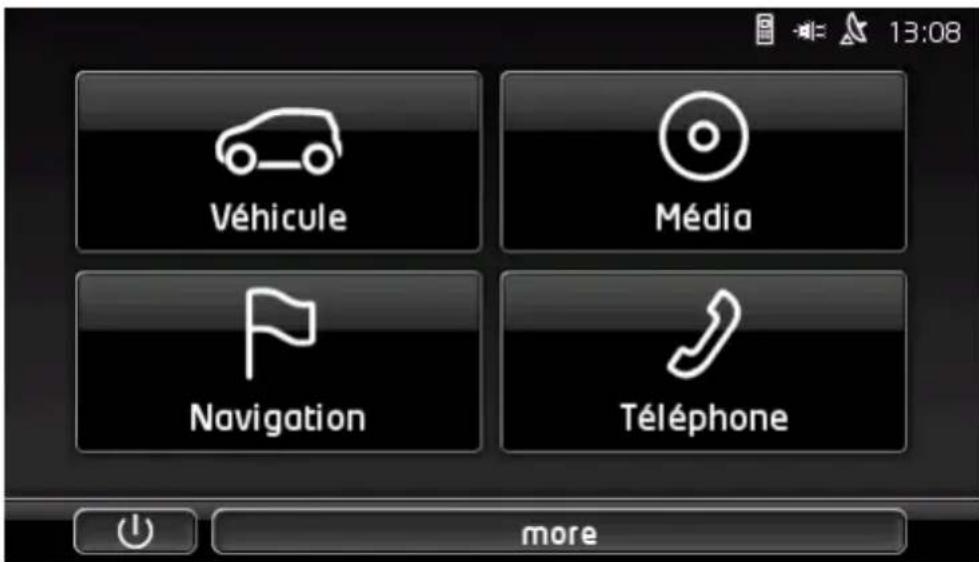
Depuis la fenêtre DEMARRER, vous avez accès à toutes les applications de l'appareil de navigation.

Remarque : Vous pouvez ouvrir la fenêtre DÉMARRER depuis presque toute autre fenêtre, en tapant sur le bouton

Remarque: si vous n'avez pas utilisé pendant longtemps l'appareil de navigation, la batterie est probablement entièrement déchargee.
Si vous utilisez un bloc de connexion ou si vous avez raccordé un PC, l'appareil doit être rechargé quelques minutes eventuellement avant de pouvoir être mis en marche.
3.4 Manuel
Un extrait du manuel presente décrivant les fonctions les plus importantes de l'appareil de navigation est enregistré sur l'appareil de navigation.
Pour ouvrir le manuel :
- Dans la fenêtre D ÉMARRER, tapez sur more > Manuel.
La fenêtre TABLE DES MATIÈRES s'ouvre.
- Tapez su le nom du chapitre que vous souhaitez dire.
Le contenu du chapitre s'affiche.
A l'aide des boutons de commande (Vers le haut) et (Vers le bas), vous pouvez faire defiler la page d'écran vers le haut ou vers le bas.
A l'aide des boutons de commande < (A gauche) et > (A droite), vous pouvez ouvrir le chapitre précédent ou suivant.
Tapez sur Table des matieres, pour ouvrir la fenetre TABLE DES MATIÈRES.
Tapez sur le bouton de commande (Fermer), pour refermer le manuel et returner à la fenêtre. DEMARRER.
3.5 Options
Certaines fenêtres renferment des options, au moyen desquelles vous pouvez acceder à d'autres fonctions.

Au chapitre « Options, autres fonctions » à la page 63, vous trouvez une description de toutes les options disponibles.
4 Protection par mot de passer
L'appareil de navigation peut être protégé d'une utilisation non autorisée par l'entrée d'un mot de passée. Le mot de passage est demandé quand l'appareil n'est pas installé dans votre vehicule et qu'il est en marche.
Dès que l'appareil est installé dans un vehicule, le vehicule transmet à l'appareil son numéro d'identification individuel. De cette façon, l'appareil peut constaté qu'il est bien installé dans le vehicule approprié. Dans ce vehicule, le mot de passer n'est demandé qu'une fois seulement.
4.1 Activer la protection du mot de passer
- Dans la fenêtre NAVIGATION tapez sur Autres fonctions > Configurations > Options > Protection par mot de passer. La fenêtre NOUVEAU MOT DE PASSE s'ouvre.
- Dans le champ Nouveau mot de passer, entrez un mot de passer et tapez sur Suivant.
- Entrez à nouveau le mot de passer dans le champ Confirmer mot de passer.
- Tapez sur Activer.

Remarque: le mot de passer doit être composé exactement de 4 chiffres.
4.1.1 Modifier le mot de passer
- Dans la fenêtre NAVIGATION tapez sur Autres fonctions > Configurations > Options > Protection par mot de passer. La fenêtre ENTRE R MOT DE PASSE s'ouvre.
- Dans le champ Entre mot de passage, entrez le mot de passage valide jusqu'à présent.
- Tapez sur Modifier mot de passer. La fenetre NOUVEAU MOT DE PASSE s'ouvre.
-
Dans le champ Nouveau mot de passer, entrez un mot de passer et tapez sur Suivant.
-
Entrez à nouveau le mot de passer dans le champ Confirmer mot de passer.
- Tapez sur Activer.

Remarque: le nouveau mot de passer doit être composé exactement de 4 chiffres.
4.2 Supprimer la protection de mot de passer
- Dans la fenêtre NAVIGATION tapez sur Autres fonctions >
Configurations > Options > Protection par mot de passer.
La fenêtre ENTRER MOT DE PASSE s'ouvre.
- Dans le champ Entre mot de passage, entrez le mot de passage valide jusqu'à présent.
- Tapez sur Désactiver.
4.3 Vous avez oublié votre mot de passer ?
Si vous avez entre trois fois un mot de passer errone, une fenetre s'ouvre et indique la marche à suivre.
Suivez les instructions à l'écran.
5 Manipuler le système de navigation
5.1 Information
L'heure est indiquée en haut de nombreuses fenêtres. Quand l'appareil est installé dans le vehicule et que le moteur est allumé, la température extérieure s'affiche aussi.
Vous trouvrez, de plus, différentes icônes affichant des informations.
GPS
L'icône GPS peut afficher les états suivants de réception GPS :
Pas de GPS (Pas de symbole): le récepteur GPS intégré n'est pas prét au service. Veuillez nous contacter au cas où le problème persististe (voir « Questions concernant le produit », page 10).

Pas de signal : seules les données de moins de trois satellites peuvent etre captées. Impossible de déterminer la position.

GPS prét : les données d'au moins trois satellites sont captées. La position peut être déterminée.

De plus amples informations concernant l'etat GPS sont disponibles au chapitre « État GPS, enregistrer la position actuelle » à la page 100.
Trace GPS
L'icône (Enregistrement trace GPS) indique qu'un track vient d'être représenté.

De plus amples informations concernant les tracks sont disponibles au chapitre « Tracés GPS » à la page 88.
Boussole
L'icone Boussole n'est disponible que dans la visualisation de carte. Elle indique la direction dans laquelle vous vous déplacez momentanément. Elle peut indiquer un des points cardinaux suivants : N, NE, E, SE, S, SO, O, NO.
Masquer et afficher l'icone Boussole
L'affichage de l'icone Boussole peut etre activé ou deactivé.
Dans la fenêtre NAVIGATION, tapez sur Autres fonctions > Configurations > Navigation.
Au moyen des boutons de commande (A gauche) et (A droite), feuilletez jusqu'à apparition de la configuration Afficher boussole.
La valeur momentanément valide de configuration est marquée en (rouge).
- Tapez sur le bouton de commande (Modifier) pour commuter les valeurs possibles.
Tapez sur OK.
Energie
L'icône Energie peut afficher les états suivants de l'accu intégré :

L'appareil est installé dans le vehicule et est alimenté en courant. La batterie est entièrement chargée.

L'appareil est installé dans le vehicule et est alimenté en courant. La batterie est en chargement.

L'appareil est installé dans le vehicule et est alimenté en courant. L'accu ne peut pas etre rechargé car sa température est trop basse ou trop elevée.

L'appareil est alimenté par sa batterie interne. L'état de charge de la batterie est suffisant.

L'appareil est alimenté par sa batterie interne. L'état de charge de la batterie est insuffisant.
Live Services

Ce paragraphe ne vous concerne que si vous appareil de navigation a déjà été connecté à un Smartphone à modem attaché.

Remarque: l'icone Live Services ne s'affiche pas, quand dans les configurations des services Live vous avez regle la valeur de la configuration Utiliser les services Live sur Non (voir « Configurer les services Live », page 173).
L'icone Live Services indique la disponibilité des services Live. Elle peut représentier les états suivants:

(rouge) Pas de services Live : la connexion au serveur Live n'est pas encore établie. Ceci peut entraîner les conséquences suivantes :
Il n'existe pas de connexion Bluetooth entre l'appareil de navigation et un Smartphone (voir « Connexion Bluetooth », page 152).
Il n'existe pas de selection de Smartphone en tant qu'accès Internet (voir « Utiliser la connexion Internet du Smartphone », page 169).

(rouge) La connexion est établie: Le numéro sur l'icone indique le Smartphone sélectionné en tant qu'accès Internet. La connexion au serveur Live n'est pas encore établie. Les raisons peuvent en être les suivantes :
- une connexion Bluetooth a été établie entre l'appareil de navigation et le Smartphone, mais le Smartphone est configuré de telle sorte qu'il ne peut mettre à la disposition d'autres appareils son accès Internet (pas de modem attaché). De plus amples informations sont disponibles dans le manuel utilisateur de votre de votre téléphone mobile.
la connexion à la téléphonie mobile est interrompue.
le serveur Live ne répond pas.

(Gris clair) Services Live prêts : La connexion au serveur Live a été établie. Les services Live sont disponibles. Le numéro indique le Smartphone parmi les deux, momentarilyémented activé en tant que point d'accès Internet.
| Informations routières | |
| TMC | Le système de navigation est doté d'un récepteur TMC intégré, transmettant les informations routières actuelles. Ainsi, le système de navigation peut, en cas de besoin modifier lui-même l'itinéraire pour, par ex. contourer un embouteillage. |
| ! | Remarque : vous ne pouvez utiliser cette fonction que si dans le pays où vous voyagez, les informations routières sont envoyées via TMC. Ce n'est pas le cas dans tous les pays. |
| TMC | L'icône TMC peut représentater les états du récepteur TMC suivants : Recherche de station (en rouge) : le récepteur TMC est prét à la réception mais ne trouve pas d'émetteur émettant les signaux TMC. Des informations routières ne sont pas disponibles. |
| TMC | Recherche de station : le récepteur TMC est prét à la réception mais ne trouve pas d'émetteur émettant les signaux TMC. Des informations routières sont encore en attente. Ceci peut être le cas quand, par ex. vous traversez un tunnel à ce moment. |
| TMC | TMC prét (en gris) : des informations routières peuvent être reçues. |
| ! | Remarque : le récepteur TMC utilise l'antenne de l'autoradio. L'icône Recherche de station peut donc s'afficher aussi quand l'appareil de navigation n'est pas installé dans le vehicule. |
| i | Voues trouvrez des informations détaillées sur la fonctionnalité TMC au chapitre «TMC (Informations routières)» à la page 112. |
| Traffic Live | Vous pouze obtenir des informations routières, soit par les services Live (Traffic Live) ou par les stations de radio (TMC) (voir « Configurer les services Live », page 173). L'icône Traffic Live s'affiche quand vous obtenez des informations par les services Live. L'icône Traffic Live peut représentater des états suivants de la réception d'informations routières : |
| u | (rouge) La connexion est établie : la première tentative visant à obtenir des informations routières du serveur de Live a échoué. Ceci peut être le cas quand, par ex. vous traversez un tunnel à ce moment. |
| u | (Gris clair) Traffic Live prét : des informations routières ont pu être obtenues. Les messages en présence sont actuels. |
Informations routières (TP)
L'autoradio peut masquer la retransmission de musique ou d'instructions de navigation et retransmettre à la place des informations routières quand elles sont diffusées.
L'icône TP peut représentier les états suivants :
Pas de TP (Pas de symbole): les informations routières ne sont poas masquées.

TP prét (blanc): les informations routières sont masquées. Quand l'information routière est terminée, l'appareil returne à la diffusion sonore originale.

Recherche de station (rouge): une station émettant des informations routières est en recherche.
Bluetooth / Telefone
L'appareil de navigation dispose d'un module mains-libres bluetooth intégré. Vous pouvez ainsi l'utiliser aussi pour deux téléphones portables compatibles à bluetooth.
L'icone Télephone peut représentier les états du module mains-libres suivants:
Pas de Bluetooth (Pas de symbole): la fonction bluetooth est désactivée.

Non connecté (telephone mobile rouge): l'appareil de navigation ne dispose pas de connexion bluetooth vers un autre apparéil.

Connecté (telephone mobile blanc): l'appareil de navigation est connecté à un téléphone mobile et peut être utilisé en tant que disposifit mains-libres. Le numéro indique le téléphone momentarily anélement activé.

Appel en cours (telephone mobile vert): le module mains-libres du système de navigation est en cours d'utilisation. Le numéro indique le téléphone utilisé momentarily pour l'entretien.
Silencieux
L'icône Silencieux peut représentier les états suivants :
Pas de symbole : l'application de navigation n'est pas régée sur le mode muet.

Silencieux : l'application de navigation est reglee sur le mode muet. Quand vous vous trouvez en cours de navigation, vous n'entendez pas d'instructions routieres.

Remarque: cette icône indique seulement le mode muet des instructions de navigation. Elle ne délivre pas d'indications concernant le volume sonore du dispositif mains-libres.

Pour régler le volume sonore des instructions de navigation, veuilles vous reporter au chapitre « Navigation au mode Véhicule », section « Volume sonore », à la page 73.
Carnet de route
L'icône Carnet de route peut représentier les états suivants :
Pas de symbole : le carnet de route est désactivé. Les trajets ne sont plus enregistrés.

Carnet de route : le carnet de route est désactivé. Avant chaque navigation, il vous est demandé derialcder aux indications nécessaires pour l'entrée dans le carnet de route (cause du déplacement, nombre de kilométres, ...). Vous pouvez tout fois masquer l'enregistrement du trajet.

Une description du carnet de route est disponible au chapitre « Carnet de route » à la page 118.
Média
Quand l'appareil de navigation est installé dans le vehicule et qu'il est alimenté en courant par le vehicule, il peut commander l'autoradio intégré. L'icone Média indique alors la source sonore momentanément active.
Pas de symbole : la radio est à l'arrêt, ou l'appareil de navigation n'est pas alimenté en courant par le vehicule.

FM : la radio est la source sonore momentanée. Elle est réglée sur la réception FM.

AM : la radio est la source sonore momentanée. Elle est régée sur la réception AM.

DAB (blanc): la radio est la source sonore momentanée. Elle est régée sur la réception DAB

DAB (rouge): la radio est la source sonore momentanée. Elle est réglée sur la réception DAB. Cette icône apparait quand une réception DAB est impossible et que la station seLECTIONnée ne peut pas être reçue non plus par FM.

Audio AUX-IN : un apparéil externe est la source sonore momentanée, raccordée à la connexion AUX de l'autoradio.

BT-Audio : un apparéil externe est la source sonore momentanée (telephone mobile ou Smartphone), connecté à l' apparéil de navigation par Bluetooth.

CD: le CD est la source sonore momentanée CD; il est inséré dans l'autoradio.

Carte SD : la micro-carte SD est la source sonore momentanée; elle est insérée dans l'appareil de navigation.
5.2 Clavier virtue
Un clavier virtuel se présente sur la partie inférieure de l'écran pour effectuer des saisies.
Sur le clavier de logiciel, toutes les saisies peuvent etre effectuees du doigt. Seules les majuscules peuvent etre entrees.
Il n'est pas nécessaire d'entrez de caractères spéciaux ou d'accentsions pour saisir le nom d'une ville ou d'une rue de destination. Le système de navigation compte ces caractères automatiquement. Si par exemple, vous cherchez une ville nommée « Nîmes», tapez simplement « NIMES ». Les caractères spéciaux peuvent être toutefois utiles pour nommer une destination ou un itinéraire enregistrés.
5.2.1 Touches spéciales

ajoute un espace.

efface le caractère à gauche du curseur.
ouvre le clavier à chiffres.
Caracteres latins, cyrilliques, grecs
ouvre le clavier à caractères latins.
ouvre le clavier à caractères cyrilliques.
ouvre le clavier à caractères grecs

Remarque : seuls 2 types de clavier de lettres sont disponibles au maximum.
Pour l'entrée d'adresses ou de désignations d'adresses utiles, le clavier s'ouvre en mode standard pour les caractères du pays concerné.
Si vous désirez enregistrer une destination dans les favorsis, ou si vous indiquez une catégorie d'adresses utiles ou un pays, le clavier s'ouvre en mode standard pour la langue de l'interface utilisateur.
| A partir du clavier cyrillique ou grec, vous pouvez passer au clavier latin. De nombreuses adresses aussi peuvent être translittérées ou entrées dans la langue de l'interface utilisateur. Exemple: la langue de l'interface utilisateur est l'allemand. Vous désirez naviguer à Moscou. Les possibilités suivantes sont à votre disposition: • « MockBa » (cyrillique) • « Moskva » (translittéré) • « Moscou » ( français) | |
| Remarque: les rues et noms de lieux ne peuvent être entrés dans la langue de l'interface utilisateur que s'ils sont disponibles ainsi aussi dans la base de données de la carte. | |
| Remarque: la disposition pour le clavier à caractères latins peut être configurée. • Dans la fenêtre NAVIGATION tapez sur Autres fonctions > Configurations > Généralités > Disposition du clavier (latin). • Indiquez la disposition de votrechioix (QWERTZ, QWERTY, ABCDEF, AZERTY). |
Caracteres spéciaux, accents, autres lettres
Pour chaque type d'écriture, un claver supplémentaire à caractères spéciaux est disponible.
SYM ouvre le clavier à caractères latins spéciaux.
EINb ouvre le clavier a caractères cyrilliques spéciaux.
AIO ouvre le clavier a caractères grecs spéciaux.
Dès que vous avez saisi un caractère spécial, le clavier présente à nouveau les caractères normaux.
5.2.2 Entrée des données
Des listes sont souvent disponibles à partir desquelles vous pouvez selectionner une option. Ceci est le cas, par exemple quand vous entrez une localité.
Dès que vous avez saisi le premier caractère, la plus grande localité du pays indiqué commençant par cette dette s'affiche.
Dès que vous entrez d'autres caractères, la première localité dont le nom commence par les caractères entrés s'affiche.
Quand la localité souhaitatione s'affiche, tapez sur confirmer l'entrée de la localite.

(OK) pour
Vous peuvent ouvrir une liste à tout moment contenant toute les localités dont le nom commence par les caractères entrésAAParavant ou contenant le texte dans leur nom. Plus vous aviez entré de caractères, plus la liste est courte.
Tapez sur (Ouvrir la liste) pour afficher cette liste.
Vospuvezfairedefilerla listedaide desboutondecommande
(A (Vers le haut) et V (Vers le bas)
Tapez simplement sur une option dans la liste pour intégrer l'option au champ d'entrée.
Dès que vous avez intégré une option, la liste se reférer. L'entrée de la localité est réalisée.
Tapez sur (Fermer la liste) pour fermer la liste sans intégrer d'options.

Remarque : la liste s'ouvre automatiquement des qu'elle ne contient plus que 4 options ou moins.
5.3 Options
Certaines fenêtres renferment des options, au moyen desquelles vous pouvez acceder à d'autres fonctions.

Au chapitre « Options, autres fonctions » à la page 63, vous trouvez une description de toutes les options disponibles.
5.4 Menus
Certains boutons de commande renferment un menu, s'affichant lorsqu'ils sont actionnés.
Tapez sur un point de menu pour executer sa fonction.
Si vous désirez fermer le menu sans executer une de ses fonctions, Sélectionnez alors le bouton de commande au moyen duquel vous avez ouvert le menu.
6 Commande vocale

Remarque : la fonction Commande vocale n'est pas disponible dans chaque langue.
Dans les langues pour lesquelles cette fonction est disponible, le bouton de commande Commande vocale s'affiche dans la fenêtre NAVIGATION. Pour les langues non représentées, le bouton de commande Commande vocale est remplaced par le bouton Afficher carte.
Vou pouve acceder facilement à de nombreuses fonctions de votre apparéil de navigation par commande vocale.
6.1 Activer la commande vocale
Dans certaines fenêtres, la commande vocale est auto-active. Ceci concerne sur tout les fenêtres dans lesquelles une réponse de votre part est attendue, quand par ex. une nouvelle information routière concerne votre itinéraire.
6.2 Utiliser la commande vocale
Quand dans une fenetre les fonctions peuvent etre appelées par
commande vocale, l'icône (Commande vocale active) s'affiche en haut à gauche de la fenêtre.
Un signal sonore simple et l'icone (Parler) signalent que le système de navigation attend toute commande vocale.
Prononcez une commande.
Voussentendez le son positif de validation (deuxsonsaigus),et la fonction est executée.
Si le système de navigation n'a pas compris vos instructions, ou si vous ne parlEZ pas pendant un certain temps, le signal de validation (deuxsons aigus courts) se fait entendre.
Prononcez à nouveau la commande.
Si le système de navigation ne vous a toujours pas compris après plusieurs répetitions, la remarque « Dites Aide » s'affiche.

Remarque : les instructions de navigation, les averissements et le Media-Player sont reglés au mode muet tant que le système attend vos commandes vocales.
6.3 Aide
Dites simplement « Aide » si vous désirez savoir quelles sont les commandes vocales momentanément possibles. Dans presque toutes les fenêtres soutenant la commande vocale, le système de navigation vous informe des commandes possibles dans la fenêtre ouverte.
6.4 Désactivation de la commande vocale
La commande vocale est désactivée dans les conditions suivantes :
- Si vous manipuez l'appareil de navigation avec le doigt, lorsque le système attende une commande vocale de votre part.
- En cas d'appoint et pendant un entretien téléphonique en cours quand l'appareil de navigation est utilisé en tant que dispositif mains-libres.
6.5 Configurer la commande vocale
Vous pouvez configurer les tâches pour lesquelles vous désirez utiliser la commande vocale.
Dans la fenêtre NAVIGATION tapez sur Autres fonctions > Configurations > Généralités > Utiliser la commande vocale. Indiquez les tâches pour lesquelles vous désirez utiliser la commande vocale :
- Complet: vous pouvez utiliser la fonction complète de la commande vocale.
Réponses: vous pouvez indiquer des adresses et répondre aux questions de l'appareil de navigation.
Indiquer les adresses: vous ne pouvez indiquer des adresses que par commande vocale.

Des informations détaillées concernant l'indication d'une destination de navigation par commande vocale sont disponibles au chapitre « Indiquer la destination par commande vocale », page 37.

Des informations détaillées concernant un appel téléphonique par commande vocale sont disponibles au chapitre « Appeler par commande vocale », page 159.
Le volume sonore de l'assistant de la commande vocale peut etre regle independamment du volume sonore des instructions de navigation.
Voussoupez alors entendre les consignes de saisie quand vous aze regle les instructions de navigation sur le mode muet.
- Dans la fenêtre N AVIGATION tapez sur Autres fonctions > Configurations > Généralités > Volume sonore de l'assistant.
- Determininez le volume sonore de l'assistant.

Remarque : Les informations concernant la configuration du système de navigation sont disponibles au chapitre « Configurer le système de navigation » à la page 173.
7 Navigation
L'utilisation du système de navigation s'effectue aux risques et péris de l'utilisateur.

Attention! Veuillez observer absolument toutes les remarques de sécurité au chapitre « Remarques de sécurité importantes », page 12.
Mauvaise réception GPS
Quand la réception GPS est mauvaise ( quand vous vous trouvez dans un tunnel, par ex.), la navigation est interrompue. Le système de navigation calcule alors votre position présumée à partir des données d'itinéraire et de votre style de conduite. Dès que des signaux GPS sont captés à nouveau, la navigation se poursuit sur la base de données GPS réelles.
Arriveràdestination
Quand vous avez atteint la destination indiquée, un message parlé vous le fait savoir.
La carte n'indique plus que votre position actuelle (flèche rouge) ainsi que le point de destination (marqué par un petit drapeau).
7.1 Demarrer l'application de navigation
Vous avez mis en marche l'appareil de navigation. La fenetre DEMARRER est ouverte.
Tapez sur Navigation.
La fenêtre NAVIGATION s'ouvre. A partir de cette fenêtre, vous avez accès à toutes les fonctions de l'application de navigation.
Retour à la fenêtre Démarrer
Vous returnez à tout moment à la fenêtre DEMARRER en tapant sur le bouton de commande (Demarrer). L'application actuelle n'est pas interrompue par cette opération.
Initialisation du récepteur GPS

Remarque: pour une réception parfaite des données GPS, le récepteur GPS requiert une visibilité libre vers les satellites. Les tunnels, les rangiées étroites d'habitations ou les réverbérations sur les façades de maisons peuvent limiter considérablement la réception GPS, voir la rendre impossible. Si le récepteur GPS ou l'appareil de navigation se trouve dans un vehicule, un pare-brise métallisé ou un chauffage de pare-brise peuvent être à l'origine d'une mauvaise réception GPS.
Dès que l'appareil de navigation est en marche, l'initialisation du récepteur GPS démarre.
La première initialisation du récepteur GPS intégré s'effectue après le premier démarrage de l'application de navigation. Elle peut demander jusqu'à 5 minutes.
Pour toutes les autres mises en marche de l'appareil de navigation, la réception GPS s'établit rapidement.
Lorsque l'appareil de navigation n'a pas ete en marche pendant plus d'une semaine, l'initialisation suivante peut durer jusqu'à 10 minutes.

Remarque : juste après que l'icone GPS affiche l'etat GPS prét, la précision de détermination de position peut être réduite encore pendant quelques minutes.
L'icone GPS apparait dans le coin droit supérieur de l'écran. Dés que les données sont captées par trois satellites au moins, elle passé à

(GPS prêt).

Remarque : l'initialisation est plus rapide quand vous ne commenciez pas le trajet avant la fin de l'initialisation.

De plus amples informations concernant l'icone GPS sont disponibles au chapitre « GPS » à la page 23
Retour à la fenêtre Navigation
La fenêtre NAVIGATION s'ouvre au démarrage de l'application de navigation.
Quand une autre fenêtre de l'application de navigation est ouverte, tapez sur (Précedent). Vous accédez alors à la fenêtre d'ou vous étés venu.
Tapez autant de fois qu'il est nécessaire sur (Précédent), jusqu'à ce que la fenêtre NAVIGATION s'ouvre.
7.2 Indiquer destination
Sous Nouvelle destination entrez des destinations vers lesquelles vous n'avez encore jamais navigué ou que vous n'avez pas encore enregistrées. Là, vous pouvez
indiquer l'adresse de la destination (voir « Saisir l'adresse d'une destination », page 38).
indiquer les coordonnées de la destination (voir « Entrer coordonnées », page 40).
selectionner une adresse utile (voir « Destination spéciale », page 41).
selectionner une destination de l'accès direct (voir « Accès rapide aux destinations spéciales », page 45).
Sous Mes destinations, les listes de destination ou les adresses suivantes sont disponibles au besoin :
FAVORIS : toutes les destinations entrees puis enregistrées (voir « Favoris », page 47).
Par ailleurs, dans la liste FAVORIS, trois destinations spéciales sont enregistrées.
Mon adresse : L'adresse du domicile enregistrée en tant qu'adresse (voir « Définir l'adresse du domicile », page 54).
- Mon vehicule: la localisation actuelle de votre vehicule est enregistrree automatiquement quand vous quitterz le vehicule.
- Mon point de départ: le point de départ de la dernière navigation est enregistré automatiquement.
DESTINATIONs RÉCENTES: Toutes les destinations vers lesquelles vous avez déjà navigué (voir « Destinations récentes », page 48).
ADRESSES IMPORTÉES : les destinations que vous avez importées dans l'appareil de navigation depuis un téléphone mobile connecté à via bluetooth (voir « Adresses importées de l'annuaire », page 48).
7.2.1 Indiquer pays de destination
En haut à gauche dans les fenêtres ADRESSE, ADRESSE UTILE DANS UNE VILLE et ADRESSE UTILE AU Niveau NATIONAL, vous trouvez un bouton de commande Pays. Il présente le drapeau du pays depuis lequel des destinations de navigation peuvent être indiquées à ce moment.
Procedez comme suit si votre destination se situe dans un autre pays :
- Tapez sur le bouton de commande Pays.
- Saisissez le nom du pays de votre destination.
La configuration actuelle est affichée sur le bouton de commande.

Remarque : seuls les pays dont la carte se trouve disponible pour l'appareil de navigation sont offerts à la selection.
7.2.2 Indiquer la destination par commande vocale
La commande vocale est particulièrement comfortable pour indiquer une destination.
- Dans la fenêtre N AVIGATION, tapez sur Commande vocale.
La fenêtre COMMANDE VOCALE s'ouvre.
Indiquer une adresse
- Dites « Adresse »
Le pays pour lequel les adresses peuvent etre indiquees s'affiche en haut.
Tapez sur le pays quand votre adresse de destination se situe dans un autre pays. Suivez alors les instructions du programme.
Les données d'adresse seront demandées dans l'ordre Ville >
Rue >N^ d'habitation de rue.
- Suívez les instructions du système de navigation.
Quand I'indication d'adresse est terminée, la carte s'ouvre au mode
Présentation. La destination est reproduite sur la carte.
Indiquer une adresse utile à proximité
-
Dites « Adresse utile à proximité »
-
Dites la catégorie d'adresses utiles que vous souhaitez (« Hôtel », par ex.).
Une liste compensant les hotels à proximé s'affiche.
- Dites le numero de l'hôtel vers lequel vous souhaitez naviguer.
Dites « Vers le haut » ou « Vers le bas » pour faire défilier la liste.
Quand vous avez selectionné une destination, la carte s'ouvre au mode Présentation. La destination est reproduite sur la carte.
Indiquer un favori ou une adresse de l'annuaire
-
Dites « Mes destinations »
-
Une liste s'affiche. Elle comprend les destinations de la liste FAVORIS, les destinations importées depuis Outlook et les destinations de l'annulaire téléphonique d'un téléphone mobile connecté.
-
Dites le numéro de la destination vers laquelle vous souhaitez naviguer.
Dites « Vers le haut » ou « Vers le bas » pour faire défilier la liste.
| i | Quand vous avez sélectionné une destination, la carte s'ouvre au mode Présentation. La destination est reproduite sur la carte. |
| Des informations concernant le démarriage de la navigation sont disponibles au chapitre « Présentation d'itinérale » à la page 50. Veuillez consulter ce chapitre. | |
| ! | Remarque : la fonction Commande vocale n'est pas disponible pour toutes les langues. Dans les langues pour lesquelles cette fonction n'est pas disponible, le bouton de commande Commande vocale est remplaçé par le bouton Afficher carte. |
| 7.2.3 | Saisir l'adresse d'une destination1. Dans la fenêtre NAVIGATION, tapez sur Nouvelle destination > Saisir adresse. |
| ! | Remarque : la description suivante suppose que vous avez sélectionné Ville d'abord en tant qu'ordre d'entrée des adresses.S i l'appareil de navigation contient la carte d'un pays dans lequel la rue est normalement indiquée d'abord (Suède, Norvège, ... par ex.), vous pouze sélectionner aussi Rue d'abord en tant qu'ordre de saisie.Dans la fenêtre NAVIGATION, vous pouze déterminer l'ordre de saisie sous Autres fonctions > Configurations > Généralités > Ordre d'entrée des données d'adresse.Veuillez tenir compte du fait que l'ordre d'entrée Rue d'abord n'est pas valable pour tous les pays. Dans ce cas, il vous faut entra r'd'abord la ville. |
| La fenêtre ADRESSE s'ouvre.1. Entrez le nom ou le code postal de la localité de destination.2. Entrez le nom de la rue de destination.3. Entrez le numéro d'habitation. Si vous ne connaissiez pas le N°, laissez le champ libre.Si vous ne connaissiez pas le nombre d'habitation, mais le nom d'une intersection proche, tapez alors dans le champ Intersection et entrez le nom à cet endroit.Le système de navigation calcule alors un itinétaire vers le croisement des deux rues indiquées.La fenêtre INDICATIONS DÉTAILLÉES CONCERNANT LA DESTINATION s'ouvre.Le bouton de commande Activer MyRoutes indique le calcul de plusieurs propositions d'itinétaire (Oui) ou non (Non).Tapez sur pour modifier le réglage.Tapez sur Activer MyRoutes pour modifier le réglage. |

Remarque : le bouton Activer MyRoutes n'est disponible que si vous avez réalisé toutes les entrées d'adresses. Mais vous pouvez modifier aussi cette configuration sous Options > Configurations > Navigation > Activer MyRoutes.
- Tapez sur Demarrer navigation pour naviguer vers l'adresse indiquée.
-OU-
Tapez sur Parking pour rechercher un parking à proximité de votre destination et naviguer vers celle-ci.

Tapez sur Parking Recharge > Rechargement à proximité de destination pour rechercher un station de recharge à proximité de destination.
La destination ne peut pas toujours être déterminée précisé, quand, par exemple, la combinaison entre le nom de la ville et de la rue existe plusieurs fois.
Dans ce cas, une fenêtre s'ouvre affichtant toutes les adresses correspondant à votre entrée avec des informations supplémentaires.
Tapez sur l'adresse vers laquelle vous désirez naviguer.
Si le numero de rue indiqué n'est pas repertorié sur la carte, la fenêtre ne comporte qu'une adresse avec le numero de rue, le plus proche du numero indiqué.
La carte s'affiche au mode Présentation. La destination est reproduite sur la carte.

Des informations concernant le démarrage de la navigation sont disponibles au chapitre « Présentation d'itinérale » à la page 50. Veuillez consulter ce chapitre.

Remarque: Il n'est pas nécessaire de saisir toutes les données d'adresse. Vous pouvez taper aussi aparavant sur
(Démarrer navigation).
Si vous entrez seulement la ville, l'appareil de navigation calculera un itinétaire vers le centre-ville.
Si vous entrez seulement la ville et la rue, mais ni le numero d'habitation de rue, ni l'intersection, l'appareil de navigation calculera le meilleur itinéraire jusqu'à cette rue.
7.2.4 Entrer coordonnées
Vous pouvez saisir aussi les coordonnées géographiques de votre destination. Vous pouvez entraîr les coordonnées aussi en degrés décimaux ou en degré, minutes et secondes.
- Dans la fenêtre N AVIGATION, tapez sur Nouvelle destination > Entrer coordonnées.
La fenêtre ENTRER COORDONNÉES s'ouvre.
Saisie en nombre decimal
- Saisissez la latitude.
Saisissez d'abord le signe moins si vous désirez entrair une latitude méridionale.
- Saisissez la longitude.
Saisissez d'abord le signe moins, si vous désirez entrair une latitude occidentale.
Saisie en minutes / seconds
- Saisissez la latitude.
Pour la saisie des unités, utilisez les boutons de commande indiqués sur le clavier :
(degré),
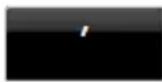
(minutes),
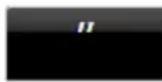
(secondes).
Le bouton de commande (N S) parallèle au champ d'entrée indique qu'il s'agit d'une latitude septentrionale ou méridionale. La configuration active est marquée en couleur (rouge).
Tapez sur la commande pour modifier la configuration presente.
- Saisissez la longitude.
Pour la saisie des unités, utilisez les boutons de commande indiqués sur le clavier :

(degré),
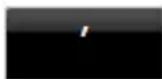
(minutes),
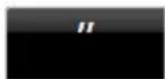
(secondes).
Le bouton de commande (E O) parallèle au champ de saisie indique qu'il s'agit d'une latitude orientale ou occidentale. La configuration active est marquée en couleur (rouge).
Tapez sur la commande pour modifier la configuration presente.
La fenêtre INDICATIONS DÉTAILLÉES CONCERNANT LA DESTINATION S'ouvre.
Le bouton de commande Activer MyRoutes indique le calcul de plusieurs propositions d'itinéraire (Oui) ou non (Non).
- Tapez sur pour modifier le réglage. Tapez sur Activer MyRoutes pour modifier le réglage.
| 4. Tapez sur Démarrer navigation pour naviguer vers l'adresse indiquée. - ou - Tapez sur Parking pour rechercher un parking à proximité de votre destination et naviguer vers celle-ci. É Tapez sur Parking Recharge > Rechargement à proximité de la destination pour rechercher un station de recharge à proximité de la destination. | |
| Remarque : si la destination dont vous entrez les données ne se situe pas sur un des réseaux routiers couverts par la carte, la navigation est réalisée alors jusqu'àu point de rue la plus proche, dans le mode définir par le profil d'itinéraire sélectionné. A partir de ce point, le système de navigation passé automatiquement au mode Hors-piste (voir « Navigation au mode Hors-piste », page 77). |
7.2.5 Destination spéciale
| Les adresses utiles, nommées aussi POI (Point Of Interest) sont des destinations spéciales classées selon certains critères. Les aéroports, ports de ferry, restaurants, hotels, stations-service,BATIMENTS publics, medecins, hôpitaux, centres commerciaux et autresfont partie des destinations spéciales. Les adresses utiles peuvent être représentées par une icône sur lacarte. Dans la fenêtre NAVIGATION, tapez sur Autres fonctions >Configurations > Représentation de carte > Catégories affichées pourconfigurer les catégories à représentater sur la carte. | |
| Remarque : si vous avez enregistrré vos propres adresses utiles,celles-ci sont disponibles dans la catégorie MyPOIs. Pour la création devos propres adresses utiles, de plus amples informations pour larésération de vos propres adresses utiles sont disponibles au chapitre « MyPOIs : Mes adresses utiles », page 86. |
Destination spéciale à proximé
Les adresses utiles à proximité sont des destinations spéciales situées dans un certain rayon autour de votre position actuelle. De cette façon, il vous est toujours possible de trouver facilement la prochaine station-service, où que vous soyez.
| Remarque : la qualité de la réception GPS doit être suffisante pour le calcul de position. On reconnaît une réception GPS suffisante à l'icône (GPS prét). Si la réception GPS est insuffisante, le système procèle à la recherche d'adresses utiles. S'il n'existe pas de position récente connue, la fonction Adresse utile à proximité n'est pas disponible. De plus amples informations sont disponibles au chapitre « Initialisation du récepteur GPS » à la page 35. | |
| Remarque : 3 catégories d'adresses utiles des environns actuels sont disponibles par l'accès rapide; celles-ci peuvent être trouvéesrapidement et sans autres entrées d'indications. De plus amples informations sont disponibles au chapitre « Accès rapide aux destinations spéciales » à la page 45. | |
| 1. Dans la fenêtre NAVIGATION, tapez sur Nouvelle destination >Adresse utile > à proximité. La fenêtre ADRESSE UTILE À PROXIMATE s'ouvre. 2. Indiquez la catégorie dans laquelle vous désirez trouver uneadresse utile. Vous ne pouvez pas indiquer de catégories necontenant pas de destinations situées à proximité. S'il existe des sous-catégories pour la catégorie sélectionnée, laliste Sous-catégorie s'ouvre. 3. Indiquez la sous-catégorie dans laquelle vous désirez trouver uneadresse utile. La liste Destination s'affiche. Elle contient les adresses utiles lesplus proches pour la catégorie indiquée, classées selonl'éloignement. 4. Si la liste est très longue : ► Tapez sur (Fermer la liste). Le clavier apparait. ► Entrez quelques caractères de la destination. ► Tapez sur (Ouvrir la liste). La liste ne contient plus que les destinations commencing par lescaractères entrés. 5. Tapez sur le nom de la destination. La fenêtre INDICATIONS DÉTAILLÉES CONCERNANT LA DESTINATIONs'ouvre. |
Le bouton de commande Activer MyRoutes indique le calcul de plusieurs propositions d'itinéraire (Oui) ou non (Non).
-
Tapez sur pour modifier le réglage. Tapez sur Activer MyRoutes pour modifier le réglage.
-
Tapez sur Démarrer navigation.
-OU-
Tapez sur Parking pour rechercher un parking à proximité de votre destination et naviguer vers celle-ci.

Tapez sur Parking Recharge > Rechargement à proximité de la destination pour rechercher un station de recharge à proximité de la destination.
La carte s'affiche au mode Présentation. La destination est reproductive sur la carte.

Des informations concernant le démarrage de la navigation sont disponibles au chapitre « Présentation d'itinérale » à la page 50. Veuillez consulter ce chapitre.
Adresse utile au niveau national
Les destinations spéciales au niveau national sont représentées par les aéroports, curiosités et monuments d'importance nationale, les grands ports et autres. Vous pouvez ainsi trouver des curiosités célibres par ex., même si vous ne savez pas où elles se situent exactement.
- Dans la fenêtre N AVIGATION, tapez sur Nouvelle destination > Adresse utile > au niveau national.
La fenêtre ADRESSE UTILE AU NIVEAU NATIONAL s'ouvre.
- Indiquez la catégorie dans laquelle vous désirez trouver une adresse utile.
La liste Destination s'affiche. Les adresses utiles de la catégorie indiquée, sont listedes en ordre alphétique.
- Si la liste est très longue:
Tapez sur (Fermer la liste).
Leclavierapparait.
Entrez quelques caractères de la destination.
Tapez sur (Ouvrir la liste).
Laiste ne contient plus que les destinations commençant par les caractères entrés ou contenant ces caractères.
- Tapez sur le nom de la destination.
La fenêtre INDICATIONS DÉTAILLÉES CONCERNANT LA DESTINATION s'ouvre.
Le bouton de commande Activer MyRoutes indique le calcul de plusieurs propositions d'itinéraire (Oui) ou non (Non).
-
Tapez sur pour modifier le réglage. Tapez sur Activer MyRoutes pour modifier le réglage.
-
Tapez sur Démarrer navigation.
-OU-
Tapez sur Parking pour rechercher un parking à proximité de votre destination et naviguer vers celle-ci.

Tapez sur Parking Recharge > Rechargement à proximité de la destination pour rechercher un station de recharge à proximité de la destination.
La carte s'affiche au mode Présentation. La destination est reproductive sur la carte.

Des informations concernant le démarrage de la navigation sont disponibles au chapitre « Présentation d'itinéraire » à la page 50. Veuillez consulter ce chapitre.
Destination spéciale dans une ville
Les destinations spéciales d'un certain endroit, peuvent être utiles à la navigation dans une ville inconnue.
- Dans la fenêtre N AVIGATION, tapez sur Nouvelle destination > Adresse utile > dans une ville.
La fenêtre ADRESSE UTILE DANS UNE VILLE s'ouvre.
- Entrez le nom ou le code postal de la localité de destination.
- Indiquez la catégorie dans laquelle vous désirez trouver une adresse utile. Vous ne pouvez pas indiquer les catégories pour lesquelles la ville indiquée ne comprend pas d'adresse utile.
S'il existe des sous-catégories pour la catégorie sélectionnée, la liste Sous-catégorie s'ouvre.
- Indiquez la sous-catégorie dans laquelle vous désirez trouver une adresse utile.
La liste Destination s'affiche. Elle contient les adresses utiles pour la catégorie indiquée, classées par ordre alphabetique.
- Si la liste est très longue :
Tapez sur (Fermer la liste).
Leclavierapparait.
- Entrez quelques caractères de la destination.
Tapez sur (Ouvrir la liste).
La liste ne contient plus que les destinations commencerant par les caractères entre ou contenant ces caractères.
- Tapez sur le nom de la destination.
La fenêtre INDICATIONS DÉTAILLÉES CONCERNANT LA DESTINATION S'ouvre.
Le bouton de commande Activer MyRoutes indique le calcul de plusieurs propositions d'itinéraire (Oui) ou non (Non).
- Tapez sur pour modifier le réglage. Tapez sur Activer MyRoutes pour modifier le réglage.
Il est parfois difficile de déterminer précisément la destination dans le cas par exemple, où la ville indiquée comporte plusieurs restaurants du même nom.
Dans ce cas, une fenêtre s'ouvre dans laquelle toutes les destinations correspondant à votre entrée sont affichées.
Tapez sur la destination vers laquelle vous désirez naviguer.
- Tapez sur Demarrer navigation.
-OU
Tapez sur Parking pour rechercher un parking à proximité de votre destination et naviguer vers celle-ci.

Tapez sur Parking Recharge > Rechargement à proximité de
la destination pour rechercher un station de recharge à proximé de la destination.
La carte s'affiche au mode Présentation. La destination est reproduite sur la carte.

Des informations concernant le démarrage de la navigation sont disponibles au chapitre « Présentation d'itinérale » à la page 50. Veuillez consulter ce chapitre.
7.2.6 Accès rapide aux destinations spéciales
3 catégories d'adresses utiles sont accessibles rapidement. Vous pouvez listener rapidement et sans indication supplémentaire les destinations situées à proximité et correspondant à une de ces catégories.
Dans la fenêtre NAVIGATION, tapez sur Autres fonctions > Configurations > Généralités pour configurer les catégories ou les sous-catégories disponibles en accès direct.

Remarque: la qualité de la réception GPS doit être suffisante pour le calcul de position. On reconnaît une réception GPS suffisante à l'icone

(GPS prét).
Si la réception GPS est insuffisante, le système procèle à la recherche d'adresses utiles. S'il n'existe pas de positionrecente connue, la fonction Adresse utile àproximé n'est pas disponible.
De plus amples informations sont disponibles au chapitre « Initialisation du récepteur GPS » à la page 35.
- Dans la fenêtre NAVIGATION, tapez sur Nouvelle destination.
Le menu NOUVELLE DESTINATION s'affiche.
Le domaine Accès direct représenté les icones des catégories dont les adresses utiles sont disponibles.
- Tapez sur la catégorie dans laquelle vous désirez trouver une adresse utile.
Une liste s'affiche. Elle contient les adresses utiles les plus proches pour la catégorie indiquée, classées selon l'éloignement.
- Tapez sur le nom de la destination pour démarrer la navigation vers ce point.
La carte s'affiche au mode Présentation. La destination est reproductive sur la carte.

Des informations concernant le démarrage de la navigation sont disponibles au chapitre « Présentation d'itinérale » à la page 50. Veuillez consulter ce chapitre.
7.2.7 Informations concernant la destination
Pour de nombreuses destinations indiquées, des informations supplémentaires sont enregistrées dans la base de données du système de navigation.
Pour de nombreux restaurants, par ex, un numéro de téléphone est enregistré. Vous pouze appeler et faire réserver une table, par ex.
Une des fenêtres décrites plus haut, concernant l'entrée de destination est ouverte.
Tapez sur Options > Info.
La fenêtre INFORMATIONÉSUR LA DESTINATION s'ouvre. Elle renferme toutes les informations générées dans la base de données du système de navigation et concernant la destination indiquée.
- Tapez sur la commande Fermer pour referrer la fenêtre INFORMATION SUREL A DESTINATION.
Tapez sur (Afficher sur la carte) pour visualiser la destination sur la carte.

Tapez sur (Enregistrer destination) pour enregistrer la destination dans FAVORIS.
Tapez sur (Appeler) pour appeler le numéro de téléphone indiqué.
Remarque: la fonction Appeler n'est disponible que quand le système de navigation est connecté à un téléphone mobile via Bluetooth.
De plus amples informations concernant la connexion avec un téléphone mobile sont disponibles au chapitre « Connexion Bluetooth » à la page 152.
7.2.8 Favoris
Vous ave la possibité de sauvegarder dans la liste FAVORIS les destinations vers lesquelles vous désirez vous rendre régulierement. La liste FAVORIS peut enregistrer jusqu'à 500 destinations.

Les favors que vous avez caractérisé en tant que stations de recharge sont reconnaissables aux symboles Station de recharge normale) ou (Station de recharge rapide). L'adresse de domicile est toujours caractérisée par une petite maison() même si celle-ci est caractérisée en tant que station de recharge.
Des informations concernant la sauvégarde d'une destination sont disponibles au chapitre Enregistrer une destination » à la page 53.
- Dans la fenêtre NAVIGATION tapez sur Mes destinations > Favoris.
- Tapez sur la destination vers laquelle vous désirez naviguer. La fenêtre INDICATIONS DÉTAILLÉES CONCERNANT LA DESTINATION s'ouvre.
Le bouton de commande Activer MyRoutes indique le calcul de plusieurs propositions d'itinéraire (Oui) ou non (Non).
-
Tapez sur pour modifier le réglage. Tapez sur Activer MyRoutes pour modifier le réglage.
-
Tapez sur Démarrer navigation.
-OU
Tapez sur Parking pour rechercher un parking à proximité de votre destination et naviguer vers celle-ci.

Tapez sur Parking Recharge > Rechargement à proximité de destination pour rechercher un station de recharge à proximité de destination.
La carte s'affiche au mode Présentation. La destination est reproductive sur la carte.

Des informations concernant le démarrage de la navigation sont disponibles au chapitre « Présentation d'itinérale » à la page 50. Veuillez consulter ce chapitre.

Remarque : les favors sont représentés sur la carte par un petit drapeau indiquant le nom.
7.2.9 Destinations récentes
Le système de navigation sauvegarde les 12 dernières destinations pour lesquelles vous avez demarré une navigation, dans la liste DESTINATIONS RÉCENTES.
- Dans la fenêtre NAVIGATION, tapez surMes destinations > Destinations récentes.
- Tapez sur la destination vers laquelle vous désirez naviguer.
La fenêtre INDICATIONS DÉTAILLÉES CONCERNANT LA DESTINATION S'ouvre.
Le bouton de commande Activer MyRoutes indique le calcul de plusieurs propositions d'itinéraire (Oui) ou non (Non).
-
Tapez sur pour modifier le réglage. Tapez sur Activer MyRoutes pour modifier le réglage.
-
Tapez sur Démarrer navigation.
-OU
Tapez sur Parking pour rechercher un parking à proximité de votre destination et naviguer vers celle-ci.

Tapez sur Parking Recharge > Rechargement à proximité de destination pour rechercher un station de recharge à proximité de destination.
La carte s'affiche au mode Présentation. La destination est reproductive sur la carte.

Des informations concernant le démarrage de la navigation sont disponibles au chapitre « Présentation d'itinérale » à la page 50. Veuillez consulter ce chapitre.
7.2.10 Adresses importées de l'annuaire
Vou puez copier et importer l'annuaire tléphonique d'un téléphone mobile connecté via bluetooth dans l'appareil de navigation. Les adresses de l'annuaire tléphonique sont disponibles dans la liste ADRESSES IMPORTÉES DE L'ANNUAIRE.
-
Dans la fenêtre N AVIGATION, tapez sur Mes destinations > Adresses importées > De l'annulaire.
-
Sélectionnez le contact désiré à partir de l'annuaire téléphonique.
- Tapez sur l'adresse vers laquelle vous désirez naviguer.
La fenêtre INDICATIONS DÉTAILLÉES CONCERNANT LA DESTINATION s'ouvre.
Le bouton de commande Activer MyRoutes indique le calcul de plusieurs propositions d'itinéraire (Oui) ou non (Non).
-
Tapez sur pour modifier le réglage. Tapez sur Activer MyRoutes pour modifier le réglage.
-
Tapez sur Démarrer navigation.
-OU-
Tapez sur Parking pour rechercher un parking à proximité de votre destination.

Tapez sur Parking Recharge > Rechargement à proximité de la destination pour rechercher un station de recharge à proximité de la destination.
La carte s'affiche au mode Présentation. La destination est reproductive sur la carte.

Des informations concernant le démarrage de la navigation sont disponibles au chapitre « Présentation d'itinérale » à la page 50. Veuillez consulter ce chapitre.
7.2.11 Naviguer vers votre domicile
Vouss pouvez sauegarder une adresse en tant qu'adresse de domicile. Il est possible alors à tout moment de lancer la navigation vers votre domicile par simple pression d'un seul bouton de commande.

De plus amples informations concernant l'enregistrement de l'adresse du domicile sont disponibles au chapitre « Définir l'adresse du domicile » à la page 54.
Dans la fenetre NAVIGATION, tapez sur Rentrer à la maison.
Si vous n'avez pas encore entree votre adresse, une boite de dialogue vous le signale.
La navigation démarre. Il s'agit du même profil d'inétaire que pour la première navigation.
7.2.12 Définir destination sur la carte
Vouss pouvez définir une destination directement sur la carte. Outre des localités et des rues, vous pouvez selectionner rapidement aussi des destinations spéciales.
- Dans la fenêtre NAVIGATION, tapez sur Afficher carte.
-OU
Quand la commande vocale est disponible sur votre apparéil de navigation et pour votre langue :
Dans la fenêtre NAVIGATION tapez sur Autres fonctions > Afficher carte.
- Tapez sur (Rechercher destination).
La carte s'affiche au mode Rechercher destination.
- Tapez sur le point vers lequel vous désirez naviguer.

Remarque: Pour modifier la section de carte indiquée de façon à ce que votre destination y soit bien visible, consultez le chapitre « Carte au mode Rechercher destination » à la page 78.
Le point de destination sur lequel vous avez tape apparait sous le réticule.
Dans le champ du tiers inférieur de l'écran, les coordonnées géographiques du point d' étape et de l'adresse correspondant sont affichés.
- Tapez sur OK).
La fenêtre DESTINATION SUR LA CARTE s'ouvre. Les données d'adresses détaillées du point de destination sélectionnée sont indiquées dans le coin supérieur gauche.
- Tapez sur Naviguer vers ce point.
La carte s'affiche au mode Présentation. La destination est reproduite sur la carte.

Des informations concernant le démarrage de la navigation sont disponibles au chapitre « Présentation d'itinérale » à la page 50. Veuillez consulter ce chapitre.
7.2.13 Présentation d'itinétaire
La carte est ouverte au mode Présentation.
La destination de navigation est caractérisée par un petit drapeau.

Des informations détaillées sont disponibles au chapitre « Carte au mode Présentation » à la page 68.
Profil d'itinétaire
Le calcul de l'itinétaire s'appuie sur un dénommé profil d'itinétaire. Le profil d'itinétaire actuel est indiqué sur le bord de la carte en haut à droite.
Les profils d'itinétaire tiennent compte des caractéristiques et particularités des différents types de locomotion. Un profil d'itinétaire pour les vélos par ex. ne tiendra pas compte des autoroutes mais des routes interdites à d'autres vehicules. De plus, les heures d'arrivée pour un vélo sont calculés différemment de ceux pour une moto, par ex.

Remarque: Si vous scélectionnez un profil de piéton, un trace d'itinétaire spécifique développement pour les piétons est lancé (voir « Navigation au mode Piéton », page 74).
- Tapez sur le bouton de commande Profil d'itinétaire si vous souhaitez sélectionner un autre profil d'itinétaire.

Des informations concernant la conception et la sélection de l'itinéraire sont disponibles au chapitre « Profils d'itinéraires » à la page 83.
Description d'itinétaire
Si vous souhaitez visualiser une description d'itinétaire détaillée, tapez sur Options > Description d'itinétaire.

Des informations concernant les fonctionnalités de la fenêtre DESCRIPTION D'ITINÉRAIRE sont disponibles au chapitre « Description d'itinéraire » à la page 101.
MyRoutes
Si la fonction MyRoutes est activée, le système de navigation calcule la navigation pour jusqu'à trois itinéraires sur la base du profil d'itinéraire actuellement configuré et présente ceux-ci sur la carte en couleurs différentes (bleu, vert, rouge) et avec un numéro. A chaque itinéraire correspond un bouton de commande importante le même numéro et un symbole de la même couleur.
Lors du calcul de l'heure d'arrivée ou de la durée du trajet, le système de navigation tient compte d'autres facteurs tels, le jour de la semaine et l'heure, mais votre style de conduite avant tout.
L'itinétaire correspondant le mieux au profil d'inétaire est caractérisé par « MyRoute »

Remarque : même si la fonction MyRoutes est activée, le système ne peut pas calculer d'itinéraire supplémentaire ou seul un itinéraire en plus. Le bouton de commande correspondant indique alors Pas d'autre proposition.
Démarrer navigation
Tapez sur le bouton de commande de l'itinéraire que vous désirez utiliser pour la navigation.
Perturbations de circulation sur l'itinéraire
Si vous scélectionnez un itinéraire pour lequel des perturbations de circulation sontannonées, il est très probable qu'avant le démarrage de la navigation la fenêtre PRÉSENTATION TMC s'ouvre (voir « Présentation TMC », page 113).
Définissez votrechoixd'utilisationde l'itinéraire初始(ltinéraire actuel)oud'une déviation(ltinérairealternatif).

Rertissement concernant la portée
Dans les conditions suivantes, le symbole (Avertissement concernant la portée) est affiché à côté de l'itinéraire :
la destination se situe hors de la portée.
- Avec la portée actuelle du vehicule, vous pouvez certes atteindre la destination mais vous ne pouvez plus atteindre de station de recharge après.
Si vous choisissez un itinétaire avec avertissement de portée, il vous sera demandé si un itinétaire Multi-stop-doit être calculé.

L'itinétaire Multi-stop prend en compte les stations de recharge au long de l'itinétaire, et prévoit les stops de recharge nécessaires dans le calcul d'institaire, quand la destination se situe hors de la portée. A cet effet, toutes les stations de recharge privées (Favoris) et les stations de recharge publiques indiquées sur la carte sont prises en compte. De plus amples informations sont disponibles au chapitre « L'institaire Multi-stop » à la page 106.

Remarque : Les informations routières (TMC) ne sont alors disponibles qu'en mode restraint.
Pas de réception GPS
Si la réception GPS est insuffisante ou perturbée, un message vous en informera : « Attente du signal GPS... »
Les possibilités suivantes sont à votre disposition :
Attendez.Des que la qualite de la reception GPS est suffisante pour le calcul de position, l'itinéraire est calculé et la navigation commence.
Tapez sur Annuler. La fenêtre dans laquelle vous avez indiqué votre destination s'ouvre à nouveau. Notre destination est sauvégardée dans la liste DESTINATIONS RÉCENTES.
Tapez sur Demonstration. L'itinétaire est calculé sur la base du centre-ville du lieu de destination en tant que point de départ. Puis, la navigation est simulée sur cet itinétaire.
Tapez sur (Précedent) pour quitter la démonstration.

Remarque: si vous aviez sélectionné la destination sur la carte, le bouton de commande Demonstration n'est pas disponible.
7.3 Gestion de destinations
Toute destination que vous indiquez et les destinations de la liste DESTINATIONS RÉCENTES et ADRESSES IMPORTÉES peuvent être ajoutées à la liste FAVORIS. Ceci est particulièrement avantageux quand vous给您 rendez-vous vers cette destination.

Remarque : les favors sont représentés sur la carte par un petit drapeau indiquant le nom.
7.3.1 Enregister une destination
- Entrez une destination (voir « Saisir l'adresse d'une destination », page 38 ou « Destination spéciale », page 41). Ne tapez pas sur Demarrer navigation!
- Tapez sur Options > Enregistrer destination.
-OU-
- Choisissez une destination dans la liste DESTINATIONS RÉCENTES ou dans la liste ADRESSES IMPORTÉES (voir « Destinations récentes », page 48 ou « Adresses importées de l'annuaire », page 48. Ne tapez pas sur le bouton Démarrer navigation!
- Tapez sur Options > Sauvegarder en tant que favorsi.
- Entrez un nom de destination.
- Tapez sur Enregistrer.
- La fenêtre STATION DE RECHARGE s'ouvre. À, vous pouvez déterminer que pour la destination indiquée, il s'agit d'une station de recharge auprès de laquelle le vehicule peut être rechargé (Station de recharge normale ou Station de recharge rapide) ou non (Non). Si vous enregistrez la destination en tant que possibilité de recharge, celle-ci sera prise en compte en tant que station de recharge possible, lors du calcul d'un itinéraire Multi-Stopp. Elle apparaitra aussi dans la liste de la catégorie des adresses utiles Station de recharge, quand vous recherchez des adresses utiles à proximité de votre position actuelle.
▶Tapez sur OK.
7.3.2 Effacer la destination dans la liste Favoris
-
Dans la fenêtre NAVIGATION tapez sur Mes destinations > Favoris. La liste FAVORIS s'affiche.
-
Sélectionnez la destination que vous désirez supprimer.
La fenêtre INDICATIONS DÉTAILLÉES CONCERNANT LA DESTINATION S'ouvre.
- Tapez sur Options > Supprimer destination.
7.3.3 Définir l'adresse du domicile
Voussoupiezdemarrer tousjours trésrapidementla navigationversvotre adressede domicile entapant surRentrerà la maison dans la fenetre NAVIGATION.
Vous pouvez définir exactement une destination en tant qu'adresse de domicile. Vous pouvez entra r l'adresse manuelle ou la selectionner de la liste FAVORIS.
L'adresse du domicile est enregistrée dans la liste FAVORIS et y est caractérisée par une petite maison.

Remarque: l'adresse du domicile est caractérisée aussi par une petite maison sur la carte.

L'adresse du domicile est utilisé pour le calcul et la représentation de la visualisation de carte Portée de 360^ . De plus amples informations sont disponibles au chapitre « Indiquer la portée » à la page 80.
Entrer l'adresse du domicile
- Dans la fenêtre NAVIGATION, tapez sur Rentrer à la maison.
Une fenêtre contenant la remarque suivante s'ouvre :
« Désirez-vous saisir l'adresse maintainant ? »
Si vous avez déjà enregistré des favors, le message s'énoncé comme suit :
« Préférez-vous saisir l'adresse ou la sélectionner parmi les favorsis ? »
La valeur momentarilyément valide est marquee en rouge.
Si Saisir adresse n'est PAS marqué, tapez sur (Modifier).
- Tapez sur OK.
La fenêtre ADRESSE s'ouvre.
-
Entrez votre adresse de domicile (voir aussi « Saisir l'adresse d'une destination », page 38).
-
Dans la fenêtre Domicile, tapez sur pour enregistrer l'adresse indiquée en tant qu'adresse de domicile.
-
La fenêtre STATION DE RECHARGE s'ouvre. Vous pouvez définir ici le rechargement ou non de votre vehicule à la destination indiquée (Station de recharge normale ou Station de recharge rapide) ou non (Non). Si vous enregistrez la destination en tant que possibilité de recharge, elle sera prise en compte comme station de recharge potentielle dans s le calcul d'un itinéraire Multi-Stopp. La destination apparait aussi dans la liste de la catégorie des Adresses utiles Station de recharge, quand vous recherchez des adresses utiles à proximité de votre position actuelle.
Tapez sur OK.
Selectionner l'adresse du domicile dans les favorsis
- Dans la fenêtre NAVIGATION, tapez sur Rentre r à la maison.
Une fenêtre contenant la remarque suivante s'ouvre :
« Préférez-vous saisir l'adresse ou la sélectionner parmi les favorsis ? »
Si vous n'avez pas encore enregistré de favors, le message s'énonce comme suit :
« Désirez-vous saisir l'adresse maintainant ? »
Dans ce cas, vous doivent entrier manuellement l'adresse.du domicile (voir « Entrer l'adresse du domicile », page 54).
Si Favoris n'est PAS marqué, tapez sur (Modifier).
- Tapez sur OK.
La liste FAVORIS s'affiche.
- Sélectionnez la destination que vous désirez définir en tant que nouvelle adresse de domicile (voir aussi « Favoris », page 47).
La fenêtre INDICATIONS DÉTAILLÉES CONCERNANT LA DESTINATION S'ouvre.
-
Dans la fenêtre Domicile, tapez sur pour enregistrer l'adresse indiquée en tant qu'adresse de domicile.
-
La fenêtre S
La fenêtre S TATION DE RECHARGE s'ouvre. Vous pouvez y déterminer la recharge ou non de votre vehicule à la destination indiquée (Station de recharge normale ou Station de recharge rapide) ou non (Non). Si vous enregistrez la destination en tant que station de recharge potentielle, elle sera prise en compte lors du calcul d'un itinéraire Multi-Stopp en tant que station de recharge potentielle. Elle apparait alors aussi dans la liste de la catégorie des Adresses utiles Station de recharge, quand vous recherchez des adresses utiles à proximité de votre position actuelle.
Tapez sur OK.
7.3.4 Modifier le domicile
Vous pouvez définir à tout moment une adresse différente en tant qu'adresse de domicile.
Procedez comme suit :
- Supprimez votre adresse de domicile dans la liste FAVORIS (voir « Effacer la destination dans la liste Favoris », page 53).
- Entre la nouvelle adresse de domicile (voir « Définir l'adresse du domicile », page 54).

Remarque : vous pouvez définir aussi une adresse en tant nouvelle adresse de domicile dans la liste FAVORIS.
Dans la liste FAVORIS, Sélectionnez l'adresse que vous désirez utiliser en tant que nouvelle adresse de domicile.
Tapez sur Options > Domicile.
7.4 Traces et itinéraires à étapes
Mème sans réception GPS, il est possible d'étabir un itinéraire en toute tranquilité à la maison. Vous pouvez enregistrer les itinéraires planifiés et prévoir ainsi tous les itinéraires que vous désirez pour les vacances, par exemple.
- Dans la fenêtre N AVIGATION, tapez sur Autres fonctions.
La liste des options s'affiche.
- Tapez sur l'option Itinéraires et traces GPS.
La fenêtre ITINÉRAIRES ET TRACES GPS s'ouvre.
7.4.1 Indiquer le point de départ
Le point de départ d'un itinéraire est le point à partir duquel vous désirez prendre le départ. Cela n'est pas toujours la position actuelle : Si à la maison, vous prévoyez l'itinéraire d'une excursion sur votre lieu de vacances, votre hotel peut être le point de départ de l'itinéraire d'excursion.
Le point de départ ne joue un role que si vous désirez visualiser sur la carte un itinéraire prévu, mais ne captez pas de signaux GPS ou si vous ne vous trouvez pas au point de départ prévu. Par conséquent, votre point de départ indiqué est always représenté par un « 0 »
Dès que vous démarrez une navigation, votre position actuelle est utilisée en tant que point de départ.
La première étape représenté donc le trajet vers le point d'itinétaire « 1 »
- Tapez sur le champ Définir point de départ.
Le menu POINT DE DÉPART s'affiche.
Si vous désirez indiquer votre position actuelle en tant que point de départ :
- Tapez sur le point de menu Position actuelle.
Si vous désirez indiquer un autre point de départ :
- Tapez sur le bouton de commande correspondant.
-
Indiquez le point de départ (voir la section correspondante du chapitre « Indiquer destination », page 36).
-
Tapez sur (Point de départ).
Le point de menu sélectionné s'affiche alors à côté de la commande 0 (Point de départ).
Modifier le point de départ
Tapez sur le point de départ (bouton de commande 0).
Le menu POINT DE DÉPART s'affiche. Entrez alors un autre point de départ. Procedez comme décrit ci-dessus.
7.4.2 Indiquer des étapes
Les points d'etape d'un itinéraire sont les destinations vers lesquelles vous désirez naviguer.
A chaque point d' étape correspond un numéro courant figurant sur un bouton de commande.
- Tapez sur le champ Ajouter une étape.
Le menu ÉTAPE s'affiche. - Tapez sur le bouton de commande correspondant au type souhaité d'indication de destination.
-
Indiquez le point d'etape (voir la section correspondante du chapitre « Indiquer destination », page 36).
-
Tapez sur (Ajouter).
Le point d'itinétaire sélectionné est alors indiqué à côté de son nombre.
Répétez la procédure pour toutes les destinations que vous souhaitez ajouter à l'itinéraire.
7.4.3 Editor les points d'etape
Des points d'etape peuvent être effacés d'un itinéraire. L'ordre des étapes peut être modifié suivant besoin.

Remarque : vous ne pouvez ni déplacer, ni supprimer le point de départ (numéro « 0 »). Mais vous pouvez désirir une étape différente en tant que point de départ si vous n'avez pas sélectionné Position actuelle comme point de départ.
▶ Tapez sur le point d'etape que vous désirez(editer.
Le menu de contexte comporte les boutons de commande suivants :

Point d'itinétaire en avant: place à l'arrière le point d'étapectionné. (Exemple: l'étape 2 devient l'étape 1)

Point d'itinétaire en arrêté : déplace vers l'arrêté l'étape cctionnée. (Exemple : l'étape 2 devient l'étape 3)

Supprimer : supprime le point d'etape selectionné. Une boîte de l'objet vous demande de valider la suppression.
Tapez sur le chiffre situé à gauche des symboles si vous désirez refermer le menu de contexte.
7.4.4 Gestion d'itinéraires
Tout itinétaire établi peut être enregistré sous une désignation particulière.

Remarque : seuls sont enregistrés le point de départ et les étapes, et non l'itinéraire calculé. Si vous chargez un itinéraire enregistré, il doit être recalculé avant la navigation.
Les itinéraires enregistrés peuvent être charges, renommés ou supprimés.
Enregistrer l'itinéraire
La fenêtre ITINÉRAIRES ET TRACES GPS est ouverte. Vous avez entre le point de départ et au moins une étape.
- Tapez sur Options > Enregistrer itinétaire.
-
Saisissez le nom de l'itinéraire.
-
Tapez sur

(Enregister).
Lorsqu'un itinéraire a déjà été enregegistré sous ce nom, cela vous est indiqué.
Tapez sur Oui pour remplacer l'itinéraire.
-OU
Tapez sur Non si vous souhaitez entra r un nouveau nom.
La destination est introduite à la liste ITINÉRAIRES ET TRACES GPS ENREGISTRÉS. La boîte de dialogue se refère.
7.4.5 Charger l'itinéraire ou le trace
- Tapez sur Options > Itinéraires et traces GPS enregistrés.
La liste ITINÉRAIRES ET TRACES GPS ENREGISTRÉS s'affiche. Elle présente tous les itinéraires et tracks enregistrés par ordre alphétique.
Une icône précédant le nom indique qu'il s'agit d'un itinétaire () ou d'un track ()
Si vous désirez charger un itinétaire :
-
Tapez sur l'itinétaire que vous désirez charger.
-
Tapez sur
(Charger itinéraire).
La fenêtre ITINÉRAIRES ET TRACES GPS s'ouvre. Le point de départ et les points d'étape de l'itinéraire charge sont entrés. Au démarrage de la navigation, le point de départ est remplace par la position actuelle. La navigation me ne alors vers le premier point d'itinéraire.
Si vous désirez charger un trace GPS :
- Tapez sur le trace que vous désirez charger.
- Tapez sur Charger trace GPS.
La fenêtre ITINÉRAIRES ET TRACES GPS s'ouvre. Le point de départ est indiqué en tant que position actuelle. Le track charge est indiqué en tant qu' étape 1. Le track charge est indiqué en tant qu' étape 1. La navigation conduit d'abord vers le point de départ du track.

Des informations concernant la navigation pour les tracks enregistrés sont disponibles au chapitre « Navigation au mode Trace GPS » à la page 76.
7.4.6 Calculator et afficher l'itinéraire
Un itinéraire peut être calculé et affiché sur la carte même sans la réception des signaux GPS pour vous donner un aperçu du trajet.
La fenêtre ITINÉRAIRES ET TRACES GPS est ouverte. Vous avez entre un point de départ et au moins un point d'étépe.
Tapez sur Indiquer itinétaire.
La carte s'affiche au mode Présentation.
Le point de départ et les points d'etape sont caractérisés par de petits drapeaux. La distance et la durée présumée du trajet sont indiquées pour chaque étape.
7.4.7 Simuler le trajet
Vous pouvez également simuler seulement une navigation sur un itinétaire prévu.

Remarque : pour une simulation, il n'est pas nécessaire de capter les signaux GPS.
Si vous avez planifie un itinéraire à plusieurs étapes, seule la première étape est simulée.
Vous avez proceded au calcul et a l'affichage de l'itinétaire.
- Tapez sur Options > Simulation.
Si vous avez etabli un itinétaire compteant seulement une étape, et que la fonction MyRoutes est activée, il vous sera demandé de selectionner un itinétaire de simulation.
L'itinétaire est recalculé pour la simulation.
- Tapez sur le bouton de commande de l'itinéraire sur lequel vous désirez réaliser une simulation.

D'autres informations concernant la fonction MyRoutes sont disponibles au chapitre « MyRoutes » à la page 61.
Quitter la simulation
Yououpouze terminerla simulationa tout moment.
Tapez sur (Préçédent).
La fenêtre ITINÉRAIRES ET TRACES GPS s'ouvre.
7.4.8 Présentation d'itinérale
Vous avez procédé au calcul et à l'affichage de l'itinétaire. La carte est ouverte au mode Présentation.
Profil d'itinéraire
Les profils d'itinétaire tiennent compte des caractéristiques et particularités des différents types de locomotion. Un profil d'itinétaire pour les velos par ex. ne tiendra pas compte des autoroutes mais des routes interdites à d'autres vehicules. De plus, les heures d'arrivée pour unVELO sont calculés différemment de ceux pour une moto, par ex.
| ! | Remarque : Si vous sélectionnez un profil de piéton, un tracé d'itinéraire spécifique développement pour les piétons est lancé (voir « Navigation au mode Piéton », page 74). |
| i | Tapez sur le bouton de commande Profil d'itinéraire si vous souhaitez sélectionner un autre profil d'itinéraire. |
| Des informations concernant la conception et la sélection de l'itinéraire sont disponibles au chapitre « Profils d'itinéraires » à la page 83. | |
| ! | Remarque : quand vous chargez des itinéraires provenant de fournisseurs autres que GARMIN, il est possible que le profil d'itinéraire de cet itinéraire ne puisse pas été modifié. |
Description d'itinétaire
Si vous souhaitez visualiser une description d'itinétaire détaillée, tapez sur Options > Description d'itinétaire.

Des informations concernant les fonctionnalités de la fenêtre DESCRIPTION D'ITINÉRAIRE sont disponibles au chapitre « Description d'itinéraire » à la page 101.
MyRoutes
Si la fonction MyRoutes est activée, le système de navigation calcule la navigation pour jusqu'à trois itinéraires sur la base du profil d'itinéraire actuellement configuré et présente ceux-ci sur la carte en couleurs différentes (bleu, vert, rouge) et avec un numéro.
A chaque itinétaire correspond un bouton de commande importante le même numéro et un symbole de la même couleur.
Lors du calcul de l'heure d'arrivée ou de la durée du trajet, le système de navigation tient compte d'autres facteurs tels, le jour de la semaine et l'heure, mais votre style de conduite avant tout.
L'itinétaire correspondant le mieux au profil d'inétaire est caractérisé par « MyRoute »

Remarque: la fonction MyRoutes ne peut etre utiliser que pour les itinéraires ne compteant qu'une seule étape. Pour les itinéraires compteant deux points d'etape ou plus, seul un itinétaire est calculé et indiqué, que vous ayez activé la fonction ou non.

Remarque: même si la fonction MyRoutes est activée, le système ne peut pas calculer d'itinétaire supplémentaire ou seul un itinétaire en plus. Le bouton de commande correspondant indique alors Pas d'autre proposition.
Démarrer navigation
Tapez sur le bouton de commande de l'itinéraire que vous désirez utiliser pour la navigation.
Perturbations de circulation sur l'itinéraire
Si vous scélectionnez un itinéraire pour lequel des perturbations de circulation sontannonées, il est très probable qu'avant le démarrage de la navigation la fenêtre PRÉSENTATION TMC s'ouvre (voir « Présentation TMC», page 113).
Définissez votrechoixd'utilisationde l'itinéraireinitial(ltinéraire actuel)oud'une déviation(ltinérairealternatif).

rtissement concernant la portée
Dans les conditions suivantes, le symbole (Avertissement concernant la portée) est affiché à côté de l'itinéraire :
- Vous ne pouvez arriver à destination compte tenu de la portée actuelle du vehicule.
La portée actuelle du vehicule vous permet certes d'arriver à destination, mais non d'atteindre ensuite une station de recharge.
Si vous choisissez un itinétaire avec avertissement de portée, il vous sera demandé si un itinétaire Multi-stop-doit être calculé.

Remarque: L'itinétaire Multi-stop prend en compte les stations de recharge au long de l'itinétaire, et prévoit les stops de recharge nécessaires dans le calcul d'itinétaire, quand la destination se situe hors de la portée. A cet effet, toutes les stations de recharge privées (Favoris) et les stations de recharge publiques indiquées sur la carte sont prises en compte.
Les informations routières (TMC) ne sont alors disponibles qu'en mode restraint.

De plus amples informations sont disponibles au chapitre « Itinétaire Multi-stop » à la page 106.

Remarque: si l'itinéraire sélectionné comporte un track, il est impossible de partager à un averissement de portée. Le calcul d'un itinéraire Multi-stop est alors impossible aussi.
Pas de réception GPS
Si la réception GPS est insuffisante ou perturbée, un message vous en informera : « Attente du signal GPS... »
Les possibités suivantes sont à votre disposition :
Attendez. Dès que la qualité de la réception GPS est suffisante pour le calcul de position, l'itinéraire est calculé et la navigation commence.
Tapez sur Annuler. La carte s'affiche au mode Présentation.
8 Options, autres fonctions
Certaines fenêtres renferment des options, au moyen desquelles vous pouvez acceder à d'autres fonctions.
- Dans la fenêtre N AVIGATION, tapez sur Autres fonctions.
-OU-
Tapez sur Options.
-
Tapez sur l'option que vous désirez executer.
-
Si vous désirez fermer la liste des options sans executer d'options, tapez alors à nouveau sur Autres fonctions ou Options.
2D/3D : commute les modes 2D et 3D. L'icone représenté le mode momentanément régle.
Adresses utiles sur la route : affiche une liste comportant des adresses utiles se trouvant sur votre itinéraire. Vous pouvez selectionner une destination indiquée ici en tant que destination intermédiaire et naviguer vers ce point (voir « MyBest POI : Adresses utiles sur la route », page 93).
Afficher carte: Ouvre la carte au mode Standard (voir « Carte au mode Standard », page 67).
Afficher sur la carte : affiche l'adresse indiquée sur la carte.
Aide d'urgence : ouvre une fenêtre vous permettant de tracer rapidement et simplement des adresses et numérores de téléphone dans les environns proches pouvant être utiles en cas d'urgence (voir « Aide d'urgence », page 99).
Ajouter à l'itinétaire : affiche l'itinétaire. L'adresse indiquée est ajoutée en tant qu'étape (voir « Tracés et itinéaires à étapes », page 56).
Bloquer : ouvre une fenêtre dans laquelle vous pouvez à tout moment bloquer un tronçon situé votre itinéraire, c'est-à-dire faire calculer un itinéraire contournant ce tronçon, ayant appris par la radio la présence par ex. d'un embouteillage sur ce tronçon (voir « Bloquer », page 100).
Circulation: ouvre la fenêtre INFORMATIONS ROUTIÈRES représentant une liste des messages disponibles (voir « TMC (Informations routières) », page 112).
Configurations : ouvre la fenêtre CONFIGURATIONS. Dans cette fenêtre, vous pouvez configurer le système de navigation (voir « Configurer le système de navigation », page 173).
Démarrer l'enregistrement, Arrête l'enregistrement : Démarre ou terme l'enregistrement d'un tracé (voir « Traces GPS », page 88).
Description d'itinétaire: présente une description détaillée de l'itinéaire affichtant tous les points auxquels vous devez tourner.(voir « Description d'itinétaire », Seite 101).
Destination intermédiaire : indique le point sélection en tant qu' étape intermédiaire. La navigation vous conduit d'abord à cette étape intermédiaire. Vous pouze ensuite poursuivre la navigation vers sa destination initiale.
Domicile: sauvegarde l'adresse selectionnee en tant qu'adresse de votredomicile. Vous pouze alors demarrer toujours très rapidement lanavigation vers cette destination en tapant sur Rentrer à la maison dansla fenetre NAVIGATION.
Enregistrer destination: Enregistrre l'adresse indiquée dans la liste FAVORIS (voir « Enregistrer une destination », page 53).
Enregistrer itinétaire : ouvre une fenêtre dans laquelle vous pouvez sauvegarder l'itinétaire établi sous une certaine désignation (voir « Enregistrer l'itinétaire », page 58).
Enregistrer position : ouvre la fenêtre ENREGISTRER DESTINATION SOUS. Vous pouvez y enregistrer votre position actuelle avec un nom particulier dans la liste FAVORIS.
État GPS : ouvre la fenêtre État GPS. Vous pouvez y consulter des détails concernant la réception GPS. Vous pouvez également enregistrer les données de position actuelle (voir « État GPS, enregistrer la position actuelle », page 100).
Ignore la destination actuelle : tapez sur le bouton de commande pour ignorer le point d'itinéraire suivant. Ce bouton de commande n'est actif que si deux étapes au moins se trouvent devant vous (voir « Tracés et itinéraires à étapes », page 56).
Informations sur le produit : affiche les numérores de version et les informations de copyright pour le matériel et le logiciel.
Itinéraires à visites : ouvre la fenêtre ITINÉRAIRES À VISITES. Vous pouze y selectionner un circuit touristique et démarrer la navigation sur un itinéraire (voir « Itinéraires à visites », page 97).
Itinéaires et traces GPS enregistrés : ouvre une fenêtre dans laquelle vous pouvez charger un itinéaire sauvégarde ou un tracé.
Itinéraires et traces GPS : ouvre la fenêtre ITINÉRAIRES ET TRACES GPS. Vous pouvez y étabir des itinéraires,:gérer des itinéraires établis,et démarrer la navigation sur un itinétaire établi (voir « Tracés et itinéraires à étapes »,page 56).
Jour/Nuit : commute les modes écran « Jour » et « Nuit ». L'icône représenté le mode momentanément réglé.
Manuel: ouvre le manuel sur l'apparéil de navigation. (voir « Manuel », page 21).
MyReport : ouvre la fenêtre MYREPORT. Vous pouvez y signaler des modifications concernant des installations de contrôle routier et la conduite de circulation auprès de Garmin Würzburg.
MyRoutes : ouvre la carte au mode Présentation. Vous obtenez jusqu'à trois propositions différentes pour la poursuite de votre itinétaire. Sélectionnez un des itinéaires proposés.
Nouvel itinétaire : efface le point de départ et tous les points d'itinétaire de la fenêtre ITINÉRAIRES ET TRACES GPS, de façon à ce que vous puissiez étabir un autre itinétaire. Sauvegardez le cas échéant l'itinétaire précédent !
Parking : lance la recherche de parkings à proximé de la destination. Quand vous avez choisi un parking, vous pouvez y naviguer directement.

Portée de 360^ : représenté l'etat de charge en tant que rayon d'action sur la carte voir « E Représentation de carte Portée de 360^ », page 80).
Profil d'itinéraire : ouvre la fenêtre PROFIL D'ITINÉRAIRE. Dans cette fenêtre, vous pouvez consulter les options pour le calcul d'itinéraire et les modifier, le cas échéant.
Réglages usine : remet toutes les configurations en l'état de la livraison. Les itinéraires et destinations enregistrées sont supprimés. Le logiciel est démarré à nouveau et fonctionne comme au premier démarrage après l'achat.
Renommer : ouvre une fenêtre dans laquelle vous pouvez modifier le nom de la destination ou de l'itinéraire sélectionnés.
Sauvegarder en tant que favors : enregistrre la destination indiquée dans la liste FAVORIS (voir « Enregistrrer une destination », page 53).
Simulation: simule une navigation sur l'itinéraire indiqué. Cette simulation peut être réalisée aussi sans réception GPS. Pour les itinéraires à plusieurs étapes, seule la première étape est simulée.
Supprimer destination : supprime la destination selectionnée dans la liste (DESTINATIONS RÉCENTES ou FAVORIS, suivant où vous aviez ouvert les options). Une boîte de dialogue vous demande de valider la suppression.
Supprimer tous : supprime toutes les destinations de la liste (DESTINATIONS RÉCENTES ou FAVORIS, suivant où vous aviez ouvert les options). La liste est alors vide. Une boîte de dialogue vous demande de valider la suppression.
9 Travailler avec la carte
9.1 Sélection de la carte de navigation
Chaque pays dispose d'une propre carte de navigation. Une navigation peut être réalisée sans interruption au-delà de plusieurs pays d'un continent quand un itinéraire continu peut être calculé sur les cartes enregistrées.
Meme quand des cartes de pays d'autres continents sont disponibles sur l'appareil de navigation, il ne peut toujours travailler qu'avez les cartes d'un même continent.
Dans la fenêtre NAVIGATION, tapez sur Autres fonctions > Configurations > Représentation de carte pour visualiser les cartes utilisées momentanément. Vous pouvez selectionner à cet endroit aussi un autre continent quand des cartes de pays d'autres continents sont disponibles sur l'appareil de navigation.
9.2 Carte au mode Standard
La carte se trouve toujours au mode Standard quand vous ne naviguez pas, que vous n'avez pas calculé d'itinéraire et ne recherchez pas de destination sur la carte.
Dans les conditions suivantes, la carteonne automatique au mode Standard :
- Vous commencez un trajet quand la fenêtre NAVIGATION est ouverte. Le changement s'effectue peu de temps après.
Vousatteignezunedestination de navigation au mode Vehicule.
Pour ouvrir la carte :
Dans la fenetre NAVIGATION, tapez sur Afficher carte.
-OU-
Quand la commande vocale est disponible sur votre apparéil de navigation et pour votre langue :
Dans la fenêtre, tapez sur NAVIGATION sur Autres fonctions > Afficher carte.

Remarque: si la réception GPS ne suffit pas pour définir votre position actuelle, la carte s'ouvre au mode Rechercher destination.
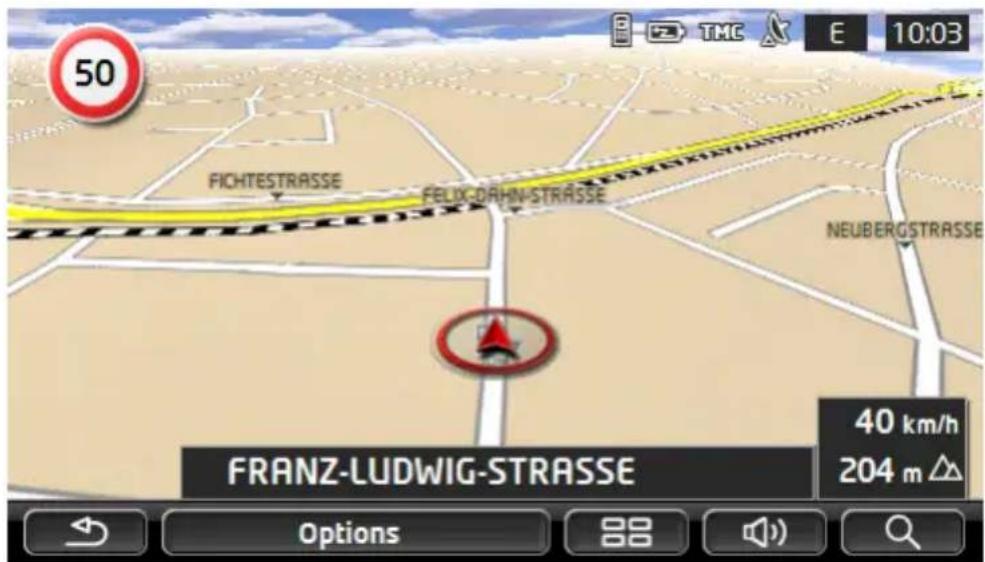
Cette visualisation presente les caractéristiques typiques suivantes :
Dans le milieu du troisième tiers, votre position actuelle est représentée (flèche rouge). La section de carte représentée accompagne votre déplacement de sorte que votre position est toujours visible à l'écran.
L'échelle de la carte se modifie suivant votre vitesse.
Options de la carte au mode Standard
▶ Tapez sur Options.
Une fenêtre à plusieurs boutons de commande s'ouvre.
Les fonctions les plus importantes pour la navigation sont accessibles par les boutons de commande à icones.
Vous trouvrez de plus amples fonctions en tapant sur un des boutons de commande Destination, Itinéraire, Services ou Généralités.

Au chapitre « Options, autres fonctions » à la page 63, vous trouvez une description de toutes les options disponibles.
9.3 Carte au mode Présentation
Vous avez entre une destination et tape sur Démarrer navigation.
-OU
Vous avez etabli ou charge un itinétaire et tape sur Indiquer itinétaire. La carte s'affiche au mode Présentation.
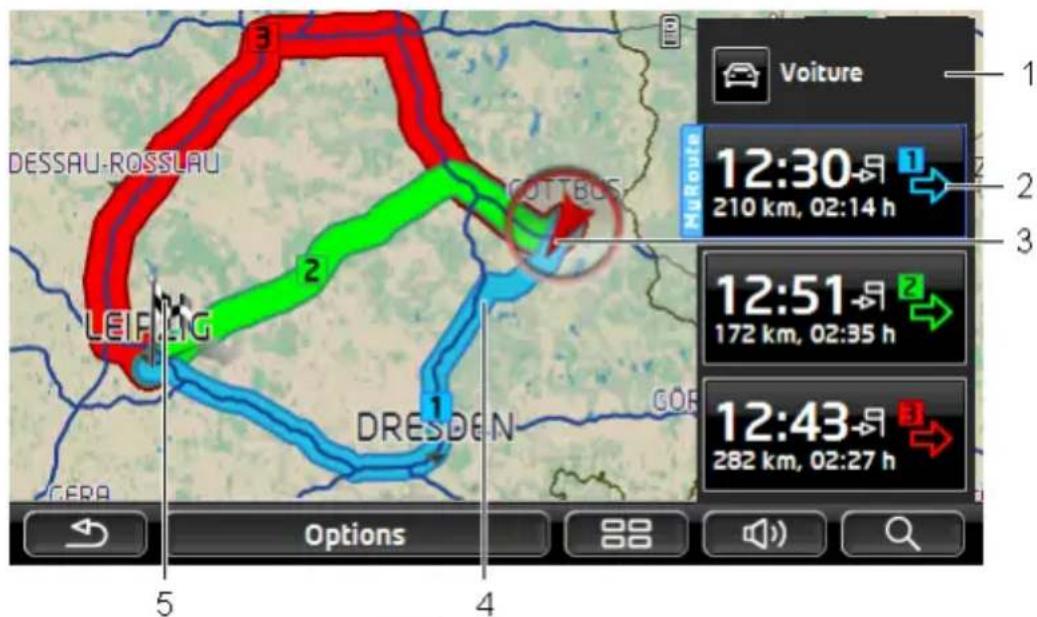
1 Le bouton de commande (Profil d'itinétaire) affiche le profil d'itinétaire actuel. L'icone symbolise le mode de déplacement correspondant au profil (voir « Profils d'itinéaires », page 83).
Tapez sur le symbole pour selectionner un autre profil d'itinéraire.
2 A chaque itinétaire (bleu, vert, rouge) correspond un bouton de commande comportant le même numéro et un symbole de la même couleur. Sur chaque bouton de commande, l'heure d'arrivée présumée, le trajet et la durée présumée du trajet sont indiqués pour chaque itinétaire.
Quand des informations routières sont disponibles pour un itinéraire, un petit panneau routier affiche alors le nombre des messages sur le bouton de commande. Les perturbationsANNOCÉES sont représentées aussi sur l'itinétaire.
L'itinétaire correspondant le mieux au profil d'inétaire est caractérisé par l'inscription « MyRoute »
Quand la fonction MyRoutes n'est pas activée, seul un itinéraire est alors affché.
Dès que vous tapez sur un bouton de commande, la navigation démarre sur l'itinéraire correspondant.
3 La position actuelle est affichée (flèche rouge).
Quand vous affichez un itinétaire établi ou charge, et que le point de départ indiqué n'est pas votre position actuelle, il est possible que votre position actuelle ne soit pas indiquée dans la presentation.
4 Quand la fonction MyRoutes est activée, la carte affiche jusqu'à trois itinéraires numérotés en couleurs différentes (bleu, vert, rouge).
Seul un itinétaire est affché dans les cas suivants :
la fonction MyRoutes est désactivée.
Vouavesprevu un itineraire compontant plus d'une etape.
Un profil d'itinéraire avec le profil de vitesse Piéton est activé.
l'itinéraire comprend un trace GPS.

Vous avez prevu un itinétaire Multi-stop, voir page 106.

Vous avez prevu un itineraire Multi-stop, voir page 110.
5 La destination est marquee par un petit drapeau.
Quand vous affichez un itinéraire établi ou charge, le point de départ et chaque point d'étépe sont caractérisés par un petit drapeau.
Lors d'un itinéraire à plusieurs étapes, le trajet ainsi que sa durée présumée sont affichés.
Tapez sur le bouton de commande

(Profil d'itinétaire) (voir
illustr., point 1) pour selectionner un autre profil d'itinéraire.
Pour démarrer la navigation, tapez sur le bouton de commande de l'itinéraire (voir illustr., point 2) que vous désirez utiliser pour la navigation.
Quand vous affichez un itinéraire établi ou charge, l'itinéraire est eventuèlement recalculé. Voitre position actuelle est prise en compte comme point de départ. La navigation vous conduit d'abord vers le premier point d'étape indiqué.
- Tapez sur Options > Description d'itinétaire, pour visualiser une description détaillée d'itinétaire (voir « Description d'itinétaire », page 101).
Tapez sur (Rechercheur destination) pour visualiser la carte au mode Rechercheur destination (voir « Carte au mode Rechercheur destination », page 78).
9.4 Carte au mode Navigation
La façon dont vous étés guidé à destination dépend de différents facteurs (profil d'itinétaire sélectionné, position momentanée, type d'itinétaire, etc.). Notre système de navigation sélectionné automatiquement le mode optimal de conduite d'itinétaire.
9.4.1 Navigation au mode Vehicule
Après la visualisation de l'itinétaire sur la carte au mode Présentation la navigation a été démarquee.
La carte s'affiche au mode Navigation.
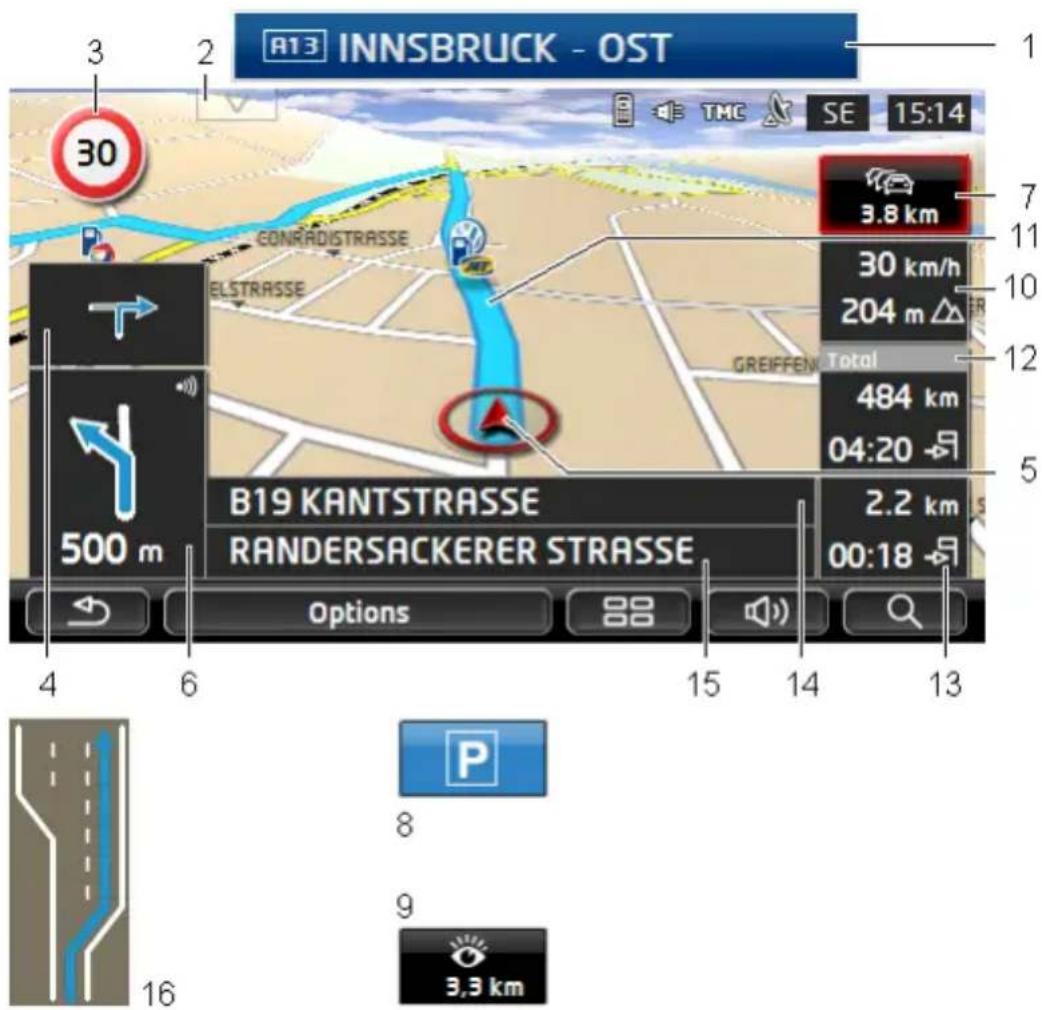
1 Quand des informations concernant l'itinétaire à suivre sont disponibles, celui-ci s'affiche sur le bord supérieur de l'écran.
Tapez sur l'affichage pour masquer l'itinéraire.
2 La barre Adresses utiles sur la route apparait. Quand un itinéraire est affché (voir point 1), ce bouton de commande n'est pas visible.

Une description de la fonction Adresses utiles sur la route est disponible au chapitre « Adresses utiles sur la route » à la page 93.
3 D'eventuelles limites de vitesse sont indiquées à cet endroit.
4 Quand des manoeuvres doivent être exécutées rapidement et successivement, le petit champ flèche vous indique la manoeuvre à executer après la prochaine manoeuvre.
5 Notre position actuelle est visible sur la carte (flèche rouge). Une section de carte en mouvement constant veille à ce que la position actuelle soit toujours représentée sur la carte.
6 Le grand champ flèche, affiche une représentation schématique du prochain croisement où vousdezvez tourner. Au-dessous,la distance jusqu'à ce croisement est indiquée.
Quand vous vous rapprochez du croisement, une barre apparait en plus de l'indication de distance.
Plus la barre se trouve en position élevée, plus vous vous trouvez proche de l'intersection.
Si vous n'avez pas à tourner pendant un certain temps, seule une flèche apparait indiquant la distance vous restant à parcourir dans cette direction.
Tapez sur le grand champ flèche, pour entendre une instruction routière.
7 Quand une perturbation routière est signalée sur votre itinéraire, le champ Informations routières apparait.
Quand une indication de distance est affichée dans le champ Informations routières, un itinéraire d'evitement de la perturbation routière n'a pas encore eté calculé.
- Tapez dans le champ Informations routières pour ouvrir la fenêtre PRÉSENTATION TMC. Elle présente une section de carte avec le tronçon de trajet concerné par l'information ainsi qu'un itinéraire possible de déviation.
Si la distance n'est pas indiquée, tous les obstacles signalés sur votre itinéraire et entrainant une perte de temps seront contournés.
- Tapez dans le champ Informations routières pour ouvrir la fenêtre INFORMATIONS ROUTIÈRES (voir « Afficher Informations routières », page 115).

Remarque: le calcul d'itinéraires de contournement d'obstacles routiers signalés peut être réalisé automatiquement (voir « Configurations TMC », page 117).
8 Quand vous approchez de votre destination, l'écran affiche le bouton de commande Parking.
Quand vous tapez dans le champ Parking deux possibilités s'offrent à vous :
vous pouvez selectionner un parking depuis lequel vous souhaitez continuer a pied.
- si vous avez déjà garé votre vehicule, vous pouvez enregistrer cette position actuelle et poursuivre la navigation à pied.

Une description de la fonction Parking est disponible au chapitre « Se garer à proximé de la destination » à la page 90.
9
Quand vous approached a site touristique Sightseeing, le bouton de commande Sightseeing est affiché au lieu de l'altitude au-dessus du niveau de la mer et de la vitesse (point 10). La distance affichée indique la distance à laquelle se trouve le point touristique (à vol d'oiseau).
Quand vous tapez sur Sightseeing, la fenêtre INFORMATIONS SUR LA DESTINATION s'ouvre (voir « Afficher des informations concernant un site touristique Sightseeing », page 96).

Une description de la fonction Sightseeing est disponible au chapitre « Sightseeing » à la page 95.
10
L'altitude au-dessus du niveau de la mer et la vitesse actuelle sont indiquées ici.
11
L'itinétaire est caractérisé en bleu.
12
Dans le champ Total, vous visualisez la distance restant jusqu'à destination et l'heure d'arrivée présumée.
- Tapez sur l'heure d'arrivée si vous désirez visualiser à la place la durée présumée du trajet.
Tapez encore sur la boîte_infos si vous désirez visualiser à nouveau l'heure d'arrivée présumée.
13
Si vous naviguez sur un itinéraire responsable plusieurs étapes, la distance restant jusqu'à la destination intermédiaire suivante ainsi que l'heure d'arrivée présumée sont visibles dans le champ Étape.
Tapez sur l'heure d'arrivée si vous désirez visualiser à la place la durée présumée du trajet.
Tapez encore sur la boîte_infos si vous désirez visualiser à nouveau l'heure d'arrivée présumée.
14 Le prochain tronçon de trajet à parcourir est désigné dans le champ supérieur.
15 Le tronçon de trajet sur lequel vous vous trouvez actuellément est désigné dans le champ de rues inférieur.
16 Avant de nombreux croisements, les informations des points 10 et 12 sont supprimées. A la place, les voies à emprunter vers votre destination sont affichées.
Tapez sur le champ pour masquer I'information « Voies de circulation »

Remarque: il est possible de configurer l'affichage de plusieurs des domaines cités ci-dessus en passant par Options > Configurations > Navigation. Quelques indications ne fonctionnent que si les informations correspondantes sont disponibles dans le matériel cartographique.

Remarque: quand vous tapez sur le grand champ flèche, l'instruction routière actuellément valide se repête.

Remarque: quand vous quittez le réseau, la navigation passe au mode Hors-piste (voir « Navigation au mode Hors-piste », page 77).
- Tapez sur Options > Itinétaire > Description d'itinétaire, pour visualiser une description détaillée d'itinétaire (voir « Description d'itinétaire », page 101).
Tapez sur (Rechercheur destination) pour visualiser la carte au mode Rechercheur destination (voir « Carte au mode Rechercheur destination », page 78).
Volume sonore
Le volume sonore des instructions de route vocales peut etre regle pendant la navigation.
Quand l'appareil est installé dans le vehicule
- « Vous pouvez régler le volume sonore de la radio quand une commande de navigation est émise à ce moment.
Le cas échéant, tapez sur le grand champ de flèches (voir point 6 de l'illustration au début de ce chapitre). Une commande actuelle est alors émise.
Quand l'appareil n'est pas installé dans le vehicule :
- Tapez sur (Volume sonore).
La barre de volume sonore s'affiche. Elle comporte trois boutons de commande pour le réglage du volume sonore :

- Tapez à nouveau sur (Volume sonore) ou attendez quelques secondes.
La barre de volume sonore se referme.
Reality View
La carteonneu mode Reality View quand pendant le trajet sur une autoroute, vous vous rapprochez d'un des points suivants :
un échangeur d'autoroutes
un échangeur à trois branches
la sortie à laquelle vous devez quitter l'autoroute
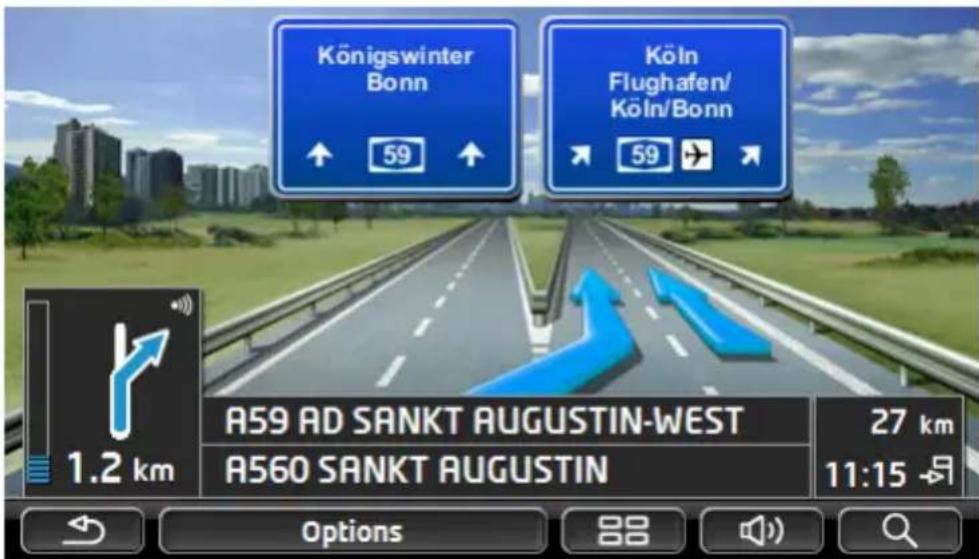
Le mode Reality View affiche très précisément la direction à suivre et les voies à emprunter.
Cet affichage resteinchangé jusqu'ac que vous ayez dépasse l'endetroit indiqué.La carte repasse ensuite au mode Navigation.
- Tapez sur un point quelconque de la carte pour returner plus tout au mode Navigation.

Remarque: le mode Reality View n'est pas disponible pour tous les échangeurs d'autoroutes et échangeurs à trois branches. La disponibilité dépend du matériel cartographique.
9.4.2 Navigation au mode Piéton
Ce mode est activé quand vous avez sélectionné un profil d'itinéraire piétons pour la navigation. Vous reconnaisssez ces profils au symbole

Après la visualisation de l'itinétaire sur la carte au mode Présentation la navigation a été démarquee.
Vous receivez une proposition d'itinétaire calculée sur la base du réseau routier numérique. De plus, la direction de votre destination est indiquée. Si vous quittez l'itinétaire proposé, pour emprunter un chemin/agréable à travers un parc, par ex., vous visualisez toute fois toujours la direction dans laquelle se situe votre destination.
Remarquez :
- Vous n'obtenez pas d'indications de navigation. Mais un message vous est transmis indiquant que vous approchez de votre destination.
La section de carte représentée accompagne votre déplacement, ainsi votre position est toujours visible à l'écran.
Quand vous quittez l'itinéraire calculé, le système ne calcule pas automatiquement un nouvel itinéraire.
Quand vous naviguez sur un itinétaire et que vous suivez aussi d'autres étapes, la navigation vers l'été suivante est démarrée immeditatement après votre indication.
Les informations routieres ne sont pas prises en compte.

Remarque: au mode piéton, veilles à tener l'appareil dans la main de façon à ce que la partie supérieure de l'appareil reste dégagée. Le récepteur GPS se trouvant à cet endroit, la réception GPS pourrait sinon être généee.
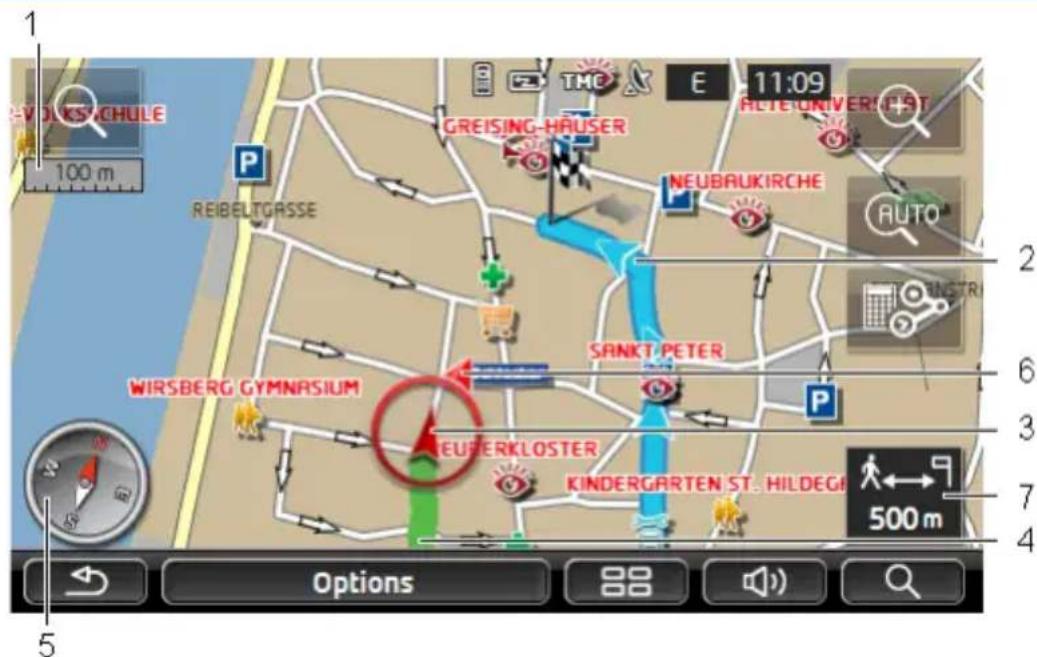
1 Vous y voirz l'échelle de la section de carte représentée. La longueur de la règle de mesure correspond à la distance indiquée.
2 L'itinétaire calculé sur la base du réseau routier numérique est caractérisé en en bleu.
3 La position actuelle est affichée (flèche rouge). Vous visualisez la direction dans laquelle vous vous déplacez.
4 Le trajet que vous avez déjà parcouru est caractérisé en vert.
5 La boussole indique le nord.
6 La direction dans laquelle votre destination se situe est affichée (triangle rouge).
7 Vouss visualisez dans ce champ la distance restante jusqu'à destination (distance à vol d'oiseau).
Manipuler la carte

Eloigner : la section de carte représentée est plus vaste, mais elle comporte moins de détails.

Zoomer : la section de carte représentée est plus réduite, mais elle compte plus de détails.
Centrer la position : pendant la navigation piéton, vous pouvez déplacer la section de carte représentée pour visualiser l'environnement de la carte. Il se peut alors que votre position actuelle ne soit plus visible sur la section de carte représentée.
- Tapez sur le bouton de commande Centrer la position, si vous position actuelle n'est plus visible sur la section de carte représentée.
Votre position actuelle est a nouveau indiquee sur la carte.
Recalculator la route : procèle à un nouveau calcul d'itinétaire. Utilisez cette fonction quand vous vous étés beaucoup éloigné de l'itinétaire calculé et que vous désirez obtenir une nouvelle proposition d'itinétaire.
9.4.3 Navigation au mode Trace GPS
Ce mode est actif quand vous avez planifie un itinétaire avec track pour la navigation (voir Traces et itinéaires à étapes «, page 56).
Après la visualisation de l'itinétaire sur la carte au mode Présentation la navigation a été démarrée.
La navigation vous conduit d'abord de la position actuelle jusqu'àu début du track charge. Cette navigation correspond à la navigation du profil d'itinétaire sélectionnement Navigation au mode Vehicule «, page 70, et « Navigation au mode Piéton «, page 74).
Dès que le premier point enregistré de la trace GPS est atteint, la navigation passée au mode Trace GPS.
La navigation au mode Trace GPS fonctionne tout comme la navigation au mode Piéton (voir « Navigation au mode Piéton », page 74).
Il n'existe que quelques différences : Il n'existe que quelques différences :
La fonction Recalculator la route n'est pas disponible.
au cas où d'autres étapes suivant, la navigation repasse au mode sélectionné initialement.
9.4.4 Navigation au mode Hors-piste

Remarque: ce mode n'est pas actif quand vous avez selectionné un profil d'itinéraire piétons pour la navigation. Vous reconnaissez ces
profila au symbole (kéton).
Il n'est pas actif non plus quand vous naviguez le long d'un trace GPS (voir « Navigation au mode Trace GPS », page 76).
Si vous indiquez une destination située à l'extérieur du réseau routier numérique, la navigation vous conduit d'abord au mode Véhicule jusqu'àu point du réseau routier numérique situé le plus pres de la destination. A partir de la, la navigation se poursuit au mode Horspiste.
Si au début de la navigation, la position actuelle est située à l'extérieur du réseau routier numérique, la navigation vous conduit d'abord au mode Hors-piste jusqu'àu point situé le plus pres du réseau routier numérique. Elle se poursuit ensuite au mode Vehicule.
La navigation au mode Hors-piste fonctionne tout comme la navigation au mode Piéton (voir « Navigation au mode Piéton », page 74).
Il n'existe que quelques différences :
le chemin parcours n'est pas représenté.
La fonction Recalculator la route n'est pas disponible.
9.4.5 Options de la carte au mode Navigation
▶ Tapez sur Options.
Une fenêtre à plusieurs boutons de commande s'ouvre.
Les fonctions les plus importantes pour la navigation sont accessibles par les boutons de commande à icones.
Vous trouvrez de plus amples fonctions en tapant sur un des boutons de commande Destination, Itinétaire, Services ou Généralités.

Au chapitre « Options, autres fonctions » à la page 63, vous trouvez une description de toutes les options disponibles.
9.4.6 Quitter la navigation
La navigation se termine de la même façon dans tous les modes :
Tapez sur (Précedent) pour quitter la navigation. Une boîte de dialogue vous demande de valider.
9.5 Carte au mode Rechercher destination
Au mode Rechercheur destination, vous pouvez rechercher une destination ou destination intermédiaire pour la navigation. Si vous effectuez une navigation à ce moment, vous pouvez faire afficher l'itinéraire complet.
Dans bord inférieur de la carte, tapez sur (Recherche destination).
La carte s'affiche au mode Rechercher destination.
La carte se trouve toujours au mode Rechercher destination, quand un réticule y figure. Dans le champ d'adresses, vous trouvez les coordonnées et le cas échéant le nom de la rue au-dessous du réticule.
Pendant la conduite, la carte ne se modifie pas. Elle est toujours orientée pour indiquer le nord en haut.
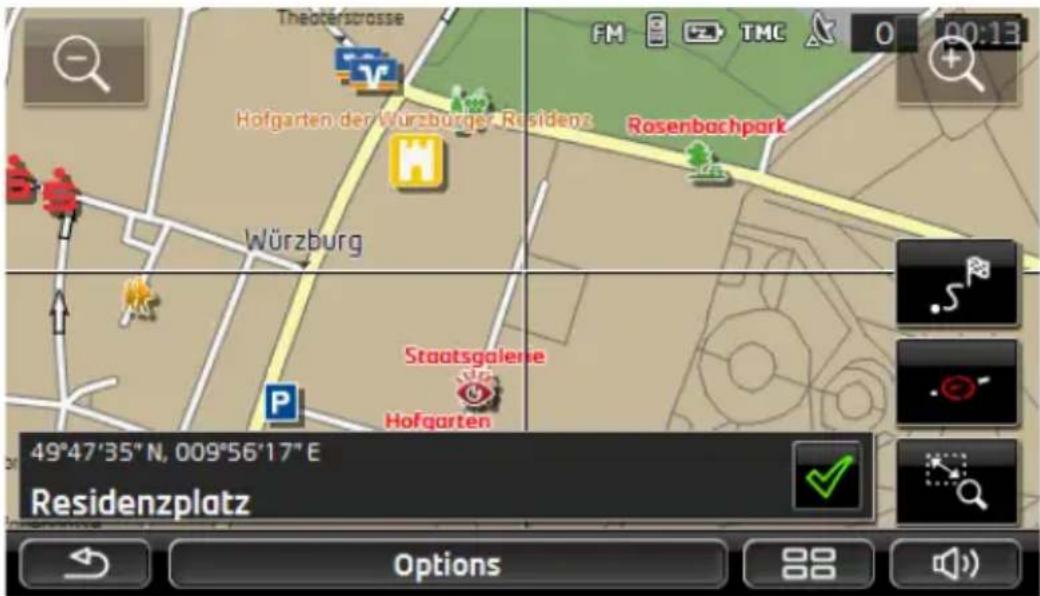

Eloigner : la section de carte représentée est plus vaste, mais elle comporte moins de détails.

Zoomer : la section de carte représentée est plus réduite, mais elle compte plus de détails.
Dimensionner/Déplacer : quand ce bouton de commande est activé, vous pouvez dessiner une section de carte à l'aide d'un crayon ou du doigt.
Dessinez la section de carte d'en haut à gauche à droite en bas, puis elle sera zoomée à la dimension de l'écran.
Dessinez la section de carte d'en bas à droite à gauche en haut, puis elle sera zoomée plus grand.
Dimensionner/Déplacer : quand ce bouton de commande n'est pas activé, la section de carte représentée peut être modifiée à l'aide du doigt. Déplacez simplement la carte dans la direction souhaitée.
Tout l'itinéraire : zoome la carte de façon à ce que l'itinéraire soit visible entièrement.
Position actuelle : sélectionne la section de carte représentée de façon à ce que la position actuelle soit située au centre.
9.5.1 Travail au mode Rechercher destination
- Tapez sur le point vers lequel vous désirez naviguer.
Le point de destination sur lequel vous avez tape apparait sous le réticule.
Dans le champ du tiers inférieur de l'écran, les coordonnées géographiques du point d' étape et de l'adresse correspondant sont affichés.
- Tapez sur OK).
Des boutons de commandes à plusieurs fonctions s'affichent.
Naviguer vers ce point : démarre la navigation vers le point sélectionné. Si vous vous trouvez en cours de navigation, celle-ci est annulée.
MyReport : ouvre la fenêtre MYREPORT. Vous pouvez y signaler des modifications concernant des installations de contrôle routier et la conduite de circulation auprès de Garmin Würzburg.
Destination intermédiaire : indique le point sélectionné en tant qu' étape intermédiaire. La navigation vous conduit d'abord à cette étape intermédiaire. Vous pouvez ensuite poursuivre la navigation vers sa destination initiale.
Cette fonction n'est disponible que si vous vous trouvez en cours de navigation.
Ajouter à l'itinétaire : ajoute le point sélectionné en tant que dernière étape de l'itinétaire, de sorte que la conduite vers ce point d'etape se base sur la destination d'origine ou sur les autres étapes.
Enregistrer : ouvre la fenêtre ENREGISTRER DESTINATION SOUS. Vous pouvez entra r une désignation sous laquelle le point indiqué est sauvégarde dans la liste FAVORIS (voir « Enregistrer une destination », page 53).
Dans les environs : ouvre la fenêtre ADRESSE UTILE À PROXIMATE. Vous pouvez rechercher dans celle-ci des destinations situées à proximité du point indiqué (voir « Destination spéciale à proximité », page 41).
Tapez sur (Précedent) pour quitter le mode Rechercheur destination. Vous retrouvrez alors la fenêtre à partir de laquelle vous avez démarré ce mode.
9.6 Représentation de carte Portée de 360^
La représentation de carte Portée de 360^ indique le rayon d'action potentiel sur la carte. En même temps, l'etat de charge actuel et la consommation sont pris en compte. Le domaine situe à l'intérieur de la portée est marqué. L'affichage est constamment actualisé pendant le déplacement.

Remarque: la portée n'est affichée que lorsque les conditions suivantes sont réunies:
l'appareil de navigation est correctement placé dans son support.
le vehicule est à l'allumage.
La réception GPS est suffisante pour la détermination de position.
9.6.1 Indiquer la portée
Dans la fenêtre NAVIGATION tapez sur Autres fonctions > Portée de 360^ .
Il est possible de seLECTIONner trois types de représentation.

La représentation de la portée peut être configurée. De plus amples informations sont disponibles au chapitre « Configurer la représentation de carte Portée de 360^ » à la page 82.
Trajet aller
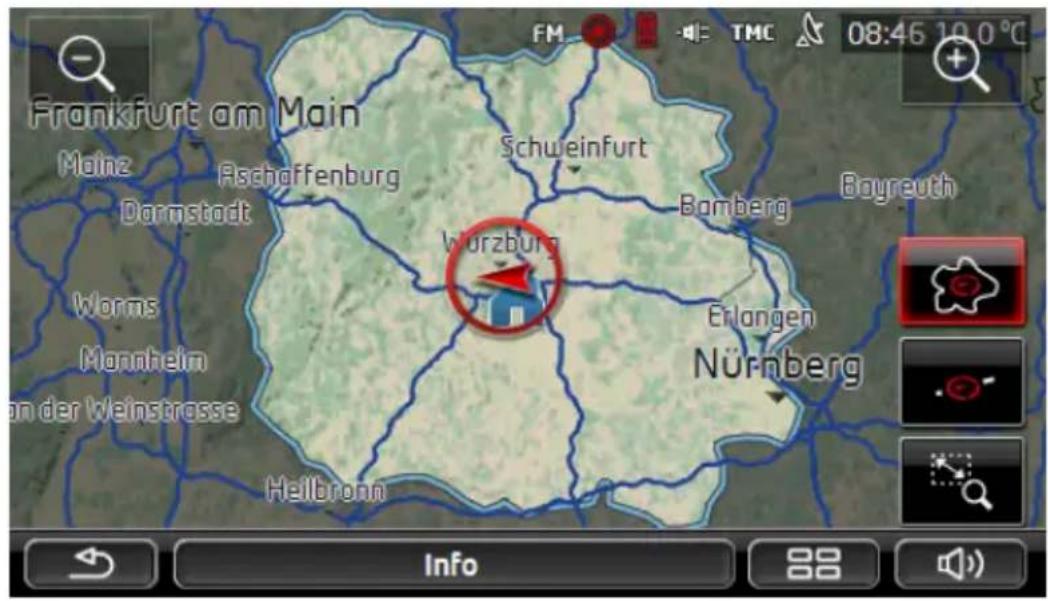
La surface marquee indique la distance maximale pouvant etre parcoursedepuisvoirepositionactuelle.
Retour assure
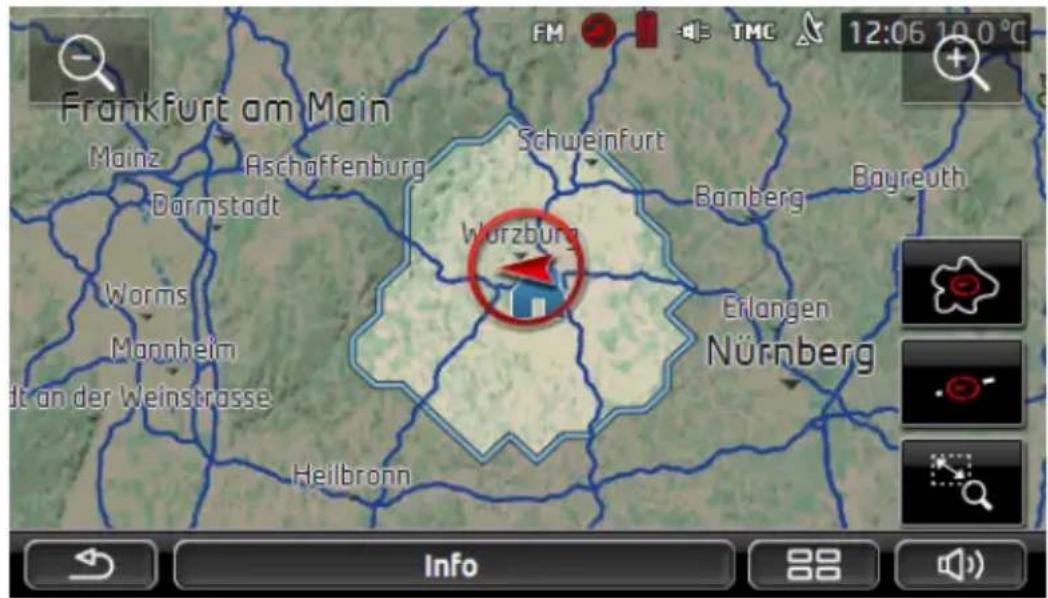
La surface marquee indique la distance que vous pouze parcourir encore depuis votre position, afin de pouvoir atteindre en toute sécurité l'adresse de domicile lors du retard.

Remarque: le rayon d'action du return ne peut etre affiché que si I'adresse indiquee du domicile peut encore etre atteinte.
Veuillez déterminer votre station de recharge personnelle en tant qu'adresse de domicile afin qu'elle puisse être prise en compte pour le retard. Si aucune adresse de domicile n'est indiquée, la position actuelle est enregistrée en tant qu'adresse de retard.
Combé
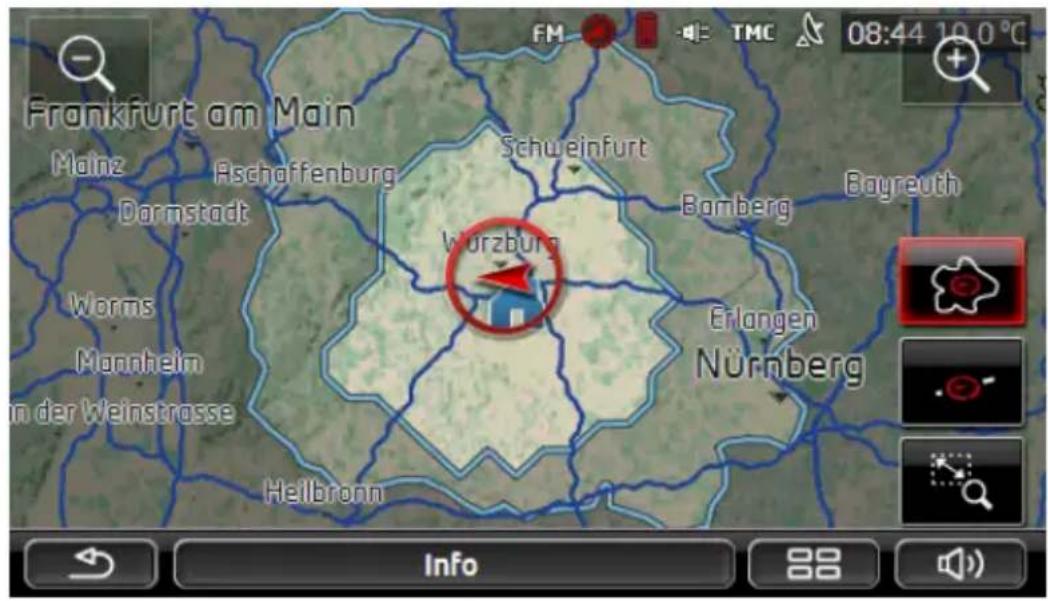
La plus vaste des deux surfaces marquées correspond à l'affichage Trajet aller.
La plus petite des deux surfaces indique la distance que vous pouze parcourir encore afin de pouvoir atteindre en toute sécurité l'adresse du domicile lors du retour.

Remarque: le rayon d'action du_retour ne peut etre affiché que si I'adresse indiquee du domicile peut encore etre atteinte.
Si aucune adresse de domicile n'est indiquée, la position actuelle est enregistrée en tant qu'adresse de retard.
9.6.2 Configurer la representation de carte Portée de 360^
-
Dans la fenêtre NAVIGATION, tapez sur Autres fonctions > Configurations > Représentation de carte.
-
Dans la configuration Portée de 360^ , déterminez le mode de représentation de la portée sur la carte:
Trajet aller : affiche la portée maximum.
Retour assure: affiche la portee maximum avec prise en compte du return à l'adresse du domicile.
Combé : affiche les deux portées.
10 Fonctions utiles
10.1 Profils d'itinéraires
Les profils routiers définissant les caractéristiques et particularités des différents types de locomotion à prendre en compte lors du calcul d'itinéraires. Un profil d'itinéraire pour les velos par ex. ne tiendra pas compte des autoroutes mais des routes interdites à d'autres vehicules. De plus, les heures d'arrivée pour un vello différent de ceux pour une moto, par ex.
10.1.1 Réglages des profils d'itinéaires
Un profil d'itinéraire comprend différents régliages :
Profil de vitesse : définit le mode de locomotion (Vélo, Piéton, Voiture, ...).
- Type d'itinétaire : définit le type d'itinéaire à calculer l'inétaire court, l'inétaire rapide, ...).
- Preindre en compte les informations routières : définit la prise en considération ou non d'informations routières lors du calcul de l'itinétaire.
Autoroutes, Ferries, Voies réservées aux riverains : définit l'utilisation ou non de ce type de voie de circulation.
Emprunt de routes à péages : définit l'utilisation ou non de voies de circulation à vignettes ou à péage lors du calcul de l'itinétaire.
Tapez sur la commande (Modifier).
La fenêtre EMPRUNT DE ROUTES À PÉAGES s'ouvre.
Adaptez les différentes configurations suivant vos besoin (Oui, Non, Demander à chaque fois) (voir aussi « Configurer le système de navigation », page 173).
Quand vous activez la configuration Demander à chaque fois, il vous est demandé à chaque fois de définir la/les configuration(s) correspondante(s) quand votre itinéraire peut vous conduire via une route à vignette obligatoire ou à péage.
A chaque configuration correspond un bouton de commande
(Aide). Tapez sur celui-ci pour obtenir unelication de la configuration correspondante.
Le nombre des configuration possibles dépend du profil de vitesse sélectionné. Pour le profil Piéton, les configurations Autoroutes et Emprunt de routes à péages n'existent évidemment pas.
10.1.2 Profils de base
Pour tout profil de vitesse, un profil de base est déjà définir.

Vélo

Pieton

Camion

Moto

Voiture
Le profil de vitesse d'un profil de base ne peut etre modifie. Vous pouvez par contre adapter les autres configurations a vos besoin.
Il n'est possible, ni d'attribuer un nouveau nom à un profil de base, ni de le supprimer.
Voussousecrerevorspropresprofilsd'itinérairesafindedisposeredifferentsprofils pourplusieursvoituresparticulières,parex.
10.1.3 Créer un nouveau profil d'itinéraire
Vous pouvez creer vos propres profils d'itinéraire. Ceci présente un intérêt quand vous possédez deux camions par ex. et que seul un des deux est doté d'une vignette pour les autoroutes autrichiennes.
- Tapez sur Options > Configurations.
Quand la carte est ouverte au mode Standard, tapez alors sur Options > Généralités > Configurations.

- Tapez sur le bouton de commande
Sur ce bouton de commande, un autre symbole peut se couver représenté aussi.
(Profil d'itinétaire actuel). - Tapez sur le nom du profil d'itinétaire devant vous servir de base pour le nouveau profil.
- Tapez sur Options > Copier.
- Entrez un nom pour le profil d'itinétaire.
- Tapez sur Enregistrer.
- Adaptez le profil d'itinéraire à vos besoin.
- Tapez sur OK.
Le nouveau profil d'inétaire est affché dans la liste PROFILS D'ITINÉRAIRES.
10.1.4 Sélectionner les profils d'itinéraire
- Tapez sur Options > Configurations > (Profil d'itinéraire actuel).
Quand la carte est ouverte au mode Standard, tapez alors sur Options > Itinétaire > Profil d'itinétaire actuel. - Tapez sur le nom du profil d'itinétaire que vous désirez utiliser.
- Tapez sur (Préçédent).
10.1.5 Administer les profils d'itinétaire
Les profils d'itinéraire peuvent être modifiés, supprimés et un nouveau nom peut leur être attribué.
Modifier le profil d'itinéraire
- Tapez sur Options > Configurations.
Quand la carte est ouverte au mode Standard, tapez alors sur Options > Généralités > Configurations.
- Tapez sur le bouton de commande

(Profil d'itinéraire actuel).
Sur ce bouton de commande, un autre symbole peut se couver représenté aussi.
- Tapez sur le bouton de commande

(Modifier), à côté du profil
routier que vous désirez modifier.
- Determininez les options de route.
- Tapez sur OK.
La configuration Emprunt de routes à péages comprend différentes options. Pour chaque pays à autoroutes à vignette obligatoire, vous pouvez définir l'utilisation ou non de ces voies de circulation, par ex.
- Tapez sur le bouton de commande

(Modifier) à côté de la
configuration Emprint de routes à péages.
La fenêtre EMPRUNT DE ROUTES À PÉAGES s'ouvre.
- Adaptez les différentes options à vos besoins (Oui, Non, Demander à chaque fois).
Quand vous activez l'option Demander à chaque fois, il vous sera demandé - à chaque fois que la presentation d'itinéraire seLECTIONne une route à péage - si vous désirez utiliser le type correspondant deoutes à péage. Vous pouvez définir cette option aussi pour de futurs trajets.
Renommer un profil d'itinéraire
- Tapez sur Options > Configurations.
Quand la carte est ouverte au mode Standard, tapez alors sur
Options > Généralités > Configurations.
- Tapez sur le bouton de commande (Profil d'itinétaire actuel). Sur ce bouton de commande, un autre symbole peut se couver représenté aussi.
- Tapez sur le nom du profil d'itinétaire que vous désirez renommer.
- Tapez sur Options > Renommer.
- Saisissez la nouvelle désignation pour le profil d'itinétaire.
- Tapez sur Enregistrer.

Remarque : il n'est pas possible d'attribuer un nouveau nom à un profil de base.
Supprimer le profil d'itinéraire
- Tapez sur Options > Configurations.
Quand la carte est ouverte au mode Standard, tapez alors sur Options > Généralités > Configurations.
- Tapez sur le bouton de commande (Profil d'itinétaire actuel). Sur ce bouton de commande, un autre symbole peut se couver représenté aussi.
- Tapez sur le nom du profil d'itinéraire que vous désirez supprimer.
- Tapez sur Options > Supprimer. Une boîte de dialogue vous demande de valider la suppression.
- Tapez sur Oui.

Remarque: les profil de base ne peuvent etre supprimés.
10.2 MyPOIs: Mes adresses utiles
Vous pouvez creer des fichiers contenant vos propres adresses utiles. Ces fichiers doivent etre disponibles a vaue syste me de navigation dans un dossier definite.
Si vous désirez selectionner vos propres adresses utiles pour la navigation, vous trouvez celles-ci dans les adresses utiles de la catégorie MyPOIs. Tout fichier contenant de propres adresses utiles est listed en tant que sous-.catégorie. Toute sous-catégorie peut etre caractérisée par une icone de votre creation permettant de représenter vos destinations sur la carte.
L'appareil de navigation peut enregistrer 10 000 addresses utiles au maximum. Ces destinations doivent être réparties en 40 sous catégories au maximum.
10.2.1 Créer ses propres destinations
- Ouvrez un document vierge dans un éditeur pouvant enregistrer les fichiers codés UTF8 (MS Notepad, Microsoft Word, par ex.).

Remarque : la description suivante est basée sur l'utilisation de MS Notepad en tant qu'éditeur. En cas d'utilisation d'un autre éditeur, l'enregistrement et la codification UTF-8 du fichier (point 4-9) peuvent varier par rapport à cette description.
- Créez pour chaque destination une phrase de données (une ligne) sous la forme suivante:
Longitude. Saisissez d'abord le signe moins, si vous désirez enter une latitude occidentale. La longitude doit être iindiquée par un nombre decimal, le caractère de séparation pour la decimale doit être un point.
Virgule (en tant que caractère de séparation de liste)
Latitude. Saisissez d'abord le signe moins si vous désirez entre une latitude méridionale. La latitude doit être indiquée en tant que nombre decimal, le caractère de séparation decimal doit être un point.
- Virgule (en tant que caractère de séparation de liste)
- Nom de la destination. Le nom est de libre可以选择 mais ne doit pas renfermer de virgule. Au cas où une virgule ne pourrait être évitée, placez un slash ('/') avant la virgule.
Virgule (en tant que caractère de séparation de liste)
PHONENUMBER=
Un numero de téléphone. Cette donnee n'est pas obligatoire.
Signe de répétition ()
- Une information supplémentaire. Cette donnée n'est pas obligatoire.
Enter (pour commencer une nouvelle phrase de données)
La phrase de données ne doit pas obligatoirement contenir l'adresse. Elle est affichée automatiquement quand vous sélectionnez cette destination pour la navigation.
Exemple :
9.94302,49.79906,Garmin Wurzburg GmbH,PHONENUMBER +4 9 931~Best Navigation Devices
- Répétez l'étéape 2 pour chaque destination que vous désirez enregistrer dans ce fichier.
- Cliquez sur Fichier > Enregistrer.
-
Sélectionnez le dossier dans lequel vous désirez enregistrer le fjichier.
-
Dans le champ Type de fichier, Sélectionnez l'option Tous les fichiers.
- Dans le champ Nom de fichier, entrez un nom de votrechioix, suivi de'.csv', 'XYZ.csv', par ex. Remarquez que le nom du fichier apparait en tant que sous-catégorie dans le système de navigation! Si vous enregistrez un fichier sous le nom 'XYZ.csv', les destinations de ce fichier apparaisent alors dans le fichier de la sous-catégorie XYZ.
- Dans le champ Codage, Sélectionnez l'option UTF-8.
- Tapez sur Enregistrer.
10.2.2 Icônes pour vos propres adresses utiles
Pour toute sous-catégorie de vos propres adresses utiles, vous pouvezisser une icône permettant de représentier les destinations de cette sous-catégorie sur la carte.
Ces iconônes doivent être des fichiers graphiques相对较ient les caractéristiques suivantes :
Format de fichier bmp (Bitmap) ou png (Portable Network Graphic)
Taille max. 40x25 pixels
Les fichiers graphiques doivent être enregistrés dans le même dossier que les fichiers comptant les addresses utiles.
Le nom du fichier doit etre le meme que celui de la categorie.
Exemple :
Les destinations de la sous-catégorie XYZ sont enregistrées dans le fichier 'XYZ.csv'. Ils sont représentés sur la carte par l'icone 'XYZ.bmp'.
10.2.3 POI-Import: transmette les propres adresses utiles à l'appareil de navigation.
Les fichiers créés par vous, compteant vos propres adresses utiles ainsi que les iconônes correspondantes doivent être encore transmis à l'appareil de navigation. Effectuez cette opérationcomfortablement à l'aide du logiciel Fresh que vous pouvez télécharger gratuitement sur le site www.garmin.com/pid.
10.3 Traces GPS
Tout trajet effectué quel qu'il soit, peut être enregistré, même s'il se trouve hors du réseau routier numérique.
Vou pouve enregistrer une-randomee à vélo, par ex. et effectuer à nouveau ce trajet une autre fois.
Les traces GPS sont enregistrées au format KML. KML est un format de données très repandu. Vous pouvez afficher vos traces aussi dans Google Earth sur votre PC, par ex.
Enregisterur tracé GPS
Vous pouvez enregistrer un trace quand la carte est ouverte au mode Navigation ou au mode Standard.
- Tapez sur Options > Services > Demarrer l'enregistrement.
La fenêtre DEMARRER L'ENREGISTREMENT s'ouvre.
- Entrez un nom pour l'enregistrement prévu.

Remarque: pour la désignation de traces GPS, seuils les lettres latines sont disponibles.
- Tapez sur Demarrer l'enregistrement.
A partir de votre position actuelle, l'appareil de navigation enregistré alors entièrement le trajet effectué.
Pendant l'enregistrement, l'icone (Enregistrement trace GPS) est visible en haut à droite de l'écran.
Le trajet enregistré est sauvégardé dans la liste ITINÉRAIRES ET TRACES GPS ENREGISTRÉS au format de données KML. Depuis cette liste, il peut être charge à tout moment ultérieurement.
Quitter un enregistrement
- Tapez sur Options > Services > Arrête l'enregistrement.
L'enregistrement se termine. Le trajet se trouve enregistré dans la liste ITINÉRAIRES ET TRACES GPS ENREGISTRÉS au format de données KML. A partir de cette liste, il peut être charge une nouvelle fois à tout moment.

Remarque: l'enregistrement d'un track est seulement interrompu par la mise à l'arrêt de l'appareil de navigation. Si vous désirez stopper l'enregistrement, vous doivent obligatoirement procéder comme décrit cédessus.
Utiliser un trace GPS pour la navigation
Il est possible de charger les traces GPS dans le cadre d'une planification d'itinéraire (voir « Charger l'itinéraire ou le trace », page 59).

Remarque : tous les traces GPS enregistrées dans le format KML peuvent être intégrés à un itinéraire. Utilisez Fresh pour charger sur votre système de navigation les tracés GPS d'autres fournisseurs.

Remarque : les messages TMC entrants quand vous naviguez le long d'un track enregistré ne sont pas contrôlés pour savoir s'ils concernent le track.
10.4 Se garer à proximité de la destination
Quand vous approached de votre destination, l'écran affiche le bouton de
commande (Parking). Ce bouton de commande reste visible même après que vous ayez atteint votre destination, tant que vous vous trouvez à proximé de la destination et que la carte n'est pas fermée.

Remarque : dans les vehicules électriques, le bouton de
Recharge) apparait au lieu de commande
Les situations suivantes sont prévisibles :
10.4.1 Poursuivre à pied
Vous trouvez un parking, garez votre vehicule et désirez continuer à pied en direction de votre destination.
- Tapez sur le bouton de commande

(Parking).
- Tapez sur Mode piéton.
Le message suivant s'affiche : « Notre position actuelle a eté enregistrée. Vous trouvez celle-ci dans la liste des 'Favoris' sous 'Mon vehicule'. Ceci vous permet de retrouver toujours facilement votre vehicule. »
- Tapez sur OK.
Sur la carte, la position actuelle de votre vehicule est caractérisée par un petit drapeau avec une étoile.
La navigation se poursuit au mode Piéton jusqu'à destination.
10.4.2 Rechercher un parking
Vous désirez être conduit à un parking à proximé de votre destination. A partir de là, vous choisissez de continuer à pied jusqu'à destination.
- Tapez sur le bouton de commande
(Parking).
- Tapez sur Parking pres de la destination.
Une liste s'affiche. Elle contient les parkings possible classés selon l'éloignement par rapport à votre destination.
- Tapez sur le parking sur lequel vous souhaitez garer votre vehicule.
D'autres informations concernant ce parking sont affichées.
-
Tapez sur Ajouter.
-
La navigation vous guide alors jusqu'au parking dans le mode correspondant au profil d'inétaire sélectionné.
- Tapez sur OK.
Sur la carte, la position actuelle de votre vehicule est caractérisée par un petit drapeau avec une étoile.
La navigation se poursuit au mode Piéton jusqu'à destination.
Clever Parking : informations actuelles concernant les possibilités de parking
Cercains parkings sont caractérisés par une petite astérisque (par ex.
). D'autres informations sont disponibles pour ces parkings, comme par ex., les heures d'ouverture, ou le nombre de parkings pour handicapés et pour femmes.

Remarque : les informations de Clever Parking ne sont pas disponibles au mode standard. Vous pouvez toutefois en faire très simplement l'acquisition à l'aide du logiciel à l'aide du logiciel Fresh. Vous y trouverez aussi des mises à jour régulières de ces informations. Vous pouvez télécharger gratuitement Fresh à partir du site web www.garmin.com/pid.
10.4.3 Retour à destination
Vous avez atteint votre destination. La navigation est terminée. Pour une raison ou une autre, vous avez toute fois poursuivi la route car vous n'avez pas trové d'endroit où vous arrêté, par ex. Vous souhaitez maintainant être reconduit à destination.

(Parking).
- Tapez sur le bouton de commande
- Tapez sur Dernière destination.
La navigation vous guide alors à la destination initiale dans le mode correspondant au profil d'inétaire sélectionné.
10.4.4

Rechargement à proximate de la destination
Vous désirez être conduit à une station de recharge à proximité de votre destination. A partir de là, vousCHOISIsze de continuer à pied jusqu'à destination.
(Parking Recharge).
- Tapez sur le bouton de commande
- Tapez sur Rechargement à proximé de la destination.
Une liste s'affiche. Elle renferme les stations de recharge possibles classées selon l'éloignement par rapport à votre destination.
- Tapez sur la station de recharge à laquele vous souhaitez recharger votre vehicule.
D'autres informations concernant cette station de recharge sont affichées.
- Tapez sur Ajouter.
- La navigation vous guide alors jusqu'au parking dans le mode correspondant au profil d'inétaire sélectionné.
- Tapez sur OK.
Sur la carte, la position actuelle de votre vehicule est caractérisée par un petit drapeau avec une étoile.
La navigation se poursuit au mode Piéton jusqu'à destination.
10.5 À proximité
Pendant la navigation ou si vous avez ouvert la carte au-dessus du bouton de commande Afficher carte, vous pouvez afficher une liste des adresses utiles, des favors et informations routières pour la section de carte visible.

Remarque: cette fonction n'est pas disponible quand la carte est ouverte à un des modes Rechercheur destination, Présentation ou Reality View.
- Tapez sur une icône de la carte représentant une adresse utile, un favori ou une information routière.
La liste À PROXIMATE s'affiche. Elle contient toutes les adresses utiles, tous les favors ou toutes les informations routières situés dans un rayon proche du point sur lequel vous avez tape. - Tapez sur une option de la liste pour obtenir de plus amples informations.
Les possibilités suivantes sont à votre disposition :
- Tapez sur Destination intermédiaire pour définir le point sclectionné comme destination intermédiaire. La navigation vous conduit d'abord à cette étape intermédiaire.
Vous pouvez ensuite poursuivre la navigation vers sa destination initiale. Le bouton de commande Destination intermédiaire n'est disponible que pendant une navigation.
Tapez sur Demarrer navigation pour naviguer vers le point désiré.
Tapez sur Annuler pour referrer la liste.
10.6 MyBest POI: Adresses utiles sur la route

Remarque: cette fonction n'est disponible qu'au cours d'une navigation au mode Véhicule (voir « Navigation au mode Véhicule », page 70).
Vous pouvez définir 3 catégories d'adresses utiles pour la fonction Adresses utiles sur la route. Au cours de la navigation, vous pouvez indiquer rapidement et selectionner en tant que destination intermédiaire les adresse utiles situées sur votre itinéraire et correspondant à une de ces catégories.
10.6.1 Afficher les adresses utiles sur votre itinétaire
- Tapez sur le bouton de commande (Adresses utiles sur la
route) indiqué en haut à gauche dans la carte (voir point 2 dans « Navigation au mode Véhicule », page 70).
La barre Adresses utiles sur la route apparait.


Elle présente les icones des 3 catégories d'adresses utiles indiquées. Pour chaque catégorie, la distance jusqu'à l'adresse utile suivante est indiquée. De plus, la signalisation sur l'itinéraire indique la situation de l'adresse utile dans le sens de la marche à droite () ou à gauche ().

Remarque : la barre Adresses utiles sur la route se referme au bout de quelques secondes.
Si la barre doit rester ouverte, tapez sur le bouton de commande

(Fixer). Le bouton de commande se modifie en (Fixé).
- Tapez sur une des catégories pour afficher une liste相对较 d'autres adresses utiles de cette catégorie.
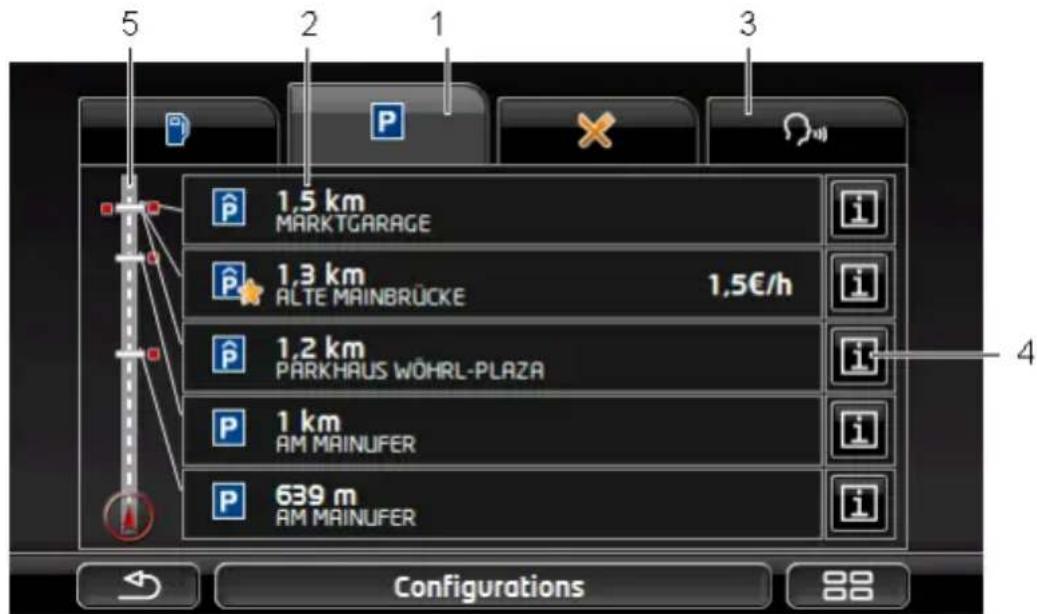
La liste ADRESSES UTILES SUR LA ROUTE s'affiche.
1 Le bord supérieur de l'écran affiche des icones de la catégorie dont les adresses utiles sont disponibles. L'icone de la catégorie sélectionnée du moment est mise en valeur.
Tapez sur l'icone de la catégorie dont vous souhaitez afficher les adresses utiles.
2 La liste contient les 5 adresses utiles suivantes de votre itinéraire dans la catégorie indiquée et classées en ordre décroissant selon la distance (à vol d'oiseau). L'adresse utile suivante se trouve donc en dernieré option de la liste.
3 Commande vocale: Ouvre la fenêtre C OMMANDE VOCALE dans laquelle vous pouvez lancer la recherche d'adresses utiles par commande vocale, (voir aussi « Commande vocale », page 32).

Remarque: si la commande vocale n'est pas disponible dans la langue de l'interface utilisateur, le bouton de commande Commande vocale est désactisé.
4 Pour chaque adresse utile de la liste, de plus amples informations peuvent etre affichees.
Tapez sur le bouton de commande (Info) situé à droite de l'adresse utile (voir aussi « Informations concernant la destination », page 46).
5 Sur le bord gauche de l'écran, l'itinéraire et votre position actuelle sont représentés schématiquement. Les signalisations sur l'itinéraire indiquent la distance des destinations listées par rapport à votre position. Les signalisations indiquent la position dans le sens de la marche à droite () ou à gauche () de la destination concernée.
10.6.2 Naviguer vers une des destinations
- Dans la liste, tapez sur l'adresse utile vers laquelle vous désirez naviguer.
La destination selectionnée est ajoutée en tant que destination intermédiaire. Le système calcule l'itinétaire à nouveau. ÀpRES que l'on a atteint la destination intermédiaire, la navigation est poursuivie vers la destination initiale.
10.6.3 Définir les catégories
Voussouspèzeconfigurer les 3catégories ou sous-catégories devant être disponibles pour les adresses utiles sur l'itinéraire.
- Dans la liste A DRESSES UTILES SUR LA ROUTE, tapez sur Configurations.
La fenêtre CONFIGURATIONS : ADRESSES UTILES SUR LA ROUTE s'ouvre.
- Tapez sur le bouton de commande (Liste) situé pres de la catégorie que vous désirez modifier.
La liste des catégories d'adresses utiles s'affiche.
Quand il existe des sous-catégories pour une catégorie, le bouton de commande (Liste) s'affiche à nouveau à gauche de celle-ci. Tapez sur le bouton de commande pour afficher les sous-catégories.
- Sélectionnez une catégorie.
- Tapez sur OK.
La fenêtre CONFIGURATIONS : ADRESSES UTILES SUR LA ROUTE s'ouvre.
- Tapez sur OK.
-
La liste ADRESSES UTILES SUR LA ROUTE s'affiche. Si pour la catégorie nouvellement selectionnée, des adresses utiles existent sur l'itinéraire, celles-ci sont déjà affichées dans la liste.
-
Tapez sur (Précedent) pour referrer la liste.
La carte s'affiche.
10.7 Sightseeing
Les sites touristiques Sightseeing représentent une catégorie spéciale d'adresses utiles. Vous pouvez vous faire indiquer ces sites touristiques quand vous vous en approchez.

Remarque : les remarques ne sont possibles que lors d'une navigation ou quand la carte est ouverte au mode Standard.
Activer les remarques sur les sites touristiques Sightseeing
Voussouspoucez configurer un signalement ou non de sites touristiques Sightseeing et le cas échéant, le mode de celui-ci.
- Dans la fenêtre N AVIGATION, tapez sur Autres fonctions > Configurations > Navigation > Info concernant les destinations 'Sightseeing'.
- Sélectionnez une des configurations suivantes :
Non: les sites touristiques Sightseeing ne vous seront pas signalés.
Seulement à l'écran : quand vous vous approchez d'un site touristique Sightseeing, le bouton de commande
(Sightseeing) s'affiche sur la carte, vous permettant d'enétre INFORMATIONS SUR LA DESTINATION.
Info vocale pour les destinations importantes : pour les sites touristiques de rayonnement supraregional, une description est
lue des que le bouton de commande apparait.
(Sightseeing)
Info vocale pour toutes les destinations : pour tous les sites touristiques de la catégorie, une description est lue des que le
bouton de commande
(Sightseeing) apparait.

Remarque : à la livraison, l'appareil ne contient qu'un nombre limite de curiosités Sightseeing. Vous pouvez obtenir facilement une mise à jour complenant de nombreuses curiosités dans 18 pays européens et des informations particulièrement détaillées pour tout site touristique Sightseeing au moyen du logiciel Fresh. Vous pouvez télécharger gratuitement Fresh à partir du site web www.garmin.com/pid.

Remarque : les descriptions ne peuvent pas etre lues dans toutes les langues. Dans ce cas, les deux configurations Info vocale pour les destinations importantes et Info vocale pour toutes les destinations ne sont pas disponibles.

Remarque : pendant une navigation au mode Pieton, vous n'obtenez un signalement que si votre destination est une destination Sightseeing et que vous vous approchez de cette destination.
Afficher des informations concernant un site touristique Sightseeing
- « Vosce a: s#e t#e s#e e 10000000000000000000000000000000000000000000000000000000000000000000000000000000000000000000000000000
La carte est ouverte au mode Navigation ou au mode Standard. Quand vous approchez d'un site touristique Sightseeing, le bouton de
commande (E) eing) apparait sur la carte. Il indique la distance jusqu'à la destination (à vol d'oiseau). Suivant la configuration, une description de la destination est lue.
▶ Tapez sur le bouton de commande 3.3 km (Sightseeing).
La fenêtre INFORMATION'SUR LA DESTINATION s'ouvre. En plus d'une description, elle renferme aussi des informations supplémentaires telles, adresse, numero de téléphone ou horaires d'ouverture, par ex. Les possibilités suivantes sont à votre disposition :
Tapez sur i (Info vocale) pour demarrer ou stopper la lecture de la description.
Tapez sur (Afficher sur la carte) pour afficher le site touristique sur la carte.
Tapez sur (Enregistrer destination) pour enregistrer le site touristique dans la liste FAVORIS.
- Tapez sur la représentation du site touristique pour afficher l'image au mode plein écran.
Tapez à nouveau sur l'image pour refermer le mode plein écran.
Au cours d'une navigation : tapez sur Destination intermédiaire pour ajouter le site touristique en tant que destination intermédiaire.
Quand une navigation n'est pas en cours : tapez sur Demarrer navigation pour demarrer la navigation vers cette destination.
- Tapez sur Fermer pour refermer la fenêtre INFORMATIONS SUR LA DESTINATION et returner à la visualisation de carte.
10.8 Itinéraires à visites
Itinéraires à visites sont des itinéraires prédéfinis incluant des destinations d'excursions aux paysages intéressants ou à caractère culturel ou touristique, classés selon différentes catégories.

Remarque: le logiciel de navigation ne compte qu'un nombre limite de visites de sites touristiques. Voius pouze acquerir une mise a jour de plus de 100 visites de sites touristiques via Fresh. Vous pouze telecharger gratuitemment le logiciel Fresh a partir du site web www.garmin.com/pid.
- Dans la fenêtre NAVIGATION tapez sur Autres fonctions > Itinéraires à visites.
La fenêtre ITINÉRAIRES À VISITES s'ouvre.
- Indiquez le pays dans lequel vous désirez rechercher des circuits touristiques (voir « Indiquer destination», page 36).
- Indiquez la catégorie dans laquelle vous désirez trouver un itinétaire.
La liste NOM s'affiche. Elle contient par ordre alphabetique les itinéraires pour la catégorie indiquée.
- Tapez sur le nom de l'itinénaire.
La fenêtre INDICATIONS DÉTAILLÉES RELATIVES À L'ITINÉRAIRE s'ouvre.
Elle affiche le nom de l'itinétaire, la longueur de l'itinétaire, la durée présumée du trajet ainsi qu'une courte description de l'itinétaire.
- Tapez sur Info pour obtenir une description détaillée de l'itinéraire.
Tapez sur Fermer pour ouvrir à nouveau la fenêtre INDICATIONS DÉTAILLÉES RELATIVES À L'ITINÉRAIRE.
Sur le bouton de commande Commencer par..., le point d'itinétaire où l'itinétaire commence est indiqué.
Le premier : Depuis votre position actuelle vous estes guidé vers le point de départ prévu du circuit touristique. Puis, la navigation commence sur le circuit selectionné.
Le + proche : depuis votre position actuelle, vous estes guidé vers le point de départ le mieux adapté au circuit touristique selectionné. La, la navigation commence sur le circuit selectionné.
Le point de départ le peux adapté est représenté par
pour un circuit touristique, l'etape la plus proche.
pour un autre type de voyage, le point d'arrivée le plus proche (départ ou destination) de l'itinéraire.
- Tapez sur Commencer par... pour selectionner l'autre configuration correspondante.
- Tapez sur Planifier un itinétaire.
La fenêtre ITINÉRAIRES ET TRACES GPS s'ouvre (voir aussi « Tracés et itinéraires à étapes », page 56).
Là, vous pouvez obtenir un aperçu des différentes étapes sur le circuit sélectionné ainsi que de l'ordre de visite des étapes sur le parcours.

Vous pouvez éoperator aussi les différentes étapes. Vous pouvez ajouter de nouvelles étapes, supprimer des étapes ou ajouter de nouveaux points d'itinéraire. Vous trouvrez des informations détaillées concernant l'édition des itinéraires au chapitre « Tracés et itinéraires à étapes », page 56.
Tapez sur Indiquer itinétaire.
La carte s'ouvre au mode Présentation et vous pouvez demarrer la navigation sur l'itinéraire.

Des informations détaillées concernant le démarrage de la navigation et la carte au mode Présentation sont disponibles au chapitre « Carte au mode Présentation», page 68.
10.9 Aide d'urgence
Quand vous arriverez sur les lieux d'un accident ou que vous avez une panne, il est souvent nécessaire d'appeler vite à l'aide et de pouvoir communiquer la position actuelle à votre interlocuteur.
Dans la fenêtre NAVIGATION tapez sur Options > Aide d'urgence.
Si vous etes en cours de navigation :
- Tapez sur Autres fonctions > Services > Aide d'urgence.
La fenêtre AIDE D'URGENCE s'ouvre.
Dés que la réception GPS est suffisante pour le calcul de position, l'adresse et les coordonnées géographiques de votre position actuelle momentanée sont affichées.
Tapez sur (Afficher sur la carte) si vous désirez visualiser votre position actuelle sur la carte.
Les boutons de commande pour 4 catégories : Station-service, Commissariat de police, Hopital, Pharmacie sont situés dans la partie inférieure de la fenêtre.
Tapez sur le bouton de commande correspondant.
Le service d'assistance de la catégorie sélectionnée le plus proche est affché. Le nom, l'adresse, le nombre de téléphone (le cas échéant) la distance et la direction dans laquelle le poste d'assistance se situe vous sont communiqués.
Les possibilités suivantes sont à votre disposition :
- Tapez sur le bouton de commande Carte pour visualiser la destination sur la carte. Vous pouze ainsi à tout moment obtenir un aperçu du trajet.
Tapez sur Demarrer navigation. Vous serez alors conduit directement vers le service d'assistance indiqué.
Tapez sur la commande Appeler pour appeler le numero indiqué.

Remarque: la fonction Appeler n'est disponible que quand le système de navigation est connecté à un téléphone mobile via Bluetooth.
De plus amples informations concernant la connexion avec un téléphone mobile sont disponibles au chapitre « Connexion Bluetooth » à la page 152.
| • A l'aide des boutons de commande (Vers le haut) et (Vers le bas), vous pouvez selectionner d'autres postes d'assistance de la catégorie selectionnée. • Les postes d'assistance sont classés suivant l'éloignement par rapport à votre position momentanée. • En passant par le bouton de commande (Précédent), vous retournez à la fenêtre AIDE D'URGENCE. |

Remarque : seuls sont indiqués les postes d'assistance situés dans un rayon de 50 km ajuster de votre position actuelle.
10.10 État GPS, enregistrer la position actuelle
Dans la fenêtre ÉTAT GPS, vous trouvez un aperçu des données que le système de navigation a calculées à partir des signaux GPS captés.
Il est possible d'acceder à l'etat GPS par les options de différentes fenêtres.
Tapez sur Options > État GPS
La position actuelle peut etre enregistree dans la liste FAVORIS.
- Tapez sur Enregistrer position.
La boîte de dialogue ENREGISTRER DESTINATION SOUS s'ouvre.
- Entrez un nom de destination.
- Tapez sur Enregistrer.
10.11 Bloquer
Pendant la navigation, vous pouvez à tout moment bloquer un tronçon situé votre itinéraire, c'est-à-dire faire calculer un itinéraire contournant ce tronçon, ayant appris par la radio par ex., la présence d'un embouteillage sur ce tronçon.

Remarque: le blocage n'est valide que pour la navigation en cours.
Lors d'une nouvelle navigation, il n'est plus en fonction.
Voues etes en cours de navigation. La carte est ouverte au mode Navigation.
- Tapez sur Options.
Des boutons de commandes à plusieurs fonctions s'affichent.
- Tapez sur Bloquer.
Le menu BLOQUER s'affiche. Elle contient des boutons de commande avec différentes indications de distances.
- Indiquez la distance que vous désirez bloquer.

Remarque: si vous vous trouvez momentanément sur une autoroute, l'itinéraire d'évitement commence à la prochaine sortie. Les boutons de commande indiquent le point de jonction jusqu'àquel le blocage est valable.
Le système calcule l'itinéraire à nouveau. Le tronçon bloqué est contourné. Il est caractérisé sur la carte (en rouge).
Débloquer
Tapez sur Options >Débloquer.
Le blocage est élimné. Le système calcule l'itinéraire à nouveau.
Le tronçon dont le blocage a été élimné peut à nouveau être intégré aux calculs.
10.12 Description d'itinétaire
Avant de démarrer la navigation, ou à tout moment en cours de navigation, vous pouvez afficher une description détaillée de l'itinéraire calculé. Dans cette liste, toutes les instructions de conduite sont représentées sous forme de tableau.
La carte est ouverte au mode Présentation
Tapez sur Options > Description d'itinétaire.
La carte est ouverte au mode Navigation ou au mode Reality View
- Tapez sur Options > Itinétaire > Description d'itinétaire. La fenêtre DESCRIPTION D'ITINÉRAIRE s'ouvre.
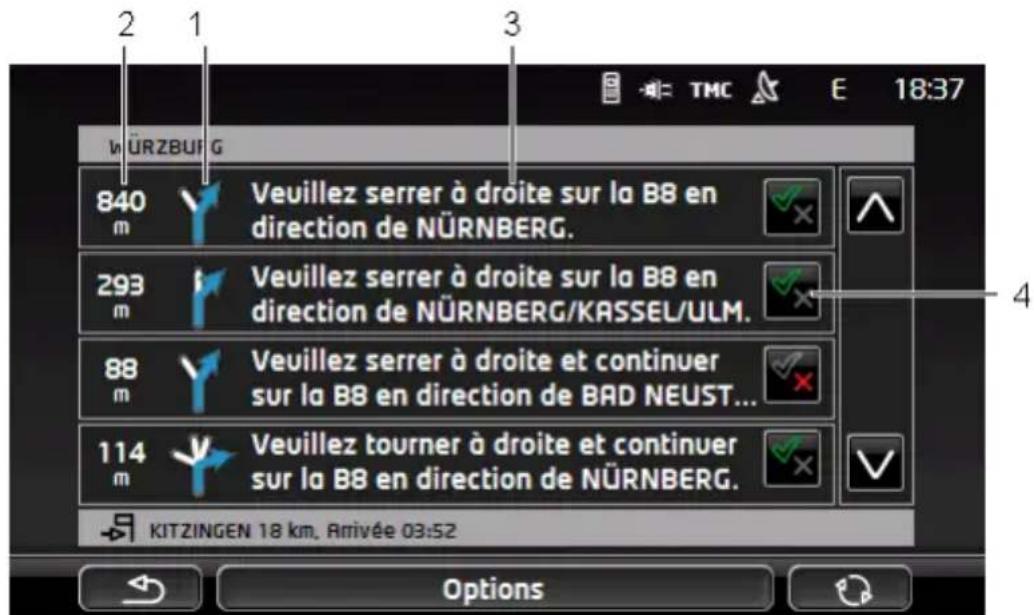
1 Représentation schématique du prochain croissement où vous devez tourner.
2 Distance jusqu'ace croisement.
3 Instruction de conduite et le cas échéant nom de la rue dans laquelle vous doivent tournir.
4 Indique votrechoix d'emprunter ou non le tronçon d'itinéraire correspondant.

(Autoriser) : la section correspondante peut être incluse à
I'itinénaire.

(Interdire) : l'itinéraire ne doit pas inclure ce tronçon.
Bloquertronçons d'itinéraire
- Tapez sur les sections d'itinéraire par lesquelles vous ne désirez pas passer pour faire apparaitre pres de celles-ci l'icone
(Interdire).
- Tapez sur (Modifier l'itinétaire).
Le système de navigation calcule un itinétaire de contournement des tronçons d'itinétaire. La fenêtre DESCRIPTION D'ITINÉRAIRE affiche les nouvelles instructions de conduite.
- Tapez sur (Précédent) pour referrer la fenêtre
DESCRIPTION D'ITINÉRAIRE.
Débloquer et utiliser l'itinéraire d'origine
Il est possible à tout moment de débloquer des tronçons.
Dans la fenêtre DESCRIPTION D'ITINÉRAIRE tapez sur Options > Calculator l'itinéraire initial.
10.13 Avertissement de réservoir
l'advertissement de réserve est actif, quand la carte est ouverte au mode Standard ou au mode Navigation. Elle apparait des que l'affichage de réserve s'affiche sur l'instrument combiné du vehicule.

Pour les vehicules au gaz naturel, l'advertisement de réserve apparaître aussi bien pour le réserve de gaz que pour le réserve de carburant. Le système recherche alors la station-service correspondante.
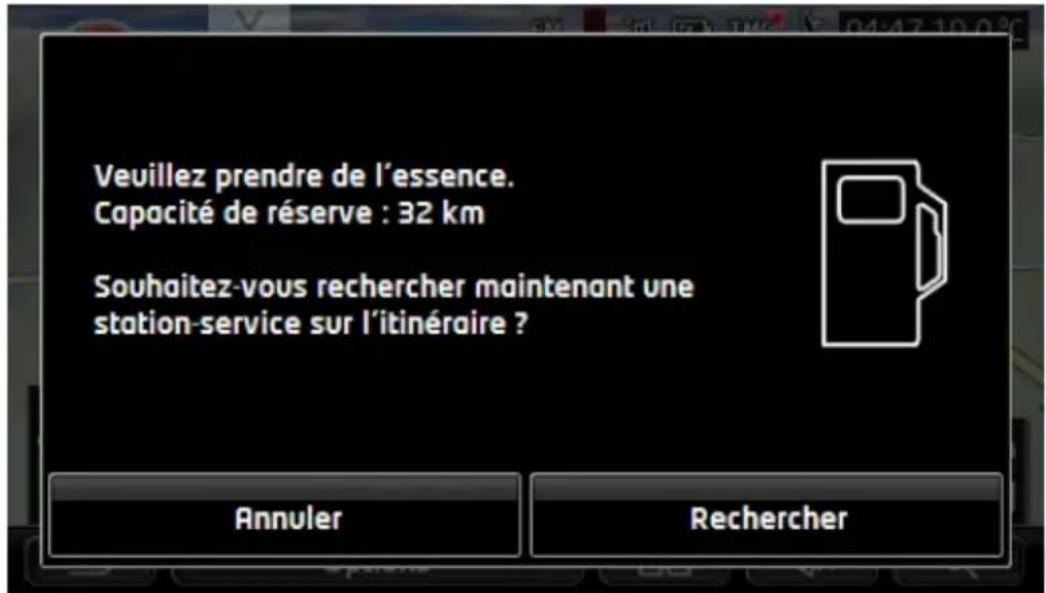
La distance restant à parcourir dépend de la consommation momentanée.
Tapez sur Annuler, si vous désirez faire le plein plus tard.
Pendant une navigation (carte au mode Navigation)
- Tapez sur Recherche, si vous désirez naviguer maintainant vers une station-service.
La liste ADRESSES UTILES SUR LA ROUTE s'affiche. La liste s'ouvre. Elle affiche les stations-services les plus proches sur votre itinéraire.
- Tapez sur le nom de la station-service vers laquelle vous désirez naviguer.
La station-service est ajoutée en tant que destination intermédiaire. La navigation vers ce point est démarrée. Quand avez pris de l'essence, la navigation se poursuit vers la destination initiale.
Sans navigation (carte au mode Standard)
- Tapez sur Recherche, si vous désirez naviguer maintainant vers une station-service.
La fenêtre ADRESSE UTILE À PROXIMATE s'ouvre. Elle affiche les stations-services aux alentours.
- Tapez sur le nom de la station-service vers laquelle vous désirez naviguer.
La navigation vers la station-service est démarrée.
10.14 Système optique d'aide stationnement (OPS), Assistant de parking

Remarque : l'aide au parcage n'est disponible que si les radars correspondants sont installés dans le vehicule. Certains vehicules ne sont équipés de radars qu'à l'arrière, pour d'autres vehicules l'espace à l'avant et à l'arrière du vehicule peut être réparti en différentes zones. Suivant le vehicule, l'aide au parcage peut seprésenter différemment de la description de ce chapitre. Sa fonction correspond toute fois dans tous les cas à la description de ce chapitre.

Remarque : des informations concernant l'aide au parcage sont disponibles dans le carnet de bord de votre vehicule à la section « OPS » ou « Système optique d'aide stationnement »
L'aide au parcage vous sécurise pour le stationnement, en particulier, pour effectuer un créneau. Elle indique la distance et la situation concernant les obstacles à l'avant et à l'arrête du vehicule.
L'aide au parcage est activée quand vous roulez très lentement, ou quand vous passez la vitesse arrière.
L'espace à l'avant et à l'arrière du vehicule est réparti en plusieurs zones. Chaque zone est contrôle par un radar.
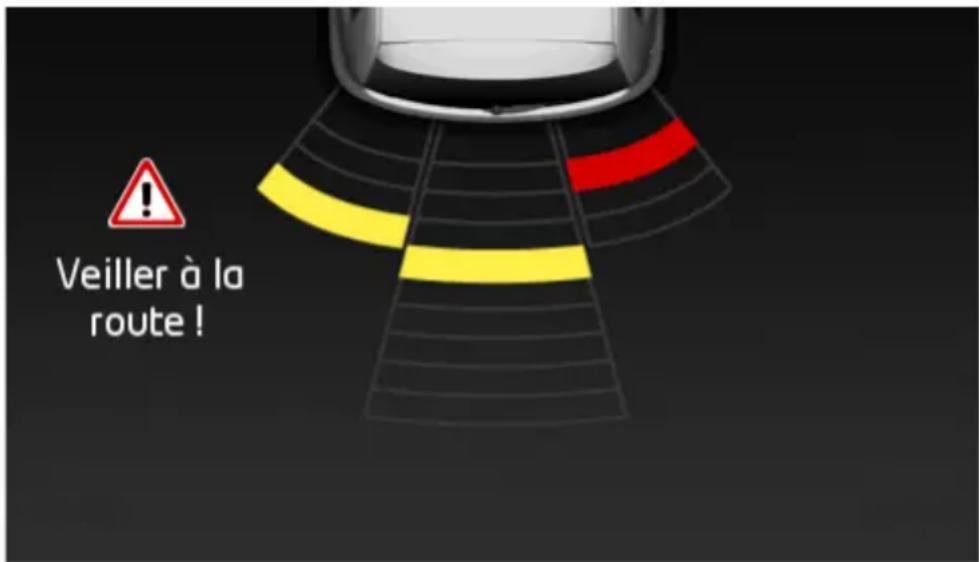
Quand vous vous approchez d'un obstacle, la distance par rapport à chacun des radars arrières est représentée visuèlement par des barres jaunes. Dès que vous vous trouvez très proche de l'obstacle, les barres passent au rouge.
De plus, un son indicateur se fait entendre des que la première barre rouge apparait. Le son indicateur se compose d'une suite de sons aigus. Plus vous vous rapprochez de l'obstacle, plus la suite dessons est rapide. Quand la première barre rouge apparait, un son ininterrompu se fait entendre.
Tapez sur I'ecran pour masquer I'aide au parcage.

Attention! il est possible que l'éloignement d'obstacles très minces, en pointe ou très bas ne soit pas indiquée correctement. Des obstacles très élevés, tels des branches par ex., peuvent ne pas être détectés. L'utilisation de l'aide au parcage ne désengage pas la responsabilité du conducteur de son devoir de vigilance.

Remarque : l'indication optique et sonore de l'aide au parcage est interrompue ou désactivée quand un téléphone mobile est connecté à l'appareil de navigation et qu'un appel se produit.
10.15 Contrôle de portières
Le contrôle de portes vous avertit quand une porte de votre vehicule est ouverte.

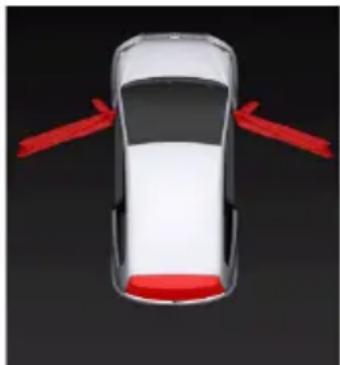
Quand une porte est ouverte, elle est représentée ouverte et en couleur.
Tapez sur l'écran pour masquer le contrôle de portes.

Attention! Le contrôle de portes ne désengage pas la responsabilité du conducteur de son devoir de vigilance.

Remarque: le contrôle de portes est interrompu ou désacté,
- quand un téléphone mobile est connecté à l'appareil de navigation et qu'un appel se produit,
- quand l'aide au parcage est activée.
10.16 Fonctions spéciales pour les vehicules électriques
10.16.1 Itinétaire Multi-stop
| Remarque : cette fonction n'est disponible que si l'appareil de navigation est correctement placé dans son support. le vehicule est à l'allumage. la réception GPS est suffisante pour le calcul de la position actuelle. | |
| L'itinétaire Multi-stop prend en compte les stations de recharge au long de l'itinétaire, et prévoit les stops de recharge nécessaires dans le calcul d'itinétaire, quand la destination se situe hors de la portée. A cet effet, toutes les stations de recharge privées (Favoris) et les stations de recharge publiques indiquées sur la carte sont prises en compte. Dans les conditions suivantes, le calcul d'un itinétaire Multi-stop est proposé : • vous ne pouvez arriver à destination compte tenu de la portée actuelle du vehicule. • la portée actuelle du vehicule vous permit d'arriver à destination, mais non d'atteindre ensuite une station de recharge. Avant le démarrage de la navigation, une fenêtre s'ouvre alors vous permettant de vous decide pour un itinétaire Multi-stop ou pour l'itinétaire actuel. • Tapez sur Itinétaire Multi-stop pour faire calculator un itinétaire comportant les arrêts de recharge nécessaires. | |
| Remarque : quand la destination de l'itinétaire Multi-stop n'est pas enregistrée en tant que station de recharge privée, au démarrage de la navigation, il vous sera demandé si vous pouvez recharger votre vehicule à cet endroit (voir « Enregistrer la destination d'un itinétaire Multi-stop en tant que station de recharge privée. », page 109). | |
| Remarque : le calcul d'un itinétaire Multi-stop peut demander un temps considérablement plus long que le calcul d'un itinétaire normal. | |
| Remarque : quand la densité du réseau des stations de recharge de la région dans laquelle vous vous trouvez est faible, il est possible alors que le calcul d'un itinétaire Multi-stop ne soit pas réalisable. | |
| Si vous avez entre une adresse complète ou une adresse utile en tant que destination, vous pouvez alors déterminer la recharge ou non de votre vehicule à cet endroit. De plus amples informations sont disponibles au chapitre « Stations de recharge privées » à la page 108. |
Informations routières
Quand pendant la navigation, une nouvelle information routière apparait concernant votre itinéraire Multi-stop un bouton de commande Informations routières s'affiche à droite de votre écran. Cette information routière est traitée au mode automatique (voir « Présentation TMC », section « Nouveau calcul : Automatiquement », page 113).
10.16.2 Avertissement concernant la portée

Remarque : cette fonction est seulement disponible quand :
la réception GPS est suffisante pour la détermination de position
l'appareil de navigation est correctement placé dans son support.
Le vehicule est a l'allumage.
l'advertisement de portée a été activé dans les configurations.

Le système calcule constamment la portée actuelle et vous avertit quand, à arrivée à destination, à la destination intermédiaire suivante, ou à la station de recharge suivante, la portée restante est faible.
Remarque: la portée restante peut être affichée à tout moment dans la fenêtre ORDINATEUR DE BORD.
Dans la fenêtre DÉMARRER, tapez sur Véhicule > Ordinateur de bord (voir aussi « Ordinateur de bord », page 120).
Activier l'advertisement de portée
- Dans la fenêtre NAVIGATION, tapez sur Options > Configurations > Navigation.
- Reglez la configuration Avertissement concernant la portée sur Oui.
Avertissement de portée pendant la navigation
Vousetesaverti quand un des cas suivants se presente :
seule une station de recharge ou l'adresse du domicile se situent à l'intérieur de la portée
- La station de recharge et l'adresse du domicile se situant hors de la portée.
- ÀpRES arrivée à destination, seule une faible portée est encore disponible. La station de recharge suivante ou l'adresse de domicile se situant encore à l'intérieur de la portée.
- ÀpRES arrivée à destination, seule une faible portée est encore disponible. La station de recharge suivante et l'adresse de domicile se situant hors de la portée.
| Cela peut être le cas, par ex. quand vous allumez la climatisation, ou le chauffage pendant le trajet, de sorte que vous consommez plus d'énergie qu'au départ de la navigation. | |
| ! | Remarque: Le réseau de stations de recharge s'élargit constamment. Lors du calcul de l'itinéraire, l'appareil de navigation ne peut prendre en compte que les stations de recharge figurant dans le matériel cartographique (stations publiques) ou ayant été enregistrées par vous en tant que stations de recharge (stations de recharge privées dans la liste FAVORIS, voir « Stations de recharge privées », page 108). |
| Quand une station de recharge se situe à l'intérieur de la portée actuelle, il vous est demandé si cette station de recharge doit être votre prochaîne destination. • Tapez sur Calculer si vous souhaitez introduire un arrêt de recharge. • Le système calcule l'itinéraire. Puis. la navigation démarre vers ce point. Quand vous avez chargé le vehicule, la navigation se poursuit vers votre destination initiale. | |
| Avertissement de portée sans navigation | |
| Vous étés averti quand un des cas suivants se présente : • seule une station de recharge ou l'adresse du domicile se situant à l'intérieur de la portée. • La station de recharge et l'adresse du domicile se situant hors de la portée. Quand une station de recharge se situe à l'intérieur de la portée actuelle, il vous est demandé si cette station de recharge doit être votre prochaîne destination. • Tapez sur Calculer si vous souhaitez introduire un arrêt de recharge. • Le système calcule l'intérieur. Puis. la navigation démarre vers ce point. | |
| 10.16.3 | Stations de recharge privées |
| Vous peuvent enregister les destinations de navigation en tant que stations de recharge privées. Ce sont souvent les adresses de proches, d'une résidence secondaire ou d'un lieu de travail. Lors du calcul d'intéraires Multi-stop et d'ajretissements de portée, les stations de recharge privées sont prises en compte. Si vous recherchez uns station de recharge在此之前, aussi bien les stations de recharge publiques que les stations de recharges privées seront listedes. | |
Enregistrer la destination d'un itinéraire Multi-stop en tant que station de recharge privée.
Quand la destination d'un itinéraire Multi-stop n'est pas enregistrée en tant que station de recharge publique ou privée, il vous sera demandé au démarrage de la navigation si vous souhaitez recharger votre vehicule à cette destination.
- Tapez sur Non si la recharge du vehicule n'est pas possible à cet endroit.
La destination n'est pas enregistrée en tant que station de recharge. Lors du calcul de l'itinéraire Multi-stop une station de recharge est planifiée à proximité de la destination.
- Tapez sur Seulement cette fois-ci si vous pouvez recharger votre vehicule à cet endroit, mais ne souhaitez pas enregistrer cette station.
La destination n'est pas enregistrée en tant que station de recharge. Pour la navigation actuelle, la destination est toute fois prise en compte en tant que station de recharge.
- Tapez sur Toujours (en tant que favorsi) si vous souhaitez recharger cette vehicule à cet endroit à tout moment.
Cette destination est enregistrée dans la liste FAVORIS en tant que Station de recharge privée. Pour toute navigation future, elle sera prise en considération en tant que station de recharge normale.
Caracteriser les favors en tant que station de recharge
Vous pouvez caractériser tout favorsi en tant que station de recharge. Le cas échéant, enregistrez votre destination de navigation dans la liste FAVORIS (voir « Enregistrrer une destination », page 53).
-
Dans la fenêtre N AVIGATION tapez sur Mes destinations > Favoris.
-
Tapez sur le favori que vous souhaitez caractériser en tant que station de recharge.
La fenêtre INDICATIONS DÉTAILLÉES CONCERNANT LA DESTINATION S'ouvre.
- Tapez sur Options > Station de recharge.
La fenêtre STATION DE RECHARGE s'ouvre.
-
Tapez sur Non quand il n'este aucune possibilité de recharge pour ce favorsi.
-
Tapez sur Station de recharge normale quand pour ce favorsi vous pouvez recharger votre vehicule à vitesse normale. Cela est possible sur certaines prises de courant à courant alternatif (AC) habituelles.
| Le favori est enregistré en tant que station de recharge. Dans la liste FAVORIS, il est caractérisé par le symbole (Station de recharge normale). ►Tapez sur Station de recharge rapide si pour ce favorsi, vous pouvez recharger votre vehicule à grande vitesse. Ceci est normalément le cas pour les stations à courant continu (DC) et raccord combiné. Le favori est enregistré en tant que station de recharge. Dans la liste FAVORIS, il est caractérisé parv le symbole (Station de recharge rapide). 4. Tapez sur OK. | |
| 10.17 Fonctions spéciales pour vehicules au gaz naturel | |
| ● | Remarque: les fonctions décrites ici ne ne prennt en compte que la portée du réservoir à gaz. Le contenu du réservoir à essence n'est pas inclus au calcul de la portée. |
| 10.17.1 Itinéraire Multi-stop | |
| ● | Remarque: cette fonction n'est disponible que si ► l'appareil de navigation est correctement placé dans son support. ► le vehicule est à l'allumage. ► la réception GPS est suffisante pour le calcul de la position acquelle. |
| Les itinéraires Multi-stop sont des itinéraires à arrêts intermédiaires aux stations-services incluant des pompes de gaz naturel. Le calcul d'un itinéraire Multi-stop est possible dans les conditions suivantes : ► La portée actuelle du réservoir à gaz ne vous permit pas d'arriver à destination. ► La portée actuelle du réservoir à gaz vous permit certes d'arriver à destination mais non d'atteindre ensuite une station-service à pompe à gaz. Avant le démarrage de la navigation, une fenêtre s'ouvre dans laquelle vous pouvez sélectionner un itinéraire Multi-stop.ou non. ► Tapez sur Itinéraire Multi-stop pour faire calculator un itinéraire comportant les arrêts de recharge nécessaires. | |

Remarque: le calcul d'un itinéraire Multi-stop peut demander un temps considérablement plus long que le calcul d'un itinéraire normal.
Activer les itinéaires Multi-stop
- Dans la fenêtre NAVIGATION, tapez sur Options > Configurations > Navigation.
- Reglez la configuration Itinéraires Multi-stop sur Oui.
Informations routières
Quand pendant la navigation, une nouvelle information routière apparait concernant votre itinéraire Multi-stop un bouton de commande Informations routières s'affiche à droite de votre écran.
Cette information routière est traitée au mode automatique (voir « Présentation TMC», section « Nouveau calcul : Automatique», page 113).
10.17.2 Avertissement concernant la portée

Remarque : cette fonction est seulement disponible quand :
la réception GPS est suffisante pour la détermination de position
l'appareil de navigation est correctement placé dans son support.
Le vehicule est a l'allumage.
l'avertissement de portée a ete activé dans les configurations.
Le système calculé de façon continue la portée actuelle du réservoir à gaz et vous avertit quand la portée suffit juste à atteindre votre destination ou la station GNV suivante. Ceci est toujours le cas quand la distance jusqu'à destination ou jusqu'à la station GNV représenté plus de 90% de la portée de actuelle du réservoir à gaz.

Remarque: la portée restante peut être affichée à tout moment dans la fenêtre ORDINATEUR DE BORD.
Dans la fenêtre DÉMARRER, tapez sur Véhicule > Ordinateur de bord (voir aussi « Ordinateur de bord », page 120).
Activier l'advertissement de portée
- Dans la fenêtre NAVIGATION, tapez sur Options > Configurations > Navigation.
- Reglez la configuration Avertissement concernant la portée sur Oui.
Avertissement de portée pendant la navigation
Vousetesaverti quand un descas suivants se presente:
la portée du réservoir à gaz diminue de façon telle que vous ne pouvez atteindre votre destination que de justesse.
vous naviguez sur un itinéraire responsable plusieurs étapes. La portée du réservoir à gaz diminuè de façon telle que vous ne pouvez atteindre la destination intermédiaire que de justesse.
La portée du réservoir à gaz diminue de façon telle que vous ne pouvez atteindre la station-service GNV que de justesse.
Ceci peut être le cas, par ex. quand vous consommez plus de gaz naturel qu'il n'a été calculé au démarrage de la navigation.
Quand une station-service GNV se situe à l'intérieur de la portée actuelle, il vous est demandé si vous souhaitez passer par cette station-service en tant que destination intermédiaire suivante.
- Tapez sur Calculer si vous souhaitez vous arrêté à cette station-service.
Le système calcule l'itinétaire. La navigation démarre ensuite vers la station-service.
Après la recharge du vehicule, la navigation se poursuit vers votre destination initiale.
Avertissement de portée sans navigation
Au cas où la portée du réservoir diminue nettement, il vous sera communiqué que vous ne pouvez arriver que de justesse à la station-service GNV suivante.
Quand une station-service GNV se situe à l'intérieur de la portée actuelle, il vous est demandé si vous souhaitez passer par cette station-service en tant que destination intermédiaire suivante.
- Tapez sur Calculer si vous souhaitez vous arrêté à cette station-service.
Le système calcule l'itinétaire. La navigation démarre ensuite vers la station-service.
10.18 TMC (Informations routières)
Grâce à son récepteur TMC intégré, votre système de navigation dispose d'informations routières actuelles. Il peut, en cas de besoin modifier lui-même l'itinéraire pour, par ex. contourner un embouteillage.
|  | Remarque : dans de nombreux pays d'Europe, TMC est disponible gratuitement. Dans quelques pays, Premium TMCpayant est proposé (exclusivement ou en supplément) et promet une plus grande rapidité et une meilleure actualité. Les services PremiumTMC de TrafficMaster (R.U.) et ViaMichelin (F) font déjà partie de la livraison. Vous pouvez vous abandon facilement par le biais du logiciel Fresh. Vous pouvez télécharger gratuitement Fresh à partir du site web www.garmin.com/pid. |
| You pouvez obtenir maintainant des informations routières à partir du serveur Live. Là, entre autres, les Floating Car Data des nombreux utilisateurs des services Live anonymement prélevées sont évaluées. Ainsi, les embouteillages peuvent être détectés et contournés plus rapidement et fiabilement. L'évaluation des données Floating Car permet aussi un calcul plus précis de l'heure d'acciviée présumée. | |
|  | Remarque : l'icône correspondant (TMC ou Traffic Live) en haut de l'écran à droite, vous permet de reconnaître la source d'informations routières de l'appareil de navigation (voir « Informations routières », page 26). |
| Quand vous utilisez les services Live, vous n'obtenez plus d'autres informations routières. - Configurez Recevoir des informations routières sur à partir de stations de radio. Quand vous utilisez à nouveau les services Live et que la configuration Recevoir des informations routières est réglée sur à partir de stations de radio, vous doivent régler à nouveau la configuration sur à partir des services Live (voir « Configurer les services Live », page 173). |
10.18.1 Présentation TMC
Quand pendant la navigation, un nouvelle information routière apparait concernant votre itinétaire, un bouton de commande Informations routières s'affiche à droite de votre écran.
Nouveau calcul : Automatiquement
Si pour la configuration Nouveau calcul vous avez selectionné Automatiquement, alors le bouton de commande ne contient pas d'indication de distance. La perturbation routiere sera automatiquement contournee si, impliquant une difficulté limitee, elle permet d'obtenir un gain de temps. Sinon, l'information routiere sera ignoreré.
Nouveau calcul : Sur demande
Si vous avez seLECTIONné Sur demande, alors la distance jusqu'à l'obstacle routier signalé est indiquée sur le bouton de commande.

Remarque: au cours d'une navigation sur un itinéraire Multi-stop, les perturbations routières sont contournées automatiquement, quand à raison d'une difficulté limite, elle permet d'obtenir un gain de temps.
Le bouton de commande est rouge quand la distance est inférieure à 50 km.
Tapez sur le bouton de commande 25 km (Informations routières).
La fenêtre PRÉSENTATION TMC s'ouvre. Elle affiche une section de carte complenant une partie du trajet concerné par l'information. Si l'information laisse supposer une perte de temps considérable, une possibilité de contournement est alors indiquée.
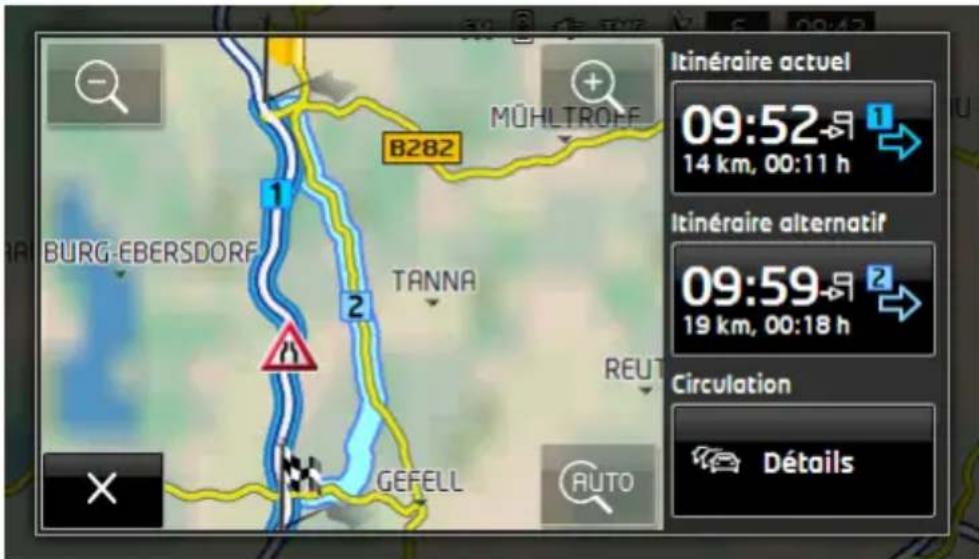

Eloigner : la section de carte représentée est plus vaste, mais elle compte moins de détails.

Zoomer : la section de carte représentée est plus réduite, mais elle compte plus de détails.

Section de carte initiale : la section de carte initiale est représentée à nouveau.
Tapez sur le bouton de commande de l'itinéraire que vous désirez suivre.
-OU
Tapez sur le bouton de commande Détails. La fenêtre INFORMATIONS ROUTIÈRES s'ouvre (voir « Afficher Informations routières », page 115).

Remarque : quand vous tapez sur un symbole routier (sur l'illustration :
A) dans la section de carte de la fenêtre, une fenêtre s'ouvre renferment des informations de détaill relatives à cette information.:
PRÉSENTATION TMC (voir « Afficher en détaïl un message individuel », page 117).
Nouveau calcul : Sur demande
Le bouton de commande Informations routières s'affiche en vert quand la perturbation routière contournee n'existe plus.
Tapez sur le bouton de commande (Informations routières).
La fenêtre PRÉSENTATION TMC s'ouvre (voir ci-dessus). Vous pouvez vous faire reconduire sur l'itinétaire initial ou continuer sur l'itinétaire de déviation.
10.18.2 Afficher Informations routières
Les informations routières en vigueur momentarilyément sont accessibles par les options de plusieurs fenêtres.
Dans la fenêtre NAVIGATION, tapez sur Options > Circulation.
La fenêtre INFORMATIONS ROUTIÈRES s'ouvre.
A l'aide des boutons de commande (Vers le haut) et (Vers le bas), vous pouvez feuilleter la liste des messages.
Tapez sur (Précedent) pour referrer la fenêtre INFORMATIONÉ ROUTIÈRES.
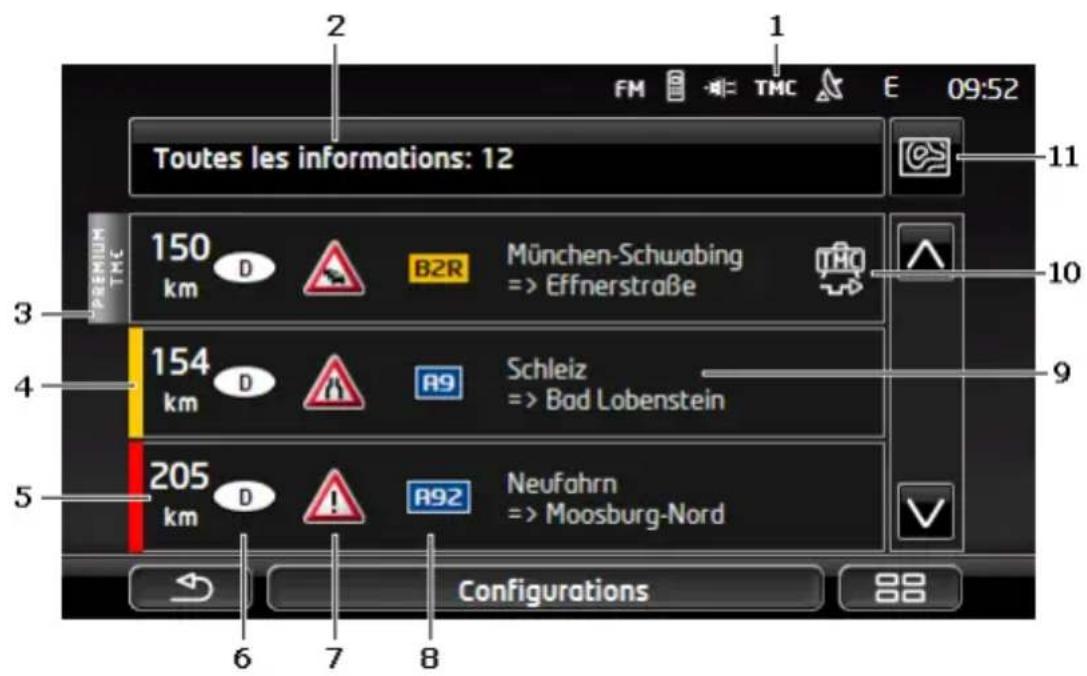
1 A l'icone TMC, vous pouvez reconnaître que les messages listed proviennent des stations de radios. Si vous receivez les informations routières par les services Live, l'icone Traffic Live s'affiche à cet endroit. (Voir « Informations routières », page 26)
2 Le bouton de commande Informations routieres indique le type d'informations routieres listedes et le nombre d'informations de ce type disponibles.
- Tapez sur Informations routières pour déterminer les informations routières devant être affichées.
3.3.3.3.3.3.3.3.3.3.3.3.3.3.3.3.3.3.3.3.3.3.3.3.3.3.3.3.3.3.3.3.3.3.3.3.3.3.3.3.3.3.3.3.3.3.3.3.3.3.3.
- 100
- 200
- 400
- 600
- 800
- 1000
- 1200
- 1500
- 2000
- 2500
- 3000
- 4000
- 5000
- 6000
- 7000
- 8000
- 9000
- 10000
4 Vous visualisez ici l'ampleur de la perturbation :
rouge : le tronçon concerné n'est pas accessible ou moyonnant une perte de temps considérable (plus de 30 minutes). Ceci peut être le cas, par ex. lors du barrageage de plusieurs voies de circulation ou à la suite d'un accident.
jaune : le tronçon n'est pas inaccessible en raison de la perturbation, mais il faut s'attendre à des retardes (10-30 minutes). Ceci peut être le cas, lors de circulation ralentie, par ex.
pas de couleur : la perturbation est consideree comme secondeaire. Ceci peut etre le cas, quand une circulation ralentie est signalee sur un court troncon, quand des postes d'appels d'urgence se trouvent hors service ou quand l'accès a certains parkings est bloqué, par ex.
- Vos visuaisez ici la distance à laquelle vous vous trouvez de la perturbation. Si la perturbation n'est pas située sur votre itinéraire ou si un itinéraire de contournement a déjà eté calculé pour cette perturbation, seule la distance à vol d'oiseau est indiquée.
6 Vou visualisez ici le pays dans lequel la perturbation se produit.

Remarque: la plupart des stations de radio signalent uniquement les perturbations routières à l'intérieur de leur pays.
7 La, la perturbation signaee est represente en tant que panneau routier.
8 La route concernée s'affiche ici.
9 Vouss visualisez ici la section de trajet sur lequel la perturbation apparait.
10


Le système de navigation peut Contourner ( ) ou Ignorer ( ) des obstacles sur l'itinéraire. Le bouton de commande indique le statut correspondant. Tapez sur la commande pour selectionner une autre configuration.
11
(Afficher sur la carte): ce bouton n'est disponible que lorsqu'un des messages affichés au moins concernne votre itinéraire. Tapez sur le bouton de commande PRÉSENTATION TMC pour ouvrir la fenêtre (voir « Présentation TMC », page 113).
10.18.3 Afficher en détaill un message individuel
Tapez sur un message pour obtenir qu'il soit affché en détaill.

Le système de navigation lit l'information routière correspondante quand la fenêtre de détaill s'ouvre. La lecture à haute voix n'est toute fois pas disponible dans toutes les langues.
Tapez sur le bouton de commande

(Afficher sur la carte) pour
visualiser la section concernée sur la carte.
10.18.4 Configurations TMC
Dans la fenêtre INFORMATIONS ROUTIÈRES, tapez sur Configurations.
Dans la fenêtre CONFIGURATIONS TMC, vous pouvez programmer et configurer l'émetteur TMC pour définir l'influence ou non sur votre itinétaire d'une information routière concernant votre itinétaire.
Mode tuning
Tapez sur Mode tuning et déterminez la configuration de l'émetteur destiné à receivevoir les informations routières.
Automatique: à l'aide des boutons de commande à flèches dans le domaine de l'émetteur, vous pouvez programmez aussi un autre émetteur. Le systèmecherche un autre émetteur quand la réception se déteriore.
Garder station : à l'aide des boutons de commande à flèches dans le domaine de l'émetteur, vous pouvez programmez aussi un autre émetteur. Le systèmecherche le même émetteur sur une autre fréquence quand la réception se déteriore.
Garder fréquence : à l'aide des boutons à flèches dans le domaine de l'émetteur, vous pouvez régler une autre fréquence. L'émetteur necherche pas d'autre émetteur quand la réception se déteriore.
Nouveau calcul
Tapez sur Nouveau calcul et définissee la manière dont les nouvelles informations routières concernant votre itinéraire doivent être prises en considération.
Automatique: un itinétaire de contournement est calculé automatique. Vous serez informé du nouveau calcul d'itinétaire.
Sur demande: un message parlé de l'appareil de navigation vous signale une information concernant votre itinéraire. Sur l'écran, le champ Informations routières indique la distance jusqu'à la perturbationANNOCEE.
Tapez sur le champ Informations routières. Vous pouvez définir alors le calcul d'un itinéraire de déviation.
10.19 Carnet de route
Vous pouvez demander à votre apparéil de navigation de tener un carnet de route. Le carnet de route est enregistré dans le fichier « Logbook.xls ». Il peut être ouvert par Microsoft Excel. Dans ce fichier, tout itinéraire enregistré est reporté en tant que nouvelle option en fin du tableau.
Le fichier « Logbook.xls » est créé dans le repertoire « NAVIGON\Logbook», lors du premier enregistrement d'un itinéraire. Si vous supprimez, déplacez ou renomer ce fichier, un nouveau fichier sera créé lors du prochain enregistrement d'un itinéraire.
Faire enregistrer les trajets
Vous pouvez faire enregistrer automatiquement tous les trajets.
- Dans la fenêtre N AVIGATION, tapez sur Options > Configurations > Navigation.
- Configurez Carnet de route sur Oui.
- Tapez sur OK.
A partir de maintainant, tout trajet sera enregistré jusqu'à ce que vous configuriez à nouveau Carnet de route sur Non. Vous pouvez toutes exclure certains trajets de l'enregistrement.

Le système de navigation enregistre aussi des trajets quand vous ne naviguez pas. La condition en est bien sur, que le système de navigation soit en marche et qu'il recoive les signaux GPS.
Avant de prendre la route
Si vos trajets sont enregistrés dans le carnet de route, une fenêtre s'ouvre avant le départ, vous permettant d'entrez les indications nécessaires concernant ce trajet. Mais vous pouvez decide aussi de ne pas enregistrer ce trajet et configurer le réglage en conséquence.
Si vous ne souhaitez pas enregistrer ce trajet, tapez sur

-OU-
- Dans le champ Motif du déplacement, tapez sur une des raisons possibles du voyage.
- Dans le champ Entrée dans le carnet, entra un nom pour cette option, par ex. « Visite au client X »
- Tapez sur Kilométrage au compteur.
- Entre le kilométrage de votre vehicule.
- Tapez sur Demarrer.
Quand le support est correctement installe dans le vehicule et que l'appareil de navigation est en marche, il vous offre de nombreuses fonctions nouvelles vous permettant de contrcler les données du vehicule et d'évaluier votre style de conduite.
Vous pouvez utiliser cette fonction quand les conditions suivantes sont remplies :
Le support de l'appareil de navigation est correctement placé dans le vehicule (voir « Montage de l'appareil de navigation », page 14).
- L'appareil de navigation est correctement placé dans le support (voir « Installation du support », page 14).
Le vehicule est a l'allumage.
11.1 Ordinateur de bord
L'ordinateur de bord indique les données de conduite et de consommation de votre vehicule.
11.1.1 Ouvrir l'ordinateur de bord
- Tapez le cas échéant sur (Menu principal) pour ouvrir la fenêtre DEMARRER.
- Dans la fenêtre D ÉMARRER, tapez sur Véhicule > Ordinateur de bord.
La fenêtre ORDINATEUR DE BORD s'ouvre.
L'ordinaire de bord indique les données suivantes :
vitesse moyenne
distance parcourue
distance restant à parcourir
consommation moyenne
durée du trajet
consommation actuelle

pour les vehicules équipés d'un système à gaz naturel, la
e totale est indiquée. Vous obtiendrez des indications
entes pour la portee au gaz et la portee à l'essence en tapant
cone (Info).
Sur le bouton de commande en bas de l'écran, vous reconnaisssez que les données indiquées concernent soit le trajet actuel (Depuis département) ou la période depuis la première remise à zéro des données (À long terme).
11.1.2 Sélectionner la période
Dans la fenêtre ORDINATEUR DE BORD, tapez sur le bouton de commande Période (il comporte l'inscription depuis ou À long terme).
Sélectionnez la période pour laquelle les données doivent être affichées.
Depuis départ : cette période correspond à la mémoire 1 de l'affichage multi-fonctions du combiné : cette période recommence à chaque fois que l'allumage a été à l'arrêt pendant 2 heures ou plus.
A long terme: cette période correspond à la mémoire 2 de l'affichage multi-fonctions du combiné. Elle recommence à chaque fois qu'une de ses valeurs maximes est dépassée. De plus amples informations sont disponibles dans le mode d'emploi de votre vehicule.
11.1.3 Remetre à zéro l'ordinateur de bord
La remise à zéro de l'ordinateur de bord s'effectue de la même façon que la remise à zéro des données de l'application Think Blue.
Entraineur. (voir « Remetre au point zéro l'application Think Blue.
Entraineur. page 128).
11.2 Etat CNG
L'appareil de navigation peut représentier deux instruments du tableau de bord. A vous de désirir ces deux indicateurs.
11.2.1 Ouvrir la fenêtre Etat
- Tapez le cas échéant sur (Menu principal) pour ouvrir la fenêtre DEMARRER.
- Dans la fenêtre DÉMARRER tapez sur Véhicule > État. La fenêtre ETAT s'ouvre. Elle affiche deux instruments de tableau de bord.
11.2.2 Configurer la fenêtre Etat
L'appareil de navigation peut représentier les instruments suivants :
Tachymètre
Température du liquide de refroidissement
Température extérieure

Remarque : il se peut que votre vehicule ne soutienne pas tous les instruments que l'appareil de navigation peut afficher. Dans ce cas, la selection est limitee.
- Dans la fenêtre ETAT, tapez sur Options > Instrument 1 pour corriger l'indicateur à gauche.
-ou-
Dans la fenêtre ETAT, tapez sur Options > Instrument 2 pour configurer l'instrument de droite.
-OU-
Dans la fenêtre ETAT, tapez sur l'instrument que vous désirez configurer à nouveau.
La liste INSTRUMENT 1 ou INSTRUMENT 2 s'affiche. Elle comprend tous les instruments pouvant être représentés. L'instrument représenté momentarily est caractérisé.
- Tapez sur l'instrument à représenter.
- Tapez sur OK.
11.3 Think Blue. Entraineur.
L'application Think Blue. Entraineur. met à disposition des fonctions représentant et évaluant votre comportement de conduite concernant l'accelération, le freinage, et le passage de vitesses (pour les vehicules à boîtier de vitesses manuel). Vous soutiendrez de façon optimale ces fonctions en veillant à une conduite écologique et économisant les coûts.
11.3.1 Ouvrir l'application Think Blue. Entraineur.
- Tapez le cas échéant sur (Menu principal) pour ouvrir la fenêtre DEMARRER.
- Dans la fenêtre D ÉMARRER tapez sur Véhicule > Think Blue. Entraineur..
La fenêtre ETAT s'ouvre. Dans cette fenêtre, vous pouvez ouvrir ou remettre au point zéro les autres fonctions de l'application Think Blue. Entraineur..
11.3.2 Etat
La fenêtre ETAT présente l'évaluation de votre comportement de conduite et fournit des informations concernant votre consommation. L'iris au centre de la fenêtre indique le niveau ecologique de votre conduite. Plus la partie bleue est grande,ILAEEEESTVREETNE
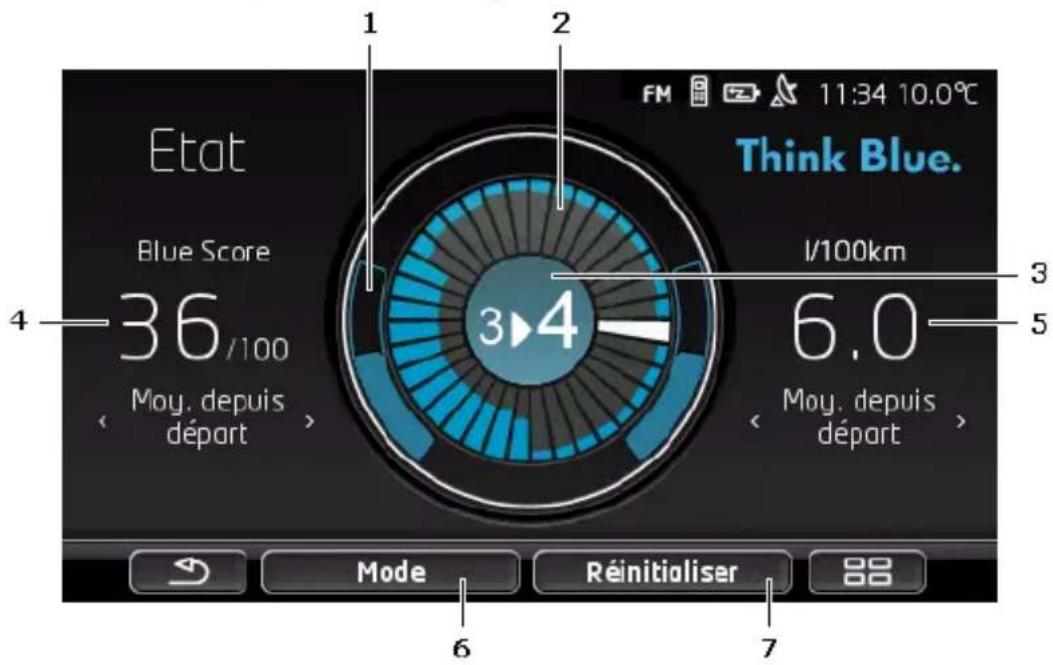
1 L'accelération est représentée dans le cercle extérieur de l'iris. Le comportement de freinage et d'accelération influence nettement la consommation : plus les freinages et accelérations sont faibles et rares, plus votre conduite est efficace.
Les arcs esquissés seulement par une ligne de pourtour indiquent la situation ideale. Si, grâce à une conduite d'anticipation, la vitesse est constante, ils sont recouverts par les arcs de couleur.
Plus vous accéléré, plus les arcs bleus descendent. Plus vous freinez, plus ils montent. Plus vous vous eloiignez de la position ideale, plus leur couleur grise s'intensifie.
Des freinages et accélérations fortes consomment beaucoup d'énergie. Adoptez une conduite d'anticipation pour éviter d'avoir a réaliser des manoeuvres brusques.
2 Les segments à l'intérieur de l'iris symbolisent le développement Blue Score pour des périodes passées.
Chaque segment symbolise une période de quelques secondes. Plus la partie bleue d'un segment est élevée, plus votre Blue Score était élevé dans la période correspondante. Quand le cercle est rempli de segments, les anciens segments sont replacés.
Le segment momentané est blanc. A cet endroit apparaît l'évaluation de la dernière période d'évaluation.
L'enregistrement recommence à chaque fois qu'un nouveau trajet commence, c'est-à-dire à chaque fois que l'allumage était à l'arrêt pendant plus de 2 heures, ou que l'ordinateur de trajets courts a été remis au point zéro (voir « Remettre au point zéro l'application Think Blue. Entraineur. », page 128).
3 Le centre de l'iris peut symboliser les points suivants :
- une recommandation de passage de vitesse (seulement pour les vehicules à boîtier manuel). Plus vous appliquez ces recommandations avec précision, plus vous obtenez de Blue Score.
- une recommandation de conduite plus anticipatoire. Cette remarque s'affiche quand vous effectuez de nombreuses manoeuvres de freinage ou accélération. Plus votre conduite est régulière, plus votre Blue Score est élevé.
-
une remarque concernant une vitesse élevée. Cette remarque s'affiche quand la vitesse influence considérablement la consommation. Moins cette remarque s'affiche, plus votre Blue Score est élevé.
-
une remarque vous indiquant que vous conduite est particulièrement ecologique.


te remarque s'affiche lors de coupure en decélération.

Cette remarque s'affiche lors de récapération.
Plus cette remarque s'affiche frequentlyment, plus votre Blue Score.est elevated.
La couleur du centre de l'iris symbolise la moyenne de toutes les
évaluations affichés (voir point 2). Plus la couleur bleue est présente au centre, plus votre Blue Score était élevé au cours de cette période.
4
Dans la section Blue Score, votre Blue Score est affché. Plus votre conduite a été ecologique, plus votre Blue Score.est elevé.
Vous pouvez faire afficher le Blue Score pour trois périodes différentes.
Moy. depuis départ : indique la consommation moyenne :Blue Score depuis le début du trajet. Si vous souhaitez demarrer un nouveau trajet Depuis depart, remettez alors au point zéro les données correspondantes de l'application Think Blue. Entraineur. (voir page 128)
Moy. 5 minutes : indique le Blue Score moyen des cinq dernières minutes du trajet.
en ce moment : indique le Blue Score du dernier cycle d'évaluation. Il est représenté par le segment devant le segment blanc à l'intérieur du cercle (voir point 2).
Tapez sur la section Blue Score pour faire afficher le Blue Score pour une autre période.
5
Dans la section Consommation, la consommation de carburant ou énergie électrique est indiquée. Vous pouvez faire afficher deux valeurs différentes.
Moy. depuis départ : indique la consommation moyenne depuis le début du trajet.
en ce moment : indique la consommation actuelle.
Tapez sur la section Consommation pour commuter l'affichage de consommation.
6
Le bouton Mode affiche une liste相对较-ttes les fonctions de l'application Think Blue. Entraineur.. Vous pouvez ouvrir ici les autres fonctions.
7
Le bouton Réinitialiser ouvre une fenêtre vous indiquant que vous pouvez remettre au point zéro les données de trajet concernant les éléments de commande du vehicule (voir aussi « Remettre au point zéro l'application Think Blue. Entraineur. », page 128).
11.3.3 Analyse
La fenêtre ANALYSE met à disposition quelques fonctions vous permettant d'analyser votre style de conduite.
- Tapez le cas échéant sur (Menu principal) pour ouvrir la fenêtre DEMARRER.
- Dans la fenêtre D ÉMARRER, tapez sur Véhicule > Think Blue.
Entraineur..
La fenêtre ETAT s'ouvre. - Dans la fenêtre D ÉMARRER, tapez sur Mode > Analyse. La fenêtre ANALYSE s'ouvre.
Tapez sur Mode pour ouvrir une autre fonction de l'application Think Blue. Entraineur..
Le bouton Réinitialiser ouvre une fenêtre vous indiquant que vous pouvez remettre au point zéro les données de trajet concernant les éléments de commande du vehicule (voir aussi « Remettre au point zéro l'application Think Blue. Entraineur.», page 128).
Blue Score
Cette fonction illustré la moyenne de Blue Score et son évolution. Essayez d'acquerir un Blue Score élevé grâce à une conduite écologique.
Dans la fenêtre BLUE SCORE vous visualisez le développement de Blue Score au cours des 30 dernières minutes du trajet. Seules sont enregistrées les périodes au cours desquelles le moteur est en marche et au cours desquelles le vehicule roule.
Dans la fenetre ANALYSE, tapez sur Blue Score.
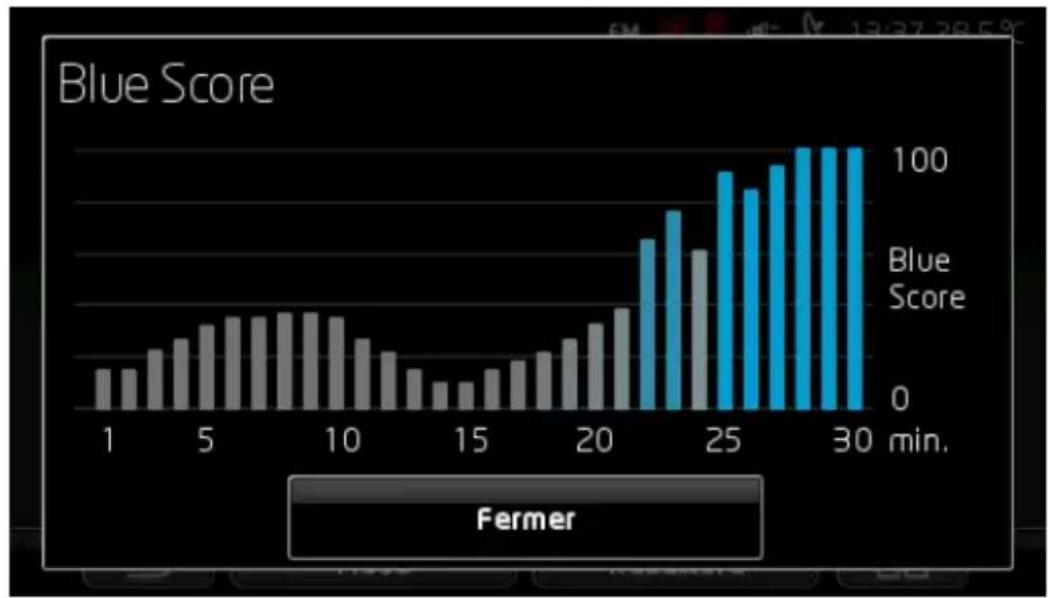
Pour chacune des 30 dernières minutes de conduite, une barre représenté la valeur de Blue Score pendant cette minute.
Plus une barre est élevé et plus le bleu est intensif, plus Blue Score était élevé au cours de cette minute. Plus la barre est réduite et plus la part de gris est élevé, moins Blue Score'était élevé.
Tapez sur Fermer pour ouvrir a nouveau la fenetre ANALYSE.
Consommation
Cette fonction représentée la consommation moyenne du vehicule et son évolution. Essayez de limiter votre consommation par une conduite adaptée.
La consommation des 30 dernières minutes de conduite est représentée graphiquement. Seules sont enregistrées les périodes au cours desquelles le moteur est en marche et au cours desquelles le vehicule roule.
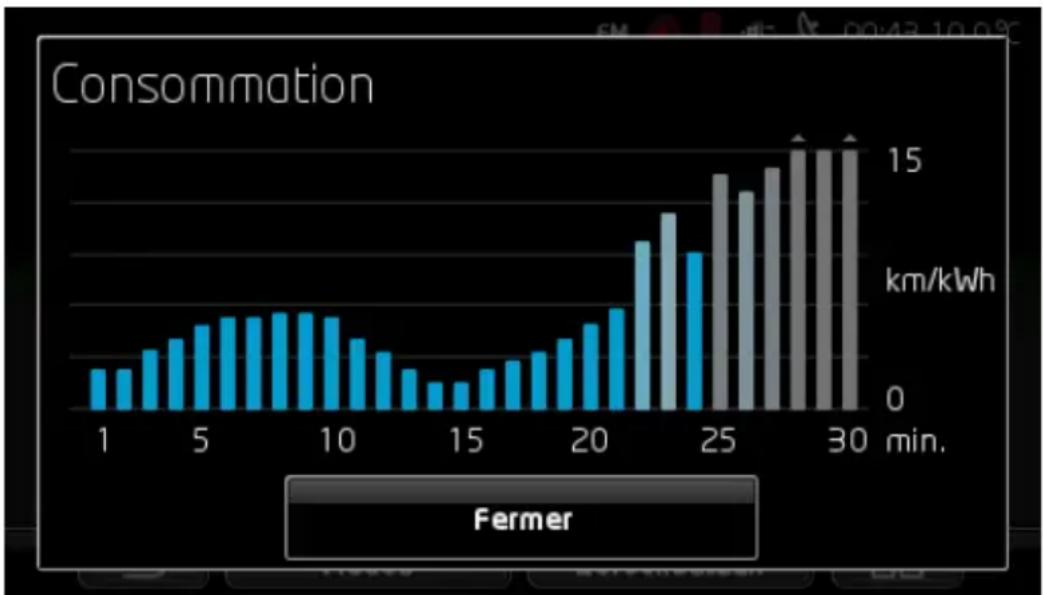
Pour chacune des 30 dernières minutes de conduite, une barre représenté la consommation moyenne de cette minute.
Les valeurs dépassant la valeur maximale d'échelle sont représentées par une petite flèche sur la barre.
Plus le bleu de la barre est intensif, plus basse etait la consommation dans la minute correspondante. Plus la part de gris elevee, plus la consommation etait elevee.
L'enregistrement recommence à chaque fois que l'application Think Blue. Entraineur. est remise au point zéro (voir « Remettre au point zéro l'application Think Blue. Entraineur. », page 128).
CNG L'enregistrement recommence à chaque fois que le carburant utilise de gaz naturel (GNV) passes au carburant d'essence ou vice-versa. Le changement de carburant entraine une remise à zéro de l'application Think Blue. Entraineur.
Tapez sur Fermer pour ouvrir a nouveau la fenetre ANALYSE.
11.3.4 Conseils pour économies de carburant
L'application Think Blue. Entraineur. compte un grand nombre de conseils utiles vous aidant à optimiser votre comportement de conduite afin de gérer au niveau libre党的建设 de carburant.
- Tapez le cas échéant sur (Menu principal) pour ouvrir la fenêtre DEMARRER.
- Dans la fenêtre D éMARRER, tapez sur Véhicule > Think Blue.
Entraineur..
La fenêtre ETAT s'ouvre. - Dans la fenêtre D ÉMARRER, tapez sur Mode > Conseils pour économies de carburant.
La fenêtre CONSEILS POUR ÉCONOMIES DE CARBURANT S'ouvre.
Elle affche un des conseils. A l'aide des boutons ≤ (Précédent) et ≥ (Suivant) vous pouvez passer à d'autres conseils.
Tapez sur Mode pour ouvrir une autre fonction de l'application Think Blue. Entraineur..
11.3.5 Conseils pour économies d'énergie
L'application Think Blue. Entraineur. renferme un grand nombre de conseils vous permettant d'optimiser votre style de conduite dans le but d'économiser au niveau l'énergie de votre batterie.
- Tapez le cas échéant sur (Menu principal) pour ouvrir la fenêtre DÉMARRER.
- Dans la fenêtre D ÉMARRER, tapez sur Véhicule > Think Blue. Entraineur..
La fenêtre ETAT s'ouvre.
- Dans la fenêtre D ÉMARRER, tapez sur Mode >Conseils pour économies d'énergie.
La fenêtre CONSEILS POUR ÉCONOMIES D'ÉNERGIE S'ouvre.
Elle affche un des conseils. A l'aide des boutons < (Précédent) et > (Suivant) vous pouvez passer à d'autres conseils.
Tapez sur Mode pour ouvrir une autre fonction de l'application Think Blue. Entraineur..
11.3.6 Remetre au point zéro l'application Think Blue. Entraineur.
Vous pouvez à tout moment supprimer les données enregistrées de l'entraineur et remettre à zéro l'application Think Blue. Entraineur.
Les données de conduite peuvent être remises au point zéro sur les éléments de réglage du vehicule pour l'affichage multi-fonctions.
- Sur le levier de réglage pour l'affichage multi-fonctions, Sélectionnez l'affichage dont vous désirez remettre les données au point zéro :
selectionnez l'affichage 1 pour remettre les données Depuis depart au point zéro.
selectionnez l'affichage 2 pour remettre les données Å long terme au point zéro.
- Appuyez pendant 2 secondes env. sur la touche OK/Reset du levier de réglage pour l'affichage multi-fonctions.

De plus amples informations sont disponibles dans le mode d'emploi de votre vehicule.
11.4 Applications pour les vehicules électriques
11.4.1 Ouvrir les applications pour vehicules electriques
- Tapez le cas échéant sur (Menu principal) pour ouvrir la fenêtre DEMARRER.
- Dans la fenêtre D ÉMARRER, tapez sur Véhicule > Electro L'application pour les vehicules électriques activée la dernière s'ouvre.
Sur le bord inférieur de l'image, une commande indique le nom de l'application active Gestionnaire électrique, Flux d'énergie ou Récupération.
Tapez sur cette commande pour ouvrir une des applications non actives.
11.4.2 Flux d'énergie
Cette application représentée sous forme de graphique l'etat de charge et de consommation de votre vehicule.
Ouvrez l'application Flux d'énergie (voir « Ouvrir les applications pour vehicules electriques », page 128).
Vou visualisiez une représentation animée de l'etat de charge et de consommation de votre vehicule. La représentation de la batterie vous indique l'etat de sa charge.
Les états suivants peuvent être représentés :
Conduite
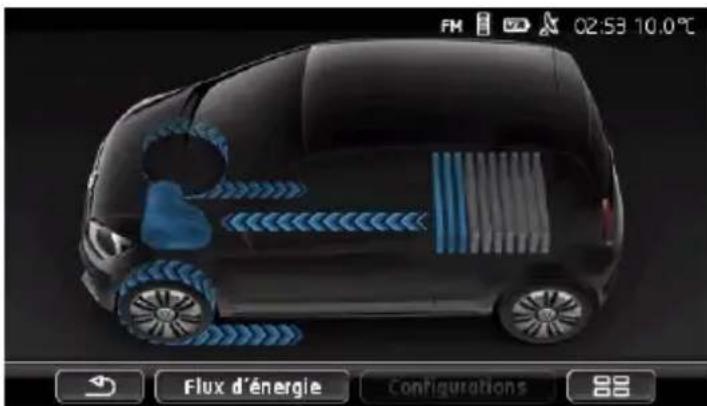
Le vehicule roule, le conducteur accélére.
La batterie consomme de l'énergie.
Recupération
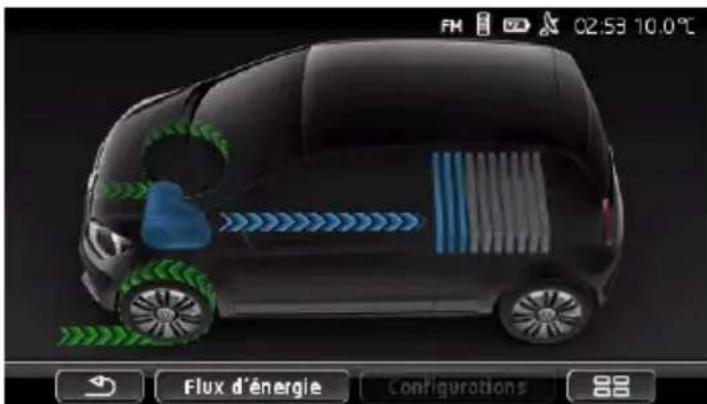
Le vehicule est en roue libre et le vehicule est freiné par le conducteur ou par le frein moteur.
Energie récepérée.
Pas de flux d'énergie
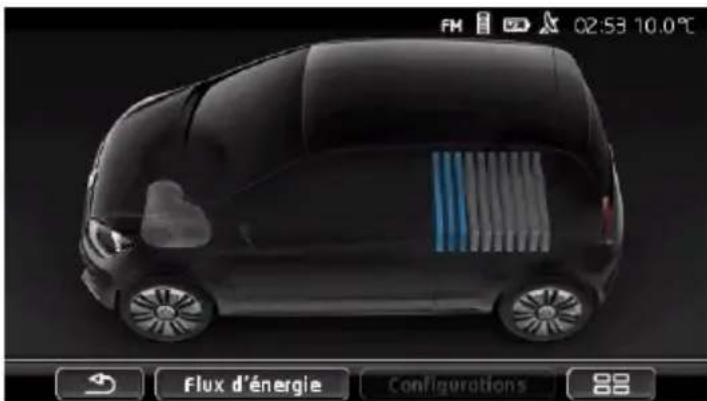
Le vehicule est à l'arrêt, ou en roue libre ou l'allumage est à l'arrêt. Il ne se produit ni consommation d'énergie, ni récapération.
11.4.3 Gestionnaire electrique
Cette application peut être utilisé pour planifier les opérations de recharge et climatisations suivant votre heures de départ. votre heures de départ. De plus les lieux de recharge peuvent être déterminés pour adapter ceux-ci aux heures de départ.
Ouvrez la fenêtre Gestionnaire ÉLECTRIQUE (voir « Ouvrir les applications pour vehicules electriques », page 128).
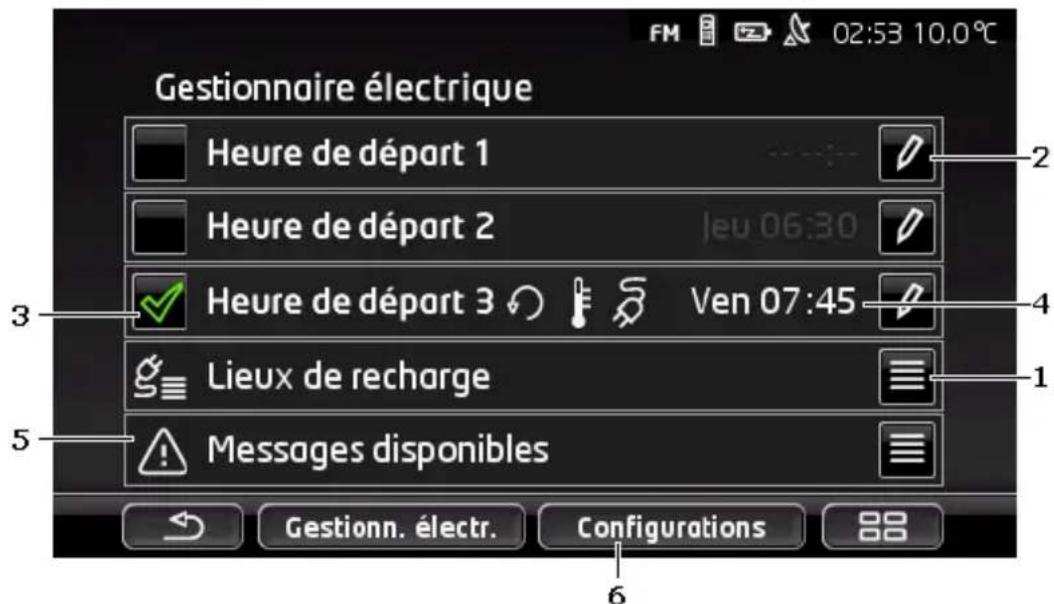
1 Ouvre la fenêtre L IEUX DE RECHARGE. Tapez sur cette commande si vous souhaitez réalisier une des opérations suivantes :
étabrir un nouveau lieu de recharge (voir « Etabrir le lieu de recharge », page 131).
éditer un lieu de recharge (voir « Editor le lieu de recharge », page 134).
supprimer un lieu de recharge (voir « Supprimer le lieu de recharge », page 135).
2 Oùvre la fenêtre H EURE DE DÉPART. Tapez sur cette commande pour entrer une heures de départ et attribuer à celle-ci un lieu de recharge (voir « Déterminer les heures de départ », page 132).
3 Activer la case de contrôle à côte de l'heure de départ que vous souhaitez utiliser.
4 Quand l'heure de départ est activée (voir point 3), différentes informations peuvent être affichées ici suivant vos configurations (de gauche à droite):
(Répartition) : l'heure de départ est définie en tant que série d'horaires, 'chaque lundi, par ex. à 7.30 h'). Quand il s'agit d'un horaire unique, ce symbole ne s'affiche pas.
(Climateur) : la climatisation est activée.
(Recharge) : la recharge de batterie est activée.
Jour de la semaine : Jour de la semaine configué lors de la détermination de l'heure de départ.
Heure configurée lors de la détermination de l'heure de départ.
5 Lors de la présence d'announces d'erreurs concernant le chargement de la batterie ou la climatisation, Messages disponibles s'affiche ici.
Tapez sur le bouton de commande (Liste) pour afficher l'les announce(s).
6 Ouvre la fenêtre C ONFIGURES. Ces configurations sont des réglages de base valables pour tous les lieux de recharqge (voir « Configurations », page 133).
Etabir le lieu de recharge
Vous pouvez définir et enregistrer jusqu'à 10 lieux de recharge. Il est possible d'attribuer une heures de départ aux lieux de recharge enregistrres; ces lieux peuvent être edits, renommés ou suprimés. Meme si un lieu de recharge est deja définit, ses configurations peuvent être modifiées.
- Dans la fenêtre G ESTIONNAIRE ELECTRIQUE, tapez sur le bouton de commande (Liste) à droite de l'option Lieux de recharge. La liste LIEUX DE RECHARGE s'affiche.
- Tapez sur Ajouter.
-
Entrez un nom pour le lieu de recharge.
-
Tapez sur (Enregistrer).
La fenêtre LIEU DE RECHARGE s'ouvre. Dans la fenêtre, vous pouvez définir les configurations suivantes pour le nouveau lieu de recharge.
Climatiseur: activez la case de contrôle à côté de cette configuration, quand la température du vehicule au moment du départ doit déjà avoir atteint une certaine valeur. Proceder comme il est décrit dans « Climatisation température souhaïée», page 133 pour déterminer la température.
Recharge: activez la case de contrôle à côté de cette configuration quand au départ, la batterie du vehicule doit être rechargée jusqu'à un certain niveau déterminé de recharge. L'état de recharge corespond à la valeur de la configuration Limité supérieure de recharge de batterie.
- Limitsupérieure de recharge de batterie:Cette configuration n'est disponible que quand la configuration Recharge est activée. Vous déterminez ici I'etat de recharge de la batterie au depart. Tapez sur la configuration et selectionnez la valeur souhaitee.(0% - 100%).
Courant de charge : vous déterminez ici la puissance électrique de la station de recharge. Tapez sur la configuration et sélectionnez la valeur souhaïée (5 A, 10 A, 13 A ou 16 A).
Courant de nuit: activez la case de contrôle à côte de la configuration quand au lieu de recharge un tarif spécial énergétique de nuit est disponible. Tapez alors sur la configuration et à l'aide des boutons de commandes
(Avers le haut) et (Vers le bas) déterminez le début et la fin de votre tarif énergétique de nuit. La batterie sera alors rechargée de préférence à ce moment.
- Tapez sur la commande Enregistrer pour enregistrer les configurations pour le lieu de recharge.
La liste LIEUX DE RECHARGE s'affiche. Le nouveau lieu de recharge s'affiche dans la liste.
- Tapez sur Précédent pour ouvrir la fenêtre Gestionnaire ÉLECTRIQUE.
Déterminer les heures de départ
Vous pouvez déterminer 3 heures de départ pour les recharges et climatisations. Vous pouvez attribuer une heures de départ à chaque lieu de recharge. Vous pouvez déterminer de plus, s'il s'agit d'un hora répétitif ou non.
- Dans la fenêtre G ESTIONNAIRE ELECTRIQUE, tapez sur le bouton de commande (Modifier) à droite de l'heure de départ que vous désirez configurer.
La fenêtre HEURE DE DÉPART s'ouvre.
- A l'aide des commandes (Vers le haut) et (Vers le bas), configurez l'heure à laquelle la recharge ou la climatisation doit être achevées.
- Configurez un jour de la semaine en tapant sur le bouton de commande correspondant.
- Si vous souhaitez déterminer l'horaire entre en tant que série d'horaires, par ex, lundi à 7h30, activez alors la commande
(Répartition) en haut à droite de l'écran. Vous pouvez selectionner aussi plusieurs jours de la semaine pour configurer par ex. un hora pour chaque samedi et dimanche à 9h.
- Le cas échéant, attribuez un autre lieu de recharge à l'horaire (voir section suivante).
Attribuer un lieu de recharge
Un lieu de recharge est attribué à chaque heures de départ. Vous pouvez modifier cette attribution.
- Dans la fenêtre G ESTIONNAIRE ELECTRIQUE, tapez sur le bouton de
commande (Modifier) - à droite de l'heure de départ - auquel vous souhaitez attribuer un lieu de recharge.
La fenêtre HEURE DE DÉPART s'ouvre.
- Tapez sur le bouton de commande (Attribuer lieu de recharge)
si vous souhaitez attribuer un autre lieu de recharge.
Laiste LIEUX DE RECHARGE s'affiche.
- Tapez sur le lieu de recharge souhaïte pour le selectionner.
La fenêtre HEURE DE DÉPART s'ouvre à nouveau.
- Tapez sur Enregistrer.
La fenêtre Gestionnaire ÉLECTRIQUE s'ouvre.
Configurations

Remarque : les configurations suivantes ne peuvent pas etre déterminées pour un seul lieu de recharge. Elles sont valables également pour tous les lieux de recharge.
Dans la fenêtre Gestionnaire ELECTRIQUE, tapez sur Configurations
La fenêtre CONFIGURATIONS s'ouvre.
Les configurations sont réparties sur deux pages d'écran. A l'aide des
bouts de commande < (A gauche) et > (A droite), vous pouvez feuilleter les pages.
Les configurations suivantes sont possibles :
Climatisation température souhaïée : vous pouvez déterminer la température à laquelle l'espace interieur du vehicule doit être chauffé ou rafraîchi à l'heure du départ.
Climatisation sans alimentation externe en courant : vous pouvez déterminer la climatisation du vehicule à l'heure du départ, dans le cas seulement ou celui-ci est connecté à une station de recharge (Non) ou la climatisation quand il n'est pas connecté à une alimentation externe en courant (Oui).

Remarque: la sélection Oui peut avoir pour conséquence une consommation très élevé de courant de batterie. Afin d'eviter la possibilité d'un état de décharge complet de la batterie, la climatisation est mise à l'arrêt des que l'état de charge la batterie se situe au-dessous d'une certaine valeur. Cette valeur est déterminée dans la configuration Limité inférieure de recharge de batterie.
Liminé inférieure de recharge de batterie : indépendamment des autres configurations, la batterie est always rechargée au moins à cette valeur quand le vehicule est connecté à une station de recharge. Tant que cette valeur n'est pas atteinte, la climatisation ne sera pas mise en marche non plus.
Courant de recharge (Chargement instantané): vous déterminez ici la puissance énergétique à laquelle votre vehicule peut être rechargé.
Réglage à la configuration usine : cette configuration vous permet de remettre au point zéro (configuration départ usine) toutes les configurations régées de GESTIONN. ÉLECTR.. Cela entraine la suppression de tous les lieux de recharge et heures de départ.
- Tapez sur Réglage à la configuration usine.
- Validez par Oui.la question vous demandant si vous souhaitezvrément rétablir la configuration usine.
Editor le lieu de recharge
- Dans la fenêtre Gestionnaire ELECTRIQUE, tapez sur (Liste) à droite de l'option Lieux de recharge. La liste LIEUX DE RECHARGE s'affiche.
- Tapez sur le bouton de commande (Modifier) à droite du lieu de recharge que désirez modifier.
- Procedez aux modifications souhaitées.
- Tapez sur Enregistrer.
Renommer le lieu de recharge
- Dans la fenêtre Gestionnaire ELECTRIQUE, tapez sur (Liste) à droite de l'option Lieux de recharge. La liste LIEUX DE RECHARGE s'affiche.
- Tapez sur le bouton de commande (Modifier), à droit de lieu de recharge que vous désirez renomer.
-
Tapez sur Renommer.
-
Entrez le nouveau nom.
-
Tapez sur
(Enregisterr).
Supprimer le lieu de recharge

Remarque: un lieu de recharge auquel une heures de départ est attribué, ne peut être supprimé. Vous devez d'abord attribuer un autre lieu de recharge à l'heure de départ (voir « Attribuer un lieu de recharge », page 133).
- Dans la fenêtre GESTIONNAIRE ÉLECTRIQUE, tapez sur (Liste) à droite de l'option Lieux de recharge. La liste LIEUX DE RECHARGE s'affiche.
- Tapez sur le bouton de commande (Modifier), à droite du lieu de recharge que vous désirez renomer.
- Tapez sur Supprimer. La liste LIEUX DE RECHARGE s'affiche. Le lieu de recharge est supprimé de la liste.
11.4.4 Récupération
Cette application représentée en un diagramme à barres la récuppération d'énergie au cours des 30 dernières minutes dans votre vehicule électrique, lors de freinage ou de roue libre en descente par ex.
Ouvrez la fenêtre RÉCUPÉRATION (voir « Ouvrir les applications pour vehicules électriques », page 128).
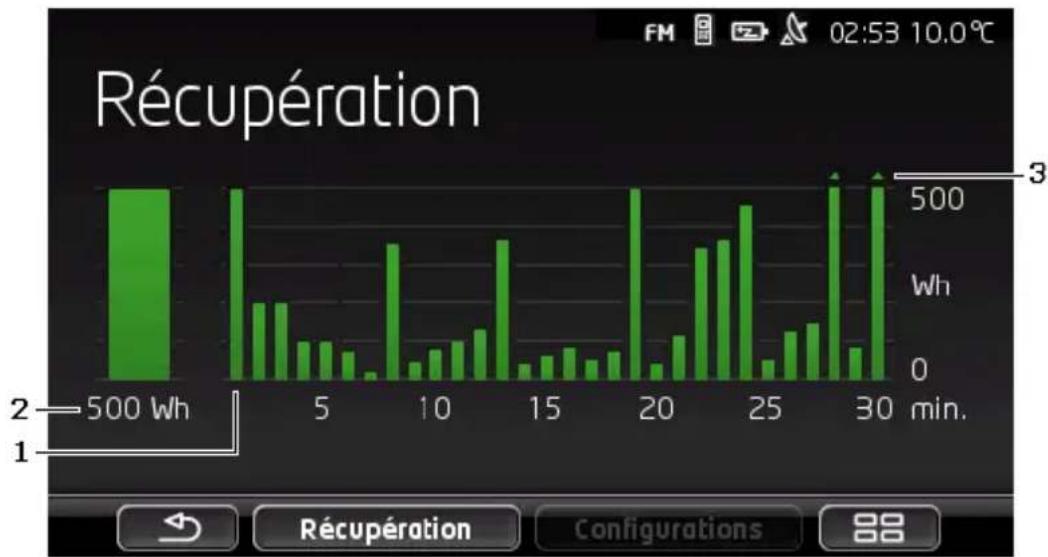
1
Pour chacune des 30 dernières minutes de conduite, une barre représenté la récapération énergétique moyenne au cours de cette minute.
2 A l'extreme gauche, la valeur actuelle est représentée en grand format.
3 La barre peut représenter au maximum 500 Wh. Les valeurs dépassant ces limites sont représentées par une petite flèche sur la barre.
12 Média
L'application intégrée Multimedia peut être utilisée
pour la commande de l'autoradio
pour la commande du CD Player
- pour retransmettre des données audio sur une carte mémoire dans l'appareil de navigation
pour retransmettre des données audio sur un apparéil connecté par bluetooth (telephone, Smartphone ou MP3 Player adapté à bluetooth)
pour la retransmission de données audio sur un apparéil connecté à l'entrée AUX de l'autoradio
pour afficher des données graphiques sur une carte mémoire dans l'appareil de navigation.
12.1 Manipuler l'autoradio
Vous pouvez utiliser l'appareil de navigation pour la commande de fonctions de base de l'autoradio.
- Tapez le cas échéant sur (Menu principal) pour ouvrir la fenêtre DEMARRER.
- Dans la fenêtre D ÉMARRER tapez sur Média > Radio. La fenêtre RADIO s'ouvre.
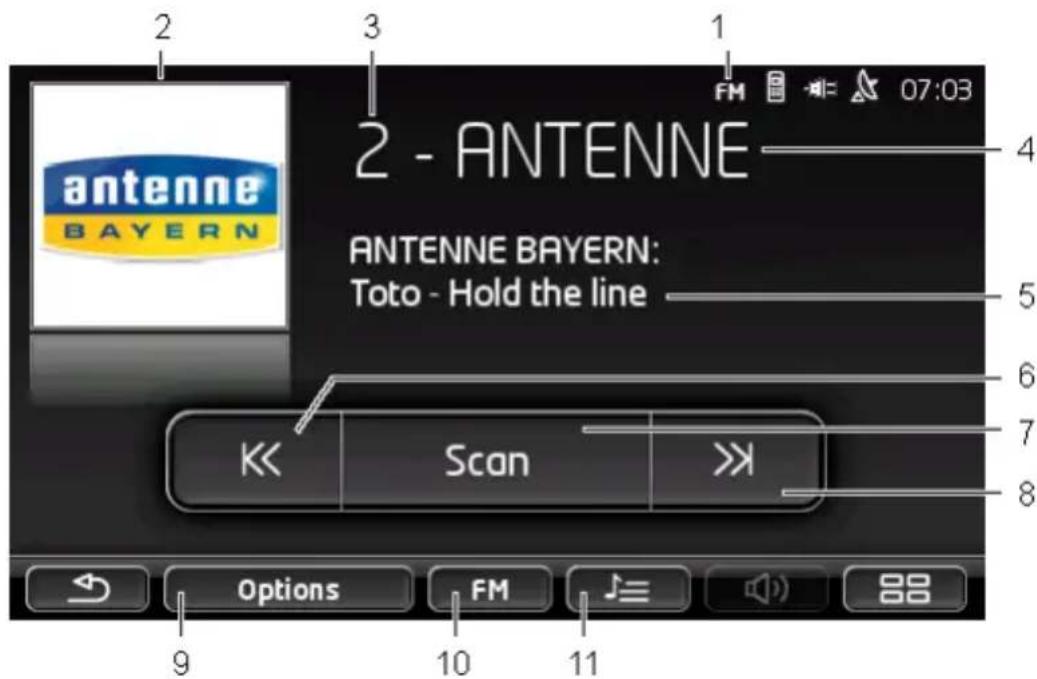
1 Affichage de la bande de fréquence momentanément sélectionnée (voir aussi point 10).
2 Logo de la station. Le logo n'est indiqué que s'il est disponible.

Remarque : un nombre toujours plus grand de logos sont mis à disposition. Vous pouvez effectuer facilement une mise à jour des logos dans votre apparéil de navigation à l'aide du logiciel Fresh. Vous pouvez télécharger Fresh gratuitement depuis le site web www.garmin.com/pid.
3 Numéro d'enregistrement. Quand la station est enregistrée dans la radio, le numéro du poste d'enregistrement est indiqué ici.
4 Nom de la station. Quand la station n'émet pas son nom, la fréquence de la station est indiquée ici.
5 Texte radio. Quand la station émet un texte radio, celui-ci est affché ici. Lors de réception DAB, le titres de la chanson et l'interprête sont affichés, si disponibles.
6 Recherche de stations vers le bas. Recherche la fréquence suivant plusasse, sur laquelle une station peut être reçue (voir aussi « Sélectionner une station », page 138).
7 Scan. Explore la bande entiere de fréquences pour couver des stations. Toute station trouvée est retransmise pendant quelques secondes avant que la recherche ne soit poursuivie.
8 Recherche de stations vers le haut. Recherche la fréquence suivant plus élevé sur laquelle uns station peut être reçue. (voir aussi « Sélectionner une station», page 138).
9 Options. Vous pouvez effectuer ici les réglages sonores. Vous pouvez également spécifique si les informations routières doivent être affichées ou non.
10 Spectre radiofréquence. Il est possible ici de régler la bande de fréquence. La bande de fréquence momentanée (AM, FM ou DAB) est affichée sur le bouton de commande.
11 Lieste mémoire. La station momentanée est enregistrée ou une autre station est sélectionnée.
12.1.1 Sélectionner la bande de fréquences
Sur le bouton de commande Spectre radiofréquence la bande de fréquence momentanée est affichée: (AM, FM ou DAB).
- Dans la fenêtre RADIO, tapez sur Spectre radiofréquence. La liste des bandes de fréquences disponibles s'affiche.
- Tapez sur la bande de fréquences sur laquelle vous désirez recevoir la station.
Si DAB est sélectionné mais que la réception est mauvaise, la radio passée automatiquement à la bande de fréquence FM. Des informations telles titre de chanson et interprête ne sont eventuèlement plus affichées.
Si une réception FM n'est pas possible non plus, l'icône (Pas de réception) s'affiche.
12.1.2 Configurer une fréquence particulière
Tapez dans la fenetre RADIO sur (Vers le haut) ou sur
(Vers le bas), jusqu'à ce que la fenêtre FRÉQUENCY s'ouvre.
La fréquence peut être modifiée en étapes de 0,1MHz (FM), 9kHz (AM) ou canaux (DAB).
Tapez brievement sur (Vers le haut) ou sur
(Vers le bas) pour modifier la fréquence d'une étape.
- Tapez longtemps sur les boutons de commande pour modifier la fréquence de plusieurs étapes.
Tapez sur (Précedent) pour returner à la fenêtre RADIO.
12.1.3 Sélectionner une station
Au lieu de configurer manuelle une fréquence particulière, vous pouvez effectuer une recherche manuelle de stations.

Remarque : dans l'autoradio, vous pouvez configurer une recherche de toutes les stations ou une recherche des seules stations de la liste d'enregistrement. De plus amples informations sont disponibles dans le manuel de la radio.
Dans la fenêtre RADIO, tapez sur (Recherche de stations vers le haut) pour rechercher la fréquence suivante supérieure sur laquelle une station peut être reçue.
Dans la fenêtre RADIO, tapez sur (Recherche de stations vers le bas) pour rechercher la fréquence suivante inférieure sur laquelle une station peut être reçue.
Quand l'affichage des informations routières (TP) est activé, seules sont trouvées les stations émettant des informations routières.
12.1.4 Scan: effectuer une recherche sur la bande de fréquences
L'appareil de navigation offre la possibilité d'effectuer une recherche automatique sur la bande de fréquence momentanée. Toute station trouvée est retransmise pendant quelques secondes avant que la recherche ne soit poursuivie.
- Dans la fenêtre R ADIO, tapez sur Scan.
La recherche commence. Tant que la recherche est en cours, le bouton de commande Scan est coloré (rouge). De plus, l'inscription Scan dans la partie supérieure de l'écran est visible.
- Tapez à nouveau sur Scan, quand une station vous convient.
La recherche se termine.
12.1.5 Listemémoire
12 postes de mémoire sont disponibles pour chaque bande de fréquence; ils vous permettent de memoriser vos stations préférences.
Enregisterune station
Configure la station que vous désirez enregistrer. Vous pouvez configurer la station sur l'appareil de navigation ou sur la radio.
- Dans la fenêtre RADIO, tapez sur (Liste mémoire).
La liste d'enregistrement pour la bande de fréquence momentanée s'ouvre.
- Tapez sur le poste d'enregistrement que vous souhaitez enregistrer jusqu'à ce qu'un son de validation se fasse entendre.
La station est alors enregistrée dans la liste.
- Tapez sur Fermer.
La fenêtre RADIO s'ouvre à nouveau. Le numéro du poste d'enregistrement est indiqué devant le nom de la station.
Sélectionner une station enregistrée
- Dans la fenêtre RADIO, tapez sur (liste mémoire).
La liste d'enregistrement pour la bande de fréquence momentanée s'ouvre.
- Tapez brievement sur le poste d'enregistrement de la station que vous désirez écouter.
Le symbole (Station actuelle) apparait a cote du nom de la station et vous pouvez écoutez cette station.
- Tapez sur Fermer.
La fenêtre RADIO s'ouvre à nouveau. Le nom de la station et le numéro du poste d'enregistrement sont affichés.
12.2 Lecteur multimédia
Vouss pouvez utiliser l'appareil de navigation en tant que Media-Player.
- Tapez le cas échéant sur (Menu principal) pour ouvrir la fenêtre DEMARRER.
- Dans la fenêtre D ÉMARRER tapez sur Média > Lecteur multimédia. La fenêtre LECTEUR MULTIMÉDA s'ouvre.
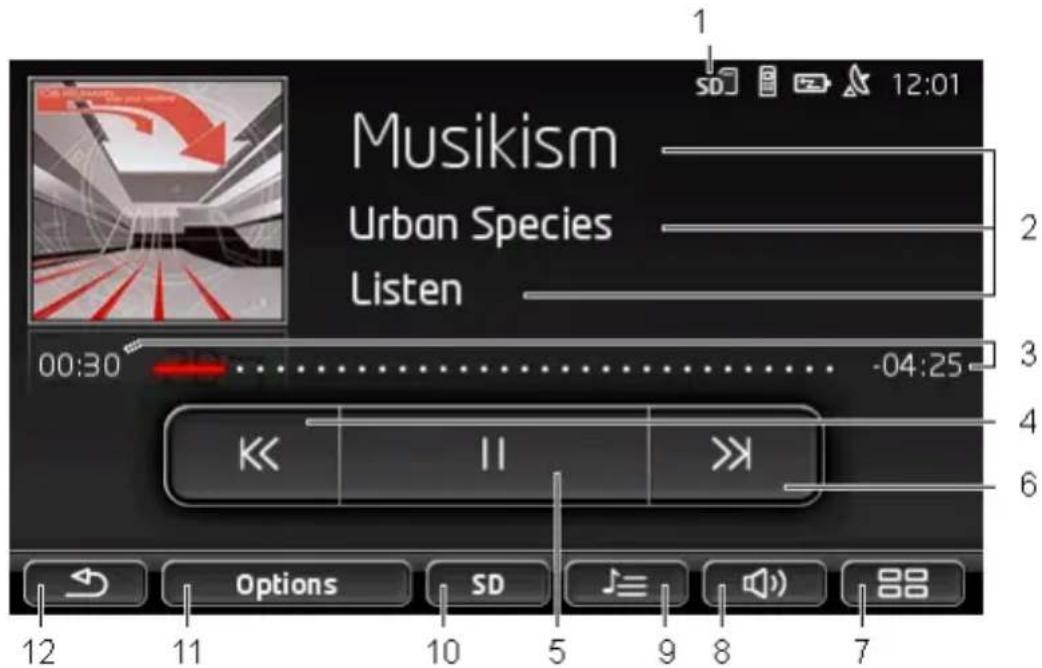
1 Source momentanée selectionnée. Voir aussi point 10.
2 Informations média (ID3-tag). Le nom du morceau de musique retransmis momentanément, le nom de l'artiste et de l'album ainsi que la couverture de l'album sont affichés ici (de haut en bas) à condition que ces informations soient enregistrées dans un ID3-Tag. Quand aucune information n'est disponible, le nom du fichier et le nom du dossier dans lequel le fichier est enregistré sont affichés.
3 Affichage de progression. Représenté la longueur completé du fichier audio.
A gauche de l'affichage de progression, le temps de retransmission déjà écoué pour le fichier momentané est indiqué. Il est représenté aussi par la partie colorée de l'affichage.
A droite de l'affichage de progression, le temps de retransmission restant du fichier est indiqué. Il est représenté par la partie en pointillés de l'affichage.
Tapez sur le temps restant pour afficher le temps complet du fjichier en cours.
Tapez sur le 'Temps complet' pour afficher à nouveau le temps restant du fichier en cours.
4 Précédent
Appuyer brièvement
Au début du fichier: retransmettre le fichier précédent
Au milieu du fichier: returner au début du fichier
Appuyer longtemps: rapide retard en arrêté
5 Demarrer / arreter la retransmission
Démarrer la retransmission
Arrête la retransmission
6 Vers l'avant
Appuyer brievement: retransmettre le fichier suivant
Appuyer longtemps: avance rapide à l'avant
7 Ouvre la fenêtre D ÉMARRER.
8 Ouvre la barre de volume sonore (disponible seulement si le système n'est pas connecté à la radio)
9 Oùvre la fenêtre G ESTIONNAIRE DE FICHIERS. Vous pouvez y selectionner les fichiers média à retranscrite. Vous pouvez configurer ici aussi l'ordre de retransmission, le mode de répétition et démarrer la retransmission rapide (Scan)
10 Source Media. La source momentanée est affichée sur le bouton de commande et à droite en haut de l'écran (voir point 1). Sources possibles : Carte SD, CD, BT-Audio, AUX.
11 Options. Les configurations Son et TP (seulement si le système est connecté à la radio), voir « Options pour la radio et le Mediaplayer », page 144.
12 Retour à la fenêtre ouverte la dernière.
12.2.1 Fichiers audio soutenus
Voussouspoucezcommanderla retransmissiondeCDaudios,insérés dans CDplayer de l'appareil de navigation.De plus,vous pouvez retransmettre des fichiers audio dans les formats suivants:
MP3, WMA, OGG Vorbis, AAC, FLAC
12.2.2 Sélectionner la source média
Sur le bouton de commande Source Média, la source momentanée est indiquée (AUX, BT, CD ou SD).
- Dans la fenêtre LECTEUR MULTIMÉDA, tapez sur Source Média.
La liste des sources medias s'affiche.
- AUX: un apparéil externe connecté par cable à l'entrée AUX de l'autoradio. De plus amples informations sont disponibles dans le manuel de l'autoradio.
| BT-Audio: un apparéil ( téléphone mobile, Smartphone, lecteur MP3 compatible à bluetooth), connecté par bluetooth à l' apparéil de navigation. L' apparéil doit soutenir A2DP. Quand deux apparéils comme ceux-ci sont connectés à l' apparéil de navigation, les deux sont affichés ici. CD: un CD, inséré dans l'autoradio. De plus amples informations sont disponibles dans le manuel de l'autoradio. Carte SD: une carte SD, insérée dans l' apparéil de navigation. La source momentanée est caractérisée par un point de couleur (rouge). Tapez sur la source dont vous désirez écouter les fichiers. Des informations détaillées concernant la connexion d'un apparéil adapté à bluetooth avec le système de navigation sont disponibles au chapitre « Connexion Bluetooth», page 152. | |
| i | Remarque: tous les apparéils adaptations à bluetooth ne sont pas compatibles à 100%. Suivant l' apparéil, il se peut que quelques fonctions ne soient pas soutenues ou soutenues en mode limité. |
| ! | Remarque: quand l' apparéil de navigation n'est pas installé dans le vehicule, AUX et CD ne sont pas listedes. Quand l'entrée AUX est désactivée dans les configurations de l'autoradio, AUX n'est pas listé. De plus amples informations sont disponibles dans le manuel de la radio. |
| Remarque: avec BT-Audio, il se peut que la retransmission de fichiers s'arrête quand la distance entre l' apparéil de navigation et l' apparéil connecté ( téléphone mobile, Smartphone ou lecteur MP3 ajusté à bluetooth) est trop importante ou quand des objets se situent entre les apparéils. | |
| Remarque: un changement de carte mémoire n'est détecté que quand l' apparéil est en marche. Au cas où la carte mémoire n'est pas détectée, insérez celle-ci à nouveau quand l' apparéil est en marche. | |
12.2.3 Sélectionner des fichiers pour la retransmission
Dans la fenetre LECTEUR MULTIMÉDIA, tapez sur
(Gestionnaire de fichiers).
La fenêtre Gestionnaire DE FICHIERS s'ouvre.
Le nom du dossier dont le contenu est affiché se situe en haut de la liste. En-dessous, les sous-dossiers d'abord, puis les fichiers du dossier courant sont affichés par ordre alphabetique. Ils se caractérissent comme suit :

Dossier : les sous-dossiers du dossier actuel sont affichés.
Tapez sur un sous-dossier pour l'ouvrir.

Remarque: Si le sous-dossier ne contient pas de fichiers audio retransmissibles et pas de sous-dossiers, il ne peut pas être ouvert.

Fichier: Seuls sont affichés les fichiers pouvant être retransmis par Media-Player (voir Fichiers audio soutenus «, page 141).
Tapez sur (Un niveau supérieur) pour ouvrir le dossier supérieur.
Tapez sur la case de selection à côté d'un fichier Media pour le sélectionner pour une retransmission. A côté du nom du fichier, le symbole (Fichier actuel) apparait, et vous pouvez écouter ce fichier. Le fichier reste sélectionné aussi quand vous ouvrez un autre dossier.
Tapez sur
(Fermer) pour returner à la fenêtre MEDIA-PLAYER.
12.2.4 Sélectionner le mode de retransmission
Les données du dossier en cours peuvent etre retransmises de differentes(xx).
- Dans la fenêtre L ECTEUR MULTIMÉDIA, tapez sur
(Gestionnaire de fichiers).
La fenêtre Gestionnaire DE FICHIERS s'ouvre.
Des boutons de commande pour les modes de retransmission sont visibles sur le bord inférieur de la fenêtre.
Le mode de retransmission en cours est caractérisé en couleur (rouge).
(Standard) : les titres du dossier en cours sont ns l'ordre indiqué.
retransmis dans l'ordre indiqué.
(Mix) : les titres du dossier en cours sont retransmis
Dansledesordre.
(Répartition) : les titres du dossier en cours et de ses sont retransmis dans l'ordre indiqué. Quand tous les oués, la retransmission repart du début.
Scan
(Scan): les titres du dossier en cours et de ses sous
dossiers sont retransmis brievement l'un après l'autre. Tapez à nouveau sur Scan si vous souhaitez écouter le titre en cours en entier.

Remarque: il est possible que la source medias sélectionnée ne soutienne pas tous les modes de retransmission maîtrisés par l'appareil de navigation. Dans ce cas, la sélection est limitée.
- Tapez sur le bouton de commande du mode de retransmission souhaité.
- Tapez sur (Fermer) pour returner à la fenêtre MEDIA-PLAYER.
Trois boutons de commande sont disponibles pour la commande de retransmission :
(Précedent)
- Appuyer brièvement : retransmettre le fichier précédent Au début du fichier : retransmettre le fichier précédent Au milieu du fichier : returner au début du fichier
- Appuyer longtemps : rapide retour en arrêté
(Retransmission): démarre ou poursuit la retransmission du fichier en cours.
Cours. (Pause): interrupt la retransmission du fichier en cours.
(Suivant)
Appuyer brievement: retransmettre le fichier suivant
Appuyer longtemps: avance rapide à l'avant
12.3 Options pour la radio et le Mediaplayer
Dans les options pour les applications audio, vous pouvez régler le son et définir la retransmission ou non des informations de circulation routière des stations de radios.

Remarque : les options ne sont disponibles que si l'appareil de navigation est installé dans le vehicule.
12.3.1 Informations routières (TP)
L'autoradio peut masquer la retransmission de musique ou d'instructions de navigation et retransmettre à la place des informations routières quand elles sont diffusées.
Quand des messages de circulation sont retransmis, l'icone TP est visible en haut de l'écran.
- Dans la fenêtre R ADIO ou dans la fenêtre LECTEUR MULTIMÉDA tapez sur Options.
La liste des options disponibles s'affiche. A côté de l'entrée TP vous pouvez voir si la retransmission d'informations routières est activée ou non. - Tapez sur l'entrée TP pour sélectionner une autre configuration.
Quand TP est activé et qu'une information routière est envoyée, une fenêtre de messages s'ouvre.
- Tapez sur Annuler si vous ne souhaitez pas écouter l'information routière.
12.3.2 Son
Sur l'appareil de navigation, vous pouvez régler les hausses, les basses et la balance.
Tapez sur Options > Son dans la fenêtre RADIO ou dans la fenêtre LECTEUR MULTIMÉDA
La fenêtre SON s'ouvre.
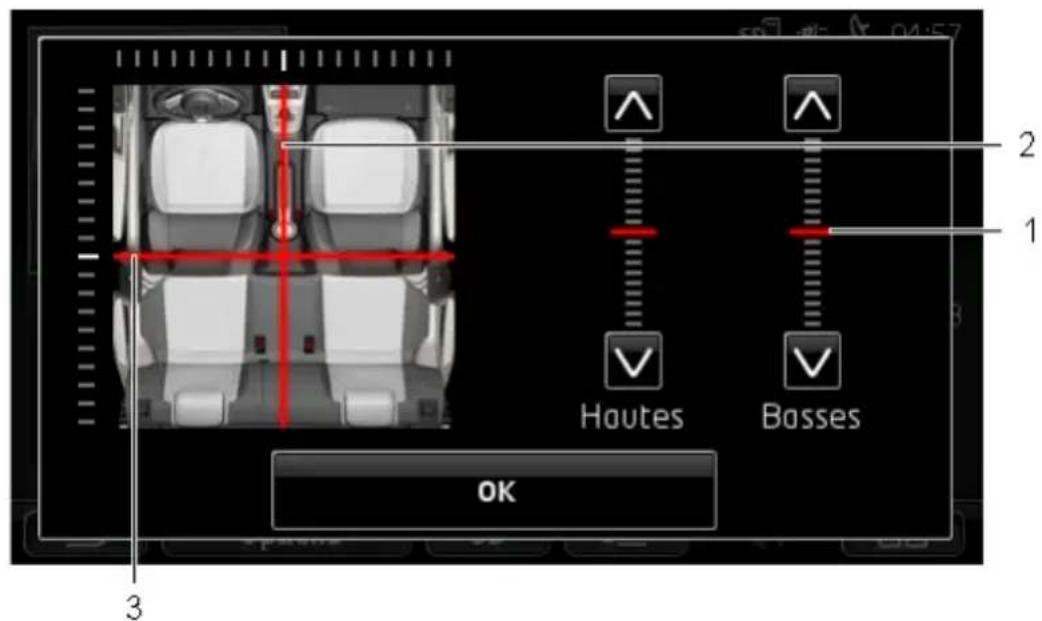
1 Les valeurs de hausses et de basses sont représentées en couleurs sur des échelles verticales (rouge).
2 La balance est représentée en couleur (rouge) sur une vue schématique de l'intérieur du vehicule.
3 Quand des haut-parleurs arrières sont installés, le régulateur pour la balance avant-ariège est représenté aussi.
Vous reglez le son de la façon suivante :
- Déplacez les marquages de couleurs jusqu'à ce que vous soyez satisfaits du son.
- Tapez sur OK.
12.3.3 Volume sonore
Le volume sonore de la radio ou du Media-Player peuvent etre régles séparément.
Quand l'appareil est installé dans le vehicule
- « Vous pouvez régler le volume sonore de la radio quand la fenêtre LECTEUR MULTIMÉDA ou la fenêtre RADIO est ouverte et qu'aucune instruction de navigation parlée n'est en cours.
Quand l'appareil n'est pas installé dans le vehicule :
- Tapez sur (Volume sonore).
La barre de volume sonore s'affiche. Elle comporte trois boutons de commande pour le réglage du volume sonore :
(Plus fort),
(Mains fort),
(Son
Marche/Arrêt).
- Tapez à nouveau sur (Volume sonore) ou attendez quelques secondes.
La barre de volume sonore se referme.
12.4 Images
L'appareil de navigation peut afficher des fischiers images enregistrés sur une carte mémoire insérée.
12.4.1 Fichiers appropriés
La visionneuse d/images peut retransmettre des fichiers dans les formats suivants : BMP, GIF, JPEG, JPG, PNG, TIF, TIFF.
Les images pour la visionneuse d/images ne doivent pas etre de taillesupérieure à 2048 x 1536 pixels.
Elles sont soumises de plus à des limites dans la taille du fichier :
Format de fichier
Taille max.:
JPG, JPEG, BMP
4 Mo.
Tous les autres
1 Mo.
12.4.2 Ouvrir la visionneuse d/images
- Tapez le cas échéant sur (Menu principal) pour ouvrir la fenêtre DEMARRER.
- Dans la fenêtre D ÉMARRER, tapez sur Média > Images.
12.4.3 Sélectionner un fichier images
Dans la fenetre IMAGES, tapez sur Parcourir.
La fenêtre DOSSIER ACTUEL s'ouvre. Le nom du fichier actuel s'affiche. Au-dessous, les fichiers et sous-dossiers sont listed. Ils se caractérissent comme suit :

Fichier image : seuls les fichiers soutenus par la visionneuse d'images sont affichés (voir « Fichiers appropriés », page 146).
Après un court moment, une miniature de l'image est affichée au lieu du symbole

Dossier : les sous-dossiers du dossier actuel sont affichés.
▶ Tapez sur un sous-dossier pour l'ouvrir.
Tapez sur (Un niveau supérieur) pour ouvrir le dossier supérieur.
Tapez sur un fichier-images pour I' afficher.
Tapez sur (Fermer) pour fermer la fenetre DOSSIER ACTUEL sans selection de fichier.
12.4.4 Manipuler la visionneuse d/images
Dans la fenêtre IMAGES, trois boutons de commande sont disponibles pour la commande d'affichage :
(Précedent): présente l'image précédente
(Écran entier) : passes au mode Écran entier.
Tapez sur un endroit quelconque de l'image pour quitter ce mode à nouveau.
(Suivant): presente l'imagesuivante
12.4.5 Sélectionner le mode de retransmission
Pendant la visualisation, l'ordre des images peut etre influencé.
- Dans la fenêtre IMAGES, tapez sur Parcourir.
La fenêtre Gestionnaire DE FICHIERS s'ouvre.
Des boutons de commande pour les modes de retransmission sont visibles sur le bord inférieur de la fenêtre.
(Standard): toutes les images de la carte mémoire sont réalisées consécutivement. Quand toutes les images d'un dossier ont été réalisées, le système passé au dossier suivant.
(Мix): toutes les images de la carte mémoire sont représentées dans le désordre.
-
Tapez sur un des deux boutons de commande pour régler le mode correspondant.
-
Tapez sur
(Fermer) pour returner à la fenêtre IMAGES.
12.5 Options pour la visionneuse d/images
Vous pouvez démarrer un diaporama ou selectionner l'image d'arrière-plan dans les options pour la visionneuse d'images.
12.5.1 Diaporama (Diaporama)
Voussouspoucefaireafficherlesimagesdela cartememoireen tant que diaporama.Lesdeuxelementsdeservice sontalorsvisiblesa l'écran.

Remarque: quand l'appareil de navigation est installé dans le vehicule, un diaporama ne peut être montré pendant le trajet.
Diaporama
Dans la fenêtre IMAGES, tapez sur Options > Diaporama.
Le diaporama commence. Les images de la carte mémoire sont affichées l'une après l'autre. Quand toutes les images d'un dossier ont été représentées, les images du dossier suivant sont représentées.
Tapez sur un endroit quelconque de l'écran pour quitter le diaporama.
Diaporama mix
Dans la fenêtre IMAGES, tapez sur Options > Diaporama mix.
Le diaporama commence. Les images d la carte mémoire sont affichées dans le désordre.
Tapez sur un endroit quelconque de I'ecran pour quitter le diaporama.
12.5.2 Image pour l'écran de veille

Remarque: cette fonction n'est pas disponible en mode standard. Vous pouvez toutes l'installer dans problèmes à l'aide du logiciel Fresh. Vous pouvez télécharger gratuitement Fresh à partir du site web www.garmin.com/pid.
Vouss pouvez utiliser cette image sur la carte mémoire en tant qu'image pour l'écran de voir.

De plus amples informations concernant l'écran de veille sont disponibles au chapitre « Ecran de veille » à la page 18.
Selectionner une image pour l'écran de voir
- Affichez l'image que vous souhaitez utiliser en tant qu'écran de voir (voir « Sélectionner un fichier images », page 147).
- Dans la fenêtre I MAGES tapez sur Options > Sélectionner l'image pour le mode Veille.
L'image est utilisé pour l'écran de veille.
Remetre à zéro l'écran de voirie
- Dans la fenêtre IMAGES, tapez sur Options > Remetre à zéro l'image pour le mode Veille.
L'écran de veille utilise à nouveau le graphique standard.
13 Module mains-libres
L'appareil de navigation dispose d'un module mains-libres soutenant les connexions bluetooth vers les téléphones mobiles et MP3 Player adaptés à bluetooth. Il peut être connecté en même temps à deux téléphones mobile, ou deux MP3 Players.
Quand vous avez etabli une liaison avec un téléphone mobile, vous pouvez utiliser l'appareil de navigation en tant que dispositif mains-libres pour votre téléphone mobile.
Quand vous avez établi une connexion avec un Smartphone pouvantmettre àn disposition une connexion Internet pour l'appareil denavigation (modem attaché), vous avez accès aux services en ligneactuels de Live Services.

Remarque : tous les appareils adaptés à bluetooth ne sont pas compatibles à 100%. Suivant l'appareil, il se peut que quelques fonctions ne soient pas soutenues ou soutenues en mode limite. Il peut arriver aussi qu'un apparéil (telephone mobile, Smartphone ou MP3-Player ajusté à bluetooth) ne puisse être connecté quand un autre apparéil est déjà connecté.
Ouvrir le module mains-libres
- Tapez le cas échéant sur (Menu principal) pour ouvrir la fenêtre DEMARRER.
- Dans la fenêtre D ÉMARRER, tapez sur Téléphone.
La fenêtre MODULE MAINS-LIBRES s'ouvre.
Quand vous démarrez le module mains-libres pour la première fois, une fenêtre s'ouvre dans laquelle vous pouvez lancer la recherche d'appareils adaptés à bluetooth.
- Tapez sur Oui si vous lancez maintainant la recherche et désirez étabir une connexion avec un téléphone mobile. Dès que l'appareil de navigation a détesté votre iphonei bluetooth, vous pouvez étabir la liaison (voir « Jumeler un iphonei », page 153).
- Tapez sur Non si vous désirez étabir la liaison à un moment ultérieur (voir chapitre « Recherche et jumeler les apparciels bluetooth », page 152).
Éléments de l'appareil mains-libres
Toutes les fonctions sont accessibles à partir de la fenêtre MODULE MAINS-LIBRES.
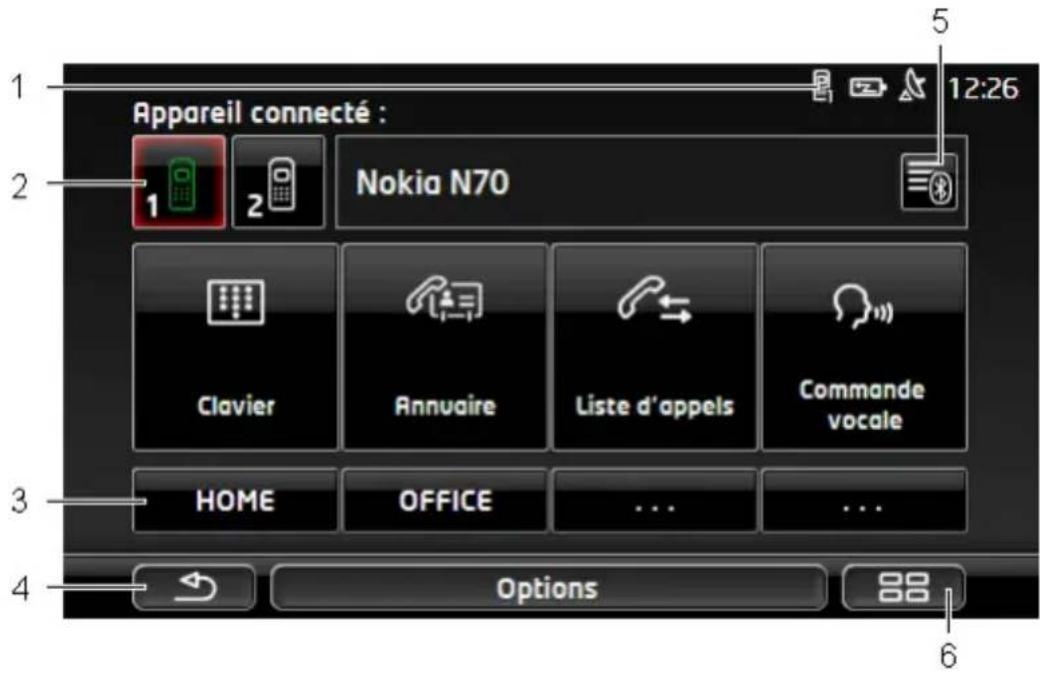
1 Affichage de statut du module mains-libres. Cet affichage d'etat est visible aussi dans le logiciel de navigation (voir « Bluetooth / Téléphone », page 27).
2 Les boutons de commande Télophone 1 et Télophone 2 servent à la seLECTION du téléphone activé (voir « Activer votre téléphone mobile », page 155).
Le bouton de commande du téléphone momentanément activé est représentée de façon enforcée (ici : Télphone 1). Le nom du téléphone activé apparait à côte des boutons de commande.
Ces boutons de commande peuvent avoir plusieurs couleurs :
Vert, quand un téléphone mobile est connecté en tant que « Telefoné 1 » ou en tant que « Telefoné 2 »
- Blanc, quandaucuntelephone mobile n'est connecté.
3 Boutons de commande selection rapide. voir « Numéro rapide », page 164.
4 Retourne à la fenêtre ouverte en dernier.
5 Ouvre la fenêtre A PPAREILS BLUETOOTH FIABLES. Vous pouvez configurer dans celle-ci les apparèils connectés au module mains-libres (voir « Connecter un apparéil », page 154).
6 Quand vous appuyez sur ces commandes, vous retournez à la fenêtre DEMARRER.
De plus, les boutons de commandes à inscription suivante sont visibles :
Clavier: Ouvre le clavier sur lequel vous pouze composer les numérios de téléphone (voir « Sélectionner un numéro de téléphone », page 160).
Annuaire: ouvre l'annuaire du téléphone activé (voir « Appeler un numéro de l'annuaire téléphonique », page 161 et « Naviguer vers un contact de l'annuaire téléphonique », page 163).
Liste d'appels : Ouvre la liste d'appels du téléphone activé (voir « Appeler un des derniers correspondants », page 161).
Commande vocale : ouvre la fenêtre COMMANDE VOCALE, dans laquelle vous pouvez réaliser un appel par commande vocale (voir « Appeler par commande vocale », page 159).

Remarque: Quand aucune connexion bluetooth n'est établie vers un téléphone mobile, ou si la commande vocale pour la langue de l'utilisateur n'est pas disponible, le bouton de commande Configurations est affchéé au lieu du bouton de commande Commande vocale.
13.1 Connexion Bluetooth
| Afin de pouvoir utiliser, le module mains-libres de l'appareil de navigation, celui-ci doit être connecté à un apparéil bluetooth au moins. | |
| ! | Remarque: aussi bien l'appareil de navigation que le téléphone mobile doivent être configurés de façon à ce qu'une connexion bluetooth puisse être établie entre les deux apparéils.Des informations concernant la configuration de l'appareil de navigation sont disponibles au chapitre Configurations » à la page 165.Des informations concernant la configuration du téléphone mobile sont disponibles dans le manuel correspondant du fabricant. |
| 13.1.1 | Rechercher et jumeler les apparéils bluetoothLe jumelage désigne le procédé par lequel deux apparéils bluetooth établient une connexion codée. A cet effet, les deux apparéils doivent se transmettre réciropouement le même code. Le code et les données de connexion sont enregistrées sur les deux apparéils de sorte que l'on ne doit procéder au jumelage qu'une fois lors de la première connexion.Les apparéils jumelés sont enregistrées dans la liste APPAREILS BLUETOOTH FIABLES.L'appareil de navigation peut se connecter automatiquement avec l'appareil connecté en dernier lieu dés qu'il se trouve dans le champ d'accès.Le module mains-libres de l'appareil de navigation peut enregistrer et administrer les données de connexion de 4 téléphones mobiles jumelés ou lecteurs MP3 adaptés à Bluetooth. Pour chaque téléphone mobile jumelé, l'annuaire téléphonique et la liste d'appels peuvent être importés et enregistrées avec les données de connexion. |
| ! | Remarque: l'annuaire téléphonique et la liste d'appels ne sont disponibles que si le téléphone correspondant est connecté. Des informations concernant l'import de l'annuaire téléphonique et de la liste d'appels sont disponibles aux chapîtres « Importer annuaire » ,page 156 et « Importer liste d'appels » ,page 158. |
| Rechercher les apparéils | |
| 1. | Assurez-vous que bluetooth est activé aussi bien sur le téléphone mobile que sur l' apparéil de navigation. |
| 2. | Dans la fenêtre M ODULE MAINS-LIBRES, tapez sur (Appareils bluetooth fiables).La fenêtre APPAREILS BLUETOOTH FIABLES s'ouvre. |
- Tapez sur Options > Recherche les apparciels.
L'appareil de navigation lance la recherche d'appareils bluetooth et liste tous les appar兼ls détectés dans la fenetre APPAREILS DETECTÉS.
Jumeler un apparéil
- Dans la fenêtre APPAREILS DETECTÉS, tapez sur le nom de l'appareil avec lequel vous désirez étabir une connexion.
Si un jumelage a déjà été réalisé avec 4 téléphones mobiles, il vous est demandé alors de supprimer un apparéil de la liste APPAREILS BLUETOOTH FIABLES (voir « Supprimer un apparéil », page 156).
5. L'appareil de navigation vous demande d'entrée un code.
Quand vous établissez une connexion avec un téléphone mobile, entrez alors un code (1 à 16 chiffres) dans le champ (Code et tapez sur OK. Entrez alors le même code dans le téléphone mobile.
En cas de jumelage à un Smartphone moderne, l'entrée d'un code n'est normalement pas nécessaire. A la place, un numéro apparaît sur le Smartphone et sur l'appareil de navigation. Vérifiez que les deux nombres sontidentiques.Validez alors sur les deux apparciils. Le jumelage est réalisé et les deux apparciils se connectent. L'applereil connecté s'affiche dans la liste APPAREILS BLUETOOTH FIABLES (symbole vert).
13.1.2 Jumeler à partir du téléphone mobile

Remarque: si vous n'êtes pas sur de la façon de procéder aux étapes suivantes, veuillez consulter le manuel du téléphone mobile.
- Assurez-vous que bluetooth est activé aussi bien sur le téléphone mobile que sur l'appareil de navigation. Pour que le jumelage puisse être réalisé à partir du téléphone mobile, les fonctions Visible pour les autres et D'autres peuvent se connecter doivent être activées sur l'appareil de navigation (voir « Configurer le module mains-libres », page 164).
- Sur votre téléphone mobile, procedez à la recherche d'autres appareils bluetooth.
L'appareil de navigation est détecté en tant que Car Phone.
- Etablissez une connexion vers l'appareil détecté Car Phone.
Le téléphone mobile vous demande d'entrez un code.
- Entrez un code (1 à 16 chiffres).
L'appareil de navigation vous demande d'entrée un code.
- Dans le champ Code, entrez le même mot de passer que sur le téléphone mobile et tapez sur OK.
Le jumelage est réalisé et les deux apparèils se connect.
L'appareil connecté s'affiche dans la liste APPAREILS BLUETOOTH FIABLES.
Si le nouvel apparéil est un téléphone mobile, un des deux symboles apparaît en vert à droite de son nom, suivant qu'il est connecté en tant que Téléphone 1 ou Téléphone 2.
En cas de jumelage à un Smartphone moderne, l'entrée d'un code n'est normalement pas nécessaire. A la place, un numéro apparait sur le Smartphone et sur l'appareil de navigation. Vérifiez que les deux nombres sontidentiques. Validez alors sur les deux appeareils.
13.1.3 Connecter un apparéil
« Connecter » désigne toute connexion établie après la première connexion entre des appareils bluetooth. Dans ce cas, il n'est pas nécessaire d'entrée un code.
- Assurez-vous que bluetooth est activé sur votre appareil de navigation.
Assurez-vous que bluetooth est activé sur le téléphone mobile et que les configurations Visible pour les autres et D'autres peuvent se connecter sont activées.

Remarque: la dénomination exacte de ces configurations peut varier d'un fabricant à l'autre. Des informations plus détaillées quant à l'envois des SMS vous sont données dans le manuel de votre téléphone portable.
Connector manuellement
Quand une connexion bluetooth est en cours avec un apparéil, il n'est pas nécessaire de supprimer d'abord cette connexion avant d'établit une connexion avec un autre apparéil. La connexion en cours sera coupée automatiquement des que vous engagerez une connexion vers un autre apparéil.
- Dans la fenêtre M O D U L E M A I N S-L I B R E S, tapez sur (Appareils bluetooth fiibles).
La fenêtre APPAREILS BLUETOOTH FIABLES s'ouvre. Les apparêils connectés momentanément sont caractérisés par un symbole vert situé à doite de leur nom. Les apparêils non connectés sont caractérisés par des symboles blancs.
-
Etablissez la connexion bluetooth :
-
Tapez sur le symbole (Connector) pour connecter le téléphone mobile correspondant en tant que « Téléphone 1 ». La connexion vers un appareil déjà connecté en tant que « Téléphone 1 » est coupée.
Tapez sur le symbole (Connector) pour connecter le téléphone mobile correspondant en tant que « Téléphone 2 » La connexion vers un apparéil déjà connecté en tant que « Téléphone 2 » est coupée.
Le symbole correspondant passe au vert. L'appareil de navigation établit la connexion avec l'appareil sélectionné.
- Tapez sur (Précedent) pour returner à la fenêtre MODULE MAINS-LIBRES.
Si le téléphone que vous désirez connecter au module mains-libres n'est pas dans la liste, il est possible de lancer une recherche d'appareils bluetooth (voir « Recherche et jumeler les appareils bluetooth », page 152).
Connector automatiquement

Remarque: l'appareil de navigation doit être enregistré dans les configurations bluetooth de votre téléphone mobile en tant que « autorisé » ou « apparéil autorisé » afin de permettre une connexion automatique (le terme exact peut varier d'un fabricant à l'autre). Des informations plus détaillées quant à l'envoi des SMS vous sont données dans le manuel de votre téléphone portable.
Quand l'appareil avec lequel vous désirez étabir une connexion se trouve être un des deux appareils de la connexion précédente, et que la configuration Rétablir la dernière connexion est activée, alors la connexion sera établie automatiquement lors que l'appareil seTrouvera dans le champ de connexion.
13.1.4 Activer votre téléphone mobile
Quand le module mains-libres est connecté à deux téléphones mobiles, vous pouvez selectionner dans la fenetre MODULE MAINS-LIBRES le téléphone devant être activé.
Si vous souhaitez faire un appel, celui-ci sera réalisé via le téléphone activé. Les appeals entrants et les SMS du téléphone inactivés seront toute fois signalés et peuvent être réceptionnées.
La liste d'appels et l'annulaire du téléphone inactif ne sont pas disponibles.
Vou ne pouvez activer qu'un téléphone connecté.
Tapez sur le bouton de commande (Telephone 1) ou 2 (Telephone 2) pour activer le téléphone mobile correspondant.
Le bouton de commande du téléphone momentanément activé est représenté de façon enforcée. Le nom du téléphone activé apparait à droite des boutons de commande.
Quand un téléphone mobile n'est pas encore connecté en tant que « Telefoné 1 » ou « Telefoné 2 », alors le symbole apparait en blanc sur le bouton de commande correspondant. Quand vous tapez dessus, la fenêtre APPAREILS BLUETOOTH FIABLES s'ouvre. Elle vous permet de connecter un téléphone mobile avec le module mains-libres (voir « Conneter un apparéil », page 154).
13.1.5 Supprimer un apparéil
Voussuppez supprimer les données de connexion d'appareils jumelés. L'appareil ne s'affiche alors plus dans la liste APPAREILS BLUETOOTH FIABLEs. Si vous aviez importé un annuaire téléphonique et/ou une liste d'appels à partir de cet apparéil, ces données seront supprimées de l' apparéil de navigation.
- Dans la fenêtre M ODULE MAINS-LIBRES, tapez sur (Appareils bluetooth fiables).
La fenêtre APPAREILS BLUETOOTH FIABLES s'ouvre.
- Tapez sur Options > Supprimer un apparéil.
La fenêtre SUPPRIMER UN APPAREIL s'ouvre.
- Tapez sur le bouton de commande (Supprimer un apparéil) à droite de l' apparéil que vous désirez supprimer.
Il vous est demandé de valider la suppression.
- Tapez sur Supprimer.
L'appareil est supprimé de la liste APPAREILS BLUETOOTH FIABLES.
13.1.6 Importer annuaire
Pour tout téléphone mobile jumelé de la liste APPAREILS BLUETOOTH FIABLES, son annuaire téléphonique peut être importé aussi et enregistré avec les données de connexion. On ne peut avoir accès à l'annuaire téléphonique d'un téléphone mobile que si l'appareil de navigation est connecté avec le téléphone mobile à partir duquel il a été importé. Dès que vous vous connectez avec un autre téléphone ou que vous coupez la connexion, l'annuaire n'est plus disponible dans le module mains-libres.
-
Dans la fenêtre M O D U L E M A I N S-LIB R E S activez le téléphone mobile dont vous désirez importer l'annuaire (voir « Activer votre téléphone mobile », page 155).
-
Dans la fenêtre MODULE MAINS-LIBRES, tapez sur Annuaire.
L'import de l'annuaire téléphonique est lancé. Suivant la taille de l'annuaire, ceci peut demander un certain temps. Quand l'import est terminé, l'annuaire s'ouvre.

Remarque: le système imports 1000 articles maximum depuis l'annuité du téléphone mobile.

Remarque: suivant la taille de l'annuaire, l'importation de celui-ci peut demander un certain temps. Pendant ce temps, vous pouvez placer l'application bluetooth en arrêté-plan pour afficher la carte pendant une navigation, par ex. pour afficher une carte pendant la navigation. Tapez sur En arrêté-plan dans la fenêtre qui est affichée pendant l'importation pourmettre la navigation en avant-plan.
Modifier et actualiser l'annulaire téléphonique
L'annuaire téléphonique ne peut pas etre modifie dans le module mains-libres. Si vous desirez modifier ou supprimer une option dans voitre annuaire telephonique, vous devez proceder aux modifications sur voitre telephone mobile, puis actualiser l'annuaire telephonique dans le module mains-libres. Lors de I'actualisation, I'annuaire telephonique est importe a nouveau.
- Dans la fenêtre M O D U L E M A I N S-LIB R E S a c t i v e z l e t e l e p h o n e m o b l e dont vous désirez actualiser l'annuaire (voir « Activer votre téléphone mobile », page 155).
- Dans la fenêtre M ODULE MAINS-LIBRES, tapez sur Annuaire. L'annuaire téléphonique du téléphone mobile activé s'ouvre.
- Tapez sur Options > Actualiser.
L'import de l'annuaire téléphonique est lancé.

Remarque : il n'est possible de supprimer entièrement l'annuaire téléphonique qu'en suprimant aussi le téléphone mobile de la liste APPAREILS BLUETOOTH FIABLES, (voir « Supprimer un apparéil », page 156). Au cours de cette opération, toutes les données de connexion, l'annuaire et la liste d'appels sont supprimés de sorte que vous doivent procéder à un nouveau jumelage après la suppression pour pouvoir étabir une connexion avec l' apparéil.

D'autres informations concernant l'annuaire téléphonique sont disponibles au chapitre « Appeler un numéro de l'annuaire téléphonique » à la page 161.
13.1.7 Importer liste d'appels
Pour tout téléphone mobile jumelé de la liste APPAREILS BLUETOOTH FIABLES, sa liste d'appels peut être importée aussi et enregistrée avec les données de connexion.
On ne peut avoir accès à l'annuaire téléphonique d'un téléphone mobile que si l'appareil de navigation est connecté avec le téléphone mobile à partir duquel il a été importé. Dés que vous vous connectez avec un autre téléphone ou que vous coupez la connexion, la liste d'appels sur le module mains-libres n'est plus disponible.

Remarque: le système imports 20 articles maximum depuis la liste d'appels du téléphone mobile.
- Dans la fenêtre MODULE MAINS-LIBRES activez le téléphone mobile dont vous désirez importer la liste d'appels (voir « Activer votre téléphone mobile », page 155).
- Dans la fenêtre M O D U L E MA I N S-L I B R E S, tapez sur List e d'appels. L'import de la liste d'appels est lancé. Quand l'import est terminé, la liste d'appels s'affiche.
13.2 Prendre une communication
Quand un appel est signalé, la fenêtre ENTREE D'APPEL s'ouvre.
L'affiche du titre indique le téléphone connecté sur lequel l'appeil arrive.
Si les informations correspondantes sont disponibles, le nom et le numéro du correspondant s'affichent. (Si le numéro du correspondant s'affiche mais qu'il n'est pas enregistré dans l'annuaire téléphonique, à la place du nom, l'indication Numéro inconnu s'affiche. Si le numéro de téléphone est masqué, l'indication Anonyme s'affiche.)
Tapez sur Accepter si vous souhaitez prendre la communication. La fenetre APPEL EN COURS s'ouvre.
- Tapez sur Ignorer si vous ne souhaitez pas prendre la communication.

Remarque : les instructions de navigation passent au mode silencieux pendant un entretien téléphonique.
13.3 Recevoir des SMS
Le module mains-libres peut signaler l'entrée de courts messages (SMS).

Remarque : l'affichage de SMS entrants sur le module mains-libres n'est pas soutenu par tout téléphone mobile.
Quand un SMS est signalé, un signal sonore se déclenché et la fenêtre NOUVEL SMS s'ouvre. La ligne de titre indique le téléphone connecté sur lequel se trouve le message.
Si les informations correspondantes sont disponibles, le nom et le numero du correspondant s'affichent. (Si le numero de l'expéditeur s'affiche mais que celui-ci n'est pas enregistré dans l'annuaire téléphonique, à la place du nom, l'indication Numéro inconnu s'affiche. Si le numero de téléphone est masqué, l'indication Anonyme s'affiche).
Tapez sur Lire, si vous désirez dire le SMS maintainant.
La fenêtre SMS s'ouvre. Le texte du message peut être lu.

Remarque: le système de navigation lit aussi le message à haute voix si la fenêtre correspondante est ouverte. La lecture à haute voix n'est toute fois pas disponible dans toutes les langues.
Tapez sur Annuler, si vous désirez dire le SMS ultérieurement.

Remarque : Vous pouvez définir aussi le non-signalement immediatis d'un SMS (voir « Configurations », page 165).
Mais il est possible à tout moment d'ouvrir la liste des SMS entrés et vérifier l'entrée de nouveaux SMS (voir « Ouvrir la boîte de réception », page 164).
13.4 Appeler
Avec le téléphone mains-libres, il est possible de proceeder à un appel de plusieurs façon :
13.4.1 Appeler par commande vocale
La commande vocale est particulièrement comfortable pour réaliser un appel par commande vocale.
- Dans la fenêtre M O D U L E MA I N S-L I B R E S activez le téléphone mobile sur lequel vous désirez réaliser la communication (voir « Activer votre téléphone mobile », page 155).
- Dans la fenêtre M ODULE MAINS-LIBRES, tapez sur Commande vocale.
Dites alors « Appeler »
La fenêtre COMMANDE VOCALE s'ouvre.
Entrer un numero d'appoint
- Dites « Numéro d'essay »
Prononcez le numero que vous désirez appeler.

Remarque : vous devez entre les numérose séparément, pouvez toute fois indiquer plusieurs numéroes dans un bloc. Dites, par ex. « neuf-quatre-trois-trois », si vous désirez entre le bloc de numéroes 9433.
- Attendez l'apparation des numéroes entrés.
Répétez les étapes 3 à 4 jusqu'à ce que le numéro d'appoint complèt soit indiqué à l'écran. Dites « Correction», quand la première entree n'a pas été comprise.
- Dites « Appeler »
Le numero indiqué est composé.
Appeler un numero de l'annuaire
- Dites « Annuaire »
- Dites le nom du contact que vous souhaitez appeler.
Quand plusieurs options ont ete detectees comme correspondant a ce nom, uneiste presentant ces options s'affiche.
Dites le chiffre precedant le contact que vous désirez appeler.
Si plusieurs numéro de téléphone sont enregistrrés pour ce contact, une liste s'affiche importante tous ces numéro.
Dites le chiffre précédant le numero de téléphone que vous désirez appeler.
La communication téléphonique s'établit.

Remarque: la fonction Commande vocale n'est pas disponible pour toutes les langues. Quand elle n'est pas disponible, le bouton de commande Configurations et non le bouton de commande Commande vocale apparait dans la fenetre MODULE MAINS-LIBRES.
13.4.2 Sélectionner un numéro de téléphone
- Dans la fenêtre MODULE MAINS-LIBRES activez le téléphone mobile sur lequel vous désirez réaliser la communication (voir « Activer votre téléphone mobile », page 155).
- Dans la fenêtre M ODULE MAINS-LIBRES, tapez sur Clavier. La fenêtre NUMERO D'APPEL s'ouvre.
- Entrez le numero de téléphone désire.
- Tapez sur Appeler.
13.4.3 Sélectionner un numéro rapide
4 boutons de commande Numéro rapide sont disponibles. Ces boutons de commande peuvent être configurés séparément pour chaque téléphone mobile connecté.
- Dans la fenêtre M O D U L E M A I N S-L I B R E S activéz le téléphone mobile sur lequel vous désirez réaliser la communication (voir « Activer votre téléphone mobile », page 155).
- Dans la fenêtre M O D U L E M A I N S-LIB R E S, tapez sur la commande à selection rapide correspondante.

Remarque: si le bouton de commande numéro rapide n'a pas encore été configuré, il ne présente que trois points (...). Quand vous tapez dessus, la fenêtre MODIFIER NUMERO RAPIDE s'ouvre (voir « Numéro rapide », page 164).
13.4.4 Appeler un numero de l'annuaire téléphonique
VoussoupiezcomposerdesnumerosdepuisI'annuairetelephonique dutelephone mobile activé.
- Dans la fenêtre M O D U L E M A I N S-L I B R E S activéz le téléphone mobile sur lequel vous désirez réaliser la communication (voir « Activer votre téléphone mobile », page 155).
- Dans la fenêtre M ODULE MAINS-LIBRES, tapez sur Annuaire.
Si l'annuaire téléphonique du téléphone activé n'a pas encore eté importé, l-import est alors démarré (voir « Importer annuaire », page 156).
- Sélectionnez le contact que vous désirez appeler à partir de l'annulaire.
La fenêtre OPTION SELECTIONNEE DE L'ANNUAIRE TÉLÉPHONIQUE s'ouvre. Tous les numérios de téléphone et adresses enregistrés pour le contact sélectionné y sont indiqués.
- Tapez sur le bouton de commande (Appeler) situé à côté du numéro de téléphone que vous désirez composer.
13.4.5 Appeler un des derniers correspondants
La liste LISTÉ D'APPELS contient les appeals sortants, reçus, et non réceptionnés du téléphone activé.

Remarque : les appelents et non receptionnés ne peuvent etre selectionnées que si le numero du correspondant a ete transmis.
- Dans la fenêtre MODULE MAINS-LIBRES, tapez sur Listed d'appels.
Si la liste d'appels du téléphone activé n'a pas encore eté importée, l'import est alors lancé, voir « Importer liste d'appels », page 158.
La liste LISTÉ D'APPELS s'affiche. Les options sont classées par ordre chronologique, les symboles à droite de l'options indiquent le type d'appeL :

(Appels non réceptionnés)

(Appels entrants)

(Appels sortants)
- Tapez sur l'option désirée.

Remarque : la liste LISTE D'APPELS n'est disponible pour le module mains-libres que tant que celui-ci est connecté au téléphone mobile. Elle est actualisée automatiquement à chaque fois qu'elle est ouverte.
13.4.6 Prendre une communication sur le téléphone mobile
L'appareil de navigation prend les communications en cours automatiquement depuis le téléphone mobile, dés qu'une connexion bluetooth est établie entre les deux appareils.
13.5 Pendant une communication
Voues etes en train de telephoner avec le module mains-libres. La fenetre APPEL EN COURS est ouverte.
13.5.1 Positionner l'application de navigation au premier plan
Vous pouvez placer à tout moment l'application de navigation au premier plan. Quand l'appareil de navigation réalisé momentarily une navigation, vous pouvez ainsi visualiser la carte avec les indications de navigation pendant la communication.
Tapez sur (Demarrer) > Navigation.
Pendant une communication téléphonique, l'icone (Appel en cours) apparait dans le coin droit supérieur de l'écran. Le numéro indique le téléphone connecté utilisé momentarily pour l'entretien (« Telefoné 1 » dans cet exemple).
Tapez sur (Démarrer) > Téléphone pour ouvrir à nouveau la fenêtre APPEL EN COURS.
13.5.2 Entre les chiffres
Vous pouvez saisir des chiffres pendant une communication. Cela peut etre utile au cas ou une installation telephonique desirev you connecter.
- Tapez sur Clavier.
- Entrez les chiffres désirés.
- Tapez sur (Précédent) pour ouvrir à nouveau la fenêtre APPEL EN COURS.
13.5.3 Réglage du microphone sur le mode muet
Voussouspoucezreglerle microphone surle mode muletpendant une communication,pourposerunequestionparex.,sansquevourc correspondantne l'entende.
Dans la fenêtre APPEL EN COURS, tapez sur (Silencieux) pourmettrele microphoneaI'arrêt.
Votre correspondant ne vous entend plus maintainant. L'icone modifie du bouton de commande vous l'indique.
Tapez sur (Silencieux) pour reactiver le microphone.
13.5.4 Reporter la communication sur le téléphone mobile
Dans la fenêtre APPEL EN COURS, tapez sur Options > Utiliser mobile.
Vouspouvez poursuivre alors l'entretien sur letelephone mobile.
13.5.5 Terminer la communication
Dans la fenêtre APPEL EN COURS, tapez sur la commande Raccrocher pour quitter la communication.
13.6 Fonctions utiles
13.6.1 Naviguer vers un contact de l'annuaire téléphonique
Voussouspoucezutiliseraussil'adresse d'uncontactde l'annuaire du telephone activé en tant quedestination de navigation.
- Dans la fenêtre M ODULE MAINS-LIBRES, tapez sur Annuaire.
- Sélectionnez dans l'annulaire le contact vers lequel vous désirez naviguer.
La fenêtre OPTION SELECTIONNEE DE L'ANNUAIRE TÉLÉPHONIQUE s'ouvre. Celle-ci affiche jusqu'à deux adresses et quatre numérios de téléphone enregistrés pour le contact sélectionné.

- Tapez sur Demarrer navigation.
Quand plus d'une adresse est disponible pour le contact sélectionné, toutes les adresses sont indiquées.
Tapez sur l'adresse vers laquelle vous désirez naviguer.
Dans le logiciel de navigation, vous pouvez selectionner aussi des adresses en tant que destination à partir de l'annuaire. De plus amples informations sont disponibles au chapitre « Adresses importées de l'annuaire » à la page 48.
13.6.2 Oùvrir la boîte de réception
Voussouspèze lire des SMS depuis la boîte de réception du téléphone activé.

Remarque: le système imports 15 SMS maximum depuis la boîte de réception du téléphone mobile.
- Dans la fenêtre MODULE MAINS-LIBRES, tapez sur Options > Entrée de SMS.
La liste ENTRE DE SMS s'affiche. Les entrées sont classées par ordre chronologique. L'icone à droite de chaque entrée indique que le SMS a déjà été ouvert ou non :

(SMS non lus)

(SMS Ius)
- Tapez sur l'option désirée.

Remarque : la liste ENTREÉ DE SMS n'est disponible pour le module mains-libres que tant que celui-ci est connecté au téléphone mobile. Elle est actualisée automatiquement à chaque fois qu'elle est ouverte.
13.7 Configurer le module mains-libres
Le module mains-libres contient quelques configurations que vous pouvez adapter individuellement.
13.7.1 Numéro rapide
Le module mains-libres de l'appareil de navigation contient quatre boutons de commande à numéro rapide auxquels vous pouvez attribuer une tâche particulière.
- Dans la fenêtre M O D U L E MA I N S-L I B R E S tapez sur Options > Modifier numero rapide.
La fenêtre NUMÉR O RAPIDE s'ouvre.
- Tapez sur le bouton de commande (Modifier) situé à droite du numéro rapide que vous désirez définir.
La fenêtre MODIFIER NUMERO RAPIDE s'ouvre.
Entrer un nouveau numero rapide ou modifier
- Tapez sur le bouton de commande (Modifier).
- Saisissez le nom et le numéro pour la sélection rapide ou modifiez celle-ci.
- Tapez sur OK.
Selectionner un numero de l'annuaire téléphonique du téléphone mobile
- Tapez sur le bouton de commande (De l'annulaire). Si aucune connexion n'est établie vers un téléphone mobile, cette commande est désactivée.
- Sélectionnez le contact qu vous désirez utiliser avec le numéro rapide.
La fenêtre SéLECTIONNER NUMERO DE TÉLÉPHONE s'ouvre. Elle affiche tous les numéroes de téléphone enregistrés pour le contact sélectionné.
- Tapez sur le numéro d'appoint que vous désirez utiliser en tant que numéro rapide.
Supprimer un numero rapide
- Tapez sur le bouton de commande (Supprimer).
- Confirmez la suppression du numéro rapide. La fenêtre NUMERO RAPIDE s'ouvre à nouveau. Le numéro rapide sélectionné n'indique plus de número de téléphone, ni de nombres.
13.7.2 Configurations
Dans la fenêtre CONFIGURATIONs, vous pouvez entendre des configurations pour les fonctions de téléphone du module mains-libres.
Dans la fenêtre MODULE MAINS-LIBRES, tapez sur Options > Configurations.
La fenêtre CONFIGURATIONS s'ouvre.
Volume sonore de la communicationTEL: le volume sonore de l'entretien peut etre regle independamment du volume sonore de l'application de navigation.

Remarque : pendant une communication, le volume sonore de l'entretien peut etre regle sur la radio.
Volume sonore de la sonnerie : Le volume sonore de la sonnerie peut etre regle independamment du volume sonore de l'application de navigation.
Info lors de nouvel SMS : définisse le signalement ou non des SMS entrants (Oui ou Non).
Fonction bluetooth : définissez l'activation ou non de la fonction bluetooth (Oui ou Non). Sans activation de bluetooth, le module mains-libres ne peut pas se connecter à un téléphone mobile.
D'autres peuvent se connecter : définisse une connexion ou non à partir d'autres apparèils (Oui ou Non).
Visible pour les autres : définissez la détction ou non de l'appareil de navigation par d'autres apparéils adaptés à bluetooth (teléphones mobiles en particulier) (Oui ou Non).
Rétablit la dernière connexion : déterminez la connexion automatique ou non vers le dernier téléphone mobile connectéès qu'il se trouve à nouveau dans le champ de réception (Oui ou Non).
Classement de l'annuaire téléphonique selon : définièsse la colonne dans laquelle l'annuaire doit être classé (Le prénom ou Le nom). Cette configuration ne concerne que l'affichage de l'annuaire téléphonique dans l'appareil de navigation.
Lecture automatique : indiquez la retransmission ou non des données audio d'un apparéil connecté adapté à bluetooth via le Mediaplayer de l' apparéil de navigation quand la retransmission est démarrée sur l' apparéil connecté (Oui ou Non).

Des informations concernant la manipulation des fenêtres de réglage sont disponibles sous « Configurer le système de navigation », page 173.

Remarque: afin de pouvoir rétabrir la dernière connexion sans procédure particulière, l'appareil de navigation doit être enregistré dans votre téléphone mobile en tant que « autorisé » ou « apparéil autorisé » (le terme précis peut varier d'un fabricant à l'autre).

Remarque : les configurations Visible pour les autres et D'autres peuvent se connecter n'ont d'effet que si la fonction bluetooth est activée.
Une connexion bluetooth ne peut être établie à partir du téléphone mobile aussi que si les deux configurations ont été régées sur Oui.
14 Live Services
Si vous appeareil est connecté à un Smartphone et qu'il peut utiliser sa connexion Internet (modem attaché), vous avez accès à tout moment aux services en ligne actuels Live Services:
Méto : vous receivez des informations actuelles pour chaque point du réseau routier des cartes navigation disponibles. Vous obtenez de plus des prévisions pour les jours suivants.
- Recherche à proximate : si vous recherchez un certain type de destination, un restaurant thailandais par ex., vous pouvez utiliser le service Recherche à proximate. Vous avez ainsi accès aux recommandations et appréciations de millions d'utilisateurs dans le monde entier.
Traffic Live: vous pouvez obtenir maintainant des informations routières à partir du serveur Live. La, entre autres, les Floating Car Data des nombreux utilisateurs des services Live anonymement prélevées sont évaluées. Ainsi, les embouteillages peuvent être détectés et contournés plus rapidement et fiabilement. L'évaluation des données Floating Car permet aussi un calcul plus précis de l'heure d'arrivée présumée.
14.1 Côuts
14.1.1 Coûts de circulation des données
L'utilisation des services Live cree une circulation de données. La connexion Internet et le téléchargement des données entrainent des couts dont le montant vous sera communique par votre fournisseur de téléphone mobile.
Une utilisation moyenne des services Live pour un kilométrage de 20 000 km (12 500 mi) par an env. se monte à une circulation de données de 5 Mo. par mois.

Remarque : nous recommendons la conclusion d'un contrat de téléphonie mobile incluant un fordait de données.
14.1.2 Coûts d'utilisation des services Live
Vous avez la possibilité de tester gratuitement les services Live pour une certaine période. Cette période de test commence au moment où une connexion au serveur Live a ete establie pour la premiere fois.
A la fin de cette période test, vous pouvez conclude un abonnement via le logiciel Fresh; cet abonnement est valable de façon indéterminée après un paiement unique.
Veuillez remarquer que des informations concernant le service par ex, Traffic Live ne sont pas toujours accessibles dans tous les pays.

De plus amples informations concernant la disponibilité et l'ampleur des services Live dans différents pays ainsi que les abonnements sont disponibles sous www.garmin.com/pid.
14.2 Conditions d'utilisation des services Live
- Vous possédez un Smartphone à modem attaché avec un des systèmes d'exploitation suivants :
Apple iOS 5.0 ou plus récent
Android OS 4.0.3 ou plus recent

Remarque: certains Smartphones Android avec le système d'exploitation adapté, ne soutiennent toute fois pas le profil bluetooth « PAN ». Sans ce profil, les services Live ne peuvent pas être utilisés.
- « Vos avez établi une connexion bluetooth entre l'appareil de navigation et votre Smartphone (voir « Connexion Bluetooth », page 152).
La configuration Utiliser les services Live est activée (voir « Configurer les services Live », page 173). - Voiture Smartphone est configuré de façon à pouvoirmettre à disposition pour d'autres apparèils, sa connexion Internet via bluetooth. De plus amples informations sont disponibles dans le manuel de votre Smartphone.
Le Smartphone est sélectionné en tant qu'accès Internet (voir « Utiliser la connexion Internet du Smartphone », page 169).
14.3 Utiliser les services Live
Les services Live sont entièrement intégrés au logiciel de navigation.
- Tapez le cas échéant sur (Menu principal) pour ouvrir la fenêtre DEMARRER.
- Dans la fenêtre D ÉMARRER tapez sur Navigation > (Live). La fenêtre LIVE s'ouvre. A partir de cette-ci, vous pouvez acceder à toute les configurations de Live.
Le système vérifie que l'appareil de navigation est bien connecté via bluetooth à un Smartphone.
Si la connexion via bluetooth n'est pas établie, il vous est demandé si vous désirez étabir maintainant une connexion.
Tapez sur Bluetooth pour étabir maintainant une connexion (voir « Connexion Bluetooth », page 152).
Le système vérifie que l'appareil de navigation peut utiliser la connexion Internet du Smartphone (modem attaché).
Quand une connexion Internet ne peut être établie., il vous est indiqué comment parler. De plus amples informations sont disponibles au chapitre « Utiliser la connexion Internet du Smartphone » à la page 169.
La fenêtre LIVE s'ouvre. A partir de cette-ci, vous avez accès à toutes les configurations de LIVE. Quand une connexion Internet est possible, tous les services vous sont disponibles aussi.
14.3.1 Utiliser la connexion Internet du Smartphone
A côté du bouton de commande Configurations de la fenêtre LIVE, se trouve la commande Utiliser Smartphone pour Internet.
- Tapez sur ce bouton de commande et Sélectionnez le Smartphone que vous désirez utiliser pour la connexion Internet.
14.3.2 Météo
Le service Météo offre des desinfos météos actuelles pour chaque point du réseau routier des cartes navigation disponibles. Vous obtenez de plus des prévisions pour les jours suivants.
Infos météo pour la position actuelle
Cette fonction est intéressante sur tout si l'on désire obtenir des prévisions pour les jours suivants.
Dans la fenêtre NAVIGATION, tapez sur (Live) > Méteo
La fenêtre MÉTÉO s'ouvre. Une section de carte s'affiche représentant votre position actuelle. Vous trouverez à côté des données météo actuelles pour la destination ainsi que des prévisions pour les jours suivants.
Infos météo pour la position actuelle
Il est possible à tout momentpendant la navigation d'afficher les données météo pour la destination.
Tapez sur Options > Services > Météo.
La fenêtre MÉTÉO s'ouvre. Une section de carte s'affiche représentant la destination de navigation. Vous trouvez à côté des données météo actuelles pour la destination ainsi que des prévisions pour les jours suivants.

Remarque: si vous avez planifié un itinéraire à plusieurs étapes, les données météo pour la destination de navigation seront indiquées, mais non pour la destination d'étape suivante.
Données météo pour un autre lieu
Voussouspoucez acceder à des données météo pour chaque point sur la carte pouvant être indiqué en tant que destination de navigation.
A part Rentrer à la maison et Afficher carte > Rechercher destination, vous pouvez utiliser presque toutes les possibilités d'entrée par ex. Saisir adresse, Destinations récentes ou Adresse utile.
Quand vous entrez une adresse, il suffit d'indiquer le lieu. Mais vous pouvez aussi indiquer la rue et le numéro de rue.

Des informations concernant l'entrée de destinations de navigation sont disponibles au chapitre « Indiquer destination», page 36.
- Entrez le lieu pour lequel vous souhaitez des données météo de la même façon que pour les destinations de navigation. Ne tapez pas
sur navigation) !
Quand une navigation est en cours, tapez alors sur Options > Destination > Insérer une étape et entrez le lieu pour lequel vous souhaitez obtenir des données météo. Ne tapez pas sur
(Démarrer navigation)!
- Tapez sur Options > Météo.
La fenêtre MÉTÉO s'ouvre. Une section de carte s'affiche représentant le lieu indiqué. Vous trouvrez à côté des données météo actuelles pour la destination ainsi que des prévisions pour les jours suivants.
14.3.3 Recherche à proximate
Lors de la recherche d'adresses utiles, le service Recherche à proximé offre des résultats que vous pouvez obtenir aussi lors d'une recherche avec Yelp.
Pour de nombreuses adresses utiles de la liste de résultats, les utilisateurs de Yelp ont formulé des appréciations variant sur une échelle de 1 étoile à 5 étoiles.
Seule l'appreciation moyenne est affichée. Pas d'étoile signifie qu'aucune appréciation n'a été délivrée.

Remarque : Yelp n'autorise l'utilisation du service Recherche a proximé que dans le respect de ses conditions d'utilisation que vous pouvez consulter sous www.garmin.com/pid.
- Dans la fenêtre NAVIGATION, tapez sur proximé.

(Live) > Recherche à
-OU-
Dans la fenêtre NAVIGATION, tapez sur Nouvelle destination > Adresse utile > Recherche à proximité.
La fenêtre RECHERCHE À PROXIMATE s'ouvre.
- Entrez le nom du lieu de destination.
Nous ne devezrialcder a aucune entree si vous recherchez une adresse utile a proximite de suaure position actuelle.
Si la destination se situe à l'étranger, il est possible d'entrée en même temps le nom du pays, « Paris France», par ex.
Remarquez que vous pouvez partager à toute entrée de votrechioix. Si vous faites une erreur de frappe, vous n'obtiendrez pas les résultats attendus.
Tapez sur (Ouvrir la liste) pour selectionner une option parmi les 30 options de lieu.
-
Tapez sur OK).
-
Entrez un mot-clé.
Voues etes tout a fait libre d'enterre le mot-clé de votrechoix ; toutefois,le nombre de résultats dépend largement du type de motcle entre.
Tapez sur (Ouvrir la liste) pour sélectionner un mot-clé parmi les 30 options entées.
- Tapez sur OK).
La liste RÉSULTATS s'affiche. Elle comporte toutes les adresses utiles trouvées. L'appréciation moyenne est affichée à côté de chaque adresse utile, (1 étoile à 5 étoiles). Pas d'étoile signifie qu'aucune appréciation n'a été délivrée.
- Tapez sur le nom de la destination vers laquelle vous désirez naviguer.
La fenêtre INFORMATIONS SUR LA DESTINATION s'ouvre. Elle comporte l'appréciation moyenne, le numéro de téléphone et les entrées d'adresse pour la destination sélectionnée.
Tapez sur (Info) si vous désirez consulter les appréciations pour cette destination ou visualiser la destination sur la carte.
| Tapez sur P(Parking) si vous désirez naviguer vers un parking situé à proximité de votre destination. Tapez sur Appeler pour appeler le numéro indiqué. | |
| Remarque: la fonction Appeler n'est disponible que quand l'appareil de navigation est connecté via bluetooth à un téléphone mobile. La possibilité et la façon d'établier une connexion bluetooth sont décrites au chapitre « Connexion Bluetooth » à la page 152. | |
| 7. Tapez sur Demarrer navigation. La carte s'affiche au mode Présentation. La destination est reproductive sur la carte. | |
| Des informations concernant le démarrage de la navigation sont disponibles au chapitre « Présentation d'Itinéraire » à la page 50. Veuillez consulter ce chapitre. | |
| 14.3.4 Informations routières Le service Traffic Live évalue entre autres anonymement aussi les Floating Car Data des nombreux utilisateurs du service. Ceci offre les avantages suivants: • Les perturbations routières entraînant un ralentissement de la circulation peuvent être détectées et contournées plus rapidement et fiablement. • Une perturbation de circulation supprimée est détectée plus rapidement et fiabilement. Des detours inutiles peuvent être alors évités. • Les heures d'acciviée peuvent être calculées plus précisé. Le service Traffic Live ne modifie nullement la manipulation de l'appareil de navigation, seule diffère la source de mise à disposition des informations routières. | |
| Remarque: si vous n'utilise plus les services Live, vous n'obtenez plus d'autres informations routières. Dans ce cas, réglez la configuration Recevoir des informations routières sur à partir de stations de radio (voir « Configurer les services Live», page 173). | |
| Vous trouvez des informations détaillées sur la fonctionnalité TMC au chapitre « TMC (Informations routières)», page 112. |
14.4 Configurer les services Live
Dans la fenêtre CONFIGURATIONS, vous pouvez entendre les configurations pour les services de Live.
-
Tapez le cas échéant sur (Menu principal) pour ouvrir la fenêtre DEMARRER.
-
Dans la fenêtre D ÉMARRER tapez sur Navigation > (Live) > Options > Configurations. La fenêtre CONFIGURATION s'ouvre.
Utiliser les services Live : définissez la disponibilité ou non des services Live (Oui ou Non).
Recevoir des informations routières : déterminez la source depuis laquelle vous désirez obtenir les informations routières (à partir des services Live ou à partir de stations de radio). Les services Live reçoivent aussi les Floating Car Data de nombreux vehicules dans l'analyse de la situation routière. C'est pourquoit, ils offrent souvent un plus grand nombre d'informations et plus actuelles.
Optimiser la détction d'embouteillages : l'appareil de navigation retransmet des Floating Car Data anonymises au serveur Live. Plus le nombre d'utilisateurs mettant des Floating Car Data anonymement à disposition est élevé, mieux il est possible de détecter les embouteillages et de les contourner fiablement. De plus, les heures d'arivées peuvent être évalués plus précisément. Définissez la retransmission ou non de Floating Car Data (Oui ou Non). Les Floating Car Data ne divulguentaucun renseignement concernant votre personne.

Des informations concernant la manipulation de la fenêtre CONFIGURATIONS sont disponibles au chapitre « Configurer le système de navigation » à la page 173.
15 Configurer le système de navigation
La fenêtre CONFIGURATIONS constitue le point de départ de toutes les programmes à l'aide desquilles vous reglez le système de navigation à votre convenance.
Les configurations sont accessibles par les options de la fenêtre NAVIGATION et par les options de nombreuses fenêtes de l'application de navigation.
Tapez sur Options > Configurations.

La fenêtre CONFIGURATIONS de l'application de navigation comporte plusieurs boutons de commande :
Profil d'itinétaire actuel:, Navigation, Représentation de carte et Généralités.
Tapez sur un bouton de commande pour ouvrir la fenêtre de configurations correspondante.
Des informations détaillées concernant la sélection et la configuration d'un profil d'itinétaire sont disponibles au chapitre « Profils d'itinéaires », page 83.
Les réglages des différentes fenêtres sont réparties sur plusieurs pages
d'écran. A l'aide des boutons de commande (A gauche) et

(A droite), vous pouvez feuilleter les pages.
Certaines configurations ne peuvent accepter que deux valeurs différentes. Vous reconnaisssez ces configurations au bouton de commande (Modifier). Toutes les valeurs possibles sont visibles. La valeur momentanément valide est marquee en rouge.
Tapez sur (Modifier) pour commuter entre les valeurs possibles.
Certaines configurations peuvent accepter de nombreuses valeurs différentes. Vous reconnaissez ces configurations au bouton de commande (Liste). La valeur momentanément valide est visible.
- Tapez sur (Liete).
Une liste représentant les valeurs possibles s'affiche. La valeur momentanément valable est marquée.
- Tapez sur la valeur désirée. Elle est alors marquee.
- Tapez sur OK.
La liste se referme. La nouvelle valeur s'affiche.
A cheque configuration correspond un bouton de commande
(Aide). Tapez sur celui-ci pour obtenir unelication de la configuration correspondante.
Les fenêtres de réglage peuvent être refermées de deux façon :
Tapez sur OK.
Vos modifications sont acceptées.
Tapez sur Annuler.
Vos modifications ne sont pas acceptées.
16 Annexe
16.1 Données techniques de l'appareil de navigation
| Modèle : | 4NSF | |
| Dimensions | 137,7 x 83,3 x 18,2 mm | |
| Poids | 191 g | |
| Conditions de service | Température de service | -10°C à 70°C (14°F à 158°F) |
| Température de stockage | -20°C à 60°C (-4°F à 140°F) | |
| Humidité relative | 0% à 90% non condensant | |
| CPU | STM Cartesio 2064 (533MHz) | |
| Système d'exploitation | Microsoft Windows CE | |
| Ecran | Ecran couleur LCD 5" avec tableau résistif à touches 320 cd/m², 480 x 272 pixels (WQVGA) | |
| Mémoire | RAM | 256 Mo |
| Flash | 4 Go | |
| GPS | oui (STM STA5630, ST-AGPS) Antenne intégrée | |
| TMC | oui | |
| Touches d'appareil | 1 (Marche/Arrêt) | |
| I/O | Clavier | Clavier virtuel |
| Haut-parleurs | oui | |
| Carte mémoire | microSD | |
| USB | 1 x USB 2.0 | |
| Bluetooth | intégré | |
| Alimentation en courant | via support automobile | |
| Accu | type | LilonPo / Lilon, 1200 mAh |
| chargement | électronique | intégré |
16.2 Contrat de licence utiliser final pour le Logiciel et les Données
Le logiciel intégré à votre produit Garmin (défini ici sous le nom de « Logiciel ») est la propriété de Garmin Ltd. ou de ses filiales (conjointement appelés « Garmin »). Les données cartographiques intégrées à votre produit Garmin ou l'accompagnant (ci-après désignées « Données cartographiques ») sont la propriété d'un tiers et sont accordées sous licence à Garmin. Garmin possède également sous licence des informations, du texte, des images, des graphiques, des photographies, du contenu audio et video ainsi que d'autres applications et données en provenance de fournisseurs de données tiers (ci-après désignées « Données provenant de tiers »). Les Données cartographiques et les Données provenant de tiers sont regroupées sous l'appellation collective « Données ». Le Logiciel et les Données mentionnés ci-dessus sont protégés par les lois et les traités internationaux en matière de droits d'auteur. Le Logiciel et les Données ne sont pas vendus mais concédés sous licence. Le Logiciel et les Données sont concédés selon les termes du contrat suivant et sont soumis aux conditions générales suivantes, acceptés à la fois par l'Utilisateur final (« vous/votre/vos »), et par Garmin, ses fournisseurs (ainsi que leurs propres fournisseurs et revendeurs) et leurs filiales.
IMPORTANT : LISEZ CE CONTRAT ATTENTIVEMENT AVANT D'UTILISER CE PRODUIT. EN INSTALLANT, EN COPIANT OU EN UTILISANT CE PRODUIT DE QUELQUE MANIÈRE QUE CE SOIT, VOUS RECONNAISSEZ AVOIR LU ET ACCEPTER LES TERMES ET DISPOSITIONS DE LA PRESENTE LICENCE. SI VOUS NE LES ACCEPTÉP Z PAS, RENVOYEZ LE PRODUIT COMPLET AU REVENDEUR AUPRES DUQUEL VOUS L'AVEZ Achete DANS LES 7 JOURS SUIVANT SA DATE D'ACHAT (PRODUIT NEUF UNIQUEMENT) POUR UN REMBOURSEMENT INTEGRAL.
Conditions generales du contrat de licence
Garmin (« nous ») vous fournir un support de stockage contenant le logiciel informatique (le « Logiciel ») et les Données intégrées ou jointes, notamment tout document imprimé et documentation « en ligne » (conjointement appelés le « Produit » dans leprésent contrat de licence), et vous accorder une licence limitée non exclusive vous autorisant à utiliser le Produit conformément aux termes et dispositions duprésent Contrat de licence. Vous vous envisagez à utiliser ces Données et le produit Garmin à des fins personnelles uniquement ou, le cas échéant, pour les opérations internes de votre société, et non pour le service bureau, l'exploitation partagée, la revente ou d'autres fins similaires.
De même, mais conformément aux restrictions énoncées dans les paragraphs suivants, vous n'êtes autorisé à copier ces Données pour votre utilisation personnelle que pour (i) les visualiser et (ii) les enregistrer, à condition de ne pas supprimer les mentions de droits d'auteur apparentes et de ne modifier le Logiciel ou les Données en aucune façon. Vous vous engagez à ne reproductive, copier, modifier, décompiler ou désassembler d'aucune façon une partie quelconque de ce Produit, à en reconstituer la logique ou à en creer des dérivés, et ne pouvez pas les transférer ou les distribuer sousquelque forme et pour chaque fin que ce soit, sauf dans la mesure permise par la législation en vigueur. En outre, Garmin se réserve le droit demettre fin à l'offre de Données proposée par tout fournisseur tiers dans le cas ou leedit fournisseur cette de fournir ledit contenu ou si le contrat conclu entre Garmin et leedit fournisseur est résilié pour celuique raison que ce soit.
Restrictions. A moins que vous n'en ayez reçu l'autorisation expressée de Garmin, et sans que cela ne limite le paragraphe précédent, vous n'étés pas autorisé à utiliser ces Données avec des produits, systèmes ou applications installés ou autrement connectés à ou en communication avec des vehicules, et possédant des capacités de répartition, de gestion de parc de vehicules ou d'applications similaires, dans lesquels les Données sont utilisées par un centre de contrôle central dans la répartition d'un parc de vehicules. En outre, il vous est interdit de ceder ou luer ces Données ou tout produit Garmin contenant ces Données à chaque personne ou tiers. Seules les sociétés de location de vehicules ayant reçu une autorisation expressée et écrite de Garmin sont autorisées à luer à leurs clients les produits Garmin contenant ces Données.
Aucune garantie. Ce Produit (Données comprises) vous est fourni « en l'etat » et vous vous engagez à l'utiliser à vos risques et périls. Garmin et ses fournisseurs (et leurs propres fournisseurs et revendeurs) excluent les garanties, représentations ou déclarations de toutes sortes, explicites ou implicites, légales ou autres, y compris et de manière non limitative, les garanties de contenu, de qualité, de précision, d'exhaustivité, d'éfficacité, de fiabilité, de qualité marchande, d'adéquation à un usage particulier, d'utilité, d'utilisation ou de résultats obtenus à partir de ce Produit, ou de fonctionnement sans erreur ou sans interruption des Données ou du serveur.
Exclusion de garantie. GARMIN ET SES FOURNISSEURS (AINSI QUE LEURS PROPRES FOURNISSEURS ET REVENDEURS) REJETTENT Toute GARANTIE, EXPLICITE OU IMPLICITE, DE QUALITE, DE PERFORMANCES, DE QUALITE MARCHANDE, D'ADEQUATION A UN USAGE PARTICULIER OU D'ABSENCE DE CONTREFACON. AUCUNE RECOMMANDATION OU INFORMATION ORALE OU ECRITE FOURNIE PAR GARMIN OU SES FOURNISSEURS ET REVENDEURS NE SAURAIT REPRESENTER UNE QUELCONQUE GARANTIE, ET NE DOIT ETRE PRISE POUR ACQUISE, DE QUELQUE MANIÈRE QUE CE SOIT.
CETTE EXCLUSION DE GARANTIE REPRESENTE UNE CONDITION ESSENTIELLE DU PRESENT CONTRAT. Certains Etats, territoriores et pays n'autorisent pas certaines exclusions de garantie, les exclusions ci-dessus ne vous concernment donc peut-être pas.
Exclusion de responsabilité. GARMIN ET SES FOURNISSEURS (AINSI QUE LEURS PROPRES FOURNISSEURS ET REVENDEURS) NE PEUVENT ETRE TENUS RESPONSABLES VIS-A-VIS DE VOUS : D'UNE RECLAMATION, DEMANDE OU ACTION, INDEPENDAMENT DE LA CAUSE INTRINSEQUE DE LA RECLAMATION, DEMANDE OU ACTION FAISANT VALOIR DES PERTES, BLESSURES OU DOMMAGES, DIRECTS OU INDIRECTS, POUVANT RÉSULTER DE L'UTILISATION OU DE LA POSSESSION DE CES INFORMATIONs ; OU DE LA PERTE DE BENEFICES, REVENUS, CONTRATS OU GAINS, OU DE TOUT AUTRE DOMMAGE DIRECT, INDIRECT, ACCESSORIES, SPECIAL OU IMMATERIEL DECOULANT DE L'UTILISATION OU DE L'INCAPACITE A UTILISER CES INFORMATIONS, D'UNE INEXACTITUDE DES INFORMATIONs, OU DE LA VIOLATION DE CES CONDITIONS GENERALES, QUE CE SOIT POUR UNE FAUTE CONTRACTUELLLE, DELICTUELLE OU BASEE SUR UNE GARANTIE, MEME SI GARMIN OU SES FOURNISSEURS ONT ETE AVERTIS DE LA POSSIBILITE DE TELS DOMMAGES. LA RESPONSABILITE GLOBALE DE GARMIN ET DE SES FOURNISSEURS EU EGARD A LEURS OBLIGATIONS EN VERTU DU PRESENT CONTRAT, OU AU PRODUIT ET AUX DONNEES GARMIN NE DOIT PAS EXCEDER 1 $. Certains Etats, territoriés et pays n'autorisent pas certaines exclusions de responsabilité ou limitations de dommages, les limitations ci-dessus ne vous concernment donc peut-être pas.
Exclusion de promotion. Toute référence à des produits, services, processus, liens hypertextes vers des tierces parties ou autres Données par leur nom commercial, marque commerciale, nom de fabricant, fournisseur ou autre ne constitue ou n'implique pas nécessairement que Garmin ou ses fournisseurs lesapprovient, parrainent ou recommendant. Les informations relatives aux produits et aux services relevant de la seule responsabilité de chacun de leur fabricant.
Contrôle des exportations. Vous vous engagez à n'exporter, d'ou que ce soit, aucune partie des Données qui vous ont été fournies etaucun produit dérivé direct, autrement que conformément aux lois, réglementations et restrictions sur les exportations applicables et ce, avec toutes les licences et autorisations requises.
Indemnités. Vous vous engage à indemniser, défendre et dégager de toute responsabilité Garmin et ses fournisseurs (ainsi que leurs fournisseurs, revendeurs, ayants cause, filiales et sociétés associées, ainsi que les responsables, directeurs, employés, actionnaires, agents et représentants respectifs de chacun d'entre eux) pour des pertes, blessures (y compris les blessures mortelles), demandes, actions, coûts, dépenses ou réclamations de touteASFerte et de toute nature, y compris mais de manière non limitative, les frais d'avocat, découlant de ou liés à votre utilisation ou possession de ce Produit (Données incluses).
Terme. Ce Contrat est en vigueur jusqu'à (i) la résiliation ou l'expiration de votre abonnement (par vous ou par Garmin), si applicable, ou (ii) la résiliation du Contrat par Garmin pour chaque raison que ce soit, y compris, mais de manière non limitative, si Garmin considère que vous avez enfreint les termes de ce Contrat. En outre, la résiliation d'un accord entre Garmin et un fournisseur de données tiers mettra fin à ce Contrat. En cas de résiliation, vous vous engagez à détruire toutes les copies des Données. Les Exclusions de garantie et de responsabilité définies ci-dessus restent applicables avec plein effet même après une résiliation.
Accord intégral. Ces conditions générales constituent l'accord intégral passé entre Garmin (et ses fournisseurs, leurs fournisseurs et revendeurs) et vous concernant l'objet duprésent contrast, et replacent tout accord verbal ou écrit précédemment conclus entre vous et nous concernant ledit objet.
Législation compétente. Les conditions générales susdécrites sont régies par la législation en vigueur dans l'Etat du Kansas et ne donnent lieu àaucun (i)conflict de lois,nià(ii)la Convention des Nations Unies sur les contrats relatifs à la vente internationale de biens dont l'application est explicitement exclue. Vous vous engagez à vous conformer à la juridiction de l'Etat du Kansas pour tous litiges, réclamations ou actions découlant des/liés aux Données apportées par Garmin et/ou ses fournisseurs, ainsi que leurs propres fournisseurs et revendeurs.
Utilisateurs finals du Gouvernement des Etats-Unis. Si l'Utilisateur final est une agence, un département ou toute autre entité gouvernementale americaine, ou encore s'il est financé entièrement ou en partie par le Gouvernement américain, alors l'utilisation, la reproduction, la publication, la modification, la divulgation et le transfert du Produit et de la documentation jointe sont soumis aux restrictions énoncées dans le DFARS 252.227-7014(a)(1) (juin 1995) (définition des logiciels commerciaux du Département de la défense), DFARS 27.7202-1 (politique du Département de la défense sur les logiciels commerciaux), FAR 52.227-19 (juin 1987) (clause sur les logiciels commerciaux pour les agencies civiles), DFARS 252.227-7015 (novembre 1995) (données techniques du Département de la défense - clause sur les articles commerciaux), FAR 52.227-14 Alternates I, II et III (juin 1987) (clause relative aux données techniques et aux logiciels informatiques non commerciaux d'agences civiles), et/ou FAR 12.211 et FAR 12.212 (acquisition d'articles commerciaux), selon le cas. En cas de conflit entre les différentes provisions FAR et DFARS mentionnées ici et dans l'accord de licence, la formulation représentant les limitations les plus importantes pour les droits du gouvernement doivent alors s'appliquer. Les sous-traitants/fabricants sont Garmin International, Inc., 1200 East 151st Street, Olathe, KS 66062, Etats-Unis.
Garmin® est une marque commerciale de Garmin Ltd. ou de ses filiales, déposée aux États-Unis et dans d'autres pays. Elles ne peuvent être utilisées sans l'autorisation expresse de Garmin.
16.3 Déclaration de conformité
Garmin déclare par la presente que ce produit est conforme aux exigences essentielles et autres prescriptions importantes de la directive 1999/5/CE.
Vous trouvez la déclaration de conformité complète sous www.garmin.com/pid.
17 Solutions
Ce chapitre propose des solutions aux problèmes que vous pouvez rencontres lors de l'utilisation du système de navigation.
Cette liste n'est pas exhaustive. Vous trouvez des réponses à de nombreuses autres questions sur les pages Internet de Garmin Würzburg GmbH (voir « Questions concernant le produit », page 10).
J'ai raccordé un chargeur à l'appareil de navigation. L'écran indique une connexion vers un ordinateur.
-OU
J'ai raccordé l'appareil de navigation à l'ordinateur mais il n'est pas détecté en tant que support de données amovible.
La clé USB du chargeur n'est pas bien introduite dans le boîtier.
-ou-
La clé USB n'est pas bien connectée.
- Retirez la clé.
L'appareil de navigation procèle à un nouveau démarrage.
Attendez que le logiciel de navigation soit charge a nouveau.
- Introduisez rapidement et le plus profundément possible la clé USB du chargeur dans la douille correspondante de l'appareil de navigation (voir « Description de l'appareil de navigation », page 11).
Mon apparéil de navigation ne réagit plus, l'écran est statique.
Procedez a une remise a zéro.
- Appuyez sur la touche (Marché/Arrêt) jusqu'à la mise à l'arrêt de l'appareil (5 secondes env.).
- Attendez quelques secondes.
- Appuyez sur la touche (Marché/Arrêt) jusqu'à ce que l'appareil se mette en marche.
Vos configurations ainsi que les destinations et itinéraires enregistrés sont sauvégardés.
J'ai l'impression que l'accu de mon apparéil de navigation se décharge aussirapidement quand l' apparéil n'est pas raccordé à une source alimentation en courant externe.
Certaines configurations peuvent être régles de façon à minimiser la consommation d'énergie.
- Dans la fenêtre N AVIGATION, tapez sur Options > Configurations > Généralités.
- Réglez les valeurs de Luminosité le jour et Luminosité la nuit à un niveau inférieur si possible.
- Tapez sur OK.
- Tapez sur (Précedent). La fenêtre NAVIGATION est alors ouverte à nouveau.
J'ai inséré une carte mémoire, mais elle n'est pas détectée. Je ne peux ni retransmettre la musique dessus, ni visualiser les images.
Essayez la démarchee suivante :
- Assurez-vous que la carte mémoire est correctement insérée dans l'appareil.
- Appuyez sur la touche (Marché/Arrêt) jusqu'à la mise à l'arrêt de l'appareil (5 secondes env.).
- Attendeç quelques secondes.
- Appuyez sur la touche (Marché/Arrêt) jusqu'à ce que l'appareil se mette en marche.
Au cas où la carte n'est pas reconnaue, elle est peut-être défectueuse.

Remarque : n'utilisez que des accessoires explicitement prevus par Garmin pour votre système de navigation. Garmin Wurzburg GmbH n'est pas responsable des erreurs ou dommages causés par l'utilisation d'autres accessoires.
18 Index
A
Aproximé 92
Abonnement 167
Activer 155
Adresse utile
aproximé 41
Acces direct 45
Adresses utiles sur la route 93
au niveaunational. 43
dans une ville 44
Sightseeing 95
Adresses importées
De I'annuaire 48
Adresses utiles sur la route. 93
Aide d'urgence 99
Analyse
Blue Score 125
Consommation 126
Analyse 125
Annulaire
Actualiser 157
Importer annuaire 156
Annuaire 161
Appel en cours
Afficher carte 162
Entrer chiffres 163
Raccrocher. 163
Silencieux. 163
Utiliser mains-libres 162
Utiliser mobile 163
Appeler
Annuaire 161
Commande vocale 159
Composer 160
Listedappels 161
Numéro rapide 161
Avertissement de réservoir 102
B
Bloquer. 100, 102
Blue Score. 125
Bluetooth
Activer 155
Connector 154
Jumelage 152
Bluetooth...... voir Module mains-libres
Boussole 24
C
Carte mémoire 15, 182
Clavier. 29
Clavier de logiciel 29
Commandevocale 32,37,159
Configuration
Live. 173
Configuration. 173
Configurations
Configuration 173
Live. 173
Module mains-libres 165
Volume sonore. 73
Configurations Module mains-libres
Connexion Bluetooth. 152
Numéro rapide 164
Supprimer un apparéil............156
Configurations TMC
Informations routieres 117
Mode tuning. 117
Nouveau calcul 118
TMC. 117
Connector 154
Connexion Bluetooth 152
Conseils pour économies de
carburant 127
Conseils pour économies d'énergie.127
Consommation 126
Contenu de la livraison 10
Contrôle de portières 105
Conventions du manuel 9
Couts 167
D
Débloquer 101
Description d'itinéraire Afficher. 51,61,101
Bloquer 102
Destination Acces direct 45
Adresse utile 41
a proximé 41
Acces direct 45
au niveaunational. 43
dans une ville 44
Adresses importées De l'annulaire 48, 163
Commande vocale 37
De la carte. 49
De I'annuaire 163
Demarrer navigation. 50
Description d'itinétaire 51
Destinations récentes 48
Domicile 49,54
Enregisterer 53
Entrer coordonnées 40
Favoris 47
Mes destinations 36
Nouvelle destination 36
Recherche a proximite 170
Rentrer à la maison 49,54
Destinations récentes 48, 53
Domicile Modifier 56
Domicile 49,54
Données techniques 175
E
Electro
Flux d'énergie 128
Gestionnaire electrique 130
Récupération 135
Energie 15,24,182
Entrée de SMS. 164
Entrer coordonnées 40
Étapes
Ajouter 57
Ordre 58
Point de départ 57
Supprimer. 58
État GPS. 100
F
Favoris 47,53
Flux d'énergie 128
G
Garantie 10
Gestionnaire electrique 130
GPS
Mauvaise réception. 34
Remise à zéro. 35
Signaux 16
Symboles. 23
1
Informations routières
Afficher 115
Présentation TMC 113
Radio 145
Symboles 26, 27
Traffic Live. 172
Instruments
Tachymetre 121
Température du liquide de
refroidissement 121
Température extérieure 121
Itinéraire 56
Description d'itinétaire 61
Enregisterer 58
Etapes 57
Point de départ 56
Profil d'itinéraire 60
Simulation 60
Itinéraires à visites 97
Itinéaires et traces GPS
Charger 59
Planification. 56
Itinéraires et traces GPS. 56
J
Jumelage. 152
L
Lecteur multimédia
Informations routieres. 145
Son 145
Source Media. 141
TP 145
Lecteur multimédia 140
Ligne d'appels 10
Listedappels
Importer listedappels 158
Listedappels 161
Live
Abonnement 167
Configuration 173
Configurations. 173
Couts 167
Symboles. 25
Logiciel de navigation
Demarrer 34
M
Manuel
Conventions. 9
Symboles. 9
Manuel. 21
Marque déposée 10
Média
Lecteur multimédia. 140
Informations routières 145
Son. 145
Source Media 141
TP 145
Radio 136
Informations routières 145
Son 145
TP 145
Média 28
Menu 31
Mes adresses utiles 86
Mes destinations 36
Méteo 169
Mode tuning 117
Module mains-libres
Activer 155
Afficher carte 162
Annuaire 161
Appelen cours. 162
Appeler 159
Commande vocale 159
Composer 160
Configurations. 164, 165
Connector 154
Connexion Bluetooth. 152
Entrée d'applé 158
Entrée de SMS 164
Entrer chiffres 163
Importer annuaire 156
Module mains-libres
Importer listedappels 158
Jumelage 152
Listedappels 161
Nouvel SMS 158
Numero rapide 161, 164
Ouvrir 150
Raccrocher. 163
Silencieux. 163
Supprimer un apparéil 156
Symboles 27
Utiliser mains-libres 162
Utiliser mobile 163
MyPOIs 86
MyRoutes 51,61
N
Navigation
Bloquer 100, 102
Débloquer 101
Demarrer 50,60
Description d'itinéraire 51, 61
MyRoutes 51,61
Pas de GPS 52,63
Profil d'itinéraire 50,60
Nouveau calcul 118
Nouvelle destination 36
Numéro rapide 164
0
OPS 104
Options 22,31,63
Ordinateur de bord 120
P
Parking
Clever Parking. 91
Derniere destination 91
Mode piéton 90
Parking pres de la destination .... 90
Rechargement a proximite de la destination 91
POI
àproximé 41
Acces direct. 45
Adresses utiles sur la route. 93
au niveaunational. 43
dans une ville. 44
Sightseeing 95
Portée
Avertissement concernant la
portee 107, 111
Présentation TMC 113
Profil d'itinétaire 50,60,83
Protection par mot de salle 22
R
Radio
Informations routieres 145
Son 145
TP. 145
Radio 28,136
Reality View 74
Recharge 106, 108
Recherche a proximite 170
Récupération 135
Remarques de sécurité 12
Rentrer à la maison. 49, 54
s
Saisie de données 30
Saisir les données. 30
Service 10
Sightseeing 95
Silencieux 27
Simulation
Demarrer 60
Quitter. 60
Solutions 181
Station de recharge 108
Station de recharge privée 108
Support 10
Symboles
Carnet de route 28
Informations routieres. 26, 27
Live 25
Média 28
Module mains-libres 27
Radio 28
Silencieux. 27
TMC 26
TP 27
Traffic Live 26
Symboles du manuel 9
Système de navigation
Carte mémoire 15
Contenu de la livraison 10
Demarrer 16
Description 11
Données techniques. 175
Energie 15
Installation 13
Pas de TMC. 15
Système optique d'aide
stationnement 104
T
Tachymetre 121
Telephone .......voir Module mains-libres
Température du liquide de
refroidissement 121
Température extérieure 121
Think Blue. Entraineur.
Analyse 125
Blue Score 125
Consommation. 126
Conseils pour économies de
carburant. 127
Think Blue. Entraineur.
Conseils pour économies
d'énergie 127
Etat 122
Réinitialiser 128
Think Blue. Entraineur 122
TMC
Afficher 115
Mode tuning. 117
Nouveau calcul 118
Présentation TMC 113
Symboles 26
TP
Radio 145
Symboles 27
Trace GPS
Charger 59
Enregistrement trace GPS.....24,89
Traffic Live
Informations routieres 172
Symboles. 26
U
Utiliser la commande vocale. 32
V
Véhicule
Etat 121
Ordinateur de bord. 120
Think Blue. Entraineur. 122
Analyse 125
Conseils pour economies de carburant 127
Conseils pour économies
d'énergie 127
Etat. 122
Volume sonore. 73