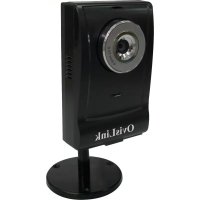
OC600 - Caméra de surveillance OVISLINK - Notice d'utilisation et mode d'emploi gratuit
Retrouvez gratuitement la notice de l'appareil OC600 OVISLINK au format PDF.

| Type de produit | Caméra IP fixe |
| Modèle | OC600 |
| Marque | OvisLink |
| Résolution vidéo | Jusqu'à 640x480 pixels |
| Compression vidéo | MPEG4 |
| Cadence d'images | 30 fps en 640x480 |
| Objectif | 4.0 mm, fonctions AGC/AWB/AES |
| Microphone | Intégré omnidirectionnel |
| Détection de mouvement | Oui, intelligente |
| Connectivité réseau | Ethernet RJ45 10/100 Mbps, Wi-Fi 802.11g (modèle OC600W) |
| Protocoles supportés | UPnP, TCP/IP, RTSP/RTP/RTCP, HTTP, SMTP, FTP, Telnet, NTP, DNS, DDNS, DHCP, PPPoE |
| Performances basse lumière | SLLP 1,5 Lux/f2.0 |
| Alimentation | Bloc d'alimentation 5V DC (fourni) |
| Montage | Sur base fournie |
| Contenu de l'emballage | Caméra, bloc d'alimentation, base, CD-ROM, antenne Wi-Fi (selon modèle), manuel |
| Garantie | À vie (échange contre produit fonctionnel) |
| Entretien et nettoyage | Nettoyer avec un chiffon sec et doux. Ne pas utiliser de produits abrasifs. |
| Sécurité | Configurer un mot de passe administrateur fort. Mettre à jour le firmware régulièrement. |
| Pièces détachées et réparabilité | Non réparable par l'utilisateur. Contacter le SAV pour tout défaut. |
FOIRE AUX QUESTIONS - OC600 OVISLINK
Questions des utilisateurs sur OC600 OVISLINK
0 question sur cet appareil. Repondez a celles que vous connaissez ou posez la votre.
Poser une nouvelle question sur cet appareil
Téléchargez la notice de votre Caméra de surveillance au format PDF gratuitement ! Retrouvez votre notice OC600 - OVISLINK et reprennez votre appareil électronique en main. Sur cette page sont publiés tous les documents nécessaires à l'utilisation de votre appareil OC600 de la marque OVISLINK.
MODE D'EMPLOI OC600 OVISLINK
Guide d'installation rapide
OvisLink
Nous vous remercions de vous êtes procurer ce produit et nous croyons qu'il remplira pleinement ses fonctions, tout en vous apportant de la satisfaction.
Contenu
Séries OC-600 et OC-800 :
- Caméra IP
- Bloc d'alimentation
- Base pour caméra (seulement pour la série OC-600)
- CD-ROM
- Antenne Wireless détachable (seulement pour les modèles Wireless OC-600W/800W)
- Manuel de l'utilisateur
Avant de procéder à l'installation, veuillez vérifier que ces éléments sont présents Si un élément venait à manquer, veuillez consulter votre revendeur.
INSTALLATION
Veuillez suivre les étapes suivantes pour procéder à l'installation :
Connectez la caméra directement à votre ordinateur en utilisant un câble réseau UTP standard. Configurez votre adresse IP dans la plage 192.168.0.x en sachant que l'adresse IP par défaut de la caméra est 192.168.0.99.
Insérez le CD et un menu se lancera automatiquement dans lequel vous cliquerez sur "aide d'installation".
Une fois l'application installée, vous l'exécuterez comme indiqué sur l'image ci-dessous :
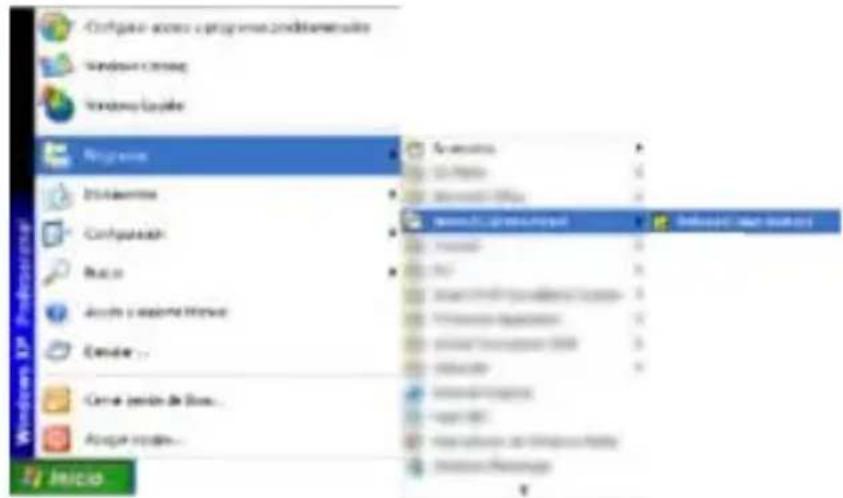
Lorsque l'application démarre, elle effectue une recherche automatique pour trouver la caméra connectée. Les écrans suivants apparaîtront :
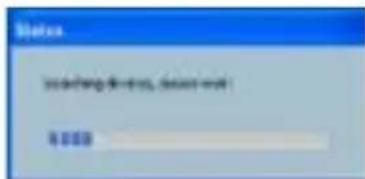
Une fois la caméra trouvée, vous cliquerez sur le bouton "Setup" pour faire apparaître la fenêtre de configuration :
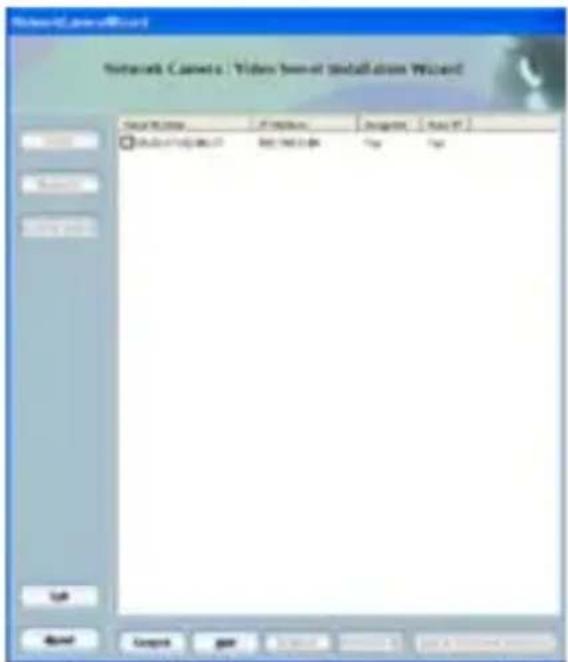
2
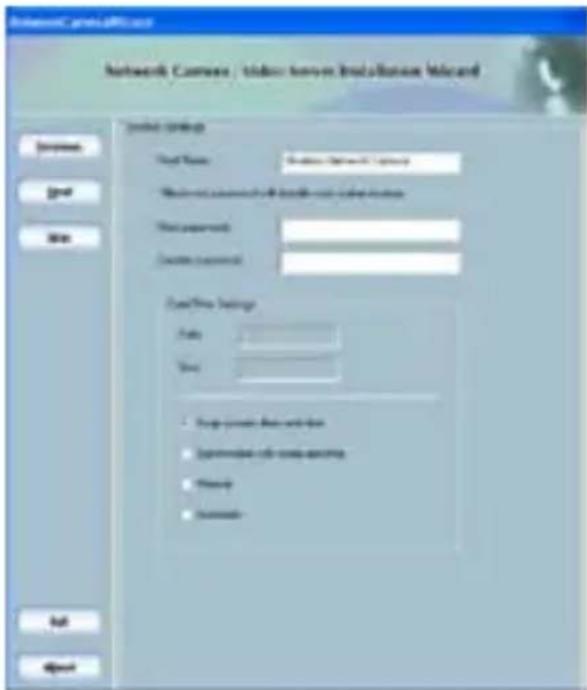
Vous pourrez y configurer le nom de la caméra, le mot de passe d'accès, la date et l'heure. Une fois la configuration effectuée, vous cliquerez sur "Next".

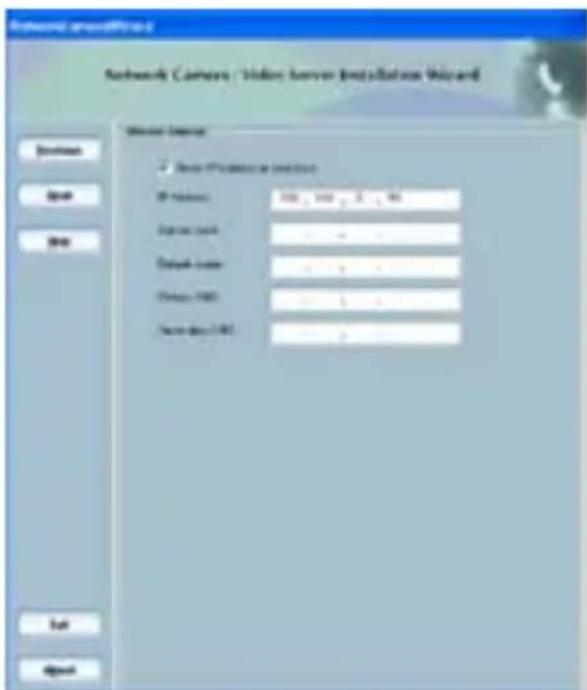
Dans cette fenêtre, vous pourrez configurer l'adressage IP de la caméra. Commencez par désactiver l'option "Reset IP address in next boot". Ensuite, procéder aux modifications si nécessaire et cliquez sur "Next".
NB : Si vous désirez prendre le contrôle à distance de votre caméra, remplissez les champs "Default router" et "DNS".
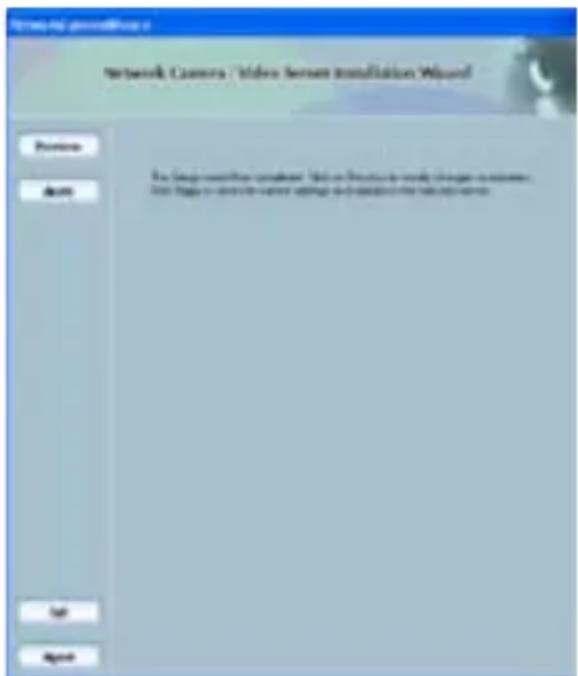
Cliquez sur "Apply" pour terminer la configurer. Maintenant, vous pouvez déconnecter la caméra de votre ordinateur et l'installer où vous voulez.
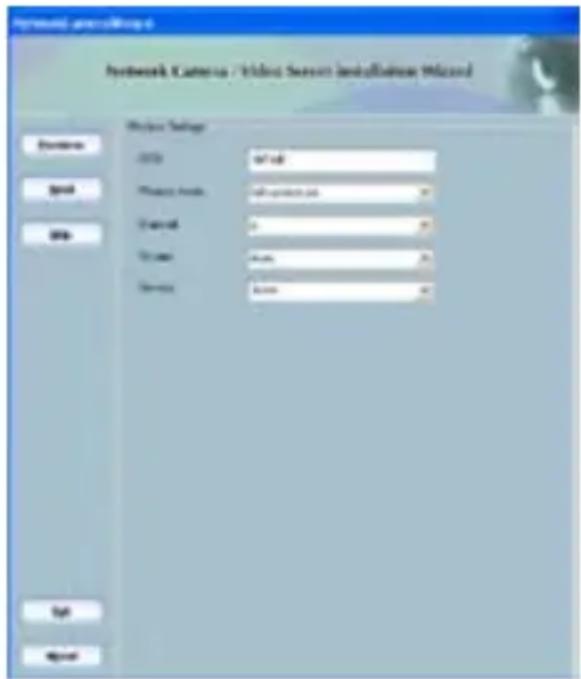
Après cela, vous aurez à configurer le lien vers votre point d'accès ou routeur. Veuillez entrer les mêmes informations présentes dans ce dernier : le SSID (nom du réseau wireless), le "connection type" (normalement "infrastructure mode") et le "security" (cryptage) avec les clés nécessaires. Une fois configuré, cliquez sur "Next".
Cliquez également sur "Apply" pour finir la configuration. Pour activer la liaison wireless, re-démarrer la caméra sans le câble Ethernet branché, sinon celle-ci n'utilisera pas l'interface wireless.
Maintenant, pour charger l'ActiveX requis pour la lecture du flux de la caméra, il faut configurer votre navigateur internet pour accepter l'installation des ActiveX non signé. Sous Internet Explorer, veuillez faire comme suit : cliquez sur "Outils", puis sur "Options Internet". Ensuite, cliquez sur l'onglet "Sécurité" et sur le bouton "Personnaliser le niveau". Dans la section "Télécharger les contrôles ActiveX non signés", sélectionnez "Activer" et cliquez sur le bouton "OK" deux fois, pour valider la configuration.
Après cela, vous serez capable de lire le flux de la caméra.
• 1 port RJ45 10/100 Mbps.
- Compression Vidéo MPEG4 avec synchronisation Audio et Vidéo optimisée.
- Microphone omni-directionnel intégré.
- Objectif 4.0 mm et fonctions AGC/AWB/AES.
- Détection de Mouvement Intelligent.
- 30 fps en résolution VGA 640x480.
- Réseau Wireless 802.11g (Seulement pour OC-600W).
- Suport SLLP (Superior low light performance) 1,5 Lux/f 2.0
- Protocols: UPnP, TCP/IP, RTSP/RTP/RTCP, HTTP, SMTP, FTP, Telnet, NTP, DNS, DDNS, DHCP et PPPoE.
OC-800/OC-800W
- "Pan and tilt" motorisé (355°/135°) avec contrôle distant par le Web.
• 1 port RJ45 10/100 Mbps. - Compression Vidéo MPEG4 haute qualité (Jusqu'à 30 fps en 640x480).
- Débit des données, taille et qualité de l'image ajustables.
- Microphone omni-directionnel intégré.
- Objectif 4.0 mm et fonctions AGC/AWB/AES.
- Détection de Mouvement Intelligent.
- Réseau Wireless 802.11g (Seulement pour OC-800W)
- Protocoles: TCP/IP, HTTP, SMTP, FTP, Telnet, NTP, DNS et DHCP.
• Supporte SLLP (Superior low light performance) 1,5 Lux/f 2.0
DECLARATION DE CONFORMITE :
Par la présente, OvisLink déclare que caméra IP est conforme avec les caractéristiques essentielles de la directive 1999/5/EC.
L'importateur/fabricant suivant est responsable de cette déclaration de conformité :
Société: OvisLink SA
Adresse: 16-18 Route de ROUEN, 27950 SAINT-MARCEL. France.
Site internet: www.ovislink.fr
Nom: Horia SCURTU
Fonction: Gérant.
Date: 25 10 2008
Signature:
Hou & Soutin
GARANTIE. Conditions de Garantie pour la France.
Ce produit a passé les rigoureux contrôles de qualité, qui garantissent que le matériel fonctionne correctement, sans défauts de fabrication et qui permettra d'obtenir des performances élevées.
Ce produit est garanti à vie et dans le cas où vous rencontreriez un quelconque défaut de fabrication ou de fonctionnement, il vous sera échanger contre un produit fonctionnel, neuf ou réparé, équivalent ou supérieur en caractéristiques. Pour connaître la procédure d'échange, prenez contact avec votre revendeur.
La présente Garantie ne peut s'appliquer lors d'un dégât normal, de dégâts dûs à u mauvaise utilisation ou manipulation par une personne non qualifiée ou de l'évolution de produits tiers entraînant une incompatibilité. OvisLink ne sera pas responsable des dommage causés sur ce produit par un usage incorrecte.
Pour plus d'informations, prenez contact avec OvisLink :
e-mail: support@ovislink.fr
Web: www.ovislink.fr
OvisLink

Marque : OVISLINK
Modèle : OC600
Catégorie : Caméra de surveillance