 Notice Facile
 37PF9531 - Téléviseur PHILIPS - Notice d'utilisation et mode d'emploi gratuit
Retrouvez gratuitement la notice de l'appareil 37PF9531 PHILIPS au format PDF.
| Caractéristiques | Détails |
|---|---|
| Taille de l'écran | 37 pouces |
| Type de panneau | LCD |
| Résolution | 1920 x 1080 pixels (Full HD) |
| Contraste | 3000:1 |
| Luminosité | 500 cd/m² |
| Angles de vision | 178° horizontal et vertical |
| Connectivité | HDMI, VGA, USB, Composite |
| Consommation énergétique | 150 W (en fonctionnement), 1 W (en veille) |
| Dimensions (L x H x P) | 90 x 60 x 10 cm |
| Poids | 25 kg |
| Maintenance | Nettoyer l'écran avec un chiffon doux, éviter les produits abrasifs. |
| Sécurité | Ne pas exposer à l'humidité, utiliser sur une surface stable. |
| Garantie | 2 ans |
| Informations supplémentaires | Vérifier la compatibilité des accessoires avant l'achat. |
FOIRE AUX QUESTIONS - 37PF9531 PHILIPS
Téléchargez la notice de votre Téléviseur au format PDF gratuitement ! Retrouvez votre notice 37PF9531 - PHILIPS et reprennez votre appareil électronique en main. Sur cette page sont publiés tous les documents nécessaires à l'utilisation de votre appareil 37PF9531 de la marque PHILIPS.
MODE D'EMPLOI 37PF9531 PHILIPS
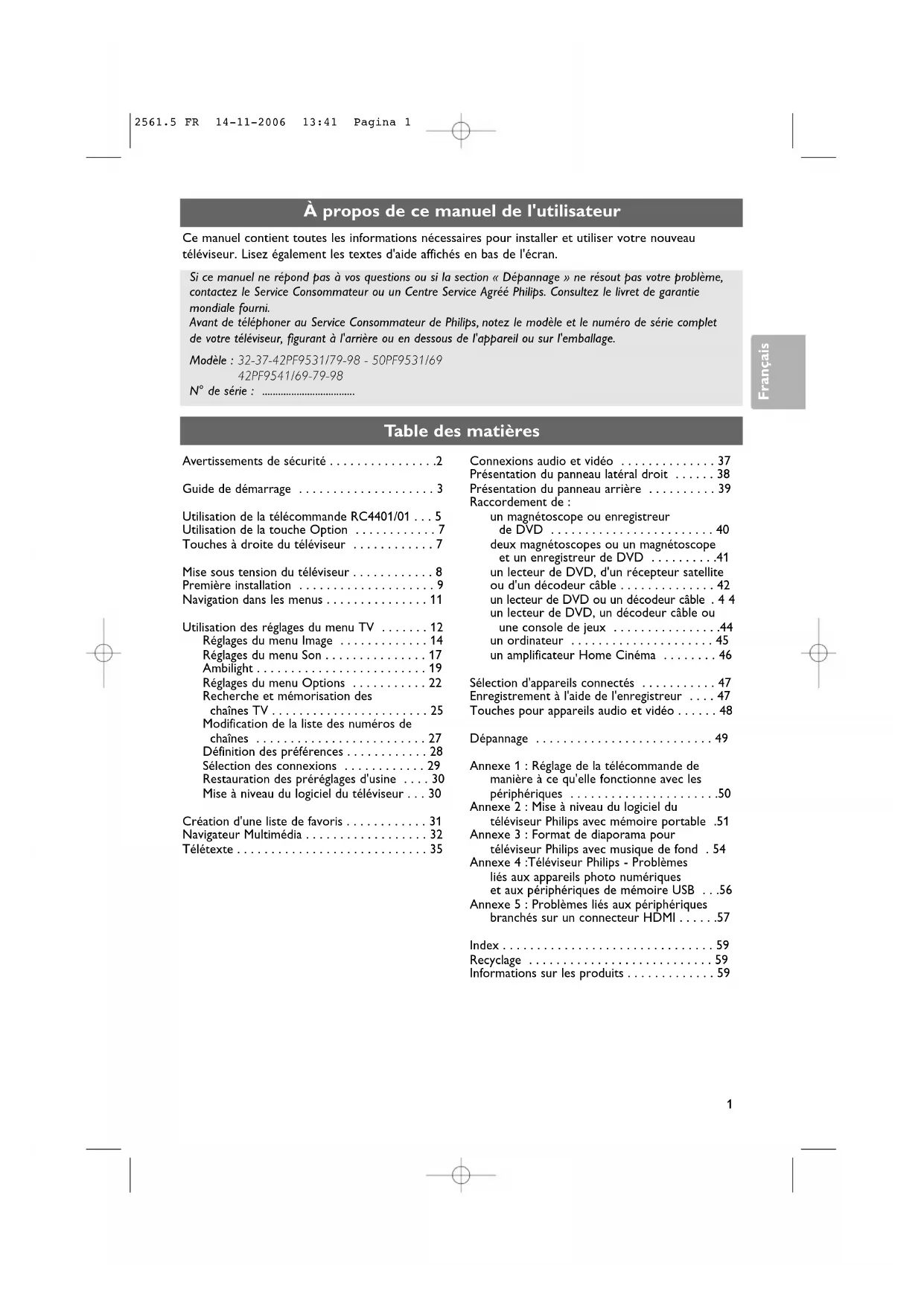
Avertissements de sécurité . . . . . . . . . . . . . . . .2
Guide de démarrage . . . . . . . . . . . . . . . . . . . . 3
Utilisation de la télécommande RC4401/01 . . . 5
Utilisation de la touche Option . . . . . . . . . . . . 7
Touches à droite du téléviseur . . . . . . . . . . . . 7
Mise sous tension du téléviseur . . . . . . . . . . . . 8
Première installation . . . . . . . . . . . . . . . . . . . . 9
Navigation dans les menus . . . . . . . . . . . . . . . 11
Utilisation des réglages du menu TV . . . . . . . 12
Réglages du menu Image . . . . . . . . . . . . . 14
Réglages du menu Son . . . . . . . . . . . . . . . 17
Ambilight . . . . . . . . . . . . . . . . . . . . . . . . . 19
Réglages du menu Options . . . . . . . . . . . 22
Recherche et mémorisation des
chaînes TV . . . . . . . . . . . . . . . . . . . . . . . 25
Modification de la liste des numéros de
chaînes . . . . . . . . . . . . . . . . . . . . . . . . . 27
Définition des préférences . . . . . . . . . . . . 28
Sélection des connexions . . . . . . . . . . . . 29
Restauration des préréglages d'usine . . . . 30
Mise à niveau du logiciel du téléviseur . . . 30
Création d'une liste de favoris . . . . . . . . . . . . 31
Navigateur Multimédia . . . . . . . . . . . . . . . . . . 32
Télétexte . . . . . . . . . . . . . . . . . . . . . . . . . . . . 35
Connexions audio et vidéo . . . . . . . . . . . . . . 37
Présentation du panneau latéral droit . . . . . . 38
Présentation du panneau arrière . . . . . . . . . . 39
un magnétoscope ou enregistreur
de DVD . . . . . . . . . . . . . . . . . . . . . . . . 40
deux magnétoscopes ou un magnétoscope
et un enregistreur de DVD . . . . . . . . . .41
un lecteur de DVD, d'un récepteur satellite
ou d'un décodeur câble
. . . . . . . . . . . . . . 42
un lecteur de DVD ou un décodeur câb
un lecteur de DVD, un décodeur câble ou
une console de jeux . . . . . . . . . . . . . . . .44
un ordinateur . . . . . . . . . . . . . . . . . . . . . 45
un amplificateur Home Cinéma . . . . . . . . 46
Sélection d'appareils connectés . . . . . . . . . . . 47
Enregistrement à l'aide de l'enregistreur . . . . 47
Touches pour appareils audio et vidéo . . . . . . 48
Dépannage . . . . . . . . . . . . . . . . . . . . . . . . . . 49
Annexe 1 : Réglage de la télécommande de
manière à ce qu'elle fonctionne avec les
périphériques . . . . . . . . . . . . . . . . . . . . . .50
Annexe 2 : Mise à niveau du logiciel du
téléviseur Philips avec mémoire portable .51
Annexe 3 : Format de diaporama pour
téléviseur Philips avec musique de fond . 54
Annexe 4 :Téléviseur Philips - Problèmes
liés aux appareils photo numériques
et aux périphériques de mémoire USB . . .56
Annexe 5 : Problèmes liés aux périphériques
branchés sur un connecteur HDMI . . . . . .57
Index . . . . . . . . . . . . . . . . . . . . . . . . . . . . . . . 59
Recyclage . . . . . . . . . . . . . . . . . . . . . . . . . . . 59
Informations sur les produits . . . . . . . . . . . . . 59
Ta b le des matières
Si ce manuel ne répond pas à vos questions ou si la section « Dépannage » ne résout pas votre problème,
contactez le Service Consommateur ou un Centre Service Agréé Philips. Consultez le livret de garantie
Avant de téléphoner au Service Consommateur de Philips, notez le modèle et le numéro de série complet
de votre téléviseur, figurant à l'arrière ou en dessous de l'appareil ou sur l'emballage.
Modèle : 32-37-42PF9531/79-98 - 50PF9531/69
À propos de ce manuel de l'utilisateur
Ce manuel contient toutes les informations nécessaires pour installer et utiliser votre nouveau
téléviseur. Lisez également les textes d'aide affichés en bas de l'écran.
2561.5 FR 14-11-2006 13:41 Pagina 12
FR Avertissements de sécurité
N'insérez pas la fiche dans la prise murale et ne
fixez pas le téléviseur au mur avant d'avoir
effectué tous les branchements.
• Placez ou accrochez le téléviseur à l'emplacement
choisi en vous assurant que la ventilation s'effectue
• N'installez pas le téléviseur dans un espace confiné,
tel qu'une bibliothèque ou un emplacement similaire.
• Pour éviter tout danger, aucune flamme nue
(par exemple des bougies allumées) ne doit être
placée à proximité du téléviseur.
• Évitez toute exposition à la chaleur, aux rayons
directs du soleil et à la pluie ou à l'eau.
• L'équipement ne doit pas être exposé à des fuites
d'eau ou des éclaboussures.
Ne pas toucher, frapper, frotter l'écran avec un objet
dur sous peine de le rayer et de l'abîmer de façon
permanente. Ne pas frotter l'écran avec un chiffon à
poussières imbibé d'un produit chimique. Ne pas
toucher l'écran et ne pas le mettre en contact avec un
chiffon gras (certains produits cosmétiques sont
dangereux pour l'écran). Débrancher le téléviseur
avant tout nettoyage. Lorsque la surface devient
poussiéreuse, essuyer légèrement avec du coton
absorbant ou d'autres tissus doux. Ne pas utiliser
d'acétone, de toluène ou d'alcool sous peine de
Ne pas utiliser de nettoyant liquide ou en aérosol.
Essuyer toutes gouttes éventuellement projetées sur
l'écran aussi vite que possible.
Un contact prolongé peut provoquer des
déformations et des taches.
Un affichage prolongé d'une même image sur un écran
LCD et plasma peut causer l'apparition d'une image
En utilisation normale, le téléviseur affiche des images
animées se modifiant en permanence sur l'ensemble
Exemples d'images statiques (liste non exhaustive, il
est possible d'en rencontrer d'autres) :
• Menus TV et DVD : liste du contenu d'un DVD.
• Barres noires : lorsque des barres noires
apparaissent à gauche et à droite de l'écran, il est
recommandé de modifier le format d'image pour
que l'image s'affiche sur la totalité de l'écran.
• Logos de chaînes de télévision : ils sont
problématiques lorsqu'ils sont lumineux et statiques.
Des affichages animés ou peu contrastés sont moins
susceptibles de provoquer un vieillissement irrégulier
• Info boursières : elles défilent en bas de l'écran.
• Logos et affichages des prix sur les chaînes de
téléachat : ils sont lumineux et s'affichent constam-
ment ou régulièrement au même endroit de l'écran.
Autres exemples d'images statiques : logos, affichages
informatiques, heure, télétexte et images affichées en
mode 4:3, images ou personnages immobiles, etc.
• Philips Royal Electronics fabrique et vend de
nombreux produits de consommation qui ont,
comme tous les appareils électriques, la capacité
d’émettre et de recevoir des signaux
•L’un des principes fondamentaux adoptés par la
société Philips consiste à prendre toutes les mesures
qui s’imposent en matière de sécurité et de santé,
conformément aux dispositions légales en cours,
pour respecter les normes sur les champs
électriques, magnétiques et électro-magnétiques en
vigueur au moment de la fabrication de ses produits.
• Philips s’est engagé à développer, produire et
commercialiser des produits ne présentant aucun
effet nocif sur la santé.
• Philips confirme qu’un maniement correct de ses
produits et leur usage en adéquation avec la raison
pour laquelle ils ont été conçus garantissent une
utilisation sûre et fidèle aux informations
scientifiques disponibles à l’heure actuelle.
• Philips joue un rôle actif dans le développement des
normes internationales relatives à la sécurité et aux
champs électromagnétiques (EMF); cet engagement
lui permet d’anticiper les évolutions ultérieures en
matière de normalisation afin de les intégrer avant
l’heure dans ses produits.
L’écran de votre TV est fabriqué selon une
technologie de haute précision et possède un grand
nombre de pixels de couleur. Même s’il possède un
nombre effectif de pixels de 99,999% ou davantage,
des points noirs ou points lumineux brillants
(rouges, verts ou bleus) peuvent constamment
apparaître à l’écran. Ceci est une caractéristique
propre à l’écran (dans les limites des normes
industrielles courantes) et n’est pas un
Conseil : réduisez le contraste et la luminosité
avant de regarder la télévision.
Vous devez tenir le plus grand compte de ces
remarques car le remplacement d’un écran
marqué dans les conditions ci-dessus ne peut
engager la garantie.
Images statiques à l'écran du téléviseur
Entretien de l'écran
Champs électriques, magnétiques et
électromagnétiques (EMF)
Caractéristiques des pixels
2561.5 FR 14-11-2006 13:41 Pagina 2Avant de mettre votre téléviseur sous tension, connectez tous les périphériques.Voir Connexions
audio et vidéo, p. 37.
Vous pouvez connecter une large gamme de périphériques audio et vidéo à votre téléviseur.Voir
Connexions audio et vidéo, p. 37.
AV1 prend en charge YPbPr, S-VIDEO, RGB+HB ou CVBS et Audio L/R.
Formats vidéo pris en charge : 480i, 480p, 576i, 576p, 720p, 1 080i.
FR Attention : ne branchez pas le cordon d'alimentation sur la prise au bas du téléviseur et sur la prise
murale avant d'avoir effectué tous les branchements.
Attention : débranchez toutes les sources d'alimentation avant de procéder aux connexions.
Présentation du panneau de connexion arrière
2561.5 FR 14-11-2006 13:41 Pagina 3< Insérez la prise de l'antenne fermement dans la prise x au
Guide de démarrage (suite)
-Pour connecter un appareil photo, un caméscope ou une
console de jeux, voir Connexions audio et vidéo, p. 37.
-Pour connecter un casque, voir Connexions audio et vidéo,
-Pour connecter un périphérique USB, voir Navigateur
Conseil : pour une meilleure qualité, utilisez le câble de
protection contre les surtensions fourni.
Attention : vérifiez que la tension du secteur correspond
à la tension indiquée sur l'autocollant à l'arrière du
USB Présentation du panneau de connexion latéral
Raccordement de l'antenne
Raccordement au secteur
< Branchez le cordon d'alimentation fourni sur la prise au bas
du téléviseur et sur la prise murale.
< Introduisez les deux piles fournies (type R6-1,5 V).Assurez-
vous que les piles sont placées de manière à ce que les
pôles (+) et (-) correspondent aux indications à l'intérieur
du compartiment à piles.
Il suffit d'appuyer une seule fois sur la plupart des touches
pour activer la fonction correspondante. Si vous appuyez
une seconde fois, la fonction sera désactivée.
2561.5 FR 14-11-2006 13:41 Pagina 4B Veille
Appuyez sur cette touche pour activer ou désactiver le mode
veille du téléviseur. En position de veille, un voyant rouge
s'allume sur la façade du téléviseur.
TV Appuyez sur cette touche pour sélectionner le mode TV.
DVD STB VCR AUX Appuyez sur ces touches pour sélectionner l'un des modes
système acceptant l'utilisation de la télécommande.
Voir Touches pour appareils audio et vidéo, p. 48.
DEMO Appuyez sur cette touche pour accéder au menu Démo
- Les touches de couleur s'affichent à l'écran lorsque des
fonctions y sont associées.
-Permettent de sélectionner une page en mode Télétexte.
-Permet d'ouvrir ou de fermer le menu Accès rapide
proposant des options régulièrement utilisées, telles que
- En mode télétexte, appuyez plusieurs fois sur cette touche
pour agrandir l'affichage télétexte.Voir Télétexte, p. 36.
Appuyez sur les curseurs haut/bas et gauche/droit pour
naviguer dans les menus.
OK • Permet d'activer un réglage
• Commence à lire du contenu dans le navigateur
permet d'ouvrir et de fermer le menu principal.
Voir Navigation dans les menus, p. 11.
bActivation/désactivation de la fonction Télétexte
Appuyez sur + ou - pour régler le volume.
¬ Touche de suppression du son : permet de supprimer
ou de rétablir le son.
Utilisation de la télécommande RC4401/01
Attention : un téléviseur n'est jamais complètement hors
tension à moins d'être débranché de la prise murale.
2561.5 FR 14-11-2006 13:41 Pagina 5+P- Sélection de chaînes
-Permet de naviguer parmi les chaînes de télévision et les
sources figurant dans votre liste de chaînes préférées.
-Permet de sélectionner une page en mode télétexte.
-Permet de parcourir rapidement les listes des menus.
- Permet de réactiver la télévision à partir du mode veille.
Touches numériques 0 à 9
Permettent de sélectionner une chaîne de télévision dont le
numéro est compris entre 0 et 999.
AV Sélection des périphériques
Voir Menu Installation, Sélection des connexions, p. 29.
Appuyez sur cette touche pour basculer de la chaîne
actuelle à la chaîne précédente et inversement.
Ambilight - MODE Ambilight :appuyez sur cette touche pour activer ou
désactiver la fonction Ambilight. Pour les réglages de la
fonction Ambilight, voir Utilisation des réglages du menu TV,
MODE :appuyez sur cette touche plusieurs fois pour
naviguer parmi les modes Ambilight.
Ò ‡ π † Touches pour appareils audio et vidéo
Voir Touches pour appareils audio et vidéo, p. 48.
Voir Touches de fonction du navigateur multimédia, p. 32.
CANCEL sans fonction
iAffichage d'informations à l'écran
Appuyez sur cette touche pour afficher les informations de
la chaîne et du programme TV, le cas échéant.
Appuyez sur la touche b pour afficher le télétexte à
FAV Permet d'afficher la liste des chaînes.
Vous pouvez créer jusqu'à quatre listes de favoris.
Utilisation de la télécommande RC4401/01 (suite)
Remarque :Ambilight fonctionne lorsqu'il est activé alors
que le téléviseur est en mode veille. Simplement, tous les
modes ne sont pas disponibles.
Remarque : pour régler la télécommande de manière à
ce qu'elle fonctionne avec les périphériques, voir p. 50.
2561.5 FR 14-11-2006 13:41 Pagina 6Sous-titres :
Voir Modification des réglages du menu Options, p. 22.
Voir Utilisation des réglages du menu TV, Modification des
réglages du menu Image, p. 16.
Voir Utilisation des réglages du menu TV, Modification des
réglages du menu Son, p. 17.
< Sélectionnez cette option pour activer ou désactiver
l'affichage de l'horloge à l'écran.
OPTION vous permet d'afficher le menu Accès
rapide afin d'accéder directement à certaines options.
1. Appuyez sur la touche OPTION.
> Le menu Accès rapide s'affiche.
2. Sélectionnez une option du menu à l'aide des curseurs haut
3. Appuyez sur la touche
OK pour accéder à l'option
sélectionnée dans le menu TV (à l'exception de l'option
4. Sélectionnez une option à l'aide du curseur.
5. Appuyez sur la touche
OPTION pour quitter le menu.
Utilisation de la touche OPTION Accès rapide
Mise sous tension du téléviseur
< Appuyez sur le bouton d'alimentation B situé sur le côté
> Un voyant s'allume sur la façade du téléviseur et l'écran
< Si le téléviseur est en position de veille, appuyez sur les
touches -P+ ou sur la touche B de la télécommande.
Remarque : la première fois (et uniquement la première
fois), que vous allumez le téléviseur, un écran de bienvenue
s'affiche, suivi d'une procédure d'installation.Voir Première
Si vous perdez ou cassez la télécommande, vous pouvez
changer certains réglages de base, en plus de la sélection de
chaînes et du réglage du volume, à l'aide des touches situées
sur le côté du téléviseur.
< Appuyez sur le bouton B pour allumer ou éteindre le
MENU permet d'accéder au menu TV sans
utiliser la télécommande.
< Utilisez les touches
VOLUME - et + ainsi que les
PROGRAM/CHANNEL - et + pour
sélectionner des éléments du menu.
MENU PROGRAM/CHANNELVOLUME B Touches à droite du téléviseur
2561.5 FR 14-11-2006 13:41 Pagina 8Après l'écran de bienvenue, vous êtes invité à sélectionner la
langue d'affichage des menus. La langue du titre et des
informations affichées change continuellement.
1. Appuyez sur les curseurs haut et bas pour sélectionner
2. Appuyez sur la touche
OK de votre télécommande.
3. Suivez les instructions à l'écran pour continuer.
Première installation
Remarque : si le téléviseur a déjà fait l'objet d'une
installation et/ou si vous souhaitez modifier les réglages de
première installation, passez à la section Utilisation des
réglages du menu TV, p. 12.
Étape 1 : sélectionnez la langue d'affichage à l'écran
La première fois (et uniquement la première fois), que vous
allumez le téléviseur, un écran de bienvenue s'affiche, suivi d'une
procédure d'installation.
Cette procédure se compose d'une série d'écrans qui indiquent
la marche à suivre pour installer le téléviseur.
Suivez les instructions à l'écran.
3. Appuyez à nouveau sur la touche rouge une fois la
Remarques : si vous choisissez d'installer les chaînes plus
tard, sélectionnez Installation automatique dans Menu TV,
Installation et Chaînes, p.25, pour rechercher les chaînes
1. Appuyez sur la touche verte de votre télécommande
Télévision est en surbrillance.
2. Appuyez sur la touche verte de la télécommande pour
démarrer l'installation automatique des chaînes.
> Toutes les chaînes de télévision sont recherchées et
mémorisées automatiquement. Ce processus prend
Étape 2 : Terminez la procédure initiale
d'installation du téléviseur Langue des menusEnglishFrançaisSimChineseArabicVeuillez sélectionnervotre langue en PHILIPS utilisant le curseur dedirection haut/basSuivantPréced... Suiv... Sauter StopPHILIPS InstallationL'assistant va vous aider à installer lessections suivantes :TélévisionAssistant configurationPHILIPS TélévisionRecherche en cours. Veuillez patienter... Stop
2561.5 FR 14-11-2006 13:41 Pagina 9Vous êtes invité à sélectionner vos réglages d'image, de son
et d'Ambilight via plusieurs écrans divisés ou pleins, afin
d'obtenir un réglage correspondant à vos préférences.
1. Appuyez sur la touche verte de la télécommande pour
accéder au menu de l'Assistant configuration.
2. Sélectionnez votre lieu d'installation à l'aide du curseur haut
> L'Assistant configuration est ignoré si vous choisissez
Magasin. Les paramètres TV de l'image, du son et de
l'Ambilight seront réglés sur une valeur prédéfinie.
Appuyez sur la touche verte pour continuer.
> L'Assistant configuration s'affiche lorsque vous choisissez
3. Appuyez à chaque fois sur le curseur gauche et droit pour
sélectionner l'écran de votre choix.
4. Appuyez à chaque fois sur la touche verte pour confirmer
votre sélection et passer à l'écran suivant.
> Les éléments suivants se présenteront les uns après les
autres. L'en-tête indique le nombre d'écrans traités ainsi
que le nombre d'écrans total.
L'Assistant configuration vous propose dans l'ordre les
réglages suivants : Image, Son et Ambilight.
5. Appuyez à nouveau sur la touche verte pour enregistrer les
réglages et retourner au menu Installation TV.
6. Appuyez à nouveau sur la touche verte pour terminer la
procédure de première installation et afficher la première
chaîne TV mémorisée.
Première installation (suite)
Remarque : si vous ignorez ou arrêtez l'Assistant
configuration, les réglages standard choisis pour vous par
Philips sont sélectionnés d'office.
Remarque :vous pouvez modifier ou réinitialiser tous les
réglages ou un réglage en particulier pour les rubriques
Image, Son et Ambilight dans le menu Param.TV.Voir p. 12,
Utilisation des réglages du menu TV Pour modifier les
réglages des fonctions TV spéciales, des options et des
accessoires, voir p. 22, Modification des réglages du menu
Étape 3 :Assistant configuration : sélection des
paramètres TV PHILIPS Assistant configuration
Sélectionnez votre endroit avant de
Précéd.. Suiv... Sauter Stop
PHILIPS Installation
Cette procédure va vous aider à utiliser
Assistant configuration
2561.5 FR 14-11-2006 13:41 Pagina 10Des instructions, des textes d'aide et des messages s'affichent
sur votre téléviseur lorsque vous utilisez les menus ou essayez
d'effectuer une opération.
Veuillez suivre les instructions et lire les textes d'aide relatifs à
l'élément mis en surbrillance.
Les touches de couleur en bas de l'écran correspondent aux
différentes opérations pouvant être exécutées.
Appuyez sur la touche de couleur correspondante de la
télécommande pour effectuer l'opération demandée.
1. Appuyez sur la touche
> Le menu principal s'affiche à l'écran.
- Menu TV vous permet d'accéder au menu TV.
- Chaînes TV vous permet d'accéder à la liste des
chaînes de télévision et de créer jusqu'à quatre listes
de favoris pour vos chaînes de télévision préférées.
Voir Création d'une liste de favoris, p 31.
- Multimédia vous permet d'accéder au navigateur
multimédia.Vous pouvez ainsi afficher vos fichiers
multimédias personnels. L'option Multimédia est
uniquement disponible lorsqu'un périphérique USB est
connecté.Voir Navigateur Multimédia p 32.
2. Sélectionnez une rubrique du menu en le mettant en
surbrillance à l'aide du curseur haut et bas.
3. Utilisez le curseur droit pour accéder à l'élément de menu
> Le panneau droit indique le contenu de l'option de
menu mise en surbrillance.
4. Sélectionnez une rubrique du menu à l'aide du curseur haut
- Param.TV vous permet de définir les réglages de l'image,
du son et de l'Ambilight à votre convenance.
- Options vous permet de contrôler les réglages des
options TV spéciales.
- Installation vous permet d'effectuer les opérations
- sélectionner vos préférences relatives à la langue
-rechercher et mémoriser vos chaînes de télévision
- définir ou modifier différentes options spéciales
- sélectionner des équipements périphériques connectés
- rétablir les préréglages d'usine d'image, de son et
- mettre à jour le logiciel du téléviseur
Navigation dans les menus
Télévision Multimédia
Menu TV Chaînes de télévision
1. Appuyez sur la touche
> Le menu principal s'affiche à l'écran.
2. Sélectionnez Menu TV et appuyez sur lle curseur droit.
> Le menu TV s'affiche.
3. Sélectionnez Param.TV et appuyez sur le curseur droit.
> Le menu Param.TV passe à gauche.
4. Appuyez sur la touche
MENU/BROWSE pour quitter le
Trois méthodes différentes permettent de faciliter la
modification des réglages du téléviseur.
Ajustez les paramètres de visualisation et d’écoute
5. Utilisez le curseur droit pour accéder à l'option de menu en
> Le contenu du panneau droit s'affiche dans le panneau
gauche ; le panneau droit indique alors le contenu de la
nouvelle option mise en surbrillance dans le panneau
6. Appuyez sur la touche
MENU/BROWSE pour quitter le
Remarque : dans certains cas, il est important de pouvoir
visualiser l'image pendant les réglages. En effet, lorsque le
panneau droit est en surbrillance, les autres options de menu
sont masquées. Si vous appuyez sur le curseur gauche, les
options de menu masquées réapparaissent et le panneau
gauche est de nouveau mis en surbrillance.
Le menu TV vous permet d'accéder aux réglages et aux
préférences et de les modifier, au cas où vous souhaiteriez
modifier les réglages de première installation et/ou contrôler les
réglages des fonctions TV spéciales, des options et des
Télévision Multimédia
Menu TV Chaînes de télévision
Utilisation des réglages du menu TV (suite)
2561.5 FR 14-11-2006 13:41 Pagina 12FR
Utilisation des réglages du menu TV (suite)
Appuyez sur la touche verte après chaque sélection pour la
1. Sélectionnez Assistant configuration et appuyez sur le
> Vous êtes invité à sélectionner vos réglages d'image, de
son et d'Ambilight sur différents écrans divisés ou pleins,
afin d'obtenir un réglage correspondant à vos
Voir Première installation, Étape 3 :Assistant
configuration : sélection des paramètres TV, p. 10.
2. Appuyez sur la touche verte pour retourner au menu TV.
A. L'Assistant configuration vous permet de modifier
vos réglages en toute simplicité.
< Sélectionnez Image, Son ou Ambilight, puis appuyez sur
> Un menu permettant le réglage fin de l'image, du son et
d'Ambilight s'affiche.
> Pour modifier les réglages de l'image, voir Modification
des réglages du menu Image, p. 14.
> Pour modifier les réglages du son, voir Modification des
réglages du menu Son, p. 17.
> Pour modifier les réglages de la fonction Ambilight, voir
C. Réglages individuels de l'image, du son et
Cette option vous permet de sélectionner un des réglages
de visualisation et d’écoute standard.
1. Sélectionnez Remettre aux valeurs standard et appuyez
sur le curseur droit.
> Vous voyez apparaître un menu qui vous permet de
sélectionner un des préréglages d’usine.
> Actuels affiche vos réglages de visualisation et d’écoute
> En sélectionnant Naturel(le),vous affecterez aux
réglages d'image, de son et d'Ambilight les valeurs
standards recommandées. Ce réglage offre dans la
plupart des cas un affichage parfaitement équilibré.
> En sélectionnant Vive,vous affecterez des valeurs riches
aux réglages d'image, de son et d'Ambilight et
bénéficierez ainsi pleinement des caractéristiques
techniques de votre téléviseur.
> En sélectionnant Subtil,vous obtiendrez des réglages
d'image, de son et d'Ambilight recréant le plus
fidèlement possible le contenu de la source.
2. Appuyez sur la touche verte pour mémoriser le réglage
B. Utilisation de Réglages standards (si présent)
Remarque : la mémorisation d’un réglage standard écrasera
vos réglages de visualisation et d’écoute actuels.
2561.5 FR 14-11-2006 13:41 Pagina 13Le menu Image contient les réglages qui influent sur la qualité
1. Appuyez sur la touche MENU/BROWSE de la
> Le menu principal s'affiche.
2. Sélectionnez Menu TV et appuyez sur lle curseur droit.
> Le menu TV passe à gauche.
3. Sélectionnez Param.TV et appuyez sur le curseur droit.
> Le menu Param.TV passe dans le panneau de gauche.
4. Sélectionnez Image et appuyez sur le curseur droit.
> Le menu Image passe dans le panneau de gauche.
5. Appuyez sur les curseurs haut et bas pour sélectionner les
options du menu Image.
Appuyez sur le curseur droit pour accéder à une option du
7. Modifiez les réglages à l'aide du curseur.
8. Appuyez sur le curseur gauche pour revenir au menu Image.
Permet de régler l'intensité des zones vives de l'image en
laissant les zones sombres inchangées.
Permet de régler le niveau de luminosité de l'image entière,
ce qui affectera principalement les zones les plus sombres
Permet de régler le niveau de saturation des couleurs selon
vos préférences personnelles.
Compense les variations de couleurs dans les diffusions
Permet de régler la netteté des détails de l'image.
Permet d'augmenter ou de diminuer les réglages de couleur
Chaud (rouge) et Froid (bleu) selon vos préférences
< Sélectionnez Froid pour donner aux couleurs blanches une
teinte bleue, Normal pour leur donner une teinte neutre
et Chaud pour leur donner une teinte rouge.
< Sélectionnez Sur mesure pour effectuer un réglage
personnalisé dans l'option de menu Teinte sur mesure.
Modification des réglages du menu Image
Teinte sur mesure (uniquement lorsque Teinte est réglé
Permet un réglage fin du point blanc (WP) et du niveau de
1. Sélectionnez Teinte sur mesure et appuyez sur le curseur
2. Sélectionnez et modifiez les réglages suivants à l'aide du
R-WP :vous permet de personnaliser la teinte en modifiant
le niveau de rouge du point blanc de l'image.
G-WP :vous permet de personnaliser la teinte en modifiant
le niveau de vert du point blanc de l'image.
B-WP :vous permet de personnaliser la teinte en modifiant
le niveau de bleu du point blanc de l'image.
R-BL :vous permet de personnaliser la teinte en modifiant
le rouge du niveau de noir de l'image.
G-BL :vous permet de personnaliser la teinte en modifiant
le vert du niveau de noir de l'image.
3. Modifiez les réglages prédéfinis à l'aide des touches de
4. Appuyez sur le curseur gauche pour revenir au menu Image.
Le réglage Pixel Plus est idéal. L'image est entièrement
traitée afin d'optimiser chaque pixel, améliorant ainsi le
contraste, la définition, l'intensité, ainsi que la reproduction
et la vivacité des couleurs pour chaque source, y compris la
< Sélectionnez Marche ou Arrêt pour activer/désactiver
Digital Natural Motion
Réduit les scintillements des champs et lignes et reproduit
les mouvements fluides dans les films.
< Sélectionnez Arrêt, Minimum ou Maximum pour
vraiment vous rendre compte de la différence de qualité de
Cette option renforce automatiquement le contraste dans
les zones d'image plus sombres et plus vives alors que
l'image à l'écran change.
< Dans la plupart des cas, sélectionnez Médium. Il peut être
souhaitable de choisir Minimum, Maximum ou Arrêt.
DNR La fonction dnr filtre et diminue automatiquement le bruit
des images. La qualité de l'image est donc améliorée lorsque
les signaux sont faibles.
< Sélectionnez Arrêt, Minimum, Médium ou Maximum
en fonction du niveau de bruit de l'image.
2561.5 FR 14-11-2006 13:41 Pagina 15Réduction MPEG Réduction mpeg activée permet de fluidifier les transitions
des contenus numériques.
< Sélectionnez Marche ou Arrêt.
Permet de contrôler automatiquement le renforcement du
vert et l'étirement du bleu. Les couleurs sont plus vives.
< Sélectionnez Arrêt, Minimum, Médium ou Maximum.
Le téléviseur mesure et corrige en permanence tous les
signaux qu'il reçoit afin d'obtenir la meilleure image possible.
< Sélectionnez Marche ou Arrêt pour activer/désactiver la
fonction Active control.
Lorsqu'il est activé, le senseur de lumière définit
automatiquement l'image et les réglages Ambilight afin de
garantir un affichage parfait en fonction des conditions
d'éclairage de la pièce.
Permet de régler la taille de l'image selon le format de
l'émission et vos préférences.
Navigation dans le menu Réglages, voir p. 12, Utilisation des
réglages du menu TV Sélectionnez un des formats d'image suivants : Format auto,
Super zoom, 4:3, Ext. image 14:9, Ext. image 16:9 ou Plein
Le Format auto a pour effet d'agrandir l'image afin qu'elle
remplisse l'écran au maximum.
Si des sous-titres doivent s'afficher dans la barre noire en
bas de l'écran, ce format rend les sous-titres visibles.
Si un logo de télédiffuseur s'affiche normalement dans le
coin supérieur de la barre noire, ce logo disparaît de l'écran.
Super zoom permet de supprimer les barres noires latérales
des émissions en 4:3 tout en minimisant les déformations.
En format Ext. image 14:9, Ext. image 16:9 ou Super zoom, il
est possible d'afficher les sous-titres à l'aide des curseurs
Modification des réglages du menu Image (suite)
Ext. image 16:9 Plein écran
Remarque :avec les sources HD tous les formats d'image
ne sont pas disponibles.
Conseil : cette fonction est également accessible via la
DNR Réduction MPEG Couleurs renforcées
2561.5 FR 14-11-2006 13:41 Pagina 16Le menu Son contient les réglages qui influent sur la qualité du
1. Appuyez sur la touche MENU/BROWSE de la
> Le menu principal s'affiche.
2. Sélectionnez Menu TV et appuyez sur lle curseur droit.
> Le menu TV passe à gauche.
3. Sélectionnez Param.TV et appuyez sur le curseur droit.
> Le menu Param.TV passe dans le panneau de gauche.
4. Sélectionnez Son et appuyez sur le curseur droit.
> Le menu Son passe dans le panneau de gauche.
5. Appuyez sur les curseurs haut et bas pour sélectionner les
options du menu Son.
6. Appuyez sur le curseur droit pour accéder à une option du
7. Modifiez les réglages à l'aide du curseur.
8. Appuyez sur le curseur gauche pour revenir au menu Son.
Permet de modifier la réponse en fréquence du son selon
Permet de régler le niveau sonore.
Permet de régler la sortie audio des haut-parleurs gauche et
droit pour obtenir une reproduction stéréo optimale.
Langue I-II Permet de sélectionner, pour chaque chaîne, le réglage
Langue I ou Langue II, lorsque la transmission en deux
langues est disponible.
Permet de sélectionner, pour chaque chaîne, un son Mono
ou Stéréo, lorsqu'une émission est disponible en stéréo.
Permet de sélectionner les modes de reproduction spatial
ou surround selon les signaux de diffusion ou les signaux
d'entrées externes reçus.
Modification des réglages du menu Son
Remarque : selon le signal d'entrée, il est possible que
certaines options de menu ne puissent pas être
Conseil : cette fonction est également accessible via la
Permet de contrôler le volume sonore du casque.
AVL (Automatic Volume Leveler)
Réduit automatiquement les différences de volume entre
chaînes et programmes, offrant un niveau général plus
constant. Réduit également la dynamique du son.
Permet de rectifier toute différence de volume permanente
entre chaînes ou sources externes.
Lorsque cette fonction est réglée sur Marche, le téléviseur
sélectionne automatiquement le meilleur mode de son
surround émis par le télédiffuseur.
Le menu Ambilight contient les réglages permettant de
contrôler le rétroéclairage d'ambiance. Le rétroéclairage
d'ambiance offre une visualisation plus décontractée et améliore
la qualité perçue de l'image.
L'analyse du contenu de l'image permet d'adapter en
permanence les couleurs. L'éclairage peut être défini sur une
couleur fixe ou sur différentes nuances de blanc.
1. Appuyez sur la touche
> Le menu principal s'affiche.
2. Sélectionnez Menu TV et appuyez sur le curseur droit.
> Le menu TV passe à gauche.
3. Sélectionnez Param.TV et appuyez sur le curseur droit.
> Le menu Param.TV passe dans le panneau de gauche.
4. Sélectionnez Ambilight et appuyez sur le curseur droit.
> Le menu Ambilight passe dans le panneau de gauche.
5. Appuyez sur le curseur haut et bas pour sélectionner les
éléments du menu Ambilight.
6. Appuyez sur le curseur droit pour accéder à l'élément du
7. Modifiez les réglages à l'aide des touches de curseur.
8. Appuyez sur le curseur gauche pour revenir au menu
Permet d'activer ou de désactiver l'éclairage à l'arrière du
< Sélectionnez Arrêt pour désactiver l'éclairage d'ambiance et
réduire la luminosité de toutes les autres options du menu
< Sélectionnez Marche pour régler la luminosité de l'éclairage
d'ambiance.Ajustez les réglages de lumière à l'aide des
Permet de régler la luminosité de l'éclairage d'ambiance.
Conseil : en mode veille, l'éclairage peut être défini sur
n'importe quelle couleur, créant ainsi une ambiance unique
dans la pièce, voir Utilisation de la télécommande, p. 21.
2561.5 FR 14-11-2006 13:41 Pagina 19Couleur
Permet de sélectionner ou de modifier la couleur de
l'éclairage selon vos préférences personnelles.
- L'option Blanc chaud correspond à la couleur de la
plupart des ampoules. Sélectionnez cette option si vous
souhaitez qu'Ambilight soit identique à l'éclairage de la
- L'option Froid correspond à la couleur d'un éclairage
naturel de jour (6 500 K). Sélectionnez cette option si
vous préférez une éclairage plus froid.
- L'option Bleu permet aux consommateurs de créer une
atmosphère froide, moderne et/ou mystique. Sélectionnez
ce réglage en fonction de vos préférences.
- L'option Rouge permet aux consommateurs de créer une
atmosphère chaleureuse et intimiste. Sélectionnez ce
réglage en fonction de vos préférences.
- Sur mesure : sélectionnez cette option pour
personnaliser une couleur d'Ambilight.
Permet de choisir un éclairage de fond constant ou non
correspondant aux images affichées à l'écran.
< Sélectionnez les options Couleur, Décontracté, Moyen ou
Dynamique à l'aide des touches de curseur.
- Couleur : l'éclairage est constant, selon les réglages du
menu des couleurs ci-dessous. Permet un réglage manuel
fin des éléments suivants du menu Ambilight.
- Les options Décontracté, Moyen et Dynamique
adaptent de manière dynamique la luminosité et la couleur
au contenu de l'écran. Cette sélection affecte la vitesse
déterminant l'expérience de la visualisation.
- En mode Décontracté, la vitesse d'évolution de la
luminosité et de la couleur, telle qu'elle est prédéfinie en
usine, est régulière et douce, pour une immersion
- En mode Moyen, la vitesse d'évolution de la luminosité
et de la couleur se situe entre celle des modes
Décontracté et Dynamique.
- En mode Dynamique, la vitesse d'évolution de la
luminosité et de la couleur est plus rapide et dynamique.
L'immersion dans l'univers de l'écran est totale.
- La vitesse d'évolution est limitée afin de ne pas causer de
sensations désagréables.
- Selon les choix effectués, certaines options du menu
Ambilight ne peuvent pas être sélectionnées.
Remarque : le réglage SMPTE recommandé pour le
rétroéclairage d'ambiance de l'écran est 6 500 K.
Remarque : uniquement disponible lorsque l'option Couleur
a été sélectionnée dans le menu Mode ci-dessus.
Permet de personnaliser la couleur d'Ambilight.
< Sélectionnez Palette pour sélectionner la couleur générale
< Sélectionnez Saturation pour régler la densité de couleur
Permet de définir l'effet stéréo si vous avez sélectionné les
options Décontracté, Moyen ou Dynamique dans le menu
< Sélectionnez Arrêt pour l'effet mono afin que toutes les
lumières fonctionnent de manière identique.
< Sélectionnez Minimum, Médium ou Maximum pour
définir l'effet stéréo du rétroéclairage d'ambiance sur
l'ensemble des lumières disponibles.
Permet de régler la couleur et l'intensité de la lumière à
gauche et à droite de l'affichage.
Remarque : uniquement disponible lorsque l'option Sur
mesure a été sélectionnée dans le menu Couleur.
Remarque : les modes d'Ambilight ne sont pas tous
disponibles lorsque le téléviseur est en mode veille.
Attention : Interférence infrarouge
Pour éviter une mauvaise réception des signaux de la
télécommande infrarouge, éloignez vos équipements
périphériques de l'éclairage d'ambiance du téléviseur.
La fonction Ambilight ne fonctionne pas correctement
lorsque la température ambiante est inférieure à 59 °F /
Ambilight en mode veille
Lorsque le téléviseur est hors tension, l'éclairage ambiant
s'arrête également. Lorsque le téléviseur est en mode veille,
la fonction Ambilight peut être utilisée pour créer une
ambiance unique dans la pièce.
< Appuyez sur la touche Ambilight sur la télécommande
pour activer ou désactiver l'Ambilight.Voir Utilisation de la
< Appuyez plusieurs fois sur la touche
entre les différents modes d'Ambilight.
2561.5 FR 14-11-2006 13:41 Pagina 21Le menu Options permet de configurer des fonctions TV
spéciales, des options et des périphériques.
1. Appuyez sur la touche
> Le menu principal s'affiche.
2. Sélectionnez Menu TV et appuyez sur le curseur droit.
> Le menu TV passe à gauche.
3. Sélectionnez Options sur et appuyez sur le curseur droit.
> Le menu Options passe dans le panneau de gauche.
4. Appuyez sur les curseurs haut et bas pour sélectionner les
options du menu Options.
5. Appuyez sur le curseur droit pour accéder à une option du
6. Modifiez les réglages à l'aide du curseur.
7. Appuyez sur le curseur gauche pour revenir au menu
Affiche les sous-titres télétexte et TNT pour la chaîne TV
sélectionnée. Ceux-ci peuvent être affichés en permanence,
ou uniquement lorsque l'option de suppression du son est
activée. La page des sous-titres télétexte des chaînes
analogiques doit être enregistrée pour chaque chaîne TV.
1. Activez le télétexte et sélectionnez la page de sous-titres
adéquate dans l'index.
2. Désactivez le télétexte.
- Sous-titres Marche pour afficher les sous-titres des
chaînes TV sélectionnées. Un symbole indique que ce
- Sélectionnez Actif sans son pour afficher
automatiquement les sous-titres lorsque vous coupez le
son à l'aide de la touche ¬ de la télécommande.
Modification des réglages du menu Options
Permet de programmer un délai au-delà duquel le téléviseur
passe automatiquement en position de veille.
1. Sélectionnez Arrêt programmé.
2. Appuyez sur le curseur droit.
3. Sélectionnez une valeur à l'aide des curseurs haut et bas.
> La liste se compose de valeurs comprises entre 0 et
180 minutes. Lorsque 0 est sélectionné, la fonction
d'arrêt programmé est désactivée.
Conseil : cette fonction est également accessible via la
touche OPTION de la télécommande. Info
Langue sous-titre....
Remarque :vous pouvez toujours arrêter votre
téléviseur plus tôt ou sélectionner une autre heure.
2561.5 FR 14-11-2006 13:41 Pagina 22Verrouillage
Un code à quatre chiffres vous permet de verrouiller les
chaînes de télévision et les sources externes afin d'interdire
certaines émissions aux enfants.
1. Sélectionnez Verrouillage.
2. Appuyez sur le curseur droit pour entrer dans le menu
3. Saisissez votre code à 4 chiffres.
4. Sélectionnez l'une des options du menu Verrouillage, puis
appuyez sur le curseur droit:
- Verrouiller pour verrouiller toutes les chaînes et sources
- Verrouillage pour verrouiller une émission particulière
ou toutes les chaînes à partir d'une certaine heure.
- Verrouillage de chaîne pour verrouiller certaines
chaînes ou sources externes.Appuyez sur la touche
pour activer l'option.
- Verrouiller après pour verrouiller tous les programmes
à partir d'une certaine heure.
< Appuyez sur le curseur droit.
< Choisissez Marche à l'aide du curseur droit pour
activer le verrouillage.
< Saisissez l'heure à l'aide du curseur haut/bas et droit.
- Sélectionnez Déverrouiller pour désactiver tous les
verrouillages définis.
Introduisez code / Changez code
Permet de définir ou de modifier le code personnel à
4 chiffres utilisé pour les différentes fonctions de
verrouillage du téléviseur.
< Sélectionnez Introduisez code ou Changez code.
> Si aucun code PIN n'a encore été créé, l'option de menu
affichée est Introduisez code. Suivez les instructions à
> Si un code PIN a déjà été saisi, l'option de menu affichée
est Changez code. Suivez les instructions à l'écran.
< Saisissez votre code à l'aide des touches numériques.Toutes
les combinaisons de chiffres de 0000 à 9999 sont possibles.
> Le menu Options s'affiche à nouveau avec un message
confirmant la création ou la modification de votre
Modification des réglages du menu Options (suite)
Remarque :vous devez saisir votre code chaque fois que
vous accédez au menu Verrouillage.
Important :Vous avez oublié votre code !
1. Sélectionnez Changez code et appuyez sur le curseur
2. Entrez le code universel 8-8-8-8.
3. Saisissez votre nouveau code à 4 chiffres personnel.
4. Confirmez le code que vous venez de saisir.
> L'ancien code est effacé et le nouveau est mémorisé.
2561.5 FR 14-11-2006 13:41 Pagina 23Modification des réglages du menu Options (suite)
En mode de veille, le téléviseur passe automatiquement sur
la chaîne définie à l'heure précisée.
1. Sélectionnez Minuterie marche.
2. Appuyez sur le curseur droit pour entrer dans le menu
3. Sélectionnez Minuteur et appuyez sur le curseur droit.
4. Sélectionnez Marche.
5. Sélectionnez Chaîne, puis choisissez la chaîne TV que vous
souhaitez visualiser à la date et à l'heure indiquées.
6. Sélectionnez Jour, puis indiquez un jour de la semaine ou
choisissez Quotidiennement.
7. Sélectionnez Heure et entrez l'heure à l'aide des touches
numériques ou du curseur haut et bas.
8. Appuyez sur la touche
OK pour activer l'option.
9. Appuyez sur le curseur gauche pour revenir au menu
Options ou appuyez sur la touche
Vous permet de vous familiariser avec les fonctions du
1. Sélectionnez Démo.
2. Appuyez sur le curseur droit.
3. Sélectionnez la démo souhaitée.
OK pour lancer la démo.
> La démo sélectionnée est exécutée une fois.
5. Appuyez sur la touche rouge pour arrêter la démo et
revenir au menu Démo.
6. Appuyez sur la touche rouge pour quitter la le menu Démo.
- seulement en cas de diffusion Télétexte;
- vous ne pouvez régler qu'une seule Minuterie marche.
Remarque : Dès maintenant, chaque semaine, votre TV
s’allumera automatiquement à la chaîne sélectionnée, le
jour choisi, à l’heure choisie, jusqu’à ce que la fonction On
2561.5 FR 14-11-2006 13:41 Pagina 24FR
Recherche et mémorisation des chaînes TV Sélection de la langue
Ce menu permet de modifier les réglages liés à l'installation des
chaînes de télévision.
1. Appuyez sur la touche
> Le menu principal s'affiche.
2. Sélectionnez Menu TV et appuyez sur le curseur droit.
> Le menu TV passe à gauche.
3. Sélectionnez Installation et appuyez sur le curseur droit.
> Le menu Installation passe dans le panneau de gauche.
4. Appuyez sur le curseur haut et bas pour sélectionner les
options du menu Installation.
5. Appuyez sur le curseur droit pour accéder à une option du
6. Modifiez les réglages à l'aide des touches de curseur.
7. Appuyez sur la touche OK pour activer l'option.
8. Appuyez sur le curseur gauche pour retourner au menu
Installation ou appuyez sur la touche
pour fermer le menu.
Conseil : ce chapitre ne vous est utile que si vous souhaitez modifier les réglages d'installation.
Lang sous-titr. préf.
Télévision Multimédia
Menu TV Chaînes de télévision
Mise à niveau log...
Ce menu vous permet de sélectionner la langue de votre choix
Langue et entrez dans la liste des langues
disponibles avec le curseur droit.
2. Utilisez le curseur haut/bas pour sélectionner la langue.
3. Appuyez sur la touche
OK pour confirmer votre choix.
Une fois la langue correctement définie, vous pouvez rechercher
et mémoriser les chaînes TV.
< Sélectionnez Chaînes dans le menu TV, Installation.
Installation automatique
Le téléviseur analyse la totalité du spectre de fréquences.
> Toutes les chaînes de télévision sont recherchées et
mémorisées automatiquement. Ce processus prend
> Une fois la recherche terminée, le menu indique le
nombre de chaînes trouvées.
Mémorisation des chaînes TV et radio
2561.5 FR 14-11-2006 13:41 Pagina 25FR
Installation manuelle
Permet d'installer manuellement (syntonisation chaîne par
chaîne) les chaînes.
1. Sélectionnez Installation manuelle et appuyez sur le
2. Sélectionnez Système.
3. Sélectionnez Cherche et appuyez sur le curseur droit.
4. Appuyez sur la touche verte ou rouge pour continuer.
5. Appuyez sur le curseur gauche pour mémoriser la chaîne
trouvée ou pour rechercher une autre chaîne.
6. Sélectionnez Réglage fin et appuyez sur le curseur droit.
Le réglage fin peut être utile lorsque la fréquence s'est
légèrement modifiée ou en cas d'interférence avec une autre
Réglez la fréquence à l'aide du curseur gauche et droite si la
réception de la chaîne trouvée est de mauvaise qualité.
7. Sélectionnez Mémor. chne actuelle si vous souhaitez
mémoriser cette fréquence avec ce numéro de chaîne.
Appuyez sur le curseur droit et validez à l'aide de la touche
8. Sélectionnez Mémor. comme nvlle chne si vous
souhaitez mémoriser cette fréquence avec un nouveau
numéro de chaîne.Appuyez sur le curseur droit et validez à
9. Renommez ou modifiez l'ordre des chaînes via le menu
Réorganiser. Voir à la page suivante.
Recherche et mémorisation des chaînes TV (suite)
Conseil : si vous connaissez la fréquence, entrez les
3 chiffres correspondants à l'aide des touches numériques
0 à 9 (par exemple, 049).
Menu TV/Installation
Remarque : sélectionnez
L'option Réorganiser permet de renommer, de modifier
l'ordre, de désinstaller ou de réinstaller les chaînes
< Appuyez sur la touche de couleur correspondante et suivez
les instructions à l'écran.
Modifier les numéros
Permet de modifier l'ordre des chaînes TV mémorisées.
1. Sélectionnez la chaîne que vous souhaitez déplacer.
2. Appuyez sur la touche jaune pour la faire remonter d'une
3. Appuyez sur la touche bleue pour la faire descendre d'une
4. Recommencez cette procédure pour les autres chaînes TV.
Vous permet de modifier le nom enregistré dans la mémoire
ou d'attribuer un nom à une chaîne TV ou à une source
1. Sélectionnez la chaîne que vous souhaitez renommer.
2. Appuyez sur la touche rouge de la télécommande.
3. Sélectionnez les caractères à l'aide des curseurs haut et bas.
Sélectionnez la position suivante avec le curseur droit.
4. Appuyez sur la touche verte ou la touche
5. Sélectionnez un autre numéro de chaîne, puis répétez les
Désinstal. - Réinstall.
Vous permet de désinstaller une chaîne ou une source
externe mémorisée afin qu'elle ne soit plus disponible.Vous
permet également de réinstaller une chaîne précédemment
1. Sélectionnez la chaîne que vous souhaitez désinstaller.
2. Appuyez sur la touche verte pour désinstaller la chaîne
> Une icône est placée devant la chaîne désinstallée dans
3. Appuyez à nouveau sur la touche verte pour réinstaller la
chaîne désinstallée.
Modification de la liste des numéros de chaînes
- Appuyez sur la touche jaune pour supprimer tous les
caractères. Le curseur revient au début.
- Appuyez sur la touche bleue pour supprimer le caractère
sur lequel le curseur est positionné. Entrez un nouveau
caractère à l'aide des curseurs haut/bas.
- Il est possible d'attribuer un nom aux chaînes
numérotées de 0 à 999.
- Les espaces, les chiffres et les autres caractères spéciaux
se trouvent entre Z et A.
Réorganiser Renom- mer Désinstal.Dépl. haut Dépl. bas Réorganiser
Ce menu contient les options permettant de régler différentes
fonctions TV spéciales rarement utilisées.
Sélection du lieu d'installation
Permet de sélectionner le lieu où le téléviseur est utilisé. Si
vous sélectionnez Magasin, les réglages de l'image, du son
et d'Ambilight ne seront pas modifiables.
L'option Maison vous permet de modifier tous les réglages
prédéfinis de l'image, du son et d'Ambilight, pour plus de
Sélection de Télétexte 2.5
Certains télédiffuseurs offrent la possibilité d'afficher des
couleurs supplémentaires, des couleurs d'arrière-plan ou des
images sur les pages de télétexte.
< Sélectionnez Télétexte 2.5 Marche pour bénéficier de
< Sélectionnez Télétexte Arrêt si vous souhaitez un arrière-
plan de télétexte standard.
> La sélection est appliquée à toutes les chaînes diffusant
Sélection d'affichage (OSD)
Permet de sélectionner l'affichage de la barre de volume et
de réduire ou d'agrandir l'affichage à l'écran des
informations relatives aux programmes et aux chaînes.
< L'option Minimum permet d'activer l'affichage d'un nombre
réduit d'informations sur la chaîne.
< L'option Normal permet d'activer l'affichage de toutes les
informations sur la chaîne et le programme. Il s'agit par
exemple d'informations sur le programme, la qualité du
signal d'entrée du périphérique connecté, le format d'écran,
le mode son, la langue audio sélectionnée, la langue des
sous-titres, le temps restant avant l'arrêt programmé, etc.
Sélection de Titre programme
Permet d'afficher le titre d'un programme tel qu'indiqué par
les données transmises.
> Lorsque vous sélectionnez Oui après avoir choisi un
programme TV ou appuyé sur la touche i de la
télécommande, le titre du programme s'affiche s'il a été
Permet de sélectionner la couleur selon vos préférences
PLL Permet de sélectionner des paramètres différents pour
Définition des préférences
Remarque : le passage à Télétexte 2.5 peut prendre
Vous permet de sélectionner l'équipement périphérique que
vous avez connecté aux prises vidéo et audio.
1. Sélectionnez Connexions.
2. Appuyez sur le curseur droit.
3. Sélectionnez l'entrée à laquelle le périphérique est connecté.
> Lorsque vous sélectionnez
HDMI 2, Side ou Digital Audio In (Entrée son
numérique), une liste vous permettant d'identifier le type
de périphérique relié à cette entrée s'affiche.
4. Utilisez le curseur droit pour accéder à la liste des
périphériques connectés à l'entrée sélectionnée.
5. Sélectionnez le périphérique à l'aide du curseur haut et bas.
Digital Audio In (Entrée audio numérique)
Si un équipement périphérique a une sortie audio
numérique, vous pouvez le raccorder avec un simple câble
DIGITAL AUDIO IN du téléviseur.
Dans le menu Connexions, attribuez le Digital Audio In à
l’entrée externe correspondante à laquelle est raccordé
votre équipement périphérique.
En plus de recevoir des signaux audio via l'entrée audio
numérique Digital Audio In, le téléviseur envoie également
des signaux audio Dolby Digital via la sortie audio
DIGITAL AUDIO OUT vers un amplificateur
ou un récepteur externe. Si votre amplificateur ou
récepteur dispose d'une entrée audio numérique, vous
pouvez la relier par un câble à la
Voir Connexions vidéo et audio, amplificateur Home
Sélection des connexions
Permet de mettre à niveau le logiciel de votre téléviseur à l'aide
d'un périphérique USB.
Mise à niveau à l'aide d'un périphérique USB Il est possible de lancer une procédure de mise à niveau à
partir d'un périphérique USB avant de démarrer le
téléviseur. Le périphérique de mémoire doit contenir l'image
(et la structure) de mise à niveau appropriée, disponible sur
le site Web www. philips.com/software.
Pour savoir comment télécharger la nouvelle version d'un
logiciel sur votre périphérique de mémoire, voir Annexe 2 :
Mise à niveau du logiciel du téléviseur Philips avec mémoire
Annonce logicielle automatique
Lorsque vous allumez le téléviseur, un message annonçant
une nouvelle mise à niveau logicielle peut s'afficher
< Appuyez sur la touche rouge de la télécommande pour que
le système vous le rappelled ultérieurement.
< Appuyez sur la touche verte de la télécommande pour
confirmer la lecture du message.
> Une fois la lecture confirmée, le message ne s'affiche
Si vous souhaitez toutefois revoir la dernière annonce
diffusée, sélectionnez Annonce dans le menu de mise à
Permet de rétablir la valeur d'usine de la plupart des réglages.
1. Sélectionnez cette option et appuyez sur le curseur droit.
2. Appuyez sur la touche
OK pour annuler les réglages et
rétablir leur valeur par défaut.
Mise à niveau du logiciel du téléviseur
Restauration des préréglages d'usine
Remarque : le message est disponible tant que la mise à
niveau logicielle n'a pas été exécutée.
Info logiciel actuel
Création d'une liste de favoris
2561.5 FR 14-11-2006 13:41 Pagina 31
Vous permet de sélectionner jusqu’à 4 listes de chaînes
préférentielles avec vos chaînes TV et stations radiophoniques
préférées.Ainsi, chaque membre de votre famille peut créer sa
propre liste préférentielle. En plus des listes de chaînes
préférentielles, vous pouvez sélectionner une liste où figurent
uniquement des chaînes TV numériques ou une liste avec
uniquement les stations radiophoniques ou encore une liste avec
seulement les chaînes analogiques.
1. Appuyez sur la touche
FAV (ou la touche OK).
> La liste de chaînes sélectionnée en dernier lieu apparaît.
2. Utilisez le curseur de direction haut/bas pour sélectionner une
3. Appuyez sur la touche
OK pour afficher la chaîne sélectionnée.
1. Appuyez sur la touche
> La liste de chaînes sélectionnée en dernier lieu apparaît.
2. Appuyez sur la touche rouge pour afficher la liste des listes de
chaînes préférentielles possibles.
3. Utilisez le curseur de direction haut/bas pour sélectionner une
4. Appuyez sur la touche
5. Appuyez à nouveau sur la touche
1. Appuyez sur la touche
> La liste de chaînes sélectionnée en dernier lieu apparaît.
2. Appuyez sur la touche rouge.
> Une liste de toutes les listes de chaînes préférentielles
3. Utilisez le curseur de direction haut/bas pour sélectionner une
liste de chaînes préférentielles (1 à 4).
4. Appuyez sur la touche
5. Appuyez sur la touche verte pour entrer dans le mode
> La liste de chaînes préférentielles sélectionnée fera
apparaître une liste complète des chaînes.
6. Utilisez le curseur de direction haut/bas pour sélectionner une
7. Appuyez sur la touche
OK pour marquer ou non la chaîne
sélectionnée et l’ajouter à ou la supprimer de votre liste
préférentielle sélectionnée.
8a. < Appuyez à nouveau sur la touche verte pour quitter le mode
> La liste de chaînes préférentielles modifiée apparaît.
< Appuyez à nouveau sur la touche
–P+ vous permettra de passer en revue les
chaînes TV de la liste sélectionnée.
8b. Appuyez sur la touche rouge pour supprimer la liste de
Remarque: lorsqu’on appuie sur cette touche la première fois
après avoir terminé l’installation, la liste complète des chaînes
s’affichera. Dans les autres situations, la liste de chaînes
sélectionnée en dernier lieu s’affichera.
Remarque: les touches chiffrées
vous permettent toujours de
sélectionner les chaînes non
marquées comme préférentielles
Pour sélectionner une chaîne parmi la liste
préférentielle affichée
Pour sélectionner une autre liste de chaînes
Pour créer/modifier une liste préférentielle
Favoris - Liste 1 EXT1
HDMI 2 Chaîne numérique 1 3 Chaîne numérique 2 4 Chaîne radio 1 4
5 Data channel 1Sortir Retour Appuyez sur la touche OK pourToutes chaînestou(te)sChaînes TV Chaînes radio Anal ogique Favoris - Liste 1 Favoris - Liste 2 Favoris - Liste 3 3 Favoris - Liste 4 Sélect. lissteToutes chaînes EXT1
EX T2 1 Chaîne analogique 1 2 Chaîne numérique 1 3 Chaîne numérique 2 4 Chaîne radio 1 2 5 Data channel 1Sélect. liste Changez de chaîne en appuyant. 1 Chaîne analogique 1 b
A A HDMI marquer ou non.OK. +P- pour Suivant/Précédent..Utilisez le curseur haut/bas pourchoisir et OK pour confirmer.FR
Le navigateur multimédia vous permet d’afficher des images, des
filmes ou de lire des fichiers audio stockés sur un périphérique
USB. Le navigateur multimédia est disponible à partir du menu
-Les formats suivants peuvent être reproduits :
Fichiers image : JPEG Fichiers audio : MP3, MP3 Pro, LPCM Fichiers vidéo: MPEG2
- Seuls les périphériques de mémoire formatés FAT ou DOS
sont pris en charge.
- Philips n'est pas responsable des incompatibilités éventuelles
de votre périphérique USB.
Pour insérer un périphérique USB Si vous utilisez une clé USB ou un appareil photo
numérique, branchez ce dernier sur l'une des prises USB sur
le côté.Voir Connexions audio et vidéo, présentation du
panneau latéral, p.38 .
Lorsqu'un périphérique USB est inséré, le navigateur
multimédia s'affiche automatiquement.Voir ci-après.
Pour retirer un périphérique USB
1. Appuyez sur la touche MENU/BROWSE de la
télécommande pour quitter le menu principal.
2. Retirez le périphérique USB.
Navigateur Multimédia
Pour afficher le contenu d'un périphérique USB Conseil : si vous ne parvenez pas à brancher votre
périphérique USB dans le port USB latéral, utilisez un câble de
rallonge USB pour relier le périphérique USB au port USB.
Renseignez-vous auprès de votre détaillant.
Remarque: aucun périphérique USB n'est fourni avec ce
2561.5 FR 14-11-2006 13:41 Pagina 3233
Menu Navigateur Multimédia
1. Insérez un périphérique USB.
2. Sélectionnez le périphérique USB dans le menu Multimédia à
l'aide du curseur haut et bas.
> Le navigateur multimédia vous permet de parcourir le
contenu du périphérique USB connecté.
> Le navigateur à deux panneaux affiche le contenu dans le
panneau de gauche (musique, images, films).
> Le panneau de droite affiche le contenu du type
3. Sélectionnez le contenu à l'aide du curseur haut et bas.
4. Appuyez sur le curseur droit pour accéder au contenu.
5. Appuyez sur le curseur haut et droit pour sélectionner un
fichier ou un répertoire.
6. Lorsqu'un fichier est sélectionné, appuyez sur la touche
pour l'afficher s'il s'agit d'un fichier image ou le lire s'il s'agit
d’un fichier film ou d'un fichier audio.
Lorsqu'un répertoire, un album ou une liste est
sélectionné(e), appuyez sur le curseur droit pour accéder au
contenu ou sur la touche
OK pour lancer un diaporama ou
lire les fichiers présents en boucle.
7. Appuyez sur le curseur gauche pour continuer à lire les
fichiers audio et passer au menu Multimédia.
8. Appuyez sur l'une des touches de couleur de la
télécommande pour exécuter la fonction correspondante
mentionnée au bas de l'écran.
9. Pour arrêter la lecture du contenu, appuyez sur la touche ‡
Navigateur Multimédia (suite)
Remarque :appuyez sur la touche verte pour afficher tous
les fichiers image du répertoire actuel sous forme de
vignettes.Appuyez de nouveau sur la touche verte pour
afficher la liste des fichiers image.
Conseil : la touche bleue peut être utilisée au besoin pour
faire réapparaître les touches colorées.
-Votre téléviseur prend en charge les diaporamas
accompagnés d'une musique de fond.Voir Annexe 3 :
Format de diaporama pour téléviseur Philips avec
musique de fond, p. 54.
- La lecture se poursuit même si vous basculez
temporairement vers les écrans de navigation. La lecture
d'un fichier audio s'arrête lorsqu'une autre chanson est
démarrée ou à la fin du fichier.
-Pour plus de renseignements techniques, voir Annexe 4 :
Téléviseur Philips - Problèmes liés aux appareils photo
numériques et aux périphériques USB, p. 56.
USBDevice 1/Image/London
London2005 pic001.jpg Appuyez sur OK pour commencer la lecture. Télévision Multimédia
Menu TV Chaînes de télévision
Following icons may appear:
dossier sélection/album
Touches de fonction au bas de l'écran
Détails permet d'afficher une description d'un fichier
ou d'un répertoire sélectionné.
Transitions permet de sélectionner une transition à
utiliser pendant un diaporama.
Tempo défil. permet de sélectionner le temps d'affichage
d'une image de diaporama.
Tourner permet de faire pivoter une image.
Répéter un/tout permet de recommencer la lecture d'un
Lecture aléat. permet la lecture aléatoire des collections
Zoom permet de sélectionner l'agrandissement
souhaité (x 1, x 2, x 4) à l'aide des curseurs
Vous pouvez également déplacer la fenêtre
du zoom dans l'écran à l'aide du curseur.
Plein/Petit écran permet de basculer entre plein écran et petit
Touches de fonction multimédia de la télécommande
Ò permet d'effectuer un retour rapide avec affichage du
‡ permet d'arrêter la lecture du contenu
π - permet de lire un fichier, de démarrer un diaporama,
de lire un dossier ou un album
- permet de suspendre la lecture
† permet d'effectuer une avance rapide avec affichage du
Navigateur Multimédia (suite)
Remarque : pour faire pivoter une image ou pour
sélectionner une des options de zoom, arrêtez d'abord le
diaporama en appuyant sur la touche
La plupart des chaînes TV diffusent des informations par
Ce téléviseur dispose d'une mémoire de 1200 pages pouvant
stocker la plupart des pages et sous-pages diffusées afin de
réduire le délai d'attente. La mémoire est actualisée chaque fois
que vous changez de programme.
< Appuyez sur la touche b pour activer le télétexte.
> Le menu de l'index principal s'affiche à l'écran.
Sélectionnez une page de télétexte
< Entrez le numéro de page souhaité à l'aide des touches
numériques ou de la touche
< Sélectionnez les options en bas de l'écran à l'aide des
Page de télétexte précédemment sélectionnée
< Appuyez sur la touche 0.
Sélection de télétexte T.O.P.
> Une présentation au format T.O.P. des sujets de
télétexte disponibles s'affiche.
< Sélectionnez le sujet souhaité à l'aide des curseurs haut/bas
et gauche/droit, puis appuyez sur la OK.
Sélection de sous-pages
Lorsqu'une page de télétexte se compose de plusieurs sous-
pages, la liste de ces dernières apparaît à l'écran.
Appuyez sur le curseur gauche ou droit pour sélectionner la
sous-page précédente ou suivante.
1. Appuyez sur la touche b.
2. Appuyez sur la touche b pour afficher le télétexte à
3. Appuyez sur la touche b pour revenir à un affichage du
télétexte en plein écran.
4. Appuyez sur la touche b pour revenir à un affichage de
l'image en plein écran.
Remarque : toutes les chaînes TV ne diffusent pas de
Remarque : uniquement Télétexte anglais est supporté.Remarque : le télétexte n'est pas
disponible via des appareils
périphériques branchés à un
2561.5 FR 14-11-2006 13:41 Pagina 35FR
Le menu Télétexte propose plusieurs fonctions permettant de
contrôler le télétexte.
1. Accédez au télétexte et appuyez sur la touche
MENU/BROWSE pour activer le menu correspondant.
2. Appuyez sur les curseurs haut/bas afin de sélectionner les
3. Appuyez sur la touche
OK pour activer l'option.
4. Appuyez sur la touche
MENU/BROWSE pour quitter le
Affiche/masque les informations masquées d'une page, telles
que les solutions à des énigmes ou des puzzles.
Parcourir sous-pages (le cas échéant)
Parcourt les sous-pages automatiquement.
< Appuyez sur la touche
OK pour activer ou désactiver cette
Si les caractères à l'écran ne correspondent pas à ceux
utilisés par le diffuseur de télétexte, vous pouvez modifier
le groupe de langue à partir de ce menu.
< Sélectionnez Gr. 1 ou Gr. 2 à l'aide de la touche
Grâce à l'hypertexte, vous pouvez passer rapidement à une
page spécifique ou rechercher un terme dans la page de
1. Appuyez sur la touche
OK pour mettre en surbrillance le
premier mot ou un numéro de la page.
2. Utilisez les curseurs haut/bas et gauche/droit pour
sélectionner un autre terme ou numéro à rechercher.
3. Appuyez sur la touche
OK pour confirmer votre choix. La
> Un message s'affiche en bas de l'écran pour indiquer la
progression de la recherche ou signaler l'échec de celle-
4. Appuyez sur le curseur haut jusqu'à ce que le haut de la
page soit atteint pour quitter l'hypertexte.
Agrandissement d'une page de télétexte
< Appuyez plusieurs fois sur la touche OPTION de la
télécommande pour afficher la partie supérieure du
télétexte, puis la partie inférieure, et enfin pour revenir à
l'affichage standard du télétexte.
Parcourir sous-pages Arrêt
Connexions audio et vidéo
Conseil : utilisez les entrées de votre appareil offrant la meilleure qualité vidéo ou audio, comme
Remarque :votre téléviseur est équipé de tous les types de prises, à l'exception des connecteurs
DVI. Si votre appareil périphérique est équipé d'une prise DVI, un adaptateur DVI/HDMI ou un câble
HDMI/DVI, ainsi que des câbles audio distincts, sont nécessaires. Ces accessoires sont disponibles
chez votre détaillant.
Attention : connectez d'abord la sortie DVI, puis l'entrée HDMI à votre téléviseur.
Remarque : la couleur des câbles correspond souvent à la couleur des prises. Branchez le rouge
sur le rouge, le blanc sur le blanc, etc.
USB Caméra, Caméscope ou Jeu
1. Connectez votre caméra, caméscope ou jeu
2. Connectez l'installation sur
AUDIO L 3 pour un périphérique mono.
Connectez également sur
un périphérique stéréo.Vous obtiendrez la
qualité S-VHS avec un caméscope S-VHS en
branchant les câbles S-VHS sur
1. Insérez la fiche dans la prise du casque L
2. La prise du casque a une impédance de 8 à
4 000 Ohm. La prise du casque a une fiche jack
Choisissez Volume du casque dans le menu
Son afin de régler le volume du casque.
USB Voir Navigateur Multimédia p 32.
Connexions audio et vidéo - présentation du panneau latéral
Attention : Ne connectez pas les câbles 1
et 2 en même temps. Cela pourrait
produire des distorsions de l'image !
Conseil :appuyez sur la touche ¬ de la
télécommande pour éteindre les haut-
parleurs de votre téléviseur.
2561.5 FR 14-11-2006 13:41 Pagina 3839
FR Connexions audio et vidéo - Présentation du panneau arrière
1 enreg. de DVD/1 magnétoscope
2 enregistreurs de DVD
DVI PC VGA PC Lecteur de DVD Décodeur
Lecteur de DVD Décodeur
Home Cinéma numérique
Home Cinéma analogique
L + R + VIDEO Raccordement d'un magnétoscope ou d'un enregistreur de DVD FR
1. Connectez l’antenne RF 1 à la prise
de votre enregistreur.
2. Connectez un autre câble RF 2 de la sortie
OUT de votre enregistreur à l’entrée
CABLE/ANTENNA 75 ø x du téléviseur.
3. Vous obtiendrez une meilleure qualité en
connectant également les câbles Vidéo et Audio
gauche et droit (pour un périphérique stéréo)
VIDEO, AUDIO L et R de
Si votre enregistreur dispose d'une prise
Pour une meilleure qualité d'image, connectez
un câble S-Vidéo à l'entrée
connecter l’enregistreur à la prise
S-Video ne fournissant pas d'audio, il faut donc
brancher les câbles audio pour obtenir du son.
Remarque : évitez de placer votre enregistreur trop près de l'écran car certains enregistreurs sont
sensibles aux signaux de l'image. Installez-le à une distance de 0,5 m minimum de l'écran.
- Lorsque vous utilisez le connecteur
S-VIDEO ne connectez aucun appareil à
l'entrée AV2 VIDEO ou AV1 VIDEO.
Raccordement de deux magnétoscopes ou d'un magnétoscope et d'un enregistreur de DVD FR
1. Connectez l'antenne RF 1 à la fiche
votre autre périphérique A/V.
2. Connectez la sortie RF de l'appareil AV à
l'entrée RF de l'enregistreur 2.
2. Connectez un autre câble RF 2 de la sortie
OUT de votre enregistreur à l’entrée 75 ø x
3. Vous obtiendrez une meilleure qualité en
connectant également les câbles Vidéo ou
S-Vidéo,Audio gauche et droit 3 sur les
VIDEO ou S-VIDEO, AUDIO L et
R) de AV1 et les entrées (VIDEO ou S-
, AUDIO L et R) de AV2.
Remarque: il est impossible d’enregistrer avec des appareils connectés aux entrées YPbPr.
- En cas d'équipement mono, seul le haut
parleur gauche diffuse des sons.
Utilisez un adaptateur mono/stéréo (non
fourni) pour une reproduction sonore via
tous les haut-parleurs internes.
- Lorsque vous utilisez le connecteur
S-VIDEO ne connectez aucun appareil à
l'entrée AV2 VIDEO ou AV1 VIDEO.
Le connecteur MONITOR OUT peut être
utilisé pour une connexion en guirlande ou
pour enregistrer des programmes à partir
de votre TV 6. Ce n'est que lorsqu'un
magnétoscope est branché sur
MONITOR OUT qu'il est possible d'enregistrer un
programme analogique provenant de votre
téléviseur.Voir Enregistrement à l'aide de
l'enregistreur, p. 47.
2561.5 FR 14-11-2006 13:41 Pagina 4142
Appareils munis de connecteur S-Video
1. Connectez un câble S-Video à l'entrée AV1 ouAV2 S-VIDEO 1. 2. Connectez les câbles audio aux fiches-jacks
AUDIO L et R de l'appareil et aux fiches-jacks
L et R audio AV1 ou AV2 2 du téléviseur en
fonction de où vous avez connecté le câble S-
AV1/AV2 :L + R Raccordement d'un lecteur de DVD, d'un récepteur satellite ou d'un
Conseil : si nécessaire, ajustez la position de l'image au centre de l'écran à l'aide des curseurs.
- Lorsque vous utilisez le connecteur
S-VIDEO ne connectez aucun appareil à
l'entrée AV2 VIDEO ou AV1 VIDEO.
Appareils munis de connecteurs Component
Video Output (YPbPr)
- appareils à audio numérique :
1. Connectez les trois câbles vidéo 1 séparés à
l'appareil possédant des sorties vidéo multiples
(YPbPr), par exemple un lecteur DVD, etc., et
Y, Pb et Pr d'AV1 ou AV3 du
2. Connectez le câble audio 2 à la sortie digital
audio out de l'appareil et au DIGITAL AUDIOIN du téléviseur. 3. Sélectionnez également l'entrée audio
numérique dans le même menu Connexions
et reliez-la à AV1 ou AV3 Sélectionnez
également l'entrée audio numérique dans le
même menu Connexions et reliez-la à AV1 ou
2561.5 FR 14-11-2006 13:41 Pagina 4243
Raccordement d'un lecteur de DVD, d'un récepteur satellite ou d'un
- appareils à audio analogique
1. Si le signal audio du lecteur de DVD est
analogique, connectez les trois câbles vidéo 1
séparés à l'appareil possédant des sorties vidéo
multiples (YPbPr) et aux fiches-jacks
Pr de AV1 du téléviseur.
Branchez le câble audio sur les prises
et R du lecteur de DVD et sur la prise
2. Pour un décodeur câble et/ou un récepteur
satellite, branchez également le câble du
décodeur et/ou le câble parabole 4 ainsi que
Attention : en cas de défilement vertical, de
couleurs inexactes ou absentes, d'absence
d'affichage ou d'une combinaison des problèmes
précédents, vérifiez que les branchements sont
effectués correctement et que la résolution et le
signal de l'appareil relié sont correctement
définis. Consultez le manuel de l'appareil.
- Ce téléviseur est conçu pour accepter des
normes de signaux haute définition 480p, 576p,
720p et 1080i telles que spécifiées par la norme
EIA770.3 de l'Electronic Industries Association.
Les appareils numériques de divers fabricants
peuvent avoir différentes normes de sortie, ce
qui peut causer des problèmes d'affichage.
AV1 :YPbPr AV1 :L + R Remarques :
- La couleur des câbles correspond souvent à la
couleur des prises. Reliez le rouge au rouge, le
blanc au blanc, etc.
- Les indicateurs pour les prises vidéo peuvent
différer selon le lecteur de DVD branché. Bien
que les abréviations puissent varier, les lettres B
et R représentent respectivement les signaux
des composants bleus et rouges et Y indique le
signal de la luminance. Référez-vous aux
instructions du lecteur de DVD pour les
définitions et les détails de branchement.
- Afin d'obtenir une image optimale, nous vous
conseillons de sélectionner le meilleur mode
d'affichage pris en charge par votre appareil.
2561.5 FR 14-11-2006 13:41 Pagina 43HDMI
Raccordement d'un lecteur de DVD, d'un décodeur câble ou d'une
Remarque : en cas de problème, voir Annexe 5:
Problèmes liés aux périphériques branchés sur un
connecteur HDMI, p. 57.
Avec une prise HDMI HDMI constitue la nouvelle norme de pointe pour
l'interconnexion vidéo et audio numérique.
1. Branchez votre appareil sur la prise HDMI.
2. Sélectionnez l'appareil connecté dans le menu
Installation, Sélection des connexions, p 29 et
reliez-le à HDMI 1 ou 2.
Conseil : si nécessaire, ajustez la position de l'image au centre de l'écran à l'aide du curseur.
Raccordement d'un lecteur de DVD ou d'un décodeur câble
1. Branchez le câble DVI-HDMI sur l'une des
prises HDMI de votre téléviseur 1.
2. Branchez le câble audio 2 à l’entrée
DIGITAL AUDIO IN du téléviseur.
3. Sélectionnez l'appareil connecté dans le menu
Installation, Sélection des connexions, p. 32 et
reliez-le à HDMI 1 ou 2.
4. Sélectionnez Digital Audio In dans le menu
Conseil : si nécessaire, ajustez la position de l'image au centre de l'écran à l'aide du curseur.
Remarque : seul un lecteur de DVD équipé
d'une sortie DVI avec son numérique peut être
relié à la prise HDMI.
2561.5 FR 14-11-2006 13:41 Pagina 44FR Remarques :
- Seul un PC doté de son numérique peut être relié à la prise HDMI.
-Avant de connecter le PC au téléviseur, réglez le taux de rafraîchissement du moniteur sur 60 Hz.
- Modes d'affichage PC pris en charge :
Raccordement d'un ordinateur
PC équipé d'une prise DVI :
1. Utilisez un câble DVI-HDMI pour le connecter
2. Branchez le câble audio 2 à l'entrée
DIGITAL AUDIO IN du téléviseur.
3. Sélectionnez l'appareil connecté dans le menu
Installation, Sélection des connexions, p. 29 et
4. Sélectionnez Entrée audio numérique dans
PC équipé d'une prise VGA :
1. Utilisez un câble VGA-RVB H/V 1 pour le
connecter aux prises
2. Branchez le câble audio 2 des entrées
AUDIO R (droite) et L (gauche) du téléviseur.
3. Sélectionnez l'appareil connecté dans le menu
Installation, Sélection des connexions, p. 29.
2561.5 FR 14-11-2006 13:41 Pagina 4546
FR DISPLAY SYNCHRONIZED ooo AUDIO LR VIDEO OUTMONITORDIGITAL AUDIO OUT o
Raccordement d'un amplificateur Home Cinéma
Amplificateur Home Cinéma numérique
< Branchez un amplificateur Home Cinéma
numérique sur la prise de DIGITAL AUDIO OUT
1 en bas du téléviseur.
Amplificateur Home Cinéma analogique
< Reliez votre amplificateur Home Cinéma aux
AUDIO OUT L et R 2 en bas du
DISPLAY SYNCHRONIZEDoooAUDIO LR VIDEO OUTMONITOR Conseil : pour éviter tout problème de synchronisation entre l'image et le son, branchez votre
amplificateur Home Cinéma sur la prise de DIGITAL AUDIO OUT
Avant d'utiliser l'appareil connecté, accédez au menu Installation,
Sélection des connexions, p. 47.
1. Appuyez sur la touche MENU/BROWSE.
2. Sélectionnez Menu TV et appuyez sur le curseur droit.
3. Sélectionnez Installation.
4. Appuyez sur le curseur droit.
5. Sélectionnez Connexions.
6. Appuyez sur le curseur droit.
7. Sélectionnez l'entrée à laquelle le périphérique est connecté.
8. Utilisez le curseur droit pour accéder à la liste des
périphériques connectés à l'entrée sélectionnée.
9. Sélectionnez le périphérique à l'aide des curseurs haut et
Sélection d'appareils connectés
Enregistrement d'un programme TV Vous pouvez enregistrer un programme TV à l'aide du
syntoniseur de votre enregistreur sans affecter votre téléviseur.
1. Sélectionnez le numéro de chaîne sur votre enregistreur.
2. Réglez votre enregistreur pour l'enregistrement.
Consultez le manuel de l'enregistreur.
Enregistrement un programme par
MONITOR OUT Vous pouvez enregistrer un programme de télévision à l'aide du
syntoniseur de votre téléviseur par MONITOR OUT.
& Mettez l'appareil en service.
é Sélectionnez la chaîne correcte ou l’appareil préféré sur
votre téléviseur et l’entrée correcte sur votre
“ Réglez votre magnétoscope pour enregistrer.
Vous enregistrez le canal de la télévision ou l’appareil
Remarque : lorsque vous enregistrez des programmes
analogiques, vous pouvez changer de chaîne TV sans que
cela gêne l'enregistrement.
Enregistrement à l'aide de l'enregistreur
Remarque :Vous ne devez pas changer de chaînes ou
éteindre votre téléviseur lorsque vous enregistrez par
2561.5 FR 14-11-2006 13:41 Pagina 47FR
La plupart des équipements audio et vidéo qui font partie de
notre gamme de produits fonctionnent à partir de la
télécommande de votre téléviseur.
Appuyez sur une touche après avoir appuyé sur la touche de
DVD, STB, VCR, AUX) correspondant à l'appareil que
vous souhaitez faire fonctionner via la télécommande.
Voir Utilisation de la télécommande, p. 5-6.
B pour passer en position de veille
pour effectuer une recherche arrière
π pour démarrer la lecture ou
suspendre la lecture
† pour effectuer une avance rapide
VCR, CD) ou pour effectuer une
i pour afficher des informations
MENU/BROWSE pour activer/désactiver le menu
- P + pour sélectionner un chapitre, une
0 à 9 pour saisir des chiffres
curseurs haut/bas pour sélectionner le disque suivant
curseurs gauche/ pour sélectionner la piste précédente
0 pour sélectionner un chapitre DVD ;
la langue de sous-titres (
Mode normal: Si vous n'effectuez aucune action dans les 30
secondes, la télécommande revient en mode TV.
Mode Expert: En mode Expert, la télécommande ne quitte pas
le mode sélectionné, même lorsque le délai de 30 secondes est
Pour sélectionner entre Mode normal ou Mode
1. Sélectionnez le mode TV à l’aide de la touche TV.
2. Appuyez simultanément sur les touches
> Une fois la touche B activée pendant une seconde, le
mode Expert est activé et la télécommande ne quitte
pas le mode sélectionné.
3. Sélectionnez le mode souhaité (
DVD, STB, VCR, AUX).
4. Pour repasser en mode TV, sélectionnez
Touches pour appareils audio et vidéo
Symptôme Cause / Solution possible
Pas d'image < Vérifiez que les câbles fournis sont branchés correctement. (câble
antenne relié au téléviseur, autre câble antenne relié à l'enregistreur,
cordons d'alimentation, etc.)
< Vérifiez que vous avez sélectionné la source correcte.
< Vérifiez que le verrouillage est désactivé.
Mauvaise qualité < Vérifiez que vous avez sélectionné le système TV correct.
d'image < Vérifiez que votre téléviseur ou votre antenne n'est pas placé trop près
de haut-parleurs, d'équipements audio non reliés à la terre, de néons, etc.
< Il arrive que les montagnes et les bâtiments élevés provoquent
l'apparition d'images fantômes ou d'images doubles.Vous pouvez parfois
améliorer la qualité de l'image en changeant la direction de l'antenne.
< Est-il impossible de reconnaître l'image ou le télétexte ? Vérifiez que la
fréquence entrée est correcte.
Voir Installation, Installation manuelle, p. 26.
Couleurs de < Sélectionnez Préréglage d’usine dans le menu Installation.
mauvaise qualité < Vérifiez les connexions entre les appareils supplémentaires et le
Pas de son < Vérifiez que le volume n'est pas réglé au minimum.
< Vérifiez que le son n'a pas été désactivé avec la touche ¬.
< Vérifiez les connexions entre les appareils supplémentaires et le
La télécommande < Vérifiez que le réglage de la télécommande correspond à l'appareil utilisé.
ne fonctionne pas Vérifiez que les piles ne sont pas usées. Remplacez les piles.
< Vous pouvez toujours utiliser les touches situés sur le côté droit du
< Sélectionnez le mode TV sur la télécommande.
Si, lorsque vous appuyez sur une touche, certains DEL clignotent avec une
vitesse supérieure et une plus faible intensité que dans des conditions de
fonctionnement normales, et si votre téléviseur ne réagit pas lorsque vous
enfoncez une touche, enlevez les piles de la télécommande puis remettez-les.
La télécommande < Les signaux infrarouges de l'écran influent sur la sensibilité de réception
de l'appareil des autres périphériques.
connecténe Solution : remplacez les piles de la télécommande du périphérique.
< Vérifiez que la source correspond au code pris en charge.
< Vérifiez que vous avez sélectionné le mode VGA correct sur votre PC.
ou mal Voir Connexion d'un PC, p 45.
synchronisée < Vérifiez les connexions entre l’ordinateur et le téléviseur.
< Mettez votre téléviseur hors tension puis à nouveau sous tension.
Ne tentez jamais de réparer un téléviseur défaillant vous-même.
Consultez votre détaillant ou appelez un réparateur.
Le voyant rouge < Débranchez le cordon d'alimentation pendant 10 secondes, puis
clignote rebranchez-le.
2561.5 FR 14-11-2006 13:41 Pagina 4950
FR La télécommande de votre téléviseur vous permet de contrôler
votre lecteur ou enregistreur DVD Philips.
1. Appuyez pendant 4 secondes sur la touche DVD jusqu’à le
voyant clignote permanent.
2. Entrez le code 500 à l’aide des touches chiffrées pour un
lecteur DVD Philips.
Entrez le code 542 à l’aide des touches chiffrées pour un
> Tous les voyants de mode clignotent rapidement
pendant 3 secondes, ce qui confirme que vous avez
entré un code correct.
Si vous avez saisi un code erroné, tous les voyants
s'allument pendant 2 secondes. Recommencez l'étape 2.
> Votre télécommande est en mode DVD ou DVD/R.
Pour quitter le mode sélectionné
< Appuyez sur la touche DVD pendant 4 secondes.
> La télécommande revient en mode
Annexe 1: Réglage de la télécommande de manière à ce qu'elle
fonctionne avec un lecteur ou un enregistreur DVD Philips
Philips vous permet de mettre à niveau le logiciel de votre
téléviseur en utilisant une mémoire portable. Une fois la
mise à niveau du logiciel terminée, votre téléviseur devrait
voir son fonctionnement amélioré.
Les améliorations dépendront du logiciel de mise à niveau
que vous utilisez et du logiciel dont était doté votre
téléviseur avant la mise à niveau.
Vous pouvez effectuer vous-même la procédure de mise à
niveau. Notez que ce document s'adresse à des utilisateurs
ayant de bonnes connaissances techniques ou en matière de
Pour préparer une mémoire portable avant une mise
à niveau du logiciel
Dans le cadre de cette procédure, vous aurez besoin des
- un ordinateur équipé d'un navigateur Web ;
- un utilitaire d'archivage prenant en charge le format ZIP (par
ex.WinZip pour Windows ou Stuffit pour Mac OS) ;
- une clé USB, vide de préférence.
Vous pouvez vous procurer le nouveau logiciel auprès de votre
revendeur ou le télécharger depuis le site Web
www.philips.com/support :
1. Accédez au site www.philips.com/support à l'aide du
navigateur Web de votre PC.
2. Suivez la procédure pour trouver les informations et le
logiciel correspondant à votre téléviseur.
3. Sélectionnez le fichier de mise à niveau le plus récent et
téléchargez-le sur votre PC.
4. Décompressez le fichier ZIP et copiez le fichier
«autorun.upg» dans le répertoire racine de la mémoire
Pour vérifier la version du logiciel du téléviseur
Avant de vous démarrer la une mise à niveau, nous vous
conseillons de contrôler la version installée sur votre téléviseur.
1. Sélectionnez Mise à niveau logiciel dans Menu TV,
Installation, Mise à niveau logiciel.
2. Appuyez sur le curseur droit.
> Le menu Mise à niveau logiciel passe dans le panneau de
3. Sélectionnez Info logiciel actuel pour obtenir la version et
la description du logiciel installé.
Annexe 2 : Mise à niveau du logiciel du téléviseur Philips avec une mémoire portable
Remarque : seules les mémoires portables formatées
FAT/DOS sont prises en charge.
Remarque : utilisez uniquement les mises à jour du logiciel
disponibles sur le site Web www.philips.com/support.
Menu TV Installation
Info logiciel actuel
Procédure de mise à niveau automatique du logiciel
1. Mettez votre téléviseur hors tension et retirez tous les
périphériques de mémoire.
2. Insérez la mémoire portable USB qui contient le logiciel de
mise à niveau téléchargé.
3. Mettez votre téléviseur sous tension en appuyant sur le
bouton d'alimentation B situé sur le côté du téléviseur.
4. Au démarrage, le téléviseur balayera la mémoire portable
USB jusqu'à ce qu'il trouve le contenu de la mise à niveau.
Le téléviseur passera alors automatiquement en mode de
mise à niveau.Au bout de quelques secondes, il affichera le
statut de la procédure de mise à niveau.
5. Une fois la mise à niveau du logiciel effectuée, retirez la
mémoire portable USB et redémarrez votre téléviseur en
appuyant sur le bouton d'alimentation B situé sur le côté du
téléviseur.Votre téléviseur démarrera avec le nouveau
- Ne retirez pas la mémoire portable USB pendant la
procédure de mise à niveau du logiciel.
- En cas de panne de courant pendant la procédure de
mise à niveau, ne retirez pas la mémoire portable USB du
téléviseur. Le téléviseur poursuivra la mise à jour dès que
le courant sera rétabli.
- Si vous essayez d'effectuer une mise à niveau vers une
version du logiciel inférieure à la version courante, une
confirmation sera demandée. La mise à niveau vers un
logiciel de niveau inférieur ne doit être effectuée qu'en
cas de nécessité réelle.
- Si une erreur survient pendant la mise à niveau, vous
devez réessayer la procédure ou contacter votre
- La procédure de mise à jour automatique du logiciel
démarrera seulement si la version de la mémoire
portable USB est différente de celle du téléviseur.
Remarque : une fois la mise à niveau du logiciel terminée,
utilisez votre PC pour supprimer le logiciel du téléviseur
de votre mémoire portable USB. Software Id: TL32E-234Loading DoneValidating DoneProgramming Software Upgrade Application Upgrade busy...
2561.5 FR 14-11-2006 13:41 Pagina 52FR
Procédure de mise à niveau manuelle du logiciel
Dans le cas d'une mise à niveau manuelle, copiez le fichier
« autorun.upg » dans un répertoire appelé « Upgrades »
situé dans la racine de la mémoire portable USB.Vous
pouvez renommer le fichier si vous le souhaitez mais vous
devez garder l'extension .upg.
1. Insérez la mémoire portable qui contient le logiciel de mise
à niveau téléchargé.
2. Sélectionnez Mise à niveau logiciel dans le menu
Installation.Accédez à Mises à niveau local.
Le téléviseur devrait lister tous les logiciels compatibles
disponibles sur la mémoire portable USB et afficher les
données correspondant à chacune des versions de mise à
niveau sélectionnées.
3. Sélectionnez la version de mise à niveau adéquate et
appuyez sur le bouton rouge pour lancer la mise à niveau.
Votre téléviseur redémarre et passe automatiquement en
mode de mise à niveau.Au bout de quelques secondes, il
affichera le statut de la procédure de mise à niveau.
4. Une fois la mise à niveau du logiciel effectuée, retirez la
mémoire portable USB et redémarrez votre téléviseur en
appuyant sur le bouton d'alimentation B situé sur le côté
du téléviseur.Votre téléviseur démarrera avec le nouveau
Attention : si vous essayez d'effectuer une mise à niveau
vers une version du logiciel égale ou inférieure à la version
courante, une confirmation sera demandée. La mise à
niveau vers un logiciel de niveau inférieur ne doit être
effectuée qu'en cas de nécessité réelle.
Menu TV Installation
Info logiciel actuel
Annexe 3 : Format de diaporama pour téléviseur Philips avec musique de fond
Ce document explique comment faire un fichier diaporama Philips avec musique de fond. Notez que ce
document s'adresse à des utilisateurs ayant de bonnes connaissances techniques ou en matière de
Pour lancer le diaporama, ouvrez le fichier diaporama dans le navigateur multimédia de votre téléviseur.
1. Appuyez sur la touche
de la télécommande après avoir connecté un périphérique
USB et allumé le téléviseur.
2. Recherchez l'endroit où vous avez sauvegardé le fichier diaporama (.alb) sur votre mémoire portable.
3. Sélectionnez le fichier diaporama et appuyez sur la touche
pour démarrer le diaporama.
4. Pour arrêter un diaporama, appuyez sur la touche ‡.
- La syntaxe XML ASCII permet de créer et de modifier les fichiers diaporama au moyen d'outils simples.
-Toutes les références au contenu du réseau doivent être basées sur l'adresse globale du contenu.
- Le contenu enregistré sur une mémoire portable (MP) n'a pas d'adresse globale. Par conséquent, il n'est
pas possible de faire référence au contenu d'une MP à partir d'un diaporama qui n'est pas lui-même
enregistré sur la MP.
-Pour préserver la portabilité, un diaporama enregistré sur une MP doit UNIQUEMENT faire référence à
un contenu figurant sur la même MP. Des références à des adresses globales peuvent entraîner des
incohérences si la MP est utilisée sur un appareil CE qui n'est pas en réseau. Ceci n'est cependant pas
interdit, ce n'est qu'une recommandation.
- Il est préférable que les URL renvoyant au contenu d'une MP utilisent un chemin relatif partant du
répertoire dans lequel le diaporama est enregistré. Ce chemin comprend le nom de l'appareil ou du
Les chemins absolus sont également acceptés.
- chemin absolu : USB1:\pictures1\foo_bar.jpg, C:\f1.jpg, \organisation.jpg, …
Le format et la syntaxe ci-dessous permettent de créer le fichier diaporama (simple texte ASCII) avec
une extension .alb (.ALB). Exemples : slshow1,alb, summer_holiday_2004,ALB, test.alb, …
La syntaxe suivante permet de créer le fichier texte :
- La dernière version de ce document figure sur le site Web d'assistance de Philips
(www.philips.com/support). Utilisez le numéro de modèle de votre téléviseur pour rechercher cette
documentation et d'autres fichiers associés.
- Philips ne pourra être tenu responsable des problèmes liés au contenu du présent document. Les erreurs
signalées à Philips seront corrigées et publiées dès que possible sur le site Web d'assistance de Philips.
2561.5 FR 14-11-2006 13:41 Pagina 54FR
Le tableau suivant fournit une description de la syntaxe XML.
Signature du diaporama Philips avec la version.
Titre de la liste de lecture.
L'URL audio qui suit cette balise définira la musique de fond
lue pendant le diaporama.
Une chanson ou une liste de lecture (.m3u et .pls) sont les
seules références audio valables. Les autres références ne
seront pas lues. S'il s'agit d'une chanson, elle sera répétée à
l'infini. S'il s'agit d'une liste de lecture, elle sera lue dans l'ordre
puis répétée une fois toutes les chansons lues.
Temps d'affichage par défaut (0,1 seconde) d'une diapositive.
L'application TV ne prend pas nécessairement en charge cette
balise. L'application TV peut forcer l'utilisation d'un ou de
plusieurs temps d'affichage prédéfinis.
Indique les diapositives à afficher.
Indique l'URL d'une seule diapositive.
2561.5 FR 14-11-2006 13:41 Pagina 55FR
Annexe 4 :Téléviseur Philips - Problèmes liés aux appareils photo numériques et aux périphériques de mémoire USB Remarques :
- La dernière version de ce document figure sur le site Web d'assistance de Philips
(www.philips.com/support).
- Le logiciel de votre téléviseur peut être mis à niveau. En cas de problème, vérifiez si la version
installée sur votre téléviseur est bien la dernière en date. La dernière version disponible figure sur le
site Web d'assistance de Philips, avec le instructions correspondantes. Utilisez le numéro de modèle
de votre téléviseur pour rechercher cette documentation et d'autres fichiers associés.
- Philips ne pourra être tenu responsable des erreurs contenues dans le présent document et des
éventuels problèmes liés au contenu du présent document Les erreurs signalées à Philips seront
corrigées et publiées dès que possible sur le site Web d'assistance de Philips.
Problèmes liés aux appareils photo numériques
Si la connexion USB entre votre appareil photo numérique et le téléviseur ne fonctionne pas, essayez
les solutions suivantes pour résoudre le problème.
- Vérifiez que votre appareil photo numérique est bien allumé et qu'il est correctement configuré
(pour plus d'informations, consultez le manuel qui l'accompagne).
- Certains appareils photo numériques vous permettent de désactiver l'interface USB.Assurez-vous
que l'interface USB est activée avant de raccorder l'appareil photo au téléviseur.
- Si votre appareil photo numérique n'a qu'une mémoire interne (pas de mémoire amovible), vous
pouvez essayer d'en copier manuellement le contenu sur un périphérique de mémoire USB à l'aide
- Certains appareils photo numériques permettent de basculer entre les modes PTP (Picture Transfer
Protocol) ou PC Link et USB Mass Storage.Veillez à sélectionner USB Mass Storage ou PC Drive sur
votre appareil photo numérique.
- Si votre appareil photo prend en charge plusieurs réglages d'interface, veillez à les essayer un à un ou
renseignez-vous sur le réglage adéquat auprès de votre revendeur.
Problèmes liés aux périphériques de mémoire USB
- Les périphériques connectés au port USB de votre téléviseur doivent être conformes à la spécification
« Mass Storage Class ». Si votre périphérique (appareil photo numérique, lecteur MP3, disque dur
portable, etc.) n'est pas conforme à la spécification « Mass Storage Class », il ne sera en effet pas
détecté par le navigateur de contenu du téléviseur.
- Les sous-ensembles suivants de la spécification Mass Storage Class sont pris en charge :
L'implémentation de ce téléviseur est basée sur la spécification « Universal Serial Bus Mass Storage
Class Specification Overview » (v1.2, 23 juin 2003) ainsi que tous les documents référencés par ce
document. Ce document figure sur le site Web de normalisation USB (www.usb.org).
Prise en charge intégrale du transport en masse de la classe de stockage en masse USB
(bInterfaceProtocol = 50h).
Prise en charge intégrale de la sous-classe de code 05h, spéc. SFF-8070i.
Prise en charge intégrale de la sous-classe de code 06h, jeu de commandes SCSI transparent.
-Pour les périphériques USB de grande capacité, l'accès aux fichiers risque d'être long lorsque vous êtes
dans le navigateur de contenu.
- Si vous utilisez un disque dur portable USB : en raison de la consommation élevée du disque dur, il est
conseillé d'utiliser l'alimentation externe du disque dur portable pour garantir un bon fonctionnement
dans toutes les conditions.
2561.5 FR 14-11-2006 13:41 Pagina 56FR
Annexe 5 : Problèmes liés aux périphériques branchés sur un connecteur HDMI Le connecteur HDMI IN prend en charge les modes d'affichage TV et moniteur suivants :
- Si nécessaire, ajustez la position de l'image au centre de l'écran à l'aide du curseur.
-Pour des raisons de législation, il est possible qu'avec certaines qualités audio PCM protégées
contre la copie en provenance d'un périphérique connecté à l'entrée
HDMI, le signal de la sortie
audio numérique soit muet.
-Votre téléviseur prend en charge la protection HDCP (High-bandwidth Digital Content
Protection). Il s'agit d'un système de protection contre la copie du contenu DVD provenant d'une
prise HDMI. Ce système fournit une liaison numérique sûre entre une source vidéo (DVD, PC, etc.)
et votre téléviseur. Le contenu est crypté sur le périphérique source pour empêcher la réalisation
de copies non autorisées.
- Le bon fonctionnement n'est garanti qu'avec les produits conformes HDMI. La longueur de câble
doit être limitée à 5 m maximum.
- Les équipements périphériques numériques de divers fabricants peuvent avoir différentes normes
de sortie, ce qui peut causer des problèmes d'affichage.
- Si aucun signal n'est détecté par votre périphérique HDMI, mettez ce dernier hors tension puis de
nouveau sous tension.
Afin d'obtenir une image optimale, nous vous conseillons de sélectionner le meilleur mode
d'affichage pris en charge par votre lecteur DVD ou votre décodeur HD ou Blu-Ray.
2561.5 FR 14-11-2006 13:41 Pagina 57FR
amplificateur home cinéma ... 46
avertissements de sécurité2
chaîne précédente 6
couleurs renforcées 16
définition du code 23
enregistreur de DVD 41
entretien de l'écran 2
informations à l'écran 6
installation manuelle 26
langue d'affichage à l'écran 9
lieu d'installation 28
liste de favoris 31
liste des chaînes 11, 31
menu de réglage du son 17
mémorisation des chaînes 25
minuterie marche 24
mise à niveau du logiciel.. 30, 51
mise sous tension du
modification de la liste des
modification du code 23
navigateur multimédia 32
navigation dans les menus .... 11
pages télétexte T.O.P 35
première installation 9
préréglage d'usine 30
présentation du panneau
prises latérales 38
prises vidéo comp. 42
recherche des chaînes TV 25
récepteur satellite 42
réglages du menu TV 12
remettre aux valeurs
préréglage d'usine 30
sélection de la langue25
sélection des appareils
sélection des connexions 29
sélection du fuseau horaire... 24
teinte sur mesure 15
titre de programme 28
touche de suppression
touches de couleur 5
FR R L'emballage de ce produit est conçu pour
être recyclé. Renseignez-vous sur sa mise au
rebut auprès des autorités locales.
Mise au rebut de votre ancien produit
Votre produit a été conçu et fabriqué avec des
matériaux et des composants de haute qualité
pouvant être recyclés et réutilisés.
Lorsque ce symbole de poubelle barrée
figure sur un produit, celui-ci est
conforme à la directive européenne
Veuillez vous renseigner sur votre système de
gestion des déchets d'équipements électriques et
électroniques.Veuillez respecter la réglementation
locale et ne jetez pas vos anciens produits avec
les ordures ménagères courantes.
La mise au rebut correcte de l'ancien produit
permet de préserver l'environnement et la santé.
Les piles livrées avec la télécommande ne
contiennent pas de mercure ni de cadmium.
Informez-vous pour connaître les dispositions en
vigueur dans votre pays pour la mise au rebut des
Informations sur les produits
Mise au rebut des piles
-Votre téléviseur consomme de l'énergie en mode veille. Cette consommation contribue à la pollution
de l'air et de l'eau. Consommation électrique très basse en mode veille.
- Caractéristiques techniques : voir fiche produit sur le site www. philips. com/support.
-Pour obtenir de l'aide, contactez le Service Consommateur de votre pays.
Les numéros de téléphone et les adresses sont indiqués dans le livret de garantie mondiale