H5 - Smartphone Hema - Notice d'utilisation et mode d'emploi gratuit

Retrouvez gratuitement la notice de l'appareil H5 Hema au format PDF.

📄 2 pages Français FR 💬 Question IA 10 questions ⚙️ Specs
Notice Hema H5 - page 1
Compatibilité systèmeWindows XP, Vista, 7
InstallationCD d'installation fourni
DriverInclus sur CD
LogicielLogiciel d'acquisition inclus
ConnexionInterface USB
Type de carteInterne ou externe (non précisé)
Résolution vidéoNon précisé
Formats supportésNon précisé
AlimentationPar USB ou externe (non précisé)
Compatibilité logicielLogiciel fourni compatible Windows
Langues supportéesMultilingue (au moins FR, EN, ES)
GarantieNon précisé
DimensionsNon précisé
PoidsNon précisé
Interface vidéoNon précisé
Support techniqueDisponible via logiciel

FOIRE AUX QUESTIONS - H5 Hema

Comment réinitialiser mon Hema H5 aux paramètres d'usine ?
Pour réinitialiser votre Hema H5 aux paramètres d'usine, allez dans 'Paramètres', puis 'Système', sélectionnez 'Réinitialisation', et enfin 'Réinitialiser aux paramètres d'usine'.
Que faire si mon Hema H5 ne s'allume pas ?
Assurez-vous que votre téléphone est chargé. Connectez-le à un chargeur pendant au moins 15 minutes. Si cela ne fonctionne pas, essayez de maintenir enfoncé le bouton d'alimentation pendant 10 secondes.
Comment libérer de l'espace de stockage sur mon Hema H5 ?
Vous pouvez libérer de l'espace en supprimant des applications inutilisées, en transférant des photos et vidéos sur un ordinateur ou un service de cloud, et en utilisant l'option de nettoyage dans 'Paramètres' > 'Stockage'.
Mon Hema H5 ne se connecte pas au Wi-Fi, que faire ?
Vérifiez que le Wi-Fi est activé dans les paramètres. Oubliez le réseau et reconnectez-vous en saisissant de nouveau le mot de passe. Si le problème persiste, redémarrez votre routeur et votre téléphone.
Comment mettre à jour le système d'exploitation de mon Hema H5 ?
Pour mettre à jour le système, allez dans 'Paramètres', puis 'À propos du téléphone', et sélectionnez 'Mise à jour du système'. Assurez-vous d'être connecté à un réseau Wi-Fi.
Pourquoi mon Hema H5 chauffe-t-il pendant l'utilisation ?
Un certain échauffement est normal lors de l'utilisation intensive. Si le téléphone devient trop chaud, fermez les applications en arrière-plan, évitez l'utilisation pendant la charge et assurez-vous que le logiciel est à jour.
Comment activer ou désactiver le mode avion sur mon Hema H5 ?
Pour activer ou désactiver le mode avion, glissez vers le bas depuis le haut de l'écran pour accéder aux paramètres rapides et touchez l'icône 'Mode avion'.
Comment transférer des données de mon ancien téléphone vers le Hema H5 ?
Utilisez l'application de migration de données préinstallée ou connectez les deux téléphones à l'aide d'un câble USB et suivez les instructions à l'écran pour transférer vos contacts, messages et fichiers.
Que faire si l'écran tactile de mon Hema H5 ne répond pas ?
Essayez de redémarrer le téléphone. Si cela ne fonctionne pas, retirez la protection d'écran et assurez-vous que vos mains sont sèches. Si le problème persiste, contactez le support technique.
Comment activer les notifications pour mes applications sur le Hema H5 ?
Allez dans 'Paramètres', puis 'Applications', sélectionnez l'application souhaitée et activez les notifications dans les paramètres de l'application.

Questions des utilisateurs sur H5 Hema

0 question sur cet appareil. Repondez a celles que vous connaissez ou posez la votre.

Poser une nouvelle question sur cet appareil

L'email reste privé : il sert seulement à vous prévenir si quelqu'un répond à votre question.

Aucune question pour l'instant. Soyez le premier à en poser une.

Téléchargez la notice de votre Smartphone au format PDF gratuitement ! Retrouvez votre notice H5 - Hema et reprennez votre appareil électronique en main. Sur cette page sont publiés tous les documents nécessaires à l'utilisation de votre appareil H5 de la marque Hema.

MODE D'EMPLOI H5 Hema

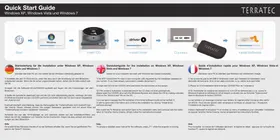
1) Ne connectez pas la clé USB à l’ordinateur avant que l’assistant à l’installation vous

demande de faire ainsi. Si la clé est déjà connectée, s.v.p. retirez la du port USB.

2) Placez le CD d’installation dans le lecteur CD/DVD Rom de l’ordinateur.

3) Si l’Autostarter du système est désactivé ou si le CD ne démarre pas, s.v.p. ouvrez le

Windows Explorer et initialisez le CD en faisant un double-clic sur le chier “Autorun.exe” dans le répertoire du lecteur CD/DVD. Le cas échéant, un message indiquant que l’éditeur du logiciel pilote n’a pas pu être vérié est afché. Vous pouvez ignorer cette remarque et continuer en cliquant sur « Poursuivre l’installation du logiciel pilote ». Insérez maintenant le récepteur TV et revenez au menu d’installation pour compléter l’installation du logiciel TerraTec Home Cinema. Suivez simplement les instructions fournies. Aide Pour consulter le manuel de l’utilisateur décrivant le logiciel en détail, appuyez sur la touche de fonction F1, quand le logiciel est démarré.Quick Start Guide Windows XP, Windows Vista und Windows 7 Quickstartguide per l‘installazione in Windows XP, Windows Vista e Windows 7 Accendete il PC e attendere no al completo caricamento di Windows .

Assistant notice
Powered by Anthropic
En attente de votre message
Informations produit

Marque : Hema

Modèle : H5

Catégorie : Smartphone