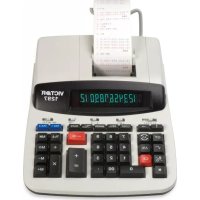
Victor Technology 1297 - Calculatrice

1297 - Calculatrice Victor Technology - Notice d'utilisation et mode d'emploi gratuit

Retrouvez gratuitement la notice de l'appareil 1297 Victor Technology au format PDF.

📄 31 pages Français FR 💬 Question IA 10 questions ⚙️ Specs
Notice Victor Technology 1297 - page 1
Caractéristiques techniques Détails
Type de calculatrice Calculatrice scientifique
Affichage Affichage à 2 lignes, 12 chiffres
Fonctions Fonctions trigonométriques, logarithmiques, statistiques
Alimentation Pile (type non spécifié)
Dimensions Dimensions compactes, légères
Poids Environ 200 g
Utilisation Idéale pour les étudiants, les professionnels et les passionnés de mathématiques
Maintenance Nettoyer avec un chiffon doux, éviter l'humidité
Réparation Service après-vente recommandé pour les réparations
Sécurité Ne pas exposer à des températures extrêmes ou à l'humidité
Informations générales Garantie limitée, consulter le manuel d'utilisation pour plus de détails

FOIRE AUX QUESTIONS - 1297 Victor Technology

Comment allumer la calculatrice Victor Technology 1297 ?
Appuyez sur le bouton 'ON' situé sur le coin supérieur gauche de la calculatrice.
Que faire si la calculatrice ne s'allume pas ?
Vérifiez si les piles sont correctement installées et si elles ne sont pas usées. Remplacez-les si nécessaire.
Comment effectuer une opération de base (addition, soustraction, multiplication, division) ?
Entrez le premier nombre, sélectionnez l'opération désirée, puis entrez le second nombre et appuyez sur '=' pour obtenir le résultat.
Comment effacer une entrée incorrecte ?
Utilisez le bouton 'C' pour annuler l'entrée actuelle ou 'CE' pour effacer la dernière opération.
Comment changer les paramètres d'affichage de la calculatrice ?
Accédez au menu des paramètres en appuyant sur 'MODE', puis sélectionnez l'option d'affichage que vous souhaitez modifier.
Comment utiliser la fonction mémoire sur la calculatrice ?
Pour enregistrer un nombre en mémoire, appuyez sur 'M+' après avoir entré le nombre. Pour rappeler le nombre, appuyez sur 'MR'.
Que faire si l'affichage de la calculatrice est illisible ?
Assurez-vous que l'écran est propre. Si le problème persiste, vérifiez les piles et remplacez-les si elles sont faibles.
Comment réinitialiser la calculatrice Victor Technology 1297 ?
Pour réinitialiser, retirez les piles pendant quelques minutes, puis réinsérez-les.
La calculatrice ne répond pas, que faire ?
Essayez de réinitialiser la calculatrice en retirant les piles et en les remettant après quelques minutes.
Où puis-je trouver le manuel d'utilisation de la calculatrice ?
Le manuel d'utilisation peut être téléchargé depuis le site web de Victor Technology ou contacté le service client pour une copie imprimée.

Questions des utilisateurs sur 1297 Victor Technology

0 question sur cet appareil. Repondez a celles que vous connaissez ou posez la votre.

Poser une nouvelle question sur cet appareil

L'email reste privé : il sert seulement à vous prévenir si quelqu'un répond à votre question.

Aucune question pour l'instant. Soyez le premier à en poser une.

Téléchargez la notice de votre Calculatrice au format PDF gratuitement ! Retrouvez votre notice 1297 - Victor Technology et reprennez votre appareil électronique en main. Sur cette page sont publiés tous les documents nécessaires à l'utilisation de votre appareil 1297 de la marque Victor Technology.
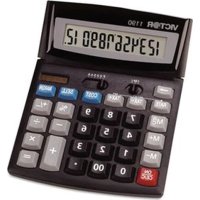
MODE D'EMPLOI 1297 Victor Technology

Le Plusieures problems tells que le manque d'alimentation electrique, le manque de reaction des touches du clavier, etc. peuvent etre resoles en appuyant sur le bouton de la réunionchement. Pour ce faire, veillez ou siève les consignes suivantes.

  1. La calculatirce doit etre mise sous tension et sous le mode imprimer (PRINT).
  2. Retourener la calculatrice afin de voir le compriment des pili qui se troue en dessous.
  3. 1.3. Ouvir le compartment des pilles et localiser le bouton de réenclenchement (RESET) pré sa la pille argente.
  4. Appuyer sur le bouton de réendancement, vous entendrez la cycle de la calculatrice. Si vous ne l'entendepez, espuyez sur le bouton une deuxieme fois.
  5. Refermer le compartment des piles et returner la calculatrice.
  6. Faites Iessai de votrecalculatrice.

Si ces consignes nont pas réagè le problème de la vente calculée, veuliez communiqués à avec la commande VICTOR au 1-800-628-2420 pour tout renseignement supplémentaire.

Spanish

Félicitations pour avoir choisi une calculatrice électronique Victor. Une étude aprofondie, des matériaux de qualité, une fabrication soignée, ainsi que des installations modernes de recherche et de production, vous ont donné une calculatrice qui, avec des soins corrects, vous procurera des années de service sans problèmes. Pour assurer une qualité de fonctionnement optimaie, veuillage demander à vous représentant Victor de vous renseigner au sujeit de la protection peu coûteuse offerte par le Programme de Garantie Prolongée de Victor (Pour le commandeur, voir la formule jointe).

Ce manuel de fonctionnement décrit les caractéristiques et le fonctionnement des calculatrices Victor 1297

Le modele 1297 sont des calculatrices a impression et affichage ayant une memoire.

Chaque calculatrice presente aussi les quatre operations arithmetiques de base, le total général, le pourcentage et le pourcentage de changement, le coût, la vente, la marge, le changement de signe, sigma, le compteur d'articles avec moyenne, les fonctions ne pas ajouter/date, la touché de taux de taxe programmable, le rappel arrêté, les calculs de mode unités/prix, la fonction d'heure et date avec pile de soutien.

TABLE DES MATIÈRES

Entretien général14
Remplacement du ruban15
Alimentation du papier15
Remplacement des piles16
Graphiques du clavier17
Commutateurs de mode19
Dépannage12
Exemples d'application33
Fixer la date et heures50
Garantie52
Garantie prolongée53
Caracteristiques Techniques55

AVANT L'UTILISATION - Veuiliez, s'il vous plait, retirer le coussin anti-choc place sur le ruban d'impression. Veuiliez, de plus, vérifier sous la calculatrice, l'étiquette indiquant le voltage. S'il correspond, vous pourrezmettre la calculatrice sous tension. Note: Le coussin du ruban est placé sous le couvert de l'imprimante.

ACTIVATION DE LA PILLE DE SOUTIEN

Avant de commencer a utiliseer voite calculatric, veuillaz retirer la bande de papier isolant de la plie de scutien.

  1. Étindre la calculatrice et retirer le couvercle du compartment de la pile de soutien situé sous la calculatrice.
    2 RETIRE THE PAPER ISOLANT DEFINIDO A PIE DE SOULAN, 1. RETRIER SURLE BOUTON DE RÉINITIALISATION
  2. Ropicr ce couvercle du compaition
  3. Remelire la calculatrice en marche
    6.3.1. Programer la date et l'heure en suivant les instructions indiquées dans le manuel.

Victor Technology 1297 - ACTIVATION DE LA PILLE DE SOUTIEN - 1

ENTRETIEN GENERAL

  1. Ne placez pas la machine dans des emplacements chaux, poussiereux ou humides.
  2. Pour nettoyer le bottier, utilisez un chiffonTraits au silicone. N'utilise pas d'eau ni de détengents.
  3. Ne placez pas quo qui ce soit sur le boilier, particullement en sur la tete du mecanisme d'imprimate.
  4. Meitze the interrupteur d'alimentation en position d'arret avant de ratir la fiche de la once murale CA.
  5. Mettez l'interupteur d'alimentation en position d'arret en l'absence d'emploi.

Votte calculatrice est expedié avec un ruban bicolore déjà en plaza. Vous n'avez pas besoin de l'installer ni de le changer avant de commencer à utiliser la calculatrice. Quand vous aurez utilisé vos calculatrice pendant un certain temps, l'impression deviendra progressivement à peine bilie, ce qui indiquera que vous dévrez changer le ruban. Pour changer le ruban, suvez ces étapes:

  1. Retirez le rouleau de papier en déchirant le papier à l'arrière de la calculatrice. Utilisez a touche Entrainement du Papier (†) pour faire passer la bande de papier restante à travers l'imprémente. Retirez ensuite le couverde d'imprimente.
  2. Retirez l'ancien ruban en lo tirant vers le haut.
    3.1. Installé le nouveau ruban en le poussant vers le bas avec le logo VICTOR regardant l'année vers le haut, comme Indique. Retirrez le protector de bobine.
  3. Remetxea en place la couverture d'imprimante et la bande de papier. (Remplacer avec le ruban VICTOR #7010)

Victor Technology 1297 - ENTRETIEN GENERAL - 1

Victor Technology 1297 - ENTRETIEN GENERAL - 2
bonne direction

Victor Technology 1297 - ENTRETIEN GENERAL - 3
mauvaside direction

COMMENT CHANGER LE ROULEAU DE PAPIER

  1. Mettez le nouveau rouleau de papier dans
    le portepapier, en ouvrant en peu les portepapier.
  2. Introduiez le papier dans la fente comme indiqué ci contre.
  3. Appuyez sur la touche d'alimentation du papier.
  4. Rouleau de papier convenable:

Largeur: 58mm max.

Diametre: 50mm max.

Papier: Papier normal (45kg/1000 feuilles/788 x 1091 mm)

Victor Technology 1297 - COMMENT CHANGER LE ROULEAU DE PAPIER - 1

-15

REEMPLACEMENT DES PILES

  1. Mettez l'interieur d'alimentation CA a Iarrat. 2. Retiree la couverture du compartment de PILES situe sous le boitier de la calculatrice. 3. Retiree l'ancienne pile et instaliez une nouvelle CR2025 cu Iequivalent. 4. Retiree la couverture du compartment de DEMEXA ZENO.
  2. APPUYEZ SUR LE COMMUTATORI DE RENISSE A ZE 2017-2018 Comptes en place le couverture du compartmente de pilre
  3. Mollet (interneur d'almenation CA en marche)
  4. METZ: Finanzschulden 2007:Reprogrammez la date et l'heure.

Victor Technology 1297 - REEMPLACEMENT DES PILES - 1

MISE EN GARDE

Danger d'exploitation si la pilie est remplacé incorrentement. À na replacier que par le même type ou un type équivalent recommendé par le fabricant. Mettre au rebut les pilles utilisées conformément aux instructions des fabricants.

-16

Victor Technology 1297 - MISE EN GARDE - 1
Model 1297 Keyboard Layout

1. Sélecteur d'arrêt de décimale Decimal Selector17. Touche égale
2. Sélecteur d'impression18. Touche de multiplication
3. Commutateur sigma19. Touche de changement de signe
4. Commutateur de grand total20. Pourcentage Delta
5. Sélecteur d'impression21. Effacement/Effacer l'entrée
6. Touche d'entrainment du papier22. Touches d'entrée des chiffres
7. Touche de rappel arrêté23. Touche de soustraction
8. Coût24. Touche d'addition
9. Vendorant25. Touche de compteur d'articles
10. Marge26. Touche double de sous-total/Ne pas ajouter & date
11. Affichage de la date/heure27. Touche de total
12. Touche de programmation de taxe28. Total de la mémoire
13. Taxe 129. Sous-total de la mémoire
14. Taxe 230. Soustraction de la mémoire
15. Pourcentage31. Addition de la mémoire
16. Touche de division

Commandes et touches de fonctionnement

  1. Cette section dérivé les commutateurs de mode, les touches de saïe des données et les touches de fonctionnement fournies sur voite calculatrice. Les termes suivants sont utilisés dans le tableau du fonctionnement de voite calculatrice.

L'accumulateur est la région de la logique de la calculatrice qui memorise un total cumulé des opérations d'addition et de soustraction. C'est la partie "additionneuse" de la calculatrice.
Le registre de calcul est la région de la logique de la calculatrice ou les résultats intermédiaires et finaux des calculs de multiplication, division et pourcentage sont mémorisés. Le content du registre de calcul n'affecté pas l'accumulateur.
- Le registre de clébut est la région de la logique de la calculatrice qui mémormise la valeur qu'sera immédiament utilisée dans le calcul suivant.
Le registre de compteur d'articles est la région de la logique de la calculatrice qui compte vos entres dans l'accumulateur. Chaque entree positve est compte comme un article. Chaque entree negative est soustraite en Produisant un compte net d'article.
Le registre de mémoire est la région de la logique de la calculatrice qui accumule les montants que vous ajoutez ou souscroyez de la mémoire. Parce que le registre de mémoire est indépendant de l'accumulateur et du registre de calcul, il conserve sa valeur jusqu'à ce que vous l'effaciez à l'aide de la touche de Total de Mémoire (M*).

COMMUTATEURS DE MODE

Cette section illustre et dérivés le commutateurs de mode que vous pouvez utiliser pour commander le fonctionnement de votre calculatrice.

1.01236F

0,1,2,3,6

Selecteur de Decimals

Mode à virgule décimale fixe: Ces réglages spécifiént le nombre des chiffres à droite de la virgule décimale qui seront indiqués dans le résultat.

F

Mode à virgule déciante flottante: Ce réglage spécifique que tous les chiffres du résultat seront indiqués, jusqu'à un maximum de 12. Si le résultat dépasse ces capacities, les chiffres en excès à droite de la virgule déciante seront éliminés. Aurun errondi n'a lieu.

2. 5/4 ↓

Selecteur d'arrondi decimal

Ce réglage cause un arrondi automatique à l'unité supérieur.

5/4

Ce réglage cause un arrondi automatique. Si le dernier chiffre du résultat qui sera imprimée ou imprimé/affiché lors de l'arrondi est suivi par une valeur ce 0 à 4, le chiffre est inchangé. Si le dernier chiffre du résultat qui sera imprimé ou Imprimé/affiché lors de l'arrondi est suivi par une valeur de 5 à 9, le chiffre est arrondi à l'unité supieure.

Cela cause un arrondi automatique a l'unité inférieure (ironcature)

3. K·A

K

Sellecteur Constante/Addition Switch

Les opérations suivantes avec constante.

Neutre.

A

Il est possible, avec le mode d'addition, d'additionner ou de soustraine des nombres sans qu'il soit nécessaire de taper le point decimal. Lorsque le mode d'addition est choisi, ce dernier est automatquemqu'on positionné en fonction du réglage effectué.

4. GT

.

Commutateur de grand total

Quand le commutateur GT est en position 喜 ^ 喜 , en appuyant sur la touche Total, an efface seulement le content de l'accumulateur.

GT

Chaque total calculé grâce à la touche [?] sera automatiquement ajusté à la mémoire du grand total. Le grand total accumule peut-être affiché et/ou imprimé en apuyant sur la touche [GT].

-19-

5. OFF/ON/P/IC

OFF Arret afficage, tandis que la meoire heure/date est conservee.

ON

l'imprimeur est activé seulement quand cef d'alimentation ou #/o est saconné.

PRINT

L'impression se fara aussi longtemps que la calculatrice demauera sous tension.

IC

Utilisable lors des calculs de moyenne ou avec compteur d'article.
Aussilieuse pour remetre le compteur à zéro.

Victor Technology 1297 - PRINT - 1

Victor Technology 1297 - PRINT - 2

Touched'entrainement du papier

Cette touche fait avancer la bande de papier.

Victor Technology 1297 - Touched'entrainement du papier - 1

Victor Technology 1297 - Touched'entrainement du papier - 2

Touchede rappel arriere

La touche de Rappell arrêté depuis l'affichage d'entrez d'un chiffre à droite, ce qui vous permet de congrir une entree de chiffre erronée sans effacer tout l'affichage.

Victor Technology 1297 - Touchede rappel arriere - 1

Victor Technology 1297 - Touchede rappel arriere - 2

Coat

Utilisé pour entré le facteur Cout dans un calcul de marge bénéficiaire brute.

Victor Technology 1297 - Coat - 1

Victor Technology 1297 - Coat - 2

Vendant

Utilisé pour entrer le prix de Vente dans un calcul de Marge bénéficiaire brute.

Victor Technology 1297 - Vendant - 1

Victor Technology 1297 - Vendant - 2

Marge

Utilisable pour entre la Marge désirée dans un calcul de Marge bénéficiaire brute.

Victor Technology 1297 - Marge - 1

Victor Technology 1297 - Marge - 2

Affichage de la date / heures

Utilisable pour afficher ou programmer la date ou l'heure. En appuyant une fois sur cette touche, on obtient l'affichage de la date; en appuyant une deuxieme fois, on affiche l'heure. En maintainant la touche enfoncée pendant trois secondes, on cause le clignement de la date ou de l'heure; c'est le mode de programmation.

Victor Technology 1297 - Affichage de la date / heures - 1

Victor Technology 1297 - Affichage de la date / heures - 2

Taux Touche de programmation du taux de taxa

Utilisée pour entrer le taux de taxa

Victor Technology 1297 - Taux Touche de programmation du taux de taxa - 1

Victor Technology 1297 - Taux Touche de programmation du taux de taxa - 2

Touche Taxe 1

Caloule le montant de taxa grâce au taux de taxa pré-programme. Utilisez la touche + pour calculer un montant incluant la taxa et la touche - pour calculer un montant excluant la taxa.

-20

14. [TAX 2]

Touche Taxe 2

Calculate le montant de taxa grace au taux de taxa pre-programme. Utilise la touche + pour calculer un montant incluant la taxa et la touche - pour calculer un montant excluant la taxa.

15. [GT]

Clef du Total

Copie et espace libre la mémoire de total général.

16. [√]

Racine Carree

Calcul pour la racine carree.

17. []

Touchede date/sous-total

Imprimera une catégorie en l'identifient comme un nombre de facture avec le signe#.

Imprimeraie total actuel sans effacer l'accumulatour.

18. []

Touchede total

La touche de Total imprime, affiche et efface le contenu actual de l'accumulateur. Si la touche GT est en fonction, le résultat est automatiquement accumulé dans le registre de la mémoire.

19. [+· ]

Touche Changement de Signe

Cette touche change le signe du nombre se trouvant dans le registre de clavier, les nombres positifs deviennent négatifs et les nombres négatifs deviennent positifs. Lorsqu'elle est utilisée avec locommutateur Sigma, elle permet d'effectuer la soustraction de produit et de quotillants provenant de l'accumulateur.

20. [A%]

Touche pourcentage de changement

Utilisé conjointement avec la touche = au %, cette touche calculée automatique le montant de la différence et le pourcentage de changement entre deux nombres.

21. [CE]

Effacement d'entrée

Efface la première année entre en appuyant sur cette touche une fois. Appuyez deux fois sur cette touche pour effacer l'accumulateur ou le calcul actual. Nefacera pas la mémoire ou le grand total.

22. [0]-[9], [00] & [?] Touches d'entrée de chiffre

La calculatrice utilisé clavier à positionnement classique de 10 touches; elle comprend aussi la touche de double zero et la touche de vigule décimale. Les nombres entiers sont introduits exactement comme ils sont écrits.

23. []

Touché de Soustraction/Touche Égalité

La touche de Soussction executée la souscription, la souscription à répetition, le solde créateur et le compte d'article. Si vous appuyez immédiatement sur la touche + après avoir appuyé sur la touche %, le rabais en pour cent se produit.

24. [+]

25. [%±]

26. [+]

27. [X]

28. [M+]

29. [M]

30. [M-]

31. [M+]

Touche Addition/Touche Égalité

La touche Addition exécuté l'addition, l'addition à répetition et le compte d'articles. Si vous appuyez immédiamètre sur la touche + après avoir appluyé sur la touche %, l'addition du pour cent se produit.

Touche Pour Cent

La touche Pour cent convertit automatiquement un nombre en pour cent et achieve un calcul de pourcentage quand elle est utilisée avec la touche x or + Dans les calculs de pourcentage utilisant la multiplication, vous couldy apuyer sur la touche + ou - immédiatement après le résultat pour effectuer un calcul d'ajout ou de rabais, respectivement. La touche pour cent achieves aussi les calculs de pour cent de changement et de majoration/baisse.

Touche Division

La touche division execute la division, la division automatique par constante et la operations ssequentielles Intermediarles. Elle estabil la valeur suilvante comme diviseur constant. La touche + force aussi la calculatrice a diviser quand vous appuyez sur la touche = ,% M + ,M - ,x ou+. Chaque entree de diviseur est conservede comme etant une constante. (sauf les entrées M+et M-) jusqu'ao que you appuyez sur x+. Effacement.

La touche de Multiplication exécute la multiplication, la multiplication automatique par une constante et les opérations séquentielles intermédiaires. Elle établit le montant entre ou le montant precedé imprimé ou imprimé/affiche comme multiplicative constant. La touche x force aussi la calculatrice a multiplier quand vous appuyez sur la touche = %, M+, M-, x ou ÷. Chaque enterte de multiplicative est conserved comme une constante (sauf les entretes M+ et M-) jusqu'à cc que vous appuyez sur x, ÷ ou effacement.

Touché de effacement de mémoire de total

Imprime et remet la mémoire à zero.

Touché du sous-total de la mémoire

Imprime la mémoire sans la remèttre à zéro.

Touché de mémoire moins

Soustrait un nombre de la mémoire. Si un calcul est déjà début, la touche mémoire moins complètera le calcul et soustraira le résultat de la mémoire.

Touché de mémoire plus

Additionne un montant à la mémoire. Si un calcul est déjà débuté, la touche mémoire plus complétera le calcul et additionnera le résultat à la mémoire.

Espanol

Spécifications Techniques 55/56

Problem Problame Problème

Enter
Apriete
Appuyer Sur

Display Desplegado Afficher

Paper
Papel
Bande

  1. Repetitive Calculation with Reference to Date
    Répéciación de la adicción y sustracción con una Fecha de referencia
    Répéter addition et soustraction avec une réféence de date
    dade en April 25, 2004

La fecha referencee es 25, Avril, 2004. La date referencee est 25, Avril, 2004.

Decimal 2

Rounding 5/4

K·A A

GT

Problem Problme Problème

Enter
Apriete
Appuyer Sur

Display Desplegado Afficher

Paper
Papel
Bande

6.54÷6.54+6.54-7.89=7.89?

04.25.2004 [#0]
654 [+]
789 [+]
[+]
[+]
[+]

4.252004
6.54
13.08
19.62
11.73
3.84
3.84

4.25.2004 6.54 + 6.54 + 6.54 + 7.89 - 7.89 - 3.84 *

  1. Grand Total Memory

Adiciona/Sustracion con Contador de Partidas en Moto Bruto
Addition/sutraction avec compteur brut d'item

Decimal 2

Rounding 5/4

K·A

GT Print

Problem Problema Probleme

Enter
Apriete
Appuyer Sur

Display Desplegado Afficher

Paper
Papel
Bande

13.20 9.55
8.30 7.36
2.95 18.33

13.2
8.3

  1. Constant Multiplication Multiplicacion constante Multiplication par une costante
Decimal2Rounding5/4K·AKGT.PrintP
ProblemProblèmeEnterDisplayPaper
AprieteDesplogadoPapel
Appuyer SurAfficherBande
\( 2 \times 4 = 8 \)2[X]2.2.X
\( 2 \times 5 = 10 \)4[+=]8.004. K=
\( 2 \times 6 = 12 \)8.00 *
5[+=]10.00
6[+=]12.005. K=
10.00 *
6. K=
12.00 *
  1. Constant Division - División Constante - Division par une constante
Decimal2Rounding↓K·AKGT.PrintP
ProblemProblèmeEnterAprieteAppuyer SurDisplayDesplegadoAfficherPaperPapelBande
755+4=188.75409+4=102.2532+4=8.007554[+=] [+=]755188.75755.÷4.K=188.75*
409[+=]102.25
32[+=]8.00409.K=102.25*
32.K=8.00*

-37

-38

  1. Tax Rate Presetting

Programmation du taux de taxa

Victor Technology 1297 - Espanol - 1

Problem

Problema

Problème

Preset TAX 1 = 7.5%

Enter

Apriete

Appuyer Sur

2.2 décimales après le point et le résultat sera

-40

261.56
-17.50 %
18.62 Δ
281.18 *
281.18
-17.50 %
19.62 Δ
261.56 *
300.00
218.80 %
55.80 △
355.80 +
355.80
218.60 %
55.80 △
300.00 *
200.00
17.50 %
15.00 Δ
218.60 %
37.20 Δ
1,252.20 Δ
252.20 -
252.20
17.50 %
15.00 Δ
218.60 %
37.20
1,252.20 ∑
200.00

-39

  1. Percent Add On

Adiclon del percentale

Ajout pour cent

Decimal 2

Rounding

K·A

GT

Print P

Problem

Problema

Problème

Price = $3.95

Discount! = 5%

Tax Amount =

Net Amount = $4.14

Braje.

  1. Introduction

Impuesto

Ajuste les selections de mode como le exemple abajo: Placer les commutateurs comme ci-dessus.

EJEMPLO: Ajusté FÉCHA à 14 Septembre, 2007 (14-09-2007)
EXEMPLÉ: Réciter la DATE au 14 septembre 2007 (14-09-2007)

Step #EnterDepress This KeyYour Display Will ShowTago Will Read
1.Clear Key (+)0.0.
2.TIME/DATE Key and hold until display flashesFlashing Numbers in This Format: MM DD-YYYY
3.0509-01-2007
4.1409-14-2007
5.200709-14-2007
6.Tap TIME/DATE Key09-14-2007
7.B/W Key09-14-2007#9, 14, 2007

English:

  1. Appuyez sur la touche , 0. sera affiche et 0. , sera imprimé sur la ruban de papier.
  2. Appuyez sur la touche TIME/DATE et la ténor enconnue jusqu'à ce que la fathichage clogne. 3. Entra le chiffre du main dans nape, exemple: 89-891-8907 ne sauf offi#
  3. Enidz 2 chnne co hns nne expeimc 09-09-07 2007 sera ane
  4. Echre 2 chire du jour dans nore exmaple 14,09-14-2007 sere anie. 5. Esterkx 3 dme shirr de Jantens, dae pae enpns 78 2007 11 2007
  5. APPOVZIUPS LA TURSE TIMEDIATE POU KENGERIN L DATE 09-14-2007 seM pannenl offici
  6. Pour imprimier la DATE sur leuhan de papier, apowwes sur la tourbe (fio), # 9.14.2007 ser
    imprime sur le papier.

*NOTE: La seule touche科学发展 en entre le mode d'affichage Date/Time (Date/Heure) est la touche TIME/DATE (HEURE).

  1. Setting the TIME

Ajuste del HORA

Réglage de la HEURE

Placer les commulateurs comme ci-apres

Decimal FRounding 5/4K·A .GT .Print P

EXAMPLE: Set TIME to 4:37 PM
EJEMPLO: Aluste HORA a 4-37 DEPUTE DEL MEDIODIA
EXAMPLE: Reglage HEURE a 4.37 APRES-MID

Step 2EnterDepress This KeyYour Display Will ShowTape Will Read
Clear Key (+)0.0.
1.TIME/DATE Key and hold until display flashesFlashing Numbers in This Format - MM-DD-YYYY
2.
3.Tap TIME/DATE key to switch to Time ModeFlashing Numbers in This Format - HH-MM-SS
4.1616
5.371637
6.Tap TIME/DATE KeyP 04-37-00
7.#/M KeyP 04-37-00#04-37

English:

Appuyez sur la touche 0. sera affiche et 0. + sera imprimé sur le ruban de papier
Anuuyer sur la touche TImE/DATE et la nenir enoncea jusqu'ce que l'affichage clignote.
Apuyez sur la touche TIME/DATE pour entier dans mode de programmation de l'heure.
Enrez le chiffre des heures; dans notre exemple 16, 16 sera affiche.
Erliez le chiffre des minutes, dans notre exemple 37, 437 sera affiche
Apouyz sur la touche TIME/DATE pour sauvegarder IHEURE, P 04-37-00 sera
maientenant affiche et les secondes commenceront a sajouler.
Pour imprimer THEURE sur le ruban de papier, appuyez sur la touche (#0). #-04-37 sera imprimé sur le papier.

Le point en face de 07 signifie PM (apres-midi). L'absence d'un point signifie AM (matin).

VICT

WARRANTY

Votre nouvelle calculatrice electronicque VICTOR est garantie au premier acheteur pendant une periode de 2 ans pour toutes les pieces et la main d'ouvre, a condition que les reparations soient effectues dans un Centre de Service Régional VICTOR autorisé et que l'appareil soit envoyed par courier affranchi. Pour les Centres de Service situés à l'extérieur des États-Unis, veillée zéclusse sauf le distributeur de fournisse du bureau local ou le site Web de VICTOR. Pour qu'une réparation soit couverte par la garantie, il faut jointre la facture ou le requ àchat avec l'apparle.

Toute garantie, legale ou autre, n'incult pas l'entreton et /ou le remplacement ou la reparation de pieces lorsque le dommage ou la defectosite est du / a un accident, a un mauvais usage ou aux éléments.

LA GARANTIA

Capacite: Enrrée et sésultat de 12 chiffres

  • Decimal System:
  • Sistema Decimal:
  • Système decimal:

Functions:

4 régles, calcul en chaine, calcul de la mémoire, grand total, calculs avec constantes, calcul de temps, calculs financiers, calcul de la taxes, coûtant, vendant et marge.

Printer: Impresora: Imprimante:

Character wheel selection type.
Tipde la selection de la rueda de caractere
Selection de la roulette de caractères.

Power Consumption: Consumo de Energia: Consumacion d'energia

11 Watts
11 Valios
11 watts

Victor Tion Spocia Ribbon 7010 Rodillo Double de Cinta 7010 Double bobine Victor #7010

Paper Width: Anchura de Papel: Largeur de papier

Assistant notice
Powered by ChatGPT
En attente de votre message
Informations produit

Marque : Victor Technology

Modèle : 1297

Catégorie : Calculatrice