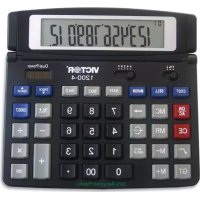
12004 - Calculatrice Victor Technology - Notice d'utilisation et mode d'emploi gratuit
Retrouvez gratuitement la notice de l'appareil 12004 Victor Technology au format PDF.


| Type de produit | Calculatrice de bureau |
| Marque | Victor Technology |
| Modèle | 12004 |
| Affichage | LCD 12 chiffres |
| Alimentation | Panneau solaire intégré + pile de secours (GP-189 ou équivalent) |
| Fonctions arithmétiques | Addition, soustraction, multiplication, division, pourcentage, racine carrée, changement de signe |
| Mémoire | 4 touches : M+, M-, MR, MC ; mémoire indépendante |
| Grand total (GT) | Oui, avec touche dédiée |
| Relecture et correction | Relecture automatique (Auto Replay) et vérification/correction jusqu'à 99 étapes |
| Touches spéciales | ± (changement de signe), → (efface dernier chiffre), 00 (double zéro), CE (efface affichage), % (pourcentage) |
| Sélecteur de décimale | Positions : + (financier), 4, 2, 0, F (flottant) |
| Commutateur d'arrondissement | ↑, 5/4, ↓ |
| Touches de taxe | Deux touches de taux de taxe indépendantes (TAX I et TAX II) |
| Calcul de marge brute | Fonction COÛT-VENTE-MARGE |
| Mise hors tension automatique | Après environ 9 à 10 minutes d'inactivité |
| Dimensions (estimées) | Environ 200 × 150 × 30 mm |
| Poids (estimé) | Environ 200 g |
| Garantie | 2 ans pour pièces et main-d'œuvre (réparation par centre agréé Victor) |
| Entretien | Nettoyage avec un linge doux et humide ; éviter produits chimiques |
| Sécurité | Ne pas modifier les composants internes ; utiliser pile spécifiée uniquement |
| Pièces détachées / réparabilité | Pile de secours remplaçable ; autres réparations par centre Victor |
FOIRE AUX QUESTIONS - 12004 Victor Technology
Questions des utilisateurs sur 12004 Victor Technology
0 question sur cet appareil. Repondez a celles que vous connaissez ou posez la votre.
Poser une nouvelle question sur cet appareil
Téléchargez la notice de votre Calculatrice au format PDF gratuitement ! Retrouvez votre notice 12004 - Victor Technology et reprennez votre appareil électronique en main. Sur cette page sont publiés tous les documents nécessaires à l'utilisation de votre appareil 12004 de la marque Victor Technology.
MODE D'EMPLOI 12004 Victor Technology
Votre nouveau VICTOR le calculateur électronique est garanti au acheteur original pour duex années pour toutes les parties et travaille dur, en fournissant le travail de la réparation est exécuté à un VICTOR autorisé Régional Le Centre du Service et l'unité est envoyée par courrier payé d'avance. Pour Service Les Centres à l'extérieur de l'USA constulent votre revendeur de la fournitures local ou le site Web de Victor. La garantie la réparation exige une copie de la facture de l'achat originale ou resu être emballe avec la machine.
Toute garantie, statutaire ou autrement, n'incluez pas service et ou remplacement ou réparation de parties quand endommage ou défaut est un résultat d'accident, abusez de, ou les éléments.
Victor Technology
780 West Belden Avenue, Addison, IL 60101
(630) 268-8400 (telephonez)
(630) 268-8450 (telécopie)
http://www.victortech.com
Owner's Manual
- Maintenez la calculatrice au sec. Si elle devenait humide, assechez-la avant de l'employer.
Stockez la calculatrice a des températures moderées. - Nettoyez le boitantier de la calculatrice avec un doux linge humide seulement. N'employez pas de produits chimiques, des dissolvants ou des détergents abrasifs pour nettoyer la calculatrice.
- Gardez l'affichage propre pour une(Meilleure) performance.
Si la calculatrice ne fonctionne pas correctement, returnez-la chez Victor pour le service après-vente.
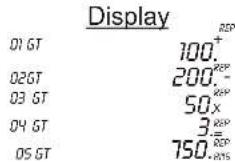
RELIRE AUTO : AUTO REPLAY APPUYER
AUTO REPLAY
AFFICHER
| 0167 | 100. |
| 0267 | 200. |
| 0367 | 50.x |
| 0467 | 3- |
| 0567 | 750. |
-
Quand on est dans RELIRE AUTO, chaque étape sera affichée pendant environ 1 seconde.
-
VERIFIER & RELIRE AUTO peuvent révérifier 99 étapes.
Toute modification apportée aux compostants interns de la calculatrice peut provoquer des défectuosités et entraîner l'annulation de la garantie. Si le calculatrice ne fonctionne pas normalement, rapportez-la à votre détaillant Victor: il saura vous aider.
INSTRUCTION FONCTION RELIRE VERIFIER & CORRIGER
Example: (100 + 200 - 50) × 3 = 750
Entree Mal: 100 + 300 + 50 × 3 = 1350
| APPUYER | AFFICHER | ||||
| CHECK | 01GT | 100. | + | ||
| CHECK | 02GT | 300. | + | ||
| CORRECT | 02GT | 300. | + | ||
| 2 | 0 | 0 | - | 025T | 200. |
| CORRECT | 025T | 200. | + | ||
| CHECK | 035T | 50. | x | ||
| CHECK | 045T | 3. | - | ||
| CHECK | 055T | 750. | + | ||
CONSTANTE
Lorsque vous faites une addition, une soustraction ou une division, la dernière opération et le dernier nombre entre sont conservés en mémoire, facilitant les calculs avec des nombres répétitifs. Chaque fois que vous appuyez sur = la calculatrice applique la constante et affiche le résultat.
Par example :
Suma:
$$ \begin{array}{l l} 4 + 6 = \frac {0 3 G T}{5} & 1 0. - (+ 6 \text {e s t l a c o n s t a n t e}) \ 5 = \frac {0 5 G T}{5} & 1 7. - (5 + 6 = 1 1) \end{array} $$
Soustration:
$$ \begin{array}{l l} 2 0 - 7 = & \text {O B S T} \ 1 4 = & \text {O B S T} \end{array} \quad \begin{array}{l l} \text {I B} = & (- 7 \text {e s t l a c o n s t a n t e}) \ \text {I} = & (1 4 - 7 = 7) \end{array} $$
Multiplication:
$$ \begin{array}{l l} 4 \times 6 = ^ {\text {U B S T}} & \text {2 4 - (4 x e s t l a c o n s t a n t e)} \ 5 = ^ {\text {U B S T}} & \text {2 0 - (4 x 5 = 2 0)} \end{array} $$
Division:
$$ \begin{array}{c c} 2 1 \div 7 = & \stackrel {{0 3}} {{0 5}} \ 1 4 = & \stackrel {{-}} {{-}} \end{array} \quad \begin{array}{c c} 3. - & (\div 7 \text {e s t l a c o n s t a n t e}) \ \stackrel {{-}} {{-}} & (1 4 \div 7 = 2) \end{array} $$
TOUCHES DE MÉMOIRE
La fonction Mémoire permet de faire des calculs comptant plusieurs étapes.
Pour ajouter un nombre du contenu de la mémoire, entrez ce nombre ou faites le calcul approprié, puis appuyez sur M+ M apparait.
M- Pour soustraire un nombre du contenu de la mémoire, entrez ce nombre ou faites le calcul approprié, puis appuyez sur M-.
Pour vider le contente de la mémoire, appuyez sur MC. M disparait.
MR Pour afficher le nombre en mémoire, appuyez sur MR.
Si vous appuyez sur =, le nombre affché est ménorisé. Appuyez sur GT pour obtenir la somme des nombres ménorisés. Appuyez de nouveau sur GT pour effacer GRAND TOTAL ou sur ON/AC pour vider l'affichage.
| Exempl: Calculator A+B+C | 6 | X | 7 | = | 03 GT | 42. |
| A = 6 × 7 | 5 | + | 4 | = | 05 GT | 9. |
| B = 5 + 4 | ||||||
| C = 22 - 5 | 2 | 2 | - | 5 | = | 09 GT |
| GT 10 GT | 77. | |||||
| 68. |
La touche Total Général permet de faire des calculs simples et rapides, comme s'il s'agissait d'une caisse enregistreuse. Exemple: Calcul du prix total et des taxes pour les articles suivants:
| 9 articles à 5.49 | 5 - 4 9 X 9 = 036T 49.41- |
| 5 articles à 3.29 | 3 - 2 9 X 5 = 056T 16.45- |
| et 4 articles à1, 99$ | 1 - 9 9 X 4 = 096T 7.96 |
| GT 10 6T 73.82 | |
| Ajouter la taxe de 6% et afficher le résultat. | + 6 %± 12 6T 78.25% |
Rem.: Si vous appuyez sur %, le pourcentage est calculé et la mention GRAND TOTAL apparait.
Commutateur d'arrondissement
1 Arrondit le, chiffre à l'extreme droite du résultat à la valeur supérieure la plus pres.
5/4 Arrondit le chiffre à l'extreme droit du résultat à la valeur supérieure la plus pres si le dernier chiffre est 5 ou supérieur à 5. Arrondit à la valeur inférieure la plus pres si le dernier chiffre est 4 ou inférieur à 4.
Arrondit le chiffre à l'extreme droit du résultat à la valeur inférieure la plus pres.
Utilisation de la calculatrice
| Suma (+) Exemple: 6 + 7 = 13 | Appuyez 6 + 7 = 03GT 10 - 4 = 03GT 7 × 5 = 03GT 14 ÷ 7 = 2 | 03GT 6. = 03GT 35. = 03GT 2. = |
| Soustraction (-) Exemple: 10 - 4 = 6 | ||
| Multiplicacion (x) Exemple: 7 x 5 = 35 | ||
| Division (÷) Exemple: 14 ÷ 7 = 2 | ||
| La racine carrée (√) Exemple: La racine carrée de 64. La raíz cuadrada de 64. | 6 4 √ 01 | 8. |
| Pourcentage (%) | |||||
| Exemple : | 4 | 8 | X | 6 | %± 03.6T 2.88% |
| 6% of 48. | |||||

Pour allumer la calculatrice, appuyez sur la touche ON/AC Si vous n'appuyez sur aucune touche, la calculatrice s'eteint automatiquement au bout d'environ neuf minutes. Appuyez sur ON/AC pour la pallumer.
TOUCHES SPECIALES
En plus des fonctions arithmetiques de base (+, -, x, ÷) , cette calculatrice comprend les touches spéciales suivantes:
Touche
Permet de changer le signe d'un nombre affiché de positif à négatif ou inversement.
Touche
Efface le dernier chiffre entree.Cette touche est tres utile si vous avez entree le mauvais chiffre.
Touche 00
Permet d'entreux zéros à la fois.
Touche CE
Appuyez sur cette touche pour effacer le nombre affché sans perdre le nombre en mémoire. Si un résultat comporte plus de 12 chiffres, la calculatrice s'arrête et l'affichage indiquera E. Appuyez sur la touche CE pour pouvoir continuer à utiliser la calculatrice.
Sélecteur de decimals
il déterminé le nombre chiffres qui apparaîtront à la droite du point décimal sur l'affichage.
Example: 22 ÷ 7 = ?
Position du selecteur: + 4 2 0 F
Résultat affché: 3.13.1429 3.13.3.14285774285
La position ^+ permet d'insérer
automatiquement un point decimal avant les deux derniers chiffres pour permettre les calculs financiers.
REEMPLACEMENT DE LA PIL
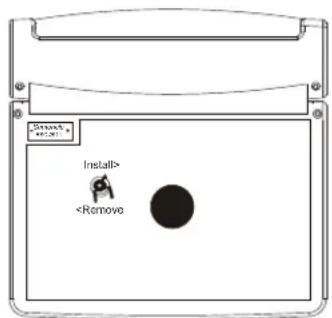
La plupart du temps, le panneau solaire intégre suffit à faire fonctionner la calcultrice. Il peut arriver que la pile de secours fournie faiblisse et qu'il falle la replacer. Si la calculatrice ralentit à faible éclairage, replacez le pile par une pile-bouton 389A comme suit:
- À l'aide d'un tounevis cruciforme, retirez les trois vis retenant l'arrière de la calculatrice, puis ouvre le boitier.
- Faites gisser la pile vers la partie ouverte du portepile et retirez-la.
- Insérez la nouvelle pile, côte positif(+) vers le haut.
- Remettez les deux moitiés du boitier ensemble.
- Remettez les trois vis.
MISE EN GARDE AU SUJET DE LA PILE
- Employez seulement la taille et le type de pile indiqués
- Suivez la polarité correcte en installerant la pile. (La pile renversée par a peut endommager la calculatrice.)
- Si vous prévoyez ne pas utiliser la calcultrice pendant une loupue période, retirez la batterie.
Votre Victor LCD de 12 chiffres Pouvoir Double de bureau le calculateur peut etre propulsé par deux sources differentes donc vous pouvez l'opérer n'importeou. Les construit dans panneau solaire les pouviors le calculateur dans la lumiere, et la pile interne automatiquement pouviors le calculateur quand il n'ya pasassez lumiere. La pile est un GP-189 ou équivalent.
CHARACTERISTIQUES
L'Exposition régblale - incline pour examen facile en avant.
Grand, Affichage de 12 Chiffres - exact jusqu'à 12 chiffres pour les calculs exigeants.
Touche Pour Cent - impôt des Vitesses ou calcus de la remise.
Mémoire Indépendante à 4 touches - Inclut addition, soustraction, rappelez, et clair.
Mise Hors Tension Automatique - sauve le pouvoir de la pile si le calculateur est laisse intuilisé pour approximativement 10 minutes.
Touche de Grand Total - fait répetit ou compliqué les calculs plus facile.
Touché de Rappel Arrière - efface la dernière clef du nombre déprimée.
Deux touches de taux de taxa indépendantes - Calculus d'impôts de laisux en utilisant deux taux d'imposition fiscaux différents.
Calculs de marge de bénéfice brut - COÛT-VENTE-MARGE, si n'importe quels deux sont connus le tiers est calculé automatiquement
La Fonction de Reprise Automatique Vous permet de revoir, vérifier et corriger jusqu'àux 99 entrées precedents.
VICTOR 1200 - 4
Calculatrice de bureau avec affichage à cristaux liquides de 12 chiffres et a alimentation mixte
VICT®
17
REEMPLAZO DE LA BATERIA
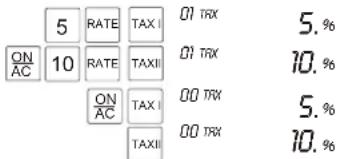
Calcul de deux impôts
Prédisposition TAXI = 5% du taux de
change : TAX ||10%
Rappel du taux de change
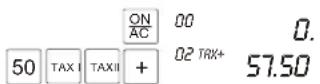
Example: John commande un repas pour (50.00.ajoutent l'impôt de service de (5 \%) et les impôts et taxes de (10 \%) Calculate the quantité comptant des impôts.
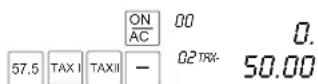
Example: John commande un repas pour $57.50. (impôt y compris de service de 5% et impôts et taxes de 10%). Calculez la quantité sans impôts.
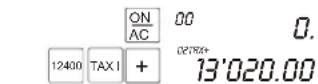
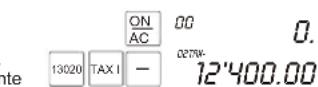
Example: Une usine a exporté des marchandises dans la quantité de $12,400.00. Calculez le montant total avec le taxe de vente de 5%.
Example: Une usine a exporté des marchandises dans la quantité de (13,020.00 (avec le taxe de vente de (5\%)). Calculez le montant total sans taxe de vente de (5\%).