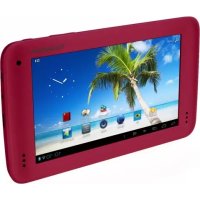
SURFpad - Lecteur électronique POCKETBOOK - Notice d'utilisation et mode d'emploi gratuit
Retrouvez gratuitement la notice de l'appareil SURFpad POCKETBOOK au format PDF.


| Type de produit | Tablette tactile / Lecteur électronique |
| Dimensions | 202,08 × 116,32 × 10,85 mm |
| Poids | 285 g |
| Écran | Tactile 7 pouces, résolution 800×480 |
| Processeur | 1 GHz |
| RAM | 512 Mo |
| Stockage interne | 4 Go |
| Stockage externe | Micro SD jusqu'à 32 Go |
| Système d'exploitation | Android 4.0.4 |
| Batterie | Li-Polymère 3000 mAh, jusqu'à 6 h en lecture vidéo |
| Appareil photo | 0,3 Mégapixels, zoom numérique 4x |
| Audio | 2 haut-parleurs 0,5 W, microphone |
| Connectivité | Wi-Fi, micro USB, prise audio 3,5 mm |
| Accéléromètre | Oui |
| Formats texte | epub, fb2, txt, doc, rtf, html, chm, tcr, pdf, pml |
| Formats image | JPEG, PNG, BMP, GIF |
| Formats audio | MP3, WMA, AAC |
| Formats vidéo | MKV, AVI, MP4, FLV, WEBM, 3GP, MOV, MPG, WMV, divX, Xvid, mpeg-4, ASP, VC1, H264, H263, wmv9, MPEG-1, MPEG-2 |
| Température de fonctionnement | 0 à 40 °C |
| Entretien et nettoyage | Chiffon doux, eau distillée ; ne pas utiliser de solvants |
| Sécurité | Éviter exposition à l'humidité, champs magnétiques, chocs ; ne pas démonter |
| Alimentation | 5 V, 2 A via micro USB (chargeur modèle SAPA05010EU) |
| Garantie | Jusqu'à 5 pixels défectueux acceptables ; contacter PocketBook pour maintenance |
FOIRE AUX QUESTIONS - SURFpad POCKETBOOK
Questions des utilisateurs sur SURFpad POCKETBOOK
0 question sur cet appareil. Repondez a celles que vous connaissez ou posez la votre.
Poser une nouvelle question sur cet appareil
Téléchargez la notice de votre Lecteur électronique au format PDF gratuitement ! Retrouvez votre notice SURFpad - POCKETBOOK et reprennez votre appareil électronique en main. Sur cette page sont publiés tous les documents nécessaires à l'utilisation de votre appareil SURFpad de la marque POCKETBOOK.
MODE D'EMPLOI SURFpad POCKETBOOK
Manuel d'utilisation
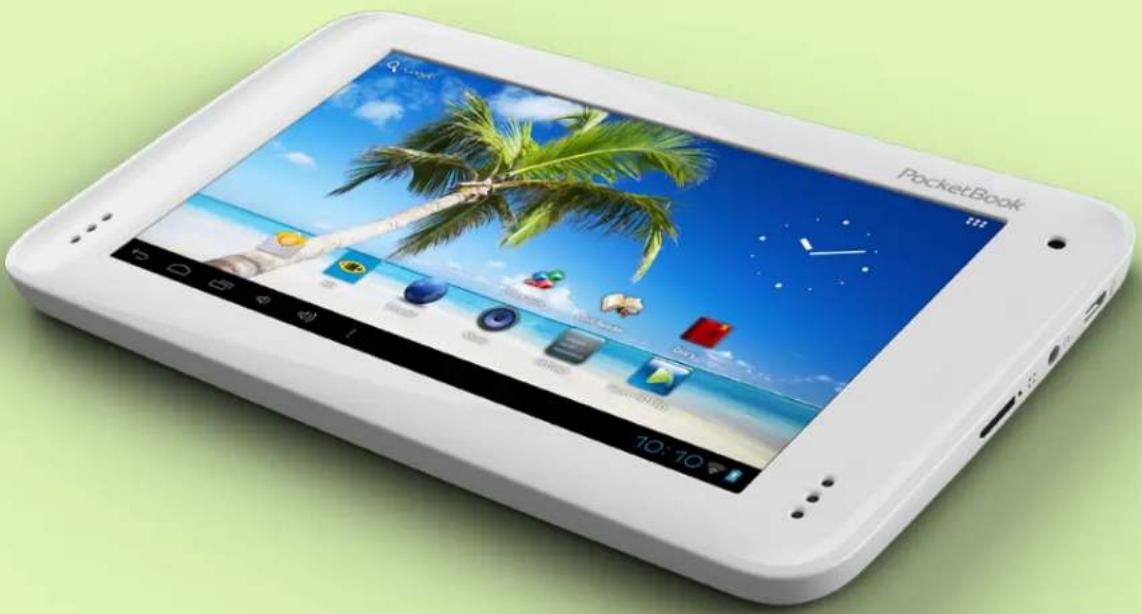
PocketBook SURFpad
Conditions de stockage, transport et utilisation 4
Maintenance 5
Sécurité RF 5
Utilisation 6
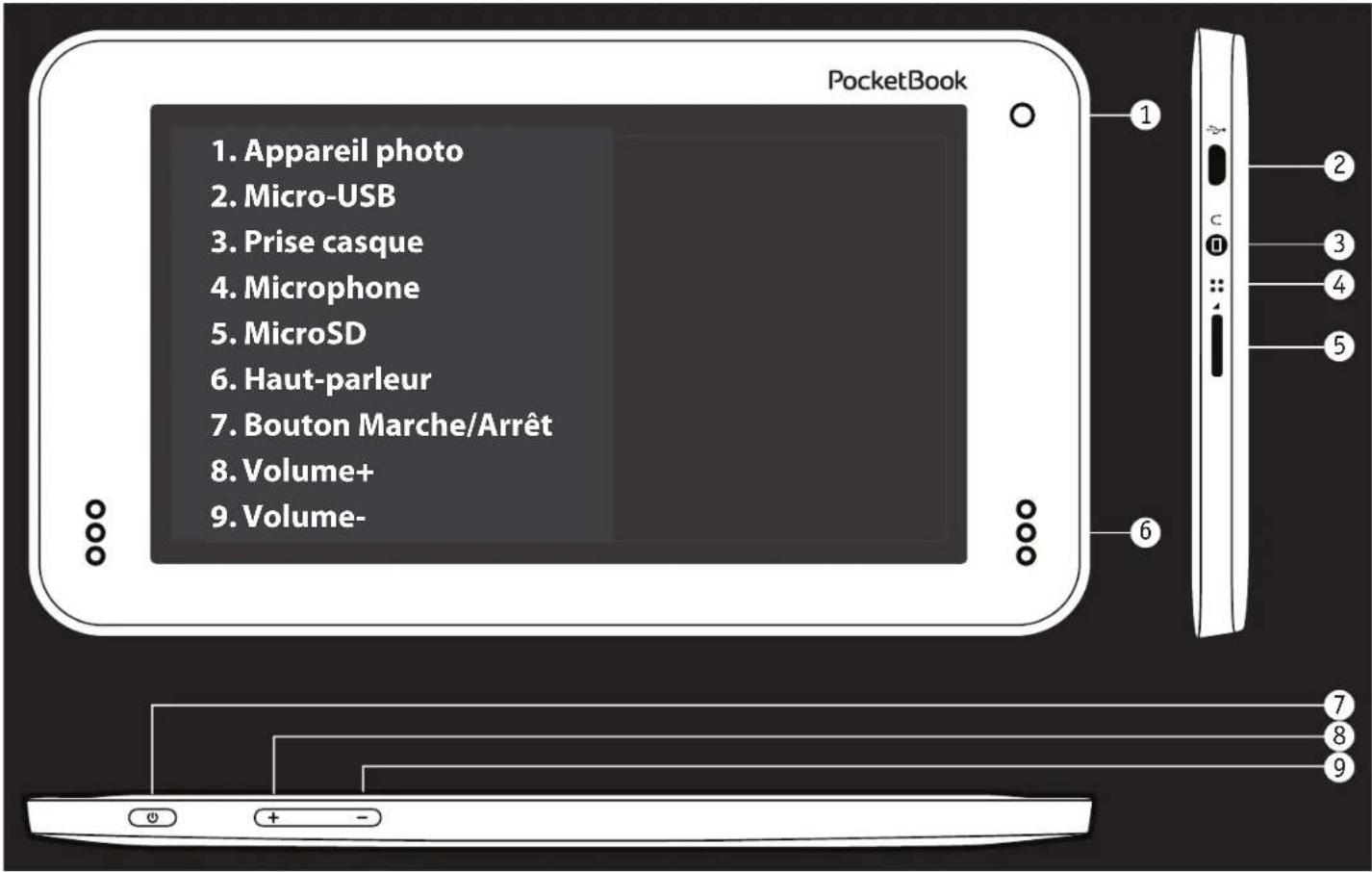
APPARENCE 7
SPÉCIFICATIONS TECHNIQUES 8
PREMIERS PAS 9
Chargement de la batterie 9
Débloquer votre appareil 10
Écran d'accueil 10
Vues 11
Gestes des doigts 12
Écran d'accueil étendu 12
Utilisation du clavier virtuel 13
Menus 13
Établir une connexion Wi-Fi 14
Utilisation d'un câble OTG 14
Tethering USB 15
Tethering direct 15
Tethering inversé 15
LOGICIEL 16
Gérer les données 16
Lancement d'applications 17
Suppression d'applications 18
Liste des applications ouvertes 18
Applications préinstallées 19
Écouter de la musique 21
Bibliothèque de musique 21
Galerie 22
Appareil photo 23
Modes Photo et Vidéo 23
Navigateur 23
E-mail 24
Configuration du compte 24
Boîte de réception 24
PARAMÈTRES 25
Langue et saisie 26
Paramètres audio 27
Paramètres d'affichage 28
Stockage 29
Connexion d'appareils à votre tablette 29
Déconnexion des périphériques mémoire externes
Services de localisation et de sécurité 30
Date et heure 30
Restaurer les paramètres d'usine par défaut de votre
tablette 31
État de charge de la batterie 32
Connexion Wi-Fi 33
Connexion au réseau Wi-Fi via une adresse IP obtenue automatiquement 33
Connexion à un réseau Wi-Fi avec une configura- tion manuelle des paramètres réseau 34
Options avancées 35
Désactiver le Wi-Fi 35
Transfert de données 36
Informations sur les applications 36
MISE À JOUR DU FIRMWARE 38
Mise à jour automatique 38
Mise à jour manuelle 38
Dépannage 40
CONFORMITÉ AUX NORMES INTERNATIONALES 41
Avant de commencer à utiliser cet appareil, veuillez lire attentivement cette section. En suivant ces instructions, vous pourrez assurer votre sécurité et augmenter la durée de vie de l'appareil.
Conditions de stockage, transport et utilisation
La plage de températures de fonctionnement de l'appareil va de 0 à 40°C; veillez par conséquent à ne pas exposer l'appareil à des températures excessivement faibles ou élevées. Ne laissez jamais de câbles à proximité de sources de chaleur. Les câbles trop chauds pourraient se déformer et leur isolation être compromise, ce qui pourrait provoquer un incendie ou une décharge électrique.
Veillez à éviter les conditions suivantes :
• exposition directe à la lumière du soleil
- exposition directe à une flamme ou à de la fumée (cigarette, briquet, feu en plein air, etc.)
- exposition aux liquides ou à l'humidité (n'utilisez pas l'appareil dans la rue, sous la pluie, à proximité de sources d'eau, etc. si l'humidité est trop présente)
• pénétration de liquides et d'humidité
- exposition à des champs magnétiques de forte intensité, décharges électrostatiques et sources artificielles de rayonnement ultraviolet électromagnétique
- pression mécanique excessive sur l'écran, la connectique et les touches de l'appareil.
Ne laissez pas l'appareil trop longtemps dans un environnement peu aéré (p. ex.: dans une voiture ou confiné dans des boîtes/emballages fermé(e)s).
Ne laissez pas tomber l'appareil et n'essayez pas de le tordre. Protégez l'écran des objets qui pourraient le rayer ou l'endommager. Pour assurer une protection efficace de l'écran, nous vous recommandons de conserver l'appareil dans une housse de protection souple ou rigide.
Gardez votre appareil hors de la portée des enfants.
Maintenance
Ne démontez ni ne modifiez ce lecteur de livres électroniques.
N'utilisez pas l'appareil avec une batterie, un chargeur ou une carte SD endommagé(e) (coque fêlée, contacts abîmés, câble d'alimentation coupé). Si la batterie est endommagée (coque fêlée, fuite d'électrolytes, déformations, etc.), un membre du personnel agréé doit vous la remplacer. L'utilisation de batteries modifiées ou artisanales peut provoquer une explosion et/ou endommager l'appareil.
N'utilisez pas de solvants organiques ou inorganiques (p. ex.: benzol, etc.) pour nettoyer l'écran ou la coque. Utilisez un chiffon doux pour épousseter la surface de l'écran. Pour nettoyer l'appareil, appliquez quelques gouttes d'eau distillée.
Jusqu'à cinq pixels défectueux sont considérés comme acceptables et ne constituant pas un défaut d'écran entrant dans le cadre de la garantie.
Avant la fin de la période de garantie du produit, contactez le centre de maintenance agréé le plus proche pour que l'appareil soit inspecté et que l'on détermine si sa sécurité est toujours assurée.
Pour obtenir des informations détaillées sur les centres de maintenance de votre région, visitez le site web officiel de PocketBook International : http://www.pocketbook-int.com.
Sécurité RF
L'appareil reçoit et transmet des fréquences radio et peut parasiter les communications radio et d'autres équipements électroniques. Si vous utilisez du matériel médical (p. ex. : un pacemaker ou une prothèse auditive), contactez votre médecin ou le fabricant pour savoir si ce matériel est protégé contre les signaux RF extérieurs.
N'utilisez pas de communications sans fil dans les lieux où cela est interdit, comme à bord d'un avion ou dans les hôpitaux (elles pourraient affecter les équipements médicaux ou les équipements avioniques embarqués).
Utilisation
Une mise au rebut inappropriée de cet appareil peut avoir des effets indésirables sur l'environnement et la santé publique. Pour éviter de tels désagréments, suivez les consignes de mise au rebut spécifiques à l'appareil. Le recyclage de ces matériaux aide à préserver les ressources naturelles. Pour plus d'informations sur les problèmes liés au recyclage, contactez les autorités de votre municipalité, votre service de ramassage des ordures, la boutique où vous avez acheté l'appareil ou un centre de maintenance agréé.
La mise au rebut de composants électriques ou électroniques (la directive s'applique à l'UE et aux autres pays de l'Europe où des systèmes de tri sélectif des ordures existent). Dans les autres pays, mettez au rebut les batteries et piles conformément aux lois en vigueur dans votre région.
Ne détruissez pas la batterie en la faisant brûler pour vous prémunir contre tout risque d'explosion !
Spécifications techniques
Affichage Écran tactile 800x480 de 7 pouces
Processeur 1 GHz
RAM 512 Mo
Mémoire de stockage interne 4 Go *
Plateforme Android™ 4.0.4
Ports d'entrée/sortie 1×micro USB, prise audio 3,5 mm
Lecteur de carte micro SD jusqu'à 32 Go
Appareil photo 0,3 Mégapixels, zoom numérique 4x
Audio 2 haut-parleurs de 0,5 W, microphone
Accéléromètre Oui
Batterie Li-Polymère, 3 000 mAh, 3,7 V, jusqu'à 6 heures en lecture vidéo **
Dimensions 202,08×116,32×10,85 mm
Poids 285 g
Formats de texte epub, fb2, txt, doc, rtf, html, chm, tcr, pdf, pml
Formats d'image JPEG, PNG, BMP, GIF
Formats audio MP3, WMA, AAC
MKV, AVI, MP4, FLV, WEBM, 3GP, MOV, MPG, Formats vidéo WMV, divX, Xvid, mpeg-4 SP, mpeg-4, ASP, VC1, H264, H263, wmv 9, MPEG-1, MPEG-2
* La taille de la mémoire de stockage interne peut varier selon la configuration logicielle de votre appareil
** La durée de vie de la batterie et les valeurs susmentionnées peuvent varier selon le mode d'utilisation, la connectivité et les réglages
CHARGEMENT DE LA BATTERIE
La batterie de votre appareil n'est pas complètement chargée à la sortie de son emballage ; il vous faudra la recharger pendant 8 à 10 heures. Nous vous recommandons fortement d'éteindre l'appareil pendant sa première charge, car, le cas échéant, sa consommation en électricité peut dépasser la charge en cours, en particulier si vous le chargez depuis un ordinateur. Suivez les étapes suivantes pour recharger la batterie :
- Assurez-vous que l'appareil est éteint. Dans le cas contraire, appuyez sur le bouton Marche/Arrêt pendant quelques secondes et sélectionnez Éteindre dans le menu qui apparaît. L'appareil s'éteindra.
- Reliez votre appareil à un ordinateur ou à une autre source d'alimentation à l'aide du câble micro-USB inclus dans l'emballage.
REMARQUE : nous vous recommandons de charger la batterie à l'aide du dispositif prévu à cet effet. Si vous rechargez la batterie depuis un ordinateur, nous vous invitons à garder l'appareil hors tension, car la consommation d'énergie peut être supérieure à la charge.
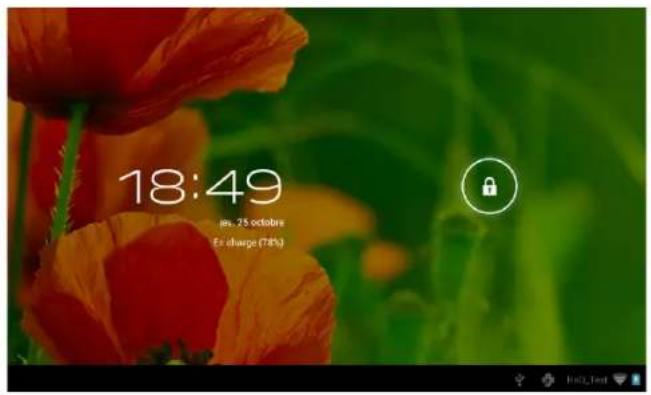
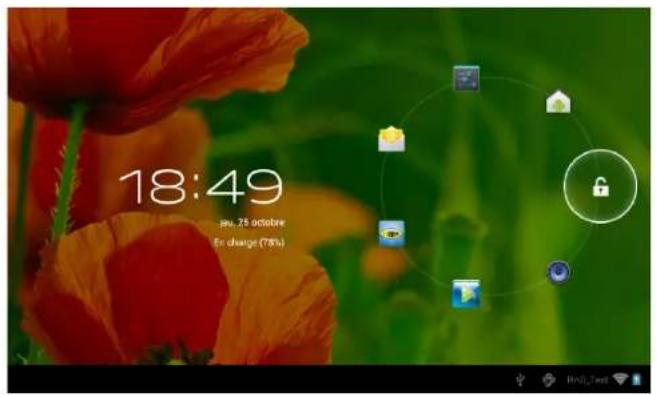
DÉBLOQUER VOTRE APPAREIL
Pour débloquer votre appareil, touchez le cadenas et faites-le glisser hors du cercle vers l'une des icônes.
ÉCRAN D'ACCUEIL
![Ouvrir une liste des applications et widgets [Untitled Hidden Track] Evanescence Google Email Book Store Navigateur Telechargenc Paramètres Calculatrice Cool Reader OfficeSuite Galerie Musique IM+ File Manage Dernières applications ouvertes Retourner à l'écran d'accueil Retour : retourner à l'écran précédent Zone de notification et paramètres Applications Menu Application/Section](/content/2026/02/366671/images/5794e37447895fe394d25a03c33f27c18bc033f525688e5d6a7f37a01c17ff8d.jpg)
VUES
L'orientation de l'écran se modifie automatiquement lorsque vous tenez l'appareil horizontalement puis verticalement, et vice-versa. Pour activer/désactiver le changement d'orientation automatique de l'écran, sélectionnez Paramètres >Appareil >Affichage.
![Vue Paysage Google [Untitled Hidden Track] Evanescence E-mail Book Store Navigateur Téléchargemer Paramètres Calculatrice Cool Reader OfficeSuite Galerie Musique IM+ File Manager 18:41 Vue Portrait E-mail Book Store Navigateur Téléchargemer Paramètres Calculatrice Cool Reader OfficeSuite Galerie Musique IM+ File Manager](/content/2026/02/366671/images/f768c24d2c869d59ba14270cba93da07a9c61a24a3e6dff133d94f9cd87cb52a.jpg)
GESTES DES DOIGTS
Toucher
Un appui bref et léger sur un élément (ex. : une icône de menu, d'application, de dossier ou de fichier) l'ouvre.
Appuyer et maintenir
Ce geste appelle le menu contextuel comportant les options disponibles pour un élément. Lorsque vous êtes sur l'écran d'accueil, il vous permet de déplacer un élément.
Glisser
« Glisser » signifie déplacer votre doigt sur l'écran verticalement ou horizontalement.
Déplacer
Pour déplacer un élément, restez appuyé dessus jusqu'à ce que vous ayez atteint la position finale.
À-coup
Similaire à « Glisser », mais vous devez déplacer votre doigt plus rapidement. Ce geste sert à faire défiler les listes.
Pincement
Dans certaines applications particulières, (ex. : Cartes), pour mettre une image à l'échelle, vous pouvez « pincer » l'écran : Rapprochez deux doigts pour effectuer un zoom arrière, écartez-les pour effectuer un zoom avant.
ÉCRAN D'ACCUEIL ÉTENDU
L'écran d'accueil comporte 5 bureaux. Pour faire défiler l'écran d'accueil, déplacez vos doigts sur l'écran ou touchez l'icône de compteur dans le coin gauche ou droit de l'écran.
Pour accéder au clavier à l'écran, touchez n'importe quelle zone de texte. Saisissez votre texte en touchant les touches du clavier à l'écran.
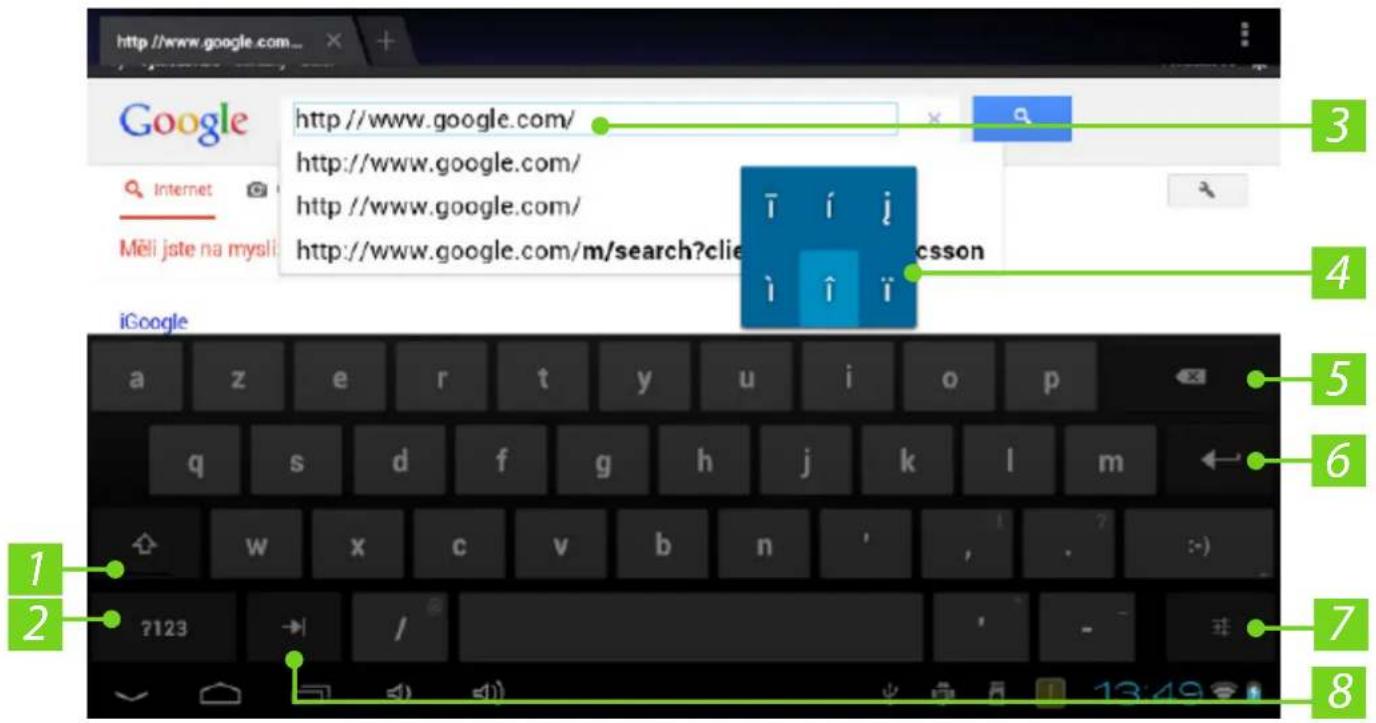
- Alterne entre majuscules et minuscules ;
- Passe en mode Symbole ;
- Champ de saisie de texte ;
- Lettres supplémentaires (par pression prolongée sur certaines lettres).
- Retour : supprimer le caractère précédent ;
- Saisie de texte ;
- Paramètres et fonctionnalités supplémentaires ; une pression prolongée modifie la langue de saisie ;
- Accéder au prochain champ de texte.
MENUS
La plupart des applications comprennent deux types de menus : Menu d'application/section et menu contextuel. Le menu d'application/section apparaît en appuyant sur le bouton Menu : Le menu contextuel s'obtient par toucher continu sur un écran ou un élément, selon l'application.
ÉTABLIR UNE CONNEXION WI-FI
Si vous n'avez pas configuré le Wi-Fi à la première configuration, vous pouvez le faire ultérieurement.
- Sélectionnez Paramètres > Réseaux sans fil et local. Cochez la case Wi-Fi
- La liste des réseaux disponibles apparaît.
- L'appareil détecte automatiquement le type de sécurité et si aucune donnée supplémentaire ne doit être spécifiée (ex. : clé prépartagée), la connexion est établie.
- Autrement, il vous faut fournir un mot de passe et d'autres paramètres de sécurité (si nécessaire) manuellement.
Vous pouvez vous renseigner sur la configuration avancée du réseau dans le chapitre Paramètres de ce manuel d'utilisateur.
UTILISATION D'UN CÂBLE OTG
Vous pouvez relier des périphériques externes, tels qu'un clavier ou une clé USB, à l'aide d'un câble OTG. Pour relier le périphérique, branchez un câble OTG sur le port micro-USB de l'appareil, puis connectez le périphérique externe à l'autre extrémité.
Une fois le clavier branché, celui-ci est automatiquement détecté ; vous pouvez l'utiliser pour écrire. Vous pouvez trouver les paramètres du clavier externe dans Paramètres > Langue et saisie. Dans ce menu, vous pouvez activer/désactiver la correction orthographique automatique, activer/désactiver les majuscules automatiques, définir les combinaisons de touches de changement de disposition et sélectionner les dispositions qui seront utilisées.
Une fois que vous avez connecté une clé USB, vous pouvez afficher son contenu dans le dossier usbdisk, à l'aide du gestionnaire de fichiers.
Dans la section Paramètres > Stockage > Stockage USB, vous pouvez afficher des informations concernant la mémoire totale et la mémoire libre
PREMIERS PAS
présentes sur le périphérique de stockage, le déconnecter pour le retirer en toute sécurité ou le formater.
ATTENTION ! Formater un périphérique de stockage effacera toutes les données qui s'y trouvent !
TETHERING USB
Tethering direct
Pour partager la connexion Internet de l'appareil avec un ordinateur par USB, procédez comme suit :
- Branchez votre appareil sur votre ordinateur par USB.
- Sélectionnez Paramètres > Plus... > Tethering USB et cochez Tethering USB.
ATTENTION ! Cochez la case du mode Débogage USB. Pour le désactiver, sélectionnez Paramètres > Options développeur et décochez la case Débogage USB.
- Téléchargez les pilotes sur votre ordinateur depuis le portail http://www.pocketbook-int.com/fr/support puis installez-les.
- Activez le Wi-Fi sur votre appareil et configurez la connexion.
- Une fois cette étape franchie, Internet est disponible sur votre ordinateur.
Tethering inversé
Pour partager la connexion Internet de votre ordinateur sur votre appareil via l'USB, il vous faut configurer certains paramètres de votre tablette et de votre ordinateur :
- Effectuez les étapes 1 à 3 nécessaires à la configuration du Tethering direct.
- Sélectionnez Paramètres – Plus... - Ethernet, puis cochez Utiliser l'Ethernet.
- La nouvelle connexion réseau (branchement local) s'affiche dans les Connexions réseau de votre PC, une fois que vous avez autorisé le partage de la principale connexion Internet du PC. Il se peut également que vous deviez configurer d'autres paramètres de connexion sur votre appareil, à savoir l'adresse Ip, le masque réseau, et la passerelle.
- Une fois cette étape franchie, Internet est accessible sur votre ordinateur.
GÉRER LES DONNÉES
Utilisez le Gestionnaire de fichiers pour gérer les fichiers stockés dans la mémoire interne de l'appareil et sur la carte microSD externe. Pour ouvrir le Gestionnaire de fichiers, appuyez sur son icône dans la liste des applications.
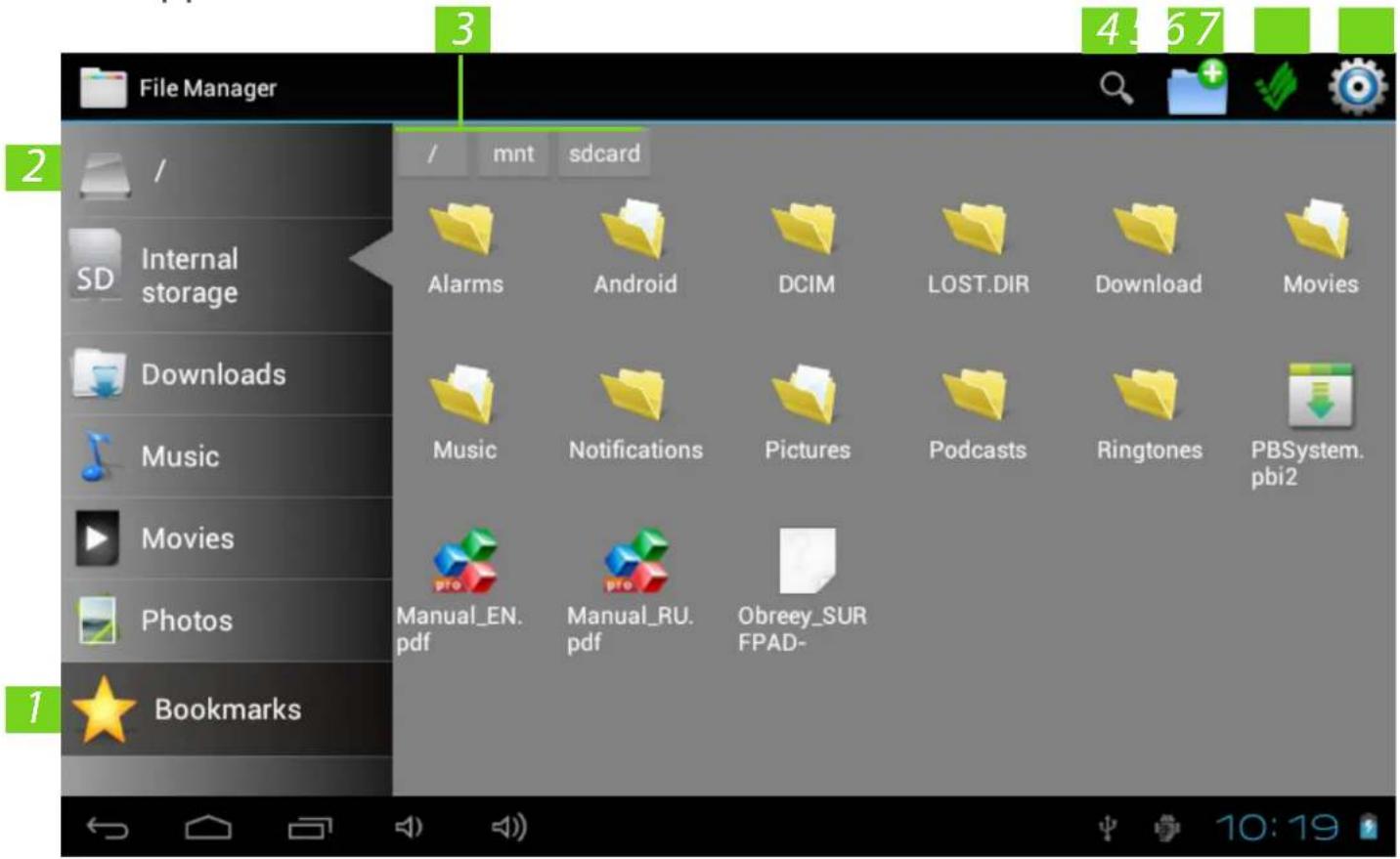
- Marque-pages : ouvre une liste des fichiers et dossiers ajoutés aux Marque-pages
- Dossier racine : retourne au plus haut niveau de hiérarchie des fichiers
- Chemin d'accès du dossier ;
- Recherche : ouvre la zone de texte Recherche ;
- Créer un dossier ;
- Sélectionner plusieurs fichiers/dossiers ;
- Paramètres du gestionnaire de fichiers.
Menu contextuel : s'ouvre par pression prolongée sur un élément et permet de déplacer, copier ou supprimer des fichiers.
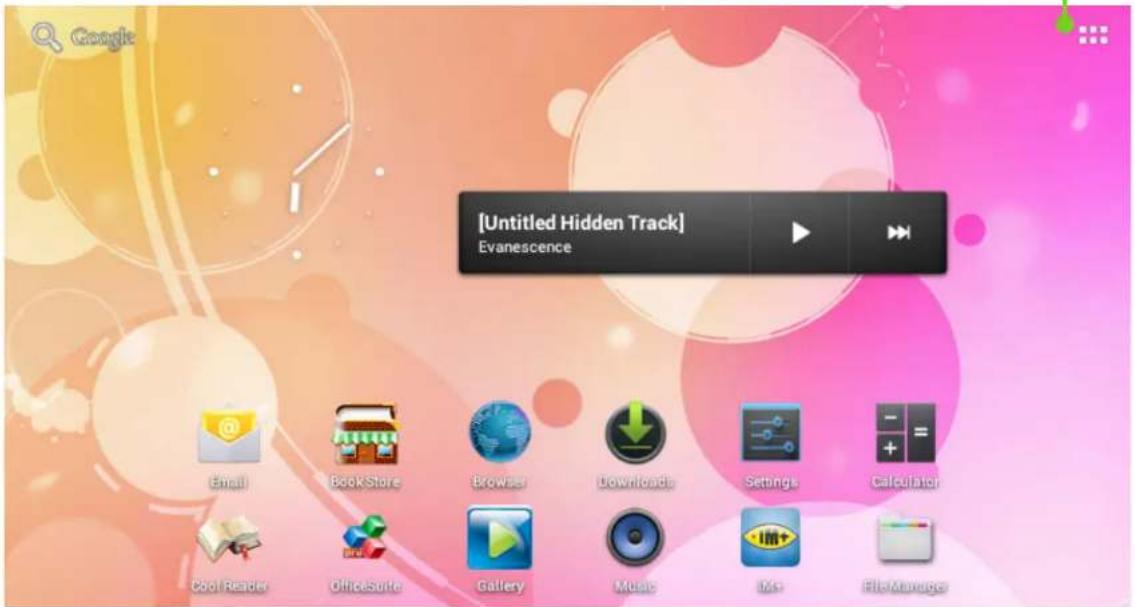
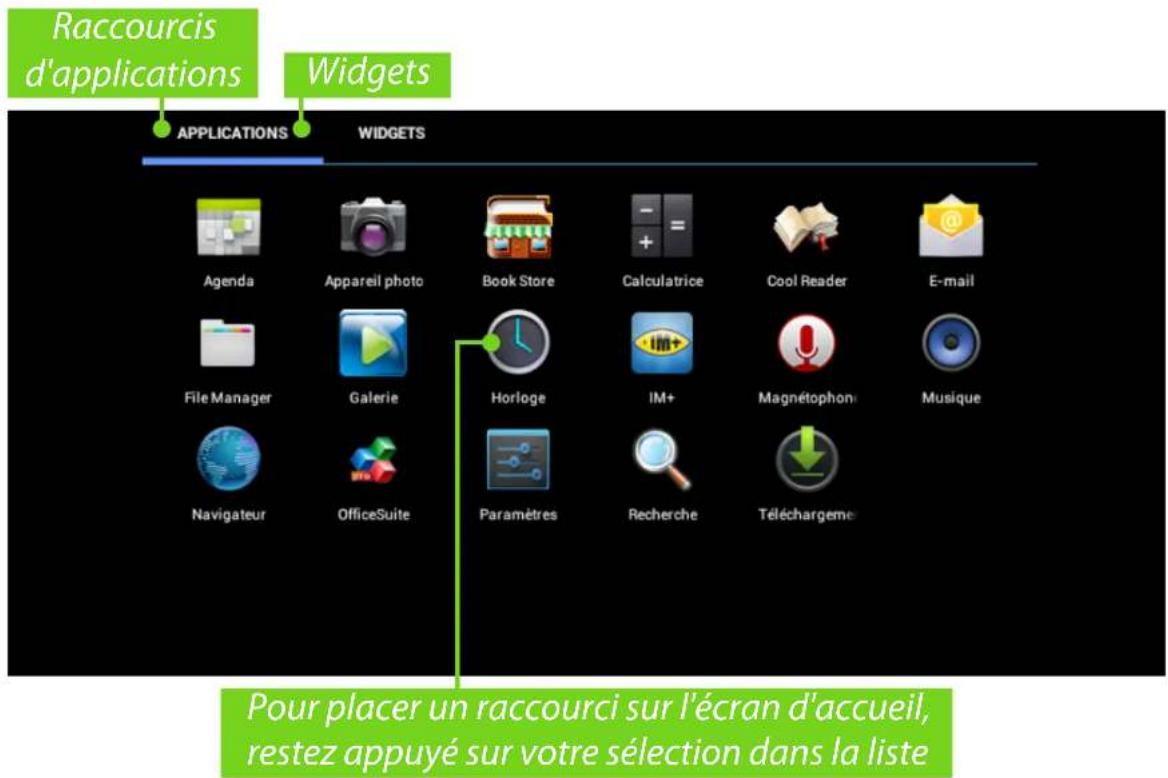
Il est possible de lancer une application en appuyant brièvement sur l'icône située sur l'écran d'accueil ou dans la liste des applications disponibles. Vous pouvez créer un raccourci vers une application sur n'importe quel bureau. Faites défiler l'écran d'accueil vers le bureau voulu, puis ouvrez la liste des applications.
Bouton d'ouverture des listes d'applications et widgets
Touchez l'application souhaitée et maintenez votre doigt dessus jusqu'à ce que le bureau apparaisse. Lorsque vous relâchez votre doigt, l'icône reste sur le bureau. Pour lancer une application, touchez son icône.
En appuyant de manière prolongée sur une icône ou un widget, le Signe de suppression d'applications ✗ s'affiche. Pour supprimer un élément, faites-le glisser et déposez-le sur ce signe, puis relâchez-le une fois qu'il devient rouge.
Signe de suppression d'applications
![[Untitled Hidden Track] Evanescence E-mail Book Store Téléchargement Paramètres Calculatrice Cool Reader OfficeSuite Galerie Musique IM+ File Manager](/content/2026/02/366671/images/e2ca8be2e3011b40d071b74e05d4b29f428196476dbb7eaa9e8c2d70b7a9dc23.jpg)
LISTE DES APPLICATIONS OUVERTES
Les applications ouvertes sont affichées dans la liste des applications ouvertes (le bouton permettant d'afficher cette liste se trouve dans le coin inférieur gauche de l'écran). Vous pouvez fermer une application :
- Ouvrez la liste des applications ouvertes ;
- Laissez votre doigt sur l'application que vous voulez fermer ;
- Lorsqu'une boîte de dialogue apparaît, touchez Supprimer de la liste.
Les applications lancées automatiquement par le système peuvent être interrompues dans Paramètres > Apps > En cours d'exécution > Arrêter (pour plus de détails, consultez la section Paramètres de ce manuel d'utilisateur).
LOGICIEL
![Navigateur File Manag Supprimer de la liste Informations sur l'application Gurerie Paramètres [Untitled Hidden Track] Evanescence Navigateur Téléchargemer Paramètres Calculatrice Galerie Musique IM+ File Manager](/content/2026/02/366671/images/5caa0a5ed75c7d7b998ab0cc319993e705dbe80e64444c25cbfb72679ac88a3d.jpg)
1) Bouton d'affichage des applications ouvertes
2) Restez appuyé sur l'application dans la liste
3) Appuyez sur « Supprimer de la liste »
| Navigateur | Fonctions d'assistance améliorant le confort de visionnage des pages web. | |
| Calculatrice | Une calculatrice Android de base | |
| Calendrier | Évènements de calendrier synchronisés avec Google Calendar | |
| Appareil photo | Application pour appareil photo Android (photo/vidéo) standard | |
| Horloge | Horloge avec fonctions alarme et économiseur d'écran | |
| Téléchargements | Outil de téléchargement de musique, documents, vidéos et autres fichiers | |
| Client de messagerie prenant en charge POP3, IMAP, et Exchange | ||
| Gestionnaire de fichiers | Gestionnaire de fichiers standard | |
| Galerie | Galerie d'images prenant en charge les formats JPEG, PNG, BMP, GIF et la synchronisation Google Picasa | |
| Recherche | Recherche via Google ou dans le contenu |
LOGICIEL
| Paramètres Réglez vos options et préférences |  | |
| Musique | Lecteur audio prenant en charge les formats MP3, WMA, AAC |  |
| Journal | Organisez votre emploi du temps et vos devoirs |  |
| Book Store | Application Book store |  |
| Office Suite Pro v.6 | Affichez et modifiez les fichiers DOC, XLS, PPT, DOCX, XLSX, PPTX et d'autres formats Office répandus |  |
| CoolReader | Meilleur e-lecteur open-source sur Android |  |
| IM+ | Le client de messagerie instantanée le plus connu prenant en charge divers protocoles |  |
| ArkMC | Serveur et lecteur streaming compatible DLNA |  |
| IME | IME pour la saisie de texte en japonais, chinois et latin | |
| LearnEnglish | Application populaire d'apprentissage de l'anglais du British Council | |
ÉCOUTER DE LA MUSIQUE
Bibliothèque de musique
Dans la bibliothèque de musique, vous pouvez voir toute la musique stockée dans la mémoire interne de l'appareil.
![Bibliothèque de musique Lecture aléatoire Relire (une piste, toutes, désactivé) Evanescence Fallen [Import Bonus Track] [Untitled Hidden Track] Bibliothèque Mode DJ Ajouter à la playlist Definir comme sonnerie Supprimer Effets sonores PistesAlbums de lecture Listes de lecture En cours de lecture Artistes Albums Titres Playlists À l'écoute Evanescence 1 album](/content/2026/02/366671/images/a0d835bbcc576cdd22b1c6aa96dab8f21d1123d09d22a84a542b3c721cbfc420.jpg)
Pour créer une nouvelle liste de lecture, faites apparaître le menu contextuel de la chanson, sélectionnez Ajouter à la liste de lecture, puis sélectionnez Nouveau.
Le volume se contrôle via les boutons physiques Volume +/- du panneau latéral et grâce aux boutons situés au bas de l'écran.
GALERIE
La Galerie est une application de gestion des images et vidéos. Pour ouvrir une image en plein écran, il vous suffit de la toucher. Pour faire défiler les images, faites glisser votre doigt. Pour zoomer sur une image, utilisez les mouvements de mise à l'échelle. (rapprocher/écarter).
Dans le menu Galerie, vous pouvez supprimer, rogner, définir comme papier peint ou avatar de contact, ou faire tourner l'image.
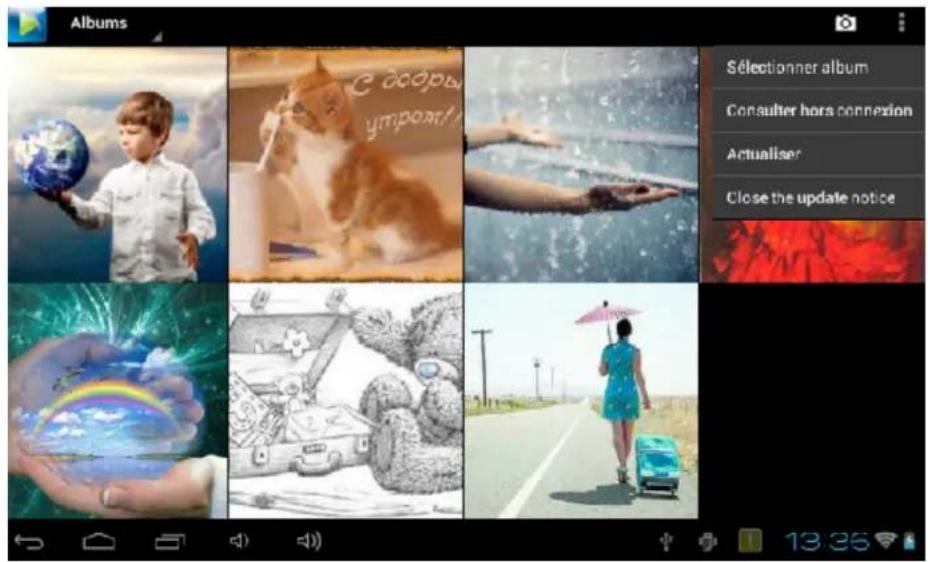
L'application prend en charge pratiquement tous les formats vidéo. Vous pouvez afficher les informations d'un fichier dans le menu d'application: . Le panneau de contrôle se présente comme suit :
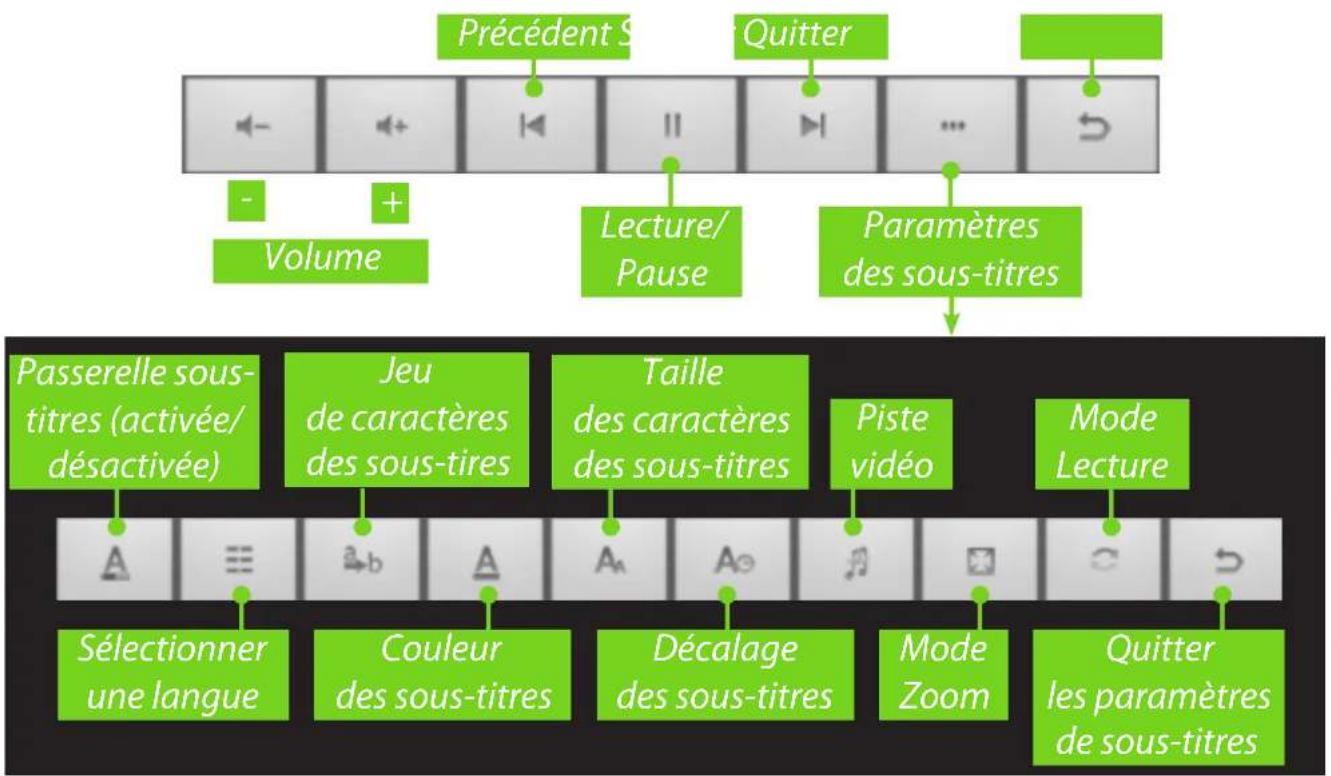
flowchart
graph TD
    A["Précédent S"] --> B["Volume"]
    C["Quitter"] --> D["Lecture/Pause"]
    D --> E["Paramètres des sous-titres"]
    E --> F["Passerelle sous-titres (activée/désactivée)"]
    F --> G["Sélectionner une langue"]
    F --> H["Couleur des sous-titres"]
    F --> I["Décalage des sous-titres"]
    F --> J["Mode Zoom"]
    F --> K["Mode Lecture"]
    L["Quitter les paramètres de sous-titres"] --> M["Sélectionner une langue"]
    L --> N["Couleur des sous-titres"]
    L --> O["Décalage des sous-titres"]
    L --> P["Mode Zoom"]
    L --> Q["Mode Lecture"]
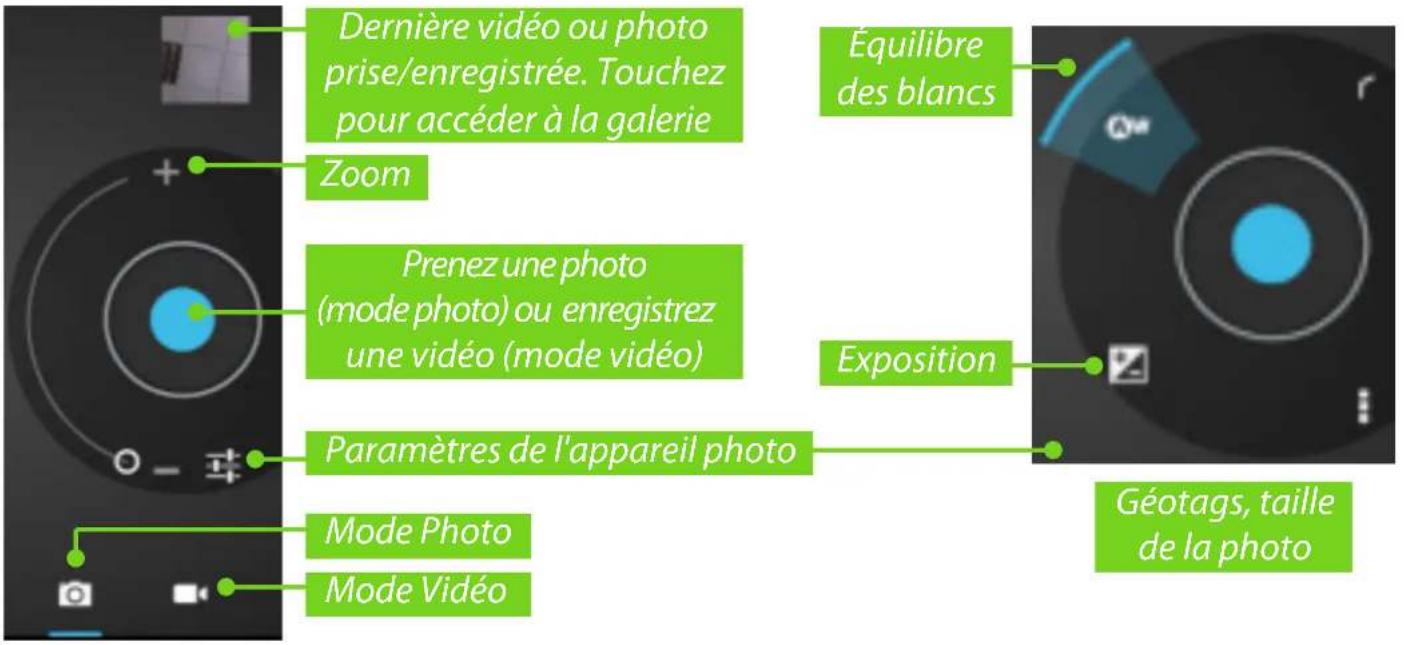
APPAREIL PHOTO
Modes Photo et Vidéo
NAVIGATEUR
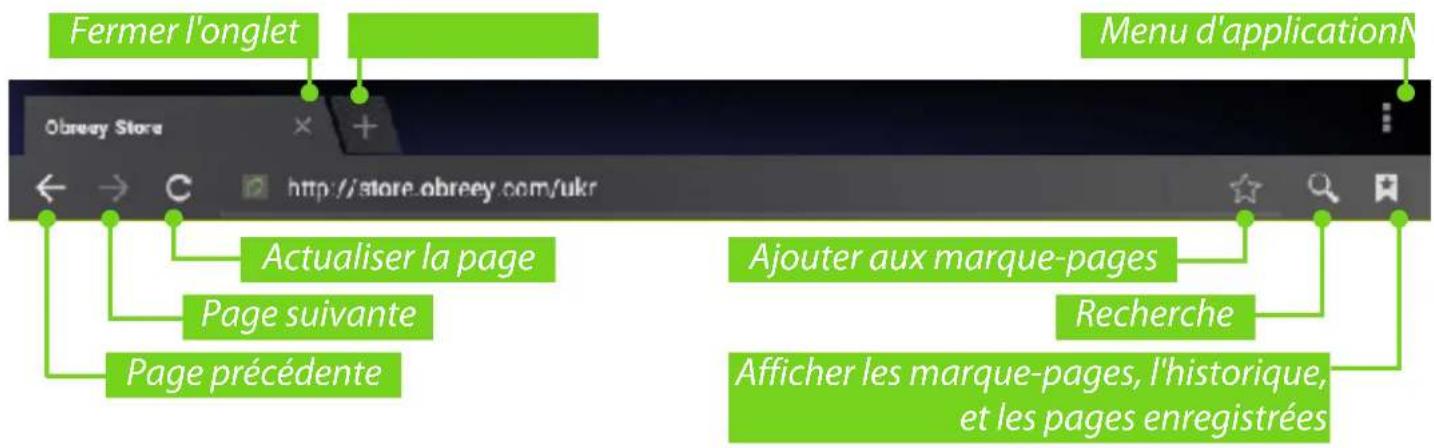
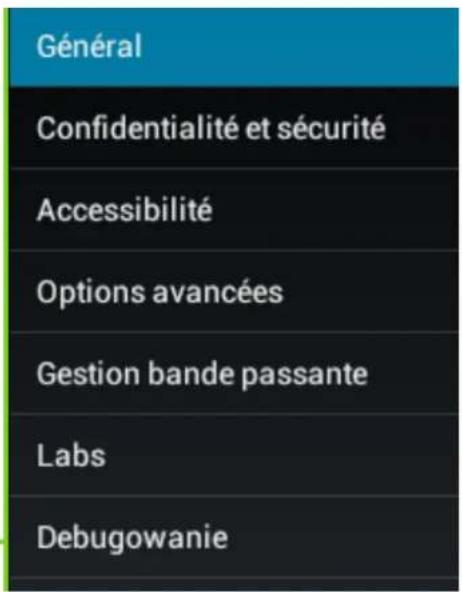
Grâce au Menu d'application, vous pouvez effectuer les opérations suivantes :
• Arrêter/Actualiser ;
- Nouvel onglet;
• Nouvel onglet inconnu
• Partager une page ;
• Rechercher sur la page ;
• Demander un site de bureau ;
• Enregistrer pour lecture hors ligne ;
• Informations sur la page ;
- Paramètres.
Configuration du compte
- À la première exécution, vous serez invité à entrer des informations sur votre compte à l'aide du virtuel : votre adresse email et votre mot de passe.
- Si l'application ne parvient pas à détecter automatiquement les paramètres des serveur entrant et sortant, il vous faut sans doute spécifier ces paramètres manuellement (ils devraient vous avoir été fournis par votre fournisseur d'accès à Internet).
- La prochaine étape consiste à spécifier le nom du compte, tel qu'il sera stocké dans l'appareil (ex. Courrier personnel ou Courrier professionnel) ainsi que votre nom, tel qu'il sera affiché dans le champ De des messages que vous rédigez.
- Pour ajouter un compte, sélectionnez l'élément correspondant dans le menu d'application.
La liste des comptes, les boîtes de réception associées, les messages comportant une étoile et les brouillons sont affichés dans la section Comptes.
Boîte de réception
En utilisant le menu contextuel, vous pouvez effectuer les opérations suivantes sur les messages : Ouvrir, Supprimer, Transférer, Répondre, Marquer comme lu.
Dans ce chapitre, vous apprendrez à configurer l'appareil pour optimiser son confort d'utilisation et le personnaliser comme vous l'entendez. Vous pouvez accéder aux paramètres de différentes manières :
- appuyez sur le bouton de menu au bas de l'écran ;
- ouvrez toutes les applications disponibles (bouton du coin supérieur droit de l'écran), puis sélectionnez l'icône Paramètres système ;
- Touchez l'icône Paramètres de l'écran de la tablette.
![Bouton d'ouverture de la liste des applications et widgets [Untitled Hidden Track] Evanescence Email BookStore Navigateur Telechargeme Paramètres Cool Reader OfficeSuite Galerie Musique Fond d'écran Gérer les applications Paramètres système Bouton d'ouverture du menu Paramètres Iconé Paramètres Touchez Paramètres système](/content/2026/02/366671/images/8607a4a70f844d811419ef41bea2f468039d3fd8036474656d055f1da17d6d6a.jpg)
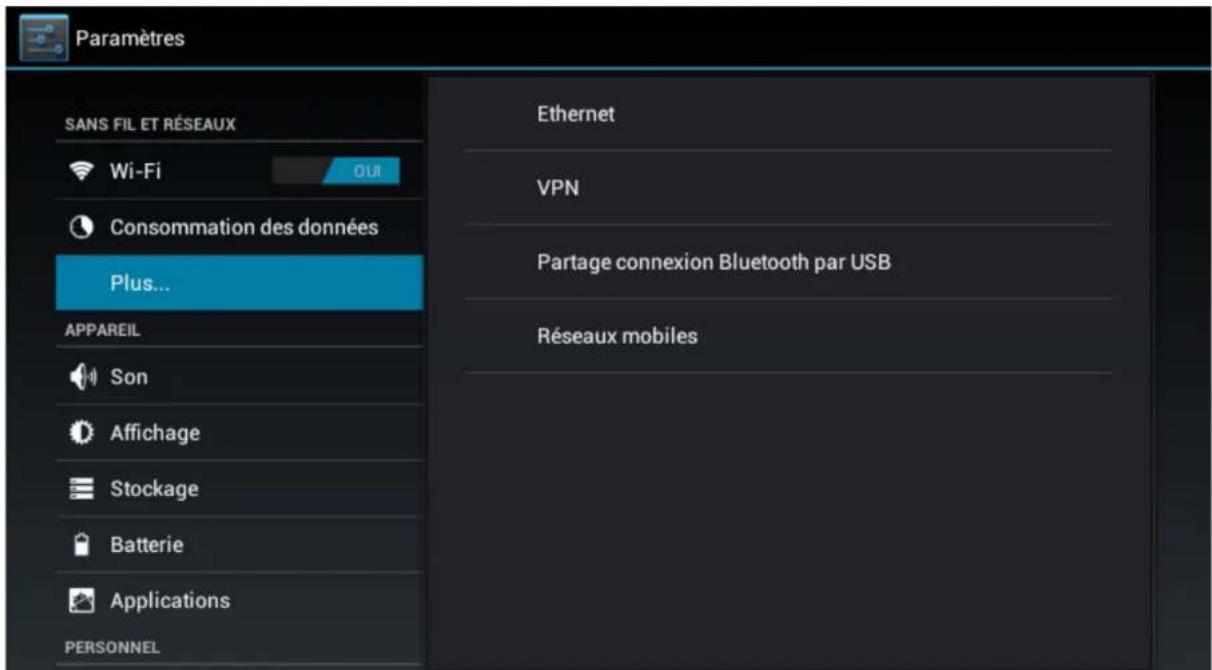
Faites glisser les listes de paramètres vers le haut pour afficher tous les paramètres.
LANGUE ET SAISIE
Pour changer la langue d'interface, sélectionnez Langue et saisie > Langue puis sélectionnez la langue souhaitée.
La section Dictionnaire personnel sert à stocker des mots ajoutés par l'utilisateur.
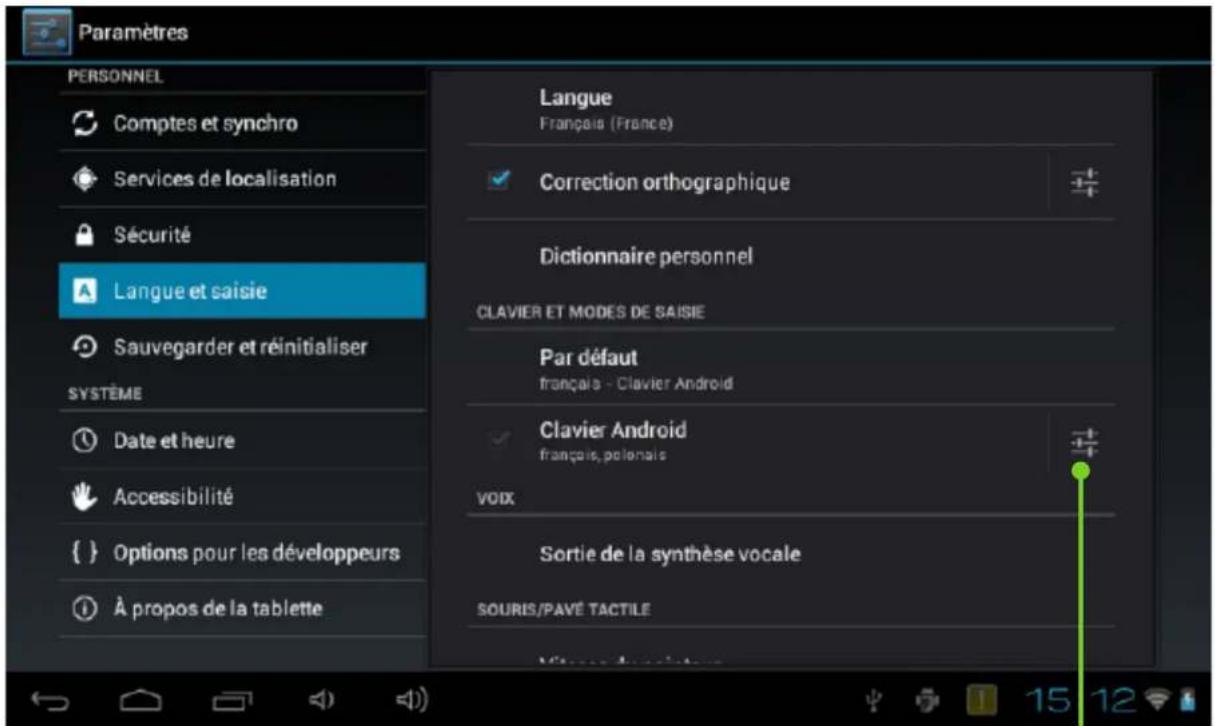
Ouvrir le sous-menu
Dans la section Clavier Android, vous pouvez désactiver ou activer les paramètres suivants :
• Capitalisation automatique ;
• Son à l'activation de touches ;
- Afficher la touche des paramètres : affiche ou non la touche des paramètres sur le clavier ;
- Correction automatique : insérer des espaces et de la ponctuation corrige automatiquement les fautes de frappe ;
• Afficher les suggestions de correction ;
• Paramètres avancés.
PARAMÈTRES AUDIO
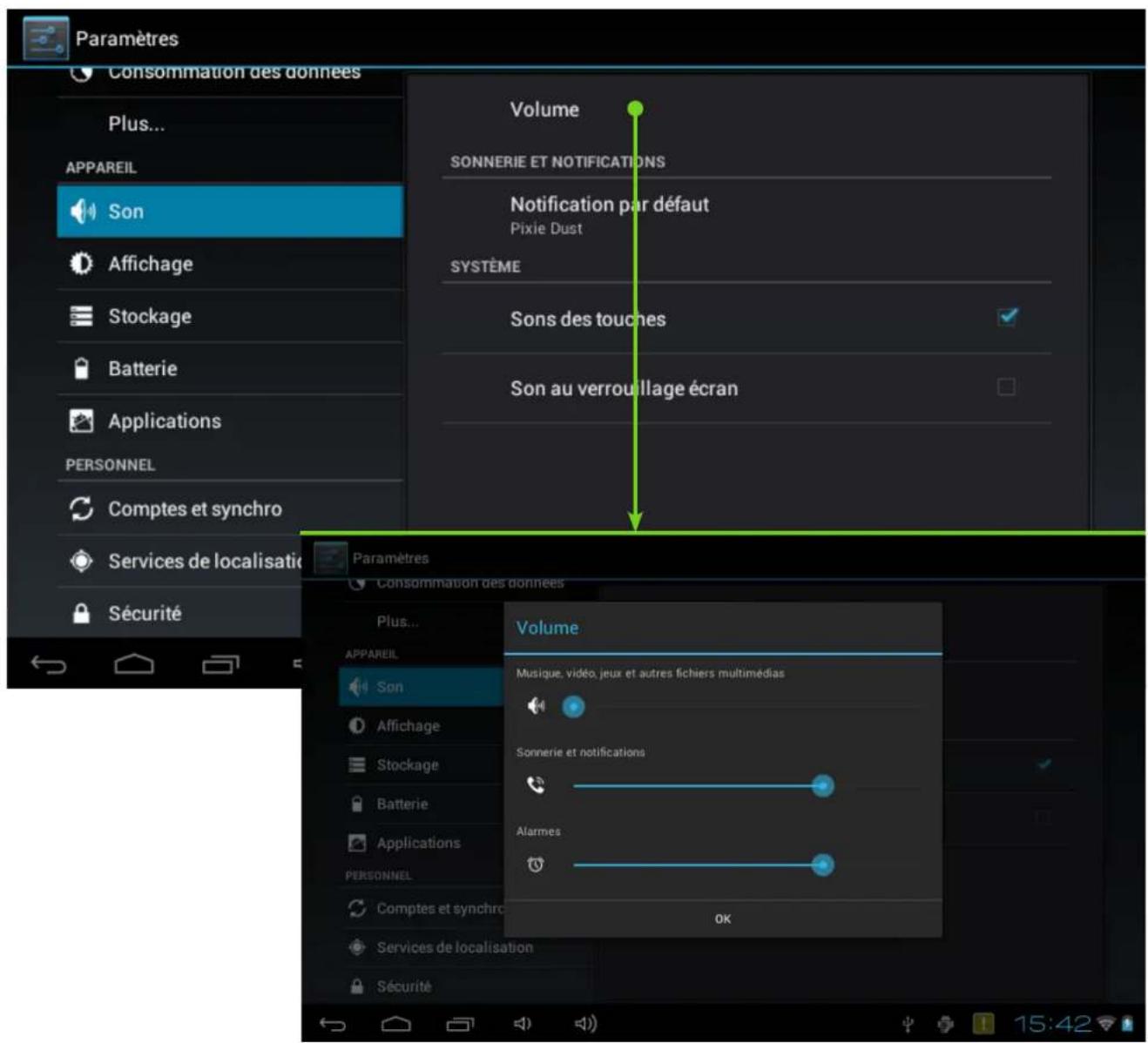
Le volume multimédia se règle via les boutons de contrôle du volume.
Sous la section Paramètres > Appareil > Son, vous pouvez régler séparément le volume multimédia, celui des alarmes, mais aussi régler la pression des touches, les touchers à l'écran et les sons de verrouillage d'écran.
PARAMÈTRES D'AFFICHAGE
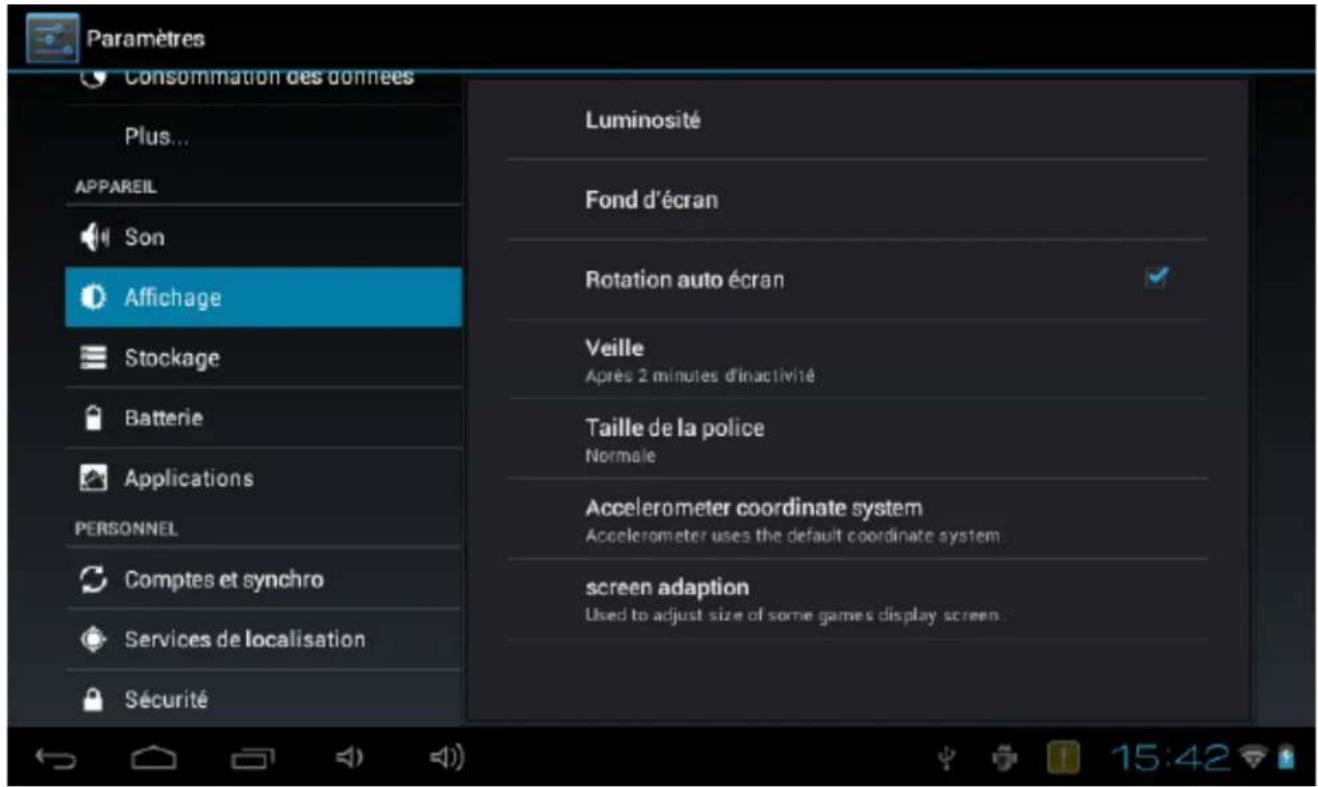
Sous la section Paramètres > Appareil > Affichage, vous pouvez régler les paramètres suivants :
- Luminosité ;
- Fond d'écran ;
- Rotation automatique de l'écran ; activer ou désactiver ;
- Veille : définit la durée intervenant avant que l'écran ne s'éteigne pour économiser de l'autonomie de batterie ;
- Taille de police ;
- Système de coordonnées de l'accéléromètre ;
• Adaptation de l'écran : par défaut, 800x400.
STOCKAGE
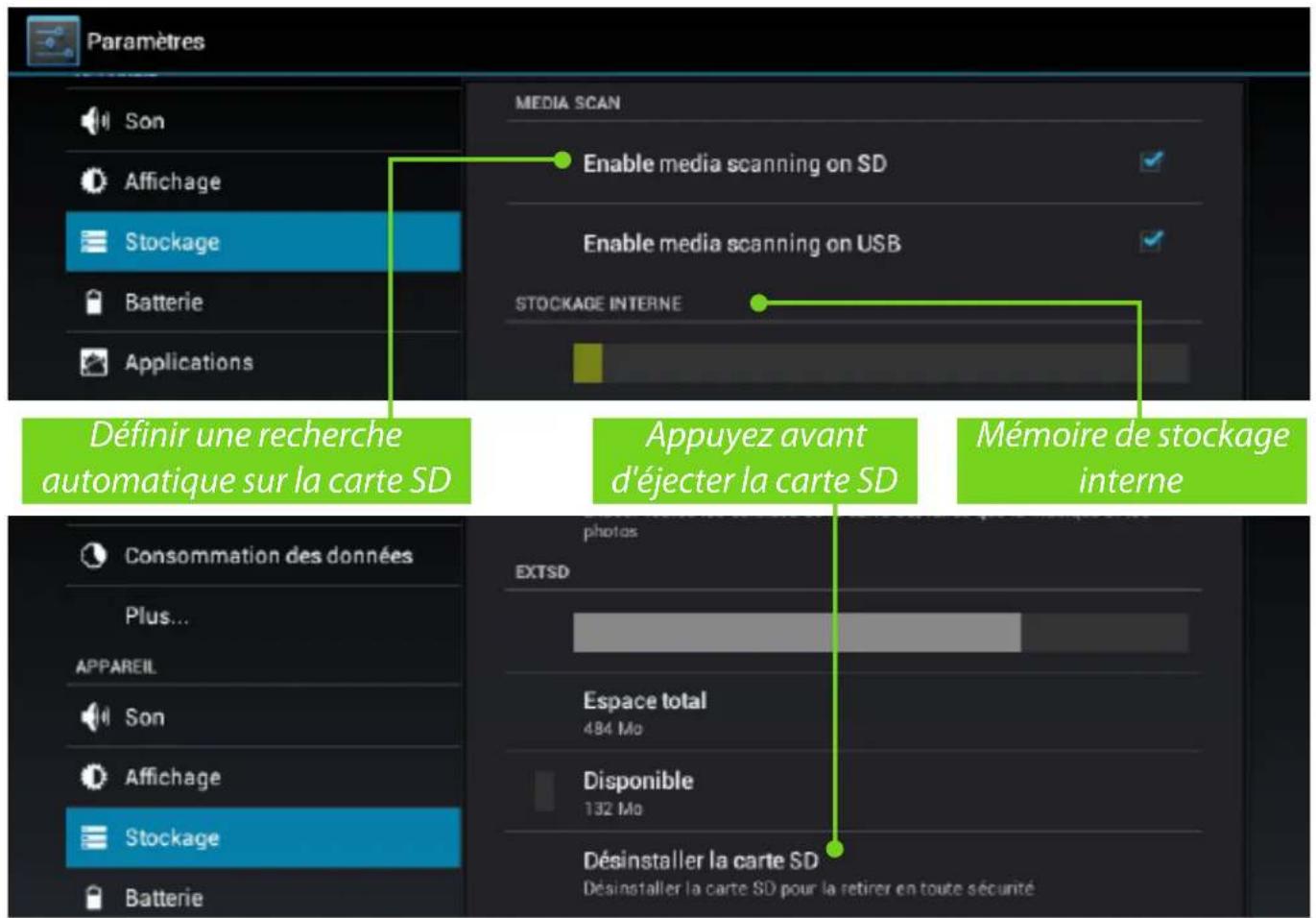
La section Stockage affiche des informations sur l'espace de stockage de l'appareil (carte SD interne et externe (EXTSD)) : total, occupé, espace disponible. Dans cette section, vous pouvez également nettoyer la mémoire interne ou externe.
Connexion d'appareils à votre tablette
Des périphériques USB tels qu'un clavier, une souris, un modem USB-3G, un contrôleur de jeu, un appareil photo numérique ou un périphérique de stockage sont pris en charge via le port USB. Si vous voulez identifier automatiquement les périphériques externes, cochez Activer la recherche multimédia sur SD dans Paramètres > Stockage (comme illustré sur l'image ci-dessus).
Déconnexion des périphériques mémoire externes
Avant d'éjecter un périphérique mémoire externe ou un hôte USB, appuyez sur Paramètres > Stockage > Hôte EXTSD/USB > Déconnecter le stockage partagé.
SERVICES DE LOCALISATION ET DE SÉCURITÉ
Dans ces Paramètres, vous pouvez définir :
• différents modes de verrouillage et de déverrouillage de l'écran ;
• les informations du propriétaire ;
• le cryptage ;
• les administrateurs et mots de passe ;
- l'autorisation/refus d'applications non commerciales.
DATE ET HEURE
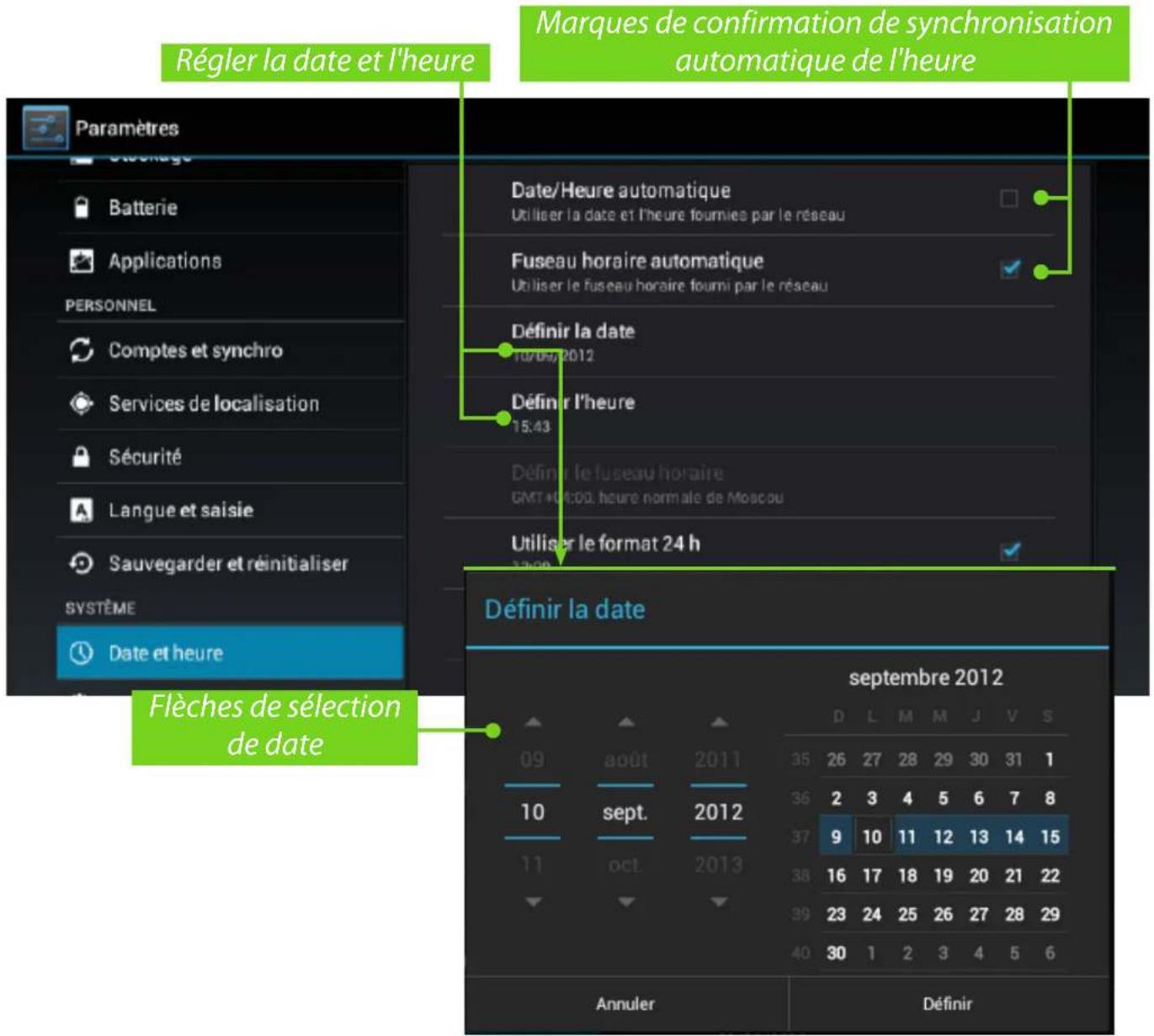
Dans cette section, vous pouvez régler la date, l'heure, le fuseau horaire, le format d'affichage de la date et de l'heure (12 ou 24 heures), ou cocher Automatique pour que les paramètres de l'heure et de la date soient déterminés à l'aide des données de la connexion réseau sans fil.
RESTAURER LES PARAMÈTRES D'USINE PAR DÉFAUT DE VOTRE TABLETTE
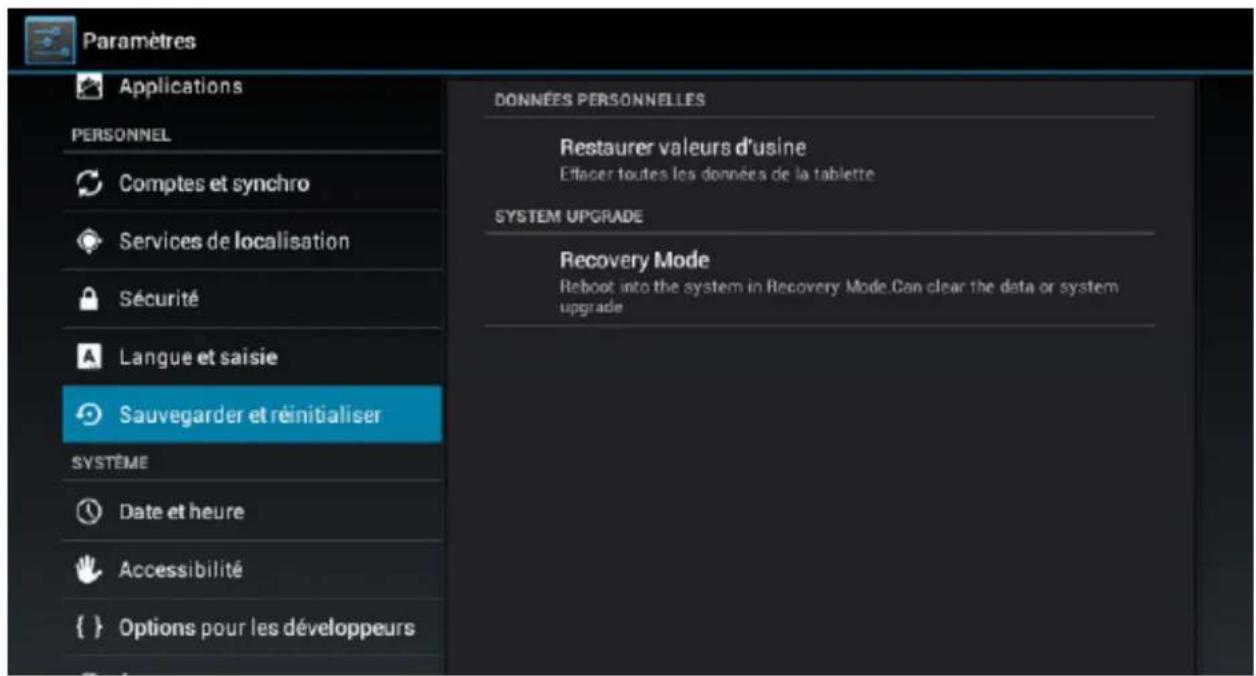
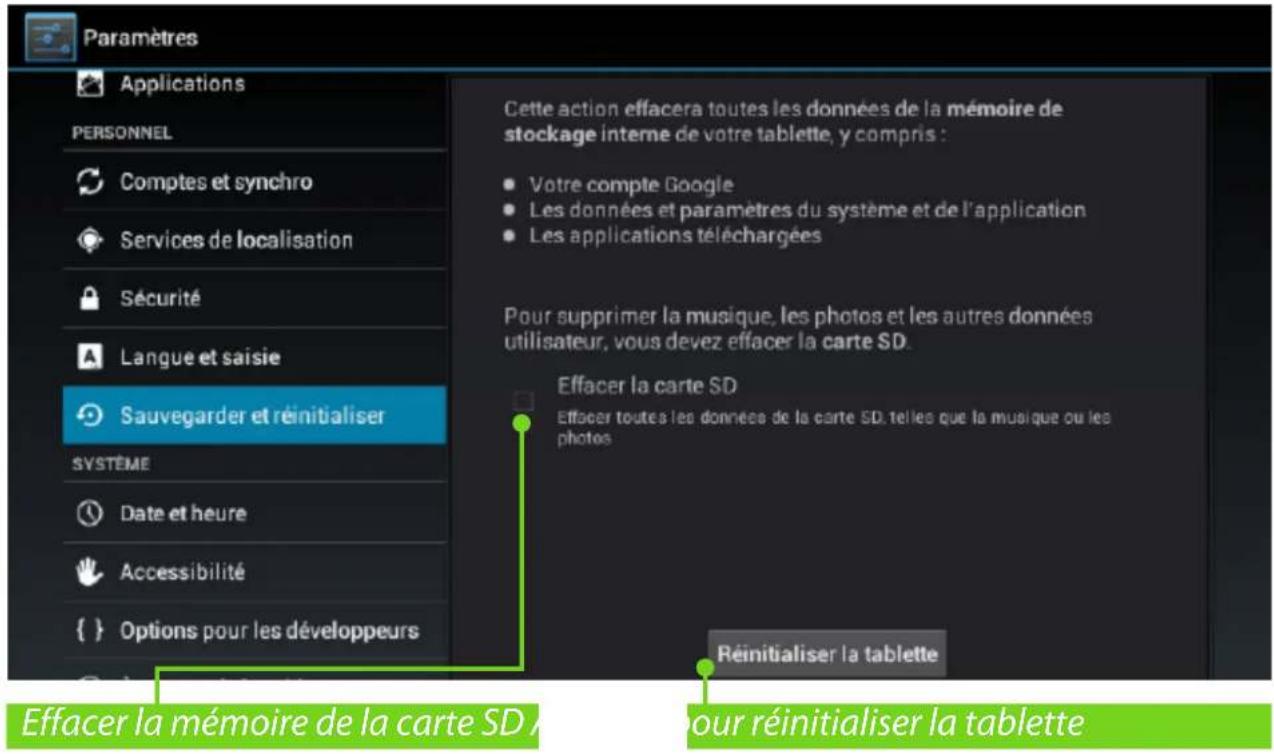
Sélectionnez l'option de menu Paramètres > Sauvegarde et réinitialisation > Réinitialisation des paramètres d'usine. Dans la fenêtre qui s'ouvre, touchez Réinitialiser la tablette et Tout effacer. Les valeurs par défaut des réglages de votre tablette seront réinitialisés et toutes vos données personnelles seront effacées : applications téléchargées, paramètres système, compte Google.
ÉTAT DE CHARGE DE LA BATTERIE
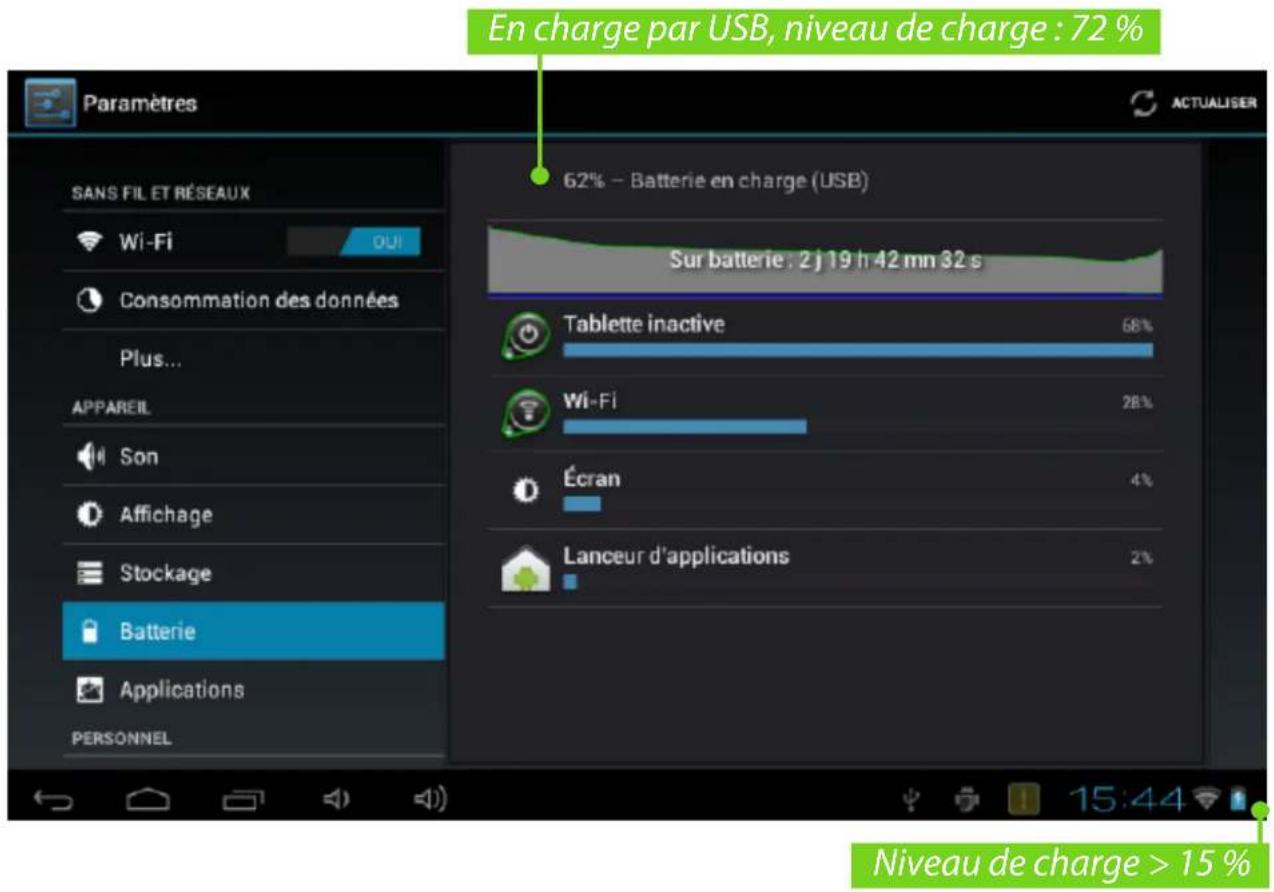
Affiche le niveau de charge de la batterie (en pourcentage), et si l'appareil se charge via le réseau ou fonctionne sur batterie. Dans la section Batterie, vous pouvez afficher des informations sur les applications et la consommation d'énergie.
CONNEXION WI-FI
Connexion au réseau Wi-Fi via une adresse IP obtenue automatiquement
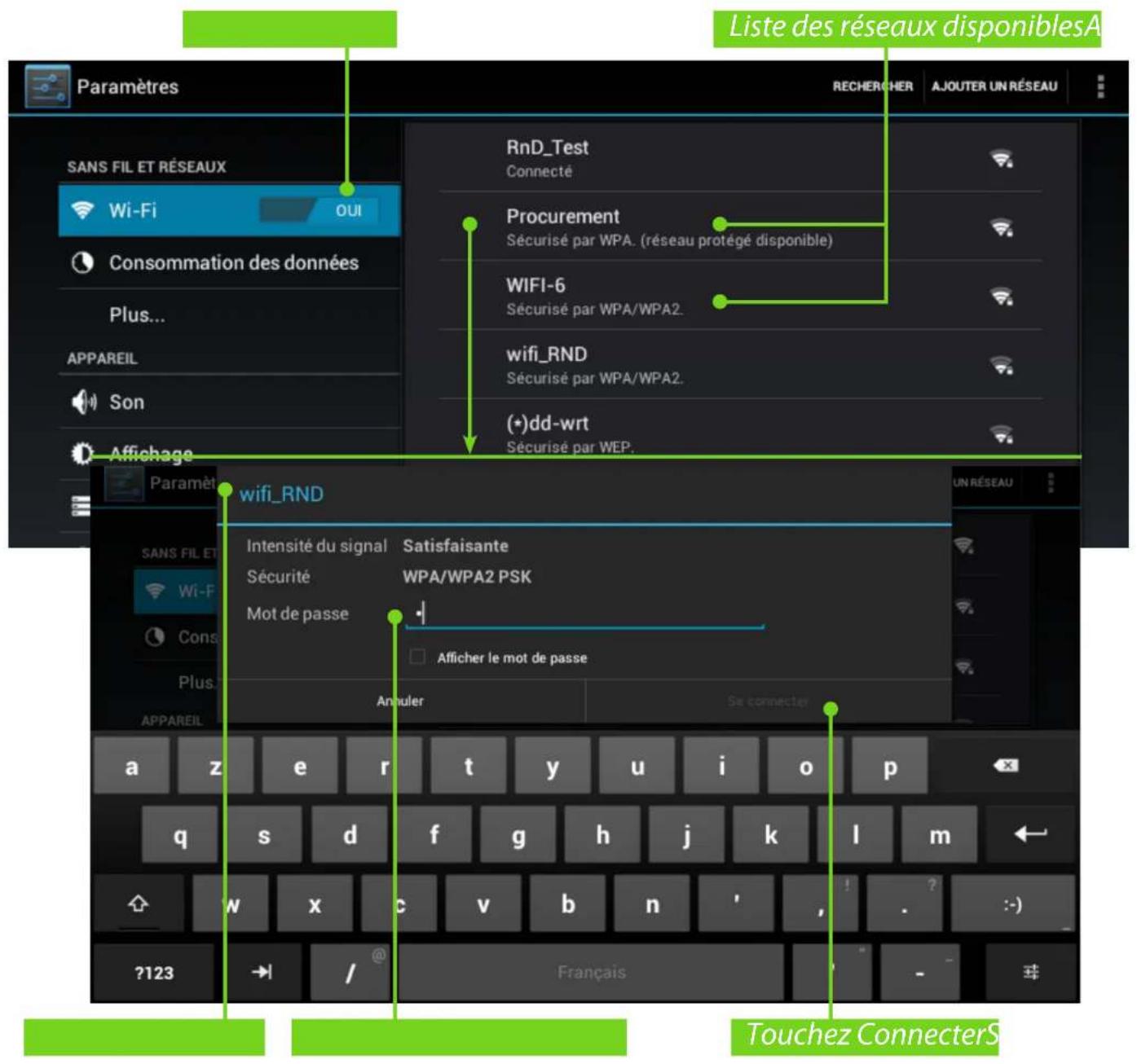
- Sélectionnez Paramètres > Réseau local et sans fil puis réglez l'interrupteur Wi-Fi sur la position Activé. L'appareil recherche des réseaux Wi-Fi disponibles et affiche le nom des réseaux trouvés.
- Touchez le nom d'un réseau pour vous y connecter puis saisissez le mot de passe si nécessaire. Touchez Connecter.
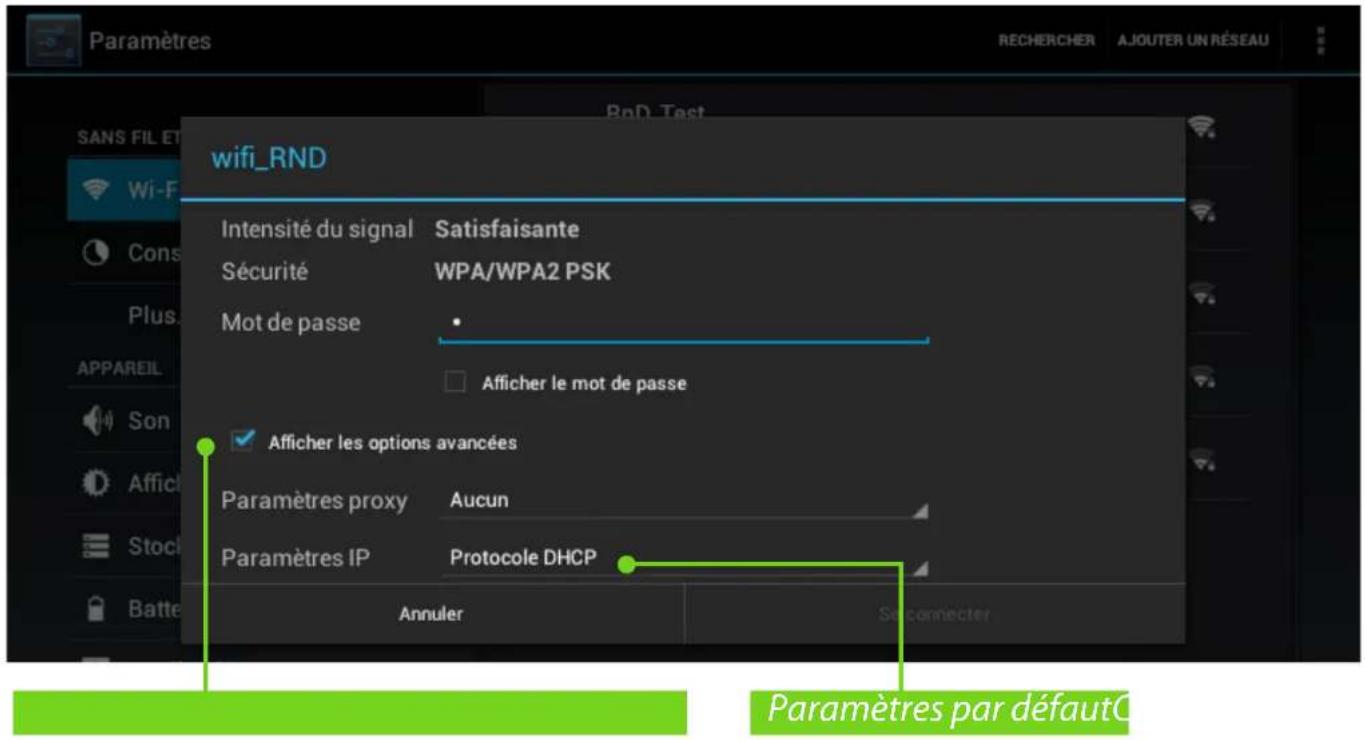
Vous pouvez automatiquement obtenir une adresse IP sur ce réseau. Vous pouvez afficher les options réseau avancées en cochant Afficher les options avancées.
Connexion à un réseau Wi-Fi avec une configuration manuelle des paramètres réseau
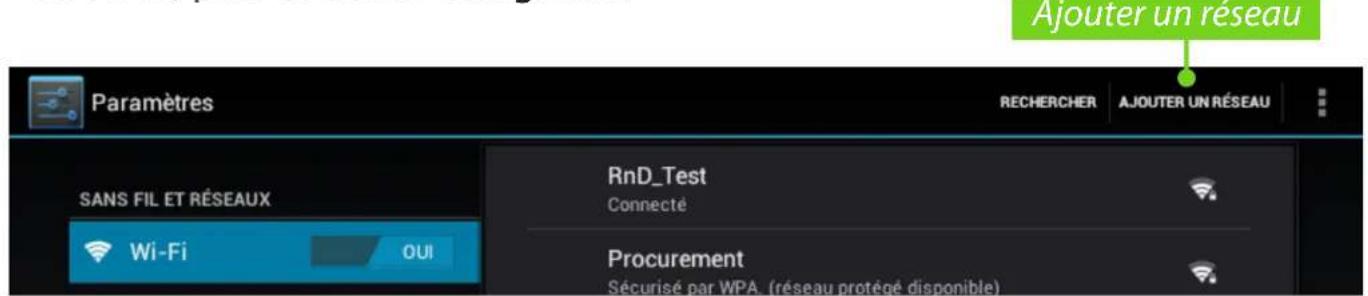
- Pour régler manuellement les paramètres d'accès au réseau Wi-Fi, touchez Ajouter un réseau dans Paramètres, spécifiez le nom du réseau, le protocole de sécurité, et le mot de passe dans la fenêtre qui s'est ouverte, puis touchez Enregistrer.
- Restez appuyé sur un réseau de la liste des réseaux Wi-Fi ajoutés. Touchez Modifier le réseau dans la boîte de dialogue qui s'ouvre. Sélectionnez Afficher les options avancées.
- Si le réseau n'a pas de paramètres proxy, touchez Aucun sous Paramètres Proxy, puis touchez Manuel dans le menu qui s'ouvre.
- Entrez les paramètres proxy fournis par votre administrateur réseau.
- Touchez Enregistrer.
- touchez Statique sous Paramètres IP et saisissez l'adresse IP, la passe-relle et le DNS.
- Touchez Enregistrer.
OPTIONS AVANCÉES
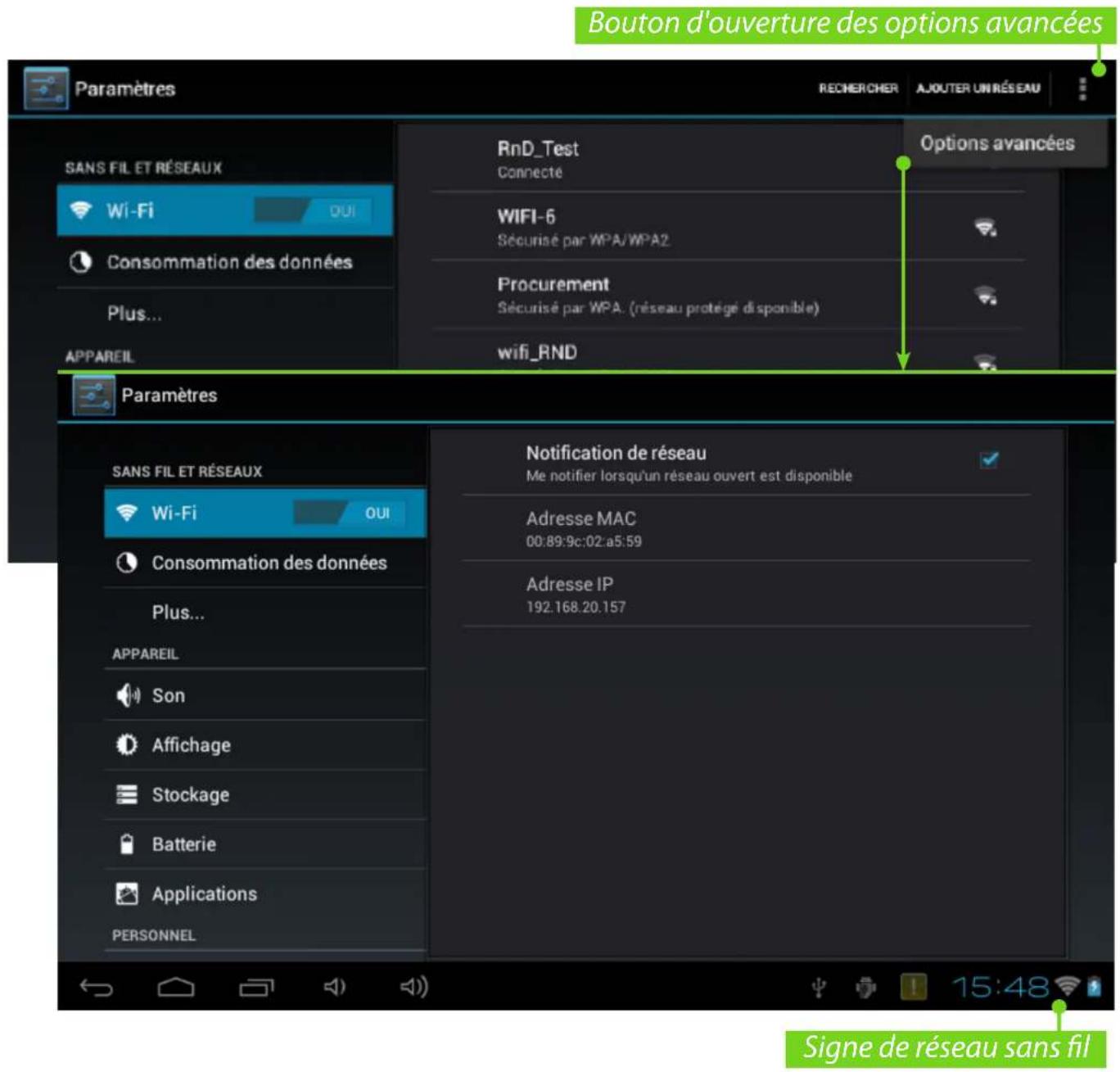
Les options avancées permettent d'activer/désactiver les notifications lorsqu'un réseau accessible est disponible. Pour les ouvrir, sélectionnez Paramètres > Wi-Fi, puis appuyez sur le bouton de menu d'application du coin supérieur droit de l'écran, puis touchez Avancé.
DÉSACTIVER LE WI-FI
Pour désactiver le module Wi-Fi, faites glisser l'interrupteur Wi-Fi vers la position Désactivé. Vous le trouverez dans Paramètres > Réseaux sans fil et local.
Pour transférer des données entre un ordinateur et l'appareil, branchez le câble micro-USB.
Une fois le câble connecté, une fenêtre de notification vous suggérant d'activer le stockage USB apparaît. Touchez Activer le stockage USB : la mémoire de l'appareil et la carte microSD (le cas échéant) seront affichées en tant que stockages USB dans l'explorateur de votre ordinateur ou autre gestionnaire de fichiers.
Vous pouvez maintenant copier les données de la mémoire interne de l'appareil ou de la carte microSD. Après le transfert de données, agrandissez le panneau de notification, appuyez sur Désactiver le stockage USB puis sur le bouton correspondant. Vous pouvez maintenant débrancher le câble micro-USB.
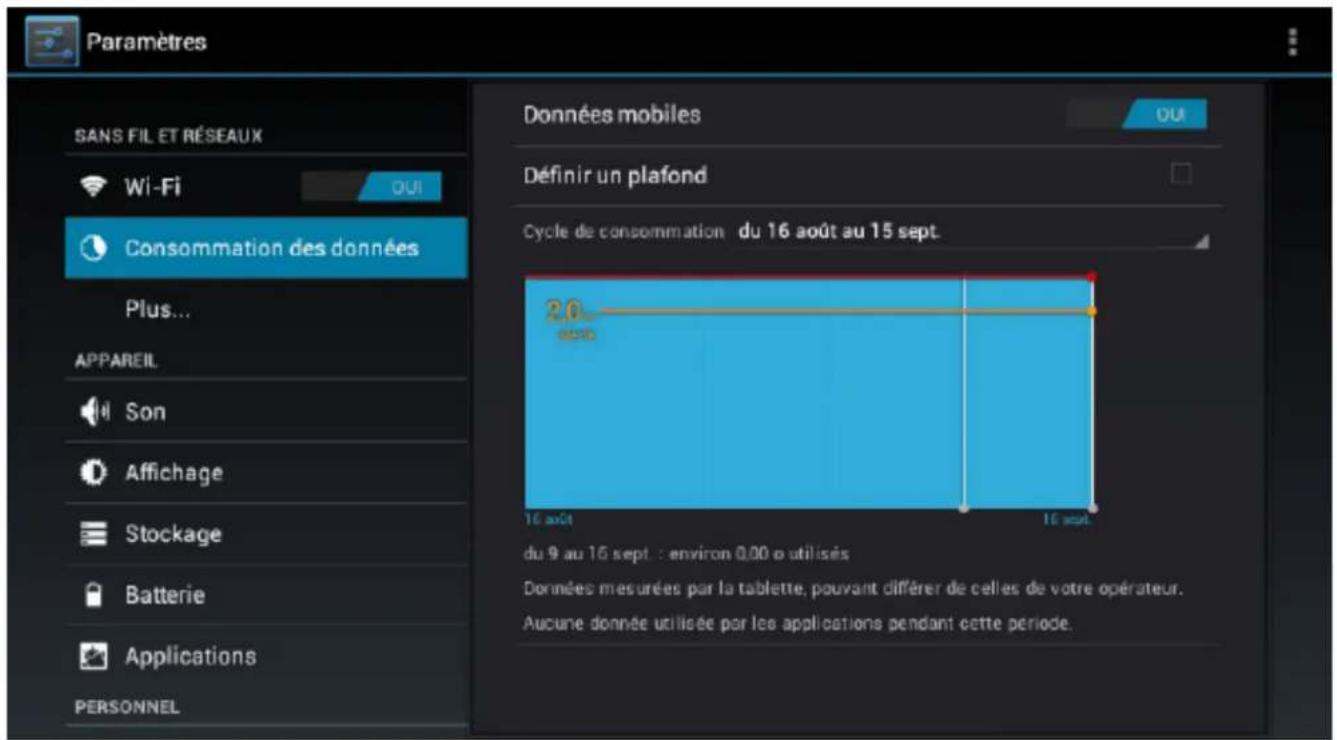
Vous pouvez régler des paramètres supplémentaires pour le transfert de données dans Paramètres > Réseaux sans fil et local > Utilisation de données.
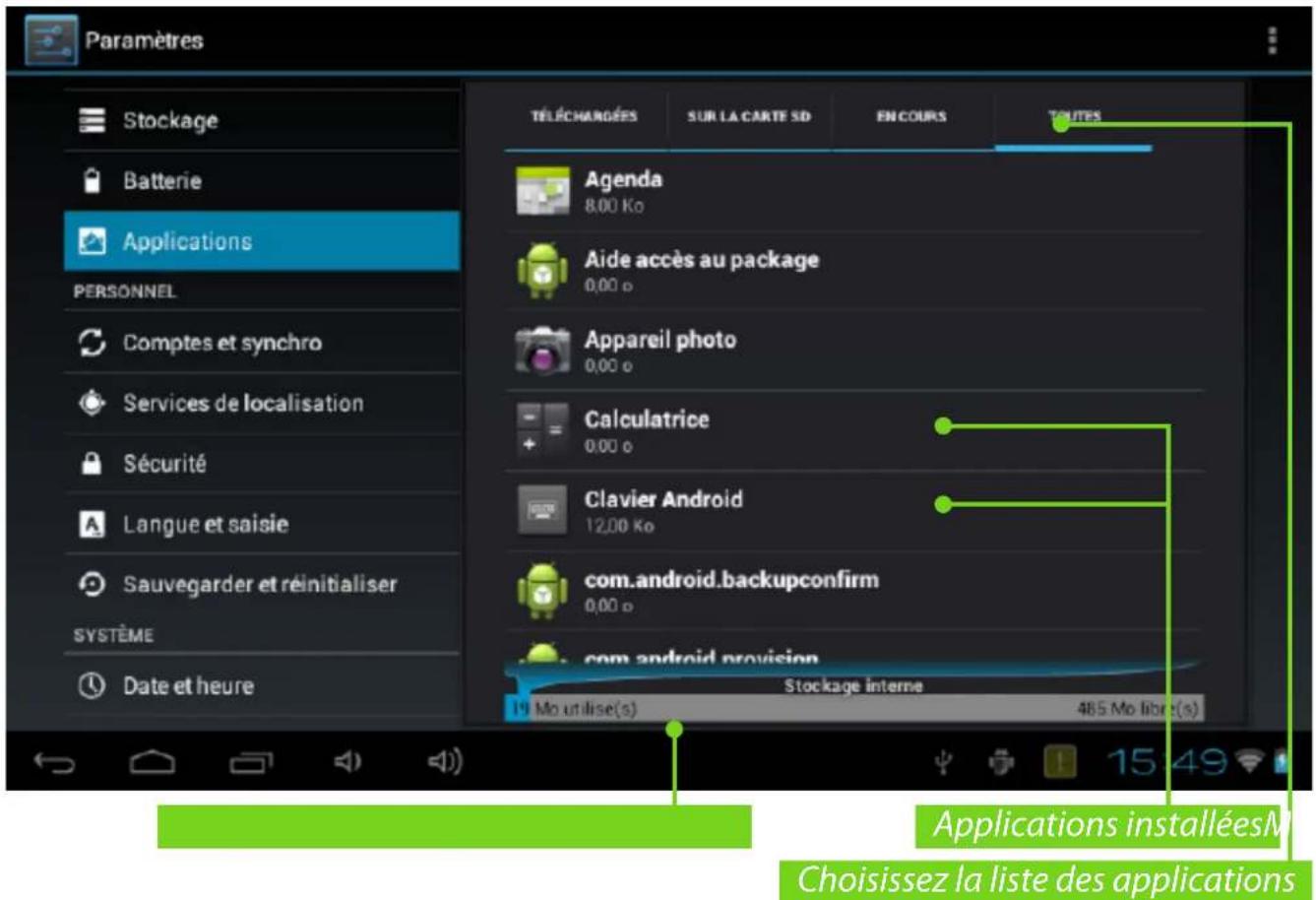
Pour afficher des informations sur les applications installées, ouvrez la liste des applications :
PARAMÈTRES
- Appuyez sur le bouton de menu au bas de l'écran, puis sélectionnez Gérer les applications ;
- Sélectionnez Paramètres >Appareil >Applications.
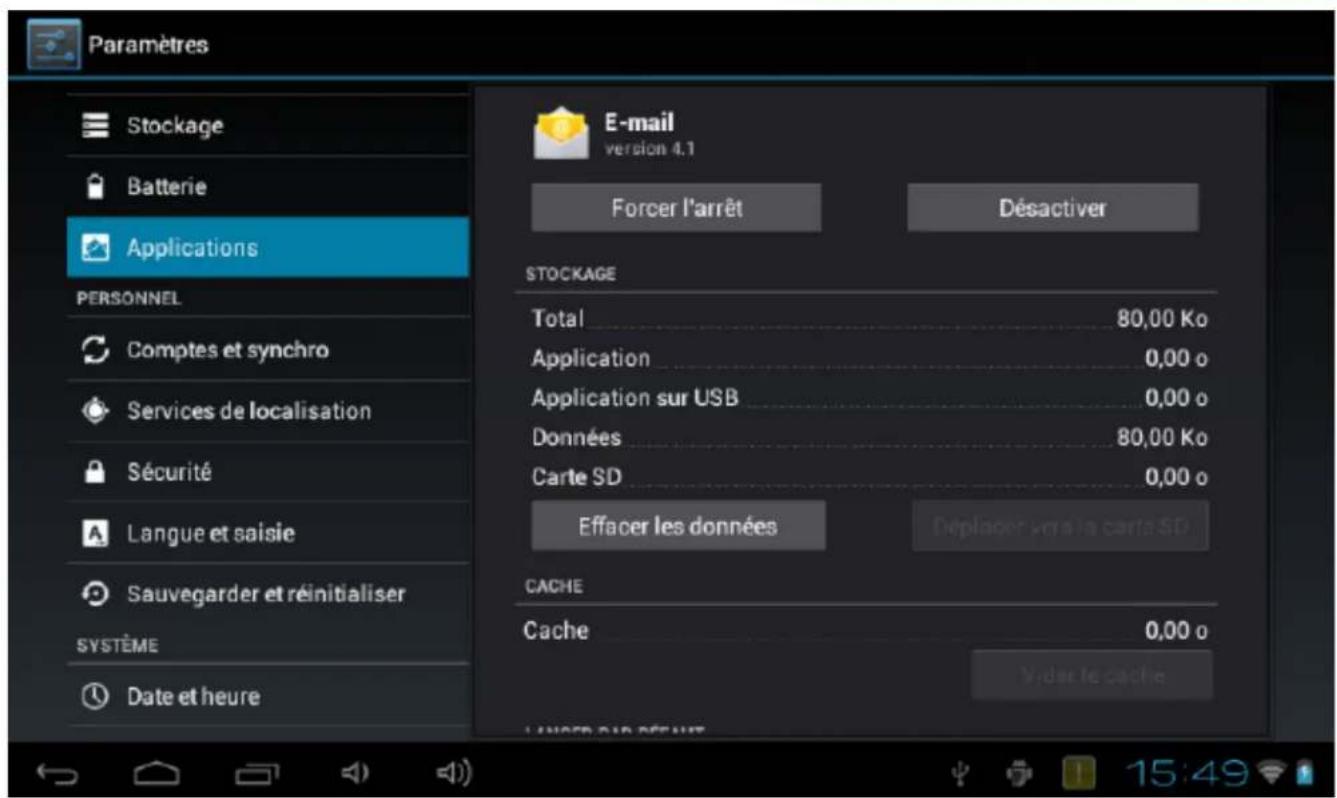
Après avoir appuyé sur le titre de l'application, vous pouvez voir ses informations détaillées, l'arrêter si elle est en cours d'exécution et effacer ses données.
Vous pouvez mettre à jour le firmware de différentes manières.
ATTENTION! Veuillez vous assurer que l'appareil est complètement rechargé avant de mettre à jour le firmware pour éviter tout problème pendant la mise à jour ! Ceci peut entraîner de sérieux dommages pour le logiciel de l'appareil.
MISE À JOUR AUTOMATIQUE
Votre appareil doit être connecté à Internet pour pouvoir utiliser cette méthode alternative.
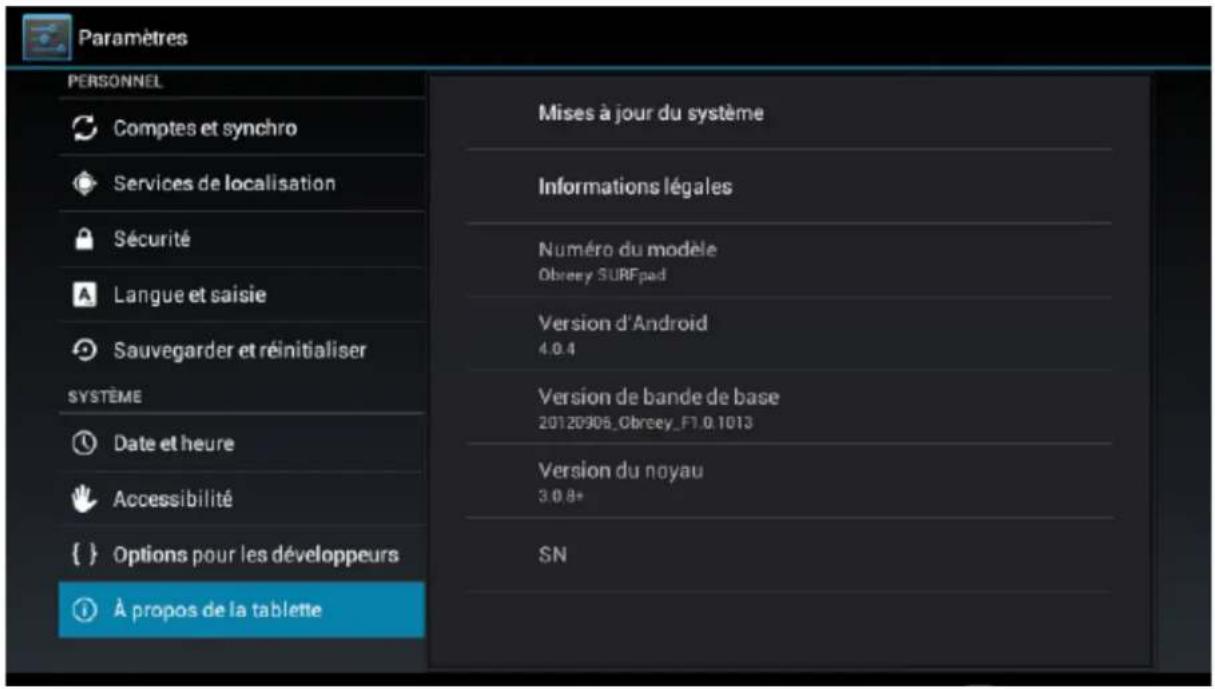
- Sélectionnez la section Paramètres > Système > À propos de la tablette > Mises à jour système.
- Si vous souhaitez que le firmware de l'appareil recherche automatiquement des mises à jour, cochez la case Activer ou désactiver la mise à jour automatique
- Pour rechercher des mises à jour immédiatement, touchez Rechercher un nouveau firmware maintenant.
Si des mises à jour sont disponibles, l'appareil les téléchargera et les installera automatiquement.
MISE À JOUR MANUELLE
Variante 1
- Téléchargez la version de firmware que vous voulez installer sur votre ordinateur.
- Connectez l'appareil à l'ordinateur et copiez le fichier du firmware (extension .upkg) dans la mémoire interne de l'appareil ou sur une carte micro SD externe
- Sélectionnez Paramètres > À propos de l'appareil > Mises à jour système
- Sélectionnez Carte SD ou Carte microSD externeselon l'endroit où se trouve le fichier du firmware
- Dans la liste qui apparaît, sélectionnez la version de firmware à installer puis appuyez sur OK.
Variante 2
- Téléchargez la version de firmware que vous voulez installer sur votre ordinateur.
- Connectez l'appareil à l'ordinateur et copiez le fichier du firmware (extension .upkg) sur une Carte M icroSD externe
ATTENTION ! Avec cette variante, vous pouvez uniquement installer le firmware depuis une carte externe !
-
Si l'appareil est allumé, éteignez-le en restant appuyé sur le bouton d'alimentation et en sélectionnant l'option correspondante dans le menu de mise hors tension.
-
Restez appuyé sur le bouton Volume + et allumez l'appareil en appuyant sur le bouton d'alimentation.
-
Le menu Récupération système Android apparaît (logo Android). Vous pouvez maintenant relâcher le bouton Volume +
-
Sélectionnez Appliquer la mise à jour à partir de la carte SD en utilisant les touches physiques Volume +/- et appuyez sur la touche Marche/Arrêt pour confirmer votre choix
-
L'appareil effectuera toutes les mises à jour nécessaires et redémarrera.
REMARQUE : pour quitter la Récupération système Android, sélectionnez Redémarrer le système maintenant.
Variante 3
-
Téléchargez la version de firmware que vous voulez installer sur votre ordinateur.
-
Connectez l'appareil à l'ordinateur et copiez le fichier du firmware (extension .upkg) sur une Carte MicroSD externe
ATTENTION ! Avec cette variante, vous pouvez uniquement installer le firmware depuis une carte externe !
-
Sélectionnez Paramètres > Sauvegarde et réinitialisation > Mode Restauration.
-
L'appareil redémarrera et la mise à jour du firmware continuera selon le scénario décrit dans la Variante 2, en commençant par la 5ème étape.
DÉPANNAGE
| Problème Solution | |
| L'appareil ne répond pas aux touchers ou aux pressions de touches | Redémarrez l'appareil : appuyez sur le bouton Marche/arrêt pendant 10 secondes jusqu'à ce que l'appareil s'éteigne. Si vous continuez à maintenir le bouton Marche/ arrêt enfoncé pendant 5 secondes, le système de gestion de l'énergie de l'appareil redémarrera complètement. Pour rallumer l'appareil, appuyez de nouveau sur le bouton Marche/arrêt comme vous le faites habituellement. |
| Après avoir allumé l'appareil, seul l'écran d'accueil s'affiche (l'écran de verrouillage n'est pas chargé) | Éteignez l'appareil en restant appuyé sur le bouton d'alimentationRestez appuyé sur le boutonVolume + et allumez l'appareil en appuyant sur le bouton d'alimentation.Le menu Récupération système Android apparaît (logo Android avec point d'exclamation). Vous pouvez maintenant relâcher le boutonVolume+ Sélectionnez Effacer les données/ réinitialisation d'usine en utilisant les touches physiquesVolume +/-, puis appuyez sur le boutonMarche/Arrêt pour confirmer votre choix.Sélectionnez Oui pour supprimer toutes les données d'utilisateur et appuyez sur MenuSous le menu Service, sélectionnez Redémarrer le système maintenant et appuyez sur Menu |
Conformité aux normes internationales
L'EUT doit être alimenté par un port USB, source d'alimentation limitée conforme d'ordinateur de bureau ou d'ordinateur portable.
L'EUT doit être alimenté par un adaptateur, source d'alimentation limitée conforme.
Alimentation en CA :
Fabricant : PENGSHENGYE ELECTRONIC
Modèle : SAPA05010EU U
Tension nominale en sortie : 5,0 V, 2,0 A, CC
IMPORTANT : modifier ce produit n'est pas autorisé, cela peut entraîner l'annulation de la conformité aux normes EMC et de la conformité aux normes sans fil ainsi que rendre votre droit d'utiliser le produit caduque. Ce produit s'est avéré conforme aux normes EMC dans des conditions impliquant l'utilisation de périphériques conformes et une connexion des composants système par câbles blindés. Il est important que vous utilisiez des périphériques conformes et que vous reliiez les composants système à l'aide de câbles blindés pour limiter les risques d'interférences avec des radios, téléviseurs, et autres appareils électroniques.
C€0678①
Déclaration de conformité CE
Cet équipement comporte le symbole 0678 et peut être utilisé dans toute la Communauté Européenne.
Ce symbole indique que l'équipement est conforme à la directive 1999/5/EC de la R&TTE et qu'il respecte les sections de spécifications techniques appropriées suivantes :
EN 300 328 : compatibilité électromagnétique et spectre radio (ERM) ; systèmes de transmission large bande ; utilisation d'équipements de transport de données sur bande ISM 2,4 GHz et utilisation des techniques de modulation sur large bande ; section EN harmonisée couvrant l'essentiel des exigences de l'article 3.2 de la directive R&TTE
EN 301 489-1 : compatibilité électromagnétique et spectre radio (ERM) ; norme de compatibilité électromagnétique (EMC) pour les équipements et services radio ; section 1 : exigences techniques courantes
EN 301 489-7 : compatibilité électromagnétique et spectre radio (ERM) ; norme de compatibilité électromagnétique (EMC) pour les équipements et services radio ; section 7 : Conditions spécifiques pour les radios mobiles et portables et les accessoires de systèmes de télécommunications radio cellulaires numériques (GSM et DCS)
EN 301 489-17 : compatibilité électromagnétique et spectre radio (ERM) ; norme EMC pour les équipements et services radio ; section 17 : conditions spécifiques aux systèmes de transmission large bande 2,4 GHz et aux équipements RLAN 5 GHz à performances élevées
EN 301 489-24 : compatibilité électromagnétique et spectre radio (ERM) ; norme de compatibilité électromagnétique (EMC) pour les équipements et services radio ; section 24 : Conditions spécifiques à la diffusion directe CDMA IMT-2000 (UTRA) pour les radios portables et mobiles (UE) les accessoires
ETSI EN 301 511 : Global System for Mobile communications (GSM) ; norme EN harmonisée pour les stations mobiles sur bandes GSM 900 et GSM 1 800 couvrant les exigences indispensables en vertu de l'article 3.2 de la directive R&TTE (1999/5/EC)
ETSI EN 301 908-1 : compatibilité électromagnétique et risques liés aux spectres de fréquences radio (ERM) ; bornes d'accès (BS), Répéteurs et équipement d'utilisateur (UE) pour les réseaux cellulaires de troisième génération IMT-2000 ; section 1 : norme EN harmonisée pour IMT-2000, introduction et exigences courantes, couvrant les exigences indispensables de l'article 3.2 de la directive R&TTE
EN 60950-1 : équipement informatique - Sécurité - section 1 : exigences générales
EN 62311 : 2008 - Évaluation des équipements électriques et électroniques ainsi que des restrictions devant affecter l'exposition humaine aux champs électromagnétiques (0 Hz à 300 GHz)
La présence de ce symbole indique que des restrictions s'appliquent à l'utilisation de l'équipement.
France : 2,4 GHz pour la France métropolitaine :
dans tous les départements métropolitains, les fréquences de réseaux sans fil peuvent être utilisées sous les conditions suivantes, que ce soit pour une utilisation privée ou publique :
- Utilisation en intérieur : puissance maximale (EIRP*) de 100 mW pour l'intégralité de la bande de fréquences 2 400-2 483,5 MHz
- Utilisation en extérieur : puissance maximale (EIRP*) de 100 mW pour la bande 2 400-2 454 MHz et puissance maximale (EIRP*) de 10 mW pour la bande 2 454-2 483 MHz
Informations sur la certification (SAR) : l'appareil respecte les directives régissant l'exposition aux ondes radio
Votre appareil est un émetteur/récepteur radio. Il n'est pas conçu pour dépasser les limites d'exposition aux ondes radio recommandées par les directives internationales. Ces directives ont été développées par une organisation scientifique indépendante, l'ICNIRP, et elles comprennent des marges de sécurité conçues pour assurer la protection de tous les individus, quel que soit leur âge et leur état de santé.
Les directives d'exposition relatives aux appareils emploient une unité de mesure connue sous le nom de Débit d'absorption spécifique ou SAR (Specific Absorption Rate). La limite de SAR spécifiée par les directives de l'ICNIRP est en moyenne de 2,0 watts/kilogramme (W/kg) pour 10 grammes de tissus. Des tests de SAR ont été effectués
en adoptant des positions d'utilisation standard, l'appareil transmettant à son niveau de puissance certifié le plus élevé sur toutes les bandes de fréquences testées.
Cet appareil est conforme à la recommandation du Conseil Européen du 12 juillet 1999. Cette recommandation est une limite affectant l'exposition du grand public aux champs électromagnétiques [1999/519/EC].
- Manuel d'utilisation
- PocketBook SURFpad
- APPARENCE 7
- SPÉCIFICATIONS TECHNIQUES 8
- PREMIERS PAS 9
- LOGICIEL 16
- Modes Photo et Vidéo 23
- PARAMÈTRES 25
- MISE À JOUR DU FIRMWARE 38
- CONFORMITÉ AUX NORMES INTERNATIONALES 41
- Conditions de stockage, transport et utilisation
- Maintenance
- Sécurité RF
- Utilisation
- Spécifications techniques
- CHARGEMENT DE LA BATTERIE
- DÉBLOQUER VOTRE APPAREIL
- VUES
- GESTES DES DOIGTS
- Toucher
- Appuyer et maintenir
- Glisser
- Déplacer
- À-coup
- Pincement
- ÉCRAN D'ACCUEIL ÉTENDU
- MENUS
- ÉTABLIR UNE CONNEXION WI-FI
- UTILISATION D'UN CÂBLE OTG
- PREMIERS PAS
- TETHERING USB
- Tethering direct
- Tethering inversé
- GÉRER LES DONNÉES
- LISTE DES APPLICATIONS OUVERTES
- LOGICIEL
- ÉCOUTER DE LA MUSIQUE
- Bibliothèque de musique
- GALERIE
- APPAREIL PHOTO
- Configuration du compte
- Boîte de réception
- LANGUE ET SAISIE
- PARAMÈTRES D'AFFICHAGE
- STOCKAGE
- Connexion d'appareils à votre tablette
- Déconnexion des périphériques mémoire externes
- SERVICES DE LOCALISATION ET DE SÉCURITÉ
- DATE ET HEURE
- RESTAURER LES PARAMÈTRES D'USINE PAR DÉFAUT DE VOTRE TABLETTE
- ÉTAT DE CHARGE DE LA BATTERIE
- CONNEXION WI-FI
- Connexion au réseau Wi-Fi via une adresse IP obtenue automatiquement
- Connexion à un réseau Wi-Fi avec une configuration manuelle des paramètres réseau
- OPTIONS AVANCÉES
- DÉSACTIVER LE WI-FI
- PARAMÈTRES
- MISE À JOUR AUTOMATIQUE
- MISE À JOUR MANUELLE
- Variante 1
- Variante 2
- Variante 3
- Conformité aux normes internationales
- Alimentation en CA :
- Déclaration de conformité CE
- Cet équipement comporte le symbole 0678 et peut être utilisé dans toute la Communauté Européenne.
- La présence de ce symbole indique que des restrictions s'appliquent à l'utilisation de l'équipement.
- Informations sur la certification (SAR) : l'appareil respecte les directives régissant l'exposition aux ondes radio
Marque : POCKETBOOK
Modèle : SURFpad
Catégorie : Lecteur électronique