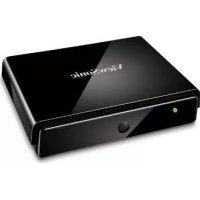
VMP74 - Lecteur multimédia VIEWSONIC - Notice d'utilisation et mode d'emploi gratuit
Retrouvez gratuitement la notice de l'appareil VMP74 VIEWSONIC au format PDF.


| Type de produit | Lecteur multimédia en réseau |
| Marque | ViewSonic |
| Modèle | VMP74 |
| Dimensions (L x l x h) | 130 mm x 100 mm x 25 mm |
| Poids | 0,75 kg |
| Alimentation | Adaptateur d'alimentation externe (inclus) |
| Connectivité | HDMI, S/PDIF optique, A/V composite, Ethernet, USB hôte, eSATA/USB combo, Wi-Fi (via dongle USB optionnel) |
| Sortie vidéo | HDMI (1080p, 720p, 480p), CVBS composite |
| Sortie audio | HDMI, S/PDIF optique, RCA analogique stéréo |
| Fonctions principales | Lecture vidéo, musique, photos, radio Internet (Live365, ShoutCast), YouTube, BBC iPlayer, navigateur Web, RSS, UPnP, partage réseau Samba |
| Stockage local | Port USB pour clés/disques, SATA interne / eSATA |
| Télécommande | Oui, avec piles AAA (incluses) |
| Langues du menu | Multilingue (français, anglais, allemand, etc.) |
| Température de fonctionnement | 5 °C à 35 °C |
| Certifications | CE, RoHS, WEEE |
| Contenu de la boîte | Lecteur, télécommande, piles, adaptateur, câble HDMI, câble A/V, guide de démarrage rapide |
| Garantie | 1 an (main-d'œuvre) |
| Entretien | Nettoyer avec un chiffon propre et sec |
| Sécurité | Ne pas exposer à l'eau, ne pas ouvrir, éviter les images statiques prolongées |
| Assistance | Site web ViewSonic, support téléphonique (voir notice) |
FOIRE AUX QUESTIONS - VMP74 VIEWSONIC
Questions des utilisateurs sur VMP74 VIEWSONIC
0 question sur cet appareil. Repondez a celles que vous connaissez ou posez la votre.
Poser une nouvelle question sur cet appareil
Téléchargez la notice de votre Lecteur multimédia au format PDF gratuitement ! Retrouvez votre notice VMP74 - VIEWSONIC et reprennez votre appareil électronique en main. Sur cette page sont publiés tous les documents nécessaires à l'utilisation de votre appareil VMP74 de la marque VIEWSONIC.
MODE D'EMPLOI VMP74 VIEWSONIC
Conformité ce pour les pays européens
CE L'appareil est conforme à la norme EMC 2004/108/EC et à la norme sur la basse tension 2006/95/EC.
Les informations suivantes ne sont destinées qu'aux pays membres de l'union européenne:
La marque indiquée sur la croite désigne la conformité avec la Directive sur les Equipements Electriques et Electroniques 2002/96/EC (WEEE).
La marque indique l'obligation de NE PAS se débarrasser de l'équipement comme un déchet non-repertorié et d'utiliser les systèmes de recyclage selon les réglementations locales.
Si les cellules de batteries, d'accumulateurs ou de boutons inclus dans cet appareil comportent les symboles chimiques Hg, Cd, ou Pb, cela signifie que la batterie contient une charge en métaux lourds de plus de 0,0005% de mercure, plus de 0,002% de cadmium, ou plus de 0,004% de plomb.


Déclaration de conformité rohs (LSDEE)
Ce produit a été conçu et fabriqué dans le respect de la directive 2002/95/EC du Parlement Européen et du Conseil relative à la limitation de l'utilisation de certaines substances dangereuses dans les équipements électriques et électroniques (Directive RoHS - LSDEEE) et il est déclaré respecter les valeurs de concentration maximum définies par le Comité technique d'adaptation (TAC) européen, qui sont les suivantes:
| Substance | Concentration maximale proposée | Concentration réelle |
| Plomb (Pb) 0,1% < 0,1% | ||
| Mercure (Hg) 0,1% < 0,1% | ||
| Cadmium (Cd) 0,01% < 0,01% | ||
| Chrome hexavalent (Cr6+) 0,1% < 0,1% | ||
| Polybromobiphényle (PBB) 0,1% < 0,1% | ||
| Polybromodiphénylséthers (PBDE) | 0,1% < 0,1% |
Certains composants de produits mentionnés ci-dessus ne sont pas soumis à ces limitations, conformément aux dispositions de l'Annexe de la Directive RoHS (LSDEEE). Il s'agit des composants suivants:
- Le mercure contenu dans les lampes fluorescentes compactes ne dépassant pas 5 mg par lampe ainsi que dans les lampes non spécifiées dans l'Annexe de la Directive RoHS (LSDEEE).
- Le plomb dans le verre des tubes cathodiques, les composants électroniques, les tubes fluorescents et les composants électroniques en céramique (p. ex. les dispositifs piézocollectriques).
- Le plomb dans les soudures à haute température de fusion (c'est-à-dire les alliages à base de plomb contenant 85% ou plus de plomb en poids).
- Le plomb en tant qu'élément d'alliage dans l'acier contenant jusqu'à 0,35 % de plomb en poids, dans l'aluminium contenant jusqu'à 0,4 % de plomb en poids et dans les alliages de cuivre contenant jusqu'à 4 % de plomb en poids.
Informations de copyright
Copyright© ViewSonic Corporation, 2010. Tous droits réservés.
ViewSonic, le logo à trois oiseaux, OnView, ViewMatch, et ViewMeter sont des marques déposées de ViewSonic Corporation.
Exclusion de responsabilité: ViewSonic Corporation n'est pas responsable des erreurs techniques ou éditoriales ou des omissions contenues dans ce document; ni des dommages accessoires ou consécutifs résultant de la livraison de ce matériel, ou des performances ou de l'utilisation de ce produit.
Pour continuer à améliorer ce produit, ViewSonic Corporation se réserve le droit de modifier les spécifications de ce produit sans avertissement. Les informations contenues dans ce document peuvent être modifiées sans avertissement.
Aucun extrait de ce document ne peut être copié, reproduit, ou transmis par quelque moyen ou dans quelque but que ce soit, sans l'autorisation écrite préalable de ViewSonic Corporation.
Pour votre information
Nom du produit:
VMP74
ViewSonic Network Media Player
Numéro du modèle:
VS13482
Numéro de document :
Élimination du produit en fin de vie
ViewSonic prend à cœur la préparation de notre environnement. Veuillez éliminer correctement ce produit quand il atteint la fin de sa durée de vie utile. Notre compétition locale de traitement des déchets peut vous donner des informations sur la manière d'éliminer correctement ce produit.
Ce produit est fabriqué sous licence de Dolby Laboratories. « Dolby » et le symbole double-D sont des marques déposées de Dolby Laboratories.

Ce produit est fabriqué sous les brevets américains suivants : 5,451,942 ; 5,956,674 ; 5,974,380 ; 5,978,762 ; 6,487,535 et autres brevets américains et mondiaux déjà accordés ou en cours. DTS et le symbole sont des marques déposées, et les logos DTS 2.0+ Digital Out et DTS sont des marques de commerce de DTS, Inc.
Lecteur multimédia en réseau ViewSonic
Le Lecteur multimédia en réseau ViewSonic est garanti un an pour la main-d'œuvre, à compter de la date d'achat par le premier client.
Informations de sécurité

AVERTISSEMENT: Le non-respect des consignes de sécurité qui suivent risque de provoquer un incendie, une électrocution ou d'autres accidents corporels ou dommages.
- Lisez ces instructions; conservez ces instructions; respectez toutes les mises en garde; suivez toutes les instructions.
- Ne pas utiliser cet appareil près de l'eau. Nettoyer uniquement avec un chiffon propre
- Ne pas installer à proximité de sources de chaleur telles que radiateurs, cuisinières ou autres appareils (notamment les amplificateurs) qui produisent de la chaleur.
- Débrancher cet appareil pendant les orages ou lorsque l'appareil doit rester inutilisé pendant une période prolongée.

AVERTISSEMENT : Pour limiter les risques d'électrocution, ne pas démonter le capot.

AVERTISSEMENT : Il est possible que l'appareil affiche des images statiques, ce qui, sur écrans, provoque l'apparition « d'images fantômes ». Évitez de laisser des images comme des photos ou des vidéos en pause affichées à l'écran pendant trop longtemps.

AVERTISSEMENT : Cet appareil doit être utilisé uniquement à l'intérieur et dans une ventilée. Ne pas utiliser cet appareil en-dehors de la plage de température de 5°C à 35°C.
Afin de réduire les risques d'incendie, d'électrocutions ou d'interférences, ne pas exposer cet appareil à la pluie, à des liquides, à l'humidité, à des chaleurs excessives ou à des flammes nues. Pour l'assistance technique, veuillez aller sur http://www.viewsonic.com/

ATTENTION: À propos du laser et des DEL
L'utilisation de contrôles ou de réglages, ou l'application de procédures autres que ceux spécifiés dans les générales risque de provoquer une exposition à un rayonnement dangereux. Cet appareil est conforme à la norme internationale IEC 60825-1:2001-08 pour les produits laser de Classe 1 et de Classe 2. Cet appareil est aussi conforme aux normes 21CFR 1040.10 et 1040.11 à l'exception des déviations conformément à l'avertissement laser n°50, du 26 juillet 2001.
Appareils laser de classe 1
Description du faisceau : Faisceau collimaté (parallèle) de lumière infrarouge (invisible à l'utilisateur)
Puissance de sortie du laser: < de 716 microwatts (à 832 nanometres) à 834 microwatts (à 865 nanometres)
Longueur d'onde du laser émis : nominale : 850 nanomètres, plage : (832 - 865 nanomètres)
Un produit laser de Classe 1 est sûr dans les conditions prévisibles et raisonnables d'utilisation
décrites dans les documents IEC 60825-1 et 21 CFR 1040.10. Cependant, il est recommandé de ne
pas diriger le rayon laser (qui est émis sur le bas de l'appareil) vers les yeux des autres personnes.
Ce Guide de démarrage rapide constitue le moyen le plus rapide de prendre en main et de profiter
du multimédia avec ce Lecteur multimédia. Il y a un manuel de l'utilisateur qui décrit en détail
l'utilisation de l'appareil. Veuillez aller sur http://www.viewsonic.com/ pour le télécharger. Pour
obtenir rapidement de l'aide, appuyez sur « HELP ? » sur la télécommande.
Contenu de la boîte
La boîte du produit devrait contenir les éléments suivants :
- Lecteur multimédia (Poids: 0,75 kg; Dimensions: 130 mm × 100 mm × 25 mm)
- Telecommande
- 2 piles AAA pour la télécommande (1,65 ~ 1,725 volt). Les piles ne sont PAS rechargeables.

ATTENTION: Il y a risque d'explosion si les piles ne sont pas remplacées correctement.
Pour leur remplacement utilisez uniquement des piles de type identique ou équivalent.
Adaptateur d'alimentation

AVERTISSEMENT : Veillez bien à utiliser l'adaptateur d'alimentation fourni avec le
Lecteur multimédia. Les autres adaptateurs d'alimentation comme par exemple un adaptateur à
sortie de 12V utilisée pour les ordinateurs portables, risquent d'endommager voire de griller l'unité.
Cable HDMI Guide de démarrage rapide Cable A/V prise téléphone/composite (CVBS)
Vue d'ensemble de l'équipement
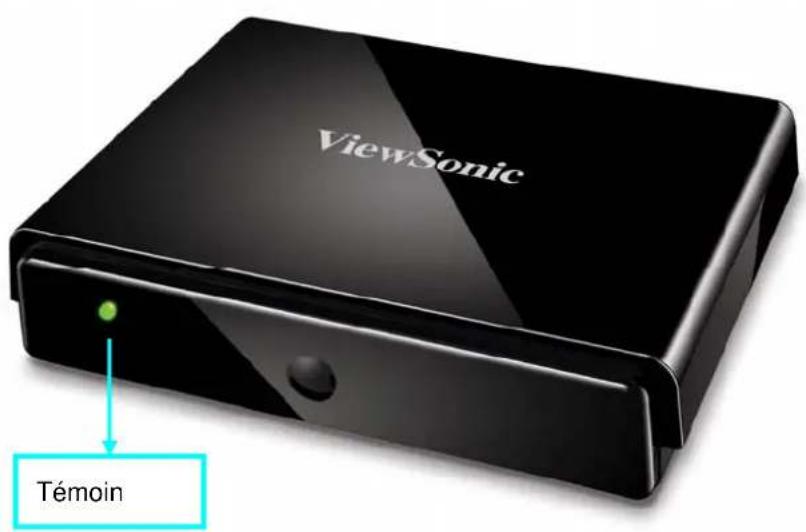
VUE DE FACE
VUE Arrière
Mise hors tension : Appuyez pendant plus de cinq secondes sur le bouton Marche/Arrêt à
l'arrière de l'appareil pour contraindre l'appareil à s'éteindre.
Voyant DEL du panneau avant :
Rouge - Hors tension Vert - En fonctionnement
Vidéo et audio
Le HDMI est utilisé pour la vidéo et l'audio haute définition.
Le S/PDIF optique est utilisé pour l'audio de qualité supérieure en connexion avec un décodeur ou un amplificateur externe.
Veuillez appuyer sur la touche de raccourci sur la télécommande pour aller sur «
System Setup (Réglages système) » → « Audio Setup (Réglages audio) » pour sélectionner le réglage correct pour la sortie audio analogique ou numérique.

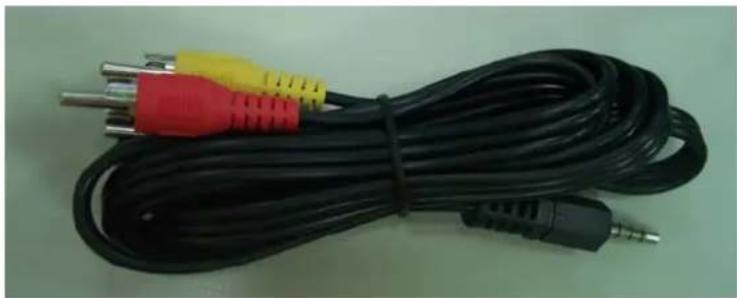
A/V est pour le connecteur RCA général ; veuillez voir le câble de connexion ci-dessous qui est inclus dans la boîte du produit.
Périphérique de stockage
L'hôte USB sort à connecter un boîtier de disque dur externe, une unité flash ou d'autres périphériques USB (clavier, souris, etc.). Sur le port combo eSATA/USB, il est possible de connecter un périphérique SATA ou USB.

Veuillez faire particulièrement attention lorsqu vous insérez un câble ou un périphérique USB
Dans le port combo eSATA/USB de façon à ne pas endommager le connecteur lorsque vous branchez ou débranchez.
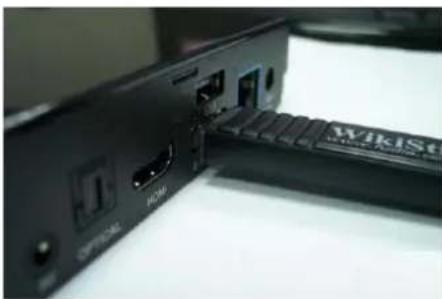
Connexion réseau
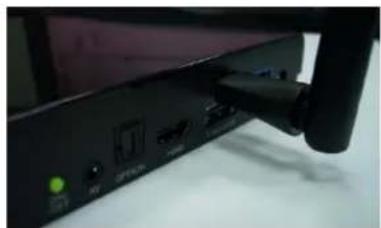
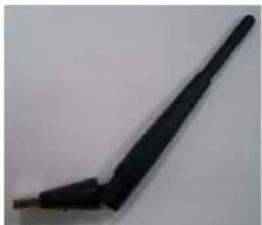
Le port ETHERNET sert à établir la connexion avec votre routeur personnel pour la connexion réseau local ou Internet. Vous pouvez aussi connecter votre Lecteur multimédia à un réseau sans fil à l'aide du dongle USB sans fil/agréé ViewSonic.

Utilisation de la télécommande
Utilisez la télécommande pour naviguer dans les menus et pour sélectionner et regarder les vidéos, écouter la musique ou afficher les photos sur votre téléviseur.
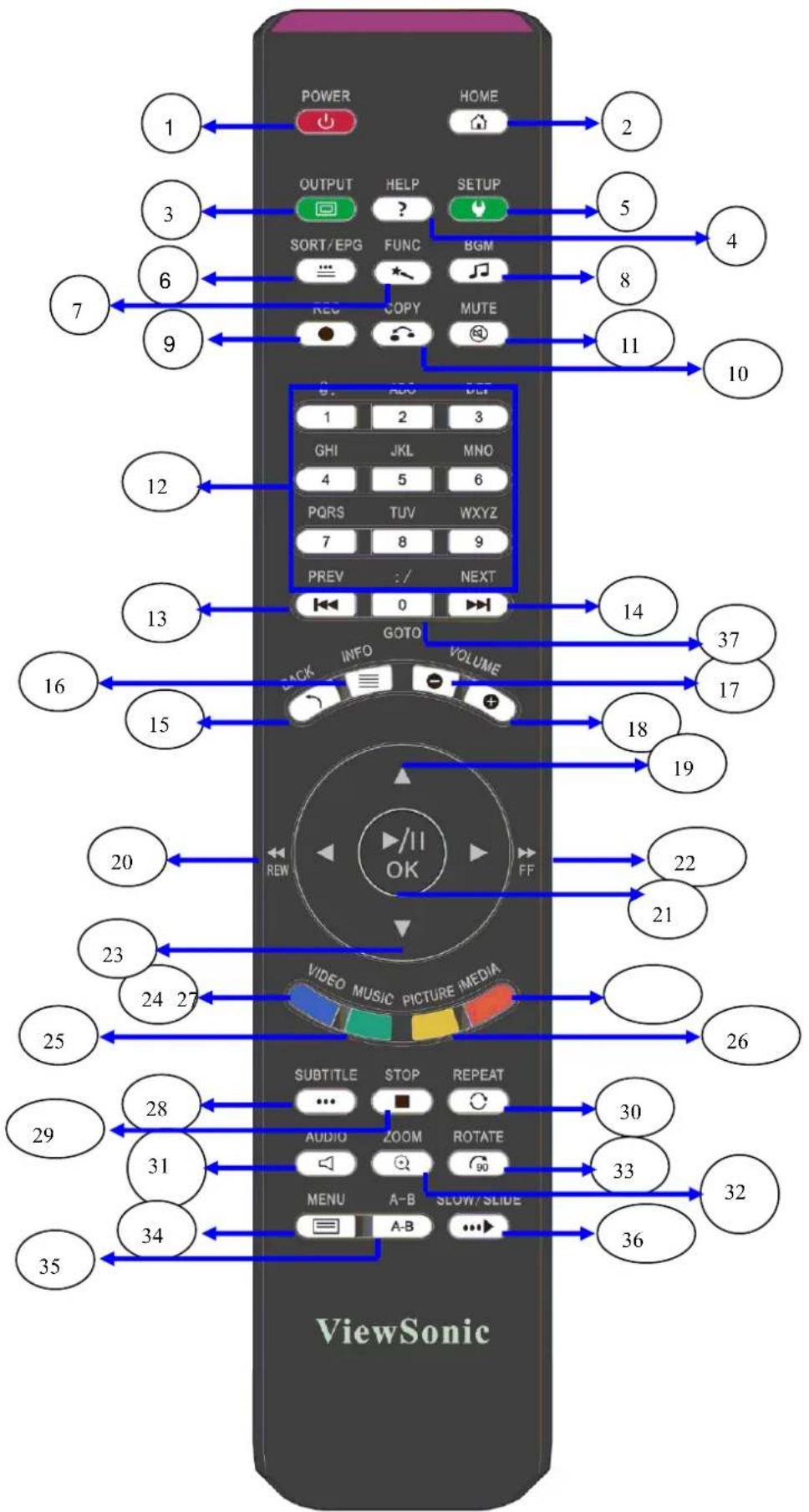
Le tableau qui suit décrit le fonctionnement de la télécommande.
TABLEEAU DES FONCTIONS DES TOUCHES DE LA TELÉCOMMANDE
| No. DÉSIGNATION DESCRIPTION DE LA FONCTION | ||
| 1 | POWER (MARCHE) | Pour allumer et éteindre le « Lecteur multimédia » . |
| 2 | HOME (ACCUEIL) | Retour au Menu Principal. |
| 3 | OUTPUT (SORTIE) | Faites basculer la sortie video sur HDMI 1080p (AUTO), HDMI 480p ou CVBS. |
| 4 | HELP (AIDE) | Instructions à l'écran pour les touches de raccourci |
| 5 | SETUP (RÉGLAGE) | Accédez à la page principale de Setup (Réglage). |
| 6 | SORT/EPG (TRI/Guide électronique des programmes) | Triez et réorganisez l'ordre de tous les fichiers dans un dossier. |
| 7 | FUNC (Fonction) | (Réservé) |
| 8 | BGM | Pour ajouter ou supprimer un fichier musical ou une station iMedia pour la musique de fond. |
| 9 | RECORD (Enregistrer) | (Réservé) |
| 10 | COPY (Copier) | Pour copier ou supprimer des fichiers et des dossiers entre le support de stockage USB et le disque dur SATA. |
| 11 | MUTE (Silence) | Pour réduire la sortie audio au silence. |
| 12 | NUMBERS (Numéroros) | 1. Pour saiser des chiffres ou des lettres lorsque nécessaire.2. Pour aller sur la position 00% à 99% sur le fichier video ou musical courant. |
| 13 | PREV (Préc) | 1. Pour aller directement sur la page précédente lorsque que vous parcourez des fichiers multiméias.2. Pour aller directement sur le fichier précédent lorsque vous lisez des fichiers multiméias. |
| 14 | NEXT (Suviv) | 1. Pour aller directement sur la page suivante lorsque que vous parcourez des fichiers multiméias.2. Pour aller directement sur le fichier suivant lorsque vous lisez des fichiers multiméias. |
| 15 | BACK (Retour) | 1. Retourner sur la page précédente. Enregistrer ou annuler le réglage dans les pages de réglage.2. Pour quitter le navigateur web. |
| 16 | INFO | Pour afficher lesinfos sur les médias. Appuyez deux fois pour afficher plus d'informations concernant la vente. |
| 17 | VOLUME — | Réduire le volume. |
| 18 | VOLUME + | Augmenter le volume. |
| 19, 2022, 23 | DIRECTIONS | Pour déplacer le curseur pour sélectionner un élément. |
| 21 | Lecture/Pause OK | 1. Pour dire ou faire une pause sur la lecture des fichiers multiméias2. Pour acceder à l'élement mis en surbrillance. |
| 24 | VIDEO | Basculez en mode VIDEO |
| 25 | MUSIC (Musique) | Basculez en mode MUSIQUE |
| 26 | PICTURE (IMAGE) | Basculez en mode PHOTO |
| 27 | iMEDIA | Basculez en mode Médias Internet |
| 28 | SUBTITLE (Sous-titres) | Pour sélectionner les différents sous-titres |
| 29 STOP Pour arrêté la lecture du média. | ||
| 30 | REPEAT (Répéter) | 1. Video et musique: Répéter le fichier en cours, répéter tous les fichiers dans le dossiers, ou annuler la fonction de répétition. 2. Photo: Répéter la musique de fond. |
| 31 | AUDIO | Sélectionnez les différentes langues ou pistes audio |
| 32 ZOOM Faire un zoom sur la vente ou sur la photo. | ||
| 33 | ROTATE (Rotation) | Pour faire pivoter l'image en cours d'affichage. |
| 34 MENU | 1. Allez sur le Menu des films DVD. 2. Choisisir les niveaux des répétoires pendant la navigation. | |
| 35 A-B Définir ou annuler le mode de répétition A-B | ||
| 36 | SLOW/SLIDE (Ralenti/Diaporama) | Pour faire un retour ou une avance sur le média à la vitesse de 1/2x, 1/4x, 1/8x... |
| 37 | ALLER A | Aller sur le moment spécifique du fichier en cours. |
Schéma de la mise en réseau
Le schéma ci-dessous donne un exemple de connexions avec réseau et périphériques.
SCHEMA DE LA MISE EN RÉSEAU
Configuration pour le mode TV
Veuillez régler la sélection de sources vidéo de votre téléviseur en fonction de la connexion utilisée pour le Lecteur multimédia. Par exemple, si vous utilisez HDMI, ajustez le téléviseur pour qu'il utilise le port d'entrée HDMI correspondant.
- Allumez le Lecteur multimédia. Le voyant DEL sur le panneau avant du Lecteur multimédia s'allume en orange pendant le chargement du système, puis en vert une fois que le chargement est terminé.
Page de démarrage
- Vérifiez l'affichage TV en allant sur « Setup (Réglages) » « System Setup (Réglage système) » → « TV Mode Setup (Réglage du mode TV) » → « Video Output (Sortie vidéo) ». Le mode d'affichage par défaut du Lecteur multimédia est HDMI. Si vous utilisez CVBS, utilisez la
dételecommande et appuyez sur la touche « Output (Sortie) ». Vous pouvez faire défiler les modes TV en boucle pour sélectionner le mode d'affichage correct.
Paramétrage du réseau câble
1) Appuyez sur la touche de raccourci « Setup (Réglage) » sur la télécommande ou bien sélectionnez le mode « SETUP (Réglage) » dans le Menu principal.
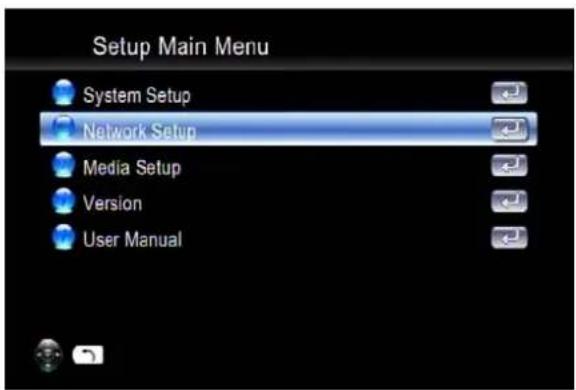
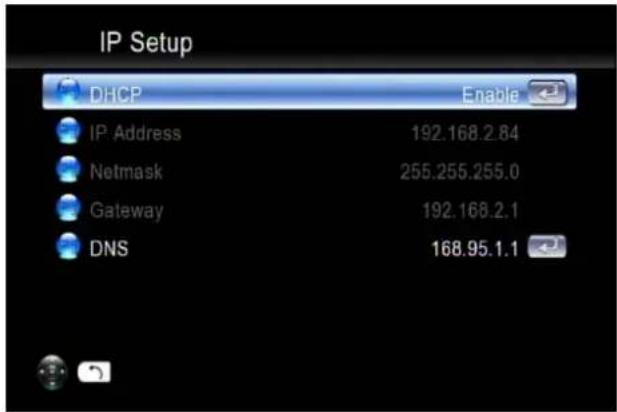
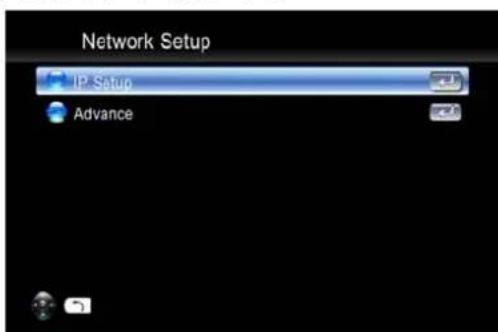
2) Sélectionnez « Network Setup (Réglage réseau) » → « IP Setup (Réglage IP) », et activez DHCP ou bien définissez votre adresse IP statique en fonction de votre configuration locale.
Paramétrage du réseau sans fil
Le Lecteur multimédia prend en charge l'Ethernet sans fil avec un dongle Wi-Fi USB (optionnel) agréé par ViewSonic. Pour activer la fonction sans fil, veillez bien à brancher le dongle Wi-Fi sur le port USB avant d'allumer le Lecteur multimédia.
Pour la ventilation haute définition avec des débits binaires élevés, il est recommandé de passer au streaming avec une connexion câblée entre le Lecteur multimédia et le routeur. La connexion sans fil fonctionne bien pour la musique et les photos.
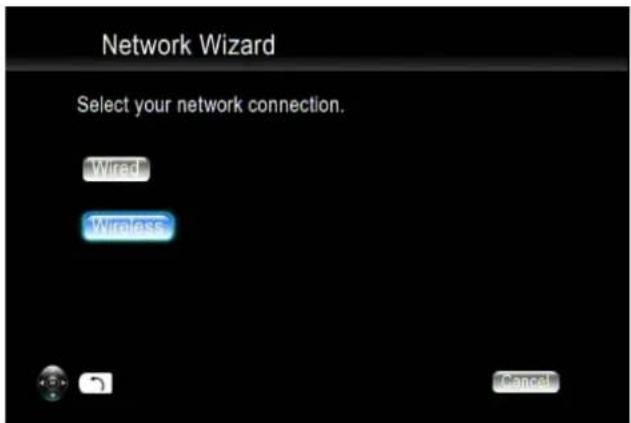
1) Appuyez sur la touche « SETUP (REGLAGE) » sur la télécommande ou bien sélectionnez le mode « SETUP (REGLAGE) » dans le Menu principal de l'OSD. 2) Sélectionnez « Network Wizard (Assistant Réseau) » dans le menu principal pour lancer l'assistant de configuration et sélectionnez « Wireless (Sans fil) »
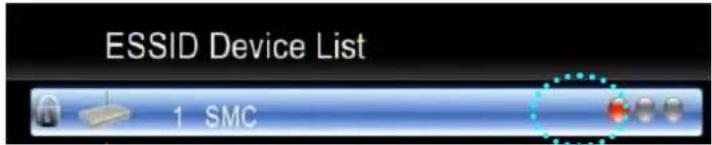
3) Le Lecteur multimédia balaie et affiche tous les réseaux disponibles, sélectionnez le réseau dans la liste.
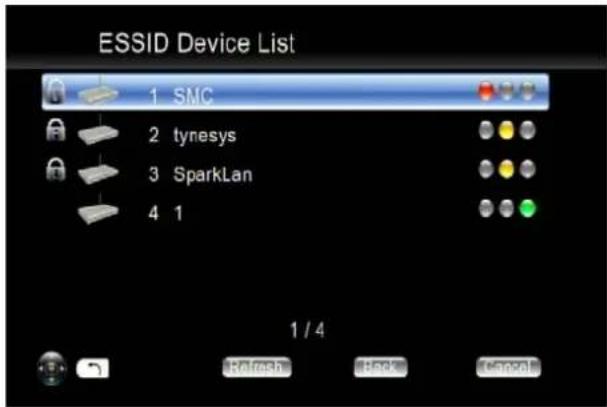
4) Si le réseau que vous choisissez est verrouillé par un mot de passe, une icône de « cadenas » s'affiche. Et la force du signal est indiquée par le voyant rouge (mauvaise qualité), jaune (qualité moyenne) ou vert (bonne qualité).
5) Sélectionnez « Key Value (Valeur de clé) », et préparez votre mot de passe pour le saisir.
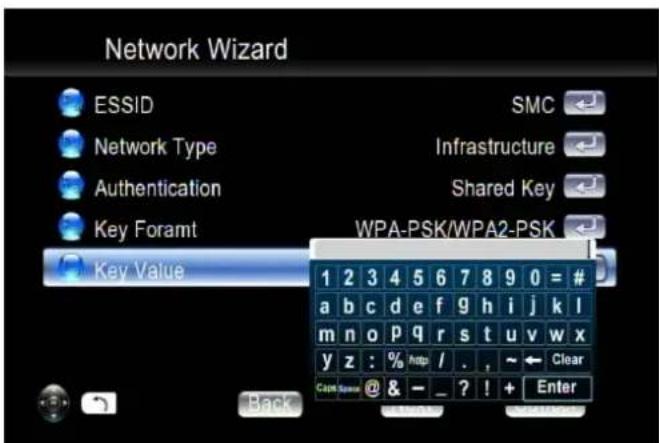
La longueur de la clé pour chaque Key Format (Format de clé) est donnée dans le tableau ci-dessous. Pour les formats WPA et WPA2, le lecteur multimédia les détectera et basculera automatiquement.
| Format de clé Longueur de clé | |
| WEP64(ASCII) | 5 |
| WEP64(HEX) | 10 |
| WEP128(ASCII) | 13 |
| WEP128(HEX) | 26 |
| WPA-PSK/WPA2-PSK 8 chiffres et plus | |
chiffres
chiffres
chiffres
chiffres
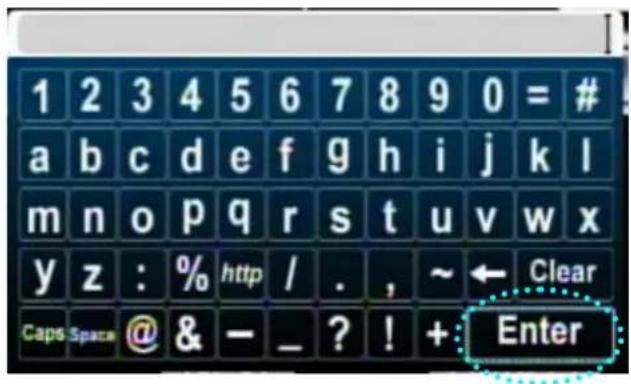
6) Tapez le mot de passe et choisissez « Enter (Entrée) » pour le enregistrer.
Upnp
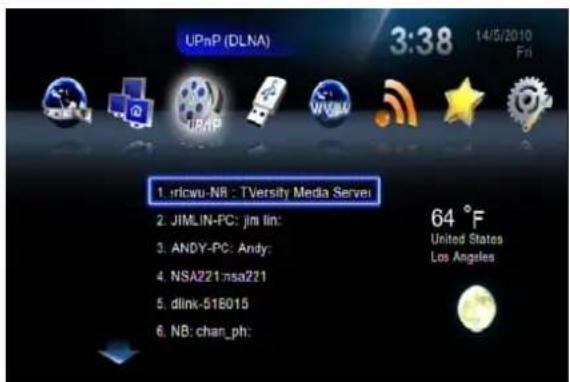
Le Lecteur multimédia détecte automatiquement tous les serveurs de contenu AV compatibles UPnP au démarrage et donne la liste des serveurs dans la colonne UPnP du menu principal. Aucune configuration supplémentaire n'est nécessaire sur le Lecteur multimédia lui-même.
Voisinage réseau (client samba)
A condition que la liaison réseau soit établie et qu'il n'y ait pas de pare-feu qui bloque les partages à partir des sites distants, aucune configuration supplémentaire n'est nécessaire pour activer cette fonction.
Suivez la procédure ci-dessous pour savoir comment accéder aux médias par le biais du protocole client Samba.
- Sélectionnez « Network Shared Folders (Mes emplacements réseau) » dans le menu principal et toutes les sources disponibles sont détectées et affichées automatiquement.
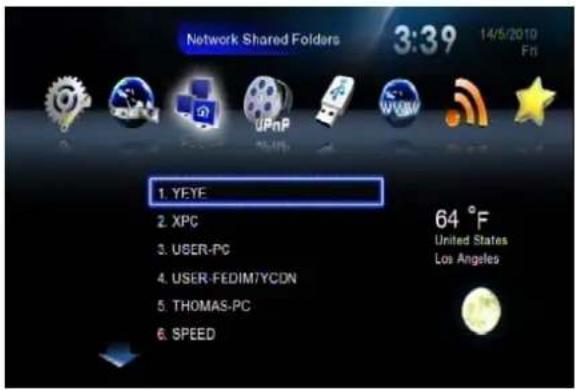
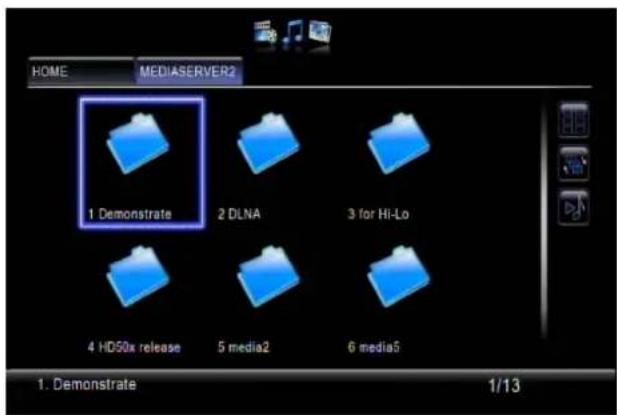
- Appuyez sur le bouton « down (bas) » pour sélectionner une machine cible et naviguez vers les fichiers de destination que vous pouvez lire.
Support de stockage local
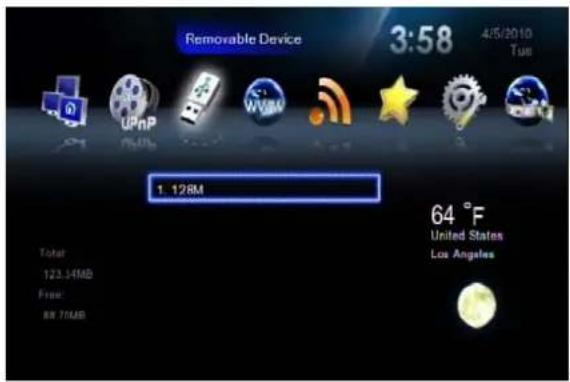
Le Lecteur multimédia prend en charge les disques flash USB, les disques durs USB et les disques durs SATA. Dans le menu principal, il vous suffit de désirer « Removable Device (Périphérique amovible) » et de naviguer pour dire les fichiers que vous pouzez.
Le nombre de ports USB peut être augmenté à l'aide d'un hub USB ; veuillez utiliser un hub avec alimentation pour les périphériques qui consomment beaucoup d'énergie. Le Lecteur multimédia fournit une alimentation limitée pour le port USB.
Gestion des fichiers avec la télécommande
- Allez sur « Removable Device (Périphérique amovible) » sur la page principale.
- Sélectionnez le nom de votre périphérique de stockage dans la liste et appuyez sur « COPY (Copier) »
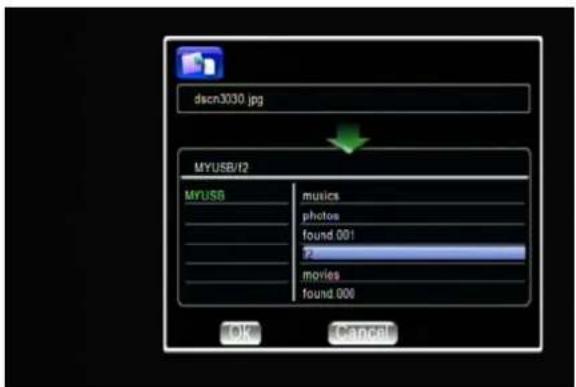
- Sélectionnez l'origine et la destination. Appuyez sur « OK » si vous pouvez continuer ou sur « Cancel (Annuler) » pour revenir en arrière.
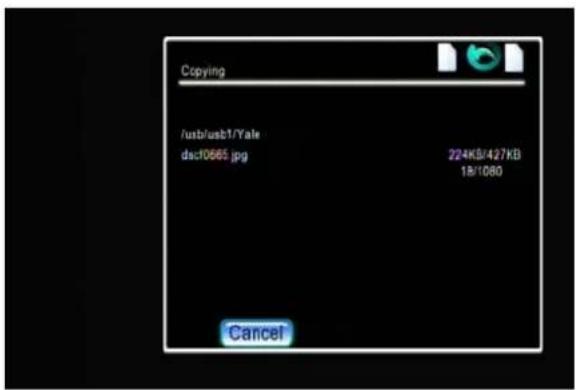
Copie/suppression des fichiers locaux à partir du PC
Le Serveur multimédia prend en charge la fonction de serveur Samba qui partage votre espace de stockage local avec le PC client sur le réseau. Pour un PC avec système d'exploitation Windows, il s'agit en général de Mes emplacements réseau. Tout d'abord, vérifie l'adresse IP sur votre Lecteur multimédia dans « Network Setup (Réglage réseau) » sous le menu « Setup (Réglages) ». Puis tapez cette adresse IP (par exemple : \192.168.1.5) sur la barre d'adresse de My Network Places (Mes emplacements réseau) du PC client. Une fois la connexion établie, tapez « admin » à la fois pour le nom d'utilisateur et pour le mot de passe pour ouvrir une session. Ou bien, voirz comme alternative l'exemple suivant qui se base sur une plate-forme Microsoft Windows XP. Veuillez noter que lorsqu'il y a à la fois un disque dur SATA et un disque USB, seul le disque eSATA est utilisé comme périphérique de stockage pour cette fonction.
- Cliquez sur icône My Network Place (Mes emplacements réseau) sur votre PC.
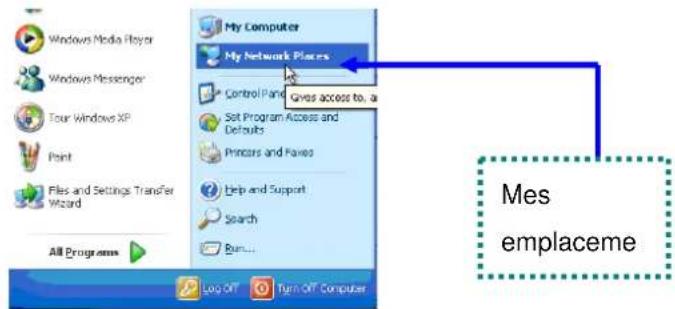
- Cliquez sur « Entire Network (Réseau entier) » → « Workgroup (Groupe de travail) »
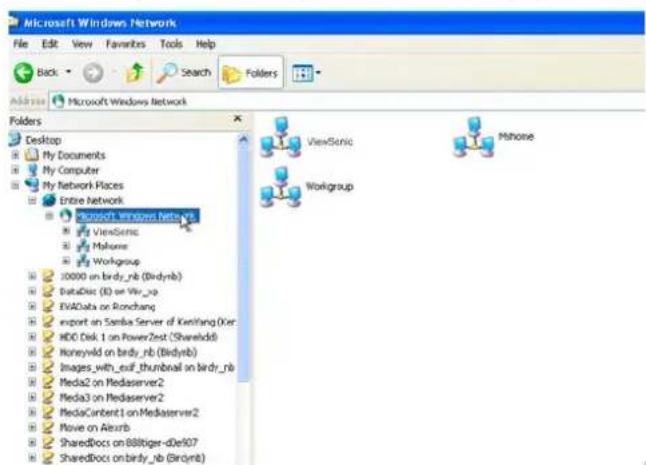
- L'emplacement par défaut du disque dur local du Lecteur multimédia est « Workgroup (Groupe de travail) ». Double-cliquez dessus et vous verrez l'icône du Lecteur multimédia (ShareHDD).
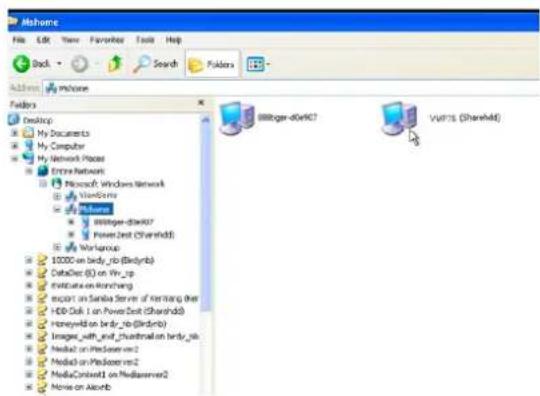
- Double-cliquez sur l'icone du Lecteur multimédia (ShareHDD); un menu d'accès s'affiche. Tapez le nom d'utilisateur et le mot de passe par défaut « admin »
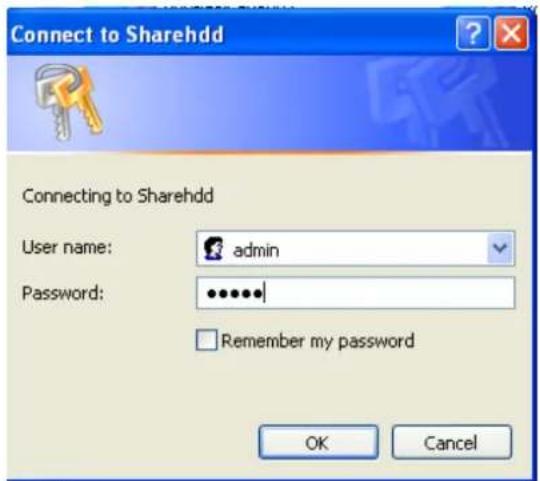
- Gérez vos fichiers Médias entre votre PC et le disque dur local du Lecteur multimédia à l'aide de la souris du PC.
Lecture des fichiers musicaux, photo et vidéo
Pour les formats de fichiers pris en charge et les autres détails, veuillez vous reporter à la section concernée dans le manuel de l'utilisateur. Nous donnons ci-dessous des explications concernant les fonctions fréquemment utilisées :
- Affichage des informations vidéo : Appuyez sur le bouton « Info » pour obtenir les informations vidéo ; appuyez à nouveau pour voir plus d'infos.
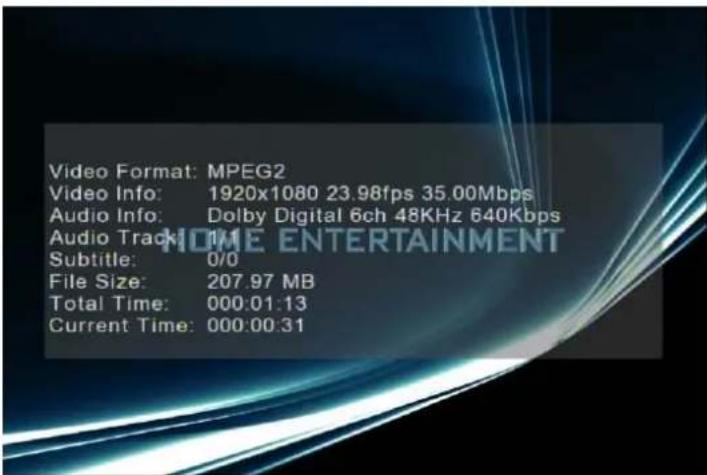
- Recherche du temps et du pourcentage écoulé d'une musique ou d'une vidéo en cours de lecture : Appuyez sur le bouton « 0(GOTO) » sur la télécommande pour accéder au mode recherche de temps, et appuyez directement sur les boutons numériques pour un pourcentage déterminé du fichier en cours de lecture.
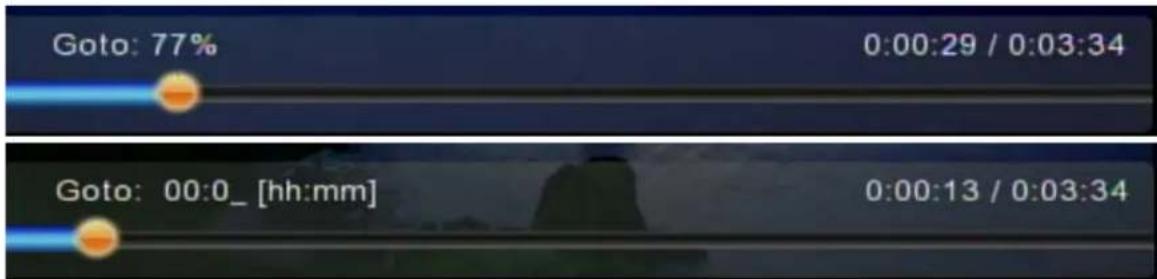
- Diaporama photo : Appuyez sur « OK » pour la photo sé
- Navigation sur les dossiers : Appuyez sur le bouton « MENU » pour aller sur la barre « directory (dossier voulu parmi un grand nombre de fichiers.
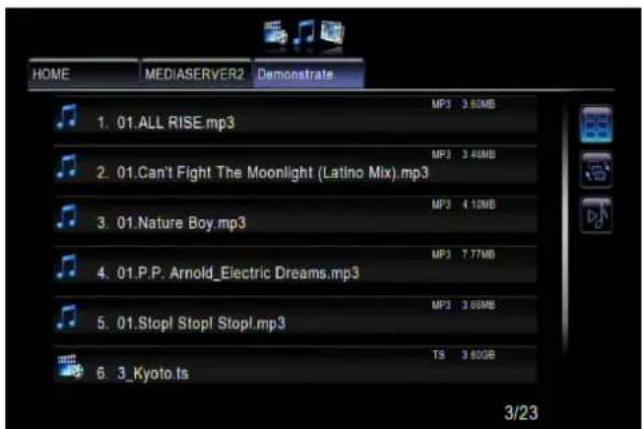
- Si vous voulez utiliser quelques fonctions utiles (comme iMEDIA ou paramètres audio, etc) pendant que vous êtes en train de naviguer parmi les répertoires et les fichiers, vous pouvez à tout moment appuyer sur les touches de raccourci telles que « HOME (Accueil) », « SETUP (Réglage) »... sur la télécommande au lieu d'appuyer de façon répétée sur le bouton « BACK (Retour) ». Il est aussi facile de revenir en arrière pour retourner là où vous étiez dans un chemin de répertoire long en appuyant sur les touches de raccourci « VIDEO », « MUSIC (Musique) » ou « PICTURE (Image)».
Navigateur web et RSS
Où que vous vous trouviez dans l'interface utilisateur, vous pouvez appuyer sur le bouton « Home (Accueil) » de la télécommande pour retourner sur le menu principal ainsi qu'illustré ci-dessous. Sélectionnez l'icone qui dit « Web Browser (Navigateur web) » et appuyez sur « ok »
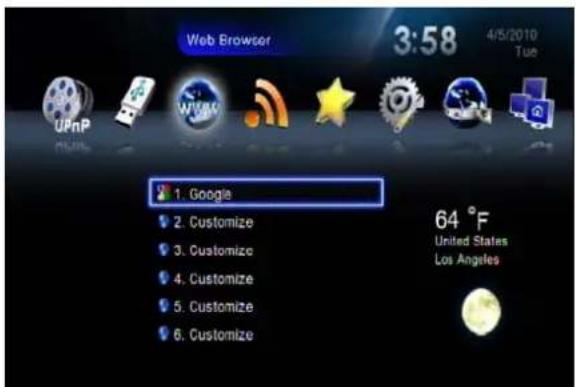
La page d'accueil du navigateur web s'affiche, vous pouvez ensuite surfer sur le web à l'aide de la télécommande, ou du clavier et de la souris. Un clavier et une souris USB peuvent être branchés pour faciliter la navigation sur le web. Veillez à bien les brancher avant d'accéder au navigateur web.
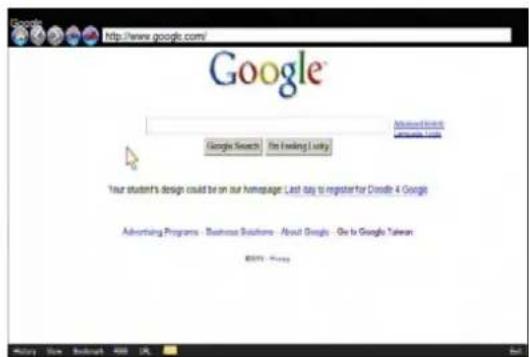
Un clavier virtuel est également disponible ici en appuyant sur pour faciliter la saisie. Appuyez sur le bouton jaune pour avoir de l'aide ; vous verrez des instructions sur toutes les touches de raccourci ainsi qu'illustré ci-dessous.

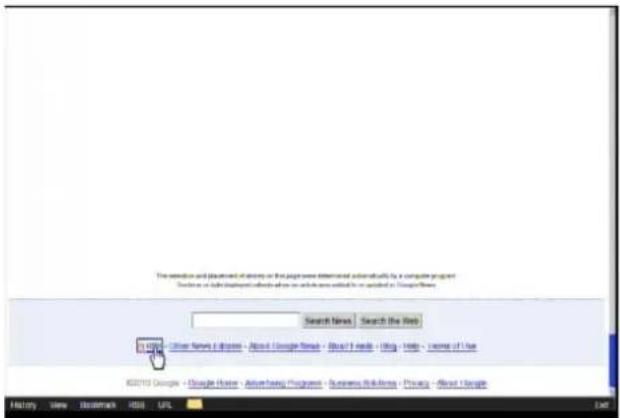
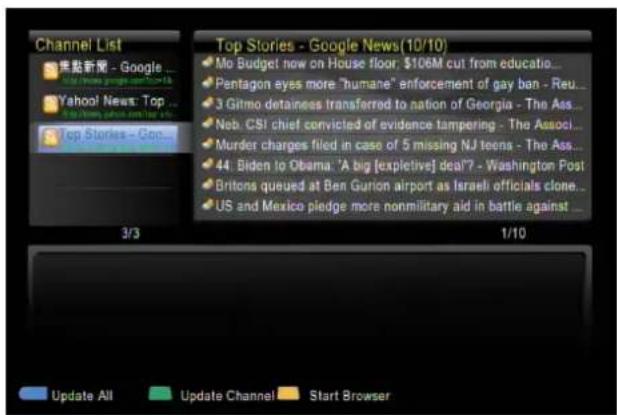
Lorsqu'il y a une icône RSS (Really Simple Syndication) comme sur une page web, cela signifie que la page web peut être affichée au format RSS utilisé pour publier les pages fréquemment mises à jour — comme les entrées de blog, les titres des informations, l'audio et la vidéo. Un document RSS (on parle de « feed (fil) », de « web feed (fil web) » ou de « channel (canal) ») inclut le texte entier ou un résumé, plus des métadonnées telles que les dates de publication ou l'auteur. Les fils web aident les personnes qui publient en leur permettant de syndiquer automatiquement leur contenu.
Pour ajouter le fil dans la liste RSS du Lecteur multimédia, veuillez cliquer sur l'icône sur la page.
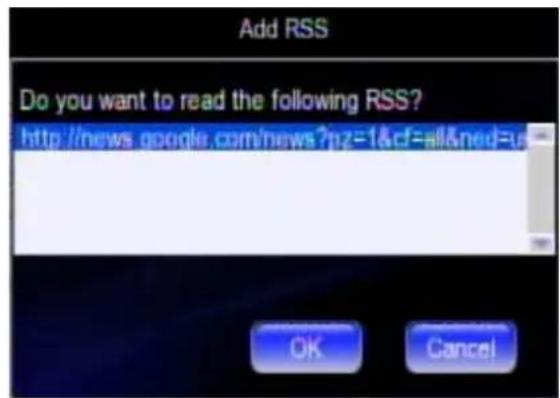
Appuyez sur « ok » pour confirmer ou sur « Cancel (Annuler) » pour ignorer.
Allez sur la page RSS à partir de la page principale, et sélectionnez le fil que vous pouvez voir. Il y a déjà quelques fils intégrés.
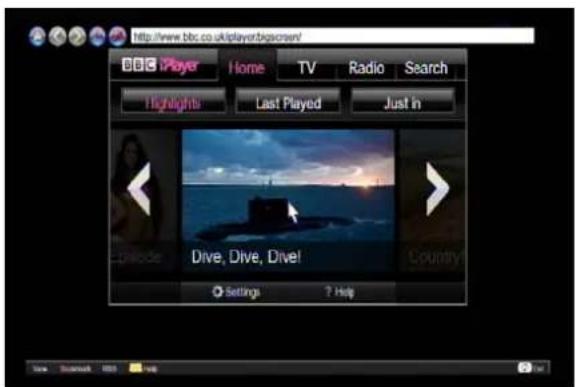
BBC iPlayer
BBC iPlayer est un service de télévision Internet, P2P et télévision par câble mis au point par la BBC en complément de son « Radio Player (Lecteur Radio) » de base RealPlayer et pour les autres clips vidéo en streaming. L'audio/video est diffusée en streaming directement sur Internet. Vous pouvez sélectionner la station de radio ou les épisodes télévisés de votre choix avec la télécommande.
Écouter la radio internet - live 365^tm
Live365™ est un service de radio Internet qui fournit un accès à la demande pratiquement illimité à des milliers de stations de radio. L'audio est diffusé en flux directement sur Internet. Suivez les étapes ci-dessous pour accéder aux stations de radio :
- Assurez-vous que le paramétrage de votre réseau est correct et que vous pouvez accéder à Internet.
- Sélectionnez « iMedia » dans le menu principal ou appuyez sur le bouton « iMedia » sur la télécommande.
- Sélectionnez « Live 365 » et appuyez sur le bouton « OK » sur la télécommande.
- Sélectionnez le catalogue de votre choix dans la liste, ou bien sélectionnez « All Broadcasts (Toutes émissions) » pour parcourir toutes les stations de radio.
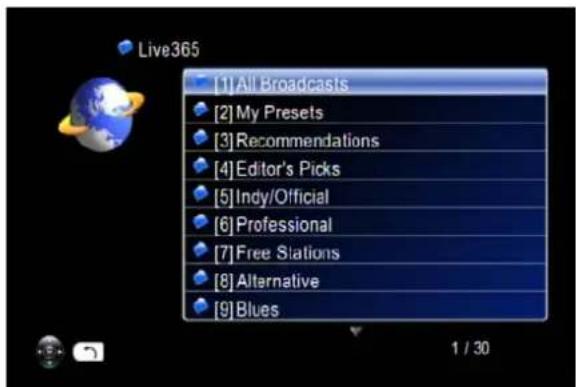
- Sélectionnez une station de radio dans la liste et appuyez sur le bouton « OK », « Play (Lecture) » ou « Left (Gauche) » pour l'écouter.
Remarque: indique une station de radio.
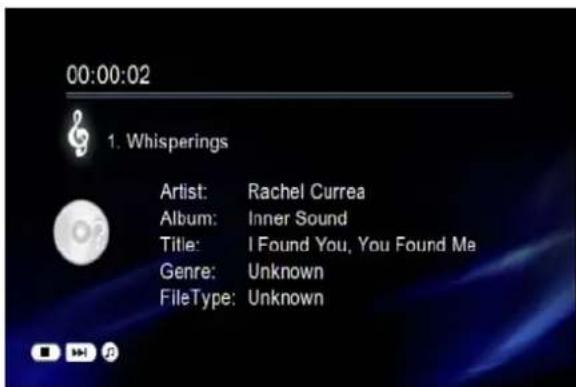
Remarque: Appuyez sur la touche de raccourci « BGM » sur la télécommande pour ajouter la station à la liste de vos musiques de fond.
Affichage du contenu youtube
Vous pouvez utiliser le Lecteur multimédia pour afficher le contenu YouTube sans avoir besoin d'un PC.
Pour afficher le contenu YouTube, procédez de la façon suivante :
- Sélectionnez « iMedia » dans le menu principal ou choisissez « YouTube »
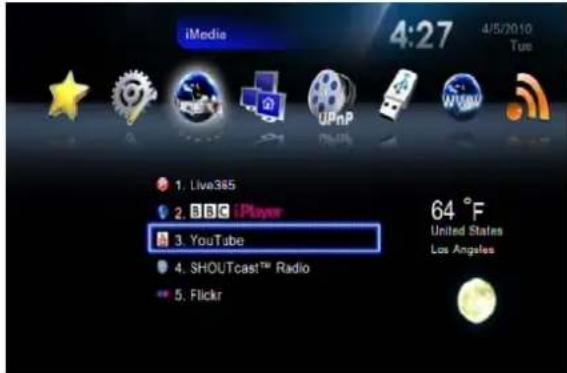
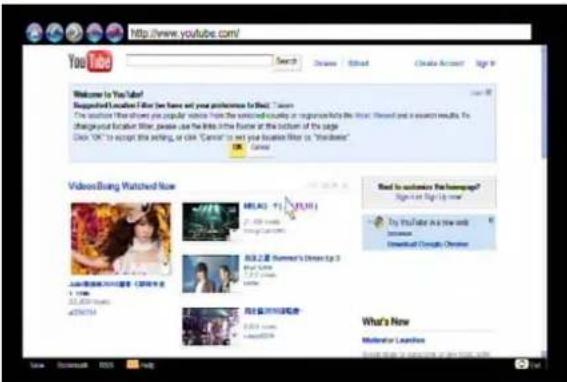
- Naviguez sur ce que vous voulez.
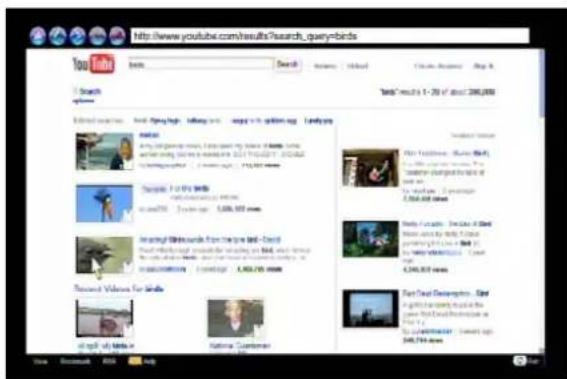
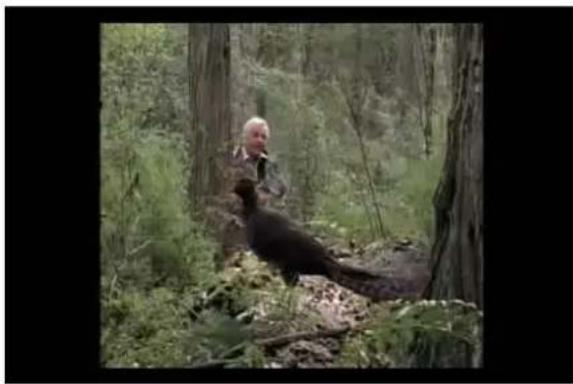
Étant donné que le contenu est directement chargé en streaming à partir d'Internet, il vous faudra faire preuve de patience pendant que le contenu se charge. Le temps d'attente dépend de la largeur de bande de votre réseau local, de la situation du réseau étendu et de la situation du serveur YouTube correspondant.
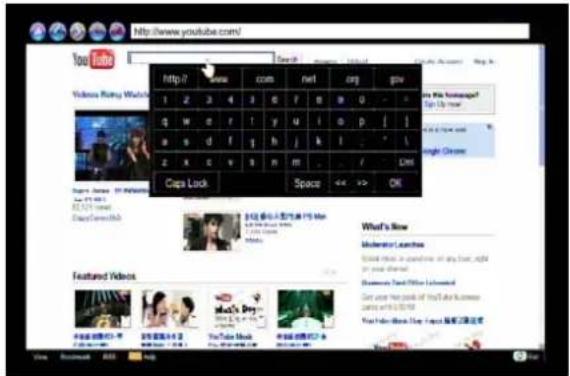
3. Recherche de vidéo
Veuillez sélectionner l'icône de recherche sur la droite ; un clavier virtuel s'affiche pour vous permettre de saisir un mot clé dans les critères de recherche par mot clé.
Vous pouvez utiliser le Lecteur multimédia pour écouter la station ShoutCast sans avoir besoin d'un PC.
Suivez la procédure ci-dessous :
- Sélectionnez « iMedia » dans le menu principal ou choisissez « ShoutCast »
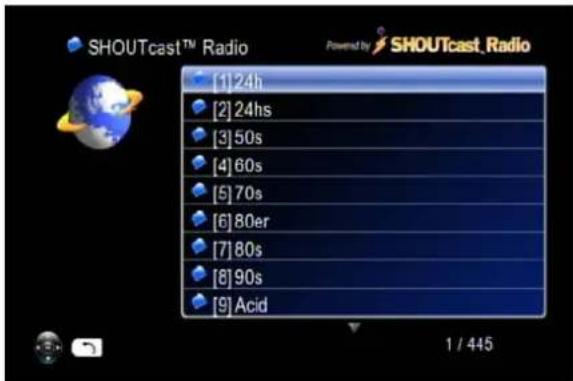
- Naviguez sur ce que vous voulez.
Étant donné que le contenu est directement chargé en streaming à partir d'Internet, il vous faudra faire preuve de patience pendant que le contenu se charge.
Mise à niveau du progiciel
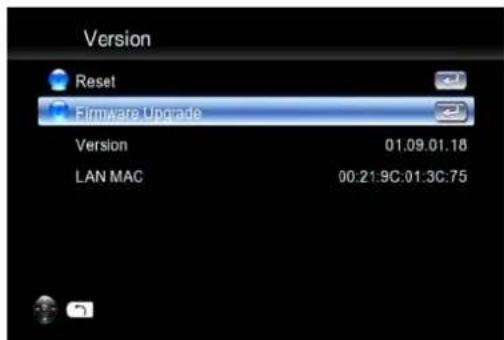
Il existe deux façons de mettre le progiciel à niveau. Allez sur « Setup (Réglage) » dans le menu principal et sélectionnez « Version ». La première façon de mettre le progiciel à niveau est de procéder par « Internet Upgrade (Mise à niveau Internet) », qui est une méthode très pratique et pour laquelle vous n’avez pas besoin d’un PC. Assurez-vous d’abord que le Lecteur multimédia est bien connecté à Internet.
Suivez la procédure ci-dessous:
- Allez sur « Setup Main Menu (Menu principal Réglage) », sélectionnez « Version », et choisissez « Firmware upgrade (Mise à niveau du progiciel) »
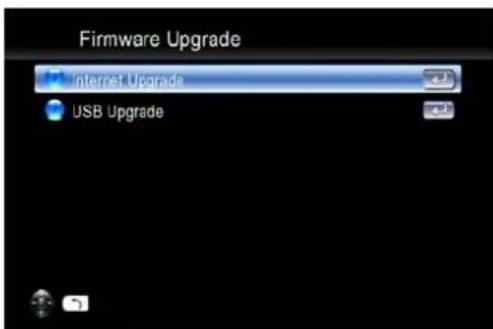
- Choisissez « Internet Upgrade (Mise à niveau Internet) » ; le système recherche automatiquement le code disponible pour le progiciel sur Internet.
- Sélectionnez « Yes (Oui) » si vous pouvez continuer. Veuillez noter que l'alimentation ne doit pas être coupée pendant le processus, sinon le progiciel risque d'être endommagé et le Lecteur multimédia ne pourrait pas redémarrer.
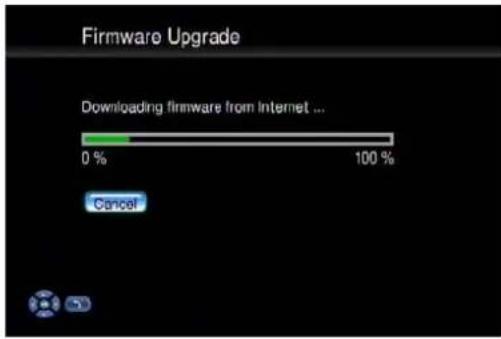
- Lorsque le processus s'est achevé avec succès, le Lecteur multimédia redémarre automatiquement.
- L'autre méthode consiste à choisir la « USB Upgrade (Mise à niveau USB) ». Le fichier binaire de la dernière version du progiciel est compressé et se trouve sur http://www.ViewSonic.com; avant de le télécharger, vérifier que le fichier et le modèle sont bien corrects.
- Téléchargez le fichier du progiciel, placez-le sur votre unité flash USB et décompressez-le. Le fichier « upgrade. bin » doit être stocké sur le répertoire racine pour que le Lecteur multimédia puisse le détecter.
- Connectez le disque ou la clé USB sur le port USB du Lecteur multimédia. Allez sur « Setup (Réglage) » > « Version » > « Firmware upgrade (Mise à jour du propxiciel) » > « USB Upgrade (Mise à jour USB) »
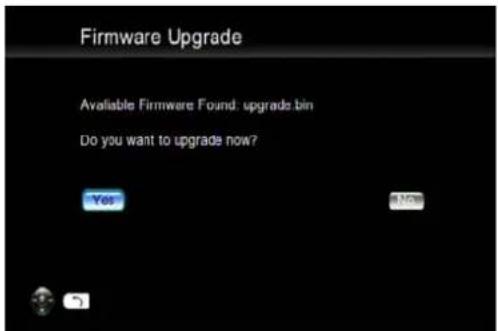
- Sélectionnez « Yes (Oui) » pour continuer ou « No (Non) » pour annuler. Veuillez noter que l'alimentation ne doit pas être coupée pendant le processus, sinon le firmware risque d'être endommagé et le Lecteur multimédia ne pourrait pas redémarrer.
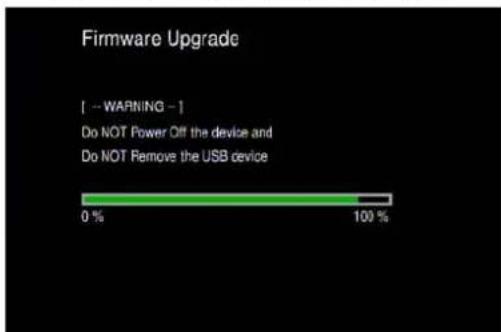
- Lorsque le processus s'est achevé avec succès, le Lecteur multimédia redémarre automatiquement.
Réglages divers
La langue du système et autres réglages qui s'appliquent au système peuvent être configurés dans « System Setup (Réglage système) » sur le « Setup Main Menu (Menu principal Réglages) ». Veuillez sélectionner l'élément que vous pouvez configurer et appuyez sur le bouton « OK » ou sur le bouton « Right (Droite) » de la télécommande pour accéder au sous-menu. Après la configuration, veuillez appuyer sur le bouton « Back (Retour) » ou sur le bouton « Left (Gauge) » pour quitter le menu de réglage et enregistrer les configurations que vous venez de modifier.
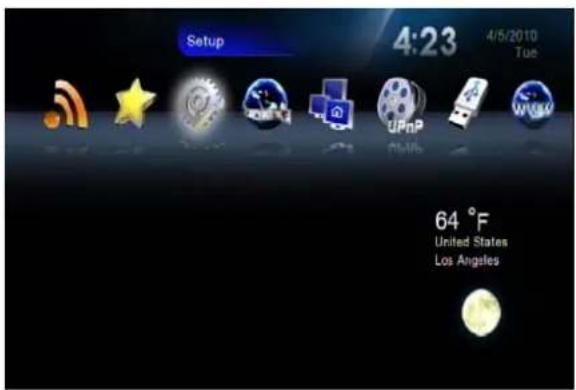
Si vous pouvez modifier la configuration de vos réglages, vous pouvez sélectionner « Setup (Réglages) » sur la page principale et sélectionner « System Setup (Réglage du système) » dans Setup Main Menu (Menu principal Réglage). Ici, vous pouvez sélectionner, configurer ou ajuster des paramètres tels que la langue, le mode TV, l'audio, la réserve, le partage de disque dur ou autres.
Page principale de System Setup (Réglage système)
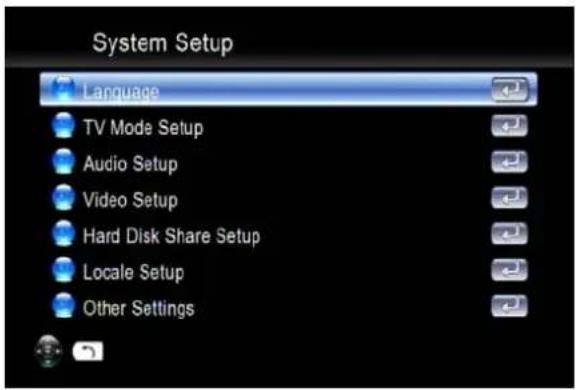
Le tableau qui suit décrit brièvement les options disponibles pour System Setup (Réglage système).
TABLEAU DES RÉGLAGES DU SYSTÈME
| Nom de l'élement Valeur Utilisation | ||
| Language (Langue) Langage (Langue) Sélectionner | ||
| TV Mode Setup (Réglage mode TV) | TV System/ Video Output/ Video Scale (Système TV/Sortie vidéo/Echelle vidéo) | Configurer |
| Audio Setup (Réglage audio) | Digital Audio Output/Analog Audio Output (Sortie audio numérique/Sortie audio analogique) | Configurer |
| Video Setup (Réglage video) | Brightness/ Contrast/ HUE/ Saturation (Luminosité/Contraste/Teinte/Saturation) | Ajuster |
| Other Setting (Autres réglages) | Music, Photo & Video Display Option /Advance Setting (Options d'affichage musique, photo et vidéo/Réglage avancé) | Configurer |
| HardDisk Share Set Up (Configuration du partage de disque dur) | User Name / Password (Nom d'utilisateur/Mot de passer) | Configurer |
Tableau des langues
| Nom de l'élément Valeur Utilisation | |
| Language (Langue) | Chinese (Simp./Tradi.) (Chinois - Simp./Trad.) /Czech (Tchège)/English (Anglais)/ French (François)/ German (Allemand)/ Hebrew (Hébreu)/ Italian (Italien)/Japan (Japonais)/Netherlandish (Néerlandais)/ Polish (Polonais)/ Portugese (Portugais)/Russia (Russe)/Serbian (Serbe)/ Spanish (Espagnol)/ Swedish (Suédois)/ Turkish (Turc) |
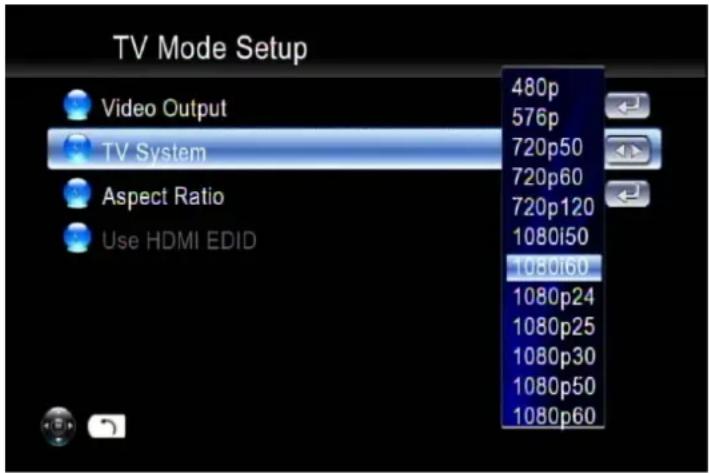
Vous pouvez aller sur le menu « System Setup (Réglage système) » pour modifier les réglages du mode TV, notamment la sortie vidéo, le système TV et le format d'affichage.
Tableau des réglages mode TV
| Nom de l'élément | Valeur Utilisation | |
| Video Output (Sortie video) | P-SCAN Composite/ HDMI | Sélectionner |
| TV System (Système TV) | NTSC/480p/720p60/1080i60/1080p24/1080p60 | Sélectionner |
| Aspect Ratio (Format d'affichage) | 4:3 PS/ 16:9/ 4:3 LB | Sélectionner |
| HDMI EDID | Enable/Disable (Activer/Désactiver) | Basculer |
Pour les pistes audio DTS (Digital Theater System), le périphérique les fait passer par le port de sortie audio numérique (câble optique ou coaxial) sur un décodeur externe. Veuillez vous assurer que le mode Sortie audio numérique (SPDIF-PCM / SPDIF-RAW) est bien activé si vous connectez le câble optique ou coaxial.
Tableau des réglages audio
| Nom de l'élément Valeur Utilisation | ||
| Digital Audio Output (Sortie audio numérique) | On/Off (Marche/Arrêt) | Basculer |
| Analog Audio Output (Sortie audio analogique) | MONO R/ MONO L/ MIX MONO/ STEREO | Sélectionner |
| DTS | SPDIF/RAW PCM | Sélectionner |
| AAC | SPDIF/RAW PCM | Sélectionner |
| AC3 | SPDIF/RAW PCM | Sélectionner |
| WMA PRO | SPDIF/RAW PCM | Sélectionner |
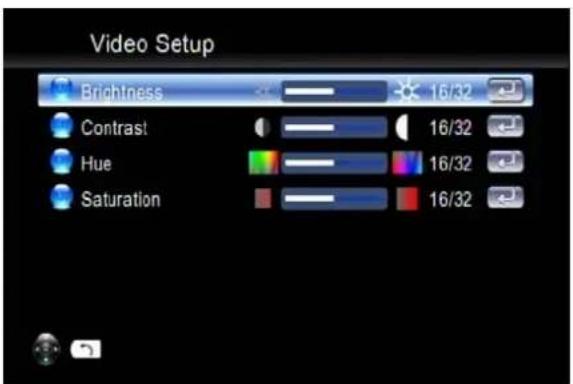
Tableau des réglages vidéo
| Nom de l'élement Valeur Utilisation | ||
| Brightness (Luminosité) | 0 ~ 32 | Ajuster |
| Contrast (Contraste) | 0 ~ 32 | Ajuster |
| Hue (Teinte) | 0 ~ 32 | Ajuster |
| Saturation | 0 ~ 32 | Ajuster |
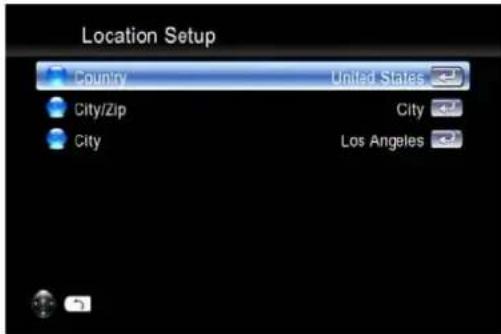
Vous pouvez sélectionner pour l'emplacement/la météo, le pays et la ville qui s'affichent sur la page principale.
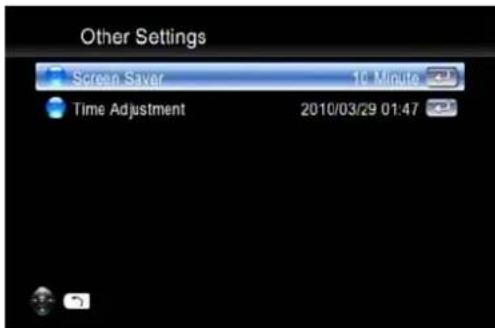
Vous pouvez définir le début d'activation de l'écran de veille ainsi que l'heure affichée sur la page principale.
Cette section contient les éléments suivants :
Cette section contient divers éléments dont la description détaillée est donnée dans le tableau.
PARAMETRES DE LA TABLE DE MEDIAS
| Catégorie Nom de l'élément Valeur Utilisation | |||
| Options d'affichage photo | Slide Show Time (Intervalle du diaporama) | 1 sec ~ 3 min | Sélectionner |
| Orientation Correction (Correction de l'orientation) | Enable/Disable (Activer/Désactiver) | Basculer | |
| Effet de transition | Enable/Disable (Activer/Désactiver) | Basculer | |
| Options de lecture de la musique | Music Auto Play (Lecture auto musique) | Arrêt/ Répéter un / Répéter tout / Aléatoire | Basculer |
| Options de lecture vidéo | VidEOS deVIDEOS Demander/Marche/Arrêt | Basculer | |
| Play Next Video (Lire la vidéo suivante) | Enable/Disable (Activer/Désactiver) | Basculer | |
| Video Subtitle (Sous-titres vidéo) | Enable/Disable (Activer/Désactiver) | Basculer | |
| Auto | Enable/Disable Sync (Activer/Désactiver) | Basculer | |
| DVD Settings (Réglages DVD) | Preferred Subtitle (Sous-titres préférés) | English/ German/ French/ Italian/ Spanish/ Portugal/ Turkish/ Dutch/ Russian | Sélectionner |
| Auto | English/ German/ French/ Italian/Spanish/ Portugal/ Turkish/ Dutch/ Russian | Sélectionner | |
Pour certains videos ayant une fréquence de trame de 24 images par seconde, il se peut que vous constatiez une qualité médiocre due à la conversion de la fréquence de trame. Veuillez activer Auto Sync, et la sortie sur le téléviseur sera ajustée automatiquement au mode correct. Assurez-vous que HDMI EDID est activé en même temps.
Si vous avez installé un disque dur dans votre lecteur multimédia, vous pourrez ici voir l'option « Hard Disk Share Setup (Réglage du partage de disque dur) » qui vous permet de configurer vos paramètres de disque dur.
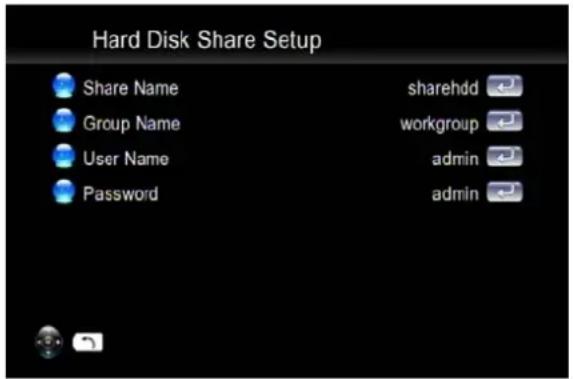
Vous pouvez renommer avec le clavier à l'écran les éléments Share Name (Nom de partage), Group Name (Nom de groupe), User Name (Nom d'utilisateur) et Password (Mot de passe).
Diagnostics des pannes
Pas d'affichage sur le téléviseur ou affichage de mauvaise qualité.
- Assurez-vous que le téléviseur est bien allumé et basculé sur l'entrée correcte.
- Assurez-vous que le Lecteur multimédia est bien allumé et basculé sur le mode TV correct. Si le mode TV que vous utilisez n'est pas le bon pour votre téléviseur, il se peut que vous ne puissiez pas voir aucune image s'afficher. Pour résoudre ce problème, appuyez sur la touche « Output (Sortie) » sur la télécommande. Vous pouvez faire défiler tous les modes TV possibles pour trouver et sélectionner le mode correct.
- Vérifie que vous utilisez bien les câbles vidéo corrects et que les câbles sont fermement connectés au Lecteur multimédia et à votre téléviseur.
- Les cordons d'alimentation du Lecteur multimédia et du téléviseur sont fermement connectés sur une source d'alimentation qui fonctionne.
Affichage instable avec les vidéos 1080p24
Pour certaines périodes dont la fréquence de trame est de 24 images par seconde, il se peut que vous ayez un affichage de mauvaise qualité. Veuillez sélectionner 1080p24 comme mode de sortie TV, ou bien activez la fonction « Auto Sync »
Pas de sortie audio pour les films avec codage DTS
Le Lecteur multimédia ne peut pas décoder l'audio au format DTS, mais peut passer par S/PDIF pour un amplificateur AV externe. Pour les films avec pistes audio DTS, veuillez activer « Digital Audio Output (Sortie audio numérique) » et utiliser un décodeur externe.
Le Lecteur multimédia ne trouve pas mon réseau.
Si vous utilisez des réseaux sans fil, veuillez vous assurer que le nom du réseau sans fil (SSID), les paramètres de sécurité du Lecteur multimédia et le serveur de médias correspondent bien. Si vous utilisez un réseau filaire, assurez-vous que le câble est bien connecté correctement.
Le serveur de médias numériques ne peut être vu que brièvement. Certains pare-feux ou logiciels antivirus peuvent provoquer une défaillance des communications UPnP entre le Lecteur multimédia et le Serveur de médias numériques. Veuillez configurer les paramètres de votre pare-feu pour permettre l'accès à « UPnP » et au Serveur de médias numériques. Vous pouvez aussi désactiver le pare-feu ou les applications antivirus lorsque vous utilisez le Serveur de médias numériques! Le Lecteur multimédia ne reçoit pas d'adresse IP valide.
- Vérifiez que vous avez bien un serveur DHCP qui fonctionne sur votre réseau. Les PC sur le réseau doivent recevoir des adresses IP qui se trouvent dans la plage correcte.
- Vous pouvez utiliser une adresse IP statique dans la plage s'il y a un problème pour la connexion au serveur.
- Si vous utilisez un réseau sans fil, vérifiez que le Lecteur multimédia est associé au SSID correct, et que les paramètres WEP du Lecteur multimédia correspondent bien à ceux de leur point d'accès.
Pas de sous-titres lors de la lecture des fichiers «mpeg2»
Veuillez vous assurer que la fonction « sous-titres » est bien activée en appuyant sur le bouton « subtitle (sous-titres) » à chaque fois que vous regardez des fichiers video mpeg2; veuillez aussi activer cette fonction sur chaque fichier video MPEG2 qui est accompagné d'un fichier de sous-titres.
Veuillez noter que si vous avez activé la fonction de « transcodage », il se peut que la fonction sous-titres ne marche pas avec certains fichiers video.
Pas de sous-titres lors de la lecture des fichiers «mpeg2» après avoir appuyé sur le bouton «subtitle (sous-titres)»
Assurez-vous que la conversion du fichier vidéo MPEG2 a bien commencé avant d'appuyer sur le bouton « subtitle (sous-titres) ».
L'avance rapide ou l'avance au ralenti ne fonctionne pas
Veuillez noter que si vous avez activé la fonction de « transcodage », il se peut que les fonctions « avance rapide », « rembobinage rapide », « avance au ralenti » et « rembobinage au ralenti » ne marchent pas en raison des limitations.
Pourquoi ne puis-je pas ajouter des fichiers musicaux à la liste BGM?
Veuillez vous assurer que vous n'avez pas ajouté plus de 500 fichiers musicaux à la liste BGM car la capacité de la liste BGM est de 500 fichiers.
Impossible de trouver le fichier de mise à niveau du progiciel sur le
Périphérique USB
Veuillez vérifier que vous avez bien placé la dernière version du fichier logiciel sur le répertoire rapide du périphérique USB, sinon le Lecteur multimédia ne peut pas tracer le fichier.
Veuillez sélectionner pour la langue (dans Settings (Réglages)) le même codage de langue que celui des métadonnées des fichiers audio pour éviter d'avoir des caractères incohérents.
Q: Pourquoi est-ce que je ne vois rien sur l'écran du téléviseur?
Réponse : Veuillez sélectionner l'entrée de signal correcte sur votre poste de télévision. Si vous connectez le lecteur au téléviseur par le biais de HDMI, veuillez sélectionner le numéro de port HDMI correct sur votre poste de télévision ; si vous connectez le lecteur au téléviseur par le biais du port A/V, veuillez sélectionner le bon numéro de port A/V sur votre poste de télévision.
Q: Pourquoi est-ce que je n'arrive pas à connecter le lecteur à mon réseau domestique?
Réponse: Si vous utilisez une connexion sans fil, assurez-vous que la clé de cryptage correcte est sélectionnée et que le mot de passe correct est saisi. Choisissez l'icône « iMedia » sur le menu principal et appuyez sur entrée, vous verrez si une adresse IP a été attribuée.
Q: Pourquoi mon boîtier de disque dur externe USB n'est-il pas pris en charge?
Réponse : Veuillez utiliser une alimentation externe pour le boîtier de disque dur externe USB; même si de nombreux disques peuvent s'alimenter directement sur l'USB, il se peut que la capacité des ports soit dépassée.
Assistance clientèle
Pour l'assistance technique ou les services sur le produit, voir le tableau ci-dessous ou contactez votre vendeur.
Remarque : Vous aurez besoin du numéro de série du produit.
| Pays/ Région | Site Internet | T= Téléphone F= Fax | Courrier électronique |
| France et autres pays francopones en Europe | www.viewsoniceurope.com/fr/ | www.viewsoniceurope.com/fr/support/call-desk/ | service_fr@viewsoniceurope.com |
| Canada=www.viewsonic.com | T (Numéro vert)= 1-866-463-4775 T= 1-424-233-2533 F= 1-909-468-3757 | service.ca@viewsonic.com | |
| Suisse=www.viewsoniceurope.com/chfr/ | www.viewsoniceurope.com/chfr/support/call-desk/ | service_ch@viewsoniceurope.com | |
| Belgique (Français) | www.viewsoniceurope.com/befr/ | www.viewsoniceurope.com/befr/support/call-desk/ | service_be@viewsoniceurope.com |
| Luxembourg (Français) | www.viewsoniceurope.com/lu/ | www.viewsoniceurope.com/lu/support/call-desk/ | service_lu@viewsoniceurope.com |
Couverture de la garantie :
ViewSonic garantit que ses produits sont exempts de vices de fabrication ou de malfaçon pendant toute la durée de la garantie. Si un produit présente un défaut matériel ou de malfaçon pendant cette période, ViewSonic devra, à sa discrétion, réparer le produit ou le remplacer par un produit similaire. Le produit de remplacement ou les pièces détachées utilisées pour la réparation peuvent inclure des éléments recyclés ou remis en état.
Durée de la garantie :
Le Lecteur multimédia en réseau ViewSonic est garanti un an pour la main-d'œuvre, à compter de la date du premier achat par le client.
Protection de la garantie :
La présente garantie vaut uniquement pour le premier acquéreur.
Exclusions de la garantie :
- Tout produit sur lequel le numéro de série a été effacé, modifié ou retiré.
- Les dommages, déteriorations ou dysfonctionnements dus à :
a. Un accident, une mauvaise utilisation, une négligence, un incendie, des dégâts des eaux, la foudre ou toute autre catastrophe naturelle, ou résultat d'une modification non autorisée du produit ou de la non-observation des instructions fournies avec l'équipement. b. Des réparations ou tentatives de réparation effectuées par du personnel non agréé par ViewSonic. c. Toutes causes externes au produit, telles que des fluctuations électriques ou une panne de courant.
d. L'utilisation de fournitures ou de pièces qui ne correspondent pas aux spécifications ViewSonic. e. L'usure normale. f. Toute autre cause qui ne peut pas être imputée à une défectuosité du produit.
- Tout produit affichant un état connu comme "image brûlée" qui produit une image fixe affichée à l'écran pour une période prolongée.
Assistance :
- Pour obtenir des informations sur le service dans le cadre de la garantie, veuillez contacter le Support clientèle de ViewSonic (référez-vous à la page Support Clientèle). Vous devrez fournir le numéro de série de votre produit.
- Pour bénéficier du droit à la garantie, il vous sera nécessaire de fournir (a) le bon d'achat original daté, (b) leur nom, (c) leur adresse, (d) la description du problème rencontré et (e) le numéro de série du produit.
- Veuillez rapporter ou envoyer le matériel (frais de port payés) dans son emballage d'origine à votre centre de maintenance agréé par ViewSonic ou à ViewSonic.
- Pour obtenir toute autre information complémentaire ou connaître les coordonnées du centre de maintenance ViewSSonic le plus proche, contacter ViewSonic.
Limitation des garanties implicites :
Il n'existe aucune garantie, express ou implicite, qui s'étend au-delà des descriptions contenues dans le présent document, y compris la garantie implicite de commercialisation et d'adaptation à un usage particulier.
Exclusion des dommages :
La responsabilité de ViewSonic se limite au coût de réparation ou de remplacement du produit. La société ViewSonic ne pourrait pas être tenue responsable :
- Des dommages causés à d'autres biens en raison d'un défaut du produit, les dommages résultant d'une gène, de l'impossibilité d'utiliser le produit, d'un manque à gagner, d'une perte de temps, d'opportunités commerciales ou de clientèle, d'impact sur des relations commerciales ou toute autre nuisance commerciale, même si elle est notifiée de l'éventualité de tels dommages.
- De tout dommage direct, indirect ou autre.
- Toute réclamation effectuée auprès du client par un tiers.

- Conformité ce pour les pays européens
- Les informations suivantes ne sont destinées qu'aux pays membres de l'union européenne:
- Déclaration de conformité rohs (LSDEE)
- Informations de copyright
- Pour votre information
- Élimination du produit en fin de vie
- Informations de sécurité
- Appareils laser de classe 1
- Contenu de la boîte
- Vue d'ensemble de l'équipement
- VUE Arrière
- Vidéo et audio
- Périphérique de stockage
- Connexion réseau
- Utilisation de la télécommande
- Schéma de la mise en réseau
- Configuration pour le mode TV
- Paramétrage du réseau câble
- Paramétrage du réseau sans fil
- Upnp
- Voisinage réseau (client samba)
- Support de stockage local
- Gestion des fichiers avec la télécommande
- Copie/suppression des fichiers locaux à partir du PC
- Lecture des fichiers musicaux, photo et vidéo
- Navigateur web et RSS
- BBC iPlayer
- Écouter la radio internet - live 365tm
- Affichage du contenu youtube
- Recherche de vidéo
- Mise à niveau du progiciel
- Réglages divers
- Diagnostics des pannes
- Périphérique USB
- Assistance clientèle
- Couverture de la garantie :
- Durée de la garantie :
- Protection de la garantie :
- Exclusions de la garantie :
- Assistance :
- Limitation des garanties implicites :
- Exclusion des dommages :
Marque : VIEWSONIC
Modèle : VMP74
Catégorie : Lecteur multimédia