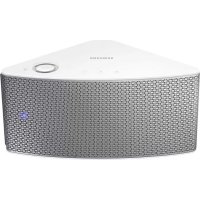
WAM351 - Enceinte SAMSUNG - Notice d'utilisation et mode d'emploi gratuit
Retrouvez gratuitement la notice de l'appareil WAM351 SAMSUNG au format PDF.

| Type de produit | Enceinte connectée sans fil |
| Marque | Samsung |
| Modèle | WAM351 |
| Dimensions (L x P x H) | 24,9 x 14,5 x 11,4 cm (approx.) |
| Poids | 1,9 kg (approx.) |
| Alimentation | Adaptateur secteur (fourni) |
| Connectivité réseau | Ethernet 100BASE-TX, Wi-Fi intégré (802.11 b/g/n) |
| Sécurité réseau | WEP, WPA-PSK (TKIP), WPA2-PSK (AES), WPS (PBC/PIN) |
| Bluetooth | Oui (A2DP, code PIN 0000) |
| TV SoundConnect | Oui, compatible TV Samsung (à partir de 2012) |
| Fonctions audio | Multiroom, Group Play, Surround Sound, égaliseur (Bass, Treble, Balance, DRC) |
| Compatibilité | Android 2.3.3+, iOS 6.0+ |
| Applications | Samsung Multiroom (Android/iOS) |
| Radio Internet | TuneIn avec 3 présélections via bouton physique |
| Services musicaux | Amazon Music, Pandora, Spotify, iHeartRadio, etc. (selon région) |
| Installation murale | Support optionnel (filetage 1/4-20, charge max 2,3 kg) |
| Pied | Amovible fourni |
| Entretien | Chiffon sec, propre et doux ; ne pas utiliser de produits chimiques |
| Sécurité | Couper l'alimentation avant nettoyage ; ne pas exposer à l'eau |
| Pièces détachées et réparabilité | Réparation par centre agréé Samsung uniquement ; accessoires non autorisés annulent la garantie |
| Garantie (Canada) | 1 an main-d'œuvre, 1 an pièces (au comptoir) |
FOIRE AUX QUESTIONS - WAM351 SAMSUNG
Questions des utilisateurs sur WAM351 SAMSUNG
0 question sur cet appareil. Repondez a celles que vous connaissez ou posez la votre.
Poser une nouvelle question sur cet appareil
Téléchargez la notice de votre Enceinte au format PDF gratuitement ! Retrouvez votre notice WAM351 - SAMSUNG et reprennez votre appareil électronique en main. Sur cette page sont publiés tous les documents nécessaires à l'utilisation de votre appareil WAM351 de la marque SAMSUNG.
MODE D'EMPLOI WAM351 SAMSUNG
imaginez les possibilités
Merci d'avoir acheté ce produit Samsung.
Profitez de tous les avantages offerts par notre service intégral !
Enregistrez votre produit dès aujourd'hui sur le portail
www.samsung.com/register
et sélectionnez Enregistrement de produit
Contenus
CoMprendre votre M3
Avant de commencer 6
Exigences de base en matière de communication....6
Connexion de base 6
Pour utiliser votre M3....7
Mise en route
Panneau supérieur....8
Panneau arrière 9
Accessoires....10
Accessoires disponibles (non fournis) 10
Connexion du pied 11
Mode de veille 11
Installation sur un mur....12
BrAnCheMents
Branchement du M3 en vous reportant au guide de l'application.... 13
Branchement d'un CONCENTRATEUR (non fourni) 13
Branchement du(des) M3 à votre réseau au moyen d'un CONCENTRATEUR (non fourni)....13
Branchement sans CONCENTRATEUR (non fourni).... 16
Branchement du M3 à votre réseau au moyen d'un câble LAN (pour un seul M3) ....16
Branchement du M3 à votre réseau au moyen de la méthode WPS (pour un seul M3)...18
Branchement du M3 à votre réseau au moyen de la méthode de configuration Wi-Fi (pour un seul M3) - Pour Androïde....20
Branchement du M3 à votre réseau au moyen de la méthode de configuration Wi-Fi (pour un seul M3) - Pour iOS ....23
Connexion à l'aide de la fonction TV SoundConnect.... 28
Débranchement de TV SoundConnect....29
Branchement du M3 aux appareils Bluetooth 30
Débranchement de la connexion Bluetooth....31
Ajout d'un M3.... 32
Branchement du M3 en vous reportant au guide de l'application ....32
L'ajout d'un autre M3 à un concentrateur qui est branché à un M3....36
Ajout d'un autre M3 et d'un concentrateur à un seul M3 en cours d'utilisation .....37
Ajout d'un CONCENTRATEUR 39
Repositionnement du M3 39
FonCtions
Installation de l'application Samsung Multiroom.... 40
Accès à l'application Samsung Multiroom.... 40
Utilisation de l'application Samsung Multiroom 41
Renommer un M3 branché ....41
Basculement entre les sources d'entrée....41
Changement de l'ordre de tri des M3 énumérés ....42
Groupement des M3....43
Écoute du son ambiophonique à l'aide de plusieurs périphériques audio .....44
Lire une chanson....46
Tri des pistes musicales....47
Création d'une liste de lecture....48
Écoute d'un poste de radio. 50
Réglage de Presets....50
Réglage des postes de radio par défaut dans Préréglage des enceintes ....52
Recherche d'un poste de radio ....52
Lecture de musique à partir des fournisseurs de contenu ....53
Lecture de pistes musicales à l'aide du lecteur nuagique Amazon ....53
Lecture de pièces musicales à l'aide de l'appareil sélectionné....53
Lecture du contenu média enregistré sur un ordinateur 54
Samsung Link....54
Audio sans fil - Multiroom for Desktop 55
Utilisation du menu Réglages.... 57
Guide....57
Service....58
Réglage des enceintes....59
Horlogue 62
Support....63
Licences libres 64
Version de l'application....64
Réinitialiser le produit....65
Réinitialisation du M3 65
Réinitialisation du CONCENTRATEUR (non fourni)....65
Annexes
Compatibilité 66
Expérience musicale Multiroom (Lecture de groupe) 66
Dépannage....67
Avis de licences libres....69
Caractéristiques techniques....70
ConsiGnes de séCurité
Avis de déclaration de conformité....71
Avertissement ....71
Déclaration de la IC: (Pour le Canada) 71
Consignes de sécurité importantes ....72
Consignes de sécurité....73
Précautions concernant le cordon d'alimentation ....73
Précautions à prendre lors de l'installation....73
Précautions à prendre lors de l'utilisation....74
Précautions lors du nettoyage....75
Informations supplémentaires 75
Concernant la connexion à un réseau ....75
Produit compatible....76
Copyright 76
Comprendre votre M3

Avant de commencer
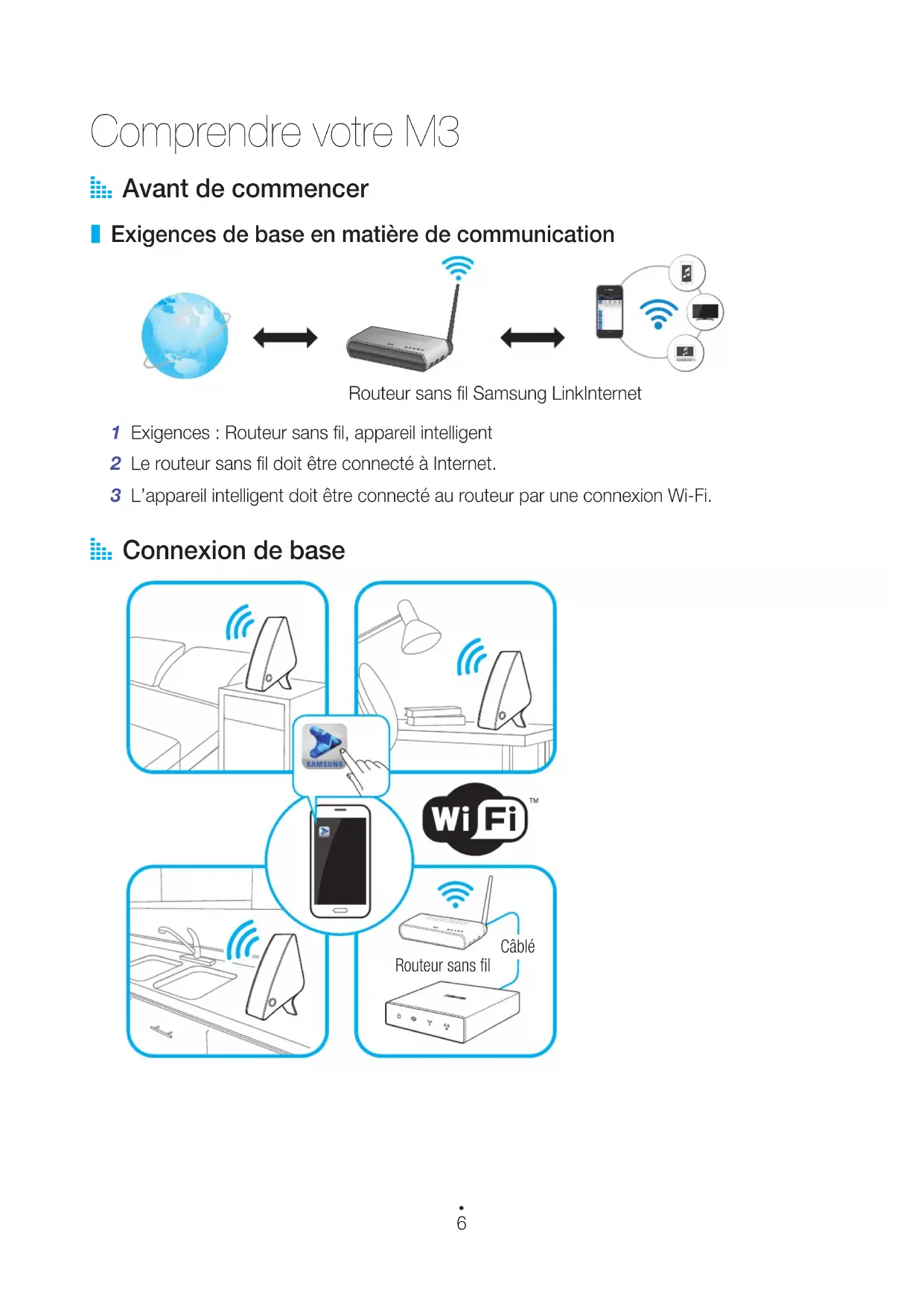
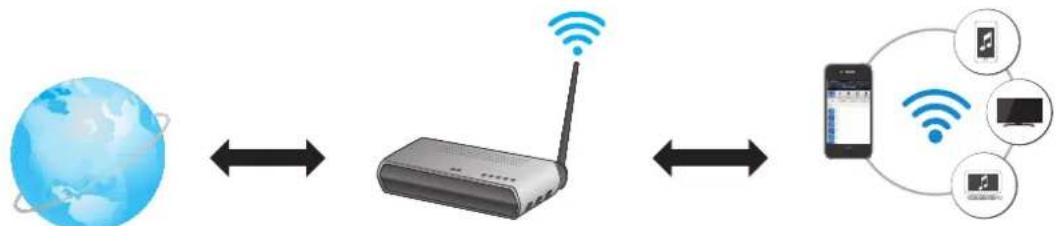
Exigences de base en matière de communication
flowchart
graph LR
    A["Global Network"] <--> B["Router"]
    B <--> C["Mobile Device"]
    C --> D["Mobile Devices"]
    style A fill:#cce5ff,stroke:#333
    style B fill:#d4edda,stroke:#333
    style C fill:#e6f7ff,stroke:#333
    style D fill:#fff2cc,stroke:#333
Routeur sans fil Samsung LinkInternet
1 Exigences : Routeur sans fil, appareil intelligent
2 Le routeur sans fil doit être connecté à Internet.
3 L'appareil intelligent doit être connecté au routeur par une connexion Wi-Fi.

Connexion de base
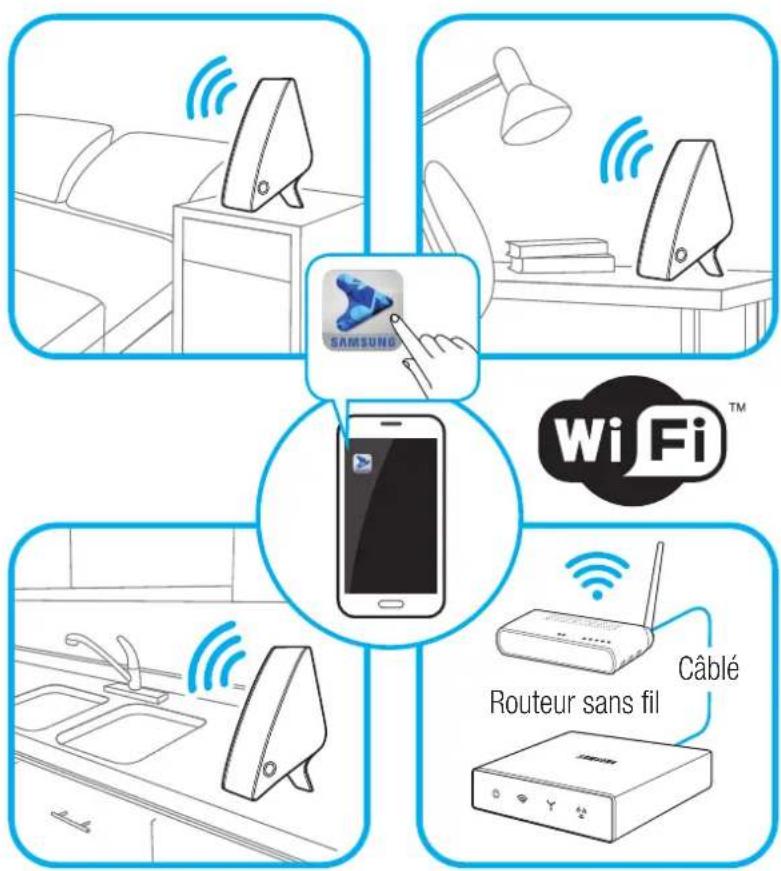

Pour utiliser votre M3
- Diffusion de musique en mode continu par une radio Internet, des services musicaux ou depuis le nuage.
- Faites jouer de la musique au moyen d'une connexion Wi-Fi depuis votre appareil intelligent.
- Faites jouer de la musique depuis votre téléphone, votre PC ou vos appareils intelligents au moyen de Bluetooth.
- Utilisez la fonction TV SoundConnect pour diffuser le son depuis votre téléviseur Samsung.
- Vous pouvez configurer plusieurs M3 à l'aide de la fonction Multi-room pour écouter la radio sur Internet, des services musicaux et des périphériques.
- Il est à noter que Bluetooth et TV SoundConnect ne sont pas configurés pour les configurations Multi-room.
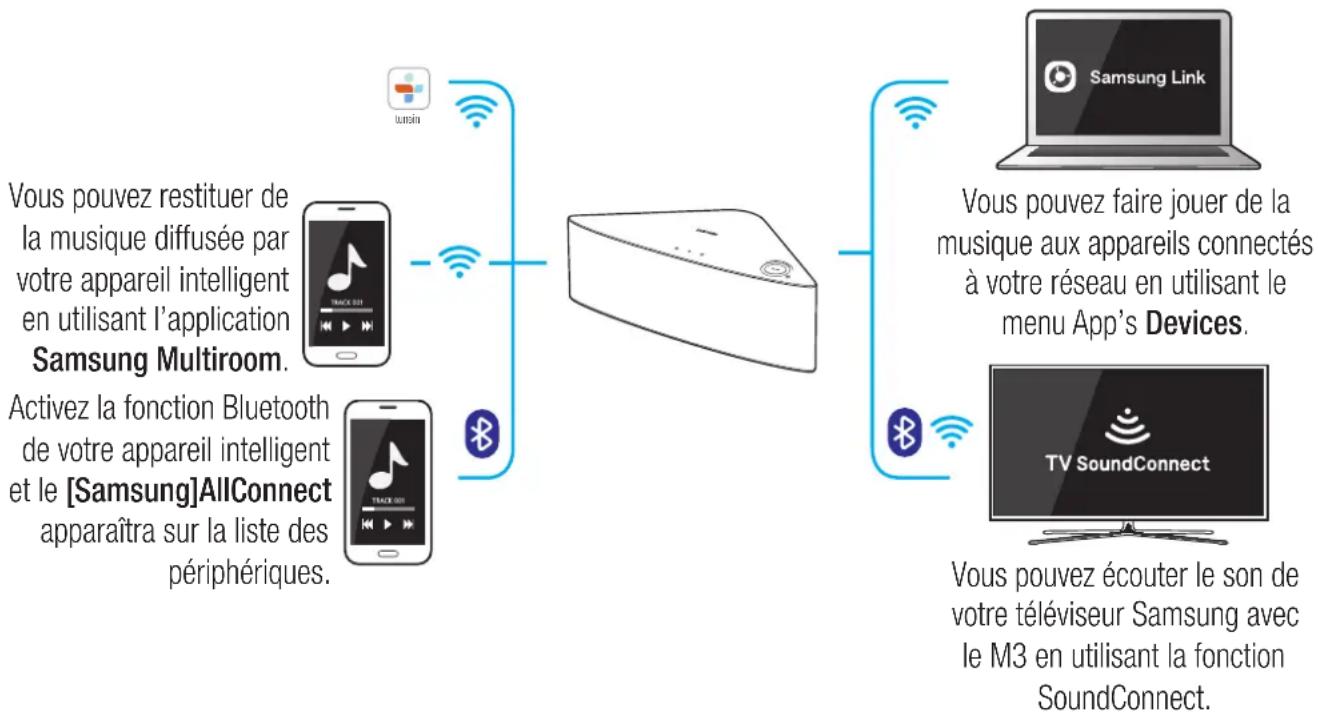
flowchart
graph TD
    A["You pouvez restituer de la musique diffusée par votre appareil intelligent en utilisant l'application Samsung Multiroom."] --> B["Activez la fonction Bluetooth de votre appareil intelligent et le [Samsung"]AllConnect apparaîtra sur la liste des périphériques.]
    B --> C["Le siou de wireless signal to Samsung Link"]
    C --> D["Vous pouvez faire jouer de la musique aux appareils connectés à votre réseau en utilisant le menu App's Devices."]
    D --> E["TV SoundConnect"]
    E --> F["Vous pouvez écouter le son de votre téléviseur Samsung avec le M3 en utilisant la fonction SoundConnect."]

REMARQUE
√ Selon votre région ou votre fabricant, les contenus pris en charge peuvent différer.
Mise en route
Panneau supérieur
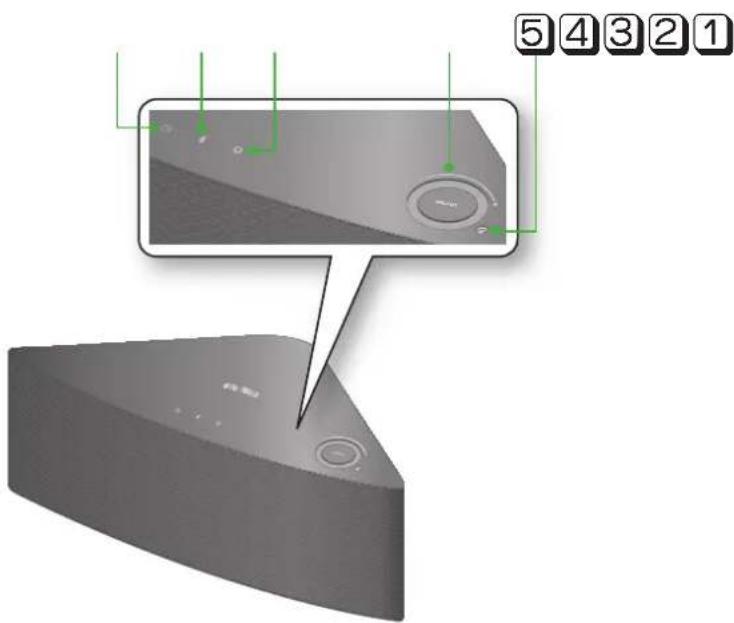
| 1 | Bouton Préréglage de la radio Internet | Appuyez sur ce bouton pour écouter un poste de radio Internet. Chaque fois que vous appuyez sur le bouton, le M3 passe au prochain poste par défaut, basculant entre les 3 postes de radio par défaut. |
| 2 | Boutons Bluetooth | Appuyez sur ce bouton pour activer la connexion Bluetooth. |
| 3 | Bouton TV SoundConnect | Appuyez sur ce bouton pour activer TV SoundConnect. |
| 4 | Réglage du volume | Contrôle le niveau de volume. Appuyez et faites glisser doucement avec votre doigt pour effectuer des ajustements. Cette fonction ne sera pas utilisable si vous exercez une pression trop forte |
| 5 | Bouton Assourdissement | Met le son en sourdine à partir de ce M3. Appuyez de nouveau sur le bouton pour revenir au niveau sonore précédent. |

REMARQUES
√ Lorsque vous allumez le M3, les boutons tactiles apparaissent sur le panneau supérieur.
√ Appuyez sur le bouton ✗ Assourdissement et maintenez-le enfoncé pendant plus de 5 secondes pour mettre le M3 en mode de veille.
√ Appuyez sur le bouton TV SoundConnect pendant plus de 5 secondes et maintenez-le enfoncé pour réinitialiser TV SoundConnect et branchez un nouveau téléviseur.
√ Vous pouvez écouter un poste de radio en appuyant sur le bouton 📄 Préréglage de la radio Internet sur le panneau supérieur du M3. Chaque fois que vous appuyez sur le bouton, le M3 passe au prochain poste par défaut, basculant entre les 3 postes de radio par défaut.
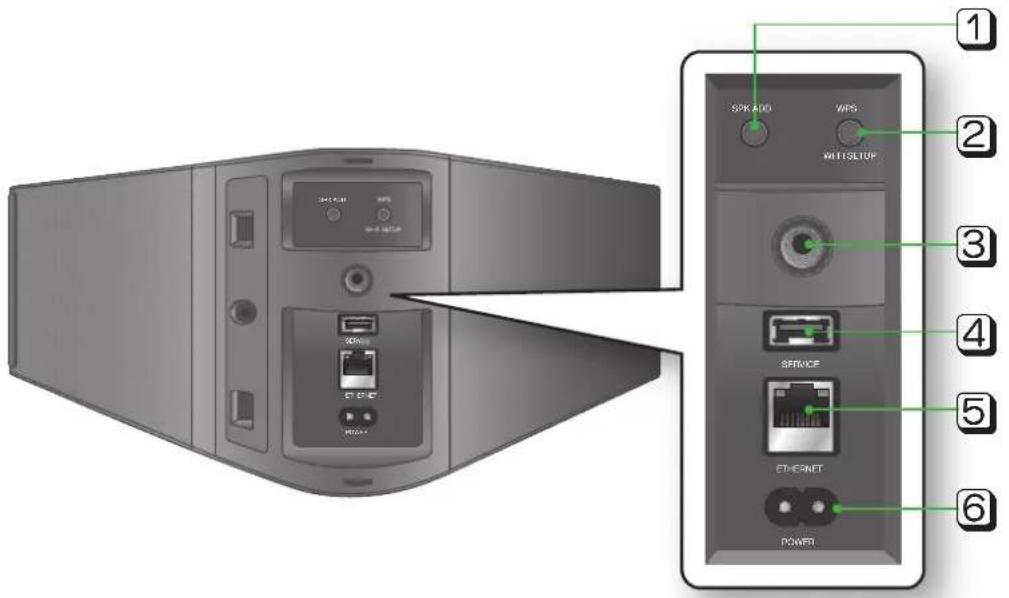
| 1 | Bouton SPK ADD(Ajouter une enceinte) | Appuyez sur ce bouton pour ajouter un M3 à votre réseau. |
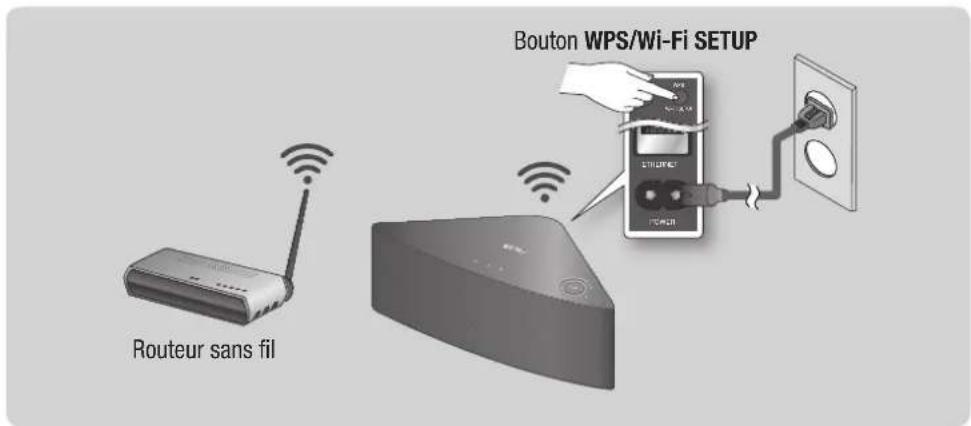
| 2 | Bouton WPS/Wi-Fi SETUP | Appuyez sur ce bouton pour brancher votre M3 à votre réseau en utilisant la configuration WPS ou Wi-Fi. |
| 3 | Support à fixation murale | Vous pouvez acheter un support à fixation murale pour suspendre le M3 au mur.(Pour plus de détails, veuillez vous reporter à la page 11.) Appuyez ici |
| 4 | SERVICE | Pour installation informatique seulement. Permet aux techniciens en matériel informatique de mettre le micrologiciel du M3 à jour. |
| 5 | ETHERNET | Vous permet de connecter le M3 au réseau à l'aide d'un câble LAN. |
| 6 | POWER | Branchement à l'adaptateur de courant du M3. |

REMARQUES
√ Bouton SPK ADD : Appuyez pendant 1 seconde pour jumeler votre M3 au CONCENTRATEUR.
√ Bouton WPS / Wi-Fi SETUP :
- Appuyez pendant 1 seconde pour brancher le M3 au routeur sans fil en utilisant le protocole WPS.
- Appuyez sur le bouton pendant plus de 5 secondes et maintenez-le enfoncé jusqu'à ce que vous entendiez 3 bips rapides pour brancher le M3 à votre réseau par l'intermédiaire de votre appareil intelligent en utilisant la méthode de configuration Wi-Fi.
Accessoires
Confirmez que vous disposez des accessoires indiqués ci-dessous.
Cordon d'alimentation


Pied Guide d'utilisation
Accessoires disponibles (non fournis)
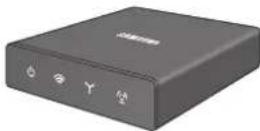
CONCENTRATEUR : WAM250

REMARQUES
√ L'information sur les accessoires disponibles et leurs dates de sortie est affichée sur le site Web de Samsung.
√ Lors de l'achat d'un accessoire, assurez-vous qu'il est compatible avec le M3.
√ Utilisez des accessoires Samsung authentiques. Les dommages et les problèmes causés par des accessoires non autorisés peuvent annuler la garantie.

Connexion du pied
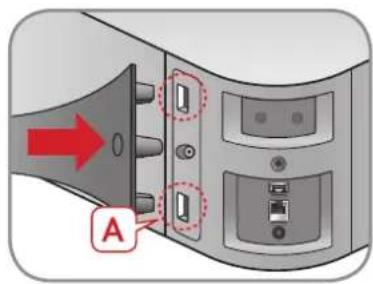
Insérez le pied dans la fente A du M3.

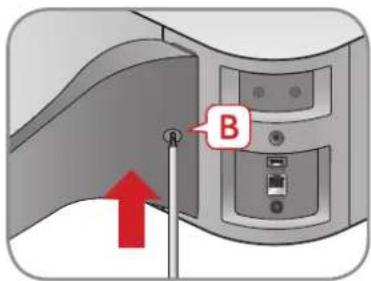
- Serrez une vis à B.

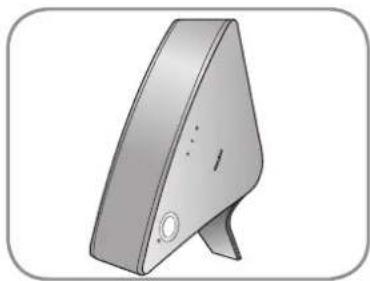
- Le M3 peut maintenant être installé verticalement.

Avertissement
√ Ne placez pas le M3 sur une surface instable.

REMARQUE
√ Le son pourrait être temporairement perturbé si le produit est placé en position verticale ou horizontale pendant la diffusion de musique.

Mode de veille
En mode Wi-Fi/Bluetooth/TV SoundConnect
- Le M3 passe du mode de veille si aucune pièce musicale n'est écoutée ou si aucun bouton n'est enfoncé (à partir du panneau supérieur ou de l'application) pendant 15 minutes.

REMARQUES
√ Lors de la lecture de pistes musicales en mode de connexion Wi-Fi, Bluetooth ou TV SoundConnect, le M3 ne passe pas en mode de veille.
√ Pour passer manuellement au mode de veille, appuyez sur le bouton ✉ Assourdissement et maintenez-le enfoncé pendant plus de 5 secondes.
Installation sur un mur
Vous pouvez acheter un autre support à fixation murale pour suspendre le M3 au mur.
Points à considérer lors de l'achat
Pour le poids et les orifices de passage, reportez-vous à la page 70. Appuyez ici
- Charge pouvant être supportée : supérieure à 2,3 kg (5,1 lb)
- Orifices de passage :filetage 1/4 - 20

REMARQUES
√ Puisque l'installation murale est facultative, vous devrez acheter les accessoires connexes.
√ Veuillez demander à un installateur qualifié d'installer le support à fixation murale.
√ Demandez à une entreprise d'installation professionnelle de fixer votre produit sur le mur.
√ Vérifiez la robustesse du mur avant d'installer le support à fixation murale. Si la résistance est insuffisante, assurez-vous de renforcer le mur avant l'installation du support à fixation murale et du M3 sur le mur.
√ Pour de plus amples renseignements, reportez-vous au guide d'installation du support à fixation murale.
√ Samsung Electronics ne saurait être tenue responsable de tout dommage causé au produit en raison d'une installation incorrecte.
Branchements
Branchement du M3 en vous reportant au guide de l'application
1 Branchez l'appareil intelligent à votre réseau Wi-Fi.
2 Téléchargez l'application Samsung Multiroom de Google Play ou du App Store.
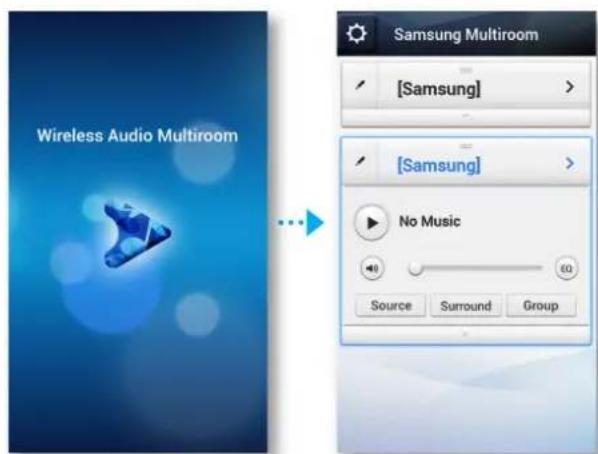
3 Sur votre appareil intelligent, sélectionnez l'application Samsung Multiroom. L'installation commence.
4 Suivez les directives apparaissant sur l'écran de votre appareil intelligent.
(Suivez les directives de l'application et reportez-vous aux pages 13 à 31 pour obtenir de plus amples renseignements.) Appuyez ici
Branchement d'un CONCENTRATEUR (non fourni)
- Si le M3 n'arrive pas à se brancher à votre réseau ou si la connexion réseau fonctionne anormalement, rapprochez le M3 du CONCENTRATEUR ou de votre routeur et essayez de nouveau.
- Le M3 est un périphérique réseau sans fil. Sa communication au réseau pourrait être interrompu en raison de la distance qui le sépare des autres périphériques du réseau, des obstructions ou des interférences causées par d'autres périphériques sans fil.
Branchement du(des) M3 à votre réseau au moyen d'un CONCENTRATEUR (non fourni)
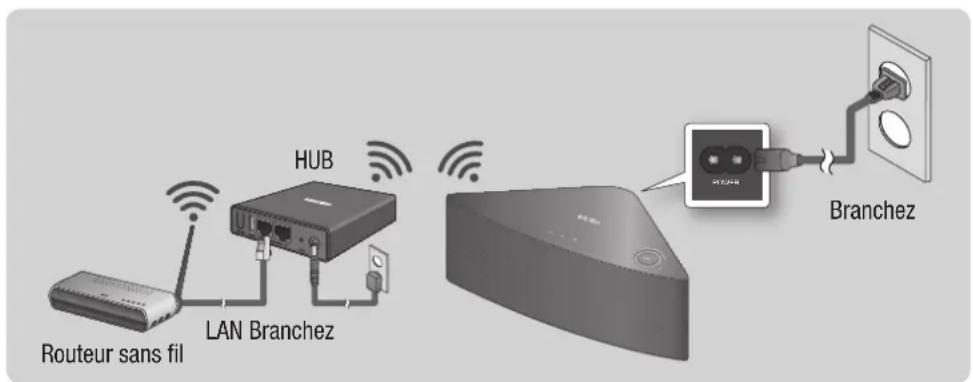
1 Branchez un câble LAN au routeur et le ETHERNET SWITCH à l'arrière du CONCENTRATEUR.

REMARQUE
√ Vous pouvez brancher un câble LAN à tout port de ETHERNET SWITCH du CONCENTRATEUR.
2 Branchez le cordon d'alimentation du CONCENTRATEUR au port d'alimentation à l'arrière du CONCENTRATEUR, et branchez le cordon d'alimentation dans une prise électrique.
3 Les témoins d'alimentation ( ⏻) et du CONCENTRATEUR ( ⚠) à l'avant du CONCENTRATEUR s'allument.
Lorsque le témoin d'appariement ( 📤 ) commence à clignoter, branchez le(s) M3(s) dans une prise.
Le témoin d'appariement du M3 commence à clignoter.
Si l'appariement du CONCENTRATEUR ne clignote pas, appuyez sur le bouton spK Add à l'arrière du CONCENTRATEUR.

reMArQue
√ Si vous ajoutez plusieurs M3, branchez tous les M3 dans des prises électriques. Si vous ne branchez pas tous les M3, reportez-vous aux pages 32 à 38. Appuyez ici
4 Attendez jusqu'à ce que le témoin d'appariement du M3 cesse de clignoter. Si le témoin DEL bleu du M3 reste allumé, l'appariement est terminé. Le M3 peut aussi émettre des bips.

reMArQues
√ Placez tous les M3 à une distance minimale de 50 cm (20 po) du CONCENTRATEUR lors de leur branchement au CONCENTRATEUR.
√ Votre dispositif intelligent ne peut pas être branché au M3 ni au CONCENTRATEUR en l'absence d'un routeur sans fil.
√ Pour confirmer que la connexion est adéquate, vérifiez le témoin d'appariement qui se trouve à l'avant du CONCENTRATEUR.
- Lorsque vous allumez le CONCENTRATEUR pour la première fois, il y a une période d'appariement de 20 minutes.
Le témoin d'appariement ( ) clignotera pendant 20 minutes ou jusqu'à ce l'appariement soit établi. Lorsque vous appuyez sur le bouton SPK ADD pour apparier un autre M3, la période d'appariement est réduite à 10 minutes. Le témoin d'appariement ( ) clignote pendant 10 minutes ou jusqu'à ce que l'appariement s'établisse. Allumez le M3 que vous désirez apparier pendant le clignotement du témoin d'appariement.
- Si la durée du mode d'appariement a expiré, appuyez sur le bouton SPK ADD à l'arrière du CONCENTRATEUR pour activer de nouveau le mode d'appariement. Ensuite, éteignez, puis allumez le M3 ou appuyez sur le bouton SPK ADD à l'arrière du M3 pour connecter le M3 au CONCENTRATEUR.
√ Pour établir une bonne connexion, branchez le CONCENTRATEUR à votre routeur avant d'allumer le M3.
- Le branchement du M3 au CONCENTRATEUR peut prendre quelques minutes.
- Un bref son se fera entendre une fois la connexion établie.
5 Branchez votre appareil intelligent à votre réseau Wi-Fi. (Le CONCENTRATEUR et l'appareil intelligent doivent être connectés au même router.)
6 Téléchargez l'application Samsung Multiroom de Google Play ou du App Store.
7 Sur votre appareil intelligent, sélectionnez l'application Samsung Multiroom. L'installation démarre.
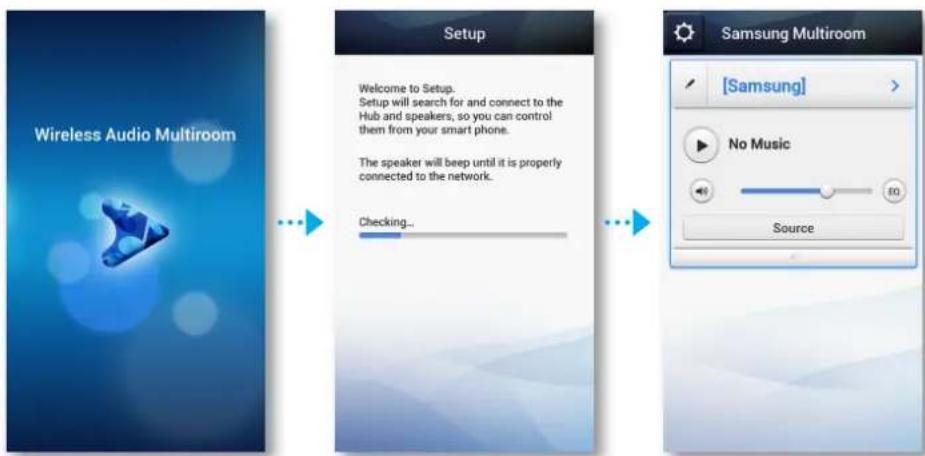
8 Si la configuration automatique échoue, faites fonctionner l'application et suivez les directives du guide de l'application sur votre appareil pour brancher le M3 au CONCENTRATEUR.

REMARQUE
Une fois l'appariement effectué, l'écran de dénomination du M3 apparaît. Modifiez le nom ou saisissez un nom de votre choix.

Branchement sans CONCENTRATEUR (non fourni)
- Si le M3 n'arrive pas à se brancher à votre réseau ou si la connexion réseau fonctionne anormalement, rapprochez le M3 du CONCENTRATEUR ou de votre routeur et essayez de nouveau.
- Le M3 est un périphérique réseau sans fil. Sa communication au réseau pourrait être interrompu en raison de la distance qui le sépare des autres périphériques du réseau, des obstructions ou des interférences causées par d'autres périphériques sans fil.
Branchement du M3 à votre réseau au moyen d'un câble LAN (pour un seul M3)
flowchart
graph TD
    A["Router"] -->|LAN| B["Ethernet"]
    B --> C["Router"]
    C --> D["Router sans fil"]
    D --> E["Branchez"]
    E --> F["Output"]
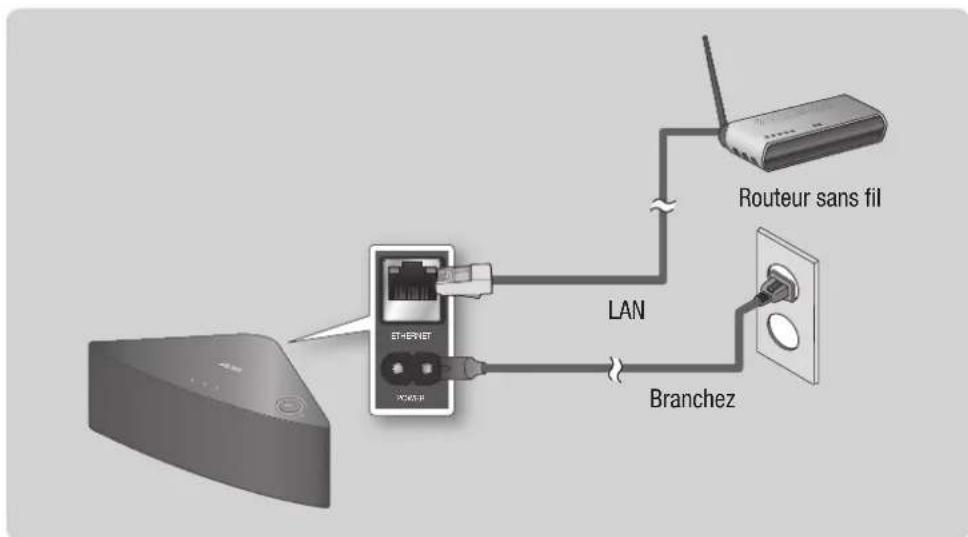
1 Branchez une extrémité du câble LAN au port ETHERNET du M3. Connectez la deuxième extrémité au routeur sans fil. (Vous ne pouvez pas utiliser le M3 sans un routeur sans fil.)
2 Branchez le M3 dans une prise électrique. Le témoin d'appariement DEL commence à clignoter.
3 Branchez votre appareil intelligent à votre réseau Wi-Fi.
4 Téléchargez l'application Samsung Multiroom de Google Play ou du App Store.
5 Sur votre appareil intelligent, sélectionnez l'application Samsung Multiroom. L'installation démarre.
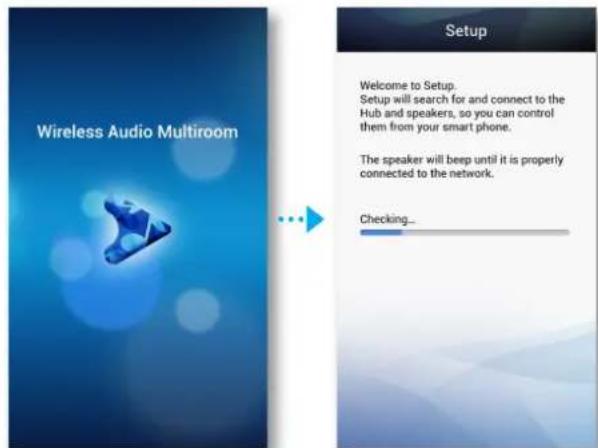
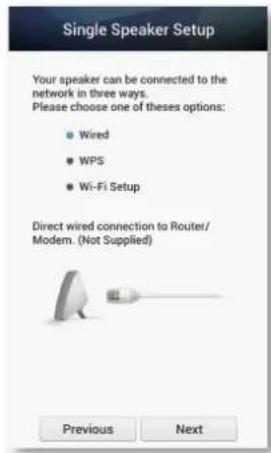
6 Dans l'application, sélectionnez « I don't have a Hub », puis appuyez sur Next. À l'écran suivant, sélectionnez M3/M5/M7, puis appuyez sur Next. À l'écran suivant, sélectionnez Wired, puis appuyez sur Next.
7 Débranchez le câble d'alimentation M3, puis branchez-le de nouveau.
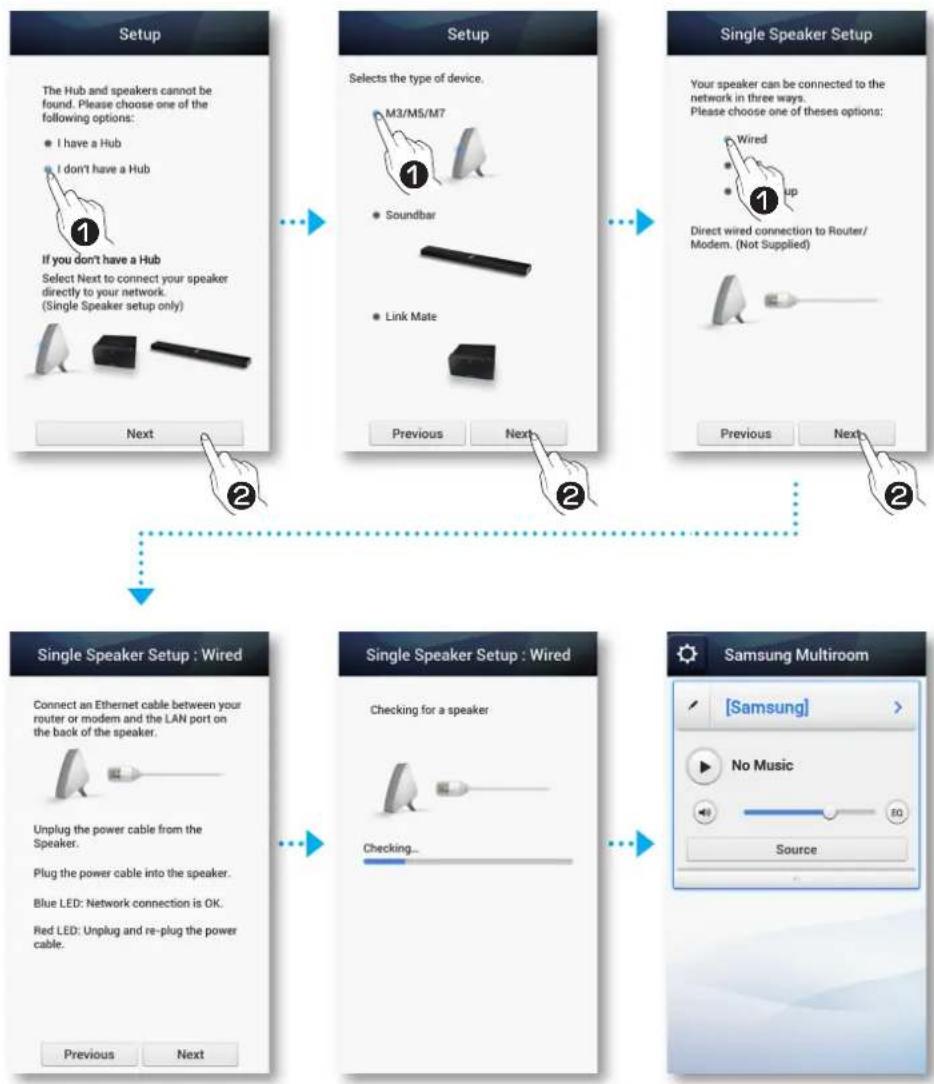
Une fois l'appariement effectué, l'écran de dénomination du M3 apparaît. Modifiez le nom ou saisissez un nom de votre choix.
Branchement du M3 à votre réseau au moyen de la méthode WPS (pour un seul M3)

REMARQUES
√ Le M3 ne prend pas en charge Wi-Fi Direct ou Wi-Fi Setup (amarrage).
√ Certains périphériques Wi-Fi peuvent chercher et trouver le M3, mais ne prennent pas en charge la connexion.
√ Pour l'activation de la fonction WPS sur un AP approprié, reportez-vous au manuel AP.
√ La fonction WPS pourrait ne pas être prise en charge par certains AP.
Dans certains cas, branchez-vous à Internet à l'aide d'un réseau câblé ou de la configuration Wi-Fi du M3.
1 Branchez le M3 dans une prise électrique. Le témoin d'appariement DEL commence à clignoter.
2 Branchez votre appareil intelligent à votre réseau Wi-Fi.
3 Téléchargez l'application Samsung Multiroom de Google Play ou du App Store.
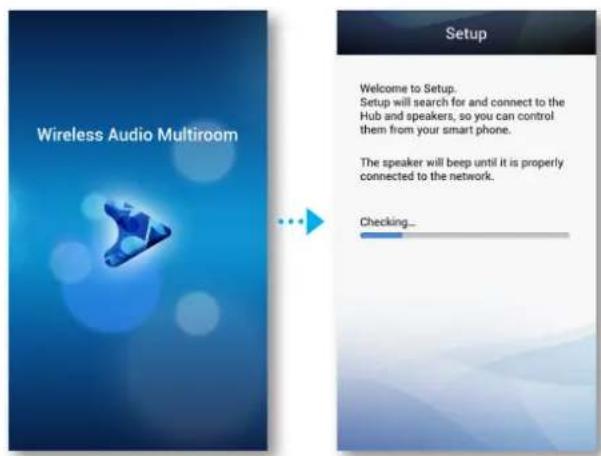
4 Sur votre appareil intelligent, sélectionnez l'application Samsung Multiroom. L'installation démarre.
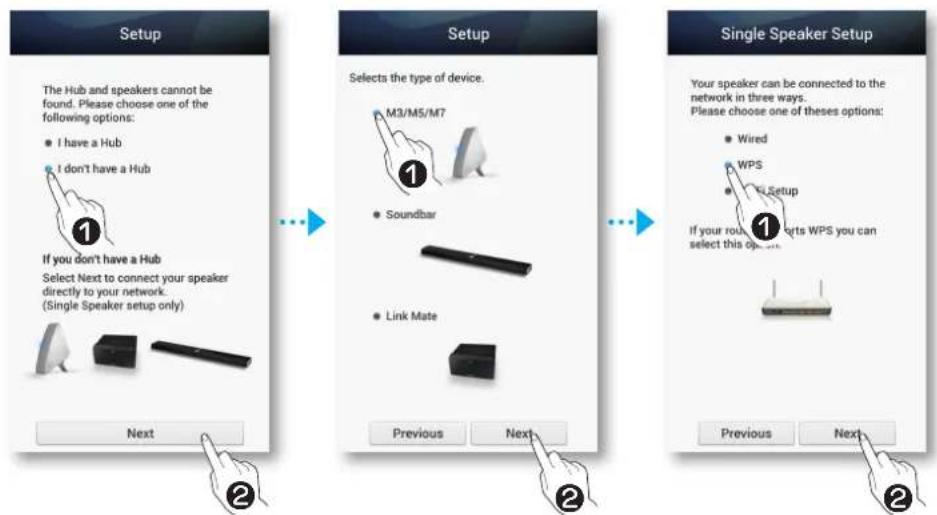
5 Dans l'application, sélectionnez « I don't have a Hub », puis appuyez sur Next. À l'écran suivant, sélectionnez M3/M5/M7, puis appuyez sur Next. À l'écran suivant, sélectionnez WPS, puis appuyez sur Next.
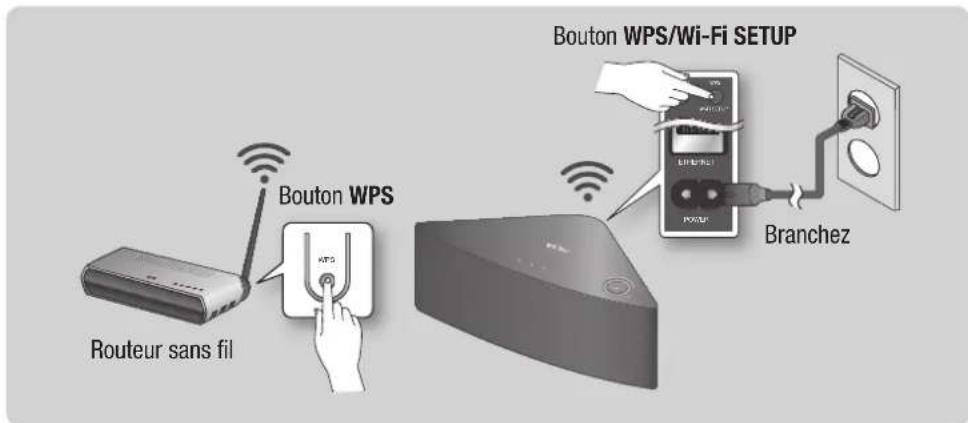
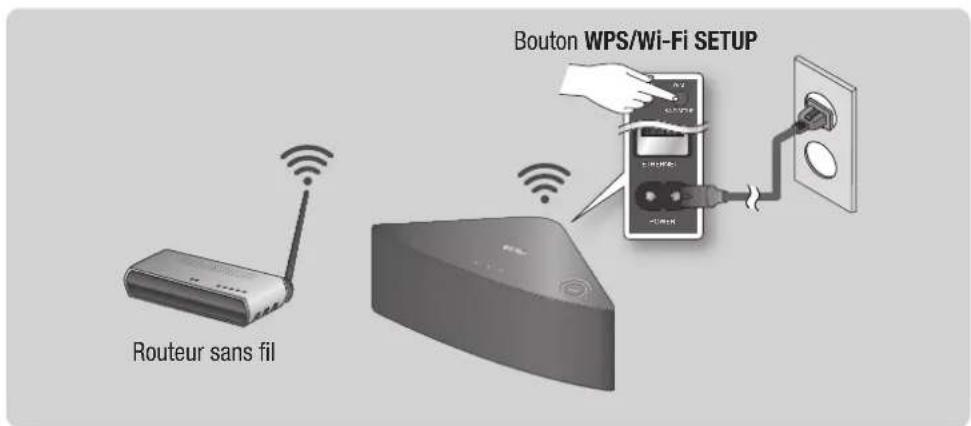
6 Appuyez sur le bouton WPS de votre routeur sans fil, puis appuyez sur le bouton WPS/Wi-Fi SETUP à l'arrière du M3. Le M3 produit un son après son branchement et le témoin d'appariement DEL à l'avant cesse de clignoter.
Appuyez sur Next sur votre appareil intelligent lorsque le témoin DEL d'appariement cesse de clignoter.
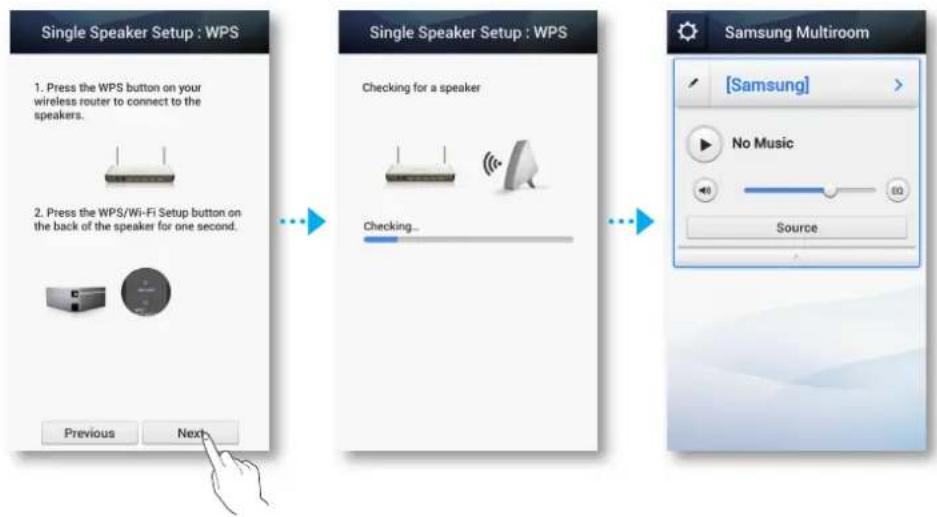
√ Le M3 passe en mode de veille pendant 2 minutes lorsque vous appuyez sur le bouton WPS/Wi-Fi SETUP. Pendant que le M3 est en mode de veille, appuyez sur le bouton WPS de votre routeur.
√ Reportez-vous au manuel du routeur pour de plus amples renseignements sur la durée de la mise en veille du WPS et les spécifications de votre routeur.
√ Une fois l'appariement effectué, l'écran de dénomination du M3 apparaît. Modifiez le nom ou saisissez un nom de votre choix.
Branchement du M3 à votre réseau au moyen de la méthode de configuration Wi-Fi (pour un seul M3) - Pour Androïde
1 Branchez le M3 dans une prise électrique. Le témoin d'appariement DEL commence à clignoter.
2 Branchez votre appareil intelligent à votre réseau Wi-Fi.
3 Téléchargez l'application Samsung Multiroom de Google Play.
4 Sur votre appareil intelligent, sélectionnez l'application Samsung Multiroom. L'installation démarre.
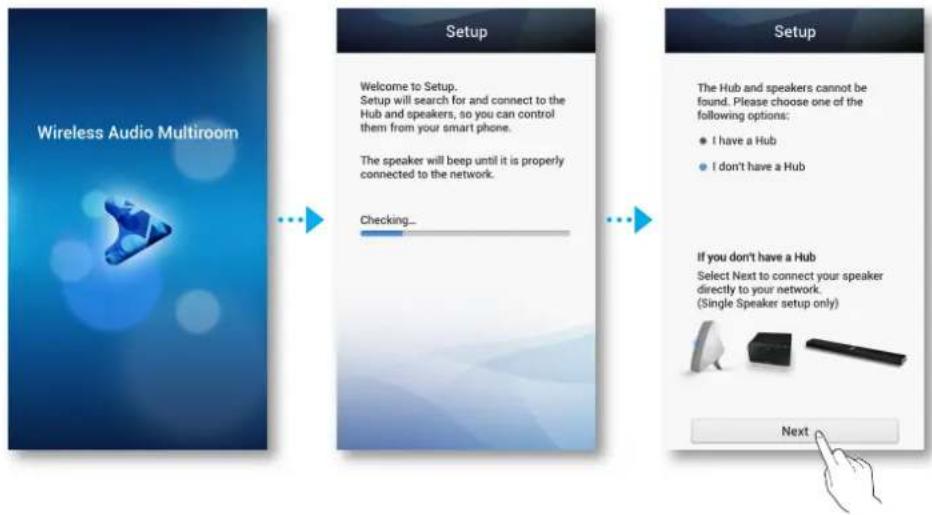
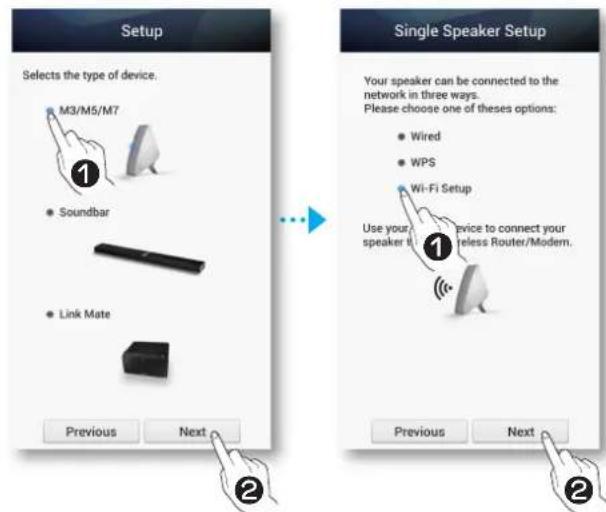
5 Dans l'application, sélectionnez « I don't have a Hub », puis appuyez sur Next. À l'écran suivant, sélectionnez M3/M5/M7, puis appuyez sur Next. Sur l'écran suivant, sélectionnez Wi-Fi Setup, puis appuyez sur Next.
flowchart
graph LR
    A["Wireless Audio Multiroom"] --> B["Setup"]
    B --> C["Setup"]
    C --> D["Setup"]
    D --> E["Next"]
6 Appuyez sur le bouton WPS/Wi-Fi SETUP à l'arrière de votre M3 pendant 5 secondes. Le témoin DEL bleu commence à clignoter, puis reste allumé. Vous devriez aussi entendre une notification sonore.
7 Appuyez sur Next. L'appareil intelligent affiche les réseaux et les appareils à votre disposition.
8 Sélectionnez [Samsung] M3. Il s'agit du nom par défaut du M3. Le M3 se connecte à votre appareil intelligent.
(Le NIP de sécurité par défaut est 1234567890.)
9 Appuyez sur Next. L'appareil intelligent affiche les réseaux à votre disposition. Sélectionnez votre réseau dans la liste.
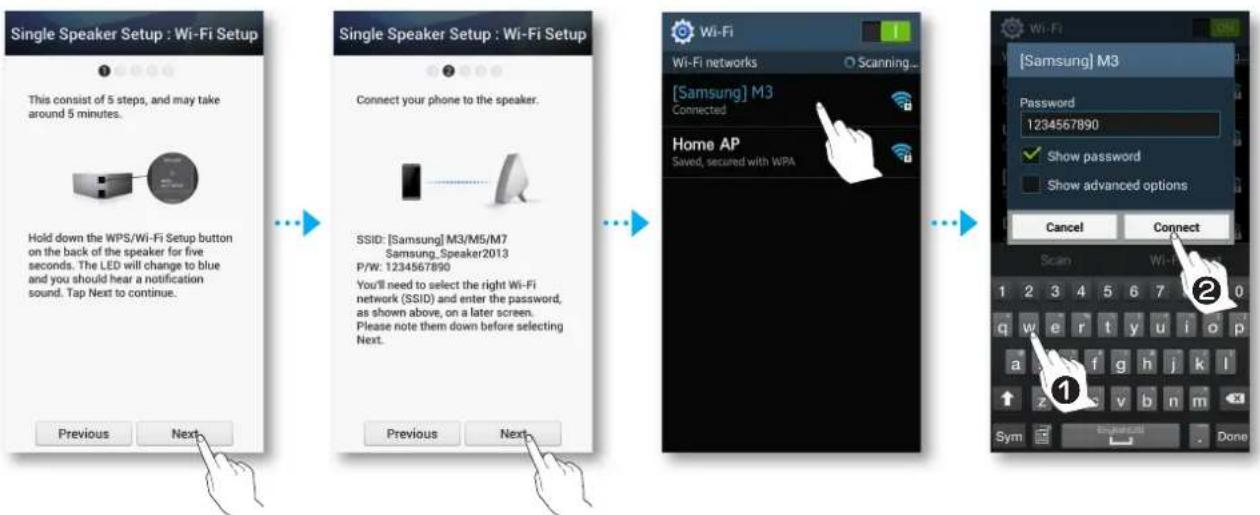
10 Si vous avez un mot de passe pour votre réseau, l'écran Sécurité s'affiche sur votre appareil intelligent. Utilisez le clavier qui apparaît pour saisir votre mot de passe. Une fois terminé, appuyez sur le bouton Done.
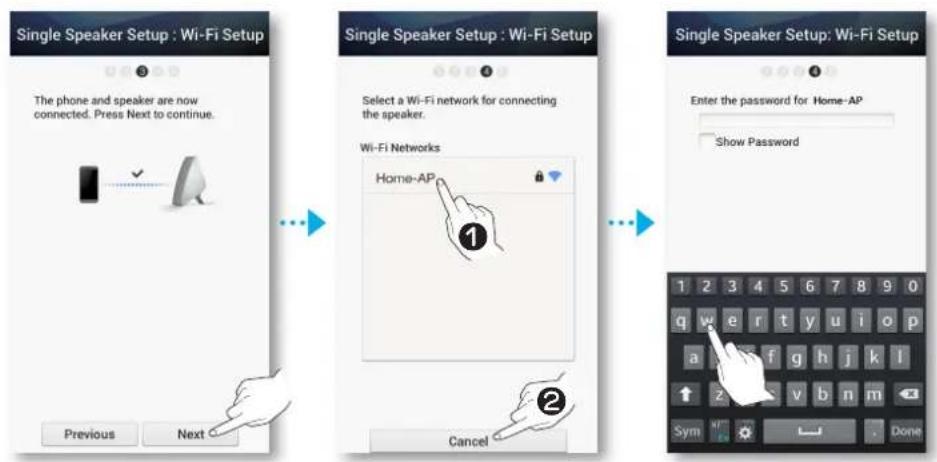
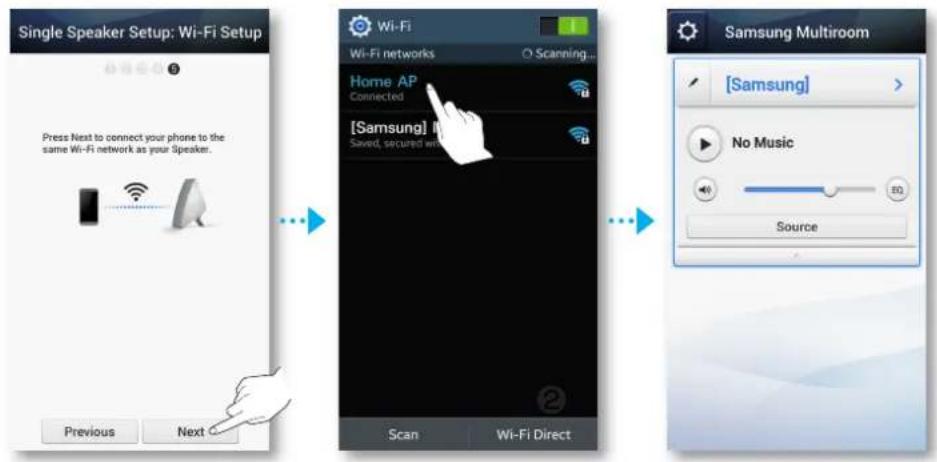
√ L'écran de sélection AP pourrait apparaître selon le téléphone cellulaire utilisé. Si cela se produit, sélectionnez de nouveau l'AP que vous utilisez.
11 Votre téléphone intelligent se branche au même réseau que celui utilisé par votre M3. Lorsque la connexion est établie, appuyez sur Next.
√ Le branchement à un réseau sans fil sécurisé requiert un mot de passe valide.
- Pour le mot de passe de votre réseau sans fil domestique ou professionnel sécurisé, consultez votre fournisseur de service Internet ou l'administrateur du réseau.
- Pour le mot de passe d'un réseau Wi-Fi exploité dans un endroit public comme un café ou un théâtre, consultez le gérant de l'emplacement ou un centre d'information.
√ Une fois l'appariement effectué, l'écran de dénomination du M3 apparaît. Modifiez le nom ou saisissez un nom de votre choix.
Branchement du M3 à votre réseau au moyen de la méthode de configuration Wi-Fi (pour un seul M3) - Pour iOS
1 Branchez le M3 dans une prise électrique. Le témoin d'appariement DEL commence à clignoter.
2 Branchez votre appareil intelligent à votre réseau Wi-Fi.
3 Téléchargez l'application Samsung Multiroom du App Store.
4 Sur votre appareil intelligent, sélectionnez l'application Samsung Multiroom. L'installation démarre.
5 Dans l'application, sélectionnez « I don't have a Hub », puis appuyez sur Next. À l'écran suivant, sélectionnez M3/M5/M7, puis appuyez sur Next. Sur l'écran suivant, sélectionnez Wi-Fi Setup, puis appuyez sur Next.
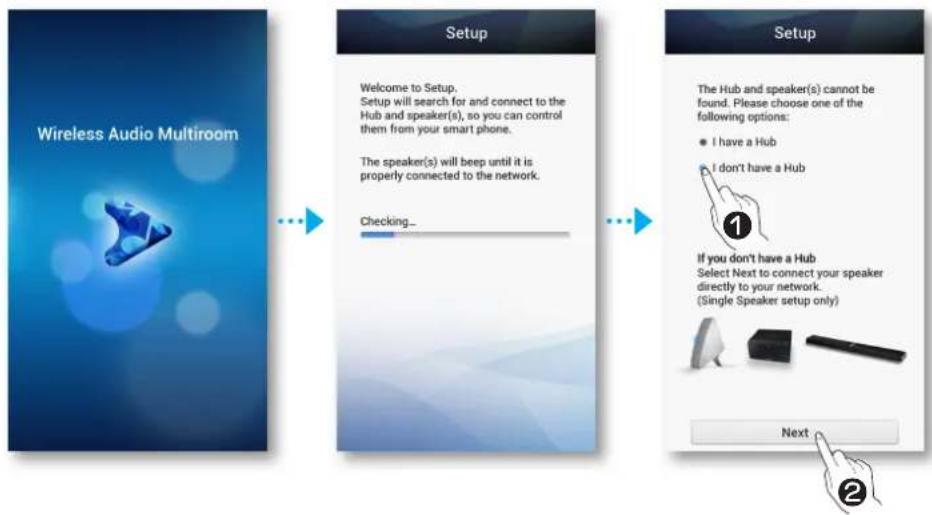
flowchart
graph LR
    A["Wireless Audio Multiroom"] --> B["Setup"]
    B --> C["Setup"]
    C --> D["Next"]
    style A fill:#333,stroke:#fff,color:#fff
    style B fill:#fff,stroke:#000
    style C fill:#fff,stroke:#000
    style D fill:#fff,stroke:#000
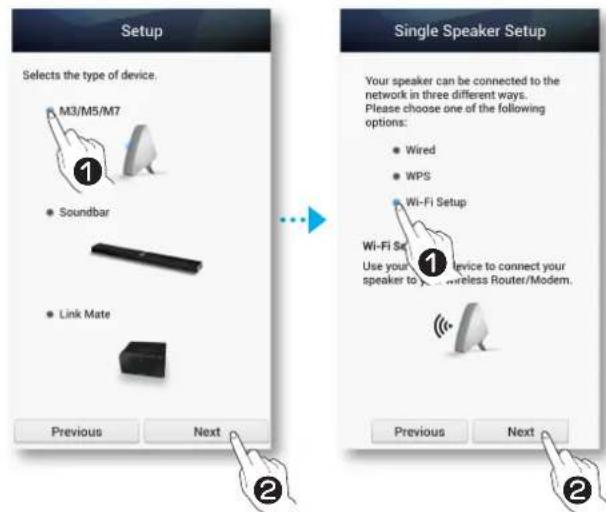
6 Appuyez sur le bouton WPS/Wi-Fi SETUP à l'arrière de votre M3 pendant 5 secondes. Le témoin DEL bleu commence à clignoter, puis reste allumé. Vous devriez aussi entendre une notification sonore.
7 Appuyez sur Next.
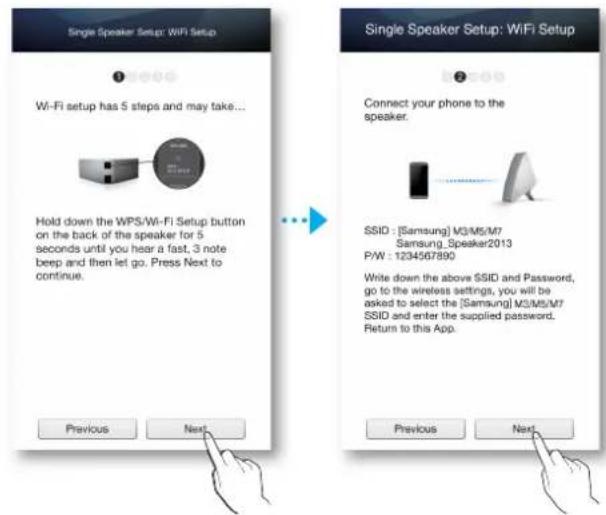
8 Appuyez sur le bouton Accueil pour quitter l'application et sélectionner Settings.
9 Choisissez le point Wi-Fi du M3.
10 Sélectionnez [Samsung] M3. Il s'agit du nom par défaut du M3. Le M3 se connecte à votre appareil intelligent.
(Le NIP de sécurité par défaut est 1234567890.)
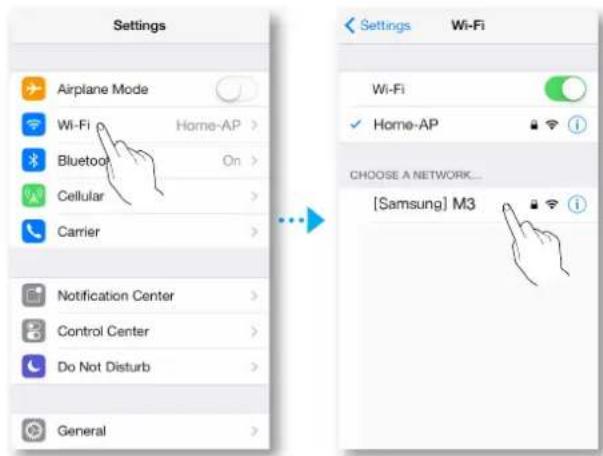
11 Utilisez le clavier qui apparaît pour saisir votre mot de passe.
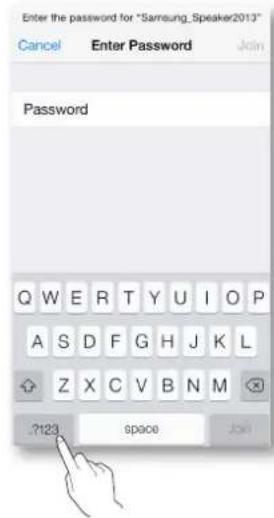
12 Sur votre appareil intelligent, sélectionnez l'application Samsung Multiroom.
13 Appuyez sur Next sur l'écran application. L'appareil intelligent affiche les réseaux à votre disposition. Sélectionnez votre réseau dans la liste.
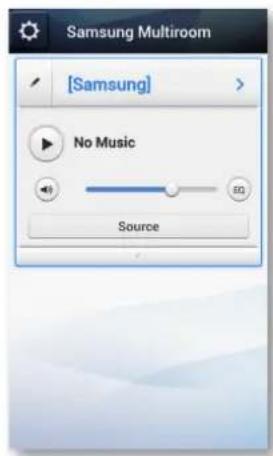
14 Si vous avez un mot de passe pour votre réseau, l'écran Security(Sécurité) s'affiche sur votre appareil intelligent. Utilisez le clavier qui apparaît pour saisir votre mot de passe. Une fois terminé, appuyez sur Connect.
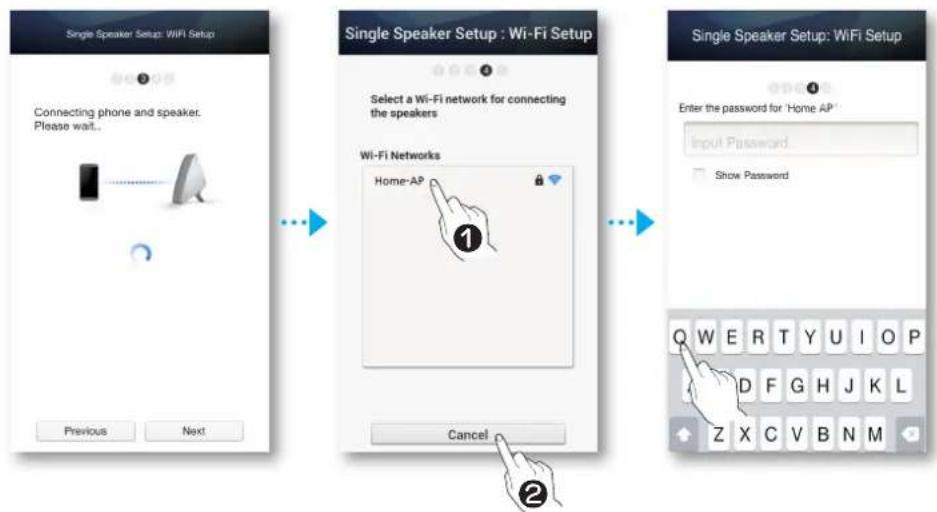
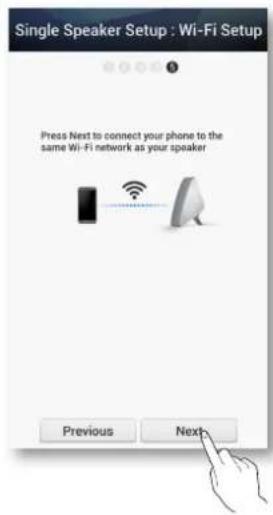
15 Votre téléphone intelligent se branche au même réseau que celui utilisé par votre M3. Lorsque la connexion est établie, appuyez sur Next.
16 Appuyez sur le bouton Accueil pour quitter l'application et sélectionner Settings.
17 Choisissez le point Wi-Fi du M3.
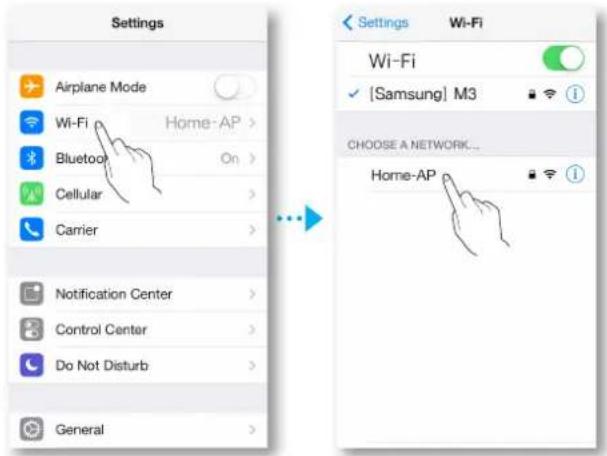
18 Sur votre appareil intelligent, sélectionnez l'application Samsung Multiroom.
√ Le branchement à un réseau sans fil sécurisé requiert un mot de passe valide.
- Pour le mot de passe de votre réseau sans fil domestique ou professionnel sécurisé, consultez votre fournisseur de service Internet ou l'administrateur du réseau.
- Pour le mot de passe d'un réseau Wi-Fi exploité dans un endroit public comme un café ou un théâtre, consultez le gérant de l'emplacement ou un centre d'information.
√ Une fois l'appariement effectué, l'écran de dénomination du M3 apparaît. Modifiez le nom ou saisissez un nom de votre choix.
Connexion à l'aide de la fonction TV SoundConnect
Cette section explique la façon de brancher le M3 à des téléviseurs SAMSUNG compatibles avec la technologie Bluetooth.
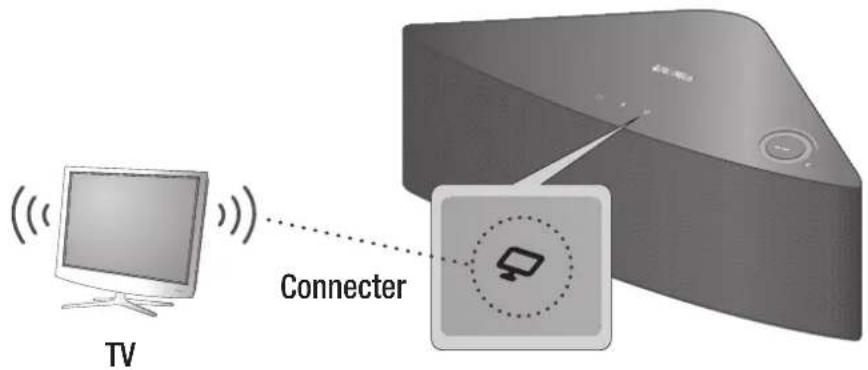
1 Branchez le M3 dans une prise, puis appuyez sur le bouton TV SoundConnect du panneau supérieur.
2 Réglez Add New Device sur On du menu de configuration TV SoundConnect du téléviseur. (Reportez-vous au manuel d'utilisation du téléviseur pour obtenir de l'information détaillée.) Un message demandant si vous désirez procéder à l'appariement Bluetooth apparaît.
3 Sélectionnez Yes. Le M3 se jumelle au téléviseur.
4 Sélectionnez la source vidéo ou audio de votre choix (canal du câble, film diffusé en continu, liste de pièces musicales, etc.).
5 Le M3 lit la piste que vous avez sélectionnée.

REMARQUES
√ Appuyez sur le bouton TV SoundConnect pendant plus de 5 secondes et maintenez-le enfoncé pour réinitialiser TV SoundConnect.
√ La distance d'appariement optimale est de 1 m (3,3 pi) ou moins.
√ Si vous débranchez le M3, la connexion TV SoundConnect est coupée. Pour rétablir la connexion, branchez le M3 dans une prise, puis établissez de nouveau la connexion TV SoundConnect.
√ Lorsque le M3 est en mode de veille, la connexion TV SoundConnect est coupée.
Seul le M3 peut être branché au téléviseur par la connexion TV SoundConnect.
√ Portée de fonctionnement de la connexion TV SoundConnect
- Portée d'appariement recommandée : jusqu'à 1 m (3,3 pi).
- Portée de fonctionnement recommandée : jusqu'à 2 m (6,5 pi).
- La connexion pourrait être perdue ou l'audio pourrait fonctionner par intermittence si la distance entre le téléviseur et le M3 dépasse 2 m (6,5 pi).
√ Avant d'activer cette fonction, assurez-vous d'activer le mode SoundConnect ou SoundShare du téléviseur Samsung.
√ La fonction SoundConnect est seulement offerte sur certains téléviseurs Samsung mis sur le marché depuis 2012. Vérifiez si votre téléviseur prend en charge la fonction SoundShare ou SoundConnect. (Pour plus de détails, reportez-vous au manuel d'utilisation du téléviseur.)
√ L'instabilité de l'environnement réseau pourrait cuase une perte de connexion ou un fonctionnement intermittent de l'audio.
Débranchement de TV SoundConnect
Pour débrancher la connexion TV SoundConnect, désactivez la fonction TV SoundConnect sur votre téléviseur.
(Pour plus d'information, reportez-vous au manuel d'utilisation du téléviseur.) Vous pouvez aussi débrancher la connexion TV SoundConnect dans l'application.
1 Sur votre appareil intelligent, sélectionnez l'application Samsung Multiroom.
2 Appuyez sur le bouton Source.
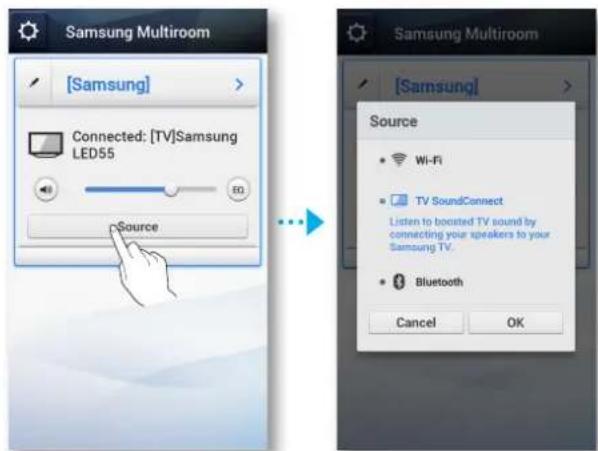
3 Passez à un autre mode et la connexion TV SoundConnect sera coupée.

REMARQUES
√ Pour établir une connexion Wi-Fi, consultez les pages 13 à 27. Appuyez ici Pour établir une connexion Bluetooth, consultez les pages 30 à 31. Appuyez ici
√ Vous pouvez aussi couper la connexion TV SoundConnect en appuyant sur le bouton ✉ Bluetooth ou 📋 Préréglable de la radio Internet du M3.
Branchement du M3 aux appareils Bluetooth
Vous pouvez brancher le M3 aux appareils Bluetooth pour écouter de la musique en qualité stéréo supérieure sans utiliser de fil.
La technologie Bluetooth permet aux appareils compatibles Bluetooth de se connecter facilement entre eux par une connexion courte sans fil.
Pour brancher l'appareil Bluetooth à votre M3, suivez les étapes suivantes :
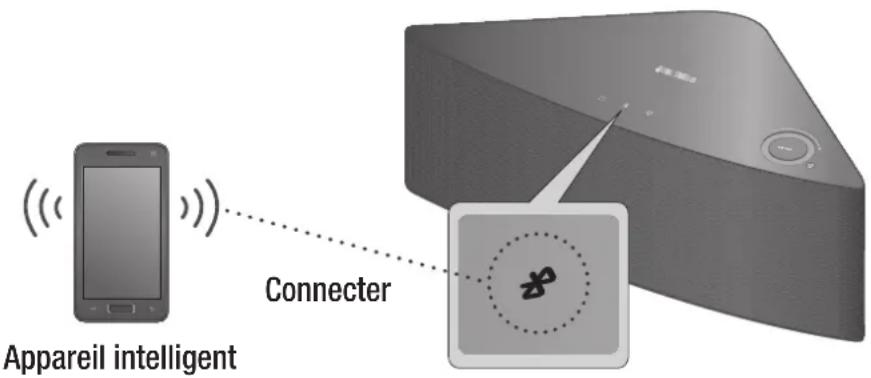
1 Branchez le M3 dans une prise électrique, puis appuyez sur le bouton Bluetooth du panneau supérieur.
2 Activez la fonction de votre appareil intelligent Bluetooth, puis sélectionnez Scan for Devices.
3 Sélectionnez [Samsung]AllConnect.
4 Sélectionnez la piste désirée dans la liste de pistes musicales de votre appareil intelligent pour l'écouter.
5 Le M3 lit la piste que vous avez sélectionnée.

REMARQUES
√ L'appareil Bluetooth peut produire des bruits ou un dysfonctionnement selon les conditions d'utilisation, lorsque : -Une partie du boîtier est en contact avec le système récepteur/émetteur de l'appareil Bluetooth ou du M3.
- Il est assujetti à des variations électriques dues à des brouillages du signal par un mur, un coin ou une cloison de bureau.
-Il est exposé à des Interférences électriques causées par des appareils fonctionnant sur la même bande de fréquence, notamment des équipements médicaux, des fours à micro-ondes et des LAN sans fil.
√ Vous jumelez le M3 à un appareil Bluetooth et qu'ils sont près l'un de l'autre.
√ Plus la distance entre le M3 et l'appareil Bluetooth est grande, moins la qualité est bonne. Lorsque la distance dépasse une certaine limite, la communication est interrompue.
√ La connexion Bluetooth fonctionne seulement lorsque l'appareil Bluetooth se trouve à proximité du M3. La connexion sera automatiquement coupée si l'appareil Bluetooth se situe en dehors de cette plage. Même dans cette plage, la qualité du son peut être dégradée par des obstacles tels que des murs ou des portes.
√ Ce M3 peut causer des interférences électriques en cours de fonctionnement.
√ En mode de connexion Bluetooth, la connexion Bluetooth sera perdue si la distance entre le M3et l'appareil Bluetooth dépasse 5 m (16,25 pi).
√ Vous pourriez devoir saisir un code NIP (mot de passe) lors de la connexion de l'appareil Bluetooth au M3. Si la fenêtre de saisie du code NIP apparaît, entrez 0000.
√ Le M3 prend en charge les données SBC (44,1 kHz, 48 kHz).
√ La fonction AVRCP n'est pas prise en charge.
√ Branchez seulement à un appareil Bluetooth qui prend en charge la fonction A2DP (AV).
√ Branchez seulement à un appareil Bluetooth qui prend en charge la fonction HF (mains libres).
√ Seulement un appareil Bluetooth peut être apparié à la fois.
√ Si vous débranchez le M3, la connexion Bluetooth est coupée. Pour rétablir la connexion, branchez le M3 dans une prise, puis établissez de nouveau la connexion Bluetooth.
Débranchement de la connexion Bluetooth
Pour débrancher la connexion Bluetooth, désactivez la fonction Bluetooth de votre appareil intelligent.
(Pour plus d'information, reportez-vous au manuel d'utilisation de l'appareil intelligent.)
Vous pouvez aussi débrancher la connexion Bluetooth dans l'application.
1 Sur votre appareil intelligent, sélectionnez l'application Samsung Multiroom.
2 Appuyez sur le bouton Source.
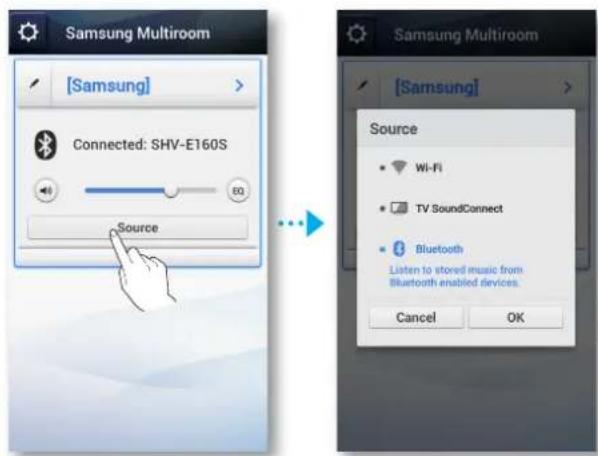
3 Passez à un autre mode et la connexion Bluetooth sera coupée.

REMARQUES
√ Pour établir une connexion Wi-Fi, consultez les pages 13 à 27. Appuyez ici
Pour établir une connexion TV SoundConnect, consultez les pages 28 à 29. Appuyez ici
√ Vous pouvez aussi couper la connexion Bluetooth en appuyant sur le bouton TV SoundConnect ou
Préréglable de la radio Internet du M3.

Ajout d'un M3
- Avant d'ajouter un M3, débranchez tous les M3 branchés à l'application Samsung Multiroom.
- Si vous ajoutez un nouveau CONCENTRATEUR et un autre M3 et que vous les branchez au même routeur sans fil que celui utilisé par le M3 existant, le M3 existant disparaîtra de l'application Samsung Multiroom. Pour rebrancher le M3 existant, branchez-le au CONCENTRATEUR nouvellement ajouté.
Branchement du M3 en vous reportant au guide de l'application
Avec un concentrateur - New Speaker
1 Appuyez sur le bouton

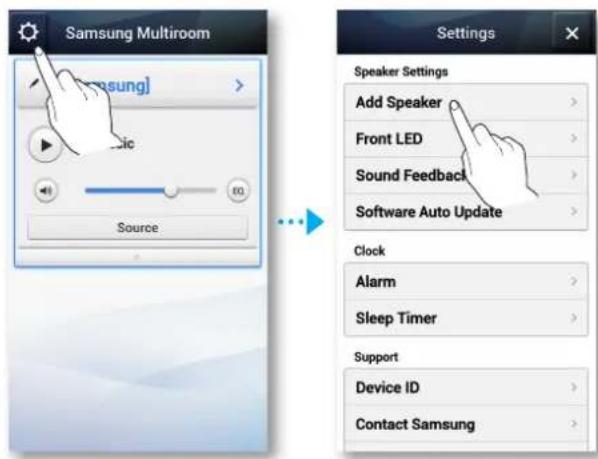
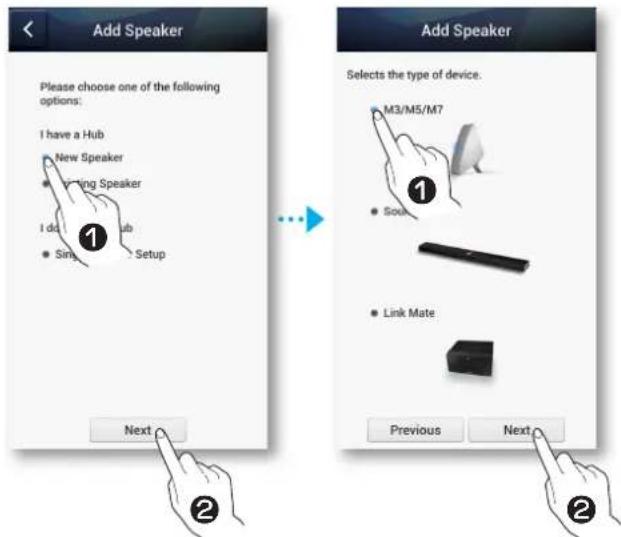
2 Sélectionnez New Speaker, puis appuyez sur M3/M5/M7.
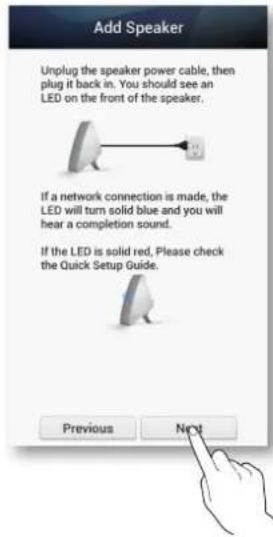
3 Débranchez le câble d'alimentation de l'enceinte, puis branchez-le de nouveau.
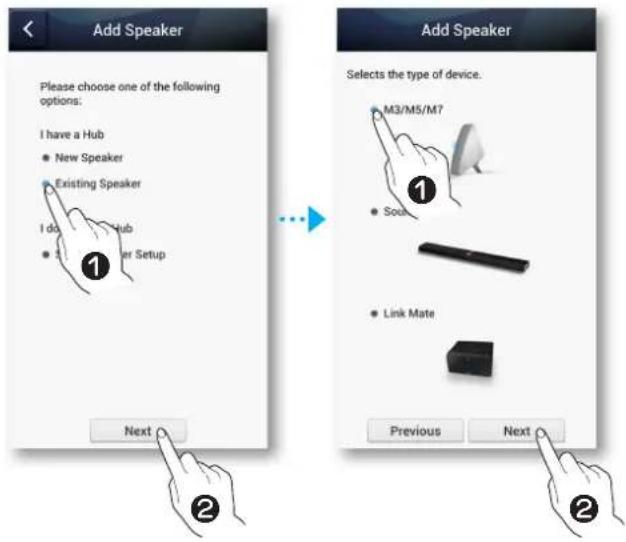
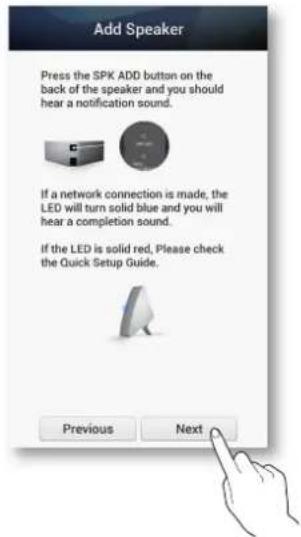
Avec un concentrateur - Existing Speaker
1 Appuyez sur le bouton

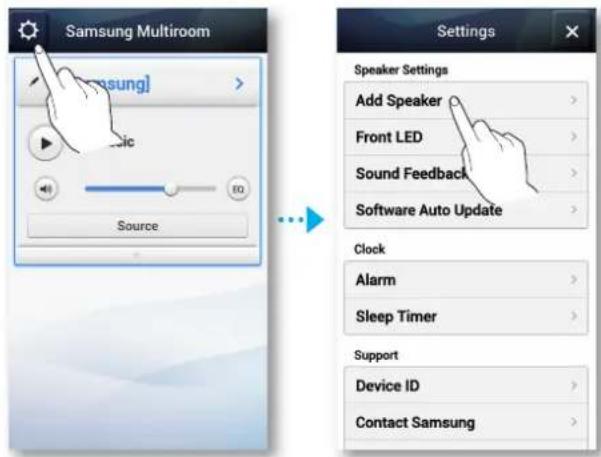
2 Sélectionnez Existing Speaker, puis appuyez sur M3/M5/M7.
3 Appuyez sur le bouton SPK ADD à l'arrière du M3.
Sans un concentrateur
1 Appuyez sur le bouton

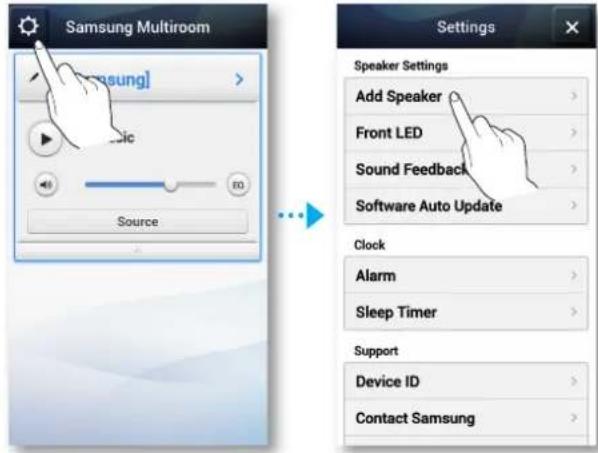
2 Sélectionnez Single Speaker Setup, puis appuyez sur M3/M5/M7.
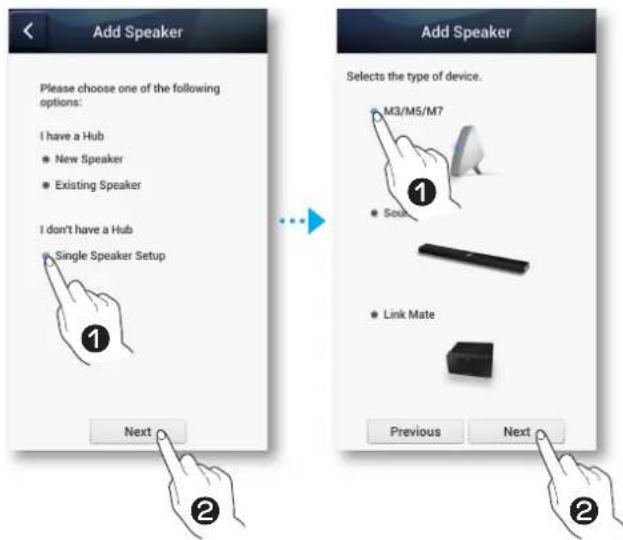
3 Sélectionnez la méthode de connexion désirée.
L'ajout d'un autre M3 à un concentrateur qui est branché à un M3
1 Appuyez sur SPK ADD à l'arrière du CONCENTRATEUR.
(Le témoin d'appariement à l'avant du CONCENTRATEUR clignotera.)

REMARQUE
√ Le témoin d'appariement (💡) clignote durant le mode d'appariement. Vour branchez dans le M3 pendant que le témoin clignote.
2 Branchez le M3 que vous ajoutez dans une prise électrique, puis appuyez sur le bouton SPK ADD à l'arrière du M3.
Lorsque le M3 se connecte au CONCENTRATEUR, le M3 émet des bips ou un son, et le témoin DEL du M3 arrête de clignoter.
3 Sur votre appareil intelligent, sélectionnez l'application Samsung Multiroom. L'installation démarre.
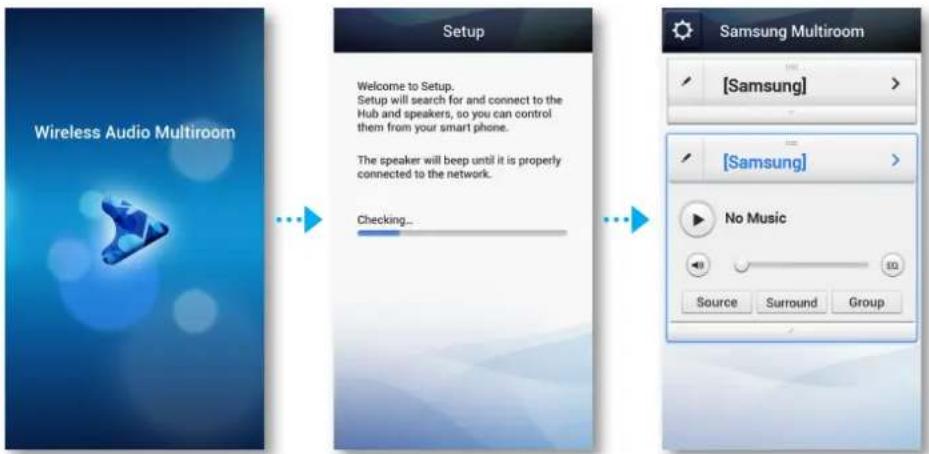
Une fois l'appariement effectué, l'écran de dénomination du M3 apparaît. Modifiez le nom ou saisissez un nom de votre choix.
Ajout d'un autre M3 et d'un concentrateur à un seul M3 en cours d'utilisation
Lorsque le M3 est en cours d'utilisation est branché au routeur à l'aide d'un câble LAN
1 Débranchez la câble LAN du M3 en cours d'utilisation.
2 Branchez le CONCENTRATEUR au routeur sans fil à l'aide du câble LAN, puis branchez le câble d'alimentation du CONCENTRATEUR.
3 Branchez le câble d'alimentation du nouveau M3. Le témoin d'appariement à DEL bleu du nouveau M3 commence à clignoter. Attendez jusqu'à ce que le témoin d'appariement du M3 cesse de clignoter. L'appariement est terminé lorsque le témoin cesse de clignoter. Le M3 peut aussi émettre des bips.
4 Coupez l'ancien M3 en débranchant le câble d'alimentation, puis branchez-le de nouveau.
Appuyez sur SPK ADD à l'arrière du M3. Le d'appariement à DEL bleu du nouveau M3 commence à clignoter. Attendez jusqu'à ce que le témoin d'appariement du M3 cesse de clignoter. L'appariement est terminé lorsque le témoin cesse de clignoter. Le M3 peut aussi émettre des bips.
5 Sur votre appareil intelligent, sélectionnez l'application Samsung Multiroom. L'installation démarre.
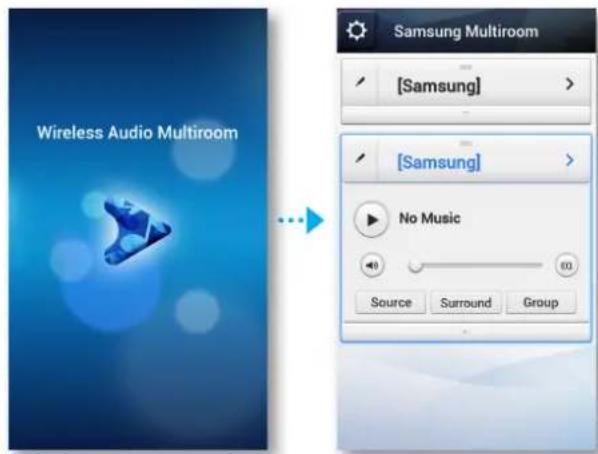
Lorsque la M3 en cours d'utilisation est branché au moyen de la méthode de configuration WPS ou Wi-Fi
1 Branchez le CONCENTRATEUR au routeur sans fil à l'aide du câble LAN, puis branchez le câble d'alimentation du CONCENTRATEUR dans une prise électrique.
2 Branchez le câble d'alimentation du nouveau M3. Le témoin d'appariement à DEL bleu du nouveau M3 commence à clignoter. Attendez jusqu'à ce que le témoin d'appariement du M3 cesse de clignoter. L'appariement est terminé lorsque le témoin cesse de clignoter. Le M3 peut aussi émettre des bips.
3 Activez l'ancien M3 en débranchant le câble d'alimentation. Puis, rebranchez-le. Appuyez sur le bouton SPK ADD à l'arrière de l'ancien M3. Le témoin d'appariement à DEL bleu de l'ancien M3 commence à clignoter. Attendez que le témoin d'appariement du M3 arrête de clignoter. L'appariement est terminé lorsque le témoin arrête de clignoter. Le M3 peut aussi émettre des bips.
4 Sur votre appareil intelligent, sélectionnez l'application Samsung Multiroom. L'installation démarre.
Ajout d'un CONCENTRATEUR
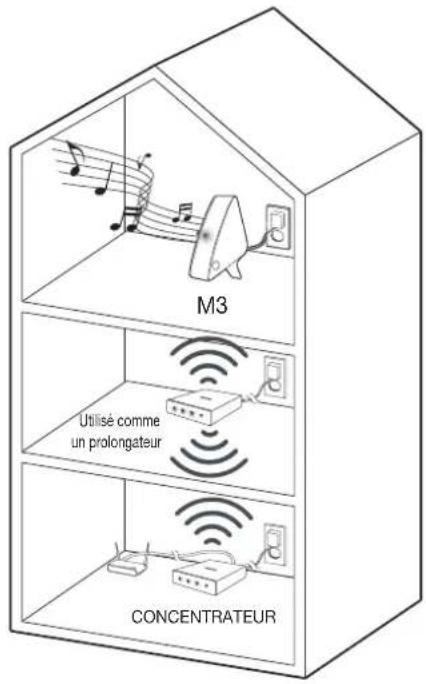
Un M3 et un CONCENTRATEUR ne peuvent pas être appariés si le M3 et le CONCENTRATEUR sont trop éloignées l'un de l'autre ou se trouvent sur des étages différents.
Dans ces cas particuliers, vous pouvez connecter les deux CONCENTRATEURS ensemble en réglant le second CONCENTRATEUR en mode Répéteur. Le CONCENTRATEUR supplémentaire amplifie le signal et vous permet d'apparier le M3 au CONCENTRATEUR le plus près.
1 Réglez le CONCENTRATEUR qui est connecté au routeur sans fil au mode d'appariement en appuyant sur le bouton SPK ADD pendant 1 seconde.
2 Branchez le nouveau CONCENTRATEUR que vous utilisez comme prolongateur, puis appuyez sur le bouton SPK ADD pendant 10 secondes.
3 Les témoins DEL du CONCENTRATEUR nouvellement ajouté s'allument et s'éteignent. Le CONCENTRATEUR passent ensuite au mode Répéteur.
4 Une fois que la connexion est établie entre les deux CONCENTRATEURS, le témoin du CONCENTRATEUR ( ) nouvellement ajouté cesse de clignoter.

REMARQUES
√ Si votre téléphone intelligent n'est pas branché au routeur sans fil au moyen d'une connexion Wi-Fi, le M3 n'apparaîtra pas dans l'application Samsung Multiroom.
√ Placez le CONCENTRATEUR qui est en mode Répéteur dans un endroit approprié entre le M3 et le CONCENTRATEUR qui est branché au routeur sans fil.
√ Vous pouvez seulement régler un CONCENTRATEUR en mode Répéteur.

Repositionnement du M3
Lors du repositionnement du M3, reportez-vous au tableau ci-dessous.
| Routeur sans filCONCENTRATEUR | Si vous souhaitez connecter votre M3 au routeur sans fil présentement utilisé. | Si vous souhaitez connecter votre M3 à un autre routeur sans fil. |
| Sans un CONCENTRATEUR | Coupez le M3, repositionnez-le, puis rallumez-le. | Coupez le M3, repositionnez-le, puis établissez la nouvelle connexion tel que le décrivent les directions d'installation aux pages 13 à 27. Appuyez ici |
| Avec un CONCENTRATEUR | Branchez un câble LAN entre le CONCENTRATEUR et le nouveau routeur sans fil, allumez le CONCENTRATEUR, puis le M3. |
Fonctions
Installation de l'application Samsung Multiroom
Pour utiliser le M3, vous devez télécharger, puis installer l'application Samsung Multiroom en y accédant par Google play ou l'App Store.
Une fois l'application Samsung Multiroom installée, vous pouvez jouer les pistes musicales stockées sur votre appareil intelligent, à partir d'appareils branchés et d'autres fournisseurs de contenu et de stations radio Internet au moyen du M3.
Androïde
Recherche dans Market : Samsung Multiroom

iOS
Recherche dans Market : Samsung Multiroom

Accès à l'application Samsung Multiroom
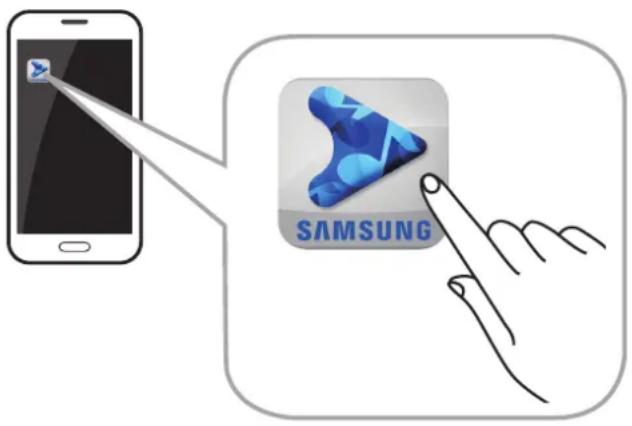
Pour accéder à l'application Samsung Multiroom appuyez sur l'icône Multiroom de votre appareil intelligent.

Utilisation de l'application Samsung Multiroom
Renommer un M3 branché
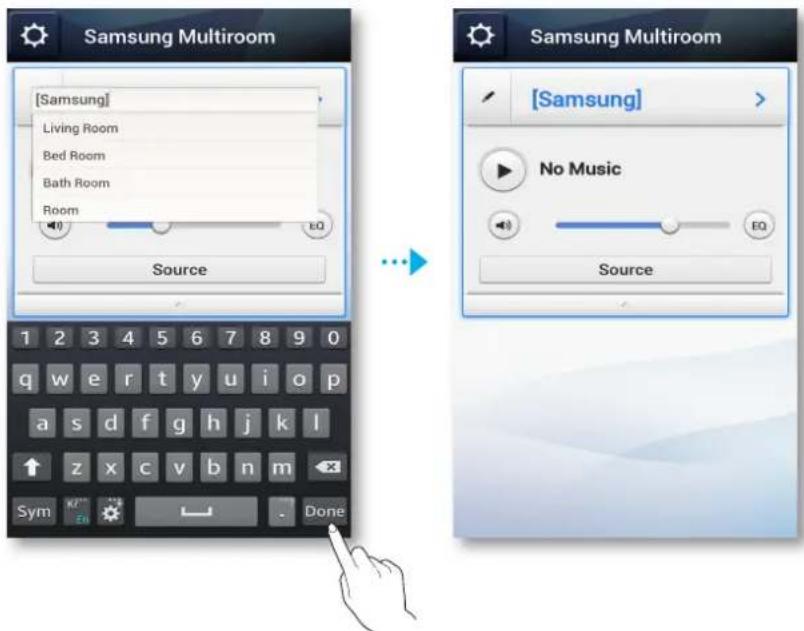
Vous pouvez renommer le M3 branché à votre réseau.
1 Saisissez le ☑ puis le nom que vous souhaitez utiliser à l'aide du clavier. Une fois que vous avez terminé, sélectionnez Done ou Save.
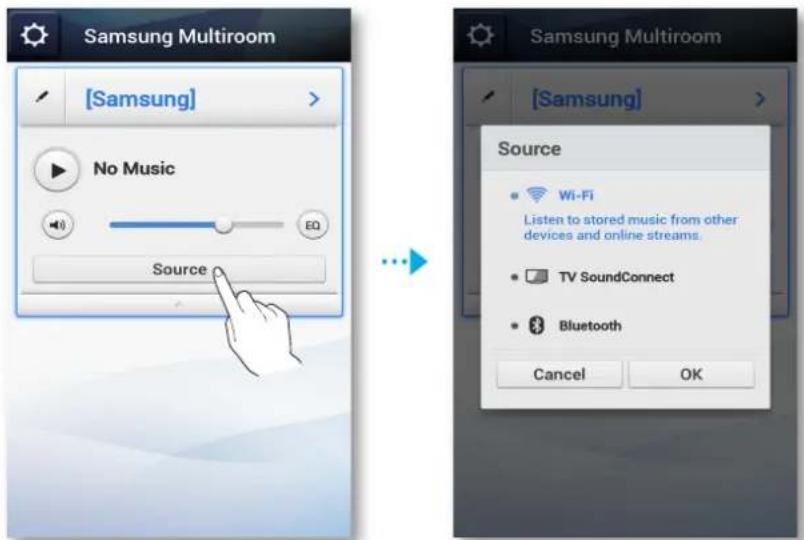
Basculement entre les sources d'entrée.
Vous pouvez basculer entre les sources d'entrée.
1 Appuyez sur le bouton Source de l'écran Speaker List.
2 Sélectionnez une source dans la liste de sources qui s'affiche.
Changement de l'ordre de tri des M3 énumérés
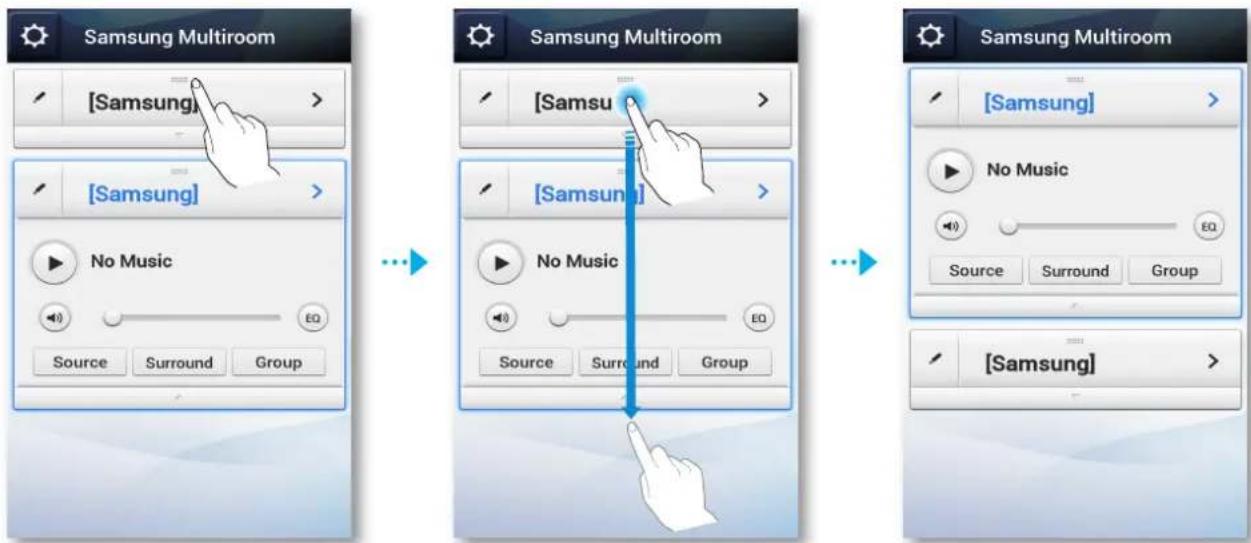
Cette fonction est offerte si vous avez ajouté plusieurs M3. (Voir les pages 32 à 38) Appuyez ici
1 Faites glisser le M3 que vous voulez pour replacer le M3 vers le haut ou vers le bas.
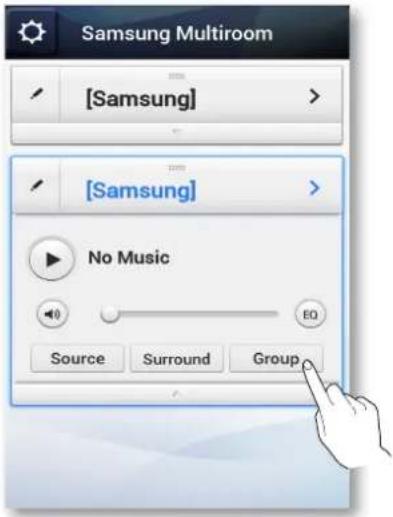
Vous pouvez grouper plusieurs M3 associés à l'application et écoutez la même musique sur tous les M3 branchés dans le même groupe.
Cette fonction est offerte seulement si vous avez ajouté plusieurs M3. (Voir les pages 32 à 38)
Appuyez ici

REMARQUES
√ Cette fonction est offerte seulement si tous les M3 sont branchés à un CONCENTRATEUR. Si aucun M3 n'est branché à un CONCENTRATEUR, le bouton Group n'apparaît pas.
√ La fonction Group Play n'est pas offerte pour les connexions Bluetooth et TV SoundConnect.
1 Appuyez sur le bouton Group.
2 Sélectionnez le M3 que vous voulez grouper dans la liste qui apparaît. Une fois que vous avez terminé, sélectionnez Done.
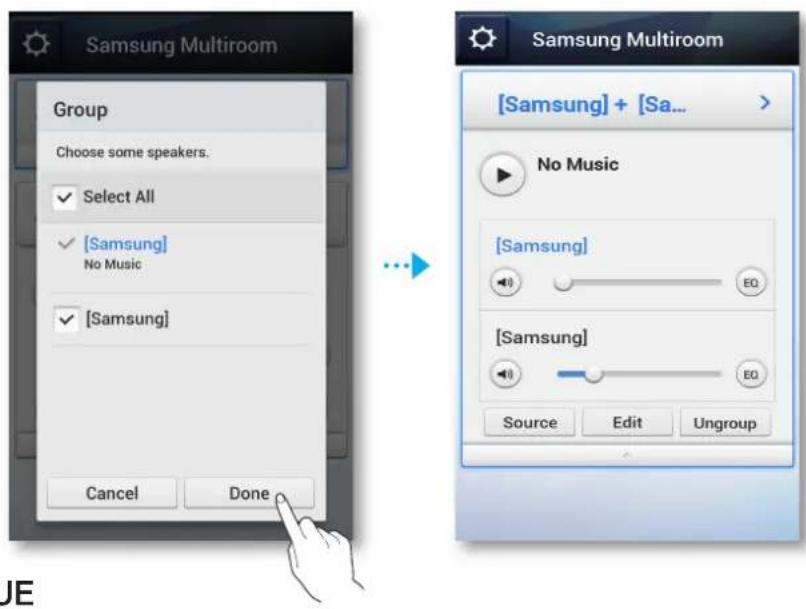
√ Vous ne pouvez pas assigner un M3 à plus d'un groupe.
Écoute du son ambiophonique à l'aide de plusieurs périphériques audio
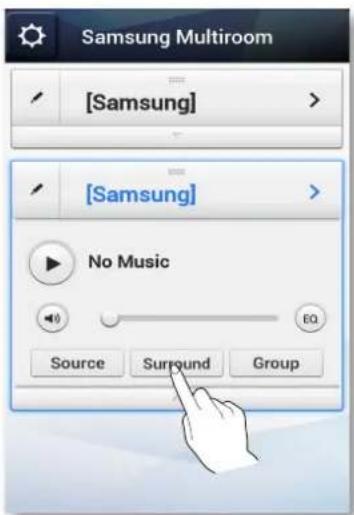
1 Appuyez sur le bouton Surround.
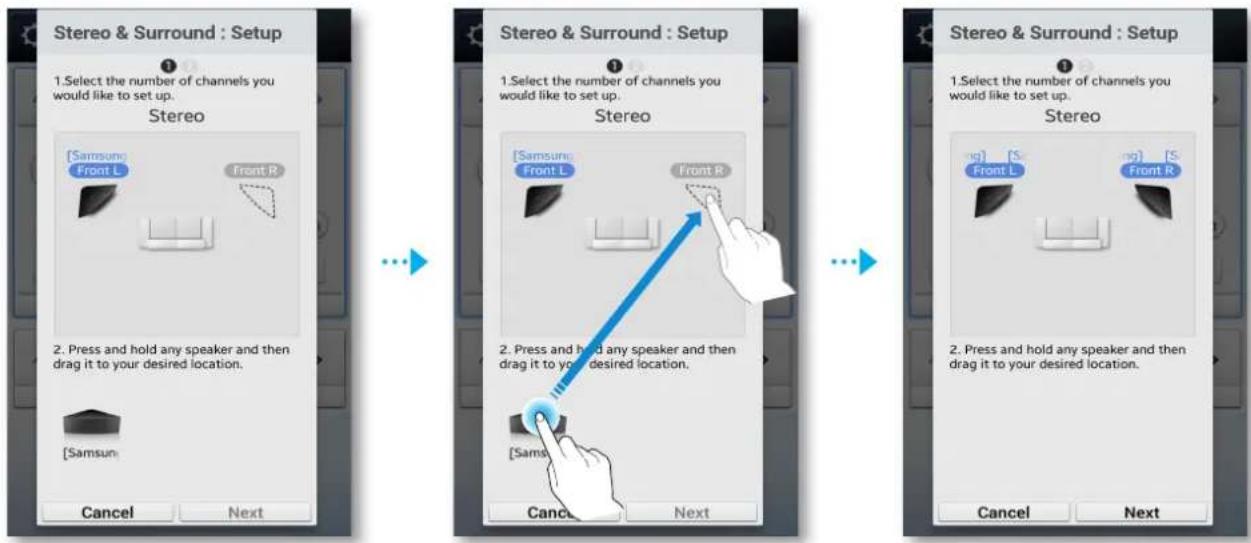
2 Appuyez sur l'enceinte désirée et maintenez la pression, puis glissez-la à l'emplacement désiré.
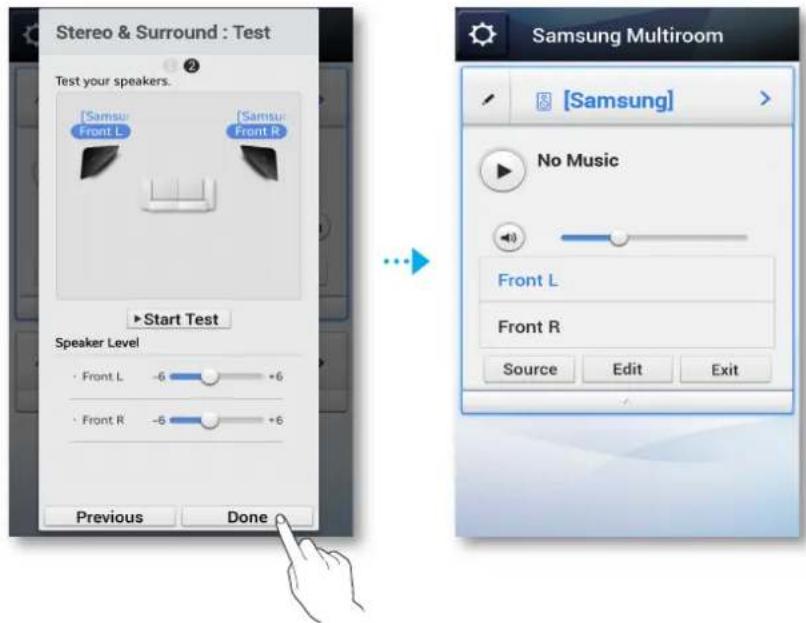
3 Faites un essai acoustique et réglez le volume, puis appuyez sur Done.
√ Le mode Ambiophonique sera mis à jour bientôt.
√ Si la source sonore est en format de 2 canaux, le son sera seulement restitué par les enceintes qui correspondent à Avant gauche et Avant droit.
√ Si la connexion réseau n'est pas stable, le mode Ambiophonique pourrait être annulé automatiquement.
√ Lors de la configuration du mode Ambiophonique, il est recommandé de régler des enceintes de puissance de sortie égale à Avant gauche et Avant droit.
Lire une chanson
1 Appuyez sur le . [Samsung]
![Samsung Multiroom [Samsung] No Mul 60 Source](/content/2026/02/366611/images/aac158e158f036ff6e2060759b335a41aaf028b002ff7df3d4947ba21d5e9ade.jpg)
2 Sélectionnez My phone.
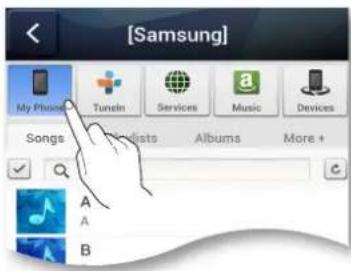
3 Sélectionnez la pièce musicale désirée dans la liste qui apparaît. La pièce musicale joue.
EQ
Permet de personnaliser vos préférences sonores à l'aide des réglages en utilisant les réglages de l'égaliseur.
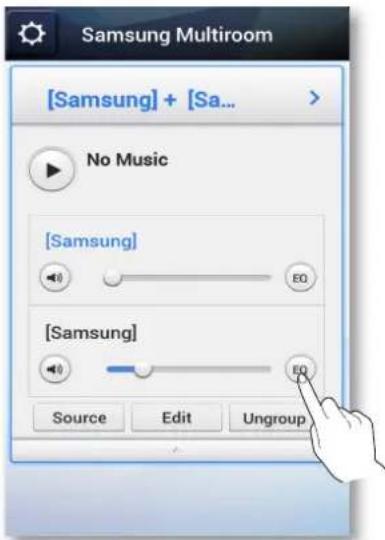
• Bass : Règle les sons graves.
• Treble : Règle les sons aigus.
• Balance : Amplifie le son des enceintes gauche et droite.
- DRC (Compresseur de gamme dynamique) : Régler à On pour activer la fonction de réduction du bruit de manière à obtenir un son plus limpide.
- Remarquez que cela pourrait faire diminuer le volume sonore.
Tri des pistes musicales
Vous pouvez dresser des listes de pistes musicales et les trier dans votre appareil intelligent en sélectionnant un des onglets de l'écran My Music.
- Songs : affiche la liste des pistes musicales stockés dans l'appareil intelligent.
- Albums : affiche la liste des pistes musicales stockées dans l'appareil intelligent, triées par album.
- Folders : affiche la liste des pistes musicales stockées dans l'appareil intelligent, triées par dossier enregistré.
- More + : affiche la liste des pistes musicales stockées dans l'appareil intelligent, triées par artiste et par genre.
Création d'une liste de lecture
1 Appuyez sur le bouton . √
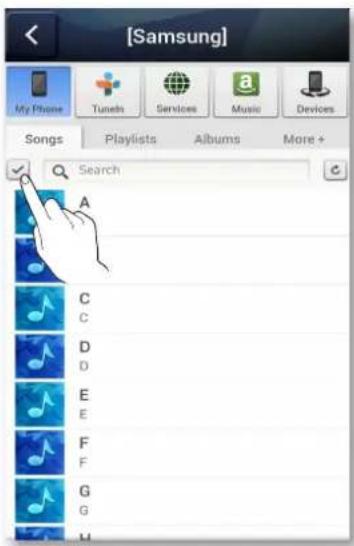
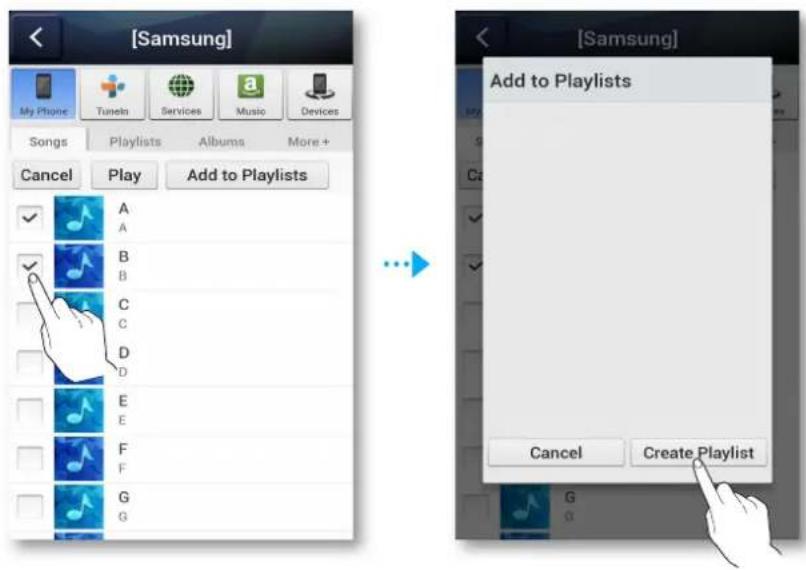
2 Sélectionnez les pistes musicales désirées. Une fois que vous avez terminé, sélectionnez Add to playlists, puis sélectionnez Create playlist.
3 Saisissez un nom dans la liste de lecture, puis sélectionnez done ou save. La piste est ajoutée au dossier Liste de lecture.
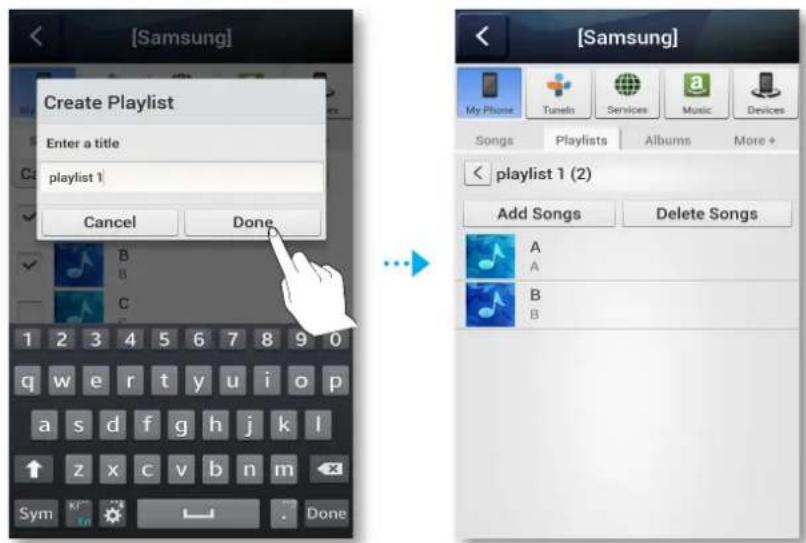
4 Sélectionnez la liste de lecture désirée.
5 Sélectionnez la pièce musicale désirée dans la liste qui apparaît. La pièce musicale joue.
Écoute d'un poste de radio.
1 Sélectionnez Tuneln.
L'écran Tuneln s'affiche avec les onglets suivants :
- Favorites : énumère 3 postes de radio par défaut.
- Browse : énumère tous les postes de radio Internet pris en charge.
- Search : vous permet de chercher un poste de radio Internet désiré en utilisant une entrée du clavier.
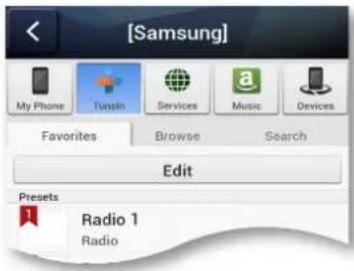
2 Sélectionnez le poste de radio désiré dans la liste affichée. Le poste de radio sélectionné se met à diffuser.

REMARQUES
√ Vous pouvez écouter un poste de radio en appuyant sur le bouton 📄 Préréglage de la radio Internet sur le panneau supérieur du M3.
Le M3 passe automatiquement à un poste radio Internet par défaut.
√ Chaque fois que vous appuyez sur le bouton 📄 Préréglage de la radio Internet, le M3 passe au prochain poste par défaut, basculant entre les 3 postes de radio par défaut, consultez la page 52.
Appuyez ici
Réglage de Presets
Ajout d'un poste à la liste Presets pour trouver rapidement le poste désiré.
1 Sélectionnez le poste de radio désiré à l'aide du menu Browse.
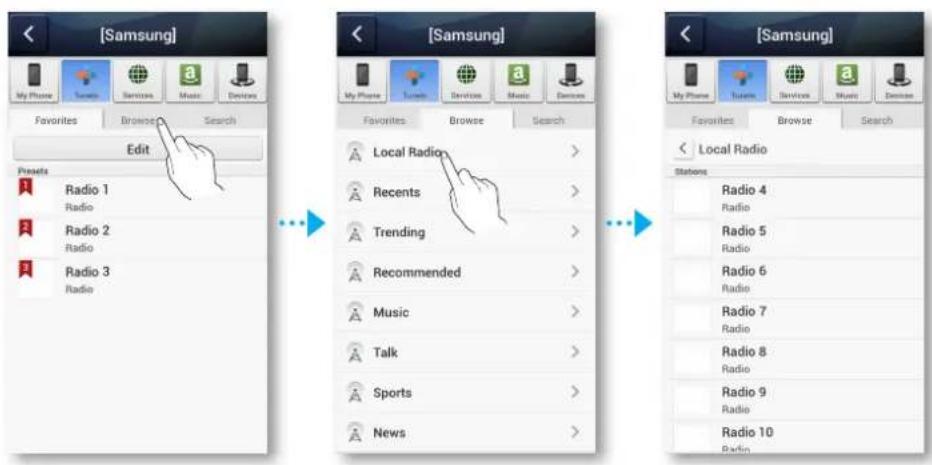
2 Sélectionnez un élément dans la liste de lecture radiophonique à afficher sur la page avant du poste de radio sélectionné.
Appuyez sur ♥, puis sélectionnez Save.
![[Samsung] My Phone Tunes Service Music Devices Favorites Browse Search MBA Stations Radio 9 Radio Radio 10 Radio Radio 4 Radio Radio 5 Radio Radio 6 Radio Radio 7 Radio Radio 10 Radio ... [Samsung] Tunes Radio 10 Music Camp ... [Samsung] Tunes Radio 10 Music Camp My Favorite Radio 10 Cancel Save](/content/2026/02/366611/images/aeade7f0e3cbc67202bf5723de87afa8ac702745d846cf17afe6ade8d6255d6b.jpg)
3 Le poste de radio sélectionné est ajouté à la liste Presets.
![[Samsung] My iPhone iTunes Services Music Devices Favorites Browse Search Edit Presets Radio 1 Radio Radio 2 Radio Radio 3 Radio My Favorite Radio 10 Radio Radio 10 Radio](/content/2026/02/366611/images/ae6a9ae001f5e71e46178caaaa2a85a06f5a6d0c22a15d438349f45193861465.jpg)
Réglage des postes de radio par défaut dans Préréglage des enceintes
Chaque fois que vous appuyez sur le bouton Éréréglage de la radio Internet sur le panneau supérieur du M3, le M3 passe automatiquement au prochain poste par défaut, en basculant entre les 3 postes par défaut.
Pour remplacer les postes de radio Internet sélectionnées aléatoirement par vos propres postes de ratio, suivez ces étapes :
1 Appuyez sur le bouton Edit pour ouvrir la fenêtre de modification.
Appuyez sur chaque sélection et faites-la glisser jusqu'à Presets, puis sélectionnez Done.
![[Samsung] My Phone Tunes Services Music Devices Favorites Browse Search Edit Presets 1 Radio 1 Radio 2 Radio 2 Radio 3 Radio 3 Radio My Favorite Radio 10 Radio Done [Samsung] My Phone Tunes Services Music Devices Favorites Browse Search Presets 1 Radio 1 Radio 2 Radio 2 Radio 3 Radio 3 Radio My Favorite Radio 10 Radio Done [Samsung] My Phone Tunes Services Music Devices Favorites Browse Search Presets 1 Radio 1 Radio 2 Radio 2 Radio 3 Radio 3 Radio My Favorite Radio 10 Radio](/content/2026/02/366611/images/313378dbdb1ceff62ef10ab104d8da09dc56151c806ee881d6d6b3305bb9f997.jpg)

REMARQUE
√ Si vous appuyez sur le bouton 📄 Préréglage de la radio Internet puis faites fonctionner l'application tout en écoutant le poste de radio Internet, l'application passe automatiquement à la page de modification du poste de radio.
Recherche d'un poste de radio
1 Sélectionnez Tuneln.
L'écran Tuneln s'affiche.
2 Sélectionnez Search pour trouver le poste de radio désiré.
Appuyez sur la zone de recherche, puis saisissez le nom ou l'indicatif du poste de radio que vous désirez trouver à l'aide du clavier.
Lecture de musique à partir des fournisseurs de contenu
1 Sélectionnez Services.
2 Vous pouvez restituer de la musique provenant de fournisseurs de contenu.
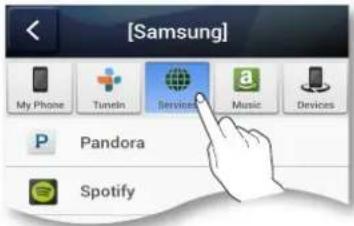
√ Selon votre région ou votre fabricant, les contenus pris en charge peuvent différer.
√ Vous ne pouvez pas adhérer à un service à l'aide de votre appareil intelligent.
Pour utiliser un service payant, veuillez y souscrire à l'aide de votre ordinateur.
Lecture de pistes musicales à l'aide du lecteur nuagique Amazon
1 Sélectionnez Music.
2 Vous pouvez écouter les pistes musicales à l'aide du Amazon cloud player.

Lecture de pièces musicales à l'aide de l'appareil sélectionné
Affiche une liste d'appareils branchés au routeur sans fil.
- Vous pouvez lire les pistes musicales sur les appareils branchés au réseau local à l'aide du menu Devices du M3.
1 Sélectionnez Devices.
2 Sélectionnez l'appareil désirée.
3 Sélectionnez le dossier désiré.
4 Vous pouvez écouter les pistes musicales de l'appareil sélectionné sur le M3.
![[Samsung] My Phone Tunein Services Music Dev Samsung Multiroom DMS on CNP2... ① ②](/content/2026/02/366611/images/82af8128264ebac69e1e19b69cdc31f63649682297c977e980a1e1a11d45932c.jpg)
![[Samsung] My Phone Tuneln Services Music Devices Samsung Multiroom DMS on CN_ Search SONGS FOLDER](/content/2026/02/366611/images/df1bc2876077a0873e4601a2a6ae42f2369a267245cd590d2e404effd9efce49.jpg)

Lecture du contenu média enregistré sur un ordinateur
Samsung Link
Installez le programme Samsung Link pour faciliter l'écoute de musique enregistrée sur votre ordinateur par l'utilisation d'un M3.
Visitez http://link.samsung.com et téléchargez l'application Samsung Link et terminez l'installation.
1 Visitez http://link.samsung.com et connectez-vous à votre compte Samsung. Suivez les instructions fournies pour installer le programme.
2 Sélectionnez le dossier à partager.
1) Déplacez le pointeur de la souris sur l'icône Samsung Link de la barre d'état des icônes, cliquez à droite sur l'icône et sélectionnez « ① »
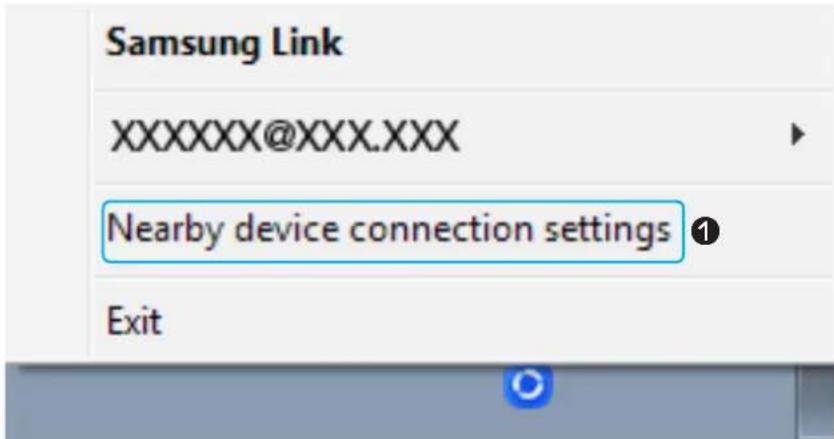
2) Sur l'écran affiché, vous pouvez ajouter ou supprimer des dossiers partagés.
3 Sélectionnez l'option Périphériques de l'application Samsung Multiroom pour sélectionner l'ordinateur. Les dossiers d'ordinateur et les fichiers musicaux partagés s'afficheront. (Pour plus de détails, reportez-vous à la page 53.) Appuyez ici

REMARQUES
√ Notez que l'ordinateur contenant le dossier partagé et votre M3 doivent être connectés au même routeur sans fil.
√ Le logiciel Samsung Link devrait être installé sur l'ordinateur. L'appareil mobile doit prendre en charge Samsung Link. Pour en savoir plus, visitez le portail Contenu et services Samsung (http://link.samsung.com).
√ Vous pourriez éprouver des problèmes de compatibilité si vous tentez de lire des fichiers de contenu multimédia par l'intermédiaire d'un serveur DLNA tiers.
√ Par contre, le contenu partagé sur un ordinateur pourrait ne pas pouvoir être lu selon le type d'encodage et le format de fichier du contenu. Il se peut aussi que certaines applications ne soient pas prises en charge.
√ La lecture du contenu multimédia pourrait être erratique selon le statut du réseau. Si tel est le cas, utilisez un périphérique de stockage USB.
Audio sans fil - Multiroom for Desktop
Pour utiliser le système iTunes et des fichiers musicaux d'ordinateurs partagés sur votre M3, installez le programme Wireless Audio - Multiroom for Desktop.
Visitez www.samsung.com pour télécharger le programme Wireless Audio - Multiroom for Desktop et installez-le.

REMARQUES
√ Notez que l'ordinateur contenant le dossier partagé et votre M3 doivent être connectés au même routeur sans fil.
√ Si l'ordinateur tournant sous Windows ou Mac passe automatiquement en mode d'extinction de l'affichage, d'économie d'énergie ou de veille, l'application cessera de fonctionner.
√ Si le pare-feu de l'ordinateur Windows est activé, l'application pourrait ne pas fonctionner. Dans pareil cas, désactivez le pare-feu de Windows ou d'autre type de pare-feu.
√ Le fichier *.pkg convient aux installations sur les ordinateurs tournant sous Mac alors que le fichier *.msi convient aux installations sur les ordinateurs tournant sous Windows. Téléchargez le fichier approprié pour votre ordinateur et installez-le.
√ Système d'exploitation pris en charge : Windows 7 ou une version supérieure, Mac OS X 10.7 ou une version plus récente.
1 Double-cliquez sur l'icône créée sur le bureau de l'ordinateur.
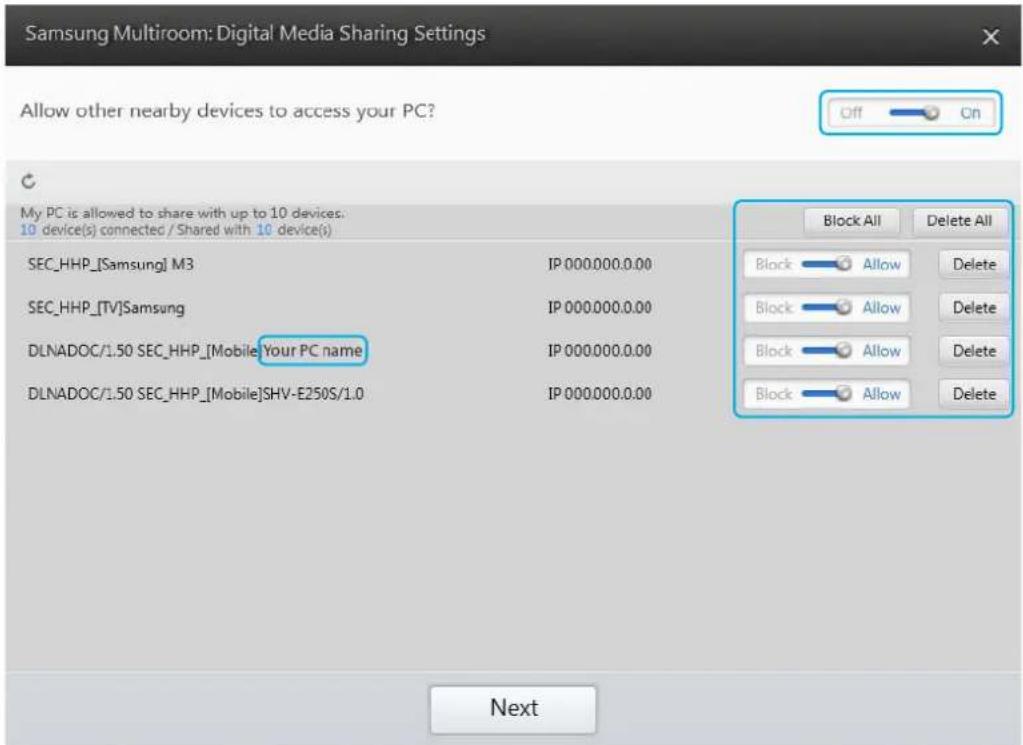
2 Vous pouvez configurer de manière à permettre ou à bloquer l'accès d'un périphérique externe au dossier partagé de l'ordinateur.
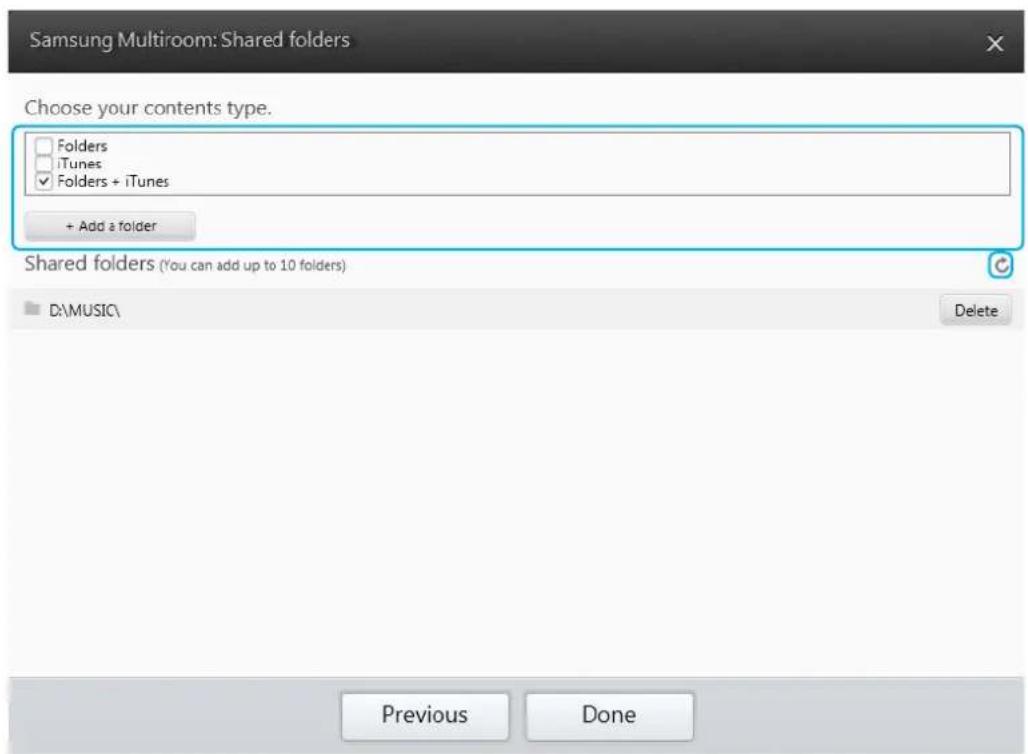
3 Sélectionnez le type de contenu et ajoutez le dossier sélectionné à la liste de dossiers partagés. Après le partage d'un dossier, assurez-vous d'appuyer sur le bouton
4 Sélectionnez Devices → PC de votre application Samsung Multiroom, et le dossier et les fichiers partagés de l'ordinateur s'afficheront. (Pour recevoir de l'information détaillée, reportez-vous à la page 53) Appuyez ici
Utilisation du menu Réglages
1 Appuyez sur le bouton

![Samsung Multiroom [msung] No Music Source Settings Guide App Tutorial Tips Services Tuneln Radio Amazon Music Pandora Spotify 8tracks iHeartRadio Rdio Rhansody](/content/2026/02/366611/images/0cb5a09c9f6045a15649e2c64d022d95d4f5e2b18c10e16fdaa63504f8131291.jpg)
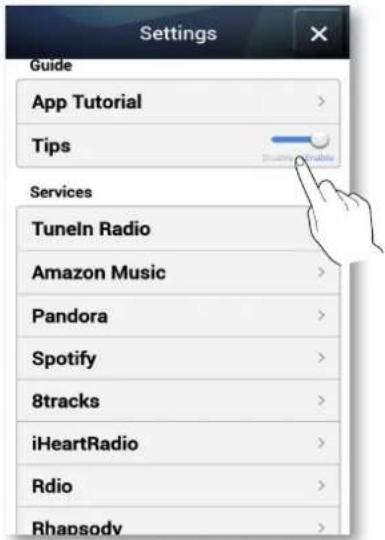
1 Guide
■Tutoriel de l'application
Sélectionnez App Tutorial pour apprendre à utiliser l'application.
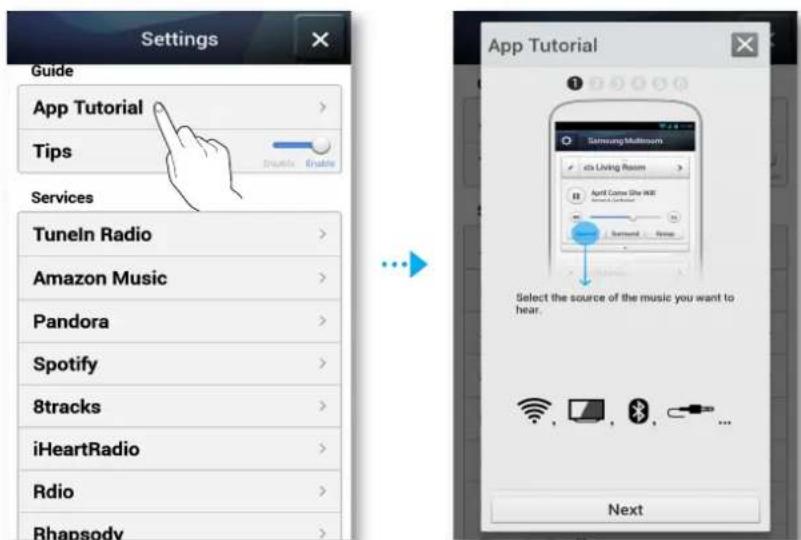
- Disable : Le texte d'aide est affiché pendant que vous naviguez dans les écrans.
- Enable : L'application affiche le texte d'aide pendant que vous naviguez dans les écrans.
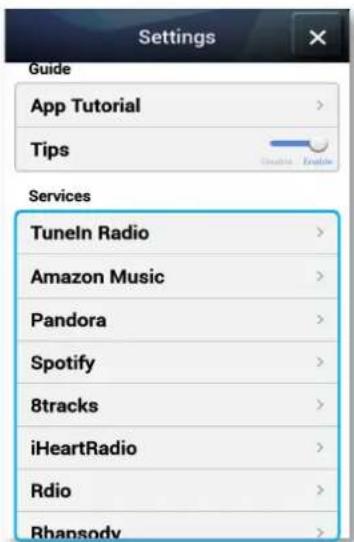
Service
Affiche une liste de services offerts.

REMARQUES
√ Selon votre région ou votre fabricant, les contenus pris en charge peuvent différer.
√ Vous ne pouvez pas adhérer à un service à l'aide de votre appareil intelligent. Pour utiliser un service payant, veuillez y souscrire à l'aide de votre ordinateur.
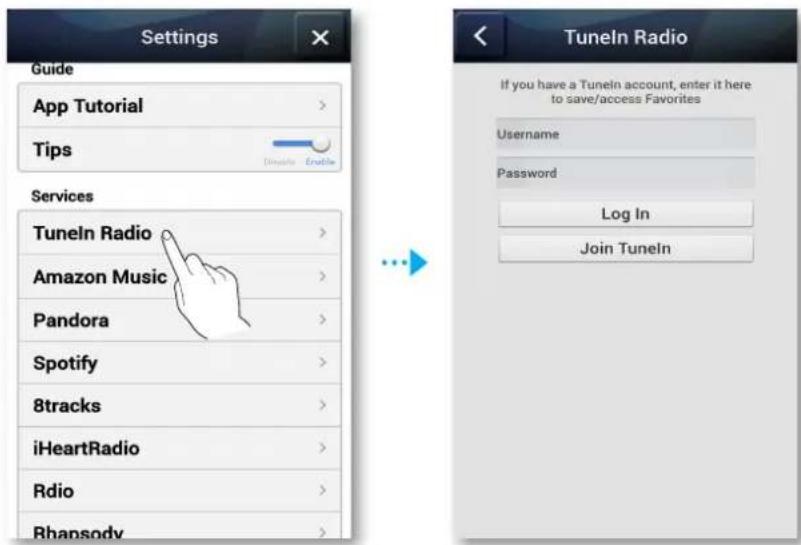
Tuneln Radio
Vous permet d'accéder à Tuneln Radio.
Réglage des enceintes
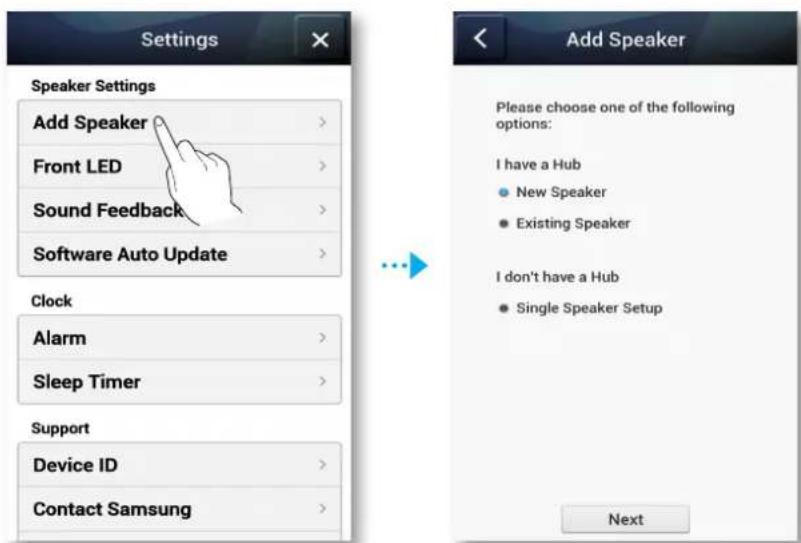
Ajouter un haut-parleur
Vous permet d'ajouter un ou plusieurs M3 à l'application et écouter la musique enregistrée dans votre appareil intelligent à partir d'un ou de plusieurs M3 branchés.
• Off : Éteint les Front LED du M3.
• On : Éteint les témoins Front LED du M3.
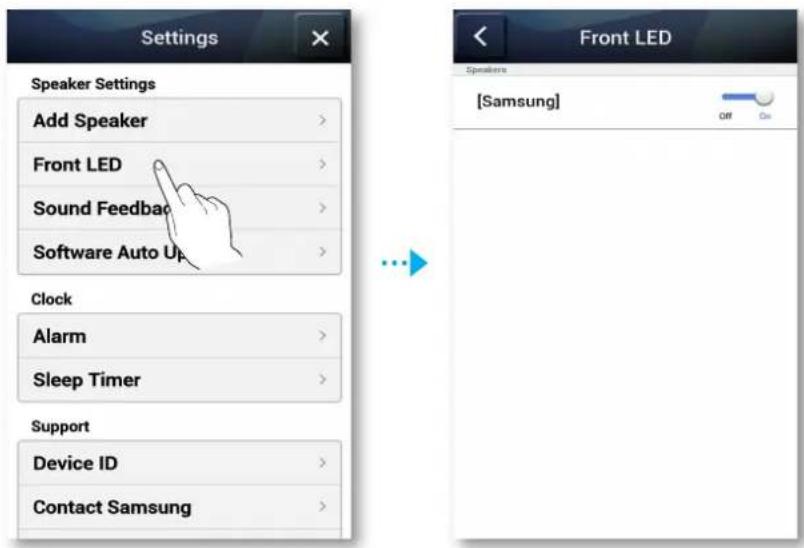
- Off : désactive la fonction le Sound Feedback.
• On : active la fonction Sound Feedback.
![Settings Speaker Settings Add Speaker > Front LED > Sound Feedback > Software Auto Upda > Clock Alarm > Sleep Timer > Support Device ID > Contact Samsung > Sound Feedback Speakers [Samsung] Off On](/content/2026/02/366611/images/f9c000f627aac94c2df3bf1f79907bdfa770c67ad16907d4be516c491e4300b9.jpg)
Mise à jour automatique des logiciels
Affiche la version logicielle actuelle du M3 et vous permet d'activer ou de désactiver la mise à jour automatique.
- On : lorsque cette fonction est activée le logiciel se met automatiquement à jour lorsqu'une nouvelle version est publiée.
- Off : Désactive la fonction de mise à jour automatique.
![Settings Speaker Settings Add Speaker > Front LED > Sound Feedback > Software Auto Update > Clock Alarm Sleep Timer > Support Device ID > Contact Samsung ... Software Auto Update Speakers [Samsung] M3 WA 4350WWB-2007.2 OFF On Software version of M3](/content/2026/02/366611/images/99de668a1ddd6d9294bf5851aec8bdefde396eb187efa47d3f026b8810644630.jpg)

REMARQUES
√ Une mise à jour automatique est offerte si le M3 est branché à un réseau et que la fonction Software Auto Update est réglée à On.
√ Il est fortement recommandé de placer les réglages de Software Auto Update sur tous les M3 utilisés à On. Les problèmes liés aux fonctions de mise en réseau (comme Group Play et Ear to Hear) peuvent survenir en raison d'incompatibilités lorsque différentes versions logicielles du M3 sont utilisées sur les M3 mises en correspondance.
√ Pour chaque M3 doté d'une version périmée,
1) réglez la fonction Software Auto Update à On et
2) appuyez sur le bouton ✉ Assourdissement et maintenez-le enfoncé pendant plus de 5 secondes.
Le M3 s'éteindra puis se rallumera pour mettre automatiquement à jour le logiciel.
Horlogue
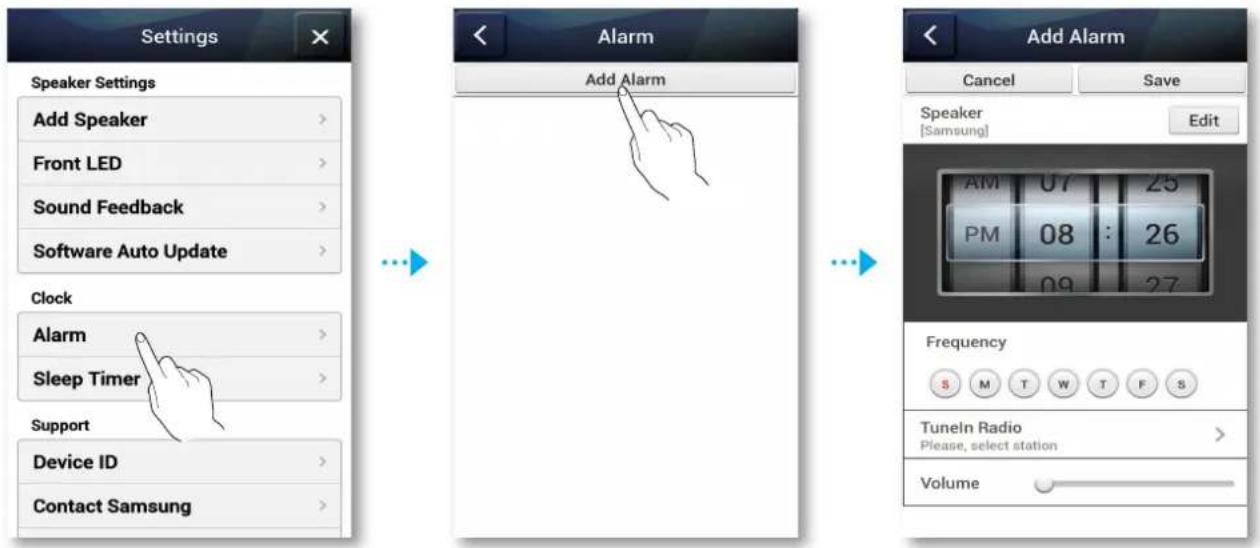
Alarme
Vous permet de régler la fonction Alarm.
Vous permet de régler la fonction Sleep Timer.
![Settings Speaker Settings Add Speaker Front LED Sound Feedback Software Auto Update Clock Alarm Sleep Timer Support Device ID Contact Samsung Sleep Timer Speakers [Samsung] off ... [ Samsung ] Off On 14 15 : min 16 Start](/content/2026/02/366611/images/c13862495f454af9cbeed6684ff7bee9df235d51fbd72dead739bf5dc5406118.jpg)
Support
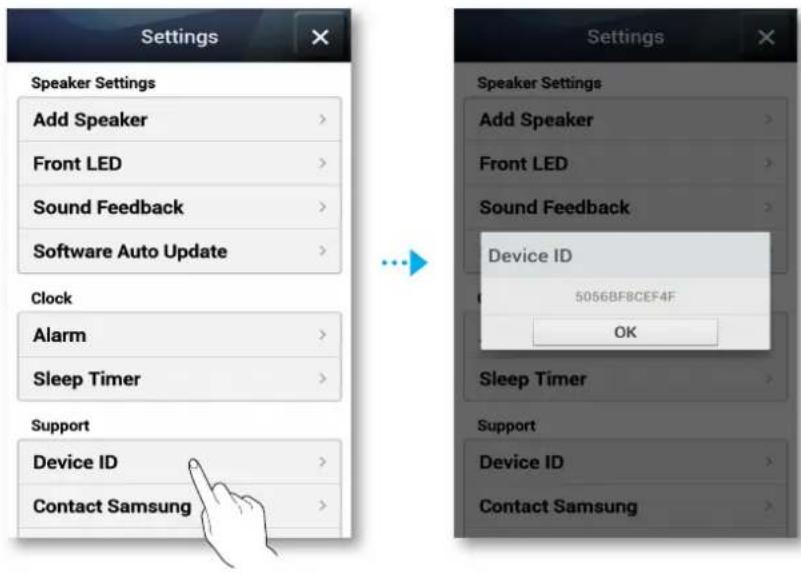
ID périphérique
Vous permet de vérifier le Device ID.
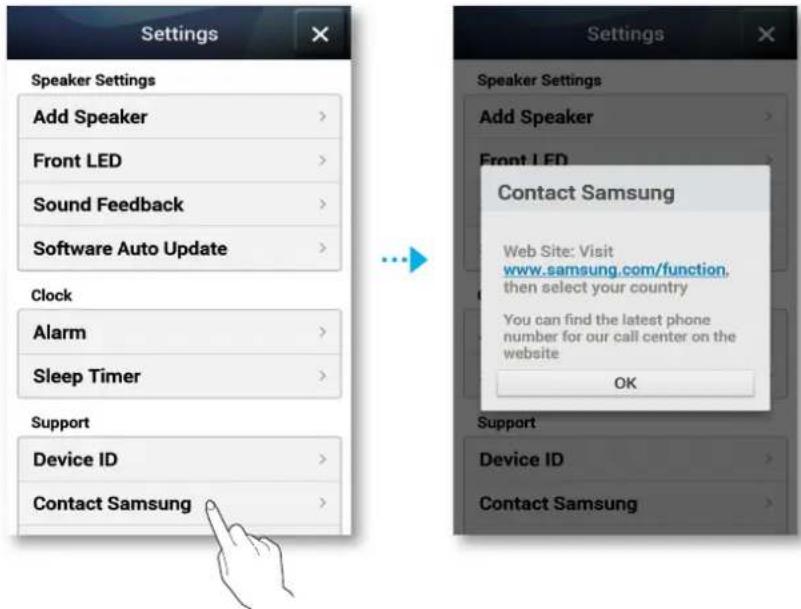
Communiquez avec Samsung
Fournit un lien vers le site Web de Samsung.
Vous permet d'afficher les Open source licenses.
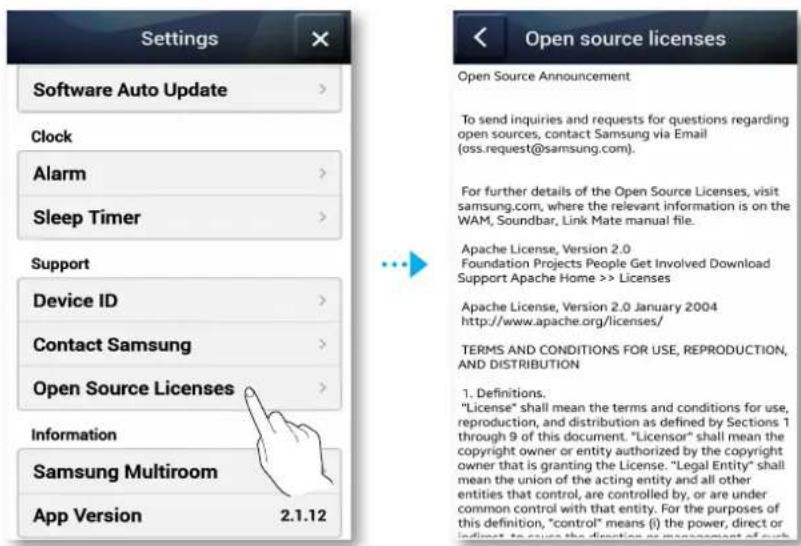
■ Version de l'application
Vous permet d'afficher la App Version.
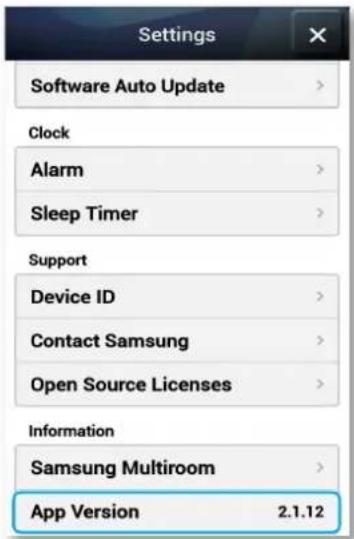
Réinitialiser le produit
Réinitialisation du M3
1 Appuyez sur les boutons 📄 Préréglage de la radio Internet et ✉ Assourdissement et maintenez-les enfoncés pendant plus de 5 secondes pour réinitialiser le M3.
2 Le bouton Touche du M3 clignotera deux fois.
3 Appuyez sur le bouton 📋 Préréglage de la radio Internet et maintenez-le enfoncé pendant 5 secodnes pour réinitialiser le M3.

REMARQUE
√ La réinitialisation efface toute l'information emmagasinée dans le M3.
Réinitialisation du CONCENTRATEUR (non fourni)
1 Appuyez sur l'orifice de réiniatilisation à l'aide de la pointe d'un crayon et maintenez-le enfoncé pendant 5 secondes, puis attendez que tous les DEL commencent à clignoter. Débranchez ensuite le CONCENTRATEUR et branchez-le de nouveau.
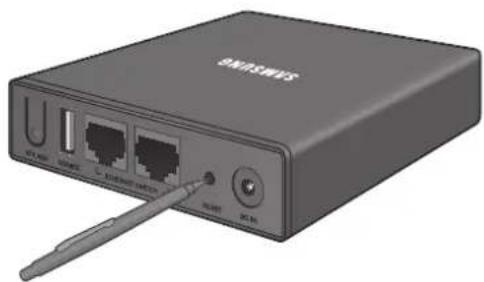
2 Débranchez, puis rebranchez-le dans votre M3.

REMARQUE
√ Si vous réinitialisé le CONCENTRATEUR, vous devez le débranchez et le branchez dans votre M3 pour assurer une bonne connexion avec le CONCENTRATEUR.
Annexes

Compatibilité
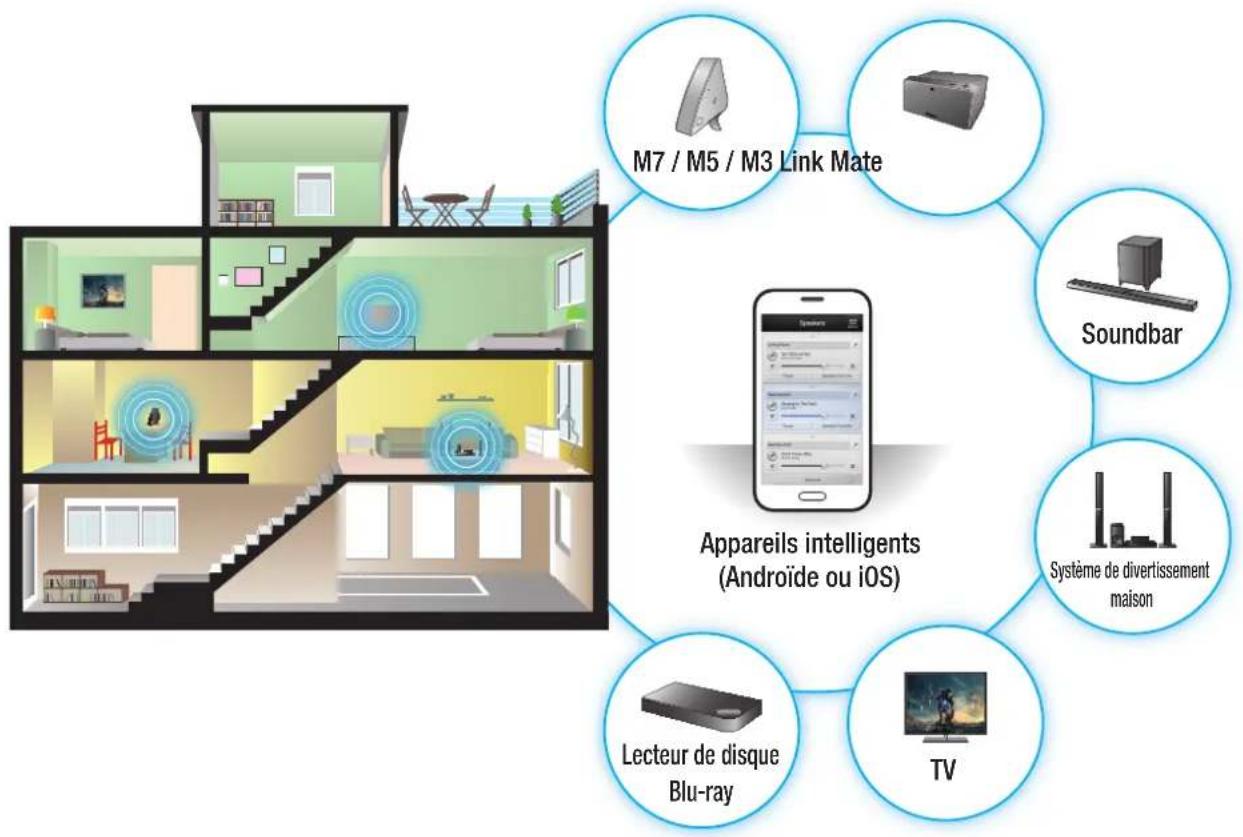
flowchart
graph TD
    A["Appareils intelligents (Androïde ou iOS)"] --> B["M7 / M5 / M3 Link Mate"]
    A --> C["Soundbar"]
    A --> D["Système de divertissement maison"]
    A --> E["Lecteur de disque Blu-ray"]
    A --> F["TV"]

Expérience musicale Multiroom (Lecture de groupe)
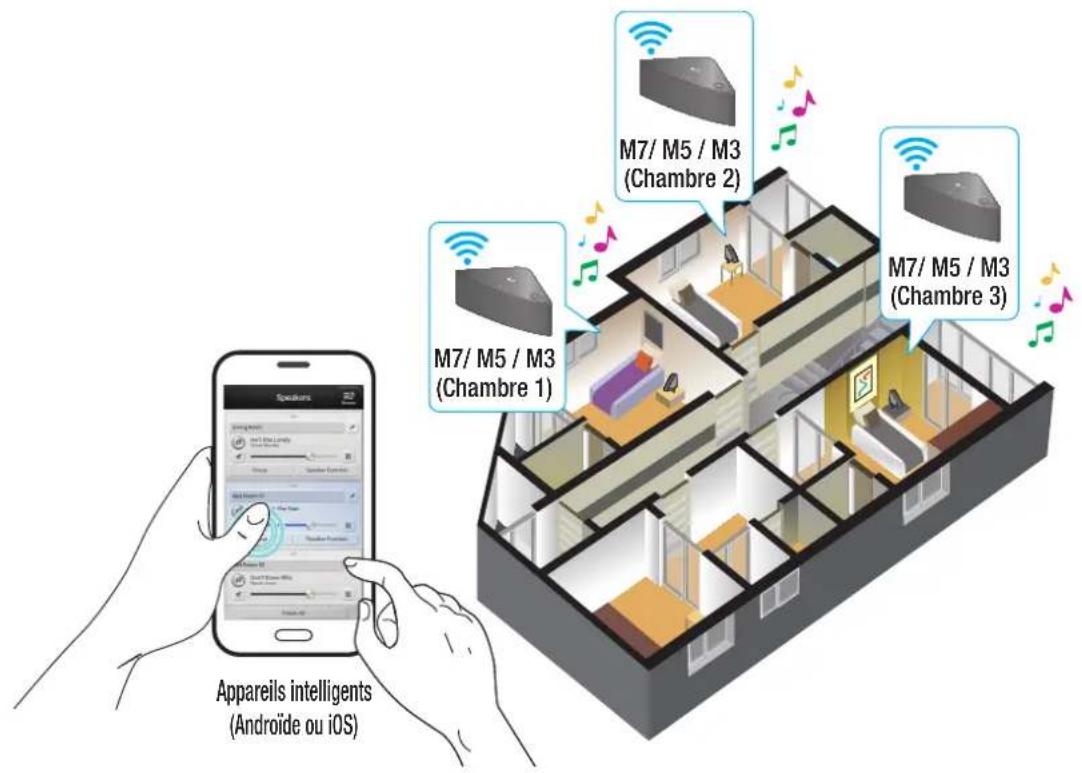
dépannage
Avant de requérir une réparation, vérifiez d'abord les points suivants.
| Problème Vérif Solution | ||
| L'appareil ne s'allume pas. | Le cordon d'alimentation est-il branché dans la prise? | Branchez le cordon d'alimentation dans la prise. |
| Le concentrateur et le M3 ne sont pas appariés. | Lorsque le concentrateur est branché, les témoins avant du CONCENTRATEUR indiquent-ils un bon fonctionnement?Le câble LAN est-il correctement branché au routeur sans fil et au CONCENTRATEUR?Assurez-vous que les DEL avant du M3 passe du rouge au bleu. | Réinitialisez le CONCENTRATEUR (voir la page 65). Appuyez iciDébranchez le CONCENTRATEUR et branchez-le de nouveau.Vérifiez si le témoin d'appariement à l'avant du CONCENTRATEUR clignote ou pas.Réinitialisez le M3 (voir la page 65). Appuyez iciDébranchez le M3 et branchez-le de nouveau. Vérifiez si le témoin d'appariement à l'avant du M3 clignote ou pas. |
| La fonction ne s'active pas lorsque vous appuyez sur le bouton. | L'air est-il chargé d'électricité statique? | Débranchez le cordon d'alimentation et branchez-le de nouveau. |
| Aucun son n'est produit. | La fonction d'assourdissement est-elle activée?Le volume est-il réglé à minimum? | Branchez le M3 correctement.Appuyez sur le boutonAssourdissement pour annuler la fonction Assourdissement.Permet de régler le volume sonore. |
| La fonction TV SoundConnect a échoué (appariement avec le téléviseur).Le CONCENTRATEUR ne fonctionne pas correctement. | Votre téléviseur prend-il en charge la fonction TV SoundConnect?Votre téléviseur est-il pourvu de la version la plus récente?Une erreur s'est-elle produite durant le branchement?Le CONCENTRATEUR est-il branché?Le câble LAN est-il correctement branché au routeur sans fil et au CONCENTRATEUR?Lorsque le concentrateur est branché, les témoins avant du CONCENTRATEUR indiquent-ils un bon fonctionnement? | TV SoundConnect est pris en charge par certains téléviseurs Samsung mis sur le marché après 2012. Vérifiez si votre téléviseur prend en charge TV SoundConnect.Appuyez sur le boutonTV SoundConnect et maintenez-le enfoncé pour établir la connexion.Dote votre téléviseur de la plus récente mise à jour.Contactez le centre d'appels Samsung.Appuyez sur le boutonTV SoundConnect pendant plus de 5 secondes et maintenez-le enfoncé pour réinitialiser TV SoundConnect et branchez un nouveau téléviseur.Branchement dans le CONCENTRATEUR.Branchez un câble LAN auETHERNET SWITCHà l'arrière du CONCENTRATEUR et à votre routeur sans fil.Réinitialiser le CONCENTRATEUR (voir la page 65).Appuyez iciSi vous éprouvez des problèmes lors du branchement du CONCENTRATEUR et du M3, essayez de déplacer le M3 pour qu'il soit plus près du routeur sans fil ou du CONCENTRATEUR. |
| Le M3 ne fonctionne pas correctement | Le M3 est-il branché?Le témoin avant du M3 reste rouge pendant 5 minutes après sa mise en fonction? | Branchement dans le M3.Vérifiez sur le routeur Wi-Fi que vous utilisez a été certifié pour une utilisation avec le Wi-Fi.Débranchez le M3, rebranchez-le, puis reconnectez-le au routeur.Réinitialiser le M3 (voir la page 65).Appuyez iciSi utilisé avec un CONCENTRATEUR-Assurez-vous que l'appareil intelligent et le CONCENTRATEUR sont connectés au même réseau Wi-Fi.- Assurez-vous que les témoins du CONCENTRATEUR indiquent qu'ils fonctionnent correctement. (Reportez-vous à la page 14, élément 3.)Appuyez iciSi le problème persiste, réinitialisez le CONCENTRATEUR (voir la page 65).Appuyez iciDébranchez-le, puis branchez-le dans le CONCENTRATEUR. Puis débranchez et branchez le M3.- Si vous éprouvez des problèmes lors du branchement du CONCENTRATEUR et du M3, essayez de déplacer le M3 pour qu'il soit plus près du routeur sans fil ou du CONCENTRATEUR. |
| Je ne peux pas grouper les enceintes. | Le produit est-il branché au réseau par une connexion Wi-Fi? | Si le produit est branché au réseau par une connexion Bluetooth ou TV SoundConnect, vous ne pouvez pas utiliser la fonction de regroupement des enceintes. |
| L'application ne fonctionne pas correctement | Une erreur s'est-elle produite lors de l'accès à l'application? | Assurez-vous que votre appareil intelligent est compatible avec l'application. (Voir la page 76) Appuyez iciAssurez-vous que la version de l'application est la plus récente.Assurez-vous que les DEL avant du M3 passe du rouge au bleu.Si utilisé avec un CONCENTRATEUR-Assurez-vous que le CONCENTRATEUR et l'appareil intelligent sont connectés au même routeur.- Assurez-vous que les témoins du CONCENTRATEUR indiquent qu'ils fonctionnent correctement. (Reportez-vous à la page 14, élément 3.) Appuyez ici-Si vous éprouvez des problèmes lors du branchement du CONCENTRATEUR et du M3, essayez de déplacer le M3 pour qu'il soit plus près du routeur sans fil ou du CONCENTRATEUR. |

REMARQUE
√ Si le problème persiste, contactez le centre de dépannage.

Avis de licences libres
- Pour de plus amples renseignements sur les licences libres utilisées pour ce produit, veuillez visiter le site Web : http://opensource.samsung.com

Caractéristiques techniques
| Général | Poids 4,2 lb | |
| Dimensions 9,8 (L) X 5,7 (P) X 4,5 (H) po | ||
| Plage de températures de fonctionnement +41°F à +95°F | ||
| Plage de taux d'humidité 10 % à 75 % | ||
| Réseau | Ethernet 100BASE - Terminal TX | |
| Réseau local sans fil Intégré | ||
| Sécurité | WEP (OUVERT) | |
| WPA-PSK (TKIP) | ||
| WPA2-PSK (AES) | ||
| WPS(PBC/PIN) Prise en charge | ||
- Non pris en charge lorsque le débit du réseau est inférieur ou égal à 10 Mbps.
- La conception et les caractéristiques techniques sont susceptibles d'être modifiées sans préavis.
- Pour les caractéristiques d'alimentation et de consommation électrique, voir l'etiquette fixée au produit.
- Le poids et les dimensions sont approximatifs.
- Ce manuel d'utilisation a été élaboré en fonction du produit utilisant le système d'exploitation Androïde ou iOS.
- L'affichage de l'application est basé sur le système d'exploitation Androïde, il peut changer après la mise à niveau de la version du logiciel.
- Pour en savoir plus sur l'utilisation du produit, visitez www.samsung.com.
Consignes de sécurité
Avis de déclaration de conformité
 | ATTENTIONRISQUE D'ÉLECTROCUTIONNE PAS OUVRIR |  |
| L'éclair et la flèche inclus dans le triangle représentent un avertissement à l'égard de tensions dangereuses se trouvant à l'intérieur du produit. | ATTENTION: AFIN DE RÉDUIRE LES RISQUES DE CHOCS ÉLECTRIQUES, NE PAS RETIRER LE COUVERCLE (OU LE PANNEAU ARRIÈRE). L'APPAREIL NE CONTIENT PAS DE PIÈCES EXIGEANT UN ENTRETIEN DE LA PART DE L'UTILISATEUR. CONFIER L'ENTRETIEN À UN PERSONNEL QUALIFIÉ. | Un triangle contenant un point d'exclamation signifie un avertissement vous demandant de consulter les instructions importantes qui accompagnent le produit. |
Avertissement
- Afin de réduire les risques d'incendie ou de chocs électriques, ne pas exposer l'appareil à la pluie ou à l'humidité.
- Veillez à éviter tout égouttement ou toute projection de liquide sur l'appareil et ne placez jamais sur celui-ci des récipients contenant des liquides, tels que des vases.
- Pour mettre cet appareil totalement hors tension, vous devez retirer la fiche électrique de la prise murale. Par conséquent, la fiche doit être aisément accessible en tout temps.
Déclaration de la IC: (Pour le Canada)
CAN ICES-3 (B)/NMB-3(B)
Le présent appareil est conforme aux CNR d'Industrie Canada applicables aux appareils radio exempts de licence. L'exploitation est autorisée aux deux conditions suivantes : (1) l'appareil ne doit pas produire de brouillage, et (2) l'utilisateur de l'appareil doit accepter tout brouillage radioélectrique subi, même si le brouillage est susceptible d'en compromettre le fonctionnement. Pour les produits disponibles aux États-Unis / Canada du marché, seul le canal 1 à 11 peuvent être exploités. Sélection d'autres canaux n'est pas possible.
Cet appareil et son antenne (s) ne doit pas être co-localisés ou fonctionnement en association avec une autre antenne ou transmetteur.
Le dispositif pourrait automatiquement cesser d'émettre en cas d'absence d'informations à transmettre, ou une défaillance opérationnelle. Notez que ce n'est pas l'intention d'interdire la transmission des informations de contrôle ou de signalisation ou l'utilisation de codes répétitifs lorsque requis par la technologie.
Afin de réduire le risque de brouillage nuisible des systèmes de satellites mobiles dans la même voie, cet appareil fonctionne dans la bande 5150-5250 MHz et est réservé à un usage intérieur.
REMARQUE IMPORTANTE:
Déclaration de la IC relative à l'exposition aux radiations:
Consignes de sécurité importantes
Lisez attentivement ces consignes avant d'utiliser l'appareil. Veillez à respecter toutes les consignes répertoriées ci-après. Conservez ces instructions à portée de main pour vous y référer ultérieurement.
1 Lisez attentivement ces consignes.
2 Conservez-les précieusement.
3 Tenez compte de tous les avertissements mentionnés.
4 Respectez toutes les instructions sans exception.
5 N'utilisez pas cet appareil à proximité de l'eau.
6 Nettoyez-le à l'aide d'un tissu sec.
7 Ne bloquez pas les ouvertures de ventilation. Installez l'appareil conformément aux instructions du fabricant.
8 N'installez pas le lecteur à proximité d'une source de chaleur de type radiateur, registre de chaleur, cuisinière ou tout autre appareil (y compris les récepteurs AV) générateur de chaleur.
9 Ne désactivez pas le dispositif de sécurité de la fiche de mise à la terre ou de la fiche polarisée. Une fiche polarisée comporte deux lames dont l'une est plus large que l'autre. Une fiche de mise à la terre comporte deux lames et une troisième broche de mise à la terre. La lame la plus large et la troisième broche sont destinées à assurer votre sécurité. Si la fiche fournie ne s'insère pas dans la prise utilisée, faites appel à un électricien pour faire remplacer celle-ci.
10 Placez le cordon d'alimentation de sorte qu'il ne puisse être ni piétiné ni pincé, particulièrement au niveau de la fiche, de la prise de courant et du point de sortie de l'appareil.
11 Utilisez exclusivement les fixations/accessoires spécifiés par le fabricant.
12 Utilisez exclusivement le meuble à roulettes, le socle, le trépied, le support ou la table recommandés par le fabricant ou vendus avec l'appareil. Si l'appareil est posé sur un meuble à roulettes, déplacez l'ensemble avec précaution pour éviter de faire tomber le lecteur et de vous blesser.

13 Débranchez l'appareil en cas d'orage ou lorsqu'il est inutilisé pendant une période prolongée.
14 Confiez toutes les réparations à un technicien qualifié. Votre appareil doit impérativement être réparé lorsqu'il a été endommagé de quelque manière que ce soit : détérioration du cordon ou de la fiche d'alimentation, projection de liquide sur l'appareil, chute d'objets à l'intérieur de l'appareil, exposition à la pluie ou à l'humidité, dysfonctionnement, chute.

Consignes de sécurité
Précautions concernant le cordon d'alimentation
- Ne surchargez pas les prises ni les cordons d'alimentation.
- Cela pourrait causer une surchauffe ou un incendie.
- Ne branchez pas et ne débranchez pas le cordon d'alimentation avec des mains mouillées.
- Ne placez pas le produit près des appareils de chauffage.
- Pour nettoyer les broches de la fiche d'alimentation, débranchez la fiche de la prise murale et essuyez les broches seulement à l'aide d'un chiffon sec.
- On ne doit pas plier le cordon d'alimentation ou le tirer avec force.
- Ne placez pas des objets lourds sur le cordon d'alimentation.
- Ne branchez pas le cordon d'alimentation dans une prise mal vissée ou endommagée.
- Insérez la fiche du cordon d'alimentation à fond dans la prise murale afin qu'elle soit solidement enfoncée dans la prise.
- Des connexions instables présentent un risque d'incendie.
Précautions à prendre lors de l'installation
- N'installez pas le produit près d'équipements ou d'objets susceptibles de produire de la chaleur ou des flammes (chandelles, serpentins chasse-moustiques, appareils de chauffage, radiateurs, etc.) Ne l'installez pas sous la lumière directe du soleil.
- Lors du déplacement du produit, coupez l'alimentation et débranchez tous les cordons (y compris le cordon d'alimentation) de l'unité.
- Un cordon endommagé peut causer un incendie et présenter un risque de décharge électrique.
- L'installation du produit dans des environnements soumis à une chaleur ou des taux d'humidité élevés, de la poussière ou des froids extrêmes peut mener à l'apparition de problèmes de qualité ou causer un mauvais fonctionnement du produit. Avant d'installer le produit dans un environnement hors norme, veuillez communiquer avec le centre de service de Samsung pour obtenir de plus amples renseignements.
- Si vous placez le produit sur une étagère, un meuble ou un bureau, le panneau supérieur doit se trouver sur le dessus.
- Ne placez pas le produit sur une surface instable (p.ex. une étagère branlante, un bureau incliné, etc.)
- Échapper le produit pourrait causer son dysfonctionnement et présenter un risque de blessures. D'importantes vibrations ou des impacts peuvent causer le dysfonctionnement du produit et présenter un risque d'incendie.
- Installez votre produit en prévoyant assez d'espace pour l'aération.
- Laissez un dégagement de 10 cm (4 po) à l'arrière du produit et de 5 cm (2 po) de chaque côté.
- Gardez les matériaux d'emballage en plastique hors de la portée des enfants.
- Des enfants qui jouent avec des matériaux d'emballage de plastique s'exposent à un risque de suffocation.
Précautions à prendre lors de l'utilisation
- Une utilisation prolongée à une intensité sonore élevée pourrait occasionner des lésions auditives graves.
- Si vous êtes exposé à des sons d'un volume supérieur à 85 dB pendant une période de temps prolongée, vous pourriez endommager votre ouïe. Plus le son est fort, plus graves seront les dommages auditifs subis. Veuillez noter qu'une conversation ordinaire produit entre 50 et 60 dB et que les bruits routiers sont d'environ 80 dB.
- Ce produit génère une haute tension dangereuse. Ne tentez pas de démonter, de réparer ou de modifier le produit.
- Communiquez avec le centre de service Samsung si le produit doit être réparé.
- Ne placez pas de contenant remplis de liquides sur le produit (p. ex. vases, breuvages, cosmétiques, produits chimiques, etc.). Ne laissez pas des objets métalliques (p. ex. baguettes, pièces de monnaie, pinces à cheveux, etc.) ou des matériaux inflammables (p. ex. papier, allumettes, etc.) pénétrer dans le produit (orifices d'aération, ports I/O).
- Si des matériaux dangereux ou des liquides pénètrent dans le produit, éteignez-le et débranchez immédiatement le cordon d'alimentation, puis communiquez avec le centre de service Samsung.
- Veillez à ne pas échapper le produit. En cas de panne, débranchez le cordon d'alimentation et communiquez avec le centre de service Samsung.
- Il y a risque d'incendie ou de décharge électrique.
- Ne tenez pas et ne tirez pas le produit par le cordon d'alimentation ou le câble de signaux.
- Un câble endommagé peut causer un dysfonctionnement du produit ou présenter un risque d'incendie ou de décharge électrique.
- N'utilisez et ne gardez pas de matières inflammables près du produit.
- Si le produit génère un son anormal ou une odeur de feu ou si de la fumée s'en échappe, débranchez immédiatement le cordon d'alimentation et communiquez avec le centre de service de Samsung.
- Si vous percevez une odeur de gaz, aérez immédiatement la pièce. Ne touchez pas au cordon d'alimentation du produit. Ne mettez pas le produit en fonction et hors fonction.
- N'exposez pas le produit à des coups ou à un impact soudain. Ne percez pas le produit à l'aide d'un objet pointu.
Précautions lors du nettoyage
- N'utilisez jamais d'alcool, des solvants, des cires, du benzène, des diluants, des assainisseurs d'air ou des lubrifiants pour nettoyer le produit et ne pulvérisez jamais d'insecticide sur le produit.
- Le revêtement extérieur pourrait s'écailler, se décolorer ou se détacher en cas d'utilisation d'une ou de plusieurs de ces substances. L'étiquette apposée sur le produit pourrait aussi se détacher.
- Pour nettoyer le produit, débranchez le cordon d'alimentation, puis essuyez-le à l'aide d'un chiffon propre, sec et doux (microfibre, coton).
- Évitez de laisser de la poussière sur le produit. Celle-ci pourrait endommager sa surface.

Informations supplémentaires
Concernant la connexion à un réseau
- Selon le routeur sans fil qui est utilisé, certaines opérations du réseau peuvent s'effectuer différemment.
- Pour de plus amples renseignements sur l'utilisation d'un réseau à partir d'un réseau sans fil ou d'un modem, reportez-vous à la documentation sur les produits.
- Sélectionnez un canal sans fil qui n'est pas en cours d'utilisation. Si un autre appareil utilise le canal sélectionné dans les environs, un brouillage radioélectrique peut entraîner une coupure de la communication.
- Conformément au spécifications de certification Wi-Fi les plus récentes, le CONCENTRATEUR ne prend pas en charge le chiffrement de sécurité WEP, TKIP, ou TKIP-AES (WPA2 Mixte) sur les réseaux qui fonctionnent en mode 802.11n.
- De par sa nature, un réseau local sans fil peut subir un brouillage radioélectrique selon les conditions d'utilisation (performance du réseau sans fil, distance, obstructions, conflit avec d'autres appareils sans fil, etc.).
- Le chiffrement WEP n'est pas compatible avec le chiffrement WPS (PBC) / WPS (PIN).
Produit compatible
• Mobile : Android 2.3.3 (Gingerbread) ou plus, iOS (6.0 ou plus)

REMARQUE
√ Certains appareils pourraient ne pas être compatibles avec ce produit.
√ Notez que les versions moins récentes ne peuvent pas être prises en charge.

Copyright
© 2014 Samsung Electronics Co., Ltd.
Tous droits réservés ; il est interdit de reproduire ou de copier tout ou partie de ce manuel d'utilisation sans l'accord préalable écrit de Samsung Electronics Co., Ltd.
Samsung Electronics Canada Inc. (SECA) garantit ce produit contre tout défaut de fabrication.
SECA garantit aussi que si cet appareil ne fonctionne pas convenablement durant la période de garantie SECA se réservera le droit de réparer ou de remplacer l'appareil défectueux. Toutes les réparations sous garantie doivent être effectuées par un Centre de service autorisé SECA.
Le nom et l'adresse du Centre de service le plus près de chez vous peut être obtenu en composant sans frais le 1-800-268-1620 ou en visitant notre site web au www.samsung.ca
Main-d'oeuvre
un (1) an (au comptoir)
Pièces
un (1) an
Pour tous les modèles portatifs, le transport de l'appareil sera la responsabilité du client.
Le reçu de vente original doit être conservé par le client car cela constitue la seule preuve d'achat acceptée.
Le client doit le présenter au Centre de service agréé au moment où il fait la demande d'une réparation sous garantie.
EXCLUSIONS (CE QUI N'EST PAS COUVERT)
Cette garantie ne couvre pas les dommages causés par un accident, un incendie, une inondation, un cas de force majeure, un mauvais usage ou une tension incorrecte. La garantie ne couvre pas une mauvaise installation, une mauvaise réparation, une réparation non autorisée et tout usage commercial ou dommages survenus durant le transport. Le fini extérieur et intérieur de même que les lampes ne sont pas couverts par cette garantie. Les ajustements par le client qui sont expliqués dans le guide de l'utilisateur ne sont pas couverts en vertu de cette garantie. Cette garantie sera automatiquement annulée pour tout appareil qui aurait un numéro de série manquant ou modifié. Cette garantie est valable seulement sur les appareils achetés et utilisés au Canada.
Si vous avez des questions ou commentaires concernant les produits Samsung, veuillez communiquer avec le service à la clientèle SAMSUNG.
| Area Contact Center | # | Web Site | |
| North America | CANADA | 1-800-SAMSUNG(726-7864) | www.samsung.com/ca/support (English)www.samsung.com/ca_fr/support (French) |
| U.S.A - Consumer Electronics | 1-800-SAMSUNG(726-7864) www.samsung.com/us/support | ||
| Latin America | MEXICO 01-800- | SAMSUNG(726-7864) www.samsung.com/mx/support | |
| ARGENTINE 0800- | 333-3733 www.samsung.com/ar/support | ||
| URUGUAY 000-405- | 437-33 | www.samsung.com/latin/support (Spanish)www.samsung.com/latin_en/support (English) | |
| PARAGUAY 009- | 542-0001 | www.samsung.com/latin/support (Spanish)www.samsung.com/latin_en/support (English) | |
| BRAZIL | 124-421 (Demais cidades e regiões)4004-0000 (Capitais e grandes centros) | www.samsung.com/br/support | |
| CHILE 800-SAMSUNG(726-7864) www.samsung.com/cl/support | |||
| BOLIVIA 800-10- | 7260 www.samsung.com/cl/support | ||
| COLOMBIA | 600 12 72Gratis desde cualquier parte del país 01 8000112 112 ó desde su celular #SAM(726) | www.samsung.com/co/support | |
| COSTA RICA | 507-726700-800-1-SAMSUNG (726-7864) | www.samsung.com/latin/support (Spanish)www.samsung.com/latin_en/support (English) | |
| DOMINICA 1-800- | 751-2676 | www.samsung.com/latin/support (Spanish)www.samsung.com/latin_en/support (English) | |
| ECUADOR | 10-726701-800-SAMSUNG (72-6786) | www.samsung.com/latin/support (Spanish)www.samsung.com/latin_en/support (English) | |
| EL SALVADOR 800- | 6225 | www.samsung.com/latin/support (Spanish)www.samsung.com/latin_en/support (English) | |
| GUATEMALA | 299-00131-800-299-0033 | www.samsung.com/latin/support (Spanish)www.samsung.com/latin_en/support (English) | |
| HONDURAS | 2791267800-2791-9111 | www.samsung.com/latin/support (Spanish)www.samsung.com/latin_en/support (English) | |
| JAMAICA | 234-72671-800-SAMSUNG (726-7864) | www.samsung.com/latin/support | |
| NICARAGUA | 5077267 | www.samsung.com/latin/support (Spanish)www.samsung.com/latin_en/support (English) | |
| PANAMA | 7267800-0101 | www.samsung.com/latin/support (Spanish)www.samsung.com/latin_en/support (English) | |
| PERU | 777-08Desde celulares por favor llamar al número 3368686 | www.samsung.com/pe/support | |
| PUERTO RICO | 682-3180 | www.samsung.com/latin/support (Spanish)www.samsung.com/latin_en/support (English) | |
| TRINIDAD & TOBAGO | 726-7864 | www.samsung.com/latin/support (Spanish)www.samsung.com/latin_en/support (English) | |
| Venezuela | 7864 | www.samsung.com/ve/support | |
| Europe | AUSTRIA | SAMSUNG (0800 - 7267864) | www.samsung.com/at/support |
| BELGIUM | 201-24-18 | www.samsung.com/be/support (Dutch)www.samsung.com/be_fr/support (French) | |
| BOSNIA | 331 999 | www.samsung.com/support | |
| BULGARIA | 33 11, sharing cost | www.samsung.com/bg/support | |
| CROATIA | 726 786 | www.samsung.com/hr/support | |
| CZECH | SAMSUNG (800-726786) | www.samsung.com/cz/support | |
| DENMARK 70 70 | 19 70 www.samsung.com/dk/support | ||
| FINLAND | 6227 515 | www.samsung.com/fi/support | |
| Europe | FRANCE 01 48 63 00 00 www.samsung.com/fr/support | ||
| GERMANY | 0180 6 SAMSUNG bzw.0180 6 7267864*(*0,20 €/Anruf aus dem dt. Festnetz, aus dem Mobilfunk max. 0,60 €/Anruf) | www.samsung.com/de/support | |
| CYPRUS 8009 4000 only from landline, toll free | www.samsung.com/gr/support | ||
| GREECE | 80111-SAMSUNG (80111 726 7864) only from land line(+30) 210 6897691 from mobile and land line | ||
| HUNGARY | 0680SAMSUNG (0680-726-786)0680PREMIUM (0680-773-648) | http://www.samsung.com/hu/support | |
| ITALIA 800-SAMSUNG (800.7267864) www.samsung.com/it/support | |||
| LUXEMBURG 261 03 710 www.samsung.com/support | |||
| MONTENEGRO 020 405 888 www.samsung.com/support | |||
| SLOVENIA | 080 697 267090 726 786 | www.samsung.com/si/support | |
| NETHERLANDS 0900-SAMSUNG (0900-7267864) (€ 0,10/Min) www.samsung.com/nl/support | |||
| NORWAY 815 56480 www.samsung.com/no/support | |||
| POLAND | 0 801-172-678* lub +48 22 607-93-33 **(całkowity koszt połączenia jak za 1 impuls według taryfy operatora)** (koszt połączenia według taryfy operatora) | www.samsung.com/pl/support | |
| PORTUGAL 808 20 7267 www.samsung.com/pt/support | |||
| ROMANIA | 08008 SAMSUNG (08008 726 7864)TOLL FREE No. | www.samsung.com/ro/support | |
| SERBIA | 011 321 6899 | www.samsung.com/rs/support | |
| SLOVAKIA | 0800 - SAMSUNG(0800-726 786) | www.samsung.com/sk/support | |
| SPAIN | 0034902172678 | www.samsung.com/es/support | |
| SWEDEN 0771 726 7864 (SAMSUNG) www.samsung.com/se/support | |||
| SWITZERLAND 0848 726 78 64 (0848-SAMSUNG) | www.samsung.com/ch/support (German)www.samsung.com/ch_fr/support (French) | ||
| U.K | 0330 SAMSUNG (7267864) | www.samsung.com/uk/support | |
| EIRE | 0818 717100 | www.samsung.com/ie/support | |
| LITHUANIA | 8-800-77777 | www.samsung.com/lt/support | |
| LATVIA | 8000-7267 | www.samsung.com/lv/support | |
| ESTONIA | 800-7267 | www.samsung.com/ee/support | |
| CIS | RUSSIA | 8-800-555-55-55 | www.samsung.com/ru/support |
| GEORGIA | 0-800-555-555 | www.samsung.com/support | |
| ARMENIA | 0-800-05-555 | www.samsung.com/support | |
| AZERBAIJAN 088-55-55-555 www.samsung.com/support | |||
| KAZAKHSTAN | 8-10-800-500-55-500(GSM: 7799, VIP care 7700) | www.samsung.com/support | |
| UZBEKISTAN | 8-10-800-500-55-500 | www.samsung.com/support | |
| KYRGYZSTAN | 8-10-800-500-55-500 | www.samsung.com/kz_ru/support | |
| TADJIKISTAN | 8-10-800-500-55-500 | www.samsung.com/support | |
| MONGOLIA | 7-800-555-55-55 | www.samsung.com/support | |
| UKRAINE | 0-800-502-000 | www.samsung.com/ua/support (Ukrainian)www.samsung.com/ua_ru/support (Russian) | |
| BELARUS | 810-800-500-55-500 | www.samsung.com/support | |
| MOLDOVA | 0-800-614-40 | www.samsung.com/support | |
| Asia Pacific | AUSTRALIA 1300 | 362 603 www.samsung.com/au/support | |
| NEW ZEALAND | 0800 SAMSUNG (0800 726 786) www.samsung.com | /nz/support | |
| CHINA 400-810 | 5858 www.samsung.com/cn/support | ||
| HONG KONG (852) | 3698 4698 | www.samsung.com/hk/support (Chinese)www.samsung.com/hk_en/support (English) | |
| INDIA | 1800 3000 8282 - Toll Free1800 266 8282 - Toll Free30308282 - Non Toll Free | www.samsung.com/in/support | |
| INDONESIA | 0800112888021-56997777 | www.samsung.com/id/support | |
| JAPAN 0120-327 | -527 www.samsung.com/jp/support | ||
| MALAYSIA 1800 | -88-9999 www.samsung.com/my/support | ||
| PHILIPPINES | 1-800-10-7267864 [PLDT]1-800-8-7267864 [Globe landline and Mobile]02-4222111 [Other landline] | www.samsung.com/ph/support | |
| SINGAPORE 1800 | -SAMSUNG(726-7864) www.samsung.com/sg/support | ||
| THAILAND | 0-2689-3232,1800-29-3232 | www.samsung.com/th/support | |
| TAIWAN 0800-32 | -9999 www.samsung.com/tw/support | ||
| VIETNAM 1800 | 88 889 www.samsung.com/vn/support | ||
| MENA | U.A.E | 800-SAMSUNG (726-7864) | www.samsung.com/ae/support (English)www.samsung.com/ae_ar/support (Arabic) |
| OMAN 800-SAMSUNG(726-7864) | |||
| KUWAIT 183-2255 (183-CALL) | |||
| BAHRAIN 8000-4726 | |||
| QATAR | 800-2255 (800-CALL) | ||
| EGYPT | 08000-72678616580 | www.samsung.com/eg/support | |
| ALGERIA | 021 36 11 00 | www.samsung.com/n_africa/support | |
| PAKISTAN | 0800-Samsung (72678) | www.samsung.com/pk/support | |
| TUNISIA 80-1000 | -12 www.samsung.com/n_africa/support | ||
| JORDAN | 0800-2227306 5777444 | www.samsung.com/Levant/support (English) | |
| SYRIA | 18252273 | www.samsung.com/Levant/support (English) | |
| IRAN | 021-8255 | www.samsung.com/iran/support | |
| MOROCCO | 080 100 2255 | www.samsung.com/n_africa/support | |
| SAUDI ARABIA | 920021230 | www.samsung.com/sa/supportwww.samsung.com/sa_en/support (English) | |
| TURKEY 444 77 | 11 www.samsung.com/tr/support | ||
| Africa | NIGERIA | 0800-726-7864 | www.samsung.com/africa_en/support |
| Ghana | 0800-100770302-200077 | ||
| Cote D' Ivoire | 8000 0077 | www.samsung.com/africa_fr/support | |
| SENEGAL | 800-00-0077 | ||
| CAMEROON | 7095-0077 | ||
| KENYA | 0800 545 545 | www.samsung.com/support | |
| UGANDA | 0800 300 300 | ||
| TANZANIA | 0685 88 99 00 | ||
| RWANDA | 9999 | ||
| BURUNDI 200 | |||
| DRC | 499999 | ||
| SUDAN | 1969 | ||
| SOUTH AFRICA 0860 | SAMSUNG (726 7864) | www.samsung.com/support | |
| BOTSWANA 8007 | 260000 | ||
| NAMIBIA | 08 197 267 864 | ||
| ZAMBIA 0211 | 350370 | ||
| MOZAMBIQUE | 847267864 / 827267864 | ||
SAMSUNG

- imaginez les possibilités
- Contenus
- CoMprendre votre M3
- Mise en route
- BrAnCheMents
- FonCtions
- Annexes
- ConsiGnes de séCurité
- Avant de commencer
- Exigences de base en matière de communication
- Connexion de base
- Pour utiliser votre M3
- REMARQUE
- Panneau supérieur
- REMARQUES
- Accessoires
- Accessoires disponibles (non fournis)
- Connexion du pied
- Avertissement
- Mode de veille
- En mode Wi-Fi/Bluetooth/TV SoundConnect
- Installation sur un mur
- Points à considérer lors de l'achat
- Branchement du M3 en vous reportant au guide de l'application
- Branchement d'un CONCENTRATEUR (non fourni)
- Branchement du(des) M3 à votre réseau au moyen d'un CONCENTRATEUR (non fourni)
- Branchement sans CONCENTRATEUR (non fourni)
- Branchement du M3 à votre réseau au moyen d'un câble LAN (pour un seul M3)
- Branchement du M3 à votre réseau au moyen de la méthode WPS (pour un seul M3)
- Branchement du M3 à votre réseau au moyen de la méthode de configuration Wi-Fi (pour un seul M3) - Pour Androïde
- Branchement du M3 à votre réseau au moyen de la méthode de configuration Wi-Fi (pour un seul M3) - Pour iOS
- Connexion à l'aide de la fonction TV SoundConnect
- Débranchement de TV SoundConnect
- Branchement du M3 aux appareils Bluetooth
- Débranchement de la connexion Bluetooth
- Ajout d'un M3
- Avec un concentrateur - New Speaker
- Avec un concentrateur - Existing Speaker
- Sélectionnez Existing Speaker, puis appuyez sur M3/M5/M7.
- Appuyez sur le bouton SPK ADD à l'arrière du M3.
- Sans un concentrateur
- Appuyez sur le bouton
- Sélectionnez Single Speaker Setup, puis appuyez sur M3/M5/M7.
- Sélectionnez la méthode de connexion désirée.
- L'ajout d'un autre M3 à un concentrateur qui est branché à un M3
- Ajout d'un autre M3 et d'un concentrateur à un seul M3 en cours d'utilisation
- Lorsque le M3 est en cours d'utilisation est branché au routeur à l'aide d'un câble LAN
- Lorsque la M3 en cours d'utilisation est branché au moyen de la méthode de configuration WPS ou Wi-Fi
- Ajout d'un CONCENTRATEUR
- Repositionnement du M3
- Installation de l'application Samsung Multiroom
- Androïde
- iOS
- Accès à l'application Samsung Multiroom
- Utilisation de l'application Samsung Multiroom
- Renommer un M3 branché
- Basculement entre les sources d'entrée.
- Changement de l'ordre de tri des M3 énumérés
- Appuyez sur le bouton Group.
- Sélectionnez le M3 que vous voulez grouper dans la liste qui apparaît. Une fois que vous avez terminé, sélectionnez Done.
- Écoute du son ambiophonique à l'aide de plusieurs périphériques audio
- Appuyez sur le bouton Surround.
- Appuyez sur l'enceinte désirée et maintenez la pression, puis glissez-la à l'emplacement désiré.
- Lire une chanson
- Appuyez sur le . [Samsung]
- Sélectionnez My phone.
- Sélectionnez la pièce musicale désirée dans la liste qui apparaît. La pièce musicale joue.
- EQ
- Tri des pistes musicales
- Création d'une liste de lecture
- Appuyez sur le bouton . √
- Écoute d'un poste de radio.
- Sélectionnez Tuneln.
- Réglage de Presets
- Réglage des postes de radio par défaut dans Préréglage des enceintes
- Recherche d'un poste de radio
- Lecture de musique à partir des fournisseurs de contenu
- Lecture de pistes musicales à l'aide du lecteur nuagique Amazon
- Lecture de pièces musicales à l'aide de l'appareil sélectionné
- Lecture du contenu média enregistré sur un ordinateur
- Samsung Link
- Audio sans fil - Multiroom for Desktop
- Utilisation du menu Réglages
- Guide
- ■Tutoriel de l'application
- Service
- Tuneln Radio
- Réglage des enceintes
- Ajouter un haut-parleur
- Mise à jour automatique des logiciels
- Horlogue
- Alarme
- Support
- ID périphérique
- Communiquez avec Samsung
- ■ Version de l'application
- Réinitialiser le produit
- Réinitialisation du M3
- Réinitialisation du CONCENTRATEUR (non fourni)
- Compatibilité
- Expérience musicale Multiroom (Lecture de groupe)
- dépannage
- Avis de licences libres
- Avis de déclaration de conformité
- Déclaration de la IC: (Pour le Canada)
- CAN ICES-3 (B)/NMB-3(B)
- REMARQUE IMPORTANTE:
- Déclaration de la IC relative à l'exposition aux radiations:
- Consignes de sécurité importantes
- Précautions concernant le cordon d'alimentation
- Précautions à prendre lors de l'installation
- Précautions à prendre lors de l'utilisation
- Précautions lors du nettoyage
- Informations supplémentaires
- Concernant la connexion à un réseau
- Produit compatible
- Copyright
- EXCLUSIONS (CE QUI N'EST PAS COUVERT)
Marque : SAMSUNG
Modèle : WAM351
Catégorie : Enceinte